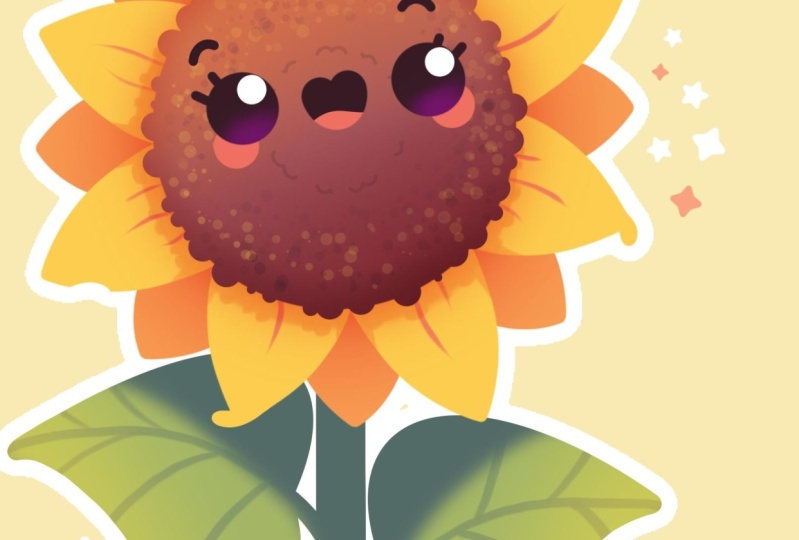
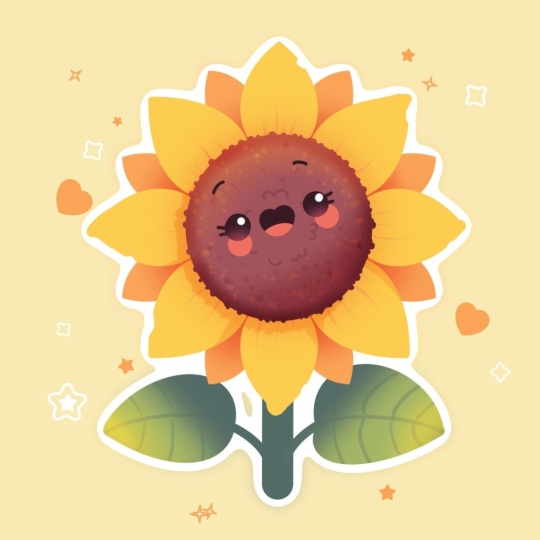
Transcription
1. Introduction: Bonjour à tous. Je suis
Uni, et dans ce cours, nous allons
dessiner cette jolie illustration d'un adorable
tournesol en train de procréer Au cours de ce cours, vous vous
familiariserez avec de nombreuses fonctionnalités
utiles, telles que l'outil de mise en
forme rapide, l'outil de symétrie, Gaussian Glor, le fait de manger
un ticker blanc laisser des masques et les modes de
fusion, et apprendrez les bases du dessin d'
Itracret À la fin, vous dessinerez non seulement une adorable illustration dont
vous serez fier, mais vous vous sentirez également très
confiante en utilisant Procreate Passons maintenant un
peu de temps à dessiner.
2. Base de tournesol: Commencez ce cours en
décidant du type de toile
que vous allez utiliser. Aujourd'hui, nous utilisons un canevas
carré standard de
Procreate avec largeur et une
hauteur en pixels allant jusqu'à 2048 DPI est de 300 et le profil de couleur est défini comme RGB avec
ce numéro de prêt Quand tout est terminé,
appuyons sur OK. Jetons un coup d'œil
à notre nouveau canevas. Et avant de commencer, abordons abord le
projet.
Arrêtons-nous et téléchargeons
tous les documents mentionnés pour ce cours. Lorsque vous l'avez fait,
sélectionnons d'abord le pinceau
avec lequel nous
allons travailler en premier. Passons à la bibliothèque de pinceaux. Nous allons accéder au dossier de
calligraphie et sélectionner Moonin Si vous souhaitez que toutes vos lignes soient très lisses
et faciles à utiliser, nous pouvons appuyer sur notre pinceau et
entrer dans le studio de pinceaux. Sur la gauche, nous allons passer à la
phase de stabilisation, et vous pouvez jouer avec un certain niveau de rationalisation et
de stabilisation. Essayez-le sur un bloc-notes. Si vous voulez modifier ces
options, modifiez-les, si vous voulez
les configurer de la même manière que vous les voyez
actuellement sur votre écran,
faites-le également, et lorsque vous aurez fini de tout
régler,
appuyons sur le haut de Maintenant, lorsque nous aurons
terminé avec notre pinceau, passons à nos calques, et nous passerons à la couleur
d'arrière-plan. Nous allons accéder à cette
palette de couleurs que vous avez téléchargée, et pour voir les noms des couleurs, nous allons passer sous
la palette en bas et les
cartes en haut, et nous allons sélectionner
la première couleur avec le fond du titre. Maintenant, lorsque cet
arrière-plan est sélectionné, passons également à la palette de couleurs
Word, et nous allons sélectionner
cette couleur pin cred C'est la première couleur avec laquelle nous allons travailler. Maintenant, entrez dans ce curseur
avec la taille et réglez la taille du pinceau quelque chose ni trop grand
ni trop petit, soit environ 9 % Et quand nous serons tous prêts, passons à notre Canvas, et nous allons
créer une forme de cercle parfaitement arrondi. Donc, avec une ligne pour
créer notre forme, essayant de la rendre pas trop grande, tenant notre crayon Apple
au bout de la ligne nous allons également maintenir l'un de
nos doigts sur l'écran. Agrandissons-le légèrement
en déplaçant légèrement
notre crayon Apple vers
l'extérieur et quand nous aurons
obtenu un tel résultat, soulevons tout ce que
nous tenons en ce moment. Maintenant que nous aurons la forme, nous devrons la
positionner directement
au centre pour nos besoins
futurs Lorsque nous avons la forme, passons à notre Aoki en haut à gauche Nous allons suivre la méthode uniforme et pour nous
faciliter la tâche, passons à la capture ici et activons la capture
dans les paramètres De cette façon, nous pourrons
revenir à notre canevas, tenir notre crayon Apple
dans un espace clignotant, et nous rechercherons
ces deux lignes oranges, l'une verticale et l'autre horizontale De cette façon, nous savons que nous arrivons au centre et lorsque nous y sommes, soulevons notre
Apple Pencil
puis appuyons sur notre Aoki en haut à gauche Maintenant que nous aurons obtenu un tel
résultat, passons à nos couches
et nous allons créer une autre couche ici en
appuyant sur l'icône plus. Il va falloir récupérer
cette couche, la nouvelle. Lorsqu'il est sélectionné, nous le
maintenons enfoncé et nous le
faisons glisser sous notre
couche avec notre cercle. Lorsque cette
couche sera positionnée cette façon, passons au téléphone. Nous voulons créer
les pagaies et les placer sur
cet axe radial Ce que nous voulons faire, c'est
utiliser l'option dont dispose
Procreate Lorsque cette couche est sélectionnée,
nous passerons sous
l'icône en forme d'anneau au-dessus du plat supérieur, nous passerons sous Canvas et nous activerons le guide de
dessin Nous devrons également passer sous
IDdroneGuide et changer
notre option radio pour passer à la symétrie, puis lorsque nous aurons cette
ligne comme celle-ci,
nous devrons également passer sous options et sélectionner Une fois que nous l'aurons
sélectionné de cette façon, nous serons fiers, et maintenant nous pouvons créer le patal très
facilement Avant cela,
passons d'abord à la couleur jaune-orange, puis nous irons vers
notre partie supérieure ou vers le côté que vous préférez avec le même pinceau et avec la même
taille de pinceau, et nous commencerons à
créer nos pétales. Par exemple,
créons la forme fermée comme ça. Vous pouvez opter pour des éléments plus grands
avec des éléments plus petits. Vous pouvez créer la plus grande quantité de ces éléments si vous le souhaitez. Vous pouvez ajuster la
taille à votre guise, assurez-vous de créer la forme fermée afin que nous puissions ajouter plus
facilement
la couleur à l'intérieur plus tard. Si vous voulez l'
essayer une fois de plus pour avoir plus d'espace et plus de pétales, annulons ce que nous avons fait. Essayons-le une fois de plus avec une forme plus petite ici. Quand nous l'aurons, dirigeons-nous
vers cet espace vide, nous nous éloignerons un peu
du premier pétale et nous aurons un peu d' espace entre nos
pétales ici Essayons de créer un autre
petit élément ici. Vous pouvez opter pour une
forme différente avec une taille différente, tous ces éléments, peut-être
même une position différente. Lorsque nous avons obtenu de tels
résultats, glissons et
déposons la couleur
sur tous ces pétales. Nous allons sur notre
icône en haut à droite, en faisant glisser la couleur vers
le premier ensemble d'entre eux, puis vers le second également. Lorsque tout sera prêt
de cette façon, passons à nos couches et
nous en créerons une autre. Appuyez dessus sur l'icône plus. Encore une fois, nous devrons
grammer cette couche et la
faire glisser sous notre couche
avec les pétales principaux. Pour pouvoir utiliser cet outil de symétrie que
nous utilisons sur nos pétales,
appuyons sur cette nouvelle couche et utilisons l'option d'assistance dessinée. Maintenant que nous l'
avons sur notre couche, revenons à
notre palette de couleurs et sélectionnons la couleur orange. Avec la
couleur orange, nous allons passer à ces espaces clignotants entre nos premières formes pour
nos pétales et nous allons créer un autre ensemble
de nos pétales ici Optons pour une taille probablement
plus petite
ici et créons
quelque chose de cette façon. Fermez à nouveau la forme
, puis faites glisser
la couleur à l'intérieur. Maintenant, lorsque nous aurons un tel
résultat, nous pourrons également changer l'ensemble de nos petits pétales
ici même si nous le voulons. Ainsi, par exemple, nous pouvons
accéder à nos couches et nous allons sélectionner ces deux
couches avec notre pétale Ainsi, lorsque le
premier est sélectionné, nous passons au suivant et le faisons
glisser de gauche à droite Lorsque deux d'entre eux seront sélectionnés, nous passerons également à la
principale, au-dessus graphique supérieur, et nous passerons à
la personne qui
utilisera l'option liquify Nous allons utiliser l'option
push et le curseur
de taille que vous puissiez jouer avec vos petits
pétales ici Par exemple, vous pouvez les
agrandir un peu ou les ajuster de toute autre
manière possible ici. Passez du temps ici, ajustez
les formes à votre guise. Par exemple, prenons des formes
légèrement plus grandes
pour nos pétales, afin que leurs
parties extérieures soient un peu plus grandes. Et
le résultat qui nous plaît. Appuyons un
à deux fois sur notre Q magique pour sortir
de ce mode. Maintenant, lorsque nous donnerons le
résultat comme ça, revenons à nos couches, et nous reviendrons au leer où se trouve notre premier cercle Nous reviendrons ensuite à nos palettes de couleurs et
choisirons cette couleur rose crédo, la même que celle que nous utilisons pour notre contour, et nous la ferons
glisser dans IH Maintenant, lorsque nous obtenons un tel
résultat,
nous n'avons plus besoin de notre outil de
symétrie. Passons donc à l'icône de notre clé ou en haut à gauche et nous l'
activerons ici Maintenant, lorsque nous aurons un tel
résultat, revenons à
notre liste et nous
sélectionnerons ces
trois listes ensemble. Ainsi, lorsque le
premier est sélectionné, faites glisser le suivant de gauche à droite et
recommencez. Mettons-les immédiatement dans le, puis nous allons
saisir tout ce groupe, alors sélectionnez-le, puis
nous prendrons notre râteau haut à gauche et nous déplacerons la forme légèrement
vers le Si vous souhaitez le faire pivoter, vous
pouvez accéder à cette note verte, tenir votre
crayon Apple et le faire pivoter. Trouvez son emplacement et
disposez d'un espace en bas pour disposez d'un espace en bas que nous puissions également ajouter des
détails ici. Si vous souhaitez le
réduire complètement,
vous pouvez vous rendre sur l'un des nœuds de votre boîte de délimitation et
le réduire par rapport à votre Lorsque nous aurons écrit la position
et la taille,
tapotons sur notre kit auriculaire pour
sortir de ce mode
, puis continuons en ajoutant un
peu d' embellissement
vers la partie centrale Pour cette tâche, revenons
à nos couches, passons à cette couche où se trouve notre partie centrale
et nous allons créer une autre couche par-dessus avec la même couleur et
le même pinceau, mais avec une taille légèrement
plus grande, nous allons suivre le bord
que nous avons ici pour notre partie centrale et nous allons
créer une texture ici. Agrandissons donc légèrement
la taille du pinceau, et nous allons
commencer à appuyer directement sur le bord pour
créer de la texture. Vous pouvez y aller manuellement comme ça, ou vous pouvez
peut-être créer un modèle avec tout ce
que vous avez ici. Vous pouvez donc passer du temps ici, les
rendre un
peu plus protrusi,
moins protrusi, c'est à Essayez de ne pas en faire trop, ajoutez suffisamment de ces éléments
pour qu'ils ne soient pas dérangeants Et lorsque vous obtenez un tel
résultat, vous pouvez également modifier la taille du pinceau
et ajouter
quelques autres de ces bosses avec
la plus petite taille du
pinceau pour le rendre crédible Donc, lorsque nous aurons un tel
résultat, allons-y et travaillons davantage
sur notre partie inférieure. Donc, pour la partie inférieure,
revenons à nos couches. Nous allons créer une couche supplémentaire
là où nous en sommes actuellement. Nous allons prendre cette couche et faire glisser sous tout ce
que nous avons ici. Si vous avez quitté le groupe, vous pouvez y aller et l'
essayer une fois de plus. Faites glisser le calque vers le bas au-dessus du
calque avec les pétales arrières. Ensuite, saisissez simplement
cette couche que vous avez en bas
et faites-la glisser plus haut. Revenons-en maintenant
à cette nouvelle couche. Revenons à
notre palette de couleurs et sélectionnons la couleur principale de cette feuille. Ensuite, nous irons vers la partie inférieure et nous
créerons une ligne juste ici. Nous pouvons opter pour une plus grande
taille de brosse. Vous pouvez
essayer plusieurs
fois de créer la
bonne taille ici, ou vous pouvez utiliser quelques lignes et ajouter la couleur à l'intérieur. Nous allons suivre la
ligne comme ça. Nous le tiendrons au bout pour
le rendre droit et pour le
rendre très vertical, nous pouvons tenir l'un de nos
doigts sur l'écran. Lorsque nous aurons un tel
résultat, vous pourrez déplacer votre crayon
Apple pour ajuster la taille de ce que
nous sommes en train de créer en ce moment. Décidez vous-même quand
vous obtiendrez un tel résultat, revenons à
notre liste et créons une couche supplémentaire en
tapant sur l'icône plus. Une fois que nous l'aurons,
revenons à notre pinceau, utilisez-le de la plus petite
taille d'un pinceau, et nous créerons quelques
feuilles ici. Donc, pour les feuilles, commençons par créer une petite nervure
centrale ici. Nous allons donc créer
la forme comme ça. Vous pouvez à nouveau maintenir votre
ligne à la fin
, puis passer du côté opposé et créer quelque chose de
similaire ici. Par exemple, allez légèrement
plus haut ici. Une fois que nous l'aurons,
transformons ces objets
en véritables feuilles. Donc, pour ce qui est de la forme des
feuilles de notre tournesol, choisissons un peu la forme
dure ici. Nous nous
rapprochons donc un peu plus de la forme que
nous avons pour notre tige. S'en éloigner un peu et créer la ligne qui
va dans ce sens. Encore une fois, vous pouvez essayer de
maintenir votre ligne à la fin si vous souhaitez créer
une ligne plus nette. Vous pouvez accéder aux deux modifications
ici en haut
et dans les deux modifications, vous aurez la
note juste ici. Vous pouvez y accéder, y tenir
votre crayon Apple et ajuster l'
apparence générale de votre trait. Lorsque vous l'avez, tapons
sur l'écran et allons vers le bas pour
terminer avec notre feuille. Encore une fois, nous allons commencer par créer la ligne
allant de cette façon. Si vous le souhaitez, vous pouvez créer une
petite partie de la courbe ici, établir un lien entre ces deux étapes et lorsque nous
aurons obtenu un tel résultat, ajoutons de
la couleur à l'intérieur Assurez-vous de
ne pas avoir de lacunes dans votre coloration et lorsque
vous aurez la première feuille, passons du côté
opposé et créons quelque chose de
similaire ici aussi. Par exemple,
commençons par le bas. Vous pouvez superposer
un peu la
partie de la tige si vous le souhaitez, lorsque
vous avez terminé avec le bas, allez vers le haut et créez la seconde moitié de
votre feuille ici. Encore une fois, travaillez sur la connexion ici et lorsque vous êtes déjà là, faites glisser la voiture
à l'intérieur de la feuille. Maintenant que nous aurons un tel
résultat, allons-y et ajoutons un peu plus d'intérêt
à notre photo.
3. Ombres et détails: Qu'est-ce que nous allons
faire ? Tout d'abord, nous allons travailler avec nos petits
pétales ici. Et pour ce faire, nous
devrons
consulter notre liste et trouver
la couche nécessaire. Alors d'abord, passons à
cette couche que nous avons
pour partie principale,
la partie centrale, et
nous allons faire une copie d'Ovid Faisons glisser cette
couche de droite à gauche et choisissons l'
option dupliquer Maintenant, nous allons passer à l'une de
ces couches,
de préférence celle du bas, et nous
allons changer de couleur par-dessus Nous allons passer à notre palette de couleurs et changer la couleur en rouge, et nous allons la faire glisser ici. Vous ne pouvez pas voir ce
qui se passe ici, mais si vous consultez votre liste, vous verrez que vous avez ces éléments de
couleur différente, et c'est exactement ce dont nous avons besoin. Donc, lorsque nous aurons le deuxième
élément, nous passerons au volume. Tout d'abord, nous allons appuyer
sur l'icône N, et nous allons changer le mode de
fusion pour multiplier Nous opterons également pour
l'apate slater et nous le fixerons à environ 50
% Maintenant que nous aurons obtenu un tel
résultat,
revenons à notre principal
quanol une fois de plus,
mais cette fois, nous
passerons à Gauchanbl Lorsque nous aurons cette fenêtre de flou
gaussien, nous tiendrons notre crayon Apple à un endroit
et nous le déplacerons vers la
droite Vous verrez que vous
créez un peu
de couleur différente juste
au-dessus de la partie centrale. Vous avez une partie de l'effet
flou ici. Si cela n'est pas
clairement visible pour le moment, nous pouvons procéder à un
ajustement de l'opacité Pour l'instant, réglons le flou gaussien à
environ 15, 20 % et lorsque nous aurons
obtenu un tel résultat,
nous pourrons revenir
à nos calques, appuyer
sur cette icône sur ce
calque nous pourrons revenir
à nos calques, appuyer
sur cette icône sur ce
calque et ajuster Vous verrez que vous avez une partie du dégradé juste
ici entre les couleurs. Donc, lorsque nous aurons un tel
résultat, allons également travailler un
peu plus sur nos feuilles. Revenons donc à la couche
jaune avec nos feuilles, et créons une
autre couche ici. Sur cette couche,
changeons de couleur. Nous allons revenir à
nos palettes de couleurs et nous allons sélectionner
cette couleur orange. Avec la couleur orange,
nous allons également accéder à notre bibliothèque de pinceaux et nous
allons changer de pinceau. Vous avez téléchargé le
pinceau intitulé Tipper, alors allons-le le chercher
quand nous l'aurons, nous irons vers nos
pétales et nous commencerons par partir du milieu pour
commencer à créer les
lignes allant dans ce sens Vous pouvez ajuster la
taille de votre pinceau pour créer quelque chose d'un
peu plus épais ou d'un
peu plus fin. C'est à vous de décider. Vous pouvez
utiliser quelques lignes. Vous pouvez opter pour deux
ou trois d'entre eux. Essayez de ne pas les
créer de manière très plate. Essayez de les créer
comme s'ils
se trouvaient à la surface
de ce petit pétale. Vous pouvez créer quelques
lignes comme ça,
deux, trois lignes, peut-être
une ligne comme ça. Créez ces lignes,
parcourez tout le désordre de pétales que vous
avez ici. Encore une fois, vous pouvez
ajuster la taille du pinceau pour
le rendre un
peu plus grand ou plus petit. C'est à vous de tester
différents thèmes ici. Continuons en
passant en revue tous ces
pétales et en commençant par
ajouter ces petites
formes supplémentaires à nos pétales. Maintenant que nous aurons obtenu un tel
résultat,
ajoutons également
un peu d'ombre juste
ici en ajoutons également bas, un peu plus d'
ombre juste ici, et nous
recommencerons en accédant à nos couches et nous créerons
une couche de plus en haut. Nous pouvons aller appuyer sur la couche
précédente et clipser au préalable avec nos
petits pétales ici. Nous pourrons donc ultérieurement
ajouter l'ombre sur
cette couche deux. Passons à cette
couche où nous avons ajouté ces
petits détails supplémentaires,
tapotons dessus et utilisons l'
option masque de découpage Nous allons faire de même avec cette nouvelle couche que nous avons créée. Appuyez dessus et utilisez également l'option masque de
découpage ici. Passons maintenant à cette couche, passons à l'icône AN et changeons le mode de
fusion pour multiplier Pour l'instant, allons-y avec l'
apasite complet que nous avons ici Ensuite, nous le modifierons pour qu'il
corresponde à notre illustration. Maintenant que nous
l'aurons, utilisons le même pinceau que celui que nous utilisons
actuellement et nous irons principalement
vers le bas gauche et nous commencerons
à ajouter les ombres ici. Commençons par une forme
très simple comme celle-ci. Vous pouvez maintenir votre ligne aux
extrémités pour créer cette moitié du cercle
ou cette moitié de l'ellipse. Vous pouvez aller vers
le haut en éditant deux par-dessus et vous pouvez
ajuster les notes ici, sorte qu'un peu d' ombre
passe au-dessus du bas. Vous pouvez le faire d'une
manière agréable comme ça ou vous pouvez le créer
complètement si vous préférez. Lorsque vous aurez obtenu de tels
résultats, tapotons sur l'écran pour accepter les modifications
et
veillons à mettre l'accent sur les petits clochards que
nous avons ici Nous allons nous diriger vers notre
petite ombre et nous allons suivre des lignes
pétillantes comme ça, avec des vagues et des petits détails
étranges Si vous le souhaitez, nous pouvons également aller vers les bords ici et créer de petites ombres allant
vers les pétales comme ça. Passez en revue tous
ces petits pétales que nous avons ici,
plus près de notre ombre, et ajoutons ces petits
détails supplémentaires ici aussi. Nous ajoutons les bosses. Nous ajoutons quelques petits détails
étranges pour que tout ait l'air organique. Essayez d'éviter de créer
des angles très forts. Si vous avez quelque chose comme ça, allez-y et adoucissez-le. Et lorsque nous aurons
obtenu un tel résultat, revenons à nos couches. Appuyons sur cette icône sur cette couche et ajustons l'opacité pour qu'elle
ne soit pas trop claire. Par exemple, prenons quelque chose autour de 30 ou 40 % et tout
ira bien ici. Lorsque nous aurons obtenu un tel
résultat, travaillons également sur les pétales
arrières. Tout d'abord, entrez dans nos couches et nous trouverons
nos pétales dorsaux. Lorsque nous avons
sélectionné cette couche, allons créer une
autre couche par-dessus. Encore une fois, nous
appuyons dessus et
nous utilisons notre option de masque de
découpage Changeons le
mode de fusion pour multiplier, et pour l'instant, maintenons
notre opacité au maximum Nous allons passer à
nos palettes de couleurs et sélectionner
une couleur foncée. Par exemple,
choisissons cette couleur rouge. Nous allons également accéder à
notre bibliothèque de pinceaux
et nous
changerons pinceau en accédant
à la brosse à oreilles et dossier et nous
sélectionnerons un pinceau Soft Blend. Quant à l'opacité
de ce pinceau, nous la réglerons à
environ 30, 35 % Et puis avec la plus grande
taille du pinceau, nous partons de la partie
centrale et nous commençons à ajouter
la couleur plus foncée ici. Nous essayons donc de le faire d'une
manière très, très douce. Nous essayons d'éviter de créer une transition très dure
entre les couleurs. Ainsi, lorsque vous avez une
transition subtile comme celle-ci, si vous n'aimez pas le niveau
d'opacité présent, vous pouvez
revenir à vos calques et ajuster sur votre
curseur avec Nous aurons donc besoin d'un résultat très
subtil comme celui-ci. Lorsque nous aurons de tels
résultats, continuons en
travaillant sur notre partie intermédiaire. Pour la partie centrale, sélectionnons d'
abord
notre couche avec la partie centrale et
nous devrons fusionner
ces deux couches. Nous pourrons ajouter des couleurs
supplémentaires et tout
le reste sur ces deux couches. Pour ce faire, nous allons passer à notre couche que nous
avons en haut. Nous allons appuyer dessus, et nous
utiliserons l'option de fusion vers le bas. Maintenant, lorsque nous avons
une couche comme celle-ci, créons une autre couche
par-dessus,
tapotons dessus et utilisons l'
option masque de découpage Nous allons également accéder
à l'icône juste ici et changer le mode de
fusion en mode superposition Assurons-nous maintenant que nous
utilisons notre pinceau Soft Blend, puis nous passerons à
notre palette de couleurs. Tout d'abord, nous allons passer à
la couleur jaunâtre. Ainsi, par exemple, du jaune
orangé avec un gros pinceau, nous allons passer
par-dessus et nous allons commencer à ajouter la couleur secondaire ici. Encore une fois, nous essayons d'éviter résultats
très inégaux ici. Nous essayons de faire une transition très, très douce
entre les couleurs, et lorsque nous aurons obtenu un tel
résultat, revenons à
notre palette de couleurs et passons de la couleur au visage. Avec cette couleur, nous irons de l'autre côté
du toboggan, et nous ferons
la même chose ici aussi. Alors allez en bas et encore une fois, essayez de faire une transition très, très douce
entre les couleurs. Vous obtenez un résultat
très, très fluide. Lorsque nous aurons un tel
résultat,
nous pouvons également ajouter un peu plus de détails vers le H, ici même,
d'une manière plus foncée. Revenons à notre
liste et une fois de plus, nous allons créer une
couche supplémentaire au-dessus. Appuyez sur cette couche et utilisez l'option
masque de découpage une fois de plus. passant à nouveau sur l'icône et en passant en
mode de mélange en mode superposition allons utiliser une taille légèrement
plus petite
du pinceau sur le
bord de notre farine, et nous allons commencer à ajouter un peu de différence
de couleur ici Allez à la fois vers le haut
et vers le bas pour créer ce
type de bordure de couleur. Si c'est un peu trop, vous pouvez
revenir à vos couches et ajuster l'opacité de cette couche en
appuyant
sur l' icône o, puis en
faisant glisser le curseur d'opacité
plus vers la Lorsque nous aurons obtenu un tel
résultat, ajoutons un peu d'
embellissement vers la partie centrale et nous le ferons d'abord en créant
une couche supplémentaire sur le dessus Appuyez sur l'icône plus, appuyez sur cette nouvelle couche et utilisez
l'option masque de découpage Ensuite, nous irons dans la
bibliothèque de pinceaux et sélectionnerons le pinceau que vous avez téléchargé
avec le titre
Scattered Confetti solid Lorsque vous avez sélectionné ce pinceau, passons d'abord à
la couleur orange, et nous devons également changer
le mode de fusion de toute cette
couche pour qu'il soit également superposé En appuyant sur l'icône et trouvant notre mode de
fusion par superposition Avec ce pinceau que vous avez choisi
et la couleur jaune, nous allons d'abord passer par
le haut et nous allons commencer à ajouter des
petits détails supplémentaires ici. Vous pouvez y aller, nous ajoutons une
sorte de
complice ici. Vous pouvez aller vers
les deux derniers et ajouter quelques détails ici. Donc, lorsque nous obtenons de tels
résultats, nous avons un effet très esthétique qui montre qu'il s'
agit de notre tournesol. Lorsque nous l'avons,
nous pouvons passer à
notre palette de couleurs et changer la couleur pour une couleur
plus foncée. Ainsi, par exemple, la
couleur du visage ou la couleur rose foncé. Et avec cette couleur, nous pouvons
aller vers la partie inférieure et vers les deux parties supérieures et commencer à ajouter ces
détails ici aussi. Si cette couleur n'est pas très
visible en bas,
nous pouvons la passer en face
, nous diriger vers cette partie et ajouter quelques détails avec cette
couleur foncée ici aussi. Essayez d'éviter d'ajouter trop de
détails vers le centre. Et lorsque nous aurons un tel
résultat, revenons à
notre brosse monoline Nous allons donc dans notre dossier de
calligraphie, en sélectionnant le
pinceau monoline, et nous allons ajouter un détail supplémentaire
vers la partie centrale Nous allons donc créer
une couche supplémentaire sur le dessus. Nous allons immédiatement
passer à l'icône de fin et changer l'opacit à Nous n'aurons qu'à voir ce que
nous faisons ici. Passez donc au
milieu et nous allons commencer par créer une
forme d'ellipse. Maintenez-le ainsi que les extrémités, maintenez l'un de vos doigts
sur l'écran, puis ajustez le côté
pour qu'il ne soit pas trop grand. Donc, par exemple, allez-y avec
quelque chose qui se passe de cette façon. Accédez à l'outil d'édition et essayez de
le positionner au centre, et une fois que nous l'avons,
revenons à nos calques et créons
un autre calque par-dessus. Si ce petit élément est
un peu trop clair, nous pouvons revenir sur l'icône
et ajuster l'opacité Ce que nous allons faire, c'est entrer dans cette nouvelle couche et nous allons utiliser une taille de pinceau légèrement
plus petite, en suivant la teinte
que nous avons créée et nous allons commencer à créer de petits
détails comme ça. Tout ce dont nous avons besoin de ce
petit cercle
au milieu, c'est pour créer les détails sur
lesquels nous travaillons actuellement. Quand nous l'aurons,
revenons à notre liste. Nous pouvons accéder à cette couche
sur laquelle nous avons ajouté ces détails, appuyer sur la fin, je peux ajuster l'opacité à environ
20 paraisons, puis revenir à cette couche que nous avons utilisée pour le guide,
et nous la ferons glisser de droite à gauche et
choisirons Maintenant que nous aurons un tel
résultat, ajoutons
le trait du visage.
4. Visage et touches finales: Donc, pour les traits du visage, nous devrons créer une
couche de plus au-dessus de toutes les
couches que nous avons. Appuyons sur l'
icône plus et faisons-le. Lorsque nous l'aurons, nous
opterons une plus grande taille de pinceau, nous devrons
donc peut-être
essayer de trouver la
bonne taille plusieurs fois. Lorsque vous aurez la grande
taille du pinceau, passons en revue la partie supérieure et nous mettrons deux points
pour les yeux comme ça. Bien sûr, si vous souhaitez
expérimenter un peu et créer différents
traits du visage, vous êtes invités à le faire. Quand nous aurons de la glace,
passons au milieu à
droite entre les deux, et nous allons créer
une petite ligne comme celle-ci. Donc, d'abord, changeons la taille du pinceau pour qu'
elle soit légèrement plus petite, et nous allons créer
une bouche comme ça. Créez donc une petite courbe et maintenez-la à la fin pour créer
de telles difficultés. Si vous avez besoin de l'ajuster,
accédez à l'outil d'édition. Vous aurez les
notes ici. Vous pouvez l'
agrandir, le réduire, l'
ajuster de toute autre manière. Trouvez son emplacement
en tenant votre Apple Pencil et
en le déplaçant sur le côté. Vous pouvez l'ajuster comme
vous le souhaitez. Et lorsque nous aurons un tel
résultat, tapotons sur notre écran
pour accepter les modifications. Maintenant, lorsque nous aurons un tel
résultat, déciderez vous-même
si vous aimez apparence ou si vous voulez en
ajuster un peu, par exemple, nous pourrons peut-être agrandir un peu la
bouche. Je vais aller l'effacer. Je vais revenir au pinceau, l'
agrandir
légèrement et refaire la même
chose une fois de plus. Passez directement entre nos yeux et créez une bouche
de la même manière qu'avant. Encore une fois, si nous devons l'ajuster, allez directement dans
l'outil d'édition et ajustez-le à partir d'ici. Vous pouvez toujours regarder votre illustration à
distance pendant que vous la créez et l'ajustez en mode édition pour
voir si vous êtes satisfait du résultat,
si vous souhaitez l'
essayer une fois de plus ou
modifier quelque chose ici. Si vous êtes satisfait,
appuyons sur l'écran et continuons en ajoutant quelques
détails supplémentaires en haut. Revenons donc d'abord à la plus petite taille
du pinceau, soit 9 % ou 6 % du pinceau, et passons aux yeux et mettons des petits cils ici Il suffit donc de créer
les cils avec petites lignes comme ça, puis se diriger vers le haut et de
créer les sourcils Encore une fois, si vous voulez expérimenter un peu et créer
quelque chose de différent, vous pouvez le faire. Maintenant que nous aurons obtenu un tel
résultat, ajoutons
plus de détails à
nos petites formes pour que cela
ne paraisse pas trop étrange. Revenons à notre dernier et créons un autre
calque par-dessus, en
appuyant sur le calque et en utilisant
l'option masque de découpage Tout d'abord, ajoutons un peu plus de couleur vers
la partie inférieure. Nous allons donc revenir
à notre bibliothèque de pinceaux, accéder à l'aérographe
et au dossier et sélectionner notre pinceau
Soft Blend familier Avec ce pinceau et avec la
couleur avec le titre rouge, allons utiliser une taille plus petite
du pinceau vers le
bas de nos yeux, et nous ajouterons un peu
de couleur secondaire ici. Essayez de ne pas en faire trop avec
un peu de couleur ici. Si vous n'aimez pas son apparence, nous pouvons légèrement changer la
couleur. Ainsi, une fois que vous avez ajouté la couleur et que la quantité vous
suffit,
vous pouvez passer au
Magic Wan too over
the top plast et utiliser les
options huaation En bas, nous pouvons
accéder à nos curseurs avec la saturation et la
luminosité du feu et nous pouvons régler tout ce que nous
aimerions régler ici Vous pouvez ajouter une couleur
différente vers
la partie inférieure. Passons donc un peu de temps ici et trouvons la couleur
qui nous convient. Ainsi, par exemple, nous pouvons opter pour
quelque chose d' un
peu plus violacé Et lorsque nous aurons la
couleur qui nous plaît, revenons à notre icône
magique un ou deux. Nous allons appuyer dessus,
puis accéder à notre bibliothèque de pinceaux, à notre dossier de
calligraphie, à notre pinceau monoline Une fois de plus, allez
dans nos couches, créez une couche supplémentaire sur le dessus, tapez sur
la couche à l'aide de
l'option masque de découpage, revenez à nos palettes de
couleurs et sélectionnez la couleur
dont le titre est blanc Avec la couleur blanche,
nous allons nous diriger vers le haut de nos yeux avec un pinceau légèrement plus grand
. Nous allons mettre les
points saillants ici. Vous pouvez donc ajuster la taille
à votre guise, en optant la plus grande taille de ce surlignage ou avec
la plus petite taille. Vous pouvez aller chercher
les différents emplacements de ces éléments si vous le souhaitez. Lorsque nous aurons obtenu un tel
résultat, ajoutons également un peu de réservoir juste ici,
vers l'embouchure. en revenir à notre palette de couleurs, sélectionnez la couleur rouge orange ou rouge et
avec cette couleur, nous irons vers le
bas de notre bouche. Créez un peu de bronzage comme
ça. Ajoutez la couleur vers le bas et quand nous aurons obtenu un tel
résultat, passons également sous la glace et nous mettrons les petits
poussins ici Pour les contrôles,
revenons à nos couches, et nous passerons sous la couche avec les traits de notre
visage. À cette couche où nous avons ces
petites formes étranges. À partir de cette couche, créez
une couche supplémentaire sur le dessus et dirigez-vous vers la zone
où se trouvent nos yeux, soit avec le
gros pinceau, soit avec un petit pinceau soit avec une petite forme
et en créant les allpes, en mettant de petites formes
juste ici pour nos joues Maintenant que nous l'
aurons, allons-y et travaillons un peu
plus sur nos feuilles. Alors, allez dans nos couches et trouvez la couche
avec nos feuilles. allant vers cette couche où nous avons et en créant
une autre couche par-dessus. Tapons sur le calque en utilisant
l'option masque de découpage, et nous passerons à
la palette de couleurs
pour sélectionner la couleur plus claire des feuilles Avec cette couleur,
dirigeons-nous vers les feuilles, et créons
la couleur secondaire qui
se dessine très facilement comme ça. Allez du haut vers
le bas comme ça, vous pouvez aller dans une
direction différente comme ça. Lorsque vous l'aurez,
allons-y et adoucissons-le légèrement
en optant
pour notre magie un, deux et en utilisant notre bleu gaussien Encore une fois, en tenant notre crayon
Apple à un endroit et en le déplaçant
davantage vers la droite. Trouvez la bonne quantité de flou
gaussien ici, le niveau que vous préférez Quand vous l'aurez tout de suite, passons à nos calques et
créons-en un autre par-dessus En appuyant sur le calque et en utilisant
l'option masque de découpage. Passons maintenant à notre palette de couleurs et changeons
de couleur pour me laisser. Et puis une
fois de plus, nous pouvons utiliser le même pinceau que celui que
nous utilisons actuellement,
mon alge, ou nous pouvons changer le pinceau pour
quelque chose de différent Nous pouvons revenir à ce pinceau
que nous avons utilisé auparavant avec la benne basculante et nous diriger vers les parties que nous avons
ici et créer les veines Partons donc de la partie centrale et commençons à créer
la forme comme ça. Cela sera probablement plus
beau avec les
côtés légèrement plus petits du pinceau. Essayons-le une fois de plus, en allant vers le bas et en créant notre ligne
comme ça. Si vous devez l'
essayer plusieurs fois, essayez autant de
fois que nécessaire. Passez ensuite
au côté opposé et créez quelque chose de
similaire ici aussi. Maintenant que nous aurons de tels
résultats, passons aux côtés et
commençons à ajouter les veines. C'est comme ça, non pas
avec les lignes droites, mais avec les courbes qui suivent
la direction de notre feuille. Suivez l'ensemble de la forme et créez nos
détails de cette façon. Lorsque vous avez terminé
avec le premier côté, passez au suivant. Encore une fois, créez les
courbes ici et faites-le des deux
côtés de la feuille. Si vous trouvez que ces
lignes sont trop dures, nous pouvons revenir à nos couches, appuyer sur le NI pour
réduire l'opacité Par exemple, prenons
quelque chose autour de 30 ou 35 %, et lorsque nous aurons de tels
résultats, ajoutons un détail supplémentaire
ici même sur les lèvres. Nous allons créer une
couche supplémentaire, appuyer dessus, utiliser l'option masque de découpage
et passer du mode de
fusion à la Ce mode de
fusion excessive étant activé, revenons à
notre palette de couleurs
et sélectionnons notre couleur jaune-orange Nous changerons également le pinceau aérographe et en dépliant, en un pinceau à mélange
doux, et nous passerons au bout de nos feuilles et nous commencerons à ajouter le troisième colorant ici. Essayez de ne pas en faire trop avec
un peu de cette couleur ici. Si vous en avez trop fait ou si vous
souhaitez l'ajuster de quelque manière que ce soit, accédez à votre laisse, allez sur l'icône et ajustez
l'opacité de Maintenant que nous aurons obtenu un tel
résultat, nous pouvons également ajouter
un peu plus d'
intérêt à nos pétales afin qu'ils ne
se ressemblent pas trop. Allons-y et faisons ce qui suit. Nous irons voir nos menteurs. Enfin, là où nous aurons
nos pétales, nous appuierons sur la pose et
désactiverons Draw*** ici. Prenons notre erasa et nous
passerons à certaines des feuilles
que nous avons ici, aux pétales, et nous en
ferons de jolis arbres. Par exemple, avec une taille légèrement
plus petite du pinceau, allons-y,
créons une petite découpe. Passons à d'autres domaines et ajoutons
peut-être quelques
coupes supplémentaires ici. Par exemple, allez ici, en ajoutant un peu
de découpage comme ça. Et aussi, tu peux
prendre ton pinceau. Tout d'abord, revenons au pinceau
normal que
nous utilisions auparavant, classeur de
calligraphie ou d'une monoline, et nous passerons à
d'autres pétales ici, et nous pourrons également ajouter un peu de différence aux
roteaux ici Par exemple, avec une taille légèrement
plus petite du pinceau, nous pouvons travailler
un peu plus sur ces formes pour ajouter de l'
intérêt à notre photo. Donc, par exemple, allons
ici et créons un peu une
forme différente ici. Si vous voulez voir toutes
ces petites feuilles aux petits pétales,
vous pouvez y aller et y ajouter autant d'intérêt que vous le souhaitez. Et lorsque vous en serez
satisfait, ajoutons ce
contour blanc à notre photo. Revenons-en à nos couches, et nous allons passer en revue tout ce que
nous avons ici. Nous allons sélectionner notre groupe. Nous allons le faire glisser de droite à gauche et choisir l'
option dupliquer Maintenant, nous aurons deux
mêmes groupes ici, nous
devrons donc
aller au groupe du bas, sélectionner, appuyer dessus et utiliser l'option aplatir Maintenant, nous avons tout ce
qui appartient à cette image sur une seule couche. Ensuite, nous passerons à
nos palettes de couleurs et nous choisirons
la couleur blanche. la
couleur blanche sélectionnée et cette couche sur laquelle
tout est recouvert,
nous passerons à nos principaux et nous utiliserons à nouveau
notre flou gaussien, tenant notre crayon Apple et en le faisant glisser davantage
vers la droite Si vous regardez très
rapidement ici,
vous verrez que vous
créez une partie de la couleur
ici même en sortant, une sorte de flou C'est exactement ce dont
nous avons besoin. Nous allons y aller et n'en rajouter pas trop. Par exemple, 10 % du flou, puis nous passerons à notre icône
stroboscopique en haut à gauche Nous utiliserons la
sélection automatique et nous activerons également le champ de couleur ici
pour accéder à notre fleur, allant vers la
partie centrale de celle-ci, en procédant comme
ça et en ajoutant la
sélection à cette zone. Maintenant que nous aurons de tels
résultats,
revenons à
notre icône en forme de ruban pour désélectionner tout ce
que nous avons Si vous souhaitez déplacer votre illustration davantage
vers le centre, nous pouvons le faire très facilement. Tout d'abord, retournez à vos couches, appuyez sur cette
petite icône en V sur votre groupe avec tout ce que vous avez
ici pour le réduire. Ensuite, sélectionnons
ces deux petites couches ensemble, le groupe et la couche
avec le contour blanc. Quand ils sont tous les deux sélectionnés, appuyez
sur la touche O La méthode
uniforme de capture consiste . La méthode
uniforme de capture consiste à rechercher deux lignes
oranges comme ça, une verticale, une horizontale De cette façon, nous savons
que nous sommes
au centre et lorsque nous
obtenons de tels résultats, sortons également
des formes et
ajoutons quelques
détails supplémentaires ici également. Revenons à nos couches,
passons à cette couche où se trouve
le contour blanc, en
créant une autre couche par-dessus, créant une autre couche par-dessus, en utilisant d'abord la même
couleur blanche et en allant dans
ce dossier que vous téléchargerez ce dossier que vous téléchargerez l'aide de simples pinceaux à tige. Nous pouvons commencer par commencer, nous pouvons y aller avec de petites
étincelles ici Allons à l'extérieur et ajoutons quelques détails ici
en dehors des formes. Par exemple, si vous aimez
les étoiles, nous pouvons changer de
pinceau pour, par exemple, Sparkle Chubby Full, nous
diriger vers certains endroits et ajouter
quelques détails ici Si vous voulez changer de couleur et opter, par exemple,
pour quelque chose
d'orange ici, vous pouvez le faire. Allons-y et ajoutons
quelques détails supplémentaires avec une couleur légèrement différente. Encore une fois, si vous souhaitez utiliser
d'autres petits tampons que vous pouvez trouver dans la bibliothèque de pinceaux dans
le dossier que
vous avez téléchargé, vous pouvez le faire. Par exemple, nous pouvons
sélectionner ce cœur ici, changer la couleur en cœur
et aller dans la partie supérieure, par
exemple, et ajouter
le cœur ici. Si vous souhaitez modifier
les timbres ici, si vous souhaitez utiliser autre
chose, vous pouvez accéder
au dossier suivant que vous avez également téléchargé et trouver
quelque chose ici. Par exemple, nous pouvons utiliser
le cœur numéro trois ici, le modifier juste au-dessus et ajouter
la couleur à l'intérieur. Et lorsque nous obtenons de tels
résultats, lorsque nous sommes satisfaits tout ce qui se
passe à l'extérieur, nous en avons fini avec
notre illustration. Merci d'avoir
regardé ce cours, ferai part si vous l'avez
aimé et je vous invite à vous abonner à d'autres
vidéos Kawai à J'ai hâte de
voir vos projets.
 Uni Corn, ⭐Kawaii Art Enthusiast⭐