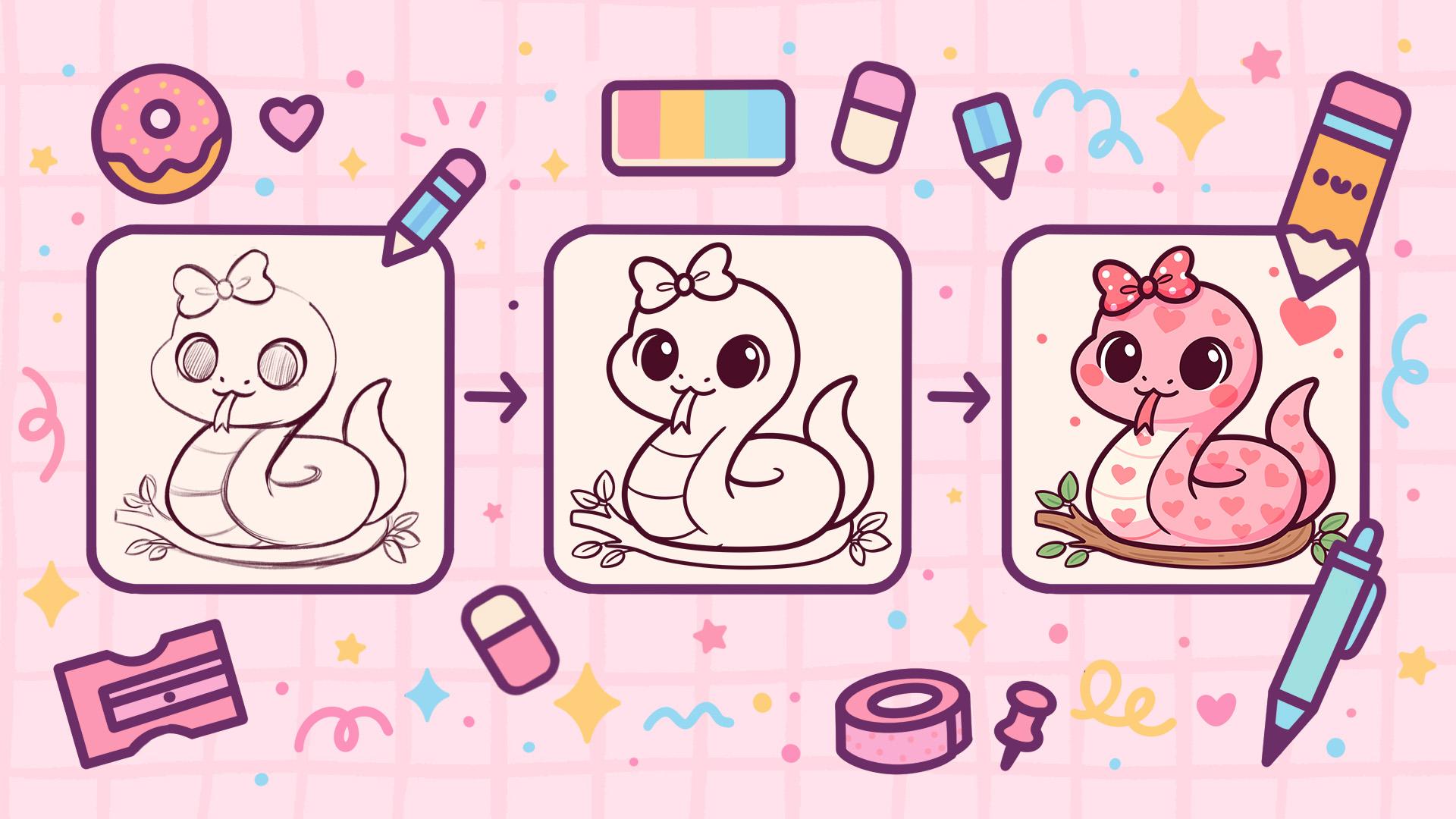
Transcription
1. Introduction: Bonjour, tout le monde. Je suis
Uni, et dans ce cours, nous allons dessiner
cette jolie vache, une
illustration d'un adorable
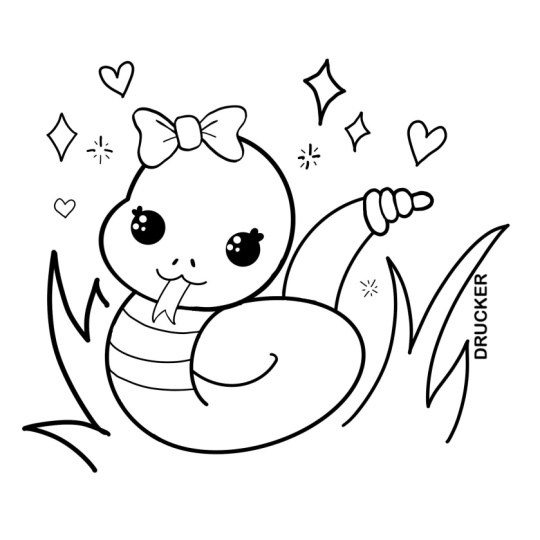
serpent dans Procreate Au cours de ce cours,
vous vous familiariserez avec de nombreuses fonctionnalités utiles
telles que l'outil Quick Shape, recoloration avec référence, les masques de
découpage et les modes de fusion, et vous apprendrez les bases
du dessin dans Procreate À la fin, vous dessinerez non seulement une adorable illustration dont
vous serez fier, mais vous vous sentirez également très
confiante en utilisant Procreate Passons maintenant un
peu de temps à dessiner.
2. Schéma et ébauche du corps: Commencez notre cours en
décidant d'abord du type de
toile que nous voulons chanter. Aujourd'hui, nous utilisons un canevas
carré standard de
Procreate avec Pixel weed et Pixel
hat de 2048 DPI à 300 et notre profil de couleur est au
SRGB avec ce faible nombre Quand tout sera terminé,
allons-y. Jetons un coup d'œil
à notre nouveau canevas. Et avant de commencer à travailler
sur notre illustration, passons d'abord au
projet et rezo stop et nous
téléchargerons tous les matériaux
mentionnés pour ce cours Lorsque vous l'avez fait,
commençons par choisir le pinceau. Passez donc dans le
pinceau comme dans ce pinceau que vous avez téléchargé
avec le titre Dow so. Bien entendu, si vous ne
voulez pas utiliser ce pinceau, si vous ne l'aimez pas, vous
pouvez, par exemple, vous rendre dans le dossier de croquis, explorer
ce
dossier , trouver
le pinceau que vous aimez et utiliser le pinceau pour
notre future partie d'esquisse Lorsque nous avons fini de
choisir le pinceau, passons à nos couches. Nous passerons à la couleur
d'arrière-plan la palette de couleurs
que vous avez téléchargée, puis à la palette en bas et
aux cartes en haut pour sélectionner
la couleur dont
le titre est orange grisâtre clair Une fois que nous l'aurons, nous passerons à notre
palette de couleurs actuelle et encore une fois, sous les palettes et undercards pour voir
les noms des couleurs, et nous sélectionnerons
cette couleur rose foncé Lorsque nous serons prêts ainsi, nous devrons faire encore
une chose. Nous commençons par créer un petit schéma qui
nous aidera à améliorer notre illustration et nous aurons besoin du tarif
du réseau ici. Alors allons-y et allumons-le. allant vers l'
icône de plage en haut à gauche, passez sous Canvas, et nous
activerons le guide de dessin Nous utiliserons ces cellules, mais nous devrons
les agrandir légèrement. Alors allons-y et ajustons-le. Accédez à notre guide de dessin ajouté,
et en bas,
nous passerons sous la taille de la grille,
et nous la réglerons
sur nous passerons sous la taille de la grille, 130 grandes cellules Nous avons le résultat comme
ça, allons-y par dessus et commençons à travailler
sur notre petit plan. Tout d'abord, avec une ligne, nous allons accéder à notre
canevas et nous allons créer une forme de rectangle. Allons-y,
et avec une seule ligne, comme je l'ai déjà mentionné,
nous allons le créer. Nous le maintiendrons à la fin, et nous passerons à l'option contextuelle en haut, et nous allons sélectionner le
rectangle ici Ce que nous devons faire ici,
c'est en avoir la taille, donc nous aurons trois cellules sur trois côtés et quatre
cellules sur la gauche. Lorsque vous aurez un tel
résultat,
nous appuierons sur l'écran
pour accepter les modifications. Maintenant, lorsque nous aurons
notre première forme, allons vers le milieu et, par le milieu, nous allons créer une ligne
horizontale comme celle-ci. Vous pouvez maintenir votre
ligne à la fin pour créer une ligne droite,
et quand nous l'aurons, dirigeons-nous vers la zone du tube
et nous partirons dirigeons-nous vers la zone du tube
et nous partirons de
la droite ici, et nous créerons une autre ligne, mais verticale au point de
2,5 cellules à partir de la droite. Lorsque nous obtenons un tel
résultat,
nous en avons terminé avec notre plan. Commençons donc à travailler
sur notre esquisse R. Pour cette esquisse,
nous allons d'abord passer à
notre as puis à la couche où se trouve
notre schéma. Nous allons appuyer sur l'icône, passer dans l'échelle apaste et ajuster l'apaste
pour qu'elle ne soit pas si Trouvez le niveau qui vous
convient, appuyez sur la feuille
lorsque vous êtes prêt, puis créez une couche supplémentaire en appuyant sur l'icône plus. Nous avons les résultats
comme ça, commençons à travailler sur notre
croquis et nous allons commencer par nous diriger vers cette
zone en haut à gauche. Continuez ici
et avec une ligne commençant à créer la
forme des ellipses, maintenez notre ligne à
la fin et accédez à cette option qui apparaît en éditant nos ellipses et en
allant dans les nœuds
pour ajuster la Ce que nous devons faire
ici, c'est créer une forme assez arrondie, mais il n'est pas nécessaire de toucher
le haut et nous devrons descendre un
peu
plus bas que cette ligne que nous
avons au milieu. Nous allons le sculpter
un peu en allant
dans les nœuds, en l' ajustant avec
quelque chose qui se passe cette façon et
en créant la forme positionnée
de cette Lorsque nous aurons une telle
forme,
tapotons à l'intérieur de l'écran, et allons-y plus
vers la gauche, vers le bas de la lamelle nous créerons une autre
forme ici Pour continuer avec la
forme de la fuite, maintenez votre ligne à la fin, puis revenons
à notre outil d'édition pour ajuster son placement Nous aurons donc besoin d'une
forme allant dans ce sens,
de manière ce qu'elle fasse un peu
saillie sur le côté Vous pouvez accéder aux notes
et jouer avec. Tout ce que nous devons faire
ici est de faire une petite différence
entre ces deux formes. Donc, avec la forme en bas, nous créons une sorte
de joue ici Alors jouez et créez
quelque chose de cette façon. Lorsque nous aurons le
résultat que nous voulons, prenons notre gomme et nous effacerons toutes les lignes dont nous
n'avons pas besoin C'est comme ça, en
commençant à travailler sur nos navires et en supprimant les lignes
dont nous n'avons pas besoin. Lorsque nous aurons un résultat
suffisamment propre, nous retournerons à
notre brosse et nous
irons vers le bas pour
travailler sur le corps. Pour le corps, nous allons créer une forme
d'ellipse. Encore une fois, avec une ligne, en créant notre forme,
en la maintenant à la fin, essayant de la rectifier, puis en nous dirigeant vers
notre outil d'édition pour l'ajuster légèrement. Pour entrer par la droite et la
rendre légèrement plus petite, nous aurons
donc la
cellule juste ici et nous
pourrons ajouter une queue plus tard en allant vers ce côté et en commençant à créer
la ligne, allez de cette façon. En bas, nous
devrons déplacer la forme afin de ne pas
dépasser les cadres. Et lorsque nous avons de tels
résultats,
nous pouvons également appuyer sur l'écran
pour accepter les modifications. Maintenant que nous aurons un tel
résultat, passons à la partie
supérieure et nous allons commencer à connecter
nos éléments ici même. Allons vers la tête et nous allons commencer par
partir d'ici, donc c'est un peu plus à
gauche que la partie centrale, et à partir de là, nous allons commencer à créer une ligne
allant dans ce sens. Essayez de le créer
d'une manière très arrondie, et quand vous l'aurez, allons vers le
bas et ajustons légèrement notre forme en la faisant ne pas
avoir la forme d'un œuf. Nous aurons besoin d'un peu
plus de poids au-dessus du bas, alors nous allons comme ça et commençons à ajouter ce
poids ici même. Avec l'élément très arrondi qui fonctionne comme
ça et qui commence
à créer nos détails. Si vous avez besoin
de faire quelques essais ici, vous pouvez avoir
autant d'atomes que nécessaire. Utilisez votre effacement
si vous devez
nettoyer votre vaisseau et effacer
tout ce dont vous n'avez pas besoin Maintenant, une fois
ce côté terminé, passons du côté opposé et créons quelque chose de
similaire ici aussi. Encore une fois, allez vers
le bas et commencez à créer des copeaux un peu plus arrondis et plus de poids ici. Donc, plus flatteur, expédiez
tout en bas parce que notre
serpent est assis sur quelque chose et fait une puce très arrondie
juste là dessus Nous procédons ainsi avec notre
pinceau et notre gomme pour effacer toutes les lignes
dont nous n'avons pas besoin et ajuster notre forme Lorsque nous aurons obtenu un tel
résultat, dirigeons-nous vers la
partie centrale et nous créerons le cou ici et la
petite queue ici. Tout d'abord, en allant vers
cette partie où nous avons la forme de
notre tête
, en procédant comme ça. Nous pouvons définir un peu la
forme. Lorsque nous l'aurons, nous aurons
besoin d'un peu de l'arrière de la tête
juste ici et à partir de là, nous redescendrons et créerons
une forme en descendant dedans. J'essaie donc de répéter la forme générale à celle que nous
avons du côté opposé, essayant de la rendre
assez parallèle à cette ligne et en créant un peu la suite de la forme ici avec un peu
de pas ici. Donc, on va comme ça, on commence
à créer la forme. Regardez-le
de loin pour décider si vous aimez l'
épaisseur ici ou si vous voulez peut-être l'
essayer une fois de plus. Allez-y et créez-le pas trop
loin de la forme. Et lorsque quelque chose
se passe de cette façon, dirigeons-nous vers cette
partie et nous créerons une petite courbe qui définira la
forme du serpent. Nous irons légèrement
plus haut et nous créerons une forme
descendant de cette façon. Une fois que nous l'aurons,
continuons en dirigeant vers cette zone et nous
créerons un petit till. Donc, tout d'abord, voyons
où nous voulons le terminer. Nous allons donc nous diriger vers cette partie, une cellule en haut de
cette partie centrale, et à partir de là, nous allons commencer à créer
un petit till. Alors, suivons la courbe cette façon,
et une fois que nous l'
aurons, nous partirons du bas, un peu plus haut que la partie inférieure de notre système
cellulaire, ici même. Donc, une cellule vers le haut, et nous
allons commencer à créer une queue partant de cette façon. J'essaie de créer un très
bel élément. Et pour ce qui est du même
conseil, ici. Nous devrons le créer d'une
manière un peu plus mignonne,
afin de ne pas créer
un élément très pointu,
mais de
créer un peu un élément arrondi Encore une fois, si vous devez suivre l'ensemble de la forme et peut-être l'
ajuster légèrement, vous pouvez le faire. Rendez-le plus épais,
plus fin, c'est à vous de décider, créez un
élément très joli pour votre queue. Si vous le souhaitez, vous pouvez vous
diriger vers cette zone et créer une connexion
plus propre et plus fluide, de
sorte qu'elle ne soit pas
très droite sur le côté. Ajusté à votre convenance. Lorsque vous aurez terminé,
vous pouvez également enrouler votre gomme et effacer
cette ligne pour voir clairement ce que vous faites. Lorsque les éléments auront une
apparence propre,
continuons en
nous dirigeant vers
cette partie du cou et nous
créerons une autre ligne ici pour définir le ventre Nous allons donc nous éloigner un peu de la ligne que nous avons
vers la droite et, encore une fois, créer quelque chose de similaire
à ce que nous avons des
deux côtés et créer la suite de la
forme qui suit cette voie. allant en bas et en commençant à ajouter la ligne, allez ici. J'essaie donc de garder la même épaisseur
sur toute cette forme. Et lorsque nous aurons obtenu un tel
résultat, allons-y à l'intérieur, et nous créerons
quelques lignes ici. Procédez donc comme ça avec des courbes
très, très douces et commencez à créer les lignes
de cette façon. Créez-en deux,
essayez de les créer de manière
à ce que
nous recherchions l'
élément arrondi ici. Nous ne
les créons donc pas de manière directe. Nous essayons de créer le
modèle en procédant de cette façon. Quand nous aurons un tel
résultat, passons enfin à travailler un peu sur les
traits du visage.
3. Croquis des traits et des détails du visage: Les fonctionnalités officielles,
commençons par définir où nous
voulons les placer. Passons une cellule plus haut
à partir de cette ligne médiane et nous allons commencer à créer
un petit langon de cette façon Nous le créons dans un style un
peu angulaire, donc nous avons un peu d'angle
ici,
et une fois que nous l'aurons , nous
ferons de même sur le dessus. Nous allons aller légèrement en dessous de
deux points de cellule ici, en le
créant de cette
façon et en créant le langon de cette
façon comme ça Cette ligne doit être parallèle à la ligne que nous
avons en bas. Une fois que nous l'aurons,
allons également nous asseoir ici et créer l'endroit où nous allons terminer nos petits
yeux ici. C'est ainsi que je commence à créer des lignes comme ça. Quand nous l'aurons,
nous nous dirigerons vers la partie centrale que nous avons créée pour ce petit
mouton. Nous aurons besoin de deux yeux
et nous aurons besoin d' distance de 1,5 cellule entre eux
ici Alors allons-y et
créons quelque chose. De cette façon, nous pouvons rendre
ces cellules alta bits plus petites que la cellule droite. Une fois que nous les avons, allons créer
un cercle ici. Maintenez la ligne et la fin
dans notre outil d'édition et commencez à ajuster la
forme générale de ces éléments. utilisant le mouton comme ça, qui
descend légèrement plus bas que notre petite feuille sur laquelle nous avons créé notre petite
boîte ici, lorsque nous le faisons taper sur
l'écran et que nous allons le côté opposé pour créer un
élément d'apparence similaire ici Cette fois, nous allons le
créer un peu plus haut, comme le
suggère notre boîte ici. Maintenez votre ligne à la fin et accédez également à l'outil d'édition ici. Nous allons également le faire pivoter
légèrement différemment en créant une
forme d'ellipse plus proche de celle du vaisseau Circé Nous allons le positionner un
peu sur un axe diagonal, et quand nous aurons un tel
résultat, tapotons sur RScreen
pour accepter les modifications Maintenant que nous avons obtenu un tel
résultat, nous n'avons plus besoin de nos livres, alors effaçons ces lignes
supplémentaires dont nous n'avons pas besoin pour voir clairement
ce que nous faisons. Partez seuls de tous ces éléments et commencez à
nettoyer notre espace. Et lorsque nous aurons obtenu un tel
résultat, passons aux parties intérieures que nous avons créées
pour nos futurs yeux, et nous créerons d'abord une autre forme d'ellipse ici
sur la droite Créez la forme, passez à la modification et
réduisez-la légèrement. Nous aurons l'
espace au-dessus. Nous devrons le faire correspondre
ici sur le côté gauche, la partie intérieure, et une
fois que nous l'aurons, tapotons sur notre écran
pour accepter les modifications. Passons tout de suite vers
le haut et nous allons créer une sorte d'
élément en forme de cils ici Nous sommes
en train d'épaissir cette petite partie et d'utiliser seuls cette
feuille globale que nous avons créée, en procédant comme ça et en commençant à créer l'
élément de cette façon Vous pouvez opter pour un
élément plus épais et un élément plus fin. Vous pouvez ajouter d'autres éléments
ici. Tu peux y aller avec des cils. Vous pouvez choisir quelque chose que vous
aimeriez voir ici. Vous pouvez créer
quelque chose de différent. Décidez vous-même
si vous voulez l' épaissir ou le rendre
un peu plus fin. Lorsque nous avons obtenu un tel
résultat,
nous pouvons immédiatement aller vers cette petite partie et
ajouter l'ombrage Une fois que nous l'aurons, allons
du côté opposé et créons
quelque chose de similaire ici aussi. Encore une fois, commencez par créer
la forme de l'ellipse, maintenez-la, dirigez-vous vers
notre outil d'édition et ajustez l'ensemble de la feuille Encore une fois, associez-le à cette partie au-dessus du coin
intérieur rendant un peu
arrondi et en laissant plus d'espace vers
la partie extérieure. Une fois que nous l'avons, tapons
sur l'écran et allons vers le haut
pour créer cette zone de cils. Créer quelque chose de
similaire à ce que nous avons sur le côté opposé, essayant d'établir un lien
agréable entre
ces deux formes, allant vers la partie extérieure et en ajoutant un peu d'
épaisseur ici même. Encore une fois, essayez de le faire semblable à ce que vous avez sur
le côté opposé. Donc, si vous l'avez fait
épais, faites-le épais, comme vous l'avez fait
sur le côté opposé. Passons tout de suite à cette partie et nous la supprimerons. Maintenant que nous l'avons,
dirigeons-nous vers la partie centrale juste entre nos petits yeux et ajouterons d'abord les
narines Encore une fois, nous nous déplaçons sur
l'axe diagonal et nous nous
dirigeons vers cette lumière que nous avons pour nous-mêmes, pour notre grille. Nous allons commencer par créer
une petite narine coupée de cette façon et une autre sur le côté opposé
sera un peu plus basse Quand nous l'aurons,
allons vers le bas
et nous créerons
une petite bouche. Allons créer une
bouche d'enfant qui ressemble à ça, créant une première
courbe comme ça, allant vers le
côté opposé et en créant la deuxième partie de
notre bouche ici aussi. Peut prendre une forme plus épaisse, une
forme plus fine. Encore une fois, c'est à vous de le
créer de manière agréable. Quand nous l'aurons, passons à la partie centrale et nous
créerons une petite
langue ici. Pour ce qui est de la langue, il faut s'éloigner un
peu de ce
que nous avons fait et commencer à créer une ligne
descendante de cette façon. Effacons d'abord
cette partie que nous
avons sur le
bas de notre tête
, puis nous finirons de
créer notre tank en créant un élément d'
apparence triangulaire comme celui-ci. Vous pouvez le rendre plus grand, vous pouvez rendre plus petit, c'est à vous de décider. Vous pouvez prendre une autre
direction pour cet élément. Lorsque nous aurons un tel
résultat, examinons tout et décidons si nous devons
ajuster certaines pièces ou non. Si vous voulez ajuster
quelque chose, allez-y et ajustez-le. Si vous êtes
satisfait de tout ici, allons-y et ajoutons
un peu d'embellissement Pour les embellissements,
passons d'abord par le haut et nous allons créer
un petit nœud ici Faisons encore une fois ce
que nous avons fait avec nos yeux. Nous allons créer une
petite boîte ici, premier temps pour y ajouter ensuite
notre petit détail. Commençons par créer l'élément
comme ça, et nous allons créer la
boîte comme ça. Vous pouvez choisir une taille plus grande
avec une taille plus petite,
c'est à vous de décider. Lorsque nous aurons créé cette boîte, transformons-la en arc. Pour l'arc, nous aurons besoin
de la partie intérieure. Allons-y avec le jeton
arrondi comme ça, et quand nous aurons
ce jeton arrondi, nous irons vers les côtés. Tout d'abord, créer l'
élément comme ça, un petit élément de la courbe, puis aller vers le bas et créer
quelque chose de similaire ici aussi. Sur la partie centrale
sur le côté, créons une petite bosse, puis nous relierons tout avec les formes très
arrondies qui se trouvent ici. Donc, une fois que nous l'aurons,
nettoyons-le avec notre gomme pour mieux
définir la forme Si vous souhaitez effacer toutes les
lignes dont vous n'avez pas besoin, même celles de la boîte,
vous pouvez effacer
tout ce dont vous n'avez pas besoin. Ensuite, nous irons
du côté opposé et créerons quelque chose de similaire
à ce que nous avons sur le RR. Donc, en commençant par cet
élément en haut, allant vers le bas
pour répéter la forme, allant vers la partie
centrale sur le côté pour créer
une petite bosse
, puis en créant les courbes le haut pour terminer
avec notre forme Encore une fois, ajustez-le
si vous devez vous diriger
vers la gomme et effacer tout
ce dont vous n'avez pas besoin Effacez les lignes de la boîte car nous n'en avons plus
besoin. Nous l'avons fait pour la partie
construction. Effacez-le très facilement et
voyons ce que nous avons fait. Jetons un coup d'œil à cet arc. Décidez si vous
devez l'
ajuster, uniformisez-le des deux côtés. Si vous constatez que certaines parties
sont un peu trop petites, utilisez votre pinceau,
utilisez votre erasa et ajustez les parties en fonction
de votre lichen Lorsque vous avez obtenu un tel
résultat, lorsque vous êtes
satisfait de tout, passons à la partie
centrale de notre arc et créons un petit
élément allant dans ce sens. Lorsque nous aurons obtenu un tel
résultat, allons placer
quelque chose juste ici en bas,
sur l'endroit où est assis notre
petit serpent. Créons une
petite branche d'arbre. Qu'allons-nous faire ? Nous allons aller vers
le bas et nous allons créer une ligne
allant comme ça, un peu plus bas que la forme du corps de
notre petit serpent et allant vers le bas pour terminer avec un
élément arrondi juste ici. Quand nous l'aurons dirigée vers
le côté opposé créerons une petite
ligne comme ça. fois que nous l'aurons, nous lui donnerons un peu d'épaisseur, procéderons comme ça et
nous reprendrons la forme générale, puis vous pourrez créer une partie de la partie saillante comme ça
pour que tout
ressemble à une branche Si vous souhaitez vous rendre dans
d'autres régions et peut-être ajouter quelques autres
succursales à l'extérieur, vous êtes invités à
le faire. Pour terminer et le
rendre encore plus mignon, ajoutons
quelques feuilles Très facilement, créons
d'
abord la ligne , puis nous allons créer une feuille de cette façon. Vous pouvez créer
quelques-uns de ces éléments. Donc, par exemple,
encore une fois, en allant vers cette première feuille que
nous avons créée et créant une autre petite
feuille ici aussi. Vous pouvez les superposer. Tu peux les
agrandir. Vous
pouvez les réduire. C'est à vous de décider. Lorsque vous aurez les premières
feuilles ici, allons vers le bas et créons quelque chose de
similaire ici aussi. Par exemple, prenons
une feuille comme celle-ci, et nous allons créer une
autre feuille en bas. Si vous souhaitez ajouter plus d'
éléments et de détails, peut-être des fruits ou
quelque chose comme ça, vous pouvez également le faire. Une
fois le premier côté terminé, dirigeons-nous vers
le côté opposé et créons également quelques
feuilles ici. Commencez donc par une petite
tige et ajoutez une feuille, ajoutez-en quelques-unes ici pour
terminer notre croquis. Maintenant que nous aurons de tels
résultats, examinons tout sans les lignes de la grille. Revenons donc
à notre liste et cachons notre L avec la
grille juste ici. En tapant sur la coche, en jetant un coup d'œil à tout et en décidant si nous voulons peut-être ajuster quelque chose Lorsque nous avons déjà les lignes, nous pouvons le faire très facilement en
utilisant l'une des options dont dispose Procrite pour tout
ajuster ici Nous pouvons donc passer
au Magic 12 haut à gauche et
utiliser l'option liquéfier Nous utiliserons l'option
push et le curseur de taille pourra ajuster la taille du pinceau avec lequel nous
allons travailler, et nous pouvons accéder à certaines zones et
sculpter les éléments
d' une manière
différente si nous le Nous pouvons passer du temps ici et tout
ajuster à notre guise. J'ai décidé d'opter pour
la planche un peu plus grande située sur le dessus et ajuster légèrement la suivante pour la
rendre un peu plus épaisse. Si vous êtes satisfait de
tout après avoir effectué toutes les modifications
avec votre outil liquéfié, appuyons
deux fois sur notre outil
magique pour sortir
de ce mode,
et continuons en passant à notre partie consacrée aux lignes épurées
4. Lignes nettes: Commencez par travailler sur nos lignes épurées en accédant
à une icône représentant une clé, toile, et nous activerons guide de
dessin car nous
n'en avons plus besoin Ensuite, nous
reviendrons à nos couches. Nous allons appuyer sur l'icône N sur notre couche avec cette esquisse et nous allons ajuster l'opacité Trouvez le niveau qui vous
convient lorsque vous avez terminé, appuyez sur cette couche et créons-en
une autre. De la même couleur, mais avec un pinceau différent.
Allons-y et choisissons-le. Nous allons commencer à
travailler avec l'objectif OSR. Passons à l'encre et au dossier
et à la personne qui sélectionnera le pinceau
Studio Pan. Nous appuierons sur le pinceau OSR
et nous nous dirigerons vers le studio de pinceaux vers notre stabilisation,
ici sur la gauche, et nous jouerons
avec la quantité de ligne de corde et le niveau
de stabilisation Vous pouvez envoyer les paramètres
au niveau que vous souhaitez. Vous pouvez aller
l'essayer ici. Vous pouvez définir les paramètres
de la même manière que vous les voyez
actuellement sur votre écran. Trouvez ce qui vous convient le mieux. Lorsque vous avez terminé,
appuyons sur OK et commençons à
travailler sur les lignes de goudron. Réglons la taille du
pinceau à, par exemple, 15 % et nous allons passer des formes aux contours et nous allons commencer à travailler sur celles-ci. Ajoutons suffisamment de pression à nos lignes sur lesquelles nous
allons travailler, et nous allons commencer à ajouter les détails que
nous devons ajouter. Nous pouvons travailler avec les mêmes
outils que ceux que nous utilisions auparavant. Vous pouvez maintenir votre ligne à la fin pour créer une forme plus agréable. Vous pouvez accéder à l'outil
d'édition pour ajuster la courbure en
accédant aux notes ici. Allez vers la partie inférieure et commencez à recréer les
lignes que nous avons ici Vous n'êtes pas censé
créer des lignes avec une
seule ligne pour tout ce
que vous avez ici. Créons partiellement les
lignes, et nous devrons
faire attention
aux connexions avec lesquelles nous
créons nos lignes. Nous devrons donc travailler
avec notre pinceau et notre gomme pour créer des connexions très
agréables et fluides Continuons en allant
vers la partie inférieure. Créons la ligne
ici, étudions seuls la forme entière et
commençons
à travailler sur notre forme
et à créer les contours. Travaillez sur les connexions, essayez de faire en sorte
que la ligne soit fluide. Allez-y, si nous avons besoin de
bien
faire la rondeur ici, vous pouvez
utiliser le pinceau et la gomme et
tout ajuster ici Je passe aux éléments suivants et je commence à les
créer ici aussi. Encore une fois, essayez d'appliquer toute
la pression sur ce pinceau pour créer un bel élément,
suivez l'ensemble de la forme et commencez à
créer les détails. Encore une fois, faites attention
aux connexions. Si vous devez travailler dessus, ajoutez manuellement
la couleur ou effacez les
éléments dont vous n'avez pas besoin. Maintenant que nous avons cette ligne, passons à la ligne
suivante. Par exemple,
commençons à travailler sur notre petit
nœud ici. Effacez les lignes dont vous
n'avez pas besoin et passez les lignes que vous
devez créer ici. Dirigez-vous vers la
partie centrale, puis
faites la même chose que vous avez fait sur
le côté gauche sur le côté droit. Alors continuez comme ça,
commencez à créer notre nœud, passez à cette petite
partie située en bas. Encore une fois,
maintenez notre ligne à la fin pour créer un très
bel élément. Continuez à vous diriger vers nos têtes et à créer
la ligne ici même. Maintenez votre ligne à la fin
pour créer une forme plus agréable, assurez-vous que la
connexion est
belle et passez aux éléments suivants pour les
créer ici également. Je n'ai pas besoin de cette ligne
que nous avons juste ici sur la
partie inférieure de notre faufilé Partons donc du
bas de notre cou et nous allons commencer par appliquer très peu de
pression ici. Nous devrons
créer un petit embout, puis nous ajouterons de
la pression et nous continuerons à créer
le col qui remonte. Si vous avez besoin de quelques atomes pour ces petits éléments, optez pour
autant d'atomes que nécessaire. Lorsque nous obtenons un
tel résultat, encore une fois, faites attention à la connexion, essayez de la rendre fluide
et de même en termes de poids. Lorsque vous l'aurez, ajoutons la couleur ici même,
afin d'obtenir une forme fermée,
de
sorte que nous n'ayons afin d'obtenir une forme fermée,
de pas besoin de laisser de
trous dans nos lignes. Travaillez sur la connexion ici, rendez-la agréable, facilitez-la, et quand nous aurons un tel
résultat, passons à cette petite
partie et recréons-la également. Entrez avec une ligne
comme celle-ci, et encore une fois, nous réduirons la pression pour créer
cette jolie ligne. Une fois que nous l'aurons,
continuons en allant jusqu'à la queue
et en le recréant également. Encore une fois, en utilisant une pression maximale
ici, en créant des lignes, en allant vers la connexion juste ici et en la rendant
très, très souple et en continuant à créer la forme allant
vers le bas. Encore une fois, vous n'avez pas besoin de tout
répéter avec 100 % de similitude avec ce que
vous avez sur votre croquis. Si vous voyez que vous
voulez peut-être créer quelque chose de
différent ici, vous êtes invités à
le faire. Si vous pensez que cela sera
plus beau que
sur votre croquis. Travaillez sur le poids
des lignes si
vous en créez deux à un endroit,
essayez
de les
uniformiser partout, essayez d'établir de bonnes connexions. Terminez de créer la
queue, puis
ajustons la taille du pinceau
pour créer d'autres éléments. Donc, lorsque nous aurons un tel
résultat, prenons la taille du pinceau
de 10 %, et continuons en allant
vers cette ligne que nous avons pour la petite partie de notre ventre
et nous la recréerons N'allons pas
tout en bas, mais nous allons nous arrêter pour créer
une ligne quelque part ici. Encore une fois, nous
commençons par un conseil. Nous appliquons donc une petite
pression sur notre brosse en bas et nous appliquons une pression complète
ici même sur le dessus. Quant à cette petite partie,
nous n'en avons pas besoin ici non plus, alors allons-y et effacons-la. Et avec la même
taille de pinceau, passons aux autres éléments, traits de
notre visage et tout ce que nous
avons ici, et recréons-le également. Passons d'abord à nos yeux. Nous allons les recréer.
Je crée la forme comme ça, en la maintenant
à la fin. Si vous voulez peut-être le faire alterner ou
faire autre
chose que ce que vous avez prévu dans votre emploi du temps, n'hésitez pas
à le faire. Et mettez de la couleur à l'intérieur lorsque vous
êtes prête et passons par-dessus le haut pour créer ce
joli effet de cils. Encore une fois, vous n'avez pas besoin de le
créer avec une seule ligne. Vous pouvez commencer à le
créer à partir d'ici. Maintenez votre ligne à la fin, créez une belle connexion
juste ici sur le côté, puis continuez à créer la ligne autour de l'ensemble du navire. Essayez d'établir une connexion agréable et
arrondie, et lorsque vous aurez obtenu un tel
résultat, décidez si vous voulez le navire
plus
épais ou plus fin. Si vous voulez épaissir, optez pour une couche plus épaisse et ajoutez
la deuxième ligne en bas ou en
haut, selon votre préférence. Encore une fois, vous pouvez utiliser
toutes les options que nous utilisons avant que j'utilise votre outil d'édition par le haut votre outil d'édition par le haut
et quand nous aurons un tel
résultat, travaillons un peu
sur le conseil ici. Passons à notre gomme et rendons cette astuce un
peu plus précise. Encore une fois, en commençant par
effacer la partie ici, mais en essayant de la rendre
pas très pointue, mais un peu pointue, pour que tout soit
toujours aussi mignon. Lorsque nous aurons un tel
résultat, commençons à faire de même
du côté opposé. Ou tout d'abord, vous pouvez travailler sur
la connexion ici si vous constatez que vous avez des
bosses ou, au contraire, vous avez des lignes sur lesquelles vous devez travailler avec votre pinceau pour ajouter
des éléments ici, faites ce que vous devez
faire pour obtenir un résultat fluide Lorsque nous aurons terminé le premier, continuons en allant
de l'autre côté et en créant d'abord l'IRS. En répétant ce que nous avons
sur notre esquisse ou en l'
ajustant si vous
souhaitez la faire légèrement pivoter, accédez à l'outil d'édition si
vous avez besoin de l'ajuster, puis ajoutez la couleur
à l'intérieur lorsque vous êtes prêt. Quand tu l'auras,
allons-y. Encore une fois, nous allons commencer partiellement, en créant la première courbe
ascendante de cette façon. Si vous devez l'ajuster pour
qu'il corresponde à la forme précédente ou l'
ajuster de quelque manière que ce soit, vous pouvez accéder à l'
outil d'édition et l'ajuster à partir d'ici. S'il est plus facile de tout
recommencer une fois de plus, allez faire ce que vous
devez faire ici. Lorsque vous aurez ce premier conseil, partons de la partie
inférieure et créons une autre
petite courbe ici. Associez-le à la première forme, regardez le tout
de loin et décidez si
vous devez ajouter de l'épaisseur
à cette pièce. Si vous avez ajouté plus
d'épaisseur à cette partie
du côté opposé, faites quelque chose de similaire sur ce côté également, puis prenez votre erasa et commencez à travailler sur la pointe située
en bas Lorsque nous aurons
obtenu un tel résultat, revenons à notre pinceau et travaillons
sur nos petites narines Nous
répétons ce que nous avons sur notre croquis, puis continuons en créant une petite
bouche ici. Donc, en procédant comme ça et en
commençant à créer notre bouche, vous pouvez accéder à l'
outil d'édition pour l'ajuster, essayer de la rendre un peu souriante comme ça, et
quand vous l'aurez, dirigeons-nous vers notre petit tank et recréons-le ici Vous pouvez toucher cette petite forme que nous avons
ici sur le côté. Vous pouvez le couvrir avec
la languette, par exemple, ou vous pouvez essayer d'éviter de
créer un peu de
tension ici en créant
une ligne un peu
plus vers la droite. pouvez en décider vous-même, et lorsque vous aurez
obtenu le résultat que vous souhaitez, finissons-en avec notre tank en créant le reste des
éléments de celui-ci. Encore une fois, utilisez toutes les options
que nous avons utilisées auparavant, éditant en maintenant Yoline enfoncé, en allant vers la gomme
si vous avez besoin d' effacer certaines parties et en effaçant les
parties dont vous n'avez pas Maintenant que nous l'avons,
dirigeons-nous vers le nœud situé juste en haut et avec la
plus petite taille du pinceau, nous allons créer ces
petits détails au milieu. Une fois que nous l'aurons, nous nous tournerons également vers ces petites parties
que nous avons créées qui sont petits segments et nous
les
recréerons également avec la plus petite
taille du pinceau Encore une fois, jetez un coup d'œil, puis de loin,
si vous en avez besoin, dirigez-vous vers ces petites
parties, juste ici sur les deux parties inférieures et
ajoutez les détails ici. Une fois que nous l'
avons, utilisons le pinceau
de la même taille vers
notre petite branche, et créons-le ici aussi. Répéter ce que nous avons sur notre croquis ou créer quelque chose de différent
si vous le souhaitez. Fermons le navire, et nous irons
du côté opposé pour recréer ce que nous
avons ici Créons tous les
détails que nous avons créés précédemment
avec l'
esquisse. Répétons-les. Ou encore une fois, si vous
voulez expérimenter, créez quelque chose de
différent ici, créez une forme fermée, faites attention aux
connexions même ici. Donc, si vous devez
travailler manuellement sur certains éléments
avec votre
pinceau, faites-le et terminez la forme en créant le
dernier élément ici. Créons les
feuilles ici aussi. Tout d'abord, exerçons une très petite
pression sur les parties centrales, puis exerçons
une
pression un peu plus importante sur les feuilles
elles-mêmes. Passons en revue toutes
les feuilles que nous
avons ici et recréons-les. Si certaines
pièces se chevauchent, travaillez dessus. Si vous devez travailler
sur certaines connexions, accédez à ces pièces et
travaillez également dessus. Et quand on a un tel
résultat, on peut
tout regarder sans nos
lignes sur le croquis. Passons à notre liste et masquons notre couche avec l'esquisse en
appuyant sur cette coche Une fois le
résultat obtenu,
nous en avons terminé avec nos lignes, alors passons
à la partie suivante où nous allons commencer
à ajouter nos couleurs.
5. Couleurs et touches finales: Commencez par nos couleurs, d'abord, passons à notre couche
où nous avons des lignes. Nous allons appuyer dessus et nous
utiliserons la référence de l'option. Que nous pourrons utiliser ces lignes et ajouter les
couleurs sur des couches séparées. Maintenant que nous avons défini la
couche comme référence, passons sous
cette couche avec lignes et à partir de là, nous allons
créer une couche supplémentaire. Sur cette couche, passons à nos palettes de couleurs et
sélectionnons la couleur
avec le corps du titre. Cette couleur ira à notre corps et nous le recolorierons Passez ainsi à toutes
les zones que nous devons recolorer avec cette couleur et
nous allons les recolorer Une fois que nous l'aurons,
continuons en allant à notre liste et nous créerons
une autre couche par-dessus. Nous allons changer la couleur pour Tammy et nous allons nous concentrer
sur ces petites parties, les segments que
nous avons ici, et nous les recolorierons Certains d'entre eux ne seront pas recolorés parce que nous n'avons pas de
lignes ici Nous devrons
donc
ajouter de la couleur manuellement à ces endroits Alors continuez comme ça, en
commençant par les lignes d'abord, les contours et en commençant par
ajouter les détails ici aussi. Vous pouvez descendre un peu
plus bas ici jusqu'à ce que nous avons pour le ventre et créer une petite
ligne comme ça. Lorsque nous l'aurons, nous
irons également vers cette partie et nous
ajouterons la couleur ici aussi. Nous suivons la direction de cette ligne que nous
avons ici pour le contour, puis nous ajoutons la couleur vers cette
zone que nous avons créée. procédant comme cela manuellement et en
commençant à ajouter les couleurs, vous pouvez opter pour la plus grande
taille du pinceau avec une taille plus petite
pour obtenir le résultat dont vous avez besoin ici
et la couleur adaptée toutes ces époques où vous
avez peu de temps. Lorsque nous aurons obtenu un tel
résultat, continuons en passant à nos couches et nous créerons
une couche supplémentaire par-dessus. Nous changerons la couleur
en carreaux et en cœurs et nous nous dirigerons vers le
réservoir pour le recolorer Avec la même couleur,
nous pouvons nous diriger vers notre petit nœud et recolorer 82 Une fois que nous l'avons,
continuons en allant
vers nos couches. Nous allons créer une couche
supplémentaire sur le dessus. Nous allons accéder à nos palettes de couleurs pour sélectionner cette couleur orange. Avec la couleur orange,
nous allons recolorer notre petite branche et
nous passerons également à quelques éléments plus petits si nous en avons où nous devons
ajouter notre petite couleur Si nous ne les avons pas, nous
passerons la couleur au vert et nous ajouterons la couleur
aux feuilles une par une. Maintenant que nous aurons un tel
résultat, commençons à travailler sur les
embellissements San. Tout d'abord,
revenons à notre liste. Nous irons à Alaa où
nous avons nos lignes. Nous appuierons sur le y et nous
choisirons l'option de
référence pour la désactiver. Passons maintenant à Alya, où
nous avons notre forme moyenne. Nous allons créer une couche
supplémentaire ici et passer de
la couleur au blanc. taille du pinceau étant légèrement plus petite, dirigeons-nous vers les
yeux, et nous ajouterons la couleur
blanche zones que nous avons
ici sur le côté. Donc, en allant comme ça, en allant
vers le côté opposé ici aussi, et en commençant à
ajouter le blanc de nos yeux. Vous, manuellement, si nous
devons ajuster quelque chose avec notre gomme ou avec notre pinceau,
nous nous en chargerons Une fois la glace cuite, ajoutons de la couleur supplémentaire
à d'autres parties. Tout d'abord, dirigeons-nous vers nos jambes et nous allons créer
une couche supplémentaire sur le dessus. Sur cette couche, passons à
nos palettes de couleurs
et nous allons sélectionner la couleur avec les cases de titre
et les cœurs. Avec cette couleur, nous allons
passer sous nos yeux, et nous allons créer de petits
carreaux ici même. Passons d'abord à la taille de la brosse pour une
taille plus petite, puis nous nous dirigerons
vers ces parties situées sous la glace et nous
créerons nos petits carreaux. Créez-le de cette façon, dirigez-vous vers l'
outil d'édition pour le rendre mignon et plus petit et
trouvez peut-être un emplacement différent Lorsque vous êtes prêt
avec le contour, glissez et déposez la couleur à l'intérieur, et passons à l'inverse Ici aussi, quelque chose de similaire. Créez l'ellipse comme ça, maintenez-la à la
fin ou modifiez-la, trouvez son emplacement, trouvez sa taille, trouvez tout ce qu'il faut pour elle Lorsque nous avons terminé, appuyez sur l'écran et ajoutez
la couleur à l'intérieur. Si vous souhaitez déplacer
les formes alors vous les avez déjà
sur votre écran, vous pouvez passer à la méthode à main levée de
l'icône Stran, sélectionner la forme que
vous souhaitez modifier Lorsque seul cet
élément est sélectionné, nous passerons à notre méthode
uniforme Aoki et nous pourrons ajuster le placement
ou la rotation de ces éléments Si vous voulez le faire pivoter, nous allons passer à la note verte, y
tenant notre Apple
Pencil et en le
faisant pivoter comme
nous le souhaitons. Trouvez l'emplacement
pour cela lorsque vous ajoutez un appui sur la première
icône que vous avez utilisée, il s'agissait de notre icône en forme de ruban S. Et quand nous aurons de tels
résultats, allons-y et ajoutons quelques
embellissements. Donc, pour les embellissements,
allons-y et encore, créons une couche supplémentaire sur le dessus, et nous irons
dans ce dossier que vous avez téléchargé Allons chercher le
simple dossier Stems, et nous utiliserons les cœurs
que nous avons ici. Donc, par exemple, prenons le cœur numéro deux, et nous allons commencer
à ajouter des cœurs à tout ce que nous avons
ici pour notre collation.
Serpent. Alors d'abord, dirigeons-nous
vers notre ventre et commençons à travailler dessus
avec notre petit cœur Vous pouvez donc décider de
la taille du pinceau. Vous pouvez le
modifier ici. Passons donc en revue
l'ensemble de la forme
que nous avons
ici et commençons à
ajouter les détails. Nous devons également nous
assurer que cette couche que nous avons créée se trouve au-dessus de
notre couche avec notre ventre Nous allons donc pouvoir tout
voir ici. Quand nous l'aurons comme ça, allons-y et
essayons-le une fois de plus. Donc, probablement avec la
plus grande taille du pinceau, commençons par ajouter le
petit cœur ici. Encore une fois, nous devrons
faire pivoter notre toile pour qu'elle corresponde à l'axe diagonal ici ou à l'axe
rond ici et créer les cœurs
en fonction de celui-ci. Passons également ici en dessous de
cet élément. Si vous voulez opter pour
une taille plus petite, afin qu'elle ne soit pas recouverte par le réservoir
, vous pouvez le faire Essayez de placer les cœurs quelque part au milieu et
essayez d'exercer une pression suffisante ici pour obtenir un
contour solide. Une fois que nous l'aurons, commençons
également à ajouter les couleurs à
l'intérieur, une par une, et commençons à ajouter les
couleurs de cette façon. Une fois que nous l'avons,
passons au corps et commençons également à ajouter
les détails ici. Encore une fois, vous pouvez
utiliser une taille
de pinceau différente et commencer à ajouter le motif avec
ces petits cœurs. Probablement avec une taille légèrement
plus petite, il sera un peu plus joli. Encore une fois, nous devrons faire
pivoter notre toile pour qu'elle
corresponde aux jolis éléments présents ici. Allons-y comme ça. Allons-y et varions la taille
du pinceau pour commencer
à ajouter le motif. Commençons par ajouter des cœurs
plus grands, cœurs
plus petits à notre
petit serpent ici même. Et pour ce qui est du
motif, au dos, vous pouvez utiliser
la plus grande taille du pinceau avec une plus petite
taille, aller vers la queue deux et
ajouter quelques détails ici. Encore une fois, nous
suivons les moutons, nous ajoutons
donc nos coordonnées
conformément à cela. Encore une fois, optez pour la
plus grande taille avec la plus petite taille et créez
ces éléments ici. Si vous le souhaitez, vous pouvez
également vous diriger vers la tête et y ajouter quelques
cœurs. Par exemple, vous pouvez aller
ici vers le milieu, peut-être avec un pinceau légèrement
plus grand et y mettre un
petit cœur. Encore une fois, essayez de faire
pivoter votre canevas pour qu'il corresponde l'aspect général de
l'illustration. Si vous voulez
sortir et peut-être ajouter quelques
cœurs supplémentaires ici, peut-être dans une plus petite taille, vous pouvez également
y aller. Si vous voulez aller de
l'autre côté et ajouter quelques
détails ici, encore une fois, n'hésitez pas à
le faire également. Par exemple, nous pouvons
ajouter quelques
cœurs ici, pour qu'ils correspondent à
cette petite partie. Lorsque nous aurons un tel
résultat, allons-y et commençons à ajouter
les couleurs à l'intérieur du cœur. Entrez donc dans l'un d'entre eux,
faites glisser la couleur, puis nous utiliserons l'option continuer à remplir en haut. Nous allons donc l'utiliser, examiner tous ces cœurs
et commencer
à
taper Ota à l'intérieur d'eux pour
ajouter de la couleur à l'intérieur d'Oda. Lorsque nous aurons de tels
résultats, vous pourrez décider si vous
aimez la quantité d'apasi ou si vous
voulez y aller avec un peu moins de
rapidité ici Nous pouvons
appuyer pour la dernière fois sur l'icône
et l' ajuster à partir de là
pour créer un look plus doux. Une fois que nous l'avons, passons à notre brosse
que nous avons utilisée auparavant. C'était notre pinceau à encre et
dossiers TD. Et allons-y et travaillons un
peu sur notre livre. Créons donc
une autre couche ici. Allons sélectionner
la couleur blanche, et nous allons entrer dans les formes
dont la taille du pinceau est légèrement plus grande, et nous allons également créer un
motif ici sur le nœud. Vous pouvez donc créer
quelque chose de différent. Vous pouvez créer les
points comme ça. Une fois que nous l'aurons, ajoutons un peu d'
ombres ici. Donc, pour les ombres,
passons à nos couches. Passons au-dessus des couches
où nous avons notre cœur, et nous allons créer
une couche supplémentaire ici. Appuyons sur l'icône in, et nous allons changer le mode de
fusion pour multiplier, et nous allons régler l'apasit à environ 60 %
60 65 Si nous devons l'ajuster,
nous l'ajusterons plus tard. Une fois que nous l'avons défini de cette façon, revenons à
notre palette de couleurs et sélectionnons cette couleur rose. Avec la couleur rose, nous allons
commencer à ajouter notre ombre. Tout d'abord, passons sous
notre petit nœud
ici et nous allons commencer à répéter la forme que
nous avons ici. Vous pouvez opter pour une ombre plus épaisse ou une
ombre plus fine, c'est à vous de décider. Si cette quantité d'
opacité ne
fonctionne pas immédiatement pour nous,
nous pouvons l'ajuster en accédant à nos couches,
en
appuyant sur le Mon pour l'
ajuster à partir appuyant sur le Mon pour l'
ajuster Passons, par exemple, à 40 % et nous continuerons à
ajouter nos ombres, juste sous notre
petite tête. Allons-y, commençons par
ajouter une petite ombre, en
allant vers le bas, allant vers le bas commençant par ajouter le crétin de l'
ombre comme ça, allant d'abord vers la
droite et commençant par ajouter un gros crétin de
l'ombre de cette façon Si tu veux, tu
peux créer un petit crétin de l'ombre comme ça Vous pouvez adoucir les coins
pour créer un look plus agréable. Vous pouvez également passer sous
le bronzage
ici pour créer de l'
ombre ici. Quand nous l'aurons de ce côté, ajoutons quelques
ombres en bas. Donc, en partant de cette
petite partie et en commençant par ajouter
le crétin de l'ombre comme ça, en
essayant de mettre tout ce que
nous avons en bas dans
une ombre pour créer un élément plus
beau
ici essayant de mettre tout ce que
nous avons en bas dans une ombre pour créer un élément plus
beau Vous pouvez donc monter encore
plus haut sur le côté et créer
l'ombre comme ça. Avec les ombres, nous pouvons utiliser toutes les options que
nous utilisions auparavant Vous pouvez
donc accéder à l'outil
d'édition et ajouter les différentes
courbures à vos lignes. Une fois que vous l'aurez,
dirigeons-nous vers les parties intérieures et laissons également un
peu d'ombre ici. Quand nous l'aurons, dirigeons-nous vers notre queue et ajoutons
l'ombre ici. Nous pouvons donc aller vers le bas et créer
quelque chose de cette façon. Si vous souhaitez
ajuster certaines ombres, vous pouvez le
faire. Trouvez ce qui vous convient. Lorsque vous aurez fini de
manger les ombres, allons-y et travaillons un
peu sur notre partie inférieure. Tout d'abord, nous allons chercher la couche où se trouve
notre petite branche. Nous allons créer une couche
supplémentaire ici. Lorsque nous avons un nouveau calque, passons à
nos palettes de couleurs et sélectionnons la couleur
rouge-orange. Modifions
légèrement la
taille du pinceau , nous allons
entrer dans les formes et nous allons commencer à ajouter
quelques lignes ici pour créer un
motif original ici Passons en revue l'ensemble de la
forme que nous avons créée et créons quelques lignes d'apparence
supplémentaires ici. Continuez comme ça
avec des lignes plus fines avec des
formes particulières ici, en
commençant à créer les
détails de cette façon. Le résultat est le suivant Passons également à
notre petit nœud et créons ici aussi quelques petites
ombres. Nous pouvons passer soit à la
couche avec le nœud, soit, comme nous avons créé un petit motif à
pois ici, nous pouvons passer au-dessus de cette couche Nous pouvons changer le mode de
fusion pour le multiplier une fois de plus et l'opacité à
environ 40 %, en changeant la couleur pour prendre la
même couleur rose et en allant vers les parties intérieures pour ajouter l'ombre, allant vers la partie
centrale le bas et en ajoutant
l'ombre ici aussi, allant vers la
partie inférieure et en ajoutant les ombres ici aussi. allons des deux côtés et essayons de reproduire la forme
générale que nous avons. Si le niveau d'
opacité n'est pas suffisant, nous allons revenir directement
à nos calques et l'ajuster à
partir de là sur le curseur R
avec opacité
en dessous de ce calque avec opacité
en dessous Lorsque nous aurons obtenu un tel
résultat, ajoutons un peu de reflets vers
les
yeux pour le rendre encore plus mignon Passons à nos couches, surtout aux couches que nous
avons créées
ici, en changeant la couleur en
blanc et tournons-nous vers nos yeux pour créer
le point fort ici. Passons à une taille légèrement
plus grande du pinceau, dirigeons-nous vers l'un des
côtés et commençons à créer le surlignage
ici même en forme de cercle ou un
peu en forme de P. Ajustez-le, allez
du côté opposé, créez quelque chose de
similaire ici aussi. Vous pouvez maintenir la
ligne à la fin, passer à l'édition
et l'ajuster à partir de là. Essayez de le placer
au même niveau et sous le même côté. Et lorsque nous aurons un tel
résultat, nous pourrons adoucir certaines lignes en
en changeant la couleur. Passons donc à nos couches, trouvons la couche avec nos lignes, et nous allons créer une
autre couche par-dessus. Nous allons appuyer sur cette couche et utiliser l'
option
masque de découpage afin de ne pouvoir recolorer que les lignes
que nous avons ici Revenons maintenant à
nos palettes de couleurs et sélectionnons la couleur
intitulée Tammy lines Et très précisément, avec une taille
légèrement plus petite du pinceau, nous nous dirigerons vers les
lignes que nous avons, et nous les recolorierons Passez donc un par un à ces éléments et nous commençons à
recolorer ces lignes Si vous en avez trop fait, vous pouvez récupérer votre erasa et travailler sur
les connexions ici Très facilement,
passons à toutes
les lignes et
recolorons-les de cette façon En bas, vous pouvez changer la couleur en quelque chose de
légèrement plus foncé. Par exemple, rose ou joues
et cœurs. Avec cette couleur, dirigez-vous vers ces lignes
et recolorez-les également. En utilisant la même technique, nous pouvons utiliser notre palette de
couleurs pour
passer au vert foncé et nous pouvons aller vers ces petites
nervures que nous avons à l'intérieur de nos petites feuilles et recolorer ces
lignes ici Et lorsque nous aurons obtenu un tel
résultat, faisons encore une chose en
sortant de la forme, et nous ajouterons quelques
détails qui circulent. Revenons à notre liste. Surtout les couches
que nous avons. Nous allons créer une couche
supplémentaire ici. Nous changerons la couleur
pour, par exemple, poussins et les cœurs
et nous irons dans
ce dossier que vous
téléchargerez avec les simples tampons Allons donc sélectionner les cœurs
similaires à ceux que nous avons sur notre faufilé
et ajoutons un grand cœur,
par exemple, ici Vous pouvez faire pivoter votre
toile pour
l'adapter à l'
aspect de votre illustration, ajouter de la couleur à l'intérieur, passer à
d'autres éléments et peut-être ajouter des cœurs ici aussi, ou vous pouvez utiliser
des formes simples ici même. Par exemple, nous pouvons accéder à
notre dossier de calligraphie, sélectionner le pinceau Monan l'agrandir légèrement et ajouter des
points ici Vous pouvez ajouter quelques détails
de cette façon. Vous pouvez créer
quelque chose de différent. Vous pouvez explorer le dossier que vous avez téléchargé pour
créer quelque chose. Ici aussi, à l'extérieur, et lorsque
nous obtenons un tel résultat, nous en avons terminé avec
notre illustration. Merci d'avoir
regardé ce cours,
vérifiez si vous l'avez
aimé et si vous pouvez continuer abonner aux
vidéos Mokai à J'ai hâte de
voir vos projets.
 Uni Corn, ⭐Kawaii Art Enthusiast⭐