Transcription
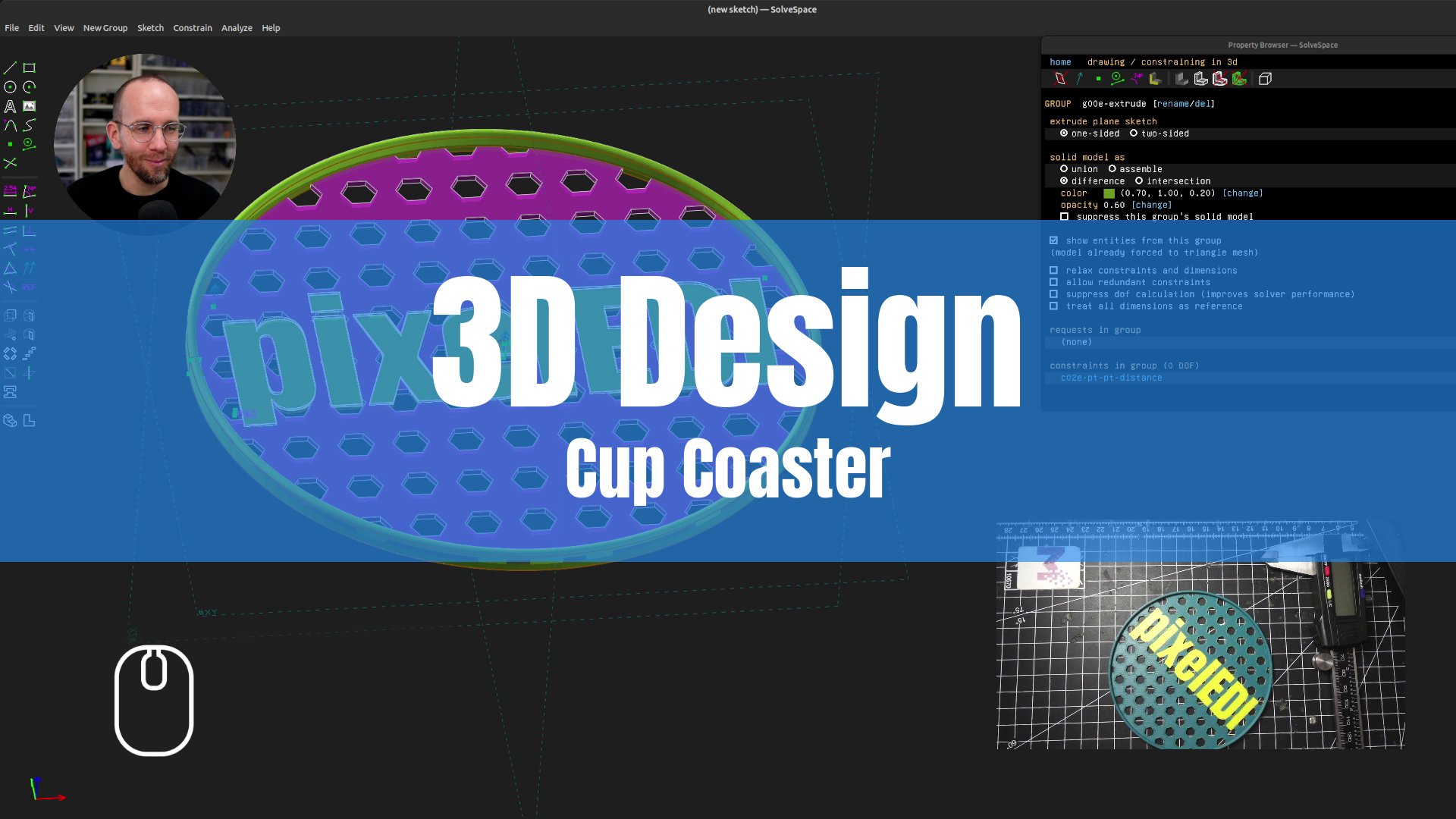
1. 1 Introduction: Ce projet pratique est conçu pour
les débutants et constitue une excellente introduction
aux fonctionnalités robustes
de So space. Nous évitons la théorie
et passons
directement à l'expérience
avec le logiciel So space CRD Tout au long de ce
cours, vous serez conçu un
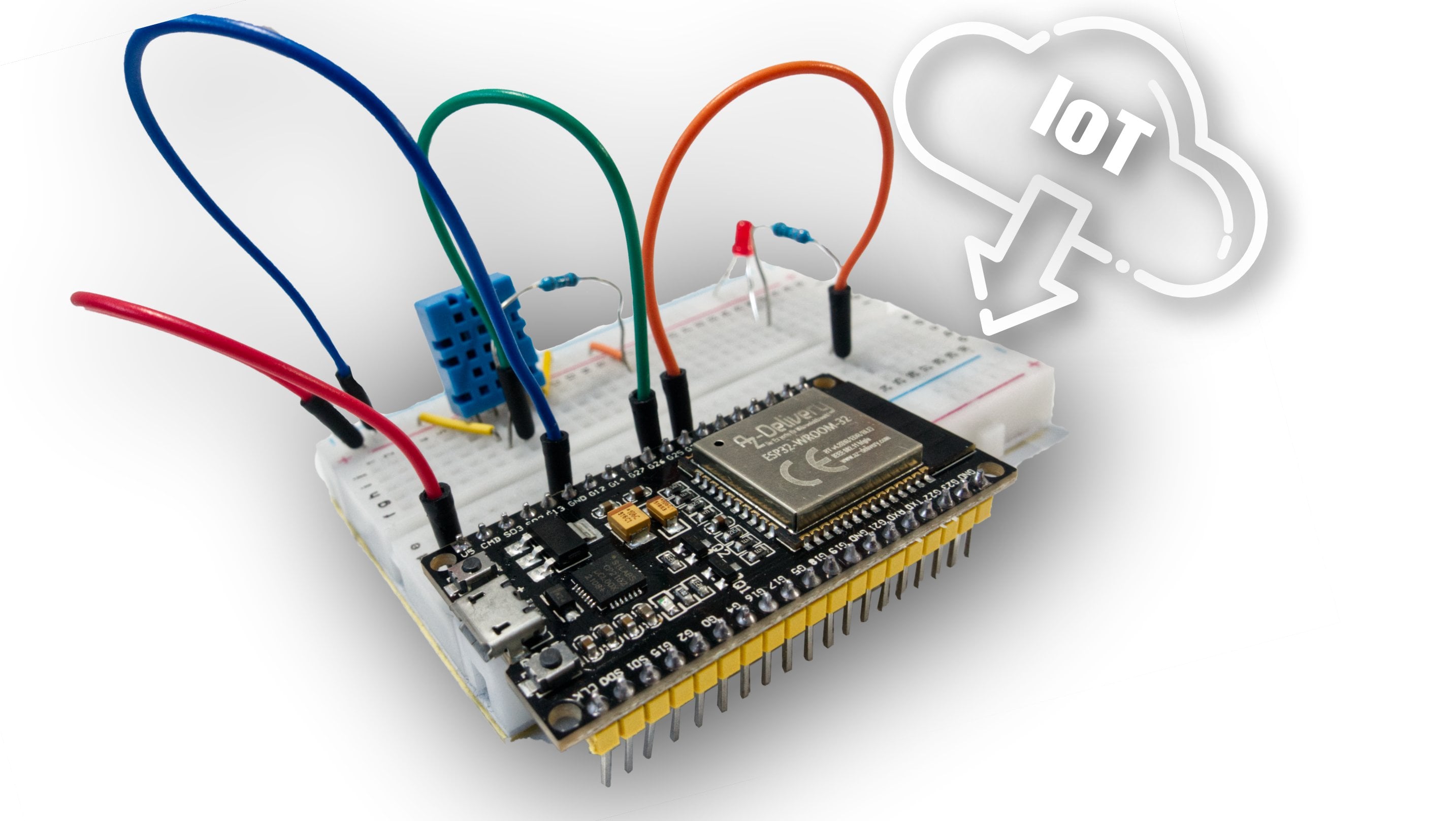
boîtier personnalisé pour appareil U IOT tel qu'un ESB 32 Découvrez le
pouvoir open source de So space et développez des compétences
essentielles en matière de CRD tout en nous concentrant sur le projet
dès le début
2. 2 Téléchargez SolveSpace: Commençons cette série en
téléchargeant le programme. Space en jette donc un coup d'œil, un Scollon un peu vieux,
nostalgique, mais ne jugez pas le livre en fonction de Attendez un peu et partez en voyage dans l'environnement open
source avec moi. Space est donc un système paramédical à
deux et trois DCD, ce qui est vraiment génial ici Donc, téléchargez Space.com. Nous avons la version pour
Windows, Linux, MX. Sous Windows, c'est très simple. suffit de télécharger le
fichier et c'est un X. Il
suffit de le lancer et c'est tout, aucune installation n'est requise. Ensuite, vous pouvez copier dans Save Soul Space
quelque part où vous
voulez le copier et sur
votre disque, afin pouvoir le retrouver plus tard
et de
commencer ici pour
de meilleures performances, mais je ne pense pas que vous en ayez besoin. Certains
MPs ouverts sont également inclus pour le système d'exploitation. Il existe un fichier que vous pouvez
également utiliser directement. Ensuite, le Linux que vous
pouvez utiliser lorsque vous
utilisez la distribution Debian,
le magasin Snap
ou, dans mon cas, Linux Mint, vous pouvez utiliser le gestionnaire de paquets Flat
Tap et obtenir ici
la version la plus récente. Je vous recommande vivement de regarder de plus près
le tutoriel,
qui, lorsque vous êtes
complètement nouveau, vous
donne un bon
aperçu de ce qui se passe L'espace en est donc capable. De plus, un bref aperçu du journal de chaîne permet découvrir ce qu'ils
prévoient de faire avec cette application. Et comme vous pouvez le constater, nous avons
ici la dernière mise à jour, 2022. Mais ça va parce que c'est
juste un simple mécanisme CID. Comme vous pouvez le constater dans
les prochaines étapes. La simplicité du programme le
rend blanc, tellement cool. Et bien sûr, c'est open source. Vous n'avez pas besoin d'une connexion
Internet active pendant vos
esquisses CID, etc. C'est ce que j'
aime vraiment. Bonne licence pour l'utiliser commercialement
et en open source, cela signifie
que tout est sur UPC et non distribué
pendant le service cloud
3. 3 Plaque de base: Nous commençons ce projet
en ouvrant le programme. L'une des premières étapes consiste
à cliquer ici pour afficher et
à activer
le navigateur de propriétés. Cette petite fenêtre est
le navigateur de propriétés. S'il ne s'affiche pas, il se peut que ce navigateur de propriétés se trouve sur
un autre affichage. Lorsque vous avez plus d'écrans,
cela peut arriver. C'était, dans mon cas, l'étape suivante, ce que
nous faisons ici. Vous pouvez voir ici,
dans la partie supérieure gauche, toutes les entrées que je fais avec le clavier et la souris seront affichées afin qu'ils
puissent me suivre. Parce que c'est vraiment
pratique d'utiliser raccourcis plutôt que
de toujours utiliser la souris vers la gauche. Je n'explique pas trop tout
ce qui se passe
ici et je ne parle pas de la résolution de l'espace. Nous nous lançons directement dans
le projet afin que vous ayez un bon aperçu de la manière dont vous pouvez l'utiliser et de la
facilité avec laquelle vous pouvez l'utiliser. Tout d'abord, nous allons ici
sur la partie rectangulaire. Ensuite, juste à l'endroit où
nous ouvrons ici un rectangle avec un
clic gauche et un clic gauche. Ce que nous pouvons faire maintenant, c'est
sélectionner l'une des lignes, par
exemple la ligne supérieure, puis cliquer
ici sur Symétrie. La contrainte de symétrie
signifie que nous avons maintenant attaché cette droite
exactement sur cet axe. Je ne peux pas en changer la longueur, mais elle est toujours ici
limitée au point central Et cela peut
également être fait avec cette ligne. Tapez simplement y, nous avons maintenant un rectangle complètement centré. Vous pouvez également voir que nous avons ici V et H. Cela signifie
que cette ligne est une contrainte
horizontale
et une contrainte verticale. Vous pouvez également voir dans
le navigateur de propriétés que nous avons ici des
degrés de liberté. Deux degrés de
liberté me permettent modifier la longueur et la largeur. Ce n'est qu'une information, mais pour une extrusion pour plus tard, c'est une bonne indication si nous
devons entrer
quelque chose de plus ici. Par exemple, je voudrais taper ici maintenant ou
restreindre la largeur. Par conséquent, cliquez sur la ligne, puis nous utilisons cette icône peut
maintenant limiter la longueur Par exemple, avec 30, je peux faire la même
chose avec cette ligne. Cliquez dessus, c'
est par exemple le raccourci. Ensuite, nous tapons 12. Maintenant, j'ai parfaitement adapté
ma base à mon boîtier.
4. 4 Extruder et traiter dans un boîtier: L'étape suivante consiste
à cliquer ici sur extruder avec
la souris centrale Vous pouvez maintenant vous aligner ici dans le champ à trois D en
maintenant la touche du milieu enfoncée. Nous pouvons maintenant cliquer ici
car la zone dans laquelle
cela sera extrudé n'est pas vraiment définie Et avec la gauche,
avec la souris droite, vous pouvez également le faire pivoter dans le
sens où la souris est sortie. Maintenant je clique sur la
hauteur, je clique sur D. Je veux que la hauteur soit 42. Ce seront les mesures
de l'ancienne enceinte. Maintenant, j'aimerais avoir ici une pièce
de rechange pour que tous
les composants s'intègrent. Par conséquent, avec
la souris du milieu, je voudrais aller
ici vers le haut. Je clique ici sur l'un
des points et deux lignes. Maintenant, en sélectionnant cette option, le programme sait exactement
ce que je veux dessiner. Maintenant,
comme il n'est pas possible aller de ce côté
avec la sélection, nous indiquons que je
veux dessiner ici de ce côté, maintenant nous voulons cliquer
sur le nouveau groupe. Cela signifie également que nous ouvrons
ici un nouveau segment de groupe. C'est quoi.
L'espace consiste donc, étape
par étape, à
ajouter de nouveaux groupes. Maintenant je suis là. Vous voyez que le design a changé. Maintenant, avec la souris du milieu, nous pouvons simplement pointer sur
cette zone rouge et avec un I, revenir à
la vue du haut. Ce que je fais maintenant, c'est
fabriquer ici des pièces de rechange. Il existe de nombreuses façons de le faire. Tout d'abord, je
prends un rectangle. Je fais juste un rectangle. Je n'aime pas souligner ici
quelques points car je ne suis souvent pas sûr que cela fonctionne correctement. C'est mon approche. Alors je fais ici deux lignes. Maintenant, je ne clique pas
sur le bouton gauche de la souris, je clique ici
sur le Mosk droit C'est juste une
ligne, la suivante. Cliquez dessus et cliquez dessus avec
le bouton droit de la souris. Nous cliquons sur l'une
des lignes et appuyons
sur le bouton. Vous pouvez également cliquer ici. Cela signifie que c'est juste sur la ligne
d'assistance et
la ligne de construction. Il en va de même pour cette ligne ici. Ce n'est pas aligné verticalement, nous sélectionnons cette
ligne et cliquons sur. Maintenant, ce que je fais, c'est cliquer, par
exemple, sur
ce point, sur ce point droit depuis le rectangle et j'appuie sur
le bouton du milieu. Je peux faire de même
si ce côté et ce côté touchent M. Maintenant pareil avec
ce point, ce point ce point et cette ligne. J'ai maintenant un bon rectangle qui pourrait être aligné
ici au milieu. Ce que je fais maintenant, dans
cette construction, ligne D pour entrer ici un et
aussi sur ce côté D et un, maintenant j'ai un deuxième rectangle parfaitement
centré. Et ce sera ma partie
intérieure, car avec une épaisseur de
1 millimètre, c'est assez bon pour
accompagner cette petite boxe Maintenant, nous cliquons sur
Trout central
de la souris à partir du bouton central. Maintenant, je clique sur Différence. C'est désormais la bonne voie. L'espace supprime donc
ici la partie intérieure. Et je dois limiter ici
la longueur de l'extrusion. Je clique donc
ici de ce côté, en cliquant sur D. Maintenant je pourrais mesurer avant la
longueur si je l'ai oubliée, mais c'était 42. Je voudrais maintenant
entrer ici 41. Et j'ai une bonne partie
pour mon enceinte, et ce de manière très simple. Je clique sur Accueil, et maintenant j'
ai ici mes quelques groupes.
5. 5 découpés pour le button: Nous pouvons également cliquer ici
sur Troot, par exemple. Comme lors de la première extrusion, j'ai pu modifier ici l'opacité, car j'
aimerais avoir 0,5 et aussi la couleur que j'aimerais
changer ici en orange Par exemple, en cliquant sur Accueil. Et il en va
de même pour cette partie intérieure. L'opacité ne doit être que de
0,3 et elle peut être en gris. Maintenant, j'ai une idée un peu
plus précise à ce sujet. Ensuite, le point suivant
sera ici pour le bouton. sélectionnons donc, comme nous l'avons fait auparavant, le deuxième
côté étant le quatrième. Je clique ici sur
tout ce côté, sur ce côté, et sous le point pour pouvoir maintenant dessiner sur ce visage. En cliquant sur Nouveau groupe, nous constatons que le
design est modifié. Maintenant, je peux
recommencer à dessiner. Et j'aimerais maintenant faire ici la pièce de rechange de
I can switch here, peut-être pouvez-vous voir la pièce de rechange pour le bouton que je
voudrais ajouter. Examinons un peu plus
en profondeur les segments de ligne. Maintenant, je clique
avec le bouton gauche, avec le
bouton droit, gauche, gauche. Je fais un croquis
ici et je le ferme. Nous pouvons maintenant sélectionner
celui-ci. Maintenant, c'était forcé. Il devrait revenir à l'horizontale, à l'
horizontale, à la verticale. Il suffit d'appuyer
sur les boutons du clavier. Et maintenant, nous sommes prêts à partir. Mais aujourd'hui, nous avons de nombreux degrés
de liberté, huit d'entre eux. Tout d'abord, ce que je
voudrais dire, c'est que cette ligne et cette ligne doivent
être de même longueur. Par conséquent, je clique sur
contraindre à longueur égale, ou q. Cette ligne et cette ligne
doivent
également être de la même longueur Vous pouvez voir que nous
n'avons que six degrés de liberté. Lorsque je
change cela maintenant, les lignes seront de
même longueur. Je peux limiter nos longueurs. Et j'aimerais
avoir ici 0,5 C'était, dans mon cas, un bon exemple. Ainsi, lorsque nous
voulons contraindre cette partie, nous cliquons sur une ligne, sur un point, ligne après
ligne. Cela n'arrivera pas. Nous devons toujours cliquer sur la
ligne un point, puis sur D, et aussi sur 0,5 Ce que nous faisons maintenant, c'est que nous avons
ici quatre degrés de liberté. Je voudrais définir
ici, cette ligne. Saute de ce côté, c'est un
peu mieux. 13 par exemple. De plus, la ligne extérieure
doit également être 13. Dans ce cas, j'ai maintenant
deux degrés de liberté. Parce que je peux changer
tout ça comme avant. Nous pouvons désormais le faire
de différentes manières. J'aimerais
vous montrer une autre méthode en cliquant sur
le segment de points. Cliquez quelque part, pointez maintenant en sélectionnant le point et
cette ligne et cliquez. Et maintenant, nous avons ici
un point central. Avec ce point central,
nous pouvons, par exemple, également cliquer sur cette ligne
et cliquer sur, par exemple. Voyons si cela
ne fonctionne pas avec. OK, ça marche toujours. Cela signifie que nous sélectionnons
le point de contrainte sur la ligne. Le point médian est désormais
limité à cette ligne médiane. Si vous ne l'avez pas, créez
par exemple une nouvelle ligne
de construction. Maintenant, euh, c'est bon. Maintenant, j'ai un certain degré de liberté car je peux
changer la longueur. Et cela pourrait également être
fait ici avec le point et la ligne D. Maintenant ,
je voudrais en changer cinq, par
exemple. C'est maintenant ma
pièce de rechange pour le bouton, par
exemple, nous
n'avons pas encore terminé. Nous cliquons maintenant sur Route. Nous cliquons sur Différence.
Maintenant, j'aimerais avoir une des lignes, juste pour ce qui est de la
longueur. Cliquez sur D un car il
ne doit y en avoir qu'un dans la profondeur. Parce que c'est mon côté, l'épaisseur, mais c'est
un peu trop épais. Je me demande ce qui se passe ici ? En sélectionnant ce point dans
cette phase et en cliquant, je reviens en arrière une
fois de plus en restreignant la
ligne avec le chiffre. Je clique sur ce point, sur cette phase,
encore une fois sur cette phase. Ensuite, nous le
limitons à cette longueur, et maintenant nous sommes prêts à partir Ce n'est pas pour cela que ce n'était pas une bonne idée
de modifier l'opacité En revenant
à l'opacité, Stan appuie par exemple sur 0,6 entrée et maintenant nous pouvons voir c'est aligné avec
cette boîte intérieure J'ai changé avant
l'opacité, donc c' était aussi correct avec
une opacité dans l'épaisseur Juste un petit
détour. OK, maintenant nous l'avons déjà fait et avons joint ici
le support des boutons.
6. 6 Ajout de texte qui est imprimable à votre logement: En sélectionnant trois
sur votre clavier, vous pouvez accéder à
la position de départ, à cette vue où nous pouvons
voir notre dessin actuel. Ce que nous voulons faire maintenant, c'est
ajouter du texte dans cette boîte afin qu'elle soit un
peu plus individuelle. Par conséquent, nous
sélectionnons un point. Par exemple, pour cette phase, nous cliquons ici sur
ce nouveau segment de groupe, et nous y voilà de retour. Ce que nous pouvons faire maintenant, c'est que je suggère d'
ouvrir un nouveau rectangle. Ce rectangle que nous
sélectionnons et sur lequel nous cliquons n'
est qu'une ligne de construction. Ensuite, en appuyant sur une
ligne verticale, cliquez avec le bouton droit de la souris. Pour y revenir, je le
joins directement. Cela signifie qu'
à partir de maintenant. Par exemple, frapper à la
verticale, à l'horizontale. Et maintenant, nous avons également
une contrainte parfaite de ce
côté, celle-ci, en cliquant sur Horizontal,
horizontal, en cliquant sur cette ligne, cette ligne, et en la mettant à égalité. Nous pouvons maintenant en modifier
ici la taille. Et maintenant, nous sommes en
mesure de coller du texte, par
exemple,
autour de ce côté. Je vais continuer sur ce
point jusqu'à présent. Maintenant, en
cliquant sur Accueil, cliquez sur Sélectionner le texte. Maintenant, je pourrais modifier le texte
ici. Par exemple, en sélectionnant
ici une police différente. Ce que j'aurais aimé ne pas
avoir saisi en limitant à un
tel rectangle change
également la police Et c'est directement, à mon
avis, parfaitement adapté ici. Maintenant, nous
cliquons sur Extruder. Bien sûr, nous pouvons l'extruder, ou dans mon cas, mieux encore, je clique sur Différent et
en sélectionnant la taille juste par 0,0. Cela donnera une
imprimante parfaite Dans mon cas, avec le par M quatre, il y a juste une légère différence
dans la surface sur
laquelle se trouve le texte
ici. Bien fait. Vous pouvez également l'extruder, mais il y aura beaucoup de matériau de support, ce qui n'
est pas vraiment bon Dans le cas trois, c'est maintenant notre boîte terminée.
7. 7 Ajout d'un chanfrein après: Mais que se passerait-il si vous
vouliez défendre ici certaines
de ces lignes ? C'est également possible avec Soul Space en cliquant
sur le navigateur de propriétés. Et nous revenons
au tout
début en cliquant
sur l'un de ces points. Nous avons donc ici
notre croquis de base. Et comme vous pouvez le voir, toutes
les choses précédentes sont
là, elles ne sont pas supprimées. Mais nous pouvons maintenant modifier notre
première esquisse en cliquant dessus. Maintenant, ce que nous pouvons faire, c'est
ajouter ici quelques arcs. Par conséquent, en cliquant
ici sur cet Arcymb, nous pouvons choisir ici nos paramètres Je ne veux pas choisir le
rayon automatiquement. Je voudrais
changer, par exemple, essayons cinq entrées. Maintenant, je clique sur le premier point, clique dessus pour créer un arc. J'ai maintenant la dimension
parfaite, mais je voudrais revenir en arrière
avec le contrôle et le réglage. Je souhaite cliquer une fois de plus
et modifier le paramètre. Allons-y par deux,
en sélectionnant un point. Il n'y a aucun moyen
de le faire dans son ensemble, mais vous pouvez utiliser le raccourci. C'est quoi le raccourci ? Et aussi un shift et A. Maintenant, la magie commence
parce que nous cliquons sur Accueil. Nous revenons maintenant à notre exemple d'extrusion terminée. Nous avons ici les coins
arrondis parfaits. En revenant à
la première chose, je peux cliquer sur de Oil. C'est ce que nous pouvons faire à présent. Bien entendu, nous devons y
regarder de plus près. Si le texte figure déjà
dans cet arrondissement, nous pourrions ajouter les modifications, mais dans mon cas, je
ne veux pas ici Ce coin
arrondi saute en arrière avec commande
C puis revient à celui-ci. C'est ce que j'
aimerais avoir ici.
8. 8 Il suffit de concevoir un couvercle: Vous ne voyez pas do
Bien sûr, vous voyez le double. Mais ce que je voudrais vous
montrer maintenant, c'est comment nous pouvons facilement ajouter un couvercle à cette boîte. Par conséquent, j'ai copié le fichier
entier de la boîte, ai
renommé en lit. Ce que nous faisons
actuellement, c'est
revenir dans l'histoire
de la création de notre boîte, par
exemple, jusqu'à l'extrusion. Nous pouvons maintenant aller plus loin en travaillant sur
notre lit, par exemple. Je ne veux pas participer à la visite, j'aimerais
double-cliquer sur la taille à
laquelle elle doit être. Maintenant, je clique sur ce côté, puis nous ajoutons
ici un nouveau groupe. Je suis en train de configurer ici
un rectangle afin que nous puissions le découper et
le cliquer un peu mieux Donc, deux lignes. Deuxième ligne avec un clic
droit avec la souris, la verticale
horizontale. Ensuite, c'
est horizontal. OK. Maintenant, ce point devrait
être au milieu. Et ce point se trouve également au
milieu et au milieu. Et aussi ce point
et ce côté central. Alors, que pouvons-nous faire maintenant ? Mais cela ne se limite pas à l'
horizontale, à l'horizontale. Maintenant, nous l'avons maintenant. Nous pouvons le contraindre, par exemple,
à du côté d'un, comme de
ce côté, nous pouvons cliquer sur la racine X. J'aimerais avoir le D 1,5. C'est maintenant un
couvercle parfait qui s'enclenche De plus, si vous
souhaitez économiser un
peu de filament, nous pouvons effectuer un travail supplémentaire
en cliquant sur Do the Same Thing. Encore une fois, cela signifie créer de
nouveaux groupes. Ici en rectangle, j'ai fait de même avec
ce rectangle intérieur. Maintenant, nous l'extrudons. Je pourrais dire ici
avec une différence que
j'aimerais
y aller. Combien ? Voyons, par exemple, deux c'est trop. Non, passons à 1.5 Alors
c'est vraiment sympa. Encore une fois, cliquez sur ce 11.5 Une petite pièce de rechange.
C'est ça.
9. 9 N'oubliez pas de supprimer l'historique: Un point important est vraiment nécessaire lorsque vous me
suivez dans cette approche. Lorsque vous cliquez sur Accueil, vous pouvez voir ici de
nombreux points non activés C'est dans notre boîte, il faut le supprimer. Cliquez dessus, supprimez ce point. Nous devons supprimer tous
ces points selon lesquels nous ne
sommes que ce que
nous voulons avoir ici. Cela est alors également nécessaire lorsque nous
voulons nous assembler ici. Les choses en sont là, je pense, et ce dernier
point concerne également la suppression. Ensuite, nous pouvons cliquer
ici sur De Oil, et maintenant nous avons
terminé avec notre couvercle.
10. 10 Boîte et couvercle facilement: Maintenant, nous voulons
tout assembler. Mais avant de pouvoir le faire, nous
devons cliquer sur Afficher tout pour
chacun des fichiers, afin que
tous les points soient accessibles car nous en avons besoin
dans le nouveau fichier. Ensuite, nous créons un nouveau fichier. Par exemple, assemblage. Nous pouvons cliquer ici
sur ce bouton, ce nouveau groupe de fichiers d'assemblage. J'ai sélectionné la case
en tant que fichier S LV S. La première chose que nous faisons c'est de retracer leurs origines. Cliquez sur l'original. Depuis le fichier, depuis la
boîte et depuis le document. Alors on touche à l'essentiel. C'est ce qu'on appelle contraindre la
normale dans la même orientation. Cela est nécessaire pour que nous puissions utiliser les contraintes pour
les deux documents. Ensuite, l'étape suivante
consiste à ajouter le fichier suivant. C'est la lumière, la lumière
déplacée quelque part ici. Je vais le déplacer tout de suite. Attrapez simplement l'un des points. J'en viens maintenant à l'un des
points où il y a une erreur. J'essaie de détecter l'erreur. Voyons si nous pouvons vraiment
le déplacer. C'est ici ? Oui, je voudrais le
retourner, juste dans le sens approximatif,
puis le déplacer vers le haut. Ce que nous faisons actuellement,
nous l'avons également aligné. Nous cliquons sur cette
ligne parce que je
voudrais aligner ici
l'horizontale, l'axe défini et cette
ligne. Et nous l'alignons. Ce que nous pouvons faire maintenant,
c'est le limiter. Par exemple, je prends la
droite, le haut à droite. Laissez-moi voir, est-ce correct ? Oui, ce point doit être
aligné sur ce point. Ensuite, les deux sont sélectionnés. Ensuite, nous pouvons cliquer ici sur
Constrain Point on line. Maintenant, il s'adaptera parfaitement ici. J'ai ici les contraintes. Cela signifie l'orientation et la coïncidence. Et cliquez dessus. Appuyez ensuite sur Supprimer, afin que nous puissions simplement le
déplacer comme nous le souhaitons. Mais c'est un moyen
facile de le déplacer
directement jusqu'à ce point. Maintenant, avec l'opacité et 0,7, je pense que nous pouvons voir si tout va
bien ou non Nous pourrions coller certains
assemblages dans un fichier séparé. Et ce qui est bien, c'
est que lorsque nous modifierons quelque chose dans
le fichier d'origine, ce sera après l'actualisation, nouvelle ouverture est également actualisée
ici dans la version simplifiée C'est donc aussi une référence.
 Markus Edenhauser, Bringing IT and People togehter