Transcription
1. Introduction: Bienvenue dans le cours de photographie
sur smartphone, un guide complet pour
iPhone et Android. Je m'appelle Floor et j'ai plus de 13 ans d'
expérience dans l'enseignement et travail professionnel dans la mode
d'entreprise et de la photographie de
portrait. J'ai couvert les fashion weeks de Londres et de
Paris pour des magazines
internationaux. J'ai une œuvre artistique dans le domaine la photographie
contemporaine
dans laquelle j'utilise à la fois mon canon et mon
iPhone pour réaliser mes séries. Je présente mon travail dans le cadre d'expositions individuelles et
collectives, et j'ai obtenu
des subventions et des prix artistiques. J'ai également un master
en agriculture contemporaine et j'ai organisé
les portfolios de
mes étudiants
qui les ont aidés à commencer à travailler
professionnellement dans J'ai intégré la photographie à
South Around One comme passe-temps. Et je n'aurais jamais pu imaginer où cela me mènerait du
statut de loisir amateur
à celui de profession
et d'art. Avec l'
évolution de la technologie sur
les mobiles, ces dernières années, j'ai pris de plus en
plus de photos avec mon iPhone. Et je trouve incroyable que nous
ayons un
appareil photo aussi puissant à portée de main. Dans ce cours, vous aurez un guide complet sur la façon de prendre des photos
créatives
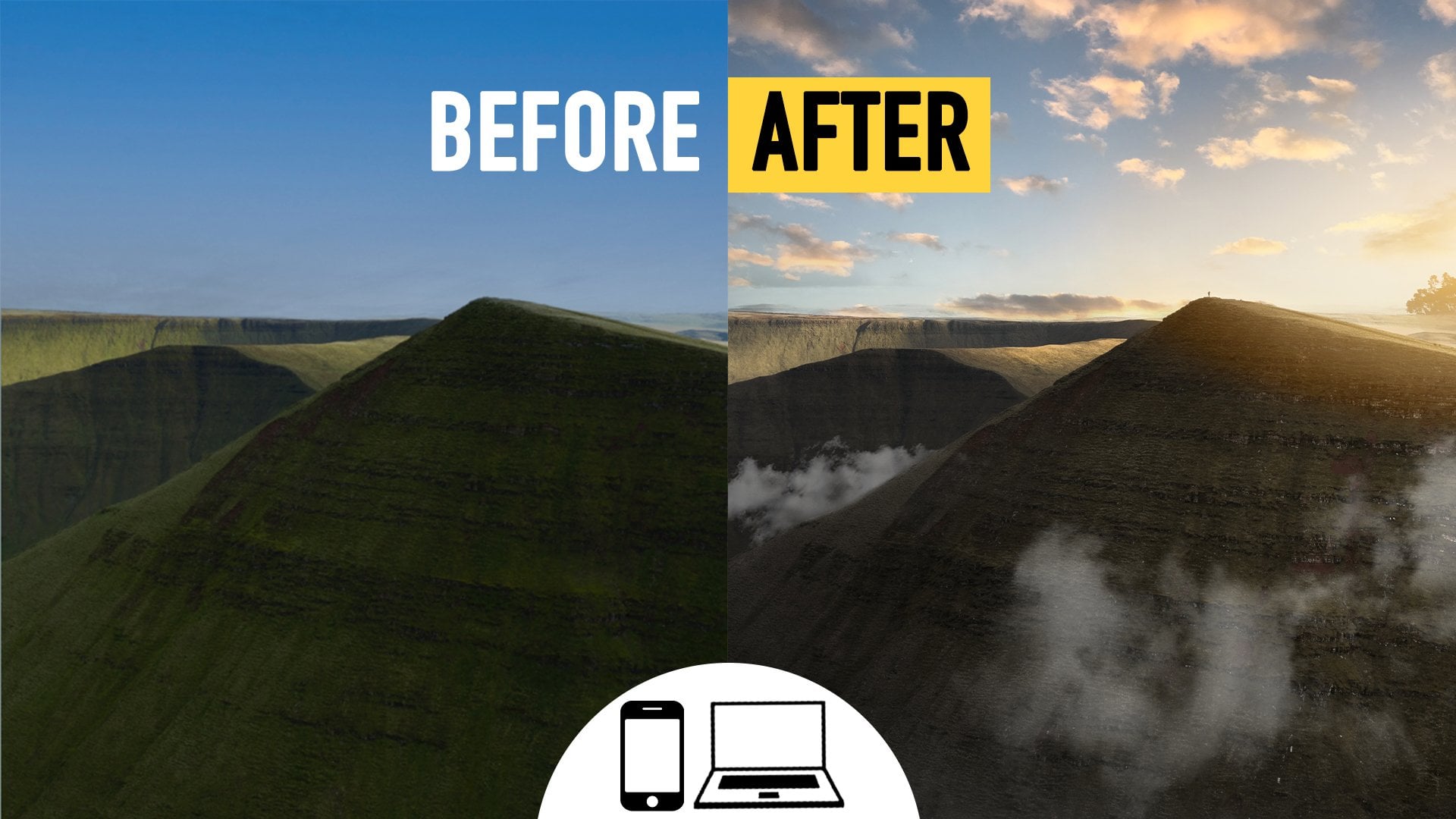
avec votre iPhone ou Android et de les retoucher comme un photographe
professionnel. Vous apprendrez d'abord les bases l'utilisation de l'
appareil photo de votre mobile, puis nous
approfondirons les objectifs de l'appareil photo, le contrôle de l'éclairage et les meilleurs modes d'appareil photo pour différents types
de photos. Nous aborderons également ma partie préférée de
la photographie, le côté créatif. Vous maîtriserez les techniques de
composition, les
points de vue, et je partagerai des
astuces pour rendre vos
photos magnifiques. Je vais vous montrer des exemples de mon propre travail pour
que vous puissiez comprendre
les concepts. Nous verrons également
comment organiser vos propres photos
et
les organiser dans des albums par
genre ou par thème À la fin, vous apprendrez à retoucher vos photos à l'aide deux applications totalement
gratuites : light room et snapset Vous apprendrez les outils
que les photographes professionnels, comme moi, utilisent dans leur
travail quotidien pour améliorer l'éclairage, la couleur,
éliminer les imperfections et créer vos propres préréglages à
appliquer à un tas de photos Cela vous fera gagner
beaucoup de temps et vous
aidera à développer
votre style unique. Je vais vous expliquer
avec mon iPhone et parfois aussi avec
un mobile Samsung. Dans certaines leçons, je vais
expliquer les deux ensemble, et dans d'autres leçons,
je les séparerai. Veuillez donc
en tenir compte. La plupart des mobiles Android disponibles ressemblent à
peu près à ces deux marques. Si vous utilisez un autre
modèle ou une autre marque, il se peut qu'
il ne possède pas toutes les fonctionnalités
abordées dans ce cours, mais vous devriez tout de même être
capable de suivre les leçons et d'appliquer la plupart des concepts que
vous allez apprendre ici. Je vous invite à réaliser
le projet final pour mettre en pratique ce que vous avez
appris en classe. Sans plus attendre, veuillez sélectionner votre mobile et c'est
parti
2. Apprendre quelques astuces de base pour commencer: Commençons. J'aimerais partager avec vous mes propres conseils photo que vous pouvez appliquer à votre
propre photographie. Tout d'abord, nous avons la technique. C'est une
partie importante de la photographie. Pour pouvoir appliquer
la technique, il
faut bien entendu
connaître les règles. Comme vous l'avez probablement entendu, nous devons d'abord connaître les règles pour
pouvoir ensuite les enfreindre. La pratique est tout aussi
importante. Comme tout dans la vie, les
essais et les erreurs
sont la voie à suivre. Plus tu t'entraînes, tu
deviendras meilleur dans quelque chose. Sortez et prenez
beaucoup de photos, mais commencez aussi à
les prendre de manière plus consciente. Avant de
photographier, prenez un moment pour voir ce que
vous voulez
photographier, pour appliquer les techniques que vous allez apprendre
dans ce cours. Prenez également un moment après avoir pris la photo pour les revoir, pour voir ce que vous
aimez
dans votre photo, au cas où vous voudriez
améliorer quelque chose de votre photo qui vous
aidera à apprendre. Enfin, n'oubliez pas
d'expérimenter. Une fois que tu sais comment
faire quelque chose. Le problème, c'est que
nous avons tendance à
le faire encore
et encore de la même manière. Peut-être que nous partons
en vacances dans un autre endroit. Mais comme nous savons déjà comment
créer un beau paysage, il probable que tous nos paysages
commencent à se ressembler. Pour changer cela, il est
important d'utiliser notre créativité pour
essayer de nouvelles choses. Sortir de notre zone de confort le plus souvent
possible. Nous parlerons
des points de vue plus tard qui sont un excellent moyen de devenir plus
créatifs avec notre photographie.
3. Les bases de la photographie mobile : objectifs d'appareil photo: Dans cette section,
nous allons parler des bases de la photographie
mobile. Selon votre
iPhone ou Android, vous pouvez avoir un
ou plusieurs objectifs. J'utilise un iPhone 13 Pro. J'ai un téléobjectif****, un grand angle**** et un ultra grand angle**** Le premier est celui des quatre
meilleurs portraits. Le grand angle est préférable pour la photographie de
rue en mode paysage. Pour l'utiliser sur votre mobile, il suffit de vous arrêter sur le 05x**** L'ultra grand-angle est celui
utilisé pour la macrophotographie. Pour l'utiliser, il vous suffit
de vous rapprocher de très près d' un objet et votre appareil photo passera automatiquement sur ce
****. Mais nous l'aborderons plus en
profondeur dans une autre leçon. Dans la section suivante. N'oubliez pas de n'utiliser
que le zoom affiché sur l'appareil photo. Oui, à l'écran ou en mode portrait
car ce sont des zooms
optiques**** qui agrandira l'image Mais si vous zoomez
avec vos doigts, somme se fera numériquement, l'image perdra en qualité Vous avez également la caméra selfie. Eh bien, je recommande de ne l'utiliser
que pour vous-même. Si vous souhaitez imprimer
cette photo plus tard, elle ne sera pas
aussi bonne que les autres objectifs disponibles
sur votre téléphone.
4. Commande de mise au point: Nous allons maintenant aborder le contrôle de
la focalisation. Vous devez appuyer sur l'écran sur la zone sur laquelle vous souhaitez
effectuer la mise au point. Vous pouvez vous concentrer sur
le premier plan ou sur
l'arrière-plan Si vous vous concentrez
sur le premier plan, cette zone apparaîtra nette Mais si vous l'avez
en arrière-plan, le premier plan apparaîtra flou et l'arrière-plan
sera net Nous développerons cela davantage lorsque nous parlerons
du mode portrait. Pour verrouiller votre focus
pour les prochaines prises de vue, vous devez appuyer longuement sur zone de mise
au point jusqu'à ce que
le cadenas A F apparaisse. Si vous souhaitez mettre l'
accent sur une autre zone, vous devez appuyer sur une autre
zone de l'écran.
5. Iphone : outils photo: Nous allons maintenant parler outils
les plus utiles dont vous disposez sur votre
téléphone pour les utiliser. Ouvrez l'appareil photo vers le haut, puis
appuyez sur la flèche en haut. Vous verrez que le menu
apparaît en bas. Sur la gauche, vous
trouverez le flash. Vous pouvez l'activer ou le
désactiver, ou choisir le mode automatique. qui signifie que votre
mobile choisira quand activer
le flash ou non. Selon la situation, je recommande
personnellement de n'
utiliser le flash que si vous photographiez une personne
ou un petit groupe de personnes pendant la nuit et que vous n'avez pas
beaucoup de lumière disponible. Mais je vais vraiment
l'éviter pour photographier un paysage. Car comme vous l'apprendrez
plus loin dans ce cours, pour photographier un paysage nocturne, il sera préférable d'
utiliser le mode nuit. À côté du flash, vous
trouverez le mode live, nous verrons ce mode plus tard, également dans une section spéciale. Ensuite, vous avez les
styles qui sont essentiellement des préréglages de ton et chaleur que vous pouvez
également personnaliser au moment où
vous prenez une photo Vous pouvez passer d'un style
à l'autre. Contraste riche standard,
éclatant, chaud et froid. Si vous souhaitez personnaliser
un style photographique, vous pouvez régler le ton
ou la chaleur de chaque style. Il suffit de faire
glisser le curseur vers la droite ou vers la gauche
pour ajuster la valeur Si vous augmentez le ton, vous rendrez une photo
plus lumineuse et plus éclatante. Le fait de le baisser augmente le contraste et
ajoute plus d'ombres. Si vous augmentez la verrez la
température chaude sur une photo, tandis que la baisser
augmentera la température bleue Si vous appuyez sur la flèche
qui ressemble à un cercle, vous pouvez réinitialiser les valeurs. Il est important de noter que les styles
photographiques ne
sont pas des filtres. Vous ne pouvez pas les modifier
après avoir pris une photo. Le seul moment où
vous pouvez changer style
photographique, c'est
avant de prendre une photo. Si vous souhaitez
changer de style, vous devrez à nouveau prendre
la photo. À côté des styles, vous
trouverez le ratio de format. Il s'agit du
rapport hauteur/largeur d'une image. Ce sera la
proportion entre la largeur et la
hauteur d'une image. Vous trouverez trois tailles
dans votre mobile 43 carrés. Et le 16943 est le meilleur
puisqu'il utilise la totalité des mégapixels de votre appareil photo. Ce sera
celui optimisé pour Instagram Mais à moins que vous n'utilisiez
cette photo uniquement pour Instagram, je préfère la photographier en
43 puis la recadrer Lorsque je le
télécharge sur cette plateforme, le rapport hauteur/largeur de
votre capteur est de 43. Cela signifie que lorsque vous
prenez une photo en 169, vous n'utilisez en fait qu'
une partie du capteur. Vous êtes en train de corroder l'image. Et par conséquent, vous aurez une image de moindre qualité. À côté de cela, vous trouverez la compensation
d'exposition. Vous pouvez déplacer le curseur vers la droite ou
vers la gauche pour
régler l'éclairage afin d'éclaircir ou d'assombrir
une photo Vous pouvez voir que
le coin supérieur gauche indique que vous avez appliqué
la compensation d'exposition. N'oubliez pas de le remettre à zéro si vous ne souhaitez pas
le même ajustement vos prochaines prises de vue. À côté, vous
trouverez le Tim. C'est un excellent outil
lorsque vous souhaitez prendre une photo et que vous souhaitez également participer
à cette photo Vous trouverez deux
types de minuteries,
les 3 secondes et
les 10 secondes. Premièrement, ce que j'ai tendance à
faire, c'est placer mon mobile dans un endroit stable. Je vais régler le chronomètre
sur 10 secondes, puis appuyer sur le déclencheur. Ensuite, je déménagerai avec mes amis et je
participerai à la photographie. Appuyez sur le chronomètre. Vous pouvez sélectionner le chronomètre de
10 secondes. Si vous souhaitez prendre un
selfie avec le minuteur, vous pouvez passer en mode selfie ,
puis appuyer sur le
déclencheur. Et le chronomètre comptera 10 secondes, puis il
prendra la photo. Si vous préférez le chronomètre de
3 secondes, vous pouvez passer à celui-ci. Ensuite, vous
trouverez les filtres. Les filtres sont différents
des styles. Parce que tu peux les appliquer. De plus, après avoir pris la photo, vous pouvez également
changer le filtre. Si vous n'avez pas aimé
celui que vous avez choisi, vous pouvez faire glisser le
curseur pour choisir entre les différents
filtres disponibles Ensuite, prenez une photo. Si vous souhaitez modifier
le filtre que vous avez choisi ou si vous souhaitez
avoir la photo sans celui-ci, il suffit d'aller sur Modifier, puis d'appuyer sur les filtres et d'en sélectionner un nouveau. Vous pouvez également choisir d'appuyer sur
OK pour enregistrer vos modifications. Ou si vous n'aimez pas vos
modifications, appuyez sur Annuler. Je préfère appliquer les
filtres par la suite, mais cela dépend vraiment de vous. Enfin, vous avez la
possibilité de prendre des photos en ligne, appuyer sur une ligne et de l'
activer ou de la désactiver. Vous pouvez également activer les fichiers RAW dans
le coin supérieur
de votre appareil photo. La différence entre un fichier
JPG et un fichier brut est que les JPG sont des fichiers qui ont été compressés
par votre mobile, ce qui signifie que ce sont
des fichiers qui seront
plus légers que les fichiers bruts. Il s'agit de fichiers qui ont été
traités par votre mobile. Ils auront une
meilleure couleur d'éclairage et également une meilleure netteté Les fichiers bruts, comme leur
nom l'indique en anglais, sont des fichiers qui n'ont pas
été traités. Ils sont crus. Vous ne pouvez pas utiliser un
fichier brut, par exemple,
pour le télécharger sur Instagram
ou pour imprimer une image .
Vous devrez le
post-traiter, modifier sur une
application ou un programme, puis le convertir en JPG pour pouvoir l'imprimer ou le
télécharger sur Instagram. Les fichiers RAW occupent plus d'
espace sur votre mobile, mais par conséquent, ils contiennent
plus de données de capteur sur lesquelles travailler, ce qui signifie que vous
aurez plus
de possibilités de modifier les couleurs, l'éclairage et la
netteté d'une image Je vous
recommande de toujours photographier en PG, sauf si vous voulez prendre une photo que vous
allez agrandir. Supposons que pour créer une
œuvre d'art, vous ayez vraiment besoin de
beaucoup de qualité ou que vous
souhaitiez vraiment modifier cette
image en détail. Ensuite, vous pouvez opter pour un fichier brut. À noter, lorsque vous prenez une photo au format JPG, puis
que vous la prenez au format RAW. Vous ne verrez aucune différence dans
l'aperçu sur votre mobile, car celui-ci partage en fait un aperçu au format JPG. Mais vous
le verrez lorsque vous ouvrirez l'application que vous
utiliserez pour modifier. Vous verrez que les
fichiers sont effacés. Ils n'ont pas,
encore une fois, la couleur et la saturation des gris comme
nous le verrons dans le fichier JPG.
6. Outils photo Android ok final: Nous allons voir maintenant comment
trouver quelques
outils de base sous Android. Vous trouverez un menu en
haut avec différentes icônes. Sur la gauche, vous
trouverez un flash. Vous pouvez l'activer ou le désactiver, ou choisir le mode automatique, ce qui signifie que votre mobile choisira quand activer le flash ou non. Selon la
situation, je
recommande personnellement de n'utiliser
le flash que si vous photographiez une personne
ou un petit groupe de personnes pendant la nuit et que vous n'avez pas
beaucoup de lumière disponible. Mais je vais vraiment
l'éviter pour photographier un paysage. Parce que comme vous l'
apprendrez plus loin dans ce cours pour photographier
un paysage nocturne, il sera préférable d'
utiliser le mode nuit. À côté de cela, vous
trouverez le chronomètre. C'est un excellent outil
lorsque vous souhaitez prendre une photo et que vous
souhaitez également participer à cette photo. Ce que j'ai tendance à faire, c'est placer mon mobile
dans un endroit stable. Je mettrai le minuteur
à 10 secondes, puis j'appuierai sur le déclencheur, puis je me déplacerai avec mes amis et je
participerai à la photo. Appuyez sur le chronomètre. Vous pouvez sélectionner les 2 secondes, les 5 secondes ou
les 10 secondes. Si vous souhaitez prendre un
selfie avec le chronomètre, vous pouvez passer en mode selfie, puis appuyer sur le chronomètre de
10 secondes. Appuyez ensuite sur le déclencheur. Et le chronomètre
comptera 10 secondes, puis il prendra la photo. À côté de cela, vous
trouverez le ratio de format. Il s'agit du
rapport hauteur/largeur d'une image. Ce sera la
proportion entre la largeur et la
hauteur d'une image. Vous pouvez trouver quatre tailles
dans votre mobile 3491611. Et le 34 est le meilleur choix puisqu'il utilise la totalité des
mégapixels de votre appareil photo Le rapport hauteur/largeur de
votre capteur est de 43. Cela signifie que lorsque vous
prenez une photo en 169, vous n'utilisez en fait qu'
une partie du capteur, ce qui corrode l'image Et par conséquent, vous aurez une image de moindre qualité. 11 sera celui
optimisé pour Instagram. Mais à moins que vous n'utilisiez que
la photo 4 d'Instagram, je préfère prendre une photo en
34 puis la recadrer. Lorsque je le télécharge sur Instagram, format
complet est le plus recadré et celui qui
a la résolution la plus faible Vous pouvez voir dans cet
exemple que le format 34 ou 43 surligné en bleu
clair prend
l'image entière, tandis que les autres formats
recadrent la photo. En continuant, vous
verrez des photos animées. Les photos animées ajoutent un peu de
contexte à
la prise de vue en vous
permettant de capturer quelques
secondes d'action. Avant
de lever le doigt sur le déclencheur, vous verrez la photo
sous forme de petite vidéo. Si vous tapez là où il est
indiqué en bas, voir photo animée, vous
pouvez voir la vidéo complète. Et il vous donne la possibilité
en haut de la page d'enregistrer la vidéo, puis de la partager. Une autre option que vous avez, encore une fois lorsque vous appuyez sur
Afficher une photo animée, est de créer un cadeau. Vous le verrez en bas. Vous pouvez choisir la partie
de la vidéo que vous
souhaitez enregistrer en tant que cadeau pour la
partager avec vos amis. Enfin, vous
trouverez sur l'une des icônes, les filtres d'image dans
le menu en haut, vous verrez l'option filtres. Vous trouverez ci-dessous différentes
options à choisir. Vous verrez le
filtre chaud, le filtre froid, et bien d'autres, comme le filtre
en ivoire, incolore, doux À la fin, vous verrez les filtres
noir et blanc, comme le gris, le classique
et le noir et blanc. À l'aide du curseur, vous pouvez contrôler l'intensité
de chaque filtre Si vous prenez une photo avec un filtre, puis que vous appuyez sur
la photo pour la modifier, vous trouverez l'icône
des filtres représentée
par trois cercles. Vous verrez que tous les
filtres apparaissent à nouveau. Vous pouvez donc en sélectionner
une autre pour votre photo. Ou même revenez à la photo d'origine
sans aucun filtre. Appuyez sur Enregistrer si vous souhaitez
conserver la modification dans le menu supérieur, vous trouverez plus de filtres à choisir en fonction du
modèle de votre mobile. À la fin, vous
aurez les filtres de phase, qui vous permettront d'
apporter des modifications à la face de
votre modèle. Vous pouvez ajouter
différents filtres. La première consiste à faire
glisser doucement la barre pour l'ajuster
au niveau souhaité. Vous pouvez également ajouter à nouveau le filtre de
tonalité, le modifiant à l'aide du curseur Vous retrouverez également le filtre Jo dans les yeux et le nez. Vous pouvez l'ajuster avec
le curseur sur la droite, vous verrez une icône de phase Si vous appuyez dessus, vous pouvez
activer ou désactiver ces filtres. Enfin, vous avez la possibilité de prendre photos d'affilée pour l'activer, appuyer sur les paramètres, puis formater et d'avancer les options puis d'activer
les copies brutes. La différence entre un fichier
JPG et un fichier Raw est que les JPG sont des fichiers qui ont été compressés
par votre mobile, ce qui signifie que ce sont
des fichiers qui seront
plus légers que les fichiers bruts. Il s'agit de fichiers qui ont été
traités par votre mobile. Ils auront une
meilleure couleur d'éclairage et également une meilleure netteté Les fichiers bruts, comme leur
nom l'indique en anglais, sont des fichiers qui
n'ont pas été traités. Elles sont crues. Vous
ne pouvez pas utiliser un fichier brut , par exemple,
pour le télécharger
sur Instagram ou pour imprimer une image .
Vous devrez le
post-traiter, modifier sur une application un programme,
puis le convertir en JPG pour pouvoir l'imprimer ou le
télécharger sur Instagram. Les fichiers RAW occupent plus d'
espace sur votre mobile, mais par conséquent, ils contiennent
plus de données de capteur sur lesquelles travailler, ce qui signifie que vous
aurez plus
de possibilités de modifier les couleurs, l'éclairage et la
netteté d'une image Je vous
recommande de toujours prendre des photos en JPG, sauf si vous
souhaitez prendre une photo que
vous allez agrandir. Supposons que pour créer une
œuvre d'art, vous ayez vraiment besoin d'
une grande qualité ou que vous
souhaitiez vraiment modifier cette
image en détail, alors vous pouvez opter pour un fichier.
7. Photo en direct. Idées créatives et longue exposition: La photo en direct n'est
disponible que pour les téléphones. Si vous utilisez un mobile
Android, veuillez consulter la
leçon sur le mode Pro. abord, vous devez appuyer sur le coin droit
et activer Live. Lorsque vous prenez une photo
en mode Live, vous la voyez sous forme de
petite vidéo. Puisque votre téléphone
enregistre ce qui se passe 1,5 seconde avant et
après avoir pris la photo. Cela vous donnera la
possibilité de choisir une autre photo clé ou d'
ajouter d'autres effets créatifs. Pour modifier la photo principale, vous devrez appuyer sur Modifier. Après cela, vous trouverez en bas à gauche le bouton
Live Photos. Appuyez dessus et déplacez le
curseur pour changer de cadre. Cela vous donnera la possibilité
de choisir une autre photo clé. Appuyez sur l'endroit où il est
écrit « Make key photo ». Pour choisir la photo sélectionnée comme étant celle que
vous souhaitez conserver. Une autre chose que
vous pouvez faire est d' appuyer sur Live et de choisir Loop ou Bounce pour
un effet créatif Cela peut être
utile, par exemple, pour des histoires intermédiaires
ou simplement pour s'amuser Mais pour moi, la
caractéristique la plus étonnante est la longue exposition. Revenez en direct et
appuyez sur l'exposition longue. Celui-ci est particulièrement
utile si vous photographiez l'eau pour obtenir
que l'eau ressemble à de la soie. Au lieu de voir les gouttes
gelées auparavant. Cet effet n'était possible qu' avec un appareil photo reflex numérique ou analogique Dans la leçon sur la photographie
manuelle et le triangle d'exposition, je vais vous expliquer
ce qu'est une longue exposition. Vous serez en mesure de le
comprendre et de l'appliquer à
vos propres photographies. Vous pourrez également contrôler
l'exposition manuellement à l'
aide d'une application.
8. iPhone : HDR: Qu'est-ce que les ressources humaines ? Lorsque je
pose cette question, certains de mes étudiants ont tendance à
dire haute définition, mais non. Hdr est l'abréviation de High
Dynamic Range. plage dynamique désigne la plage des les plus claires aux pierres les
plus sombres d'une photo Plus la
plage dynamique d'une photo est élevée, plus
il y aura de détails entre
les zones de tons clairs
et les zones d'ombre. C'est utile dans les situations de
contraste élevé. Ce qui va se passer, c'est
que votre mobile
prendra trois photos à des expositions
différentes Une image lumineuse pour une exposition
correcte pour les ombres, une image neutre
pour les tons moyens et une image sombre
pour les tons clairs. Et nous les planifierons ensemble. Au final, vous aurez
une photo plus détaillée. Si vous n'utilisez pas le HDR, il se peut que le
ciel change d'exposition. Lors de certaines séances photo, je recommande de l'utiliser
pour presque toutes les situations. Les derniers iPhones ont le réglage
HDR par défaut, ce qui signifie que vous
ne pouvez pas le modifier Mais les anciens iPhones ou autres mobiles vous permettent toujours de
l'
activer ou de le désactiver. Pour l'activer, vous devez accéder aux paramètres principaux de
votre iPhone et parcourir
l' appareil photo, puis faire défiler la page vers le
bas jusqu'à ce que vous voyiez HDR. Ensuite, vous pouvez l'activer. Sur les anciens téléphones portables, je
l'éteignais lorsque je
prenais un portrait
parce que je n'aimais pas ça. Cela avait l'air un
peu artificiel. Mais vous devez vraiment le tester
vous-même en fonction du
mobile que vous possédez, votre modèle, et voir si cela
vous plaît ou non.
9. Android: HDR: Qu'est-ce que H D R ? Lorsque je pose cette question, certains de mes étudiants ont tendance à
dire haute définition, mais non. H DR est l'abréviation de
High Dynamic Range. plage dynamique désigne la plage des les plus claires aux pierres les
plus sombres d'une photo Plus la
plage dynamique d'une photo est élevée, plus
il y aura de détails entre
les zones de tons clairs
et les zones d'ombre. C'est utile dans les situations de
contraste élevé. Ce qui va se passer, c'est
que votre mobile
prendra trois photos à des expositions
différentes Une image lumineuse permettant d'exposer
correctement les ombres. Une image neutre
pour les tons moyens. Des images sombres pour
les reflets. Et nous allons les mélanger. Au final, vous aurez
une photo plus détaillée. Si vous n'utilisez pas le HDR, il se peut
que le ciel se retourne est exposé
sur
certaines photos. Je recommande de l'activer
dans presque toutes les situations pour l'
activer sur Android. Lorsque vous êtes dans l'appareil photo levé, il
suffit d'aller dans les paramètres Bros, jusqu'à ce que vous trouviez le HDR et de l'
activer sur les anciens mobiles J'avais l'habitude de l'éteindre lorsque je faisais un portrait
parce que je n'aimais pas ça. Cela avait l'air un
peu artificiel. Mais vous devez vraiment le tester
vous-même en fonction du
mobile que vous possédez, votre modèle, et voir si cela
vous plaît ou non.
10. Compensation d'exposition: Parlons maintenant de la compensation
d'exposition. Lorsque vous appuyez sur l'écran, vous réglez non seulement
la mise au point, mais également l'exposition lorsque vous tapez, car le soleil apparaît
pour les utilisateurs d'iPhone, ou il peut s'agir d'une
ampoule pour les utilisateurs d'Android. En fonction de votre mobile, vous pouvez déplacer le curseur vers la droite ou
vers la gauche, ou vers le haut
ou vers le bas pour régler
l'éclairage afin d'éclaircir ou d'assombrir la
photo Imaginez que vous êtes à
l' extérieur et qu'il y a beaucoup de
lumière autour de vous. J'aimerais probablement
le diminuer un peu. Ou peut-être que vous êtes à l'intérieur et
que le cadre est assez sombre. Vous souhaiteriez augmenter légèrement
la luminosité. C'est une excellente
fonctionnalité pour régler l'éclairage sans
avoir à utiliser le flash. Dans les prochaines leçons,
nous verrons comment retoucher vos photos
à
l'aide de Light Room. Et je vais vous montrer comment
régler l'exposition, mais essayez toujours d'obtenir la meilleure photo au moment
de la prise de vue.
11. BONUS : astuces pour iPhone : comment ouvrir votre application et le mode rafale: Voyons maintenant comment ouvrir l'appareil photo de votre
mobile très rapidement. Depuis l'écran de verrouillage, vous pouvez faire
glisser votre doigt de droite à gauche. Cela ouvrira la caméra. De plus, depuis l'écran de verrouillage,
vous pouvez directement taper dans le coin inférieur droit
et l'ouvrir à partir de là. Lorsque vous êtes sur
votre écran d'accueil, vous pouvez aller dans le coin supérieur
droit avec votre doigt et faire glisser le pointeur vers le bas. En fonction de la personnalisation
que vous avez effectuée précédemment, vous verrez votre
caméra là-haut. Si vous appuyez quelques secondes, vous aurez la
possibilité de prendre un selfie,
une vidéo, un portrait ou un selfie en portrait. Nous allons
maintenant aborder le mode rafale. Cela vous donnera
la possibilité de
prendre plusieurs photos à la fois. Vous devez ouvrir l'appareil photo de votre iPhone puis glisser le déclencheur vers le
bas vers la gauche Il faut lever le doigt
pour s'arrêter. Ensuite, vous pouvez sélectionner parmi toutes
les photos que vous avez prises. Celles que vous souhaitez conserver, il suffit d'appuyer sur les photos. Ensuite, vous aurez la possibilité de
tout conserver ou de ne conserver que
ceux que vous avez sélectionnés. Le mode oiseaux est utile pour photographier une personne ou un
objet en mouvement,
afin que vous puissiez ensuite sélectionner la meilleure photo et
l'interaction que vous souhaitez, comme je vais vous montrer dans cet
exemple que ma nièce saute
12. BONUS : Mise à jour de la photographie de l'iPhone 17 Pro (2026): Mise à jour iPhone 17. Lorsque vous ouvrez l'application appareil photo, vous verrez deux
modes principaux, photo et vidéo. Si vous balayez vers la gauche ou la droite, d'autres modes apparaîtront Nous avons déjà vu
ces modes. En mode portrait, appuyez sur les
trois points situés en haut pour
accéder à la commande d'ouverture où vous pouvez régler
la profondeur de champ. Nous avons un nouveau mode
appelé mode spatial. Ce mode capture la
profondeur réelle à l'aide de deux appareils photo, créant ainsi des photos et des vidéos avec un effet tridimensionnel. Il s'agit encore d'une technologie
émergente, mais vous pouvez avoir un aperçu de
l'effet sur l'iPhone, mais elle peut être pleinement expérimentée sur des appareils tels que
Apple Vision Pro, casque Apple permettant de visionner du contenu
immersif en 3D. Après avoir pris une photo spéciale, si vous l'ouvrez dans l'
application Photos et que vous appuyez sur cette icône, l'iPhone affichera
un aperçu en trois D. Pour voir l'effet, vous
devez déplacer légèrement le téléphone. En mode photo en haut à droite, vous trouverez également des outils que nous avons déjà explorés dans
une leçon précédente, bien qu'ils soient maintenant situés dans un endroit légèrement
différent,
et il en existe quelques nouveaux, comme le
flash, le mode direct, l'exposition par
minuterie, les styles photographiques, l'aspect Comme nous l'avons vu précédemment, vous pouvez personnaliser les styles
photographiques en déplaçant votre doigt
dans le rectangle. Lorsque vous déplacez votre
doigt vers la gauche, vous verrez des tons plus froids, et si vous le déplacez
vers la droite, vous verrez des tons plus chauds. Si vous le déplacez vers le haut ou vers le bas, vous verrez des variations de tonalité. Si vous ne souhaitez pas
conserver les modifications, appuyez
simplement sur Réinitialiser. Les styles photographiques vous permettent de personnaliser l'apparence de l'
image avant de prendre la photo, ajustant le ton et la chaleur à l'
aide d'un contrôle visuel. Filtre, il s'adapte
à la scène et
préserve les tons naturels,
en particulier les tons de peau. En ce qui concerne le mode nuit, il n'apparaît que lorsque l'
appareil photo détecte une faible luminosité. Dans le coin supérieur gauche, vous trouverez l'option de
format dans laquelle vous pouvez choisir entre JPG ou Row. N'oubliez pas que le format JPG est le format le plus compatible
et le plus compressé. Row est un négatif numérique qui contient plus d'
informations pour le montage. Si vous souhaitez passer en
revue ces outils, vous pouvez toujours revenir à
la leçon sur les outils pour iPhone, car il s'agit essentiellement des mêmes fonctionnalités que celles que nous
avons déjà abordées. Ils sont simplement situés
différemment par rapport
aux autres modèles d'iPhone.
Un petit mot. Si vous accédez aux paramètres, appareil photo et aux formats, pensez
à sélectionner le plus compatible. Si vous souhaitez obtenir vos
images, enregistrez-les au format JPG. Ce format est compatible avec presque tous les
ordinateurs et programmes, et il est également plus facile à partager. Si vous sélectionnez une efficacité élevée, l'iPhone enregistrera les
images sous forme de fichiers foin. Ils apparaissent sous le nom de HAC. Ces fichiers occupent moins d'espace et contiennent
plus d'informations, mais ils peuvent ne pas être
compatibles avec tous les appareils.
13. BONUS : Astuces Android: comment ouvrir votre application et le mode rafale: Voyons maintenant comment ouvrir l'appareil photo de votre
mobile très rapidement. Sur l'écran de verrouillage, appuyez
deux fois sur le bouton d'alimentation pour
ouvrir l'appareil photo. Depuis l'écran de verrouillage,
vous pouvez également appuyer sur l'icône de l'appareil photo
et faire glisser votre doigt vers le haut. Et vous allez ouvrir l'écran vers le haut
ou depuis l'écran d'accueil, rechercher l'icône de l'appareil photo
et vous l'ouvrirez. Nous allons
maintenant aborder le mode rafale. Cela vous donnera
la possibilité de
prendre plusieurs photos à la fois. Lorsque vous êtes sur le point
de prendre une photo, appuyez sur le déclencheur
et déplacez-le vers le bas. Tant que vous le garderez là, vous prendrez des photos. Lorsque vous soulevez votre
doigt, il s'arrête. Si vous accédez à vos images, vous pourrez voir
toutes celles que vous avez prises et sélectionner celles
que vous souhaitez conserver. Arrêtez-vous simplement sur les photos que vous aimez puis sur
la flèche ci-dessous. Et cela vous donnera
la possibilité de
ne conserver que cette photo et de supprimer
celles qui n'ont pas été sélectionnées. Vous pouvez ensuite enregistrer l'image.
14. Modes caméra : mode portrait sur iPhone et Android: Dans cette section, nous aborderons les différents modes de caméra disponibles
sur votre mobile. Commençons par
le mode portrait. C'est un excellent mode
pour photographier des personnes, mais vous pouvez également l'utiliser pour montrer les détails et les
textures des objets. Si vous avez une marque de mode
ou si vous vendez des accessoires, c'est un excellent moyen de mettre valeur
les détails et la
texture de vos vêtements. Si vous faites de la photographie de
paysage, il est bon de prendre une
photo de l'ensemble de l'espace. Mais il est également bon de rapprocher de
quelque chose que vous aimez, quelque chose qui attire
votre attention, et d'utiliser le
mode portrait pour le photographier. C'est une façon de s'
impliquer davantage dans ce
qui se passe dans un lieu. Sélectionnez le
mode portrait sur votre téléphone. Dans les téléphones récents, vous
avez deux options, le zoom à trois X et le zoom à un X. Sur Android, vous
devrez appuyer sur plus. Cela peut indiquer portrait ou mise au point, ou encore flou **** sur le téléphone Si vous tapez dans le coin
supérieur droit, vous trouverez un F.
Il représente le F, stop, l'ouverture de votre ****. Cela ressemble à des appareils photo analogiques
ou reflex numériques dotés d'objectifs avec des ouvertures
différentes Plus le nombre F est petit, profondeur de champ est faible Plus le nombre F est élevé, plus
vous verrez tout est net ou vous aurez une
profondeur de champ plus importante. En photographie, la mort
de la sensation est le
son d'une photo qui apparaît
net et net. Il s'étend devant et derrière le point où
nous avons notre point de focalisation. Les sujets situés dans cette
zone seront au centre de l'attention. Les sujets extérieurs à ce domaine
seront flous. Il est important d'ajuster correctement
le chiffre F, car si vous avez
deux personnes ou deux objets sur une photo et que vous n'utilisez pas le
bon numéro F, il se peut que
l'autre personne ou les autres objets
apparaissent flous. Vous pouvez voir dans mon exemple qu' modifiant le nombre F
ou la profondeur de champ, je fais apparaître l'objet à l'
arrière dans le focus deux. Si vous utilisez un téléphone Android, au lieu de voir le numéro F, vous verrez un curseur que vous pourrez déplacer vers la droite
ou vers la gauche Cela aura le même effet, vous changerez la
sensation de profondeur de votre photo Autre élément à prendre
en compte, comme nous l'avons déjà mentionné lorsque
nous parlons de contrôle de la mise au point, nous pouvons choisir de taper sur
le sujet qui est au premier plan ou sur le sujet
qui est en arrière-plan
15. BONUS : éclairage de portrait sur iPhone: En mode portrait, vous pouvez appuyer sur le symbole de commande d'éclairage
pour sélectionner un effet d'éclairage. Vous avez la lumière normale,
c'est-à-dire la lumière naturelle. Le visage apparaît clairement et
l'arrière-plan est flou. Ensuite, vous pouvez choisir l'éclairage du studio
photo. Avec celui-ci, le
visage paraîtra plus lumineux et la photo
aura plus de lumière. Dans l'ensemble, simuler
un éclairage de studio situé à côté est un contre-éclairage Avec celui-ci, l'
effet d'éclairage sera plus spectaculaire. Le visage apparaîtra
avec des ombres profondes, certaines zones paraissant très
claires et d'autres très sombres. Ensuite, vous
trouverez la lampe de scène. Avec celui-ci, le
visage
ressortira car le fond
deviendra noir. Ensuite, vous trouverez
Stage Light Mono. Celle-ci est similaire
à la précédente, mais la photo
deviendra en noir et blanc. Enfin, vous pouvez trouver
High Key Light Mono. Avec celui-ci, le visage
deviendra noir et blanc et
le fond blanc. Après avoir choisi l'
effet d'éclairage qui vous convient, appuyez sur le déclencheur
pour prendre la photo. Après avoir pris la photo, vous pouvez supprimer l'
effet d'éclairage. Si vous ne le souhaitez
pas , appuyez sur la photo. Ensuite, lors de l'
édition, vous pouvez modifier
l'effet ou le supprimer. De plus, chaque effet vous donne la possibilité d'en ajuster
l'intensité. Déplacez le curseur vers
la droite ou
vers la gauche pour le rendre plus
ou moins intense Pour modifier l'effet,
touchez l'endroit où se trouvent les symboles d'effet et déplacez
le curseur sur le côté Si vous souhaitez le supprimer, choisissez la lumière naturelle, cliquez
sur OK pour enregistrer la photo.
16. iPhone : photographie macro: À partir de l'iPhone 13 Pro, l'iPhone dispose de la fonction
de macrophotographie, ce qui signifie que votre
iPhone est conçu avec cet ultra
large**** qui vous donne la possibilité de
prendre une courte photo d'un objet très
proche de l'appareil photo. Même si près pour le faire, il suffit de s'approcher vraiment très près d'un objet. Il peut être aussi proche
que 2 centimètres et l'appareil photo
passe automatiquement en mode ultra large****. C'est un
moyen fantastique de photographier les détails, les textures, la faune ou
tout ce que vous voulez.
17. Android: photographie macro: Nous allons continuer avec
la macrophotographie sur Android, sur votre mobile,
il vous suffit d'accéder à
plus d' informations sur vos paramètres
et de sélectionner Macro. Ensuite, il vous suffit
de vous rapprocher d' un objet d'environ 3
à 5 centimètres. Avec ce mode, vous pouvez
prendre une photo nette d' un objet situé très
près de votre appareil photo. C'est un
moyen fantastique de photographier les détails, les textures, la faune ou
tout ce que vous voulez. Certains androïdes n'
ont peut-être pas le mode macro, vous suffit
donc d'appuyer
sur le dessin d'un
gros plan pour vous
rapprocher de votre sujet
18. iPhone : Panorama: Le mode Panorama est un
mode de prise de vue fantastique. Paysages. Pour sélectionner
ce mode sur iPhone, faites défiler l'écran vers la droite jusqu'à ce que
vous voyiez le mode panneau. Vous devez appuyer une
fois sur le
déclencheur et commencer à vous déplacer lentement dans le sens
de la flèche. Lorsque vous êtes prêt, appuyez de nouveau sur
le déclencheur. Sur le téléphone, vous pouvez appuyer sur la flèche pour vous déplacer dans la direction
opposée. Je vois que les gens ont tendance à faire le panorama en demi-cercle Cela peut bien fonctionner si vous
photographiez dans un jardin, mais cela peut parfois mener à une photo qui ressemble à ceci. La sorcière était en fait hétérosexuelle. Si vous voulez éviter cela, la meilleure chose à faire est de placer
votre mobile parallèlement au mur et
de continuer à vous
déplacer en ligne droite. Si vous souhaitez un panorama vertical, faites
simplement pivoter votre mobile en orientation paysage
et déplacez-le vers le haut. Pour obtenir de meilleurs panoramas, je recommande d'utiliser un cardan, c'
est-à-dire un stabilisateur
pour votre mobile
19. Android: Panorama: Le mode Panorama est un
mode de prise de vue fantastique. Paysages sur Android. Allez vers la droite
jusqu'à ce que vous en voyiez plus, puis choisissez
le mode panorama. Vous devez appuyer une
fois sur le
déclencheur et commencer à vous déplacer lentement dans le sens
de la flèche. Lorsque vous êtes prêt, appuyez de nouveau sur
le bouton d'ombre. Je vois que les gens ont tendance à faire le panorama en demi-cercle Cela peut bien fonctionner si vous
photographiez dans un jardin, mais cela peut parfois mener à une photo qui ressemble à ceci, qui était
en fait une ligne droite. Si vous voulez éviter cela, la meilleure chose à faire est de placer
votre mobile parallèlement au mur et
de continuer à vous
déplacer en ligne droite. Si vous souhaitez un panorama vertical, faites
simplement pivoter votre mobile en orientation paysage
et déplacez-le vers le haut. Pour obtenir de meilleurs panoramas, je recommande d'utiliser un cardan, c'
est-à-dire un stabilisateur
pour votre mobile
20. Photographie de nuit sur iPhone et Android: Nous allons maintenant
aborder le mode nuit, fois sur iPhone et Android. Et c'est un excellent mode
pour les situations de faible luminosité. Sur Android, vous devez appuyer sur Plus, puis sélectionner Nuit. Sur iPhone, il s'allume
automatiquement lorsque l'appareil photo détecte une situation où nous n'avons pas beaucoup
de lumière disponible. Je tiens à mentionner que le mode nuit
n'est disponible que
sur
iPhone 11 ou version ultérieure en mode sombre Le bouton du mode nuit
apparaît dans le coin de l'écran et vous
pouvez le désactiver ou l'activer. Lorsqu'il est activé, vous pouvez appuyer
sur la flèche en haut, puis sur l'icône
du mode nuit en
bas pour pouvoir utiliser le curseur
pour
passer de la minuterie automatique
à la minuterie maximale Changer le Tim Er vous
permettra de contrôler le temps d'exposition lorsque
vous utilisez le mode automatique. Votre iPhone réglera automatiquement le temps
d'exposition. Avec Max, il utilisera le
temps d'exposition le plus long disponible. Plus le temps d'exposition est long, votre téléphone
captera plus de lumière. C'est le premier exemple que j'ai pris lorsque j'ai réglé
le chronomètre sur automatique. Il s'agit du deuxième exemple. Lorsque je l'ai réglé au maximum, le temps d'exposition était de 1 seconde. Vous pouvez apprécier à quel point l'image
entière est plus lumineuse, mais surtout vous pouvez la voir
sur les zones les plus sombres. Comment le noir de l'arrière-plan a plus de détails sur cette photo, alors
que comme sur la précédente, il s'agit d'un noir plus intense. Sur les nouveaux appareils Android, vous verrez que vous aurez une minuterie très similaire
à celle de l'iPhone Mais les anciens androïdes n'auront pas la possibilité de modifier
le temps d'exposition. Il sera simplement réglé sur automatique
pour obtenir le meilleur résultat. Avec ce mode, vous
devrez conserver votre mobile en acier
ou utiliser un trépied Si l'appareil photo bouge, il se peut
que la photo soit floue Ce qui se passe, c'est
que l'obturateur de votre appareil photo est ouvert
pendant la durée que vous avez définie. Si vous déplacez votre appareil photo
pendant cette période, alors qu'il
capte la lumière, vous obtiendrez une photo floue Si vous voulez en savoir
plus sur l'obturateur, je vous ai expliqué que
lors de la leçon sur la photographie
manuelle,
veuillez vérifier cela.
21. Photographie manuelle. Triangle d'exposition: Dans cette leçon, je vais
parler de la photographie manuelle. Vous savez qu'en
dehors de votre mobile, nous avons besoin de lumière pour
pouvoir voir une photo. Nous contrôlons la lumière à l'aide
du triangle d'exposition. compréhension de ces concepts vous
aidera si vous souhaitez contrôler manuellement les
paramètres de votre appareil photo. Si vous utilisez un appareil Android, vous pouvez
le
faire en utilisant
le mode Promo si vous
utilisez un iPhone, le biais d'une application
appelée Lightroom Dans les prochaines leçons, je vous
expliquerai en détail comment utiliser le code promotionnel sur Android et
l'application Lightroom sur iPhone Commençons maintenant par
Exposure Triangle. Nous avons trois éléments pour
contrôler l'ouverture, la vitesse de partage et l'ISO. En photographie, l'ouverture est l'ouverture de l'objectif de l'appareil photo, qui est liée
à la quantité de lumière qui
traverse l'objectif de l'appareil photo. J'ai déjà expliqué l'ouverture
avec le mode portrait, mais je voulais
répéter la leçon ici pour m'assurer que
vous comprenez le concept. L'ouverture est mesurée
à l'aide du chiffre F. Plus le nombre est petit, profondeur de
remplissage est
faible et plus le nombre est élevé, vous verrez tout plus net ou vous aurez une
profondeur de remplissage En photographie,
la mort de Phil est celle qui
apparaît nette et nette sur une photo. Il s'étend devant et derrière le point où
nous avons notre point de focalisation. Les sujets situés dans cette
zone seront au centre de l'attention. Les sujets extérieurs à ce domaine
seront flous. Dans cet exemple, j'utilise
un nombre F de 1,4. L'accent est mis sur
le petit ange. Et comme j'ai un
peu le remplissage, vous pouvez voir que le
premier plan est flou, tout l'arrière-plan Dans le deuxième exemple, j'utilise un nombre F de 16. Encore une fois, l'accent est
mis sur le petit ange, mais comme j'utilise un nombre F plus grand, j'ai une profondeur de remplissage profonde. J'ai donc étendu ma zone de focalisation à la
fois au premier plan
et à l'arrière-plan Une autre chose à prendre en compte est que
plus le nombre F est petit, plus la lumière entrera dans
vos lentilles. Plus le nombre F est élevé, moins la lumière pénétrera dans
vos objectifs. La prochaine chose dont
nous allons
parler est la vitesse d'obturation. Il s'agit de la durée pendant laquelle l'obturateur de votre
appareil photo reste ouvert. Une vitesse d'obturation plus lente
laisse entrer plus de lumière. La photo sera donc plus lumineuse. C'est idéal pour les
photos prises de nuit. De plus, une vitesse de partage plus lente
permettra de capturer plus de mouvements. Dans cet exemple que je
partage avec vous, j'ai pu capturer le
mouvement des danseurs. Je recommande d'utiliser un trépied pour ce type de photographie
car sinon, vous aurez également
votre appareil photo en mouvement La vitesse de fermeture plus rapide
laisse entrer moins de lumière. Cela est utile pour
prendre des photos d' objets en mouvement
rapide afin
de figer le sujet. Une vitesse partagée de 1/125 est la norme lorsque vous n'
avez pas de sujet en mouvement Si vous photographiez des sports
ou d'autres types de mouvements, vous devez utiliser une vitesse d'obturation
plus élevée, exemple 1/250 ou même plus rapide
pour figer l'action Dans mon exemple, j'utilise 1/250
pour figer le modèle. Lorsque vous utilisez
ces vitesses élevées, assurez-vous de
disposer d'une quantité suffisante de lumière pour une photo
bien exposée. Le troisième élément
dont nous allons
parler est l'ISsome Cela permet de contrôler la sensibilité capteur de votre appareil photo à la lumière. Les valeurs faibles concernent les objets
très éclairés. Les valeurs les plus élevées concernent les objets
mal éclairés. N'oubliez pas que plus
les E/S que vous utilisez sont élevées, plus
le capteur de votre appareil photo est sensible à la lumière, plus
vous aurez de bruit
numérique. Dans l'exemple, vous pouvez
voir qu'à des niveaux plus élevés, le bruit numérique
est plus visible. Je recommande d'essayer de garder yeux aussi bas que possible. Mais bien sûr, si
vous êtes à l'intérieur et que vous avez besoin de plus de lumière, vous devrez
augmenter l'Ezo. Vérifiez toujours que
le bruit numérique que vous voyez n'
est pas trop fort. Lorsque vous photographiez de
nuit, je vous conseille de garder les yeux
aussi bas que possible
et d'
utiliser plutôt un trépied et une vitesse d'obturation
lente Ainsi, vous permettez à
une grande quantité de lumière de
pénétrer dans votre appareil photo, mais sans avoir à en diminuer
la qualité, en utilisant une E/S plus élevée qui
se transformera en une photo avec
beaucoup de bruit numérique. Dans mon exemple de la ville
de New York la nuit, j'utilise une ISO 100 et j'ai maintenu mon
appareil photo à un endroit stable.
22. iPhone : mode manuel avec l'application LR App: Sur iPhone, si vous souhaitez contrôler
manuellement les
paramètres de votre appareil photo, vous devrez télécharger
une application appelée Light Room. Nous l'utiliserons également plus tard
pour l'édition. Celui-ci est gratuit
et vous le trouverez
dans l'App Store. Souvenez-vous de ce que nous avons vu
dans la leçon précédente sur la photographie manuelle
et le triangle d'exposition. Cette application
vous permettra uniquement de modifier la
vitesse de partage et l'Io, mais pas l'ouverture. Rappelez-vous donc que si le
plus important la photo est de pouvoir
régler l'ouverture, vous devrez le faire avec
le mode portrait que nous avons également
vu lors d'une leçon précédente. Ouvrez l'application Light Room, accédez à l'appareil photo, puis sélectionnez
Professionnel ou Promouvoir. Sur le côté gauche, vous trouverez la commande permettant de régler la compensation
d'exposition. Vous pouvez le déplacer pour
compenser votre exposition. Les différentes lignes indiquent les zones de l'
image
qui sont surexposées Ensuite, vous pouvez contrôler
la vitesse d'obturation. Vérifiez qu'en haut, vous trouverez la
vitesse d'obturation que vous utilisez. déplaçant vers la droite
, vous ralentissez les vitesses, ce qui signifie que plus de lumière
entrera dans votre appareil photo. déplaçant vers la
gauche, vous accélérez la vitesse, ce qui signifie que moins de lumière
entrera dans votre appareil photo. Si vous appuyez sur Réinitialiser, vous revenez aux valeurs
par défaut. Ensuite, vous pouvez régler l'Isom. Donc, si vous déplacez le
curseur vers la droite, vous utiliserez un ISO plus élevé Ainsi, votre appareil photo deviendra
plus sensible à la lumière, donc plus de lumière y pénétrera. Si vous déplacez le
curseur vers la gauche, vous utiliserez une valeur ISO plus faible et moins de lumière pénétrera
dans votre appareil photo Si l'un des
paramètres est activé automatiquement, l'application
compensera automatiquement en modifiant l'autre valeur pour
maintenir une exposition correcte. Par exemple, si vous modifiez l'ISO alors que la
vitesse d'obturation est en mode automatique, l'application ajustera
automatiquement la vitesse d'obturation
pour que vous puissiez prendre le contrôle total définira d'abord une valeur manuellement, puis ajustera l'
autre outil dont vous disposez est l'outil de balance des
blancs. Cela vous aidera à
conserver les couleurs de votre image aussi fidèles que
possible à l'original. Les différents types de lumière sont représentés
par ces icônes. Ah, B signifie automatique. Ainsi, votre mobile ajustera automatiquement
la température de couleur. Vous avez du Tuxen et du fluorescent
pour l'éclairage intérieur. La lumière du jour, puis vous avez la température de couleur
nuageuse. Vous disposez également de l'
outil compte-gouttes, qui vous permet de régler manuellement la balance des blancs en sélectionnant
une zone de référence neutre J'ai choisi une feuille blanche
pour m'en servir comme référence. Vous devez sélectionner
l'icône lumineuse fonction de l'
environnement dans lequel vous vous trouvez. Vous disposez également de l'outil
de mise au point
manuelle vous permet de régler manuellement la
mise au point et le flou La bordure verte vous indique
quand la photo est nette. En fonction de votre
téléphone, vous aurez la possibilité d'utiliser le
blanc ultra blanc, le
téléobjectif, comme nous l'avons vu
dans les leçons précédentes À l'aide d'une icône de journal, vous
pouvez enregistrer l'exposition. Vous pouvez également appliquer des filtres
. Ce n'est pas quelque chose que vous
trouverez normalement en mode manuel sur un appareil photo reflex numérique, par
exemple, mais
je vous en parle parce que l'option est
disponible ici dans l'application Par défaut, l'application capture la photo
au format DNG Il s'agit d'un
format négatif numérique créé par Adobe. Il fonctionne de la même
manière qu'un fichier RAW, comme je
l'ai expliqué plus haut dans la section
des outils de photographie. N'oubliez pas qu'un fichier DNG, tout comme un fichier brut, est
beaucoup plus lourd. Vous devez le traiter et
il n'est pas compressé ou prêt
à être utilisé comme un JPG. Je recommande donc de
le changer en JPG.
23. Android: mode Pro (mode manuel): Continuons avec le mode
pro sur Android. Ce mode vous permet de contrôler manuellement les
paramètres de votre appareil photo. Souvenez-vous de ce que nous avons vu dans la leçon précédente sur la photographie
manuelle et le triangle
d'exposition. La plupart des
mobiles Android vous
permettront uniquement de modifier la vitesse de
partage et l'isome Cela signifie que le tour
supérieur sera défini automatiquement
par votre mobile. Il se peut que
dans un nouveau modèle, vous puissiez également
ajuster le montant par visite. Mais n'oubliez pas que si
le plus important sur votre photo est d'
ajuster le tour supérieur, vous pourrez le
faire en utilisant le mode portrait, comme nous l'avons
vu dans une leçon précédente. Pour utiliser le mode pro, faites défiler
vers la droite le
menu de l'appareil photo de votre Android jusqu'à ce que vous en voyiez
plus puis appuyez sur le mode pro. Appuyez sur l'icône de la vitesse d'obturation pour
pouvoir la modifier. Si vous déplacez le
curseur vers la droite, vous utiliserez une vitesse d'obturation
plus lente et plus de lumière
entrera dans votre appareil photo Si vous déplacez le
curseur vers la gauche, vous utiliserez une vitesse d'obturation
plus rapide et réduirez la quantité de lumière
entrant dans votre appareil photo Vous pouvez également régler le O. Si vous déplacez le
curseur vers la droite, vous utiliserez un o plus élevé et plus de lumière
entrera dans votre appareil photo Si vous déplacez le
curseur vers la gauche, vous utiliserez une valeur ISO plus faible moins de lumière entrera dans
votre appareil photo Vous verrez que lorsque vous modifiez l'iso ou
la vitesse d'obturation, l'EV en change deux. E V signifie valeur d'exposition. Il indique la quantité de lumière obtenue en combinant l' iso et
la vitesse d'obturation. S'il passe au rouge ou au gris
et qu'un signe négatif apparaît, l'appareil photo
vous indique que la photo est sous-exposée et qu'elle est
donc trop foncée. Pour résoudre
ce problème, vous pouvez augmenter
les E/S ou utiliser une vitesse d'obturation
plus lente. Si
vous effectuez l'un des deux réglages , votre appareil photo
captera plus de lumière, sorte que la photo sera plus lumineuse. Au contraire, si vous
voyez un signe positif apparaître, l'appareil photo vous indique
que la photo est terminée, elle est
donc trop lumineuse. Pour résoudre
ce problème, vous pouvez diminuer
l' iso ou utiliser une vitesse d'obturation
plus rapide. Si vous utilisez l'une de ces deux méthodes, votre appareil photo
captera moins de lumière la photo sera
donc plus sombre. Si votre mobile dispose d'un outil de balance des
blancs, il vous aidera à
conserver les couleurs de votre image aussi proches que
possible de l'original. Vous pouvez régler la température de
couleur en fonction de la
situation dans laquelle vous vous trouvez. En photographie, la température
de couleur est mesurée en calvins Par exemple, la température de
couleur de la
lumière du jour est de 5 500 calvin Sur la promotion, appuyez sur la balance des
blancs et déplacez le
curseur vers la gauche ou vers la droite Si vous déplacez le
curseur vers la gauche, votre mobile ajustera
la température de couleur pour qu'elle paraisse plus froide Si vous déplacez le
curseur vers la droite, nous ajustons la température de couleur pour qu'elle paraisse plus chaude Nous aborderons plus en détail la température de
couleur dans la section consacrée édition des couleurs
dans la salle des lignes.
24. Composition : cadrage: La composition en photographie
est la manière dont nous
organisons les
éléments visuels dans notre cadre. Composer c'est créer. Nous pouvons considérer
la composition de nos photographies comme un artiste
qui conçoit une œuvre d'art. La première chose que nous devons
choisir est le cadrage. Le cadre est la partie de
l'image que nous
décidons d'inclure dans notre photo. Nous avons trois orientations
pour encadrer nos photos. Elle peut être horizontale,
verticale ou diagonale. L'orientation horizontale
est principalement utilisée pour les paysages et le
tournage de vidéos. De nos jours, alors que de nombreuses personnes
publient sur Instrum la
plupart des photos que vous
verrez sont verticales Vous
voyez donc probablement aussi beaucoup de
paysages verticaux. Cela vaut également pour les vidéos. Comme tout le monde fait
des stories ou des bobines, vous verrez que la plupart des
vidéos sont également verticales Autrefois, l'orientation
verticale était principalement utilisée pour les portraits
ou la photographie de mode. qui concerne la composition, ce que
nous choisissons d'inclure à
l'intérieur du cadre est tout aussi important que ce que nous choisissons de
vivre en dehors du cadre. Dans cet exemple, vous pouvez voir qu'il y avait
des touristes sur la droite. Donc, en prenant la photo en orientation verticale,
je les ai évitées. Vous pouvez faire de même si vous voyez d'autres
éléments distrayants dans votre cadre, tels que des déchets ou d'autres
choses que vous n'aimez pas La troisième option consiste à utiliser
l'orientation diagonale. Pour celui-ci, vous
devrez incliner votre téléphone. Cela crée une illusion
de mouvement et est souvent utilisé
pour les sports extrêmes. Cet exemple, je l'ai pris lors compétition
offensive
aux Jeux olympiques de Londres Vous pouvez
donc voir comment l'image
bouge davantage lorsqu'elle est inclinée que lorsqu'elle est droite Ce qui est important
dans la photographie c'est d'être clair dans
votre déclaration. Si vous voulez prendre une photo en
diagonale, faites en sorte qu'elle ait
l'air en diagonale et pas juste
un petit peu, car cela pourrait donner l'impression que c'est plus une
erreur que votre décision. Vous pouvez essayer ce cadrage pour
tous les types de photographie, pas seulement pour le sport ou les paysages, mais aussi pour réaliser des portraits Dans cet exemple, j'ai incliné mon appareil photo horizontalement
comme suit Et dans cet autre exemple, je me suis incliné verticalement comme ça
25. Règle des tiers: La règle des tiers est une technique de composition
qui place le sujet central
de la photo le
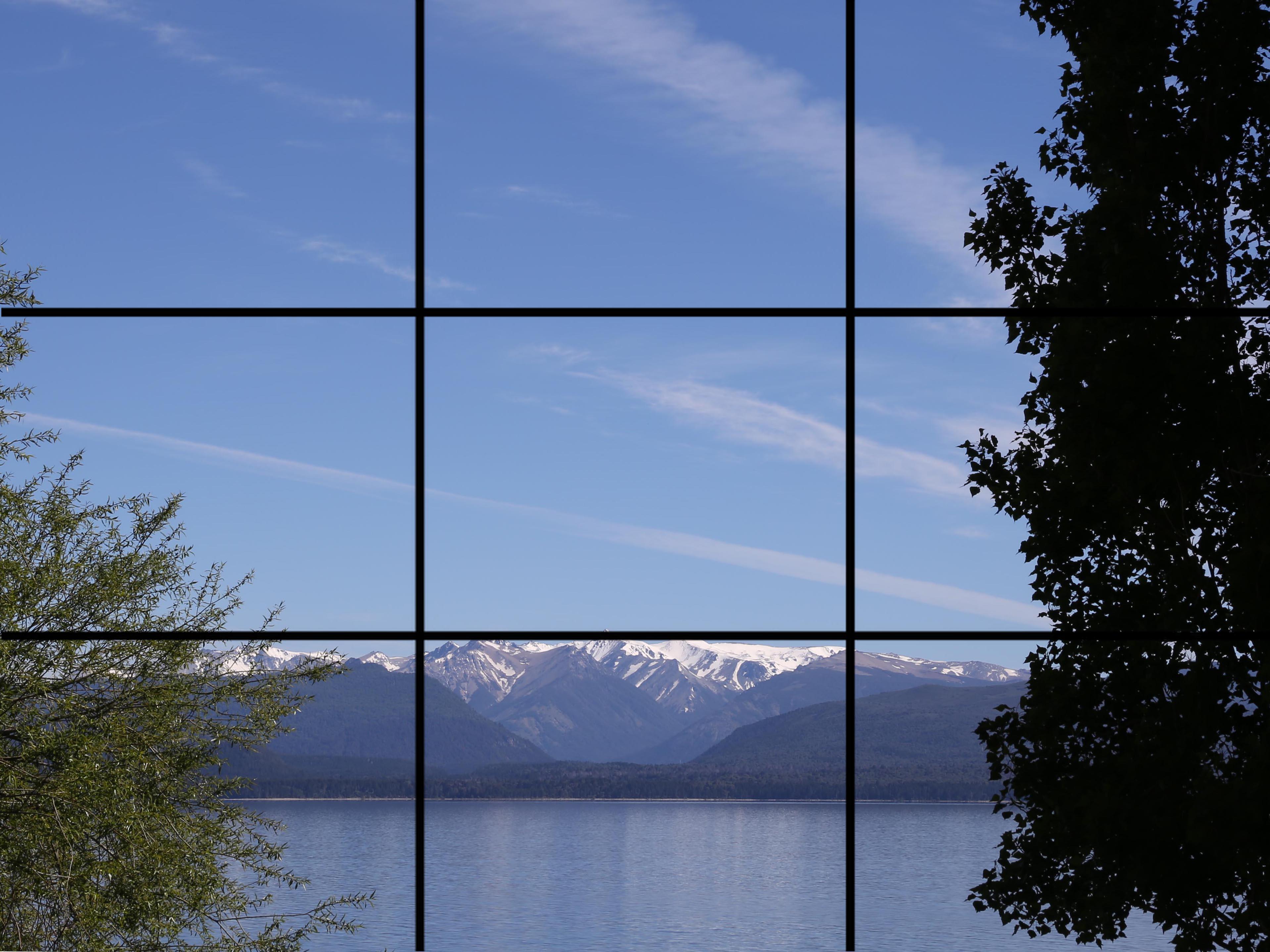
tiers gauche ou droit d'une image, laissant les deux autres
tiers plus ouverts. La règle des tiers conduit
généralement à compostages et à des équilibres. On l'appelle la règle des
tiers car nous avons trois tiers verticaux et trois tiers horizontaux à l'
intersection des lignes, nous pouvons imaginer quatre points. L'idée est de placer notre objet le plus important
dans l'un de ces points. Bien entendu, nous pouvons utiliser plus d'un objet et
utiliser plusieurs points. Je partage maintenant quelques exemples de la même sculpture et vous pouvez voir comment je joue
avec le sujet, plaçant dans les quatre points
différents. Pour pouvoir utiliser cette
règle plus facilement, il
vous suffit d'activer la grille sur votre mobile, sur iPhone. Accédez simplement aux paramètres principaux de votre téléphone et faites défiler
l'appareil photo vers le haut. Allumez ensuite la grille. Si vous revenez à votre appareil photo, vous le verrez maintenant à
l'écran sur Android. Lorsque vous êtes dans la caméra en haut, allez dans les paramètres, et vous y
trouverez la grille. Et il suffit de l'
activer là où il est indiqué trois par trois.
26. Horizon haut et bas: Nous pouvons également utiliser la règle des tiers pour savoir où
placer l'horizon. Les gens ont tendance à placer
l'horizon
au milieu parce qu'ils
pensent que le milieu est bon. Mais en fait, cela pourrait mener à une photo un
peu ennuyeuse. Il vaudra mieux choisir un horizon haut ou un horizon bas. Bien entendu, cela
dépend de ce à quoi nous voulons accorder plus d'importance.
Qu'est-ce que tu en penses ? Pourquoi ont-ils choisi
un horizon haut pour cette photo et pourquoi ai-je choisi un
horizon bas pour la seconde ? Dans le premier cas, ma priorité était de donner de l'importance
à la vue, l'île, à l'eau. Pour le second, ma
priorité était le ciel. J'aime ces nuages dont les
formes ressemblent à des lignes. C'est pourquoi j'ai placé mon
horizon au tiers inférieur.
27. Symétrie et asymétrie: Vous pouvez utiliser la règle
des tiers pour les photos
asymétriques et
symétriques Si vous souhaitez prendre
une photo symétrique, vous suffit d'imaginer une ligne au
milieu de la grille. Ensuite, planifiez votre composition en fonction de cette symétrie. Comme nous l'avons vu au début
lorsque j'ai expliqué cette règle. Lorsque nous utilisons la grille
comme référence pour savoir où placer notre sujet au centre
de la photo, la composition de
notre photo sera asymétrique, comme l'exemple que
je partage avec vous ici
28. La perspective: La perspective est une illusion d'
optique qui sert à créer une sensation
tridimensionnelle. Sur une photographie, le
monde est en trois D, mais nos photos sont toujours deux D.
Selon la façon dont nous
relions le premier plan,
le milieu et l'arrière-plan,
nous pouvons augmenter la dimension tridimensionnelle de
nos photos en ajoutant un
élément au premier plan Vous pouvez augmenter
la perspective d'une photo comme dans cet exemple
que je partage avec vous Il est également important d'utiliser
un grand angle**** qui,
n'oubliez pas, est le meilleur ****
pour la photographie de paysage.
29. Espace négatif et positif: Il est important de
réfléchir à la manière dont nous utilisons l'espace positif
et négatif. L'espace positif
est la zone pleine dans laquelle nous avons
des objets ou des personnes. L'espace négatif est
la zone vide, où le
ciel ou le sol
vivent. L' espace négatif
aide le spectateur à se concentrer sur le ou les
sujets et à éviter toute
autre distraction. Dans cet exemple, j' aime l'aspect minimaliste
du paysage. Je me suis donc concentré sur l'homme marchait vers le
grand arbre sur la gauche. L'homme et l'arbre
sont l'espace positif, sous-sol et le ciel
sont l'espace négatif.
30. Remplir le cadre: Remplir le cadre avec votre
sujet et laisser peu ou pas d'espace autour de celui-ci peut très bien
fonctionner dans
certaines situations. Pour cela, pensez
à vous rapprocher vraiment de
votre sujet et à utiliser le mode
portrait ou le mode macro N'oubliez pas qu'avec
le mode portrait, vous aurez besoin d'un certain espace pour réaliser la mise au point. Mais avec le macromode, il vous donnera
la possibilité de
photographier très près
de votre sujet Les photos que je vous ai
montrées auparavant avec le macromde sont des exemples clairs de
l'application de cette règle Vous pouvez voir dans le
premier que le sujet, la rose, occupe la majeure partie de
l'espace du cadre. y a donc presque
pas d'espace négatif, seulement un tout petit espace dans le coin
inférieur gauche. Dans le second exemple, les feuilles représentent tout
l'espace positif.
31. Cadre dans le cadre: C'est une façon intéressante d' ajouter un cadre à votre photo. Si vous trouvez des
éléments tels que des fenêtres, des arches ou des plantes, vous pouvez les
utiliser pour encadrer la scène. Il n'est pas nécessaire que le cadre entoure
la scène complète. Il peut s'agir uniquement des bordures ou des coins
supérieurs. Sur cette photographie,
la structure des feux de signalisation de la rue entoure la confusion de l'homme uniquement au sommet Dans cet autre exemple
que j'ai pris à Nice, vous pouvez voir que la fenêtre sert
de cadre au paysage.
32. BONUS : tailles de prises de vue caméra: Parlons maintenant de la taille des prises
de vue de l'appareil photo. Reportez-vous ensuite à la partie d' un sujet affichée
dans une image. Ce concept est
utilisé pour la deuxième vidéo. il existe différents types de Comme vous le verrez, il existe différents types de
tailles de prises de vue. Le plan long, le plan complet, le plan de cow-boy,
le plan moyen, le gros plan et le plan
extrême La prise de vue longue, également
connue sous le nom de prise de vue en Y, garder l'ensemble du
sujet dans le cadre tout en montrant l'environnement
environnant. La prise de vue complète permet à
votre sujet
de remplir le cadre de la tête aux pieds tout en conservant certaines
caractéristiques du paysage. C'est l'
élu de la mode. Par exemple, la photo du cowboy montre le sujet depuis les genoux ou le milieu
jusqu'au sommet de la tête On l'appelle cowboy
shot parce qu'il était beaucoup utilisé dans les films de cow-boys Il est très important de ne pas couper la photo exactement au niveau du joint. Il est préférable de le
porter un peu plus haut ou il pourrait aussi être un
peu plus bas. Car dans le cas contraire, cela sera
considéré comme une erreur technique. Tu peux utiliser l'embout. De plus, si vous prenez
une photo du haut du corps, je vous suggère
de ne pas couper, par exemple, la photo exactement
sur votre épaule. Mais vous pouvez, encore
une fois, en emporter un peu ici ou ici, en laissant un peu d'espace. Parce que si vous
photographiez un mannequin, il semblerait que cette
personne ait une partie de son corps manquante
à éviter étant donné cette idée. Oui Encore une fois, essayez de le couper un peu avant
ou après le joint. Le cliché de taille moyenne s'étend de la taille jusqu'au
sommet de la tête. La prise de vue rapprochée remplit votre cadre avec uniquement le
visage de votre sujet. Une prise de vue extrêmement rapprochée remplit tout le cadre
de votre sujet, ce qui entraîne le
recadrage du visage dans le cadre Par exemple, vous pouvez vous
concentrer uniquement sur les yeux de votre mannequin ou sur une autre partie
du corps, comme les mains.
33. Angles de caméra: Nous allons maintenant
aborder les angles de caméra. Un angle de caméra est l'endroit
précis où un appareil photo est placé pour
prendre une photo. Selon l'
endroit où nous plaçons l'appareil photo par rapport
au sujet, cela peut affecter la façon dont les
spectateurs le perçoivent Changer de point de
vue est un excellent moyen d'être plus créatif et de jouer
avec votre photographie.
34. Vue aérienne: Pour prendre une photo à
vol d'oiseau, vous devez vous tenir debout à un endroit
plus haut que votre sujet. Vous pouvez photographier depuis une terrasse, un balcon ou simplement être debout sur une chaise
ou sur un escalier. L'idée est de placer votre
mobile parallèlement au sol. Vous pourrez peut-être voir une
croix ou simplement une ligne, selon le modèle de votre
mobile, pour
vous aider à rester
parallèle au sol. La vue à vol d'oiseau est devenue un angle populaire pour
photographier des plats. Dans mon exemple, j'ai dû marcher sur une chaise pour pouvoir
photographier toute la table. Un autre type de
photo que j'aime
faire est de photographier le
carrelage des sols. Faites attention car
vous verrez qu' il
manque quelque chose sous cet angle, que vous pourrez
voir sous le suivant.
35. Grand angle: Passons maintenant
à l'angle élevé. Pouvez-vous découvrir
ce qui manquait dans l'angle précédent que nous pouvons voir maintenant dans cet angle élevé ? Oui Quelque chose dont
nous avons déjà parlé. La perspective à
vol d'oiseau, la perspective était absente. Il semblait que
tout était plat. Cela peut être formidable pour
obtenir une photo percutante, mais parfois, comme nous l'avons
déjà mentionné, vous aimeriez
avoir de la perspective dans vos photos pour imiter
les trois dimensions, en particulier lorsque vous
photographiez un paysage Il est certain que lorsque nous
utiliserons le grand angle, nous verrons cette perspective. De plus, tout ce qui se trouve le plus près de votre appareil photo
deviendra plus grand. Dans cet exemple, vous pouvez
voir que l'herbe semble plus grande que les falaises situées au milieu
et en arrière-plan. C'est un excellent angle
pour photographier des paysages, mais attention si vous
photographiez des personnes, car vous leur
ferez paraître la tête plus grosse
que leur corps.
36. Niveau des yeux. Photographier un portrait du corps complet. Photographier un enfant: Le niveau des yeux est l'
angle que nous utilisons le plus et c'est le meilleur
pour les portraits. Nous devons régler notre
téléphone comme ça. Un conseil important à prendre en compte pour éviter les distorsions de l'
appareil photo, comme nous l'avons vu avec l'angle élevé
dans la leçon précédente, est que lorsque vous
photographiez un bébé ou un animal de compagnie, vous devez être
à la hauteur de ses yeux Peut-être devrez-vous vous asseoir
par terre pour y parvenir. Dans cet exemple, vous pouvez voir les différences entre
l'angle élevé et le niveau des yeux lorsque vous prenez
un portrait du corps entier. La meilleure façon de le
faire est de photographier quelque part entre
la taille et les hanches. Mais filmez depuis votre hanche
sans incliner votre téléphone. Parce que si je le fais, j'ajouterai des distorsions de caméra Gardez votre téléphone bien droit. C'est ce que font
les photographes de mode. Par exemple, lorsque nous photographions un lookbook avec le marchepied, nous allongons le corps
du modèle lui donner un aspect plus stylisé Je sais que
c'est parfois un peu inconfortable de
tirer avec sa hanche. Une autre chose que
vous pouvez faire est retourner votre mobile. Avec cela, vous
aurez vos lentilles en bas et cela pourrait être un
peu plus confortable.
37. Angle bas: Nous allons maintenant continuer
avec le faible angle. L'angle bas est l'opposé
de l'angle haut. Souvenez-vous que dans le grand angle, nous
étions ici dans le bas angle. Nous allons filmer à partir d'
ici en angle bas. Comme pour le grand angle, ce qui est le plus proche de la
caméra deviendra plus grand. Comme dans cet exemple d'arbre, vous pouvez voir que le bas
semble plus large que le haut. Soyez prudent lorsque vous photographiez
une personne, car vous
ferez paraître ses pieds et ses jambes énormes devant l'appareil photo. Peut-être que vous ne le voulez pas, comme vous pouvez le voir sur la
photo de la sculpture. Mais c'est un
angle créatif à essayer pour les paysages ou d'autres
types de photographie.
38. Angle bas pour les selfies. Conseils: N'oubliez pas que nous avons mentionné que le faible angle n'est pas
le meilleur pour les portraits. Mais si vous vous trouvez dans un espace
bondé et plein de touristes et que vous souhaitez vous
prendre en photo, vous pouvez placer votre téléphone portable par le
bas et regarder vers le bas. Ce faisant, vous
minimisez la distorsion et vous surélevez votre arrière-plan
pour éviter le touriste Si vous ne regardez pas en bas, voici à quoi ressemblera votre
selfie. Vérifiez que ma grille est activée et que j'utilise le
tiers supérieur pour placer mes yeux. Il s'agit d'un outil utile lorsque
vous photographiez un gros plan.
39. Angle très bas: Passons à
l'angle très bas. L'angle très bas
est exactement le contraire
de celui vu à vol d'oiseau. Souvenez-vous que nous étions ici
avec l'angle très bas. Nous devons, encore une fois, être parallèles, mais ici, nous allons être
parallèles au plafond. C'est un
angle incroyable pour photographier les plafonds des
églises ou des théâtres. Encore une fois, vous verrez cette
petite croix ou ces lignes, selon votre mobile, qui vous aideront à trouver le bon point pour
prendre votre photo. Si vous adoptez
ce point de vue, je vous recommande d'opter
pour une photographie symétrique Car la plupart du
temps, l'architecture a tendance à être symétrique. Mon conseil pour ces photos est de
vous assurer que vous êtes
vraiment debout au centre
du plafond. Parce que si vous vous déplacez un peu vers la
droite ou vers la gauche, cela posera un problème. Plus tard, vous verrez
que votre photo n'est pas symétrique et qu'il est
vraiment très compliqué de la retoucher en post-production. Je vous recommande
donc d'attendre quelques minutes, le temps
dont vous avez besoin, et vous vous
assurerez
d'avoir une photo professionnelle comme ces exemples que
je partage avec vous.
40. Narration : narrer une histoire avec votre photographie: Le storytelling est l'art
de transmettre des histoires. Vous ne vous contentez pas de montrer de
belles choses, mais vous partagez également
une situation particulière qui peut être réelle ou imaginaire. De votre point de vue, vous avez probablement entendu
la célèbre citation Une image raconte les mots du
sud ». Comme nous l'avons déjà dit, un
tableau est comme un tableau. Vous composez une image et vous souhaitez partager
quelque chose avec le public Lorsque nous prenons une photo, nous
communiquons quelque chose. Il est important de savoir quel est le message que nous
voulons transmettre. Vous pouvez vous poser
ces questions. Quel est le but
de cette image ? Qu'est-ce qui est le plus
important sur ma photo ? Est-ce une personne ? Est-ce un
sentiment ou une émotion ? Prenez un moment avant de
prendre la photo, à penser que cela vous fera
gagner du temps de retouche ou à
devoir revoir
une photo
du sud sans objectif clair. Comme nous l'avons déjà dit, si vous avez des éléments
dans votre photo, n'ajoutez rien d'
intéressant à votre photo. Il vaut mieux les recadrer. fait d'avoir beaucoup de choses
qui se passent dans une image peut être très gênant
pour le spectateur Comme vous pouvez le constater
dans cet exemple, certains éléments
et câbles
électriques sur la droite
n' apportent aucune
valeur ajoutée sur cette autre photo. En choisissant le cadre vertical, j'ai retiré ces objets. Je me suis juste concentré sur l'architecture du
lieu et sur la texture
du mur, ce qui nous
intéresse le plus dans la photo. De plus, si vous utilisez correctement
la lumière, vous pouvez attirer l'attention de votre spectateur sur l'endroit qui est le
plus important pour vous. Sur cette photo, vous pouvez voir que le musée
regorge d'œuvres d'art, mais le fait que la
lumière naturelle se concentre sur la sculpture qui se
trouve au milieu en fait la chose la plus
importante à regarder malgré les autres
éléments qui l'entourent. Ce que je voulais montrer dans cette photo, c'est la
pureté et
la simplicité de la sculpture qui représente
une femme concentrée
sur son art. Son image crée un
grand contraste avec la saturation du musée
qui regorge de couleurs, d'
or, de détails et d'œuvres d'art.
41. Curateur : sélectionner vos meilleures photos: C'est le moment de sélectionner nos meilleures photos à
envoyer à nos amis, de les imprimer ou de les
publier sur les réseaux sociaux. Un bon conseil pour savoir
quelles sont vos meilleures photos
est de réfléchir à ce que nous venons de mentionner, à savoir
la narration. Vous pouvez vous poser à
nouveau
les mêmes questions que celles que vous vous êtes posées
avant de prendre la photo. Quel est le but
de cette image ? Qu'est-ce qui est le plus
important, s'il s'agit d'une personne ? S'il s'agit d'un sentiment ou d'une émotion
que vous souhaitez partager, recherchez la photo qui montre le plus clairement ce message. Réfléchissez ensuite à la technique. S'il n'y a pas d'erreur, pensez à l'éclairage. Lequel a le meilleur éclairage ? Ensuite, il y a
quelque chose qui a à voir avec votre style personnel. Fiez-vous à votre instinct, dans laquelle se trouve la photo qui touche le plus
votre cœur. Je souhaite partager avec vous quelques exemples avec
cette série de photos. Dans le premier, vous pouvez voir que la
composition est désordonnée. Il se passe beaucoup de choses. Je ne sais pas vraiment quelle est
la chose la plus importante. Sur cette photo. Vous pouvez voir une partie d'un trottoir, un couple qui part
vers la droite Une fille à
peine visible. Ce n'est pas vraiment une bonne photo. Dans le second exemple, le paysage est beau mais
il ne se passe rien. C'est vraiment une photo ennuyeuse. Dans celui-ci, vous voyez une fille, mais c'est vraiment
difficile de la revoir. Je ne comprends pas quel est
le but de cette image. La composition n'est pas
non plus correcte. La règle des tiers
n'est pas appliquée. Encore une fois, nous avons
une autre photo désordonnée. Dans celui-ci, le garçon est presque
confondu avec l'arbre. Un autre arbre apparaît sur la gauche, mais il est coupé. Il y a une forte ombre
en bas qui
n'ajoute rien à l'image. Nous pouvons voir, encore une fois, de nombreuses erreurs
techniques dans
celui qui suit, vous pouvez voir que
l'image est
surexposée comme nous le disons dans
les autres exemples, la composition n'est pas
non plus correcte. Parmi la série de photos, j'ai sélectionné celle-ci
comme image finale. J'aime le fait que c'est minimal. n'y a que trois éléments
principaux l'homme, l'arbre
et le banc. Vous pouvez voir que la chose la plus
importante qui se passe, c'est que l'homme marche vers le grand arbre. Pour moi, cette photo a
une signification spirituelle. L'homme semble fatigué. D'une certaine façon, il ne marche pas
droit. Le grand arbre peut être une
métaphore de son souhait, de ce qu'il veut
accomplir dans Vous pouvez voir qu'
il y a un obstacle au milieu, le banc. Ou bien nous pouvons voir
cela comme quelque chose de bien, qu'il puisse prendre un
peu de repos avant poursuivre son voyage
vers son objectif. Bien sûr, c'est
juste l'histoire que je raconte à une autre personne qui
voit probablement quelque chose de différent. Mais l'
important, c'est qu'il s'
agit d'une photographie qui
ouvre des questions, des idées, qui
vous donne la possibilité, de
réfléchir, d'imaginer votre propre histoire. C'est ce que les bonnes œuvres d'art
devraient toujours faire donner un espace
au spectateur, utiliser son imagination Si une photo présente des problèmes techniques, les principaux objets
ou personnages
ne sont pas clairs, comme dans les exemples
précédents. Cela ne fera que semer la confusion chez le spectateur. Comme aujourd'hui, la
durée d'attention est très courte. La personne va passer à autre chose et ne prêtera pas attention
à notre photo. C'est pourquoi, en photographie, il est important d'
avoir une signification claire derrière la photographie et d'utiliser la technique en conséquence
pour transmettre le message que
nous voulons communiquer.
42. Organiser votre matériel. Utiliser des albums pour différents thèmes ou genres: Tous les mobiles ont la
possibilité de sélectionner avec le cœur nos photos préférées, puis nous les
retrouverons dans
le dossier des favoris. Le dossier favori sur
iPhone se trouve dans l'
application Photos sur Android et
dans l'application Galerie. C'est une bonne chose à
faire, mais j'aime aussi faire quelque chose de différent
pour organiser mon matériel. Je commence par sélectionner les
photos qui me plaisent, je les regroupe dans des albums. Par exemple, j'ai un
album pour mes paysages, un autre pour moi-même,
Portraits pour les détails, ou une série sur
laquelle je travaille. N'hésitez pas à créer
autant d'albums que vous le souhaitez. Comment le faire sur iPhone. Dans l'application photo, vous devez accéder à Sélectionner, puis appuyer sur les
photos que vous souhaitez. Ensuite, vous devez appuyer sur
la flèche située dans le coin. Ensuite, vous devez cliquer
sur deux albums. Vous pouvez créer un nouvel album. Par exemple, je suis en train d'en créer un
avec le nom Italie dessus. Ensuite, j'appuie sur Enregistrer. Ou une autre chose que vous pouvez faire est de sélectionner vos images. Appuyez sur la flèche dans
le coin inférieur, puis ajoutez-les à un album que
vous avez déjà créé. Comment le faire sur Android. Lorsque vous êtes dans la galerie en haut, appuyez sur l'onglet album
, puis sur les trois points
dans le coin supérieur droit. Puis appuyez sur Créer un album. Donnez un nom à votre nouvel album. Sélectionnez ensuite cet album pour
commencer à y ajouter des photos. Vous pouvez ajouter vos photos simplement en appuyant sur les
images de votre choix. Lorsque vous avez terminé, appuyez sur. Terminé.
43. Retouche photo dans Lightroom : commencer: Le moment
est venu de
commencer à retoucher nos photos. Nous allons commencer par le premier
programme, Adobe Light Room. Light Room est l'un des meilleurs
programmes de retouche photo, et vous avez également
la version pour votre ordinateur, pas seulement pour mobile. Dans ce cours,
nous nous concentrons sur la version mobile et uniquement sur les paramètres
dont l'utilisation est gratuite. Les outils que nous
allons voir sont à la base
de la retouche photo. Si vous souhaitez ultérieurement utiliser la version de light
room sur votre ordinateur, vous pourrez appliquer les mêmes éléments que ceux que vous
allez apprendre dans Discourse. Pour commencer, vous devez d'
abord vous connecter avec votre compte Facebook ou votre adresse e-mail pour
pouvoir utiliser l'application. Une fois que vous l'avez fait,
nous allons appuyer sur le bouton plus et sélectionner une image à modifier à
partir de votre rôle de caméra. Veuillez commencer à appliquer tous les
outils présentés dans le cours à votre propre image afin de pouvoir la tester vous-même.
44. Outil de recadrage. Garder votre horizon droit: Le premier outil que nous
allons utiliser est l'outil de recadrage. Vous connaissez
peut-être celui-ci. Veillez à ce que vous trouviez
en bas tous les outils. Il se peut que sur votre mobile, vous voyiez le menu à
différents endroits. Parfois, mes étudiants
me disent que cela peut arriver. Mais assurez-vous simplement de
trouver tous les outils que
nous voyons dans ce cours. Appuyez sur l'outil de recadrage. Il est utile de supprimer un
élément d'une photo qui n'est pas beau ou que vous
ne voulez pas voir apparaître. Vous devez appuyer sur un coin de l'image pour commencer
à recadrer la photo. Une fois que vous avez fait cela, vous
verrez qu'une grille apparaît. C'est très utile
car vous
pourrez appliquer à nouveau
la règle des tiers. Vous verrez toujours
une coche et un X. Appuyez sur la coche si vous
le souhaitez, les modifications que vous avez apportées ou appuyez sur la croix si
vous ne les aimez pas seront appliquées à votre
photo en haut Vous aurez également le
bouton de retour pour revenir en arrière d'une étape. L'outil de recadrage
vous donnera également la possibilité d'incliner votre photo jusqu'à ce
qu'elle soit complètement droite. N'oubliez pas qu'il est important de
garder l'horizon droit. C'est la différence
entre une photo qui a l'air et
une photo qui
a l'air professionnelle. Si vous voulez vraiment une
photo inclinée,
rendez-la totalement inclinée. N'oubliez pas qu'en photographie, il est important de définir clairement
vos intentions. Si ce n'est pas le cas, cela pourrait ressembler
plus à une erreur qu'à quelque chose auquel vous
vouliez vraiment ressembler de cette façon. Tout ce que vous
pouvez faire est de faire pivoter votre photo ou de la retourner horizontalement ou verticalement.
45. Outil léger: L'outil d'éclairage est
probablement l'un des plus importants
de ce programme. Vous verrez qu'en quelques clics, votre photo changera
d'un niveau incroyable. Appuyez sur l'outil d'éclairage que vous trouverez dans le
menu en bas. Nous allons commencer par le
premier, l'exposition. Avec l'outil d'exposition, nous contrôlons l'éclairage
de la photo. Vous pouvez assombrir ou éclaircir l'image selon le côté sur
lequel vous vous déplacez Si vous vous déplacez vers la droite, vous verrez que votre
image devient plus lumineuse. Si vous vous déplacez vers la gauche, vous verrez votre
image s'assombrir. Vous voyez ce dont vous avez besoin
sur votre propre photo ? S'il s'agit d'une photo que
vous avez prise dans
un environnement sombre ou
pendant une période où il un environnement sombre ou n' y avait pas beaucoup de lumière, vous devez
peut-être
éclaircir l'image Ou au contraire,
si vous l' avez prise par temps très ensoleillé et que vous constatez qu'elle est
très, très lumineuse, vous voudrez probablement diminuer
un peu l'éclairage,
l' outil de contraste augmente
la différence de lumière et couleur entre les zones claires et
les zones sombres d'une image. Vous verrez que
votre photo
sort du lot si elle est plus contrastée. Au contraire, si vous souhaitez un look vintage à votre image, vous pouvez déplacer le curseur vers
la gauche et cela
vous donnera l'impression d'une photo
qui a vieilli avec le temps Si vous choisissez maintenant une
photo lorsque vous étiez enfant, vous verrez probablement que les
couleurs semblent un peu fanées Ce sera le moyen
de l'imiter. Si vous ne voulez pas
ce look vintage, vous préférerez
augmenter légèrement le contraste avec
l'outil de surlignage. Nous ne contrôlons que les points forts. Ce sont les
parties les plus lumineuses d'une photographie. Déplacez-vous vers la gauche pour
diminuer les
surlignements ou vers la droite
pour les augmenter. Si vous avez des zones
surexposées dans une image, vous
devez vous
déplacer vers la gauche. Avec des ombres. Vous contrôlez
les ombres d'une photo. Déplacez-vous vers la gauche pour
assombrir les ombres ou vers la droite pour les clarifier. Cela vous aidera à récupérer les détails dans les
zones sombres d'une image. J'aime toujours augmenter un peu les ombres
pour pouvoir voir choses qui étaient auparavant
toutes noires avec du blanc. Nous modifions les blancs les plus purs, déplaçons vers la droite pour
rendre vos blancs plus purs ou vers la gauche pour
diminuer leur intensité Par exemple, si vous avez eu une
séance avec un mur blanc comme arrière-plan et que
vous constatez que le blanc est ressorti un
peu grisâtre. Vous pouvez ajuster les blancs
pour qu'ils apparaissent blancs avec des noirs, nous modifions les noirs purs. Si vous déplacez le
curseur vers la gauche,
les informations relatives
aux
couleurs les plus sombres image s'assombrissent Si vous le déplacez vers la droite, valeurs les plus sombres s'éclaircissent
46. Outil couleur: Avant de commencer à utiliser
l'outil colorimétrique, j'aimerais que vous m'
expliquiez un peu
la roue chromatique. Vous l'avez peut-être déjà vu
dans des domaines liés à la mode ou au maquillage. Cela s'applique en fait
à beaucoup de choses. En gros, nous avons
deux ensembles de couleurs. Les couleurs froides
sous les couleurs chaudes. Sur les couleurs froides, nous avons le violet, le bleu et le vert. Sur les couleurs chaudes, nous avons le rouge, l'orange et le jaune. Réfléchis à ça. Si vous devez prendre une photo d'un nouveau-né, quelles couleurs
aimeriez-vous utiliser ? Couleurs chaudes ou froides ? Comme dans mon exemple ? Probablement des couleurs
chaudes, non ? Parce que vous voulez vraiment créer cet
environnement chaleureux pour ce bébé. Si vous voyagez dans un
endroit où il neige, quelles couleurs
utiliseriez-vous pour cette photo ? Utiliseriez-vous le chaud ou le
froid, comme dans mon exemple ? Il faut probablement appeler correctement. Ces couleurs seront données
par le réglage lui-même. Lorsque nous avons vu la photographie manuelle, j'ai expliqué
la température de couleur. Retournez à la
leçon pour vous rappeler ce que nous avons vu dans le même menu. En bas, vous
trouverez l'outil couleur. Sur la gauche, vous aurez la possibilité de transformer votre
photo en noir et blanc. Appuyez simplement sur cette icône. Vous pouvez appuyer à nouveau pour revenir
aux couleurs d'origine. Vous verrez également l'outil
de température. Il est utile de corriger
la couleur de vos photos. Vous pouvez imiter une température
froide même si vous avez pris la
photo avec une lumière
naturelle chaude ou si vous faites
exactement le contraire Déplacez le curseur vers la droite pour une température plus chaude ou vers la gauche pour une température
plus froide Ici compte également
votre style personnel. J'aime particulièrement retoucher mes photos par
temps froid, mais peut-être aimeriez-vous retoucher vos photos par temps
chaud. L'outil de teinte est utile pour ajouter une teinte verte ou magenta à l'image au cas où vous auriez besoin
d'en ajuster les couleurs. Déplacez-vous vers la gauche ou vers la droite
selon vos besoins. Ensuite, nous avons également les outils de vibrance
et de saturation. Veuillez le tester vous-même. Déplacez le curseur de l'outil
de vibration complètement
vers la droite
et revenez à zéro Puis tout le chemin vers la gauche, puis
revenez à zéro. Ensuite, veuillez faire de même
avec l'outil de saturation. Voyez-vous des
différences entre
les deux outils ? Lorsque nous
utilisons l'outil de saturation, si nous
descendons complètement vers la gauche, tout devient
noir et blanc. Si on fait le contraire, les couleurs deviennent un
peu trop artificielles pour moi. Si une photo est retouchée correctement, vous ne pourrez pas
voir si
elle a été réellement modifiée. Cela doit avoir l'air naturel. La différence entre
l'outil de saturation et l'outil Byron est que
l'outil de saturation
saturera toutes les couleurs,
mais que l' outil Byron ne
saturera que Ce que j'aime faire, c'est d'abord saturer un peu les couleurs avec l'outil de
saturation, puis continuer avec l'outil en fer pour que les
couleurs restent naturelles Par exemple, si vous avez pris une photo d'un modèle et que vous avez beaucoup
augmenté la saturation, la peau paraîtra un
peu artificielle. Si, au contraire, vous continuez
avec l'outil On. Comme cet outil ne fonctionne qu'
avec les tons moyens, il permettra de garder les couleurs de
la peau plus proches de la réalité.
47. Vérifier vos progrès: Si vous appuyez sur votre photo, vous pouvez voir à quoi elle
ressemblait et à quoi elle ressemble. Maintenant, c'est une bonne chose à
faire pour vérifier vos progrès. Comment ça se passe si vous sentez que votre photo est meilleure
et non plus mauvaise qu'avant ? J'aime toujours faire ça
pour vérifier mes progrès.
48. Préréglages: Si vous aimez vos modifications, il
est utile de les enregistrer sous forme de préréglages J'ai des préréglages que j'utilise toujours pour mes comptes de
réseaux sociaux Les préréglages vous feront gagner beaucoup
de temps de retouche, car si vous avez pris plusieurs photos
au même réglage avec
le même éclairage, vous pouvez appliquer
les mêmes modifications à toutes ces photos
au lieu d'avoir à modifier chaque photo une par une dans
le menu en bas Appuyez sur les préréglages, puis sur les trois points dans le coin supérieur droit Ensuite, sélectionnez Créer un préréglage. Donnez un nom à votre préréglage. Par exemple, j'appelle le
mien Holidays. Ensuite, vous pouvez sélectionner les modifications à inclure
dans votre préréglage Sur le chèque pour le sauvegarder. Votre préréglage personnalisé apparaît
désormais dans le panneau des préréglages à l'intérieur
du groupe de préréglages utilisateur Si vous souhaitez appliquer les
mêmes modifications à une autre photo, vous suffit de rechercher
les préréglages que vous avez créés avant de pouvoir en créer
une comme vous le souhaitez pour
différentes occasions, séries ou comptes de réseaux sociaux Vous pouvez également appliquer
les
préréglages déjà
disponibles dans l'application Par exemple, il existe un groupe de préréglages permettant de transformer votre
photo en noir et blanc avec différents styles
49. Sauver/exporter votre photo: Une fois que vous avez terminé de retoucher
votre photo, vous pouvez l'enregistrer, appuyer sur la
flèche située dans le coin supérieur droit, puis l'enregistrer dans la pellicule. Lorsque vous enregistrez votre photo, vous la retrouverez sur votre mobile comme
si elle venait d'être prise. Vous aurez toujours l'
original le jour où vous
l'avez pris. Une autre chose que vous
pouvez faire est d'appuyer sur Partager et de l'envoyer directement
via Whatsapp ou par e-mail. Vous pouvez également ajouter une
bordure à votre photo afin de modifier l'épaisseur, la taille et la couleur. Vous pouvez appuyer sur
Exporter S pour modifier la
qualité de votre photo. Vous pouvez inclure un filigrane si vous voulez appuyer dessus Ensuite, personnalisez pour
pouvoir modifier la taille, l' opacité et l'emplacement de celui-ci en déplaçant le curseur du décalage
horizontal et de la verticale sur E. Ou vous pouvez également
utiliser les points que vous voyez sur l'image au cas où vous aimeriez
l'
un de ces Vous pouvez également modifier la police, mettre en gras ou en italique et utiliser une ombre portée Vous pouvez appuyer sur la
coche si vous le souhaitez, ce que vous avez finalement fait
lors de la sauvegarde de l'image ou vous pouvez la partager par e-mail
ou Whatsapp light room. Enregistrez également la photo sous forme de fichier. Vous le trouverez dans votre photothèque si vous souhaitez
ultérieurement
apporter d'autres modifications à votre photo, comme par exemple changer les
couleurs en noir et blanc,
vous pouvez l'enregistrer à nouveau
et vous aurez une autre version
de la même photo avec les nouveaux réglages.
50. Retouche photo dans Snapseed : commencer: Super, nous allons maintenant
continuer avec un Snapseed. Il s'agit d'une application de Google. Nous allons voir ici
d'autres outils qui compléteront l'édition
que nous avons faite avec lie room. Vous constaterez probablement que certains de ces outils sont également
disponibles en direct, mais vous devez payer pour les utiliser. Sélectionnez d'abord votre photo. Pour ce faire, appuyez sur
l'icône plus,
puis ouvrez depuis l'appareil pour
choisir l'image à modifier. Vous verrez
en bas un menu indiquant qu'il s'agit de réglages
de
filtres déjà
créés par l'application. Appuyez sur le crochet. Si
vous souhaitez conserver l'un de ces filtres ou la
croix, si vous ne le souhaitez pas. À côté de l'apparence, tu
trouveras les outils, Dove.
51. Outil sélectif: Nous allons d'abord essayer
l'outil de sélection. Accédez à Outils, puis
sélectionnez celui-ci. L'outil de sélection est un
excellent moyen de régler uniquement, par
exemple, l'éclairage d'
une certaine zone d'une image. Cela peut être utile pour un
portrait ou un paysage. Vous devez appuyer sur la zone avec
laquelle vous souhaitez travailler. Vous allez définir ici
un point de contrôle. Déplacez le curseur vers le haut, vers la droite pour
éclaircir cette zone ou vers la gauche pour l'assombrir Vous avez d'autres outils, une partie de l'
outil de luminosité, par exemple. Vous pouvez régler le contraste, la saturation ou
la structure d' une image pour utiliser d'autres
outils tels que le contraste, glisser votre doigt vers le bas sur
une autre zone de l'image, puis vers le haut lorsque vous
sélectionnez le contraste, déplacez le curseur en haut, vers la droite pour
augmenter le contraste et vers la gauche pour le diminuer Faites ensuite glisser votre doigt vers le bas pour
modifier la saturation. Puis déplacez le
curseur vers la droite ou vers la gauche pour
l'augmenter
ou le diminuer Ensuite, vous pouvez à nouveau balayer vers le bas pour
sélectionner une structure Lorsque vous déplacez le
curseur vers la droite, vous augmentez le nombre
de détails de l'image Une structure fera ressortir la texture des objets sur l'
ensemble de la photo. Si vous vous déplacez vers la gauche,
vous le réduirez.
52. Outil de guérison: L'outil de guérison est mon préféré. Dans un instantané, il est utile de supprimer certains
éléments de votre image Il est utile pour éliminer les taches, ou vous pouvez l'utiliser pour enlever certains points sur la peau d'
un mannequin, par exemple. Pour l'utiliser. Accédez d'abord aux outils, puis sélectionnez
l'outil de guérison. Disons que nous voulons
supprimer les
zones sombres de la pierre. La meilleure façon de le faire est de
se rapprocher de cette zone. Donc, en pinçant deux doigts sur la zone que vous
souhaitez supprimer Plus la somme est proche, meilleur sera le processus de
guérison. Passez ensuite le bout de votre doigt sur la section que vous
souhaitez supprimer. Vous verrez
apparaître une zone rouge parce que vous êtes
en train de créer un masque. Snapseed copiera
la texture de la zone environnante à partir de
celle que vous avez sélectionnée Cet outil fonctionne mieux
lorsque la texture est uniforme, car si
vous avez des carreaux, par
exemple, cela n'aura pas une belle apparence. Comme vous pouvez le voir dans
cet autre exemple, vous pouvez revenir en arrière d'une
étape et annuler la dernière modification en appuyant sur le bouton de retour dans
le menu inférieur. Vous pouvez également appuyer sur
le bouton Suivant pour
réajouter la modification à l'image. Une fois que vous êtes
satisfait de votre image, la case pour conserver
vos modifications ou
appuyez sur la croix
si vous ne les souhaitez pas Ensuite, vous serez
redirigé vers le menu principal.
53. Outil de perspective: Si vous avez pris une photo d'un
objet lié à l'architecture, vous devez probablement ajuster leur perspective à la photo. Pour que la photo ait un aspect architectural
professionnel, il est important de veiller à ce que
les lignes soient alignées. Pour le corriger
, Daphne utilise l'outil de perspective
dans le menu du
bas Sélectionnez l'
icône de perspective, puis inclinez. Ensuite, vous devrez vous
déplacer avec vos doigts sur
les côtés ou de haut en bas
pour ajuster l'image. Cela peut sembler un peu
compliqué au début,
mais avec de la pratique, vous
deviendrez bon dans ce domaine. Vous pouvez appuyer à nouveau
sur le menu du bas et sélectionner Rotation
si vous devez incliner la photo ou utiliser une
échelle pour l'agrandir. Avec l'outil gratuit,
vous pourrez ajuster la
perspective plus librement. Dans le menu inférieur,
vous verrez également l'outil de guérison des
bords. Gardez-le aussi intelligent qu'
il est, car il remplira automatiquement
tous les bords vides sorte qu'aucun recadrage n'est nécessaire le cas contraire, les bords vides
resteront unis, noirs ou blancs. De plus, vous trouverez dans
le même menu une baguette magique. Avec celui-ci, l'application se retrouvera automatiquement juste
en perspective. N'oubliez pas de
cocher la case pour conserver
vos modifications ou de cliquer sur la croix
si elles ne vous plaisent pas Vous avez également cet outil dans
iPhone ou Android Check. S'il est plus facile pour vous de modifier
directement depuis votre mobile, j'ai tendance à le faire avec mon iPhone. Puisque je pense que c'est plus facile. Je vais vous expliquer ce qu'est l'iPhone, mais vous verrez que c'est
très similaire sur Android à celui des photos sur iPhone. Accédez à Modifier, puis
appuyez sur l'outil de recadrage. Appuyez ensuite sur la verticale pour
ajuster la perspective verticalement en déplaçant le
curseur vers la droite et vers la gauche, puis passez à l'horizontale
et faites de même Vous devrez probablement revenir
de la verticale à l' horizontale jusqu'
à ce que le résultat
vous plaise. Encore une fois, comme je l'ai déjà dit, cela peut être un peu
compliqué au début, mais plus vous
le ferez, mieux vous
y arriverez. Vous pouvez également
redresser la photo. Si vous pensez que vous
devez le faire, appuyez sur OK pour conserver vos modifications
54. Outil de flou d'objectif: Le flou **** est génial. Pour augmenter le flou de l'arrière-plan afin de faire ressortir
votre sujet,
accédez à Outils et
sélectionnez **** Appuyez ensuite sur la zone sur laquelle
vous souhaitez vous concentrer. Vous pouvez ajuster la taille ou la
taille de cette zone en
ajustant le cercle avec vos doigts et en l'
agrandissant ou en le réduisant. Ensuite, en haut, vous verrez la force du flou Déplacez le curseur vers la droite pour augmenter l'intensité
de l'effet de flou ou vers la gauche pour le diminuer Si vous appuyez sur l'
image et que vous faites glisser votre doigt vers le bas, vous pouvez sélectionner dans
le menu qui apparaît, un autre outil qui est la transition Ensuite, en haut, vous trouverez à nouveau le curseur. Si vous vous déplacez vers la droite, vous augmenterez la
distance du fondu entre
les zones focalisées et Bl situées à gauche. Tu vas le diminuer.
Faites ensuite glisser à nouveau l'image vers le bas pour accéder, depuis le menu,
à l'intensité de la vignette Déplacez le curseur vers la droite assombrir les bords de l'image et incorporez une vignette à l'image ou vers la
gauche pour la supprimer Si vous tapez sur le point, c'est-à-dire la zone ciblée, elle deviendra bleue. Vous pouvez le déplacer avec votre doigt vers une autre
partie de l'image. Par exemple, je me concentre maintenant sur ma main. N'oubliez pas de
cocher la case pour conserver
vos modifications ou de cliquer sur la croix
si elles ne vous plaisent pas
55. Sauver/exporter votre photo: Si vous aimez vos retouches,
c' est le moment
d'enregistrer votre photo Pour l'enregistrer, passez à l'export. Si vous cliquez sur le partage, vous pourrez le
partager sur Whatsapp ou par e-mail. Si vous cliquez sur Enregistrer les photos, il vous sera demandé si vous autorisez l'
application à modifier la photo Comme cela modifiera
l'original, je recommande d'utiliser l'
option Enregistrer une copie. Il enregistrera une copie avec les modifications que vous
avez apportées et vous aurez toujours l'original
non modifié que vous La photo est très similaire
car elle enregistre également une copie. La différence est
que parfois, avec certains mobiles, enregistrer une copie est
plus compatible qu'exporter. Mais vous devez vérifier auprès votre propre mobile
lequel fonctionne le mieux. J'en enregistre une copie
sur mon iPhone et cela fonctionne bien.
56. Récapituler tout ce que nous avons appris: J'espère que les choses que je partage avec vous
vous aideront à améliorer votre photographie pour la rendre plus créative et
plus professionnelle. Faisons donc un résumé de
tout ce que nous avons appris. Nous avons commencé à discuter des meilleurs réglages de l'appareil photo
pour nos photos. Nous avons abordé les objectifs, le
contrôle de la mise au point, l'éclairage. Nous avons approfondi les modes de caméra. Ensuite, nous avons obtenu une
section intéressante sur la composition que vous pouvez appliquer
aux différents types de
photographie que vous aimez faire. Ensuite, nous
abordons les points de vue, la
manière de jouer
avec notre créativité. Nous abordons également la
narration photographique, importance de communiquer un message clair, puis sélectionner notre travail, de
sélectionner notre meilleur matériel
et de l'organiser Enfin, nous avons appris à retoucher nos photos
en tant que pro avec room et Snapseed et à
enregistrer nos modifications à l'aide Quel voyage passionnant
que nous avons fait ensemble. Je tiens à vous remercier d'avoir terminé ce cours, et j'espère que vous
êtes plus que
jamais enthousiaste à l'idée de continuer à
prendre des photos. Souvenez-vous de ce que j'ai dit
au début. Continuez à pratiquer,
appliquez ce que vous avez appris pendant le cours. Prenez le temps avant
et après votre injection. N'ayez pas peur d'expérimenter et de quitter votre
zone de confort de temps en temps. Si vous suivez
le rythme du travail du bois, vous développerez votre propre voix et votre style unique
en tant que photographe. Merci encore, et
merci de rester en contact. Vous me trouverez sur
Instagram à l'adresse florid point.