Transcription
1. Bande-annonce: Bonjour, je suis Becky Flahertzy, je suis illustratrice et conceptrice de motifs de
surface. Je vends mon travail dans des
magasins en ligne tels que Society6, Redbubble et Spoonflower. J'adore peindre avec des supports
traditionnels
tels que l'aquarelle et la gouache, mais j'adore aussi les
combiner avec des graphiques appliqués
numériquement. Dans ce cours Skillshare, je vais vous
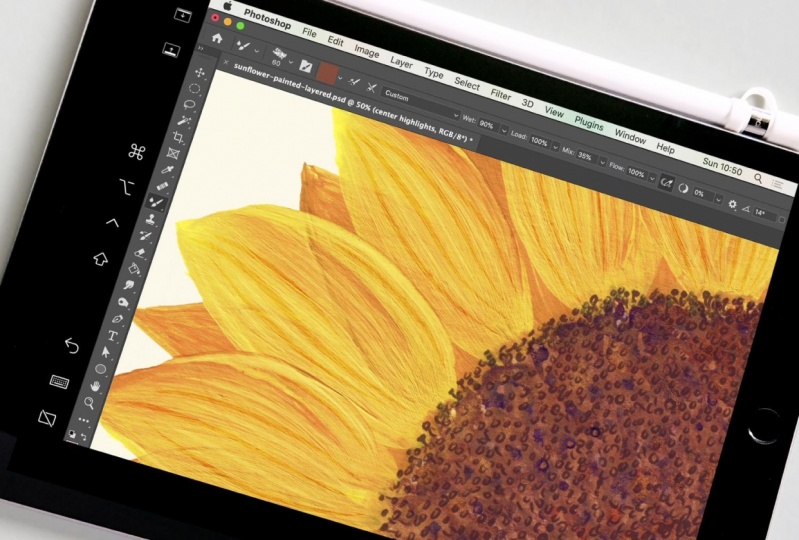
apprendre à utiliser votre iPad et votre Apple Pencil pour améliorer techniques de
peinture que
vous faites déjà. Je vais
vous apprendre comment utiliser
Side pour changer votre iPad en
tablette à stylet
que vous pouvez utiliser pour illustrer directement
dans Photoshop. Vos projets de cours
consisteront à créer une illustration peinte simple
que nous apporterons dans Photoshop et ajouterons des lignes appliquées
numériquement. Je vais vous apprendre tous mes
trucs et astuces et raccourcis
en cours de route, y compris comment supprimer
l'arrière-plan du papier, changer les couleurs et même ajouter des effets
métalliques sympas. Ce cours s'adresse à tous
ceux qui aiment peindre et qui souhaitent ajouter quelques nouvelles
astuces à leurs compétences. Une connaissance très élémentaire
de Photoshop sera utile, mais ne vous
inquiétez pas si vous êtes
débutant car je
vais tout expliquer au fur et à mesure. Je vous verrai en classe.
2. PROJET DE COURS: [MUSIQUE] Bonjour. J'espère que vous êtes
aussi excité que moi de commencer. Jetons un coup d'œil à
ce que nous allons
faire pour notre projet de classe. Nous allons peindre
une illustration simple comme celle-ci afin que vous puissiez facilement suivre et apprendre tous les nouveaux flux de travail que
je vais vous enseigner. Je garde le projet super simple pour que vous
puissiez simplement vous concentrer sur les nouvelles techniques plutôt que inquiéter de devoir
créer un chef-d'œuvre, mais n'hésitez pas à créer
un chef-d'œuvre si vous le souhaitez. Vous pouvez utiliser toutes les peintures
que vous
possédez déjà et aimerez
travailler plus tard sur ce sujet. Vous pouvez bien sûr
peindre dans votre propre style, vous n'avez pas à copier même
style d'illustration que celui que je fais ici. D'autres idées sur lesquelles vous pourriez
travailler sont de peindre des éléments
individuels pour des motifs de
surface tels que ceux-ci ici. Croyez-le ou non, je
transforme ces formes simples en flacons de vernis à ongles
pour cette impression de tissu ici. L'utilisation de cette combinaison de peinture puis de lignes numériques sur le dessus est quelque chose
que j'utilise souvent dans mes projets de
conception de motifs de surface. N'hésitez pas à peindre
ce que vous voulez pour le projet de classe et à
lui donner votre propre touche unique, ou si vous voulez simplement
suivre ce que je fais et peindre ces
trois formes de cactus, c'est tout à fait très bien. J'aimerais que vous preniez beaucoup
de photos et de captures d'écran tout au long de votre processus et que vous les ajoutiez à la galerie de
projets. Je vous dirai à la
fin de chaque vidéo ce qu'il faut ajouter à votre
galerie de projets au fur et à mesure. N'oubliez pas de vous
arrêter pour
découvrir le travail des autres élèves et de partager l'amour en laissant des commentaires et des commentaires
utiles. J'ai hâte de commencer, alors passons directement et regardons de plus près les matériaux dont
vous aurez besoin.
3. Matériaux: [MUSIQUE] Parlons du matériel. Vous avez probablement deviné
que la première chose vous aurez besoin est d'un iPad. Vous aurez également besoin d'un
Apple Pencil et d'un MacBook ou d'un iMac. La raison en est que je
vais vous apprendre
à utiliser la fonction Sidecar d'Apple, qui vous permet d'
utiliser votre iPad
comme deuxième écran
pour votre MacBook. Vous pouvez vérifier
si votre iPad est compatible dans la liste ci-dessous. Vous aurez également
besoin d'une application de dessin installée sur votre iPad. Je vais utiliser Procreate. Mais si vous n'
avez pas Procreate et préférez à une autre application,
c'est tout à fait correct. Vous aurez également besoin d'un
scanner et d'Adobe Photoshop. Si vous n'avez pas encore
Photoshop, ne vous inquiétez pas, vous pouvez obtenir un essai gratuit
pour cela et je
publierai le lien correspondant
dans les ressources de la classe. Vous aurez également
besoin de peintures pour créer des œuvres d'art. Puisqu'il s'agit d'un cours axé davantage sur l'apprentissage
de l'utilisation de votre iPad en même temps que les techniques de
peinture que
vous faites déjà. Je ne vais pas
entrer dans les
détails sur les différents
produits que j'utilise. Cependant, si vous êtes nouveau dans ce domaine, je vous expliquerai
les fournitures de base que j'utiliserai pour créer
le projet de classe. J'utilise de l'aquarelle ici, mais vous pouvez vraiment
utiliser ce que vous avez. La gouache ou même l'acrylique
fonctionneront bien. Les peintures de haute qualité ne sont pas
très importantes si vous
commencez par un simple
élève, c'est très bien. J'utilise un mélange de peintures de qualité étudiante et artiste et
elles fonctionnent bien. Vous n'avez pas non plus à vous
inquiéter que les peintures soient
légères d'abord si vous n'envisagez pas de vendre
ou d'exposer des pièces originales. Les peintures que nous avons
accrochées à un mur s'estomperont temps si la peinture
n'est pas rapide. Mais comme nous allons
numériser, ce n'est pas une considération que nous devons
prendre en compte lors du choix de nos peintures. Encore une fois, j'utilise un mélange de pinceaux pour
étudiants et artistes et, pour être honnête pour ce style d'
illustration, je trouve que ces
pinceaux de qualité
étudiante moins chers sont les meilleurs. Vous voulez un petit pinceau
pointu pour effectuer le travail détaillé et moyen, il
s'agit d'un pinceau rond numéro 6, pour réaliser les plus grandes
zones de couleurs. Pour garder vos pinceaux
en bon état et garder les points
bien nets, rangez
toujours vos pinceaux
avec les points vers le haut. J'utiliserai A4 juste parce que c'est ma taille
préférée pour travailler. Mais je suppose que
la plupart d'entre vous auront probablement aussi des scanners A4. Toutefois, si vous avez
un scanner plus grand et que vous préférez travailler sur papier
plus grand, c'est
tout à fait correct. Vous voulez chercher quelque
chose d'environ 250 grammes par mètre carré à 300
grammes par mètre carré. Cela permettra de s'assurer
qu'elle est
suffisamment épaisse pour supporter l'aquarelle. Ce papier maintient bien l'eau et a une
texture légère, mais pas trop. Si vous utilisez quelque chose
avec trop de texture, il peut être beaucoup plus difficile de
supprimer l'
arrière-plan papier ou Photoshop, ce que nous ferons plus tard. Vous voulez également un
caoutchouc et un crayon. Vous voudrez peut-être également utiliser un stylo
noir fin pour ajouter les détails, mais cette étape est facultative,
comme je l'expliquerai plus tard. Une fois que vous aurez rassemblé
tous vos documents, joignez-vous à moi dans la prochaine
leçon et nous
parlerons de la planification
de votre conception.
4. Trouver l'inspiration: [MUSIQUE] Jetons un coup d'
œil aux endroits où vous pouvez vous rendre pour
trouver de l'inspiration pour peindre
pour votre projet de classe. Je vais faire des cactus en pot parce que j'
adore vraiment les plantes de braquage. Je pense que ces formes vont bien
se prêter au style d' illustration que nous
allons faire. Je suis juste en train de chercher
sur Pinterest ici. Vous pouvez également regarder
des photos de choses que vous avez prises. Vous pouvez
prendre des photos de vos propres yeux. Je vais juste regarder
rapidement Pinterest ou j'
aime vraiment ces grandes formes de
cactus ici. Je pense que ces
petites formes d'étoiles seront bonnes pour dessiner
à l'encre par la suite. J'aime aussi beaucoup les cactus en poils de
lapin, ce
genre de cactus ici. Je pense que je vais en
mettre un et ces motifs qui sont
sur les pots seront utiles pour ajouter plus de
détails plus tard. Il y a une autre
de ces grandes formes
avec des fleurs roses dessus. Je pense que je vais essayer de l'
ajouter à mon design. Je pense que j'aime aussi ces plantes de
type aloevera. Vous remarquerez que beaucoup de ces choses sont
présentées par séries de trois, comme celles-ci ici et
celles-ci ici. Les objets sont souvent beaux
en trois ou en nombre impair. Je pense que je vais faire trois plantes
côte à côte comme ça. Quelle que soit la décision que
vous décidez, vous allez faire
une recherche rapide et
rechercher des
images de référence pour celles-ci. Vous pouvez soit
suivre avec moi et dessiner la même chose
que je dessine, ou vous pouvez choisir des images complètement
différentes, qu'il
s'agisse de plantes différentes ou quelque chose de complètement
différent. Une fois que vous aurez décidé
ce que vous
allez peindre, la prochaine chose à faire est de
choisir une palette de couleurs. Ma façon préférée de le faire est avoir différents échantillons
de toutes les peintures que j'ai pour pouvoir choisir couleurs
qui ont fière allure ensemble. Je préfère
les avoir sur des
cartes séparées plutôt que sur échantillons dans le couvercle,
car cela me donne la possibilité de
déplacer les choses. [BRUIT] La façon dont je fabrique mes échantillons consiste à
obtenir de petits morceaux de papier aquarelle
découpé. Ensuite, je ne fais que peindre un peu de chaque couleur sur le papier. Vous
devrez ensuite noter
les couleurs de chaque carré
pour ne pas oublier, vous pouvez soit écrire
le nom de la couleur. Celui-ci est ocre jaune. Ou vous pouvez faire ce que j'ai
fait et noter un nombre pour chaque couleur, puis attribuer ce
numéro à la couleur. Je les ai aussi jetés sur le dessus pour que je
puisse voir à quoi ils ressemblent avec différentes
quantités d'eau. Voici les couleurs
que j'ai choisies pour mon illustration finale. Une fois que vous avez choisi la vôtre et vous aurez vos images de référence, publiez une photo de celles-ci
dans la galerie de projets et rejoignez-moi dans la vidéo suivante où nous commencerons à dessiner.
5. Croquis: Quand je me suis rendu compte que je pouvais utiliser mon iPad pour
faire des croquis, ce n'était pas nécessairement travail
numérique fini
sur l'iPad, mais il allait être peint. Quand je me suis rendu compte que je pouvais
encore faire les croquis sur mon iPad, je n'ai pas besoin de
parcourir les feuilles et les feuilles
de papier pour les révisions. Cela a changé la donne pour moi, je me sentais tellement bien de
ne pas avoir à
jeter autant de
feuilles de papier gaspillées. N'oubliez pas
que vous pouvez toujours commencer à esquisser sur votre iPad, mais ensuite appliquer ce
design sur papier. Vous pouvez utiliser n'importe quelle
application de dessin que vous aimez. Vous préférez peut-être Adobe
Fresco ou Adobe Photoshop. Je préfère dessiner dans Procreate, donc c'est celui que je
vais utiliser aujourd'hui. Je vais juste
ouvrir un document A4. Si je faisais un design numérique
complet, je m'assurerai qu'
il s'agit d'une toile beaucoup plus grande et d'une résolution de 300 pixels
par pouce. Mais comme il ne s'agit
que d'un calque d'esquisse, nous n'avons pas à nous
inquiéter de cela. Je pense que parce que je
fais trois pots, je pense que je veux changer ma
toile de cette façon. Assurez-vous
d'avoir un crayon HB basique, et je vais
commencer par une couleur claire. Oui, c'est parfait. Je pense que je vais commencer par
le cactus de l'oreille de
lapin. Je vais juste
esquisser un simple pot. Je pense que je veux le prendre
là-haut comme ça. En fait, c'est
peut-être un peu trop gros. Permettez-moi de baisser un peu ça. Pour déplacer quelque chose dans Procreate, il faut
que nous puissions appuyer sur
cette flèche ici. Vous pouvez ensuite faire glisser votre objet
vers l' endroit où vous le
souhaitez, puis appuyer à
nouveau sur la flèche pour définir la transformation. Vous souhaitez utiliser l'ensemble de
la zone pour ce design. C'est beau et gros
quand on le scanne. Je vais juste dessiner
des formes simples. y en a peut-être un autre. Ensuite, le pot de ce côté, je pense que je veux que ce soit un
peu plus gros pour un certain équilibre. Allons dessiner celui-là. N'oubliez pas que ces
formes seront que des aquarelles lâches, donc nous n'avons pas besoin d'
être précis avec cela. Vous n'avez pas besoin de vous
soucier de la perspective est censée être légèrement stylisée et un peu
higgledy-piggledy. Je pense que je vais
faire de celle-ci
une plante d' aloe vera avec
des pointes qui arrivent ici. J'adore ce style
parce qu'il
n'a vraiment pas à être
précis avec lui. Ce style s'inspire de ce style de motif
gestuel. Je pense que je vais
faire ça comme l'un de ces cactus plus grands comme ça. Ceux qui avaient les
petites étoiles
qui s' ajouteront plus tard. Je leur ai mis une fleur. Je sais qu'à ce stade, ça
ressemble à quelque chose qu'un enfant de cinq ans pourrait
dessiner, mais c'est bon. Il sera
superbe quand nous aurons les couches d'aquarelle et d'encre. N'oubliez pas de prendre du
recul et de jeter un coup d'œil. Je pense que cela ne fonctionne pas
tout à fait. Je vais juste frotter cette nuit-là. Je pense que je vais faire, je veux de grosses feuilles
et faisons-le là-bas, puis
peut-être une plus petite là-bas. C'est vraiment tout ce qu'il
y a à faire pour cette étape. Ils seront tous
remplis de blocs de couleurs. Ensuite, nous mettrons notre
ligne au-dessus du sommet. Une autre façon, vous pouvez
utiliser votre iPad pour rationaliser le processus de dessin, même si nous
n'allons pas terminer la dernière
pièce ici, consiste à procréer vos
nuances de couleurs vous pouvez jouer et voir
quelles couleurs sont les plus belles. Si vous
venez au palais et que vous sélectionnez une nouvelle palette,
vous verrez qu'ils
ont la possibilité de
créer une nouvelle palette à partir de la caméra. Vous pouvez disposer ces échantillons, en prendre une photo, et cela créera une palette pour vous. Il suffit de positionner l' appareil photo de
votre iPad au-dessus de la
palette et de prendre simplement une photo. Cela va ensuite capturer
votre nouvelle palette. Vous pouvez donc le définir par défaut. Vous pouvez ensuite créer un nouveau calque, faire glisser sous
votre calque d'esquisse. Nous allons choisir
une brosse à encrer. Je pense que nous allons simplement
utiliser la brosse à encre. Ensuite, vous pouvez choisir vos couleurs. Je vais d'abord opter pour
le rouge foncé, ce qui serait bon
pour l'un des pots de plantes. Allons-y pour celui-là. Vous pouvez simplement poser vos couleurs pour
la lumière à une seule ici. Alors, peut-être comme un ici. Couleur foncée là, moyenne au milieu. Je l'ai ici. Puis une touche de rose ici pour cette fleur. Cela vous donnera
la possibilité de visualiser le fonctionnement de vos couleurs. Travaillent-ils pour
cette illustration ? Est-ce que cela lui donne un équilibre ? Je pense que oui, ça a l'air bien. Maintenant, nous allons tracer
notre design sur notre papier. J'ai
mon iPad devant moi. C'est vraiment
le cas de copier les proportions ici. [MUSIQUE] Vouler travailler assez légèrement avec le
crayon ne deviendra pas trop sombre. Maintenant, il est plus facile pour le rabbin. Normalement, lorsque je fais
ce genre de choses, j'utilise un pavé lumineux, donc j'imprimerai le
design de mon iPad, puis utilise un pavé lumineux en dessous
pour le tracer. Mais je voulais
que cela reste aussi accessible que possible. C'est un design assez simple. C'est assez simple
et deux copies, je veux vous montrer
que vous n'aviez pas besoin d'un bloc lumineux pour le faire. Lorsque vous avez terminé votre
esquisse, envoyez une photo de la mise en page couleur de votre iPad la galerie de projets, puis
rejoignez-moi à la leçon suivante, où nous commencerons à
ajouter de la peinture à notre conception.
6. Peinture: [MUSIQUE] Je vais
commencer par les formes de
cactus. Je pense que certains d'entre eux ont besoin d'une brosse
plus épaisse pour cela. Allez-y avec une
belle couleur verte. Maintenant, vous voulez peindre
à l'intérieur des lignes ici. Assurez-vous également d'y laisser un peu d'espace
blanc. Vous pouvez y déposer de l'eau. La raison pour laquelle nous voulons
peindre à l'intérieur des lignes est que si nous
passons au-dessus des lignes, nous ne pourrons pas frotter ce crayon une fois que
nous l'aurons peint,
mais si nous le gardons
à l'intérieur des lignes, nous pouvons facilement supprimer
cela par la suite. Il suffit de laisser tomber
votre couleur autour de vous. Vous remarquez que je ne vais pas chercher des bords
parfaitement lisses ici. Je veux que ça
paraisse assez déjanté et lâche. Jetez un peu plus d'eau là-dedans. Une chose que je veux faire
est de garder ces bords durs. Vous pouvez voir ici où j'
ai un bord d'eau doux, c'est très bien à l'intérieur de la forme, mais je veux garder ces bords
extérieurs assez durs. La raison en est que
lorsque nous venons le scanner,
il sera beaucoup plus facile pour
le logiciel Photoshop de
reconnaître la différence entre
le papier et notre peinture s'
il y a des bords clairs. Encore une fois, mettez de la
peinture là-dedans. J'aime tous ces petits morceaux où il y a beaucoup de
papier à travers. Je pense qu'il y ajoute beaucoup
de texture et
de dynamique . Celui-là. Une astuce que vous pouvez
faire pour ajouter une texture à cette couleur autrement plate, c'
est de laisser tomber de l'eau dedans, et vous verrez qu'elle s'
étale et que vous y obtiendrez ces jolies textures. Je vais juste y mettre un peu
d'eau et déposer des zones de
peinture
plus concentrées dans le dessin. Je vais en mettre
ici, je pense. Je pense que c'est fait pour eux. Passez à celui-ci maintenant
, je vais
faire un vert plus clair. Je vais aller chercher du vert sève. Je pense que je pourrais en fait garder certaines de
ces bandes qui se trouvaient dans l'image de référence. C'est un design assez riche. Je pense que je pourrais laisser ces zones
blanches là-dedans. [MUSIQUE] Encore une fois, déposez une partie de la couleur plus
foncée en bas, puis je vais mettre
un peu d'eau ici. Ceux-ci laisseront des
textures
vraiment intéressantes lorsqu'elles sèchent. Je pense que je vais aussi faire cette partie épineuse de cette
couleur juste parce
que je pense que cela ajoutera un
peu d'équilibre pour avoir la même chose ici
que nous l'avons fait ici. N'ayez pas peur de déplacer votre
papier comme vous le souhaitez. Vous n'avez pas besoin de
le garder à un seul niveau. Il suffit de se déplacer comme
vous le trouvez plus facile. Je pense que je vais laisser tomber un peu plus de couleur
en bas ici. C'est tout pour les verts. Je pense que je
vais maintenant revenir à mon croquis pour les coloriages. Je vais utiliser la couleur plus
foncée ici. Je vais utiliser celui-ci. Je vais
utiliser mon eau propre pour ces teintes brunes afin qu'elles ne soient pas trop boueuses avec le
vert mélangé à celui-ci. Je vais utiliser le
côté de mon pinceau pour avoir un bel effet déchiqueté. [MUSIQUE] Vous pouvez voir pourquoi il s'agit d'une technique de peinture si géniale pour les débutants, car nous ne
faisons que
poser des formes ici. Si vous n'avez pas laissé sécher la
peinture, ce que je ne l'ai pas fait, vous voulez faire très attention à
ne pas laisser ces deux couleurs toucher car la
couleur va saigner, donc vous avez
des bouts de vert un
peu dans cela et
des morceaux d'orange qui s'enfoncent dans ça. Lorsque nous changerons les
couleurs dans Photoshop, il sera beaucoup plus difficile de le
faire si vous avez
des parties d'une couleur dans une autre, alors gardez à l'esprit
lorsque vous travaillez. Si vous n'êtes pas sûr de
ne pas les laisser toucher, alors je les laisserais
sécher d'abord, mais sinon, faites attention à
ne pas les laisser saigner. [MUSIQUE] Enfin,
je vais faire cette fleur
ici. Enfin, Un peu plus d'eau. On y va. C'est à
peu près tout pour le tableau. Ce que vous devez
faire, c'est de laisser sécher et de le scanner
à l'étape suivante. Lorsque votre peinture est sèche, prenez une photo de votre dessin et ajoutez-la à votre projet de
classe.
7. Scanner: [MUSIQUE] Commençons à numériser nos œuvres d'art
sur l'ordinateur. Vous allez devoir
ouvrir votre logiciel de numérisation. Au fur et à mesure qu'il commence à se charger, vous entendrez le scanner effectuer
une analyse d'ensemble initiale. Vous avez un écran vide ici. Nous allons ouvrir le scanner et
le mettre hors service. Une fois que vous aurez placé votre illustration
dans la vue d'ensemble du scanner, elle effectuera une analyse
initiale très rapide pour que
vous puissiez obtenir la mise en page
et tout tester. La première chose que vous remarquerez c'est que c'est en
noir et blanc. Nous voulons le
remplacer par un balayage couleur. Ensuite, nous allons
définir la résolution. Vous aurez ici différents
paramètres en fonction de la hauteur de
votre scanner. Le minimum que vous
souhaitez utiliser est de 300 ppp. En numérisant à 300 ppp, vous effectuerez une numérisation à
la bonne échelle pour l'impression. Si vous la numérisez à un DPI plus élevé, vous pourrez imprimer
votre image finale beaucoup plus grande sans perdre la qualité de l'image ni voir aucune pixelation. Je vais aller de
l'avant et scanner à 1 200 que nous voulons
utiliser une taille personnalisée ici. Si vous ne voyez pas cette zone de sélection
d'image, affichez lorsque vous cliquez sur
Utiliser la taille personnalisée, vous pouvez simplement cliquer sur cette image et faire glisser une boîte comme celle-ci. Je vais juste supprimer celui-là. Faites-le glisser sur les bords
de notre œuvre d'art. La raison pour laquelle nous voulons le garder
assez serré c'est que cela aidera à
réduire la taille de notre fichier. Lorsqu'il le réanalyse,
il ne
scannera que cette zone
à l'intérieur de la boîte. Si nous devions laisser
toute la zone vérifiée, nous sauvegarderions des données pour l'ensemble de cette zone
et prendrions la taille du fichier, ce qui n'est vraiment pas nécessaire. Nous voulons conserver
l'angle
de rotation de zéro et nous ne voulons pas sélectionner automatiquement, car nous lui avons déjà dit où
numériser avec cela. Avant d'aller plus loin, je vais juste
vous montrer une astuce rapide pour vous débarrasser de l'
ombre ici. Je ne sais pas si vous pouvez voir
les zones légèrement plus sombres ici et ici où le papier
est un peu bouclé. Si vous sortez votre
livre broché
du scanner et que vous placez d'
autres feuilles
de papier derrière celui-ci, [BRUIT], cela augmentera légèrement
l'épaisseur
et vous pourrez appuyer sur le dessus
de l'écarlate et repassez
efficacement ces froissements. Je vais juste appuyer vers le
bas et appuyer sur Res-scan. Une autre analyse de présentation. Vous verrez que ces zones sombres ont disparu et que l'image
est généralement aplatie, ce qui nécessite de réajuster
nos bords autour d'elles. Cette section
fait référence au du fichier d'emplacement de
tous les types de notre analyse. J'aime garder mes projets
organisés dès le début, définir un dossier approprié et
tout garder au même endroit. Je vais choisir Autre. Je vais créer un nouveau dossier appelé illustration
cactus. Je vais choisir celui-là. Nom de fichier, je vais également
lui donner une
illustration de cactus. Je ne me demande pas quel
est le scanner, et pour le format, nous allons choisir
PNG car cela nous
donnera une
image de meilleure qualité qu'un JPEG. Ensuite, on se résume à la correction de
l'image. Vous remarquerez que
les couleurs ici sont assez plates et foncées par rapport aux belles fibres et peintures avec lesquelles nous travaillions. Nous allons ajuster les
couleurs dans Photoshop. Nous pouvons prendre une longueur d'
avance là-dessus en ajustant un
peu les couleurs avant de numériser. Normalement, j'aime baisser un peu
la luminosité. Je pense que la teinte est probablement correcte là où elle n'a pas l'air trop
verte ou trop violette. Juste au
milieu, là où c'était. La température
est probablement bonne aussi. Je vais le prendre un
peu comme ça. Pour la saturation et cela nous
indique à quel point
les couleurs sont lumineuses. On peut aller
jusqu'au noir et blanc, ou jusqu'
à des niveaux fous. Je pense que je vais augmenter
un peu trop là-bas qui semble plus lumineux
mais pas trop lumineux. Ensuite, nous allons réanalyser, en appuyant de nouveau sur le dessus
du scanner. [BRUIT] En fonction de
la résolution que vous avez analysée, vous constaterez que cela
prendra beaucoup plus de temps que l'
analyse de présentation initiale que nous avons effectuée. Je vais aller de l'avant et
accélérer un peu ça pour vous. Ensuite, vous verrez apparaître votre fenêtre de
numérisation. Vous pouvez le localiser dans
votre localisateur en cliquant sur la petite
loupe. On y va. Vous voyez que c'est dans notre dossier. La taille du fichier est de 150,8 mégaoctets. Si vous avez scanné les talons DPI
inférieurs taille de
fichier
sera plus petite que cela. Une chose que je
vais faire avant fermer cette fenêtre est de la faire pivoter, car elle
économisera de le faire plus tard. [NOISE] C'est ainsi que l' analyse a été enregistrée dans notre fichier, prêt à s'ouvrir dans Photoshop.
8. Retirer le papier partie Partie 1: [MUSIQUE] Nous
sommes ici dans Photoshop. La première chose
que je vais faire est renommer ce
calque inférieur original. Je vais en faire une copie en
cliquant sur « Commande J ». Ensuite, je peux verrouiller
ce calque d'origine et m'assurer de ne pas apporter de modifications dont
je ne peux pas revenir. Si nous effectuons un zoom avant ici, vous pouvez voir que
cette texture s'affiche, c'
est-à-dire le papier. Il sera beaucoup
plus facile de retirer ce fond de papier si nous pouvons lisser l'apparence
de notre texture. Nous allons le faire en plaçant
un
calque de réglage
sur celui-ci. Accédez à votre panneau de réglages. Si votre panneau de
réglages ne s'affiche pas, vous pouvez y accéder en accédant à Fenêtre et en choisissant les
réglages ici. Ensuite, nous allons cliquer sur les niveaux, et je vais sélectionner
cet outil pipette, le blanc en bas. En cliquant sur cette zone
blanche du papier, nous indiquons à Photoshop que
c'est blanc pour notre image. Si nous cliquons sur cette zone
légèrement grise, le reste
de l'image sera ajusté pour qu' soit blanc. Vous y allez. Vous pouvez voir ce
côté lisse, tout cela,
ce qui
nous permettra
de sélectionner la
zone blanche et de la supprimer beaucoup plus facilement . Mais vous pouvez aussi voir qu' il a jeté ces
couleurs ici. Si je cache celui-ci, vous pouvez voir qu'il est fait d'une étrange couleur jaune
vif. Nous ne voulons pas réellement l'
appliquer à cette couche. Je vais faire une
copie de celle-ci, puis je vais
déplacer le clic sur les niveaux,
et je vais cliquer avec le bouton droit de la souris
et choisir « Fusionner les calques ». Nous avons celui-ci
là où il est appliqué, mais nous avons encore
cette copie de travail à laquelle
revenir et faire
la sélection. Maintenant, une autre chose que j'aime faire
à ce stade est d'
ajouter un calque sous
celui-ci sur lequel je travaille,
d'appuyer sur cette petite icône de
cercle ici et d'ajouter un
calque de couleur unie de noir en dessous. Vous verrez où je vais
le faire plus tard. Revenons à ce calque ici avec un
réglage de niveau dessus. Remontons celle-ci. J'ai sélectionné mon
outil de baguette magique ici. Vous pouvez revenir en arrière
en cliquant ici ou vous pouvez utiliser le raccourci
clavier, qui est W. Lorsque vous utilisez
votre outil magique pour ces paramètres de
travail que
j'aime avoir notre échantillon de points une
tolérance de entre 15 et 30 ans. Vous pouvez expérimenter pour voir
ce qui vous convient le mieux. Vous souhaitez que les
contigus soient sélectionnés. Je contigus signifie que
lorsque nous sélectionnons le blanc, il sélectionnera toutes les
autres zones de blanc qui
touchent également cette zone. Par exemple, si je le désélectionne et que je clique ici, il sélectionnera toutes
ces zones. Si je l'ai sélectionné et que je clique sur celui-ci, il
ne sélectionnera que cette zone blanche. Maintenant, vous pensez peut-être,
ne serait-il pas plus
facile de sélectionner tous les blancs
en même temps ? Mais le problème, c'est qu'il
sélectionnera toutes ces zones,
mais il
sélectionnera également de minuscules taches de blanc dans cette zone,
et il est beaucoup plus facile de
passer une par une
en sélectionnant les zones que et il est beaucoup plus facile de
passer nous avons Je veux plutôt que d'essayer désélectionner toutes ces autres
zones que nous ne voulons pas. Je vais appuyer sur « Commande D » pour me débarrasser de cette sélection, Commande 0
pour revenir en mode
plein écran et sélectionner « Contiguous ». Cliquons sur cette zone ici
pour voir ce que nous obtenons. Je pense que c'est une très
bonne première sélection. Maintenant, ce que nous devons faire, c'est ajouter ces autres zones
à notre sélection, et nous le faisons en maintenant la
touche Maj enfoncée sur le clavier avec
notre outil baguette magique et vous verrez apparaître un petit signe
plus. Ensuite, si nous cliquons
sur ces autres zones, cela les ajoutera
à la sélection. Vous n'avez pas besoin de maintenir le quart de travail
enfoncé tout le temps. Vous pouvez lâcher prise et cela
conservera toujours votre sélection
entre les clics, mais si vous avez lâché prise et que vous
oubliez de maintenir la touche Maj et que vous cliquez sur une zone, cela ne sélectionnera que la nouvelle zone que vous avez sélectionnée. Vous pouvez appuyer sur « Commande Z », qui est annulée pour revenir en
arrière, puis maintenir touche Maj enfoncée sur la zone
, puis continuer à travailler. Ensuite, il s'agit vraiment d'effectuer un
zoom avant petit à petit. Vous pouvez utiliser la commande plus et commande moins pour zoomer
et moi rapidement, puis sélectionner
toutes les zones dont nous voulons nous débarrasser. Lorsque nous avons des zones comme
celle-ci qui sont assez légères, mais qu'elles
font toujours partie du dessin, je ne vais pas trop
m'en inquiéter pour l'instant parce que
nous allons entrer avec notre Apple
crayon en une seconde et modifiez
ces zones à la main. [MUSIQUE] Je pense que c'est presque tout. Je vais maintenant
vous montrer pourquoi j'ai mis ce calque de remplissage de couleur. Si vous pensez avoir tout et que vous
appuyez sur la touche « Supprimer », cela supprimera tout
le blanc que vous avez
sélectionné et vous pourrez voir rapidement, comme je viens ici s'il y
a des morceaux que vous avez manqués. . Ensuite, appuyez sur « Commande
Z », puis vous pouvez également les ajouter à
votre sélection. Je pense
que c' est tout ce dont je
voulais me débarrasser. Nous allons cliquer sur « Commande 0" pour
revenir à notre écran principal. Ce que je vais faire
ensuite, c'est modifier la sélection et
lisser les choses. Si vous pouvez voir quand nous
zoomons ici où il est sélectionné, il y a encore des bouts de
blanc sur le bord, ce
qui, si je le supprime, vous obtenez cet
effet de halo blanc autour du bord. Ce que nous voulons faire, c'est
prendre notre sélection
un peu plus rapidement. Vous pouvez le faire en sélectionnant, en modifiant, développant et en général, j'agrandis ma sélection de deux pixels. Vous pouvez voir que c'est pris en compte, et nous avons un avantage beaucoup plus rangé. Ensuite, j'ai cliqué sur « Command
Z » pour annuler cela. Ensuite, une autre chose que j'aime
faire est d'aller sélectionner, modifier et mettre une plume
d'un demi-pixel sur le bord. Cela créera un bord
légèrement plus doux, ce qui me paraît
agréable lorsque vous
travaillez avec des peintures
et de l'aquarelle. Encore une fois, appuyez sur «
Commande Z » pour supprimer cela. Super. Maintenant, nous pourrions cliquer sur « Supprimer » et nous débarrasser
de ce livre blanc, mais le problème est
que c'est parti pour toujours. Lorsque nous arriverons à
ces parties ici, où nous voulons en rajouter une
partie, nous ne pourrons pas le faire car nous l'avons supprimé et
c'est parti. Ce que je vais faire,
c'est utiliser un masque de calque. Désormais, un masque de
calque affiche uniquement les zones
que nous avons sélectionnées. Pour le moment, nous avons sélectionné
le blanc, donc si je frappe
dessus, il éliminera
toutes les autres parties. Ce que nous voulons faire, c'est
inverser notre sélection, alors nous appuyons sur « Command Shift », je suis passé à tout, sauf
le blanc sélectionné. Maintenant, lorsque nous créons
un masque de
calque, seules nos zones
peintes sont affichées. Maintenant, j'ai créé cela sur le
calque de réglage des niveaux sur
lequel nous travaillions, qui avait
les couleurs soufflées dessus. Ce que je veux faire,
c'est cacher cette couche. Je vais faire glisser celui-ci en dessous, et nous reviendrons à
ce calque d'origine ici. Nous avons toujours cette
sélection ici. Si nous frappons le
masque de calque sur celui-ci, cela l'appliquera
à ce calque ici. Maintenant, si nous effectuons un zoom avant, je maintiens la touche Z enfoncée et je
fais glisser avec la souris pour zoomer
sur une zone spécifique. Vous pouvez voir ici que nous
avons ces zones déchiquetées dans
lesquelles je veux aller avec une
brosse et nettoyer à la main. À ce stade, nous
allons passer à l'utilisation notre iPad pour travailler.
9. Configuration de Sidecar: [MUSIQUE] Commençons à
utiliser Apple Sidecar. Pour l'utiliser, vous
devez disposer de votre tablette sur le même réseau Wi-Fi ou
connectée via un câble USB. Vous allez au
centre de contrôle et cliquez sur l'icône d'affichage
, puis vous aurez la possibilité de vous connecter
à votre iPad. Vous verrez ensuite que ce qui se trouve sur votre écran est également
mis en miroir sur votre iPad. Vous devrez redimensionner un peu
les fenêtres. Je vais juste faire
glisser Photoshop sur mon Mac pour qu'il remplisse
cette fenêtre. On y va. Une fois que vous l'avez obtenu, vous
pouvez voir tout ce qui l'écran, il devrait ressembler
un peu à ceci. Jetons un coup d'œil aux
outils de l'interface. Vous avez ici ces clés qui affichent et masquent la
barre de menus et le dock. Je préfère toujours utiliser les
touches de mon clavier pendant que je travaille, mais si vous
souhaitez utiliser la
touche Option de
commande, Ctrl ou Maj du clavier je travaille, mais si vous
souhaitez utiliser la
touche Option de
commande, Ctrl ou Maj du clavier,
vous pouvez utiliser les
touches de raccourci ici. Celui-ci est également utile, c'est le raccourci pour le bouton d'annulation, mais le
plus souvent j'utilise toujours la commande Z sur
le clavier pour celui-ci. Ensuite, celui-ci affiche le
clavier à l'écran et cette icône déconnectera votre iPad de la fonction
sidecar. Examinons quelques-unes des
bases de l'utilisation de
l' outil pinceau dans Photoshop
avec Apple Sidecar. Appuyez sur B sur votre
clavier pour faire apparaître l'outil pinceau et
zoomons un peu ici. Vous pouvez littéralement dessiner sur l'écran de Photoshop à
l'aide de votre iPad pour avoir accès aux
mêmes outils et tout, mais vous pouvez dessiner
avec votre Apple Pencil. Nous allons à nos outils de pinceaux ici, je vais utiliser cette brosse
dure et vous
verrez que j'ai un léger bord
dentelé là-dessus. C'est parce que si nous
allons à Shape Dynamics j'ai un
jeu de gigue de taille, ce qui signifie que vous obtenez un effet de plume plus
naturel que si nous le modifions et que nous changeons la
gigue de taille à un pourcentage nul vous obtenez une ligne lisse. J'aime qu'il soit réglé à
environ 20 % et que
cela change la pression du stylo
, puis nous pouvons utiliser le stylo pour appuyer plus fort ou
plus doucement afin de changer la
quantité de gigue que nous obtenons. Lorsque vous utilisez cela
pour ajouter du travail de ligne, il semble beaucoup plus naturel d'
avoir les variantes et la pression. Si vous ne voyez pas la pression du stylet comme option ici, vous pouvez
résoudre ce problème en vous rendant site Web de
Wacom, en téléchargeant leurs derniers pilotes et les
installant
sur votre ordinateur. Cela devrait alors vous donner la possibilité de choisir la pression du
stylet.
10. Retirer le papier partie Partie 2: [MUSIQUE] Nous allons aborder ce domaine ici. Tout d'abord, je
vais supprimer ce calque nivelé car nous n'avons plus besoin de celui-ci. Comme il s'agit d'un masque de calque, nous pouvons ajouter et supprimer des
bits du masque car nous devons masquer ou afficher des morceaux de l'
illustration en dessous. Vous devez vous assurer
que vous cliquez sur le masque de calque et que vous l'
avez sélectionné. Ensuite, vous pouvez accéder à votre
pinceau en appuyant sur « B ». Vous verrez que
selon la couleur que vous
avez sélectionnée ici, soit en noir ou en blanc, vous pouvez dessiner sur
votre masque de calque, vous pouvez effacer avec du noir et si vous appuyez sur « X », il passera à
la couleur blanche et vous pouvez ajouter
cette sélection
en peignant
avec la couleur blanche. Pour ces petites zones ici où il est assez léger mais
pas tout à fait blanc, ce que je fais normalement, c'est simplement remonter
le masque jusqu'à ce que
j'arrive au bord. On y va. Nous pouvons
voir le bord maintenant. Ensuite, je réduirai le pinceau
beaucoup plus petit à l'aide la touche Ouvrir les crochets, c'est à peu près la bonne taille. Ensuite, je reviendrai à mon noir en utilisant X pour
changer la couleur. Ensuite, vous pouvez simplement tracer
la ligne que vous voulez, et avec votre crayon comme ça. C'est tellement
plus facile que d'essayer de le
faire à l'aide de la souris. Vous pouvez bien sûr utiliser une tablette graphique pour ce
faire,
mais si vous n'avez
pas de mais si vous n'avez
pas tablette graphique et
que vous avez un iPad, il n'est pas nécessaire de
sortir et d'en acheter une. Ensuite, pour nous débarrasser
de cette zone ici, nous pouvons appuyer sur « G » pour passer
à notre outil de seau de peinture, et nous pouvons simplement cliquer
sur la zone. Vous voyez que je
passe entre l'utilisation mon stylo à l'écran
et l'utilisation de la souris, parfois je regarde l'
écran et utilise mon stylo, puis je vais avoir la tête
haute regarder l'
écran et utiliser Ma souris. Je trouve juste que certains travaux sont plus faciles avec le stylo ici et certains sont plus faciles avec
ma souris à l'écran, et c'est pourquoi j'
aime que nous puissions basculer entre les deux. Maintenant, nous allons juste faire le
tour de cette zone ici. J'ai de nouveau sélectionné l'
outil pinceau, et nous allons juste
nettoyer ce petit bord ici. Ces petits morceaux ici,
que nous n'avons pas, nous n'avons pas à nous en
inquiéter car je vais vous
montrer un raccourci pour nettoyer tous
ces petits morceaux que nous avons ratés en une seconde. Il suffit de faire
le tour de toutes les zones que vous estimez avoir besoin de nettoyer un peu. Tant qu'ils seront
séparés du dessin principal,
ce sera très bien. Je pense que je vais juste
enlever tout ça, donc je vais juste
tracer cette ligne ici. Si vous souhaitez agrandir et plus petit votre
pinceau, vous pouvez utiliser ces outils
Ouvrir et Fermer le support pour ajuster
la taille de votre pinceau. Ensuite, voici simplement un cas de
panoramique autour de notre dessin et d'utilisation de l'outil pinceau pour ajouter ou enlever la
sélection, comme nous le voulons. Par exemple, la partie ici, je pense que je vais
zoomer là-dessus. Maintenez Z, puis cliquez et faites glisser, et je vais
nettoyer cette partie. Nous le zoomons à nouveau, voyons ce que nous pouvons trouver d'autre. Je pense que je pourrais nettoyer
cette partie ici. Lorsque je fais un
tour, j'aime utiliser la souris plutôt que
les doigts sur l'écran de l'iPad. [MUSIQUE] Voyons à quoi cela ressemble avec
le fond blanc. Changeons cette
partie en blanc
en double-cliquant . Je
vais faire un zoom arrière. Ici, je pense que je
vais supprimer ça. Revenons au noir. [MUSIQUE] Revenez à
notre masque de calque et n'oubliez pas de
cliquer sur celui-ci, pas sur l'image elle-même. Si vous
avez accidentellement cette option sélectionnée, vous allez simplement
dessiner des lignes de crayon sur le calque, ce qui
n'est pas ce que nous voulons. Vous devez vous assurer de
toujours dessiner sur le masque. [MUSIQUE] Je pense que ce devrait être tout ce
que nous voulions obtenir. Maintenant, je vais copier ce
calque en appuyant sur « Commande J ». Je vais juste faire glisser ça
en dessous en guise de secours. Ensuite, nous allons
cliquer avec le bouton droit de la souris sur notre masque de calque et choisir « Appliquer le masque de calque ». À partir de là, le
masque de calque a disparu et les modifications sont permanentes. Maintenant, je vais
vous montrer comment je me débarrasse de tous ces petits morceaux supplémentaires, des petits morceaux que
nous avons coupés ici, et de ces petites zones ici où il y a encore de
petites marques de crayon. Je vais faire
une autre copie de ce calque en
appuyant sur « Commande J ». Je vais aller ici à Fx, et je vais cliquer sur
« Color Overlay ». Ensuite, vous verrez qu'une couleur est
appliquée à tout ce que nous avons
sur ce calque. Faisons de la couleur un peu
plus brillante pour que nous puissions voir plus facilement contre le noir. On y va. Pour le moment, ce n'est qu'un effet. Nous allons l'appliquer
en cliquant avec le bouton droit et nous allons cliquer sur
« Rastériser le style de calque ». Nous avons maintenant un calque qui ne
représente que ces pixels
vert clair. Comme auparavant, nous allons
avoir notre outil Wand, W sur le clavier, et nous allons
parcourir et sélectionner toutes les zones
que nous voulons conserver. Nous savons que ces grandes zones sont celles que nous voulons absolument,
donc nous allons
maintenir
la touche Maj
enfoncée et sélectionner toutes ces zones, et vous verrez qu'il
manque ces zones que
nous avons éliminées, c' est ce
qui est ce qu'il y a que nous voulons. Il suffit de passer par ici, Maj en cliquant sur tout. Ensuite, encore une fois, nous voulons inverser notre sélection, donc
« Commande », « Shift », « I », et cela a maintenant tout sauf les zones vertes
que nous voulons sélectionner. Masquons ce calque, revenons à celui-ci, et lorsque nous appuyons sur la touche
« Supprimer » sur celle-ci, je zoome pour
que vous puissiez voir, il enlèvera alors il enlèvera alors
toutes les petites zones restées dans là. Maintenant, nous avons cette couche avec uniquement les zones souhaitées, et nous avons supprimé
l'arrière-plan. Faisons en sorte que cette zone soit blanche. Vous pouvez voir que nous avons
notre belle illustration avec l'arrière-plan supprimé. À ce stade, je
vais économiser. Je vais cliquer sur « Commande », « S », et je vais l'appeler
Cactus Illustration, enregistrer en tant que PSD, je
vais cliquer sur « Enregistrer ». Avant de passer
à l'étape suivante, je vais simplement
faire une dernière chose et redimensionner la toile. Je vais sélectionner
mon outil Recadrage, je vais choisir un rapport de
huit par 10 pour cela, car c'est une bonne taille à utiliser,
avec des illustrations. Nous allons juste faire
glisser les coins, et je vais le mettre au milieu. J'aime bien cette taille. Je pense que nous devrons
peut-être faire un
peu de centrage. C'est le calque que
nous voulons centrer, donc je vais renommer
celui-ci, illustration, juste pour garder le fichier bien rangé, et je vais supprimer
ce calque d'ajustement. Maintenant, si vous montez ici
à votre outil Déplacer, que vous pouvez
remonter en appuyant sur « V » sur le clavier, et ces trois petits points, et en choisissant Canvas, vous pourrez ensuite cliquer
dessus et centrez l'image. Je pense que je
voudrais peut-être me
déplacer un peu ici, alors je vais utiliser mon
outil Lasso et faire glisser le curseur. Ensuite, je vais maintenir la touche
Contrôle enfoncée sur le clavier, qui fera apparaître cette
petite icône de ciseaux. En maintenant la touche Contrôle enfoncée et en cliquant sur, vous pouvez faire glisser les choses. Je peux déplacer celui-ci
un peu vers le bas, je pense. Je pense que ça a l'air bien. Ensuite, je vais simplement
sélectionner à nouveau l'image entière, puis la recentrer. Ensuite, vous pouvez à nouveau
enregistrer votre image. Ensuite, dans la leçon suivante, nous commencerons à
ajouter du travail de ligne.
11. Ajouter le travail de ligne: [MUSIQUE] Maintenant, ajoutons quelques lignes
à notre illustration. Nous allons créer
un nouveau calque et nous
allons dessiner directement sur
ce calque quelques lignes de crayon. Je vais juste rendre
mon pinceau un peu plus petit. Voyons à quoi ça ressemble. Oui, je pense
que c'est une bonne taille. Maintenant, je vais chercher un effet vraiment lâche et gestuel ici. Je n'essaie pas de faire
correspondre les lignes. En fait, je veux qu'ils soient
légèrement décalés, donc je vais essayer de ne pas trop
toucher les lignes. Je vais commencer ici à
essayer de faire varier la
pression au fur et à mesure que je vais faire le tour. Je vais passer quelques
fois et zoomer un peu. Ensuite, je vais
passer au-dessus de cette ligne. Parfois, il est
très difficile de ne pas atteindre les lignes. On y va. Ici, nous prenons celui-là. Oublier la
fleur sur le dessus. En fait, je vais
défaire ça. Montez un peu plus haut
avec celui-là. On y va, à la fleur. On y va. Certaines
choses que j'aime faire, parfois juste ajouter un
peu d'intérêt, c'est de
faire un [BRUIT] petits
points ici et là. N'hésitez pas à
les ajouter ou ne pas
les ajouter si vous les aimez ou non
[BRUIT]. Il suffit de penser qu'ils vous intéressent un peu, un peu de texture et un peu
dessinés à la main pour vous. Ensuite, nous pourrons y ajouter
quelques détails sur notre cactus. Je peux mettre quelques pointes ici. Ensuite,
si vous vous en souvenez, y avait les petites pointes
en forme d'étoile. [BRUIT] Je vais essayer de les créer
le long de ces crêtes. [BRUIT] Alors celui-ci pourrait être juste quelques lignes
simples au milieu. Ensuite, je vais également ajouter quelques détails à ces
pots car j'ai aimé cela dans l'illustration de
référence que nous regardions. Je vais peut-être faire
quelques lignes ondulées sur celle-ci. Puis peut-être quelques
lignes multiples sur ce type. Ensuite, je pense que je pourrais faire
quelques triangles. Peut-être que nous ne le présenterons pas. Je pense que je suis content de ça. Comme vous pouvez le constater, nous avons maintenant notre illustration sur ce calque et notre travail de ligne sur cette couche. séparant les deux et en l'ayant dessiné
numériquement, cela rend le nettoyage tellement plus facile que
si nous devions nettoyer cela parce que nous l'
avons fait avec un vrai stylo. Chaque fois que je fais une illustration
qui a un travail de ligne, neuf fois sur
10, je le ferai de cette façon
plutôt que d'utiliser un vrai stylo sur le papier, puis numériser parce que cela permet de gagner
tellement de temps. En fait, je préfère ce style de travail
plus audacieux. Même si cette image
ne sera utilisée que numériquement, j'aime toujours terminer mon illustration sur le papier, ajouter la ligne
avec un stylo pour
pouvoir poster
des photos sur Instagram. Je vais juste faire le tour
et frotter les lignes de crayon ,
puis ajouter
les détails avec une fine doublure. [MUSIQUE] Une fois que vous avez
fini d'ajouter votre travail de
ligne avec l'iPad, ajoutez de l'encre à votre croquis
papier, puis prenez une photo que vous
pourriez publier sur les réseaux sociaux. N'oubliez pas de
partager votre photo dans votre galerie de projets.
12. Correction des couleurs: [MUSIQUE] Maintenant que nous
avons les os de notre
illustration en place, nous avons notre aquarelle
nettoyée, nous avons notre ligne de
travail sur le dessus. Je vais travailler à ajuster ces couleurs,
à les
éclaircir un
peu, puis à jouer avec de nouvelles
combinaisons de couleurs. Tout d'abord, je
pense que je vais
masquer mon calque de travail de ligne, puis nous allons
utiliser la même astuce que nous avons utilisée auparavant pour faciliter la sélection. Nous allons dupliquer ce calque en
appuyant sur « Commande J », nous allons ajouter une
superposition de couleur à ce calque, appuyez sur « OK », je vais
rastériser ce style de calque. Maintenant, je vais faire glisser
ce calque sous notre
calque, donc il est toujours là en dessous, et nous allons garder
ce calque sélectionné, puis nous allons
appuyer sur « W » pour notre seul outil. Ce que je veux faire, c'est d'extraire
différentes parties de cela sur différents calques afin que je puisse facilement sélectionner différents
éléments à modifier. Je pense que je vais
commencer par ça. N'oubliez pas que nous travaillons
sur ce calque en dessous, qui est entièrement de couleur plate, donc lorsque nous le sélectionnons, même s'il est en dessous, nous obtenons tout ce
bleu sélectionné. Si nous devions être sur notre calque d'
illustration et que nous sélections, nous n'aurions pas
tout sélectionné, il ne s'agit que de sélectionner des verts
similaires à la zone dans laquelle nous nous trouvons. Revenons à ce
calque avec le bleu dessus, et comme nous l'avons fait
avant sélectionner, puis de maintenir la touche Maj enfoncée, et d'obtenir les trois
zones vertes que nous voulons. Nous allons passer
à notre
calque d'illustration et nous allons appuyer sur « Commande
X » pour le couper, puis j'appuierai sur
« Commande Maj V » pour le coller à nouveau en place, et je vais renommer
cette couche Bunny Ears. Ensuite, nous allons y aller
et le faire avec le reste des éléments de
notre illustration. Nous revenons à ce calque, appuyez à nouveau sur « W », et nous
allons sélectionner le pot, revenir à ce calque d'
illustration, « Commande X » pour couper, « Command Shift V »
pour coller en place, puis nous allons nommez cette
couche, Bunny Ears Pot. C'est toujours une bonne idée de
nommer vos calques au fur et à mesure, car même s'il s'agit de gros blocs de
couleurs et qu'ils sont de gros blocs de faciles à voir dans ces aperçus miniatures, lorsque vous travaillez avec
des documents beaucoup plus gros ou des éléments beaucoup plus petits, il est assez difficile de voir
ce que vous avez sur chaque calque. Revenons à celui-ci,
sélectionnons le pot, sélectionnons le pot, allons dans notre calque d'illustration, « Commande X » pour couper, « Command Shift V »
pour coller en place, et nous appellerons ce pot haut. Redescendez ici au calque d'
illustration, sélectionnez-le, « Commande X » pour couper, « Command Shift V »
pour coller en place, et nous les appellerons Tall Cactus, puis nous
sélectionnerons la fleur. raison pour laquelle je ne sélectionne pas
la fleur et le cactus et tout le
pot ensemble, c'est parce que chacun d'entre eux est
d'une couleur différente, donc nous voulons que chaque couleur soit
sur une couche différente. Revenons à l'
illustration « Commande X » pour couper, « Command Shift V »
pour coller en place, et nous appellerons cette grande fleur. Revenons à notre calque de superposition, sélectionnez, revenez à
l'illustration, « Commande X » pour couper, « Commande Shift V »
à coller en place et j'appellerai ce pot d'aloès, puis faisons « Commande X », « Commande Shift V »
pour coller en place, puis nous pourrons nous
débarrasser de celui-ci, et nous appellerons cela, Aloe. On y va. Nous avons maintenant chacun de ces éléments sur
une couche distincte. Nous pouvons nous débarrasser de
cette couche de superposition. Commençons par travailler
sur la couleur de ce cactus du milieu ici. Je vais sélectionner notre calque, je vais procéder
à nos ajustements. N'oubliez pas
que si les réglages ne s'affichent pas, vous pouvez accéder à Fenêtre et y
sélectionner des réglages, et nous allons toucher le calque
« Saturation des teintes ». Cela va maintenant ajouter
un calque de réglage à notre panneau de calques en bas. Si nous glissons le curseur de
teinte, vous pouvez voir qu'il ajuste toutes les couleurs de l'ensemble
du document, et c'est parce que
cela s'applique à tout ce qui se trouve en dessous. Si nous voulons seulement qu'il fonctionne
sur le calque en dessous, nous pouvons cliquer
ici sur cette petite icône et elle l'attachera
au calque en dessous, puis nous pourrons simplement changer les couleurs de
ce cactus. Une autre façon de le faire est que si vous maintenez la
touche d'option enfoncée et que vous cliquez sur ce calque, elle
l'attachera en dessous. Jouons un peu avec la teinte et la saturation
de ce calque, je pense que je vais juste le
réinitialiser là. Je ne pense pas vouloir trop
changer la couleur. Vous pouvez cliquer sur la zone
numérique ici et utiliser les touches fléchées pour monter
et descendre un peu,
et si vous maintenez la touche « Maj » enfoncée, elle se déplacera de haut
en bas par incréments de 10. Revenons à
zéro. Je suis content de la couleur que
nous avons là, donc je ne pense pas
vouloir changer la teinte du tout, mais je pense que
je veux augmenter la saturation. Essayons 20. Normalement, je n'ajuste pas
la légèreté car elle peut le rendre un peu bleu maintenant, puis nous pouvons descendre
à notre pot d'oreilles de lapin, couche de
teinte et de saturation et l'
attacher au calque ci-dessous. Allons
augmenter un peu cette saturation. Laissons-le sur 20. Je ne pense pas vouloir
changer la teinte à ce sujet. Nous laisserons cela
là où il se trouve, puis nous irons
dans notre grand pot, et je veux en ajuster
la teinte parce que cela fait monter la saturation. Je veux le rendre
un peu plus jaune, donc c'est plus semblable
à l'ocre jaune. Vous pouvez voir cela comme modifiant les couleurs des choses ici, et c'est parce que je ne l'ai
pas clipsée sur le calque. On y va. C'est corrigé et ça ne fait que
changer celle-ci. Allons ramener ça. Gardons ça sur 10.
Je pense que c'est bien. Créons à nouveau un autre
calque pour celui-ci. Allons augmenter la saturation. Ça a l'air bien. Nous aurions simplement
pu un calque de teinte et de saturation pour l'ensemble du document
et simplement augmenter
la saturation
pour tout, mais en effectuant chaque
calque individuellement, cela vous donne la possibilité de ajustez chaque couleur
selon vos besoins. Revenons à la
saturation de cette fleur, et je veux la
rendre un peu plus rose, alors réduisons-la de cette
façon peut-être à cela. Enfin, nous
avons un aloe vera, ajoutons un réglage de la teinte et de
la saturation à
celui-ci, et nous allons le couper. Allons
augmenter la saturation. On y va. Ça a l'air plus joli. Encore une fois, je
ne pense pas vouloir
changer beaucoup la teinte ici. Nous garderons cela
tel qu'il est sur zéro, puis faisons l'aloès. Allons
augmenter la saturation là-dessus. Trop. Je pense que
c'est peut-être un peu plus vert, donc il correspond davantage
à celui-ci. Oui, ça me plait. Je pense que c'est plutôt bien. Une chose que je remarque, c'est que cela semble maintenant un peu trop saturé par rapport
à tout le reste, alors revenons
là-haut et peut-être ramenons
cela à 10. Oui, je pense que c'est mieux, et c'est pourquoi je préfère faire chaque élément
seul plutôt que l'ensemble du document,
car vous
constaterez que certaines choses ont besoin de
plus de travail que d'autres.
13. Recolorisation: [MUSIQUE] Maintenant que nous avons
notre copie corrigée de couleurs, je vais jouer
avec les couleurs et
proposer de nouvelles combinaisons de
couleurs. Maintenant, je ne veux pas perdre tous ces ajustements que
j'ai déjà effectués, donc je vais le masquer,
puis créer un nouveau
calque au-dessus. Je pourrais simplement renommer
cet original. [BRUIT] On y va. Ensuite, je pense que je vais peut-être
rendre ces bleus. Ensuite, nous allons opter pour des
cactus bleus et des pots rouges. Lorsque je recolore,
j'aime utiliser l'outil de colorisation
plutôt que de faire glisser le curseur de
teinte. Vous pouvez voir quand nous
arrivons à certaines parties, les couleurs s'
épanouissent si légèrement. Mais si nous utilisons la colorisation, vous aurez besoin de plomb pour
augmenter la saturation, cela leur donne un effet de
recoloration plus uniforme. [BRUIT] Allons pour une
saturation d'environ 70. Je pense que c'est peut-être une belle couleur sarcelle. J'aime bien celui-là. Encore une fois, cachons celui-ci et ajoutons
une nouvelle couche de saturation, et nous allons coloriser. Montez la saturation. Je pense que je vais aller chercher
une touche rougeâtre sur celle-ci. [BRUIT] J'aime ça. Allons faire les autres cactus. [BRUIT] Allons à celui-ci, colorisons, augmentons
la saturation. Allons pour cette couleur sarcelle [BRUIT], puis descendons ici. [BRUIT] Cachez cette couche. [BRUIT] Ajoutez-en un autre. [BRUIT] Clippez celui-là. [BRUIT] Colorisons. [BRUIT] Faites monter la
saturation en premier. [BRUIT] Optons pour une belle couleur sarcelle pour
celle-ci aussi. [BRUIT] Maintenant, vous verrez que cette
zone est assez sombre. Nous pouvons résoudre ce problème en ajoutant des
niveaux de couche de réglage. Je suis en train de couper ça et
ce curseur du milieu ici. Je vais juste le faire
glisser
légèrement vers la gauche et cela ajoutera
même cette obscurité. Maintenant, allons faire ces autres pots. [BRUIT] Celui-là [BRUIT]
Je voulais coloriser. Montez la saturation. [BRUIT] Je pense que je pourrais ajuster légèrement
les niveaux sur
celui-ci. [BRUIT] On y va. [BRUIT] Peut-être ramenez la
saturation. Alors, faisons-le ici. [BRUIT] Assurez-vous de l'
attacher au calque. [BRUIT] J'aime ça. Maintenant cette fleur rose ici, si je changeais la couleur pour quelque chose de différent, alors j'utiliserais la colorisation, mais parce que je ne vais l'
ajuster que si légèrement de ce que c'était en premier lieu, je suis content d'utiliser
le curseur de teinte pour celui-là. Je pense que cela pourrait nécessiter
un peu plus de saturation. Allons-y encore une fois. [BRUIT] Les oreilles de lapin éclatent
et c'est là que vous
seriez heureux d'avoir nommé
chaque calque pour ce qu'il est. [BRUIT] J'aime ça. Jetons un coup d'œil à
d'autres choses que nous pouvons faire en faisant travailler une ligne
sur un calque séparé. La première chose que nous pouvons faire
est de changer la couleur. Tout comme nous avons ajouté une superposition de
couleurs plus tôt, nous pouvons également l'ajouter
à notre travail de ligne. Revenons à nos effets de
calque ici et ajoutons une superposition de couleurs. Vous pouvez voir qu'il a été ajouté couleur vert
clair que nous avons avant tout ce travail de
ligne dans ce calque. Vous pouvez choisir n'importe quelle
couleur de votre choix. Retournez au noir,
ou si nous voulions opter pour une belle couleur bleu
foncé, quelque chose que nous pouvons facilement faire. [BRUIT] C'est quelque chose que nous pouvons facilement faire en faisant travailler
toutes nos lignes sur
une couche distincte. Une autre chose que nous
pouvons faire est
d'ajouter une texture métallique
à ce travail de trait. Avec les ressources de la classe, j'ai inclus un fichier d'échantillons pour une texture cuivrée transparente. Pour le télécharger,
vous devez vous
rendre sur le site Web de Skillshare, non sur l'application, et accéder aux ressources de
la classe et y
télécharger le matériel. Ensuite, vous pouvez ouvrir ce fichier [NOISE] et vous verrez
cette tuile en cuivre. Vous aurez besoin d'une
tuile transparente pour ce faire, c'est pourquoi j'ai inclus
celle-ci avec
laquelle vous pouvez vous
entraîner. Nous allons aller dans Fenêtre
et ouvrir notre fenêtre Patterns. Faisons glisser ça là-haut. Maintenant, si nous cliquons sur l'
icône Plus ici et que nous cliquons sur OK, cela ajoutera
ceci en tant que motif. Si nous créons un autre calque ici et que nous appliquons cela
au calque, double-cliquez, et si nous modifions l'
échelle ici à 50 %, vous verrez que,
quelle que soit la taille que nous la fabriquons, vous verrez qu'elle la
mosaïque de manière transparente et nous pouvons donc l'utiliser
pour remplir de plus grandes surfaces. Nous allons annuler. Il suffit de supprimer ce calque. Maintenant, si nous revenons à
notre illustration de cactus, effacons simplement
ce style de calque. [BRUIT] Si nous cliquons sur la texture
cuivrée ici, alors que ce
calque est sélectionné, il appliquera cette texture
à l'ensemble de cette couche. Vous pouvez voir si nous effectuons un zoom avant, nous avons appliqué cette belle
texture cuivrée. [BRUIT] Je vais
changer l'échelle à 50 % parce que je pense que
l'échelle est un peu trop grande et qu'elle semble
un peu pixélisée. Mais je pense que l'échelle
de 50 % correspond mieux au reste
du dessin ici. C'est un autre effet que
vous pouvez obtenir en ajoutant votre travail de ligne
sur un calque distinct. [BRUIT]
14. Enregistrement et exportation: [MUSIQUE] Nous avons maintenant terminé
notre travail. Nous voulons le partager avec
le monde entier. Je vais vous montrer
deux façons de le faire. Tout d'abord, je vais vous montrer
comment l'
enregistrer sous forme d'
image haute résolution que vous pouvez utiliser pour imprimer
ou télécharger sur un site d'
impression à la demande. Nous allons passer à
Enregistrer sous en appuyant Command Shift S. Nous voulons l'enregistrer en tant que fichier PNG. Nous allons l'appeler illustration de
cactus. Nous allons cliquer sur « Enregistrer » et cliquer sur « OK » pour la taille
du fichier volumineux, c'est très bien. Cela permet d'enregistrer une image haute
résolution que vous pouvez utiliser pour télécharger sur des sites tels que Society6 ou Redbubble
et la vendre sous forme d'impression. Si vous voulez le mettre sur un t-shirt, vous devez l'
enregistrer au format PNG transparent. Nous allons
retirer ce remplissage de couleur et ensuite nous devrons également cacher ce qu'il y a derrière. Ce mouvement vous permet de voir cette zone de grille derrière ici qui montre
qu'elle est transparente. Nous le pouvons encore, maintenant nous avons retiré
le remplissage de couleur. Nous pouvons appuyer sur Command
Shift S pour enregistrer à nouveau. Nous pouvons mettre
le titre transparent et l'enregistrer au format PNG. Cliquez sur « Enregistrer » et vous pouvez
ensuite le télécharger
sur un site imprimé à
la demande pour porter un t-shirt et vous ne
feriez imprimer que ces
cactus. Vous n'auriez pas la grosse boîte
blanche derrière elle. Comme vous pouvez le constater, cela
prend beaucoup de temps à enregistrer car il s'agit d'une très
grande taille de document. Lorsque nous partageons sur les réseaux
sociaux, nous n'avons pas nécessairement besoin ou ne
voulons pas avoir d'images haute résolution. Lorsque vous partagez votre travail sur les réseaux
sociaux, vous
souhaitez surtout l'enregistrer à 72 pixels par pouce, ce qui convient
parfaitement à l'affichage sur les écrans. Le risque lié au partage d'illustrations haute
résolution est que quelqu'un d'autre peut les
télécharger et les télécharger lui-même. En maintenant la résolution à 72 pixels par pouce,
il garantit temps de chargement
plus rapides et
protégera également votre illustration
contre le vol, téléchargement et l'
utilisation par quelqu'un d'autre. Pour partager cela sur
Instagram, il
vaudrait mieux que nous ayons cela
sur un fond carré. Passons à notre outil de recadrage et nous allons modifier
le ratio en carré. Maintenant, il va falloir
faire traîner ça un peu. Appuyez sur « Entrée ». Nous voulons
le centrer encore une fois. Sélectionnons notre
calque supérieur, puis maintenons la touche Maj enfoncée
et
sélectionnons notre calque inférieur et qui aura tout
sélectionné. Ensuite, nous allons cliquer sur cette icône de
fichier ici pour le regrouper. Ensuite, nous pouvons sélectionner
l'outil Déplacer. Revenez ici et
assurez-vous que Canvas est sélectionné et nous pouvons utiliser ces
outils pour le centrer à nouveau. Lorsque je partage mon travail sur les réseaux
sociaux, j'aime toujours
mettre mon nom dessus. Nous allons appuyer sur T pour l'outil de
texte ici. Nous allons cliquer ici dans le
coin et je vais juste taper Bekki Flaherty. Ensuite, je déplacerai l'outil et nous allons
simplement le faire glisser un peu. Double-cliquez
sur le texte pour le
sélectionner, puis je
pense que nous y arriverons. En fait, utilisons
l'outil pipette
et retirons cette couleur
de là. Ensuite, on y va. C'est ainsi que vous pouvez ajouter votre texte. Ensuite, nous allons passer à l' exportation de
fichiers et nous allons
économiser pour le Web. Vous allez faire monter cette boîte. Nous allons descendre à
la taille de l'image ici. Vous pouvez voir que c'est massif, il
s'agit de fichiers et de pixels. Le vôtre sera plus grand
ou plus petit en
fonction de la résolution dans laquelle
vous êtes numérisé. Mais je vais juste le
changer en 1080 par 1080, ce qui est la taille
recommandée pour Instagram. Nous allons juste cliquer sur
« Enregistrer » et cela
économisera un
carré de 1080 pixels de votre dessin. Nous allons aller à l'illustration de
cactus. Cliquons ici
pour faire
copier le nom du fichier , puis
nous allons mettre Instagram. Ensuite, si nous allons dans nos fichiers vous verrez que la
taille du fichier de celui-ci
n'est que de 209 kilo-octets
et la taille du fichier pour notre impression est de 77 mégaoctets. Oui, il vaut mieux
travailler avec ces petites tailles de fichiers
pour les médias sociaux. Enregistrez une image basse résolution de votre propre travail et ajoutez-la
à votre galerie de projets.
15. Réflexions finales: [MUSIQUE] Merci
beaucoup d'avoir regardé. J'espère que ce
cours vous sera utile pour vous
mettre
en place avec Apple Sidecar. J'ai aimé suivre
un projet de cours amusant. C'est une excellente
façon d'utiliser votre iPad même temps que vos
techniques de peinture préférées que
vous faites déjà. J'espère que vous trouverez d'autres nouvelles façons
d'utiliser
votre tablette à stylet que vous ne
saviez même pas que vous aviez. Si vous faites beaucoup avec de
nouveaux flux de travail, pourquoi ne pas les partager avec
nous dans l'onglet de discussion. Si vous trouvez ce cours utile, veuillez prendre un moment pour l'évaluer et
lui donner un coup de
pouce car cela aide vraiment les
autres élèves à le trouver. N'oubliez pas de publier
votre travail terminé dans votre galerie
de projets. Si vous souhaitez des commentaires ou
avez des questions, je suis disponible via
l'onglet Discussions. Suivez-moi sur
Skillshare pour être averti lorsque je
publie de nouveaux cours. En attendant, si vous
souhaitez vous connecter sur Instagram, mon pseudo est @bekkiflaherty. Si vous publiez une œuvre, veuillez utiliser le
#bekkiflahertyskillshare. Merci et je vous
verrai bientôt.
 Rebecca Flaherty, Surface Pattern Artist & Content Creator