Transcription
1. Introduction: Bonjour, tout le monde. Je suis
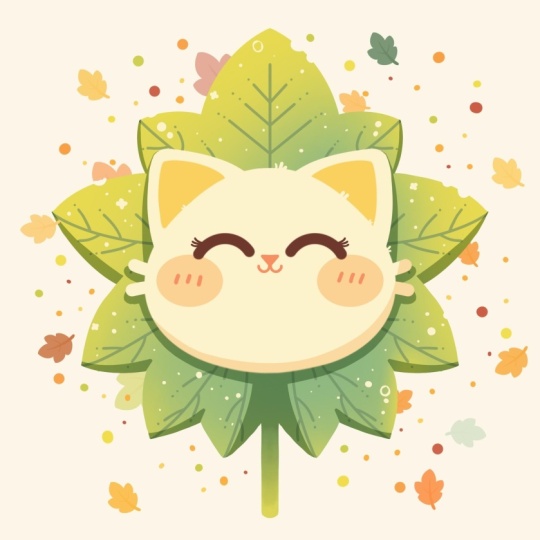
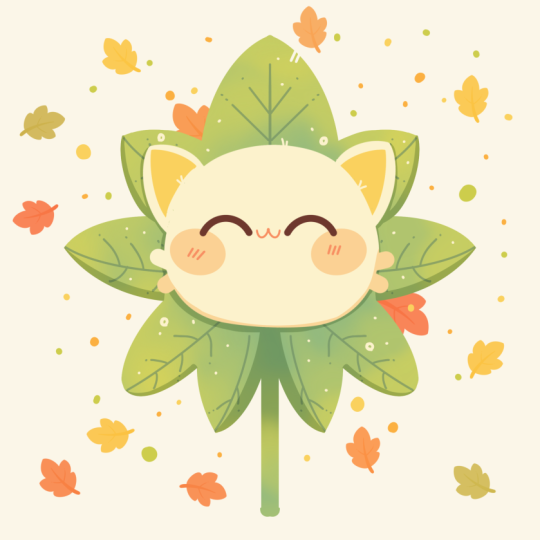
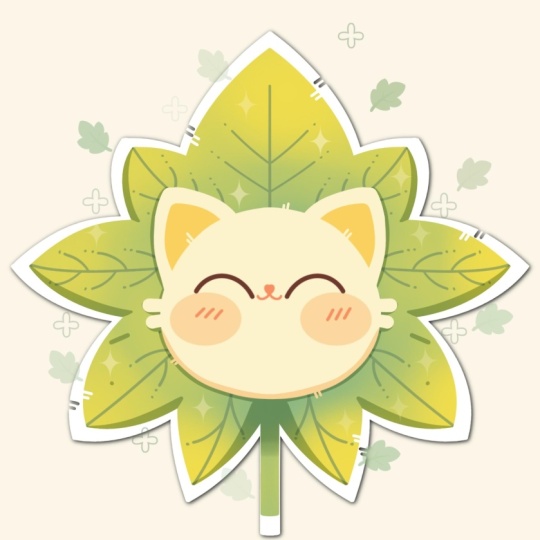
Uni, et dans ce cours, nous allons dessiner cette
jolie illustration en kawhi d'une adorable
feuille en train de Au cours de ce cours,
vous vous familiariserez avec de nombreuses fonctionnalités utiles
telles que l'outil de forme rapide, l'outil symétrie, l'outil liquéfié
, les masques de découpe et les modes de fusion, et vous apprendrez les bases
du dessin dans Procreate À la fin, vous dessinerez non seulement une adorable illustration dont
vous serez fier, mais vous vous sentirez également très
confiante en utilisant Procreate Passons maintenant un
peu de temps à dessiner.
2. Schéma: Commencez notre cours en
décidant d'abord du type de toile que
nous allons utiliser. Aujourd'hui, nous utilisons un canevas
carré standard de Procrit avec largeur de
pixels et une
hauteur de pixels allant jusqu'à 2048 DPI est de 300 et notre profil de couleur est défini comme
SRGB avec ce numéro de prêt Quand tout sera terminé,
allons-y. Jetons un coup d'œil à
notre nouveau Canvas et avant qu'il ne commence à travailler
sur notre illustration. Passons d'abord au
projet, puis arrêtons-nous et téléchargeons tout le matériel
dont nous avons besoin pour ce cours En cas de besoin, poursuivons notre partie préparatoire en
accédant à une bibliothèque de pinceaux Nous irons dans le dossier de
calligraphie et nous choisirons un pinceau
monoline Vous devrez également
ajuster
légèrement le pinceau pour que toutes nos
lignes soient très lisses. Tapons sur le pinceau,
entrons dans le studio de pinceaux. Sur la gauche, nous passerons à
la phase de stabilisation, et nous jouerons
avec une certaine rationalisation et une
certaine stabilisation. Vous pouvez définir les
paramètres de la même manière que vous les voyez
actuellement sur votre écran. Vous pouvez aller sur le bloc-notes
et l'essayer ici. Si vous souhaitez modifier
quelque chose ici, afin qu'il soit plus facile
pour vous de travailler avec, vous êtes invités à
le faire Et quand tu seras prêt, nous allons cliquer en haut à droite. Maintenant, lorsque nous avons
terminé avec un pinceau, passons à nos couches, et nous passerons à la couche de couleur d'
arrière-plan. Nous passerons à la palette de
couleurs que vous avez téléchargée et nous passerons
également sous la
palette en bas et la carte en haut pour
voir les noms des couleurs. Sélectionnons la première couleur
avec le fond du titre, et quand nous l'avons fait, passons
à notre palette de couleurs actuelle. Encore une fois, passez sous
la palette en bas et sous la
carte en haut, et nous sélectionnerons
des couleurs contrastées. Par exemple,
sélectionnons la couleur de la bouche. Et avec cette couleur, nous passerons à notre curseur avec la taille, et nous le réglerons à environ
6 % Maintenant que nous serons prêts, créons un petit
schéma qui nous
aidera à construire
notre illustration. Tout d'abord, nous allons passer à notre
canevas et en une seule ligne, nous allons créer une
forme comme celle-ci. Il s'agit d'une ligne droite. Nous le
tiendrons à la fin, et nous maintiendrons également
l'un de nos doigts sur l'écran pour nous assurer que la ligne est droite verticalement. Quand nous l'aurons,
soulevons tout et assurons-nous que
cette ligne est au centre. Pour ce faire, nous irons voir
notre Aoki sur les meilleurs plats. Nous passerons selon une méthode uniforme, et nous passerons également sous capture et activerons la
capture dans les paramètres Une fois que nous l'avons fait,
revenons à notre canevas. Nous allons maintenir notre application
jusqu'à un espace de samblin, et nous
rechercherons deux lignes oranges, l'une verticale et l'autre horizontale De cette façon,
nous saurons que nous sommes au centre, et lorsque nous aurons obtenu un tel
résultat , passons
immédiatement
à notre liste et créons une couche supplémentaire en
appuyant sur l'icône plus Sur ce nouveau calque, formons notre
canevas, et avec une ligne, nous allons créer une autre forme, et cette fois ce sera un cercle
parfaitement arrondi. Tenez donc votre vaisseau à la fin et maintenez l'un de vos
doigts sur l'écran, ajustez légèrement la taille. Donc, par exemple, optons
pour quelque chose comme ça, et nous soulèverons tout, et nous nous
assurerons encore une fois que ce navire est au centre en nous rendant d'abord
à notre Ake. Encore une fois, utilisez une méthode uniforme
en utilisant le snapping et nous
devrons positionner la forme
sur cette ligne orange Nous l'alignons donc verticalement
sur la partie centrale et nous devrons également
toucher la forme haut avec
la ligne que nous
avons sur la couche précédente Donc, lorsque nous aurons un tel
résultat, passons une fois de plus
directement à nos couches, et nous reviendrons à
notre couche précédente où nous avons juste
la ligne comme ça. Sur cette couche, nous ajouterons quelques lignes supplémentaires
qui nous aideront à un. Nous voulons
créer les nervures plus tard
et la forme générale de la feuille, et nous voulons qu'elle soit
assez symétrique. Utilisons donc une
option qui procrée la maison pour nous aider Lorsque cette couche est sélectionnée, nous allons accéder à l'
icône de plage en haut à gauche. Nous passerons sous Canvas, et nous activerons le guide de
dessin Maintenant, nous devrons également
passer en dessous de 80 guides de dessin, et en bas, nous
utiliserons l'option symétrie. Lorsque nous avons une telle ligne,
nous ne touchons à
rien ici, nous ne la déplaçons nulle part. C'est au centre et nous allons
chauffer en haut à droite. Maintenant que
tout sera ainsi, allons à l'endroit où se trouve
cette ligne,
et nous regarderons où se trouve le centre Nous allons mettre une petite marque comme celle-ci
au centre,
puis nous allons descendre légèrement plus bas que cette marque et créer
une autre marque juste ici. Maintenant, en partant de cette
petite note en bas,
en remontant et en créant une autre
ligne de cette façon Nous devons le tenir à la fin et nous pouvons ajuster
l'angle ici même. Allons-y avec quelque chose de
pas trop ouvert. Nous allons choisir quelque chose comme
ça, et avec cette ligne, nous ne toucherons pas les
bords de notre cercle. Créons quelque chose
de cette façon et nous allons continuer en revenant
à cette petite marque
au milieu, puis
nous allons l'utiliser les
côtés pour créer
un autre ensemble de lignes Nous allons aller jusqu'au bord avec
cette ligne et nous allons à nouveau ajuster l'angle ici
pour qu'il ne soit pas trop ouvert. Donc, par exemple, prenons quelque chose comme ça, et quand nous aurons un tel
résultat, en allant vers le
bas, nous
créerons quelques
lignes supplémentaires ici. Encore une fois, en partant du centre, en créant une autre
ligne qui touchera les bords de notre cercle et en
créant quelque chose comme ça. Lorsque nous l'aurons
encore une fois, dirigez-vous vers cette petite partie centrale et créerez un autre
ensemble de lignes. Si vous avez besoin de l'
essayer une fois de plus, faites ce que vous devez
faire pour créer cette forme. Encore une fois, avec cette partie, nous
pouvons modifier notre ligne ou
lui donner une forme
un peu plus petite en créant
quelque chose de cette façon. Maintenant, lorsque nous avons cette
forme, nous avons tout pour notre peau. Passons donc à nos couches
et procédons comme suit. abord, nous allons fusionner ces
deux couches Nous devrons
donc accéder à
la couche en haut, appuyer dessus et utiliser l'
option fusionner vers le bas. Maintenant, pour le rendre un
peu plus transparent, appuyons sur notre icône. Nous allons utiliser le
curseur d'opacité pour le déplacer vers la gauche et
réduire l' Nous devons encore voir
ce qui se passe ici, mais il n'est pas
nécessaire que ce soit très clair. Maintenant, lorsque nous avons obtenu un tel
résultat, tapons sur cette couche et créons une
autre couche par-dessus. Maintenant, quand nous l'aurons, nous passerons à notre palette de couleurs
et nous
passerons au vert pour
les hommes. Avec cette couleur avec le même pinceau et avec
la même taille de pinceau, nous commencerons à
travailler sur notre feuille.
3. Base pour la feuille et le chat: Une fois de plus,
assurez-vous que nous
utilisons le dessin assisté
sur cette couche. Nous devrons appuyer sur cette nouvelle couche et utiliser l'
option d'aide au dessin. Ensuite, commençons à
construire notre petite feuille. Vous pouvez commencer
à le faire en allant
au milieu, là où nous avons notre
petite note, et nous pouvons commencer à créer la feuille
de cette façon Nous relions donc
la teinte que nous avons en bas
à la ligne que nous avons sur la
canette qui maintient notre ligne à la fin et nous pouvons passer
aux deux modifications en haut. Lorsque nous sommes en mode édition, vous pouvez voir que nous avons quelques notes ici, afin que nous
puissions y accéder. Nous pouvons tenir notre
crayon Apple sur le nœud et ajuster la
forme générale que nous avons ici. Vous pouvez jouer un peu avec la forme
générale que vous
souhaitez créer pour votre feuille et lorsque vous en
serez satisfait, tapotons sur notre écran avec notre crayon Apple ou avec notre doigt pour
accepter les modifications. Nous avons la première
forme de notre feuille, suivons la forme complète le
long de toutes les lignes que nous avons ici et
relions les parties supérieure
à la partie inférieure. Encore une fois, nous commençons à créer la
moitié des cercles ou la moitié
des ellipses ici même Vous pouvez porter le poids total
vers le milieu ou créer uniquement les
éléments situés sur le dessus. Encore une fois, utilisez tous les outils
que nous avons utilisés auparavant. Vous pouvez utiliser
l'outil d'édition, vous pouvez maintenir
votre crayon Aval à la fin de la ligne ou
créer manuellement tout ce que vous
voulez voir ici. Encore une fois, vous pouvez utiliser différentes
formes si vous le souhaitez, vous pouvez passer du temps ici et créer quelque chose que vous
aimeriez voir ici. Lorsque nous aurons terminé avec la
deuxième paire de feuilles, allons vers la partie centrale et écrivons quelque chose de
similaire ici aussi. Encore une fois, utilisez l'
outil d'édition en haut pour donner peut-être un
aspect plus doux à vos éléments, créez une
courbe plus ouverte, puis continuez en allant
vers le bas et en terminant avec cette feuille. Assurez-vous également de
créer de belles
connexions sur le dessus. Si vous avez des lacunes, vous devrez les ajuster
manuellement. Si vous avez des éléments très
pointus ici, de la même manière, vous pouvez également les ajuster
manuellement Lorsque vous avez terminé avec
la feuille suivante, passez à la feuille suivante et
créez le segment suivant. continuons donc à
créer nos feuilles, essayant de les relier correctement, en les ajustant à l'aide de
notre outil d'édition
situé au-dessus et en ajustant le
survol de nos éléments. Passons à la dernière feuille
que nous avons ici, la ligne que nous avons
fixée à notre schéma, et finissons par créer
une autre feuille ici. Encore une fois, en veillant bonnes connexions
entre les pièces, passez à tous ces
petits conseils que nous avons créés et assurez-vous
qu'ils sont assez beaux. Lorsque nous aurons une telle
forme, allons également jusqu'à l'endroit où se trouve
cette ligne centrale. Nous allons nous éloigner un peu
du milieu et créer une ligne
descendant de cette façon. Vous pouvez le rendre plus épais, vous pouvez rendre plus fin, c'est à vous de décider. Maintenez votre ligne à la fin avec l'Apple Pencil et placez l'un de vos doigts sur l'écran
pour que la forme soit verticale. Lorsque nous avons un tel
résultat, allons en bas
et créons la suite de la forme sous la forme de la petite courbe. Maintenant que nous avons obtenu un tel
résultat, il est temps de rentrer dans notre couleur et de
modifier ces endroits. Passons donc à notre
icône avec la couleur. Faisons-le glisser vers
l'une des zones, puis nous continuerons à le
remplir ici en haut. Appuyez donc sur cette option,
accédez à toutes ces zones et commencez à appuyer dessus
pour recolorer tout ce
que vous avez ici Si vous avez des
zones plus petites et que vous
voulez peut-être essayer d'y accéder
avec votre crayon Apple, vous pouvez tout de suite le
faire manuellement en ajoutant
la couleur à l'intérieur N'oubliez pas de recolorer ces petites parties, et
lorsque vous serez prêt,
appuyons sur notre coche haut à côté de notre dessin en couleur Jetons un coup d'œil à
tout et décidons si nous voulons
peut-être ajuster quelque chose. Par exemple, nous pouvons accéder
manuellement à certaines zones et les
arrondir un peu. Donc, si vous voulez
ajuster quelque chose ici, passons un peu de temps aux endroits que vous souhaitez
ajuster et à les ajuster. De plus, si vous
avez déjà la forme et que vous voulez
essayer quelque chose de différent, sculptez
peut-être un peu une forme
différente Nous pouvons le faire très facilement
en allant sur le magique Q deux en haut à gauche et nous
utiliserons l'option liquéfier En bas, nous utiliserons l'option push et
le curseur de taille Cela correspond à la taille
du pinceau avec lequel nous
allons pousser. Nous pouvons donc le sélectionner et accéder à certaines zones, les
sculpter et ajuster quelque chose ici si nous
voulons ajuster Donc, si vous voulez le faire, vous pouvez
passer un peu de temps ici et ajuster les formes
à votre guise. Lorsque vous serez
satisfait de tout, appuyons
deux fois sur notre outil magique O pour vous éloigner une fois de plus de
la tache.
Si vous l'avez déjà fait
un peu, si vous voulez vous rendre dans d'autres zones et les ajuster
ou peut-être les rendre un peu plus propres, vous pouvez vous déplacer
manuellement avec votre pinceau et
votre gomme à effacer pour les
ajuster Et lorsque vous serez
satisfait de tout ici, passons à nos couches, et nous masquerons notre couche avec la peau car pour le
moment, nous n'en avons pas besoin. Appuyons sur cette
coche et masquons cette couche. Lorsque nous aurons un tel
résultat, allons-y et commençons à embellir
notre feuille Nous allons créer
une couche supplémentaire au-dessus de la forme principale de notre feuille et nous allons ajouter la couleur
secondaire ici. Nous allons créer une
partie du dégradé. Tapons sur ce nouveau calque et nous utiliserons l'
option masque de découpage Que nous pourrons rester dans la forme de notre feuille. Une fois que nous l'avons fait,
passons à
la couleur jaune et
avec cette couleur jaune, nous allons également accéder à
notre bibliothèque de pinceaux. Nous allons passer à l'
aérographe et plier
le pinceau à mélange de sel sélectionné. Nous allons régler l'
opacité de ce pinceau à environ 35 %, puis nous allons choisir
la plus grande taille du pinceau, commencer
par les bords et ajouter la couleur
secondaire ici Passez donc un peu de temps ici et
commencez à ajouter cette couleur. Nous l'ajoutons principalement vers le haut et
vers la gauche, mais aussi
vers la droite et ajoutons un peu de couleur
aux pointes ici aussi. De plus, nous pouvons opter pour une taille légèrement plus petite du pinceau et mettre un peu de couleur
juste ici, sur la tige. Donc, créer quelque chose
comme ça et créer un joli
dégradé ici. Si vous en avez un peu trop utilisé, vous pouvez utiliser l'outil de maculage, agrandir le pinceau et le maculer pour que le
tout soit très ,
très lisse Alors, par exemple, allons-y
avec quelque chose comme ça. Ou si vous voulez
passer plus de temps ici et ajouter plus de couleur, vous pouvez le faire. Créez donc quelque chose
que vous aimez, et lorsque vous aurez terminé,
revenons à notre pinceau précédent. Nous allons donc dans la
bibliothèque de pinceaux et nous allons
aller dans le dossier de calligraphie
et choisir le pinceau monoline Une fois que nous l'
aurons fait, nous reviendrons à nos couches et nous
créerons une autre couche par-dessus. Tapons sur le plan et utilisons
l'option masque de découpage. Encore une fois, nous resterons dans nos
moutons et une fois que nous les aurons, revenons à
notre palette de couleurs et passons
au vert foncé. Avec cette couleur, nous allons commencer à ajouter quelques
veines ici. Passons à une taille
de brosse
légèrement plus petite , par exemple 4 %, et nous irons d'
abord vers
la partie centrale et nous créerons
une ligne qui descendra. Si vous le souhaitez, nous pouvons également utiliser l'outil de symétrie
ici pour
revenir à nos couches, taper en cachette et utiliser
l'option dessinée pour pouvoir ajouter ces veines des deux
côtés en même temps. Vous pouvez le faire, ou vous pouvez le
créer un par un pour intérêt et créer des informations sur les
différences. Ou si vous voulez
utiliser la symétrie, allons-y et commençons
à le faire ici. commençant par le haut et créant une ligne droite
descendant comme ça, nous n'avons besoin que d'une seule ligne Nous la maintenons
donc à la fin, puis nous passons
à notre outil d'édition. Nous allons passer à la
note ici et nous essayons de la
faire correspondre à la note précédente, savoir la forme du côté opposé. Une fois que nous l'avons, tapotons sur
l'écran, passons les côtés et créons
les veines ici même. Nous allons donc utiliser des lignes simples. De cette façon, si vous souhaitez
ajouter des embellissements, vous pouvez ajouter nœuds ou
des petits
points ou quelque chose comme ça Allez créer un autre ensemble de ces éléments en bas. Créez des embellissements
si vous le souhaitez. Et lorsque nous aurons
obtenu un tel résultat, passons au petit segment
suivant juste ici, sur notre feuille, et partons de
la pointe. Vous pouvez utiliser des
lignes droites ou suivre la courbe pour maintenir votre ligne à
la fin et créer un. Si vous maintenez la fin et créer un. Si vous votre ligne et qu'elle prend la forme d'une ligne droite, vous pouvez essayer de lever
votre Apple Pencil et de vous diriger vers le 102 et vous aurez
peut-être l'option arc Si vous en avez, utilisez-le. Si vous ne l'avez
pas, vous devrez essayer une fois de plus, et peut-être que cette
fois vous aurez cette option arc si vous
souhaitez l'ajuster. Passez donc en mode édition
si vous souhaitez l'ajuster. Lorsque vous aurez obtenu un tel
résultat, revenons à nouveau sur les côtés et créons des
veines ici aussi. Encore une fois, vous pouvez
passer directement au même niveau ou si vous voulez
ajouter de l'intérêt ou
autre chose ici, vous pouvez créer un motif avec ces petites veines
que vous êtes en train de créer. Alors, par exemple, allons-y
avec quelque chose comme ça. Peut-être créer une autre
petite forme ici. Encore une fois, si vous le souhaitez, vous pouvez suivre la malédiction ou les lignes droites, nous n'avons pas besoin de faire
trop attention la partie centrale, car nous
aurons un autre élément ici. Vous pouvez donc garder la
partie centrale un peu noire. Lorsque nous aurons terminé la
deuxième partie, passons à la suivante et refaisons la
même chose ici. En commençant par la ligne médiane, en la maintenant si nous voulons créer une courbe, puis en allant les côtés et en commençant à créer ces petites parties
par-dessus les côtés. Encore une fois, si vous souhaitez
ajouter un peu d'embellissement, vous êtes invités à
le faire Suivez la forme et créez
quelques-uns de ces détails. Lorsque nous en aurons fini avec celui-ci, passez au suivant et créez une autre
petite ligne ici. Finissons de créer
ces petites choses, petites veines que
nous créons en utilisant le reste des feuilles
que nous avons ici. Pour ce qui est de la partie inférieure, partons du milieu et nous allons créer une
ligne comme ça. Encore une fois, nous n'avons pas besoin de le
connecter car nous
aurons une autre forme
ici pour cette partie Créons seulement deux
lignes pour les veines. Donc, par exemple, continuez comme ça, et si vous pensez qu'il
fait peut-être un peu trop
sombre pour les veines, nous sommes invités à
accéder à nos couches, à appuyer sur l'icône située
juste ici sur cette couche et à
ajuster l'apasite Par exemple, un
objet situé entre 60
et 65 % sera
légèrement plus beau. Lorsque nous avons obtenu un tel
résultat, tapons sur l'écran et créons nos futurs petits éléments
dans la partie centrale. Créons une couche
supplémentaire sur le dessus. Nous passerons à la couleur chat et nous entrerons
dans la forme, et nous créerons une fois
de plus la forme du
cercle parfaitement rond. Commençons par une taille légèrement
plus grande du pinceau de 6 % et nous allons
créer la forme comme ça. Encore une fois, maintenez votre
ligne à la fin, maintenez l'un de vos
doigts sur l'écran, ajustez la taille à votre guise, nous devrons créer quelque chose d'
assez grand ici. Lorsque nous l'avons,
positionnons-le directement au centre Lorsque nous avons la forme,
passez directement
à notre méthode uniforme clé,
enfoncez-la, tenez notre pentel en forme de pomme et
recherchez cette Ajustez-le à votre convenance, sorte que vous puissiez monter un peu
plus haut ou un peu plus bas, trouver ce qui
vous convient le mieux une fois que vous aurez terminé, allons-y et ajoutons
la couleur à l'intérieur de la feuille. Maintenant que nous l'aurons ainsi, allons-y et ajustons-le légèrement. Tout d'abord, nous allons nous
diriger vers nos couches, appuyer sur le vent et utiliser
l'option d'aide au dessin. Maintenant, quand nous
l'aurons, revenons à notre formule magique : un,
deux, liquéfier Appuyez sur l'option, sur le curseur de taille, ajustez-le à votre
guise, et c'est parti sculpter un style légèrement
différent ici. Commençons
d'abord par le bas, en commençant par créer
une telle forme. Encore une fois, si vous
devez accéder au curseur de taille et l'
ajuster pendant que vous
créez les éléments ici, vous pouvez le faire Allons élargir la partie
inférieure de notre forme et créer la forme d'une sorte
de miche de pain
ici Donc, si vous avez besoin de passer
plus de temps ici, vous pouvez prendre
autant de temps que vous le souhaitez. Si vous voulez peut-être
essayer une forme différente, vous êtes bien sûr
invités à le faire. Donc, par exemple, lorsque nous
avons une telle forme,
c' est très bien pour nous. Faisons appel à notre magie une ou deux fois pour
sortir de ce mode. Et allons-y et créons
les oreilles ici. Donc, d'abord,
revenons à nos couches, et nous allons passer à cette couche
où se trouve notre peau. Nous allons le sélectionner,
le maintenir enfoncé, faire glisser au-dessus tout ce que nous
avons ici, et nous allons également le dévoiler Maintenant que nous l'avons, passons
sous le leir que nous
avons pour notre miche de pain
ou notre poisson pour notre chat, et créons une couche
supplémentaire Sur cette couche, nous allons à nouveau appuyer dessus et utiliser l'option assistance
dessinée, puis avec
la même couleur, le même
pinceau et la même taille, nous nous dirigerons vers
cette zone et nous
créerons les oreilles. Nous allons nous éloigner un
peu de
la partie centrale et
créer la forme qui sera reliée au milieu
à cette ligne que nous formons pour
cette petite partie. Une fois que nous l'aurons, nous irons
vers le bas et nous créerons ainsi une grosse oreille qui
descend. Si vous souhaitez ajuster la forme, lorsque vous la créez, ajustez-la si vous le souhaitez, allons en bas et
connectons la pièce sur le côté, puis quand il n'y a aucun
espace dans notre forme, faisons glisser
la couleur à l'intérieur. Maintenant que nous aurons obtenu un tel
résultat,
revenons à nos couches,
et nous masquerons notre
couche avec le schéma,
afin de ne plus en revenons à nos couches, et nous masquerons notre
couche avec le schéma, avoir besoin. Jetons un coup d'œil à ce que
nous avons pour les oreilles. Si vous voulez l'ajuster de quelque façon que ce soit, allons-y. Par exemple, prenons notre
gomme, dirigeons-nous vers le haut et adoucissons la
forme générale ici Donc, au lieu de ce coin
très droit, nous allons en créer un très doux. Et si vous voulez faire quelque chose avec d'autres formes ici, vous pouvez y faire ce que vous voulez. Lorsque nous aurons
obtenu un tel résultat, revenons à nos couches et créons une couche supplémentaire au-dessus
de notre couche
avec les oreilles. Appuyons dessus et utilisons d'abord l'
option masque de découpage, puis tapotons dessus une fois de plus et utilisons l'option d'aide au
dessin Maintenant, en passant à la couleur des oreilles
jaunes, nous allons
entrer dans la forme
des oreilles et créer la
partie intérieure ici. Nous devrons essentiellement répéter la forme
que nous avons à l'extérieur. Allons-y et commençons à le faire. procédant comme ça, en créant une forme plus petite
que ce que nous avons à l'extérieur, vous pouvez utiliser toutes les options
que nous avons utilisées auparavant. Tenez votre crayon Apple, accédez à l'outil d'édition, ajustez la forme si
vous devez
la fermer lorsque vous êtes prêt ,
puis faites glisser
la couleur à l'intérieur. Maintenant que nous en aurons
les éléments internes, passons à la
définition de nos honoraires. Donc, d'abord, allez dans notre liste et entrez dans
notre mensonge où nous avons le poing et nous
devrons recommencer et sélectionner notre couleur
avec le titre cat. Passons à notre curseur de taille, et augmentons légèrement la taille d'
environ 30 % environ Et nous allons aller
sur le côté et créer une sorte de
moustaches juste ici Alors allons-y et, avec une ligne, créons la forme, en
procédant de cette façon. Vous pouvez l'ajuster en
angle ou en taille
, à vous de choisir. Essayez de ne pas trop vous
éloigner de la forme, et lorsque vous aurez la première, passez à la forme inférieure et créez une autre paire de
moustaches ici Maintenant que nous l'avons,
allons-y et travaillons sur les fonctionnalités
artificielles. Tout d'abord, entrez dans
nos couches et nous allons créer une
autre couche par-dessus. Nous allons appuyer sur le calque et utiliser l'option masque de
découpage Encore une fois, nous allons appuyer sur la couche et utiliser l'option d'aide au
dessin. Lorsque nous l'aurons, nous
passerons à la couleur glace et nous devrons trouver la taille qui
conviendra ici. Par exemple, essayons
quelque chose aux alentours de 13 %. S'il est trop petit, nous l'
essaierons avec une taille plus grande. Je trouve que ça a l'air
plutôt beau, alors nous allons créer la moitié
du cercle comme ça. Nous pouvons maintenir votre ligne
à la fin et accéder à l'outil d'édition pour en ajuster
la courbure. Faisons en sorte que ce soit assez arrondi, par
exemple, procédons de cette façon. Il est plus facile de
regarder le côté opposé lorsque vous ajustez l'aspect
général des éléments, vous verrez clairement
ce que vous faites. Si vous le souhaitez, vous pouvez
déplacer la forme légèrement vers le bas, la rapprocher l'une de l'
autre ou l'éloigner, pour
trouver ce qui vous convient le mieux. Si vous souhaitez ajouter plus de détails, peut-être des cils ou
quelque chose comme ça, vous êtes bien sûr
invités à le faire Lorsque nous avons des yeux comme ça, revenons également à
nos palettes de couleurs et passons de la couleur à la bouche. Nous allons changer la taille
du pinceau à 4 %, passer juste
entre les yeux, et ajouter une petite
bouche ici. Alors, par exemple, allons-y
et commençons de cette façon. Nous irons jusqu'à cette
ligne que nous avons
au centre et nous nous
dirigerons légèrement vers
le côté. Et de ce côté, nous allons créer
la forme comme ça. Maintenez donc votre ligne à la fin, et passons à notre
outil d'édition pour l'ajuster légèrement. Allons le rendre légèrement
plus arrondi et peut-être aussi réduire un
peu la partie du nez. Ajuste-le. Regardez-le
de loin si vous devez vous assurer qu'il est beau ou non.
Ajustez le placement. Si vous devez le déplacer vers le bas, le déplacer vers le haut, c'est à vous de décider. Lorsque vous aurez terminé,
appuyez sur l'écran, et passons à
ce nez en ajoutant
la ligne juste ici Peut-être que s'il y a de petites parties
supplémentaires dont nous devons
nous occuper, nous le ferons également. Si vous voulez faire
autre chose au nez, par
exemple, le rendre
plus petit ou autre chose, vous pouvez le faire, essayer de tout rendre très,
très doux et quand nous aurons
le résultat comme ça, allons-y et ajoutons les chèques. Pour les vérifications,
revenons d'abord à nos couches. Nous allons passer en dessous de la couche que nous avons
pour les fonctionnalités officielles. Vers notre couche principale, créant une couche supplémentaire ici, en appuyant dessus et en utilisant
l'option d'aide au dessin. Il sera automatiquement
découpé car le calque est
cliqué en haut, et nous reviendrons à
notre palette de couleurs pour sélectionner la couleur des joues Passons maintenant sous la glace et nous allons créer de
gros contrôles comme celui-ci. Encore une fois, maintenez votre
ligne à la fin, ajustez la rotation,
ajustez le placement. Si vous devez le maintenir, accédez à l'
outil d'édition ou en haut, trouvez le bon emplacement
pour ces éléments. Par exemple, choisissons
quelque chose de cette façon. Tapons sur l'
écran lorsque nous sommes prêts et faisons
glisser la couleur à l'intérieur. Maintenant, lorsque nous avons une telle
forme, décidez si l'opacité de cet élément est
suffisante ou trop importante. Si vous souhaitez l'ajuster,
revenons à nos calques, appuyez sur l'icône et allez sur le curseur d' opacité pour
régler l' Par exemple, choisissons-y
quelque chose autour de 65 %. Ça a l'air plutôt bien. Lorsque nous l'avons, nous pouvons
également opter pour les formes principales que nous
avons pour les traits du visage, et nous pouvons ajouter un peu de joues ici, sur
nos joues Passons à notre jeu
aux traits du visage et désactivons notre assistance
par drone en la sélectionnant parmi les dernières options. Lorsque nous l'aurons, revenons
à nouveau à nos palettes de couleurs et
sélectionnons la couleur de la bouche. Avec cette couleur et
avec 6 % de pinceau, nous allons entrer dans
les joues et ajouter quelques
lignes comme ça Essayez donc de tracer
des lignes triangulaires
parallèles les unes aux autres et faites même sur le côté
opposé. Maintenant que nous aurons un tel
résultat, ajoutons également un peu
plus d'intérêt à notre chat, et nous le ferons de cette façon. Passez d'abord à nos couches, entrez dans notre
couche principale avec la tête, nous allons appuyer dessus et
désactiver notre assistance par drone. Revenez ensuite à nos palettes de
couleurs et sélectionnez la couleur
avec le titre cat. Et allons-y avec notre taille
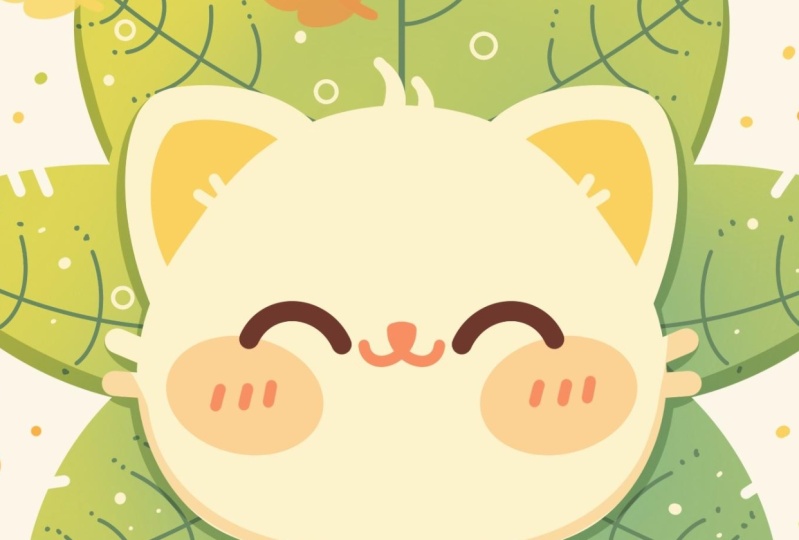
que nous utilisions auparavant, 6 %. Nous allons ajouter un peu de
duvet à notre chat. Par exemple, allons-y, ajoutons quelques détails
de cette façon. Si vous souhaitez
suivre l'ensemble de la forme et ajouter quelques détails ici également, vous pouvez le faire ou ajouter
les détails uniquement. Maintenant
que les détails uniquement. Maintenant nous aurons le
résultat comme ça, nous devrons
ajouter quelques ombres. Passons à la partie suivante.
4. Ombres: Commencez cette partie d'abord
en accédant à nos couches, et nous commencerons par
notre couche avec la feuille. Passons donc à cette couche
où se trouvent les veines, et nous allons créer une autre couche
par-dessus, en
appuyant sur la couche et en utilisant
l'option
masque de appuyant sur la couche et en utilisant
l' découpage pour rester à nouveau dans le mouton, puis nous
allons également accéder à cette
icône sur notre couche, et nous allons changer
le mode de fusion pour multiplier parce que nous
voulons ajouter Et pour ce qui est de l'opacité, choisissons-le
autour de 60 % pour le moment, et si nous devons la
modifier ultérieurement,
nous le ferons plus tard Lorsque nous l'avons fait,
revenons à nos palettes de couleurs et sélectionnons
cette couleur vert foncé. Tout d'abord, nous allons passer cette partie que nous
avons ici, et en fait, avant de
commencer, déplaçons le chat légèrement plus bas et nous le
ferons de cette façon. Nous devrons accéder
à tous les éléments que nous avons pour notre chat et les sélectionner
un par un. Lorsque nous aurons sélectionné les oreilles, nous sélectionnerons le La en le faisant glisser
de gauche à droite, et nous le ferons sur
toutes les couches
appartenant au chat,
tous les éléments du visage, les oreilles et tout
le Lorsque nous avons tout sélectionné, nous passons à notre méthode uniforme
Aoki, claquant et nous
allons déplacer
le chat légèrement vers le bas en suivant cette ligne que
nous avons au milieu Donc, ligne orange. Par exemple, positionnons-le de cette façon. Nous aurons donc plus d'
espace au-dessus. Une fois que nous l'
aurons, nous reviendrons à nos couches et nous
passerons à cette couche que nous avons créée pour
nos futures ombres. Lorsque nous l'aurons,
nous irons vers la partie inférieure et nous
commencerons à faire ce qui suit. Nous allons nous diriger vers
cette petite partie et nous allons commencer à
ajouter l'ombre ici. Nous pouvons aller un par un de tous les côtés que nous avons
ici, mais nous sommes plutôt paresseux. n'est pas ce que nous voulons faire.
Revenons donc au leer, tapotons dessus et utilisons l'
option d'aide au dessin Donc, une fois de plus, nous allons commencer par aborder ces petites parties, et nous
allons commencer à créer l'ombre de cette façon. Nous aurons donc besoin d'
une puce arrondie, et nous utiliserons notre
pinceau et
commencerons à ajouter la couleur à
l'intérieur lorsque nous serons prêts. Donc, en procédant comme ça, en
commençant par ajouter l'ombre juste
en haut de la tige 2. Alors allons-y comme ça.
Ensuite, nous allons saisir notre tache et
très, très doucement, nous allons ajouter
la couleur ici,
donc nous allons la maculer et
nous essaierons de créer une
transition très agréable et douce entre les Lorsque nous aurons obtenu de tels
résultats, appuyons une fois de plus sur notre
pinceau, et passons en revue toutes les parties inférieures des
segments des feuilles, et nous commencerons à ajouter
les ombres ici également. Vous pouvez choisir
la plus grande taille
du pinceau ou la
plus petite. En gros, ce que nous
devons faire, c'est créer l'ombre de cette façon. Nous avons un peu moins d'espace
avec notre ombre sur la partie supérieure et nous
essayons de l' agrandir
un peu plus
vers le bas. Et nous devrons également faire attention aux
connexions ici. Donc, si vous superposez la feuille, utilisez votre gomme et effacez les parties
dont vous n'avez pas besoin Lorsque vous aurez terminé
avec ce segment, passons au suivant
et faisons la même chose ici. En commençant par le haut, en
essayant de créer une
forme arrondie comme ça. Maintenez votre ligne à la
fin si vous devez aller
vers le bas et créez
la ligne yo de cette façon. Et les données à l'intérieur et si vous avez des
éléments supplémentaires dont vous n'
avez pas besoin ou si vous superposez le segment que vous
avez en bas et
que vous effacez les parties dont vous n'avez pas besoin Maintenant que nous en avons terminé,
appuyons une fois de plus sur notre pinceau et ajoutons une ombre supplémentaire
ici même, une fois en haut. Encore une fois, de la même manière, en
maintenant notre ligne et le bout en direction de
cette petite partie, en ajoutant un peu de couleur ici, une ombre un peu plus épaisse et en effaçant tout
ce dont nous n'avons pas besoin Maintenant que nous avons ces ombres, appuyons sur notre pinceau, et ajoutons l'
ombre sous le chat. Encore une fois, en partant du bas, en commençant par ajouter l'
ombre comme ça, répétant la forme orale
que nous avons pour le chat. Vous pouvez opter pour une ombre
plus épaisse ou une ombre plus fine,
c'est à vous de décider. Une fois que vous l'aurez, tournons-nous vers ces petites
moustaches que nous avons, et encore une fois, nous
répèterons la forme orale Lorsque nous l'avons, en allant
vers les oreilles, commençant de la même manière que
nous l'avons fait ici avec ombre
légèrement plus fine en haut et une
ombre un peu plus épaisse en bas. Encore une fois, vous pouvez utiliser toutes les
options que nous avons utilisées auparavant. Tenez votre crayon Apple
au bout de la ligne, utilisez votre gomme si
vous avez besoin d'établir une bonne connexion, créez quelque chose de cette façon Si vous souhaitez ajouter d'autres ombres, vous pouvez le
faire. Lorsque nous aurons terminé cette tâche, déterminez l'opacité Si vous voulez réduire un peu plus l'opacité, vous
pouvez le faire ou peut-être la réduire Encore une fois, appuyez sur le Mcd et
ajustez l'opacité à partir d'ici. J'ai remarqué que j'
ai une petite partie de la ligne ici et que je
ne veux pas qu'elle soit là Je vais
donc revenir à la couche
où se trouvent les veines, prendre la gomme et effacer
cette partie dont nous n'avons pas besoin Maintenant que nous avons un tel
résultat, nous en avons terminé avec l'essentiel, mais allons-y et ajoutons
un peu d'embellissement
5. Touches finales: Pour l'embellissement,
décidez d'abord si vous voulez ajouter un peu d'ombre
au chat Si vous voulez le faire,
revenons à nos couches et passons au-dessus toutes les couches avec
le chat que nous avons, créons une couche supplémentaire ici,
tapotons dessus, ajoutons le masque, et nous passerons également l'icône N et changerons le mode de
fusion pour multiplier Optons pour une
opacité d'
environ 40 % et changeons
la couleur en carreaux Avec cette couleur,
on peut aller vers le bas avec la taille
légèrement plus grande du pinceau, et on peut ajouter l'ombre de cette
façon, par exemple. Allons répéter
la forme orale que
nous avons pour notre chat. Nous pouvons aussi aller vers
les moustaches sur la droite et les mettre
dans l'ombre Donc, continuez comme ça
manuellement, en créant l'ombre, et en allant du côté opposé pour créer
un peu d'ombre ici aussi. Lorsque nous aurons un tel
résultat, continuons en ajoutant un
peu d' embellissement
à notre feuille Revenons-en à nos pistes. Nous allons passer au-dessus de toutes les
couches que nous avons. Nous allons créer une autre
couche ici, tout d'abord, nous allons passer
de la couleur au chat. Nous allons utiliser cette couleur et une taille légèrement
plus petite
du pinceau vers notre feuille et nous allons commencer à ajouter quelques
mouchetures ici Procédez comme ça, en commençant par ajouter des points, des petites lignes. Vous pouvez varier la
taille du pinceau, opter pour la plus grande taille, avec une taille plus petite, c'est à vous de décider. Vous pouvez en faire trop pour le
rendre très, très brillant. Encore une fois, c'est à vous de décider. varier la taille de ces éléments. Si vous souhaitez créer d'
autres éléments, vous pouvez le
faire. Par exemple, vous pouvez
opter pour la forme d' étincelles ou peut-être une
sorte de cette À vous de créer
quelques détails que tout soit plutôt beau. Vous pouvez également y aller et peut-être
créer des bulles. Ainsi, par exemple, nous
pouvons aller ici, créer une forme arrondie
puis utiliser notre gomme pour
couper la partie intérieure Ajoutez donc quelques-unes de
ces embellissements, et lorsque vous serez
prêt, passons à notre sommet Et si vous le souhaitez, nous pouvons
ajouter un peu d'intérêt à nos feuilles en y ajoutant
quelques petites découpes. Tout d'abord, nous devons revenir
à notre palette de couleurs et sélectionner la même couleur que celle que nous utilisons pour notre arrière-plan, c'est-à-dire la couleur
d'arrière-plan. Et avec cette couleur, nous
pouvons aller jusqu'à nos feuilles. Et par exemple, ajoutez quelques
petites coupures de cette façon. Vous pouvez aller sur toutes les feuilles
et ajouter un motif avec cette coupe ou simplement aller vers le haut et ajouter
quelque chose de cette façon. Lorsque nous aurons
obtenu un tel résultat, sortons également des moutons et ajoutons quelques
détails ici également. Donc, d'abord, faites le moins possible
et créez une couche de plus sur le dessus, et nous passerons à notre
palette de couleurs et nous utiliserons les couleurs que nous avons en bas. Par exemple, sélectionnons cette couleur orange légèrement plus
claire et,
avec la plus grande
taille du pinceau , sortons et ajoutons quelques points ici. Vous pouvez faire varier la taille
des éléments. Vous pouvez opter pour une taille plus petite, avec une taille plus grande, ajouter
quelques duos supplémentaires ici C'est à vous de décider ce que vous
voulez créer avec ces éléments. Lorsque vous avez terminé avec
cette couleur orange, passons, par
exemple, à des oreilles jaunes. Optons pour une taille légèrement
plus grande ou taille
plus petite
du pinceau et ajoutons quelques détails supplémentaires
avec cette couleur. Allons-y, encore
quelques mouchetures, et
ajoutons-y quelque chose Si vous souhaitez changer la
couleur, par exemple, jaune-vert, ajouter des détails
similaires à ceux que vous avez déjà sur votre
écran et
opter pour cette couleur, vous pouvez également le faire. Alors, ajoutez un peu
d' intérêt ou de photo
avec ce petit duo. Lorsque nous aurons de tels
résultats,
nous pourrons les rendre un peu plus
intéressants en ajoutant quelques détails supplémentaires sur les éléments que nous avons
sur la partie extérieure. Donc, d'abord,
revenons à notre liste et créons une
couche supplémentaire en haut, puis nous
passerons à ce pinceau ou à deux pinceaux
que vous avez téléchargés. Nous
utiliserons donc des feuilles teintées
ou des feuilles teintées multicolores Celui que nous avons sous forme
de feuille teintée
ne sera que d'une seule couleur lorsque vous
allez l'estampiller, et le multicolore
aura une petite différence
de Passons donc d'abord à cette couleur multicolore
teintée, et nous allons changer la couleur pour,
par exemple, De cette couleur et avec une taille légèrement
plus grande ou le pinceau, passons par le haut et commençons à ajouter
les feuilles supplémentaires. Vous pouvez faire pivoter votre canevas
pour ajouter cet élément. Vous pouvez voir
que lorsque vous tamponnez, il y a une petite différence
entre les couleurs, et si vous voulez utiliser
ce pinceau, allez-y Si vous souhaitez utiliser
uniquement le teinté sans différence de couleur, vous pouvez également l'utiliser. Par exemple, allons-y comme ça. Encore une fois, faites pivoter votre
toile pour avoir une différence dans la rotation des feuilles que
vous ajoutez. Optez pour différentes tailles, différentes couleurs. Vous pouvez essayer
autre chose ici, par exemple jaune-vert, faire
comme ça et ajouter quelques détails supplémentaires
avec ce pinceau. Si vous le souhaitez, vous pouvez également
accéder à la feuille et ajouter quelques détails ici,
non seulement en dehors de la forme. Par exemple, nous pouvons
sélectionner une couleur orange et peut-être ajouter un peu de feuilles
ici en bas. Encore une fois, vous pouvez
utiliser une taille plus petite du pinceau et ajouter quelques formes
plus petites en dehors de formes
plus petites en dehors la forme ou à l'intérieur de la
forme, à vous de choisir. Passons un peu de
temps ici et ajoutons quelques petits détails sur
la forme des feuilles. Et lorsque vous en aurez terminé
, si vous le souhaitez, nous pouvons également ajouter quelques
feuilles derrière la feuille. Nous devrons donc
passer à notre loi et à la partie inférieure
de notre panneau d'annonces. Par exemple, nous pouvons
accéder à cette couche où se trouvent les
ombres de notre feuille, créer une autre feuille ici et la faire glisser sous
tout ce que nous avons. Et nous opterons pour une couleur
légèrement
plus orange que celle que nous avons actuellement,
par exemple,
avec cette orange,
nous opterons pour une
très grande taille de pinceau,
et nous pouvons aller au-delà de la forme
et ajouter quelques feuilles ici
aussi, pour ajouter un peu
d'intérêt à l'image avec cette orange,
nous opterons très grande taille de pinceau, et nous pouvons aller au-delà de la forme
et ajouter quelques feuilles ici
aussi, pour ajouter un peu
d'intérêt à l' Vous pouvez ajouter quelques détails
de ce type. Donc, par exemple, allez ici, là et ajoutez quelques détails
de cette façon. Si vous souhaitez changer de couleur, vous pouvez le
faire. Si vous souhaitez ajouter
plus d'intérêt, plus de détails, n'hésitez pas à explorer ce dossier
que vous avez téléchargé. Ainsi, par exemple, nous pouvons utiliser
des pétales comme ça, sortir et ajouter quelques détails
de cette façon. Passez du temps ici, embellissez vos petites formes, votre
petite illustration, et quand vous aurez terminé
avec tout, quand vous aurez fait tout ce
que vous vouliez, nous en aurons fini avec
notre illustration Merci d'avoir
suivi ce cours. Vérifiez si vous l'avez aimé et ne vous
abonnez pas aux
vidéos de MirKay à J'ai hâte de
voir vos projets.
 Uni Corn, ⭐Kawaii Art Enthusiast⭐