Transcription
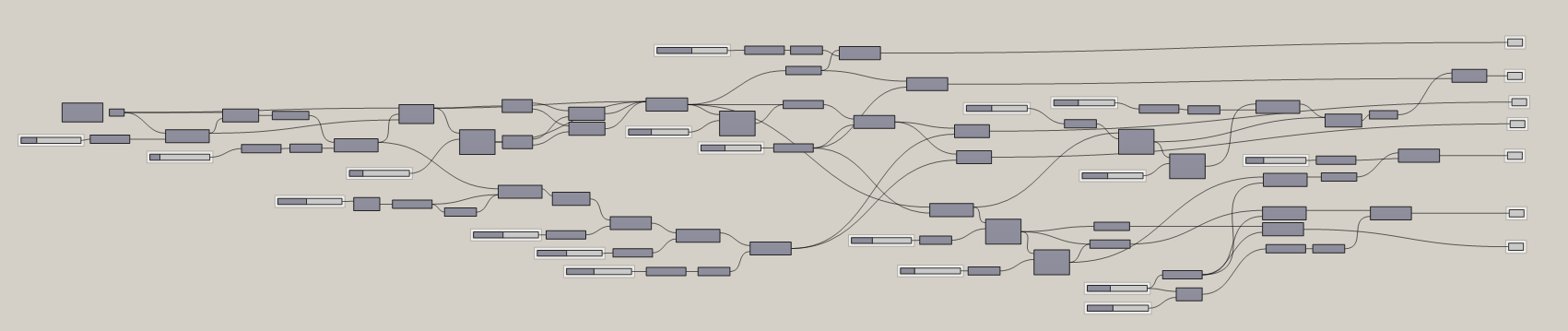
1. Intro: Dans cette vidéo, je vais vous
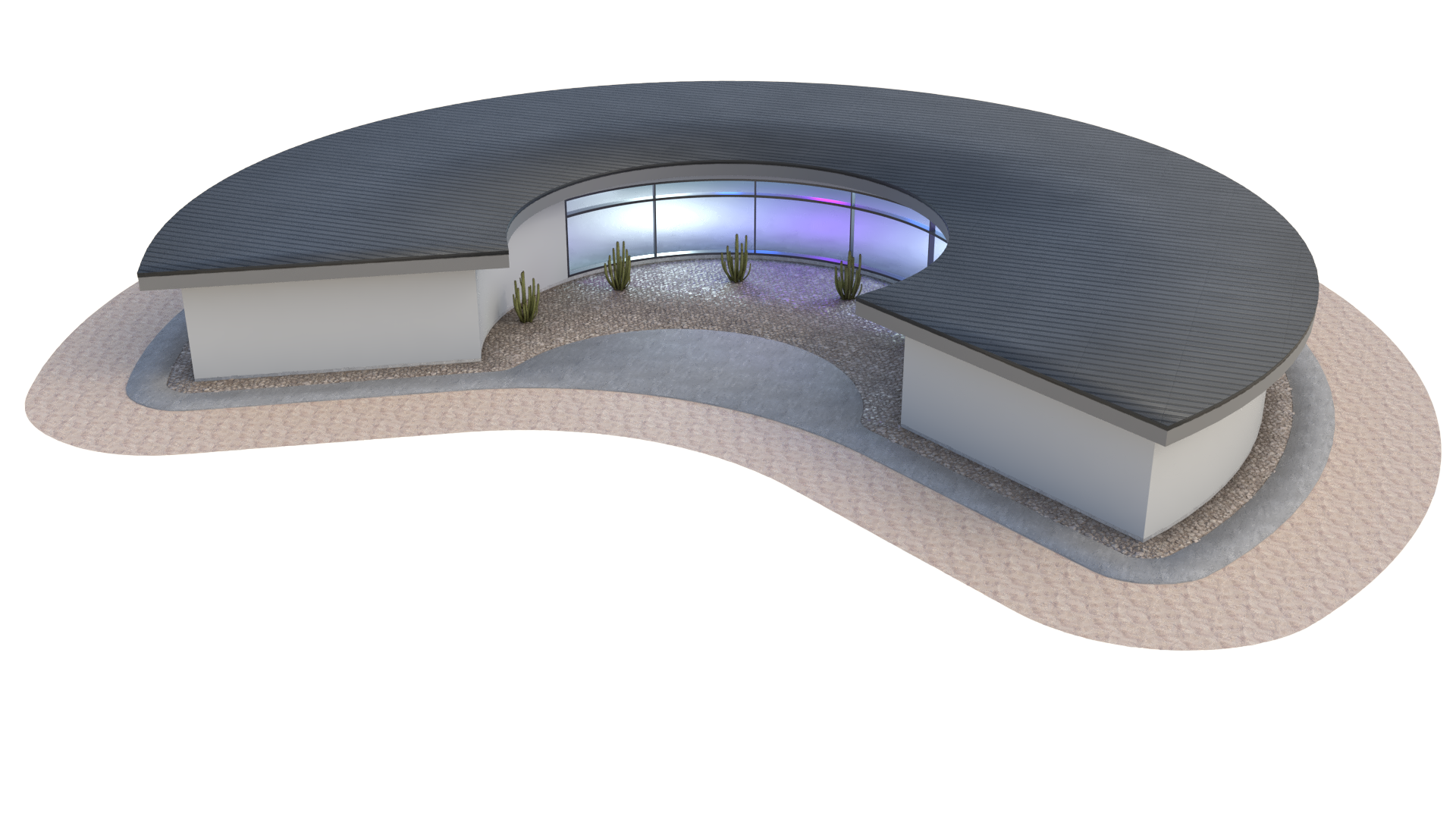
expliquer comment créer ce design, qui est un bâtiment de cour, c'
est-à-dire un bâtiment
autonome entièrement paramétrique. Je vais passer en revue de nombreuses techniques qui sont utiles pour nombreux autres modèles
,
c'est la création de
ce design qui a des murs , des ouvertures, un
toit, un surplomb et quelques détails qui sont utiles pour
des bâtiments comme celui-ci. Il n'y aura pas beaucoup
de détails là-dedans. Il s'agit d'un formulaire de base. À partir de là. Nous pouvons prendre ce bâtiment et développer à l'aide de la modélisation de
rhinocéros et nous faire
gagner du
temps dans la conception et
l'élaboration du meilleur design. Ce que nous allons faire ici, c'est
de
me laisser partager avec vous certains paramètres. La forme du bâtiment. C'est
la profondeur de ce bâtiment. Et comme je l'ai dit, le concept va
être d'en créer un, un bâtiment qui vous protégera de tous les côtés du soleil. Et vous pouvez même
planter à l'intérieur. Je vais partager avec vous ici. Voyons quelques-uns des éléments Allons entendre la profondeur de
la fondation. Nous avons les frais généraux. Ici, nous avons ce formulaire. Et l'une des choses les plus
importantes, bien sûr, sera l'ouverture de la porte. Et nous l'avons ici, donc là où elle crée
une ouverture à la
fois à l'avant et à l'intérieur. Mais nous avons aussi cette
capacité à y arriver. Ce n'est donc pas forcément
tout le long. Laissez-moi vous montrer comment
nous pouvons y arriver. Il n'y a donc que cette
fenêtre à l'intérieur. Je vais vous expliquer comment fonctionne le
programme en
parcourant toutes les
étapes en détail. De cette façon, vous pouvez comprendre
comment tout fonctionne. Le programme est un
peu intimidant au début si vous ne l'avez
jamais utilisé. Mais une fois que vous vous y
habituerez, vous
verrez à quel point il est important comprendre et comment vous pouvez
l'utiliser à votre avantage. Je vais également partager le
script pour que vous l'ayez à
vos côtés au fur et à mesure que nous avançons
dans l'exercice. De cette façon, vous pouvez toujours
revenir à ce que je fais. J'espère que vous êtes enthousiaste à l'idée de commencer
avec Grasshopper. Et passons tout de suite.
2. Formulaire de base: La première chose que nous allons
faire, c'est d'apporter un point. J'irai donc ici pour
construire un point. Ensuite, nous allons déplacer
ce point vers la droite. Nous allons donc prendre ce point et
j'aime l'acheminer à travers autres composants de points afin que
nous puissions modifier l'emplacement. Maintenant, nous pouvons utiliser
celui-ci et maintenant le déplacer. Je vais donc passer ici à
un composant d'ambiance, vais brancher le point dans
l'entrée de géométrie. Nous pouvons maintenant l'orienter dans
une direction spécifique. Ici, j'aimerais
aller dans la direction X. Double-cliquez donc sur l'unité x
et introduisez un curseur la taille de la
longueur de l'arc. Allons donc ici à 15 ans. Maintenant, avec ces deux points. Maintenant, nous allons introduire
le composant arc, qui est celui que j'aime
utiliser cet arc trois points. Et la raison en est
que cela vous donne en fait un
certain contrôle
quant à la distance entre ces
points. Et puis il y
aura comme cette amplitude qui va aller dans cette direction. Ce que je vais faire, c'est
que je vais prendre ce point et ce point et créer
une ligne entre les deux. Ils accèdent à un
composant linéaire entre le point de départ étant le
premier point de départ. Ensuite, cette géométrie que j'ai
déplacée dans la direction X, qui sera l'
extrémité de la ligne. Avec ce segment de ligne. Nous voulons maintenant atteindre le milieu. Je vais donc aller
au milieu du trottoir. Cela me donnera le
point médian exact de cette ligne. Maintenant, nous pouvons prendre cette ligne
ou ce point médian et la déplacer en y,
positif ou négatif. Allons ici pour faire
avancer ce point. Je vais mettre ce point médian
dans
la géométrie, puis le mouvement sera négatif. De cette façon, il le déplace
dans cette direction. Maintenant, apportez le curseur. Je vais donc aller jusqu'à 15 ans. Maintenant, je peux déplacer ce curseur et avoir l'
amplitude de l'arc. Donc, avec ces trois points, je vais admettre que je vais
cacher ce point médian. Et je prendrai ce
point que nous avons progressé, qui sera le point B, qui sera
le point médian. Ensuite, nous allons brancher
le premier au point A, alors. Et le point C, nous allons
faire celui-ci,
celui que nous avons
initialement déplacé dans la direction X. Nous allons donc passer ici au
point C. Avec cela, nous avons la possibilité de
créer le bâtiment de longueur. Nous allons avoir
l'amplitude de l'arc. Ce sera la
géométrie de base de ce bâtiment. Avec cela, nous pouvons maintenant
prendre cet arc et compenser avec la
profondeur du bâtiment. Nous allons donc prendre cet arc, nous allons introduire le composant de
décalage, la courbe de décalage. Nous allons brancher l'arc dans l'entrée,
nous allons maintenant lui donner un
livre de distance cohere à 15. Et la raison pour laquelle je fais
15 ans, c'est parce que je
veux en faire plus de dix. De cette façon, nous avons
plus de 0 à 100. Et de cette façon,
il suffit de le déplacer à ce niveau. Nous allons donc y aller ici. Et nous pouvons déplacer cela. Et nous voyons que
nous l'avons compensé
par n' importe quel curseur que nous avons ici. Ce que nous devons maintenant faire, c'est créer les segments de ligne qui
vont fermer cela. Pour ce faire, nous allons le faire, nous avons déjà les points ici, mais il est normal d'introduire ce composant
appelé points de terminaison. Ce qui va faire, c'est qu'il nous
donnera le
point final de cet arc. Je vais créer une copie de ce
composant afin que nous puissions créer les points de départ et de fin de l'autre arc
que nous décalons. Nous pouvons maintenant le connecter
à l'aide d'un composant de ligne. Nous allons maintenant créer deux segments de ligne entre le point de départ et le
point de départ , puis la fin
et le point de fin. Nous allons donc commencer et commencer à
entrer dans ce point final. Et nous ferons la
même chose ici. En gros, nous fermons
cela et nous pouvons voir ce segment de ligne un
peu mieux de cette façon. cool
dans cette
forme de bâtiment est cool
dans cette
forme de bâtiment, c'est qu'il va créer une
cour intérieure. Et c'est le concept de cela. Il s'agirait d'une structure qui serait en fait
dans le désert ou quelque chose du genre
où elle
couvrirait du soleil la majeure partie de la journée. Et vous pouvez en fait
rassembler ici ou planter à l'intérieur. Donc, avec cela, nous
avons maintenant ces deux segments. Et maintenant, nous
pouvons créer les murs. Mais ce que nous devons faire en premier,
c'est le faire ensemble. Je vais donc me joindre ici. Les courbes rejoindront
la première obscurité. Le décalage est maintenu en maintenant le
décalage enfoncé pour ajouter une autre courbe. Et puis je maintiendrai la touche Maj enfoncée
pour ajouter les deux autres. Ensuite, j'irai sur le bouton de
saisie. Et puis ici à la sortie, il y a une courbe planaire fermée. Et c'est génial parce
que c'est ce que nous pouvons utiliser pour créer notre plan d'étage. Ce que je vais faire, c'est que
je retournerai ici et nous ferons en sorte qu'il s'agisse d'un bâtiment plus petit
au début parce que nous pouvons toujours le rendre
vraiment grand, mais nous voulons le garder serré. Allons ici à quelque chose de 25.
3. Murs et ouvertures: Bon, maintenant avec ça, on va créer les murs. Mais nous devons le faire, c'est
aller ici dans cette courbe. Maintenant, nous allons le compenser. Je vais double-cliquer ici. Courbe décalée. Ensuite, je vais brancher cette
courbe jusqu'à l'entrée. Et automatiquement, il va se décaler vers l'intérieur,
ce qui est bien. Mais nous voulons
lui donner une valeur spécifique. Nous allons donc passer ici à 0,5. Maintenant, nous pouvons créer les murs. faire,
cette technique va donc être de créer une surface
entre ces deux-là. Et tant qu'ils sont dans
le même avion, vous pouvez le faire. Apportez donc des surfaces limites, prendra la courbe extérieure et la courbe intérieure et
les branchera dans l'entrée. Comme vous pouvez le voir ici, ils vont se chevaucher. Donc, la façon de corriger
cela est de cliquer avec le bouton droit sur les bords, puis d'aller à l'aplatir. Cela permettra de s'assurer
qu'il crée une surface entre
ces deux courbes. Et maintenant, nous pouvons prendre cela et extruder pour une hauteur de mur. Maintenant que nous pouvons prendre cela, nous irons ici pour
extruder les surfaces. Dans la direction, nous irons
ici en direction z. Donc, ça monte. Et nous allons introduire un curseur pour faire la hauteur de cette extrusion. Il ira ici jusqu'au 12e. Maintenant, nous pouvons désactiver
la prime sur tous
ces trucs et voir que nous avons essentiellement
la hauteur du mur. Ils peuvent s'en soucier. Pour cette partie suivante, nous devons
créer l'ouverture. Maintenant, l'ouverture va
être située ici au milieu. Nous pouvons donc soit utiliser
ce point médian, soit choisir un point le long de
cette courbe initiale. Dans tous les cas. Lorsque vous extrayez ce
point, comme celui-ci, ce point médian qui
a été lissé. Nous pouvons maintenant l'utiliser pour créer notre ligne qui va être extrudée pour
créer cette ouverture. Je vais donc aller ici pour déménager.
Nous allons déménager. Ce point dans la direction X, ira ici, X ou l'unité X. Ensuite, nous allons brancher une valeur, disons 4,5 dans
la direction X. Maintenant, ce qui se passe, c'est que
nous
le faisons du milieu d'un côté,
puis de l'autre côté. Nous devons en fait
diviser cela par deux. Nous en prendrons dix divisés par deux. Et lorsque vous effectuez une division par deux, cela
vous donnera un composant
qui a deux en bas comme B. Pour qui a deux en bas comme B. nous
puissions brancher les
dix dans le A
, puis le résultat dans le vecteur. Nous pouvons maintenant faire la même chose
dans la direction opposée. J'irai donc ici pour négatif un plug-in du vecteur
dans l'entrée négative. Maintenant, le résultat, je vais maintenir la touche Maj enfoncée et
l'ajouter au mouvement. Nous avons maintenant deux points
qui ont été déplacés du centre par la moitié
de la longueur totale, ce qui nous donne la vraie longueur
entre ces deux points. Avec cela, nous pouvons prendre
ces deux points et créer une polyligne entre ces deux points. Je vais donc prendre cette géométrie
qui sera les points
déplacés vers les sommets. Et si deux tennis trop
petits, ce qui est le cas, passons ici à
une autre valeur et
augmentera le maximum de 50. Maintenant, nous pouvons prendre
cela et l'extruder jusqu'à la hauteur de la
porte ou à l'ouverture. Nous allons donc prendre cette polyligne. Nous irons ici pour
extruder la direction. Ce sera dans l'unité Z. La hauteur va être, nous allons apporter un curseur 8.5. Maintenant, avec la surface, nous pouvons prendre cela et l'extruder
en y ou en oui, nous devons le faire dans
la direction Y. L'un des trucs sera donc de faire avancer cela dans cette direction
et dans cette direction. Ou déplacez cette surface dans cette direction, puis
extrudez-la dans l'opposé. Laissez-moi vous montrer cette astuce. Et c'est pour s'assurer qu'il intersecte complètement le formulaire. Nous allons d'abord prendre ça en laine, le
déplacer dans le cou dans
la direction Y positive. On va brancher ça. Nous allons
introduire l'unité y, et nous apporterons une composante
négative car nous savons que nous
voulons l'emménager. Le y positif
aura le négatif ici
parce que nous en avons besoin. Mais nous allons prendre ceci, le
déplacer et économiser 15 de cette façon. Ensuite, je prendrai ça et j'ai
désactivé la prime. Et je vais prendre ça et l'
extruder dans le Y négatif , donc je prendrai cette bague
dans un composant extrudé. Nous allons brancher cette surface
dans l'entrée de base extrudée. Maintenant, la direction
va être négative , donc je vais copier ce
curseur ici. Je vais donc le faire glisser, appuyer sur
Alt et en faire une copie. Ensuite, apportez une valeur négative. Je peux donc l'extruder dans
la direction opposée. Maintenant, si je fais le même montant, il va le déplacer
du même montant. On peut donc penser comme
ça et ensuite l'extruder plus loin de
cette façon. Si nous le voulons, disons, s'ouvre jusqu'
à l'autre côté. Maintenant, nous pourrions avoir une
taille différente pour ouvrir ce côté. Et nous pouvons le faire en
revenant à la courbe d'origine, peut-être en prenant cette direction, le point médian de celle-ci, puis en effectuant le même
processus que nous venons de faire. Mais pour l'instant, nous
garderons les choses simples. Nous aurons cette extrusion qui croise cela et
nous la soustrayons. Cela permettra de créer
l'ouverture de la cour et
éventuellement de l'entrée avant. Il s'agit maintenant
d'une forme de base. Ne vous attendez pas à
voir beaucoup de détails. Certaines de ces
scènes peuvent être prises en charge à l'intérieur de la modélisation. Pour l'instant, ce que nous allons faire, c'est que nous allons prendre cette forme
et nous allons
faire une
différence différente. Nous allons mettre
les murs en un, puis cette boîte
dans votre application B. Maintenant, elle va la soustraire. Maintenant, je peux prendre
cette forme que nous
avons ici et
désactiver l'aperçu. Je ferai la même chose
avec la boîte ici. Nous avons toujours prévisualisé
la surface de base. Je vais donc désactiver l'aperçu
en cliquant avec le bouton droit et en cliquant sur Aperçu
ou en sélectionnant plusieurs, puis en cliquant sur le milieu
et en désactivant l'aperçu. Maintenant, j'aime montrer si vous ne voyez pas les choses
comme je les vois,
c'est parce que vous
n'avez pas d'affichage et que toutes ces choses sont activées
et que j'aime l'avoir. Vous pouvez donc voir, lire l'icône. Vous pouvez donc voir l'
icône, lire les entrées. Et cela rend les
choses un peu plus faciles. Cela étant dit, déplacons certains de ces
paramètres. Jetons un coup d'œil au
bâtiment et à ce qu'il fait. Il s'agira donc de ces
deux points entre les deux. Ça va être cet arc. L'ouverture. Nous pouvons en quelque sorte voir cette ouverture
à travers la taille de celle-ci. Et le, il va y
avoir un décalage. Ce sera cette compensation. Et là, la hauteur. Quelle sera la longueur
totale et la largeur ? Nous avons beaucoup de paramètres. Et c'est un peu la forme
que nous essayons de prendre. La prochaine chose que nous allons faire n'
est pas seulement de
vouloir la soustraire,
mais aussi du formulaire où
la fenêtre est enlevée. Donc, si nous voulons le
ramener, nous pouvons faire une intersection ou une
intersection solide entre les murs. C'est solide. Nous allons donc brancher cette
extrusion dans B reps B. Puis désactiverons l'aperçu ici. Et maintenant, nous avons
là où ils se croisent, ce qui va être le même endroit que celui où
les ouvertures sont prises. Et je vois un problème ici, mais je vais changer
certains de ces curseurs ici. Ce que je fais, c'est que je veux prendre ça et le rendre un
peu plus large ici. Cela crée donc
une ouverture propre ici. Et je ne veux pas que
ça compense ce matin-là. Nous avons celui-ci à dix ans
et celui-ci comme ça. Nous pouvons donc parfois utiliser certains composants
que nous ne voulons pas
nécessairement prévisualiser, mais nous pouvons les utiliser comme guides pour voir comment notre modèle
se croise. Et la raison en
est la plupart des fois où vous ne voulez pas tout
prévisualiser. De cette façon, vous pouvez vous concentrer sur
les choses que vous changez et la plupart des
choses que vous changez, ce sera un peu sur le
côté droit, les sorties. Gardez donc simplement cela à l'esprit que vous
ne voudrez peut-être pas en avoir plus tard, mais que vous voudrez peut-être continuer
à faire référence. Cela étant dit, nous allons maintenant
créer le porte-à-faux du toit. Ensuite, nous allons créer un petit détail pour établir un
lien entre les deux.
4. Toit: cette partie suivante,
ce que nous devons faire est prendre cette ligne extérieure inférieure, remonter,
puis de la décaler vers l'extérieur pour créer
un surplomb de toit. Nous allons donc revenir ici à l'endroit où nous avons rejoint
cette courbe de forme de base. Ce que je vais faire, c'est que je vais
me donner un peu de place. Je vais donc prendre ça
et faire baisser ça. Ensuite, je peux prendre ça
et le déplacer vers le haut. Je vais donc déplacer cette
courbe dans la direction z. Nous allons donc passer à l'unité
Z. Mais je n'ai peut-être même pas besoin de le faire
car j'ai déjà l'extrusion en hauteur
du mur. C'est la hauteur du mur. C'est la hauteur de la fenêtre. Si c'est la
hauteur du mur, je peux utiliser ce vecteur Z que j'avais déjà créé pour ce mur comme
vecteur de notre mouvement. Maintenant, nous pouvons prendre cela, maintenant que nous déplacons cette ligne
ici et que nous pouvons la décaler
pour créer le porte-à-faux. Je vais donc l'amener ici. Je vais aller à Offset. Et j'apporterai cette géométrie
dans l'entrée de la courbe. Et la distance,
comme vous pouvez le voir, elle est
compensée par l'intérieur. Je vais donc apporter une composante
négative. De cette façon, il se
décalera vers l'extérieur. Et je peux maintenant utiliser une valeur de, disons 2,5 pour
créer ce porte-à-faux. Maintenant, avec cela, je peux
créer des surfaces limites et extruder pour créer
l'épaisseur du toit. Alors, allez ici pour extruder. Nous allons introduire cette surface
dans l'entrée de base. Et la direction va
être l'unité Z ou monter. Et j'irai ici à 1,50. Maintenant, nous avons pris
soin de la forme du toit. Maintenant, il a l'air super basique. Donc, ce qui se passe, c'est généralement que
vous allez avoir les chevrons du toit
, puis vous
aurez de l'aphasie ici. Nous pouvons donc le faire
parce que nous avons cette courbe
qui crée cette forme. Mais ce que nous pouvons faire, c'est prendre ce décalage et le compenser
à nouveau. Je vais donc copier ça. Appuyez sur Alt et
branchez à nouveau cette courbe à l'entrée
compensée par deux. Donc, nous allons juste dire
ici pour pointer, à. Créez maintenant une surface
entre ces deux éléments. En utilisant cette même technique, nous utiliserons des surfaces limites. Et nous allons brancher
l'extérieur. L'intérieur va
aplatir l'entrée. Nous savons donc qu'il ne fait que
créer cette surface ici. Et qu'est-ce qui va être
différent là-dedans ? Et c'est une bonne astuce pour
une bonne technique,
car je sais à quel point j'extrude le toit par l'aphasie. Je veux que ça passe par le bas. En fait, je dois
prendre cette surface, la déplacer vers le haut, puis l'
extruder de plus que l'
épaisseur du toit. Alors, tout cela étant dit, permettez-moi de vous
montrer ce que je veux dire. Nous allons
prendre cette surface, nous allons la déplacer la même quantité
que cette extrusion,
cette surface dans la géométrie
et l'extrusion dans, ou le même vecteur
dans le mouvement. Maintenant, nous pouvons en quelque sorte l'
oublier ici et même désactiver l'aperçu
là-dessus maintenant nous pouvons
extruder cela vers le bas. Et si nous utilisons la même quantité, eh bien, elle va simplement
extruder la même quantité. Mais si nous faisons plus, nous pouvons réellement choisir
la quantité de surplomb. C'est comme si c'était super
utile à savoir. Nous irons donc ici pour extruder. Nous utiliserons cette géométrie
dans l'entrée de base. Dans ce cas, la
direction sera négative. Et ça va être le cas. Cette valeur. De plus, nous allons ajouter
la quantité de surplomb. Si c'est ce que vous voulez, nous pouvons en fait choisir une valeur spécifique qui dépasse,
plus que cela. Mais si vous voulez une valeur en
surplomb, c'est à quel point,
c'est comme ça que vous le feriez. 1,36 plus D en surplomb. Je vais donc faire 0,25. Ensuite, ça va aller vers le
bas dans la direction Z. Nous pouvons donc faire le
vecteur z ici, puis négatif. Ensuite, le résultat sera la direction. Maintenant, nous pouvons faire en sorte que ce soit le surplomb et qu'il soit
attaché à la hauteur de deux, correspond à la hauteur du toit. Si nous allons à un pied, Ruth Rafter et
il y aura surplomb de
0,56 pouce ici. Ce qui est cool, à mon avis, c'est que nous avons ici
un matériel différent. Nous avons un chevron de toit ici. Et techniquement, si nous
déplacons la courbe vers le haut
et
que nous extrudons vers le haut, ce serait le
matériau de toiture. Alors, faisons-le. Veillons
à ce que cela soit propre. Et rappelez-vous que nous avons créé cette surface limite
ici que nous avons remontée. Eh bien, nous n'avons pas besoin
de faire avancer ça. Nous devons copier le fait que cela a été déplacé vers le haut et
déplacé quelque chose d'autre vers le haut. Nous allons déplacer
la ligne extérieure vers le haut. Prends cette courbe, je vais la brancher dans l'entrée. Et maintenant, nous avons ici
la courbe extérieure. Eh bien, nous pouvons maintenant transformer cela en une surface, une surface limite. Il peut maintenant l'extruder pour
le matériau de toiture. Je vais donc extruder dans l'unité z et je ferai 0,250. Nous avons donc des matériaux de toiture, nous avons l'Asie ou les garnitures extérieures. Nous avons des chevrons de toit. Et ici, nous avons des murs extérieurs. Nous avons notre fenêtre. Cela conclut la
forme de base du bâtiment. Maintenant, je
vais créer ici un autre formulaire TRIMP de base. Et je vais montrer quelques
astuces pour y arriver. part ça,
ce sont un peu les techniques et les astuces que je voulais partager
pour la plupart, mais désactivées l'
aperçu sur tout sauf nos sorties. De cette façon, les choses ne se
chevauchent pas et il est beaucoup plus facile de visualiser les choses. Et l'une des choses que
je veux partager, c'est qu'on peut toujours changer
la forme du bâtiment. C'est donc entièrement
paramétrique et nous pouvons modifier l'emplacement
où nous voulons ce design. L'idée est que nous allons
aligner cet est et l'ouest. Et ensuite, le soleil
va se promener ici. Et nous
aurons la capacité planter et de rassembler
à l'intérieur, qu'il s'agisse d'un climat
vraiment chaud ou que vous souhaitiez simplement un peu d'intimité. Mais avec cela,
passons à la partie suivante, qui sera
la forme entre le
mur et le toit.
5. Détails de coupe: Ce que nous allons faire, c'est que nous prendrons
toute cette partie
du design qui
prend en charge le toit, le clic central
et la prime
désactivée. Et nous retournerons à l'endroit où nous avions
cette première ligne. Maintenant, cette ligne ici, nous l'avons déplacée vers le haut pour créer
le porte-à-faux. Nous y retournons donc ici. Maintenant, ce que je veux faire, c'est créer le design du porte-à-faux
ou la garniture entre le mur en surplomb prendra cela et nous allons passer
à la courbe décalée. Nous allons le brancher dans l'entrée. Et c'est décalé
vers l'intérieur. Je vais donc apporter une
valeur négative et la compenser dès
le départ. Je dirai 1,5. Ce serait un
peu plus petit que ça. Maintenant, la prochaine chose que
nous allons faire, qui est un peu
contre-intuitive, est de prendre ceci et de le décaler
vers l'intérieur. De cette façon. Nous pouvons ensuite le déplacer vers le bas
et créer une forme de pente. Donc, avec cela, nous allons prendre
cela et nous allons à nouveau compenser. Copiez le décalage, branchez le
décalage dans l'entrée, puis utilisez un curseur différent qui le décalera vers l'intérieur. Maintenant, je ne ferais pas
exactement la même quantité. Je le ferais un
peu à l'intérieur. Et vous verrez exactement pourquoi cela. Pour cette prochaine étape, nous allons prendre cela et nous
allons le faire baisser. Il va bouger. Nous allons prendre cette courbe, brancher dans l'entrée géométrique. Et ensuite, la motion
va être négative. Parce que nous voulons
descendre puis Z dans le vecteur descendant. Ensuite, je vais créer
un curseur décalé. Maintenant, nous pouvons déplacer
cela vers le haut et vers le bas. Eh bien, la raison pour laquelle nous avons
fait cela est de créer une ligne de pente entre
ces deux-là. Maintenant, nous pouvons prendre une composante
loft. Nous pouvons dégager ce top et
celui que nous avons
amené et descendu. Nous allons donc prendre cela et
celui-ci en maintenant la touche Maj enfoncée, nous ajouterons l'autre entrée. Et lorsque nous avons aplati l'entrée, il créera une pente ou une diagonale entre
ces deux décalages. C'est pourquoi nous l'avons décalé vers l'extérieur pour
créer un porte-à-faux. Et nous l'avons
décalé vers l'intérieur pour nous assurer que
nous avons une pente. La raison pour laquelle nous voulons
garder un peu plus que le mur, c'est parce que
nous allons soustraire d'un formulaire. Pour ce faire, nous
allons prendre cela. Nous allons le brancher dans
un composant cap falls,
ce qui permettra de s'assurer qu'il s'
agit réellement d'un composant solide. Il va en fait nous donner un solide entre ces deux pistes. Il lui donnera une casquette
en haut et une casquette en bas. Ce que nous pouvons faire maintenant, c'est utiliser ce
solide et le soustraire d'une forme que nous
avons avec la polyligne que
nous avons créée au début. Certains de ces modèles deviennent
un peu compliqués et je veux pouvoir tout
expliquer complètement. Donc, si vous avez des questions, si j'ai examiné quelque chose
par un trop rapidement, faites-le moi savoir
dans les commentaires. Je veux m'assurer
que tout soit clairement
expliqué pour vous. Maintenant que nous avons
créé ce solide, nous allons prendre cette ligne
initiale. Celui-là. Nous allons l'extruder à
la hauteur du mur. De cette façon, nous créons un solide
à partir de cette extrusion. Et cela consiste créer des choses que vous à
créer des choses que vous
ne verrez pas dans
la conception finale, mais cela vous aidera à
compléter votre conception. Je vais donc utiliser
celle du bas et je le brancherai une surface limite
pour créer une surface. Et je vais l'extruder
à la même hauteur que
le mur, de sorte que ce soit la
hauteur du mur 12. Et je prendrai ça et je vais extruder de
la même quantité. Maintenant, je peux soit apporter un composant extrudé et le
brancher , soit j'aurais pu
juste copier celui-ci. cas, nous voulons utiliser le même vecteur que celui que nous avons utilisé pour
celui-ci, pour celui-ci. Maintenant, comme vous pouvez le constater, il en fait un solide. Je veux donc désactiver aperçu car je ne
veux pas prévisualiser cela, mais je veux l'utiliser
comme solide que je soustrais de cela. Je vais donc faire une différence
solide. Maintenant, allez à la différence solide
entre les représentants A, qui est ceci, et soyez les représentants B, ce qui va être solide,
que je l'extrude simplement. Ce qu'il va faire, c'est me donner ce que vous voyez en vert, ce qui en est le résultat. Et je peux désactiver l'
aperçu sur tout le reste, y compris ce formulaire. Maintenant, j'ai créé cette garniture vraiment
soignée et gratuite. C'est un peu ce
lien propre entre le mur et le toit. Revenons maintenant
à cette section de toit. Activez l'aperçu et
activez l'aperçu ici. Maintenant, ça a l'air beaucoup plus propre. Et il s'occupe en quelque sorte de
cela, de ce lien là-bas. Tout ce que nous aurions à faire
ici, c'est d'appliquer du matériel. Et à l'intérieur de la modélisation de Rhino, il suffit d'obtenir quelques détails pour les fenêtres et
des choses comme ça. Et c'est ce que
nous allons faire pour le résultat final qui
apparaîtra dans la vignette de trucs est un peu plus de
modélisation que je fais que je ne
vais pas filmer, mais cela va juste
passer par le
forme globale. La dernière chose que
nous allons faire est donc de créer le formulaire de base ou la
base de base. Maintenant, ce que je vais faire, c'est que je vais prendre cette
forme globale et je vais extruder vers le bas pour
créer la dalle de plancher. Et nous avons essentiellement veillé ce que là où
nous avons créé le cercle, la surface limite que nous avons extrudée pour soustraire
de cette forme. Eh bien, nous allons prendre ça, allons l'extruder vers le bas. Nous allons donc prendre cette surface
limite, aller l'extruder
dans l'entrée de base, puis passer à Z négatif. Et nous allons simplement introduire un
curseur qui dira 1.5. C'est ce qui conclut le tutoriel. Comme je l'ai mentionné plus tôt. Si vous avez des questions, hésitez pas à me le faire savoir. J'aimerais savoir
où vous êtes resté coincé. Si j'ai eu quelque chose de
mal ou si vous avez idées
futures pour des vidéos,
faites-le moi savoir. J'aimerais connaître quelques commentaires. Et merci
beaucoup d'avoir regardé. Donc ce que j'ai fait
ici à la fin c'est juste nettoyer les sorties, les
amener toutes ici. Et puis j'ai fait la même
chose avec les entrées. les ai simplement nettoyés, étiquetés, puis je les ai
regroupés pour que
je puisse voir quels sont les intrants les plus importants. Il y en a qui ne sont pas aussi pertinents que je ne souligne pas
forcément. Mais oui, si vous
avez des questions, j'aurai
donc les deux
dans la partie du coffre-fort de script de mon site Web et j'envisagerai de
devenir membre. Cela m'aide vraiment. Et je suis presque sûr que
vous apprendrez beaucoup de choses
que j'ai ici. Merci
beaucoup d'être ici. J'espère que ce contenu vous a plu. Faites-moi savoir si vous
avez des questions et j'espère vous voir la prochaine fois.
 DCO Graphicstudio