Transcription
1. Intro: Dans cette vidéo,
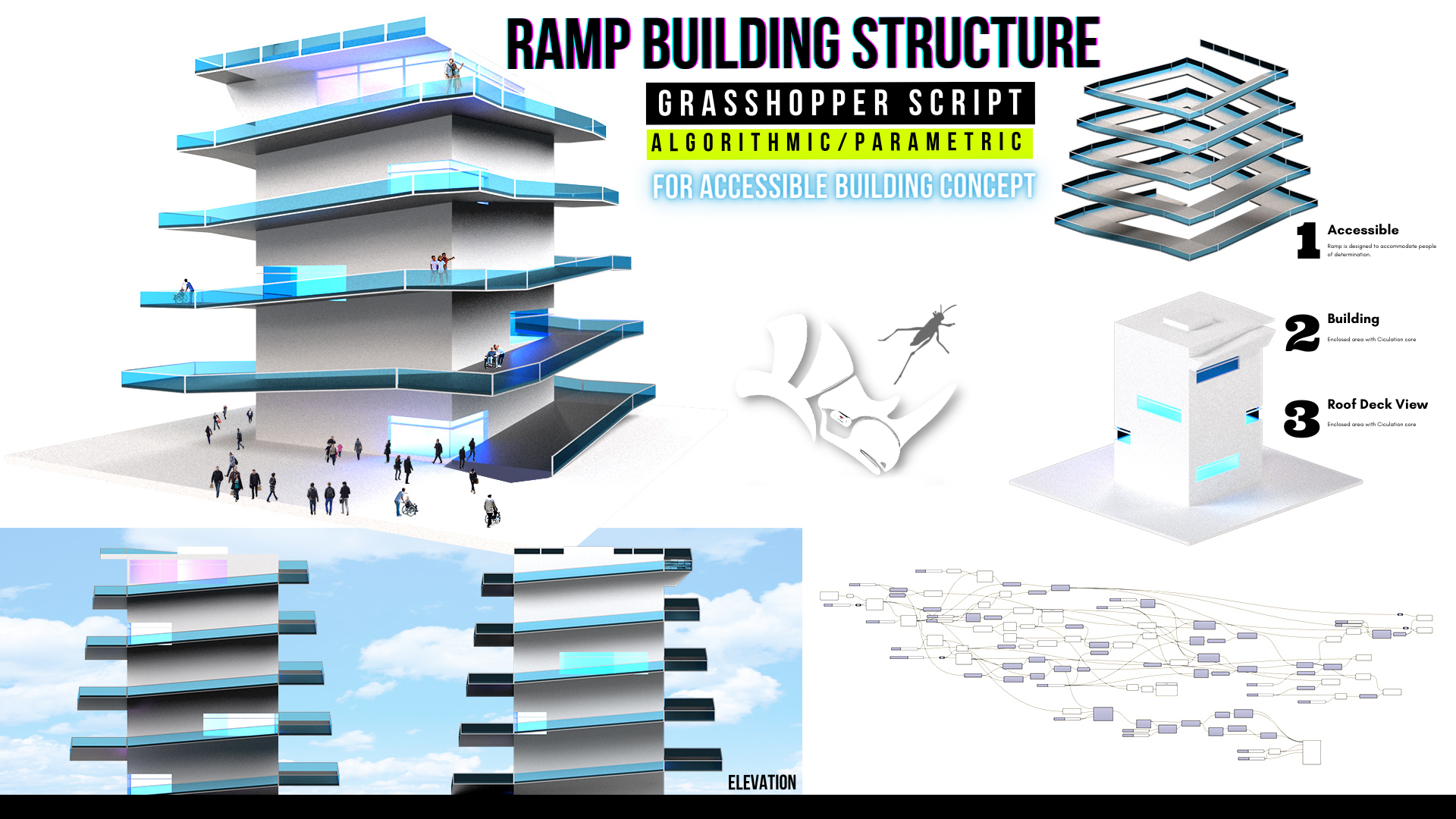
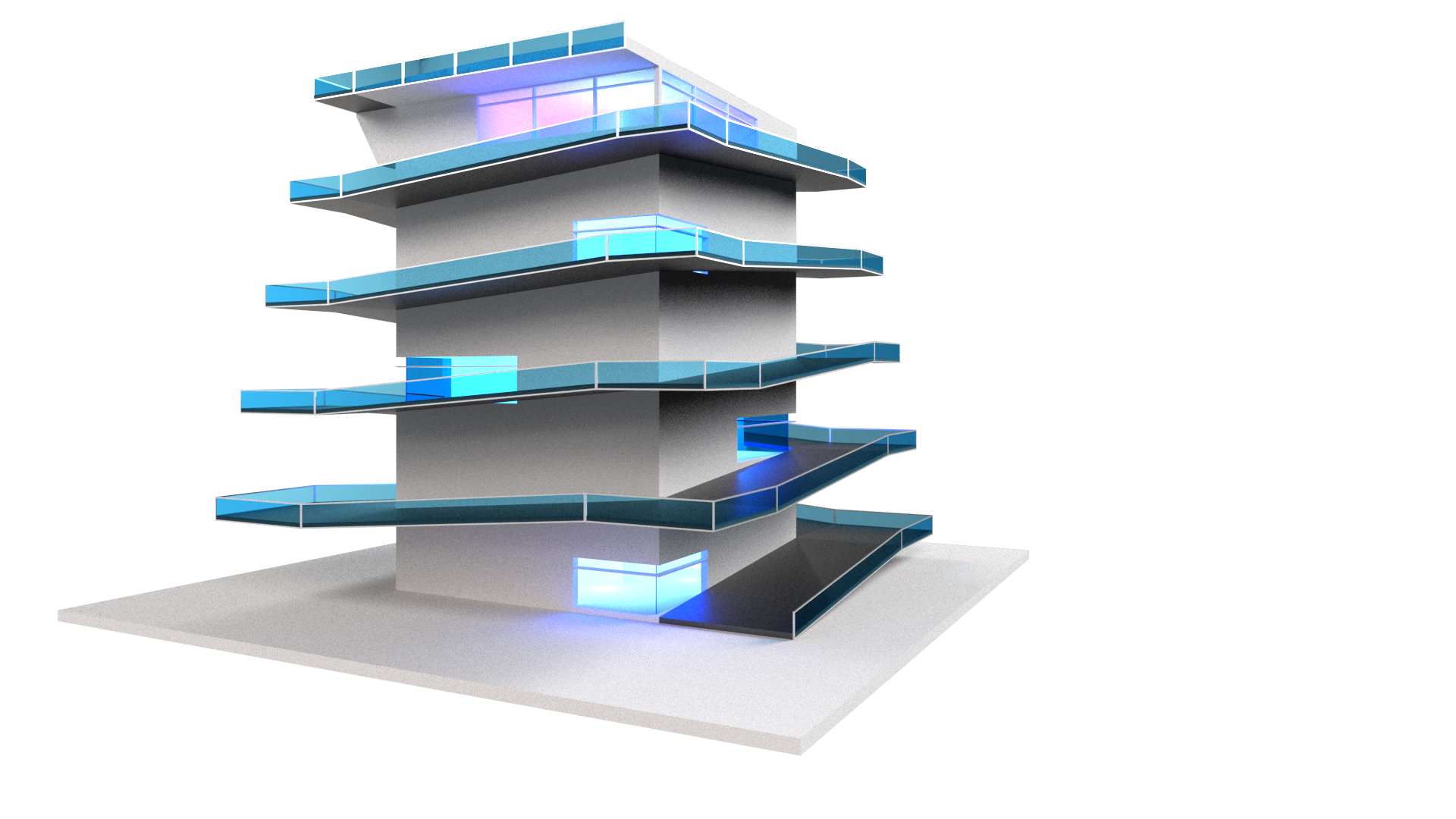
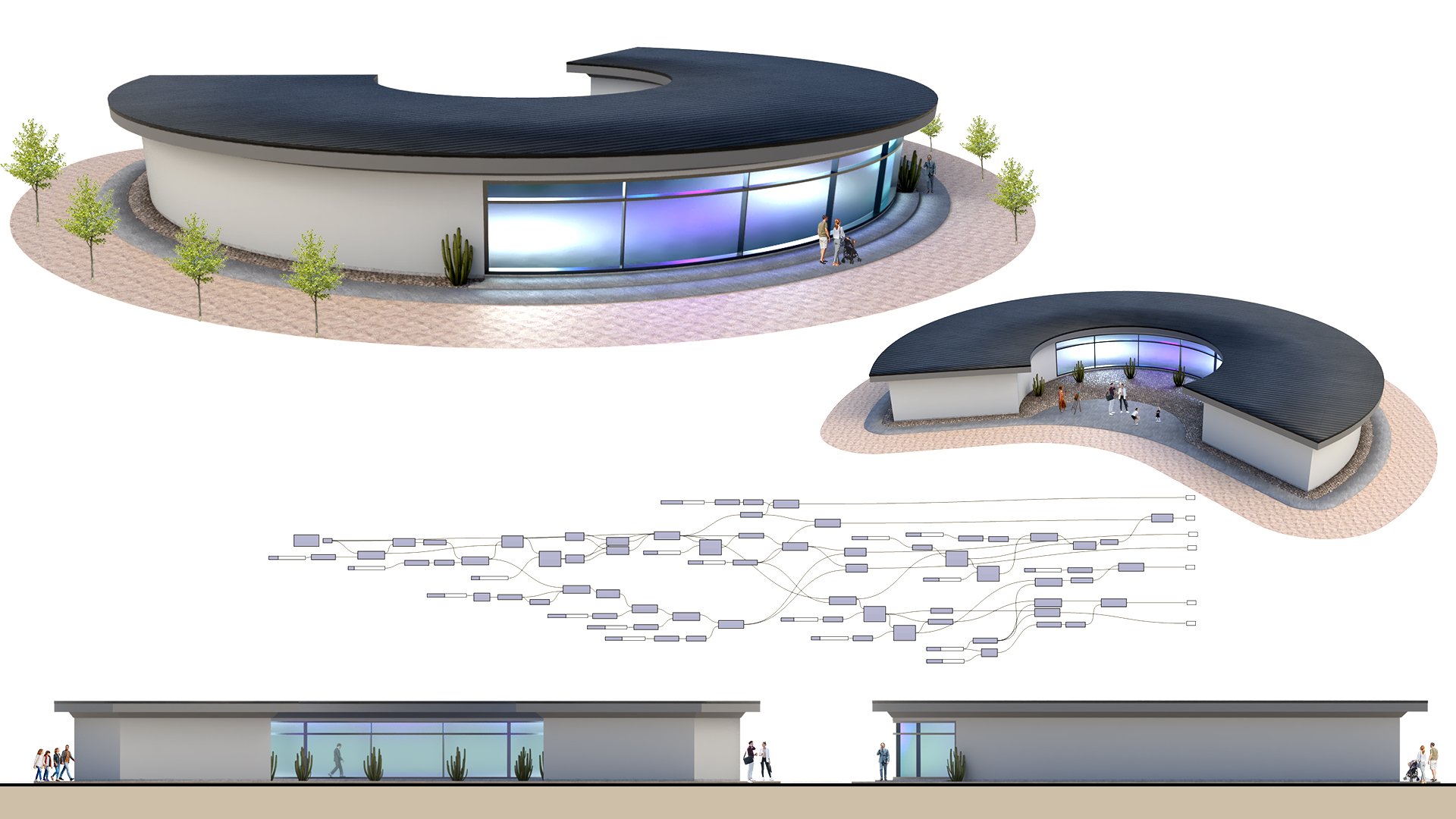
je vais voir comment créer ce design. Il s'agit d'un bâtiment doté d'une rampe qui entoure
l'ensemble du bâtiment. Nous disposons également d'un espace intérieur
et d'un noyau de circulation. Je vais passer en revue toutes
les étapes en détail ici. Merci
beaucoup d'être ici. Je vais vous expliquer comment fonctionne le
programme en
parcourant toutes les
étapes en détail. De cette façon, vous pouvez comprendre
comment tout fonctionne. Le programme est un
peu intimidant au début si vous ne l'avez
jamais utilisé. Mais une fois que vous vous y
habituerez, vous
verrez à quel point il est important comprendre et comment vous pouvez
l'utiliser à votre avantage. Je vais également partager le
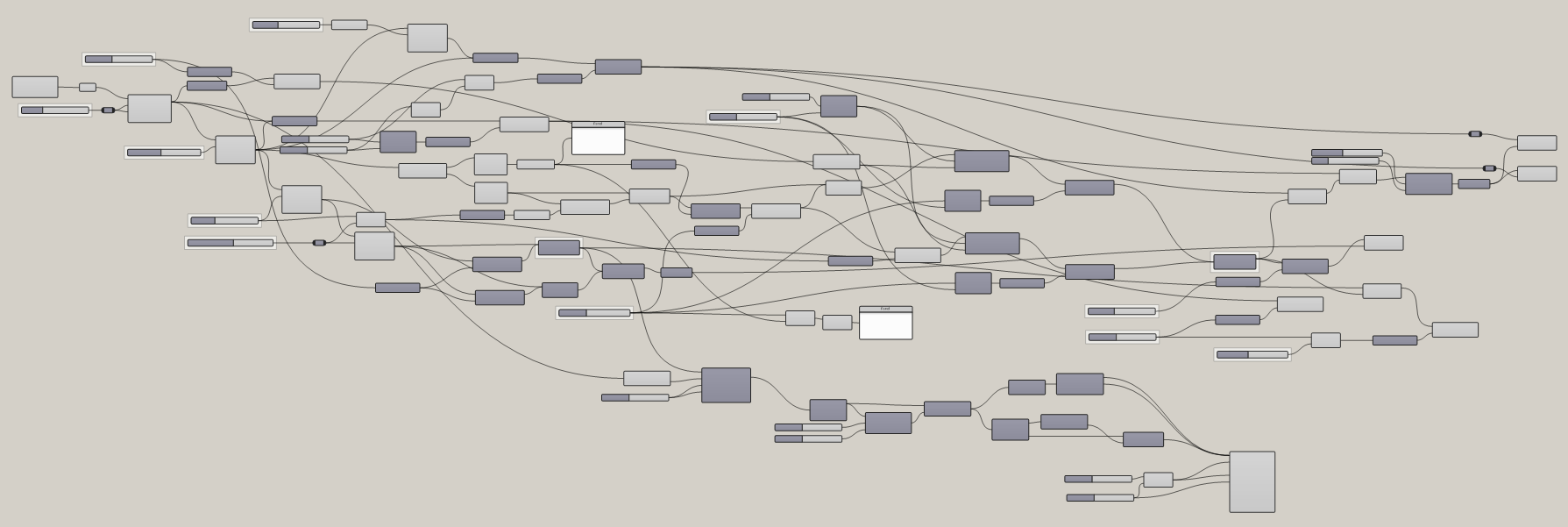
script pour que vous l'ayez vos
côtés au fur et à mesure que nous avançons
dans l'exercice. De cette façon, vous pouvez toujours
revenir à ce que je fais. J'espère que vous êtes enthousiaste à l'idée de commencer
avec Grasshopper. Et passons directement à l'intérieur.
2. Formulaires de référence de base: La première chose que
nous allons faire est de taper des
unités ici à l'intérieur de rhinocéros. Et travaillons avec les pieds,
puis les pieds et les pouces. La raison en est que cette structure
va être assez
grande, donc Pete travaillerait. Mais honnêtement, toutes
les unités que vous utilisez
seraient bien pour ce design. Passons maintenant
à l'intérieur de Grasshopper, je vais créer un nouveau document. Maintenant, je vais aller ici
et créer un point. J'irai donc ici pour
construire un point. Et ce point, j'
aimerais l'acheminer à travers un composant ponctuel. De cette façon, nous pouvons modifier l'
emplacement de la conception. Nous pouvons maintenant commencer ici à utiliser ce point de référence pour
créer notre formulaire de base. Je vais
créer un rectangle. Par conséquent, nous allons
ici, double-cliquer, et nous introduirons un composant
rectangle. L'avion. Nous pouvons brancher le
point dans l'avion, ce qui signifie que ce sera là où
il a commencé. Et maintenant, modifions
les tailles x et y. Je clique deux fois et j'
apporterai un curseur. Je vais taper en 12e. Et maintenant je vais brancher, je vais prendre
ça et créer une copie parce que je veux
séparer les entrées pour les x et y. Ce sera
le cœur central de celui-ci, qui abritera l'
ascenseur et les escaliers. Nous allons donc le garder ici pour
pouvoir modifier les dimensions. Ensuite, nous allons passer à la
création essentiellement des courbes de base pour l'endroit où
les formulaires vont aller. Ce
sera donc l'ascenseur. Nous allons maintenant décaler
une autre ligne pour créer ce bâtiment à l'intérieur de l'espace. Il faudra cela et
nous allons passer à la courbe décalée. Nous allons brancher le rectangle
et l'entrée de la courbe. Maintenant, la distance qui va
être le montant du décalage. Je vais prendre ceci, le faire glisser, appuyer sur Alt et créer une copie. Je peux simplement
créer rapidement un curseur qui vient d'être copié à partir de celui d'origine. Nous avons maintenant cet espace qui a été compensé par
cette quantité spécifique. Nous allons donc aller jusqu'à 30 ans. Et c'est donc le
bâtiment. Prochaine. Nous allons
créer la zone de rampe. Il va donc
refaire ça. Je vais donc prendre ceci, le faire
glisser, appuyer sur Alt, libre de copier. Et maintenant, je peux brancher cette
courbe dans ce décalage. Et remarquez qu'ils le maintiennent, donc nous en aurons 30 ici. Mais il maintient que même si nous changeons
le curseur sur celui-ci. Ils dépendent donc tous les uns autres alors que nous reprenons
la logique ici. Cela étant dit 30, c'est un peu
trop pour la rampe, donc nous allons le diminuer ici. C'est peut-être un peu
trop pour le bâtiment. Enfin, nous
allons créer
une forme de pente pour la rampe. Je prendrai donc cela
une fois de plus pour compenser cela. Faites-le glisser sur Alt. Maintenant, c'est
là que le formulaire
sera soustrait. Ce que je fais
ici, c'est de créer avec cette logique des courbes de base
qui détermineront le minimum et le maximum
de l'ascenseur, la circulation
que le bâtiment, le circulation extérieure. Et enfin, la soustraction de la forme en utilisant l'espace
entre ces deux-là. Et bien sûr, cela aura
plus de sens au fur et à mesure. Pour l'instant, commençons par créer la tour d'ascenseur.
3. Noyau et sols: Ce que nous allons faire, c'est que nous retournerons
ici dans notre rectangle. Nous allons maintenant transformer
cela en surface. Je vais donc double-cliquer ici. Accédez à Surfaces limites. Nous pouvons maintenant l'extruder
à une hauteur spécifique. J'irai donc ici pour
extruder dans quelle direction se trouve l'unité Z lorsque
nous extrudons quelque chose, elle va nous
demander notre géométrie de base, qui sera la surface
que nous voulons extruder. Et la direction
va être un vecteur. Il a donc un vecteur z. Donc, en gros, je monte. Et maintenant, nous pouvons brancher une valeur. Je reprendrai cette
copie Alt Copy. Nous sommes en train de lire
la hauteur du bâtiment. Maintenant que nous avons
cette forme de base, nous pouvons passer à la
création des sols. Comme vous pouvez le constater, nous avons notre rectangle de base et nous
avons notre rectangle décalé. Eh bien, nous devons créer une
surface entre ces deux-là. La façon de procéder consiste à
introduire des surfaces limites. Maintenant, nous pouvons brancher ceux qui maintiennent
la
touche Maj enfoncée pour ajouter une autre entrée
et aplatir l'entrée. De cette façon. Il ne crée qu'une
surface entre ces deux éléments. Sinon, il les
chevauchera et vous
ne voulez pas cela. Maintenant, avec ce formulaire de base, nous pouvons
maintenant créer la matrice
ou les étages vont prendre cela, vont passer à un déplacement de composants. Et nous apporterons également un composant
en série. C'est la technique
que j'utilise pour créer un tableau de
copies de n'importe quel objet. Ce que nous allons faire, c'
est de le
copier verticalement, d'
utiliser une
quantité spécifique comme étape,
puis de pouvoir choisir le nombre que nous voulons copier. Nous allons donc prendre cette surface et c'est ce que nous voulons bouger. Nous allons donc le brancher
dans la géométrie. Maintenant, nous voulons aller vers
le haut dans la direction Z. Double-cliquez ici
et apportez une unité Z. Maintenant, je peux brancher cette unité z dans le mouvement et voir que je peux brancher une valeur pour la
hauteur pour que je puisse dire 12. Copiez ce 12 pieds
du premier. Ce qui se passe, c'est qu'il ne s'agit que d'un seul chiffre, nous voulons créer une série
de chiffres qui s'échelonnent sur 12. Connectez-vous à ce 12 dans l'étape. Et je vais le débrancher
du vecteur z, car maintenant nous créons
une série de nombres, passant par 12 et en créant
un nombre par défaut de dix. Et nous pouvons changer cela. Branchons donc ça dans
le vecteur Z. Et il a été créé en dix exemplaires. Donc 12345678910. Et si nous voulons
changer le nombre, bien,
ici, sous les dénombrements,
nous pouvons en sauver cinq. Maintenant, nous pouvons modifier le
nombre d'étages que nous avons en utilisant le curseur de
dénombrement ici. Et l'étape sera de savoir
combien
va aller ici à cinq heures. OK ? Nous avons donc créé l'
intérieur de la tour de circulation. Maintenant, nous avons créé le plancher. Nous travaillons avec des formulaires de base, donc nous ne
travaillons que sur des surfaces. Maintenant, nous allons
créer la partie amusante, qui sera la rampe. Il y a quelques
techniques que nous allons
passer en revue et qui seront très utiles. Ensuite, nous allons passer à soustraction de la forme de la rampe pour lui donner plus de design architectural. Et aussi pour créer plus de variabilité au sein de
notre conception paramétrique. Nous allons donc y passer maintenant.
4. Escaliers en spirale: Très bien, donc à ce stade, nous allons prendre ces lignes. Donc, entre celui-ci
et celui-ci ici. Et c'est ce que
nous allons
utiliser pour créer la rampe. La raison pour laquelle nous avons cette ligne ici est
que techniquement, nous n'avons qu'une
distance minimale pour une rampe. Et cette partie restante, il va en fait être
quatre pour soustraire la rampe. Et vous le verrez dans une seconde. Créons donc la rampe entre cette ligne et ce décalage. Pour ce faire, nous allons
commencer par sélectionner cette ligne, qui est le décalage par rapport
au noyau interne. Nous allons l'exploser à l'
aide du composant Explode. Courbe d'éclatement. Cela va l'
exploser en segments, donc il comporte quatre segments
différents. Nous allons maintenant prendre
un de ces points. Nous avons donc des
segments de ligne et nous avons des sommets qui seront
ces points d'angle. Je vais aller ici à l'élément ou à
l'élément
de liste car tous ces sommets, nous sommes en fait à l'intérieur
de ce composant. Et pour simplement choisir un
de ces points, nous devons brancher les
sommets dans la liste. Maintenant, nous n'avons qu'un seul
de ces points. Et quand je survole ici,
il y a cinq points. Et ici, nous n'en avons qu'un. Nous avons besoin de ce point
pour ensuite le déplacer dans la direction Ynégative. Et j'utilise ce widget
ici au lieu de Rhino pour me
guider sur la
façon dont je veux extruder. Donc, nous allons prendre ou déplacer quelque chose, donc nous voulons passer négativement donc nous allons prendre ce
point et nous
le déplacerons dans la direction Y. Mais dans la négative. J'ai donc apporté un vecteur
négatif, et je vais les brancher. Et maintenant, je vais pouvoir choisir ce point et le
déplacer dans la direction Y. Je vais donc prendre ce point, mais dans le composant Déplacer. Et maintenant, ce négatif
va être branché. Comme vous pouvez le constater, nous n'avons pas cette distance spécifique entre
le facteur ici. Ce que nous devons donc faire, c'est déterminer quelle est
cette distance. Et ce n'est rien
de plus que 11 plus 11. Parce qu'à partir de là, nous avons
compensé par 11, puis 11. Nous faisons donc un ajout mathématique cette façon parce que
nous savons que cela peut aussi
changer, donc nous pouvons manquer. Nous devons donc nous assurer que ces deux curseurs
sont ajoutés ensemble. Nous en ajouterons neuf plus 11. Et peu importe
la commande ici. Maintenant, nous pouvons brancher ce
résultat dans le facteur et cela
nous permettra de déplacer ce point exactement vers cet emplacement
spécifique. Et lorsque nous changerons les curseurs, nous le garderons là. La suppression récente de
ce point a été
une fois que nous avons deux points, nous pouvons
maintenant créer un segment de ligne entre
le point de départ et le point de fin. Et avec cette ligne, nous pouvons
maintenant
l'extruder dans cette direction et créer la rampe qui se
déroulera à une fréquence différente de
celle des planchers. Nous allons donc prendre cela et
maintenant j'ai besoin de
savoir combien de temps dure ce segment. Je peux donc extruder ou déplacer
cette ligne jusqu'ici
pour connaître cette longueur spécifique. Ce que nous avons fait
ici, c'est que nous avons explosé, si nous l'avons explosé, nous pouvons
sélectionner l'une de ces lignes. Je vais donc aller ici pour mettre en vente un objet. Cette fois, je vais vraiment
choisir un des segments. Et par coïncidence
ou pas tellement, c'est que le premier est en fait le premier segment de la première ligne. Et lorsque nous choisissons le segment de la
première ligne, c'est en fait le
même que celui-ci. Ce qui est génial,
c'est que nous avons maintenant un segment de ligne où nous
pouvons en extraire la longueur. Comme si j'allais ici à la longueur et que j'apporte ensuite des
guillemets pour un panneau. Nous pouvons voir qu'
ici, nous avons 94, donc c'est la durée de
ce segment. C'est donc jusqu'où je dois
aller dans cette direction. Ce qui est génial, c'est qu'un
mouvement brancherait un vecteur. Et un vecteur peut
être un segment de ligne. Nous pouvons donc prendre cette ligne, brancher dans la
géométrie et le mouvement. Eh bien, on peut simplement brancher
ce segment de ligne. Mais c'est en fait oui,
ça ne fonctionne pas. Il va donc
falloir le déplacer ici. En regardant le widget
dans la direction x. Maintenant, branchez cette
longueur dans le facteur parce que c'est à
quel point je veux la déplacer. Et nous allons brancher le
vecteur X dans le mouvement. Nous avons donc créé ce segment de ligne,
ce segment de ligne. Et tout ce que nous devons faire maintenant, c'est lever et de le
relever pour créer une pente. L'autre chose qui est
importante est de comprendre et savoir quels sont les pourcentages de
pente et ce serait
pour les personnes
déterminées, c' est qu'elles
voudraient accéder à la rampe
et être en mesure de le faire. pour l'utiliser. Je maintiens les exigences minimales et maximales des rampes. Nous allons donc le faire. Nous allons nous assurer de prendre
ça et de le faire monter. Nous allons donc prendre ce segment de ligne, le
brancher dans la
géométrie pour le déplacer. Et nous allons le
faire monter dans la direction z. Par combien ? Eh bien, on peut juste dire 1,500. Et nous allons le faire
monter de ce montant. Je vais désactiver l'aperçu lorsque
j'étais ici au sol. Et maintenant, je peux créer un loft
entre ces deux segments. C'est une sorte d'
organisation ici. Je peux donc apporter
une composante loft. Et ce serait similaire à ce que vous feriez
au lieu de Rhino, c'est prendre cette première ligne, déplacer vers le bas
et ensuite maintenir enfoncé, Maj, ajouter une autre entrée. Et maintenant, nous avons créé
la pente de rampe. Avec cette pente de rampe,
nous pouvons maintenant avoir les segments de base pour pivoter et
monter verticalement. C'est donc ce que nous
allons faire ensuite. Ensuite, je vais vous montrer comment
créer les atterrissages. Il y a donc ici quelques
techniques qui sont un peu déroutantes, un peu délicates
si vous êtes assez nouveau. Mais si vous restez avec moi et que vous travaillez à travers
les étapes ici, je suis presque sûr que vous
serez en mesure de
tout réaliser sans aucun problème. Passons donc à la création du tableau, puis à le
déplacer verticalement. Nous pouvons donc créer la rampe. Cette technique, nous devons nous
assurer que notre bâtiment
est réellement carré. Pour l'instant, nous allons prendre ce
curseur et nous allons brancher
vingt-six aux X et Y.
Et la raison en est
que ce système de circulation
va être symétrique. Nous voulons donc créer un point central pour pouvoir le faire pivoter. Et cela ne fonctionne que si elle est
parfaitement symétrique, ce qui signifie qu'elles
doivent être carrées. C'est pour cet exemple que je veux rester
assez simple. Il y a d'autres
techniques que je peux vous montrer plus tard dans d'autres tutoriels où nous
pouvons briser cette symétrie. Il y a quelques
étapes supplémentaires, mais elles sont également
très utiles à connaître. Donc, maintenant, nous allons
prendre ça et nous
irons dans notre tour,
qui est ici. Et nous voulons trouver le
point médian de cette tour. Je vais donc passer ici à
un composant de zone, qui me donnera
les points centraux de tout objet que je crée ici. Je vais donc prendre cette extrusion, brancher dans la géométrie. Et le point central, le
centroïde, est ce que je vais
utiliser comme point de rotation. Je peux donc faire pivoter ça
autour du bâtiment. J'irai donc ici pour faire une rotation. Il existe différentes
façons de faire pivoter. Nous allons simplement utiliser la rotation
d'un objet dans un plan. Le centroïde va
entrer dans l'avion. Le Loft va
entrer dans la géométrie. En copie automatiquement un parce que nous l'avons fait
pivoter une fois. Maintenant, si nous voulons le faire pivoter
plus d'une fois,
c'est là que nous devons
introduire un composant en série. De la même manière que nous
avons un composant en série. Voici la série. L'étape sera de
savoir à quel point elle va progresser. Donc, 90 degrés comptent, c'est
combien sera un curseur, on dira juste 15. Et commencez. C'est bon si ça commence à 0. L'important, c'est que lorsque
nous tournons en degrés, nous devons changer
cet angle de deux degrés. Cela fonctionne donc correctement. Et maintenant, nous pouvons le brancher
et voir que nous avons
créé un tas de copies. Maintenant, ce qui se passe, c'est
que nous les créons ici tous au même niveau. Eh bien, ils se chevauchent tous. Ce que nous devons faire, c'est assurer qu'
ils ne se chevauchent pas. Nous devons prendre ces mesures
et faire une série de
mouvements de la même quantité. Comme la hauteur de la pente. Nous allons prendre cela et nous allons
passer à Move Component. Nous allons brancher la géométrie. La motion sera envoyée à z. Nous devons à nouveau introduire un
composant en série. Cette fois-ci. Eh bien, nous savons combien d'exemplaires nous voulons
parce que nous en voulons six. Nous faisons donc la même quantité de
copies que les rampes que nous possédons. Et l'étape sera
le montant qu'il
va augmenter, c'
est-à-dire ce chiffre. Maintenant, nous pouvons brancher la
série dans le facteur. Remarquez que maintenant toutes
les rampes montent
progressivement et saignent
par le même pas. Maintenant, ce que je vais faire, c'est que je vais prendre
celui-ci et je désactiverai aperçu car nous
voyons l'ancienne rampe. Maintenant, quand nous commençons ici, il augmente, puis il
monte de ce montant. Puis il remonte à nouveau, puis il monte de ce montant. Nous pouvons donc maintenant ajouter d'autres rampes pour
contourner cette conception. Et il fonctionne en quelque sorte
indépendamment du bâtiment. De cette façon, vous pouvez commencer
ou arrêter n'importe où avant ou après, n'est-ce pas ? Donc, à mon avis, c'est
un truc vraiment soigné. La seule chose, c'est que nous
n'avons plus d'atterrissage ici. Nous devons faire exactement la même
chose que ce que nous avons fait à cet égard. Mais nous devons le
faire jusqu'à l'atterrissage. Ce que nous allons faire, c'est désactiver
l'aperçu de tout cela. Et nous reviendrons sur celui-ci. N'oubliez pas que
nous avons créé ce segment de ligne pour
créer cette rampe. Eh bien, nous allons prendre ces segments de
ligne et nous
allons les extruder dans la direction X de
la même quantité qu' entre
ces deux points. Nous allons donc procéder à l'extrusion dans l'unité x. Faux. C'est vrai, unité X. Et maintenant, nous allons
brancher même ajout ici, parce que c'est ce que nous
utilisons pour déplacer ce point. C'est donc le résultat de ces deux décalages qui seront
utilisés pour extruder l'atterrissage. Cela coûtera un problème et
vous le verrez maintenant. Est-ce que si nous devions
ralentir un peu ici, si nous regardons notre design final,
celui-ci convient ici. Maintenant, il suffit de le
faire pivoter et de le déplacer vers le haut, faire
pivoter et de le
faire monter et de le faire encore et encore. Et si nous faisions cela ? Nous avons tout pris, nous l' copié, appuyez sur Alt it. Maintenant, cette extrusion sera
branchée ici pour faire pivoter. Et puis cela
créera l'atterrissage. C'est donc essentiellement que nous avons copié les étapes ici et
nous les avons copiées ici. Le seul problème qui cause c'est que nous n'avons plus ici. Vous êtes chez vous ici. Oh, oui. Cela fonctionne. D'accord. Donc, avec cela, la
seule chose est que nous n'avons pas d'atterrissage
ici au départ. Nous pouvons revenir en arrière, ce dont nous
n'avons pas besoin techniquement, car nous
serions ici au sol. Donc, que vous le vouliez ou non, c'est quelque chose
que nous pouvons ajouter. Mais avec So, je suppose
que ce problème
ne se poserait que si nous
extrudions celui-ci, ce qui signifie qu'il ne ferait pas
le dernier atterrissage. Mais si nous le faisons en
premier, c'est le cas. Nous pouvons donc maintenant prendre
toutes ces rampes, la rampe et la
déplacer de haut en bas. Et il se déplacera de haut
en bas avec elle. Et ça va à une
fréquence différente de celle des planchers. Il va donc se croiser
à certains points, mais il ne le fera pas et d'autres. Maintenant, ce que nous
allons faire, c'est prendre ces deux surfaces distinctes et nous allons les
joindre ensemble. Utilisation de la jointure P REP. Je vais aplatir l'entrée juste pour m'
assurer
qu'ici en sortie, nous n'avons qu'une seule ouverture. Et puis je désactiverai
l'aperçu là-dessus.
5. Extrusion des formes: Eh bien, pour le
premier, nous en avons huit. Amenez ça à dix. OK. Donc maintenant, nous allons prendre, nous allons commencer à créer les solides. Parce que ceci, la distance entre ces
deux lignes, ces deux courbes, nous allons
créer une pente pour
couper la rampe,
cela ira à Extrude parce que nous voulons extrudez cela pour lui donner une certaine épaisseur
augmentera dans la direction z. Maintenant, je vais désactiver
l'aperçu à ce sujet. Et maintenant, nous avons essentiellement
extrudé la rampe. Nous allons faire la même
chose avec les sols. Ce qui est cool, c'est qu'on s'en occupe déjà ici. Maintenant, évidemment, le facteur
sera important si vous voulez changer
cela, l'épaisseur de la rampe
. Et nous ferons exactement la
même chose sur les planchers. Je vais donc le copier
et j'apporterai nos tableaux qui sont ici. Je vais prendre la
sortie géométrique et la
brancher aux représentants. En fait, il s'
agit de joints VRef, donc je vais supprimer ça. C'est ce qu'on appelle un relais. Lorsque vous double-cliquez
sur le fil, il apporte quelque chose
appelé relais. Et parfois, vous pouvez le
débrancher ici, puis le rebrancher sans avoir à revenir en arrière. Ensuite, vous pouvez
le sélectionner et
le supprimer sans avoir à revenir jusqu'à l'original, ce qui n'est pas grave. Mais parfois, vous pouvez gagner un
peu de temps de cette façon. Maintenant, nous avons
créé les planchers. Cool. Donc maintenant, à ce stade, nous allons
soustraire de la forme globale, allons prendre de ces deux-là, allons d'abord bouger, amener
à déplacer le composant. Nous allons
déplacer cette ligne ici dans la géométrie. Maintenant, nous allons
monter ça, aller ici à l'unité z et brancher un numéro
pour le vecteur. Je vais donc passer à 150. Ensuite, je dois créer une pente entre celle-ci et celle-ci. va facilement créer
cela en allant au loft entre cette
ligne et cette ligne. C'est vraiment incorrect. C'est en fait cet
extérieur 1 en premier. Et puis je maintiendrai la touche
Maj enfoncée pour ajouter celle-ci. Je vais taper aplatir, c'est sûr. De cette façon, cela fonctionne. Sinon, parfois, lorsque vous
créez un décalage ou un déplacement, ils rencontrent un problème qui
s'agite ensemble. Mais maintenant, avec cela, nous pouvons
prendre cette ligne extérieure, déplacer de la même quantité et créer un solide. Vous verrez donc ici
que je vais prendre cette ligne extérieure et je la
déplacerai du même montant. Je vais donc prendre cette touche Alt, faire une copie ici, et nous allons prendre cette courbe
et la déplacer vers le haut. Également. Maintenant, je peux faire un autre
loft entre l'extérieur et maintenir
le décalage supplémentaire. Maintenant, je peux prendre ces deux-là
et les rejoindre ensemble. Ils vont rejoindre l'Europe. Et en maintenant la touche Maj enfoncée,
j'ajouterai les deux , puis j'
aplatirai l'entrée. Ensuite, je désactiverai l'
aperçu sur tout ça. Maintenant, nous pouvons prendre cela et
apporter des trous de bouchon, ce qui lui donnera un sommet
et le transformera en solide. Et maintenant, avec cela, nous pouvons prendre cela et le
soustraire de notre rampe. Nous allons prendre cela et nous
allons faire une différence solide. Et nous allons soustraire les représentants B, ce
qui serait aussi
solide de notre rampe. Maintenant, je peux désactiver
l'aperçu ici. Et allons-y. C'est verrouillé. Maintenant, la rampe s'
installe progressivement au fur et à mesure qu'elle monte. Et c'est déterminé
par nos compensations ici. Donc, plus nous
avons de décalage par rapport à
l'extérieur, plus une pente
aura à l'intérieur.
6. Murs: Et aussi si nous
ramenons notre Loft, pourrons voir que cela
ferait partie techniquement de la peau, n'est-ce pas ? Nous pouvons en parler ici. Et si nous le faisons
assez bas, ce n'est pas le cas. Nous allons surplomber à un
moment donné où la rampe, la partie utile
de la rampe sera là où il y a assez pour que
les gens puissent monter et descendre. Et là, il
pourrait s'élargir. Voilà donc quelques-unes
des choses sympas que nous pouvons explorer ici, un design paramétrique ici à 100. Et nous pouvons même l'attacher. En ce moment, c'est à 100. Et nous pouvons l'attacher à la
même hauteur qu'ici. Cette unité Z. On peut le brancher. Et en fait, ce qui se passe,
c'est que cette unité z ne devrait pas
être le vecteur Z
car c'est un vecteur Z
qui va dans un vecteur z, mais il augmentera 100. C'est la conclusion de la forme générale
de ce bâtiment. L'idée était de créer un formulaire de construction dont
nous pouvons modifier la taille. Ce sera donc le cœur
central du bâtiment, qui peut héberger la circulation. Ils vont prendre un
ascenseur et des escaliers. Ensuite, nous avons le formulaire de construction, qui va
être un espace de travail utilisable entre l'ascenseur
et la rampe. Ensuite, nous avons la rampe, qui est déterminée à partir
du décalage initial. Ensuite, le
décalage supplémentaire comme un décalé
diminue au fur et à mesure qu'il monte. Enfin, ce que je veux faire, c'est créer des murs pour
créer l'enceinte du bâtiment. Ensuite, créez
des ouvertures qui
seront alignées à l'endroit où se trouvent les
rampes. Voici donc les deux choses. L'autre chose que je
veux montrer, c'est de revenir à la rampe et
d'ajouter d'autres segments à la rampe. Maintenant, nous avons cette
rampe et nous en ajouterons d'autres parce que j'ai l'
impression qu'il serait avoir les
rampes d'accès un peu
plus haut que le bâtiment lui-même. Bon, maintenant avec ça, désactivons l'
aperçu sur la façade. Il va être
bloqué ici. Effectuez le contrôle G
pour créer un groupe. Maintenant, c'est en
blanc car ils ont changé la couleur par défaut. Et vous pouvez le faire
en cliquant avec le bouton droit de la souris sur le groupe, accédant à la couleur, en
changeant, puis en définissant
la couleur par défaut. Maintenant, ce que je vais faire, c'est de nous concentrer sur la création de ce dont
nous avons parlé. Mais
notons aussi que nous avons fait aperçu de certaines choses que nous n'avons pas besoin de
regarder, c'est-à-dire ceci. D'accord ? Maintenant, créons les murs. Maintenant. Pour créer les murs, nous
devons
revenir jusqu'à cette courbe de base, la revenir jusqu'à cette courbe de base, décaler vers l'intérieur et l'extruder à la même
hauteur que les murs. Cela apportera une courbe décalée. Je vais introduire cette courbe de
décalage en entrée. C'est décalant vers l'extérieur. Je vais passer ici à une composante
négative. De cette façon, nous pouvons changer de
direction et passer à 1,5. Maintenant, je peux ajouter cela en entrée. Nous allons donc prendre ces deux-là et créer une surface entre eux. Je vais donc aller ici pour les
surfaces limites et les
brancher à l'entrée. Puis cliquez avec le bouton droit
et aplatissez. De cette façon, nous créons la surface
entre ces deux lignes. Nous pouvons maintenant le prendre et extruder à l'aide d'un composant
extrudé. Et nous allons l'
extruder dans la direction z de la même quantité que les
murs ou les planchers. Revenons donc aux planchers. Et jetons un coup d'œil
à ce que nous avons ici. L'extrusion est donc effectuée après que nous ayons fait la
matrice, qui est ici. Et cela nous dit que nous passons 12 ans et que
nous en avons huit. Techniquement, c'est une
multiplication parce que nous avons, bien les pieds fois huit étages
, ce qui nous donne 96 pieds. C'est ce que je peux utiliser dans
l'unité Z pour extruder. Et je vais brancher ça comme entrée. Et les murs
vont
jusqu'au dernier étage. Maintenant, si vous ne
vouliez pas que
ça remonte jusqu'au dernier étage. Ce que vous feriez est
plutôt que huit, vous en faites moins un. C'est en fait ce
que je veux faire parce que je veux avoir un toit ouvert sur le toit. Nous allons faire moins un et
ensuite brancher ça dans B. Donc maintenant nous sommes allés
jusqu'à cet étage, mais pas jusqu'ici parce que je veux avoir accès à cette zone et que ce soit
plus comme un design Lookout. Super. Maintenant, nous avons créé
ces murs, mais ce qui se passe, c'est, oh, l'autre chose, c'est une chose qui
m'a un peu glissé l'esprit parce que nous essayons de couvrir beaucoup d' informations en
bref. quantité de temps. Lorsque nous bougeons, lorsque nous
créons la rampe de pente, ce sera à
quel point elle est passée. Donc, si je disais 1,5, la rampe augmente
de 1,5 du début à la fin. Et la façon de calculer la
pente de la rampe. Disons donc que si je
change ça à cinq, la façon de connaître la
pente de la rampe va
s'élever au fil de la course. Donc cinq divisés par r1 et ça va nous
donner un pourcentage. La course va donc
être longue. Ici. Lorsque nous examinons cette
courbe, nous connaissons la longueur. Nous allons donc le
diviser par la longueur. Soit hors du panneau. J'aime vraiment le faire
à partir du composant. Et cela nous donne 0,03, ce que nous faisons une multiplication. Par 100. Je peux faire 100 sur un curseur, ou je peux simplement taper une
étoile ou une multiplication. Et de cette façon, je
peux le faire jusqu'à 100. Et donc en B, on aura 100. Et maintenant, lorsque je ferai appel à un panel, il
le prendra en pourcentage. Donc 3% de pente. Et quand nous parlons
d'une pente, laissez-moi voir ici 3 %. Nous allons en faire un divisé par 12, soit 0,08, et
c'est le maximum. Donc, si nous le faisons, nous
déplaçons cela sur deux. Il va s'agir de 0,08 que
nous ne voudrions pas revoir. Maintenant, ici, on dirait que nous allons probablement bien si nous
augmentons cela à plus. Ce que nous devons
faire, c'est maintenant retourner à l'endroit où
nous avons une rampe d'accès. Et maintenant, nous devons diminuer
le nombre car nous avons trop de copies de la rampe. Revenons ici. Quelque chose comme ça, où
nous pouvons remonter la rampe, fait en sorte que c'est à l'
intérieur de ce que nous avons,
disons que nous montons cinq pieds
du début à la fin. La longueur est du riz. Cinq, lancez un 137. Cela nous donne ce pourcentage, qui signifie que
nous pouvons probablement augmenter davantage. Ce que je vois,
c'est que nous pouvons probablement
réduire cela beaucoup plus simplement
pour que les gens puissent monter à l'aise. Et nous utiliserons cela
comme paramètre pour nous assurer que
nous sommes bons ici.
7. Ouvertures et conclusion vidéo: Maintenant, nous allons
passer au mur extérieur. Nous allons prendre cette rampe. Nous allons
désactiver l'aperçu. Et nous allons
ramener notre rampe d'origine, pas celle-ci, qui était un représentant de be joint. Et nous allons
également déterminer où
cela se croise avec le mur. où cela se croise,
nous avons le mur ici. Ensuite, nous voulons
obtenir cet emplacement. Nous irons donc ici pour se
croiser au sommet. Ensuite, être enveloppé d'une pellicule B. Maintenant, nous voulons brancher les murs ,
puis la rampe de connexion. Et cela nous donne cette spirale que nous voulons ensuite intersecter. Voyons ici avec les
planchers, c'est ce que c'est. Donc maintenant,
avec ces lignes, nous voulons croiser
la Floride va
croiser B rab avec courbe. Et nous allons brancher cette
courbe dans l'entrée de la courbe. Et le B-Raf va
être le plancher. C'est ce que nous avons ici. Juste ici. Ce que nous allons faire, c'est que nous allons prendre
ça jusqu'ici. Et je m'excuse un
peu pour comprendre ça. Ainsi, là où ils se croisent, où la rampe se croise
avec le mur, nous obtenons une spirale ou où cette courbe intersecte avec
les planchers de celui-ci. Quels sont ces éléments, alors
nous avons raison. Maintenant, ce que nous allons
faire, c'est
là où se trouve ce point. Nous allons créer
une ouverture. Nous allons donc aller ici dans un cylindre. Et là où ces points sont
situés autour du bâtiment, ils varient
en fonction de la pente, fréquence et de
ce genre de choses. Maintenant, nous pouvons prendre cette courbe, brancher dans la base. Le rayon
sera alors la taille de l'ouverture. Nous allons donc en faire dix. Et puis la longueur,
qui sera la hauteur. J'en ferai encore dix. Pouvez-vous simplement copier ça ? Regardons ça dans la longueur. Maintenant, aplatissons
l'entrée parce que je ne
pense pas que le
bouton graphique de l'entrée. Et c'est parce que j'
utilise les courbes, c'est en fait
ce point d'entrée. Nous pouvons maintenant prendre les points
où ils se croisent et les
soustraire des murs. Maintenant, remarquez que ces
cylindres sont ouverts, donc nous devons
être des capitales et transformer cela en un rat B solide nous
puissions le soustraire
des murs. Allez ici à la différence, à
une différence. Et nous allons prendre le
O ici, le mur. Votre EPS, puis finit être des représentants B,
ira dans les cylindres. Et je vais désactiver l'
aperçu là-dessus. Revenons en arrière et désactivons l'aperçu de beaucoup de choses dont nous n'avons plus besoin. Maintenant, nous allons revenir ici, désactiver
l'aperçu sur celui-ci. Nous désactiverons l'aperçu sur. Et nous le ramènerons. Nous pouvons maintenant voir les
ouvertures ici. Maintenant. Nous le ferons, je ferai un peu de
modélisation par la suite pour créer un rendu à montrer. Ce que cela peut faire. Et pour moi, ce qui est génial dans
ce design serait de le
partager avec des personnes déterminées ou
qui sont en fauteuil roulant ou qui ne peuvent pas vraiment accéder à
des bâtiments comme celui-ci. Ce serait vraiment un endroit
cool
pour que vous puissiez marcher dans
une zone à l'intérieur pour
peut-être des magasins ou quelque chose comme ça. Et puis, en haut, vous pouvez avoir un point de vue. Il y a l'excellente
dernière chose je veux faire et c'est la rampe de la rampe. Je veux créer une rampe à
l'extérieur pour la rampe. Je veux le faire paramétriquement. Je vais donc
donner un coup de feu. Et la façon de
le faire sera la même façon que nous. L'intersection ici. Nous allons voir où
la rampe se croise avec la forme loftée que nous avions une forme loftée que nous n'avons pas prévisualisée, c'
est-à-dire celle-ci. Et là où cela se croise
avec les planchers, ce qui serait ici. Prends ça et je vais le regrouper
parce que je veux
me souvenir de celui-là. C'est donc la rampe. Et nous allons revenir en arrière et
regarder où cela se croise avec
cette intersection ou sous
l'Intersect vers le bas. Le représentant de B-Raf fera cette rampe là où
cette pente en a, puis B fera les planchers. Maintenant, nous pouvons fondamentalement désactiver l'aperçu sur les deux. Cela, et, fondamentalement la courbe disparaîtra. Mais nous l'avons maintenant ici. Prenons ça et
apportons une unité d'extrusion Z. Ensuite, je ferai 3,5 plus le sol parce que ça
commence par ici. Il faut donc qu'il y ait plus
l'épaisseur du plancher, qui est ici 1,8. Nous pouvons maintenant utiliser cette
sortie ou le vecteur. Et nous avons effacé la
balustrade ou le bâtiment. Bien sûr,
nous aurions besoin d'une structure
pour cela, n'est-ce pas ? Comment cela va-t-il
surplomber jusqu'ici ? Mais ce sont des détails que
nous pourrons aborder plus tard. Pour l'instant,
je voulais savoir comment créer cette forme de construction ou
celles de détermination. Et je suis comme je l'ai dit,
je vais faire un rendu pour montrer à quoi
il ressemblerait, à quoi il
ressemblerait à la fin. Et je vais mettre ça
en miniature. S'il vous plaît, faites-moi
savoir si vous
avez des questions et si vous avez
apprécié le tutoriel. Je sais qu'il y a eu des endroits où vous avez peut-être été
un peu déroutant. Alors, posez-moi des questions. Je peux faire des vidéos de suivi
pour clarifier n'importe quoi. Merci beaucoup
d'être ici. Si vous avez apprécié le contenu
et assurez-vous de le donner et de vous abonner
aux futures vidéos.
8. CONTENU BONUS: Je suis allé de
l'avant et j'ai réduit les paramètres à un niveau
où la construction de Wilson est
écrasante dans le sens nous ne voulons pas trop de béliers Gruden veulent que le
bâtiment soit trop grand. Vous voulez simplement
pouvoir visualiser ce que le script peut faire. Et ce que je vais faire maintenant,
c'est nettoyer le script. Je vais faire un time-lapse pour
que vous puissiez voir comment
je l'ai organisé. Et ensuite, nous pourrons continuer à faire quelques autres
choses avec le scénario.
 DCO Graphicstudio