Transcription
1. Introduction et aperçu du cours: Que vous créiez
vos maquettes à l'aide photos numériques
réelles ou scènes
photoréalistes
générées par
l'IA, vous pouvez souvent trouver les images de base un peu décalées en termes
de température de couleur, de
saturation ou de netteté ou
simplement manquer de profondeur
du
personnage photographique que vous
recherchez saturation ou de netteté ou simplement manquer de profondeur
du personnage photographique Heureusement, il existe quelques ajustements
simples
que vous pouvez apporter dans Adobe Photoshop pour rendre vos
maquettes plus vivantes, plus attrayantes et mieux adaptées à l'esthétique générale
et à la nature de votre travail Salut, les gars. Je suis Jen d'
Artistic Creative, et en tant que graphiste, je me retrouve souvent à créer des maquettes pour divers projets de
design, produits
numériques ou motifs de
surface J'ai dépassé les maquettes
génériques ennuyeuses quelques années,
lorsque génération d'images uniques avec la
génération d'images uniques avec l'
IA est devenue une alternative viable Je partage mes flux de travail
et mes techniques pour créer maquettes de style de vie
réalistes dans le cadre
d'une série de cours
sur ce sujet Dans ce court cours, je suis heureuse de partager avec vous mon flux de travail préféré pour améliorer la boucle des scènes de mocrap
photoréalistes, l'aide de quelques outils de retouche
photo très simples d'Adobe je suis heureuse de partager avec vous
mon flux de travail préféré pour
améliorer la boucle des scènes de mocrap
photoréalistes, à
l'aide de quelques outils de retouche
photo très simples d'Adobe
Photoshop. Ce cours ne porte pas sur retouche photo
complexe ou
sur la modification radicale de vos images Nous avons un
cours distinct sur ce sujet,
mais plutôt sur l'application de réglages
subtils et la résolution des problèmes
courants que mais plutôt sur l'application réglages
subtils et la résolution vous pourriez
rencontrer lors de la création de
maquettes à l'aide d'images générées par l' IA et numériques
non modifiées ou légèrement modifiées Donc, si vous créez des maquettes
photoréalistes
pour des projets, un nouveau portfolio, des présentations pour des
clients ou simplement pour partager votre travail
sur les réseaux sociaux, rejoignez-moi dans ce cours, et nous vous donnerons
un peu plus de caractère photographique aux maquettes .
2. : Commencer et votre projet de cours.: Techniquement, vous pouvez appliquer les réglages
suivants lors édition de tout type d'
images et de photographies numériques. Mais dans ce cours,
je vais aborder
des conseils et des problèmes spécifiques
que vous pourriez
rencontrer lors de la création de maquettes de
style de vie
photoréalistes à l'aide de scènes générées par l' IA ou de photographies
numériques
peu retouchées Pour votre projet de classe,
suivez seul la classe, modifiez toute maquette de scène que vous
avez créée dans le passé et partagez les résultats dans la section projet
de cette classe C'est toujours passionnant de voir
comment les images évoluent
grâce à la retouche photo. Assurez-vous de documenter
les étapes de l'édition après avoir appliqué les différents
ajustements que je
vais aborder dans ce cours et de les
partager avec l'image originale et l'image finale modifiée
dans votre projet de classe. Si vous avez besoin d'idées
et d'inspiration pour documenter votre processus
et présenter votre projet, oubliez
pas de
consulter mon projet dans ce cours où j'ai
partagé une série
d'exemples illustrant comment l'édition contribue à améliorer
l'apparence et même à surmonter
certains problèmes graphiques Vous pouvez travailler avec l'image de votre scène de maquette d'
origine avec une seule
couche d'image dans votre document, ou vous pouvez travailler sur le document
Photoshop qui contient déjà
vos calques de maquette Dans ce fichier, que je vais
utiliser dans ma démo, j'ai déjà mon dossier d'
éléments de maquette ici Vous pouvez
donc voir comment appliquer
vos ajustements aux éléments de conception dans
un
document de
maquette pratique et non destructif Mais je vais masquer
ce dossier pour le moment, afin de ne pas nous distraire
lors de l'édition de l'image de base Si vous comptez également utiliser un document de maquette de configuration, veillez à regrouper et à masquer toutes les couches de conception
qui ne font pas partie de la scène réelle afin de pouvoir vous concentrer sur
la modification image réelle sans vous
soucier de
la façon dont le
design s'intègre à celle-ci Dans tous les cas, ouvrez une scène Mocap, que
vous souhaitez modifier et c'est
parti
3. Ajuster la couleur et améliorer l'ambiance: Un problème courant mais peu
apparent lié aux photographies numériques et aux images générées par l'IA est la température
et l'intensité des couleurs qui peuvent donner à vos images un
aspect plat et stérile, trop chaud ou trop froid Même si votre image semble correcte
au premier coup d'œil, il vaut la peine de jouer
avec la température, saturation des
teintes et
les vibrations pour voir
comment améliorer les couleurs et modifier le caractère
de votre image Pour effectuer les réglages, de manière
non destructive, le bouton Ajouter un nouveau calque de remplissage ou de
réglage dans
le panneau des calques et
sélectionnez la couleur et la vibrance Assurez-vous que cette couche de
réglage se trouve au-dessus de votre couche de sinus, et vous devriez voir ces curseurs
dans le panneau des propriétés Vous pouvez régler ici
la température de couleur pour
réchauffer ou refroidir votre image. Et c'est la première chose avec laquelle je recommande de jouer. Vous n'aurez généralement pas besoin d'
apporter de modifications drastiques, sauf l'image présente une dominante de couleur
étrange si vous travaillez avec
une photographie réelle, qui a été prise dans un éclairage
inhabituel et qui n'a pas été corrigée. Il suffit donc de déplacer légèrement le curseur et de voir comment
cela affecte votre image Alors, qu'est-ce qui vous aide à
créer une meilleure humeur ? En général, les images
plus chaudes sont plus attrayantes, ce qui fonctionne particulièrement bien ici, car nous
travaillons avec de la nourriture. autre côté, les images froides peuvent sembler plus nettes et
conviennent parfaitement aux éléments qui nécessitent un aspect plus technique ou
légèrement plus graveleux Même de petites modifications de la température de couleur peuvent
contribuer à mettre en valeur votre peau et
à l'améliorer avec le produit que vous présentez. Dans ce cas, je vais légèrement déplacer la température
vers le côté chaud. Outre la température, vous avez
ici le réglage de la
teinte, qui vous permet d'ajouter un peu de vert ou de
magenta à votre image. teinte agit en
fonction de la température et vous
permet de profiter encore plus de
la balance des blancs globale. Dans ce cas, je
vais déplacer légèrement
le curseur de teinte
evasol vers
la droite pour ajouter un peu plus de magenta
et améliorer la chaleur La teinte est un outil très utile pour compenser toute dominante de
couleur indésirable sur votre image
, particulièrement visible dans les zones de lumière blanche et
neutre Si vous voyez trop de magenta, vous pouvez ajouter un peu de vert, et si vous voyez trop de vert magique, vous pouvez ajouter du magenta. Cela rendra votre image beaucoup plus agréable. Ensuite, vous avez la vibrance
et la saturation. La saturation est un outil assez
simple qui permet de régler la
saturation globale de l'image La vibrance, quant à
elle, a un effet plus subtil et affecte les
couleurs les moins saturées de l'image Cela le rend particulièrement utile lorsque vous
souhaitez affiner couleurs sans que
l' ensemble de
l'image soit sous-saturé
ou trop saturé. Dans ce cas, je vais
utiliser ces deux réglages ensemble et réduire
légèrement
la saturation pour rendre l'image
un peu plus naturelle, tout en augmentant
l'intensité pour faire ressortir
les couleurs un peu
plus, l'intensité pour faire ressortir
les couleurs un peu mais la façon dont vous travaillez avec ces couches
dépendra de l'image
à traiter Par exemple, si vous
travaillez sur
une image représentant des personnes et des tons de peau, vous souhaiterez peut-être réduire l'éclat et augmenter
la saturation pour obtenir un aspect plus naturel des tons de peau tout
en
préservant toutes les autres couleurs
et en ne les lavant pas Vous devez donc jouer avec ces deux curseurs l'un par rapport
à l' autre et voir comment ils
affectent votre image en particulier Dans la plupart des cas, lorsque vous travaillez
avec ces quatre curseurs, vous n'avez qu'à effectuer de
petits ajustements pour affiner la
couleur générale et l'ambiance de votre image Et vous pouvez vérifier rapidement
l'effet qu'ils ont sur votre image en activant ou en désactivant la visibilité de ce
réglage Ici. Par exemple, dans ce cas, l'image semble maintenant
un peu plus chaude, conserve la belle
couleur verte de la verdure, mais présente une saturation légèrement
réduite dans couleurs de
la terre cuite, ce qui lui
donne un aspect un
peu plus naturel Veillez donc à utiliser le réglage de la couleur et de la vibrance pour modifier les couleurs de votre image et affiner l'
apparence à votre guise Voyons maintenant comment le réglage de la netteté en
définition peut vous aider à ajouter un caractère
photographique plus réaliste à votre image. Un,
4. Adoucir un look trop numérique: Un autre problème courant lié à tout
type d'image numérique en particulier à tout ce qui est
généré à l'aide IA, est le niveau de
netteté et Même si à première vue, tout semble correct, lorsque vous regardez attentivement votre image, vous remarquerez peut-être qu'elle est
un peu trop nette ou qu'elle a un
aspect trop traité pour rendre votre image plus vivante et réaliste
et s'apparenter davantage à une photographie de haute
qualité Vous devrez
réduire soigneusement la netteté
et Pour le faire de manière efficace et
non destructive,
accédez à nouveau au menu Ajouter une nouvelle couche de remplissage ou de
réglage et
sélectionnez Clarté et Dehaze Encore une fois, placez-le au-dessus votre couche de peau et votre couche de
réglage de la couleur et de la vibrance Vous verrez les curseurs de clarté et de brume dans
le Pour rendre votre image
un peu plus douce, vous devez réduire
la clarté degré de réduction
dépend de l'image sur
laquelle vous travaillez. Si vous le réduisez trop, vous remarquerez certainement
l'effet et l'image
commencera à paraître humide et vous
ne voudrez pas aller aussi loin. L'objectif ici est simplement
d'éliminer une partie de la dureté et de l'apparence trop
traitée Dans ce cas, quelque part autour de
-40 fonctionne très bien. Cela permet de réduire certains
des halos à contraste élevé sur les
bords des
objets et des couleurs, sans perdre aucun détail ni introduire
de flou Donc, environ 30 ou même 35 est probablement le montant maximum vous pourriez avoir besoin pour
réduire la clarté. Et si vous travaillez
sur une image qui ne semble pas aussi
nette ou traitée, il se peut que
vous n'ayez besoin
de la réduire que de deux à cinq points pour l'image soit légèrement plus douce au toucher. Après avoir réduit la clarté, vous pouvez
affiner le verrouillage à l'aide du curseur deha
légèrement décalé vers la droite pour
rétablir un peu le contraste local que vous
perdez lorsque vous réduisez En gros, le voile
agit en augmentant le contraste local et
en réduisant l'apparence
floue de l' image, ce qui
permet d' améliorer le
tunnel et la profondeur des couleurs Et il suffit de l'
augmenter de quelques points, par
exemple, comme ça. Utilisez le réglage de
la clarté et du flou pour affiner l'apparence de votre image et la rendre un peu plus douce et moins traitée
numériquement Voyons maintenant comment
améliorer encore
l'apparence de votre image en ajustant le
contraste du tunnel.
5. Ajouter de la profondeur et du contraste tonal: Dans une certaine mesure,
le réglage du flou que j'ai abordé dans la leçon
précédente vous
permettra de
régler le
contraste tonal de l' Mais pour ajouter plus de profondeur et de
caractère à votre image, vous pouvez effectuer quelques ajustements de
courbe très simples et subtils. Accédez donc au menu Ajouter une nouvelle couche de remplissage ou de
réglage
et sélectionnez des courbes. Placez le réglage des courbes au-dessus des autres couches de
réglage, et dans le panneau des propriétés, vous verrez le
graphique et l'histogramme des courbes Lorsque vous travaillez sur
une image en mode couleur
RGB dans le coin
inférieur gauche, le point noir apparaît, et si vous commencez à le
soulever verticalement, noirs de l'image s'estompent Si vous déplacez le
point noir horizontalement, vous changerez les tons
de votre image qui deviendront noirs. Vous pouvez utiliser ces
deux mouvements pour contrôler la profondeur et
l'apparence des tons les plus sombres. Par exemple, si vous soulevez et déplacez les points noirs
légèrement vers la droite, vous estompez les noirs et assombrissez davantage les tons foncés. N'exagérez pas, mais un ajustement subtil comme
celui-ci peut aider à créer un aspect filmique avec un
peu plus de profondeur et caractère dans les
zones les plus sombres de votre Dans le coin supérieur droit
du graphique des courbes, vous trouverez le point blanc. Si vous déplacez ce point vers le bas, vous assombrirez
les zones les plus claires, ce qui rendra
l'image plus plate Et si vous le déplacez horizontalement, vous éclaircirez les zones les plus
claires. Lorsque vous travaillez avec
le point blanc, soyez prudent et faites
attention à l'histogramme Si les informations relatives à
l'image atteignent déjà informations relatives à
l'image atteignent le côté droit
de l'histogramme, évitez de déplacer le point
blanc le long l'axe horizontal,
car vous pourriez commencer à effacer les zones
les plus claires Mais si aucune
information n'atteint le bord et que votre image
est légèrement sous-exposée, vous pouvez déplacer le
point blanc vers la gauche jusqu'à ce qu' il atteigne
le point de départ des informations Dans ce cas, je vais laisser le point
blanc tel quel. Outre l'utilisation des points
noirs et blancs, vous pouvez ajouter des points supplémentaires à la courbe pour contrôler
des plages de tons spécifiques Par exemple, vous
pouvez ajouter un point
au milieu pour contrôler
les tons moyens. Si vous laissez ce point
au-dessus de la diagonale, vous éclaircirez légèrement les tons moyens et donc la majeure partie
de l'image. Si vous la déplacez
en dessous de la diagonale, l'image deviendra plus foncée et les couleurs seront
généralement plus riches. Dans ce cas, c'est
ce que je vais faire pour ajouter un peu plus de profondeur et de
caractère à l'image. Ensuite, vous pouvez également ajouter un point dans les
zones claires de l'image. Encore une fois, si vous le déplacez vers le haut, vous augmenterez la luminosité
dans les zones les plus claires. Et si vous descendez, vous assombrirez légèrement ces zones tonales Dans ce cas, je vais juste raser doucement ce point vers le haut. Vous pouvez également déplacer chaque point
le long de la courbe pour cibler un tunnel légèrement différent afin de voir comment cela affecte l'image. Expérimentez et
jouez avec la courbe, mais gardez toujours un œil sur les zones les plus lumineuses pour
vous assurer de ne pas gâcher
les détails Vous pouvez également ajouter un point dans les zones d'ombre
pour approfondir les ombres ou les laisser afin de
créer un effet plus estompé Déplacez doucement les
points et
ajustez l'apparence générale de
votre image à votre guise. Dans ce cas, cette courbe
particulière me
permet de
rendre doucement l'image plus profonde et légèrement plus foncée en termes de
tons et de couleurs généraux. Mais par exemple, si vous
devez augmenter le
contraste de votre image, vous pouvez ajouter deux ou trois
points à la courbe et créer
une courbe en S simple en soulevant les zones claires et en
abaissant les ombres. Dans mon montage, j'utilise le plus souvent des courbes en S
douces
et des noirs décolorés Généralement, le réglage des courbes
est un processus très visuel, n'ayez pas peur d'expérimenter. Voici comment ces trois réglages
différents
agissent ensemble sur l'image. Comme le
réglage des courbes
influe également sur l'intensité des
couleurs de l'image, se
peut que vous deviez
revenir en arrière et
affiner le réglage des couleurs et de la
vibrance Par exemple, dans ce cas, je vais réduire légèrement la
saturation eva et aussi réduire un peu la
vibrance juste pour rendre l'
image globale plus naturelle Le réglage de la balance large, la saturation des
vibrations, de la définition et du contraste des tons
devrait déjà améliorer le caractère photographique de votre image et la
rendre plus intéressante Dans la leçon suivante, nous
allons finaliser l'apparence en
ajoutant un grain de film subtil à l'image
6. Ajouter du grain de pellicule pour donner plus de caractère photographique: Le dernier réglage simple
qui peut transformer et rehausser le caractère
de votre image est le grain photographique Cela fonctionne
davantage au niveau subliminal, le spectateur perçoit
l'image comme réelle en raison des propriétés visuelles
caractéristiques
des photographies
argentiques traditionnelles Pour ajouter du grain,
rendez-vous à nouveau dans le menu Ajouter un nouveau film ou une nouvelle couche de
réglage
et sélectionnez le grain. Vous devez conserver
cette couche de grain au-dessus votre image et de tous
vos autres réglages. Et lorsque vous
créez votre maquette, assurez-vous de placer
la couche de grain au-dessus de toutes vos couches de conception Par exemple, je
vais le placer au-dessus de mon dossier de maquettes ici Il est important que
le réglage du grain se situe tout en haut de
votre pile de calques, car il doit affecter l'ensemble de l'image
et unifier l'apparence le réglage du grain ajouté, sélectionnez la miniature de la couche de
réglage du grain et, dans le panneau des propriétés, Une fois le réglage du grain ajouté,
sélectionnez la miniature de la couche de
réglage du grain
et, dans le panneau des propriétés,
appuyez sur le bouton de votre Commencez par augmenter
le montant à environ dix, juste pour voir comment cela
affecte votre image. Mais le montant exact dont vous
aurez besoin dépendra de votre image. Vous pouvez donc l'
augmenter un peu plus si vous souhaitez un effet de grain
plus fort. Un grain aussi fort
peut donner une belle apparence et donner à l'image une
belle qualité filmique Mais cela dit, ce n'est
peut-être pas idéal pour les maquettes car cela
peut sembler destructeur Et vous voulez juste assez de
grain pour ajouter un peu de texture sans affecter les détails de votre image et de votre maquette de
design La taille de votre grain dépend de la taille
de votre image. Expérimentez et voyez ce
qui vous convient le mieux. Un réglage compris entre 25 et 50
fonctionne généralement très bien et crée un grain visible sans être trop
évident ni trop bruyant Enfin, vous pouvez
régler la rugosité. L'augmentation de la rugosité ajoute la variation au grain, lui
donnant un aspect un peu plus
organique et, à ce stade, il devient également plus visible Si vous réduisez la rugosité, le grain devient un peu net et plus
uniforme Essayez donc la rugosité et trouvez le look qui convient
le mieux à votre image J'aime généralement régler
la rugosité
entre 50 et 75 pour créer un grain légèrement plus rugueux
et plus biologique Après avoir modifié
la rugosité et la taille, vous pouvez revenir
en arrière, ajuster la quantité et la réduire si
nécessaire, pour rendre le
grain global plus subtil au toucher Finalisez l'apparence
de votre grain et optez pour les paramètres
qui vous permettront d'ajouter un peu plus de caractère
à l'image et de rendre les zones de couleurs
et de tons uniformes un peu
plus intéressantes, sans pour autant affecter les détails ni
la
qualité générale de l'image Contrairement à la plupart des autres techniques de
texturation, le réglage du grain
ne nécessite aucun
changement de moule car il est mélangé à tout ce qui se
trouve en dessous N'oubliez pas de le placer
au-dessus de toutes les autres couches et le tour est joué. Euh
7. Réflexions finales et conclusion: Asseyons-nous donc pour quelques ajustements
très simples. Vous pouvez l'appliquer à vos scènes
simulées pour améliorer l'apparence ou résoudre
certains problèmes mineurs Comme je l'ai mentionné au
tout début du cours, ces techniques sont
destinées à apporter modifications
subtiles à vos
images afin de les améliorer, de les
adapter à l'ambiance de votre travail
et de leur donner adapter à l'ambiance de votre travail le
caractère photographique que vous recherchez Mais si vous voulez aller un peu plus loin dans
votre retouche couleur, n'
hésitez pas à consulter notre cours sur les techniques avancées de retouche
couleur. Bien que ce cours soit axé sur l'utilisation d'Adobe
Lightroom Classic, vous pourrez le suivre
seul en utilisant le filtre de caméra disponible dans Adobe Photoshop possède
la plupart des mêmes outils Si vous souhaitez
apprendre à générer des scènes
photoréalistes de produits ou de styles de
vie, puis les
transformer en
maquettes de produits et
d'emballages
non destructives et polyvalentes dans Adobe Photoshop, ne manquez pas de me rejoindre dans mes
cours sur Tous les exemples
que vous avez vus dans ce cours ont été créés
selon les flux J'enseigne dans ces cours, et si vous n'avez pas vos propres scènes de maquette photoréalistes à modifier pour votre projet de classe, n'
hésitez pas à les
générer rapidement à l'aide modèles de l'une
ou l'autre de ces Je serais très heureuse de voir
comment vous transformerez vos scènes de maquette en utilisant les techniques que j'ai
abordées dans ce cours Assurez-vous donc de partager
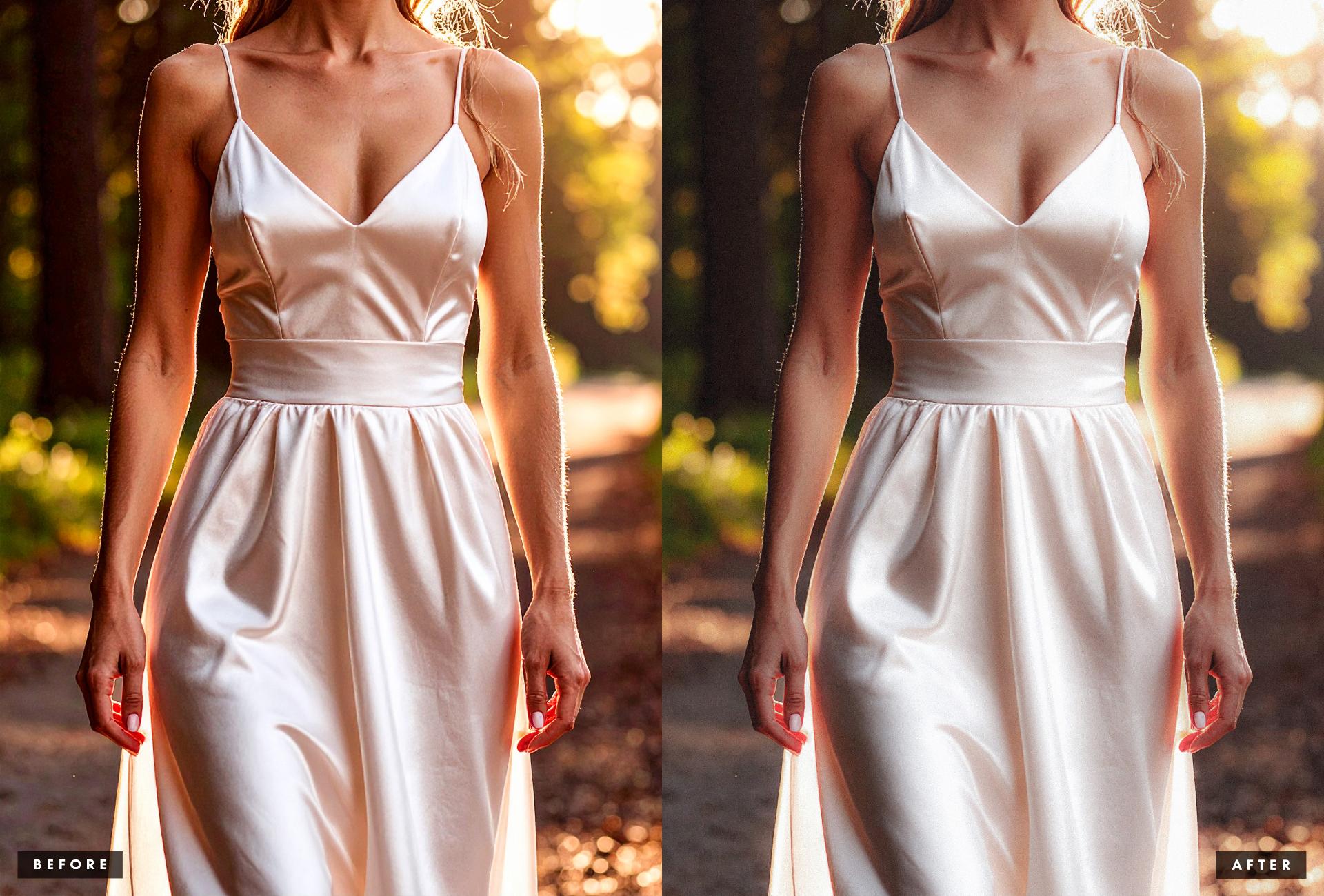
vos expériences avant et après les
images et tout travail en cours dans le cadre de votre projet dans la section projet
de ce cours. Et si vous
souhaitez partager vos
créations dans ce
cours sur Instagram, veuillez nous taguer sur
Attitude Creative dans vos publications afin que nous puissions facilement les découvrir et partager votre travail
avec nos abonnés. Et c'est tout pour ce cours. Si vous l'avez trouvé utile, veuillez laisser un avis dans l'onglet
des avis pour ce cours. Cela signifie vraiment beaucoup pour nous et permet aux étudiants de
découvrir nos cours. Si vous avez des questions,
n'
oubliez pas de laisser un commentaire dans le stub
de discussion de ce cours, et je me ferai un plaisir d'y répondre
et de vous faire part de mes commentaires Et n'oubliez pas de nous suivre
ici sur Skillshare pour être les premiers informés de nos
nouveaux cours et de nos mises à Merci
d'avoir suivi ce cours, et j'espère vous voir
dans nos autres cours.
 Evgeniya & Dominic Righini-Brand, Graphic Design & Photography