Transcription
1. Introduction: Bonjour, je m'appelle
Jessica et je suis photographe professionnelle
depuis environ 40 ans. Nous n'étions pas
nombreux par le passé, le matériel coûtait
très cher. Le film coûtait encore plus cher, et le développement et la réalisation tirages coûtaient plus
cher que cela. De nos jours, tout le monde est photographe à
un niveau ou à un autre. Il y a d'excellents appareils photo, directement dans nos téléphones. Nous filmons tous
tout le temps tout le temps. Mais la vérité est qu'à tous les
niveaux d'expertise, il est rare de prendre une photo parfaite qui ne
nécessite aucune retouche. Très peu de personnes
savent comment l'ajouter. Et ce n'est pas pour rien
que le logiciel est coûteux
, que le logiciel est coûteux qu'il nécessite une longue période
d'apprentissage et les informations sont à la fois
confuses et compliquées. Il existe également des applications
abordables par dizaines qui mettent
des outils d'édition entre vos mains, mais elles ne
vous disent pas quoi en
faire ni pourquoi vous
voudriez le faire. Ils vous donnent juste
des boutons sur lesquels appuyer et des curseurs pour les faire glisser Hormis le recadrage,
la plupart des gens les ignorent tous, à l'exception des filtres à
effets spéciaux, qui donnent généralement aux
photos un aspect peu naturel Dans ce cours, vous apprendrez
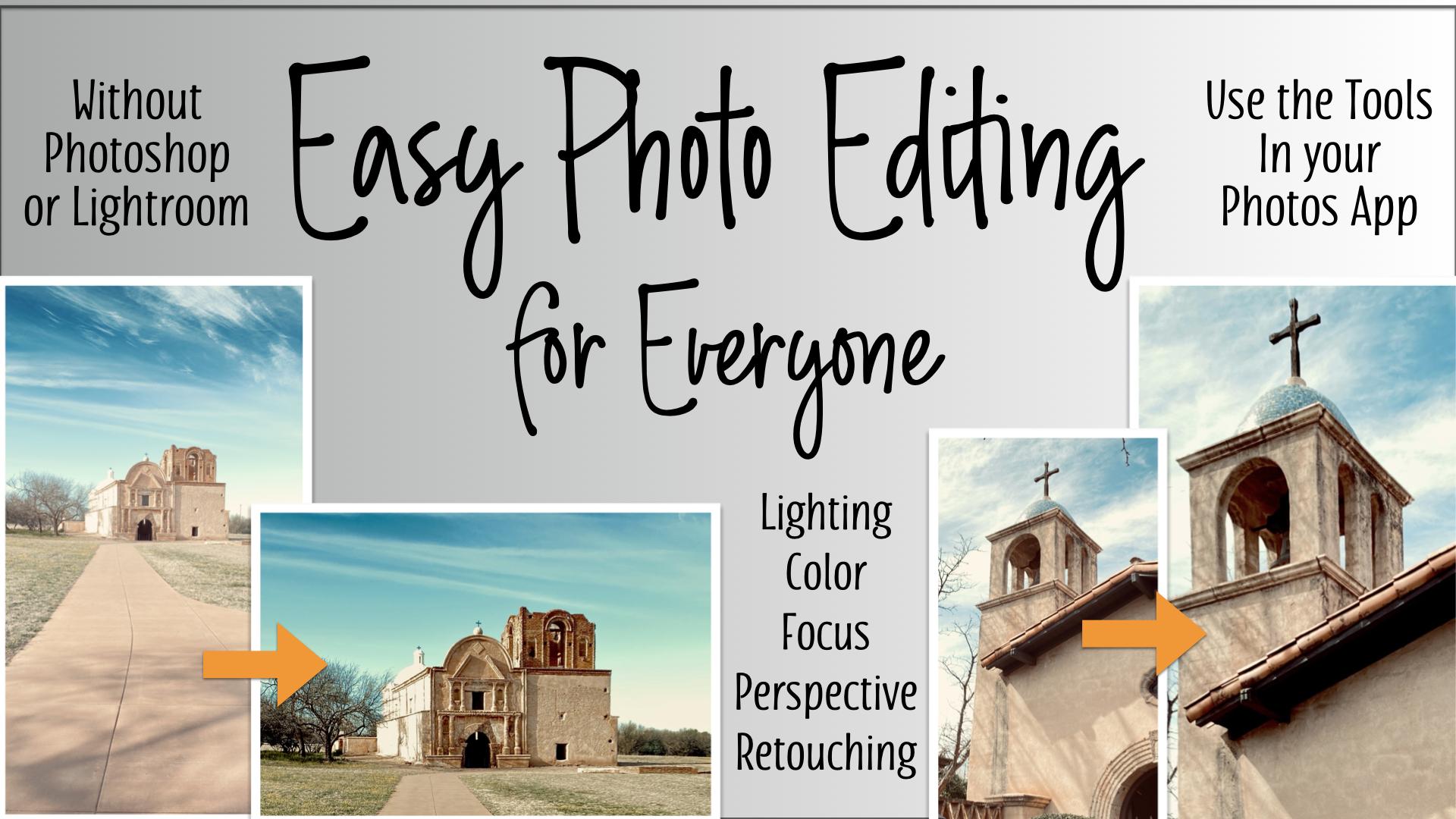
tout sur la retouche photo en utilisant principalement les outils déjà présents dans votre
application photos sur votre téléphone. Plus deux applications abordables qui permettent retoucher et d'ajuster la
perspective pour votre projet Nous modifierons les photos
fournies pour en faire de bien meilleures
versions d'elles-mêmes. Ensuite, vous allez retoucher une
ou plusieurs photos de
votre choix et partager les versions avant et après dans
la section du projet afin que nous puissions profiter de
vos efforts Téléchargez donc les deux photos que j'
ai mises dans la section
des ressources et modifions-les ensemble.
2. Recadrer et redresser: Cette
photo de voyage en particulier va
nous donner de nombreuses occasions d'apprendre
à retoucher. Ce n'est pas une très bonne photo dans son état actuel, dans
son état d'origine. C'est donc un très
bon début pour nous de
parler de la première retouche, la plus facile
et probablement la plus
connue que les gens font sur des photographies
, à savoir le recadrage, le
recadrage, le redressement et,
en fait, lorsque c'est possible Cette photographie a donc une grande surface qui n'est pas nécessaire
à la photographie. Et pour être honnête,
je le fais parfois exprès Lorsque je dois prendre une
photo d'un paysage, je fais des sauvegardes et je prends
ces gros objets, ces grandes zones. Parce que parfois, plus tard, lorsque je travaille
sur ce sur
quoi je me suis concentré, je découvre une
partie manquante de quelque chose et j'ai envie
de voir à quoi ressemble le reste. Bref, revenons à
l'idée du recadrage. Nous allons donc nous débarrasser
de ce qui n'est pas nécessaire ici. Et la première étape que je fais
souvent avant d'utiliser
l'outil de recadrage consiste à effectuer un recadrage par zoom. Par exemple. À quoi cela ressemblerait-il sans ce ciel
intéressant ? Ai-je besoin d'un ciel intéressant ? Nous avons perdu toutes nos
valeurs les plus sombres, vous pouvez le voir. Et ce que je veux, c'est une
horizontale comme celle-ci. Est-ce que je veux les arbres ? Et c'est quelque chose, ce n'est pas mal. C'est quelque chose que vous pouvez faire avant
d'entrer dans l'outil de recadrage, juste pour avoir une idée de ce que vous
pourriez rechercher. Très bien, donc la prochaine chose que nous allons faire est de
passer à l'édition proprement dite Ce domaine vous est
probablement familier si vous
possédez un produit Apple et
la galerie d'applications photos. Il s'agit de l'écran d'édition. Et ce que vous connaissez le mieux
, c'est probablement l'outil de
recadrage qui se trouve à cet endroit . Et lorsque vous utilisez l'outil de recadrage, vous obtenez les coins de recadrage que vous pouvez obtenir sur n'importe
quel objet. Et en pointant du doigt d'avant en arrière, vous remodelez vos
photos. D'accord ? Si vous utilisez un iPhone, il se peut que votre rapport
hauteur/largeur soit limité au
69 ou à tout ce que vous avez
défini sur votre iPhone. Et donc quand tu
auras tout
arrangé, je vais créer ce set. Vous pouvez donc voir ce que je veux dire. Voici une entrée 916 sur iPhone. Cela sera généralement
déjà bloqué, de sorte que lorsque
vous allez recadrer, vous n'en avez pas, vous ne pouvez pas vraiment, je ne peux pas le réduire. Tout ce que je peux faire, c'est obtenir quelque
chose de la même forme,
plus grand ou plus petit. C'est donc une grosse
irritation pour l'iPhone. Cela ne se passe pas
ici sur l'iPad. Et pour l'iPhone,
vous devez appuyer sur
ce bouton de rapport hauteur/largeur, puis vous
choisirez la forme libre. Et cela débloque désormais le
cis et
vous permet d'avoir n'importe quelle forme
de recadrage que vous souhaitez. Je veux juste que tu le
saches parce que sinon tu t'enfermeras dans situation où tu ne pourras pas
faire ces choix. C'est possible, parce que nous sommes sur
un iPad et en premier lieu, mais nous avons atteint la forme libre. Si nous sommes au téléphone. Je vais jouer un peu plus avec
mes corners et voir ce que je veux. Et je ne veux pas, et il y a une petite personne qui prend
une photo juste ici. Et ça va me distraire
dans ma composition. Donc je ne le veux pas. Je veux un ciel intéressant. Si vous ne parvenez pas à abaisser davantage le
coin, vous pouvez déplacer votre image
à l'intérieur du cadre de recadrage. Et je dois évidemment avoir un peu
de premier plan. Et je veux davantage de ce qui ressemblerait à
un format quatre par six. Tout cela est arbitraire. C'est à vous de faire
les bons choix. Je pense que je vais m'
en tenir à ça. Et je me demande s'il faut le lisser
un peu. On dirait que c'est le cas. La ligne d'horizon doit toujours être droite
sur votre photo. Je vais donc utiliser
l'outil de redressement, qui est ce curseur situé ici Et faites pivoter légèrement. Maintenant, lorsque
vous cliquez sur cet outil, vous voyez la grille apparaître
et c'est vraiment utile Pour que vous puissiez aligner
les choses avec ce qui est une vraie verticale ou une
vraie horizontale. Ce n'est donc pas la meilleure chose au
monde, mais je vais faire avec. Et l'autre chose
qui
m'inquiète un peu, c'est que mon œil est attiré vers cet
espace de nuages blancs supplémentaires ici. Cela détourne l'attention de
la photo. C'est ce que je vais donc faire. Et vous voyez la différence
si cela n'
attirait plus l'horizon vers ce
point lumineux là-bas. Et pour ce qui est du recadrage
et du lissage, j'en ai fini
3. Qu'est-ce que l'exposition: Nous avons donc effectué notre
première modification simple. L'outil d'édition le plus simple, qui est l'outil de recadrage. Il reste encore beaucoup de
choses à
faire sur les photos et nous allons
y remédier en modifiant la situation
d'éclairage. Ce sera probablement explication
la plus stupide de photographie que vous ayez jamais entendue Mais cela pourrait aussi
rendre les choses plus claires que les autres explications
que vous avez entendues. Il ne
va donc y avoir que du dessin animé. Je vais
commencer par le fait que la
photographie est une question de lumière et que la plupart de nos retouches portent
sur la lumière. Nous recadrons, nous ajustons la perspective, mais ce n'est qu'un équilibre
ou un tout petit peu. La majeure partie du montage et de la photographie consiste à peaufiner et à ajuster En fait, dans la plupart des photographies, la manière dont on prend la photo,
c'est à peu près la même chose. Il s'agit de régler la lumière. Comprenons pourquoi il est très rare d'obtenir
une photo parfaite. Quand vous photographiez quelque chose,
que vous revenez et que vous le regardez. Voici le soleil. Et le soleil nous donne une lumière
à spectre complet. La lumière à spectre complet est une lumière qui possède le spectre complet
comme dans l'arc-en-ciel. Il a toutes les couleurs dedans. OK, c'est très différent de
la couleur des pigments. Mais la couleur pigmentaire est
ce qui donne aux choses leur capacité
à avoir une couleur. Supposons donc que c'était une boule rouge. Il contient quelque chose qui
est capable de réfléchir la lumière rouge, la partie rouge de la lumière à spectre
complet. Ainsi, ce que nous voyons
se lit sur le ballon. Si tout l'arc-en-ciel, tout
le spectre,
touche un objet et que l'objet rebondit sur toutes ces couleurs, nous voyons du blanc Encore une fois, il s'agit du
matériau dont est fait l'objet, pour
ainsi dire, d'accord ? Si l'objet absorbe tout
le spectre, on voit du noir. D'accord ? Tout le reste
se situe donc entre les deux, mais nous travaillons
entre ce blanc, qui est votre point culminant, et ce noir, qui
est votre ombre la plus profonde Alors la lumière vient, elle frappe un objet et l'objet prend certaines des
couleurs de la lumière. Et l'objet rebondit ou réfléchit d'autres
couleurs de la lumière Et maintenant, nous allons faire sortir
notre fils d'ici parce que nous allons
mettre autre chose ici pour capter ces reflets. Et la première chose
que nous allons
placer , c'est notre propre globe oculaire Ce ne sera pas un
bon globe oculaire, mais bon, donc notre œil voit cette
lumière revenir, cette lumière colorée revenir Et nous percevons cette
chose comme étant de cette couleur. Alors imaginons que c'est
peut-être du rouge qui revient et que c'est du
bleu qui revient. Et nous allons probablement voir cela comme une sorte de violette, un mélange des deux. OK, jusqu'ici, tout va bien. Donc, en photographie, ce que nous
avons ici n'est pas un globe oculaire. Nous avons une surface
qui est sensible à tous les petits points de la surface
à la lumière qui la frappe. Je vais donc faire en sorte que ce soit un carré parce que
c'était autrefois du film. Le film comportait une émulsion et le Molson a pu enregistrer,
si vous voulez, ce reflet de
rouge, de bleu, tout ce qui se passe à
l'endroit où le film a été touché Et c'était faire une
photo en couleur pour nous. OK. Ou en noir et blanc. Mais nous n'allons pas devenir
trop difficiles pour l'instant. Ce récepteur n'est donc
généralement plus un film, sauf si vous êtes un
photographe très artistique qui
a encore une pièce noire et qui passe un bon moment avec toute
cette histoire Mais d'habitude, c'est
maintenant une carte
image C'est un appareil numérique et
ce n'est plus une émulsion, mais la fonction
est la même. Il va capter et enregistrer la
lumière réfléchie par un objet. J'ai légèrement modifié mon schéma
juste pour le rendre un peu
plus facile à comprendre Nous le savons donc. Et je
vais aussi me débarrasser de cette idée qu'il y
avait quelque chose de bleu. Et dites que ce qui
revient est rouge. C'est une boule rouge. D'accord ? Donc, une lumière provenant du soleil, toutes les couleurs du spectre
sont absorbées par la matière dont cette boule est
faite, à l'exception du rouge. Et le rouge est
renvoyé vers notre capteur d'image. Et ça fera une
photo de notre os ici. Et c'est le loyer. Le temps que met le capteur
d'image pour voir cette lumière rouge réfléchie
est le produit du temps que
met le capteur d'image pour voir cette lumière rouge
réfléchie. Plus il le voit longtemps, plus il disparaît. S'il le voit juste
pendant un petit moment, vous allez obtenir un rouge foncé. S'il le voit plus longtemps, vous allez obtenir
un rouge délavé. C'est ce qu'on appelle la surexposition. Et si quelque chose
est sous-exposé, il peut devenir si sombre Et je ne peux pas le faire ici
avec le bon vieux Procreate, mais il peut devenir si foncé qu'il peut perdre sa couleur
et devenir noir C'est parce que le
capteur d'image a ses limites. Ce n'est pas l'œil humain. Nous devons donc
ajuster la durée de
cette exposition. Cette lumière rouge atteint
le capteur d'image. Cela est contrôlé de deux manières. L'une de ces méthodes
est que vous l'avez fait, je ne vais pas le dessiner en rouge
parce que ce serait trop confus. L'une des solutions est qu'entre l'
objet et le capteur d'image, vous avez un objectif. Et l'objectif permet cette lumière rouge d'
entrer dans le capteur d'image. Et c'est un tout quand
je suis Ally dedans, OK. durée pendant laquelle vous restez complètement ouvert est l'un des
facteurs d'exposition. C'est ce qu'on appelle la vitesse d'obturation. C'est ce qu'on appelle un volet, une petite porte dans l'ensemble. La vitesse d'obturation est l'un des
moyens que vous pouvez utiliser. La profondeur, la
richesse de vos couleurs plus courtes vont
vous donner une couleur plus riche D'accord ? Il contrôle également le
flou et les mouvements, mais nous n'allons pas
y aller pour le moment OK, l'autre facteur
tout aussi important est la
taille de ce trou. Ce trou est bien plus grand. Il y a plus de lumière dedans, non ? C'est ce qu'
on appelle l'ouverture. Vous avez peut-être entendu ces termes. Vous l'avez certainement
vu aux commandes d'appareils aussi simples que des appareils photo, mais c'est ce qui
se passe là-bas. Ton marteau, une porte à ouvrir. Et la quantité de
lumière qui entre est le produit de la durée pendant laquelle cette porte est ouverte
et de sa taille ? C'est le gros,
c'est le combien de temps. Donc, sur les bons appareils photo, il existe des commandes pour ces
deux choses. Vous pouvez régler votre vitesse d'obturation, vous pouvez régler votre ouverture, et c'est une bonne chose. Lorsqu'un appareil photo
prend une photo, il doit le découvrir. S'il s'agit d'une voiture, comme
le téléphone,
c'est généralement le cas dans de nombreux appareils photo ou s'
il doit le découvrir. Donc, quelque part sur
la caméra, il y a un posemètre. Le posemètre indique la lumière
qui
s'allume ici. Quand c'est le cas,
est-ce que ça reflète ? Ne se reflète-t-il pas
comme ça ? Et cela va dans le sens de
la recherche d'un juste milieu. Ce compteur
ajuste donc l'ouverture,
la taille du trou et la vitesse d'obturation pour permettre à une valeur
de gris moyenne de revenir ici. Et maintenant, peu importe,
je dis gris moyen toutes les couleurs. Si vous avez déjà transformé l'une
de vos images couleur en une image en niveaux de gris, vous savez que toutes les
couleurs ont une valeur Et une valeur est la clarté
ou l'obscurité d'une chose. appareil photo
va donc Pour obtenir la meilleure
exposition possible,
l' vouloir exposer
à une valeur moyenne
en gris moyen. Maintenant, nous le sommes. Nous n' avons
pas qu'une seule
chose sur une photo. Non. Nous avons toujours
beaucoup de choses sur la photo
et elles
seront différentes en ce qui concerne quantité de lumière qu'elles absorbent
et la quantité qu'elles renvoient. Ce compteur
ne lit pas la couleur, fait que lire des valeurs. dire : « D'accord, mais peu importe la composition de cet
objet, il a juste pris
la moitié revient à dire : « D'accord,
mais peu importe la composition de cet
objet,
il a juste pris
la moitié de la lumière et renvoyé
l'autre moitié ». Et c'est ce que
vise à obtenir une
exposition de valeur moyenne ici. Mais ce n'est tout simplement pas
toujours possible. La plupart du temps, ce n'est pas possible. C'est quelque chose de trop clair
et quelque chose de trop sombre. Ensuite, cette zone claire est effacée,
tandis que cette zone sombre devient noire et vous n'avez aucune information sur l'image à extraire. Et ça devient trop compliqué
et je le sais. Mais l'appareil photo lui-même
va essayer de la
rencontrer au mieux pour tous les
objets de votre photo. Et c'est ce que vous devez
savoir, car vous devez savoir qu'il est peu
probable que vous preniez un appareil
photo, que vous le preniez en voiture comme le sont
la plupart des téléphones, et que vous obteniez un puits
parfaitement exposé. La photographie
n'aura probablement pas lieu. Et c'est pourquoi nous éditons. La plupart des retouches
concernent le réglage de la lumière. Toute photographie
consiste à ajuster le blanc. Mais cela ne
se passe pas toujours aussi bien. Même si, je veux dire, oui, vous pouvez régler manuellement
votre ouverture et votre vitesse d'obturation
en fonction de ce que vous voulez. Mais la probabilité d'une
exposition parfaite de tout ce qui se trouve sur une photo composée de différents éléments est peu probable. Et donc nous éditons. Ainsi, dans la
leçon suivante, où nous allons commencer à jouer avec le montage léger, nous allons jouer avec l'exposition. Et après coup, fois ces informations
enregistrées sur notre capteur d'image,
nous sommes en mesure, grâce à des outils
d'édition, d'y revenir
et de les modifier en partie. Et c'est très magique. Et la plupart du temps, vous avez eu besoin de
Photoshop ou de Lightroom Ou je n'arrive même pas à penser tous les différents outils
très coûteux et outils
très coûteux et très
évolutifs qui ont été utilisés pour
y parvenir. Mais ce que la plupart des gens
ne comprennent pas, c'est que ces outils se trouvent ici,
dans l'appareil photo de votre téléphone. Je vais être en mesure de vous montrer exactement où ils se
trouvent et comment ils fonctionnent sur iPhone parce que c'est le seul type d'
équipement que je possède. Mais si vous accédez à
n'importe quel téléphone de marque, à
l' application Photos et à l'endroit
où ils disent « modifier ». Vous allez rencontrer les
mêmes choses que vous pouvez changer, même le rencontrer sur Instagram. Vous les rencontrez dans toutes
sortes d'applications d'édition. Mais vous allez avoir
cet ensemble d'outils à utiliser. Vous ne
saurez pas à quoi ils
servent ni pourquoi ils sont différents. C'est pourquoi nous sommes ici. Nous allons vous expliquer
cela dès maintenant
4. Exposition, points surélevés, ombre et opposition: Nous voici revenus à notre
photo que nous avons recadrée. Quand vous regardez
cette photo, je voulais m'arrêter
une seconde et me demander ce que je pense de
cette photographie. Alors prenons
cette seconde pour l'instant. Si vous dites que
cette photo est trop claire, vous avez raison. Une bonne photographie a des
couleurs profondes là où elles devraient être. Définition profonde et ombre profonde. L'ombre ici est brune
et les reflets
ne font pas disparaître la couleur
du ciel etc., ni la couleur
de quoi que ce soit d'autre. J'ai donc choisi ce bâtiment. D'accord. Cette photographie est surexposée. Ce n'est pas quelque chose
que j'aurais fait exprès, mais quelqu'un avait pris une
photo avec mon appareil photo. bouton
d'exposition accrue était activé et je ne le savais pas. Alors quand j'ai regardé
ça, je me suis dit quoi je pensais ? Mais ce n'est pas moi qui y ai pensé, mais cela nous donne un
excellent exemple pour jouer avec notre montage léger. Nous avons donc un problème à résoudre. C'est que toutes les valeurs de cette photo
sont trop claires. Vous n'avez pas assez de contraste, donc vous n'avez pas de pop. Et vous n'avez pas
votre couleur intense, qui est une belle couleur là-dessus,
sur cette église-là. Et vous n'
avez pas de troncs d'arbres profonds,
quoi que ce soit de ce genre Nous pouvons donc y remédier. Passons donc à l'édition. Cette fois Nous n'allons pas
choisir l'outil de recadrage. Il est probable que tu sois un petit
garçon maladroit ici. est
déjà placé en
dessous de l'icône point jaune est
déjà placé en
dessous de l'icône par défaut. D'accord ? C'est notre correction de lumière. Et il existe un tas
d'outils que nous pouvons utiliser. Je veux dire, même pas
ce qui apparaît ici, mais regarde ça. Ne t'inquiète pas Nous vous expliquerons et vous n'en
aurez pas besoin à chaque fois non plus. Vous avez juste besoin de savoir qu'ils sont
là et ce qu'ils font. Parce que lorsque vous analysez
votre problème, vous ne saurez pas quoi
faire pour y remédier. Nous allons commencer par
ignorer cette baguette magique. La baguette magique, l'image
améliorée ou le, ils appellent cela des
choses différentes et beaucoup
d'applications différentes. C'est quelque chose qu'ils ont
prédéfini et qu'ils ont créé un algorithme. Algorithme de mots méchants. Il a été préréglé
pour la plupart des photos. Il s'agit d'une combinaison de ces
autres réglages d'éclairage, mais ce n'est pas spécifique
à cette photo. Donc, à moins que vous ne
connaissiez l'IA qui s'y trouve. Merci, ce sont des mots affreux. Quoi qu'il en soit Nous allons donc ignorer
cela parce que nous
allons faire les choses manuellement et nous allons découvrir quels sont
ces outils et ce que
nous pouvons en faire. OK, à vos marques, prêts, partez. Et cela va nous
prendre quelques vidéos parce qu'elles
vont être trop longues. Je crois Je vais
passer à ça. Et lorsque nous le déplaçons vers le
milieu de la diapositive, nous disons qu'il s'agit d'exposition. va donc ajuster
ce qui se serait passé
si nous avions eu une ouverture plus petite, une vitesse d'obturation
plus courte, ou quoi que ce soit d'autre qui a surexposé cette photo et c'était l'une des
deux, c'est une combinaison des deux Le trou était trop grand et
il est resté ouvert trop longtemps. Donc, en la faisant glisser
de haut en bas, regardez cette photo
parce que je veux vous
emmener
jusqu'ici. Tu vois ce qui se passe ? D'accord, nous augmentons
l'exposition ici et ce qui se
passe finit par faire disparaître la couleur, presque entièrement,
et l' information est perdue Si vous êtes entré ici et que vous essayiez d'effectuer une
sorte de modification, il n'y a aucun pixel sur lequel
vous pouvez travailler dans cette zone. OK, donc vous ne le feriez jamais,
je ne pense pas que vous voir
une surexposition comme ça D'accord. Nous sommes revenus au juste milieu
et c'est surexposé. Donc, en étant un
peu raisonnable et en
réduisant un peu notre exposition vous voyez comment nous avons
intensifié la couleur. Nous avons assombri cette ombre la
plus profonde. Et au fur et à mesure que nous avançons, nous
assombrissons tout. Le problème, c'est que si vous
continuez, vous ne le faites pas, vous avez une photo
sous-exposée vous avez perdu le contraste et
vous avez fait beaucoup de choses D'accord ? Vous voulez donc vous arrêter
entre le trop et le trop ? Maintenant pourquoi j'en dis trop ? Parce que j'ai juste perdu ma lumière et mon ciel en essayant d'obtenir un
peu plus cette définition. D'accord ? Et vous voyez que même avec une
telle sous-exposition, nous avons encore très peu de détails sur ce
mur soufflé là-bas Cette photo est peut-être désespérée, mais nous n'allons pas la
regarder pour l'instant Nous allons utiliser le
contrôle de l'exposition pour en faire un endroit avec lequel nous pourrons
travailler à partir de maintenant. D'accord ? Il s'agit d'une modification globale. Cela signifie que tout
devient plus ou moins lumineux, car c'est ce qui se passe lorsque vous prenez
une photo avec l'appareil photo. Si vous êtes plus exposé, tout
sera exposé à de mauvaises conditions. Et si tu en as moins, ce sera vrai
pour tout. C'est donc un monde. Certaines modifications ne sont pas globales, elles sont spécifiques et c'est ce que nous
allons voir OK, pour en venir à ce type, ça s'appelle la brillance. Et nous allons l'
ignorer pour l'instant, parce que pour l'instant
ce serait trop confus et nous
allons d'abord passer à des courses qui ne
le sont pas. D'accord ? Et ici, nous avons
le contrôle de nos temps forts. Il ne s'agit pas d'un contrôle global. Par conséquent, lorsque nous allons de plus en
plus clair avec ce curseur, nous ne parlons que zones
les plus claires, à savoir vos nuages Un trottoir ici, ce mur détruit
, ce point névralgique. OK, alors regardez, regardez comment
l'ombre ne change pas, mais les reflets changent. Maintenant, c'est une augmentation. Regarde comme cet intestin est blanc. Et nous allons
retourner au centre. Et ce que nous aimerions
faire sur cette photo,
c'est mettre en évidence nos points forts. OK, maintenant nous perdons du
blanc dans les nuages. Mais est-ce que c'est
une question de jugement ? Cela nous intéresse en échange de
plus de détails sur son mur ? Et vous, encore une fois, vous cherchez l'
endroit entre trop et trop et, tout en bas, les choses
jaunes semblent étranges. D'accord, alors, où est-ce que ça commence
à mieux fonctionner
à partir du point médian ? Et je pense bien à ça. Et vous obtiendrez un chiffre pour que
vous puissiez le faire. Je ne sais pas où vous allez en
faire avec ce chiffre, mais nous allons nous en
tenir à -57 pour le moment et à notre contrôle de
surlignage D'accord. Viennent ensuite les ombres. Encore une fois, approfondissez et Leighton
approfondit, illuminé. D'accord. Cette fois, nous n'avons pas ombres
très sombres et
nous allons donc approfondir, mais pas trop. Regardez cette porte,
nous sommes à mi-chemin. Il enfonce sa porte. Nous avons là une sorte de zone
d'ombre
brune et pas très noire. Je vais donc aller là
où il commence à faire noir. Mais pas trop, et voyez ce qui se passe. Pas seulement dans notre ombre,
mais vous voyez ici, regardez toute cette définition qui
s'est produite maintenant parce que nous
avons une ombre plus profonde et qu'ils
sont dans nos arbres ressemblent un
peu plus à ressemblent un
peu plus arbres et nous avons toujours une
éruption de blanc là-bas, mais ce n'est tout simplement pas le cas,
nous n'allons pas être
capables de faire quoi que nous n'allons pas être
capables de faire
5. Réglages de luminosité et de couleur: Notre prochain outil, la luminosité, la luminosité et le contraste, fonctionnent
toujours ensemble. Les luminosités et l'éclat
général ressemblent à de l'éclat. Bon, voyons ce que fait
ce curseur. Elle illumine tout,
elle assombrit tout. C'est criard et c'est
trop bas. Et je ne sais pas si nous en avons besoin. Passons à notre point de départ ici. Et montons simplement. Ne montons pas. Je n'utilise pas la luminosité. Cela nous ramène à
des problèmes ici. Mais nous avons mis environ 17
sur leur luminosité. Et je pense que cela a été un peu ajouté, je pense que cela a ajouté une
belle définition ici. Mais cela fonctionne avec le contraste. Ainsi, après l'éclaircissement,
vous pouvez revenir au contraste et voir si
vous souhaitez le déplacer Qu'est-ce que nous avions ? Il
y en a une cinquantaine. Si tu peux le déplacer n' importe où pour l'améliorer
un peu. Maintenant, vous êtes de plus en plus pointilleux, n'est pas ce qui
se passe lorsque vous vous lancez vraiment
dans l'édition Mais c'est bien de connaître tout le
contrôle que vous avez réellement. Cela commence à ressembler à une bonne exposition prise
par une journée très ensoleillée. La lumière très vive pose
toujours problème en photographie,
et c'est pourquoi vous trouverez tous vos
photographes professionnels au bord de
la route le soir ou tôt
le matin, car la lumière du
matin ou du soir est beaucoup
plus douce, elle provient
également d'un angle et vous pouvez donc mieux travailler avec
elle Cela a été pris sous un éclairage
bien trop vif, donc nous faisons de notre mieux, mais nous n'allons pas être
parfaits à cause de cela. OK, donc le contraste
et la luminosité, vous les trouverez dans
chaque commande
de montage chaque appareil photo et chaque application. OK, c'est le point noir. Cela détermine à quel point c'est
noir, tu es noir. Alors, où pouvons-nous le regarder ? Regardons-le à l'intérieur ou à
notre porte. Oups, c'est fait. Où suis-je ? Je n'ai pas mon point
noir ici. OK, et regarde de moins en plus ce
qui se passe ici. Nous sommes
restés assez noirs à cent pour cent. Je pense que
c'est trop parce que, encore une fois, nous sommes bloqués
et nous obtenons les meilleures modifications, ce que nous
appelons des modifications transparentes Cela signifie que
vous regardez la photo, vous ne savez pas qu'
elle a été modifiée ou que vous ne voulez pas faire des choses
qui la rendent loufoque Et beaucoup de ces commandes lui
donneront un aspect loufoque et les gens sauront que ce n'était pas une bonne photo
au départ Et ça ne l'est toujours pas parce que
ça a l'air loufoque. OK. Je l'ai à environ 60 56 ans maintenant et je vais le
laisser à vie, je reçois beaucoup de détails
excellents dans
mon domaine principal. Cela me rend donc heureuse. Bon, le suivant, la saturation. La saturation est essentiellement l'
intensité de la couleur. Ainsi, un
rouge super saturé serait un rouge
vraiment très vif et un
rouge légèrement saturé serait plus grisâtre. Si votre taux de saturation en D est de 100 %. Ce n'est qu'une échelle de gris. Alors regardons ici et voyons
si celui-ci va aussi loin. Nous y voilà. C'est
un bon moyen de transformer votre photo en noir et
blanc si vous le souhaitez. Chaque fois que vous pouvez le faire, simplement
pour examiner vos valeurs. OK, nous étions donc en saturation et nous sommes allés
jusqu'au point de saturation D. Et maintenant, nous avons essentiellement
une photo en noir et blanc, ce qui est vraiment
utile pour voir vos valeurs et
comment s'équilibrent vos lumières et
vos ténèbres Et ça a l'air très bien. Je pense qu'il est
plus beau que ce à quoi je m'attendais. OK. Mais nous ne voulons pas de photo
en noir et blanc. Nous sommes peut-être un peu
saturés ici. Cela commence à
sembler un peu trop. Si délicatement. Je vais essayer de faire en sorte
que ça paraisse plus normal. Orange-criard, un
peu plus normal. Mais je ne veux pas
perdre mes informations. Je veux juste donner l'
impression que quelqu'un aurait l' air si on ne jouait pas avec. OK. Nous avons donc fabriqué toutes les couleurs pour un petit dollar, ce qui leur a donné un aspect
un peu plus naturel. Voici un autre objet coloré. Vibrance. La vibrance, comme la brillance, est un outil qui a pratiquement fait son apparition
à l'ère numérique Et c'est une commande qui
fait ce qu'elle dit faire, mais vous n'avez pas nécessairement besoin de l'utiliser. Mais regardons. OK, tu vois ce qui se passe
avec le ciel là-bas ? Alors si on descendait jusqu'au
bout pour aller chercher des poupées. Dans ce cas, parce que nous avons époustouflé notre ciel à cause de notre exposition Je veux redonner un peu
de couleur au ciel. Je suis donc à environ
14 ans en vibrance. Et j'ai envie d'aller trop loin
car alors j'ai l'
impression que quelque chose n'
allait pas avec le Soleil ce jour-là. C'est comme à 50 ans. Et donc quelque part
entre trop et juste assez. Nous voulons arrêter. Je vais donc le faire pendant
l'adolescence là-bas. Vous voudrez peut-être faire
autre chose avec votre photo, mais je ne veux pas la mienne, je
veux que mon ciel soit
coloré et je ne
veux pas qu'il ait l'air faux. OK. Ce petit truc avec
le
thermostat c'est qu'il contrôle la
couleur de la lumière. Sur terre. Est-ce que je veux dire par là ? La lumière est chaude ou froide,
ou la lumière chaude est plus jaune. Si vous êtes dehors en plein milieu
d'un après-midi ensoleillé, votre photo va
devenir plus jaune. Et celle-ci est due au fait qu' elle a été prise par un après-midi
ensoleillé. Et si quelque chose
se trouve dans l'ombre, vous avez une journée nuageuse, ou si vous avez la meilleure vie qui soit pour
la photographie,
ce que l'on appelle l'ombre ouverte, qui n'est pas couverte de grain est une sorte de nuage qui
recouvre le soleil,
c'est comme si vous utilisiez une grande lumière teintant le soleil et il se lave au
lieu Quoi qu'il en soit, il fait très clair si vous sortez pour prendre
des photos et que vous y allez, oh mon fils, et j'espère qu'
il fait beau et lumineux. Tu as décroché le gros lot. Alors profitez-en et
prenez un tas de photos. Regardons donc notre chaleur
et notre fraîcheur ici. Ça dit de devenir plus bleu. Plus d'ombre. On dirait une ombre. La raison en est que la lumière et
l'ombre sont plus bleues. C'est plutôt du
côté bleu du spectre. OK, nous y voilà. C'est aussi cool que
possible de faire cette photo. Et c'est là que nous étions. Et si vous l'aviez rendu de plus en plus jaune, cela se produirait. Plus chaud, je veux dire. D'accord, tant mieux, parce qu'à la moitié du sujet, je pense que nous sommes un peu trop jaunes
de toute façon, qui fait de
notre ciel un peu plus un ACO ou un turquoise
qu'un bleu froid. Donc, mais je ne vais pas
très loin parce que j'ai aimé l'éclat
de l'église Je suis donc regarder le ciel
pour voir si je peux le faire redescendre juste assez
pour qu'il paraisse plus bleu. Et pourtant, accrochez-vous au journal
naturel de l'Église. Et j'en suis à moins 16. Et je crois que j'aime bien ça. Certains s'en tiennent à ça. La teinte est une sorte de produit
que vous n'utiliserez pas
beaucoup non plus parce que vous venez
de le faire beaucoup non plus parce que vous venez avec votre jaune,
vous avez chaud et vous êtes cool. Mais voyons ce qu'il fait. C'est un jouet
avec lequel vous pouvez jouer si vous le souhaitez. Il y a donc une teinte verte. Et tu vois ce que je veux dire ? Il y a tellement de choses dans le montage
numérique qui ne sont pas
ce que j'
appellerais du montage. J'appellerais ça de l'
art photographique ou quelque chose comme ça. Lorsque vous modifiez une photo, exemple lorsque vous lui appliquez ces
filtres, vous faites tout ce genre de choses. Tu n'es pas en train de modifier. Vous êtes en train de transformer la photo
en quelque chose qui ne l'est pas. Et je ne dis pas
que c'est une mauvaise chose. Il y a beaucoup d'œuvres
magnifiques
qui sont réalisées de cette façon et qui
produisent des
photographies très intéressantes. Mais le type de montage
que nous faisons est montage quotidien
que vous devez faire
pour que vos photos n'aient pas l'
air d'avoir été mal prises, ce qui est le cas la plupart parce que c'est vraiment
difficile de ne pas le faire. Quoi qu'il en soit, j'
ignorerais également la tente.
6. Modifier le focus: Ici, nous avons la netteté. Maintenant. Nous ne
parlons plus de lumière. Nous parlons de
mise au point avec netteté. Et la vitesse d'obturation vous permet de contrôler
la
mise au point de l'appareil photo au pied de la paroi La vitesse d'obturation vous
permet d'obtenir une mise au point précise. D'accord ? Et nous sommes très attentifs. Nous ne voulons pas vraiment être
trop précis parce que nous
pourrions avoir l'air très bizarres Mais je veux
te montrer à quoi ça sert. Et ça ne va que comme je pense que ça ne
va que dans une seule direction. Oui. Celui-ci ne
va que dans une seule direction. Et ça va
aiguiser les bords. Mais il le fait en
jouant avec les pixels pour transformer une photo
en quelque chose d'étrange Très facilement. Regarde ça, vois tous ces contours blancs qui
se passent là-bas Bien trop tranchant. Ça n'a pas l'air réel. Peut-être utile dans certains
types d'effets spéciaux. Ils voient que votre gazon
est transformé en neige. donc pas bien, mais un
peu de netteté est une bonne chose sur certaines photos qui sont devenues
un peu floues Et
contrôlez-vous tout de même, car cela peut très
vite aller très mal. D'accord ? La définition est vraiment
la même chose. Mais ça marche. Au lieu d'être un simple adjectif, cela fonctionne plus éternellement Et voyons comment cela
fait fonctionner les choses. OK, c'est un contrôle de
netteté plus doux et vous verrez qu'il apparaîtra,
espérons-le Et même à l'extrême, cela n'a pas fait de notre photo une
chose hideuse Ce n'est pas bon, mais il n'est pas aussi mauvais qu'affûté à l'extrême Vous devriez donc
peut-être jouer avec la définition avant de contrôler
la netteté. Parce qu'il fait un meilleur travail. Cela fonctionne avec
beaucoup plus de niveaux. Et je vous donne une
meilleure définition. Mais sans vous donner contours
blancs et des choses
étranges qui se produisent. Je ne pense même pas avoir envie d'
aller aussi haut. J'avais 25 ans. Je vais juste être
délicat avec ça. Parce que, comme je l'ai dit, nous
avons une très bonne concentration. Nous avions beaucoup de lumière
et nous nous sommes bien concentrés. Nous n'avons pas eu à trop nous amuser
avec ça. Réduction du bruit Il s'agit de
mouchetures retirées. Et j'essaie
de penser au cas
où,
en ces temps modernes,
on photos plus anciennes
parce que les vieilles photographies
sont pleines de poussière
et de saleté. Si vous les
obteniez avec un
objectif sale, vous les retrouverez souvent anciennes
parce que les vieilles photographies
sont pleines de poussière
et de saleté. Si vous les
obteniez . Quoi qu'il en soit, je ne
pense même pas que nous en ayons ici, mais juste pour le
plaisir de voir,
voyons ce que fait la réduction
du bruit et ce qu'elle a fait, c'
est qu'elle a été inversée,
ce que nous ne
voulons pas voir et ce qu'elle a fait, c'
est qu'elle a été inversée, apparaître sur notre photo. Cela a renversé cette texture de
brique et ainsi de suite. Maintenant que
je l'ai souligné, fur et à mesure que j'augmente ce point, vous voyez, nous perdons la
définition que nous venons de mettre. Ce serait donc l'outil anti-haute définition et nous ne l'avons pas, il a pris
la texture de l'herbe Donc, s'il était prêté,
sur le costume de quelqu'un ou quelque chose comme
ça, cela serait utile, mais ce n'est utile
que dans ce genre de situation. Très bien, et enfin, vignette. C'est plutôt inutile. C'est un effet spécial. Cela ne fait rien
avec votre image si ce n'est de mettre de la
lumière sur
les bords ou de les
assombrir. Donc, certains sujets
qui ont l'air bien. Mais ce n'est pas le cas, je ne
trouve pas cela utile. J'aime bien la vignette certaines œuvres d'art où l'on
peut flouter tout le bord Mais ce n'est pas ce dont il s'agit. Nous en avons donc terminé avec
notre retouche de la lumière et l'exposition de notre
photo, qui est bien meilleure. Il y a encore une chose
à explorer ici. Et cela se trouve à mi-chemin
entre l'outil de recadrage, les commandes
d'éclairage
et ses filtres. Ils sont donc amusants. Et ce qu'ils sont tous, c'est une combinaison
de ce que nous avons fait uniquement. Ils ont été prédéfinis, encore une fois pour s'appliquer à une photo
dès le début. Et c'est donc ce
que nous avons en ce moment. Alors, pour le double, disons
que certains d' entre eux
sont dramatiquement chauds,
celui-là s'appelle le noir et blanc
dramatique. OK, alors c'est l'heure de jouer. Et je ne les ai jamais utilisés
parce que je
préfère vraiment le contrôle que j'ai
pour corriger ma photo. Si je m'en tiens aux outils
manuels d'édition. Mais tu peux jouer avec
si tu veux. Vous pouvez revenir à votre
original ici en appuyant sur God's. OK, et c'est là que
nous en sommes en ce moment. Lorsque nous aurons terminé
le montage, nous aurons le choix de le faire ici ou
de tout annuler. Nous voulons évidemment
enregistrer cette photo. Nous allons donc dire terminé. Nous voici de retour
dans l'application photos. Et nous voici avec cette photo. J'en ai fait une copie afin pouvoir vous montrer ce que
nous avons fait de notre photographie originale
et comment nous l'avons vraiment améliorée et améliorée comme si elle avait été bien prise
au départ. Alors, on est prêts ? Waouh, c'est vrai. Alors quand tu as pris une photo, que tu rentres chez
toi et que tu te
dis : Oh mon dieu, c'est horrible Vous ne perdez pas espoir
car vous pouvez le recadrer. Tout d'abord, c'est ce que nous avons fait. Nous nous sommes débarrassés de tous les trottoirs
superflus et ainsi de suite. Ensuite, nous sommes passés au
montage de l'exposition et de la lumière. Et nous avons pu en
arriver à ça
7. Modifier la perspective dans l'application Photos: Nous allons passer à une photo présentant des problèmes de
perspective. Et pour que nous puissions explorer
cette partie du montage. Avant cela, je voudrais vous présenter
une nouveauté du tout nouveau
système, iOS 16. Et cet iPad fonctionne en 16,5. Quoi qu'il en soit, c'est une astuce
plutôt cool car alors que je
pensais à la leçon suivante,
c'est une autre photo prise pendant
les mêmes vacances
en Arizona que la caméra ignorait
encore à ce c'est une autre photo prise les mêmes vacances
en Arizona que la caméra ignorait sujet
sur le VIH et l'exposition au Je sais que je ne suis pas la personne la plus
attentive que je pense
être, mais je suppose que non. Quoi qu'il en soit, les modifications que
nous pourrions apporter à la légère
seraient très similaires Je me demandais donc s'il existait un moyen de copier les modifications
d'une photo à l'autre Et il n'y en avait pas, je veux dire,
il n'y en a pas eu, mais je me suis juste posé la question
et je l'ai cherché sur Google. Et voilà,
une nouveauté de Systems 16
est que vous pouvez le faire Maintenant, je l'ai essayé sur quelques photos et cela ne fonctionnait pas. Je veux dire, je ne voyais pas
vraiment de changement, mais je l'ai essayé sur la photo que
nous allons utiliser ensuite. Vous avez fait un grand changement
dans la bonne direction. Quoi qu'il en soit, je
tiens à vous le signaler. Et il n'y a pas grand-chose, ils ont changé la
façon dont les choses se présentent ici. Comme par le passé, vous
deviez les partager
puis les dupliquer dans le cadre de
ces choix de partage. Maintenant, il y a
ce menu déroulant dans le coin supérieur lorsque vous regardez une photo.
Vous pouvez copier la photo, la
dupliquer, la
masquer, faire un diaporama, ajouter à un album toutes les
options qui se trouvaient auparavant sous
cette échelle mobile Donc, pour moi, c'est un
très bon changement. Quoi qu'il en soit, les modifications de copie
sont une nouveauté ici. Ensuite, je vais
cliquer sur ce bécher, appuyer dessus parce que c'est la photo que nous avons modifiée
et nous avons aimé nos résultats Copiez donc les modifications. Voici notre deuxième photo
qui présente des problèmes de perspective . C'est pourquoi nous allons
l'utiliser comme deuxième exemple. Mais avant cela, je vais essayer d'appliquer
les modifications légères que nous avons apportées à notre autre photo à celle-ci et voir
si cela fonctionne Nous voulons donc trouver
son petit
truc à trois points ici dans le coin. Et cette fois, nous
avons des modifications rythmées. Et la raison pour laquelle il n'y
avait pas de
correcteur , c'est parce qu'
aucune retouche n'a encore été apportée
à cette photo. Regardons donc une photo et
voyons ce qui se passe. Je suppose qu'il y a une différence. Je pense que nous pouvons voir une différence. Très bien, je suis de retour ici et je
colle à nouveau ces modifications. Il y a des ombres qui s'assombrissent et des
choses subtiles se produisent ici. Cela fonctionne donc. Mais ce pour quoi nous sommes ici
, c'est pour travailler avec ce
problème de perspective que nous avons. Parce que nous l'avons filmé. Et vous allez toujours avoir une inclinaison, un rétrécissement
et Et ce n'est tout simplement pas Cela semble réaliste, je suppose, mais cela ne permet pas de faire des photos
vraiment artistiques parce que ce que vous aimeriez faire c'est prendre une photo
et laisser le tout encore debout, comme le fait
cette pièce ici Cela semble toujours correct. Il y a très peu d'inclinaison sur
ce mur, mais la tour s'en
va au fur et à mesure qu'elle monte. Nous allons donc
entrer dans Modifier ici. Nous allons examiner ce que
nous n'avions pas pris
en compte auparavant lors du choix de culture Et ce sont ces
deux là, qui ressemblent à des
rectangles déformés Et c'est ce qu'ils sont. Et voyons ce qui
se passerait si c'était
notre fer à lisser Vous vous en souvenez, voyons ce qui
se passe avec notre commande
verticale ici. Comme nous. Oh, regarde ça. OK. J'utilise une application distincte pour cela. C'est donc un peu
nouveau pour moi aussi. Maintenant, il sort de la ligne de
culture au moment où je veux y garder la
croix. Alors laissez-moi essayer celui-ci
et voir ce qu'il fait. Maintenant, ça change les choses. Et je pense que cela joue
avec le réalisme. Trop. Je n'aime pas celui-ci. Mais vous pourriez, vous pourriez
avoir des choses que vous aimez au lit. Je vais revenir à celui-ci. J'adorerais tirer, me demande s'il y a une note de bas de page ou si vous voulez la déplacer
dedans. Maintenant, j'ai mis tout ça un peu partout et je
n'ai pas laissé tout ça sur l'enregistrement parce que des choses vraiment
étranges se sont produites. J'ai obtenu la
tour droite que je cherchais. J'ai perdu le bâtiment sur
toute sa largeur. Mais je pense que j'ai aimé la photo que
j'ai prise en fin de compte. Je n'aime pas que ce coin rue soit
clair à cause,
vous savez, ou que celui-ci soit vraiment
parce que c'est distrayant Mais j'ai ici comme un tout nouvel animal d'après
la photo originale. Je suis donc à un moins 14 sur ce
premier contrôle. Et quand je l'ai fait, vous pouvez à peine entendre en arrière-plan comment cela a
déformé la photo. Nous devons donc maintenant le
recadrer pour obtenir
quelque chose qui redevienne correct. J'ai donc ma récolte en place. Et comme je l'ai dit, je ne suis juste pas dingue de
cette lumière là-bas. Ou je ne sais pas si c'est mieux de
descendre. Oui. Et je vais y
rester. Voici donc ce que nous avons en
tant que nouvelle photographie et
je pense qu'elle est puissante. Mais à ce stade, ces petits
morceaux
d'arbre ici posent problème sur la photo
originale. Ils ne l'étaient pas. Pour que nous puissions examiner ce que nous avons fait et
faire un choix, ou plutôt c'est une bonne
chose que nous avons fait. Je vais en faire une copie. Je vais dupliquer cette photo car je
veux conserver cette modification. Et cela se trouve désormais également
dans ce menu déroulant. Et maintenant, nous en avons deux. Et sur celui-ci, je vais
entrer et je vais
revenir à l'original Nous avons donc maintenant une
comparaison entre cette photo. Sur cette photo, je
vais vous montrer application
alternative pour faire
les corrections de
perspective et aussi une
autre pour se
débarrasser des brindilles
8. Modifier une perspective dans l'application SKWRT: Maintenant, nous avons notre photographie
originale pour comparer les différences.
Nous avons dû passer une commande pour que nos
sujets debout soient significatifs et nous avons fini
par débarrasser d'une grande partie de l'
image pour y parvenir C'est donc un choix. Tu sais, pourquoi j'ai
pris cette photo ? Je l'ai prise à cause de la tour. J'ai donc maintenant une très
belle photo de cette tour. Je pense que c'
était une question de
personnalité complètement différente. Nous avions un arbre et celui-ci, et nous avions de la verdure. Et nous avions ce
bâtiment en face, qui est plutôt charmant là-bas. Nous voulions
conserver la personnalité de ce sujet et bien plus encore
. Nous devons quitter
l'application Photos une autre application afin de corriger
la perspective. Et j'en ai une
à te raconter. Tous. J'en reviens à notre
photo d'origine et c'est
celle à laquelle nous n'avons même pas appliqué les modifications, les modifications
d'éclairage Souvenez-vous que nous les avons collés, et je me demande s'
ils sont toujours là Je vais dupliquer
cet original. OK, et je vais coller, s'
il y a toujours des modifications rythmées. Là-bas. Celui-ci. Je vais accéder
à une autre application. Pour ce faire. Je vais partager. Et je vais le partager sur
une application qui se trouve sur mon iPad. Et lorsque cette application est sur
votre iPad ou votre téléphone, elle apparaît dans la liste des utilisateurs partagés Et le nom est
quelque chose que je n'essaierais
même pas de prononcer. Mais c'est s, k, r, w, t. Je crois que c'est disponible
pour les deux plateformes, mais je n'en suis pas sûr. Quoi qu'il en soit, je vais importer cette photo dans cette
application en procédant ainsi. Et c'est une application qui comporte différentes sections qui
font des choses différentes. Mais la seule chose dont
nous allons parler dans cette leçon de ce cours est
en fait celle
appelée quatre points. J'envoie donc cette
photo en quatre points. Maintenant que c'est fait, je vais
ouvrir quatre points. Et le voici. C'est un carré noir avec
un motif géométrique orange dessus. Et je vais m'y mettre. Il va s'ouvrir dans sa section en quatre points pour que je puisse déjà
travailler avec ma photo. Et l'une des
choses que j'
aime vraiment dans cette application, c'est
qu'elle permet de le faire et qu'
elle est tellement
plus facile que toutes les autres étapes qu'il aurait
à suivre. but de cette application est
donc de
pouvoir transformer votre photo en formes, pour ainsi dire. Maintenant, nous étions en train
de le faire dans l'application photos. Mais ce qui se passait
lorsque nous
tirions était réglé sur des paramètres
très étranges. Il en a été ainsi,
la taille augmentait et c'était comme si, vous savez, c'était un peu
incontrôlable et c'est pourquoi je préfère
celui-ci. Ma correction ne
va pas être énorme. Je tiens à le faire valoir. Et quand tu y regardes, que devrais-tu faire
pour m'en tenir à ça ? J'ai l'impression que je dois le tirer de
cette façon
pour qu'il tienne debout. Et c'est quoi ça ? C'est le quadrant supérieur gauche. OK. Voici vos coins. En haut à gauche, en haut à droite, bas à gauche, en bas à droite. Et vous souhaitez cliquer sur celui
que vous souhaitez activer. Lorsque vous faites cela, vous pouvez atteindre n'importe où
sur la photo ici, une plaque chauffante N'importe où sur la photo. Vous pouvez simplement tirer jusqu'à ce que les choses soient comme
vous le souhaitez. Ça me plaît. Je crois que non. Je n'
y vois aucun affaissement inhabituel. C'est assez vertical Si je le faisais, je pourrais aller à l'
autre coin et je pourrais tirer pour le faire. Maintenant. Je pense que ce
serait bien s'il
n'y avait pas une telle
inclinaison sur ce mur Mais je pense que c'
était vrai en réalité. Mais regardons simplement
ici. Pour ce faire. Je veux tirer en
bas à gauche, à droite et le mettre
en ligne. Je suis en train de vérifier ce qui est arrivé
à d'autres choses ici. Ça a l'air bien. Alors je vais dire :
OK, j'aime bien ça. Je vais l'envoyer à photos. Vous arrivez donc ici, puis vous
envoyez la sauvegarde à la galerie. Il demande, il apparaît simplement de cette
façon lorsque vous travaillez avec. Voulez-vous sélectionner d'autres
photos et je ne le fais pas pour le moment Je vais
donc simplement vous conseiller de
conserver la sélection actuelle. Lorsque vous
enregistrez cette application,
elle est enregistrée dans votre galerie de photos
principale. Et elle ne reviendra pas
comme si elle était la plus récente, mais elle reviendra
à côté l'endroit
où se
trouvait la photo originale au départ. Il se peut donc que vous deviez le rechercher. Si vous regardez la photo la plus récente, y
serez pas et vous vous direz
: oh, elle n'a pas fonctionné, mais elle a fonctionné, elle est simplement revenue n'
importe où dans votre file d'attente. C'était cette photo
au départ. Maintenant, quand nous examinons cela, nous voyons que nous devons le
recadrer parce que ce s'est passé,
c'est que nous avons remodelé le
fond du document et qu' il ne remplit plus son cadre Mais c'est très simple
car nous allons simplement les
modifier dans notre outil de recadrage Et nous devrons entrer dans
nos arbres jusqu'à ce que nous
arrivions à l'endroit où il y a de l'image. Et nous allons
devoir monter un peu plus
haut dans cette verdure Maintenant, lorsque nous faisons cela,
cela finit par ne plus être
très beau là où il y a de la verdure. Je vais donc complètement
éliminer cette verdure . Parce que sinon ce n'est
qu'une distraction.
9. Modification de retouche: C'est donc l'application que nous
ne savons pas comment prononcer, mais nous l'appelons squirt et nous l'avons utilisée pour ajuster la perspective
de nos photos. Et je ne sais pas, je ne peux pas vous dire combien
cela coûte pour le moment. Je sais que ce n'est pas beaucoup, mais je le possède donc vous ne pouvez plus voir le prix d'ici. C'est donc l'application numéro un, qui est totalement utile et qui fait quelque chose en dehors de
ce que fait l'application Photos. Et maintenant, nous allons
rechercher le numéro de l'application à retoucher, je ne saurais trop en dire C'est merveilleux. Je l'
ai depuis sa création. Et je l'ai utilisé des milliers
de fois parce qu'il vous permet de vous débarrasser instantanément et facilement de certains éléments
de votre photo. Même les choses vraiment compliquées que vous voyez ici,
c'est la photo d' une clôture anticyclonique
devant quelqu'un, pas quelqu'un. Eh bien, oui, je suis là, il y avait
des lignes dans le ciel. Lignes téléphoniques. Nous en recevons tout le temps. Il n'y peut rien parce qu'
ils sont partout. Dans de petites choses comme nos petites branches d'arbre, etc., sur photographie sur laquelle
nous travaillons. Je me demande donc s'ils regardent Ils
vous montrent
ici une petite vidéo montrant comment cela se passe. Observez les chiots
derrière la clôture et vous n'aurez pas à
tracer toute la clôture. C'est ça qui est cool. Ou toute la gamme. Il démarre,
zoome et s'en débarrasse. Quoi qu'il en soit, ce
sera l'une de vos
applications préférées pour toujours. Lorsque vous ouvrez l'application de
retouche tactile, vous avez un
écran très simple comme celui-ci Et l'une de vos options
est de consulter des didacticiels, ce qui est une bonne chose si
vous ne les avez jamais utilisés. Et l'un de vos choix
est d'aller aux albums. Et lorsque vous accédez à des albums, vous pouvez choisir. Une fois que vous avez ouvert la photo, options suivantes s'affichent
en bas de la page. Et l'un d'entre eux, mon préféré est Quick Repair. Voici un tout
petit pansement. Et c'est ce que je vais choisir. Peu importe ce que vous choisissez, vous pouvez contrôler la taille. Je travaille généralement
avec la valeur par défaut parce que j'essaie de faire de petites choses
délicates. Habituellement. J'ai une réparation rapide par défaut à sa taille par défaut. Et je vais aller ici. Et je vais juste
dessiner
ces petites brindilles et les
regarder disparaître. N'est-ce pas incroyable ?
Et c'est tout, il a été remplacé par
Content Aware Fill. Et cela signifie qu'
il est rempli de ce qu'
il voit derrière lui. Non, j'ai ici
des petits morceaux ou des brindilles très délicats Ensuite, je veux m'en
débarrasser
et ici , je suis le jury décidera si je
veux garder cet arbre. C'est probablement le cas. Cela ajoute aux choses. Ça ne le fait pas, ça ne nuit pas. Alors je vais le retirer. Et cette succursale. Et donc même des endroits, évidemment, vous pouvez les
emporter ici. Je voulais me débarrasser de ce
petit problème dans le stuc Je peux le faire avec cette photo. C'est probablement tout ce que j'
irais. Lorsque vous êtes allé aussi
loin que vous le souhaitez, vous allez ici et vous
avez un bouton Partager. Et vous pouvez choisir si vous modifiez
la photo d'origine, si vous en enregistrez une copie
avec vos modifications ou si vous l'ouvrez dans
une autre application pour pouvoir le faire Je ne sais pas comment nous
serions capables de passer à deux R squirt par an. Nous le voulions. C'est juste je ne suis jamais sûre de
la façon dont les choix sont
faits avec les
applications, mais elles sont là. D'accord, donc si nous n'avions pas déjà
rectifié notre point de vue, nous avions d'abord fait le ménage Nous pourrions exporter
ce nettoyage
directement sous forme de spurt, puis améliorer cette
perspective C'est donc vraiment une bonne chose. Vous pouvez également le copier pour le coller ailleurs. Très bien, je vais
modifier mon original parce que je veux que ces petites branches disparaissent. Et voici votre
autorisation.
Et quand nous reviendrons
à cette photo, nous constaterons qu'il n'y a
pas de branches et, euh, puisque je l'ai enregistrée, je vais cliquer sur Terminer. Mais la photo est toujours là. Je voulais vous montrer
quelques autres outils. Pour revenir à la barre d'outils principale. Vous pouvez appuyer dessus et
vous trouverez vos choix ici. Et nous utilisions Quick Repair. La suppression de la ligne est arrivée. Je ne vois pas vraiment de
ligne indiquant que ce sera le cas. Mais je vais l'essayer
sur l'arbre, juste pour m'assurer que je ne vais pas être sauvée. Ce. Voyons si c'est le cas. Cela ne fonctionne pas aussi bien sur
une ligne ondulée comme ça. C'est vraiment pour les lignes
droites. Et je me demande si ce sera
à peu près le cas, je
pourrais probablement me débarrasser complètement du
bord supérieur du carreau. Ensuite, nous retournons vers
elle pour obtenir une boîte à outils. Encore une fois, nous avons un outil
appelé suppression d'objets. Pour vous montrer comment cela fonctionne. Je vais m'en servir ici
, sur notre croix. Et tu colores. C'est plus qu'une
petite réparation rapide. Ce n'est pas une ligne droite. Tu colores ce
que tu veux faire disparaître. Et puis vous avez en
bas le bouton GO. Et ça s'en va. Cette jambe est tellement magique
que je n'arrive pas à y croire, mais j'ai maintenant détruit
sa photo. Je ne vais donc pas
l'enregistrer. Le quatrième outil s'
appelle le Clone Stamp. En gros,
il vous permet de déterminer une zone, une zone source,
puis de peindre avec ce type de tampon
avec cette zone source. J'utilise cet outil dans Photoshop
pour certaines corrections, j'imagine que vous diriez. Et je ne sais pas très bien comment cela
fonctionne dans Photoshop, et je ne comprends pas vraiment
comment cela fonctionne dans aucune des
applications professionnelles pour iPad qui disposent de cet outil. Je ne suis pas la personne qui doit
vous apprendre à utiliser
ce tampon de clonage, mais ils ont des tutoriels. Quand nous avons ouvert l'application
, je n'ai pas regardé, mais je parie qu'il existe un tutoriel sur la façon dont vous utiliseriez
ce tampon de clonage. En attendant, j'ai fini de jouer
et je ne vais pas enregistrer cette photo parce que
j'aime bien celle où nous retirons les brindilles
des photos non enregistrées auparavant C'était juste pour la démo. Nous voici avec notre dernière
retouche à partir de la photo de la tour. Nous y avons appliqué un éclairage, quelques retouches légères que nous avions
copiées
à partir de nos
autres photographies Nous sommes allés dans l'application Square Root et nous avons érigé cette tour. Nous avons fait des choix concernant recadrage après avoir
érigé cette tour. Et j'ai décidé, selon mon point de vue, que c'était vraiment ce que
je voulais. Je suis prêt à renoncer au reste
de ce petit
bâtiment et à ces petites choses Parce que je pense que c'est plus puissant que ce que je
recherchais sur cette photo. C'est la question qu'il
faut toujours se poser. Qu'est-ce que je recherchais
sur cette photo, qu'est-ce qui m'a attiré ? Et qu'est-ce que j'
essayais de capturer ? Et ce que j'essayais de
capturer, c' cette magnifique tour a
dû verrouiller le pot, et
c'est ce que j'ai fait Nous avons ensuite intégré le résultat
de notre correction de la perspective dans une autre
application appelée touch retouch Et nous avons pu utiliser
Quick Repair pour nous
débarrasser de ces
petits morceaux de brindille superflus Je vois que j'ai oublié
d'ouvrir cette fenêtre. Quoi qu'il en soit, ces
mystérieux petits morceaux de brindille qui s'y trouvaient L'un des principaux avantages retouche d'une photo
est de savoir quand s' arrêter, car vous pouvez faire trop et
ruiner ce que vous avez fait Non, c'est juste la vérité. Mais j'aime bien ça comme ça. Je vais terminer cette modification
sur cette photo ici. Je vais
vous inviter à télécharger vos modifications sur les
deux photos que je vous ai fournies Même si vous êtes adulte, si vous des choix différents,
s'ils sont différents des miens, c'est
parfaitement bien. C'est quelque chose que tu as choisi. Et j'adorerais les voir
dans la section des projets. Mais le véritable projet
pour vous ce cours est d'aller chercher
une photo que vous avez prise. Dortoir, choisis un tas de déchets parce qu'ils ne te rendront pas heureux
quoi que tu en fasses Mais choisissez une photo
que vous avez prise et vous souhaiteriez que ce soit
vraiment une bonne photo. Prenez cette photo,
parcourez toutes les options de retouche
parmi
lesquelles nous avions à choisir et retouchez votre photo. Et puis si vous avez besoin de
l'intégrer à l'application Squirt dans Four Corners pour les points et de corriger la perspective. Et si vous avez besoin de le
retoucher, retouchez, ajoutez et supprimez de petits défauts
ici et là Ensuite, téléchargez à la fois votre
avant et ce que vous êtes après. Travaillez donc sur une copie de votre photo originale à
retoucher. Dupliquez-le d'abord
, puis effectuez toutes vos modifications. Ensuite, vous aurez
un avant et un après à partager avec vous et avec nous. Et si jamais vous souhaitiez faire autre
chose avec
cet original, vous ne
pourriez pas le faire non plus. Je me suis retrouvé avec deux
versions de cette photo. C'est ma préférée, mais j'en ai aussi une
version qui n'est pas mal, mais qui
contient cette petite maison. Tout est donc une question
de choix , de savoir entre quoi choisir et pourquoi vous
voulez choisir cette option. Et je pense que nous
avons tout prévu. J'espère que vous avez apprécié ce
cours et j'espère que vous vous sentez maintenant
beaucoup plus à l'aise avec
votre propre photographie.
 Jessica Wesolek, Artist/Teacher