Transcription
1. Tout sur le cours React J: Jetez un œil à ce
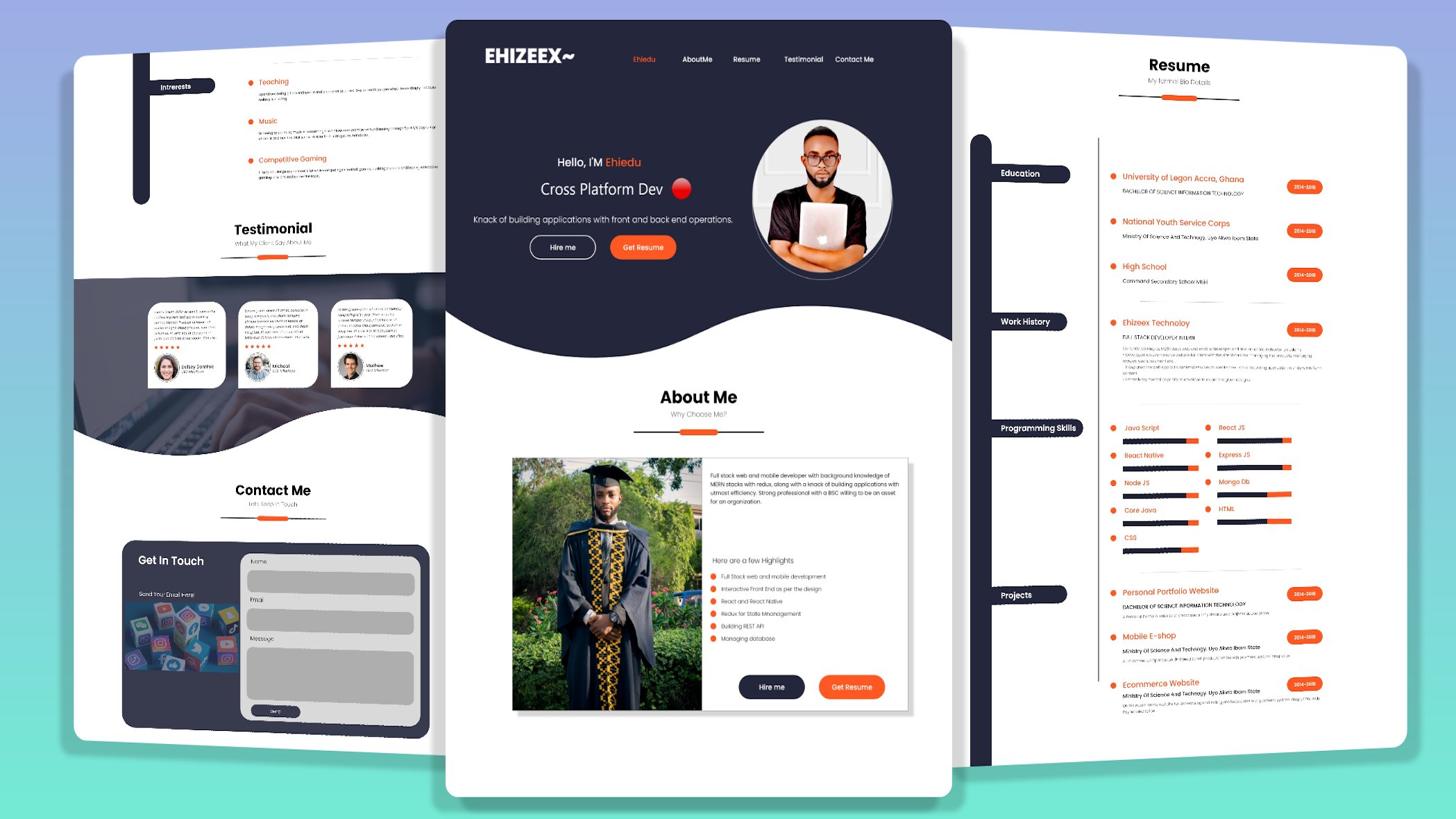
magnifique site Web. Tout est codé à la main
avec React js à l'aide d'un framework CSS
appelé tailwind. Il est
conçu avec soin
et professionnalisme pour fonctionner sur tous les appareils. Qu'en est-il de ce
magnifique clone de Netflix ? N'aimez pas cette incroyable application de tableau de bord
Reacts. Jetez un œil à ce site Web
professionnel mis à jour du
portfolio React JS. Alors quoi, ce serait super
incroyable si vous saviez exactement comment concevoir et coder n'importe lequel de ces
sites Web à partir de zéro. C'est exactement là que j'interviens. Bonjour, Bienvenue et merci
beaucoup de l'intérêt que vous portez
à mon nouveau React js. Parce que pour les débutants, je m'appelle, voici x et je vais être votre professeur dans ce cours. Dans ce cours, nous
allons partir de
zéro pour apprendre et
comprendre les concepts de base. Réagissez. À la fin, vous serez
bien équipé pour créer application Web
complexe à
l'aide de React j. Nous allons
commencer par installer les outils nécessaires pour fonctionner avec React years. Ensuite, nous allons
créer notre première application
React. Vous n'avez donc rien à
craindre , simplement parce que je vais vous tenir la
main et vous expliquer
les principes fondamentaux qui sont les subtilités de la
collecte de React js. Et tout comme notre ensemble d'instances
Bits, si vous ne pouvez pas l'expliquer simplement, c'est que vous ne le comprenez
pas assez bien. Mon objectif dans ce
cours est d'expliquer, réagir simplement pour que tout le monde
le comprenne suffisamment bien. Par conséquent, nous allons aborder tous
les
concepts de base de React, y compris des sujets avancés
tels que qui regarde. En effet, il s'
agira d'une série complète. À la fin de ce cours, vous serez bien
équipé pour créer applications Web
complexes
telles que le clone de Netflix, l'application React the Dashboard, application de recettes
culinaires et le site Web professionnel
React JS de premier ordre, que vous pouvez utiliser pour présenter vos offres d'emploi à vos clients
ou à vos employeurs, y compris à vos
familles et amis. Sans plus tarder,
rejoignez-moi et commençons.
2. 2 Qu'est-ce que React js ?: Qu'est-ce que React exactement
et pourquoi l'utiliserions-nous ? React JS est une bibliothèque JavaScript
déclarative, efficace et flexible créer
des interfaces utilisateur rapides et
interactives. Je tiens à ce que vous souligniez
ces points essentiels. Interfaces utilisateur de
bibliothèques JavaScript déclaratives. Avant de poursuivre, je tiens
à corriger une impression. React js n'est pas un framework. C'est une bibliothèque. Et le but pour lequel
cette bibliothèque a été créée est de créer des interfaces
utilisateur interactives, ce qui implique simplement de
rendre la vue et de s'assurer qu'elle
est synchronisée avec l'état. C'est la seule chose qu'il apporte. Et il le fait parfaitement bien. Par conséquent, React ne dispose pas d'une solution intégrée pour
gérer les appels HTTP, routage et d'autres
fonctionnalités. Cependant, nous pouvons gérer toutes
ces fonctionnalités en
installant des bibliothèques externes. Par exemple, si vous implémentez un bouton cliquez pour vous rediriger du
composant a vers le composant B. Vous devez installer une bibliothèque externe
appelée React router dome. Un autre point important est
que React js est déclaratif. Et ce paradigme implique simplement que
tu réagis comme tu
veux en écrivant du code. Et avec l'aide de la bibliothèque
Reactome, React mettra
à jour efficacement et affichera uniquement le composant réel
lorsque votre état change. Très bien, donc React
aura supprimé le résumé. Ce sont des femmes ? Et vous permettre de
créer plus facilement une interface utilisateur interactive
et complexe ? Et maintenant, la question qui se pose est pourquoi apprendrions-nous à réagir ? Et quel est exactement l'
avantage du secteur de la technologie ? Le point numéro un
est la demande du marché. Lorsque vous examinez
la tendance de Google, vous vous rendrez compte que
React js domine le secteur de la technologie
en termes de bibliothèque ou de framework pour la création
d'interfaces utilisateur. Si vous souhaitez élargir vos opportunités en tant que développeur
frontal, React js est l'un des meilleurs outils que vous puissiez
ajouter à votre boîte à outils. Le point numéro deux est la
haute performance. React utilise simplement des techniques
intelligentes pour minimiser le nombre d' opérations
coûteuses liées au dôme
nécessaires à la mise à jour de l'interface utilisateur. Ce qui, à son tour, permet
aux développeurs de créer une application Web
capable de modifier les données au fil du temps sans avoir
à recharger la page. Et je vous en prie, prenez-en note. Très bien, cela permet
aux développeurs de créer
une application Web
capable de modifier les données au fil du temps sans avoir à
recharger la page. Permettez-moi de
vous donner rapidement une métaphore. Par exemple, l'un de vos amis a publié
sa photo sur Facebook. Vous pouvez donc
ouvrir l'image, puis lui donner immédiatement un
aspect similaire. Vous donnez la même image. Le LikeCount sera incrémenté même sans
avoir à recharger la page. Et c'est l'un des grands avantages
des chaises OU portails React. Il réagit donc en quelque sorte aux changements. Mais bien qu'il ne soit pas
totalement réactif en termes de communication
avec la base de données, mais à l'aide de redox et d'autres outils de
gestion d'état, vous pouvez démarrer
l'application avec
Reacts pour qu'elle soit
complètement réactive. Le point numéro trois est
une solide équipe d'ingénieurs. React est créé et
maintenu par Mehta. Par conséquent, lorsqu'une
entreprise comme metta utilise Reacts pour créer et
gérer son propre produit, vous pouvez être assuré que React js ne va pas disparaître
de sitôt. Cependant, certaines des
plus grandes applications au monde sont
conçues avec React. Des applications
telles que Netflix, PayPal, Facebook, Instagram,
Dropbox et bien d'autres. Dans ce cours,
Netflix est donc l'une des
applications que nous allons
créer de toutes pièces jusqu'à la
dernière étape du déploiement. Et bien sûr,
Lénine, la manière de construire ce projet sera
un énorme avantage pour vous. Ça a l'air bien, non ? Magnifique. Un autre avantage est sa grande
communauté et sa popularité. React js possède une très
grande communauté. Ainsi, chaque fois que vous
rencontrez des problèmes, vous avez
des milliers d'articles et bibliothèque sur Internet
qui vous aideront. Vous pouvez donc le configurer
sur Stack Overflow, W3 school et bien d'autres. Techniquement, le
démarrage des applications avec React suit l'approche de
l'architecture basée sur les composants, ce qui implique simplement des plaintes, constituent l'un des éléments de
base de l'application React. Et maintenant, la question qui se pose est la qu'est-ce qu'un composant ? Le souci ? Dans la prochaine conférence, nous en discuterons en détail. C'est tout pour le moment. Rendez-vous lors de la prochaine conférence. Restez concentré et prenez
toujours soin de vous.
3. 3 Composants: Composants. Le composant est une
partie isolée de l'interface utilisateur
conçue pour créer des interfaces utilisateur
complexes. En d'autres termes, il représente une partie de l'interface utilisateur. site Web traditionnel peut être
décomposé en un composant d'en-tête, mais en un composant de navigation côté conteneur
et en composants de pied de page. Hein ? Alors laisse-moi
le rendre plus propre. Jetez un œil au site Web
de ce portfolio. Et bien sûr, il s'agit un autre grand projet que nous allons développer
dans le cadre de ce cours. Maintenant, comprenons la structure
et
la façon dont elle a été perçue. Ce site Web de portefeuille
est divisé en segments isolés
plus petits
appelés composants, qui incluent le composant d'
accueil. Encore une fois, le composant principal est décomposé en parties
plus petites
, notamment le composant
principal, les composants profilés et,
enfin, le profilé alimentaire. Nous avons donc le reste des composants tels que
les composants À propos de moi, CV, le témoignage et
la composante Contactez-moi. Ainsi, tous ces
composants imbriqués sont intégrés
à une société racine, à savoir des nœuds technologiques. Le composant root est le composant par défaut de
chaque application React. La responsabilité des
composants racines
est donc de servir
de conteneur pour tous les
autres composants qui seront créés lors de la
création de l'application React. En fait, j'appelle ce composant la
mère de toutes les entreprises. Et d'ailleurs, c'est
mon opinion personnelle. Ainsi, en y regardant de
plus près, vous vous rendrez compte que
chacun de ces composants ne
définit qu'une section
de l'interface utilisateur. Et toute cette
section est ensuite
réunie pour former l'
ensemble de la demande. Techniquement, si nous
voulons représenter cette application sur une
arborescence de composants, nous aurons en haut, le composant de
l'application, qui correspond aux entreprises racines, n'
est-ce pas ? Donc, ci-dessous, nous allons
avoir les composants de la maison. Et le profil de la tête,
le pied profilé, notre entreprise,
sont imbriqués
dans les composants de la maison tête,
le pied profilé, notre entreprise,
sont . Ensuite, nous avons les composants «
pilier », CV », « témoignage » et «
contactez-moi ». Donc, en résumé, le composant nous
permet de décomposer notre application en segments
encapsulés plus petits,
qui peuvent ensuite être composés pour
créer une qui peuvent ensuite être composés pour interface
utilisateur plus complexe. Les techniques les plus simples. Au moment de l'enregistrement, des applications comme Facebook comptaient
plus de 30 000 entreprises. La taille de
l'application
détermine donc le nombre de composants à utiliser. L'un des avantages
des composants est qu'ils sont réutilisables. Ainsi, dans React js, un composant réutilisable est un
élément d'interface utilisateur qui peut être utilisé dans différentes parties de
l'application pour créer plusieurs instances d'interface utilisateur. Donc, en termes simples, cela signifie qu'un
composant peut être utilisé avec différentes propriétés pour
afficher différentes informations. Hein ? Voilà, c'est tout pour le moment. Dans la prochaine conférence, nous procéderons à la
configuration et à l'installation. Restez concentré et prenez
toujours soin de vous.
4. 4 Installation d'outils (nœud js, vs code, google chrome): Dans cette conférence, nous
allons installer les outils
nécessaires pour fonctionner avec React js,
tels que Node.js.
Visual Studio Code
n'est tels que Node.js pas le navigateur de votre choix, mais de préférence Google Chrome. Alors rendez-vous rapidement sur
Node js.org. Voici l'adresse. Donc, ici, nous
allons télécharger et installer la dernière version
stable. Je l'ai déjà sur ma machine. Mais pour enseigner les poivrons, je dois le télécharger
et l'installer avec vous pour plus de clarté. Ainsi, lorsque vous observez l'écran, vous verrez
deux versions différentes. Veuillez donc ne pas télécharger
cette version. Tu sais pourquoi ? C'est simplement parce que
cela comporte des complexités
supplémentaires que vous ne pourrez
peut-être pas comprendre. Passons donc au
téléchargement du LTS. Ici, est-ce que c'est
retiré de l'écran ? Je vais juste
cliquer pour télécharger. La raison pour laquelle nous installons
Node.js est d'utiliser le package MPM pour installer
des bibliothèques tierces. Téléchargement réussi. Ouverte. Continuons. Vous pouvez décider de lire le contrat de licence du
logiciel. Mais pour moi, je vais simplement
continuer à être d'accord.
Continuons. Enfin, nous devons appuyer
sur le bouton Installer. C'est ici ? Bien sûr, si votre tasse apparaitra certainement. Il vous suffit donc de saisir
votre mot de passe. Et si vous utilisez Windows, l'installation sera
simple. Donc, le logiciel d'installation masqué, et non l'installation de GS, est en cours. Et cela vous
prendrait certainement un certain temps. Je dois donc
accélérer la conférence. Node.js est installé. Réussi. Fermons-le. Bien, vous pouvez donc décider de le
garder ou de le déplacer vers le faisceau. Mais pour moi, je
vais juste le garder. Ouvrons maintenant le terminal. Maintenez la
touche commande de votre Mac enfoncée, puis appuyez sur la touche espace. Nous allons donc rechercher un
terminal. Et le voici. Ici, nous devons vérifier la version du nœud
que nous venons d'installer. Node Dash V, appuyez sur la
touche Entrée de votre clavier. Et voici la
version d'un cheveu. Fermez la terminologie. La solution consiste à
installer l'éditeur de code. Et l'éditeur de code
que je vais utiliser dans ce cours est le VS Code. N'hésitez pas à utiliser l'
éditeur de code de votre choix. Mais pour moi, le VS
Code est mon préféré. Et je
vous suggère vivement de
vous en tenir au code
VS afin de ne pas pouvoir me suivre à l'avenir. Faites défiler la page vers le
bas et téléchargez-le. Il s'est détaché de l'écran. Nous l'avons pour Windows et sur
le bord droit de l'écran, nous l'avons pour Mark. Il ne me reste donc plus qu'à
télécharger pour Mac. Et si vous utilisez Windows, vous devez également
télécharger pour Windows. Le téléchargement prendrait
certainement un certain temps. Je dois donc accélérer
la conférence. Télécharger. Réussi. Ouverte. C'est ici. Il suffit de
le lancer. Et c'est tout. Le VS Code est ouvert. Donc, de mon côté, vous allez voir
le projet récent. Ne vous inquiétez pas, cela peut
ne pas sembler terminé simplement parce que vous n'avez ouvert
aucun projet avec VS Code. Assurez-vous donc de
télécharger Google Chrome. Et bien sûr, tu
devrais l'avoir maintenant. C'est tout pour le moment. Et dans la prochaine conférence, nous allons créer
notre première application React. Rendez-vous lors de la prochaine conférence. Restez concentré et prenez
toujours soin de vous.
5. Installation à 5 réactions: Dans cette conférence, nous allons
créer notre première application
React. Alors rendez-vous rapidement sur
React js.org. Voici l'adresse. Cliquez sur chiens. C'est ici. Très bien, donc sur la droite de l'écran, vous
allez voir l'onglet. Donc, tout en haut, vous devez cliquer sur
Créer une nouvelle application React. C'est ici. Donc, la première chose que
nous allons faire
est de générer un modèle
d'application React, qui comprend
les bibliothèques, les fichiers
et dossiers initiaux pour exécuter une application
React standard simple. Faites défiler la page vers le bas, laissez-moi vous montrer. Pour créer une nouvelle application React. Nous devons suivre
ces instructions. La commande NP X
serait utilisée pour créer une nouvelle application React sans avoir à l'
installer sur notre système. Je n'ai pas compris tout cela. Passons à la création
d'une nouvelle application React. Dirigez-vous vers le bureau. Et ici, nous allons
créer un répertoire racine. Réagissez à la cause. Cliquez ici avec le bouton droit sur Nouveau dossier. Réagissez, accélérez,
provoquez, appuyez sur la touche Entrée. Des techniques. Lorsque vous nommez votre projet, utilisez
toujours un nom descriptif qui indique l'objectif
du projet. Vous voulez donc pouvoir le
reconnaître à l'avenir. Ça a l'air bien, beau. Ouvrez donc rapidement le VS Code. Fermons
cette page d'exemple. Maintenant, la ligne suivante
consiste à glisser-déposer le dossier
dans le VS Code. Encore une fois, fermez
la page d'exemple, maximisez le VS Code. Ouvrons le terminal
intégré VS Code. Et je vais faire
Control Back Tick. Vous pouvez voir que l'Arctic se
trouve dans le
coin supérieur gauche du clavier, juste en dessous de la touche d'
échappement. Si le raccourci
ne fonctionne pas pour vous, il vous
suffit d'
aller en haut,
puis de domino sur le nouveau terminal. Vous cliquez dessus, il
s'ouvre pour vous. Juste au terminal. Nous devons créer
une nouvelle application React. Et p x Create React app. L'application React
sera installée dans un répertoire appelé Klein's. Et vous pouvez également décider de changer le nom de
ce répertoire. Mais je
vous recommande vivement de vous en tenir au client de convention simplement parce que React js concerne le frontend, ce qui implique la
partie interface utilisateur de l'application. Vous pouvez aussi limiter le
front end comme celui-ci. C'est donc également conventionnel. Ça va ? Mais pour moi, je
vais simplement m'en tenir à la chaleur conventionnelle sur
la touche Entrée pour continuer. L'installation de React est en cours. Et cela prendrait
certainement un certain temps. Je dois donc
accélérer la conférence. React a été installé avec succès. Pour continuer, nous devons entrer dans le répertoire client où
nous avons installé le React js. Je vais donc juste appuyer sur la touche d'
impact C, D, Klein pour continuer. La prochaine étape consiste à
démarrer le serveur de développement frontal. Et je vais faire npm, commencer à appuyer sur la
touche Entrée pour le faire démarrer. Et d'ailleurs, MPM
signifie simplement Node Package Manager. La page
React London s'affiche à l'écran. Et par défaut, il s'exécute
sur le port 3 000 de localhost. Nous avons donc terminé
l'installation. Dans la prochaine conférence, nous commencerons à dévoiler
le standard React. C'est tout pour le moment
et à la prochaine conférence. Restez concentré et prenez
toujours soin de vous.
6. 6 Plaque d'ébauche: Dans cette conférence, nous
allons également dévoiler la commande B standard de React pour ouvrir l'Explorateur.
Nous devons également fermer le terminal. Vous devez donc cliquer sur l'icône située sur le
côté droit de l'écran. Mais pour moi, je
vais juste reprendre le contrôle. Ouvrez le répertoire client. C'est ici ? Passons au fichier
package.json. C'est ici ? Le fichier package.json est l'endroit où se trouvent toutes les dépendances concernant le
frontend. Par ici. Nous avons réagi aux
aides visuelles et la version 0.2 a été installée. Juste en dessous. Nous avons
le dôme du réacteur. Le dôme des réactifs
est utilisé pour travailler avec le
module d'objet du document dans le navigateur. Nous avons ici les
scripts React sur le Web Vitals. Et ici, nous
avons les scripts. Et dans la conférence précédente, nous avons fait démarrer MPM pour démarrer
le serveur de développement frontal. Juste en dessous, nous avons le visualisé. Lorsque nous exécutons npm run build, cela détruit les actifs
statiques pour les déploiements. Ainsi, lorsque nous voulons déployer une
application sur le serveur, nous
utiliserons certainement la vue. Ici. Nous avons le test. En cours d'éjection. éjection est nécessaire lorsque vous
souhaitez effectuer une éjection depuis Create, React, l'application et
personnaliser votre parc Web. Et voici la
configuration des voies ES, ce qui permet de mettre en évidence certaines erreurs possibles
dans votre code. Enfin, nous avons le navigateur
compatible le moins utilisé avec le fichier
package.json. Passons au journal
du package. Ouverte. Le package Log Hubs pour une installation stable de la porte de
vos dépendances. Nous n'avons rien
à faire ici, mais nous
devons également en parler. Nous avons ici le fichier
Redmi point md, qui aide à la documentation. Par exemple, vous avez terminé de créer
votre application. Vous pouvez donc accéder au point
Redmi vide trouvé pour documenter les
processus impliqués. Dévoilons donc rapidement les dossiers. Ouvrez le public, d'accord. Dans le répertoire public, nous avons le fichier index.html, le logo et le fichier JSON
manifest point. Le
fichier JSON à points manifestes est utilisé pour Progressive Web App qui, pour instant, n'est pas pertinent par rapport à l'
objectif de ce cours. Donc, en tant que débutant, nous devons nous concentrer sur
le point d'index HTML. Et le voici. C'est tout pour le moment et
à la prochaine conférence. Concentrez-vous sur les soins holistiques.
7. 7 Comment réagir sous la capuche: Dans cette conférence, nous
allons comprendre le flux de React en tant qu'application d'une
seule page, ce qui implique comment React
JS fonctionne sous le capot. Ouvrez rapidement la commande B du fichier index.html pour
ouvrir l'explorateur. Les clients sont publics et le code HTML à points d'index est
flou. Allons-y pour ouvrir
le fichier index.js et l'application. Passez à la source, qui est l'index SRC
point js sur lequel se trouve, n'est-ce pas ? Enfin, nous devons ouvrir la commande app js B pour
fermer l'explorateur. Commençons par le fichier index.html. Faites défiler vers le bas. Je veux que vous preniez note de
ce div avec l'identifiant root. C'est extrêmement important. En fait,
ce div avec l'identifiant de route sert de conteneur
à l'application empire. Passons au fichier index.js. Le fichier index.js est le point d'entrée de chaque application React. Pour une meilleure explication. Avant de poursuivre,
nous allons
rétrograder l'
application vers React 17. Et puis j'en ai fini
avec l'explication. Nous allons le ramener pour réagir,
en mangeant directement en ligne pour faire comprendre au
client qu'il l'efface. Par ici. Surlignez,
essuyez-le. plus, nous devons à nouveau
surligner la commande X pour placer une
virgule ici et la coller. Nous devons donc
retirer le point-virgule, les crochets de cet
autre support ici. Nous devons donc supprimer la racine. Nous allons utiliser le dôme du
réacteur pour le copier, le
coller ici. Il suffit de
cocher le mode strict. Magnifique. Nous avons maintenant réussi
à rétrograder l'application vers React 17. Tout ce que je veux que vous fassiez pendant cette
conférence, c'est de vous asseoir tranquillement et d'accorder le maximum
d'attention à mon explication. Passons à la compréhension fonctionnement de React JS
sous le capot. En haut, nous avons
importé React depuis le module React. Ci-dessous. Nous avons React DOM
de React au module. Le React DOM permet de relier le dôme de bas niveau du HTML au dôme de haut
niveau de React. De plus, le dôme React possède
une méthode appelée render. Et la méthode aléatoire
prend en compte deux paramètres. Le premier paramètre
concerne les éléments, qui dans ce cas sont des
éléments de réaction à afficher. Le second paramètre est un code JavaScript standard, qui
est Document.getElementById. Et ça dit : « Hé, je vais créer un lien avec l'élément
DOM dans le code HTML ». Précisément. Un élément DOM soudain
avec l'identifiant des racines. Et cet élément DOM
avec l'identifiant des racines se
trouve directement dans
le fichier HTML. Donc, ce qui fait réagir
les portes, c'est d'injecter le premier paramètre dans l'élément DOM avec
l'identifiant des racines. En toute simplicité, tout ce que
vous avez ici comme premier paramètre
sera
transmis au nœud DOM racine. Il sera placé
juste au sein de cette division. Et surtout, le fichier index.html est la seule
page enregistrée dans
le navigateur afin
d'afficher tout ce que vous transmettez en tant que premier paramètre
dans le nœud DOM racine. Très bien, donc cette approche afficher les composants
sur une seule page et à modifier le dôme en exaoctets
le comportement sur une seule page. On peut donc
dire que React js est utilisé pour créer une application d'une
seule page. Permettez-moi de
revenir à l'index j. Donc, ici, je
vais supprimer composant de
l'application comme
premier paramètre, l'effacer. Donc je vais porter
une étiquette sur la tête, non ? Nous sommes dans le headtag. Je vais le faire. Maintenant, enregistrons l'application
pour voir ce qui se passe. Sûr. Boum. Pouvez-vous voir l'en-tête d'un tag
affiché sur le navigateur. Donc, lorsque nous inspectons l'élément. Cliquez sur Inspecter. Ici, vous allez
voir le fichier index.html, qui est la seule page enregistrée dans le navigateur. Essayons donc d'
ouvrir le corps. Lorsque vous ouvrez le corps, vous allez voir le
div avec l'identifiant root. Ouvrons donc rapidement ce D. Pouvez-vous voir que la balise head
one est injectée directement dans ce div
avec l'identifiant root ? C'est aussi simple que cela. Compris, magnifique. Allons-y encore une fois. Elle, non ? Donc, tout ce que vous avez ici comme premier paramètre
sera injecté
correctement, entre le div avec
l'identifiant des racines et le diff avec l'
idée de racines
se trouve ici
dans le fichier index.html. Le fichier index.html est donc la
seule page enregistrée sur le navigateur afin d'afficher tout ce que vous avez
injecté entre le dv. C'est pourquoi, lorsque vous
inspectez la console, vous verrez la balise
head one entre le div avec l'identifiant d'un root. La meilleure explication, c'est devenir bon. Magnifique. Encore une fois, revenez à l'index de code
VS dot js. Effacons-le donc et rétablissons
le composant de l'application. Et d'ailleurs, le composant de l'application
est importé en haut. Et lorsque vous enregistrez sur
le navigateur, boum. Et vous allez
voir la page de Londres. Dévoilons l'application Back
to VS code up dot js. Et ici, dans
les objets, nous avons un div avec le
nom de classe de notre application. Et nous avons un Herder ici. Nous avons ici la
balise IMG qui décrit ce logo qui tourne continuellement
sur l'écran. Nous avons le tag p. C'est ici ? Enfin,
nous avons le tag A. C'est ici. Donc, ici, nous avons le corps, et voici le div
avec l'identifiant root. Ouvrons-le. Pouvez-vous voir que lorsque vous ouvrez
le div avec l'identifiant root, vous allez voir un autre div avec le nom de classe up. C'est ici ?
Ouvrons le div. Nous allons voir l'en-tête
avec le nom de classe de l'en-tête de notre application. Et le voici. Ouvrons l'en-tête. Nous avons donc le reste du
contenu tel que la balise IMG, qui décrit le logo. Nous avons le tag p. Tu peux voir ? Et enfin, nous avons le
tag A, c'est aussi simple que cela. Ramenons rapidement l'
application à React 18 index.js. Ensuite, il ne nous reste plus qu'à annuler. Maintenant, nous avons de nouveau mis à jour
l'application pour réagir. 18 ans, c'est exactement la même douleur. Le composant de l'application se trouve
ici en tant que premier paramètre, et il va
passer par cette ligne de code dans le div avec l'identifiant
des racines. Et vous devez toujours vous rappeler
que le div avec l' identifiant root est amusant ici
dans le fichier index.html. Et le index.html est la seule page enregistrée
sur le navigateur
afin d'afficher le
contenu que vous injectez entre ce
div et c'est tout. C'est tout pour le moment. Rendez-vous lors de la prochaine conférence. Restez concentré sur « prenez
toujours soin de vous ».
8. 8 jsx: Dans cette conférence, nous
allons comprendre les GSA. Alors, passez rapidement à la commande P de
l'application Js pour faire apparaître ce petit champ
de recherche en haut, puis définissez le point J
pour AARP, c'est là, n'est-ce pas ? Si le raccourci
ne fonctionne pas pour vous, il vous
suffit de
naviguer vers l'Explorateur
, puis d'ouvrir Mixte pour
ouvrir le client SRC. Et puis le voici. J'ai fermé l'explorateur. Magnifique. Donc, directement
à l'écran, nous avons une fonction qui
renvoie une partie de l'interface utilisateur. Donc, tout ce que
vous voyez ici s'appelle DSS. Dss est simplement l'
abréviation de JavaScript XML. Il s'agit d'une extension syntaxique
de JavaScript utilisée pour définir le sens et la structure de
votre contenu Web. Ils peuvent donc sembler
familiers avec le HTML, mais ce n'est pas du HTML. Ce que vous voyez à l'
écran s'appelle GSA. L'une des différences
entre HTML et Jesus est l'attribut du
nom de classe. En HTML, il s'agit d'une classe. Et ici, dans celui de Jess,
c' est un nom de classe simplement parce que class est un
mot clé réservé en JavaScript. Donc, toute cette maquette
ici définit la page de Londres, qui comprend le logo, la balise p et la balise a. Laissez-moi vous montrer rapidement. Revenons au code VS. Voici la balise IMG qui
décrit le logo. Je suis là, est-ce juste en dessous ? Nous avons le tag p. C'est ici. Et enfin, nous avons
le tag « a » ici. Est-ce un retour au code VS ? Donc, lorsque j'essaie de tout
supprimer, directement dans cette division, nous allons faire l'expérience
d'un nouveau comportement. Je vais surligner la balise d'en-tête d'ouverture à
la balise d'en-tête de fermeture. Essuyez-le. Sûr. C'est le nouveau comportement. L'écran est vide simplement
parce que nous avons supprimé les expressions GSS qui
définissent la page de Londres. Revenons à VS Code. Et nous devons également supprimer le div avec le
nom de classe de notre application. Nous voulons tout faire à
partir de zéro. Nous allons donc
avoir un en-tête,
puis un mot bonjour, enregistrer sur le navigateur. Hé, c'est ça ? Est-ce que c'est beau ? Ainsi, la balise « head one décrit le HelloWorld que vous voyez ici sur le navigateur. C'est aussi simple que cela. Revenez au code VS
et continuons. Maintenant, permettez-moi de zoomer sur la France sur les principaux points clés que vous
devez garder à l'esprit
lorsque vous utilisez les GSA. Dans tous ces points clés
que je souhaite partager avec vous ils sont extrêmement importants. Point. Premièrement,
vous ne pouvez avoir qu'
un seul élément d'emballage parent en Jésus. Donc, lorsque vous faites quelque chose
comme ça, par exemple
, utilisons un hashtag
et je m'en chargerai. Je m'appelle Barbara. Cela provoquerait donc
certainement une erreur. Lorsque vous
enregistrez et quittez le navigateur, vous
verrez la plainte. Cela dit que je viens d'envoyer Jésus. Les éléments doivent être
emballés dans une étiquette, ce qui implique que vous ne pouvez pas avoir celui de
Jess en dehors d'un autre GSA. La seule façon d'y
parvenir est donc d' intégrer tout Jésus
dans un élément parent. Alors, faisons un DVD ici. Alors. Nous allons le surligner, maintenir la touche
Alt de votre clavier enfoncée, appuyer sur la flèche vers
le haut pour la déplacer. Et comme vous pouvez le constater, l'erreur a disparu. Gardons le code propre. Magnifique. Le paiement, le navigateur, tout
fonctionne comme prévu. J'adore ça. Revenez. Ce dv
sert donc d'élément parent. Vous ne pouvez donc pas avoir d'éléments de
gestes en dehors d'un élément
JSX parent. Donc, quand je fais quelque chose
comme ça, par exemple quand j'ai un div ici, cela va générer une erreur. Je viens d'envoyer
l'élément à Jésus qui doit être emballé dans une étiquette. Cela implique donc simplement que
toutes les
expressions gestuelles doivent être
regroupées dans un élément parent. Donc, pour l'instant, ce div est
utilisé comme élément parent. Il suffit de le déplacer
comme si c'était aussi simple que cela. Point numéro deux. L'attribut de classe en HTML est remplacé par le
nom de classe dans les GSA, simplement parce que la classe est un mot clé
réservé en JavaScript. Essayons donc de donner un nom de classe à
ce div. Le nom de classe est container. Enregistrer. Sur le navigateur. Tout fonctionne
parfaitement bien. Inspectons donc rapidement la console. Commande I pour
ouvrir la console. Tu vois que tout va bien ? Revenons au code VS. Essayons donc de remplacer
le nom de la classe par class save dans le navigateur. Voici l'avertissement dans une classe de propriété DOM
valide. Et il a posé une question. Vous vouliez dire un nom de classe ? Oui. Nous voulons dire un nom de classe. Je dois donc revenir
en arrière puis économiser. Jetez-y un œil. Actualisons la console. Tout fonctionne
parfaitement bien. Point numéro trois. Jusqu'à présent, Gmail est
remplacé par HTML4 dans Jesus. Et pour est également un
mot clé réservé en JavaScript. Donc, lorsque nous avons essayé d'implémenter
quelque chose comme ça, ici même, nous
allons avoir une étiquette. Et spécifions l'
attribut for, equa, nom d'utilisateur. Cela fonctionne donc pour le HTML. Et lorsque vous l'essayez sur GSA, recevrez certainement un
avertissement sur la console. La propriété « pas quatre » n'est pas valide. Viens ici. Nous devons changer
cela pour deux, HTML4. Cela
résoudra donc le problème. Sûr sur le navigateur. Actualisez la console. Tout va bien. Troisième point : dans celui de Jess, le bouton onclick en haut, les attributs d'
index seront
écrits en virgule, ce qui implique simplement
que vous mettiez en majuscule la première lettre de chaque mot à l'
exception du premier mot. Supposons donc que nous voulions
implémenter un bouton ici. Ensuite, nous devons spécifier
leur propre clique. Si vous le remarquez, vous vous
rendrez compte que l'onclick est également écrit
en cas de karma. Nous l'avons mis entre crochets à un
collègue. Voici donc comment implémenter
le OnClick dans les GSA. Pour récapituler, la classe en HTML est remplacée par le nom de
classe dans les GSA. Car le HTML est
remplacé par l'historique, et c'est pourquoi, dans jazz, le gestionnaire d'événements
onclick de
Jessie's est écrit en virgules et il est également
dit à un collègue entre crochets. Vous pouvez donc appeler ici n'importe quelle fonction que vous avez
définie dans l'application. Je vais juste l'
effacer pour l'instant parce qu'à l'avenir,
nous allons
traiter le gestionnaire d'événements à
De Dios, l'effacer. Enfin, vous ne pouvez pas avoir d' aspirations en matière de
GSS en dehors
des éléments parents. Ainsi, tous les gestes expressions que vous
allez avoir lors de la création votre interface utilisateur seront regroupés dans un seul élément parent. Nous devons donc l'emménager. C'est ça. C'est tout pour moment et à
la prochaine conférence. Restez concentré et prenez
toujours soin de vous.
9. 10 types de composants: Nous en avons maintenant terminé avec JSX. Mais c'est extrêmement
important, vous savez, si je veux faire un
commentaire sur les gestes, les expressions. Comment puis-je m'y prendre ? Technique, par exemple, je souhaite placer
un commentaire sur l'historique. Comment puis-je y parvenir dans les GSA ? Le raccourci pour
ce faire consiste donc à
sélectionner précisément les éléments GSS sur
lesquels vous souhaitez
placer un commentaire. Et dans ce cas,
je vais mettre un commentaire sur le tag H2. Il ne vous reste donc plus qu'à sélectionner. Laisse-moi te le montrer à nouveau. Sélectionnez et
maintenez la touche
de commande de votre clavier enfoncée, puis touchez la barre oblique. Et cela
placera précisément un commentaire sur l'expression de Jess
que vous avez sélectionnée. Si vous remarquez, vous vous
rendrez compte que tout est entre crochets
Ecoli ici, d'accord ? Et à
droite, entre crochets, vous pourrez utiliser
les commentaires multilignes. Voici donc le commentaire
multiligne d'ouverture. Voici le commentaire
multiligne final. Donc, en termes simples, pour utiliser les
commentaires dans celui de Jess, vous devez
les placer entre crochets. Ainsi, lorsqu'il
est placé entre crochets, React js le traitera
comme des expressions JavaScript. Vous pouvez désormais utiliser les commentaires
multilignes qui s'y trouvent. en va donc de
même si vous souhaitez supprimer le commentaire, les surlignements. Maintenez la touche de commande appuyez sur la barre oblique. C'est aussi simple que cela. Même si vous souhaitez
faire un commentaire sur l'ensemble de Jesse, le processus est exactement le même. Supposons que je veuille placer
un commentaire sur tout, pas sur l'élément parent. Je dois donc juste le
surligner comme ceci, la touche de commande
enfoncée. La barre oblique est
aussi simple que cela. Et aussi, si vous
souhaitez supprimer les commentaires, surlignez, maintenez
la touche commande enfoncée, appuyez sur la barre oblique. C'est donc exactement ainsi que
les commentaires apparaissent dans les GSA. Je vois que vous avez apprécié cette conférence. Concentrez-vous sur les soins holistiques.
10. 9 Commentaire dans Jsx: Nous avons déjà parlé compétence et nous pensons
que
les composants sont réutilisables et qu'ils peuvent également être imbriqués dans
un autre composant. Maintenant, la question qui se pose est comment les compétences
se traduisent-elles en code dans notre application ? La manière la plus simple de définir un composant est d'écrire une fonction JavaScript
simple. Dans React G is, nous avons deux types de plaintes. Composants fonctionnels
et entreprises de classe. Composants fonctionnels
ou fonction JavaScript. Mais acceptez les sondes comme argument, puis
renvoyez un GSA valide, Electro Sense étant la
maquette qui décrit l'interface utilisateur. En termes de simplicité, la syntaxe
ressemblera à ceci. Cette fonction est un composant fonctionnel
React valide simplement parce qu'elle accepte un seul argument d'
objet sonde avec des données et renvoie
un élément React. Donc, si nous devons faire la même chose en utilisant
le composant de classe, la syntaxe ressemblera à ceci. Du point de vue de React. Les deux composantes ci-dessus
sont équivalentes, mais seule cette composante de classe
est généralement irrégulière. Classes Es6 qui colorent une classe compétente de
la bibliothèque React. Et il doit avoir une
méthode aléatoire qui renvoie le Jess,
qui à son tour décrit l'interface utilisateur. Cependant, dans ce cours, nous allons nous en tenir à
l'entreprise fonctionnelle simplement parce qu'il est extrêmement
facile de raisonner. De plus, la composante de classe
s'estompe progressivement. La majorité des
entreprises
réécrivent actuellement l'application
avec des composants fonctionnels. Nous devons donc absolument
suivre les tendances. Utilisation du composant fonctionnel. Nous n'avons pas à nous soucier l'état, car à
l'aide de crochets, nous ne pourrons pas utiliser
l'état et les autres futures de
React sans
écrire de classe. Et les crochets
ont été introduits en 2018. Technique de conférence React. Lorsque vous nommez vos composants, utilisez
toujours la convention des
condiments antérieurs, ce qui implique de mettre
la première lettre de chaque mot en majuscule . Ainsi, par exemple, les composants Home
seront écrits comme ceci. Si vous le nommez ainsi, React js, nous le
traiterons comme un parc à dômes. Magnifique. Mais le fait est qu' un code de composant est
généralement écrit dans un fichier JavaScript avec une extension point js ou une extension
point CSS. Mais dans ce cours, nous nous en tiendrons à l'extension
dot js, par exemple les composants domestiques
seront écrits comme ceci. Home Components Dot. Très bien, c'est tout pour le moment. Et dans la prochaine conférence, nous allons créer nos premiers composants
fonctionnels React. Rendez-vous lors de la prochaine conférence.
11. 11 Créer notre premier composant fonctionnel: Allons-y pour créer
un composant fonctionnel. Pour continuer, nous devons créer
le répertoire des composants. Ouvrez le client. Au sein de la SRC. Nous devons cliquer avec le bouton droit de la souris, puis créer un nouveau dossier. Et je vais l'
appeler composants. Remarquez que j'ai utilisé un mot au
pluriel ici. C'est simplement parce que
nous allons
avoir tellement de composants, est-ce pas, dans le répertoire de ce
composant. Il devrait donc être judicieux
de le nommer avec Pleura Road Pizza
sur la touche Entrée. Ensuite, nous sommes dans le répertoire
Components. Nous allons créer
le fichier des composants. Cliquez avec le bouton droit sur les composants
ici sur Nouveau fichier. La phrase du composant de démonstration Dots J. Je veux que vous preniez note
de la dénomination conventionnelle utilisée pour nommer ce composant. C'est ce qu'on appelle la convention
de dénomination Pascal. Cela implique que vous mettiez en majuscule la première lettre de chaque mot. Et je veux aussi que vous
preniez note de la tension. Ici, le point g est appuyé
sur la touche Entrée et passez
à la commande B pour
fermer l'explorateur. Donc, ici, nous
allons créer le
composant fonctionnel à partir de zéro. Nous devons donc d'abord importer
React depuis le module React. Pour l'instant, c'est facultatif. Très bien, donc en termes de code, les composants sont simplement des fonctions
JavaScript. Et le nom de ce
composant est composant de démonstration. Le composant fonctionnel
renvoie le balisage JSX, qui décrit l'interface utilisateur. Nous allons
avoir une division, non ? Au sein de la division,
nous allons avoir un headtag et je
vais vous dire bonjour à tous. C'est donc le plus simple. Nous avons maintenant réussi à créer notre composant
fonctionnel. La prochaine étape consiste à
l'afficher sur le navigateur. Pour que ce composant soit
affiché sur le Web. La première chose que
nous allons faire est d'exporter le composant. Donc, ici, je vais faire une exportation de la fonction par défaut, du composant de
démonstration. Je n'ai donc pas exporté
la fonction. Nous devons afficher le
composant de démonstration directement dans l'application. G est la commande P pour faire apparaître
le champ de recherche en haut. Et nous
allons chercher. C'est ici ? Nous allons donc
faire deux étapes. La première étape consiste à importer
le composant de démonstration. Ici, nous devons
importer des composants de démonstration à partir de guillemets simples
ouverts et fermés, ou vous pouvez également
utiliser des guillemets doubles. Nous devons donc cibler ici le répertoire dans lequel se trouve le composant de
démonstration. Donc, pour cela, je
vais créer des
composants à points et des barres obliques.
Le composant de démonstration est aussi simple que cela. Je n'ai pas fait ça. Nous devons afficher ce composant directement dans la déclaration de
retour. Donc, ce que je vais faire
maintenant, c'est
surligner les lignes 9 à
13, et les effacer. Nous devons donc afficher
le composant de démonstration juste entre ce div avec le nom de classe du conteneur, puis le fermer. Si nous n'avons pas d'
enfants entre les étiquettes, ce serait bien d'utiliser
l'étiquette à fermeture automatique. Je vais donc surligner
la balise de fermeture, l'
effacer juste entre crochets. Je vais juste spécifier
la barre oblique. C'est ce que l'on appelle l'étiquette à
fermeture automatique. Sûr. Sur le navigateur. Boum, tout
fonctionne comme prévu. Et ici, vous voyez le mot bonjour. Rebonjour. Nous avons maintenant créé avec succès les
composants fonctionnels et les
avons affichés sur le Web. Félicitations. C'est tout pour le moment
et à la prochaine conférence. Concentrez-vous sur les soins holistiques.
12. 12 types d'exportation: Ax6 propose deux méthodes différentes pour exporter des modules à partir d'un fichier
, à savoir l'exportation par défaut
et l'exportation nommée. Lorsque vous observez l'écran, vous vous rendrez compte
que nous exportons ce composant en
tant qu'exportation par défaut. Très bien, l'exportation par défaut nous
permet d'exporter un module et de spécifier n'importe quel nom pour ce module
chaque fois que vous souhaitez l'importer. Donc, puisque nous avons exporté le composant de
démonstration en tant qu'exportation
par défaut ici, nous pourrons lui donner n'importe quel
nom. Très bien, alors prenons, par exemple je vais juste effacer tout
ça et ensuite je
vais créer des composants de la grille. Et ici, nous
devons également faire de même. Nous devons effectuer le rendu des grilles, des
composants, des checkouts. Tout
fonctionne comme prévu. Cela ne peut donc
fonctionner que si vous utilisez
l'exportation par défaut. Un autre point important à garder à l'esprit est qu' il n'existe qu'une seule exportation par
défaut par module. Donc, ici, dans ce composant,
nous ne
pourrons plus avoir d'
exportation par défaut. Vous ne pouvez avoir qu'une seule exportation
par défaut dans un module. Ça a l'air bien, Beautiful. Maintenant, la ligne suivante
est l'exportation nommée. Les exportations nommées sont utiles
pour exporter plusieurs valeurs. Et lors de l'importation, il sera possible d'utiliser exactement
le même nom pour faire référence
à la valeur correspondante. Laisse-moi te montrer rapidement. Donc, ici, si nous
voulons utiliser l'exportation nommée, tout ce que nous avons à faire
est de surligner
la valeur par défaut ici,
puis de l'effacer. Cela a été transformé
en exportation nommée. Donc, lorsque vous enregistrez sur le navigateur, voici la plainte. Il essaie de dire que le composant réseau
n'existe pas. Retournez à VS Code, dirigez-vous vers l'application js. Ensuite, nous devons utiliser exactement
le même nom
que le module. Et ici, le
nom du module est « composant de démonstration »,
accédez directement à l'application. Donc, pour travailler avec
l'exportation nommée, nous devons placer exactement
le même nom
entre crochets. Juste ici. Nous allons avoir
un crochet bouclé. Alors je vais juste
l'effacer. Hein ? Entre crochets, nous devons importer précisément
le module par son nom, et le nom est composant de démonstration. Cela fait,
nous devons également
importer le
composant x hat ici, le
surligner, l'effacer, puis je vais créer
le composant de démonstration. Découvrez-le sur le navigateur. Tout
fonctionne comme prévu. J'adore ça. Très bien, pour récapituler, lorsque vous utilisez l'exportation par défaut, vous ne pourrez
pas spécifier de nom à manger lorsque
vous souhaitez l'importer. Et vous ne pouvez avoir qu'un seul module de paire d'exportation
par défaut. Par rapport aux exports nommés, où nous pouvons exporter
plusieurs valeurs à partir d'un module. Lors de l'importation, il
sera possible d'utiliser exactement
le même nom pour faire référence
à la valeur correspondante. Il s'agit souvent d'
une lecture synchrone. Concentrez-vous sur les soins holistiques.
13. 13 accessoires: Nous en venons maintenant à parler peut-être sans
mentionner les composants. Plus tôt dans les conférences
précédentes, nous avons appris que ce composant vous
permet de diviser les interfaces utilisateur en segments
indépendants et réutilisables. Donc, pour l'instant, je veux que vous
pensiez à chaque
segment séparément. La question est la suivante : si les
composants sont
séparés les uns des autres, comment transmettre les informations du composant a au composant B ? Ici, c'est à Lee que
les sondes entrent en jeu. Alors, ce que c'est exactement,
peut-être, représente des propriétés. Il s'agit d'un objet qui stocke la valeur d'un
attribut d'attaque. Et peut-être aussi vous permet de transmettre des données d'un
composant à un autre. Précisément d'un
composant parent à un composant enfant. Prenez note de ces points clés. Les accessoires sont immuables, ce qui implique
simplement que leur valeur
ne peut pas être modifiée. Je n'ai pas compris tout cela. Dirigez-vous vers VS Code et c'est moins
pratique car il est rapide. Débarrassons-nous rapidement du bandeau. Passe au composant de l'application. Par ici. Je dois juste changer
le nom de la classe en app simplement parce
que je veux utiliser
le fichier CSS par défaut. Un autre point important que je souhaite que vous preniez note est que
nos attributs peuvent être transmis à un VGS compétent. Par exemple, nous voulons transmettre les données du composant
App
au composant de démonstration. Pour ce faire, nous devons d'
abord
spécifier les attributs. Supposons donc que nous voulions
transmettre un nom aux sondes. Donc, ici, l'attribut
va être nommé, attribuez-lui une valeur. Marguerite. Voici donc l'attribut. Voici la valeur sur. L'ensemble de ces
éléments est appelé sondes. Cela fait, nous avons réussi à faire passer des sondes dans le composant de démonstration. Mais lorsque vous consultez le
navigateur, rien ne se passe. Vous ne pouvez donc
rien voir sur le navigateur. Tu sais pourquoi ? C'est simplement parce que nous
devons également recevoir
les sondes, n'est-ce pas ? Dans la société de démonstration, il est très simple de revenir composant de démonstration
VS Code au composant de démonstration
VS Code pour recevoir les sondes
. Tout ce que nous avons à faire est de prendre
une sonde comme argument, n'est-ce pas, dans la fonction. Je vais donc faire des sondes. Vous pouvez décider de
remplacer le nom des sondes par un autre nom. Mais je vous suggère vivement de vous en tenir
aux sondes de conversion car c'est la convention largement utilisée
par les développeurs. Cela fait, nous avons réussi à recevoir les sondes ici même
dans le composant de démonstration. Laisse-moi te montrer. Donc, ces accessoires seront
stockés ici à l'intérieur de l'objet accessoires. Laisse-moi te le prouver. Viens ici. Alors. Nous allons enregistrer les accessoires de
console. Nous voulons donc voir
la valeur
stockée dans cet objet accessoire. Accédez au navigateur. Inspectons rapidement la console. Utilisez la commande Alt I pour
ouvrir la console. Lorsque vous inspectez la console, vous verrez un objet. Ouvrons donc rapidement l'objet. Juste ici. Nous avons dans l'
objet et le
nom de l'attribut la valeur Daisy. Donc, techniquement, nous avons reçu les sondes dans
le composant de démonstration. Le nid et le ln permettent d'accéder à la valeur des accessoires et de l'
afficher sur le navigateur. Donc, si nous voulons accéder à
la valeur des sondes, il suffit de cibler
les attributs, puis la valeur sera affichée
directement dans le code VS. Et faisons-le rapidement. Donc, ici, je
vais spécifier une balise Hadrien parce que je veux faire directement dans
la balise d'en-tête h1. Donc, d'habitude, je
vais utiliser Props Dot Name sur le navigateur. Vous allez voir des sondes
portant ce nom simplement parce qu'elles
ont été traitées comme des tests. Donc, pour que cela fonctionne, nous devons saisir les
crochets,
puis surligner la commande
X pour la copier-coller ici. Ainsi, lorsque vous le placez
entre crochets, l'analyseur JSON sera
capable de le reconnaître comme expression
JavaScript
au lieu d' un avant-goût sûr sur le navigateur. Ici, nous avons Daisy. Très bien, ajoutons-le rapidement au code VS et
ajoutons autres attributs pour le
composant de l'application Component Tree. Et voici
le nom des accessoires. Maintenant, nous allons
avoir d'autres sondes. En tant que pays, attribuez-lui
la valeur Brésil, sûr. Sur le navigateur. Vous les verrez
certainement à l'écran. Mais lorsque vous inspectez
la console, vous
verrez le nom Daisy et le pays, le Brésil. Faisons donc en sorte qu'il
s'affiche rapidement sur le navigateur. Retour au composant de démonstration de VS Code. Et puis ici, je vais
faire Props Dot Country, en toute sécurité sur le navigateur. Et nous y sommes arrivés, au Brésil. Très bien, alors
rendons-les plus significatifs. Viens ici, juste dans
la balise d'en-tête h1. Je vais faire en sorte que je sois un
nom de point provenant de sondes, de ce pays. Sûr sur le navigateur. Je suis Daisy du Brésil. Comme elles sont magnifiques. Très bien, alors continuons. Revenez ici. Nous avons maintenant réussi à
transmettre les sondes d'un composant
parent aux composants enfants. Donc, pour récapituler, lorsqu'il
s'agit de sondes, trois étapes sont nécessaires. La première étape consiste à envoyer
les sondes. C'est vrai, Jess possède des attributs dans
le composant enfant. Et la deuxième étape consiste à
recevoir les sondes, d'accord, avec le
paramètre d'une formulation. Et après cela, nous devons
afficher sur le navigateur,
c'est aussi simple que cela. Bien, maintenant je veux que vous vous rappeliez que les composants
sont réutilisables. Passez rapidement aux
objets et laissez-moi
vous apprendre à réutiliser ce composant. Réutilisez ce composant, je
vais juste le surligner, puis le
dupliquer autant de fois
que je le souhaite sur le navigateur. Nous avons maintenant réutilisé ces
composants mais des sondes. C'est l'une des beautés de React qui me fait tourner la tête. Un autre point important est donc que le composant réutilisable
peut être réutilisé avec différentes propriétés pour afficher différentes informations
conservées dans le code VS, et faisons-le rapidement. Contre Code. Ici. Cet attribut est également
appelé propriété. Je souhaite modifier la
valeur de l'attribut. Ici, je vais atteindre mon objectif, et mon objectif vient des États-Unis. Modifiez l'attribut ici. Sahel. Le Sahel vient de l'Inde. Enfin, nous allons
m'offrir un bar double. Et ils le font. Baba vient du Royaume-Uni. Sur le navigateur. Tu peux voir ça ? Nous avons ici DC du Brésil, Michael de l'USC,
Sahel de l'Inde. Et enfin, sa barre d'outils du Royaume-Uni. Cela illustre le fonctionnement d'un composant réutilisable avec les sondes. C'est tout pour le moment. Rendez-vous lors de la prochaine conférence. Concentrez-vous sur les soins holistiques.
14. 14 Props.children: Accessoires Dot JHU Drain. Si vous regardez de plus près, vous remarquerez
que nous utilisons étiquette à
fermeture automatique pour tous
ces composants. Pourquoi ? C'est simplement parce que les
composants n'ont pas d'enfants. Dans React, G est un
composant avec des enfants, toujours identifié par une balise
d'ouverture et une balise de fermeture. Et les enfants doivent être placés entre
les étiquettes qui les entourent. Disons que nous voulons
ajouter quelques informations sur ce gars, y compris sa photo de profil. Tout va bien, alors je vais
d'abord effacer
l'étiquette à fermeture automatique, puis la fermer avec l'étiquette de fermeture
proprement dite. Et le voici. Il s'agit donc de la balise de fermeture
utilisée lorsque le composant
a des enfants. Et dans ce cas, ici, nous allons avoir une balise p. Et bien, dans cette balise p, je vais le faire ici, nous allons avoir
une autre balise P. Enfin, je vais le faire, nous allons avoir
une photo de profil. Pour travailler avec des images. Tout d'abord, nous devons
importer cette image. Il existe donc plusieurs
moyens de le faire. Je vais utiliser la commande
B pour ouvrir l'explorateur directement
dans le SRC. Nous allons
créer un nouveau dossier. Et ce seront des images capturées. Alors, dans
ce dossier d'images, nous allons importer
la photo de profil. Donc, ce que je vais
faire maintenant, c'est
maximiser le VS Code. Et ici, sur mon bureau,
vous allez
voir le répertoire
des matériaux de base. Cliquez pour ouvrir. Et d'ailleurs, ce répertoire se trouve juste là
dans la description. Et voici la photo de profil. Je vais donc simplement le
faire glisser directement dans le répertoire des images. Vous pouvez voir ici
la photo de profil. Maximisez la
commande VS Code B pour
fermer l'Explorateur
, puis fermez également
la photo de profil. Donc, tout en haut, nous devons importer les pics de
profil à partir de. Nous devons donc cibler le SRC, directement dans le SRC, nous avons le répertoire des images. Juste à l'intérieur des images, nous devons cibler précisément
la photo de profil. Photos de profil point PNG. Je pense que c'est correct, non ? Alors vérifions-le rapidement. Commande B. Ici, nous avons le
profil de cochons point PNG. C'est tout à fait correct. Alors faites défiler la page vers le bas et
nous allons avoir une balise IMG car RC équivaut à
cette entrée ici. Nous devons donc appeler
cela Importer une copie, venir ici, coller,
fermer la balise IMG. Lorsque vous enregistrez et
que vous procédez au paiement dans le navigateur, vous verrez les
enfants comprendre pourquoi. C'est simplement parce que nous
devons également récupérer rapidement les
sondes d'héroïne pour les enfants vers le composant de démonstration de
VS Code. Donc, ici, nous allons
récupérer les sondes pour enfants. Faisons-le donc directement
dans la balise H2, ouvrons et fermons le crochet bouclé. Donc, pour récupérer les sondes pour
enfants, nous n'avons qu'à faire des accessoires, des points, des enfants sur le navigateur. Voici les enfants. C'est vraiment génial. Pour récapituler. Ouvrez l'application js, puis tout ce que vous
avez entre les balises d'ouverture et de fermeture est appelé sonde
pour enfants. Et pour récupérer les sondes pour
enfants, il
suffit de sondes,
points children, c'est
aussi simple que cela. Revenez aux composants de l'application. Maintenant, la question est quel type de contenu est autorisé
pour les sondes, les enfants à points, le contenu transmis à un composant, véritables invites indiquant que
les enfants peuvent inclure le nombre booléen
nul indéfini suivant, une
chaîne, des éléments React,
y compris un RA. C'est tout pour le moment. Rendez-vous lors de la prochaine conférence. Restez concentré et prenez
toujours soin de vous.
15. 15 accessoires: Un autre point important
dont nous devons tenir compte est que les sondes sont immuables. Et cela implique simplement que la valeur d'une sonde ne
peut pas être modifiée. Laissez-moi le prouver rapidement. Ouvrez le composant de démonstration. Et ici, nous allons essayer de
réattribuer une autre valeur
à l'attribut name. Je vais donc le faire ici. Props, nom du point, equa, Angela sur le navigateur,
l'application tombe en panne. Inspectons rapidement. La console. Impossible d'attribuer un nom de propriété en lecture
seule. Les sondes sont donc en lecture seule, ce qui implique simplement que la valeur d'une sonde envoyée depuis un composant parent ne peut pas être modifiée dans le composant enfant. C'est pourquoi, lorsque nous
essayons de réattribuer une autre valeur à l'attribut name, l'
application Briggs. C'est tout pour le moment. Rendez-vous à la prochaine conférence.
16. 15 accessoires destructeurs: Dans cette doctrine, le destructeur Prompts a été introduit dans EXE. Il s'
agit d'un futur JavaScript qui vous permettra d'extraire plusieurs
données d'un tableau ou d'un objet, puis de
les affecter à leurs propres variables. L'un des avantages de
la structuration réside dans le fait qu'elle améliore la lisibilité
du code. Donc, dans le composant fonctionnel, il existe deux manières de
déstructurer les sondes, mais nous allons
choisir la meilleure option, qui consiste à déstructurer les sondes directement à l'intérieur
du périmètre d'une fonction. Essayons-le. Hein ? Nous sommes dans le
paramètre de cette fonction, nous devons l'effacer. Et puis techniquement, support. Revenons donc à l'application. Nous avons ici le nom de l'
attribut et le pays de l'attribut, n'est-ce pas ? Revenez donc, nous devons cibler
précisément cet attribut : nom de
pays plus calme, virgule. Les enfants n'ont pas effectué
cette structuration. Nous devons accéder directement à tous
les attributs. Nous n'avons plus besoin de
sondes. Je vais donc mettre en évidence toutes les occurrences
de props dot. Ensuite, maintenez la touche de commande appuyez
sur la lettre D de votre clavier. D comme chien, comme ça, puis essuyez-le. Appuyez sur la touche Escape pour désactiver l'édition
multiculturelle. Jetons un coup d'œil au navigateur. Pouvez-vous voir que tout
fonctionne comme prévu ? J'adore ça. Donc, pour récapituler, si vous
souhaitez déstructurer des sondes, cela doit être fait directement dans le paramètre d'une fonction. Et pour ce faire,
vous devez d'abord prendre
un crochet bouclé. Et à droite, entre crochets, vous pouvez ensuite cibler précisément
le nom de l'attribut. Donc, voici ce que vous devez savoir. Donc, si vous faites
une erreur, par exemple
, faisons quelque chose de
méchant ici. Pellons le
pays comme ça. Lorsque vous faites cela,
enregistrons dans le navigateur. Vous allez
obtenir un résultat étrange. Regardez, le nom s'
affiche à l'écran, mais les pays ont disparu. Ainsi, lors de l'exécution de
cette structure dans, il est nécessaire de
cibler précisément le nom
de l'attribut. Donc je vais juste
annuler, sauver Bone. Tout
fonctionne comme prévu. J'adore ça. C'est tout pour le moment. Rendez-vous lors de la prochaine conférence.
17. 16 Fonctions en tant que accessoires: Plus tôt dans la conférence
précédente, nous avons appris à
transmettre des accessoires d' un composant parent à
un composant enfant. Maintenant, la question est s'il
est possible de
transmettre des accessoires d' composant
enfant à
un composant parent. Et la réponse est non. Vous ne pouvez pas transmettre directement des sondes d'un composant enfant à un composant
parent. Mais vous pouvez toutefois transmettre une référence à une fonction sous forme de sonde au composant
enfant. Un peu strié, non ? Passons rapidement à
l'examen pratique pour que vous puissiez
le comprendre suffisamment bien. Ouvrez l'Explorateur. Hein ? Nous sommes dans les composants. Nous allons créer
un nouveau composant. Le point g des parents se trouve à nouveau
juste à l'intérieur du composant. Nous devons également créer un autre
composant, child dot js. C'est beau,
éteignez l'Explorer. Ensuite, je dois également fermer la démo et les plaisanteries de l'application. Il en va de même pour le composant
parent, je vais utiliser les
raccourcis RFC pour générer le composant
fonctionnel React js. Encore une fois, si le raccourci
ne fonctionne pas de votre côté, c'est parce que vous n'avez pas
installé l'extrait de code. Pour installer l'extrait de code, rendez-vous sur les extensions. Cliquez pour ouvrir. Donc, ici, nous
allons passer à l'ESM. React slash, Redox
Slash GraphQL, React Dash, extraits natifs. Je suis là. Est-ce que c'est un clic pour ouvrir ? Et de mon côté, je l'ai
déjà installé. Et c'est pourquoi vous voyez
ici le vote désinstallé. Donc, à la fin, il
vous suffit
de cliquer sur le bouton Installer pour l'installer. Fermez-le et
fermez également les extensions. Maintenant, le raccourci
va fonctionner pour vous. C'est bien, continuons. Donc, juste dans le div, nous allons avoir une balise hit
one. Ici, je vais le
faire , c'est le composant parent. Passons à l'enfant. G est là, n'est-ce pas aussi ? Nous devons générer le composant fonctionnel React js, le
RFC et le os. Magnifique. Cela fait, définissons une fonction directement dans les composants parents,
puis transmettons cette fonction sous forme sondes au
composant enfant, le composant parent. Et faisons-le ici. Hein ? Je vais donc faire la
fonction d'accueil des parents. Bien, dans le cadre de cette fonction, nous allons avoir un dialogue. Juste ici. Nous voulons afficher
Welcome Parent. Le nid et la ligne doivent donc
transmettre cette fonction sous forme de sondes
au composant enfant. Laisse-moi te montrer rapidement. Donc, en haut, nous devons importer des composants
enfants à partir d'une barre oblique à points. Nous allons donc rapidement effectuer
le rendu des composants enfants. Plus près de l'enfant grâce à
l'étiquette à fermeture automatique. Magnifique. Je n'ai pas fait ça. Nous pouvons maintenant
passer la fonction sous forme sondes au composant
enfant. Pour ce faire, nous devons
spécifier l'attribut, puis lui attribuer une valeur. Mais cette fois, la valeur sera cette fonction, surlignez puis
copiez, venez ici, collez. Voici donc les attributs
et voici la valeur. Et tout cela s'
appelle des sondes. Compris, magnifique. Ainsi, lorsque vous faites cela, nous avons réussi à
transmettre cette fonction sous forme sondes au composant
enfant. Une fois cela fait, nous devons afficher le composant
parent directement dans la commande P de l'application pour faire
apparaître la zone de configuration en haut. Alors je vais
chercher ici, n'est-ce pas ? Nous n'avons donc qu'à
faire un commentaire sur tous les points forts de ces poêles. Maintenez la touche de commande appuyez sur la barre oblique. Donc, en haut, nous devons importer les composants
parents depuis le composant point, la
barre oblique et le parent. Juste en dessous. Nous devons rapprocher les
parents grâce à
l'étiquette à fermeture automatique. Enregistrez, revenez aux composants
parents. Nous avons donc
réussi à introduire des accessoires dans les composants pour enfants. Western Line doit
le recevoir directement dans la composante enfant. Enfant. Et pour ce faire, il suffit de prendre ses accessoires comme argument. Et puis, lorsque vous enregistrez des sondes sur le navigateur ou que vous commandez I pour
ouvrir la console. Et nous devons également
ouvrir l'objet accessoire. Et voici la grille d'
attributs avec parents de
la grille de fonctions au
fur et à mesure que sa valeur remonte. Le but de cette
conférence est donc d'appeler la fonction que nous avons définie dans le composant parent ici même, dans le composant enfant. Donc,
en cas d'abandon du composant enfant, nous voulons pouvoir
appeler cette fonction, revenir pour le contacter. Disons qu'il y a un bouton ici. Et juste ici. Nous devons spécifier le onclick. En un clic sur le bateau. Nous voulons pouvoir appeler
le parent de la grille de fonctions. Et bien sûr, vous savez que le
parent de la grille de fonctions est déjà stocké dans l'objet props. Maintenant, je vais créer des
accessoires, des points, des grilles. Donc, lorsque vous faites cela, en toute sécurité sur le navigateur, il s'
agit du composant parent. Voici les composants pour enfants. Donc, en cliquant sur ce bouton, nous voulons appeler la
fonction définie dans la clique du
composant parent. Tu peux voir ça ? Vous travaillez sur les parents ? Pour récapituler, nous définissons la fonction ici dans
les composants parents. Ensuite, nous
transmettons la fonction sous forme sondes aux composants
enfants. Ainsi, chaque fois que nous faisons une grille à points d'
accessoires, elle
récupère la valeur transmise aux attributs,
qui, dans ce cas, sont les parents de la grille de
fonctions. Enfin, nous
déclenchons le bas en spécifiant le bouton onclick. En cliquant sur ce bouton. Cette fonction va être activée
ici. Alors, quel est exactement l'
avantage de les faire ? Très bien, l'avantage
de le faire est
que cela contribue à
améliorer les performances. Ainsi, lors de la création d'une application de
récompense, il est probable que vous vous
retrouviez dans une situation où vous souhaitez utiliser une fonction dans
différents composants. Très bien, alors laisse-moi te
montrer rapidement. Ouvrez l'Explorateur
, puis accédez aux droits
du composant. Cliquez avec le bouton droit sur nouveau fichier. Et je vais appeler
ces utilisateurs dot js. Fermez l'explorateur, générez le composant
fonctionnel React js. Hein ? Dans ce composant, nous
souhaitons également utiliser
cette même fonction. D'accord ? Donc, ce que je vais faire
maintenant, c'est d'abord importer les composants utilisateur
à partir de point slash user. Nous devons le rendre ici. Plus près avec l'étiquette à
fermeture automatique. Je vais spécifier
les grilles d'attributs puis leur attribuer une valeur,
qui, dans ce cas, est le
parent de
la grille de fonctions à
réutiliser en tant que composant. Ensuite, nous devons
recevoir les sondes. Donc, pour l'instant, je
dois juste retourner voir l'enfant et copier ce bas de page. Je suis là. Coller. Vérifions-le
sur le navigateur. Voici la navigation depuis
le composant enfant, et voici la navigation
depuis le composant utilisateur. Ainsi, lorsque nous cliquons sur le bouton
et sur le composant utilisateur, vous
pouvez voir que nous appelons la même fonction que celle définie dans le composant parent. De plus, lorsque nous cliquons sur
le composant graphique, cela fonctionne exactement de la même manière. Donc, si vous créez
une application et
que vous souhaitez utiliser
la même fonction dans différents composants. La meilleure option est de
transmettre cette fonction sous forme sondes au composant
qui a besoin de graines. C'est aussi simple que cela. Revenons à l'enfant. Un autre point important que je souhaite que vous preniez note est
de savoir comment transmettre paramètre lors de l'appel
d'une fonction définie dans le composant parent à partir
du composant enfant. C'est donc extrêmement important. En fait, il s'agit principalement d'une question d'entretien. Alors maintenant, faisons attention
à la façon de procéder. moyen le plus simple de transmettre un
paramètre du composant enfant
au composant parent consiste donc au composant parent consiste implémenter la syntaxe de la
fonction flèche. Nous allons faire entrer une fonction de
flèche ici. Spécifiez-le comme ceci. Ainsi, avec cela, nous
pourrons transmettre n'importe quel nombre de paramètres
à la fonction de salutation. Laisse-moi te montrer rapidement. Donc, ici, il
n'y aurait pas de dysfonctionnement. Nous allons suivre
la chaîne ici même. Je vais le faire, je suis enfant. Nous voulons
les
transmettre en tant que paramètre à la fonction
parent de la grille. Ici. Nous devons l'intégrer correctement, dans le cadre de la fonction parentale décrétée. Donc, ici, je vais faire un enfant. Nous allons maintenant utiliser
l'interpolation de chaînes. Changez-le pour embarquer,
tac, cocher. Nous allons prendre
des crochets. Donc je vais faire
un enfant ici. Je vais juste faire
un commentaire à ce sujet. Après avoir fait tout cela, examinons le
résultat sur le navigateur. Cliquez sur le bouton. Vous allez voir, soyez le
bienvenu, parent, je suis un enfant. Et je veux que vous vous souveniez que cela a été
transmis en tant que paramètre du composant enfant du composant enfant à la fonction
parent de la grille. Et la fonction parent de la grille est définie dans les composants
parents. C'est donc exactement comment
passer un paramètre lors de l'appel d'une fonction définie dans les composants parents
à partir du composant enfant. Et s'il vous plaît, je veux que vous
en preniez note car cela apparaît principalement
comme une question d'entretien. C'est tout pour le moment. Je vois que vous avez apprécié cette conférence. Restez concentré et prenez
toujours soin de vous.
18. 17 État de réaction (useState): Dans cette conférence, nous allons
comprendre comment fonctionne l'état dans React js. Bien, supposons que vous créez une application et vous souhaitiez conserver données
d'un composant qui
évoluent au fil du temps. Par exemple, en cliquant sur un bouton, vous souhaitez changer le titre de votre application en quelque chose
d'autre. Oui, ce sera donc fait
avec les accrocs de la dette américaine. Moins pratique car cela est rapide, créez rapidement un
nouveau composant
intitulé Component Command B. Cliquez avec le bouton droit sur le
répertoire des composants ici sur Nouveau fichier. Type Tool components
dot g is generate. Le composant fonctionnel. Ensuite, nous avons eu un
début ferme, ouvrez l'application js, puis exécutons ce
composant ici. Tout d'abord, nous devons l'importer, importer les composants du titre à partir du composant Slash Title. Nous devons également faire
un commentaire à ce sujet. Cliquez ici, puis
titrez de manière compétente, plus près avec la balise à
fermeture automatique, passez au composant titre. Le but de cette
conférence est donc de changer le titre de notre application
lorsque vous cliquez sur le bouton. Donc, pour conserver
des données de compétence qui évoluent au fil du temps, nous devons utiliser
l'État américain qui les regarde. Donc, tout en haut, il suffit de l'importer. Appuyez sur une virgule ici, ouvrez et fermez les crochets. Et je vais utiliser des dates. L'utilisation de ce hook est une fonction spéciale qui
prend l'état initial comme argument, puis renvoie
un tableau de deux entrées. C'est une fonction, nous devons
donc l'invoquer. Je vais le faire comme ça. Et l'état initial sera une chaîne vide. Nous avons également mentionné que nous utilisons ce hook pour renvoyer un
tableau de deux entrées. Donc, ici, nous
allons avoir const, ensembles de virgules du
titre, serrés, assigner comme ceci. Cette variable
est donc utilisée ici pour maintenir
l'état initial. Et puis ce gars ici est une fonction de configuration qui est utilisée pour mettre à jour l'état initial. Et dans ce cas, nous allons
avoir l'état initial qui sera React JS. Parce que les débutants
ne l'ont pas fait. Affichons l'état
initial, à droite, dans la balise H1. Frappez-en un. Nous allons avoir un
crochet et ensuite nous n'aurons plus qu'à afficher
l'état initial, qui est le titre. Collez-le ici, enregistrez. Cette variable
contiendra donc l'état initial lorsque vous enregistrerez et quitterez le navigateur. Nous y voilà. Tu vois ça ? Belle ?
Le but de cette conférence est donc de
changer le titre de cette application lorsqu'
un bouton est cliqué. Ici, nous allons
spécifier un bateau. Ici. Je vais changer de
titre. Magnifique. C'est ici. Donc, en ce
moment, lorsque vous cliquez sur le bouton,
rien ne se passe. Implémentons rapidement le onclick. En un clic, égal à. Nous allons utiliser une fonction de
flèche ici. Ensuite, nous devons invoquer l'outil de type
set de fonctions de configuration, qui est ce type ici. Et si vous écrivez en acceptant de
définir notre fonction, nous passerons
dans le nouvel état. Donc, ici, je vais juste le faire Sauvegardons-le et
vérifions-le sur le navigateur. Essayons-le en cliquant sur
le bouton « Changer le titre » du bateau. Vous voyez qu'en un clic sur le bateau, le titre a changé ? Rechargeons. Pouvez-vous voir les appels
React js pour les débutants. Et lorsque je clique en bas,
nous voyons apparaître les appels
React Hooks ultimes. C'est vraiment magnifique. Et en fait, ce n'est qu'un
aperçu des crochets américains, ne vous inquiétez pas. Dans le futur ? Nous allons discuter des
crochets plus en détail. Donc, pour récapituler, chaque fois
que vous souhaitez gérer des données qui changent au fil du temps, vous devez absolument
utiliser les hooks Git. L'utilisation de ce hook est une fonction qui prend
l'état initial comme argument, puis renvoie
un tableau de deux entrées. Donc, c'est vrai, dans ce tableau, la première variable est utilisée pour stocker l'état initial. Ensuite, le deuxième
élément de ce tableau est une fonction de configuration utilisée pour mettre à jour l'état initial. Ainsi, lorsque vous cliquez sur le bouton,
cette fonction est invoquée. Ensuite, nous
aurons un nouvel état qui sera
utilisé pour mettre à jour l'état
initial. C'est tout pour le moment. Rendez-vous lors de la prochaine conférence.
19. 18 Gestion des événements: Lorsque vous travaillez sur un projet de
récompense, l'application
aura
certainement des interactions avec les utilisateurs. Ainsi, lorsque l'utilisateur interagit avec l'application,
des événements sont déclenchés. Par exemple, un clic de souris, , une pression sur une
touche, etc. La gestion des événements avec des éléments
React est donc très similaire à la gestion des événements
avec ses éléments DOM HTML. Mais la différence
est que les événements React sont nommés en utilisant le cas du
karma. Donc, par exemple nous allons avoir onclick qui
est celui de on-click. De plus, des gestionnaires d'événements React sont écrits à
l'intérieur des accolades. Très bien, faisons en sorte
que cela ouvre rapidement droits de
l'explorateur dans
le répertoire de compétences. Nous allons créer
un nouveau composant. Et ils seront appelés gestionnaire d'événements de
clic point g est RFC pour générer le composant
fonctionnel. Ici, nous allons
définir une fonction. Fonction. Cliquez sur Handler. Hein ? Dans la fonction, nous
allons accéder au journal Euclid de la console, les
droits de vote sur les actions au sein de la division. Nous allons voter sur l'
action, n'est-ce pas ? L'intention
ici est donc de vous apprendre comment fonctionne l'événement onclick. Donc, directement dans le bateau, nous allons spécifier
le bouton onclick, puis le
configurer pour équilibrer ces éléments lorsque vous
cliquez sur ce bouton. Nous voulons déclencher
cette fonction. Alors ici, je vais juste
faire le gestionnaire de clics. Une fois cela fait, nous devons afficher ce
composant directement dans l'application. Railleries. Points forts,
ajoutez-y un commentaire. Ensuite, nous allons voir le gestionnaire d'
événements à clic de plus près
avec la balise à fermeture automatique. Enregistrez le résultat du navigateur
et moi pour ouvrir la console. Et maintenant, lorsque nous cliquons
sur ce bouton, le message est
connecté à la console. Essayons-le. Vous voyez que vous avez cliqué sur
le bouton d'action ? Lorsque vous cliquez à nouveau, le
message est enregistré deux fois. VAP signifie donc que Lee
gère les événements pendant les années React. Très bien, revenons au
code et
soulignons l' erreur courante dont nous avons commencé à parler en matière de gestion des événements. Il se peut donc que vous
aimiez faire quelque chose comme ça. En prenant les parenthèses. Ainsi, lorsque vous incluez
les parenthèses, cela devient un appel de fonction. Voyons le comportement lorsque
vous incluez les parenthèses. Je dois d'abord recharger. Pouvez-vous voir que lorsque vous
observez la console, vous vous rendrez compte que le message est enregistré
dans la console. Vous n'avez donc pas besoin de cliquer sur le bouton pour que ce
message soit enregistré. Vous voyez, même si vous cliquez sur le bouton, rien ne se passe. Pourquoi ? Lorsque vous spécifiez
les parenthèses, cela devient un appel de fonction. Ainsi, lorsque vous enregistrez l'application et revenez à la console, la fonction sera immédiatement
appelée. Frappe. D'accord, et maintenant
essayons de supprimer les parenthèses en toute sécurité dans
le navigateur. Maintenant, nous devons rafraîchir. Pouvez-vous voir que rien n'est
enregistré sur la console. Et maintenant, vous devez cliquer sur le bouton Action pour enregistrer le message sur la console. Point à prendre en compte
lors de la gestion des événements. Il n'est pas nécessaire de
spécifier les parenthèses. Lorsque vous faites cela, il devient un gestionnaire
d'événements appelé et non un appel de fonction. Très bien, ce n'est donc
qu'une fonction. Essuyons-le. Enregistrez dans le navigateur. Tout
fonctionne comme prévu. Pour récapituler. gestionnaire d'événements de React js
est écrit en touches de karma, ce qui implique que vous mettiez en majuscule la première lettre de chaque mot
à l'exception du premier mot. Après cela, vous devez le
placer sur un support bouclé. Et bien, entre crochets, il ne
vous reste plus qu'à passer. La fonction est aussi
simple que cela.
20. 19 Rendu conditionnel: Lorsque vous créez une application
réelle, vous
vous retrouverez certainement dans une situation où vous devrez afficher celle Jess en fonction des conditions de
réglage. Nous avons donc quatre
approches différentes pour résoudre ce problème. Incluez les instructions if else,
la variable element, l'opérateur conditionnel de
tannerie et les courts
secrets ou le burrito. Mais dans cette conférence, nous allons choisir l'approche
la plus fiable et la plus largement utilisée, qui inclut la tannerie, l'opérateur
conditionnel et le court secret ou le burrito. Soyons pratiques : cela ouvre
rapidement l'
Explorateur, n'est-ce pas ? Au sein du composant. Nous allons créer
un nouveau composant appelé user login dot js. Générez le composant
fonctionnel. Donc, juste à l'intérieur de la division, nous allons avoir
un parc à succès. Et je vais vous souhaiter la bienvenue
au projet de classe. Et nous allons également
avoir un autre tag H2. Et ce sera le cas, vous
ne pourrez pas accéder à ce projet. L'idée est donc la suivante si la condition est vraie, nous allons afficher
la haie avec une étiquette et une autre. Si la condition est fausse, nous allons
afficher la balise H2. Exécutons rapidement ce
composant dans l'application, GAS met en évidence et
ajoutons un commentaire dessus. Fais une bêtise. Juste ici. Nous allons importer la connexion
utilisateur à partir de la connexion utilisateur du composant
slash. Juste ici. Nous n'avons qu'à
courir jusqu'ici. Plus près avec l'
étiquette à fermeture automatique et revenons ici. Déclarons rapidement
une variable ici. Ensuite, je vais me connecter, le mettre sur true. Passons donc à
la mise en œuvre. Donc, d'abord, nous devons l'
emballer dans un crochet frisé
Command X pour couper, ouvrir les bretelles bouclées, venir ici et le coller. Donc, pour l'instant,
je vais me connecter. C'est vrai Nous allons
afficher la balise H1 et une autre. Nous allons afficher la balise
H2 sur le navigateur. Bienvenue dans le projet d'ED Baba. Donc, si nous le changeons en faux, c' sûr, vérifiez-le. Vous ne pouvez pas accéder à ce projet. Donc, tout fonctionne
parfaitement comme prévu. Ça va ? Cela est donc utilisé pour indiquer
quand la condition est vraie. Et cela est utilisé pour indiquer
quand la condition est fausse. Laisse-moi zoomer un peu. Pouvez-vous voir que cela est utilisé pour indiquer quand
la condition est vraie. Ceci est utilisé pour indiquer quand la condition est fausse,
c'est aussi simple que cela. La ligne suivante est donc la
photo Secret Approach. L'approche Shot Secret est donc utilisée lorsque vous souhaitez afficher quelque chose
ou rien. Moins pratique, est-ce rapide ? Nous devons donc d'abord faire un
commentaire sur ce point fort. Maintenez la touche de commande, la touche de tabulation la barre oblique enfoncée pour utiliser l'approche
secrète du tir. Supposons donc que vous
souhaitiez afficher bonjour, je suis connecté lorsque
la condition est vraie. Et si la condition est fausse, nous ne voulons pas
afficher d'éthane. D'accord ? Je vais donc prendre
en compte les crochets. Donc, ici, je vais
être connecté et pour cent, euh, pour cent, puis nous
aurons un headtag. Et juste à l'intérieur de cette étiquette, je vais vous dire bonjour. Je suis connecté au navigateur. Il ne se passe rien. Pourquoi ? C'est simplement parce que
la condition est fausse. Donc, lorsque vous le modifiez en vrai, en toute sécurité sur le navigateur, bonjour, je suis connecté. L'approche secrète du cliché est donc utilisée pour le rendre ou
quelque chose ou rien. Permettez-moi donc de vous
expliquer rapidement comment cela fonctionne. Ainsi, l'approche secrète du tir
évaluera d'abord le côté gauche pour vérifier
si la condition est vraie. Et sur la base du vrai C, le côté droit
sera évalué. Donc, s'il est connecté, c'est faux, du côté droit,
nous ne serons jamais évalués. Réagissez, ignorera
le côté droit. Tout simplement parce que nous ne voulons
rien afficher
à l'écran si la
condition est fausse. Il ne serait donc pas nécessaire d'évaluer le côté droit.
21. 21 méthode de carte: Lorsque vous créez
une application React, l'un des problèmes que vous devrez
toujours résoudre est savoir comment afficher une liste
d'éléments à l'écran. Par exemple, il peut vous être demandé d'afficher la liste des produits que nos
employés utilisent, etc. React G est le meilleur moyen d'
afficher une liste d' éléments à l'écran
en utilisant la méthode cartographique. La méthode map
vous permet d'itérer sur un tableau et de modifier son élément à l'aide d'une fonction de
rappel. La fonction de rappel
sera ensuite exécutée sur chacun des éléments de
l'iris. Des techniques. La carte n'est pas l'avenir de React. Il s'agit plutôt d'une fonction
JavaScript standard qui peut être appelée
sur n'importe quel tableau. Soyons pratiques,
est-ce rapide pour que tout le monde
le comprenne suffisamment ? Procédez à la création
d'un nouveau composant. C'est vrai, dans le répertoire du
composant. Cliquez sur Nouveau fichier. ce que l'on appellera le moins d'
employés Delta G est générique, le composant
fonctionnel. Fermons l'Explorateur. Donc, ici, nous sommes en train de
créer un éventail d'employés. Les employés sont égaux, ouvrent et
ferment les crochets. Et juste à l'intérieur du tableau, nous allons avoir une virgule Daisy, une virgule
Mike, Joe. Et enfin, nous
allons avoir Angela. Remarquez que j'ai utilisé un mot au
pluriel ici. C'est en effet une bonne
pratique de toujours utiliser un mot au pluriel lorsque vous
nommez votre tableau. Tout simplement parce qu'un tableau est une collection d'éléments
ayant un type de données similaire. Nous avons donc ici plusieurs éléments
directement dans le tableau. Continuons. Maintenant, le principal défi consiste
à afficher la liste des
employés sur le navigateur. Donc, normalement, nous pouvons également le faire
en utilisant l'index du tableau. Bon, dans cette division, nous allons avoir une balise H2. Donc, à l'intérieur de la balise H2, nous allons spécifier des crochets, puis
écrire entre ces crochets, nous n'avons pas eu à accéder aux éléments
du tableau. Et bien sûr, pour accéder au
premier élément du tableau, nous devons utiliser
un indice de tableau égal à zéro. Donc, pour l'instant, je vais mettre zéro entre crochets pour les
employés. Cela va donc
récupérer le premier
élément de ce tableau, surligner,
le dupliquer trois fois. Ensuite, pour accéder aux
deuxièmes éléments, nous devons utiliser l'outil d'index index index
one. Enfin, pour l'index du
quatrième élément trois commandes P.
Passons à l'application Js. Et ici, nous devons
rendre les congés aux employés. Tout d'abord, nous devons importer la liste des
employés à partir de la
barre oblique des congés des employés. Et en bas, nous devons
simplement afficher un composant
ici, puis fermer à l'aide de la balise de fermeture
souple. Et sous navigateur ici. Nous avons maintenant la liste des employés affichée
sur le navigateur. Très bien, cette approche peut sembler simple et fonctionner correctement, oui, mais elle présente un
inconvénient majeur. Permettez-moi de vous montrer rapidement le code VS et surtout, lorsque vous observez l'écran, vous vous rendrez compte que cela
implique une répétition de code. Imaginons donc que nous ayons
des milliers d'employés, est-ce pas, au sein de cette collection. Cela signifie donc que nous devons le
faire des milliers de fois. Nous allons obtenir quelque
chose comme ça en ciblant le bon
indice des milliers de fois. Cela rendra notre
code extrêmement bruyant et celui-ci
sera agréable du tout. En suivant les meilleures pratiques,
nous devons donc utiliser la méthode cartographique pour effectuer un titrage
sur le tableau. Très bien, alors annulons rapidement. Magnifique. Il ne nous reste plus qu'à
effacer la balise H2. Repartons de zéro. La méthode cartographique est
un code JavaScript qui doit être
évalué, n'est-ce pas ? Nous devons donc l'
envelopper dans un crochet bouclé. Ensuite, la ligne Nestor doit appeler
la méthode cartographique sur le tableau. Habituellement, la syntaxe est array dot. Carte. Il s'agit donc exactement
des mêmes balises, mais dans ce cas, le nom de la zone
est « employés ». Donc je vais juste faire une carte à points
des employés. La méthode map prend comme argument une
fonction, et dans ce cas
une fonction de flèche. De plus, la
fonction flèche prend en compte
un argument que je
vais appeler employé. Cet employé ici représente chaque
élément du tableau. Encore une fois, vous pouvez
décider de changer le nom
de cet argument, mais je vous suggère vivement
d'utiliser un nom descriptif pertinent pour le tableau sur lequel
vous itérez. C'est aussi simple que cela. Très bien, c'est
donc à
l'intérieur du corps fonctionnel la transformation
aurait lieu. Donc, pour chaque employé, nous allons renvoyer
une couverture à baliser avec l'employé sous forme de retour HTML
interne, nous allons avoir une balise H2. Et bien, dans la balise H2, nous allons renvoyer l'
employé sous forme de code HTML interne Cet argument qui représente chaque
élément du tableau est aussi simple que cela. Enregistrez dans le navigateur. Ici, le beau, ce problème que nous venons de
résoudre est assez simple. Choisissons un scénario plus
complexe. Revenons au code VS. Dans une organisation de récompenses. détails
des employés incluront le nom, l'
identifiant, le numéro de téléphone, etc. Très bien,
faisons rapidement en sorte que l'objet d'un employé inclue tous ces
détails correctement, entre crochets. Je vais juste
effacer les éléments, puis appuyer sur la
touche Entrée comme ceci. Nous allons avoir un objet
directement dans le tableau. Donc, directement dans cet objet, nous allons avoir les
propriétés et sa valeur. Et dans ce cas, les coordonnées
des employés. Nous allons
séparer le nom par une virgule. Nous allons avoir un sexe, homme séparé par une virgule. Nous allons avoir un pays, le Royaume-Uni. Enfin, nous
allons vieillir. Vous pouvez donc choisir
de mettre en place
autant de détails que vous le souhaitez. Mais pour moi, je vais
juste m'arrêter
ici, juste à côté de l'objet. Nous allons le séparer
par une virgule. Maintenant, nous allons le
surligner
puis le dupliquer
autant de fois que vous le souhaitez. Mais assurez-vous de
modifier les détails, c'
est-à-dire les valeurs. Donc, ici, je
vais les modifier. Je vois aujourd'hui, désolée. Ce
sera une femme. Ici. Nous allons en faire 19. Il vous suffit donc de modifier
les détails pour terminer. Et j'en ai fini avec le mien. Tu peux voir du beau ? Cette approche ne fonctionnera donc
plus pour cet objet simplement parce que nous n'avons plus
affaire à des chaînes. Donc, ici, je vais
effacer la balise H2,
puis ouvrir et fermer les
parenthèses, n'est-ce pas ? Parenthèses. Nous allons avoir un tag
H2 et écrire un tag H2. Nous devons afficher l'
employé sous forme de code HTML interne. Et dans ce cas, l'employé ici représente
chaque objet de la liste. Et pour accéder aux propriétés, nous devons utiliser
l'opérateur point. Et ici, je vais
faire le point du nom de l'employé. Ainsi, lorsque nous ciblons la propriété, la valeur sera récupérée simplement
en la mettant en évidence, en dupliquant quatre fois. Et nous avons une
erreur ici. Il dit que les gestes et les expressions doivent avoir
un élément parent. Viens ici. Nous allons
avoir une division parent. Donc, juste à l'intérieur de ce div surlignons, puis
déplacez le code dedans. Ici, nous allons
avoir le point, le
sexe et le pays de l'employé. Et enfin, avoir un emploi à un âge avancé. Sûr sur le navigateur. Pouvez-vous voir que tout
est affiché sur le navigateur et fonctionne
parfaitement comme prévu. Nous avons maintenant la liste des
employés à l'écran, mais il existe une autre approche pour le faire en une seule ligne. Et cela grâce à l'utilisation
de l'interpolation de chaînes, c'
est-à-dire des littéraux d'
objets, directement au code VS. Et faisons-le rapidement. Débarrassons-nous de
tout ici. Effacez-le maintenant pour que nous devions
nettoyer un peu le code. Parfait. Nous allons donc
avoir un autre tag H2, H2. Nous allons avoir des bretelles
frisées, non ? Entre les bretelles frisées. Nous allons utiliser
l'interpolation de chaînes. Pour le faire. Il suffit de
spécifier le thé à l'écorce. Et le batik
se trouve dans le
coin supérieur gauche du clavier, juste en dessous de la touche d'échappement. Ici, je vais faire un nom. Nous allons avoir le signe 1$, ouvert et fermé entre crochets. Et je vais faire le point du nom de
l'employé. Viens ici. Et ici, nous allons avoir l' ordre du jour, les points des employés, le sexe. Nous allons avoir un pays, un pays point pour les
employés. Enfin, nous allons indiquer l' âge de
chaque employé, sauf elle. Très bien, alors
formatons rapidement ce code avec prettier. Formatez les documents avec Prettier. Je pense que le code est
joli en ce moment. Vous pouvez donc y jeter un œil. Tu vois, laisse-moi
faire un petit zoom arrière. Et le voici. Jette un coup d'œil. Tu vois bien ? Sortons-le sur le navigateur. Vous voyez que tout fonctionne
parfaitement comme prévu ? J'adore ça. Très bien,
donc après le mappage, une autre chose que
font la plupart des développeurs est de déstructurer le code. Permettez-moi de
vous apprendre rapidement comment procéder. Alors détruisez le code. Nous allons venir ici
et ensuite nous pourrons avoir une fonction JavaScript normale
ou même un composant. Alors maintenant, je vais faire const, ouvrir et fermer les crochets. Nous voulons structurer le
nom, la virgule, le sexe, le
karma, le pays et l'âge, puis les attribuer à
l'employé lui-même. Le plus simple est
qu'une fois cela fait, nous n'avons plus besoin d'utiliser l'opérateur point pour
accéder aux propriétés. Nous allons maintenant pouvoir y
accéder directement. Entrez ici, sélectionnez le point de l'employé, puis maintenez la touche
commande de votre clavier enfoncée. Appuyez sur la lettre D pour sélectionner toutes les occurrences
du chien de l'employé. C'est aussi simple que cela. Ensuite, essuyez-le. Enregistrez, appuyez sur la
touche Escape pour désactiver l'édition
multiculturelle. Et sur le navigateur. Ils les ont magnifiques. Le code semble maintenant plus
concis et plus lisible. Je l'adore comme ça. Hein ? Donc, suivre les meilleures pratiques matière d'imbrication des lignes consiste
à refactoriser le code. En refactorisant le code, je veux simplement dire que nous devons améliorer
la structure de notre code pour améliorer la lisibilité
et la maintenabilité. ce faire, il faut donc
séparer la logique du composant de
présentation. Faisons-le rapidement. Nous ne voulons donc pas que toute la
logique soit écrite ici. Nous devons donc cacher la logique
dans des composants séparés. Ouvrez l'Explorateur à droite, dans le répertoire compétent, créez un nouveau fichier, et celui-ci sera intercepté. Le point J de l'employé est générique. Les composants fonctionnels. Revenez rapidement à
la position M. Ensuite, nous devons surligner à
partir des lignes 3032, des lignes 38, la commande X pour couper. Retournez à l'employé, sélectionnez une valeur entre moins quatre et six, effacez-la, puis cliquez sur
la commande V pour coller. fois cela fait, nous devons cartographier
cette composante
, à savoir l'
entreprise de l'employé, et
revenir à une erreur de liste. Donc, tout en haut, nous devons importer un employé à
partir d'une barre oblique. Juste en dessous. Nous devons le rendre ici. Plus près se trouvaient les étiquettes à
fermeture automatique. La prochaine étape consiste donc à
transmettre les DT en tant que sondes. C'est vrai, n'est-ce pas l'employé ? Nous allons avoir le même nom. Nom de point de l'employé. Nous allons avoir le sexe, le sexe des
employés. Et nous avons un pays égal, un
employé et un pays. Enfin, nous avons un employé
égal, point h. est-ce pas ? Il suffit donc de
formater le code. Magnifique. Nous avons réussi à transmettre
toutes ces informations sous forme d' enquêtes à la composante
des employés. La prochaine étape consiste
donc à recevoir les sondes si rapidement,
dirigez-vous vers l'employé. Tout d'abord, nous devons le recevoir en passant des sondes en paramètre, à droite, dans la fonction. Ensuite, nous devons
l'attribuer à des sondes. Sûr. Retirez-le sur le navigateur. Hein ? Nous avons un écran blanc. OK, revenons au code VS. Tout semble
bien ici. Voyons ce qui peut faire le moins de mal à l'
employé, n'est-ce pas ? Nous devons donc cocher
le crochet bouclé, l'
effacer, venir ici , l'
effacer et retirer le point-virgule. Enregistrez dans le navigateur. Ils le sont, ceux-là. Tout semble
fonctionner parfaitement bien. Mais lorsque nous inspectons la
console, jetez-y un coup d'œil. Nous allons voir cette erreur ennuyeuse ici
qui dit que c'est un enfant dans une liste qui devrait
avoir un accessoire clé unique. Faisons-le lors de
la prochaine conférence. À bientôt.
22. 22 accessoires uniques (cartographie): Très bien, donc lorsque vous
ouvrez la console, vous allez voir cette erreur
ennuyeuse ici. Et il est dit que chaque enfant d' une liste doit avoir
un accessoire clé unique. Pour résoudre ce problème, il suffit de revenir
au code et de spécifier la clé. Si vite, l'héroïne passe au code VS. La clé doit
être unique. Dans la limite du possible, nous allons
rechercher une propriété qui peut être utilisée pour
identifier de manière unique chaque employé. Ainsi, lorsque vous observerez la liste, vous vous rendrez compte que le
nom est tout à fait unique. Les employés, juste dans cette liste, ont des noms
différents. Nous pouvons ensuite utiliser le nom comme sonde clé unique. Viens ici. Je vais utiliser la clé
Equa, le nom de point de l'employé. Lorsque vous
enregistrez et quittez le navigateur, voyez-vous que l'erreur a disparu ? Magnifique. Tout
semble fonctionner parfaitement, mais il n'est pas conseillé d' utiliser le nom comme accessoire clé
unique. Pourquoi ? C'est tout simplement parce que dans
un organisme de récompense, il y a de fortes chances que vous ayez
deux employés différents. Ce B porte le même nom. Il n'est donc pas approprié d'utiliser le
nom comme une sonde à clé unique. Laisse-moi te montrer rapidement. Ici, nous avons un bar à deux barres. Changeons donc ce
type par baba, car dans une
organisation de récompenses, il y a de fortes chances que deux employés
portent le même nom. Donc, quand vous avez
quelque chose comme ça, il y aura un conflit. Donc utiliser le nom
comme sonde clé ne
fonctionnera plus. Tu peux voir qu'il dit et compte à rebours pour les enfants
qui ont la même clé. C'est Abeba. Les clés doivent être uniques afin
que les composants conservent leur identité au-delà de D.
La meilleure façon de résoudre ce
problème est donc de spécifier un identifiant d'employé simplement car dans une
organisation réelle, les employés doivent avoir un identifiant unique. Chaque employé
a donc un identifiant différent. Et c'est le meilleur moyen
de spécifier les sondes clés. Viens ici. Directement sur la liste. Il suffit de spécifier l'identifiant, d'en
faire un, de le surligner, de le copier, venir ici, de coller Mickey
pour en faire trois. Et enfin, fais-le pour. Donc, si vous avez plus d'
employés dans la liste, vous pouvez également spécifier
leurs identifiants pour qu' ils correspondent au
nombre d'employés. Et ici, nous
allons le changer en ID dans le navigateur. Actualisons rapidement la console. Pouvez-vous voir que tout
fonctionne parfaitement comme prévu ? Un autre point important que
je souhaite que vous preniez note est que lorsque vous spécifiez
les sondes clés uniques, cela doit être fait
au plus haut niveau. Revenez au code VS et
laissez-moi vous le montrer rapidement. Si je devais
tout résumer dans la division parent. Points forts. Maintenez la touche
Alt de votre clavier enfoncée, puis appuyez sur la
flèche vers le haut pour la déplacer. Et puis, lorsque nous enregistrons et
revenons
au navigateur, la clé ne fonctionnera
plus. Il se recharge au moins devrait
avoir un accessoire clé unique. C'est tout simplement parce que les sondes clés doivent être
effectuées au plus haut niveau. Je vais donc simplement le surligner,
puis le supprimer. Viens ici, juste au sein
de la division. Collez-le. Très bien, il suffit de formater
rapidement le code. Magnifique sur le navigateur. Actualisons la console. Pouvez-vous voir que tout
fonctionne parfaitement bien. C'est tout pour le moment. Je vois que vous avez apprécié cette conférence. Restez concentré. Irréaliste.
23. 23 css réguliers: Dans cette conférence,
nous allons
apprendre à styliser les composants React. Il existe plusieurs options
pour styliser le composant React. Et ces options incluent des feuilles de style CSS
classiques, CSS
en ligne, un module CSS, du
CSS dans le
composant de démarrage du SIG et bien plus encore. Dans cette conférence, nous allons nous en
tenir aux trois premiers, à notre approche. Et maintenant, nous allons commencer par
la feuille de style CSS classique. Très rapidement, dans le répertoire de
compétences, nous allons créer
un nouveau composant. Feuilles de style irrégulières. point G, c'est que je m'
assure toujours
d'utiliser un nom descriptif pour
mes poêles afin de pouvoir m'y
référer facilement à l'avenir. Fermez l'Explorateur,
puis
générez rapidement les composants
fonctionnels. Donc, dans la division, nous allons avoir une étiquette principale et nous
allons toucher une étiquette. Je vais apprendre à
styliser le composant React. Très bien, alors
stylisons rapidement le bandeau. Ouvrez l'Explorateur et créez rapidement un fichier CSS directement dans le répertoire du
composant. Ce fichier CSS serait intercepté. Mes styles sont parsemés de CSS. Après avoir créé le fichier CSS,
nous devons donc styliser
la balise Hadrian. Viens ici. D'abord. Pour le faire. Nous devons spécifier
le nom de la classe. Je vais l'appeler primaire. Accédez au fichier CSS. Ici, nous devons
styliser le principal, qui est le
nom du cluster qui sera utilisé pour référencer la balise H1. Alors, à droite,
entre accolades, spécifiez
régulièrement la taille de police. Faisons 50
pixels, la couleur. Faisons en sorte qu'il soit bleu. Enfin, il suffit de
spécifier la famille de polices. Et je vais augmenter le taux de
change, non ? La ligne suivante consiste donc à lier le fichier CSS
à l'entreprise. Et viens ici tout en haut. Nous allons importer des barres obliques, mes styles point css, les plus simples qui
ouvrent le composant de l'application. Nous devons donc faire un
commentaire à ce sujet. Rapidement. Importons. Importons rapidement des feuilles de style
normales à partir de la feuille de
style standard Component Slash. Juste ici. Il suffit de rendre les feuilles de style classiques plus près avec la balise à
fermeture automatique. Enregistrez sur le navigateur, c'est ici, vous pouvez le voir ? Belle ? Très
bien, une autre chose que vous pouvez également faire est d' appliquer
conditionnellement
une classe en
fonction des enquêtes ou
des états de l'entreprise. Laisse-moi te montrer rapidement. Donc, ici, nous allons
avoir un accessoire principal égal. Mettons-le sur vrai. Cela fait, nous devons
recevoir les sondes, directement dans le composant normal de la
feuille de style. Pour ce faire, nous prenons les
sondes comme des droits de paramètres dans le
cadre de la déformation. Maintenant, voici ce que je vais faire. Nous allons avoir une
variable appelée ClassName. Ensuite, si props dot
primary est égal à true, nous allons définir le
nom de la classe sur primary and errors. Nous allons définir
le nom de la classe sur secondaire, le point le plus simple. Donc, en gros, le résultat
de
l'opération sur le côté droit sera
stocké sur cette variable. Et maintenant, cette variable
sera utilisée comme nom de classe. Je viendrai ici. Surlignez, essuyez-le, ouvrez et fermez les crochets bouclés. Ensuite, nous devons
transmettre le nom de la classe, qui est ce gars ici. Donc, si props dot primary
est égal à true, le nom de la
classe sera principal, puis nous
styliserons le principal. Et sinon, si c'est
faux, le nom de
classe sera secondaire. Tous ces éléments
seront donc stockés dans une variable constante
appelée nom de classe. Ensuite, nous le
transmettons dynamiquement ici. Donc, ici, ce sera le principal lorsque
la condition sera vraie. Et il conservera le secondaire lorsque la
condition est fausse. Retournez au fichier CSS. Nous devons styliser
le secondaire. Je vais juste tout copier
d'ici, d'ici. Il suffit de
changer la couleur pour. Tomate. Ici. Supprimons la famille de polices. En sécurité sur le navigateur et sur les os. Pouvez-vous voir que la
condition est vraie ? Par conséquent, nous allons styliser le faisceau primaire. Donc, lorsque vous reviendrez ici
et que vous modifierez la condition pour forcer la sécurité sur le navigateur, nous aurons
quelque chose comme ça. Vous voyez à quel point cela peut être
flexible ? Belle ? C'est donc extrêmement
utile lorsque vous souhaitez vous
coiffer de manière aussi compétente en
fonction de votre condition. Très bien, le suivant
est le CSS en ligne. Conservez le code VS. Créons rapidement
un nouveau composant appelé inline dot js. Générons le composant
fonctionnel. Pour obtenir les styles en ligne, il suffit de
créer un objet et appliquer à l'attribut style. Laisse-moi te montrer rapidement. Comme d'habitude, nous allons
avoir une étiquette pour casque. Hein ? Nous sommes dans la balise head, je vais le faire, d'accord, donc en utilisant le CSS en ligne, nous devons appliquer l'attribut
style. Donc, ici, je vais
faire Style Equa. Supposons que vous vous dirigiez. D'accord, nous devons maintenant créer un objet correspondant
à cette rubrique et
implémenter cette ville directement à l'intérieur. Viens ici. Je vais faire
const heading equa, le
mettre sur un objet vide, n'est-ce pas ? Dans cet objet,
nous devons implémenter cette taille de police tau. C'est donc sous forme de paire
clé-valeur, non ? Je vais donc faire 100
pixels, plus calmement. Karla, le muscle va faire la tomate. Magnifique. Je
veux donc que vous remarquiez que la taille de la police
est indiquée par des virgules. Voici donc comment fonctionnent les
styles en ligne GS. Nous n'avons donc pas eu à importer l'inline à partir de la barre oblique
compétente. Mettons un commentaire
sur le CSS normal. Ensuite, nous devons afficher l'image en ligne de plus près avec
une étiquette à fermeture automatique. Enregistrez dans le navigateur. Et boum, c'est vrai, quelque chose ne
va pas quelque part. Ce tau n'est pas appliqué
à l'étiquette Head One. Très bien, jetons un coup d'
œil à la ligne N. Oups, il y a une
erreur typographique ici. Il ne nous reste donc plus qu'à apporter la
correction nécessaire en supprimant le t. C'est donc
censé être Style. Économisez et explorez. Tout fonctionne
parfaitement comme prévu. Une chose dont je veux
discuter avec vous, c'est que si vous voulez en
styliser un autre, cliquez sur une étiquette,
quelque chose comme ça. Faisons en sorte que ce soit facile à
taguer cette fois-ci. Je vais
lui donner un attribut de style. Nous devons maintenant créer un autre
objet pour la balise H2. Donc, ici, nous allons
faire de la constante. Disons ça de face. Nous allons avoir une taille de
police de 50 pixels. Faisons en sorte qu'il soit bleu. Cela fait,
nous devons appliquer ce tau en
le référençant ici. Collez, enregistrez sur le
navigateur et os. Tu peux voir ? Ainsi, lorsque vous
utilisez le style intégré, vous devez créer un objet
différent pour les attributs
que vous souhaitez styliser. C'est tout pour le moment. Et dans la prochaine conférence, nous allons discuter
du module CSS. Rendez-vous lors de la prochaine conférence.
24. Modules 24 Css: Les modules CSS, nos fichiers
CSS dans lesquels nos noms de classes et animations sont définis localement
par défaut, ce qui implique simplement qu'ils ne peuvent pas être utilisés en dehors de leur domaine. Et cela est très utile
pour éviter les conflits dans le CSS. Donc, pour bien l'expliquer, nous devons utiliser
les feuilles de style CSS habituelles et les comparer avec le module CSS. Ouvrez donc rapidement l'Explorateur puis juste au moment du SRC, nous devons créer la feuille de style
CSS
normale styles point css. Et juste au moment du SRC, nous devons maintenant créer
le module CSS. Et je vais l'appeler
mon point de styles d'application, extrait du module de
convention point CSS. C'est au moins ainsi que vous
nommerez votre module CSS. Revenons donc à la feuille de style
normale, non ? Dans les feuilles de style classiques, nous allons avoir
une classe d'erreur. Et je vais le styliser en
spécifiant que la couleur doit être le rouge. Simple et court. À l'intérieur du module CSS, nous allons avoir une classe de
réussite. Et bien sûr,
la couleur sera verte. C'est aussi simple que cela. Passons à l'application. Railleries. Les droits se trouvaient
dans le fichier app.js. Nous devons importer la feuille de style CSS
normale, les styles d'
application point css. La ligne occidentale consiste à
importer le module CSS, et l'entrée est assez unique. Nous devons donc spécifier un nom. Dans ce cas, je vais l'
appeler modules tours. Nous devons donc l'importer depuis dot slash, my app styles
dot module dot CSS. Voici donc exactement comment
importer le module CSS. Utilisons les fichiers CSS. Commençons donc par faire un commentaire
sur les composants en ligne. Donc, juste en dessous,
nous allons avoir une balise H2 dont le nom de
classe est error. Donc le nom de
cette classe c'est ce
gars là, non ? Et puis je vais faire une erreur. Lorsque vous enregistrez dans le navigateur. Vous allez avoir une erreur ici. Implémentons-les donc rapidement pour le module CSS. Je vais en avoir une à étiqueter. Nous allons réussir,
puis spécifier le nom de la classe. Le nom de la classe
sera donc modulus towels socks x. Donc, ce
style de module ici est le nom que nous avons utilisé pour faire référence
au style de
module CSS. Nous allons donc maintenant
dire que le module tau met des points sur la classe de réussite elle-même
qui a été définie. Par ici. C'est aussi simple que cela. Sauvegardons rapidement et voyons
quel code pouvez-vous voir ? Magnifique. Et maintenant, c'est exactement
là que le plaisir commence. Revenez à VS Squared. Permettez-moi de vous montrer la tête
vers le fichier app.js, puis décommentons le fait que le
G en ligne est en sécurité sur le navigateur. C'est le style
issu des J en ligne. Oui. Maintenant, laisse-moi te montrer quelque chose. Cette balise h2 est destinée aux feuilles de style CSS
classiques. Donc, si je copie ceci et que je le
colle ici, directement dans la ligne, nous pouvons le faire comme ça. Et ici, je
vais utiliser une flèche à
partir de la ligne pour que
nous puissions le différencier. Pouvez-vous également voir une erreur
en ligne ? Nous avons l'erreur provenant
du composant de l'application. Je veux que tu
fasses attention ici. Retournez au fichier app.js. Et puis quand je
copie le module CSS et que je le colle directement dans
le CSS en ligne, comme ceci. Lorsque vous enregistrez dans le navigateur, nous allons
rencontrer une erreur. Et il est dit que la
serviette des modules n'est pas définie. C'est exactement ce dont
nous parlons. Les modules CSS, nos fichiers CSS, dont tous les clusters, les noms et les animations sont
définis localement par défaut. Ainsi, lorsqu'un
module CSS est défini ici, vous ne pouvez pas l'utiliser dans un autre composant car
il est limité localement. Compris, magnifique. Donc, lorsque nous le retirons de manière dangereuse, pouvez-vous voir que tout
fonctionne parfaitement bien ? Et l'avantage
du module CSS est qu'il permet de définir la portée du CSS en créant automatiquement un nom
de classe unique du format. Deuxièmement, les
modules CSS vous permettent d'utiliser le même
nom de classe CSS dans un fichier différent sans avoir à vous
soucier des conflits de noms. Qu'est-ce qu'un avenir prometteur au juste ? C'est tout pour le moment et j'espère que vous comprenez ce que sont les modules
CSS. Prends soin de toi.
25. 25 Entrée de formulaire (Composant contrôlé): Dans cette conférence, nous allons
discuter de la manière de travailler
avec des formulaires dans React JS. Nous allons apprendre à capturer des données à partir de l'élément de formulaire
, puis à rendre les données de capture
disponibles pour soumission. En HTML normal. Forme, les éléments sont tous
responsables à eux seuls de
gérer les données saisies par l'utilisateur et de mettre
à jour les valeurs respectivement. Ici, nous voulons réagir
à un outil manuel et
contrôler l'élément de formulaire. Ainsi, de tels éléments de formulaire dont
la valeur est contrôlée et 100 par React sont appelés composants
interprétés. Procédons rapidement en créant un nouveau composant dans
le répertoire compétent. Nous allons créer un
composant à partir d'un point js impute. Générez le composant
fonctionnel. Donc je vais juste
effacer ça. Nous allons avoir une
entreprise dans le formulaire. Nous allons
avoir une discussion, non ? Nous sommes dans la définition, nous
allons avoir un label. Donc, ici, je vais faire un nom. Et ici, je vais tester le type d'entrée de plus près
avec la balise à fermeture automatique. Donc, normalement, il ne s'agit
que d'une impute HTML de base. Mais dans React, nous devons convertir cette entrée en imputes
contrôlées. Pour ce faire, nous devons suivre trois étapes. La première étape consiste à importer
le hook usted et déclarer la variable d'état qui contrôlera les périodes de
formation. Importons donc rapidement
le crochet américain. Et ici, nous devons
déclarer les
variables d'état à utiliser. Et dans ce cas, nous
aurons des coûts, n'est-ce pas ? Nous sommes dans le tableau, nous
allons avoir une virgule de nom, la fonction de configuration qui
sera utilisée pour mettre à jour le nom. L'état initial
sera donc une chaîne vide. Bonjour, d'accord, donc
après avoir fait cela, affichons la
valeur de manière dynamique. Ici. Je vais apporter de la valeur. Oups, jetez un œil. C'est censé être un nom. Et ici, nous allons faire un nom. Ouvrons la combinaison de
composants de l'application pour ajouter un commentaire sur tous
ces éléments ici. Au sommet. Nous devons importer à partir d'imputés, à partir de composants,
réduire à partir d'imputés. Juste en dessous. Nous devons
l'exécuter si vous formez pairs en toute sécurité sur le
navigateur et boum, poussez-le un
peu vers le haut comme ça. Agréable. C'est donc ce que nous avons navigateur. Mais pour l'instant, lorsque vous tapez dans le champ de texte, rien ne se passe. Pourquoi ? C'est simplement parce que nous devons spécifier le onchange
afin de mettre à jour la valeur lorsque l'état
change directement sur le code VS. On change un noyau. Nous allons nous occuper d'une fonction
étroite ici. Nous devons appeler la fonction
SetName pour mettre à jour l'état initial. L'onchange donnera donc accès aux événements et, à l'aide de
l'objet d'événement, nous allons récupérer la nouvelle valeur que l'
utilisateur saisira. Pour saisir la nouvelle valeur, nous allons créer
des événements, des points, des cibles, valeur en
points, qui est la valeur actuelle que vous saisissez dans les détails affichés. Cette valeur ici va
mettre à jour l'étape initiale. C'est sûr, et essayons-le. Difficile en ce moment, ma souris est
juste dans le champ de saisie, et je vais le faire Ababa. Tout fonctionne
parfaitement comme prévu. Donc, pour comprendre comment fonctionne
l'onchange, nous devons enregistrer le nom sur la console. Donc, ici, je vais enregistrer le nom
console.log
en toute sécurité sur le navigateur. Inspectons donc rapidement
la console. À l'heure actuelle. Nous n'avons aucune douleur, n'
est-ce pas, dans le champ de saisie. De plus, la
console est vide. On suppose donc que nous
avons une chaîne vide. Donc, quand je tape
quelque chose comme ça, pouvez-vous voir maintenant que nous avons E sur la console et E ici, directement dans le champ de saisie. Pouvez-vous voir que c'est exactement
ainsi que l'événement onchange est déclenché afin d'appeler la fonction de configuration pour
mettre à jour l'étape initiale. C'est donc la fonction de configuration qui sera utilisée pour
mettre à jour l'état initial. Et à l'aide
de ces événements, nous serons en mesure de récupérer tout ce que
l'utilisateur
saisit dans le champ de saisie, puis de l'utiliser le champ de saisie, puis de l'utiliser pour mettre à jour l'état initial. Le plus simple, c'est que
je parle trop. Continuons donc. Déclarer rapidement
plus de variables d'état, les surligner et les
dupliquer deux fois. Modifions-les pour les adresser. Nous devons définir l'adresse. Et cela va être biaisé. Dit q. L'état initial de ce champ va faire en sorte
que React soit comme ça, accord, parce que nous voulons le
faire ressembler davantage à une zone de sélection. Alors viens ici. Points forts
des longueurs 102 lignes 18. Dupliquez-le deux fois. Très bien, donc pour cela, nous allons
changer cela en adresse. La valeur sera adresse, qui est l'état initial. Nous devons donc appeler l'adresse. Viens ici. Donc, ici, les choses
vont changer. J'ai aimé les lignes 29 à 35. Nous allons maintenant
avoir un
niveau de droits différent au sein du label. Je vais faire de la balance. Nous allons en avoir une sélection. Droits au sein de la sélection. Nous allons avoir les
options, spécifiez la valeur. Réagissez. Donc, ici, je vais faire React. Il surligne,
dupliquez-le trois fois. Ici, je vais avoir l'Angola. Nous allons donc avoir vécu
des
années comme ça, n'est-ce pas ? Enfin, nous devons également
spécifier le onclick. Alors, à droite, dans le champ Sélectionnez
et spécifiez la valeur. La valeur va être mise à l'échelle, ce qui correspond à l'état initial. Ensuite, le onchange sera égal à, nous allons utiliser une fonction
anonyme ici, qui donnera
accès à l'événement. Ensuite, nous allons
appeler la fonction sets Q pour mettre à jour
l'état initial. Ensuite, ciblons et
saisissons les nouveaux attributs. Cible du point E, valeur du point. est aussi simple que cela. Lorsque vous
enregistrez dans le navigateur, voyons si l'
option de sélection fonctionne. Tu peux voir du beau ? Tout fonctionne
parfaitement bien. Je les adore. Très bien, enfin, nous devons
spécifier le bouton
pour soumettre l'entreprise. Hein ? Où faisons-nous cela maintenant ? OK, faisons une
autre discussion ici. Juste dans cette division, nous allons avoir un type de
bouton de verrouillage qui sera submit, value. Soumettre. Ici, nous allons
créer une bombe sûre. Tout fonctionne bien. Hein ? Enfin, nous devons définir
une fonction pour la navigation. Faisons défiler la page rapidement vers le haut. Et puis, comme nous l'avons essayé ici, const, handle soumet une chorale. Ici, nous allons intégrer
un événement à notre réception. Donc, pour éviter le rafraîchissement automatique des
pages, nous devons appeler la
commande prevent default. Je vais donc faire EV
pour empêcher le défaut. Enfin, lorsque vous cliquez sur le
bouton,
nous voulons que la valeur du champ de saisie apparaisse
dans la boîte de dialogue d'alerte. Nous allons donc utiliser ici l'interpolation
de chaînes. Tout d'abord, nous avons le nom, nous avons l'adresse et enfin, nous avons la compétence. Hein ? Nous devons donc maintenant invoquer
cette fonction directement, au sein de l'entreprise. Pour le faire. Tout d'abord, nous devons
spécifier le onsubmit. Ensuite, je vais m'occuper, soumettre. Les données les plus simples. Lorsque vous enregistrez dans le navigateur. Allons y jeter un œil. OK, je réagis. Appuyons donc sur
le bouton de soumission. Jette un coup d'œil. Pouvez-vous voir que l'entrée apparaît ici dans la boîte
de dialogue d'alerte ? Donc, pour récapituler, lorsque vous
créez un formulaire dans React JS, vous devez convertir le formulaire en composants contrôlés. Et pour ce faire,
vous devez d'abord importer
le hook did américain, puis déclarer les
variables d'état nécessaires à utiliser. Ensuite, vous
devez spécifier l'entrée ,
puis prendre l'
état initial comme valeur. cela fait, Une fois cela fait,
nous devons spécifier le changement plus haut, n'est-ce pas ? Formatons donc le code. Magnifique. Pouvez-vous voir que c'est au
moins comment travailler avec le formulaire dans React Years.
C'est tout pour le moment. Rendez-vous lors de la prochaine conférence. Concentrez-vous sur les soins holistiques.
26. 26 Fragment réagir: Dans cette conférence, nous
allons discuter de fragments. Un modèle courant dans React est qu'un composant renvoie
plusieurs éléments. Les fragments
nous permettent donc de regrouper une liste d'éléments enfants sans ajouter de nœud supplémentaire au dôme. Comprenons-le
assez bien à l'aide d'un exemple. Très rapidement, dans le répertoire du
composant, nous allons créer
un nouveau package appelé Fragments demo, frog demo. Et juste au moment de la démo de Frog, nous allons créer
un nouveau composant appelé fragment de démonstration. Cliquez avec le bouton droit sur Nouveau fichier. Des fragments de démonstration pointus. Générez le composant
fonctionnel. Appuyez sur la touche Escape pour désactiver l'édition
multiculturelle. Alors voilà, je
vais juste effacer ça. Remplaçons le div
par une balise Hadrien. Maintenant, je vais mettre en évidence la commande div D pour sélectionner plusieurs
fois le div et l'effacer. Et maintenant, nous allons appuyer
à nouveau sur la touche Escape pour désactiver le
montage Monte-Carlo. Juste ici. Nous allons avoir un exemple de
fragments. Très bien, alors laisse-moi te
montrer quelque chose. Ici. Nous allons à nouveau avoir
une étiquette, la fréquence cardiaque. Faisons-le de cette façon. Vous voyez, si vous
observez l'écran, vous vous rendrez compte que l'
application se plaint. Et lorsque vous passez
votre souris dessus,
cela indique des gestes, les expressions doivent avoir
un élément parent. Pour répondre à la demande de l'application, nous devons regrouper
l'expression GSS dans un élément parent. Donc rapidement, nous allons le
faire ici, div. Donnons à ce div un nom de
classe de conteneur. Points forts.
Appuyez sur la touche Alt , puis sur la
flèche vers le haut pour la déplacer. Magnifique. Enregistrez, affichons rapidement un
composant dans l'application. G fait défiler l'écran vers le haut. Et ici, nous
allons les importer
ou des fragments à partir de fragments de démonstration de Component Slash Frog
Demo Slash. Juste en dessous.
Postez un commentaire à ce sujet. Nous allons
les transformer en fragments. Plus près avec l'étiquette à fermeture
souple. Assurez-vous d'enregistrer
l'application. Et sur le navigateur. Boum, voyez-vous
que tout fonctionne
parfaitement comme prévu. Mais lorsque vous inspectez les
éléments, cliquez avec le bouton droit sur Inspecter. Laisse-moi te montrer quelque chose. Ouvrez le corps et les droits. Dans le corps, vous
allez voir un div avec l' identifiant des routes ouvertes, juste à l'intérieur de ce div, vous allez voir un autre div avec le nom de classe de notre application. Ouvrons. Et juste
dans ce div, vous allez également voir
un autre div avec le nom de classe du conteneur. Écoutez, nous avons tellement de nœuds
parents ici, et cela pourrait ralentir les performances de
notre application. Très bien, donc lorsque
vous ouvrez le div ici avec le
nom de classe du conteneur, vous allez voir la balise H2. Mais le problème est le suivant ce div avec le
nom de classe du conteneur est nécessaire pour résumer les
gestes, les expressions. Très bien, il
sert donc de nœud parent. C'est-à-dire que Jess a des éléments. Mais le problème,
c'est que nous avons tellement d'éléments liés aux parents
ici. Et cela pourrait ralentir les performances de
notre application. Ce que nous allons faire
maintenant, c'est supprimer ce div. La seule
façon de le faire est
donc d'utiliser React Fragments. De l'héroïne au code VS. Ouvrez le fragment de démonstration. Nous devons donc effacer la différence. Vous voyez que l'application
se plaint ? Maintenant, ce que je vais faire,
c'est remplacer le div par des points, des fragments, des points
forts de
React. Appuyez sur la
touche Alt de votre clavier. Appuyez sur la
flèche vers le haut pour la déplacer. Et n'oubliez pas que nous
devons formater le code. Magnifique. Inspectons donc l'élément. Pouvez-vous voir ici que vous allez voir un div avec le nom de classe de
l'application. Précédemment. Dans ce div, vous
avez un autre div avec le
nom de classe du conteneur, qui est enregistré en tant que nœud supplémentaire. Mais maintenant, nous n'avons pas d'
échantillon ici. Les nœuds supplémentaires qui ont
été ajoutés ont donc disparu. C'est exactement la beauté
de React Fragments. D'accord, cela permet donc de supprimer un nœud supplémentaire et d'améliorer les performances de
votre application. Prenons donc rapidement
un autre exemple. Ouvrez l'Explorateur. Bien, est-ce que The Frog ne ferait pas une démo ? Nous allons créer un composant
appelé my table dot js, générique, les composants
fonctionnels. Remplaçons donc le
div par une table. Hein ? Nous sommes sur la table, nous allons avoir le corps de la
table, juste à l'intérieur. Nous allons avoir
la rangée du tableau. Donc, juste dans la ligne du tableau, nous allons avoir
les deux points du tableau. Mais dans ce cas, la colonne sera conservée
dans un composant séparé. Vite, créons
le nouveau fichier de démonstration du composant Racket Construct, my column dot js RFC pour générer le composant
fonctionnel, fermez l'explorateur. Donc, vers la droite, sur cette division, nous allons avoir
les données de la table. Et ici, je vais vous présenter les points forts de mes
compétences, les dupliquer. Donc, ici, je vais
avoir React js. Passez donc au composant de l'application. Nous devons rendre ma table. Tout d'abord, il suffit de faire un
commentaire à ce sujet. Fais une bêtise. Importons ma table depuis la
démo compétente de Slash Frack Slash My Table. En bas. Nous devons faire apparaître ma table G de plus près avec
ces étiquettes à fermeture automatique. Enregistrer. Cela fait, nous devons afficher correctement les composants de la
colonne, l'
intérieur du zéro, qui
correspond à la ligne du tableau. Nous devons donc d'abord importer
ma colonne depuis ma colonne. Bien sûr, il se trouve dans
le même répertoire. Nous devons donc
sécuriser mon côlon. Le navigateur et l'os. C'est beau ici ? Encore une fois,
inspectons rapidement les éléments. Ouvrez le corps. Le div avec l'identifiant des racines. Nous avons un autre div avec
le nom de classe AB. Ensuite, nous avons la table, corps
de la table, le rôle de la table. Et maintenant, nous avons un nœud supplémentaire
qui est ajouté à l'arbre, qui est ce
div ici, ouvert. Et bien, dans cette division, nous avons les données du tableau. Ainsi, lorsque vous inspectez la console, vous verrez une flèche
gênante là-bas. Pouvez-vous voir qu'il est dit que Validate DOM Nesting TDI ne peut pas apparaître en tant qu'
enfant d'un Div. Permettez-moi de vous le montrer dans une colonne. Tu vois ce type ici. Il ne peut pas apparaître en
tant qu'enfant d'une division. La seule façon de résoudre
ce problème est donc de remplacer le div par un fragment. Maintenant, nous allons passer à commande D pour sélectionner toutes
les occurrences de DV, effacer, et
je vais créer des fragments de points réactifs. Sûr. Sur le navigateur. Nous devons rafraîchir la console. Paire. Je peux regarder,
l'erreur a disparu. N'est-ce pas magnifique ? Haut ? J'adore ça. Très bien, je vais vous présenter les éléments. Viens ici. Maintenant, lorsque vous inspectez
les éléments, le nœud supplémentaire qui a été ajouté
à l'arborescence DOM a disparu. Nous avons donc ici le théorème
du corps T et TD. Vous voyez que c'est exactement le point dont
vous devez tenir compte lorsque vous travaillez avec une table. Le TDI ne peut donc pas
apparaître dans un div. Nous devons plutôt inclure les éléments td dans
un React Fragments. Le plus simple à faire. Il existe une
syntaxe plus courte que vous pouvez utiliser pour déclarer des fragments. Et la syntaxe ressemble à ceci. Il suffit de
sélectionner la commande D du
fragment de points React pour sélectionner toutes les
occurrences, puis les effacer. La balise vide que vous
voyez ici est donc une autre façon d'écrire des fragments
React. Lorsque vous enregistrez dans le navigateur, le résultat est
exactement le même. Donc, les points clés que je veux que
vous preniez note sont que lorsque vous utilisez la
balise vide comme fragment de réaction, vous ne pouvez pas transmettre les attributs
clés à manger. Les attributs clés ne
peuvent être transmis qu' avec des fragments de points React. Laisse-moi te montrer rapidement. Pouvez-vous voir que l'attribut key est le seul attribut qui peut être transmis à un fragment de points React. Donc, lorsque vous faites
quelque chose comme ça, en utilisant la balise vide comme fragment, cela ne fonctionnera pas pour vous. Les points clés à
prendre en compte sont donc que la clé est le seul attribut qui peut être transmis
à un fragment. Et à l'avenir, ils pourraient
ajouter un support pour l'
ajout d'attributs. Pour l'instant, la clé est le seul
attribut qui peut être transmis au
point 2 du fragment de réaction. Les fragments déclarés avec une syntaxe de
fragment de points React
explicite sont les seuls types
de fragments
pouvant prendre les attributs clés. C'est donc tout pour le moment. Rendez-vous lors de la prochaine conférence. Restez concentré sur « prenez
toujours soin de vous ».
27. Introduction aux crochets: Qu'est-ce que les crochets exactement et pourquoi est-il important de les apprendre ? D'accord, alors qu'est-ce qui
nécessitait réellement des crochets ? Avant de poursuivre ? Je veux être sûr
que vous
connaissez déjà les
concepts de base de React js. Et vous connaissez des sujets tels que les composants fonctionnels, les invites, les états, les cartes,
le contrôle , l'imputation, etc. Cependant, si vous êtes débutant, je vous suggère vivement de suivre mes
appels individuels React js pour débutants
afin de vous familiariser avec les concepts de base de
React, puis de revenir aux
crochets et de continuer avec les nôtres. Et maintenant, commençons. Ce qui est exactement
intégré à React G,
c'est que les hooks seront bientôt
édités dans le système React 0.8, ce qui nous permet d'
utiliser les fonctionnalités d'état et de
cycle de vie
sans écrire de classe. Très bien, cela implique donc que nous serons en mesure de nous
connecter à l'état React, d'
utiliser tous
les états futurs des composants fonctionnels. En fait,
en utilisant React Hooks, vous pouvez obtenir exactement
les mêmes résultats en utilisant la méthode du
cycle de vie. Et vous pouvez le faire
avec moins de code. Nœuds techniques. React Hooks ne fonctionne qu'avec des composants fonctionnels. Maintenant, la question qui se pose est la suivante :
qu'est-ce qui a nécessité des crochets ? Et pourquoi est-il important de
savoir qui est le point numéro un ? Plus tôt, lorsque
Reacts a été créé. Pour travailler avec des classes, vous devez bien comprendre ce mot clé en JavaScript. Et si vous êtes familier
avec les scripts Java, vous savez
qu'ils
ne fonctionnent pas exactement
comme dans les autres langages. Cependant, en ce
qui concerne les React Hooks, vous n'avez pas à vous
soucier de ces clés. Pourquoi ? C'est simplement parce que nous
voulons l'utiliser à nouveau. Ça a l'air bien. Magnifique.
Point numéro deux. Vous devrez toujours lier l'
événement au composant de classe. Mais avec l'introduction des crochets dans les composants
fonctionnels, plus
aucune méthode contraignante. Et c'est, bien sûr,
un énorme soulagement. Point. Numéro trois. Les classes mélangent le rechargement à chaud,
très peu fiables. Tout simplement parce qu'ils
ne se minifient pas très bien. Très bien, donc les classes mélangent rechargement à
chaud, très floconneuses. Le point numéro quatre, les crochets
, permettent d'interpréter une logique dynamique
entre les composants sans modifier la hiérarchie de vos
composants. Prenez note de ces points clés. Vous ne pouvez pas utiliser de crochets à l'intérieur
d'un composant de classe. Les crochets ne fonctionnent que dans les composants
fonctionnels. Très bien, les hooks ne peuvent donc être
utilisés qu'en entreprise fonctionnelle et ils sont inefficaces au
sein du composant de classe. Deuxièmement, les hooks ne contiennent aucune modification majeure
et ils sont publiés, ils sont
rétrocompatibles. En résumé, les hooks ou fonctions
spéciales qui nous
permettent de nous
connecter à React States et à l'
avenir du cycle de vie à partir d'un
composant fonctionnel, par exemple s'ils utilisent ce hook
, sont des crochets qui vous
permettent d'ajouter React State à
deux composants fonctionnels. Hooks vous permet de vous connecter à React Futures sans
écrire de classe. Avec l'utilisation de crochets. Vous n'avez plus à vous
soucier de ces mots clés. Enfin, cela nous permet de
réutiliser la logique étatique. Nous avons maintenant une
connaissance approfondie de ce qu'est React Hooks. Examinons cela de manière pratique
lors de la prochaine conférence. C'est tout pour le moment.
Fais bien de t'abonner. Et je te verrai lors
de la prochaine conférence. Toujours concentré sur
toujours prendre soin de vous.
28. 27 useState: Passons
aux crochets usés en les utilisant pratiquement. Créez rapidement une nouvelle application
React et donnez-lui un nom descriptif. Par exemple, vous pouvez décider de
l'appeler entraînement au cerceau. De mon côté. Je l'ai déjà créé. Passons donc à VS Code. Ouvrez les
clients de l'explorateur. Hein ? Nous sommes sur le SRC. Nous allons créer le répertoire
des composants. Hein ? Dans le composant, nous
allons créer un nouveau fichier appelé counter dot js. Générez les composants
fonctionnels. Parfait. Très bien,
parlons donc de l'utilisation de ce crochet. Ils utilisent ce hook une fonction spéciale qui
prend l'état initial comme argument, puis renvoie
un tableau de deux entrées. Le premier élément du tableau est utilisé pour stocker
l'état initial. Le second élément
du tableau est une
fonction de configuration qui accepte les arguments utilisés pour mettre à jour l'état
initial. Mettons-le
rapidement en œuvre afin de bien comprendre de
quoi je parle. Pour continuer. Tout d'abord, nous
devons importer les utilisateurs qui viennent ici plus
une virgule ici, ouvrir et fermer le crochet bouclé. Et je vais
le faire comme ça. Comment peuvent-ils utiliser cette fonction spéciale du crochet, n'
est-ce pas ? Nous devons donc l'
invoquer comme ceci. Cette fonction prend l'état
initial comme argument. Et dans cet exemple, l'état initial sera zéro, ce qui
renverra alors un tableau de deux entrées, const array. Nous allons donc avoir des cônes, une
virgule , un setCount, à
attribuer comme ceci. Cette syntaxe est
appelée structuration RE. C'est l'avenir de l'
ES6. Le premier élément de
ce tableau est une variable utilisée pour stocker
l'état initial. Le deuxième élément est donc une fonction de configuration qui
accepte un argument utilisé pour mettre à jour l'état initial c'est aussi simple que cette technique. L'état initial
peut être un nombre, booléen, une chaîne ou un tableau. OK, donc ils peuvent tous entrer ici dans
ce paramètre. Affichons rapidement le
décompte sur le navigateur. Alors c'est vrai, nous sommes sur les GSA. Utilisons notre pack Hedge
One pour afficher l'ouverture du compte et
fermer les crochets. Ensuite, nous allons faire
référence à l'état initial, qui est le compte qui est valide. Ce type. Le mélange de sauvegarde par
points le plus simple pour exécuter votre application
sur le terminal. Donc, avant
de passer au navigateur, nous devons afficher ce
composant dans l'application. G est juste là. Nous devons sélectionner entre
la balise d'en-tête d'ouverture,
la balise d'en-tête de fermeture. Tout en haut.
Nous allons importer des cônes à partir de
composants Slash, de cônes Slash. Alors, gérons le
compte ici. Le plus simple, encore une fois, c'est
de s'assurer de respecter l'obligation en toute sécurité. Sur le navigateur. Et des os. Vous pouvez voir ici
l' état initial de la
contre-application. Rendons-la plus
belle dès maintenant. Je vais le faire ici,
est-ce parfait ? L'objectif de cette
conférence est donc de modifier l'état initial de notre application de contenu
lorsque vous cliquez sur le bouton. Donc, pour cela, nous devons
spécifier un vote, n'est-ce pas ? Quels sont les bateaux ? Nous allons
spécifier le caractère onclick, onclick de ce bouton. Nous allons invoquer
cette fonction de configuration. Donc, ici, je
vais faire le décompte des sets. Ensuite, la
fonction de configuration prendra en compte un argument qui sera utilisé pour mettre à jour l'état
initial. Et dans ce cas, l'
argument
sera la clause des états initiaux, la nouvelle valeur de ce t.
Permettez-moi de le faire glisser vers le bas. Fréquence cardiaque, et c'
est un appel de fonction. Nous devons la
convertir en fonction de flèche. Juste comme ça. Enregistrez sur le navigateur et sur les os. Essayons-le
en cliquant sur le bouton Changer de bateau. Tu peux voir ça ? Parfait. C'est Lee, c'est ce que
l'intention est. Pour récapituler. Si vous souhaitez
utiliser ces données, React G est le premier, vous devez importer l'
utilisation que peu importe espère. Ensuite, vous devez
invoquer le crochet américain,
puis passer à l'
état initial comme argument. fois cela fait, vous devez l'attribuer à
un tableau de deux entrées. Et nous sommes dans ce tableau, nous avons les premiers
éléments
qui sont une variable utilisée pour stocker
l'état initial. Et le deuxième élément est une fonction de
configuration qui accepte un argument utilisé pour
mettre à jour les états initiaux. Et dans ce cas, l'
argument ici est celui des états initiaux plus un. Très bien, donc pour la première
fois, les composants s'affichent. Au lieu de cela, la variable est créée
et initialisée à zéro. Maintenant, lorsque vous cliquez
sur le bouton, la deuxième méthode
sera invoquée, ce qui incrémentera
le nombre actuel d'une unité. Ainsi, l'invocation de la méthode
setColor
provoquera un nouveau rendu des composants
. Ensuite, les
comptes contiendront la valeur actuelle qui sera ensuite
affichée sur le navigateur. C'est donc aussi simple que cela. Deux règles d'
impuissance doivent être
prises en compte lors de
l'utilisation de React Hooks. Règle numéro un, les hameçons ne peuvent être capturés qu'
au plus haut niveau. N'appelez donc pas de hooks à l'intérieur d' une condition de boucle ou de fonctions
imbriquées. Règle numéro deux, les hooks
ne peuvent être appelés que dans
la fonction React. C'est tout pour le moment
et à la prochaine conférence. Concentrez-vous sur les soins holistiques.
29. 28 états de mise à jour sur la base de la valeur d'état: Dans cette conférence, nous
allons apprendre comment
définir l'état en fonction de la valeur de l'état
précédent. Nous
discuterons également de la différence entre cet exemple et l'exemple
précédent que nous avons fait. Dans cette conférence,
nous allons donc montrer
comment incrémenter, décrémenter et même
réinitialiser le compteur. Alors faisons-le rapidement. Le répertoire des
composants ne le serait-il pas ? Nous allons créer un nouveau
composant appelé compteur pour générer les composants
fonctionnels. Importons donc rapidement le
crochet Use that . C'est une fonction. Nous devons l'invoquer puis prendre l'
état initial comme argument. Et dans ce cas,
l'état
initial sera nul comme d'habitude. Et cela renvoie un tableau
de deux entrées, n'est-ce pas ? Je vais donc
faire un tableau ici. Nous allons compter. Ensuite, nous avons la fonction de
configuration pour mettre à jour les
états initiaux attribuant la plaque. Cela a simplifié notre droit. Ceci étant fait, passons
rapidement au GSS. Utilisons la balise Hadrien
pour afficher le courant. Cela fait, nous devons
implémenter le tableau Haynes. Tout d'abord, nous allons avoir
ici des incréments qui seront
dupliqués trois fois. Ici, nous allons
avoir une décrémentation. Et ici, nous allons
avoir des réinitialisations. Juste comme ça. Je spécifie le onclick. J'ai utilisé une fonction de flèche. Nous allons invoquer
les dénombrements définis, puis transmettre le décompte initial
plus la nouvelle valeur. Même chose ici.
Je vais donc simplement copier, comparer, coller. La différence
est donc qu'il s' agira d'une production. Pour la réinitialisation. Nous devons déclarer un nombre
initial
variable et constant . Equa Zara. Une fois que vous aurez cliqué sur ce bateau, nous voulons réinitialiser les
compteurs de location. Je vais donc faire quelque chose
comme ça maintenant. Concluons le tout dans un div. Déplacez-le aussi rapidement que possible pour
formater le code. Parfait, vous voyez, chaque fois que
je formate le code, vous obtiendrez
une indentation appropriée. Ici, nous allons spécifier le OnClick. Nous devons donc
régler le courant initial. OK, une fois
cela fait, ouvrez l'application. Et ici, nous devons
importer le tatouage depuis compteur de
barres obliques
compétent pour le rendre ici. Depuis l'obligation. Appuyons les commentaires
sur le courant
, comme dans l'exemple précédent. Découvrez-le sur le navigateur. Tu peux voir ? Essayons-le
en cliquant sur l'équipe des
foreurs d'incrémentation. Qui est belle. D'accord. Décrémentation,
incrémentation, décrémentation, réinitialisation. Tout fonctionne
parfaitement comme prévu. Le but de
cette conférence est donc de
mettre à jour l'état en fonction de
la valeur de l'état précédent. Revenons donc à la caméra 2. Nous allons montrer cet exemple avec l'équipe
Increment Borer. Ensuite, vous pouvez l'
implémenter sur
le reste du bouton, en
cliquant sur ce bouton, nous allons appeler une
fonction incréments. Et cette fonction
serait définie en haut. Nous allons avoir des
incréments constants, réglez-les selon notre fonction. Alors ici, nous allons régler le compte sur
compter plus un. Enregistrez dans le navigateur. Et tout
fonctionne toujours
parfaitement comme prévu, n'est-ce pas ? Passons donc directement à
la nature du problème maintenant. Supposons que dans
cette fonction, nous voulions incrémenter le
nombre de deux. Il est donc plus facile de faire
quelque chose comme ça. Il suffit de les
dupliquer et de les avoir comme ça. Lorsque vous enregistrez dans le navigateur, actualisez, cliquez sur le tableau
d'incrémentation. Vous voyez que tout
est incrémenté d'une unité ? Mais écoutez, nous nous attendions à
ce que cette application soit
incrémentée de deux. Mais maintenant, sur le navigateur, nous l'avons incrémenté d'une unité. Il semble que cela ne
fonctionne pas bien. C'est donc l'un des inconvénients de
l'utilisation d' CMS plus un pendant les années React. Permettez-moi donc de
l'expliquer assez bien. Si vous regardez cela de plus près, vous vous rendrez compte que nous mettons à jour le même
état plusieurs fois. Par conséquent, React
regroupera toutes ces données en un seul
lot et les exécutera une seule fois. Donc, même si nous le faisons un
million de fois, laissez-moi vous le montrer comme ça. Enregistrer. Ils seront également
incrémentés d'une unité. React va donc agréger
toutes ces données en un seul lot et des données
aussi précises. Vous ne verrez donc peut-être pas les effets
de ce que vous avez fait ici car cela est
même censé être incrémenté par MSE 123456. C'est donc censé
être incrémenté de six, mais regardez, ce sont des
incréments d'un. C'est donc l'inconvénient d'utiliser count plus one et react. Et maintenant, la question qui se pose est :
pourquoi React of the
State incarne-t-elle ? Ne t'inquiète pas. Je vous donnerai la réponse à cette question vers
la fin de cette conférence. Résolvons donc rapidement ce
problème. Pour résoudre ce problème, nous devons transmettre une fonction
anonyme
ayant accès à la valeur d'état
précédente. Et maintenant, la syntaxe
sera différente. Définissez les dénombrements. Bien, nous sommes
dans cette fonction, nous allons effectuer les comptages précédents, régler sur notre fonction, puis nous allons avoir ici dénombrements
précédents plus
un, d'accord, les surlignages. Dupliquez-le. Donc, lorsque vous faites cela et
que vous accédez au navigateur, rechargez, que vous atteignez l'
incrément acheté, et vous voyez qu'il est
incrémenté de deux. C'est aussi simple que cela. Tu vois ça ? Maintenant, l'application
fonctionne comme prévu ? Croyez-moi, cela
fonctionne effectivement comme prévu. Ici, nous avons transmis une fonction
qui a accès à la valeur d'état précédente et
nous l'avons incrémentée d'une unité. Nous pouvons donc également
augmenter de cinq. Laissez-moi vous montrer un doublon, un
doublon, un doublon, en toute sécurité. Sur le navigateur. Nous devons recharger
les incréments de cinq. C'est aussi simple que cela. Donc, prenez par exemple que vous voulez incrémenter tous
ces sommets de dix. Vous allez donc avoir une
répétition de code comme celui-ci. Je n'aime pas ça. Faisons donc un peu de plomb
pour la déshydratation ici. Maintenant, je vais faire
pour que je sois égal à zéro. J'ai moins de deux ans et puis
j'en ai plus, plus comme ça. Nous allons donc
avoir ici la fonction définie. Donc, directement à l'intérieur,
nous allons avoir accès à la valeur de l'état
précédent. Ensuite, la valeur de
l'état précédent plus un. Enregistrez dans le navigateur, actualisez-le par incréments. Vous voyez qu'il est
incrémenté de deux ? Quand tu viens ici, tu en fais cinq. Enregistrez dans le navigateur, actualisez. Il est incrémenté de cinq. Cela nous
ramène à la question suivante : pourquoi React Update
State incarne-t-il ? Laissez-moi vous donner une réponse. La raison pour laquelle React of the Stadium badges est
simplement parce que dans React js, chaque fois que l'état est mis à jour, le composant s'affiche à nouveau. Imaginons que nous l'ayons
mis à jour des milliers de fois. Cela signifie simplement que notre
composant va s' afficher des milliers de fois. Et c'est ce qui influe sur les performances de
l'application. Réagissez, tendez le coup et avez décidé de mettre à jour, tout
est resté par lots. Il va donc
agréger toutes
ces occurrences et les
exécuter. D'accord, je comprends que
cette conférence soit assez délicate, mais je
vous suggère vivement de regarder la vidéo encore et encore
pour vous en souvenir. C'est tout pour le moment. Rendez-vous lors de la prochaine conférence. Concentrez-vous sur les soins holistiques.
30. 29 Objet comme variable d'état: Dans cette conférence, nous
allons comprendre comment fonctionne
l'objet avec la
dette américaine, qui travaille dur, n'est-ce pas ? Alors allons-y. Nous sommes dans le répertoire
des composants. Nous allons créer
un nouveau compteur. Et je vais l'appeler
compteur. Le point g est générique, le composant
fonctionnel. Fermez l'Explorateur. Si vite. Importons l'utilisation qui accroche comme déclaré les
variables d'état nécessaires à utiliser. Nous allons donc voir l'agente Mary porter cette panoplie. Nous allons avoir un coma pour les
employés, un équivalent pour les
employés, euh, non ? Dans cet exemple, la phase initiale sera un objet, à droite, pour voter pour ces objets. Nous allons avoir une colonne de nom, définissez-la sur une virgule vide. Nous allons avoir une colonne de
pays, définissez-la également sur une
chaîne vide. Très bien, donc l'
état initial ici est assez différent de celui
des conférences précédentes. Donc, le traitement de
l'objet et l'utilisation ce crochet impliqueront
une nouvelle approche. C'est très simple, donc je
ne veux pas vous
effrayer . Essuyons ça. Donc, dans le div, nous allons avoir
une balise d'entrée et le type equa teste la valeur. Nous devons afficher la valeur de manière dynamique, le nom du point de l'employé. Cette imputation
sera utilisée pour le nom inchangé si l'utilisateur commence
à taper dans le champ de saisie. Ici, nous allons
accéder aux événements, les configurer sur notre fonction, puis nous invoquerons
la méthode set employee. Bien sûr, vous devez maintenant savoir
que cela acceptera un argument qui sera utilisé pour
mettre à jour l'état initial. C'est aussi simple que cela. Alors, quelles sont les parenthèses que
nous allons
prendre dans un objet, et je vais nommer ce point E cibles, valeur
point. Magnifique. Fermons la balise d'entrée. OK, passons au
formatage du code. C'est mieux. Points saillants de la ligne 72, lignes 11. Dupliquez-le. Donc, ici, ce sera le point country
des employés. La ligne suivante consiste donc à afficher le nom du lieu et le
pays dans le navigateur. Et nous allons avoir un div, juste à l'intérieur du div Disons une balise p
et écrivons la balise p. Je vais le faire. Mon
nom est employé, nom de
point, les surlignements et le
doublon sera employé. Mais pays. Alors voilà, je vais juste le faire, je viens du pays des employés. Ainsi, quel que soit le pays que
vous saisissez dans le champ de saisie, il apparaîtra ici. Très bien, tellement en sécurité. Ouvrez l'application. Oui, nous
devons le rendre ici. Et je vais en partie en
comparer trois à partir des
composants, de la barre oblique virgule trois et d'un
commentaire sur Canvas également. Ensuite, nous devons rendre le nombre de trois points G plus près
avec l'étiquette à fermeture automatique. Enregistrez dans le navigateur. Boum, parfait. Alors, tapons
quelque chose dans le nom. Le nom est donc une double barre. Tout fonctionne
pour le nom. Ainsi, lorsque nous commencerons à saisir
dans le champ du pays, nous verrons que
si nous ajoutons un comportement, pays sera vous. D'accord ? Pouvez-vous voir que lorsque vous
le tapez dans le champ de saisie, le nom disparaît ici
. Et quand vous
commencerez à le taper dans le Nim FUD, le pays
d'ici disparaîtra. Alors, qu'est-ce que c'est de près. Vous voyez maintenant également que
lorsque vous commencez à taper dans
le champ de saisie du pays, le nom est effacé. Très bien, alors permettez-moi de l'
intégrer rapidement à vos rentes. OK, faisons-le ici. Faisons une autre division, non ? Et sur cette division, nous allons
avoir une balise p, n'est-ce pas ? Nous sommes sur le tag P. Je vais faire une stringification par points
JSON. Ensuite, nous devons référencer le coffre-fort de l'employé sur
le navigateur et sur l'os. Vous voyez maintenant que nous avons le
nom et que nous avons le pays. Ainsi, lorsque nous
saisissons le nom dans le champ de saisie, il apparaîtra
ici entre la chaîne. Et lorsque nous
explorerons le pays, il apparaîtra également entre cette chaîne. Jetez-y un coup d'œil. Le nom sera
donc une barre double. Lorsque je tape dans
le champ du pays, voyez-vous que le nom disparaît
et que le pays reste ? Cela se produit donc simplement
parce qu'ils utilisent hook
qui ne gère
et ne met pas à jour
automatiquement l'objet, contrairement à la méthode set state qui se
trouve dans le composant de classe. La solution à
ce problème consiste donc à utiliser l'opérateur de diffusion pour
gérer et mettre à jour manuellement l'objet. Permettez-moi de vous montrer rapidement que
c'est extrêmement simple. Donc, ici, nous devons
répartir l'employé de cette façon. D'accord ? Ici aussi, nous devons
répartir les employés. Cela vous aidera donc à
gérer et à mettre à jour manuellement les objets. C'est plus simple que lorsque vous économisez. Très bien, essayons-le. Baba. Baba apparaît ici. Le pays, Royaume-Uni. Le Royaume-Uni apparaît ici. Tout fonctionne
parfaitement en tant que spectateur. En conclusion, chaque fois que vous traitez des objets en tant que variable d'état, vous devez utiliser
l'opérateur de propagation pour gérer et
mettre à jour
manuellement l'objet. C'est tout pour le moment. Rendez-vous lors de la prochaine conférence. Concentrez-vous sur les soins holistiques.
31. 30 tableau comme variable d'état: Dans cette conférence, nous
allons apprendre
à utiliser un tableau comme variable d'
état. Alors, dans le répertoire du
composant, créez
rapidement un nouveau
fichier appelé hooks. Ils cliquent avec le bouton droit sur de
nouveaux crochets de ventilateur, ce point g du tableau est RFC pour générer le composant
fonctionnel. Fermez l'Explorateur. Déclarer rapidement une variable d'
état à utiliser. Mais avant de continuer,
nous devons d'abord importer
le hook usted
au niveau supérieur plus
une virgule ici. Ouvrez et fermez les
bretelles frisées, ustedes. Déclarez maintenant les éléments de la variable
d'état. Nous devons définir les éléments. Et l'état initial sera un tableau vide. D'accord ? L'intention de
cette conférence est donc d'ajouter des éléments à ce tableau. D'accord ? Les éléments que nous
allons ajouter à
ce tableau
proviendront donc de l'entrée visualisée. Nous devons donc
déclarer les variables d'état
pour le champ d'entrée. Imaginons donc que nous
voulions ajouter les noms des employés dans ce tableau. Et je vais le faire ici. virgule de l'
employé définit l'employé comme
étant égal à
vous, et l'état initial sera une chaîne vide. Ainsi, tout ce que nous aurons ici
sera ajouté à cette zone. Et la question qui se pose est comment pouvons-nous y parvenir ? Ne t'inquiète pas, je vais
te le montrer dans un GC. Passons rapidement
à l'interface utilisateur. Surligner. Ceux-ci, essuyez-les. Passons maintenant à un tag H2. Et je vais ajouter
un employé. Juste en dessous. Nous allons avoir une saisie
plus rapprochée avec l'étiquette à
fermeture automatique. Et puis le type
sera une valeur de test. Nous allons prendre en compte
ce type ici, qui est cette variable
qui
contiendra l'état initial. Copiez-le et collez-le rapidement ici. Ainsi, lorsque l'utilisateur commence à
les saisir dans le champ de saisie, nous devons récupérer les valeurs
qu'il saisit. Donc, pour cela, nous devons
spécifier le onchange. Juste ici. Nous allons
prendre en compte la fonction d'erreur. Donc, dans
la fonction d'erreur, nous devons invoquer la fonction de configuration
des employés définis. Une fois cela fait, leur fonction ici nous donnera
accès aux événements. Et à l'aide de cet événement, nous serons en mesure de
cibler et de saisir la valeur saisie par
l'utilisateur. Point de l'événement, cible, valeur des points. Le plus simple qui soit. L'intention est donc d'ajouter des éléments à ce tableau
sur Boating Clique. Précisons donc rapidement le vote. Droit de vote En portant
ce bateau,
je vais utiliser des objets à l'intérieur du bateau. Nous devons spécifier
leur propre CLI. Donc, en cliquant sur ce bouton, nous allons invoquer
la fonction d'ajout d'éléments. Définissons rapidement
cette fonction. Viens au sommet. Nous allons donc avoir
une constante Ajouter des éléments. Réglez ceci sur notre fonction. Alors, dans le cadre de cette fonction, nous allons invoquer
cette fonction de configuration des éléments
d'un casque. Transmettons rapidement les ensembles de
valeurs pour le tableau d'éléments. Et lors de la conférence précédente, nous avons appris que la fonction de
configuration n'a pas la capacité de correspondre
à une mise à jour. Ou dans le cas d'un tableau, on peut dire que
la fonction de configuration ne peut pas ajouter d'élément à
la fin du bail. Par conséquent, nous devons le gérer
manuellement à l'aide
d'un opérateur de propagation. Laisse-moi te montrer rapidement. Très bien, donc pour définir l'élément, nous allons avoir un tableau,
puis répartir le tableau d'éléments. Enfin, nous allons
lancer un nouvel objet. C'est aussi simple que ça, non ? Nous sommes dans ce nouvel objet. Nous devons spécifier les éléments
d'identification, les points, les terrains, car nous voulons un identifiant
qui sera utilisé pour identifier de
manière unique les éléments qui seront ajoutés
au tableau. Nom de l'employé. Donc, ici, directement
dans cet objet, vous pouvez ajouter
autant de données que vous le souhaitez. Donc, par exemple, si je veux
ajouter l'adresse des employés, il
suffit de dupliquer
la variable d'état et de spécifier les variables
et la fonction setter. Alors viens ici plus calmement. Vous pouvez l'ajouter ci-dessous. Le plus simple est qu'une fois cela fait, nous allons rapidement
cartographier ces éléments. Faisons-le juste en
dessous du bas. Je souhaite utiliser le tag UL. Hein ? Dans l'étiquette UL, nous allons avoir
les accolades,
puis les objets, la carte à points. La méthode cartographique. Nous
allons utiliser une fonction de flèche, puis
ouvrir et fermer des parenthèses. Hein ? L'erreur ne fonctionnerait-elle pas. Nous allons transmettre
un paramètre. Ce paramètre représente
chaque élément de la liste. Ensuite, nous devons
l'afficher à l'écran. Et je vais le faire, je
vais utiliser le tag LI. Spécifiez que la clé doit être l'identifiant de l'élément.
Et
à droite, dans
le code HTML interne, nous allons avoir les points de l'élément , le
nom, qui est ce
nom ici, l'identifiant et le nom. Exécutons ce
composant correctement, dans l'application Js. Nous devons importer ce
tableau de crochets à partir des
barres obliques des composants. Est-ce que RA a fait un
commentaire à ce sujet ? Viens ici. Rendez, accrochez-le, Ira, en toute sécurité dans le navigateur. Et boum, Beautiful.
Allons y jeter un œil. Ici. Je vais saisir. Un bar, dans lequel le premier
employé et moi tapons sur le tableau sont ajoutés. Nous allons avoir
le micro C Boom. OK, donc nous allons
avoir ce nom ici. C'est cher à mon cœur, n'est-ce pas ? Tout fonctionne
parfaitement comme prévu. J'enseigne bien, c'est beau. Revenez au code VS et laissez-moi vous expliquer ce qui se passe
sous le capot. Il se passe donc quelque chose
ici et je dois l'expliquer simplement pour
que tout le monde le
comprenne suffisamment bien. Passons à la fonction. Avant de poursuivre, formatons
rapidement le code. Parfait. Il a l'air
propre et je l'adore. D'accord, donc lorsque la fonction Ajouter un
élément est appelée, cette fonction de configuration
s'active. Nous faisons donc une copie de tous les
éléments du tableau à l'aide l'opérateur de propagation vers
la liste des éléments copiés. Nous ajoutons ensuite un nouvel objet. Et ce faisant, nous n'écrasons pas
le tableau d'origine. Cela l'ajoutera en
fait à la fin du bail. Donc, en résumé, lorsque travaillez avec un tableau
en tant que variable d'état , vous devez d'
abord
créer une copie des éléments à
l'aide de l'opérateur de
propagation. Cela fait,
vous devez ajouter
un nouvel élément et le transmettre comme
argument à notre fonction. C'est tout pour le moment.
Rendez-vous lors de la prochaine conférence. Cours soigneux et soins
holistiques.
32. 31 Organiser le code: Bon retour à tous. Dans cette conférence,
nous allons donc organiser
la structure des dossiers. Ouvrez l'Explorateur, directement dans le répertoire de l'
entreprise. Nous y jetons un coup d'œil, créons
un nouveau répertoire appelé usted practice. Nous allons donc maintenant copier tous les fichiers liés à l'utilisation qui se
connecte aux États-Unis. J'ai pratiqué la nourriture. Maintenez la
touche de commande de votre clavier enfoncée. Touchez pour sélectionner les fichiers associés. Glissez-le et déposez-le aux États-Unis. Je me suis entraîné. Cliquez sur Déplacer. Parfait. Nous avons donc maintenant le répertoire et les
droits compétents dans le répertoire des
composants. Les États-Unis se sont entraînés, qui contiennent tous
les fichiers liés à l'utilisation des hooks Git. Parce que nous allons
pratiquer de nombreux
crochets dans ce cours. C'est donc bien. Nous organisons notre structure de
dossiers. Maintenant, le problème ici est que
les entrées seront manquantes. Fermez l'Explorateur. Ensuite, voyons ce qui se passe. Droits relatifs à la terminologie. Vous voyez que nous avons un
problème avec les entrées. Pouvez-vous voir si c'est juste, résolvons le problème rapidement. Revenez au composant de l'application, car c'est ici que
se trouvent presque toutes les importations. Enlevons donc rapidement tous ces trucs et
repartons de zéro. Comme ceux-là. Le compteur d'importation à partir de composants Slash Slash utilisé son compteur de barres obliques d'entraînement. Tu pourras faire le reste à la fin. Ne comprends pas, n'est-ce pas. Donc, lorsque vous
consultez le navigateur, tout fonctionne
parfaitement comme prévu. Donc, dans la prochaine conférence, nous commencerons à pratiquer
l'utilisation de ces crochets. C'est souvent à nous de
vous voir lors de la prochaine conférence.
33. 32 useEffect Intro: L'effet américain est un
crochet pour encapsuler du code lié
aux effets secondaires. Et c'est une combinaison
de composant monté,
composant, mis à jour. Le composant va être monté. Les
composants précédemment fonctionnels n'
ont pas accès au cycle de vie des
composants. Mais avec le crochet d'effort américain, vous pouvez tirer parti des contrats à terme cycliques. Par conséquent, nous pouvons
dire que l'utilisation de
crochets d'effort vous permet de provoquer des effets
secondaires sur vos composants. Parmi les exemples d'effets secondaires,
citons la récupération de données et la mise à jour
directe du dôme. Minuteries. En termes de simplicité, ils utilisent syntaxe d'
effets qui
ressemblera à ceci. Si vous souhaitez
utiliser l'effet américain. Tout d'abord, vous devez l'
importer en haut. Ils utilisent l'effet comme une fonction, nous devons
donc l'invoquer. C'est ici que Lee commence à s'amuser. Très bien, maintenant, je veux que vous croisiez les mains et que vous prêtiez attention
à mon explication. Et s'il vous plaît, ne vous joignez pas à
moi pour taper du code. L'effet américain est donc
une fonction qui écrit. Et ici, nous avons invoqué
la fonction. La fonction prend
en compte deux paramètres. Le premier paramètre
est une fonction exécutée après
chaque rendu. Très bien, ce qui implique simplement que chaque fois que le
composant s'affiche, la fonction sera appelée. Le premier paramètre
de l'effet américain est donc une fonction qui est
appelée après chaque rendu. Ce type est là. OK, laisse-moi le préparer pour que
tu puisses comprendre l'essentiel. Il s'agit du premier paramètre
de l'effet US, qui est une fonction exécutée après chaque rendu. Et le deuxième paramètre
est un tableau vide
, communément appelé tableau
de dépendance. Donc, pour cela, il suffit
de placer une virgule ici ,
puis de prendre un tableau vide. Il s'agit donc du premier
paramètre des effets américains. Et puis c'est le deuxième
paramètre des effets américains. Ce gars ici s'
énerve après chaque rendu. C'est ce qu'on appelle l'effet. Cette fonction,
ici même aux États-Unis, est
appelée
effet lorsqu' un tableau de dépendances vide est transmis comme deuxième argument
pour réutiliser le hook d'effets Cela signifie simplement que les effets utilisés ne s'
exécuteront que lors
du premier rendu. Ainsi, chaque fois que le
composant s'affiche à nouveau, l'effet ne s'exécutera pas. C'est exactement l'utilisation de
la dépendance vide RA. Un autre point important
est que vous pouvez également
conditionner les effets à
l'aide des sondes ou de la valeur d'état. Et vous le faites en le
transmettant, n'est-ce pas ? Nous faisons partie de cette liste. Dans la prochaine conférence. Lorsque nous commencerons les
implémentations, vous le
comprendrez certainement assez bien. Très bien, ce
n'est donc qu'un aperçu de ce
qu'ils utilisent. L'effet est. Un autre point important que je souhaite que vous preniez note est que l'effet américain est défini
à l'intérieur du composant. Ce faisant, nous pourrons
accéder à l'état et aux sondes sans avoir à
écrire de codes supplémentaires. Formatons donc rapidement ce code pour qu'
il soit plus beau. Parfait. Donc, pour récapituler, avant d'
utiliser ces effets, vous devez d'
abord les
importer au niveau supérieur. L'effet américain joue ici
un rôle. Nous devons donc l'
invoquer ici. étant fait, l'effet américain accepte
deux paramètres. Le premier paramètre
est une fonction d'erreur, qui dans ce cas est l'effet. Et le second paramètre
est un tableau vide. Je n'ai pas compris tout cela. Nous pouvons probablement dire que le second argument contribue à
produire un effet conditionnel. Disons que c'est pratiquement
le cas lors de la prochaine conférence ? On se voit alors.
34. 33 Composant a monté et mis à jour: Dans cet exemple,
nous allons créer une
application très simple qui met à jour le titre du document lorsque vous cliquez sur
le bouton. Nous allons donc imiter le composant qui a été monté
et le composant
s' est mis à jour rapidement dans
le répertoire des composants. Créons un nouveau
package appelé user effect practice. Commande B. Pour ouvrir l'explorateur,
cliquez avec le bouton droit sur le
composant, nouveau dossier. Hein ? Nous sommes dans la pratique des effets
aux États-Unis. Nous allons créer
un nouveau composant appelé Effet. Exemple : un point g génère le composant
fonctionnel. Oublions donc les effets
secondaires pour le moment et créons une simple
contre-application. Importe rapidement
le crochet Use that. Déclarons la variable
d'état nécessaire à utiliser. L'état initial sera un nombre, et dans ce cas, il
sera zéro, n'est-ce pas ? À l'intérieur du corps. Nous devons afficher le décompte. Ensuite, nous allons faire une balade en bateau et cliquer sur
ce bouton. Nous allons mettre à jour
l'état initial. Je vais donc juste cliquer. Et ici, nous devons le
spécifier en un clic. Au clic, nous allons
appeler la fonction SetCount. Et bien, dans le paramètre, nous allons prendre
en compte l'état initial les
nouvelles mises à jour. Enregistrez, ouvrez les composants de l'application et il
pleut moins ici. Nous allons donc importer le premier exemple d'
effet à partir de la barre oblique du composant utilisé si, dans la
pratique, l' exemple d'
effet de barre oblique est un exemple. Juste ici. Laissez-nous faire
un commentaire à ce sujet. Faisons le premier exemple d'
effet. Safe on the browser
and bone are right. Tout fonctionne
parfaitement bien. Tu peux voir ? OK, laisse-moi faire
quelque chose de beau. Personnalisons
cette application. Il me suffit donc de supprimer le clic directement dans
le code HTML interne. Et je vais l'indiquer
avec le signe plus, économisez sur le navigateur et boum, soyez plus belle
comme ça. Je l'adore. Zoomons sur la bilirubine. C'est ce qu'on appelle, le but de cette conférence est de mettre à jour le titre du document lorsque
l'on clique sur le bouton. Faisons-le en mettant en œuvre
les effets d'utilisation. Pour mettre en œuvre l'effet américain. Tout d'abord, nous devons l'importer. Ils utilisent l'effet est
également une fonction. Nous devons donc l'invoquer. Viens ici, et je
vais utiliser des effets. L'utilisation de crochets AT accepte une fonction comme
argument qui est exécutée après
le rendu du composant. Et ce sera
une fonction d'erreur. Donc, la fonction qui est
passée en argument, n'est-ce pas ? Aux États-Unis, si la fonction
At-Hook est appelée effet, d'accord ? Nous appelons donc cette
fonction effet. Bon, quels que soient les effets, nous allons mettre à jour
le titre du document. Le titre du document est égal à point. Disons ce que je vais
faire et ce que je vais faire. Vous avez cliqué sur Compter les fois. Nous ne faisons donc que passer
le compte ici. D'accord ? Lorsque vous enregistrez et
revenez au navigateur, cliquez à
droite
sur le bouton plus. Voyez-vous qu'en
observant attentivement, vous vous rendrez compte que
le titre est mis à jour. Quand je clique, voyez-vous,
maintenant, il est indiqué que vous avez
cliqué deux fois. J'espère que tu peux le voir. Très bien, au départ le titre du document
se lit zéro fois. Ainsi, lorsque nous cliquons sur le bouton, les
composants seront à nouveau affichés. Et une fois le composant rendu, l'utilisation de ce hook
sera appelée. Cliquez sur Pouvez-vous voir et maintenant vous
avez cliqué une fois. Cliquez à nouveau, vous avez
cliqué deux fois. Et juste comme ça. Ainsi, chaque fois que je clique
sur le tableau, l'état est mis à jour et le
composant s'affiche à nouveau. Lorsque le composant s'affiche à nouveau, le
hook d'effet américain se déclenche,
puis le titre du document prend la valeur
de comptage
mise à jour. Cela
implique donc simplement que l'effet américain Hooke est appelé après
le rendu du composant. Nous pouvons donc maintenant voir
que le comportement de cette application est
exactement comme prévu. Je vais vous expliquer ce qui
se passe sous le capot. Pour provoquer des effets secondaires sur les composants
fonctionnels. Tout d'abord, nous devons
importer l'effet américain. Qui ? L'effet américain
qui est une fonction, nous devons l'invoquer. Après cela,
nous allons passer une fonction en
argument, n'est-ce pas ? Dans le cadre de la fonction US IF. Donc, directement dans l'effet, nous définissons le titre du document à l' aide de l'API du navigateur de
titres de documents. Donc, tout ce que vous avez ici dans cette fonction
anonyme
disparaîtra après le rendu du
composant. Ainsi, lorsque les rendus React les
accompagnent, il se souviendra des
effets que nous avons utilisés. Exécutez ensuite nos effets
après avoir mis à jour le dôme. Cela se produit pour chaque rendu, y compris le premier. Prenez note de ces points clés. Point numéro un, les effets américains
s'exécutent après chaque rendu. Point. Deuxièmement, l'effet d'utilisation est
défini à l'intérieur des composants. Ce faisant, nous aurons accès à
ces données et à ces sondes sans avoir à
écrire de code supplémentaire. C'est pourquoi nous avons pu
accéder au titre du document. Pour récapituler, chaque fois que vous
souhaitez utiliser l'effet américain, vous devez l'importer depuis le module
React après les entrées. Vous devez l'
appeler directement dans le composant comme ceci. Donc, juste à l'intérieur de la fonction, nous allons prendre une fonction de
flèche comme argument. Donc, c'est vrai, lorsque
la fonction d'erreur est l'endroit où la transformation
a lieu, fois le composant rendu, cette fonction est bloquée. C'est tout pour le moment. Rendez-vous lors de la prochaine conférence.
35. 34 Effet à exécution conditionnelle: Dans cet exemple, nous
allons apprendre comment exécuter des effets de
manière conditionnelle. Dans la conférence précédente, nous avons appris que l'effet 2k est appelé après chaque rendu. Et dans la plupart des cas, l'
appel des effets après chaque rendu peut créer un problème de
performance. Nous avons donc besoin d'un moyen d' exécuter des effets de
manière conditionnelle
dans un composant fonctionnel. Mettons-le rapidement en
pratique afin de bien le comprendre. Créez rapidement un nouveau fichier
intitulé Exemple
d'effets Dans le cadre de la pratique des effets aux
États-Unis, nous allons avoir le
deuxième exemple d'effet. Dots, Jeers génère le composant
fonctionnel, fermez l'explorateur
ou le magnifique m phi. Comme d'habitude, nous devons
importer les ustedes et ils ont un
effet, car les femmes sont des images de
Bouddha. Donc, ce que nous allons
faire, c'est
tout copier à partir de l'
exemple d'effet ci-dessous. Exemple d'effet 1 :
surligne la copie. Viens ici. Il suffit de coller. Ensuite, nous
allons modifier les composants pour appliquer
le
deuxième exemple. Donc, ici, il ne nous reste plus qu'
à appliquer l'exemple 2. Sûr. Ouvrez également le
composant de l'application. Nous devons rendre
un exemple d'effet pour importer un exemple d'effet.
Deux points g sont venus ici, placez un commentaire à ce sujet. Ensuite, nous allons afficher un exemple d'
effet à enregistrer. Revenons à l'exemple 2. Donc, ici, nous
allons accéder au journal de la console. L'effet d'utilisation s'appelle Enregistrer l'application
et récupérer le navigateur. Cliquez sur le bouton. Tout
fonctionne comme prévu. Lorsque nous inspecterons la console, vous verrez
le résultat attendu. L'effet d'utilisation est appelé. Maintenant, je veux
te montrer quelque chose. Implémentons rapidement
le champ de saisie. L'utilisation est
importée en haut. La variable d'état se trouve ici. Nous devons maintenant créer la variable d'état
pour le champ de saisie. Supposons le nom, setName. Vous déclarez. Et
l'état
initial sera une chaîne vide. Il peut s'agir de guillemets doubles
ou d'un guillemet simple. De ces deux, ils disparaîtront. Très bien,
implémentons rapidement le champ de saisie. Faisons-le juste en
dessous du bas. Fermez-le à l'aide de l'étiquette à
fermeture automatique. Ici, je vais
taper, tester la valeur. Ce sera un nom. Donc inchangé, c'est-à-dire
lorsque l'utilisateur commence à taper dans le champ de saisie
appelé fonction d'erreur, qui donne ensuite
accès aux événements. OK, appelons la fonction de nom de l'
ensemble. Donc, à l'intérieur
du paramètre de la fonction SetName, nous allons
utiliser les événements pour récupérer tout ce que l'utilisateur
saisit dans le champ de saisie. E Dots, valeur du point cible. Je pense que vous
devriez maintenant assez bien comprendre l'événement Onchange. Une fois cela fait,
dirigez-vous vers le navigateur À moins de vérifier le comportement, nous devons actualiser la console. Maintenant, quand je commencerai à taper
dans le champ de saisie, nous allons rencontrer
un comportement étrange. Alors je le fais au bar. Pouvez-vous voir que lorsque vous tapez
dans le champ de saisie, l'effet américain est appelé.
Tu peux voir ça ? Nous avons maintenant ressenti l'effet
américain à sept reprises. Mais écoutez, notre intention est d' appeler les effets uniquement lorsque vous cliquez sur
le bouton. Ainsi, lorsque vous
cliquez également sur le bouton, l'effet utilisateur est également
appelé. Et lorsque vous tapez quelque chose
dans le champ de saisie, l'effet d'utilisation est également appelé. Cet appel n'est donc
pas pertinent et ralentira certainement les performances de
l'application. Ce n'est pas optimal. La solution à ce problème
consiste à invoquer conditionnellement l'effet américain uniquement lorsque la valeur de
comptage est mise à jour. Parce que notre intention
ici est de mettre à jour le titre du document
lorsque vous
cliquez sur le bouton de cette manière, pouvez-vous le voir ? Nous voulons donc que les
effets ne se
déclenchent que lorsque vous cliquez sur le
bouton. Mais dans ce cas, si vous saisissez quelque chose
dans le champ de saisie, effet utilisé
s'appelle
faire quelque chose comme ça. Tu vois que toutes ces choses
ne sont pas pertinentes ? Réglons le problème rapidement. Nous avons appris dans la
conférence précédente que l'utilisation d'une fonction
vectorielle accepte
deux paramètres. premier est
heureusement l'effet lui-même, et le second est le
tableau de dépendances situé ici. Pour mettre fin à ce problème, nous devons spécifier ici la
deuxième virgule du paramètre, puis nous
allons utiliser un tableau vide. Cette application dépend
donc des dénombrements pour être mise à jour. Lorsque les dénombrements sont mis à jour, nous souhaitons que le document
lié soit également mis à jour. On peut donc dire que l'application
dépend de la variable count. Nous devons donc
prendre en compte le compte. Cela signifie que l'effet
se
déclenchera lorsque le décompte sera mis à jour. C'est donc au moins comment exécuter un effet de
manière conditionnelle. Lorsque vous enregistrez et
revenez au navigateur. Nous devons actualiser le navigateur et également
actualiser la console. Maintenant, lorsque vous appuyez sur
le bouton plus, l'effet est appelé et le titre
du document est détaillé. Encore une fois. Il donne les mêmes résultats. Lorsque nous commençons à taper
dans le champ de saisie. Vous voyez que nous n'avons plus
l'expérience d'ajouter du comportement. Maintenant, notre effet est appelé lorsque le
courant est mis à jour. Tu peux voir ?
Essayons-le à nouveau, rafraîchissons-le. Quand je le tape dans le
champ Empereur, rien ne se passe. L'effet n'est pas appelé
simplement parce que nous voulons qu'il soit appelé lorsque le
décompte est mis à jour. Donc, lorsque j'
appuie sur le bouton plus, les
composants seront à nouveau affichés. Et une fois le composant rendu, l'effet sera capté. Vous voyez une console
technocratique ? Tout fonctionne
parfaitement comme prévu. Désormais, l'effet n'obtient du code que lorsque le nombre de
variables d'état est mis à jour. C'est tout pour le moment. Dans la prochaine conférence, nous allons en apprendre davantage sur la fonction américaine de nettoyage des effets. Rendez-vous lors de la prochaine conférence. Concentrez-vous sur les soins holistiques.
36. Fonction de nettoyage à effet: Dans cette conférence, nous allons
approfondir nos connaissances
sur les news effect hooks. Précisément. Nous allons discuter de la fonction
américaine de nettoyage des effets. Alors, en quoi consiste exactement la fonction de nettoyage des
effets ? La fonction de nettoyage est une fonction induite par
un crochet qui
nous permet de mettre de l'ordre dans le code avant que
notre composant ne soit monté. Cependant, l'effet américain
2k est conçu de manière à ce que nous puissions renvoyer une
fonction directement à l'intérieur de celui-ci. Et cette fonction de retour est exactement là où le
nettoyage intervient. La fonction de nettoyage
prévient les fuites de mémoire et supprime certains comportements inutiles
et indésirables. Des techniques. Vous ne pouvez pas mettre à jour l'état
dans la fonction de retour. Donc, pour cet exemple, nous allons créer une application
simple qui
verrouillera la position de notre
souris sur la console, commençant par les coordonnées x
et y. Alors c'est vrai, nous allons
utiliser une pratique efficace. Créons rapidement un nouveau
composant appelé effets. Exemple 3. Générez le composant
fonctionnel. Importons rapidement l'utilisation de ce crochet et ils utiliseront l'effet. Des effets plus calmes. Le plus simple qui soit. Donc, pour les coordonnées x et y, nous allons déclarer la
variable d'état nécessaire à utiliser, droite, dans le composant. Nous allons avoir une constante
x virgule mise à x égale. Utilisez-le dans l'état
initial, ce sera un nombre. Dans ce cas, zéro
surlignage et doublon. Voici pourquoi nous
devons définir y le plus simple
pour définir la fonction permettant d'
enregistrer
la constante de position de la souris. Prenez des événements,
réglez-les sur notre fonction, et nous allons ouvrir le journal de la console. Il s'agit d'un événement sur la souris. Juste ici. Nous devons appeler la fonction de
configuration pour le x et écrire en utilisant la
fonction, nous allons obtenir la coordonnée
X, le point,
le client x , les surligner
et les dupliquer. Nous allons donc obtenir y. Nous devons
donc appeler la
fonction de configuration pour y ou beautiful. Appelons rapidement
l'effet d'utilisation. Juste en dehors de cette fonction, qui se trouve dans le composant, nous allons invoquer
l'effet américain. Et l'effet est une fonction qui prend
en compte deux paramètres. Le premier paramètre
est une fonction de flèche. Et le deuxième paramètre sera le tableau de
dépendances. Mais pour l'instant,
restons comme ça. Alors, c'est vrai, lorsque la fonction
anonyme que nous allons enregistrer sur la console, Use effect est appelée. Et ici, nous voulons ajouter
l'écouteur d'événements. Points de fenêtre, ajoutez un écouteur d'événements. Nous allons donc l'avoir
sur Mouse Move. Lorsque vous déplacez la
souris sur le navigateur, nous voulons sélectionner les coordonnées
x et y. Déplace la souris Kolyma. Ensuite, nous allons invoquer
la position de la souris dans le journal. Je suis là Est-ce le plus simple
qui existe dans le corps ? Nous allons
afficher la position. Utilisons une balise p pour
coordonnées x et y. C'
est sûr. est sûr. Nous devons le
rendre dans l'application js. Viens ici. Nous devons importer le troisième
exemple d'effet à partir de l'effet de barre oblique du
composant. Exemple 3 : faits saillants. Postez un commentaire à leur sujet. Fermez-le à l'aide de l'étiquette à
fermeture automatique. Enregistrer. Regardons le
résultat sur le navigateur. Et moi pour ouvrir la console. Très bien, donc lorsque vous
déplacez votre souris, pouvez-vous voir, vous pouvez maintenant voir la position de la souris
sur l'écran. Mais une chose que nous n'aimons pas, c'est que chaque fois que nous
déplaçons la souris, l'effet est appelé. L'effet est appelé à chaque
fois que le composant s'affiche à nouveau. Très bien, nous
devons maintenant conditionner l'effet
en passant le deuxième argument, qui dans ce cas sera un tableau vide. Ainsi, lorsque nous spécifions
le tableau vide, nous
disons pratiquement à React que cet effet ne
dépend d'aucune sonde ou qu'il est resté. n'y a donc aucune raison qualifier cet effet sur les
conséquences de
restitutions, ce qui implique simplement qu'
il
ne sera détecté que pour la première fois
après le rendu du composant. Passons le tableau vide comme deuxième paramètre. Fais une bêtise. Et ici, nous devons le
séparer par une virgule, puis
prendre un tableau vide, enregistrer dans le navigateur.
Rechargeons. Pouvez-vous voir que l'
effet est appelé fois que le composant
s'affiche pendant un faux temps ? Maintenant, lorsque je déplace
ma souris, l'effet ne
se refroidit plus. Vous voyez, maintenant nous n'
avons que le plus grand nombre coordonnées enregistrées
dans la console. Mais lorsque je supprime le tableau de
dépendances, chaque fois que vous déplacez la souris , les composants
s'affichent à nouveau. Et puis ça va faire exploser ce
gars ici présent. Maintenant C, jette un œil. Pouvez-vous voir lorsque
je déplace la souris, le composant s'affiche à nouveau et
l'effet qui se déclenche ? Et bien sûr, nous
ne voulons pas que les effets se
déclenchent à chaque
fois que nous déplaçons la souris. Par conséquent, nous devons spécifier le
tableau vide comme ceci. Lorsque vous spécifiez
le tableau vide, les
effets se
déclenchent une fois que les composants s'
affichent à une heure erronée. Donc, si les conséquences
se reproduisent, l'effet ne
se calmera plus. Donc, s'il ne reste que quelques mois, vos effets
se font attraper, seulement un. Vous devez spécifier la
dépendance vide RA et visiter. Magnifique. C'est souvent activé sur n, Save lors de la prochaine conférence.
37. 36 Composant se démontera: Bon retour à tous. Dans la conférence précédente, nous avons appris à imiter montage d'
un composant
avec un effet américain. Dans cette conférence,
nous allons donc apprendre comment
utiliser les composants parmi les fonctionnalités
disponibles à l'aide de l'effet. En gros, ce que nous allons faire dans cette conférence est de créer des composants
de conteneur pour l'exemple de masse de logs que nous avons implémenté dans la conférence
précédente. Hein ? Dans le conteneur, nous allons ajouter le
bouton qui sera utilisé pour activer l'affichage
des composants. Créez donc rapidement un nouveau fichier
appelé mom's container. Donc, dans le cadre de la pratique des
effets, créer un nouveau fichier
appelé conteneur de souris point g est générique, le composant
fonctionnel. Importons rapidement
les États-Unis qui ont fait qui. Nous devons également importer
l'effet Exemple 3. La
ligne suivante consiste donc à déclarer la
variable d'état nécessaire à l'affichage. Donc, ici, je vais
invoquer le fait hook américain. Ensuite, nous allons
faire venir l'écran ici. Cela doit être écrit en virgules et
l'état initial sera vrai. Cela fait, c'est vrai, nous sommes dans les GSA.
Il n'y aura pas de bouton supplémentaire
pour faire passer la variable d'affichage
entre vrai ou faux. Basculez l'affichage. Spécifiez le OnClick. Nous allons donc invoquer la fonction de configuration
pour un affichage défini. Maintenant, nous allons avoir ici
beaucoup d'écran haut, n'est-ce pas ? Donc, lorsque vous cliquerez sur ce bouton, nous passerons
de vrai à faux, d'accord ? Chaque fois que vous cliquez sur le bouton et si la
variable d'affichage est vraie, nous voulons afficher l'
exemple d'effet en trois composantes. Faisons-le rapidement ici. Nous allons donc avoir si l'
affichage est vrai et n, nous allons
afficher le
troisième exemple d'effet de plus près avec
la balise de fermeture douce. L'état initial de l'
affichage est donc défini sur true. C'est pour cette raison que
les trois composants de l'exemple d'effet seront affichés à l'écran. Et lorsque vous cliquez sur ce bouton,
l'affichage est réglé sur
faux. L'exemple de l'effet que trois composants
seront montés depuis le dôme est
aussi simple que cela. Laissons cela rapidement. Un conteneur de souris dans
les surlignements de l'application. Postez un commentaire à leur sujet. Viens ici. Nous allons donc importer la
plupart des conteneurs à partir de
Component Slash, utilisant Practice Slash
Mars Container. Et bien sûr, nous
devons courir jusqu'ici. Enregistrer. Vérifions-le
sur le navigateur. Tout fonctionne
parfaitement en tant que spectateur. Très bien,
inspectons la console. Maintenant, lorsque je déplace
la souris, les
coordonnées x et y sont mises à jour et l'instruction est
imprimée sur la console. Et maintenant, lorsque je clique
sur l'écran à bascule, ce composant sera
monté depuis le dôme. Essayons-le. Tu peux voir ça ? Belle ? Maintenant, le problème est le suivant. Si j'essaie de déplacer
la souris, l'instruction sera également
imprimée sur la console. Jette un coup d'œil. Vous voyez, je veux que vous
remarquiez ce type ici. Chaque fois que je déplace
la souris, les instructions sont
imprimées sur la console. Mais regardez, nous avons
monté les composants, même si le composant
a été supprimé, l'écouteur d'événements
qui appartient
au composant
écoute et s'exécute toujours. Tu peux voir quand
je déplace la souris , tu le vois ? Le problème est le suivant chaque fois que vous
montez votre composant, assurez-vous
toujours d'annuler
tous les abonnements, les auditeurs et la
demande de récupération que vous avez faite. Tout simplement parce que nous ne voulons pas
exposer notre application
à une fuite de mémoire. Ce que nous devons faire pour résoudre ce problème, c'est
nettoyer la fonction. En nettoyant la fonction, nous allons imiter la valeur de la
composante n.
Nous le faisons en renvoyant
une fonction, n'est-ce pas ? Nous en sommes au premier paramètre
des effets américains. Faisons-le rapidement. Ouvrez donc l'effet
Exemple 3. Laisse-moi te montrer, d'accord. Dans cette fonction,
nous allons renvoyer une autre fonction
appelée fonction de nettoyage. Et je vais supprimer les points de
la fenêtre. L'écouteur d'événements doit se déplacer
plus calmement avec la souris dans le journal. C'est aussi simple que cela. Nous allons maintenant regarder
quelque chose sur la console
pour indiquer que nous avons
nettoyé notre fonction. Console.log Le
composant Console.log est monté et le code
est propre et sûr. Sortons-le sur le navigateur. Rechargeons, d'accord,
déplaçons la souris. Vous voyez que nous obtenons
les coordonnées x et y de la position
de la souris. Et nous avons l'image de l'homme
d'État imprimée sur la console. Maintenant, lorsque je clique sur
l'affichage à bascule, les trois
composants de l'exemple d'effet seront montés. Jette un coup d'œil. Déplaçons la souris pour vérifier si tout va bien. Vous voyez qu'il n'
écoute plus l'événement. Le
composant est maintenant monté sur la console. Le code est propre. Note technique sur ces points clés. Chaque fois que vous souhaitez
monter votre composant, assurez-vous
toujours d'annuler
tous les abonnements, les auditeurs et la demande de
récupération que vous avez faite. C'est tout pour le moment. Rendez-vous lors de la prochaine conférence. Parcours plus rigide,
animalier ici.
38. 37 Chercher plusieurs articles: Avec les solides connaissances acquises lors des cours
précédents. Dans cette conférence, nous allons
apprendre comment récupérer des
données à partir d'une API. Pour implémenter
cet exemple,
nous allons donc utiliser l'API d'espace réservé
JSON. L'espace réservé JSON est une API REST en ligne gratuite que vous pouvez utiliser chaque fois que vous
avez besoin de fausses données. Et il est surtout utilisé
pour enseigner la prose en binôme. Alors rendez-vous rapidement sur Jason
placeholder.code.com. Faites défiler la page vers le bas jusqu'aux itinéraires. Ici. Nous avons un point
de terminaison différent. Mais dans cette conférence, nous allons aborder les
multiples points de terminaison de publication. Cliquez pour ouvrir. Tu peux voir ça ? Nous avons donc ici les données au format JSON, qui sont simplement un
tableau d'objets
avec des propriétés différentes
en termes de paire clé-valeur. Donc, en utilisant le hook d'effets, nous voulons récupérer ces données et les afficher à l'écran à l'
aide d'une
bibliothèque externe appelée ox use. Vous pouvez également
utiliser l'API Fetch. Mais dans cette conférence, nous allons nous concentrer
sur la manière d'utiliser les actes. Utilisez rapidement VS Code. Bien, donc c'est
exactement ici que commence le formulaire. Hein ? Nous sommes dans le répertoire des
composants. Nous allons créer un nouveau
package appelé récupération de données. Dans le cadre des données relatives au vieillissement, nous allons créer un
nouveau composant appelé fetch. Les publications multiples génèrent
le composant fonctionnel. Déclarer rapidement une variable d'
état à utiliser. Mais avant de procéder,
nous devons d'abord importer le crochet
américain au plus haut niveau. Juste ici. Nous allons déclarer une
variable d'état pour le post. Je vais faire des
posts const, coma, set posts. Et l'état initial sera un tableau vide. Lorsque vous observerez la structuration du
RAD, vous vous rendrez compte
que l'élément est nommé avec une plèvre
inquiète, vous savez pourquoi ? C'est simplement parce que nous
récupérons plusieurs données. Ainsi, lorsque vous écrivez
du code comme un pro, vous devez toujours vous
concentrer sur les conventions de dénomination. Ont raison. J'ai trop parlé. Continuons.
OK, donc la prochaine étape consiste à appeler l'effet cerceau. Et avant de poursuivre, nous devons également
importer l'effet américain. Au plus haut niveau. Ici. Nous allons appeler cela
la fonction d'utilisation de l'effet. Et la fonction d'effet prend en compte une fonction de flèche
lorsqu'elle devient paramètre. Alors, c'est
dans cette fonction
d'erreur que nous allons
créer le quiz Getter. Mais avant de continuer, nous devons également installer une bibliothèque
externe appelée axial. Passez rapidement au terminal. Nous devons arrêter le serveur
Control C en
cours d'exécution pour assurer que vous vous trouvez dans
le répertoire client. Et puis je vais installer le gestionnaire de
packages node. L'installation est en cours. C'est fait, Access a
été installé, avec succès. Et en haut, nous devons
également importer des axiomes depuis le module d'accès. Le plus simple, c'est que dans la fonction d'effet, nous devons envoyer une
requête get à l'URL. Et je vais
faire des axiomes point par point. Et revenez ensuite au navigateur. Nous devons copier l'URL. Et lorsque nous atteindrons cette URL, l'intégralité de cet article
sera récupérée. Ça a l'air bien. Magnifique. Faisons-le rapidement. Copiez-le puis
collez-le ici. les plus simples
qui ne l'ont pas fait, la requête get
renverra une promesse. Nous devons donc enregistrer la réponse. Ici. Je vais faire point. Alors. Ici, nous allons
prendre en compte la réponse. Juste en dessous, nous allons enregistrer les participants dans le journal de
la console. S'il y a une erreur, nous devons la détecter et l'
enregistrer également sur la console. Les points s'accrochent. Pour détecter l'erreur et l'
enregistrer dans l'erreur de la console. Nous sommes donc juste en train
de couper l'air ici. Donc, quelle que soit la flèche, nous allons accéder au journal de la console. L'erreur est la
plus simple qui soit correcte. Une fois cela fait, la prochaine étape consiste à mettre à jour l'état initial
avec la nouvelle côte. Donc, pour cela, nous
devons appeler la
fonction de configuration ici. Définissez les publications pour répondre aux données par points. Des gars sympas. Lorsque vous faites cela, tout
apparaîtra comme prévu. Affichons-le rapidement
à l'écran. Viens ici. Je vais utiliser les droits de balise
UL contenus dans l'UL en ouvrant
des accolades fermées pour intégrer des
expressions JavaScript. Et je vais publier une carte à points. Permettez-moi de vous montrer ce
post ici. Ce gars, nous voulons cartographier
tout ce que nous avons ici et comment cela s'
affiche à l'écran. Et vous savez que la méthode cartographique a une autre fonction. Et cette fonction
prend en compte un paramètre. Ce paramètre
représente au minimum chaque
article. Ici, nous allons
avoir le tag LI. Donc, dans le code HTML interne, nous pouvons créer le titre du post point. Laisse-moi te montrer rapidement. Vous pouvez voir que nous avons
le titre ici, l'identifiant corporel et l'identifiant utilisateur. Donc, dans mon cas, je
veux juste récupérer le titre. Vous pouvez décider de récupérer le
corps et les autres. Maintenant, nous devons également
spécifier la clé, key equa post dots ID, qui est cet identifiant ici. Comme c'est beau. Nous allons importer et
récupérer plusieurs publications à partir de Component Slash
Data Fetching, Sludge, Fetch Multiple Publications. Et ferme-le rapidement. Récupérez plusieurs publications, enregistrez-les, dirigez-vous vers le terminal. Nous devons démarrer le serveur. Et elles sont si belles. Maintenant, nous avons réussi à récupérer tous
ces articles ici, qui est précisément l'outil PIE. Si vous souhaitez
récupérer le corps, c'est extrêmement simple. Venez ici et il
vous
suffira de publier des points
en toute sécurité sur le navigateur. Vous voyez maintenant que nous avons récupéré à la fois le
titre et le corps. Vous pouvez donc le faire à la fin, mais je tiens à
ce que les choses restent simples. Enregistrez dans le navigateur. Tout fonctionne
parfaitement comme prévu. Mais lorsque vous observez
la console, vous verrez la répétition
continue des données relatives au vieillissement. Tu peux voir ? Mais nous voulons que les données ne soient récupérées que sur le
composant monté. Pour cela, nous devons revenir au code et spécifier
le tableau de dépendances. C'est vrai, dans la fonction d'
effet. Juste ici. Laissez-moi vous montrer que
c'est la fonction d'effet. Le deuxième paramètre
sera donc un tableau vide. Lorsque vous enregistrez et
revenez au navigateur. Rechargeons. Voyez-vous maintenant que la console
est extrêmement propre et tout fonctionne
parfaitement comme prévu. C'est tout pour le moment. Rendez-vous lors de la prochaine conférence. Restez concentrés et prodiguez des soins holistiques.
39. 38 Bouton clic: Dans cette conférence, nous
allons apprendre comment déclencher l'effet
sur la clique électorale. Le but de
cette conférence est donc de faire la requête GET
dans le gestionnaire de clics. Pour continuer, nous avons besoin d'
une variable d'état dont la valeur ne
changera qu'en fonction de la clique de navigation. Et pour l'instant, la seule valeur qui change dans cette
application est cet identifiant. Permettez-moi
donc de vous montrer rapidement
en tant que pilier de Zuma. Alors quand j'en fais un, tu peux le voir ? C'est donc de cela que je
parle en ce moment. Nous voulons les faire
sur Voting Clique. Nous ne voulons donc pas le mettre
en œuvre de cette façon. Revenez rapidement au
code VS et allons-y. Pour implémenter une telle fonctionnalité. Déclarons rapidement
une nouvelle variable d'état dont la valeur changera
lorsque vous cliquerez sur le bouton. Juste ici. Je vais faire exactement comme ça. Ensuite, j'appellerai ce
bouton Click ID. Bien sûr, cela sera changé comme ça, c'
est aussi simple que cela. Nous allons donc laisser l'état
initial comme ceci. Mettons donc rapidement
en œuvre la navigation de plaisance. Très bien, donc avant de continuer, nous devons formater le code
pour le rendre propre, un peu beau. Maintenant, nous allons avoir
le bouton ici. En cliquant sur ce bouton. Nous voulons invoquer une
fonction et le nom de la fonction est géré. Cliquez sur le bouton, tapez navigation », puis
la valeur sera id et rats. Mais pour le test interne,
je vais faire un gros post. Très bien, nous sommes prêts à partir. Il ne reste plus qu'une chose, pour l'instant. Nous voulons donc
définir l'
ID de clic sur le bouton sur le nouvel identifiant dans
le champ de saisie. Et comment s'y prendre ? Nous devons le faire, non ? Dans le cadre de cette fonction. Ici, la baignoire, nous
allons avoir
une fonction constante à cent clics, réglez-la sur notre fonction. Ensuite, nous devons appeler la fonction de configuration pour cliquer sur
le bouton de réglage. Et maintenant, nous le mettons à jour avec l'identifiant actuel que
l'utilisateur saisira,
dans le champ de saisie comme celui-ci. C'est aussi simple que cela. Donc, avec cela, nous définissons
l'ID de clic sur le bouton, l'ID qui sera capturé
à partir du champ de saisie. La ligne suivante consiste donc à
permettre à l'effet de
dépendre de l'identifiant indiqué dans l'ID du clic inférieur et non
de l'échange irrégulier. Laisse-moi te montrer rapidement. Pouvez-vous voir précédemment que
notre effet
dépend de cet identifiant qui sera
capturé à partir du champ de saisie. Mais maintenant, nous voulons le
régler sur l'ID de clic inférieur, qui est ce gars ici. Ici. Nous devons le
remplacer par ID de clic sur le bouton. L'identifiant que nous avons saisi dans
le champ de saisie est
stocké juste à l'intérieur de
ce gars ici. Vérifions-le
sur le navigateur. Enregistrez dans le navigateur en tant que tel. Tu ne vas pas chercher. Magnifique. Faisons-en deux. Ici sur Fetch. Phrase parfaite. Tout fonctionne
parfaitement comme prévu. C'est tout pour le moment. Rendez-vous lors de la prochaine conférence. Toujours axé sur les soins holistiques.
40. Introduction à l'API Context: Bon retour à tous. Nous allons maintenant discuter d'un hook très intéressant et puissant
appelé contexte américain. Mais avant de
poursuivre, c'est une bonne chose. Nous comprenons ce qu'est l'
API du concours et comment elle fonctionne. Ensuite, nous explorerons
les crochets contextuels américains
qui facilitent les choses. Qu'est-ce donc qu'une API de concours ? Considérons rapidement
une application React qui comporte plusieurs composants. Maintenant, en haut se trouve
le composant de l'application, c'
est-à-dire, bien entendu, les composants racines de
chaque application React imbriqués dans les composants de l'application sont plusieurs autres composants indépendants, un composant isolé à
différents niveaux d'arborescence. Et nous avons les composants a, b et c qui constituent le premier
niveau. Composant. X est imbriqué dans le
composant B. Pourquoi le composant est-il imbriqué
dans la compétence ? Et le composant z est imbriqué
dans le composant y. Maintenant, le défi consiste à afficher le prix total d'un article
dans les composants a, x et z. Et le prix de
l'article sera conservé en tant que propriété
dans le composant de l'application. Donc, pour pouvoir afficher le prix et les composants
imbriqués, nous devons leur transmettre
le prix sous forme de sondes. Très bien, donc pour que le composant
a reçoive ce prix, nous devons le
transmettre directement en tant qu'accessoires. Et c'est très simple
et direct. Pour que le composant X
bénéficie de ce prix, nous devons le répercuter via le composant intermédiaire
B jusqu'à l'entreprise et aux œufs. Pour que le composant z reçoive
le concours de prix, nous devons le transmettre à la
compétence intermédiaire et à Y. D'accord ? Ainsi, lorsque vous observez attentivement l'arbre
des composants, vous vous rendrez compte
que les composants b, c et y n'ont pas besoin de sondes. Mais nous devons encore faire passer les sondes à travers le
composant
afin d'accéder au composant requis où les données seront consommées. Ainsi, dans ce scénario, les
composants B, C et Y sont appelés
porteurs de sondes qui n'
utilisent pas les instructions, mais qui doivent transporter les sondes vers les
composants concernés requis. Ainsi, le processus consistant à
faire passer des accessoires à travers le composant imbriqué est
appelé forage par sonde. Alors maintenant, je veux que vous
fermiez les yeux et imaginiez que nous avons plus de 25 composants
imbriqués ici. Cela signifie alors que tous
ces composants
intermédiaires devront être acheminés vers le composant
concerné. Et bien sûr, nous allons
brouiller notre code. Et cela devient un problème
pour certains types d' invites requis par de nombreux composants de
notre application. Comme les
préférences linguistiques. L'authentification
utilise le thème de l'interface utilisateur. OK, je voulais donc être sympa
si nous pouvions envoyer directement des données au composant concerné sans
avoir à sonder, percer les composants
imbriqués. OK, voici donc où se trouvent les colonnes de l'API
du concours. Les concours permettent de
transmettre des données dans l'arborescence des composants
sans avoir à effectuer de recherches manuelles
tout au long du semestre. Des entreprises. En d'autres termes,
React Contest
nous permet de partager plus facilement des données entre
nos composants. Cela permet d'éviter les
sondes, les forages. Oui, c'est tout pour le moment. Dans cette conférence, nous
allons voir comment
l'API contextuelle était utilisée avant l'introduction
de who soigneurs that. Nous avons de nombreux mensonges pratiques Le contexte américain montre à quel point cela
apporte de la flexibilité. Très bien,
utilisons-le pratiquement lors de la prochaine conférence. À bientôt.
41. 39 Contexte: Dans cette conférence, nous allons
avoir une
compréhension pratique du contexte, de l'API et de son fonctionnement. Nous allons donc
mettre en place un
concours de prix qui permettra à des
composants de
trois niveaux différents de lire une sonde réussie
au plus haut niveau. Et bien, dans cet exemple, nous allons utiliser la
composante z pour afficher le prix des articles
sans avoir à effectuer de recherches, approfondir la
compétence intermédiaire et à expliquer pourquoi. D'ailleurs, j'ai créé une application React
appelée practice contests. donc rapidement la
conférence en pause à la fin ,
puis générez une
nouvelle application React. Bien, une fois cela fait, créons rapidement le répertoire
des composants. C'est vrai, au sein de la SRC. Cliquez avec le bouton droit sur de nouveaux composants alimentaires. Et le répertoire des composants. Nous allons créer la
compétence y et composante
z z point js. Enfin, nous allons avoir un y point j
compétent, c'est magnifique. Je dois donc juste apporter le
z au STM ici, commande V pour
fermer l'Explorateur. Ensuite, générons les composants
fonctionnels, n'est-ce pas ? Nous sommes dans les fleurs. Maintenant, nous allons nous
concentrer sur le
bord droit de l'arbre. D'accord ? Ainsi, lorsque vous observez
le bord droit de l'arbre, vous vous rendez compte que le composant z est imbriqué dans le composant y. composant y est imbriqué
dans la compétence. Enfin, les compétences sont imbriquées dès
le composant de l'application. Nous allons donc suivre rapidement ce modèle et le
transformer en code. Donc, suivant le
modèle de l'arbre, composant z est imbriqué dans y. Alors voici pourquoi ? Nous allons importer le
composant z, le composant z. Et ensuite, nous allons le
rendre ici. Pourquoi le composant est-il imbriqué
dans le composant C ? Revenez à la compétence,
importez le composant y. Ensuite, nous devons
afficher le composant y. Enfin, la compétence est ensuite
rendue dans le composant de l'application. Accédez au composant App. Importez une compétence à partir d'une
compétence compétente en matière de coupe et de cheveux roux. Nous devons rendre la compétence
aussi simple que cela. Hein ? C'est donc à Lee
que le plaisir commence. Pour mettre en place des concours. Nous devons suivre quatre étapes. La première étape consiste à créer
le concours en utilisant méthyle du concours
décrété
tout en haut. Et je vous en prie,
ne le faites pas ici. Ne le faites pas dans
le composant. Il faut que ce soit dehors. Magnifique. Et maintenant, nous allons
créer un concours de prix. Coût. Concours de prix, égalité,
réaction, points, création de concours. Une fois cela fait, la
deuxième étape consiste à intégrer concours que
vous avez créé et à intégrer le fournisseur de contenu à
votre arborescence de composants. Donc, ici, je dois juste mettre en avant ce gars pour le moment
, puis y mettre fin. Et ici, nous allons créer un fournisseur de points pour les concours de
prix. Parfait. Ensuite, nous devons coller
le composant entre les deux. C'est aussi simple que cela. Hein ? Passons à la troisième étape. présent, nous allons attribuer
la valeur requise votre fournisseur
à
l'aide de l'argument de valeur. Ce que je vais faire
ici, c'est lui apporter des accessoires, qui ont la même valeur. Maintenant, nous devons spécifier un prix, et je vais faire 200$. Enfin, la
quatrième étape consiste à consommer la valeur de n'importe quel composant en utilisant le consommateur du concours. Avant de poursuivre,
nous devons donc exporter le
contexte. Viens ici. Nous allons le faire
ici même. Nous pourrons l'importer
dans un autre module. présent, le défi consiste
à utiliser cette valeur dans le composant z
sans avoir à sonder, à analyser les compétences et à y. Allons-y rapidement.
Entrez en entreprise et z. En haut de la page, nous
allons importer concours de
prix depuis
le composant de l'application. Essuyez-le aussi rapidement. Nous allons donc avoir un concours de
prix Dot Consumer. Et nous allons avoir un prix. Donc, ici, nous
allons renvoyer un div, n'est-ce pas ? Dans le cadre de la définition. Nous devons afficher
le prix en toute sécurité. Assurez-vous d'exécuter
votre application, puis de vider le navigateur. C'est ici. Tu peux voir ça ? Belle ? Laisse-moi zoomer un
peu plus haut, non ? Nous sommes donc maintenant
en mesure de consommer le prix maintenu
dans le composant de l'application, n'est-ce pas ? Dans le composant z, même
sans avoir à percer les
composants intermédiaires, mes amis. Le concours est en effet
puissant et faible. D'accord, la ligne suivante consiste donc
à prendre en compte un autre contexte, car dans votre application, il y a de fortes chances que vous ayez plusieurs valeurs à utiliser
dans un composant différent. Voyons donc comment
implémenter plusieurs contenus. Dirigez-vous vers le composant de l'application. Supposons également que nous souhaitions afficher le nom de l'élément. D'accord, nous avons d'abord
affiché le prix de l'article, et maintenant nous devons
afficher le nom de l'article. Créons donc rapidement
un nouveau concours. Exportez des const, et je vais l'
appeler concours d'objets,
equa, React Dot,
créer du contenu, les
faire exporter et modifier. Nous pourrons l'utiliser dans
différents fichiers. Si vite. Ici, il
sera imbriqué dans fournisseur de points du concours d'
objets. Bonjour, laissez la
balise de fermeture commander X pour la couper, puis collez-la ici. Formatons rapidement le code pour obtenir une indentation appropriée. Magnifique. Vous pouvez formater
le code avec prettier. Bien sûr, vous devriez déjà savoir
comment procéder. Bien, une fois cela fait, nous devons donner une valeur au
concours. Le concours d'objets
aura un avantage , supposons que Samsung. fois cela fait, nous devons consulter ce concours
organisé dans l'entreprise en z. Donc, ici, nous devons également
importer l'objet du concours. Cela fait, venez ici, surligne la commande X à couper. Ensuite, nous allons renvoyer le contenu de l'article au consommateur, ouvrir et fermer les crochets. Ensuite, nous allons avoir
la réception ici. Hein ? Dans cette fonction, nous allons renvoyer la commande div V
pour coller le div. Et ici, nous
devons également exposer l'article. Ensuite, il suffit de
faire un objet comme celui-ci. Rendons-le donc plus lisible. Ici, je vais
faire des concours de presse, et ici je vais
faire un concours d'articles. Très bien, alors
formatons rapidement le code avec prettier. Parfait, économisez. Sortons-le sur le navigateur. Vous voyez que le prix du
concours est de 200$. L'article appartient à Samsung Friends. C'est vraiment
génial et j'adore ça. Nous sommes donc maintenant en mesure d'obtenir
plusieurs valeurs de concours. Mais une chose que je tiens à dire, c'est que cette approche
est assez complexe. Donc, pour réduire la complexité Revlon Mickey's
du contexte américain accroche. Ensuite, vous allez
voir comment nous pouvons organiser plusieurs concours en
quelques lignes de code. C'est tout pour le moment.
Dans la prochaine conférence, nous allons pratiquer
le concours d'utilisation. Qui vous verra lors de la prochaine conférence ? Concentrez-vous sur les soins holistiques.
42. 40 useContext pour contexte multiple: Dans la conférence précédente, nous avons appris à gérer plusieurs concours avec le modèle
Render Props. Et dans cette conférence, nous allons utiliser le
même concours multiple en utilisant
le concours Use. Qui semble le moins
pratique ? Est-ce rapide ? Très bien, il n'est donc pas nécessaire
de créer un nouveau composant. Nous allons donc utiliser le composant y pour consommer la valeur du concours, n'est-ce pas, dans cette conférence. Composant y, une chose que vous
devez garder à l'esprit est que les étapes de mise en œuvre du concours restent exactement les mêmes. La seule chose qui va changer c'est le mode de consommation. est donc
très facile d'utiliser des contextes pour consommer la valeur du
contenu en
quelques lignes de code. Pour poursuivre avec le crochet contextuel
américain. abord, nous devons l'
importer à un endroit, une virgule ici,
puis utiliser contest. La prochaine étape consiste à importer le
concours nécessaire à utiliser. Concours
de prix des importations depuis notre composant d'application. Ensuite, nous devons également
importer l'objet du concours. Ils proviennent tous deux
du composant de l'application. Cela fait, la ligne suivante consiste à invoquer le crochet du concours
américain. Très bien, le
contexte américain est donc une fonction. Nous devons donc l'invoquer, non ? le cadre de la fonction contextuelle américaine, nous allons intégrer le prix
et le concours d'objets en tant que paramètres. Nous utilisons donc le concours, puis
nous allons ajouter le concours de prix,
les
points forts, les doublons. Et ici, nous allons
participer au concours d'objets. Le contexte américain
renverra la valeur du concours. Assignons-le donc à
une variable constante. Hé, je vais le faire, je vais
appeler le prix variable. Et ici, nous allons
appeler l'élément variable. Juste comme ça. C'est aussi simple que cela. Essuyons ça. Enfin, nous devons consommer le contenu et les
amis. Jette un coup d'œil. Il est extrêmement facile de
participer au concours. Il suffit de référencer
ces variables. Laisse-moi te montrer rapidement. Ici. Je vais faire le prix et je vais faire ici l'article, économiser sur le navigateur.
Et ce sont ceux-là. Tu peux voir ça ? Belle ? Nous ne pouvons pas utiliser plusieurs concours
en une seule ligne. C'est fantastique et j'adore tout
cela, pour être
honnête avec vous, l'introduction
de qui peut réagir, rendre les choses très faciles. Beaucoup comparent la mise en œuvre
précédente. Vous apprécierez certainement l'introduction
des hooks dans React. Et maintenant, la question est quand devons-nous utiliser le concours
React ? Le concours React est idéal
lorsque vous transmettez des données qui peuvent être utilisées dans différents composants
de votre application. Et ces types de données incluent des données d' équipe telles que l'obscurité
ou la lumière, l'humeur. Utilisez nos données, qui correspondent à l'utilisateur
actuellement authentifié. Enfin, les données
spécifiques à la localisation, telles que celles dans lesquelles nous utilisons notre langue, se
trouvent. Une autre question qui me
vient à l'esprit est quel est exactement le
problème qui réagit, conteste, résout ? Concours React. Aidez-nous à éviter le
problème du perçage des hélices. C'est éteint maintenant et
à la prochaine conférence. Steph,
analyste des coûts, prends soin de toi.
43. 41 crochets de réducteur: Dans la conférence précédente, nous avons eu une introduction détaillée
sur l'utilisation des crochets réducteurs. Dans cette conférence,
nous allons donc poursuivre
avec l'exemple pratique. Nous allons
démontrer cet exemple en
implémentant une simple
contre-application. Nous ne serions donc pas en mesure d'
incrémenter la contre-valeur, décrémenter et même de
la remettre à zéro. Bien que l'application
puisse sembler simple. Mais encore une fois, c'
est Exhibe le schéma que vous verrez dans
votre codage quotidien. Rapidement dans le répertoire du
composant. Créons un nouveau package appelé use reduce our practice. Dans cette poche. Créons un nouveau composant
appelé mon compteur. Générez le
composant fonctionnel directement dans les GSA. Procédez à la création de trois protéines
différentes. Juste à l'intérieur de la division. Nous allons avoir un
verrou par paliers. Et je vais le
dupliquer deux fois. Ça va être des diminutions et ça va
être une réinitialisation du vote. La ligne occidentale consiste donc à créer le compteur qui sera
affiché dans les GSA. Donc, pour cela, nous avons besoin
d'utiliser des arêtes ou un crochet. Pour implémenter,
utilisez des arêtes ou un crochet. Tout d'abord, nous devons
l'importer au plus haut niveau. Donc, ici,
je vais utiliser un réducteur. Je n'ai pas fait ça. Tout comme les autres crochets que nous avons étudiés dans la conférence
précédente. L'utilisateur, qui est notre crochet, est également une fonction. Nous devons l'invoquer. Donc, les droits au sein du composant, nous allons invoquer
l'utilisation, sont notre hameçon. Faisons rapidement
réapparaître les mêmes balises. Nous avons déjà appris que le système américain Ridges or Hook
accepte deux arguments. Le premier argument
est une méthode de réduction et le second argument
est l'état initial. Donc, dans le paramètre, nous allons avoir la virgule de la méthode du
réducteur ,
puis l'état initial. Une fois cela fait, la
prochaine étape consiste à déclarer l'état initial et définir la fonction de réduction. Sortez donc du
composant. Tout en haut. Nous allons avoir un état
initial constant égal à zéro. Définissons rapidement
la fonction du réducteur. Réducteur de coûts,
réglez-le sur notre fonction. La fonction de réduction
accepte donc deux paramètres. premier est l'état actuel et le second paramètre
est l'action. état actuel va donc
calmer l' action. Ils réduisent donc notre
fonction renvoie également une valeur, qui est le nouvel état. Ici pour les articles pédagogiques. Je vais y retourner. Un nouvel État comme celui-ci. Ne t'inquiète pas. Nous allons voir comment
cela se passera à l'avenir. Pour que la transition
ait lieu, nous devons déclencher le deuxième paramètre de
la fonction de réduction, qui est l'action. Vous pouvez donc considérer
l'action comme une instruction donnée
à la fonction de réduction. Et en fonction de la
spécification de l'action, le réducteur effectuera la transition d'état
nécessaire. Donc, pour cet exemple, nous allons avoir
trois actions différentes. L'incrémentation, la décrémentation
et l'action de réinitialisation. Alors effaçons ça rapidement. Dans le cas de Reducer, la pratique courante pour
implémenter du code en fonction son action consiste à utiliser
le boîtier du commutateur. Donc, ici, nous allons
faire un switch. L'expression
du commutateur sera une action répondant aux
exigences de notre application. En fait, ce sera
l'incrémentation, la décrémentation de n, l'action de réinitialisation. Nous allons donc
avoir ici le premier cas de colonne d'incrémentation. Et nous allons renvoyer l'état actuel plus
un point, le point le plus simple. Et ici, je dois juste les dupliquer,
dupliquées deux fois. Et là, nous allons
avoir la décrémentation. La nouvelle étape
va en soustraire un à l'état initial. Ici, nous allons
avoir case rosette, qui consiste à réinitialiser l'
état à la valeur zéro. Et c'est l'état initial. Cela va donc
retourner à l'état initial. Enfin, nous devons
spécifier le cas par défaut. Dans ce cas, nous allons
rendre l'État lui-même. C'est aussi simple que cela. Maintenant, la prochaine étape consiste
à envoyer l'action. À l'instar des États-Unis que hooks utilisent, Reduce nous
renvoie une paire de valeurs que nous pouvons récupérer l'aide de la
structure et de la syntaxe 3D. Ici, je vais faire de la
const directement dedans. Et ici, nous allons
avoir la méthode d'expédition. Ensuite, attribuez-le comme ceci. Le réducteur d'utilisation renvoie
l'état actuel, que
nous appelons ici count, ainsi que la méthode
d'expédition. Et la
méthode de répartition est utilisée pour exécuter un code correspondant
à une action particulière. Le décompte ici
est donc une variable qui est utilisée pour stocker l'
état initial si rapidement, n'est-ce pas ? Dans les GSA, nous utiliserons l'étiquette head one pour
afficher le décompte. Maintenant, nous allons faire en sorte
qu'il ait gagné, juste à l'intérieur. Nous devons afficher le décompte, c'est-à-dire ce gars
ici qui est utilisé pour conserver l'état initial et
l' état qui sera mis à jour. C'est juste utilisé pour
maintenir l'État, d'accord ? Et ce type est
habitué à envoyer le code en
fonction de son action. Vous allez le voir
dans un thème G. Donc, en ce qui concerne la balle, nous devons spécifier
leur propre clique. Dans le OnClick. Nous allons intégrer une fonction d'
erreur qui sera utilisée pour invoquer la méthode
d'expédition. Et la méthode de répartition
va être utilisée pour exécuter un code
en fonction de son action. Nous avons des incréments d'action. C'est aussi simple que cela. Alors maintenant je vais les copier. Sidway. Je l'ai copié directement
des crochets qui s'ouvrent
vers le bouton Copier en cliquant sur le bouton. Viens ici et colle. Nous devons donc simplement les modifier pour
les décrémenter, car nous voulons envoyer
l'action de décrémentation. Alors venez ici comme ça
et collez-le également. Dans ce cas, nous souhaitons
envoyer l'action de réinitialisation. Lorsque nous envoyons l'action d'
incrémentation, elle en ajoute une à
la valeur actuelle initiale. Lorsque nous envoyons l'action de
décrémentation, elle en soustrait une à
la valeur initiale de la boîte. Enfin, lorsque nous
lançons l'action de réinitialisation, le compte est remis à zéro, qui est l'état initial. Nous allons le rendre rapidement
dans le composant de l'application. Arrivez au sommet et
ensuite nous devons importer.
Je peux en distinguer un grâce à la réduction de l'utilisation des
composants, réduction de notre pratique, à
la réduction de mon compteur. Je vais faire défiler la page vers le bas. Il suffit de
randomiser le compteur 1. Fermez-le à l'aide de l'étiquette à
fermeture automatique. Enregistrez et
assurez-vous d'exécuter l'application sur le
terminal. Laisse-moi te montrer. Pouvez-vous voir que mon
application est actuellement en cours d'exécution sur le navigateur. L'idée est la suivante : tu peux le voir ? Essayons-le
en cliquant sur le tableau Haines, je clique sur l'
incrément, Botkin. Il augmente. Celui sur lequel je clique
est décrémenté à zéro. Et encore une fois, j'ai appuyé sur l'
incrément, l'incrément, l'incrément. Et puis laisse-moi essayer
de réinitialiser cette fois. Magnifique. Tout fonctionne
parfaitement comme prévu. Donc, pour récapituler, revenez au
code VS et laissez-moi vous montrer rapidement comment utiliser
le réducteur américain. Tout d'abord, vous devez l'
importer en haut. Et puis le réducteur
est une fonction. Par conséquent, vous
devez également l'invoquer. Cette fonction prend
en compte deux paramètres. première est la méthode du réducteur et la seconde est l'état initial. De plus, l'utilisation
de crêtes ou de crochets renvoie un tableau de deux valeurs, qui dans ce cas correspondent à
l'état initial et à une méthode d'expédition. La méthode de répartition est utilisée
pour distribuer l'action et le nombre de variables ici est utilisé pour stocker la
valeur de cette table. Donc, lorsque vous vous retrouvez
en haut de
la page où se trouve la fonction de réduction,
ce type, qui est le premier
paramètre aux États-Unis, crêtes ou des crochets, la fonction de réduction
prend en compte deux paramètres. Il y a d'abord l'état,
puis l'action. Ainsi, dans le cas d'un réducteur, la convention pour
implémenter le code en fonction son action est d'
utiliser les touches sucrées. C'est pourquoi nous avons
la suite de nos cheveux. Et c'est ici, dans le switch, que nous avons mis en œuvre les actions. OK, nous avons donc des incréments. Cela renverra un nouvel état qui en ajoutera un à
l'état initial. Et bien sûr, vous
devez savoir que l'état initial est également
le deuxième paramètre. Droits. Ne voudriez-vous pas réduire notre fonction ? C'est ici. OK, donc lorsque l'
action est incrémentée, elle en ajoute une
à l'état initial. Et lorsque l'action
est décrémentée, nous en soustrayons également une
à l'état initial. Ensuite, lorsque l'
action est réinitialisée, réinitialisez la valeur à zéro. Et nous avons ici l'
état par défaut de l'application. Il écrit, n'est-ce pas celui de Jesse ? Nous avons mis en place une méthode d'envoi en un clic pour
appeler. Donc, c'est vrai, dans la méthode
d'expédition, nous avons spécifié l'action. C'est souvent le cas maintenant et dans la prochaine conférence, nous
prendrons un exemple plus complexe. Rendez-vous lors de la prochaine conférence. Concentrez-vous sur l'approche holistique.
44. 42 useReducer État et objet d'action: Le deuxième exemple de
réducteur d'utilisation sera examiné
dans cette conférence. Et dans cette conférence, nous utiliserons l'objet d'état et les objets d'action plutôt que l'
état et l'action simples que nous avons implémentés dans la conférence
précédente. Si rapidement, nous n'avons pas
réduit notre pratique, créé un nouveau composant
appelé my counter pour
ouvrir rapidement mon conteneur. Le
voici surligné, copiez tout le code conservé sur
mon appareil photo, puis collez-le. Apportons rapidement les corrections
nécessaires. Ici. Nous devons juste
modifier mon contenu, voulons prendre contact avec vous
lorsque vous enregistrez de belles photos. La prochaine étape consiste à transformer la
variable d'état actuelle en objet. Faites défiler l'écran vers le haut. Donc, ce que je vais faire
maintenant, c'est effacer tout ça. Maintenant, nous devons le
définir comme un objet, n'est-ce pas ? À l'intérieur de l'objet. Je vais jouer Cantor. Réglez-le à zéro, comme si ces droits
apparaissaient dans l'interface utilisateur. Nous allons maintenant
compter les points, le compteur a. Les dénombrements représentent
les objets non testés. La prochaine étape consiste à convertir notre simple
action de chaîne en objet. Et le voici. Juste
dans la méthode d'expédition, je vais simplement surligner
puis couper la chaîne. Maintenant, nous devons
le convertir en objet. Dans cet objet, nous allons
intégrer une propriété appelée type et le
type d'action est celui des incréments. Ici aussi, nous devons le
transformer en objet,
surligner et couper la chaîne, transformer en objet, et en prenant le type,
le type d'action est décrémenté. Même chose ici. Le plus simple qui soit.
Et avec cela, nous allons envoyer une action en fonction
du type d'action. Alors, à droite, dans la
fonction de réduction, faites défiler l'écran vers le haut. L'expression du commutateur sera action point py. Donc, pour l'action d'incrémentation
et de décrémentation, nous allons renvoyer
le nouvel objet d'état, surligner et l'effacer. Spécifions un objet. Quand l'objet que nous
allons faire, c'est contrer l'air, alors les points contre un plus un. C'est le plus simple, c'est
pareil ici. Spécifiez que l'objet contient un point d'état en contact avec un moins un. J'espace un peu. L'état
et l'action du composant sont désormais transformés en objet. Et c'est tout. Rendered complète
l'application Js. Et voyons ce que nous
avons sur le navigateur. Importations à partir de composants Slash Use Réduisez notre pratique à la
barre oblique des mitochondries, soulignons cela et
ajoutons un commentaire à ce sujet. Ensuite, nous
allons y répondre. G est plus près avec
l'étiquette à fermeture automatique. Enregistrez l'application et
assurez-vous qu'elle s'exécute directement
dans le terminal. Et le navigateur. Sortons-le.
L'incrémentation réinitialise comme nous le ferions à nouveau :
incrémentation, décrémentation
et réception. Tout fonctionne
parfaitement comme prévu. Magnifique. Maintenant, la question est pourquoi préférer cette approche par rapport à
l'approche précédente. Très bien, nous
allons donc montrer un exemple qui donnera une réponse valide à cette question. Donc, avec cela, vous
comprendrez assez bien. Supposons donc que nous souhaitions
expédier des produits de valeur et des centres de villégiature différents. Supposons que nous ayons deux corps supplémentaires pour incrémenter et décrémenter le
compte de cinq. Cela serait possible et très facile si l'action est un objet. Et lorsque vous extrayez
l'objet d'action,
vous vous rendrez compte qu'il ne
possède qu'une seule propriété
, à savoir vous vous rendrez compte qu'il ne
possède qu'une seule propriété
, le type d'action. Nous allons donc ajouter une autre propriété à
l'objet d'action. Et cette propriété s'
appellerait valeur, qui représentera
le nombre qui sera utilisé pour incrémenter ou
décrémenter la valeur du compte. Donc, pour signaler les choses que
nous avons créées plus tôt, nous allons ajouter une propriété
supplémentaire à manger, venir ici, une virgule,
puis une valeur. Nous devons le régler sur un simplement parce que nous
voulons que ce bouton incrémente la valeur
d'état initiale d' une virgule ici. Dans la propriété value
et définissez-la sur un. Cela va donc décrémenter
l'état initial d'une unité. Et maintenant, dans cet exemple, nous voulons extrapoler ce
qui sera utilisé pour incrémenter et décrémenter
la valeur du décompte de cinq. La formule de copie est 25,
26. Dupliquez-le. Et ici, je vais
procéder à la cinquième incrémentation. Ici, je vais procéder à l'
incrémentation de cinq, n'est-ce pas ? Donc, ici, je vais en faire
cinq, la valeur cinq. Cela fait, nous
devons également revenir à
la fonction de réduction. Et puis nous n'avons pas besoin
de le coder en dur comme ça. Ce que je vais faire maintenant,
c'est Plus Auction Value. Et cette valeur, c'est ça. Voici la valeur du point de
vente aux enchères. Donc cette valeur représente
chacun de ces gars ici, tous ces gars ici. Épargnons rapidement
de l'obligation consulter les résultats
sur le navigateur. Essayons-le. Toucher sur le plateau signifie augmenter d' une belle décrémentation d'
un incrément parfait de cinq. Vous voyez cette
diminution de cinq ? Tout fonctionne
parfaitement comme prévu. Je vais appuyer sur
le bouton de réinitialisation. Jette un coup d'œil. Magnifique. Ainsi, en utilisant
l'action en tant qu'objet, nous pouvons utiliser plusieurs données
dans la fonction de réduction. C'est donc l'une des réponses à la question que nous avons soulevée
plus tôt dans cette conférence. Maintenant, montrons le
deuxième exemple pour donner une réponse plus valide à la question
qui a été soulevée plus tôt. Et dans cet exemple, nous allons nous concentrer
sur la scène en tant qu'objet. Supposons donc que vous souhaitiez
implémenter plusieurs compteurs. La meilleure façon de procéder
est de faire défiler l'écran vers le haut lorsque l'état est un objet. Nous allons donc avoir
une nouvelle contre-attaque maintenant. Et cela
s'appellera compteur B. Je vais le régler sur 15. Pour mettre à jour la valeur
du compteur B. Nous devons créer deux boîtiers de
commutation supplémentaires. Viens ici. Ce que je vais faire maintenant, étant donné que nous l'avons
créé plus tôt, je vais simplement mettre
en évidence les lignes 11 à 13 dupliquées. Regardez-moi pendant que je vais
sélectionner le compteur a. Ensuite, nous devons mettre en évidence
toutes les occurrences du contact a dans l'action
qui le dupliquera. Prenez votre cause ou prenez
le bon bord
, puis essuyez-la ici. Je vais faire une
contre-attaque aussi simple que cela. Et maintenant, nous avons deux propriétés
différentes en tant qu'objets divisés. Pour obtenir les résultats escomptés, nous devons faire correspondre
la propriété de l'État. Laissez-moi vous montrer comment procéder. Point, points, états,
appuyez sur une virgule. Je vais juste le
copier et le coller comme
ça, comme ça. Enfin, nous devons implémenter le canotage pour envoyer
l'action en un clic. Lorsque je fais défiler la page vers le bas, je vais simplement
copier l'incrément cinq. Viens ici. Faisons un div imbriqué
dans ce div. Et puis je vais appeler ces incréments
contact : surligner, copier, venir ici et coller. Ce sera donc le compteur de
décrémentation B. Nous devons afficher le compteur be. Ici. Je vais utiliser
la balise H2 pour afficher nombre de points B à B. Donc, pour l'instant, je
dois juste spécifier qu'il s'agit d'un. C'est le compteur B. Et
vous économisez sur le navigateur. Magnifique. L'
état initial de a est donc nul. Laissez-moi vous montrer l'écriture de
cet objet de date. C'est ici ? Pour Kappa B, c'est 15. Ainsi, lorsque nous cliquons sur ce bouton, nous devrions être en mesure de
gérer les états du forum. C'est donc la beauté de
l'utilisation des États comme objet. Essayons-le maintenant. Pouvez-vous voir fonctionner
parfaitement comme prévu ? J'appuie sur Reset et
essayons-le pour COUNTA be. Le compteur B ne fonctionne pas. Tu sais pourquoi ? Laisse-moi
te montrer rapidement. Viens ici. Juste à l'intérieur du compteur b, nous envoyons
l'action d'incrémentation. Et cette action
est destinée au compteur a. Pour que le
compteur B fonctionne,
vous devez spécifier l'action pour le compteur B
, puis envoyer cette option. Laissez-moi vous montrer ici. C'est pour le compteur a et
voici le compteur a. Maintenant, je vais procéder à l'incrémentation B. Je vais faire la décrémentation B. Quand nous arriverons ici, annulez l'incrémentation, décrémentez B, enregistrez et
consultez le tout dans le navigateur. Rechargez. Faisons l'essai
et la contre-diffusion. Pouvez-vous voir les réinitialisations ? Essayez-le sur le compteur B. Vous pouvez regarder. Tout fonctionne
parfaitement comme prévu. Très bien, donc en résumé, utilisant l'action comme objet, vous pouvez transmettre des données supplémentaires à
la fonction de réduction. Et en utilisant l'état comme objet, nous sommes en mesure de gérer et de
suivre plusieurs variables d'
état. Et dans ce cas, voici
les variables d'état a et B. Et nous pouvons le faire simplement parce que l'état est un objet, qui est ce type que
vous voyez ici. Laisse-moi te montrer rapidement. Je dois juste arrêter ça. Et puis voici l'objet. Tout simplement parce que l'
État est un objet, nous sommes en mesure de
maintenir ces
gars-là ici. C'est tout pour le moment. Rendez-vous lors de la prochaine conférence.
45. 43 réducteur à usage multiple: Dans l'exemple précédent, nous avons pu suivre deux contextes différents
en utilisant l'état comme objet. Et pour mettre à jour le contenu, nous devons créer des valises
supplémentaires selon
la méthode du réducteur. Mais si nous devons arriver jusqu'à nous avec la même transition étatique, il existe
une approche plus simple pour y parvenir. Créez donc rapidement
un nouveau composant appelé mon compte ou trois. Hein ? Nous allons utiliser la pratique
des réducteurs. Ouvre mon bras de suspension. Surlignons et
copions tout le code
, puis collez-le ici. Nous n'avons qu'à changer le nom de l'entreprise en
mon troisième contact, enregistrer, ouvrir le composant de l'application et le faire afficher. Soulignez ceci,
placez-le, commentez-le. Et puis venez au sommet. Nous devons importer mon contact trois à partir de
composants,
réduire l'utilisation de la barre oblique sur
mon compte ou trois. Faisons le rendu ici. Sûr. Sur le navigateur. Boom, l'application est bonne. Nous avons maintenant une simple
contre-application. Partez de front pour arriver au compteur trois. La prochaine étape consiste donc à ajouter un autre contact d'État avec
exactement la même transaction, c'
est-à-dire incrémenter, décrémenter
notre fonctionnalité de réinitialisation. Si tel est le cas, nous allons
créer un réducteur d'utilisation supplémentaire. Donc, ici, nous allons
avoir une constante. Je vais appeler ce
type, en utilisant une virgule. Je vais appeler ce
gars envoyé à. Ensuite, nous invoquons le réducteur d'utilisation. Et bien sûr, ils utilisent la méthode de réduction nos textes dans la méthode du
réducteur comme premier argument,
puis l'
état initial comme deuxième argument. Donc, juste au sein de la division, nous devons envoyer ce gars. Alors faisons-le rapidement. Points saillants des lignes
23 à 26. Copie. Viens ici. Nous allons créer un autre div ,
puis le coller
dans ce div. Donc ça va
être expédié comme ça, comme ça. Et ici, nous avons deux
dossiers qui
montrent que c'est ce
type qui a l'habitude
de détenir l'État. OK, rendons les choses un peu
lisibles. Je vais faire exactement comme ça. Lorsque vous enregistrez et que vous accédez au navigateur. Vous voyez que nous avons
le premier contact
, puis le deuxième compteur.
Essayons-le. Incrémenter, décrémenter, réinitialiser, incrémenter,
décrémenter la rosette. Pouvez-vous voir
que tout fonctionne parfaitement comme prévu. Très bien, donc lorsque vous travaillez
avec une
variable d'état différente ayant exactement
la même transaction de point, je vous suggère vivement d'utiliser l'approche à réducteurs
multiples. Et cela permettra
d'éviter la complexité de la
gestion de l'État s'il
devait s'agir d'un objet. Et aussi pour nous empêcher de dupliquer du code dans
la fonction de réduction. Je comprends que cette
conférence soit assez délicate, mais je vous suggère vivement de visionner la vidéo
encore et encore
pour vous en souvenir. C'est tout pour le moment. Et dans la prochaine conférence, nous allons apprendre
à gérer l'État mondial. Si vous utilisez le presse-agrumes
et utilisez Contest. Assistez à votre conférence d'interniste. Restez concentré et prenez soin de vous.
46. 44 useState et useReducer: Au niveau des composants, en
particulier, vous avez vu un exemple de gestion de l'État
local
avec réducteur d'utilisation. Cependant, il peut
arriver un moment où vous souhaitez communiquer l'
état entre les composants. Par conséquent, vous souhaiterez peut-être opérer
sur la scène mondiale. Et maintenant, la question qui se pose est savoir comment aborder cette question. En combinant le réducteur d'utilisation
et les concours d'utilisation, vous ne serez pas en mesure de
gérer l'état global. Dans cette conférence,
nous allons donc apprendre à utiliser, à
utiliser des concours et à utiliser Reducer pour gérer et distribuer la scène
mondiale. Ce sera un
très bon combo. Ont raison. Maintenant, considérons une
simple contre-application avec six composants différents :
entreprise, ABC et XYZ. Ainsi, l'état du compteur sera maintenu
dans l'application Js. La mission
ici est de partager le contre-état entre les
composants x et z. Nous allons également partager la méthode,
mettre à jour l'état, parcourir l'arborescence des composants
sans avoir à sonder
, explorer les composants
intermédiaires. Et la solution à ce problème est d'
utiliser l'API du concours. Donc, puisque nous
travaillons avec des crochets, nous allons utiliser
le hook use contest pour fournir
la valeur
nécessaire à la gestion du contraste entre
les composants a, x et z. Commençons. Juste ici. J'ai nettoyé
le composant de l'application. C'est très simple et je pense que vous pouvez le
faire de votre côté. Il vous suffit donc d'effacer
tous les composants que nous avons importés, puis de
supprimer tous les rendus. Je vais expliquer
cet exemple de manière à que vous le
compreniez suffisamment bien. Maintenant, commençons. Dans le
répertoire du composant. Nous allons
créer un nouveau package appelé use contests
with reducer. Hein ? Dans ce package,
nous allons créer les composants a, x et z. Générez
rapidement le
composant fonctionnel dans d'autres fichiers. Je n'ai pas fait ça. La
prochaine étape consiste à créer un compteur simple
dans le composant de l'application, le composant l'application et le poids. Nous l'avons déjà fait. Donc, tout ce que nous allons faire, c'est
le copier depuis mon comptoir. L'un des G en est un. Ensuite, je vais juste copier
depuis les pistes 52, la cystéine, revenir au composant de l'application,
puis Pestis Territory. Importons donc rapidement, ils utilisent un réducteur au niveau supérieur. Nous devons donc placer
une virgule ici, alors. Utilisez un réducteur. Donc, directement dans
le composant de l'application, qui est ce type ici, nous allons invoquer la méthode
Use Reduce. Et bien sûr, cela
prend en compte deux paramètres. L'un est la méthode du réducteur et le second paramètre
est l'étape initiale. Et tout cela renverra
un tableau de deux entrées. Je vais faire de la const. premier élément
sera le compte, qui stockera la
valeur de l'ensemble de l'état. Et les éléments du nid au sein de
ce tableau seront la méthode d'expédition. Nous devons l'attribuer comme ceci. Le plus simple est que cela
soit utilisé pour conserver
l'ensemble de l'état, c'
est-à-dire stocker la
valeur de l'état entier. Ils seront ensuite utilisés pour
lancer l'action Bhanwari. Lorsque nous procéderons à
la mise en œuvre. Vous le
comprendrez certainement assez bien. Affichons rapidement
la valeur de l'état, vrai, à saisir dans les GSA. Et bien sûr, nous allons
afficher les composants a, x et z. Allez en haut. Nous devons importer le composant a à
partir d'un concours d'utilisation barre oblique compétente
avec un reducer slash competent a. Ensuite, nous allons importer le
composant x, le composant z. Laissons-le en bas de page. L'intention ici est donc
d'envoyer une action, est-ce pas, au sein de ces composants. Nous voulons donc gérer ces
données ici, n'est-ce pas ? Composantes N a, x et z. C'est exactement
l'intention. C'est ce que
l'on appelle les États mondiaux. Et nous voulons
gérer les périodes de crépuscule au sein des composants imbriqués. J'enseigne bien, c'est beau. Si nous devons expédier l'action au sein de
ces composants, nous devons utiliser le
concours pour fournir la valeur du décompte et la
méthode d'expédition à utiliser
dans ces composants. Créons donc rapidement le concours en utilisant
l'API Critic Contest. Tout en haut. Nous allons avoir const, Can't Contest, equa, React
Dot, créer des concours. Donc, après avoir créé le concours, nous devons également l'exporter. fois cela fait, nous devons fournir
une valeur à
ce concours , puis intégrer
le Une fois cela fait,
nous devons fournir
une valeur à
ce concours, puis intégrer
le composant précédent dans fournisseur
du concours et
spécifier les attributs de valeur, savoir la valeur actuelle
et la méthode d'expédition. Laisse-moi te montrer rapidement. Donc, ici, nous
allons terminer l'ensemble de la candidature avec
le concours que nous avons créé. Et c'est le fournisseur de points pour les
concours parce que nous devons
lui fournir la valeur, surligner, puis le découper, venir ici, le coller. Et maintenant, nous devons fournir
la valeur, valeur égale. Nous devons récupérer un objet. Nous allons donc avoir
les états de décompte comme étant coma et le compte
Dispatch sera Dispatch. fois cela fait, lorsque vous consulterez le navigateur, vous verrez cette erreur. L'état initial n'est pas défini. Revenez et nous devons
définir l'état initial à
droite, en haut. Les états initiaux sont égaux à zéro. Donc, lorsque vous faites cela et que vous
consultez le navigateur, vous
pouvez voir que les cônes
initiaux sont
nuls et qu' il s'agit de la
valeur des états. Ensuite, nous
avons les compétences a, x et z. La prochaine étape
consiste à connaître
l' état et la méthode
d'expédition. Donc, pour cela, nous allons
utiliser le concours qui a utilisé le code Back to VS. Ajoutons rapidement « entreprise
» en un coup d'œil. Ici
, en haut de la page. Nous devons également importer un concours d'
utilisation. Nous devons importer le
contexte que nous avons créé dans le composant de l'application. Importer. Le nom du concours est
Count Contest from AP. Très bien, il est donc temps
de participer au concours. Donc, dans le cadre de la composante, nous allons invoquer
le contexte américain. Prenons en compte le
concours comme paramètre. Ensuite, nous devons
l'affecter à une variable. Const peut participer comme ça. fois cela fait, nous pourrons accéder à la méthode d'
expédition enregistrée sur Une fois cela fait,
nous pourrons accéder à la méthode d'
expédition enregistrée sur
mon compteur, copier le bouton, puis le
coller dans le composant a. OK, copions
tout à partir d'ici, y compris l'étiquette d'en-tête,
puis dirigeons-nous vers la société a. Et ici, nous
n'avons plus
qu'à le coller entre la balise div. Juste comme ça. Formatons rapidement pour
avoir une indentation appropriée. Bien. Maintenant, le décompte va être fait, retirons l'
étiquette pour le moment. Nous n'en avons pas besoin. Donc, ici, nous n'
aurons plus cette
dépêche comme celle-ci. Nous allons donc faire l'envoi de Count
Contest point com. Laissez-moi vous montrer dans l'application Js. Nous allons faire venir ce
type ici afin à bien chacune
de ces actions. Le plus simple qui soit. Revenons donc à la composante a. Nous devons le faire pendant
toute la durée de l'expédition. Je vais donc simplement
sélectionner toutes les occurrences d'expédition et les effacer. Le concours malgré tout, sept commandes sur le navigateur. Pouvez-vous voir que l'
état initial est zéro,
puis que l'incrémentation, la
décrémentation se réinitialise. Tout fonctionne
parfaitement bien. Il suffit donc de gérer exactement le même état dans
le reste des composants. C'est du moins l'
intention de la conférence. Je suis là Je vais juste
surligner tout ce qui trouve ici dans la copie du composant A, maintenir le composant X, surligner, puis l'
effacer, le coller. Nous devons maintenant remplacer les occurrences du
composant a par le composant x. Enregistrer. Jetez-y un coup d'œil. Magnifique. Ce n'est
absolument pas bon. Encore une fois, pour mettre en évidence le composant
z, effacez-le, collez-le, remplacez-le par le composant z. Alors
vérifions-le pour voir si nous sommes capables de gérer cet
état ici, n'est-ce pas ? Lorsque les sociétés A, X et
Z apparaissent dans le navigateur. Très bien, faisons en sorte que le nom du composant
soit descriptif. Entrez dans company et z et collez-le ici,
désolé, compétent x. Et enfin, entreprise en z, en toute sécurité et sur l'
os du navigateur. Alors allons-y jeter un coup d'œil. Si nous sommes en mesure de contrôler l'état global à
partir du composant a, cliquons sur le
vote par incrémentation dans le composant. Vous voyez que
tout est en lambeaux, va bien, comme prévu. Quand tu décrémentes. Magnifique. Et puis, quand tu l'
auras reçu, boum. Essayons-le en composant x par incréments,
décréments, reçus. La composante A augmente,
diminue, mes amis. C'est vraiment génial. Nous sommes donc désormais en mesure de
gérer et de contrôler les droits des États mondiaux
avec les composants n a, X et Z.
Et cela est possible
grâce à l'utilisation, au concours réducteur d'utilisation
et aux visites. C'est tout pour le moment. Rendez-vous lors de la prochaine conférence. Concentrez-vous sur les soins holistiques.
47. 45 useState de données: Vous avez dit que les navires utilisaient un réducteur pour montrer la comparaison entre
le réducteur américain et le réducteur américain. Nous allons l'illustrer en
récupérant des données à partir d'
un point de terminaison d'API. Dans cet exemple, nous allons voir
comment récupérer des données à l'aide de l'effet hook à l'
aide des États-Unis, qui permettent de conserver
le statut de
la transaction
ou de la transformation. Et dans la prochaine conférence, nous verrons comment
récupérer les mêmes données avec l' effet
américain Hooke en utilisant le
réducteur d'utilisation pour maintenir
la transaction étatique. Ce faisant, vous serez en mesure de
comparer la dette américaine. Et ils utilisent un réducteur
pour savoir quand et
comment les utiliser. Nous n'avons pas consulté le répertoire
des composants. Créons rapidement
un nouveau package appelé ustedes et utilisons reducer. Hein ? Nous sommes donc dans ce package Créons un nouveau composant
appelé phage de données d'utilisation. Générez les composants
fonctionnels. Ce que nous allons faire dans
cette conférence, c'est effectuer un appel d'API pour ajuster les données
dès le montage du composant. Et pendant que les données
seront récupérées, nous afficherons l'indicateur
de chargement. Ainsi, lorsque les données seront
correctes, nous masquerons l'
indicateur de chargement et afficherons les données. Enfin, nous annulerons
l'indicateur de chargement et
afficherons le message d'erreur si un problème survient lors
du chargement des données. Définissons rapidement
les variables d'état et les méthodes de réglage. Et avant de passer aux papas, vous devez importer les États de l'
UE depuis React. Nous devons donc déclarer les
variables d'état nécessaires à utiliser. Et ici, nous allons
avoir le chargement, sets
plus calmes, le chargement. L'état par défaut
sera défini sur true. Ainsi, lorsque nous effectuons un appel d'API, vous verrez la barre de chargement directement
sur le navigateur. Et ici, nous
allons avoir une erreur. Ensuite, nous allons
placer la flèche ici. Il doit s'agir de touches virgules
et l'état initial ici
sera une chaîne vide. Enfin, nous allons
avoir le message,
et celui-ci devrait être votre
âme et vos virgules. Et l'état initial sera un objet. Cela sera donc utilisé pour conserver l'
état initial des données. Et ceux-ci seront utilisés pour mettre à jour l'
état initial des données. En d'autres termes, lorsque
nous récupérerons les données, celles-ci seront utilisées pour
mettre à jour l'
état initial de la publication. Lorsque les données sont
traitées sous le capot, nous affichons l'indicateur
de chargement ce qui est nécessaire en cas de
problème. Enfin, cela
sera utilisé pour stocker et mettre à jour l'état
des nouvelles données. Ce
serait juste. La ligne suivante consiste à créer la
colonne appliquée et à la mettre à jour. La nécessité demeure. Pour effectuer l'appel d'API. Nous devons absolument
invoquer l'effet américain. Tout d'abord, nous devons
l'importer en haut à droite. Nous devons en invoquer les effets. Et l'effet prend
en compte deux paramètres. première est la fonction, qui est dans ce cas
une fonction de flèche. Ensuite, il y a un tableau de
dépendances, et je vais le laisser
comme une zone de densité vide. Une fois cela fait, la prochaine
étape consiste à faire une requête get. Et pour ce faire,
nous devons d'abord installer Acts Use. Et bien sûr, nous avons
installé des axiomes plus tôt dans la conférence
précédente. Mais si vous ne l'
avez pas installé, il vous suffit de vous
rendre sur le terminal
puis de contrôler C pour arrêter le serveur
en cours d'exécution. Ensuite, nous allons utiliser Node Package Manager
Install Acts. Je l'ai déjà installé. Il n'est donc pas nécessaire de le
faire une deuxième fois. Mais si vous ne l'avez pas sur votre machine,
il vous suffit d'appuyer sur la
touche Entrée pour l'installer. Permettez-moi de l'effacer, faire défiler la page vers le haut et
je n'ai pas installé de RTO, nous devons l'importer sur l'axe d'entrée
supérieur à partir des axiomes. La fonction intégrée au hook d'effets
américain est appelée. Les effets. Ici, au moins, un effet
secondaire se produit. Donc, dans la limite des droits, nous allons faire
une demande d'obtention. Nous allons donc faire des axiomes. la plus simple pour
Daughter est d'utiliser le point de terminaison de l'espace réservé
JSON. Accédez donc rapidement à l'espace réservé
Jason et copiez l'URL d'un article. Et nous voulons cibler l'itinéraire qui renverra
un message spécifique. Je vais juste copier. Viens ici, non ?
Nous sommes dans le fil. Je vais juste payer. Chaque fois que nous faisons une demande GET, elle renvoie toujours une promesse. Par conséquent, nous allons
avoir un point de rupture de Dan. Ensuite, lorsque la demande
est acceptée, nous devons effectuer la transition de certains
États. Nous allons avoir
ici une réponse. Lorsque la demande est réussie, nous devons définir le
chargement sur false. Et nous devons également mettre à jour l'état initial avec les
nouvelles données auxquelles nous sommes confrontés. Je vais donc définir les données de points de réponse aux
publications. Enfin, nous devons
définir la flèche sur une chaîne vide simplement parce que
le Fetch est réussi. Erreur de réglage. Un stream vide. Cela se produit lorsque le
Fetch est réussi, mais pas à chaque fois, vous
aurez une conduite fluide. Oui, donc parfois tu
peux avoir un problème. La récupération des données
ne sera pas réussie. Donc, si quelque chose ne va pas, nous devons piéger la flèche, gérer sur le blog de cartes. Spécifions rapidement le bloc de
capture, n'est-ce pas ? Après ce type,
qui est la tanière, la promesse qu'il reviendra, nous aurons le canapé. Et ce que je vais attraper, est que
nous allons attraper n'importe quelle flèche
existante qui sera trouvée. Nous devons également mettre
notre charge en vigueur. Nous devons définir le post
sur un objet vide, qui est l'
état initial de la pose. OK, laisse-moi
te montrer le sommet. Et le voici, non ? Parfait. Ensuite, nous devons définir l'erreur. Donc quelque chose comme ça. Nous allons donc faire
quelque chose qui a mal tourné. Après l'avoir fait
dans les effets. La prochaine étape consiste à
afficher les données dans les GSA. Si le composant est
Busey qui charge les données, nous allons afficher
l'indicateur de chargement. De plus, lorsque les données
sont récupérées avec succès, nous devons
les afficher directement entre crochets, car
ici, nous devons
utiliser l'expression
JavaScript de l'insuline. Je vais le faire si le
chargement est égal à vrai. Très bien, donc si l'
application est en cours de chargement, nous allons dire que les données
sont en train de charger une autre. Si les données sont récupérées, nous devons obtenir le titre du point de
publication. Regardons le post. Nous pouvons obtenir le
titre ou le corps. Allons chercher le corps du message. Et nous voulons également afficher
l'erreur à l'écran. Donc, s'il y a une erreur, nous devons l'afficher, qui est inscriptible ici. Et s'il n'y a pas d'erreur, nous devons le configurer pour qu'il
sache quand vous enregistrez le mélange d'applications pour rendre dans le composant de l'application. Viens ici. Et nous avons fait tout cela
lors de la conférence précédente. Je place donc simplement le
commentaire dessus. Importez, utilisez-le, data phage
à partir de Component Slash, utilisez-le et avez utilisé Reducer
Slush, utilisez l'ère numérique. J'ai trop parlé. Vous avez raison, alors faisons-le correctement, dans le composant de l'application. Vous déclarez leur effet. Nous devons également exécuter l'
application ici. Et je vais faire npm
start width pour ça. Il montre l'indicateur de chargement. Et lorsque le processus
a été couronné de succès, il a garanti les données. Ainsi, lorsque vous rechargez
l'application, vous verrez certainement
l'indicateur de chargement. Pouvez-vous le voir, même si cela apparaît
en un clin d'œil ? Mais si votre connexion Internet
est assez lente, vous allez le voir
en quelques secondes. Jette un coup d'œil. voir que tout fonctionne
parfaitement comme prévu. Permettez-moi donc de vous montrer quelque chose, car nous voulons
également nous assurer que l'indicateur de flèche fonctionne parfaitement. Revenez donc à VS Code. Et ici, je
vais juste modifier l'URL. Cette URL est incorrecte. Par conséquent, l'erreur
va s'afficher
à l'écran. Lorsque vous enregistrez dans le navigateur. Rechargez. Oups, quelque chose s'est mal passé. Le but de cet exemple
est de vérifier les étapes de la transaction lors de
l'utilisation de l'état américain comme variable d'état
pour récupérer des données. Voyons à quoi cela
ressemble lorsque nous implémentons ce même exemple avec
l'utilisation Reducer who ? C'est tout pour le moment,
dans la prochaine conférence, nous allons voir
comment implémenter cet exemple avec
le réducteur d'utilisation. Rendez-vous lors de la prochaine conférence.
48. 46 useReducer DataFetch: Dans la conférence précédente, nous avons vu comment récupérer des données
avec l'effet Hooke d'utiliser ce hook pour
gérer la transaction successorale. Dans cet exemple,
nous allons donc voir
comment récupérer des données avec l'effet américain Hooke
en implémentant le hook
Use Reducer pour maintenir et gérer
cette transaction TID. Dans ce package,
nous allons créer un nouveau composant appelé phage des données
utilisateur. Générez le composant
fonctionnel. Importons rapidement le
réducteur d'utilisation et l'effet américain. Donc, juste au plus haut
niveau, utilisez le réducteur, le coma. Utilisez également l'effet. Nous devons importer nos
PDG à partir d'axiomes. Déclarer l'état initial en tant que propriété d'un seul objet. Laissez-moi vous montrer
comment procéder rapidement. État initial constant,
définissez-le comme un objet vide. Et bien, au sein de l'objet, nous allons regrouper l'
ensemble de l'état que nous allons avoir dans l'
application, directement à l'intérieur. Nous allons lancer le chargement, le
régler sur true, comme nous l'avons fait lors de la conférence
précédente. L'erreur l'a définie sur une chaîne vide et la
publication sur un objet vide. Ce sont donc les
transitions dont nous avons besoin dans cette application. Et grâce à eux, nous
avons pu
regrouper l'ensemble de l'état
au sein d'un objet. Et vaste, extrêmement cool. Définissons rapidement
la fonction du réducteur. Donc, une fois cela fait, venez ici, nous devons
invoquer le réducteur. donc prêts à utiliser le réducteur, nous allons prendre
le réducteur et l'état initial
en tant que paramètre. C'est donc l'état initial que nous avons
en haut ici. Pour le réducteur, nous
devons également définir le réducteur. Je vais faire const, réduire un noyau, le
régler sur une fonction de flèche. Et la réduction qui
prend en compte deux paramètres. Il y a d'abord les États
, puis l'action. Nous avons maintenant une
transition en deux étapes à mettre en œuvre. première est lorsque la
demande est réussie, et la seconde, lorsque
la demande échoue. Laisse-moi te montrer rapidement. Revenez à l'
état d'équilibre du phage aux États-Unis. Ce sera la transition des
premiers états, et c'est la transition du second
état. Voyons comment les
implémenter rapidement. Alors, bien sûr, dans la fonction
réducteur, nous allons avoir un interrupteur. Et l'expression du commutateur
sera de type point d'action. Donc, le premier cas
sera data fetch socks x. Data underscore fetch
underscore socks x. Donc, si tout va bien, nous allons
maintenant recommencer le chargement, comme nous l'avons fait dans
la leçon précédente. Le post. Nous allons avoir la virgule
Action Dot pour la charge utile. Et puis l'erreur sera également une chaîne vide. Le second cas est lorsque
la demande est remplie. Nous allons donc avoir ici une erreur de soulignement, de
récupération et de soulignement des données de
cas. Lorsqu'une erreur se produit, nous allons renvoyer
quelque chose comme ceci. Hein ? Dans le retour, nous
allons configurer le chargement pour forcer le message à
être défini sur un objet vide,
puis l'erreur, quelque chose s'est mal passé. Et bien sûr, nous devons
spécifier le cas par défaut, qui renverra l'état. Formatons rapidement le
code pour une indentation correcte. Je ne les ai pas fait. Viens ici. Ainsi, pour le hook use reducer, il renvoie une paire de valeurs, qui est l'état actuel et la méthode de distribution const
state comma dispatch ,
puis l'attribue comme suit. Et maintenant, nous allons
passer l'appel à l'API. Et bien entendu, cela
devrait se faire dans le cadre de l'effet qui permet d'
invoquer rapidement l'effet américain. Il suffit
de copier directement le
cours précédent pour
utiliser les données, récupérer des données. Ensuite, je vais copier
les lignes 92, les lignes 21. Copie. Viens ici, non ? Nous sommes en fonction. Nous devons payer. Apportons les modifications
nécessaires. Il suffit donc de remplacer les occurrences usagées directement
dans le bloc promis. Nous allons mettre en évidence
les voies 35 à 37. Essuyez-le. Maintenant que l'
engraissement est réussi, nous devons lancer l'action. Envoi. Hein ? Nous en sommes à la méthode
d'expédition. Nous allons
récupérer un objet. Ensuite, nous devons spécifier le type d'action et le
type d'action à envoyer lorsque le Fetch est réussi
est composé de données sur le phage Dusko
sur des chaussettes Vasco x. Laissez-moi vous montrer en haut de la page. Voici les surlignages,
puis les copier. Viens ici, colle-le. Nous sommes dans le fil. Lorsque nous expédions les produits toxiques à récupérer des
données, nous devons spécifier la charge utile. Et la charge utile sera constituée
de données par points de réponse. Laissez-moi vous expliquer ce qu'est
une charge utile dans un GeV. La charge utile est constituée des données que votre réducteur utilisera
pour mettre à jour l'état. Nous allons donc
récupérer de nouvelles données. Ensuite, cela sera utilisé pour mettre
à jour l'état initial. Et bien sûr, l'
état initial n'est qu'un objet vide. Donc, juste à l'intérieur du bloc de capture, nous devons lancer
l'action de la flèche. Expédition, non ? Méthode d'expédition prête à être utilisée. Nous devons spécifier le
type d'action. Le type de cette
action
sera la suivante :
extraction du trait de soulignement des données, erreur de soulignement. Viens ici et colle. C'est aussi simple que cela. Nous n'avons donc pas besoin de spécifier
la charge utile ici simplement parce que nous avons déjà spécifié le message d'erreur. Et voici le message d'erreur. Affichons rapidement
les données sur le navigateur. Il suffit de copier
les antagonistes des exemples précédents. Un ajout d'états à tous
les noms de variables simplement parce qu'ils font tous partie
de l'objet d'état , c'est vrai, dans
le phage de données américain, il suffit de copier
le corps comme celui-ci. Surlignez et copiez. Viens ici. Collez-le comme ça. Formatons rapidement
pour une indentation correcte. Parfait. Ce que je vais faire maintenant, c'est
ajouter des états à
toutes les variables. State Dot est en cours de chargement. Et ici, nous allons
faire le DOT de l'État. Publiez ce corps. Affichez-le rapidement
dans le composant de l'application, et voyons ce que nous avons sur le navigateur, c'est de réduire notre récupération de données à partir d'une barre oblique
compétente à
tous ces niveaux de répertoire
que vous devez cibler. Et venez ici,
faites un commentaire sur ces énormes phages de données réducteurs. Enregistrez et passez
au navigateur. Voyons le résultat attendu. Oups, quelque chose s'est
mal passé, les gars. Vous vous souvenez peut-être que
lors de la conférence précédente, nous avons modifié l'URL. Nous devons donc revenir à Jason. Veuillez patienter pour copier l'URL
appropriée. Et le voici. Copiez, venez ici et collez. Et je pense qu'il est également bon d'
apporter la correction
ici. Très bien, afin que vous
ne rencontriez pas de problèmes à l'avenir lorsque vous
voudrez référencer mon code. OK, ici, économisez et
voyons le centre de villégiature accéléré. Elles sont si belles. Tout fonctionne
parfaitement comme prévu. Maintenant, la différence entre cet exemple et ce que nous avons fait dans la conférence précédente
est que nous avons
pu regrouper l'état
relatif. Laisse-moi te montrer le
haut, comme ça. De plus, les transactions par étapes
sont également regroupées. Maintenant, l'argument est le suivant. S'ils utilisent un réducteur
et en déduisent que Hooke est tous deux utilisés
pour la gestion de l'État. Quand sera-t-il préférable
de remplacer l'utilisateur-utilisateur ? Les États-Unis se sont accrochés si rapidement. Discutons-en lors de la prochaine conférence. C'est tout pour le moment. Rendez-vous lors de la prochaine conférence. Concentrez-vous sur les soins holistiques.
49. 47 useCallback de rappel: Dans cette conférence, nous allons étudier
un autre problème d'impuissance
, à savoir le rappel américain. Cependant, il est très
important de comprendre l'
optimisation des performances avant procéder à l'utilisation des callbacks. C'est donc clair pour vous. Nous pouvons maintenant discuter de ce qu'est
un rappel d'utilisation, pourquoi et quand vous devez l'utiliser. Et là, j'ai déjà élaboré une simple contre-obligation. Alors vite,
laisse-moi t'expliquer. Passons maintenant aux composants
de l'application. Et ici, nous avons rendu un composant appelé composant
principal. Et voilà, en ce qui concerne le composant principal, nous avons deux
composants différents, qui sont réutilisés avec des propriétés
différentes pour afficher des informations
différentes. Et le premier est le composant
Counter. Ce composant
de compteur est chargé d'afficher le nombre
actuel d'enseignants. Le composant bouton est chargé d'
incrémenter l'enseignant. Ensuite, nous allons réutiliser le composant Counter pour
afficher le nombre d'étudiants. Ensuite, nous avons également réutilisé le composant bouton
pour incrémenter les étudiants. Et toute cette fonction
ici est définie en haut. Nous avons ici les incréments,
la fonction de chat, les incréments des
étudiants, puis nous
avons les
variables d'état nécessaires en haut. C'est vrai, nous sommes dans cette fonction. Nous progressons,
apprenez-nous par cinq. Ici, nous augmentons le nombre d'
étudiants de dix. Très bien, tout cela se
produira lorsque vous cliquerez sur
le bouton . Alors reviens ici. Lorsque vous observez cette composante, vous vous rendrez compte que
nous réussissons le test en tant que sondes et que vous vous rendez compte de l'état
actuel du professeur. Et le composant inférieur, nous prenons le clic sur la
poignée comme des sondes, puis nous transmettons
la
fonction t-test des incréments en tant que valeur. Cette fonction est
définie en haut. Bien sûr, je te l'ai déjà
montré. Et c'est pareil ici. Nous avons pris le nombre d'intestins
comme accessoires, puis nous leur transmettons la valeur des étudiants
actuels, n'est-ce pas ? Ce bouton ne ferait-il pas, nous passons le clic de la poignée sous forme de
sondes et nous
prenons en compte les incréments, les
étudiants car sa valeur, qui est la valeur des invites, se dirigent rapidement vers
le composant du bouton. Ainsi, juste à l'intérieur des composants
inférieurs, le manche, la
clique et les enfants seraient déstructurés. Ici, nous avons implémenté un
bouton en cliquant sur ce bouton. Nous prenons en compte cette invite, qui est le clic sur la poignée pour
obtenir la valeur de l'incrémentation de l'enseignant sur la fonction
incréments de l'étudiant. Et ici, nous les
transmettons aux enfants sous forme de code HTML interne. Cela va donc montrer le
test entre le Bolton. Permettez-moi de vous montrer rapidement
le composant principal. Donc, le code HTML interne, ici, ce type incrémente les étudiants
et augmente le professeur. Ils seront affichés cause des
accessoires parsemés d'enfants. Bien sûr, tu devrais le
savoir maintenant. Passons rapidement
au composant Counter. Les droits
conférés au composant
Counter détruiraient votre test et votre décompte. Et ici, nous passons des
tests et nous comptons le nombre, ce qui
indique la valeur actuelle des professeurs et des étudiants. Pour terminer, nous avons créé un nouveau répertoire appelé use
callback practice. C'est ici. Donc, dans ce répertoire, nous avons créé tous
ces composants, puis nous avons rendu le
composant principal dans l'application Js. Et bien sûr, le composant
bouton et le composant count sont imbriqués
dans le composant domaine. Et en haut,
nous les avons importés, c'est aussi simple que cela. Je n'ai pas compris
l'application. Passons rapidement
aux affaires
du jour. Ferme-le. Le but de cet
exemple est donc de se concentrer sur l'optimisation des
performances et
de mesurer les performances. Nous avons un extrait
de journal ici. Laisse-moi te montrer. Pouvez-vous voir que cela aidera à montrer le composant en
cours de rendu. Et ici aussi, nous avons quelques relevés de journal. Donc, des droits dans le terminal. Nous devons exécuter l'application. Parfait. C'est exactement ce à quoi
nous nous attendons. Ainsi, lorsque je clique sur les incréments, chacun de ceux que nous apprenons
sera incrémenté de cinq. Tu vois ? Et lorsque je
clique sur les incréments ,
les étudiants
seront incrémentés en prenant. Tout semble
fonctionner parfaitement bien. Jetons un coup
d'œil à la console et voyons quels harpons sont plus hauts, n'est-ce pas ? Donc, pour les statistiques, il suffit de vider à nouveau
la console pour qu'elle apparaisse propre. Maintenant, je vais passer à l'
incrémentation de t fois en votant. Lorsque je clique sur les professeurs
par incrémentation, vous pouvez voir le
rendu des professeurs, mais les
détails par incréments se trouvent ici. Vous allez voir le
rendu des étudiants et le rendu des
incréments de navigation des étudiants. Quand je clique sur les
incréments des étudiants, vous verrez une déclaration de journal
féminine indiquant le rendu des professeurs, incrémentation des
votes, les professeurs
rendant les étudiants, rendu des étudiants
par incréments. est donc malheureusement là
que réside le problème. Parce que si nous cliquons sur
les incréments, il n'est pas nécessaire de restituer le composant incréments
étudiants. Mais dans ce cas, lorsque
nous augmenterons le nombre d'enseignants, les composants des élèves
seront restitués. De plus, lorsque nous
augmenterons le nombre d'élèves, les composants destinés aux enseignants
seront restitués. Et cela entraînera des problèmes de performances
dans votre application. Alors imaginez que nous avons plus de
100 composants ici. Et en mettant à jour un
seul composant, le reste du
composant des années 1990 sera rendu à nouveau. Des amis. Ce ne sera pas
du tout agréable car vous
commencerez à rencontrer
des problèmes de performances. Par conséquent, pour
optimiser les performances, nous devons afficher précisément
uniquement le composant qui doit être rendu à nouveau lorsqu'il indique ou demande des modifications. Et cela se fera
avec React Dot Memo. React Dot Memo est un outil fantastique pour mémoriser des composants
fonctionnels. Et lorsqu'il est appliqué correctement, il empêche un
composant fonctionnel de ne pas s'
afficher à nouveau si l'état
des instructions n'a pas changé. Ça a l'air bien. Un pouvoir magnifique, non ? Vous pouvez donc considérer la mémorisation comme une méthode
de valeur cardinale, sorte qu'il n'est pas nécessaire recalculer lorsque l'état
ou les sondes n'ont pas changé. Optimisons donc rapidement
cette application avec React point mammal VS Code. Et passons rapidement
au composant principal. Très bien, donc pour optimiser
l'application, ce que nous allons faire
est assez simple. Donc, ce que je vais faire
maintenant, c'est mettre en évidence valeurs par défaut d'exportation de
ce type,
puis l'appeler. Viens ici, colle-le, et ensuite nous allons
faire React Dot Mammal. Et maintenant, nous devons passer. Le composant est
aussi simple que cela. Donc, ce que je vais faire
maintenant, c'est surligner et copier. Passons à la composante
de vote. Viens ici, colle. Nous devons changer
le composant en composant votant. Par ici. Supprimons les valeurs
d'exportation par défaut. Faites de même dans le composant
Counter. Supprimez les paramètres d'exportation par défaut,
venez ici, collez. Nous devons donc passer ici à
la composante préoccupante
, à savoir la contre-composante. C'est aussi simple que cela. Enregistrez et examinons
le navigateur. Rafraîchir. Lors du premier rendu, vous verrez tous les composants directement sur la console. Le rendu nous apprend des achats
aléatoires par incréments, les professeurs, rendu des étudiants, puis rendu des
incréments de vote des étudiants. Effacons la console. Essayons-le maintenant
en cliquant sur le professeur d'incrémentation. Tu peux voir ? Maintenant, nous avons le rendu des professeurs, achetés au
hasard
par incrémentation
, puis des professeurs par incréments de vote. Pour l'instant, nous sommes en mesure d'
optimiser
légèrement l'application. Parce qu'ici nous
avons toujours le rendu, mais par incréments, étudiant,
directement sur la console, ce qui n'est pas très bon. Ainsi, lorsque nous aborderons les incréments, étudiant, vous allez
voir des incréments aléatoires
, des
professeurs créer des élèves,
puis des
incréments d'internat aléatoires des étudiants. Le but de cette conférence
est donc d'éviter tout rendu
inutile. Parce que lorsque vous cliquez
sur le vote des étudiants, la
composante relative aux enseignants ne doit pas non plus
être restituée. Lorsque vous cliquez sur les professeurs, le composant relatif aux étudiants ne
doit pas être affiché à nouveau. Et maintenant, cela va poser un nouveau défi, car nous ne modifierons pas l'état de
la composante étudiante. Mais le voici en
train d'être rendu à nouveau. Permettez-moi de vous le montrer à nouveau rapidement. Et je clique sur les fonctionnalités
incrémentielles. Vous voyez que le rendu
du vote augmente les étudiants. Nous ne modifions pas l'état
de la composante étudiante, nous ne voulons
donc pas qu'elle
soit restituée. Mais ici, sur la console, vous pouvez voir que le
vote de la composante
étudiants est en cours de rediffusion. Lorsque vous effacez la
console et que vous faites même pour incrémenter l'élève, vous verrez apparaître le composant lié à l'
enseignant, qui est le
composant bouton de l'enseignant. En cours de restitution également. C'est ce
que l'on appelle des rendus inutiles. Permettez-moi de vous expliquer rapidement ce qui se passe sous le capot. Dirigez-vous vers le composant principal. Nous avons donc ici le composant Counter qui
accepte les enseignants comme sondes. Le composant bouton accepte le professeur
d'incréments lorsqu'il sonde la valeur, qui est la fonction définie en haut. C'est ici ? Cela signifie donc simplement que lorsque l'état de l'
enseignant est mis à jour, le composant Counter
de l'enseignant et le composant bouton de l'
enseignant seront restitués. Mais le problème aujourd'hui, c'est que même le vote des étudiants
est retransmis. Cependant, le
composant de contact d'un étudiant ne s'affiche pas à nouveau. Cela tient simplement au fait que lorsqu'un nouvel appel, les incréments de
chacune de nos fonctions, une nouvelle fonction d'
étudiant incréments est créée chaque fois que le
composant parent est rendu à nouveau. Et bien sûr, lorsque nous
travaillons avec une fonction, nous devons prendre en compte une
égalité de référence. Ainsi, même si ces deux fonctions
se comportent exactement de la même manière, cela ne signifie pas qu'elles
sont égales l'une à l'autre. Par conséquent, la fonction
avant le nouveau rendu est différente de la
fonction après le nouveau rendu. Donc, simplement parce que nous transmettons
la fortune en tant qu'accessoires, React, point memo se rendra vite
compte que les sondes ont changé et ne
pourra pas éviter le nouveau rendu. Un peu strié, non ? Laisse-moi le détailler. Lorsque vous incrémentez les professeurs
par incréments, fonction
étudiant est créée, ce qui entraîne le réaffichage des votes des
étudiants par incréments. Et lorsque vous
incrémentez les élèves par de nouveaux incréments, chacune de nos
fonctions sera créée, ce qui entraînera également le nouveau rendu de la
fonction d'enseignant par incrémentation. Maintenant, la question est comment informer, réagir pour ne pas créer nouveaux ajouts à cette
fonction lors de la mise à jour Les professeurs ont raison. Donc, c'est à Lee que
vous gagnez de l'argent. Alors, à quoi servent les crochets de
rappel ? Ils utilisent le callback et
renvoient
la version MMO de la fonction de rappel
qui ne change que si l'une des
dépendances a changé. Donc, en toute simplicité, ils utilisent crochet de
rappel qui est
utilisé lorsque vous avez une compétence dans laquelle un enfant effectue des rendus à plusieurs reprises
sans en avoir besoin. Très bien, donc pour implémenter
le rappel d'utilisation, plusieurs conditions
doivent être remplies. La condition est que nous
devons avoir une fonction de rappel. La deuxième condition
est que nous devons optimiser les composants du graphique
avec React point memo. Laisse-moi te montrer. Ici. Nous avons optimisé le composant
enfant, et ici nous avons également optimisé
le composant enfant. La troisième condition est que nous devons vérifier l'égalité
de référence. Pour l'égalité de référence, nous devons vérifier si les
fonctions sont égales. Donc, si la
condition ci-dessus est satisfaite, nous pouvons alors continuer
à optimiser notre application avec
le hook de rappel américain. Hein ? Ainsi, pour implémenter le hook
use callback, plusieurs étapes sont nécessaires. Ne vous inquiétez pas, les étapes
sont en effet très simples. Faites défiler l'écran vers le haut. Tout d'abord, nous devons importer
l'utilisation Kohlberg. Ensuite, la
deuxième étape consiste à invoquer
l'utilisation de Kohlberg. Et ils utilisent le callback,
une fonction qui prend une fonction de rappel
comme premier argument. Donc, ce que je vais faire
maintenant, c'est copier cette fonction,
comme celle-ci, surligner la couleur. Viens ici et colle. Ensuite,
nous devons l'affecter à une variable comme celle-ci. Hein ? Magnifique. Le
deuxième argument du rappel américain est donc
une artère de dépendance. Donc, ce que je vais faire
maintenant, c'est spécifier une virgule ,
puis prendre la zone de
dépendance. Et ce rappel
dépend de la
variable du professeur pour démarrer. Venez ici,
surlignez-le, copiez-le, collez-le directement dans
la dépendance. Cette fonction ne sera
déclenchée que lorsque l'état des professeurs changera,
c'est aussi simple que cela. Répliquons donc la même
chose pour l'étudiant. Utilisez le callback. Acceptez une fonction de rappel comme premier argument. Copiez ceci. Surlignez et
enduisez, venez ici, collez-le. Ensuite, ici, nous
devons l'attribuer à une variable comme celle-ci. Le deuxième argument est
un tableau de dépendances. Cela se déclenchera lorsque l'état de l'
étudiant changera. Il suffit donc de spécifier les étudiants comme tableau de
dépendances. Cela signifie donc simplement
que cela dépend l'état de l'étudiant
pour s'énerver. Si les étudiants
ne changeaient pas, la fonction
ne serait pas bloquée. C'est aussi simple que cela. Nous devons donc l'
attribuer comme ceci. Une fois cela fait,
vérifions-le rapidement sur le navigateur. Rafraîchir. Parfait pour le personnel, lorsque l'application se charge, l'ensemble des composants
sera rendu. Actualisons rapidement la console. beaucoup de personnes cliquent sur les incréments,
les professeurs sur la console, vous vous rendrez compte que seul le composant
lié au t-test est ce qui est restitué. D'accord ? Vous n'aurez donc plus à effectuer nouveaux rendus
inutiles de nouveaux rendus
inutiles,
comme le
composant étudiants. De plus, lorsque vous
incrémentez les élèves,
éliminons la console puis incrémentons jusqu'à la fin. Vous vous rendrez compte que seul le composant
ultérieur des étudiants est
affiché à nouveau à l'écran. Et la preuve se
trouve sur la console. Donc, avec cela, on peut dire que l'application est
entièrement optimisée. Vous voyez que nous n'
avons plus de rerendus inutiles. C'est vraiment
génial et j'adore ça. Des amis. C'est tout pour le moment. Rendez-vous lors de la prochaine conférence. Restez concentré et prenez
toujours soin de vous.
50. 48 useMemo crochet: Dans la conférence précédente, nous avons abordé l'
utilisation du crochet de rappel, qui met l'accent sur l'optimisation des
performances. Dans cette conférence,
nous allons donc discuter de
l'utilisation de mémo hooks, qui se concentrent également sur l'optimisation des
performances. Le crochet React use mémo
renvoie une valeur humide. Et je veux que vous considériez
la mémorisation comme valeurs de
Cagian afin qu'elle n'ait pas besoin d'
être recalculée. Techniques, ils
utilisent Mama Hook, ne
fonctionne que lorsque l'une de ses
dépendances à des actes. Et cela améliore les performances. Donc, pour comprendre les œuvres de hauteur, nous allons l'illustrer. Créons rapidement
un nouveau package appelé use memo practice, n'est-ce pas ? Nous sommes dans le nouveau dossier
Components. Je suis prête à utiliser plus de pratique. Créons une nouvelle entreprise
dans mon mémo, counter point js. Générez rapidement le composant
fonctionnel. Ensuite, déclarons les
variables d'état nécessaires et
définissons notre fonction à utiliser. Et bien sûr, vous devez
importer le statut d'État américain. n'est pas possible. Ce que je dois faire ici,
c'est utiliser les touches virgules
, c'est la fonction de
configuration. Et l'état initial
va être. Zéro. Surlignez, dupliquez-le. Ensuite, je vais
surligner la lettre majuscule, une commande D pour sélectionner
les occurrences, effacer, les modifier pour qu'elles soient. Nous avons donc les variables d'état du compteur a et
du pays B. Le plus simple qui soit. Et ici, nous
allons définir une fonction pour incrémenter a d'un, puis également
incrémenter le compteur b de deux. Constante. Incrémentez a. Equa, réglez-le sur notre fonction. Ensuite, je vais mettre le
compteur a entre parenthèses. Nous allons prendre
en compte les nouvelles mises à jour contactant un plus un. C'est aussi simple que cela
met en valeur, reproduisez-le. Il suffit de sélectionner
les occurrences de celles-ci, de les modifier pour qu'elles soient. Et ici, il suffit
de faire COUNTA être plus un. Nous voulons donc illustrer le mémo d'utilisation avec une simple
contre-application. Faisons rapidement apparaître quelque
chose à l'écran. Ici, nous allons
avoir une balise p. Dans la balise p, je
vais faire un e is, bien
sûr, vous devriez le
savoir maintenant. Ici, nous voulons implémenter un
bouton pour incrémenter le compteur. En cliquant sur ce vote. Nous allons appeler
la fonction incrémenter une dette simple. Donc, ce que je vais faire maintenant, que nous aurons une autre division. Surligne ce gars
des lignes 18 à 19, déplacez-le dans cette nouvelle
division que nous avons créée. Permettez-moi donc de
formater rapidement le code. Parfait. Je vais donc mettre en évidence les doublons
des lignes 15 à 18. Ici. Nous allons faire b. B et
b.
Et B , Oh mon dieu,
j'aurais dû juste sélectionner les occurrences et le faire une fois. Lorsque vous enregistrez l'application, dirigez-vous vers les objets et
exécutons-la. Cet endroit est assez désordonné, mais nous devons le
gérer comme ça. Importe le nombre de mes mémos à partir de votre original,
redescendez, surlignés. Postez un commentaire dessus. Découvrez-le sur le
navigateur. Magnifique. Tout fonctionne
parfaitement bien. Essayons-le donc. Un bon, soyez bon, tout
fonctionne parfaitement bien. C'est donc exactement
là que le plaisir commence. Maintenant, améliorons
l'application. Supposons donc que nous
voulions afficher même lorsque le nombre est pair ou impair, lorsque le nombre est impair. Améliorons-le rapidement. Viens ici. Nous allons avoir une autre fonction,
constante, nombre pair. Réglez-le sur notre fonction. Ce gars va
prendre tes résultats. Et ici, je
vais faire un résultat égal à un module
deux égal à zéro. C'est donc le plus simple. Ensuite, nous devons retourner
quel que soit le résultat. Parfait. Cela fait, affichons-nous
rapidement sur l'interface utilisateur. Juste à l'intérieur de la balise
p du compteur. Nous devons poser certaines
conditions ici. Donc, a est quelle que soit
la valeur de l'état, et ensuite si elle est paire ou impaire. Nous devons donc spécifier si
le nombre est pair ou impair. Et, euh, je vais
le faire ici. Tout d'abord, nous devons
appeler la fonction. Même. Après cela, nous
devons procéder à un contrôle. Si le nombre est pair, alors nous allons dire pair. Maintenant. Nous allons dire étrange. plus simple est de sauvegarder l'
application et de la consulter sur le navigateur. Rechargez. OK, donc incrémentons a. Pouvez-vous dire que cela indique que le compteur
est un et que c'est impair. Encore une fois,
ça dit que a est deux, n est pair, juste
comme ça, non ? Une autre chose que nous
voulons faire est extrêmement importante est qui
est extrêmement importante est d'essayer de ralentir le fonctionnement hivernal. Supposons donc que nous
voulions que cette fonction soit exécutée en
quelques secondes. Très bien, nous voulons donc
retarder l'occlusion. Donc, pour cela, nous devons induire une certaine lenteur
dans la fonction. Faisons-le rapidement. Passez au code VS. Juste ici. Je
vais faire en sorte que je sois égal à zéro. Ensuite, tant que I est inférieur à, nous allons avoir
09 fois plus exactement, puis nous devons
incrémenter I d'un. Ce faisant, nous
avons ralenti
cette fonction. Cela ralentira donc le
calcul dans les silicones. Accédez au
navigateur. Rechargeons. Maintenant, lorsque je clique sur Contact air, vous
pouvez voir qu'il faut quelques secondes pour que
a s'incrémente ? Essaie encore une fois. Vous voyez ici que Lee
est là où réside le problème. La lenteur a donc été
provoquée sur le campus a. Mais maintenant, lorsque je
clique sur le compteur b, voyez-vous que nous
ressentons toujours la même lenteur Laisse-moi réessayer. Vous voyez qu'il faut
quelques secondes pour que le compteur soit calculé et que les résultats
s'affichent à l'écran. Mais écoutez, ce n'est pas
ce que nous voulons ici. Tout ce que nous voulons, c'est
provoquer la lenteur contact a et non à l'apparition. Nous ne voulons donc pas que cela
affecte le compteur b. Donc, ce qui se passe ici, c'est que chaque fois que l'
état est mis à jour,
le composant s' affiche à nouveau. Et lorsque le
composant s'affiche, la fonction numéro pair est
invoquée pour la deuxième fois. Et bien sûr, la fonction
est très lente et ralentira donc l'
ensemble du processus et la mise à jour de l'interface utilisateur. Nous ne voulons pas que
cela arrive à l'application. La solution à ce
problème consiste donc à empêcher recalcul de
valeurs
inutiles. Et dans ce cas, nous allons informer, réagir et ne pas effectuer ce calcul lorsque
nous modifierons la valeur du
compteur, le plus simplement possible,
qu'il n'est pas nécessaire de
calculer et de montrer
quel nombre est impair ou pair lorsqu'il
s'agit du pays B. Parce que c'est exactement ce l'application semble
faire en ce moment. Revenez en arrière. Lorsque vous cliquez sur
Contact. Le calcul prend
quelques secondes, sans
savoir si le nombre
est pair ou impair. contact B n'est pas intéressé à
savoir si le numéro
est pair ou impair. Mais quand même, lorsque vous
incrémentez
le compteur B, le calcul prend quelques secondes
. Tout simplement parce que cette
lenteur que nous avons provoquée chez ce gars ici l'
affecte. Nous devons donc éviter les calculs
inutiles. Et pour éviter ce calcul
inutile, nous devons utiliser
le mammifère américain. Revenez au code VS pour
implémenter l'utilisation du mémo hook. D'abord. Il doit également être
importé comme tous les
autres crochets. Le mama hook d'occasion est une
fonction que nous devons invoquer. Alors viens ici. Je vais utiliser un mémo. Le mémo va entrer en vigueur. La valeur de la fonction de retour doit être appelée comme
premier argument. Dans ce cas, la fonction permettant de calculer le
nombre est paire ou impaire. Donc, ici, je vais juste copier
à partir d'ici comme ça, les surligner, les couper, venir ici et
le coller comme premier argument d'utilisation du mémo. Le deuxième argument est une virgule de tableau de dépendance
prise sur un tableau vide. Pour que cette fonction
soit activée, elle doit dépendre de a. Et je vais faire un compteur a. Juste comme ça. Après ça, met en valeur
ce gars, coupe. Viens ici, attribue-le comme ça. Cela étant fait, le nombre maléfique n'est plus un appel de fonction car
il stocke désormais une valeur. Revenez donc à l'interface utilisateur ou
supprimez les parenthèses. Nous devons éliminer ce type. Enregistrez l'application, les
anticodons, le navigateur, rechargez. Hein ? Essayons-le
en cliquant sur l'incrément a. Vous voyez ? L' incrémentation de
a prend
quelques secondes. Jette un coup d'œil. Essayons-le donc sur B. Voyez-vous que le compteur B s' incrémente sans
perdre de temps ? Maintenant, la lenteur que nous avons
induite sur le compteur a ne fonctionne
parfaitement que sur le contact a. Et cette fois-ci, cela n'
affectera pas le compteur,
simplement parce que nous
avons implémenté l'utilisation du mémo hook pour optimiser
l'application. Et dans ce cas, la
lenteur est induite sur le compteur
approprié. Ainsi, chaque fois qu'
un contact change,
React recalcule la valeur et ne tient
pas compte de la valeur de la carte, ce qui implique simplement qu'il n' utilisera plus la valeur de la
carte. Ainsi, puisque la valeur n'
a jamais changé pour le compteur
a, il n'est pas nécessaire
de recalculer la valeur
impaire ou paire pour ensuite React utilisera
la valeur du React utilisera
la valeur du
rendu précédent, ne
sera pas affectée par ce
clonus que nous avons induit. Et maintenant, la question est quelle est la différence entre le rappel
Use et l'utilisation de Mammal ? L'utilisation du callback est utilisée
pour intercepter une fonction, tandis que le mémo d'utilisation est utilisé pour couper le résultat d'une fonction
invoquée. est aussi simple que cela.
Ou vous pouvez dire que le rappel américain est utilisé pour
intercepter une fonction de rappel. C'est tout pour le moment
et à la prochaine conférence.
51. 49 useRef Ref: Dans cette conférence, nous allons
étudier l'utilisation du crochet ref. Le hook habituel est utilisé pour accéder à un élément DOM directement dans
le composant fonctionnel. Et il peut également être utilisé
pour stocker une valeur modifiable qui ne provoque pas de
nouveau rendu lors de sa mise à jour. De plus, l'utilisation d'un crochet brut vous
permet de conserver
la valeur entre les rendus. Allons-y pour illustrer. L'objectif de cet
exemple est de focaliser le droit causal dans
le champ de saisie lors du chargement de la page. Par exemple vous créez un formulaire
d'inscription. Nous voulons placer
le curseur directement dans le premier champ de saisie
lors du chargement de la page. Créez rapidement un nouveau package
appelé user of practice. Et j'espère que vous avez aimé la façon dont
j'organise les conférences. Pour l'utilisateur de la pratique, créons un nouveau composant
appelé imputation du coût total. Les droits figuraient dans l'interface utilisateur. Créons une querelle olympienne. Le type Equal Test. Fermez-le à l'aide de l'étiquette à
fermeture automatique. Effectuez rapidement le rendu de ce
composant dans l'application. Les importations américaines se concentrent sur ce type. Et ici, nous devons nous
concentrer sur des périodes. Voyons ce qui se passe
sur le navigateur. Voici le champ de saisie. Laisse-moi zoomer un peu. Parfait. Revenons à VS Code. Concentrez-vous sur une entreprise impute. La ligne suivante consiste à
implémenter la fonctionnalité de
montage du composant. Tout d'abord, nous devons
importer l'effet américain. Invoquons-le rapidement ici. Il prend une fonction de flèche
comme premier argument. De plus, cela prend
en compte une dépendance RA. Mais dans ce cas, nous allons le
laisser vide parce que nous voulons que l'effet soit activé. Il n'est donc pas nécessaire de spécifier
une variable de dépendance. OK, alors passons
à l'immense rave. Mais en haut, nous devons importer la référence d'utilisation en tant qu'
université ici. Ne vous inquiétez pas,
vous comprendrez certainement l'essentiel. Et bien sûr, nous
voulons que cela prenne maintenant. Assignons-le maintenant à une
variable appelée pénétrative. Je n'ai pas créé le href. Le nid et la ligne
doivent s'en servir. Ensuite, nous devons intégrer tout
cela directement dans la balise d'entrée où nous pouvons l'utiliser pour spécifier
les attributs href. Nous devons appeler la
variable dans Petrov. Le plus simple est finalement d' invoquer la fonction de focalisation sur l'élément
d'entrée, n'est-ce pas ? En effet de désuétude, ici même. Invoquons la fonction focus. Et je vais faire dans Peter
F point des dieux actuels pour les voitures. Juste comme ça. React définit ainsi la propriété actuelle de
Raph sur le nœud DOM correspondant. Voyons ce qui
se passe sur un navigateur. Pouvez-vous voir que lorsque le
composant est monté, la souris se concentre
sur l'entrée affichée. Cette implémentation est très utile lorsque vous créez
un formulaire d'inscription. Et vous souhaitez que le
premier champ de saisie du formulaire d'inscription soit centré sur le moment où la page se charge. Vous pouvez le voir clairement. Utilisez bien le cours, dans le champ de saisie. Mais lorsque nous retirons le href, faisons un
commentaire à ce sujet. Pouvez-vous voir que rien n'
a été trouvé dans le champ de saisie. Le champ de saisie n'a donc
pas quatre cœurs. Mais lorsque vous implémentez la
référence lors du rechargement du navigateur, pouvez-vous voir que le
champ de saisie est centré sur ? C'est donc exactement ce que l'
utilisateur peut vous aider à réaliser.
52. 50 useRef hameçons: Pour expliquer plus en détail,
utilisateur de Hook, configurons rapidement un exemple d'application de
minuterie. Alors, d'accord, quand
utilisez-vous la pratique des références ? Créons rapidement un nouveau
composant appelé timer. Cliquez avec le bouton droit sur nouveau fichier. Point du chronomètre. Générez le composant
fonctionnel. Le but de cette
conférence est
d'implémenter un compteur d'intervalles qui met chaque seconde à afficher
la valeur sur le navigateur. Pour ce faire,
nous devons d'abord déclarer la variable contenant la valeur de l'intervalle. Donc, tout en haut
de la liste des
causes, vous devriez savoir comment procéder. Et ici, nous allons
déclarer une variable d'état. Et nous allons
appeler cela une minuterie. Il suffit donc d'en faire
une virgule ici. Et l'état
initial sera là. Affichons rapidement
la valeur du chronomètre, directement dans les GSA. Je vais utiliser le tag H2. Alors, ici, je vais
faire le chronomètre, c'est la nouvelle
valeur du coffre-fort. Nous allons le rendre rapidement
dans le composant de l'application. Et ici, nous devons importer le
chronomètre à partir de Components Slash Users Slash
Timer juste en dessous. Faisons le rendu ici. Lorsque vous enregistrez l'application, consultez
le navigateur, vous voyez que le minuteur est l'état initial ou la valeur
initiale du chronomètre. Revenez au code VS et implémentons
rapidement le minuteur. Pour configurer le chronomètre, nous devons l'implémenter
directement dans Effect WHO. Donc, en haut, nous devons
importer l'effet Hooke. Viens ici. Le hook est une fonction et nous devons
ensuite l'invoquer. Cette fonction prend une fonction d'erreur comme
premier paramètre et
le second paramètre
est également un tableau de dépendances. Et dans ce cas,
nous allons
avoir un tableau de dépendances vide. est donc dans l'effet que la transformation
a lieu. Nous allons avoir un intervalle
constant, un intervalle fixe
égal. Et encore une fois, nous devons intégrer
une fonction d'erreur. Donc, directement dans cette fonction, nous devons mettre à jour le chronomètre. Pour ce faire, nous appelons la fonction de
configuration d'un chronomètre, juste à
côté du chronomètre précédent. Et le précédent Timer Plus
, le plus simple qui soit. Et nous voulons qu'ils soient affichés sur le
navigateur à chaque seconde. Donc, ici, nous
allons placer une virgule ici, puis
l'induire ici. Cela fait, nous
devons implémenter une fonction de retour pour
effacer l'intervalle. Retourner. Ici, je vais
faire l'intervalle Claire. Nous devons passer par Java. Lorsque vous
enregistrez et quittez le navigateur. Tu peux voir ? Le principal défi de cette
conférence est de
désactiver le chronomètre lorsque vous cliquez sur le
bouton. Implémentons donc rapidement un bateau pour réaliser
cette fonctionnalité. Nous devons spécifier le onclick. En cliquant sur ce bouton. Nous voulons désactiver le chronomètre. Très bien, allons-y
et voyons comment ça se passe. Nous allons
appeler la TVA propre ,
puis passer l'intervalle. Ici. Dans le test interne, je vais utiliser le chronomètre. Lorsque vous
enregistrez et quittez le navigateur. Vous voyez qu'il est dit que l'intervalle n'
est pas défini. Tu sais, pourquoi ? Revenez au
code VS et laissez-moi vous le montrer. C'est simplement parce que
l'intervalle variable est limité localement uniquement
à l'effet OMS. Donc, lorsque vous faites cela, l'intervalle ne peut qu'
être effacé, n'est-ce pas ? Quel est l'effet qui ? Nous voulons effacer l'intervalle
lorsque vous cliquez sur le bouton. Et nous avons immédiatement
implémenté le bouton. Regarde ce qui se passe. Il indique que l'
intervalle variable dont nous avons parlé
ici n'est pas défini. Mais regardez, nous l'avons défini
ici à la septième ligne. Cela signifie donc simplement
que cet intervalle ne
peut être vu que directement
dans le crochet d'effets. Pour résoudre ce problème, nous devons
faciliter l'utilisation du href, dont la technique est généralement utilisée, pour
stocker une valeur mutable qui ne provoque pas de
nouveau rendu lors de la mise à jour. Encore une fois, l'utilisateur f est une fonction, nous devons
donc l'
invoquer comme d'habitude. Mais d'abord, il
faut l'importer dans un club. Ici, en haut, nous
allons invoquer l'utilisateur F. Maintenant, nous allons faire const, ref en Dava,
l'attribuer comme ceci. La prochaine étape consiste donc à remplacer toutes les occurrences de l'
intervalle par le point de référence actuel. Viens ici, nous devons
effacer cette variable. Ensuite, je vais
faire des points d'intervalle. Des données les plus simples et actuelles. N'oubliez pas que nous devons remplacer toutes les occurrences de l'intervalle. Et en voici une qui est transmise
à la méthode des intervalles
sur argile. Remplacez-le comme ceci. En voici un autre. Lorsque vous enregistrez l'application, désactivons le navigateur. Essayons-le en cliquant sur
Déclarer le délai d'attente, en votant. Jette un coup d'œil. Maintenant, nous avons réussi
à effacer le chronomètre. Lorsque nous cliquons sur ce tableau, l'intervalle est effacé,
puis le chronomètre s'arrête. Il s'agit donc d'un autre problème
que l'utilisateur résout.
53. 51 site Web Yum Eat (installation réaction): Dans cette conférence, nous allons
commencer à créer le site Web. Et comme d'habitude, nous allons repartir
de zéro en
installant une nouvelle
application React sur le bureau. Créons rapidement un nouveau
dossier appelé Yom eats. Le nid et la ligne
consistent à glisser-déposer le dossier vers le bas
dans le VS Code. Ouvrez donc rapidement le code VS. Faites glisser le
dossier dans le VS Code. Maximisons. Ensuite, je vais
quitter la page d'exemple. Ouvrez le terminal
intégré VS Code. Et je vais faire du thé
Control and Bark. Ou vous pouvez
le trouver en haut à droite ici, qui est terminal
puis nouveau terminal. Nous allons donc utiliser
la commande MUX pour créer une nouvelle application React
sans avoir à l'installer sur l'application React MP
x Dash de notre système. Ensuite, nous
voulons l'installer dans un répertoire appelé Klein's. Appuyez sur la touche Entrée
pour le faire démarrer. Oh, l'
installation de React js est en cours. Et pendant que l'
installation est en cours, je souhaite vous présenter
un framework d'utilitaires CSS. Ce framework est Tailwind. Le framework Tailwind
permet de styliser très facilement votre application. Ensuite, vous pouvez cliquer sur
Commencer pour voir
comment installer un tailwind
initialisé. Voici les conseils pour le
faire installés, vous allez faire npm install
dash d, tailwind CSA. Et puis si vous
voulez initialiser, vous allez utiliser du CSS NP
x Tailwind. Il en a besoin. Pour l'instant, nous allons
ignorer le CSS Tailwind. Je me concentre sur l'installation de
React. React a été installé avec succès. La prochaine étape consiste donc à
démarrer le serveur de développement frontal. Dirigez-vous vers le terminal. Tout d'abord, nous devons examiner les réclamations D. Alors je vais faire NPM Starts. Et voici la page d'exemple de
React. Très bien, nous avons maintenant terminé d'
installer React js. Dans la prochaine conférence, nous allons faire le
ménage en supprimant les fichiers inutiles qui ne
sont pas nécessaires à cette cause. Ensuite, nous
allons créer
le composant en fonction l'application que nous
allons voir. Rendez-vous à la prochaine conférence.
54. 52 Assiette à l'aide: Très bien, allons-y pour
nettoyer les plaques de la chaudière. Cela signifie donc simplement que
nous voulons supprimer les fichiers
inutiles dont nous n'avons pas besoin pour créer l'application. Ouvrez donc rapidement
le client SRC. Ici. Nous n'avons pas besoin du fichier
d'installation test.js. Je vais donc appuyer sur
la touche de commande de
mon clavier, puis appuyer sur la souris pour sélectionner tout en maintenant la touche commande
enfoncée Nous voulons sélectionner plusieurs fichiers
inutiles. Je vais donc sélectionner
le rapport, les vetos Web, le logo point SVG, le point de test js et enfin les CSA à points supérieurs. Cliquez avec le bouton droit
Mettons-le rapidement à la poubelle. Et quand cela se produira, vous verrez cette
erreur ennuyeuse ici, n'est-ce pas ? Au sein des groupes de terminaux. Nous avons sélectionné le CSS de l'application, mais il semble que
quelque chose ne va pas. Je dois donc le supprimer à nouveau
car ce n'est pas nécessaire. Ouaip, l'app dot css a disparu. Et s'il vous plaît, ne
supprimez pas l'application Js. Très bien, le reste de
ces fichiers est donc
extrêmement important pour
créer notre application. Alors ouvrez l'application, Juifs. Et ici, il se plaint que le logo point SVG n'est pas trouvé. Fais une bêtise. Voici le logo point SVG, puis voici
le point css de l'application. Et bien sûr, nous
venons de le supprimer. Donc, ce que je vais faire
maintenant, c'est surligner 1-2, puis l'effacer. Faites défiler vers le bas. OK, je pense que
tout va bien pour le moment. La ligne terminologique suivante
consiste à surligner la balise d'en-tête d'ouverture
à la balise d'en-tête de fermeture, car nous n'avons besoin d'aucun de ces éléments
ici, effacez-la. Commande S pour enregistrer un tout
indéterminé. Il indique que le rapport ne contient pas non plus de données
vitales. Et c'est ici
que vous pouvez le trouver. Point d'index. Ici. Tout d'abord, nous devons supprimer
les entrées des lignes 5. Cela fait, il
a été appelé ici. Nous devons également le supprimer. Maintenant, je pense que notre
application serait bien. Consultez rapidement le
navigateur et
voyons le résultat final. Maintenant, nous avons un écran vide, donc c'est exactement
la fin attendue. Dans la prochaine conférence, nous créerons nos
composants en nous basant sur les observations
du projet Yom. À bientôt.
55. 53 Créer des composants: Avant de
créer les composants, il est extrêmement
important d'observer le site Web afin de
comprendre comment il a été consulté. Grandissons vite. Jette un coup d'œil. Ce design est
fantastique, croyez-moi. Très bien, alors commençons. Maintenant, lorsque vous regardez l'écran, vous vous rendrez compte que nous avons
le composant de navigation, baignoire, juste ici, qui
inclut le Young, son logo ici, le lot de livraison
gratuite. Et au centre, nous
avons le champ de recherche. Sur le côté droit de l'écran. Nous avons aussi les cartes, oui, ici, nous avons l'icône pour activer la navigation.
Lorsque vous cliquez. Tu peux voir ça ?
Belle ? Et nous avons également l'icône X pour les indices. Juste en dessous des principaux composants de
navigation, vous allez voir la société phare dont vous
trouverez la magnifique
diapositive ici. Tu peux voir ? Et juste
en dessous du composant héros, nous avons les composants
de livraison rapide. Ci-dessous, nous avons également les principaux composants de
pointe. Avec ce magnifique slider à afficher, vous
allez l'adorer. Et ci-dessous, nous avons
le composant du moulin. Et voici la composante des
catégories de tendances. Et voici les composants de la
newsletter. Juste en dessous se trouve le composant
alimentaire. Nous avons maintenant réussi à décomposer l'application en un
segment encapsulé plus petit appelé composants. Passons donc à VS Code,
créons ces composants. Laissons cela vers
le bas pendant un moment. Lorsque le SRC, comme celui-ci, crée un nouveau dossier
appelé composants. Donc, directement dans ce répertoire, nous allons créer
les fleurs et, bien sûr, nous avons le composant Top Nav. Je vais utiliser le point G de navigation
supérieur. Et jusqu'au sommet. Nous avons maintenant le composant héros, ou nous pouvons tout aussi bien l'appeler
le futur composant objet. Je pense que ça sonne mieux. Je vais donc faire quelques points pour
enfants, des plaisanteries. Et après cela, nous avons
la livraison rapide. Nous avons le composant Top Picks, le composant meal, meal ab.js, les catégories
tendances,
et je vais
l'appeler categories point js. Nous avons la composante
newsletter. Enfin, les composants alimentaires. Donc, ce li explique comment créer une
application comme un pro. Lorsque vous observez
l'application, la première chose à faire
est de décomposer le site Web en
segments encapsulés plus petits appelés composants. Et bien sûr, vous
devez maintenant savoir que ce composant est la pierre angulaire de
chaque application React. Après avoir créé
tous les composants, lors de la prochaine conférence, nous procéderons à l'
installation de PTI wind.
56. Installation à queue: Passons à l'installation
et à la configuration de Tailwind. Appuie sur le bouton Commencer. Voici les conseils. Donc, d'abord, nous allons
installer Dash D, Tailwind CSA. Je vais donc simplement
cliquer ici pour copier. Retournez à VS Code Terminal et assurez-vous que vous
êtes dans le répertoire client. Collez-le ici, et sera utilisé pour
initialiser le vent arrière. Laissez-moi vous montrer ici, n'est-ce pas ? Ainsi, lorsque vous cliquez
sur cette icône Copier, nous allons copier le
stand de la commande. Actionnez donc rapidement la touche
Entrée pour l'installer en feu ou en vent arrière,
soustrayez de la forme. Allons y jeter un œil. Par ici. Je vais
presser les composants. Ouvrons le fichier
package.json. Et lorsque vous faites défiler la page vers le bas, voici le Tailwind. Parfait. Donc, ici,
vous allez voir le fichier de configuration Tailwind point. Revenez à la section
« Conseillez au nid les
copier ici et collez-les dans
le tableau des contenus. Donc, ce que je vais faire maintenant, c'est revenir au bureau ouvert. Et vous allez trouver ici les matériaux ou
les matières alimentaires. Ouvrez le code **** power. Je vais maintenant copier
ce module ici. Je vais donc
surligner ma parabole,
puis la remplacer. Enregistrer. La ligne suivante consiste donc à suivre
ces conseils, à les
surligner, puis à les copier. Ou vous pouvez cliquer sur cette
icône ici pour copier. Revenez, ouvrez le point d'
index CSA surligné, effacez-le, puis
collez-le ici. Cela étant fait, nous avons réussi à
mettre en place le Tailwind. Maintenant, je veux créer un
CSS de base pour le nautisme. D'accord, il
ressemblera davantage au CSS global afin que toutes les protéines de que toutes les protéines de
l'abrogation
suivent le même modèle. Et la façon dont nous le faisons
est d'ajouter une couche de base. Ensuite, nous allons
avoir ici en bas, à droite, nous sommes en bas. Je vais m'inscrire. Nous allons donc appliquer le
style storyboard up. J'ai acheté un trait arrondi x L. Donc, en fait, nous appliquons simplement le
rayon de bordure au bateau. D'accord, donc
nos protéines vont être
un peu courbées. Et maintenant, nous voulons appliquer
un rembourrage à partir de l'axe X. Donc je vais faire p x. Cela
implique en fait le rembourrage de gauche à droite, d'accord ? Alors, quel est l'axe X ? Et je vais le
faire en cinq pixels. Le PY représente donc le rembourrage en haut
et en bas. Donc, en haut et en bas, nous allons en avoir un
rembourré. Cela
créera donc de l'espace en haut en bas
et en bas. C'est aussi simple que cela. Et bien sûr, si vous vous
demandez pourquoi
j'ai tous ces
détails ici, c'est simplement parce que j'ai installé une extension très intelligente appelée tailwind IntelliSense. Alors laissez-moi vous montrer
comment procéder dès maintenant. Ouvrez l'extension, puis nous allons configurer notre vent IntelliSense ici. Est-ce de mon côté ? Je l'ai déjà installé. Donc, ce que vous allez faire de votre côté, c'est appuyer sur
le bouton d'installation. Juste là. Vous allez voir installer
au lieu de désinstaller. Cliquez sur le bouton d'
installation à la fin pour installer cette puissante
extension. C'est en effet une tension très
puissante et cela
va certainement être utile. OK, ferme-le. Et maintenant, quand je passe la souris
sur la classe, maintenant, comme ça, vous allez
voir l'équivalent CSS. Donc, en gros, ce que nous avons fait
ici est d'appliquer le rayon
de bordure à 0,75 rem. Et ici, le motif
restant est de 1,25 rem. Le schéma de droite est de 1,25 rem. Lorsque vous passez la souris dessus, encore une fois, le haut du motif est de 0,25 rem et le
bas du rembourrage est de 0,25 rem. C'est donc simplement
parce que j'ai installé une extension très puissante
appelée tailwind IntelliSense. Cela vous donnera donc l'équivalent CSS
du Tailwind. Et cela se produit lorsque vous
passez la souris sur les classes d'utilitaires. Par exemple, je passe la souris sur cette classe ici. Pouvez-vous voir que ce que
nous avons simplement fait
ici est d'implémenter la couleur de
la bordure et, dans ce cas, c'est le
noir. C'est éteint maintenant. Et lors de la prochaine conférence, nous commencerons à travailler sur
l'étudiant Top Nav.
57. 55 Composante TopNav: Dans cette conférence, nous allons aborder le composant
Top Nav. Et c'est ici
que le plaisir commence. Donc, commandez correctement le package de
composants. Ouvrons le Tata J's en
haut à gauche. Pour l'instant. Arrêtons le
terminal, puis commande B pour
fermer l'Explorateur. Nos ADC pour générer les React js sont des composants
fonctionnels. Parfait. Affichons rapidement ce
composant directement dans la commande
P de l'application Jeers pour faire apparaître ce petit champ
de recherche en haut. Et je vais faire
en sorte que G soit ouvert. Donc, directement dans le div
avec le nom de classe AB, nous allons maintenant
afficher le haut, fermer avec la balise à
fermeture automatique et la charge technique. Le dessus est désormais importé
automatiquement dans une baignoire. Donc, si vous vous demandez
comment procéder, accord, repartons de
zéro, effaçons. Et je vais faire Top Nav à partir d'une barre oblique, des composants et une
barre de navigation supérieure. C'est aussi simple que cela. Revenons au composant
Top Nav. Très bien, nous allons donc
donner un nom de classe à ce div. Ensuite, nous allons
spécifier la largeur maximale. Faisons une marge de 15 ou 20
à partir de la gauche et de la droite. Faisons en sorte que ce soit automatique. Et nous allons le
faire afficher, adapter,
justifier le contenu, en laissant un espace entre les deux. Ensuite, nous allons
aligner les éléments pour centrer le rembourrage. Nous allons faire en sorte que ce soit
le plus simple qui soit. Je sais que quelqu'un est
curieux de connaître tous ces termes, car certains d'entre vous, ce sera
midi, mais imprudents. Après mon explication géniale, vous la
comprendrez certainement assez bien. Donc, ce qui se passe ici, c'est qu'on nous
donne cette division, une largeur maximale de 15, 20. Et prenez des notes, voici
comment spécifier une valeur personnalisée. Je peux donc
effacer cela comme ça, puis vous pouvez spécifier
la valeur réelle de la classe. Mais si vous souhaitez
spécifier une valeur personnalisée, vous allez ouvrir
le bloc comme ceci,
puis faire 15, 20. Ainsi, lorsque je passe
la souris sur la classe en ce moment, elle affichera l'équivalent CSS
réel qui fonctionne en
arrière-plan. Permettez-moi de vous montrer, je l'
espère, la largeur maximale, alors ici, nous
avons une largeur maximale de 15, 20. Quand je passe la souris sur le MX Auto. Pouvez-vous voir ici que nous avons
la marge gauche pour être automatique et la marge
droite pour être automatique. Le MX implique donc simplement
une marge sur l'axe X, c'
est-à-dire qu'une actrice dit
marge de gauche à droite. Et nous l'avons
ici Display Flex. Et je sais que vous ne vous
étonnerez pas que nous n'ayons pas mentionné l'
affichage ici. Mais lorsque vous passez la souris
sur le flux de classe, vous
verrez Display Flex. Et justifiez ici l'espace de contenu
entre les deux. Laisse-moi te montrer. Pouvez-vous constater que vous justifiez l'espace
entre les
éléments et que vous les alignez au centre ? Le
rembourrage ne fait qu'une seule règle. Grâce à la simplicité
de cette explication, je sais que vous la
comprendrez mieux dès maintenant. Alors allons-y. Le nerf supérieur est
divisé en trois endroits. Nous avons le côté gauche, le centre et le côté droit. Donc, le côté gauche, je
vais vous le montrer rapidement. Ici. Sur le côté gauche,
nous avons le hamburger, le jeune, son logo
et la livraison gratuite. Et au centre, nous
avons le champ de recherche. Dans le coin supérieur droit, nous avons les cartes. Travaillons donc sur le côté gauche. Nous allons avoir
un div ici avec le nom de la classe et écrire en
portant le nom de la classe, nous allons avoir un affichage
flexible, aligner les éléments, centrer. Les gars. Une chose que je tiens vraiment
à vous faire remarquer, c'est que le vent arrière a mêlé
Eileen, très facilement. Honnêtement, à
la fin de ce cours, vous aurez toujours envie d'
utiliser Tailwind, croyez-moi. Nous allons maintenant avoir un autre
div avec le nom
de classe du pointeur de connaissance causale. Bien, dans ce div, nous allons afficher l'icône. Et puis pour cela, nous devons installer
l'icône React. Et maintenant je vais le faire. Npm installe les icônes React Dash. Juste comme ça.
Cétone, la touche Entrée. Très bien, les icônes React sont donc
installées, soustraient, tombent. Je veux dire, bien sûr, vous ouvrez le fichier
package.json
et le voici. Ferme-le. Donc,
directement dans ce div, nous allons afficher une
icône appelée menu surligné. Mais avant cela, nous devons
d'abord l'importer
à partir des icônes React. Je vais donc faire des importations. J'ai décrit le menu à partir de la barre oblique des icônes
React. Nous avons deux suffixes avec AI. Parce qu'ici, nous le
préfixons avec IA et ensuite nous devons le faire
apparaître ici avec un colorant. Toutes les icônes liées à l'IA
seront donc importées ici. Cool. Je suppose donc que nous devrions le faire dès maintenant afin
de ne pas
perdre de temps à le faire à l'
avenir. Voilà, je vais le faire. J'ai esquissé des indices si
calmes. L'icône de fermeture du menu. Laisse-moi te montrer rapidement
ce type. Voici donc le gars que
nous venons d'importer, qui est le menu hors ligne de l'IA. Et voici les grandes lignes, ce gars, je sais que vous
comprenez tous ces onglets. Et enfin, l'étiquette de champ. Tous ces sommets
sont donc préfixés par IA. Et c'est pourquoi nous l'
avons recouvert d'un joli. Maintenant, exécutons le menu que
j'ai décrit. Donnons-lui une taille. Je dis 25. Sûr. À partir de là, nous allons lancer
npm pour démarrer le projet et nous assurer que vous affichez ce composant
directement dans l'application. Oups, désolé les gars, il y a
une erreur dans la commande. Je pense donc que cela
fonctionnera cette fois. le coin supérieur gauche
de l'écran, vous allez voir
le menu de plan. Et cette icône
sera utilisée pour activer le tirage latéral. Juste après le div de clôture. Nous allons avoir une
étiquette sur la tête et je vais dire que
ces droits étaient réservés
à l'hippodrome. Nous allons recevoir
un spam. Spam. Je vais manger. Donnons-lui donc un
style ClassName, test, tiret à Excel. Nous
spécifions donc essentiellement le style du formulaire. Et lorsque vous passez la souris sur la classe, elle
vous montre l'équivalent CSS qui fonctionne en
arrière-plan. Et s'il vous plaît, lorsque vous appliquez des
styles avec Tailwind, vous n'avez pas besoin d'aller
au-delà de la citation. Donc, tout ce
que tu vas faire sera
conforme aux codes. Ça a l'air bien, non ? Magnifique. Sur un appareil plus petit que m, nous voulons que le test
apparaisse sous forme Excel. Donc, en gros, nous implémentons le
point d'arrêt ici. Ainsi, sur un écran plus grand, le test
apparaîtra pour Excel, aussi simple que cela. Alors ici, les rembourrages à gauche
et à droite seront deux. Donc, lorsque vous économiserez,
retournez au Brésil. Laisse-moi te montrer. Maintenant. Quand je presse, vous voyez que
le test devient plus petit. Ainsi, lorsque vous augmentez
à un moment donné, ce test devient de
plus en plus grand. Ce sera donc un appareil grand, moyen et plus
petit. Observez-le à nouveau une fois de plus. Donc, sur un appareil plus petit, le test ressemble à ceci. Sur Medium, la taille de police
va augmenter. Vous pouvez voir que sur un appareil plus grand, cela va augmenter. Encore une fois. Jette un coup d'œil. Profit Guys. Je pense donc que le vent arrière est extrêmement génial et
qu'il facilite le travail. Bien. Donc, juste après le headtag de
fermeture, nous allons avoir un div. Donnons-lui un nom de classe. Et bien, au sein de la classe,
nous allons la styliser
en appelant les
classes utilitaires dans Tailwind. C'est du moins
ainsi que fonctionne Tailwind. Nous allons donc le faire chauffer sur un appareil plus petit. OK, donc sur un grand écran, fléchissez
normalement,
alignez les éléments au centre. La couleur de fond
va être grise. Spécifions-lui donc
un nombre pour qu'il soit réellement ajouté. Dois-je voir l'épaisseur de la couleur ou
quelque chose comme ça ? Ensuite, nous voulons qu'il soit arrondi. Une course qui va être pleine. Donc, le rembourrage va en être un. Les tests. Faisons 14 pixels. Et s'il vous plaît, ici, nous
devons également ajouter un pixel comme celui-ci. Hey, passez la souris dessus
et jetez-y un œil. Maintenant, nous
avons une largeur maximale de 15 ou 20 pixels, fermez le diff. Alors maintenant, laissez-moi
vous expliquer ce qui se passe. Donc, ici, nous allons
avoir un tag P, et je vais en faire trois. Un autre tag P
ici, un doublon. Et nous allons avoir une
livraison comme celle-ci. Donc, sous un appareil plus petit, nous ne voulons pas voir
ce gars, c'est bien, mais sur un écran plus grand, nous voulons le voir ici. D'accord, laissez-moi
vous montrer rapidement quand vous enregistrez sur le navigateur. C'est ici ? Donc, quand je
rétrécis l'écran, voyons voir, pouvez-vous voir que sur un
appareil plus petit, il disparaît. Mais lorsque vous passez
à un écran plus grand, nous devrions être en mesure
de voir que
tout semble réactif. Et bien sûr, je vous serais très
reconnaissante si vous pouviez également
évaluer et examiner
ces appels. Partagez ce coût avec vos amis ,
car cela
vous sera utile. Alors dialysons la balise
p gratuitement, je vais faire ClassName. La couleur
de fond est G, orange, tiret 700 parce que pour
les femmes, l'épaisseur de la couleur orange est vraiment très bonne. La couleur du test sera le blanc. Les tests se terminent en blanc. L'arrière-plan va
être arrondi, idiot. Le rembourrage est à l'épreuve. Nous voulions monter à bord. Et t'inquiète, je vais expliquer tout ça dans un GPA. Et là encore,
donnons-lui un nom de classe. Le rembourrage sera soumis à cette épreuve, il sera courbé. Enregistrer. Et voyons ce que
nous avons sur le navigateur. Jette un coup d'œil. Tu peux voir ça ? Nous avons maintenant le logo et la livraison gratuite dans un état
très parfait. Je les ai adorés. Maintenant, laissez-moi vous expliquer ce qui
se passe sous le capot. Ici, nous avons un ClassName
et sur un appareil plus petit, nous allons masquer
toutes ces balises p. Mais sur un écran plus grand, nous voulons qu'il affiche les éléments à
alignement flexible pour les centrer. L'arrière-plan des formulaires
va être excellent. Le pied arrondi
va donc faire du poêle une
sorte de laïque. Laisse-moi te montrer
tout ça ici. Et lorsque vous passez la souris dessus, le rayon de bordure est de 999 pixels, ce qui peut en fait
être de 100 %. Et le rembourrage est de 0,2. Le test Rem indique que 14 pixels sont corrects. Nous en avons maintenant terminé
avec le côté gauche. Passons à la barre
de recherche au centre. Juste après le div de clôture. Nous allons avoir un autre
div avec le nom de la classe. Nous allons
lui donner une couleur
de fond gris en pointillés 200. Donc, cela indiquerait
la valeur du gris, accord, à quel point
il apparaîtra grisâtre. Des trucs comme ça. Nourriture arrondie. Donc, maintenant, vous devriez
comprendre tout cela. Affichez la flexion, alignez les éléments, centre, le motif à partir de l'axe X, ce qui implique la gauche et la droite. On va en faire deux.
Et puis la largeur, nous aurons
notre propre largeur personnalisée. Donc, chaque fois que vous faites
quelque chose comme
ça, cela signifie que vous voulez implémenter votre propre
type de choses personnalisées, par exemple le rembourrage gauche et droit, je peux décider de le faire comme
ça
d'une manière personnalisée que je peux
faire pour avoir des photos. Lorsque vous passez la souris dessus comme ça, vous voyez, mais à gauche. Donc, si les pixels se complètent
correctement, il y a des pixels, mais je décide de ne pas le faire. Je vais le garder comme ça. Ainsi, chaque fois que vous souhaitez
avoir votre propre style personnalisé, vous pouvez utiliser le crochet. Maintenant, le rembourrage à gauche
correspond au bouton 0,5 rem, à droite à 0,5 rem. Donc, la largeur est de 200 pixels. Sur un appareil plus petit, la largeur sera
de 100 pixels. Sur un appareil de grande taille, la largeur sera
de 500 pixels. Oups, jetez un œil. Agréable. Fermons le
div. Juste ici. Nous allons avoir
le plan, souvenez-vous que nous l'avons importé
de Riyad. Icônes. Il suffit de surligner et de copier. Et ici, je vais le
rendre de plus près à la fois avec l'étiquette à
fermeture automatique, lui donnant une taille de 25. Enregistrez, consultez le navigateur. Maintenant, tu peux voir, laisse-moi te
montrer. C'est ici ? Mais le problème
est maintenant qu'il a été aligné sur le
coin supérieur droit de l'écran. Nous trouverons donc un moyen de l'
aligner au centre. Encore une fois, juste dans la division. Nous allons avoir une balise d'entrée avec un nom de classe, puis la couleur
d'arrière-plan sera. Transparent, tiret P T2. Bien sûr, tu sais ce que c'est. La largeur va être stupide. Cela indiquera en fait
100 % de la largeur. Sortons-le. Jette un coup d'œil. Pouvez-vous voir que lorsque vous
passez la souris sur la classe, vous
verrez le CSS réel qui s'exécute en
arrière-plan. Et il est dit que la largeur est de 100 %. Et s'il vous plaît, si toute cette
barre ne fonctionne pas pour vous, c'est simplement parce que vous n'avez pas installé le Tailwind
IntelliSense. Assurez-vous donc de passer
aux extensions. Installez ensuite Tailwind
Intelligence. Ça l'a. Très bien, très bien. Et d'ailleurs, je
vous ai appris à le faire lors la conférence précédente.
Continuons. Donc, pour ce qui est des grandes lignes, laissez-moi vous montrer quelque chose
avant de le faire. Enregistrer. OK, fermons-le
comme ça dans le navigateur. C'est ici ? Pouvez-vous voir que lorsque
je place ma souris juste à l'intérieur de la balise d'
entrée, vous allez
voir ce contour. C'est donc ce que nous ne voulons pas. Quand je clique dessus,
tu vois qu'il a disparu. Et puis quand je clique dessus, vous verrez le plan. Enlevons-le rapidement. Je vais donc
faire le point sur les grandes lignes. Cela va être connu. Enregistrez Jakarta, le navigateur. Lorsque vous cliquez dessus,
vous voyez qu'il a disparu. Parfait. OK, je pense que nous devrions le
fermer avec l'étiquette à fermeture automatique. Cela rend le code
un peu plus clair. Et bon, nous allons faire en sorte que le type d'entrée soit un espace réservé à un test
rapide. Ces repas, lorsque vous les
enregistrez dans le navigateur, pouvez-vous voir les repas prédéfinis ? Et voici l'icône que nous
louons là-bas, qui est l'icône de
recherche hiérarchique. Nous devons mettre en œuvre les coupes budgétaires. Donc, juste après
la fin de la plongée, nous allons faire une promenade en bateau. Donnez le
nom du cluster à styliser G, tiret, orange, tiret 700. Cela
aidera donc les riches,
pour qui la couleur
paraîtra plus épaisse ou
quelque chose comme ça. Le test sera blanc. Nous voulons qu'il soit caché directement, dans un appareil plus petit, puis dans un appareil de taille moyenne
comme l'iPad. D'accord ? Nous allons aligner les
éléments au centre. Le rembourrage supérieur et inférieur. Trop. Arrondi. Nous allons le
faire fonctionner de cette manière directement dans le corps. Et je vais créer des cartes lorsque vous enregistrerez et que vous
consulterez le navigateur. Et maintenant, nous avons réussi à pousser le champ de recherche un
peu vers le centre. Ensuite, la découpe est
alignée sur le
coin supérieur droit de l'écran. Le nid et le citron vert servent à ajouter l'icône coupée directement
dans le corps. Comment faisons-nous cela en ce moment ? OK, je vais le faire ici, nous allons utiliser
le carburant de la carte carburant. Allez en haut de la page. Nous devons également saisir ce champ de
saisie, couper le champ. Et s'il vous plaît, ne me demandez pas d'où viennent
tous ces noms. Nous allons donc l'importer
à partir des icônes React Dash. Ensuite, nous allons le faire
apparaître avec des BA. Importons donc rapidement toutes
les icônes qui se trouvent sous BAs. Et je suppose que c'en est une de plus. Hé, je vais faire du BS Person. C'est aussi simple que cela. Hein ? Nous sommes au bas de l'échelle. Nous
allons transformer le carburant BS, couper le carburant de plus près grâce à
l'étiquette à fermeture automatique. Ensuite, nous allons spécifier la taille. Juste comme ça. Enregistrez
dans le navigateur. Vous pouvez ainsi voir que tout
apparaît comme prévu. Alors laisse-moi te montrer. Maintenant, lorsque je réduis l'écran, permettez-moi de le presser vers le bas pour chauffer
un point d'arrêt particulier. Vous voyez, pouvez-vous
le voir sur un appareil plus petit, nous ne voulons pas qu'il apparaisse. Maintenant, le chat semble bon. Nous atteignons réellement nos objectifs, et c'est très bien. Le terme suivant est donc de mettre
en œuvre le tirage latéral. Ainsi, lorsque je clique sur ce bouton, le tirage disparaîtra. Et quand je clique sur l'icône, ils dessinent également. Nous allons fermer. Faisons-le lors de
la prochaine conférence.
58. 56 Side Nav: L'intention
est donc de cliquer sur le menu des hamburgers pour
ouvrir la navigation latérale. Mais pour l'instant, lorsque vous cliquez
dessus, rien ne se passe. Tu peux voir plus haut, non ? Ajoutons-le rapidement au code
VS pour implémenter de
telles fonctionnalités. Pour continuer, nous devons d'abord déclarer la variable
d'état nécessaire à utiliser. Je vais donc faire assez
de choses, plus calmement maintenant,
acquérir l'État américain. Et ce sera
une opération booléenne. L'état initial
va donc être faux. Bien, une fois cela fait, implémentons rapidement cette icône ici. Alors, où l'avons-nous ? Voici, qui est
le menu détaillé de l'IA. Ensuite, nous allons
l'implémenter sur ce wrapper div
pour le menu principal. Nous allons spécifier onclick. En cliquant sur cette icône. Nous voulons ouvrir
la fenêtre maintenant, d'accord, donc en gros, cela
fait passer l'état de faux à vrai ou de faux
à vrai et de faux à vrai. Laissez-moi vous montrer rapidement. Nous allons maintenant appeler la fonction de configuration pour
mettre à jour l'état initial. Et ce sera un système de
navigation latérale réglé. Je ne vais pas citer assez. OK, alors cliquez sur
l'icône ici. Il va passer de
l'état initial
à l'état forcé lorsque vous
cliquez à nouveau dessus, il va le faire passer
à l'état final. Permettez-moi de vous montrer ce que je veux dire
par ce côté console.log. Maintenant, lorsque vous dites ventricule
au navigateur,
assurez-vous que l'application est
déjà en cours d'exécution. Juste ici. Oups, il est dit que le côté
actuel n'est pas défini. C'est là que réside
le problème. Il y a une
erreur typographique ici. C'est censé être constant,
et je sais que certains d'entre vous peuvent rapidement détecter cette erreur corriger de votre côté en
enregistrant le navigateur ou en utilisant la commande I
pour ouvrir la console. Maintenant, quand je clique sur le menu, cela va changer l'état
initial, le vrai. Maintenant, l'état initial devient vrai lorsque je clique à nouveau
sur le menu, cela va changer la force. Donc, en gros,
nous passons du faux au vrai ou du faux au vrai. Bien. Continuons. OK, donc, le nid et l'
apprentissage consistent à créer une superposition d'arrière-plan,
car nous voulons tout apparaisse de
manière professionnelle. Donc, juste après son achat, nous aurons
un autre div ClassName. Ensuite, je vais
lui donner une couleur de fond noire, puis diviser le
noir par 60 et t'inquiètes, tu
verras certainement le résultat. La position va
être fixe, la largeur,
mettons-la à
100 %, c'est-à-dire pleine. L'écran frontal. Le z-index parce que nous voulons
qu'il apparaisse en haut. OK, ça va être
enregistré en tant que superposition. Nous devons donc
spécifier l'indice Z. Le stylet en haut représente zéro
et en partant de la gauche, la flèche. Fermez le DV lorsque
vous enregistrez le navigateur. Maintenant, voici le résultat. Ne vous inquiétez pas, nous
allons le contrôler. Nous allons donc le contrôler
en posant une condition. Donc, lorsque cela est suffisant, nous voulons afficher la superposition. Maintenant. Nous ne voulons rien afficher, ce qui implique simplement que
lorsque nous cliquons sur le menu hamburger de cette manière, nous voulons afficher la superposition. Ainsi, lorsque vous cliquez sur
le menu hamburger, nous allons afficher
le reste. Nous n'allons
pas l'afficher. Laissez-moi vous montrer rapidement. Passons maintenant à l'écriture de JavaScript. En Jésus, nous devons
ouvrir le crochet bouclé. Alors je vais le faire si la
nervosité soudaine est vraie. Nous voulons montrer ici
ce DVD, où se trouvent les points forts de la superposition. Coupez-le, puis ouvrez les parenthèses car nous nous
attendons à une mise en page de l'interface utilisateur, collée une autre comme celle-ci. Nous n'allons rien
montrer. Enregistrez et voyons
si cela fonctionne. Rechargez. Tu peux voir ? Donc, quand je clique, cela apparaît exactement comme la façon d'imposer une
condition à l'inquiétude
excessive que tout est
sur le inquiétude
excessive que tout est point de prendre forme en
ce qui concerne le sommet maintenant. Très bien, la prochaine étape consiste
à créer la navigation latérale elle-même. Donc, ici, nous
allons avoir un div avec le nom de la classe et écrire dans lequel le nom du cluster
devra le styliser. Donc, ici, le chiffre d'
affaires a oscillé depuis le haut, zéro, depuis la gauche, zéro. La largeur sera, spécifions une
largeur personnalisée, de 300 pixels. Écran. Donc, si nous appuyons sur l'écran, cela signifie simplement
que la hauteur est de 100. Peu de hauteurs. Jette un coup d'œil. Bg va être blanc,
ce qui est l'arrière-plan. Le z-index est dix. Nous voulons donc qu'il s'anime à l'intérieur
et à l'extérieur. Donc pour cela, précisez
la durée. Et allons-en à 300. Nous pouvons le porter à 200 lorsque
vous enregistrez sur le navigateur. Le voici. Vous pouvez voir que cela a
déjà pris forme, mais pour le moment, il semble que
c'est fixé à l'écran. Il n'est pas déplaçable. Tu vois ? OK, passons à autre chose. Laisse-moi te montrer. Alors, euh, faisons quelque chose de très sympa. Passons
au tirage au sort. Donc, ici, nous allons
avoir un crochet bouclé qui s'ouvre et se
ferme. Donc, si la navigation latérale est vraie, nous voulons montrer cette
vignette ici, surligner et la couper. Viens ici. D'accord ? Si la navigation latérale est vraie, nous voulons afficher ce tau. D'accord ? Surlignez et copiez également, mais nous allons maintenant
modifier le style. Rose. Faisons-le comme ça. Le format, le code. Bien. Maintenant, laissez-moi vous expliquer soigneusement ce qui
se passe ici. Donc, si la navigation latérale est vraie, laissez-moi vous montrer l'état
initial ici. Si c'est vrai, nous voulons qu'il apparaisse à partir du zéro pixel
gauche. Ensuite, nous allons spécifier
la largeur de 300 pixels. Sinon, si c'est faux, nous voulons que cela aille dans une direction
négative. Laisse-moi te montrer. Nous allons donc spécifier ici
le tiret gauche. Nous allons avoir
une valeur personnalisée. Et je vais le
faire à 100 %, déplaçant la barre latérale dans une direction négative
vers l'axe X, cachant de l'écran. Sûr sur le navigateur. OK, laisse-moi voir quelque chose ici. OK, changeons-le en vrai. Rien ne se passe. Tout est correct ici. Bon, les gars,
changeons le 200, qui est la durée. Passons à 300. Ok, les gars, ça va marcher. Lorsque vous le modifiez en faux. Enregistrer. Tu peux le voir disparaître ? Quand le changerez-vous en vrai ? Cela apparaît. Pouvez-vous voir depuis la gauche lorsque l'état initial de
la navigation latérale est défini sur true, le tiroir de navigation
apparaîtra à partir de zéro pixel de
gauche, puis la largeur
sera de 200 pixels. Mais si l'état initial
du côté est maintenant défini sur faux, partant de la gauche, il deviendra négatif
à 100 %. D'accord ? Et en cachant ce côté, dessine le plus simple qui soit. Commençons maintenant à
implémenter les icônes du menu, à
droite, en les portant sur le côté maintenant. Faisons-le donc lors de
la prochaine conférence.
59. 57: Bon retour à tous. Dans cette conférence,
nous allons donc implémenter les menus directement dans le dessin. OK, donc la première chose que
nous allons faire
est
d'implémenter une icône qui sera utilisée pour
fermer le dessin latéral. Faisons-le rapidement. Alors c'est vrai, nous sommes dans le DV. Laissez-moi vous montrer ceci, le DVD ici,
comme celui-ci, juste à l'intérieur. Nous allons afficher l'icône
de fermeture du plan. Laisse-moi voir. Le voici. Nous l'avons importé
lors de la conférence précédente. Copie. Descendez. Allumons la diode ici. Plus près avec l'étiquette à
fermeture automatique. La taille, bien sûr, sera de 25. Enregistrez dans le navigateur. C'est ici ? Mais nous ne le voulons
pas dans le coin supérieur gauche. Les femmes doivent donc être alignées dans le
coin supérieur
droit, juste dans le tiroir
de navigation. Pour l'instant, je ne pense pas que le style soit quelque chose de difficile, alors rends-le cliquable. Pour l'instant. Ici, je vais spécifier
l'icône onclick onclick. Nous voulons également faire passer
l'état initial de faux à vrai, comme nous l'avons fait dans la conférence
précédente. Laissez-moi vous montrer exactement
ce que nous avons fait ici. Je pense donc que je dois juste
copier le onclick comme ceci. Collez-le ici. Formatons
le code. Magnifique. Enregistrez dans le navigateur. Cliquez sur Pouvez-vous voir, puis cliquez dessus pour ouvrir. Ces deux-là se rapprochent. Très bien, stylisons
rapidement l'icône de fermeture et
alignons-la correctement. Nous allons le placer
en position absolue. Laisse-moi te montrer. Tu vois. Bien. Puis, à partir de la droite,
faisons quatre. Du haut. Faisons en quatre. Ensuite, le
coût sera indiqué. Enregistrer. Et maintenant, le voici. Fermez, ouvrez, fermez, ouvrez. J'espère maintenant que vous comprenez
assez bien comment nous avons obtenu
ces résultats. Si vous ne le comprenez pas
pour la première fois, je vous conseille de
recommencer les conférences afin de vous faire une idée claire de ce dont nous parlons. Voyons les actualités
adaptées aux mobiles. Vous le verrez sur iPhone. Prenons l'exemple de l'iPhone
12. Jette un coup d'œil. Tout est cool. Implémentons donc
les menus ici, et c'est extrêmement simple. C'est aussi simple qu'ABC. Donc, après l'icône, nous allons avoir
ici une haie à étiqueter. Le rembourrage sert à
lire la balise H2. Nous allons le faire
comme nous l'avons fait lors de la conférence
précédente. Ensuite, nous aurons
une durée. Une travée. Je vais manger. Dialysons la durée. Orange 700. Et le voici. Une chose que
j'aime faire, c'est la police de caractères. Pouvez-vous voir maintenant que la balise span
devient extrêmement courbée. Bien. Donc, juste
après la balise H2, nous allons avoir un nœud
juste dans la navigation. Nous allons avoir
une liste non ordonnée, UL. Donnons-lui un style. Faisons en sorte qu'il affiche la colonne Flex et
la colonne Flex Direction. Le rembourrage est destiné au test. Gris 900. Cool. Ne serait-ce pas l'UL, nous aurons les balises LI, ce qui est le minimum. Ensuite, donnez-lui un nom de classe, stylez-le au sein de la
classe en tenant compte des classes
utilitaires présentes juste
là et de Tailwind. Et je fais partie de la classe
Test Dash Excel, PUI, qui se trouve en haut
et en bas. Ensuite, nous allons
avoir un écran flexible. C'est aussi simple que cela. Donc, directement dans la balise LI, nous allons afficher
le BS Pearson, qui est cette icône ici. La taille 25, donnez-lui un nom de
classe pour la styliser. Alors, la marge, n'est-ce pas ? Qui sera juste M. pour qui le sens de l'actrice sera
un bélier. Laissez-moi vous montrer comment
générer une RAM. Et puis le test. Blancs. La couleur de fond est le noir. Rond, imbécile. Cela aidera en fait
à réduire la frontière, économiser. Et voyons voir. Bien. Tu peux voir ça ? Maintenant, nous avons ce gars
ici et vous devez faire mes comptes. Donc, juste dans la balise LI, lorsque vous enregistrez, elle
apparaît comme suit. Génial. Tout
fonctionne comme prévu. Tu vois plus haut, non ? Donc, ce que je vais
faire maintenant, c'est mettre en évidence le tag LI comme ceci. Et puis
dupliquez-le quatre fois, 1234. Vous pouvez également copier et
coller quatre fois. Donc, ce que nous devons faire
maintenant, c'est changer les icônes et l'étiquette est assez
simple à faire. Juste ici. Cette icône
sera CB Truck Return. Et bien sûr, nous devrions
les importer depuis l'icône de Riyad. Je pense que nous devrions
le faire comme avant. Nous allons importer
toutes les icônes nécessaires afin de ne pas avoir à revenir ici pour le faire
à nouveau. Ici. Nous allons importer, nous allons importer FA,
utilisateurs Friends, FE, Google Wallet. Vous pouvez décider d'utiliser
une autre icône. C'est juste ton choix. OK. Je pense que nous devons dupliquer
cela parce que je n'
ai plus à taper à partir de
zéro. Alors les gars, notez que nous avons préfixé toutes
les icônes ici avec FE. Nous allons donc fixer sa
largeur. La même chose ici. Nous le préfixons avec TB, nous devons
donc le corriger avec TB. C'est la seule façon dont cela fonctionne. Puis il m'a demandé comment cela fonctionnait
parce que je ne sais pas. Nous allons donc
importer de l'aide vide, plus calmement. Moi, j'ai décrit la fièvre, non ? Oups, le plan devrait
être ici, en majuscule 0. Passez en revue votre
poêle et assurez-vous que toute
l'entrée est correcte. OK. Commençons maintenant
à l'utiliser. Ici, nous avons le retour du camion TB. Et ce sera
une livraison. Beaucoup économisent et passent à la caisse. Le tirage latéral. Pouvez-vous voir ici que
nous avons une livraison. Et lorsque vous zoomez, vous verrez
les boules ici. Très bien, nous devons donc changer. Le reste de ce gars est que la liste est vide de favoris soulignés. Ici. F8, portefeuilles Google. Oups, c'est
censé être un portefeuille. Enfin, nous
allons avoir de l'aide. Vous pouvez continuer pour ajouter plus d'icônes et plus de
choses que vous souhaitez. OK, je ne pense pas que nous utilisions l'étiquette de terrain AI, effacez-la. Les FAQ, nos amis, nous ne les avons pas utilisées. Essuyez-le. Vous pouvez décider de vous en
servir si vous le souhaitez. Oups. Un favori vide n'a pas été
trouvé dans les diagonales de Riyad. Ma préférée. Ce type est là. Oups, les gars, nous avons
deux suffixes avec MD. Je vous ai dit que cela
ne marchera pas si vous ne le faites pas apparaître également. Si vous ne le préfixez pas. Je ne sais pas pourquoi ils ont
construit ce genre de choses. Alors, bravo. Bien, les gars. OK. Bien. OK. Désolée. Je pense que cela
fonctionnera cette fois. Oui, ça marchera. favoris posent
problème. Je ne sais pas pourquoi. Quoi qu'il en soit, Tailwind est mon préféré. Maintenant, tout dépend de quel jeu ? Et cela fonctionne
parfaitement comme prévu. Tout a l'air bien. Vous voyez qu'un
appareil mobile s'affiche bien. De ma part. Jette un coup d'œil. C'est classique.
C'est classique. Très bien les gars, on en
a fini avec le top maintenant. Le terme suivant est donc de mettre en œuvre le futur
troisième composant. Faisons-le lors de la prochaine
conférence. À bientôt.
60. 58 SiseNav final: Très bien, donc avant de passer
au futur composant, nous devons apporter les corrections
nécessaires. Lorsque vous ouvrez le navigateur, vous vous rendez compte
que par défaut, le dessin latéral est ouvert. Tu peux voir ? Ainsi, lorsque l'utilisateur
visite votre site Web, c'est exactement ainsi qu'il
va s'ajouter ici. Et ce n'est pas agréable du tout. Alors maintenant, vous pouvez voir que lorsque je clique dessus, il se ferme. Pouvez-vous voir par défaut
qu'il apparaît comme ceci. Sais-tu pourquoi ? C'est simplement parce que nous avons défini
l'état initial comme étant vrai. Revenez au code VS, directement sur les lignes 14, où se trouvent les états. Nous allons le mettre sur faux. L'état initial est donc faux. Lorsque vous revenez au navigateur, vous
pouvez voir qu'il
apparaît comme prévu, puis l'utilisateur
doit cliquer sur l'icône du hamburger pour ouvrir
le tiroir de navigation. Une chose que j'adorerais
également faire est de mettre en œuvre les
droits onclick, ce ne serait pas exagéré. Ainsi, lorsque je clique sur la superposition, je devrais pouvoir
fermer le tiroir de navigation. Je vais vous en montrer une copie. Et voici la superposition. Ce que je vais faire maintenant. Voyons si cela
va fonctionner. Quelque chose comme ça. Sûr. Ici. Lorsque vous cliquez sur le hamburger, il s'ouvre sur le côté. Dessiner. Lorsque vous cliquez sur la superposition, le
tiroir de navigation du site se ferme. Très bien, nous ne
dépendons donc plus uniquement de l'icône de fermeture. Vous pouvez également cliquer
sur l'icône plus. Êtes-vous en train de cliquer sur la
superposition ? Magnifique. La prochaine correction sera le logo ici. Nous voulons donc que l'
Aedes apparaisse physiquement. Donc, ce que je vais faire maintenant, défiler la page vers le haut, c'est donner le nom de la classe en espagnol,
puis le tableau de bord des polices. Et cela le fera paraître plus sûr pour le corps sur le navigateur. Tu vois à quel point c'est
beau ? Jette un coup d'œil. Génial. J'adore ça.
61. 59 Composant en vedette: Bon retour à tous. Dans cette conférence, nous
aborderons le
futur composant. Accédez à VS Code, ouvrez l'Explorateur, puis écrivez dans
le package de composants, vous allez voir le futur. Du jazz. Cliquez pour ouvrir un FCE afin de générer les composants
fonctionnels de la flèche React. Faisons rapidement le rendu de
ce composant, n'est-ce pas ? Nous sommes dans l'application Js. Et assurez-vous de l'
importer en haut de la page. Maintenant, la première chose
à faire est de déclarer un tableau d'objets. Et à droite, dans l'objet, nous allons avoir l'URL des images que
nous voulons faire glisser. Ici. Je vais faire des curseurs const, equa, le définir un tableau vide et les
droits dans le tableau, nous allons avoir l'objet. Alors ne vous inquiétez pas, j'ai déjà préparé l'
objet. Ce que nous allons faire,
c'est copier et coller. C'est aussi simple que cela. Revenons donc aux matières
alimentaires. Ça pourrait l'aider et ensuite
copier les objets du héros. Revenez ici, surlignez
à nouveau les lignes 5 à 7. Effacez-le car nous avons copié
les objets prêts à l'emploi. Il ne reste donc plus qu'à coller. OK, donc toutes ces images, je les ai déployées sur Cloudinary. OK, j'ai un
compte Cloudinary où je
peux télécharger des images. Bien. Cela fait,
la prochaine étape consiste
à déclarer la variable
d'état nécessaire à utiliser. Donc, en haut de la page, nous
voulons utiliser le crochet américain. Donc, juste en dessous du tableau, nous allons
générer les extraits de
hook américains comme celui-ci. Nous allons donc
avoir ici des ensembles d'indices actuels. Laissons ces deux capitales voir. L'état initial sera zéro. Ça va ? Implémentons l'interface utilisateur. Met en lumière le futur. Essuyez-le. Donnons-lui un nom
de classe inscriptible dans la classe, nous devons utiliser
les classes utilitaires
pour styliser le div. Donnez-lui une largeur maximale de 15, 20 pixels, une hauteur
de 500 pixels. La largeur. Faisons en
sorte que cela dure quatre ans. Rembourrage supérieur et inférieur. Ce sera parce que le rembourrage gauche et droit
sera de quatre. Et nous allons lui
faire placer droits
relatifs au sein de la division. Nous allons avoir un autre div, lui donner un nom de classe, puis nous allons à nouveau
spécifier que
la largeur sera pleine largeur. Je dois donc juste
copier à partir d'ici. La hauteur correspond à la hauteur maximale. Cela portera la
hauteur à 100
% et la largeur à 100 %. Tu devrais le savoir maintenant. Gérez vos dettes pour exceller, BAG. La durée est de 500. La
position d'arrière-plan est au centre. La taille de fond est du cava. Cela devra donc redimensionner les images pour les adapter
au conteneur. Ce sera donc durée
de la transition,
aussi simple que cela. Alors laisse-moi te montrer rapidement. Maintenant. Je peux choisir d'y
appliquer des styles. Image d'arrière-plan. Nous devons maintenant utiliser
les curseurs d'
URL littéraux des modèles dans le tableau. URL du point d'index actuel. Voyons donc ce qui
se passe sur le navigateur. Le navigateur. Vous voyez maintenant que c'
est la première image. Alors laissez-moi vous expliquer ce qui
se passe sous le capot. Ici, nous avons
une série d'objets. Pour accéder à l'
élément d'un tableau, nous devons utiliser l'index
du tableau. Nous disons donc ici que l'état initial de
l'indice est nul, ce qui signifie qu'il va
renvoyer cette image ici. Alors, lorsque vous consultez le
navigateur, c'est ici ? Il s'agit de la première image
à droite, dans le tableau. Ensuite, lorsque j'en indexe une, elle récupérera la
deuxième image du tableau. Pouvez-vous voir l'index 2 qui
récupérera les éléments de texte
ou l'image du tableau. Parfait. Hein ? Maintenant, nous avons réussi à
afficher nos images, mais maintenant elles ne glissent pas, mais attention, nous
le ferions en GeV. Donc, avant de passer
aux diapositives, nous devons également implémenter les flèches
gauche et droite. Défilons rapidement vers le haut, où nous allons importer les
icônes des icônes Reacts, BS sous forme de différents compacts. Gauche. Nest, c'est la bière
Chevron Combat Rights. Il suffit donc de les surligner et de
les copier ici. Et puis changeons-le
pour écrire. C'est aussi simple que cela. Faites défiler vers le bas. Juste après cette division. Nous allons avoir une autre division. Hein ? Dans la division, nous allons
afficher le nombre de
composés restants. Appliquons le style pour obtenir
la position absolue. Cela placera donc
l'icône en haut de l'image. Le sommet est de 50 %. Nous allons donc avoir une traduction x
négative ici. Traduisez ensuite y. Spécifiez une valeur personnalisée. 50 %, c'est vrai, c'est cinq. Tests sur Excel. Cela indique donc que
la taille de police n, la hauteur de ligne
arrondie est pleine. Rembourrage. À l'arrière-plan il y aura un tiret orange 700. Le test est blanc. Réglons le curseur
pour qu'il soit un pointeur. est aussi simple que cela.
Enregistrez dans le navigateur. Voilà, ce type est censé venir
vers la gauche. Voyons ce qui ne va pas. Le taux le plus élevé est de 50 %. Traduisez x moins
zéro, traduisez Y. Ce sera
-50 %. Ici. Cela est
censé commencer par la gauche et se déplacer par la droite. Je pense que cela réglera le problème. Jette un coup d'œil. Tu peux voir ? Parfait. La prochaine étape consiste donc à
dupliquer cette icône ici, puis à
l'aligner pour obtenir un carré. est facile à faire.
À partir des lignes 2042, lignes 26, surlignez
et dupliquez. Alors, ici, changeons
cela pour écrire en toute sécurité. Maintenant, tu vois ? Bien. Changeons donc l'icône pour
indiquer le côté droit. Voici
plusieurs compacts. Bien. Bon, les gars,
tout est en train de prendre forme et n'
oubliez pas de revoir, enrichir ce cours, c'est
extrêmement important car il faut que je sache exactement ce que vous
ressentez là-bas. J'enseigne bien. Magnifique. D'accord ? Donc, en gros, ce que
je veux faire
maintenant , c'est cacher les flèches. Ensuite, nous voulons que l'erreur soit visible lorsque nous
survolons le curseur. Pour cela, je vais
faire quelque chose comme ça. Ici. Nous allons regrouper le div
parent comme ceci. Alors viens ici et je
vais m'occuper du chauffage. Cela va donc
masquer la flèche vers la gauche. Maintenant, nous voulons que la flèche vers la gauche
apparaisse sur Hoover. Ce que je vais faire, c'est Group Dash, Hoover, avoir un bloc
d'affichage normal. Enregistrer. Tu peux voir que quand je passe
la souris dessus, ça apparaît. Maintenant, jetez un œil. Vous voyez,
appliquons-le rapidement sur la flèche droite. Il suffit de
tout copier d'ici. Ensuite, collez. Enregistrez dans le navigateur. Vous voyez, quand je passe la souris dessus, cela montre la flèche gauche et
la flèche droite, la droite. Maintenant, lorsque vous cliquez sur les
flèches, rien ne se passe. Définissons donc rapidement la fonction pour
implémenter la flèche. Faites défiler l'écran vers le haut. Désolé, faisons en sorte que l'état
initial soit
zéro pour qu'il apparaisse bien. Nous allons donc définir ici
une fonction pour gérer
le clic sur la flèche. Const. curseur précédent, un noyau, réglez-le sur notre fonction. Et ici, nous allons avoir une variable appelée première diapositive. Réglez-le pour que l'
indice actuel soit égal à zéro. Un autre. Et cela
s'appellera nouvel indice. Equal est la première diapositive. Donc, si la première diapositive est tout à fait vraie, nous allons créer des sliders. Longueur du point du slido
moins un point, flèches. L'indice actuel sera
de moins un. La prochaine étape consiste donc à mettre
à jour l'état. Nous allons donc définir l'
index actuel sur le nouvel index, aussi simple que cela implémente aussi simple que cela implémente
les droits de clic dans
les compacts Chevron Left, c'
est-à-dire la flèche gauche. Et cliquez. Nous devons appeler la
fonction curseur précédent. Lorsque vous enregistrez,
quittez le navigateur. Essayons-le
en cliquant sur le curseur de gauche. Les gars, vous voyez ? Cela fonctionne à merveille. Nous avons maintenant réussi
à créer notre propre slider à partir de zéro. Comme c'est beau ces jours-ci. Hein ? Alors maintenant,
implémentons-le pour la flèche droite. Nous allons avoir
une autre fonction, Constant Nest Slider,
réglez-la sur notre fonction. Ensuite, nous allons
avoir une variable appelée is
first slide current index. Nous allons faire des
curseurs de la longueur des points. D'accord ? Nous accédons donc à
l'ensemble de la diapositive, à nos droits
dans le tableau pour obtenir la valeur
totale du curseur. C'est-à-dire
la longueur du point du curseur. Et puis ici, nous
allons en faire moins un. Nouvel indice. La dernière diapositive est égale. Donc, si la dernière diapositive est vraie, nous allons la
mettre à zéro maintenant. Nous allons donc le régler sur
l'indice actuel plus
un, c' est aussi simple que cela. Nous devons maintenant mettre à jour
l'état initial en
remplaçant l'
index actuel par le nouvel index. Et en fait, ici.
Avant de poursuivre, cette diapositive d'Atrazine
devrait être la dernière. Donc, ici, cliquez, nous devons appeler cette fonction. Collez-le ici. Enregistrez dans le navigateur. Allons y jeter un œil. Vous voyez que tout
fonctionne parfaitement ? Jette un coup d'œil. Encore une chose. Viens ici. Encore une fois. Elles seront en fait destinées aux puces situées juste
en dessous des curseurs. Je vais avoir une constante. Passer à la diapositive Equa, index des diapositives. Réglons l'index actuel sur
le paramètre slide index. Des gars sympas. Alors allez en haut
et importons. Une icône. Cette icône
va être enregistrée sous forme de puce juste
en dessous du curseur. Lorsque vous cliquez sur les puces, vous pouvez
déplacer les curseurs. Ne vous inquiétez pas, vous le comprendrez
certainement lorsque nous aurons terminé
la mise en œuvre. Notre carburant à points X, comme ceux des icônes React. Juste après cette division. Nous allons avoir une autre division. Stylisez-le de manière sinueuse. Nous allons avoir un
écran flexible par le haut. Nous allons l'avoir pour
justifier le contenu,
une partie centrale en haut et en bas. Il va falloir le faire. Nous allons donc
cartographier les diapositives. D'accord ? Alors je vais faire des sliders, des points. Carte. La carte est une méthode,
non ? Et c'est vrai. cadre de cette méthode,
nous allons intégrer Dans le cadre de cette méthode,
nous allons intégrer les éléments d'un curseur de paramètres, ce gars
représente ici chaque élément, droite, dans ce tableau. Et dans ce cas, l'
URL de l'image, plus calme, légèrement indexée. Nous allons afficher l'interface utilisateur. Un div avec le nom
de la classe sera vers x L. Cos est un pointeur. Ferme-le. Hein ? Lorsque le div, nous
allons afficher le RX en pointillés.
Ferme-le. Alors laissez-moi vous montrer rapidement. Ça dit, Eric, que le
carburant en pointillés n'était pas drôle. Tu sais pourquoi ? C'est simplement parce que, encore une fois, nous avons oublié de le préfixer avec RAX. Les gars. C'est ainsi que je réagis. Les icônes fonctionnent. Enregistrer. Tu peux voir ces icônes ? Mais maintenant, lorsque vous cliquez
dessus, rien ne se passe. Implémentons rapidement
notre propre clique. D'abord. Donnons-lui une clé. Parce que l'application
va se plaindre si vous ne spécifiez
pas la clé. Laisse-moi te montrer. voyez qu'il est dit qu'
un enfant sur chaque liste doit avoir
un accessoire clé unique. Je sais que tu sais que
ce n'est qu'un rappel. Je vais avoir ici
c0 égal à un léger indice. Ce type est là, non ? Enregistrez à nouveau dans le navigateur. Accédez à la
console. Rafraîchissons-nous. Maintenant. L'erreur a disparu. Magnifique. OK, implémentons
le onclick. Au clic, nous allons appeler
la fonction passer à la diapositive suivante. Rendons-le donc lisible. Passez à la diapositive suivante. Copie. Viens ici. Collez-le. OK, très bien. Nous allons donc prendre
en compte le paramètre. Un léger indice, c'est aussi
simple que cela. Lorsque vous enregistrez dans le
navigateur, je clique sur. Vous voyez que ce sont des amis
extrêmement fantastiques. Très bien, c'est tout
pour le moment pour le slider. Et dans la prochaine conférence, nous aborderons les composants de l'application
de livraison. Rendez-vous lors de la prochaine conférence. Concentrez-vous sur les soins holistiques.
62. 60 composante rapide: Très bien, bon retour à tous. Dans cette conférence,
nous allons donc passer au composant de l'application de livraison
rapide. Heron vers VS Code. Fermez-le,
ouvrez le point de livraison js, fermez l'explorateur ou un FCE pour générer le composant
fonctionnel React Arrow. Exécutons rapidement died
dans le composant de l'application. Et assurez-vous de l'
importer en haut de la page. Nous allons donc spécifier
la largeur à foo, ce qui donnera
un résultat de 100 %. Le fond est blanc. Le rembourrage en haut, le rembourrage
en bas sont de 16, puis les
rembourrages gauche et droit sont bons. Alors maintenant, cela
servira de div parent. Ici, nous allons
avoir une étiquette historique. Stylisons-le rapidement. Le test est orange,
orange Dash 500. Faisons en sorte que ce soit audacieux.
Police de caractères, tableau de bord. Un test consiste à exceller
, puis à effectuer des tests d'alignement au centre. Maintenant, je vais faire une livraison
rapide
en toute sécurité sur le navigateur. C'est ici ? Maintenant, juste après
la balise d'historique de fermeture, nous allons avoir un div. Stylisons rapidement le diff. La largeur sera
de 15, 20 pixels. Marge-gauche et
marge-droite seront automatiques. Nous allons avoir
une grille d'affichage. Ensuite, sur un appareil de taille moyenne, nous voulons que la grille
affiche les deux points. Les colonnes du modèle de grille
servent donc à fermer le div. Maintenant, nous allons
avoir une image, IMG. Donnons-lui un nom de classe,
puis stylisons l'image. La largeur est de 550 pixels. Ce sera
une valeur constante. Tu sais maintenant ce que c'est ? Sommet et marge inférieure de la montagne. Pour SRC. Revenons à
la question qui pourrait l'aider afin de copier l'URL. Et le voici.
Surlignez et copiez. Viens ici, colle. Fermez-le ensuite à
l'aide de l'étiquette à fermeture automatique. Épargons. Découvrez ce que nous avons sur le navigateur. Vous pouvez le voir apparaître ici. Ils sont bons. Donc, juste après la balise IMG, nous allons avoir un autre
div. Donnons-lui un style. Nous allons avoir un affichage, une
flexion, une direction flexible, une
colonne, une justification
du contenu, un centre. Hein ? En portant ce div, nous allons avoir un tag P. Donnons-lui rapidement un style. Encore une fois,
ce sera un style personnalisé. Ce sont un, un D, un F. Maintenant, les téléphones
vont être audacieux. Encore une fois, nous allons avoir une étiquette sur la tête et je vais
faire « Allons y jeter un œil ». OK, ça a l'air bien. Nous devons également le
styliser, non ? Sur un appareil médian. Le test portera sur notre appareil quatre x L et plus petit, trois d'entre eux exhaleront la police. Faisons en sorte que ce soit audacieux. Rembourrage en haut, rembourrage en bas. Faisons-le aussi. Je pense que cela va mettre
tout en ordre. Ça a déjà l'air bien. OK, ne t'inquiète pas. Il va
certainement atteindre le sommet. D'accord. Alors maintenant, nous allons avoir une balise p juste en dessous de
la balise head. Donc, ici, je vais juste
copier un test factice ,
puis je vais
juste le coller ici. Ce n'est donc qu'un test factice. Et si tu veux, tu peux
retourner à ce qui pourrait l'aider. Je sais que la plupart d'
entre vous aimeraient faire exactement ce que je fais. Alors venez ici et copiez ce test. Mais vous pouvez aller
sur Internet et vous contenter de test
factice, puis vous
pouvez le copier là-bas. Lorsque vous enregistrez,
quittez le navigateur. Boum, ça a l'air sympa mais je n'
aime pas la façon dont ça apparaît. Formater. Ne t'inquiète pas. Allons-y. Nous
allons procéder à un verrouillage, lui
donner un nom de classe,
puis procéder à la dialyse. Le tableau en arrière-plan
va être bloqué. Le test, non ?
Nous sommes dans le bateau, il va y avoir ce
type ici. Il suffit de copier. Pas besoin de répétition. La largeur, 200 pixels,
arrondie, la police. Faisons-en un médium. Marge, haut et bas. Faisons en sorte qu'il y ait six
marges, à gauche et à droite. Faisons en sorte que ce soit automatique. Sur un appareil médian. Nous allons avoir une marge de zéro à
gauche et à droite. Et le rembourrage en haut et le rembourrage en bas seront
au nombre de trois. Donc, juste à l'intérieur du bateau, je vais écrire, commencer. Sûr. D'accord, donc tout
semble aller bien, mais je n'
aime vraiment pas le résultat. Il ne me reste donc plus qu'à
revenir à VS Code. Découvrons
les choses ici. C'est le div qui
contient l'ensemble de ces informations ici. Donc, ce que je vais
faire, c'est que nous en avons 15, 20, changeons en 12, 40. Sûr.
Vérifions-le ou écrivons. Tout a l'
air vraiment génial. Et cela apparaît comme prévu. ne reste plus
qu'il n'y a pas d'espace entre la balise p en bas. Je pense donc que nous devons
régler ce problème rapidement. Maintenant, ajoutons les gars de droite Vous voyez que nous en avons ajouté six comme marge en haut
et marge en bas. Mais regardez, ça ne marche pas. Et vous voyez que nous
devons faire le Dash Six. Et voilà. Des gars parfaits. C'est tout pour le moment. Et dans la prochaine conférence, nous aborderons les
principaux composants de pointe. Et là, je vais également vous
apprendre à créer un slider React à l'aide de
la diapositive fournie. Rendez-vous lors de la prochaine conférence. Restez concentré sur « prenez
toujours soin de vous ».
63. Composante 61 Top Pick: Bon retour à tous. Dans cette conférence, nous allons
procéder à la mise en œuvre du slider, qui représente les
principaux composants. Alors, sans plus tarder,
allons-y. Ouvrez l'Explorateur. Ensuite, nous devons
ouvrir le point culminant js, fermer l'Explorateur. Ensuite, je vais faire un FCE pour générer le composant
fonctionnel de la flèche. Pour l'instant, je veux
changer cette division, non ? Nous voulons avoir un fragment de réaction qui a été enregistré en tant
que nœud parent. Bon, à l'intérieur de
ces fragments, je vais faire la première page. Je vais donc aborder ici des sujets. Donnons-lui une classe pour
pouvoir le styliser. Le test Orange Dash 500, les polices, nous voulons qu'il soit hué. Badge de test pour Excel. Alignons le texte au centre. Rembourrage en haut et en bas, en bas. Faisons en sorte que ce soit
le plus simple et le plus juste. D'accord, disons que pour l'instant, droits se trouvent dans le composant de l'application .
Exécutons-le
sur le composant élevé
et faisons bien de l'
importer dans un bac. Sûr. Assurez-vous que l'
application est en cours d'exécution. Très bien, donc sur le
navigateur, le voici. Cela sera donc enregistré en tant qu'en-tête. Magnifique. Maintenant, la prochaine étape consiste à implémenter ce planeur. OK, alors rendez-vous rapidement
sur splice gs.com. Ensuite, vous allez voir le
bouton Commencer, cliquez dessus. Et puis, ici, vous pouvez lire la documentation afin de comprendre les œuvres
de hauteur bien connues. Mais pour l'instant, je
vais simplement passer au MPM ici. OK. Laissez-moi vous montrer rapidement. Vous pouvez voir le lien
vers cette page, à droite, indiquerait de l'aide ou du flou. Voici comment installer
la diapositive React ici. Je vais copier, revenir à VS Code Control C pour arrêter la commande V
du serveur en cours
d'exécution, coller la commande,
puis appuyer sur la touche Entrée
pour la lancer. Bon, installé, réussi. Maintenant, la prochaine étape
consiste à l'importer en haut de page dans le sujet. Et puis encore une fois,
revenez à React Slide. Nous devons copier cette entrée
ici . Collez-le en haut. Sûr. Bien. Très bien, très rapidement,
nous devons également importer les données que nous allons
utiliser pour le curseur supérieur. Je vous conseille de minimiser
votre VS Code. Commande B pour
ouvrir l'explorateur, fermer les composants et
fermer le SRC. Ouvrez donc les
aliments. Ensuite, vous allez trouver le paquet appelé données
ici. Hein ? Dans ces données, nous avons le module data js, qui comprend
les catégories,
les données de pointe intermédiaires et supérieures étant imprudentes. Quand nous aurons fini d'importer, je vous le divulguerai. Faites-le glisser puis déposez-le
directement dans le SRC. Pouvez-vous voir qu'il
se trouve maintenant dans le SRC. Quand je fermerai le SRC, vous ne verrez plus les données. Tu vois bien ? Maximisez nos droits. Alors ouvrons-le. Vous verrez maintenant un ensemble d' objets et
de droits
au sein de l'objet. Vous allez voir
certains éléments sous la forme d'une paire clé-valeur,
qui est l'identifiant. Et en voici un, le titre, et voici de quoi il s'agit. Le prix à 50€ et l'image. Voici ensuite les données
pour les sommets les plus élevés. Je vais de nouveau faire défiler la page vers le bas. Vous allez voir
les données du repas. Bien entendu, il existe une série d' objets
comprenant la carte d'identité, le nom du repas, la catégorie dans laquelle il appartient, l'image et le prix. Faites défiler à nouveau vers le bas. Vous allez voir les données
des catégories. Et bien sûr, c'est
exactement la même chose, mais nous avons maintenant des données différentes. Oui, donc c'est
exactement ce que c'est. Et l'avantage de
faire cela est de
vous permettre de travailler avec l'API, accord, donc si nous pouvons
récupérer des données d'ici. Ensuite, la récupération de données sur les dinosaures
S ne sera certainement plus un problème
à l'avenir. Lorsque nous commencerons à créer
le site Web du film, nous devrons certainement l'
adapter à partir d'un point de terminaison API. Donc, tout en haut, nous allons importer
les données directement dans le module de données, toutes
nommées export. Laisse-moi te montrer. Pouvez-vous voir un spot
const top peak ? Il s'agit donc d'une exportation nommée. Et nous devons
l'importer comme ceci à partir de
données obliques à points. est aussi simple que cela. Bien. Maintenant, c'est ici
que le plaisir commence. Nous allons avoir
un div ici, lui donner un
nom de classe pour le styliser. Nous voulons qu'il soit caché
dans un appareil plus petit. Donc, dans un appareil plus grand, nous voulons qu'il affiche la
flexibilité, la largeur maximale. Nous en voulions 15 ou 20. Donc, en toute simplicité, nous
ne souhaitons pas afficher la catégorie du curseur sur les
téléphones portables. Ça va ? Nous voulons qu'il soit affiché
sur un écran plus grand, tel que votre ordinateur portable, de
bureau et les autres. Bien sûr, ce sera en pixels. Et puis la marge est automatique. Mais dans le
rembourrage supérieur et inférieur , le motif de la main gauche, la
droite est également deux. Une fois cela fait, nous devons cartographier les données, ce qui est le cas
des données thématiques Nous devons
donc cartographier
tous ces sommets ici. Comme ça. Nous voulons
qu'ils le lisent et qu'ils l'
affichent ensuite à l'écran. C'est en fait très
simple à faire. Tout d'abord, les crochets bouclés qui s'ouvrent et se
ferment. Ensuite,
je vais créer une carte à points des sujets. Alors ici, je vais faire un article. Cet élément
représente donc chaque objet, à
droite, dans la zone du sujet. Oui, alors maintenant, nous
allons retourner l'interface utilisateur. Et directement dans l'interface utilisateur, nous allons commencer à afficher
les éléments tels que le titre, le prix, N, l'image. Donc, ici, je vais avoir un div avec le nom de la classe et ensuite
nous devrons le styliser. Nous allons donc styliser
le rayon de la bordure, qui sera une position relative de trois
x L. Donc, dans ce div, nous allons avoir un autre div, lui donner un nom de classe,
puis styliser le div. Donc, puisque ce gars est
positionné par rapport, nous voulons le positionner manière
absolue afin qu'il puisse être au-dessus de la
division parent, comme ceci. D'accord ? Donc cette division
va être positionnée au-dessus de ce gars. C'est la
position la plus simple, absolue. La largeur est pleine, ce qui la porte à 100 %. La hauteur est pleine,
ce qui fait également la hauteur à 100 % le BG, je vais faire un tableau de bord B G. Mais dans ce cas, nous voulons que ce soit un
peu transparent. Je vais donc le diviser par 50, puis l'arrondir, ce qui rendra
les bordures un peu courbes. Ensuite, je vais
passer à Excel, le test. Il suffit de le rendre blanc. Fermez le div. OK. Fermons ça. Je pense que je vais bien. Cool, comme ça. Nous voulons donc utiliser la
balise p pour afficher le titre. Donc, ici, je vais faire p, puis le titre du point de l'article. Vous vous souvenez que
cet élément représente chaque
objet du tableau. Donc, le titre de
cet article à points, c'est le titre que nous essayons d'afficher. Et puis tous ces
titres comme celui-ci, tous comme celui-ci
seront affichés. Parce que nous avons utilisé l'
élément qui représente chaque objet à
afficher, ce titre. Je le
comprendrais certainement assez bien. Enregistrez, et
vérifions-le dans le navigateur, n'est-ce pas ? Donc, avant de le
vérifier sur le navigateur, rappelons-nous que nous avons
arrêté le serveur Nous devons
donc
le redémarrer à nouveau. Très bien, faites défiler la page vers le bas. Où sont les données ?
On ne le trouve nulle part ? Lorsque vous observez l'écran, se peut
que vous ne voyiez pas les données, n'est-ce pas ? Mais je peux t'assurer. Les données se cachent dans le
coin inférieur gauche de l'écran. Laisse-moi zoomer un peu. Et maintenant, je veux vous montrer vous
pouvez voir simplement parce que
nous n'avons pas stylisé, est-ce exactement pour cela que cela apparaît comme
ça ? Alors viens ici. Maintenant, dialysons-le,
donnons-lui un nom de classe et
écrivons bien le nom de classe. Mais à gauche et à droite,
il y a deux photos. Lorsque vous enregistrez et que vous procédez au
paiement dans le navigateur, se peut
que vous ne le voyiez pas clairement. Alors faisons quelque chose dès maintenant. C'est la division parentale
de ce gars, d'accord ? Nous avons donc positionné
ce gars par rapport, puis nous avons positionné
ce div comme étant absolu. Dans le sens naturel, cela
signifie que
cette division sera juste en
face de ce d. D'accord ? Alors laisse-moi te montrer rapidement. Maintenant, sortez de la rue,
sortez de ce D, d'accord. Nous allons avoir une
balise IMG parce que je veux afficher l'image dès maintenant
afin que tout apparaisse comme nous le
souhaitons. Ici.
Donnons-lui un nom de classe. Bien, d'abord, affichons l'image avant le nom de la classe. Donc, je vais juste annuler
la balise à fermeture automatique
et je vais créer SRC equal item point IMG. Laissez-moi vous montrer ici. Alors c'est ici. Lorsque vous enregistrez dans le navigateur. L'idée, voyez-vous, est maintenant tout semble correct, mais ce n'est pas
beau, car nous
n'avons pas non plus stylisé l'image. Mais au moins, vous pouvez voir que c'est de la nourriture ici avec le titre
correspondant. Voici le Sharma, le jus de fruits, les yaourts, les orangers, l'œuf que je plante. Le Wu Vata aura bon goût. Du tilapia, du riz en juillet. Oh mon Dieu, les gars. Stylisons ce truc. Dialysons-le rapidement. Maintenant. Nous allons donner à
cet IMG un nom de classe. La hauteur
sera une hauteur personnalisée. Faisons donc 200 pixels. La largeur. Faisons
2100 pixels, ce qui est plein. Alors, maintenant. Sauvegardons
et voyons ce que nous avons. Cela ressemble à ceci. Ne t'inquiète pas. Lorsque nous commencerons à
implémenter le curseur, il y aura des
espaces entre les éléments. Maintenant, finissons-en. L'objet de style
va être appelé. Ce sera donc l'objet qui convient. Et en fait, cela
permet de redimensionner l'image pour l'adapter à son conteneur
réel. Nous voulons que les bords de l'
image soient un peu incurvés, expirez le plus grossièrement. Faisons-en un pointeur. Ainsi de suite, lorsque vous
passez la souris sur l'image, nous voulons la redimensionner. 105. Bien. Et nous voulons en réduire
la durée. Faisons-en 300. Vous avez raison d'enregistrer sur le
navigateur, donc lorsque nous survolons l'
image, rien ne se passe. Très bien les gars, je pense que
nous devons configurer un slider avant de commencer
à voir certains des changements. Mais pour l'instant,
arrondissons simplement avec le curseur. D'accord ? OK, implémentons le code en bas à droite en
dessous de la balise p, qui se trouve juste dans
ce div ici. Nous allons
afficher le bas. Je vais le faire pour couper. Dialysons la frontière. La frontière. Faisons-le en pointillés. C'est mon propre style, vous pouvez
donc faire autre
chose de votre côté. La couleur de
la bordure sera blanche. Le test. Faisons en sorte qu'il soit blanc également. marges gauche et
droite auront leur position absolue. Enfin, le bas. Faisons quatre, ce qui
correspond à la marge inférieure. D'accord ? Lorsque vous enregistrez,
voyons les résultats. Bien. Tu vois la ligne
pointillée ? Tu vois ? Mais le problème maintenant,
c'est qu'il n'
apparaissait pas en blanc.
Fais-moi voir quelque chose. Oups, les gars. C'est là que réside le problème. La bordure est
censée être blanche. Vous pouvez maintenant le
voir à l'écran. Vous voyez, d'accord,
implémentons le curseur pour que
tout soit bien conçu pour
implémenter le curseur. Tout d'abord, nous devons installer React Slide, ce que nous avons fait
au stade initial. Consultez le fichier
package.json. Et le voici. Ensuite, lorsque vous
atteignez le sommet, nous devons importer ce
fléau sur la diapositive, y compris
le package CSS. Maintenant, ce que nous allons faire, c'est l' emballer avec le matériel fourni. Donc, juste après cette division, je vais faire le nécessaire. Fermez-le,
assurez-vous de le surligner, de le
copier, puis de le
coller ici. Comme ça. OK, bien. Maintenant, dans cette diapositive, je vais utiliser les options pour ouvrir
et fermer les crochets bouclés, puis nous voulons qu'
ils apparaissent quatre par page. Si vous observez l'
écran en ce moment, vous vous rendrez compte que
près de dix articles apparaissent paire (page 1, 234-567-8910). C'est la raison pour laquelle l'image
n'a pas pris sa forme. Bon, maintenant, nous voulons
quatre éléments par page. Donc, comment le faire, c'est petit à petit. Nous le voulons pour. Et encore une fois, avant de continuer,
terminons-le avec la diapositive fournie. Juste en dessous du retour. Nous allons diviser la
diapositive, la surligner couper, la balise de fermeture, puis la placer
après le div de fermeture. Ici, comme ça. Lorsque vous enregistrez un écran
observé, vous vous rendez compte que cette
ville sera appliquée. Vous voyez que nous avons 1234 et
vous pouvez maintenant faire glisser les images. Tu vois à quel point c'est génial ? Nous avons les flèches pour glisser. Jette un coup d'œil. Magnifique. Maintenant, si vous observez les objets, vous vous rendrez compte qu'il
y a plus d'espace entre les deux. Oui, alors faisons-le rapidement. Venez ici pour créer des
espaces entre les objets. Tout ce que nous allons faire, c'est que l'
écart sera égal à 0,5 rem VC, selon mes
propres spécifications, vous pouvez le faire pour m cinq ou ce que vous voulez à la fin. Enregistrez et consultez le navigateur. Maintenant, tu vois, tu peux
voir ça ? C'est cool. J'adore ça. OK, donc une
chose que je veux faire est de rendre le médicament un peu plus doux. Alors faisons-le rapidement. Assurez-vous de placer
une virgule ici et ensuite je me débarrasserai de la drogue. Lorsque vous observez l'écran, qui se trouve sur le
côté gauche de l'écran, vous verrez cette flèche
coulissante juste ici. Je n'aime pas ça. OK,
donc je vais me couper les cheveux et ensuite je
vais faire des flèches. Mettons-le sur faux. Et je pense que
c'est terminé. Tu vois ? Maintenant, la flèche a disparu. Des champs se forment. Que
devons-nous encore faire ? OK, ouvrons la
console et laisse-moi te montrer. Ici, il est dit que chaque enfant
ait au moins un accessoire clé unique, bien
sûr, vous devriez le
savoir maintenant. Alors ce que je vais faire
maintenant, c'est que la clé est égale au point. Nous devons donc rechercher
quelque chose qui sera utilisé pour
identifier de manière unique les articles. Et ici, je peux vous
dire que l'identifiant est la seule chose qui
peut être utilisée pour identifier de
manière unique tous
ces objets ici, car vous pouvez également
avoir deux articles au même prix. Vous pouvez avoir deux objets
portant le même titre. Je pense donc qu'utiliser l'
identifiant est la meilleure idée. Oui, alors maintenant je vais m'occuper
de l'identification par points de l'article. Lorsque vous enregistrez dans le navigateur. Sortons à nouveau la
console. Rafraîchir. Magnifique. Maintenant, vous ne voyez plus l'
erreur de l'index clé. Veuillez utiliser des charges lorsque vous
appliquez la clé, cela doit être fait
au plus haut niveau. Donc, quand je fais
quelque chose comme ça, copiez cette clé
ici, capturée. Supposons que je
veuille l'appliquer à cette division. Lorsque vous enregistrez dans le navigateur, ouvrez la console, et vous
verrez que le graphique dans les feuilles doit
avoir un accessoire clé unique, simplement parce que nous avons appliqué l'accessoire clé à
ce DVD ici. Cela devrait donc être fait
au plus haut niveau. Alors faisons-le comme ça. Paiement sécurisé, navigateur, rafraîchissement de la console, rechargement. Tout fonctionne
parfaitement comme prévu. Jusqu'ici, tout va bien. Tout va bien. J'adore ça. Le nid en ligne est donc
destiné à montrer le prix. Et bien sûr, donnons-lui une alternative ici afin que si
l'image n'apparaît pas, quelque chose de bon
apparaisse réellement. Si l'image n'apparaît pas, nous allons afficher
le nom de l'article. Alors maintenant, je vais
faire le titre de l'article par points. Donc, si nous avons une
pause dans l'image, nous voulons afficher ce contenu ici,
qui est le titre. OK, formatons le
code pour qu'il ait l'air propre. Enfin, nous allons
appliquer le prix. Encore une fois. Nous voulons utiliser
la balise p pour ce faire. Oui, nous allons avoir un tag. Ensuite, je vais
faire le point price de l'article. Lorsque vous
enregistrez et quittez le navigateur. Vous voyez maintenant que le
prix est le suivant. Dialysons-le rapidement
avec un ClassName, qui doit lui donner
une place dans B X tiret 2,
mais à gauche et à droite, il y en a deux. Et ici, pour le titre, nous devons également faire en sorte que
les polices soient en gras. Police, tiret, tableau. Le test pour exceller, rembourrage en haut. OK, uniformisons les choses. Partie supérieure. Faisons en quatre. Tu vois que tout
semble bien ? J'adore ces résultats. Des amis. Vous voyez les gars,
tout semble bien. Mais si vous observez le bord
gauche de l'écran, vous vous rendrez compte qu'il n'
y a pas d'espace entre les deux. Et je n'aime pas ça. OK. Donc, ça devrait
partir d'ici comme ça. Allons-y et examinons le schéma
qui reste. Le nom de la classe Div est atteint. Un grand écran doit
apparaître, fléchir la position. La largeur maximale est de 15, 20 pixels, la marge est Otto, l'
onde P et le P X sont de deux. Mais les gars, regardez. C'est là qu'intervient l'
erreur. C P x. Ici, nous devons
supprimer le signe égal. Tu peux voir le coffre ? Jetez-y un coup d'œil maintenant,
ça a l'air bien. Les gars, en fait, nous sommes des êtres humains, nous sommes sujets à des erreurs lorsque vous tapez
, que vous enseignez, parlez, vous feriez
certainement des erreurs. Oui, donc, mais ça
n'a pas forcément importance parce que tout le monde
fait des erreurs. C'est tout pour le moment pour le slider et il
fonctionne parfaitement bien. J'adore le résultat final
une fois de plus. Oui, alors jetez un œil. Magnifique. C'est tout pour le moment. Et dans la prochaine conférence, nous passerons au moulin. Nous devrons donc
afficher les inscriptions sur les
aliments à l'écran.
À bientôt.
64. 62 composantes de repas: Bon retour à tous. Auparavant, nous avions implémenté
le curseur de pointe supérieur. Et celui de papa. Très bien,
donc dans cette conférence, nous allons procéder à
la mise en œuvre du composant repas. D'accord ? Nous allons donc cartographier les données des repas et les afficher à l'écran avec
un très beau design. Et croyez-moi, le design
va être réactif
comme d'habitude. De l'héroïne aux
composants du code VS, puis du repas. Mais g
ferme l'Explorateur, un FCE pour générer le composant de la fonction React
Arrow. OK, je vais l'
enlever pour le moment. Retournez au fichier app.js et
affichez-le ici. Commençons par
styliser ce div. Tout d'abord, donnez-lui un nom de classe. Et puis la largeur maximale,
15, 20 pixels. Marge automatique. Mais je n'ai pas gauché le
patron à pour le rembourrage en haut et
en bas. Faisons-en 12. Oui, donc, dans cette division, nous allons avoir
la balise Hedge One qui sera enregistrée comme titre. Maintenant, je vais aborder le sujet. Je veux le copier d'ici, surligner l'étiquette d'en-tête, venir ici et coller. Nous devons juste
modifier la rédaction. Notre repas Save. Et le voici. Pouvez-vous voir juste en
dessous de la balise H1, nous allons avoir un div, donnez-lui un nom de classe. Et puis stylisez moins le div. Nous voulons que ce div apparaisse dans une sorte de colonne de grille. Très bien, nous allons donc parler
de grille d'affichage. Alors. Sur les appareils de taille moyenne tels que les iPad, nous souhaitons que la grille
apparaisse en deux colonnes. Je vais donc faire des colonnes de la grille,
tiret deux, c'est aussi simple que cela. Donc, sur un
appareil plus petit, qui est SM, remplacez ce gars par S M.
Sur un appareil plus petit, nous voulons une colonne. Et sur un appareil plus grand, nous
voulons quatre colonnes. Ici. Je vais le
remplacer par notre GI. Et pas le LG sous la
forme de votre gadget. OK, c'est grand. Susan, tu as raison, quel nid ? L'écart devrait être de six, mais je pense que nous devrions
implémenter
le reste des styles lorsque nous aurons
terminé le design. Ici, dans la division, nous devons
cartographier les données. Et bien sûr, dans la conférence
précédente, nous avons importé ces données ici. Et c'est vrai,
nous sommes dans les données SRC, SRC, puis vous
allez voir le fichier de données JS. Donc, vers la droite, dans ce module, nous avons les données Mu. Et bien sûr, il ne s'agit
que d'un ensemble d'objets. Et écrivez l'objet de rendu, nous avons les éléments sous
forme de paire clé-valeur, l'identifiant, le nom, catégorie, l'image et le prix. Et puis nous en avons
combien ici ? Nous en avons jusqu'à 15. Bien. Commande B pour
fermer l'explorateur. Ensuite, nous allons ouvrir le crochet ici pour intégrer
les expressions JavaScript. Mais avant de continuer, nous devons importer
les données en haut, je vais faire les importations. Il s'agira d'une exportation
nommée de données sur les repas à partir de données obliques (SIG). Ici, je vais
faire une carte à points des données sur les repas, la méthode cartographique, le vaccin, un paramètre appelé item. Et bien sûr, vous pouvez nommer ce paramètre comme vous
le souhaitez, mais je vous recommande vivement de vous tenir à l'élément de
convention, d'accord ? Mais vous pouvez lui donner n' importe quel autre
nom descriptif à votre côté. Cet article représente donc les droits de
chaque élément
dans l'objet. Réglez-le donc sur notre fonction. Ensuite, nous voulons renvoyer une interface utilisateur. Bien, dans l'interface utilisateur,
nous allons avoir un div. Donnons-lui un style. Alors. La bordure de
cette division sera nulle car elle
servira de carte. Oui. C'est donc la division sur laquelle reposera l'ensemble de ces
sommets. Nous allons donc avoir la
frontière connue sur Hoover. Lorsque vous passez la souris sur ce
div ou sur cette carte. Pour ainsi dire, nous voulons
l'adapter à 105. Et la durée est de
300. Ferme-le. Oui, alors quel nid ? Maintenant, nous allons
avoir une balise IMG. Img. Nous allons créer SRC, qui est la source et
la source de cette image. Cela provient de
l'image par points de l'article. Fermez-le à l'aide de l'étiquette à
fermeture automatique. La recette provient donc
, bien entendu, des données que nous avons
importées en haut de la page. Ainsi, lorsque vous enregistrez et
consultez dans le navigateur, les identifiants, pouvez-vous voir la beauté
maintenant sur un grand écran, apparaissent en quatre
colonnes, la première colonne, la colonne 23.4 également. Si vous observez attentivement, lorsque je passe la souris sur l'image, elle zoome un peu, ce qui la rend
extrêmement belle. Jette un coup d'œil. Vous pouvez
voir que vous verrez, cependant, je comprends qu'il n'y a pas d'
espace entre les éléments, mais nous pouvons tout aussi bien
résoudre ce problème rapidement. Maintenant, revenons à la carte, qui représente ce type. Je vais faire un écart, écart de six. Enregistrez dans le navigateur. Vous voyez maintenant qu'il y a de
l'espace entre les images. Mais encore une fois, vous vous
rendrez compte que les images ne
sont pas bonnes,
Stout, ne vous inquiétez pas, nous allons le faire en
G V. Nous
avons donc réussi à afficher
toutes les images correctement, dans les données des repas. Ces gars sont là. Tout ça est cool. Vous savez maintenant comment
marcher dynamiquement avec React js en utilisant
la méthode map. Enseigner, c'est bien. Magnifique.
Très bien, continuons. Maintenant. Stylisons l'image. Donc, ici, je vais
faire ClassName, directement dans la classe, je vais faire la largeur. Allons-y à 100
%, la hauteur. Faisons en sorte que ce soit 100% sécurisé
sur le navigateur, les identifiants. Maintenant, tout est cool, mais si vous l'observez
à nouveau attentivement, vous vous rendrez compte que
les images se
cassent un peu , comme cette
image ici. Nous devons donc redimensionner l'image de manière à ce qu'
elle s'adapte à son contenant. Et la façon de le faire est de
spécifier les flux d'objets. Viens ici. Et je vais faire
Object Dash Cava. Les flux d'objets sont donc en cava, enregistrez-les sur le navigateur. Vous pouvez voir qu'ils
apparaissent tous bien maintenant, je les aime bien. Faisons en sorte que
le bas de l'image soit un
peu incurvé. Viens ici et je vais
faire un tiret arrondi, LG, enregistrer sur le
navigateur. Celle de papa. Vous avez maintenant les bordures
arrondies. J'espère que vous pouvez le voir clairement. Bien. Continuons.
Très bien, les gars, il y a quelque chose que je
viens d'observer en ce moment. Si vous le regardez de près, vous vous rendrez compte que la hauteur des
images n'est pas égale. Je préfère cette douche ici. La hauteur n'est pas la
même que celle de cette pizza. Et aussi, ces poissons tilapia très savoureux que
vous pouvez voir là-bas. Nous devons donc trouver un moyen de rendre les hauteurs égales. Et bien sûr,
ce sera très facile. Modifions donc la
hauteur à 200 pixels. Lorsque vous enregistrez dans le navigateur. Ils sont tous égaux. Maintenant,
enseigner bien, c'est beau. Donc, s'il y a une
rupture dans l'image, nous devons afficher le type d'option
alternatif. Donc, ici, je vais
faire une alternative. Nous voulons l'afficher
de manière dynamique. Je vais mettre le nom de
l'article à point. Bien. Maintenant que c'est fait,
travaillons sur le nom. Juste après la
balise de fermeture de l'IMG, nous allons avoir un div, donner un
nom au cluster pour le styliser. Et puis nous allons le
faire afficher Flex. Justifiez l'espace de contenu entre haut et le bas du
rembourrage pour le rembourrage à gauche
et le motif à droite. Faisons-en quatre également. OK, faisons ces deux pour que ça ne devienne pas trop. Fermez le div. Économisez,
directement dans cette division, nous allons utiliser la
balise p pour afficher le prix. D'accord ? Je vais faire Hi Tim, chiens, prix, économiser et voir
sur le navigateur. OK, maintenant vous avez
le prix ici, mais ce n'est pas ce que nous voulons. Maintenant, dialysons-le. Donnons-lui un nom de classe. Nous voulons que le fond
soit orange. Orange Dash 700. La hauteur est,
c'est la largeur. A 18 ans. Nous voulions nous amuser. Vous pouvez voir que cela rendra le rayon de la bordure
sphérique, presque 100 %. Ouaip. Lorsque vous enregistrez sur
le navigateur, celui de papa. D'accord, voyez-vous que cela
n'apparaît pas bien maintenant. Maintenant, nous voulons le
placer au-dessus de l'image. Je vais donc faire Margin Top. Ce sera moins
dix. C'est pourquoi j'utilise cette marge
négative supérieure à dix. Cela fera donc cette valeur
une valeur négative. Enregistrez et voyez de quoi
je parle. Cela va le pousser vers
le haut. Vous voyez maintenant que nous
avons le contenu ici, juste
en haut de l'image. Souvenez-vous donc qu'avant, c'
était en dessous de l'image, maintenant c'est en haut, à
droite. Alors le test, faisons en
sorte qu'il soit blanc. blanc. Pui, qui représente le
motif en haut et en bas, bas du rembourrage à gauche
et à droite se trouve jusqu'à la bordure, huit parce que nous voulons
lui donner une très grande bordure. Lorsque vous épargnez et
semez vous-même, pouvez-vous voir maintenant que cela prend
progressivement forme. Honnêtement, j'adore ça. Cela semble si beau
et si beau. Oui, c'est cool,
génial, fantastique. Les polices, mettons-les en gras. Tableau de bord des entreprises. Très bien, je n'ai donc pas
affiché le prix. Le nid et la ligne sont là,
vérifions-les ici. Le nom du repas. Oui, donc juste au-dessus du prix, nous allons avoir
un autre tag p. Ensuite, je vais
faire le nom du point de l'article. C'est aussi simple que cela. Enregistrez, vérifiez-le. Et vous voyez que le
nom apparaît ici. Et à l'heure actuelle, cela a fait grimper
le prix vers la droite. Tout va
bien ici et j'adore ça. Continuons. Donnons-lui un
peu de style. Ici. Je vais créer un tableau de
bord des polices. C'est la seule chose que
nous allons faire
ici . Je peux t'assurer. OK, cool. La prochaine est
la vue plus de votes. Oui, nous allons donc
avoir un bouton Afficher plus juste en dessous
du nom de l'article. Donc, juste après ce div de clôture, nous allons avoir un autre
div avec le nom de la classe. OK, fermons-le. Donnons-lui un rembourrage à gauche de deux, puis un rembourrage en
haut et en bas. Faisons en sorte qu'il tombe. OK, maintenant, il se peut
que vous ne voyiez rien. Travaillons-y donc ici. Nous allons avoir un tag
P et je vais
le voir comme ça. Et ce que je vais faire, c'est
l'afficher avec une flèche. Alors montez en haut. Importons. Importons l'icône flèche
SM droite à partir de. Donc, avant de
procéder à la saisie, installons rapidement
le package ici. Npm install, adhere, icon
slash, react on ici,
est-ce que vous pouvez aussi visiter votre page et la copier à partir d'ici. Vous voyez le feu vert pour l'installation. La solution est en cours d'élaboration.
Continuons donc à l'importer depuis Hero Icone Slash,
React et Look. L'installation est terminée. Magnifique. Bien, redémarrons le serveur pour ne pas avoir
à recommencer. Nous voulons donc
afficher ici l'icône. Et je vais en faire plus
après la vue. Je vais créer notre icône
OSM droite. Fermez-le à l'aide d'une étiquette à
fermeture automatique. Donnons rapidement à
ce tau, la largeur. Faisons-en cinq. Marge gauche. Faisons-le aussi. Oui, donc lorsque vous enregistrez et
consultez le navigateur, accord, les gars, l'icône ne
fonctionne pas. Je ne sais pas vraiment pourquoi. Je vais donc mettre
la vidéo en pause, puis faire une recherche en coulisses pour comprendre pourquoi l'
icône ne fonctionne pas. Parce qu'en fait, nous avons fait
le bon choix ici. Nous pouvons aussi faire quelque chose
comme une barre oblique. Voyons ce qui va se passer. Cela n'a pas fonctionné. OK, regardons la console. Vous essayez d'importer, bla, bla, bla,
bla, bla. À partir de V1. Les deux ont installé votre propre vision des icônes
à nos bonnes personnes, il semblerait qu'ils aient en fait
amélioré la bibliothèque. Maintenant, je dois faire une réinitialisation en coulisse et
voir ce qui fonctionne pour nous. Bien. À bientôt. C'est bon, les gars, embarquez. Après les recherches
que j'ai faites en
coulisse , je m'en suis rendu compte. Ils ont amélioré
la bibliothèque, d'accord, donc la seule solution que j'ai pour le moment est de rétrograder
la bibliothèque professionnelle. Si vous regardez ici,
vous vous rendrez compte que nous avons installé la version 2.0. L'idée est donc de le
rétrograder à la version 1. Oui, donc je
vais juste le surligner, l'
effacer, l'enregistrer directement
dans le fichier package.json. Et viens ici, laisse-moi te montrer. Nous devons copier ce gars
d'ici, comme ça, une copie. Et puis directement
dans le terminal, assurez-vous que vous êtes dans
le répertoire client, commande V pour coller. Ensuite, je vais le faire
simplement parce que nous devons cibler une
version spécifique, 1.0, 0.6. C'est donc la version qui nous
permettra d'utiliser
cette erreur particulière. Donc, quand j'installerai,
voyons ce qui se passe. OK, très bien. Installé,
réussi. Et pourquoi ? Revenez donc
au gyrus médial. Et puis, si vous n'
avez pas ce schéma, il
vous suffit de faire
quelque chose comme ça. Contour en forme de barre oblique. Enregistrer. Commençons par
plusieurs fois. Très bien, donc lorsque
vous faites défiler la page vers le bas, voici l'erreur. Nous avons maintenant la flèche
affichée à l'écran. Ensuite, la ligne Nesta
doit être correctement alignée car nous voulons qu'elle se trouve davantage juste
devant la vue. Oui. Revenez donc au code VS. Alors. Dialysons le tag P. Donnez-lui un nom de classe. Ici, nous allons l'avoir Display Flex. Ainsi, lorsque vous affichez Flex, tout
apparaît sur la même ligne. C'est ici, tu peux le voir ? Génial. Nous allons aligner les
éléments au centre. Le test. Esquive. Le lot Indigo en contient 100. Allons y jeter un œil. Oh, magnifique. J'ai jeté un coup d'œil. Tu peux voir ? Cela fonctionne bien. Imaginons qu'il y a des espaces
entre le mode d'affichage et que le nom de l'élément
est en fait
trop grand et qu'il n'est pas bien
aligné par rapport à l'axe gauche. Réglons donc cela rapidement. Donnons-lui une marge en haut. Ce sera
une valeur négative, ce qui la poussera vers le
haut. Faisons-en sept. Enregistrez le navigateur. Maintenant, cela a fonctionné, mais ce n'est pas dans la même
ligne à partir du côté gauche. Très bien les gars,
c'est tout pour le moment. Et dans la prochaine conférence, nous continuerons
avec cette composante.
65. 63 clé de composant: Bon retour à tous. Très bien, donc avant de poursuivre, je voudrais attirer votre
attention sur un résultat très crucial et moi, pour ouvrir la console, n'est-ce pas ? Nous sommes dans la console. Vous
voulez voir que c'est un enfant dans une liste qui devrait avoir un accessoire clé
unique, les gars, j'ai vraiment pensé que vous serez capable de le
découvrir de votre côté. Mais pas de problème, je
vais vous aider à
revenir au code VS ici. Laisse-moi voir. Juste
dans ce div, nous allons spécifier la clé. La clé est égale à l'identifiant item.name. L'identifiant est celui qui peut
être utilisé pour
identifier de manière unique les éléments du
tableau de données sur les repas. Bien sûr, tu le sais. Laisse-moi te le montrer encore une fois. OK, voilà. L'identifiant est donc unique. Nous devons donc utiliser l'ID
comme une sonde à clé unique pour identifier chaque élément
du tableau ou chaque objet, exemple, Refresh. Et maintenant, lorsque vous
actualisez la console, tout fonctionne correctement. Vous n'avez plus l'erreur
agaçante sur la bonne. Une autre chose importante que
je souhaite que vous preniez note est le nom de l'objet
et l'équipe View Mobile. Nous voulons donc qu'il soit conforme. Vous voyez qu'il
semble que cela se chevauche. Ce que nous devons faire maintenant, c'est
les aligner correctement. Viens ici. Donc, juste dans cette division, cette division ici. Nous avons donc dit que le schéma, de
gauche à droite, est quatre ici alors que Micky
deux ici, Save. Maintenant, tout est en ordre. Une autre chose que nous voulons faire
ici est que, comme vous pouvez le voir il
n'y a pas d'espace entre le titre et les éléments. Alors je vais juste tout foirer. Ici. Nous avons un IP de 12 ans. Ça, ici. Voyons ce qui va se passer. Faisons venir un PUI. Mais en haut et en
bas, en bas, faisons quatre. Enregistrer dans le navigateur ou non ? Maintenant, tout fonctionne
parfaitement comme prévu. Dans la prochaine conférence, nous commencerons à
implémenter la navigation de plaisance
afin de trier les
articles par catégories. Rendez-vous lors de la prochaine conférence.
66. 64 boutons de tri: D'accord, nous avons maintenant un très beau design avec les éléments affichés
à l'écran. La prochaine étape consiste à implémenter les tableaux pour trier
les articles par catégories. Très bien, donc en cliquant
sur le bouton, nous voulons trier les articles par
catégories correspondantes. Mettons-le rapidement en œuvre. Vs Code. Donc, juste après le headtag de
fermeture, nous allons avoir un div. Donnons-lui un nom de classe
pour pouvoir le styliser. Nous allons avoir
ce div Display Flex. La direction de flexion est le côlon. Sur les gros appareils, la
direction de flexion sera Rho. Justifiez le contenu au centre,
fermez le DFF. Donc, dans ce div, nous allons avoir un autre div, lui donner un nom de classe, puis nous pouvons styliser le div. À l'heure actuelle. Nous allons avoir
un affichage flexible, donc je vais juste
copier à partir d'ici et coller. Nous voulons également qu'il soit
justifié de centrer la pâte. Et qu'y a-t-il, encore une fois, sur
un appareil moyen MD. Nous voulons également
justifier le centrage
du contenu . C'est aussi simple que cela. Très bien,
créons rapidement les boutons. Voilà, je vais le faire, d'accord, nous sommes dans les moments forts de
la navigation de plaisance. Dupliquez-le trois fois. Je vais donc faire une pizza, enregistrer, vérifier l'
orthographe du poulet. Enfin, je vais
faire la Salat, économiser. Et voyons ce que nous
avons sur le navigateur. Et des os. Tu peux voir que ça
ressemble à ça ? Elle est en effet
très belle, mais je tiens à
lui donner une petite professionnelle pour que le bouton apparaisse comme une Andes
mesurées. Ce qu'il faut faire maintenant, c'est
donner le cours de botanique puis le styliser,
souligne le Bertin. Et s'il vous plaît,
soyez précis,
je ne mets en évidence que les droits de
vote contenus dans le tag. Je suis en train de mettre en évidence
les langues. Ainsi, lorsque vous surlignez le
premier président secondaire, l'ergothérapeute et la
touche de commande de votre clavier. Appuyez ensuite sur la
flèche vers le bas pour sélectionner l'
ensemble des éléments à plusieurs reprises, puis donnez-lui un nom de classe. Vous voyez maintenant que nous voulons styliser l'ensemble des
boutons en même temps, et c'est fantastique. Cela facilite le travail. Les gars, je vais vous apprendre quelques étapes
professionnelles ici. Et j'espère qu'il vous plaira.
Donnez-lui une marge d'un point. La bordure sera orange, tiret 700, mais le
test sera blanc. Donc, sur Hoover, nous voulons changer la
couleur de fond en blanc. Je vais le faire sur Hoover. Changez l'arrière-plan en blanc. Oui. Puis également en survol. Nous voulons changer le
test en orange Dash 700. Encore une fois sur Hoover. Nous souhaitons également changer
la couleur de la bordure en orange tiret 700. Je pense que c'est tout pour le moment. D'accord,
enregistrons rapidement sur le navigateur. Oups, jette un œil. Alors les gars, changeons
l'arrière-plan ici. Nous devons appliquer le contexte. Laissez-moi vous montrer comment
nous procédons actuellement. Ici, la
bordure doit être orange. Le test est blanc, la marge est une. Ensuite, nous allons spécifier
l'arrière-plan. Bg, tiret, orange, tiret ,
700, enregistrez et voyez le
résultat sur le navigateur. Bien. Tout fonctionne parfaitement bien. Mais pour l'instant, lorsque vous cliquez sur les boutons, rien ne se passe. Oups, les gars, jetez un œil. Assurez-vous de le corriger. Il doit être solide
et pas autrement. Comme ça. Très bien. Pizza, tout
est orthographié. Et puis enregistrez ici. Bien. Il apparaît bien avec l'effet de survol
qui fonctionne parfaitement. Magnifique. J'adore ce que je vois, honnêtement. Ainsi, lorsque nous cliquons sur les
petits pois pour voter, tous les articles liés à
la place sont sélectionnés. Chicken va sélectionner
les articles liés au poulet. Et puis Solid
filtrera également les
éléments bien notés. Alors, comment faire ça maintenant ? Nous devons donc d'abord importer
le crochet américain en haut. Il est important de recourir à la dette.
Et ici, nous allons créer les extraits usted. Et je vais appeler ça des aliments. Nous allons mettre des aliments comme
celui-ci sur Cup. J'ai jeté un coup d'œil. Et ici, l'état
initial sera celui des données repas, qui sont l'objet de données que nous
avons dans le package de données. Est-ce important de vous le
montrer à nouveau ? OK, laisse-moi
te montrer ici. C'est le repas Beta, d'accord ? Cela étant fait, on suppose que
nous avons attribué les données relatives aux repas à une
variable appelée aliments. Alors je vais copier,
viens ici. Nous allons donc carte à points des
aliments lorsque vous enregistrez
et consultez le navigateur. Phrase : tout est cool. Oui. C'est vrai. Implémentons donc la fonctionnalité de
filtrage. Détruisez juste en dessous
des variables d'état. Nous allons définir
la fonction pour filtrer les articles
par catégorie. Maintenant, je vais faire
quelques catégories TA, c'est le nom
de la fonction. Ensuite, je vais
prendre la catégorie comme paramètre, puis la
définir sur notre fonction. Ici, nous devons
mettre à jour l'état initial. Je vais donc utiliser un filtre à points pour les données sur les
repas car nous allons
filtrer les données MUX pour
sélectionner précisément chaque catégorie. D'accord ? Donc, ici, je vais
faire un article, oui. Encore une fois, réglez-le sur notre fonction. Prêt à l'emploi, nous
allons renvoyer la catégorie de points de
l'article égale à
la catégorie réelle, à droite, dans les données des repas. Donc, une fois cela fait, moins d'une ligne consiste à
implémenter le onclick. Formatons le
code. Comme ça. Décliquez sur Égal. Nous devons mettre à jour
les aliments selon mes données. OK, bien. Surlignez cette copie, retrouvez la pièce ou la boîte, puis
collons-la ici. Mais maintenant, dans ce cas, nous voulons appeler la fonction
que nous avons définie ici. Appelez cette fonction comme suit. Ensuite, nous devons passer
dans la catégorie pizza. D'accord ? Enregistrez, et
voyons si cela fonctionne. Il indique que les catégories
ne sont pas définies pour. C'est moi qui l'ai fait ? Alors que, oh mon Dieu, les gars, jetez un œil à la ligne 10. Maintenant, ça devrait fonctionner. C'est ma date qui n'est pas définie. Oups. Les yeux du gars se
ferment ici. Il est tard dans la nuit,
vraiment désolée. Essayons-le maintenant sur Piazza. Ça marche, les gars, c'est magnifique. Et quand je clique sur
Tout, tous les repas sont renvoyés. Je pense que c'est bien, mais salade
de poulet ne
fonctionne pas pour le moment. Mettons-le rapidement en œuvre. Je dois juste copier ce type. Collez-le ici. Et ça va être du poulet. J'aime tellement le poulet. Copiez ensuite à nouveau, en
insérant dans le corps solide, puis remplacez la
catégorie par solide. Enregistrer. Sur le navigateur. Rafraîchir. Lorsque vous cliquez sur pizza, pizza,
le poulet et la salade de
poulet s'affichent. Il semble solide. Ce sont des
gars extrêmement fantastiques et j'adore ça. J'adore chaque
instant de ce cours. C'est tout pour le moment et tout fonctionne
parfaitement comme prévu. Vérifions la
réactivité du mobile. Tu peux voir ça ? Ça marche bien ? Jette un coup d'œil.
Prenons-le sur un appareil iPhone. Poulet à la salade. Oh mon Dieu. OK, continuons. Dans la prochaine conférence, nous commencerons à implémenter
la section des principales catégories. C'est tout pour le moment. Rendez-vous lors de la prochaine conférence.
67. 65 catégories tendance: Magnifique. Très bien,
donc dans cette conférence, nous allons travailler
sur les principales catégories. Donc, en gros, nous
allons cartographier les catégories et les afficher
à l'écran. Et bien sûr, nous
allons lui donner un très beau design
afin qu'il soit attrayant
aux yeux des utilisateurs finaux. Accédez à la
commande B de VS Code pour
ouvrir les catégories jazz de l'explorateur. Ensuite, je vais
faire une analyse approximative, dégénérés sont des composants
fonctionnels et ensuite nous devons simplement
parcourir à nouveau les données. Voici donc les données des catégories, cette flèche ici avec l'objet, puis les
éléments là-bas. Donc, en gros, nous allons
afficher le nom et les images. Ferme-le. Donc, tout d'abord, je vais importer des catégories. Et s'il vous plaît, il
s'agit d'une petite lettre tirée d'une
barre oblique à points. Bien sûr, tu devrais le
savoir maintenant. Nous devons afficher le composant des catégories
directement dans l'application. Et assurez-vous également de l'
importer en haut de la page. Alors maintenant, je vais créer des catégories
console.log. Quelque chose
apparaît très certainement directement sur la console. Et voici les
détails. Tu peux voir ? L'indice doit être zéro, l'identifiant est un, le nom de la catégorie
et le chemin de l'image. Oui, donc les gars, c'
est exactement ce que nous avons pour le moment. Voyons donc comment afficher toutes ces difficultés à
l'écran. Donnons un
nom de classe au div afin de le styliser. La largeur maximale sera
de 15, 20 pixels. Marge, automatique. Le rembourrage à gauche et en bas à droite est pour les étrangers en haut et le
rembourrage en bas est de 12 K. Je veux être précis, donc je n'en suis pas sûr. Laisse-moi ouvrir le mail JS ou n'importe lequel des trucs
et laisse-moi voir. D'accord. 15, 20, je pense que c'est ça. D'accord. Amende. Lorsque vous enregistrerez
ici, nous aurons une étiquette d'en-tête qui sera
enregistrée en tant que titre, page 1, juste à l'intérieur de
Je vais également créer des catégories tendances. Je dois juste copier
le style d'ici. Ils sont tous pareils. Copie. Viens ici. Il suffit de le
remplacer comme ça. Enregistrez le navigateur. Ici. C'est ça. Bien ? Le PY est donc de 12 pixels, je pense que nous devrions en
faire quatre pixels. Oui, c'est la version bêta maintenant. Très bien, alors continuons. heure actuelle, la ligne de Vanessa consiste à cartographier les données, puis à les
afficher à l'écran. Et en plus de
styliser l'article de manière à ce qu'il apparaisse bien aux
yeux des utilisateurs finaux. Ici, nous allons avoir un div, lui donner un nom de classe, un tiret. Nous allons donc
avoir sa grille d'affichage. Sur un appareil de taille moyenne. Nous voulons que la grille
affiche les colonnes six. Ensuite, donnez cinq points à l'écart, rembourrage en haut et en bas, cinq, le rembourrage à gauche
et le motif à droite. Faisons-le aussi. Commençons
par cartographier les catégories. Catégories, points, carte. Je pense que vous pouvez tous
cartographier un objet. n'est plus grand-chose pour
vous tous, car nous faisons
depuis le faisons
depuis quatre ou cinq
conférences. Donc, oui, ils peuvent utiliser qui représentent
correctement
chaque élément , dans le tableau. Et puis ici, nous
allons renvoyer une interface utilisateur, lui donner un div avec
le nom de la classe. Dialysons le
modèle div à utiliser,
faisons en sorte qu'il affiche Flex. Justifiez le contenu pour le centrer. Articles, alignez. Centre. Sur Hoover. Nous voulons qu'il soit échelonné de un à
cinq et que sa durée soit de 300. OK, très bien. Fermé sous dv. Encore une fois. Ici, je vais créer une image à points égale à IMG, SRC. Ferme-le. Quand tu économises. Sortons-le sur le navigateur. Oups, il n'y a rien ici. C'est vrai, les gars.
Faisons-le comme ça. Jette un coup d'œil. Tu peux voir ? Cela fonctionne. Ça a l'air magnifique. OK,
allons-y tout de suite. Donc, l'image, nous allons lui
donner une alternative. Si le lien de l'
image disparaît, quelque chose d'autre pourrait
apparaître à l'écran. Maintenant, l'alternative, d'accord, je vais faire le nom du point de l'article. Donc, lorsque le
lien de l'image est mort, ce type va apparaître, qui est le nom de l'article. Permettez-moi de vous montrer, par exemple ,
une erreur là-dedans pour le moment. Lorsque j'enregistre sur le navigateur, vous voyez qu'il va
afficher les noms, n'est-ce pas ? Ce sont donc les
alternatives, n'est-ce pas ? Bien. Je vous ai dit au début de ce cours que je vais
essayer autant que possible tout expliquer simplement
pour
que tout le monde
le comprenne suffisamment bien. Et d'ailleurs,
varie la voix d' Albert Einstein.
Tout est cool. Lorsque vous consulterez la console, vous verrez
celle-ci ici. Donc, pour celui-ci, maintenant, je veux que vous mettiez
la vidéo en pause et que vous essayiez autant que possible de l'
implémenter de votre côté. Bon retour à tous. Maintenant, je veux t'aider
à résoudre ce problème. En fait, ce n'est pas
un problème, d'accord ? C'est donc une
chose très simple que tout le monde peut faire. Nous devons donc spécifier
la clé, n'est-ce pas ? Au plus haut niveau. Je
vais m'occuper trop de l'article, de identification parce que l'identification est
quelque chose qui peut être utilisé pour
identifier de manière unique les catégories. Rafraîchissons-nous. Bien. Vous pouvez voir qu'il est
mobile et réactif. Difficile, d'accord, donc tout fonctionne
parfaitement comme prévu. C'est tout pour le moment. Et dans la prochaine conférence, nous commencerons à implémenter les composants
de la newsletter. On se voit alors.
68. 66 Trending Cateogry compte: Alors rapidement, passons au composant
de newsletter VS Code. Ensuite, nous devons ouvrir
les composants de la newsletter. OK, vite, Let's run died
dans le composant de l'application. À présent, allons-y.
Donnons à cette classe de défauts le nom de cette classe. Nous pouvons donc le styliser. La largeur maximale sera, comme d'habitude, de 15 ou 20 pixels. La marge sera Otto. Le test. Faisons en sorte qu'il soit blanc.
Rembourrage à gauche et à droite. Faisons en sorte qu'il tombe. Alors. Le BG, qui est la couleur de
fond, nous allons spécifier
notre propre couleur personnalisée. Donc je vais faire 24, 26 pour être un autre div
avec le nom de la classe. Cette fois-ci, je vais créer une
grille d'affichage automatique Max Dash et un gros appareil. Nous voulons qu'il accueille la troisième
colonne. Et puis le div
avec le nom de la classe. Donc, appareil déverrouillé, nous
allons le réparer. Marge, haut et bas. Faisons cinq ou quatre. D'accord. Nous allons avoir une étiquette
et je vais
vous donner de bons conseils sur la façon
d'améliorer votre sol. Nous allons
avoir un tag p ici. Logan, oui. OK, enregistrons l'application pour voir ce que nous avons
dans le navigateur. Un autre div,
donnez-lui un nom de classe, puis je vais
faire MON tableau de bord quatre, non ? Au sein de cette division.
Nous allons avoir un autre div avec
le nom de la classe
, puis nous
aurons un display flex. La direction de flexion est donc le côlon. Sur un appareil plus petit. La direction
de flexion sera la ligne. Alignons les éléments. Centre. Justifiez le contenu. Espace entre. La largeur sera complète, ce qui la portera à 100 %. D'accord ? Très bien,
nous sommes dans cette division, nous allons avoir
une balise d'entrée ici. La saisie se rapproche avec
une étiquette à fermeture automatique. Donnons-lui un
nom de classe. P, tiret trois. Nous allons avoir un écran
flexible qui sera plein. Puis arrondi. En milieu de test, on va le rendre noir. Bien. Et le type d'entrée est égal à, e-mail. Donnons-lui un espace réservé. Je vous enverrai un e-mail lorsque
vous enregistrerez sur le navigateur. Et le voici. Ok, donc le terme suivant est
de créer le bateau. Donc, juste après la
balise de fermeture du champ de saisie, nous allons avoir une bouteille. Donnez un
nom de classe à ce bouton, puis stylisez-le. L'arrière-plan
sera un arrière-plan personnalisé. Je vais donc utiliser
les flèches D, F, a. Le test est large. Nous voulons que la frontière soit un
peu courbée. Les polices seront
de largeur moyenne. Donc, la largeur du
bouton, soit 200
pixels. Marge gauche. Faisons en sorte que la marge reste quatre. Et puis marge en haut
et marge en bas. Faisons-en six.
Marge-gauche et marge-droite. De plus, faisons-en six. Alors. Bordure. Aucune. Donc, ici, je vais
me prévenir en toute sécurité. Vous pouvez le voir je
pense que la largeur
du bouton ne l'est pas. Très bien, les gars. C'est
censé être des pixels, non ? Bien. Donc, juste après le div de clôture, nous allons avoir une
balise P. Et je vais le faire. Donc. En fait, cela aidera à
créer de l'espace entre les deux. Et je vais le faire ici. Nous allons avoir span,
donnez-lui un nom de classe. Nous devons le styliser. Testez, testez à l'
intérieur, tout ira bien. Il suffit d'utiliser
la même couleur ici, donc copiez et collez. Très bien, enfin, ce que je vais faire maintenant,
c'est mettre en évidence la balise de fermeture saisie, puis la fermer ici. Ensuite, juste en
dessous de la division de clôture, nous aurons une
flèche en forme de haie. Donnez-lui un cours. Cela tracera donc
la ligne intermédiaire. Alors inquiète-toi, je
vais te montrer, d'accord, faisons un
commentaire à ce sujet. Enregistrez l'application. Et maintenant, nous avons
quelque chose comme ça. Ça a l'air sympa.
Supprimez les commentaires ,
puis le nom de la classe. Je vais le faire. Mon Dash Eight. Pour styliser l'attelage,
utilisez le tiret G tiret
gris 700 sur la bordure. Dash One. Voici les résultats. OK, donc cette ligne. Pensez que tout est cool. Oui, donc encore une fois, passons en revue tout
ça
parce que je n'aime pas la
façon dont le bouton apparaît. Alors restez dans les parages. Mon E6. P x est égal à trois, puis P Y est égal à trois. D'accord ? Je pense donc qu'il faut y
ajouter un rembourrage. Je vais donc faire PY, qui est rembourrage,
haut, rembourrage bas. Faisons-en trois. Sauvez nos yeux. Il apparaît très
bien et je l'adore. C'est donc tout pour le moment pour
les composants de la newsletter. Et dans la prochaine conférence, nous passerons au FUTA. Rendez-vous lors de la prochaine conférence.
69. Composante 67 pieds: Bon retour à tous. Très bien, donc dans la conférence
précédente, nous avons implémenté le composant
newsletter. Bien sûr, tout se
passe bien comme prévu. Dans cette conférence,
nous allons donc procéder à la
mise en œuvre du FUTA. Retournez à VS Code, ouvrez l'Explorateur, puis voici les années
complètes de Todd. Chaque FCE génère notre composante fonctionnelle de la ligne de tonus
veineux consiste à importer les icônes de réseaux
sociaux nécessaires qui seront utilisées en pied de page. Donc, ici, je vais le faire dans des pots FA, dribbler avec des virgules carrées. Et cela devrait être
triple B, puis f, un Facebook Square, une FAA, un carré
GitHub, Instagram. Et enfin, FA, Twitter. Et tout cela
provient des icônes React Dash. Ensuite, nous devons le
résoudre, le corriger avec le plus simple que nous ayons, FH reboot Square,
f. F est un grand carré, GitOps Square,
Instagram et Twitter. Très bien, continuons. Maintenant. Dialysons la division. Ensuite, nous allons
avoir une largeur maximale de 15 ou 20 pixels. La marge va être automatique. Le motif X,
de gauche à droite,
sert à rembourrer le haut et le bas, bas jusqu'à la couleur de fond. Très bien, nous allons donc copier certains des articles de
la newsletter. OK, c'est donc la couleur de
fond que nous avons utilisée. Alors je vais juste
faire comme ça. Très bien. Nous allons avoir un autre
div, lui donner un nom de classe, puis être en haut et en
bas, le bas étant 16. Mais alors le
schéma de gauche à droite est quatre. Nous allons avoir
une grille d'affichage. Et sur un appareil de grande taille, nous voulons que la grille
affiche trois colonnes. Alors l'écart, l'écart est de huit. Les tests lui donnent une couleur
de grille verte 300. Cool. Une autre division, c'est vrai,
dans cette division, nous allons avoir une étiquette d'en-tête. Ensuite, je vais le faire en
stylisant rapidement l'Hadrien, lui donnant une largeur complète. Le test sera de trois x L.
La police sera en gras. La couleur va être orange. Dash 500. Magnifique. Maintenant, nous allons
avoir une balise p, n'est-ce pas ? Quand la balise p,
je vais copier et coller le test factice. Formatons le code. Après la balise p de fermeture, nous allons avoir un autre div, lui donner un nom de classe, puis
lui faire afficher Flex. Justifiez le contenu. Espace entre les appareils de taille moyenne. Nous allons avoir une
largeur de 75 %, une marge supérieure et une marge inférieure. Faisons-en six.
Et voici ça. Lee est l'endroit où nous allons
afficher l'icône. OK, donc d'abord,
nous allons avoir la taille carrée de Facebook. Faisons-en 30.
Ensuite, surlignez-le, dupliquez-le quatre fois. Cet endroit sera Instagram,
FE Twitter, GitHub Square. Et enfin, FE a dribble au carré. Très bien, économisons.
Laissons ça. Le composant directement
dans l'application G se trouve ici. Nous allons avoir une conférence complète
pour l'importer en haut. Enregistrez dans le navigateur. Ce sont ceux-là.
Tu peux voir ? Jette un coup d'œil. Facebook, Instagram, Twitter,
GitHub, au dribble. Ma porte. Il n'est pas
apparu en tant que spectateur. Ne t'inquiète pas. Nous allons lui donner
un entraîneur professionnel. Alors faisons-le rapidement. Donc, juste après ce div de clôture, nous allons avoir un autre
div avec le nom de la classe. Désolé les gars, c'est vrai,
dans la division. Sur les appareils plus grands,
nous allons avoir son tiret en colonne, c'est vrai. Nous allons avoir
une flexibilité d'affichage, justifier l'espace de contenu
entre les six premières marges. Une autre plongée, non ?
Dans cette division, nous allons avoir
un Hitch Six Darker. Et je vais faire la
localisation ici même. Je vais faire en sorte que ClassName soit égal. Faisons en sorte que les
téléphones soient de taille moyenne. Le test. Nous allons utiliser
un test personnalisé ici. Je vais donc faire 999. Ça va ? Je vais vous donner une petite
touche de vert, non ? Maintenant, nous allons avoir
au
moins sur tout ce que vous
écrirez n'était pas une adresse URL. Nous allons avoir les éléments
de la liste. Alors, donnez-lui un nom de classe. Le remplissage en haut et en bas
servira à tester l'ASM, ce qui implique la taille de la police et les surlignements de la hauteur de ligne Nous devons
le dupliquer trois fois. Je vais donc
me rendre à New York. Je vais faire les États-Unis, l'Inde. Enfin, il y a le Canada. J'aime le Canada
encore plus fort, n'est-ce pas ? Et le fait d'ailleurs. Alors quoi de neuf, maintenant, je vais mettre en évidence cette division. Ensuite, nous allons le
dupliquer trois fois. 123. Et c'est le vrai
d que nous avons créé. Enregistrez et voyons ce que
nous avons sur le navigateur. Tout semble
bien, mais
ce n'est certainement pas le résultat
escompté. Je n'aime donc pas la façon dont
tout cela est éparpillé. Revenez donc au code VS à
moins de le corriger rapidement. En gros, c'est
là que réside le problème. Ici, nous avons dit que sur les appareils plus grands, nous voulions que ce soit la troisième colonne de la
grille. Mais le problème, c'est que
tout était serré. Et je pense que c'est l'un des
inconvénients du vent arrière. Tu dois faire
la troisième colonne. Si vous n'utilisez pas
ces données ici, cela ne fonctionnera pas pour vous. Ainsi, lorsque vous faites
Columbus Dash Three, il le
divise en trois colonnes. C'est à ce moment-là que tout
ira bien. Et tu vas avoir
quelque chose comme ça. Jette un coup d'œil. Ça te plaît ? Très bien les gars, c'est la
fin de la conférence et je crois que tout se passe comme
prévu. Tu peux voir ?
70. 68 Essai et fixation: Bon retour à tous. Très bien, donc dans la conférence
précédente, nous avons implémenté le composant
newsletter. Bien sûr, tout se
passe bien comme prévu. Dans cette conférence,
nous allons donc procéder à la
mise en œuvre du FUTA. Retournez à VS Code, ouvrez l'Explorateur, puis voici les années
complètes de Todd. Chaque FCE génère notre composante fonctionnelle de la ligne de tonus
veineux consiste à importer les icônes de réseaux
sociaux nécessaires qui seront utilisées dans le pied de page. Donc, ici, je vais le faire dans des pots FA, dribbler avec des virgules carrées. Et cela devrait être
triple B, puis f, un Facebook Square, une FAA, un carré
GitHub, Instagram. Et enfin, FA, Twitter. Et tout cela
provient des icônes React Dash. Ensuite, nous devons le
résoudre, le corriger avec le plus simple que nous ayons, FH reboot Square,
f. F est un grand carré, GitOps Square,
Instagram et Twitter. Très bien, continuons. Maintenant. Dialysons la division. Ensuite, nous allons
avoir une largeur maximale de 15 ou 20 pixels. La marge va être automatique. Le motif X,
de gauche à droite,
sert à rembourrer le haut et le bas, bas jusqu'à la couleur de fond. Très bien, nous allons donc copier certains des articles de
la newsletter. OK, c'est donc la couleur de
fond que nous avons utilisée. Alors je vais juste
faire comme ça. Très bien. Nous allons avoir un autre
div, lui donner un nom de classe, puis être en haut et en
bas, le bas étant 16. Mais alors, le
schéma de gauche à droite est quatre. Nous allons avoir
une grille d'affichage. Et sur un appareil de grande taille, nous voulons que la grille
affiche trois colonnes. Alors l'écart, l'écart est de huit. Les tests lui donnent une couleur
de grille verte 300. Cool. Une autre division, c'est vrai,
dans cette division, nous allons avoir une étiquette d'en-tête. Ensuite, je vais le faire en
stylisant rapidement l'Hadrien, lui donnant une largeur complète. Le test sera de trois x L. La police sera en gras. La couleur va être orange. Dash 500. Magnifique. Maintenant, nous allons
avoir une balise p, n'est-ce pas ? Quand la balise p,
je vais copier et coller le test factice. Formatons le code. Après la balise p de fermeture, nous allons avoir un autre div, lui donner un nom de classe, puis
lui faire afficher Flex. Justifiez le contenu. Espace entre les appareils de taille moyenne. Nous allons avoir une
largeur de 75 %, une marge supérieure et une marge inférieure. Faisons-en six.
Et voici ça. Lee est l'endroit où nous allons
afficher l'icône. OK, donc d'abord,
nous allons avoir la taille carrée de Facebook. Faisons-en 30.
Ensuite, surlignez-le, dupliquez-le quatre fois. Cet endroit sera Instagram,
FE Twitter, GitHub Square. Et enfin, FE a dribble au carré. Très bien, économisons. Laissons ça. Le
composant directement dans l'application G se trouve ici. Nous allons avoir une conférence complète
pour l'importer en haut. Enregistrez dans le navigateur. Ce sont ceux-là. Tu peux voir ? Jette un coup d'œil. Facebook, Instagram, Twitter,
GitHub, au dribble. Ma porte. Il n'est pas
apparu en tant que spectateur. Ne t'inquiètes pas. Nous allons lui donner
un entraîneur professionnel. Alors faisons-le rapidement. Donc, juste après ce div de clôture, nous allons avoir un autre
div avec le nom de la classe. Désolé les gars, c'est vrai,
dans la division. Sur les appareils plus grands,
nous allons avoir son tiret en colonne, c'est vrai. Nous allons avoir
une flexibilité d'affichage, justifier l'espace de contenu
entre les six premières marges. Une autre plongée, non ?
Dans cette division, nous allons avoir
un Hitch Six Darker. Et je vais faire la
localisation ici même. Je vais faire en sorte que ClassName soit égal. Faisons en sorte que les
téléphones soient de taille moyenne. Le test. Nous allons utiliser un test
personnalisé ici. Je vais donc faire 999. Ça va ? Je vais vous donner une
petite touche de vert, non ? Maintenant, nous allons avoir
au
moins sur tout ce que vous
écrirez n'était pas une adresse URL. Nous allons avoir les éléments
de la liste. Alors, donnez-lui un nom de classe. Le remplissage en haut et en bas
servira à tester l'ASM, ce qui implique la taille de la police et les surlignements de la hauteur de ligne Nous devons
le dupliquer trois fois. Je vais donc
me rendre à New York. Je vais faire les États-Unis, l'Inde. Enfin, il y a le Canada. J'aime le Canada
encore plus fort, n'est-ce pas ? Et le fait d'ailleurs. Alors quoi de neuf, maintenant, je vais mettre en évidence cette division. Ensuite, nous allons le
dupliquer trois fois. 123. Et c'est le vrai
d que nous avons créé. Enregistrez et voyons ce que
nous avons sur le navigateur. Tout semble
bien, mais
ce n'est certainement pas le résultat
escompté. Je n'aime donc pas la façon dont
tout cela est éparpillé. Revenez donc au code VS à
moins de le corriger rapidement. En gros, c'est
là que réside le problème. Ici, nous avons dit que sur les appareils plus grands, nous voulions que ce soit la troisième colonne de la
grille. Mais le problème, c'est que
tout était serré. Et je pense que c'est l'un des
inconvénients du vent arrière. Tu dois faire
la troisième colonne. Si vous n'utilisez pas
ces données ici, cela ne fonctionnera pas pour vous. Ainsi, lorsque vous faites
Columbus Dash Three, il le
divise en trois colonnes. C'est à ce moment-là que tout
ira bien. Et tu vas avoir quelque chose comme
ça. Jette un coup d'œil. Ça te plaît ? Très bien les gars, c'est la fin de la
conférence et je crois que tout se passe comme
prévu. Tu peux voir ?
71. 69 clone Netflix (créer l'application réaction): Bon retour à tous. Dans cette section du cours, nous allons commencer à
créer l'eau de toilette Netflix. Et comme d'habitude, nous allons repartir de zéro
pour installer une nouvelle application
React. Alors, directement sur le bureau, créons rapidement
un nouveau répertoire appelé Netflix Clone. Je n'ai pas fait ça. Glissez
et déposez le dossier, droite, dans le code VS. Il suffit de fermer
la page de démarrage. Très bien, donc je
vais juste dire oui. Fermez ensuite cette page, maximisez la tactique de contrôle de la
presse VS Code pour ouvrir le terminal
intégré VS Code. Ou vous pouvez aussi le trouver dans le menu
du haut , domino,
nouveau terminal. Laissez-moi le faire glisser ou le
compiler, il y en aura, donc ici je vais faire
et être x, create dash ,
react, dash n. Comme
d'habitude, nous allons l'installer dans
un répertoire appelé clean. Et bien sûr, vous
savez que React js est utilisé pour créer une application
frontale. C'est la raison pour laquelle nous l'
installons toujours dans le cadre d'une restauration directe. Appuyez sur la touche Entrée
pour le faire tirer. Et bien sûr, l'installation vous
prendra certainement un certain temps. Je dois donc accélérer
la conférence. React a été installé avec succès. Ici, je vais faire du npm. démarrages sont corrects, je vais créer un client CD
puis npm start. Tout
fonctionne comme prévu. Voici la page d'exemple. Nous allons donc rapidement nettoyer le code vers VS.
Le code a été refusé. Ouvrez le SRC. Nous n'avons pas
besoin du test d'installation dot js. Sélectionnez, appuyez sur la
touche de commande de votre clavier,
puis appuyez sur le trackpad pour sélectionner les
rapports Were Vitaes, le
logo, point, SVG up, test.js et
tout cela dont nous n'avons pas besoin. Très bien, après avoir fait tout cela,
cliquez avec le bouton droit de la souris, placez-le dans la corbeille. Ouvrez l'application Js, le logo a disparu. Nous
devons l'effacer. Et de plus, nous n'avons besoin rien ici
dans l'application js. Je vais donc simplement tout
mettre en évidence, de la balise d'en-tête d'ouverture à
la balise d'en-tête
de fermeture. Essuyez-le. Assurez-vous de sauvegarder.
Revenons au fichier index.js. Et bien sûr, nous n'avons pas besoin du rapport sur les données vitales du Web et de tout ce qui se trouve
ici. Essuyez-le. Qu'est-ce qui se passe encore une fois ? Sauvegardons l'application
et tout va bien. Le navigateur, ce sont
les résultats attendus. Très bien, dans cette conférence, nous allons commencer à créer les pages et les composants.
À bientôt.
72. 70 composants et pages: Dans cette conférence, nous allons
commencer à créer les
composants MPG. Alors, en utilisant les revenus de la SRC, créez un nouveau dossier
appelé composants. Un autre, juste
au sein de la SRC. Et je vais appeler
ces pages une autre. Et cela s'
appellera vos T. Enfin, cela s'
appellera stand. Bien. C'est vrai. Le
répertoire des pages ne comporterait pas des pages comme la page de connexion, film Pitch, l'inscription
et bien d'autres. Alors faisons-le rapidement. Connectez-vous à
peach.genome, vous pouvez
également utiliser GSS si vous le souhaitez. Mais j'aime toujours m'en tenir
à l'extension dot js. Encore une fois, directement dans les pages. Nouveau fichier, peach.genes. Voici le joueur Dot Js. Ce sera donc le composant ou la page
du lecteur vidéo. Regardez ici, nous allons
avoir l'émission de télévision Dot Js. Le pH du film G est. Ensuite, nous
aurons Netflix Dot G Is. Très bien, une fois les pages
créées, créons
rapidement les composants associés moment où le
package de composants clique avec le bouton droit de la souris,
puis sur le nouveau fichier, nous aurons l'image d'
arrière-plan point g ici. Encore une fois.
La moitié du chiffre d'affaires avait nos points. Donc, tout ira bien pour moment, au fur et à mesure que nous procéderons
aux conférences, nous créerons plus de composants. Bien, une fois cela fait, générons rapidement les composants fonctionnels,
directement avec lui. Je dois donc
les fermer tous à partir d'ici, fermer les composants. Ensuite, sur la page de connexion, je vais faire notre FCE. Boum, juste comme ça. Netflix ou un lecteur FCE, un abonnement FCE ou un FCE. Et cela doit être appliqué à toutes les pages et à tous les composants. C'est aussi simple que cela. OK, travaillons
sur le composant. Très bien,
nous avons maintenant terminé de
configurer les pages et les composants. Dans la prochaine conférence, nous allons
définir nos itinéraires. Rendez-vous lors de la prochaine conférence. Restez concentrés et prodiguez des soins holistiques.
73. 71 Mettre en place les itinéraires: Pour commencer avec
l'itinéraire,
nous devons d'abord installer le
routeur React ici, est-ce juste ici ? Je dois juste
copier cette commande. Et bien sûr, vous pouvez
aller sur NPM js.com slash packages
slash React router, slash packages
slash React router,
puis copier la commande
d'installation ici. Hein ? Nous sommes dans le terminal. Je vais utiliser Control C pour arrêter le
serveur en cours d'exécution, puis coller la commande npm, install, React, router, dash, ne pas appuyer sur la touche Entrée pour
le démarrer. Installé. Réussi. La prochaine étape
consiste donc à implémenter la commande routes P pour faire
apparaître le champ de recherche en haut. Et maintenant, tu devrais
savoir comment faire. Ensuite, je vais
configurer le G est juste ici. Fermons l'Explorateur. D'abord. Nous allons importer les routes et les itinéraires du
routeur du navigateur. Laisse-moi te montrer. Je vais le faire dans
des pots, navigateur éteint, coma, routes, itinéraires,
juste comme ça. Tous ces packages
proviendront de React Dash Route. Je n'aime pas juste ça. Très bien, une fois cela fait, préparons rapidement les rondes. Donc, ici, je vais
tout supprimer parce que nous voulons
encapsuler l'
ensemble de l'application directement dans le routeur du navigateur. Je vais donc créer un routeur de navigateur. Et boum, ils
serviront de nœud parent pour le moment. Donc, juste à l'intérieur, nous
allons avoir les itinéraires. Cela inclut donc toutes les
routes sur lesquelles nous allons avoir des droits
à l'
intérieur de leurs limites. Nous allons spécifier des itinéraires
individuels. Oui, donc je vais faire des
itinéraires comme ceux-ci. Cela représente donc chaque itinéraire
que nous allons avoir. Et cela va
fermer l'ensemble
des itinéraires que nous allons
avoir dans l'application NPR. Et puis, directement
dans les itinéraires, nous allons le
terminer avec le
routeur du navigateur , c'est aussi simple que cela. Donc, pour ce qui est
des itinéraires individuels, je vais faire exactement. Nous allons donc
cibler le chemin exact. Le chemin sera
une barre oblique égale, supposons que vous vous connectez, d'accord ? Ainsi, chaque fois que
nous empruntons cette voie, nous devons ouvrir un élément, en l'occurrence la
composante préoccupante. Ensuite, je vais créer des éléments. Donc,
les éléments
que nous voulons ouvrir seront une page de connexion
de carte compétente. Assurez-vous de le fermer. Qu'est-ce que l'étiquette à fermeture automatique ? Ensuite, assurez-vous également
d'importer la
page de connexion en haut. Donc, ce que je vais faire
maintenant, c'est fermer la route avec une étiquette à
fermeture automatique. Maintenant, je vais le
surligner puis dupliquer six fois. Juste comme ça. Ici, nous avons
un objectif précis, l'inscription. Lorsque nous emprunterons cette voie, nous
ouvrirons la page d'inscription. Assurez-vous de toujours les
importer en haut de la page. Et voici les pages que nous avons créées plus tôt
dans cette conférence. Il n'y a donc rien de nouveau ici. Donc, lorsque nous empruntons cette voie,
nous voulons nous ouvrir. Permettez-moi également de vous montrer le
pH de connexion lorsque nous répondons. OK, ouvrons les objets. Encore une fois. J'essaie autant que possible de m'assurer que tout le monde le
comprend bien. Lorsque nous emprunterons les itinéraires d'inscription, nous
ouvrirons la page d'inscription et ainsi de suite. Ici. Je vais devenir joueur. Et nous devons également ouvrir
la page du joueur. Nous allons le faire ici, à la télévision. Et cela
ouvrira les émissions de télévision. Ceci va
ouvrir la page d'accueil. Et dans ce cas, la
page d'accueil est Netflix. D'accord. Je pense que c'est terminé. Laisse-moi vérifier tout de suite. La page d'inscription, la page du film. D'accord. Nous devons également ouvrir
la page du film. Donc, je vais le faire ici v. Nous devons
donc
ouvrir la page du film. Qu'est-ce que l'on s'inscrit à nouveau ? Je pense que nous avons fait tout ce
qui était en notre pouvoir ici. Très bien, alors vérifions-le. Lorsque vous enregistrez l'application. Voilà, je vais faire NPM Start. Vérifions-le
sur le navigateur. Et maintenant, nous sommes directement
sur la page d'accueil, qui est le Netflix dot js. Je vais donc utiliser une barre oblique pour me connecter. Et maintenant, nous sommes sur la page de connexion. Encore une fois, enlevez la barre oblique. Je vais faire
Slash, inscrivez-vous. Maintenant. Laisse-moi zoomer un peu. Nous sommes maintenant sur la page d'inscription. C'est donc exactement ainsi que
nous allons procéder. Pour tester tous les itinéraires. Nous devons le tester. Encore une fois,
on va passer à la télé. Et cela nous amènera au composant ou à la page de l'émission de
télévision. Donc, tous leurs artistes
fonctionnent parfaitement bien. Vous pouvez tout aussi bien tester vos fins. C'est tout pour le moment. Dans la prochaine conférence, nous commencerons à concevoir la page
d'inscription et de connexion. Rendez-vous lors de la prochaine conférence.
74. 72 BackgroundImage ReUseAble capable: Dans cette conférence,
nous allons créer les composants
réutilisables
de l'image d'arrière-plan. Ouvrez donc rapidement
l'image d'arrière-plan point g est, hé, c'est ça. Donc, avant de continuer, nous devons installer des composants
stylisés. Oui,
passons aux plaisanteries du MPM. Hé, est-ce pour installer
le composant stylisé ? Il suffit de copier
la commande ici. Ou vous pouvez utiliser des composants de tableau de bord de
style npm install. Pour installer des composants de style
Dash par npm, nous devons arrêter
le neurone actuel
et effectuer une nouvelle enquête en appuyant sur et effectuer une nouvelle enquête en appuyant Control C, puis en collant
la commande ici, npm, qui contient les composants de
style Dash installés. L'
élément de style est donc ce que nous utiliserons pour définir
notre obligation. Fondamentalement, le composant start est une solution de tuilage CSS et
JS spécifique à React qui crée une plate-forme
permettant aux développeurs d'utiliser leur code CSS réel pour
styliser leurs composants. Oui, donc en fait, nous l'
utilisons en spécifiant les littéraux
tempérés. Ne vous inquiétez pas, vous verrez
comment cela fonctionne dans un G V. Je n'ai pas installé
le composant de style ici en arrière-plan, nous avons également généré le composant
fonctionnel. Donc, d'abord, nous devons importer du Stout à
partir de composants Stout. Et juste en dessous, je vais créer const background container equa, start point div. Voici donc comment utiliser
les composants robustes. Une fois cela fait, l'ensemble de notre CSS sera écrit entre
les litres tempérés. Nous devons donc
spécifier les littéraux du modèle. Et d'ailleurs, ce n'
est que l'Arctique. Et Arctic se trouve
dans le coin supérieur gauche, juste en dessous de la
touche d'échappement de votre clavier. Voici que Lee est l'endroit où
nous allons écrire le CSS. Maintenant que c'est fait, je vais copier
cette classe comme ceci. Ici. Je vais faire comme ça. Oui. Nous devons maintenant travailler sur
l'image de fond. Je vais faire IMG, SRC, equa, revenir au
matériel Netflix, puis ouvrir. Ils pourraient vous aider et
copier le lien vers l'image
d'arrière-plan du clone de Netflix. Voici le lien, oui, il vous suffit donc de copier le lien d'arrière-plan de
Netflix. Il se trouve directement dans
les documents Netflix. Et puis ouvrez
l'assistant de code. Ici. Je vais juste le coller, fermer également avec l'étiquette à
fermeture automatique. Nous devons spécifier l'
alternative. Je vais le faire ici. Equa, connexion Internet. Juste comme ça.
Oui, quand vous enregistrez, d'accord, maintenant nous devons
styliser cette image. Revenez donc aux
composants robustes, à droite, entre les littéraux du modèle. Le style de l'application
aurait donc lieu ici. C'est aussi simple que cela. Nous allons donc
spécifier la hauteur de l'image de fond. La hauteur. Faisons en sorte que la hauteur de vue soit de 100. Bien, avant d'aller
plus loin, je voudrais vous présenter intelligence des composants
stylistiques qui vous
aidera à afficher les options directement dans
l'IntelliSense. Ainsi, par exemple, si vous tapez haie, l'option de hauteur s'affichera. Ouvrez donc les extensions. L'extension que nous
allons définir pour l'
outil de surlignage de code VS pour les composants standard. Donc, ici, je vais faire VS Code Dash Stout, un gros composant. C'est ici. Il s'agit donc d'un outil de
mise en évidence de la syntaxe pour l'installation de composants
stylisés. Je l'avais avant. Je l'ai supprimé simplement parce que
je voulais l'installer à partir de zéro pour
une bonne compréhension. Maintenant, j'ai fini d'installer l'outil de surlignage de la
syntaxe, qui doit le fermer. Bien sûr, certains d'entre
vous me
demandent quel thème j'
utilise pour mon code VS. Donc, à nouveau dans
le coffret, il ne
vous reste plus qu'à préparer
votre mirage. C'est ici. C'est donc le thème que
j'utilise pour mon VS Code. Et à votre côté, vous
verrez le bouton Installer. Alors,
installez-le et vous
commencerez à faire exactement la même
chose avec votre instructeur. J'enseigne bien. Magnifique.
Ferme-le. Oui, donc je vais juste
enregistrer, puis
revenons à l'Explorateur. Fermez-le ici. Spécifiez la largeur. Maintenant, quand je fais ça, pouvez-vous voir les droits
dans l'IntelliSense ? Il montre les options. J'adore ça. Cela facilite les choses. Les entreprises installées avec
une largeur de vue de 100. Et assurez-vous de toujours le terminer par un point-virgule. Si vous ne terminez pas
par un point-virgule, nous aurons
certainement des problèmes. Une fois cela fait, nous voulons
styliser la balise IMG juste en dessous. Je vais ouvrir
et fermer IMG entre crochets. Donnez-lui une hauteur de
100 de hauteur de vue, une largeur de 100 de largeur de vue. Très bien, nous en avons
fini avec ça. Nous n'aurons qu'à
sauver les imprudents. Vous verrez certainement
ce que vous avez fait chez un médecin généraliste. Il ne reste donc plus qu'à démarrer
l'application npm start. Si vous voulez voir ce que
nous avons fait jusqu'à présent, il vous
suffit de commander P, ouvrir l'application js, d'accord, pour l'instant, je dois juste faire
un commentaire à ce sujet. Oui, et je vais faire une image d'
arrière-plan comme celle-ci. Lorsque vous enregistrez et que vous procédez au
paiement dans le navigateur. C'est ici. Pouvez-vous voir que ce sont les
composants réutilisables d'arrière-plan que nous venons de créer. C'est bon. Tu peux voir ? C'est bien. Parfait. J'adore ça. Je dois juste
l'effacer puis supprimer le commentaire
ici. Enregistrer. Revenez à la normale. Revenons à la page d'accueil. Supprimez le Slash TV. Et il a au moins
la page d'accueil, Netflix. Bien. Permettez-moi de formater le
code avec prettier. Très bien, c'
est donc terrible maintenant pour
les composants
réutilisables d'arrière-plan. Et dans la prochaine conférence, nous allons également créer le composant réutilisable
d'
en-tête . À bientôt.
75. 73 Réutilisation d'en-tête: Dans la conférence précédente, nous avons créé les composants réutilisables de
l'image d'arrière-plan. Donc, dans cette conférence, nous allons également créer le
composant réutilisable d'en-tête. Donc, commandez P, puis
définissez pour Head ArcGIS. Et bien sûr, nous avons également créé tous ces composants dans la conférence
précédente. Bien. Nous sommes donc d'abord dans ce
composant, nous devons importer le composant
standard, importer le style à partir de
composants robustes. Et ici, je
dois juste effacer ça. Maintenant, je vais faire ici le conteneur
d'en-tête. Nous devons donc le créer
rapidement. Je suis ici et je vais créer un conteneur d'
en-tête equa stout point d. Voici donc comment
créer votre composant de démarrage. Cela fait, nous devons
spécifier le buck tq afin de ne pas pouvoir
écrire nos styles entre les deux. Voici au moins où nous
allons styliser ce genre de choses. Laisse-moi zoomer un peu. Pouvez-vous voir la suite ici et la
fin consécutive ici. Je pense que c'est trop comme ça. Tu dois dézoomer. Très bien. Allons-y. Ici. Nous allons avoir un div, lui donner un nom de classe ou logo. Juste dans la définition, nous allons avoir une balise IMG, SRC equa, copier-coller le lien du logo Netflix directement depuis l'aide au code. J'ai déjà copié le lien. Retournez donc au Catawba,
détachez-le de plus près avec
l'étiquette à fermeture automatique. Ensuite, nous devons spécifier l'alternative que je
vais proposer ici. Et je vais me connecter à
Internet. Jetez un œil à
Internet ici. Ça va ? Une fois cela fait, nous allons
créer les tableaux
juste à l'extérieur du div avec
le nom de classe Logo. Nous allons faire une balade en bateau en
cliquant sur ce bouton. Nous allons accéder à la page de connexion ou à
la page d'inscription, en fonction de la page sur
laquelle vous vous trouvez actuellement. Oui. Donc, si vous êtes prêt
à vous inscrire,
la page de connexion
s'affichera en bas. Donc, si vous êtes prêt
à vous connecter à
la page, le bas
indiquera l'inscription. Faisons donc d'abord ce nettoyage
rapide. Tout en haut. Nous allons importer. Utilisez les navigations à partir de
Devinez où se trouve le réacteur, après l'avoir fait, je vais faire des navigations. Nous allons avoir une
variable appelée navigates. Acquérir, utiliser des navigations. Très bien, alors, en
cliquant sur ce bouton, nous allons accéder à Ada, à la page de connexion ou à la page d'inscription, en fonction de la page sur
laquelle vous vous trouvez actuellement. Alors, comment s'y prendre maintenant ? Je vais le faire ici, le
régler sur notre fonction, puis accéder à, je vais faire des accessoires, des points. Et bien sûr, cette fonction doit également lui apporter des accessoires. Nous allons donc
utiliser des accessoires pour modifier les fonctionnalités du bateau
ainsi que le test. Donc, si la connexion par
points props est égale à vraie, nous allons naviguer jusqu'
à la connexion avec une barre oblique. Ainsi, dans l'ensemble de cette application, chaque fois que vous empruntez cet itinéraire, vous accédez toujours à
la page de connexion pour l'afficher. Nous l'avons fait lors de la
conférence précédente. C'est ici ? Oui, donc, chaque fois que
vous empruntez cet itinéraire, vous accédez toujours à la page de connexion et au reste de l'itinéraire, ainsi qu'aux pages de
présentation
du composant correspondant. Alors visitez un autre site ici. Nous allons accéder
à la page d'inscription, fermer le bouton en bas
à droite, le bouton. Nous devons également modifier
le test. Laisse-moi te montrer. Je vais faire ici
Props Dot Login. Donc, si les invites de connexion
par points sont égales à true, nous allons faire
le test de connexion comme ceci. Connectez-vous. Oui. Sinon, nous allons
changer le test et le bateau en signe. Rien de compliqué ici. Oui, commençons à styliser
ce composant très rapidement. Mais ici, entre les deux régions arctiques, nous allons avoir
un écran flexible. Justifiez le contenu. L'espace entre les
éléments doit être aligné au centre. Le rembourrage va
être l'objectif ultime de Sarah. Cela fait, nous devons
styliser le logo. Le logo, nous devons
styliser l'IMG, qui est la balise IMG
qui affiche le logo. Ici, je vais faire de l'IMG, lui donner une hauteur de trois rem. Le pointeur est le plus grossier. Maintenant,
stylisons rapidement le tableau. Sortez du
corset, juste ici. Nous allons faire les deux en cliquant sur
ce bouton. Donnez-lui un rembourrage,
0,5 rem. Et une jante. La couleur de fond,
rendons-la rouge. La bordure sera
connue sous le nom de pointeur caso. Les polices de caractères sur le
bateau seront blanches, c'
est-à-dire ce type ici, le login ou la connexion,
borderradius. Faisons 0,2. Les gars, c'est exactement
ma spécification. Vous pouvez donc décider de modifier le style final en fonction de vos spécifications
ou de votre opinion. Le poids de la police va
être le même. Rendons-la en gras. Et enfin, la taille de l'entreprise,
1,05, rem, magnifique. Enregistrer. Voyons rapidement
ce que nous avons fait jusqu'à présent. Ouvrez l'application js. Juste à la sortie de la route. Nous allons afficher
l'en-tête en haut. Il s'agit simplement, par exemple, de saké. Save indique que les accessoires ne sont pas définis. Ce que nous devons faire maintenant,
c'est revenir à l'en-tête. Vous voyez que c'est
censé être une invite, OK, Enregistrer. Ici, nous avons le logo, et ici nous avons la connexion. Ainsi, lorsque vous cliquez sur
cette signature ici, vous allez être redirigé
vers la page de connexion. Regardez-le de près. Nous sommes juste à côté
de la page d'accueil, qui est la page Netflix. Maintenant, lorsque je clique sur la
connexion, je jette un œil. Nous sommes maintenant redirigés
vers la page d'inscription. L'idée est donc simple. Si nous sommes sur la page d'inscription, ce test
sera modifié pour vous connecter. Donc, si nous sommes sur la page de connexion, le test contenu dans le bouton
sera modifié pour vous connecter. heure actuelle, il se peut que vous ne puissiez
pas bénéficier telles fonctionnalités
simplement parce que nous n'avons pas implémenté la page d'inscription
et la page de connexion. Faisons-le lors de la prochaine
conférence afin que nous puissions avoir une page de
connexion et d'inscription entièrement fonctionnelle. Rendez-vous lors de la prochaine conférence.
76. 74 page: Bon retour à tous. Dans cette conférence, nous allons
créer la page d'inscription. Donc, directement dans le VS Code, ouvrons rapidement l'Explorateur,
puis ouvrons le composant de page
d'inscription aux pages. Ici, nous allons importer les
fichiers nécessaires. Tout d'abord, nous devons importer
la société Stout Pottstown à partir de composants Stout. Et ici, nous allons importer le
composant d'en-tête réutilisable, importer l'en-tête depuis, Oups, nous devons
cibler la
barre oblique des composants , puis la tête IgA
est aussi simple que cela. Encore une fois, nous
devons également importer
l'image d' arrière-plan du
composant de base du sac réutilisable
à partir de l'image d'
arrière-plan de Components Slash. OK, encore une chose. Nous devons également
importer le
crochet américain , car nous
allons nous en servir. Are, maintenant on peut y aller. Donc, ici, je vais
effacer ça. Ensuite, je vais rendre
la classe de conteneur. Nous devons maintenant faire const container equa stout dot d, puis spécifier
le back tick. Ensuite, nous allons utiliser
le CSS ici. Des amis. Je veux que tu prennes note
de quelque chose ici. Tu vois ce type ici. Ils doivent être conformes à la convention
de dénomination Pascal. Cela implique donc de mettre majuscule la première
lettre de chaque mot. Voici la lettre majuscule C. Bien, non ? Dans le conteneur, nous
allons louer de la classe d'image d'
arrière-plan réutilisable plus près
la classe d'image d'
arrière-plan réutilisable grâce à l'étiquette à
fermeture automatique. Nous allons donc
avoir une division. Donnons-lui un
nom de classe de contenu, n'est-ce pas ? Nous sommes dans le contenu, nous allons avoir
l'en-tête réutilisable. Et ce que je vais
faire maintenant, c'est
spécifier la
sonde de connexion ici. Laissez-moi vous montrer,
ouvrez l'en-tête. Vous pouvez voir ici que
nous prenons des accessoires, donc nous transmettons la
connexion à ces composants. Donc, si la connexion props point est vraie, nous allons
ouvrir la page de connexion. Un autre. Nous allons également ouvrir
la page d'inscription aussi simple que cela ici Si la connexion par points est
vraie lors du vote, nous afficherons la connexion. Maintenant, également dans le canotage, nous allons montrer un panneau. L'objectif est aussi simple que cela. Nous avons donc maintenant
transmis ces sondes de connexion directement dans le composant d'en-tête. Enseigner, c'est bien, c'est beau. Très bien, nous
allons avoir ici un div avec le nom de classe body. Et juste là où dans le corps nous allons avoir un autre div, donnez-lui un nom de classe de tests. Ensuite, nous
aurons un tag Hadrien. Et je vais faire
un nombre illimité de films, d'émissions de télévision et plus encore. Encore une fois, nous allons
avoir un hit for tag. Et je vais faire quoi ? N'importe où, annulez à tout moment par une virgule. Encore une fois, nous allons
avoir un hit six tag. Voici donc le résumé
que vous pouvez voir sur la
page de
signature de Netflix. Oui. Nous ne faisons donc que
copier à partir de là. Ensuite, je vais
me préparer à regarder. Entrez votre e-mail pour créer. Redémarrez les droits d'adhésion, le div de fermeture avec
le nom de classe test. Nous allons
avoir une autre division, lui donner un nom de classe de mousse. Et dès la sortie de la mousse, nous allons avoir le même champ de
saisie, le type, le mot de passe et l'espace réservé. Ce que je vais faire maintenant, c'est un
mot de passe et le nom equa, mot de passe, c'est aussi simple que cela. Et, euh,
un autre, un champ de saisie. Le type ici est égal à e-mail, l'
espace réservé est égal à e-mail. Ou vous pouvez dire entrer une
adresse e-mail ou quelque chose comme ça. Alors laissez-moi l'
adresse e-mail, ops les gars. Bien. Sur le nom, e-mail égal. Fermez-le également à
l'aide de l'étiquette à fermeture automatique. Quelle taupe. Maintenant, nous allons
avoir deux boutons. Ici. Nous allons l'avoir acheté. Ce sera le vote
Get Started. Surlignez et dupliquez. Ce sera le bouton d'inscription. C'est aussi simple que cela. Très bien, examinons le navigateur pour voir ce que
nous avons fait jusqu'à présent. Viens ici, et je
vais spécifier l'itinéraire pour t'inscrire, les inscriptions page oblique sont correctes. Voici le
composant d'arrière-plan de l'image que nous avons rendu. Voici également l'en-tête que
nous avons utilisé. Et ci-dessous, ici,
ils écrivent n. Les champs de saisie. Voici le bouton Commencer, l'inscription, l'e-mail
et le champ du mot de passe,
tout est cool. Très bien. Il semble qu'il
ne soit pas bien aligné. Oui, c'est simplement parce que
nous ne l'avons pas stylisé. Stylisons donc rapidement
ce composant pour
qu'il soit beau. Revenez en arrière. L'idée ici est de placer tous ces éléments au-dessus de
l'image d'arrière-plan. Comme vous pouvez le voir,
l'en-tête se trouve juste en dessous de l'image d'
arrière-plan. Donc, pour ce faire, nous devons spécifier la
position relative, puis la position de
ces gars sera absolue. Alors venez ici et je vais m'occuper
de la position relative. Cela fait, le contenu, qui est ce type ici, pouvez-vous tout voir
directement dedans ? Nous allons le rendre
absolu afin qu'il puisse figurer juste au-dessus du composant d'image d'
arrière-plan. Je sais que tu comprends de
quoi je parle. Et en effet, un homme intelligent. Très bien, donc je vais m'
occuper du contenu par points. Ensuite, nous allons
avoir sa position absolue. Une fois cela fait, ce que nous allons faire
ensuite, c'est le positionner à partir du zéro supérieur et
du zéro gauche. Donc, quand je le ferai ici, nous allons le réduire à zéro lorsque vous enregistrerez le paiement
sur le navigateur. Maintenant, nous avons tous ces
termes ici, comme ceci. Tu peux voir ? Je vais le faire de
gauche à droite. Mettons-le à zéro. Ainsi, lorsque vous observez l'écran, vous vous rendrez compte que
la luminosité de l'arrière-plan est assez élevée. Oui, donc nous allons
faire en sorte que cela soit un peu considéré. C'est donc ce qui
apparaît en haut, peut être plus visible, comme celui-ci en haut ici. Donc, ce que je vais faire, c'est
spécifier la couleur de fond. Et je vais faire du RGBA. Zéro virgule zéro
virgule zéro virgule zéro points 79. C'est ma propre
spécification, non ? Vous pouvez donc faire
autre chose de votre côté. Lorsque vous
enregistrez et quittez le navigateur. Vous voyez maintenant que nous avons des
antécédents réputés. Laisse-moi te montrer.
Enlevons-le à nouveau. Enregistrer. Lorsque vous rechargerez,
vous vous rendrez compte que l'arrière-plan
devient si clair. Donc, quand vous libérez ce type, Save, maintenant, cela devient un peu
considéré, mais il apparaît en haut de
la page pour l'instant. Vous voyez ? Je ne sais pas
si vous pouvez les voir. D'accord. Stylisons-le
pour l'adapter à l'écran. Donnons-lui une hauteur. 100 vh, la largeur 100 vh. Et vous pouvez vous rappeler qu'il s'agit la dimension réelle de l'image d'arrière-plan
réutilisable. Nous l'appelons donc simplement ici
pour l'adapter à l'écran de
l' image d'arrière-plan lorsque
vous enregistrez dans le navigateur. Nous avons toujours
quelque chose comme ça. Et je ne sais pas pourquoi. Oups, c'est censé avoir une largeur de vue de
100 comme ça. Et vous pouvez vous rappeler qu'il s'agit la dimension réelle
du composant d'
image d'arrière-plan réutilisable. Oui, nous l'apportons donc
ici pour qu'il s'adapte à l'écran, enregistrez, consultez le
navigateur ici. C'est encore une fois ? Laissez-moi vous montrer ce que
fait ce type quand il a commenté Save. Vous pouvez maintenant vous rendre compte que l'arrière-plan
devient vraiment lumineux. Quand tu économises. C'est un peu comme un bâtisseur. Et c'est exactement
ce que nous recherchons. Je vais donc créer ici des colonnes de modèles de
grille, attelage
15 V et 85 V. H.
Maintenant, dialysons le corps. Le corps. Laissez-moi vous montrer ici, est-ce juste à l'intérieur du corps ? Nous allons avoir
un écran flexible. Et la direction de flexion est le côlon. Justifiez le contenu pour qu'il soit centré, alignez les éléments au centre. Lorsque vous enregistrez, tout
sera aligné au centre. Pouvez-vous voir maintenant le logo a été aligné sur le
coin supérieur gauche de l'écran. Ici, le bouton de connexion a été aligné sur le
coin supérieur droit de l'écran. Et lors de la conférence précédente, je vous ai dit que lorsque
vous serez sur la page d'inscription, le bouton de connexion
s'affichera. Lorsque vous serez sur la page de connexion, ce bas sera
modifié pour vous inscrire. Je pense que nous l'avons fait dans
la conférence précédente directement dans le
composant d'en-tête ici. Donc, lorsque vous utilisez
ces accessoires ici, tout fonctionne mieux. Ce type est là. Cela signifie donc que nous avons transmis les
sondes de connexion à l'en-tête. Donc, ici, cela montre que les invites de connexion par
point sont égales à vrai. Donc, ce bouton situé
en haut à droite du vote sera modifié
pour vous connecter et un autre, il
changera pour vous inscrire. Mais laisse-moi te montrer
rapidement. Viens ici. Nous allons nous inscrire. Ainsi, lorsque vous enregistrez l'
application, le paiement, le navigateur, vous pouvez voir maintenant que
nous avons conçu lors du vote. C'est aussi simple que cela. Laissez-le donc
comme identifiant pour le moment. Continuons avec le style. Pour le test. Nous allons
avoir un écran flexible. La direction de la flexion est la colonne. Je vais donc simplement
copier à partir d'ici comme
ça , puis le coller ici. La taille de la police. Passons à travers la jante. La couleur des téléphones
sera blanche. Sortons-le sur le navigateur. Vous voyez que tout est bien
aligné, le centre. OK, faisons quelque chose ici. Nous devons supprimer le contenu de
justification pour le centrer. Ensuite, je vais aligner le texte. Center met en forme le code,
enregistre l'application. Et maintenant, ils sont
au centre. C'est bon. D'accord. Le nid, c'est la plaque d'identification. Donc, si je touche une étiquette, le rembourrage aura 0,25 place pour l'attache pour l'étiquette. Pour. Nous allons donc
spécifier la marge en haut. Et je vais le
porter à -1,5 rem. Enlevons-le pour que
vous puissiez le voir clairement. Appuyez sur un commentaire en toute sécurité. Vous voyez que je n'aime pas les
espaces entre les tests. Tu vois que ça
n'a pas l'air de lignes ? Donc, comment résoudre ce problème est
d'appliquer la marge supérieure. Et je veux aussi que l'émission de
télévision soit diffusée. Donc, pour le rembourrage, je vais
retirer le 0,25 rem. Je vais donc lui donner 0,25 rem. Bien. H6. Le F6 à succès se situe exactement au
même sommet de marge de dividende , donc il peut se rapprocher. Tout est beau. Très bien,
commençons donc à styliser le champ de saisie,
y compris le bas. Donc, ici, je
vais faire le formulaire de Dodds. Nous allons avoir
une grille d'affichage. Spécifiez une
largeur de 60 %. D'accord ? Nous devons également spécifier
les colonnes du modèle de grille. Mais laissons cela pour le moment. Nous allons donc ici styliser l'entrée visualisée, la couleur. Faisons en sorte qu'il soit noir. Pardon ? 1,5 m La taille de la police, 1,2 rem. Et la largeur de ce
champ de saisie sera de 45 rem. Vérifions-le
sur le navigateur. Enregistrer. J'adore ça. Voici donc les
deux champs de saisie. Ne t'inquiète pas pour le bouton. Nous n'
y sommes pas encore parvenus. chose importante que nous devons
également faire est de vous montrer un œil
concentré sur le champ de saisie. Vous en verrez les grandes lignes. Vous voyez le contour bleu. Ce n'est pas ce que je veux. Donc, ce que je vais faire pour l'
instant, c'est en fonction des prévisions. Nous allons supprimer le contour juste pour le rendre
non, c'est aussi simple que cela. Je ne l'ai donc pas fait.
Stylisons rapidement le corps. Donnez-lui un rembourrage de 0,5 rem, une lecture sur le bord pour terminer avec
le point-virgule ,
puis la couleur de fond. Faisons en sorte qu'il soit rouge. La frontière va
être engourdie, plus grossière. Faisons en sorte d'
économiser et de voir ce que nous avons. OK, finissons-en maintenant. La couleur, laissez-moi vous montrer
la couleur des droits de police. Mais dans le canotage, par exemple, ils commencent à s'inscrire. Faisons en sorte qu'il soit blanc. La taille de la police. Augmentons-le un peu. 1,05 rem. Et la largeur du bord est de cette
embarcation. Enregistrer. Jetez-y un coup d'œil. C'est vrai. Mais ce ne sont pas les résultats
escomptés. Nous devons donc maintenant obtenir
le résultat escompté. Ce que nous allons faire, c'est
surligner le champ du mot de passe et afficher
l'e-mail lorsque l'utilisateur saisit l'e-mail et lance
l'arrêt Get Started. Le champ du mot de passe
apparaîtra et
le bouton d'inscription
apparaîtra également . Permettez-moi de le répéter. L'intention est de masquer le champ du mot de passe et
le bouton d'inscription. Donc, dans un premier temps,
vous allez voir le champ e-mail n, le bouton Commencer. Ainsi, lorsque vous saisissez votre e-mail et que vous appuyez sur
le bouton Commencer, l'e-mail et le
bouton Commencer disparaissent. Ensuite, le champ d'inscription et le champ du
mot de passe apparaîtront. Laissez-moi vous montrer ce que
je veux dire par là. Alors faites défiler la page vers le haut. Nous devons maintenant le mettre en œuvre. Ce que les États-Unis, souvenez-vous, nous avons importé les États-Unis l'
ont fait plus tôt. Nous devons déclarer les variables
d'état nécessaires à utiliser. Nous allons l'appeler
Show Password. Les sets de karma affichent le
mot de passe pour utiliser la scène. Donc, l'état initial va
être faux, comme ceci. Maintenant, conditionnons
le champ de saisie. Ouvrez les crochets bouclés. Donc, si votre mot de passe est égal à, nous allons afficher
le champ du mot de passe. Donc, ce que je vais faire, c'est
copier le champ du mot de passe
comme si ces
surlignements étaient capturés, puis le
coller entre les deux. Sinon. Nous allons afficher
le champ e-mail, le couper et le coller ici. C'est aussi simple que cela. Lorsque vous enregistrez le
paiement dans le navigateur, vous ne voyez plus le champ
du mot de passe. Oui, vous devez donc saisir
quelque chose, n'est-ce pas, à mettre dans le
champ e-mail et appuyer le bouton Commencer pour que le champ du
mot de passe apparaisse. est aussi simple que cela. Maintenant,
appuyons sur une condition sur les boutons pour que
tout commence à fonctionner
parfaitement comme prévu. Formatons rapidement le code. Ici. Nous allons avoir
un autre support bouclé. Je vais le faire. Si le
mot de passe affiché n'existe pas. Nous allons montrer comment commencer
à voter à chaud et le coller ici. Maintenant. Nous allons afficher
le bouton d'inscription. Lorsque vous enregistrez dans le navigateur. Maintenant, tout
apparaît comme ceci, mais nous voulons également qu'il apparaisse dans le coin supérieur droit
du champ de saisie. Maintenant, viens ici. Laissez-moi vous montrer
ce qu'il nous reste, ce qu'il nous reste , à
droite, dans la mousse. Nous devons spécifier les colonnes du modèle de
grille, un crochet de colonne, des parenthèses et un crochet bouclé
juste entre les deux. Je vais donc afficher le mot de passe. Si Afficher le mot de passe est vrai. Ici, nous allons
avoir une flèche F, puis ici nous
allons en avoir une pour, nous essayons de partitionner
les colonnes et les erreurs. Nous n'avons pas besoin d' DEMANDER un
pour lorsque vous
enregistrez et payez dans le navigateur. Et ce sont ceux-ci, pouvez-vous voir que tout
apparaît comme prévu, parfaitement en bon état. Alors laisse-moi essayer
de saisir mon e-mail. Je saisis mon e-mail, puis je clique sur le bouton
Commencer. Pour l'instant, rien ne se passe. OK, revenons donc en
arrière et implémentons le OnClick pour
commencer à voter. Tout va bien, jusqu'à ce que nous
ayons le bouton Commencer. Je vais donc cliquer sur le bouton
Commencer. Nous allons changer l'état
initial en vrai, n'est-ce pas ? C'est donc plutôt une sorte d'ambiance vraie ou
fausse en ce moment. Je vais donc maintenant implémenter le bouton onclick sur le bouton
Commencer. Cliquez sur ce tableau dans. Nous allons appeler
la fonction de configuration pour
mettre à jour les états initiaux définis. Afficher le mot de passe. Nous allons définir l'état
initial, le vrai. Nous allons donc mettre à jour
les états initiaux à vrai. Dans ce cas, ce
type est là. Je vais donc cliquer dessus,
pour commencer à voter. Nous changeons l'état en vrai, puis le
bouton d'inscription apparaîtra. C'est aussi simple que cela. Maintenant, nous devons nous rafraîchir. Permettez-moi de nettoyer mon e-mail
et de commencer. Voyez-vous que lorsque vous cliquez sur
le bouton Commencer, le champ du mot de passe apparaît également
sur le bouton
d'inscription. Vous pouvez saisir ici
votre mot de passe. Alors, mes amis, c'est ce à quoi nous nous
attendons dans cette conférence. De plus, je veux vous
montrer quelque chose que j'ai fait coulisse et dont
vous n'êtes pas au courant. Quand consultez-vous cette page ? Pouvez-vous voir où commence mon
logo Netflix ici ? J'ai aussi un peu d'espace
ici. J'ai un
peu d'espace entre les deux. C'est simplement parce que, à
vrai dire, pour mettre dans l'en-tête, j'ai spécifié un
rembourrage d'un rem. Donc, lorsque vous supprimez
cette partie ici et enregistrez le projet, revenez en arrière. Désormais, vous n'avez plus d'
espace entre le
logo Netflix et le bas. Donc, les
lignes ne ressemblent pas à ça. C'est la raison pour laquelle j'ai placé un patron
ici pour qu'il soit filaire. Maintenant tu peux le voir, ça a l'air
magnifique, tout est cool. J'adore ça. Donc, la France. Dans la prochaine conférence, nous allons commencer à
créer la page de connexion. C'est tout pour le moment. Rendez-vous lors de la prochaine conférence. Concentrez-vous sur les soins holistiques.
77. 75 Connexion: Bon retour à tous. Dans la conférence précédente, nous avons mis en place la page d'inscription. Et pour le montrer, c'est
extrêmement beau et je l'aime bien. Dans cette conférence,
nous allons donc créer la page de connexion. Allons-y rapidement. Je n'ai pas eu à coder VS. Je vais définir les années de
connexion à peach.genome, puis ouvrir
la page d'inscription. Nous devons copier presque
tout à partir d'ici, comme ceci, qui est le copier-coller impulsif
. Oui. Alors, encore une fois, nous allons avoir
un emballage ici. Et je vais le
faire à partir d'ici. Pour plus de lisibilité. Emballage égal à stout point dV. Spécifiez ensuite la case retour. Il a au moins eu un style
CSS qui aura lieu. Cela fait, je
vais effacer tout cela et ensuite nous aurons un nœud
parent appelé wrapper, qui est ce type ici. La ligne Nesta vise à rendre
les composants
réutilisables de l'image d'arrière-plan. Alors maintenant, voyez-vous à quel point
un composant réutilisable peut être utile ? Faisons-le
également apparaître ici. Nous allons rendre le composant réutilisable de l'
en-tête. Mais avant de continuer, nous allons avoir une discussion ici. Donnez-lui un nom de classe pour le contenu de
connexion, comme celui-ci. Directement en DVD. Nous allons effectuer
le rendu du composant d'en-tête. Et toutes ces épreuves. Nous les avons importés plus tôt. Nous copions simplement l'entrée de la page d'inscription lorsque vous enregistrez. OK,
vérifions-le dans le navigateur. Viens ici. Ainsi, lorsque vous
cliquez sur cette connexion, en bas à droite, nous sommes
sur la page d'inscription. Il va
vous rediriger vers la page de connexion. Et laissez-moi vous montrer où
nous l'avons mis en œuvre. Viens ici, fais défiler un
composant
vers le haut et vers le bas. Nous spécifions donc ici le OnClick. Si la connexion par point prop est vraie, cela
vous redirigera vers la page de connexion. Et lorsque vous
consulterez la page d'inscription, vous vous rendrez compte que
les accessoires sont connectés. C'est aussi simple que cela. Maintenant, lorsque nous
cliquons sur ce bouton, cela
nous amène à la page de connexion, puis
à la page d'inscription,
connectez-vous. Et ici, nous avons rendu le composant
réutilisable d'arrière-plan. Et ci-dessous se trouve le composant
d'en-tête. Ne vous inquiétez pas, lorsque nous commencerons
à styliser l'obligation, tout ce qui se trouve dans le
contenu sera placé en
haut du composant réutilisable de
l'image d'arrière-plan. Continuons rapidement. Désolé, juste après l'en-tête. Nous allons avoir un div
avec le nom de classe firm. L'entreprise, nous allons avoir un autre div avec le nom
de classe de l'outil et le bon
mot dans le titre. Vous allez avoir une
énorme étiquette ici. Et je vais faire la
journalisation de la manière la plus simple qui soit. Très bien, donc juste après le div de clôture du nom de
classe title, nous allons
avoir un autre div. Donnez-lui un nom
de classe de conteneur, n'est-ce pas ? Pour rapprocher le div du conteneur, nous allons rapprocher
les champs de saisie, type de
saisie, les
textes obligatoires le type de
saisie, les
textes obligatoires et
la balise à fermeture automatique. Ici, je vais créer un
espace réservé égal à un e-mail. Vous vous rendrez donc compte
que j'ai utilisé des guillemets doubles
et des guillemets simples. Cela n'a pas nécessairement d'importance. Oui, alors continuons rapidement. Mais je vais maintenant
dupliquer ce champ de saisie, le
surligner dupliquer ce champ de saisie, le et le dupliquer. Ensuite, je vais remplacer
celui-ci par mot de passe, car il sera utilisé
pour le champ du mot de passe. Ici, je vais saisir le mot de passe juste après le champ de saisie, nous allons avoir un bateau c'est le bouton de connexion lui-même. Très bien. Lorsque vous enregistrez dans le
navigateur, c'est ici, n'est-ce pas ? Donc, pour le moment, nous devons styliser les composants pour leur
donner une belle apparence. Ici, la position
du wrapper sera relative qui nous permettra de
placer ce contenu de connexion juste au-dessus de la classe d'image d'
arrière-plan ,
de
sorte que tous ces
contenus apparaissent juste en haut
de l'image d'arrière-plan. Je continue donc à expliquer
ces choses encore et
encore simplement parce que je veux que
cela reste gravé dans votre mémoire. Nous allons donc ici
styliser le login contenu. Il suffit de copier le contenu de la
connexion par points , d'ouvrir et de
fermer le crochet bouclé. Maintenant, la position
sera la suivante : devinez quoi ? Absolus. Donc, de haut en bas,
mettons-le à zéro. De gauche à droite. Mettons-le à zéro. simplicité,
nous allons donc conserver tout ce qui se trouve dans
le contenu, juste au-dessus du
composant d'image d'arrière-plan. Et le voici. Pouvez-vous voir maintenant que tout
se trouve juste au-dessus du composant d'
image d'arrière-plan. Très bien, donnons-lui une
hauteur de vue de 100. Et, euh, nous avons également une largeur de
vue de 100. Et
c'est sûr que le contexte sera le même. Il me suffit donc d'aller sur la page d'inscription, puis de
faire défiler la page vers le bas. Je vais
tout copier ici. Nous n'avons pas à
perdre de temps à refaire ces bâches encore et encore. Je suis désolée pour ça. Je dois juste le faire au début, mais ça ne m'est pas venu à l'esprit. Enregistrez dans le navigateur. Bien. Bien,
une fois cela fait, nous devons styliser
le contenant ferme. Donc, ce que je vais
faire maintenant, c'est juste après le composant
d'en-tête, nous allons
créer un autre div, lui donner un nom
de classe de la forme Dodge wrapper. Donc, tout est là, copiez depuis les lignes 152, les lignes 20. Maintenez la
touche Option enfoncée sur le Mac
, puis appuyez sur la
flèche vers le haut pour la déplacer. Si cela ne fonctionne pas pour
vous, vous pouvez le faire aussi. Surligne puis
contrôle X pour couper, collez-le dans le div avec le nom de classe Form Wrapper. Lorsque vous enregistrez, nous devons maintenant
styliser le Form Wrapper. Dodds, moi, je vais vous montrer
ce type. Copie plus souple. Nous allons avoir
un écran flexible. La direction de flexion est celle de la colonne. Alignez les éléments au centre, justifiez le contenu
pour centrer l'espace. Ce sera pour atteindre
les sommets. Mettons-le à 85, 85 v. h. D'accord,
sortons-le sur le navigateur. Vous ne le voyez peut-être pas clairement, mais en ce moment, ce haut prend
progressivement forme. Très bien, alors
dialysons le point ferme. Je vais vous montrer le formulaire. Ce type est là. J'ai
juste copié et collé. OK, nous allons
avoir un affichage flexible, une direction
flexible, une colonne, un centre d'alignement des éléments, un centre de
contenu justifié. Donc, ce que je vais
faire maintenant, c'est tout copier
à partir d'ici. Je vais copier
les lignes 44 à 48. Copiez-le et collez-le ici. Enregistrer. Jetons un coup d'œil au formulaire. Tout ressemble à la même inquiétude. Nous allons l'améliorer. Donc, la
couleur de fond du formulaire. Maintenant, je vais le
faire en six. Sois zéro. Comptons 123456 le sont. Alors laissez-moi enregistrer et
consulter le navigateur. Vous pouvez voir que c'est ce que
nous venons de faire en ce moment. Ce gars ici, je ne sais pas si tu
peux le voir clairement. Revenons en arrière. D'accord. Je vais faire
quelque chose pour que cela apparaisse clairement ici. Je vais juste faire 0.1. D'accord ? Vous voyez, c'est exactement
ce dont nous parlons. Remets-le à
la scène réelle. Exprimons le
formaldéhyde à 70 v h. Maintenant, il va apparaître clairement. Le rembourrage est destiné à courir. La couleur sera blanche
pour que le test au sein de l'
entreprise apparaisse en blanc. Et, euh, encore une fois, donnons-lui un rayon de bordure. Nous voulons que le bord soit
un peu sinueux. Donc je vais mettre
zéro point en cas de pluie. Jetez-y un œil lorsque vous
enregistrez dans le navigateur. Et le voici. Vous voyez
maintenant que l'entreprise est prête. La ligne terminologique suivante consiste à styliser le
champ de saisie et la navigation. Et j'espère que vous pouvez
le voir clairement dès maintenant. Le nid est de styliser
ce contenant. Nous pouvons donc empaqueter le conteneur
de points du champ d'entrée. Et assurez-vous toujours que l'orthographe du nom de votre
cluster est correcte. D'accord. Flex de l'écran. Direction de la flexion, colonne, espace. Allons-y. Je pense que c'est tout
pour le contenant. Ciblons donc le champ de saisie. Nous avons ici les imputes. Je vais vous le montrer dans
un GP qui fait défiler la page vers le haut. Voici le div avec le nom de
classe du conteneur. Et juste à l'intérieur du conteneur, nous avons les champs de saisie. Nous allons donc
cibler les champs de saisie dès maintenant, puis les styliser. Donnez le rayon
de bordure du point zéro pour marge de 0,5 rem. Ici, nous allons
avoir une chambre. La largeur est de 25 pièces. La hauteur sera de 3,4. Sauvegardons donc et
sortons dans le navigateur. L'idée est, voyez-vous, ça a l'air tout à fait correct. Je les adore. Absolument. Ça a l'air sympa. D'accord. Encore une fois, nous devons arrêter
le mode hors ligne. Pouvez-vous voir quand je
répondrai à mes besoins en matière de console, vous verrez
ce contour bleu. C'est donc assez facile à faire. Je vais faire les grandes lignes. Faisons-en neuf. Sûr. Ici, sur le navigateur. Lorsque vous replacez votre souris
dessus, elle apparaît bien. Dissocions donc du verrou
et du vote de connexion. Pour le bouton.
La séparation sera de 0,5. Rem. Oups, je continue à le faire. Je ne comprends pas. Va-t'en. La couleur de fond. Cela peut être aussi simple que cela. Bordure. Aucune. Le plus grossier est le pointeur, le rayon de
la bordure étant le point zéro. Nous devons lui donner un rayon de
bordure
identique à celui du champ de saisie. Donc je vais juste
copier que ce gars mesure 0,4 m. OK, voyons voir. Bien. Maintenant, nous allons lui donner
un point de hauteur et un point de largeur. C'est pour lui. La couleur sera le blanc, c'
est-à-dire la police,
le test écrit
dans le corps du texte. Laisse-moi te montrer
ce gars ici. Et ce que nous allons faire. Tweet amusant. Je vais augmenter la
taille de police. Pour le porter à 1,05 rem. Je pense que c'est tout pour le moment. Sauvegardons-les et
sortons-les dans le navigateur. Tout se passe comme
prévu, et je les adore. Maintenant, lorsque vous observez le coin supérieur
droit de l'écran, vous vous rendrez compte que le
bas indique la connexion. Donc, lorsque vous cliquez sur
ce gars ici, il vous redirigera
vers la page d'inscription. Hé, est-ce que tu peux le voir ? Et maintenant, nous
allons voir se connecter. Lorsque vous cliquez sur le bouton Connexion, vous êtes redirigé vers
la page de connexion. Et bien sûr, c'est
là que nous l'avons mise en œuvre. Vous pouvez donc parcourir
les cours pour bien le
comprendre
et vous en souvenir. Voyons donc s'il y a
quelque chose à faire ici dans les
composants de connexion ou sur la page de connexion. Donc, je pense que
tout va bien, non ? Voilà, c'est tout pour le moment. Et dans la prochaine conférence, nous commencerons à implémenter l'authentification à
l'aide des abeilles de feu. Et je peux vous assurer que
ce sera un plaisir de vous voir lors de
la prochaine conférence.
78. 76 Correction de connexion: Très bien, donc avant de procéder
à l'inscription et à l'authentification de
connexion, je tiens
à vous faire part de quelque chose. Si vous observez l'écran, vous vous rendrez compte que
le formulaire n'est pas visible. Ce n'est pas très
visible comme prévu. Tu peux voir ? Il
va être très difficile de remarquer qu'
il y a quelque chose ici. Nous allons donc
corriger cette énergie v. Une autre observation importante
que je tiens à porter à votre attention concerne l'entrée vue, la hauteur est trop élevée. Oui. Nous devons donc trouver un moyen de
réduire la taille et de rendre l'entreprise un peu plus
handicapée qu'auparavant. Revenez au code VS, faites défiler la page vers le bas. Donc, pour le champ de saisie, c'est extrêmement facile à faire. Il suffit de réduire
la hauteur à 2,4 RAM. Pouvez-vous voir maintenant qu'il apparaît en version bêta. Travaillons donc sur le
contexte et sur l'entreprise. Ce que je vais faire, je
vais le souligner. Permettez-moi de vous montrer
le contenu de connexion. Je vais le souligner. Ensuite, avant de continuer, je veux les changer en 0.4. Faites défiler le formulaire vers le bas. Je dois juste effacer
ce gars et le coller. Je vais donc le changer à trois lorsque vous enregistrerez et que vous
consulterez le navigateur. Et le voici. Vous voyez, maintenant, cela semble un peu
plus visible qu'avant. Mais un autre problème, c'est que l'arrière-plan est de plus en plus clair et non,
nous ne voulons pas qu'il en soit
ainsi . Allons-y donc et abordons
le contexte ici. Mettons-le à 0,6 et
voyons quel est le résultat. Bien. Passons à la prochaine
conférence où nous allons commencer à implémenter l'authentification de
connexion. On se voit alors.
79. 77 Mise en page: Bon retour à tous. Très bien, donc dans cette conférence, nous allons lier notre
projet à Firebase. Donc, pour continuer,
nous devons d'abord installer Firebase
directement dans notre projet. Accédez donc à VS Code, droite, en portant le terminal. Assurez-vous auprès des clients C, D. Et puis NPM installe Firebase. Appuyez sur la touche Entrée
pour le faire démarrer. Installé. Réussi. Ouvrons donc le fichier package.json. Et le voici. Ici. Nous avons maintenant
installé Firebase avec succès. Alors rendez-vous rapidement sur
la console Firebase et créons une
nouvelle application. Firebase. Vous pouvez donc accéder à
firebase.google.com ,
puis cliquer sur le bouton
Commencer. Ajoutons un nouveau projet. Je vais donc appeler cela des projets
Netflix
, puis continuer. Encore une fois. Continuant. Ici, nous allons le laisser comme compte
par défaut pour Firebase. Laissez-moi vous montrer que cliquez ici, vous allez voir créer
un nouveau compte, puis sélectionner le
compte par défaut pour Firebase. Créez ensuite un nouveau projet terminé. Et maintenant, nous avons créé
un nouveau projet. Nous devons continuer. Et ici, nous allons
sélectionner le composant basé sur le Web. Oui, donc nous allons
sélectionner ce type ici. Créons un composant
Web. Et maintenant, nous allons
donner un nom à l'application. Application Netflix. Vous pouvez décider de configurer hébergement
Firebase
pour ce projet. Mais ne t'inquiète pas, peut-être que
nous le ferons plus tard. Maintenant, cliquez sur S'inscrire. Cela fait, ce
code sera généré ici. Maintenant, revenez au code VS, accord, pour apporter le SRC, il
vous suffit de l'ouvrir. Et puis vous tillez, cliquez avec le bouton droit sur utils,
créez un nouveau fichier. Et je vais l'
appeler Firebase Dash. Le point g de configuration est arrivé ici. Il suffit de
sélectionner comme ça. prie. Vous pouvez voir ce que
j'ai sélectionné ici. Alors. Cliquez avec le bouton droit Copie.
Collez-le ici comme ceci. Oui, donc après avoir fait cela, nettoyons le code. Sélectionnez parmi les lignes deux
lignes pour l'effacer. De plus, nous n'avons pas besoin de Firebase Analytics pour le moment. Il suffit de l'effacer. Essuie ça
aussi, essuie ça. Une fois cela fait, la prochaine étape consiste à importer des objets
provenant de perles de feu. Alors faites défiler la page vers le haut. Et je vais m'occuper des importations. Oubliez les statistiques les
plus simples de
Firebase. Et enfin, juste en dessous, nous devons exporter ce module. Je vais participer à une compétition sportive, Firebase of Equa. Descends. Ensuite, nous allons vous transmettre
l'application ici même. C'est aussi simple que cela. Nous
avons donc réussi à lier le projet
à Firebase. Alors rapidement,
laissez-moi vous présenter la console Firebase
afin de vous familiariser avec elle. Notez donc que nous avons copié ce modèle
ici. Oui. La prochaine étape consiste donc
à continuer à console. Dans le
coin inférieur gauche de l'écran, vous allez voir
ce bouton continuer à accéder à la console. À
droite, nous sommes dans la console. Vous devez ouvrir la Butte
puis vous authentifier. Cliquez sur Commencer. Cliquez donc sur la
barre oblique du mot de passe de l'e-mail. Nous devons donc activer
ici, puis Enregistrer. Très bien, vous allez donc
voir ce vert ici. Et puis, encore une fois, passez à nous utiliser. C'est exactement ici que tous les
utilisateurs seront stockés, d'accord ? Lorsqu'un utilisateur
se connecte à notre obligation, ses informations d'identification
sont stockées ici, ce qui implique le
mot de passe et l'e-mail. C'est le plus simple. Très bien,
c'est tout pour le moment. Et lors de la prochaine conférence, nous commencerons à implémenter
la page d'inscription. Ensuite, l'utilisateur
pourra
s'inscrire à notre projet
et commencer à se connecter. C'est aussi simple que cela.
80. 78 CreateUsers: Bon retour à tous. Très bien, passons
à la page d'inscription. Contre Code. La page d'inscription point
j est à notre droite est définitive. Donc, juste au sommet. La première chose que nous
allons faire est
d'importer la configuration Firebase Dash, qui est le module que nous avons créé
lors de la conférence précédente. Laisse-moi te montrer rapidement
ce type. OK, alors viens ici
et faisons-le ici. Nous allons importer Firebase depuis les pieds Slash
Firebase DashCon d'UT. Alors, ce gars ici, je
vais vous le montrer. Oui, tu comprends
toutes ces choses. Je ne l'ai pas fait. Importons certains des éléments
que nous allons utiliser. Pour y parvenir, nous devons suivre
les meilleures pratiques. Laisse-moi faire quelque chose. Je vais souligner les
lignes deux à trois. C'est fait, viens ici et colle. Ce seront donc les
entrées que nous avons créées, mais ce sont les premières qui seront les entrées des bibliothèques
externes. Donc, ici, je vais faire des importations, créer des utilisateurs avec un e-mail et un
mot de passe provenant de Firebase
, et me lancer également. Nous devons importer les modifications activées et désactivées. Exactement comme ça. Créons rapidement le
gestionnaire pour l'inscription. Hé, je vais faire const, handle, sign-in, equa,
régler notre fonction. Donc, ici, nous allons
avoir un async. Bien. Donc, juste à l'intérieur, nous
allons l'
emballer dans un bloc Try Catch. Ici. Je vais créer un e-mail
, un mot de passe. Et je vais le régler
sur des valeurs à partir de valeurs. Donc, avant de continuer,
créons rapidement les
variables d'état nécessaires à utiliser. Alors je vais faire le récit. Ils utilisent un extrait de données à partir d'
une valeur, définissent les valeurs du téléphone. OK, voici une coupe définie à partir de valeurs. L'état initial
va être un objet. Et directement dans les objets, je vais envoyer des e-mails. L'e-mail. Nous allons le
définir comme une chaîne vide. Oui, donc l'état initial
du champ e-mail sera vide. Oui, donc le champ du mot de passe, ainsi que l'état initial , seront
une chaîne vide, ce qui le rend vide. Ça va ? Ceci étant fait, continuons avec les valeurs du
formulaire ici. Ici, nous allons passer à notre
largeur puisqu'il s'agit d'un asynchrone, donc cela va
renvoyer une promesse. Nous devons donc attendre ici. Nous allons appeler la méthode de
création d'un utilisateur avec e-mail et mot de passe. Nous l'avons importé. Je vais vous montrer le
sommet depuis Firebase off. Donc, dans le cadre de cette méthode, nous allons intégrer la
Firebase d'un e-mail de coma, passe
plus calme,
aussi simple que cela. Et ici, nous allons
détecter l'erreur nécessaire. Ainsi, lorsque nous détectons l'erreur, nous devons l'enregistrer sur la console. Je vais faire console.log. Ce type est là
, c'est une erreur. En cas d'erreur ou de
problème, nous allons l'
enregistrer sur la console. Oui, donc maintenant, nous devons implémenter
toutes ces tâches difficiles, est-ce pas, dans le champ de saisie. Voici donc le champ du mot de passe. La valeur à partir des valeurs, des
points, du mot de passe. Cela permettra donc de récupérer le
mot de passe saisi par l'utilisateur, droits se trouvant dans le champ. Tellement inchangé. Cela signifie donc que
l'utilisateur commence à taper dans le champ de saisie. Cela nous donnera donc accès à l'événement, puis
le définira comme notre fonction. Lorsque l'utilisateur commence à saisir du
texte dans le champ de saisie, nous devons mettre à jour l'entreprise. Maintenant, je vais faire un
set à partir de valeurs. Nous devons donc diffuser
différentes valeurs. Cela fait,
nous allons créer point
E, une cible et un nom de point. Enfin, nous allons faire
un point pour cibler cette valeur. Nous devons tout copier à
partir de la valeur comme celle-ci. copie des lignes 42 et 43 se trouve dans le courriel. Donc, dans le champ e-mail,
nous allons coller. Mais maintenant, nous devons remplacer
la valeur ferme par e-mail. Le plus simple que de l'
avoir fait. Nous devons appeler
la
fonction de connexion humble lorsque vous cliquez
sur le bouton d'inscription. Nous allons donc
spécifier ici le clic et le clic de ce boulonnage. Je vais me connecter en main propre. Vous pouvez maintenant voir que la
fonction est enregistrée. La couleur de la police
devient si nette, antique. Mais quand vous venez ici,
par exemple, supprimons. Fais une bêtise. Tu vois ? Très bien, tout est cool. Enregistrez l'application
et testons-la. Nous allons faire en sorte que npm commence
à arrêter le projet. Je préférerai donc faire glisser la Firebase ici pour que l'application
soit là. Très bien, passons
à la page de connexion. Mon e-mail va être un
énorme mistake@gmail.com. Cliquez sur Commencer. Le mot de passe. Je vais faire 123, ABC. Inscris-toi. Sortons-le. Si
vraiment, nous nous sommes inscrits. Nous devons actualiser la
console ici pour voir. Les gars, tout
fonctionne comme prévu. Vous voyez maintenant que c'est
tech@gmail.com ? Tout est cool. Très bien, la
ligne suivante consiste donc à rediriger l'utilisateur vers la page d'accueil lorsqu'il
se connecte et se déconnecte. Ainsi, une fois connecté, lorsque les informations d'identification
sont correctes, lorsque vous cliquez sur le bouton
d'inscription, l'application
devrait être en mesure de vous
rediriger vers la page d'accueil, qui est la page Netflix. Retournez à VS Code et
ici, faites une bêtise. Donc, tout en haut, nous allons importer c'est
quoi ce bordel ? Un simple effleurement. Enregistrer. Maintenant, revenons en arrière et
vérifions-le à nouveau. Je veux que nous soyons précis ici. Supposons que Mike ajoute
gmail.com, lancez-vous. Mot de passe, un, deux, trois, ABC. Tu ne t'inscris pas. Revenez à la console, actualisez. Bien. Cela fonctionne toujours comme prévu. Cette contribution n'est
donc pas nécessaire. Oui, maintenant nous devons
importer, utiliser, naviguer depuis
React, routeur Doom. Et après cela, nous allons
faire des navigations constantes. Le CWA, utilisez les navigations. Bien sûr, c'est une fonction. Oui. Maintenant que c'est fait, venez ici et
configurons l'authentification. Je vais le faire en cas
de changement d'état. Je vais vous montrer ce gars que nous avons importé depuis Firebase off. En fait, nous effectuons
l'authentification ici. L'état marche/arrêt a changé. Nous allons utiliser Firebase Coma, puis nous allons
transmettre l'utilisateur actuel. Cela vous aidera donc à vérifier l'utilisateur actuel
qui s'est connecté. Ainsi, lorsque l'
utilisateur actuel se connecte, il est redirigé vers la
page d'accueil, qui est la page Netflix. Quelle est exactement l'
intention ? Ici ? Nous allons mettre
un frein à cela. Donc, je vais le faire
en tant qu'utilisateur actuel, donc s'il y a une nouvelle
inscription, oui. Nous allons accéder
à la page d'accueil. Ne vous inquiétez pas, je vais
vous expliquer cela en GeV. Utilisez Navigate. Naviguez. Les gars,
modifions-les pour naviguer. Ça sonne mieux. Naviguez. Nous allons donc faire des navigations après avoir saisi
votre e-mail et votre mot de passe. Nous allons donc
vérifier ici si l'utilisateur actuel, si vous êtes l'
utilisateur actuel qui s'
inscrit directement depuis cette page, sera redirigé
vers la page d'accueil. Et t'inquiète, on va le faire dans le Jiffy
pour
que tu puisses le voir. Ainsi, lorsque nous indiquons
ce conflit ici, cela signifie que vous serez
redirigé vers la page d'accueil. Tu vois Slash ? Cela signifie que vous allez
être sur la page Netflix. Ici, il est dit que l'identification notre utilisateur navigue a
déjà été déclarée. Voyons ce qui
se passe ici. Naviguez de la même manière, utilisez,
naviguez, les gars ,
écoutez, nous avons foiré
quelque chose ici. Nous devons effacer tout ça. Et j'en suis désolée. Écriture Safe Harbor utilisée. Il est défini mais n'est pas utilisé. Pourquoi est-il utilisé ? Probablement pas dans cette page qui se
trouve dans la page de connexion. Oui, ne t'en
fais pas pour le moment. Enregistrez dans le navigateur. Vous voyez maintenant que nous avons été redirigés vers la page Netflix. Très bien, laissez-moi vous le montrer rapidement pour que vous puissiez
bien le comprendre. Retournez à la console. Je vais supprimer tous
ces utilisateurs, supprimer des comptes. Et ici, nous devons également
supprimer la lecture du compte pour l'actualiser. Et tu vois qu'
il n'y a rien ici. Pour l'instant. Retournez à l'application. Rafraîchir. Nous devons maintenant accéder
à la page d'inscription. Maintenant, jetez un œil. Lorsque je me suis
inscrit avec un nouvel e-mail, cela
me redirige vers la page Netflix. Je vais le faire ici. John@gmail.com. Lancez-vous. Je vais faire 123ab
C puis m'inscrire. Nous sommes maintenant redirigés
vers la page Netflix. Et c'
est exactement l'intention. Oui. Vous voyez bien, avons
donc terminé avec
la page d'inscription. Dans la prochaine conférence, nous allons effectuer une
authentification à l' aide de la page de connexion.
81. 79 Authentification de connexion: Bon retour à tous. Ainsi, lors de la conférence précédente, nous avons mis en place la page d'inscription. Les utilisateurs peuvent donc
créer un compte et ils seront redirigés
vers la page Netflix, qui est la norme. Nous allons maintenant procéder à
l'authentification de connexion. Supposons donc que vous utilisiez notre service d'inscription à l'application,
puis que vous vous déconnectiez. Ainsi, lorsque vous vous déconnectez, vous n'
avez pas à vous inscrire à partir de zéro. Tout ce que vous avez à faire
est de vous connecter à l'application à l'
aide de vos informations d'identification, que vous avez réellement
créées précédemment. Maintenant, avant de passer
à la page de connexion, nous allons effectuer
quelques réglages
qui ne prendront pas de temps. Revenez au navigateur
, puis revenez à la console
Firebase. Nous voulons supprimer
l'utilisateur de cette manière. Supprimons ce compte. Donc, tous les comptes
que vous avez ici, supprimez-les tous. Nous allons le créer
à partir de zéro. Revenez au code, allez sur la page d'inscription, puis nous
placerons un commentaire à ce sujet. Nous ne voulons donc pas
qu'il soit redirigé vers la page Netflix lorsqu'ils
utilisent notre inscription pour le moment. OK, juste pour le moment. Il s'agit simplement, par exemple, de saké. Un commentaire sur l'utilisation de la navigation. Vous pouvez également appuyer sur un
commentaire ici si vous le souhaitez. Bien. Je n'ai pas fait ça.
Passons à la page
de connexion, n'est-ce pas ? Nous sommes sur la page de connexion. Nous
allons importer . Copions les données
de la page d'inscription. Je ne veux pas que nous
perdions du temps ici. Surlignez et copiez. Page de connexion et collez. Maintenant, nous n'avons pas besoin d'un
utilisateur désigné avec e-mail et mot de passe. Auparavant, nous avons créé les utilisateurs et nous n'en avons plus besoin
ici. Donc, ce dont nous avons besoin pour le moment,
c'est de nous connecter avec un e-mail et un mot de
passe, de brumiser et tout ça plus
une virgule ici. Et il sera importé
depuis l'authentification Firebase. Et bien sûr, nous avons créé
ce module précédemment. Cela fait,
nous devons également importer la copie des
navigations de l'utilisateur à partir d' ici et la coller
ici du commentaire. Très bien, nous devons donc également
importer le jus qui
se trouve en haut. Donc, pour le faire de manière plus
professionnelle, ce que je vais faire maintenant,
c'est séparer les entrées, surligner, les couper
, les coller ici. Il s'agit donc de l'entrée que nous avons faite
aux bibliothèques externes et de l'entrée que nous avons faite à nos propres fichiers
que nous avons créés. Cela explique au moins comment créer
une application comme un pro. Et s'il vous plaît, prenez note que cela vous aidera
certainement à l'avenir lorsque vous serez embauché. Maintenant, ce qu'il faut faire ensuite est de créer les variables
d'état nécessaires à utiliser. Ici, je vais plutôt générer l'
utilisation de ces extraits. Ensuite, je vais
envoyer des e-mails. Ça devrait être sur la carpe. Donc, l'état initial de
ceux-ci sera également
une chaîne vide ici. Nous allons faire
l'extrait d'utilisation. Et ce sera un
mot de passe, désolé, comme ce mot de passe défini, ce sera sur CUP. De plus, l'état
initial sera une chaîne vide, qui est le champ de connexion, est-ce pas ?
Laisse-moi te montrer. Viens ici, barre oblique de connexion. Très bien, voici
le champ e-mail
et voici le champ du mot de passe. L'état initial
sera donc un champ vide comme celui-ci jusqu'à ce que
l'utilisateur commence à imputer ses propres informations d'identification. Revenez au code et commençons. Hein ? Le champ de
saisie ne permettrait-il de formater le code. Maintenant, d'accord, maintenant le
code apparaît bien. Nous allons
implémenter l'onchange. Ainsi, lorsque l'utilisateur commence à
taper dans le champ de saisie, nous allons avoir
accès aux événements. Ça va ? Et puis d'abord, appelons
la fonction de configuration pour
mettre à jour l'e-mail. Définissez un e-mail. Ensuite, nous allons le
définir sur e point, quelle que soit la valeur saisie par l'utilisateur, c'
est-à-dire e point,
cible cette valeur. Et je t'ai appris
toutes ces choses. Donc, lorsque nous nous
entraînions les bases, nous réagissons en tête-à-tête. Donc, ici, je vais faire, la
valeur sera e-mail,
copier, ne pas aimer cette copie,
surligner et copier. Accédez au
champ du mot de passe et collez-le ici. Formate le code avec prettier. Il vous suffit de maintenir
les touches Shift et Option de votre clavier enfoncées
, puis d'appuyer sur F
pour formater avec Prettier. Ou vous pouvez aussi
faire quelque chose comme ce clic droit sur Formater un document avec un code plus joli pour la devise. D'accord, nous allons donc le
changer pour définir le mot de passe. Ici inchangé. La valeur sera la valeur du
mot de passe, c'est
aussi simple que cela. Très bien, une fois cela fait, effectuons rapidement
l'authentification. Faites défiler l'écran vers le haut.
Très bien, hé, nous allons faire const, gérer, verrouiller, équa, le
régler sur notre fonction. Nous allons
avoir un lavabo et il est
certain que cela va
tenir une promesse. Nous devons donc attendre. Le problème est ici comme ça. Et je vais me connecter
avec e-mail et mot de passe. Dans cette fonction, nous allons transmettre
à Firebase le
karma, l' e-mail et le mot de passe. Et tout cela serait emballé dans un bloc Try Catch. Alors surlignez-le et coupez-le. Ensuite, nous allons
générer un bloc try catch. Donc, juste dans le bloc d'essai, nous allons coller et
juste ici, dans le catch. Donc, en cas d'erreur ou de coût, nous devons détecter l'erreur ,
puis l'enregistrer
dans la console. Le plus simple est qu'une fois cela fait , nous devons
enfin effectuer l'authentification
pour vérifier l'utilisateur actuel. Ensuite, si les
informations d'identification sont correctes, nous devons les rediriger
vers la page Netflix. Et bien sûr, nous l'avons fait
lors de la conférence précédente. Accédez à la page d'inscription. Viens ici. Copiez ce gars,
surlignez et copiez. En dehors de cette fonction. Veuillez ne pas le faire
dans cette fonction. Sortez de la
fonction et collez. Nous devons maintenant supprimer
le commentaire, le format, le code, Shift Option
F pour formater le code. Et maintenant, nous devons appeler cette fonction directement
dans la protéine. Lorsque vous cliquez
sur le bouton de connexion, nous devons appeler la fonction de
connexion handle save. Il indique que Navigate n'est pas défini. Ça va ? C'est simplement parce que nous
ne l'avons pas initialisé. Rappelez-vous que nous
l'avons importé ici en haut. Maintenant, nous
devons l'initialiser. Et bien sûr, nous l'avons fait
lors de la conférence précédente. Et je dois copier. Collez,
surlignez,
supprimez le commentaire , enregistrez l'application, et maintenant tout
fonctionne parfaitement. Le code est exempt d'erreur. Mais vous avez encore
dit une chose, c'est une contribution ici. Il s'agit d'une importation inutile. Vous n'aurez peut-être pas cette
importation à la fin. Tellement ignoré. Enregistrez, revenez au navigateur. Et maintenant,
connectons-nous, car
vous devez d'abord créer un
compte avant de vous connecter. Oui. Donc, ici, je vais m'inscrire à
Slash. C'est vrai. Pour accéder à
la page d'inscription. Je vais faire
angela@gmail.com. Lancez-vous. Ensuite, le
champ du mot de passe apparaît et nous allons faire 123ab c. Maintenant, inscrivez-vous. Lorsque vous cliquez sur le bouton
S'inscrire, pour l'instant, vous ne serez pas redirigé vers la page Netflix simplement parce
que nous avons supprimé cette fonctionnalité. Maintenant, voyons si l'
inscription a été actualisée avec succès. Nous avons maintenant créé
le compte pour Angela, mais nous n'avons pas
créé ce compte. Nous devons revenir à la page de
connexion (page de connexion avec barre oblique). Pouvez-vous voir que lorsque vous
revenez à la page de connexion, cela
vous redirigera vers la page Netflix. Tu sais pourquoi ? Permettez-moi de vous expliquer rapidement ce qui se passe sous le capot. Revenez au code VS. Donc, quand il arrive sur la page de
connexion, il va dire : « Hé, j'ai trouvé un utilisateur actuellement
enregistré ». Alors, redirigez
rapidement l'utilisateur enregistré vers la page Netflix. Oui, donc c'est exactement
ce que fait ce gars ici. Et c'est la raison pour laquelle
vous voyez qu'il ouvre la page de connexion, puis
redirige rapidement. Accédez à la page Netflix. Permettez-moi de vous montrer rapidement comment obtenir les résultats que
nous attendons. Revenez au navigateur
, puis ouvrez la console. Alors, d'accord, lorsque la console clique sur
l'icône de ce dossier, accédez à l'application, n'est-ce pas ? Nous devons donc aller dans Stockage, cliquer sur Stockage, puis
ouvrir la base de données d'index. Hé, c'est ça ? Nous
devons donc cliquer dessus, supprimer, sélectionner à nouveau et supprimer. Alors maintenant, lorsque nous essayons
à nouveau d'accéder à la
page de connexion, pouvez-vous voir maintenant ? Essayons maintenant de
voir si nous pouvons utiliser ce compte pour nous connecter
à la page Netflix. N'oubliez pas qu'Angela est là. Vous pouvez créer le
compte de votre choix. Alors essuyez-le, collez Angela. Et ici, le
mot de passe est 123ab C. Cliquez sur Connexion pour
voir ce qui se passe. Pouvez-vous voir maintenant que tout fonctionne
parfaitement comme prévu. N'est-ce pas magnifique ? C'est extrêmement
beau et je l'aime bien. Dans la prochaine conférence, nous allons essayer
autant que possible d'
implémenter la
fonctionnalité de déconnexion. Revenez au code, identifiant d'
inscription point js. Ensuite, nous devons supprimer
les commentaires pour que tout commence à fonctionner
parfaitement comme prévu. Est-ce que tout est cool ? Sûr ? Page de connexion. Kay. Bien. C'est tout pour le moment. Rendez-vous lors de la prochaine conférence. Nous nous concentrerons sur les soins holistiques.
82. 80 OnScrollEvent: Bon retour à tous. Très bien, donc dans la conférence
précédente, nous avons implémenté l'
authentification et je pense qu'elle fonctionne
parfaitement bien de votre côté. Oui, donc dans cette conférence, nous allons
implémenter la navigation par le haut. Ainsi, lorsqu'un utilisateur
clique sur le lien, redirigé
vers le composant correspondant. Très bien, nous n'avons donc pas à faire manuellement quelque chose
comme ne pas aimer, inscrivez-vous. Vous voyez bien que nous
n' aurons plus à faire quelque chose
comme ça ? Oui, implémentons rapidement la commande B de Top Now VS Code pour ouvrir l'Explorateur et pouvoir y
écrire Nous devons ouvrir
le flux point js suivant, fermer à nouveau l'Explorateur. Ensuite, je vais effacer ce Netflix ici et donner cette division un
nom de classe, n'est-ce pas ? Quand le héros, nous allons
afficher l'image du héros, IMG SRC égal, copier et
coller le lien du héros
, car les droits d'image se
trouvaient dans les matériaux. Ne t'inquiète pas, je vais
te montrer en GeV ici, n'est-ce pas ? Oui, c'est juste dans
les documents de Netflix. Ensuite, vous pouvez
ouvrir l'assistant de code et le copier à partir d'ici. Nous allons le faire ici, l'image est bonne, ce n'est pas un problème. Donc, après avoir fait cela,
voici le résultat. Bien. Maintenant, la prochaine étape consiste à implémenter les événements
on scroll. Permettez-moi de vous montrer, par exemple je vais
surligner cette image, dupliquer autant
que possible, enregistrer le navigateur. Alors voyez-vous maintenant que je peux faire
défiler la page de haut en bas. Mais en fait, nous
voulons obtenir le résultat
sur, lors du défilement, par exemple,
supposons que l'
application soit sur l'axe Y. Ainsi, sur l'axe Y, l'
événement de défilement est égal à zéro, mais lorsque vous faites défiler l'écran vers
le haut, les événements de défilement automatique
seront supérieurs à zéro. Nous allons donc le
conditionner de telle sorte que s' ils possèdent des événements
de défilement, le décalage de page soit nul. Nous voulons que l'
état initial soit faux. Sinon, nous voulons que l'
état initial soit vrai. Ainsi, lorsque l'application fonctionne
comme ça sur la page Y
, le décalage sera égal à zéro dans le sens du ton. Ensuite, s'il est égal à zéro, nous allons le mettre à faux. Mais lorsque vous passez
à la page supérieure, décalage
Y
sera supérieur à zéro. Et s'il est supérieur à zéro, nous allons définir l'état
initial sur true. Mettons-le en œuvre pour que vous puissiez le comprendre suffisamment bien. Retournez ici. Nous allons le faire correctement ? Nous sommes dans le composant. Maintenant, nous devons implémenter
l'événement on scroll et je
vais créer des points de fenêtre sur le défilement. Cela fait,
nous devons également
déclarer les
variables d'état nécessaires à utiliser. Alors, rapidement, générons
les extraits de code usted. Alors je vais le faire, c'est foutu. Il va être réglé,
vissé sur la lettre majuscule I. Donc l'état initial
va être faux car il
sera égal à zéro. Ainsi, lorsque l'utilisateur
ouvre l'application, l'état initial du
défilement devient faux
car nous ne l'avons pas vissé
en haut ou en bas. Mais lorsque nous commencerons à faire défiler la page, elle sera
supérieure à zéro. Et c'est ce que nous allons
faire de cela une réalité. Alors, ce que nous allons
faire maintenant, d'accord, très bien. Ici, nous devons mettre à jour l'état
initial défini est foule. Nous allons régler les décalages vissés
aux points Y de la fenêtre. Donc, si les
décalages p-y des points de
la fenêtre sont
égaux à zéro, l'état initial sera faux. Et les flèches, l'
état initial va être vrai. Et ce qui se passe maintenant, nous allons y
revenir lorsque les points défileront. Maintenant, ce que je vais faire
maintenant, c'est faire défiler le
journal de la console pour que je puisse vous
montrer de quoi il s'agit. Console.log est grossier. Sauf cette utilisation, elle n'
est pas définie. Nous devons l'importer par le haut. Utilisez à nouveau la commande I pour ouvrir la console, tout fonctionne
parfaitement et sur le navigateur ,
d'
accord, étrange commande I. Ici, sur la console. Et assurez-vous que vous le pouvez. Vous voyez maintenant que l'application sur le décalage dans le sens du
pas est égale à zéro. Donc, sur le navigateur, vous allez voir false. Ainsi, lorsque je fais défiler la page vers
le haut, l'application sur les
décalages de hauteur sera
supérieure à zéro. Par conséquent, l'état
initial
des décalages de hauteur
sera défini sur true. Voyons voir. Pouvez-vous voir que lorsque vous faites défiler la page vers le haut,
cela revient à vrai. En haut, encore une fois, l'
application est vraie, mais beaucoup marquent
trois points lorsque l'application sur le
décalage dans le sens du ton devient nulle, elle renverra faux. Vous voyez maintenant que c'est faux ? Faites défiler à nouveau la page vers le bas,
cela devient vrai. Au sommet, ça atteint zéro
et ça devient faux. Donc, fondamentalement, ce que nous faisons est vrai, faux, vrai. Hein ? Magnifique. C'est donc exactement l'
intention de cette conférence. Dans la prochaine conférence, nous allons implémenter la navigation par le haut.
83. 81 Composante TopNav: Très bien, donc dans la conférence
précédente, nous avons implémenté les événements
On Scroll. Nous avons pu mettre à jour
l'état initial de faux à vrai, de
faux à vrai. Et je sais que certains
d'entre vous sont curieux. Vous voulez savoir
pourquoi nous l'avons fait. Ne t'inquiète pas. À la fin de cette conférence, vous le
comprendrez certainement assez bien. L'accès direct à VS Code et
l'
implémentation moins rapide des droits Top Nav se trouvaient
dans les composants. Créez un nouveau fichier
appelé top mouth. Les points sont un FCE qui génère
le composant fonctionnel. Importons donc rapidement les éléments
nécessaires à utiliser. Tout d'abord, nous allons
utiliser l'icône React. Je vais donc
installer les icônes React Dash par npm. Pendant que l'installation
est en cours. Nous allons
importer à partir d'ici,
importer des plans, nous déconnecter à partir des icônes React Dash, des barres obliques. Nous en avons la surface grâce à l'IA. Et au fait, l'icône React a
été installée avec succès. Si vous ne l'avez pas
installé de votre côté, vous suffit de le
faire maintenant. Ensuite, nous devons importer le
stout à partir du composant stout. En tant que lien d'entrée, diverses lettres
majuscules L du réacteur Dash
Route font l'objet. OK. Maintenant, nous pouvons
y aller. Nous allons enregistrer
les droits
de navigation dans un tableau. Je vais donc faire const, nav link, equal,
le définir sur un tableau vide. Et juste pendant le montage, nous allons
prendre un objet. Très bien, nous sommes dans l'objet. Nous allons lui donner un
nom pour que la page d'accueil soit plus calme. Nous allons le lier à une barre oblique comme celle-ci.
Laisse-moi te montrer. N'oubliez pas que nous avons
implémenté les itinéraires dans la conférence précédente. Tout cet itinéraire se trouve ici. Nous allons donc le faire
pour la page d'accueil, inscription au lecteur
TV
et tout le reste, non ? J'ai trop parlé. Je suis désolée pour ça. Les
surlignements le dupliquent trois fois et veillez à
placer une virgule ici pour le séparer. Cela fait,
changeons-les en
émissions de télévision et nous devons
suivre la voie. Téléviseur Dash. Il sera ma liste. Nous devons suivre l'itinéraire, ma liste, nous avons créé
tous ces itinéraires. Enfin, nous allons faire des films slash.
C'est aussi simple que cela. Cela fait,
nous allons
cartographier ce tableau et tous ces onglets afficher tous ces onglets en haut à
droite de l'écran. Donc, pour ce faire, nous allons
travailler sur l'UE. Nous allons maintenant avoir
suffisamment de porte-conteneurs. Bien. Ici. Je vais faire Const,
Love Container , un Stout Dot Div. Ensuite, ils peuvent les cocher arrière pour que nous puissions le
styliser à l'intérieur. Ce type. Ici. C'est ça. OK, très bien. Nous allons maintenant
avoir un div avec le nom de classe du côté gauche. Parce que nous allons
avoir le côté gauche
du Top Nav et le côté droit. Donc en dehors de cette division, nous allons avoir une autre division. Donnez-lui un
nom de classe du côté droit. OK, travaillons
sur le côté gauche. Hein ? Sur le côté gauche, nous allons avoir le logo. Nous allons donc avoir un div
avec le nom de classe logo. Ensuite, le logo, il
faut l'afficher avec le tag IMG, SRC égal. Je vais coller le lien
du logo ici, ainsi que l'étiquette à
fermeture automatique. Et ce lien, vous
pouvez le copier-coller depuis le
répertoire des matériaux. C'est ici ? Oui, le
logo Odds Equal et le plus simple. Qu'est-ce qui fonctionne encore une fois ? OK, maintenant nous devons
cartographier ces objets, non ? Il s'agit donc du div avec
le nom de classe logo, juste à côté du div avec
le nom de classe Logo. Nous allons avoir
une liste ordonnée. Nous allons donc avoir
l'UL comme nom
de classe des liens, juste à l'intérieur. Nous allons cartographier
tout cela ici. Je vais créer un lien de navigation. D'accord, je pense que nous
devrions en faire un mot
au pluriel parce que c'est bien. Vous nommez votre tableau avec
une route au pluriel, car il s' agit d'un ensemble de détails
ayant un type de données similaire. Nous avons donc des données, et pas seulement des données. Je comprends que nous ne sommes pas
en cours d'anglais ici, mais c'est bien d'être grammaticalement excentré lorsque
vous faites des choses. Très bien, des liens de navigation , une carte à
points, une autre parenthèse ,
puis nous allons
prendre les crochets, juste entre crochets, nous allons
perturber votre nom. Virgule sur ln, pour afficher un Jiffy. Faites défiler la page vers le haut,
ce nom se trouve ici. Et un lien. Ensuite, après avoir fait cela, réglez-le sur la fonction d'erreur, ouvrez
et fermez les crochets bouclés et cliquez à droite pour
les mettre entre crochets, nous allons renvoyer l'interface utilisateur. Nous allons donc
avoir ici un tag LI. Et j'ai mis une clé. La clé va être nommée. Donc, directement dans la balise LI, ou nous allons
avoir les liens, n'est-ce pas ? Nous devons donc afficher ici
le nom des liens. Lorsque vous enregistrez, laissez-moi vous montrer statistiques du
MPM dans
le répertoire du client. Et avant de commencer, allez sur Netflix. Fais une bêtise ici. Voyons si nous pouvons afficher
le bouton supérieur ici. Et assurez-vous de l'
importer en haut de la page. Sauvegardons le projet. Viens ici, cétone,
appuie sur la touche Entrée pour
que ça déclenche
trop notre conversation. Rien ne s'affiche à l'écran. Pourquoi ? Hein ?
Voyons ce qui va se passer. Navigateur supérieur. C'est un lien. Nous avons donc déstructuré
le nom et le lien. Alors pourquoi ça ne marche pas ? OK, faisons quelque
chose d'égal à égal. Nous devons donc le lier pour
spécifier le lien comme celui-ci, en toute sécurité sur le navigateur. Rafraîchissons ce qui est à nouveau, voyons ce qui se passe ici. Très bien, alors examinons
le problème ici. Il indique qu'une erreur de type, composants de soulignement de
style, un trait de
soulignement et un trait de soulignement étaient garés
pour ce module. Par défaut. Div n'est pas une fonction. Les gars. Jette un coup d'œil. Il s'agit bien d'une erreur
typographique. Cela devrait être un div à points, lorsque vous enregistrez et
que vous extrayez dans
le navigateur, les identifiants, tout
fonctionne parfaitement bien. Maintenant, vous pouvez
voir les liens. Lorsque vous cliquez sur l'émission TV, vous êtes redirigé vers
la page de l'émission TV. Revenez en arrière. Ma liste. Films. Tout fonctionne
parfaitement bien sous forme d'aspartate. Nous devons donc maintenant styliser
le composant si rapidement. Travaillons du
bon côté, déf. Et encore une fois, voici un autre
type d'erreur graphique. Je ne sais pas. Alors voilà, tard dans la nuit. Donc, je vous en prie,
excusez-moi, juste pour cette conférence. Je vais faire du drapeau D. C'est très bien. Nous commettons tous des erreurs.
Et peut-être s'agit-il simplement d'une erreur typographique
et non d'une erreur. Exact. Maintenant. Nous allons
avoir le droit de vote ? Nous sommes dans cette division avec le nom de classe « embarquement
sur le côté droit ». Et puis bien, nous sommes
dans ce bateau et nous
allons afficher la
déconnexion hors ligne. Fermez-le à
l'aide de l'étiquette à fermeture automatique. Enregistrez dans le navigateur. Le voici, pouvez-vous voir que
voici la déconnexion. Donc, dans la prochaine conférence, nous allons
implémenter cette protéine. Mais pour l'instant, nous devons conserver l'interface utilisateur revendiquée en
stylisant l'entreprise. OK, dialysons le
composant lors de la prochaine conférence.
84. 82 css mondial: D'accord, donc avant de procéder
à la stylisation de ce composant, effectuons rapidement les réglages
nécessaires, n'est-ce pas ? Nous sommes dans le point d'index CSS. Vous pouvez donc simplement utiliser Command V
ou Control P pour faire apparaître le champ de recherche en haut, puis rechercher
le point d'
index CSS, comme ceci. Et ici, nous allons
appliquer du CSS global. Tout d'abord, nous allons
modifier l'arrière-plan. Je vais faire ici la couleur de
fond. Faisons en sorte qu'il soit noir,
juste comme ça. Après avoir fait cela ici, nous allons faire une marge
zéro, une erreur de remplissage. La taille de la boîte
sera Border-Box. Nous allons donc
faire du débordement. Débordement sur l'axe X. Nous allons le cacher. Et
c'est fait, laisse-moi voir. Bien. Maintenant, l'arrière-plan est noir et vous ne pouvez pas
faire défiler l'écran vers la droite. Vous ne le remarquerez peut-être pas, mais je peux vous assurer qu'ils débordent de fonds cachés et
fonctionnent parfaitement bien. Ce sont les paramètres nécessaires que nous devons définir à l'échelle mondiale.
85. 83 Composante TopNav: Bon retour à tous. Nous allons donc rapidement styliser
les composants en haut à gauche. Revenez au code VS. Maintenant, avant de continuer, nous devons revenir
à la page Netflix. Et ici, nous avons implémenté le point de fenêtre sur l'écouteur
Scroll. Oui, donc ce que nous
allons faire maintenant, c'est le
transmettre sous forme de sondes
dans le navigateur supérieur. C'est donc assez facile à faire. Je vais donc m'
occuper de la croissance. Equa, c'est foutu. Maintenant, il est passé sous forme d'
accessoires vers le haut. Maintenant, la prochaine étape consiste
à le recevoir, n'est-ce pas ? Nous sommes dans la meilleure composante de navigation. Et pour ce faire, il suffit
de le déstructurer ici. Il a défilé. C'est le plus simple. Oui. Donc, après l'avoir
fait maintenant, je serais en mesure d'obtenir les
informations d'ici, n'est-ce pas ? Nous sommes au top maintenant. Nous allons savoir si
l'état est vrai, faux, vrai ou faux. Bien, nichez ici. Je vais faire de la navigation, lui donner un autre nom de classe, et ce ne
sera pas le cas dynamiquement. Nous allons donc
avoir le cran. Et tu sais que ça
vient d'ici, n'est-ce pas ? Bien. Donc, si cette citation est vraie, nous aurons dynamiquement
une classe appelée screwed. Maintenant, nous
n'aurons plus de vis, juste comme ça. En fait, l'idée est de pouvoir styliser le haut. Maintenant, ne t'inquiète pas,
tu comprendras assez bien
quand j'en aurai fini avec ça. Oui. Ensuite, je vais
tout copier comme ça. Pouvez-vous voir les lignes 20 à 43 ? Déplacez-le dans la navigation.
Ce type est là. Tu peux voir ? Très bien, alors maintenant,
sans plus tarder, commençons à styliser
l'application. Maintenant. Nous allons styliser, pas des
vis, des points, pas des parchemins. Nous allons l'avoir
Display Flex. Points, parchemin. Encore une fois. Nous allons avoir
un écran flexible, puis la couleur d'arrière-plan sera le noir. C'est pourquoi nous avons
écouté l'événement Scroll. Quand tu dis ventricule
au navigateur et boum. Maintenant, vous ne le voyez peut-être pas clairement parce que nous devons
styliser la navigation, qui est ce type ici. Il suffit de copier la navigation. Nous allons l'avoir en position. Faisons en sorte que ce soit collant. À partir du haut, nous
allons être nuls. Cela va donc le pousser vers le haut. Et la hauteur de ces
GPS supérieurs sera de six RAM. La largeur est de 100 %. Justifiez le contenu. L'espace entre les
positions va être corrigé parce que nous
voulions corriger le z-index supérieur. Faisons-en deux, en ajoutant 0,4. Alignons les éléments au centre. Ainsi, lorsque vous enregistrez et
consultez le navigateur, maintenant, lorsque vous vous trompez, vous vous rendrez compte que
la couleur de fond de la navigation
supérieure deviendra noire. Je suis sûr que tu peux. Vous voyez, c'est simplement parce que lorsque vous faites défiler l'
application sur l'axe Y, elle va définir cela sur vrai. Ensuite, lorsque vous faites défiler
la page sur true, nous allons appeler cette classe, qui est la vis, puis appliquer
à l'arrière-plan une couleur noire. Donc, aussi simple que cela, nous allons
maintenant lui donner une transaction
afin que vous ayez une jolie animation lorsque
vous faites défiler le point zéro. C'est-à-dire que celle de Satan est dans quelques heures. OK, stylisons rapidement
le logo afin que vous ayez une idée claire de ce que
nous avons fait jusqu'à présent, je pense. Oui. Points. Faisons le côté gauche. Je conseille toujours de copier
exactement ce
que vous avez ici afin de ne pas avoir de problèmes
inutiles. Côté gauche. Nous allons le
faire afficher, fléchir
, puis aligner les éléments au centre. Donnons-lui un
espace intermédiaire. Je vais faire Gap to Ram. Cela fait, stylisons
rapidement le logo. Le logo, puis
faisons-le s'afficher à nouveau. Le flux fractionné. Justifiez le contenu au centre, alignez les éléments au
centre, sans obligation. Maintenant, gérons l'
image avec précision. Img la largeur. Faisons en sorte que ce soit dix
RAM à la hauteur deux, rem, sauvegardez l'application. Et c'est ce que nous avons. Tout est bien aligné. Maintenant, vous avez le logo ici, et maintenant vous avez également le bouton de
déconnexion ici. Un côté commun ici. Et nous allons faire
les liens codés. Nous voulons styliser
ces liens utilisés ici pour
les apparaitre en ce moment. Nous allons donc leur
demander de l'afficher ,
de l'enregistrer et de le consulter. Vous voyez maintenant que nous avons une émission de télévision
personnelle et que
les autres sont aussi belles. Très bien, quand je
vais le faire ici, LI, LI, nous allons cibler
une cible, la résoudre, lui donner une couleur blanche. Enregistrez dans le navigateur. Maintenant, tu l'as. OK, c'est bon,
tout est cool. Mais une autre chose
que je veux que vous remarquiez, c'est
que vous ne le voyez peut-être pas clairement, mais cela s'affiche à l'écran. Maintenant, ce que je veux faire, parce que je veux que vous compreniez
chaque élément de ce code, surlignez toutes ces images. Vous pouvez y placer un commentaire. Ne fais pas ça à la fin. Regardez-moi parce que c'
est pour des articles pédagogiques. Vous ne le verrez peut-être pas non plus. Je vais aller
au point d'index css et ne rien faire, surligner et placer un commentaire
sur la couleur de fond. Revenez. Bien. Ce sont donc les points
que nous ne voulons pas. Tout semble,
laisse-moi , laisse-moi le
faire si bien. Voici donc à nouveau un commentaire
à ce sujet. OK, très bien. Tu peux voir ce point ici ? Point, point, points. Nous ne voulons pas qu'il
supprime ces points. Ce que je vais faire, c'est
revenir au lien ,
puis je vais
faire la liste, le style, type, en toute sécurité dans le navigateur. Maintenant, le point a disparu. Ne voyez-vous plus aucune esquive
profane ? Tu ne peux pas en voir. Nous sommes là. Maintenant, supprimons le soulignement. Je n'aime pas le
sous-jacent. Hé, je vais juste faire de la décoration. Aucun, enregistrez le projet. Et maintenant, nous avons un lien
approprié ici. C'est sympa, j'adore ça. En observant attentivement, vous vous rendrez compte
que l'ensemble de ces liens sont tous
serrés les uns contre les autres. Laissez-nous un espace entre les deux. Donc pour le faire, d'
accord, encore une fois dans le lien, je vais faire Gap en tant que
Mickey Three Rem, économisant sur le navigateur. Oups, d'accord, c'est bon. Cool. Détruisons certaines choses que
nous venons de faire pour
enseigner les poivrons. Enregistrez ici. Et maintenant, nous avons l'
application comme celle-ci. Retournez à Top Glove, changez la couleur
en blanc et bien. Voyez-vous que tout
fonctionne parfaitement ? OK, il est maintenant temps de
styliser le côté droit, où se trouve le
bouton de déconnexion. OK. Tu vois qu'il est temps
de styliser ce gars. Maintenant, ce que je vais faire, c'est
fermer le côté gauche. Soulignez ce gars
ici, assurez-vous qu'il se ferme
comme ça. Avec ceux-ci, nous avons fermé le côté gauche et
commençons maintenant par le côté droit. Points. Faites défiler vers le haut. Côté droit. Nous allons l'avoir
Display Flex. Alignez les éléments au centre. L'écart devrait être d'une pièce. Ciblons le bouton. Je vais vous montrer ce
bouton ici. D'accord ? Parce que donnez le
rouge à l'
arrière-plan , le rouge ira bien. Puis la frontière.
Faisons le savoir. Pointeur causal. Regarde ce que nous avons. Maintenant. Tu vois ? Bien. Je pense que nous devons
augmenter la taille. Donc, avant
de procéder à l'augmentation de la taille, je vais faire ceci et me concentrer. Le plan ne ciblera pas le SVG
lui-même, qui est ce gars-là. Laisse-moi te montrer. Ces gars. Très bien, les gars, il est
tard dans la nuit, alors d'accord, allons-y. Je vais faire comme VG. La couleur du SVG est le rouge. La taille de police, à laquelle
l'actrice pense être la taille du
SVG, faisons en sorte qu'il pleuve. C'est peut-être trop grand. Alors sortons-le, enregistrons le navigateur et vous
verrez qu'il est extrêmement volumineux. Et changeons cela
en blanc et voyons ce qui se passe. Si l'application. Et voilà, vous rechargez, vous voyez que tout va bien. Mais il y a une chose que nous ne voulons pas,
c'est ce genre de choses ici. Nous voulons que ce soit un
peu circulaire ici. Ce que je vais faire, border
radius, c'est faire en sorte que ce soit 50 %. Donc, lorsque vous utilisez ces
applications de sécurité sur le navigateur, elles ressemblent
maintenant à ceci. Pouvez-vous voir que tout
fonctionne parfaitement comme prévu. Avant de terminer cette conférence, je tiens à
tout expliquer assez bien. Encore une fois.
Retournez sur Netflix. Nous avons donc écouté
les propres événements du parchemin. Je n'ai pas écouté
les événements à l'écran. Nous avons créé une variable d'état. Et nous avons dit que si le
décalage de window.py est égal à zéro, cela signifie que si l'utilisateur
n'a pas fait d'erreur, l'application sera comme ça. Et le fond de navigation supérieur n'aura aucune couleur. Donc, si nous savons que les
décalages dans le sens du pas sont égaux à zéro, nous définirons
l'état initial sur faux, donc nous allons conserver
l'état et les L. Nous définissons l'état
initial sur true. Par exemple, ici, sur l'application, nous n'avons pas vissé le haut. Le décalage de Pedra
est maintenant égal à zéro. Par conséquent, elle renvoie la valeur false. Donc, lorsque je fais défiler la page vers le haut, cela redeviendra vrai. L'idée est d'attribuer
un nom de classe
au Top Nav de manière dynamique
en fonction de l'état. Nous n'avons pas eu à appliquer de couleur de fond
au nom de la classe. Nous avons donc passé les
vis comme accessoires. Dans le panneau de navigation supérieur. Nous l'avons reçu ici
par cette structure. Permettez-moi de vous le montrer
ici, après l'avoir fait. Nous avons donc ici un nom de classe, juste ici nous avons la
navigation. Et c'est ce que nous avons fait. Si une vis est égale à true, nous aurons un
ClassName appelé screwed. Oui, des flèches. Si c'est faux, nous aurons un code
ClassName qui ne défilera pas. Donc, si le défilement
est défini sur true, cela permettra de styliser le nom de
ce cluster et de définir l'arrière-plan sur noir. Laisse-moi te montrer. C'est exactement ce qui
se passe ici. Maintenant, le fond est noir. Ainsi, lorsque les utilisateurs agrandiront l'
application vers le haut, nous allons maintenant appliquer
le fond
noir en haut. Comme ça. Compris, magnifique. C'est donc tout pour le moment. Et dans la prochaine conférence, nous commencerons à implémenter
la section héros.
86. 84 déconnexion: Très bien, donc dans cette conférence, nous allons procéder à la
mise en œuvre de la
fonctionnalité de déconnexion. Ainsi, lorsque vous observez le coin
supérieur droit de l'écran, vous verrez le bouton de déconnexion. Ainsi, lorsque l'utilisateur
clique sur ce bouton il
sera en mesure de se
déconnecter de l'application. Mettons-le rapidement en œuvre. Revenez au code VS. Nous allons importer
ou ne pas modifier les états, déconnecter de Firebase. Je pense donc que nous l'avons
sur la page de connexion. Ouvrez rapidement la page de connexion, puis d'accord,
importons ce gars. Surlignez et copiez. Accédez au menu de navigation supérieur. Collez-le ici. Ce que nous voulons, c'est un changement
automatique et
aussi , la déconnexion de Karma. Revenez à la page de connexion. Nous allons copier la
Firebase que nous avons créée. Collons-le ici. Enfin, nous allons
importer et utiliser Navigate. C'est aussi simple que cela. Donc, en fait, ce que nous allons
faire ici est assez simple. Encore une fois, retournez à la page de
connexion, faites défiler l'écran vers le bas. Tout d'abord, je vais
copier ce gars ici. Ensuite, collez-le
à nouveau ici sur la page de connexion. Copiez ce gars et
collez-le ici. Donc, s'il
n'y a pas d'utilisateur actuel, comme celui-ci, s'il n'y a pas d'utilisateur actuel, nous devons accéder
à la page de connexion. Lorsque vous cliquez sur
le bouton de déconnexion, vous allez être
redirigé vers la page de connexion. Enregistrer. Faites défiler la page vers le bas et mettons-la
en œuvre ici. Donc, OnClick, nous allons
appeler la déconnexion
ici en prenant Firebase. Exactement comme celles-ci. Enregistrez le
projet dans le navigateur, n'est-ce pas ? Tu peux voir ça ? Maintenant,
nous sommes bloqués. Donc, quand je clique sur la connexion, voyons ce qui se passe. Très bien, maintenant, lorsque je
cliquerai sur le bouton de déconnexion, nous serons déconnectés et l'application
nous redirigera vers la page de connexion. Essayons-le. Tu peux voir ça ? Nous
sommes maintenant sur la page de connexion. Tout fonctionne
parfaitement
comme prévu également si je souhaite me
connecter à l'application. Je vais donc utiliser mes comptes. Angela gmail.com 123ab c, connectez-vous et boum. Maintenant, nous y sommes. Nous avons réussi à
créer des Asiatiques authentiques et tout fonctionne
parfaitement comme prévu. Donc, dans la prochaine conférence, nous continuerons
avec la page des héros. Rendez-vous lors de la prochaine conférence.
87. 85 Composante héros: Bon retour à tous. Dans cette conférence, nous allons
concevoir le composant héros ici. Ainsi, à la fin de cette conférence, nous aurons une très
belle apparence en matière de design. Procède au code VS. Et continuons rapidement à
ouvrir Netflix Dot JS. Donc, ici,
je vais supprimer certaines de ces images,
car en fait, nous supprimer certaines de ces images l'avons fait pour permettre à leur
site Web de défiler. Tu peux voir ça ? C'est exactement la raison pour laquelle nous avons diffusé ces images plusieurs fois. Maintenant,
effacez-le sur le navigateur. Hé, est-ce que vous pouvez le
voir pour le moment, se peut
que nous ne puissions pas faire défiler
à nouveau la page. Ne vous inquiétez pas, aucun problème. Donc, la première chose que je
vais faire ici est
d'importer à partir de composants standard. Juste en dessous. Je vais faire Const
Hero Container Equa Styled Dot D, puis l'interpolation des
chaînes, ouvrir l'écorce 80 000. OK, maintenant c'est terminé. Ce que je vais
faire, c'est surligner et copier le conteneur des héros. Allez en haut. Nous voulons intégrer l'
ensemble de la demande dans le conteneur Hero. Sélectionnez la commande X pour couper, déplacez-la ici,
mélangez pour formater le code, et tout semble propre. Continuons. Nous avons maintenant un div avec
le nom de classe hero. Dans la division, nous avons rendu
le Top Nav, puis fait
passer aussi rudimentaire que des accessoires
dans le Top Nav. Et ici, nous
avons l'image du héros. Maintenant, ce que je vais faire juste après la
balise de fermeture de l'IMG, nous allons
avoir un autre div, lui donner le
nom de classe du conteneur. Le conteneur div. Nous
allons avoir un autre div, lui donner le nom de classe Dido
et le mot juste dans le titre. Nous allons avoir
un tag Hadrien, et je vais jouer Superman. Ceux-ci serviront donc de
titre. Nous allons donc avoir une balise p qui servira
de description. Ce que je vais faire
maintenant, c'est copier un test fictif aléatoire
sur Internet et le coller entre les deux. Maintenant. Je vais juste
coller comme ça. Oui, donc si vous avez une
description correcte de Superman, vous pouvez aussi l'
écrire ici, mais pour moi, je ne
veux pas perdre de temps, donc oui. Donc, juste après le div de
clôture du titre du nom de
classe, le voici. Nous allons
avoir une autre division. Et ce div va
nous enregistrer le conteneur de boutons div, div, le
nom de classe des tableaux. Nous allons donc avoir
deux boutons différents, à
droite, dans la section des héros. L'un des boutons en bas sera le bouton Play et l'autre
sera le bouton Informations
, à savoir le bouton Plus.
Voilà, je vais le faire. Acheté en plaide, donnez-lui un nom de
classe entre les deux, simplement
en évidence ce mélange
pour le dupliquer comme ça. Et pour ce qui est encore une fois,
je vais en faire plus. Le m devrait être sur Cup. Et puis là, je
vais en faire plus. Donc, si vous pensez à mon nom de
classe, la convention n'est pas assez
descriptive. Vous pouvez le rendre
descriptif. De ton côté. Vous pouvez l'écrire en entier. Nous pouvons faire le
bouton Play, le bouton Plus. Nous pouvons le faire à la fin. Mais pour moi, je vais juste
rester simple comme ça. Une autre chose que nous allons faire, défiler l'écran vers le haut, puis
d'importer certaines des icônes que nous
allons utiliser dans
le tableau. Je vais importer la
ligne AIR en boucle. Vous allez le suffixer
par un autre. En partie. F, une pièce de
React Dash, icône slash. Aussi simple que cela, lorsque vous enregistrez un appel dans le navigateur. Ceux-là. Nous allons donc l'
avoir ici, le Superman, qui sert de
titre au film, la description ici. Et voici le
bouton Play dans l'équipe mobile. Maintenant, quand je zoome un peu sur l'
écran, vous allez voir que
cette image est cassée. Ressemble à ça. Donc, ce que je vais faire maintenant, c'est
styliser cette entreprise. Hein ? Nous sommes sur la banquette arrière. Nous allons faire point ici, rangée. Vous allez avoir
une position relative. L'idée est de
placer l'ensemble
des arrêts juste en haut
de l'image du héros. Donc, tout est Superman, la description de la pièce
et de l'équipe mobile se trouvera juste en face. Très bien, j'espère que nous devrons
styliser les
images de cambriolage parce que l'image du héros est cassée
et je n'aime pas ça. Maintenant, ce que je vais faire, IMG, c'est cibler l'
image, lui donner une hauteur. Faisons la
haie de hauteur 70 V puis la largeur. Allons-y à 100 %. Je pense que ça ira. Enregistrez un décalage sur le
navigateur et je zoome à nouveau, dézoome, zoome avant sur tout
fonctionne maintenant, très bien. D'accord, alors Nest Online consiste à
placer ces gars au sommet. Comment faisons-nous cela ? Pouvez-vous me dire, ne
vous inquiétez pas, je vais vous aider. Conteneur Dot. Je vais tout vous montrer ici. Comme si c'était juste dans le D pour le
nom de classe du conteneur. Donc je veux dire, tout ça, le titre,
la description du bateau. Mettons-le en
position. Devinez quoi ? Il va être absolu
pour le placer au-dessus de l'image du héros. Parce qu'ici, nous
le mettons sur relatif. Et ici, quand tu fais de l'absolu, ce type va
arriver tout droit au sommet. Pas juste en haut, juste
devant le corps ? Oui. D'accord. Ne t'inquiète pas, faisons-le pour que tu
puisses bien le comprendre. Ce que je vais faire
maintenant, c'est faire en sorte que le bas soit un seul rebord. Quand tu économises. Retournez au navigateur. Nous l'avons toujours
ici. Allons y jeter un œil. J'ai écrit, c'est
bien. Lorsque vous faites des absolus et que vous avez un rem inférieur, ce conteneur
doit se trouver au-dessus du héros, mais pour le moment, il semble
qu'il ne fonctionne pas. Oh mon Dieu, je me suis
rendu compte que c'était faux. J'en suis désolée. C'est l'
orthographe correcte du mot conteneur. Je sais que la plupart d'entre vous
l'ont peut-être vu pendant la conférence. Assurez-vous de le corriger. Il s'agit d'une erreur typographique. Effacez ce type
et collez ici. Nous avons maintenant l'
orthographe correcte du conteneur. Enregistrez dans le navigateur. Maintenant, nous avons les
poêles ici. D'accord, c'est bon, mais
préparons plus de soupe. Viens ici. Très bien, dans le contenant, nous avons le titre. Et bien sûr, je voudrais vérifier à nouveau le nom
de la classe parce que je ne veux pas que nous
entrions dans un autre labyrinthe. Le titre est ici à copier. Les gars, écoutez, nous devons le faire comme ça
pour ne pas
aller bien, non ? Portant le titre,
nous avons le tag H1. Ici. Je vais laisser
sa marge, transformation à
cinq rem, en majuscules. Sauvegardons et
voyons. Ok, ça a l' air sympa ici, n'est-ce pas ? Donnons-lui une
taille de police de 73 pixels. Très bien, donc pour l'
arrière-plan de la police, je vais juste copier et
coller à partir de l'assistant de code. Tu vas y jeter un œil.
Vous allez voir l'histoire du héros. Copiez et collez cette
vignette ici. Enregistrer. Et puis voyons le
résultat sur le navigateur. Jette un coup d'œil. Vous voyez maintenant que ce Superman a l'
air bien. J'adore ça. OK, stylisons
rapidement la balise p. Marge inférieure : 50 pixels. La largeur est de 40 pixels. Marge laissée inchangée. La marge restante est
de cinq rem. La famille de polices ne pose aucun problème. Donnez-lui une famille de polices composée de Lexend, Deca, coma, sans, serif. Ensuite, il suffit de spécifier que la
couleur doit être blanche. Tout apparaîtra bien. Ça a l'air sympa en effet. La marge inférieure doit être de
50 pixels et non de -50 pixels. Vous voyez maintenant
qu'il est en haut. Nous avons également les
boutons ici, ne vous inquiétez pas, nous allons les
placer en haut de la page dès maintenant. Donc, juste à côté du titre,
nous avons une autre division. Permettez-moi de vous montrer le div ici avec le
nom de classe des planches. Je vais juste copier les boutons point
de ce nom de classe. Et puis je vais faire en sorte
qu'il affiche Flex. Donnons-lui une
marge de cinq rem. Écart dévié vers Frem. D'accord. C'est bon D'accord. Que
faire encore une fois ? Devons-nous faire ? Nous devons styliser le bouton
et le rendre plus beau. Nous avons également la classe btn. Nous avons des points, plus de classe BTN. Et tout cela, vous savez
déjà que c'est un top, le mélange d'orthographes de
vos noms de classe est correct. Justifions
le contenu. Au centre,
les polices du
bouton seront rouges. Donnons-lui un rayon de bordure. OK, faisons en sorte que ce soit un wireframe. Cela le
rendra en fait un peu sinueux. Sauvegardons et voyons. OK, ça va vraiment bien. Allons plus loin. La taille de la police. Un point pour lui. L'écart est constitué d'un rembourrage de jante, d'un rembourrage de
0,9 point
à gauche et d'un rembourrage REM à droite. Point de chaussure pour AIM. Oups, les gars, jetez un œil. Je ne sais pas pourquoi cela
continue de se produire. D'accord. La bordure a été corrigée. Nous ne voulons pas de frontière, donc je vais la désactiver.
Voyons ce que nous avons pour l'instant. Et ça a l'air bien. Effectuez un zoom arrière. J'adore les résultats. Continuons l'affaire. Faisons-en un pointeur. Ce sera donc exactement le
même que le plus
entre n. Copiez le style de a ici et collez-le ici lorsque vous
enregistrez un, retirez-le. Hein ? Maintenant, nous devons changer la couleur
de fond du more btn. Et la couleur ici, qui est la couleur de police elle-même, sera le blanc,
la couleur de fond. Faisons en sorte qu'il soit noir
et que la bordure soit noire. Soin. Donc, ce gars là, le corps va avoir
0,1 RAM en blanc fixe. Allons y jeter un œil. Parfait. Tout est en bon état. Mais une chose que je veux faire maintenant, c'est l'espace vide entre
la description en bas correspond parfaitement. Je pense donc que nous devons
le réduire un peu. Laissez-moi voir la description,
qui est le titre. La description ici, bas
de la marge.
Faisons-en dix. Tu vois, à quel point ça
n'a pas marché comme ça. D'accord, nous trouverons un
moyen de le réduire. Donc je vais le faire
paraître à -50 gars, il semblerait que le -50 fonctionnera
cette fois et ça marche. Tout est cool. Mais une chose que je veux que nous en œuvre est de rendre
l'arrière-plan un peu sombre pour que l'image qui est
l'image du héros soit, accord, les gars,
implémentons-la pour
que vous compreniez
ce que je vais dire. Viens ici, fais défiler la page vers le haut. Et ici, nous allons
faire la couleur de fond. Faisons en sorte qu'il soit noir. Cela fait, d'accord, le héros ne le
ferait pas, je vais faire un point, un
arrière-plan, un tiret, une image. Ne vous inquiétez pas, nous allons
créer cette classe dès maintenant. Copiez, donnez à l'IMG un
nom de classe d'image d'arrière-plan, le point
le plus simple, puis revenez et moins de Thaïlande, c'est ici ? Voyons ce qui
se passe ici. Futa, je vais régler
la luminosité. Faisons en sorte que la luminosité soit 40 % en espérant que
cela fonctionnera. Cela a parfaitement fonctionné. C'est exactement ce que je veux dire. Parfois, le résultat de votre travail est la
meilleure explication. C'était mon intention. Viens ici. Vous n'aurez peut-être
même pas à les faire. D'accord ? Nous avons maintenant réussi à obtenir
un arrière-plan transparent. C'est classique. C'est tout pour le moment. Et
lors de la prochaine conférence, nous allons implémenter
le vote de lecture de sorte que lorsque l'utilisateur clique
sur le bouton Play, il vous
redirige vers le
composant de rediffusion où le film
commencera à être diffusé. Ça va être intéressant. Je vous retrouverai lors
de la prochaine conférence.
88. 86 Marge cohérente: Très bien, donc si vous
observez attentivement, vous vous rendrez compte que nous n'avons
pas de marge constante. Permettez-moi de vous montrer le
contenu ici
, à savoir la description, le titre et les boutons. La marge gauche est de cinq RAM. Mais lorsque vous observez le haut, vous vous rendrez compte que
le logo Netflix n'a même pas de
marge sur la gauche. Donc, ce que nous allons faire, c'est également spécifier la marge
restante en phi de RAM afin que tout commence à partir de
la même ligne. Pour ainsi dire. Revenez maintenant au code VS,
puis ouvrez en haut. Maintenant, comme ceux-ci, vous devez faire défiler
l'écran vers le bas jusqu'à ce que
nous ayons le côté gauche. Sur le côté gauche, nous sommes là. Très bien, est-ce que
c'est l'écart pour percuter ? Marge gauche ? Faisons en sorte que ce soit cinq rem. Vous voyez maintenant
que tout est en ordre ? Si vous observez le coin supérieur
droit de l'écran, vous vous rendrez compte que le bouton de déconnexion
sort presque de l'écran. Je n'aime pas ça. Alors venez ici, nous allons
chercher le bon côté. Juste à côté où vous,
voici la marge, non ? Élargissons la gamme. Je vois Save. Magnifique. Nous avons maintenant un design très beau
et mature. C'est beau comme ça.
Passons à la prochaine conférence où nous concevrons la société de lecteurs de
films.
89. 87 composantes VideoPlayer: Très bien, donc dans cette conférence, nous allons créer le composant lecteur
vidéo. Mais avant de continuer, nous devons implémenter le
OnClick pour ce bas, qui est le bouton Play. Ainsi, lorsque l'utilisateur clique
sur le bouton Play, il est redirigé
vers le lecteur vidéo. Revenez au code VS, Netflix. Nous devons importer, utiliser la navigation. Où faisons-nous cela maintenant ? OK, regardez ça, le meilleur NEF. Je vais le couper, venir ici et le coller. Il s'agirait donc des informations que
nous recevrons de la bibliothèque, et ce seront les contributions
de nos propres entreprises. Donc, ici, je vais le faire en pots, utiliser Navigate from
React, router dome. Ici, nous devons l'initialiser. Je vais faire du const, naviguer. Un utilisateur navigue. Bien sûr, c'est une fonction. Nous devons donc faire
quelque chose comme ça et revenir à la pièce
achetée ici. Je vais faire onclick, onclick of the body. Nous allons
accéder au joueur. D'accord, laissez-moi vous montrer à nouveau le composant de
l'application. Je n'arrête pas de vous les montrer. Vous pouvez voir que voici l'itinéraire
et nous allons accéder à ce composant qui s'appelle
Player Command B. Et les pages, les pages, le lecteur, la page du joueur, enregistrent, enregistrent sur le navigateur. Cliquons sur ce
bouton et boum, nous sommes ici, directement
sur la page de jeu. Tu peux voir la pièce en haut ? Bien. Fermez-le,
fermez-le, puis fermez-le par le haut. Il ne nous reste plus
que le point g du joueur. Donc, ce que nous allons faire ici,
dans la composante joueur, c'est avoir un conteneur
partagé. Encore une fois, assurez-vous que la rate
du continent est correcte
cette fois-ci. OK, importons
Stout à partir des composants de départ. Et ce conteneur de joueurs, const, conteneur de joueurs est égal à stout.df, puis à la banquette arrière. Très bien, tout ira bien. Définitivement. Vous avez un DVI, donnez le nom de
classe clear, juste au moment où le joueur div, un autre div avec le
nom de classe de la flèche arrière, à droite. Pour ramener la flèche arrière, nous allons
afficher le BSR vers la gauche. Et cette icône BSR à
gauche provient de l'icône React dans les pots soit S, flèche gauche des icônes
React Dash. Et bien sûr, nous allons
résoudre le problème avec BS. Les bus sont laissés tels quels. OK, c'est bon. Maintenant, je vais faire en sorte que la flèche VS affiche l'icône vers la
gauche ici. Ensuite, nous allons
spécifier le onclick. Que se passe-t-il lorsque l'utilisateur clique sur
cette icône ? Nous voulons revenir
à la page Netflix. Donc, en un clic, je vais le faire. Maintenant, nous avons moins un
et fermons-le,
ce que l'étiquette à fermeture automatique. Nous avons donc maintenant deux entrées utilisées, naviguez-le et initialisez-le. Revenons à la
page Netflix et copiez-la. Je vais copier notre
navigation à partir d'ici. Viens ici, collez-le à nouveau, ici, copiez l'initialisation
et collez-le ici. Tout est cool. Donc, juste après le
div de fermeture du nom de classe (flèche de retour), nous allons avoir ici dans ce div le nom de
classe du joueur. Oups, ça devrait
être un joueur, s'il te plaît. Nous allons avoir la balise
vidéo, video sRc. Copions donc la bande-annonce depuis
la barre de code halo
, puis collons-la ici. Il s'agit du lien vers la vidéo plus près avec une balise à
fermeture automatique, moins que les paramètres
nécessaires ne soient respectés. Avant de procéder
aux paramètres, enregistrons, voyons ce que nous avons. Rafraîchissons-nous. Vous voyez que nous avons
la vidéo ici ? Pour l'instant. Vous ne pouvez pas
lire la vidéo. Et oui, nous allons donc effectuer
les réglages nécessaires. Nous allons activer la lecture automatique. Ensuite, nous allons faire une boucle. Et les commandes. Faisons le muter pour
qu'il ne fasse pas de bruit. Lorsque vous actualisez. Vous voyez, d'accord, supprimons moins que
déplaçons les mutants. Nous avons maintenant les commandes
de tout ce qui fonctionne. Ah oui. Tu vois
ça ? C'est bon. Donc, ce que je vais faire maintenant, c'est styliser les vidéos et tout fonctionnera
parfaitement. Très bien, Brenda Starr, joueuse Component
Dot. La largeur. Faisons en sorte que la largeur soit
100 (largeur de vue), la hauteur, 100 (hauteur de
vue), points. Flèche arrière. Laisse-moi te montrer. C'est celui qui loue de l'argent. S'assure que l'
orthographe est correcte. Avoir avec position absolue. Le rembourrage est égal à deux ou à un indice
M, Z, tiret. Faisons-en un. Comme V G, pour que l'
icône soit précise. La taille de la police sera,
qui correspond à la taille de l'icône. Faisons en sorte que ce soit un pointeur causal à trois
rem. Je vais faire ici la couleur
du SVG, couleur, blanc. Voyons ce qui
va se passer. Nous y voilà. Il est maintenant temps de
styliser la vidéo. La vidéo, ce que je vais faire, je vais faire de la hauteur à
100 %. Nous avons 100 %. Une fois cela fait, enregistrez le
projet et dans le navigateur. Cliquons sur le panneau arrière. Tout fonctionne
parfaitement bien. Très bien,
amusons-nous. D'accord, c'est bon. Merci beaucoup. Et
c'est tout pour le moment. Au cours de la prochaine conférence, nous commencerons à concevoir
les cartes de telle sorte
que nous commencerons à concevoir
les cartes de telle sorte
que l'affichage du film ici soit très intéressant. Rendez-vous lors de la prochaine conférence.
90. 88 carte cinématographique: Bon retour à tous. Dans cette conférence,
nous allons concevoir composants de
la carte de telle sorte que lorsque l'utilisateur passe la
souris sur le montage, la bande annonce du film
apparaisse,
ainsi que le reste des
informations, telles que les canots de sauvetage le bouton Je n'aime pas du
panneau Ajouter deux favoris. Alors, sans plus tarder,
allons-y. Revenez à la commande
B du code VS pour ouvrir l'explorateur. Donc, directement dans le composant, nous allons créer
un nouveau fichier appelé card dot js are EFC, qui est une mer agitée, pour générer le composant
fonctionnel de la flèche, fermez l'Explorateur. Et encore une fois, Command P.
Nous allons rechercher Netflix
pour
afficher ce composant,
à savoir que droits des
composants de la carte se trouvaient sur la page Netflix. Je suis là. Nous allons donc afficher les composants
de la carte ici. Lorsque je fais cela,
le composant de la carte sera importé
en haut pour moi défilera
automatiquement vers le haut. Vous pouvez donc le voir ici. OK. Assurez-vous donc d'importer la
société émettrice de la carte dans la baignoire. Je suis là, économisez. Nous allons donc effectuer les entrées nécessaires,
par exemple, en haut, nous allons importer
le crochet américain. Et bien sûr, j'espère que
vous savez qu'ils utilisent TikTok en tant que fonction. Nous devons donc absolument
l'invoquer lorsque nous
voulons l'utiliser. Nous devons également importer les
navigations d'utilisation depuis le dôme du routeur
React. Encore une fois, nous devons importer du
Stout à partir de composants Stout. Cela fait, importons les icônes nécessaires à utiliser, telles que l'icône lumineuse, l' aversion, etc. Ne vous inquiétez pas, j'ai déjà
préparé les icônes. Donc, ce que nous allons faire, c'est
copier et coller, non ? Nous sommes dans le
pouvoir du code. Et ce sont ceux-là. Donc, surligner et copier les icônes ici ne
serait pas considéré comme une aide. Montez en haut et collez. C'est aussi simple que cela.
Le cercle pointu provient donc des icônes de Riyad et
nous l'avons refait surface avec celles-ci. Donc, toutes les icônes proviennent en fait d'icônes
de Riyad. Pas de quoi s'inquiéter. Après l'avoir fait. Déclarons les
variables d'état nécessaires à utiliser. Tout d'abord, nous allons faire de const On Whole Bad
Karma, sur Hovered. Ensuite, nous allons
faire de même, utiliser les États. Bien sûr, il s'agit d'une fonction et ce sera
une opération booléenne, donc l'état
initial sera faux. Oui, une fois
cela fait, nous devons également initialiser
la navigation américaine ici. Viens ici. Je vais faire de la const, navigation, de l'eau,
utiliser Navigate. C'est aussi simple que cela. Cela fait,
passons à la conception. Viens ici. Nous allons avoir un conteneur
const, coupé. Commencez par point div, puis, juste au moment où les
bactéries, c'
est-à-dire, c'est là que le style
aurait lieu. Copiez le contenant de la carte. Ensuite, nous allons emballer l'ensemble de la demande
avec le contenant de la carte. Ouvrez la balise, puis
collez et fermez la balise. Ces moments forts,
ce gars, emménagez-le. C'est aussi simple que cela. Ce que nous devons faire maintenant, c'est-à-dire
effacer tout cela de l'intérieur, c'est
exposer l'affiche. OK, donc ce que je vais
faire c'est IMG, SRC, equa. Je vais vous montrer le lien
vers l'image de l'affiche. Le voici surligné et copié. Viens ici, colle plus près
avec une étiquette à fermeture automatique. Et dans le tag, Faisons les réglages nécessaires,
tels que les cotes, estimation, les chances
d'être une affiche de film. Donc, si l'image ne s'affiche pas, ce sera l'alternative. Ensuite, ici, nous allons
spécifier le onclick. Cliquez sur l'affiche. Nous voulons être redirigés vers le
composant Play Movie où nous
commencerons à lire le film
correspondant. Donc, ce que je vais faire maintenant c'est comme ça
, puis je vais faire Naviguer Slash Player.
Nous allons le tester. Enregistrez dans le navigateur. Cliquez. Magnifique. Tout
fonctionne parfaitement bien. OK, bien. Donc, avant de poursuivre, je veux que nous fassions quelque chose de
très, très rapidement. Parce que tu dois bien comprendre tout
ça. Venez ici, appliquons le
style au conteneur découpé, donnez-lui une largeur maximale
de 30 pixels. Alors je veux
te montrer quelque chose. Donnons-lui une couleur de
fond. Faisons en sorte qu'il soit rouge. Si je commence, je veux
juste partir. La largeur maximale du coffre-fort
sur le navigateur, pouvez-vous voir que le conteneur découpé est réellement couvert
partout ici ? Tu vois, c'est exactement
ce que je voulais te montrer. Maintenant que
c'est fait, continuons. Configurons Hoover
pour ce porte-cartes. Ainsi, lorsque l'utilisateur passe la souris sur le porte-cartes ou sur l'affiche du
film, pour être précis, nous voulons que
la bande annonce et certaines
informations s'affichent . Alors laissez-moi vous montrer ici. Ce que nous allons faire
maintenant, c'est comme ça. Nous allons entrer notre souris. Ce que nous allons faire, c'est
mettre à jour l'état initial. L'état initial
ici est faux. Nous devons donc appeler la fonction de configuration pour
mettre à jour l'état initial. Et bien sûr, voici
exactement comment procéder, puis réglez-le sur false. Maintenant, ce que je vais faire, c'est
que nous devons l'implémenter juste
après la balise IMG de fermeture. Nous allons le faire si
Hoover est un quadrupède et nous voulons montrer informations sur
la TVA,
sinon ne faites rien. Donc ici, si l'ANOVA
est tout à fait vraie, il suffit de recopier
cette balise IMG, de la
surligner, de la copier
et de la coller ici. Assurez-vous de formater le code pour le rendre un peu
propre. Donc, par exemple, je dois
juste enregistrer, revenir au navigateur, besoins. Rien ne se passe. C'est simplement parce qu'à
la saisie de la souris, nous devons mettre à jour les états initiaux pour
qu'ils soient vrais et non faux. C'est tellement génial, comme ça. D'accord, donc lorsque l'utilisateur place
la souris sur l'affiche du film, nous devons mettre à jour l'état
initial à vrai. Et puis ici, nous
appelons la fonction de configuration, sommes prêts à mettre à jour l'état
initial, qui est faux. Nous allons le mettre à jour pour qu'il devienne vrai. Et puis l'effet de survol, qui est cette image,
apparaîtra. Encore une fois. Cela fait, nous allons faire le maximum de feuilles pour
que lorsqu'ils utiliseront, je retirerai la souris, les feuilles de
souris acquièrent. Nous devons également mettre à jour l'état initial pour
forcer presque le départ. Copiez donc tout ici et collez-le tel que mis à jour sur false. Donc, après avoir fait cela,
vérifions-le. Lorsque vous survolez, vous voyez
ce type ici, et lorsque vous retirez la
souris, elle disparaît, presque Entrée, vous voyez l'effet de
survol presque disparaître, tout redevient normal. De plus, en passant la souris dessus, nous voulons garantir la
bande annonce correspondante des pâtes. Nous allons donc
avoir une vidéo ,
puis jouer à une GS. Les points forts de la vidéo se trouvent ici après la
balise de fermeture de l'IMG. Le texte collé ici montre une erreur
et je ne sais pas pourquoi. D'accord, ne vous inquiétez pas,
c'est simplement parce que nous devons l'emballer
dans un contenant parent. Donc, ce que je vais faire maintenant, accord, ne serait-il
pas caché ici. Nous allons faire div, lui donner le nom
de classe Hoover, non ? Dans ce div,
nous allons avoir un autre div avec le nom de
classe image, dash, video, dash, Wrapper. Copiez tout ici à partir
des lignes 2092, des lignes 36, des coupes. Mieux vaut que le div avec le nom de classe de
l'image, de la
vidéo ou de l'APA ne formate pas le code, enregistre pas l'application,
ne revienne au navigateur. Encore une fois Hoover. Maintenant, tout
fonctionne comme prévu, mais nous n'avons pas stylisé
ce composant, alors ne vous attendez pas à
ce qu'il soit propre et beau. Pour l'instant. Mais ça n'a pas l'air moche. Les caméras sont éteintes et tout
fonctionne parfaitement bien. J'ai encore trop parlé. Donc, juste après le div
de fermeture du wrapper vidéo
d'images contenant le nom du cluster, nous allons avoir
un autre div avec le nom de classe du conteneur
d'informations. Dans un conteneur Dodge complet, non ? Ne serait-ce pas le conteneur d'informations, nous
aurons plusieurs icônes qui s'afficheront
lorsque la carte sera Harvard. Nous allons donc avoir une balise historique
et cette histoire juste
à l'
intérieur, je vais
faire une notice rouge parce que nous voulons
également afficher
le titre du film, lui donner un nom de classe. Nous allons également l'appeler le nom du
film. En cliquant sur le nom du film, nous
voulons accéder au composant où le
film correspondant sera diffusé. Ici, spécifiez OnClick. Donc, juste après la
dernière balise de l'histoire, nous allons avoir une autre division. Et ce div va contenir toutes les icônes
qui seront utilisées. Je vais donc appeler cela div icons rights dans le div
du cluster d'icônes. Nous allons avoir un autre div, lui donner un
nom de classe de contrôles. Parce que nous allons y avoir
plusieurs icônes de commandes. Nous allons maintenant
afficher la première icône. Je vais mettre une casher. Fermez-le à l'aide de l'étiquette à
fermeture automatique située juste à l'intérieur. Donnez-lui un titre à la pièce
et cliquez sur cette icône, nous voulons être redirigés vers
la société de lecteurs de films. Juste après la fermeture de la boutique
Audio Play Soccer, nous en ouvrirons une autre. Roi lève le pouce, j'
ai envie de lancer. Et je vais
lui donner un titre de
lumière, de surligner, de le dupliquer. Et puis voici nos articles
en bas de page. Et ça va être détesté. L'utilisateur peut modifier comme
le film ou ne pas aimer. Un autre. Ici, BS va cocher pour titre et le supprimer de la liste. J'ai esquissé des parcelles, je leur ai donné
un titre ou je les ai ajoutées à ma liste. Donc, après avoir fait cela juste après la fermeture du div des contrôles de nom de
classe, nous allons avoir un autre
div avec le nom
de classe close it down.
Donnons-lui un nom de classe. Infos. Récapitulation de la baie de Bh. Donnez-lui un titre pour plus d'informations. Plus près, avec la balise à
fermeture automatique juste après le div de fermeture des icônes de noms de classe comme celle-ci,
ce div qui
se termine aux lignes 54. Nous allons avoir un autre div avec le nom de classe January. Nous allons donc avoir un
film généreux. Ici. Nous voulons les
afficher avec une liste non ordonnée. À l'intérieur de. Vous allez avoir un tag LI. Je vais donc passer à l'action. Vous pouvez donc, simplement parce que cela va se
faire de manière dynamique. Nous pouvons donc avoir ce
genre de choses ici. Lorsque vous enregistrez l'application. Voyons ce que nous
avons sur le navigateur. OK, passons à l'aspirateur. Tu peux voir tous
les arrêts ici ? Tequila, jouez, le décalage, n'aimez pas, ajoutez et supprimez. Nous avons
de nombreux arrêts ici. Très bien, c'est donc
ce que nous avons pour le moment. Je comprends parfaitement que ce n'
est pas beau, mais je peux vous assurer que ce
n'est pas laid non plus. Alors ne t'inquiète pas. Dans la prochaine conférence, nous commencerons à
styliser cette entreprise.
91. 89 cartes css: Très bien les gars, alors
stylisons rapidement le composant de la carte. Revenez au code VS, faites défiler la page vers le bas. Et ici, nous allons
supprimer ce commentaire. Nous allons donc lui donner une largeur
maximale de 230 pixels. Lorsque vous enregistrez et que vous procédez
au paiement dans le navigateur et les identifiants. Vous pouvez maintenant voir que l'
image est un peu plus grande, mais ne vous inquiétez pas, nous
allons corriger ce problème. Et puis la largeur elle-même, que les photos lui donnent
une hauteur de 100 %. Le curseur sera
un pointeur. Mettons-le en position relative. Nous voulons maintenant cibler
l'IMG directement à l'intérieur. Alors je vais faire de l'IMG. Donnons-lui un
rayon de bordure, 0,2 ram. Oh mon Dieu, ce type
continue, je ne sais pas pourquoi. La largeur 100 %, la hauteur 100 %. Indice Z. Faisons-en dix.
Lorsque vous enregistrez, consultez le navigateur, vous voyez que ça a l'air bien comme ça. L'affiche est en fait
très petite, mais elle va bien. n'y a aucun problème.
Continuons. Maintenant. Commençons à
travailler sur le survol. Ainsi de suite Hoover, DOD, Hoover. Et l'utilisateur joue à la souris sur l'affiche du film comme ceci. Vous voyez que toutes ces
colombes ne sont pas alignées, nous devons
donc tout mettre en place pour qu'elles apparaissent bien. Tout d'abord, nous allons
avoir le z-index. Neuf bénins. Donnons-lui
la hauteur maximale du contenu. La largeur sera de 20 jantes. La position est absolue. Mais maintenant, nous ne voulons pas le placer
directement sur le dessus. Laissez-moi vous montrer, enregistrez
l'application. Retournez au navigateur. Lorsque vous survolez, pouvez-vous voir ? Tu vois ? Nous ne voulons donc pas le
placer directement dessus. Nous avons donc voulu
nous détendre un peu. Donc je vais faire du haut -18 V H en partant de la gauche
, ce sera Zara. Donnez au rayon de bordure 0,2. Rem. Encore une fois, regardez ces gars, j'en suis désolée. Donnez la bordure, nous
allons faire Joe point 1RM, en gris uni. Et bien sûr, la RAM doit être la même
que la valeur, la couleur d'
arrière-plan, je vais faire 181818,
Transition, 0,3 s, c'est fini. Ainsi, lorsque vous passez votre commande,
le navigateur passe la souris dessus. Laissez-moi vous montrer, pouvez-vous voir que cela prend forme progressivement. Vous ne vous en rendez peut-être pas compte pour instant car tout est sombre. Mais je peux t'assurer. OK, allons-y. Pour les points d'
emballage de l'image et de la vidéo. Laisse-moi te montrer
ici. Dura de l'imagerie. Où êtes-vous ici ? S'agit-il de surligner, de copier , de
points, d'émettre un emballage vidéo ,
puis de
le positionner par rapport. La hauteur est de 140 pixels. Et en ce qui concerne les droits de balise IMG dans le conteneur d'images et de
vidéos, nous allons lui attribuer
une largeur de 100 %. Les hauteurs de 150 pixels. L'objet s'adapte à la housse. Rayon de bordure : plage de 0,3. Du haut de la page Zara. Son indice z
sera de quatre ici. Alors mettons-la
en position absolue. OK, pour la vidéo, d'
accord, dans le Hoover. Encore une fois, pour la vidéo, elle aura exactement
les mêmes dimensions, me suffira
donc de la copier-coller ici.
Enregistrer. Maintenant, désactivons le navigateur. Jette un coup d'œil. Voyez-vous qu'il prend
progressivement forme ? Encore une fois. Finalisons-le. Pour le conteneur d'informations
dans un conteneur à quatre tirets. Laissez-moi voir de là-haut, ce que nous
avons dans les
contenants alimentaires, les gars restent, doit être un exercice
grammatical ici. Parce que si vous orthographiez mal
les noms des classes, vous allez
tout gâcher vous-même. Nous allons donc lui
faire afficher colonne
Flex, Flex Direction. Aussi bon que le rembourrage d'un bras. Donnons-lui un écart de 0,5 rem. Enregistrez sur le navigateur,
Hoover dessus. Vous voyez maintenant comment tout
se déroule progressivement. Pour les icônes, les points, voyons à quoi
correspond le regroupement des icônes. Il y a aussi des icônes ici. Ne te moque pas de moi.
J'essaie juste d'être précis pour
ne pas avoir de problèmes. Faisons maintenant en sorte qu'il affiche la flexibilité, en
justifiant l'espace entre les contenus. Stylisons le SVG pour que la couleur apparaisse bien. SVG. Tout d'abord, je veux
lui donner une couleur. Donc, la couleur du
SVG sera, faisons en sorte que ce soit comme ça.
Sept. Jetez-y un coup d'œil. Oh, oui. Tu peux voir maintenant ? Finissons-en. Donnons-lui une
bordure de 0,100 REM, rayon de bordure blanc
uni. Nous voulons sa sous-classe,
donc je vais utiliser une taille de police de
50 %. Le cas est la transition du pointeur. Il va avoir 0,3 s
de sortie ou entrer et sortir facilement. Pour ainsi dire, vous l'avez, sauvegardez et voyez ce que nous avons. Kim, tu vois ? OK, nous pouvons donc réellement changer la couleur du SVG en blanc. Je pense que ce
sera mieux. Oui, il s'en sort mieux comme ça. Faisons donc l'ANOVA. Lorsque vous passez la souris sur le SVG, la couleur sera la
suivante. Essayons-le. Prends-le. Tu peux voir ? C'est bon, comme si c'était bien. Donc, si vous observez attentivement, vous vous rendrez compte qu'il
n'y a pas d'espace entre les icônes SVG. Donc, ce que je vais faire, c'est
écrire « Apportez les icônes ici ». Nous avons un autre style,
le contrôle, le point, les contrôles. Faisons en sorte qu'il affiche Flex. Alors donnons-lui
un écart d'un rem. Enregistrez l'application. Maintenant. Vous voyez, je pense que l'écart d'un rem est
en fait trop important pour cela. Faisons 0,5 rem. Cool. C'est très bien. Bêta-rien. OK, donc avant de poursuivre, je voudrais vous montrer
quelque chose ici. Vous voyez cette icône. Permettez-moi de partager ici div avec
le nom de classe des icônes. C'est la division ici. Ça s'arrête ici. Il regroupe donc les
commandes et tous les SVG. Alors voici ce que je vais faire, voici les icônes. Il regroupe tous les SVG. Je vais donc le
couper à partir d'ici, coller ici pour le
fermer et le compter. Donc, juste après cela, nous allons générer des
points. Faisons en sorte qu'il
affiche la liste non ordonnée. Faites également en sorte que l'écran soit flexible. L'écart. Faisons en sorte que ce soit une course à vin. Le schéma des alliés,
c'est vrai, va être de 0,7 rem. Donc je vais le faire ici
sur Fest of type. Nous allons faire en sorte que le type de
départ soit nul au moins. Nous voulons donc supprimer les
points et tous les arrêts. Donc, le style de liste et le type seront connus lorsque vous enregistrerez le navigateur. OK les gars, il semble que toutes ces villes n'
affectent pas les généreux. Voyons donc
quelque chose en haut. Nous sommes en janvier. Tu vois ? C'est exactement
pourquoi je continue à le vérifier , car parfois
cela peut être faux. Alors, faisons en sorte que ce soit
généreux comme ça. Oui, Save. Maintenant, tout va bien fonctionner. Donnons-lui une couleur ici. La couleur va être large. Enregistrer. Encore une fois. Vous voyez maintenant qu'
il ne nous reste plus que le titre. Permettez-moi donc de vous montrer où se trouve
ce titre. C'est en haut à droite. Maintenant ? Le nom de la classe est en train d'être déplacé. Je vais donc copier directement
dans le conteneur d'informations. Voyons le conteneur d'informations, où vous, voici
le conteneur d'informations. Ensuite, nous allons
faire le nom du film Dada. Donnons-lui une couleur
blanche afin que vous puissiez décider de le
styliser si vous le souhaitez, et comme vous le souhaitez lorsque vous
le survolez. Tu peux voir ? Maintenant, tout fonctionne
parfaitement comme prévu. Jette un coup d'œil. Lorsque vous
cliquez sur le titre, vous êtes redirigé vers le bas. D'accord. Alors les gars, une chose que je n'
aime pas, c'est qu'il
n'y a pas d'espace entre la carte
et cet autre composant. Donc, ce que je vais
faire maintenant, c'est
spécifier une marge en haut de la page. Et faisons-en une seule pièce. Vous voyez maintenant qu'il y a un
espace entre les imprudents. Lorsque nous commencerons à
implémenter les films, tout sera beau. Mais pour l'instant,
examinons à nouveau la carte. OK, une autre chose que j'ai remarquée ici, c'est que
lorsque vous passez la souris
dessus, vous
pouvez voir qu'il descend. Ce n'est pas le résultat
escompté. Oui, ça devrait aller au sommet. Et je pense que cela corrigera le fait que le sommet est censé être à -18 VH. Je sais que la plupart d'entre vous n'auront
peut-être pas problèmes ici parce que
j'ai déclaré que c'était 18 contre, mais typographiquement,
j'ai sauté la haie. Enregistrez donc sur le navigateur. Tout fonctionne
bien comme prévu. C'est génial, j'adore ça. Voilà, c'est tout pour le moment. Rendez-vous lors de la prochaine conférence.
92. 90 clé api: Bon retour à tous. Dans cette conférence, nous allons commencer à
travailler avec l'API. Et l'API que nous
allons utiliser dans ce cours est l'API de base de données de
films. Alors, passez rapidement à Developer
as Dots, les films db.org. Et puis, juste ici,
dans l'introduction, zoomez et laissez-moi vous montrer. Vous devez cliquer
sur le lien de l'API. Cliquez. Et lorsque vous le faites, un nouvel onglet s'ouvre. Dans le
coin supérieur droit de l'écran, vous verrez la CMDB conjointe. OK, alors cliquez ici pour
vous inscrire. Ce que vous allez faire, c'est
saisir vos informations d'identification. Mon nom d'utilisateur
sera donc une barre d'outils. Mon mot de passe, bien sûr, je ne vais pas vous
dire de quoi il s'agit, afin que vous puissiez faire ce
que vous voulez de votre côté. Assurez-vous que votre
mot de passe est correct. Mon e-mail, je vais le faire. OK, passons à
ahaystack@gmail.com. Alors je vais m'inscrire. À l'heure actuelle. Un e-mail de confirmation m'
a été envoyé. Donc, ce que je vais faire, c'est
ouvrir mon compte Gmail. Et puis le voici. Je dois cliquer sur
ce bouton pour activer mon compte. Et boum, une fois cela fait, vous pouvez saisir votre
nom d'utilisateur et votre mot de passe. Vous pouvez revenir ici, me
laisser vous montrer, puis saisir
votre mot de passe. Ce sont toutes les mêmes choses. Je vais enregistrer le
compte et tout le reste. Fermez ça,
fermez ça. Et maintenant, vous serez redirigé
vers votre page de profil. Ce que vous allez
faire ensuite, c'est apparaître ici dans cette icône de déconnexion située dans le
coin supérieur droit de l'écran. Cliquez pour basculer dans la navigation ,
puis cliquez sur Paramètres. Nous sommes dans les paramètres,
il vous suffit de cliquer sur l'API. Et puis, en
haut, cliquez sur Créer. Et il indique le type
d'API que vous souhaitez enregistrer, développeur
ou professionnel. Je dois juste me
développer ici. Ensuite, vous devez
lire tous ces
termes et conditions. Fais-le si tu le souhaites. Indépendamment du
fait que je n'ai pas lu les
termes et conditions, je dois quand même les accepter. D'accord. Amende. Le nom de
l'application sera Netflix project. L'URL. Ce que nous
allons faire maintenant, c'est copier et coller
mon URL YouTube ici. Parce que pour l'instant, supposons que
vous n'avez pas de site Web. Je dois juste aller sur YouTube. Et puis voici ma page
YouTube comme celle-ci. Copiez l'URL. Vous pouvez
copier n'importe quelle URL de votre choix. Je ne pense pas que cela importe. Collez-le ici. Je vais faire le
résumé de la candidature. Il s'agit d'exemples de
sites Web de films que vous
pouvez décider d'écrire. Le test est terminé. I FirstName et LastName. Son X, K. Mon e-mail est déjà là. Mon numéro de téléphone. Je dois juste faire quelque chose
comme cet article, 23581400, 3755. Et au fait, c'est
mon vrai numéro de téléphone. Que je ne le vois pas du tout. Pour l'adresse, nous allons
juste créer une adresse
temporaire, la
surligner, la copier, venir ici, coller, toutes ces choses.
Est-ce vraiment important ? D'accord ? La ville, je vais faire l'État
du Delta, d'accord, désolée la ville va
être,
allons-y, faisons-le ici. Ici, je vais faire des
cassettes Deltas et le code postal. Encore une fois, quel est le code postal ? Je pense que c'est 32 zéros. Y en a-t-il ? Ai-je raison ? Il
vous suffit donc de renseigner votre adresse
sur vos coordonnées ici, puis de cliquer sur le bouton
Soumettre. Merveilleux. Nous avons donc ici la clé API. Permettez-moi de vous montrer
qu'il s'agit de la clé API, et laissez-moi
vous montrer une autre chose dont vous devez prendre note. Je voudrais zoomer un peu plus haut. Comme si c'était l'URL de base. Ainsi, lorsque vous accédez à cette URL de base, vous devez cibler
le contenu que vous souhaitez phager, en l'occurrence le film, la
barre oblique, peu importe. Ensuite, ils placent la clé
API et le font. C'est donc exactement ainsi que vous
utiliserez votre clé d'API. Vous spécifiez notre URL de
base, notre cible, ce que vous voulez
insérer, dans ce cas un film, et vous faites quelque chose comme ça. Vous écrivez donc ici cette requête
pour spécifier la clé d'API, et la clé d'API est égale à
d. Donc, dans ce cas, ma clé d'API est la suivante. Oui, de votre côté, votre clé
API sera différente. Donc, s'il vous plaît, ne copiez ma clé API car elle
ne fonctionnera pas pour vous. Oui, donc tout ce que vous avez comme clé d'API est ce que vous
devez utiliser de votre côté. Ajoutons-le rapidement au code VS
et configurons-le correctement. Vs Code. Donc, ici,
vous devez ouvrir les utilitaires, cliquer avec le bouton droit sur Nouveau fichier. Et nous allons
créer le fichier appelé constantes, points, Jays, dont la constante G est, nous allons configurer l'URL de
base et la clé d'API. Donc, ce que je vais
faire, c'est une const ponctuelle. Mon API de soulignement, la
clé de soulignement sera égale à, laissez-moi vous montrer, ouvrez les guillemets doubles et les droits
entre guillemets doubles. Revenez en arrière. Assurez-vous de mettre en avant
ce type ici, non ? Cliquez sur Copier. Voici donc ma clé d'API. Encore une fois, assurez-vous de
copier et coller votre propre clé API ou de venir ici et de
la coller entre guillemets, comme ceci. D'accord, donc chaque fois que nous
voulons utiliser ma clé API, nous n'avons pas à l'appeler comme
ça, d'accord ? Il suffit donc d'
appeler ma clé API et elle récupérera
la clé API qui se trouve ici. Je vais faire un spot const, un soulignement
CMDB, une URL de soulignement. Ce sera donc
le T MDB BaseURL. Également. Nous allons le
copier et le coller directement
entre guillemets. Revenez. Je vous l'ai montré plus tôt à partir du HTTPS,
peu importe, peu importe ici. Deux, trois. Veuillez regarder ce que
j'ai souligné, s'il vous plaît. Chris est venu ici comme ça. Encore une fois, nous avons terminé de
configurer l'API. Dans la prochaine conférence, nous allons installer des
boîtes à outils pour les rédacteurs et les configurer. Il existe une boîte
à outils de dosage pour pouvoir récupérer des données. Rendez-vous lors de la prochaine conférence.
93. Boîte à outils 91 Redux: Dans cette conférence, nous
allons configurer le redox pour ouvrir
le VS Code, Control C pour arrêter le serveur
en cours d'exécution. Donc, la première chose
à faire est d' installer la clé redox two. Voici la commande
d'installation. Copiez les
surlignements, venez ici et collez. Cette commande se trouve directement
dans le code hydropower. Appuyez sur la touche Entrée pour le faire démarrer. Don a été installé. Réussi. Allons y jeter un œil. Ouvrez le fichier
package.json. Et le voici. Ferme-le. Maintenant, nous sommes dans le magasin. Cliquez avec le bouton droit sur Nouveau fichier. Nous allons créer un
index dont le point g est. Et voilà que Lee est
prêt à installer des jeux voltaïques. Nous devons donc d'abord
importer , configurer la virgule étoile pour
créer une synchronisation des polices. virgule crée
des mensonges dans tous ces fichiers qui seront importés
depuis les lecteurs pour les saisir. Une fois cela fait,
déclarons l'état initial. L'état initial est égal, définissez-le sur un objet vide. Lorsque l'objet, nous allons
avoir l'attribut des films comme étant une
virgule
vide, l'état initial du film
le plus proche chargé. Ce sera une fausse virgule. Puis le généreux. Ce sera un tableau vide. Donc, dans ce cas, sont simplement les
catégories du film qui sont généreuses. Et bien sûr, vous savez
qu'un film peut appartenir à trois ou quatre catégories
différentes. C'est du moins ce que
nous essayons de faire. Nous voulons affecter les
films par catégories. Ne t'inquiète pas. Quand nous commencerons
à influencer les films,
vous aurez certainement compris tout ce que nous faisons ici, mais sachez simplement que l'état initial des
films est vide, l'état initial du
Generous Loaded est faux et l'état
initial des généraux que l'état
initial des généraux
est également une zone vide. En termes de simplicité, si le
générateur n'est pas chargé, nous ne voulons pas récupérer le
film, c'est aussi simple que cela. C'est pourquoi nous hissons
ce drapeau ici. Donc, si la générosité est fausse, aucun film ne sera acheté. Le seul moment où nous
allons chercher un film c'est quand nous allons chercher les généreux. Et en allant chercher les dîners, nous pourrons
trouver les films appartenant à ce général
en particulier. Je pense que vous le
comprendrez certainement assez bien au fur et à mesure que nous passerons à autre chose. Ici, je vais faire
Const, Netflix Slice. Nous allons donc créer
les diapositives ici. Netflix Slice Equa,
crée des diapositives, ouvre et ferme des parenthèses, ouvre et ferme des crochets bouclés. Et entre crochets, nous allons avoir le
nom Netflix,
karma, l'état initial. Ensuite, nous devons intégrer
les réducteurs supplémentaires. Et puis en passant le Bouddha, le Bouddha à un objet vide. Nous y reviendrons dans un
G si vous ne l'avez pas déjà fait. Enfin, nous devons exporter, const, stocker, le
CWA, configurer le magasin. Toutes ces données
seront stockées ici. Et ici, nous allons
avoir un réducteur, réducteur de tranches
Netflix. Bien. Une fois cela fait,
la prochaine étape consiste à terminer l'ensemble de la
demande auprès du fournisseur. Nous essayons donc de fournir
à l' l'application tout ce que nous avons
dans le magasin. Hein ? Nous sommes dans le SRC.
Laissez-moi vous montrer en tant que RC. Il y a un fichier index.js ici. C'est ce que l'on appelle le fichier index.js
de niveau supérieur. C'est donc ici que toutes nos
applications seront visibles. Oui, donc ce que nous
allons faire, c'est fournir à notre application le magasin afin que, quoi que
nous fassions ici, nous puissions le
transmettre à
tous les autres ce projet, c'est aussi
simple que cela. Enseigner, c'est bien, c'
est beau. Ferme-le. Revenez aux
droits du fichier index.js dans le SRC. Nous allons donc importer, nous allons importer le
fournisseur depuis React Redox. Et encore une fois, nous allons
importer l'étoile. C'est dans le domaine du sport, nous devons
donc l'emballer
entre crochets sur Dot Slash Store. Une fois cela fait, définissons l'ensemble de l'obligation
chez le fournisseur. Nous allons donc
visiter le stand, le
stand Equa, le
magasin juste ici. Et puis surlignez les éléments copiés et collés dans le cours de
l'application pour formater le code. Enregistrez le projet. Viens ici, économise. Bien, nous sommes dans le terminal. Nous devons démarrer
l'application. Voyons donc s'il y a
un problème ici. Nous devons attendre un moment. Bien, absolument, pas de problème. Odds Command I pour
ouvrir la console. Et ici, vous verrez qu'
il n'y a pas de problème, n'est-ce pas ? Dans la console. Tu vois que tout
fonctionne ? C'est bien. OK, nous avons
donc terminé la configuration et l'installation
de la boîte à outils redox. Et dans la prochaine conférence, nous commencerons à récupérer des données à
partir du point de terminaison de l'API CMDB. C'est tout pour le
moment. Assurez-vous de poser des questions si
vous êtes confus. Rendez-vous à la prochaine conférence.
94. 92 genres de récupération: Dans cette conférence, nous
allons aborder les aspects généraux du film à
partir de l'API CMDB. Assurez-vous donc de mettre
votre ceinture de sécurité, prendre votre café à côté de vous et de commencer. Juste au moment où vous êtes dans le fichier index.js, laissez-moi vous assurer que c'est bon. On ferme ou pas. Ce gars, nous en avons
fini avec ça juste dans le stop index dot js. Laisse-moi faire un petit zoom arrière. Donc, la première chose que
nous allons faire
ici est d'installer ox, utiliser Control C pour arrêter le serveur
en cours d'exécution. Et je vais utiliser la boîte d'installation
du gestionnaire de packages node. L'installation est en cours. Viens au sommet. Nous devons
également importer ma clé d'API de soulignement à partir des constantes de barre oblique de
UT. Nous devons utiliser l'URL
de base. Cette URL, que j'ai expliquée dans la conférence
précédente lorsque nous avons créé notre compte pour le
succès de l'installation axiale TM dB pour le suivant,
est destinée à récupérer le généreux. Donc, juste en dessous des états
initiaux, je vais le faire ici. Je vais faire de l'exportation, de la constitution, généralisation, de la générosité, égalité, créer un groupe de réflexion. Ouvre et ferme les parenthèses. Juste ici. Je vais utiliser Netflix
avec une virgule généreuse. Ensuite, nous devons intégrer à
la fonction asynchrone un récepteur. Et bien sûr, cela
va revenir à une promesse. Nous allons donc attendre. Nous allons faire notre
poids axial Dot Get. Alors, qu'allons-nous obtenir ? Nous allons faire en sorte que
le film soit généreux. Et pour ce faire,
nous devons d'abord cliquer sur l'
URL de base, puis sur la barre oblique, liste des barres obliques des
films, puis nous devons
spécifier la clé d'API. Permettez-moi de vous montrer comment
prendre rapidement le bug D, signe du
dollar, les crochets ouverts et
fermés. Et je vais créer CMDB BaseURL
en dehors de la barre oblique entre crochets, de la barre oblique
générale, de la liste des barres obliques des films. Ensuite, nous aurons une requête ici qui sera utilisée
pour attribuer l'API. Je vais donc utiliser la clé de
soulignement de l'API, equa, quelle que soit la clé d'API. Et je vais faire en sorte que ma
clé API soit aussi simple que cela. Et tout cela, nous allons
l'attribuer à une variable. Je vais faire des données const, const, les définir trop généreusement, puis les attribuer comme ceci. C'est aussi simple que cela. Tu peux voir ? Bien. D'accord, maintenant, nous allons
revenir généreusement. C'est aussi simple que cela. Ajoutons-le aux réducteurs
supplémentaires. Une fois cela fait, passez à la section « Extra Reduce
us » pour ajouter les clés. Faites défiler vers le bas. Voilà, c'est vrai ? Nous sommes dans le Builder. Nous allons faire des points de
Bouddha, ajouter des clés. Nous allons ajouter des dîners. Point comblé, plus calme,
l'état et l'action. Ouvrez et fermez les
crochets, à droite, pour y mettre, nous allons faire des
points généraux, ce qui équivaut à la charge utile des points d'
enchères. La charge utile sera
constituée des données réelles. Et ici, je vais faire la dégénérescence de l'
État. Nous devons le rendre vrai car en ce moment, nous
préparons le dîner. C'est donc fait, essayons de garder le journal de la console. Le généreux journal à points de la console. Généreux, comme ça. Avec cela, ouvrez
la page Netflix. Et en haut de la page, nous
devons importer des intrants. Vous utilisez Dispatch pour
que quelque chose se passe. Nous devons lancer une action. Ne t'inquiète pas, faisons-le pour que je puisse te montrer ce que
je veux dire par là. Les importations utilisent ce passage
de React Redox. Donc, ici, je
vais faire Const, Dispatch Equa, utiliser
ce patch, n'est-ce pas ? Je n'utiliserais pas d'effets. Nous devons envoyer l'action, la faire défiler vers le haut
et réduire le nombre de saisies. Ils utilisent des effets dans une baignoire. Effet du crochet React. Et nous devons l'invoquer. Et bien sûr, vous
savez qu'ils utilisent des prises d' effet en paramètre. L'une est la fonction et l'
autre est la virgule de dépendance r0, la dépendance ici, juste à l'intérieur, que nous
allons envoyer. Quelles mesures devons-nous
prendre ici ? Nous voulons envoyer
ce type ici, c'est
ce qui sera généré. C'est donc ce qu'il serait
capable de récupérer les données. Alors allez sur Netflix point js et
nous allons expédier. Sois généreux. Bien sûr, dîner
est une fonction. Et
assurez-vous de l'importer
en haut, comme ceci. Une fois cela fait, revenez au terminal. Démarrons l'
application une fois de plus. Découvrez ce que nous avons sur la console. Espérons que tout
ira bien. Il dit que les axiomes ne sont pas définis. Nos bons gars
retournent à index.js. En haut, nous avons deux entrées. Acts utilise depuis l'axe, comme celui-ci, enregistre à nouveau l'
application ,
et cette fois-ci, nous allons la faire fonctionner. Mais commandez I d'
ouvrir la console. Et juste à l'intérieur de la console, vous voyez déjà une zone
là-bas. Ouvrez la zone. Et nous avons le film Generous. Vous y trouverez de l'
action, de l'aventure, l'animation, de la comédie, du
documentaire, la famille, de la fantaisie et bien plus encore. Alors les gars, c'est extrêmement
fantastique et j'adore ça. Maintenant, nous avons réussi à
récupérer le film Generous. N'est-ce pas magnifique ? Bonjour. Ainsi, lors de la prochaine conférence, nous procéderons
à l'adaptation des films eux-mêmes en nous basant sur les généraux du
cinéma. Nous devons donc adapter les films en fonction de chaque catégorie,
c'est aussi simple que cela. Rendez-vous lors de la prochaine conférence.
95. 93 films: Bon retour à tous. Lors de la conférence précédente, nous avons pu récupérer
les dîners cinématographiques à partir du point de terminaison de l'API TM DB. Et ils sont là. Dans cette conférence,
nous allons donc récupérer les films depuis
le point de terminaison de
l'API. Accédez rapidement à VS
Code et continuez moins. Avant d'
aller chercher les films. Il y a certaines conditions de
réglage que nous devons garder à l'esprit. Et en fait, nous devons énoncer
ces conditions. Nous ne voulons donc pas simplement
adapter toutes sortes de films. Le seul type de
film pour lequel nous voulons récupérer les films avec
le chemin de fond, est-à-dire les films
avec l'image de l'affiche. Donc, si le film n'a pas
d'image d'affiche, nous ne voulons pas l'adapter également à
ce film. Avant de pouvoir adapter un film, nous devons nous assurer que les genres de
films sont disponibles. Donc, si les
genres de films ne sont pas chargés, nous ne voulons pas
adapter ce film. Oui, alors
implémentons-le rapidement avec du code. Avant de continuer, je pense que nous
devons placer un commentaire sur ce journal de console afin qu'
il ne dérange pas. Oh, magnifique. La console est maintenant vide. Viens ici. Nous allons donc avoir un
tableau constant de données vidéo égales. Maintenant, nous allons prendre
en compte quelques paramètres : tableau virgule, films, virgule. Généreux. Réglez-la sur une fonction de flèche. OK, très bien. Nous allons donc, pour
chacun, voir le film ici, point
RA pour chacun. Maintenant, nous allons avoir
une zone de cinéma ici. Gamme de films Const. Réglez-le sur un
tableau vide comme celui-ci. Maintenant, un point vidéo, des identifiants de
soulignement généraux, des points pour chacun d'eux. Ensuite, nous allons
, en général, encore une fois, le régler sur
une fonction de flèche. Ouvre, ferme,
crochet bouclé, constante, nom est égal à des points généreux, trouve. Donc, ce que nous
faisons ici, c'est rechercher les
généreux avec leur carte d'identité. Donc, si les généreux existent, nous devons extraire le nom
du général et intégrer
à notre tableau, c'
est aussi simple que cela. Ouvrez et fermez les parenthèses et juste entre
les parenthèses, ouvrez et fermez les crochets bouclés, en prenant l'identifiant puis
en dehors de l'identifiant des parenthèses, nous allons faire des égaux à id. Et puis ici, nous
devons écrire la condition. Si. Donc, lorsque nous trouvons
le généreux par identifiant, il ne nous
reste plus qu'
à extraire le nom et à l'insérer dans
cette gamme de films. Je veux donc changer le nom de
cette série de films pour
quelque chose de plus lisible. Et je vais
faire des films en général. Je pense que ce
sera plus lisible. Movies January,
quelque chose comme ça. Donc, si nous trouvons également le
dîner, nous devons déplacer
ses généraux, point push. Nous devons les
intégrer au réseau. Et je vais faire un
nom, des points, un nom. C'est aussi simple que cela. fois cela fait, la prochaine étape consiste à vérifier si le film a
une toile de fond, c'
est-à-dire s'il contient une
affiche ou une image de film. Nous allons donc avoir
la maladie ici. Si le film est ponctué de
tracés de toile de fond, soulignez le tracé. Si le film avec la trajectoire en
toile de fond existe, alors nous devons
l'intégrer à la gamme de films que
nous passons ici. Tous ces poêles s'
expliquent d'eux-mêmes. Mon explication est assez simple, donc vous obtenez certainement les G. Donc je vais faire Movie
Array Dot Bush. Alors, que préconisons-nous exactement ? Nous avons besoin de la carte d'identité. Je vais créer Movie Dot ID séparé
par une virgule. Oh mon Dieu, cette
intelligence bloque en
fait tout
ça. Maintenant, c'est fini. Nous avons le nom, nous devons
donc extraire
le nom du film. Et nous allons créer le nom original de
movie.where, le nom soulignement original de
Movie.where. Et puis je vais le faire. Si le nom du film existe, alors nous devons obtenir le nom du
film et des L, nous allons obtenir le titre original de
Movie Dot. Nous devons donc obtenir
le titre film
si le nom du film
n'existe pas, car le titre du film est identique
au nom du film. Parfois, l'administrateur peut utiliser le titre
pour enregistrer le film, ou il peut utiliser le nom,
quelque chose comme ça. Et c'est pourquoi nous sommes atteints de
cette maladie ici. Le terme suivant
est donc d'obtenir l'image. L'image que je vais faire, les points
du film, le chemin en toile de fond. Enfin, pour les généraux, nous allons faire
des films, général. Diapositives à points. Donc, ce que nous voulons faire maintenant, c'
est découper les généraux en tranches. Permettez-moi d'expliquer ce que
je veux dire par là. Par exemple, vous savez tous qu' un film peut avoir
plusieurs films généreux, oui. Donc, dans un film, cela peut appartenir à,
disons, de l'action, vous savez, à des choses comme ça. Donc, si le film compte moins de dîners, supposons dix dîners, nous ne voulons
aller chercher que trois dîners. Donc, si un film appartient à
cinq ou six personnes généreuses, nous n'avons besoin que de
trois personnes généreuses. Je vais donc faire
Zero Slash Three. C'est aussi simple que A, B, C. Ensuite, nous devons
vérifier si j'ai fait quelque chose de
bien, d'accord, très bien. Lorsque nous exécutons l'application, nous voulons savoir s'il y a
une erreur de valeur. Nous avons maintenant terminé de
configurer la première condition. La deuxième condition est simple :
dans la base de données de l'équipe, je peux vous assurer que nous avons
des milliers de films là-bas. Mais maintenant, nous voulons
récupérer uniquement les films. Oui, donc nous ne voulons pas que 90
films soient 100 et plus, nous avons besoin que de 80 films. Nous devons donc également en fixer
les conditions. Ici, je vais faire const, obtenir des données vidéo, les
configurer sur une fonction sinc. Et puis, dans la fonction, nous allons prendre une API, une
virgule générale, une virgule, une pagination. Ensuite, nous allons
définir la pagination sur false. Ne vous inquiétez pas, vous obtiendrez
un G suffisamment clair. La dernière fois que j'ai utilisé le code
ici, je vais créer tableau vidéo const, un tableau vidéo const, equa, le définir sur un tableau
vide comme celui-ci. Donc, cette zone vidéo que
nous avons transmise en tant que droits de
paramètre dans
le tableau des données vidéo. Maintenant tu l'obtiens. Nous allons donc
parcourir les films en boucle pour ne
récupérer que 80 films que
je vais faire. Car disons que je suis égal à un. Le point-virgule se termine. Ensuite, longueur en points de la matrice vidéo. Donc, si la
longueur de points de la matrice vidéo est inférieure à 80, et si I est inférieur à
dix points-virgules nous allons incrémenter
i, i plus, plus. La fonction sinc va
renvoyer une promesse, alors nous devons l'attendre. Donc je vais faire une course de poids
en utilisant Odd Gate. Alors, qu'allons-nous obtenir
dans le dos, API et le signe
du dollar ? Nous allons faire la page et, s'il vous plaît , faites attention ici pour ne pas avoir de problèmes. Et ensuite, s'ils existent, nous allons montrer ce qui est payé et
nous n'allons rien montrer. Donc, ce que je vais faire, page, pour que
si la page égale sort, heures ne montrent rien d'inquiétant. Je vais expliquer
chaque ligne de code. Tapons simplement le
code et le ROE du film. Ensuite, nous
aurons leurs résultats. Karma, salle de cinéma. Plus calme, généreux. Une fois cela fait, nous allons
renvoyer la gamme de films. Enfin, nous devons
adapter le film. La condition
est maintenant configurée. Regardons le film rapidement. Nous allons
exporter cette fonction car nous devons l'envoyer sous forme de droits
d'action sur la page Netflix. Donc je vais faire de la const, des films
gras, de l'equa,
créer un funk synchronisé. Hein ? Dans le cadre de cette fonction, nous allons intégrer Netflix. Et ici, nous allons
suivre la
tendance des barres obliques de Netflix , car nous voulons également aller chercher le film en train. Encore une fois, nous allons utiliser
la fonction async,
async et wait. Tu le sais déjà. Ici, nous allons
aborder ce type. Nous voulons également récupérer
les films par type. Cela pourrait être une série, un film de
saison. Tu regardes un film ou tu veux terminer. Donc, tu sais, des types de
films qui aident au coma. Et ici, nous allons
prendre l'API trunk comme deuxième paramètre
de cette fonction. Cela nous donnera donc
accès aux États. Donc, en raison de notre fonction, je vais faire ici
const Netflix Slice. Nous allons donc avoir accès
à la tranche Netflix. Et à partir de là, nous allons
obtenir les généraux, les définir sur myfunc, api dot gets, getState. Je vous ai dit que cela nous
donnerait accès à l'État. Des États-Unis. Nous serons
en mesure de récupérer les films. C'est aussi simple que cela. Ne vous inquiétez pas, je dois encore passer en revue l'
explication pour que vous obteniez
suffisamment de données essentielles. Ecua obtient des données sur les films, n'est-ce pas ? Nous sommes dans cette fonction de
casser la balle en gros, ouvrant et en fermant les crochets bouclés. Nous devons maintenant suivre la tendance de
la
barre oblique des URL de base de TempDB , car nous voulons adapter le film par trains. Je te l'ai dit tout à l'heure. Slash Trending également. Si c'est tendance et qu'il
faut se procurer le tube du film. S'il s'agit d'une série, s'
il s'agit d'un film de saison. Et nous voulons également l'obtenir d'
ici la semaine. OK, ici, nous
devons attribuer notre API, API sur la clé Bosco, equa, ma clé API plus
une virgule ici. Généreux. Et puis réglez cela sur vrai. Donc, si le taux général est
faible, c'est vrai. Alors seulement, nous voulons
aller chercher le film. Je ne sais pas ce qui
ne va pas ici ailleurs. OK, voyons quelque chose. Ici, nous devons le
fermer avec les parenthèses. Je pense que c'est juste l'air. OK, donc après
les avoir fait, jetez un œil. Il s'agit d'une largeur A.
Nous devons donc l' attribuer à une variable. Et je vais faire des données de const. Ensuite, nous allons
obtenir notre résultat à partir des données, à nouveau, attribuant comme suit. Enregistrez l'application. Et voyons voir. Ça dit que la
générosité ne se définit pas par, d'accord, les gars, jetez un œil. Ce type est censé être
généreux et tu économises à nouveau, voyons ce que ça veut dire. Cela fonctionne parfaitement bien, mais nous n'avons
encore rien sur la console. Revenez en arrière et passons à la page
Netflix Within. OK, formatons le code. Faisons en sorte que l'indentation soit correcte. Hein ? Ensuite, nous
allons avoir const, generous loaded
equa, use Selector. Assurez-vous d'importer
l'utilisation select all depuis React, redox sur hazy. Ils utilisent Selector est une fonction et écrivent pour exécuter cette fonction. Nous allons nous rendre
aux États-Unis. Et je vais faire State Dot,
Netflix, Dot, Generous Loaded. Nous allons donc en
avoir des effets aux États-Unis. Nous devons expédier l'action directement aux États-Unis. Je viens de dupliquer
ce type ici. N'aie pas peur, n'est-ce pas ? À l'intérieur de. Ce que je vais faire, c'est faire de vrais
moments et y mettre fin. Maintenant. Donc, ils s'en tiennent à aller chercher des films, c'est quand la
dégénérescence est à son comble. Nous allons donc le
conditionner ici. Si les dîners sont chargés, nous voulons utiliser
la méthode Fetch Movie comme celle-ci et nous
assurer de l'importer par le haut. Voici comment récupérer des films
en magasin, non ? Ne serait-ce pas la méthode de récupération de
films, nous allons
perturber tous
les types de films que nous
voulons récupérer tous les types de films. Euh, hein. Très bien,
une fois cela fait, nous voulons
qu'
ils s'activent lorsque le composant s'affiche. Donc, ce que je vais faire, c'est prendre le tableau de dépendances
car il ne dépend de rien
pour le moment pour
démarrer , enregistrer l'application. Ensuite, nous devons
revenir aux plaisanteries de l'indice. Faites défiler la page vers le bas jusqu'à
la méthode Fetch Movies. Et ici, nous devons
mettre une barre oblique comme celle-ci. Cela fait,
nous devons également le
terminer par un
point-virgule ici. Et puis ici, je vais
faire console.log. Que voulons-nous regarder ? Nous voulons enregistrer les
données ici. Je vais donc faire des données,
sauf l'abrogation. Voyons s'il y a encore quelque chose qui
ne va pas, c'est bon. Retournez au
navigateur et voici la promesse
de dépenser. Maintenant, ouvrez cette promesse et voyez le résultat ici. Vous voyez que nous
avons maintenant 80 films, n'est-ce pas ? Porter cet IRI, c'est
aussi beau. Je l'aime bien. Nous avons donc fait quelque chose de
grand ici. Permettez-moi maintenant d'expliquer les détails. OK, voici les générateurs de
films, qui sont Drama, oui, l'identifiant du film. C'est tout ici
avec la largeur de l'image, dans ce cas, le chemin de fond. Voici le chemin en toile de fond. Et c'est le
titre du film,
The Last of Us. C'est donc ce que c'est. Ouvrons la
générosité, vous vous
rendrez compte que le dîner
ici en est un. Oui. Vous aurez donc
quelques films avec plus d'un généreux, voyons
voir, ce type ici. Il en a trois généreuses. Il appartient à la
science-fiction, à l'aventure et à l'action. est donc ce que nous avons fait lorsque nous avons conditionné le nombre de
dîners à aller chercher. Ce type s'est montré très généreux
et ainsi de suite. Encore une fois, passons en
revue le code pour que vous le
compreniez suffisamment bien. Nous sommes donc là pour
manger les généraux. Et sur cette ligne, nous essayons de définir pour
chaque généreux sa carte d'identité. Chaque fois
que nous aurons un dîner avec une carte d'identité, nous devrons en
extraire le nom et
l'intégrer à la gamme
généreuse du film. C'est Lee
que nous avons fait ici. Et ici, à la
deuxième condition, nous avons vérifié si
le film avait une toile de fond. Dans ce cas, laissez-moi vous montrer. C'est le chemin en toile de fond. Si le film a une toile de fond et que ce film nous
intéresse. Rien que ça, c'est le genre de
films qu'une femme phagique. Nous allons donc obtenir la carte d'identité du film, qui se trouve ici. Le nom ou le titre du film, qui est ce gars ici. Et aussi l'image qui est la toile de fond ici. C'est ça. Après avoir fait tout cela, nous devons ensuite séparer les plus
généreux, car nous ne voulons
pas mettre plus de
trois généraux dans un film. Donc, quand j'économiserai, d'accord,
laissez-moi vous montrer, supposons que nous ne
voulons pas en mettre plus de deux. Lorsque j'enregistre l'application, revenez au navigateur
directement dans la console. Ouvrons le généreux pour que vous puissiez voir ce que
je veux dire par là. Maintenant, ce film n'
a qu'un seul genre. Et nous avons ici deux généraux. Vous voyez maintenant que nous sommes limités, le nombre de genres
doit être de deux. Vous pouvez donc décider d'en acheter
plus de deux généreuses
pour un seul film. C'est donc ce que nous avons fait ici. Et bien sûr, nous avons commencé par
trois variables. Nous avons la variable ID, nom, image et général. Ainsi, l'idée stockera l'identifiant, le nom du film sera
enregistré sur le nom. Le chemin de la toile de fond du film
sera enregistré sur l'image, et ainsi de suite. Donc, ici, ce que
nous faisons est simple. Nous avons dit : écoutez, nous ne voulons pas aller chercher un film dont la taille est supérieure à 80. Et comme vous pouvez le voir sur ce
tableau, laissez-moi vous le montrer. En bas, vous verrez que la longueur de ce tableau est de 80. Voyons si nous pouvons
zoomer un peu. D'accord, voyez-vous,
nous ne voulons pas récupérer
de films
dont la taille est supérieure à 80. Oui, c'est donc
ce que nous avons fait ici. Enfin,
nous avons consulté le
film en fonction de la tendance, de la semaine de la tendance et du type de film. C'est donc aussi simple que cela. Après avoir fait cela
lors de la prochaine conférence, nous allons procéder à
l'affichage des films, n'est-ce pas ? Nous sommes dans l'interface utilisateur, et bien sûr, ça va être
extrêmement génial. J'espère que vous avez apprécié cette
conférence et
n'hésitez pas à poser des questions
si vous êtes confus. Je comprends que cette conférence en particulier
soit assez délicate, mais si vous y prêtez suffisamment attention, vous obtiendrez certainement les G. Rendez-vous lors de la prochaine conférence.
96. 94 États mondiaux: Très bien, lors de la conférence
précédente, nous avons réussi à récupérer
les données du film. Maintenant, ce que nous allons
faire, c'est le placer sur scène mondiale afin que les composants
de l'empire puissent communiquer avec ces données. Revenez au code VS. Et la première chose que
nous allons faire, c'est d'utiliser la fonction
Fetch Movies. Tout d'abord, nous devons
supprimer le journal de la console. Et puis là, je
vais revenir, obtenir données sur
les films, c'est aussi simple que cela. Une fois cela fait, nous devons l'ajouter à
cette souillure. Viens ici, surligner les
longueurs 66 à 69 dupliquées. Nous devons donc nous débarrasser
des personnes généreuses. Ensuite, nous allons appeler
la fonction Fetch Movies. Si la
fonction des films de la Fed est remplie, nous pouvons alors la récupérer auprès de
l'État comme ceci. Nous allons donc faire des
points d'État à partir de l'État. Nous allons avoir les films, puis l'action principale et
la charge utile. Une fois cela fait, nous pourrons communiquer
avec les données du film n'importe où dans l'
application, car ont
été ajoutées à l'état. Retournez à Netflix point js. Et puis ici, je vais
faire le sélecteur Movies equa you. Ils utilisent donc ceux-ci nous
donner accès aux états. Et bien sûr, c'est
une fonction, non ? Nous sommes en fonction. Nous
allons prendre les États-Unis. Alors ici, nous allons
faire des films State Dot, Netflix Dot,
aussi simple que cela. Et maintenant, nous sommes en mesure de
communiquer quelles sont les données. Laisse-moi te montrer. Viens ici. Effacons
tous ces journaux de console. Ici. Je vais
faire console.log. Enregistrons les films
pour que vous puissiez les voir. Enregistrez l'application
dans le navigateur. Celle de papa. Vous voyez maintenant que nous avons une boucle
infinie de données. Vous voyez ?
Essayons de l'ouvrir. Vous voyez, c'
est exactement ce que sont les portes redox. Donc, si quelque chose est ajouté
à cette date ici, nous ne pourrons pas l'obtenir partout dans
l'application. Comme vous pouvez le voir ici. Nous avons maintenant rendu les données des films disponibles pour la consommation. Dans la prochaine conférence, nous commencerons à
consommer les données. Rendez-vous lors de la prochaine conférence.
97. 95 Arrête boucle infinie: Très bien, donc avant de
passer à la prochaine conférence, nous devons faire quelques
réglages ici. Ainsi, lorsque vous observerez la console, vous vous rendrez compte que nous avons une boucle
infinie ici. D'accord ? C'est donc à cela que nous
devons mettre fin. Pouvez-vous voir les données, savoir que les films
sont enregistrés sur la console à l'infini. Oui. Donc, ce que nous allons faire maintenant, retourner à la
page Netflix, juste aux lignes 36. Je vais juste faire
un commentaire à ce sujet. Safe, sur le navigateur, chez papa, puis actualisez. La boucle infinie va donc
ralentir votre ordinateur portable. C'est la raison pour laquelle j'ai placé les commentaires sur le journal de la
console ici. Maintenant, votre machine peut être
un peu plus rapide qu' avant, car la boucle infinie ralentissait tout. Bien, passons à
la prochaine conférence
où nous allons commencer à afficher les données
directement à l'écran. On se voit alors.
98. 96 films sur l'écran: Bon retour à tous. Dans la conférence précédente, nous avons réussi à récupérer
les films depuis l'API CMDB, puis nous avons verrouillé les
films sur la console. Dans cette conférence,
nous allons donc afficher les
films à l'écran afin que les utilisateurs finaux puissent
interagir avec les films, soit en cliquant sur
les films à regarder, soit ajoutant les films
qu'ils aiment payants. Alors, sans plus tarder,
allons-y. Créez rapidement un nouveau composant appelé slider container, n'est-ce pas ? Quels sont les composants ? Clic droit. Nouveau fichier. Le conteneur plus plat point
g en est un autre. Et aussi, d'accord, pour apporter les composants que nous
allons créer. point g du curseur vidéo correspond à la commande B. Pour fermer l'explorateur. Ensuite, je dois supprimer
l'index des constantes, le
fermer, le fermer. Désolé, ne supprimez pas. Nous devons fermer
certaines pages. sommes maintenant prêts à apporter
le conteneur coulissant, chaque FCE pour générer notre composant fonctionnel et la même chose ici. Hein ? OK, alors ouvrez
Netflix Cheers. Juste ici. Nous allons effectuer
le rendu du conteneur de curseurs. Faites défiler
la carte exactement à l'endroit où nous l'
avons trouvée, nous allons l'effacer. Ensuite, je vais créer un conteneur de
slider ici.
Il s' assure de l'importer
en haut de la page. cela
fait, une autre chose que nous
devons faire à nouveau est de passer les sondes vidéo
dans le conteneur coulissant. Je vais donc faire
ici des films, des films. Revenons donc
au conteneur coulissant et recevons ces sondes. Conteneur Slater. Alors, il s'agit de
déstructurer les films. les avoir fait venir ici, nous devons importer des composants
stylisés, les composants de
départ ci-dessous. Nous devons également importer le slider vidéo
à partir du slider vidéo. Donc, en gros, nous
allons
sélectionner les films que nous
voulons afficher d'affilée. OK, donc d'affilée, nous
voulons afficher dix films. Rappelez-vous donc que nous
récupérons plus de 80 films. Oui, donc dans chaque rangée, nous
voulons afficher dix films. Pour ce faire, nous allons utiliser la méthode des slides. Oui, il serait donc possible sélectionner du début à la fin, par exemple, nous allons
le vendre 0-10, 10-20 ,
20-30, et ainsi de suite. Nous allons avoir une méthode
appelée get movies between. Nous allons donc placer
les films entre une certaine fourchette.
Laisse-moi te montrer. Cette méthode va donc
prendre le début et la fin comme paramètre, puis la définir sur
une fonction d'erreur. Enfin, nous allons retourner des films,
à ce type que nous avons présenté
comme accessoires, des films, des points, des diapositives. D'accord ? Donc, ce qui se passe en ce moment, c'est
que nous allons nous
lancer dans ces films où nous avons tous les films, plus de 80 films. Oui. Nous allons donc regarder
ces films et les
découper comme nous
le voulons. Laisse-moi te montrer. Nous voulons donc le sélectionner
à partir des statistiques, virgules et, ici, vous pouvez
également le faire depuis et remorquer des bateaux. Je veux que ça reste comme
ça ou que je commence et que je finisse. Une fois cela fait,
implémentons-le
dans l' interface utilisateur afin que vous le
compreniez assez bien. Nous n'avons pas besoin de ce DVD ici. Tout ce dont nous avons besoin
ici, c'est d'une barre coulissante. Nous devons en faire une classe en la convertissant en composants de
départ. Const Slider Wrapper,
égal à stout, points, div, puis
prendre la banquette arrière. Ne serait-ce pas sur le
siège arrière que nous
commencerons à appliquer ces serviettes. OK. Alors, c'est vrai, ne serait-ce pas
le slider wrapper, nous allons faire
le rendu du slider vidéo. Déplacez le curseur comme ceci, puis fermez-le à
l'aide de la balise à fermeture automatique. Donc, ici, nous allons
transmettre les données sous forme de sondes dans
le slider vidéo. Je vais donc faire Data Equa, ouvrir et fermer les crochets. Nous allons appeler la
méthode Get Movies Between. Nous voulons donc avoir des films. 0-10. Oui. Et à
l'extérieur, je ne vais faire que
le titre, uniquement sur Netflix. Donc, ce que je vais faire,
c'est mettre en avant ce type et le dupliquer six fois. Maintenant, nous sommes déjà en train de découper
les films. Maintenant, nous avons découpé le
film et sur 80 films, nous obtenons 0 à 10, juste pour imprimer la première
rangée et la deuxième rangée, nous obtenons 10-2020 à 30, 30-4040 à 50 ici. 50 à 60. 60 à 70. L'essentiel. C'est
tout. OK. Oui, nous avons récupéré jusqu'à 80 films. Alors là, je vais en faire 70
à 80, tout est cool. Ensuite, nous devons
modifier le titre. Ils apparaîtront donc en haut
de chaque ligne pour donner un nom
descriptif à ce rôle. Par exemple, ici, je vais faire des
tendances dans les films d'action , les
films
romantiques, etc. Vous comprenez donc très bien tous
ces hauts. Tu dois le faire de ton côté. Ici, je vais
faire de nouvelles versions. Nouvelles sorties populaires sur Netflix. Je pense que nous devons organiser
les choses de manière ordonnée. Je vais appeler ce gars
directement dans l'action, je vais coller les
points saillants de l'action, le
couper, puis le
coller ici pour
les nouvelles versions. OK, laissons les choses
comme si c'était bon. Cela fait,
passons aux curseurs vidéo, où nous allons cartographier les films et les afficher sur le curseur vidéo de
l'écran. Donc, ce que nous allons
faire maintenant, c'est d'abord déstructurer les
données et les titres. Permettez-moi de vous montrer ce
titre ici et ces données. Nous les avons donc simplement déstructurés. Nous les transmettons au slider
vidéo sous forme de sondes. Maintenant, nous devons revenir
aux sliders vidéo, puis recevoir ces accessoires
par-dessus le slider vidéo. Et puis avec les
données structurées et le titre, n'est-ce pas ? Ce div ne serait-il pas ? Nous
allons donner à ce div un nom de classe de slider, n'est-ce pas ? Dans la division, nous allons
cartographier les films. Maintenant, je vais m'occuper des données, savoir
ce type qui
provient du conteneur Slider. Et vous savez que
ce type
se voit attribuer les films entre la méthode et que la méthode « Obtenir
des films entre les deux consiste à renvoyer
les films. Oui. OK. Je sais que tu comprends
tous ces onglets. Movie Slider, puis je
vais faire une carte à points de données. Nous allons utiliser l'index
des virgules des films. Juste ici. Je vais revenir, nous allons renvoyer l'interface utilisateur. Mais dans ce cas, nous devons indiquer la société
émettrice de la carte, car nous voulons
cartographier les cartes. Donc, ce que je vais faire,
c'est couper comme ça. Et assurez-vous de
l'importer dans une baignoire. Données vidéo égales,
attribuons-lui un film. L'indice est égal à l'indice. Bien sûr, nous devons
préciser que la clé
sera Movie Dot ID, plus près avec la balise à
fermeture automatique. Lorsque vous enregistrez et que vous le
transférez dans le navigateur, l'idée est la suivante pouvez-vous le voir maintenant, se peut que cela ne s'affiche pas
dynamiquement simplement parce que
nous ne l'avons pas encore fait. Mais pour l'instant, pouvez-vous voir que nous
avons réussi à cartographier
les cartes. OK, affichons les détails
correspondants. Revenez au code VS
, puis ouvrez la carte. G c'est nous dans la voiture, J, nous devons déstructurer
les données du film. Laisse-moi te montrer le film. Le tau ici
provient du slider du film. Ensuite, nous attribuons le
film, les données du film. Je sais que tu comprends
tout ça. Revenez donc à la carte. G n'a pas déstructuré
les données du film. Nous devons
les afficher de manière dynamique. Donc, ici, nous devons
supprimer tout ce qui se passe comme ça. La source de cette image
va donc provenir de la CMDB. Spécifiez l'Arctique. Je vais faire une barre
oblique HTTPS image.cmdb.org slash d
slash p slash w 500. Ensuite, nous allons avoir le signe
1$, puis ouvrir
et fermer le crochet bouclé. Et ici, nous allons créer une
image par points de Movie Data. Quand tu auras sept ans,
ouvre le navigateur, les IDE. Pouvez-vous voir maintenant que
nous avons réussi à afficher les
films de manière dynamique. J'adore ça. C'est intéressant. Tu vois notre droite. Mais si vous
passez la souris sur les films, vous verrez les
données statiques . Pouvez-vous voir,
comme le rouge, remarquer l'action et
tout ça ? Appelons-les donc
de manière dynamique. Retournez aux composants de la carte
et passez la souris dessus, surlignez et copiez. Viens ici. Nous voulons également afficher l'image de l'affiche
correspondante, l' effacer et la coller ici. Pour la vidéo, nous allons la diffuser en direct car nous
n'avons pas accès à
la vidéo de la CMDB, nous n'avons
donc qu'à quitter
la vidéo maintenant. Que
devons-nous encore faire ? Nous devons afficher le titre. Donc, pour afficher le titre, nous devons l'effacer
, puis prendre les crochets pour nous
permettre d' écrire du JavaScript
entre les GSA. Donc, ce que je vais faire maintenant,
c'est le nom du point des données du film. Revenons à l'endroit où se trouve le film
Generous.
Par ici. Nous allons maintenant cartographier
cette difficulté. Donc, ce que je vais faire, c'est
effacer la balise LI pour moment, puis ouvrir et
fermer les crochets, les données du
film, les points, les points mob. Nous sommes donc en train de cartographier
les généreux en ce moment. Donc, en général, je vais le
régler en fonction de notre fonction, n'est-ce pas ? Nous sommes dans la fonction,
nous allons à nouveau avoir le tag LI, n'est-ce pas ? Nous sommes dans le LI tag. Nous devons présenter
le film de manière généreuse, et je vais faire des généralités,
aussi simple que cela. Sauvegardons et voyons
dans le navigateur. Dans n'importe quel film. Vous voyez que ce
film est Babylon. Lorsque vous passez la souris dessus,
c'est Avatar, la voie de l'eau. C'est bon. Tu peux voir la semaine dernière ? Certains films
n'ont qu'un seul titre et certains
films également. Il a plus d'un titre. Alors oui. Donc, lorsque vous
passez la souris sur ce film, Black Panther, Wakanda pour toujours. Les choses commencent donc
à prendre forme. Au dessus d'Andy, il y a une roue à
aubes remplie d'eau. Le dernier souhait. Et
tout ça fonctionne
parfaitement comme prévu. Et c'est sûr que j'
adore leur hôtel. Dans la prochaine conférence,
nous allons donc styliser
le composant du curseur et tout
aligner correctement. C'est tout pour le moment.
Rendez-vous à la prochaine conférence. Restez concentré et prenez
toujours soin de vous.
99. Composante de film à 97: Bon retour à tous. Dans la conférence précédente, nous avons affiché les films à
l'écran. Tu peux voir ? Je comprends donc que ce
composant n'est pas beau, mais il n'a pas l'
air moche non plus. Donc, dans cette conférence, nous allons procéder à la stylisation ce composant et lui donner
un aspect extrêmement beau. Passez au code VS. Et allons-y. Juste au moment où le film glisse. Tout d'abord, nous allons partir de
zéro pour les entreprises. Et puis ci-dessous, nous allons
faire const container
equa, point de départ d.
Donc, créons rapidement ce type ligne supérieure pour
le surligner
à partir des voies
122, des lignes 18, des prises. Dans le format conteneur, le code est plus joli. Cela fait, nous
allons avoir une autre division, n'est-ce pas ? Pour apporter le conteneur div
avec le nom de classe wrapper. Et encore une fois
des extraits des lignes 112, des lignes 15, des découpes, collés ici. Formatez également le code avec
pretty. Juste après le contenant, nous allons avoir un porte-étiquette. Et ici, nous allons
prendre le titre, qui est ce type
qui serait déstructuré et qui provient
du conteneur Slider. C'est ici. Maintenant,
ce faisant, nous aurons la seule tendance actuelle sur
Netflix, populaire sur Netflix
et les autres. Nous allons donc les
afficher en haut de chaque rôle pour donner à ce
rôle un nom descriptif, pour décrire les anciens combattants, pour ainsi dire. Donc, après avoir fait cela ici, nous allons donner au
conteneur un espace de 0,7 rem. OK, c'est bon comme ça. Nous allons l'avoir en position. C'est vraiment un Tea Party. Cela fait,
stylisons rapidement la balise cachée. Il avait gagné. Donnons-lui une marge. La marge gauche est de 50 pixels. La taille de police est de 25 pixels. La famille de polices, je
vais la choisir ici. Vous pouvez décider de lui attribuer n'importe quelle famille de
polices de votre choix. Et c'est votre propre
spécification ou prescription, pour
ainsi dire, continuons. Juste après l'étiquette. Nous allons cibler
l'emballage. Laisse-moi voir. Voici l'emballage.
Le wrapper, nous allons cibler le
slider puis le styliser. Curseur foncé. Nous allons donc l'
avoir Display Flex. Et cela alignera
l'ensemble des éléments de chaque ligne sur le navigateur. Tu peux voir ? Très bien, donc je pense que le
rembourrage est trop important. Nous devons donc faire défiler la page vers le haut. Faisons en sorte qu'il fasse partie
d'une sauvegarde complète. Très bien, c'est bien. Pensez aussi que c'est trop, mais d'accord, continuons. Nous allons certainement arranger les choses. Nous allons donc le donner ici. Laisse-moi te montrer quelque chose. Lorsque vous observez l'écran, vous vous rendrez compte que
les cartes ne
prennent plus la largeur appropriée
que nous leur avons attribuée. Oui. Donc, ce que nous
allons faire en ce moment c'est que
le contenu sera maximal. Lorsque vous enregistrez sur le navigateur, vous voyez maintenant que tout est cool. Très bien, donc si vous
observez également l'écran, vous verrez le
fond rouge sur la carte. C'est ce que nous
ne voulons absolument pas. Je l'ai utilisé dans la
conférence précédente à des fins pédagogiques. C'est juste, par exemple, du saké. Revenez en arrière, ouvrez la carte. Du jazz. Bien, dans la carte, il suffit de surligner
la couleur de fond. OK, essuyez-le. Sûr sur le navigateur. Celle de papa. Bien. Bonjour, c'est vrai. Elle prend progressivement forme. Revenez en arrière. Maintenant, ouvrons
le slider vidéo. Donnons-lui un espace
pour qu'il y ait l'espace entre chaque carte. L'écart sera de 0,6 RAM. Transformez, traduisez
X pixels nuls. Donc, lorsque vous faites cela, voici le résultat. Tu peux voir ? Nous allons donc faire la
transition de 1 s. Faciliter l'entrée et la sortie, marge à gauche. Faisons 50 pixels. Cela fait, en toute sécurité, voyez ce que nous avons maintenant. Bien. Vous voyez les gars, ça a vraiment l'air sympa. Maintenant, pour la marge
sur l'axe gauche, je ne pense pas qu'il
soit nécessaire la marge gauche soit de 50 pixels. Nous pouvons donc en fait faire
cinq pixels. Voyons voir. C'est bon, bien. fois cela fait, laissez-moi vous montrer
tout en haut nous avons la balise « head one qui est utilisée pour
afficher le titre. Mais à l'écran, vous ne le
verrez pas simplement
parce que la police est
noire. Tu peux voir ? Maintenant, quand je mets tout en évidence,
cela devient réalisable. Donc, ce que je vais
faire maintenant, c'est spécifier la
couleur de la police. Couleur. Faisons en sorte qu'il soit blanc. Ça ira. Et ce sont ceux-là. Tu peux voir ? D'accord, précisons également la
marge gauche de la police. Faisons donc cinq pixels. Quelle est la marge gauche de la balise Hadrien
utilisée pour afficher le titre. Ils ont raison, les gars. Tout a l'air
extrêmement soigné. C'est tellement propre et j'adore ça. Tu peux voir ?
Très bien, la prochaine étape consiste
à
implémenter le curseur. Hein ? Je pense que nous devrions le faire
lors de la prochaine conférence. C'est tout pour le moment.
Rendez-vous lors de la prochaine conférence. Restez concentré. Les analystes prennent soin de vous.
100. 98 optimisation de performance: En coulisses,
je me suis rendu compte que les performances de
l'application étaient un peu affectées. Permettez-moi de vous le signaler. Lorsque je fais défiler l'application, vous vous rendrez compte que la navigation supérieure met
du temps à changer sa
couleur de fond en noir lorsque l'application dépasse
zéro sur les axes y. Maintenant, jetez un œil. Cela prend également du temps. Vous vous rendrez également compte que l'application ralentit. Vous allez voir, je ne
sais pas si vous pouvez en prendre note
de votre côté. Vous voyez que l'
application est assez lente. Avant de procéder à l'
implémentation de ce curseur,
nous devons donc optimiser les performances. Et cela se fera
avec React point Mammal. Nous devons donc trouver un moyen de
commémorer l'application. Ainsi, un mémo React Dot est un autre composant élevé qui
accepte un autre composant et fonctionne comme un
argument, passe au code
VS à moins qu'il ne soit implémenté
rapidement VS Code. Revenons maintenant au
film Slider. D'abord. Ce que je vais faire
ici, c'est encapsuler le code dans le mémo React Dot. Je vais maintenant supprimer la fonction d'erreur,
supprimer
l' opérateur d'affectation, puis faire défiler la page vers le bas. Nous devons également
supprimer cette exportation. Je n'ai pas supprimé tous
les arrêts, donc nous
devons supprimer ce type. Et je vais
exporter les valeurs par défaut, React Dot, Mammal, parenthèses ouvertes
et fermées. Et nous allons
participer à une réception. Et juste à l'intérieur, nous
devons également prendre en compte le
deuxième argument, qui est le composant. Surlignez tout ce qui se trouve ici, coupez-le, venez ici et collez. D'accord, nous devons le rapprocher
de plus en plus. Cela fait, surlignez les parenthèses fermantes
de React point mammal. Arrête ça. Nous devons donc le
fermer ici, directement sur la ligne 18. Vous voyez que l'erreur a disparu ? Maintenant, ce
composant particulier est optimisé. Optimisons également les composants
de la carte. Bien sûr, tu sais quoi faire. Effacez la fonction flèche,
l'opérateur d'affectation. Ici, je vais exporter la fonction
par défaut, le mémo React Dot, en
prenant les parenthèses,
puis nous allons saisir la fonction
surligner comme celle-ci, la
couper, l'accompagner. Et le collage a également mis en évidence les parenthèses
fermantes du mémoire React Dot. Arrête ça. Nous devons le fermer ici. Laisse-moi te montrer
ici comme ça. Cela fait, l'application se plaint
toujours. Faites défiler vers le bas. Nous devons supprimer ces exportations. Tu peux voir l'application ? Encore une fois ? Vérifions-le
sur le navigateur. Faisons donc défiler la page vers le bas. Pouvez-vous voir maintenant
que tout fonctionne parfaitement ? Jette un coup d'œil. Bonjour, c'est vrai, les gars.
Tout cela est donc une question d'optimisation. Dans la prochaine conférence, nous passerons
au curseur de la carte. Rendez-vous lors de la prochaine conférence.
101. 99 contrôle slider: Bon retour à tous. Dans cette conférence, nous allons
implémenter les icônes de contrôle du curseur afin que
les utilisateurs
puissent faire glisser les films vers
la gauche ou vers la droite. Alors, sans plus tarder, commençons VS Code. La première chose que nous allons
faire ici est d'importer les icônes depuis le défilement des icônes de React
vers le haut. Et ici, je vais m'
occuper des importations. Nous devons importer le
contour à gauche, l'UTLA se déplace en pots. J'ai tracé le
contour de la virgule gauche, n'est-ce pas ? Maintenant, tout cela
provient des icônes React. Nous devons donc le résoudre, le réparer avec un colorant,
comme ceux-ci. Magnifique. Une fois cela fait, la ligne suivante consiste à
afficher les icônes, non, ce ne serait pas vous. Donc, juste après le div avec
le nom de classe wrapper, nous allons avoir un autre div. Donnons-lui un nom de classe. Nous allons donc également
ouvrir, ouvrir et
fermer les crochets. Nous allons
prendre le thé à l'écorce. Le nom du cluster sera
donc Slider Dash. Et je vais
les appeler « gauche » pour
qu' ils indiquent « gauche ». Oui. C'est ça. OK. Une fois cela fait, nous devons
fermer le D. OK, c'est
vrai, le div avec le nom de classe
du
slider Action ne serait-il pas à gauche Nous allons afficher la couche de contour de plus près à l'
aide de la balise à fermeture automatique. La ligne suivante consiste donc à
surligner cette définition, le div du nom de classe de l'action du curseur, surligné
à partir des lignes 152, des lignes 17. copie vient juste après le div avec le nom de
classe du slider. Voici le div
de fermeture du slider ClassName, puis collez-le ici. Nous allons donc le
remplacer une valeur aberrante ici même. Je vais le changer à droite. Bien. Une fois cela fait, stylisons-le rapidement
dans le composant de style. OK, sortons-le. Pour l'instant. Le curseur se trouve juste à l'
intérieur de l'emballage. Donc, ce que je vais faire
maintenant, c'est faire défiler la page vers le bas. Voici l'emballage. Il y a un slider, non ? Nous sommes dans la course. Permettez-moi de vous montrer cette
diapositive ici. Nous voulons donc styliser
l'action du curseur. Donc, après les derniers
crochets du slider ClassName, nous allons styliser
le slider Dutch Auction. Nous allons avoir
un écran flexible. Justifiez le contenu pour qu'il soit centré, alignez les éléments en position centrale. Nous allons le positionner de
manière absolue car nous voulons que les icônes se trouvent
en haut du curseur. Nous allons donc l'
avoir absolu. Et souvenez-vous qu'ici,
la position était définie
sur la position était définie relative ou elle
est réglée sur relative, pour ainsi dire, bonjour, n'est-ce pas ? Et d'ailleurs, nous ne sommes pas
en cours d'anglais ici. J'en suis désolée. Donc, l'indice Z,
l'indice tiret z faisons 99. La hauteur, 100 %. Le top. Le haut va se
situer vers le bas. Ça va être
zéro. La largeur. Faisons 50 pixels. La transaction, nous allons l' avoir dans une seconde, est terminée. Ou vous pouvez entrer et
sortir facilement ce que vous voulez. Nous devons donc styliser le SVG. Svg, nous
allons utiliser VG, la taille de police. Faisons en sorte que deux soient
aléatoires. Causal. Faisons-en un pointeur. Donnons-lui une couleur. Faisons en sorte qu'il soit blanc. C'est bien. Enregistrez et voyons ce que
nous avons sur le navigateur. Alors les gars, voici
les icônes ici. Très bien les gars, les
icônes apparaissent donc ici. Laissez-moi vous montrer, pouvez-vous voir que nous en
avons deux à gauche et à droite,
alignez-les correctement. Maintenant, ce que je vais
faire, c'est défiler vers le haut. Permettez-moi de vous montrer ce gars qui indique également le
droit. Ce type qui
indique la gauche. Nous devons le styliser
avec soin. Alors viens ici. Je vais faire à gauche. De gauche à droite, nous
voulions zéro. De droite à droite, nous voulons le ramener à zéro. Voyons le résultat de cette
mise en œuvre dès maintenant. Bien. Tout semble bien. Et maintenant, vous pouvez voir
la flèche ou la gauche. Et vous pouvez voir la
flèche sur la droite. C'est ce à quoi nous nous
attendions. Bien, après avoir
fait tout cela, je voudrais vous expliquer
quelque chose. L'idée est donc la suivante nous ne voulons pas que les
flèches apparaissent en haut des cartes
par défaut, comme celles-ci. Oui, nous voulons donc que les flèches n'
apparaissent que lorsque nous
passons la souris sur le curseur. Donc, si la souris
n'est pas sur le curseur, vous ne
verrez pas les flèches. Mettons-nous rapidement en œuvre. Viens ici, fais défiler la page vers le haut. Nous allons
déclarer les variables
d'état nécessaires à utiliser. Et avant de le faire, nous devons importer le crochet
américain et un terme. Et ici, je vais
générer les extraits d'utilisation. Je vais donc faire vos états. Et voici les extraits. Nous allons donc d'
abord contrôler la visibilité. Ensuite, nous allons définir la visibilité
du contrôle sur false. Donc, l'état initial
va être faux Vous devez
créer le C pour qu'il soit sur Carb, régler le contrôle de la visibilité et l'état
initial sera faux. Maintenant, lorsque l'utilisateur passe
la souris sur la carte, nous voulons que les flèches apparaissent. La façon dont nous procédons
est la suivante : allons-y. Nous sommes dans le conteneur. Nous allons avoir
une constante ici. Je vais faire Control
Visibility, Aquatic. Contrôlez la visibilité. Et si c'est juste en dessous, nous devons implémenter
la commande on mouse enter n. Notre souris part. Donc, parmi n, nous allons appeler la fonction de configuration pour
mettre à jour l'état initial. Définissez la visibilité des commandes. Et nous allons
le rendre vrai. La plupart des feuilles. Nous allons définir la visibilité du contrôle sur
false, cela va de soi. Maintenant que c'est fait, implémentons la
condition maintenant, n'est-ce pas ? Le div avec le nom de classe de
l'action du
curseur ne serait-il pas laissé. Nous devons poser une
condition ici. Maintenant, je vais m'occuper de la visibilité,
sinon de la contrôler. Faisons-le comme ça. Et un L, nous allons également afficher
une chaîne vide. La même chose
s'applique ici. Si ce n'est pas le cas, c'
est-à-dire si
la visibilité du contrôle n'existe pas, nous n'en ferons aucune. Et maintenant on ne va rien faire. Donc, l'idée derrière
tout ça est de styliser ce
neurone ici. D'accord ? Donc, quand on va
ici, aucun point. Ensuite, nous n'en aurons aucun
avec écran. Cela masquera donc
les icônes de contrôle. Et quand vous devez l'utiliser, placez
votre souris sur la carte. Cela va être visible. Lorsque vous enregistrez et
consultez ce navigateur. Tu peux voir ? Laisse-moi te montrer. Je retire la souris
de la carte. Maintenant, lorsque je passe la
souris sur la carte, vous allez voir
les icônes. Tu peux voir ? Passer la souris au-dessus de la bouche ? Et tout fonctionne
parfaitement comme prévu. À l'heure actuelle, lorsque vous cliquez sur
l'icône, rien ne se passe. Tu vois, laisse-moi te montrer. Lorsque vous cliquez sur l'
icône, rien ne se passe. Pourquoi c'est simplement parce que nous n'
avons pas implémenté
ce slider. Passons donc à
la prochaine conférence où nous allons implémenter
le slider. Rendez-vous lors de la prochaine conférence. Concentrez-vous sur les soins holistiques.
102. 100 Mettre en œuvre le curseur: Dans cette conférence, nous allons
implémenter le slider. Ainsi, à la fin de cette conférence, nous ne pourrons pas
déplacer les cartes vers la gauche ou vers la
droite de l'écran. Et vous allez certainement
adorer les hôtels Angel. Allons-y rapidement. La première chose que nous
allons faire ici est déclarer une variable
d'état inutile. Faites défiler l'écran vers le haut. Nous avons importé le crochet américain
de la conférence précédente. Et ici, nous allons
importer l'utilisateur if hook. Et
initialisons-le rapidement ici. Liste Ref, equa. Utilisez une côte. Ceci étant fait, passons rapidement à la variable d'état de nébulosité
S3. Et ici, nous allons
générer les extraits de la phase d'utilisation. Je vais l'appeler position
coulissante vers le haut. Nous allons définir la position du
curseur. Oui, ce sera sur CUP. Ensuite, l'état initial du curseur sera nul. Ici, nous allons
avoir une constante. Comment la direction est-elle devenue
égale à notre fonction ? Et puis ici, nous
allons prendre la direction comme paramètre. Nous allons donc le faire cette fois. Distons la distance entre un quadrilatère
, un point de référence, un point actuel. Donc, ce que nous allons faire
maintenant, c'est obtenir la position réelle
du chariot sur l' axe X par rapport à la fenêtre d'affichage. Et le moyen d'y
parvenir est d'utiliser la méthode
du ghetto liant
les clients. Get obtient des
demandes de cautionnement pour des œufs. Bien sûr, c'est une méthode. Nous obtenons la position sur l'axe X et je
vais faire -17. Donc, si maintenant nous allons
avoir une maladie. Si la direction est égale à gauche, si la direction est centrale à gauche, position du
curseur est
supérieure à zéro. C'est la seule fois où nous
pourrons déplacer la carte. Cela signifie simplement que lorsque vous
cliquez sur l'icône de gauche, laissez-moi vous montrer ici. Donc, cette icône de gauche se trouve ici, lorsque vous cliquez dessus, également, si la direction sur l'axe X est
supérieure à zéro. Donc, ce que je vais faire
maintenant, c'est lister les points de référence. Nous devons obtenir la
position actuelle, ce courant, puis nous devons la
styliser par transformation par points. Nous voulons donc l'
animer vers la gauche. Et puis ici, nous allons
lui appliquer du style. Nous allons traduire le signe du dollar
X. Nous allons donc
déplacer ce curseur 230 pixels vers la
gauche, la mémoire. Lorsque nous aurons fini de taper le code, je l'expliquerai simplement pour que tout le monde
le comprenne suffisamment bien. Je vais faire une différence de distance, puis
appliquer les pixels ici. Cela fait, nous
devons régler la position sur la position coulissante
vers le haut plus une. C'est le plus simple, les papas ont raison. Donc, c'est pour le côté gauche. Nous devons également l'
implémenter pour le côté droit. Je dois juste copier un
extrait de la déclaration if. Surligner les lignes
cystéine à 19. Copie. Viens ici, colle. Changez-les à droite. Qu'est-ce qui fonctionne encore une fois ? Maintenant, si la position du curseur
est inférieure à quatre, ne
pouvons-nous déplacer les cartes que 210 pixels
négatifs
vers la droite ? C'est aussi simple que cela. Et ça, ça
devrait être moins un, et ça devrait être plus un. Sauvegardons l'application. Voyons maintenant comment nous
pouvons implémenter cela des deux côtés. Très bien, quels sont les div
du nom de classe du slider ? Je vais le faire. Et ce sera une liste
de réf. Implémentons-le ensuite sur l'icône. Ici, nous allons
spécifier le bouton onclick, onclick de l'icône de gauche. Nous devons déplacer ce
curseur vers la gauche. Donc, ce que je vais
faire maintenant, c'est
appeler la fonction
handle direction. Juste à l'intérieur, nous allons
passer par la gauche. Je vais copier le onclick. Je vais copier le onclick. Collons-le ici.
Ce ne serait pas une balade dans l'Atlantique. Nous devons le changer
pour rouler avec ceux-ci. Je pense que tout
va bien fonctionner. Accédez au navigateur. Assurez-vous de l'actualiser. Déplaçons-le vers la
droite, clodo,
clodo, bougeons-le vers la
gauche. Boum, boum, boum. Tu peux voir ? Tout fonctionne
parfaitement comme prévu. J'adore ça, mais le
slider est assez lent. Revenez en arrière. Laissez-moi vous montrer ce que fait
le curseur. Faisons en sorte que cette
0,1 seconde soit terminée. Maintenant, essayons à nouveau. Tu vois que je les adore ? Très bien, tout
fonctionne parfaitement bien. Il est temps de l'expliquer simplement que tout le monde le
comprenne suffisamment bien. Maintenant, je vais
recharger la page.
103. Projet de tableau de bord (créer l'application réagir): Dans cette conférence, nous
allons partir de
zéro pour créer une
nouvelle application React. Alors, sur mon bureau, je vais créer un nouveau
répertoire appelé tableau de bord. Cliquez avec le bouton droit sur nouveau dossier. Ce sera capturé sur le tableau de bord. La ligne suivante consiste
à glisser-déposer ce répertoire
dans le VS Code. Je vais juste
ouvrir mon code VS. Donc, pour l'instant, je
vais le glisser-déposer ici. Fermez la page d'exemple, puis maximisez le code VS. Ouvrez rapidement le terminal
intégré VSCode. Hein ? Je ne dirais pas non. Nous devons générer une
nouvelle application React. Et pour ce faire, nous devons utiliser la commande MPS. Np x. Créez Dash React, Dash r. React est utilisé pour créer
une application frontale. Nous devons donc l'installer
dans un avion d'enregistrement direct. La
plaque chauffante nécessaire au
développement de notre application
frontale sera installée, n'est-ce pas ? Nous sommes dans l'annuaire des clients. Appuyez sur la touche Entrée
pour le démarrer. L'installation de React est en cours. React est ensuite installé
avec succès. Nous devons entrer dans le répertoire
client où nous avons installé le CD React Years, ce qui signifie simplement
changer de répertoire client. Ici, nous
allons faire du npm. Commencez, appuyez sur la
touche Entrée pour le démarrer. Magnifique. Voici
la page de Londres d'une application React. C'est tout pour le moment. Dans la prochaine conférence, nous allons nettoyer les plaques de la
chaudière en supprimant les fichiers
inutiles qui
ne sont pas nécessaires à ce projet. Rendez-vous lors de la prochaine conférence.
104. 102 Nettoyer la plaque de chaudière: Revenez à la page des rappels. Dans cette conférence,
nous allons supprimer les fleurs
inutiles qui
ne sont pas nécessaires dans ce projet. Et ces fleurs
incluent le test AP, logo à points SVG, le rapport, vitales du
Web et les données du test de
configuration. Donc, juste au moment où le client
a ouvert le SRC. Et ici, nous allons
sélectionner le logo point SVG. Maintenez la
touche de commande de votre clavier enfoncée,
puis cliquez pour sélectionner Rapport, Web Vitals, tests de configuration, logo à points SVG, puis passez ce
test. Cliquez avec le bouton droit Supprimer. Magnifique. Et maintenant, l'
application se plaint. Voyons d'où
vient le problème. Les théories ne peuvent pas résoudre
ce type, n'est-ce pas ? Nous devons donc passer à la commande P de
index.js pour faire apparaître
le champ de recherche en haut. Ensuite, nous allons
rechercher le point g
de l'index pour le réduire un peu. Commande B pour
fermer l'Explorateur. Nous n'avons donc plus besoin de
ce type. Ils signalent, opposent leur veto sur le Web, surlignent
et suppriment, enregistrent et
revoyons d'où vient le
problème , se trouvent ici. Est-ce que c'est supprimé ? Quand économises-tu ? Nous devons également supprimer le
logo point SVG, commande p, configurer quatre en haut. Surlignons puis
supprimons le logo point SVG. Très bien, nous devons donc également tout
supprimer. À partir de la ligne
C, il y a deux lignes. 19. De la balise d'en-tête d'ouverture à
la balise d'en-tête de fermeture. Essuyez-le. Gardez-la bien, il semble que tout fonctionne
parfaitement bien. Maintenant. Sortons-le sur le navigateur. heure actuelle, nous allons utiliser un pack Hadrien pour faire
quelque chose comme ça. Tableau de bord. Enregistrez et consultez le navigateur. Maintenant, lorsque vous
observez l'écran, vous vous rendrez compte que l'étiquette principale est
alignée au centre. Revenez à la commande P, puis configurez les CSA. C'est ici. Pouvez-vous
voir Align Center. Donc,
ici, tout est aligné au centre. Surligne, effacez-le, en toute sécurité dans le navigateur. Et maintenant, la tête d'une dinde
est alignée sur la gauche. C'est souvent notre objectif. Dans cette conférence, nous
allons décomposer l'application pour comprendre sa structure et
la
façon dont elle a été perçue. Ensuite, nous allons configurer les structures de dossiers. Rendez-vous lors de la prochaine conférence.
105. 103 Comprendre le flux: Comprendre le
projet et configurer la structure des dossiers en
suivant les meilleures pratiques. Dans cette conférence, nous allons
comprendre le modèle de la structure des dossiers de notre
projet. Nous allons découvrir
le projet et
comprendre la grippe. À l'écran se trouve donc l'application de tableau de bord React que nous allons
créer dans ce cours. Passons rapidement à
ce projet. Ici, nous avons le top maintenant. Donc, en haut à gauche
de l'écran, nous avons le logo du
tableau de bord d'administration. Et dans le coin supérieur droit, nous avons les notifications. Sur le bord gauche de l'écran. Nous avons le camp. Maintenant. Ici, nous avons les composants d'information
futurs, le composant graphique présentant les
composants hôteliers. Et juste en dessous, nous avons
la table des transactions n, la table des membres nouvellement joints. Cela dit, comprenons
rapidement le flux de l'application en utilisant
la navigation latérale pour
naviguer dans les projets. Nous avons donc ici les utilisateurs. Lorsque je clique sur l'utilisateur, cela me ramène vers le bas pour le
réutiliser en tant que page de liste. Vous voyez, quand je
clique sur le bouton Modifier, cela m'amène
au profil de l'utilisateur. Vous voyez ici que
nous serons en mesure de modifier un utilisateur, puis de mettre à jour les données. Et en haut à
droite de l'écran nous avons le bouton Créer. Cela nous mènera donc au composant de
création d'utilisateurs. Et voici sa beauté. Passons aux produits. Maintenant, je clique sur les produits. Cela me ramène aux feuilles
du produit. Nous pouvons donc sélectionner ici
des produits individuels. Nous pouvons trier le produit, filtrer, masquer ou afficher n'importe quelle colonne
que nous souhaitons afficher. Et à partir de maintenant, ce n'est plus nécessaire. Lorsque vous cliquez sur
le bouton Modifier, vous accédez à
la page des produits individuels. Tous ces composants sur les
pages seront donc créés
dans cette conférence. Alors, passez rapidement de l'héroïne au
code VS et créons-les. Commande B pour
ouvrir l'explorateur, directement dans le SRC. Cliquez avec le bouton droit sur nouveau dossier. Ce seront des
composants capturés, non ? Nous sommes dans l'annuaire
compétent. Nous allons créer
les dossiers compétents. Cliquez avec le bouton droit sur nouveau dossier. Bien sûr, nous allons
avoir les composants de chat. Cela s'appellera donc des graphiques. Donc, en ce moment, nous sommes dans
le répertoire de discussion. Nous allons créer les composants
du graphique. Maintenant. Cliquez sur Composants, Nouveau dossier. Et nous allons créer
le total de l'affichage. Encore une fois, cliquez avec le bouton droit
sur les composants. Nous allons créer les widgets de
commande Top Nav , qui seront utilisés pour créer le composant des
tables de transactions. Et enfin, directement
au sein de l'entreprise. Et encore une fois, nous allons
créer le widget des membres. Magnifique. Donc, les
pages incluent, laissez-moi vous montrer ici que
nous aurons la page de liste de produits autour également
la page de liste de produits autour de
la page de
liste de produits unique. Nous aurons la page du produit
Cred. Quand il viendra ici. Utilisateurs, nous allons avoir
la page de liste des utilisateurs,
la page de profil de l'utilisateur, la
page de l'utilisateur. OK, donc, quand vous rentrerez chez vous, nous avons créé
la partie supérieure des futurs produits. Mais des chats qui affichent un total. Il s'agit de la table
des transactions et du composant
des membres nouvellement joints. Nous devons donc également créer ce
type au sommet ici. Pour ça. Revenez au code VS, cliquez avec le bouton droit sur les
composants, le nouveau dossier, puis nous allons
créer le futur aliment. Nous allons donc créer le composant
filtré, n'est-ce pas ? Dans le champ, cette nourriture. En fait, je t'
apprends à écrire du code comme une perle. C'est du moins la raison pour laquelle je veux que
tout soit simple. Alors maintenant, on en a fini
avec ça, non ? Nous sommes dans le SRC. Nous
allons créer un nouveau répertoire
appelé pages. Hein ? Lorsque la page est ouverte,
cliquez avec le bouton droit sur nouveau dossier. Nous allons faire
rénover la page à nouveau par la maison. Nous allons avoir la page du produit
créatif. Nous allons avoir la page du
produit elle-même, qui contient les produits uniques. Nous allons avoir
la liste des produits. Nous allons avoir les utilisateurs. OK, faisons la
liste des utilisateurs, le profil utilisateur. Enfin, nous allons
avoir la création d'un utilisateur. Parfait. Et maintenant, nous avons
structuré notre dossier avec succès. Dans la prochaine conférence, nous allons commencer par le composant
Top Nav. Pour récapituler, non ? Ne serait-ce pas le SRC, nous avons créé un répertoire appelé
components rights. Dans le répertoire de ce
composant, nous avons les chats qui affichaient futurs membres du conseil d'administration de l'
hôtel. Nous avons fait les commandes, nous en avons fait
assez et le Top Nav. Et tout droit sur les pages, nous avons la
page de création du produit, la création d'un utilisateur, la page d'accueil, les produits, c'
est-à-dire les produits uniques, nous avons la
page de création du produit, la création d'un utilisateur,
la page d'accueil, les produits, c'
est-à-dire les produits uniques,
la liste des produits, à utiliser au moins. Le profil de l'utilisateur
est assez simple. Voici donc le composant Top
Nav, les composants suffisamment latéraux, le futur composant d'informations, les discussions que l'hôtel split. Il s'agit donc du widget le plus ancien, et voici le widget des membres. Lorsque vous parlez des pages, nous avons également la page de liste des utilisateurs,
la page de profil de l'utilisateur et la page de création d'utilisateurs. Nous avons la même chose
pour les produits. C'est tout pour le moment. Rendez-vous lors de la prochaine conférence.
106. 104 composant TopNav: Dans cette conférence, nous allons créer la société Top Nav. Mais avant de continuer, nous devons installer
l'interface utilisateur matérielle, qui nous
permettra bien sûr d' utiliser les icônes SVG. Tableaux. Il suffit d'imputer beaucoup plus rapidement
à Material ui.com. Et cliquez sur Commencer. Sur le bord gauche de l'écran, vous allez voir la baignoire. Juste dans la baignoire. Vous devez cliquer
sur Installation. Nous avons ici des conseils sur la
façon d'installer le matériel. Vous. Dans ce cas, il suffit
de copier la commande npm. Copiez, revenez à VS Code, ouvrez le terminal
intégré VSCode, le terminal, le nouveau terminal. Mais regardez, je l'ai
déjà ouvert. Donc, ce que je vais faire,
c'est faire des réclamations sur CD,
puis Command V pour coller la commande npm pour
installer du matériel, vous cliquez
sur la touche Entrée de votre clavier pour
la lancer. L'installation est en cours. Installé, réussi. La prochaine étape consiste à installer spécifiquement Material
Icone. Donc, ici, je vais faire le gestionnaire de packages
node. installation ajoute une barre oblique à l'interface utilisateur, des icônes, du matériel de
tableau de bord , appuie
sur la touche Entrée pour la lancer, le
tout est fait, installé,
soustrait la chute. La ligne suivante consiste à créer
le composant Top Nav. Et ce composant
sera créé, n'est-ce pas ? Nous sommes dans le premier répertoire de navigation. Donc, cliquez avec le bouton droit de la souris sur la navigation
supérieure, nouveau fichier, et je vais
l'appeler top Nav point j est, je veux que vous remarquiez le terme utilisé conventionnellement pour
nommer ce composant. C'est ce qu'on appelle la convention de
dénomination Pascal, qui implique de mettre en majuscule la première lettre de chaque mot. J'enseigne bien, c'est beau. Appuie sur la touche Entrée, RFC, pour générer les composants
fonctionnels. Et si ce raccourci
ne fonctionne pas pour vous, il vous
suffit de vous rendre les extensions
, puis de rechercher React. Native réagit facilement aux
extraits. C'est ici. Il faut cliquer
puis l'installer de votre côté. Retournez à l'Explorateur. La prochaine étape consiste à
créer le fichier CSS. Top Nav point CSS. Fermez l'Explorateur. Passons donc
au composant Top Nav. Ce que je vais faire
maintenant, c'est les surligner
, puis les effacer. Donnons maintenant à ce
div le nom de classe du conteneur Top Nav, n'est-ce pas ? Nous sommes dans le conteneur de navigation supérieur. Nous allons avoir un autre
div avec le nom
de classe de top nav wrapper. La navigation supérieure sera donc divisée en deux parties
différentes,
la partie de bord gauche et
la partie de bord droit. Le bord gauche de
la navigation supérieure sera donc utilisé pour afficher le logo. Le bord droit
sera utilisé pour afficher la notification et
le profil d'administrateur. Donc, ici, nous
allons avoir une division. Donnez-lui un
nom de classe en haut à gauche, juste à l'intérieur de ce div, nous allons avoir un
span pour afficher le logo. Et je vais faire Admin Dash. Nous voulons donc utiliser le
test comme logo. Ici. Je vais lui donner
un nom de classe. Logos. Agréable. OK, affichons rapidement
les composants de l'application J Common
P set pour ArcGIS. Et puis, ici, nous devons simplement exécuter
le composant Top Nav plus près avec une balise à
fermeture automatique et nous assurer de l'
importer en haut. Ici, sur le terminal, je vais faire des démarrages de npm. Donc, des éléments pour avoir une image réelle de
ce que nous faisons. Voici le tableau de bord d'administration en haut
à
gauche de l'écran. C'est vrai. Nous sommes dans la maison supérieure. OK, bien. Juste à l'extérieur de ce div avec le nom de classe en haut à gauche, nous allons avoir
un autre div avec le nom de classe en haut à droite. C'est ici que nous allons
organiser la notification
et le profil.
Juste au moment où organiser la notification
et le profil nous
allons avoir un div, lui donner un nom de classe,
top nav, conteneur d'icônes. Bien, dans cette division, nous allons d'abord avoir
l'icône de notification. Et pour obtenir l'icône SVG, nous devons l'
importer depuis MES icônes. Importez une notification depuis MUS Slash Icones Dash Materials. Profitons donc de cette opportunité pour importer toutes les
icônes nécessaires. Plus calme. Ici, nous avons besoin de la langue, nous avons besoin de l'icône des paramètres. Enfin, nous avons besoin du
chat Babu, sûr ou droit. Nous allons donc ici
afficher la notification de
plus près. Quelle étiquette à fermeture automatique. De plus, nous devons lui donner un nom de classe simplement parce que
nous allons le styliser. Icône de navigation supérieure. Et là, nous allons
avoir une durée. S'il s'agit du nom de classe du badge de l'icône
supérieure, n'est-ce pas, nous sommes dans le code HTML interne que
nous voulons afficher à mesure que le
nombre de notifications augmente, n'est-ce pas ? Alors regarde ce que je
vais faire maintenant. Je vais souligner
les lignes 11 à 14. Maintenez la touche Shift enfoncée et appuyez sur la flèche vers le bas pour le
dupliquer trois fois. Il vous suffit de continuer à appuyer trois fois sur la flèche vers le bas. Nous devons donc ici
rendre le langage. Disons pour mes cheveux ou
trois réglages. Nous devons afficher la carte Babu. Le plus simple, c'est que
ce soient des notifications. Enregistrez et voyons ce que nous avons. Il indique que la notification n'
est pas définie. Oui, bien sûr,
nous devons effectuer le changement ici
et enregistrer à nouveau. Parfait. Voici donc le logo du
tableau de bord d'administration. Voici la notification
et Laurie, les
choses ne sont pas présentées
comme vous vous y attendez. C'est simplement parce que
nous n'avons pas de style. Allons-y donc pour afficher la
photo de profil de l'armée. Juste après le
div de fermeture du nom de la classe, conteneur d'icônes de navigation
supérieur, nous allons avoir
une balise IMG, SRC equa. Je vais juste copier une photo
aléatoire d'un gars sur Internet et
la coller ici. Problème Equa. Rapprochons-nous donc rapidement
avec une étiquette à fermeture automatique. Enregistrez dans le navigateur. C'est ici. Vous voyez, voici
la photo du gars, mais elle n'est pas aussi
belle que prévu. Et je t'en ai dit la raison. Dans la prochaine conférence, lorsque nous commencerons à
styliser cette entreprise, vous l'adorerez certainement. Très bien, passons à
la prochaine conférence où
nous allons styliser cette entreprise. Rendez-vous lors de la prochaine conférence.
107. 105 TopNav Css: Dans cette conférence, nous allons
styliser le haut de
gamme des composants. Et à la fin, nous aurons un très
beau Top Nav. Passez rapidement à VS Code. Ouvrez le navigateur supérieur, CSS. C'est ici.
Divisons l'écran. Maintenant. Nous allons avoir le CSS ou le bord droit de l'écran. Ensuite, nous aurons le composant en haut à gauche sur
le bord gauche de l'écran. Passons à l'image. Laissez-moi vous montrer, pouvez-vous voir que l'image occupe
la totalité de l'écran. Et je n'aime pas ça. Stylisons-le rapidement. Nous devons maintenant définir le nom du
cluster de l'image. Le nom de la classe est admin, IMD. Copie. Entrez ici, points, puis collez le
nom du cluster de l'image, ouvrez et fermez les crochets. Hein ? Entre
crochets, nous allons
appliquer les styles. La largeur de l'image
sera de 40 pixels. La hauteur, ça va
être de 40 pixels. Et bien sûr, nous voulons que
l'image soit circulaire. Pour ce faire, nous devons spécifier un rayon
de bordure de 50 %,
ce qui correspond
à la
moitié de la hauteur de
l'image et à la
moitié de la largeur
de l'image, soit l'image et à la
moitié de la largeur 50 %. Avant de passer
au navigateur,
nous devons donc lier les
composants au fichier CSS. Je suis là, tout en haut. Je vais faire une barre oblique de saisie, Top Nav point CSS. C'est aussi simple que cela. Lorsque vous servez et que
vous réglez le navigateur. Hé, c'est ça ? Tu peux voir ça ? Maintenant, l'image est aussi
belle que prévu. La prochaine étape consiste à styliser
le conteneur Top Nav. Alors, mes amis, nous allons trier notre fichier CSS
en fonction des noms de classe afin que notre code soit
si facile à
lire et à comprendre. Donc, ici, juste en
haut de l'image, nous allons faire des points, des
surlignements, du texte. Viens ici, colle, comme ça. Ainsi, le conteneur Top Nav
se trouvera en haut, suivi de l'emballage
de navigation supérieur et ainsi de suite. Nous allons donc
avoir ici la largeur, 100 %, la
hauteur, 50 pixels. La couleur de fond. Je vais choisir Alice Blue. La position dans laquelle il
se trouve va être délicate. Le sommet sera nul. Le z-index. Faisons le triple neuf. Génial. Passons maintenant à
la dialyse de l'enveloppe de navigation supérieure, qui est la division du graphique vers
le conteneur Top Nav. Je surligne et je copie. Donnons-lui une hauteur
de 100 %. Rembourrage. Faisons en sorte que ce soit zéro
pixel, 20 pixels. Nous allons avoir
un écran, Flex. Alignez les éléments au centre. Lorsque vous servez et que
vous réglez le navigateur. Magnifique. Donc, ce que nous allons
faire maintenant, c'est créer un espace entre le logo
et les notifications. Nous devons donc le
diviser en deux. Ce gars
se déplacera vers la droite
, puis le logo sera
aligné vers la gauche. Je veux y parvenir. Tout
ce que je vais
faire , c'est créer de
l'espace entre les deux. Je vais donc
justifier l'espace de contenu entre deux sauvegardes sur le navigateur. C'est ici. Vous voyez maintenant que nous avons
l'amine ici et que nous avons les notifications en haut à droite de l'écran. Continuons. La ligne suivante consiste à
styliser le logo. Je surligne puis je
copie, je viens ici, je colle. Juste comme ça. Le poids de la police
sera en gras. La taille de la police va être. 30 pixels, la couleur. Mettons-le en
bleu Alice, plus grossier. Faisons-en un pointeur de
sorte que, lorsqu'ils seront épuisés, cliquez dessus avec la souris. Cela en montre assez. OK, laisse-moi te montrer rapidement. Je pense que vous montrer est la
meilleure façon de l'expliquer. Ont raison. Vous pouvez le voir plus longtemps simplement parce qu'il est bleu Alice. Donnons-lui donc une couleur de
fond. La couleur de fond,
rendons-la rouge. Ainsi, la couleur de fond
fera bien apparaître le test, car maintenant la couleur du
test est blanche, mais pas vraiment. Jette un coup d'œil. Vous voyez, alors quand je
place ma souris ou que j'en ai besoin, pouvez-vous voir qu'elle s'affiche comme ça. C'est simplement parce que nous avons
défini le curseur comme un pointeur, le rayon de la bordure. Nous voulons donc que les bords de l'arrière-plan soient
un peu courbes. Faisons cinq pixels. Police, famille,
monospace, marge, haut. Faisons 30 pixels. Enregistrez dans le navigateur. Ils sont plus élevés, non ? Agréable. Précisons le pardon. Ça va faire
cinq pixels. Enregistrer. Magnifique. Nous allons maintenant le pousser vers le haut. C'est ici simplement
parce que ce type se chevauche
en fait. Alors, faisons en sorte que tout soit bien organisé dès maintenant. Nous devons styliser
le coin supérieur droit. Ce type soit là,
points en haut à droite. Ensuite, nous devons afficher Flex. Alignez les éléments au centre. Enregistrer. Jette un coup d'œil. Vous constatez que tout
est bien aligné comme prévu ? Le conteneur d'icônes en
haut à gauche est le suivant. Il s'agit donc du conteneur
qui contient les icônes. Lorsque vous copiez, cliquez ici,
pointez conteneur d'icônes en haut à gauche. Donc, juste à l'intérieur, nous allons
avoir la position relative. Bien entendu, le Corso
sera réglé pointeur puis sur marge, n'est-ce pas ? Dix pixels. Sûr. Nous avons toujours les mêmes résultats, mais cette fois-ci,
un meilleur résultat. Nous nous concentrons actuellement sur
le coin supérieur droit
de l'écran. K. Donc, la prochaine barge
est la barge la plus haute. Permettez-moi de surligner la copie ici. Ne bouge pas. Donnons-lui une largeur. 15 pixels. La hauteur est de 50 pixels. Position. N'oubliez pas que la
position précédente était relative. Et maintenant, nous allons les rendre
absolus, s'il vous plaît. Ce type
va être là. Nous devons trier le
CSS en fonction de la classe afin que vous ne soyez pas
confus à l'avenir. Lorsque vous faites quelque chose comme ça, votre code devient très facile
à lire et à comprendre. Le haut moins 55 pixels. La couleur de
fond sera rouge. La couleur qui est
la couleur de
police sera le blanc. Donc, lorsque vous consultez
le navigateur pour le moment, voyons ce que nous avons. Tu peux voir ? Vous allez voir ce fond
rouge avec le numéro de notification
écrit dessus. La prochaine étape consiste donc
à le rendre laïque. Tu peux voir ?
Spécifions donc le rayon de bordure. Faisons en sorte que ce soit 50 %. Bien sûr, vous devez
comprendre ce que c'est maintenant. Faites en sorte que l'écran soit flexible. Alignons les éléments au centre. Justifiez le contenu au centre. Taille de police. Faisons dix pixels. Lorsque vous enregistrez le
navigateur, jetez-y un coup d'œil. Tout est bien
aligné comme prévu. J'adore ça. Tu vois, laisse-moi zoomer un
peu. Jette un coup d'œil. Tu vois ça ? Maintenant,
ce que je vais faire ensuite, c'est changer la
couleur des icônes. Je n'aime pas ça comme ça. OK, allons-y rapidement. Je vais venir ici. Il s'agit du
nom de classe des icônes. Je vais donc mettre
en évidence la couleur pois. Viens ici, icône
point, point nef. Donnons-lui ensuite une
couleur de l'image W. Enregistrez dans le navigateur. Vous pouvez voir que tout
est extrêmement beau. J'adore ça. Alors amis. C'est tout pour le moment. Dans la prochaine conférence, nous commencerons à travailler
sur la navigation latérale. Rendez-vous lors de la prochaine conférence. Restez concentré et prenez
toujours soin de vous.
108. Composant 106 côtés: Dans cette conférence, nous allons
construire la navigation latérale. La fin. Nous aurons une très
belle navigation latérale comme cette voiture, non ? Passons donc à VS Code. Ouvrez l'Explorateur et B, puis écrivez le répertoire de navigation
latéral. Nous devons créer les composants de navigation
latérale. Encore une fois, nous devons créer
le fichier CSS correspondant. Juste ici, dans les composants de navigation
latéraux. Nous allons générer les composants
fonctionnels. Ensuite, nous devons
afficher ces droits de
navigation latérale dans
le composant de l'application. Pour cela, je vais
faire une recherche ici. Donnez à ce div le
nom de classe du conteneur. Oups, c'est vrai. D'accord. Alors nous voici dans la division. Nous allons épuiser
les nerfs secondaires. Et s'il vous plaît, faites bien de
l'importer en haut de la page. Très bien. L'idée est donc de diviser l'écran en cinq unités
différentes. Ensuite, nous
aurons l'unité 1 234,5. La navigation latérale va donc
occuper une unité de l'écran. Ainsi, le reste de l'
écran sera quatre fois plus grand sur le côté, c'est
maintenant assez simple. Le moyen d'y parvenir, de
l'implémenter, était donc la flexbox. Donc, directement dans l'application CSA, nous allons créer le
conteneur pour afficher les flocons. OK, revenons en arrière pour
réciter suffisamment de composants. Ensuite, nous devons spécifier
le nom de classe de ce div. Donnez-lui le nom
de classe Sidon du conteneur. Je vais surligner
puis copier. Viens ici, contenant
suffisamment de côté DOD, ouvre et ferme les crochets bouclés. Ensuite, nous allons le
faire fléchir. Cela le fera occuper juste une unité de l'écran,
c'est aussi simple que cela. Revenons donc à la navigation
latérale et commençons à créer la navigation latérale de l'interface utilisateur. Je vais l'effacer. Nous allons avoir un div avec le nom de classe slide now pour notre wrapper par right side now, nous allons avoir un autre div, lui donner le nom
de classe du menu de navigation latéral. Donc, juste dans le menu, nous allons avoir
un hashtag égal à trois. Donnez à l'histoire un nom
de classe assez serré, Hall. Je vais juste faire le
tableau de bord, non ? Toujours. Très bien, dans
le menu de navigation latéral, nous allons avoir la balise UL, le nom de classe du
site de navigation au moins, vrai, nous sommes dans l'UL, nous
allons avoir une balise LI. Le LI est le nom de classe de
Sidon de l'élément de liste. Hein ? À l'intérieur de. Nous
allons avoir une icône. Et bien sûr, vous savez
que nous allons
importer nos icônes
depuis Materia you. Il n'est donc
plus nécessaire de
revenir sur le site Web car nous l'avons déjà
installé ici. Donc, ce que je vais
faire maintenant, c'est importer des crochets ouverts et
fermés. Lignes tau à partir de la barre oblique MEI,
icône, barre oblique, matériau. Ensuite, nous devons le
rendre ici. Fermez-la également avec l'étiquette à
fermeture automatique. Nous devons lui donner un nom de classe. Donc, si l'une des raisons d'un ClassName est de pouvoir le styliser. Et bon, je vais rentrer
chez moi, c'est assez simple. Très bien, sortons
le navigateur. Tu peux voir ? Jette un coup d'œil. Maintenant, cela se
présente comme suit. Ne t'inquiète pas. Lorsque nous commencerons à
le styliser, encore une fois, vous le verrez
extrêmement beau. Continuons avec l'interface utilisateur. Donc, juste au moment de la fermeture
de la balise LI, nous allons avoir
une autre balise LI. Donnez-lui un nom de classe.
Cette fois-ci. Ce sera un élément de la
liste de navigation latérale, comme celui-ci. D'accord, Kirby. Cette fois, nous devons donc
importer l'icône de la chronologie. Faisons en sorte qu'il
pleuve ici. Fermez-le à l'aide de l'étiquette à
fermeture automatique. Ensuite, nous devons également
donner le nom de la classe. Et dans ce cas, les
noms des clusters seront les mêmes. Je dois donc juste copier
ce gars d'ici. Et puis collez simplement. Ici. Je vais
écrire des analyses. Encore une fois. Je dois juste le souligner et
le dupliquer. Nous n'avons donc pas à tout
taper à
nouveau , car qui l'a déjà
fait ? Doigné pour le copier-coller. OK les gars, je parle
trop. Ici. Nous allons avoir une tendance à la hausse. Nous devons donc changer l'icône. Maintenant, nous allons
importer la tendance dans. Très bien, nous en avons deux. La tendance pour le
bras droit sera celle des ventes. Alt, Shift F pour formater
le code avec prettier. Et bien sûr, si vous ne l'
avez pas installé sur votre VS code, tout ce que vous avez à faire est d'aller dans les extensions puis
de rechercher plus jolie. Vous l'
aurez certainement là-bas. Cliquez sur le bouton Installer
pour l'installer. Lorsque vous enregistrez et que vous procédez au
paiement dans le navigateur. Vous aurez
quelque chose comme ça. Donc, ce que je vais faire maintenant, c'est vous montrer le div avec le nom
de classe du menu de navigation latéral. Vous pouvez voir sur les lignes 92 que les
lignes 25 surlignent. OK, nous devons juste
faire de la place ici parce que je ne veux pas que tout le
monde s'y perde. Points forts. Voyons voir. Nous devons donc le
dupliquer trois fois. 123, simple et court. Lorsque vous enregistrez et
cochez dans le navigateur. Hein ? Nous devons donc modifier les icônes et la bonne tâche pour qu'elles
correspondent aux spécifications. Commençons par
ce gars ici. Je vais juste
lui laisser un espace pour que tu ne t'y perdes pas. J'aime enseigner dans une étable en
terre battue, Marla. Hein ? Pouvez-vous voir ici que nous allons
importer l'icône d' une personne à
partir du matériel. Vous modifiez également les utilisateurs de
ces outils. Ici, nous devons
importer l'inventaire. Écoutez, les gars,
vous pouvez le faire votre côté sans plus regarder
les cours. Euh-hein. Oui, tu peux le faire. Je vais importer une
icône nommée P. Encore une fois, importons l'ensemble des icônes de cette
section dans Horse, je vais importer une autre
icône appelée assessment. Donc, juste en dessous, nous
allons aussi avoir une fosse. Nous devons remplacer l'écriture
par, supposons des produits. Ensuite, nous allons procéder
à une évaluation. D'accord. Pouvons-nous laisser cela comme une vente ? Oui, on peut, mais je
vais juste m'occuper de la transaction. Enfin, je vais
dupliquer cette balise LI ici. Ensuite, nous devons importer
une autre arborescence d'événements d'icônes. Il semble donc que j'ai fait
quelque chose qui n'est pas là pour l'évaluation. C'est censé être un rapport. Et ici, nous allons
faire l'inventaire. Et ceux-ci feront l'objet d'une transaction. Passons donc
à la ligne suivante. Ce type est là,
laisse-moi te montrer. Nous en avons donc terminé avec ça. D'accord ? Nous passons maintenant à la section
suivante de la navigation latérale. Et vous pouvez le faire à la fin, comme je l'ai dit plus tôt. Pour cette section,
nous allons importer. Importons donc l'
icône email karma. Importons le classement des icônes. Enfin, pour cette section, nous devons importer une
icône de bulle de discussion. Il s'agit de la première, de la deuxième et de la troisième section. Ici. J'avais tendance à envoyer des e-mails. La rédaction sera envoyée par e-mail. Ici. Changez-le
en tableau de chatbot. Ici, est-ce que ce serait un message
ou des messages ? Pour ainsi dire ? Bien entendu, la dernière étape de cette section sera la notation. Le bon espoir sera de réussir. C'est donc la dernière de toutes. Voyons ce que
nous avons fait jusqu'à présent. Vous pouvez voir qu'il est très beau
même sans le stabiliser. Donc, lors de la prochaine conférence, nous le
rendrons certainement parfait ou juste. Passez donc au code VS
et continuons. Importons les icônes nécessaires dont nous avons besoin pour
la dernière section. Placez une virgule ici. Nous avons besoin de comptes de gestion, plus calmement, nous avons besoin d'
analyses, plus calmement. Enfin, nous avons besoin de rapports. Ici. Nous devons changer ce
type pour gérer les comptes. Et ici, en haut à droite,
se trouve la section Gérer les analyses. Il y aura
des analyses ici. Enfin, nous
allons avoir des rapports. Et voici les rapports. Enregistrer. Tu peux voir ? Tout
fonctionne donc
parfaitement comme prévu
dans cette conférence. Avant de passer à
la prochaine conférence, nous devons faire quelque chose. Ici, vous
verrez un tableau de bord. Les tableaux de bord et les tableaux de bord
se trouvent dans cette section. Cette section est censée être une section différente et
non la section du tableau de bord. Nous devons donc revenir au
code, spécifier les sections. Disons que ce sera
le menu d'administration. Vous pouvez le modifier comme bon
vous semble de votre côté. Mais la dénomination
doit être pertinente. Ici. Voyons les notifications. Enfin, nous pouvons voir ici nos équipes écrivent simplement quelque chose qui est pertinent
pour l'application que nous développons en toute sécurité. Sur le navigateur. Ce sont ceux-là. Tu peux voir ?
Tout fonctionne parfaitement comme
prévu dans cette conférence. Ainsi, dans la prochaine conférence, nous commencerons à
styliser cette entreprise. Et à la fin, vous le verrez extrêmement beau. C'est tout pour le moment. Rendez-vous lors de la prochaine conférence. Restez concentrés et prodiguez des soins holistiques.
109. 107 Css latéral: Dans cette conférence, nous allons commencer à styliser le composant de
navigation latérale. À la fin. Vous aurez un look
extrêmement fin. Passez au code VS
et continuons. Ouvrez le CSS de navigation latérale. Et ici, nous devons
diviser l'écran
en deux parties. Le bord gauche de l'écran
sera réservé aux entreprises suffisamment alimentées, et le bord droit
de l'écran
sera réservé à la navigation latérale, le CSS. OK, commençons donc par
le conteneur de navigation latéral. de la conférence précédente, nous
avons eu la possibilité de ne faire qu'un, ce qui occupera des
unités de l'écran entier. D'accord ? Maintenant, donnons-lui une hauteur. Un V rouge, dont position de
50 pixels
va rester collante. La couleur de fond
sera le bleu Alice. Les 50 meilleurs pixels. Une fois cela fait,
relions le composant
au fichier CSS. Importations. Sûr sur le navigateur. Tu peux les voir ? Parfait. La ligne suivante est l'enveloppe de navigation
latérale. Bien sûr, nous avons commis une
petite erreur. Il faut que ce soit allumé, s'il te plaît. Vous devez être indulgent,
car j' ai refusé d'enregistrer
du son. Bien sûr, je ne suis pas un robot. Nous sommes des humains et nous pouvons parfois faire des
fautes d'orthographe. D'accord ? Rembourrage, 20 pixels. La couleur, nous allons la faire
en sorte que ce soit le gris. Donc je vais faire cinq par cinq
comme ça. Le nid est le menu de navigation latéral. Ce gars ici,
copie, viens ici,
points, menu de navigation latéral. La marge inférieure sera
de dix pixels. La liste est la face actuelle du titre. Copie, viens ici. Dod, titre assez long. Nous allons avoir la
taille de police qui correspondra à celle des images. La couleur, qui est
la couleur de police, RGB. Quand c'est sept, virgule un, virgule un c'est six, sauvegardez et voyez ce que nous
avons sur le navigateur. Cool. Tu vois, maintenant ça devient sympa. Rendons-la plus belle. La ligne suivante est
la navigation latérale, au moins. Veuillez prendre note de
la façon dont je configure le CSS en fonction
des noms de classe. C'est l'une des façons
d'écrire du code comme un pro. J'espère que tu apprends
quelque chose de beau. Pour la liste de navigation latérale, nous allons
supprimer ce point ici. Tu peux voir ? Alors sortons-le. Nous allons le faire sous forme de liste. Nous n'en aurons aucun. Enregistrez et procédez
au paiement dans le navigateur. C'est parti. Tu peux voir ça ? Continuons. Revenez. Alors. Nous allons spécifier le rembourrage doit être de cinq images. Pour l'élément de navigation latérale, qui est l'élément de la liste de navigation latérale, l'élément liste d'inscription par
points, le
rembourrage, cinq pixels. Faisons en sorte que
les coûts soient indicatifs. Alors, faisons en sorte qu'il affiche Flex. Alignez les éléments par rapport au centre et au rayon de
la bordure. Faisons cinq pixels. Lorsque vous enregistrez et
revenez au navigateur. C'est ce que vous obtenez, vous avez raison. Nous avons maintenant terminé l'élément de la liste de navigation
latérale. La ligne suivante permet de surligner les éléments lorsque vous
placez votre souris dessus. Je vais donc simplement les
copier à partir d'ici. Collez les crochets. Et ici, je vais
utiliser une virgule active. Copiez à nouveau ce type. Lorsque vous passez la souris sur l'élément de la liste, nous allons spécifier que la couleur d'
arrière-plan doit être RGB. Ça peut vraiment le rendre bleu Alice. Mais allons-y. Alors. Nous allons changer la
couleur des téléphones en noir. Lorsque vous enregistrez dans le navigateur lors du
paiement. Maintenant, lorsque vous passez
votre souris dessus, vous obtenez cette
jolie boucle ici. C'est bon. Enfin, nous devons ajouter de la couleur
pour choisir suffisamment d'icônes. Donc, cet angle, ici, nous devons lui donner la même
couleur avec l'icône de navigation supérieure. Donc, ce que je vais faire maintenant, surligner l'icône suffisamment latérale. Viens ici. Dod, icône assez latérale, ouvrez les crochets bouclés. Et bien, pour mettre entre crochets, nous devons appliquer les
styles.
Mon droit général. Faisons cinq pixels. Taille de police, 20 pixels. Et la couleur, qui est
la couleur de l'icône, sera le
bleu Dodger, en toute sécurité et à la caisse. Le navigateur. Vous pouvez voir que tout fonctionne
parfaitement en tant que spectateur. Et c'est extrêmement beau. Alors allons-y jeter
un œil. Tu peux voir ? Ça a l'air sympa. J'adore ça. C'est tout pour le moment. Rendez-vous lors de la prochaine conférence.
110. 108 composante d'article: Dans cette conférence, nous allons nous
concentrer sur les futurs
articles, les composants
, les revenus, les rendements
des ventes, les prophètes. Cliquez rapidement sur le
code VS et allons-y. La première chose
à faire est donc de diviser également les écrans
en unités. Comme nous l'avons fait lors
de la conférence précédente. Ouvrez l'Explorateur. Ensuite, dans le
répertoire personnel, nous allons également créer
un nouveau composant appelé Whom point gears. Nous devons créer le fichier CSS
correspondant. Hein ? Nous sommes dans la maison où
nous sommes, nous devons générer le composant
fonctionnel. Ensuite, nous allons donner à
ce div le nom de classe du conteneur que je vais
surligner puis copier. Importons rapidement
le fichier CSS. Qui point CSS. Alors, c'est vrai, nous sommes
dans le CSS d'accueil. Nous devons styliser
le continu. L'idée est donc simple.
Laisse-moi te montrer. Nous voulons que cet espace
soit six fois plus grand
sur le côté maintenant. Très bien, c'
est extrêmement simple de le faire. Tout ce que nous avons à faire, c'est Flex Six. Donc, quand tu feras
ça, ce gars ici sera six fois plus gros que
les nerfs latéraux, ce qui signifie simplement que le système de navigation
latéral va entrer six fois dans cet espace
. C'est aussi simple que cela. Si vous voulez
entrer quatre fois, tout ce que vous avez à faire est de
le changer en Flex for. Donc, une fois que vous aurez fait
cela, cet espace sera quatre fois plus grand que sur le
côté de Spades maintenant. Permettez-moi de vous le montrer dans Protocol. Revenez à notre composant d'application
, puis nous allons exécuter
les composants d'accueil. Ici, nous devons importer qui à partir de points, de slash, de pages obliques, de
home slash, de home. Enregistrez et revenez dans le navigateur. Vous ne pourrez peut-être pas
l'observer, n'est-ce pas ? Donc, pour l'instant, je vais vous aider
à venir ici, à
revenir au
CSS d'accueil et à spécifier
la couleur de fond.
Faisons en sorte qu'il soit rouge. Bien. Très bien, je veux que vous observiez l'
espace ici. C'est sous l'espace que nous avons ici. Donc, quand je serai ici, Flex Six et économise. Montre. Tu peux voir ça ?
Cet espace devient donc six fois plus grand que l'
espace de la navigation latérale, ce qui implique simplement que le
côté actuel va entrer six fois dans cette partie
. Je vais donc vous
laisser le soin de vous faire votre propre jugement à la fin et choisir l'
espace approprié qui conviendra à votre projet. Mais pour moi, je vais m'en tenir
à ça. Effaçons le fond
rouge. Maintenant, c'est à Lee
que le plaisir commence. Lorsque le composant
ouvre les composants, n'est-ce pas ? Nous sommes dans le futur annuaire. Nous allons créer
un nouveau composant appelé Featured Dot. Créez le fichier CSS
correspondant. Nous sommes dans le futur. Générons également le
composant fonctionnel. Nous devons importer le fichier CSS pour
ne pas oublier de le faire. En vedette mais des CSA. Parfait. OK, commençons. Donnons à ce div le nom de
classe featured. OK, nous allons éliminer
ce gars, nous allons le décharger. Juste à l'intérieur de cette division. Nous allons avoir
un autre div avec le nom de classe du
futur objet, n'est-ce pas ? Nous en sommes au futur article, nous allons avoir une plage avec le nom
de la classe, le titre. Et le titre
sera Revenue. Bien sûr, cela peut être
tout ce que vous voulez, mais laissez-le être pertinent pour l'
application que nous développons. Nous allons avoir
une autre division ici, lui donner le nom
de classe Featured, Featured
Money Container. Et rénover la division. Nous allons avoir un tag Span. Le nom du cluster
sera affiché sous forme d'argent. Alors je vais le faire ici, nous allons
avoir une autre période. Donnez-lui un nom de classe. Lectures d'argent en vedette. Nous voulons donc également afficher
une icône ici. Donc, ce que nous allons
faire ensuite, c'est
importer l'icône à partir de
l'icône des matériaux. Ici, en haut. Je vais faire des importations. Flèche vers le bas depuis l'icône
des matériaux. OK, nous avons besoin de la flèche
du clavier. Flèche du clavier vers le haut, juste
entre la plage. Nous allons courir morts. Plan rapproché du clavier de la balise à
fermeture automatique et spécifiez le nom de la classe. En vedette. Icône en haut. OK, la
raison en est que je vais
les styliser différemment. Oui, c'est
exactement pour cela qu'il aura des noms de classe
différents. Ensuite, nous allons avoir
un autre span juste après le div de fermeture avec le nom de classe du futur conteneur
démoniaque. Ce gars ici, voici la discussion finale. Nous allons
avoir une autre période. Donnez-lui le nom
de classe du futur Serbe. Je vais le faire
par rapport aux dernières ventes. Une fois cela fait, nous devons effectuer le rendu de ce
composant, n'est-ce pas ? Nous sommes dans la composante maison. Ici. Tu n'as qu'à
supprimer ce gars. Nous allons effectuer le rendu. Composants futurs. Ont raison. Fermez-le à l'aide de la balise à
fermeture automatique et assurez-vous de l'
importer. Lorsque vous
enregistrez et quittez le navigateur. C'est ici. Tu peux voir ? Maintenant, nous avons un moment comme celui-ci. Nous avons donc 1234. Donc, ce que je vais
faire maintenant, c'est le dupliquer trois fois. Retournez à Vue.js. Sélectionnez le div avec le nom de
classe de l'élément vedette, le div
d'ouverture et de fermeture. Donc, ce que je vais faire, c'est
le dupliquer trois fois, comme ça. Ensuite, il vous suffit de modifier
les informations et de me
laisser le faire pour vous. Il s'agit des recettes. Ce seront donc des ventes. On peut dire que les ventes sont de
9 000, peu importe. Ensuite, nous pouvons faire en sorte que
cela ressemble à ceci. Nous devons modifier
l'icône ou vous pouvez décider d'utiliser l'icône de votre choix. C'est juste un choix. Donc, pour moi, je vais utiliser une icône appelée
trending up friends. Vous pouvez en fait
consulter toutes ces icônes sur leur site Web, accord, material ui.com, vous pouvez consulter toutes
ces icônes là-bas. Je ne veux donc pas vous faire perdre votre temps à vous
y emmener car cela n'a pas vraiment d'importance puisque nous pouvons l'importer
directement d'ici. Hey, je vais m'occuper de toutes les tendances. Le Cs est assez élevé. Nous pouvons utiliser la flèche pour augmenter
la superficie de l'Europe. Voici donc ce qu'il en sera pour les retours. Je vais faire comme ça. Je vais faire comme ça. Ensuite, nous devons
changer l'icône. Sont vers le haut. Vous pouvez maintenant utiliser
n'importe laquelle des icônes. Flèche vers le bas, c'est cool. Il n'y a aucun problème à ce sujet. Parce que notre rendement n'
est pas si élevé. Donc, pour le dernier, ce seront les flux professionnels. Donc, ce que je vais faire
maintenant, c'est faire des profits. Écoutez, tout le monde aime
profiter de quelque chose. Je te le dis franchement. Et les bénéfices, nous allons les porter
à un niveau extrêmement élevé. Tout le monde aime prospérer. Nous devons donc changer
l'icône vers le haut. OK, très bien. Cela fait, nous devons
également spécifier le
nom de la classe respectivement. Donc, ici, je vais faire
quelques points, icône vers le haut. Faisons en sorte que ce
soit négatif parce que nous voulons
les styliser individuellement. Nous pouvons faire en sorte que cela soit positif. Comme tu veux. Permettez-moi également de rendre cela
positif. Comme tu veux. On peut dire que le rendement
devrait être négatif. C'est bon, on peut y aller. Découvrez-le sur le navigateur. Nous avons 1234. Parfait. Cependant, cela n'a pas l'air
beau comme prévu. Ne t'inquiètes pas. Encore une fois, lors de la prochaine conférence, lorsque nous aurons fini de
styliser ce composant, vous allez certainement l'adorer. C'est tout pour le moment. Rendez-vous lors de la prochaine conférence.
111. 109 Article en vedette: Revenez à la page des rappels. Dans cette conférence, nous allons commencer par styliser la composante à
quelques points. Conservez le code VS,
et allons-y. Vous devez donc
ouvrir le futur CSS
, puis le G en vedette
divise l'écran comme d'habitude. Mais avant de poursuivre, je voudrais faire quelque chose. Laisse-moi te montrer
cette vidéo ici. Nous allons lui donner un nom de classe
différent. Donc, là, ce sera le futur article B. Ensuite, chaque fois que vous retrouverez
le futur article ,
nous allons le faire C. Et enfin, nous allons faire d. Nous cherchons
donc un moyen de
les styliser différemment. En d'autres termes,
nous allons appliquer couleurs
différentes à
chacun de ces tufs. Donc, une autre chose
que nous devons faire
ici avant de
procéder à
la stylisation de l'obligation est de vous
montrer les icônes. Nous leur avons donné ClassName, et nous avons fait apparaître l'icône du filtre. Je ne pense pas que ce soit une bonne chose. Vous devez donc sélectionner
le futur élément op, commande D pour désélectionner
toutes les occurrences. Je pense que c'est tout pour le moment. Maintenant, utilisez la flèche droite
pour le déplacer vers l'avant, effacez la sauvegarde, puis passons
aux CSA. Tout d'abord, nous devons
styliser le futur. Donc, en gros, nous voulons que ce type apparaisse dans une entreprise horizontale. Donc, pour ce faire, venez ici
, mettez-le à l'avenir, alors la largeur sera
de 100 %. Faisons preuve de flexibilité d'affichage. Alors sauvegardez et découvrez l'effet de ce flex
que nous utilisons ici. Pouvez-vous voir maintenant que tout
apparaît comme ça. Créons donc un
espace entre chaque élément. D'accord ? Pour ce faire, c'est
extrêmement simple. Justifiez le contenu, espacez le moment où vous enregistrez
et celui où vous quittez le navigateur. Vous voyez maintenant que nous avons un
espace entre chaque élément. Très bien, il
apparaît déjà comme prévu. Écoutez, nous devons juste le
rendre plus beau. Le point suivant est
le futur article. Surlignez et copiez, venez
ici, élément filtré par points. Ensuite, nous allons le
faire fléchir. La marge est de zéro
pixels, de deux pixels, puis de dix
pixels supérieurs. Rembourrage. Pour des procès épiques. Le rayon de bordure est de dix pixels. Le causal. Donc, un jour, l'utilisateur passe
la souris et a besoin, elle affichera un pointeur d'un magnifique avant, n'est-ce pas ? Oui. Et la couleur de fond. Je vais utiliser Anticline Hide. Très bien, lorsque vous enregistrez
et consultez le navigateur, vous verrez que, oups, cela devrait faire 30 pixels. Encore une fois, enregistrez et revenez en arrière. Donc, ce que nous allons avoir
plus d'espace ici en tant que Lee
, c'est de
spécifier l'ombre de la boîte. Et bien sûr, vous pouvez le
publier sur Internet en rendant sur le
site Web de box-shadow, puis vous
serez en mesure de vous faire votre
propre jugement et d'utiliser le box shadow approprié qui conviendra à
votre application. Pour moi. Encore une fois. Je vais juste copier et coller parce que je l'
ai déjà en tête. C'est donc tout au
cas où vous voudriez utiliser mon propre box shadow. Comme ça, juste des
valeurs comme celles-ci. K. Donc, ce que je vais
faire maintenant, c'est le
surligner puis le
dupliquer. Ici, je vais l'appeler
élément filtré B. Encore une fois, mettez en évidence
ce type dupliqué. Ce sera
l'élément vedette C. Enfin, ce sera
l'élément filtré D. Lorsque vous
enregistrez et quittez le navigateur, tout devrait apparaître
correctement maintenant, parfait. C'est le résultat
attendu, mais il ne reste plus qu'
à changer les couleurs. Pour le foetus. Élément B, la couleur de fond
va être filtrée à l'
eau. Élément C. La couleur
de fond sera le violet. Alors la querelle autour de l'article D sera le lieu du hijab. Bien sûr, tu savais à quel point
j'aime ces Da Jia Bu. Et j'espère que vous pouvez
tout voir clairement. Il m'a dit si tu
voyais clairement ou non. Ok, tu peux voir clairement. C'est bien. Jetons un coup d'œil au navigateur. Magnifique. J'adore ça. Très bien, concentrons-nous donc
sur les polices. À l'heure actuelle. Nous allons styliser
le futur en fonction du titre. La taille de la police n'est que de 20 pixels. Ce n'est pas trop. Puis le conteneur
d'argent filtré, ce type. Imaginez dix pixels, zéro pixel. Nous allons avoir
un écran flexible. Ensuite, alignons
les éléments au centre. Le nid, c'est l'avenir de l'argent. Et s'il vous plaît, vu la façon dont j'
organise ce fichier CSS, vous devriez suivre
mon exemple. Cela
vous aidera certainement à l'avenir. Taille de police, 30 pixels. Font Weeds est en gras. La future Margaret, oups,
regarde ce que j'ai fait ici. Les gars, écoutez, j'
enregistre à neuf heures, alors s'il vous plaît, vous devez m'appeler. Donc, ce que je vais
faire maintenant, c'est mettre en évidence tous les cas
de pneumonie futurs. Commande D pour effectuer votre multicœur. Donc l'édition, qui consiste normalement à
sélectionner toutes les occurrences. Je dois juste déplacer
ma souris ici et le faire comme ça. Copie. Faisons en sorte qu'
il affiche Flex. Alignons les éléments au centre. La couleur, qui est
la couleur de la police. Rendons-le vert. Ensuite, nous voulons que
la future icône négative soit
de couleur rouge. Ensuite, la taille de
police Futura taille de
police est de 15 pixels. La couleur. D'accord. Enregistrez, et voyons
ce que nous avons maintenant. Parfait, si simple et agréable. Je les adore. Vous pouvez donc
modifier certaines
couleurs si vous le souhaitez. Mais pour moi, je suis Qu et j'en suis
satisfaite. Ça va ? C'est tout pour le moment. Rendez-vous lors de la prochaine conférence.
112. Composante 110 graphique: Revenez à la page des rappels. Dans cette conférence, nous allons
implémenter le chat Analytics. Et bien sûr, ça va
être tellement intéressant. Ne t'inquiète pas. C'est très simple à faire. Alors ne paniquez pas du tout. Cliquez rapidement sur
VS Code et
passez moins de Heron au code VS. Tout d'abord, nous devons mettre en place la structure de la forêt et
tout ce qui s'y rapporte. Ouvrez donc les composants et écrivez dans le répertoire
des discussions. Nous allons créer un nouveau
fichier appelé charts dot js. Créez rapidement le fichier CSS
correspondant. Hein ? Dans les composants de la maison. Nous allons rendre
le graphique G est. Mais pour l'instant, nous devons générer le composant fonctionnel
et nous diriger vers
la maison où G se trouve juste ici. Nous allons avoir un div, lui donner le nom de classe du widget d'
analyse des chats. Hein ? Nous sommes dans la division,
nous allons afficher le composant graphique de
plus près avec la balise à fermeture automatique et nous assurer de
l'importer en haut. Appliquons rapidement des styles à la classe de widgets d'analyse du chat. Helen to Home SSS Dot
Chat Rejette. Ce que nous allons faire,
c'est Display Flex. C'est aussi simple que cela. Hein ? Nous avons maintenant terminé la configuration. Il est temps de passer à
l'analyse du chat. Pour un chat Analytics, nous allons utiliser
une bibliothèque externe appelée recharge. Et le voici. Donc, de l'héroïne pour atteindre .org, nous pouvons ouvrir le
guide et
voici exactement comment
installer des retards. Donc, ce que je vais
faire maintenant sur le terminal, c'est que npm install retarde VS Code ,
puis Control C pour arrêter
le serveur en cours d'exécution. Npm install, accédez à
des publicités comme celles-ci. Mais même si je l'ai déjà
installé, je le fais juste pour vous
montrer exactement
comment l'installer. Alors, pendant l'installation, reprenons contact avec vous
, puis cliquez sur des exemples. Donc, d'abord, nous allons
copier ces données
ici à partir de lignes pour
deux lignes, 47, copiez. Viens ici, va
au chat GS Command B pour
fermer l'Explorateur. Ensuite, nous devons
coller les données ici. Ce sont donc les données que
nous allons utiliser. Revenez également ici, nous devons copier ces importations. Mais si, nous allons supprimer quelques entrées inutiles. Viens ici au sommet. Comme ça. Richard a été installé avec succès. Il est temps de
sortir du lot. Revenez à
nouveau aux lectures, puis à l'API. Et nous voulons utiliser
les cartes de zones. Vous pouvez continuer à utiliser le chat
de votre choix. Mais dans ce cours et aux
fins de notre obligation, c'est le tableau que
nous allons utiliser. Il suffit donc de copier à partir de
la balise de discussion de la zone d'ouverture, de
la balise de fermeture, de
surligner et de copier. Revenez au code VS, sélectionnez le def,
effacez-le, puis collez. Ainsi, lorsque vous enregistrez et
exécutez l'application, elle se
plaindra certainement de la raison pour laquelle c'est simplement parce que nous devons importer
les discussions de zone en haut. Supprimons donc ces entrées
inutiles. Importe les graphiques de zones
et nous devons également importer des zones comme ceci. Et la légende parle
d'entrées inutiles. Le conteneur réactif
sera donc utilisé à l'avenir. Nous n'allons donc pas le supprimer. Le K. Nice. Notre droit. Formatons le code, décalons f, formatons le code. Et maintenant, nous avons
une indentation appropriée. OK, réexécutons rapidement
l'application. Statistiques de maman. Voici l'analyse du graphique. Ne t'inquiète pas. Nous allons le cartographier
avec nos propres données. Alors maintenant, nous avons le Y et le X. Sont-ils ? Revenez au code VS et
faisons les choses correctement. La première chose que nous
allons faire est de
changer les données ici,
le nom, nous voulons que cela commence
à partir de janvier. Voici les dépenses. Ce seront des retours. Et là, nous allons être totalement plus difficiles,
n'est-ce pas ? Vous pouvez donc indiquer où
vous voulez faire ici, mais c'
est censé être ainsi. Encore une fois,
il y aura le mois de février. Cela va coûter cher. Les gars. Je pense que vous pouvez
continuer avec la fin subtile. Ce seront des retours. Cela va être total. Et tu dois mettre une colonne ici. Il suffit donc de modifier
l'ensemble des données. Mais pour moi, toutes
ces données sont prêtes. Je vais donc juste
copier et coller. Donc, si vous souhaitez
copier ces données, il
vous suffit de consulter
les documents néerlandais. Et puis vous
allez trouver tous
ces onglets ici. J'ai organisé les données
en conséquence afin que vous puissiez absorber, mettre la vidéo en pause et
saisir la mienne si vous le souhaitez. Alors laisse-moi le jouer lentement. Vous voyez que vous pouvez
mettre la vidéo en pause ? Vous pouvez donc simplement taper toutes ces informations
ici, c'est assez simple. Maintenant, nous devons revenir ici. La largeur de nos cartes
sera de 30, la hauteur de 350. Et boum, un pompon
à partir des dix premiers, droite à 30, à gauche à zéro et au bas à zéro. On est d'accord avec ça. Il n'y a aucun problème. Mais une dernière chose que
nous allons faire est d'ajouter le dégradé de lignes, qui est ce gars ici. D'accord ? Encore une fois, ici, je vais les coller, tout cela dans les documents du
tableau de bord. Voici donc exactement ce qui affichera
certains des éléments. Copiez-le, puis
dupliquez-le une seule fois. La clé des données ici sera
celle des dépenses. Et ici, la clé
de données sera le retour. Nous traçons donc le graphique avec nos
propres données en ce moment. Ici, la clé
de données sera totale. Exactement ce que tu as ici. Dépenses, retours à Tau. D'accord ? Tout est correct. Retours. Parfait. Sortons-le sur le navigateur. Vous voyez bien, les gars, je veux que les retours
apparaissent en rouge. Nous devons revenir en arrière et
faire quelque chose pour y remédier. Donc, voyez-vous que les rendements
ici utilisent la couleur PV, qui est ce dégradé linéaire. Et c'est le dégradé linéaire
que nous avons créé nous-mêmes. Cela sera donc appliqué
aux retours. Et l'identifiant s'appelle RV Copy. Ensuite, en ce qui concerne les retours, nous allons faire du camping-car en couleur. Lorsque vous
enregistrez et quittez le navigateur. Vous voyez que tout s'
est bien passé comme prévu ? Mais même si ce n'est pas
bien aligné, ne vous inquiétez pas. Dans la prochaine leçon, nous allons utiliser le CSS
pour terminer le travail. Mais pour l'instant, faisons rapidement un récapitulatif de VS Code
juste en haut. Donc, pour utiliser
le graphique,
nous devons d'abord installer une
bibliothèque externe appelée retards. Et puis tout cela est
importé depuis le module de vente au détail. La zone, le graphique en aires, l'axe X, l'axe Y et bien d'autres encore. Ce sont donc les données que nous utiliserons pour tracer le graphique. Nous avons donc ici le nom et le nom sera sur
l'axe des abscisses. Laisse-moi te montrer rapidement. Vous pouvez voir que c'est l'axe X. Vous avez donc ici
janvier, février, mars, avril, mai, juin à juillet. Le reste de ces données
sera donc tracé sur les axes x et y. C'est pourquoi vous pouvez les
voir ici. C'est donc tout pour les données. Et voici
les retards. Et puis on lui donne une largeur
de sa hauteur de gras de 350. Et puis les données ici sont les données que nous voulons
utiliser, à savoir cet homme. Permettez-moi de vous montrer ces
données ici. Donc, si je le nomme data
, je dois aussi venir ici et l'appeler TBI. Lorsque vous dites ventricule
au navigateur, ce sera pareil. Correct ? Vous pouvez donc le laisser
comme ça ou vous pouvez simplement regarder l'entité avec
les données par défaut. Passons maintenant au dégradé de couleurs. Cela dépend donc vraiment de vous. J'ai personnellement créé ce
dégradé parce que je voulais que les retours
apparaissent sur une couleur rouge. Je dois donc créer moi-même ces colonnes
dégradées rouges. Mais celle-ci, le vert et
cet autre gars qui apparaissent ici, est une sorte de
couleur par défaut de Rachel. Vous pouvez ainsi créer plus de
couleurs et ajouter plus de détails. Il s'agit alors de l'axe X. L'axe X prend
la clé de données du nom, qui correspond aux mois de janvier, février, mars, avril, mai à juillet. Nous avons donc tracé le
nom sur l'axe des abscisses. Voici donc l'axe Y. Et puis nous avons les deux
dents, en fait la pointe de l'outil. Laisse-moi te montrer rapidement. Lorsque je place ma souris dessus, les deux dents aident à
afficher les informations. Donc, lorsque vous le retirez, par exemple et que vous enregistrez,
voyons ce qui se passe. Maintenant. Pouvez-vous voir que lorsque vous
placez votre souris dessus, vous n'
aurez plus les détails. C'est vrai. C'est donc un
peu comme ça pour TBS. Il vous donne des conseils sur
la nature du graphique à un point donné. Vous pouvez voir à ce stade les dépenses sont de 1 200 dollars, alors le rendement est de 23
300, le point le plus simple. Et ici, vous êtes du
genre à être monotone. Dépenses liées aux clés de données. Hé, j'ai l'impression
d'être de cette couleur. Et puis l'
opacité de remplissage est une. Ainsi, l'URL du carburant, qui est dans ce cas
la couleur que vous
souhaitez utiliser, est l'
identifiant de couleur du dégradé que nous avons créé. C'est donc aussi simple que a, B, C. Et pour l'instant, je vais vous dire, prenez soin de vous et à
la prochaine conférence.
113. 111 graphique Css: Déjà, le chat Analytics
est extrêmement beau. Mais voyons s'
il y a quelque chose que nous pouvons faire pour l'aligner de
manière plus parfaite. Parce que, comme vous pouvez le constater, il n'y a pas d'espace entre les analyses de données et
les informations sur les fonctionnalités. Ajoutons-le rapidement à VS Code. Et assurez-vous
d'importer le fichier CSS, bien sûr, pour le placer dans le composant
graphique. C'est donc la façon de lier votre fichier CSS
au composant. Directement dans l'interface utilisateur. Nous
allons faire une plongée ici. Donnez à ce div le
nom de classe du conteneur de graphiques. L'application
se plaint donc simplement parce que vous ne pouvez pas avoir l'élément GSS
en dehors du nœud parent. Surlignons donc un réacteur
pour baliser la balise de fermeture, précédent, la
touche Alt de votre clavier,
puis appuyez sur la flèche vers
le haut pour le déplacer dans
ce div avec le
nom de classe Chad Container. Et rapidement, nous
devons styliser ce div, ouvrir le CSS du chat. Alors là, nous allons
le faire fléchir. Donnons-lui un
rembourrage de dix pixels. Et maintenant, vous allez
voir l'espace entre les deux marges en haut. La marge supérieure est de 30 pixels. Enregistrez et vérifions-le. Exact. Maintenant, il est bien aligné. Nous avons un espace entre le
graphique n, les informations futures. La ligne occidentale sert à
spécifier l'ombre du cadre. C'est donc mon propre boxshadow. Vous pouvez décider, je
vais vous montrer
quelque chose rapidement. Allumez Internet. Donc, ici, il vous suffit de configurer le générateur Box-Shadow. C'est ici ? Vous pouvez voir ici que vous pouvez
créer votre propre ombre. Très bien, donc, oui,
beaucoup enregistrent le code. Pouvez-vous voir que tout
fonctionne parfaitement bien. Ainsi, lorsque nous commencerons à travailler sur
le côté droit de l'écran, vous le verrez
en très bon état. Rendez-vous lors de la prochaine conférence.
114. Configuration de style: Très bien, donc avant de passer
à la section d'affichage total, nous devons effectuer quelques configurations de
réglage. Et c'est extrêmement simple. Alors, dirigez-vous rapidement vers les matériaux du
tableau de bord qui se trouvent à l'intérieur. Vous n'avez qu'à
ouvrir la boîte pour vous aider. Ensuite, nous allons
copier ce tau surligné. Copie. Revenez au recodage, ouvrez le point d'index HTML. Ensuite, il ne reste plus qu'à trouver un
endroit où coller les paramètres. Très bien, faisons-le ici. Collez, puis enregistrez. Maintenant, attendons de mieux voir
le résultat. Je l'adore comme ça. Donc, dans cette conférence, nous allons procéder à l'
affichage du composant tau. On se voit alors.
115. 113 composante totale: Passons à l'
affichage du composant tau. Passez donc rapidement à la barre de progression
circulaire React. Et voici l'adresse. Vous pouvez également rechercher la barre de progression circulaire de
React. C'est ici ? Par ici ? Vous allez voir une barre de progression
différente directement sur cette page. La première étape que nous
allons faire est donc d'
installer la barre de
progression circulaire React. Alors suivons les conseils. Donc, si vous utilisez yum, ce conseil est pour vous. Et si vous utilisez MPM, voici les conseils qui vous sont destinés. Donc, ce que je vais faire, c'est
copier ce conseil ou cette commande, puis
revenir à VS Code. Fermons ça. Contrôlez C pour arrêter le neurone
actuel sur le serveur. Ensuite, je dois juste coller ce conseil ici
ou cette commande. Appuyez sur la touche Entrée pour la
faire démarrer. Installé. Réussi. Magnifique. Ouvrez donc l'explorateur, fermez le chat Jess down,
commandez B pour
ouvrir l'explorateur. Ensuite, ouvrez le composant qui s'
affiche dans notre répertoire, nous allons créer
un nouveau composant appelé les dossiers hôteliers divisés. Créez le fichier CSS
correspondant. Passons à
la RFC de l'hôtel partagé pour générer le
composant fonctionnel. Bien. Faisons en sorte qu'il soit rendu rapidement , d'
accord, nous sommes chez nous. Passons ensuite à ce div avec le nom de classe du widget analytique
Charles. Il va apparaître
juste en dessous du graphique. Ensuite, je vais
faire le split hotel. Et assurez-vous de l'
importer en haut de la page. Enregistrer. Maintenant, allons-y. Nous allons commencer
par donner à ce div nom
de classe du conteneur
d'affichage. Hein ? Nous sommes dans la division. Nous allons avoir un autre div avec le nom de classe top. Et puis, juste à l'intérieur, nous
allons avoir une étiquette H1. Et ça, je vais
faire le total des recettes. Spécifiez également le nom de la classe. Nous allons créer le titre
juste à l'extérieur de ce div avec
le nom de classe top. Nous allons
avoir une autre division. Donnez-lui le nom
de classe du Bhoutan, n'est-ce pas ? Pour placer le div avec le nom de
classe en bas, nous allons avoir
un autre div avec le nom de classe du graphique
en vedette. Juste à l'intérieur, nous devons
afficher la barre de progression de React. Et pour ce faire, nous devons d'
abord l'
importer d'un bout à l'autre. Je vais également importer la progression
circulaire par laquelle les enfants de par laquelle les enfants de la barre de
progression circulaire de
React. Nous devons en importer
un autre appelé Build styles. Une fois cela fait,
importons également les styles. Donc, ce que je vais faire, c'est revenir
à la page Web. Voici en fait les entrées, mais j'utilise la barre de progression
circulaire. J'utilise la barre de progression
circulaire avec des enfants. Il me suffit donc de copier
cette entrée pour les styles. Viens ici, colle,
non ? Comme ça. Parfait. Commençons maintenant à utiliser
la barre de progression laïque. Alors, dans cette division avec
le nom de classe du futur, nous allons afficher la progression circulaire avec
des enfants. Ferme-le. Qu'est-ce que l'étiquette à
fermeture automatique ? Hein ? Dans les limites de la valeur, il y aura 80. Toutes ces choses.
Vous pouvez donc tout aussi bien copier directement depuis la page, mais je veux juste spécifier
mes propres informations afin que nous puissions continuer et faire ce que vous
voulez. Mais c'est une bonne chose. Suis mon exemple. L'acquéreur du test. D'accord. Nous allons
utiliser les dents de chevreuil juste entre les crochets. Alors. Nous allons avoir AT et
en dehors de la parenthèse bouclée, je vais spécifier un pourcentage. Donc, cela va montrer
les 80 %, n'est-ce pas ? Nous sommes dans la barre du
progrès laïque. Inutile, je vais vous montrer
en GeV, la largeur du trait. Disons dix styles. Nous devons maintenant utiliser les styles
de construction. Couplage, parenthèses fermées, crochets bouclés
ouverts et fermés. Je vais faire un
trait, une courbe linéaire. Ce sera MAIS t,
juste comme ça, tu
peux l'appeler mais,
mais je ne sais pas comment le
prononcer de toute façon. Ensuite, lorsque vous enregistrez, voyons si quelque chose s'
affiche sur le navigateur. Et sur le navigateur. OK, c'est donc le pourcentage
que j'essayais d'expliquer. Alors voici la barre de progression, voici le titre des recettes
de la ville. Allons-y donc pour ajouter les détails nécessaires et lui
donner un aspect extrêmement beau. Vs Code. Donc, juste après ce div avec le nom de classe des futurs chats, nous allons avoir une balise P. Donnons-lui un nom de
classe ou un titre. Donc toutes ces choses, je pense que vous devez
les comprendre. Je n'ai pas besoin d'
expliquer quoi que ce soit ici. Vous savez déjà
ce qu'est la balise p. Traitement des
transactions précédentes. Coma, le dernier paiement n'a peut-être
pas été comptabilisé. Ensuite, vous devez
fermer la balise p. Le plus simple, c'est vrai, voyons comment cela
apparaît sur le navigateur. OK, voici les inquiétudes. Nous allons commencer à styliser ce robuste et vous allez
certainement l'adorer. Formatons le code et nous avons
maintenant une indentation appropriée. Ici. Nous allons
avoir un div avec le nom de classe
Summary, n'est-ce pas ? Nous sommes dans cette division, nous
allons avoir une autre division. Donnez-lui un nom de classe. Hors article, non ? Nous sommes dans l'objet.
Nous avons également une division. Donnez-lui un nom
de classe ou le titre de l'élément à afficher. Ici, nous allons
avoir un autre div, le nom de classe de l'élément résolu. Donc, juste dans ce div, nous allons
afficher quelques icônes qui indiquent réellement le négatif. Alors montez en haut. Bien sûr, vous
savez, nous sommes récupérer nos icônes,
nous allons importer la flèche du clavier vers bas depuis l'interface utilisateur matérielle. Ici. Juste ici. On va louer, c'est bien. Vous le fermez à l'aide
de l'étiquette à fermeture automatique. Maintenant, précisons
la taille de l'entreprise. Nous allons avoir un autre div, donnez-lui un nom de classe dont
le résultat est 15, 73. OK, bien. Nous allons maintenant copier
le div pour le nom de classe
de l' élément, puis le
dupliquer deux fois. Ce que nous allons faire maintenant,
c'est modifier les détails. Ça va être la semaine dernière. Faisons en sorte que nous puissions également les
rendre positifs. Parce que c'est positif, la flèche va monter. Nous devons donc
revenir aux icônes puis importer le clavier. D'accord, donc là aussi, nous allons le
rendre positif, tout comme être positif. Très bien, je vais
atteindre la cible ici comme ça. Faisons en sorte que ce soit ce que
vous voulez, alors, vous savez que ce
n'est qu'un détail temporaire. Donc, ici, je vais faire du clavier. OK, je pense que nous pouvons y aller. Assurez-vous de
formater le code avec. Vous voyez maintenant que nous avons les indentations
appropriées. Lorsque vous enregistrez et
revenez au navigateur. Ici, pouvez-vous voir que
l'affichage est prêt ? Mais maintenant, ce n'est pas aussi
beau que prévu. Et bien sûr, vous savez, lors de la prochaine conférence, nous allons certainement faire en sorte que ce soit agréable. Rendez-vous lors de la prochaine conférence.
116. Affichage 114 styles: Allons-y pour styliser les composants totaux de l'
affichage. Passez au code VS. Ouvrez rapidement ce
split hotel dot css. Et s'il vous plaît, avant de continuer, nous devons simplement le lier pour ne pas oublier de le
faire à l'avenir. Importez du code CSS à points, barres obliques et points. C'est aussi simple que cela. Comme d'habitude, nous allons
délimiter l'écran de cette façon. Hein ? Commençons par afficher le conteneur
total. Copie. Viens ici. On va l'ajuster
à la marge, non ? 15 pixels Spécifions l'ombre du cadre. Je vais donc simplement copier celui que je vais
utiliser ici. Et je vous ai dit que vous
pouvez vous
lancer sur Internet à la recherche de box-shadow, puis vous serez redirigé vers un
site Web où vous pourrez, vous savez, faire des arrêts vous-même. Vous n'avez donc pas à
mémoriser ces marges, 20
premiers pixels, le rayon de bordure. Nous voulons que ce soit un
peu exagéré. Drift Pixels ferait donc cela. Lorsque vous enregistrez et
quittez le navigateur. Magnifique. Il a maintenant
pris la forme attendue. Tu vois à quel point c'est juste ? Allons-y donc pour styliser
le reste des articles. La ligne terminologique suivante est le haut. Nous allons avoir un écran, Flex. Alignez les éléments, centrez-les. Justifiez le contenu et espacez de manière uniforme. Nous voulons donc que toutes
les espèces soient égales. Et c'est à ce moment-là que vous
utilisez l'espace de manière uniforme. Je pense que vous savez maintenant que
la couleur, bien sûr, vous savez ce qu'est un
nombre pair, n'est-ce pas ? Rends-le gris. Sept tickets pour le
navigateur. Jette un coup d'œil. Peux-tu voir la perfection ? Western Line est le titre, qui est du tout ce gars-là. Donnons-lui ensuite une taille de
police de 15 pixels. Le blé de fonte. Faisons en sorte que ce soit audacieux. OK, allons-y pour voir si nous obtenons les résultats
escomptés. Sont. C'est trop petit. Faisons 18 pixels. OK, c'est bon maintenant. Très bien. La ligne suivante est en bas. Laisse-moi te montrer
ce gars ici. Le rembourrage. Affichage de 20 pixels,
flexion, direction. Nous le voulons donc de
haut en bas. Et je vais faire une chronique. Très bien, j'espère que vous
comprenez votre Flexbox. Alignez les éléments au centre,
justifiez le contenu. Centre. Ensuite, l'écart. Faisons 14 photos. K. Cette composante prend
progressivement forme. Vient ensuite le futur graphique. Ce type est là.
Quand on en aura fini avec ça, tout
devrait bien se passer. Spécifions la largeur. 100 pixels,
hauteur, 100 pixels. Bien. Tu peux voir ? Très bien. Continuons. La ligne suivante est le titre. Nous allons faire un certain montant. Laisse-moi te montrer
ce gars ici. Alors. Donnez-lui une
taille de police de 30 pixels. Nous devons maintenant styliser
la description. Font Weeds est de 300. La taille de la police. Pour avoir des photos,
la couleur est verte. Alignez le texte, centrez, enregistrez et voyons à quoi ressemble la
description maintenant. Ça a l'air bien. Le nid en est le
résumé. La largeur. Allons-y à 100 %. Nous allons avoir
un écran flexible. Ensuite, alignez les éléments au centre. Justifiez le contenu. Espace entre le consommateur et
espace entre les arrêts. Ainsi, lorsque vous consultez
l'os du navigateur, vous
pouvez voir que tout prend
progressivement forme. Passons donc rapidement
à l'affichage total. Le suivant est l'article. Et s'il vous plaît, suivez mon exemple
sur la façon dont je suis en train de saler le CSS. Cela
vous aidera certainement à l'avenir afin que vous n'ayez pas à disperser
la classe CSS. Lorsque vous faites cela,
il vous faudra du temps pour rechercher une classe
en particulier, peut-être lorsque vous souhaiterez redéfinir
le style du projet à l'avenir. Mais lorsque vous le faites ainsi, vous pouvez facilement l'obtenir lorsque
vous le recherchez. Nous allons tester
une ligne vers le centre. Je pense que nous devrions
simplement le lancer. D'accord. Vient ensuite les résultats de l'article. Faisons en sorte qu'il affiche Flex. Alignez les éléments. Au centre, la marge en haut,
d'accord , à partir du haut, dix pixels
suffiront pour cela. Ensuite, la taille de la police. Faisons en 1 pixels. Nous devons styliser
le négatif et le positif va le copier. Maintenant, quand c'est positif, nous voulons montrer la couleur verte. Et bien sûr, quand c'
est négatif, non ? Nous voulons montrer la couleur rouge. Quand c'est négatif. C'est aussi simple que cela. Foule. Jette un coup d'œil. Tout est bien aligné et c'est
extrêmement beau. Ça ne te plaît pas ? J'adore ça. Très bien, nous avons maintenant notre
écran total en bon état. C'est éteint maintenant. Et dans la prochaine conférence, nous allons
créer les widgets. Rendez-vous lors de la prochaine conférence.
117. Composante de widget d'ordre: Dans cette conférence, nous allons
commencer à créer le composant
Order We Dad, qui est la dernière table de
transactions, rapidement intégré à VS
Code et moins de choses se poursuivent. Hein ? Nous sommes dans l'ordre dans lequel
nous avons fait le répertoire. Nous allons créer la
commande Widget Company. Hé, est-ce que c'est Cliquez avec le bouton droit sur Nouveau fichier. Order le widget point g est une RFC pour générer le composant
fonctionnel, créons rapidement le fichier CSS
correspondant. Ce que je fais ensuite est de
lier mon composant
au fichier CSS afin que nous
n'oubliions pas à l'avenir la
saisie de points, de barres obliques et de points css. Et s'il te plaît, prends des vêtements.
C'est en lettres minuscules. Magnifique. Ouvrez rapidement la page d'accueil GAS et nous allons l'afficher
en un. Donc, juste après la
fin du div de ClassName, le widget d'analyse du chat, nous allons
avoir un autre div, lui donner un nom de classe de
commande, un widget de membre. Hein ? Dans ce div, nous allons afficher l'OBJ de plus près
de la
balise à fermeture automatique et, s'il vous plaît faites bien de l'importer en haut. Je ne sais pas si le
code est propre, donc je dois juste zoomer. Je pense que c'est trop grand. Très bien, continuons comme ça. Enregistrez aussi rapidement
le code avec prettier. Bien. Donc, avant de
le consulter sur le navigateur, nous devons styliser ce div avec le
nom de classe de la commande et widget
membre, home sss point. Et puis ici, nous
allons afficher Flex. Donnez-lui une marge de
30 pixels et un os. Lorsque vous enregistrez,
consultez le navigateur. Maintenant, en ce qui concerne l'ordre dans lequel nous avons composé, commençons à travailler dessus. Nous en avons terminé avec la maison, alors fermez-la et
passez à la commande du widget dot js. Donnons rapidement à
ce div le nom de classe de ce conteneur, n'est-ce pas ? Dans le conteneur de commande, nous allons avoir une
balise de hachage pour afficher le titre. Alors d'abord, donnons-lui un nom de
classe avec un autre titre. Alors je vais faire la
dernière transaction. Lorsque vous
enregistrez et quittez le navigateur. C'est ici ? Hein ? Nous sommes dans cette division. Nous aurons
également une table. Donnez à la table le
nom de classe Order Table. Alors c'est bon, nous sommes dans la table. Nous allons avoir le rôle de
table, qui est le TR. Donnez-lui un nom de classe de l'ordre
dans lequel le cerveau est droit. Tr. Nous allons avoir
l'en-tête du tableau. Donnez ici le nom
de classe de la commande à cet
autre en-tête de table. Ensuite, nous sommes dans le code HTML interne. Nous allons le faire client, d'
accord, le surligner et le
dupliquer cinq fois. Ici, nous allons le changer en cela. Donc, en gros, nous travaillons simplement sur l'en-tête du tableau.
Cours d'amour. Quand nous aurons terminé, je vous
le montrerai sur le navigateur. Lorsque vous enregistrez dans le navigateur. Ceux-ci, pouvez-vous voir les données des
clients, le produit, la quantité, la
localisation ou le statut ? Oups. Les gars, vous devez être grammaticalement des chevaliers du statut de
sortie. La prochaine étape consiste donc à
créer les données de la table. Très bien, pour que nous puissions sentir
la table avec quelques détails. Juste comme ça en avait l'air. Voici l'en-tête du tableau et
voici les données du tableau. Bien, nous en sommes à la
dernière balise TR. Nous allons avoir un autre T, R. Et ce
sera pour les détails du tableau. Donnez-lui un nom de classe d'ordre t, r. Et puis juste à l'intérieur, nous aurons un Td,
qui correspond aux données de la table. Donnez le nom de classe de Ou l'utilisateur IMD comme RC car nous voulons afficher
l'image du produit. Donc, avant de procéder
au pire code, nous devons importer les
images de la commande B pour ouvrir l'Explorateur, puis
ouvrir le public. Nous devons maintenant
minimiser le code VS. Exécutez deux Dash Materials. Nous avons les images que nous
allons utiliser dans ce cours. Faites-le glisser et déposez-le là où ils souhaitent
probablement l'optimiser. Ouvrez les images. Nous avons ici l'image des membres, qui est l'image que
nous allons
utiliser pour afficher sur
le tableau des membres. Et ici, nous avons
le produit IMG, qui correspond aux
images du produit, par exemple, nous avons l'écouteur. Je sais que tu comprends ce lit. Ferme-le. Et
puis SRC est égal à quatre. Nous devons référencer les images. Produits Slash, écouteurs IMG
Slash. écouteur est l'une des
images du produit que nous avons sur le placard avec
une étiquette à fermeture automatique, et la sortie
est l'alternative. Donc, si cette image ne se charge pas, nous allons avoir des problèmes avec Internet. Donc, si cette image n'
apparaît pas sur le navigateur, l'alternative, qui est ce gars ici,
sera affichée. Et donnons-lui un nom de
classe IMG, aussi simple que cela, enregistrez-le
et vérifions-le. Ici, il y a des gars parfaits. Tout était propre, mais pas
aussi propre que prévu. Je n'ai pas travaillé sur l'image. Maintenant, nous allons travailler
sur les autres détails. Ici, nous allons
avoir un autre TD. Donnez-lui le
nom de classe O'Donnell. Juste après le
tag de fermeture du T D, nous allons avoir un autre TD. Donnez-lui un nom de classe d'ordre d. Nous allons
donc
avoir le 4 janvier 2023. ne s'agit que d'une date imaginaire, vous pouvez
donc
décider de modifier le titre et de le dupliquer quatre fois. Ancien nom, montant, emplacement ou statut du produit. Supposons donc que ce type
commande auprès de l'USC et qu'il ait le statut, au fur mesure que vous dépensez. Nous allons donc maintenant avoir des
commandes avec un statut différent. Nous allons donc avoir
la possibilité unique de maintenir les dépenses refusée et approuvée. Donc, pour implémenter une telle
fonctionnalité, laissez-moi vous le montrer. OK, laisse-moi le faire ici. Je vais effacer les dépenses pour
le moment. Ensuite, je vais afficher une
fonction appelée navigation, lui donner un type approuvé de plus près avec l'étiquette à
fermeture automatique. Et puis, lorsque vous
enregistrez et payez dans le navigateur, cela indique que la navigation de plaisance n'
est pas définie. C'est ici ? Alors faites défiler l'écran vers le haut à droite,
nous sommes dans la composante, nous allons définir l'équipe
de gendarmes nautiques. Réglez-le sur notre fonction. Juste dans la fonction, nous allons saisir le texte. Et cette fonction va
renvoyer une partie de l'interface utilisateur. Dans ce cas, nous
allons prendre un bateau. Donnons au bouton
un nom de classe de. Cela sera bouclé. Support Macaulay. Donnons-lui un
nom de classe de vote. Hein ? Nous sommes dans le code HTML interne. Nous allons afficher
le type comme ceci. Ainsi, nous
serons en mesure de spécifier un statut
différent pour
différentes commandes. Très bien, nous pourrons donc
avoir une commande en attente,
approuver notre console, c'est sûr. Ils vont apparaître
dans différentes couleurs. Par exemple, si la commande est approuvée, nous
commercialiserons du vert. Et s'il est refusé
ou annulé, nous allons le commercialiser avec du rouge. Et s'il est en attente, nous allons
commercialiser le jaune. Cela nous aidera donc
à gérer ce problème. Bien entendu, ce n'est pas un problème. Enregistrez et consultez le navigateur. Identifiants. C'est son droit. Tout est apparu comme prévu. Et voici le vote approuvé. La prochaine étape consiste donc à dupliquer le TRO d'un nom de
classe d'ordre TRO. Vous allez surligner
à partir des lignes 22, des lignes 30. Ensuite, je veux le
dupliquer cinq fois. Mais de votre côté, vous pouvez décider de le
dupliquer autant de fois que vous le souhaitez. Je ne l'ai pas fait. Maintenant. Je vais simplement
modifier les données, mais je ne pense pas
que cela soit nécessaire. Je vais donc me concentrer sur le bouton Approuver afin que
nous puissions avoir la même commande. Le reste, mais oui. D'accord. Laisse-moi faire
quelque chose pour toi. Je ne veux pas que tu
t'y perdes. Ici. Nous allons faire référence à
la veste et elle est en JPEG. Enregistrez et procédez
au paiement dans le navigateur. Tu vois bien que je vais
juste porter une veste. Ici. Je vais faire Gucci. Je pense donc que ça
aurait dû être un nom de marque, mais c'est cool. Vous
pouvez modifier les données. Supposons que ce type
commande depuis le Royaume-Uni, alors le
statut sera annulé. Par exemple, et cet autre gars, changeons simplement leur statut. Ça va être en attente. Passage à « En attente ». Modifions-le pour annuler. Je veux juste que tu
voies comment ça fonctionne. Donc, à la fin, vous pouvez réellement modifier tous ces détails,
d' accord, vous pouvez les remplir
avec quelque chose de différent. Et nous avons déjà les images
du produit, ce qui nous permet alimenter les CROs avec les images
d'un choix. Pour moi, d'
alimenter les CROs avec les images
d'un choix. Pour moi,
laissons les choses ainsi afin que la conférence ne soit pas plus longue que cela lorsque vous enregistrerez le projet. Bien. Voici donc ce que nous avons
réalisé au cours de cette conférence. Et je peux vous assurer que
lors de la prochaine conférence, lorsque nous commencerons à styliser
ce composant,
vous savez bien sûr déjà à quoi ressemblerait la fin
attendue. C'est tout pour le moment. Rendez-vous lors de la prochaine conférence.
118. Widget d'ordre Styling: Bien, commençons donc à
styliser ce composant. Il ne vous reste plus qu'à
diviser à nouveau votre écran. Amenez le fichier CSS vers la droite, puis le
composant vers la gauche. Nous allons commencer par
le conteneur de commandes. Le voici surligné et copié. Viens ici, Dot ou le contenant. Ensuite, le flux va
se traduire par une marge de 20 pixels. Donc, si le flux est de deux, cela signifie qu'il faudra
deux unités d'écran. L'ombre de la boîte. J'ai déjà le
box-shadow que j'utilise. Il me suffit donc de venir
ici, de surligner et de copier. Et bien sûr, vous savez déjà comment
obtenir le box-shadow. Enregistrez et voyons ce que nous avons. D'accord, bien. Tu peux remarquer quelque chose ? Jette un coup d'œil. Parfait. Le nid est le titre de la commande. Exécuté. La taille est de 20 pixels. La police, marge en blé, n'est-ce pas ? 20 pixels, c'est bien. C'est ici. Stylisez le tableau des commandes. La largeur est de 100 %. Espacement des bordures. 20 pixels Enregistrez et désactivez le navigateur. Bien. Elle
prend peu à peu forme. L'utilisateur de la commande. Nous allons avoir un écran
flexible, aligner les éléments au centre. Le nid correspond donc à l'ordre T,
H, qui est l'en-tête de la
table des ordres. Think est au top ici. Testez l'alignement. Alignez le texte vers la gauche. Vous pouvez voir que tout
est en bon état maintenant, mais vous ne pourrez
pas le remarquer simplement
parce que l'image occupe
un grand nombre de piques. Ainsi, lorsque nous réduisons
la taille de l'image, elle apparaîtra
parfaitement bien. La prochaine étape consiste
à styliser l'image. Quel est le
nom de classe de l'image ? Voici le point ou l'IMG ? La largeur est de cinq pixels. La hauteur aura la même hauteur et
la même largeur. Seth ? Tu peux voir ? Maintenant, il semble parfaitement
bien, comme prévu. Nous voulons spécifier
le rayon de la bordure. Être un peu courbée. Cinq pixels nous y
aideront. Lorsque vous consultez le navigateur, vous ne pourrez
peut-être pas le remarquer simplement
parce que cette
image est au format PNG. L'image vous le montre,
pouvez-vous le voir ? Les bords sont incurvés. Donc, pour que cela apparaisse bien, je vais spécifier la
couleur de la bordure. Nous allons l'avoir d'
un pixel, en rouge fixe. Vous pouvez changer le Collado
et faire preuve de créativité. Pouvez-vous voir maintenant l'
ajustement de l'objet , le centre, la marge, à droite ? Dix pixels, enregistrez. Magnifique. Tu peux voir ? Continuons. La ligne sert à styliser
l'ordre des points de navigation. Laisse-moi te montrer ce
gars ici. Le rembourrage, cinq pixels. Nous ne voulons pas de
frontière, de rayon de bordure. Faisons cinq pixels. Enregistrer le nid et la ligne, c'est
appliquer des couleurs en
fonction du statut. Nous avons donc approuvé
la console en attente. Donc, s'il est approuvé, nous voulons que ce bouton
apparaisse en vert. Les risques sont annulés. Nous n'avons pas
besoin d'afficher le rouge. Et s'il s'agit de dépenses, nous voulons qu'il prenne une
sorte de couleur jaune. Alors faisons-le rapidement. Points. Ce type est là,
copier-coller, approuvé par point. Laisse-moi te montrer ici. Est-ce le type de bouton ? Nous allons donc avoir la couleur de
fond E5, FA, F2. Et la couleur de
la police sera plutôt verte. Oui, enregistrez dans le
navigateur, rechargez. Le statut n'est pas
appliqué. Que s'est-il passé ? C'est exact. Const bottom. C'
est en fait correct. OK les gars, écoutez,
il va y
avoir un espace ici comme ça. D'accord. Si vous l'avez écrit ainsi,
cela ne fonctionnera pas. Il vous suffit donc de
l'espacer puis de sauvegarder. Jetons un coup d'œil au navigateur maintenant. Belle, travaillée. Tu vois bien. Appliquons ces serviettes
au reste du statut. Donc je vais juste
copier ce type comme ça. Ici, collez. Ensuite, nous allons passer
à point en attente. Assurez-vous de toujours vérifier si l'orthographe du nom de votre
cluster est correcte. C'est exactement pour cela
que j'ai divisé l'écran. Nous pouvons donc y jeter un
coup d'œil. En attente. Très bien. Ainsi, lorsqu'elle est en attente, la couleur
d'arrière-plan sera jaune, 12, 34 ff f, f, et la couleur de police
sera de 32 %. Assurez-vous de le terminer, puis de le placer entre parenthèses, puis enregistrer dans le navigateur aussi
sûrement que prévu. Enfin, mettons
en œuvre les styles pour le conseil
nautique à console . Ou vous pouvez voir une
baisse à la fin. Il n'y a rien de mal du tout. Je vous ai dit qu'il fallait
être créatif de votre côté. D'accord ? Très bien, donnons-lui
une couleur de fond. Nous allons également utiliser
ce format ici. Cette fois, 35584. Cela nous donnera la couleur
athlétique que nous souhaitons. La couleur de
police sera D9 57. Enregistrez dans le navigateur. Ce sont ceux-ci, pouvez-vous voir tout apparaît comme prévu. Tu vois, ça a l'air
très joli. C'est professionnel. L'application est
extrêmement belle. C'est souvent notre
n. Dans cette conférence, nous allons commencer par
le widget des membres. On se voit alors.
119. Composante de widget membre: Dans cette conférence, nous allons commencer à concevoir les
membres que nous avons créés. Voici les techniques ? Le widget des commandes est deux fois plus grand
que le widget des membres. Et nous y parvenons
en utilisant Flex Two, ce
qui signifie que ce gars reçoit deux unités. Donc, en termes d'actrices, c'est deux fois la taille de
ce gars ici. Donc, lors de la conférence
précédente, j'ai commis une erreur. Je m'attendais à ce que tu
corriges cette erreur. Ouvrez donc le CSS d'accueil. C'est censé être flexible. Ensuite, nous devons le plier à deux, ce qui signifie qu'il occupe
deux unités de l'écran. Une fois cela fait,
fermons-le. Commande B pour
ouvrir l'Explorateur. Et bien, dans le répertoire des
membres, nous allons créer un nouveau
composant appelé membres. We jet point g est un composant générique,
le composant fonctionnel. Et bien sûr, nous devons
également créer les
membres du fichier CSS correspondant (widget point CSS). Très bien,
relions rapidement le fichier CSS aux éléments de
la barre oblique à
points importés. Nous utilisons du CSS à points. Ici, content. Ce sera
en lettres minuscules, sauf pour avoir trois éléments maison et
rendons les membres. Nous l'avons fait. Donc, juste en dessous des widgets de
commande, nous allons afficher les membres. Nous nous
rapprochons la balise à fermeture automatique et veillons à
toujours l'
importer par le haut. Enregistrez et procédez
au paiement dans le navigateur. Vous voyez maintenant que nous avons les
membres que nous avions ici. Commençons à concevoir
le widget pour les membres. Ouvrez les membres
de l'e-Jet. Donc, pour l'instant, je
vais juste effacer ça. Donnons à ce div un nom de
classe de membres. Nous avons utilisé un conteneur, n'est-ce pas ? Au sein de la division. Nous allons avoir un span, lui donner le nom de classe des
membres auxquels nous venons de nous connecter. Dans le code HTML interne. Je vais m'occuper des
nouveaux membres. Ici, nous allons
avoir une étiquette UL, n'est-ce pas ? Nous sommes dans l'URL avec le nom de
classe des membres avec au moins des gars. Je voudrais être un peu plus rapide
dans cette conférence. Vous n'avez donc qu'
à suivre mon rythme. Et en rouge, à l'endroit où se trouve l'étiquette UL, nous aurons une étiquette LI. Donnez-lui un nom de classe, des
membres, un élément de liste de widgets. Il suffit de copier, coller et faire un élément de la liste. Nous allons avoir une balise IMG, SRC equal images slash. Permettez-moi donc de vous montrer quelque
chose destiné au public. Voici les images et voici le répertoire des membres où
nous avons tous les membres, image slash Members
slash dc point JPG. Fermez-le, puis
égalisez le problème Internet. Bien sûr, vous devez
savoir ce qu'est le plein air. Donnez à ce cluster cible IMD le
nom de celui-ci sur IMG, plus près avec la balise à
fermeture automatique. Voyons ce qui se passe
à l'écran. Magnifique. Maintenant, nous allons avoir un div, donnez-lui le nom de classe Users du widget
membre. Une chose que je veux que tu
imites, c'est façon dont je passe le temps à
écrire le nom de ma classe. Je m'assure toujours de l'
écrire dans son intégralité pour déterminer l'
intention du DVD. Ainsi, lorsqu'un autre développeur
récupère mon code, il devient si facile à
lire et à comprendre. Donc, dans ce cas, ils n'auront pas de mal à définir
les arrêts dans mon code. Je pense que tu comprends. Maintenant. Retro et D, si nous
voulons avoir un span, donnez-lui le nom de classe ou le nom d'utilisateur du widget
membre. Ils voient à nouveau Dominic Span. Donnez-lui le nom
de classe du widget membre. Utilisez un titre. Elle est réactive à
zéro, mais elle a raison. Donc, juste à côté de cette division avec le nom
de classe des membres que
nous recevons, nous allons faire un bateau. Donnez-lui le nom de la classe des membres, les droits de vote sur les
widgets
étaient inclus dans le bateau. Nous voulons afficher une icône. Donc, ce que je vais
faire ici, c'est importer la visibilité
depuis l'interface utilisateur du matériel. Nous devons donc afficher ici un cluster de
visibilité à la
fois de la
balise à fermeture automatique et directement à l'intérieur. Nous devons également
lui donner un nom
de classe pour en devenir
membres. Nous avons créé une icône. Et le test va
s'afficher. Ça pourrait être beau. Sauvegardons et
cochons dans le navigateur. Très bien, voici donc le
bateau dans lequel se trouve l'icône. Et quand nous commencerons à le styliser, nous lui donnerons une belle apparence. Il n'est donc pas nécessaire que la ligne
suivante soit de la
dupliquer autant de fois que vous le souhaitez. Une fois cela fait, vous pouvez également modifier
la photo de l'utilisateur, le titre et le reste. OK, donc je
vais juste en faire une pour toi et ensuite tu
pourras faire le reste. Voici DC Dominic. Je vais le faire ici. Ils voient Victor aussi. Elle est réactive. Et laissez-moi
ouvrir les images et voir si je peux obtenir une
très belle image. Lady Dot PNG. Donc, ici, je vais créer des graphiques
réseau portables PNG Lady Dot. J'espère que vous savez que lorsque vous
enregistrez un, vous voyez ce qui se passe. OK, maintenant nous avons
cette image ici. Très bien, donc en gros, c'est tout pour le moment
et
assurez-vous de modifier les
images et le titre. n'ai donc pas besoin de le
faire dans cette conférence, car si je
le fais, la conférence sera
trop longue. Il y a une erreur
typographique ici que je n'aime pas. Cela devrait donc être écrit. Je n'aime pas faire des
erreurs dans mon travail. Je l'aime parfait et soigné. C'est bon. Voilà, c'est tout pour le moment. Et dans la prochaine conférence, nous commencerons à styliser ce
composant. On se voit alors.
120. 118 Styler le Widget: Dans cette conférence, nous allons commencer à styliser le composant
membres. Parce que pour l'instant,
tout semble mal en point. Tout simplement parce que cette
image est trop petite. Il occupe une grande
partie de l'écran. Commençons donc par l'image. Bien sûr, vous devez
savoir comment procéder. Prenez les membres que nous
avons créés vers la droite, puis prenez les
composants de vos membres vers la gauche. Commençons par l'image. Quel est le
nom de classe de l'image ? Img. Le nom de la classe est widget IMG. Copie. Viens ici. La largeur est de 40 pixels, la hauteur de 40 pixels. Nous allons ensuite spécifier
le rayon de bordure, 50 %, qui sera la moitié de la largeur
et la moitié de la hauteur. Et puis ça va
lui donner une boucle circulaire. Lorsque vous enregistrez et
cochez dans le navigateur. Et vous voyez maintenant que les choses prennent
progressivement forme. OK, faisons en sorte que
ce soit des flux d'objets. Terminé. Nous pouvons maintenant commencer à styliser
le reste de la classe. Donc, voici d'abord les
membres que nous avons regroupés. Je t'en prie, fais en sorte
qu'il soit en haut. Le flux va être le même. Cela va donc prendre une unité de l'ensemble
de cette portion. Et bien sûr, vous savez,
cela prend deux unités, donc c'est deux fois
plus que cela, et puis
celle-ci deviendra une unité. Je l'explique simplement pour que le monde
le comprenne suffisamment bien. Lorsque vous enregistrez et vérifiez
que le navigateur peut
voir une belle marge intérieure. Le rembourrage
sera de dix pixels. Marge gauche.
Faisons 20 pixels. Vous enregistrez et payez
dans le navigateur. Bien. La prochaine
ligne de mandat concerne donc les membres, nous mourons simplement chez nous. Désolé, nous allons le
faire ici. La taille de la police, 20 pixels, la largeur de la police, faisons en
sorte qu'elle en affiche 100. Et bien sûr, nous devons spécifier l'ombre de la boîte de
ce conteneur. Je vous ai dit que j'avais une ombre à costumes que
j'utilise pour mon projet. Alors, c'est ici. Très bien, bien. Le nid est composé des membres avec au
moins une marge égale à zéro. Rembourrage. Le style de liste. Je suis sûr que vous
connaissez le style de la liste. Vous voyez ce point ici. Je ne sais pas si vous pouvez
voir clairement ces points, ces points, tous
ces points
qui indiquent les éléments de cette liste. Nous voulons donc le supprimer et nous
le
ferons lorsque vous l' enregistrerez et que vous le
paierez dans le navigateur. Zoomez un peu. Tu vois qu'il n'est plus là ? Ce qui est Nest, je pense, ce sont les
membres qui ont au moins un objet. Nous allons avoir
un affichage flexible, aligner les éléments au centre, justifier le contenu,
espacer les éléments. Nous allons donc faire de
l'espace entre les sauvegardes. Vous pouvez donc voir
la différence. Tu peux voir ? Nous l'avons donc fait fléchir
, puis nous avons créé cet
espace intermédiaire. Ainsi, lorsque vous supprimez les
flocons et que vous enregistrez le projet, voyez où vous allez vous retrouver. Maintenant, je pense que vous comprenez également
l'utilité du flux, lorsque vous supprimez
l'espace entre les deux, laissez-moi vous montrer ce qui est bon. Je vous les montre. Voyez-vous maintenant que tout
est regroupé ? Jette un coup d'œil. Vous voyez que maintenant, lorsque vous reprenez ce qui justifie la
présence d'un espace entre les deux, cela va créer de
l'espace entre les deux. Toutes ces épreuves. Je pense que je fais de mon
mieux pour que vous compreniez le CSS malgré Si nous faisons React, marge de gauche à
droite est pleine de pixels. La partie inférieure est de 20 pixels. Magnifique. Très bien, nous en avons presque
fini avec le style. Le nid est réservé
aux membres de cet utilisateur. Faisons en sorte qu'il affiche la
flexion, la direction de la flexion. Nous le voulons de haut en bas. Je vais donc faire du colon. Vous voyez maintenant que nous avons le nom, puis le titre du poste. Donc, autrefois, ils étaient tous
écrits sur la même ligne. Permettez-moi de vous montrer quand je retire la direction de flexion pour devenir colonne. Vous voyez maintenant le
« je » dans la même ligne ? Et puis, quand je
fléchis la direction pour devenir une colonne, elle commence
de haut en bas. Jette un coup d'œil. Les membres sont les suivants. Nous obtenons un nom d'utilisateur. Il suffit de spécifier
la police « blé ». Faisons en sorte qu'il en voie 100. Les membres, nous avons utilisé un titre. La police du tweet est 300. Le nid est donc le bouton du
widget pour les membres. Ce bouton est là. Nous voulons faire en sorte que cela ressemble à de
belles boucles où, une minute ,
écoutez, les gars, avant de continuer je dois couper cette
image, la transformer en x. Nous devons la placer juste
après les membres qui ont
au moins un élément ici. Comme ça. J'essaie de régler le problème. C'est donc, bien sûr, que je vous l'ai
dit à plusieurs reprises. Le nid est donc le widget de vote
des membres. Membres, nous avons fait du canotage. Faisons en sorte qu'il affiche Flex. Alignons les éléments. Centre. La frontière. Nous ne voulons pas du tout
de bordure autour du corps. Mais nous voulons spécifier le rayon de la bordure afin qu'il
soit un peu incurvé. D est dix pixels, marge intérieure, sept pixels,
dix pixels ici. La couleur d'arrière-plan
et la couleur de
police seront donc grises. Le pointeur du curseur. Enfin, nous allons
styliser le membre. Nous avons créé une icône, qui est cette icône qui
apparaît juste à l'intérieur du corps. La taille de police est exprimée en pixels système. Marge-droite. Cinq pixels. Quand tu économises. Et voyons le résultat final. Vous voyez que tout semble parfaitement
normal comme prévu ? Nous en avons donc terminé
avec la page d'accueil. Et c'est sûr, c'est
extrêmement beau. C'est de premier ordre. J'adore ça. Bon, c'
est tout pour le moment. Dans la prochaine conférence, nous commencerons à
définir nos itinéraires. Ainsi, lorsque vous cliquez sur l'utilisateur, cela devrait vous amener
aux États-Unis en tant qu'entreprise. Lorsque vous cliquez sur les produits, vous accédez également à la page
du produit ou à l'élément
des trois produits. D'accord. Donc, si vous voulez
changer le nom et le titre de
ce contenu ici, vous pouvez le faire de votre côté. Pour l'instant. Pourriture.
121. 119 mettre en œuvre les itinéraires: Dans un
scénario réel, une application comme celle-ci devrait être
capable de vous rediriger vers un autre composant lorsque le
lien est clivé, n'est-ce pas ? Quelle est la navigation latérale
lorsque nous cliquons sur Utilisations, l'application devrait également
être capable de lire les
annuaires pour les réutiliser
en tant que page. Lorsque nous cliquons sur des produits, cela devrait pouvoir
nous rediriger vers la page du produit. Pour implémenter de
telles fonctionnalités,
nous devons donc utiliser une bibliothèque externe
appelée React Router. Ne vous rendez pas rapidement
sur react router.com. Et ici, nous avons
la documentation. Et bien sûr, pendant
votre temps libre, vous pouvez décider de lire
la documentation afin de bien comprendre
le routeur React. Allons-y rapidement. Accédez à VS Code. Pour continuer. Tout d'abord, nous devons installer le routeur
React, non ? Nous sommes dans le terminal. Je vais utiliser Control C pour
arrêter le neurone actuel sur le
serveur et écrire dans le répertoire du client. Je vais faire le gestionnaire de
packages Node,
installer, React, Dash,
Router, Dash Dome. Le plus simple est d'appuyer
sur la touche Entrée pour le faire démarrer. L'installation est en cours. Le dôme du routeur React
a été installé, avec succès. Permettez-moi de vous montrer
rapidement la commande P ,
puis de rechercher le fichier
package.json. Et la voici en
ligne, la cystéine. Ferme-le. La ligne de terme suivante consiste à
créer les composants que nous voulons rediriger pour
apprendre que le lien est cliqué. Ouvrez donc les pages des composants. Et puis, juste au moment où les États-Unis, nous allons au moins créer un nouveau composant appelé
liste d'utilisateurs point j pour générer les composants
fonctionnels. Créons rapidement le fichier CSS
correspondant. Bien. Fermez l'Explorateur. Ouvrez l'application. G est parfait. La prochaine étape consiste donc à
importer un routeur de navigateur, des
itinéraires, des itinéraires depuis React, un
routeur, une dune, des sables
bidon, n'est-ce pas ? Laisse-moi te montrer. Nous allons importer un routeur de
navigateur. Des itinéraires, des itinéraires plus calmes depuis
React, un routeur, un tableau de bord, ne le faites pas. C'est aussi simple que cela. Je n'ai pas importé tous ces trucs difficiles depuis
Reactor, c'est d' emballer l'ensemble de l'application
avec un routeur de navigateur. Il suffit donc d'effacer ce div avec le nom de
classe de l'application. Ce n'est absolument pas nécessaire. Très bien, l'application se
plaint simplement parce que l'élément GSS doit être
encapsulé dans un nœud parent. Et maintenant, le nœud parent
va être le routeur du navigateur. Points forts. Maintenez la touche
Option de votre clavier enfoncée. Appuyez sur la
flèche vers le haut pour la déplacer. Si cette option
ne fonctionne pas pour vous, il
vous suffit de sélectionner la
commande X pour la couper puis de la coller dans
le routeur du navigateur. C'est aussi simple que cela. Implémentons rapidement les itinéraires. Viens ici. Je vais faire des itinéraires qui comprennent l'ensemble des itinéraires que nous allons suivre
dans ce cours. Nous sommes donc dans des présentoirs. Nous allons avoir
nos itinéraires individuels. Ensuite, je vais faire des itinéraires, spécifier le chemin et le chemin. Il suffit d'indiquer
une barre oblique. Il s'agit donc d'un pointeur
vers le composant d'accueil. Une fois cela fait, nous devons en fait spécifier
la composante préoccupante. Ensuite,
je vais acquérir des éléments, attraper ce type
ici et les coller ici. Assurez-vous de supprimer
l'espace entre les deux. Juste comme ça, tout est cool. Nous voulons également
créer un itinéraire vers la page de liste ou le
composant de l'utilisateur, pour ainsi dire. Nous allons donc avoir un
itinéraire jusqu'ici, non ? Nous sommes en route. Spécifions ce qui précède. Ce sera une liste d'utilisateurs à
barres obliques. Ensuite, nous allons
spécifier les éléments. Dans ce cas, les éléments se
réfèrent aux
composants concernés. Et maintenant, nous allons avoir. Du moins pour l'utilisateur, de plus près grâce à
l'étiquette à fermeture automatique. Et assurez-vous de
l'importer en haut. En ce qui concerne le format, le code
le plus joli semble propre. Maintenant, nous allons le tester. Points forts. Je vais
tout copier directement entre guillemets et dans le navigateur. Nous allons donc avoir au moins
3 000 utilisateurs de slash sur localhost. Lorsque vous appuyez sur la touche Entrée. Il dit que ce côté n'est pas
accessible d'une manière ou d'une autre. C'est simplement parce que
nous devons à nouveau redémarrer le serveur. Viens ici. Très bien, nous sommes dans le terminal intégré
VSCode. Assurez-vous que vous vous trouvez dans
le répertoire client. Ensuite, je vais faire
Node Package Manager, démarrer le serveur comme ça. Et sous navigateur. Vous voyez maintenant que nous avons la page de l'
utilisateur. Magnifique. Cependant, ils
fonctionnaient comme prévu. Mais pour l'instant, lorsque vous cliquez
sur Utilisateurs, rien ne se passe. Mettons-le rapidement en œuvre. Revenons à VS Code. Ouvrez le fichier Node.js en haut,
faites défiler la page vers le bas. OK, donc c'est la
maison juste ici. Nous devons terminer
cet élément de la liste, non ? Nous sommes dans le lien. Nous allons donc
spécifier le lien ici. Et je vais le faire ici, lien vers la page d'accueil. Donc, spécifiez la barre oblique qui sert de pointeur
vers la page d'accueil. Par défaut, c'est ainsi que
nous définissons la page d'accueil. Puis des points forts. Déplacez-le à nouveau directement dans
le lien. OK, voici l'utilisateur. Spécifiez le lien. Euh,
assurez-vous d'importer le lien depuis le routeur
React en le faisant,
est-ce juste ici ? OK, donc ici nous
allons faire un lien vers. Nous devons donc spécifier l'itinéraire qui nous mènera
à la page de l'utilisateur. Bien sûr, nous l'avons déjà
fait. Il suffit donc de revenir à app.js puis de le
copier comme ceci. Assurez-vous que
c'est exactement la même chose avec ce que vous
ciblez ici. Collez-le comme ceci, puis surlignez
l'élément de la liste. Déplacez-le directement dans le lien. Formatons le
code avec prettier. Ça a l'air bien. Très bien, enregistrez
le projet dans le navigateur. Ainsi, lorsque je clique sur Accueil, j'
épuise la page d'accueil, lorsque je clique sur Utilisateurs, cela nous ramène à la réutilisation ou à la rapidité, ou vous l'utilisez comme
composant, pour ainsi dire. L'application fonctionne donc
parfaitement comme prévu. Dans la prochaine conférence, nous allons commencer à implémenter
la page de l'utilisateur. C'est tout pour le moment.
Rendez-vous lors de la prochaine conférence.
122. Table de liste d'utilisateurs: Dans cette conférence, nous allons
implémenter le composant de
liste des utilisateurs. En gros, nous
allons avoir un tableau présentant les
détails de l'utilisateur et ses paiements. Cette fonctionnalité sera donc implémentée avec la table de données
Material UI. Je suis rapidement allé sur MU i.com
et j'ai cherché une table. Ici, est-ce mei.com ? Hein ? Un dans le champ de recherche. Et nous allons nous mettre
à table ici même. Nous avons plusieurs
tables qui peuvent être utilisées pour créer plusieurs
applications. Nous avons ici le
tableau de base, les données du tableau. Nous avons la table dense, et bien d'autres encore. Alors, non ? Dans ce cours, nous
utiliserons les données du tableau. Vous avez donc la possibilité de
cocher un utilisateur individuel, de sélectionner également tous les utilisateurs. Vous pouvez trier les
articles ici. Nous pouvons décider de
trier les objets non recherchés par ordre décroissant. Vous pouvez filtrer, masquer
ou afficher les coulombs. Ce tableau est donc en fait le meilleur pour l'application
que nous sommes en train de créer. Profitons donc de ce tableau. Faites défiler vers le bas. Juste ici. Vous allez
voir cette icône de tag. Cliquez pour ouvrir le code. Pour implémenter cette table. Tout d'abord, nous devons
installer cette bibliothèque. Surlignez
tout entre guillemets simples,
puis copiez. Revenez à VS Code, ouvrez le
terminal intégré, n'est-ce pas ? Nous l'avons déjà ouvert. Je vais donc simplement arrêter le serveur
en cours d'exécution. Ensuite, je vais utiliser la commande npm install V pour coller ce que nous avons copié
depuis le site Web MUL, appuyer sur la touche Entrée pour le
lancer. Ainsi, nous
pourrons utiliser la table
de données
installée avec succès. Donc, ici, nous
avons les colonnes et les colonnes seront enregistrées en tant qu'en-tête
du tableau, n'est-ce pas ? Cela va
nous faire économiser une maturité,
vous pouvez le voir comme le prénom, le nom de
famille, l'âge, le nom complet. La colonne ci-dessous en
est donc responsable. Ensuite, nous avons
la ligne et la ligne va être enregistrée
en tant que données qui seront utilisées pour remplir le tableau. Et lorsque vous observez attentivement
le tableau, vous vous
rendrez certainement compte que c'est vrai. OK, donc nous avons
LastName qui doit être snow. Le prénom est John,
puis 35 ans. Viens ici. N'oubliez pas que nous avons réglé cette alarme. OK, nous avons donc John
Snow comme nom de famille. Le prénom est John, le nom de famille est Snow. L'âge est de 35 ans. Donc, toutes ces informations ici, nous allons les enregistrer sous forme de données
pour remplir le tableau. Juste ici. Nous allons
afficher la grille de données. Nous allons établir des règles qui
seront des rangées, et c'est ce type. Ensuite, nous allons
définir les colonnes comme des colonnes. Ce type est là. Et puis nous avons ici des
lignes par option de pitch. Ici, il est réglé à cinq. Alors c'est pourquoi vous
allez avoir 12345. Il va donc
apparaître cinq dans cette table. Mais vous pouvez décider d'augmenter l'option de marionnette ROS à
la valeur de votre choix. Et voici la sélection de
cases à cocher. C'est aussi simple que cela. Faisons donc en sorte que cela soit implémenté
directement dans notre application. Revenez au code VS. Je vais
les surligner, les effacer. Donnons un nom de classe à ce
div. Et le nom de la
classe sera liste d'utilisateurs. Donc, juste au moment du div, nous allons afficher
la grille de données. Mais pour l'instant, il
suffit de copier la colonne Highlight
Command C pour copier, venir ici et de coller, puis de revenir en arrière. Nous devons copier cette impulsion. Alors surlignez-les,
essuyez-les également. Nous n'avons pas besoin de
surligner les lignes 21 à 22 pour les effacer. Bien. Revenez en arrière. Copions les lignes. Enfin, nous devons
copier les données, d'accord ? vaut mieux le coller ici. Bien, stylisons
rapidement ce nom de classe. Copie. Viens ici. Je vais faire une liste d'utilisateurs par points, et nous allons faire preuve de flexibilité. Faisons-en quatre et voyons
ce que nous avons à bord. Ouvrez le terminal
, puis nous devrons
démarrer le projet. Cela fait,
établissons rapidement un lien. Composant avec le fichier CSS. Donc, ici, je vais
faire une barre oblique, moins de points pour
l'utilisateur, du CSS, enregistrer et vérifier le navigateur. Les cartes d'identité. Tu peux voir
ça ? Belle ? Essayons-le. Je vérifie cet article
et il est sélectionné. Quand j'ai cherché. Cela fonctionne parfaitement bien. Tu vois ça ? Écoutez,
mes amis, c'est fantastique. Nous pouvons trier par ordre croissant. Vous voyez, vous pouvez filtrer. Pouvez-vous voir par nom,
nom de famille, âge ou nom complet ? Tu peux faire
beaucoup de choses ici. Tout va bien. La prochaine étape
consiste à remplir le tableau
avec nos données. Parce que ces données ne sont pas pertinentes pour l'application
que nous développons. Revenez au code VS. Nous allons laisser l'identifiant, puis la querelle pour le prénom, nous allons le changer
en nom d'utilisateur. Ici. Nous allons également le modifier
pour utiliser un nom, lui donner une largeur de 200. Et cela sera
remplacé par e-mail, et voici un e-mail. OK, faisons 200,
ce qui correspond à la largeur. Et voici le
terrain idéal pour cette époque. Changeons l'avantage en statut. Statut. Statut. Effacons le numéro. La largeur est de 90. Et voici le champ
pour le nom complet. Nous allons modifier
ces deux éléments. Paiement. Supprimez la description. Également triable. Nous
allons l'effacer. Ensuite, la largeur. Une fois que
ce T est suffisant. Très bien. Tout est cool, j'adore ça. Alors imbriquez un autre champ supplémentaire. Je dois juste le
surligner, le dupliquer. Je vais passer à l'action
une fois que ce T sera suffisant. Bien. fois cela fait, lorsque vous enregistrez
et payez dans le navigateur, vous voyez maintenant que nous avons l'
en-tête contenant le nom d'utilisateur, e-mail, le statut, le
paiement et l'action. Implémentons donc
l'utilisation en tant que règle, qui enregistrera sous forme de
données pour remplir le tableau. Je vais donc simplement souligner
les lignes 32 à 39. Essuyez-le. L'idée en est une. Nous allons
supprimer le nom de famille, et ce sera le nom d'utilisateur. Assurez-vous qu'il en va
de même pour le coelome. Donc, le nom d'utilisateur que je vais
faire est Victor Dominic. Nous allons donc inclure ici
l'avatar. Et l'
avatar sera là. Je vais juste
copier l'URL de l'image, mais je veux l'utiliser, et bien sûr, il ne s'agit que d'une image aléatoire que
j'ai obtenue sur Internet. OK, effaçons ça. Ici. Nous allons
recevoir un e-mail. Et le
statut de l'e-mail sera de plus en
plus calme. Le paiement. C'est tout. Formatons le
code avec prettier. Et lorsque vous formatez le code, il ressemblera
exactement à ceci. Donc, ce que je vais faire
maintenant, c'est le surligner
puis le dupliquer
autant de fois que vous le souhaitez. Donc, ici, vous devriez
procéder à la modification du nom d'utilisateur, l'identifiant et
du reste des détails. Mais pour moi, je veux
juste changer d'identifiant d'accord ? Le nom d'utilisateur ici
pourrait donc être Dominic Daisy. L'avatar peut être n'importe quelle
image prise au hasard sur Internet. L'e-mail, vous pouvez
le remplacer par autre chose. Vous pouvez les
activer ou les désactiver. Vous pouvez spécifier un montant
différent ici. Ainsi, lorsque vous enregistrez et
consultez le navigateur, les identifiants, vous pouvez voir que tout semble
fonctionner parfaitement. Mais lorsque vous observerez l'écran, vous vous rendrez compte que l'
action ici est vide, alors vous craignez que cela ne
soit fait à l'avenir. Donc, ici, nous allons
avoir un bouton pour modifier, un bouton pour supprimer. Nous
y allons très bientôt. Très bien, c'est tout pour le moment. Et dans la prochaine conférence, nous allons
refactoriser le code. Donc, en refactorisant le code, je veux simplement dire que nous allons
avoir les données dans un module
séparé. Le code a l'air un peu moche parce que nous avons
les détails ici, et ce n'est pas agréable du tout. Dans la prochaine conférence, nous allons séparer les données dans un module différent. Rendez-vous lors de la prochaine conférence.
123. 121 Refactoring: Dans cette conférence, nous
allons refactoriser le code. Par refactorisation, je veux
simplement dire que nous
allons séparer les données des composants
de l'interface utilisateur. Passez donc rapidement à VS Code. Et laissez-moi vous montrer
comment ouvrir l'Explorateur. Et c'est vrai, la SRC ne le ferait pas. Nous allons
créer un nouveau package appelé fichier de données, n'est-ce pas ? Nous sommes dans le fichier de données. Nous allons créer un nouveau fichier appelé données utilisateur. Le point
j se trouve ici. Nous allons avoir les données
des utilisateurs. Je vais donc faire une const ponctuelle, l'utiliser comme données, le définir comme un tableau
vide et l'ouvrir. Bon, nous sommes dans ce tableau, nous allons coller les lignes. Donc Heron à utiliser comme liste. Laissez-moi vous montrer ici les rangées. Je vais donc surligner les
lignes 208290, les couper. Il suffit d'
effacer cette héroïne pour utiliser ces données. Je vais juste coller
ceci aussi simple que cela. Maintenant, passons à l'
utilisation d'un minimum de bêtises. Nous allons importer les données des
utilisateurs à partir des données utilisateur
du fichier de données Slash. Donc, ici, les
lignes seront
égales aux données des utilisateurs. Lorsque vous enregistrez et que vous procédez au
paiement dans le navigateur. Ici, tout
fonctionne
parfaitement comme prévu.
C'est tout pour le moment. Et dans la prochaine conférence, nous verrons comment ajouter des données
personnalisées. On se voit alors.
124. 122 Ajout de données personnalisées: Dans cette conférence, nous allons
personnaliser le tableau. Très bien, nous allons donc voir comment
ajouter notre propre article personnalisé, n'est-ce pas ? Nous sommes dans la table. Alors rapidement, laissez-moi vous montrer
comment faire cela avec VS Code. Donc, ici, je
vais me calmer. Nous allons ajouter nos champs et données
personnalisés. Ensuite, nous
pourrons le faire
avec la méthode de rendu des cellules. La méthode de rendu vous permet de renvoyer un nœud React
au lieu d'une chaîne. Donc, ici, je vais ouvrir et fermer des parenthèses de colonnes de cellules
aléatoires. Et nous allons
prendre un paramètre. Paramètres, définissez-les selon notre
fonction et nos droits, nous allons renvoyer
un élément de réaction, qui dans ce cas div, avec le nom
de classe de l'utilisateur, n'est-ce pas ? Nous sommes dans cette division, nous
allons avoir une image. Maintenant. L'image
sera égale à l'image d'avatar params point rho point,
montrez-vous la commande P, puis de front pour
utiliser nos données, le point g est, donc voici l'avatar. Bien, nous voulons donc récupérer cette image et l'afficher
avec le tableau, c'est aussi simple que cela. Viens ici. Sinon, nous allons établir une connexion
Internet. Plus près avec l'
étiquette à fermeture automatique, juste à l'intérieur. Nous allons faire params point rho
point username seven, passer à la caisse. Le navigateur. L'idée est que vous
pouvez voir que l'
image est extrêmement grande et qu'elle ne peut donc pas
apparaître correctement. Stylisons rapidement l'
image pour qu'elle paraisse nette. Hein ? Nous sommes dans la liste des utilisateurs. OK, laisse-moi te montrer. Il ne nous reste donc plus qu'à
copier le nom de la classe AMD. Oups, je pense que nous devons
donner le nom de la classe. Oui, faisons-le rapidement. Donnez le nom de classe de l'utilisateur
IMG, surlignez et copiez. Viens ici. Utilisateur Dot IMG. Donnons-lui une
largeur de 40 pixels, hauteur de 40 pixels,
puis un rayon de bordure. Ce sera 50
%. Margin, non ? Neuf pixels. L'objet s'adapte. Faisons en sorte que ce soit sûr. Vous voyez maintenant que nous
avons le profil, le nid et la chaux doivent
travailler sur l'action. Donc, juste en dessous de cette action, nous voulons avoir un
bouton d'édition et un bouton de suppression. Ainsi, lorsque nous cliquons sur
le bouton Modifier, nous allons utiliser notre page de
profil où nous
pourrons également modifier et
mettre à jour les utilisateurs. Lorsque nous cliquons sur
le bouton Supprimer, cela supprime
un élément spécifique, à droite, à placer dans le tableau. Si vous choisissez de
supprimer ce gars, il sera supprimé. D'accord. Nous allons supprimer
l'article en fonction de leur identifiant, l'héroïne au code VS. Et mettons en œuvre les actions. Nous allons faire
exactement la même chose. Donc, ici, bien sûr, nous voulons renvoyer un nœud. Nous allons donc utiliser la méthode
de la cellule de rendu. Prend en compte un paramètre. Alors ici, nous pouvons maintenant
renvoyer un élément de réaction. Nous allons donc
avoir un div,
ce div étant le nom de classe d'un conteneur d'
action, n'est-ce pas ? Nous sommes dans cette division, nous
allons faire un bateau, lui donner un nom de classe d'utilisateur. Donc, directement dans le code HTML interne, nous allons effectuer des modifications. Et ici, nous allons
avoir le bouton Supprimer. Mais dans ce cas, nous allons
utiliser l'icône de suppression parmi les icônes en haut. Et ici, nous allons
importer, supprimer, surligner. De la part de ce type. Nous allons donc avoir la ligne d'art Supprimer la suppression de la balise à
fermeture automatique. Donnons-lui au moins le
nom de classe delete, save, à
moins qu'on ne l'
appelle navigateur. Vous pouvez voir que nous
avons maintenant le bouton Modifier et supprimer le vote. Cela n'a pas l'air aussi
beau que prévu. Alors stylisons-le rapidement
et donnons-lui une meilleure apparence. Utilisez tout ce CSS. L'utilisateur de Dod Edit doit vérifier si l'
orthographe est correcte. D'accord. Pour moi,
pouvez-vous voir maintenant ici c'est écrit en cas de
karma et ici. C'est exactement pour cela que j'
aime diviser l'écran. Agréable. Faisons en sorte que la
frontière soit connue. On ne s'en préoccupe pas vraiment. Donc, le rayon de la bordure. Faisons cinq pixels. Rembourrage. Cinq
pixels, dix pixels. Couleur de fond Faisons en sorte qu'il soit bleu plus foncé. Et la couleur
de police sera
blanche. Marge, n'est-ce pas ? La marge droite est de 20 pixels. Lorsque vous enregistrez dans le navigateur. Vous voyez maintenant que le
bouton est magnifique. Dialysons l'icône de suppression. Ici. Nous allons avoir des points. Permettez-moi de le copier directement depuis cet endroit pour
ne pas nous tromper. La couleur
sera le rouge et la cause. Faisons en sorte qu'elle soit en sécurité. Maintenant, tout
semble classique. Je les adore. Très bien, il y a
quelque chose dont je veux que tu prennes note. Mon cou. Cliquez sur n'importe quelle partie
du tableau, elle est sélectionnée. Vous voyez qu'il
faut être précis. Donc, lorsque je recharge la page, nous voulons que ce
jeu
ne soit sélectionné que lorsque l'utilisateur
clique dessus, comme ceci. D'accord ? Nous ne voulons donc pas que ce
genre de choses se produise. Ce n'est pas bon du tout. Revenons donc au
code VS, puis utilisons-le comme liste. Faites défiler vers le bas. Juste ici. Nous désactiverions la
sélection sur onclick. Rechargez. D'accord. Maintenant, vous pouvez voir que
lorsque je clique ici, cela n'affecte pas la boîte de discussion. La seule façon
de
sélectionner un article est donc de le
vérifier directement. Comprenez-vous la
nécessité d'être précis ? La ligne Vanessa consiste à implémenter la fonctionnalité de
suppression. Je pense donc que nous pouvons le faire
lors de la prochaine conférence. On se voit alors.
125. 123 supprimer le bouton: Dans cette conférence, nous allons implémenter le bouton Supprimer. Ainsi, lorsque l'utilisateur clique
sur le bouton Supprimer en bas, nous devrions être en mesure de supprimer un élément spécifique du tableau. D'accord, mettons-le rapidement
en œuvre. Je n'ai pas utilisé VS Code.
Tout en haut. Nous allons déclarer la
variable d'état nécessaire à utiliser. Ici, je vais faire
const, data, set data. L'état initial sera donc
celui des données de l'utilisateur. Et
assurez-vous de l'importer d'occasion
en haut. Ici. C'est difficile, non ? Nous définissons maintenant l'état initial
à utiliser en tant que données,
c'est-à-dire les données qui peuvent être correctement intégrées
au fichier de données. Nest consiste à définir la fonction. Nous allons avoir ici. Const cent clics, égal, réglez-le sur votre fonction. Et puis, directement
dans la fonction, nous allons définir les données en points
de données à quelques reprises. Nous devons donc
parcourir le tableau et supprimer un
élément spécifique en fonction de son identifiant. Oui, alors allons-y. Ici. Nous allons
prendre un article et je vais procéder à l'identification par points de l'article. Nous allons
spécifier le clic, à
droite, dans le plan de
suppression. Nous allons
spécifier le onclick. Maintenant. Nous allons appeler
le pseudo. Cliquez ici. En fait, c'est bien. Nous modifions cette fonction
pour gérer les suppressions. Très bien, ce nom
est donc tout à fait pertinent par rapport à l'objectif pour lequel
le bouton a été créé. Ici, 200 supprimez.
Juste comme ça. Ensuite, nous allons prendre
en compte les paramètres point rho point id. Donc, juste sur la ligne, nous devons prendre en compte les données, c'
est-à-dire ce type juste ici. Ce gars ici
détient l'état initial et l'état initial
s'avère être utilisé comme données. C'est aussi simple que cela. ne nous reste donc plus qu'
à accéder au tableau et supprimer un
élément spécifique en fonction de son identifiant. Et après cela, nous
devons également mettre à jour le tableau, enregistrer sur le navigateur. Très bien, il est dit que
l'identifiant n'est pas défini. Ici. OK, passons à notre code. Fais des bêtises, laisse-moi te montrer. Très bien, nous devons donc
prendre un identifiant ici comme paramètre sécurisé sur
le poème du navigateur. Essayons-le
en cliquant sur le bouton Supprimer. Vous n'avez donc qu'à
garder un œil là-dessus. Je souhaite supprimer cet
élément dont l'identifiant est cinq. D'accord ? Vous voyez, l'
idée d'en avoir cinq a disparu. Maintenant, permettez-moi de supprimer l'
élément avec l'identifiant de deux. Tu vois qu'il a disparu. Quand nous continuons à supprimer. Pouvez-vous voir que tout fonctionne
parfaitement comme prévu. Mais lorsque vous rechargerez la page, nous aurons les éléments. Mais tu sais pourquoi ? C'est simplement parce que nous ne l'entreposons
pas quelque part. Alors ne vous inquiétez pas, ce n'
est pas grave. Très bien, la prochaine étape consiste
à implémenter
le bouton Modifier. Lorsque nous cliquons sur
le bouton Modifier, nous souhaitons transmettre l'identifiant et les informations
de l'utilisateur sur une nouvelle page. Laisse-moi te montrer rapidement. Permettez-moi de formater le code. Il s'agit du bouton d'édition. Hein ? Maintenant. Je
dois juste préciser la dame, mettre en évidence le
bateau et le déplacer. Nous devons donc créer un lien vers une barre oblique, barre oblique
utilisateur, comme ceci. Ensuite, params point rho point ID. Très bien, nous passons maintenant
l'identifiant dans une nouvelle page. Sauvegardons et voyons ce que
nous avons sur le navigateur. Le lien n'est pas défini, d'
accord,
importons-le rapidement. Importe le lien depuis le routeur React pour l'enregistrer sur le navigateur. Essayons-le. Tu vois ça ? Maintenant, lorsque
vous observez la baignoire, vous allez voir un
objet portant l'identifiant de l'une d'entre elles. Laisse-moi te le montrer encore une fois. Je vais cliquer sur
cet élément avec l'identifiant de cinq. Tu peux voir ici ? Nous avons maintenant un objet
avec l'identifiant de cinq. C'est tout pour le moment. Et dans la prochaine conférence, nous commencerons à créer
le profil de l'utilisateur, qui est la
vitesse de l'utilisateur. On se voit alors.
126. 124 Profil utilisateur: Dans la conférence précédente, nous avons implémenté le minimum utilisateur. Très bien, maintenant, lorsque je
clique sur le bouton Modifier, cela va transmettre
l'inflammation avec
l' idée d'une nouvelle page. Vous pouvez voir ici que
nous avons l'identifiant de l'un d'entre eux. Et nous
voici sur une nouvelle page. Revenez en arrière. Lorsque je clique sur
le bouton Modifier de l'utilisateur avec l'identifiant de cinq, je transmets l'identifiant à une nouvelle page ainsi que
les détails de l'individu. Tu peux voir ça ?
C'est donc ce que nous allons mettre en œuvre
dans cette conférence. Par ici. Il se peut que vous ne
voyiez rien à l'écran. Allons-y donc pour commencer à le
mettre en œuvre rapidement. Passez au code VS. La première chose que nous allons
faire est de mettre en œuvre l'itinéraire. Ouvrez l'application Js. Juste ici. Nous allons avoir l'
itinéraire, spécifier le chemin. Alors ça va ressembler
à ça. Barre oblique, barre oblique des utilisateurs, colonne, puis ID utilisateur. Maintenant, les éléments seront
les composants réels vers lesquels
nous voulons rediriger. Dans ce cas, ce sera
le profil de l'utilisateur. Assurez-vous de l'
importer en haut de la page. C'est aussi simple que cela. Enregistrer. Et maintenant, continuons
à utiliser notre profil. Lions rapidement le
fichier CSS au composant. Essuie ça. Donnons à
ce div le nom de classe du conteneur supérieur du profil. Donc, juste dans ce
div, nous allons avoir un autre div avec
le nom de classe du conteneur de titres de profil,
juste à l'intérieur. Nous allons avoir
une balise head one, lui donner un nom
de classe ou un titre de profil. Maintenant, nous allons
faire du canotage. Donnez-lui un nom de classe ou de profil, ajoutez des droits de vote dans le code HTML interne que je vais créer
pour créer un utilisateur. D'accord ? Donc, juste après le div de
fermeture avec le nom de classe du conteneur
profile tidal, nous allons
avoir un autre div, lui donner le nom
de classe du conteneur de profil. Et puis un div avec le nom de classe
Professional, non ? Dans le div avec le nom de
classe du profil. Bien sûr. Nous allons avoir
un autre div avec le nom de classe de profound show
TO juste à l'intérieur, nous allons avoir une balise
IMG, équivalente à SRC. Je vais juste copier
une image aléatoire sur Internet et
la coller ici. L'ensemble de ce lien est correct, cela
ne pourrait-il pas
aider ? C'est ici ? Très bien,
donnons-lui rapidement un nom
de classe de profile show IMG. Fermons-le avec
l'étiquette à fermeture automatique. Juste après l'image. Nous allons avoir une autre division. Donnez-lui un nom de classe. Les détails du profil, non ? Dans les détails du profil,
nous allons avoir du spam. Affichez certains paramètres,
tels que le nom de
l'utilisateur , le titre et le reste. Donnons-lui le
nom de classe du titre de mon profil. Et le titre, je vais
juste le faire réagir, le développeur de React. Donc, juste après la dernière
division de Profile Shoe Top, nous allons avoir une autre division. Donnez-lui un nom de classe, un profil, bas de
chaussure, comme ça. Ensuite, nous allons
avoir un span avec le nom de la classe, le
profil, le titre de l'émission. Nous allons les utiliser pour afficher
les détails
du compte de cette manière. Disons un div
avec le nom
de classe du profil Show Info. Et juste à l'intérieur, nous allons avoir
quelques icônes ici. C'est pour ça. Allons au sommet. Importez toutes les
icônes
nécessaires au profil de l'
utilisateur. Donc, tout en haut, je
vais faire en partie, nous allons
importer l'identité PEM, calendrier
plus calme aujourd'hui. Emplacement plus calme,
recherche, plus calme, homme ,
contour, coma,
Android complet et publication. Tout a
été importé à partir de MY Slash Icones Dash Materials. Bien sûr, vous savez
qu'ici je vais leur donner leur identité, la
fermer sur l'étiquette à
fermeture automatique. Et juste à l'intérieur, je vais lui
donner le nom de classe de l'icône d'affichage du
profil qui est
en place ci-dessous, nous allons avoir une portée
en lui donnant un nom
de classe ou une chaussure de profil pour le titre. Très bien, je vais donc
enregistrer le projet ,
puis nous verrons ce que
nous avons sur le navigateur. Très bien, l'image occupe en fait la
totalité de l'écran. Stylisons donc rapidement l'image. Viens ici, non ? Et le CSS du profil. OK, d'abord, dialysons
le récipient supérieur profilé. Ce type est là,
Highlight Copy, viens ici, contenant du haut du
profil à points. Ensuite, nous aurons Flex pour
avoir six ans. Il occupe cette
unité de l'écran. Ensuite, nous allons spécifier le rembourrage doit être constitué de pixels
d'entraînement. Lorsque vous
consultez également le navigateur, vous ne verrez peut-être pas les
modifications ici, mais vous remarquerez que la barre latérale est en fait plus petite. Très bien,
stylisons rapidement l'image pour plus près
ce que nous avons fait jusqu'à présent. Ici, le nom du cluster de l'
image est professionnel, IMG. Il suffit de spécifier
la taille de l'image. Je vais faire en sorte que la hauteur soit, soit 40 pixels. Largeur Faisons 40 pixels. C'est aussi simple que cela. Lorsque vous enregistrez dans le
navigateur, les identifiants. Parfait, c'est donc
ce que nous avons pour le moment. Continuons. Retournez à VS Code. Finissons le style de l'image afin de
ne pas avoir à y revenir. Encore une fois. Donnons-lui un rayon de
bordure. 50 %. L'objet s'adapte. Faisons en sorte que ce soit cava, sauvegardons-le et vérifions-le
dans le navigateur. OK, parfait. C'est sympa comme ça. Mais ce que je vais
faire maintenant, c'est
modifier la hauteur et la largeur. Je vais le changer
en 100 photos. Je veux que l'image soit
un peu plus grande. Nos droits, ça me va. Vous pouvez donc conserver n'importe quelle
taille à la fin. Mais pour moi, c'est
exactement ce que j'aime. Profil GAS. Donc, ici, je vais juste mettre
en évidence ce div avec le nom de classe du profil Afficher les informations
des lignes 25 à 27. Ensuite, je vais le
dupliquer quatre fois. Nous devons donc modifier l'
icône et les détails. Voici donc le
calendrier d'aujourd'hui. Et je suis là. Je dois juste
préciser les actes. Supposons qu' il devrait y avoir un numéro de téléphone. Alors je vais faire et
faire ce que tu voudras. Ils vont avoir un contour fraisé. Je vais donc simplement m'adresser
à do@gmail.com. Ici, nous allons avoir la
localisation et la recherche. Je peux donc faire des économies à New York. Et voyons ce que nous
avons sur le navigateur. Ou écrivez. Magnifique. Passons à
la section suivante. D'accord. Donc, juste après la fin
de la session professionnelle, laissez-moi vous montrer que c'
est la chaussure de profil. Donc, juste après le div de clôture, qui se termine à la ligne 54, si vous
suivez vraiment mon exemple. Nous allons
avoir un autre div, lui donner un nom de classe pour la mise à jour
du profil. Nous allons avoir
une durée. Donnez-lui un nom de classe, un titre de
mise à jour du profil. Il va y avoir une solution à D. Maintenant, nous allons
avoir un formulaire. vrai, nous sommes dans
la forme. OK, alors précisons le nom de la classe. Profil, entreprise de mise à jour. Nous allons avoir un div ici, donnez-lui un nom de classe de mise à jour du
profil à gauche et à droite. Dans cette division, nous
allons avoir une autre division. Donnez-lui un nom de classe pour les éléments de mise à jour du
profil. Ensuite, nous aurons
un nom de profil d'étiquette. Ici, nous allons
avoir une balise de saisie. Le type est un quadruple
test, l'espace réservé. Donnons-lui un
nom de classe de mise à jour du profil. Impute. Ferme-le. Ce que je vais faire
maintenant, c'est surligner le div avec le
nom de classe du profil, mettre à jour l'élément, surligner
tout ce
qu'il
contient, puis le dupliquer quatre fois. Bien. Nous allons maintenant changer
ces deux noms complets. Alors. Ce seront des e-mails. Ici. On peut faire un numéro de téléphone. Ici, nous pouvons
y remédier aussi simplement que cela. Donc, juste après la
fermeture de la mise à jour du profil, j'ai laissé
ce fichier ici. Laisse-moi te le montrer encore une fois. Voici le div
avec le nom
de classe de mise à jour du profil à gauche, juste après le
div de fermeture, qui se ferme ici. Nous allons avoir un autre
div avec le nom
de classe de mise à jour du profil, non ? C'est vrai, dans cette division. Donnons-lui un nom de classe de
profil, de mise à jour ou de téléchargement. Nous allons maintenant avoir
une balise IMG, SRC equa. Encore une fois, je vais copier cette même photo
et la coller ici. Ce lien vers l'image est
ici, copiez-collez. Donnons à l'image un
nom de classe de mise à jour du profil, IMG. Plus près avec l'étiquette à
fermeture automatique. Juste en dessous de l'image, nous allons avoir une étiquette. Le code HTML est identique à
un fichier. Ferme-le. Et ici, nous allons
appeler l'icône Publier. Fermez-le à l'aide de l'étiquette à
fermeture automatique. Donnons-lui le nom de classe de l'icône
de mise à jour du profil. Ici, nous aurons une balise
d'entrée se fermant directement dans le
type de fichier de base. L'identifiant, un qualificatif. Donnons-lui du style. L'affichage va être connu. Alors, testons-le. Enregistrez le navigateur. Il dit qu'aucune n'est
définie. Revenez en arrière. En fait, cela doit être
résumé dans une citation, coupez-le et collez-le ici. Enregistrer. Vérifiez-le à nouveau. Magnifique. Cette image semble
extrêmement grande. Ne t'inquiètes pas. Nous allons le faire
dans le futur. Ainsi, lorsque vous faites défiler la page
vers le bas, vous verrez cette icône
publiée ici. Lorsque vous cliquez sur cette icône, un dossier
s'ouvre dans lequel nous pouvons sélectionner une image. Cliquez dessus. Pouvez-vous voir que vous pouvez maintenant accéder à l'
image directement sur votre PC. Console. Faites défiler l'écran vers le haut. Voici les formulaires. Maintenant, nous allons continuer. Dans chaque formulaire, vous devez absolument
avoir un bas sur lequel cliquer pour
soumettre le formulaire. C'est du moins ce que nous allons mettre
en œuvre dès maintenant. Donc, juste après ce div de fermeture, formatons à nouveau rapidement
le code. Juste après cette division de clôture. Nous allons faire du canotage. Donnons-lui le nom de classe du bouton
de mise à jour du profil. Et ici, nous
allons faire des mises à jour. Ce sera donc le test qui
apparaîtra sur le bouton. C'est aussi simple que cela.
Sauvegardons le code. Retournez au navigateur, faites défiler l'écran vers le bas. Voici le bas. Vous voyez, lorsque je clique
sur le bouton, l'application
apprendra à nouveau. Très bien, c'est tout pour le moment. Et dans la prochaine conférence, nous commencerons à styliser
le profil utilisateur. Et croyez-moi, le résultat
va être époustouflant. Rendez-vous lors de la prochaine conférence.
127. 125 Css de profil: Bon retour à tous. Si vite. Commençons par styliser le composant de
profil en code VS. Nous allons commencer par l'image de
mise à jour du profil. Permettez-moi de vous montrer
rapidement cette image ici, car elle
est destinée à un ordinateur de bureau, ce que nous allons faire. Donc, pour cela,
dialysons-le rapidement. Points. Profil, mise à jour de l'image. La largeur est de 80.
La hauteur est de 80. Rayon de bordure. Cinq pixels. Des objets alimentés, du cava. Marge gauche. 19 photos. Sauvegardons et
vérifions le navigateur. Hein ? Tout semble bien. Je l'adore comme ça. Continuons. Déplacez-vous vers le haut.
Nous allons donc commencer par le profil
intitulé Container copy. Et assurez-vous de définir le CSS dans les classes d'occurrence
trois. Très bien, nous allons
avoir un écran flexible. Alignez les éléments au centre,
justifiez le contenu. Nous voulons qu'il y ait
un espace entre les deux. Je vais donc
faire de l'espace entre les deux. Spécifions l'ombre du cadre. Nous devons copier le
box-shadow normal que
nous avons utilisé dans ce cours. Collez-le ici. Donnons-lui une
couleur de fond. Esquivez l'oblique. Lorsque vous dites ventricule
au navigateur. L'idée est, voyez-vous, que
maintenant nous avons ce truc
ici. Nous allons styliser
le titre préféré. Donnez-lui une couleur. Alice bleue. Marge
gauche, dix pixels. La police est 300. Le nid est le
profil en navigation de plaisance. Donc, ce bouton a
décrété des ballonnements. La largeur est de 100 pixels. Rembourrage de la bordure, cinq pixels. Marge, n'est-ce pas ? Dix pixels. La
couleur de fond, aigue-marine. Donnons-lui un
rayon de bordure de cinq pixels. Et le coût
indiquera une économie et vérifiez-le. J'écris très bien. Maintenant, pour le conteneur de profils, ce type, nous
allons avoir un écran flexible. La marge supérieure contient 19 photos. Le box-shadow est comme d'habitude. Passons à l'émission de profil, Flex, je vais être une
fête en 19 photos. Passons maintenant à la discussion sur le profil,
Display Flex. Alignez les éléments au centre. Jetons un coup d'œil au navigateur. C'est fait, tout prend
progressivement forme. Nest est la mise à jour du profil. Laisse-moi te montrer ça ici. Surlignez le texte. Flex to Power en 19 pixels. Marge gauche, 19 photos. Vous voyez maintenant que
c'est aligné ici. Bien. Vient ensuite le profil IMG. Et bien sûr, nous l'avons
fait ici, qui est l'émission de profil IMG. Nous devons maintenant styliser les détails
du profil. Laisse-moi le chercher. D'accord. Est-ce un profil, les équipes divisent le flux, la direction. Nous le voulons de haut
en bas, d'accord. Je vais donc faire du colon. Lorsque vous enregistrez dans le navigateur. Pouvez-vous voir que ce sont
les détails du profil. Donc, quand je retire
la direction de flexion, voyons ce qui se passe. Vous voyez que la colline des détails est une ligne non descendue.
Qu'est-ce qui se passe ? Je spécifie que la
direction de flexion doit être la colonne. Maintenant, regardez le nouveau comportement. Bien. D'accord, précisons
la marge restante. 19 photos. Nest est le nom de mon profil. Le poids de la police est de 300. Alors voici
mon titre préféré. Même chose ici. Copiez, collez, profil, chaussure, bas, marge supérieure dix photos. Maintenant, nous avons le
profil, affichez le titre. La taille de la police est de dix pixels. Tweet amusant. Faisons en sorte qu'il apparaisse en 100 couleurs. Je vais utiliser le RGB. Pour le rouge. Nous allons avoir
17570 pièces de vert et 170 pièces de
bleu sur le navigateur. C'est ici. Passons à la
ligne suivante où les profils affichent des informations. Faisons en sorte qu'il affiche la
flexion, aligne les éléments, centre, la marge, les
pixels des éléments, les pixels. Et la couleur va
être grise. Enregistrez, vérifiez-le. Vous voyez maintenant que tout cet endroit
prend réellement forme. Et je l'aime bien. Très bien, tout va bien. Nest est une icône professionnelle. Nous voulons donc styliser l'ensemble
de ces icônes ici. Donnons-lui une couleur. Esquivez Apple, vous êtes en sécurité, non ? D'accord. Agréable. Je l'adore comme ça. Nous allons styliser le titre ShowInfo du
profil. Donnons-lui une
taille de police de 22 pixels. La largeur de police est 600. Pouvez-vous voir maintenant que l'édition
semble plus épaisse. Le nid est le formulaire de mise à jour du
profil. Tout comme une colonne de flexion d'affichage
, puis de direction flexible. Ensuite, mettez à jour le profil
des éléments sous Étiquette. La marge inférieure sera
de cinq pixels. Taille de police Ça va faire 17 pixels. Maintenant, pour la
mise à jour du profil par périodes, l'entrée de mise à jour
du profil
DOD, nous allons avoir une largeur de 250 pixels, hauteur de 21 pixels. Donnons-lui le rembourrage. Le rembourrage est de cinq
pixels. Bordure. La bordure est d'un pixel. Gris uni d'un pixel. Donnons-lui un
rayon de bordure parce que nous voulons qu'il soit un
peu incurvé. Faisons cinq pixels. Enregistrez le navigateur. Les enfants. Magnifique. D'accord, nous devons donc tout
aligner. Faisons-le rapidement. Maintenant, le nid et la ligne constituent l'objet du
profil ici même. Est-ce que c'est Copiez, venez ici, collez. Ensuite, nous allons
avoir une colonne d'affichage flexible, la colonne de direction flexible. Justifions le contenu. Espace entre le bas,
le bouton de mise à jour. Mais je ne sais vraiment pas pourquoi les imputations ne sont
pas bien alignées. Lorsque nous aurons terminé
avec le bouton, nous corrigerons certainement une petite case ou
des erreurs, pour ainsi dire. OK, continuons. Pour le profil, mettez à jour, téléchargez, surlignez et copiez. Nous allons avoir
un écran flexible. Alignons les éléments au centre. Maintenant, pour les icônes de
mise à jour du profil, il ne reste plus qu'à
spécifier le pointeur causal pour le tableau de mise à jour du
profil. Laisse-moi voir ici. Surlignez et copiez. Très bien, donc je pense que nous
devons le trier correctement. Ça va
arriver ici. Parce que nous avons le bouton de
mise à jour du profil et nous avons l'icône de mise à jour du profil, le
profil, l'image de mise à jour. C'est donc ainsi que cela
va être trié. Consulté comme vous le souhaitez. Mais assurez-vous de pouvoir vous en
souvenir à l'avenir. Il n'y a aucune frontière.
Rayon de bordure, cinq pixels. Rembourrage, cinq pixels. La cause est le pointeur, la largeur de la police, la bascule et la lecture. La couleur de fond. Ensuite, la couleur
de police sera blanche. Nous enregistrons le navigateur. Ainsi, lorsque vous observerez la mousse, vous vous rendrez compte que les
impuretés ne sont pas bien alignées. Et comme tout, il n'
y a pas d'espace entre
les entrées et le bouton n'
est pas censé se trouver ici. Nous voulons qu'il soit aligné
au bon âge, d'accord ? Je veux que vous mettiez la
vidéo en pause à la fin et que vous essayiez autant que possible
de résoudre ce problème. Et après cela, vous
pouvez reprendre la vidéo pour regarder ma
solution à ces problèmes. Laisse-moi te montrer mon éthique. Revenez au code VS. Accédez au formulaire de
mise à jour du profil. C'est ici. Nous allons donc
effacer la direction de flexion. Et je vais justifier l'espace de contenu entre le
moment où vous enregistrez et celui consultez le navigateur. Maintenant, nous avons cet
alignement ici, et c'est le
bon alignement. Maintenant, le seul problème que
nous avons ici est qu'il
n'y a pas d'espace entre le formulaire de saisie et les étiquettes,
ni entre les champs de saisie. Revenez au code VS. Maintenant, je vais faire
ici Margin Top. Faisons en sorte que la nuit soit en pixels. Cela fait, maintenant, nous devons également styliser l'élément de mise à jour du profil Ici, Lee est
là où réside le problème. Très bien, nous allons donc
avoir un écran flexible. Ensuite, la direction de flexion sera
celle de la colonne, qui alignera les
éléments de haut en bas. Il vous suffit donc de
copier l'élément de
mise à jour du profil comme celui-ci. Collez les crochets
bouclés pour ouvrir et fermer. Faisons en sorte qu'il affiche Flex. La direction de la flexion est la colonne. Lorsque vous
enregistrez et quittez le navigateur. C'est ici. Et maintenant, tout est
bien aligné comme prévu. Je les adore. Faisons encore une chose. Je veux que quelque chose soit
écrit en haut comme ça. Revenez en arrière et
ce sera le titre préféré. Je suppose que nous avons oublié de le faire. Je vais faire Modifier le profil. Lorsque vous enregistrez dans le navigateur. C'est ici. Pouvez-vous voir que tout
s'affiche comme prévu ? C'est tout pour le moment n. Dans cette conférence, nous allons
implémenter le composant create
user. Soudan.
128. 131 Créer l'itinéraire utilisateur: Dans cette conférence, nous allons
implémenter le composant de création
d'utilisateurs. Ainsi, lorsque nous cliquons sur le bateau de
création d'utilisateurs, cela
nous redirige pour recréer composant
utilisateurs où nous
pourrons créer de nouveaux utilisateurs
rapidement regroupés dans
du code VS, à moins de continuer. commande B pour
ouvrir l'explorateur, vrai, ne déchiffrerait pas le répertoire de
l'utilisateur. Nous allons créer
un nouveau composant appelé create user the cheers. Générez le composant
fonctionnel. Créons rapidement le fichier CSS
correspondant. Agréable. Fermez la commande P de l'
explorateur, puis recherchez l'application Js. Maintenant, la première chose
à faire est de mettre en œuvre l'itinéraire. Juste ici. Je dois juste le surligner
puis
le dupliquer ici, non ? Nous sommes dans le fil. Le chemin
sera slash create user. Et les éléments à afficher sont le composant Create Users. Et assurez-vous de l'
importer en haut de la page. C'est vrai. Voyons maintenant si ce que nous avons fait fonctionne réellement. Je vais copier
cette partie ici, directement dans VS Code. Passons à la maison. Maintenant, je vais le coller ici. C'est la touche Entrée. Ont raison ? Nous en sommes donc maintenant à la composante utilisateurs du
réseau. Magnifique. Mais vous devez savoir que dans
une application réelle, vos utilisateurs finaux ne seront peut-être pas en mesure de copier le chemin de cette manière. Nous devons donc implémenter le bouton de modification du
lien par les utilisateurs. Ensuite, lorsque nous cliquons
sur les composants de création d'utilisateurs, nous voulons être redirigés vers les composants de
recrutement d'utilisateurs. Allons-y et
terminons ce bas par un lien. Profil de l'utilisateur. Voici le lien en bas à droite
où je vais faire le lien. Nous voulons créer un lien vers
cette partie ici. D'accord ? Ensuite, mettez en valeur
le canotage. Déplacez-le directement dans le lien. C'est donc la partie
que nous avons créée directement dans l'application Js, comme celle-ci. Donc, lorsque vous enregistrez et consultez l'application sur le navigateur,
oups, il est indiqué que le lien n'
est pas défini. Revenir directement dans
le profil utilisateur, c'est importer le lien
depuis le routeur React. Nous allons importer le lien depuis React Router. Ne le fais pas. Lorsque vous enregistrez à nouveau
les identifiants dans le navigateur. Essayons-le
en cliquant sur le bouton de création
d'un utilisateur enregistré. Tu peux voir ça ? Belle ? Commençons maintenant à implémenter les
créations sous forme de page.
129. 126 Créer un composant utilisateur: Dans cette conférence, nous allons
implémenter le composant de création
d'utilisateurs. Lorsque nous cliquons sur le composant
Créer des utilisateurs, nous devons être redirigés pour
recréer des utilisateurs. Nous allons pouvoir
créer de nouveaux utilisateurs ici. Ajoutons-le rapidement au code
VS pour l'implémenter. Commande B de Vs Code pour
ouvrir l'explorateur. La première chose que
nous allons faire est de créer les composants. Alors c'est vrai, nous sommes dans
le répertoire des utilisateurs. Nous allons créer
un nouveau composant appelé create users.js. Générez le composant
fonctionnel. Créons le fichier CSS
correspondant. Magnifique. Nous devons donc lier le fichier CSS
aux composants. Entrez une barre oblique,
créez, utilisez un point CSS. Et prenez des notes, s'il vous plaît. Il s'agit d'une petite lettre. Implémentons maintenant rapidement la commande de route P pour
ouvrir le set box en haut. Ensuite, je vais
configurer notre application. Donc, ici, je
dois juste mettre en évidence ce type et le dupliquer. Nous devons maintenant
spécifier le chemin. Surlignez, essuyez-le. Le chemin sera slash
create user. Comme ça. Ensuite, les composants
à afficher, c'
est-à-dire dans ce cas,
l'élément va être créé par l'utilisateur. Assurez-vous de l'
importer en haut de la page. Fermez l'Explorateur. Maintenant, nous devons copier ce
chemin et l'essayer. Viens ici, rentre
chez toi. Juste ici. Je vais le coller.
Kit sur la touche Entrée. Et boum, ce sont des pixels pour recruter des utilisateurs. Par ici. Donnons rapidement à
ce div un nom
de classe pour créer un conteneur d'utilisateurs. Surlignez, copiez. Revenez au fichier CSS point
create users container. Ensuite, nous allons le fléchir pour que ce soit bon, soit six. Ensuite, le rembourrage est de 20 pixels. Lorsque vous
enregistrez et quittez le navigateur. Oups, jetez un œil. L'utilisateur est également
en lettres minuscules. En fait, ce qui
s'est passé auparavant que le composant n'était pas en mesure de voir le fichier CSS parce que l'UE était
en majuscule. Maintenant, tout va bien. Enregistrez dans le navigateur. Hé, est-ce que l'utilisateur créé prend six unités
de l'écran. Mais une chose que je
veux aussi que vous compreniez c'est que dans une
application réelle, le client peut ne pas être
en mesure d' implémenter
le chemin comme celui-ci. Il se peut qu'ils ne soient pas en mesure de saisir l'
intégralité de ce chemin de cette manière. Nous devons
donc terminer le
bateau de création d'utilisateurs par le lien
afin que, lorsque l' utilisateur
clique sur le bateau Creative
Juices, il soit redirigé vers la page de
création d'utilisateurs. Maintenant, quand je clique sur le
bouton, rien ne se passe. Vs Code ouvre le profil de l'utilisateur. Nous allons donc
avoir un lien. Et nous voulons créer un lien vers, laissez-moi vous montrer cette partie que nous avons créée plus tôt. Slash, créez un profil utilisateur, collez-le entre les guillemets. Ensuite, nous devons mettre
en évidence le canotage, le
déplacer dans le lien. Formatons rapidement
le code avec prettier. Ça a l'air sympa. Après avoir fait
cela, essayons-le. Sûr sur le navigateur. Essayons-le
en cliquant sur l'équipe Créer un pool
d'utilisateurs. Vous voyez que tout fonctionne
parfaitement sous forme d'aspartate ? Commençons donc à concevoir les
créations en tant que société. Fermez-le, puis
fermez le composant de l'application. Très bien,
surlignez-les, effacez-les. Bon, dans cette division, nous allons avoir un headtag. Donnons-lui un
nom de classe ou un nouveau titre d'utilisateur. Et le
titre sera Nouvel utilisateur. En dessous de la balise H1. Nous allons avoir une entreprise
car nous devons créer notre formulaire afin de collecter
les coordonnées du nouvel utilisateur. Et à droite,
nous sommes dans le formulaire, nous allons avoir
les champs de saisie. Mais pour l'instant,
donnons à ce formulaire nom du cluster create user. À partir de là, nous
allons avoir une division. Donnez-lui le nom
de classe du nouvel élément utilisateur, directement dans le div, nous aurons une étiquette. Alors c'est vrai, quand cette étiquette. Nous allons créer un nom d'utilisateur. Lorsque vous
enregistrez et quittez le navigateur. C'est ici.
Peux-tu voir le nom d'utilisateur ? Voici le titre,
voici l'étiquette. Avec ce niveau, nous voulons avoir un champ de saisie ici. Donc, en dessous du niveau, nous allons utiliser le type d'imputation. Le type d'entrée est égal à du texte. L'espace réservé, Issaquah. Ils voient. Fermons-le avec
l'étiquette à fermeture automatique. Latéralement, l'
espace réservé fait référence
au texte qui
apparaît par défaut, directement dans le champ de saisie. Jetez-y un coup d'œil. Maintenant, vous pouvez voir que nous sommes
dans le champ de saisie, nous avons une marguerite de test. Et voici le champ de saisie. Bien. Maintenant, la ligne suivante consiste à copier ce div avec le
nom de classe du nouvel utilisateur. Copiez tout
ce qui se trouve entre le div, puis
dupliquez-le sept fois. Commençons maintenant à changer de niveau et le nom complet
des autres poêles sera. Alors ici, nous allons
avoir un e-mail. Ici, nous allons
avoir un mot de passe. Je vais donc faire
quelque chose comme ça. Ne t'inquiètes pas. Ça ne veut rien dire. Il s'agit simplement d'un espace réservé. Et ici, nous allons
avoir un numéro de téléphone. Ce sera notre adresse. Et n'oubliez pas New York. Nous allons maintenant mettre
en œuvre le programme. Cela va donc
prendre quelques trucs, donc nous devons le faire ensemble. L'ordre du jour doit être masculin
ou féminin. Très bien, maintenant nous allons
utiliser le bouton radio. Alors ici, le type d'
entrée ne sera plus un test, mais une radio. Aucun
espace réservé n'est nécessaire pour le moment. Le nom equa agenda, identifiant, homme
égal, valeur, miroir égal. Maintenant, nous allons avoir
un autre label ici. Pour une fraiseuse à noyau. Dans le code HTML de l'étiquette,
nous allons faire un repas. Alors maintenant, ce que je
vais faire, c'est
mettre en avant ce type. Copie. Viens ici, colle. Le type d'entrée est donc radio, le nom est genre. Mais cette fois, l'identifiant sera féminin et
la valeur sera féminine. De plus, je dois juste
souligner ce type et le copier. Viens ici, colle. Maintenant, ce sera une femme, et voici une
femme, juste comme ça. Surlignez le doublon. Nous allons donc passer à l'ordre. Très bien, alors peut-être que nous
avons d'autres agendas, ce que je ne connais pas. On ne peut pas appeler ça une armée
si tu sais ça. Maintenant, je vais le faire. Très bien,
vérifions-le dans le navigateur. Magnifique. Pouvez-vous voir
ici que nous avons un agenda masculin,
féminin et autre. Très bien, donc je ne sais pas, mais peut-être allons-y. Revenez au code VS à
moins d'exécuter le début. Donc, ce que je vais
faire maintenant, c'est regrouper tout
ça dans un div. À partir de là, je vais faire div, lui donner le nom de classe
de l'agenda des nouvelles utilisations. C'est vrai, nous sommes dans la division. Je vais souligner
les lignes 42 à 46. Déplace-le dedans. C'est ici ? Très bien,
changeons rapidement l'étiquette en genre. OK, très bien. Bon, nous sommes dans
ce div de fermeture,
ce div de fermeture avec le nom de
classe du nouvel élément utilisateur. Nous allons avoir un autre
div avec le nom
de classe du nouvel élément utilisateur. Très bien, donc nouvel élément utilisateur, accord, en mettant le div, nous allons avoir une étiquette. Et je vais le faire ici en mode actif, c'est-à-dire le code HTML interne qui
apparaîtra à l'écran. C'est ici. Nous allons maintenant
avoir une option de sélection. Donnez à cette sélection le
nom de classe du nouvel utilisateur sélectionné. Spécifions le nom. Rendons cela actif. L'identifiant est actif, non ? Nous allons sélectionner le tag. Nous allons avoir deux options. Option.
La valeur sera, oups, il doit s'agir d'une chaîne et non d'
un crochet. Nous allons être là
, n'est-ce pas ? Nous sommes dans le code HTML interne. Nous allons le
surligner, le dupliquer. Et bien sûr, vous devez
savoir ce que ce sera. Non et non. Juste comme ça. Sauvegardons et scannons le navigateur. Très bien, nous avons
l'option de sélection. Pouvez-vous voir que lorsque vous cliquez, vous avez oui ou non. Tout fonctionne
parfaitement comme prévu. Formatez à nouveau le code afin que nous puissions avoir une indentation appropriée. Enfin, juste après le div de clôture avec le nom de
classe du nouvel élément utilisateur, nous allons spécifier body. Donnons à cette classe de botanique
le nom du bouton Nouvel utilisateur. Crée. Lorsque vous enregistrez dans le
navigateur. Et de l'os. Voici la création de bateaux. Et la forme est vraiment belle, mais elle n'est pas
aussi belle que prévu. Mais ne t'inquiète pas. Lors
de la prochaine conférence,
tout sera réglé et vous
allez adorer l'art com. C'est tout pour le moment. Rendez-vous lors de la prochaine conférence. Restez concentrés et prodiguez des soins holistiques.
130. 127 Créer des Css utilisateur: Très bien, bon retour à tous. Dans cette conférence, nous allons
styliser le composant de création
d'utilisateurs. Alors, sans plus tarder,
allons-y. Passons maintenant
au nouveau titre d'utilisateur. Nous allons avoir
un écran flexible. Alignons les éléments au centre. Alors. Justifiez le contenu. Espace entre. OK,
donnons-lui une ombre. Copie. Bien sûr,
vous devriez maintenant savoir où
trouver cette ombre. La couleur de fond,
esquive ou bleu. Ensuite, la couleur de police. Je vais le rendre bleu Alice. Rembourrage de cinq pixels. Quand tu économises. Jetons un coup d'œil au navigateur. Tu peux voir ? Hein ? Commençons donc par
ce gars ici, qui est le téléphone. Passons maintenant au formulaire des utilisateurs critiques. Nous allons utiliser
Display Flex, puis Flex Wrap. Nous allons le faire tomber. Sauvegardons et voyons ce que nous avons. Hein ? OK, voici le résultat. Continuons donc. Le nid est le nouvel élément utilisateur. Surlignez, copiez. Viens ici. La largeur est de 400 pixels. Faisons en sorte qu'il affiche la colonne
Flex, Flex Direction. Voyons maintenant que cela va s' arranger de haut en bas. Vous voyez maintenant que nous
y arrivons. Marge, dix
pixels supérieurs, marge non ? 20 pixels. Nous voulons donc maintenant
styliser cette étiquette. Et si vous observez l'écran, vous vous rendrez compte
que cette étiquette se trouve juste dans le nom de la nouvelle classe
d'élément utilisateur. Donc, ce que je vais faire
maintenant, c'est mettre en évidence ce gars. Copiez, venez ici, collez. Nous devons faire référence à la marge de
travail la plus simple, dix pixels
inférieurs. La taille de la police sera
de 14 pixels. La largeur est de 100. La couleur, qui est
la couleur du formulaire. Très bien, alors faisons en sorte que ce soit gris. Lorsque vous enregistrez le
paiement, le navigateur. Tu peux voir ? Magnifique.
Allons-y. maintenant aux nouvelles attributions
d'éléments utilisateur, laissez-moi vous montrer, qui
concernent les balises de saisie. Très bien, ici aussi. Lorsque vous observez l'écran, vous vous rendrez compte que
la balise d'entrée se
trouve juste dans le div avec le
nom de classe des nouveaux éléments utilisateur. Je vais donc simplement le souligner
à nouveau. Cette fois, il suffit de tout
souligner comme ça. Je suis là, collez et ensuite nous
devons référencer l'impute. La plus simple est une hauteur 20 pixels, avec une marge intérieure de dix pixels. La bordure, un
pixel gris uni, le rayon de la bordure, cinq pixels. OK, voyons ce que
nous avons à bord. Profit. Ça a l'air sympa. Nous devons maintenant
styliser le nouvel agenda utilisateur. Voyons voir. Voici les points de copie ? Vous utilisez un agenda. Ensuite, nous devons référencer l'entrée car nous voulons capturer les
boutons radio et le reste d'entre eux. Donc, marge en haut. Faisons 15 pixels
pour l'étiquette, non ? L'actualité ne le serait-elle pas ? Nous faisons référence
à ces étiquettes. Bien. Et je vais, je vais
les souligner. Viens ici. Coller. Je vais faire Label. La marge par rapport aux pixels. Taille de police 18 pixels. La couleur va être géniale, mais faisons-le comme ça. Cinq par cinq. Mais ce gris est une sorte de tika. OK,
vérifions-le à l'écran. C'est bien à Nice. Ensuite, il y le canotage et
ce gars ici, qui est le bouton Select
et le truc à créer. Ici, nous allons mettre en évidence
la sélection du nouvel utilisateur, le point de
copie, les
sélections du nouvel utilisateur, et juste à l'intérieur. Donnons la
hauteur de 40 pixels. Cela a réduit de cinq pixels. Enregistrer. Bien. Tout est beau. Nous allons rapidement créer un style pour créer un vote utilisateur. Euh, alors, récupérons rapidement
le nom de la classe. Le nom de la classe ici
est « New use aborting, surligner et copier ». Viens ici. Les neutrons à points sont tous deux fins. Et maintenant, nous devons
appliquer ces serviettes. La largeur est de 200 pixels. La frontière est connue. Nous ne voulons pas de frontière. La couleur de fond. Je vais le
faire esquiver ici. La couleur, qui dans ce cas, sera la
couleur de la police, sera :
OK, faisons en sorte que ce soit le bleu Alice. Ou je peux aussi le rendre blanc. Rembourrage, gauche,
droite, sept pixels, haut, bas, dix pixels. La police supprime une
marge de 600, les 30 premiers pixels. Implémentons rapidement
le borderradius. Le rayon de bordure et les
pixels conviendront. Enfin, la cause, c'est que ça va être le goudron qui coule. Lorsque vous
enregistrez et quittez le navigateur. Nous allons avoir un excellent
expert à cette fin. Jette un coup d'œil. Vous voyez que tout est si
beau
et que je les adore. Voici donc les imputes. Tout est cool. Des amis. Ici. Actif c'est non. Tu peux y arriver. Oui. OK. Je peux
choisir entre May ou femme ou ce pourrait être un autre agenda que
je ne connais pas pour l'instant. Ensuite, nous avons ici l'
ordre du jour lui-même. Nous devons changer quelque chose. C'est l'ordre du jour,
l'étiquette, nous devons le corriger. Ouvrez donc l'utilisateur de création. Ici. On peut juste vieillir, disons 28,7 ans, à emporter. Bien. Tout fonctionne comme prévu. Mes amis, ce composant est extrêmement beau
et je l'aime bien. Testons l'
ensemble du composant utilisateur pour voir si tout
fonctionne parfaitement bien. J'ai frappé à la maison. Magnifique. Juste ici. J'ai cliqué sur celui de l'utilisateur. Cela m'amène à la liste des Juifs. Je peux sélectionner un utilisateur individuel. Je peux aussi décocher. Je consulte. Donc, si nous avons plus d'articles ici avec des photos différentes
portant des noms différents, vous les verrez triés. Donc, simplement parce que j'utilise
le même test partout, vous ne le remarquerez peut-être pas, mais je peux vous assurer que le sel
fonctionne parfaitement bien. Hein ? Vous pouvez donc cliquer ici, puis les objets non recherchés peuvent être triés par
ordre croissant. Vous pouvez filtrer. Vous pouvez faire
plein de choses ici. Tu peux aussi. Supprimer. Pouvez-vous voir que cela
fonctionne parfaitement bien. Vous pouvez ensuite modifier. Magnifique. Tout a l'air bien. Donc, après l'édition, il vous
suffit de cliquer sur
le bouton Mettre à jour en bas. Mais n'oubliez pas qu'il ne s'agit que d'une interface utilisateur. Il se
peut donc que la fonctionnalité de mise à jour ne fonctionne pas pour le moment. Donc, lorsque vous cliquez sur Creative Juices
Boating and Boom. Tu peux voir ça ? Belle ? Tout va bien. C'est tout pour le moment. Et dans la prochaine conférence, nous commencerons par
les feuilles de produit. Ainsi, lorsque nous cliquons sur
la liste des produits, nous devons être redirigés vers
le composant de la liste des produits. À bientôt.
131. Composante de liste de produits: Dans cette conférence, nous
aborderons les composants de la
liste des produits. Ainsi, le
composant de liste de produits est en fait le même paradigme que le composant de liste de
l'utilisateur. Très bien, nous allons donc
avoir des éléments similaires comme celui-ci, mais juste que les noms des
en-têtes
changeront également. Les images. Mais le tableau est
exactement le même. Nous allons utiliser
la table de données MAOI. Si rapidement masqué dans le code VS. Et commençons
par implémenter la commande route VS Code
B pour ouvrir l'Explorateur. Voici donc les pages, et voici la liste des produits. Cliquez avec le bouton droit
de la souris directement dans les listes de produits, créons le composant de liste de
produits. Générez le composant
fonctionnel et créez rapidement le fichier CSS
correspondant. Ouvrez les engrenages de l'application. Voici que Lee
est l'endroit où nous allons implémenter la duplication de l'itinéraire. Ici, je vais spécifier
un chemin de liste de produits. Ensuite, nous allons afficher les composants
de la liste des produits. Assurez-vous toujours de
l'importer en haut. Sûr. Essayons-le pour voir si le chemin
fonctionne réellement. Revenez à la maison. Et ici je vais le
coller juste en haut. Cliquez sur la touche Entrée. Et boum, nous sommes maintenant dans la partie liste des
produits. C'est beau, mais on
dirait que rien ne s'affiche
à l'écran, non ? Réglons donc ce problème rapidement. Maintenant, dans le CSS, nous avons d'
abord deux div, ce div étant le nom de classe du conteneur de liste de
produits. Surlignez et copiez
le nom de la classe, conteneur de la liste des produits par
points. Ensuite, faisons-le fléchir. Six, en sécurité. Enregistrez ici sur le
navigateur. Hé, c'est ça ? Vous voyez maintenant que la liste
des produits est écrite. Juste à l'extrême. Tout fonctionne
parfaitement comme prévu. Fais-moi confiance. Dans la prochaine conférence, nous commencerons à concevoir les
composants. On se voit alors.
132. Conception de liste de produits: Bon retour à tous. Dans cette conférence, nous allons procéder à la conception de la liste de
produits. Et bien sûr, il s'agit simplement
du tableau de données que nous avons implémenté dans la
conférence précédente pour le tableau des utilisateurs. Alors maintenant, ce que je
vais faire maintenant, c'est accéder à l'assistant de code. Nous allons copier
les données du produit. Et ce sont tous des détails
édités. Si vous voulez le faire vous-même,
c' est assez facile de le faire. Ouvrez le fichier de données. Voici, il utilise des données. Viens ici. Nous allons le
coller ici. Ce que nous avons
ici est donc exactement
le même paradigme que celui que nous avons ici. Il s'agit des données de l'utilisateur. Oui, donc c'est exactement
la même idée. Si nous avons l'identifiant, le
nom d'utilisateur, l'avatar, qui sert d'image, le statut de
l'e-mail et le paiement. Ainsi, lorsque vous accédez aux
données du produit, nous avons l'identifiant, le nom, l'image, le stock, le statut et le prix. Nous avons donc simplement changé les champs. OK, parfait. Revenons maintenant à
la liste des produits. Encore une fois. P.sit commun Nous allons
ouvrir le moins possible à l'utilisateur. Hein ? La liste des utilisateurs ne le serait-elle pas ? Nous avons la copie d'
ici à ce stade. D'accord. Tu peux voir 9-64 ? Vous pouvez voir Assurez-vous
de copier correctement. Copiez, accédez à la
liste des produits, collez-la ici. Encore une fois, revenez à
la liste des utilisateurs. Nous devons également copier les données. D'accord ? Nous l'avons fait dans la conférence précédente
lors l'
implémentation de la liste des utilisateurs. Vous devriez donc le savoir maintenant. Pestis déchire tout ce qui est frais, tout ce qui est beau aussi. Nous devons copier certaines entrées. Nous allons importer
la grille de données. Ici. Nous voulons utiliser toutes ces informations ici même. Supprimer. Nous allons copier les lignes trois et cinq, qui
correspondent à la grille de données, au lien et au plan de suppression. Collez-le également ici. Nous devons copier les États-Unis
parce que nous allons
utiliser le Did Hook américain. Nous commençons à implémenter le bouton de suppression, à
enregistrer l'application. Maintenant, nous devons faire correspondre les champs avec les
mêmes données que celles que nous
avons directement dans
les détails du produit lorsque vous ouvrez le fichier de données. Nous avons donc ici l'identifiant, le nom, l'IMG, stock, le statut et le prix, que la liste des produits. Cela fait,
nous allons importer les détails
du produit à partir des données de produit point slash SRC Slash
Fall Slash. Juste comme ça. D'accord ? Nous allons donc faire
correspondre les champs avec exactement
les mêmes champs que ceux
que nous avons dans les données. Donc, ici,
le nom du champ sera produits. La tête et le nom. Ce
sera un produit. Ici, est-ce que div, nous allons donner au nom
de classe de
l' élément de la liste des produits, donner à l'IMG un
nom de classe de la liste de produits, IMG, qui est la liste des produits. Chaque image. Nous devons faire attention ici afin de ne pas
commettre d'erreur stupide, nous allons modifier
le champ e-mail pour qu'il soit stocké, comme dans
les données. Ce sera un statut. Ce sera un statut. Le prix du nid et de la ligne
ici sera le prix. Laisse-moi te montrer. Nous avons le statut et
le prix. Nous avons ici l'action. Cela aidera donc le tableau de
suppression et de modification lorsque tout est
en fait pareil, juste que nous devons changer les noms des
classes et
le reste d'entre eux. Nous avons donc ici un div avec le nom de classe du conteneur
d'action. Et nous avons un bouton avec
le nom de classe de l'utilisateur de modification. Transformons le nom de la classe
inférieure pour en
faire un éditeur de liste productif. Et ici, je vais changer
cela en suppression du produit. Cool. Très bien, enfin, faites défiler la page vers le haut
et laissez-moi vous montrer. Nous devons donc prendre cela
comme état initial. Effacez-le, surlignez,
copiez, venez ici, collez les données ici, stockez les
données du produit dans leur état initial. Et les données du produit se
trouvent directement dans ce module. Et il comprend l'ensemble
de ces éléments ici. C'est aussi simple
que cette liste de produits. Faites défiler l'écran vers le bas, puis
les lignes sont égales aux données, qui se trouvent en haut. Enregistrez et consultez le navigateur. Il indique que les pays du
fichier de données SRC réduisent les données sur les produits. D'accord. Refaisons l'importation,
importons les données des produits. Donc, à l'heure actuelle, il semble que nous devrions créer un fichier séparé
pour les données du produit. Donc, ce que je vais faire
maintenant, c'est copier, venir ici, directement
dans le fichier de données. Nous allons
créer un nouveau fichier, données sur les
produits, des points. Ensuite, Heron utilisera nos données. Copions tout
comme ça. Surligner. Arrête ça d'ici. Nous avons maintenant un module
distinct pour l'ensemble des fichiers
que nous allons utiliser. Et je pense que c'est
une meilleure idée. Données sur le produit. Et gardez-le ici. Bien. Ajoutons S aux détails de chaque
produit. Revenons maintenant à
la liste des produits. Je vais donc recommencer l'
importation à partir de zéro. Importez les détails
des produits de ce gars ici. Je vais ajouter S pour
manger en tant que détails du produit. Je pense que c'est terminé. Sûr.
Checkout, le navigateur. Magnifique.
Cliquons sur les produits. À l'heure actuelle, nous avons les articles. Tu peux voir ?
Quelque chose de très rapide ? Pour le moment
, nous allons spécifier les flocons afin qu'ils puissent prendre
certaines unités à l'écran. C'est vrai, dans la liste des produits. Oups, nous l'avons fait ici. Lions donc rapidement le fichier
CSS au composant. Importons rapidement des listes de produits CSS contenant des
barres obliques à points. Lorsque vous enregistrez le navigateur, tout apparaît comme
prévu, et j'adore ça. Pour le moment, l'image ne
s'affiche pas. Jetons donc un coup d'œil
au bouton de suppression. Pouvez-vous voir que le bouton
de suppression fonctionne parfaitement ? Tu vois ? Jette un coup d'
œil. Des gars sympas. Lorsque je rechargerai, tous les
objets indiqueront nos débuts. ne pose aucun problème, car il ne
s'
agit que d'un site Web statique. Très bien, donc lorsque nous commencerons à implémenter avec le backend, certaines données seront
stockées quelque part. Et puis, quand on supprime, supprime de la base de données
, c'est beau. Essayons de cliquer
sur le bouton Modifier. D'accord, le bouton Modifier
nous amène au discours de l'utilisateur de l'éditeur, ce qui n'est pas censé être le cas. Alors, retournez en arrière. Essayons maintenant de corriger l'image. Lorsque vous regardez dans le coin inférieur
droit de l'écran, vous verrez la pagination. Donc, lorsque vous cliquez sur, Pouvez-vous voir que nous continuons à passer d'
un sommet du tableau à
l'autre page ? D'accord. Bien. Pour le moment, l'image ne
s'affiche pas. Ne t'inquiète pas. J'ai une
solution simple pour cela. Mettez rapidement la conférence en pause pour la terminer et essayez de la corriger. Lorsque vous aurez terminé, vous pourrez reprendre la vidéo et voir ma
propre solution. Très bien, fais des
bêtises et laisse-moi te montrer. Bien, la
méthode de rendu ne dirait-elle pas que le
SRC sera un avatar params
point rho point, un nom ? Lorsque vous ouvrirez
les données du produit, vous vous rendrez compte que nous
n'avons pas d'Avatar ici. Tout ce que nous avons ici, c'est AMD. Nous devons donc référencer
l'IMG et noter Avatar. Venez ici et collez les paramètres
IMG point roll, point IMG lorsque vous
enregistrez dans le navigateur. Et ce sont celles-ci, cependant, les images n'
apparaissent pas comme prévu. C'est donc tout simplement parce que
nous ne l'avons pas stylisé. OK, donc la taille de l'image ici
est extrêmement grande. Cela ne va donc pas apparaître comme prévu pour le moment, mais imprudent. Dans la prochaine conférence, nous y apporterons une solution rapide. C'est souvent notre n.
Passons rapidement à la prochaine conférence pour
styliser cette entreprise.
133. Liste de produits Css: Très bien, allons-y pour
styliser le composant de la
liste des produits,
l'héroïne, en VS Code. Ouvrez la liste des produits CSA. Et maintenant, nous pouvons
diviser l'écran. Ouvrez ensuite la
liste des produits, parcourez l'interface utilisateur. Donc, d'abord, je veux que nous
stylions l'image. Nous allons donc
avoir ici la liste des produits, la liste des produits
IMG point IMG. La largeur et la hauteur
seront de 50 pixels. Le rayon de la bordure. Cinq pixels. L'objet s'adapte. Couvercle. Enregistrer. Vous voyez maintenant que ça a l'air bien. Mais je souhaite également que
nous augmentions le nombre d'éléments qui
seront affichés dans ce tableau. Alors faites défiler la page vers le bas. Ici, la taille de la page est
indiquée, je vais en faire huit. Lorsque vous enregistrez dans le navigateur. Pouvez-vous voir qu'il y a
un problème avec cette image
avec l'identifiant de cinq. Le produit est donc né
de l'idée de cinq. Nous devons y jeter un œil. Données sur le produit. Cherchons le
produit avec l'idée de cinq, n'est-ce pas ? Pourquoi ne viens-tu pas ? OK, ce que je vais
faire maintenant, c'est
copier un autre produit à partir d'ici. Ensuite, remplacons-le, essuyez-le, collez-le ici. Lorsque vous nous sauvegardez, voir ce qui se passe ensuite
fonctionne parfaitement. Nous avons maintenant augmenté
le nombre d' éléments qui seront
affichés sur notre table. N'oubliez pas de toujours trier vos CSS et
les occurrences en fonction de leur apparence dans
la ligne de composants. Elles seront
surlignées et
copiées en haut de la liste des produits . Ainsi, l'élément de la liste de produits
précède l'IMG de la liste de produits, ou l'image de la liste de paramètres. Nous allons avoir
un écran flexible. Alignons les éléments au centre. La marge sera
de dix photos. Lorsque vous
enregistrez et quittez le navigateur. OK, bien. Ça a l'air plus propre. Le nid est l'éditeur de liste de
produits. Et il vient juste après
la liste des produits IMG. Permettez-moi de vous
montrer un acte de vente, surligner et de le
coller ici sous l'image de la liste des produits,
puis la bordure. Aucune. Ce que je réduis de dix pixels. Rembourrage, cinq
pixels, dix pixels. La couleur de fond. Dodge W. La couleur. Il va être blanc.
Console. Ça va être un pointeur, une marge, non ? 20 pixels Enregistrez et consultez le navigateur. Les preuves de ces gars
apparaissent bien. Et dialysons l'
édition en bateau en toute simplicité. Ce que nous allons faire,
c'est changer la couleur. Copiez donc le nom
de classe du produit à supprimer. Viens ici, supprime le produit par points. Donne la couleur. La couleur va être rouge et le curseur va
verser du goudron. Vous enregistrez et quittez
le navigateur. Et boum, tout
apparaît comme prévu. Mais pour l'instant, j'ai rapidement remarqué que l'image de l'
utilisateur haut à
droite de l'écran, qui se trouve juste ici dans le menu de navigation
supérieur, avait tout simplement disparu. Il n'y a rien là-bas. Cela pourrait être un problème de
connexion Internet avec moi ici. Alors n'ayez pas peur. Assurez-vous de le réparer. S'il y a un objectif n, c'est tout pour le moment. Rendez-vous dans la
section suivante de ce cours. Prends soin de toi.
 Ehizeex Tech, Information Is Power