Transcription
1. Introduction: [MUSIQUE]
Bienvenue dans ce cours. Comme nous le savons tous, l'apprentissage
de nouvelles compétences peut être difficile et JavaScript ne
fait pas exception. JavaScript dispose
d'un si large éventail de fonctionnalités et de choses pour lesquelles
il peut être utilisé, et cela peut souvent
laisser les débutants dans une situation difficile à
se demander par où commencer, donc c'est pourquoi j'ai
créé ce classe. Il s'agit de la deuxième partie de la
classe qui repose sur les fondations que vous avez
apprises dans la première partie. Si vous n'avez pas suivi la première partie, assurez-vous de passer par ce
cours d'abord, sauf si vous avez déjà
une
expérience JavaScript et que vous souhaitiez couvrir les
sujets de cette section. Si vous n'avez pas suivi un
de mes cours auparavant, m'appelle Chris et
je crée des
sites Web depuis plus de 20 ans. J'enseigne également
ces compétences depuis plus de sept ans, les deux cours vidéo ainsi meilleurs camps de
démarrage de développement Web. Cette classe contient de nombreux sujets
JavaScript, y compris des boucles et des instructions
conditionnelles, un aspect profond des
objets, des mathématiques, des dates
et des minuteurs, ainsi qu'un
dessin sur le canevas. Tous ces sujets que j'ai abordés de
manière claire et structurée,
tout en construisant
des projets pratiques au fur et à mesure, y compris des
exemples d'utilisation réels et aussi quelques mini-défis y compris des
exemples d'utilisation réels
et aussi quelques mini-défis
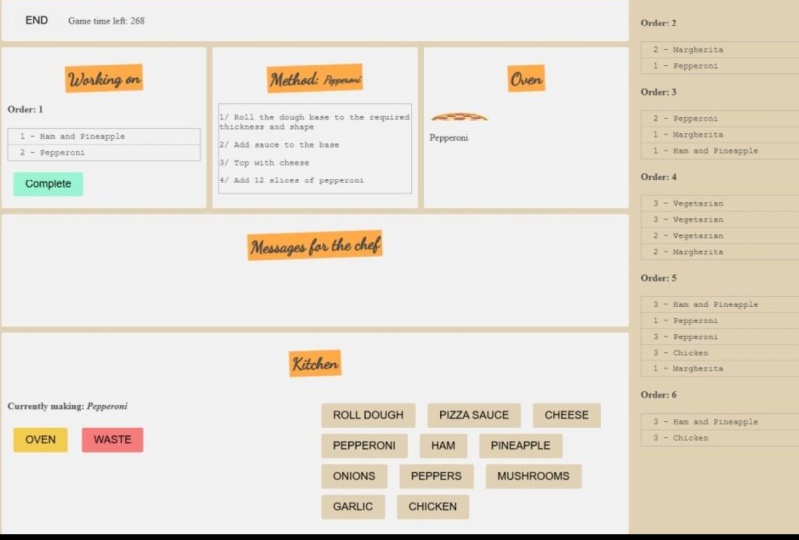
avec la construction d'un jeu de pizzas pour combiner nombreuses parties de ce que
vous avez appris. Ce projet
sera assez important, mais nous allons le décomposer, afin que vous puissiez voir comment toutes
les pièces s'adaptent ensemble. Plus tard, nous
découvrirons certaines des parties
les plus délicates
telles que le JavaScript asynchrone, portée, le hissage et les fermetures. Avant de terminer
avec deux autres
projets finaux , nous aurons une
petite application appelée Leaving so soon, qui est une fenêtre contextuelle d'intention de sortie, qui est utilisée pour
attirer les visiteurs avec une offre lorsque ils essaient
de quitter votre site. Si tous
terminent la classe carrousel
d'image JavaScript fidèlement fonctionnant. Il inclut un dossier de
projet auquel nous ajouterons au fur et à mesure que nous
progressons dans cette classe et il
sera également développé comme référence utile
à l'avenir. Merci de l'intérêt que vous portez à ce cours et je
vous verrai dans la première leçon.
2. Dossier de projet Télécharger: Si vous avez déjà terminé la
première partie de cette classe, vous pouvez continuer avec exactement
les mêmes fichiers
de démarrage que ceux utilisés dans la première partie. Cette partie 2 de la
classe, nous commencerons à la
section numéro 6, jusqu'à la fin. Je vais commencer par la première
leçon qui concerne les boucles. Si vous avez ceci,
vous êtes tout à fait bon pour la prochaine leçon. Si vous sautez dans la partie
2 sans prendre la partie 1, ce qui est tout à fait très bien aussi, mais vous devrez aller
sur github.com et télécharger les
fichiers de démarrage que nous
allons utiliser
tout au long de ce processus classe. Suivez le lien que vous
pouvez voir à l'écran ici. Une fois que vous arrivez sur cette page, cliquez sur le bouton charbon vert, puis
téléchargez-le sous forme de fichier zip. Ouvrez ce dossier de projet dans votre éditeur de
texte préféré. Je vais utiliser
Visual Studio Code, mais vous pouvez utiliser
ce que vous préférez. C'est tout ce
dont vous avez besoin pour commencer , et je vous verrai ensuite. Nous allons commencer par jeter
un coup d'œil aux boucles for-loops.
3. Partagez votre travail sur Skillshare !: Lorsque vous suivez un cours, il est très important de
ne pas prendre l'habitude de suivre un cours juste pour le plaisir de
cocher une autre conférence. Prenez le temps de lire
chaque leçon, revoir le code que vous écrivez et de réfléchir à la manière dont vous pourriez aborder ces
solutions vous-même. Dans cet esprit, ce
cours est basé sur des projets, ce qui vous donne
l'opportunité de
vraiment créer quelque chose de
personnel et d'unique. Vous n'avez pas besoin de
trop vous perdre et de éloigner de la classe
. Vous pouvez même prendre du recul une fois que vous avez
terminé le cours et
revenir et apporter des modifications au
projet par la suite. Cela vous donnera vraiment
une bonne chance de mettre en pratique ce que vous
avez appris en classe. N'oubliez pas non plus de partager
votre projet ici sur Skillshare et je suis le seul
à y jeter un coup d'œil, mais il inspirera également les
autres étudiants. Pour plus d'informations
sur le projet de classe, rendez-vous dans l'onglet Projet
et ressources, où vous pouvez non seulement
télécharger votre projet, mais également voir
d'autres projets de classe. Dans cet esprit, j'ai
hâte de voir ce que vous
créerez et téléchargerez
ici sur Skillshare.
4. Pour Boucles: Bienvenue de retour. Cette section va porter sur les boucles. Nous allons lancer les
choses avec une boucle for-loop. Lorsque nous avons commencé à travailler
avec des tableaux plus tôt, nous avons examiné
différentes façons de
répéter certaines tâches à
l'aide de ces boucles. Les types de boucle que nous avons
examinés étaient cartographiés, et FoReach, tous deux étaient des
méthodes matricielles. Les boucles signifient que nous pouvons répéter
les tâches beaucoup plus facilement. Même s'il existe
différents types de boucles, ils continuent
généralement de répéter
une tâche plusieurs fois. Souvent, la principale
différence réside dans la façon dont nous demandons à la boucle d'arrêter ces cartes, et les boucles FoReach
étaient des méthodes de tableau, mais les boucles ne sont pas
exclusivement destinées aux tableaux. Il existe également différents
types de boucles que nous pouvons utiliser pour pouvoir passer en boucle à peu près
tout ce dont nous avons besoin. Cette vidéo va se
concentrer sur une boucle for-loop. Voici à quoi ressemble une
boucle for-basique. Il se présente un peu comme une
fonction ou une instruction if. Remarquez à l'intérieur des crochets
deux points-virgules. Ils sont utilisés pour transmettre
les expressions libres qui
définissent le fonctionnement de notre boucle. Un exemple très simple ici est
simplement de l'utiliser pour augmenter le nombre et nous examinerons quelques meilleurs exemples
dans un instant. Mais pour la première expression, elle contient la valeur initiale ou
initiale de notre boucle. Si nous voulons simplement commencer par
un nombre zéro ou
augmenter à chaque fois, nous configurons une variable
à zéro, comme ceci. Deuxièmement, nous avons
une condition et ici nous verrons que le
nombre est inférieur à 10. Cette condition détermine si
la boucle doit continuer. Si c'est vrai, la
boucle continue. Si la valeur est fausse, la boucle
se terminera. Enfin, si nous ne faisons pas
quelque chose sur chaque boucle, la deuxième condition
sera toujours vraie. Ici, nous augmentons la valeur
du nombre d'un sur chaque boucle. Nous pouvons donc
vérifier l'état après chacun de ces changements. Pour parcourir cet exemple
après l'exécution de chaque boucle, le nombre sera augmenté un jusqu'à ce qu'il atteigne le numéro 10, entraîne la valeur false de la deuxième instruction qui
entraîne la valeur false de la deuxième instruction, ce qui entraîne la boucle
puis terminez. Dans cet exemple particulier, nous consignerons 10 valeurs, qui seront
comprises entre zéro et le numéro neuf. Si la variable est déjà déclarée en dehors
de la boucle for-loop, vous pouvez ignorer
et inclure simplement les deuxième et troisième instructions, et les choses
s'exécuteront toujours de la même manière qu'auparavant. De plus, il convient de
noter que vous verrez de
nombreux exemples avec
le nom de la variable, la lettre i, qui est abréviation de l'
initialiseur ou de la valeur initiale. C'est généralement le cas si nous n' utilisons cette variable
que dans le cadre de la boucle et que nous n'avons pas besoin de
noms de variables descriptifs ailleurs. Notez que nous devons toujours garder les points-virgules en
place afin de pouvoir clairement séparer ces trois
valeurs en quelques exemples. Jetons un coup d'œil à
nos fichiers de démarrage. Pour cette section,
accédez à la section numéro 6, qui est des boucles et des conditions. La première leçon,
qui est for-loops, saute dans la page d'index, qui est à
peu près vide pour l'instant. Ensuite, nous copierons le chemin d'accès à cela, puis le collerons
à l'intérieur du navigateur. Nous n'avons pas de contenu pour le
moment, juste le titre des boucles for-loops, puis le script vide en bas pour que nous puissions travailler. Allons à l'intérieur de
la section script et nous pouvons commencer à créer
notre première boucle for-loop. En regardant précédemment, nous utilisons le mot-clé for, crochet démarre nos instructions
libres, puis les accolades bouclées. Pour cet exemple, nous
allons simuler quelqu'un qui mange une pizza
avec 10 tranches différentes. Ensuite, nous déduirons une tranche de pizza après chacune de ces boucles. Tout d'abord, notre
initialiseur ou notre variable, que nous appellerons des tranches. Nous allons définir cette valeur sur
la valeur initiale de 10 et la prochaine étape, nous continuerons à exécuter
la boucle
tant que ces tranches sont
égales ou
supérieures à la valeur d'
un point-virgule. Ensuite, nous déduirons la valeur des tranches de la valeur
d'une à chaque fois. Maintenant, pour résumer, nous allons commencer par 10 tranches ou la valeur de 10. Ensuite, une fois la boucle terminée, cela déduira une tranche
pour qu'elle soit alors égale à neuf, neuf est supérieure ou égale à un, de sorte que la boucle continuera
donc à fonctionner. Ensuite, il fonctionnera une deuxième fois. Ensuite, cela déduira
les tranches de pizza à huit, puis sept, puis six. Il continuera de fonctionner jusqu'à ce que la valeur soit supérieure
ou égale à un. À l'intérieur des accolades, nous ajoutons le code que
vous souhaitez exécuter. Prenez un exemple simple, nous pouvons créer un journal de console avec
la valeur des tranches. Cela va
être déduit de 10 jusqu'à un. Après cela, une deuxième
console se connecte avec le texte de chaque tranche. Nous pouvons également ajouter des éléments tels que des instructions
conditionnelles
à l'intérieur d'ici. Cette instruction conditionnelle
va vérifier si les tranches sont égales
à la valeur d'une. Si c'est le cas, nous serons en place dans un journal de la console avec le
texte d'aucune tranche restante. Sauvegardons cela et passons
dans les outils de développement. cliquez avec le bouton droit de la souris et « Inspecter »
dans la console. Nous voyons que la valeur de 10 sur la première boucle est ensuite déduite de la valeur
d'une à chaque fois. Nous
descendons jusqu'à la valeur d' un, puis il prend
une note des tranches restantes. Quelque chose que vous pouvez voir,
mais probablement pas
autant n' est pas une seconde valeur manquante, c'
est-à-dire cette condition. Nous devons cependant laisser
le point-virgule en place et
avant de tester cela, vous remarquerez peut-être déjà
un problème. Si vous n'avez aucune condition. Nous n'avons aucun moyen d'
arrêter une boucle. Cela va continuer à
fonctionner à l'infini. C'est quelque chose
dont nous devons faire attention lors
de la création de boucles. Nous devons nous assurer que
la condition des boucles finit par devenir fausse. Sinon, nous nous
retrouverions dans une boucle infinie, ce qui entraînerait
le blocage du navigateur. Ne faites pas cela et ne
suivez pas cet exemple. Mais je vais vous montrer ce qui se passe dans le navigateur. Si nous sauvegardons cela, rafraîchissez-le. Nous voyons que la boucle s'exécute des
milliers de fois, ce qui prend toutes les ressources du navigateur, ce qui provoque un crash éventuel. Pour éviter cet écrasement
ou cette boucle infinie, nous devons
utiliser manuellement le mot-clé break à l'intérieur de la boucle lorsque
nous voulons qu'elle s'arrête. Par exemple, si nous passons
à cette section inférieure, nous savons dans l'instruction if qu'il s'
agit de la dernière boucle. Ce que nous pouvons faire, c'est que nous pouvons
ajouter le mot-clé break. Cela sort ensuite
de la boucle
, puis arrête l'exécution du
code. Nous pouvons tester cela en
ouvrant encore une fois le navigateur. Ouvrez la page d'index, puis
accédez outils de développement, à
la console et à notre boucle, cela fonctionne désormais comme prévu. Une autre chose utile que
nous pouvons faire avec boucles for-consiste à créer
plusieurs éléments, tels que des éléments de liste. À l'aide d'une boucle, nous pouvons
créer, disons, 10 éléments avec beaucoup moins de code que nous ne le ferions si nous l'
écrivions 10 fois. Faisons cela juste
à l'intérieur du script, créera une
constante appelée ul, où nous allons créer une
nouvelle liste non ordonnée. Nous le faisons avec
Document.CreateElement. Transmission des éléments ul
que vous souhaitez créer. Juste avant de commencer à
créer les éléments de la liste, nous ajouterons notre
liste non ordonnée au corps. Prenez le corps avec
Document.Body.AppendChild, en
passant notre variable ul. revenant simplement à ce que
nous avons examiné précédemment, nous allons modifier
notre exemple de pizza et le remplacer par
le nom de variable i. Rappelez-vous que c'est une convention de
dénomination courante pour une variable à l'intérieur de une boucle. Nous allons initialement
définir cette valeur comme une valeur de 1. Nous allons le faire dans
le sens inverse d'avant. Nous commencerons par la valeur
initiale d'un, puis nous continuerons à exécuter
la boucle pendant que
je suis inférieur ou égal
à la valeur de 10. Par conséquent, nous devons augmenter cela de la valeur d'
un sur chaque boucle, ce qui entraînera l'exécution de la
boucle 10 fois. Nous pouvons déplacer tous les
contenus de l'intérieur ici, puis créer
nos éléments de liste. Créons notre
élément de liste, nous allons sélectionner le document.CreateElement
passe dans l'élément de liste. Stockez-le à l'intérieur
d'une constante appelée li. Cela nous donnera alors
un élément de liste vide. Nous devons ensuite
placer le contenu l'intérieur de la balise d'ouverture
et de fermeture. Nous pouvons le faire avec
Documents.CreateTextNode, et nous pouvons placer
dans n'importe quel exemple de texte que
nous voulons faire à l'intérieur d'ici. Plutôt qu'une chaîne normale, je vais insérer une
variable à l'aide des backticks. Nous dirons l'élément de liste placé dans notre variable avec le symbole $ et
les accolades. Nous savons d'en haut que nous
avons une variable appelée i, qui est égale à
la valeur d'un. Ensuite, si vous continuez d'augmenter la valeur d'un pour chaque boucle. Nous pouvons vérifier cela en
plaçant ça à l'intérieur d'ici. Cela devrait commencer par la
valeur de l'élément de liste un, l'élément de
liste deux, etc. Tout cela à l'intérieur d'une
constante, disons un texte. Ensuite, nous pouvons fusionner ces deux éléments ensemble en accédant
au parent, qui est l'
élément de liste qui utilise AppendChild. Placez ensuite notre texte à l'intérieur
de l'élément de liste. Enfin, lorsque nous créons
chacun de ces éléments de liste, nous voulons ensuite nous pousser
vers notre liste non ordonnée. De la même manière que nous l'avons
fait avec notre article de liste. Nous sélectionnons notre
liste non ordonnée AppendChild, où nous transmettons l'élément de notre liste. Jetons un coup d'œil,
rafraîchissons le navigateur. Cela doit juste être i pour
correspondre à l'actualisation de la variable. Nous voyons maintenant la
valeur de l'élément de liste un tout au long de la liste
pour lister l'article 10. Comme vous pouvez l'imaginer, si nous avons
créé ces 10 fois distinctes, cela
entraînerait beaucoup plus de code. L'utilisation de cette boucle en fait
un exemple beaucoup plus court.
5. Pour ...in & For...in: Nous allons maintenant couvrir
deux autres types de boucles, appelées for-in
et for-of. Ils ont l'air assez similaires et ils parcourent tous les deux quelque chose
comme vous vous y attendiez, mais la principale différence est
ce qu'ils peuvent parcourir. Ouvrons les
fichiers de démarrage et voyons ce que nous avons. la barre latérale, passez Dans la barre latérale, passez
à la leçon numéro 2 de cette section, qui est for-in et for-of, puis ouvrez-la
dans le navigateur. Tout d'abord, nous voyons une section
for-in qui contient un objet produit avec diverses
propriétés imbriquées à l'intérieur. Comme vous pouvez vous y attendre, c'est
ainsi qu'une boucle for-in fonctionne. Nous utilisons ce type de
boucle pour parcourir les propriétés à
l'intérieur d'un objet, telles que le nom et la taille. Maintenant, il y aura
la section for-of, et elle est utilisée pour passer en boucle
sur des objets itérables. Un objet itérable est essentiellement certains d'entre eux que
nous effectuons une boucle, comme un tableau ou une liste de nœuds. Commençons par le haut
avec notre boucle for-in, et nous allons l'utiliser
pour passer en boucle sur nos objets produits. Nous pouvons le faire juste en dessous. Cela ressemble un peu
à notre boucle for-loop de la vidéo précédente, nous avons configuré le mot-clé for, les crochets puis
les accolades. Sauter sur le premier
jeu de crochets, et c'est ainsi qu'une boucle
for-in fonctionne. Nous avons configuré une variable, et nous appellerons cette propriété
car nous parcourons toutes les propriétés
de cet objet,
qui se
trouvent dans notre objet produit. C'est de là que vient le terme
for-in, nous avons le
mot-clé for, puis le mot-clé
in entre crochets. Nous sommes en boucle sur cet objet
produit complet , puis nous
stockons la valeur
de la propriété à l'intérieur de cette constante. Voyons à quoi cela
ressemble avec un journal de console de la
valeur de notre variable, propriété, l'actualisation, et nous voyons la valeur du SKU, le nom, la taille
et la couleur. Cela nous donne la
valeur de la clé, mais qu'en est-il de la valeur
réelle de la propriété telle que la chemise cool, taille moyenne et le bleu ? Eh bien, nous pouvons également le
faire en accédant à notre produit, puis en utilisant
les crochets. Jetons un coup d'œil à
ce que cela ressemble à l'intérieur
d'un journal de console. Nous pouvons utiliser les coches arrière
pour insérer une variable, et nous allons commencer par insérer
la valeur de la propriété. Ce ne sont que les
touches que nous verrons déjà à l'intérieur de la console, mais ajoutez ensuite
un deux-points pour séparer cela, puis insérez
notre deuxième variable. La deuxième variable sera chacun de ces produits. Nous allons saisir le produit, puis nous pourrons utiliser
les crochets pour le réduire à
une propriété particulière. Nous transmettons
la valeur du SKU, du
nom, de la couleur ou de la taille. Si nous l'enregistrons et l'
actualisons, nous avons maintenant créé une nouvelle chaîne pour chacune de
ces propriétés, qui inclut à la fois la clé et la valeur
de la propriété. C'est ainsi qu'une boucle for-in
fonctionne sur un objet en boucle. Jetons maintenant un coup d'œil à for-of. Je veux commenter
cette section, puis descendre en bas
sous nos autorisations. Encore une fois, cela commence par le mot-clé
for, les crochets et les accolades, et il prend également en compte une variable. Disons la valeur const, qui sera définie sur
chacune des valeurs à l'intérieur du tableau. Cette fois-ci, plutôt que d'utiliser
le mot-clé in que nous utilisons, puis transmettez exactement
ce que nous voulons parcourir. Dans notre cas, il s'agit du
tableau d'autorisations juste en haut. C'est dans les autorisations, puis à l'intérieur des
accolades, nous pouvons accéder à notre valeur. Sur la première boucle,
la valeur est utilisateur, la seconde boucle est éditeur, puis admin,
sauvegarde
et actualisation,
et il y a nos trois
valeurs à l'intérieur de la console. Comme vous pouvez le voir à l'intérieur de
ses commentaires en haut, choses comme une liste de nœuds peuvent
également être bouclées. N'oubliez pas que lorsque nous
utilisons quelque chose comme sélecteur de
requêtes pour
obtenir plusieurs éléments, une liste de nœuds est ce que nous récupérons. Pour essayer cela, nous avons également besoin de
quelques éléments pour passer en boucle. Je vais sortir
de ces scripts, créer une liste non ordonnée
avec des exemples d'
éléments de liste juste à l'intérieur. allons dupliquer deux
fois de plus au lieu de
tourner les numéros 2 et 3, puis nous pourrons passer en boucle sur
nos trois éléments de liste, qui
retourneront ensuite une liste de nœuds.
Par conséquent, nous pouvons
utiliser la boucle for-of. L'étape 1 consiste à accéder aux
trois éléments de la liste. Je vais juste au-dessus de notre boucle for, créer un lien d'appel constant, les
récupérer avec
Document.QuerySelector, en fait, nous avons besoin de QuerySelectorAll
puisque nous accédons plusieurs éléments et une fois que
vous aurez récupéré notre liste articles. Maintenant, plutôt que d'accéder à
nos autorisations, ce que nous allons faire
est d'accéder à tous les liens, qui sont nos trois éléments de liste puis de changer le nom de la
variable par le lien. La valeur du lien sur notre première boucle est
le premier élément de liste, le deuxième élément de liste,
puis le troisième. Nous pouvons faire tout ce
que nous voulons avec ces liens. Pour cet exemple,
je vais accéder à nos liens, puis
utiliser AddEventListener. Écoutez un clic
sur n'importe lequel d'entre eux. Cela va alors exécuter une fonction, nous allons transmettre les informations sur
l'événement , créer une alerte. Pour accéder au
contenu de chacun de
ces éléments de liste,
tels que 1, 2 et 3, nous pouvons le faire en accédant aux informations sur
les événements,
sélectionnez e. target, qui est
les informations à ce sélectionnez e. target, qui est sujet élément de liste particulier sur
lequel on a cliqué, puis affiche le
code HTML interne de cet élément. Essayons ça.
Maintenant, si nous actualisons, avez nos liens gratuits en haut, cliquons sur Numéro 2,
il y a le code HTML interne. Le numéro 3 et le numéro
1 fonctionnent également correctement. Il s'agit d'une variance
vraiment utile sur la boucle for-loop, que nous pouvons utiliser pour faire une boucle
sur des éléments tels que les tableaux, liste de nœuds,
ainsi que des objets.
6. Tout le monde est...: À mon avis, alors que les
boucles semblent un peu plus simples que les quatre boucles
que nous avons regardées auparavant. La configuration de base
ressemble à de nombreuses autres
choses en JavaScript, telles qu'une fonction de base et des instructions
if et même
la boucle for. Une boucle While
continuera de fonctionner
tant qu'une condition
est définie sur true. Pour cet exemple, nous avons
une variable numérique simple puis la boucle
continuera d'être exécutée alors que le nombre
est inférieur à 30. Cette vérification est effectuée avant que le code de
la boucle ne soit exécuté.
Par conséquent, si elle est fausse, la
boucle s'arrêtera. Comme pour la boucle for, nous avons également besoin d'un moyen d'arrêter les choses afin qu'elles ne se
transforment pas en boucle infinie. Nous le faisons à l'intérieur de la
boucle en incrémentant la valeur du nombre
d'un sur chaque boucle. Ce qui signifie qu'il fonctionnera 30
fois avant qu'il ne s'arrête. Passons à nos
fichiers de démarrage et essayons cela. La prochaine leçon dont
nous avons besoin est le numéro 3. Il s'agit de la section de boucle while. Ouvrez-le, et aussi
à l'intérieur du navigateur. Comme vous pouvez le constater, nous avons
un fichier de démarrage vide avec le script en bas. Ce que nous allons faire ici c'est de configurer quelques variables. Tout d'abord, une constante
appelée StadiumCapacity, et définissez cette valeur égale
à 100. Il s'agit de la
capacité du stade et
nous allons ensuite mettre en place une deuxième variable, qui
sera pour le nombre de fans auxquels nous sommes
actuellement saisis. Puisque cela peut être augmenté, nous devons utiliser le mot-clé et le définir comme égal à la
valeur CurrentlyEnted, qui commencera à
zéro. Ce que nous voulons faire, c'est continuer à exécuter une boucle alors que la valeur de CurrentlyEnted est
inférieure à la StadiumCapacity. Une boucle While est idéale pour cela. Nous avons configuré notre mot-clé while, les crochets, puis les accolades
bouclées juste après. Ce que nous allons faire,
c'est de maintenir cette boucle exécution alors que la valeur
de CurrentlyEnted, qui est zéro, est
inférieure à la capacité StadiumCapacity. Fondamentalement, si zéro
est inférieur à 100, le code à l'intérieur d'
ici s'exécutera. Placer un journal de console
avec un texte d'entrée, et nous devrions
pouvoir accéder à la console et vérifier cela. Mais juste avant de faire cela, prenons du recul et
regardons cette boucle. Si nous y
réfléchissons, nous voulons jeter un coup d'œil à notre état où ils sont actuellement entrés est inférieur à la capacité du stade. Pour le moment, nous n'avons aucun moyen de modifier ces deux valeurs
variables. Fondamentalement, ce
sera toujours la valeur de vrai. Cela
entraînera alors une boucle infinie et provoquera à nouveau un plantage
à l'intérieur du navigateur. Pour n'exécuter cette boucle while qu'
un certain nombre de fois, nous avons besoin d'un moyen d'
augmenter la valeur de CurrentlyEnted sur chaque
boucle. C'est assez simple. Nous accédons simplement à notre valeur,
puis nous utilisons plus plus, ce
qui augmentera la valeur d'une sur chaque boucle
jusqu'à la valeur de 100. Une fois que cela atteint la valeur de 100, cette condition
ne sera plus vraie, ce
qui signifie
que notre boucle s'arrêtera. Jetons un coup d'œil
à l'intérieur du navigateur, rafraîchissons et montons
dans la console. Bien et nous voyons que
notre texte d'entrée a été répété 100 fois. La variance de cette boucle
while est en cours de réalisation. Il s'agit d'une
version commutée de cette boucle while. Avant d'entrer dans les diapositives, j'ai mentionné que le
code à l'intérieur de cette boucle s'
exécutera toujours une fois cette
condition vérifiée. Fondamentalement, si cela se
traduit par faux, le code à l'intérieur de cette boucle ne s'
exécutera jamais même une seule fois. Nous pouvons retourner cela et nous assurer que le code s'exécute au moins une fois, puis effectuer
la vérification par la suite. Cela est utile si nous voulons toujours nous assurer
que le code s'exécute au moins une fois avant
l'arrêt de la boucle. Pour ce faire, juste au-dessus notre section pendant, nous allons
créer une section Faire. Nous dirons que oui,
ouvrez les accolades bouclées, et comme nous
voulons toujours que cela se déroule une fois, nous sautons tout droit
dans les accolades bouclées, nous n'avons pas besoin d'
ajouter de condition. Ensuite, nous pouvons récupérer notre code dans la boucle while. Découpez
ça à sa place. Ajoutez-le dans la section Faire. Je vais retirer les
accolades bouclées de la boucle While. Comme vous pouvez le constater, le code se trouve désormais à l'intérieur de la section Faire, ce
qui signifie qu'il sera
toujours exécuté au moins une fois avant même d'
effectuer notre vérification. Notre contrôle est toujours vrai, cela continuera à fonctionner
la deuxième fois, dans notre cas, jusqu'à 100. Allons vérifier ça. Nous pouvons enregistrer cela et actualiser le navigateur. Nous avons toujours obtenu exactement les
mêmes résultats qu'avant. Nous pouvons tester cela en
définissant
la valeur CurrentlyEnted sur 100, qui définit ensuite
cette valeur sur false. Si nous l'enregistrons et que nous actualisons maintenant, nous voyons la valeur entrée
de notre journal de
console unique car notre code s'exécute en premier, puis il
effectuera la vérification à l'intérieur
de la boucle while. agit simplement d'une
alternative
selon que nous voulons toujours que
le code s'exécute en premier ou qu'il teste d'abord la condition avant
d'exécuter un code à l'intérieur de notre boucle.
7. Si / Autres Déclarations & Nesting: Pour cette vidéo, accédez à la section des instructions if-else et ouvrez-le également
dans le navigateur. Vous pouvez voir en haut
que nous avons déjà un objet utilisateur configuré et aussi si une
instruction juste en dessous. Nous avons donc utilisé
des instructions if quelques fois déjà lors des exemples
précédents. Il n'y a pas beaucoup plus à y
ajouter que ce que nous avons
déjà couvert. Ils exécutent simplement du code
entre ces accolades. Si la condition à l'intérieur d'
ici est définie pour être vraie. Dans cet exemple, nous avons
un objet utilisateur en haut. Cela serait vrai puisque nous avons un objet présent, qui signifie que notre
journal de console fonctionnera. Si l'utilisateur a été déconnecté, il peut être défini que notre variable est nulle, comme ceci, de
sorte que cet utilisateur
soit égal à null, qui
entraînerait une fausse valeur et le code à l'intérieur de la case if
ne s'exécuterait pas. Nous nous occupons donc de
savoir si la condition est vraie. Mais qu'en est-il si
nous voulons également
gérer si la
condition est fausse ? C'est là que d'autres
déclarations entrent en jeu. Nous les placons immédiatement après l'instruction if et
ce bloc de code exécutera dans tous les cas qui ne sont pas couverts
par la section if. Nous avons ces
exemples similaires configurés à l'intérieur des fichiers de démarrage et ici nous ne gérons la condition que si l'
utilisateur est connecté. Vous vous demandez peut-être
pourquoi ne pas simplement gérer la
condition de déconnexion en dessous de cela. Ou nous pourrions faire
quelque chose comme ça. Nous pourrions créer un journal de console
ou n'importe quel code que vous souhaitez, où nous pouvons dire que l'
utilisateur est déconnecté. Eh bien, essayons cela
et voyons ce qui se passe si nous nous
rafraîchissons et sautons
dans la console. Ici, nous pouvons voir que le journal de la
console a été exécuté deux fois. L'utilisateur
est connecté et l' utilisateur est
également déconnecté. Il est donc évident que pour quelque chose qui est sensible
à la
sécurité, comme un utilisateur connecté ou déconnecté, nous voulons qu'une seule de
ces conditions s'exécute. Cela, nous pouvons mettre en place
nos déclarations if, que nous avons ci-dessus,
suivies de la déclaration d'autre. Supprimons le journal de la console. Je place la section autre et j'ajoute notre code à l'intérieur d'ici. Rafraîchissons et nous voyons que
l'utilisateur est connecté car nous avons un objet utilisateur
présent en haut. Si nous le modifions également
pour qu'il s'agisse de l'
opposé et que l'utilisateur est égal
à une valeur fausse de null. Cela devrait alors être déconnecté de l'
utilisateur. Si nous le voulions, nous pourrions également ajouter plusieurs déclarations if à et
poussons simplement notre déclaration else
vers le bas. Ensuite, entre les deux, nous pouvons ajouter une deuxième déclaration if,
comme nous l'avons fait plus haut. Nous pouvons vérifier une deuxième condition,
telle qu'un utilisateur ou un rôle, qui est actuellement définie sur admin. Nous pouvons vérifier s'il s'agit d'une valeur particulière et si elle se trouve à l'intérieur des
accolades, nous ferons un journal de console,
disons, Hey admin,
testez ceci, actualisez. Maintenant, nous voyons que l'utilisateur
est connecté et qu'il joue également le rôle d'administrateur. Cela fonctionne, mais cela
pose également un problème, nous devons être très prudents
avec ce type de configuration. Parce que cette instruction else, que nous aurons
en bas en bas suit
immédiatement la
deuxième instruction if. Cela signifie que la section
autre ne s'
exécutera que si le rôle de l'utilisateur n'
est pas défini sur admin, ce qui n'a aucun sens. Nous avions donc un utilisateur tel que null, donc avec l'utilisateur, nous ne sommes pas connectés. Actualisez. Cela va maintenant
générer une erreur car nous essayons d'accéder
au rôle de point utilisateur, qui n'est plus
disponible car nous
n'avons plus nos objets utilisateur. Pour ce genre d'utilisation de
cet exemple pour le
rendre un peu plus logique
et plus pratique, nous voulons seulement vérifier
si le rôle de l'utilisateur
est égal à celui d'administrateur, s'est réellement connecté. Pour ce faire, nous pouvons
imbriquer nos déclarations if en coupant la
deuxième déclaration if. Nous pouvons coller ça à
l'intérieur du premier. Cela nous ramène
au premier exemple. Nous avons deux contrôles de premier niveau. Nous avons la déclaration if, l'utilisateur est connecté,
suivi de la section autre juste en dessous. Ensuite, l'instruction if
qui est imbriquée à l'intérieur ne
sera détruite que si l'
utilisateur s'est réellement connecté. Si l'utilisateur est connecté,
ce journal de console s'exécutera. Ensuite, s'ils sont également connectés en tant que
rôle d'administrateur, le deuxième journal de la console s'
exécutera également . Essayons ça. Actualisez et l'
erreur est maintenant effacée. Nous voyons que l'utilisateur est déconnecté car il est défini sur Null. Reprenons cela,
le nom pour être égal à tout ce qui se trouve sur le
rôle de retour à l'administrateur. Maintenant que cela est en place,
nous avons maintenant un utilisateur. Le premier
journal de la console doit donc être exécuté. Nous avons également un rôle
d'utilisateur égal à administrateur. Nous devrions maintenant voir deux journaux de
console à l'intérieur d'ici. C'est ainsi que nous pouvons utiliser des instructions if else de
premier niveau et aussi comment imbriquer une instruction
if à l'intérieur. Si vous le
vouliez, vous pourriez également aller encore plus loin juste après
la section imbriquée if, nous pourrions également placer
dans une autre section pour que
nous puissions créer un journal de console. Pour cette section,
nous savons que l'utilisateur est réellement connecté, mais nous voudrons également vérifier
s'il n'est pas administrateur. Donc, ici, cela fonctionnera
s'ils sont l'administrateur. Sinon, nous allons simplement
dire : Hey utilisateur, rafraîchir. Nous voyons toujours hey admin puisque
le rôle est défini sur cela. Mais si nous changeons cela
pour être abonné, l'instruction if imbriquée
est désormais fausse, ce qui signifie que la
section hey user va maintenant s'exécuter. Si vous le voulez. Vous
pouvez également aller aussi
profondément que nous le voulions en imbriquant plusieurs sections
si elles sont également imbriquées. Mais nous devons faire attention à ne pas passer
par-dessus bord et à rendre le code difficile à lire et aussi à comprendre
pour les autres développeurs. En règle générale, nous pouvons
généralement couvrir la plupart des
cas d'utilisation sans avoir besoin
d'aller plus loin. Donc, si vous constatez
que vous êtes peut-être trois ou quatre niveaux de profondeur
avec les instructions ou les vérifications, il y a généralement une meilleure
façon de faire les choses.
8. Autre si: Dans le dossier de cette leçon, qui est la section else if, vous trouverez juste en
dessous du script, nous avons le même exemple de
la vidéo précédente. Nous traitons ici deux conditions de
premier niveau
que nous enregistrons. Tout d'abord, si l'utilisateur
est connecté, puis dans section, saisissez ce qui se passe si l'utilisateur n'est pas connecté. Dans la section connectée, nous avons également une section imbriquée
si autre. Ajoutez un message d'accueil différent si
l'utilisateur est égal à admin. Nous avons deux options
au niveau supérieur et deux options imbriquées. Mais qu'en est-il si nous
voulions aussi une troisième option ? Pour cela, nous avons aussi si. Jetons un coup d'œil à cela,
nous allons simplifier cet exemple en supprimant
les instructions imbriquées. À l'intérieur d'ici, nous
supprimerons l'imbriqué si autrement nous laisse un simple
connecté ou déconnecté. Si vous vous souvenez de
la vidéo précédente, nous avons jeté un coup d'œil
à la façon de gérer brièvement une troisième condition en ajoutant une deuxième déclaration if,
comme ceci. Mais le problème que cela
nous pose, c'est que la section autre est maintenant liée à notre
deuxième énoncé if. Essentiellement, ce qui signifie que
notre première
déclaration si est maintenant déconnectée. Si nous voulons toujours
garder ces trois éléments connectés sans rapport
les uns avec les autres, nous pouvons transformer ce second en
un autre endroit. Juste avant la section if, nous pouvons ajouter une deuxième
condition à l'intérieur d'ici. Tout d'abord, nous voulons vérifier
si l'utilisateur est connecté,
puis à l'aide de la
double esperluette, nous pouvons également effectuer
une seconde vérification. Nous pouvons vérifier si l'utilisateur .role
est égal à l'abonné, et si c'est le cas, nous allons ensuite exécuter
le code à l'intérieur d'ici. Maintenant, nous allons simplement placer dans un
simple journal de console indiquant l'autre si la section a été exécutée, sauvegardez-la, puis sur le navigateur et nous verrons
ce qui se passe à l'intérieur d'ici. Nous voyons le texte de
l'utilisateur connecté. Vous vous demandez peut-être pourquoi nous
voyons le texte du seul utilisateur connecté et non pas aussi de
la section
autre si s' exécutée car après
tout, l'utilisateur est présent et l'utilisateur .role
est égal à abonné. La raison est qu' une
seule de ces
sections sera exécutée. Si la condition est remplie, le code à l'intérieur s'
exécutera et il n'ira pas plus loin dans le reste
de ces sections. En fait, seul le
premier match sera organisé. Si nous voulons qu'il soit plus
spécifique avec la première section, nous pourrions également copier
cet utilisateur.role déposer ceci dans la première section et nous pouvons également vérifier si
cela est égal à admin. Étant donné que notre rôle d'utilisateur est
égal à celui d'abonné, il doit désormais être faux. Parce que nulle part ailleurs
si la section fonctionne maintenant. Sauvegardons cela et testons
cela dans le navigateur. La section autre if
va maintenant s'exécuter. Puisqu'il s'agit de notre première section , nous pouvons maintenant
faire
ce que nous voulons dans chacune de ces sections, nous pouvons afficher et masquer le contenu en fonction du rôle de l'utilisateur. Nous pouvons les rediriger
vers une zone de compte. Nous pouvons désactiver les fonctionnalités auxquelles l'utilisateur
n'est peut-être pas autorisé à accéder ou tout autre élément auquel
vous pourriez penser. Nous pouvons également utiliser plusieurs
autres sections si. Si nous voulions vérifier
plus que ces trois conditions, nous pourrions également faire la même juste après la section autre if, placée dans une seconde. Il est probablement conditionné
juste en haut. Cette fois, nous allons vérifier
si l'utilisateur .role est égal à auteur. S'il est placé
dans un journal de console, enregistrez-le et
comme vous vous y attendez, nous devrions voir le
même résultat qu'auparavant puisque nous avons le jeu d'
abonnés, ce
qui correspond
à cette section. Mais si nous changeons maintenant
cette offre pour être l'offre, la section if est
désormais fausse et la première autre si la section est également fausse et notre nouveau journal de
console avec
le texte de l'auteur, s'
exécuterait maintenant.
à l'intérieur de la console. Enfin, si aucune de ces sections, si ou si les sections sont vraies, nous changeons
donc pour être
un utilisateur, nous devrions maintenant nous
rabattre pour utiliser la
section autre en bas.
9. L'instruction switch: L'énoncé Switch est
un moyen de fournir autant de résultats que nécessaire en
fonction d'une seule condition. Nous pouvons également fournir
plusieurs résultats avec des déclarations
if et des déclarations si autres comme nous
l'avons regardé précédemment. Mais comme nous l'avons découvert, nous devons ajouter quelque chose à
vérifier pour chacune de ces conditions, par exemple lorsque nous vérifions des éléments
tels que le rôle de l'utilisateur pour
chacune de ces conditions. Cependant, avec une
instruction switch, nous testons simplement la
même condition pour chacun d'eux. Juste ici avec notre variable de pizza
préférée. L'instruction switch
juste en dessous, encore une fois, ressemble dans sa
configuration à des éléments comme les instructions
vide if
et aussi pour les boucles. Nous transmettons ensuite ce que
nous voulons vérifier, comme notre variable de
pizza préférée. Ensuite, à l'intérieur, nous avons mis en place les différentes étuis pour gérer
ce qu'est la pizza préférée. Ici, nous aurons trois cas
distincts pour gérer ce qu'il faut faire
pour chaque valeur. Nous pouvons avoir autant de
cas que nous le voulons. Regardons le premier. Nous vérifions si la
pizza préférée est égale au pepperoni. Si c'est le cas, nous
exécutons ensuite du code à l'intérieur, comme ce journal de console. Nous fournissons ensuite le
mot-clé break pour sortir de l'instruction switch
une fois que nous avons une correspondance ce qui empêchera tout
le reste du code et toutes les autres
vérifications ci-dessous de s'exécuter. Il s'agit du même mot
clé que celui utilisé précédemment dans cette section pour éviter que le navigateur ne crée
une boucle infinie. Cela continuera d'être exécuté
jusqu'à ce qu'une correspondance soit trouvée, mais si elle est introuvable, nous pouvons également ajouter une clause
par défaut. Cette opération sera toujours exécutée s'
il n'y a pas d'autres matchs. au projet et
donnons un coup de fouet. Cette fois, nous sommes dans la section des instructions de
commutateur et dans le fichier de démarrage, nous n'aurons qu'un objet utilisateur
simple avec la propriété name
et le rôle. Nous pouvons configurer une
instruction switch pour vérifier le rôle de l'utilisateur et décider s'il peut modifier
quelque chose sur notre site. Cela, nous pouvons le démarrer dans une
variable appelée CanEdit. Par conséquent, CanEdit sera initialement défini sur la valeur false, de sorte que l'utilisateur ne se
verra attribuer aucune autorisation de
modification par défaut. Ensuite, nous pouvons utiliser une instruction
switch pour vérifier le
rôle particulier de l'utilisateur. Si le rôle particulier
de l'utilisateur est égal à un niveau supérieur tel que l'
administrateur ou même un éditeur, nous pouvons alors définir CanEdit
sur true. Comme nous l'avons
vu dans les diapositives, configurez nos
instructions switch, puis nous
transmettrons la condition
qui est user.role. Ouvrez les bretelles bouclées, puis nous pourrons ajouter nos
étuis à l'intérieur d'ici. Le premier cas
sera celui de l'utilisateur. Il s'agit simplement d'un utilisateur
connecté régulièrement. Ajoutez le deux-points.
Ensuite, nous ajoutons ce que nous voulons faire pour
ce cas particulier. Eh bien, dans notre cas, nous voulons
que CanEdit soit égal à faux car ils n'ont pas les autorisations d'administrateur ou d'
éditeur. Si ce
cas particulier est vrai, je ne veux pas utiliser
le mot-clé
break pour sortir du reste de
cette instruction de commutateur. C'est la première section. Ensuite, nous passons
au deuxième cas et celui-ci va
être abonné. Cela refléterait simplement la
même condition que ci-dessus. Nous pouvons définir CanEdit comme égal à false. Ajoutez les mots-clés de rupture. C'est notre deuxième
affaire maintenant terminée. La prochaine, nous ajouterons
un dossier pour l'éditeur. Et comme cela semble, l'
éditeur est un cas où nous voulons permettre
à l'utilisateur de pouvoir modifier. Pour cela, nous allons définir notre variable
CanEdit sur true, puis sortir de l'instruction
switch. Enfin, le dernier cas sera destiné à l'administrateur. Dans l'Admin, nous
voulons fournir toutes les autorisations dont ils ont besoin pour modifier notre site. Tout comme ci-dessus, nous allons
définir CanEdit pour qu'il soit également égal à vrai, puis nous
sortirons de l'instruction switch. Comme nous l'aurions vu dans les diapositives, nous devons également ajouter
un cas par défaut, qui sera exécuté si aucun des cas
ci-dessus ne correspond. Exemple très simple,
il suffit de le placer dans un journal de console et nous dirons que le rôle d'utilisateur est introuvable. Nous allons également définir CanEdit
sur false. Maintenant, il nous suffit de
faire un test. Lorsque nous avons
commencé ici, nous avons le rôle d'utilisateur égal
à celui de l'utilisateur. Cela devrait définir CanEdit
comme étant égal à false. Essayons cela en
descendant vers le bas, nous allons placer dans un journal de console, placer dans la valeur CanEdit. Nous verrons si cela change
pour chacun de nos cas. Comme nous le savons, aucun CanEdit ne
sera égal à faux puisque nous avons actuellement le
rôle d'utilisateur pour être égal à l'utilisateur. Jetons un coup d'œil aux
outils de développement dans la console. C'est faux comme prévu. Vérifions notre
deuxième condition en
basculant le rôle
en abonné, actualisant et comme vous vous y
attendez, c'est faux. Le troisième est l'éditeur, cela devrait maintenant être vrai. Enfin, nous pouvons
tester l'administrateur. C'est également vrai. Juste pour détecter la condition
par défaut en bas, nous devrions voir le journal de la
console et ils peuvent être égaux à false si nous n'avons pas de correspondance pour
l'une de ces quatre conditions. Transformons cela en quelque
chose de complètement aléatoire. Nous allons simplement taper n'importe quel rôle
aléatoire à l'intérieur d'ici. Rafraîchir C'est faux et le journal de la console est
désormais exécuté comme prévu. Juste une chose à
surveiller si nous
avons plusieurs étuis assortis. Si j'ai deux
cas ou plus qui correspondent tous les deux, le premier
cas correspondant sera utilisé. Aussi comme raccourci si
nous avons plusieurs cas, comme nous l'avons fait ici, qui
exécutent le même code à l'intérieur. L'utilisateur définira
CanEdit comme égal à false et aussi à l'abonné. Il s'agit d'une section dupliquée, la même pour les deux derniers cas. Ces deux ensembles peuvent modifier
pour être égal à vrai. Nous pouvons raccourcir un
peu
ce code pour le rendre un
peu plus simple. Pour les deux premiers, qui
sont exactement les mêmes, nous pouvons supprimer le
code du premier. Ces deux cas
se succèdent immédiatement. Ensuite, ce
code sera exécuté pour chacun de ces cas. est exactement la même chose pour ces
deux-là en bas. Nous pouvons déplacer le CanEdit
et aussi la pause. Ces
deux-là sont essentiellement regroupés. Nous pouvons simplement
tester cela et si nous actualisons, nous voyons toujours la
clause par défaut s'exécuter en bas. Essayons l'éditeur.
Cela devrait être vrai. L'administrateur est également vrai. L'utilisateur doit être faux. Enfin, l'abonné. C'est cela pour les instructions de
commutateur. Juste une chose rapide
avant de passer à autre chose. Si nous oublions de mettre un mot clé break dans l'
un de ces cas, tous les
cas suivants s'exécuteraient
également jusqu'à ce qu'une pause
soit finalement trouvée. Par exemple, si nous avions manqué une clause de rupture à l'intérieur de cette section, nous
pouvons supprimer cette clause. Si nous avons une correspondance
pour l'utilisateur ou l'abonné, CanEdit sera toujours égal à false, mais il exécutera ensuite le
code juste en dessous,
puis remplacera
CanEdit pour qu' il soit égal à vrai. Essayons ça. Nous avons le
rôle égal à celui de l'abonné. Rafraîchir Maintenant, l'
abonné CanEdit est entré en vigueur, mais le
programme a continué
à passer à l'éditeur et aussi à
la section admin et provoque un remplacement, de sorte que
CanEdit est maintenant égal à vrai.
10. Opérateur conditionnel (ternaire): Comme alternative aux if-else
que nous avons examinées, Javascript dispose également d'un opérateur
conditionnel, souvent appelé opérateur ternaire, car il est composé
de trois parties. Comme il fonctionne,
comme si c'est le cas, la principale raison pour laquelle
il est utilisé est
d'offrir une alternative simple
ligne. En regardant cet objet utilisateur, nous voudrions peut-être vérifier
l'âge de l'utilisateur avant de l'autoriser à entrer. L'opérateur conditionnel
peut vous aider dans ce domaine. C'est comme une question. Nous demandons ici si l'âge de l'
utilisateur est supérieur ou égal à 18 ans en utilisant
le point d'interrogation. Avant, j'ai dit que le ternaire est composé de trois parties. La question n'est que
cette première partie. Les deuxième et troisième
parties sont ce que nous voulons faire si la question
est vraie ou fausse. Si c'est vrai, nous pouvons faire n'importe quoi, mais cet exemple simple n'
a que le texte d'entrée. S'il est faux, ce qui est
correct pour cet exemple, le code après
le deux-points s'exécutera à la place. Passons maintenant aux fichiers de
démarrage et nous pouvons jeter un coup d'
œil à l'
exemple qui se trouve à l'intérieur. Nous avons ici un exemple de la façon dont nous pouvons utiliser une déclaration
if pour vérifier si un utilisateur est administrateur qui peut modifier
quelque chose sur notre site. L'objet utilisateur a
le rôle d'administrateur et nous définissons actuellement la fonctionnalité
CanEdit sur false. L'instruction if vérifie
si le rôle de l'utilisateur, qui est juste ici,
est égal à admin. Dans notre cas, nous pouvons définir la variable
CanEdit sur true,
ce qui permet à l'utilisateur d'
aller de l'avant et publier quelque chose
comme un article de blog. Si ce n'est pas le cas, CanEdit
sera égal à false, supprimant toutes les autorisations
dont ils peuvent disposer. Ce que nous allons
faire, c'est convertir cet exemple pour utiliser
l'opérateur ternaire, qui va simplifier cet exemple sur
une seule ligne. Comme nous l'avons vu
dans ces diapositives, la première partie est
de poser la question. La question
que nous voulons poser est de savoir si l'utilisateur .role est égal
à la chaîne d'admin. Utilisez un point d'interrogation,
suivi de nos vrais et faux résultats. Si l'utilisateur est égal à admin, nous voulons que ce canEdit
soit égal à vrai, comme nous le faisons dans
la section
true l'instruction if-else. Définissez CanEdit comme étant égal à vrai, puis séparé par deux points, nous ajoutons la fausse
instruction dans laquelle nous disons que CanEdit est égal à faux. Parfois, en fonction des paramètres de votre éditeur de
texte ou de vos plugins, vous pouvez également voir
ces deux instructions encapsulées entre crochets. C'est tout à fait très bien. Ce que je veux faire
maintenant, c'est de
commenter ou de supprimer les instructions
if-else originales, puis nous pouvons enregistrer cela
et passer au navigateur, actualiser, et nous voyons que cet
exemple est défini sur vrai. Cela est vrai car l'
utilisateur .role est égal à admin. Mais si nous changeons cela
pour qu'il s'agisse d'autre chose, essayons l'abonné, vous devriez mettre à jour cela pour
qu'il s'agisse de la valeur false. Nous pouvons également raccourcir cet
exemple encore plus loin en attribuant directement
le résultat de cet opérateur ternaire
à cette variable. Ce que nous entendons par là, c'est plutôt que d'
attribuer CanEdit pour être
égal à vrai ou faux Lorsque vous coupez l'
opérateur conditionnel complet d'ici, nous pouvons ensuite supprimer l'affectation
initiale de false, coller ceci dans. Maintenant, plutôt que de
définir notre variable, ce que nous faisons est simplement de définir la valeur
vraie true et la valeur
fausse sur false. Maintenant, le
résultat vrai ou faux sera directement attribué à
notre variable CanEdit. Essayons
encore une fois. Actuellement, nous avons
ce jeu pour être faux, mais si nous le modifions en tant qu'administrateur, c'est désormais vrai. L'
opérateur conditionnel et la version if-else sont tous deux
parfaitement valides à utiliser. L'opérateur conditionnel,
comme nous venons de le voir, est généralement plus court et
placé sur une seule ligne. Certains affirment qu'une déclaration
if-else est plus claire et plus lisible, mais en fin de compte, c'est votre
choix que vous souhaitez utiliser et celui que vous préférez.
11. Type Coersion & Conversion: Dans les prochaines vidéos,
nous allons couvrir certains types et aussi des choses vraies
ou fausses, qui peuvent vous donner des résultats
étranges ou inattendus. En étant conscient de
cela, vous pouvez comprendre choses comme pourquoi et si instruction ne
fonctionne pas correctement, et vous permettra également de gagner beaucoup
de temps lors du débogage. Le premier est la coercition de type. Nous
connaissons déjà des types tels que les objets, les chaînes et les booléens. coercition de type
concerne la façon dont les valeurs des
types de données sont converties
en autres types de données. En regardant à l'intérieur du dossier
leçons qui est coercition et la comparaison
de
type, allez dans le index.html où
nous avons un exemple simple. Nous avons deux variables
en haut avec des nombres
, puis nous allons les
ajouter
ensemble et
les stocker à l'intérieur du total. Une chose à remarquer entre ces deux nombres
est que le premier est enroulé dans ces citations donc techniquement, il s'agit d'une chaîne. Le second est un nombre,
comme on peut s'y attendre. Mais que pensez-vous qu'
il se passe lorsque nous
ajoutons ces deux éléments ensemble ? Si nous
ajoutions des chaînes, nous pouvons savoir à
quoi nous attendre, car cela peut être
combiné pour faire une phrase ou un mot. Si nous
additionnons également deux numéros, ces deux chiffres seront ajoutés ensemble pour obtenir un nouveau total. Mais ici, puisque nous ajoutons
une chaîne et un chiffre, que pensez-vous qu'il se passera ? Eh bien, plutôt que de
provoquer une erreur, JavaScript est conçu pour choisir un type de données
à convertir automatiquement. C'est ce qu'on appelle la coercition. Mais dans cet exemple, il peut
choisir de convertir pour qu'il s' deux chaînes ou des nombres. Eh bien, ne devinons pas. Sauvegardons cela et
allons dans la console et voyons exactement ce qui
va se passer. Passez dans l'onglet de la console et rafraîchissez-vous et nous voyons
la valeur de 72. La valeur 72 signifie qu'elle est
convertie en chaîne car nous avons la valeur de
sept, suivie de la valeur de deux, plutôt que de la valeur de neuf, ce qui se produirait si elles étaient convertis pour les deux
en nombres. Cette conversion s'est produite automatiquement pour nous et
cela peut
être appelé implicitement et cette conversion implicite
est ce qu'est la coercition. À ne pas confondre,
mais la conversion de type est
similaire . Cela fonctionne de la même manière que la
coercition en convertissant une valeur d'un
type de données à un autre. Mais nous pouvons également le faire
nous-mêmes manuellement. Si nous voulions que cela soit
converti manuellement en nombre, nous disposons d'une
fonction numérique disponible. La façon dont nous pouvons l'utiliser est de couper notre numéro un,
qui est une chaîne. Nous pouvons accéder à une
fonction numérique, puis placer à l'intérieur de ce que nous voulons
convertir en nombre. Ici, nous convertissons une
chaîne en nombre. Maintenant, si nous sauvegardons
cela, nous devrions voir la valeur de neuf
dans la console, ce qui
signifie que les deux
sont attirés sous forme de chiffres. Pour résumer, la coercition se produit
implicitement ou automatiquement. La conversion de type peut également
se faire manuellement, comme nous le voyons
avec cette fonction numérique. Parfois, ces mots sont
utilisés de manière interchangeable, mais c'est la
ligne officielle de ces deux mots. Si vous le vouliez, nous pourrions
également faire le contraire. Plutôt que de convertir
celui-ci en nombre, nous pourrions convertir le
second en chaîne. Nous le faisons avec la fonction
chaîne. Transmettez le nombre que
vous souhaitez convertir
en chaîne et cela
reviendrait ensuite à la valeur de la chaîne 72. Pour cette raison, il peut
être bon de toujours convertir les données
entrantes pour correspondent exactement au type de données que
nous voulons qu'elles soient. Si, par exemple, nous obtenons
des données provenant d'un tiers, comme un serveur ou une API, nous pouvons éliminer les bogues et erreurs en nous assurant que notre type de
données est correct. Pour cette raison, vous avez
peut-être entendu parler d' outils tels que TypeScript, qui nous oblige à
déclarer le type de données que vous souhaitez utiliser
à l'avance, ce qui peut donc éliminer
toute erreur dans notre code. C'est ainsi que les choses fonctionnent
avec l'opérateur plus, mais les autres opérateurs
peuvent également nous
donner résultats attendus
après l'application de la coercition. Nous pouvons également voir cette
coercition en action avec l' opérateur
supérieur ou
inférieur. Voyez que cela modifiera
la connexion
de la console avec la valeur ou les résultats du numéro un sont
supérieurs au numéro deux. Voyons ce qui se passe.
Nous obtenons la valeur de vrai. Cela peut sembler un peu
étrange car ici, dans le journal de la console, nous comparons toujours une
chaîne avec un nombre. Mais dans ce cas,
JavaScript
les compare comme s'il s'
agissait de chiffres. C'est un comportement fou
pour les personnes
habituées à d'autres langages de
programmation, qui est fortement tapé. Cela signifie que les données
sont limitées à un certain type et
ne sont pas converties. Bien que cette coercition
se produise en coulisses, les exemples
que nous verrons ont
parfois un comportement assez sensé ou
prévisible. Mais souvent, nous constatons des résultats
étranges comme celui-ci. Nous pouvons également constater des résultats
étranges lorsqu'il s'agit d'
incrémenter également. Voyez ceci, au lieu d'avoir
une constante pour notre chaîne, ce que nous allons faire, c'est
changer cela pour être laissé. Par conséquent, nous pouvons mettre à jour
cette valeur numéro un. Faisons cela juste en dessous. Nous accéderons à notre variable numéro
un, puis utiliserons plus plus pour l'incrémenter
de la valeur 1. Console consigne la valeur de notre variable et voyons ce qui
se passe à l'intérieur de la console. Rafraîchissez et nous voyons
la valeur de huit. Cela peut sembler étrange
car nous savons que numéro un est initialement
défini comme une chaîne. Techniquement, nous
ne devrions pas être en mesure augmenter cela de
la valeur d'un, comme nous le ferions avec un chiffre. Ce qui se passe dans les
coulisses avec la coercition c'est que le numéro un est converti en
nombre, donc nous pouvons utiliser l'incrémenteur. Je pense que vous verriez la valeur
de huit dans la console. À titre d'autre exemple, imaginez qu'il s'
agit également d'un tableau. Si nous encerclons cela à
l'intérieur des crochets
contenant notre ficelle à l'intérieur, que pensez-vous qu'il
se passerait maintenant dans la console ? Nous continuons d'augmenter
cette valeur. Disons cela et voyons ce qui
se passe à l'intérieur d'ici. Actualisez. Encore une fois,
cela n'a aucun sens. Nous avons toujours la valeur de huit, mais c'est le
monde du JavaScript. Et si nous
commentions ce plus,
plus et que nous ajoutions directement
une valeur à ce tableau. Disons que plus 2, enregistrez, rafraîchissez, et nous voyons
la valeur de 72. Encore une fois, cela peut
sembler un comportement fou, mais ce qui s'est passé
en coulisses,
comme vous l' avez peut-être deviné, c'est que cela a été converti en chaîne. Si vous vouliez prouver qu'il s'
agissait d'une chaîne, ou si nous voulions vérifier deux fois, nous pourrions également utiliser typeof
à l'intérieur du journal de la console. Je vais taper le jus
avant notre numéro un, sauvegarder ceci et cela produira ensuite le type de données
qui est une chaîne. Il y a aussi quelque
chose d'étrange. C'est une chaîne comme nous
venons de le voir, mais que
pensez-vous qu'il se passerait si nous
réintroduisons les incréments ? Eh bien, décommentons cela, sauvegardons et actualisons, et nous revenons
maintenant à un chiffre. Et si nous supprimons également le typeof et que nous pouvons voir
ce qui se passe lorsque nous
additionnons les sept et
les deux, puis que nous
utilisons également l'incrément.
Sauvons ça. Cela nous donne maintenant le résultat de la valeur numérique de 73. Ce qui signifie que ce qui se passe l'origine pour le numéro un
est notre 7 et 2 sont
ajoutés ensemble pour créer une chaîne de 72, comme nous l'avons vu plus tôt. s'agit toujours d'une chaîne, mais lorsqu' elle passe à la ligne suivante, comme nous l'avons vu plus tôt
lorsque nous utilisons le plus, elle ajoute ensuite la
valeur de 1, ce qui nous donne la valeur de 73
à l'intérieur de la console. En plus
de cette folie, l'opérateur de l'égalité introduit
également un tout nouveau monde de choses
à surveiller. Par exemple, dans notre journal de console, nous pouvons vérifier si 1 est égal
à vrai. C'est vrai. Mais qu'en est-il si nous
convertissons ce un nombre différent tel que 11 ? Cela nous donne maintenant
la valeur de faux. Pour résumer, la valeur
d'un était égale à vrai, mais la valeur de 11
était égale à false. Essayons un
numéro de plus tel que deux, rafraîchir et c'est aussi
la valeur de false. Mais c'est une autre
bizarrerie de JavaScript, mais juste avant de nous expliquer, je veux juste ajouter quelques
commentaires en bas. Donc vrai est le numéro 1 et
0 est égal à faux. Pour mieux comprendre cela, nous devons comprendre
que lorsque vous utilisez le double égal,
comme ceci, il s'agit de
l'égalité lâche, ce qui signifie que nous ne recherchons aucun type de données,
peu probable, triple égal, ce que nous avons déjà vu auparavant. Tout ce que nous faisons, c'est
vérifier si deux valeurs sont égales quel que soit le type
de données. Puisque nous comparons un nombre ici avec un
booléen à droite,
nous ne le vérifions pas avec
des types égaux. JavaScript se convertira en
utilisant la coercition et, dans ce cas, il convertit le
booléen en nombre. Comme nous l'avons écrit précédemment, le chiffre un est
égal à vrai et JavaScript utilisera le nombre
zéro pour être égal à faux. Nous pouvons le tester dans
le journal de la console. Nous pouvons vérifier si la valeur d'un est égale à false,
ce qui n'est pas vrai. Il devrait nous donner
une valeur fausse à l'intérieur de la console. Cependant, si nous le modifions
pour qu'il s'agisse de
zéro, zéro est égal à faux, comme nous l'avons
vu ci-dessous et cela devrait alors avoir pour résultat vrai. C'est beaucoup de
bizarrerie à prendre
en compte et ça ne s'
arrête pas là non plus. JavaScript a tellement de choses que vous
devez surveiller. Je ne m'attends pas à ce que vous vous souviez tous d'
eux à ce stade. Mais sachant que ce comportement existe et vous donne
un bon départ sachant où chercher si vous
rencontrez des bogues
à l'intérieur de votre code.
12. Truthy & Falsey: Dans de nombreux exemples de cette section et du
codage JavaScript en général, nous vérifions si une valeur
est vraie ou fausse. Si c'est vrai,
nous exécutons du code, et s'il est faux, nous
faisons autre chose. Mais il ne s'agit pas seulement
d'une valeur booléenne de vrai et de faux,
que nous pouvons utiliser, comme nous l'avons vu dans la
dernière vidéo, d'autres valeurs peuvent également
être jugées vraies et fausses. Par exemple, zéro
s'évalue en faux, et le nombre
veut être égal à vrai. Il existe également de nombreux
autres exemples, tels qu'une chaîne
de texte est vraie, et une chaîne vide est à
l'opposé de false. C'est ce
qu'on appelle la vérité ou le faux. La vérité est quand une valeur
est évaluée comme vraie, telle que notre chaîne de
textes présente, et fausse lorsqu'une
valeur est évaluée à false, telle que notre chaîne vide
ou notre nombre zéro. Allez dans notre éditeur, et
nous pouvons jeter un coup d'œil à quelques exemples à l'intérieur
de notre script vide. Les instructions If s'exécuteront
non seulement pour une valeur booléenne de true, mais également pour toute
autre valeur véridique. Disons cela en configurant d'
abord une instruction if-else vide
puis à l'intérieur d'ici, nous allons simplement
y placer des journaux de console trop simples. Pour la première section, nous allons évaluer
quelque chose pour être vrai, nous transmettrons le texte du vrai V. Dans la section L, nous
ferons le contraire. Ajout du texte de Falsey. Bien sûr, cela ne fonctionnera pas pour
le moment car nous n'
avons aucune condition
à l'intérieur de l'instruction if. Mais nous allons commencer par
ce que nous savons déjà. Auparavant, nous avons examiné les
valeurs de zéro et de 1, où la valeur de zéro
est égale à false. Cela serait considéré
comme fausse, mais le contraire est
vrai avec la valeur d'un. De plus, nous pouvons tester la chaîne que vous avez mentionnée juste avant. Nous avons une chaîne avec
du contenu à l'intérieur, comme le texte de hey. Cela permettra également
d'évaluer la vérité puisque nous avons une certaine
valeur à l'intérieur de la chaîne. Mais si nous devions supprimer cela
et avoir une chaîne vide, cela évaluerait
en JavaScript la valeur de Falsey. La coercition dont nous avons
parlé
se produit en coulisses, et des valeurs telles que nos
nombres zéro et un ainsi cette valeur de chaîne sont converties pour avoir un équivalent
booléen. Nous pouvons déterminer si
des choses de ce genre si les
instructions ne doivent pas être exécutées. Les valeurs faussement, comme
on
peut s'y attendre, sont généralement
des valeurs vides telles que zéro, sont généralement
des valeurs vides telles que zéro, que nous venons de regarder,
ainsi que ces chaînes vides. Jetons un coup d'œil à
d'autres exemples tels que non. C'est également fausse. Non défini, cela devrait
également être fausse. Généralement, tout ce qui
n'a pas de valeur actuelle, donc le mot faux. Comme on peut s'y attendre, cela serait
également fausse. Enfin, notez le
numéro, qui est NaN. C'est également fausse. Nous pouvons considérer à peu près
tout le reste comme vrai, comme les chaînes que
nous venons de regarder, les tableaux, nombres autres que
zéro et, en fait, tout type d'objet
tel qu'une fonction, tableau ou un l'objet réel
sera véridique. Cela est également
vrai que nous utilisions le constructeur ou un
type littéral, comme ceci. Nous pourrions utiliser le constructeur. Nous avons examiné des choses
comme un nouveau tableau et un nouvel objet dans le
passé. Ce sera vrai. Essayons un
constructeur de fonctions qui sera aussi vrai, et enfin l'objet. De la même
manière si nous voulons utiliser un constructeur
comme celui-ci et que nous l'utilisons
littéralement comme nous l'avons fait plus couramment
dans ces vidéos, comme la création d'un tableau
avec des valeurs différentes à l'intérieur. Cela serait vrai, tout
comme le constructeur, tout en plaçant un
objet dans une police littérale. Cette coercition, combinée à la
compréhension de la façon dont
les valeurs sont converties pour être
véridiques ou fausses, est une bonne chose à
comprendre à l'intérieur de JavaScript, car
elle peut vraiment
vous aider à
éviter les problèmes. l'avenir et aide également
à résoudre les problèmes de débogage.
13. Chaîne facultative: Cette vidéo va se concentrer sur ce
qu'on appelle le chaînage
optionnel, introduit en
JavaScript dans ES2020. Comme nous le savons déjà, nous
devons avoir accès à certains éléments à l'intérieur
d'un objet, tels que notre nom et
aussi notre rôle d'administrateur. Comme nous le savons également, nous pouvons aller
encore plus loin en accédant à des objets imbriqués à l'intérieur
d'un objet. Que se passe-t-il lorsque les propriétés à l'intérieur de cette chaîne ne
sont pas présentes ? Examinez quelques exemples de
chaînage dans la section Événements, où nous accédons à
l'objet événement. Nous avons ensuite approfondi les
propriétés telles que la cible, le nœud parent, les enfants, puis dans la valeur du texte
interne. Si, à un moment quelconque de cette chaîne,
une propriété n'existe pas, nous obtiendrons une erreur. Ce n'est pas une mauvaise chose, car nous devrions avoir des erreurs
si nous faisons quelque chose de mal. Mais qu'en est-il si
la propriété n'est que parfois là
et parfois pas ? Un exemple de cela
est ce que nous avons déjà utilisé dans
le script. Il aura l'utilisateur
actuel défini sur un objet utilisateur connecté et nous disposerons toutes les informations
dont nous avons besoin, telles que le nom et le rôle. Par conséquent, lorsque nous passons
aux instructions if et vérifions si le
rôle de l'utilisateur est égal à administrateur. Nous savons que cela devrait fonctionner
sans erreur, mais avec les utilisateurs, bien que nous ne les ayons pas toujours
pour être connectés. L'utilisateur actuel n'est pas toujours configuré pour être un
objet comme celui-ci. Par exemple, si l'
utilisateur n'est pas connecté,
à la place de cet objet utilisateur nous pouvons voir la valeur null. Maintenant, si nous essayons d'exécuter
l'instruction if, nous n'avons pas accès
à cette propriété .role. Par conséquent, allons dans la console et
voyons ce qui se passe. À l'intérieur de la console, nous voyons
ce message d'erreur rouge qui nous indique qu'il y a un
problème lors de la lecture de notre rôle. Cela se produit parce que l'utilisateur
actuel n'est plus un objet contenant
la propriété role,
ce qui provoque une erreur. Mais nous avons toujours besoin d'un moyen de maintenir ce rôle actif dans
l'énoncé if. Mais une fois que l'utilisateur
s'est connecté. C'est ici que le
chaînage optionnel entre en jeu. Ce que nous pouvons faire, c'est que nous pouvons
insérer un point d'interrogation pour déclarer que la propriété
n'est peut-être pas toujours présente. Nous ajoutons cela juste avant .role. Maintenant, si nous sauvegardons cela et actualisons au lieu de l'
erreur dans la console, puisqu'elle est maintenant
évaluée à false, la section else
s'exécutera désormais à l'intérieur de la console. Ce qui se passe ici c'est que nous arrivons aux déclarations if. JavaScript
lira ensuite l'utilisateur actuel, qui est la valeur null. Il sait donc ne pas aller plus loin avec le
reste de notre chaîne. Il ignore maintenant l'
erreur et
renvoie plutôt une
valeur indéfinie, que nous pouvons vérifier dans le journal
de la console. Actuellement, nous savons que
la section autre est en cours d'exécution car nous avons
vu la valeur de false. Mais ce que nous
pouvons faire, c'est que nous pouvons accéder à l'utilisateur actuel, un point d'interrogation car cela
ne
sera pas toujours présent lors du chaînage
optionnel. Ensuite, nous pourrons ajouter la
valeur du rôle. Si nous sauvegardons cela et
que nous actualisons, nous pouvons maintenant confirmer que nous
récupérons la valeur indéfinie. Cela est vraiment utile
si nous savons à l'avance une certaine propriété d'objet peut être présente
ou non toujours. Il est courant que des
objets comme celui-ci se développent
au fil du temps et nous ne savons pas toujours comment notre application
pourrait se développer à l'avenir. Il se peut que nous ayons besoin d'ajouter des fonctionnalités
supplémentaires ou de collecter plus d'informations. Ce chaînage optionnel
permet d'éviter toute erreur. Par exemple, à l'
avenir, nous devrons peut-être ajouter plus d'informations sur la source d'inscription de l'
utilisateur. Nous pourrions ajouter un
objet imbriqué à l'intérieur, comme ceci, nous
reviendrons à l'objet utilisateur. Reprenons le
nom et le rôle. Ensuite, un deuxième objet imbriqué à l'intérieur duquel je vais
appeler les données d'inscription, il
s'agira
d'un objet imbriqué à l'intérieur. Nous
allons le placer dans la date. Mais maintenant, une chaîne vide va bien. Cela n'a pas vraiment d'importance et confirme qu'il est égal à vrai. loin encore mesure que notre application s'est développée encore plus, nous devrons peut-être
approfondir cet objet. Par exemple, nous pouvons
recueillir des informations supplémentaires sur la source d'inscription de l'utilisateur
à l'intérieur de cet objet. Nous pouvons également ajouter la source, qui est également un objet dans lequel nous avons vu l'URL de
la source d'inscription. Encore une fois, ce n'est qu'
un exemple pour que nous
puissions ajouter n'importe quoi à l'intérieur de la chaîne sur le navigateur d'
où vient l'utilisateur. Nous avons maintenant besoin de chaînes plus longues pour
accéder à ces informations imbriquées. Si nous supprimons simplement ces instructions
if else, et nous simplifierons cela
avec un journal de console. Nous devons d'abord accéder
aux objets utilisateur, qui était l'utilisateur actuel. L'objet à l'intérieur duquel
était les données d'inscription, donc .signupdata, Par exemple, si nous voulions
accéder au navigateur, nous aurions également besoin de sauter dans
la source juste avant cela. L'objet source,
puis le navigateur, actualisez et cela devrait maintenant
être la valeur de Chrome. Mais rappelez-vous dans cet exemple tout cela a été ajouté à l'
objet à un stade ultérieur. Certains utilisateurs d'
inscription antérieurs ne verront pas les données d'inscription
associées à leurs objets. Ce que nous pouvons faire, nous pouvons simuler cela en commentant
cette section, ce
qui provoquera une erreur, comme nous l'avons déjà vu auparavant. Encore une fois, le chaînage optionnel
peut nous aider
à résoudre ce problème en permettant
à notre code d'échouer silencieusement plutôt que afficher une erreur
à l'intérieur de la console. À l'intérieur de l'inscription,
les données n'
auraient plus accès à la
source ou au navigateur. Nous pouvons ajouter le
chaînage optionnel à l'intérieur ici, actualiser et maintenant nous voyons
les résultats de non définis. Les erreurs globales sont bonnes pour
nous informer lorsque nous avons
fait quelque chose de mal. Mais dans des cas comme celui-ci, nous savons que nous avons une propriété qui peut être présente ou non, chaînage
optionnel peut vraiment nous
aider en échouant
silencieusement et, par conséquent,
nous permettant de gérer le
erreurs nous-mêmes.
14. Création et modification de nouveaux objets: peu près tout ce que
nous pouvons penser a certaines propriétés peut être un bon cas d'utilisation pour un
objet en JavaScript. Par exemple, une personne peut être un objet et les propriétés
peuvent être le nom, âge, la taille et
toute autre
information que nous voulons donner
à une personne. Un ordinateur peut également
être un objet possédant des propriétés
telles que
la marque, le modèle,
le processeur, l'année de fabrication
et la mémoire. Lorsque nous pensons à des
objets comme celui-ci, les cas d'utilisation deviennent énormes. Comme pour les tableaux, il
existe différentes façons construire un objet, et le style que nous avons examiné jusqu'à
présent s'appelle littéral
objet. Ceci est utilisé pour
créer et définir un nouvel objet avec
les accolades, qui inclut certaines propriétés, comme nous l'avons fait ici. les fichiers de démarrage. Passez dans le fichier de cette leçon, qui est le constructeur d'objets, et ouvrez-le
dans le navigateur. Comme mentionné précédemment
avec les diapositives, nous avons deux façons
différentes de créer un objet. Nous avons l'approche littérale, comme nous l'avons utilisée précédemment, et nous avons également une approche
appelée constructeur. Le constructeur n'est rien de nouveau. Nous l'avons
déjà examiné avec des tableaux. En règle générale, nous avons créé des tableaux en utilisant une approche littérale, telle qu'un tableau de pizzas, et configuré nos propriétés à l'intérieur de ces crochets. En plus de cette approche
littérale, nous pouvons également créer un tableau
à l'aide du constructeur. Par exemple, si nous voulions
un tableau d'ingrédients, nous pouvons le configurer à l'aide du nouveau mot-clé
suivi d'un tableau. Il s'agit d'une approche littérale
et c'est ainsi que nous pouvons créer un tableau vide avec
le constructeur. Nous pouvons ensuite accéder à
notre tableau vide et ajouter de nouvelles valeurs à l'aide méthodes telles que push pour ajouter
une nouvelle valeur à ce tableau. De la même manière que
nos tableaux ici, nous pouvons également faire de même
pour d'autres objets. Ce que je vais faire,
c'est commenter cette approche littérale et recréer à l'aide du constructeur
d'objet. Tout d'abord, nous allons
créer une nouvelle variable appelée user pour imiter les objets ci-dessus et la définir
comme égale à un nouvel objet. Ce nouvel objet va être un wrapper d'
objet vide, puis nous
pourrons ensuite pousser nouvelles propriétés vers cet objet. Pour ce faire, nous accédons à
notre variable. Ensuite, nous pouvons définir le nom de la propriété
directement sur notre objet. Tout d'abord, ce sera la
clé, comme nous l'avons fait ici. Ensuite, nous attribuons cela
à une certaine valeur. Cela équivaut à une
chaîne de Chris. Ensuite, le second concerne
le nom de famille, également une chaîne. Le troisième était
l'occupation. Ensuite, nous avons le
booléen connecté de true pour user.logged.in. Il s'agit d'un booléen, donc nous
n'avons pas besoin des devis. Enfin, nous pouvons également attribuer un tableau à la propriété de tous les aliments. Je vais juste copier ce
tableau d'en haut. Nous pouvons tester que cela fonctionne
maintenant en effectuant un journal de console pour
la valeur de l'utilisateur, puis en naviguant dans les
outils de développement dans la console. Il y a notre objet avec toutes nos propriétés imbriquées à l'intérieur. Nous pouvons également accéder à des propriétés individuelles à
l'aide d'une notation par points. Cela fonctionne exactement comme nous l'avons fait
avec l'approche littérale. Nous pouvons utiliser user.first. Cela affichera notre
prénom à l'intérieur de la console. En plus de cette notation par points, comme nous l'avons déjà utilisée, nous pouvons également accéder à
nos propriétés avec la notation entre crochets. Ce que nous devons faire, c'est d'
entourer le nom
de notre propriété ces crochets, de
supprimer le point. Il doit également s'agir d'une chaîne. Les deux donnent
exactement le même résultat. Si nous le voulions, nous pourrions
également mettre à jour directement
l'une de nos propriétés
, donc user.first. Nous pouvons ensuite le réaffecter
ou le mettre à jour pour
qu'il s'agisse d'une nouvelle valeur. Ensuite, nous pouvons
l'imprimer sur la console. Cela nous donnera
notre valeur actualisée. En guise de note, si
nous avons accidentellement plus d'une propriété
en double, comme ici où
nous avons le prénom deux fois dans notre code, depuis ES 2015, le dernier utilisé plutôt que de
lancer une erreur. De plus, nous pouvons
également supprimer n'importe laquelle de ces propriétés à l'aide de l'opérateur de suppression
JavaScript. Ce que nous devons faire,
c'est ajouter la suppression, qui pointe notre
prénom, l'enregistrer et l'actualiser, et
nous allons simplement
imprimer l'objet utilisateur complet. Ouvrez-le, et
cela supprimera maintenant le prénom de
notre objet d'utilisation. Il s'agit de deux
façons différentes de créer un objet en JavaScript. Personnellement, je préfère l'approche littérale
que nous avions au
sommet car elle me semble plus
propre et simple à utiliser. Mais cela dépend entièrement
de vos préférences personnelles. Dans les prochaines vidéos, nous
expliquerons comment configurer une fonction semblable à un modèle pour
créer plusieurs objets.
15. Fonction constructeur d'objet: Super. Nous sommes maintenant conscients de deux manières différentes de
créer des objets
à l'intérieur de JavaScript. Si vous sautez dans le fichier de
cette leçon, qui est des fonctions de
constructeur d'objets, nous voyons que nous avons juste un
script vide à l'intérieur d'ici. Les deux manières différentes
que nous avons créées sont de créer une nouvelle
variable comme celle-ci, puis nous pouvons
ajouter nos propriétés directement à l'intérieur des
accolades. Sinon, nous pouvons
également utiliser un nouvel objet, qui est l'
approche constructeur, ce qui nous donnera également
un objet vide dans
nos propriétés. Ces deux
approches fonctionnent bien, mais elles se limitent également à créer un seul objet. Il serait plus
utile de disposer un modèle d'objet afin de pouvoir créer plusieurs objets
basés sur cette base, chacun présentant les mêmes
propriétés et méthodes. Nous pouvons également le faire avec
la fonction constructeur. Ce que nous allons faire, c'est que
nous supprimerons cela et
créerons une nouvelle fonction
constructeur. Il est également recommandé de nommer ces fonctions de constructeur
avec une majuscule. Nous utilisons dans notre exemple utilisateur, il s'agit d'un U majuscule,
puis créons le reste
de notre fonction. Le but de cette fonction
constructeur pour notre utilisateur est de créer plusieurs utilisateurs à partir
de ce modèle. Au sein de notre fonction,
nous allons également transmettre certaines valeurs dont nous aurons besoin
à l'intérieur d'ici. Le premier, nous allons
garder cela assez simple, nous disons simplement le prénom, le
nom de famille et l'occupation. Nous reviendrons à cette
fonction dans un instant. Mais avant de créer
un nouvel objet, comme celui-ci, nous avons utilisé le nouveau mot-clé, puis
la fonction objet. Mais maintenant, au lieu de créer
un nouvel objet vide, nous voulons créer une nouvelle
instance de notre utilisateur. Plutôt que d'un nouvel objet, nous
parlerons de nouveau User Capital U, où nous allons transmettre
les valeurs
réelles que vous souhaitez utiliser
pour notre fonction. Nous devons transmettre le
prénom, le dernier
et l'occupation, et
ce seront
les trois valeurs dont
nous avons besoin pour notre utilisateur. Nous dirons Chris, le nom de famille, et enfin l'occupation. Nous pouvons également dupliquer cela
autant de fois que je le souhaite, car comme nous l'avons mentionné, l'objectif de la création de
cette fonction constructeur est d'agir comme
modèle pour créer autant d'objets que nous le voulons. Nous créons notre deuxième, nous avons
un nom différent, et également huit
professions différentes. Avec ces deux nouveaux utilisateurs, nous pouvons également stocker cela
à l'intérieur de constantes ou variables afin
d'y accéder ultérieurement. Donc, dites const chris
égal à notre, et le
second est égal à Homère. Super. Ce que nous
allons maintenant faire est consigner la valeur de l'
un de ces nouveaux utilisateurs. Placer un journal de console, la valeur de Homer,
puis sauter dans la console. Comme vous pouvez le constater, nous
avons un objet utilisateur. Mais si nous ouvrons cela
, nous n'avons
pas de propriétés à l'intérieur d'ici. Tout ce que nous avons, c'est un objet utilisateur
vide. Cela peut être attendu car notre
fonction constructeur que nous avons créée précédemment est vide. Nous n'avons pas de code
à l'intérieur des accolades. Nous recevons les valeurs
à l'intérieur de la fonction , mais nous ne faisons rien avec celles-ci pour l'instant. Pour ce faire, nous devons
définir quelque chose qui soit égal à ces trois valeurs. Nous devons définir quelque chose
pour être égal à notre premier, certaines choses
égales à notre dernière, et quelque chose qui soit
égal à notre occupation. Mais que faisons-nous pour les
transformer en propriétés de nos objets ? Eh bien, pour définir une propriété, nous devons utiliser
ce mot-clé. Pour mieux comprendre ce
mot clé, je veux vous
ramener rapidement à un fichier antérieur dans
ce dossier de projet. Si nous revenons au numéro
trois, qui est des fonctions, puis au numéro cinq, qui
est une fonction ou une méthode, sautez dans cette
page d'index juste ici. À l'intérieur d'ici, vous vous
souvenez peut-être que nous avons créé un objet appelé « check recipes ». Les recettes de contrôle avaient
certaines propriétés telles que le
nombre actuel de recettes, le maximum de recettes, ainsi qu'une méthode
appelée recettes restantes, qui a déduit le nombre
actuel de recettes de le maximum. N'oubliez pas
qu'une méthode n'est qu'une fonction
située sur cet objet. Dans cette méthode,
nous avons utilisé ce mot-clé pour accéder à d'autres
propriétés de cet objet. Nous accédons aux recettes maximales, qui se trouvent sur cet objet et
aussi aux recettes actuelles. Ce mot-clé peut être une chose complexe à
comprendre en JavaScript, mais dans ces circonstances, il pointera simplement vers l'
objet qui appartient ici. Cela signifie que nous pouvons accéder à n'importe quelle autre propriété de cet objet. Dans cette optique, revenons
à notre fichier actuel, nous pouvons maintenant ajouter toutes les propriétés exactement de
la même manière en utilisant le mot clé, suivi
du nom de la propriété. Pour le premier dira ceci .FirstName et aussi la
même chose pour les autres aussi, ce .LastName, et
enfin, ce .occupation. Cela va maintenant construire
nos deux objets utilisateur
avec les propriétés
que nous passons à l'intérieur. Enregistrez ceci et lorsque
notre journal de console est toujours en place, actualisez-le. Notre utilisateur Homer est maintenant
construit correctement et nous pouvons également
le dupliquer pour notre premier utilisateur. Cela nous donne maintenant
deux objets uniques
, tous deux basés sur
le même modèle. Si nous devons ajouter des
propriétés et des méthodes supplémentaires, nous avons également quelques options. Nous pouvons les ajouter directement à l'
un de nos objets comme celui-ci. Tout comme nous l'avons regardé sur
la vidéo précédente, nous pouvons accéder à notre
variable comme Homer. Nous pouvons dire des vies et définir
cela à la hauteur de notre valeur. Nous pouvons également ajouter des méthodes
à nos objets. Nous pouvons accéder à notre objet, qui est homer,
puis nous pouvons lui donner un nom de propriété
qui sera nom
complet et le définir comme
égal à une fonction. La responsabilité
de cette fonction va être de
renvoyer une nouvelle chaîne, qui est le premier nom
ajouté au deuxième nom, alors retournez notre chaîne, qui est Homer.FirstName, ajoutez un vide de l'espace entre les deux ,
puis ajoutez-le
à la fin Homer.LastName. Essayons ça.
Tout d'abord, nous allons essayer la propriété Lives. Ajoutez-le à la console, rafraîchissez-le et nous obtenons la
valeur de Springfield. Ensuite, nous pourrons essayer notre
méthode qui était le nom complet. Rafraîchissez le navigateur. Whoops, nous avons une valeur indéfinie, alors jetons un
coup d'œil à ça. Nous avons Homer.Prénom,
c'est très bien. Juste une erreur d'orthographe en haut de l'air
, alors nous allons changer cela. Maintenant, nous voyons que c'est
Homer Simpson
, donc cela fonctionne
parfaitement. Mais ils ne sont ajoutés qu'
à nos objets uniques. Ceux-ci ne sont ajoutés que la
grande variable Homère. Si nous avons essayé
d'accéder à notre
variable Chris et de l'essayer
dans la console, nous voyons une erreur à l'intérieur d'ici. Cette approche
n'est utile que si vous souhaitez modifier un objet
spécifique. Si nous voulons les appliquer à tous les objets créés, nous devons les placer sur la
fonction constructeur située en haut. Donc, tout d'abord,
nous devons transmettre la propriété des vies à notre fonction, puis nous pouvons les ajouter à
nos deux objets ci-dessous. Chris, valeur du Royaume-Uni et Homer, la valeur de Springfield. Nous devons également modifier
notre corps fonctionnel. Nous allons dupliquer cela et
nous dirons ceci. Les vies sont égales à la valeur des
vies que vous transmettez. Nous devons également passer
la méthode. La méthode sera
toujours la même, elle utilise simplement le prénom et le nom de famille existants
. Je vais simplement couper et
coller ça dans notre fonction. Coupez ceci, collez-le
dans notre fonction. Cette fois, nous allons
supprimer Homer, remplacer Homer par
le mot clé. Il en va de même à l'intérieur de
notre corps fonctionnel. N'oubliez pas que, comme
dans
l'exemple précédent de la vidéo précédente, ce mot-clé pointera vers n'importe quelle autre propriété de
cette fonction utilisateur. Enfin, nous pouvons également
supprimer homer.lives. Nous n'avons plus besoin de
cela, donc maintenant nous pouvons enregistrer et le rafraîchir. Maintenant, la méthode du nom complet fonctionne
pour nos deux objets.
16. Prototypes d'objets: Si vous n'avez pas bien
compris le rôle
du prototype dans
les premières vidéos, j'espère que maintenant
le voir en action avec nos propres objets peut aider
à faire cliquer certaines choses. Dans le projet de démarrage, nous commençons par la section
prototype d'objet avec le même exemple que celui
de la vidéo précédente. Nous avons une
fonction constructeur pour créer des modèles ou des Blueprints. Cela signifie que nous pouvons
créer plusieurs objets avec les mêmes propriétés
et méthodes disponibles. Nous avons ensuite examiné comment
ajouter des propriétés et des méthodes, tant pour un seul
objet que la fonction afin qu'elles s'appliquent
à tous les nouveaux objets créés. En plus d'ajouter à la fonction
constructeur, nous pouvons également
ajouter directement au prototype. Mais avant de faire
cela,
rafraîchissons d'abord ce que nous savons
sur le prototype. En bas, nous réalisons un journal de console avec
la valeur Homer, qui a créé un nouvel
objet utilisateur à partir de notre constructeur. Si nous ouvrons cela dans
le navigateur et sautons dans les outils de développement
dans la console, et regardons
ce que nous voyons à l'intérieur d'ici. Rafraîchissez et nous voyons notre utilisateur. Ouvrons ça. Il
contient nos propriétés. Nous avons le
prénom, le nom de famille
et toutes les valeurs que
vous voyez en bas. Ensuite, en bas,
nous avons ce prototype, qui est un maillon vers la chaîne
prototype. Ouvre ça. À l'intérieur, nous pouvons voir notre propre constructeur,
qui est notre utilisateur. Parallèlement à cela, un
deuxième prototype d'objets. Le premier protocole, qui est
celui qui est en haut
ici, indique nos propres ajouts de
prototypes, que nous allons bientôt examiner. Ensuite, le deuxième
que nous venons d'ouvrir, a maintenant beaucoup de
choses à l'intérieur d'ici, que nous n'avons pas ajoutées nous-mêmes. Nous avons des choses comme
ValueOf, ToString. Ce ne sont pas des choses que
nous avons créées nous-mêmes. N'oubliez pas que les objets
JavaScript
héritent des propriétés et des méthodes des objets parents. Tout en haut de cette chaîne d'
héritage se trouve l'objet. Consignons maintenant cela à la
console pour référence. Juste avec Homer, je vais faire
un deuxième journal de console avec la valeur de l'objet. Maintenant, sauvegardons cela et
actualisons le navigateur, nous
laissant le type d'objet
principal côté de notre propre objet de maison. Cette première valeur d'objet
est un objet vide, que vous pouvez voir si
vous l'ouvrez. Il est vide en ce qui concerne l'
absence de propriétés de valeurs
à l'intérieur comme nous l'avons ici. Mais le but de
cet objet de premier niveau, même s'il est vide, est de contenir les
propriétés et méthodes minimales qui se transmettent à d'autres objets via
la chaîne prototype. Nous pouvons le voir si
nous ouvrons cela. Il contient toutes
ces propriétés et
méthodes auxquelles nous pouvons
désormais accéder via
nos propres objets créés. Si nous ouvrons maintenant
notre propre objet de maison, passez au prototype. Ensuite, le deuxième
prototype à l'intérieur ici, vous pouvez voir que cela a hérité des mêmes propriétés et méthodes de nos objets de
premier niveau. Cela signifie maintenant qu'
ils peuvent désormais être utilisés dans nos propres objets personnalisés. Comme nous l'avons vu précédemment, c'est pourquoi des
méthodes
telles que les tableaux
personnalisés sont disponibles, par exemple pour chaque push et pop. Nous n'avons pas réellement créé
ces méthodes nous-mêmes. Mais au lieu de cela, ils sont hérités
de la chaîne prototype. Tous les rayons
peuvent les utiliser. Nous ne devrions pas ajouter nos propres
propriétés et méthodes
à des objets que nous
n'avons pas créés nous-mêmes, mais nous pouvons les ajouter à notre
propre constructeur personnalisé, tel que cet utilisateur. Nous pouvons le faire en accédant à la propriété prototype
de cet utilisateur. Juste en dessous de ça.
Faisons de l'espace. Accédez à notre constructeur d'utilisateurs. Ensuite, le prototype. Nous pouvons définir une nouvelle propriété
ici, donc n'importe quelle valeur. Il peut s'agir d'autres
types de données tels que des chaînes, des nombres ou même des méthodes. Nous pouvons également retirer
le premier objet, laissant notre deuxième objet
Homer en place. Rafraîchissez, ouvrez ça, sautez dans le prototype. Maintenant, je vais ouvrir
ce prototype d'objet. Nous voyons également la propriété personnalisée,
que nous venons de définir. Nous voyons que le cool n'est pas placé sur l'objet d'origine à côté du prénom, par exemple. Mais si nous essayons d'y accéder, cool, alors regardez
la chaîne de prototypes. Si ce n'était pas sur notre
chaîne prototype, que vous voyez ici, elle examinerait encore plus loin la chaîne d'héritage.
Nous pouvons tester cela. Allez dans le journal de la console. Maintenant, Homer.cool. N'oubliez pas que le .cool n'est pas disponible sur notre constructeur
d'origine. Il va ensuite regarder vers
le bas la chaîne des prototypes, se rafraîchir. Nous obtenons la valeur de vrai. Il en va de même pour les méthodes. Nous pouvons également ajouter différentes
méthodes au prototype. Plutôt que d'avoir cette méthode disponible sur notre constructeur, ce que je vais faire est de copier ceci et de commenter cela. Collez cela en dehors de notre utilisateur. Cette fois-ci, plutôt que d'accéder à
l'objet via cela, nous allons accéder à
notre prototype
utilisateur.comme nous l'avons fait auparavant. Cette fois, le nom complet sera égal à notre fonction. Essayons cela
dans notre journal de console. Cette fois, le nom était FullName. Avec cette
méthode, nous devons également
y accéder avec les crochets. Cela devrait maintenant
renvoyer notre Prénom, l'
ajouter à notre nom de famille. Bien. Si vous
voulez également vérifier que c'est sur le prototype à côté de cool. Nous pouvons supprimer FullName. Connectez-vous à la console,
la valeur d'Homer. Ouvre ça, saute
dans le prototype, et nos deux nouvelles éditions
sont à l'intérieur d'ici. Pour commencer, le prototype
peut sembler complexe, mais il s'agit simplement d'un moyen d'hériter propriétés et des méthodes
d'un objet parent, même d'un parent créé comme notre utilisateur, ou de l'objet de niveau supérieur
que JavaScript fournit. Pour résumer, le prototype est
une propriété sur un objet. Il sera disponible pour être
hérité par d'autres objets. Un exemple de cela
était notre nom complet et nos ajouts sympas. Ces deux éléments ont été
ajoutés à notre prototype, ce qui signifie qu'ils ont
été mis à la disposition d'autres objets en héritage, tels que notre utilisateur
Homère en bas.
17. Propriétés d'objets Inheriting: Nous avons parlé un peu jusqu'à
présent de la façon dont nous disposons cet objet
JavaScript parent principal, qui possède un prototype, et de la façon dont on en créerait de
nouveaux, ils
héritent automatiquement de certaines choses
à travers la chaîne de prototypes. Mais que se passe-t-il si nous
voulions également autoriser l'héritage
de
nos propres objets ? Dans un fichier de démarrage, nous avons
un exemple d'utilisateur similaire de la vidéo précédente. Nous avons un objet utilisateur, et nous pouvons commencer à réaliser
que cet objet utilisateur présente certaines limites
pour notre utilisation particulière. Ici, nous créons de
vraies personnes comme moi et juste en dessous
d'un personnage fictif. Mais si nous y réfléchissons, gens
réels et fictifs peuvent avoir
besoin de propriétés différentes. Nous pouvons, par exemple,
ajouter le nom de l'émission d'où provient le
personnage fictif. Mais cela ne
s'appliquerait pas à une personne réelle. Il est désormais difficile d' étendre cet objet beaucoup plus loin. Ce que nous pouvons faire, c'est utiliser
cet objet utilisateur comme base, y compris uniquement les propriétés
minimales qui s'appliquent à la fois à l'utilisateur réel
et à l'utilisateur fictif. Ensuite, nous créons deux autres objets, qui hériteront tous deux
de cet utilisateur d'origine. Nous avons toujours accès
à toutes les choses comme les noms et
les professions. Mais il aura également des propriétés spécifiques dont
nous avons besoin pour chaque cas d'utilisation. Pour ce faire, nous avons une méthode
objet appelée create. Juste avant d'ajouter cela
à notre exemple actuel, examinons
comment nous pouvons le faire avec un objet autonome normal. abord, ajoutons n'importe quel
objet normal en bas. Supprimez notre journal de console pour l'instant, créez un nouvel objet
appelé product1. Ouvrez les bretelles bouclées et
nous ajouterons nos propriétés. Le titre, encore une fois, c'
est assez générique, donc une chemise bleue incroyable. Également la description. Tout simplement une chemise bleue. En tant qu'objet autonome,
un objet générique
peut s' appliquer à
plusieurs chemises bleues. Le titre ainsi
que la description
conviendront aux
autres chemises bleues. Nous pourrions également modifier
certains détails tels que la marque ou la taille
d'autres produits. Nous pourrions ensuite utiliser cette méthode
object.create que nous avons déjà mentionnée pour créer un deuxième produit basé sur cela, installer à l'intérieur
d'une variable appelée product2 et le définir comme
égal à object.create. À l'intérieur de object.create, nous transmettons notre produit1, ce qui signifie qu'il créera
un nouveau produit appelé product2 basé sur notre produit
original1. Consignons cela sur cette console,
product2, et voyons ce qui
se passe à l'intérieur d'ici. Rafraîchir Il suffit de mettre à jour
ce lien dans le navigateur. Au départ, nous voyons
un objet vide. Nous n'avons pas de propriétés ou méthodes associées à cela. Mais si nous allons de l'avant et ouvrons le prototype qui est joint, nous avons accès à notre titre
ainsi qu'à notre description
héritée de notre produit1. C'est ainsi que fonctionne la méthode
create. Il crée un nouvel objet et utilise l'objet existant que nous
transmettons en tant que prototype. Encore une fois, remarquez que nous
avons également un deuxième prototype. Nous avons d'abord la nôtre, qui est la description,
puis le titre. Plus loin dans la
chaîne, nous avons toutes
les propriétés et méthodes
que nous avons vues précédemment, héritées
du haut de la chaîne de l'objet. Comme nous l'avons déjà appris, même si notre propre
objet est vide, nous pouvons toujours accéder à ces propriétés héritées
de product1 par leur nom. product2, rappelez-vous que c'est complètement vide comme nous
venons de le voir dans la console. Nous pouvons accéder aux
valeurs héritées telles que title. Nous pouvons également ajouter nos
propres propriétés et méthodes, comme
vous vous y attendez. Juste en dessous de notre produit2, nous pouvons y accéder par
le nom, puis définir nouvelles propriétés telles que
la taille, par exemple petite. Connectez-vous à la console, qui met ensuite à jour notre objet. Nous pouvons maintenant supprimer tout
cet exemple et utiliser ces connaissances
que nous venons d'apprendre. Nous pouvons maintenant essayer d'appliquer le
même exemple à notre utilisateur. Mais la principale différence
ici est que nous avons une fonction constructeur
plutôt qu'un objet réel. Si nous devions faire
la même chose qu'auparavant, créons une
variable appelée copy, qui est définie sur object.create. Ensuite, si nous essayons de faire
une copie de notre utilisateur, voyons ce qui se passe
à l'intérieur de la console. Enregistrez et rafraîchissez. La copie est une copie
de la fonction, qui n'est pas ce que nous voulons. Ce que nous recherchons,
c'est un moyen de créer des fonctions
plus constructives qui héritent
toutes des
propriétés de cet utilisateur. Commençons par le personnage. Juste en dessous de notre utilisateur, créez notre nouveau constructeur d'objets
appelé personnage. N'oubliez pas que le but de
cette fonction est d'hériter de
toutes les propriétés
de base de nos objets utilisateur. Nous allons également ajouter
des propriétés supplémentaires qui ne s'appliquent qu'à notre personnage. Cette information supplémentaire
que nous allons transmettre est celle d'où provient
le personnage. Ensuite, comme ci-dessus,
nous accéderons à ce .show, définissant cette valeur égale à
la valeur transmise à ce constructeur. Maintenant, ce que nous faisons est de créer
un nouvel objet personnage avec la propriété show et d'
hériter également de toutes ces
propriétés. Mais cela, nous devons entrer dans
notre personnage et
accéder d'abord à notre fonction
constructeur utilisateur, laquelle nous pouvons ensuite accéder à
une fonction d'appel. Cette méthode d'appel est disponible sur le prototype d'une fonction et
permet une fonction
appartenant à un objet appelé à l'intérieur
d'un autre objet. Cela signifie que nous pouvons maintenant appeler une fonction utilisateur depuis
notre fonction de personnage. Cette méthode d'appel n'est pas
exclusive à ce cas d'utilisation. Il peut être utilisé chaque fois que
je souhaite accéder à une fonction ou à une méthode située
sur un autre objet. Cette fonction utilisateur prend également
en charge ces quatre paramètres. Nous pouvons les copier et les
ajouter à notre personnage. Maintenant, rappelez-vous que Homer
est un personnage, donc plutôt que de fonder
cela sur le nouvel utilisateur,
nous allons
baser cela sur le nouveau personnage. Comme quatrième
argument que je vais montrer, juste après Springfield, nous
pouvons transmettre notre dernière valeur, à savoir
les Simpson. Ces cinq valeurs correspondent désormais aux cinq
valeurs de caractères transmises à notre constructeur.
Essayons ça. Nous pouvons supprimer notre
copie d'avant, et nous consignerons
la valeur d'Homère. Cela montre maintenant qu'Homère
est un objet personnage. Il possède la propriété show avec
la valeur des Simpson. Nous savons que homer.show
devrait maintenant fonctionner aussi. Mais qu'en est-il des autres propriétés
héritées ? Nous pouvions voir avant l'objet
Homère qu'il n'avait accès à la
propriété show qu'au niveau supérieur. Nous n'avions
rien d'autre tel que le FirstName et LastName, l'occupation ou les vies. Essayons ça
et voyons ce qui se passe. Tout d'abord, essayez l'occupation. Rafraîchissez et nous
récupérons la valeur indéfinie. Essayons encore une fois. homer.lives et cela
est également indéfini. Les propriétés héritées
ne semblent pas fonctionner ici. Cela est dû au fait que nous
manquons certains détails lorsque appelons notre fonction utilisateur
à l'intérieur de notre personnage. Tout d'abord, nous
devons copier tous ces paramètres
transmis et ajouter cela
à notre méthode d'appel. Mais en plus de cela, nous devons également transmettre
ce mot-clé. Nous avons mentionné précédemment
que ce mot clé peut être une chose complexe
à comprendre. Nous en aurons plus à ce sujet plus tard. Mais cela signifie essentiellement
que lorsque nous exécutons notre fonction, nous pouvons accéder aux
valeurs à l'aide de cette fonction. Tout comme nous étions au-dessus. faisant défiler vers le bas, nous
essayons toujours de consigner Homer.lives. Rafraîchissons cela et nous avons maintenant la valeur
de Springfield. Nous pouvons en essayer un autre,
le FirstName. Tout cela fonctionne correctement. Comme récapitulatif, car cela
peut être assez déroutant, nous créons un
nouvel objet Homère basé sur notre personnage. Cette fonction de
constructeur de caractères ne
possède qu'une seule propriété, savoir l'affichage auquel appartient
le personnage. Mais il hérite également de toutes
les propriétés et méthodes
de nos objets utilisateur, que nous
transmettons ici. En fait, nous n'avons pas non plus besoin d'
ajouter ces émissions car elles appartiennent à cette fonction
particulière. Avec toute cette complexité, si nous voulons vérifier quel de nos constructeurs a créé
un objet particulier, comme Homère, nous pouvons utiliser
quelque chose appelé instanceof. Nous pouvons vérifier cela
dans le journal de la console. Nous pouvons vérifier si l'objet Homer est une
instance de personnage. devrait être la valeur
de vrai puisque nous sommes la base de notre nouveau personnage. Mais si nous devions
transmettre notre utilisateur, celui-ci sera faux. C'est ainsi
que JavaScript fait les choses. Il possède dès
le début des objets dont
nous pouvons en hériter. En tant que nouveau venu, nous
ne savons même pas que cela se passe
en coulisses. Mais si nous devions creuser un
peu plus profondément comme ça, nous pouvons commencer à
comprendre que c'est
ainsi que chaque nouvel objet, des objets faisant également référence
à d'autres types tels que tableaux et des fonctions
et ont un ensemble. de propriétés
et de méthodes utiles que nous pouvons utiliser chaque fois
que nous créons nos propres objets. Comme nous venons de le dire, nous
pouvons également tirer parti de l'héritage de ce prototype par
nos propres objets si nécessaire.
18. Copier les propriétés de l'objet: Dans les vidéos précédentes, nous avons
approfondi objets avec des constructeurs
d'objets, des copies
et des prototypes. Mais parfois, nous voulons
simplement copier les propriétés d'un
objet vers un autre. Il existe plusieurs
façons de le faire. Tout d'abord, nous avons
le personnage de base avec des informations qui pourraient s'appliquer à tous les nouveaux
personnages Simpson que nous créons. Des informations assez génériques, et ci-dessous nous
avons également un objet homer avec quelques propriétés qui ne
s'appliquent qu'à ce personnage. Pour Homer et pour tous les autres
personnages que
nous créons, nous devons également fusionner toutes
les propriétés du personnage de
base. Une façon simple de le faire
consiste simplement à référencer ce personnage de base à l'intérieur
de l'objet Homère. Nous avons ajouté ceci en tant que propriété, l'avons dans le caractère de base et le tester
dans la console. Nous disposons déjà d'un
journal de console pour la valeur de Homer. Si nous ouvrons cela, nous avons les quatre propriétés originales et nous voyons également notre caractère
de base. Cela fonctionne parfaitement, mais cela crée un objet de personnage de
base lequel nous devons nous
ouvrir et plonger. Notre personnage de base est imbriqué d'un niveau plus profond que toutes
nos autres propriétés. Mais il serait
préférable que nous puissions saisir toutes
ces
propriétés de caractères de base et les mettre
efficacement à côté de
ce que nous avons déjà. L'une des façons de le faire consiste
à utiliser des objets dispersés, que nous avons regardés plus tôt, savoir les trois points. Passer les trois points avant l'objet de
notre personnage de base. Maintenant, nous ne voyons plus l'objet du personnage de
base lequel nous devons plonger. Au lieu de cela, nous voyons toutes les propriétés des personnages de base à
côté de nos propriétés homères. Nous pourrions également utiliser cette
technique pour diffuser autant d'
objets différents que nous le voulions. Par exemple, si nous avions un personnage d'Homer Simpson doté superpouvoirs pour un épisode
particulier, nous pourrions faire quelque chose comme ça. Nous pourrions créer un nouvel
objet appelé SuperHomer. SuperHomer aurait
également besoin d'hériter du personnage de base et de
toutes les
informations existantes de Homer. Nous pouvons également supprimer cela. Nous pouvons utiliser la passe de spreads
dans ces deux objets. Le personnage de base
ainsi que les informations d'
homer existantes. En plus de cela,
nous pouvons également transmettre nos propres propriétés spécifiques à
cet objet unique. Par exemple, nous pourrions définir
les pouvoirs pour qu'ils soient égaux à vrai, et cela devrait maintenant afficher un gros objet
dans le navigateur. Passons simplement à notre journal de
console pour devenir SuperHomer. Rafraîchissez et maintenant nous avons neuf propriétés
différentes
sur cet objet. Nous avons la chute
du personnage de base, du premier plan de l'objet Homère, et aussi des pouvoirs réglés sur vrai. Nous pourrions supprimer ou
commenter cet objet, et nous allons maintenant
examiner une autre façon de copier propriétés
de l'objet
vers un nouvel objet. Cela se fait avec une
méthode objet appelée assignation. Accédez à notre objet principal,
la méthode d'attribution. Cela va prendre
en compte deux choses. Tout d'abord, l'objet cible vers
lequel vous souhaitez copier. Nous le copierons sur
notre objet Homer, et le second est l'
objet que vous souhaitez copier. En utilisant notre
exemple original pour déplacer toutes les propriétés de notre personnage de
base vers Homère. Transmettez cette valeur comme
deuxième valeur. Dans le journal de la console pour être plus homer. Sautez dans la console. Cela fusionne désormais toutes
les propriétés du personnage de base dans
notre objet Homer. Fonctionne efficacement comme l'opérateur de propagation que
nous avons examiné auparavant. De plus, si nécessaire, nous pouvons
stocker ce nouvel objet dans une variable telle que MergedHomer. Cela devrait également fonctionner
exactement de la même manière. Cette technique assignée,
ainsi que les précédentes, sont vraiment utiles et
quelque chose que vous
pouvez souvent utiliser en JavaScript. Il existe de nombreux cas d'utilisation, par exemple si nous avions un utilisateur et une commande, nous voudrions peut-être joindre
un objet utilisateur à notre commande avant de l'enregistrer
dans la base de données, afin que nous sachions qui a réellement
passé la commande. Vous trouverez probablement également nombreux cas d'utilisation.
19. Objets de style CSS: Dans la section DOM, nous avons créé
nos propres éléments HTML. Ensuite, nous avons examiné comment ajouter un style
CSS à ces
éléments à l'aide de JavaScript. Dans le fichier Style, nous avons un exemple de cela
en bas, une section d'en-tête simple avec
un titre sans hamburgers à la viande. Ensuite, en dessous
de cela, dans notre script plusieurs
propriétés de style sont appliquées. Cela fonctionne bien comme nous pouvons le
voir à l'intérieur du navigateur, mais cela peut être une très
longue façon de faire les choses. Il n'est pas non plus réutilisable sur
d'autres éléments. Une solution consiste à
créer un objet style contenant toutes
les propriétés
et valeurs CSS dont nous avons besoin. Allons en bas
et nous commenterons tous ces
styles existants et nous allons recréer à l'intérieur
d'un objet style. Stockez-le à l'intérieur d'une
variable appelée styles. Dites cela équivaut à un objet, et nous les
reproduirons efficacement à l'intérieur d'ici. Tout d'abord, l'affichage est
égal à la valeur de flex. Puisqu'il s'agit d'un objet, nous devons le séparer
par une
virgule et le suivant est JustifyContent. Puisqu'il s'agit de JavaScript, nous devons également faire
ce cas camel, JustifyContent et
chaque mot après le premier doit
commencer par une majuscule. La valeur, cela peut être la même, peut
s'agir d'un espace entre les deux. Ensuite, nous avons une valeur de remplissage. Encore une fois sous forme de chaîne,
zéro en haut
et en bas, et 10 pixels à
gauche et à droite. Contexte. Qu'
avons-nous ici ? Nous avons une valeur RVB. Nous allons copier ça.
Enfin, la couleur. Prenons la valeur
que nous avons déjà , collez-les dans. Passons dans le
navigateur et rafraîchissons. Nous n'avons pas de
style appliqué. Nous avons maintenant besoin d'un moyen d'
appliquer réellement l'objet style à
notre élément d'en-tête. Tout comme la dernière vidéo,
nous pouvons utiliser object.assignation. Cela va copier toutes les propriétés de nos objets de
style dans cet élément d'en-tête. En bas de l'objet de
script. Assign. Nous voulons
les appliquer à l'en-tête. Les propriétés de l'objet
que vous souhaitez appliquer sont nos styles. Mais tout comme ça,
cela ne fonctionne pas si nous
actualisons le navigateur. La raison est
comme nous l'avons fait à l'origine, au lieu de les appliquer
à l'élément d'en-tête, nous devons les appliquer
à header.style, donc à .style et rafraîchir et tout cela devrait maintenant prendre
effet dans le navigateur. Pour le moment, vous pouvez être un
peu confus quant à la
raison pour laquelle une méthode objet telle qu' assignation fonctionne sur un
élément tel qu'en-tête. Eh bien, c'est parce que
nos éléments, comme beaucoup de choses en JavaScript sont également classés comme des objets. Nous pouvons le voir
avec un journal de console. Nous pouvons utiliser l'opérateur typeof
et la valeur de l'en-tête. Voyons ensuite ce qui se passe
à l'intérieur de la console. Rafraîchissez et vous pouvez
voir que l'en-tête, même s'il s'agit d'un élément, est un type d'objet. Lorsque nous créons de nouveaux
éléments, nous
créons réellement des objets éléments et c'est ainsi
que nous pouvons accéder aux propriétés, aux méthodes et aux événements. Nous avons déjà utilisé des
propriétés
telles que l'accès aux attributs, à la liste des
classes et au
code HTML interne pour n'en nommer que quelques-unes. Les méthodes que nous avons utilisées incluent queryselector
et AddEventListener. Ils sont tous disponibles
sur cet objet élément. Mais pourquoi créer un objet style
au lieu d'un CSS normal ? Eh bien, le CSS est probablement
facile pour de nombreux cas d'utilisation, mais cette méthode a également
ses propres utilisations. Le principal pour moi
est le fait qu'il est contrôlé par JavaScript. Nous pouvons modifier
les valeurs de manière dynamique. Si nous avions un jeu, par exemple, nous pourrions changer l'
arrière-plan pour qu'il
devienne rouge si la partie était terminée. Nous pouvons
accélérer le décompte à rebours au fur et à mesure qu'il se
rapproche de la fin et nombreux autres cas d'utilisation exceptionnels en mettant à jour l'une de ces
valeurs dynamiquement.
20. Faire une boucle avec des objets: objets peuvent avoir
de nombreuses valeurs comme nous savons et, comme pour les tableaux, boucle est un moyen pratique de
répéter quelque chose
pour chaque propriété. Il existe plusieurs façons
différentes d'
utiliser pour parcourir des objets, et tout d'abord, nous
examinons la boucle for-in. Dans le fichier de cette leçon, nous avons une
fonction constructeur en haut, que nous avons déjà vue
pour créer un nouvel utilisateur. Notez que les
ajouts de prototypes sont commentés et
nous verrons pourquoi bientôt. boucle for-in devrait
paraître assez familière. Nous avons déjà examiné cela
dans la boucle de la section, mais je veux vous montrer
quelque chose d'autre lié. En guise de rafraîchissement, c'est comme ça
qu'il se trouve à l'intérieur de notre code. Cela commence par le mot-clé for, et pour cet exemple,
nous allons passer en boucle sur notre objet Homer. Nous devons créer une
variable pour
chacune des propriétés
à l'intérieur d'ici, donc le prénom,
le nom de famille, l'occupation et les vies. C'est à l'intérieur d'une variable ou d'une constante appelée propriété
à l'intérieur de notre objet homère. Maintenant, nous allons
ouvrir les bretelles bouclées et à l'intérieur ici, nous pouvons faire tout ce que nous
voulons avec cette propriété. Mais maintenant, nous allons créer un journal de la console, ouvrir les coches arrière pour pouvoir insérer notre variable de propriété, qui est notre nom de propriété, tel que le prénom, ajouter un deux-points, et
ensuite nous pourrions accéder également à la valeur
de la propriété. Encore une fois, nous allons insérer
cette variable en tant que variable afin d'accéder à
notre objet homer complet,
et à l'intérieur des crochets,
nous transmettrons la propriété dont et à l'intérieur des crochets, nous
voulons saisir la valeur. Enregistrez cela, actualisez et nous voyons chacune de
ces quatre propriétés à l'intérieur de la console. Nous voyons les
noms de propriété réels tels que le prénom, puis nous l'utilisons pour sélectionner la valeur de la propriété à partir de l'objet
Homer, tel que Homer. Nous pouvons ensuite utiliser ces valeurs pour construire des éléments afin de les ajouter
maintenant au DOM. abord, une
liste non ordonnée est requise, que nous pouvons utiliser comme wrapper
pour toutes ces valeurs, alors sautez jusqu'à notre
section corps en dehors du script, a une liste non ordonnée, et la première étape consiste à saisir une référence à nos éléments. Const ul est incroyablement similaire à
Document.QuerySelector, passe dans notre liste non ordonnée. Cela nous donne maintenant deux choses. Nous avons une boucle, donc
nous parcourons toutes
les propriétés
à l'intérieur de notre objet, et maintenant cela nous donne un
élément auquel nous attacher cela. Comme il s'agit d'une liste
non ordonnée, nous devons créer
un nouvel élément de liste pour chacune de ces valeurs. Const li pour notre élément de liste, nous allons le créer avec
Document.createElement (). Un élément est en li. N'oubliez pas que lorsque vous créez de
nouveaux éléments, il s'
agit généralement d'un processus en
trois étapes. Nous créons les éléments, nous créons le contenu, tel que le nœud de texte, puis nous
les fusionnons ensemble. La deuxième partie concerne
le texte qui se trouve à l'intérieur
de notre élément de liste. Nous le faisons avec
Document.createTextNode (), répliquez ce que nous avons
vu dans la console. Il suffit de copier le contenu de
l'intérieur d'ici
et de le coller à l'intérieur
de notre méthode. Supprimez le journal de la console,
fusionnez-les ensemble en accédant d'abord à nos éléments et en utilisant la
méthode AppendChild. Nous allons passer notre texte. Cela a créé de nouveaux éléments
autonomes ou un élément de liste autonome,
puis, pour chaque
boucle, nous devons fusionner cela ou l'insérer dans
notre liste non ordonnée. Comme nous l'avons fait
plus haut, nous allons récupérer notre liste non ordonnée et
utiliser AppendChild. En lui transmettant l'élément de liste que nous venons créer. Enregistrez et rafraîchissez. Nous y allons et c'est
un très bon moyen de
structurer nos objets pour les
afficher à l'intérieur du navigateur. Mais revenons à ce prototype, que vous avez déjà mentionné, qui est actuellement
commenté. Si nous décommentons cela, sauvegardons cela et,
à nouveau, actualisez le navigateur. Nous voyons également ces deux valeurs
prototypes à l'intérieur d'ici. C'est quelque chose que nous
devons surveiller et si nous ne voulons pas
parcourir ces prototypes,
ce qui est souvent le cas, ce qui est souvent le cas, nous pouvons les éliminer à l'aide d'une méthode d'objet appelée
hasOwnProperty (), que nous pouvons utiliser
à l'intérieur de la boucle. Passons à
notre boucle for-in, et tout en haut,
ajoutons une déclaration if. Nous passerons à
Homer.HasownProperty (), en
passant notre variable de
propriété. Ce que nous faisons ici,
c'est que nous accédons notre objet Homer complet
, puis nous vérifions chaque
propriété une par une. Nous vérifions si la propriété
particulière appartient à cet objet Homer, ou si elle est héritée
via le prototype. Si c'est le cas, nous
voulons exécuter notre code ci-dessous. Si ce n'est pas le cas, il s'agit d'une valeur prototype et
donc ignorée. Nous pouvons maintenant couper cela hors de sa place et
l'ajouter dans nos déclarations if. Rafraîchissez, et c'est un moyen d'
ignorer nos valeurs
prototypes héritées. Une autre façon de
boucler des objets
consiste à les convertir en tableaux. Object dispose de certaines méthodes que vous
pouvez utiliser pour ce faire, et selon que vous souhaitez
accéder à la propriété de l'objet, la valeur
des deux sous forme de paire. Commençons par une
méthode appelée
entrées tout en bas, placons dans un journal de console
pour objects.entrées () et notre valeur objet Homer. Testez cela, sautez
dans la console, et il
revient toujours dans le tableau. Non seulement cela
revient dans le tableau, chacune des propriétés
est également un tableau. Il contient le nom de la propriété ainsi que la valeur
comme vous pouvez le voir ici. Cette méthode n'inclut pas les valeurs prototypes
comme pour for in. Si nous utilisions
cela, nous pourrions ignorer les déclarations if que
nous avons ici. Pour essayer cela, et
garder le même exemple, augmentez l'exemple dans l'exemple, puis commentez cela. Collez ceci juste en dessous. Je dois mentionner que nous n'avons pas besoin de cette déclaration si
car nous n'avons pas besoin d'
éliminer aucun des prototypes
hérités. Retirez l'emballage en laissant
ces quatre lignes à l'intérieur. Cette fois-ci, plutôt que de
boucler notre objet Homer, nous allons maintenant
utiliser object.entry. Nous allons déplacer cela,
et comme nous l'avons fait dans le journal de la console en
remplaçant des objets, des entrées de données avec
la valeur Homer. Enregistrez et rafraîchissez.
Dans le navigateur, nous voyons les valeurs indéfinies. Cela n'est peut-être pas évident
au début de la raison pour laquelle c'est le cas, mais c'est à cause du
type de boucle que nous utilisons. Nous utilisons actuellement
une boucle for in, qui est utilisée sur les objets. Mais maintenant, nous convertissons
Homer en tableau. Cela signifie maintenant que nous devons apporter une petite modification et utiliser
plutôt une boucle for, donc changer pour être de, et nous souvenir maintenant de cette propriété, au lieu de renvoyer une seule
propriété comme avant, va maintenant pointer
vers un tableau qui contient deux valeurs telles que
notre prénom et notre homère. Ce que nous pouvons faire au lieu de
cela , c'est la structure D
en utilisant le tableau, ce qui nous donnera la
clé et la valeur. Dans ce cas, la clé est
égale au prénom et la valeur
sera égale à Homer pour
chacun de nos articles. Passe-moi ça. Tout d'abord, la clé,
puis transmet également notre valeur. Enregistrez ça. Rechargez. Cela
fonctionne de nouveau comme prévu. C'est une très
bonne façon de boucler, qui n'implique pas
le prototype. Si nous le voulons, nous pouvons
également accéder aux clés, toutes les valeurs individuellement
. La façon de le faire. Par exemple dans
notre journal de console, si nous voulons simplement
accéder aux clés
telles que le prénom
et le nom de famille, nous pouvons utiliser une
méthode d'objet appelée keys, où nous transmettons
notre objet homer, et il y a nos quatre
clés sans les valeurs. Par contre,
si nous voulions simplement
accéder aux valeurs
et non aux clés, nous pouvons utiliser object.values, et cela
reviendra à l'intérieur de la console. Ceci est également couramment utilisé dans les instructions if comme celle-ci. Nous pourrions dire si object.keys (), transmettez notre objet et accédez à la propriété length
est supérieure à zéro. Nous pouvons ensuite faire quelque chose
à l'intérieur d'ici. Cela vérifie si un objet n'est pas vide avant d'exécuter un code, et cela dépend simplement si vous souhaitez accéder à la clé, la valeur ou aux deux.
21. Objets dynamiques: Cette vidéo va convertir la création d'objets plus dynamiques. Par là, je veux dire que la clé
et la valeur peuvent
être modifiées à l'aide de JavaScript. Lorsque nous créons de nouveaux objets, comme nous l'avons fait avec
cet objet de maison, nous utilisons une
valeur primitive simple telle que des chaînes, mais nos programmes ne seront pas
toujours aussi rigides. se peut également que nous ayons besoin d'insérer
des données susceptibles de changer, telles qu'une variable. De plus, même avec les noms de
clés tels que FirstName et LastName
et occupation. Tout cela peut également être dynamique. Je vais maintenant vous montrer
quelques façons de le faire. abord, les méthodes les plus
traditionnelles, puis une méthode
introduite dans ES2015. Nous commençons par insérer des
variables en tant que valeurs, ce qui est assez simple à faire. Créons d'abord une variable appelée FirstName et définissons
cette variable sur Homer. Nous pouvons ensuite référencer
cette variable dans la valeur de notre propriété lorsque nous
créons notre nouvel utilisateur Homer. N'oubliez pas que puisque nous faisons
maintenant référence à une variable plutôt qu'à une chaîne, nous devons supprimer les guillemets
environnants. Enregistrez cela et rafraîchissez-le. Cela fonctionne comme avant, mais cette fois, nous
pointons maintenant vers une variable. Nous savons déjà que nous pouvons ajouter de nouvelles
propriétés comme celle-ci. Nous pouvons accéder à notre objet, accéder à la propriété likes et définir cette propriété comme une chaîne. Enregistrez et actualisez, et cela est également
ajouté à notre objet. Actuellement, la valeur des J'aime
est définie comme une chaîne. Nous voudrions peut-être également
que cela soit dynamique. Essayons de définir cela comme une variable plutôt qu'une chaîne. Supprimez les devis. Je vais créer
cela comme une variable juste au-dessus, const likes, et insérer notre chaîne dans les coches arrière afin que nous puissions insérer notre variable en
passant tous notre Prénom. Dans ce cas, il
dira homerlikes, suivi d'une valeur particulière. J'envoie FirstName,
un texte de j'aime, et maintenant nos likes à l'intérieur d' ici pointeront vers notre variable, qui est maintenant affichée
dans le navigateur. Il prend également en compte
notre variable FirstName et la place
dans la chaîne. Si nous avions plusieurs likes, nous voudrions peut-être aussi les numéroter. Nous pouvons commencer par créer
une valeur initiale. Nous allons dire que le nombre soit égal
à la valeur initiale d'un. Ajoutez ensuite cette
valeur numérique à notre variable. Comme on peut s'y attendre, nous n'
avons que le numéro 1 unique. Si nous devions dupliquer cela et
changer cette valeur pour qu'elle soit une deuxième
valeur telle que Donuts, nous pourrions incrémenter ce nombre
d'un en utilisant plus plus. Cela sera augmenté pour
chacune de nos valeurs. N'oubliez pas que tout cela
est construit à l'aide notre
fonction constructeur d'objets en haut. Nous pouvons également faire tout cela en utilisant
l' approche littérale de l'objet. En bas,
créons un littéral d'objet, et nous l'appellerons homer2, et définissons cela comme un objet
littéral dans lequel nous
définissons nos propriétés
telles que FirstName ou nous pouvons également utiliser notre
Variable FirstName également. Connectez-vous à la console. Comme vous pouvez le constater, notre
variable peut également être insérée en utilisant
cette approche. Mais cela peut commencer
à paraître un peu déroutant car ici, nous pointons vers toutes les variables
FirstName, mais aussi le nom de la propriété pointe
toujours vers cette variable
FirstName. Alors pourquoi considérons-nous cette sortie comme une chaîne plutôt que
la valeur de Homer ? Eh bien, pour la clé, nous n'avons pas besoin de mettre ce nom entre guillemets. Il sera toujours
affiché sous forme de chaîne. Alors, comment faire pour
rendre cette propriété nommée dynamique si nous ne pouvons pas utiliser une
variable comme celle-ci ? Eh bien, une option serait
simplement de créer un objet vide sans
aucune propriété à l'intérieur. Ensuite, nous pourrions ajouter des
propriétés comme nous le
faisons ci-dessus en utilisant les
crochets ou en utilisant
une fonctionnalité ES2015 appelée noms de propriétés calculées. Nous pourrions utiliser les crochets directement à l'intérieur de nos objets. Entourez donc notre
propriété FirstName avec les crochets, ce qui indique maintenant que
le code à l'intérieur de ces crochets ne doit pas
être traité comme une chaîne. Au lieu de cela, il est évalué comme
une expression JavaScript, ce
qui signifie que si nous l'affichons maintenant dans le navigateur, nous voyons maintenant
la valeur de Homer, qui est notre variable. Même ce contrôle total
sur la clé des propriétés, ainsi que la
valeur des propriétés à l'aide de JavaScript. Nous pourrions également
extraire nos propriétés comme nous l'avons fait d'en haut. Nous pourrions y accéder
sans le préfixe Homer , coller ça dans. La seule différence est
que les égaux, nous devons changer
cela par deux-points. Nous pouvons également ajouter notre
deuxième à Donuts. Ajoutez une virgule, placez deux points. Essayons cela dans le
navigateur. Ouvre ça. Ceci est donc maintenant
inséré, mais au lieu des valeurs de un et deux, nous voyons les valeurs de
deux et trois puisque nous l'avons déjà incrémenté
juste au-dessus, nous pouvons commenter celle-ci. Cela nous ramène à
notre exemple original. C'est ainsi que nous pouvons utiliser des noms de propriété
calculés avec nos objets pour rendre la clé et la valeur plus dynamique à
l'aide de JavaScript.
22. Types de référence et primitifs: Nous utilisons
beaucoup de variables dans le codage et JavaScript pour stocker nos données. Mais si nous allons un peu plus loin, il y a quelques
concepts importants à comprendre et c'est que les valeurs que nous
conservons se divisent en deux groupes. Pour mieux comprendre cela, je souhaite d'abord actualiser ce que nous savons
déjà sur les types de données. Nous avons des valeurs primitives, qui sont des valeurs simples, telles qu'une chaîne ou un nombre
sans méthode. Nous avons également des types d'objets. Ces deux groupes
sont directement liés à ce que nous
allons examiner maintenant et il s'agit de stocker des types
primitifs et de référence. Une variable de chaîne
serait primitive, et un type d'objet, tel qu'une variable de tableau serait classé comme
type de référence. Ces deux types ont un
impact sur le comportement des valeurs lorsque nous les
transmettons et les comparons. Jetons d'abord un coup d'œil à
notre projet de départ
et jetons un coup d'œil aux primitives. Dans le script du fichier de
cette leçon, nous allons créer une nouvelle
variable appelée Dog et la définir comme
égale à une chaîne. Ensuite, créez une deuxième
variable appelée NewDog, et nous la définirons comme égale à
notre variable chien d'origine. Celui-ci est en fait une
copie de notre première variable. Ensuite, nous allons réaffecter
NewDog pour qu'il soit autre chose. N'oubliez pas que la façon
de procéder consiste à sélectionner notre nom de variable et à le définir comme égal
à n'importe quelle nouvelle valeur. La prochaine chose à faire est de faire un test rapide avec un journal de console, commençant par notre
première variable chien, puis un deuxième
journal de console pour notre nouveau chien. Voyons voir. Eh bien, ça a
gelé à l'intérieur de la console. Nous voyons la valeur de Caniche, que vous attendez de
notre premier journal de console, et du deuxième
journal de console de NewDog. Même si la variable du caniche a été
attribuée à l'origine à
cette variable, elle a été mise à jour pour
être le texte du Labrador. Rien d'inattendu
ici, même si nous avons copié une
variable à l'origine, la nouvelle variable reste
une valeur distincte, complètement indépendante
de l'originale. Fondamentalement, nous pouvons modifier
le chien d'origine ou le nouveau chien et ils ne se
toucheront pas mutuellement. C'est le comportement
des primitifs. La variable pointe vers
la valeur enregistrée réelle. Le stockage des types d'objets
se comporte différemment. Prenons un exemple
en utilisant un objet que nous pouvons copier
comme nous l'avons fait ici. Tout d'abord, nous allons
créer notre variable appelée ordinateur portable 1 et la définir
comme un objet, qui est bien sûr
un type d'objet. Les propriétés ou les marques, et les données qu'elles
contiennent n'ont pas d'importance. Le modèle définit n'importe quelle
valeur sous forme de chaîne, puis juste en dessous, nous en ferons une copie,
comme nous l' avons fait
avec notre NewDog. Celui-ci
s'appellera ordinateur portable 2, ce qui est égal à l'ordinateur portable 1. De la même manière que nous l'avons fait
tout en haut avec nos primitives, nous mettrons à jour ou réassignerons notre ordinateur portable 2, puis nous
ajouterons une nouvelle propriété, telle que la taille. Cette fois pour les journaux de la console, le premier est l'ordinateur portable 1. Je vais également voir quelle
est
la valeur de l'ordinateur portable 2 . Testez ça. Actualisez. Nous verrons que ces deux valeurs sont
exactement les mêmes. Cela peut sembler vraiment
étrange car nous avons la propriété de taille sur l'ordinateur portable 1 et l'ordinateur portable 2 même si nous n'avons ajouté cela qu'
à notre deuxième variable. signifie que cela
semble être un lien entre ordinateur portable 1 et l'ordinateur portable 2. Lorsque nous avons créé nos
variables stockées dans une primitive juste au-dessus
avec une chaîne, la variable pointe vers la valeur unique réelle
stockée en mémoire, et ce sont toutes des valeurs uniques. Toutefois, lorsque
nous créons une variable contenant un type d'objet, l'objet est toujours
stocké en mémoire. Mais ces variables,
telles que l'ordinateur portable 2, contiennent une référence à
l'emplacement de cet objet plutôt qu'à la valeur réelle, où le type de référence du nom. Ici, nous créons notre ordinateur portable
original, puis chaque fois que nous créons
une copie telle que l'ordinateur portable 2, tout pointe vers le
même objet original. Comme toutes les copies
pointent vers la même valeur, c'est pourquoi, lorsque vous
modifiez l'une d'elles, comme ici, l'original
sera également mis à jour. D'autres langues
nous permettent de modifier ce comportement. Mais avec JavaScript, c'est corrigé. Juste comme un récapitulatif rapide et peut-être clarifier si vous n'êtes pas sûr. Lorsque nous créons une
variable à stocker dans une primitive, telle qu'une chaîne, la variable pointe vers une valeur
unique réelle stockée en mémoire, ce qui signifie que notre chien et
notre NewDog sont complètement valeurs uniques
et indépendantes. Toutefois, lorsque nous
créons un nouveau type d'objet basé sur un objet d'origine, la version copiée
contiendra une référence à l'
emplacement de l'objet d'origine en mémoire, où le type de référence du nom. C'est quelque chose dont
vous ne vous
souciez probablement pas trop jusqu'à
ce que nous
rencontrions un problème où vous changez un objet et qu'ils
changent tous de façon inattendue, et vous ne savez pas ce qui en
est la cause. le problème. Dans cette optique,
nous allons ensuite voir comment
comparer deux objets.
23. Comparaison d'objets: Ce que nous avons appris dans
la vidéo précédente, c'est qu'une valeur primitive est unique et stockée par une valeur et un type d'objet est
stocké comme référence. Cela nous aidera maintenant à mieux comprendre le comportement que nous
allons voir lors de la
comparaison de deux objets, c'est qu'à l'intérieur de nos fichiers de
démarrage, nous avons deux objets similaires avec
les mêmes propriétés. Ils ont tous deux la
marque et le modèle ainsi que
les mêmes valeurs. Nous allons les utiliser
pour comparer la qualité. D'après une supposition raisonnable, vous penseriez que si nous
comparons ces deux éléments, ils seront
considérés comme une vraie correspondance. Ce serait une hypothèse juste,
car les deux ont
la même marque et le
même modèle. sautant dans la console, si nous faisons une comparaison
avec les primitives, c'est assez simple. Si 1 est égal à 1, cela renvoie
la valeur true. C'est simple car les
primitives ont leur propre valeur unique
stockée en mémoire. comparaison des valeurs fonctionne
comme vous pouvez vous y attendre. objets sont cependant
un peu moins évidents. Comme vous pouvez vous y attendre, comparer le même objet comme
celui-ci se traduit par la vraie. Ordinateur portable 1, si nous comparons
cela à lui-même, qui est l'ordinateur portable 1,
c'est également vrai. Mais si nous changeons l'ordinateur portable 1
pour qu'il soit égal à l'ordinateur portable 2, même si ceux-ci ont tous les deux
la même marque et le même modèle, nous récupérons une valeur de faux. Même si ces
deux objets ont exactement
le même contenu, ils ne sont pas considérés comme égaux. La raison est qu'il s'
agit de types de référence. N'oubliez pas qu'une
variable de type de référence pointe vers un
emplacement en mémoire, non la valeur réelle. Ici, nous ne comparons pas
réellement le contenu
de ces deux objets. Au lieu de cela, nous comparons deux emplacements de mémoire
différents. C'est pourquoi la
comparaison est fausse. Je sais que cela peut sembler
un peu déroutant, mais c'est exactement comme ça que
JavaScript fonctionne. revenant à ce que nous avons
regardé dans la vidéo précédente, que pensez-vous qu'
il se passera si nous copions un objet ? Par exemple, si nous
définissons la constante avec l' ordinateur portable 3 et que nous définissons cette
valeur égale à l'ordinateur portable 1. Eh bien, allons tester ça. Nous pouvons vérifier si l'ordinateur portable numéro
1 est égal à l'ordinateur portable 3. N'oubliez pas que nous faisons ici
une copie, ce qui donne
une valeur vraie. Maintenant, celui-ci
revient vrai parce que lorsque nous avons créé l'ordinateur portable 3, nous n'avons pas copié le
contenu de l'ordinateur portable 1. Au lieu de cela, l'ordinateur portable 3
pointera maintenant vers notre ordinateur portable 1
d'origine en mémoire. Quelle que soit la façon dont toutes ces variables sont
stockées en coulisses, il se peut
que nous ayons besoin
d'un moyen de comparer
les propriétés de deux objets. Nous avons besoin d'un moyen de comparer l'
ordinateur portable 1 avec l'ordinateur portable 2, ce qui va
se révéler vrai. Une façon de procéder consiste à utiliser une méthode JSON appelée stringify. Nous examinerons plus en détail les données JSON. Stringify est un moyen de
convertir un objet en chaîne et
cela ressemble à ceci. En analysant JSON, une méthode
appelée stringify, nous allons analyser
la valeur de l'ordinateur portable 1. Si nous testons cela
à l'intérieur de la console, nous pouvons voir que notre objet est
en cours de conversion en chaîne. comparaison d'une
version à chaîne de l'ordinateur portable 2 avec une
version à chaîne de l'ordinateur portable 2
facilitera notre comparaison . Nous ferons de même. Nous allons vérifier si cela est
égal à json.stringify. Cette fois, nous analyserons la valeur de
l'ordinateur portable 2. Sautez dans la console. Cela est égal à
vrai puisque
nos deux valeurs de chaîne sont
exactement les mêmes. L'un des problèmes
liés à l'utilisation de cette méthode est que les propriétés doivent être exactement dans le même ordre
pour que cela fonctionne. Si l'ordinateur portable 1 et la marque
est notre deuxième propriété, cela se traduirait par faux. Pour résoudre ce problème, nous avons plusieurs
façons de vérifier cela. La première, qui n'
est vraiment efficace que pour comparer des objets
simples comme
celui-ci , est que nous pourrions créer une
fonction appelée vérifier l'égalité, qui va
vérifier manuellement nos deux objets. Lorsque nous appelons cela, nous
analysons l'objet 1 et l'objet 2. Ensuite, nous retournerons
la valeur de if objet 1. La marque est égale à l'objet 2. C'est notre première comparaison. Ensuite, nous voulons également
vérifier si le modèle
est également le même. L'esperluette double, vérifiez si object1.model est
égal à object2.model. C'est un long chemin. C'est une façon manuelle de faire
les choses, mais cela fonctionnerait. Nous pouvons vérifier cela en appelant notre fonction de vérification de
l'égalité. Nos deux objets
seront l'ordinateur portable 1 et l'ordinateur portable 2, sont les deux que
vous voulez comparer. Pour voir quelle est la valeur renvoyée, nous pouvons l'analyser dans
notre journal de la console, l'actualiser. L'objet 1 n'est pas défini, j'aurais juste besoin de m'
assurer qu'ils ont un j, rafraîchir, et c'est
la valeur de true. Maintenant, peu importe
le chemin autour nos propriétés dans
chacun des objets. Nous pouvons encore faire une comparaison simple
ou manuelle de chacun d'entre eux. Une autre option consiste à utiliser des méthodes
objet pour accéder
aux clés et aux valeurs. Nous les avons déjà
examinés dans la vidéo en
boucle avec objet. N'oubliez pas que nous accédons à
l'objet, un O. Nous pouvons ensuite remonter les
clés telles que le modèle et marque ou l'ordinateur portable 1, comme ceci. Il y a un
modèle et une marque. Nous pouvons également faire de même
pour object.values. En utilisant cette approche,
nous pouvons modifier notre fonction de vérification de l'égalité pour toutes les clés et valeurs
et vérifier si nous avons une correspondance. Cela signifie également que l'ordre des
propriétés n'est pas important comme c'était le cas avec
la première méthode stringify. Comme vous pouvez le constater, les types d'objets
peuvent être complexes. Si vous ne comprenez pas comment
ils fonctionnent en JavaScript, il faut juste un peu d'
expérience pour s'y habituer. Mais je ne m'attends pas à ce que vous vous souviez de tout cela pour la première fois. Mais le simple fait d'être conscient de
telles choses vous
aidera à l'avenir si vous
rencontrez des problèmes liés aux objets.
24. Section Introduction: À venir, nous
aurons un excellent projet pour vous permettre
de travailler et
cela vous donnera
beaucoup de pratique avec ce que nous avons appris jusqu'à présent. Il s'agit de notre projet nommé Speedy Chef. L'idée est que nous allons cuisiner des pizzas qui passent
par commande et essayer d'en obtenir
autant que possible, donc avec le chef et
nous pouvons commencer le jeu, ce qui va commencer le
service pour le ensuite nous pouvons voir nos commandes
arriver sur la droite. Lorsque nous voulons commencer à
travailler sur une commande, nous cliquons simplement sur l'une d'elles,
puis elle passe à
la section « Travailler sur », qui nous indique quelles
pizzas nous devons faire. Pour cet exemple,
nous avons besoin d'un jambon et ananas et de deux poivrons. Actuellement, nous allons commencer par
le jambon et l'ananas. Passez en revue les étapes de
la méthode juste ici et la première consiste à rouler
la pâte. Cliquez sur ce bouton. Nous devons ensuite ajouter notre sauce, notre
poivre, notre fromage, ajouter
12 morceaux de jambon. Enfin, 12 morceaux d' ananas et
tout cela est mis à jour dans notre
section juste ici. Une fois que nous avons terminé,
nous pourrons
l'ajouter au four et
si vous commettez une erreur, nous pouvons également l'ajouter au gaspillage. Cliquez dessus, puis
en coulisses, il
vérifie également que nous avons tous les bons ingrédients
dont nous avons besoin pour notre pizza. Il y a du jambon et de l'ananas qui entrent dans le four. Nous pouvons passer au pepperoni, puis une fois que nous en aurons
fini, nous pourrons compléter notre commande
et passer à la suivante. Nous devons également rester au courant des choses, car ces ordres
continueront d'arriver au fur et à mesure que
le temps progresse. Il s'agit d'un projet relativement important par rapport à ce que
nous avons construit jusqu'ici. Mais la plupart d'entre vous
le saurez déjà. Il s'agit simplement de
construire une petite fonctionnalité à la fois et tout
ira parfaitement bien. En cours de route, je vais vous
confier une série de tâches pour
essayer les choses par vous-même, mais ne vous inquiétez pas, vous n'
êtes pas seul. Je parcourrai également
chaque étape pour que
nous puissions comparer et nous souvenir, comme toujours, qu'il existe plusieurs
façons d'aborder les choses. Si nous trouvons tous les deux des solutions
différentes qui
fonctionnent, c'est très bien. À l'intérieur des fichiers de démarrage, nous avons un démarreur de base
avec notre page d'index, qui ajoute toute la
mise en page initiale dont nous avons besoin. Nous avons également un peu de style dans nos feuilles de style,
ce qui signifie simplement que nous
pouvons sauter directement dans notre
JavaScript et nous concentrer là-dessus. Même si cela ressemble au
projet final, rien ne
fonctionne encore et nous
allons coder tout
cela pendant le cours. En guise de démarrage, j'ai également
inclus le fichier pizza.svg ainsi qu'un fichier
JavaScript lié dans
notre page d'index, qui contient trois tableaux. Ces trois rayons vont nous
épargner beaucoup de dactylographies. abord, il y a un
tableau de pizzas et à l'intérieur, nous avons divers
objets de pizza portant le nom de la pizza, une méthode de fabrication de
cette pizza ainsi que les étapes requises que nous
utilisons dans le projet pour vérifier si le chef a a fait
la bonne pizza et a également placé les ingrédients dans
le bon ordre. Ensuite, juste en dessous, quelques exemples de commandes pour
lancer le jeu et nous
les générerons également dynamiquement. Enfin, une liste d'ingrédients dont
nous avons besoin dans la cuisine. Super, donc
tout cela est maintenant prêt à partir. Ouvrez ce
dossier de projet dans le navigateur, puis passez la leçon suivante où
nous allons travailler sur liste de ces commandes
dans le navigateur.
25. Liste des commandes: Cette vidéo n'aura qu'
un seul objectif principal il
s'agit de
parcourir toutes les commandes et de les afficher dans le navigateur. N'oubliez pas que juste au-dessus, fourni avec ce dossier, est le tableau le plus ancien que
nous allons
parcourir et afficher
dans le navigateur. L'emplacement pour cela se sur le côté droit, dans la section latérale. Dans la page d'index, nous avons deux sections principales. Nous avons cet emballage principal et il contient
tout le contenu, qui a le fond blanc. Ensuite, le côté avec
l'idée des ordres. Pour l'instant, il n'y a qu'
un titre de niveau 3. Mais ce que nous allons faire,
c'est de parcourir toutes
ces commandes et de les placer
dans cette section. Pour ce faire, nous allons créer une fonction appelée
CreateOrdersList. Cette fonction va
parcourir le tableau des ordres ci-dessus. Pour chacun de ces
éléments du tableau, nous allons construire une div, qui ressemble à
cette section ici. Certaines parties de cette situation
vont être dynamiques. Par exemple, nous
aurons le numéro de commande. Cela va être dynamique
avec le nom de la pizza et aussi la
quantité de chaque ligne. Vous n'avez pas à vous
soucier de ces commentaires. Ce ne sont qu' un guide visuel pour nous donner une idée de ce que
nous allons faire. Nous commencerons en bas
par la création de notre fonction. La fonction s'appelle
CreateOrdersList , le mot-clé de fonction. La prochaine chose est de passer en boucle sur
chacune de ces commandes. Nous savons comment faire
cela. Nous pouvons utiliser une boucle telle que FoReach. Prenez notre tableau de commandes pour Each. N'oubliez pas que FoReach
va exécuter une fonction pour chaque
élément de notre tableau. Les lieux fonctionnent juste à l'intérieur. Nous allons donner à chacun de ces
articles la valeur de la commande. Maintenant, nous devons
construire nos éléments comme nous l'avons fait ci-dessus pour chacune
de ces commandes. Nous allons commencer par créer
ce wrapper principal, qui est la div. Nous ajouterons une classe
appelée « wrapper » de commande. Nous allons travailler
sur notre contenu à l'intérieur. Nous savons comment
créer des éléments. Nous utilisons Document.CreateElements. Comme dans le nom de la balise des éléments, qui est une div à l'intérieur d' une variable ou d'une constante
appelée orderwrapper. Ajoutez ensuite le nom de notre classe en sélectionnant le
nom de variable OrderWrapper. La propriété appelée ClassName. Comme nous le voyons plus haut, ce
sera Order_Wrapper. Nous allons donc simplement ajouter un commentaire. C'est l'emballage principal. Ensuite,
nous ajouterons un commentaire. Il va s'agir d'
ajouter le numéro de commande. Il s'agit de notre première section
à l'intérieur de notre emballage de commande. Il s'agira d'un niveau
4 de notre rubrique. Stockez-le à l'intérieur d'une constante. Je me souviens que lors de la création d'
éléments comme
ceux-ci, nous devons créer
l'élément réel puis le contenu à l'intérieur. Nous avons donc besoin de deux variables. Le premier est OrderNumber L, qui est des éléments d'étagère. Donc Document.CreateElements. Nous avons besoin d'un niveau pour nous diriger. Ensuite, le texte qui
va entrer à l'intérieur, et c'est le numéro de commande. Le nom constant du numéro de commande et nous créons avec
Document.CreateTextNode. Puisque cela va
être dynamique car chaque commande a un numéro
différent, que nous allons récupérer à
partir de cet identifiant unique. Nous allons placer cela à l'intérieur
des backticks pour
que cela devienne dynamique. abord, le texte de l'ordre, qui est cette partie juste ici, suivi d'une valeur dynamique. La valeur dynamique
peut être insérée à l'aide du symbole dollar
et des accolades. abord, nous sélectionnons notre commande
individuelle, qui est stockée
dans cette variable, puis la propriété d'ID. Comme toujours, lors de la création d'un
élément, nous disposons de deux
informations autonomes et nous devons les
fusionner ensemble. Pour ce faire,
accédez au parent, qui est
OrderNumberElement.AppendChild, où nous transmettrons
notre contenu réel, c'
est-à-dire le numéro de commande. Cela nous laisse maintenant notre
div, qui est l'emballage. Ensuite, notre premier élément, qui est notre titre de niveau 4, mais nous devons encore ajouter
ce titre à notre emballage. Prenez l'Order_Wrapper
, puis nous utiliserons à nouveau APendChild, qui prendra en compte notre élément de numéro de
commande. Nous avons donc la première
section ici, puis la prochaine partie consiste à
créer notre propre liste de commandes. Un commentaire rapide, pour que nous sachions
ce que nous faisons ici d' une excellente pizza UL pour chaque commande, et de l'emballage donc
document.CreateElements. Les éléments étaient
une liste non ordonnée. Se place dans une constante
appelée liste de pizzas. Cela nous donne maintenant
une liste non ordonnée, qui est l'
emballage principal de toutes les pizzas. Mais n'oubliez pas que nous pouvons
avoir plusieurs articles de liste car chaque commande peut
contenir plus d'une pizza. Comme nos commandes contiennent plusieurs pizzas
à l'intérieur d'un tableau, nous devons à nouveau faire une
boucle comme pour chacune d'elles. Pour ce faire, nous passons à nouveau
dans notre ordre individuel. Nous allons sélectionner le tableau
, appelé pizzas. Utilisez la boucle for each pour
exécuter une fonction pour chaque élément ou chaque pizza
à l'intérieur du tableau,
stockez-la à l'intérieur d'une
variable appelée Pizza. Ensuite, nous pourrons travailler à la construction de
chacun de ces éléments. Chacun de ces éléments
sera un élément de liste. Mais tout d'abord, nous devons
créer ce contenu à l'intérieur. Nous avons la quantité
telle qu'une, puis un tiret, puis un élément span suivi du nom de chacune
de ces pizzas. Plongez dans notre fonction et pour chacun de
ces éléments, nous
créerons un élément span pour envelopper notre titre et le stocker
dans une constante. Celui-ci est la quantité de commande L, donc Document.CreateElements. Les éléments seront la plage ,
puis ensuite la
quantité de chacun de ces éléments,
Document.CreateTextNode. Cette section doit
être dynamique ou placée dans les backticks. Insérez une variable. Nous pouvons accéder à la quantité en sélectionnant d'
abord notre pizza. Dans chacune de ces pizzas, si nous examinons le tableau, possède une propriété appelée quantity. Nous utiliserons également prochainement le
nom de la propriété. Pour celui-ci,
il s'agit de pizza.quantity, suivi d'un tiret
juste après. En pensant à cela, il peut
être un peu plus facile si nous ajoutons simplement cette quantité
dans notre période. Plutôt que d'en
avoir un à l'extérieur, nous allons peut-être placer cela
à l'intérieur d'un élément, plutôt que de l'avoir à
l'extérieur seul. ce faire, accédez aux
éléments
de quantité de commande . AppendChild qui se trouve
dans la variable quantité, suivi de notre PizzaName. Pour notre PizzaName, cela
doit également être enveloppé dans un élément span
, puis le contenu à l'intérieur. Nous devons faire exactement
la même chose que juste au-dessus, nous allons créer une constante appelée PizzaNamel
document.createelement. Element est une période
suivie du PizzaName, que nous devons créer
avec le nœud de création de texte, prendre notre pizza individuelle. Ensuite, comme nous l'avons vu précédemment, nous avons la quantité
suivie de la propriété name. Nous pouvons y accéder
avec pizza.name. Fusionnez ces deux-là ensemble.
Pizzanamel.AppendChild n'était pas dans le contenu texte,
qui est PizzaName. Super, donc nous avons deux travées
distinctes ici. Nous avons notre première période, qui consiste à envelopper notre numéro
individuel ou la quantité de pizzas. Ensuite, une deuxième période qui
contient notre PizzaName. Ces deux éléments doivent
être fusionnés dans un élément de liste. Ensuite, l'élément de liste doit
être ajouté à notre parent. Mettons-nous donc au travail.
Comme nouveau commentaire juste pour que cela soit clair. Il s'agit de créer un élément de liste. Afficher la quantité et le nom de PizzaName. Premiers éléments stockés dans une
constante appelée PizzaItem, Document.CreateElement.
Il s'agissait d'un élément de liste. Nous avons l'élément de
liste environnant, puis nous devons fusionner nos deux
éléments par le haut. La quantité qui
est cette variable, ainsi que le PizzaName. Prenons notre pizza Item. Puisque nous ajoutons
plusieurs éléments enfants, nous pouvons simplement utiliser append et
c'est maintenant notre premier élément, qui était l'élément de
quantité de commande. Ensuite, le PizzaName Element.
Nous avons presque fini maintenant, notre élément de liste sera créé sans deux éléments de contenu à l'intérieur et nous devons maintenant les ajouter
à notre liste
non ordonnée. Votre liste de commande est stockée dans la constante appelée PizzAlist. Ajoutez ceci juste en dessous de sa liste. AppendChild n'était pas
dans notre pizza. Nous y sommes presque. Nous avons maintenant ajouté
nos éléments de liste
à notre liste non ordonnée. Mais maintenant, la liste non ordonnée
doit également être ajoutée
à notre emballage. L'emballage n'est que cette variable d'emballage de
commande ici. Mais nous devons ajouter
cela en dehors de notre boucle. Assurez-vous de localiser
la fin de notre boucle. Ce que j'ai fait juste en dessous de
cette ligne ici. Sélectionnez
OrderWrapper.AppendChild, en
passant dans notre liste de pizzas. C'est maintenant notre
commande complète qui est rapidement resserrée. La prochaine étape, ou la
dernière étape, consiste maintenant à ajouter ceci
à notre page Web. Nous avons besoin des sections
de ces deux-là. Cette section est le côté. Nous pouvons saisir cela avec
l'idée des commandes. Juste en dessous de notre emballage de commande, utilisez Document.QuerySelector
pour récupérer nos commandes.AppendChild n'était pas dans notre emballage de commande. Essayons cela, maintenant
nous devons
appeler cette fonction
pour qu'elle fonctionne. Prenons la liste de trois commandes, appelez-nous en bas,
rafraîchissons le navigateur. La bonne nouvelle, c'est que nous pouvons réellement voir les commandes à l'écran, mais cela ne
ressemble pas à ce que nous attendons. Jetons un coup d'œil
à l'intérieur de notre code et voyons ce que nous devons changer. Il nous
manque actuellement la quantité avant le PizzaName, qui est cet
élément de liste juste ici. Nous ajoutons le numéro de commande. Je pense que c'est juste
la quantité commandée. Cela semble beaucoup
mieux maintenant que nous avons le numéro
de commande tout en haut, chacune d'entre elles
est en ordre, suivie du nom
et de la quantité de chacune des
pizzas de la commande. Comme vous pouvez le constater, il
s'agit d'une
fonction assez longue, et idéalement, nous voulons la refactionner
en pièces plus petites et
plus ciblées, et c'est
ce que nous ferons ensuite.
26. Liste des commandes Refactor: Au fur et à mesure que nous écrivons notre code et
surtout à mesure que notre projet se développe Nous voulons refactionner régulièrement
notre code dans la mesure du possible. Pour le moment, notre code
fonctionne parfaitement. C'est ce sur quoi nous voulons
nous concentrer au début, mais il est également important de
regarder
régulièrement les choses et de voir si
nous pouvons améliorer les choses. Cette vidéo va nous
impliquer refactoriser cette
fonction unique dont vous disposez. Décomposez-le en plus
petits lorsque c'est possible. Il est judicieux de disposer de
fonctions plus petites qui se concentrent sur des tâches
individuelles, ce facilite la lisibilité
et le débogage. La façon dont vous abordez, c'
est que c'est à
vous de décider et souvent de
vos préférences personnelles. Mais plus on se rapprochera d'une fonction pour le faire en une
seule tâche, mieux c'est. La première étape que nous allons
faire consiste à supprimer tout
le processus de création de commandes de cette fonction et à le placer
dans une fonction autonome. Nous retirerons tout
le contenu
utilisé pour créer notre commande,
laissant notre fonction
« CreateOrdersList » avec une tâche simple. Cette tâche consiste à parcourir tous les tableaux de commandes, puis à
les ajouter à la section de côté. Pour ce faire, créez une nouvelle
fonction juste au-dessus. Celui-ci va être appelé
à « CreateSingleOrder ». Puisque cette fonction
va être répétée pour chaque ordre
à l'intérieur du tableau, nous allons également prendre l'ordre
en
tant que variable descendant et
sauterons dans notre fonction. En commençant par « OrderWrapper »
à l'intérieur de la boucle, déposez tout le
contenu d'
ici, jusqu'
à l'endroit où nous ajoutons cela à notre « OrderWrapper ». Découpez ça et nous devrions
juste rester avec notre boucle. Ensuite, la section où
nous ajoutons ceci à côté. Maintenant, c'est découpé. Plongez dans notre « CreateSingleOrder »
et collez-le dans. Maintenant, si nous sautons dans notre boucle où nous venons de couper ce code. Nous pouvons maintenant appeler
cette «
fonction autonome » appelée
« CreateSingleOrder ». « CreateSingleOrder » doit
également prendre en compte l'ordre puisque nous le
passons ici, qui est ensuite utilisé dans le
reste de notre fonction. Maintenant, si vous pensez à
cela, c'est simplement
appeler aucune fonction. Il ne fait
rien avec ça. Tout ce que nous devons faire est de
renvoyer l'ordre à partir de
cette fonction ci-dessus, stocker à l'intérieur d' une variable, puis de l'
ajouter au DOM. Nous allons d'abord récupérer
notre OrderWrapper, qui est la section de commande complète, et nous le retournerons
de notre fonction. Cette valeur de retour peut
ensuite être stockée à l'intérieur d'une variable appelée
« SingleOrder ». La commande unique peut désormais être
ajoutée à notre barre latérale. Essayons ceci,
« Enregistrer » et « Rafraîchir », et tout
fonctionne toujours comme avant mais cette fonction
est encore assez longue. Nous pouvons également réduire
la taille de ces deux personnes. Encore une fois, la façon dont vous
répartissez cela dépend de vos préférences personnelles. Mais ce que je vais
faire, c'est d'externaliser la création « PizzAlist » à une nouvelle fonction et cela pourrait également être utilisé
à l'avenir. La section PizzAlist
est cette boucle. Nous devons également saisir
la liste de commandes unique, laquelle nous stockons cela à l'intérieur, donc copiez ceci et également la boucle. Ensuite, créez notre fonction et juste au-dessus de
« CreateListOfPizzas ». Je voulais juste prendre
les pizzas. Ensuite, « Coller » dans notre nouvelle section. Assurez-vous simplement que la
section correcte est collée à l'intérieur, c'
est-à-dire notre liste non ordonnée, suivie de nos quatre boucles de chaque boucle. Dans un moment où nous aurons l'occasion d'appeler cette fonction. N'oubliez pas que cela va
prendre toutes nos pizzas, donc nous n'avons pas
besoin de cette section de commande. Nous pouvons appeler
directement nos pizzas et c'est variable. Maintenant, nous pouvons appeler
cette fonction à partir de l'endroit où nous
venons de couper ce code.Le nom de la fonction
était « CreateListOfPizzas ». Cela doit être passé toutes les
pizzas pour cette commande, que nous pouvons d'abord récupérer de notre commande et chaque commande
a la propriété de pizzas. Comme nous l'avons fait ci-dessous, nous
devons stocker cela à l'intérieur d' une variable et retourner quelque chose
pour notre fonction. La chose dont nous devons revenir
à la toute fin, c'est
notre « Pizzalist ». La valeur renvoyée peut ensuite être stockée à l'intérieur d'une constante. Si nous appelons cela
constant « PizzAlist ». Il s'associe également parfaitement à notre nom
de variable que nous avons utilisé auparavant, qui est ensuite ajouté à
notre « OrderWrapper ». Donnez-lui un « Sauvegarde »
et essayez-le, « Rafraîchir » et toutes les commandes fonctionnent
toujours comme prévu. Les fonctions de refactorisation
comme celle-ci ne sont
peut-être pas toujours faites pour vous et vous pouvez
décider jusqu'où vous voulez aller. Rien ne change en ce qui concerne la façon dont le projet fonctionne. Nous ne voyons toujours que
les commandes à l'écran, mais nous
avons maintenant trois fonctions claires
avec une tâche spécifique. Nous avons tout en haut,
« CreateListOfPizzas », qui revient
de cette fonction. Cette liste de pizzas est ensuite ajoutée au
DOM lorsque nous créons notre commande unique et une
« commande unique » est ensuite bouclée dans notre dernière fonction ,
puis ajoutée au DOM.
27. Fonction d'aide d'élément: Un autre refacteur que nous
pouvons faire pour nous
sauver beaucoup de code est de
regarder ce que nous répétons actuellement dans nos
fonctions et de voir s'il existe un moyen de l'externaliser dans une fonction
réutilisable. Si nous examinons notre
code à ce stade précoce, et que nous passerons à la fonction
CreateListOfPizzas. Nous avons déjà
certaines choses que nous répétons actuellement. Nous répétons la
création de ces éléments en trois étapes. Fait partie de la quantité. Nous créons un élément de span. Nous créons le TextNode, puis nous fusionnons
ces deux-là ensemble. Nous faisons de même
pour notre PizzaName. Nous sommes en train de créer un élément. Nous créons un TextNode
pour le contenu, les
fusionnons ensemble, nous
allons un peu plus loin pour
créer SingleOrder. Nous faisons également une
chose similaire ici, nous
créons notre élément de texte, qui se trouve dans un wrapper de niveau 4. Nous créons le
contenu, puis nous les ajoutons ensemble, et tout va bien. C'est quelque chose
que nous devons
faire pour créer nos éléments. Pour chaque fois que nous créons un nouvel élément dans l'
une de ces fonctions, il s'agit d'un processus en trois parties qui
prend trois lignes de code. Ce serait bien de
créer une fonction d'assistance
pour réduire la quantité de code, et ce sera
la tâche de cette vidéo. Nous allons créer une
fonction d'assistance qui
va prendre
le nom de l'élément. Il s'agit de la section Créer
des éléments. Vous allez prendre en compte le contenu, qui est le TextNode, les
fusionnera ensemble, ce qui est généralement
notre troisième ligne, puis nous retournerons
ce nouvel élément à l'appel de notre fonction. Mettons-nous au travail.
Créez une nouvelle fonction qui va vous aider
avec cette fonction appelée BuildElement. BuildElement doit également
prendre en compte deux choses. Il doit prendre le nom
des éléments tels que
le h4 et aussi le
contenu qui s'y trouve. transmettrons cela lorsque
nous appelons cette fonction, et la première sera ElementName et la
seconde est ElementContent. L'intérieur de la fonction
va être assez familier d'après
ce que nous avons déjà fait, et en fait, nous pouvons copier
n'importe lequel de ces exemples. Résolution de création d'un seul ordre. Disposez des trois lignes de code
où nous créons l'élément, nous créons le contenu et nous les fusionnons ensemble. Si vous le souhaitez, nous pouvons copier les trois
lignes, les coller à l'intérieur. Ensuite, nous devons rendre cela
un peu plus générique. En commençant par la
première constante. C'est pour l'élément. Le second
concerne le contenu, puis à l'intérieur
de ces deux crochets, nous pouvons transmettre les données qui
sont transmises à toutes les fonctions. Le premier concerne
ElementName et le second, nous pouvons
supprimer ce que nous
avons actuellement , placé dans ElementContent. Modifiez les noms des variables. Celui-ci sera
Element.AppendChild, transmettant le contenu
à cet élément. La dernière chose que nous devons faire, nous sommes en train de
créer un élément. Nous devons également le
renvoyer de notre fonction, il est accessible
dans notre code. Retourne les éléments complets une
fois qu'ils ont été fusionnés, et cette fonction peut
maintenant remplacer l'une de ces trois lignes de code
qui crée un élément. Si nous saisissons le nom de notre fonction ainsi que les crochets
avec le contenu, nous pouvons maintenant remplacer n'importe laquelle de
ces sections juste au-dessus. Nous commencerons par
CreateSingleOrder, pour tous les
éléments du numéro de commande, le numéro de commande, puis la troisième ligne qui fusionne les deux
ensemble. Je vais remplacer cela par
notre fonction ElementName. Il s'agit d'un h4. Pour le contenu, nous
pouvons le remplacer par exactement
le même contenu que celui
que nous avons utilisé juste au-dessus. Prends ça et colle ça à l'intérieur. Gardez notre nom cohérent
puisque nous
utilisons actuellement une constante
appelée OrderNumberel, et nous y accédons juste ci-dessous, devons
également stocker
cela à l'intérieur d'une constante portant le même nom. ce qui se passe ici, c'est que nous construisons nos éléments
à l'intérieur de notre nouvelle fonction. Nous le renvoyons ensuite de la fonction, qui est ensuite stockée
à l'intérieur de cette constante, que nous pouvons ensuite utiliser dans le reste de notre
code, juste en dessous. Si vous le souhaitez, nous pouvons supprimer les lignes de code existantes gratuites, puis passer à notre première fonction, CreateListOfPizzas. Nous avons les trois
lignes juste ici. Je vais commenter cela afin que nous
puissions l'utiliser comme référence. Nous devons passer notre fonction
BuildElement, en
transmettant nos deux valeurs. La première valeur est notre portée. Le second
copiera notre
littéral de gabarit . Maintenant, c'est dans. Aussi pour cela en
bas, nous avons utilisé dans le nom constant
d'origine de l'élément OrderQuantity. Nous pouvons le copier et le
stocker dans la valeur de retour. Supprimez ces trois
lignes si vous le souhaitez. Ensuite, le nom de la pizza. Ces trois lignes sortent. Nous allons créer notre
constante, qui est le même nom que PizzaNameel. La fonction Order est également
prise dans un élément span, et le contenu est pizza.name. Enlevez-les. Les deux
sont les mêmes, il
faut juste que nous changions. Celui-ci devrait être
le PizzaNameel. Nous allons amener celui-ci. Bien. Maintenant, sauvegardons cela et revenons sur le
navigateur et nous pouvons tester. Tout
fonctionne toujours bien. sautant dans la
console, nous ne voyons aucune erreur à l'intérieur d'ici. Notre barre latérale affiche
les commandes générées sur la droite. Nous avons les numéros de commande,
les noms des pizzas et aussi les quantités. Tout cela semble maintenant
fonctionner correctement, et j'espère que vous pourrez voir
les avantages de faire des
choses comme celle-ci. Même si notre fonction a
pris quelques lignes de code, chaque nouvel élément que nous créons réduira trois lignes
de code en une seule. Nous pouvons également l'utiliser de nombreuses
autres fois dans le futur pendant notre projet pour
enregistrer encore plus de code. Il ne s'agit pas seulement de
lisibilité et d'organisation. Une seule ligne comme celle-ci signifie moins de risques d'erreurs de frappe, ainsi qu'une augmentation de la
vitesse à mesure que notre programme augmente.
28. Sélection De L'ordre En Cours: Nous avons quelques ordres sur la
droite, et bientôt nous en créerons de
nouveaux au hasard. Juste avant de passer à ce sujet, je veux vous montrer
comment les choses vont fonctionner afin que vous puissiez imaginer
ce que nous allons faire. Une fois le jeu commencé, nos commandes commenceront
à apparaître sur la droite. Le chef qui est le joueur cliquera ensuite sur un
ordre pour commencer à travailler, qui déplacera ensuite cet ordre dans la section Travail sur. C'est sur cette section que nous
allons nous concentrer maintenant. Plus tard, nous irons
encore plus loin en cliquant sur une pizza particulière dans
la section « Travailler sur ». Ensuite, cela affichera la
méthode et la définira également comme la
pizza actuellement à l'intérieur de la cuisine. Maintenant, nous pouvons simplement nous
concentrer sur le fait de cliquer sur une commande et de la déplacer dans
la section Travail sur. Comme vous l'avez peut-être deviné, pour ce
faire, nous allons créer une nouvelle fonction juste au-dessus de
notre liste de création de commandes. Il s'agit d'une nouvelle fonction appelée
SelectCurrentOrder. Pour appeler cette fonction, nous
devons écouter un clic sur
l'une de ces commandes. Pour ce faire, nous devons passer
à notre
fonction CreateSingleOrder. Si nous
examinons cette section, nous devons ajouter un écouteur d'
événements à chacune de ces commandes. Nous pouvons cliquer dessus, puis déplacer
cet ordre
dans la bonne section. Juste en dessous de l'endroit où
nous ajoutons cette classe. Prenez l'emballage de commande, qui est la div entourant
chacune de ces commandes. Ajoutez un écouteur d'événements. Cela va maintenant écouter un
clic qui déclenchera notre nouvelle fonction appelée
SelectCurrentOrder, nous
donne le test en effectuant un journal de console à l'intérieur
de notre nouvelle fonction. Transmettez les
informations de l'événement afin que nous puissions obtenir les éléments corrects sur lesquels
on clique. Ensuite, nous enregistrons cela avec e.target. Jetons un coup d'œil à cela
dans la console. Ce que nous devons maintenant faire, c'est cliquer
sur l'une de nos commandes. Vous voyez la Margherita. Nous
voyons le jambon et l'ananas. Ce n'est pas exactement
ce que nous voulons. Nous pouvons cliquer sur n'importe quel numéro
de commande, n'importe lequel dans le contenu. Mais ce que nous voulons faire, c'est de
rendre l'ensemble de la section de commande active pour qu'il ne s'agisse que d'une
seule zone cliquable. Mieux comprendre
cela, passons dans
l' onglet Eléments
et jetons un coup d'œil. Maintenant, nous allons passer dans la section de
côté qui contient nos commandes et
cliquer sur l'une de ces divs avec la
classe d'emballage de commande. Ce que nous voulons, c'est pouvoir
uniquement cliquer sur cette div
avec la classe d'enveloppe de commande et ignorer tous
les clics qui se trouvent sur
les éléments imbriqués. Pour ce faire,
vous pouvez maintenant écouter un clic
sur l'un de ces éléments
imbriqués,
tels que les éléments de la liste ou
l'en-tête de niveau quatre. Montez ensuite l'arborescence des
éléments jusqu'à ce
qu'il trouve la première div avec
la classe d'emballage de commande. Pour ce faire, nous pouvons
écouter exactement quel élément
a été cliqué, comme la liste non ordonnée. Ensuite, nous pouvons continuer à
remonter la chaîne pour vérifier si l'élément parent est
cet emballage de commande. Il existe plusieurs
façons de le faire. Nous pourrions stocker une référence à l'élément enfant sur
lequel on
a cliqué, comme notre liste non ordonnée. Ensuite, nous pouvons continuer
à vérifier à l'intérieur de cette boucle si l'élément parent est
cet emballage de commande. Ou un moyen simple consiste à utiliser une méthode d'élément
appelée la plus proche. La méthode la plus proche prendra un élément tel que
celui sur lequel nous cliquons. Ensuite, il va continuer à grimper vers la
racine du document à travers tous les nœuds parents jusqu'à ce qu'il atteigne
une correspondance de sélecteur. Le sélecteur peut être une classe, un ID, un nom d'élément. Tout comme nous pouvons le faire
avec le sélecteur de requêtes. Jetons un coup d'
œil à la façon de faire cela dans notre fonction. abord, nous allons commencer
une référence à nos éléments sur lesquels
on clique, c'est-à-dire e.target. Ensuite, nous trouverons les éléments parents les
plus proches avec cette classe
d'enveloppe de commande. Nous pouvons le faire en accédant à l'élément sur lequel on clique, appelez la méthode appelée la plus proche. Eh bien, nous passons à la requête
que nous recherchons. Dans notre cas, nous voulons
rechercher l'order_wrapper. Comme il s'agit d'une classe, nous
ajoutons le point en tant que préfixe. C'est à l'intérieur d'une constante
appelée OrderWrapper. Ensuite, nous pouvons vérifier cela en connectant cela à la console. Maintenant, si nous nous actualisons et que nous pouvons essayer de cliquer sur
l'une de ces commandes. Assurez-vous que l'
onglet Console est sélectionné. Si nous essayons de cliquer
sur quoi que ce soit à l'extérieur, nous ne voyons rien
dans la console qui est attendu par le titre de pizza. Cela revient vers
l'emballage de commande des parents. Nous pouvons ouvrir cela et
vérifier qu'il s'agit de la commande 1. Essayons une autre chose. Il s'agit de l'ordre 3
et de l'ordre 2. Bien maintenant, quelle que soit partie de la commande sur
laquelle nous cliquons, elle monte toujours jusqu'à l'emballage de commande des
parents, pour saisir le
contenu complet de cette commande. En utilisant cette méthode, si
aucune correspondance n'est trouvée, nous récupérerons
une valeur nulle. Nous pouvons également vérifier
cela avant d'ajouter notre commande dans la section
Travailler sur. Juste en dessous de l'endroit où nous
sélectionnons notre emballage de commande, ajoutez une déclaration if où nous
passons dans notre emballage de commande, nous pouvons vérifier si ce n'
est pas égal à null. Si nous avons réussi à
cliquer sur un emballage de commande, nous devons maintenant récupérer
cet emballage de commande et déplacer dans notre section
Travail sur. étape 1 consiste à saisir une section de
travail et à stocker à l'intérieur d'une
constante appelée OrderDiv. Cela équivaut à document. QuerySelector, et le sélecteur de
requêtes dont nous avons besoin comme idée de travailler. Ensuite, en utilisant l'ajout d'un enfant, nous pouvons ajouter notre
emballage de commande. L'OrderDiv. AppendChild passe dans notre enveloppe de commande sur
laquelle on a cliqué. C'est génial, essayons ça
. Nous pouvons fermer la console et essayer n'importe
laquelle de ces commandes. Essayons le numéro 3 et cela apparaît
maintenant dans les
sections puisque nous l'avons ajouté en tant qu'éléments
enfants Ordre 2, Ordre 1, et
tout cela fonctionne très bien. Cependant, nous
voulons uniquement pouvoir travailler sur une seule commande à la fois. Nous avons besoin d'un moyen de
vérifier s'il n'y a qu'une seule commande sélectionnée
et passée dans cette div. Une façon de procéder consiste à accéder d'
abord à la
section Working on et nous pouvons vérifier quels éléments enfants
sont imbriqués à l'intérieur. Voyez qu'il est préférable de
saisir une référence à notre div place à
l'intérieur d'un journal de console. Ensuite, nous pourrons enchaîner sur le bout. Les enfants. Sautez
dans la console. Cliquez sur l'une de nos commandes
pour l'ajouter à la section. Si nous regardons de près, la
première chose que nous avons est une collection HTML avec
un en-tête de niveau 3. Après cela, nous avons notre
div avec la classe d'emballage de commande, que
nous venons d'ajouter. Nous pouvons également le confirmer si nous
accédons à notre page d'index qui
fonctionne sur la section ne comporte qu'
un seul titre de niveau 3. Dans cette optique, le nombre d' éléments
enfants peut désormais être
utilisé pour arrêter la fonction. Si le nombre d'
éléments enfants est supérieur à un est-à-dire que nous avons notre
en-tête de niveau 3 suivi
de l'une de nos commandes, nous pouvons le refaire dans notre fonction de commande actuelle
sélectionnée. Supprimez le journal de la console, remplacez-le par
une instruction if. Nous pouvons vérifier si les enfants. la longueur est supérieure à un. Si c'est le cas, nous
retournerons simplement modifier cette fonction. Nous pouvons également retirer
les accolades courbes et les remplacer par notre déclaration de
retour. Essayons ça.
Enregistrez et rafraîchissez. Je clique sur le premier ordre,
cela fonctionne bien. Maintenant, nous ne pouvons
pas ajouter d'autres commandes. La dernière chose
à faire, c'est que nous voulons passer de l'ordre dans la section
Working on est également de
supprimer l'écouteur d'événements. Nous n'avons plus besoin que cette
section soit cliquable, nous pouvons
donc la supprimer
de notre emballage de commande. Nous pouvons le faire juste avant ajouter à notre section div. En accédant aux éléments
stockés dans enveloppe de
commande appelée
RemoveEventListener. L'écouteur
que nous voulons supprimer est celui événements
de clic
suivis de SelectCurrentOrder qui
correspond à notre écouteur d'événements. possible,
les écouteurs d'événements comme celui-ci doivent être supprimés lorsqu'ils
ne sont plus nécessaires. Cela contribue à maintenir les performances
, car le navigateur n' a
plus besoin
d'effectuer une tâche inutile, mais également d'éliminer les comportements
inattendus. Ensuite, nous aborderons la
sélection de la pizza laquelle nous allons travailler à sur
laquelle nous allons travailler à l'intérieur de la cuisine.
29. Définissez La Pizza Actuelle: Regardez le flux de notre projet, nous avons déjà fait la
première étape qui consistait à déplacer l'
ordre sélectionné
sur lequel nous cliquons vers la section Commande dans
la section Travailler. Ensuite, nous devons
pouvoir sélectionner la pizza sur laquelle travailler en
cliquant dessus. Cette pizza sélectionnée
doit ensuite apparaître dans la cuisine et
afficher la méthode, toutes les étapes pour la créer. Si vous jetez un coup d'œil ici, j'ai
créé quelques étapes que
nous allons utiliser pour atteindre cet objectif en haut qui est de rendre les noms de pizzas cliquables puis de les déplacer
dans la cuisine. Si vous le souhaitez, vous
pouvez suivre ces cinq étapes
et essayer de recréer cela vous-même ou si vous le préférez, vous pouvez
suivre avec moi. Tout d'abord pour
pouvoir cliquer sur ces pizzas, étape 1 comprend l'
ajout d'une classe de nom de pizza à
chacun de ces articles. Passons à la fonction de
CreateListOfPizza , nous allons localiser cela. Et c'est là que
nous créons chacune de nos pizzas à l'intérieur des
éléments de span. Juste avant de procéder à des ajouts, nous ajouterons notre classe en sélectionnant la variable d'élément de
nom de pizza. Sélectionnez la ClassList, la méthode appelée add,
où, sous forme de chaîne, nous
transmettrons le nom de pizza_name. C'est l'étape 1, prise en charge
. Allons faire défiler vers le bas. étape 2 consiste à localiser la fonction
SelectCurrentOrder. Puisque nous avons peut-être
plusieurs pizzas, nous devons sélectionner tous les éléments
de span. Et n'oubliez pas que si nous avons
plusieurs éléments, nous devons utiliser un
QuerySelectorAll. Nous pouvons saisir tous
ces éléments en utilisant
cette classe de noms de pizza
que nous venons d'ajouter. Localisons donc cette
fonction SelectCurrentOrder, puis en haut, nous
utiliserons QuerySelectorAll pour saisir tous ces éléments de
pizza, stocker dans une variable appelée pizzas
Document.QuerySelectorAll. Nous pouvons les saisir avec
le nouveau nom de classe que
nous venons de créer,
qui était pizza_name. N'oubliez pas que l'objectif
est de pouvoir cliquer sur l'un de nos noms de pizza, comme notre jambon et notre
ananas ou tous les pepperoni. Nous pouvons donc maintenant cliquer gratuitement
sur n'importe lequel de ces noms. Alors, prenez notre variable,
qui est des pizzas. Nous pouvons utiliser FoReach pour exécuter une fonction pour
chacun de ces éléments. Chacune des
pizzas individuelles stockera sur une variable de pizza,
puis nous pourrons ajouter un EventListener à chacune de ces pizzas, donc
Pizzas.AddEventListener. L'événement sera un clic, qui exécutera ensuite une
fonction que nous n'avons pas encore
créée appelée
SetCurrentPizza. D'accord ? Créons donc
cette fonction en bas,
la fonction
SetCurrentPizza. Puisque nous déclenchons cela
à l'aide d'un événement de clic, nous pouvons également transmettre les informations de l'
événement à notre variable et vérifier que
cela fonctionne
avec un journal de console. Ainsi, pour saisir les éléments sur
lesquels vous avez cliqué, comme le jambon et l'
ananas ou le pepperoni. Pour saisir le texte,
nous pouvons le faire avec e.target dans une propriété
appelée InnerText, vérifier si tout
fonctionne correctement. Essayons cela, sautons dans
la console et rafraîchissons. La première chose
à faire est donc de cliquer sur l'une de nos commandes, ouops il y a une erreur
sur EventListener. Jetons un coup d'œil à ce qui
pourrait causer cela. Nous avons une variable inutilisée, donc cela a juste besoin d'un s, car cela contient
plusieurs pizzas. Essayons ça
maintenant. Nous pouvons cliquer sur notre commande. Cela fonctionne très bien. Maintenant, si nous cliquons sur le
texte du jambon et de l'ananas, nous le voyons dans la
console, Pepperoni. Bien, c'est exactement
ce que nous voulons. Maintenant, si nous revenons
à notre SetCurrentPizza, évidemment, l'objectif
n'est pas de l'enregistrer sur la console, ce que nous voulons faire est d'
enregistrer le nom de la pizza dans une variable, puis de l'ajouter simplement après notre texte
de Current making. Si nous sautons dans la
page d'index et que
nous localisons cette section, nous pouvons voir juste
après que nous avons une plage avec l'ID
de current_pizza. Nous allons donc
stocker ce texte dans une variable, puis le
placer dans cette période. Faisons cela à l'intérieur
de notre fonction avec un journal de console et stockons cela à l'intérieur d'une
constante appelée PizzaName. Saisissez notre zone d'étendue avec
Document.QuerySelector. Utilisez #, car il s'agissait de
l'ID de current_pizza. Définissez l'InnerText pour cet élément égal à
notre variable ci-dessus. Essayons ça. Nous n'avons plus
besoin de la console. Déplacez l'une de ces
commandes vers la section Travailler sur. Cliquez sur « Pepperoni » et
voici notre texte
« Jambon et ananas »
ainsi que la « Margherita ». Ensuite, nous allons utiliser cet élément
sélectionné pour afficher les étapes requises à l'intérieur
de la section Méthode.
30. Méthodes de partage et de participation: Auparavant, nous avons défini le nom
actuel de la pizza à l'intérieur de la cuisine
lorsque vous avez cliqué dessus. Nous allons maintenant afficher la méthode de
fabrication de cette pizza à l'intérieur
de la section Méthodes. La méthode consiste en toutes les étapes
nécessaires à la création de chaque pizza. Nous avons ceci en haut
de notre fichier JavaScript. À l'intérieur de notre page d'index, nous pouvons accéder à tous les tableaux de pizzas, et il y a le nom de pizza
que vous avez déjà utilisé, ainsi que la méthode. Si nous prenons cette
méthode Margherita comme exemple, il y
aura trois étapes. La première consiste
à rouler la pâte, la seconde consiste
à ajouter la sauce et la troisième est garnie
de fromage. Nous allons valider que le
chef a terminé les étapes ultérieurement en utilisant
les étapes requises, mais pour l'instant, tout ce que nous voulons
faire est de nous concentrer sur affichage de cette méthode
à l'intérieur du navigateur. Comme vous pouvez le constater, cette méthode n'est une
seule chaîne de texte, et ce que nous allons
faire dans cette vidéo, c'est de
diviser chacune de ces étapes pour
les afficher dans le navigateur. Nous avons donc besoin de l'étape 1,
de l'étape 2 et de l'étape 3 pour
les afficher de manière formatée. Pour ce faire, nous pourrions passer à
notre fonction pizza actuelle, mais pour garder les choses plus propres
et plus abstraites, je vais créer
une nouvelle fonction en bas. Plongez jusqu'au
fond de notre projet. Il s'agit d'une nouvelle fonction
appelée DisplayMethod. Cela va également
devoir saisir nom de
la pizza afin que nous sachions
quelle méthode nous devons obtenir, alors transmettez-le
dans notre fonction, et nous devons appeler
cette fonction chaque fois que nous définissons la pizza actuelle, dire, cette fonction juste au-dessus
lorsque nous cliquons sur la pizza, et cela est affiché
à l'intérieur d'ici. Lorsque vous cliquez
dessus, nous savons sur quelle pizza devra travailler. C'est logique d'
appeler notre fonction de l'intérieur de là. Faisons ça. Nous appellerons notre fonction, qui est DisplayMethod, et n'oubliez pas que cela doit
également prendre
en compte le nom de pizza actuel, que vous avez stocké
à l'intérieur de cette variable. Vers notre page d'index, il y
a déjà une section appelée méthode, que
vous pouvez voir ici. Ceci a l'ID de la méthode un niveau 3 en haut, puis nous avons deux sections. Nous avons le
nom de la pizza suivi la méthode que nous allons
bientôt insérer. Comme vous pouvez l'imaginer,
c'est la section avec
laquelle nous allons
travailler. Nous pouvons commencer par
la première section qui
est le nom de la pizza. notre fonction, nous avons déjà le
nom de la pizza afin que nous puissions utiliser documents.querySelector ('nom_pizza_') .innerHTML qui aurait
vu que le contenu du texte intérieur sera égal à notre
variable, qui est PizzaName. Avant d'aller plus loin,
essayez-le dans le navigateur, j'ai besoin de rafraîchir et de passer une commande dans la section
Travail sur. Cliquez sur « Pizza » et nous pouvons voir notre nom de pizza ici. Cela est également mis à jour lorsque nous
cliquons sur différents. La prochaine étape de notre page d'
index consiste à saisir notre méthode de pizza et à placer
une méthode à l'intérieur d'ici. N'oubliez pas que notre objet pizza possède cette propriété de méthode à
laquelle nous pouvons accéder, et pour le trouver, nous pouvons utiliser la méthode Erase find
est find méthode que nous pouvons utiliser pour filtrer
ce particulier porté par le nom de pizza
que nous avons déjà, puis nous pouvons sélectionner
la méthode pour chacune d'elles. Retour à notre fonction
méthode bravo full pizzas array, qui est trouver, et trouver va
exécuter une fonction pour
chaque valeur à l'intérieur de
notre tableau de pizzas, et vous pouvez placer une
fonction irrégulière si vous le souhaitez, mais comme cela va
être une simple déclaration, je l'ajouterai sur sa propre
ligne avec une fonction flèche. Cette fonction va
prendre en compte la pizza individuelle, puis accéder au nom de chaque
pizza sur la boucle, et nous pouvons vérifier si cela est
égal à notre nom de pizza, qui est transmis
à cette fonction. Le nom de
pizza cliqué actuel est égal à n'importe lequel de nos
noms de pizza dans le tableau Nous stockerons cette
pizza sélectionnée à l'intérieur d'une
variable ou d'une constante
appelée SelectedPizza. Ensuite, nous allons faire un journal de la console et vérifier que
tout fonctionne bien, la constante de SelectedPizza, et nous allons le rafraîchir
dans le navigateur. Je saute à la console. d'abord, cliquez sur « Oder »,
sélectionnez l'une des pizzas. C'est du jambon et de l'ananas,
et nous pouvons voir que l' objet
complet parmi les ananas a été retourné. Essayons encore une fois.
Le pepperoni. Super, donc tout
fonctionne et nous pouvons maintenant filtrer cela pour ne
renvoyer que la méthode. Essayez encore une fois. Les étapes dont nous avons
besoin à l'intérieur, et elles sont différentes pour
chacune d'elles. Excellent, donc cela
renvoie maintenant une chaîne de texte, et nous devons
diviser cette chaîne et afficher chaque étape
en tant qu'élément de liste. Pour cela, JavaScript dispose d'une méthode de chaîne
intégrée appelée split, dont les chaînes héritent
par le biais de la chaîne prototype. Cette méthode va prendre
notre chaîne unique, que nous avons maintenant, divisera à un certain
point que nous spécifions, puis retournera un nouveau tableau contenant toutes
ces sous-chaînes. C'est comme ça que cela
se présente dans notre code. C'est notre méthode, donc nous
pouvons simplement supprimer ceci de la
chaîne de journaux de la console à la fin, la méthode de partage JavaScript, et nous voulons passer
dans quelle section de la chaîne nous voulons diviser cette part, et ensuite dans notre cas, un arrêt complet est idéal, et c'est parce que si
nous regardons notre corde, chacune de ces étapes
que nous avons finit par un arrêt complet. C'est parfait pour
briser notre chaîne, et rappelez-vous que cela
retournera un nouveau tableau, que nous pourrons stocker
à l'intérieur d'une constante. Enfin, avant d'
aller plus loin, nous allons faire un journal de console qui transmet notre constante,
qui est MethodSteps. Essayons ça.
Sélectionnez une commande, sélectionnez la pizza et cela
renvoie maintenant un nouveau tableau avec
toutes nos étapes en place. Nous pouvons également faire le contraire
si nous le voulions, c'est-à-dire prendre un tableau
de valeurs comme nous l'
avons trouvé ici et les convertir
en une seule chaîne. Nous pouvons le faire avec la
méthode appelée join. N'oubliez pas que MethodSteps
est un tableau. Nous pouvons faire l'inverse en
passant la méthode de jointure. Join se compose d'une seule chaîne. Nous pouvons tester cela
en cliquant sur une pizza. Faites
revenir une chaîne unique vers et chaque valeur est
séparée par une virgule. Si nous le voulions, nous pourrions changer ce séparateur pour qu'il s'
agisse d'un autre personnage, tel qu'un tiret. Essayez-le. Maintenant, il y a un tiret entre
chacune de ces valeurs. Cela est utile si
vous devez joindre un tableau de valeurs
en une seule chaîne. Nous savons maintenant que nous pouvons
parcourir les tableaux et faire quelque chose avec chaque
valeur, et dans le code HTML, nous avons défini le nom
de la pizza avec
cette section ici, et l'étape suivante consiste à saisir Votre deuxième plongée avec
l'id de PizzaMethod. Je place nos valeurs de tableau. Prenez ceci avec Documents.QuerySelector ('#pizza_method')
.HTML interne et ici je vais juste définir cela pour qu'il soit
égal à une chaîne vide. Si une méthode a déjà
été définie précédemment, nous pouvons l'effacer avant
d'ajouter notre nouvelle méthode. Ensuite, nous énumérerons nos étapes en saisissant notre tableau,
qui est MethodSteps. Puisque vous avez plusieurs valeurs, nous parcourrons chacune d'entre
elles avec une boucle pour chaque boucle, qui exécute une fonction
pour chaque valeur. Nous pouvons résoudre
chacune de ces valeurs dans la variable appelée méthode. Construisez ensuite nos éléments. Installez cela à l'intérieur d'une
constante appelée éléments. Nous avons
documents.CreateElements ainsi les éléments que
vous souhaitez créer. Je vais choisir un élément p, et ensuite le contenu du texte, Document.CreateTextNode, et le contenu que
vous souhaitez transmettre est le texte de notre méthode. Placer dans la
méthode à l'intérieur
fusionne Elements.AppendChild
passant dans notre texte. La dernière étape consiste à saisir à nouveau notre section Méthode de pizza. Nous allons
donc copier ceci, coller cela dans, puis
nous pourrons l'ajouter à l'aide l'AppendChild
en passant nos éléments. Nous allons enregistrer cela et actualiser, sélectionner une nouvelle commande. Pepperoni. On y va. Il y a notre titre de pizza ainsi les étapes requises pour
chacune des pizzas. Bien. Tout cela
fonctionne maintenant et a l'air bien. Il n'y a qu'un
petit facteur que nous pouvons faire. N'oubliez pas que nous avons créé un
nouvel élément de texte juste ici, mais nous avons également
une fonction d'assistance appelée BuildElements, qui prend en compte le nom de notre
élément, le contenu et la valeur nouvellement
construite. Revenons à notre boucle. Nous
pouvons stocker cela à l'intérieur d' une constante appelée étapes. Cette valeur est égale à
la valeur renvoyée de notre fonction BuildElement. Passer les éléments p. Ensuite, le contenu, qui
est la méthode que nous allons déplacer ces trois lignes
suivantes et passer dans nos étapes. Essayons cela,
sélectionnez une nouvelle commande. Tout cela fonctionne exactement de la même manière, mais nous avons enregistré
quelques lignes de code. C'est une autre bonne étape
pour notre projet, et si vous êtes un débutant, je sais que cela peut se passer
beaucoup ici, mais ce qui est important
à retenir, c'est que nous avons déjà couvert la majorité
des ce que nous faisons ici. C'est juste le cas
de la
décomposer en tâches plus petites, s'
assurant que chaque étape
fonctionne en cours de route.
31. Ajouter Des Pizzas Au Four: La dernière étape du déplacement de
cette pizza est de la déplacer de la
cuisine à notre four. Nous n'avons pas encore créé la pizza, mais nous examinerons bientôt
comment procéder tout en vérifiant que nous avons
utilisé les bons ingrédients. Mais pour l'instant, nous pouvons
utiliser ce nom de pizzaName que nous avons et le déplacer
jusqu'à la section du four. Maintenant, notre four va être un réseau pour stocker
plusieurs pizzas, nous aurons également besoin
d'autres variables. Créons ces deux
fonctions bien en haut, et juste en dessous de nos ingrédients, créons notre four avec
le mot-clé let, qui
sera au départ un tableau vide. Après cela, nous devons définir le nombre maximum de pizzas
qui s'adapteront à notre four, c'est-à-dire le fourCapacité. Je vais aller pour
une valeur de six. Ensuite, nous devons
suivre les pizzas
que nous avons préparées pour
une commande particulière. Si vous prenez l'Ordre 3 par exemple, il est écrit quatre pizzas, Ordre 2 a trois
pizzas et nous devons garder une trace du nombre que
nous avons fabriqué actuellement. laissez Pizzas Completedfor Order, qui sera initialement zéro. Maintenant que nous en disposons, nous pouvons créer notre première fonction qui sera utilisée pour pousser la pizza
vers notre nouvelle gamme de fours. En bas, créez une
fonction appelée AddToOven. Pour l'instant, ce four
va prendre le PizzaName actuel. Nous pouvons le récupérer dans notre cuisine si nous allons sur notre page
d'index. Jusqu'au coin cuisine, rappelez-vous que nous avons cette plage
avec l'ID de current_pizza, et cela stocke notre nom de pizza. Saisissez cela avec
Document.QuerySelector ID, qui est current_pizza. Ensuite, InnerText. Stockez-le à l'intérieur d'une
constante appelée PizzaName. N'oubliez pas que nous n'avons pas toujours
une pizza sélectionnée. Actuellement, nous avons la valeur du jambon et de l'ananas, mais si nous
rafraîchissons , cet élément
est souvent vide. Pour vérifier cela, nous allons
placer une déclaration if. Nous pouvons vérifier si le
PizzaName est présent. Si c'est le cas, nous ajouterons
cela au four avec la méthode array appelée push, transmettrons le PizzaName puis un journal de console temporaire pour vérifier que tout fonctionne. Voyons la console,
sautons dans le navigateur. Nous pouvons vérifier ce journal
juste une seconde, mais nous devons d'
abord
appeler cette fonction. Nous appellerons cette
fonction en ajoutant un écouteur de clic au
bouton que nous avons déjà, qui se trouve à l'intérieur de
notre section cuisine et juste en dessous de notre pizza
actuelle. Disposez de ce bouton pour AddToOven. Il possède actuellement une classe,
mais nous pouvons ajouter un ID. Sélectionnez cet AddToOven
, puis saisissez ce four
dans notre script. Documents.QuerySelector,
la valeur ID de AddToOven, puis nous pouvons ajouter un écouteur d'
événements. L'écouteur d'événements
écoutera un clic sur ce bouton, qui exécutera une fonction appelée AddToOven. Nous allons essayer ça. Avec la console ouverte, cliquez sur l'une de nos
commandes. Sélectionnez la pizza. Actuellement, nous prenons du
jambon et de l'ananas, et déclenchez notre auditeur de
clic avec four et nous voyons que le jambon et l'ananas
sont poussés à la liste. Nous allons essayer le pepperoni. Cliquez dessus, et encore une fois, cela continue d'ajouter des
pizzas à notre four. Super. Maintenant que nous savons que cela fonctionne, nous pouvons l'étendre
un peu en ajoutant un
PizzaName au four. Actuellement, nous ne voyons que
l'intérieur de la baie, mais nous devons également le
lister dans la section four. En plus d'énumérer
le PizzaName, nous pouvons également définir l'heure
qui a été mise dans le four. C'est parce que plus tard, nous ajouterons
également un temps de cuisson. Pour cela, créez un nouvel objet et nous le faisons à l'intérieur
de nos déclarations if. Juste au-dessus de l'endroit où il
pousse vers le four, nous allons créer un objet
appelé PizzaForOven. La première propriété est PizzaName qui est stockée
dans la variable PizzaName, que vous possédez déjà,
puis une propriété
appelée TimeAdded. Pour l'instant, une simple valeur de
place-holder est bonne, nous y reviendrons plus tard. Pour l'instant, la dernière étape consiste à mettre la constante de pizza au four dans
notre méthode de poussée. Juste avant de tester
cela, n'oubliez pas que nous avons ajouté une variable appelée
PizzasCompletedForOrder. Nous pouvons augmenter cette valeur
d'une valeur de 1. Il suffit de vérifier que tout
fonctionne à l'intérieur de la console. Nous avons une pizza, ajoutez-la
au four et il y a
notre nouvel objet. Le four est maintenant en train d'obtenir
les pizzas comme on peut le voir. Ensuite, une fonction pour parcourir cette baie et
les afficher dans la section four. Juste après avoir poussé notre
nouvelle pizza au four, nous allons appeler
une nouvelle fonction appelée DisplayOvenItems. Nous l'appelons chaque fois que nous créons une nouvelle pizza et
l'ajoutons au four, ce qui va mettre à jour
l'interface utilisateur. Nous n'avons pas encore créé cela, alors ajoutons cela juste au-dessus. Pour commencer à l'intérieur de
la page d'index, nous devons saisir notre section four et si nous
regardons un peu notre code, nous avons l'emballage de four
qui a le
titre de niveau 3 , puis cette
div vide avec l'ID du four, et c'est
ici que nous ajoutons nos nouvelles pizzas. Nous pouvons saisir ce
document.QuerySelector, l'ID du four,
puis nous allons d'abord définir
une chaîne vide. Cela nettoie notre four
avant de le mettre à jour. Enveloppez notre réseau de fours, et comme ce n'est pas un tableau,
nous pouvons utiliser FoReach. Nous exécutons une fonction pour chaque
valeur à l'intérieur de là, chaque valeur sera une pizza particulière que
nous envelopperons dans une div. const PizzaDiv est incroyablement similaire à
Document.CreateElement, crée notre section div. Nous ajouterons une classe à
cela pour notre style, donc Pizzadiv.className
est égal à pizza_div. N'oubliez pas qu'à l'intérieur de nos fichiers de
démarrage, nous
avons également une image SVG pour notre pizza. Il sera utilisé pour
afficher à l'intérieur
du four chaque fois que nous ajoutons
une nouvelle pizza au four. Ce que nous pouvons faire, c'est que nous
allons traiter cela comme une image ou créer un
nouvel élément d'image. Nous avons Document.CreateElement, les éléments d'image avec IMG. Ensuite, nous pouvons définir la propriété
source pour qu'elle soit égale à notre SVG. Celui-ci s'appelle pizza.svg, et il se trouve également dans le même dossier mais nous pouvons y référencer
par son nom. Nous avons un emballage
avec un cours, nous avons une image, nous aurons
également besoin du nom de la pizza. Pour ce faire, nous pouvons utiliser notre fonction appelée
BuildElement pour créer ces photos et stocker la valeur de retour dans une
constante appelée PizzaName. Notre fonction d'assistance,
qui est BuildElement, il peut
s'agir d'un élément p et puisque le PizzaName sera une variable, nous l'insérerons
dans les coches arrière, avec tout le symbole
et ensuite calibrez
cela et n'oubliez pas que chacun de nos
articles de four est stocké dans cette variable de pizza afin que nous
puissions accéder à la pizza ou au nom. Ce sont tous les
éléments dont nous avons besoin. Maintenant, il ne s'agit que
de les ajouter à notre emballage PizzaDiv. Nous allons sélectionner cette PizzaDiv. Nous pouvons utiliser append pour
ajouter plusieurs valeurs, ajouter une nouvelle image
sur PizzaName. La dernière section est maintenant
ajoutée à notre four. Comme ci-dessus, nous utiliserons QuerySelector pour saisir notre four,
AppendChild, en le plaçant
dans notre PizzaDiv. Cela se passe un peu là, mais rafraîchissons et
testons tout cela fonctionne. Placer dans un nouvel ordre, sélectionner la pizza, ajouter le
pepperoni au four. Voici notre image que
nous avons créée ici,
ainsi que notre nom de pizza
ci-dessous, jambon et ananas. Super, et
tout cela fonctionne maintenant. Comme mentionné précédemment, nous
devons encore revenir pour créer
réellement des pizzas, mais nous savons maintenant que cette étape
est prête quand nous le faisons.
32. Commencer Et Terminer Le Jeu: Cette leçon, j'ai résolu quelques étapes pour essayer
les choses vous-même. Ce que nous visons à couvrir,
c'est la création de deux fonctions. Une fonction
sera utilisée pour démarrer le jeu et l'autre pour y mettre fin. Ces fonctions vont être
appelées à partir de nos boutons HTML, que nous pouvons voir dans notre index. Il s'agit de la section de contrôle du jeu où nous avons nos deux boutons. L'idée derrière
ces deux boutons est de nettoyer l'interface
utilisateur, ne
montrer que les bonnes choses, telles que l'affichage
du bouton de fin de jeu uniquement lorsque le jeu est
en cours d'exécution. Nous utilisons le bouton Démarrer le jeu pour commencer les commandes
qui arrivent et ainsi de suite. Ces fonctions
seront également utiles ultérieurement lorsque nous ajouterons à notre projet des éléments
tels que les statistiques et les minuteurs. Ce que nous devons faire,
c'est d'abord créer nos deux fonctions appelées
StartOfGame et EndofGame. Ensuite, nous pouvons les appeler en ajoutant un écouteur d'événements des deux
boutons que nous venons de regarder. Nous allons créer une nouvelle variable, qui est lancée, qui sera booléenne. Ce booléen sera
vrai lorsque nous commencerons le jeu et faux
lorsque nous terminerons le jeu. Nous effectuerons une vérification conditionnelle
à l'intérieur de StartOfGame pour
revenir à cette fonction si
cette
variable de démarrage du jeu est vraie. Étape 5, rappelez-vous
que toutes les commandes ont cette classe de order_wrapper. Je vais effacer
toutes ces commandes dans notre fonction StartOfGame. Puisque nous n'avons pas encore
commencé le jeu et CreateOrdersList est responsable de la
création de ces commandes. Nous pouvons également déplacer cela à l'intérieur de notre
fonction StartOfGame sur le CSS. Lorsque le jeu démarre, nous
afficherons le bouton de fin et masquons le bouton d'arrêt, puis ferons l'inverse lorsque
la partie est terminée. Sans oublier que notre
bouton de fin de jeu doit également être supprimé ou masqué lorsque
le jeu se charge initialement. Comme toujours, vous pouvez
les essayer
vous-même ou suivre
si vous préférez. En bas,
rappelez-vous que la première étape
consiste à créer nos fonctions. La première fonction
était StartOfGame. Ensuite, notre fonction EndFGame aussi. Ces deux fonctions
doivent être appelées en
cliquant sur les deux
boutons de notre code HTML. Pour ce faire, nous allons saisir
nos boutons de début et de fin, et en ajoutant un écouteur d'événements
pour appeler ces fonctions. Ces boutons, à l'idée
de bouton de début et de fin. Nous pouvons les saisir maintenant avec le sélecteur
document.query. Voici le hash. Tout d'abord,
le bouton Démarrer. Ajoutez un écouteur d'événement
pour un événement de clic, qui va
déclencher une fonction appelée StartOfGame.
Dupliquez ceci. Le second concerne
l'EndBTN, qui déclenche la fonction
correspondante. Déplacez également notre écouteur
d'
événements par le haut pour
les regrouper. En fait, il
faut simplement ajouter un écouteur d'
événements pour s'assurer
que cela est terminé. Ensuite, avant d'aller plus loin, nous pouvons ajouter un
journal de console à chacune de ces fonctions pour vérifier
qu'elles fonctionnent correctement. Le premier est le début. Le deuxième pour la fin. Ensuite, sautez dans la console. Il suffit de séparer les
minutes, donc nous allons juste rattacher. On y va. Retournez dans la console et
nos deux boutons en haut. Start déclenche un
journal de console et finit également les travaux. C'est l'étape 1 et
l'étape 2 prise en charge. La prochaine consiste à créer
un booléen lancé par GameStarted. Faisons cela en haut
et dans le reste de nos variables. Laissez GameStarted, qui
sera initialement faux. Nous pouvons mettre à jour cette variable
à partir de nos deux fonctions. Supprimez les journaux de la console et
lorsque nous démarrons le
jeu, GameStarted
sera égal à vrai. Ensuite, à l'intérieur de la fonction
EndOfGame, GameStarted
sera égal à false. Maintenant, quand, si ce jeu
est démarré ou non, il sera
vraiment utile et en particulier pour la fonction
StartOfGame, nous allons effectuer
des travaux de nettoyage tels que la suppression de tout autre jeu
existant commandes. Nous ne voulons pas l'
utiliser pour
lancer accidentellement ce milieu de jeu. Nous pouvons revenir à cette
fonction si c'est vrai. Si GameStarted est égal à vrai, nous retournerons
tous à cette fonction avant d'exécuter d'autres codes. Après cela, nous pouvons
passer à la suppression toutes les commandes
du jeu précédent. Prenons nos commandes
et stockons cela à l'intérieur d' une constante avec
Document.getElementByClassName. Nous utilisons
ici le nom de classe car rappelez-vous que nous avons cette classe
de order_wrapper. Passez ça entre parenthèses. Ensuite, nous pourrons passer en boucle et
supprimer toutes ces commandes. Si nous accédons à l'
objet tableau principal avec un A majuscule, nous pouvons alors avoir accès
à une méthode appelée de pour créer un tableau à
partir de tous ces éléments. Lorsque vous utilisez
GetElementsByClassName, une collection HTML sera renvoyée. Ensuite, nous pouvons l'utiliser pour créer un nouveau tableau à partir de ces commandes. La méthode from,
passer les ordres. Maintenant, nous avons
converti ce tableau en tableau. Nous pouvons utiliser des méthodes de
tableau telles que FoReach pour exécuter une fonction
pour chacune d'entre elles. En passant la fonction, chaque commande stockera dans
la variable de commande. Accédez à cette commande individuelle, puis appelez la méthode
JavaScript remove. Cela permet de supprimer ces commandes lorsque nous
commençons une partie, mais nous devons également les
créer en premier lieu. Actuellement, nous avons une fonction
appelée CreateOdersList. Si on fait défiler vers le haut pour trouver ça. Pour obtenir cette
fonction, il est
responsable de la création de toutes nos commandes. Il serait logique d'appeler cela
lorsque le jeu a commencé. Actuellement, si nous effectuons
une recherche pour cela, nous pouvons voir que cela est simplement appelé de l'intérieur de notre programme. Au lieu d'appeler cela
dès qu'il est chargé, nous allons couper
cela à sa place, puis déplacer vers notre nouvelle fonction
StartOfGame. Désormais, toutes les commandes ne doivent s'
afficher que lorsque l'utilisateur clique
sur ce bouton de démarrage. Gardons ça
et essayons ça. Maintenant, puisque nous avons déplacé
notre appel de fonction, nous ne voyons pas les
ordres, comme start. Ils apparaissent maintenant
dans la barre latérale. Les commandes s'affichent et nous savons que cet appel de fonction
fonctionne correctement. Mais nous ne pouvons pas savoir si les commandes précédentes
ont été effacées. Où nous avons utilisé order.remove. Cela n'a pas beaucoup d'importance pour
le moment puisque tous
les ordres de la même chose. Mais plus tard, nous générerons des ordres
aléatoires qui
seront différents. titre de
mesure temporaire pour tester cela, commentez notre appel de fonction. Ensuite, nous pouvons ajouter des éléments
temporaires dans notre code HTML et vérifier qu'il
est supprimé. Dans la section de l'ordre des éléments P. N'oubliez pas que tous ces éléments
ont la classe order_wrapper placée
dans n'importe quel texte à l'intérieur. Maintenant, si nous sauvegardons cela, actualisez, nous pouvons voir toute la course. Cliquez sur Démarrer. Cet élément
a maintenant été supprimé. Super, nous savons maintenant que
cela fonctionne. Nous pouvons supprimer nos éléments
temporaires et rétablir
notre appel de fonction. Ensuite, l'étape suivante
est les numéros 7 et 8. Il s'agit d'utiliser la propriété
style pour afficher et masquer ces deux boutons. Au StartOfGame,
en haut de la fonction, utilisez
Document.QuerySelector. Saisissez d'abord notre bouton Démarrer. Accédez à la
propriété style de l'affichage. Nous pouvons masquer cela en
définissant cette valeur comme une valeur CSS nulle. Dupliquer, puis
pour le bouton de fin, nous le rétablirons en
définissant cette valeur sur Inline. Copiez les deux. Plongez dans la
fonction EndFGame et collez-les dans. Nous pourrions alors inverser les
valeurs de ces deux éléments. Le bouton d'arrêt s'
affiche avec une valeur inline, puis le bouton de fin peut être supprimé
sans aucun. Essayons ça. Rafraîchir Cliquez sur Démarrer, et cela supprime le bouton de fin. Cliquez sur Fin et le bouton Démarrer s'
affiche. Vous remarquerez également que
dès le chargement de la page, ces deux boutons s'affichent. Puisque le jeu
n'a pas encore commencé, nous voulons uniquement afficher
le bouton Démarrer. Nous allons déplacer
cela en définissant la propriété style de l'
affichage pour qu'elle soit égale à aucune. Pour cela, nous avons
déjà le code comme deuxième valeur
à l'intérieur d'ici. Copiez ceci et nous pourrons l'
appeler
en haut de notre code. N'importe où autour des
variables, c'est très bien. Rafraîchir Le bouton de fin
a été retiré. Nous démarrons et nous ne
voyons que le bouton de fin. Maintenant, je suis dans le jeu. Nous
ne voyons que le bouton d'arrêt.
33. Introduction Au Math Javascript: Dans cette section,
nous allons poursuivre notre
projet Speedy Chef, mais nous
allons nous concentrer
sur les mathématiques, la
date et l'heure pratiques de fonctionnalités
proposées par JavaScript. À partir de bientôt, nous allons
voir comment utiliser mathématiques
JavaScript pour générer des pizzas et des commandes
aléatoires. Actuellement, avec ce tableau d'
ordres que
nous avons, nous ne générons que ces trois
mêmes commandes chaque fois que le jeu commence, mais nous pouvons en générer de nouveaux avec plus de hasard. Ces commandes continueront d'
arriver au fur et à mesure que le
jeu est en cours d'exécution. Nous aurons différentes
quantités de pizzas ainsi que différents types de
pizzas pour chaque commande. Pour ce faire, nous avons besoin de deux nouvelles
fonctions tout en bas. Le premier va
s'appeler GeneratNewOrder. Cela sera responsable
de la création
d' une nouvelle commande
avec un numéro de commande. Je vais analyser ça
, générer un nouvel ordre. Ensuite, cette deuxième fonction va
s'appeler
GeneraNewPizza, et GeneraNewPizza
créera des pizzas aléatoires, qui seront appelées
à partir de notre fonction de commande. Testez cela à l'aide
d'un journal de console, en
analysant l'objet mathématique
JavaScript. Juste avant de pouvoir voir cela,
nous devons appeler notre fonction. Alors saisissez ceci, puis appelez
cette fonction n'importe où ci-dessous. Rafraîchissez, ouvrez cela, et cela revient
beaucoup à l'intérieur d'ici. Nous avons beaucoup de
propriétés et de méthodes différentes, et je ne suis pas mathématicien,
donc une partie de cela est
au-delà de ma connaissance. Mais vous n'avez pas besoin
d'être génial en maths pour pouvoir en
utiliser une partie. Tout est là pour nous aider. Il existe certaines
constantes que nous pouvons utiliser, telles que la valeur de Pi, que vous connaissez peut-être. Nous avons quelque chose appelé
Random si nous faisons défiler vers le bas, ce qui est une méthode. C'est ce qui génère
un nouveau nombre aléatoire compris entre zéro et un. Nous avons quelque chose appelé
Ceil and Floor à
arrondir ou à arrondir et nous allons les
examiner dans
quelques instants. Il existe une méthode pour arrondir
au numéro le plus proche. Nous pouvons trouver le plus petit
et le plus grand nombre avec min et max, ainsi que beaucoup d'autres. Revenons à
la fonction et voyons comment nous pouvons les utiliser. Plongez dans GenerateNewOrder, et juste en dessous de notre journal de console, changeons cela
par Math.Random, qui est l'une des méthodes que nous venons de voir
dans le navigateur. Essayons ça.
Comme mentionné précédemment, cela générera un nouveau
nombre compris entre zéro et un. Par conséquent, zéro est inclus, mais la valeur d'un ne l'est pas. Nous allons seulement atteindre la
valeur de 0,999 récurrents. Souvent, nous avons besoin que ce nombre
soit différent, comme la valeur de 0 à 10, 1-50, 0-100, etc. Pour ce faire, nous ne pouvons analyser
dans aucune plage de math.Random. Au lieu de cela, nous devons
multiplier cela par le montant que nous
voulons le multiplier. Si je multiplie cela
par la valeur de 100, cela nous donnera une valeur
comprise entre zéro et 99. Rappelez-vous que zéro et un
est le math.Random original. Même le fait de multiplier ce 0 par
100 nous donnera toujours 0. Puisque 0,99 est la valeur la plus élevée, multiplier cette valeur par
100 nous donnera la valeur jusqu'à 99. Économisez. Nous laissant des numéros plus
importants
à l'intérieur de la console. Rangons-le
à l'intérieur d'une constante. Je peux extraire ça de notre journal de
console, const aléatoire. Ensuite, nous pourrons arrondir ce nombre aléatoire au nombre entier
le plus proche. C'était un exemple. Plutôt
que d'obtenir 53,4, nous pouvons arrondir cela à 54. Nous le faisons en
accédant à l'objet mathématique
JavaScript, une méthode que nous venons de voir à l'intérieur de la console
appelée un ceil, où nous analysons nos
constantes aléatoires. Maintenant, chaque fois que nous actualiserons
cela, il arrondit cela au nombre entier
le plus proche. Nous avons eu
beaucoup de chance là-bas parce que nous avons la valeur de
100 dans la console. Cela est dû au fait que la
constante aléatoire d'
origine nous donnera
un nombre tel que 99,9. Ensuite, cela arrondira
ce montant à 100. Avec cet arrondi,
tous les nombres
commençant par zéro seront
arrondis à un. Cela devrait nous donner un
chiffre compris entre 1 et 100. Nous pouvons arrondir en
changeant de plafond en plancher. Mais vous ne remarquerez pas beaucoup de
différence à l'intérieur de la console. Mais cela sera arrondi
plutôt que d'arrondir même un nombre entier compris entre 0 et 99. Également mentionné lorsque nous avons
regardé l'objet mathématique, il y avait les méthodes min et max
dans la console. Commençons par trouver
la plus grande valeur numérique. Pour ce faire, nous allons
créer une nouvelle constante appelée plus haut et
égale à Math.max. Math.max va
prendre en compte plusieurs valeurs. Nous allons aller pour 1, 77 et 34. Il suffit d'analyser tous les
nombres aléatoires à l'intérieur d'ici, puis de le connecter à la console. Dans mon cas, 77 est la
valeur la plus élevée à l'intérieur d'ici. Il est
renvoyé dans la console. Comme on peut s'y attendre
de la même manière, nous pouvons également stocker
la valeur la plus basse. Nous avons Math.min. Connectez-vous à n'importe quel numéro
à l'intérieur d'ici. Consignez celle-ci à la console et elle devrait
renvoyer la valeur d'un. Ce n'est pas toujours pratique
d'insérer nos nombres à l'intérieur de
la fonction max ou min. Ces numéros sont souvent
stockés à l'intérieur d'un tableau. Ensuite, nous devons accéder à
ce tableau et
déterminer quelle est la valeur la plus élevée
et la plus basse. Eh bien, pour dire cela, créez une nouvelle constante appelée
nombres et
stockez-la dans un tableau.
Les numéros enregistrés sont corrects. Comptez ces derniers
. Tout d'abord, peut-être pour reproduire ce que nous avions plus haut avec
notre plus haut, puis analyser nos
nombres en math.max. Faisons cela et
voyons ce qui se passe. Console consigne la
valeur la plus élevée. Vous vous attendez peut-être à
obtenir la valeur de 77. Eh bien, si nous sauvegardons
cela et nous
actualisons, nous voyons la valeur d'un
nombre non présent dans la console. La raison pour laquelle nous comprenons cela
est parce qu'à l'intérieur d' ici, nous analysons dans un tableau plutôt que les valeurs
réelles contenues à l'intérieur. Pour extraire les valeurs de
ce tableau et les comparer, nous devons utiliser
la méthode de propagation JavaScript
basée sur les trois points. Rafraîchissez,
en nous laissant la valeur correcte. De plus, si vous le souhaitez, cela peut également être
utilisé avec Math.min. Il fonctionne exactement de la
même manière et c'est d'autres méthodes et propriétés disponibles sur cet objet mathématique, comme nous l'avons vu plus tôt
dans la console, en fonction de vos besoins
particuliers. Nous allons maintenant mettre
cela en pratique en
générant des
pizzas aléatoires et des commandes.
34. Générer de nouvelles pizzas avec des mathématiques: Nous pouvons utiliser ce que
nous savons maintenant sur JavaScript Math pour générer des pizzas et des commandes
aléatoires. abord, effacons notre fonction de
génération de nouvelle commande de la vidéo précédente et
commençons à générer de nouvelles pizzas. Nous utilisons cette fonction pour générer une pizza aléatoire à partir de
notre gamme de pizzas. Pour commencer, nous allons créer un nombre aléatoire
compris entre un et trois, afin de générer la quantité
de chaque pizza. N'oubliez pas de créer un nouveau numéro
aléatoire, nous
utilisons Math.Random. Cela générera un
nombre aléatoire compris entre zéro et un. Mais nous voulons aussi que
cela se situe entre un et trois. La première étape consiste
à utiliser Math.ceil pour arrondir cette valeur
, couper cela. Nous utilisons Math.ceil et à
l'intérieur des crochets passent
ce nombre aléatoire. Avec cette valeur comprise entre zéro et un, cela va toujours arrondir cela à
la valeur d'un. Mais nous voulons la valeur de 1-3, qui signifie que nous devons multiplier
cette valeur renvoyée par 3, stocker à l'intérieur de la
constante appelée quantité. Ensuite, faites un journal de console pour
vérifier que cela fonctionne. Dites ceci, et nous devons consoler
consigner cette valeur en appelant à
générer une nouvelle pizza. Modifications, actualisez 1, 3 et 2. Il semble que ce soit tous les chiffres
dont nous avons besoin dans notre gamme. Il s'agit de notre quantité aléatoire, mais nous devrons également
choisir une pizza aléatoire. Juste avant de le faire
, en fin de compte, ce que nous voulons viser
, c'est de créer un nouvel objet de pizza, Const Pizza. Cette pizza doit prendre en compte
la quantité que vous avez déjà créée juste au-dessus et nous aurons également
besoin d'un nom de pizza. Il s'agit d'une étape que
nous devons maintenant créer. Commentez cela afin que
nous n'obtenions aucune erreur. Nous prenons constamment
pour stocker cela, pour tous au hasard des pizzas. Ceci va sélectionner une pizza aléatoire dans
notre gamme de pizzas. N'oubliez pas que les tableaux
commencent toujours à la valeur zéro et qu'ils doivent aller jusqu'à la
fin de notre tableau. Nous allons maintenant prendre
ça avec des pizzas. Longueur. À l'aide d'un
exemple similaire ci-dessus, nous allons copier ceci sans
point-virgule et le transmettre. Comme nous le savons, cela
retournera une valeur de 1-3, mais nous avons besoin d'une valeur de zéro jusqu'
à pizzas.length. Pour obtenir zéro, nous utilisons Math.Floor, qui
nous donnera actuellement la valeur de 0-2. Mais plutôt que de
multiplier cela par 3, nous allons multiplier cela par la
valeur de pizzas.length. Cela signifie également que si nous
ajoutons de nouvelles pizzas à l'avenir, cela sera également pris en charge. Maintenant, revenons à cette propriété de nom, nous pouvons définir cela comme égal
à notre pizza aléatoire. Mais n'oubliez pas que notre pizza
aléatoire en choisit une dans le tableau. Si nous examinons le tableau, il
contient un objet
portant le nom, la méthode et les étapes requises. Nous n'avons qu'à accéder à
la propriété name, pouvoir accéder à
RandomPizza.Name. Enfin, puisque le
travail de générer de nouvelles pizzas est de
générer de nouvelles pizzas. C'est ce que nous avons
fait avec cet objet, afin que nous puissions
revenir de notre fonction. Bien, essayons ça.
Plutôt que de l'appeler
directement en bas,
placez cela dans un journal de console,
générez une nouvelle pizza. Appelez cette fonction, rafraîchissez-vous
comme premier objet. Nous avons une quantité aléatoire de trois et le nom de
jambon et d'ananas. Encore une fois, un végétarien ,
deux végétariens
et un poulet. Il s'agit en fait de
la moitié du travail accompli pour
générer notre nouvelle commande. Nous avons toutes les
pizzas de retour. Mais plutôt que de
se connecter à la console, cette valeur, nous devons appeler cela depuis
génère un nouvel ordre. Plongez dans cette
fonction et nous
commencerons par créer une nouvelle
variable de pizzas et la définir comme
égale à un tableau vide. Ce tableau de pizzas vides
sera utilisé pour créer un nombre aléatoire d'
articles pour notre commande. Parce que rappelez-vous, même si
elle génère de nouvelles pizzas, elle génère plusieurs valeurs, ce n'est qu'une seule ligne. Par là, si nous nous rafraîchissons,
redémarre. Ce que je veux dire par là,
si nous cliquons sur
l'une de nos commandes, c'est par exemple que
nous ne produisons qu'en une seule ligne, comme un jambon et un
ananas ou deux poivrons. Pizzas va stocker une panoplie de tous
ces articles. Dans ce jeu, je
vais limiter le nombre de
lignes à cinq, donc nous n'avons pas
trop de commandes énormes. Nous savons déjà comment
générer un nouveau nombre
compris entre un et trois. Copions ceci, stockons cela à l'intérieur d'une constante
appelée article de commande, plutôt que la valeur de
trois, change à cinq, nous
étant donné un nombre
compris entre un et cinq, que vous pouvez modifier
si vous préférez. Nous savons maintenant que nous
avons un nombre aléatoire compris entre un et cinq. Ensuite,
nous allons créer une boucle pour
pousser chacune de nos commandes générées
à partir de cette fonction dans notre tableau de pizzas. Nous allons répéter cette opération pour
la valeur de l'article commandé. Passez dans une boucle for, je
serai initialement réglé sur une. La boucle continuera à fonctionner
là où i est inférieur ou égal à la
valeur ci-dessus de l'article de commande, donc c'est 1-5. Ensuite, après chaque boucle, nous allons
incrémenter i avec i plus plus. Pour notre tableau de pizzas vides, utilisez la méthode push
pour ajouter une nouvelle valeur. La nouvelle valeur à pousser est cette valeur qui est
renvoyée à partir de la génération d'une nouvelle pizza. Nous devrions
maintenant avoir un tableau de pizzas, qui est défini sur un certain nombre de
lignes entre un et cinq, puis les objets de
pizza aléatoires à l'intérieur. Cela nous laisse maintenant notre gamme de
pizzas pour la commande, mais nous devons maintenant construire
nos objets de commande. Cela crée une nouvelle
constante pour stocker cela, appelée nouvel ordre, qu'il
s'agisse d'un objet. Chaque commande a besoin d'un identifiant unique. Nous pourrions aller de l'avant et générer un long
nombre aléatoire ou une chaîne. Dans ce cas, un numéro
de commande simple est correct. Ce que je vais faire est juste
en dehors de cette fonction, crée une nouvelle variable
appelée numéro de commande et la définir égale à la longueur des points de notre tableau de
commandes. Si notre nombre actuel
de commandes est de trois, cela renvoie
la valeur de trois. Mais puisque nous
créons une nouvelle commande à la fin de ce tableau, nous ajouterons plus un à la fin. Il devrait
toujours y avoir une commande de plus que le nombre de commandes
que nous avons. Par conséquent,
ce sera unique. Nous pouvons transmettre cela comme ID, placer dans le
tableau de pizzas d'en haut. Que voulons-nous réellement
faire avec cette nouvelle commande ? Eh bien, en haut, rappelez-vous que
nous avons notre tableau de commandes qui contient les
trois exemples de commandes. Nous devons aller jusqu'au
bout de ce tableau. C'est assez simple.
Nous récupérerons nos commandes. Push place
dans notre nouvelle commande, puis augmenterons notre numéro de commande pour la prochaine fois, alors ajoutez le numéro de commande plus plus. Cela doit toujours être unique. Prenons notre fonction de génération de
nouvelle commande, et nous appellerons cela
tout en bas et essayerons cela.
Enregistrez et rafraîchissez. Cliquez sur « Démarrer ». Ensuite, nous avons nos trois commandes
originales de notre tableau de commandes, puis une commande
aléatoire en bas. Nous avons le prochain
numéro d'index de l'ordre quatre. Nous avons un nombre aléatoire de pizzas et un nom aléatoire. Rafraîchissons et essayons encore une fois. Commandez quatre, celui-ci est un
peu plus long et il y a quatre lignes distinctes. N'oubliez pas que nous pourrions avoir
jusqu'à cinq lignes. C'est un bon progrès
avec notre jeu et nous
allons nous appuyer sur cela dans
la prochaine leçon et générer de nouvelles commandes après un certain délai et
revisiter JavaScript Math, où nous allons regarder
dessiné avec Le Canvas.
35. setInterval: Nous savons que nos commandes
fonctionnent et
génèrent également de manière aléatoire
dès le début du jeu. Mais nous voulons également qu'ils continuent de venir tout au long du match. Mais ce JavaScript nous
fournit
une méthode appelée SetInterval, et SetInterval exécute une fonction après un certain délai. Il est disponible sur
l'objet fenêtre, nous pouvons
donc simplement l'
appeler seul. Appelez donc SetInterval, et SetInterval va
prendre en compte deux choses. abord, nous transmettons une fonction
que vous souhaitez exécuter, et nous pourrions transmettre
une nouvelle fonction directement comme celle-ci, ou nous pourrions référencer une fonction
existante par son nom. La fonction que nous
voulons exécuter est GenerateNewOrder, alors transmettez-la
sans crochets, et nous pouvons maintenant supprimer
cela juste au-dessus. Séparez-le par une virgule. Nous
passons un délai, et c'est le délai
entre chaque appel de fonction. Il est également en millisecondes, donc 3 000 millisecondes
équivaut à 3 secondes. Cette fonction sera
appelée toutes les trois secondes. Nous vérifions que cela fonctionne, passons à notre
fonction GenerateNewOrder et nous pouvons transmettre un journal de console, placer dans le tableau des commandes. Rafraîchissez le navigateur.
Au bout de trois secondes, nous devrions voir un
journal de console contenant quatre commandes. Trois secondes plus tard,
nous voyons cinq commandes, six commandes, etc. Bien. Maintenant, nous savons que cela fonctionne. Auparavant, nous avons créé
une fonction appelée CreateOrdersList.
Jetons un coup d'œil à cela. Faites défiler vers le haut et nous voilà. C'est notre fonction ici. Cette fonction a pris
le tableau de commandes. Nous avons ensuite passé en boucle
chacune de nos commandes et l'avons placé dans
notre section des commandes. ne nous reste plus qu'à appeler cette fonction chaque fois
que nous générons une nouvelle commande. Au lieu de notre journal de console, que nous les avons précédemment placés, dans le répertoire de génération d'une nouvelle commande, supprimez le journal de la console et remplacez-le par
CreateOrdersList. Disons cela et voyons
où cela nous mène. Rafraîchissez le navigateur. Au bout de trois secondes, nous voyons passer nos
commandes. Nous avons le numéro 1
jusqu'à quatre,
puis les secondes plus tard, nous recevons un nouveau lot de commandes. Le problème ici, c'est que nous n'ajoutons pas seulement les nouvelles commandes qui ont été générées, mais
nous ajoutons également
les commandes existantes. Cela nous laisse maintenant deux
problèmes que nous devons résoudre. La première est que
les commandes arrivent avant
même d' appuyer sur le
bouton « Démarrer » en haut. La deuxième, comme
nous venons de le voir,
il suffit d'
ajouter les nouvelles commandes plutôt que d'
ajouter toutes les commandes existantes. Corrigez ce problème, nous
pouvons effacer toutes
les commandes avant d' ajouter nos
nouvelles commandes à cette section. Cela peut être fait en accédant à la
fonction CreateOrdersList et effacant la section Order
avant d'ajouter les nouvelles. Revenons
à CreateOrdersList. Nous voilà au sommet. Avant d'ajouter nos commandes
dans cette section, nous allons effacer ce problème avec
Documents.QuerySelector. Saisissez notre section Commandes, HTML
interne et définissez-la sur une chaîne vide.
Essayons ça. Rafraîchissez, donnez
trois secondes. Il y a nos quatre premières commandes. Commande 5, ça a l'air bien. Commande 6, super. Ils sont tous en train d'
arriver, mais plutôt que d'ajouter toutes
les commandes existantes, nous l'ajoutons à la fin de celles qui
existent déjà. La prochaine chose
que nous voulons résoudre est ajouter ces commandes à
la barre latérale
uniquement après avoir cliqué sur
le bouton « Démarrer ». Pour cela, plutôt que appeler
directement notre
SetInterval en bas,
nous pouvons le supprimer, le
quitter
et l' envelopper dans une
fonction appelée OrderSimer. Replacez ça à l'intérieur. N'oubliez pas que lorsque nous cliquons
sur le bouton Démarrer, cela déclenche notre fonction
appelée StartOfGame. Si nous trouvons cela juste ici, nous pouvons alors appeler notre fonction, qui était OrderStimer. Disons ceci et essayons ça. abord, rafraîchissez-vous et donnez
trois secondes et nous ne devrions pas voir de commandes
maintenant dans la barre latérale. Bien. Cela a stoppé
la charge initiale. Cliquez sur le
bouton « Démarrer ». Maintenant, notre ordre commence à passer. SetInterval est également utile pour créer un compte à
rebours pour le jeu, sorte qu'il ne fonctionne que pendant un
certain temps. Dès que vous cliquez sur
« Démarrer », nous commencerons un compte à rebours à partir d'un
certain nombre de secondes. Pour cela, nous avons besoin de certaines variables
pour suivre cette situation. Sautez jusqu'au sommet où nous avons le reste
de nos variables. Le premier sera une constante appelée GameLength. Définissez cette valeur sur n'importe quel nombre de secondes que vous souhaitez. Le mien sera 300, et le second
utilisant le mot-clé let, puisque nous allons mettre à jour
cela, sera égal
au CountDownTime. Le compte à rebours va
commencer à la longueur de jeu initiale. Ensuite, nous allons le réduire d'une
seconde avec SetInterval. Au départ, nous allons définir cette valeur
égale à GameLength, puis nous le réduirons au
fur et à mesure que le jeu se déroule. Nous devons également l'afficher
à l'écran. Nous pouvons le faire avec
Document.QuerySelector. Nous devons trouver une
section qui se trouve en haut à côté de nos boutons. Il s'agit de la
section de contrôle du jeu où nous avons les boutons de début et de
fin de jeu, et nous avons également une plage
avec l'ID de GameLength. Transmettez-le, définissez l'InnerText. Puisque nous insérons
la variable GameLength, nous avons besoin des backticks indiquant que la longueur du jeu est
insérée dans la variable, qui est notre numéro GameLength, suivi du texte des secondes. Rechargez et voici
notre texte en haut. Nous devons maintenant faire deux choses. La première consiste à
créer une fonction permettant de déduire cette variable
d'une seconde. Ensuite, nous pouvons appeler
cette fonction une fois par seconde en utilisant SetInterval. abord en bas, créez notre nouvelle fonction
appelée CountDowntimer, qui sera
responsable de saisir notre variable,
c'est-à-dire le compte à responsable de saisir notre variable, rebours Time et de la
déduire d'une seconde. Chaque fois que nous faisons cela,
nous devons également saisir les mêmes éléments haut et
les mettre à jour
avec cette nouvelle période. Tout comme nous l'avons fait
en haut, nous utilisons Document.QuerySelector, le
passons dans la même section, qui était GameLength,
l'InnerText , ouvrez les backticks. Cette fois, nous dirons que le temps restant est égal à notre
variable juste au-dessus. Cette fonction
ne fait rien seule. Il est simplement
responsable de sélectionner notre variable CountDownTime
, puis de la déduire en une seconde. Pour également attribuer cela à
la variable existante, nous devons également
placer une valeur égale, puis cela ajoute
cela au DOM. Cette fonction est
responsable de la déduction en une seconde, mais nous devons toujours appeler
cette fonction toutes les secondes. Pour ce faire, nous allons entrer dans
notre fonction de démarrage du jeu. En bas, nous allons
définir Interval une fois de plus, passer notre fonction, qui
est le CountDowntimer, qui s'exécutera toutes les secondes. Essayons ça. Rafraîchissez-vous et
nous verrons notre texte
en haut. Vous pouvez commencer. Ensuite, notre
minuteur commence à compter. Cependant, si nous
recommençons cela une fois de plus, vous remarquerez un petit problème. Si nous regardons de près, le
compte à rebours ne commence pas avant
la première seconde. Nous allons cliquer. Nous devons attendre une seconde
avant le compte à rebours. Cela se produit car
SetInterval
n' appelle pas la fonction
immédiatement. Au lieu de cela, il
attend d'
abord le délai , puis appelle
cela par la suite. C'est une solution assez simple. Tout ce que nous devons faire, c'est de saisir
notre compte à rebours et appeler une fois juste
avant le démarrage de notre minuteur. Maintenant, si nous nous actualisons, cliquez sur « Démarrer », notre
minuteur commence immédiatement. C'est ainsi que nous pouvons
utiliser SetInterval, qui est une
méthode très utile pour apprendre, tout comme une autre fonction de synchronisation
appelée SetTimeout. C'est ce que nous
allons couvrir ensuite.
36. setTimeout: SetInterval que
nous venons de regarder appelle à
plusieurs reprises une
fonction ou exécute code avec un
délai entre chaque appel. Une autre méthode de synchronisation
disponible s' appelle SetTimeout. SetTimeout pour exécuter une fonction ou un code une fois
après un délai. Nous pouvons l'utiliser pour exécuter
la fonction EndofGame une fois le minuteur activé. Il ressemble à SetInterval. Jetons un coup d'œil à cela
tout en bas. Celui-ci est SetTimeout,
qui, comme SetInterval, prend
également en compte deux choses. abord, c'est le code que nous
voulons exécuter et, dans notre cas, nous voulons exécuter la fonction
EndFGame. Séparez-le par une
virgule, le délai avant de réexécuter cette fonction
en millisecondes. 2000 est donc un délai de deux secondes. Nous pouvons tester ce
travail en sautant dans la fonction EndFGame
et en vous connectant à la console. N'importe quel texte, essayez-le. Allons-y pour la fin.
Ouvrez la console. Cela nous donne deux secondes et notre fonction est
maintenant appelée. Mais nous voulons que cette fonction soit
exécutée à la fin de la partie. Nous pouvons donc définir le
délai pour qu'il soit identique à la durée du jeu. Nous l'avons stocké à l'intérieur
d'une variable tout en haut, appelée durée du jeu, actuellement fixée à 300 secondes. C'est ainsi que cela fonctionne
plutôt que de devoir attendre 300 secondes pour
notre appel de fonction, je dépose cela à une
petite valeur telle que trois. Tout en
bas, nous pouvons maintenant définir ce délai comme étant notre délai. Comme nous
le savons, la durée du jeu est trois secondes avec un
délai de temps en millisecondes, qui signifie que nous devons convertir cela en multipliant
cela par 1000. Bon, essayons encore une fois, rafraîchissez-vous, et après
trois secondes, notre fonction a
été appelée. Donc, un peu de nettoyage
avant de passer à autre chose, nous supprimerons notre journal de console et la fonction de fin de jeu. Restaurez la durée du jeu
à 300 secondes. Bien. Cela fonctionne maintenant bien, mais pour éviter que ce code exécute lorsque le
jeu n'est pas démarré, nous pouvons l'
intégrer dans une fonction. Créez donc une fonction
appelée GameTimer, mettez-la à l'intérieur et cette fonction peut maintenant être appelée
au début du jeu. Alors, accédez à notre fonction de
début de jeu , appelez notre GameTimer. Toujours dans cette
fonction, nous pouvons transmettre un message à l'utilisateur. Donc, ce que nous allons
faire, c'est que si nous regardons ces messages, nous allons
envoyer un message pour dire : « Chef, nos premières commandes
arrivent dès le début du jeu. » Nous utilisons SetTimeout, puis effacons cela après un
certain nombre de secondes. Le message n'est donc pas
toujours présent. Pour commencer tout en bas, nous allons saisir la section
avec le sélecteur de requêtes. Voyons ce qu'est
le sélecteur de cette partie dans la zone de message et nous avons ce p avec
l'ID du message. Il s'agit d'un ID, alors utilisez un hachage, sélectionnez le contenu InnerText. Mon message va être : « Chef, nos premières
commandes arrivent. » Ensuite, juste après, nous allons
exécuter une fonction au bout trois secondes pour supprimer ce
message de l'écran. Une fois de plus, nous pouvons
utiliser SetTimeout. Comme nous l'avons déjà
appris, SetTimeout et SetInterval peuvent appeler une fonction par son nom ou transmettre directement une
fonction. Nous pouvons copier cette ligne
de code, la coller dans. En fait, juste avant de faire cela, nous allons retirer ces crochets. Ce paramètre doit être
défini sur égal car InnerText est une
propriété plutôt qu'une méthode. Il en va de même pour notre deuxième. Définissons celle-ci
comme une chaîne vide ,
puis juste après nos
crochets ou les accolades, nous pouvons ajouter le délai
de 3000 millisecondes. Rafraîchissez, cliquez sur « Démarrer » et notre message est maintenant placé dans
la zone des messages, et trois secondes plus tard,
il a été supprimé. Bien. Il s'agit donc
d'une introduction aux minuteurs
JavaScript utilisant
SetInterval et SetTimeout. Vous pouvez voir à quel point il peut
être utile dans des projets comme celui-ci. Nous avons également d'autres
minuteurs à ajouter très bientôt. Mais ensuite, nous
examinerons comment effacer ces minuteurs lorsqu'ils ne
sont plus nécessaires.
37. Minuterie de compensation: Nous avons maintenant couvert
ces deux minuteurs qui étaient SetTimeout et
SetInterval de ces méthodes. Vous avez également un compte clair partie 2 de ClearTimeOut et
ClearInterval. Ces méthodes claires arrêteront les minuteurs lorsque nous
n'en avons plus besoin, ce qui est utile
lorsque le jeu est terminé. Nous pouvons arrêter des choses
comme le compte à rebours, afin de pouvoir redémarrer en cas de besoin. Ne pas utiliser inutilement les
ressources du navigateur. Pour pouvoir effacer une minuterie, nous devons d'abord stocker la minuterie d'origine
dans une variable. Tout d'abord, nous
aurons notre OrderStimer, qui contient notre SetInterval. Nous y faisons référence dans une variable appelée OrderTimerRef, qui est égale à
une chaîne vide. Maintenant, pour cette fonction suivante,
nous avons le CountDownTimer, et à l'intérieur, il ne
contient pas de délai d'expiration directement. Mais si nous y jetons d'abord un coup d'œil, celui-ci est appelé
en utilisant SetInterval. Nous allons placer disponible
juste au-dessus de cela. Celui-ci est le
CountDownTimerRef. Également une chaîne vide. dernier est le GameTimerRef. Remarquez ici comment nous avons déclaré ces variables laissées
en dehors de chaque fonction. En effet, si nous
les déclarons dans la fonction, nous ne pourrons plus y
accéder plus tard dans d'autres parties de notre code. Nous devrons y accéder
pour dégager les minuteurs. Nous aborderons cette question plus en
détail dans une section ultérieure. Ce premier
sera égal à notre SetInterval. La référence du minuteur de jeu est
égale à notre SetTimeout. Sachez également que celui-ci du milieu,
le CountDownTimerRef, ne
contient pas directement notre délai d'attente. Ce que nous pouvons faire, c'est
passer à notre fonction, qui est ce StartOfGame,
et la configurer là. Donc, cette fonction StartOfGame. Définissez CountDownTimeRef
comme égal à SetInterval. Ils sont maintenant stockés
dans des variables. Juste avant d'éclaircir cela, nous devons d'abord prouver
qu'ils sont en cours d'exécution. journal de la console peut nous aider avec cela dans notre fonction
GenerateNewOrder. Fonction GenerateNewOrder,
placer dans un journal de console. En fait, c'est très bien à
l'intérieur d'ici, comme l'ordre. [inaudible] le
navigateur et actualisez. Commencez le jeu. Notre minuteur
commence à compter à rebours. Nous voyons que notre message a été supprimé au bout de trois secondes. Nos commandes continuent d'arriver, ainsi que notre
journal de console ici également. Mais vous remarquerez que si nous cliquons
sur « Fin », arrêtez notre jeu, notre minuteur compte à rebours, nos commandes continuent d'arriver. Pour résoudre ce problème, nous pouvons effacer tous ces minuteurs lorsque nous appelons
la fonction EndFGame. Jetez un coup d'œil à cela,
puis à l'intérieur, nous appelons la méthode
ClearInterval, analysant dans notre OrderTimerRef. Le second est
également un intervalle, pourquoi nous utilisons ClearInterval. Il s'agit du compte à rebours Ref. Pour le troisième, notre minuteur de
jeu était un délai d'attente. Nous utilisons donc ClearTimeOut
pour celui-ci. Essayez encore une fois.
Actualisez. Commence notre jeu. Voyez le compte à rebours,
nous voyons les ordres. Cliquez sur le bouton « Fin ». Tout a maintenant été arrêté. Si nous cliquons à nouveau sur
le bouton « Démarrer », tout se poursuit
là où nous nous sommes arrêtés. Nous voyons que le minuteur continue
à partir de l'endroit où il a été mis en pause, et les commandes
continuent également
d'arriver là où elles se sont arrêtées. Mais c'est très bien, nous allons
faire quelques travaux de nettoyage très bientôt pour résoudre ces problèmes. L'essentiel ici, c'est que nos
minuteurs peuvent maintenant être arrêtés, alors qu'ils ne sont plus nécessaires.
38. Introduction À La Date Du Javascript: De nombreuses applications et sites Web nécessitent
de connaître la date actuelle. Nous pouvons suivre la date d'inscription
d'un utilisateur, l'heure entre deux événements et bien plus encore, mais ce code JavaScript
contient des
objets intégrés qui peuvent nous aider. Pour commencer, nous pouvons appeler la
date en tant que fonction, comme ceci,
avec les crochets. Stockez-le ensuite
à l'intérieur d'une variable, cette date égale à
notre fonction de date. Essayons ensuite
avec un journal de console. Placez la variable de date
et voyez ce qui se passe. Rafraîchir et entrer dans la console, qui retournera ensuite la date actuelle et
l'heure sous forme de chaîne, tout
comme la fonction
constructeur,
que nous avons examinée
plus tôt lors de la création d'un comme la fonction
constructeur,
que nous avons examinée
plus tôt lors de la création d' nouveau objets que j'ai placés
dans le nouveau mot-clé. Avec la nouvelle date,
nous pouvons également transmettre certaines valeurs pour créer
une date différente. Passez entre parenthèses
pour pouvoir passer dans l'année,
le numéro d'index du mois en
cours, le jour, les heures, les minutes, les
secondes et les millisecondes. Nous plaçons n'importe quelle
année que nous voulons, puis l'indice du mois, qui commence également à zéro. janvier est nul et
le 11 décembre. Ensuite, la date. Enregistrez et actualisez-le à l'intérieur de la console. Cela reflète maintenant une date
que nous venons de placer. Cela signifie que cette fonction
constructeur nous donne la
possibilité d'obtenir la date actuelle ou de définir n'importe quelle date que nous
voulons, comme ceci. Il peut être difficile de travailler avec des valeurs de date
comme celle-ci. Si nous voulons comparer
deux dates différentes, ce que nous devrons peut-être
faire est de prendre la chaîne actuelle comme
nous l'avons dans la console, diviser notre chaîne, puis comparer chaque pièce. Comme vous pouvez l'imaginer, ce n'
est pas une tâche facile. Un autre format de date consiste
à utiliser une méthode appelée maintenant. Nous pouvons déplacer le
contenu à partir de la date. Avec le nouveau mot-clé, appelez-le maintenant méthode. Essayons cela et voyons
ce qui se passe dans la console. Cela nous donne un numéro
étrange. Cela peut paraître un peu étrange, mais c'est un nombre en
millisecondes depuis le 1er
janvier 1970 UTC. Si nous continuons de nous rafraîchir,
chaque fois que nous le faisons,
ce nombre
continuera d'augmenter. Bien que ce n'est toujours pas idéal, il peut s'agir d'un moyen plus simple de
comparer les dates ou les heures. Par exemple, lorsqu'un utilisateur s'
inscrit à notre site Web, nous pouvons utiliser Date.Now pour stocker l'
heure actuelle en millisecondes. Ensuite, lors de futures visites, nous pourrons connaître l'
heure actuelle et comparer la différence entre
ces deux chiffres. Les millisecondes doivent également
être converties en secondes, minutes et jours, selon ce que vous devez
en faire. Nous allons examiner cela plus en
détail dans une vidéo à venir. Le
prototype disponible sur les dates est une gamme de méthodes que nous pouvons également
utiliser pour définir la date. Jetons un coup d'œil à
ces derniers dans la console. Nous pourrions déplacer la méthode maintenant. Accédez à l'objet prototype, actualisez-le et ouvrez-le. Comme nous venons de le voir, nous
avons la
fonction de constructeur
de date et beaucoup plus de cas d'utilisation, comme obtenir les heures, obtenir la date complète, obtenir le jour. Nous avons également les fixateurs, afin que nous puissions définir la
date actuelle, nous pouvons définir l'heure. Je ne vais pas passer en revue
tous ces éléments car ils sont très spécifiques à
différents cas d'utilisation, mais cela fonctionne comme n'
importe quelle autre méthode. Utilisez-les car les méthodes
se trouvent sur des objets. Nous devons à nouveau utiliser
le nouveau mot-clé pour créer un nouvel objet date. Supprimons cela, placons entre crochets, ajoutons
le nouveau mot-clé. L'une des méthodes que
nous venons de voir dans la console était GetMonth. Nous avons cela sur
notre variable de date. Voyons ce qui est
retourné à l'intérieur de la console. Cela renvoie la date
du mois en cours. Encore une fois, cela commence par zéro,
donc janvier est zéro, et février est le
numéro 1, etc. GetDay renvoie la
date de la semaine en cours. Essayons ça.
GetDay. C'est ce que vous avez déjà vu avec
le prototype. Nous avons également accès à certaines méthodes qui
définissent également la date. Nous aurons peut-être un événement
que nous aurons déjà enregistré et que nous voudrions peut-être changer le mois ou l'année, ce que nous pourrions faire
comme ça. Ici, nous avons la date actuelle
de base. Enlevons simplement
ça. Ensuite, nous allons changer
le mois en cours par tout ce que
vous voulez. Stockez-nous cela à l'intérieur d' une constante appelée date de mise à jour. Prenez notre variable de date actuelle, accédez à l'une de nos
méthodes définies telles que SetMonth, placez un numéro d'index 11, qui sera en décembre. Ensuite, un deuxième journal de console juste dessous, encore une fois avec la date. Nous devrions pouvoir voir
la version mise à jour avec notre deuxième journal. Rafraîchissez ça. Nous commençons par mars, puis
nous fixons notre mois en décembre. Il s'agit d'une introduction basique
à la date JavaScript. Ensuite, nous utiliserons cette date et cette heure
à l'intérieur de notre projet, garderons une trace de la durée des
pizzas au four.
39. Régler Le Temps De Cuisson: Ce que nous avons appris dans
la vidéo précédente, la tâche consiste maintenant à définir
le temps de cuisson de
la pizza à l'aide de la date JavaScript. Nous allons
déplacer les exemples de la vidéo précédente. Maintenant, dans la fonction Ajouter
au four, nous avons créé une
date d'espace réservé très tôt. Jetons un coup d'œil à cette
fonction, au four. Ici, nous définissons l'heure
ajoutée pour être une chaîne. Cela peut désormais être
mis à jour pour utiliser dynamiquement
la date actuelle. Comme nous l'avons vu, nous accédons à l'objet date et à
la méthode appelée maintenant. N'oubliez pas que date.now
sera en millisecondes, sorte que nous pouvons le
retirer du four après qu' un certain nombre de
millisecondes se soient écoulées. Mais avant de
le faire, nous devons
définir le temps de cuisson
que nous voulons appliquer. Cette variable est parfaite, alors passez au
reste des variables. Configurez une constante
appelée temps de cuisson, qui est égale à 20 secondes. Maintenant, tout
en bas de notre script, nous pouvons placer
ici une nouvelle
fonction qui va boucler toutes les pizzas à l'intérieur
du four une fois par seconde. Nous retirerons ensuite toutes
les pizzas qui étaient en cours de cuisson. Fonction, vérifiez le four. Pour vérifier le four une
fois par seconde, nous pouvons
utiliser un intervalle défini. Si vous le souhaitez,
vous pouvez créer une
fonction autonome distincte ou nous pouvons la placer directement dans la
fonction. Cette fonction
va passer en boucle sur tous les éléments à l'intérieur
de notre réseau de fours. Ce réseau de four est stocké
dans la variable du four, boucle en utilisant pour chacun d'eux. Encore une fois, pour chacun d'entre eux, prend une fonction qui a accès à chacune de nos pizzas
individuelles au four. À la fin de nos crochets d'
intervalle définis, nous pouvons placer un
délai entre chacun de nos appels de fonction, qui sera à chaque seconde. Pour chaque article ou
chaque pizza à l'intérieur de notre boucle, face à une déclaration if. Cette instruction if
va vérifier le décalage horaire
toutes les secondes. On peut dire si la date, mais maintenant, qui est l'
heure actuelle en millisecondes
, déduisez le temps de cuisson. N'oubliez pas que le
temps de cuisson est exprimé en millisecondes. Convertissons cela,
multiplions cela par 1000. Dans son
calcul actuel nous donnera le temps d'il y a 20 secondes. Nous pouvons vérifier si cette
valeur est supérieure à la propriété pizza.time
ajoutée
actuelle. Si c'est le cas, cela fait plus de
20 secondes et nous devrons le
retirer du
four. Accédez à notre four. La méthode shift, qui
va supprimer le 1er élément de notre tableau. Nous devons également accéder au
1er article car rappelez-vous que le 1er article sera
au four le plus longtemps. Ce sera toujours
le prochain à supprimer. Après avoir retiré cet
élément de la baie, nous devrons réinitialiser contenu
du four
avec la fonction, qui est l'affichage d'un élément, ce qui permettra de
redessiner efficacement le four. Nous pouvons également suivre ici
le nombre de pizzas que
nous avons cuisinées, en augmentant une variable. La variable des pizzas complètes, et augmente avec plus plus. Nous n'avons pas encore créé cela, donc nous sautons au sommet avec
le reste de nos variables. Laissez les pizzas complétées
commencer à zéro, et cette section
sera utile plus tard lorsque nous ajouterons
le
début de notre jeu. Enfin, nous avons
créé cette fonction, mais nous ne l'avons pas encore appelée. Ce que nous devons faire,
c'est appeler notre fonction de
four à contrôle lorsque
nous commençons le jeu. sautant à la fonction
de début de jeu, place en
bas. Essayons ça. Rafraîchissez la page. Début du jeu. Cliquez sur n'importe quelle commande, ajoutez-le au four,
ajoutez-en quelques autres. Donnez 20 secondes,
et notre pizza devrait alors commencer à être retirée. Le premier est parti, ou le deuxième
juste après. Suivi de nos deux
dernières pizzas.
40. Introduction À La Toile & Co-Ordinates: Nous pouvons toujours rester dans
notre projet pour
celui-ci et jeter un coup d'œil à quelques
exemples en bas. Cette vidéo abordera certains éléments
de base de la toile. Ensuite, dans le reste
de cette section, nous dessinerons nos pizzas et montrerons les différentes
garnitures au fur et à mesure que nous les ajouterons. abord, abordons une partie
essentielle et c'est pour comprendre
l'utilisation de coordonnées. Il existe un élément HTML
appelé Canvas qui
nous permet d'y dessiner
en utilisant JavaScript. Nous définissons la largeur et la
hauteur du canevas, puis nous pouvons parcourir
cette grille de type pixel à l'aide de coordonnées. L'axe des X s'étend de gauche à droite, et l'axe Y va
de haut en bas. En utilisant ces positions x et y, nous pouvons nous déplacer vers n'importe quel emplacement
de la toile et x,0, y,0 est le coin supérieur gauche. Nous pouvons ensuite traverser ou descendre n'importe quel montant que nous voulons,
comme nous le voyons dans cet exemple, où x est égal à 10
et y est la valeur de 3. Nous verrons bientôt comment la compréhension ces coordonnées est essentielle pour dessiner sur la toile. Revenons à notre projet et
dans notre fichier HTML. Nous avons déjà configuré
des éléments de canevas. Si nous jetons un coup d'œil à
notre coin cuisine, ayez ces éléments de toile
avec l'ID de la zone pizza. Il a une largeur de 250 et une hauteur de 250 pixels. Plongez dans notre script et
passons au bas de notre script. Créez une constante appelée canevas
pour le stocker à l'intérieur de. Comme tous les autres éléments, nous pouvons utiliser quelque chose comme
document.queryselector. Comme nous venons de le voir,
nous pouvons transmettre une pièce d'identité. Celui-ci est égal à pizza_area. Ensuite, nous pouvons appeler une méthode
appelée GetContext. Prenez notre variable, appelez
la méthode GetContext. Passage d'une chaîne de 2D. Dans ce contexte, il s'agit
d'un objet contenant des propriétés et des méthodes que nous pouvons
utiliser pour dessiner sur le canevas. Nous n'aurons besoin
que des
fonctionnalités 2D pour ces exemples. Installez-le à l'intérieur d'une
variable ou d'une constante, généralement
appelée CTX, mais cela peut être nommé
tout ce que vous voulez. Lorsque vous utilisez le canevas, deux concepts importants à
comprendre
sont le contour et le remplissage. Le trait est comme un trait de crayon
ou un contour et le remplissage, tout comme il le sonne, remplit
une forme d'une couleur unie. Pour dessiner un rectangle, nous avons StrokeRect et également
la méthode FillRect. Jetons un coup d'œil à
StrokeRect pour commencer. Bien que les entités dessinées soient
disponibles dans le contexte. Pour dessiner le contour
d'un rectangle, nous allons utiliser StrokeRect, puis nous transmettons quatre valeurs. Les deux premiers, comme
nous l'avons vu dans les diapositives, sont
les emplacements x et y du coin supérieur
gauche de notre rectangle. Si nous voulons que cela
commence en haut à gauche,
nous le définissons à 0,0. Ensuite, nous avons la largeur et la hauteur du rectangle
que vous souhaitez dessiner. Il peut s'agir d'un
rectangle ou de dessiner un carré si nous transmettons des valeurs
égales.
Jetons un coup d'œil à ça. Nous allons le dire et
sauter dans le navigateur, le rafraîchir et
nous verrons le contour de notre carré 200 pixels par
200 pixels. En plus de transmettre des valeurs
codées en dur
comme ceci. Nous pouvons également accéder à notre variable
canevas par le haut. Transmettez-le et accédez à
la propriété width. Nous avons déjà mis ces deux éléments
à l'intérieur de nos éléments. Nous avons 250 pixels pour ces
deux valeurs. Nous pouvons les insérer
sous forme de variables. Essayez-le, rafraîchissez-le et
comme il s'agit de 250 pixels, c'est maintenant un peu
plus grand que ce que nous avions initialement. L'utilisation de ces variables est
vraiment utile et nous pouvons également fournir des calculs en
fonction de leur taille. Par exemple, si nous voulons
que ce
soit seulement la moitié de la largeur de la toile, nous pourrions le diviser par 2. Si vous voulez qu'il s'agisse d'un rectangle solide ou d'un carré solide, nous pouvons changer le trait
en FillRect. Cela remplira
la couleur noire par défaut. Le noir standard
n'a généralement pas fière allure, et nous pouvons également changer
cette couleur. allons dupliquer nos rectangles et nous ferons du premier
un trait, et le second,
nous allons simplement rendre cela un peu différent. Allons-y pour 100 par 100. Places, 20 pixels en haut à
gauche du canevas. Nous avons maintenant un trait
et un rectangle rempli. Nous pouvons fournir des
couleurs différentes pour chacune d' elles, en commençant par le trait. Encore une fois, accédez au contexte. Puisque nous utilisons un trait
et passons dans le StrokeStyle. Définissez cette valeur égale à une
valeur de type CSS, telle que verte. Je vais voir que la
couleur verte a pris effet. Juste au-dessus de notre rectangle
rempli. Nous pouvons également accéder au
contexte et fournir la propriété appelée FillStyle pour affecter ce deuxième carré. C'est égal à n'importe quelle autre couleur. Enregistrez cela et rafraîchissez-le. C'est ainsi que nous pouvons définir
différentes couleurs pour chacune de nos formes. Cette API dispose également d'une méthode d'arc pour aider à
dessiner des arcs et des cercles. Comme toujours, nous y accédons dans
le contexte ctx.arc. Contrairement aux carrés
que nous venons de dessiner tous les rectangles où l'emplacement de départ est
basé en haut à gauche, avec un cercle, cela est
basé sur le centre. Nous pouvons accéder à la
largeur du canevas pour l'axe X. Divisez-le par 2 à des
endroits situés au milieu de la toile et également la
même pour la hauteur. C'est le
point de départ de notre cercle, mais nous devons encore fournir
des informations supplémentaires. Le prochain est le
rayon de notre cercle. Si vous n'êtes pas familier
avec les rayons, il
s'agit essentiellement de
la moitié de la largeur du cercle. La valeur du
point central vers l'extérieur. Allons-y pour 100. Ensuite, les deux dernières valeurs
au début et à l'angle de fin. Ces valeurs sont exprimées en radians
plutôt qu'en degrés. Pour commencer, nous allons ajouter
un angle de départ de zéro, puis l'angle de fin, une valeur de deux radians. Enregistrons cela et voyons ce qui se passe à l'intérieur du navigateur. Si nous le rechargeons, nous ne voyons
aucun dessin sur la toile. C'est parce que nous devons
dire si nous voulons qu'il s'agisse d'une ligne de trait ou d'un
remplissage solide comme nous l'avons fait ci-dessus. Juste après,
accédez au contexte. Tenez la méthode de remplissage, rafraîchissez-vous, en nous laissant
une belle courbe ressemblant à un sourire. Ou nous pouvons simplement faire la ligne
avec un trait avec ctx.stroke. Vous pouvez également voir que maintenant
nous faisons la ligne de trait. Cela héritera également du style de
trait vert. Pour faire un cercle complet en radians, nous devons multiplier
cette valeur de 2 par math.pie qui est l'
équivalent de 360 degrés. Il y a notre
cercle vert et comme vous pouvez le constater maintenant, nous
avons un cercle complet. Il est également placé
au centre de la toile en raison de
nos emplacements x et y. Juste avant de
dessiner cela sur
le canevas à l'aide d'un trait ou d'un remplissage, nous pouvons également définir des propriétés
supplémentaires telles que la largeur de la ligne
et la couleur. Commençons par la propriété largeur de
ligne, que nous allons définir sur cinq
pixels. Le StrokeStyle est également disponible dans le
contexte. Il s'agit de la même valeur que celle que nous avons utilisée ci-dessus pour définir cette valeur en vert. Mais maintenant, nous allons remplacer cette couleur
pour qu'elle soit différente. Avant, j'ai mentionné qu'il s'agit d'une propriété semblable à CSS En plus d'utiliser simplement les mots
comme vert ou rose vif, nous pouvons également passer
des choses comme la valeur x et
définir cette couleur comme une couleur différente. Je vais aller pour F5cf89. Essayez-le, en nous laissant
une ligne de 5 pixels d'
une couleur différente. En plus de ces méthodes
pour dessiner des formes prédéfinies, nous pouvons également dessiner des lignes
à main levée comme un outil crayon
si vous avez utilisé une application
de dessin par le passé. Pour le démontrer, nous pouvons reproduire ce rectangle extérieur
vert ou ce carré et dessiner
cette main libre. Nous pouvons commenter
le premier rectangle, qui est ces deux lignes ici. Dessinez cela nous-mêmes
en utilisant des coordonnées. Ils sont tous disponibles dans
le contexte. La première méthode
va être MoveTo. MoveTo est essentiellement comme
ramasser notre crayon, le
déplacer vers une certaine partie
du papier dont nous
voulons commencer. Cela déplacera nos coordonnées sans tracer de ligne. Tout comme notre carré d'origine, cela commencera en
haut à gauche de la toile. Pour dessiner, nous utilisons
la méthode appelée LineTo, qui va tracer une ligne de
crayon de notre emplacement de départ à emplacement que nous avons
placé à l'intérieur d'ici. Tout comme ci-dessus, nous pouvons placer des valeurs codées en dur
comme celle-ci ou accéder aux variables
telles que canvas.width
et canvas.height. Faites en sorte que cela soit une largeur totale de
la toile à
traverser , accédez au canvas.width. Puisque nous ne voulons pas
descendre sur l'axe des X, nous pouvons laisser cette
valeur à zéro. Rafraîchissons. Nous ne voyons pas encore la
ligne à l'écran car nous devons appeler ctx.stroke pour dessiner
cela sur le canevas. C'est notre première
partie de notre place. La prochaine partie consiste à
descendre et à dessiner cette ligne verticale à partir de
notre position actuelle, accéder à ctx, à la LineTo. Nous voulons toujours rester
sur le
côté droit auquel nous pouvons accéder avec une largeur de 250 ou,
encore une fois, en utilisant la propriété
canvas.widthproperty. Passez-le, canvas.width. Ensuite, pour descendre au
bas de la toile, on peut y accéder avec
toile.height. Dupliquez ceci. Nous resterons à la même
hauteur de 250. Mais maintenant, nous devons
passer à gauche, c'
est-à-dire la valeur X de zéro. Enregistrer, rafraîchir. Encore
une fois à faire. Mais maintenant, nous devons nous déplacer
vers le coin supérieur gauche, soit la position de 0,0. Bien. Ceci est
maintenant au carré sur le canevas, nous pouvons également ajouter une méthode
au tout début, maintenir le chemin de début, également
disponible dans le contexte. Nous allons le placer
au tout début juste avant de commencer à
dessiner notre forme. Cela est utile
car il efface
tous les chemins existants d'en haut, de sorte que nous n'avons aucun conflit. Cela signifie également que la
position de départ est mémorisée. Nous pouvons utiliser un chemin fermé pour
revenir à cet endroit
à n'importe quel moment. Pour voir cela, nous pouvons supprimer
notre dernière ligne, rafraîchir. Plutôt que de dessiner cela manuellement, nous pouvons maintenant revenir à notre emplacement de départ
avec ctx.closepath. Il devrait fonctionner exactement
comme avant, revenant à l'emplacement
d'origine. En plus de créer des carrés, des
rectangles, des cercles et des dessins à main levée, nous pouvons également écrire du texte
sur le canevas. abord, nous pouvons définir la police
que nous voulons utiliser, ctx.font, et la définir comme
étant égale à une chaîne. La chaîne peut prendre
en compte la taille des polices ainsi
que la famille de polices. La méthode pour dessiner notre
texte est CTX.FillText. Comme vous l'avez probablement
deviné, il existe également une méthode
StrokeText correspondante. La première valeur est une
chaîne de notre texte, je dis juste Canvas API. Ensuite, un emplacement x et y, qui est la ligne
de base de notre texte, donc 20 et 200, Enregistrer et actualiser. Il y a notre texte et il est également rose car il héritera la propriété FillStyle précédente, qui aura d'en haut. Canvas peut également être utilisé pour
beaucoup d'autres choses, ainsi que d'autres
méthodes que nous pouvons explorer et nous pouvons même ajouter des images
au canevas que nous
pouvons éditer en accédant
aux pixels. Dans les prochaines vidéos, nous allons utiliser une toile pour
créer les pizzas et afficher
également les garnitures
que nous avons ajoutées dans la cuisine.
41. Configuration Des Ingrédients: En haut de la section
script, nous avons un
tableau d'ingrédients contenant quelques ingrédients dont nous avons
besoin pour fabriquer des pizzas. Ces cordes
correspondent toutes aux ingrédients nécessaires dans
les étapes
requises d'en haut. Donc, si nous allons à la baie de pizzas, nous voyons le tableau des étapes requises. Il contient les cordes
qui correspondent à nos ingrédients. Si vous modifiez l'une de ces pizzas pour utiliser
différents ingrédients, assurez-vous que la gamme d'
ingrédients est également mise à jour pour correspondre. Ce sera très
important bientôt. Ce que nous allons faire dans cette
vidéo, c'est de
parcourir tous
ces ingrédients, puis de les afficher sous forme de
boutons dans la cuisine. Une fois qu'une pizza a été sélectionnée, le chef peut
suivre cette méthode et préparer la pizza à
l'aide de ces boutons. En utilisant également la toile, chaque bouton attirera les
ingrédients sur la pizza. Défilons maintenant vers
le bas de notre projet et nettoyons les exemples
de la vidéo précédente. Nous n'avons donc besoin de rien de
tel que le texte. Nous n'avons pas besoin de la section
à main levée. Nous n'avons pas besoin du cercle. Vous n'avez besoin d'aucun de ces
carrés ou rectangles. Mais nous devons garder l'
accès à notre canevas, ainsi qu'au contexte 2D. Après cela, créez une nouvelle fonction appelée ListIngredients, qui parcourt tous les tableaux d'
ingrédients d'en haut, et l'affichera
dans le navigateur. Pour accéder à notre gamme d'ingrédients. Puisqu'il s'agit d'un tableau, nous
pouvons utiliser la méthode FoReach, qui exécute une fonction pour
chacune de ces valeurs. Cette fonction
va également prendre en compte un ingrédient correspondant
à chaque valeur de tableau. Ensuite, nous devons créer
un élément de bouton pour chacun de ces ingrédients. que nous puissions en créer un
manuellement ou
nous souvenir, nous avons également accès à notre fonction d'assistance
appelée BuildElement. Cela prend deux choses. Le premier est le type d' éléments que nous voulons
créer, un bouton. Le second est le contenu
texte à afficher. Ce sont les ingrédients
de notre gamme, stockez-les à l'intérieur d'une constante
appelée IngredientElement. Ensuite, pour notre style, nous pouvons également ajouter une classe appelée ingrédient pour accéder à
nos constantes et ajouter le
nom de classe de l'ingrédient. La dernière étape
consiste à ajouter ceci
au DOM,
Documents.QuerySelector. Le sélecteur de requêtes
dont nous avons besoin. Jetons un coup d'œil
à la page d'index. Nous avons besoin de cette plongée avec
des ingrédients. À l'intérieur, nous allons placer tout le contenu
de notre tableau. Transmettez-le sous la forme d'une chaîne. Nous utilisons AppendChild passant
dans notre constante d'en haut. Nous pourrions donc appeler cette nouvelle
fonction immédiatement. Mais il
serait probablement logique d'
ajouter cela à la fonction
GameStart, jeter un coup d'œil
au début du jeu. À l'intérieur d'ici, nous l'
appellerons par le bas. Sauvez, puis
essayons ça. Rafraîchir Cliquez sur le bouton Démarrer, et tous nos
ingrédients sont maintenant placés dans la cuisine
en bas. Pour l'étape suivante, nous
devons pouvoir cliquer sur n'importe lequel de ces ingrédients, puis faire quelque chose. Ce truc
va être une fonction permettant de suivre les étapes que nous avons franchies
jusqu'au fond. Créez une nouvelle fonction
appelée StepComplete. Ensuite, une deuxième fonction
va dessiner les ingrédients sur la toile. Fonction, faites de la pizza. Cette fonction StepComplete doit être appelée lorsque l'utilisateur clique sur l'un de nos
ingrédients juste en haut. Pour cela, juste avant
de l'ajouter au DOM, nous pouvons ajouter un
écouteur d'événements en accédant à notre IngredienteElements.Add
Event Lisener. Cela fait maintenant un clic, ce qui
déclenchera une fonction
appelée StepComplete. Puisqu'il s'agit d'un événement de clic, il va également prendre en compte les informations d'événement que
nous pouvons stocker dans la variable. Cette
fonction StepComplete e peut désormais être utilisée pour désactiver le
bouton une fois qu'il est cliqué dessus, et également suivre les
étapes que nous avons prises. étape 1 va donc
désactiver le bouton lorsque
l'utilisateur clique dessus. On ne peut donc pas cliquer deux fois sur nous. Je vais le faire en accédant à nos éléments avec e.target. Nous pouvons définir un attribut. L'attribut est désactivé
avec la valeur true. Ensuite, étape 2, nous devons accéder au
contenu texte réel de notre bouton. Nous connaîtrons donc le nom de l'
ingrédient. Par exemple, nous devons
saisir le texte de la pâte à rouleaux, la sauce à pizza ou
le fromage, etc. Stockez-le à l'intérieur d'une
constante appelée nom d'étape, accédez à nos éléments
avec e.target. Ensuite, le contenu du texte intérieur. Avant d'aller plus loin, vérifions si cela fonctionne. Placez-le dans un journal de console.
Nous avons le nom de l'étape. Sur le navigateur et dans
la console. Commencez le jeu. Cliquez sur l'un de nos boutons, comme le fromage, la sauce à pizza. Ces boutons sont également
désactivés. Gardez une trace des étapes que nous avons prises, de
tous les boutons sur
lesquels nous avons cliqué. Nous devons stocker cela à l'intérieur d' une variable contenant un tableau. Sautez donc à nos variables. En bas, laissez les étapes
terminées être égales à un tableau vide.
Vers le bas. Nous pouvons maintenant supprimer
le journal de la console, accéder à cette variable
d'étapes terminées, accéder à la méthode push, puis envoyer une
nouvelle valeur vers ce tableau, qui est notre nom d'étape. La dernière chose est d'appeler
notre fonction « faire des pizzas pour dessiner un nouvel ingrédient
sur la toile. Bien sûr, il ne fait
rien pour l'instant, mais nous pouvons placer cela
à l'intérieur de la fonction. Alors, faites de la pizza. Insérez l'
ingrédient de pizza du nom de l'étape. Maintenant que nous
transmettons un ingrédient, nous pouvons mettre cela à l'intérieur
de notre fonction et vérifier si cela fonctionne
avec un journal de console. Supprimons tout autre journal de
console que nous avons. Nous avons donc l'emballage de commande, le four, le texte de commande. Puis rafraîchissez-vous, redémarrez et cliquez sur l'un de ces
ingrédients. On y va. Voici nos nouveaux ingrédients
de Make Pizza Console Log. Cela nous laisse maintenant
prêts à
dessiner certains ingrédients sur
la toile. Par exemple, si la fonction Make Pizza
reçoit de la sauce à pizza, elle va dessiner de
la sauce rouge sur notre pizza. C'est ce que nous allons
passer à la prochaine étape.
42. Ingrédients circulaires de dessin: Au bas
de notre script, nous avons actuellement cette fonction
MakePizza et on l'appelle chaque fois que j'ajoute de nouveaux ingrédients. Il a également dépassé
ces ingrédients. Ce que j'aimerais faire
maintenant, c'est créer une instruction switch pour gérer ingrédient sur
lequel on
a cliqué. Nous pouvons ensuite dessiner cet ingrédient sur notre pizza près de la toile. Comme nous avons différentes options d'
ingrédients, comme nous venons de le mentionner, nous allons le remplacer par une déclaration de commutateur pour traiter
chacun de nos cas. Passer l'ingrédient sur
lequel on clique, puis nous créerons
un dossier pour chacun d'eux. le premier cas, il s'
agit d'une chaîne et si nous faisons
défiler vers le haut, nous avons nos ingrédients
ici et chacun
des caisses correspondra à
chacune de ces chaînes. En bas, le premier en
majuscules était pour ROLL DOGH. Nous nous occuperons de ce qu'il
faut faire dans un instant, mais pour l'instant, nous allons simplement en
sortir et nous allons simplement copier chacun de
nos ingrédients. Le deuxième cas, c'
était la SAUCE PIZZA. Le troisième pour CHEESE,
puis PEPPERONI. Le prochain était pour
JAMBON et ANANAS. Je vais juste laisser cela comme un ensemble d'ingrédients pour l' instant et vous pouvez ajouter tout
le reste si vous préférez, mais je vais passer à autre chose
parce que ce
sera très long sinon. Désormais, à l'intérieur de
chacun de ces cas, nous pouvons configurer certaines fonctions de dessin de
toile pour représenter les ingrédients
particuliers. Pour la pâte, pour
la sauce à pizza et aussi pour le fromage, celles-ci peuvent être raisonnablement simples, il suffit de
dessiner quelques cercles. Nous commencerons par la pâte à rouler. Nous savons d'après les vidéos précédentes
que pour dessiner un cercle sur la toile, nous utilisons ctx.arc, puis nous fournissons l'emplacement de
départ qui
sera au centre. canvas.width divisée par deux et également la même
pour la hauteur. Il s'agit de la position de départ
x et y. Le prochain sera
le rayon. Allons-y pour 100 pixels. Comme précédemment, pour créer
un cercle complet en radians, la position de départ
est zéro, puis la position finale est deux multipliée par la
valeur de Math.Pi. Rappelez-vous que d'après
les vidéos précédentes lorsque nous avons utilisé ctx.arc, il n'a pas
dessiné quelque chose sur le canevas. Ce que nous devons faire,
c'est soit utiliser ctx.stroke ou ctx.fill
pour dessiner cela, mais en fait, nous allons utiliser
les deux. La raison en est que nous
utiliserons la méthode de remplissage pour dessiner la base de pizza complète
sur la toile. Nous allons également faire une méthode de contour
supplémentaire, qui va également ajouter un cercle extérieur de 15 pixels à cette
pâte. La raison en est
que nous allons définir une
couleur légèrement différente pour
nous donner l'effet de
la croûte extérieure. Tout d'abord, ce que nous allons
faire, c'est que nous allons nous concentrer sur la croûte et nous allons le faire
avec CTX.LineWidth, définir cette valeur sur une
valeur de 15 pixels, puis nous allons définir la couleur avec StrokeStyle passant dans une
chaîne. qui sera une valeur hexadécimale de f5cf89 et pour finalement dessiner cela,
nous utilisons ctx.stroke. Cela devrait maintenant nous donner un
aperçu basé sur notre arc. Essayons cela, rafraîchissons,
redémarrons, redémarrons, sélectionnons l'une de nos pizzas, la pâte à rouler, et nous voyons maintenant le cercle extérieur de notre pizza. Comme mentionné précédemment, il s'agit de la croûte, il faut
donc
ajouter la méthode pour remplir également la
partie interne du cercle, mais une couleur légèrement plus claire
juste après le trait. Mettez la couleur de notre
méthode de remplissage et celle-ci sera f5d69d, puis remplissez le cercle
avec cette couleur. Essayons ça. Revenez et
recommencez, sélectionnez l'une de nos
pizzas. Rouler la pâte. Nous ne devrions pas avoir cette
couleur noire, alors jetons un coup d'œil. Ce FillStyle a juste
besoin du hachage juste avant. Commencez. Sélectionnez l'une de nos pizzas, roulez la pâte, et c'est
maintenant beaucoup mieux. Maintenant, jusqu'à notre sauce
à pizza, qui sera également un cercle mais légèrement plus petite que notre pâte. Nous n'avons aucun
conflit d'en haut. Nous allons commencer cette section
avec CTX.BeginPath. Cela nécessite également un cercle, afin que nous puissions copier la
méthode ctx.arc par le haut, qui
devra également être au centre de la toile. Nous devons
changer la couleur. Cela va être rempli,
donc nous allons utiliser FillStyle, et celui-ci sera ed4434,
enfin, appelez ctx.fill. Ensuite, nous passons également
au fromage, qui reste une fonction de jointure
circulaire. Nous copierons toute la section sauce à
pizza, collerons dans notre zone de fromage, réduirons
le cercle afin que nous puissions toujours voir la sauce
autour du bord, mais nous
devons également changer le couleur. Celui-ci est f7bc4d. Gardons cela et
essayons cela avant d'aller plus loin. Encore une fois, nous pouvons sélectionner n'importe quelle pizza, ananas, pâte à rouler. C'est très bien, comme nous l'avons vu. Ensuite, nous allons essayer
la sauce à pizza et tout cela va bien et cela couvre la même section de remplissage
que la zone de pâte ci-dessus, mais nous pouvons toujours voir le contour du
trait d'en haut. Ensuite, nous aurons le
fromage, qui est un cercle légèrement plus petit, sorte qu'il ne couvre
pas complètement toute la base de tomate. Bien. Nous allons laisser
celui-ci ici pour instant et dans la prochaine vidéo, nous allons jeter un coup d'œil
aux prochains ingrédients, qui seront
un peu plus complexes que ces cercles. Plutôt que de créer des cercles
comme nous le faisons, nous allons impliquer plusieurs pièces à
différents endroits. Nous vous verrons dans le prochain, où nous
examinerons comment procéder.
43. Dessin de multiples pièces: En sortant de ma version de
cette déclaration, j'ai encore le pepperoni, le jambon et les morceaux d'
ananas à créer. Comme il s'agit de pièces
distinctes, nous allons dessiner de
nombreuses formes différentes sur notre toile en forme de pizza. Pour commencer, dans le pepperoni, juste en dessous du boîtier, puisque nous utilisons plusieurs
pièces pour ces ingrédients, nous devons créer un
éventail de lieux. Const, positions de pepperoni, qui va être un tableau. En fait, il s'agira
d'un tableau de tableaux, car il s'agira d'un tableau de valeurs
multiples. De plus, chacune de ces
valeurs doit avoir un emplacement x et y pour
chacune de ces pièces. Le premier, et
bien sûr, tous doivent
être conservés à l'intérieur des
dimensions de la pizza. Mais ce sont tous des nombres
aléatoires. Nous pouvons les ajouter et
jouer avec eux si vous le
souhaitez par la suite, ou vous pouvez les copier avec le mien. Le troisième sera 147 et 57. N'oubliez pas que chacun de ces sous-tableaux
sera un nouveau morceau de pepperoni. La quatrième, vous pouvez ajouter
autant ou moins que vous le souhaitez,
116, 134,
125, 190,
162, 165, 190,
85, 192,
142, 150, 115, 76, 95. Je veux commencer
quelques autres pièces. Allons pour 80, 190, et le dernier, 61 et 135. Assurez-vous que c'est juste avant la clause de rupture et avant
de faire autre chose, réfléchissons exactement à
ce que nous devons faire ici. Un morceau de pepperoni
n'est qu'un petit cercle. Nous savons comment dessiner
cela à l'aide de l'arc. Mais la différence
devra répéter cet arc pour chacun de ces endroits. C'est ici qu'une
boucle peut entrer en jeu. Ce que nous allons faire, c'est que nous allons saisir nos constantes de positions de
pepperoni. Ensuite, nous appellerons une boucle pour
chaque boucle sur ce tableau. Transmettez une fonction qui prend le nom
variable de la pièce. La pièce sera chacun de
ces morceaux de pepperoni que nous allons dessiner. Pour ce faire, nous allons commencer par CTX.BeginPath sans aucun chemin existant
pouvant être tracé. ctx.arc, dessinez
chacun des cercles pour
les morceaux de pepperoni. Ensuite, rappelez-vous que cela
prend
l'emplacement x et y pour le
centre du cercle. Puisque ce qui doit être basé
sur les emplacements ci-dessus, ce que nous allons faire,
c'est d'accéder à notre pièce. La première
position d'index de zéro, et pour l'emplacement y, ce sera la paix,
puis le numéro
d'index d'un. Passe-moi ça. Pièce, accédez au numéro d'
index zéro, l'emplacement y est cette paix
et le numéro d'index d' un, taille de 10. Créons un cercle
comme zéro
, puis Math.pi multiplié par 2. Donnons-lui une couleur
avec CTX.FillStyle. Juste avant de dessiner ceci, qui est égal à une chaîne, je veux choisir la valeur
hexadécimale de BD 3611. Enfin, nous allons
dessiner ceci avec ctx.fill pour donner à cela notre couleur de fond
solide. Essayons ça.
Allez dans le navigateur. Nous devons commencer notre jeu et sélectionner l'une de nos commandes. De plus, la pizza, on
roule la pâte, ajoute la source, le fromage. Nous savons que ça marche,
après le pepperoni. Il y a tous nos
cercles qui sont tous basés sur notre tableau, que nous avons créé à l'intérieur d'ici. Bien. Maintenant, jusqu'
au jambon et vous pouvez aussi nous donner un coup de pouce si
vous le voulez vous-même, vous vous sentez confiant de le faire. Cela va se baser sur une approche similaire à celle ci-dessus. abord, nous devons créer
nos positions de jambon, qui est un tableau qui contient
également des sous-tableaux, contiennent maintenant des emplacements x et y. Commençons par les créer
et les stocker à l'intérieur d' une constante appelée
HamPositions, notre tableau principal. Créez ensuite nos emplacements
aléatoires. Le premier, le
second de 108,
74, numéro 3, 147, 47, 130, 124. Encore une fois, vous pouvez
les rendre complètement aléatoires et les modifier si vous souhaitez, 125, 160. Assurez-vous que
tous ces éléments restent dans la zone Pizza Canvas, 159, 145 ,
197, 82, 202 ,
132, 158 et 90. Nous sommes presque là
maintenant,
continuons avec les deux derniers, nous allons faire 90, 140 et le
dernier de 105 et 135. Tout comme ci-dessus,
nous allons
les parcourir avec une boucle FoReach. Nous sélectionnerons nos positions de jambon appelées
boucle FoReach sur la matrice, qui prend en charge une
fonction à chaque pièce. Mais cette fois-ci,
plutôt que de créer des cercles à l'aide de la méthode arc, je vais utiliser la méthode
FillRect pour les
dessiner sous forme de rectangle. abord, nous allons définir une couleur
avec CTX.FillStyle et la définir comme égale à une
chaîne, qui est f58c8c. Ensuite, CTX.FillRect. Dessinez un rectangle solide
sur la toile. Tout comme ci-dessus, cela
va prendre les positions x et y, auxquelles nous pouvons accéder
comme ceci avec nos positions de tableau x. C'est la pièce et le numéro d'
index de zéro, qui correspond à chacune de ces premières valeurs de tableau. Ensuite, la deuxième valeur de tableau de la pièce, ce qui se trouve dans le numéro d'
index d'un. N'oubliez pas qu'avec les rectangles,
il s'agit de
l'emplacement x et y du coin supérieur gauche du
rectangle ou du carré Nous devrons également définir la taille, que nous voulons
définir sur huit pixels large. , 32 pixels de hauteur. Essayons ça avant d'
aller plus loin. C'est pour le jambon. Cliquez dessus et nous
avons maintenant beaucoup de morceaux de jambon
rose sur pizza. Vous pouvez jouer avec
les positions si vous voulez que cela
paraisse un peu mieux. Mais je vais passer
au prochain, à savoir l'ananas. Pour gagner peu de temps, beaucoup de
choses seront similaires à notre position de jambon, alors
copions toute cette section,
y compris la boucle for-loop. Collez cela juste en dessous de
notre étui à ananas. Bien sûr, ce sera la position
de l'ananas. Changez-le pour la boucle. Faites
ensuite
un tour de jeu avec ces valeurs si vous le souhaitez. Pour le FillStyle, nous changerons la
couleur de ceux-ci pour qu'ils soient de couleur
jaune d'ebe534, les
rendront un peu
différents en termes de taille, 12 et 18. Créez les cellules dans
le démarrage du navigateur. Notre pizza. L'ananas fonctionne
également. Comme je l'ai mentionné, il se peut
que vous deviez changer position afin que nous
n'ayons aucun chevauchement. Une dernière chose avant de terminer cette vidéo, c'est que nous
allons également nous assurer que les morceaux d'
ananas et de
jambon sont placés sur la pizza sous différents
angles. Actuellement, cela semble
un peu ennuyeux car tout est dans
la même direction. Mélangeons un
peu cet angle pour chacune
de ces pièces. Nous pouvons le faire avec rotation. Cela commence dans la section jambon. Juste avant de dessiner
ça avec FillRect. Nous pouvons accéder à rotation, qui est également disponible dans
le contexte. Cette valeur de rotation est exprimée
en radians et non en degrés. Un moyen de le convertir à un
certain degré est exactement comme ça. Nous pouvons transmettre notre valeur
initiale. Si nous voulions que cela soit pivoté par une petite valeur
telle que cinq degrés, nous pouvons le convertir en radians
en multipliant cela par Math.pi divisé par 180. Il est donc beaucoup plus simple de
travailler avec des degrés s'il est beaucoup plus facile de l'
enrouler à l'intérieur de votre tête. Mais nous ne voulons pas conserver cette valeur
codée en dur de cinq. Le but de l'ajout de
cette rotation pour chacune de ces pièces est d'en faire une
valeur légèrement différente pour chacune d'elles. Nous pouvons faire l'ajout en math.Random, qui placera dans une valeur
légèrement différente pour chacune de nos positions et pour en faire
un angle légèrement plus grand, car rappelez-vous math.Random
est seulement entre 0 et 1. Nous pouvons multiplier cela par 2. s'agit également de copier
cette méthode de rotation, et nous pouvons la réutiliser
à l'intérieur de l'ananas. Juste avant d'utiliser FillRect, essayons cela, rafraîchissons
et redémarrons. La sauce à pizza, le fromage, pepperoni, à côté du jambon. Si vous regardez de près, ces pièces sont légèrement
déalignées. Aussi avec l'ananas, mais avec un ananas,
comme vous pouvez le constater, nous avons un petit problème. C'est à ce moment que nous utilisons
plusieurs ingrédients avec des valeurs de rotation. Cela se produit en raison de
la rotation à la transformation. Lorsque nous effectuons une rotation, le Canvas tourne à partir de l'origine du canevas, qui est 0,0, tout en haut à gauche. Si nous ajoutons plusieurs rotations, chacune s'ajoute à la
précédente, que nous avons définie. Nous en avons mis un pour le jambon, puis nous ajoutons
à cela en ajoutant la rotation de l'ananas. Nous pouvons résoudre ce problème en
réinitialisant l'origine de chaque nouvel ingrédient à l'aide d' un élément appelé set transform. Pour cela, dans
notre fonction, je vais faire fonctionner la pizza. Juste avant les instructions du
commutateur. Nous voulons appeler cette transformation
ctx.set, qui va
prendre six valeurs. Les six valeurs seront 1, 0, 0, 1, 0, 0. Ces six valeurs différentes
peuvent être un peu déroutantes, d' autant plus qu'elles ne sont pas
particulièrement regroupées ensemble. Nous pouvons voir la première valeur d' un et la quatrième
est également une. Ces deux éléments concernent la mise
à l'échelle, qui peut rendre un article
plus grand ou plus petit. La première est la mise à l'échelle
horizontale et la quatrième est
une mise à l'échelle verticale. Nous ne voulons pas qu'aucune de
ces valeurs soit augmentée ou diminuée, c'est
pourquoi nous les conservons à une seule, qui correspond à la taille d'origine. La deuxième de la troisième valeur
est liée à l'inclinaison. Nous ne voulons pas non plus biaiser aucune
de nos pièces. Nous gardons ces valeurs comme zéro, ce qui signifie qu'il n'y a rien à définir. Ce qui nous
intéresse, c'est ces deux derniers points. Nous avons
défini ces deux dernières traductions horizontales et verticales
pour revenir à zéro. Chaque fois que nous sélectionnons
un nouvel ingrédient, la transformation de rotation, qui va regarder avant
la remise à zéro, ce qui signifie que nous n'obtenons pas d'accumulation
de ces valeurs de rotation. Essayons cela avec
la transformation maintenant en place. Sélectionnez une commande. Maintenant, ce que nous
recherchons, c'est que les morceaux de jambon et d'ananas reviennent dans les endroits d'origine. Tout cela fonctionne bien maintenant. Comme mentionné précédemment, vous pouvez créer
d'autres étuis pour différents ingrédients si vous préférez ou si vous souhaitez
une pratique supplémentaire. Le prochain, lorsque vous serez prêt, je vous verrai dans la
vidéo à venir où nous
viendrons cette toile une fois la
pizza terminée.
44. Débarrasser La Toile: Lorsque nous avons fini de préparer la pizza, d'ajouter les garnitures, puis de l'
ajouter au four, nous devons nettoyer
la toile existante prête à réaliser la suivante. Comme vous l'avez peut-être
deviné, nous créons une fonction qui
va couvrir cela, et nous le ferons
en bas de notre script. Créez une nouvelle fonction
à l'intérieur d'ici pour couvrir cette fonction appelée ClearCanvas. La première tâche que je vais
faire dans cette fonction si nous allons dans le Start ici et que nous
sélectionnons l'une de nos commandes. N'oubliez pas que lorsque nous
fabriquerons chacune de ces pizzas et que nous cliquons
sur les ingrédients, le
bouton
est désactivé. Ce que nous allons faire, c'est que nous allons sélectionner tous ces boutons pour commencer. Nous allons passer en boucle sur
ces boutons
, puis nous supprimerons cet attribut
désactivé. La première consiste à configurer
une constante appelée étapes. Cela va passer en
boucle tous nos boutons avec le
nom de classe des ingrédients. Document.getElementsByClassName. Le nom de classe attaché à chacun de ces
boutons est « ingrédients ». Un peu plus d'espace
pour cela et si vous vous souvenez des
premières vidéos lorsque nous utilisons GetElementsByClassName, plutôt que de
revenir dans le tableau, cela reviendra dans
la collection HTML. Nous avons des collections HTML. Nous ne pouvons utiliser aucune des
méthodes de tableau telles que pour chacune d'elles. Ce que nous allons
faire, c'est saisir nos étapes, puis nous
convertirons cela en tableau, qui signifie que nous
pourrons utiliser notre FoReach pour parcourir chacune d'entre elles. Nous allons le faire avec Array.From. Cela va créer un nouveau
tableau à partir de nos étapes. Placez-le dans. Maintenant que
nous avons un tableau, nous pouvons utiliser des méthodes de tableau
comme FoReach, passer notre fonction. Nous aurons accès à
chacun des éléments. À partir de ces éléments, ils peuvent supprimer l'attribut passant
dans la chaîne de désactivé. Cela devrait maintenant passer en boucle sur tous nos ingrédients et supprimer l'
attribut désactivé pour pouvoir être sélectionné
sur la prochaine pizza. Ensuite, comme nous l'avons vu
dans la vidéo précédente, nous avons parfois un
problème où nous avons des valeurs de rotation pour
le jambon et l'ananas. Ce que nous allons
faire, c'est saisir ou définir Transform en haut de l'instruction switch,
qui est juste ici. Les valeurs actuelles à l'intérieur
d'ici réinitialiseront notre transformation si
des rotations existantes ont lieu. La dernière étape consiste à effacer tout ce qui se trouve
actuellement sur le Canvas et nous l'avons utilisé dans le
passé avec CTX.ClearRect. Nous commençons en haut à gauche de
notre Canvas, qui est zéro, zéro et pour effacer la taille
réelle de la toile, nous pouvons accéder à nos variables avec canvas.width et
également canvas.height. C'est ça. C'est notre
fonction maintenant terminée. La dernière chose à faire est d' appeler cette fonction
depuis AddToOven. Nous allons le sélectionner et regarder la fonction
AddToOven. Juste sous DisplayOvenItems, collez-le dans
nos instructions if. Bien qu'il y ait aussi une étape
rapide que nous pouvons introduire, qui consiste à saisir notre variable
qui est CompletedSteps. Réinitialisez ce tableau en tant que tableau vide. Essayons ça.
Rafraîchissez le navigateur et il redémarre.
Sélectionnez une commande. Actuellement sur du jambon et de l'ananas, on roule la pâte, on
ajoute la sauce, fromage, le jambon et l'ananas. Ajoutez-le au four et maintenant notre toile est
nettoyée et tous les ingrédients
sont toujours disponibles pour la sélection de notre prochaine pizza. Je vais essayer un autre,
le pepperoni, ajouter les ingrédients, l'
ajouter au four, et tout cela fonctionne comme prévu. C'est maintenant le cas pour notre travail sur la toile et vous pouvez
jouer avec des choses, vous pouvez étendre les choses et même ajouter des
ingrédients supplémentaires si vous le souhaitez. Passons maintenant
à la section suivante où nous allons
terminer ce projet.
45. Pizzas dégustation: Cette nouvelle section va
impliquer la fin
de notre projet. L'une des choses à
prendre en charge est
de vérifier que le chef a terminé toutes les étapes
requises avant d'ajouter la pizza
au four. Donc, si la pizza est fausse,
elle sera gaspillée. C'est ce que nous
allons maintenant couvrir. Plus tard, nous afficherons également
quelques statistiques à l'utilisateur, afin que nous puissions suivre ces pizzas gaspillées
à l'intérieur d'une variable. Allons en
haut de notre index.js. Faites défiler vers le bas jusqu'à nos variables. À l'aide du mot-clé let, créez une nouvelle variable
appelée WastedPizzas, et nous garderons une trace du nombre de ces variables erronées. Ensuite, il revient au
bas de notre script, et nous allons créer une nouvelle
fonction pour gérer cela. Installez ça,
appelez WastedPizza. Avant d'oublier, nous allons saisir notre variable WastedPizzas par le haut et nous allons augmenter cela et l'utiliser avec
les statistiques plus tard. Ensuite, nous allons franchir toutes les étapes
préparées pour la prochaine pizza. CompletedSteps,
réinitialisez ce tableau comme étant vide. Enfin, nous
appellerons ClearCanvas. Il s'agit de la fonction qui a été configurée dans la vidéo précédente, qui va
réinitialiser le canevas et supprimer
également l'attribut
désactivé. Accédez à la page d'index. À l'intérieur de la cuisine principale, nous avons également un bouton auquel
nous pouvons relier cela. Nous allons ajouter un EventListener à cet élément qui
a appelé notre nouvelle fonction. Ci-dessous notre fonction
Documents.QuerySelector. Ce bouton. Si nous venons de jeter un coup d'œil,
il y avait l'identité du gaspillage. Ajoutez un EventListener, où nous écouterons
l'événement clic, qui va appeler
notre fonction ci-dessus. Essayons cela, sauvegardons et revenons à notre jeu
et recommençons à zéro. Sélectionnez une commande.
Nous allons faire cela mal, nous allons simplement cliquer dessus
dans le mauvais ordre. Cliquez sur Déchets. Maintenant, une
toile est en cours réinitialisation et nous voyons que nous n'avons pas cet article à l'intérieur du four. Cela nous prépare maintenant à
la prochaine vidéo, où nous allons vérifier
si le chef a pris les bonnes mesures
pour préparer cette pizza. Si ce n'est pas le cas, cette fonction
sera à nouveau appelée, mais cette fois automatiquement.
46. Vérifier les étapes: Cette
fonction de pizza gaspillée que nous venons créer sera également
utile une fois de plus, car nous allons maintenant
vérifier que le chef a pris
les bonnes mesures, ou ajouté les bons
ingrédients sur la pizza avant de
l'ajouter au four. S'ils se sont trompés, ce sera encore une pizza gaspillée. Pour dire ceci, si
nous entrons dans notre jeu, sélectionnez l'une de nos pizzas. Actuellement, avant
d'ajouter l'une des garnitures, nous pouvons cliquer sur le four et l'ajouter sans les
bons ingrédients. Nous pouvons également continuer et en
ajouter d'autres. Pour vérifier les ingrédients, nous pouvons créer une nouvelle fonction. Je vais le faire juste
après l'avoir ajouté au four. Jetez un coup d'œil à notre fonction
appelée ajouter au four, qui est un
peu plus haut. Cela fait un moment
que nous n'avons pas vu celui-ci. Il est ajouté au four. Juste après cela, nous allons
créer notre nouvelle fonction, c'
est-à-dire les étapes terminées. Ici, nous devons également
prendre le nom de pizza, auquel nous
comparons actuellement. Nous pouvons vérifier si
les étapes sont correctes. Donc, en passant le nom de la pizza, que nous
ajouterons lorsque nous appellerons cette fonction. Cette fonction
renvoie une valeur
booléenne vraie ou fausse
selon que ces étapes
sont correctes ou non. C'est vrai ou fausse valeur qui
déterminera si nous
pouvons ajouter la pizza au four et nous l'
appellerons depuis notre fonction Ajouter
au four. Passez à l'intérieur de l'
instruction if où nous vérifions si nous avons un nom de pizza, créez une constante pour stocker la valeur renvoyée à partir de notre fonction que nous
examinerons dans une minute. Nous appellerons cela peut ajouter au four. N'oubliez pas qu'il s'agit
d'une valeur vraie ou fausse, et cela sera
égal à notre fonction appelée étapes terminées. Rappelez-vous que cela doit également
prendre en compte au nom de la pizza, que nous avons stocké
ci-dessus dans cette variable. Juste en dessous,
nous créons ensuite dans notre objet à pizza pour
entrer dans le four. Maintenant, nous allons pousser ça
vers le réseau de fours. Mais juste avant de faire cela, nous voulons nous
assurer que cela se produise uniquement si la
variable peut ajouter au four est vraie. Ce que nous allons faire, c'est que nous
supprimerons toutes ces informations de notre objet jusqu'aux étapes
terminées. Passez une instruction if pour vérifier si le four peut être ajouté
est égal à vrai. Si c'est le cas, collez-le à nouveau. Notre pizza peut maintenant
être ajoutée au four. Faisons un test rapide
et vérifions que cela fonctionne. Nous allons entrer dans notre nouvelle
fonction, et pour l'instant, nous retournerons simplement
la valeur si elle est vraie. Nous devrions pouvoir ajouter n'importe laquelle des
pizzas actuelles au four. Essayons ça. Cliquez sur le
four, et ça marche. Mais maintenant, si nous arrêtons le
jeu et revenons faux, j'espère que nous devrions maintenant bloquer toutes les pizzas d'être
poussées au four. Je vais en sélectionner un,
et cela empêche maintenant toutes les pizzas d'
entrer dans cette section. Cela signifie que nous pouvons maintenant
ajouter des conditions réelles à vérifier à l'intérieur d'ici. Pour ce faire, nous devons prendre les marches de toutes les pizzas. Pour commencer, nous devons réellement
sélectionner nos objets de pizza. Ici, nous avions été passés
au nom de la pizza et si nous jetons un coup d'œil à notre gamme de
pizzas en haut. Nous allons utiliser
ce nom pour trouver notre pizza particulière,
puis
retourner l'objet complet afin de pouvoir accéder à ces étapes requises. Allons-y et faisons-le maintenant. Nous pouvons déplacer les déclarations de
retour, accéder à notre tableau complet de pizzas, puis utiliser la
méthode de recherche JavaScript pour effectuer une recherche via
ce nom de pizza. Pour ce faire, nous allons
exécuter une fonction pour chacun des éléments de
notre tableau et la stocker à l'intérieur d'une
variable appelée pizza. Cette méthode de recherche va
renvoyer une nouvelle valeur. Nous voulons vérifier si la
pizza à laquelle nous
accédons actuellement possède une propriété
name égale à
notre nom de pizza, puis elle stockera cette valeur
renvoyée à l'intérieur d' une constante appelée objets de pizza. La prochaine chose à faire est de saisir les étapes de cet objet
et de les stocker à nouveau à l'intérieur
d'une variable ou d'une constante. Celle-ci s'appelle
les étapes requises, et nous la définirons
sur notre objet pizza ci-dessus. Filtrez cette option vers le bas pour
enregistrer uniquement les étapes requises. Maintenant, si nous revenons à notre objet pizza
tout en haut du script, il
s'agit de la propriété
steps requise laquelle nous venons d'accéder. Il s'agit d'un tableau de
toutes les valeurs. Nous avons maintenant toutes ces valeurs nécessaires pour construire une pizza, et si vous vous en
souvenez plus tôt, faites défiler vers le bas jusqu'à nos variables. Nous avons également une variable
appelée étapes terminées, à
laquelle un chef
clique sur chacun
des ingrédients. Nous devons maintenant comparer ces
deux baies et vérifier que toutes les étapes incluses
ont été prises en compte. De plus, si nous pensons à cela pour qu'
une pizza soit prête
à entrer au four, non seulement les
étapes terminées devaient être correctes, mais elles doivent également être
dans le même ordre. Par exemple, si j'ai
la pâte, le fromage et la sauce dans cet ordre
particulier, cela
correspondrait techniquement à une margarita. Mais nous ne voulons pas que la
source soit au-dessus
du fromage ou que la pâte
soit ajoutée en dernier. Nous pouvons vérifier cela
à l'aide d'une méthode de
tableau JavaScript appelée tous. Revenons à notre fonction, ce que je vais faire, c'est taper cette fonction
et ensuite nous pourrons
parler de ce qui se
passe juste après. Nous pouvons accéder à nos
étapes requises, c'
est-à-dire le tableau de toutes les étapes nécessaires à
la création d'une pizza, puis appeler cette méthode que nous venons de
mentionner, qui était toutes. Cela va exécuter une
fonction pour
chacune de nos valeurs de tableau. En passant sous forme d'arguments, l'élément, l'index, puis renvoie une valeur, c'
est-à-dire si l'
élément est égal
aux étapes terminées
comme dans l'index. Enfin, nous allons simplement
stocker cette valeur renvoyée à l'intérieur d'une constante
appelée étapes de vérification. Juste pour expliquer ce qui se
passait ici, nous allons parcourir
toutes les étapes requises, puis nous stockerons cela
à l'intérieur de la valeur de l'élément. Par exemple, lors de la
première étape requise, qui est généralement la pâte à rôle, ce serait la
valeur de cet élément. Le numéro d'index serait
bien sûr zéro. Ensuite, nous vérifions
à nouveau la toute première si cette valeur de pâte à rouler est égale à la première valeur
des étapes terminées. Si cette pizza a été créée, ces
deux valeurs doivent
être égales à la pâte à rouler. Sur la deuxième boucle,
cela équivaut généralement à la sauce. Ensuite, nous vérifions si la source est la deuxième valeur et ainsi de suite. Chaque méthode renvoie
true si toutes correspondent une correspondance ou false si une ou
plusieurs méthodes échouent. Il s'agit du test principal
pour vérifier si la pizza est correcte avant d'
entrer au four. Si nous le voulions, nous pourrions
simplement l'utiliser comme notre seule et seule vérification, mais
si nous l'utilisons, le chef ne sait pas exactement quels ingrédients ont
causé le problème. Il ne saura pas s'il a utilisé
trop d'ingrédients, pas assez d'ingrédients
ou les mauvais. Pour cela,
je vais configurer plusieurs conditions afin que nous
puissions donner différents messages
d'erreur. Cela transmettra
certaines instructions if pour effectuer certaines vérifications. Mais le premier,
nous allons vérifier si trop d'ingrédients
ont été ajoutés. Nous voulons savoir si la longueur des étapes terminées est supérieure à la longueur
des étapes requises. Si les étapes sont terminées, la longueur est
supérieure aux étapes requises. Si c'est le cas pour l'instant,
nous allons simplement placer dans un journal de console et
nous en dirons trop. Copiez ceci, collez-le ci-dessous et modifiez-le
par le symbole inférieur. Nous pouvons vérifier si un nombre insuffisant d'
ingrédients n'a pas été utilisé. Si cela se produit, cela ne dira pas assez dans le journal de la console. Le troisième, nous allons vérifier si ces deux
valeurs sont égales, alors assurez-vous simplement qu'elles
sont correctement orthographiées. Nous vérifierons si les étapes
terminées sont égales aux étapes requises. Nous vérifierons également si les
ingrédients sont incorrects. Nous pouvons le faire avec
notre
variable CheckSteps et vérifier si la valeur est égale à false
en ajoutant une exclamation. Fondamentalement, nous avons pris
la bonne quantité de mesures, mais les ingrédients
sont incorrects, mais cela enregistrera dans
la console la valeur des mauvais ingrédients. Examinons cela
dans la console. Ouvrez les outils de développement.
Nous allons recommencer. Sélectionnez l'une de nos
pizzas et prenons le pepperoni, qui
est simple. Nous devons rouler la
pâte avec de la sauce à pizza. Espérons que celui-ci
ajoutera trop d'ingrédients, cliquera sur trop d'options. Essayez d'ajouter au four,
j'en vois trop, rafraîchir. Allons-y
encore une fois, Margarita. Nous ne cliquerons que sur
l'un de ces ingrédients. Au four, il n'y a pas
assez d'ingrédients, puis le troisième et
dernier, nous vérifierons si nous avons inclus les mauvais ingrédients avec la bonne quantité d'étapes. Essayons ça. Nous savons que le pepperoni contient
la pâte à rouleaux, qu'il contient la sauce, le fromage et le pepperoni Nous devons
donc prendre
quatre étapes mais nous
assurer que ces derniers sont incorrects. Pepperoni, j'y
ajouterai du jambon. Assurez-vous que nous sommes à quatre étapes. Cliquez sur le four et nous pouvons voir que
nous avons utilisé les
mauvais ingrédients. Bien. Nous avons nos messages et ceux-ci doivent également
être affichés à l'utilisateur, et nous pouvons le faire
si nous passons à notre index.html. Jetons un coup d'œil. Pour notre zone Message, nous avons cette div environnante et
nos messages pour le chef, puis ce p avec
l'identifiant du message. Nous pourrions écrire ces
messages directement dans chacune de nos
instructions IF et je les
mettrai à l'écran, mais créons
plutôt une fonction
autonome pour les
gérer car nous allons être en répétant ces multiples fois. Ajoutons notre fonction
appelée ShowerRorMessage. Transmettez le message que
nous voulons afficher. Si c'est tout, nous allons
sélectionner notre zone Message que nous venons de voir à l'intérieur de la page d'index avec
Document.QuerySelector. Transmettez l'identifiant du message, définissez le contenu InnerText
égal à la variable de message. Maintenant, une fois que le chef a commis une erreur, nous voulons que cela
disparaisse après un certain temps et nous pouvons le faire
avec un SetTimeout. Transmettez ceci dans lequel
prend une fonction , séparée par une virgule. La deuxième valeur sera
le délai en millisecondes, disons
donc deux secondes. Ouvrez le corps de la fonction. Tout ce que nous allons faire à l'intérieur
d'ici est de copier cette zone de message, de le
coller dans. Définissons cette chaîne
comme une chaîne vide. Nous pouvons maintenant appeler cette
fonction appelée ShowerRorMessage et placer les journaux de
console juste au-dessus. Collez cela dans, ajoutez-y une chaîne. Vous avez également utilisé trop d'
ingrédients. Copiez ceci. Le second, vous n'avez pas
utilisé assez d'ingrédients, et le troisième vous avez
utilisé les mauvais ingrédients. Essayons ça. Encore une fois, nous ferons le même
test qu'avant. Sélectionnez une commande, donc
nous en ferons trop peu. Vous n'avez pas utilisé
assez d'ingrédients , alors nous en utilisons trop. C'est bien. Ensuite, le
dernier quand nous utilisons les mauvais ingrédients,
donc le pepperoni. Je vais ajouter quatre étapes : rouler la pâte, la sauce à
pizza et les poivrons,
et voilà. La dernière chose à faire
est de s'assurer que ces pizzas ne s'ajoutent
au four que si les ingrédients
et les étapes sont corrects. Actuellement, comme nous l'avons vu
plus tôt, cela contrôlait avec
cette instruction IF, et cela ne s'ajoutera
au four que si c'est vrai. Nous devons couper cette valeur
vraie ou fausse, la renvoyer à partir de la fonction
overblow appelée StepsCompleted. Actuellement, cette fonction est
en cours d'exécution et nous effectuons toutes nos vérifications, mais nous ne
renvoyons pas encore une valeur vraie ou fausse Nous devons
donc l'ajouter en bas. Nous voudrons que
cela revienne vrai
uniquement si la capacité du four n'
a pas encore été atteinte. Auparavant, nous avons configuré
des variables appelées four et ovenCapacity que
nous pouvons voir ici. J'ai le four qui
est un tableau vide et aussi le four Capacité. Nous l'avons réglé pour ne
contenir que six pizzas. Nous voulons également
vérifier que nous
n'avons pas trop de pizzas au four avant de
retourner la valeur de true. Nous allons couper ça. Ajoutez une instruction IF
dans laquelle nous allons vérifier si le four.length est inférieur la capacité du four qui
est actuellement de six. Si c'est le cas, nous retournerons vrai, sinon nous retournerons faux. Nous y sommes presque maintenant, mais nous devrons également nous occuper de ce qui se passe si nous avons
utilisé les mauvais ingrédients, car si nous gâchons une
pizza, nous voulons également exécuter notre fonction WastedPizza,
que nous créé précédemment. Nous pouvons le faire à l'intérieur
de nos déclarations IF. Si nous avons utilisé
trop d'ingrédients il
s'agit d'une pizza incorrecte, exécutez notre fonction WastedPizza, puis revenez de cela. La prochaine étape consiste
à vérifier si nous n'avons pas utilisé
assez d'ingrédients. Cependant, nous ne voulons pas exécuter la
fonction WastedPizza, car ils peuvent toujours avoir la chance d'ajouter les bons ingrédients
par la suite. Tout ce que nous faisons, c'est revenir de tout ça. Pour le dernier où
j'ai utilisé les mauvais ingrédients, nous voulons de nouveau exécuter la fonction WastedPizza,
revenez de cela. Cela devrait maintenant
nous laisser prêts à essayer cela lorsque nous avons créé la fonction
WastedPizza
en bas de la vidéo précédente.
Jetons un coup d'œil à cela. Cela efface également le Canvas. Nous savons si cette
fonction est en cours d' exécution et nous saurons également si la valeur
de retour de true a été déclenchée car nous devrions
voir une pizza dans le four, nous allons
donc rafraîchir
et essayer cela. Tout d'abord,
choisissons le pepperoni. Je vais aller chercher les
bons ingrédients : la pâte, la sauce, le fromage, le pepperoni et le four. C'est bien. Il est [inaudible] maintenant
en cours de nettoyage, alors nous allons essayer un de plus, le
jambon et l'ananas. Pour celui-là, nous allons
le rendre inexact. Nous ajouterons le mauvais
ingrédient, donc pas trop. Tout cela semble
fonctionner parce que cette pizza n'est pas
ajoutée au four mais la toile au fond est encore nettoyée et prête
à ajouter une nouvelle pizza.
47. Achèvement des commandes: Lorsque nous aurons terminé toutes les
pizzas sur une commande donnée, ce serait une bonne
idée de terminer la commande afin que nous puissions passer
à la suivante. C'est ce sur quoi nous allons nous
concentrer dans cette vidéo. Juste avant cela, je veux
résoudre un petit problème. Ce problème, si nous passons
au navigateur et que nous commençons notre jeu. Cliquez sur l'une
de ces commandes. Le problème est que nous pouvons cliquer
sur ces ingrédients avant même d'avoir sélectionné l'
une de nos pizzas. Non seulement cela laisse notre projet un
peu étrange, cela signifie également que nous ne pouvons pas ajouter
de pizza au four car nous vérifions ces ingrédients
sélectionnés par rapport aux pizzas cliquées. Pour résoudre ce problème, il suffit
de vérifier si
la section pizza actuelle est la section pizza actuelle est réglée lorsque nous cliquons
sur un ingrédient quelconque. Pour ce faire, jetez un coup d'œil à
la fonction StepComplete, je vais
donc effectuer une recherche. C'est celui
dont nous avons besoin, juste ici. abord, avant de vérifier
si une étape est terminée, nous pouvons faire une déclaration
if tout en haut. Cela va vérifier si
nous avons sélectionné une pizza. où nous pouvons le faire,
si nous allons à notre Index.html dans
le coin cuisine, ici, nous pouvons voir que nous avons cette période avec l'
identifiant de la pizza actuelle. Lorsque nous sélectionnons une
des pizzas ou que nous commandons, elle est ensuite placée
dans cette section. Nous pouvons vérifier s'il y a contenu à l'intérieur
de ces éléments. Pour ce faire, nous la sélectionnons
avec Document.QuerySelector. Il s'agit d'une pièce d'identité, alors
passez le hachage. L'ID était current_pizza. Nous pourrions vérifier s'il y a du texte
intérieur ici ou s'il est égal à
une chaîne vide. Si c'est vide, nous avons un problème, nous
n'avons pas sélectionné de pizza. Ce que nous allons
faire, c'est d'accéder à notre fonction appelée
ShowerRorMessage, de la
passer dans une chaîne d'abord, de
sélectionner une pizza sur laquelle vous
souhaitez travailler, puis nous en revenons,
donc non le code ci-dessous est exécuté. Faisons un test. Nous
pouvons accéder au navigateur, démarrer notre jeu et
sélectionner l'une de nos commandes. Avant de sélectionner l'
une de nos pizzas, nous allons essayer d'ajouter des ingrédients
tels que la pâte à rouler, et nous voyons notre
message d'erreur ici. L'étape n'est plus
marquée comme terminée comme on peut le constater par le fait que ce bouton n'est pas désactivé. Maintenant, commençons à terminer notre commande. Pour cela, par exemple,
il y a trois pizzas. Ensuite, nous voulons
les faire trois, puis terminer notre commande. Pour cela, avant de laisser
le joueur le terminer,
il serait bon de vérifier d'
abord qu' a créé suffisamment de
pizzas pour terminer la commande. L'étape 1 consistera à stocker quelque part le nombre de
pizzas sur chaque commande. Il existe plusieurs façons d'aborder cette question, mais je vais le stocker en tant
qu'attribut lorsque nous créerons la commande. Jetez un coup d'œil à la fonction
appelée CreateListOfPizzas , qui est ici. À l'intérieur de là où nous avons construit
nos éléments particuliers, nous avons une portée avec la quantité
actuelle de pizza. Par exemple, il peut s'agir de deux margheritas ou d'un pepperoni. Nous pouvons maintenant ajouter la quantité de chaque ligne de commande à une variable. Créons cette variable juste au-dessus, afin que nous puissions en
garder une trace. tout le total des pizzas, et nous allons initialement définir
cette valeur à zéro. Nous le réinitialiserons ensuite chaque
fois que nous créerons notre liste de pizzas en définissant cette
valeur sur zéro. Ensuite, juste en dessous,
nous pouvons ajouter la quantité actuelle de pizza à la variable totale de
pizzas existante. Juste pour clarifier ce que
nous faisons ici, si nous avons une
commande, par exemple, cette première a trois pizzas, celle-ci en a trois,
et celle-ci en a quatre. Ce que nous faisons, c'est que
nous bouclons toutes les pizzas, puis nous ajoutons cette
quantité à notre variable. Ensuite, nous avons ce
total pour l'ordre, auquel nous pourrons faire
référence à l'avenir. Comme mentionné précédemment,
nous allons utiliser cette quantité totale de pizzas et l'ajouter à notre
commande en tant qu'attribut. Nous pouvons le faire lorsque
nous créons la commande. Nous devons jeter un coup d'œil
à la fonction
CreateSingleOrder ,
qui se trouve juste en dessous. Juste en dessous de notre liste de pizzas, ce que nous allons faire, c'est que nous allons
saisir l'emballage de commande, nous allons définir l'attribut que
nous avons utilisé dans le passé. L'attribut, il va s'
agir d'un attribut personnalisé, ce n'est pas l'un des attributs intégrés
que nous possédons déjà. En général, lorsque vous ajoutez nos
propres attributs personnalisés, nous avons le préfixe de données. Il s'agit de données, de pizzas totales, puis de la valeur, qui
est notre variable
ci-dessus nous avons créée
appelée pizza totale. Ce que nous
faisons ici, c'est chaque fois que nous créons une nouvelle commande, nous ajoutons un attribut de données
appelé data-total-pizzas, avec le nombre total
de pizzas sur la commande. Si nous sauvegardons cela,
nous pouvons accéder aux outils de développement et
vérifier que tout cela fonctionne. Rafraîchissez, puis
commencez notre jeu. Maintenant, si nous sélectionnons l'
une de nos commandes, jetez un coup d'œil à la
classe d'enveloppe de commande, et vous pouvez voir que chacune possède ce nouvel attribut appelé
data-total-pizzas, et la quantité de
chacune de ces commandes. commandes. Cela signifie que nous
avons maintenant le nombre total de commandes que nous devons créer. Auparavant, si nous
examinons les variables, nous avons également créé une
variable appelée pizzas complètes pour commande,
que nous avons ici. Cela augmente chaque fois que nous ajoutons une nouvelle pizza au four, nous
donne les deux valeurs qui
devront maintenant être comparées. Pour ce faire, nous
devons également créer un bouton
pour terminer la commande,
que le chef peut déclencher
à l'intérieur de la cuisine. Ce bouton
déclenchera une fonction, et nous pouvons la définir dans la fonction de
sélection de commande actuelle. Jetez un coup d'œil à cela,
sélectionnez la commande actuelle. Je vais créer un
bouton à l'intérieur d'ici, car c'est ici que nous définissons l'ordre actuel sur lequel
nous travaillons. En bas, juste en
dessous de cette dernière ligne de code, mais toujours dans
l'instruction if, et en dessous, et nous créerons une constante appelée
CompleteButton. Dès le début, nous avons la
fonction BuildElement, qui va créer un
nouveau code HTML pour nous. Le premier bouton correspond au type d'élément que
nous voulons créer, c'
est-à-dire un bouton et la valeur qui correspond
au texte complet. Ensuite, nous pouvons accéder à ce bouton, ajouter un nom
de classe complete_btn. Ce bouton doit déclencher
une fonction pour que nous puissions ajouter un écouteur d'événements, donc
CompleteButton.AddEventListener. Eh bien, c'est maintenant un clic,
ce qui va déclencher une fonction que nous allons créer dans un
instant appelée
CompleteOrder. Enfin, nous
aurons notre OrderDiv, qui est cette section en cours de
travail. Nous saisissons cela, puis
nous pouvons ajouter AppendChild. Passez-le dans notre bouton Complete. Nous allons tester tout cela en ajoutant une simple alerte à l'intérieur
de cette fonction. Créez la fonction
appelée CompleteOrder. Maintenant, j'alerte avec le
texte complet. Allons dans le navigateur
et vérifions que cela fonctionne. Rafraîchissez et cliquez
sur le bouton « Démarrer ». Sélectionnez l'une de nos commandes. Il y a notre nouveau bouton
Complete qui déclenchera une alerte
lorsque vous cliquez dessus. Bien. Maintenant que nous savons que cela fonctionne
et qu'il a été déclenché, nous pouvons supprimer cette
alerte, puis nous pouvons faire notre comparaison
entre le nombre total de pizzas sur la commande et le nombre que nous
avons créé actuellement. abord, nous allons récupérer
notre commande actuelle, nous l'avons stockée à l'intérieur d'une
constante appelée CurrenOrder. Je vais saisir ça avec
Document.QuerySelector. Maintenant, comment pouvons-nous
choisir la commande actuelle sur laquelle
nous travaillons ? Eh bien, si vous vous rappelez
plus tôt, lorsque nous avons cliqué sur
le bouton « Démarrer », toutes les commandes
à l'intérieur de la barre latérale, si nous sélectionnons une de cette
classe de order_wrapper, puis, lorsque nous cliquons sur une, il est passé à la section «
Travailler sur ». La section Travailler sur possède
également une pièce d'identité. Si nous faisons défiler vers le haut, c'est
la section, juste ici. Nous pouvons récupérer l'
emballage de commande qui se
trouve à l'intérieur de cette section de
travail. Nous pouvons le faire en le
faisant passer dans un sélecteur CSS. Le travail sur la section, saisissant notre section juste ici. Ensuite, nous pouvons saisir
notre section à l'intérieur, qui a cette classe
d'emballage de commande. Nous pouvons le faire
comme avec CSS, utiliser le symbole supérieur à, et avec cela étant une classe,
nous utilisons le .order_wrapper. Sélectionnez cette commande stockée. N'oubliez pas que dans
cette commande, nous avons ajouté le nombre total de
pizzas pour cette commande, à l'intérieur d'un attribut personnalisé. Nous pouvons utiliser get attribut, transmettre dans le
nom de l'attribut que nous avons donné, et c'était data-total-pizzas. Stockez-le à l'intérieur d'une constante appelée
TotalPizzasonOrder. Ensuite, nous pouvons enfin
faire notre vérification ci-dessous à l'intérieur d'une déclaration if. Nous avons le nombre total de pizzas que nous devrions avoir, et nous avons également stocké la
variable précédemment appelée pizzas
complète pour commande. Nous pouvons vérifier si les
pizzas terminées pour commande sont inférieures la valeur ci-dessus appelée
total de pizzas sur commande, si c'est le cas, nous avons une erreur, donc nous pouvons la transmettre dans
notre fonction appelée ShowerRorMessage avec le texte « Vous n'avez pas
fait assez de pizzas pour terminer cette commande ». Puis revenez de là. Essayons ça.
Enregistrez ceci et Rafraîchissez. Ce que nous devons faire maintenant,
c'est commencer notre jeu. Pour notre première commande, il y a trois pizzas, alors cliquez dessus. Maintenant, si nous essayons d'ajouter l'
un à l'autre, et prenons le
jambon et l'ananas. Nous allons créer le tout
premier. Ajoutez-le au four. Nous n'en avons qu'un,
cliquez sur « Terminer ». Maintenant, nous recevons le
message d'erreur à l'intérieur d'ici. Tout cela
semble maintenant fonctionner. Nous pouvons passer à la suppression de la commande
une fois qu'elle est terminée. Juste en dessous de la déclaration if, nous voulons récupérer
notre commande actuelle que nous avons stockée par le haut, et la supprimer
de la
section Working on avec la méthode remove. Cela supprimera réellement
la commande de cette section, mais cela ne
supprimera que la commande qui inclut le titre
et les pizzas, nous devons tout de même prendre soin
de retirer le bouton. La façon dont vous pouvez saisir
ce bouton est de se souvenir que cette fonction de commande complète est déclenchée à partir de notre gestionnaire de
clic sur le bouton, afin que nous puissions le transmettre dans le réel, mettre des informations
avec l'événement. Nous pouvons y accéder
avec e.target. Nous l'avons stocké à l'intérieur d'une variable appelée bouton
Complete. Comme ci-dessus, nous pouvons
accéder à cette variable et appeler la méthode appelée remove
pour la supprimer du DOM. Nous allons également ajouter quelques
statistiques à ce jeu ultérieurement, telles que le nombre
de commandes terminées. Nous allons nous
préparer à cela en créant une variable
de en haut. Avec
les autres, nous dirons que commandes
terminées soient une valeur
initiale de zéro. Revenez ensuite à notre fonction de commande
complète où nous pouvons l'incrémenter
de la valeur d'un, donc les commandes terminées, plus, plus. Maintenant, nous avons terminé cette
commande, nous pouvons également réinitialiser cette
variable appelée pizzas complétées pour commande. Nous pouvons réinitialiser cette valeur pour
qu'elle soit égale à zéro, donc nous sommes prêts pour
la prochaine commande. Sauvons enfin ça et passons à notre jeu, et
nous pouvons essayer ça. Cliquez sur « Démarrer ». Ce que nous
recherchons, c'est créer la quantité correcte de pizzas
pour compléter cette commande. abord, le jambon et l'ananas vont compléter cela,
donc nous en avons un, et nous avons également deux
pepperonis à créer dessus. Nous allons en essayer un de plus. Nous devrions maintenant en avoir trois au
four et trois qui sont également associés à cette commande. Cliquez sur « Terminer »,
et cela
supprime désormais notre commande de
la zone de travail.
48. Suppression des commandes: Lorsque vous testez ce jeu, vous avez peut-être
remarqué un problème, lorsque nous cliquons sur
le bouton « Démarrer », nous recevons les commandes, puis lorsque nous cliquons
sur l'une des commandes pour le déplacer dans le
en travaillant sur la section, lorsque les commandes sont régénérées, la même commande est toujours
placée dans la liste. Nous voulons supprimer la commande 1
car nous y travaillons. Cela se produit pour
chacun sur lequel nous cliquons. Pour résoudre ce problème, nous pourrions
supprimer cette commande du tableau de commandes. Pour identifier la
commande sur laquelle nous avons cliqué, nous pouvons ajouter un
attribut de numéro de commande à chacune d'elles. De la même manière, lorsque nous allons dans la
fonction CreateSingleOrder, rappelez-vous que nous avons ajouté tôt cet attribut personnalisé
appelé data total pizzas. Cela nous a permis d'identifier nombre total de pizzas
sur la commande, ce qui nous a permis de comparer cela à
la quantité que nous avons créée. De la même manière,
nous allons également ajouter nouveaux attributs personnalisés
avec le numéro de commande, afin de pouvoir identifier
celui sur lequel nous avons cliqué. Si nous examinons
ci-dessus, nous
avons déjà accès à ce numéro de commande. Il va être assez
simple de le faire. Ce que nous allons
faire, c'est dupliquer cette ligne pour créer
un nouvel attribut. Copiez et collez celui-ci dans. Nous allons créer un nouvel attribut. Encore une fois, avec le préfixe de données
personnalisé, il
s'agit d'un numéro de commande de données. Passer ce numéro de commande. Ensuite, avant
d'aller plus loin,
sauvegardons cela et essayons
cela dans le navigateur, ouvrant les
outils de développement. C'est notre jeu. Maintenant, si nous sélectionnons l'
une de nos commandes, il
s'agit de votre OrderWrapper. Nous avons les données
OrderNumber d'un, nous avons le numéro de commande 2, 3, 4, 5, etc. Maintenant que cela est en place,
nous pouvons passer à notre code et supprimer cette
commande du tableau de commandes. Un bon endroit pour le
faire sera dans notre fonction appelée
SelectCurrenOrder. Jetez un coup d'œil pour cela.
Il s'agit d'une fonction qui est exécutée lorsque nous cliquons
sur chaque commande. En utilisant cette constante
de OrderWrapper, nous avons déjà accès
au clic sur commande. À l'intérieur de l'
instruction if ci-dessous, nous pouvons récupérer l'
attribut de numéro de commande de l'OrderWrapper, puis nous
efforcer de le supprimer. En bas,
nous allons commencer par récupérer ce numéro de commande, installer à l'intérieur d'une
constante appelée OrderNumber. Définissez cela comme égal à
notre OrderWrapper. Dot Obtenez-Attribute. Numéro de commande des
données client [inaudible]. Nous pouvons maintenant accéder à
notre tableau de commandes. Nous pouvons utiliser la méthode de
tableau JavaScript appelée Filter, qui peut prendre en charge une fonction, et pour rester courte, je
vais juste placer dans
une fonction de flèche. Dans chaque ordre, dans
la variable d'ordre. Ensuite, nous voulons vérifier
si le
numéro de commande en question n'est pas égal à notre
numéro de commande ci-dessus. Cela va
filtrer toutes nos commandes et ne laisser passer que les commandes lesquelles on n'a pas cliqué. Cela nous donnera
un nouveau tableau avec toutes les valeurs
sauf celle-ci. Ce que nous pouvons faire, c'est de définir nos ordres
comme égaux, ce qui remplacera
le tableau d'origine. Revenons
au navigateur et
essayons cela . Commencez le jeu. Sélectionnez notre première commande. Maintenant, régénérons. Maintenant que nos commandes
sont régénérées, nous ne voyons plus l'ordre
1 dans cette barre latérale.
49. Mise À Jour De L'interface Et Des Statistiques: Lors de la création de ce jeu, nous avons gardé une trace de certains chiffres, tels que les pizzas terminées, les pizzas gaspillées, ainsi que
les commandes terminées. Ils vont maintenant être utilisés
pour créer une section de statistiques à
la fin de la partie. Cette zone apparaîtra à la
place de la section Méthode. Nous allons donc masquer cette
section et la remplacer lorsqu'
elle n'est plus nécessaire
à la fin du jeu. La section statistique se trouve
déjà à l'intérieur de
notre page d'index. Si nous entrons ici tout haut
de la section principale, nous avons cette zone dans laquelle
nous allons mettre à jour toutes ces trois zones
avec nos variables. Cela reflétera également
nos fonctions de début et de fin de
jeu et se déplacera sur toutes les zones
affichant et masquent des éléments dans certaines fonctions
personnalisées. Actuellement, notre
zone de statistiques n'est pas
affichée car si nous
entrons dans notre feuille de style, nous définissons ce type
d'affichage comme aucun. Allons dans notre
page d'index et si nous jetons un coup d'œil, cela démarrera la
fonction de jeu juste ici. Cette zone est
chargée de montrer et de masquer nos boutons de début et de fin
une fois le jeu démarré ou terminé. Si nous faisons défiler vers le bas, il ajoute également ce message
au début de la partie, qui est alors
enlevé au
bout de trois secondes. De plus, la
fonction de fin de jeu rétablira ensuite le bouton Démarrer, puis
masquer le bouton Fin. Pour refactionner ces
deux fonctions, juste en dessous du jeu de démarrage, nous allons les déplacer
dans une nouvelle fonction appelée interface utilisateur du jeu de démarrage. Puis faites défiler vers le haut. Nous allons découper nos deux zones qui
affichent et masquent les boutons dans notre interface utilisateur. Ensuite, notre zone de message avec le délai d'attente défini pour cet arrêt. Lorsque cela est entré
, nous pouvons appeler une fonction d'interface utilisateur du jeu de démarrage juste au-dessus à la place du
code, qui sera coupé. même manière juste en
dessous de la fin du jeu, créez une nouvelle fonction. Celui-ci est l'interface utilisateur de fin de jeu. Maintenant, ce que nous devons
faire pour celle-ci, c'est copier une découpe de
ces deux lignes en bas, et celles-ci dans la nouvelle fonction puis de l'appeler en place. Essayons cela, sur le navigateur et cliquez
sur le « Jeu de démarrage ». Ceci est maintenant supprimé et
nous voyons la fin de la partie. Maintenant, si nous cliquons sur « Fin », le bouton
Démarrer s'affiche maintenant. Rien de différent, juste
un refacteur pour garder notre code un
peu plus organisé. Nous pouvons désormais utiliser ces deux nouvelles fonctions pour
afficher et masquer la zone des statistiques. Nous commencerons par
l'interface utilisateur du jeu de démarrage en
bas du
document .QuerySelector. Prenez la section de
méthode originale que nous
pouvons masquer en accédant au style.display et définissez cela comme égal à la
chaîne de bloc, dupliquez cela,
puis nous pouvons faire le contraire avec nos statistiques . Nous voulons que la
zone des statistiques soit masquée, changerons cette valeur pour
qu'elle soit nulle. Nous le faisons parce que
nous voulons seulement que cette zone de
statistiques apparaisse à la fin de la partie, mais
nous allons le faire maintenant en
inversant ces deux valeurs, au lieu de l'interface utilisateur de fin de jeu, la zone de méthode est va
être masquée pour que nous puissions révéler la zone des statistiques en définissant cette
valeur comme étant la valeur du bloc, sauvegardez-la et essayez-la. Allez au jeu, nous
voyons la zone de méthode pour
voir exactement ce que nous faisons avec chaque pizza et le jeu et nous voyons
maintenant nos statistiques. Comme nous l'avons déjà vu, cette zone de
statistiques n'est que le HTML Nous devons
donc prendre
soin d'ajouter nos valeurs variables à
chacune de ces travées. Allez dans notre index.js à l'intérieur
du document d'interface utilisateur de fin de jeu. QuerySelector. Le premier de nos domaines porte
sur l' idée des commandes terminées, où nous pouvons définir le
contenu du texte intérieur pour qu'il soit égal à notre
variable portant le même nom. Copiez et collez encore
deux fois. La section centrale
a été complétée par des pizzas. Encore une fois avec le nom de
variable correspondant. La troisième était des
pizzas gaspillées et des
pizzas gaspillées variables. Ces
valeurs de variables gratuites doivent également
être réinitialisées au
début de chaque partie. Au début de l'interface utilisateur du jeu, il
réinitialise toutes ces valeurs. La première était les commandes
terminées à zéro, les pizzas complétées à zéro, et également les pizzas gaspillées 2. Essayons ça. Nous devrons créer de nouvelles commandes pour
démarrer le jeu. Jambon et ananas au
four et pepperoni. Gâchez également certaines de
ces pizzas, donc nous avons quelques statistiques, terminez le jeu. Ne voyons aucune
mise à jour dans les statistiques passons à notre
code et vérifions cela. Où pouvons-nous mettre à jour
cela ? Nous mettons à jour cela dans l'interface utilisateur de fin de jeu. Ces trois lignes.
Nous pouvons voir ici que l'éditeur de texte a mis en évidence un problème avec les trois points. Nous avons des commandes complètes
qui devraient être terminées, vérifiez la variable.
Terminez tout cela. On dirait que
c'est le bon résultat. Commande numéro 1, qui
est le jambon et l'ananas, ajoutez-le au four,
puis deux pepperonis , complétez la commande. Ensuite, nous allons
essayer de gaspiller une commande, nous ajouterons du
pepperoni et du jambon, ajouterons ça au four,
ça va être gaspillé. Maintenant, cliquez sur « Fin », voir une commande terminée,
ce qui est correct. En ce qui concerne les pizzas terminées rappelez-vous que cette variable
n'est mise à jour que lorsque le
four a terminé la cuisson. Une fois que la minuterie, qui est
réglée sur 20 secondes, n'est qu'une fois ce
temps de cuisson terminé il
sera ajouté en
tant que pizza terminée. Nous avons
aussi gaspillé une pizza, donc c'est bien. Presque maintenant terminé avec cette vidéo, nous avons quelques
choses à corriger également. Si nous cliquons sur le bouton
« Démarrer », nous verrons exactement de quoi il s'agit. Nous jetons un coup d'œil dans
la cuisine, nous en avons 11 à
différents ingrédients et aussi la minuterie est allumée 271 secondes, mais si
nous cliquons sur « Démarrer », nous continuerons
à partir de là plutôt que redémarrage et les ingrédients
sont également doublés. Résolvons ces deux problèmes
dans notre interface utilisateur de début de jeu. Tout d'abord, nous réinitialiserons
nos ingrédients
en sélectionnant la zone HTML
avec sélecteur de requêtes. Sélectionnez les ingrédients et réinitialisez cela en définissant
le code HTML interne sur une chaîne vide. S'occupera également
du compte à rebours en
définissant la variable de
temps de compte à rebours pour qu'elle soit égale
à la durée du jeu. Essayez-le. C'est
aussi le gibier, jambon et l'ananas,
ajoutez-le au four. Maintenant, si nous terminons, nous démarrons la
minuterie qui a été réinitialisée. Nous ne voyons qu'un seul
ensemble d'ingrédients. Enfin, juste pour
terminer la zone des statistiques, j'ai ajouté une
animation de fondu à notre CSS. Si nous entrons dans notre feuille de style, jetons un coup d'œil à la décoloration. Création d'une
animation simple à fondre dans la zone de départ à
la fin du jeu. Il
suffit de l'ajouter comme nom
de classe à notre élément. Pour regarder l'interface utilisateur de fin de jeu, dupliquez n'importe lequel d'entre eux,
saisissez tous les départs. Cette fois, nous allons définir le
nom de la classe comme étant égal à la décoloration. Bien, passons un dernier
test à l'intérieur du navigateur. Commencez le jeu, sélectionnez une commande, terminez la
première, le pepperoni. Terminez deux de ces pizzas pour
enfin accéder à nos statistiques , mettre fin au jeu. Bien. Avec cela en place, je vais maintenant dire que
ce projet est terminé. Mais il s'agit probablement de quelques
éléments qui peuvent être améliorés et de quelques petits problèmes qui
peuvent également être résolus. Mais ce projet vise à
apprendre JavaScript. Je pense que cela
nous a donné beaucoup de choses
à pratiquer et une bonne occasion de
montrer comment toutes ces
petites choses que vous avez appris
pendant ce cours travaillent
ensemble pour créer
quelque chose de beaucoup plus grand. .
50. Introduction À La Portée: Une partie importante mais
souvent déroutante de JavaScript est la portée. portée tout au plus basique est un moyen de placer
des variables en groupes. Chaque groupe autorise un
certain nombre d'accès. Cela signifie que nous pouvons garder
un certain contrôle sur ce qui a accès
à nos variables. Cela est logique
car les variables contiennent tous nos éléments
de données importantes. Pourquoi voudrions-nous
qu'ils soient modifiés pour y accéder alors qu'ils
n'en ont pas besoin ? Nous en voyons ici un exemple simple. Nous déclarons une variable
appelée score. Nous avons ensuite une fonction
pour mettre à jour la partition, consigner sur la console. Tout va bien ici. Mais qu'en est-il de
cela, nous décidons
d'ajouter un bonus de 10 points
au score. Cette variable est
créée à l'intérieur de la fonction, puis
se connecte à la console. Encore une fois, aucun problème ici. La console
affiche une valeur de 11. Les problèmes commencent
lorsque nous essayons
d'accéder à cette variable bonus
en dehors de la fonction. Cela provoquerait une
erreur avec un message sur la ligne de
bonus n'est pas défini. Nous savons qu'il est défini parce que nous
voyons qu' il n'est pas accessible en
raison de sa portée. Cela revient à ces groupes dans lesquels les
variables sont placées. Étant donné que la
variable bonus est créée à l'intérieur de la fonction
contrairement à la partition. L'accès à cette fonction est
limité à toutes les fonctions. Mais comme nous le savons avec JavaScript, il n'y a jamais
que cela. Il y a également quelques autres
choses que nous devons comprendre. Pour la première fois
depuis longtemps, nous pouvons sauter dans une nouvelle section, et c'est le numéro 9, puis
sauter dans la première leçon, qui est l'introduction à la portée, qui a un index.html. Pour contrôler le
niveau d'accès à une variable, cela
dépend de plusieurs facteurs. Comme nous venons de
le voir, l'emplacement dans notre programme où nous déclarons la variable ainsi que le
type de variable
que nous créons également . Nous pouvons créer des variables
avec var, let et const et elles
ont également un effet sur la portée. C'est le même exemple
que celui que nous venons de regarder, où nous déclarons une partition en utilisant le mot-clé var en dehors
de la fonction. Ensuite, à l'intérieur de la fonction,
nous mettons à jour cette variable. Nous ajoutons un bonus, puis nous les
enregistrons sur la console. Allons dans la console. Nous pouvons confirmer ce que
nous venons de voir. Ouvrez-nous et nous
attendons à la valeur de 11. Cela fonctionne parce que
la variable de score est déclarée au niveau supérieur de notre programme et cela
ne signifie pas qu'elle doit être physiquement placée au
sommet, comme c'est le cas ici. Cela signifie simplement qu'il n'est pas imbriqué ou déclaré à l'intérieur de
quelque chose d'autre, comme une fonction. Cela signifie qu'il est
de portée mondiale et qu'il est accessible à l'échelle mondiale. Si nous essayons d'accéder à
la variable bonus en dehors de la fonction
de l'endroit où elle a été déclarée. Nous n'avons pas déclaré
à l'intérieur d'ici. Voyons ce qui se passe en
bas. journal de la console de placement, une variable de bonus, qui renvoie ensuite une
erreur de bonus n'est pas défini. Cette variable bonus
est limitée à l'accès uniquement
à l'intérieur
de cette fonction. Parce que cette fonction a
également sa propre portée. Cela peut être utile pour les
variables lorsque non, nous n'avons pas besoin d'utiliser ailleurs. Cela nous donne la sécurité de
savoir que d'autres sections de notre code ne peuvent pas
modifier ces valeurs. Cette portée de fonction signifie
également que nous pourrions créer plusieurs
variables portant le même nom, mais à l'intérieur d'une fonction différente et si nous en avons besoin, elles seraient
complètement indépendantes. Nous pouvons également voir
ce niveau d'accès à l'intérieur de la console du
navigateur. Si nous supprimons d'abord
ce journal de la console actualisez ce navigateur pour effacer ce navigateur. Ensuite, si nous saisissons le score de mot
à l'intérieur d'ici et que nous saisissons, cela renvoie
la valeur d'un. C'est exact car nous avons la valeur initiale
d'un, puis notre fonction s'exécute et augmente cette valeur pour qu'elle soit
la valeur d'un. Tout cela fonctionne car
cette variable est globale. Mais ce que nous essayons d'accéder à
notre bonus
qui correspond à cette fonction.
Essayons ça. Entrez et nous voyons le même message d'erreur
que celui du journal de la console. En plus de ces fonctions,
ces variables globales sont également disponibles dans d'autres instructions de
blocs, telles que les instructions for loops
et if. Essayons une déclaration if
juste en dessous de notre appel de fonction. S'il s'
agit d'un score, placez-le dans un journal de console avec la valeur de partition et cela devrait
fonctionner comme prévu. Cela s'applique également aux autres instructions de
blocage. Les instructions de bloc sont
essentiellement des sections enroulées accolades, donc nous avons la
fonction que nous avons ici. J'ai les instructions if, qui a aussi
ces accolades bouclées, mais aussi des choses comme pour les
boucles et les boucles de while aussi. Récapitulatif. JavaScript
a le concept de portée qui nous permet de
définir le niveau d'accès à une
variable comme cet exemple, score est déclaré dans la section la
plus externe de notre code, qui signifie qu'il est dans
la portée globale. Des variables globales comme celle-ci sont
accessibles n'importe où, y compris à l'intérieur des blocs de
code enroulés accolades, c'est-à-dire les fonctions
et les instructions if. L'inverse est
vrai, cependant, lorsque nous
déclarons une variable
à l'intérieur d'une fonction, elle a une portée de fonction et ne sera pas disponible
en dehors de ce bloc. Par conséquent, protégez
la variable contre la
mise à jour ou la suppression
d'ailleurs.
51. Portée de nidification: Jusqu'à présent, nous voyons que la portée ne
semble fonctionner que dans un sens, de l'extérieur vers l'intérieur. Les variables déclarées en haut, telles que cette variable de
niveau global, sont disponibles dans
d'autres fonctions ou blocs tels que cette
fonction ici. Nous pouvons continuer en imbriquant d'autres déclarations
à l'intérieur d'autres, et la portée continue
de la même manière. L'accès est transmis du
haut et du bas à chaque niveau, mais les nouvelles variables
déclarées à l'intérieur des nouveaux blocs restent restreintes. Vous n'êtes effectivement pas
renvoyé à des niveaux supérieurs. Lorsque nous voyons cela dans la vidéo précédente
où nous essayons d'accéder à cette variable bonus en dehors de cette fonction et dans
la portée globale. imbrication de portée est appelée étendue
lexicale en JavaScript
et dans de nombreux autres langages. Jetons un coup d'œil à
ce que cela ressemble en action. Pour commencer, nous avons la
même configuration que précédemment. Tout d'abord, modifions
ce journal de la console, incluons le texte de la fonction
interne. Nous le faisons donc, c'est un
peu plus clair car nous allons
maintenant
étendre ce code,
alors c'est toujours à l'intérieur
de cette fonction nous pouvons imbriquer un bloc supplémentaire, comme une instruction if. Une déclaration if, où nous
pouvons vérifier si le bonus est vrai, et si c'est le cas, sur la base d'un nouveau journal de console avec le
texte des instructions in-if. Ensuite, nous pouvons ajouter à la
fin la variable de bonus. Nous sommes maintenant à l'intérieur d'une instruction de bloc
imbriquée. Nous essayons d'accéder à
notre variable bonus à partir du niveau ci-dessus, alors que
pensez-vous qu'il se passera ? Eh bien, essayons ça. Assurez-vous que vous étiez dans
la section étendue d'imbrication et que celle-ci est ouverte dans le navigateur. Actualisez. Nous pouvons voir comme prévu, le code de la fonction interne s'
exécutera parce qu'il
n'y a rien pour arrêter cela. Ensuite, un niveau inférieur à l'intérieur
de l'instruction if, non seulement le journal de la
console s'exécute, mais nous avons également accès
à cette variable bonus. Cela signifie que les blocs d'
instructions imbriqués peuvent accéder à
des variables depuis
un niveau d'étendue externe ou supérieur. Mais qu'en est-il de l'
inverse ? Mais nous pouvons essayer cela
en ajoutant une nouvelle variable à l'intérieur de nos instructions les plus
imbriquées, donc var bonus2, n'importe quel nombre
convient à ce test et nous
pouvons y accéder au niveau supérieur, qui est cette fonction interne, écrire ajouter la valeur de bonus2, enregistrer et rafraîchir, et maintenant nous pouvons voir que nous obtenons
la valeur de undefined. qui signifie que nous pouvons clairement voir
que cela ne fonctionne pas dans l'
inverse. Nous ne sommes pas définis pour que JavaScript soit conscient de l'existence de cette
variable, mais
une valeur non définie lui est attribuée. En guise de
note, si bonus2 était déclaré avec
les mots-clés let ou const, il générerait une erreur plutôt que
d'avoir une valeur indéfinie. Mais plus d'informations sur cette question bientôt. L'imbrication peut également se poursuivre
aussi profondément que vous le souhaitez. Essayons d'ajouter une
nouvelle instruction de bloc, telle qu'une boucle while. Encore une fois, il dispose également ses propres accolades pour enfermer le code et créer
une nouvelle portée intérieure. abord, supprimons le bonus2
dont vous n'avez plus besoin. Nous pouvons le supprimer du journal, puis à l'intérieur de notre section la plus
profondément imbriquée, nous pouvons aller plus loin. Crée une nouvelle variable appelée nombres
sur laquelle vous
allez faire une boucle et définissez cette variable comme un tableau de toutes les valeurs
à l'intérieur d'ici. While loop, nous avons également besoin d'une valeur
initiale que
nous pouvons stocker dans i. Réglez cette valeur à zéro. Nous pouvons continuer à exécuter
cette boucle alors que je suis inférieure à la
longueur de notre tableau, auquel nous pouvons accéder
avec des numéros, le terrain à l'intérieur de notre
bloc de code ou notre section de portée. Placer un nouveau
journal de console avec des numéros i, qui imprimeront chacun de ces numéros individuellement, donc ne restez pas coincé
dans une boucle infinie. Nous pouvons augmenter la
valeur de i à chaque fois. Essayons
ça. Actualisez. Comme il va tomber
les journaux de la console d'ici. Encore une fois, à partir de cette section la plus
profondément imbriquée, nous accédons toujours à notre
variable à partir d'un niveau supérieur, et nous pouvons aller encore
plus loin et tester notre variable bonus et l'
essayer à l'intérieur de notre
section imbriquée. Collez ça dans, et
il y a notre valeur de 10. En sortant également de l'exemple
précédent, vous pouvez probablement dire
ce qui va se passer si nous essayons de faire les choses
dans l'autre sens. Si vous créez une nouvelle variable
à l'intérieur de cette boucle While,
alors sautez à l'intérieur d'ici. Mais le journal avec la
nouvelle variable bonus3, qui est égale à n'importe quelle valeur, et ensuite nous pouvons
essayer d'y accéder au niveau supérieur
de notre fonction, alors ajoutez-le à l'intérieur de notre bonus de journal de
console 3, rafraîchissez. Nous y voyons la
valeur indéfinie. C'est ainsi que nous pouvons utiliser la portée
dans les sections de blocs imbriquées. Nous avons également vu des
exemples sur la façon dont portée n'est accessible que
d'une seule façon. Les sections imbriquées,
telles que notre boucle while, accèdent
à n'importe quelle variable
à partir d'une portée élevée, mais cela ne fonctionne pas dans
l'inverse.
52. Bloc et fonction portée: Passez dans le fichier suivant qui est la portée du bloc et de la fonction. Nous ne sommes pas trop confus sur ce que nous
allons maintenant regarder. J'ai gardé le même
exemple de fonction que précédemment. Avec cet exemple ici, nous avons plusieurs variables
imbriquées à l'intérieur de cette fonction
à différents niveaux. Les fonctions se comportent différemment
des autres blocs d'instructions. chaque
fois que je mentionne des blocs, je fais référence au code
entouré d'accolades, comme ces instructions if
et aussi nos boucles. Avec une fonction comme celle-ci, nous ne pouvons pas accéder aux variables imbriquées à l'intérieur depuis l'extérieur. Si nous essayons de placer un journal de
console juste après notre appel de fonction,
accédez à notre bonus3. Vous voyez que le bonus3 n'est pas
défini et le
même pour
d'autres niveaux tels que
le bonus régulier. Nous avons également le
même problème, mais peu
importe que
les variables situées
au niveau supérieur d'une fonction soient imbriquées à l'intérieur d'autres blocs. Même si nous déclarons
ces variables à l'aide let ou de const, ce sera
également le même. [inaudible] var de laisser les mêmes résultats et
aussi le même pour const. Retourne à var. C'
est ainsi qu'une fonction se comporte. Il a sa propre portée
et nous savons exactement où nous en sommes avec les
variables déclarées à l'intérieur. Mais ce n'est pas simple
avec les autres blocs. Si nous passons d'une
fonction à un bloc, par exemple une instruction if,
voyons ce qui se passe. Déplacez le
mot-clé fonction et nous pouvons dire que si le score est égal à 0, rappelez-vous que le score est déclaré
dans la portée globale. Nous avons toujours le console.log pour le bonus en bas. Maintenant, si nous essayons de nous rafraîchir, nous devons également supprimer
notre appel de fonction. Cette variable bonus
est désormais disponible. Mais qu'en est-il d'une variable
profondément imbriquée telle que bonus3 ? Essayons ça. Rafraîchissez et
celui-ci fonctionne également. Nous pouvons voir ici que
les blocs se comportent différemment des fonctions
concernant la portée. Cela se produit parce que les instructions de
bloc n'ont pas leur propre portée. Eh bien, ce n'est pas strictement vrai parce que c'est vrai pour cet
exemple que nous voyons ici. Mais en tant que développeur JavaScript, nous avons plusieurs
choix en
fonction de la façon dont nous déclarons nos variables. Les variables déclarées
avec le mot-clé var, que nous avons délibérément
utilisé jusqu'à présent, se comporteront toujours comme ceci. Mais l'utilisation de const ou let
inside de ces blocs
supprimera l'accès de l'extérieur et sculptera sur
leur bloc actuel. Si nous voulions nous assurer que
cette variable bonus n'était
disponible qu' à l'intérieur de ce bloc et non à l'extérieur de
ce que nous avons ici, nous devons nous assurer de
déclarer cette variable l'aide de la const ou de
la let mot clé. Essayons maintenant le bonus. Nous n'avons plus
accès et aussi, la même chose pour const. Tout comme un récapitulatif lorsque nous avons déclaré des variables
à l'intérieur des fonctions, nous n'avions pas le choix
de restreindre l'accès à l'intérieur du bloc de fonctions ou assurer que c'est
accessible de l'extérieur. Mais lorsque nous utilisons d'autres blocs, comme une
instruction if ou une boucle, ces blocs nous permettent de
choisir si nous voulons utiliser scope dans ou non.
53. C'est un grillage: Plus tôt dans le cours, j'ai brièvement mentionné un terme
appelé hissage, et j'ai promis d'y revenir. C'est ce que nous
allons maintenant couvrir. Nous avons déjà vu quelques
exemples d'hébergement. Prenons d'abord quelques exemples
pour voir ce qui se passe. Les fichiers de titre de cette section
de levage contiennent quelques exemples et le
premier peut être familier. C'était un exemple
que nous avons utilisé précédemment dans la section des fonctions, et en haut,
nous avons deux tableaux. Nous avons le pain et
les brownies. Ensuite, nous avons une configuration de fonctions
dans deux styles différents. Nous avons la déclaration de fonction ainsi que l'expression de la
fonction. Les deux font la même
chose que vous vérifiez si un ingrédient est présent
dans le tableau sélectionné. Pourquoi est-ce que je vous montre à nouveau ce
même exemple ? Eh bien, remarquez ici
comment nous appelons la fonction dans la
console de connexion haut avant la création de
la fonction .
Nous appelons ça « chèque ». Puisque notre code est lu
de haut en bas, nous entrons dans l'appel de la
fonction CheckAllergies avant même qu'
il ne soit créé, que ce
soit dans
la déclaration ou dans la version de l'expression. Passons dans
le navigateur et voyons ce qui se passe avec
ce journal de la console. Voyons si nous récupérons une valeur
renvoyée. Cela fonctionne avec la déclaration de
fonction, mais qu'en est-il de l'
inverse ? Nous commentons la déclaration
et rétablissons l'expression, actualisation et cela renvoie
une erreur indiquant que nous ne pouvons pas accéder à notre fonction
avant l'initialisation. Ci-dessous, nous avons l'exemple 2, qui est une
version vraiment simplifiée du problème. Nous créons un journal de
console et nous nous connectons la valeur de la variable
avant sa création. Nous l'avons déjà vu à l'intérieur de
la console avant que cela fonctionne. Nous supprimons simplement cela
avec l'actualisation d'erreur. Nous pouvons voir que cela
fonctionne parfaitement bien. Cela fonctionne même si
nous accédons à notre
variable de nom avant qu'
elle ne soit déclarée et cela devient encore plus
bizarre si nous essayons de
réattribuer une valeur de nom
avant qu'elle ne soit déclarée. En haut, juste
au-dessus de notre journal de console. Ce que nous allons
faire, c'est de réaffecter ou de mettre à jour cette variable avec une nouvelle valeur avant
même d'être créée. Cela fonctionne également. La nouvelle valeur mise à jour s'affiche
dans la console. Bien que ces
exemples soient variés, ils montrent tous
une chose fondamentale. Nous pouvons souvent accéder aux variables avant même
qu'elles ne soient déclarées. Cela nous amène à un
terme appelé hissage. Juste avant de
nous lancer dans ce domaine, je veux vous montrer autre
chose, ce qui est une variance
du dernier exemple. Que diriez-vous tout
en bas si
un journal de console transmettait la valeur du rôle ? Nous déclarons ensuite cette
variable sans initialiser avec
une valeur, puis nous lui donnerons une valeur à la fin.
Essayons ça. Enregistrez et rafraîchissez. Vous pouvez voir cette version légèrement
modifiée
renverra la
valeur indéfinie. En regardant ces deux exemples, cela peut sembler assez étrange car nous
examinons comment accéder aux variables avant qu'elles ne
soient déclarées et que les deux exemples
sont assez similaires. hissage est souvent décrit comme le processus de JavaScript, en prenant nos variables et nos déclarations de
fonctions et en
les déplaçant vers le haut du programme ou vers le haut de leur portée, ce qui signifie qu'ils sont
déclaré et prêt à y accéder à tout moment
pendant notre code. Cela expliquerait beaucoup
ce que nous venons de voir. Aucun code n'est
physiquement déplacé ou
déplacé vers le
haut de notre programme. C'est le processus où
nos variables et déclarations de fonctions
sont placées en mémoire au moment de la compilation. Le
code lisible par l'homme que vous écrivez, tel que JavaScript, peut
être lu par un ordinateur. Il doit d'abord être
converti ou compilé en coulisses en un ensemble d' instructions que
les ordinateurs peuvent comprendre. C'est pendant cette phase de compilation notre code est
lu ou passé pour la première fois. Nos variables et déclarations de
fonctions sont ensuite stockées en mémoire. Pour clarifier, au cours cette phase de compilation, lorsque ce
programme est passé pour la première fois, variables comme celle-ci sont d'
abord stockées en mémoire, c'est
pourquoi nous pouvons y
accéder avant même
que nous ayons l'impression d'avoir les a créés. n'y a pas de magie cachée dans les
coulisses, pas de déplacement de notre code
vers le haut du programme. C'est simplement notre
code en cours de lecture et une référence à toutes les variables et fonctions stockées en mémoire. Cela explique quelques
éléments tirés de nos exemples. d'abord, si nous examinons cet
exemple de fonction en haut. Le premier exemple, la déclaration de
fonction. Les déclarations de fonctions sont hissées. C'est pourquoi nous pouvons appeler cette fonction avant même
qu'elle ne soit déclarée, ce que nous voyons
avec notre journal de console. Cependant, les
expressions de fonction ne sont pas hissées, et c'est pourquoi nous avons constaté
une erreur dans la console. Par exemple 2, le
tout premier. Puisque ce nom
de variable de Chris est hissé, c'est pourquoi nous pouvons y
accéder avant
même qu'elle ne semble avoir été créée, bien que cela soit différent
pour la deuxième version, qui revient en arrière indéfini. Pourquoi pensez-vous qu'
il y a une différence entre ces deux variables ? Eh bien, il est important de comprendre ce qui est stocké
exactement. Pour mieux comprendre cela, revenons rapidement aux bases des variables. Plus tôt, nous avons examiné certains de ces mots-clés liés à des variables et une déclaration est lorsque
nous déclarons une variable
que vous souhaitez utiliser, puis lui attribuer un nom. Une fois que nous
lui transmettons une valeur réelle, on parle
d'initialisation. Vous avez une déclaration
et une initialisation. Revenez à cet exemple
pour notre variable de rôle. Ici, nous avons déclaré
une variable vide ,
puis
nous l'avons initialisée
avec la valeur dev. Au début de la phase de compilation, seule la déclaration de
variable vide est hissée et
stockée en mémoire. Cependant, bien que
la ligne suivante où nous l'initialisons, cette valeur de dev
a été ignorée à ce stade. À ce stade, on lui attribue
la valeur indéfinie. C'est pourquoi nous voyons
non défini dans la console. Cependant, avec les
exemples précédents depuis que
nous l'initialisons
avec une valeur Chris,
lors de la phase de compilation, sera affectée à la variable cette valeur sera affectée à la variable
plutôt qu'indéfinie. Pour rendre les choses
encore plus déroutantes, nous devons nous rappeler
ici que nous utilisons le mot-clé var pour ces
deux exemples. Son comportement est également différent avec le mot-clé let ou const. Si nous changeons notre rôle
vers le bas pour être laissé, voyons ce qui se passe
à l'intérieur d'ici. Nous nous connectons à la valeur du rôle, actualisons et maintenant,
plutôt que
la valeur indéfinie
attribuée à cette variable, nous obtenons maintenant une erreur
dans la console. Cette erreur indique que nous ne pouvons pas accéder à notre rôle avant
l'initialisation. En effet, lorsque nous utilisons le mot-clé const ou let, il faut d'abord le déclarer avec une valeur avant de pouvoir y accéder. Si nous ne
lui attribuons pas de valeur au préalable, elle recevra toujours une valeur indéfinie
en coulisses,
mais nous devons quand même la déclarer avant d'essayer
d'y accéder dans notre code. Cela peut être un sujet difficile à comprendre surtout
au début,
car le hissage s'applique à
ces trois mots-clés, il s'applique à let,
var et const. Cependant, var fait
les choses un peu différemment comme
nous venons de le voir. Mais même si vous ne
comprenez pas complètement ce qui
se passait à ce stade, avoir une compréhension de base que les variables sont hissées peut vous
épargner beaucoup de problèmes à l'avenir si vous exécutez
dans une erreur similaire.
54. Zone morte temporelle: La zone morte temporelle
est quelque chose qui semble
plus difficile qu'elle ne l'est en réalité. La plupart des concepts
qui l' entourent ont été
abordés dans les vidéos précédentes. regardant le code dans la section
script en bas, nous avons un
journal de console et une variable. Nous savons qu'une variable
créée comme celle-ci avec le mot-clé var trouvera accès avant d'
être déclarée. Cela s'explique par le fait que la variable
est hissée au sommet de sa portée. Nous pouvons le voir en accédant d'abord à
cela et je le
mettrai à l'intérieur de la console pour que tout fonctionne
parfaitement. Mais comme nous l'avons également découvert, si nous utilisons les mots-clés
let ou const les plus récents, le comportement est différent. Une autre façon d'examiner
cela serait peut-être d' initialiser une variable
avant de l'utiliser. Si nous supprimons la valeur et que
nous l'initialisons à propos du haut, le nom est égal à Chris. Voyons ce qui se passe
à l'intérieur d'ici. Nous avons toujours une erreur car
nous essayons d'accéder à notre nom trop tôt avant même
qu'il ne soit initialisé. Mais qu'en est-il si nous basculons
autour des lignes 1 et 3 ? Eh bien, si nous en plaçons un tout en bas et que nous
déplacons ensuite le mot-clé let
vers le haut, cela renvoie plutôt
la valeur indéfinie. Cela est également abordé
dans la vidéo précédente. Si nous n'attribuons pas de valeur à une variable à l'aide du
mot-clé let avant de l'
utiliser, elle sera initialisée avec la valeur non définie. Const, let et var obtiennent tous
une valeur indéfinie si nous ne définissons pas la valeur initiale avant d'essayer
d'accéder à la variable. La différence est que var est
accessible avant
même qu'il ne soit déclaré, comme nous l'avons vu
dans la vidéo précédente. En quoi tout cela est-il lié
à la zone morte temporelle ? Eh bien, c'est simplement un nom donné
à quelque chose que nous avons déjà vu lors de l'utilisation des mots-clés
const et let. Il s'agit du nom pendant une
période allant du moment où nous entrons dans une portée donnée, jusqu'au moment où une variable
est initialisée ou accessible. Une variable peut exister, mais elle n'est pas encore initialisée. Si cela se produit,
on dit qu'il se trouve dans la zone morte temporelle et nous ne pouvons pas y accéder ou
l'utiliser comme nous le voulons. Si tout cela semble un
peu déroutant, simplifions un exemple pour essayer de vous donner une
meilleure compréhension. Ce que nous allons
faire, c'est que nous supprimerons notre première ligne compte tenu
du journal de la console et nous dirons que le nom est
égal à une valeur. Si nous essayons cela,
nous savons que cela ne
fonctionnera pas comme nous l'avons vu dans les exemples
précédents. En effet, depuis le
début de la portée actuelle, nous entrons dans la zone morte
temporelle. Ajoutons un commentaire, la zone morte
temporelle commence. Tout cela se situe au
niveau supérieur de notre script, donc c'est dans la même portée. Il n'est pas imbriqué dans une portée
interne telle qu' une fonction ou une instruction if. Ensuite, lorsque notre variable est
initialisée à la ligne 14, la zone morte temporelle actuelle se termine et la variable
est désormais accessible. Sa zone de début et de fin s'applique
également à n'importe quelle
autre portée. Par exemple, si cela se
trouvait dans un certain bloc, exemple une fonction ou une instruction if entourée d'
accolades, il
en va de même. Dans cet exemple, il peut sembler que
l'ordre du code est le facteur déterminant, car la
déclaration de variable se produit après avoir essayé d'y accéder dans
le journal de la console. Cependant, ce n'
est pas le cas. Comme mentionné précédemment, la zone morte
temporelle est une période allant du moment où
nous entrons dans une portée donnée, jusqu'au moment où une
variable est initialisée. C'est l'heure qui est
importante et non l'ordre du code puisque
le mot temporel
se rapporte réellement au temps. Nous pouvons le voir si nous enveloppons
ce journal dans une fonction. Créez une fonction autour de la
partie supérieure. Disons d'obtenir un nom. Avec cette console, connectez-vous à une fonction, puis
appelez notre fonction. Cependant, nous pouvons nous attendre à
ce que cela provoque une erreur, comme nous l'avons vu précédemment. En regardant l'ordre du code, le journal de la console
se produit toujours avant de
déclarer notre variable. Il est compréhensible que vous vous attendiez
peut-être à une erreur. Cependant, ce n'
est pas le cas car la fonction est effectivement appelée en dehors
de la zone morte temporelle. La zone morte temporelle n'
est pas l'ordre du code, c'est le temps
nécessaire pour rendre cette variable accessible. Il y a des
choses compliquées à saisir ici ainsi que dans les dernières vidéos. Je ne m'attends pas à ce que vous obteniez
complètement tout
au premier essai, mais je pense qu'il est
important de savoir que ces choses existent,
car un jour, vous
risquez de rencontrer un problème à cause d' elles. et cela peut simplement vous
inciter à réfléchir à ces concepts et façon dont ils pourraient
affecter votre code. Comment nous
simplifier la vie et minimiser les erreurs ? Eh bien, un moyen simple pourrait
être de mettre const et de laisser les
variables au début
de leur portée requise, que ce
soit
en haut d'une instruction if, en haut d'une fonction, ou même en haut
de notre scripts. De cette façon, ils seront toujours prêts à
être utilisés en cas de besoin.
55. Fermetures: Lorsque nous créons des
fonctions, elles n'ont pas toujours besoin d'être
autonomes. Ils peuvent plutôt être
imbriqués dans le projet de démarrage. Dans cette section de fermeture, vous pouvez voir à l'intérieur d'ici
que nous avons une zone de script vide. Nous allons maintenant
créer une fonction simple pour démontrer l'
effet des fermetures. Accédez à la section Script et créez une
fonction régulière à l'intérieur. Je vais nommer celui-ci à
l'intérieur avec une variable. Nous dirons la valeur extérieure. J'ai mis ça sur une chaîne extérieure. Nous pouvons maintenant imbriquer une
fonction supplémentaire à l'intérieur d'ici. Je vais simplement faire sauter notre variable pour
créer une nouvelle fonction. Cette fois avec le
nom de l'intérieur. Nous ferons ce que nous avons fait juste au-dessus nous allons créer une nouvelle variable. Celui-ci peut avoir une valeur
égale à la chaîne interne. Ensuite, à l'intérieur de cette fonction
interne, nous
créerons deux journaux de console. La première concerne valeur de la valeur intérieure, qui est contenue dans cette même fonction. Nous allons dupliquer cela et
placer notre valeur extérieure. Nous savons, d'après des vidéos précédentes,
que lorsque nous travaillons avec scope et lorsque nous imbriquons la portée dans des fonctions ou des
crochets comme celui-ci, nous pouvons toujours accéder aux variables
créées dans des niveaux externes, comme celui-ci ici. Fondamentalement, une portée interne peut accéder à des variables
à partir d'une portée externe. Pour que cette fonction
interne fonctionne et place nos journaux de console
dans le navigateur. Nous devons appeler cela à
l'intérieur d'ici, que l'on appelle notre
fonction interne qui vous rend ce
que l'on appelle notre
fonction interne qui vous rend imbriqué à l'intérieur
de la fonction externe. Enfin, nous appellerons
notre fonction externe principale, nous le ferons également
à l'intérieur d'un journal de console. Assurez-vous de
placer les supports. Ensuite, testez cela en
sautant dans la console. Nous voyons l'intérieur, nous voyons l'extérieur, ce qui est nos deux journaux de console. Ensuite, la troisième
en bas est
la valeur de notre fonction
qui n'est pas définie. Nous pouvons ignorer cette
valeur non définie pour le moment
car nous
n'avons rien
renvoyé de cette fonction. Mais nous savons maintenant que cela
fonctionne puisque nous avons nos deux journaux de console, tandis que nous pouvons accéder aux deux variables depuis l'intérieur de cette fonction
interne. Nous pouvons d'abord accéder à
la valeur interne car elle est locale
à cette fonction. Nous pouvons également accéder à
la valeur extérieure raison de la chaîne de portée. La portée ou la portée lexicale,
que vous avez mentionnée, permet à cette fonction interne d'accéder
à nos deux variables. Qu'en est-il de cette fonction
interne qui a été retirée de ce paramètre
actuel. Je ne parle pas de
déplacer physiquement la
fonction interne ailleurs. Mais au lieu de cela, qu'en
est-il si nous l'avons stocké dans une variable et que nous l'
utilisions ailleurs ? Eh bien, pour pouvoir le faire, au lieu d'appeler la
fonction interne tout en bas,
nous la renvoyons plutôt,
donc nous allons supprimer ceci,
renvoyer la valeur de l'intérieur. L'important à
comprendre ici, c'est que nous
rendions la fonction
interne réelle. Lorsque nous appelons cette fonction
externe. Nous pouvons le voir
à l'intérieur de la console. Nous nous connectons toujours à cela
et exécutons également cela. Si nous l'
actualisons, nous verrons maintenant cette fonction interne
à l'intérieur de la console. Apportez avec moi ici sur celui-ci. Ce que nous faisons ici à ce stade, c'est que nous
appelons cela un externe, qui renvoie la fonction
interne. Cette fonction interne est fait un
élément d'information autonome. Il n'a aucune référence à cette fonction externe ni à
aucun contenu à l'intérieur. Prenons cette valeur intérieure, que l'on peut voir dans
le journal de la console. Installez-le à l'intérieur d'une
constante appelée Interact. Maintenant, au lieu de directement, je vais mettre la fonction extérieure. Nous pouvons nous placer dans notre actualisation
constante et nous pouvons toujours voir que nous avons accès à cette fonction interne. Tout ce que nous faisons ici, c'est créer
une variable qui stocke une référence à cette fonction
renvoyée. Cette variable peut désormais
être utilisée ailleurs. Maintenant, ce que nous avons, c'est une
indépendance
de référence de fonction de la fonction extérieure d'origine. Cela nous laisse maintenant
une question clé. Cette fonction interne
que nous avons stockée dans une constante accède à cette variable
de l'extérieur. Eh bien, nous pouvons le découvrir
en exécutant cette fonction plaçant les crochets
juste après cette constante. Dites ceci, rappelez-vous que nous
essayons toujours d'accéder à
sa valeur extérieure. Rafraîchissez et nous voyons toujours
nos deux journaux de console. Ce qui signifie que oui, nous pouvons toujours
accéder à ces variables externes. Cela peut sembler assez étrange. Nous accédons à des variables
qui ne semblent pas avoir de sens avec ce que nous avons
déjà appris sur la portée. Tout cela concerne
quelque chose qu'on appelle des fermetures. Une fonction, tout comme
notre fonction interne ici, nous nous souviendrons également à quelles
variables elle a accès. Dans notre cas, c'est
cette valeur extérieure. C'est ce qu'on appelle une fermeture. La fermeture consiste à mettre une clôture autour de tout ce à quoi
nous avons accès. Rappelez-vous toutes ces variables partout où cette fonction pourrait
être appelée à l'avenir. Cela peut être utile maintenant,
car au lieu de
créer une valeur externe en
tant que variable globale, nous pouvons plutôt restreindre
cet accès à l'intérieur de
cette fonction tout en autorisant tout type interne imbriqué.
fonctions pour l'utiliser. Notez également que ce
terme de fermeture
ne peut se produire qu'à l'intérieur des fonctions. Ce n'est toujours pas clair. Jetons un coup d'œil à un autre exemple utilisant le score du joueur, qui doit être mis à jour. Nous allons simplement commenter tout
cela et en bas. Créez une nouvelle variable. Défilons l'écran pour être égal à 0. Créez ensuite une nouvelle fonction
appelée Update Score. Ensuite, ici, ce que
nous allons faire, c'est réattribuer notre score avec
la valeur du score actuel plus 10. Connectez-vous à la console. En bas, appelez notre
fonction. Essayons ça. Cela devrait être une
valeur de 10 puisque nous
avons notre score initial de 0. Nous appelons ensuite notre fonction
qui ajoute 10 à la partition originale, puis
imprime la nouvelle valeur. De plus, si nous le mettons à jour
plusieurs fois en appelant notre fonction
plusieurs fois, ils devraient également fonctionner. Tout va bien, cela
fonctionne comme nous le voulions, mais le score que nous
avons en dehors d' une fonction est classé
comme variable globale. Il peut également être mis à jour
depuis d'autres zones. Au lieu de cela, il
sera préférable
d'avoir plus de contrôle sur
cette variable et ne la mettre à jour qu'à
l'intérieur des fonctions créées à
cet effet. Vous pouvez penser que nous allons
déplacer cette variable dans la fonction. Nous
pouvons faire glisser ça vers le bas. Cette technique crée
une étendue de fonction et sa variable n'est pas
accessible de l'extérieur. Cela résout un de nos problèmes, mais cela en crée un autre. Voyons cela à l'intérieur
du navigateur, rafraîchissez-le. Nous récupérons la valeur de
10 fois libres car la variable se réinitialise à zéro au début de
chaque appel de fonction. De plus, s'il s'agissait d'un vrai jeu, nous pourrions également avoir accès à la variable de score
en dehors de cette fonction. Peut-être faire quelque chose comme l'affichage à l'écran à l'utilisateur. Pour y parvenir, nous pouvons
utiliser une fermeture pour
imbriquer dans une fonction afin de mettre à jour la variable de score. Nous avons le wrapper externe du
score de mise à jour. Ensuite, nous pouvons créer une nouvelle fonction
imbriquée dans une fonction appelée augmentation avec notre
variable de score à l'intérieur
ainsi que le journal de console qui est la
fonction interne, comme auparavant. Stockez également cette fonction
dans une nouvelle variable. Le premier, nous dirons const, nouveau score est égal à
cette valeur renvoyée. Nous pourrions toujours
appeler cette fonction plusieurs fois si vous le vouliez. Mais cette fois, nous
devons faire référence à cette nouvelle partition, donc elle change. Laissant également entre parenthèses juste après pour que nous
exécutions réellement cette fonction. Essayez ensuite cela en rafraîchissant. Maintenant, cela a
augmenté de
10 à chaque fois que nous
appelons notre fonction. Cela résout maintenant les
problèmes que nous avions auparavant avec la fonction de
mise à jour originale du score. Avant de procéder à ces modifications, nous réinitialisons la
variable de score à zéro. Cela signifie que, comme
nous l'avons déjà vu, chaque fois que nous appelons cette fonction, le résultat
était toujours de 10 et il ne l'ajoutait pas à
chacun des appels. Les fermetures résoudront
ce problème en mémorisant la variable de score en mémoire
chaque fois qu'elle est appelée. Une variable de score a également portée
plus étroite, de sorte que nous ne pouvons pas être mis à jour accidentellement
ailleurs, comme nous le pouvions s'il s'agissait
d'une variable globale. Pourtant, si nous
n'avions toujours pas besoin d'accéder à cette variable de score depuis
l'extérieur de cette fonction. Nous pouvons renvoyer une valeur et la stocker dans
une nouvelle variable. signifie que nous pourrions toujours accéder à
cette partition depuis l'intérieur de la fermeture et
l'afficher à l'utilisateur final.
56. Un Peu De Fond: Cette nouvelle section contient de nombreux mots à la mode tels que : callbacks, asynchrone,
synchrone, ainsi que quelques concepts
qui peuvent être difficiles à comprendre sans
connaître un peu nombreux mots à la mode tels que :
callbacks, asynchrone,
synchrone,
ainsi que quelques concepts
qui peuvent être difficiles à
comprendre sans
connaître un peu
les
raisons pour lesquelles nous les utilisons. Cette vidéo va
essayer de les expliquer en termes
simples et ce que chacun fait
exactement. En commençant par le code synchrone. Chaque ligne de code ressemble
un peu à une tâche, et chacune est
terminée dans l'ordre. La ligne 1 sera lue, attendez que cela soit traité, puis passez à la ligne 2. Nous attendrons également que
cela se termine
avant de passer à
la troisième ligne. Sur un petit programme comme celui-ci,
cela n'a pas vraiment d'importance car les opérations sont
rapides et faciles à traiter, et vous ne remarquerez aucun temps
d'attente entre chacune d'elles. Mais dans les cas extrêmes, si une ligne n'a jamais terminé le
traitement ou a pris beaucoup de temps, nous
serons coincés. Sur le navigateur, nous pouvons voir
quelques exemples simples de cela, alors sautez dans cette
nouvelle section qui est le numéro 10, Async JavaScript. Dans une petite section d'
arrière-plan nous avons deux exemples, mais nous allons maintenant nous concentrer sur l'exemple
1 qui n'est pas
commenté et le
HTML en haut. Nous avons le bouton et
le titre de niveau 3. Ignorez l'image
pour l'instant, c'est lié au deuxième exemple. Tout ce que nous faisons ici, c'est saisir ces deux premiers éléments. Nous interrogeons le sélecteur, nous
sélectionnons notre bouton. Ajoutez un EventListener
qui écoutera le clic et cette fonction
déclenchera une alerte,
puis, juste après, nous
saisirons notre en-tête et définirons efficacement
le
contenu InnerText étant donné deux étapes
de cette fonction. Les alertes peuvent être bonnes, par
exemple, car elles bloquent l'exécution du
code jusqu'à ce que nous le fermions. Maintenant, si nous ouvrons cela
dans le navigateur, copiez le chemin d'accès,
collez-le et actualisez, nous voyons notre bouton qui va maintenant écouter
le clic. Je clique dessus, nous verrons
alors la fenêtre contextuelle qui est la toute première
ligne de notre fonction, puis si nous cliquons sur
ce bouton, elle se ferme. La ligne suivante de la fonction
est alors appelée, ce qui définira le texte intérieur
de l'en-tête, de sorte que nous avons un ordre clair
des choses en cours d'exécution. Nous avons l'alerte,
puis une fois que cela est
terminé, il passe
à la définition du texte. Dans cet exemple,
chaque ligne ne sera pas exécutée sur la
précédente comme terminée. C'est ainsi que fonctionne le
code synchrone. L'un des problèmes avec le code
synchrone est qu' une seule ligne de code peut bloquer l'exécution du reste du
programme, ce qui peut être évité en
utilisant du code asynchrone. Le code est toujours lu
dans l'ordre ligne par ligne, mais il
n'est pas nécessaire d'
effectuer une opération avant de passer
à la ligne suivante. Effectivement, tout le code est exécuté puis déclenché un par un. Nous devons savoir ce qu'il faut
faire lorsque chaque tâche est terminée, et c'est
la partie clé ici, puis sur la procédure à suivre
si le code récupère un succès ou s'
il y a une erreur. En regardant notre deuxième exemple, il suffit de
décommenter cette section. Ici, nous avons quelque chose qui
s'appelle Fetch. Il s'agit de l'API Fetch, et n'oubliez pas que nous avons certaines API Web telles que Canvas. Cette API Fetch
nous permet de récupérer des choses sur un réseau, qui
pourrait être un autre site Web, une base de données, un serveur ou une API externe
créée par quelqu'un d'autre et
ce qui est important Voici que l'
appel de récupération est asynchrone. Il s'exécutera et permettra ensuite au reste du
code ci-dessous de s'exécuter également avant qu'il ne soit terminé
ou qu'il récupère des données. L'idée principale ici est que nous
obtenions des données
d'ailleurs que de l'intérieur
de notre propre application. Cet exemple montre comment sélectionner
une image de Wikipédia, puis stocke la valeur renvoyée
dans une variable. Commençons par consigner la valeur de retour de cette
variable dans la console. Il suffit de décommenter
ce premier exemple, puis de le placer dans un journal de console avec la valeur de la variable ImageSource
du navigateur. Plongez dans la console et nous
verrons quelque chose qui s'appelle une promesse. Nous recevons une
promesse et
le résultat est entre parenthèses,
alors de quoi pensez-vous que
cela pourrait être le cas ? Eh bien, nous allons bientôt examiner les
Promesses plus en détail, mais cela remonte
au point important que j'ai déjà mentionné. Lorsque vous utilisez du
code asynchrone ou asynchrone pour faire court, nous devons gérer ce qui se passe
si le code récupère un succès ou s'
il y a eu une erreur, et une Promise peut
gérer cela pour nous. Lorsque nous avons demandé
cette image pour la première fois à Wikimédia, nous ne savons pas pour le moment si le site Wikimédia est en panne, fonctionne lentement ou s'il y a un problème de connexion entre
nous et leur serveur. Ce journal de console ci-dessous a été immédiatement appelé
après notre récupération, il a
donc été exécuté avant même que l'
image ne revienne. C'est pourquoi nous obtenons le
résultat de l'attente car nous n'avons jamais eu d'image pour
se connecter à la console. Par exemple, si cela est en attente et que nous n'
avons pas d'image, que diriez-vous si nous essayons de
retarder le journal de la console de trois secondes ? Eh bien,
nous allons couper ça. Nous pouvons placer un délai d'attente
qui déclenchera une fonction, et disons trois secondes. À l'intérieur de la fonction, placez un autre journal de console avant, actualisez et vous pouvez voir au
bout de trois secondes, notre promesse est maintenant remplie. Nous avons une réponse, donc attendre trois secondes,
cela nous donne le temps de récupérer les informations ou l'
image dont nous avons besoin. Au lieu de cela, s'il s'agissait d'un code
synchrone, le reste du
code devra attendre sur cette image
pour revenir pendant trois secondes, même si
nous n'avions pas besoin de l'utiliser. Sinon, si nous
ne l'avons jamais géré de cette façon, la ligne qui
suit immédiatement notre appel de récupération peut essayer accéder
à notre image
que vous n'avez pas récupérée,
ce qui provoque une erreur. Dans cette optique, nous examinerons promesses et autres moyens de
gérer une réponse dans
les prochaines vidéos.
57. Fonctions de rappel: Cette vidéo va vous
présenter une fonction appelée fonction de rappel. Un rappel est juste
le nom donné à une fonction qui est appelée
après que quelque chose s'est produit. L'anomalie utilisée
comme étape suivante à
franchir une fois que quelque chose
est terminé. D'après ce que nous avons
déjà couvert, nous savons que le code asynchrone peut
prendre un certain temps. Il peut s'agir d'obtenir
des données d'une base de ou même de les enregistrer dans une
base de données à titre d'exemple. Voyons comment cela
peut affecter notre code. Le code de cet
exemple commence par une liste vide et non ordonnée. Maintenant, notre script dispose
d'un tableau d'utilisateurs vide. Une application typique avec des utilisateurs aurait probablement
une fonction permettant d' appeler notre base de données et de mettre à jour le
tableau de cet utilisateur avec le résultat. Nous avons une fonction pour simuler cela et ajouter deux nouveaux utilisateurs. Tout ce que nous faisons à l'intérieur de
cette fonction, c'est d'accéder à notre tableau d'utilisateurs et de
le placer sur des objets utilisateur. Ensuite, une fois que nous aurons
récupéré nos utilisateurs de notre base de données, que nous assimilons ici, ce que nous
voudrons probablement faire ensuite est de créer une nouvelle
fonction qui récupère tous nos utilisateurs en boucle chacun, puis il
les affiche dans le navigateur. Jetons un coup d'
œil à la façon de procéder. Nous allons créer une fonction,
disons ListUsers. Sous ListUsers va d'abord accéder
à un tableau d'utilisateurs, nous allons passer en boucle avec FoReach, qui exécutera une
fonction pour chacune de
nos valeurs de tableau ou transmet
le nom de variable de l'utilisateur. Ensuite, exécutez cela avant d'avoir
cette liste vide non ordonnée, nous pouvons créer un nouvel élément de liste
pour chacun de nos utilisateurs. Const elements est égal à
Document.CreateElement,
créez un nouvel élément de liste, puis ajoutez le contenu
texte à l'intérieur, qui est le nom d'utilisateur. Documents.createTextNode
où nous pouvons utiliser notre
variable utilisateur et accéder à
la propriété name. Comme toujours, nous devons créer
notre processus en trois parties, qui consiste à créer les éléments, à créer le contenu, puis à la troisième partie,
il faut les fusionner ensemble. Pour récupérer les éléments parents, nous appelons AppendChild, ajoutons le nom,
puis ajoutons cet élément à
notre liste non ordonnée. Commencez par saisir notre liste non ordonnée avec Document.QuerySelector, ajoutez-la dans notre liste non ordonnée puis AppendChild,
qui est nos éléments. C'est pour notre fonction utilisateur de
liste. Nous pouvons appeler cela ci-dessous et vérifier que tout fonctionne dans le navigateur même les noms de nos
deux valeurs de tableau. Cela fonctionne très bien.
Nous n'avons aucun problème avec les données
fonctionnelles car nous
savons qu'elles se trouvent dans ce même fichier. Mais de façon réaliste,
ce que nous allons probablement faire est de récupérer nos utilisateurs
d'une base de données, et cet appel de base de données serait asynchrone et
peut prendre un certain temps. Si tout cela s'est bien passé, le délai sera faible, mais néanmoins un retard. Pour simuler ce délai, nous pourrions également ajouter un SetTimeout
à nos deux fonctions. Je vais attraper nos utilisateurs, nous
allons couper ça, passer un
appel SetTimeout, puis une fonction. Je voudrais simplement ajouter un délai d'une
seconde à cela. Ouvrez le corps de la fonction
et collez-le dans notre tableau d'utilisateurs, et voyons maintenant ce qui
se passe dans le navigateur. Rafraîchissez, et même
après une seconde, nous ne voyons pas nos utilisateurs
dans le navigateur. Maintenant, les utilisateurs ont été répertoriés depuis que nous sommes
immédiatement Lupin
des utilisateurs en bas parce que notre fonction
est appelée immédiatement. Cela
se produit effectivement avant le délai d'une seconde
depuis notre délai d'attente, ce qui
signifie que lorsque nous
essayons d'accéder à nos utilisateurs, il n'a aucune valeur. C'est une chose courante
à gérer Lorsque vous travaillez avec des données
stockées en externe, nous demandons essentiellement
les données dont nous avons besoin, mais nous devons également nous assurer que
les données sont retournées et disponibles. avant de
pouvoir y accéder en toute sécurité. Il doit être en ordre pour
que les choses ne se cassent pas. Même si nous appelons les fonctions dans
le bon ordre, nous avons
donc créé nos utilisateurs puis nous
listons nos utilisateurs, le délai est à l'
origine du problème. Nous pouvons également le confirmer
avec certains journaux de console. Tout d'abord, si nous les mettons dans
un juste après l'endroit où
nous créons nos utilisateurs, placez-le dans le premier et nous
dirons qu'il s'agit de la fonction
GetUsersFromDatabase, puis en placer
un à l'intérieur de notre fonction d'utilisateur de liste avec
le texte des utilisateurs de la liste. Si
ce délai n'était pas de
haut en bas, vous vous attendez à voir
le premier journal de la console, suivi de celui-ci juste ici. Mais si nous sauvegardons et actualisons,
le contraire se produit, nous voyons la liste des utilisateurs froid avant
GetUsersFromDatabase, et nous savons que
c'est la mauvaise façon de
contourner ce que nous devons faire. Ce serait bien que cette fonction utilisateur de
liste ne soit
appelée qu' une fois que le code dans un délai d'attente a été considéré comme
un succès, et que nous puissions le faire en
introduisant une fonction de rappel. Pour ce faire, nous déplacerions la
liste utilise l'appel de fonction, retirez-le,
puis transmettriez la fonction de rappel dans
GetUsersFromDatabase. Cette fonction de rappel
sera ensuite prise en
tant que paramètre à partir de la
création de notre fonction. Comme tout autre paramètre, ce nom est à la hauteur. Il n'est pas nécessaire que ce soit un rappel, nous allons placer ça dedans juste pour qu' il soit clair ce que nous faisons. Maintenant, nous pouvons appeler cette fonction de
rappel à la fin de SetTimeout. Juste après notre
journal de console, nous appellerons cela en
tant que fonction, puis nous pourrons
revenir à la console et voir dans
quel ordre ils apparaissent. Rafraîchissez et nous obtenons une
erreur à l'intérieur d'ici. Nous disons que le rappel
n'est pas une fonction. Callback. Cela ne doit pas
avoir les
appels de fonction car nous ne faisons que passer une référence à cette
fonction. Maintenant, rafraîchissez-vous. Les choses semblent fonctionner
dans le bon ordre. Nous récupérons nos utilisateurs
de la base de données, puis
nous listons maintenant les utilisateurs peuvent également les voir
réintégrés dans le navigateur. Cette solution est un rappel
asynchrone. N'oubliez pas qu'à partir de la
dernière vidéo, cette synchrone fait référence
au code qui s'exécute dans ordre et qu'une opération doit se
terminer avant de
passer à la suivante. En utilisant cet exemple
que nous venons de faire, une fois que les utilisateurs sont
revenus avec succès de la base de données, que nous simulons
avec notre setTimeout, nous pouvons ensuite utiliser notre fonction charbon retour
la liste des utilisateurs, et de cette façon si les choses sont
conservées dans le bon ordre. Nous pouvons également transmettre des arguments
supplémentaires à cette fonction. Disons que nous voulions uniquement obtenir les utilisateurs qui avaient
le rôle d'administrateur, nous pouvons le transmettre à
l'exception du paramètre. Maintenant, lorsque nous appelons notre fonction comme transmettant le rôle d'administrateur, c'est tout à fait correct. Nous pouvons transmettre autant d'arguments qu'un, deux à la fonction. Nous devons veiller à ce que le
rappel soit toujours le dernier. Cette méthode de transmission de fonctions
en tant que paramètres de
fonction n'
est pas nouvelle. Nous pouvons le voir si nous
revenons à un fichier précédent. Ouvrons la barre latérale, passons à la précédente
et dans le premier exemple où nous avons ajouté un écouteur d'
événements. Nous écoutons d'abord cliquer, puis comme le dernier paramètre
qui a déclenché une fonction. Ici, nous le transmettons dans une
fonction de rappel que nous
voulons exécuter une fois que quelque chose
a été cliqué, et nous considérons également une méthode de
tableau que nous avons examinée
quelque chose comme pour
chacune, que nous avons dans cet exemple
actuel. Chaque élément à l'intérieur
de notre tableau, nous exécutons ensuite une fonction à l'intérieur de
laquelle est également un rappel, signifie que cette technique n'
est rien de nouveau. Lorsque nous parlons de rappels, il s'agit généralement d'une
façon traditionnelle plus ancienne de faire les choses. Nous examinerons ensuite des méthodes plus
modernes. Mais les rappels sont vraiment
importants à prendre en compte, car ils sont encore
nombreux et sont toujours utilisés aujourd'hui. rappels sont eux aussi un peu haineux dans le monde JavaScript et non pas
parce qu'ils ne fonctionnent pas. C'est plus parce que la façon dont les choses
peuvent facilement devenir désordonnées. Cet exemple que nous
venons d'utiliser n'est pas trop mauvais. Parce que tout ce que nous avons,
c'est une seule fonction, qui rappelle ensuite
une deuxième fonction. Mais le problème réside
lorsque nous avons un rappel, qui appelle une autre
fonction de rappel, qui appelle une autre
fonction de rappel, etc. Même en regardant cet exemple, la fonction liste des utilisateurs peut également avoir besoin de son propre rappel. Ensuite, ce rappel peut aussi avoir besoin son propre rappel, puis
nous sommes coincés dans une longue chaîne. Nous pouvons également comparer cette chose
à notre propre vie. Nous avons un ordre de tâches que vous souhaitez accomplir
dans un certain ordre. Disons que nous voulons conduire la voiture. Mais avant de pouvoir
conduire la voiture, nous devons marcher jusqu'à la voiture, avant de marcher jusqu'à la voiture, nous devons trouver les clés, avant cela, nous devons nous
habiller et ainsi de suite. Il s'agit d'une série de
tâches qui reposent sur la précédente à
accomplir en premier. Cela est comparable aux fonctions de
rappel
appelées une fois le
code précédent réussi. Ce sont ces multiples rappels qui peuvent
entraîner un gros gâchis. Pour en voir un exemple, nous avons créé quelques petites fonctions de
démonstration. Nous allons
tout commenter d'en haut. Maintenant, créez de nouvelles fonctions. Le premier est GetOutOfBed, placé dans le fichier console.log, dit hors lit,
puis dupliquez-le
trois fois de plus, ce qui nous donne quatre fonctions. La seconde consiste à trouver nos
clés et juste console.log. Le suivant est à pied jusqu'à la voiture, et le dernier est
de conduire la voiture. Je dirai oui, puisque
notre tâche est terminée. En utilisant ce que nous savons de notre précédente
démonstration de rappel, chacune de ces
fonctions doit être transmise à la
fonction suivante en tant que rappel. Appelez ensuite cela à l'intérieur
de chaque fonction. Le premier sort du lit. Cela va
prendre en compte un rappel, qui s'exécutera tout en bas, passe
aussi dans le second, appelez notre fonction. Nous n'avons pas besoin d'ajouter cela à notre dernière fonction car elle n' appellera
aucune autre fonction, car c'est notre résultat final. En fait,
cela a déclenché cette chaîne d' appels de toutes ces fonctions, nous allons créer
une autre fonction pour appeler toutes ces fonctions. Créez une nouvelle fonction
appelée CompleteTasks. Nous pouvons appeler cette fonction,
qui est CompleteTask transmet la première fonction qui
transmet la première fonction que vous souhaitez rappeler. Notre premier dans notre
commande est GetOutOfBed. Ce que nous allons faire maintenant
peut paraître assez complexe, mais il s'agit essentiellement de la
même configuration qu'avant. Nous obtiendrions les utilisateurs de la base de données Seulement cette fois, il y a
plus d'une fonction dans la chaîne, que
nous rappellerons, puis à l'intérieur de la fonction
CompleteTask, nous pouvons ensuite imbriquer chacune de nos fonctions pour appeler à l'intérieur. Le premier est de sortir du lit. Passez une fonction. Passons à
la console
et voyons ce qui se passe. Si nous nous actualisons, nous voyons
le texte hors du lit à l'intérieur de la console et
si nous regardons vers le haut, il
s'agit du
journal de la console tout en haut. La prochaine fête sera essentielle pour comprendre
tout cela. Ce que nous allons faire
ici, c'est que nous créons notre première fonction
appelée CompleteTask. Cela est ensuite appelé
à notre première étape, qui est de sortir du lit, puis
nous passons une fonction à l'intérieur. Cette fonction est acceptée
comme rappel, puis cette fonction est appelée à la fin
de cette fonction. Fondamentalement, une fois cette
fonction terminée, elle appellera
notre deuxième fonction, qui est imbriquée à l'intérieur. Cette prochaine section, que
nous allons appeler, peut être notre prochaine étape,
qui est findkeys. Laissez appeler cette fonction, findkeys doit
également prendre en charge
une fonction de rappel , alors transmettez-la. Cela devrait maintenant exécuter notre
deuxième console.log. J'ai une erreur d'orthographe, donc on va juste changer
ça, Findkeys. Maintenant, nous avons notre
deuxième console.log, donc va s'exécuter dans cette section juste ici et ensuite il va exécuter cette
fonction suivante est imbriquée à l'intérieur. Passer notre prochaine étape, qui est à pied jusqu'à la voiture. Walk to car prend également
en charge une fonction de rappel. Nous sauvegarderons et actualiserons, enverrons des impressions du
texte de marche. Il exécutera ensuite notre prochaine
fonction, qui se trouve à l'intérieur. La dernière étape consiste
à conduire la voiture. Il s'agit de la dernière étape, donc elle ne prend pas en charge
une fonction de rappel. Nous pouvons simplement appeler
cela une fonction régulière. Actualisez. Ce code est exécuté en même temps que toutes
nos autres fonctions. Si vous le souhaitez, nous pourrions également
transmettre des étapes
supplémentaires ou du code supplémentaire à
chacune de ces fonctions. Pour clarifier, tout ce que
nous faisons ici est créer une
fonction principale qui est exécutée, puis sa fonction
appelle des
fonctions supplémentaires à l'intérieur. Chacune de ces fonctions, nous attendrons que le
code soit terminé à l'intérieur avant de
rappeler la suivante. Si cela commence
à paraître un peu désordonné, c'est probablement le cas, parce que c'est un
gâchis, et c'est pourquoi autres façons de faire face à cela
sont créées. Mais ce n'est pas parce qu'
il existe de nouvelles méthodes cela ne signifie pas nécessairement que
cela n'est toujours pas pertinent. rappels sont toujours un élément
important de JavaScript, la fois actuellement et
vous le
verrez également dans le code hérité. Vous
entendrez probablement ce genre de choses aussi appelé Callback ****, la Pyramide de Doom, rappels
imbriqués. Il y a aussi beaucoup d'autres noms. Tous ces noms indiquent
la même complexité des
rappels imbriqués comme celui-ci. Dans les prochaines vidéos,
vous découvrirez autres façons
de gérer cela, notamment en utilisant les rappels de manière
asynchrone avec des promesses.
58. Promises: Nous savons maintenant que la réalisation d'une demande
asynchrone
peut prendre un certain temps, peut-être quelques millisecondes, peut-être quelques secondes, minutes, voire
même jamais terminée du tout. Souvent, lorsque nous
parlons de cette chose, il s'agit de récupérer
quelque chose d'ailleurs, comme un serveur, sorte de banque de données, une API ou un site Web externe. Une promesse est excellente pour
gérer ce résultat. Promise est un objet
et cet objet représente le résultat
d'une tâche asynchrone. Le résultat peut être un échec, se peut que
nous ne revenions pas du
serveur ce que nous avons demandé, ou cela peut prendre un peu de temps. Les promesses s'accrochent à cette tâche et promettent de vous dire à l'avenir quand il
connaîtra le résultat. Nous avons déjà vu des promesses et certains résultats. Il y a quelques vidéos, nous avons
regardé un exemple simple de récupération d'une image
de Wikimédia. Je vais utiliser l'API Fetch. Fetch est une opération asynchrone, et une promesse
est renvoyée dans la console. Lorsque nous avons essayé
d'accéder à la promesse trop tôt avant qu'elle n'ait fini de
saisir l'image, les résultats étaient
considérés comme en attente. Nous avons ensuite ajouté un petit
délai avec un délai d'attente défini, qui a été modifié dans la
promesse en cours de réalisation. Il s'agit de deux
des trois
États disponibles avec des promesses. En attente est l'état
initial lorsque nous ne savons pas encore si la tâche
sera terminée ou non, puis exécutée lorsque la
tâche a été considérée comme un succès, exemple lorsque les données sont revenues et qu'elles sont maintenant prêtes à être utilisées. Nous avons également un état appelé rejeté lorsque la
tâche a échoué. Nous ne disposons pas des
données que nous avons demandées, et nous devons y
remédier. Vous pouvez également entendre la parole
réglée par des promesses. réglés lorsque nous connaissons
le sort de la tâche, ce qui signifie qu'elle est
accomplie ou rejetée. Nous n'avons pas besoin de
savoir quoi que ce soit sur l'état en attente, car nous ne pouvons pas dire dans quelle direction il
ira avec le résultat. Mais nous devons gérer
un succès ou un échec. dans les fichiers de démarrage, qui est la section des promesses. Ici, nous avons un autre exemple
d'utilisation de cette API Fetch. Il s'agit de récupérer des données
à partir d'une API externe, et il ne s'agit que
d'une URL externe. Cette URL va
sélectionner une image de chien aléatoire. Nous pouvons le copier et
le coller dans le navigateur. Nous pouvons voir que nous avons un résultat
dans un format appelé JSON, qui signifie JavaScript
Object Notation. Il s'agit d'une syntaxe permettant d'échanger
des données sur le Web. Il ressemble à un objet
JavaScript, mais il est en fait indépendant de la
langue, ce qui signifie qu'il peut être créé et transmis par d'autres langues. Nous pouvons voir que nous avons un message contenant une URL pour
une image de chien particulière, ainsi que le code de réussite. Nous pouvons copier cette image
et coller ce lien, qui nous donne accès
à l'image en question. J'ai installé l'extension du
navigateur pour que cela soit un
peu plus joli. Les vôtres peuvent paraître un
peu plus difficiles à lire, mais les données doivent
toujours être exactement les mêmes. Revenons à l'éditeur. Comme nous le savons, l'
appel de récupération est asynchrone, sorte que nous pouvons gérer le résultat de la
récupération de cette image
avec la promesse. abord, nous pouvons gérer
l'état accompli, ce qui est un succès, et nous le faisons en nous
enchaînant à la fin de l'appel de récupération. Nous pouvons enlever le point-virgule, enchaîner à l'extrémité. Ensuite. C'est alors une méthode que nous
pouvons enchaîner à une promesse. N'oubliez pas que lorsque nous
utilisons l'API Fetch, cela renvoie une
promesse comme réponse, qui signifie que nous avons accès
à la méthode then. Passez une fonction. il s'agit d'un rappel
asynchrone, nous n'exécuterons que le
code à l'intérieur d'ici. Il souhaite savoir que la tâche a été
exécutée avec succès. Bien sûr, nous
voulons probablement accéder
aux données que nous récupérons
de l'appel de récupération. Cela peut être transmis
à notre fonction, donc en transmettant tous les
noms de variables tels que la réponse. Ensuite, nous pourrions enregistrer cela sur la console et vérifier si cela fonctionne. Je vais enregistrer dans le navigateur et ouvrir la console.
Il y a une réponse. Cette promesse réussie renvoie
un objet de réponse qui contient des détails sur ce que nous
récupérons du serveur
ou de l'API. Cet objet contient des éléments
tels que le code d'état. Dans notre cas, c'est 200, ce qui signifie que tout va bien. Jusqu'au bas de l'URL, nous voyons l'URL réelle que
nous avons demandée dans l'appel de récupération plutôt que l'URL de l'image
que nous récupérons. La raison pour laquelle nous ne voyons pas cela est que toutes les données nous récupérons sont stockées
dans cette section du corps. Si nous ouvrons cela
, nous ne
voyons toujours pas l'URL de l'image réelle. Nous voyons plutôt un flux
lisible. Cela revient au
format JSON mentionné précédemment. Pour lire ce format JSON stocké dans la section body, nous avons une méthode JSON
que nous pouvons utiliser. Dans le journal de la console, nous pouvons ajouter à la
fin la méthode JSON. Alors essayons
celui-là. Enregistrez et rafraîchissez. Nous sommes de retour à une promesse dont l'
état actuel est en attente, ce qui signifie que la tâche n'est
pas encore terminée. En effet, la méthode
JSON
renvoie également une promesse que
nous devons à nouveau gérer. Il existe plusieurs
façons de le faire. abord, nous pouvons supprimer
l'enveloppe de journal de la console et laisser Response.json. Puisque cette méthode JSON
renvoie également une promesse, nous pouvons également enchaîner
la méthode then. Transmettez-le, qui encore une fois,
il exécute une fonction. De plus, cette fonction prend en charge les données de la réponse, donc transmet dans une variable de données. Nous pouvons ensuite enregistrer ces
données sur la console. Essayons ceci,
sauvegardons et rafraîchissons. Maintenant, nous avons
réussi à transmettre notre contenu JSON, qui est stocké dans
la section corps. Cela renvoie l'image
réelle du chien, qui est stockée dans le message, ainsi que
le succès en tant que code d'état. Il s'agit de la même réponse
que celle que nous avons vue lorsque nous l'avons collée dans le
navigateur plus tôt. Tout ici
renvoie une promesse, l'appel de récupération
renvoie une promesse, et le JSON
renvoie une promesse. Mais une autre façon de le faire, que je préfère personnellement, mais c'
est à vous de ne pas imbriquer les
appels comme celui-ci. Dans la mesure du possible, je préfère
les garder tous au plus haut niveau
pour des raisons de lisibilité. Pour ce faire, nous
devons découper la méthode imbriquée que
nous venons d'ajouter. Nous le laisserons dans
response.json à l'intérieur d'ici, et nous allons découper la
deuxième et dernière série de crochets jusqu'à
juste après response.json. Découpez ça. Maintenant, la fonction devrait simplement
rester avec response.json. Assurez-vous que le point-virgule
est retiré de la fin, et nous pouvons
le coller à la fin, en nous
donnant deux
méthodes consécutives. Cependant,
si nous passons
au navigateur et que nous nous
actualisons, nous voyons le message de non défini. C'est parce que
nous essayons d'accéder
aux données de notre méthode
précédente. Mais d'abord, pour ce faire, nous devons le renvoyer. Tout cela fonctionne comme avant. Nous pouvons également enchaîner
autant de ces méthodes que 1, 2, et chacune
attendra la
fin du résultat précédent avant d'exécuter
le code à l'intérieur. Nous garderons le contrôle total notre tâche asynchrone et de l'ordre
dans lequel le code est exécuté. Nous pouvons également filtrer cela comme
n'importe quel autre objet. Nous pourrions accéder au message, qui est l'URL de l'
image dont vous avez besoin. Nous pouvons cliquer dessus et
l'ouvrir dans le navigateur. Nous pouvons également utiliser cette URL
d'image et la transmettre à un élément d'image. abord, ajoutez un élément d'
image vide juste au-dessus de notre script, puis dans la deuxième
méthode, lorsque nous savons que nous avons accès à cette URL, nous pouvons supprimer ce journal de console, sélectionner notre image
avec le sélecteur document.query, puis définissez l'attribut
source comme étant égal à data.message. Enregistrons cela et
actualisons le navigateur. Chaque fois que nous actualisons, nous
récupérerons une image aléatoire
différente de notre API. Il s'agit de l'
état accompli géré. Mais qu'en est-il de s'
il y a un problème et que
nous retrouvons un état rejeté ? Cela se produira en cas
d'erreur lors de la récupération des données ou de l'exécution de la tâche
que nous avons demandée. Nous enchaînons à la
fin une méthode de capture. Ici, nous enchaînons
la méthode de l'événement , supprimons le point-virgule, puis nous enchaînons à
la fin de la méthode catch que nous
exécuterons en cas d'erreur, nous transmettons
cette erreur à cette fonction de rappel. Beaucoup fonctionnent avec l'erreur
basée sur un journal de console. Commençons par une chaîne
d'erreur. Nous pouvons également ajouter à la
fin le message d'erreur. Si nous le testons et l'
actualisons, nous ne
verrons rien à l'intérieur la console car l'image est
renvoyée avec succès. Pour tester cela,
nous devons entrer dans les outils de développement et
accéder à l'onglet réseau. Je vais le sélectionner,
et pour ce faire, nous pouvons
désactiver notre réseau. Faisons en sorte que cela soit un
peu plus grand. Chrome a ce menu déroulant
que vous pouvez voir ici. Nous n'
utilisons actuellement aucune limitation, mais nous pouvons également passer à une connexion lente
ou même hors ligne. Si nous le faisons et que nous sautons dans
la console et que nous nous actualisons, désactivation de ce
réseau signifie que maintenant, nous n'obtenons pas l'
image que nous voulons. La promesse devrait
maintenant générer une erreur. Avec tout cela, la dernière
chose que nous allons examiner est la méthode
finale. La méthode finale s'exécutera
peu importe si la promesse a été respectée ou si
elle a été rejetée. Il peut également être
enchaîné à la fin. Comme pour toutes
les méthodes ci-dessus, nous devons également
supprimer le point-virgule comme dans la méthode final,
qui, à nouveau, exécute
une fonction de rappel. Placer dans un journal de console avec le texte de,
je vais toujours courir. Lorsque le réseau est
toujours désactivé, nous pouvons actualiser et
voir ce message. Rallumons le réseau,
actualiserons, sautons dans la console, et nous voyons toujours
ce journal de la console même lorsque la promesse
a été couronnée de succès. La méthode finale est
utile pour suivre un certain code que nous devons
exécuter une fois la
promesse réglée. Une alternative serait de
placer ce code dans les sections
de capture alors également. Mais cela entraînerait
une duplication du code. C'est des promesses et
comment cela peut être vraiment utile avec JavaScript asynchrone. Tout cela est possible
car la méthode de récupération renvoie
initialement une
promesse de lancer toute cette chaîne. Mais qu'en est-il de choses qui
ne renvoient pas une promesse ? Eh bien, ensuite, nous allons jeter un coup d'œil
à la façon dont nous pouvons gérer cela.
59. Le constructeur de promesse: Dans l'exemple précédent, nous pourrions commencer à
utiliser des promesses car l'API Fetch renvoie une promesse. Mais qu'en est-il des fonctions
qui ne renvoient pas une promesse ? Pour lancer les choses, écrivons une simple fonction
personnalisée, qui va s'exécuter et définir des données après un délai d'expiration. Je vais sauter dans le fichier constructeur de
promesses, qui est actuellement vide
dans le script pour créer une variable en haut appelée data. Définissez ce paramètre sur un objet vide. Créez une fonction appelée GetData. Ensuite, passer
à l'intérieur dans notre setTimeout, qui va
prendre en charge une fonction. En tant que fonction Ensuite
,
nous l'exécuterons après un délai de 2 000
millisecondes. Au bout de deux secondes, il suffit de définir la valeur de notre objet
de données. Nous allons réaffecter cet objet pour qu'il s' agisse d'un nouvel objet dans lequel nous transmettrons une propriété name
égale à une chaîne. Cela appellera GetData pour exécuter
réellement notre fonction. Ensuite, à la fin, nous
enregistrons la valeur des données, nous verrons ce que nous récupérons. Analyse de nos données. Nous pouvons également opter pour ce nom. Dans le navigateur, ouvrez le fichier et
accédez à la console. La console affiche la
valeur indéfinie. Cela n'est probablement pas surprenant
car nous
accédons à l'objet de données dans le journal de la console avant
même de définir la propriété name, les données prennent deux
secondes à être définies. Il s'agit d'une
requête un peu simulée à une base de données, libre de gérer ce qui
se passe entre la
demande des données
et leur retour. Aucune promesse n'est bonne pour cela, mais cette fonction ne
renvoie pas de promesse par défaut. Pour cela, nous pouvons créer le
nôtre en utilisant le constructeur de
promesses. Les constructeurs sont quelque chose
que nous avons déjà examiné avec le nouvel
opérateur dans le passé. Nous avons examiné des choses
comme un nouveau tableau. Nous avons examiné un nouvel objet
et une nouvelle fonction. Tous ces éléments créent une nouvelle
instance d'un objet. N'oubliez pas que les promesses
sont également des objets. Nous pouvons également utiliser ce nouvel opérateur pour créer nous-mêmes
une nouvelle promesse. Commentez d'abord
notre exemple pour l'instant, qui est tout sauf la variable de données. Supprimez ceci. Ensuite, nous pourrons commencer à construire
notre nouvelle promesse ci-dessous. Juste avec les exemples que
nous avons vus précédemment, nous utiliserons le nouveau mot-clé
pour créer une nouvelle promesse et ce constructeur prend en charge une nouvelle fonction qui va
s'exécuter. Cette fonction prend
deux paramètres optionnels, une fonction à exécuter si la
promesse est résolue sur un, si la promesse a
été rejetée. Ce sont les noms de notre choix, mais la résolution et le rejet
sont assez descriptifs. Ce qui a été notre
propre promesse personnalisée, nous avons défini exactement quand
et où nous voulons que ces
fonctions de résolution et de rejet s'exécutent. La première étape consiste à stocker notre promesse
à l'intérieur d'une variable. Nous allons juste appeler cette promesse. Je peux appeler ça
dans un instant. Mais j'appellerai simplement la détermination
de résoudre cette promesse. Ensuite, nous
pourrons utiliser
cette variable de promesse
qui est en dessous des
méthodes froides, puis capturées et enfin puis capturées et enfin que nous avons
examinées précédemment. Nous pouvons accéder à promett.alors, et cette méthode est exactement la même
que celle que nous avons regardée dans
la vidéo précédente, qui prend en charge une fonction
qui va s'exécuter, le code a été un succès. Dans cette optique,
nous allons placer dans un journal de console avec
le texte du succès. Autorisez cela et assurez-vous qu'aucun
point-virgule ne se trouve à la fin. Nous nous attacherons également à
la fin de la promesse. La méthode de capture, qui prendra
également en charge une fonction. Rappelez-vous que la méthode catch
passera également l'erreur, que nous pouvons placer
dans un journal de console. Passons maintenant à
la console et voyons lequel d'entre eux
a été enregistré. Nous voyons la valeur du succès, ce qui n'est pas surprenant parce que nous avons résolu cette promesse, ce signifie qu'il a été couronné de succès. Cette fonction de résultat peut également prendre en compte une valeur de traitement
que vous souhaitez transmettre. Disons une série de succès. Ensuite, ce
message de réussite sera également transmis dans la chaîne si
cela a été couronné de succès. La section qui a réussi
est la section de l'époque. Nous pouvons transmettre cela
à notre fonction. Nous pouvons stocker cela dans
une variable telle que la réponse, puis nous pouvons l'
enregistrer sur la console. Rafraîchissez-vous, et voilà. Cela est pratique si vous devez
transmettre des données
ou des messages personnalisés à la section de
résultats. Mais pour revenir à l'exemple
précédent de
récupération de certaines données
que nous avions ci-dessus, ce serait un meilleur exemple que simplement d'
envoyer un message. Ce que nous allons faire,
c'est copier et coller cette section de délai d'attente depuis
l'intérieur de la fonction. Ensuite, nous pouvons coller
cela juste au-dessus la section des résultats et
décommenter les trois lignes. Nous pouvons ensuite remonter
la section des résultats pour être à l'intérieur du délai d'attente. Il définira également les données
, puis résoudra cette promesse. Cela signifie que la
promesse ne doit maintenant être résolue qu'une fois les
données définies. Nous pouvons tester cela en
vous connectant à la console. Passez dans la section alors, si cela a
réussi avec une nouvelle console, consignez la
valeur de nos données. Rafraîchir Donnez-lui deux secondes. Voyez le message de succès, et notre objet a été
mis à jour avec notre chaîne. C'est ainsi que nous pouvons gérer
un succès avec une promesse. Mais qu'en est-il du rejet ? Eh bien, puisque c'est notre promesse, nous pouvons faire
ce que nous voulons. Dans cet exemple, qu'en est-il résolution
réussie, c'est que le
nom de Chris a été défini. Je rejette si l'objet
de données est vide. Nous pouvons sauter dans notre délai d'attente juste en dessous de l'endroit où
nous définissons nos données. Nous pouvons faire une déclaration si. Nous pouvons vérifier si Object.Keys
a dans notre objet de données. Nous pouvons vérifier si la longueur
est supérieure à zéro. Le nom étant la propriété
clé ici, nous vérifions si la longueur de cet objet est
supérieure à zéro. Si c'est le cas, cela
signifie que cela a été défini là où nous pouvons passer
la fonction de résolution. Un message de succès. Si ce n'est pas le cas, juste après que l'
instruction if sera transmise en rejet, qui sera
transmise dans notre fonction avec le message de refus. Essayons ça. Nous disposons
d'un ensemble de propriétés de données, donc nous devrions nous attendre à la valeur du succès. Ça donne deux secondes. Cela a été un succès. Si nous voulons vérifier
l'état rejeté, nous pouvons vérifier si Object.keys
est égal à zéro, ce qui entraîne une promesse
rejetée. Il se passe un peu ici, mais l'idée est assez simple. Si une fonction par défaut ne
renvoie pas de promesse, nous
pouvons créer la nôtre. Cela peut être résolu ou rejeté à n'importe quel moment que nous estimons qu'il faut, ce qui nous donne un contrôle total
sur le comportement de notre fonction.
60. Gestion de multiples promesses: Une fois que nous
comprenons le fonctionnement des promesses, gestion d'une tâche asyncTask
devient beaucoup plus facile. Mais qu'en est-il si
plusieurs AsyncTask s'exécutent en même temps, cela peut causer divers problèmes. Attendons-nous la première tâche à
accomplir avant de
passer à la suivante ? Par exemple, si
10 AsyncTask étaient exécutés en même temps, si nous attendions que chacun finisse avant de
passer à la suivante, le retard de chacun
pourrait vraiment s'additionner. Par exemple, que passe-t-il si la tâche numéro 10 reposait sur la valeur de la tâche numéro 3, mais que la tâche 10 s'est terminée en premier. Eh bien, pour résoudre certains
de ces problèmes, nous avons accès à des méthodes de promesses
utiles. Jusqu'à présent, nous avons abordé certaines
méthodes, y compris,
catch, et enfin, et ces
méthodes à venir vont faire face
à de multiples promesses, commençant par une
méthode appelée ALL. La méthode ALL passe en boucle
plusieurs promesses et renvoie seule promesse et une seule promesse
à un tableau du résultat. Il est utile pour collecter
plusieurs éléments de données et peut-être
les agréger en un seul résultat. Jetons un coup d'œil à la façon dont
cela fonctionne dans le démarreur. Conservez deux
promesses distinctes stockées dans des variables. Promesse numéro 1. Il s'agit là encore d'un exemple simple
que nous avons déjà vu où nous récupérons une
image de notre API. Si cela a réussi, il exécute alors une fonction qui renvoie la
valeur de la réponse. Parallèlement à cela, nous
aurons la promesse numéro 2, qui utilise le constructeur
de
promesses vu dans
la vidéo précédente. Cela sera résolu au
bout de deux secondes. Je les ai délibérément gardés
simples pour cet exemple. Mais imaginez que nous voulions savoir si ces
deux projets ont été couronnés de succès. Plutôt que de devoir vérifier
chacun individuellement, eh bien, pour cela, nous pouvons
utiliser la promesse. En bas, la promesse d'accès, capital P. La méthode ALL. Nous allons transmettre un tableau contenant
ces deux variables, alors promettez 1, promettez 2. Cette
méthode promise.all prend en compte n'importe quelle valeur itérable
telle qu'un tableau. Nous avons cherché à boucler beaucoup de
tableaux pendant ce cours. De plus, cette méthode ALL
renverra également une promesse, qui signifie que nous pouvons enchaîner la fin diverses méthodes
telles que alors et attraper. Nous ferons exactement la même chose
que nous l'avons fait précédemment. Nous allons alors enchaîner, ce qui
prend en charge une fonction. Cette fonction peut également
prendre en compte les résultats. Nous allons enregistrer cela sur la console. suite, s'
il y a eu une erreur, nous pouvons également enchaîner .catch
à la fin en
tant que fonction ALL qui prend
en compte l'erreur, placée dans le journal. Alors, allons y aller. Accédez au navigateur, assurez-vous que
la page actuelle est ouverte. Actualisez. Après deux
secondes, nous revenons, revenons et un tableau
avec deux résultats. La première est
notre image aléatoire, qui est stockée
à l'intérieur de cet objet. Si nous ouvrons cela, nous pouvons voir que celui-ci
a été un succès. Le second,
après le délai d'attente, est indiqué comme non défini, car la promesse
ne renvoie rien. Si nous le voulons, nous pourrions passer un troisième paramètre à SetTimeout. Allons-y et faisons
ça. Séparer par une virgule. Par conséquent, nous transmettrons une
chaîne simple, qui est un
paramètre facultatif à transmettre à la fonction que nous
appelons, qui est résolue. Maintenant, après une actualisation, nous devrions voir cette valeur
à l'intérieur de la console. Nous pouvons également tester un
échec et voir ce qui se passe si l'une de ces
promesses est rejetée. Nous pouvons le faire au lieu de
résoudre, nous pouvons passer,
rejeter, et celui-là,
puis j'attraperai la section, le journal de la console s'exécutera. Nous voyons cette valeur des résultats
que nous transmettrons ici. Mais une chose que
vous remarquerez, c'est que nous ne voyons pas l'image aléatoire. Même si nous
transmettons
ces deux promesses de promesses, nous ne
voyons que le
résultat d'un refus. En effet, lors de
l'utilisation de la méthode ALL, elle ne se résoudra que si toutes les
promesses qu'elle prend réussissent
ou si une seule échoue. Nous avons réussi à
obtenir un tableau
contenant toutes les
promesses comme nous l'avons déjà
vu, soit contenant toutes les
promesses comme nous l'avons déjà le
premier qui est rejeté. Cependant, il
peut y avoir des événements où ce n'est pas le
comportement que nous voulons. Nous voudrions peut-être toujours que toutes les
promesses soient rendues,
qu'il y ait eu un échec ou non. Pour cela, nous pouvons
tout remplacer par tous ceux qui sont réglés. Tous ceux qui sont réglés
vont toujours prendre en compte un tableau contenant
toutes les promesses. Mais maintenant, si nous sauvegardons
cela et rafraîchissons, donnez deux secondes. Plutôt que de voir
l'échec unique, nous voyons toutes nos promesses
à l'intérieur du tableau. Le premier a été accompli.
Nous verrons toute la valeur. Ensuite, nous verrons le
second qui a été rejeté. Nous pourrions utiliser ces résultats de la
manière que nous voulions, par
exemple en boucle pour
gérer ce qu' il faut
faire en cas d'
échec ou de succès. Par exemple, nous voudrions peut-être
savoir ceux qui ont été rejetés afin de
pouvoir les appeler à nouveau. Ou même peut-être ne montrer à un utilisateur une certaine section si la demande de l'
utilisateur a réussi. Autre chose que nous
avons, c'est deux méthodes appelées n'importe quelle et race. Ces deux éléments ne
retourneront qu'une seule valeur. abord, jetons un coup d'œil
à tout ce que nous pouvons
utiliser à la place de tous ceux qui sont installés. Économisez et rafraîchissez et nous
verrons ce que nous récupérons. Cette fois, nous ne
voyons pas le rejet. Tout ce que nous voyons, c'est notre image
réussie. Cela est dû au fait que toute
méthode, comme cela semble, se résoudra dès que
l'une des promesses qui
lui a été transmise aura été respectée. Ce qui signifie essentiellement
la première promesse, qui est un succès. Cela ne signifie pas toujours
que ce sera le premier qui sera
transmis dans le tableau. Cela signifie simplement le
premier qui a été terminé. Cependant, la méthode de course, si nous regardons
ceci, Enregistrer et actualiser, cela renvoie également
la même image aléatoire, mais cela reviendra à nouveau la
première promesse qui lui a été transmise, qui a été réglée. règlement peut même être
accompli ou rejeté. Dans notre cas, il s'agit d'une image aléatoire car celle-ci revient plus vite car elle n'a pas
de retard de deux secondes. Peu importe si la
promesse qui
lui a été transmise était un succès ou un échec, la première sera celle que vous voyez
dans la console. Pour résumer, la
méthode de la course renvoie la première promesse qu'elle rencontre qui résout ou rejette. La méthode n'importe quelle méthode
renverra également une promesse, mais celle-ci doit
être remplie. Ils sont tous deux très
utiles
si l'une de ces
situations se présente.
61. Async / Attendre: Avec l'arrivée d'ES 2017, une nouvelle façon de gérer le code
asynchrone
est apparue. Souvent, nous avons
déjà examiné ce
qui est redondant, c'est encore quelque chose que nous devons savoir, en particulier pour ce que nous
allons examiner maintenant, qui est
appelé async/attend. Async/Await est en fait des
promesses en coulisses, mais il a été créé
pour être plus simple et plus facile à
lire pour les développeurs. Cela semble plus simple parce que nous
revenons à quelque chose de
plus familier, qui est une fonction. Dans les fichiers de démarrage, nous aurons
un exemple d'image où nous
retournerons une promesse que
nous avons déjà vue. Si vous utilisiez plutôt une fonction normale
pour définir cette image, nous ferions quelque chose comme ça. Cela va probablement créer une
fonction appelée set image, puis à l'intérieur, nous pourrions à nouveau utiliser
notre appel de récupération. Collez cela dans et
stockez-le à l'intérieur d'une réponse
appelée constante. Ensuite, essayons de créer un journal de
console pour la réponse, et comme vous le savez tous
à partir des vidéos précédentes, nous essayons d'
accéder à ce code asynchrone juste en dessous avant qu'il n'en ait potentiellement eu l'
occasion pour revenir. Pour exécuter cela, appelez notre fonction
Set Image, actualisez la console, nous
revenons à l'état en attente. Nous pouvons voir la réponse,
qui est notre URL, nous avons initialement
appelée à l'intérieur d'ici, plutôt que notre
image réelle, que nous récupérons. Ce que vous pensez peut-être que
nous pourrions faire ensuite, c'est d'utiliser response.json.
Essayons ça. Stockez-le à l'intérieur d'une
constante appelée image, qui est égale à response.json. Nous pouvons passer cette réponse. Maintenant, regardez cette image, la console.
Essayons encore une fois. Cette fois, nous obtenons une erreur, disant que response.json n'
est pas une fonction, et cela se produit
parce que les données de l'image ne
sont pas encore disponibles. Nous avons des promesses
que nous savons que nous devons nous
enchaîner à la fin
de tous les appels de récupération, puis aux méthodes, qui attendent ensuite la réponse réussie
avant d'exécuter une fonction. Cependant, même si nous n'
utilisons pas de promesses cette fois-ci, nous allons utiliser async/wait. Pour cela, nous avons
deux étapes simples. Pour convertir notre
fonction normale en fonction asynchrone, il
suffit de passer le mot-clé asynchrone
devant elle. Une fois que vous avez fait cela avec une marque, quelle ligne de code nous
voulons attendre le
retour des données avant de
passer à la suivante. Maintenant, au cas où nous voudrions attendre
le retour de l'image, et cela mettra efficacement en
pause notre fonction et
attendra que les données reviennent avant déplacer vers le
reste du code. Gardons cela et
voyons ce qui se passe. Si nous actualisons maintenant, l'
erreur est maintenant disparue. La promesse reste des États
indépendants, mais si nous ouvrons cela, nous pouvons accéder aux données dont
nous avons besoin à l'intérieur de cet objet. Nous pouvons maintenant voir si nous copions
cette image avec des citations, nous récupérons maintenant notre image de chien
aléatoire et le message de succès. La raison pour laquelle nous devons nous
plonger dans cette promesse est parce que nous essayons d'accéder à notre réponse .json sur la
ligne juste en dessous. Nous avons toujours attendu que notre
image revienne, mais nous nous sommes ensuite connectés à
la console response.json. Mais rappelez-vous d'après les exemples
précédents, la méthode json
renverra également une promesse. Pour y remédier, tout ce que nous
devons faire est d'attendre que notre méthode json soit enfin terminée avant de
le connecter à la console. Maintenant, si nous sauvegardons cela, essayez à nouveau dans le navigateur, plutôt que de
devoir sauter dans la promesse et dans l'objet. Maintenant, consultez directement les informations
correctes dont
nous avons besoin à l'intérieur de la console. Nous avons maintenant renvoyé l'URL
dans cette propriété de message, que nous pouvons utiliser pour définir nos éléments d'image.
Prenons ça. Nous pouvons supprimer le
document d'accès au
journal de la console document.queryselector. Ce n'était pas dans l'image où nous pouvons définir la source de
l'image pour qu'elle soit égale à l'image.message. On y va. C'est ainsi que nous pouvons utiliser async/wait avec ce style de fonction
normal. Mais il existe également
différents types de fonctions disponibles que vous avez examinés, y compris les expressions de fonctions
et les fonctions de flèche. Juste comme ça. Avec une expression
de fonction. Dites laisser func comme nom
de variable et dire
cela égal à notre fonction, qui va simplement
renvoyer une chaîne de hey. L'équivalent de la fonction flèche
ressemblerait à ceci. Ici, nous avons notre expression de
fonction ,
puis nous avons
notre fonction flèche. Async/Await peut être utilisé
dans l'un ou l'autre d'entre eux. La façon de marquer notre expression de
fonction comme asynchrone est comme ci-dessus, passant le mot-clé asynchrone juste avant le mot-clé
fonction, et également la même chose pour
notre fonction flèche. Nous pouvons placer cela
au tout début, puis nous pouvons utiliser
le mot-clé wait n'importe où dans le corps de
la fonction. Async/Await est une solution propre
et puissante pour gérer les tâches asynchrones. Mais il faut faire attention à
ne pas trop s'emporter. Dans cet exemple, nous définissons l'image
sur la ligne suivante. Il est
tout à fait logique d'attendre que
les données reviennent
avant de les utiliser. Mais imaginez si nous avions
quelque chose comme ça. Si nous avons dupliqué cette réponse et que nous avons demandé nos
deux images distinctes. Ce que nous faisons ici, c'est que
nous demandons deux images indépendantes en
même temps. Mais le problème que nous avons
actuellement est que la deuxième image
ne sera pas appelée tant que la première n'aura pas été renvoyée car nous
utilisons le mot-clé await. Cela entraînera maintenant
un
délai inutile dans le code ci-dessous. Ici, nous essayons
d'accéder à notre première image, mais nous devons toujours attendre
que la deuxième image soit renvoyée avant même que cette
ligne ne s'exécute. Nous utilisons une vague, mais nous
devons attendre les données, ce que nous devons faire et après. Mais nous ne voulons toujours pas
bloquer l'exécution du reste
du code,
si nous n'en avons pas besoin. gestion de plusieurs
demandes comme celle-ci est quelque chose que nous
examinerons ensuite plus en détail. En plus de
regarder bientôt la gestion des erreurs.
62. Manipuler plusieurs attentes.: À la fin de la vidéo
précédente, nous avons discuté des effets
de plusieurs appels en attente. Ici, nous en avons trois,
nous avons réponse, répond 2 et réponse 3, qui font tous le
même appel de récupération. Nous savons, par exemple, que si
la deuxième image devait attendre le
retour des premières données d'image avant d'être exécutée, c'était tout à fait correct. Toutefois, si l'image 2 ne repose pas sur la première image, elle ne devrait pas bloquer inutilement ce
code. Avec de multiples
demandes de données asynchrones comme
celle-ci, cela nous ramène à
une vidéo précédente, où nous avons examiné comment
gérer plusieurs promesses. Et si nous voulons savoir si l'on
échoue ou s'ils échouent tous, comment
pourrions-nous gérer cela ? Avec des promesses, nous
pourrions utiliser des méthodes telles que tous et tous réglés. Mais avec le code asynchrone, ces promesses sont également
sous le capot. Nous pouvons toujours utiliser
ces méthodes comme toutes. Par exemple, tout en bas de notre fonction, nous pouvons accéder à la promesse à tous, qui prend en compte un tableau. Nous pouvons passer en réponse, réponse 2 et en réponse 3. Stockez-nous cela
dans une variable ou une constante appelée résultat, puis enregistrez cela dans
la console. Une erreur, qui
nécessite donc une réponse. Cela renvoie toujours une promesse, mais rappelez-vous que la méthode all se
résoudra en une seule promesse, si toutes les promesses qu'elle prend
sont résolvées avec succès ou si une seule échoue. Dans cette optique,
nous pouvons également utiliser le mot-clé wait pour nous assurer qu'ils sont tous résolus en premier avant de
passer à la ligne suivante. Passez en attente, c'
est avant ça. Nous attendons maintenant que
ces trois promesses soient terminées. Cela signifie que nous pouvons maintenant supprimer
le mot-clé d'attente avant chacun de ces appels
indépendants gratuits. Essayons ça, rafraîchissons. Nous obtenons maintenant un tableau contenant les
trois réponses distinctes. Nous pouvons entrer dans
chacun d'entre eux. Mais l'un des problèmes
que nous rencontrons encore est que si nous regardons l'URL, agit de l'
URL de l'image que nous
demandons dans une récupération, non de l'image JPEG réelle, qui
revient de l'API. Si vous vous souvenez, pour accéder à cette
image réelle dont nous avons besoin, est contenue à
l'intérieur du corps, et pour lire le
contenu du corps, nous devons à nouveau
utiliser la méthode JSON. La méthode JSON lira
le contenu de cet objet et le
transforme en
objet JavaScript que nous pouvons lire. Comme nous pouvons le constater, nous avons un tableau avec trois valeurs distinctes. Ce que nous pouvons faire, c'est que
nous pourrions supprimer notre journal
de console et passer en
boucle sur ces trois valeurs avec la méthode
FoReach, donc les résultats. Pour chaque fonction,
stockez-le à l'intérieur de la valeur. Nous pouvons maintenant enregistrer cette valeur
dans la console et appeler la méthode JSON pour
chacune de ces valeurs. Cela nous redonne maintenant nos
trois promesses distinctes. Mais si nous ouvrons cela, nous voyons un objet familier dans
lequel nous devons
plonger pour retrouver notre image
réelle. Cela se produit parce que, comme
nous l'avons vu précédemment, la méthode JSON renverra
également une promesse. Pour attendre que ces données
reviennent avant d'y accéder, nous pouvons utiliser le mot-clé await,
et comme le mot-clé await ne
peut être utilisé qu'
à l'intérieur d'une fonction, nous pouvons le marquer comme asynchrone. Rechargez. Ce qui nous redonne ensuite nos trois
images, dont nous avons besoin. Cette méthode signifie maintenant que
nous pouvons faire quelque chose une fois que toutes les promesses ont
été couronnées de succès ou si une seule a échoué. En parlant d'échec, le sujet de la prochaine vidéo se penche sur la façon dont nous pouvons gérer les
erreurs en utilisant async wait.
63. Gestion des erreurs: Cette vidéo va vous
montrer quelques façons de
gérer les erreurs dans
votre code asynchrone. Le code est génial lorsque
tout se passe bien, mais lorsque les choses ne se passent pas, nous
devons gérer ce qu'il faut faire. Certaines des
méthodes de promesses que nous avons
examinées nous permettent de gérer les erreurs. Par exemple, la méthode all
échoue si une promesse échoue, nous avons
donc certaines options, mais nous devons également gérer
toutes les autres situations, soit un gestionnaire d'erreurs général, soit la gestion de chaque demande
spécifique. Dans le projet de démarrage, dans le fichier de gestion des erreurs, nous avons un élément
d'image vide en haut et une
seule fonction. Rien de nouveau ici
pour cette fonction, il suffit de saisir une
URL d'image à l'aide de l'API Fetch. Nous attendons que les données reviennent, qui sont stockées en réponse. Nous extrayons ensuite ces
données via la méthode JSON, puis nous renvoyons
la propriété image qui contient l'URL. Juste avant, nous
utilisons cette fonction, jetons un coup d'œil à un
autre exemple simple. Juste en dessous, créons une
nouvelle fonction avec n'importe quel nom, et tout ce
qui va faire est de
renvoyer n'importe quelle chaîne simple. Après cela, nous
consignerons la valeur de retour de la console, nous appellerons notre fonction, nous
ouvrirons dans le navigateur et il y a notre message de retour. Rien d'inattendu ici, mais si nous marquons cette
fonction comme asynchrone, alors juste avant le mot de la
fonction, marquez cela comme asynchrone, et cette fois nous
recevons une promesse. Nous allons juste laisser
cette fonction là, mais gardez cela à
l'esprit un instant. Dès que nous marquons une
fonction comme asynchrone, elle renverra une promesse. Nous savons que nous avons une fonction
pour saisir l'URL de l'image, alors créons une deuxième
fonction qui va réellement définir l'URL de l'image
via cet élément d'image. Cela peut également être asynchrone,
appelez ce SetImage. Ensuite, à l'intérieur, tout
ce que nous allons faire est saisir nos éléments d'image
avec le
sélecteur document.query et de définir
la source pour qu'elle soit égale à la valeur
de retour de la fonction ci-dessus. Je commence par l'élément image, et je définit la source égale à notre fonction ci-dessus,
qui est GetImageURL. Nous devons appeler cela. La fonction
GetImageURL est asynchrone, nous devons
donc attendre
que cette promesse soit renvoyée avant de
pouvoir l'utiliser réellement. Nous allons attendre la valeur renvoyée par cette
fonction. Tout cela est activé
puisque nous avons marqué sa fonction comme asynchrone. Appelons cela juste en
dessous, SetImage. Auparavant, lorsque nous gérons
des erreurs à l'aide de promesses, nous avons simplement enchaîné une
section de capture à la promesse. Cette fonction SetImage est
également asynchrone, qui renvoie également une promesse comme nous l'avons vu auparavant
avec l'exemple simple, ce qui signifie que nous pourrions
enchaîner à la fin, puis à tout le bloc de capture
qui est Je vais courir ensuite. On peut enchaîner ça à la fin, en s'assurant qu'il n'y a pas de
point-virgule, ajouter de la capture. Catch exécutera une
fonction qui prend le message d'erreur
et le place dans un journal de console le message de « noooo » ainsi qu'
une seconde avec cette erreur. Voyons maintenant ce qui se passe si nous essayons d'appeler cette fonction. Est-ce que nous récupérons l'erreur que nous
attraperions ou est-ce que nous définissons l'image ? Cet
appel a été un succès, nous voyons
donc l'image
revenir. Pour tester le bloc de capture, nous devons
éteindre le réseau comme nous l'avons fait précédemment, alors accédez à l'onglet Réseau. Ici, nous allons définir
les préréglages pour qu'ils soient hors ligne, maintenant nous pouvons les actualiser, nous
ne voyons pas l'image. Sautez dans la console. Notre premier journal de console et notre deuxième journal de console n'
ont pas pu être récupérés. Nous voyons que cela fonctionne
bien et nous mélangeons la syntaxe de l'
asynchrone à des promesses. Si nous voulions simplement
respecter la syntaxe de promesse ou déplacer la gestion des erreurs
dans la fonction elle-même, nous pourrions utiliser ce qu'
on appelle try and catch. Essayez d'attraper, comme cela semble, essaiera de faire quelque chose,
et si cela fonctionne, est génial, sinon, nous attrapons l'erreur et la gérons c'est génial, sinon,
nous attrapons l'erreur et la gérons de la manière que vous voulez. Supprimons la
section catch de SetImage,
puis, à l'intérieur de notre fonction
SetImage, nous créons un bloc d'essai
et en dessous d'un bloc de capture, qui va également
prendre en compte le message d'erreur. C'est assez simple, tout ce que nous avons à faire est de déplacer notre code que vous souhaitez exécuter à l'intérieur du
bloc try, alors découpez-le, collez-le dans la section d'essai, puis à l'intérieur de la prise nous pouvons placer dans les
mêmes journaux de console, donc une chaîne et également un deuxième journal de console avec le message d'erreur qui est
transmis à cette fonction. Gardons ça
et essayons ça. Gardez à l'esprit que mon réseau
est toujours désactivé Si nous réessayons, nous
ne voyons pas l'image, vous verrez nos deux
messages d'erreur à l'intérieur de la console. Essayons de le rallumer
, renvoyer le réseau, l'
image est maintenant renvoyée et aucun
de ces journaux de console ne s'exécute à l'intérieur d'ici. Cette section « Essayer et attraper »
s'exécute de manière synchrone, donc nous allons exécuter la toute première
section qui est essayer. Si tout cela fonctionne,
c'est tout à fait correct, mais s'il échoue, il passera ensuite
au bloc de capture suivant et exécutera le code contenu
à l'intérieur. En plus de cela, nous
avons également une section 2. Cela fonctionne comme lorsque nous nous sommes finalement
enchaînés à
la fin d'une promesse. Enfin, elle sera toujours
exécutée que la promesse ait été
respectée ou rejetée. En bas, passez enfin, et nous ne ferons que le placer dans
un simple journal de console. Essayons ceci,
actualisez et nous voyons le journal de la console avec le
texte de toujours run. Tout comme une petite note de côté, la prise ou le
bloc final doivent être présents. Il doit avoir au moins
un de ces éléments en place, ou tout comme cet
exemple, nous pouvons utiliser les deux. C'est correct pour la capture d'erreur
générale, mais qu'en est-il si
nous voulions savoir quelle partie du code d'
essai a échoué ? Pour le moment, c'est
assez simple car nous n'avons qu'une seule ligne de code. Mais qu'en est-il si cette
section d'essai faisait plus que cela ? Pour cela, nous pourrions enchaîner un bloc de
capture directement sur la tâche asynchrone et
pour voir un exemple, je vais juste copier
cette fonction complète, commenter cela pour référence, puis la coller ci-dessous. Nous pouvons supprimer toute la gestion
des erreurs que nous venons d'ajouter, qui inclut le
catch, le final, ainsi que le try-block quittant
notre simple fonction asynchrone. Avec cela, nous pouvons ensuite
retirer le point-virgule, nous pourrons ensuite enchaîner la prise à
l'extrémité, à l'intérieur de la prise, nous pourrions passer une fonction
directement à l'intérieur, ou si nous voulions
réutiliser cette fonction, nous pourrions créer un
fonction séparée à l'intérieur de notre code. Créons une fonction juste
au-dessus du nom d'erreur de poignée. Nous allons simplement saisir nos deux
messages d'erreur, les coller. L'erreur prendra également
en compte le message d'erreur, puis nous pouvons l'appeler
à l'intérieur de catch. Cela nous donne une fonction
réutilisable distincte, que nous pourrons ensuite enchaîner la fin de plusieurs promesses. Essayons
ça. Nous devrions maintenant voir nos deux messages d'erreur. S'il y a un échec. Si ce n'est pas le cas, nous voyons l'image,
cela fonctionne très bien. Essayons de désactiver le
réseau une fois de plus, allez sur la console, voici nos messages d'erreur
à l'intérieur. Bien sûr, un
journal de console ne suffirait pas dans une application
réelle, nous voudrions peut-être masquer
l'image en cas d'erreur ou même ajouter une image
de place en place. Mais la clé ici est de faire
quelque chose plutôt que de simplement voir le site Web ou la panne de l'
application. gestion des erreurs est une
partie importante du JavaScript asynchrone, et nous voyons
ici quelques modèles courants que vous pouvez
utiliser dans vos projets, ce qui améliorera réellement
les fonctionnalités et l'expérience utilisateur.
64. Quittant Tôt: Ce premier projet que nous trouvons dans la dernière section
de cette classe s'
appelle Leaving So Soon, et il
contient du code de démarrage donc nous allons nous concentrer
sur le JavaScript. Ce projet est ce qu'
on appelle une fenêtre contextuelle d'intention de sortie. Une fenêtre contextuelle d'intention de sortie
est essentiellement un moyen d' attirer l'attention de l'utilisateur s'il tente de quitter votre site. Nous avons du HTML simple, avons notre titre,
puis nous avons cette section contextuelle à
l'intérieur d'une div. Si nous passons au
projet et que nous les actualisons, tout ce que nous
voyons actuellement, c'est ce titre. L'idée est que nous avons un site Web
simple comme
celui-ci et que vous avez peut-être vu ce type de sites Web
lorsque vous naviguez en ligne. Si vous essayez de déplacer la
souris vers le haut, de
fermer le navigateur, ou même de rechercher ou de
naviguer loin du site, vous pouvez souvent voir apparaître
une fenêtre contextuelle. Cette fenêtre contextuelle peut
contenir des informations. Il peut contenir un code de bon d'achat, ou tout simplement n'importe quoi pour
garder l'utilisateur sur votre site. Nous ne voyons pas cette section contextuelle car si nous
regardons cette div, il y a l'ID de la fenêtre contextuelle de sortie. À l'intérieur de nos feuilles de style, si nous
examinons cette section, le type d'affichage est
actuellement défini sur Aucun. Si nous changeons cela pour
être flexible et actualisé, l'arrière-plan
disparaîtra à cause de l'animation CSS, que nous avons juste
en bas. Notre fenêtre contextuelle apparaît maintenant avec
tout le texte à l'intérieur. Le contenu à l'intérieur
de ces sites Web ou à l'intérieur de cette
fenêtre contextuelle n'est pas pertinent. L'idée est que nous voulons
basculer ce
paramètre d'affichage une fois que la souris d'un utilisateur quitte le haut du navigateur. Pour l'instant, revenons
dans notre feuille de style, et je vais le cacher par défaut. Ensuite, nous travaillons à
l'intérieur de notre script, qui est déjà lié en
bas. Ouvrons ça. Si vous pensez à ce que nous
voulons faire ici, il n'y a pas beaucoup de tâches
que nous devons exécuter. Commençons par créer
une fonction qui s' exécutera lorsque la souris
aura quitté la zone de la fenêtre. Une fois que la fenêtre contextuelle
s' affiche
à l'intérieur du navigateur, nous avons également besoin d'un moyen
de cliquer sur un X dans le coin et de le
fermer jusqu'à. Créez une deuxième fonction
appelée ClosePopup. Nous allons commencer par
notre première fonction, qui est LeftWindow
et pour cela, nous devons écouter un événement de souris. Nous allons
sélectionner le document qui est notre page Web complète, puis nous écouterons quand la souris
part avec l' événement de sortie de la souris. Prenons nos documents. Nous pouvons ajouter un écouteur d'événements. Événements. Nous voulons écouter
la souris dehors, ce qui va alors
déclencher notre fonction ci-dessus. N'oubliez pas qu'avec les événements,
cela prend également en compte les informations d'événement auxquelles nous pouvons accéder à l'intérieur d'une variable. Commençons par ouvrir une session
dans la console. Consignez les informations sur l'événement
dans la console, actualisez et nous
pouvons voir si nous déplaçons la souris en dehors de
la zone des documents, cet événement de souris est maintenant déclenché. Cela fonctionnera également si vous
optez pour l'autre côté, ainsi que les
deux premiers. Sautez ici. Les coordonnées de la souris
qui nous
intéressent sont ClientX
et ClientY. Il s'agit d'une valeur de pixel
qui nous indiquera l'emplacement de la souris une fois
cet événement déclenché. Tout comme lorsque nous avons
regardé la toile très tôt, X est la direction gauche ou
droite, et le Y est de haut en bas. Puisque nous essayons de faire
attention à la souris, quittant le haut du
navigateur pour fermer cette fenêtre, nous allons nous intéresser
à la direction ClientY. Nous pouvons filtrer cela vers le bas,
e.Clienty. Rechardons-nous. Maintenant, si nous allons en haut, nous pouvons voir dès que nous passons le haut de la zone du navigateur, nous commençons à obtenir
un nombre négatif, ce qui signifie que le plus haut ici
est la valeur zéro. Nous devons écouter
peut-être une zone de 20 pixels, qui affichera toutes les fenêtres
contextuelles dès que l'utilisateur déplace la souris vers la
zone supérieure du navigateur. Nous pouvons supprimer le journal de la console. Placer dans une déclaration if. Nous pouvons dire que si e.Clienty est inférieur à n'importe quelle valeur de votre choix, je
vais en opter pour 20. Comme nous l'avons vu à l'intérieur
de ces feuilles de style, nous pouvons saisir nos
éléments avec l'ID de la
fenêtre contextuelle de sortie et basculer
le type d'affichage. Saisissez cela avec le
Document.QuerySelector. J'envoie l'ID de la fenêtre contextuelle de sortie. Définissez la propriété style
de l'affichage comme étant égale à Flex.
Essayons ça. Rafraîchissez et passez maintenant en haut, et celui-ci
déclenchera notre fenêtre contextuelle. Vous pouvez penser que tout cela
fonctionne bien et c'est
tout ce que nous devons faire. Nous devons également
prendre des mesures pour ne pas irriter l'utilisateur. Vous devez activer cette croix pour qu' elle active notre fonction
ClosePopup. Mais je veux probablement
exécuter ce code uniquement pour activer la fenêtre contextuelle après
un certain temps, et nous voulons également nous
assurer que ce code n'est
déclenché qu' une fois lors de
la visite de l'utilisateur. Pour nous assurer que ce processus
n'est déclenché qu'une seule fois, nous allons procéder à l'inverse et nous supprimerons l'écouteur
d'événements des documents. À partir des premières vidéos, nous
savons que nous devons
copier les mêmes informations
depuis AddEventListener. Nous ne pouvons pas
encore tester cela car nous
devons également pouvoir fermer la fenêtre avant
de pouvoir la réactiver. Nous allons maintenant le faire
dans la zone ClosePopup, puis faire l'inverse en définissant le type
d'affichage sur Aucun. Pour activer cette fonction, nous devons écouter
un clic sur notre croix. À l'intérieur de la page d'index, la plage contient
la zone transversale. Prenons cela
à l'intérieur de notre script, sous le bas,
Document.QuerySelector. Nous allons sélectionner notre portée.
Stockez-le à l'intérieur d'une constante appelée CloseBTN. Saisissez les éléments, ajoutez
un écouteur d'événements. Nous voulons écouter
les événements de clic, qui exécuteront notre fonction
ci-dessus. Essayons ça.
Déplacez-vous vers le haut pour activer la fenêtre contextuelle.
Cliquez sur la croix. Nous pouvons également voir si nous
passons en haut du navigateur, notre fenêtre contextuelle n'est pas réactivée car nous avons supprimé
l'écouteur d'événements. Tout va bien, ça
marche plutôt bien. Mais un
ajout rapide
est de nous assurer que
la fenêtre contextuelle n'est pas activée dès que l'
utilisateur visite le site. S'il y a, par exemple, tapé quelque chose en haut puis déplacé tout de suite, vous ne voulez pas que la fenêtre contextuelle
apparaisse immédiatement. Ce que nous allons faire, c'est que nous allons
placer un SetTimeout pour activer cette fonction
uniquement
après un certain délai. Appelez un SetTimeout. Passez une fonction où nous
pouvons déplacer notre souris hors événement, ce qui déclenche notre fonction. Je ne l'appellerai qu'après un
délai de trois secondes. Essayez-le pour que nous puissions déplacer notre souris vers le haut pendant les trois
premières secondes. Ensuite, après trois secondes, notre fonction est active. Projet assez simple, et nous pouvons faire beaucoup avec une petite quantité de code
JavaScript. C'est quelque chose que
vous pourriez trouver utile lors de la création de sites Web
à l'avenir. comme notre prochain projet, qui sera un carrousel d'images, construirons
complètement à partir de zéro.
65. Carousel- Réglage Des Images: Dans notre prochain projet,
nous allons construire un carrousel d'images. Ce
sera le résultat final, et il est entièrement
construit avec JavaScript. Ce que nous aurons, c'est une
grande image principale tout en haut. Nous pouvons parcourir les images du
bas pour les remplacer
à l'aide des flèches gauche
et droite. De plus, nous pouvons passer à l'une de ces images
en cliquant dessus et en les plaçant dans
la section supérieure. Cela permettra de
rassembler de nombreuses compétences
que vous avez
acquises et mieux voir comment les choses fonctionnent dans la pratique avec une application réelle. Recommençons cela
dans les fichiers de démarrage. Si nous passons à
la section suivante, qui est le carrousel d'image, nous avons un code de démarrage. Nous avons une page d'index très
simple, nous allons injecter tout le
contenu par JavaScript. Tout ce que nous avons, c'est une
plongée vide avec l'identifiant du carrousel. Nous allons placer tout le contenu de
l'image, puis nous allons créer un lien
vers notre script. Le script se trouve dans
le dossier du carrousel, qui contient nos images, nos feuilles de style et également le code JavaScript
pour que cela fonctionne. Ce cours contient cinq
images différentes que vous pouvez remplacer ainsi que quelques CSS de base. Nous avons juste un style
de base. Par exemple, nous définissons le carrousel
principal une certaine largeur et le plaçons
également
au centre avec la marge 0 auto. Nous avons des effets de survol. part cela, un
style général ainsi que la petite et la grande
classe que nous avons ici. Nous ajouterons ces classes
plus petites que grandes à chacune de ces images pour qu'elles
s'adaptent parfaitement à l'écran. Commençons. Nous sautons dans
notre carousel.js vide. Nous allons commencer par saisir cette
section div de carrousel et créer un tableau avec
toutes les images. Allez dans le fichier carousel.js. Nous allons commencer par créer
un tableau de nos images. Chacun d'entre eux
sera une chaîne pointant vers l'URL
située dans le dossier
des images. Si vous avez utilisé
vos propres images, n'oubliez pas de changer
les noms à l'intérieur d' ici pour correspondre à ceux
que vous avez placés à l'intérieur. Le premier, c'est
dans le dossier carrousel, et le chemin d'accès au fichier est
images/beach.jpg. Nous allons dupliquer cela pour
nous donner cinq images différentes. Le second était celui des
éléphants. Nous avons de l'herbe. Nous avons un lac, et
le dernier est en ville. Ensuite, nous allons chercher une
référence à notre carrousel. Nous allons stocker cela à l'intérieur d'
une constante appelée wrapper est égale à
document.query selector, plus dans l'ID du carrousel. La prochaine étape, nous allons
créer une fonction qui
va saisir toutes ces images, boucle et les
placer sur l'écran. Créez donc une fonction
ci-dessous appelée SetImages. La première étape de cette fonction consiste à
saisir notre wrapper, et nous supprimerons
tout contenu existant. C'est pour que nous puissions répéter le processus de
configuration de nos images, mais parfois elles seront
dans un ordre différent. Nous supprimerons toutes les images
supplémentaires en saisissant notre wrapper et en définissant le code HTML interne
comme une chaîne vide. Avant que j'oublie, nous appellerons
notre fonction par le bas, puis elle saisira nos
images et créera une boucle pour chaque boucle pour chaque boucle sur
chacune de ces
images, images.FoReach, plus la fonction
interne. Nous allons créer une référence à
chacun d'entre eux et nous l'appellerons source
image, ImageRC. Ouvrez le corps de la fonction, puis à l'intérieur d'
ici, nous allons
créer un nouvel élément d'image, stocker dans une variable appelée éléments,
documents.createElement. Écrivez un élément d'image. Ensuite, nous devons définir la source de
l'élément image pour qu'elle soit égale à cette variable. Prenez notre élément, définissez l'attribut source comme étant
égal à notre source d'image. Nous pouvons ensuite saisir notre emballage, que nous avons stocké
dans cette constante, puis nous pouvons ajouter à
ce nouvel élément, Wrapper.AppenChild, plus dans notre élément nouvellement
construit. Passons au navigateur
et voyons ce que nous avons. Nous avons nos cinq
images différentes de cette boucle, mais si nous
examinons la version finale, nous ne voulons pas simplement
placer
cinq images aléatoires à l'intérieur du conteneur. Ce que nous voulons faire, c'est agrandir
la première image,
puis créer une section
séparée en bas avec les petites images restantes. Pour ce faire, nous allons créer un wrapper pour toutes les petites
images en bas,
puis il le séparera l'endroit où une petite
image à l'intérieur, et la grande image en haut. abord, revenons notre fonction et créons un nouveau wrapper pour les quatre
petites images en bas. Juste après où nous nettoyons
notre tige et créons une nouvelle constante appelée
SmallimageWrapper. Cela est égal à
Document.CreateElement. Il peut s'agir de n'importe quel
élément que vous voulez, comme une div ou une section,
peu importe. Ensuite, saisissez notre section et nous lui donnerons un
identifiant unique de SmallimageWrapper. Maintenant, ce que nous
voulons faire, c'est passer en boucle les cinq
images de la matrice. La toute première doit
être placée dans l'enveloppe, puis les quatre images
restantes doivent être placées à l'intérieur de
notre petite enveloppe d'image. Pour ce faire, nous pouvons
d'abord sélectionner notre enveloppe complète et vérifier s'il contient un
contenu actuel. Si aucun élément
d'image n'est déjà affecté
à cette enveloppe, cela signifie qu'il s'agit d'une toute
première image du tableau. Ce que nous pouvons faire
à l'intérieur de notre boucle c'est que nous pouvons placer
une instruction if, et nous pouvons vérifier si notre wrapper n'a pas
de nœuds enfants. On peut le
dire ! Wrapper.a des nœuds enfants. Le code à l'intérieur d'ici
ne s'exécutera que si ce wrapper est vide et qu'il ne contient aucune
image supplémentaire à l'intérieur. Ce sera toujours le
cas si nous passons en
boucle et sur la première image. Si c'est le cas, nous
voulons définir la classe. Si nous examinons nos feuilles de style, nous voulons définir cette
classe de grandes dimensions car elles ont une largeur de 100 %. Si ce n'est pas le cas, nous ajouterons
la classe des petits, qui vous donne
cette taille plus petite. C'est ajouter une classe, nous pouvons saisir nos elements.classlist.add, placer dans la classe des grands, et aussi la classe de carrousel. Cette classe de carrousel, si nous revenons à
nouveau dans
la feuille de style, transformera le curseur en pointeur lorsque l'utilisateur survole l'image. Celui-ci ne doit s'appliquer qu' au tout premier élément
à l'intérieur de notre enveloppe, sinon il devrait s'appliquer
aux quatre images restantes. Nous ajouterons une liste de classes de petites classes. Nous ajouterons tous les petits
et aussi carrousel. Nous obtenons toujours l'effet de survol, mais cette fois-ci, puisque
nous traitons des quatre images plus petites, nous ne voulons pas les ajouter
à l'enveloppe principale. Nous voulons plutôt les ajouter à notre petite enveloppe d'image
que nous venons de créer. Alors attrapons ceci, ouvrez l'enfant, en
plaçant nos éléments. Gardons ça
et essayons ça. On y va. Il y a
notre grande image et les quatre petites images
de ces div séparées. récapituler, ce que nous avons
fait ici, c'est que nous avons créé une grande enveloppe pour l'
ensemble de notre section. Nous avons créé une fonction
appelée Set images. Dès que cela s'exécute,
il effacera tout contenu existant
de l'enveloppe, ce qui signifie que lorsque nous parcourons nos images en
boucle, si cette enveloppe est vide, cela signifie qu'il s'agit d'un tout
premier élément de le tableau, donc nous
lui donnons la grande classe. Si ce n'est pas le cas, ce sont les quatre
images restantes où nous
ajoutons le cluster de petits et que nous le plaçons également
dans une div séparée. C'est une bonne première
étape pour notre projet. Dans les prochaines vidéos, nous examinerons
diverses autres fonctions telles que la réorganisation de ces images, façon d'échanger les images et aussi comment les placer dans les
flèches pour aller à gauche et à droite.
66. Carousel- Création Des Flèches: Nous en sommes maintenant au stade
de notre projet où les cinq images
sont affichées à l'écran. Nous avons une grande
image de fonction en haut, puis quatre
miniatures plus petites ci-dessous. Nous avons quelques
améliorations à apporter, nous voulons pouvoir
cliquer sur n'importe laquelle de ces images plus petites et placées dans la
section en vedette en haut de la page. Nous voulons également pouvoir les
faire pivoter en ajoutant une petite flèche vers la
gauche et la droite. Commençons par ajouter les flèches une fois les images chargées. Pour ce faire, nous pouvons les placer dans une
fonction autonome et appeler cela. Permettez-moi d'appeler nos images. Au bas
de cette fonction, nous appellerons notre
fonction, que nous allons appeler SetArrows. C'est la fonction
que nous allons créer ensuite. Juste en dessous, nous définissons notre
fonction qui était SetArrows. SetArrows n'a pas besoin de prendre
en compte quoi que ce soit comme paramètre. Ce que nous devons faire
ici, Ce que nous devons faire c'est que nous pouvons créer
des icônes à l'aide entités
HTML et
les stocker en tant que code HTML interne
d'un élément span. Ce dont nous avons besoin, ce sont deux constantes, la première est la flèche
gauche juste égale à Document.CreateElement
comme dans une plage. La raison pour laquelle nous utilisons
la plage est que, par défaut, il s'agit
d'un élément en ligne Nous pouvons
donc les placer en ligne
avec nos quatre images. La flèche gauche,
accédons
à ces constantes et définissons le code HTML interne comme égal à notre entité HTML et le
code de la flèche gauche est le ‹ Les deux flèches, vous
devez cliquer dessus et réorganisez toutes nos images. Nous allons sélectionner nos
constantes et ajouter un écouteur d'événement est
maintenant un clic libre, ce qui va
déclencher une fonction. Nous n'avons pas encore créé
cette fonction, mais elle s'appellera ReOrder et pour ne pas
lancer d'erreurs, nous allons créer cette
fonction ci-dessus. Cela n'a pas besoin
d'avoir de contenu, nous y reviendrons. Juste en dessous de
notre écouteur d'événements , nous ferons à peu près la même chose, mais cette fois, pour
la flèche droite, nous allons créer les
éléments de span avec le document. CreateElement, définissez
le code HTML interne, RightArrow.innerHTML. Le code d'entité HTML de
la flèche droite est ›, qui n'est qu'un seul vers le haut
de la flèche gauche. Ajoutez un écouteur d'événements. Celui-ci est également à l'écoute
d'un événement de clic, qui déclenchera
la même fonction. Ce sont nos deux flèches créées avec le contenu
et l'écouteur d'événements. Mais ce que nous devons maintenant faire, c'est d'ajouter ces deux éléments
à une certaine section. Si nous revenons à
notre première fonction qui était SetImages, nous avons ce SmallimageWrapper. Il s'agit d'une section div
qui contient plus de quatre petites miniatures Nous allons
donc
les ajouter à cette section. La façon dont nous pouvons
le faire au début et à la fin consiste à utiliser une
méthode JavaScript appelée AppendChild, qui ajoutera cela à la fin de la div placée à droite. Ensuite, pour la flèche gauche, nous pouvons utiliser la méthode prepend, qui ajoutera cela au
tout début de notre div. Nous allons le faire au bas
de notre fonction SetArrows. Prenons d'abord la section, donc à l'intérieur d'une constante
appelée SmallimageWrapper, le Document.QuerySelector, elle
a l'ID de
SmallimageWrapper. Prenez cette section. Comme
je viens de le mentionner, nous allons placer la flèche droite dans ce contenu
avec AppendChild, comme nous l'avons regardé précédemment. Cela ajoutera cela
à la toute fin de notre section div
après nos images. Placez-le dans notre flèche droite, puis ajoutons notre
flèche gauche au début, nous utiliserons la méthode prepend
et insérerons notre flèche gauche. Essayons ça. Maintenant, après actualisation, nous ne voyons toujours pas
nos flèches à l'écran. Jetons un coup d'œil
dans la console et voyons si cela nous donne des indices. À l'intérieur, nous pouvons
voir que nous ne pouvons pas lire propriétés de null, en
lisant AppendChild, donc lorsque nous essayons d'ajouter un nouvel élément à notre enveloppe d'image
unique, nous semblons rencontrer un problème. La raison pour laquelle cela se produit
est parce que nous avons un SmallimageWrapper que
nous créons en haut. Lorsque nous définissons nos images, nous avons l'
enveloppe principale qui contient notre carrousel complet, puis nous avons notre SmallimageWrapper, que nous essayons de sélectionner
par cet ID dans la boucle. Mais chacune de nos images, nous créons de
nouveaux éléments d'image stockés dans cette variable, nous ajoutons la classe
grande ou la petite classe, et s'il s'agit d'une petite image, nous les ajoutons ensuite
quatre petites images de ce petit papier d'image. Mais actuellement,
nous n'
ajoutons pas réellement de SmallimageWrapper
au DOM, tout ce que nous faisons est de le créer et d'ajouter
nos quatre éléments, mais nous ne le
plaçons pas dans le DOM. Au moins, nous sommes en mesure de sélectionner
vers le bas. La seule fois que
quelque chose est ajouté au DOM, c'est quand nous ajoutons
cet élément à notre wrapper. L'ajout de l'élément directement à notre emballage est tout à fait
correct s'
il s'agit de
la grande image car elle va aller directement à l'intérieur du
carrousel principal. Cependant,
lorsque nous avons affaire à une petite image, nous voulons attribuer ces SmallimageWrapper
à cette section. La façon dont nous pouvons le
faire est de sélectionner notre élément et de le définir comme égal
à notre SmallimageWrapper. Ce SmallimageWrapper
contiendra l'ensemble de nos quatre petites images
, puis nous ajouterons cela
à notre wrapper principal. Maintenant, si nous sauvegardons cela et nous
rafraîchissons, nous pouvons
maintenant l'ouvrir, nous voyons nos deux flèches sauter dans les éléments et
si nous entrons dans le corps, nous voyons notre emballage principal
avec ID de carrousel. Nous pouvons ouvrir cela. Nous voyons notre première image avec
la classe des grands. Juste pour clarifier,
celle-ci est assignée car dès que nous commençons à parcourir
toutes nos images, nous vérifions si cette
section est vide, si elle est plus grande
avec la classe des grands et ajoutez-le
à notre emballage. Sinon, les quatre images
restantes réduiront
la classe et ajouteront ensuite
à notre SmallimageWrapper, qui sera ensuite transmis à nos éléments, puis nous pourrons
les ajouter au DOM, que nous pouvons voir si nous
Regardez cette plongée juste ici. Nous pouvons ouvrir cela. Nous avons notre élément span que nous
venons d'ajouter avec prepend, nous avons nos quatre
images, puis la dernière période que nous avons
ajoutée avec AppendChild.
67. Carrousel d'image - Re-Ordering des images: Auparavant, nous avons configuré nos flèches
gauche et droite
et les avons également liées à une
fonction appelée ré-ordre. Nous l'avons fait en créant nos flèches à l'intérieur
de cette fonction, utilisant notre événement for a click, en
utilisant notre événement for a click,
qui a déclenché
notre fonction. Ce que nous allons faire maintenant, c'
est créer un nouveau tableau. Ce nouveau tableau va
être construit en réorganisant l'ordre
de toutes ces images. Nous allons le faire à l'intérieur
de notre fonction en saisissant d'
abord les
informations de l'événement à partir du clic, et la raison pour laquelle nous le faisons
est que nous devons déterminer lequel de ces
boutons a été cliqué. Nous devons savoir s'il s'agit du
bouton gauche ou du bouton droit. Nous pouvons le faire en ajoutant un
ID à chacun d'entre eux, de sorte que le LeftArrow.ID est
simplement égal à gauche. Ensuite, descendez dans la
droiteArrow.ID à droite. Nous pouvons maintenant accéder à cet ID par les informations des éléments
de l'événement. Nous savons
par le passé, en faisant un journal de console, si nous consignons la valeur de e.target, nous obtenons les éléments réels
à l'intérieur de la console. Cliquez sur l'un de ces boutons pour obtenir le bouton droit,
puis sur le bouton gauche. Nous pouvons également filtrer cet objet
vers le bas, saisir uniquement l'ID. Cela nous donne maintenant un pointeur
unique sur le bouton
qui a été enfoncé. Nous pouvons maintenant supprimer cela d'un journal
de console, stocker à l'intérieur d'une
constante appelée direction. Maintenant, ce que nous allons
faire, c'est que nous allons
parcourir notre tableau
d'images tout en haut. Nous veillerons à couvrir
ces cinq images. Nous déterminerons ensuite si le bouton gauche ou le
bouton droit a été cliqué, puis nous l'utiliserons
pour réorganiser nos images. Ces nouvelles images seront stockées à l'intérieur d'un nouveau tableau
appelé NewarRay, qui aura la
valeur initiale d'un tableau vide, puis nous pourrons
parcourir toutes nos images en boucle. Faites cela avec une boucle FoReach, passez notre fonction. Ensuite, à l'intérieur de
cette fonction, il
va prendre en compte deux choses. abord, comme toujours, nous
transmettrons un nom de variable, qui sera chaque
image de cette boucle particulière, puis nous pourrons également
accéder au numéro d'index. Pour la première boucle, il
s'agit du premier élément, qui est notre plage avec un
indice de 0. Ensuite, cela sera incrémenté d'
un sur chaque boucle. Pour réorganiser ces images, nous devons d'abord vérifier si la direction
commence par la gauche. Sinon, nous ajouterons une
autre section qui s'
exécutera si la direction
est égale à droite. Réfléchissons à
ce que nous voulons faire si la direction est laissée. Si vous cliquez sur
ce bouton gauche, nous devons parcourir le tableau
d'origine que nous
faisons et pour le tout
premier élément à l'intérieur d'ici, nous voulons le pousser jusqu'à
la fin de notre nouveau tableau, puis pour les quatre images restantes en bas, nous voulons les
déplacer d'une position vers le bas. Nous pouvons le faire à l'intérieur
du bouton gauche. Nous allons vérifier si le
numéro d'index auquel vous aurez accès ici
est égal à 0, est-à-dire
qu'il s'agit de l'image principale
en haut de la page. Si c'est le cas,
nous voulons le pousser jusqu'
au bout de notre nouvelle baie. Nous pouvons le faire en
accédant à cette variable. Nous pouvons positionner cela
à la toute fin en
accédant à notre propriété
images.length. Pour cet exemple, il devrait s'agir notre nouveau tableau dans
l'index Position 5. Nous allons définir cette image pour
être la première. Saisissez notre première image de la matrice originale ou la
poussez jusqu'à la fin de notre nouvelle image. Nous l'appellerons également
NewarRay.Shift au cas où il
y aurait quelque chose au
début de ce tableau. C'est la toute première
image prise en charge, mais qu'en est-il des quatre
autres ? Eh bien, pour les quatre images
restantes, il
suffit de saisir le numéro d'index actuel
et de le déplacer d'un. Nous pouvons le faire à l'intérieur d'
une autre section juste après , en plaçant autrement. Ce sera le cas pour
les quatre autres images. Tout ce que nous voulons
faire est de saisir notre nouveau tableau, sélectionner l'indice actuel, d'
adopter la valeur d'un et de le définir comme égal à
notre image actuelle. Par exemple, si notre
image actuelle est l'index numéro 3, elle sera déplacée
vers le numéro 2, ce qui sera identique pour
les quatre images restantes. Avant d'aller plus loin,
essayons ça. Actuellement, notre fonction est appelée et elle
réordonne le tableau, nous devrons également remplacer le
tableau d'images d'origine par notre nouveau. Nous pouvons le faire
en bas de notre fonction, définir notre tableau d'images pour qu'il soit
égal au nouveau tableau. De plus, une fois que nous
avons réinitialisé
notre tableau d'images, nous devons appeler la fonction
set images, qui est en fait en boucle sur ce tableau et
les affiche à l'écran. Nous allons le faire en bas. Appelez cette fonction, et
essayons cela. Actualisez. Si nous cliquons sur
la « Flèche droite », nous obtenons une erreur car
nous n'avons pas encore traité cette affaire. Essayons à gauche. Nous avons les éléphants, qui ont maintenant atteint
la première position d'index. Cliquez à nouveau sur « Gauche ».
Cela est passé à la fin. Tout cela
semble bien fonctionner. Pour résumer, nous saisissons
la toute première image puis la poussons à
la fin de notre nouvelle matrice. Actuellement, c'est la plage,
ça va jusqu'au bout, et les quatre autres
images seront déplacées vers la gauche par un numéro d'index. Ensuite, nous allons nous occuper
de la section L, c'
est-à-dire si le
bouton droit a été cliqué. Ce que nous allons faire
ici est essentiellement le contraire de cette
ligne juste ici. Nous devons, plutôt que de supprimer un numéro d'index pour le déplacer
vers la gauche, nous devons en ajouter un pour déplacer
chacun vers la droite. Nous allons coller cela dans, le tout
à un numéro d'index de 1. Cette fois-ci,
plutôt que de vérifier si
nous accédons à la première image, nous devons vérifier si nous
accédons à la dernière image. S'il s'agit de la dernière image
, elle doit être supprimée de la fin du tableau et
placée au tout début. Nous pouvons le faire à l'intérieur
d'une section si. Si l'index plus un est
égal à des images ou à une longueur. La raison pour laquelle nous l'avons
fait, car rappelez-vous que numéros d'
index commencent à 0, mais lorsque nous accédons à
la longueur du tableau, il
s'agit du nombre réel. Actuellement, il s'agit de 5, mais l'indice
ne va que jusqu'à 4, ce qui signifie qu'il faut plus 1. Vérifiez si cette valeur est
également égale à 5. Donc, si cela est égal à 5, il
s'agit de notre toute dernière
valeur dans le tableau. Nous devons définir cela
au tout début. Le tout début
de notre nouveau tableau sera l'index numéro 0, que nous pouvons définir pour
être l'image actuelle. Tout comme nous l'avons
fait lorsque nous avons retiré le tout premier élément
du tableau, cette fois, nous devons supprimer le tout dernier, NewarRay.pop. Sauvons ça et
essayons celui-ci. À droite, nous devrions voir les maisons se déplacer vers le haut et la plage
vers la gauche. Bien. Maintenant, le lac, l'herbe, les éléphants. Cela fonctionne désormais
parfaitement dans les deux sens.
68. Carousel- Images de swapping: Notre prochaine et dernière tâche
pour ce projet consiste à permettre à l'utilisateur de
cliquer sur l'une de ces petites vignettes, puis elle
sera échangée avec l'
image principale en haut. La petite image
sera placée dans la grande section et
la grande image sera ensuite descendue jusqu'à
la zone des vignettes. Pour celle-ci, nous créons
nos petites images de n'importe quelle fonction d'images de jeu,
sautez dans la section autre, où nous ajoutons la classe des petits. Ce que nous allons faire ici, c'est que nous ajouterons un écouteur d'événements à chacun d'eux. Juste après avoir ajouté la classe. Avant de l'ajouter
à notre wrapper, nous sélectionnerons nos éléments, ajouterons un écouteur d'événements, où nous écouterons le clic, ce qui va
déclencher une fonction qui créera juste une
moment appelé SwapImages. Vers le bas. Notre
fonction permet d'échanger des images. À l'intérieur, nous avons
ajouté l'écouteur d'événements, qui va
déclencher cette fonction, chaque fois que nous cliquons sur l'
une des petites images, mais juste par mesure de
précaution supplémentaire, nous ajouterons une déclaration if
pour revenir à cette fonction si vous avez cliqué sur la grande
image. Ce que nous allons faire, c'
est qu'il s'agit d'un événement, cliquez sur « Événement », nous analyserons les informations sur l'
événement, nous accéderons aux
éléments avec e.target. Ensuite, nous pouvons vérifier si
la ClassList contient, à l'aide d'une méthode contains, la classe de grande taille. Si c'est le cas, nous
reviendrons de cette fonction. C'est juste à titre de précaution. Ensuite, ce que nous allons
faire, c'est que nous allons saisir à l'aide des
informations événements.target, l'image réelle sur laquelle on
a cliqué. Il suffit de saisir
l'attribut source, découvrir laquelle
de ces images doit être placée dans
la zone en vedette. Nous pouvons le faire, l'
installer à l'intérieur d' une constante appelée source d'image, définir cette valeur égale à e.target. Nous utilisons GetAttribute, où
nous allons saisir la source. Nous avons maintenant cette source d'image, qui est le chemin d'accès au fichier. Nous pouvons l'utiliser pour saisir le numéro d'
index de notre tableau. Nous allons récupérer notre tableau d'images. Nous utiliserons ensuite la
méthode appelée IndexOf, puis nous analyserons dans notre source. Ainsi, les images, IndexOf, comme dans notre nom de variable,
qui est source d'image. Cela va
renvoyer un numéro d'index que vous pouvez stocker à l'intérieur d' une constante appelée
SelectedImageIndex. Ce que nous avons maintenant, c'est
le numéro
d'index de la vignette cliquée. Nous devons maintenant échanger cela
avec l'image qui se trouve à la position d'index 0. Mais avant de
procéder à cet échange, nous devons d'abord
stocker quelle image est actuellement en position d'index 0. Nous allons stocker cela à l'intérieur d'une
constante appelée FirstImage. Définissez ces deux images
au numéro d'index 0. Ensuite, nous pouvons réaffecter la première image d'
origine, sorte que les images 0
seront désormais égales aux images et analyseront cet index d'image
sélectionné. Cela remplace la première image la vignette cliquée sur la vignette, par la vignette cliquée sur la vignette,
puis nous devons faire
l'inverse en
sélectionnant, encore une fois, nos images dans
le SelectedImageIndex. Échangez cela avec notre première image. C'est la raison pour laquelle
nous
commençons FirstImage, car
sur la ligne suivante, nous réaffectons
la première image. Par conséquent, il nous donne la
mauvaise valeur en bas. À la fin, nous appellerons
notre fonction SetImages, pour réactualiser le navigateur avec
le nouvel ordre de la baie. Essayons ça
pour l'herbe. La plage
tombe au fond, nous allons essayer celle-ci. Bien. Cela vient compléter
notre projet de carrousel d'images. J'espère que
ça vous a plu et appris nouvelles astuces en cours de route.
69. Suivez-moi sur Skillshare: Je félicite énormément
d'avoir atteint la fin de ce cours. J'espère que vous l'avez vraiment apprécié
et que vous en avez tiré quelques
connaissances. Si vous avez apprécié ce cours, assurez-vous de
consulter le reste de mes cours ici sur Skillshare, me suivre pour
toutes les mises à jour et d' être informé des nouveaux cours
dès qu'ils seront disponibles. Merci encore une fois, bonne chance, et j'espère que je vous
reverrai dans un futur cours.
 Chris Dixon, Web Developer & Online Teacher