Transcription
1. Introduction: La création d'un cours en ligne peut être un véritable exercice de jonglerie. De la
phase de brainstorming à la recherche, en passant par le script, le tournage
et le lancement,
et tout Il faut vraiment beaucoup d' organisation et de planification
pour atteindre la ligne d'arrivée. En fait, je pense que la clé d' un
lancement de cours réussi réside dans la mise en place
d'un
système organisé et rationalisé. Et le système que
j'ai utilisé pour organiser tous mes cours
ces dernières années est un système que j'ai
construit sur la base d'une notion ou ce que j'aime appeler le siège de création de
cours Bonjour, Bonjour, je suis
Cheryl et je dirige une entreprise de
conception de marques et de sites Web et une chaîne Youtube
appelée Made on Sundays Je suis également l'un des meilleurs professeurs en
matière de partage des compétences et je crée des ressources et des cours pour entrepreneurs
créatifs
et les indépendants, les
aidant à trouver plus de clarté et de confiance afin qu'ils puissent créer
des entreprises ambitieuses avec plus de calme En tant qu'entrepreneur, avec de nombreux
aspects liés à mon entreprise, la seule façon dont j'ai pu
garder les choses organisées et productives est de créer un
système de productivité personnalisé sur Notion. Notion est une
plateforme tout-en-un qui m'aide à centraliser tout ce que je
dois faire en un seul endroit C'est comme une application de prise de notes, un Google Doc, une
feuille Excel, un calendrier et un gestionnaire de tâches, avec tous
les principaux
éléments de base dont vous avez besoin pour créer un hub tout-en-un. Non seulement j'
utilise Notion pour augmenter ma productivité dans tous les domaines
de la vie et des affaires, mais
j'adore aussi l'utiliser
spécifiquement
pour créer des cours. Et je veux vous montrer
comment vous pouvez le faire également. Dans ce cours, vous allez
apprendre à utiliser
Notion pour créer votre propre centre de
création de cours personnalisé. Cela inclura un espace permettant d'
accéder à tous vos
cours en un seul endroit. Ainsi qu'un modèle de
centre de cours qui vous
aidera à planifier
les différentes phases
de création de cours, telles que les idées et la planification, marketing du contenu des
cours
et le lancement. Enfin, le suivi des cours, qui vous aide à rester productif et organiser tout
au long du processus. Et cela vous donne également un très bon système de base
qui vous permet de le
personnaliser et d'y ajouter des éléments tout
au long de votre parcours de
création de cours. Donc, si vous êtes prêt à planifier et organiser votre cours
sur Notion avec moi, je vous verrai de l'autre côté.
2. Projet de classe: Dans cette leçon, passons en
revue votre projet de classe. Tout au long de ce cours,
vous apprendrez
à créer votre
hub de cours sur Notion. Au fil des leçons, vous allez
apprendre à ajouter des éléments aux différentes sections et à les personnaliser pour
votre propre entreprise. Pour le projet de classe,
j'adorerais que vous partagiez votre hub de
cours terminé avec nous. Faites-en une capture d'écran
ou partagez-nous le lien
vers le Notion Hub et partagez-le avec nous dans la section des
projets de classe. Gardez-le aussi simple que vous le souhaitez ou décorez-le autant que
vous le souhaitez. J'ai hâte de voir
votre travail terminé.
3. Les bases de la notion: Dans cette leçon, commençons par les
notions de base, d'accord ? Je suis juste en train d'ouvrir cette page de tarification des notions pour tout ce que vous devez faire planifier vous-même
la création de cours. À première vue, vous avez juste
besoin d'un compte gratuit. Si vous n'avez pas encore de compte
Notion, vous pouvez continuer et mon lien de
référence figurera dans le document de ressources du cours si vous souhaitez utiliser
mon lien de référence. Sinon, vous pouvez
également vous rendre sur le site Web de Notion et
commencer avec le compte gratuit. Une fois inscrit, vous pouvez utiliser
Notion de
deux manières différentes. Vous pouvez utiliser la version du
navigateur ou version de l'application, ce que je préfère personnellement. Je vous recommande également de
télécharger l'application gratuite pour Windows ou pour Mac et de l'utiliser comme version de
l'application à la place. Très bien, donc une fois que vous aurez configuré et téléchargé à nouveau
votre compte Notion, j'utiliserai version de
l'application pour l'ensemble de
ce cours. Si le résultat est légèrement
différent de ce que vous voyez sur le navigateur,
c'est probablement pourquoi. Mais d'une manière générale,
c'est assez similaire. La première chose que vous
allez voir est probablement cette petite navigation
sur le côté gauche. Et puis nous avons votre page blanche
comme une page blanche avec laquelle
ils commencent. Maintenant, juste pour que vous sachiez, si ce n'est pas la
première fois que vous utilisez Notion, vous pouvez probablement passer à l'étape suivante. Mais en gros, ce que
je vais faire dans cette leçon, c'est passer certaines des
bases de ce que vous pouvez
faire et de la façon dont vous pouvez
naviguer selon les notions. Et nous allons créer ensemble
un tableau de bord d'accueil. qu'il en soit, je pense que
si vous
voulez l'utiliser pour il en soit, je pense que
si vous
voulez l'utiliser pour organiser votre
vie ou votre entreprise, il est préférable de commencer par
un tableau de bord d'accueil
où vous pouvez accéder à un tableau de bord d'accueil
où vous pouvez accéder tous les éléments, qu'il s'agisse
de votre vie ou de votre entreprise,
ou de tout le reste. Personnellement, j'organise toutes mes affaires personnelles et professionnelles
sur un seul tableau de bord. Nous allons donc configurer cet espace ici dans cette
leçon. C'est bon. Tout d'abord,
sur le côté gauche vous allez voir cette
énorme barre de navigation. Vous pouvez ajouter certaines
pages à vos favoris afin de
voir les pages principales auxquelles
vous accédez en permanence. Vous avez vos pages partagées, c'
est-à-dire celles que vous avez
partagées avec d'autres personnes. Ensuite, vous avez également
vos pages privées, c'
est-à-dire les pages que vous avez créées pour vous-même. En ce moment même. Je viens de créer
une nouvelle page privée et vous pouvez également le faire. Et nous allons créer notre tableau de bord d'accueil Notion avec l'application qui permet
de masquer les barres latérales Je vais le faire tout de suite. Et tu peux appeler ça
comme tu veux. Nous pouvons l'appeler home ou
simplement home Dashboard, quel que soit le nom que vous souhaitez. J'aime bien recommencer
avec une page vide. N'oubliez pas que ce
tableau de bord Home peut être entièrement personnalisable selon la façon dont vous souhaitez organiser votre
vie professionnelle. Je suis sûr que le tableau de bord
d'
accueil de chacun est un peu différent. J'aime donc toujours commencer mon tableau de bord personnel par un petit mot de l'année
ou l'intention de l'année, mot de l'année. Et ceci n'est qu'un petit
rappel de mon mot de l'année et de la façon dont je devrais aborder ma vie
professionnelle en me basant sur des notions. Avec ce mot de
l'année en tête, mon mot de l'année
est « flow » cette année. Je vais le mettre là. Nous pouvons faire toutes les
choses esthétiques en un rien de temps, mais nous allons juste mettre
ce que nous pouvons ici pour le moment. Ensuite, j'aimerais
ajouter un petit espace ici pour décrire
mon mot de l'année. Si vous cliquez sur ce
petit bouton plus ici, vous verrez une tonne
de choses que vous pouvez ajouter. Ce sont de petits blocs, blocs
de base comme vous pouvez le voir, que vous pouvez ajouter à
votre espace conceptuel. Passons-en en
revue très rapidement. Ce que vous avez déjà vu
est du texte, juste du texte brut. Vous pouvez ajouter une page. Il s'agit d'une page en elle-même. Mais vous pouvez ajouter une page
en haut d'une page. Vous pouvez ajouter une liste de contrôle. Vous pouvez ajouter un titre. Le texte sera plus grand, un tableau, et c'est
ce à quoi cela ressemble. Vous pouvez ajouter, par exemple, une
liste à puces et des listes numérotées. Une liste à bascule est l'une
de mes préférées. En gros, vous pouvez
taper quelque chose ici et
désactiver plus d'informations Si vous souhaitez masquer
ces informations, vous pouvez les réactiver Voici l'un de mes blocs
préférés à ajouter. Ensuite, vous pouvez également ajouter une citation qui ajoute simplement
une petite ligne. Vous pouvez également ajouter un séparateur qui y ajoute une petite ligne, et ainsi de suite Vous pouvez certainement ajouter des beaucoup plus détaillés dans
des éléments
complexes tels que des images et des vidéos et. Bases de données,
que nous
explorerons un peu
plus tard dans le cours. Mais il y a une tonne de choses
que vous pouvez ajouter pour le moment. Je vais juste supprimer
tout ça ici. Nous allons ajouter, je pense, peut-être un appel. J'aime bien ces appels
car ils ajoutent une petite bulle comme une section ombrée ici ,
puis une petite icône
que vous pouvez ajouter. est dans cette section
que j'ai l'habitude de faire une petite explication de
mon mot de l'année Je ne sais pas, ça
peut être n'importe quoi. C'est un espace pour décrire
mon mot de l'année, façon dont il s'applique à moi. Très bien, nous avons cette section de
début ici. Nous voulons maintenant nous assurer que cet espace nous
aidera à organiser toutes les différentes pages
que nous pourrions créer à l'avenir pour organiser
notre vie et nos affaires. Ce que j'aime faire, c'est les
classer en
petites sections Pour moi, encore une fois, vos
sections peuvent être différentes, mais j'aime les séparer
par un tableau de bord d'action, des
objectifs, des progrès et des révisions. Ensuite, j'aime aussi une section de création de
contenu. Encore une fois, j'aime organiser mon tableau de bord Notion Home en
combinant vie privée et vie professionnelle. Certaines personnes voudront peut-être
les séparer. Mais comme ma vie et mon
entreprise sont étroitement liées, cela a du sens pour moi Nous nous amusons et faisons de l'exercice, nous
apprenons et nous développons. Tous les cours que je suis ou livres que je lis et que je lis
puis que je prépare le dimanche. Workspace, c'est comme, oui, certainement comme
plus de travail pour moi. Ce sont les différentes
sections que je souhaite créer ici car il y en a
six. Je veux les répartir
en rangées de trois. Ce que je vais faire, c'est passer à ces trois petits
points en haut. Il y a une tonne de
choses esthétiques que vous pouvez faire pour donner à votre page
un aspect un peu différent. Tout d'abord, vous pouvez modifier
les polices si vous le souhaitez. Vous pouvez faire cette
petite police mono. Vous pouvez réduire la taille du texte
afin de mieux l'intégrer. Ou vous pouvez le faire en pleine largeur, c'est
ce que je veux faire. Nous allons le
faire sur toute la largeur, qu'il y ait un peu plus d'espace. Ce que je vais faire, c'est que je vais vraiment les
créer toutes, oups, je vais
toutes les créer comme une police plus grande Si vous cliquez sur les six
petits points ici, vous pouvez remplacer ce
bloc par autre chose. Je vais le
remplacer par un titre deux, et je vais faire de même
pour tous afin que le texte soit un peu
plus grand et en gras. Parce que ce seront des sections de titres de
mon tableau de bord d'accueil. Alors maintenant, je vais les déplacer de manière
à ce qu'ils
s'empilent les uns sur les autres. Je vais m'assurer
que c'est empilable sur le côté droit,
ici même. Comme vous pouvez le constater. Je vais glisser-déposer
les six points dans ces sections pour que nous
ayons maintenant la première ligne ,
puis je passe à
la deuxième ligne. Maintenant, vous pouvez voir qu'il y a comme cette section surlignée, alors assurez-vous qu'elle se trouve
sur le côté droit. Nous avons maintenant ces
différentes sections. En fait, j'ai envie de
les faire ressembler davantage à des titres de titres. Je vais les colorier. Je vais cliquer à nouveau sur
les six points. Je vais passer à Color
et je vais les colorier dans la couleur de votre choix. Nous avons maintenant six sections
vraiment géniales qui, à mon avis, sont solides. Ce que nous allons faire, c'est que
nous allons maintenant pouvoir ajouter des pages sous chacune
de ces sections. Par exemple, si vous souhaitez ajouter une page à notre tableau de bord
Actions, vous pouvez cliquer
sur le signe plus pour ajouter une page. C'est ici,
disons simplement que c'est notre ordre du jour pour le moment. Si vous revenez tout
en haut de la page, vous pouvez voir votre navigation. Vous pouvez donc revenir au tableau
de bord d'accueil. Maintenant, comme vous pouvez le voir, cette ligne suivante est votre agenda. Mais il y a un petit problème ici, car vous pouvez
voir que si je le souligne,
cela se répercute de fond en comble. Mais
sous le tableau de bord des actions, je veux juste déplacer, m'assurer
que vous voyez bien cette ligne
bleue ici. Si je le fais, il
traversera tout l'espace. Mais si je passe directement sous le tableau de bord des
actions, cela s'affichera simplement
sous le tableau de bord des actions. Je vais faire de même ici. Je vais ajouter une page ici. Voyons voir, allons-y. Et la page la plus importante
que nous allons
créer pendant ce cours
est le QG de création de cours C'est le but de notre
cours. Je vais donc m'assurer de
créer cette page dès maintenant. Et je vais le mettre sous Made on Sundays, Bork space Je vais cliquer sur
cette page, et maintenant je vais appeler
cette création. Nous y voilà. Nous avons maintenant configuré notre
tableau de bord d'accueil. Si tu veux le rendre
plus joli, vas-y. Si vous voyez tout en haut, vous pouvez ajouter une icône
à la section. Par exemple, si vous voulez une
petite maison, vous pouvez le faire. Vous pouvez ajouter une couverture ici. Vous pouvez télécharger votre propre couverture ou simplement choisir l'une de
celles disponibles ici. Il suffit de regarder l'estrade, disons
que celle-ci est une jolie photo Oui, pimentez-le comme
bon vous semble. Vous pouvez également ajouter des icônes
aux différentes pages, mais
vous disposez désormais d'un espace d'accueil dans lequel vous pouvez ajouter différentes pages aux
différentes sections. Il s'agit d'un
espace de navigation facile où vous pouvez accéder aux différents espaces organisés que vous devez organiser
dans votre vie personnelle et professionnelle. Très bien, dans la
prochaine leçon, nous
allons configurer notre espace QG de création de
cours
4. Mettre en place votre QG de création de cours: Bien, dans cette leçon,
nous allons
configurer le QG de création de votre
cours Dans la dernière leçon, au cas où vous l'auriez ignorée
parce que vous
savez déjà comment utiliser Notion, nous avons créé ensemble un tableau de
bord d'accueil Si vous avez déjà un tableau de bord d'
accueil, il vous
suffit à ce
stade créer une page spécifique
à création de
cours, ici dans l'espace de travail de My Mate on
Sunday. C'est ici que j'ai créé cette page HQ de création de
cours. Nous allons entrer ici, et maintenant nous allons
aménager l'espace. Désormais, l'espace du
siège social de création de cours sera votre siège social
ou votre plaque tournante principale pour tous les différents
cours que vous allez créer Cela s'adresse principalement aux personnes qui créent
plusieurs cours. J'ai l'impression que si vous avez
créé un cours, il y a de fortes
chances que vous créiez un autre ou
peut-être même un mini-cours. Il s'agit d'un espace permettant d'accéder à tous les
différents cours. C'est également un espace pour noter toutes les
idées de cours futurs. Ce que nous allons
faire, c'est dans cet espace, je vais juste ajouter
quelques sections d'en-tête. Mais avant
cela, je vais simplement refaire cette page complète , car cela nous donne
beaucoup plus de place pour jouer. Ce que j'aime faire dans mon espace principal de
création de cours, c'
est ajouter trois
en-têtes ici Mes priorités commerciales, voyons voir, les piliers du cours. Encore une fois, je vais juste les
transformer en titre deux parce que
ce seront des titres. Je vais, encore une fois,
les coller comme je l'ai fait auparavant. Je vais tirer ces
six points ici. Et déplacez-les juste à côté de mon Y. Et faites de même. Mettez ce
pilier du cours principal ici, et placez-le à côté de mes priorités
commerciales. Maintenant, je vais les colorier, juste l'en-tête est un
peu plus visible. Maintenant, vous pouvez les
styliser comme vous le souhaitez, mais je vais simplement
utiliser ce est disponible dans Notion
afin que vous n'ayez pas à aimer, je ne sais pas, concevoir un en-tête ou
quelque chose d'autre. Ma philosophie en matière d'utilisation de la notion
est de faire l'essentiel. Oui, j'adore l'image de marque, j'adore le style et tout ça. Mais il est plus important que
ma notion d'espace soit utilisable, rapide à assembler
et vraiment fonctionnelle. Je ne vais
pas créer choses
supplémentaires sur Canva pour ensuite
les
intégrer au système comme si c'
était intégrer au système comme si c' une perte de temps à
mon avis. C'est bon. Ces trois sections
sont l'endroit où je me concentre sur ma principale vision d'entreprise. Que tous les cours
que je créerai à l'avenir s'aligneront sur
cette vision commerciale. Ce que j'aime faire dans cet
espace juste en dessous de mon Y, c'est expliquer pourquoi je
veux créer des cours. C'est peut-être ma mission,
et être créatrice de cours,
c'est être capable d'éduquer femmes entrepreneurs
et de leur donner les moyens créer une vie plus alignée,
ou quoi que ce soit d'autre, n'est-ce pas ? C'est donc pour cela
que je crée des cours,
cette section. Je vais juste les déplacer pour
qu' ils soient juste
en dessous de l'en-tête. Fais de même pour ici. Cette section est la priorité de
votre entreprise. Vous voudrez peut-être faire
une liste numérotée ou quelque chose comme ça au
début de l'année. Vous pourriez faire une planification de la
vision. Cela vous aidera à
inscrire tous vos objectifs ou priorités pour la création de cours
dans cet espace. Cela vous aide à rester aligné. Ensuite, cette section suivante est le principal pilier de
votre cours. Par exemple, je n'aime pas simplement
créer des cours sur
tout ce qui se passe sous la lune. J'aime m'en tenir à
certains sujets spécifiques. Pour moi, je crée toujours des
cours autour de notion de
Canva et je ne
connais rien d'autre. Juste pour m'assurer de rester phase avec les principaux piliers du
cours que
je me suis fixé. Et celles-ci peuvent changer, comme elles ne
peuvent évidemment pas s'étendre à l'avenir. Mais pour l'instant, j'
aimerais juste être très précis. Bien, la section suivante que
j'aimerais créer dans mon
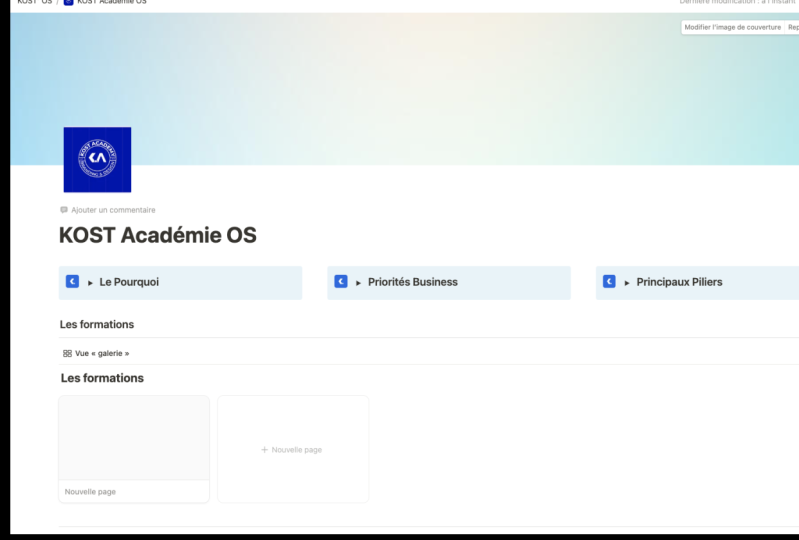
QG de création de cours est une base de données Je vais entrer dans
le signe plus et je
vais faire défiler
l'écran jusqu'à celui-ci. Vue de la galerie ici, vous allez voir toutes ces
différentes sources de données. Mais vous allez simplement créer une nouvelle base de données et nous allons l'
appeler mes cours,
ou cours de formation, quel que soit le nom que vous voulez. Chacun de ces espaces
ici
deviendra un nouveau cours
que vous créerez. Pour le moment, il n'y
aura qu'un seul cours. Je vais juste supprimer
ces espaces ici. Mais en gros, une fois que vous êtes
prêt à créer un cours, vous pouvez continuer
et cliquer sur Nouveau ici. Cela créera un nouvel espace pour un nouveau cours que
vous êtes en train de créer, ce que j'aime
appeler un centre de cours. Dans ce premier espace, nous pouvons le
nommer comme votre prochain
cours. Je vais donc simplement l'appeler
cours 1 pour le moment. Et je vais y supprimer
ces modèles. Mais essentiellement,
dans le prochain cours, la leçon de
Nick, nous
allons créer cet
espace ici même. Très bien, voici donc une vue d'ensemble de tous
les cours que vous créez. Ensuite, dans la section suivante, j'aimerais créer une autre
base de données ici. Et je vais l'ajouter et créer une base de données de
vues tabulaires à la place. Encore une fois, nouvelle base de données. Et je vais appeler
ça des idées de cours. Ce sera
ma liste des
différentes idées de cours que
j'ai pour le futur. En gros, vous pouvez mettre le sujet
de l'idée du cours ici. Par exemple, cela peut être un sujet ou un nom. Alors j'aime créer ces
petites propriétés ici. Je vais le supprimer.
La première propriété qu'ils ont ajoutée ici
est ce signe positif. Et vous allez pouvoir
ajouter les propriétés
que vous souhaitez. C'est essentiellement comme une feuille
Excel. Vous pouvez ajouter le
bouton Plus et découvrir type de propriétés que vous pouvez ajouter ici. Il y en a beaucoup. Par exemple, vous pouvez
simplement ajouter un texte normal
, comme le fonctionnement habituel d'une
feuille Excel. Vous pouvez ajouter un
numéro, une sélection, une sélection multiple, toutes
ces choses différentes. La première chose que je
vais essayer, c'est faire
ces sélections multiples, que je vais appeler
Property Pillar. Parce que je veux m'
assurer que chacun de ces sujets mènera ensuite à l'un des principaux piliers de mon
cours. Ce que vous pouvez faire, c'est que vous pouvez
réellement créer ces piliers. Je vais ajouter la notion de canva et je ne sais pas, je
n'en ai pas de troisième Je vais mettre le
troisième pilier si vous le souhaitez. Vous pouvez en changer les
couleurs,
cela n'a pas vraiment d'importance, mais je vais
les annuler pour le moment. Mais il s'agit essentiellement d'une sélection multiple Une fois que vous avez ajouté ces
différentes sélections, vous pouvez désormais simplement choisir parmi les différents
piliers de contenu que vous venez d'ajouter. Par exemple, si
ce sujet porte sur notion 4, des
créateurs de cours comme ce cours, mon pilier
cadrerait avec cette notion. La propriété suivante
que j'aime généralement ajouter ici est une sélection. Maintenant, la différence
entre celui-ci, sélection
multiple et la sélection, c'est que vous pouvez sélectionner
plusieurs piliers. Si vous le souhaitez, vous ne pouvez en sélectionner qu'un. Je vais en fait
nommer cette priorité. Cette priorité est,
vous pouvez dire faible, moyenne, élevée ou toute autre
mesure que vous souhaitez utiliser. Ensuite, vous pouvez essentiellement
choisir une priorité. Disons simplement que
ce cours sur la notion cours
pour les créateurs de cours
est une priorité absolue pour moi. Vous pouvez l'ajouter à une valeur élevée. Vous pouvez ajouter les
propriétés de votre choix. Si vous souhaitez ajouter
une propriété de texte normale uniquement pour les notes ou
autre, ajoutez-la. Vous pouvez taper ce que
vous voulez dans l'espace, mais ce
sera essentiellement votre
liste d'idées de cours. Si vous voulez simplement prendre
quelques notes rapides au fur et à
mesure que vous imaginez ces choses, vous pouvez cliquer sur ce bouton d'ouverture ici, et il
ouvrira sa propre page Chaque propriété, chaque
rubrique créera sa propre page. Vous pouvez essentiellement taper
quelques notes ici si vous souhaitez ajouter des puces,
une note un, une
note deux, peu importe ce que c'est, puis vous pouvez également le fermer en le
fermant là. Au fur et à mesure que vous collectez
vos idées de cours, vous souhaitez obtenir
plus d'informations. Vous pouvez continuer, cliquer sur Ouvrir et voir ces
nœuds juste là. Il s'agit de votre QG de création de cours. Maintenant, lorsque vous êtes prêt à
créer votre prochain cours, il ne vous
reste plus qu'à
ajouter un nouveau cours ici. Dans la leçon suivante, nous allons
en fait créer un modèle de hub de cours qui, chaque fois que vous
créez un nouveau cours, vous pourrez simplement suivre
ce modèle. Cliquez sur Nouveau pour
ouvrir le nouveau modèle.
5. Les bases du hub de cours: Très bien, dans les
deux prochains cours, nous allons créer
votre modèle de hub de cours. Maintenant, ce
sera l'espace où vous
pourrez réfléchir,
planifier, organiser
et, en gros, créer tout ce
qui concerne votre cours Désormais, en créant un modèle, vous pourrez
facilement le dupliquer comme point de départ idéal pour chaque cours que
vous allez créer. l'avenir,
nous allons toutefois nous concentrer sur la mise en page fondamentale de
votre modèle de centre de cours. Commençons donc. Bien, tout d'abord, nous
sommes actuellement sur notre siège de création de
cours, où tous nos
cours sont stockés Ce que nous allons
faire, c'est
cliquer sur ce premier
cours ici. Et cela va ouvrir la page qui y est
associée. Maintenant, au lieu de simplement cliquer ici pour ouvrir une page vide, nous allons
cliquer sur Créer un modèle
ici . Nous allons
cliquer dessus. Et en ce moment, comme vous pouvez le voir, vous modifiez un
modèle dans mes cours. Donc, ce que je vais faire,
c'est
créer cette page complète pour que
je puisse tout voir. Assurez-vous qu'il est indiqué que
vous modifiez un modèle. C'est ce que nous allons
créer
essentiellement pour le reste
de cette classe. Très bien, donc ce que nous
allons faire, c'est appeler cela le modèle de centre de
cours. Tout ce que vous créez ici
sera dupliqué automatiquement une
fois que vous aurez cliqué sur ce
modèle de hub de cours à l'avenir. Bien, encore une fois, assurez-vous que
vous modifiez le modèle. abord, nous
allons cliquer sur les trois
points en haut. Et nous allons à nouveau
faire en sorte que cette page soit pleine largeur afin
d'avoir plus d'espace. Et nous allons
fermer cette sauvegarde. Tout d'abord,
créez le nom de votre cours. Vous allez mettre le nom de votre
cours ici. Et je vais
en faire la rubrique la plus importante. Si tu veux, tu
peux le rendre
plus joli .
Changez-en la couleur. Je ne sais pas,
souligne-le comme tu voudras. Le nom de votre cours figurera
tout en haut de la page. L'espace suivant que vous
allez créer ici ressemble à une petite section
de
navigation en haut de votre cours. modèle, je vais
ajouter la description du
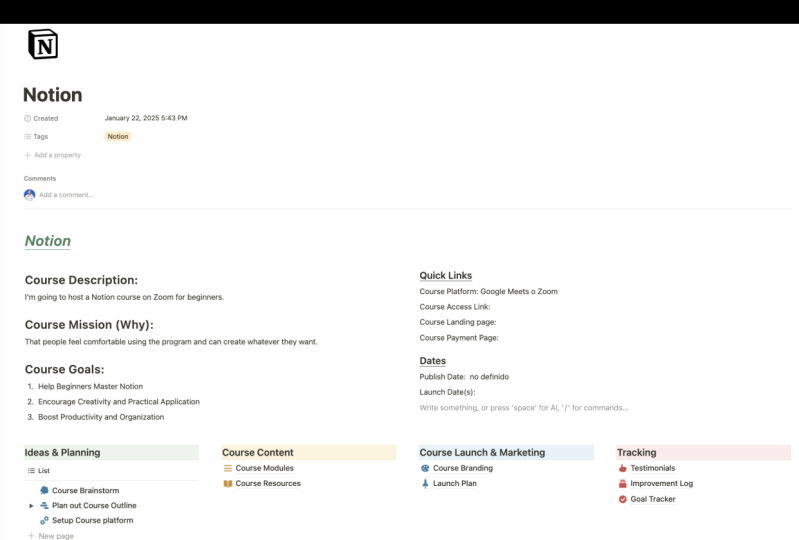
cours, la mission du cours ou y. Même chose, nous
avons alors vos objectifs de cours, nous allons également avoir des liens
rapides et des dates. Ce sont toutes les
différentes sections que j' aime créer en
haut de mon hub de cours. Encore une fois, je vais les empiler. Je vais dire, voyons voir
ce que je veux faire ici. Je vais certainement les
déplacer ensemble si possible. Et déplacez-les vers la droite, bien
sûr, description. Cela n'a pas fonctionné ici. Je vais le déplacer en dessous. OK, quelque chose comme ça. OK, oui, parfait. Je vais
souligner ces points. Je pense qu'ils
doivent être plus grands, donc je vais
les placer dans la troisième. Et c'est exactement
comme ça que j'aime l'organiser, mais encore une fois, ce
n'est qu'une base pour vous. Si vous souhaitez changer
son apparence, allez-y et
jouez avec cela. Je vais également
souligner ces points. Cela deviendra
essentiellement titre de navigation
de votre classe. Ce que vous souhaitez saisir ici est une brève description du
cours. Alors, juste en dessous,
se trouve votre mission de cours. Pourquoi créez-vous
ce cours ? Vous devez simplement garder
cet objectif à l'esprit. Ensuite, si vous
avez des objectifs de cours, vous pouvez également les ajouter
afin de toujours avoir cette première chose en tête lorsque vous
accédez à ce hub de cours. C'est
ici que vous pouvez ajouter des liens rapides. Par exemple, ce que j'aimerais inclure ici
est le lien de votre plateforme de classe, le lien accès à
votre cours Cela dépend essentiellement
de votre cours, cela peut être différent
pour la page de paiement, j'aimerais simplement ajouter
ces liens ici. C'est facile d'accès. Chaque fois que j'ai besoin de consulter
ma plateforme de cours, je peux simplement cliquer
dessus ici. Tout ce que vous avez à faire est
de copier-coller le lien ici
et il sera lié. Ensuite, ce sont les dates
que j'aime inclure. Date de publication et date de
lancement ou si vous avez
d'autres
dates à inclure ici,
vous pouvez également le faire. Ensuite, nous allons créer
différentes sections pour
les différentes étapes
de création de cours. comporte quatre étapes
principales mon avis,
la création d'un cours comporte quatre étapes
principales. La première étape est celle
des idées et de la planification. La deuxième étape concerne le contenu du
cours, c'est-à-dire la création du contenu. La troisième étape est le
lancement du cours et la commercialisation. Ensuite, la dernière étape
est le suivi du parcours. Ce n'est pas nécessairement comme 1234, mais plutôt comme les
différentes sections
de la création de cours,
plutôt que comme si vous pouviez toujours
lancer votre cours et le commercialiser avant
même de terminer votre cours. C'est tout à fait possible, mais ce que je vais
faire, c'est les
empiler à nouveau côte à côte. Je vais
en faire une rubrique 3. Je vais
coordonner les couleurs et faire en sorte que ce soit bleu, puis peut-être rose. OK, voici mes
quatre sections principales. Plus tard, nous
allons créer les différentes pages
associées à chaque section. Mais pour l'instant, nous allons passer
à la section
suivante. La section suivante sera votre gestionnaire
de tâches, votre principale liste de tâches
pour l'ensemble du cours. Ce que je vais
faire, c'est cliquer sur le signe publicitaire. Je vais ajouter une base de données de vues
tabulaires, une nouvelle base de données. Et je vais l'appeler mon, notre principal gestionnaire de tâches. Bien, encore une fois, nous
allons créer différentes propriétés dans cette section et j'
aime toujours supprimer la première,
mais en gros, ce sera
votre principale liste de choses à faire. D'accord. Ce que j'aime faire,
c'est que j'aime que cette liste de choses
à faire soit
regroupée selon les différentes étapes
de création des cours. Comment vas-tu t'y prendre ? Nous allons créer quelques
exemples ici afin pouvoir les classer facilement dans les
différents groupes. Par exemple, une
tâche vraiment importante à laquelle vous devez
réfléchir pour votre classe Je vais juste ajouter
une tâche dans chaque section. Dans le contenu des cours, je dois peut-être écrire des scripts pour les leçons. Ensuite, pour le lancement
et le marketing, nous aurons peut-être pour tâche, disons, de terminer le co-branding. Ensuite, pour la dernière section, nous aurons peut-être pour tâche d'enregistrer tous les témoignages de la
semaine de lancement ou quelque chose comme ça Nous allons créer les
différentes propriétés ici. Nous allons maintenant ajouter
notre première propriété, ce que j'aime faire, un Select, je vais appeler cette
étape. Cliquez dessus. Cette étape, ce sont nos différentes étapes que
nous avons identifiées ici. Nous allons saisir
toutes les étapes ici, les
idées et la planification, le contenu du
cours, lancement du
cours et le marketing. Ensuite, notre dernière étape
est le suivi du parcours. Nous allons les
coordonner par couleur. Nous allons nous
assurer que les
couleurs sont coordonnées par rapport à
ce que j'ai déjà fait. Le bleu et le rose sont parfaits. Nous pouvons maintenant les définir selon
les différentes étapes, mais ajoutons d'abord les autres
propriétés. La propriété suivante que j'
aimerais ajouter est le statut. Cela ne peut pas être commencé en cours et terminé,
c'est déjà fait pour vous. Ensuite, la prochaine propriété
que j'aimerais ajouter ici est la date du calendrier. Ce sera ma date d'accouchement. Je l'épelle spécifiquement DO parce que c'est à ce moment-là que
je vais le faire. Ensuite, nous en
ajoutons une autre, qui est la date d'échéance réelle. Si vous en avez un, c'est à ce
moment-là qu'il est réellement dû. Les deux dates peuvent être
différentes et j'aime
avoir deux
sections différentes pour cela. C'est bon. Si vous souhaitez
ajouter d'autres propriétés ici, hésitez pas à les ajouter. Mais ce sont là les principales
propriétés que j'ai. Ensuite, j'aime bien les écrire dans
les différentes pages. Très bien, nous allons les assigner aux
différentes étapes. Maintenant, celui-ci était destiné au
lancement de cours et à la commercialisation. Celui-ci était destiné au suivi des cours. Ce sont les différentes
tâches associées à ces
différentes étapes. Maintenant, ce que nous allons
faire, c'est comme par magie. Vous allez cliquer sur les
trois boutons ici, et je vais appuyer
sur Grouper ici. Cela va me
permettre de le regrouper par étapes, juste comme ça. Nous avons maintenant différentes bases de données regroupées par
étapes, ce que j'adore. La dernière chose que j'
aime faire, c'est
créer différentes vues
de cette même base de données. C'est totalement facultatif, mais je vais renommer cette
mise en page pour qu'elle soit la principale En fait, je m'appelle simplement Gestionnaire de
tâches, ce qui ressemble
à une liste de tâches normale. Je vais ajouter un autre point de vue. Il utilisera les mêmes données mais en créera une vue
différente. Et j'aimerais en créer une version
calendrier dès maintenant. Si vous créez ce calendrier, il créera
la date calendaire du premier point de
données du calendrier ici. À titre d'exemple, si je dois le faire
le 30 janvier, cela
apparaîtra le 30 janvier. C'est très utile. Une fois que vous leur avez attribué des
dates d'échéance, vous pouvez également les voir apparaître
sur le calendrier. Ensuite, le dernier point de vue que j'aime
utiliser est celui des tableaux Kanban. C'est, encore une fois,
totalement facultatif, mais je vais le renommer en, je vais également
renommer ces dates d'échéance Ensuite, cela sera
essentiellement associé, voyons voir, au statut. Disons que vous
travaillez sur celui-ci, celui-ci est déjà terminé. Si vous passez au bannissement, vous verrez toutes les
tâches qui n'ont pas encore été commencées, puis toutes
les tâches en cours. Si vous souhaitez organiser
votre liste de tâches de cette façon, vous pouvez simplement dire que
cela n'a pas encore commencé Nous allons
donc
passer à « En cours » lorsque vous démarrerez le projet, puis
lorsque vous aurez terminé, vous pourrez passer à terminé. C'est à vous de décider
quelle est votre façon préférée d'organiser votre liste de tâches ? Mais c'est ce que
j'aime faire et ai différentes options quant à la
façon dont j'aime le voir. Il s'agit essentiellement de votre modèle de centre de
cours, juste de sa mise en page générale. Dans les prochains cours, nous allons ensuite ajouter différentes pages pour ces étapes
spécifiques. C'est bon.
6. Idées et planification: Très bien, dans cette leçon,
nous allons créer les pages de
la section des idées
et de la planification. N'oubliez pas que nous sommes toujours en train de modifier le
modèle en ce moment. Assurez-vous qu'il est indiqué que
vous modifiez un modèle dans mes cours afin qu' il fasse
partie de votre modèle. Très bien, dans la section
Idées et planification, nous allons créer
trois pages différentes. La première page
ici s'appellera Course Brainstorm Ce sera
votre première page. Je vais y retourner et ajouter votre page suivante. Cette page s'
appellera Plan de cours. Ensuite, nous allons
créer la troisième page. Cette page s'
appellera Plateforme de cours. Bien, ce sont les
trois pages différentes et je pense qu'il faut
un peu plus d'espace ici. Toute votre première page
est consacrée au brainstorming. Cette page est super simple. En fait, j'aime garder cette
page plane comme ça. Pour le modèle lui-même
, je voudrais juste ajouter
une petite bulle ici. Si vous le souhaitez, vous pouvez
ajouter des couleurs d'icône , par exemple, pour
celle-ci, vous pouvez
ajouter une petite bulle de réflexion
ou quelque chose comme ça. Nous pourrons les ajouter ultérieurement. Mais en gros, cette page est super simple. Cette page est terminée. La
section de brainstorming du cours est essentiellement un espace vide dans lequel vous pouvez noter toutes vos notes initiales,
vos
pensées, tout ce que vous voulez
pour faire démarrer votre cerveau, en
particulier
lors des premières étapes d'idéation Vous voulez simplement pouvoir
accéder à cette page immédiatement. Si une idée vous vient, vous pouvez simplement la
déposer dans cette zone. Ce que j'aime aussi
faire, c'est
utiliser l'IA conceptuelle pour m'aider
à réfléchir Si vous utilisez une
version payante de Notion, vous pouvez ajouter la fonctionnalité
Notion I, ce que je fais et j'adore. Si
vous avez la fonctionnalité AI, il vous
suffit de
cliquer sur la barre d'espace. Vous pouvez demander à Notion
de réfléchir. Oh mon dieu, je ne
sens pas l'odeur d'une tempête. Des idées de cours
sur n'importe quel sujet. Chiens, il réfléchira à tous ces différents
sujets pour vous, si vous le souhaitez Vous pouvez
demander à certains d'entre eux d'aller plus loin. Donnez-moi peut-être plus d'
informations sur
ce que serait ce soin pour chiots en tête-à-tête. C'est une excellente façon de
se ressourcer. J'adore Notion AI pour
cela. C'est bon. Je vais le supprimer pour le
moment pour le modèle lui-même. Nous allons continuer
à jouer comme ça. La section suivante
est le plan du cours. Encore une fois, j'aimerais ajouter une
petite icône en vert. Et je vais utiliser quelque chose comme ça pour le plan du
cours. Le plan du cours, j'
aime beaucoup écrire
dans cette section. Pour le modèle, je vais
en faire une page complète. Créons la section
différente. Ce plan de cours sera plan initial
de votre cours. Il s'agit évidemment d'un plan de
cours. J'aime ajouter ces
rubriques ici. Les principaux points à retenir ne peuvent
clairement pas être saisis. Aujourd'hui, j'aimerais ajouter
les étudiants idéaux, le nom du cours, la description du
cours, les
prix, les concurrents, les
mots clés, l'équipement,
une leçon approximative. Ce sont les principales
sections que j'aime inclure dans le plan de mon cours, ce que je vais faire, j'
espère vraiment pouvoir les modifier
toutes en même temps. Voyons si je peux
le faire. Je peux. OK, nous allons en faire
une rubrique deux alors. Maintenant, nous pouvons écrire sous ceux-ci. Malheureusement, en fait,
je vais simplement
les supprimer parce
que c'est ennuyeux qu'ils
incluent tous des espaces. Maintenant, pour ce qui est de la section clé à
emporter, j'aimerais
ajouter des points ou une liste
numérotée. C'est à vous de décider. C'est essentiellement ce que vous retiendrez de vos principaux points à retenir
pour vos étudiants Vous pouvez ajouter une liste
numérotée ici, Nick est votre étudiant idéal. Maintenant, cette partie est
super, super importante. Ce que j'aime ajouter ici
, c'est tranche d'
âge, le secteur d'activité
ou la profession. Emplacement. Qu'est-ce qui les
intéresse dans leurs luttes ? Tout dépend des difficultés de votre étudiant
idéal. Comment épelez-vous les luttes ? D'accord, leurs besoins ou
les solutions que vous fournissez. C'est bon. J'aime
oser tout cela. Oui, c'est ça. Qu'est-ce qui
les intéresse dans leurs luttes ? C'est peut-être comme une forme de
points ici. façon dont vous le
stylisez est très facultative par rapport à la façon dont
vous aimez le faire, mais c'est ainsi
que j'aime le faire et les solutions que vous proposez peuvent également y ajouter
des puces si vous le souhaitez. Très bien, voici les
principaux points que j'aimerais m'
assurer de décrire à propos mon étudiant idéal avant
d'aller de l'avant. Encore une fois, je vais ajouter des couleurs au, juste pour que je puisse voir un peu mieux l'
en-tête. Le nom du cours. Cette
section vous permet réfléchir à des idées de cours
ou à des idées de noms de cours. J'aime toujours avoir
une petite touche ici
parce que c'est la liste
des idées que j'ai J'aimerais ajouter un point. Ensuite, une fois que j'ai cette liste, j'aime la cacher parce que
le nom
officiel
du cours sera du affiché,
quel que soit le nom que vous voulez. Vous pouvez le mettre dans
cet espace ici, mais ce sera votre liste d'idées
courante. La section suivante est la description du
cours. C'est assez explicite, vous pouvez simplement y taper la description de votre
cours. Ensuite, la
section suivante porte sur les prix. J'aime généralement ajouter
une petite grille ici. Je vais transformer en, je vais mettre
le signe plus et
ajouter un petit tableau. Ce que j'aime faire, c'est simplement
énumérer tous les prix possibles. Vous avez peut-être un
prix différent pour votre liste d'attente. Il se peut que vous ayez un
prix différent pour la semaine d'introduction, votre prix
normal, payé en totalité. Ou vous pourriez même avoir des plans tarifaires
différents. Vous pouvez également ajouter des colonnes ici en cliquant
sur le bouton Ajouter. Peut-être le plan de paiement à deux
ou à trois, alors vous pouvez répertorier
ces prix ici. C'est à vous de décider comment
vous voulez l'organiser, mais c'est un bon point
de départ. La section suivante concerne les concurrents. Vous pouvez aller de l'avant et répertorier tous vos concurrents ici. Et puis nous avons vos mots clés. J'aime répertorier tous
les mots clés
associés à mon cours. Lorsque je crée
ma page de destination, je pense à garder
ces mots clés à l'esprit. Ensuite, nous avons notre équipement. Voici une liste de tous les équipements dont
vous pourriez avoir besoin Par exemple, vous
avez besoin de votre caméra, votre micro ou de tout ce dont
vous avez besoin pour
créer le cours. La dernière section sera votre plan de leçon
approximatif. Maintenant, vous êtes
peut-être très différent, mais par exemple, vous pouvez
avoir des modules. Supposons que vous ayez le premier module et que vous ayez des leçons sous chaque module, la leçon 1.1 en moins. Alors vous aurez peut-être
quelques points, nous les ajouterons dans une seconde 1.2
et ainsi de suite. C'est à vous de décider comment
vous voulez les organiser, mais par exemple, vous pouvez les étiqueter et rendre un
peu plus faciles à voir. Vous pouvez ajouter
quelques points ici. J'aime simplement faire ce petit brouillon pour
toutes mes leçons afin de m'assurer
que tout fonctionne bien
et qu'elles contiennent toutes
les leçons dont j'ai
besoin dans le cours. Tu peux t'en servir. Je pense que c'est probablement
suffisant ici si vous voulez
taper le reste.
C'est donc plus facile. C'est très bien aussi. Mais c'est
essentiellement là que je m'en tiens, car chaque cours est légèrement différent et peut
ne pas comporter de modules, peut-être qu'il contient juste des leçons. Oui, n'oubliez pas qu'il ne
s'agit que d'un modèle. Mettez ce qui est réellement
utile comme modèle. Très bien, c'est votre plan de
cours terminé. La page que nous créons
est la plateforme. Je vais utiliser ce petit accrochage
ici pour cette page. C'est tellement différent selon la plate-forme de classe que vous allez
réellement utiliser. Je vais juste être
très bref. Je vais créer
cette plateforme de cours, son nom, puis le lien vers la
plateforme, puis le reste. Je vais le laisser vide simplement parce que selon la
plateforme que vous utilisez, façon dont vous souhaitez
organiser ces informations ou les
informations dont vous avez besoin ici seront
très différentes . Vous n'aurez peut-être même pas du tout
besoin de cette page. Mais disons simplement qu'
il y a beaucoup d' organisation ou de bricolage à faire avec
votre plateforme de classe C'est ici que vous pouvez
noter toutes vos notes ou tout ce
dont vous avez besoin pour planifier. Voilà, nous avons créé toutes nos idées et
pages de planification. Dans la leçon suivante,
nous allons passer aux pages
de contenu de votre cours.
7. Teneur du cours: Bien, dans cette leçon,
nous allons
créer les pages dans le cadre de l'étape
du contenu du cours. Très bien, permettez-moi de
minimiser cela et assurer que vous êtes toujours
en train de modifier le modèle de vos cours. Assurez-vous donc que cela indique que vous modifiez un modèle
tout en haut. Très bien, nous
allons créer deux pages dans le cadre du contenu du cours. La première page s'
appellera modules de cours, la deuxième page s'
appellera. Je vais en ajouter un ici. Cela s'appellera
Course Resources. Maintenant, vous pouvez certainement y
ajouter d'autres pages, mais c'est ce que je
remarque généralement dans la plupart des cours. Si vous devez ajouter d'autres éléments, assurez-vous de les ajouter ici. Tout le contenu du
cours
sera le contenu réel
de votre cours. Comme le script proprement dit et l'organisation de tout le contenu réel du
cours. Nous allons d'abord passer aux modules de
cours, nous allons
ajouter une petite icône.
En fait, nous ajouterons
l'icône plus tard. Je vais cependant en faire
une page complète, afin que vous puissiez avoir plus d'espace. La première chose que nous aimons ajouter
à vos
modules de cours est que nous
allons en fait relier la même base de données, la base de données du gestionnaire
de tâches, à partir de votre hub. Ce que nous allons faire, c'est
faire défiler la page jusqu'à la base de données Linked
View. Nous allons demander de lier cette base de
données du gestionnaire de tâches à partir d'ici. Nous allons
cliquer sur celui-ci. Tu te souviens de celui-ci ? Il s'agit du gestionnaire de tâches que nous avons créé dans notre centre de cours. Ce que j'aime faire, c'est filtrer cela pour
afficher uniquement le contenu du cours, de cette façon, tout ce qui concerne les tâches relatives au contenu du
cours
apparaîtra ici. De cette façon, nous pouvons
facilement ajouter des tâches à cette liste depuis la page de vos modules de
cours. Ensuite, il
est beaucoup plus facile lier
les deux bases
de données ou listes de tâches. Bien, la section suivante que
nous allons créer
ici est une autre base de données. Nous allons créer
une base de données de vues tabulaires. Et celui-ci va en
être un tout nouveau. Je vais appeler
ce cours Modules. En gros, ce
sera la planification de votre leçon. Je vais renommer le
nom appelé nom de la leçon. Ensuite, je vais
ajouter quelques propriétés. Encore une fois, les propriétés que j'aime ajouter ici
sont essentiellement celles qui m'aident
à terminer
le module lui-même. Ce sera la première chose que j'aimerais ajouter,
c'est celle de sélection. Je vais essentiellement
créer le module différent. Par exemple, si votre cours comporte
des modules, vous pouvez les ajouter. S'il n'a pas de modules, vous pouvez totalement abandonner cette
idée ou supprimer cette propriété. Si votre cours comporte des modules, vous souhaiterez peut-être
le séparer par modules. Je vais renommer
ces deux modules, puis plus tard, nous pourrons les
regrouper par modules Encore une fois, c'est ce que je vais faire. Ensuite, la propriété suivante
que j'aimerais ajouter ici est une case à cocher ici. Ce seront
les différentes étapes de la réalisation du module. En gros, pour mon processus, j'ai généralement besoin d'
écrire le script, je vais ajouter
une autre case à cocher. Ensuite, ma prochaine étape est
de créer les diapositives. S'il y a des diapositives pour cela, je les fais un
peu plus courtes. Ensuite, la propriété suivante
que je vais ajouter, l'étape suivante, est généralement de filmer le
cours, de filmer la leçon. Ensuite, la prochaine est
que je dois le modifier. Ensuite, la dernière étape
est que je dois généralement télécharger le cours sur la
plate-forme de classe que j'ai choisie. Ce sont toutes les
différentes étapes de ce que je dois faire pour
terminer ces modules. J'aime aussi ajouter le
lien ici, la vidéo. En général, mes cours sont hébergés séparément sur
une plateforme vidéo. J'inclurais également le lien de cette vidéo ici,
juste pour un accès facile. Encore une fois, si votre classe
n'est pas divisée en modules, vous pouvez
supprimer cette propriété. Mais si c'est le cas, vous
pouvez
alors passer aux trois points et nous allons les regrouper
par modules. Maintenant, cela va être
divisé en modules. Je vais juste ajouter
quelques leçons ici. Disons simplement la première leçon. Moins, deux, leçon trois. Ce ne sont là que des exemples. Je veux juste vous montrer à
quoi ils
ressembleront une fois affectés
aux différents modules. Maintenant, ceux-ci sont essentiellement
regroupés par modules. Vous avez votre module 1234
, puis au fur et à mesure que vous suivez chaque
processus de la leçon, disons la première leçon, disons la première leçon,
vous pouvez partir comme si j'avais
terminé le script, j'avais terminé les diapositives. Et vous pouvez voir un aperçu de
ce que vous avez terminé
et de ce que vous n'avez pas terminé. Une chose que j'aime aussi
créer, c'est que je vais entrer ici et je vais également
créer un modèle ici. Je vais créer un
modèle pour chaque leçon. J'aime aussi
créer un modèle. Cela m'aidera à écrire
toutes les idées réelles
de la leçon. Il s'agit d'un modèle de leçon. Les sections que j'aime
créer ici sont vraiment simples. Il y a les leçons
à retenir, les prises de vue nécessaires, moins de diapositives moins
de scripts vidéo
et moins Ce sont les différentes
sections que j'aime généralement
créer pour le bien d'une
organisation. Je vais les colorier pour qu' il soit facile de voir les
différentes sections. Vous pouvez également le
mettre en gras ou
le souligner pour le rendre encore plus
visible, comme vous le souhaitez. Essentiellement, j'
ajouterais cette section sous forme de puces. Je notais tous
les points clés à retenir pour la leçon en question,
les photos nécessaires Encore une fois, il peut également s'agir d'une liste de contrôle ou d'une liste à
puces, mais
cela peut être essentiellement comme Talking Head ou
quoi que ce soit Ensuite, cette section
sera la diapositive. Si vous le souhaitez, vous pouvez ajouter ou
intégrer la diapositive ici. Ce que vous pouvez faire, c'est
ajouter un document, un fichier. En gros, vous pouvez télécharger ces
fichiers dans cette section. Ensuite, pour le script vidéo, j'aime généralement faire une
petite bascule juste parce que cela peut être long En fait, je vais
le refaire et je
vais peut-être simplement ajouter un bouton,
puis le nommer script
vidéo ou script de leçon Oui, c'est parfait. Je vais y
ajouter un peu d'espace. C'est ici que j'
écrirais mon script. Je peux également
en changer la couleur. C'est également ici que vous
pouvez ajouter vos ressources, en fonction du type de ressources que vous souhaitez
ajouter à cette section. Disons qu'il s'agit d'un Canva ou d'un DFL. Vous pouvez le faire glisser dans
l'espace ou dans
tout autre espace
associé à cette leçon. Vous pouvez ajouter dans cette section de
ressources, le modèle est complet. J'y retournerai chaque
fois que je créerai une nouvelle leçon. Je peux simplement créer un modèle de
leçon ici. Et cela m'aidera à définir un très bon point de
départ pour chaque leçon au fur et à mesure que je
passe en revue chaque module. Je vais ouvrir
cette session ici. Et je vais ouvrir
ce modèle de leçon. Ensuite, je vais
écrire mon script ici. Et puis une fois que j'ai écrit ceci, je peux vérifier, ne sais pas pourquoi c'est dans
ce format, mais voyons voir, rejetons que cela devrait
être des diapositives de script, films, des montages, des
téléchargements, puis des modèles. Une fois que vous avez franchi chaque étape, vous pouvez simplement cocher ces cases. Et puis, quand vous
revenez ici, vous pouvez voir ce qui a été terminé et ce qui ne l'
a pas été. Il s'agit de la page de vos
modules de cours. Ensuite, la dernière page cette section est consacrée aux ressources de votre
cours. J'aime garder cette section ouverte, car
selon votre cours, vous n'avez
peut-être même
pas de ressources. Chaque cours est tellement différent. Je vais simplement garder cette
page vide, comme ceci,
car vous pouvez le faire de la manière dont vous souhaitez ajouter vos cours ou vos ressources vos cours ou vos ressources
dans cette section. Je vais juste ajouter
quelques icônes très rapidement pour m'assurer que les
couleurs sont coordonnées. Je vais mettre mes modules de
cours ici. Ensuite, je vais y
ajouter des ressources. OK, les
sections du contenu de nos cours sont complètes. Dans la leçon suivante, nous allons
créer les pages
pour le lancement du cours
et le marketing.
8. Lancement de cours et marketing: Très bien, dans cette leçon,
nous allons créer pages dans
le cadre de la phase de
lancement du cours et de commercialisation. Nous allons
créer deux pages ici. Le premier s'
appellera le Course Branding. C'est ici que vous allez
stocker toute l'image de marque de votre cours. Ensuite, l'autre page s'appellera votre plan de lancement. Il peut s'agir de votre lancement
ou de votre lancement Evergreen, ou de l'ensemble de votre plan marketing Si vous souhaitez les séparer, vous pouvez
créer deux pages
distinctes comme Launch et
Evergreen, si vous le souhaitez Mais nous allons
commencer par le co-branding pour l'image de marque des
cours. Je suis designer de marque. J'adore créer des
sous-marques pour chaque cours. Si tu le souhaites. Cette
section serait faite pour vous. Je vais d'
abord en faire une page complète afin que nous ayons
un peu plus d'espace. Ensuite, je vais d'
abord
commencer par notre section Moodboard et
Inspiration Dans cette section, vous
pouvez certainement
ajouter différentes images que
vous trouverez sur Pinterest, ou si vous avez créé un mood
board sur Canva ou sur Adobe, vous pouvez les
ajouter ici Si vous faites simplement glisser des images,
comme plusieurs images, vous pouvez continuer et créer
ces différentes sections
.
Il vous sera très facile de
les faire glisser dans ces images Je vais ajouter
une autre image ici. Tout ce que vous avez à faire
est de télécharger l'image, puis de la faire glisser dans ces
sections ici. La section suivante
que nous allons
faire va en faire un en-tête. La deuxième section suivante que
nous allons faire
concerne les couleurs de votre marque. Vous pouvez l'organiser
de différentes manières. Si vous voulez le
rendre très sophistiqué, vous pouvez
en faire une base de données, mais sinon, vous pouvez
littéralement écrire les codes couleurs pour le
rendre aussi simple que possible. Mais ce que vous pouvez faire,
c'est créer une petite
base de données de couleurs de marque ici. Essentiellement, chaque page
sera d'une seule couleur. Vous pouvez appeler cela comme,
disons, le bleu que vous pouvez créer. Je vais simplement supprimer
cette propriété ici, mais vous pouvez créer un code couleur de
propriété. Ce sera votre code hexadécimal
que vous allez coller ici. Une fois que vous avez ce code
hexadécimal ici, c'est vraiment tout ce dont vous avez besoin Vous pouvez également modifier la
couleur de la couverture. Vous pouvez le remplacer par le
bleu que vous êtes en train de faire, que vous utilisez
si vous voulez apparaître ici. Vous pouvez également accéder
aux trois points ici. Vous pouvez accéder à la mise en page ici, puis à l'aperçu. Ensuite, vous pouvez le
remplacer par une couverture cartonnée. Quelle que soit la couleur dans laquelle vous
changez cette couverture, elle s'affichera ici. C'est une façon vraiment cool de
mettre en valeur toutes vos couleurs. À titre d'exemple, vous pouvez ajouter une couverture ici ,
puis
télécharger votre couleur. Supposons que vous créiez une petite image de la
couleur que vous
utilisez et que vous puissiez la placer dans cet
espace. Disons que c'est rouge. J'ai mis le code couleur rouge ici. Ensuite, il me sera
facile d'accéder à ces
codes couleurs quand j'en aurai besoin. La section suivante que j'aime
créer ici concerne les logos des cours. Dans cette section, une fois que vous avez
créé vos logos, vous pouvez ensuite les ajouter
dans cet espace. Vous pouvez avoir des logos
principaux ici, un logo
secondaire, puis une icône. Encore une fois, vous pouvez ajouter ces petites images
dans cet espace. Je ne fais que copier et
coller les images
, puis vous pouvez les mettre dans
ces sections ici Je vais juste le
copier et le dupliquer également dans ces
sections ici. Très bien, la
section suivante
portera sur la typographie de votre cours, le jeu de polices que vous utiliserez Je vais en
faire un titre. Encore une fois, dans cet espace, vous pouvez répertorier la police de votre
en-tête, votre police de sous-chauffage, votre police de corps ou de
paragraphe, puis vos polices décoratives Vous n'avez peut-être pas tous
ces différents types de typographie pour votre marque, mais ils sont là si
vous le souhaitez Ensuite, la
section suivante que j'aimerais inclure ici concerne les éléments. Il s'agit d'
icônes ou non de logos, icônes ou d'éléments graphiques que vous souhaitez
inclure dans l'espace. Encore une fois, je vais juste ajouter ces sections d'images ici. Ensuite, le dernier espace que j'
aimerais inclure ici est celui
des images. Si vous avez pris
des photos pour ce cours, vous pouvez ajouter
ces images ici. Et c'est vraiment facile d'accès,
car suffit de cliquer sur les trois points les télécharger en pour les télécharger en
haute résolution et ils
seront prêts à être utilisés. Bien, c'est la page
correspondante. La page suivante que
nous allons
créer est votre plan de lancement. Très bien, en ce qui concerne votre plan de
lancement, encore une fois, cela peut être
très différent
selon la façon dont vous décidez de
lancer votre cours. Mais encore une fois, c'est un point de
départ pour vous. Si vous souhaitez le
faire d'une autre manière, cela vous donnera quelques idées. Mais si vous souhaitez le
modifier, allez-y. Mais en gros, j'aime
avoir ma date de publication
ici, juste en haut. Ensuite, vous pouvez avoir
une date de début avant le lancement et une
date de semaine de lancement
ou quelque chose comme ça. Toutes les dates principales
seront répertoriées en haut de la page, ce qui vous permettra d'y accéder facilement. Ensuite, j'aime bien diviser mon plan de lancement en
différentes phases. Habituellement, pour mes lancements, j'ai un pré-lancement, le lancement proprement dit, puis
j'ai un plan Evergreen C'est ainsi que je
lance généralement mes cours. Je vais changer tout cela en en-tête
deux ou quelque chose comme ça, puis je vais les empiler pour pouvoir créer différentes
pages sous chacune d'elles. Et je vais aussi
les colorer. OK. Sous chaque section. Encore une fois, le type de plateforme
que vous allez utiliser
à des fins de marketing
peut être très différent. Cela ne fait que l'utiliser comme
plan ou point de départ. Mais en gros, j'aimerais généralement
ajouter une page pour
les différents canaux de
marketing dont je dispose. Par exemple, je vais avoir ma page de liste de poids de
sorte que la page de lancement de mon site Web pour le
cours soit celle-ci. Et puis j'ai l'habitude
d'avoir ma campagne par e-mail. Il faut que je le planifie. Habituellement, la plateforme marketing de choix est Instagram. Pour ma page de réduction des temps d'attente, cela pourrait également être la même
que votre page de lancement réelle. Mais en gros, j'
aimerais généralement ajouter le lien ici, puis
le délai d'attente, puis je
rédigerais ma page de destination. Écrivez ici sur Notion. J'écrirais
généralement
ma page de destination à l'
aide de la notion I. Oui, ce sera ça. Ensuite, pour ma
campagne d'e-mails, j'ai
l'habitude d'étiqueter mes e-mails avec des chiffres
similaires. E-mail numéro un.
Ensuite, je lui donnerai un nom. Ensuite, en gros, j'
aimerais noter la date d'envoi, les principaux cerceaux d'appel à l'action Ensuite, je noterai également la copie réelle
de l'e-mail ici. Il va le
dupliquer et appeler cet
e-mail numéro deux. Restez simple, alors
pour Instagram, évidemment, restez aussi
super simple. Nous avons notre post Instagram, alors je vais probablement utiliser
le même format que celui dans lequel j'ai écrit mon e-mail numéro un, puis je pourrai y écrire l'
appel à l'action, puis le post numéro deux. Très facile Ensuite, sur Instagram, je
peux faire la même chose. Je ne vais pas
trop insister là-dessus encore une fois,
cela dépend vraiment de la façon dont vous aimez organiser vos affaires. Comme si vous n'aviez peut-être même pas besoin de
ces sections. Peut-être que vous
voulez simplement les écrire sur votre planificateur Instagram ou que vous aimez les écrire
directement sur Instagram, alors vous n'avez même pas du tout besoin de
ces pages Je les copierais
et je
les ajouterais également à mon plan de lancement et à
mon plan Evergreen Oups, je copierais
un e-mail ici. Copiez Instagram,
mettez-le ici. Je ferais la même chose pour
mon plan Evergreen. Si vous le souhaitez, vous pouvez également y ajouter
de petits emojis. Simplifiez
votre plan de lancement. Et ce sera
un espace idéal
pour noter vos idées de copie ou même la copie finale avant de l'intégrer
à vos différentes plateformes
marketing. Très bien, c'est la section de
lancement de cours et de marketing. La seule chose qui vous
manque maintenant, ce sont vos icônes. Je vais donc peindre ici, puis ce
petit bonhomme ici. Bien, toutes les
différentes sections relatives au lancement
des cours et au
marketing sont terminées. Encore une fois, si vous souhaitez ajouter
quelque chose à votre modèle, n'hésitez pas à le faire dès maintenant. Mais dans la leçon suivante, nous allons passer à la
dernière étape, nos sections de
suivi des cours.
9. Suivi de cours: Bien, dans cette leçon,
nous allons créer les pages
de la section de
suivi des cours. C'est bon. Nous allons
créer trois pages dans la section de suivi des cours. Créons-les d'abord. La première page s'
appellera le témoignage. Il s'agit de tous les témoignages similaires que vous recevez de vos étudiants La section suivante
s'appellera journal des améliorations. Il s'agit de tous les commentaires
que vous
recevez des étudiants ou de tout ce que vous
proposez pour améliorer le cours. La dernière page
sera consacrée au suivi des cours. Tout ce qui
figure dans cette section
portera sur le suivi
et sur le fait s'assurer que vous connaissez le statut de votre cours
et son évolution. La première page
ici est consacrée aux témoignages. Cette page est très simple. Ce que nous allons
faire, c'est
créer cette page complète. Tout ce que nous allons
faire, c'est ajouter une base de données ici. Cette base de données sera une nouvelle base de données
et nous l'
appellerons essentiellement des témoignages d'étudiants Nous allons ajouter
quelques propriétés. Je vais à nouveau supprimer
cette propriété initiale ici. Ce sera le nom de
votre étudiant,
quel que soit le nom de la personne qui vous laissera le
témoignage Ensuite, j'aimerais ajouter une propriété et je vais
appeler cela un témoignage Si le témoignage est
plus court et facile à gérer, je le saisirais simplement dans
l'espace Mais disons que c'est
vraiment très long. Vous pouvez peut-être taper un
extrait ici, puis mettre le témoignage complet dans
la page ouverte La propriété suivante que j'
aimerais ajouter est select. Je changerais cela en
étoiles, par exemple. Si nous avons une étoile, nous pouvons avoir un
système stellaire ici. Je vais le refaire. Je vais faire deux étoiles. Je vais le copier
et le coller. Ensuite, nous aurons trois étoiles, quel soit le nombre d'étoiles que vous autorisez
les gens à vous attribuer. Ensuite, la propriété suivante que
j'aimerais ajouter est une photo. Si vous le demandez,
disons pour une photo, vous pouvez également ajouter cette
photo ici Ensuite, j'aimerais ajouter une date. Ce serait comme lorsque le témoignage a été
donné, par exemple Enfin et surtout, c'est totalement facultatif. Mais ce serait un lien, disons
que c'est une critique de
Google ou quelque chose comme ça. Ensuite, vous pouvez ajouter le lien vers l'
avis Google ou quelque chose comme ça. C'est vraiment à
vous de décider si vous souhaitez y
ajouter d'autres propriétés. Mais c'est essentiellement
là que vous voulez entrer et vous pouvez simplement ajouter
un nouveau témoignage Encore une fois, si vous avez
plus que les informations
indiquées ici, vous pouvez aller sur
la page et écrire
les notes supplémentaires dont vous avez besoin pour chaque témoignage d'
étudiant Très bien, Nick est
l'amélioration. D'accord, le
journal d'amélioration est très similaire. Encore une fois, nous allons le
faire sur toute la largeur. Tout ce que nous allons faire, c'est ajouter une propriété. Une propriété, nous allons
ajouter une base de données. À ce stade, vous devriez être
un pro de l'ajout de bases de données. Je vais passer en revue
cela très rapidement, transformer cela en journal
d'amélioration. Je vais supprimer cette
propriété initiale et la
renommer en Improvement Needed. C'est ici que vous
allez noter toutes
les améliorations que vous
souhaitez apporter à votre cours. Cela peut être le nom de l'
amélioration ou de la fonctionnalité, ou quoi que ce soit d'autre, mais
ajoutons quelques propriétés. La première propriété sera,
en fait, de ne pas avoir besoin de changer
cela, c'est juste un statut. Et vous pouvez lui
attribuer n'importe quel statut, puis le suivant sera prioritaire. Cela peut être faible,
moyen ou élevé. Vous pouvez choisir l'un d'entre eux. Ensuite, la dernière propriété que
j'aime ajouter est une date, et nous allons
appeler cette date de sortie lorsque vous déciderez quand vous souhaitez publier cette nouvelle fonctionnalité
ou une nouvelle mise à jour, c'est ici
que vous pouvez mettre
cette date juste là. Très bien, donc cette page est terminée. Ensuite, la dernière page que
nous allons créer ici est votre page de suivi des objectifs. Encore une fois, nous allons faire cela sur toute la largeur
et nous allons
créer quelques sections ici. Dans le premier
cas, nous allons
créer une autre base de données, plusieurs bases de données. Après tout, c'est une notion. Nous allons créer nos objectifs de
cours ici. Je vais ajouter
une autre base de données ici et je vais
appeler celle-ci. Mes principaux résultats. Je vais
ajouter quelques propriétés ici. Ce que je fais ici, c'est que les objectifs du
cours seront les principaux objectifs que vous vous êtes fixés pour votre cours. Par exemple, comme si
vous vouliez avoir un
taux d'achèvement des cours élevé ou quelque chose comme ça. Objectif de très haut niveau, les
principaux résultats seront des résultats
plus mesurables. Je vais remplacer
cela par des résultats clés. un des principaux résultats pourrait consister à
mesurer votre taux d'inscription
pendant la période de lancement. Combien d'inscriptions y a-t-il eu
pendant la période de lancement ? J'aimerais ajouter quelques
propriétés ici. Nous allons faire
une sélection multiple et nous allons appeler
cela un objectif. Nous allons donc
lier vos principaux résultats aux objectifs de votre cours. Quels que soient
les objectifs de votre cours, disons simplement que je vais simplement les étiqueter
123 pour le moment. Ensuite, nous allons
lier cela à ce qu' ils sont, 12.3, n'est-ce pas ? Vous pouvez saisir l'
objectif de votre cours ici et vous assurer
que vos principaux résultats sont liés
aux objectifs de votre cours. Ensuite, la prochaine fois, je vais juste
ajouter du texte et je vais en
faire le local. Encore une fois, c'est exactement
comme ça que je fais les choses, mais vous pouvez totalement
changer cela selon la façon dont vous souhaitez suivre
vos mesures. Ce sera votre objectif le plus élevé. La propriété suivante
serait alors la valeur actuelle, ce que vous avez réellement fait, puis une date ici, qui serait votre période. Cela va de soi, il suffit de saisir votre résultat clé, disons qu'il s'agit des inscriptions pour la
période de lancement Ensuite, vous pouvez choisir l'
objectif auquel il est lié , puis
définir quel est
votre objectif le plus bas,
quel est votre objectif le plus élevé,
puis ce que vous avez réellement fait. Et puis vous pouvez même ajouter
un calendrier ici. Ensuite, les deux prochaines bases de données
que nous
allons créer ici ne seront que deux autres
bases de données et c'est terminé. Nous avons un autre
tableau ici et nous allons suivre toutes
vos dépenses de cours ici. Et puis encore une autre base de données. Je pense que c'est la dernière
base de données que nous allons créer, et il s'agit des recettes de vos cours. Je vais le supprimer
et nous
allons ajouter une
propriété pour un numéro, et nous allons
appeler cela le prix de vos dépenses. Ensuite, nous pouvons ajouter
une autre propriété. Elles sont toutes
facultatives d'ailleurs, et nous allons
faire
la même chose cette année . Nous allons ajouter une année ici. Et puis le montant, le montant que vous avez gagné. Elles sont toutes très facultatives, comme la façon dont vous souhaitez suivre
vos dépenses et vos revenus. Vous avez un aperçu de ce que
vous dépensez et
gagnez grâce au cours,
c'est la page de suivi de vos objectifs. Enfin et surtout,
nous allons simplement
choisir les icônes de nos fonds pour ceux-ci. Nous avons des témoignages positifs pour votre
journal des améliorations. C'est pour, oh, j'ai oublié
de changer leur couleur, mais pour les objectifs, vous devriez peut-être
faire comme une case à cocher. Je vais juste y aller, alors
nous serons prêts à partir. Toutes nos différentes
étapes sont maintenant terminées et vous êtes
pratiquement prêt à commencer à
utiliser ce modèle.
10. Astuces finales et prochaines étapes: Vous avez atteint la dernière
leçon de ce cours. À ce stade, vous avez créé un tout nouveau hub de
création de cours personnalisés sur Notion. Dans cette leçon, je
voulais juste vous donner quelques
derniers conseils sur la façon dont vous pouvez
utiliser ce modèle pour
créer un nouveau cours. Tout ce que vous avez créé jusqu'à
présent
dans votre modèle, au cours des deux dernières leçons, est désormais
automatiquement enregistré en
tant que modèle pour accéder à ce modèle et
créer un nouveau cours. La prochaine fois,
il vous suffira de vous
rendre sur le Q de
création de cours que vous avez créé, où tous vos
cours seront hébergés. Ensuite, vous pouvez simplement
créer un nouveau cours ou commencer avec ce modèle. Premièrement, cliquez sur
Modèle de cours à titre d'exemple, je vais simplement commencer un nouveau cours. Il vous suffit de cliquer
sur le modèle Course Up, qui est le modèle que
nous avons créé ensemble. Il remplira automatiquement l' intégralité du modèle que nous avons créé ensemble.
C'est comme par magie. chargement peut prendre environ
une minute car le modèle était assez robuste avec de nombreuses pages
différentes dessus. Accordez-y une seconde
et tout ce que nous avons déjà
créé sera chargé tout ce que nous avons déjà , ce qui est incroyable. Ensuite, si vous souhaitez apporter des modifications au
modèle dès maintenant, il est créé un doublon, droite du modèle, pour
créer votre prochain cours. Si vous souhaitez apporter
des modifications au modèle, il vous
suffit de passer au nouveau. Encore une fois, où il est dit modèle de saut de
cours. Il y a les trois points à côté qui indiquent «
modifier ce modèle ». vous suffit d'appuyer sur ces
trois points et d'aller modifier, et c'est là que
vous
pourrez modifier le modèle. Comme vous pouvez le voir ici,
vous modifiez le modèle dans mes cours. Tout ce que vous
modifiez ici ne
changera rien aux cours que vous avez déjà créés, mais cela apportera des modifications
au modèle que vous
pourrez dupliquer à
l'avenir. Et c'est tout. Tout ce que vous avez créé jusqu'à
présent était censé être un excellent
point de départ pour créer votre propre hub de
création de cours personnalisés sur Notion. Alors n'hésitez pas à
le personnaliser comme bon vous semble. Faites-le aussi simple ou élaboré, ou aussi décoré que
votre cœur le souhaite. Lorsque vous organiserez votre prochain
cours à l'aide de ce modèle, vous vous rendrez probablement certaines parties que vous
souhaiterez peut-être ajouter ou supprimer. Ne vous inquiétez donc pas de
l'obtenir parfait du premier coup. Très bien, comme
surprise, j'ai regroupé l'ensemble du modèle de notions que nous avons créé ensemble
dans ce cours dans un modèle que
vous pouvez simplement dupliquer et ajouter immédiatement à votre centre de
notions. Maintenant, attention, je recommande vraiment à
tout le monde de créer ses modèles de
notions à partir de zéro. Parce que c'est non seulement le meilleur moyen d'
apprendre à utiliser les notions, mais
c'est aussi un très bon
moyen d'apprendre à personnaliser le modèle de notion en fonction
de vos besoins exacts. Il est prêt à être dupliqué, donc si vous souhaitez
le faire, vous pouvez vous
rendre au PDF des ressources de classe. Quoi qu'il en soit, j'ai passé un
moment formidable à donner des cours de liste et j'espère que vous l'avez
apprécié également J'ai en fait
un autre cours de notions sur le partage des compétences
appelé Client HQ Et il vous
apprend comment
créer un
portail client sur Notion. Alors jetez un coup
d'œil si vous souhaitez créer un portail
client sur Notion, pour votre propre entreprise. J'ai également une tonne de
contenu gratuit sur Notion, Canva Flow Ds et tout ce qui l'entrepreneuriat
créatif qui vous
attend sur Youtube Alors trouvez-moi en
recherchant Made on Sundays. Je t'y verrai. Bonjour.
 Cheryl Chan, Brand Designer / YouTuber