Transcription
1. Introduction Compétences: [MUSIQUE] L'un des aspects les
plus difficiles démarrage en tant que travailleur indépendant, coach, consultant ou toute autre entreprise
basée sur les services est de jongler entre les différentes tâches, les
projets et
la communication avec les clients
au sein de votre entreprise. environ trois ans, j'ai
découvert une application appelée Notion, Il y a environ trois ans, j'ai
découvert une application appelée Notion,
qui a transformé la façon dont j'
organise mon entreprise et gère mes clients. Je pense qu'ils pourraient peut-être
faire de même pour vous. Bonjour Je suis Cheryl. Je dirige une marque dans le domaine de la conception de
sites Web et une chaîne YouTube
appelée Made on Sundays. Au cours des trois dernières années et demie, j'ai travaillé avec nombreux clients dans le
monde entier et je gère ensemble de mon entreprise et de ma gestion des
clients sur Notion. fur et à mesure que j'ai
développé mon activité au fil des ans, je m'en tiens
à ces trois priorités
principales pour m'assurer que mon entreprise se développe dans la bonne direction. Premièrement, je crée des systèmes
organisés qui
me permettent de gérer
mon temps de manière plus efficace au lieu de
dépenser plus d'argent recruter du personnel ou utiliser
plusieurs applications payantes. Deuxièmement, je simplifie mon
travail afin de réduire, et de prévenir l'épuisement professionnel. Troisièmement, j'
essaie toujours de fournir la meilleure expérience possible à
mes
clients afin qu'ils continuent à venir. L'idée est vraiment que cette plateforme
tout-en-un m'
aide à
tout centraliser en un seul endroit pour atteindre ces trois priorités. Dans ce cours, nous allons
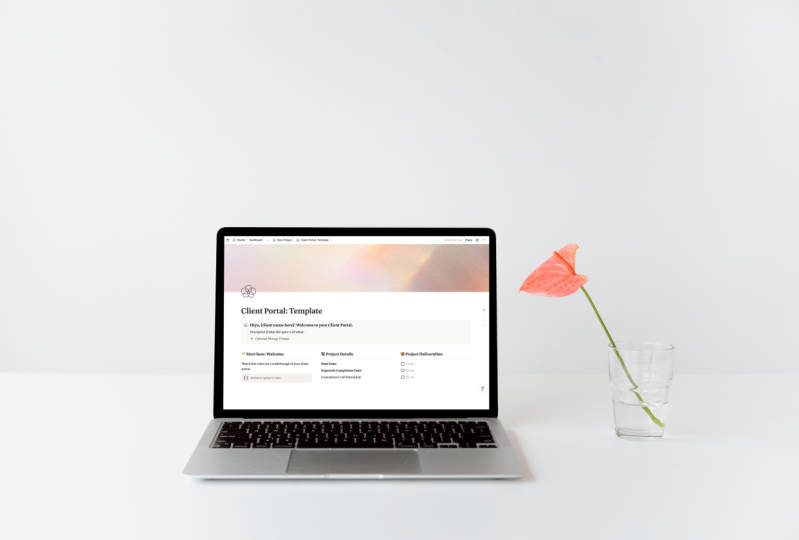
utiliser Notion pour créer votre siège
client personnalisé et unique. Cela inclut un espace
dédié au bord de votre client, un endroit où vous pouvez consulter toutes les informations relatives à
vos clients, qu'il
s'agisse d'un client
intermédiaire, actuel ou potentiel, en un coup d'œil, et espace
de projet
interne qui vous permet de voir toutes vos notes de projet , votre demande, vos dépenses, informations simplement
partagées entre vous et votre équipe et enfin
votre portail client. Un espace collaboratif entre vous et vos clients qui héberge toutes les
informations ou ressources de votre projet, phases de
votre projet, les calendriers de votre projet
et, en fait, toutes les communications avec vos
clients. Grâce à
cette configuration,
vous disposerez d'un
écosystème client vraiment efficace qui vous aidera
à être plus
productif, à rester organisé et à atteindre
tous vos objectifs professionnels et
personnels, qu'
il s'agisse de gagner plus d'argent ou de créer
plus d'espace et de temps
pour vous qu'
il s'agisse de gagner plus d'argent ou de créer
plus détendre. Si vous êtes prêt à transformer
votre petite entreprise, je
vous souhaite la bienvenue dans la classe et je vous verrai de
l'autre côté. [MUSIQUE]
2. Projet du cours: Dans cette leçon, nous allons passer en revue le projet de classe sur lequel
nous allons travailler. Tout au long de ce cours, vous
allez apprendre à créer votre propre
système de gestion des clients sur Notion. Dans le cadre de ce système, vous allez créer
votre portail client personnalisé. Dans la section des projets de classe, j'aimerais que vous
partagiez votre
portail client complet , personnalisé pour
vous et votre entreprise. Il peut être très basique ou vous pouvez le
personnaliser et
le décorer autant que vous le souhaitez. Prenez simplement une capture
d'écran, partagez-la et n'oubliez pas de nous faire savoir
ce que fait votre entreprise. Avec Notion, il n'
y a vraiment aucune limite en termes
de personnalisations aucune limite en termes
de personnalisations. En partageant vos
réflexions et vos idées vous pouvez également vraiment inspirer
les autres. Commençons ce cours.
3. Se créer avec la notion: Dans cette leçon, nous allons
créer votre compte Notion, qui est la seule application vous aurez réellement besoin
pour l'ensemble de ce cours. Assurons-nous que vous
optez pour le bon plan. Je suis actuellement sur la page du
plan tarifaire de Notion. Je vais laisser
mes liens de référence vers cette page dans le PDF des ressources de
classe. N'hésitez pas à vous rendre mon lien de référence pour
accéder à cette page. Notion a
quelques projets à ce sujet. Ce sont vraiment les seuls
que nous examinons
aujourd'hui, à savoir le plan gratuit et
le plan plus, juste ici. Maintenant, si vous ne faites que
commencer à suivre ce cours, vous pouvez tout faire dans le cadre de
ce cours
grâce au plan gratuit. La seule vraie différence entre le plan gratuit et le plan
plus est
que vous pouvez inviter un nombre illimité d'invités. Aux fins de cette classe, cela signifierait des clients. Si vous souhaitez inviter plus de 10 clients
sur votre portail client, vous devrez
passer au plan Plus. Avec le plan gratuit, vous
n'obtenez que 10 invités, ce qui signifie que vous ne pouvez réellement avoir que
10 clients qui partagent un portail
client avec vous. L'autre différence
est que vous pouvez télécharger un nombre illimité de
fichiers avec le plan Plus. Ce ne sera
probablement pas un défi pour vous, à moins que vous ne soyez un designer
et que vous souhaitiez
télécharger d' énormes
fichiers de conception dans Notion. Vous pouvez toujours
contourner ce problème, par exemple téléchargeant vos gros fichiers sur Google Drive
, puis
en partageant le lien vers
Google Drive. Il n'y a vraiment qu'
une chose de base que vous devez garder à
l'esprit, c'est le nombre d'invités. Pour l'instant, il vous suffit
de créer un compte gratuit. Suivez ce cours et,
jusqu'à votre 10e client, vous pourrez ensuite
passer au plan Plus. Une fois que vous avez créé
votre compte, il
vous suffit de cliquer sur l'un
d'entre eux pour commencer. Je recommande en fait
d'utiliser l'application de bureau Notion. Ils en ont un pour
Mac et pour Windows. Personnellement, j'utilise un MacBook, donc j'ai l'application
de bureau pour Mac. Pour le reste de ce cours, je vais montrer mon didacticiel à l'aide de l'application
de bureau. Il n'y a pas vraiment de
différence entre les deux, mais pour des raisons de simplicité
et d'organisation, j'aime garder mon écran aussi
minimaliste que possible, et j'ai l'impression que l'application de
bureau permet vraiment de garder les choses aussi organisées que
possible sur mon ordinateur. C'est celui que
je recommande. Encore une fois, je vais laisser ce lien pour télécharger votre application
de bureau. C'est également gratuit dans les
ressources de classe PDF. Une fois que vous aurez créé
votre compte Notion, passons à la leçon
suivante, dans laquelle nous
commencerons à
créer votre flux de travail.
4. Créer une base de données client: Dans cette leçon, nous
allons
commencer par créer
votre base de données clients. Maintenant, il s'agit d'un espace
où vous pourrez
essentiellement mettre toutes
les informations sur
tous vos clients, qu'
il s'agisse d'un ancien client, d'un client actuel ou
d'un client potentiel. Essentiellement, vous allez
créer votre propre CRM,
Customer Relationship
Management, gratuitement sur Notion. Maintenant, si ce n'est pas la
première fois que vous utilisez Notion et que vous avez
déjà configuré un tableau de bord, vous avez probablement un Home Dash,
comme vous le voyez ici. C'est mon Home Dash personnel. Dans mon Home Dash, j'ai une
section spécifique pour tout ce qui concerne Made on
Sundays, mon entreprise. Juste en dessous se trouve l'
endroit où je créerais ma base de données clients
, comme vous pouvez le voir ici. Mais si c'est la
première fois que vous utilisez Notion, vous n'
avez probablement pas de Home Dash ici. Nous allons en créer un
très rapidement pour vous. Je vais juste passer
dans la section Privé ici et je vais
cliquer sur Ajouter une page. Cela va faire
apparaître une toute nouvelle page. Ce sera essentiellement
votre premier espace sur Notion. Je vais l'appeler
Home Dash. Vous pouvez en créer un pour chaque aspect de votre
vie comme je l'ai fait, ou vous pouvez en créer un
spécialement pour votre entreprise. Vous pouvez l'
appeler quel que soit le nom de
votre entreprise
, puis un tiret ou un H, ou
comme vous le souhaitez. Vous pouvez ajouter une couverture si vous le souhaitez. Je vais juste cliquer sur
Changer de couverture, puis
choisissons-en une au hasard ici. Vous pouvez également télécharger
votre propre image. Si tu préfères,
tu peux le faire. Vous pouvez également ajouter une
icône si vous le souhaitez. J'aime généralement
y mettre une petite icône d'accueil ou vous pouvez accéder aux icônes ici et choisir l'une de ces icônes plus minimalistes pour qu'elles se ressemblent
toutes. Je vais juste cliquer
sur Page vide ici et cela va démarrer
une nouvelle page propre pour vous. Créons simplement un
espace pour votre entreprise. Je vais l'appeler
Made on Sundays Space. [RIRES] Vous pouvez l'appeler
comme vous voulez, mais il y a plusieurs
choses que vous pouvez faire. Vous pouvez double-cliquer dessus, le mettre en
gras et le souligner. Vous pouvez même modifier la taille
du texte si vous le souhaitez. Vous pouvez accéder à Color ici. Il y a ces trois petits points. Si vous cliquez dessus, vous
pouvez faire une tonne de choses pour le personnaliser. L'une des choses
que j'aime faire est d'en changer la couleur. Ce sera désormais
votre espace de travail. Je vais créer
une nouvelle page ici. Si vous cliquez sur le bouton plus, vous pouvez ajouter de nouvelles
sections à votre espace, et nous allons
ajouter une nouvelle page. Nous allons faire défiler la page vers le bas et
cliquer sur Page. Cette page sera
votre nouvelle base de données clients. Encore une fois, vous pouvez ajouter une
couverture si vous le souhaitez. Encore une fois, nous allons
créer une page vide, et ce sera
l' espace dans lequel vous
créerez votre CRM. Tout d'abord,
je vais cliquer à nouveau
sur ce bouton Ajouter, et nous allons
créer une base de données. Nous allons faire
défiler la page
jusqu'à l' endroit où il est écrit Base de données, et nous allons ajouter
une base de données en ligne. Tu peux lui donner un
nom si tu veux. Je vais l'appeler Base
de données clients. Nous avons maintenant cette
petite base de données
où vous pouvez ajouter des propriétés. Commençons par ajouter
quelques propriétés. Chaque fois que vous créez
une nouvelle base de données, Notion ajoute toujours
celle par défaut, ce que je n'aime pas
vraiment. Je vais donc simplement la supprimer et nous allons
commencer par le nom. Dans une base de données clients, à ce
stade, vous souhaitez commencer à réfléchir informations
importantes à noter pour chaque
client que vous rencontrez. Chaque fois que vous rencontrez un client potentiel ou un client que vous avez
déjà signé, quelles sont les informations dont
vous avez besoin ? De toute évidence, leur nom
va être important. Ensuite, une chose que
j'aime inclure dans cette base de données pour
moi est l'année. Si vous cliquez sur le bouton
Ajouter ici, cela vous permettra de saisir différents types de propriétés. Vous pouvez parcourir la liste, mais nous en utiliserons
quelques-unes. Il y a des textes qui sont
ceux que nous venons d'utiliser , numéroter, sélectionner. Ce serait ce que
nous utiliserons ensuite, qui est une sélection
de quelque chose. sélection
multiple signifie que
vous pouvez sélectionner plusieurs balises pour quelque chose, son statut, sa date, sa personne, éléments
assez explicites avec
lesquels vous pouvez jouer. Mais pour celui-ci, je vais cliquer sur
la sélection individuelle. Vous pouvez nommer cette propriété, donc je vais l'appeler année
en fait parce que c'est
ce que je dois ajouter
à ma base de données. Si vous cliquez sur l'année, vous pouvez réellement modifier la propriété. C'est ici que vous
pouvez ajouter des options. Pour ma part, j'ai démarré mon
entreprise en 2019, donc je vais simplement ajouter
toutes les années que
je suis en activité depuis. [BRUIT] Waouh, c' est la cinquième année maintenant.
[RIRES] C'est fou. Oui, maintenant que nous
avons toutes ces options, nous pouvons maintenant entrer dans le vif du sujet, et en gros, nous serions en mesure de
sélectionner l'une de ces années. C'est une année que j'ai l'
habitude de situer lorsque j'ai signé les clients ou peut-être quand je les ai rencontrés pour la première fois ou lorsqu'ils m'ont
contacté pour la première fois. Habituellement, tout cela se produit
au cours de la même année, mais j'aime garder une
trace de cette date. Ensuite, je vais
mettre une date parce que j'aime noter le jour de
notre appel de découverte. ajoutant une date ici, je peux cliquer
dessus , puis je vais saisir
la date à
laquelle elle l'a
contactée et à laquelle nous avons programmé
notre appel de découverte. Ensuite, j'aime bien
noter à quel service
ils se sont inscrits. Si vous êtes,
disons, nutritionniste, vous voudrez peut-être noter
les types de forfaits auxquels
ils se sont inscrits. Ou si vous êtes instructeur de
conditionnement physique, vous avez
peut-être certains mandats de
trois mois, quatre mois ou
six mois,
et vous voulez
peut-être noter les mandats qu'
ils ont déposés. Si vous êtes
rédacteur,
vous avez peut-être trois types
de packages différents selon la plate-forme. Peut-être que vous avez des articles de blog, des site Web ou quoi que ce soit d'autre,
et c'est peut-être ce que
vous voulez publier. Pour mon entreprise, j'ai une image de marque et des sites Web. Je choisis
donc généralement la
sélection multiple, car ils peuvent s'
inscrire à plusieurs
types de services. Je vais sélectionner
Multi-select et
appeler « Services réservés ». [BRUIT] Pour mes options, je vais opter pour une marque à expérience
complète, expérience
complète et un
site Web intensif. Juste pour que vous le sachiez, si vous cliquez sur ces trois
petits points, cela peut également changer de couleur. Que reste-t-il à faire ensuite ? Vous voulez peut-être
savoir comment ils vous ont trouvé. D'habitude, je le mets sur ma consommation. Sur mon site Web, j'ai un formulaire de découverte et
j'aime leur demander comment m'ont-ils trouvée ? Vous pouvez également utiliser la
sélection multiple pour celui-ci. Si cela vous facilite la tâche, si les gens
vous trouvent généralement dans les mêmes espaces, vous pouvez en fait
accéder à Tapez ici et remplacer par Sélection multiple, puis vous pouvez à nouveau ajouter
vos options. Peut-être avons-nous ajouté une option,
peut-être qu'il y a Instagram, YouTube, il y a une
référence. Que reste-t-il à faire ensuite ? En fait, j'
aime indiquer le pays
d'où ils viennent. Encore une fois, nous pouvons ajouter ceux
des États-Unis, du Canada et de l'Australie. Essentiellement, je commencerais
par quelque chose comme ça. Au fur et à mesure que vous travaillerez avec de plus en plus de clients, vous vous rendrez compte
des questions que vous leur posez, ce que vous devez
noter et vous pourrez continuer ces
connaissances au fur et à mesure que vous
développez votre entreprise. Pour l'instant, gardons-le comme ça. Créons un nouveau
client comme si
quelqu'un vous contactait
et que vous étiez prêt à entrer un nouveau
client potentiel ici. Je vais appeler
cette cliente Susanna. Lorsque vous cliquez sur Ouvrir, ce nouvel espace s'ouvre dans lequel vous pouvez saisir encore
plus d'informations. Supposons que vous ayez eu un appel de
découverte avec elle et que vous appreniez
beaucoup d'informations, vous souhaitiez prendre des notes
pendant l'appel. C'est un espace où vous
pouvez le faire ou peut-être qu'ils contacteront en
remplissant un formulaire de découverte Sur ce formulaire,
ils ont partagé avec vous l'histoire de leur vie
et vous voulez
mettre ces informations quelque part juste pour
vous assurer de les avoir sous la main. C'est ici que vous pouvez le
copier et le coller. Personnellement, j'aime
utiliser cet espace ici
comme modèle afin de pouvoir noter toutes les notes de
mon appel de découverte avec
un client potentiel. Je vais en fait
créer un modèle ici. Dans ce modèle,
je vais l'
appeler modèle Discovery Call. En gros, chaque fois
que j'ouvre un nouveau client, ce modèle s'
ouvre pour
m'aider à me souvenir de ce dont je veux
parler lors d'un appel de
découverte de clients. Certains éléments que j'
aimerais inclure dans mon modèle sont la date
de l'appel,
peut-être les noms des
personnes participant à l'appel, peut-être que je voudrais noter le
package qui les intéresse, peut-être que vous voulez noter
le nom de l'entreprise
et du secteur d'activité, les notes d'appel. Pendant l'appel, j'aimerais
peut-être
prendre quelques notes dans cet espace. Je vais juste ajouter
un petit résumé. C'est comme ça que j'
aime prendre des notes d'habitude. Je voudrais peut-être
me rappeler quelles questions
je veux poser. Peut-être comme des invites, 0.1, 0.2 et 0.3. Écrivez simplement tout cela pour vous souvenir
que vous les
avez reçus comme des
notes d'appel pendant l'appel. Alors peut-être que je voudrais
noter quels sont mes colis. Peut-être souhaitez-vous
noter tous
vos forfaits afin
de vous souvenir vos prix et des notes dont vous souhaitez parler
lors de vos appels de découverte. Mais ce
modèle d'appel de découverte est maintenant terminé. Je vais juste cliquer
sur Retour et cela
va s'enregistrer automatiquement. Comme vous pouvez le voir, il existe cette découverte appelée modèle sur laquelle nous pouvons cliquer chaque fois que nous démarrons
un nouveau client. Vous pouvez en fait créer
plusieurs modèles. Si vous avez un appel de découverte
destiné à des clients de marque
ou à des clients de sites Web, ou si vous souhaitez différencier les différents types d'
appels de découverte, vous pouvez le faire. Lorsque vous cliquez dessus, vous verrez
ce modèle apparaître. Nous sommes maintenant prêts à répondre
à cet appel de découverte. Nous allons simplement revenir dans votre base de données clients ici. En gros, vous avez maintenant
créé votre propre CRM. Désormais, en un coup d'œil, vous pouvez voir tous vos
clients, passés, actuels et potentiels, dans un seul espace avec toutes leurs
informations renseignées. présent, dans la leçon suivante, nous allons créer
votre espace de projet interne.
5. Créer un espace de projet interne: Dans cette leçon, nous
allons
créer votre espace de
projet interne. Supposons que vous ayez participé à un appel de découverte avec
ce client potentiel, que
vous ayez saisi toutes les informations dans
votre base
de données clients et que
l'appel s'est très bien passé. Maintenant, le client
revient et c' comme si nous étions prêts
à travailler avec vous. Vous allez maintenant vouloir
créer un petit espace de projet pour ce projet afin
de pouvoir écrire toutes vos notes à l'
avenir,
uniquement pour un usage interne , afin que
votre client puisse y accéder. Allons-y directement. Nous allons retourner sur
votre tableau de bord d'accueil et créer une page
distincte appelée. Ajoutons le bouton,
puis cliquez sur Page et nous appellerons cette
page base de données de projets. Nous allons à nouveau
créer une page vide. Nous allons à nouveau
ajouter une base de données. Nous allons cliquer sur le bouton Plus
et
faire défiler l'écran jusqu'à l'endroit
où il est indiqué « base de données », et nous allons cliquer
sur Base de données en ligne. Une autre façon de l'
afficher très rapidement est d'
utiliser ce qu'ils disent ici, la barre oblique, celle-ci et vous pouvez
taper n'importe quoi. Nous allons accéder à la
base de données en ligne et cela
va apparaître. Nous pouvons cliquer dessus
et nous
appellerons cette base de données de projets. Maintenant que nous avons configuré
cette base de données, nous allons recommencer à
saisir nos propriétés. Nous l'avons déjà fait, vous savez
donc quoi faire. Encore une fois, je vais supprimer cette étiquette car je
ne la trouve pas utile. instant, gardez simplement
à l'esprit qu'il s'agit votre espace de projet interne. Que souhaitez-vous
réellement documenter et noter pour chaque projet sur
lequel vous travaillez Je pense que cela va de
soi. C'est celui-ci qui
va être le nom. Encore une fois, je vais juste
utiliser Susanna comme exemple. Une autre chose que j'aime mettre dans cet
espace est en fait le statut et nous pouvons
modifier ces statuts. Je vais changer les
noms de ceux-ci afin que vous ne puissiez
pas les démarrer en cours ou les terminer. Terminé pour moi, ce serait comme
un projet terminé. En fait, je vais dire
que c'est terminé. Peut-être voudriez-vous dire que « en
cours » est probablement bien car c'est un projet qui
est en cours actuellement. Celui-ci doit peut-être
être le prochain. Que voudriez-vous ajouter à la base de données de votre projet ? J'aime vraiment donner la
priorité ici. Peut-être travaillez-vous sur
plusieurs projets à ce moment-là. Vous souhaitez peut-être
donner la priorité à ces projets. Je vais entrer dans propriété d'
édition et ajouter Low, Medium et High. Ensuite, vous souhaiterez peut-être indiquer le type de projet sur lequel
vous travaillez. me concerne, j'
aime créer cette base de données pour tous
mes différents projets, y compris les projets de mes clients. En fait,
vous pouvez parler de marque ou vous pouvez également
sélectionner plusieurs options, comme nous le faisions auparavant. Nous pouvons modifier cela en
sélectionnant plusieurs fois,
par exemple, et pour moi, les types de projets
que je pourrais réaliser sont l'image de marque, le site Web. Vous pouvez être plus détaillé
que vous le souhaitez. la création de parrainages Je travaille à la création de parrainages et d'UGC. Ce sont tous les
différents types de projets sur lesquels je pourrais travailler. Je vais les
ajouter afin que nous puissions les
sélectionner lorsque nous
saisissons un nouveau client. Vous pouvez vraiment ajouter tout ce dont
vous avez besoin pour vos projets. Pensez-y vraiment travaillez avec et
ajustez-le selon vos besoins. Lorsque nous créons
un nouveau projet, nous saisissons à nouveau le nom, puis nous pouvons l'
ouvrir et ouvrir à
nouveau un autre espace de projet. Cet espace de projet sera à nouveau votre espace de projet interne. Peu importe ce avec quoi tu
travailles, Susanna, ce ne sera que pour tes yeux ou uniquement pour
toi et ton équipe. En fait, j'aime aussi
créer
des modèles pour cet espace. Encore une fois, nous allons
créer un modèle. Que souhaitons-nous
inclure dans ce modèle ? Je vais appeler ce modèle
le nouveau modèle de projet. Tu peux l'
appeler comme tu veux. Il y a peut-être un certain type de projet que vous
aimeriez configurer, alors vous pouvez le nommer
en conséquence. Pour mon modèle, j'aime inclure
des
éléments tels que la portée de mon projet. Cela me rappelle
exactement ce dont nous
discuterons dans le cadre du projet. En fait, j'aime ajouter une
petite liste de contrôle ici. Je vais ajouter
et ajouter une liste de tâches, et je vais ajouter
la portée du projet. Encore une fois, il s'agit d'un modèle, mais essentiellement, lorsque je
commence un nouveau projet, je vais utiliser cet
espace pour saisir site Web de
cinq pages ou peut-être qu'ils voulaient trois publications
Instagram. Ensuite, je vais écrire tous ces livrables ici,
dans cet espace, afin de me souvenir exactement de ce qui a été annoncé
dans le cadre de ce projet. Ensuite, j'aime bien
inclure mes dépenses. Pour mes projets, je fais parfois appel à des sous-traitants pour m'aider
dans la réalisation du projet. Par exemple, il se peut que
mon rédacteur soit là, alors je note exactement
ce que je dois engager pour ce projet et le prix que j'ai accepté de payer
pour ce projet. J'ai toutes mes dépenses
ici et un coup d'œil, et j'aime cocher
ces cases parce que cela me rappelle si j'ai déjà payé
mon entrepreneur. Si c'est coché,
cela signifie que j'ai déjà
payé cette portion. Vous pouvez l'utiliser
comme bon vous semble. Mais ce n'est qu'un exemple de la façon dont vous pourriez vouloir l'utiliser. Ensuite, j'aime simplement
inclure un espace pour
écrire des notes. Vous pouvez même ajouter un espace
pour les consultations. Vous êtes peut-être un instructeur
de conditionnement physique et vous avez de nombreuses
consultations avec vos clients. Ce que vous pouvez faire, c'est
mettre, si vous le souhaitez, et
ajouter une petite liste déroulante ici. Nous allons ajouter une liste à bascule et vous pourrez inscrire
le nom du rendez-vous. Disons que l'appel a eu lieu
aujourd'hui et que c'est ici que vous
pouvez vous désinscrire, afficher plus d'informations et mettre des notes similaires ici. Ceci n'est qu'un exemple. Comme il s'agit d'un modèle, je vais mettre une date de consultation similaire. Ensuite, lorsque l'appel aura lieu, je note la date et c' est là que je note
essentiellement les notes de cet appel. Cela ressemble à un
très bon modèle. Une chose dont je n'ai pas encore
parlé nous apprendrons dans la prochaine leçon concerne
vos portails clients. Nous allons en fait ajouter une nouvelle page ici dans le modèle
de votre portail client. Je vais appeler ce modèle de portail
client. Dans la leçon suivante, nous allons
remplir ce modèle de portail client. Avant de passer à cela, je vais
en fait y retourner. Vous disposez maintenant de votre base de données de
projets interne pour
noter toutes vos notes à
l'avenir pour ce projet. Vous pouvez le personnaliser selon les besoins de votre projet
ou de votre entreprise. Il est vraiment super personnalisable
et personnalisable pour votre entreprise. Réfléchissez vraiment à ce que
vous devez noter et incluez-le dans votre espace de projet
interne. Dans la leçon suivante, nous allons créer la première partie de
votre portail client, les ressources de votre projet.
6. Créer un portail client : ressources du projet: Dans cette leçon, nous
allons créer
votre portail client. Maintenant, ce sera
cet espace de collaboration
entre vous et vos clients. Il hébergera toutes les informations de votre projet,
vos ressources, toutes les
communications, tous les
livrables et commentaires de votre projet, ainsi que les calendriers de votre
projet. Cette partie du
système sera divisée en trois leçons différentes. Dans cette première leçon, nous allons nous concentrer sur la première partie de
votre portail client, les ressources de votre projet. Passons
maintenant à votre tableau de bord. Dans la dernière leçon, nous avons créé vos modèles de
projet. Je vais y retourner
et réaliser des projets. Nous étions en train de créer un modèle. Il s'agit du modèle que
nous venons de créer. En fait, si vous
souhaitez modifier votre modèle, il
est bon de le
savoir à l'avenir Vous pouvez cliquer sur ces trois points ici
et accéder à
Modifier. C'est ainsi que
vous pourrez récupérer un ancien modèle sur
lequel vous avez travaillé. Supposons que vous souhaitiez y apporter
des modifications ou des mises à jour. C'est comme ça que vous le réapparaîtriez. Il s'agit du portail client
que nous étions en train de modifier. Nous allons maintenant entrer dans
le sujet et modifier ce portail client. Encore une fois, je vais
ajouter un petit emoji. J'aime utiliser ce petit emoji
dansant ici. Vous pouvez utiliser ce
qui a du sens. Il peut même s'agir du logo de
votre client ou de quelque chose qui
représente votre client. Encore une fois, je vais juste
utiliser la valeur par défaut comme ce graphique,
car il est vraiment beau. Nous allons cliquer
sur une page vide et réfléchir ce que vous pourriez vouloir
mettre dans vos modèles. Dans cette toute première
partie de votre portail client, j'aimerais créer une section de ressources. En fait, avant de commencer, je vais vous présenter quelques éléments
de style que
vous pouvez faire sur Notion. Si vous cliquez sur ces
trois petits points, vous pouvez modifier la police. Il y a environ trois
types de polices ici. Parfois, j'aime
utiliser ce mono. J'aime utiliser les petites taxes simplement parce que la plupart de mes pages
contiennent beaucoup de textes Il est
donc préférable de les garder petites. Ensuite, vous pouvez également
le créer sur toute la largeur. Cela occuperait
en fait toute la page. Si c'est plus facile
pour vous, pour ce portail client, vous voudrez utiliser la pleine
largeur, car il y aura beaucoup
d'informations ici. Dans cette première section, il s'agit que d'un exemple
de ce que vous pourriez inclure dans votre section de
ressources. Mais pour mes portails clients, j'aime avoir une section
où j'accueille mes clients. Je vais dire un
peu, bonjour, bienvenue sur notre portail client. Ensuite, je pourrais faire une
petite description, donc une description de la raison d'être de
cet espace. Vous voulez simplement le
taper et
peut-être que vous voulez mettre le nom du client comme
bonjour ici. Ce sera comme une
petite description ici. Cela semble assez faible, donc je vais en faire une taxe plus importante
afin qu'elle paraisse un peu plus importante. Après ce message de bienvenue, j'aimerais créer un espace où nous pouvons discuter. Je vais ajouter un
petit message ici sur le côté droit
pour m'envoyer un message rapide. Tout cela aura du sens plus tard, mais nous ajouterons cette
discussion ici aussi. Je vais l'
agrandir encore parce que je ne
veux pas qu'on le rate. Si vous le souhaitez, vous pouvez
modifier la couleur. Nous pouvons modifier la couleur
de n'importe laquelle de ces sections. Vous pouvez même
y ajouter vos emoji si vous le souhaitez. Mais pour l'instant, je vais juste m'
en tenir là pour le moment. Maintenant, je souhaite créer différentes sections dans
cette section de ressources. La première section
est celle que j'aime commencer ici. Vidéo de bienvenue. Si vous double-cliquez dessus, vous
pouvez le mettre en gras et le souligner. Vous cliquez sur ces
boutons ici, ou vous accédez simplement à la commande
B et
à la commande U. C'est ici que j'aimerais intégrer ma vidéo de bienvenue que nous
apprendrons à filmer
lors d'une prochaine leçon. Je vais juste
ajouter ici une vidéo. C'est ici que vous
pourrez intégrer votre vidéo. La section suivante
que j'aime inclure
généralement concerne les détails du projet. Encore une fois, je vais le mettre en gras et le souligner et vous pouvez
également changer la couleur ici. Je vais juste
changer cela ici. Sous les détails du produit, j'
aime indiquer la date de début
ou la date de fin prévue. Si tu veux. Il s'agit simplement
d'une vue d'ensemble, exemple,
si vous avez
différentes parties du projet ou peut-être que vous avez un appel de
consultation à un moment donné. Si vous le souhaitez, vous pouvez également y inscrire
ces dates. Ensuite, une autre section que j'aime
inclure concerne les livrables du projet. Encore une fois, j'aime les séparer avec un peu de style. En ce qui concerne les livrables des projets,
j'aime bien
les transformer en petites cases à cocher. Encore une fois, vous pouvez accéder à Ajouter,
puis à des listes de tâches. Ensuite, nous allons
ajouter différents
types de livrables. Dans cet espace, vous pouvez tout
taper. Comme si tous vos projets
avaient des résultats similaires. Par exemple, j'
ai peut-être aimé l'image de marque, disons un
site Web de cinq pages et la rédaction. Ce sont les principaux
services dont je dispose. Si vous avez des services principaux, vous pouvez les
saisir tous. La section suivante
que j'aime inclure est notre dossier Google
Drive partagé. Encore une fois, c'est
très personnalisé pour moi, mais pour chaque projet sur
lequel je travaille, j'ai toujours un compte
Google Drive partagé afin qu'ils
puissent m'envoyer des documents et des actifs, puis je peux
leur envoyer des documents et des actifs. C'est ici que je collerais
ce lien Google Drive. Ensuite, la section suivante que j'aime
inclure concerne les ressources utiles. Ensuite, c'est là que
j'aime
inclure différentes choses,
comme par exemple, je pourrais créer une page ici et je vais appeler cette page comment fournir des commentaires
efficaces. C'est quelque chose de
très important pour moi. Je pourrais écrire un article ici ou trouver un article en ligne
et le copier-coller dans cette section afin qu'
ils sachent quel est le meilleur moyen de fournir des commentaires
efficaces. Super personnalisable. Mais certaines autres sections que je pourrais inclure ici
pourraient être mes programmes de référence. Une autre section que vous
pourriez souhaiter inclure est peut-être une section de
témoignages. Vous pouvez
mettre un espace ici et peut-être y mettre votre lien Google, votre entreprise. Ou peut-être pouvez-vous simplement
ouvrir un espace,
par exemple, écrire votre témoignage
ici, puis ajouter un petit appel. Vous pouvez ajouter ce
petit crayon ici. C'est ici qu'ils peuvent essentiellement taper leur
témoignage pour vous. Ensuite, la dernière section que
j'aime inclure ici est en fait mon espace de contact. J'aime appeler ça «
contacter Cheryl ». Ce ne sont essentiellement
que mes heures de bureau. Si vous avez besoin de moi, ce sont les jours ou les
moments où je vous
répondrai le plus. Je vais juste ajouter ça. J'aime bien lancer
un petit appel ici et y mettre une petite punaise. En gros,
ce sera
comme les heures de bureau de Cheryl. Parfois, j'aime aussi avoir mon
rédacteur ici. Maintenant, vous pensez probablement qu'il y a tellement de sections
que ce n'est pas chouette. C'est ici que vous pouvez commencer à
personnaliser cette section dès maintenant. Nous pouvons le faire et replacer cette
section ici. Maintenant, nous allons
passer à la deuxième rangée et nous allons la
déplacer ici. Vous pouvez vraiment aimer les stylistes, quelle que soit la méthode qui
convient le mieux à votre entreprise. Mais pour moi, j'ai l'impression
qu'avoir trois lignes ou trois colonnes est
en fait le meilleur moyen de visualiser toutes ces informations. Encore une fois, vous pouvez ajouter
d'autres sections si nécessaire ou remplacer ces
sections par autre chose. Mais essentiellement,
ce
sera votre section de ressources. La dernière chose que nous
devons faire ici est créer cette boîte de discussion. Ce que vous allez
faire, vous pouvez le faire où vous le souhaitez sur Notion. Si un client a une question
spécifique sur une ligne spécifique que vous poserez
plus tard et que nous créerons, il peut également faire ce
commentaire. Mais en fait, j'aime
utiliser ce hack pour créer une petite Chatbox, comme une
fonction de messagerie instantanée, directement sur Notion. Je vais maintenant sélectionner toute cette ligne ici et ajouter
un petit commentaire. Juste pour vous montrer comment procéder
à nouveau, vous pouvez cliquer sur n'importe quelle ligne ici
et cliquer sur commenter ici. Cela disparaît si vous ne commentez pas
réellement quelque chose. Nous allons écrire
ici, Bonjour clients. Je peux écrire au client
ou peut-être juste le saluer. Répondez à ce
message pour me poser des
questions concernant
notre projet commun. Ensuite, j'aime toujours leur
rappeler de me taguer, me taguer @Cheryl pour
que je reçoive une notification. Tu peux envoyer ce message. Nous avons maintenant cette petite
boîte de discussion qui vous permet d'avoir essentiellement une
messagerie instantanée avec vos clients. S'ils ont des questions
générales, je peux simplement y répondre, vous
taguer et vous recevrez
une notification et vous pourrez y entamer votre
conversation bidirectionnelle. Il s'agit de la première partie
de votre portail client. Dans la leçon suivante, nous allons créer la section suivante de
votre portail client,
qui concerne les phases de votre projet.
7. Créer un portail client : les phases du projet: Dans cette leçon, nous
allons développer
la deuxième partie de votre modèle de portail
client, à savoir la deuxième partie de votre modèle de portail
client, les phases du projet. Dans cette section, vous allez
essentiellement
regrouper les différentes phases
du projet en cours. C'est là que vous
pourrez envoyer votre questionnaire client. Vous pouvez envoyer vos
livrables à votre client et lui faire part de
ses commentaires. En gros, c'est là que se déroulera le
projet proprement dit. Les différentes phases de
votre projet
seront évidemment très différentes
selon les activités de votre
entreprise, vos clients votre secteur d'activité. Mais passons simplement en
revue quelques configurations
vraiment plus populaires que je vois et vous pouvez les personnaliser en fonction
des besoins de votre projet. Allons-y directement. Nous sommes de retour dans notre modèle de portail client
et nous allons
créer la section suivante ici même. Dans cette section, nous allons donc ajouter
à nouveau une base de données. Donc, si nous passons à la base de données
jusqu'à présent, nous n'avons joué qu' avec une
base de données de base de données [RIRES], celle dans laquelle vous pouvez saisir différentes propriétés et autres éléments. Mais pour cette section,
j'aime bien
utiliser la vue galerie. Nous allons donc
en faire une galerie et c'est
ici que vous
allez saisir le nom de cette base de données. Nous n'allons donc pas
en sélectionner un du passé, nous allons en créer un nouveau. Je vais donc simplement taper,
disons, un exemple de
phases de projet. Oups. Je vais créer la nouvelle base de données et
je vais cliquer sur nouvelle base de données ici. Donc, pour mon entreprise, j'aime
commencer par un questionnaire client. Ma première phase, ici, dans
cette première vue d'image,
sera donc le questionnaire client. La section suivante que j'aime faire
est généralement celle de mes moodboards. Donc, après le
questionnaire destiné aux clients, je leur fournirais un
moodboard et ils
fourniraient des commentaires. Comme je suis designer, comme pour la plupart de mes projets de
marque, ils se déroulent de la même manière. Donc, dans la section suivante,
je
travaillerai peut-être sur les logos
et les actifs, et la suivante pourrait
être le tableau de marque, et enfin, ils
pourraient contenir un résumé. Le vôtre est peut-être un
peu différent. Supposons donc que vous
soyez nutritionniste ou, je ne sais pas, instructeur de conditionnement physique et que vous travaillez sur rendez-vous
ou sur rendez-vous, vos phases
peuvent
ressembler à votre enregistrement d'une semaine. Il peut s'agir de votre
enregistrement de cinq semaines, puis votre enregistrement pour un mois
ou quoi que ce soit d'autre. Ensuite, vous souhaiterez peut-être
ajouter une phase distincte pour les différents
rendez-vous que vous avez. Ou peut-être s'agit-il d'un plan de remise en forme, peut-être travaillez-vous avec votre client sur la forme physique
et la nutrition. Ainsi, une section peut être consacrée à
vos exercices de conditionnement physique, une autre à vos conseils
nutritionnels, une autre à des
pratiques alternatives ou à des activités de méditation, peu importe ce que c'est Vous réfléchissez vraiment à la manière dont vous
pouvez séparer les
différentes phases . Vous réfléchissez vraiment à la manière dont vous
pouvez séparer les
différentes phases
du projet sur lequel
vous travaillez
actuellement avec vos clients. Je vais donc simplement créer
quelques sections de modèles pour démarrer et vous pouvez commencer à réfléchir à ce qui pourrait être utile
pour vos projets. Donc, selon moi, une section dont la plupart des clients ou la plupart des propriétaires
d'entreprises de services auront besoin est probablement une section de
questionnaire destiné aux clients. N'oubliez donc pas qu'il s'agit d'un modèle Votre questionnaire
client peut
donc être, par exemple, quel est votre nom ? Vous pouvez en fait taper
ceci ici et
leur demander de le remplir
directement. Ou vous pouvez même le créer
sur, disons un Google Doc et simplement l'
intégrer dans l'espace, ou simplement copier et coller le lien Google Doc ici et ils pourront le
remplir à partir de Google Docs. Donc, en fait, j'aime utiliser
tout ce qui est dans le cadre de notions. Je crée donc mon
questionnaire directement dans Notion, pour me demander : « Quelle
est ta boisson préférée » ? Alors, votre prochaine question. C'est donc une configuration populaire. La deuxième configuration la plus populaire
est probablement une sorte de livrable et de feedback
client. Ainsi, par exemple, étant donné que je suis designer de marque, je
travaille généralement sur le logo de quelqu'un. J'aime donc généralement
créer un espace où je peux concevoir des ressources, les télécharger. En fait, j'aime
créer une petite bascule. En fait, pourquoi ne pas
le nommer ainsi, Design Assets Download. Ensuite, nous allons faire
un petit changement. Ce bouton vous permet donc d'
afficher plus d'informations. Ainsi, par exemple, il peut s'agir d'un lien vers
Google Drive auquel je renvoie vers Google Drive
ou quel que soit le lien. Ensuite, vous avez la
possibilité de désactiver les informations pour qu'elles soient un peu plus claires et plus ordonnées. Alors peut-être qu'une
section différente pourrait être comme regarder ce didacticiel vidéo sur le métier à tisser. Mais d'habitude, j'aimerais filmer ces vieux tutoriels
à tisser
pour passer en revue
les éléments de conception que je leur ai fournis. Si vous souhaitez apporter un
peu plus de style, encore une fois, vous pouvez changer la
couleur de ceux-ci juste pour les rendre un
peu plus distinctes. Ensuite, la section suivante
que j'aime inclure
ressemble généralement à une section de
commentaires des clients. Donc, c'
est essentiellement là qu'ils saisiraient leurs commentaires. Nous y voilà. Il s'agit donc d'une configuration très typique pour tout type de
livrable et de feedback client. Vous pouvez en fait
glisser-déposer vos actifs
directement ici. Supposons donc que les ressources que
vous fournissez soient un PDF une image ou un
graphique quelconque, vous pouvez les glisser-déposer directement dans Notion. Donc, si vous voulez les mettre
ici au lieu d'un lien Google, vous pouvez littéralement simplement
faire glisser ces images ou faire glisser le PDF ici, et c'est là qu'ils
obtiendront le livrable. Alors, oui, c'est une configuration très populaire que je pense que la plupart d'entre vous
pourraient être en mesure d'utiliser. Le type de configuration suivant est
peut-être un résumé du projet. Donc, pour la plupart des projets, vous devez
probablement
terminer le projet. Dans cet espace, j'aime
fournir tous les actifs
qui ont été fournis. Cela pourrait donc ressembler au lien Google Drive, juste pour leur rappeler où ils peuvent télécharger toutes leurs ressources. Si vous le souhaitez, vous pouvez
faire glisser tous vos actifs, toujours dans Notion,
car cela les
enregistre en haute résolution
si vous utilisez Notion pro. C'est donc l'une des raisons pour
lesquelles je suis sur le plan pro. La section suivante peut
être un didacticiel vidéo. Donc, pour mes clients de marque, si je crée un site Web pour eux, comme si je conçois leur site Web, j'aime filmer des
didacticiels sur la façon d'
utiliser leur nouveau site Web à l'
avenir ou sur la façon de
modifier leurs vidéos à l'
avenir. Donc, en gros, j'intégrerais toutes les vidéos
dans cet espace. Ensuite, la
section suivante pourrait consister à leur
demander de fournir
un témoignage. Encore une fois, jouez vraiment avec ces espaces et
personnalisez-les selon vos besoins. Les options et la
personnalisation sont illimitées , ce qui en
fait l'espace idéal
pour le faire. Vous pouvez donc les rendre aussi compliqués ou détaillés
que vous le souhaitez. Mais ma règle numéro 1 en matière de
notion est de garder les choses aussi simples que possible, aussi
directes que possible. Cela peut devenir
très rapidement accablant en termes de toutes les différentes
choses que vous pouvez personnaliser, modifier ou lui
donner une meilleure apparence. Mais en réalité, votre
client souhaite simplement disposer d'un espace organisé pour obtenir les informations qui vous concernent
, puis vous faire part de ses commentaires. Dans la leçon suivante, nous allons créer la dernière section de
votre portail client, le calendrier de vos projets.
8. Créer un portail client : les échéances du projet: Dans cette leçon, nous allons développer la dernière section de votre portail client, la chronologie de
votre projet. Cette section a pour but de
vous aider , vous et vos clients, à
réellement inscrire toutes
les tâches qui font partie
du projet dans un calendrier. Cela vous aidera,
vous et vos clients à voir ce qui sera accompli
au cours du projet, à déterminer qui est responsable de
toutes ces tâches et à quel moment, et vous donnera également un
aperçu visuel et vous donnera également un
aperçu visuel de la mise en
œuvre de ces tâches. Revenons directement à
notre portail client et nous
allons faire défiler la
page
jusqu' à la section suivante. Dans la section suivante, nous allons à
nouveau ajouter une autre base de données de projets. Tu te souviens comment
faire le raccourci ? Je vais utiliser une barre oblique, je pense que c'est le mot pour cela, puis nous allons
ajouter une base de données. C'est ici que ça
va être abordé. Je vais appeler ce
projet les chronologies. Vous pouvez également appeler ce
projet « livrables », comme vous le souhaitez. Gardez à l'esprit qu'il s'
agit d'un modèle. Pour les projets
sur lesquels j'ai travaillé avec mes clients, il arrive très souvent
que ce soit la même tâche encore
et encore. C'est ainsi que j'ai
configuré mon projet afin qu'il
me soit plus facile de répliquer
les choses par client. Un grand nombre de mes tâches de projet sont très similaires pour chaque
projet sur lequel je travaille. Peut-être souhaitez-vous
réfléchir à la manière créer ces gains d'efficacité
au sein de votre entreprise afin que, lorsque vous avez des tâches
similaires dans le cadre de chaque
projet avec un client, cela vous permette de les reproduire un
peu plus facilement et de gagner du temps. Quelles sont ces différentes tâches ? Dans cette liste, j'aimerais ajouter une propriété
appelée nom de tâche. J'aime ajouter une propriété
pour la personne à laquelle cette tâche est destinée. Ensuite, je pourrais faire comme si je pouvais ensuite étiqueter la
personne à qui la tâche est destinée. C'est donc soit pour moi, soit pour mon client, soit pour mon rédacteur. Ensuite, j'aime lier
cela à la phase du projet. Pour chacune de ces phases, supposons que cette phase soit
le questionnaire client. Je veux pouvoir lier cela
à
cette phase afin qu'ils
puissent simplement cliquer sur ce lien et cela
les amènera à cette phase. Ce que vous pouvez réellement faire, c'est faire défiler l'écran
jusqu'à la relation. Je vais le lier à
celui-ci ici. Exemple de phases de projet. Je crois que c'est celui-ci. Je vais maintenant
ajouter la relation. Maintenant, supposons que cette tâche consistait à remplir
le questionnaire client. Ils peuvent se rendre ici et cliquer sur le questionnaire client. Passons ensuite à
la ligne suivante. Nous voudrions peut-être ajouter
une section de notes. Par exemple, si j'assigne
cette tâche à mon client, comme s'il devait
remplir le questionnaire, il pourrait s'agir d'un espace où j'ajouterai
simplement une petite note du type N'oubliez pas de le faire également ». Cela dépend vraiment de vous. Ensuite, l'espace suivant que
j'aimerais ajouter est savoir s'il est terminé
ou non, donc terminé. Ensuite, s'ils terminent la tâche, ils peuvent simplement cocher
cette case. Ensuite, vous pourriez
peut-être ajouter un statut. Mais en fait, j'aime utiliser
la barre d'état pour indiquer que je vais réellement le faire,
au lieu d'utiliser le statut, je vais utiliser sélectionner. Je vais appeler cela le statut. Je vais supprimer celui-ci. Je vais juste appeler
cela encore une fois le statut. C'est plutôt
une chose interne juste pour m'aider à
filtrer les choses. J'aime ajouter une propriété. Je vais ajouter
cette option comme étant en cours et non en cours. La raison pour laquelle j'ajoute ces statuts ici est que cette liste de projets peut
en fait être assez longue. Par exemple, pour chaque projet,
il peut
y avoir trentaine de tâches. Cela devient un
peu écrasant si cette ligne continue de
descendre et de descendre. En fait, j'aime uniquement montrer ce qui est en
cours au cours des prochaines étapes. En le marquant comme en cours, je peux ensuite le filtrer pour ne voir que ceux
qui sont en cours. Si je clique sur En cours,
comme vous pouvez le voir, ceux qui ne sont plus en cours ne
sont plus affichés. Cela ne fera que montrer
ceux qui sont en cours cette façon, cela deviendra un
peu moins accablant, mais il ne s'agit en fait que
d'une préférence personnelle. Vous pouvez l'utiliser comme vous le souhaitez,
mais c'est ainsi que j'utilise cette propriété
d' état en
cours. Avons-nous réellement inclus
une date ? Nous ne l'avons pas fait. C'est la chose la plus importante, nous devons inclure une
date, donc une date d'échéance. Cela nous indiquera la date d'échéance
du projet et je vais probablement le mettre quelque part
ici. Ça fait partie de ça. C'est probablement la deuxième chose
la plus importante. Ensuite, affichons toutes ces
tâches dans un affichage de calendrier. Ce que nous allons
faire, c'est
cliquer sur cette barre plus. Au lieu de créer une nouvelle vue de calendrier
séparée, je souhaite qu'elle soit liée
à cette base de données. Tout ce qui apparaît à
cette date d'
échéance ici doit également apparaître
sur ce calendrier. Ce que je vais faire,
c'est continuer
à faire défiler la page ici, vue
liée à la base de données. En fait, je vais cliquer
sur celui-ci ici même. Je souhaite le lier
à cette base de données. Je vais cliquer dessus. Au lieu de l'afficher
dans la même vue, car pour le moment, il s'agit
toujours d'une vue de base de données, je vais modifier la vue
ici en
cliquant dessus et en la remplaçant par
la mise en page du calendrier. Vous pouvez créer un tas de mises en page
différentes. Si vous le souhaitez, vous
pouvez également utiliser une
vue chronologique de projet traditionnelle appelée chronologie. Mais personnellement, j'
aime le voir en mode
calendrier, donc je vais le
régler sur calendrier. Si vous souhaitez
tester les autres vues, c'est bien aussi. Quand je mets une date limite ici, disons
que je mets la
date limite d'aujourd'hui, elle
apparaîtra dans le calendrier. Donc, quelle que soit cette tâche, faisons
comme si c'était un questionnaire complet. Maintenant, cela va
apparaître ici et l'avantage de le mettre
dans un affichage de calendrier, c'est qu'il est très
facile de modifier la date limite. Comme vous pouvez le voir ici,
si je le mets là, la date d'
échéance sera en fait reportée au 16 au lieu de la
modifier une par une. Si vous deviez modifier
la date, vous pouvez simplement la faire
glisser vers une autre date. Et j'adore l'
affichage du calendrier. J'aime avoir les deux points de vue. C'est plutôt un Hey, c'est dû, alors ils
peuvent le cocher. Ensuite, ils peuvent également
consulter le calendrier pour s'
assurer qu'il fonctionne avec
leur calendrier personnel. Vous pouvez également l'utiliser fixer vos rendez-vous. Supposons que vous ayez un rendez-vous
avec eux le 21, vous pouvez simplement double-cliquer ici
et c'est comme si vous appeliez pour l'enregistrement. Ensuite, vous pouvez y mettre quelques notes si
vous le souhaitez vraiment. Ensuite, vous pouvez également les ajouter. Nous pouvons donc aller voir les gens. Alors que
les personnes chargées de la tâche sont
destinées, vous pouvez ensuite les ajouter
ici et cela leur rappellera la date
d'échéance de
cette tâche. Utilisez un espace comme bon vous semble. De toute évidence, votre projet
va être tellement différent. Mais gardez à l'esprit pour l'
instant qu'il s'agit d'un modèle de portail client. Je
supprimerais
donc ces dates ici car chaque projet
aura évidemment un calendrier différent. Je saisirais toutes vos différentes tâches qui se
répètent
pour chaque projet. Laissez ces informations vides pour le moment ,
puis remplissez-les une fois que
vous aurez créé un nouveau client. Votre portail client est maintenant terminé. Dans la leçon suivante, nous allons relier certaines de ces
bases de données.
9. Relier les bases de données: Dans cette leçon, nous
allons nous assurer que les deux bases de données que nous venons de créer sont
liées entre elles. Je vais retourner
sur mon tableau de bord d'accueil,
où nous avons notre base de données clients et
notre base de données de projets. Nous allons nous
assurer que les deux sont liés entre eux. Je vais d'
abord accéder à la
base de données client et je vais
ajouter une propriété et je
vais passer à la relation, et je vais
rechercher cette base de données. Je pense que c'est ici, exemple de base de données du
projet et je vais ajouter une relation. Maintenant, lorsque j'ajoute Susanna
à ma base de données clients, je peux la lier à son projet. Je vais donc rechercher
Susanna ici et cela sera maintenant lié
au projet Susanna. Revenons à la base de données
du projet, et nous allons faire exactement
la même chose. Nous allons ajouter une propriété. Nous allons ajouter
une relation ici, et je vais la lier à
l' exemple de base de données client ici. Liez-le à
votre base de données, quelle qu'elle soit. Encore une fois, je peux maintenant le relier
aux clients de Susanna. Chaque fois que je crée un nouveau
projet ou un nouveau client, je peux accéder à son projet ou à son
espace client en conséquence. C'est super facile, disons
que je
frappe Susanna ici. En fait, je peux simplement
continuer et cliquer dessus. Je vais me rendre dans l'espace de projet de
Susanna. C'est tout et dans
la prochaine leçon, nous allons passer en revue mon flux de travail de gestion des clients.
10. Mon flux de travail de gestion client: Dans cette leçon, nous allons passer en revue mon flux de travail de gestion des clients. Vous
allez en fait avoir un
aperçu de ma base de données actuelle ici sur Notion et nous
allons suivre chaque étape comme si je créais un nouveau client en ce moment. Imaginons que je
viens de recevoir un e-mail d'un
client potentiel d'Instagram. Ils m'ont trouvée sur Instagram et ils ont rempli mon
formulaire de contact sur mon site Web et j'ai un appel découverte que j'ai prévu
pour demain avec elle, donc je veux l'emballer. Passons à ma base de données
clients. J'ai beaucoup de clients
différents ici. J'ai notamment
le nom du client, l'année où il
m'
a contacté ou pendant laquelle je
travaille avec lui, la date de
l'appel de découverte, l'état du projet,
le lien du projet, afin qu'il soit lié à
l'espace du projet, les forfaits
qu'il a réservés,
comment ils m'ont trouvée, donc sur quelle plateforme
ils me trouvent, qui leur pays d'origine, leur fuseau horaire et la personne à
qui ils ont été adressés. Je suis prête
à recruter un nouveau client maintenant, alors je vais aller
jusqu'au bas de l'échelle et nous allons créer
de nouveaux clients. Comment devons-nous appeler
ce client aujourd'hui ? Je vais l'appeler
Lady Rose Cliente. C'est comme ça que je
vais l'appeler. Je vais ajouter
quelques points,
donc nous l' avons rencontrée cette année et pour l'instant je ne l'ai pas
filtrée par année, donc elle apparaît vraiment. Elle est là. Nous avons la date, donc demain, c'est
l'appel de découverte. Il n'est pas encore réservé. C'est toujours quelqu'un
que je poursuis. Nous n'avons pas encore d'espace de
projet parce que la cliente n'a pas
encore réservé et qu'elle est
intéressée par une marque complète, mais elle ne l'a pas encore réservée Je ne
veux
donc pas le
remplir et puis c'est sur Instagram. Elle m'a trouvée sur Instagram. Elle est américaine et elle vit à New York et c'est tout. Je vais ouvrir ce client et je
vais cliquer sur le modèle d' appel de
découverte
parce que je vais participer cet appel de découverte
avec elle et je veux m' assurer que je suis prête. Je vais ouvrir ce modèle d'appel de
découverte et voici quelques-unes des
questions que je pose habituellement. Personnellement, je ne les utilise plus
vraiment. Je les utilise beaucoup au début
de mon activité parce que je voulais me sentir prête. Mais ce n'est qu'un exemple
des différents éléments
inclus dans mes packages et mon processus. Tout est pratique ici pour m'
assurer de l'avoir main, puis la plupart du temps, je me contente de rédiger
mes notes d'appel ici. Chaque appel est différent
et j'aime personnaliser cet espace
pour ce client. Une fois que je serai prête,
disons qu'elle répond à cet appel,
qu'elle est sur la paume de la main, elle Commençons ce projet, donc je vais la
chercher et nous
allons démarrer ce projet ». Cherchons-la ici. Je vais créer un nouvel espace de
projet pour elle. Vous pouvez le faire directement
dans le tableau de bord de votre client. Si vous cliquez sur
la relation ici, qui est votre relation de projet, je vais cliquer ici et évidemment, je n'ai pas encore créé
de projet pour elle Je peux
donc créer le projet directement
dans cet espace ici Je vais
donc accéder à la marque
Lady Rose et je vais ajouter
ce nouveau projet. Cela va en fait créer un tout nouvel
espace de projet pour elle. Je vais cliquer dessus, et je vais cliquer sur
cet espace de projet
maintenant et je vais cliquer sur mon nouveau modèle de
client de 2022. Parfait. Je vais juste remplir certaines de ces informations ici
et cela créera automatiquement un nouveau projet dans votre base de données de
projets. À l'heure actuelle, cela se poursuit. Prochaines étapes, disons que la priorité est élevée puisque
nous commençons demain, nous avons l'heure de l'Est
et c'est une bonne chose. Je vais juste
écrire comme si nous faisions une image de marque complète pour ce projet et un
site Web d'une page pour ce projet. En fait, je vais
faire appel à mes rédacteurs, y compris la
rédaction, et je vais indiquer mes
prix, quels qu'ils soient. Ce ne sont pas mes prix réels, mais juste pour les
baisser, je
paierai peut-être 800$ à mon rédacteur
pour ce projet. Je dois
m'assurer d'en prendre note. En fait, j'aime
noter toutes les informations de
connexion de mes clients parce que
je suis concepteur de sites Web J'ai
donc généralement
leur compte Canva, leur identifiant de site Web et leur identifiant de domaine , tout ça et puis si
je reçois des appels clients , j'aime vraiment dire qu'
après l'attribution du projet, je vais avoir
un appel avec elle le 10 et je vais juste utiliser cet espace pour écrire
toutes
les notes relatives à cet appel client. Comme il s'agissait d'un modèle, le portail client a
déjà été créé Nous allons
donc accéder à son portail client et c'
est ici que je vais maintenant l'ajuster pour ce
client afin que nous ayons Lady Rose. Je vais appeler
ce QG de Lady Rose et je vais
inscrire son nom ici Lady Rose et moi avons déjà
mon message de bienvenue ici pour lui souhaiter la bienvenue et
lui dire ce qui se passe. Ce sera la zone
de messagerie. Encore une fois, je vais créer un commentaire ici et nous
allons dire bonjour, m'
envoyer un message pour poser des
questions générales
sur le projet. N'oubliez pas de me taguer à mon nom, puis je
l'enverrai. Ensuite, dans la leçon suivante, nous allons en fait apprendre
à filmer cette vidéo de bienvenue. Mais une fois cette vidéo filmée, nous allons l'
intégrer dans cet espace ici même. La date de début
du projet est,
disons, cette date puis nous allons
remplir ces informations projet inclut tout ce qu' il est afin que je puisse les ajuster. Ensuite, je vais ajouter
mon lien Google Drive ici, donc je vais récupérer
ce lien tout de suite, mais lorsque vous collez
un lien dans Notion, vous avez la possibilité de l'
intégrer ou de le mettre en favori. D'habitude, j'aime
intégrer de manière à ce qu'il y ait
un petit espace lié. Ils peuvent simplement cliquer dessus pour créer un lien
vers le Google Drive partagé. Assurez-vous de
partager réellement le lecteur avec eux. Voici les différentes sections de ressources
utiles que j'ai créées. Voici ma section sur la façon de fournir des commentaires
efficaces. J'ai une petite section
sur une petite liste de contrôle avant le lancement de leur
site Web, ma réduction de recommandation, un espace pour ajouter leur
témoignage, puis un lien
vers une journée VIP
réservée à mes anciens clients, et puis voici ma section sur les heures de
bureau. Alors il n'y a rien
à régler. Dans la section suivante, je vais passer en
revue ces phases. Chaque projet comporte à peu près
la même phase donc je n'ai pas grand-chose
à ajuster ici, mais si vous devez l'
ajuster par client, n'
hésitez pas à le faire. Je vais passer en revue
ma chronologie ici, et nous allons simplement
examiner les différentes tâches. heure actuelle,
il existe un filtre À l'heure actuelle,
il existe un filtre. Je vais donc supprimer ce filtre afin de voir
toutes les différentes tâches, et je vais juste m'assurer que toutes sont toujours pertinentes pour ce
projet. Si vous le souhaitez,
vous pouvez voir ce que
je veux dire par « si vous aimez le mode non filtré », il peut y avoir tellement de tâches
et c'est accablant. fait d'avoir ce filtre
aide vraiment à utiliser cette barre d'
état. Je
vais donc rajouter ce
filtre. Je vais passer au statut
et uniquement en cours. Nous pouvons également l'afficher par calendrier.
Ainsi, lors de la prochaine session, nous aurons notre vue calendrier et nous pourrons
commencer à saisir ces dates. Disons que nous sommes le 8 février, donc je
vais inscrire cette
date ici et je vais simplement renseigner toutes ces dates afin que
le client puisse ensuite voir toutes les
différentes tâches qui sont dues pendant cette période. C'est ça. Après avoir
rempli cette section, je peux ajouter mon
client ici. Je vais partager
et je vais
saisir leur e-mail
ici et les inviter,
et cela va les inviter en
tant qu' invités sur ce portail de projets
clients. Il s'agit du flux de travail complet de mon
projet client. J'espère que cela a
été très intéressant de voir comment j'utilise le
système pour mon entreprise. J'adorerais voir
comment vous le système
pour l'utiliser dans votre entreprise. N'oubliez donc pas de prendre
une capture d'écran ou de nous envoyer un lien vers votre portail client et de le partager dans la section des
projets. Dans la leçon suivante, nous allons voir comment filmer votre vidéo de bienvenue
pour votre client.
11. Filmer une vidéo de bienvenue: Dans cette leçon, nous allons filmer ensemble
votre vidéo de bienvenue pour votre portail
client. Maintenant, la plateforme que j'utilise
pour filmer toutes mes vidéos, y compris cette vidéo
, est Loom. C'est un service payant, ils ont un plan gratuit
ainsi qu'un plan d'affaires. Je recommande d'opter pour
le plan d'affaires si
vous l'utilisez pour filmer ces didacticiels et
si vous l'utilisez pour filmer des commentaires
, des livrables, etc., similaires à ceux des clients, car avec le forfait gratuit,
vous ne bénéficiez que de cinq minutes d'enregistrement vidéo
et avec le forfait payant,
vous en bénéficiez d'une durée illimitée. Ces didacticiels peuvent prendre un peu
plus de cinq minutes. N'hésitez pas à essayer d'utiliser un
plan gratuit si vous pouvez vous en tenir
à cinq minutes si
cela vous convient, ou
à utiliser n'importe quelle plateforme
vous permettant de filmer votre écran.
Personnellement, j' aime
avoir une petite bulle pour que ce soit une expérience un peu plus
personnalisée pour chacun de vos clients. Maintenant, je vais inclure
mon lien de parrainage Loom dans le PDF des ressources de la classe.
Donc, si vous voulez vous rendre sur ce
lien pour vous inscrire à Loom, allez-y et
trouvez ce lien ici. Mais l'objectif principal de cette leçon est de
comprendre tous les points de discussion
que vous devez inclure dans votre vidéo de
bienvenue. Rendez-vous sur notre portail client et passons en revue toutes
ces notes de discussion. Nous en revenons à notre modèle de
portail client, imaginons simplement que vous commencez un nouveau projet et que vous souhaitez filmer cette vidéo. Que souhaitez-vous inclure
dans cette vidéo actuelle ? Tout d'abord, vous
devez vous assurer inclure
un message de bienvenue dans la vidéo. Vous souhaitez en faire une expérience
personnalisée. Vous présentez l'espace à
votre client pour la première fois Vous voulez
donc le rendre
très personnalisé et chaleureux, surtout si vous êtes
international, si vous travaillez
avec des
clients internationaux , comme pour moi, je vis à Amsterdam et la plupart
de mes clients sont en fait basés en Amérique
du Nord
et je ne
pourrai jamais les voir en personne. se peut que nous ayons quelques appels
Zoom ici et là, mais le fait de disposer de cette
vidéo de bienvenue pour les accueillir dans votre espace de projet permet de les personnaliser un peu
plus. Dites bienvenue, expliquez à
quoi sert ce portail en gros, comme tout
ce que vous écrivez ici. Dites-leur qu'il s'
agit d'un espace dans lequel vous pouvez héberger tout ce
qui concerne votre projet. C'est là que la communication votre projet
progressera. Il n'est plus nécessaire
d'envoyer un e-mail. Vous pouvez envoyer un message rapide
directement sur Idée. C'est ici qu'ils reviendront pour tout ce qui concerne le projet. La prochaine chose que vous devez
vous assurer d'
inclure , ce sont les paramètres de vos notions. C'est peut-être la
première fois que votre client utilise habituellement des notions. Il se peut
donc qu'il soit un
peu confus quant à la façon
de s'y retrouver dans les
notions et tout le reste. Vous devez vous
assurer de leur dire qu'il existe en fait deux manières d'utiliser Notion vous pouvez soit l'utiliser sur le Web,
soit ils peuvent l'ouvrir comme n'importe quel site Web. S'ils veulent l'utiliser pour le Web, ils peuvent l'enregistrer dans
leurs favoris ou quelque chose comme ça
afin de pouvoir revenir très facilement à cet espace. S'ils utilisent
la version de l'application, vous pouvez leur recommander
d'utiliser la version de l'application, qui est celle que j'utilise habituellement et que vous voyez ici. Assurez-vous ensuite de leur envoyer le lien où ils peuvent
télécharger l'application Notion. C'est gratuit en fonction de l'ordinateur
qu'ils utilisent. Ensuite, lorsqu'ils ouvrent Notion, ils peuvent accéder à
leur navigation ici. S'ils cliquent
dessus, leur nom sera prononcé, comme quel que soit leur nom
, « Espace Notion » Ils devront se rendre dans
votre espace Notion pour ouvrir cet espace de portail client auquel
vous avez tous deux accès. Voici quelques notes rapides sur
la façon d'utiliser Notion. L'autre chose est de vous
assurer que vous leur
parlez des
paramètres de notification sur Notion. Si vous accédez à vos
paramètres et à vos membres ici, vous pouvez accéder aux notifications. Ici, vous
voulez juste vous assurer de
leur dire de tout activer. De cette façon, ils
recevront toujours une notification de Notion Si vous avez des mises à jour à leur sujet ou si vous
les taguez dans quelque chose, cela leur permettra de ne manquer aucune communication de votre part
concernant le projet. Ensuite, vous allez
leur expliquer l'espace
qu'ils voient. Vous pouvez leur dire que
cette première section concerne uniquement les ressources de votre
projet. Vous pouvez leur dire que c'est la vidéo de bienvenue
que vous êtes en train de regarder, et juste ici, lorsqu'
ils cliqueront dessus, ils verront cette
petite boîte de discussion ici. Dites-leur simplement que c'
est ici que vous
pourrez échanger des
conversations à l'avenir. Au lieu d'utiliser le courrier électronique, toutes les communications
peuvent se faire en un seul endroit. Rappelez-leur simplement de vous étiqueter et toutes les questions générales sur le projet qu'ils peuvent vous poser ici. Ensuite, vous pouvez simplement parler à travers ces différents espaces ici. Peu importe ce que vous avez dans
votre section de ressources, assurez-vous
simplement que s'il y a choses
importantes que
vous souhaitez signaler, appelez-les
simplement. Ensuite, dans la section suivante,
vous voulez simplement leur
expliquer en quoi consiste cette section sur les phases
du projet. Montrez-leur peut-être un exemple
de la manière de fournir des commentaires. Disons que c'est un
exemple que vous pouvez ouvrir, leur
montrer ce qu'est une bascule. En cliquant sur ce triangle, vous allez afficher
plus d'informations. Ensuite, vous pouvez leur dire que c'est ici que vous allez me
faire part de vos commentaires. Tapez simplement dans l'espace. Une chose à propos de Notion est
agaçante, car si vous appuyez « Retourner », vous verrez
qu'elle quitte la boîte. Vous voulez juste leur dire d'
appuyer sur « Shift Return ». Cela
crée en fait une nouvelle ligne, mais toujours à l'intérieur des nœuds. C'est insignifiant, mais si vous
voulez garder les choses un
peu plus organisées, c'est une petite idée, sachez que vous
voudrez peut-être leur dire. Ensuite, vous pouvez leur parler de
la chronologie des produits. Ce sont toutes les différentes
tâches qui font partie de notre projet. Toutes les dates d'
échéance figurent désormais sur ce calendrier. Dites-leur
simplement consulter ce calendrier
pour
s'assurer que s'il leur est demandé de
fournir des commentaires, consulter
votre calendrier pour voir s'il leur convient toujours. C'est un espace idéal pour
simplement renouer avec eux. Dites : « Hé, voici calendrier prévu
pour notre projet, assurez-vous
simplement de me faire savoir à l'
avance si vous ne pouvez pas respecter
ces délais. » Assurez-vous que le
projet se poursuit quel que soit
le poste
que vous occupez tous les deux. Ensuite, vous devez simplement
terminer la vidéo en disant « Salut, je tiens à vous remercier beaucoup de
devenir l'un de mes clients » ou
quoi que ce soit d'autre,
terminer la vidéo en les
remerciant je tiens à vous remercier beaucoup d'avoir accepté
de
devenir l'un de mes clients » ou
quoi que ce soit d'autre,
terminer la vidéo en les
remerciant et
en leur souhaitant terminer la vidéo la bienvenue sur votre nouveau portail client. Rappelez-leur simplement que vous êtes
toujours joignable via cette boîte de discussion et que vous êtes
impatient de démarrer votre projet. Une fois que vous êtes prêt à filmer, allumez Loom ou
n' importe quelle plateforme que vous
utilisez et enregistrez un moyen. Si vous utilisez une
plateforme comme Loom, elle créera un lien
vidéo pour vous,
et tout ce que vous avez à
faire est de copier et coller
ce lien et de le coller dans votre section
« Vidéos de bienvenue » de votre page d'accueil. C'est ici
que vous
pouvez essentiellement coller ce lien vidéo et votre
vidéo sera intégrée dans cet espace afin qu'ils puissent la
regarder avant commencer à travailler avec vous sur votre portail
client. C'est ça.
12. Réflexions finales: [MUSIQUE] Merci beaucoup
d'avoir suivi ce cours et je voulais
juste
vous féliciter de l'avoir terminé. Je me souviens que lorsque j'ai commencé place ce système
pour mon entreprise, j'étais tellement enthousiasmée les différentes possibilités
qui s' moi, à
mon entreprise et à mes clients. J'espère
vraiment qu' en suivant ce cours, suscité vous aurez également suscité
la même motivation et le même
enthousiasme. Mais je comprends aussi à quel point une
notion peut
parfois devenir un
peu écrasante à cause
de toutes
ces façons de la personnaliser. À ce stade, mon conseil
est simplement de rester simple et de vous concentrer d'abord sur la
convivialité de votre système. Croyez-moi, au fil du temps, vous apprendrez
à l'améliorer au fur et à mesure que vous travaillerez avec
plus de projets clients. Commencez simplement et développez
pour l'améliorer plus tard. J'espère que vous
envisagerez également de
partager le
portail client personnalisé que vous avez créé dans la section des projets. J'ai vraiment hâte de voir toutes les idées créatives sur la façon dont vous avez adapté mon
système à votre entreprise. Prenez simplement une capture
d'écran, partagez-la et n'oubliez pas de nous faire savoir
ce que fait votre entreprise. N'oubliez pas de consulter mes
autres cours ici sur Skillshare en suivant
mon profil de professeur. Vous pouvez également consulter
certains de mes
contenus vidéo gratuits consacrés à
l'entrepreneuriat créatif sur ma chaîne YouTube créée le dimanche ou vous pouvez
m'envoyer un message directement si vous souhaitez communiquer avec
moi personnellement sur Instagram @made on
Sundays studio. Bonne chance avec votre
configuration et à
bientôt . Au revoir. [MUSIQUE]
 Cheryl Chan, Brand Designer / YouTuber