Transcription
1. Introduction: Hé là, je suis Rebecca de The Lucky Sprout et bienvenue dans ma classe sur la création de revues vraiment cool ou de livres de travail à l'aide d'outils numériques. Je suis vraiment excité de partager ce processus avec vous parce que faire des journaux est quelque chose de si amusant à faire. Et même si j'aime écrire, j'aime faire des revues un peu plus parce que le processus de bookmaking lui-même est vraiment intéressant. Donc, si vous pensez que c'est intéressant aussi, et que vous êtes dans un régal, créer un journal est en fait assez simple et simple une fois que vous comprenez toutes les spécifications et les informations techniques dont vous avez besoin pour fabriquer votre produit. Dans ce cours, nous allons aller du concept au produit fini. Donc, d'abord, nous allons commencer par développer une idée de journal et déterminer si c'est quelque chose que les gens veulent acheter, puis nous allons examiner comment vous pouvez diviser cette idée en contenu pour
l'intérieur de votre journal . Nous allons créer deux fichiers différents : un fichier intérieur, qui contient les pages de l'intérieur du livre, et un fichier de couverture. Enfin, je vais partager avec vous quelques imprimantes et informations de
distribution différentes afin que vous puissiez décider comment vous allez diffuser votre livre à votre public. Ce cours est conçu pour toute personne intéressée par la création d'un journal ou d'un classeur à peu près n'importe quel but, ce soit pour compléter une entreprise ou un atelier que vous dirigez. Que vous ayez une idée de quelque chose que vous pensez que les gens pourraient vraiment utiliser, ou si vous le faites simplement pour le plaisir. Ce cours sera très rapide et pratique pour
que vous puissiez commencer à créer votre journal très rapidement. Donc, avec tout cela étant dit, commençons et bonne chance pour créer votre tout premier projet de revue.
2. Trouver un sujet: Commençons par trouver un sujet pour votre journal. Avant de commencer à faire votre journal, je vous encourage à passer un peu de temps réfléchir à la viabilité de votre concept. Les revues autoéditoriales ou certaines personnes les appellent les livres à faible contenu sont devenus un peu tendance il y a quelques années, grâce aux services d'impression à la demande principalement offerts par Amazon. Amazon permet aux utilisateurs de télécharger une couverture et
un fichier intérieur, puis de vendre un livre qu'ils impriment et expédient aux clients. Au cours des deux dernières années, ce système a été massivement abusé par des gens qui fabriquent des couvertures rapides et bon marché qui, selon eux, tiendront parti d'une tendance ou toucheront une cible démographique. Et en le combinant avec un classeur intérieur recyclé, généralement simplement des pages lignées ou un intérieur vraiment générique. Le marché Amazon est sursaturé avec ces livres, ce qui peut faire des ventes. Mais ces types de livres prennent vraiment une approche de la quantité sur la
qualité comme si faire ce cours il n'y avait pas eu de répression sur cette pratique particulière sur Amazon. Je vous mettrai à jour si cela change, mais des rumeurs circulent vraiment selon lesquelles il y aura des changements dans ce qu'ils permettent dans un avenir proche, particulier en ce qui concerne la qualité des soumissions. C' est pourquoi je pense qu'il est vraiment important de faire un produit bien conçu qui répond à un but spécifique. En outre, Amazon n'est qu'un seul canal de distribution pour ces types de produits. Il y a donc beaucoup d'autres options pour l'impression dont nous
parlerons plus tard dans ce cours si Amazon n'est pas pour vous. Donc, un journal pratique devrait répondre à au moins l'un des trois critères. Ça devrait aider quelqu'un à résoudre un problème. Cela devrait aider quelqu'un à simplifier un processus, ou il devrait créer une expérience amusante ou positive pour quelqu'un à utiliser. Pensons donc à quelques exemples pour chacun de ces critères. Un journal qui aide quelqu'un à résoudre un problème peut être un classeur pour créer des blog ou pour planifier une rénovation domiciliaire ou un journal d'anxiété. Un journal qui aide quelqu'un à simplifier un processus peut être un journal de bord médical pour la planification
et la conservation des détails et des souvenirs de vacances ou un journal de bord d'entretien de voiture que vous gardez votre boîte à gants. Un journal qui crée une expérience amusante ou positive peut être un journal guidé,
un cahier d'activités pour les enfants ou un cahier d'exercices de méditation. Votre projet peut répondre à l'un de ces critères, deux d'entre eux ou même les trois. Mais s'assurer que vous envisagez la fonction de votre projet est important s'
assurer que c'est quelque chose que les gens pourraient réellement voir utiliser eux-mêmes. Nous ne voulons pas encombrer les bibliothèques avec des journaux que personne ne veut vraiment utiliser. Ensuite, je vous encourage à valider votre idée en réfléchissant à votre public et à ce dont ils ont besoin. Et le premier endroit vers lequel je vous recommande de vous tourner pour valider votre idée est vous-même. Il y a deux raisons pour lesquelles vous pouvez faire confiance à votre propre jugement sur un concept. Premièrement, si vous pouvez identifier que ce journal est quelque chose que vous aimeriez utiliser ou apprécier. Les chances sont plutôt bonnes que quelqu'un d'autre aimerait. Et 2, si vous créez quelque chose qui résout un problème ou répond à un besoin que vous avez personnellement, vous serez très bien placé pour comprendre exactement ce que ce journal doit contenir. Cela sera vraiment utile dans la prochaine leçon lorsque nous commencerons à rassembler des idées pour le contenu intérieur. Vous pouvez également penser aux besoins de votre public ou de votre client. Plus précisément, si vous créez un produit lié à une entreprise ou à une plate-forme en ligne, pensez à des choses que vous savez comment faire vraiment bien ou à des systèmes que vous avez conçus pour gérer un certain type de projet ou pour utiliser un compétence. S' il y a quelque chose qui sera utile à l'un de vos clients ou à votre public. y a de bonnes chances que leurs besoins ne soient pas particulièrement uniques. Il y a peut-être beaucoup de gens qui aimeraient avoir un outil comme un journal pour les aider ou pour améliorer une expérience. Donc, une fois que vous avez une idée assez solide, vous pouvez alors regarder en ligne pour voir quelle est la concurrence dans ce créneau et si c'est quelque chose que les gens cherchent à acheter.
3. Recherche de mots de: Ensuite, parlons de faire des recherches sur les mots-clés pour votre journal. Si vous créez un journal avec l'intention de le partager directement avec un public ou avec des clients que vous savez vouloir le faire,
il se peut que vous n'ayez pas besoin de faire des recherches sur les mots-clés pour savoir comment vendre votre journal. Cependant, si vous voulez le rendre disponible à un plus grand public pour l'achat, vous voudrez le vérifier. Que peut y avoir une concurrence et s'il y a aussi une demande pour votre produit. Peu importe si vous allez vendre votre journal sur Amazon,
sur Etsy ou sur votre propre site Web. L' utilisation de mots clés efficaces signifie que les personnes qui
recherchent quelque chose comme ce que vous avez fait le trouveront. Heureusement, nous pouvons utiliser ces grands sites de distribution comme outil de recherche pour découvrir ce que les gens recherchent. Allons donc sur Amazon pour enquêter. Notez que ici, je vais utiliser le site American Amazon parce qu'ils font beaucoup plus de ventes et d'autres pays magasins et ont une meilleure base de données à rechercher. La fonction de remplissage automatique de la barre de recherche Amazon nous est vraiment utile car elle essaie de deviner ce que vous allez taper en fonction de ce que les gens recherchent couramment. Donc, si vous allez et tapez le mot méditation, par
exemple, et qu'un espace qui indique que vous êtes sur le point d'ajouter un autre mot. Il suggérera les mots les plus courants qui suivent. Ici, nous pouvons voir que le journal est sur la liste. Cela signifie que les gens recherchent couramment ce mot-clé. Si nous cliquons sur le journal de méditation, il nous conduira aux résultats de cette recherche. Ici, nous pouvons voir que c'est un mot-clé vraiment compétitif car il y a plus de 50 mille résultats de recherche. Il sera difficile de se démarquer de la foule si vous
utilisez simplement ce mot-clé de base pour étiqueter votre produit. Bien sûr, cela ne vous montre que ce qu'il y a dans la boutique Amazon. Vous pourriez avoir beaucoup plus de succès à vendre un journal de méditation directement à vos abonnés Instagram si vous donnez des cours de méditation ou si vous avez un studio de yoga. Cependant, l'utilisation du site Web Amazon comme outil de recherche peut nous donner beaucoup de bonnes idées. Alors regardons cette page et voyons quel genre d'information nous pouvons recueillir. Donc, tout d'abord, remarquez les styles de couverture. Ces journaux sont tous vraiment colorés et utilisent principalement des tons pastel et souvent caractéristique de design floral. Ce sont des tendances dans le créneau particulier qui méritent d'être notées. Nous pouvons également remarquer les prix. Ces livres sont tous pour la plupart entre 520$, mais je vois beaucoup d'entre eux en quelque sorte au milieu de cette gamme. Cela peut vous donner une idée de ce qu'un client
peut s'attendre à payer pour un produit comme celui-ci. Maintenant, si vous essayez d'entrer dans un créneau comme les journaux de
méditation et que vous voulez vendre votre livre sur un grand site comme celui-ci, vous pouvez envisager d'obtenir un peu plus précis avec vos mots-clés et votre sujet. Une excellente façon de le faire avec des revues est d'ajouter le mot pour et ensuite il avait démographique à la fin. Amazon pourrait vous proposer cette suggestion ici. Donc, si nous tapons ceci, nous voyons qu'il suggère les hommes comme un journal de méditation démographique pour les hommes. Cela suggère qu'il s'agit d'un terme de recherche populaire. Alors, nous allons cliquer dessus. Qu' est-ce qu'on voit ici ? Eh bien, aucun des articles qui viennent n'est en fait un journal de méditation pour les hommes. Nous avons un journal de gratitude, d'autres types de choses, mais pas la chose spécifique que nous recherchions. Cela nous dit que les gens sont à la recherche de revues de méditation pour les hommes, mais ne trouvent pas exactement ce qu'ils veulent. Cela pourrait indiquer un créneau que personne d'autre ne remplit. Bien sûr, vous pouvez également taper des données démographiques que vous voulez
spécifiquement répondre et voir ce qui se passe. Disons que vous voulez créer un journal de méditation spécifiquement pour les mamans. Si nous changeons le mot-clé, nous obtenons environ 10 mille résultats. Mais encore une fois, nous ne voyons pas exactement ce que nous cherchons, la chose la plus proche comme quelques entrées vers le bas et nous avons un livre de pleine conscience pour les mères. Encore une fois, quelque chose qui n'a pas nécessairement un produit qui remplit déjà son créneau. Plus précisément. Bien sûr, Amazon n'est qu'une source d'information. Vous pouvez effectuer des recherches similaires sur n'importe quelle plateforme sur laquelle vous pouvez vendre des produits. Il y a aussi des sites Web et des logiciels que vous pouvez utiliser pour regarder les mots-clés et notre compétitivité, comme Google Trends, Kw finder, refs ou encore éditeur fusée. Assurez-vous de garder une liste de vos mots-clés viables pour votre projet au fur et à mesure que vous les trouvez. Ces mots clés seront utiles si vous mettez votre livre en vente n'importe où plus tard, vous pouvez utiliser ces mots clés dans le titre de l'annonce, la description du journal et les emplacements de mots clés sur le site Web sur lequel vous vendez autorise. Si vous allez vendre votre livre et vos emplacements physiques ou lors d'événements, cela peut toujours vous être utile pour vous fournir des copies ou du contenu que vous utiliserez dans le matériel promotionnel, les panneaux ou les descriptions d'événements. Il s'agit de s'assurer que les gens comprennent ce qu'est le journal et à qui il sert.
4. Rédiger des concepts: Maintenant que vous avez une idée solide pour votre journal, il est temps de commencer à le faire. Tout d'abord, je pense qu'il est important de faire une liste de toutes les choses que vous voulez inclure dans votre journal. De cette façon, vous n'essayez pas seulement d'inventer des choses pour remplir une page. Prenons mon journal de plantes maison comme exemple. Je savais qu'au début de ce livre, je voulais qu'il y ait un endroit où quelqu'un écrive
son nom à l'intérieur de la couverture au cas où le livre se perdrait. C' est une chose assez courante dans les journaux et les journaux. Ensuite, je voulais inclure une page de copyright pour que le livre soit professionnel afin que je puisse affirmer mon droit d'auteur sur le contenu des livres, car tout est original. Une déclaration de copyright peut être très simple, même juste le symbole de copyright, votre nom, et l'année suffit. Ensuite, je voulais la page de titre qui montrait le nom du journal. J' ai également inclus un logo et le nom de mon empreinte d'édition ici, mais c'est facultatif. Donc c'est tout pour la première affaire. Ensuite, nous pouvons passer à l'intérieur du journal. Pour ce livre en particulier, je voulais trois sections. Un endroit pour faire l'inventaire de mes plantes, un endroit pour écrire sur chaque plante, et quelques pages blanches pour les notes et les choses. Pensez aux sections que vous voulez que votre journal ait. Est-ce qu'il va être divisé en sections comme des chapitres ? Vous allez créer un modèle ou une feuille de calcul qui est répétée plusieurs fois. Chaque page va-t-elle être unique ? n'y a pas de mauvaise façon de le faire. Alors faites-cela logique pour votre idée spécifique. Une fois que vous avez trouvé vos sections, abordez chacune d'elles et faites une liste de ce qu'elles devraient avoir. Mes profils individuels de plantes étaient la section la plus compliquée. Ma liste comprenait donc le nom scientifique, le nom commun, les exigences en matière d'eau, de
soleil et d'humidité, la fertilisation, déclaration des mesures et d'où vous avez obtenu la plante. Avoir toutes ces cases spécifiques esquissées à l'avance, il est plus facile de les transformer ultérieurement en feuille de calcul. Faites ceci pour chacune de vos sections ou vos feuilles spécifiques. Si vous faites un livre avec des pages répétitives, cela peut ne pas prendre beaucoup de temps à réfléchir. Si vous faites un livre plus complexe, vous devriez prévoir un peu plus de temps pour
comprendre tous les détails que vous allez vouloir inclure. Une fois cela fait, vous pouvez passer à la création d'un concept pour les pages.
5. Dessinez vos idées: Donc, après avoir compris ce que vous voulez que chaque page contienne, je pense qu'il est vraiment utile de dessiner des esquisses de concept avant de les amener au logiciel de conception. Bien sûr, vous pouvez bricoler avec vos idées dans Canva ou InDesign si c'est plus attrayant pour vous. Je viens de trouver qu'il est beaucoup plus rapide de formuler une couche avant d'approcher ces programmes. Il y a deux façons d'aborder cette question, selon les outils dont vous disposez. Si vous avez un iPad, vous pouvez esquisser vos idées dans une application comme GoodNotes ou Procreate. J' aime utiliser GoodNotes, surtout parce qu'il est
facile de déplacer vos griffons et de les redimensionner. Si vous n'avez pas de tablette, vous pouvez bien sûr réaliser la même chose en utilisant du papier et du crayon. Commencez à esquisser à quoi ressemblent vos pages. Y aura-t-il des boîtes avec des invites pour les remplir ? invité le haut de la page et les pages de ligne suivantes. y a vraiment aucune limite à la créativité que vous pouvez appliquer à cela. Mais si vous avez besoin de vous inspirer, consultez les autres revues ou livres que vous avez à la maison. Vous pouvez vous rendre dans une librairie et examiner la section de leur revue guidée, ou même sauter sur Pinterest et rechercher des feuilles de calcul sur un sujet spécifique. Ceux-ci pourraient vous donner de superbes idées de design que vous pouvez adapter. Démontrons donc tout ce dont nous avons parlé dans un petit exemple. Disons que je crée un journal qui est un journal quotidien ou un journal de bord. Je veux que chaque page soit une feuille de calcul que je peux remplir tous les jours. d'abord, faisons une liste des choses que je voulais inclure. Comme c'est un journal quotidien, je voulais inclure un espace pour un rendez-vous. J' aimerais aussi qu'il inclue un tracker d'humeur parce que je pense que c'est une bonne chose à surveiller. J' aimerais aussi qu'il ait un espace pour une liste de choses à faire et quelques lignes vides pour écrire une courte entrée de journal. Cela suffit pour un journal assez simple que nous pouvons concevoir ensemble dans ce cours. Ensuite, faisons un croquis rapide de la façon dont la page doit être disposée. Je vais mettre en page les pages en utilisant des boîtes parce que j'aime faire en sorte que mes journaux se sentent très modulaires. abord, je veux que la date soit en haut de la page. C' est l'une des quatre choses que je veux inclure ici. Donc, avec trois à gauche, je pense que je vais diviser le reste de la page en deux colonnes. Comme les lignes du journal auront besoin de plus d'espace, je les mettrai d'un côté. Ça veut dire que je vais mettre le tracker d'humeur de l'autre côté. Et cela va être une boîte très simple avec un prompt m'encourageant à dessiner ou à écrire ce que je ressens ce jour-là. Ci-dessous, je vais faire une liste de choses à faire vide avec quelques petites cases à cocher. Donc je pense que c'est un bon plan. Maintenant, il sera beaucoup plus facile d'entrer dans le logiciel de conception et de créer le concept. Bien sûr, vous pouvez décider de sauter cette étape et juste bricoler avec votre mise en page sur votre ordinateur. Mais c'est comme ça que j'ai trouvé. Le plus facile d'obtenir l'intérieur est fait. J' ai tendance à le modifier indéfiniment si je commence à partir de l'ordinateur. Maintenant que notre concept est prêt à être lancé,
vous pouvez passer à la prochaine leçon pour créer le fichier intérieur.
6. Structure de journal: Maintenant, nous allons commencer à parler de la structuration du fichier intérieur. Alors que vous vous préparez à créer
le fichier intérieur de votre journal, la première chose à considérer est la taille du livre. Pour la plupart, cela sera déterminé par les options
mises à votre disposition par l'imprimante ou le distributeur que vous souhaitez utiliser. La plupart des revues et des livres commerciaux mesurent six pouces sur neuf. C' est une assez bonne taille parce qu'il est portable, mais aussi une taille confortable pour écrire. Lorsque vous configurez votre document pour créer le fichier intérieur, vous devez connaître deux mesures. Le fond perdu de la page et les marges. Bleed est fondamentalement un peu plus de place sur tous les côtés du document qui agira comme un tampon, empêchant tout ce qui est important de se couper. Les marges sont les espaces entre le matériau imprimé sur la page et le bord du papier. Il s'agit généralement d'espaces blancs. Maintenant, lorsque vous configurez votre document, oubliez pas que les livres ont un dos qui nécessite un peu plus d'espace. Les marges de vos pages doivent être plus grandes du côté de la colonne vertébrale de chaque page en face. Fondamentalement, toutes les autres pages auront une marge différente face à la colonne vertébrale. C' est vraiment facile à configurer dans des logiciels comme Adobe InDesign. Et si vous avez ça pour travailler, je le recommanderais vraiment. Je vais vous montrer comment l'installer dans une autre vidéo. Si vous utilisez quelque chose comme un document Word, vous pouvez également y ajuster les marges. Si vous voulez utiliser un outil comme Canva pour créer vos pages, vous devrez vous rappeler d'ajuster votre texte ou vos
graphiques pour qu'ils soient légèrement décentrés sur chaque page. Canvas est assez facile à utiliser si vous
allez utiliser beaucoup de modèles répétitifs, ajuster de nombreux modèles sera un peu difficile. Et cette application, cependant, vous pouvez toujours obtenir de bons résultats. Si cela semble déroutant, ne vous inquiétez pas, chacune des imprimantes et distributeurs que nous examinerons dans la production diminuent, ont beaucoup d'instructions et même des modèles pour configurer vos fichiers intérieurs. Je vais vous fournir tous les liens dont vous avez besoin dans cette leçon. Et si vous souhaitez commencer à utiliser le fichier intérieur avant de terminer ce cours, vous pouvez passer à cette leçon pour trouver l'imprimante avec laquelle vous souhaitez travailler et obtenir les paramètres dont vous avez besoin. A l'intérieur du dossier. Vous devrez également inclure des numéros de page. Vous devrez les mettre en vous-même car votre imprimante ne le fera pas pour vous. Notez que certaines imprimantes, en particulier les imprimantes hautement automatisées comme Amazon, peuvent rencontrer un problème de traitement des pages vierges votre document si vous rencontrez des difficultés pour télécharger vos fichiers, voir quel type d'erreur vous donne et vérifiez si vos numéros de page ou vos pages vierges sont le problème. Parfois, c'est le cas si vos numéros de page ne commencent pas sur la page de droite. Donc, une fois que vous avez compris la spécification du journal que vous voulez faire, vous pouvez commencer à créer le fichier intérieur dans le logiciel de votre choix. Dans les prochaines vidéos, je vais vous montrer quelques conseils et astuces pour
créer des fichiers d'intérieur cool dans InDesign et Canva. Donc, à la fois payé et une option gratuite.
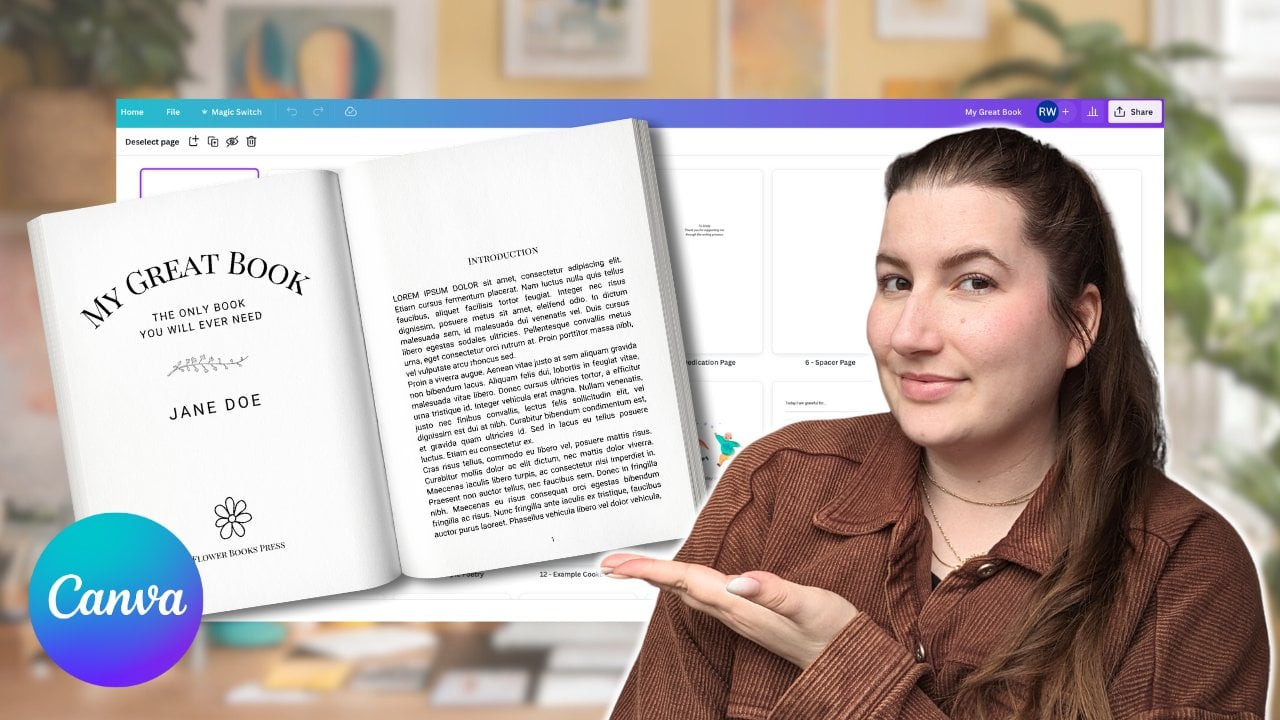
7. Conception dans Canva: Donc, dans cette vidéo, je vais vous montrer comment utiliser Canva pour
créer un modèle pour votre journal pour faire le fichier intérieur. C' est donc assez simple, mais Canva a certaines limites par rapport à InDesign. Cependant, il est libre d'utiliser. J' ai fait certains de mes journaux et ce n'était pas un problème. Alors passons juste en revue ce que nous allons inclure. Donc, nous allons faire le petit modèle que nous avons fait dans une leçon précédente pour un journal quotidien avec un peu de suivi. Il comprendra donc quatre composants, la date, les petits trackers d'humeur et les pages vierges et
vierges, puis une liste de choses à faire. Alors commençons ici à Canva créer un design. Je vais faire ça comme si je faisais un livre de six sur neuf pouces,
ce que j'ai dit est une sorte de livres commerciaux communs. Donc, il va à pouces. Je vais faire six pouces de large, neuf pouces de haut. Parce que, bien sûr, nous concevons une page à la fois, donc nous avons juste besoin de la dimension d'une page. Donc, quand il tire ça, ce qu'il faut activer ou le rendre visible en ce moment, je suppose que ce sont les marges et le fond perdu. Donc, nous pouvons le faire ici dans Fichier et vous cliquez sur Afficher les marges. Maintenant, cette ligne en pointillés va être invisible sur votre produit réel, mais vous montre juste où sont les marges de la page. Et puis nous cliquons sur Fichier et disons Afficher le plomb d'impression. Et là, nous voyons un peu de saignement autour du bord ici. Et comme nous en avons parlé plus tôt, le saignement est important car il empêchera les choses d'être coupées si vous voulez que quelque chose traverse votre conception complète. Laissez-moi vous donner un exemple. Disons que nous voulons faire cette ligne ici sur toute la largeur de la page. Et nous voulons qu'il passe essentiellement d'un hôte à l'autre. Vous voulez, laissez-moi changer la couleur de ça pour que vous puissiez le voir plus facilement. Donc, si vous voulez qu'il passe sur toute la page et atteint le bord de chaque côté du livre. Vous vouliez étendre dans les saignements pour vous assurer qu'il ne s'arrête pas accidentellement un peu plus tôt, il y a un vide blanc quand vous ne vouliez pas que cela soit un écart. C' est pourquoi le fond perdu est utile ou si vous avez une image que vous voulez sortir du bord de la page ou droit au bord, vous voulez qu'elle tombe un peu dans le fond perdu. Donc, l'inconvénient de Canva est que nous ne pouvons ajuster aucune de ces marges ou le fond perdu. C' est en quelque sorte ce que c'est. Et ce n'est pas un problème trop important. Je veux dire, ce sont généralement des marges généreuses, donc nous n'allons pas avoir la question de quoi que ce soit qui tombe sur la page. La seule préoccupation est que vous ne pouvez pas ajuster la marge de gouttière, ce
qui signifie que cette page se trouve à droite de votre livre. Vous voudriez que ce côté sur la gauche soit un peu plus large, la marge soit plus large parce que c'est le côté où cette liaison va être. Donc il pourrait y avoir de la colle ou des coutures ici. Donc, lorsque vous ouvrez votre livre, vous voulez qu'il soit la personne qui l'ouvre pour pouvoir voir la page complète et ne pas avoir un peu perdu dans la marge. C' est donc ce qui est important d'avoir un peu de marge plus large. Et comme je l'ai dit, tu ne peux pas ajuster ça ici. Mais tout ce que vous avez à faire est simplement de savoir que vous
voudrez peut-être pousser votre contenu sur un couple. Et je vais te montrer comment faire ça. Vous en quelque sorte juste pour faire le modèle, faites
simplement tout au centre. Et quand c'est fait, nous allons tout mettre en évidence et lui donner quelques touches
sur la touche fléchée et simplement le déplacer vers ou c'est le bon. Donc maintenant que nous avons notre page en sorte de disposition, nous pouvons commencer à ajouter quelques composants. Alors commençons par le haut. On voulait qu'il y ait une boîte de date ici. Donc, ce que je dois faire, c'est entrer dans les éléments. Et on va chercher un carré, peut-être qu'on pourrait trouver un carré avec lequel travailler. Donc il y a quelques options ici. Maintenant. Ce carré, et nous pouvons cliquer dessus, a des bordures assez épaisses. Et ça pourrait être correct, ça dépend de ce que tu cherches à faire. Mais je ne veux pas vraiment qu'ils soient aussi réparés. Je vais chercher un autre carré. Je pense qu'il y en avait un là que je peux utiliser et en obtenir un que j'ai utilisé avant. En fait, nous avons un péché ici, désolé maintenant modéliser les carrés. Et celui-là, je ne peux pas dire si ça a des effets sur elle. Laisse-moi zoomer un peu. Parce que certains d'entre eux. Oui. D'accord. Donc vous pouvez voir celui-ci désolé, je vais le rendre plus sombre à nouveau pour que vous puissiez voir correctement, celui-ci ressemble à un carré mince approprié, mais il a ces petites découpes et un peu plus comme une apparence
déchiquetée dans ce système , qui si c'est le look que vous êtes cool avec et trouver, mais ce n'est pas exactement ce que je voulais. Il y en a un ici qui a des coins arrondis, mais je pourrais, je pense que c'est sympa. Un peu adoucit pour regarder un peu. Donc je pense que nous allons aller avec celui-ci pour nos besoins. Donc encore une fois, donc je suis zoomé et on peut voir que nous travaillons dans la marge. Et je vais juste rendre cette boîte légèrement plus petite, mais nous allons la faire glisser vers le haut et changer cela pour être plus d'un petit rectangle. Regarde, ça ne peut pas devenir si petit. Donc, nous allons réduire le coin et faire glisser ces boîtes d'état un peu gros. Donc on va le faire peut-être, mais si grand. Donc, je vais cliquer et le faire glisser. Donc, la ligne rouge rose apparaît qui indique que sur le centre de la page. Et je vais juste le botter juste là. Donc il y a un peu d'espace de chaque côté en ce moment. Et vous pouvez le voir parce que j'ai réduit ce graphique, les lignes sont en fait devenues assez minces. Donc je pense que ça va être assez sympa quand il sera imprimé. Donc je pense que ça a l'air plutôt bien. Maintenant, je voulais dire date ici, une belle grande police pour que cela soit facile à écrire. Donc, allons dans le texte et je vais en
ajouter quelques ici et juste mettre deet en fait comme la police utilise. Mais essayons de le changer juste pour être différent et voir quelque chose qui semble assez intéressant et recueillir cette abuela. Faisons cette police. Et je vais en faire la même couleur. C' est une sorte de couleur gris cassé. Notez maintenant que, sauf si vous sélectionnez spécifiquement des pages de couleur, elles seront toutes en échelle de gris. Donc, vous pouvez certainement avoir des pages colorées dans votre fichier. C' est généralement une option légèrement plus chère, mais cela peut ne pas être une énorme différence. Laissons-le là. Je pense que ça a l'air bien. Ça pourrait être un peu une grosse boîte. Toujours. Rétrécit un peu. Oh, et notez que cette police, taille 18, qui, c'est trop grand. Donc, une police typique que vous voyez dans un livre est d'environ 12. Pour un cap ou peut-être un truc comme ça. Je vais utiliser la taille de 14 parce que je pense que c'est peu plus grand que l'impression normale, mais il semble toujours pas surdimensionné quand il est imprimé. Donc, je vais un peu le mettre ici et rendre cette boîte un peu plus petite et la faire glisser pour qu'elle soit encore longue, un peu centrée à nouveau. Cela peut être un peu dur travail, mais comme je l'ai dit, avoir ce petit croquis sur papier, c'est ce
que j'utilise comme référence ici en ce moment, est vraiment utile parce que je ne me demande pas ce que je suis sphère devrait être faire, ce qu'il devrait ajouter. Ok, donc c'est plutôt bon. J' aime la boîte de date. Suivant ci-dessous, nous avons deux colonnes. Donc, juste ici quand j'ai le tracker d'humeur bas à une liste de choses à faire et que je lance cette page de côté. Alors abordons d'abord les pages de ligne. Je veux qu'ils soient dans une boîte, un peu comme celle-ci. Donc, je vais vraiment cliquer sur celui-ci et puis le dupliquer. Et faites-le glisser vers le bas sur vos files d'attente. C' est la bonne taille et je vais juste rétrécir ça. Disons qu'il y a peut-être un peu plus. Et puis je vais le faire glisser vers le bas le reste de la page. Alors nous allons zoomer un peu juste pour que nous puissions voir ça. On y va. Donc, vous savez, c'est un peu bizarre, je suppose, pour les pages de ligne, mais ça peut être une entrée de journal longue et étroite. Et puis juste pour être rangé, faisons toutes les boîtes à la fois juste pour que nous puissions nous assurer que tout est bien disposé. Donc je vais dupliquer ça à nouveau, le
faire glisser juste à côté. Maintenant, vous pouvez voir ces marges un peu grandes. Je vais juste ajuster ces gars à TNC bit pour les faire tous les deux de la même taille. On y va. Donc vous pouvez voir qu'ils sont tous alignés. Les marges sont relativement semblables en taille. J' ai laissé un peu de place en bas pour une raison quelconque. Et celui-là ne sera pas vraiment une grosse boîte. Je vais juste rendre celui-ci plus court. Cela peut être notre tracker d'humeur apparaissent. On va le dupliquer. Encore une fois. Les guides facilitent l'insertion dans la bonne position. Parce que cette boîte, ce sera notre liste de choses à faire ici. Donc, il y a une sorte de contour de la page, donc cela semble assez bon. Maintenant, nous avons juste à ajouter tous les éléments au-dessus de cela pour donner une sorte de structure à cela. Commençons donc par les pages de ligne. Comme je l'ai dit, nous pouvons entrer dans les éléments. En fait, il y a deux façons différentes de le faire. Je veux vous montrer deux façons et vous pouvez faire ce qui est le plus facile pour vous. Ce sont de bons éléments et juste obtenir une ligne. Donc voici une ligne. Celle-ci est assez épaisse, mais juste une seconde, je vais vous montrer que vous pouvez le rendre plus mince. Ce n'est pas intuitivement facile, mais si vous le réduisez comme ça,
et puis, oups, attrapez-le,
attrapez la fin et faites-la glisser. C' est ainsi que vous le faites légèrement plus mince. Donc on peut le traîner ici et je pense que ça a l'air bien. Tu sais, c'est un peu épais en fait. Voyons voir si je peux zoomer et le rendre un peu plus petit. Rends-le plus mince. Et ils peuvent saisir la fin. Espérons. Je vais zoomer plus. On y va. Et faites-le glisser à peu près là. Vous pouvez utiliser un peu juste pour mettre que voir il se trouve au centre de cette boîte avec laquelle nous travaillons. Et puis consommé beca à un 100. Ce n'est qu'une question de dupliquer puis de le recouvrir et de dupliquer et d'une ligne. Il va essayer de le faire de la même taille que cela peut être un peu d'une partie difficile. Vous pouvez également utiliser les touches fléchées de votre clavier pour ajuster légèrement au lieu de le faire glisser. Je trouve cela un peu floue, mais maintenant je peux sélectionner peut-être les trois à la fois. Et puis je peux, je vais juste les dupliquer et je peux faire glisser cette duplication des trois. Vous pouvez donc l'accélérer de façon exponentielle comme ça. Une autre façon que je vais vous montrer une autre façon de faire les lignes est de voir la zone de texte. Alors ajoutons plus de texte ici. Et au lieu de faire des mots, vous pouvez simplement changer et souligner. Maintenant, cette police a les petites pauses dedans. Voyons si peut-être une autre police changerait ça. Et un les sélectionner tous. Ok, donc cette police, orange, très fine, n'a pas de ruptures entre les tirets, donc on pourrait juste l'utiliser. Et vous pouvez probablement rendre la police encore plus petite et cela devrait réduire la ligne. Oui, donc la taille 12 a l'air bien. Ok, alors faisons-le bien en ligne là-bas. Et je vais juste ajouter quelques traits de soulignement parce que ça va faire le centre, n'est-ce pas ? Centre peut simplement ajouter plus de soulignements jusqu'à ce que nous obtenions le lien que nous voulons. Ensuite, vous pouvez appuyer sur Entrée et le faire à nouveau. Et encore et encore. Maintenant, le difficile d'entendre cela, c'est juste une légère chose fatale est que la hauteur de la ligne va être basée sur la taille de la police. Donc, typiquement, vous voulez quelque chose autour de la taille 18 pour créer suffisamment d'espaces pour l'écriture manuscrite. C' est l'espace idéal. Mais il est, nous voulons que la ligne soit mince raison de taille 12 police. Donc tout ce qu'on a à faire, je vais sélectionner ça et ils vont aller dans l'espacement juste ici. Et nous allons juste ajuster un peu la hauteur de la ligne. Donc, cela peut en quelque sorte le pousser vers le bas afin qu'il y ait plus d'espace entre chaque ligne va aller
jusqu'au bout pour assurer assez bon. Alors, voilà. Alors maintenant, je clique sur Entrée et fais plus de mes lignes. Je peux en fait simplement les copier et les coller dans une ligne naturelle. Donc c'est la largeur que nous voulons. Soulignons tout ça. Et nous allons appuyer sur Commande C pour copier, entrer, Coller, Enter coller et coller. En fait, il y a eu des lignes accidentelles là-dedans. Mais c'est l'essentiel de tout ça. Permettez-moi juste d'essayer de mettre en évidence celui-ci à nouveau. Coller, Enter, coller, Enter coller. Donc, c'est probablement une méthode plus rapide pour faire vos lignes. Mais vous voyez, vous savez, il y a deux options. Si, pour une raison quelconque, vous ne vouliez pas utiliser la zone de texte et l'ego. Donc ça vous gardera assez même en ligne. Et même. Donc, supprimons ce genre de choses différentes ici. Ce type ici. Et je vais finir ça juste pour que ça paraisse bien. Ok, alors nous allons zoomer et vous montrer avec quoi on travaille. Donc maintenant, nous avons toutes ces lignes, pages ici dans une petite boîte qui a l'air assez agréable pour écrire dans. Alors passons de l'autre côté et faisons en fait à
la boîte à outils d'abord parce que nous pouvons utiliser comme méthode très similaire pour cela. Donc, nous pouvons créer une autre zone de texte ou nous pouvons même en fait simplement dupliquer celle-ci. Glissez-le ici, et mettez-le au milieu. Un peu d'espace pour la ligne supérieure. Je vais juste effacer un tas de ces lignes parce qu'on n'en a pas besoin. Juste comme aller à l'ajustement que nous devions le prendre un de plus. Là. Oui. D' accord. C' est donc le début de notre liste de choses à faire. Et je vais en fait déplacer ça parce que peut-être je veux écrire le mot à faire en haut. Alors quelle police que nous utilisons ici, Prenons ce texte, dupliquez-le, faites-le glisser vers le bas, et nous n'avons pas à nous rappeler comment réinitialiser tout avec les bonnes polices et le déplacer un peu vers le
haut pour faire liste. Maintenant ce que nous voulons comme des petites boîtes ici. Encore une fois, il y a deux façons de le faire. L' un est d'aller chercher une boîte Unicode. Donc, fondamentalement Unicode signifie juste une petite icône ou du texte. Caractère qui sera reconnu quel que soit le logiciel que vous utilisez. Ainsi, vous pouvez simplement trouver Unicode en allant sur Google. Je vais le faire très rapidement et copier une boîte Unicode pour vous montrer ce que je veux dire. Ok, donc j'ai copié une boîte Unicode. Je vais zoomer sur la liste des choses à faire et nous allons regarder ça de près. Donc ce que je vais faire, je vais te montrer que ça va gâcher mon alignement une seconde, mais je vais faire, c'est coller le personnage que j'ai eu. Et c'est un petit carré. Donc, ça a un peu bousculé toutes mes lignes un peu bizarrement, mais rangeons ça et embrassons ça. Maintenant, il y a un petit carré là-bas. Donc je vais juste ajuster ça pour le rendre un peu plus uniforme. Et vous pouvez passer par et faire ça pour toutes les lignes si vous voulez. Et de cette façon, vous pouvez avoir de l'argent. Maintenant, si vous trouvez que cette boîte est trop petite, vous pouvez essayer une autre police. Il changera en fonction de la police. Ou vous pouvez faire une méthode différente, que je vais vous montrer dans un instant. Ok, donc nous avons trois exemples là-bas. Je pense que ça a l'air plutôt bon, plutôt croustillant. Et comme je l'ai dit, il est attaché à la boîte de texte, sorte qu'il est assez facile de se déplacer et de manœuvrer. Mais disons que vous voulez que vos boîtes soient différentes, peut-être que vous vouliez des cercles. Vous pouvez également trouver un cercle, Unicode, je vais inclure le caractère Unicode ci-dessous cette leçon est en fait que vous pouvez simplement le copier et le coller ici au lieu de le googler. Mais peut-être que tu veux quelque chose de différent. Alors allons dans les éléments et trouvons juste une boîte. viens de mentionner, je suppose que je voulais m'arranger. Et choisissons celui-là juste ici. Oups, très grand. Je peux le voir. Laisse-moi zoomer. C' est si grand, alors on va faire une petite bouffée. Regardons un zoom avant. Et c'est là. Et je veux aussi faire sombre. Donc, vous pouvez voir que c'est la boîte ressemble à celle Unicode. Donc alternativement, vous pouvez peut-être rendre cela un peu plus étroit. Et vous pouvez faire glisser ça sur le dessus. Alors, voilà. Donc, vous pouvez avoir ceci et vous pouvez ajuster la position. J' ai mis le texte en face de ça à l'envers. Maintenant la boîte est sur le dessus pour que je puisse le dupliquer. Cliquez et faites-le glisser, aligné automatiquement vers le haut. Donc, vous pouvez le faire et vous pouvez le faire avec le truc de regroupement. En général, sélectionnez deux d'entre eux, dupliquez et faites glisser comme ça. Donc j'aime regarder cette plus grande boîte personnellement. Donc, je vais passer par et faire ça pour toute cette liste de
choses à faire et vraiment rapide et je vais obtenir un formaté pour vous. Alors on y va. La liste des tâches est tout formatée et semble assez bien avec toutes ces petites boîtes. Et encore une fois, vous pouvez avoir deux méthodes différentes pour le faire. C' est juste celui que j'aime mieux parce que j'aime les plus grosses boîtes. Donc maintenant, tout ce qu'il nous reste à faire est de faire le tracker d'humeur et je vais le rendre assez simple, mais il y a un tas d'options différentes ici, bien sûr. Alors regardons quelques façons différentes de le faire. Je vais copier la date à nouveau et nous avons adhéré au milieu. Et je vais le changer pour dire les mots. Aujourd'hui. Je me sens avec quelques points. Donc maintenant, vous pouvez simplement le laisser à cela et dire que les pages sont faites. Vous pouvez également faire quelques options. Alors peut-être que vous voulez faire comme, vous pouvez cercler comment vos sentiments. Faisons un visage heureux. On y va. Joli petit visage heureux. Faisons la couleur foncée. Tu pourrais faire un visage heureux et ensuite on pourrait faire comme d'autres options comme des visages. vais repenser à quoi ça avait l'air un peu brusque jour un. Mais vous pouvez voir que le Canada a des options payantes et gratuites et que tous ces petits visages peuvent avoir un signe de dollar à côté d'eux et je ne suis pas intéressé à les payer pour l'instant. Alors faisons juste un visage triste. Et vous savez, évidemment si vous faisiez ça, vous pourriez ajouter beaucoup d'émotions différentes. Vous pouvez créer vos propres petits graphiques et les importer en utilisant cette couleur. Ça pourrait inclure tout ce que tu veux. Alors voilà, vous pouvez cerner ce que vous ressentez si vous vouliez ajouter ça. Je pense que je vais juste laisser les instructions telles qu'elles sont. Qu' est-ce qui peut écrire le revenu et le sentiment. Mais vous pouvez ajouter beaucoup de petits éléments différents. Donc, c'est fondamentalement tout pour la pose de la page simple. Si je faisais des numéros de page sur Canva, vous devez les faire manuellement. n'y a pas de patient d'une fonctionnalité, donc je voudrais juste prendre mon petit texte afin de le dupliquer et descendre au fond. Et puis aligner avec le centre de la page et voir la ligne de marge. Donc c'est la marge juste ici. Vous pouvez mettre le numéro de page, ne
peut le mettre à droite sur la ligne de marge personnellement. Et peut-être disons que c'est la page 12. On y va. Et en fait, je vais changer ça à une taille 10 parce que l'aversion du patient est généralement assez petite. Et encore une fois couru la ligne de marge du centre. Voilà, tu y vas. Donc c'est comme ça que je
ferais, je vais zoomer juste pour te montrer. Il s'agit d'une page de base formatée en Canva. Donc, la dernière chose à faire est d'ajuster ces marges. Alors rappelez-vous que ceci, Disons que c'est la page sur le côté droit de votre livre. Vous voulez faire cette marge un peu plus grande. Donc tout ce que nous allons faire parce que tout est parfaitement centré en ce moment sur la ligne centrale, nous allons prendre tout le document,
juste le mettre en surbrillance, cliquer et faire glisser. Maintenant, nous avons tout sélectionné et je vais utiliser la touche de mon clavier et appuyez sur la touche fléchée. Je vais le déplacer. Je crois que je ne connais pas la mesure exacte. Chaque onglet serait d'un millimètre environ. Je vais le faire cinq fois. Faisons ça et voyons jusqu'où ça va. 1, 2, 3, 4, 5. Donc c'est un peu mieux. Peut-être. Egon 8, 9, 10. D' accord. Alors, voilà. Tout est plus aligné vers l'extérieur de la page, juste ici par rapport à l'intérieur de la page. Et je pense que ça aura l'air bien. Ce n'est pas forcément une science exacte. Assurez-vous juste que vous n'allez pas trop loin sur la marge et que celui-ci est plus grand que celui-là. Mais je ne veux pas vraiment aller au-delà de cette marge extérieure parce que ça pourrait commencer à paraître bizarre à l'extérieur de la page. Donc, si vous créez un livre complet ici au Canada, vous pouvez dupliquer cette page en
cliquant ici sur Copier la page. Il en fait une deuxième version juste là pour que vous puissiez l'éditer. Si cela devait être côte à côte, comme si dans tout le livre était juste ce modèle que je
ferais un côté gauche de la page en soulignant tout cela. Et je le déplacerais vers le centre pour commencer presque la ligne centrale
, puis il suffit de taper sur la touche gauche dix fois ce même nombre exact. Rappelez-vous, 12345678910. On y va. Donc, maintenant, nous avons quelque chose qui a une large marge ici et une large marge ici. Et vous pouvez les imaginer côte à côte afin que le côté de la colonne vertébrale ait la marge plus large. Si vous voulez faire d'autres pages dans votre livre électronique ici au Canada, vous pouvez ajouter d'autres pages dans. Vous pouvez faire votre page de titre, votre image de couverture, tout ce que vous voulez faire, suivez la même idée. Déterminez, faites votre image ou votre texte au centre de la page. Déterminez de quel côté du livre il va être, puis mettez tout en évidence. Appuyez dessus autant de fois que vous le jugez nécessaire à gauche ou à droite, selon le côté du livre Il est allumé. Quand tu auras fini, tu vas monter ici pour le télécharger. Il va suggérer PDF Print. Ensuite, vous pouvez inclure les marques de recadrage et le fond perdu. Donc, si vous avez inclus quelques saignements ici, vous pouvez inclure que s'il n'y a rien dans le saignement, vous n'avez pas nécessairement besoin de l'utiliser. C' est juste que ça va s'assurer que vous obtenez ce truc qui dépasse le bord de la page. Sélectionnez toutes les pages si vous le souhaitez, puis vous pouvez appuyer sur Terminé et la
télécharger , puis vous êtes prêt à l'envoyer à votre imprimante. Donc j'espère que cela a été utile et que vous êtes prêt à faire quelque chose d'assez cool à Canva.
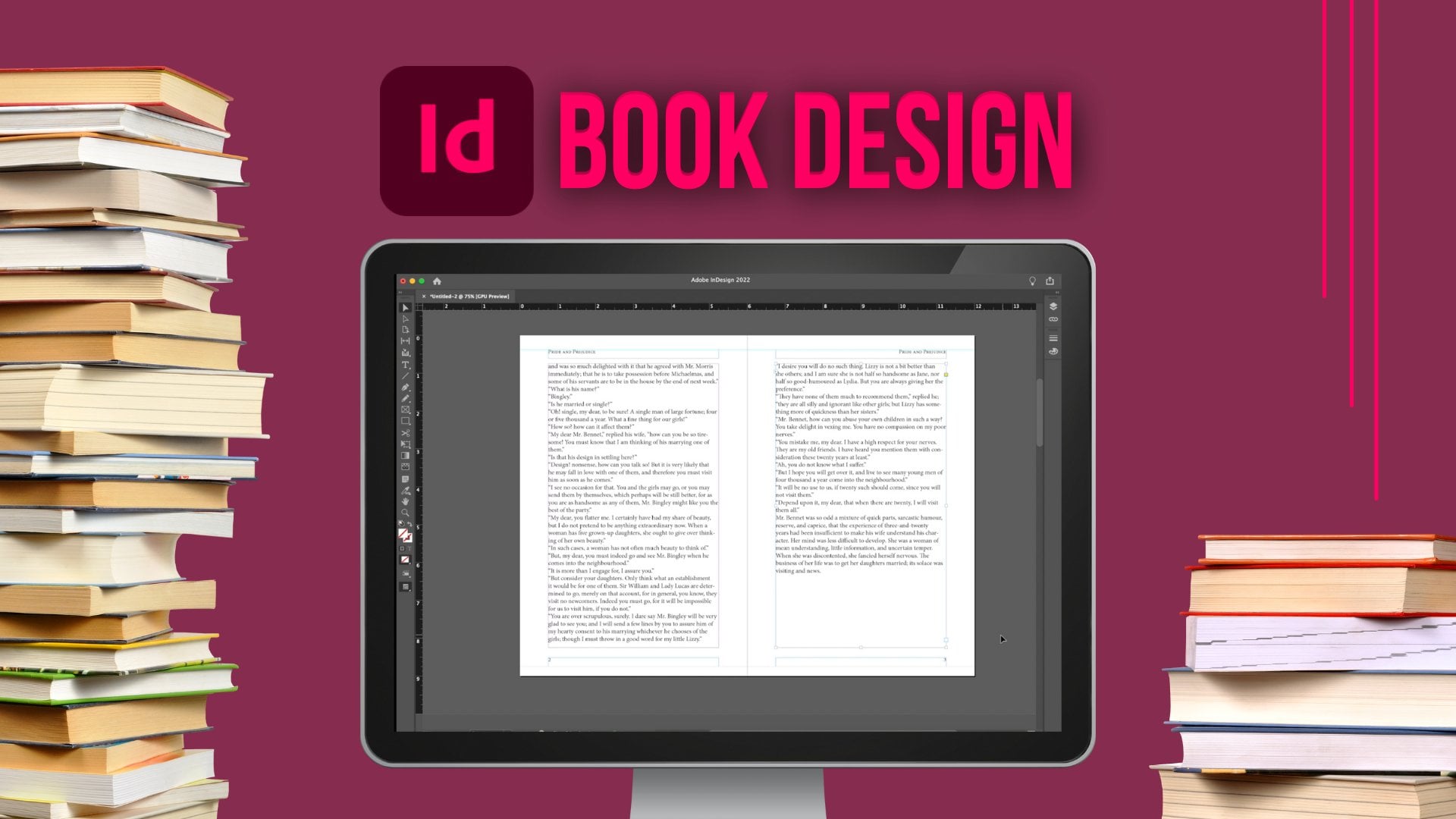
8. Conception dans InDesign: Dans cette procédure pas à pas, je vais vous montrer comment configurer un fichier intérieur de journal dans Adobe InDesign. Donc c'est un logiciel payant. Donc, si vous avez un abonnement ou si vous voulez en obtenir un, vous pouvez également obtenir un compte étudiant. Il a des e-mails d'étudiants, ce qui est un peu plus abordable. Ceci est un morceau très polyvalent de logiciel et peut créer l'intérieur du
livre est assez facilement et faire un bon travail de celui-ci. Donc, nous allons juste aller dans Create New ici. Et nous allons utiliser le petit aperçu du journal que nous avons fait dans la leçon précédente, qui est un traqueur quotidien. Donc ça va être un livre de six pouces par neuf pouces. Donc, tout d'abord, créons les dimensions personnalisées. Et on va utiliser des pouces, donc des pouces ici. Et il fera six pouces de large et neuf pouces de haut. Et nous voulons Facing pages cochées. Cela signifie qu'il va l'exposer pour ressembler à un livre, ce qui est vraiment utile à nos fins. Et voyons, nous allons descendre à la marge juste ici. Et on va les ajuster ici. Donc, tout d'abord, nous allons nous assurer que le lien n'est pas sur ici afin qu'ils puissent être différents. Donc je vais dire que mon livre, mon livre théorique ici va être de 200 pages. Maintenant, j'ai cherché ces marges spécifiques avec fond perdu dont j'ai besoin pour ce nombre particulier de pages. Et j'utilise les chiffres qu'Amazon a fournis pour leur service d'impression, mais cela va être assez similaire dans l'ensemble. Donc, dans ce cas, nous voulons la marge intérieure. Maintenant à l'intérieur va être celui qui se fixe à la colonne vertébrale. Donc ça va être la marge plus large. Donc celui-ci va être 0,5, qui avait déjà est énuméré. Donc c'est génial. On va rendre les autres un peu plus petits. Nous allons faire en sorte que ceux-là soient tous point 375. Donc on va juste y aller et ajuster ça très vite. 375. Et puis on a le saignement. Il peut être ajouté séparément, mais les nombres que j'utilise ont des saignements
incorporés et nous n'avons pas besoin de nous inquiéter à ce sujet. Donc d'accord, maintenant que nous sommes prêts à partir, nous pouvons appuyer sur Créer et il va ouvrir notre fichier en utilisant ces dimensions personnalisées et il réagit. Donc, ce que je regarde ici est une page tout comme la page et comment la page ressemblerait dans le livre. Donc, vous pouvez voir la marge ici sur le côté gauche parce que c'est la première page. Alors imaginez que c'est vraiment la première bonne lecture pour vous avec la couverture. Et il a la marge plus large ici parce que c'est le bord va être dans la liaison. Et le reste, nous avons une marge de taille assez normale ici. Donc, depuis ici, nous pouvons voir la mise en page du livre. Si vous ajoutez quelques pages de plus, elles vont dans les pages de face comme ceci. Donc, c'est vraiment utile parce que vous pouvez savoir quelles pages vont être face à l'autre. Vous pouvez planifier Landsat ou deux pages. Ça le rend vraiment facile. Bien sûr, vous pouvez faire deux pages dans n'importe quel logiciel, mais Adobe rend juste vraiment logique de demander. Donc, sur cette première page, c'est un pur par le single. Et si je faisais une mise en page complète en
ce moment, c'est là que je mets le genre de journal appartient à la page 6 que j'aime inclure ceux qui sont facultatifs. Vous pourriez mettre une œuvre d'art ici. Vous pouvez mettre une citation, vous pouvez faire ce que vous voulez, mais j'aime mettre une petite boîte ici. Nous pouvons écrire que vous pouvez mettre vos informations personnelles. Et puis sur cette page ici, les premières pages de face, c'est ici sur la gauche est où je voudrais faire une page de copyright. Et sur la droite est l'endroit où je ferais une page de titre. Encore une fois, si vous utilisiez un logiciel différent, vous pouvez toujours créer les mêmes pages. C' est tout simplement plus facile dans Adobe car il vous montre où se trouvent les marges, où se trouve la colonne vertébrale, et il vous permet de la visualiser un peu mieux. Donc, puisque nous ne faisons qu'une seule page, je vais juste travailler là-haut sur celle-ci. Et je vais créer mon modèle ici pour vous montrer à quel point vous pouvez le rendre simple. Donc, tout d'abord, souvenons-nous de ce que je veux inclure dans ce modèle. Je veux avoir quatre éléments. Il y a une boîte de date, quelques pages lignées pour l'entrée du journal, une section pour un tracker d'humeur, puis une liste de choses à faire. Nous allons donc commencer par une boîte de date en haut de la page. Et on va utiliser une petite boîte pour le faire. Je vais donc cliquer ici sur l'outil de cadre rectangle. Et je vais juste cliquer et le faire glisser et le faire sur la taille que je pense. Ça a l'air super. Donc c'est bien. Je vais attraper la flèche et je vais juste ajuster qui se trouve au centre. Vous pouvez voir la ligne bleue violée il y a le centre de la boîte. Donc, il s'assure qu'il est centré dans les marges, pas dans toute la page. Et c'est important pour s'assurer que tout est bien aligné. Et bien sûr, si ce grand X bleu je trouve assez distrayant parfois. Vous pouvez donc aller dans Affichage et cliquer sur Aperçu en surimpression. Et ça éteint ça. Donc la boîte est invisible, donc nous voulons être sûrs d'avoir une certaine visibilité. On va aller dans Properties et on va ajouter le coup. C' est à 0 point en ce moment. Je vais le mettre à 0,5,
C ou 0,5 parce que je pense que je veux une boîte mince. Et maintenant, vous pouvez voir qu'il y a une boîte là-bas. Et encore une fois, si vous réactivez l'aperçu de la surimpression, euh, ça, les boîtes bleues là, ce qui vous aide juste à voir la boîte un peu mieux. Mais je vais l'éteindre pour l'instant. C' est la taille et la forme que je veux. Et encore, la couleur. Si vous faites un journal typique qui sera tout un intérieur en noir et blanc ou en niveaux de gris. Vous pouvez certainement faire des pages colorées et vous pouvez ajouter autant de couleurs que vous le souhaitez, mais ce sera une option légèrement plus chère. Ce serait comme une guerre super coûteuse, mais ce sera une augmentation du coût du processus d'impression. Donc maintenant, nous avons notre première boîte peut nous ajouter du texte. Alors je vais aller chercher la boîte de texte. Et je vais mettre une boîte ici. Ça ne va pas être énorme. Et je vais écrire un acte avec le côlon. Et on va juste attraper ça. Et je vais rester dans le texte. Je vais sélectionner ceci et juste ajuster la taille. Donc c'est une taille 12 en ce moment, ce qui est une sorte de texte standard sur une page ou dans une taille de livre. Donc ça marche bien. Je vais passer à 14 ans juste parce que je voulais être un peu plus grand parce que c'est plus un cap. Ensuite, je vais regarder les options de police que j'ai ici. Maintenant, cette sélection ici sont des polices qui sont utilisées récemment et beaucoup d'entre elles sont celles que j'ai importées dans le logiciel. J' utilise sourd font.com pour obtenir mes polices principalement. Et je choisis ceux qui sont disponibles gratuitement pour un usage
commercial ou j'ai payé pour les licences. Donc, je vais juste dire que j'aime ces polices du dimanche, alors utilisons-nous celle-ci pour un projet. Maintenant, je vais aller chercher la flèche. Je vais rendre cette boîte un peu serrée ou à la taille du texte. Et puis je vais le faire glisser pour être centré dans cette grande boîte. Alors on y va. Je pense que c'est ouais, ça a l'air bien. D' accord. Donc maintenant, nous avons cette boîte faite. On peut passer aux deux autres. Donc, au lieu de simplement créer de nouvelles boîtes et d'ajuster toutes ces choses à nouveau, je vais juste utiliser copier-coller. Donc, je clique sur cette grande boîte ici et il commande C et le copier. Et puis je vais le coller. Et nous l'avons ici. Donc, pas de remonter en ligne. Mais nous voulons quelque chose que nous voulions travailler dans deux grandes colonnes ici. Donc je vais attraper la flèche et le faire, donc il y a la marque à mi-chemin juste là. Et le rendre juste un peu moins à mi-chemin et le déplacer. Un peu plus près de cette boîte. Alors maintenant, je vais prendre ce bas de la boîte et le descendre au bas de la page. Donc il y a une colonne, donc c'est plutôt bon. C' est là que je vais mettre mes pages de ligne pour que quelqu'un puisse écrire une entrée de journal. Et ici, je vais le copier à nouveau, copier et coller. Et je vais le faire glisser parce que c'est tous les outils d'alignement. Il cliquera automatiquement à l'endroit où il pense qu'il est aligné. Donc heureusement, cela semble faire beaucoup de travail d'ajustement. Donc maintenant, nous avons deux colonnes correspondantes. Maintenant sur le côté gauche, c'est pourquoi je veux avoir deux boîtes différentes, une pour le tracker d'humeur et une pour la liste des choses à faire. Donc je vais l'attraper et je vais le rendre plus court. Ça va être pour le tracker d'humeur. Alors mettons ça juste là. Et encore une fois, copiez coller. Et je vais le mettre juste là. Il vérifie les marges pour moi et je vais faire
celle-là la même longueur que l'autre colonne. Ok, Donc c'est fondamentalement la structure de ma page et à quoi ça va ressembler. Donc tout à fait comme ce module se rapportent aux boîtes. C' est un peu mon style. Mais bien sûr, vous n'avez pas besoin d'utiliser des boîtes si vous ne voulez pas, vous pouvez simplement ajouter du texte. Vous pouvez ajouter des lignes et toutes sortes de choses différentes. Donc je vais vous montrer, faisons d'abord les lignes pour cette boîte juste ici. Donc, la façon la plus simple de le faire est de créer une zone de texte. Et je vais faire la taille de cette boîte entière et légèrement plus petite juste pour tenir à l'intérieur. Et donc ce que vous allez faire ici, c'est quelque chose qui un petit truc que c'est assez facile de faire les lignes. Donc on va aller dans les styles de paragraphe ici. Et je vais cliquer et le paragraphe de base est très bien. Et je vais cliquer sur ce plus ici et créer un nouveau style de paragraphe. Ok, alors passons dans ce style de paragraphe. L' un est le nouveau que nous venons de faire. Je vais appuyer sur le bouton d'édition juste ici, le petit crayon. On va le nommer des lignes gouvernées. Et maintenant, nous allons aller dans les formats de caractères de base. La police est bien, ça n'a pas vraiment d'importance. Je vais faire une taille 18. Parce que la taille 18, vous pouvez ajuster cela, bien sûr, pour vous convenir. Mais la taille 18 est fondamentalement l'espace
qui va être entre les lignes où vous faites l'écriture manuscrite. Et je trouve que la taille 18 est une taille confortable que vos lignes ne se sentent pas trop à l'étroit ou à y. Donc, nous allons le laisser à cela. Et ensuite, nous allons passer aux règles des paragraphes. Donc, nous allons cliquer sur règle sur. Et ça va nous laisser choisir le poids. Maintenant, j'aime faire un 0,5 qui est la même largeur que les boîtes. Donc, pour avoir l'air uniforme et vous pouvez choisir la couleur. souvent, si vous faites des lignes, vous ne voulez pas qu'elles soient aussi sombres que tout le reste. Ainsi, vous pouvez toujours choisir une couleur différente. Et vous pouvez personnaliser vos couleurs dans Adobe si vous voulez faire quelque chose de différent. Donc, laissons juste la couleur suivante maintenant pour rester simple. Et tout le reste a l'air bien. Alors allons frapper OK. Ok. Donc maintenant, nous avons cette ligne clignotante ici. Donc, on va juste appuyer sur Entrée deux ou trois fois. Et chaque fois qu'on frappe Entrée, ça fait juste une nouvelle ligne pour nous. Et on pourrait le faire jusqu'au fond de la boîte. Et on y va. Donc maintenant, nous allons à la règle, ce qui était assez facile. Maintenant, nos lignes sont toutes définies et la section journal de la page est terminée. Alors passons à travailler sur la liste des choses à faire ensuite. Donc, je vais prendre la boîte de texte et je vais faire une autre boîte ici et vraiment un peu de place en haut parce que je veux mettre quelques mots dans un peu. Et ça va correspondre à la taille de la boîte. Et nous allons nous assurer que nous sommes à nouveau là sur des lignes régies. Donc, au lieu de simplement appuyer sur la touche Entrée et de faire un tas de lignes de paragraphe comme ceci. Nous allons insérer un petit caractère Unicode. Et j'ai copié et coller le caractère Unicode, C'est une boîte parce que cela fait une belle petite case à cocher. Donc je vais juste coller ça ici. Et vous pouvez voir qu'il y a une petite boîte maintenant. Et bien sûr, vous pouvez changer la police de cela si vous vouliez avoir un style différent sage. Mais vous voyez problématiquement. Et zoomez ici, vous pouvez voir que les lignes sont en contact, ce qui n'a pas l'air très génial. Donc, je vais faire pour modifier ceci pour la liste des choses à faire est revenir ici dans nos styles de paragraphe à nouveau, revenir à notre page de lignes régies. Et on va revenir aux Règles de paragraphe. Rappelez-vous que cette petite boîte ici appelée offset. Et on va juste descendre, un clic et ça te donne un négatif de 0,0625 pouces et frapper OK, et on y va. Donc, il suffit de pousser un peu cette ligne vers le bas. Maintenant, nous pouvons appuyer sur Entrée et coller, Entrée, coller et coller, et juste le faire encore et
encore jusqu'à ce que nous remplissions cette petite zone de liste de choses à faire. Oups. Oups, entrez. Et on y va. Très gentil. Donc ce n'était pas trop dur. Donc maintenant, nous avons notre liste de choses à faire rempli et je veux mettre en haut ici juste les listes de mots à faire. Je vais saisir cette zone, copier et coller, puis la faire glisser, puis choisir la liste de texte à faire. Et on y va, c'est en quelque sorte au milieu. Donc, tout ce qu'il nous reste à faire est de créer le tracker d'humeur. Donc on va reprendre ça. Je vais copier et coller, le mettre en haut de cette boîte. Je vais rendre ça un peu plus grand parce que je veux que ce soit une invite à remplir cette boîte. Donc ce qu'on va faire, c'est qu'aujourd'hui je sens que le symbole Gitans peut ajuster ça pour être plus au centre. C' est bien. Et on y va. Donc maintenant, il s'agit d'une boîte que quelqu'un peut simplement écrire
et remplir à l'invite en fonction de l'espace dont il a besoin ou qu'il veut. Vous pouvez également ajouter de petits graphiques ou pixels. Vous pouvez dessiner quelque chose qu'ils peuvent encercler si vous voulez que ce soit une option d'encerclement. Mais c'est fondamentalement qu'il crée un joli petit modèle pour travailler avec. Et bien sûr, il est décalé sur le côté droit de la page, ce qui est parfait pour la reliure. Croyant que nous ne l'avons pas ajouté. Voici un numéro de page. Je prends juste la boîte de texte ici et je vais faire glisser une petite boîte en bas au centre. Et vous allez à Type, puis insérez ou où est-il ? Insérer des marqueurs de caractère spéciaux et le numéro de page actuel. Donc là, il en dit un. Et vous pouvez toujours ajuster la police si vous voulez la rendre plus petite. Habituellement, comme faire un numéro de page de taille 10, puis saisir la flèche et vous pouvez réajuster. En fait, je vais le rendre aussi centré. On y va. Et puis je vais prendre la flèche et m'assurer qu'elle est alignée au centre des marges. Alors on y va. Il est dit page 1 et maintenant nous avons fait notre modèle pour notre journal. Donc, fondamentalement, vous pouvez juste en faire autant que vous voulez. Et puis vous passez aux pages. Vous pouvez voir combien d'images ou de pages vous avez dans le fichier. Et lorsque vous avez terminé, vous pouvez simplement exporter des fichiers. Et vous allez l'exporter en PDF. Ensuite, vous êtes prêt à le télécharger sur votre imprimante. C' est donc un design assez simple. Bien sûr, vous pouvez devenir plus compliqué et vous pouvez ajouter des illustrations, vous pouvez ajouter des graphiques. Vous pouvez faire autant de choses que vous pouvez l'imaginer avec elle, tant que cela convient dans les marges. J' espère donc que cela a été utile et que vous vous sentez maintenant confiant dans la création de quelque chose d'assez cool dans InDesign.
9. Couvrir des concepts: Maintenant que nous avons un dossier intérieur pour votre journal, nous sommes prêts à commencer à travailler sur la couverture. Créer la couverture de votre journal peut parfois être encore plus laborieuse que de faire le dossier intérieur. Rappelez-vous que vous ne créez pas seulement une image de couverture avant, mais aussi la colonne vertébrale et la couverture arrière. Voici mon journal de plantes de maison. Vous pouvez voir que la couverture, la colonne vertébrale et le dos font tous partie de la même image. Si j'ouvre le livre, tu peux voir à quoi ça ressemble. C' est à quoi ressemble le fichier lorsque je l'envoie à l'imprimante. Il s'agit d'un grand graphique rectangulaire qui contient tous les textes et images nécessaires. Il y a aussi un espace pour le code-barres sur le dos va aller avec les imprimantes à la demande. Vous constaterez généralement qu'il n'y a pas de flexibilité quant à l'emplacement du code-barres. Alors assurez-vous de rendre compte de cela. Si vous faites une conception complexe, toutes les imprimantes vous fourniront
des instructions spécifiques sur la taille de ces images. Par exemple, Amazon dispose d'un générateur de modèles de page de garde où vous pouvez leur indiquer la taille que vous voulez que votre journal soit et le nombre de pages qu'il sera. Le numéro de page est important car cela détermine la largeur du dos de votre livre et, par conséquent, la largeur du graphique de couverture globale. C' est pourquoi il est important de concevoir d'abord votre fichier intérieur ou au moins de savoir exactement combien de pages il sera avant d'en arriver à cette étape. En ce qui concerne ce qui se passe sur la couverture, c'est vraiment à vous de décider. Cependant, si vous allez vendre votre journal sur une plate-forme comme Amazon, qui est principalement un distributeur de livres,
pas un distributeur de journaux, Il est important que vous inscriviez le nom du produit sur la couverture. Donc, si vous faites un livre de planification de menu, par exemple, couvertures devraient dire quelque chose comme le planificateur de menu ou mon livre de planification de menu, ou même quelque chose de plus créatif. Vous pouvez certainement essayer d'aller de l'avant sans mots dans la couverture de votre journal si vous le souhaitez. Mais d'après mon expérience, avoir une étiquette sur la couverture semble
gagner plus d'attention et est traitée plus rapidement par Amazon. Cependant, si vous vendez ailleurs, votre couverture dépend vraiment de vous. Et vous pouvez vous inspirer en parcourant les librairies en ligne, Pinterest ou les réseaux sociaux. En fonction de votre budget, vous pouvez également embaucher quelqu'un pour concevoir la couverture pour vous. Il suffit d'avoir les spécifications de taille prêtes et d'avoir quelques idées sur le style du champ ou les couleurs que vous vouliez que la couverture ait. Je pense que créer votre propre couverture est amusant et assez facile si vous êtes prêt à regarder des tutoriels vidéo, recueillir de l'inspiration et à prendre le temps de jouer avec des concepts. Mais, comme toujours, prenez le chemin le plus logique pour vous et votre projet.
10. Options d'outils de conception: Ensuite, parlons de différentes options logicielles de conception. Il y a beaucoup d'outils différents que vous pouvez utiliser pour créer votre propre couverture. Vous pouvez utiliser Canva, encore une fois, qui offre beaucoup d'éléments de police et graphiques pour travailler avec. Assurez-vous que, quel que soit l'endroit où vous vous approvisionnez vos images, vos illustrations ou vos polices, vous avez payé une licence commerciale ou vous pouvez les utiliser gratuitement dans le commerce. Et c'est le cas avec les éléments de Canva et les polices aussi. Si vous allez utiliser Canvas ou si vous pouvez taper les cotes lorsque vous créez votre couverture. L' utilisation de millimètres est généralement la façon la plus précise d'obtenir les bonnes mesures. J' aime créer deux pages dans le document et garder le modèle. Et le second, vous pouvez cliquer et le faire glisser vers le haut chaque fois que vous avez besoin de mesurer. En outre, ajustez
la transparence du modèle afin que vous puissiez voir votre propre conception à travers elle. Vous pouvez faire la même technique et n'importe quel logiciel de conception graphique que vous aimez utiliser. Personnellement, j'aime faire toutes les illustrations pour mes couvertures dans Procreate sur l'iPad, je crée un fichier avec les bonnes dimensions pour la couverture, important le modèle, puis le créer comme un
calque semi-transparent que je peux désactiver et chaque fois que j'ai besoin de vérifier mon alignement. Assurez-vous que les éléments de votre couverture et de
votre couverture arrière sont centrés en fonction de l'endroit où se trouve le centre de cette section. Encore une fois, le modèle est vraiment utile pour
cela pour vous assurer que vous restez à l'intérieur des marges. En fait, j'aime exporter les illustrations de mes couvertures de Procreate, les
mettre dans mon Google Drive, puis les ouvrir dans Canvas sur mon bureau. Je pense que les outils Canvas pour insérer du texte sont vraiment faciles à naviguer et c'est plus rapide pour moi que de démarrer adobe. Bien sûr, il n'y a pas de mauvaise façon de le faire. Utilisez donc les outils les plus faciles pour vous. Une fois votre image de couverture terminée, vous pouvez l'exporter dans le format dont votre imprimante a besoin, généralement celui qui a un PDF de haute qualité, mais vérifiez pour vous en assurer. Ci-dessous cette vidéo, j'ai inclus une liste de différents sites Web où vous pouvez obtenir des graphiques, des illustrations ou des photos à utiliser dans votre conception. Certains d'entre eux sont gratuits et certains d'entre eux sont magasins et des places de marché où vous pouvez acheter des éléments. Encore une fois, assurez-vous que vous avez les licences commerciales pour les images ou qu'elles sont libres de redevances.
11. Impression et vente: Enfin, discutons des options d'impression et de distribution. Lorsque votre projet est prêt à être lancé, il est temps de l'envoyer à une imprimante. Et il y a des tonnes d'options différentes là-bas. Donc, je vais couvrir quelques options différentes qui sont assez accessibles. Je suis sûr que vous pouvez également trouver des imprimantes ou des entreprises locales dans votre région qui pourraient être en mesure de vous aider à créer un produit imprimé pour. Un marché populaire pour la création de revues, comme je l'ai déjà mentionné, est Amazon. Il y a peu, la plateforme d'auto-édition Amazon, appelée KDP ou Kindle Direct Publishing, a fusionné avec Createspace, une entreprise d'impression à la demande. Vous pouvez désormais rejoindre Amazon KDP et y créer un livre broché. Essentiellement, ce que vous faites est de créer un produit qui sera imprimé et vendu chaque fois que quelqu'un l'achète via Amazon. Ce n'est pas le moyen le plus simple de créer un journal que vous envisagez de vendre ailleurs qu'Amazon. Mais cela pourrait fonctionner dans une stratégie de combinaison si vous vouliez procéder à la distribution de cette façon. Ce que vous devez faire est de télécharger une liste complète pour votre livre,
y compris le titre, la description, mots-clés et d'autres métadonnées. Si vous avez acheté ou reçu un ISBN de l'agence de votre pays qui les gère, vous pouvez les saisir ici. C' est un numéro de livre standard international. Vous pouvez également obtenir un ISBN gratuit pour Amazon pour votre livre. Encore une fois, c'est vraiment génial si vous vendez exclusivement sur Amazon, mais cet ISBN ne peut pas être utilisé en dehors de la plate-forme Amazon. Maintenant, vous téléchargez votre fichier de couverture, votre fichier intérieur, et vous pouvez le consulter dans le réviseur de livre. Cela vous donne une chance de vous assurer que votre colonne vertébrale de couverture est alignée et que toutes vos marges sont correctes. Si vous voyez que quelque chose est hors ici, vous pouvez revenir dans le fichier d'origine et l'ajuster. S' il s'agit de votre première expérience de rédaction de journal, vous constaterez probablement qu'il faut quelques tentatives pour obtenir les bons résultats. Mais ne vous inquiétez pas, ça devient plus facile avec la pratique. Vous définissez ensuite le prix de votre livre, puis Amazon vous permet commander et de copier l'auteur pour approuver ou de cliquer sur Soumettre, et ils examineront les fichiers du livre et l'approuveront pour la vente. Si vous commandez une copie d'auteur, votre livre ne sera pas encore en pré-vente tant que vous n'aurez pas cliqué sur le bouton Approuver Cela peut prendre une semaine ou deux pour que cette copie d'auteur arrive en fonction de l'endroit où vous vous trouvez et de l'occupation qu'elle est. Toutes les copies commandées par l'auteur sont imprimées aux États-Unis, même si vous vous trouvez dans un autre pays. Lorsque les commandes d'un client sont passées au premier plan, elles sont imprimées partout où elles sont les plus proches, généralement dans leur propre pays. C' est déroutant. Je sais que la copie de l'auteur arrive avec un groupe sur le devant disant que ce n'est pas pour la revente. C' est juste pour que les gens n'utilisent pas le système pour faire un seul livre à leurs propres fins au tarif réduit. Cela peut être ennuyeux car il ne vous donne pas une copie d'offre que vous pouvez photographier à des fins promotionnelles, mais cela vous donne la chance de
vérifier que votre livre est exactement comme vous l'aviez prévu. Donc, une fois que vous avez examiné ceci, vous pouvez appuyer sur Soumettre et attendre que votre livre soit mis en ligne dans la boutique. Encore une fois, vous n'avez pas nécessairement à faire la copie de preuve d'abord, mais l'option est là. Une fois que votre livre est en ligne, vous pouvez en commander des copies groupées à partir de votre tableau de bord KDP. Vous ne paierez que les frais d'impression de ces livres plutôt que tous les profits. Vous devrez également payer l'expédition de ces livres. Et il n'y a pas d'offres ici. Je constate qu'un livre expédié des États-Unis et du Canada coûte environ 6$, puis que tous les livres suivants s'ajoutent à des dollars. Et ce sont des dollars américains. Lorsque je calcule le coût du produit pour le vendre en personne, je prends en compte les frais d'expédition au coût de base du livre pour créer un coût matériel. Notez également que ces copies d'auteur des livres, même s'il ne s'agit pas de copies de preuve, proviennent uniquement des États-Unis et qu'elles ont
une priorité inférieure à celle des commandes normales et de la presse à imprimer. Ça peut prendre un peu de temps, peut-être deux semaines et mon expérience pour vous envoyer les livres. Si vous avez besoin d'une copie très rapidement, vous pouvez envisager d'en acheter un au prix de détail au magasin. Il sera imprimé et expédié dans les deux jours. Habituellement, bien sûr, vous vous payerez des redevances dans ce domaine. En fin de compte, il se peut que vous payiez à peu près le même coût pour impression et l'expédition que vous le feriez en passant par le tableau de bord KDP. Cependant, cela dépendra du pays à partir duquel vous commandez. Puisque la variable est le coût de l'expédition des copies auteur,
je le trouve plutôt,
et sachant qu'il n'y a pas d'expédition forfaitaire disponible pour cela. Et bien sûr, il est plus facile de commander de gros volumes via le tableau de bord KvP. Si vous vendez des livres à l'aide de KvP, vous recevez vos redevances deux mois après la vente. Donc, si vous vendez un livre en janvier, vous serez payé à la fin du mois de mars. Ceci est juste quelque chose à garder à
l'esprit car les longs cycles de paie peuvent être déterminés pour certaines personnes, cependant, vous avez accès à un grand nombre d'acheteurs Amazon en utilisant cette plate-forme. Donc, il y a à la fois pour et contre. En dehors d'Amazon, il existe d'autres sites Web où vous pouvez imprimer vos livres à la demande, notamment Blurb et Lulu. J' aime ces deux services personnellement. Et un bon conseil est que vous pouvez vous inscrire à leur liste de courriels dès maintenant et vous commencerez à recevoir un code de réduction e-mail presque immédiatement. Je reçois généralement un ou deux e-mails par semaine de blurb avec quelque chose de 20 à 35 pour cent de rabais sur ma commande. Alors, attendez certainement un de ces livres. Alors regardons le blurb d'abord. Blurb a un magasin pour plusieurs pays différents, sorte que vous pouvez trouver le vôtre et voir la devise locale listée. Blurb est capable d'imprimer de nombreux types différents de livres,
des livres brochés aux couvertures rigides, des livres photo, magazines, et ils ont même une catégorie de cahier spécifique. Ils offrent également des outils pour vous aider à configurer l'intérieur, en ajoutant des pages lignées, des pages ou des pages personnalisées. Il y a donc beaucoup d'options ici. Blurb est agréable de travailler avec parce qu'ils ont leur propre logiciel que vous pouvez télécharger appelé livre, non ? Cela vous aidera à concevoir votre livre et à importer votre couverture. Ils disposent également d'un plug-in pour les produits Adobe afin que vous puissiez créer votre livre directement dans InDesign à l'aide de leur plug-in. Si c'est le logiciel avec lequel vous aimez travailler. En utilisant Blurb, vous obtenez plusieurs options de personnalisation différentes, couverture rigide ou couverture souple, ainsi qu'une poignée de choix de papier. Le prix unitaire augmente en fonction du nombre de pages de votre journal, améliorations de qualité
que vous souhaitez ajouter. Ils offrent des rabais sur les commandes en volume, sorte que vous pouvez commander un exemplaire pour commencer ou un exemplaire 100 exemplaires. Si vous commandez plus de 300 unités, vous pouvez effectivement les contacter sur les différentes fonctionnalités que vous pouvez déverrouiller à ce niveau, ils peuvent faire gaufrage feuille d'or, signet, ruban, et beaucoup d'autres choses vraiment soignées. Mais encore une fois, ce ne sont que pour de grandes quantités. Vous devrez donc les contacter pour concevoir ce produit plutôt que d'utiliser leurs outils en ligne. En outre, comme je l'ai mentionné précédemment, ils ont beaucoup de codes de réduction e-mail. Alors, essayez d'obtenir la meilleure affaire que vous pouvez avec le site. Leur service à la clientèle a été très utile lorsque je les ai contactés auparavant. En termes d'intégrations, Blurb a quelques options. Tout d'abord, vous pouvez vendre votre livre dans la boutique en ligne blurb. Ainsi, vous pouvez envoyer le lien vers cela aux clients et recevoir des redevances plutôt que de détenir des stocks. Blurb a également une intégration avec Amazon, mais ce n'est que pour leurs livres de photos, et
non pour leurs livres de commerce, qui est l'endroit où les revues conservées sont catégorisées. Blurb s'intègre également à Ingram, qui est le plus grand distributeur de livres aux librairies physiques. Ce n'est que pour les livres de commerce, ce qui sonne bien. Cependant, Ingram est récemment devenu très strict sur le genre de revues ou de livres à faible contenu qui permettent dans leur programme. Donc ça n'a pas l'air super prometteur pour nos besoins. En outre, cependant, vous pouvez intégrer le blurb avec Kickstarter. Si vous créez un livre pour lequel vous souhaitez bénéficier d'un financement participatif, vous pouvez utiliser ce service pour faciliter le processus et obtenir des estimations précises du coût de fabrication de votre livre. Le principal avantage de l'utilisation de Blurb est que vous pouvez commander un grand volume de livres qui ont votre propre ISBN et qui n'ont pas de marque Amazon. Si, par exemple, vous avez trouvé une librairie indépendante qui voulait transporter votre journal, se peut qu'elle ne soit pas très excitée de constater que l'expédition arrive sur
une boîte Amazon, car Amazon est le plus grand concurrent des petites librairies. Donc c'est juste un peu de nourriture pour réfléchir. Un autre site similaire à blurb est Lulu.com, qui a également des magasins pour différents pays à partir desquels vous pouvez travailler. Cette société fournit aux auteurs et aux créateurs de livres
une tonne d'outils et de guides différents pour créer des choses sympas. Je pense que la façon la plus simple de créer un journal avec cette plate-forme est d'utiliser Lulu express. Ce rêve vous permet de télécharger une couverture PDF et un intérieur PDF, qui est sur quoi nous nous sommes concentrés dans ce cours. Il y a encore beaucoup d'options de conception impressionnantes ici. En fait, Lulu vous donne le plus d'options. Et si l'une des imprimantes parlait, elles ont une large gamme de tailles ainsi que des types de papier et des poids. Ils offrent également cinq types de reliure différents, ce qui est l'une de leurs meilleures caractéristiques. Ils offrent une liaison parfaite, ce qui est une reliure collée assez typique. Bobine liée, qui est perforée avec une bobine en spirale. Cela est intéressant pour certaines revues car vous pouvez vraiment ouvrir chaque page correctement. Ils offrent des gâteaux enveloppés, qui est une couverture rigide typique. Notez que cette option est livré avec une jaquette, donc le cas rap est une sorte d'intérieur dur. Et puis il y a aussi le film de lin, qui est la deuxième option de couverture rigide qui est également livré avec une jaquette. Celui-ci a juste une couverture en lin et aucune illustration sur elle avec une colonne en relief. Vous avez le choix entre six couleurs de lin différentes et le gaufrage noir, or ou blanc. Et si votre livre est assez petit, ils offrent également une reliure au point de selle, qui est là où vous avez des coutures extérieures visibles. Tout cela pourrait être intéressant pour différents projets de revues. Alors encore une fois, pensez à la façon dont votre client va utiliser ce livre et à quel format pourrait être le plus confortable pour lui d'écrire il
pourrait être le plus confortable pour lui d'écrire
ou durable s'il le transporte. Lulu offre également des rabais sur le volume et
ils ont des codes promo réguliers et des promotions en cours. En termes d'intégration, vous ne pouvez pas réellement vous connecter à Lulu express avec des intégrations comme Amazon ou Ingram. Cependant, vous ne pouvez pas passer par le site Web régulier de Lulu.com, qui est l'endroit où vous devriez aller si vous voulez utiliser leurs intégrations. Nous perdons aussi a sa propre boutique en ligne comme blurb, que vous pouvez vendre votre livre à travers. Cependant, j'ai les mêmes préoccupations au sujet de la distribution vos revues via Ingram et Amazon ici qu'avec Blurb, ils deviennent plus stricts à propos de ce type de contenu. Vous pouvez donc faire face à certains défis pour trouver des ventes via ces canaux. Si vous voulez publier sur Amazon, je vous suggère de passer directement par eux. Cependant, faites vos propres recherches et expérimentez avec elle si c'est la voie que vous voulez emprunter. Encore une fois, un avantage de Lulu est que si vous voulez commander de gros volumes, vous pouvez obtenir de bonnes réductions et vous pouvez utiliser votre propre FAI DNS. Si Lulu a un type de reliure ou de couverture de livre que vous êtes vraiment désireux d'utiliser. Cela peut être un avantage pour cette plate-forme par rapport au blurb. Vous pouvez utiliser les estimateurs de
tarification des deux sites Web pour votre projet pour voir s'il y a une différence de coût. Assurez-vous de vérifier si le prix est dans votre devise locale ou en dollars américains. Une autre option pour faire imprimer votre journal est d' utiliser une imprimante commerciale locale comme Staples. Ils offrent l'impression de livres et la reliure en utilisant une gamme de différentes options de finition. Je pense que c'est mieux si vous créez un journal ou un classeur pour un événement ou un atelier par exemple. Les agrafes fournissent des informations sur les services de leur catégorie de services de finition. Aligner le centre de copie et d'impression. Si c'est quelque chose qui vous intéresse, la meilleure chose serait d'aller dans un magasin et de leur demander quelles options de
finition seraient les mieux adaptées à votre projet spécifique. Vous pouvez également voir des échantillons à l'avance. Il y a aussi d'autres magasins d'impression professionnels qui offrent ce service comme UPS. La plupart des villes auront des entreprises locales qui offrent des services d'impression et de reliure, qui seront probablement simples comme la reliure de bobines. Alors, pensez à faire du shopping local quand vous le pouvez. Enfin, vous pouvez certainement distribuer votre revue en ligne. Beaucoup de gens seront heureux d'acheter le fichier numérique et de les imprimer eux-mêmes. Si c'est votre seule méthode de distribution qui ne vous inquiétez pas trop des marges, mettez des multiples de chaque modèle de feuille de calcul dans le fichier. Votre client peut imprimer autant de pages qu'il le souhaite. Vous pouvez vendre des fichiers numériques comme celui-ci sur Etsy ou sur votre propre boutique en ligne. Vous pouvez également les donner gratuitement si vous faites une promotion pour les affaires. Il y a beaucoup d'options différentes pour faire imprimer votre livre, bien
sûr, et ce ne sont que quelques-unes que je vous recommande de vérifier si vous commencez. Chaque méthode a des avantages et des inconvénients. Soyez donc clair sur la façon dont vous souhaitez partager et distribuer votre journal, façon dont vous pouvez rejoindre les personnes qui l'aimeraient et sur la façon dont votre client va utiliser le produit confortablement.
 Rebecca Wilson, Artist