Transcription
1. Introduction: Bonjour et bienvenue dans
mon cours sur la conception de livres à l'aide d'
Adobe InDesign. m'appelle Rebecca et je suis écrivain et concepteur de livres
freelance. Bien qu'il existe de nombreux
outils formidables que nous pouvons utiliser pour créer des intérieurs de livres
imprimés. Rien ne sera aussi précis et professionnel
qu'Adobe InDesign. C'est le logiciel
standard de l'industrie. Dans ce cours, je
vais vous apprendre tout ce que vous devez
savoir pour formater votre propre manuscrit ou acquérir les compétences à
offrir aux clients. Ma méthode de conception intérieurs de
livres est
assez simple. Nous allons
commencer par quelques étapes de configuration ,
puis concevoir votre
premier chapitre de livre. Nous utiliserons cela comme
base pour le reste des chapitres, puis nous
créerons la matière avant
et arrière. Je vais vous montrer comment combiner ces sections individuelles dans un livre avec l'orientation
et les numéros de page
corrects pour la publication. Enfin, nous allons exporter le livre de différentes manières
afin que vous puissiez voir vos options
pour le résultat final. Bien qu'Adobe InDesign soit
un logiciel complexe,
il n'est pas difficile de créer un livre de
qualité avec lui. Même si vous débutez dans l'
utilisation d'un logiciel de conception, vous devriez être en mesure suivre mes
instructions étape par étape. N'hésitez pas à concevoir
avec moi et pause la vidéo pour suivre les
étapes avec votre propre écran. À la fin de ce cours, vous aurez non seulement
un fichier
intérieur de livre fini que
vous pourrez publier, mais également un nouveau
jeu de compétences que vous pourrez utiliser à nouveau ou commercialiser les clients. Si cela semble bien
, commençons.
2. Choix de la taille et des Marges: Pour commencer à concevoir
notre livre dans InDesign, il y a trois choses
que nous allons
faire dans cette première leçon. abord, je vais vous montrer comment j'ai configuré
le document manuscrit dans un autre traitement de texte. Deuxièmement, nous
examinerons la taille de la coupe et les mesures de
page. Et troisièmement, nous allons configurer le document
de base dans InDesign. Tout d'abord, le livre avec lequel
je suis allé travailler, tout comme notre échantillon ici est
Orgueil and Prejudice
de Jane Austen. J'ai mis ce manuscrit ici dans un document de pages.
Vous pouvez utiliser n'importe quoi. C'est juste pour
garder le manuscrit organisé et les chances sont bonnes. Si vous avez écrit votre
propre livre, vous avez votre manuscrit dans un autre
logiciel. C'est tout à fait très bien. Assurez-vous simplement que
tout le contenu est organisé, édité et prêt à être lancé. Je dis cela à tous mes clients de
conception de livres qu'
il est beaucoup plus long de corriger les modifications
d' un livre une fois
qu'il a été dactylographié, puis de le réparer lorsque vous
avez encore la version manuscrite. Bien sûr, vous pouvez y aller
et apporter de petits changements, mais cela devient un
peu frustrant. Je
vous recommande fortement d'avoir votre script principal aussi propre et modifié que nécessaire
avant de commencer. Vous verrez également ici
que j'ai inclus un peu de
matière avant juste en haut. C'est juste pour
faciliter les choses lorsque je conçois
la matière avant. J'ai donc inclus le
texte de la page de titre, déclaration de
copyright et
une dédicace. Nous les utiliserons plus
tard dans le processus. Parce que ce n'est qu'un exemple. Je n'ai inclus que les
cinq premiers chapitres du livre, mais bien sûr, vous aimeriez avoir intégralité de
votre manuscrit dans importe quel traitement de texte que
vous utilisez. Je n'ai pas non plus fait de formatage
chic ici. Ce n'est que le corps des textes. Je l'ai reformaté ici en tant que corps juste pour supprimer tout formatage. Je vais faire des opérations
telles que les indentations et espacement des
paragraphes dans le document InDesign
réel. Je préfère travailler avec un manuscrit
aussi propre que possible à ce stade. Par nettoyage, je veux dire simplement
en termes de formatage, mais aussi en termes d'édition page d'aide d'
Amazon pour la taille de
coupe SAT, le fond perdu et la marge. Je vais ne baser
que des mesures, des
nombres et des choses à
publier sur Amazon. Mais ils seront
généralement les mêmes,
quel que soit l' éditeur ou l'
imprimerie que vous utilisez. Toutefois, vous voudriez
vérifier cela deux fois. Vous pouvez également trouver un lien vers cette page
en particulier dans le document du cours, mais vous pouvez également le
trouver simplement en
définissant la taille de coupe, marges de
fond perdu sur KVP ou simplement en consultant
l'aide. Sujets. Cette page est
importante car elle nous
aidera à
déterminer la taille
dont nous avons besoin pour moi et quelle taille nous avons besoin d'
émergence. Je vais donc faire
défiler vers le bas. Il existe maintenant deux
façons de
configurer votre design de livre d'intérieur. Vous pouvez le faire avec des
saignements ou sans saignement. Bleed
signifie essentiellement un peu
d' espace supplémentaire autour du livre pour aider à accueillir des graphiques ou des images
pleine page. Si vous avez une image qui va jusqu'
au bord de votre livre, comme dans cet exemple ici où l'image
va au bord, vous
devriez utiliser le
fond perdu dans votre configuration. Pour la plupart des livres, il
n'est pas nécessaire inclure
le fond perdu car l'espace blanc d'
inclure
le fond perdu car l'espace blanc
autour des bords
va être cohérent et nous allons concevoir
un livre sans fond perdu. Toutefois, si vous avez
besoin de l'ajouter,
il ne s'agit que d'un peu d'espace
supplémentaire et nous
examinerons ces chiffres
juste en bas. Nous allons donc d'abord
examiner les tailles de garnitures. Je vais cliquer dessus pour
l'agrandir ici. Et voici une liste des différentes
tailles
de garnitures proposées par Amazon. Ils peuvent également effectuer certaines tailles de garnitures
non standard, mais elles sont pour la plupart d'entre elles. Nous allons
créer un livre six pouces sur neuf pouces, qui est un format de livre broché assez
standard. Et ce sont les
mesures pour cela sans fond perdu et simplement les
six par neuf pouces. Si vous allez ajouter du fond perdu, vous allez
vouloir ajouter 1,25 à la largeur et 0,25
à la hauteur. Mais encore une fois, nous allons
utiliser ces chiffres simples
pour notre exemple, six par neuf
sera le premier numéro que j'écris
ici sur un bloc-notes, juste pour garder à l'esprit quand
nous aurons configurez-le dans InDesign, faisant défiler vers le bas, nous obtenons un graphique
très utile
qui peut vous aider à visualiser les marges s'il s'agit
d'un terme inconnu pour vous, comme vous pouvez le voir ici,
la boîte au milieu correspond
aux textes zone de sécurité, c'est
donc là que votre
contenu va aller. Mais l'espace autour
va contribuer à créer cette barrière visuelle au
bord de votre page. Cela permettra également de
s'assurer qu'aucun de vos textes est coupé ou trop
près du bord. La
ligne semi-pointillée ici, celle à l'intérieur est la taille normale et le peu d'espace
est la taille du fond perdu. Si vous voulez avoir des images ou tout ce qui va
au bord de votre page. Vous voulez ajouter 0,125
pouce sur les trois côtés, non sur le côté des gouttières. Le côté gouttière est essentiellement
le centre de votre livre et les pages à gauche
et à droite auront une marge différente dans de
nombreuses mesures. Côté caniveau, c'est
ce qui descend dans la colonne vertébrale, donc vous ne
voulez pas que vos textes s'y trouvent, donc c'est difficile
à lire ou vous devez
casser la colonne vertébrale pour
voir tous les mots. Mais alors que nous faisons
un livre sur les saignements de nez, nous allons simplement faire défiler vers
le bas pour regarder cette cible, mais émergence maintenant marges extérieures
et garder à
l'esprit que ce
sont tous les minimums sont tous va être à peu près
la même chose, mais la
marge intérieure changera fonction de l'épaisseur de votre livre. La façon de le visualiser
est qu' avec un livre relié à la colle, si vous avez beaucoup de pages, il sera un
peu plus difficile s'
ouvrir pour voir
l'intérieur du livre. Alors que s'il n'y a que
quelques pages, 24250, il est assez facile de l'ouvrir
complètement pour voir l'intérieur, vous aurez
un
minimum G2 plus grand avec un exemple de livre
plus grand. Je vais juste opter pour
l'option du milieu de 301500 pages. Et voici nos
mesures ici encore, c'est avec le saignement
ici à cette fin. Nous allons donc utiliser ces deux-là, ce qui signifie que notre marge
intérieure de gouttière doit être d'au moins 0,65 pouce et toutes
les autres marges, les trois autres côtés
du rectangle doivent être de 0 0,25 pouces minimum. Maintenant, le problème avec
ces mesures, c'est
que, comme je l'ai dit à maintes reprises,
elles ne sont que minimales. Quand vous les avez réellement mis dedans. En fait, il pourrait
paraître un peu trop près
du bord de la page. Ma solution préférée pour que vous
puissiez
vraiment visualiser comment vos marges sont disposées
est de
retirer un livre de votre bibliothèque
de
taille très similaire ou de la même taille que celui que
vous êtes. création. Prenez ensuite une règle et
mesurez physiquement l'espace entre les mots et le bord de la page. Cela peut être beaucoup plus clair que de
simplement regarder des chiffres ou même simplement l'image
à l'écran pour
comprendre à quoi ressemble
réellement cet espace blanc lorsqu'il est imprimé. Et quand j'ai parlé
du texte sur la page, je parle simplement
du corps du texte ici, pas des en-têtes et des pieds de page. Nous en avons
parlé séparément. J'ai fait cela dans l'exemple que j'ai tiré a en fait une marge de
0,75 sur tous
ces côtés du haut, du côté et du
bas du texte. Et je vais également étendre cette même marge à
la gouttière, car je trouve qu'il
est un peu plus facile de
concevoir lorsque tout
est centré sur la page plutôt que d'
avoir une marge séparée du côté de la gouttière
qui est plus grand. Bien sûr, vous pouvez certainement le
faire si vous
voulez pousser vos textes encore
plus loin de la colonne vertébrale. Considérez les chiffres sur
cette page ou sur ce graphique comme étant les minimums et vous pouvez les
ajuster en conséquence. Je vais noter sur papier que nous allons faire un livre de six sur
neuf avec une marge de 0,75
pouce sur tous les côtés. Ensuite, nous ouvrirons
cela dans InDesign.
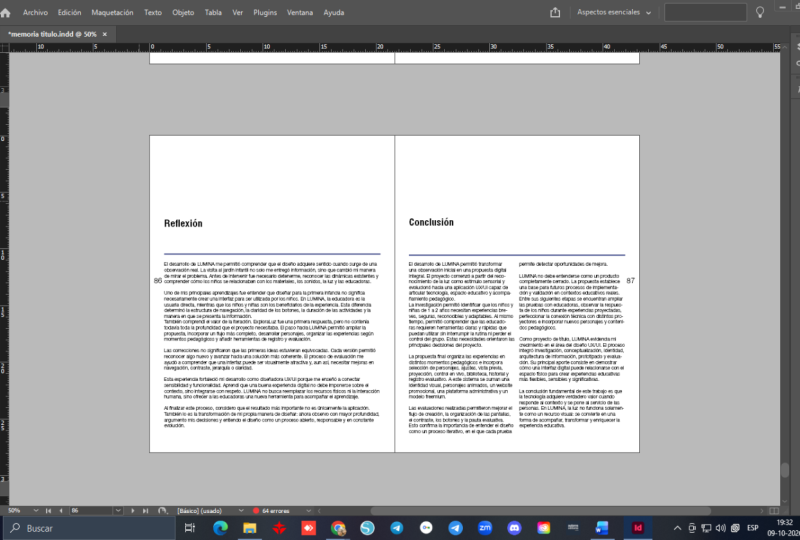
3. Configurer votre document et premier chapitre: InDesign est
ouvert ici et je
vais cliquer sur un nouveau fichier. Et c'est ici que nous pouvons définir
les détails de notre design. abord, je vais changer
les unités en pouces. C'est donc là que
nous travaillons. Cela va
passer à six par neuf, c'est en fait que cela
ne fonctionne pas beaucoup, donc cela
fonctionne automatiquement. Mais vous voudriez le modifier
en fonction de la taille de votre livre, l'orientation, et nous voulons
qu'il soit en mode portrait. Et je vais commencer par trois pages juste pour commencer. L'exemple que j'utilise, Orgueil et Préjugés, comporte de
très courts chapitres. Trois pages sont donc
probablement suffisantes par chapitre, au moins pour cette taille de coupe
spécifique. Mais en tout cas, trois sont
un bon point de départ. Ensuite, nous voulons que les
pages Facing soient cochées parce que nous voulions les
pages gauche et droite en même temps. Ensuite, nous pourrons faire
défiler vers le bas jusqu'aux marges. Et vous voulez que ce petit lien
vous soit brisé si vous
allez faire des
marges différentes du côté des gouttières, mais dans ce cas,
elles sont toutes les mêmes. Nous allons donc cliquer
dessus pour être pareil. Et je vais
changer cela à 0,75, car c'était le
nombre identifié comme étant une grande marge en
fonction de ma mesure d'
un livre physique. Puisque nous ne faisons
aucun saignement dans notre livre, nous pouvons laisser cette section tranquille. Je vais cliquer sur Créer. Et
ici, nous avons notre livre, les guides ici, les lignes rose
violacé vont être les
indicateurs de l'endroit où nous voulons. Tous les textes de notre corps
seraient contenus. À titre de référence,
vous vous souviendrez peut-être que le minimum extérieur était de 0,25. Donc, si vous vouliez voir cela visualisé ici juste pour que vous
sachiez que nous ne devons pas nous enfuir. Vous pouvez ajouter des
guides supplémentaires en cliquant sur la page, puis
en allant dans cette barre de règle ici, je vais simplement cliquer
et faire glisser vers le bas. Et c'est en train d'apporter cette ligne
bleue que je peux placer au niveau du marqueur 0,25
qui se trouve juste là. Maintenant, cela indique que c'est là je ne veux
rien mettre au-dessus de cela. Je n'allais pas le faire de toute façon parce que c'est un
livre avec un saignement, mais c'est comme ça que vous pouvez le faire. Vous pouvez également le faire de l'
autre côté. Et faites glisser le curseur pour ajouter une
ligne directrice verticale. Ce qui fait le calcul
à l'envers, nous 0,75. C'est en quelque sorte là que seront
ces guides. Vous n'êtes pas obligé de les utiliser. Parfois, cela peut être
utile si vous
craignez de franchir le
bord des marges. Maintenant, je vais juste zoomer
ici pour que vous puissiez voir que parce que nous avons mis trois pages, nous avons trois réglages
et prêts à partir. Il y a quelques choses que
nous allons devoir ajouter. Nous devons ajouter un
en-tête et un pied de page. Nous devons ajouter le titre du chapitre à
la toute première page, et nous devons ajouter
nos zones de texte là où se trouvent les textes réels du chapitre. Je vais commencer par
le pied car toutes les pages de chaque chapitre auront un pied de page qui inclut
le numéro de page. Bien sûr, vous pouvez
ignorer cela et placer le numéro de page dans
l'en-tête, mais je le ferai de cette
façon juste pour que vous
puissiez le voir en
haut et en bas. Commençons par
zoomer sur la première page et je vais
faire défiler vers le bas pour voir où
nous travaillons. Je vais mettre
le texte
du chapitre dans
ces marges ici. Imaginez donc que c'est là que
les mots vont
se terminer. Je ne veux pas que le numéro de page soit juste contre lui. Je voulais avoir un
peu de place peut-être à mi-chemin entre la marge inférieure ici et
la fin de la page. Encore une fois, c'est là que je pourrais
saisir l'une de ces règles et la placer juste
au-dessus ici à 8,75, ce qui indiquerait l'espace
minimum requis. Ainsi, tant que le numéro de page se trouve entre cette
ligne et cette ligne, il se trouve dans les limites
d'impression. Je vais saisir
l'outil de zone de texte juste ici dans le menu, et je vais saisir le coin de l'autre
coin et créer une zone. Il s'agit à peu près de la
même largeur que les marges à l'intérieur. Pour ajouter le numéro de page,
vous allez passer
à Type, qui est coupé. Désolé, mon partage d'écran est un peu
coupé, mais c'est juste au moment où je savais que
le menu type descendait pour insérer marqueurs de caractères
spéciaux
et le numéro de page actuel. C'est mettre le numéro un là. Vous avez maintenant la
possibilité de l'aligner pour qu'il se
trouve au centre de la page, ce que vous faites exactement comme ça. Et c'est parce que nous avons aligné ces deux zones de texte qui
l'auront au centre des textes
réels pour qu'
elles soient correctes. Mais une autre option consiste à placer ce numéro de page sur le
coin opposé à la colonne vertébrale, dans le coin inférieur droit
de cette page. Pour vous
assurer que vous n'
allez pas entrer et que vous n'avez pas à retourner
manuellement, c' est d'utiliser ces deux outils de
paragraphe ici. Et en fait, nous allons
utiliser celle-ci, appelée ligne
éloignée de la colonne vertébrale. Donc, quand je clique dessus
, il va le faire ce côté parce que la colonne vertébrale de la première
page est à gauche. Je vais également modifier
la taille de cette police. taille dix est également ce que je vais
utiliser comme taille de police du corps. taille du livre typique du texte
se situe entre la taille 1012. Ma préférence personnelle
est un peu plus petite
pour aller avec dix, mais cela
dépendra de la police que vous choisissez et du style de
look
que vous créez comme si c'était un très petit livre plutôt
qu'un livre broché plus grand. Vous préférerez peut-être avoir
une police légèrement plus grande
dans un livre plus grand pour
faciliter la lecture. ne reste donc plus qu'
à faire avec le pied de page, c'
est d'ajuster sa
hauteur. ce moment, il
touche essentiellement le bas
de cette zone de texte. Je n'aime pas
ce que ça ressemble car il faut un peu
de place pour respirer. Je vais juste faire glisser ça
vers le bas. En fait, je vais le
placer au-dessus de cette ligne, qui était notre marge
minimale. Je vais effectuer un zoom arrière pour que nous
puissions voir toutes les pages ici. Il s'agit donc de leur numéro de page. Nous voulons l'avoir sur
toutes nos pages, qui que ce soit. Je vais donc cliquer sur cette case et je
vais la copier. Commande C sur Mac. Et faites défiler vers le bas jusqu'à ces pages. Maintenant, avant de le coller, je vais ajouter cette même ligne de marge
juste pour référence, qui était à 8,75. Il le fera également sur
cette page. Juste pour que je sache où le mettre. J'ai donc collé cette zone de texte, je vais la faire glisser
et la déposer le long cette ligne de marge et elle est également
centrée sur la page. Je ferai la même chose
pour la page suivante ici. On y va. Vous n'aurez pas à le
faire pour chaque page. Vous n'avez à le
faire qu'une seule fois et
c'est le moment où nous le faisons pour les trois premières pages
de votre chapitre, après cela, nous allons
simplement dupliquer
ces pages pour ne pas avoir à vous inquiéter. à propos de
le faire encore et encore. À ce stade,
nos trois pages ont des numéros de page et vous verrez qu'elles ont été
automatiquement mises à jour pour refléter la page
qu'elles sont. Notre pied de page est donc complet. Nous pouvons maintenant travailler sur l'en-tête. Puisque cette page est la
première de notre chapitre, la première page d'
un chapitre n'a
généralement pas d'en-tête. Il commence en fait
sur la deuxième page. On va
commencer ici. Je vais commencer par faire la même chose avec les marges. Je vais saisir ça et mettre une marge de
0,25 sur les deux pages. Tout d'abord, désolé, c'est plus
une ligne directrice que d' émerger vraiment. J'ai mis
ici ces deux lignes directrices qui se situent sur le marché de la marge de
0,25 et
c'est la marge minimale. Mais si je mets la zone de texte là, il va en fait mettre
le titre du livre, c'est
ce que je vais
mettre comme en-tête. Un peu trop haut. Je vais donc
ramener cette marge à environ 0,375. C'est là que nous y sommes. Maintenant, pour faciliter les choses, je vais simplement copier et coller la même boîte que celle que j'ai
utilisée pour le pied de page. Je vais mettre cela en place contre la ligne directrice que j'ai créée
ici au-dessus de la zone de texte. Je le ferai encore pour
l'autre côté. Vous pouvez voir que vous pourriez y
placer le numéro
de page si vous le vouliez. C'est tout à fait à vous de choisir. Mais je vais mettre le titre
du livre à la place. C'est une pratique assez courante. Je vais juste
double-cliquer ici, effacer les deux, ce qui efface le numéro automatique du
patient. Et je vais juste
écrire le titre, Orgueil et Préjugés. Je vais le sélectionner. Et je vais le mettre
en petites majuscules parce que c'est un
bon style pour les en-têtes. Je vais le copier. Double-cliquez sur l'
autre page et collez la même chose que d'utiliser
le même alignement. Il va l'éloigner de la colonne vertébrale de sorte que lorsque
vous ouvrez le livre, c'est littéralement à
quoi il ressemblera. Et si jamais vous voulez prévisualiser apparence de votre page avec UDL, ces guides, en deux étapes simples pour la voir comme une page
blanche blanche. abord,
il suffit de
désactiver les guides sur ce menu latéral. Et ensuite, si vous souhaitez
afficher le menu supérieur et
cliquer sur Aperçu de la surimpression. Il va effacer les blocs autour. Vous pouvez donc voir que c'est à quoi ressemble
notre page. Tout ce dont il a besoin pour le moment,
c'est votre corps de texte. Je vais juste réactiver
ces guides et faire défiler jusqu'
à la première page. La première page de
chaque chapitre est un peu différente de
toutes les autres pages car vous souhaitez que vos
textes commencent à peu près à mi-chemin ou peut-être aux
trois quarts la page plutôt qu'à la page
très haut car vous voulez place pour le
titre du chapitre ou le numéro du chapitre. Pour simplifier les choses visuellement, je vais prendre un
guide et le faire glisser vers le bas. Je vais le mettre à
mi-chemin de la page qui mesure
4,5 pouces parce que c'
est un livre de 9 pouces de haut. Maintenant, je vais utiliser
la zone de texte et je
vais d'abord ajouter un titre de
chapitre. Je vais juste créer une boîte ici
et écrire le premier chapitre. L'échantillon avec lequel je travaille, Pride and Prejudice n'a
pas de noms de chapitre. Je vais le sélectionner. Centre-le. En ce qui concerne la mise en forme des
titres de chapitres, vous pouvez faire preuve de créativité. Vous pouvez utiliser des polices décoratives
ici. C'est vraiment à vous de décider. Je vais rester
assez simple. Je vais juste
utiliser les petites casquettes et je vais l'
augmenter à la taille 14. Je vais donc devoir le faire maintenant. Je vais juste choisir ça. Et je vais utiliser
la ligne rose,
un alignement depuis le centre. Et je vais
le mettre juste là. Vous pouvez également ajouter des
graphiques, des images, des illustrations, des petits,
des séparateurs ou des gribouillages. Vous disposez d'une grande flexibilité
avec le début des titres de vos chapitres et vous
pouvez également faire preuve de créativité ici. Nous sommes maintenant prêts à
passer à autre chose et à ajouter les zones de texte de
votre manuscrit. Nous allons saisir la zone de texte et commencer par cette page. Le texte va se situer entre cette ligne médiane et
ces marges ici. Je vais juste cliquer
dans le coin où ils se
rencontrent et glisser-déposer
une boîte juste là. Vous pouvez voir qu'il s'agit d'un verrouillage
automatique parce qu'il frappe l'émergence. Pour l'instant. Nous allons juste laisser ça comme ça et
faire défiler jusqu'à la page suivante où je
ferai la même chose ici. Donc, parce que cette page
commence en haut, je vais simplement tracer
cette boîte pour
les urgences , je ferai de même
sur cette page. Nous avons donc maintenant des zones de texte. Vous ne pouvez pas les voir du tout,
mais il y a des zones de texte. Nous allons monter au sommet. Cliquez sur ce bouton. Vous pouvez
voir que la boîte est ici. Je vais entrer dans le fichier
manuscrit que j'avais
dans les pages et je vais simplement copier
le texte du chapitre premier. Comme vous pouvez le voir
ici, le texte du premier chapitre n'est pas très long. Comme je l'ai dit, Jane Austen, bergers sont assez courts. Mais si votre chapitre était beaucoup
plus long que vous n'aurez
besoin de plus de trois pages
pour le remplir. Avant de coller quoi que ce soit dans, vous pouvez accéder à l'onglet Pages ici de votre document InDesign. Sélectionnez les deux pages qui correspondent au corps normal et
dupliquez-les autant de
fois si vous en avez besoin. Je trouve que c'est plus facile à faire avant de coller dans votre texte. Vous ne pouvez évidemment pas anticiper exactement le nombre de pages dont
vous aurez besoin, mais vous pouvez peut-être
deviner un globe oculaire. Nous avons créé autant de pages. Je vais faire défiler jusqu'à
la première page avec la première zone de texte. Double-cliquez dessus
et je vais
commander à V de coller mon texte. Maintenant, nous voyons que le manuscrit
est allé là-dedans. Cependant, il n'est pas encore
parvenu à ces deux pages. Et nous voyons
ici une petite icône rouge qui
indique qu'il y a débordement de texte et que cette zone a plus à afficher, mais
nulle part où le mettre. Pour résoudre ce problème très simplement, nous allons connecter
toutes ces boîtes afin que les pages
sachent comment s'écouler. Je vais prendre mon
curseur ici. J'ai sélectionné cette boîte. Je vais cliquer sur
la petite icône rouge et j'ai un curseur. On dirait ça. Il y a un petit
aperçu du texte. Je vais faire défiler vers le bas
et cliquer dans cette case. Et puis je
ferai la même chose ici, cliquez dans cette case et il
suffit de lui dire où circuler. Si j'avais plus de pages, ça ferait la même
chose. Même processus. Maintenant, comme je n'ai que trois pages de
textes pour le premier chapitre, je n'ai pas besoin de toutes
ces pages supplémentaires et je vais les supprimer. Cependant, si
cela s'est produit et ajoutons une autre
version de ce même chapitre. Et nous voyons que nous n'avons pas assez de pages et
qu'il y a un débordement. C'est très simple comment procéder
à partir d'ici. Tout ce que nous allons faire,
c'est de sélectionner à nouveau ces deux dans l'onglet Pages et de
cliquer sur Duplicate Spread. Vous verrez qu'il met le même texte sur les pages
suivantes, mais il n'est pas lié
de la même manière. Je vais donc
double-cliquer sur Commande a pour sélectionner l'ensemble et
le supprimer. Et maintenant, tout ce que
j'ai à faire, c'est de saisir le curseur, cliquer sur le petit bouton
rouge Overflow et de poser le texte ici. Il le remplira pour vous
et cela est toujours débordé, mais c'est suffisant par
exemple, si vous manquez de pages, il suffit de nettoyer
les doublons. Donc, à ce stade, nous avons
notre texte et notre chapitre, nous avons nos titres, nous avons
nos en-têtes et nos pieds de page. Nous avons juste besoin de formater
ces textes intérieurs. Je vais donc travailler à partir d'ici
lorsque vous double-cliquez et commandez tous pour sélectionner tout
le texte dans toutes les zones. Nous allons passer à
l'onglet Propriétés. On va faire un
peu de formatage. La première chose que je vais
faire est de modifier la taille du texte. Je vais le changer en 11.
Je pense qu'en fait a
probablement l'air de
contraindre la taille de ce livre. Si je faisais un
livre broché de ce je choisirais
peut-être plus
un livre de cinq par huit pouces, mais six par neuf, c'est
aussi très sympa. Vous pouvez également modifier la
police à ce stade. C'est à
vous de décider de la façon dont vous souhaitez
coiffer votre livre. La prochaine chose que nous
allons vouloir faire est concentrer sur les retraits de paragraphe. Donc, généralement, vous verrez la première ligne de chaque
paragraphe est en retrait, et c'est très utile
visuellement pour moi, la possibilité de le faire, nous sélectionnons tout ce texte, descendez. à la section
du paragraphe ici. Et la deuxième option est le retrait gauche
de la première ligne. Vous voyez quand je
clique, il commence à pousser toutes les premières lignes. Je préfère,
c'est 8.375 tiret. Vous avez peut-être votre propre
préférence à ce sujet, mais je
pense que c'est assez standard. Je vais également
modifier l'alignement
du texte maintenant, tout
est aligné à gauche, donc tout le texte est
poussé vers la gauche. Je vais cliquer sur Justifier avec la dernière
ligne alignée à gauche. Ce que cela fait, c'est qu'il
s'assure que le texte va de cette ligne jusqu'à cette ligne. n'y a pas de bords dentelés
quant à l'endroit où la
page se termine ici. Maintenant, si je zoome avant, vous pouvez
voir que la façon dont il compense
automatiquement cela est d'ajouter des traits d'union. Généralement, vous ne
voulez pas utiliser de traits d'union. Ils ne sont pas vraiment la
pratique courante et la conception de livres. Pour
désactiver cela, il suffit de cliquer sur ce petit bouton qui
indique la césure ici. Lorsque je clique dessus,
il l'éteint et il ajuste l'
espacement entre tous les mots
pour compenser ce manque de césure. Et comme vous pouvez le voir
ici, lorsque je désélectionne, tout est
plutôt
bien rangé et ressemble à un livre
conçu par des professionnels. La seule chose à
faire pour ce chapitre est de travailler sur le
premier paragraphe. Le premier paragraphe
de votre corps de texte va généralement être un
peu différent. Je vais vous montrer
quelques étapes pour améliorer le début de
ce chapitre. Tout d'abord, je vais simplement souligner
ce premier paragraphe. Il ne s'agit évidemment que d'une seule
phrase dans ce cas. Je vais supprimer cette
indentation dès le début, juste la remettre à 0. Et je vais sélectionner
les cinq premiers mots. Il s'agit donc de quelques mots courts. J'utiliserai la fonction «
petites capitalisations », ce genre de pratique courante au début du chapitre. Et puis je vais
ajouter un bonnet Drop. Un casquette est juste là où
la première lettre
du premier paragraphe
du chapitre est plus grande que
le reste du texte. Je vais donc simplement mettre
en surbrillance le I
dedans et faire défiler à nouveau jusqu'aux paramètres du
paragraphe. Ici, c'est là que vous
avez le nombre de lignes. ce moment, il est 0 parce qu'
il n'y a pas de capuchon de chute. Premièrement, il n'apparaît pas vraiment, mais U2 vaut deux lignes et
trois vaut trois lignes. Vous pouvez voir à quel point nous avons fait que moi et moi allons généralement le laisser à 32 ou trois,
c'est généralement ce qu'il
a choisi pour Drop Caps. Alors, tu y vas. C'est votre premier
chapitre mis en forme et prêt à passer
à l'étape suivante, qui consiste à créer le
reste des chapitres du corps. De là, je peux vous montrer à
quoi cela ressemble. Nous désactivons tous les guides
et l'aperçu de la surimpression. Ces pages ont l'
air très bien rangées et varient également dans les
marges, donc elles s'
imprimeraient très bien. Ce que je vais faire
ensuite, c'est sauvegarder ce fichier, ce fichier de conception
dans un nouveau dossier sur mon bureau juste appelé Pride
and Prejudice book interior. Je vais le dire en tant que chapitre premier. Ensuite, dans la
leçon suivante, je vais
vous montrer comment je crée des chapitres
supplémentaires basés sur cela et comment nous les
compilons dans un
livre dans InDesign.
4. Créer des chapitres suivants: Dans cette leçon, nous allons
créer le reste des chapitres pour
l' intérieur de
notre livre, puis les
compiler dans un
livre dans InDesign. J'ai ouvert ici le
document dans lequel j'ai enregistré, ou plutôt le dossier dans lequel j'ai enregistré le chapitre 1 de notre livre. Parfois, vous verrez également
ces fichiers dans vos dossiers depuis InDesign lorsque vous devez
ouvrir un fichier, c'est juste temporaire
de conserver
la mémoire du fichier afin que vous
puissiez l'ignorer pour l'instant. J'ai le premier chapitre. Tout ce que je vais
faire pour créer le chapitre deux c'est juste dupliquer ce fichier. Il s'agit d'une méthode de création
de chapitres pour
votre intérieur qui ne repose pas sur l'utilisation pages
maîtres ou de
quoi que ce soit dans InDesign, ce qui peut être un peu déroutant lorsque vous êtes
pour commencer. Il s'agit donc
d'un moyen plus simple et plus
simple de
créer vos fichiers de livres. Je vais juste renommer
ce chapitre deux. Ensuite, je l'ouvrirai dans InDesign. C'est donc techniquement
notre chapitre à déposer, même s'il est dit chapitre un. Revenons donc aux guides et à l'aperçu de la
surimpression. Et ensuite, nous pourrons
changer cela pour devenir chapitre deux afin de ne
plus être confus. Maintenant, ce que nous allons
faire, c'est simplement supprimer tout ce texte
et le coller dans le nouveau texte. Mais si vous le faisiez
tout de suite, ce qu'il ferait est de prendre le
formatage ici même
du premier paragraphe avec
les majuscules et ceci, et cela s'appliquerait
à tous vos paragraphes. Ce serait très désordonné et
j'ai déjà commis cette erreur. Avant de supprimer cela, il suffit de sélectionner ce premier paragraphe
et de l'effacer, puis de le déplacer
jusqu'au début. Maintenant je peux, je sais que cela semble être une sorte
de correctif invisible, mais si je sélectionne tout
le texte et que je clique sur Supprimer, je vais
maintenant entrer dans mon document de travail
avec le manuscrit, saisir le chapitre à très vite. Je me souviens que le chapitre deux
est un peu plus long. Donc avant de faire quoi que ce soit d'autre, nous allons saisir ces deux pages
et dupliquer le spread. Vous allez le faire deux fois
plus juste pour être en sécurité. Je vais faire défiler ici. Nous sommes de retour dans la première zone de
texte et je vais coller. Vous pouvez voir le chapitre deux collé
dans la mise en forme appropriée. C'est génial. Tout est
aligné comme avant. Et en fait
, c'était mal. Ce chapitre ne contient pas de pages supplémentaires, mais nous pouvons simplement
les supprimer, sans problème. Maintenant, la seule chose à faire parce que tout s'est
automatiquement
configuré est juste de réajuster ce premier paragraphe pour
qu'il corresponde à son style. Je vais zoomer, sélectionner ce texte et faire les trois étapes que nous avons faites
auparavant, c'est-à-dire numéro un, supprimez le numéro de retrait pour sélectionner les cinq premiers mots
et les placer en petites majuscules. numéro trois est la première lettre et augmente le
plafond à trois. Nous y sommes. Maintenant, ce
chapitre est déjà formaté, ce qui était vraiment
rapide et assez facile. Une chose que vous remarquerez, c'est que nos numéros de page indiquent toujours 123. Ce n'est pas un problème qui sera mis à jour une fois que nous aurons compilé le livre. Alors, ne vous
inquiétez pas pour le moment. Vous pouvez laisser cela tel quel. Je vais enregistrer ce chapitre et ensuite hors écran
très rapidement, je vais simplement faire le reste des chapitres que je
fais pour mon échantillon, que je ne fais que les cinq
premiers du livre. Je vais les faire et ensuite je vous
montrerai comment
compiler le livre.
5. Compiler votre livre et le design: Maintenant que nous avons compilé nos chapitres
pour notre livre, et vous verrez ici que
j'ai créé les chapitres un à cinq de ma démo. Il est temps de créer le fichier livre
réel dans InDesign. Pour ce faire, je
vais juste ouvrir InDesign ici et passer à File, qui est coupé, mais vous pouvez voir aller à New
puis réserver juste là. Cela ouvrira un nouveau fichier dans le même dossier de travail. Donc, ce n'est que mon dossier
intérieur de livre de fierté
et de préjugés l'
appellerait Orgueil et Préjugés, puisque c'est le
nom du livre, ce que cela va faire
est de créer un dossier virtuel où tous les chapitres et sections du livre
seront contenus. Ensuite, nous allons exporter
à partir de ce fichier pour que tout ce qui se trouve dans le
livre soit placé dans un seul PDF. Je vais juste cliquer sur Save ici. Et cela ouvrira ce
petit onglet où nous pouvons voir qu'il s'agit techniquement de
notre dossier de livres ou plutôt, vous pouvez presque
imaginer que c'est la
couverture avant et arrière qui contient toutes les
informations. ensemble. Nous devons donc mettre
tout ce
contenu intérieur dans ce fichier. Pour commencer, nous allons cliquer
sur le signe plus, puis sélectionner nos cinq premiers chapitres. Parfois, cela
les met en panne, donc je vais juste
les réorganiser. On y va. Vous pouvez maintenant voir que tous nos chapitres sont
ici dans le livre. Si vous ne vouliez pas
faire un avant et une fin où vous pouvez également
exporter ce point, mais vous pouvez voir que les pages sont mémorisées d'
elles-mêmes en conséquence. En ce moment. Le premier est la
première page, le tiret trois, chapitre deux est 46, etc. Et si vous ouvrez le fichier, je peux simplement double-cliquer
pour l'ouvrir directement à partir de ce fichier de livre, vous pouvez voir les coins,
les numéros de page ont été mis à jour en conséquence. C'est pourquoi vous n'
avez pas à vous soucier numéros de
page lorsque
vous exécutez les chapitres
individuels de cette façon. Vous verrez également que
ce chapitre commence par la première page
à gauche
par rapport à la droite
comme le chapitre premier, car nous avons configuré toutes
les marges correctement. Tout est
du bon côté. Et ça, je vais bien
paraître,
peu importe que ce soit à droite ou à gauche. À ce stade, tous vos
chapitres devraient être terminés. La seule chose qui reste à faire est l'avant et l'arrière de la matière. Nous allons créer
une première matière et commencer par la page de titre. Je vais simplement glisser et déposer cet onglet de livre juste ici et le stocker juste
là pour pouvoir cliquer à nouveau dessus si
je veux le voir. Plutôt que
de partir de zéro, je vais revenir à
ce dossier et je
vais juste dupliquer à nouveau le
chapitre premier. Je vais le renommer
avant. Ensuite, je l'ouvrirai dans InDesign. Encore une fois, nous sommes
au premier plan, assurez-vous que vous
cherchez à voir dans
quelle valeur fonctionne avant
de tout rénover. J'ai déjà commis cette erreur
et j'ai dû revenir en arrière et recréer des pages que
vous avez supprimées et nous sommes au
premier plan, donc nous n'avons pas besoin d'avoir
tous ces textes corporels. Donc, je vais
commencer à supprimer certaines choses. Ce que je vais laisser, ce sont
les en-têtes et les pieds de page, juste parce qu'il
y a certaines pages
au juste parce qu'il
y a certaines pages
au premier plan qui
pourraient en vouloir. Dans ce cas, je vais supprimer le corps du texte, réactiver les guides, et je laisserai ces
deux pages telles quelles, mais je vais
commencer par celui-ci et je supprimerai le pied de page
le premier. page. Dans
ce cas, la première page de mon livre sera la page de titre. J'ai attrapé un petit bloc-notes ici. Je veux juste
passer en détail les différentes sections du premier plan. Cela peut varier. Bien sûr, vous pouvez choisir, mettre ce que vous voulez devant
votre livre. Et un bon moyen de s'
inspirer est de
parcourir d'autres livres et de voir
comment ils l'ont organisé. Mais il existe des
principes généraux pour
votre première question. Et c'est ce que nous
allons faire ici
n'est qu'une version très basique. La première page
sera la page de titre. La deuxième page au verso sera
la page des droits d'auteur. La page qui sera confrontée
va être notre dévouement. Après
cela, la page sera
vide au verso
de celle-ci, alors ce sera le
titre du contenu. Ensuite, une autre
page blanche en fonction nombre de pages que prend le type
de contenu. Enfin, celle-ci
est extrêmement facultative. Vous pouvez faire une introduction et je mettrai en forme l'une d'
elles ici, utilisant
simplement un peu de texte
réservé. C'est donc ce que nous
allons créer dans ce document de première instance. Commençons par la page de titre. La page de titre va
être très simple. Il aura juste le nom du nom du livre de l'auteur. Si vous avez une maison d'édition ou que vous êtes dans une marque d'édition, vous pouvez généralement
le placer au bas de la page. Le titre et le nom de l'auteur se
situent généralement au milieu. Nous allons donc commencer par l'
orgueil et les préjugés. Je vais
agrandir cette zone de
texte un peu parce que vous pouvez
voir que j'ai du texte de débordement. Et je vais tout
sélectionner et rendre un
peu plus important. Mettez-le à 26 là. Il va mettre ça là-haut. Je vais copier et coller. Il a simplement fait
trop de formatage. Et je vais
écrire par Jane Austin. Je vais le rendre un
peu plus petit. Je vais juste quitter
la page de titre comme ça. Vous pouvez faire ce que
vous voulez avec elle. Certaines personnes préfèrent
mettre un graphique ici. Certaines personnes veulent
faire de l'art de grands mots et le rendre très important. Je dirais simplement garder
à l'esprit les marges. Assurez-vous de
rester à l'intérieur d'eux
afin de ne
rien avoir de débordement. Mais le ciel est la limite avec la façon dont vous souhaitez
concevoir cette page. Ensuite, je vais juste
ajouter quelques pages parce que celles d'ici
ont ces espaces réservés. Je les garde parce que lorsque je fais la section d'introduction, j'aimerais avoir
ces petits morceaux. Donc, nous allons juste
aller nous ajouter. Quelques pages. J' ai maintenant deux pages vierges juste
après la page de titre. Nous allons commencer par
la déclaration de copyright. déclarations de droits d'auteur se trouvent
généralement sur le côté gauche du
livre, quoi qu'il en soit. Vous devriez donc trouver une page arrière pour en ajouter deux au premier plan. Je mets ma page de recherche
sur le titre. Il sera également en
bas de page. Je vais donc simplement faire glisser une petite
boîte pour les manuels scolaires. Ils sont dans le document
manuscrit. J'avais mis le texte et je
voulais ma page de droits d'auteur, donc je vais le saisir. Et puis je collerai cette
copie avec du texte juste là. C'est à ça que ça ressemble. Je vais juste faire un
bref formatage dans la même veine de la
façon dont nous le formatons détecté pour le
livre, le corps du texte. Je vais donc
aller dans Properties. Je vais sélectionner l'alignement
justifié ,
puis je
désactiverai la césure. Et je vais réduire
le texte à dix. Désormais, en fonction de
ce que vous souhaitez inscrire dans votre déclaration de droits d'auteur, cela peut être beaucoup plus important. Il pourrait remplir la page. Vous pouvez mettre l'ISBN, vous pouvez mettre des sites Web ou des adresses
e-mail pour
contacter l'éditeur. Vous pouvez fournir plus d'informations sur la façon de
cataloguer ce livre. Certains livres
ont même un synopsis d'une ou deux phrases ici. C'est vraiment à vous de décider. Mais encore une fois, regardez d'autres
livres pour trouver des exemples de la façon dont vous pourriez vouloir structurer cette
page au minimum, cette ligne ici, le symbole du droit
d'auteur, le
nom de
l'auteur, l'année de publication,
Tous droits réservés. C'est le strict minimum d'une page
de droits d'auteur. Cette phrase supplémentaire ici, que vous pouvez trouver, je mettrai dans la page le document
du cours, document
du cours, mais vous pouvez également trouver de
nombreux exemples de déclarations de
droits d' auteur
en ligne. Devriez-vous le vouloir ? Je veux juste pousser
cela en bas de
la page pour que je l'attrape et réduise simplement cette zone de texte pour
qu' elle soit plus proche du bas. La page des droits d'auteur est terminée. La page suivante que je voulais
concevoir était le dévouement. Les pages de dédicace sont
très simples. Je vais juste créer
une petite zone de texte ici, puis récupérer le texte de mon document manuscrit
et le coller. Il y a donc mon
petit dévouement. Je le sélectionnerai
à nouveau, en formatant, je vais le changer en taille dix
lèches le reste du livre. Et je vais le centrer
plutôt que de le justifier, et nous allons juste le centrer
correctement. Et beaucoup de pages avec des
dédicaces sont en italique. Donc, cette police n'a pas vraiment de métal,
pas toutes. C'est quelque chose qui
mérite d'être vérifié. Minion Pro est la valeur par défaut mon InDesign
lorsque je l'ouvre, mais vérifiez si
votre police a des italiques, si cela est important
pour votre livre. Je suis un peu désinvolte
avec mon alignement ici, mais généralement ces déclarations sont environ trois quarts
au-dessus de la page. Je ne fais que regarder ça. Cela a l'air correct. Si vous voulez devenir très
mathématique avec des guides et tout pour le mesurer
là où tout va bien, vous pouvez. Mais pour ces sections, je trouve qu'elles
n'ont généralement pas cette cohérence en ce qui concerne
tout
s'aligner de la même manière, surtout lorsque les
choses atteignent
les trois quarts.
marque comme ça. Donc, d'habitude, je passe juste
par ce qui semble correct. C'est notre page de dévouement. Je vais ajouter deux
autres pages. Voyons ce qui
était le prochain sur notre liste ici. Donc l'éducation vide le contenu
intentionnel. La page blanche ici.
Le but est de
s'assurer que
l'alignement est correct. Les tables des matières ne commencent
généralement pas à gauche, généralement à droite. Nous allons laisser
cette page vide pour que tout
reste bien
espacé. La table des matières, nous commencerons ici. Je vais commencer par une
petite zone de texte qui
contiendra simplement les mots
table des matières vous aimeriez dire car vous aimeriez dire
que vous pourriez simplement l'
appeler contenu ou index ou tout ce qui a du
sens. pour votre livre. Je vais le centrer et
je ferai quelques petites majuscules. Encore une fois, vous pouvez créer
votre propre style. Voici la structure
de ce livre est ce qui compte vraiment rendre
professionnel, mais le style dans lequel vous utilisez, c'est vraiment à vous de décider. La façon dont j'aime
trier très rapidement la table des matières est de
saisir une zone de texte et d'écrire
simplement le
chapitre un, le chapitre deux, le chapitre trois, etc. Et pour
les espacer un peu, Je vais simplement sélectionner ce texte
ici pour le personnage. Et puis il y a
cette section ici pour l'espacement entre le
renoncement à 14 points. Je vais juste l'augmenter
un peu pour leur
donner un peu de marge de respiration car il n'y
a pas beaucoup de chapitres. Bien sûr, cela dépend
du
nombre de chapitres que vous
avez sur votre liste. Ensuite, je copierai et collerai
ceci pour créer une deuxième boîte, aligner avec celle-ci et
la rétrécir un peu. Il va sélectionner tout le
texte ici et l'effacer. Et puis j'irai mettre
les chiffres correspondants pour
qu'on commence à la première page. Pour l'instant, je vais juste mettre 2345. Mais je peux prendre ce
petit livre ici. Et ça va me dire quelle
page tout le monde commence sur le savon. Il commence sur le chapitre
qui commence sur la page 71114. On peut y ranger ça. Je vais juste le rendre un
peu plus petit pour qu'
il soit bien ajusté, puis je
peux les attraper
ensemble et le centrer de cette façon. Lorsque je fais l'
aperçu de la surimpression, vous pouvez voir à quoi il ressemble
avec les boîtes. C'est à quoi ça ressemble. Vous pouvez toujours choisir de
faire des petits points entre les deux. Mais je pense que la plupart du vous verrez le
nom du chapitre, les espaces blancs, puis les chiffres. Si vous avez une tonne de chapitres, vous allez
vouloir faire quelques pages formatées comme ceci. Une page secondaire n'
aurait pas de table des
matières en haut. Il serait un
peu remonté sans le titre. La prochaine partie de
notre première question
sera donc l'introduction. Nous voyons donc que nous avons
ces modèles ici. Je vais juste ajouter une page
après celle sur
laquelle nous venons de travailler pour la recouvrir. Nous avons donc maintenant cette page
blanche qui l'espacera. Notre table des matières se trouve
sur cette page, une page blanche, et ce
sera la première page de notre introduction. L'introduction est
très similaire au format de vos chapitres. En fait, vous pouvez
copier et coller les styles de votre
chapitre pour ce faire. Tout d'abord, je vais simplement
supprimer l'en-tête de cette page. Nous n'avons pas besoin de dire que,
comme dans le premier chapitre, vous ne voulez pas avoir d'
en-tête au début. Ensuite, je viens d'ouvrir un
des chapitres ici, HMP ou cinq ouverts. Je vais juste
sélectionner ces deux cases, titre et la première zone de texte, copier et revenir
au premier plan. Et je vais simplement
cliquer sur la page que
je veux, puis la coller. Je vais le faire glisser et le déposer, verrouiller dans le cadre. Je vais modifier ce texte
pour dire introduction. Il peut également être avancé ou tout autre type avec lequel vous
souhaitez commencer votre livre. Je viens de saisir un peu de texte
réservé pour être l'introduction. Nous allons donc vider cette boîte de la même manière
que les autres chapitres. N'oubliez pas de supprimer
d'abord le premier paragraphe. Ensuite, nous pouvons tout
sélectionner et supprimer cela. Et ensuite, nous pourrons coller. Je viens d'attraper les textes de
Lorem Ipsum. Ce sont des textes assez standard
qui n'étaient qu'un espace réservé. Comme vous pouvez le constater, il s'agit d'un texte
livré avec un formatage. Je vais simplement supprimer les espaces de paragraphe
entre ces espaces, puis il s'agit de faire
la même chose que vous
avez faite avec les autres chapitres. Sélectionnez le premier paragraphe, supprimez l'indentation
en tant que plafonnier. Sélectionnez les cinq premiers mots
et ajoutez les petites majuscules. Vous pouvez voir qu'il y a une icône rouge ici qui signifie qu'il y a des textes de
débordement Nous allons
donc simplement faire défiler vers le bas. Nous avons déjà ceci
avec le pied de page, le numéro de page
et le titre. Nous ajouterons donc
une zone de texte à nouveau ,
puis la totalité
de la page ici. Revenons en arrière, sélectionnez cette case et cliquez
sur le petit. Je vais saisir le curseur,
cliquer sur ce lien, cliquer sur ce lien y avait encore des lignes de
paragraphe là. On y va. C'est ainsi que vous
comprendriez l'introduction
de votre livre. Dans ce cas, je changerais cet en-tête pour simplement
dire introduction parce que c'est la section
qui représente. Et puis, ici, nous avons le numéro de
page
actuellement huit. Maintenant, ce n'est pas correct.
Pour une introduction, nous ne voulons généralement pas
avoir de numérotation 123. Nous voulons avoir des chiffres romains et généralement en minuscules,
nous voulions également
commencer sur la première page, être la première page
ici et
se terminer ici, puis n'
avoir aucun impact sur la page. numéros sur
nos chapitres ici. Pour modifier
l'énumération des pages, nous allons passer
aux pages et cliquer sur ce petit menu de
hamburgers sur le côté. Accédez aux options de numérotation
et de section. Et nous allons
simplement mettre le style en chiffres romains. Nous allons également choisir la numérotation de la page de
démarrage à une seule, de sorte que le premier numéro de page de ce document commence au numéro un
plutôt qu'au numéro sept ici. ce que nous allons faire. Frappez, OK. Et nous voyons que
c'est moi, puis III, qui est le chiffre romain
de R2 sur cette page. À ce stade, notre
matière frontale est conçue. Il vous
suffit donc de réfléchir
logiquement à la façon dont
cette dernière page
du premier chapitre
va entrer dans la première page de
votre premier chapitre. Dans ce cas, le chapitre 1, première
page
apparaîtrait ici, ce qui peut vous convenir
à côté de l'introduction et de la page. Sinon, vous préférerez
peut-être ajouter des pages de couverture entre les deux, assurez-vous
simplement de
savoir où se
termine votre
première question , car vous
voulez que le chapitre premier
commence à droite du page. Aussi longtemps que c'est le cas, vous pouvez
enregistrer ce fichier. Et je vais le sauver. Et une fois sur scène, nous l'ajouterons au dossier du livre. La matière première est juste là. Je vais donc le faire glisser et
le déposer à l'avant ici. Une fois que j'ai fait cela,
vous remarquerez que la numérotation est en quelque sorte
rejetée ici parce qu'on pense soudainement que le premier chapitre
est le premier chapitre. Donc, pour corriger
ces numéros de page, nous allons cliquer sur le menu des
petits hamburgers ici. Accédez à Options de
numérotation des documents. C'est un onglet très familier
et nous voulons simplement cliquer sur
Démarrer la numérotation des pages en un seul. Notez que j'ai cliqué
sur le premier chapitre ici comme celui avant de cliquer
sur le menu, cliquez sur OK. Et il va tabuler
tous les chapitres pour qu' ils soient à nouveau numérotés
correctement. Et maintenant, nous avons compilé le
livre avec les premiers chapitres
un à cinq, et il n'y a que l'
arrière-plan ou à prendre en charge. Au cours de la prochaine leçon, nous allons
concevoir la matière précédente ,
puis nous serons prêts
à exporter ce livre.
6. Conception de l'affaire: Maintenant que nous avons formaté nos chapitres sont au premier plan
et ont contraint le livre. La dernière chose à faire est de créer le fond
de votre livre. Je vais juste créer
un nouveau document pour cela. Mais si vous souhaitez répliquer
les styles que vous avez déjà utilisés, vous pouvez simplement créer
un fichier dupliqué de la matière
ou du chapitre avant et faire la même chose
que pour la première question en
termes de réutilisation d'un fichier. Mais je vais juste en
créer un nouveau ici dans InDesign pour le garder frais. Déplacez ces deux pouces. Tout le reste reste identique à celui de la dernière fois que vous l'avez configuré. Et je vais cliquer sur Créer. Nous n'avons qu'une page blanche ,
puis deux autres après cela. Pour ce qui est de ce qu'il faut mettre
au fond,
cela peut être à vous de décider, mais il y a quelques
choses
standard La section Author est assez courante
et c'est là que vous allez être capable
de mettre une courte biographie sur vous ou
l'auteur du livre. Peut-être des liens de médias sociaux ou un site Web ou une
adresse e-mail pour les contacter. Et généralement une petite photo, souvent en noir et blanc pour correspondre au reste
de l'intérieur. Vous pouvez également ajouter
une section de reconnaissance dans laquelle vous pouvez remercier les personnes
qui ont contribué au projet ou qui ont soutenu
l'auteur en cours de route, encore une fois, une forme très gratuite, mais c'est courant
section là-bas. Et l'autre section que
nous allons examiner est également une bisection, c'est-à-dire
où vous
listez les autres titres publiés par l'auteur
et où les trouver. Créons-les dans InDesign. Commençons par la page
À propos de l'auteur. Cela va être très
simple et je vais simplement faire glisser un guide du haut vers
le marché, mi-chemin de la page, comme je l'ai fait pour la
première page des chapitres. Cela aidera simplement à
créer une division où je peux placer la zone de texte. Je vais mettre la
zone de texte ici. J'ajouterai également une autre zone de
texte ci-dessus pour parler de l'auteur. mets en évidence. Je ferai le même
formatage que pour la plupart des autres
titres de ce livre, qui le centrent et utilisent petites majuscules et augmentent
la police à 14. Je vais juste prendre cette boîte
ici et m'assurer qu'elle est alignée au centre. Ensuite, vous pouvez mettre ici les phrases
que vous voulez à propos de l'auteur. Ici, je viens de constituer des informations
biographiques pour notre amie Jane Austin. Je vais juste saisir
ces deux éléments de contenu sur les réseaux
sociaux
et les centrer là. Pour ce texte, j'
apprécierai beaucoup la mise en forme de notre livre, qui est de justifier le texte. Et je vais supprimer le trait d'union en
cliquant sur le bouton
tiret. On y va. La seule chose à ajouter à
cette page est donc une
petite photo d'auteur. J'ai trouvé une photo de notre amie Jane ici, elle est plutôt grande, donc on va juste faire un zoom arrière. Indesign est un peu délicat
avec le redimensionnement des photos. C'est facile de rater ça. Donc, si vous saisissez simplement le
coin et le rétrécissez,
cela coupe l'image. Je vais donc descendre
deux boutons pendant que je redimensionne. Celui-ci est Commande et ce qui est commande
Maj va saisir
à la fois le PBOC, la photo et la boîte dans laquelle elle se trouve, et Maj va
conserver les dimensions. Je vais donc les faire tous les deux
et ensuite je peux réduire cela et décider que
c'est approprié. Je vais donc simplement le
redimensionner à quelque chose qui correspond à son livre et ensuite je le
traînerai au centre. On y va. Je pense que ces commandes
vont être une commande et passer sur un PC, mais vous voudrez peut-être
vérifier à
nouveau celles qui recherchent
une
photo en noir et blanc ici pour que l'impression ne soit pas
gâchez avec une image en couleur. C'est ainsi que nous avons conçu la page
À propos de l'auteur. Ensuite, nous voulons faire et la page
des remerciements. Je vais donc juste saisir
ces deux zones de texte. Je vais laisser la photo. Nous n'avons pas besoin de revoir Jane. Et je vais faire défiler jusqu'
à la page suivante, cliquer dessus et coller. Cela va également placer cela. Je le ferai une
deuxième fois, car cela va être
aussi par page. Celle-ci pourrait être une
reconnaissance. On y va. Je vais juste écrire, j'aime bien réfléchir. Vous pouvez imaginer le
reste du texte. Je vais aligner cela là-bas. Et vous pouvez effectuer le
même formatage que le reste du
livre de cette page. Nous pouvons
également faire cette page par Jane Austin. Ensuite, nous voudrions
énumérer les titres. Laissez-moi donc penser à
quelques-uns de ses livres. Très bien, il y a
trois exemples d' autres livres de Jane Austin. C'est à vous de choisir comment
formater cela. Si vous avez un site Web sur
lequel vous pourrez trouver vos autres livres. Vous pouvez dire qu'
ils sont couramment, nous verrons
quelque chose comme
trouver ces titres sur
Amazon ou dans de trouver ces titres sur belles
librairies, magasins près de chez vous. Quelque chose qui a du sens. Vous pouvez également ajouter à l'image de couverture de ces
livres que pratiquement bien, surtout si vous n'avez qu'un seul, peut-être deux titres comme les autres livres, version en niveaux de
gris de la couverture serait vraiment
percutant ici aussi. Vous pouvez choisir
si vous souhaitez conserver le même alignement, les
garder à mi-chemin, comme l'EBIT, l'auteur, cette page fonctionne le
mieux avec la texturation à mi-chemin la page car il y a
une image à incorporer. Mais ceux-ci regardent un
peu plus loin, donc vous voudrez peut-être les mettre
en surbrillance, les faire glisser un peu vers le haut. Encore une fois,
il suffit de
l'utiliser pour voir où vous pensez que
les pages sont les plus belles. C'est à peu près tout
pour le fond. Encore une fois, soyez créatif. C'est là que l'on
peut vraiment promouvoir des choses. Il se peut que vous souhaitiez inclure échantillon d'un autre livre
que vous avez écrit. Vous pouvez faire une promotion, inscrire à votre liste de diffusion, offres et à n'importe quel type
de choses semblables. Il s'agit d'une toile vierge
à la fin de votre livre. Maintenant que nous avons fini
ici, je
vais juste enregistrer ce fichier. Nous allons l'enregistrer en tant que fin de compte
dans ce même dossier. Et je vais y aller, je vois le
livre en fait fermé. Donc, tout ce que nous avons
à faire pour retrouver cela, c'est ouvrir et ouvrir le fichier du livre Orgueil
et Préjugés, et parfois il disparaît. Je vais juste entrer dans la fenêtre et c'est juste
ici en bas. Préjugés privés. C'est là. Nous allons juste
ajouter ce
fichier de fin à la fin. Ça a l'air génial. Il y a ici un point d'
exclamation qui se produit lorsque vous dites que
le document a été modifié
en dehors du livre. Cela ne veut pas dire que
quelque chose ne va pas. Cela peut simplement signifier que
vous devez l'
ouvrir et l'enregistrer à nouveau
pour qu'il disparaisse. Maintenant, nous en avons presque
fini avec notre livre. Une chose que vous devez vérifier
maintenant, c'est que votre livre doit contenir un nombre
pair de pages. C'est simplement parce que chaque
feuille de papier a un recto et verso et doit donc
comporter un nombre pair de
pages dans votre livre. Nous pouvons voir que nous
terminons sur un 19 ici, c'est la dernière page et
cela ne va pas marcher. Nous devons en avoir 20 car
ce dernier document est le
chapitre ou la section en question. Je l'ai déjà ouvert ici, donc nous allons juste passer aux pages
et je vais juste
ajouter une seule
page blanche à l'arrière. Et c'est tout ce qu'il y a à faire. Je vais juste sauver ça. Maintenant, notre livre est
essentiellement compilé. Maintenant, nos livres sont triés et organisés dans la section
livre ici. Nous allons
terminer cette leçon et, dans la prochaine, je vais vous montrer
comment effectuer un contrôle en amont ,
puis exporter votre
livre prêt à être téléchargé sur Amazon ou
partout où vous publiez.
7. Preflight et exporter: Maintenant que nous avons conçu
tous vos chapitres, votre première matière et
votre dossier, et que nous les avons compilés dans un fichier
livre sur InDesign, il est temps de nous
préparer à l'exporter. La première chose que nous allons
faire est un contrôle en amont. Cela signifie
qu'InDesign
va vérifier toutes
les pages de votre document pour
s'assurer qu'elles
fonctionnent correctement et que nous allons
exporter correctement. Pour ce faire, il suffit de trouver cette petite fenêtre
avec notre livre. Cliquez sur le menu des petits
hamburgers et cliquez sur le livre pré-vol. Nous allons faire le livre entier
et cliquer sur le pré-vol. Il s'agissait d'un livre très court. Nous n'avons pas pris longtemps. Cela peut prendre une minute ou deux
si vous avez un livre plus long, mais nous avons tous un
feu vert. En cas de problème, il
suffit de
double-cliquer pour ouvrir le document et voir ce qu'
il est signalé comme un problème. Généralement, il
s'agit d'éléments dépassant
les marges ou qui sont en
quelque sorte la moitié de la page, ou de choses mal alignées. Ça ne devrait pas être
quelque chose qui soit trop difficile à
comprendre qu'elle a réparée. Un autre, nous avons
le feu vert, nous sommes prêts à exporter notre livre. Je vais donc
sélectionner tous les éléments
du livre juste avec
Shift et cliquer dessus,
cliquer à nouveau sur le menu
hamburger. Et nous avons
ici quelques options pour
imprimer ou exporter votre livre. Le carnet à
imprimer sera une option qui exportera votre livre avec
beaucoup de données. Il l'
empaquete pour que quelqu'un d'autre puisse le prendre et
ouvrir vos fichiers InDesign. C'est une option si vous
travaillez avec une imprimante qui souhaite ces fichiers complexes. Mais si vous utilisez un service d'impression à la demande comme
Amazon ancré Spark, Barnes et Noble,
ou une imprimante numérique rédigée, n'importe laquelle de ces imprimantes, vous
n'avez pas besoin de le faire. Vous voulez simplement une
version PDF de votre livre. Ici, nous avons exporté un livre au format PDF et un livre d'experts vers ePub. Epub crée un livre électronique. Indesign n'est pas ma
plateforme préférée pour créer des livres électroniques. J'aime utiliser d'autres plateformes
comme Atticus, Vellum
ou même Google Docs
pour créer mes livres électroniques, ou même Google Docs
pour créer mes livres électroniques car je trouve qu'il y a plus de
flexibilité à cet égard. Indesign est idéal pour
concevoir des livres, comme vous le pouvez, et je
vais vous montrer à quoi ça ressemble. impression du livre est également
une option d'impression via les services d'
impression d'Adobe. Ce n'est pas quelque chose que j'ai jamais utilisé, donc je ne
peux pas parler de ça. Je vais exporter ces deux
livres au format PDF et ePub. Faisons donc d'abord PDF. Je l'enregistre juste en tant que
démo
Pride and Prejudice ici dans le
même dossier de livres. Maintenant, quand il s'agit de
tous ces paramètres, la valeur par défaut va bien
se passer. L'impression de haute qualité est
ce que je choisis habituellement. Occasionnellement, si vous téléchargez revenu Spark parce
qu'ils
rechercheront généralement le Z1A 2001 est ce que cherche Ingram
Spark, mais vérifie simplement le manuel d'
instructions qui suit :
est livré avec n'importe quelle plateforme
avec laquelle vous travaillez et vous indiquera avec
quelle version du
PDF utiliser. Pour KVP, j'
utilise généralement des impressions de haute qualité
et cela fonctionne très bien. Ce ne sont que des versions
différentes du format PDF qui incluent différentes
quantités de données, mais toute la conception KVP semble être parfaite avec
un PDF très simple. Mais d'autres imprimantes aiment les versions les plus complexes,
c'est tout. Sinon, vous pouvez
simplement cliquer sur Exporter. Maintenant, je vais également
générer l'ePub. Je vais appeler ça le même dossier. Vous pouvez choisir entre ePub, mise en page
fixe et fluide. Je vais faire les deux
juste pour que vous puissiez voir, nous ferons que celui-ci
soit réparé et réparé. J'ai juste bien frappé là-dessus. J'ai exporté et c'est
la version PDF du livre. Nous allons donc effectuer un zoom arrière juste
pour que vous puissiez le voir. Nous commençons par notre page
intitulée, la première page, puis nous avons notre dévouement aux
droits d'auteur. Il s'agit d'une page blanche en tant que page de titre
d'espaceur, table des matières, introduction de l'
entretoise. Et puis le chapitre un. C'est le bon moment pour
vérifier et s'assurer que tous les numéros
de page sont corrects. Vérifiez que les en-têtes se
présentent comme vous le souhaitez. N'oubliez pas que cela
va être à droite, gauche, à gauche, c'est
l'ordre de votre livre. Cela devrait être automatisé pour
ne pas avoir à vous soucier de cela et vérifiez
simplement
que tout le formatage se présente comme vous le souhaitez. Nous pouvons passer par là, jusqu'à l'arrière et nous avons
la dernière page de notre livre. Ensuite, nous parlons de l'
auteur, puis de notre amie Jane. Remerciements à propos de Jane, mais aussi d'une page blanche. De mon point de vue, c'
est vraiment génial. Je ne vois aucune erreur. Cela pourrait également être le cas si vous concevez cela
pour quelqu'un d'autre, c'est un bon point
lorsque vous pouvez envoyer cela pour révision ou
approbation à Salient. Voici le design intérieur, vérifiez-le pour toute faute de frappe finale
est ce genre de chose. À ce stade, vous pouvez
probablement dire pourquoi je l'ai dit. Était-ce ennuyeux si vous avez des fautes de frappe que
vous avez trouvé après avoir fait ce processus, parce que vous devez
ouvrir le chapitre
individuel, traquer, le
changer, puis passer par le contrôle en amont et
exportez à nouveau. Bien sûr, vous pouvez le faire, ce n'
est pas vraiment difficile, cela prend du temps. Si vous avez quelqu'un avec qui vous
travaillez ou que
vous trouvez de nombreuses erreurs qui ont été manquées
à ce stade du jeu. Ce PDF semble donc prêt à télécharger deux KVP ou
une autre plateforme. Bien sûr, je ne
vais pas le faire, car c'était juste une démo et ne
comporte que cinq chapitres, ce qui pourrait certainement
décevoir certains spectateurs. Jetons maintenant un coup d'œil aux
livres électroniques que nous avons générés. La première que j'ai ici
est la mise en page fixe. La couche fixe, qui
est la meilleure. Corrigé signifie essentiellement qu'
il prend ce que vous avez fait sur la page et le
reproduit sous forme d'e-book. Vous pouvez voir que nous l'avons
fait, ça ressemble à
peu près au livre broché. Désormais, c'est un peu difficile en fonction du lecteur que
les gens utilisent car cela peut ne pas être d'accord
avec leur liseuse électronique. Mais en général, je l'ai ouvert dans l'
application Apple Books sur mon bureau. Et ça a l'air plutôt bien. Donc, si vous allez faire le livre électronique directement à
partir d'InDesign, alors je vous recommande
d'utiliser la mise en page fixe car si vous allez
avec le fluide,
voyez, oups, c'est
ce qu'il se transforme. Il supprime donc tout le
formatage et
cela en
fait un chaotique. Tout notre front compte
ici au même endroit. La raison pour laquelle je n'
utilise aucun de ces livres comme livres électroniques de mes livres est que même si
cela semble bon, je veux que mes lecteurs
puissent modifier la taille de la police en fonction de
leur préférence visuelle. Cette version fixe
verrouille vraiment tout ce formatage. Donc, le livre
est juste à quoi il ressemble ici. Vous ne pouvez pas, ce n'est pas dynamique comme
beaucoup de livres électroniques. Vous ne pouvez pas modifier la
largeur, l'aspect des pages. Cela fonctionne en termes de pouvoir ouvrir sur un ordinateur
assez joliment. Mais en ce qui concerne les appareils mobiles, peut que
vous constatiez que ce n'
est pas le meilleur livre électronique, et bien sûr je ne
recommande pas d'utiliser le reflow hors d'InDesign
à moins que vous ne
fassiez aucune affaire.
ce serait probablement très bien. Cela étant fait, nous sommes arrivés à la
fin du cours. J'espère que cela a été utile pour vous
aider à démarrer avec InDesign pour créer un livre
de manière très simple. Cela ne gâche pas trop de fonctionnalités complexes d' InDesign, mais cela crée un livre vraiment agréable et
efficace qui a l'air assez professionnel
à mon avis. Si vous avez
des questions ou des
problèmes que je n'ai pas abordés
dans ce tutoriel, n'
hésitez pas
à les laisser dans
les commentaires du cours
et j'y problèmes que je n'ai pas abordés
dans ce tutoriel, hésitez pas
à les laisser dans
les commentaires du cours ajouterai la réponse
dans les commentaires. Ou s'ils sont assez grands, je les ajouterai en tant que
modules complémentaires vidéo à ce cours. Indesign est un logiciel très volumineux et
complexe. Et même si je l'utilise
depuis années à titre
professionnel, il y a encore des choses
qui arrivent de temps temps que je trouve un peu
déroutante ou surprenante. Je suis donc très heureux de vous
aider si des problèmes surviennent en fonction de ce que
nous avons fait dans ce tutoriel.
8. Configurer votre couverture: Dans cette dernière leçon, nous allons rapidement passer
en revue quelques notes sur la conception couvertures pour accompagner
les intérieurs de livres que nous venons de créer. est important de noter que la couverture de votre livre est un fichier séparé
de l'intérieur que nous avons conçu ensemble. Que vous publiiez sur
Amazon ou avec Ingram Spark, vous devez charger
deux fichiers distincts. un est l'intérieur du livre et lorsque cela
inclut le devant, dos et la colonne vertébrale, si votre couverture un seul grand graphique. Pour la plupart des imprimantes,
il
sera livré sous forme de fichier PDF. Maintenant, bien qu'il soit
définitivement possible concevoir votre
couverture dans InDesign, ce n'est pas ma méthode
préférée. J'ai conçu mes couvertures à l'aide d'
Adobe Illustrator car il me
permet de créer des designs plus complexes
graphiquement. Dans cette leçon, je vais vous montrer
comment configurer
votre document de couverture dans l'une ou
l'autre de ces options logicielles. Notez que je recommande également de
concevoir des couvertures dans Canva si vous souhaitez un outil de conception
plus simple. Et j'ai un autre cours
là-dessus si ça vous intéresse. Je ne vais pas
passer par un tutoriel complet sur la conception d'illustrations de couverture car la conception de
couvertures de livres
commercialisables est un sujet distinct très
vaste. Mais jetons un coup d'œil
à la façon dont vous pouvez configurer vos documents de couverture
et partir de là. Nous allons obtenir nos
dimensions pour notre couverture à partir de la couverture impression,
de la
calculatrice et des gabarits KPP. Il s'agit d'un site Web que vous pouvez trouver sur les pages d'aide d'Amazon. Je vais également le relier dans
le document du cours. Il s'agit d'une
chose relativement nouvelle qu'Amazon conçoit, qui a été extrêmement
utile avant de devoir calculer vous-même tous ces
chiffres. Mais maintenant, nous pouvons utiliser ce
petit formulaire et il
nous donnera les dimensions et un
gabarit pour notre couverture. Nous pourrons également utiliser ces
mêmes dimensions couvertes pour toutes les différentes
plateformes. Tout d'abord, nous devons choisir
notre type de reliure, couverture rigide ou livre broché. Vous pouvez
effectuer les deux versions, auquel
cas vous
souhaitez télécharger modèles
distincts
car la couverture rigide nécessite un modèle beaucoup plus grand pour s'enrouler autour des
bords de la reliure. Pour l'instant, faisons un modèle de
livre broché. Par exemple, l'antérieur, vous allez choisir le
type de couleur ou noir et blanc dans lequel vous
allez imprimer votre livre. Cela est important parce
que
le poids du papier utilisé est
légèrement différent et qui peut varier au microscope sur la largeur de
la colonne vertébrale du livre. Notre modèle sera de type papier
noir et blanc. Vous pouvez choisir à nouveau de la crème ou du papier
blanc, une
très légère différence
de poids. Prenons la crème
pour cet exemple, la direction du
client va
être de gauche à droite. C'est le cas pour
presque tous les livres anglais, je crois que les
unités de mesure, c'est à vous de décider. Je préfère travailler en
pouces et en taille de garniture, ce sera
la taille de votre livre. Si vous avez choisi une taille personnalisée cliquez ici et vous
pouvez la remplir. Sinon, nous pouvons choisir
parmi cette liste et notre livre était un livre
de six sur neuf pouces. Le nombre de pages
va déterminer la largeur de votre colonne vertébrale. Donc, s'il y a beaucoup de pages, la colonne vertébrale sera plus épaisse. S'il n'y en a que quelques-uns,
ce sera plus étroit. Nous pouvons donc
y entrer et
disons 200 pages en tant qu'invités. Et il suffit de cliquer sur
Calculer les dimensions. Et c'est essentiellement quoi
doit ressembler la couverture de votre livre. Nous devons simplement prendre ces
dimensions et les placer dans importe quel outil de conception que nous utilisons à ce point de vue,
nous utilisons autre chose. Vous pouvez utiliser ces chiffres. En règle générale, vous aurez besoin de la mesure
complète de la couverture, qui correspond à la taille de la couverture plus un
peu de perte. Voici les deux
chiffres que nous
allons prendre dans InDesign et Illustrator pour créer les
modèles pour la conception de la couverture. À ce stade, je vais
également cliquer sur Télécharger le modèle juste
en bas. Nous allons l'utiliser pour aligner toutes les
marges et la colonne vertébrale. Ce téléchargement sous forme de
dossier zip et lorsque vous l'
ouvrez, vous trouverez une version PNG et une version PDF
du modèle de couverture. Je vais utiliser la
version PNG comme guide pour nous. Maintenant, si
InDesign est ouvert à nouveau, je vais cliquer sur
Nouveau fichier et nous
allons configurer notre
fichier pour notre couverture. abord, je vais changer
les mesures en pouces. Et ensuite, pour la
largeur et la hauteur, nous allons taper les
deux chiffres que nous avons obtenus. Le modèle Amazon. Dans ce cas, la largeur était 12,75 et la hauteur était de 9,25. Nous allons maintenant modifier légèrement certains
de ces paramètres. L'orientation est
parfaite comme paysage, mais nous n'avons pas besoin de pages en face. Nous ne faisons qu'
une seule page. Nous allons changer cela en un seul. En ce qui concerne les marges. Nous allons
les faire tous pareils. Je vais donc cliquer sur le lien. Et la marge
sera de 0,125. Et encore une fois, vous verrez cela dans les informations
générées par Amazon sur cette page. Pour cette couverture, nous
n'avons pas besoin de saignements, donc je vais simplement effacer
tous ces membres. On y va. Maintenant, je vais cliquer sur Créer. Il s'agit de l'image de couverture. Je vais donc un peu dézoomer. Vous pouvez voir qu'il s'agit essentiellement d'
un grand rectangle. Et sur le côté droit il y aura votre couverture avant. Au milieu se trouve votre colonne vertébrale, et à gauche se trouve
votre couverture arrière, évidemment pour l'instant, il
ressemble à un gros bloc, c'est
pourquoi nous
allons ajouter quelques lignes directrices pour travailler. Pour ce faire, je vais
utiliser la version PNG du modèle
de couverture que nous
venons de télécharger depuis Amazon. Et je vais le faire glisser et le
déposer dans le dessin. Je vais le placer
sur toute la largeur de l'écran et il devrait se verrouiller
car il est très précis. On y va. Voici à quoi
ressemble le gabarit et vous pouvez voir plus visuellement où
la colonne vertébrale est placée. Maintenant que nous définissons la marge
déjà sur la marge extérieure, cette ligne qui suit
l'extérieur de
la couverture est déjà
placée sur le gabarit. Vous pouvez le voir si je
fais glisser
ça, cet objectif est déjà fixé là. Mais nous avons toujours besoin de ces lignes
intérieures pour la colonne vertébrale afin de savoir
où cela commence. Et vous pouvez également ajouter un marqueur
supplémentaire le long du rose. Donc, vous savez, nous ne devons
pas mettre de contenu car vous ne voulez rien
trop près du bord,
comme le texte pour qu'il soit coupé ou trop près du
bord lors de l'impression. Pour ce faire, je vais juste
zoomer un peu sur le
design. Nous allons commencer par une colonne vertébrale ici. Et je vais aller
à la règle sur le côté et je glisserai, et ça va faire
glisser une ligne directrice et je peux déposer ça
où je veux. Je vais juste m'
aligner sur ça. Vous pouvez aussi le
faire comme beaucoup. Érotiquement en
calculant où vous êtes allé aux lignes. Mais je trouve que le
faire de cette façon est assez
précis puisque vous ne les utilisez que comme lignes directrices. C'est toutes les lignes de
la colonne vertébrale. Et si je déplace ça, vous pouvez voir qu'il y a des lignes
en bleu. Vous pouvez également modifier la couleur de ces directives si vous le souhaitez, en accédant à la section des
propriétés, il suffit de cliquer sur la
ligne directrice que vous souhaitez modifier, puis cliquer sur Guide.
Options
et modifiez la couleur. Parce que faites-le
violette si vous le souhaitez, mais vous devez y aller
et le faire selon
toutes les directives
que vous apportez. Maintenant, d'autres directives que je pourrais
ajouter sont le long de
cette ligne rouge qui montre la marge
et la zone de fond perdu du livre. Je vais donc
faire la même chose, prendre ça et le déposer sur la ligne et je le
ferai pour les quatre côtés. Ici, sur le
modèle, vous verrez que c'est là que va aller le
code-barres. Vous pouvez insérer votre propre
code-barres si vous le souhaitez. Si vous avez un graphique à code-barres
à insérer, sinon Amazon ou d'autres plateformes inséreront leur
propre code-barres pour vous. Et c'est là que va le code-barres
automatique d'Amazon. Vous ne voulez rien mettre d'
important derrière tout ça. Sinon, il sera
évidemment couvert par le code-barres. Vous pouvez donc soit
garder cela à l'esprit lorsque
vous concevez, soit ajouter des
directives supplémentaires pour
marquer les limites de
la boîte à codes-barres afin de savoir
où elle se trouve une fois. vous avez supprimé
le modèle ci-dessous, je zoome ici pour
regarder la conception globale. Et c'est maintenant
plein de lignes directrices. Donc, à ce stade, vous
pouvez supprimer le calque avec
le modèle que nous avons fait glisser et reconnaître que les
lignes directrices ici sont toutes sarcelle, donc elles peuvent être
difficiles à voir, mais elles sont marquées.
où les boîtes pour le code-barres, puis
toutes les lignes sur le côté. Vous
pouvez donc commencer à faire glisser votre contenu pour la conception de
votre livre. Vous pouvez mettre du texte ici. Vous pouvez faire glisser et déposer
des images où vous le souhaitez. La raison pour laquelle je n'utilise pas InDesign,
c'est parce que j'aime réaliser designs
beaucoup plus compliqués pour mes photos. Bien sûr, vous pouvez également
concevoir les images dans Illustrator, puis les compiler
ici dans InDesign. C'est à vous de choisir. Mais si jamais vous vous trompez sur la façon dont les choses sont
censées être mises en page, vous pouvez toujours
glisser-déposer ce modèle et simplement vous assurer que tout est correctement
positionné. Une note sur la colonne vertébrale. Si vous vous demandez dans
quelle direction le texte va, car vous faites évidemment
pivoter le texte pour qu'il s'insère dans cet espace horizontal
ou vertical. Le texte en
bas indique la largeur de la colonne vertébrale. C'est dans la même direction
que ce texte. Il s'assure donc
que le texte est, si vous déposez le
livre à plat sur une table, la taxe serait toujours lisible
si le livre était face visible. Lorsque vous aurez fini de concevoir
votre couverture ici, tout ce que vous allez faire est d'aller dans Export de
fichiers, puis
d'exporter au format PDF. Tout comme l'intérieur, Amazon est plutôt bon avec
un PDF imprimé de haute qualité, mais Ingram Spark peut préférer un format PDF différent. Ils expliquent tout cela dans
les lignes directrices de téléchargement. Je vais maintenant vous montrer comment j'ai configuré le même fichier dans
Adobe Illustrator. Je vais simplement cliquer sur Nouveau
fichier et nous allons le
configurer de la même
manière que précédemment. Nous allons faire une
orientation paysage et un pouce, nous allons l'installer à
12,75 cm de large et 9,25 de haut. Maintenant, cela ne vous
donne pas la
possibilité de définir les marges ici maintenant. Nous allons donc le faire sous peu. Je vais juste
cliquer sur Créer. Et voici notre image de couverture. De toute évidence, ça ressemble beaucoup à
l'autre que nous venons de faire. En ce moment, les règles
ne s'affichent pas, donc je vais simplement
aller voir dans le menu du haut, aller dans les règles, afficher les règles. Et là, ils sont apparus. À ce stade, je vais récupérer exactement le même modèle PNG
que nous utilisons sur KVP. Et je vais l'insérer ici. Vous verrez qu'il s'affiche à
la bonne taille car nous avons mesuré correctement et que nous avons saisi
les bonnes dimensions. Et nous allons faire comme nous l'avons fait la dernière fois et zoomer. Je vais faire glisser et
déposer ces lignes directrices. Il suffit d'aller voir la
règle, de la descendre. Et nous allons juste devoir
faire la ligne supplémentaire ici qui n'est pas automatiquement ajoutée comme il n'était pas InDesign. Je vais juste
faire toutes ces lignes rapidement juste pour vous montrer. Nous avons maintenant tous nos guides sur notre livre
et vous pouvez commencer concevoir quelques conseils pour travailler avec Illustrator
à cette fin, au lieu de supprimer le modèle
comme nous l'avons fait dans InDesign, Vous pouvez vraiment le garder ici. Je vais juste aller dans Calques, ouvrir la couche 1 et vous
voyez que c'est là que se trouvent tous mes guides et mon
modèle. Je peux simplement activer et désactiver
le
guide en cliquant ici. De cette façon, je peux
mieux visualiser que tout le contenu se trouve dans les
bonnes sections du livre. Si les guides ne sont pas
assez sombres ou si vous souhaitez simplement vérifier avec le
code-barres ou quoi que ce soit de ce genre. Un autre bon conseil si
vous voulez le faire, je vais simplement cliquer
sur le modèle lui-même. Cela pourrait avoir
des propriétés et nous allons
changer l'opacité à environ 50 %. De cette façon, tout ce qui est en
dessous
apparaîtra et vous pourrez
mieux le jouer de cette façon. À ce stade, vous pouvez
créer votre design, vous pouvez créer n'importe quel type
d'art de mots que vous voulez faire. Je trouve
qu'Illustrator vous permet de faire des modifications beaucoup plus complexes
au texte et de le rendre
3D ou avec différentes ombres Il est beaucoup plus facile de créer des couvertures de livres
dynamiques avec
cet outil sur InDesign, à mon avis, lorsque vous avez
fini de concevoir, vous souhaitez l'exporter
au format PDF. Pour ce faire, vous allez simplement
passer au dossier. Et encore une fois, je sais que c'est coupé. Au lieu d'aller à l'exportation, il suffit d'aller dans Enregistrer sous. Et cela vous donnera la possibilité simplement l'enregistrer sur votre ordinateur et de
le faire défiler
ici pour trouver le PDF. Si vous utilisez la fonction d'exportation, il se peut qu'elle ne soit pas ajustée
à la bonne taille. Il peut ajouter le tableau d'art complet, qui peut avoir des images
débordant du bord. Si vous incluez de nombreuses ressources
graphiques qui le font, c' est ainsi
que vous configurez
vos fichiers de conception pour les couvertures dans
InDesign ou Illustrator. Et lorsque vous avez
terminé et que vous avez un PDF
fini ainsi le PDF fini de l'intérieur de votre livre que vous avez
déjà créé dans InDesign, vous disposez de tous les
fichiers que vous devez
télécharger vers Amazon, Ingram, Spark, Barnes et Noble ont rédigé des versions numériques ou n'importe quelle autre
plateforme que vous utilisez. Maintenant, si vous
allez
publier sur une étincelle en colère, ils proposent leur
propre modèle personnalisé pour
chaque livre. Vous devez utiliser leur
outil générateur de modèles et inclure votre numéro ISBN lorsque vous
créez ce modèle Ils vous enverront par e-mail un modèle
InDesign
que vous y ouvrez. Et il y aura une
boîte où vous aurez besoin de
placer le contenu de la couverture de
votre livre. Je ne recommande pas de concevoir
directement sur ce modèle, je vous recommande de
créer la couverture du livre, l'
exporter au format PNG ou même
en PDF, puis de la faire glisser et déposer dans
ces boîtes de sélection pour qu'il est formaté. Ils aiment ça, mais
vous avez toujours fait tout le travail dans un document
distinct. Voici à quoi ressemble un modèle d'
étincelle intérieure. Il s'agit d'un autre
projet que j'ai réalisé. Et vous pouvez voir qu'il
y a beaucoup de texte dessus. Vous ne voulez pas y
toucher et ils ont déjà défini
leurs propres limites. C'est la boîte où vont aller
vos housses. Je
vous recommande donc de faire glisser et de déposer votre couverture
déjà terminée dans cette boîte ici pour adapter ces paramètres
, puis de l'exporter en
tant que PDF dans son ensemble,
puis de la télécharger à leur plateforme en
tant qu'affectation
de classe, bien sûr, je pourrais dire
que vous pourriez simplement créer un livre à l'aide de
notre tutoriel, mais c'est un projet important, je dirais que c'est la
première tâche, essayez simplement de créer
la première page ou les trois premières pages
de votre premier chapitre. C'est là que vous pouvez effectuer une grande partie de la configuration technique pour vous
assurer de suivre les
instructions de ce cours. Mais vous pouvez également être
vraiment créatif en ce qui
concerne votre police et vos choix de
design. J'aimerais bien voir votre travail. Veuillez télécharger une capture d'écran
de ce à quoi
ressemble votre premier livre, quelques pages si vous le souhaitez. Et si vous avez apprécié ce cours, n'
hésitez pas à me
laisser un avis. J'aimerais bien
connaître vos commentaires et j'ai lu tous mes commentaires. Je les apprécie vraiment. J'ai également beaucoup d'
autres cours sur l' écriture, l'édition
et le commerce électronique. Donc, si cela vous intéresse,
envisagez de les vérifier. J'ai également un cours sur la création de votre tout
premier livre de poésie, qui fonctionnerait
parfaitement avec ce tutoriel si
vous souhaitez publier quelque chose dans le genre poétique ou quelque chose de similaire qui
n'était pas tout à fait un roman complet. Cela étant
dit, merci beaucoup d'avoir regardé
ce cours. Bonne création et bonne
chance avec vos projets.
 Rebecca Wilson, Artist