Transcription
1. Préparez-vous à créer vos propres vidéos verticales: Hey artiste, prêt à créer des vidéos verticales pour
vos réseaux sociaux ? Bonjour, je m'appelle Simon et je suis créateur
de contenu, illustrateur et
professeur de premier plan sur Skillshare. J'ai créé des œuvres d'art et
partagé le processus sous forme courtes vidéos sur Instagram,
TikTok et YouTube. Je vais vous enseigner les techniques
essentielles pour optimiser votre vidéo notamment des techniques de
montage simples, la narration de votre propre voix off
et l'ajout de sous-titres. À la fin de ce cours, vous aurez terminé une courte
vidéo captivante qui présente votre
processus artistique unique et qui est prête
à être partagée sur votre propre chaîne de médias
sociaux. Ce cours est parfait pour
tous ceux qui souhaitent renforcer leur
présence sur les réseaux sociaux et entrer en contact avec leur public grâce à un contenu
attrayant et créatif. À la fin de ce cours, vous serez en mesure d'utiliser
efficacement ces
techniques vidéo essentielles pour créer vidéos verticales
captivantes destinées réseaux
sociaux qui mettent en valeur
votre processus artistique unique. Vous pouvez même appliquer
ces compétences à votre marque personnelle ou d'autres projets créatifs en
dehors de la classe. Rejoignez-moi dans ce cours et commençons à créer superbes vidéos verticales
pour les réseaux sociaux. N'oubliez pas que vous aurez besoin de compétences de base en matière d'édition et familiarité avec n'importe quel logiciel de
montage. Sinon, je vais vous expliquer tout. Allons-y.
2. Votre projet: Trois, deux, un. Parlons de ce projet car si vous
regardez cette vidéo, c'est parce que vous voulez
savoir comment créer courtes bobines et des vidéos TikTok. Pourtant, ils sont tous identiques, mais pour ce cours, vous aurez besoin de
quelques éléments. Tout d'abord, vous aurez besoin de votre téléphone. N'importe quel type d'appareil photo est bon, mais votre téléphone est
généralement suffisant, un trépied suspendu, un
bon éclairage, casque/micro et
tout logiciel de montage. Par exemple, dans ce cours, nous utiliserons
DaVinci et CapCut. À la fin de ce cours, voici ce que vous allez
soumettre. Tu es prêt ? abord, vous allez réaliser une vidéo
de
15 à 30 secondes de votre processus artistique, et vous allez la publier
sur votre chaîne de médias sociaux. Bien sûr, il existe
quelques options. Vous pouvez simplement ajouter votre musique
préférée lorsque vous mettez en ligne votre vidéo sur
les réseaux sociaux ou vous pouvez en faire plus, et c'est à
cela que sert ce cours. Je vais vous
montrer comment découper votre vidéo, raconter votre propre voix off et ajouter vos sous-titres Comme il s'agit d'un projet
Skillshare, prenez une capture d'écran
de votre vidéo et partagez le lien vers votre
courte vidéo une fois publiée.
3. Matériel: 3, 2, 1. La création
d'une vidéo verticale ne nécessite pas nécessairement
beaucoup de matériel coûteux. Jetons un coup d'œil aux
différentes options. Cela inclut les objets que vous possédez
probablement déjà dans la maison et
les paramètres plus avancés comme celui-ci. Pour créer votre vidéo, vous aurez besoin des bases
suivantes. Tout d'abord, un appareil photo. De nos jours, un iPhone est assez bon
pour un appareil photo. Une sorte de stabilisation, comme un trépied. Bon éclairage. La
lumière naturelle suffit généralement. Un logiciel de montage, des accessoires
tels que cette tasse de café et un micro en option pour la voix off. Commençons par un appareil photo. De nos jours, tout téléphone portable dispose d'un appareil photo suffisamment performant pour
filmer vos vidéos verticales. Ne
compliquons pas trop les choses. Décrochez simplement votre téléphone
et commencez à filmer. En termes de stabilisation, j'utilise ce trépied. Ce trépied que j'ai acheté
sur Amazon pour environ 100$ fait
parfaitement l'affaire car il se
positionne au-dessus
de mon espace de travail. Pour quelque chose d'un
peu plus chic, j'ai ce bras coulissant, que j'ai également acheté sur Amazon. Dans ce cas, vous aurez besoin d'un trépied supplémentaire, car il ne s'agit que du bras. Vous placez ce bras
sur un trépied et vous pouvez également y faire glisser facilement
votre appareil photo. Dans ce cas, je vais
connecter mon iPhone ici. Cela coûtait environ 70$, mais il faut également
tenir compte du prix d'un trépied supplémentaire. Vous pouvez toujours placer
votre appareil photo au-dessus de plusieurs livres et l'équilibrer. C'est un peu plus de travail, mais c'est une solution peu coûteuse. ce qui est de l'éclairage, j'essaie d'utiliser la lumière naturelle, donc faites-le pendant les
journées ensoleillées ou pendant la journée. J'aime aussi travailler près d'une fenêtre pour optimiser
mes journées ensoleillées. Les jours les plus sombres, j'utilise
des lampes LED comme celle-ci. Cette lumière est également
bonne car elle permet d' obtenir des lumières plus chaudes et plus lumineuses. En termes de logiciel, j'utilise un logiciel gratuit
appelé DaVinci Resolve. [RIRES] DaVinci
Resolve propose également une option ping pour la mise à niveau. C'est un programme que vous
allez me voir utiliser dans ce cours. Sinon, vous pouvez également utiliser tout autre logiciel
de montage de votre choix, comme iMovie, CapCut, disponible
sur ordinateur ou mobile, et InShot pour
votre téléphone portable. Notez rapidement qu'il ne s'agit
pas d'un cours DaVinci Resolve Je vais vous montrer quelques notions de base et vous devriez
être capable d'utiliser les mêmes principes sur plus ou moins
les mêmes principes sur
d'autres logiciels de montage. Désormais, les accessoires sont également un excellent moyen d'inviter
le spectateur à entrer dans votre univers et d'ajouter petits objets pour mettre en valeur de
petits objets pour mettre en valeur
un peu
votre personnalité. Mais gardez à l'esprit que l'objectif
principal reste votre art. micro pour la voix off
est désormais facultatif, mais dans la leçon 6, je parlerai du
processus d'enregistrement de votre vidéo
directement sur DaVinci. C'est une étape supplémentaire, mais si vous êtes curieux de
connaître le matériel requis, vous avez essentiellement besoin d'un
micro. C'est ce que j'utilise. J'ai cette idée
de micro de Boya. C'est dans le bundle en ce moment. Il y a beaucoup de câbles. Cela coûte environ 30$. Je pense que c'est un investissement
intelligent. Vous placez généralement ce
petit micro à quelques centimètres de votre bouche et il
produit des sons excellents. Sinon, j'ai aussi ce casque Apple
avec le fil branché. Bien sûr, l'ancien. J'aime le fait qu'il y ait un micro
attaché ici J'ai
donc l'habitude de mettre un écouteur dans mon oreille
pour m'écouter, et je place simplement cette section quelques centimètres de ma bouche. Je ne veux vraiment pas
trop compliquer les choses, alors n'oubliez pas que, comme les réseaux
sociaux
préconisent davantage de vidéos
verticales, ils voulaient également faciliter au maximum la tâche de
tous les nouveaux créateurs. Vous pouvez effectuer la plupart des
tâches directement depuis votre téléphone ou même
sur une application mobile. Ne consacrez pas trop de temps
ou d'argent à l'ensemble du processus.
4. Le storyboard: Parlons du storyboard, car je passe à côté éléments
importants
que vous devriez avoir. Avant même de commencer
à prendre la caméra, vous devez d'abord commencer à visualiser les
étapes dans votre tête. C'est pourquoi vous aurez besoin d'un stylo et de
papier pour griffonner votre storyboard. Désormais, un storyboard
est un gribouillage rapide qui permet de raconter visuellement
votre histoire par étapes. Je fais
des vidéos verticales depuis un certain temps, mais je me souviens que l'
ajout d'un storyboard à mon propre processus peut rendre
les choses beaucoup plus fluides. En fait, j'ai sauté
les étapes récemment, mais je pense que si c'est la
première fois, vous devriez envisager d'
avoir un storyboard. Tout d'abord, restons simples. Je veux dire, la première
étape lors de la création d'une vidéo verticale consiste à
penser à votre public. Par exemple, mon public
sur les réseaux sociaux est principalement composé de personnes
créatives. J'aime attirer leur
attention avec des dessins
inachevés ou
un très beau visuel. Je me concentre également généralement
sur une seule partie du
processus de dessin, par
exemple la coloration. C'est parce qu'un dessin n'est pas égal à une vidéo de 15 secondes. Faites en sorte que votre tournage soit aussi
simple que possible. Pensez aux différentes coupes. Je vais appeler ça
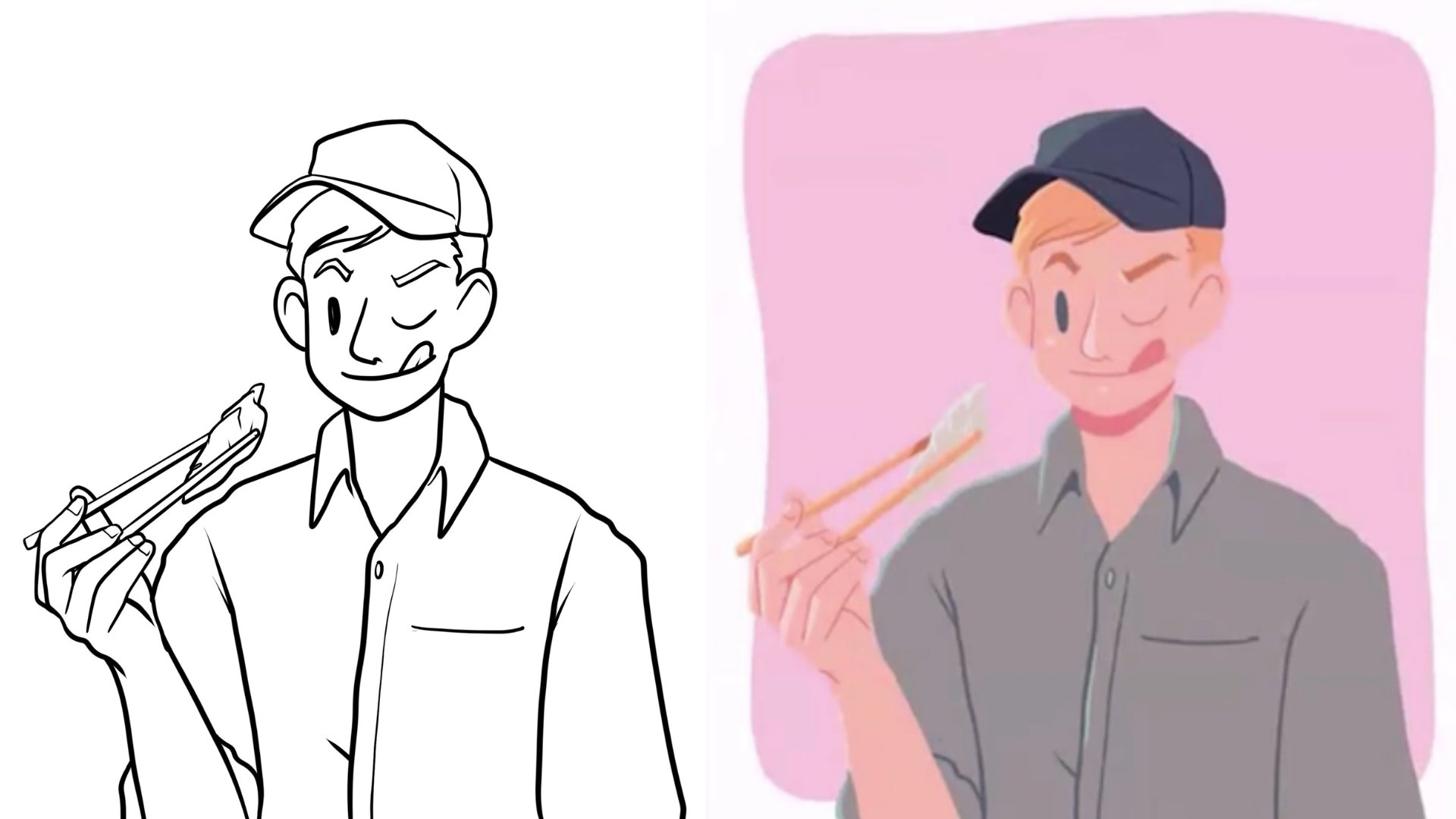
un dessin devant une caméra. Je vais commencer par montrer
le dessin au trait, puis je vais probablement
zoomer et afficher une goutte de couleur du
teint dans la zone sélectionnée. Cela sera
suivi de quelques colorations du t-shirt jusqu'aux personnages, par
exemple, et de
différentes nuances. Il n'est pas nécessaire que ce soit parfait, car la séquence vidéo sera différente de ce à quoi
vous vous attendiez. Honnêtement, comme je suis
un peu plus paresseux, je laisse la caméra
allumée tout le temps. Mais connaître les étapes à suivre accélère
réellement
le processus de montage. Je dois dire que mon
montage n'est pas très efficace parce que j'ai
tellement de sujets à aborder. Pensez également aux
photos à l'avance. Pour ne pas trop compliquer les choses, j'utilise généralement un
iPhone pour enregistrer d'un point de
vue exagéré. Je change parfois de
perspective pour un gros plan. Par exemple, lorsque je colore
la joue de ce personnage, je positionne ma caméra à un angle pour obtenir une vue
plus spectaculaire. Réfléchissons également à la rédaction de
votre script de voix off. Nous pouvons maintenant commencer à
écrire le script à partir du moment où vous
commencez le storyboard. Personnellement, je le
fais un peu plus tard dans
le processus, car je pense à
mon histoire avant de la monter en écrivant les mots
après le tournage, si
cela a du sens. C'est parce que je m'inspire
une fois que je vois les images, et je ne me sens pas encore si
limitée à mon montage. J'écris généralement trois
à quatre phrases pour une vidéo de 30 secondes. Vous pouvez parler de
votre processus artistique ou partager vos réflexions sur la vie, ou tout ce que vous avez en tête. Par exemple, dans cette vidéo
spécifique, je partage ma frustration de créer autant de contenu
sur les réseaux sociaux. Eh bien, je préfèrerais
juste dessiner. Si vous pensez à votre storyboard, il s'agit davantage d'une directive que un document rigide à
suivre étape par étape. Disons qu'au moment où
vous regardez vos images, vous pouvez avoir envie de faire
quelque chose de complètement différent. Alors ne vous limitez pas.
5. Camera, lumière, action !: Et maintenant, nous sommes prêts à filmer. Maintenant que je suis prêt à filmer, je place mon appareil photo
au-dessus de mon espace de travail
et, en général, j'appuie simplement sur Enregistrer. Vous pouvez le voir dans la leçon vidéo
précédente
que j'ai abordée sur les différentes options de
matériel, alors jetez-y un coup d'œil si
vous ne l'avez pas encore fait. En plus d'appuyer sur
Enregistrer sur mon iPhone, voici quelques-uns de mes conseils
personnels pour vous aider à rendre le processus aussi
fluide que possible. Le premier conseil que
je dois donner est de ne pas être nerveuse, car je sais
que lorsque je dessine, je pense que je suis
un peu affaissée et chaque fois que je sais
que je suis filmée, j'essaie vraiment de m'asseoir
correctement pour que ça
ne soit pas trop mal. Cela rend mon
dessin peu naturel et moins agréable parce que
je suis trop gêné. Je dirais d'utiliser votre storyboard
pour vous concentrer sur les éléments qui doivent être filmés et éteindre la caméra
lorsque ce n'est pas nécessaire. Cela signifie qu'il ne faut pas nécessairement
être comme moi en laissant la caméra
allumée en permanence, appuyant sur Enregistrer
et en quittant la pièce. De plus, lorsque vous réglez votre appareil photo, j'opte personnellement pour
une prise de vue aérienne. J'essaie autant que possible
de montrer une surface plane. Je sais que certaines personnes
utilisent un trépied et orientent leur appareil photo pour le
rendre cool À mon avis, si
ce n'est pas parfait, ne vous inquiétez pas, vous pouvez également corriger ce problème en post-production. Ne vous limitez pas non plus
à une vue d'oiseau, il existe de très
différentes manières enregistrer votre processus artistique. En ce qui concerne le cadrage, décidez ce que
vous voulez voir dans le cadre. Je pense qu'il vaut mieux être un
peu plus éloigné, car vous pouvez toujours zoomer en
post-production, bien
sûr
, et cela laisserait de la place au texte. Mais utilisez votre storyboard pour
savoir quand vous devez
rapprocher votre téléphone et créer des angles originaux vraiment
sympas. Vous devez
vous
assurer de deux choses pendant que vous filmez. La première consiste à
filmer les sections
du processus ou le clip
que vous souhaitez inclure. Donc, dans mon cas, j'ai l'habitude
de filmer très simplement en laissant mon
téléphone fonctionner tout le temps. Cela signifie également que vous pouvez visionner
plus de
séquences lors du montage, mais c'est juste
ma façon de procéder. La deuxième chose est de vraiment vous assurer
que vous êtes satisfait l'éclairage, car
c'est quelque chose qui est difficile à corriger
en post-production. Donc, d'une part, assurez-vous d'
avoir les bonnes images, et deuxièmement, d'avoir
le bon éclairage.
6. Script audio: Parlons maintenant de
l'enregistrement de votre script audio. Peut-être avez-vous décidé d'
utiliser un son tendance et de le couper au rythme de
la musique, et c'est génial. Dans ce cas, allez-y et
sautez cette partie. Mais avez-vous pensé à
inclure votre propre voix off ? Parce que je pense que c'est
une façon vraiment puissante de raconter votre histoire. Dans cette leçon
vidéo, je vais vous montrer comment procéder. Personnellement, j'enregistre
une voix off sur un logiciel de montage comme
DaVinci et, bien sûr, vous pouvez toujours le faire
directement sur votre téléphone via Instagram ou l'application TikTok, mais j'aime le faire
sur ordinateur. Je vais te dire pourquoi.
Lorsque vous enregistrez et téléchargez votre
vidéo finale sur Instagram ou
TikTok, un petit filigrane
est inclus. Les réseaux sociaux n'
aiment pas que vous mettiez
en ligne des vidéos avec un filigrane
de leurs concurrents sur
leur chaîne, ce qui peut avoir un impact sur sa visibilité ou l'algorithme lorsque
vous les mettez en ligne. Il est toujours possible d'enregistrer votre voix off au
moins deux fois pour chaque canal de réseau social,
par exemple pour TikTok
ou Instagram, mais j'aime le faire
directement sur DaVinci afin que la vidéo exportée inclue
ma voix off et ma légende, que nous aborderons dans
la prochaine leçon vidéo. C'est pourquoi j'aime avoir une version
presque complète de ma vidéo verticale avant même de la mettre en ligne
sur les réseaux sociaux. À l'avenir, les réseaux
sociaux pourraient vous obliger à couper
directement depuis leur application, mais les choses changent si
rapidement. Voyons voir. Nous allons d'abord aborder
la voix off. Actuellement, je fais du montage sur DaVinci et vous verrez
que le principe est le
même que celui d'autres
logiciels de montage comme InShot, CapCut, iMovie. N'oubliez pas que nous créons des vidéos
verticales.
Lorsque vous ouvrez DaVinci, réglez la
mesure sur 1080 pixels pour la largeur et 1920
pixels pour la hauteur. C'est comme ça que tu le fais.
Tout d'abord, je veux cliquer sur la roue dentée
en bas
à droite pour ouvrir les paramètres du projet. Maintenant, je clique sur Paramètres
principaux sous format de
chronologie, puis vous sélectionnez la
résolution souhaitée, 1080, 1920. Vous pouvez le trouver dans
le menu déroulant résolution
de la chronologie. Il y a également une petite case ici au cas où vous voudriez vous
assurer que nous utilisons la résolution
verticale. Cliquez sur le
bouton « Enregistrer » et c'est parti. audio est également une question difficile
et vous aurez généralement besoin d'un cours complet pour le
couvrir, mais ce n'
est malheureusement pas un cours complet sur l'
audio. Je vais montrer une
configuration rapide que j'utilise chaque fois que j'enregistre mon audio une fois que
mon script est prêt. Dans ce cas, je vais
passer à l'audio et c'est la petite note de musique. J'ajoute du son, maintenant je choisis la stéréo et
je l'appelle voix off. En général, il est
recommandé
de nommer vos couches.
Branchez votre micro. Dans ce cas, j'utilise cette boule Yeti que vous
voyez sur la caméra en ce moment, mais vous pouvez également utiliser un micro Lav ou le casque de votre iPhone
avec le fil. Maintenant,
assurez-vous de patcher le casque. Parfois, vous ne pouvez pas entendre
la même heure que vous enregistrez, mais c'est très bien. heure actuelle, je suis en train
de lire le script et j' essaie
généralement de le faire en une seule prise pour pouvoir le modifier
plus facilement par la suite. Gardez également le micro à quelques centimètres de votre
bouche, pas trop près. Un petit conseil est de faire très
attention à ces
sons p car je les trouve
difficiles à corriger, mais c'est aussi parce que
je ne suis pas un magicien du son. Si vous souhaitez améliorer un tout petit peu votre
son, voici mon petit conseil. D'habitude, je m'intéresse aux effets spéciaux, à la réduction
du bruit. J'ai l'habitude de mettre automatique
parce que je suis paresseux, donc je vais juste mettre automatique ici. Si vous cliquez avec le bouton droit sur la piste, vous pouvez normaliser à -2 décibels. Sur le côté droit, j'aime aussi que mon son se situe entre -15 et -10 décibels, ou que j'essaie de me
rapprocher de ce niveau. Lorsque j'édite, je supprime
tout type de silence, bêtises et tous les
bourdonnements en sélectionnant le morceau. Désormais, la durée
de votre audio vous aidera à configurer le
timing de votre vidéo. ne nous reste plus qu'à les ajouter à différents clips pour qu'ils s'intègrent
parfaitement à votre son. Une fois que vous
avez configuré votre son, vous pouvez facilement modifier vos clips vidéo pour les
aligner sur votre narration. Dans
la prochaine leçon vidéo, je vais vous montrer comment nettoyer mes
clips vidéo. Vous pouvez également utiliser les mêmes raccourcis pour
votre audio, chaque fois
que vous souhaitez
nettoyer votre chronologie audio.
7. Monter votre vidéo: Lorsque vous modifiez une bobine, certains éléments vous devez prendre
en compte certains éléments. vidéos en bobine ou verticales doivent être très attrayantes, rapides
et revisionnables. J'aime faire des coupes de 1 à 2 secondes. J'aime aussi jouer
avec la
fonction zoom pour une composition plus
intéressante. Si vous avez un storyboard, encore
une fois, utilisez-le car
cela vous aidera. Vous pouvez désormais utiliser tous
les clips vidéo dont vous avez besoin sur votre chronologie. Comme il s'agit d'un travail d'édition
plus simple, nous n'entrerons pas trop dans tous les détails de l'interface du
tableau de bord. Parce qu'après tout, ce
n'est pas un cours Da Vinci Resolve. En guise de pointeur rapide, n' oubliez pas que vous
disposez d'une bibliothèque multimédia, d'une chronologie, d'un visualiseur de chronologie pour montrer quel sera
le résultat final. Pour nous, nous allons
rester principalement sur l'onglet Modifier et faire glisser les images
dans la chronologie. Habituellement, je n'
utilise qu'une seule vidéo ou une seule piste audio pour ne pas
trop compliquer les choses. C'est une bonne astuce si vous
avez toutes vos vidéos sur votre iPhone et que vous devez transférer sur votre ordinateur. Comme Apple est à guichets fermés et tout ce que je possède appartient à Apple, j'ai l'habitude de transférer
ces images de mon iPhone sur mon MacBook Pro et de transférer dans ma chronologie
Da Vinci. Vous pouvez désormais intégrer
ces nouvelles vidéos dans votre nouveau projet Da Vinci. Si votre vidéo est accompagnée d'un son, ce qui est généralement le cas, assurez-vous que le
son ne prenne pas dessus sur la chronologie de votre voix off. Par exemple, ma voix off
a été préenregistrée sur A1. Si j'essaie d'ajouter une vidéo
sur la piste vidéo 1, vous pouvez voir que le
son de la vidéo sera également inclus sur A1, en
remplaçant la voix off. Vous pouvez également dissocier le son de
votre vidéo en appuyant sur l'
icône de sélection de liens située au milieu. Supprimez le son de la vidéo au
cas où vous n'en auriez pas besoin, ou ajoutez-le simplement à une autre
piste telle que Video 2, Audio 2 et désactivez-le
en appuyant sur « M ». Ici, dans le coin supérieur droit, vous pouvez vérifier que l'inspecteur
nivelle votre vidéo. J'ai dit plus tôt de ne pas trop
vous inquiéter au cas où votre vidéo ne serait pas parfaitement
cadrée, car nous pouvons y remédier. Ici, vous pouvez
zoomer et dézoomer. Ici, vous pouvez modifier la
position du cadre à l'aide des axes X et Y. Vous pouvez également faire pivoter légèrement l'image à l'aide de la barre de description. Lorsque vous obtenez quelque chose
que vous souhaitez, appuyez
simplement sur Ctrl C sur le clip pour copier et sélectionner
l'image suivante, puis appuyez sur Ctrl Option V pour coller tous les attributs vidéo que
vous souhaitez dupliquer sur l'autre clip. C'est aussi simple que cela. Vous n'êtes pas obligé de
le faire manuellement. J'édite assez
rapidement et vous ne
voyez pas tous les raccourcis que j'
utilise sur mon clavier, mais je vais partager avec
vous le plus essentiel. Ces raccourcis peuvent également être
utilisés pour les pistes audio. J'utilise beaucoup la commande B
pour découper les clips. A est le raccourci vers
la flèche de sélection. Cela vous permettra de sélectionner un clip spécifique et de
le déplacer où vous le souhaitez. Je peux également sélectionner un clip et le supprimer en appuyant sur « Supprimer ». Si vous sélectionnez un espace
entre les deux clips, vous pouvez le supprimer pour placer
les clips l'un à côté de l'autre. Une autre astuce est que
pour ne pas
gâcher votre voix off
ou d'autres morceaux, vous pouvez également les verrouiller
en cliquant sur le petit cadenas. Super utile, mais la commande C
permet de copier un clip sélectionné. Si j'appuie sur la commande V, il collera et remplacera
tout ce qui se trouve sur son chemin. Une option consiste à appuyer sur l'option de
commande V pour coller et déplacer la chronologie afin de libérer de la place pour ce nouveau clip. T est un raccourci pour le mode
Trim Edit. Chaque fois que j'appuie sur T, cela me permet de faire glisser et de modifier la durée du clip
en le raccourcissant ou
en l'allongeant et en impactant
l'autre clip
sur la chronologie. C' et en impactant
l'autre clip est très utile. Maintenant, le meilleur pour la fin, mon Command Z préféré pour annuler et Command
Shift Z est pour refaire. Vous l'utiliserez la plupart
du temps, croyez-moi. Si vous souhaitez voir votre
chef-d'œuvre en plein écran, appuyez
simplement sur la commande
F, et c'est tout. Si vous souhaitez
tout exporter sur votre chronologie, accédez à l'onglet Livrer
dans le coin inférieur droit. Sinon, vous pouvez également exporter une section
de votre chronologie. Par exemple, vous pouvez
voir que j'ai créé différentes courtes vidéos
sur la même chronologie, pas parce que je suis paresseux ou que j'
aime ce paramètre, peu importe. Mais pour sélectionner
votre chronologie, appuyez sur le I, qui est un raccourci pour la saisie, pour marquer le début de votre sélection et
sur O pour la sortie. Si vous souhaitez réinitialiser, appuyez
simplement sur Option X et tout
sera désélectionné. Un autre conseil est que j'ai l'habitude d'appuyer
et de sélectionner une image de moins sur la sortie O en
appuyant sur la flèche
vers l'arrière ou vers la gauche, car je n'aime pas que la
dernière image soit noire. Cela permet à la vidéo de tourner en
boucle de manière plus organique, mais je suis juste pointilleux. La zone surlignée
de votre chronologie vous
indiquera ce qui sera exporté C'est
donc un indicateur clair. Maintenant, je le mets dans la file d'
attente, je le rends et
il l'enregistrera dans le bon dossier. Maintenant que vous avez
une vidéo prête avec retouches et des voix off
intéressantes, voyons comment nous pouvons la
rendre encore meilleure et plus visible
en ajoutant des sous-titres.
8. Ajouter des sous-titres: Il existe différentes
manières d'ajouter des sous-titres. Vous pouvez le faire directement sur les applications de réseaux sociaux à
l'aide d'un autocollant de légende. Sauf que cette fonction
n'est pas disponible pour
moi et ma région. Je vis actuellement au Danemark. Voici ce que je fais avec CapCut. Tout d'abord, téléchargez CapCut. Vous disposez d'une version
mobile et d'une version de bureau. Pour ceux qui ne le
savent pas, CapCut est une application de montage de
TikTok gratuite. Ici, pour cet exemple, je vais utiliser la version de
bureau Vous pouvez
donc également ajouter une
légende via DaVinci en
cliquant avec le bouton droit de la souris et en
ajoutant des sous-titres. Cependant, c'est un processus
un peu fastidieux car vous devez ajouter
le texte manuellement. ma connaissance, il n'existe pas de
fonction de sous-titrage automatique, c'est pourquoi j'utilise CapCut. Sur CapCut,
importez la vidéo exportée
de l'étape précédente. N'oubliez pas qu'il s'agit d'une vidéo 15-32e avec voix off mais sans sous-titres. Une fois qu'il est téléchargé,
je clique sur l'audio, puis j'ajoute une légende
et les trucs sympas propos de CapCut peuvent
automatiquement ajouter des sous-titres Je recommande
donc de
nettoyer les textes car ce n'est pas toujours parfait. Une partie de mon processus consiste à
ajouter des majuscules, corriger la ponctuation. Je m'assure également que le texte s'écoule bien
afin que nous n'ayons pas demi-phrases ou que le bon mot soit souligné au bon moment. Encore une fois, pour corriger le timing, j'utilise le contrôle B
pour couper et supprimer sélection et même
principe, même raccourci. J'utilise Control C et Control V pour ajouter un
clip de légende et les corriger. Une autre chose intéressante est
que vous pouvez modifier la taille de la police à votre guise. Vous verrez que cela s'applique à
tous les clips sélectionnés afin de ne pas dupliquer vos efforts
pour chaque clip. Mais attention à l'apparence de la
vidéo sur votre téléphone. C'est pourquoi j'ai changé la
couleur pour une meilleure lisibilité. Sur l'application, vous pouvez également choisir votre musique directement et la
placer sur la timeline Je règle
donc généralement la musique à -20 -25 décibels pour ne pas
interférer avec la voix off. Ensuite, exportez à nouveau facilement et vous avez votre vidéo sous-titrée prête à
être publiée en ligne. Vous avez la possibilité de le
publier directement sur YouTube ou
TikTok via CapCut. Tout ce dont vous avez besoin est de
trouver votre fichier sur votre ordinateur et de le télécharger. Un autre conseil, similaire à
ce que nous avons dit précédemment, mais si vous souhaitez travailler directement sur
votre téléphone portable, j'envoie généralement la
vidéo exportée et la partage via AirDrop depuis
mon ordinateur vers mon iPhone, puis
je peux facilement importer la vidéo si je souhaite la
télécharger depuis mon mobile vers Instagram. Assurez-vous d'
utiliser le bon hashtag dans la bonne légende sur tous les différents réseaux
sociaux et le tour est joué. Vous avez maintenant une
vidéo verticale que vous avez pu utiliser sur trois
plateformes différentes. Excellent travail. C'est peut-être aussi le
bon moment pour vous rappeler publier votre vidéo finale sous forme capture d'écran avec
le lien vers l'une de vos chaînes de réseaux sociaux en
tant que projet afin que nous puissions également la
voir. Allez. Ne sois pas timide.
9. Conclusion: Félicitations, vous êtes arrivée
à la fin de ce cours. J'espère que vous êtes fier
d'avoir pu créer votre
propre vidéo verticale. Maintenant, assurons-nous
d'inclure un lien vers votre
vidéo verticale dans votre projet. Par exemple,
voici comment je vais procéder. Tout d'abord, je me rends sur le réseau
social d'où je
souhaite accéder au lien. Je viens donc de publier une
nouvelle vidéo ce matin. Je vais cliquer dessus avec le bouton droit de la souris. Ouvrir le lien vers un nouvel onglet pour
ma chaîne Instagram. Copiez l'URL. Dans le cadre de la classe Skillshare, j' enseigne dans le cadre de cette classe
spécifique. Continuez à créer un projet. Titre du projet, je vais écrire ma première
vidéo verticale sur Instagram. Exemple d'un professeur. Discrétion du projet. Je vais ajouter le
lien vers la vidéo. Je vais revenir à la vidéo
et peut-être faire une capture d'écran. Ajoutez plus de contenu. Voyons si nous pouvons télécharger une capture d'écran et
c'est tout. Maintenant, ci-dessous, vous pouvez écrire n'importe quelle description de commentaire ou simplement ajouter une
description rapide, publier. C'est tout ce que vous devez faire pour créer votre propre projet et vous
assurer qu'il est chargé. Si vous aimez ce cours, assurez-vous de commenter, partager vos commentaires, de me
donner un avis. Cela signifierait beaucoup. J'ai hâte de voir vos magnifiques vidéos et de vous connaître un
peu mieux. Passez une excellente journée
et restez créatif. Au revoir.
 Simon Ip, Digital Illustrator