Transcription
1. Introduction: Bonjour, je suis Masha Wurda. Je suis artiste
et illustrateur professionnel. Nous avons collaboré
avec des marques internationales
telles que Adopt Bly Elish Prime Videos, Lord of the
Rings Strings of Power Series, Stadal and Well of Time
Series, et bien d' Dans ce cours, nous
aborderons en profondeur interface principale de
Procreate
et vous apprendrez l'interface et les outils de
Procreate par
le biais de projets pratiques.
Il est entièrement destiné aux débutants. Nous
peindrons des formes géométriques et pratiques de portrait
et de
portrait, et nous peindrons des dragons et différents objets. À
la fin du cours,
vous apprendrez les bases l'interface principale de
Procreate
et vous apprendrez l'interface et les outils de
Procreate par
le biais de projets pratiques.
Il est entièrement destiné
aux débutants. Nous
peindrons des formes géométriques et des pratiques de portrait
et de
portrait,
et nous peindrons des dragons et
différents objets. À
la fin du cours,
vous apprendrez les bases de Procreate et
vous
pourrez vos propres illustrations uniques facilement créer
vos propres illustrations uniques et vous voir
dans les leçons.
2. Les bases de Procreate - Pratique de l'art abstrait: Bienvenue. Dans ce cours, je vais vous montrer comment peindre
de l'art abstrait dans Procreate en seulement 10 minutes Au début, commencez par
une couche vide,
et d'abord, je vais
commencer par les outils de mise en forme,
puis j'utiliserai un outil à main levée, et je vais peindre une ligne à main
levée ici, comme quelque chose de pointilleux et
intéressant à regarder ici Juste comme ça. Et je vais passer aux couleurs et je
vais sélectionner la couleur rouge. Et avec un pinceau d'
ombrage lisse ou tenant
directement
votre pinceau,
déposez-le ici et appuyez sur
les outils de sélection pour
annuler la sélection Et nous sommes en pleine forme ici. Donc, si cela ne vous plaît pas, vous pouvez appuyer
avec vos deux doigts sur l'écran. Pour annuler la sélection et passer à B. J'ai
donc décidé de rendre l'
arrière-plan beaucoup plus rouge foncé. Donc je laisse tomber le
rouge foncé comme ça. Ensuite, je vais appuyer sur l'outil de sélection
et appuyer sur l'ellipse, et je vais peindre
une ellipse ici Et si vous tapez sur votre écran
avec votre autre doigt
et maintenez votre crayon, vous pouvez créer un cercle parfait Donc, après la sélection, passez
aux couleurs et sélectionnez le blanc. Déplacez ensuite votre
couleur blanche au milieu, et ce sera comme ça. Ensuite, allez dans les couches,
appuyez sur les nouvelles couches, accédez
aux outils de sélection sélectionnez l'outil
manuel, revenez aux couleurs sélectionnez un tom vert et commencez à ajouter une forme
différente ici. Je vais commencer par cette forme, et ce sera à main levée. Ensuite, je vais peindre
toute la zone avec mon pinceau, et encore une fois, je vais appuyer sur
l'outil de sélection, et je vais peindre une autre forme
différente ici Nous sélectionnons la couleur jaune et
nous remplirons cette sélection. Vous devez accéder directement à la zone de sélection
et supprimer votre couleur. Ensuite, je vais passer aux formes et
sélectionner le rectangle. Et cette fois, je vais peindre un rectangle
ici, comme ça. Et il sera bleu,
juste comme ça. Et depuis la sélection
, allez dans les calques, appuyez sur le calque tonive, allez sur les pinceaux et sélectionnez
des pinceaux encrage ou
des pinceaux de dessin Je vais sélectionner un pinceau à dessin, encre
luminescente, et avec
le calque en V, je vais commencer à mettre quelques
lignes ici, juste comme ça, peut-être avec un peu plus de
bleu clair ici, juste comme ça. Avec une ligne aléatoire, je vais créer quelques formes ici. Si vous n'aimez pas la forme, vous pouvez appuyer sur l'écran avec
vos deux doigts pour revenir en arrière. Donc je l'aime bien, et je vais ajouter un peu de jaune
ici, juste comme ça. En tant qu'œuvre d'art abstraite
ici, juste comme ça. Je vais ajouter, et je
vais passer à ce qui suit et peut-être quelques tons orange
ou violets ici. Si vous passez aux couleurs et que vous
passez à la teinte à partir de là, vous obtiendrez des couleurs beaucoup
plus efficaces pour vos œuvres d'art abstraites. Et je vais vous montrer
une autre méthode. Accédez aux couches et ouvrez une autre nouvelle couche, accédez à l'outil de sélection et
sélectionnez Ellipse. Sélectionnez ensuite cet endroit et
déposez la couleur. Et testez-le. Vous devez appuyer sur le calque
et sur les options du calque, ce bouton est là et peut-être que
ces couleurs sont vraiment belles. Vous pouvez appliquer cette méthode, par
exemple, avec un autre
calque, je vais faire un court métrage ici, et avec la même couleur, je vais peindre, et je vais changer nouveau
les modes de calque,
comme ceci. Et cela rend vos
couleurs différentes. C'est donc vraiment génial pour
créer des œuvres d'art abstraites. Je vais aller ici et
sélectionner un rectangle. Et cette fois, je
vais sélectionner ici, et avec le nouveau
calque, je vais mettre de la couleur et modifier cette option pour la
rendre beaucoup plus intéressante, par
exemple, avec des couleurs beaucoup
plus intéressantes. Oui, je vais m'en servir. Ensuite,
vous pouvez maintenant passer aux couches et pincer vos deux doigts autre. Cela
ressemblera à ça. Et cela fera fusionner votre
illustration. Passez donc aux réglages, et je vais jouer avec la saturation des teintes et vais donner un peu
plus de saturation ici. Et je vais passer au problème
et je vais vous donner un
peu plus Et encore une fois, je vais y aller
et peut-être y aller avec l'aberration chromatique, juste comme ça, pour y aller encore et encore à Bloom, pour augmenter
les détails Cela donnera un très
bon effet ici. Et notre tableau
est presque prêt. Dans cette œuvre abstraite,
je vais donc ouvrir une nouvelle couche
avec un pinceau artistique. Et avec ce pinceau, je vais continuer à augmenter
les détails et mettre différentes couleurs
dans mon illustration, et ce sera comme ça, peut-être que cet endroit
sera comme ça. Vous pouvez ajouter de nombreux détails à votre illustration
en fonction de votre choix. Par exemple, je peux lui
donner un aspect délavé ici et
d'autres gouttes de couleur ici. Peut-être que cette couleur
sera encore meilleure ici, comme cet effet de fusion. Et vous pouvez manipuler et ajouter des détails à vos œuvres d'art
abstraites. En fonction de votre choix. Je rends donc ces parties beaucoup plus intéressantes avec de
simples traits lumineux qui donnent à l'illustration aspect
beaucoup plus éclatant et plus
beau comme ça. Et cet endroit
sera comme ça. Et peut-être que cet
endroit peut avoir un très différent, peut-être un effet de
lumière flétri ici,
juste comme ça Et cela rend notre
travail abstrait encore plus intéressant. Par exemple, il y aura
peut-être quelques coups de pinceau ici, comme des vagues, peut-être comme ça. Et cet endroit sera comme
ça, beaucoup plus étendu. Et vous pouvez tout mélanger, par exemple en ajoutant des couleurs supplémentaires à
vos œuvres d'art. Ce genre de pratiques vous permettra de mieux contrôler
votre pinceau, et vous pourrez tester votre pinceau et créer quelque chose d'
expérimental et d'étonnant. Vous devez donc
tester les pinceaux comme celui-ci et expérimenter des techniques
d' illustration
pour avoir
l'impression de créer en
toute liberté
et sans frontières. Donc, à moins d'avoir une vision artistique et de créer quelque chose d'
intéressant. Il doit donc être gratuit. Vous devez donc ajouter quelque chose intéressant et peut-être quelque chose d'
accrocheur ou des couleurs
intéressantes. Par exemple, ces
textures ici. J'aime bien ça, et je vais ajouter
quelques couleurs noires ici, juste comme ça
parce que j'aime beaucoup cet effet ici, comme les vagues. Et je vais continuer
à créer ça
3. Les bases des calques - l'œil: Bienvenue Dans cette partie, nous allons peindre les yeux. Au début, sélectionnez
un pinceau d'esquisse et commencez à
dessiner votre œil Cela peut être une mauvaise esquisse, et il n'est pas important de rendre les lignes visibles et
nettes dès les premières parties Dans les premières parties, vous
devez vous concentrer sur l'aspect général
du tableau. Je commence donc par une forme simple, et j'ajoute de la
place pour la cavité oculaire, et je vais être comme ça. C'est notre couche de base,
juste comme ça. Et après cela, nous devons
peindre sous la couche d'esquisse. Appuyez sur deux couches, et la
première est notre ligne d'esquisse. Appuyez sur le bouton de la couche neve et créez une autre couche
neve maintenez le bouton avec votre doigt
et laissez-le ici, comme sous la première couche Ensuite, passez
aux couleurs et sélectionnez une couleur de peau, comme les tons moyens
de la peau et appliquez-la sur les
yeux comme ceci. Et comme vous pouvez le constater, notre couleur de base n'
affectera que l'arrière-plan. Ce sera donc sous
la ligne d'esquisse. Nous devons donc
peindre sous les lignes d'esquisse pour ne pas perdre ces lignes d'esquisse. Choisissez donc une couleur plus large et appliquez ici un
peu de couleur claire. Et maintenant, allez dans les couches
et ouvrez une autre nouvelle couche, et celle-ci sera
notre deuxième couleur. Ce sera donc une couleur
bleue pour les yeux. Et je vais peindre toute la zone
avec cette couleur simple. Ensuite, je sélectionnerai une couleur beaucoup plus
foncée pour les cils. Et je vais ajouter les cils
ici comme ça. Et ce sera un moyen simple et facile de créer la base de
l'œil comme ça. Et j'utilise un
aérographe au fait. Ensuite, je vais passer à
ce point intermédiaire et nous allons rendre cette
partie beaucoup plus sombre, juste comme ça, et ces
parties seront également plus sombres. Oui, après cela, nous allons jouer avec les modes couches dans la partie suivante.
4. Modes - L'œil: Bienvenue. Accédez maintenant aux couches et ouvrez
une autre nouvelle couche,
appuyez sur ces modes de couche
et sélectionnez le multiple. Le multiple rend votre
couleur beaucoup plus foncée et double ainsi l'
obscurité. Sélectionnons la couleur de base de la peau et peignons dessus. Comme vous pouvez le constater, il est beaucoup
plus saturé et plus sombre. Et si vous sélectionnez
le ton le plus foncé, il doublera également à nouveau. C'est donc une excellente méthode pour ajouter des couleurs supplémentaires
à votre illustration. Et ces parties seront plus sombres et ces parties le
seront aussi. Et peut-être que ces parties peuvent être beaucoup plus sombres,
juste comme ça. Et ça a
vraiment l'air super en ce moment. Et passez à la couleur
de la peau sélectionnez une couleur beaucoup plus
saturée et appliquez sur toutes les zones. Et ouvrez un autre nouveau
calque, et cette fois, sélectionnez la couleur néerlandais
pour le mode calque. Color Dutch
éclaircit votre couleur avec un effet de brûlure
similaire, et illumine la version actuelle de votre sélection en augmentant la saturation et la luminosité Vous pouvez donc l'utiliser pour les zones
claires de votre peinture et ajouter des reflets
ou des parties brillantes. Par exemple, je veux rendre
cette pièce beaucoup plus brillante. J'ai donc ajouté ce gluton
ici comme ça. Et oui, ça a
vraiment l'air super en ce moment. Et je vais ouvrir
une autre nouvelle couche, et je mettrai la
couleur blanche ici et ici, peut-être. Et cette fois, je vais ouvrir une nouvelle couche avec
le mode superposition. superposition fonctionne comme Color Dutch, mais elle ajoute une
lumière beaucoup plus naturelle et douce à votre illustration Je vais donc utiliser un peu de bleu
clair ici, et je veux ajouter beaucoup plus de couleurs vertes
ici pour mélanger les couleurs. Et peut-être que ces parties
seront de couleur rose
ici, rose clair. Et vous pouvez utiliser le mode superposition dans ces coins pour donner
à illustration une touche de marque et rendre la couleur s
beaucoup plus intéressante Je vais le faire comme
ça et comme ça et je vais passer à nouveau aux calques
et avec un autre nouveau
calque, j'ajouterai je sélectionnerai la couleur. Et la couleur fait changer la teinte, et elle n'affecte que la teinte. Par exemple, si je
veux ajouter du vert, cela ne fait que changer la teinte. Cela n'affecte ni la luminosité ni le contraste, ni
les autres effets. Ça a donc l'air bien en ce moment, mais je voudrais ajouter un
peu plus de couleurs jaunes ici. Et oui, ça a
vraiment l'air super en ce moment. Et je vais peut-être rendre ces
parties
beaucoup moins saturées passer aux couches et en
ouvrir une autre nouvelle. Et cette fois, nous
utiliserons différents types d'options et peut-être
utiliserons la saturation. La saturation rend votre sélection actuelle
beaucoup plus saturée. Par exemple, je vais sélectionner
cette couleur et l'appliquer par-dessus. Et cela n'affecte que
la couche sélectionnée. Assurez-vous donc de sélectionner l'emplacement actuel de
votre couche, comme ceci. Et je vais ouvrir
une autre nouvelle couche, et cette fois avec une
autre option de lumière vive, et une lumière vive ajoute essentiellement une lumière vive
à votre illustration. Je vais donc utiliser ces options pour augmenter les détails
et passer à nouveau aux couches. Je vais sélectionner un pinceau pour
la texture de la peau. Et avec la nouvelle couche, cette fois, je vais utiliser le multiplay Et le multiplay
crée essentiellement la texture, et sans ou sans superposition, vous pouvez utiliser la superposition sans
perdre aucun détail sur Et ces pièces
ressembleront un peu à ça. Et oui, j'espère que vous
apprécierez cette partie, et la prochaine partie, nous augmenterons le
niveau de détail de l'illustration.
5. Colorer - Formes de base: Bienvenue. Dans cette partie, nous allons créer des
formes géométriques de base avec un simple pinceau. Dans un premier temps, pour votre arrière-plan, utilisez une
couleur intéressante à votre guise. Ensuite, je voudrais
commencer par le rectangle. Je peins donc la
forme du rectangle et je peins la
couleur de base de mon rectangle. Et dans les coins, je
tiens avec mon pinceau et je ramasse les coins
avec le pinceau. Ces pièces
ressembleront donc à ceci. Et après l'avoir mis, passez aux couleurs,
sélectionnez un pinceau plus clair et appliquez-le sur le bord sur lequel
vous souhaitez voir la lumière. Par exemple, dans ma peinture, la lumière provient de l'ordinateur portable. Ces pièces seront donc beaucoup
plus légères, comme ça. Et je vais le rendre beaucoup
plus souple comme ça. Et de l'autre côté, cette partie de l'
objet est dans le noir, nous devrons
donc ajouter quelques ombres sombres
ici, comme ceci. Et ce coin
sera vraiment sombre, et ces parties seront
vraiment, vraiment plus claires. Et sur les parties, nous aurons de la lumière
réfléchie. Cela nous aide donc à transformer un objet. J'ai donc choisi la
couleur bleue cette fois, et je vais créer un
cercle ici en le
tenant avec mon doigt et mon
crayon, juste de la taille du cercle. Et après avoir tout peint, vous pouvez utiliser le
remplissage coloré si vous le souhaitez. Mais je veux peindre
manuellement dans ce cours. Et je vais mettre les
ombres sombres du tableau. Et j'ajouterai des ombres sombres et penserai toujours à l'
origine de la lumière. Vous pouvez donc ajuster vos détails en
fonction de cette source de lumière. Dans ma peinture, cela
vient du haut vers la gauche. Je fais donc en sorte que le haut de
la gauche soit beaucoup plus clair. Et je vais continuer ici et y mettre beaucoup
plus de lumières. Et ça a
vraiment l'air super en ce moment. Et je vais sélectionner couleur
plus foncée et nous allons mettre
quelques ombres ici. Oui, ça va ressembler à ça. Ensuite, je
peindrai avec du vert. Et peignons peut-être avec un vert beaucoup
plus foncé. Et cette forme
ressemblera à ceci. Dans un premier temps, essayez toujours de peindre les couleurs de base sans
ajouter de détails. Ainsi, après avoir ajouté ces détails, vous pouvez placer les ombres
sur votre illustration. Par exemple, cette partie sera dans le noir,
comme ça. Et je vais ajouter des lumières
supplémentaires ici, juste comme ça. Et les lumières viendront à nouveau de la
gauche, du haut à gauche. Et oui, ça a vraiment l'
air génial. Et je vais le mettre comme
ça et nous allons ajouter de la couleur
jaune ici. Et encore plus de vert foncé
ici pour faire tourner l'objet. Vous devez également ajouter des ombres vraiment
sombres. Ensuite, je sélectionnerai la couleur d'arrière-plan avec une couleur
beaucoup plus foncée que d'ajouter les ombres
ici, comme ceci. Ici, une autre partie
sera là et elle est vraiment très
belle en ce
moment et j'ajoute des ombres et des lumières ici
comme ça. Et par exemple,
pour l'arrière-plan, vous pouvez utiliser un pinceau très
léger ou créer des textures supplémentaires, comme tissu ou
des objets beaucoup
plus naturels. Ce truc donnera donc de
la texture à votre arrière-plan. Vous pouvez créer
des ombres sur la surface et des plis sur votre illustration pour la
rendre encore plus intéressante. Il est donc très beau, et je vais y ajouter des
ombres tactiles, et Tau shallows signifie les plans
les plus sombres de la peinture,
le point de contact de l'objet
et la surface comme le sol Ces parties
seront donc vraiment plus sombres. Et en ce qui concerne les parties lumineuses, je vais utiliser des
couleurs vraiment éclatantes comme celle-ci pour donner beaucoup plus de lumière
Sutron ici, juste comme ça Je vais terminer cette
leçon en espérant que tu apprécies. Et j'ai hâte de voir
ce que vous allez créer grâce à ce cours et de vous voir
dans les prochaines leçons OK, je modifie ce détail
ici aussi. Merci.
6. Pinceaux - Yeu: Bienvenue. Dans cette partie, nous travaillerons avec
les pinceaux et augmenterons l'apparence
finale de nos yeux. Accédez aux couches et collectez toutes les couches en vous pinçant les
doigts comme ceci. Répartissez-les toutes en une seule couche et vous pouvez diminuer l'opacité
de la couche À ce stade, je vais travailler
avec un pinceau texturé, ajouter des ombres sur toutes les zones et augmenter
le niveau de détail de l'œil Les textures rendent donc
votre
illustration beaucoup plus intéressante
et réaliste. Vous pouvez donc utiliser un pinceau
texturé, par
exemple, pour les rides ici Je vais utiliser un pinceau très court
mais texturé, qui donne une très
bonne quantité de détails. Ces
parties peuvent également être beaucoup plus sombres comme ça et peut-être que cette zone et cette zone peuvent être beaucoup plus
sombres, juste comme ça Et ça a vraiment l'air génial. Et avec un autre,
par exemple, avec un pinceau à chaux, je vais ajouter différents types de pinceaux ici, comme ceci. Et si vous n'avez
aucun type de pinceau de ce type, vous pouvez appuyer sur les
paramètres du pinceau et passer à l'effiler, et vous pouvez ajuster la taille du cône un peu
comme si vous mélangez et maximisez-le, votre pinceau sera fin Vos lignes peuvent donc être parfaites
pour représenter les cils, et je trouve cela vraiment
utile pour créer des beaucoup plus faciles et beaucoup
plus nets. Et je vais continuer
ici et ici. Et cette fois, je vais passer aux pinceaux et nous allons sélectionner un pinceau d'ombrage
lisse Vous pouvez utiliser n'importe quel
aérographe pour cette étape, et je vais ajouter quelques points
noirs ici, comme pour le maquillage Et peut-être que ces parties
peuvent aussi être plus sombres. Et oui, ça a vraiment l'
air génial. Et assurez-vous d'utiliser
votre brosse doucement. Et je vais passer aux pinceaux, et j'irai
au Carcle et nous allons sélectionner
le premier pinceau à arcoal Et avec une couleur beaucoup
plus claire, je vais ajouter de la texture avec
ce pinceau à charbon. Et vous pouvez clairement
voir que vous pouvez créer des textures
faciles avec
différents types de pinceaux, comme le pinceau à texture, et je vais rendre ces parties beaucoup plus sombres ici,
comme ceci. Et peut-être que je peux utiliser ce pinceau sur ces coins pour rendre les choses beaucoup
plus intéressantes. Et surtout, cette
partie gauche peut aussi être plus foncée, et oui, elle est
vraiment belle en ce moment. Et peut-être que je peux ajouter
beaucoup plus de lumière ici et quelques couleurs
rouges ici, juste comme ça. Et oui, ça a
vraiment l'air super en ce moment, et je terminerai cette partie après avoir ajouté quelques ombres ici. Et oui, ça a vraiment l'
air génial. Et merci de m'avoir
rejoint dans cette partie.
7. Pinceaux - Portrait: Bienvenue. Dans cette partie, nous allons peindre avec
les pinceaux à dessin et faire une étude expérimentale au pinceau. Dans un premier temps, je vais
commencer par ce pinceau. Mais je vais peindre une ligne
aléatoire comme celle-ci, et comme vous pouvez le voir, cela crée une très bonne texture
sur l'illustration. Nous allons donc l'utiliser pour créer un
portrait de personnage. Donc, dans un premier temps, j'essaie
juste de mettre les formes de base de
l'illustration. Et avec le pinceau, nous allons réaliser des illustrations beaucoup plus réalistes
et texturées Et parfois, passez aux couleurs
et changez de couleur. Lorsque vous essayez de
peindre les différentes teintes, j'ai créé cette
couleur rose pour la teinte. Et je vais ajouter quelques
détails supplémentaires ici et ici. Et peut-être que celle-ci ressemble à une œuvre d'art beaucoup plus
abstraite. Sur l'illustration,
vous n'avez pas besoin de faire certaines choses spécifiques lorsque
vous essayez de travailler avec le pinceau,
et vous devez faire preuve d'expérimentation pour tester le pinceau et
créer quelque chose de différent. Par exemple, je vais commencer par cette couleur et peut-être
quelques cheveux ici. Comme peut-être des
cheveux punk comme celui-ci, et pour créer des illustrations vraiment
différentes, vous devez être ouvert à expérimentation et ne pas vous en
tenir à un seul pinceau pour essayer de comprendre les différents pinceaux et
traits qui apportent du réalisme. Et par exemple, j'
apporte de nombreuses couleurs avec ce pinceau car j'
aime beaucoup le travail au pinceau
de cette illustration. Et peut-être quelque chose comme ça. Et cette fois, je vais
choisir un pinceau à flamme, et peut-être qu'avec la couleur rouge, je ne l'ai pas aimé
parce que certains pinceaux
ont des effets différents tels
que des filtres ou différents types d'effets comme
le
multijeu ou la superposition Vous devez donc voir cela
fonctionne pour votre
illustration ou non ? Par exemple, j'aime bien celui-ci, je vais sélectionner du fusain et nous travaillerons beaucoup plus au pinceau. Et les textures créent le réalisme et la neutralité de
votre illustration. Vous devez donc tester les pinceaux
picturaux et essayer de faire des expériences avec ces
pinceaux et essayer de comprendre quel pinceau
donne quel effet Donc, en essayant de comprendre ce que
le pinceau vous donne. Et en expérimentant avec
les différents pinceaux vous améliorerez votre flux de travail Il est donc très important
de comprendre le fonctionnement des pinceaux et de comprendre leurs
effets. Et de cette façon, vous pouvez améliorer votre travail au pinceau. Par exemple, cette fois
j'utilise un aérographe. Je peux donc
ajouter manuellement des reflets
sans aucune texture. Et si je le souhaite en
appuyant moins, je peux créer un changement de couleur naturel et rapide comme ça. Et par exemple, comme
ça et comme ça, ça a vraiment l'air génial. Et peut-être que cette partie
sera quelque chose comme ça. Et vous pouvez créer n'importe quoi
avec le pinceau, et c'est vraiment amusant
de l'expérimenter Et par exemple, cette fois, je vais sélectionner un pinceau
vintage, qui donnera des textures
à votre illustration. C'est donc un autre excellent pinceau
pour créer des textures, différents types de couleurs et un look
expérimental pour
votre illustration. Je vais donc ajouter quelques lumières ici. Et quelque chose ici
et quelque chose ici. Et grâce à ce travail expérimental, vous pouvez voir clairement
différents types de pinceaux, créer de très bonnes textures. Vous pouvez donc les mélanger pour
créer quelque chose d'intéressant. Et j'ajouterai , mais n'abusez pas de quoi
que ce soit, car l'équilibre est la solution.
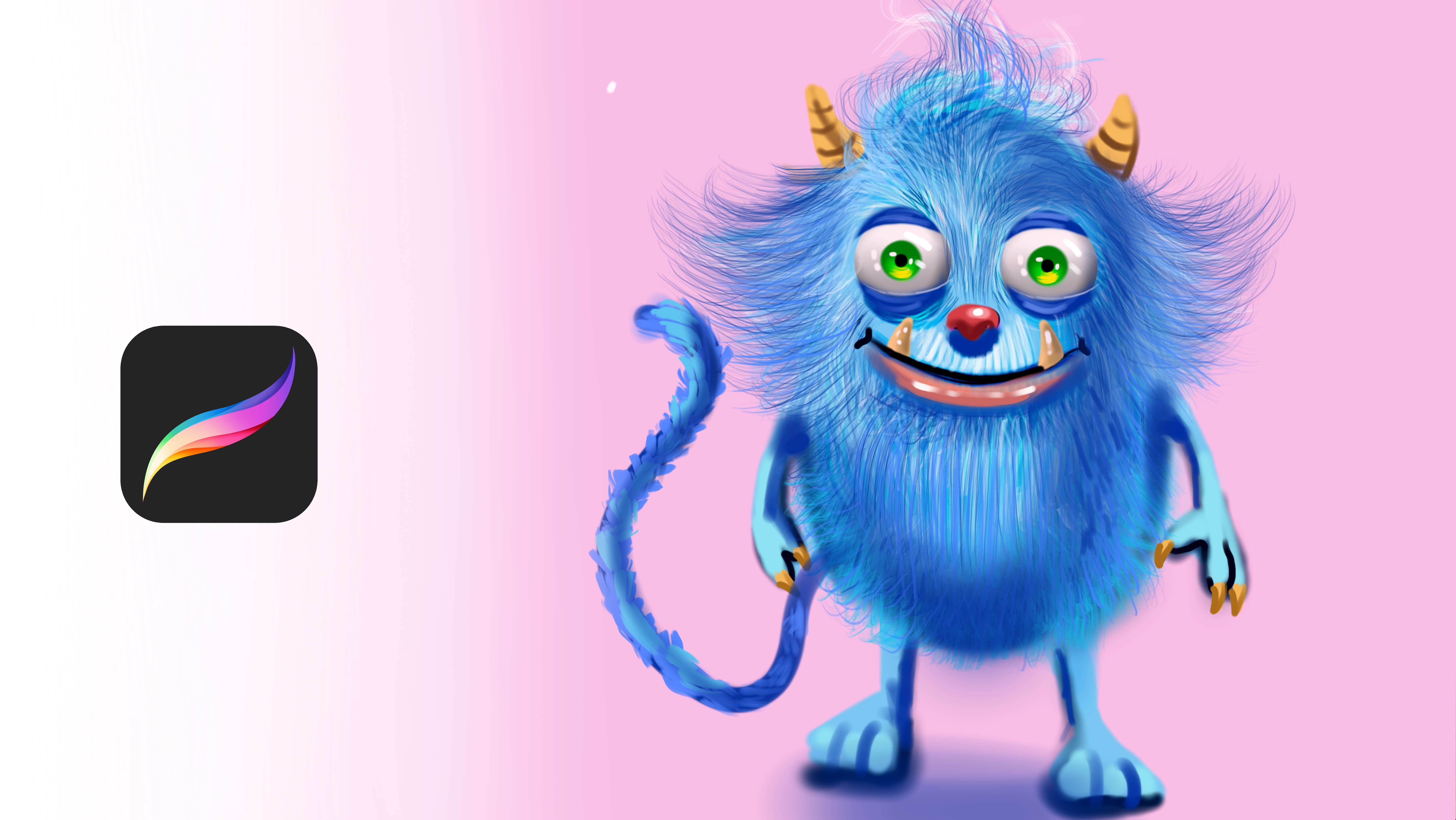
8. Pinceaux - Caractère: Bienvenue. Dans ce cours, nous allons peindre un
personnage mignon à l'aérographe Commencez par l'échelle
de gris
et définissez l'échelle de gris de votre
arrière-plan. Ensuite, je vais créer mon
personnage avec une couleur bleue. J'ai donc sélectionné le bleu, et je vais continuer à
créer la tête de ma créature. Au début, j'ai commencé
par la forme simple. Par exemple, je suis en train de définir
où se trouve la glace. Par exemple, mon
personnage aura un très gros œil et un
très gros nez, et peut-être que ces parties
seront un nez et un visage heureux. Comme si on en voyait peut-être les
mamelles et un immense sourire sur le visage Et après cela, passez à pinceau
beaucoup plus clair et trouvez les coins du personnage. Par exemple, si c'est si souple,
vous pouvez ajouter des lignes souples
et douces comme celle-ci Et pour montrer votre personnage,
c'est vraiment fluide et, euh, agrandissons l'œil
et zoomons. Et je vais utiliser du
vert pour les yeux, et je vais peindre cette
partie en vert complet, et les autres parties
seront vertes aussi. Dans un premier temps, il suffit
de mettre les couleurs de base. Donc, après avoir mis cette couleur, vous pouvez ajouter les
lumières de cette couleur. Et les deux parties
seront comme ça. Et le milieu de l'
œil ressemblera à ceci. Ensuite, je
repasserai au bleu, peut-être un peu plus au bleu foncé, et je ferai un
nez comme celui-ci. Bien sûr, nous avons besoin
de quelques lumières pour le rendre naturel. J'ai donc ajouté des lumières. Et les narines
ressembleront à ça. Et oui, ça a
vraiment l'air super en ce moment. Et pour la partie supérieure, je peux faire en sorte que
le bout de l'œil ressemble à ça, et peut-être que je pourrais même
mettre quelques sourcils ici pour rendre le personnage
encore plus intéressant. Donc ça a
vraiment l'air super pour le moment. Et pour la bouche, j'utiliserai une couleur
vraiment plus foncée et je
peindrai telle ou telle partie de cette
bouche. Et oui, c'est vraiment
beau, mais vous devez
dilater certaines parties de la bouche ou
lui donner un aspect réaliste Par exemple, s'il est duveteux, nous devons voir le poil ici tel
quel pour le comprendre. Il s'agit en fait d'une
zone duveteuse et les coins
de la bouche peuvent
être vraiment Alors peut-être qu'avec le bleu foncé, on peut ajouter une
texture vraiment foncée et intéressante pour la bouche. Ensuite, je vais sélectionner le rouge
foncé et créer ces détails sur les lèvres parce que nous
voyons la lèvre dans la bouche, juste comme ça, puis je zoomerai, je sélectionnerai un peu de
couleur jaunâtre et je commencerai à
ajouter le ****, et il faut qu'elle mignonne parce que
c'est mignon, pas effrayant Mais à certains endroits, vous pouvez l'utiliser de manière beaucoup plus
souple ou beaucoup plus intéressante, par
exemple, pas
avec le triangle, mais vous pouvez créer un « c'est comme ça », beaucoup plus humain. Votre personnage sera
donc beaucoup plus mignon car si vous le faites
ressembler à un prédateur comme celui-ci, il aura l'air dangereux Donc, si vous envisagez de
créer un personnage vraiment mignon, vous devez faire en sorte que l'œil
et toutes les queues soient mignons. Par exemple, je peux agrandir
cette partie beaucoup plus, et continuons à
ajouter des détails ici. Juste comme ça et peut-être
beaucoup plus de sourcils ici. Et après cela, je
peindrai beaucoup plus de
détails en fourrure sur le visage. Et pour rendre le personnage encore
plus mignon,
je le rends encore plus agréable avec ces points forts et peut-être un autre point fort
ici, juste comme celui-ci Et le bout de la
bouche peut être comme s'il aimait et qu'il avait un air
joyeux sur son visage, et je vais ajouter beaucoup plus de
détails ici sous forme de mésange, juste comme ça, et je vais continuer à augmenter
les coins. Et à ce stade, je vais créer beaucoup plus de fourrure
avec un pinceau texturé Et si vous n'avez pas de brosse
texturée ou de brosse à cheveux, vous pouvez vous en servir ici Je vais donc commencer par
la couleur de base de la fourrure et augmenter
les détails de la fourrure. Par exemple, ce sera
comme ceci et comme ça. Oui, ça a
vraiment l'air super en ce moment. Et en ajoutant ces détails, beaucoup plus doucement et lentement, notre personnage paraîtra beaucoup plus intéressant et réaliste Ainsi, dans les coins, vous pouvez utiliser des tons beaucoup plus sombres pour créer l'avantage du personnage. Je vais donc continuer à partir de cette partie pour approfondir
les détails. Et peut-être que ces parties, par
exemple, sont plus sombres, que
ces parties sont plus sombres, et peut-être que ces
parties ont beaucoup plus cette apparence bouclée,
peut-être comme ça Et après cela, vous pouvez également créer des tons
plus sombres à ces endroits. Et oui, ça a l'air
vraiment intéressant. Et je vais ajouter beaucoup
plus de bleu clair à ces endroits et créer un peu plus de texture de fourrure ici pour augmenter le look doux des
personnages. Et dans ces coins, ça peut être beaucoup plus
moelleux, oui Je vais couvrir ces parties
avec beaucoup plus de détails sur la fourrure. Et peut-être que ces parties seront beaucoup plus
en fourrure, juste comme ça. Et après cela, j'ajouterai
un peu d'oreille ici comme ça. Et vous pouvez utiliser des tons plus foncés
pour créer ce détail d'oreille. Et une autre partie sera
là, juste comme celle-ci. Et oui, ça a l'air vraiment très beau, et je
continuerai à ajouter des détails. Et pour le mode, vous pouvez
modifier et ajouter des détails. Par exemple, je vais ouvrir un nouveau calque et rendre cette partie vraiment
plus sombre comme ça. Donc, après l'avoir
créée, vous pouvez créer cette pièce, peu comme un renard ou certaines pièces différentes lui
seront similaires. De cette façon, vous pouvez toujours modifier les détails
de votre personnage. Peindre sans croquis
peut donc être un peu difficile, mais vous pouvez toujours essayer quelque chose nouveau, mettre des détails
sur votre personnage et ajouter beaucoup plus de créativité. Par exemple, je vais le prendre et le rendre beaucoup plus
petit et ensuite,
je vais faire en sorte que l'arrière-plan soit de la
même couleur, comme ceci. Et maintenant, je vais créer cette pièce
avec beaucoup plus de couleurs de marque. Et après avoir précisé ce détail, je vais ajouter de véritables
lampes de marque ici. Juste comme ça et peut-être une autre lumière au-dessus
du nez, juste comme ça. Mais ce sera expérimental. Essayez donc de voir quelle est meilleure façon de rendre votre personnage
beaucoup plus intéressant. J'ai donc décidé de changer de visage et je suis devenu un animal mignon, comme un
loup ou une créature de glace, mais il est doux parce que la
glace a l'air sucrée. Et par exemple, la bouche semble
beaucoup plus douce et amicale. Et nous allons continuer. Je vais donc ajouter beaucoup plus de textures de fourrure ici,
sur le corps du personnage, et peut-être que ces parties se trouvent
ici comme ça, comme ça. Et oui, ça a l'air
tellement moelleux et génial. Et peut-être que vous pouvez le
créer comme un humain ou un
autre type d'animal. Par exemple, comme je l'ai dit, vous pouvez toujours jouer
et manipuler. Par exemple, j'ai dilaté les yeux, et je vais définir de nouveaux
yeux pour notre créature, ressembleront beaucoup plus œil de
chien et à celui-ci, beaucoup plus pointus, et
peut-être ressembleront à ceci Et ce genre de détails
décrira l'emprise de
votre personnage. Par exemple, cette fois, je vais donner aux yeux des tons beaucoup plus
orangés, peut-être comme ça. Ou essayons de le rendre un
peu violet, juste comme ça. Et tout
dépend de votre choix. Vous pouvez jouer avec les
couleurs pour voir ce qui convient le mieux à votre design et en quoi
votre peinture est plus belle. Par exemple, je l'ai fait en
violet comme ça, et il est vraiment beau, et je vais mettre des lumières
dessus comme ça. Et il a l'air vraiment différent
et ressemble beaucoup plus à un chien comme un loup ou autre
chose. Et j'espère que vous apprécierez cette partie consacrée à la conception des
personnages. Et dans les prochaines leçons, nous réaliserons ensemble beaucoup plus de
projets amusants.
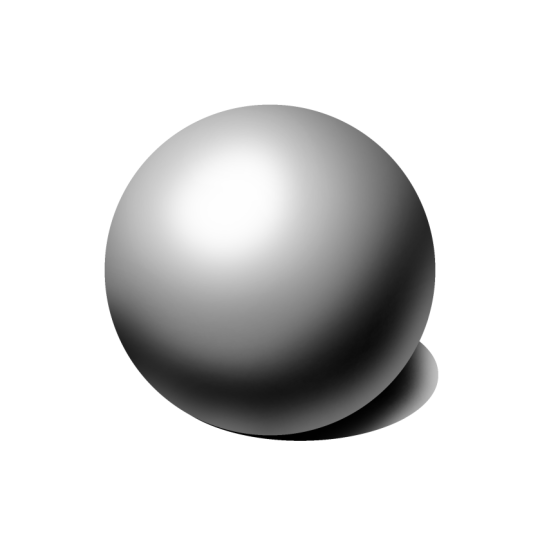
9. Verrouillage alpha, outils de sélection - Peindre la boule rouge: Bienvenue. Dans ce cours, nous allons peindre un cercle réaliste. Commencez par démarrer l'ellipse, sélectionnez l'ellipse et
créez un cercle,
maintenez le bouton enfoncé pour colorier,
passez ici, accédez
aux paramètres et verrouillez le calque en
alpha Ensuite, avec un pinceau d'ombrage lisse, sélectionnez un pinceau un peu plus clair Et avec un très gros pinceau, appliquez-le sur votre peinture
comme ceci. Et comme vous pouvez le constater, la lumière vient de ce point. Changez donc la teinte
du pinceau, ajoutez quelques tons
orange ici donnez-lui une
couleur un
peu plus jaunâtre et continuez à ajouter des détails
ici, comme ceci Et ce point est
le point lumineux. Et encore une fois, sélectionnez un pinceau beaucoup
plus clair. Et postulez ici comme ça. Utilisez parfois un pinceau plus gros, parfois un
pinceau beaucoup plus court avec de petits pinceaux. Et ce coin est une lumière
réfléchie. Vous devez donc rendre cette
partie beaucoup plus claire et ce point est le point le
plus sombre de l'objet Il fera donc vraiment, vraiment ,
vraiment plus sombre
à ce stade. zoomant, comme vous pouvez le constater, nous avons créé un aspect vraiment
réaliste
du cercle TD, nous avons
effectué les réglages et
lui avons donné un peu plus de teinte Comme la saturation et
l'ouverture, ça éclaire un peu. Vous pouvez donc également jouer
avec ce point, faire comme ce gamma. Et il a l'air vraiment
réaliste et tellement gourmand que vous pouvez y ajouter
différentes textures pour augmenter le
niveau de détail du rendu J'espère que cette partie vous plaira, et dans les prochaines parties, nous essaierons d'améliorer
notre peinture.
10. Verrouillage Alpha, masque d'écrêtage - Peindre une boule rouge: Bienvenue. Dans ce cours, nous allons peindre un
Sapir réaliste. Dans un premier temps, allez dans l'outil de sélection sélectionnez l'ellipse,
peignez ici et maintenez avec votre autre doigt pendant que vous le tenez avec un crayon, et cela rendra la
forme beaucoup plus belle Ensuite, sélectionnez
la couleur rouge et
appliquez-la sur la zone
avec une goutte de couleur,
puis accédez aux calques, appuyez sur le calque appliquez-la sur la zone
avec une goutte de couleur, et appuyez sur le verrou Alpha. Ce
sera une zone de pixels rouges. Et cela signifie que votre peinture n'
affectera que la zone des pixels. Par exemple, si je peins
avec un gros pinceau, cela n'affecte que la zone des pixels. Je vais donc ajouter des ombres
à cet endroit et peut-être beaucoup plus d'
ombres et de parties claires Cette partie, si vous pensez que la lumière
vient du haut à gauche, cet endroit sera vraiment
lumineux et juste comme ça. Et d'autre part, cette partie sera
réfléchie par la lumière. Ce sera donc comme ça, bien plus comme des lumières ici. Et oui. Et dans les coins lumineux, je peux ajouter des lumières
comme ça. Pour créer de la lumière, de manière
beaucoup plus efficace. Donc c'est comme ça, et à partir des couleurs,
ouvrez une nouvelle couche, vous pouvez sélectionner
ici beaucoup
plus de teinte jaune pour un transfert de lumière beaucoup plus
naturel. Et avec une couleur beaucoup
plus jaune. Je vais appliquer ici en douceur
et en douceur, ouvrir la couche et ajouter beaucoup
plus de couleurs jaunes ici, juste comme ça pour le rendre
beaucoup plus brillant Et allez dans les couches et faites glisser votre doigt avec la
troisième couche , faites glisser votre
doigt pour faire ce qu'il faut, comme ceci et sélectionnez un groupe Et cela transforme votre peinture
en une seule couche comme un groupe. Vous pouvez le dissocier avec un nom
tabulé ou l'aplatir. Et faisons-le s'aplatir. Et cela signifie que nous
collectons les couches. Encore une fois, faites-le et aplatissez. Ainsi, chaque couche est
combinée et fusionnée. Et ces pièces seront
plus légères comme ça. Et oui, ça a vraiment l'
air génial. Et je vais ouvrir un autre nouveau
calque et appuyer sur le calque, et je vais sélectionner Clipping Mask Cela signifie donc que nous ne peindrons que sur un pixel découpé.
C'est donc la première couche. Notre peinture n'
affectera donc que la zone sélectionnée. Je peux donc jouer dessus
sans perdre la queue et ajouter des couleurs supplémentaires dans les coins sans
peindre le fond. Et je vais ajouter quelques
jaunes ici et là. Et merci beaucoup de m'
avoir rejoint dans ce cours d'ombrage rapide Merci
11. Outils de sélection - Chat de base: Bienvenue Dans ce cours, nous allons peindre un chat avec
des formes simples. Accédez donc à l'outil de sélection sélectionnez l'ellipse et appliquez-la sur les camas au
milieu, comme ceci Et à partir de la sélection de couleur, déplacez la couleur dans cette forme et, à l'aide de l'outil de
déplacement, déplacez-la vers le milieu. Juste comme ça. Ensuite, ouvrez un autre nouveau
calque, maintenez le
calque dessus et déplacez-le également vers
le calque inférieur. Créez ensuite une autre ellipse ici et avec une couleur beaucoup
plus foncée, appliquez sur la sélection
et assurez-vous avoir
centrée et de pouvoir la
placer comme ceci Ensuite, il ne
vous reste plus qu'à ouvrir une autre ellipse et à
peindre deux ellipses ici. L'une d'elles est là, mais
elle se trouvera sous cette couche et elle sera beaucoup
plus sombre, juste comme ça. Et dupliquez-le en
pinçant votre doigt
vers la gauche ou en faisant glisser votre doigt, dupliquez-le et déplacez la couche
dupliquée ici. Et zoomez à nouveau ici, placez
une autre ellipse et peignez-la. Et peut-être l'annuler.
Je vais vérifier. Ouais Peut-être que nous pouvons avoir quelque chose comme
ça, beaucoup plus petit. Et pour l'emplacement du bot, nous allons mettre une ellipse
ici et la colorier Et au milieu de
cette zone du chat, avec l'outil à main levée,
c'est un peu délicat. Allez en haut de ces couches, peignez quelque chose comme ça. Je vais le faire Si vous vous trompez, pincez avec, je veux dire, touchez l'écran avec
vos deux doigts pour annuler Ce sera passé par ici. C'en est un, et je vais
le
décolorer et le dupliquer beaucoup plus qu'avec cet uniforme, Philip Horizontal et le déplacer vers la droite, juste comme ça Et ça a vraiment l'air génial, et je vais aller ici, et je vais sélectionner
un rectangle ici. Et avec l'aérographe, je vais peindre doucement ici pour mélanger les couleurs beaucoup plus facilement Et ça a l'air super. Et je vais ouvrir une autre nouvelle
couche sous la couche principale. Et avec l'ellipse, je vais peindre ici, et j'utiliserai à nouveau des
tons plus foncés ici Peut-être des tons beaucoup plus sombres et sélectionnez cet outil
de sélection et cet arb Et avec l'arb, vous déplacez ces coins comme
ça et vous faites des oreilles
selon votre choix Je le fais comme ça. OK, 1 seconde. Ouais
Et dupliquez-le retournez-le verticalement et
déplacez-le ici. Et nous avons de beaux
yeux, je veux dire, de belles oreilles. Et il y a une autre astuce
délicate : pincez ces deux oreilles l'une contre faites glisser votre doigt vers
la gauche et dupliquez Appuyez ensuite sur la couche
sept et Alpha Lock. Et avec la
décoloration, peignez-le et rendez-le petit dès
maintenant et
centrez-le un peu plus, peut-être ici. Et ça a l'air vraiment
génial en ce moment, non ? Et vous pouvez utiliser l'arp pour mieux adapter
cette partie
à votre peinture, selon votre choix Et cette fois, je vais ouvrir une nouvelle
couche par-dessus, et avec l'ellipse
je vais peindre l'œil Peut-être que cet œil est là, et qu'il sera
vert pur,
qu'il sera dupliqué et déplacé vers cette zone. Et nous pouvons peindre un œil dessus, et je vais le refaire avec l'
ellipse comme ça OK, 1 seconde. C'est comme ça peignez-le à ces
couleurs et encore une fois, dupliquez-le et déplacez-le. Ensuite, vous pouvez
mettre un peu de blanc ici, comme ceci avec l'ellipse à
nouveau pour donner des
reflets sur les yeux Et comme ça, peut-être qu'
ici, ce sera mieux. Oui, comme ça et comme ça, et pour cette zone, le nez, je vais faire un gros nez ici et nous utiliserons du
rose ici. Et ça a l'air vraiment génial. Et vous pouvez modifier et
ajouter les queues sur le nez. Par exemple, avec l'ellipse, encore une fois, je peux créer
une autre ellipse ici, et je sélectionne un rose beaucoup
plus foncé ici et je l'appliquerai ici
comme un autre détail Ainsi, après cela, vous pouvez ajouter
de nombreux détails sur le chat. Par exemple, je veux mettre une autre ligne ici et la
peindre pour la décolorer Pour rendre le nez encore
plus intéressant. Et encore une fois, je vais utiliser cette
ligne ici et avec une couleur foncée, je vais la faire comme ça. Et avec deux autres ellipses, je vais faire en sorte que cette partie ressemble
beaucoup plus à Mut Et d'autres parties
seront à nouveau comme ça. Juste comme ça. J'avais
vraiment l'air en pleine forme en ce moment. Et pour la face à la queue, ouvrez une autre nouvelle couche, et avec le rectangle, créez une ligne comme celle-ci, et elle sera complètement
noire et dupliquée, puis déplacez-la ici et faites-la pivoter. Ensuite,
collectez-le et dupliquez-le, puis horizontalement, et comme ça, nous avons un design de chat vraiment mignon
avec des formes simples. Et pour la dernière partie, avec une main libre, je vais peindre
la queue ici comme ça. Et ça a l'air vraiment génial. Et vous pouvez passer à la dernière couche ici et en ouvrir
une autre en dessous. Et avec l'outil ellipse, vous pouvez créer une ombre ici et peindre
dessus comme ceci 1 seconde Il manque un œil. Je ne sais pas ce qui s'est passé. Revenons en arrière, B, B. Bien,
refaisons-le avec l'ellipse. Laisse-moi peut-être vérifier. Oui, d'accord. Il est fermé. Dans cette partie, je vais ajouter quelques ombres
avec l'ellipse comme celle-ci et
terminer cette leçon J'espère que vous apprécierez cette peinture
Quick Shape et que vous avez hâte de vous montrer plus de détails sur le processus dans les
prochaines vidéos. On se voit.
12. - Cute Character: Bienvenue. Dans cette leçon, nous allons peindre le personnage d'Alvin
avec des formes simples abord, passez à la sélection sélectionnez une ellipse,
créez une ellipse comme celle-ci peignez l'ellipse avec le teint, passez
aux calques, verrouillez le calque avec Alpha
Lock
et avec Alpha
Lock sélectionnez une
texture de peau ou Et avec des couleurs beaucoup plus foncées et des couleurs plus foncées saturées, je vais appliquer la
texture ici, et ces parties
seront comme ça. Essayez doucement d'ajouter des ombres à notre personnage
et de réduire la
taille de votre pinceau , car c'est
très important pour créer
les détails. Juste comme
ça, il fera vraiment plus sombre à un endroit ou à un autre du personnage
. Et je continuerai à ajouter des
détails comme celui-ci. Et cet endroit sera plus sombre. Et je vais ajouter beaucoup
plus d'effets de lumière ici et peut-être beaucoup plus de couleurs
claires ici. Ensuite, ouvrez une autre
ellipse au-dessus de cette partie. Mais sur le nouveau calque, n'utilisez pas le même calque sélectionnez ici et
ouvrez l'ellipse. Et cette fois, sélectionnez l'aérographe et peignez jusqu'au noir Et vous pouvez en rendre certaines
parties plus blanches. Par exemple, ces coins
peuvent être blancs comme ça. Et peut-être que ces pièces
peuvent être brillantes comme ça ,
cette partie aussi. Et oh, nous devons le créer sur une autre
nouvelle couche, pas sur cette couche. ai donc dilatée, et avec la nouvelle couche, je l' appliquée ici et je l'ai dupliquée Et déplacez-le ici, exemple symétriquement, puis sélectionnez à nouveau cet outil d'ellipse et peignez Et cette fois, sélectionnez
la couleur de la peau, mais avec des tons beaucoup plus foncés. Appliquez sur cette partie, pas toutes à l'aérographe Et comme vous pouvez le constater, cela crée un effet de nez vraiment
génial. Vous pouvez également ajouter des lumières
sur cette partie. Par exemple, la partie supérieure sera vraiment très légère. Et après cela, vous pouvez ajouter quelques points blancs dans
ce coin pour rendre l'œil encore
plus intéressant. Et pour le Much, je vais
utiliser, encore une fois, une ellipse, comme ça, pour le
rendre complètement noir puis aller dans l'
outil de sélection, sélectionner arp et déplacer votre
peinture comme ça et rendre la bouche encore plus
intéressante, juste comme ça Et peut-être que tu peux créer une
bouche intéressante comme celle-ci. Et après cela, vous pouvez
revenir aux formes sélectionner un outil à main levée et
sélectionner cette zone comme ceci. Et avec beaucoup plus de couleur Tongu, vous pouvez ajouter la Après cela, ce
personnage est Alvin et il doit avoir
des oreilles d'Alvin Accédez donc aux couches, sélectionnez à nouveau l'
ellipse, sélectionnez cette ellipse et coloriez couleur de la peau
, comme Et maintenant, avec l'outil de déformation, déplacez-le comme ça
depuis ce coin Dans ce coin pour rendre les oreilles d'Alvin
encore plus intéressantes Et avec l'outil Uniform, Move, déplacez votre oreille ici. Ensuite, vous
devez le dupliquer parce que nous devons également
créer l'autre oreille Je vais sélectionner nouveau
cet outil d'ellipse et nous allons peindre une
ellipse comme celle-ci, peut-être de la même manière Et cette fois je vais le rendre
vert parce que c' est un elfe de la forêt. Et avec l'outil Arb,
créez cette pièce comme
ça et déplacez les coins Et en haut de la tête, tu peux le faire beaucoup
plus comme ça, et ça aura l'air mignon comme ça. Et Alpha Lock it Alpha Lock, et avec la couleur plus foncée, appliquez-le sur les coins pour donner à votre tête un aspect beaucoup plus
foulé, juste comme ça Et ces coins
seront également plus sombres en dessous,
ouvrez une autre nouvelle couche
avec l'outil à main levée. Créez spontanément
des cheveux et sélectionnez une couleur blanche ou un peu jaunâtre
et appliquez ici Et comme vous pouvez le constater, nous avons ajouté très beaux cheveux en peu de temps. Ensuite, nous avons besoin d'un corps et d'une nouvelle couche ouverte
sous ces anciennes couches. Et utilisez l'
outil rectangle et peignez cette zone comme ceci et,
avec un outil de déformation, rendez cette pièce beaucoup plus ovale Et la partie inférieure se trouvera peut-être ici
et là,
comme ça, et nous en
remettrons les pieds plus tard et verrouillerons à nouveau
la couche. Et ajoutez des ombres sombres
ici dans les coins, et cette fois, ouvrez
une autre nouvelle couche sous ces couches, utilisez l' outil
rectangle et peignez
à nouveau de la même couleur. Et avec l'outil Varp,
rendez-le ovale comme ça Et cet endroit
sera là pour fabriquer les chaussures et les
reproduire avec l'uniforme. Juste comme ça et placez l'outil ellipse
dessus, comme ça Cette zone sera comme ça avec une
couleur beaucoup plus foncée, peut-être brune. Et avec un outil de déformation, vous pouvez ajuster son apparence Par exemple,
donnons-lui une forme beaucoup plus similaire cette forme,
dupliquons-la et, avec uniforme, déplacons-la ici,
comme ceci. Et cette fois, ouvrez
un autre
calque peignez une ellipse ici
et peignez-la en vert Et avec l'outil de distorsion, abord uniforme ici, placez le bras et
avec l'outil var, déplacez-le comme ça de manière beaucoup plus
naturelle et dupliquez-le à nouveau et Philip et avec l'
uniforme, déplacez-le ici Et nous pouvons ajouter un
foulard ici sur le corps, et je vais utiliser un
outil rectangulaire ici, juste comme ça, et j'utiliserai de la couleur rouge, et j'ajouterai quelques teintes comme peut-être cette couleur
ici, juste comme ça. Et avec l'outil de déformation, je vais le faire comme ça, comme s'il couvrait toute la
surface de cet endroit, et il était vraiment beau Et vous pouvez ajouter des
détails par-dessus le corps, tels que, par exemple, détails
minimaux comme celui-ci
et peut-être un de plus ici. Et coup droit, je vais
ouvrir une autre nouvelle couche. Encore une fois, avec une ellipse, je vais ajouter une forme simple d'ici et les autres parties
seront comme ça Et nous avons un personnage d'elfe vraiment
mignon. Et enfin, je vais ajouter une
ceinture de
couleur plus foncée. Juste comme ça. Et je vais utiliser l'outil de guerre et dans des coins comme celui-ci et comme
celui-ci pour créer une
ceinture pour notre personnage. J'espère que cette
petite leçon vous plaira et que vous avez
hâte de vous en montrer
plus dans les prochaines
leçons. Merci.
13. Color Fill - Animaux en forme de haricot als: Bienvenue Dans cette partie, avec le pouf, comme une forme comme
celle-ci, je vais peindre. C'est comme une forme de haricot. Et avec cette forme, je vais t'apprendre
à créer des animaux. Au début, ne vous
précipitez pas et peignez
simplement un sac en forme de haricot, et c'est peut-être comme ça, et c'est en ligne et comme ça, quelques zones pour décrire
les coins du haricot. Comme les avions du haricot. Vous pouvez donc créer
tous les animaux avec elle. Mais dans cette illustration, peignons un lapin Et les oreilles seront là, les yeux seront là, et ce sera comme
ça, avec une bouche ici. Et encore une fois, peut-être que des
mains comme ça et,
euh, l'anatomie de deux pieds
seront comme ça. Donc, après avoir mis toutes
ces queues, vous pouvez ouvrir une autre nouvelle couche. Et avec les lignes audacieuses, vous pouvez créer la
forme principale du lapin Par exemple, ce
sera une ellipse comme celle-ci, et le nez sera comme
ça et peut-être un
peu plus grand Et la bouche sera comme ça. Et les dents seront quelque chose
comme ça, juste comme ça. Et pour la tête, je vais utiliser une forme différente ici comme celle-ci pour la forme hors
du faisceau, et une
autre ici, et l'extérieur
sera comme ça. Peut-être que cette partie
peut être comme ça, et je vais peindre la main
comme ça. Et ça lui ressemblera. Oui, ça a l'air super. Et peut-être que cette
partie est comme ça. Et oui, ça a vraiment l'
air génial. Et pour les détails du corps, vous pouvez ajouter ou augmenter
tous les détails que vous souhaitez. Par exemple, pour les carreaux, vous pouvez utiliser ces lignes pour obtenir plus de détails sur le
lapin et fermer cette couche Et après, il ne vous reste plus
qu'à ajouter des détails
sur le lapin Par exemple, des couleurs ou peut-être de jolies
couleurs ici et ici, et oui, ce sera du noir comme ça, et peut-être que le nez
sera rouge ou de cette couleur. Je veux dire, tu peux créer des
personnages vraiment mignons avec le bac. Et prenons un
autre exemple. Je vais sélectionner à nouveau mon
pinceau et cette fois, je vais peindre différents
types de bacs en forme de bac. Par exemple, comme ça. Et peignons-en un
mignon chat. Au bout des oreilles, les avions seront comme ça. Et pour trouver des orbites ici, et peut-être donner un peu
plus d'émotion à votre chat, par
exemple, comme ça. Et après ces détails, mettez les principaux détails du chat. Par exemple, des pattes,
une autre patte et la queue. Ensuite, réduisez l'opacité de votre
personnage. Et avec la nouvelle couche, appliquez les détails par-dessus
et définissez son apparence. Par exemple, ce nez
sera comme ça, quelque chose comme ça ici, et aussi, les oreilles peuvent être comme ça, et d'autres seront comme ça. Et ça a
vraiment l'air super en ce moment. Et avec de petits détails, je vais terminer ce chat
et quelques détails ici, et les pattes, et peut-être que les pattes
peuvent ressembler à ceci,
comme à l'extérieur du prisonnier de guerre et nous verrons les détails du prisonnier de Oui, ça a
vraiment l'air génial. Et peignons la queue
après ces détails, puis ce croquis et ajoutons de
la
couleur à votre chat. Par exemple, je veux
rendre ce chat gris, et ces parties seront grises, et je pourrai redevenir verte, juste comme ça, et
le nez sera rouge, et ce détail sera
également rouge et ces
détails seront rouges,
et le pouls se
décolorera . J'espère que vous apprécierez
ce croquis rapide du personnage Et dans la prochaine partie, nous parlerons des différents
projets rapides de Procreate
14. Remplissage de couleur - Dessiner un chien de base: Bienvenue. Lors de ce cours, nous allons peindre des objets creusés
avec des formes simples. Et d'abord, commencez
par le cercle, et ce sera notre tête. Et après cela, vous devez peindre la ligne du corps
comme elle se passe, par
exemple comme ceci. Et cette ligne définira notre corps et tracera ici
un autre cercle. Vous pouvez tenir et peindre un cercle parfait
avec une forme rapide, puis en peindre un autre, c'est la ligne arrière et après, il y en a une plus délicate Nous devons définir le milieu
de la culasse, par exemple, quoi elle ressemble et
ajouter une poutre ici comme celle-ci
ou un cylindre ici, et vous devez donner à la culasse
cette forme comme ceci. Et après cela, vous
devez ajouter le cou ici, par
exemple, ici,
comme ça. Et les oreilles seront triangulaires. Mais vous devez créer une forme beaucoup plus
intéressante comme celle-ci. Et ce sera
quelque chose comme ça. Et après cela, allez dans le
corps et connectez les lignes, et cette partie sera
comme ceci et comme ça. Et vous devez définir le lac et
l'ajouter comme ceci. Et d'un autre côté, il y aura une autre patte, et c'est comme ça Et un autre sera
similaire à celui-ci. Et nous allons ajouter une
queue comme celle-ci. Et zoomez sur la phase. Et cette fois, c'est
un peu plus délicat, et nous devons partir de ces émotions ici et
peindre l'émotion ici, juste comme ça, comme ça. Ça a vraiment l'air génial. Et je vais peindre le nez
beaucoup plus comme ça. Et ça a vraiment l'air génial. Et j'ajouterai la queue ici, et le cou, la queue sera
là et sera là. Et ça a
vraiment l'air super en ce moment. Et j'ajouterai que cette partie sera
quelque chose comme ça. Et oui, nous avons une très
belle forme pour notre chien. Maintenant, je vais passer à la couche et la
rendre moins visible. Et avec les lignes beaucoup
plus affirmées, nous allons créer la forme générale du chien comme ceci. Et comme ça, j'ajoute de l'émotion
au chien, comme ça. Elle est vraiment belle, et elle sera bien plus parfaite avec
certaines lignes comme celle-ci. Et cette partie sera vraiment lisse comme
ça. Passez à l' endroit, reliez les lignes et peignez la zone basse avec
beaucoup plus de confiance. Et oui, ça a vraiment l'
air génial. Et cette jambe sera comme ça. Ça a vraiment l'air génial. Et oui, c'est comme ça. Ensuite, vous pouvez
supprimer cette première couche, puis sélectionner
une couleur de base pour le chien. Par exemple, vous pouvez
utiliser cette couleur et lui donner une couleur un
peu plus naturelle. Par exemple, je vais
mettre cette couleur comme ça elle est un
peu dorée, et elle sera peut-être bleue. Le bleu doux et le nez
ressembleront à des décolorations. Et cette partie sera, encore une fois, décolorée et pour la coloration, je sélectionnerai une couleur plus foncée de cette couleur de base avec une couleur
beaucoup plus saturée Et je vais ajouter des
ombres ici et ici. Je vais ajouter quelques couleurs
sombres ici, juste comme ça, sur cette zone également
et sur cette zone, cela sera beaucoup plus beau et peut-être que ces parties sont
plus sombres et cette partie,
foncée , oui, elle est vraiment
belle, et je vais continuer
en ajoutant quelques détails. Par exemple, cette
partie peut être beaucoup plus sombre, juste comme ça. Et ces parties seront
vraiment sombres, juste comme ça. Et oui, je vais terminer ce cours et j'espère que vous apprécierez ce cours rapide de peinture
pour chiens. Et dans la prochaine partie, nous allons faire d'autres
peintures impressionnantes. Merci beaucoup.
15. Courbes, carte de dégradés - Paysage: Bienvenue Dans cette partie, nous allons peindre le paysage. premier temps, créez une nouvelle couche et sélectionnez cette ligne lisse commencez la forme et peignez
un paysage spontanément, comme ceci et
peignez toute la zone. Et après cela, ouvrez
une autre nouvelle couche en dessous. Et cette fois, avec pinceau
beaucoup plus doux,
appliquez ici, mais il fera moins noir comme celui-ci et
ouvrez une autre nouvelle couche, mais sous les anciennes couches, celle-ci sera
beaucoup plus claire et peut-être une forme nette
comme celle-ci et peinte. Et encore une fois, ouvrez et
assurez-vous d'ouvrir sous les couches. Et après cela, rendez la
couleur beaucoup plus claire. Et peignons une autre
arête vive ici, juste comme ça. Et peignez l'ensemble de
la scène avec cette couleur et oui, elle est vraiment superbe, et je vais utiliser la couleur
la plus claire ici et cette forme se trouvera
sous la zone ici, peut-être quelque chose comme ça. Ça a vraiment l'air génial. Après avoir créé ce paysage, vous devez
collecter toutes les couches en sélectionnant deux doigts, la couche deux et retenant mes deux doigts, la couche deux et la
couche cinq, en me
pinçant les doigts l'un contre l'autre, et je fusionne les et je fusionne Appuyez donc sur les réglages et sur
la carte des dégradés et sélectionnez la couleur la plus efficace et
la plus intéressante en fonction de votre illustration Par exemple, j'ai
sélectionné celui-ci mais cet air devrait être
quelque chose comme ça. Et oui, ça a
vraiment l'air super en ce moment. Et vous pouvez ajouter des détails sur
l'illustration dès maintenant. Et je vais passer aux couches
et sélectionner un outil à main levée. Et avec l'outil à main
levée, vous pouvez créer
différentes formes
comme ceci. Et vous pouvez colorer la zone sélectionnée avec un
ombrage lisse comme ceci, excusez un peu plus de détails
sur votre illustration Et cette technique
est simple et crée très bons effets d'ombres et de
lumière avec un
outil à main levée et un aérographe Vous pouvez les combiner et créer ces textures
comme ça Et je continue à
ajouter des détails ici. Et oui, ça a vraiment l'
air génial. Et je vais continuer
à ajouter beaucoup plus de
détails, juste comme ça. Et ensuite, chez Sky, j'ajouterai beaucoup plus de nuages ou des nuages comme les queues
ici et peut-être ici aussi. Et oui, il est vraiment
beau, et il est
vraiment doux et beau. Et à la fin de la peinture, vous pouvez ajouter les ombres
et les reflets à
l'aide de l'outil à main libre. Mais pour l'instant, je vais
passer aux courbes et je vais rendre les ombres
beaucoup plus sombres, comme ça, et
les zones claires beaucoup plus claires. Et après cela, j'
ouvrirai un autre nouveau calque avec les
modes de calque couleur ou l'écran. Mais essayons d'abord la couleur
hollandaise. Et je vais appliquer un peu de
lumière ici, mais peut-être qu'une
lumière orange vient d'ici. De toutes les zones de la
peinture, comme ça. Et oui, ça a
vraiment l'air génial, non ? Ensuite, collectez les
couches comme ça en les
pinçant , puis accédez à la carte des dégradés et donnez quelques dégradés ici Et vous pouvez ajouter de nombreux détails votre
guise sur
l'illustration, espérant que cette
partie vous plaira et que vous avez hâte de vous en montrer plus dans
les prochaines vidéos.
16. Forme rapide - Portrait: Bienvenue. Dans ce cours, nous allons peindre un portrait
avec des formes rapides. premier temps, sélectionnez un pinceau et un cercle de peinture et
maintenez avec votre crayon, et vous verrez que cette
ellipse sera créée Tout en
tenant votre crayon, tapez d'un
doigt sur le cavas et vous créerez un cercle
parfait Ensuite, peignez
une autre ellipse ici et maintenez-la avec votre crayon Et faites pivoter directement comme
ça , tracez une ligne ici
et maintenez, comme ça, connectez la ligne et
divisez l'ellipse
du centre vers un autre
point à partir des centres Et cette ligne
définira la ligne des sourcils. Par exemple, votre personnage
regarde-t-il vers le bas ou vers le milieu ? Mettons-le au milieu. Et créez une autre forme
de ce coin jusqu'ici. Mais au début, tracez une autre ligne à partir de ce point
central pour créer une caisse en forme d'arc. Mais cette chose définit
la rotation de la tête et peignez-en une
autre et
connectez-la à ce point. Et c'est notre ligne de sourcils. Je vais le faire comme ça et
peut-être beaucoup plus comme ça. Et je vais tracer une autre
ligne ici avec Quick Shape. Celui-ci, c'est
la racine des cheveux et je vais en
peindre une autre ici. Ce sera une partie de NOSlinet. Et je vais peindre ici
comme ça et comme ça. Et peignez une autre ligne
sous la ligne des sourcils. Cette ligne sera constituée de
orbites et d'ellipse de peinture. Et peins une autre ellipse. Et oui, ces deux ellipses
sont des orbites. Et après cela, je vais
peindre le nez ici. Et voici Mut
et Ear seront là. Et le cou sortira de
cette partie et de cette partie. Si vous effectuez ces
étapes à l'étape suivante, nous créerons les
détails du portrait. Merci
17. Forme rapide - Portrait: Bienvenue. Dans cet onglet, nous allons créer des
détails de portrait à l'aide de pinceaux à dessin. Et je vais choisir un pinceau à
esquisse au lieu de pinceaux à
dessin, car peut-être que pinceaux
à
esquisse
seront beaucoup plus artistiques et réduiront l' opacité de ce calque car nous allons peindre dessus
et ouvrir un autre nouveau Et maintenant, cette forme
était notre orbite. Vous pouvez y créer
une autre forme, comme ceci pour create I. Mais vous pouvez créer un boxeur pour le point de départ
principal défini
du e et du point de terminaison. Je vais donc peindre comme
ça et au milieu, je vais mettre je suis juste comme ça. Et selon votre style, il peut être beaucoup plus
ou moins détaillé. Ensuite, je vais tracer
une autre ligne ici. Et le sourcil sera à la ligne des sourcils que
nous avons peinte auparavant Et faisons de même
pour cet œil. Au premier essai, il se peut que ce soit un peu
différent de ma peinture. Mais si vous continuez
à pratiquer cette méthode, vous pouvez améliorer vos portraits. Par exemple, je peins
les sourcils ici comme ça. Et le nez partira d'ici et il sera là,
sur la ligne du nez. Ainsi, vous pouvez créer les
détails du nez. Par exemple, ces
parties seront plus sombres, et elles le seront également
aux points d'ombre. Et je continuerai à ajouter des
détails pour cette partie. Pour les douves, vous devez
peindre la zone centrale comme cet arc et créer un autre
arc ici et un autre ci-dessous Cet arbre qui donne
vraiment la forme de la lèvre. Je peins donc comme ça, et ces parties
seront également plus sombres. Peut-être que si votre figurine
a une moustache, vous pouvez en ajouter, mais je n'
ajouterai rien à personnaliser Et cette partie sera la racine des cheveux. Donc, la racine des cheveux signifie vos cheveux
à partir de ce point. Et par exemple, ce
personnage est un peu stylisé. Donc, si vous voulez en faire un
beaucoup plus réaliste, je vais le dilater
et je
redessinerai avec un autre pinceau Vous pouvez utiliser n'importe quel pinceau pour C, lequel est beaucoup
plus utile pour vous. Maintenant, je vais peindre
ici avec ce pinceau et définir la trajectoire du I. Et je vais ajouter cette
partie comme ça et mettre le I Si vous travaillez
avec des pinceaux texturés, c'est beaucoup plus expérimental
et vous pouvez créer coups de pinceau
vraiment énormes
pour définir son apparence Par exemple, je veux que cela ressemble à
ceci, et peut-être qu'avec une moustache, vous pouvez créer le personnage
que vous souhaitez avec cette méthode Par exemple, sa bouche
sera comme ça et peut-être ses cheveux en
partant de la racine des cheveux. Ne l'oubliez pas et peignez les
détails des cheveux,
comme ça. Et ça a l'air vraiment
beau et juste comme ça. Oui, ça a
vraiment l'air super en ce moment. Et je vais ajouter quelques détails car mon nez
et moi nez
et serons comme ça, et ces détails
seront comme ça. Et à tout moment, par exemple,
je le fermerai. Vous pouvez accéder à ces
paramètres et sélectionner Verbe, et vous pouvez modifier le portrait. Par exemple, si vous souhaitez
jouer avec un rôle spécifique,
vous pouvez le sélectionner avec
l'outil à main levée, puis passer au verbe et jouer
avec cette sélection. Par exemple, je veux le
rendre beaucoup plus grand, peut-être plus grand, et beaucoup plus souriant
ici comme ça. Et en jouant
avec ces détails, vous pouvez créer quelque chose beaucoup plus facilement
en modifiant le. Par exemple, si ça fait sourire, ce sera
peut-être
comme une ligne ici. Et rendons les choses encore
plus intéressantes. J'espère que vous apprécierez ce
processus et que vous pourrez vous entraîner à jouer avec
les détails du portrait. Rendez-vous au prochain cours.
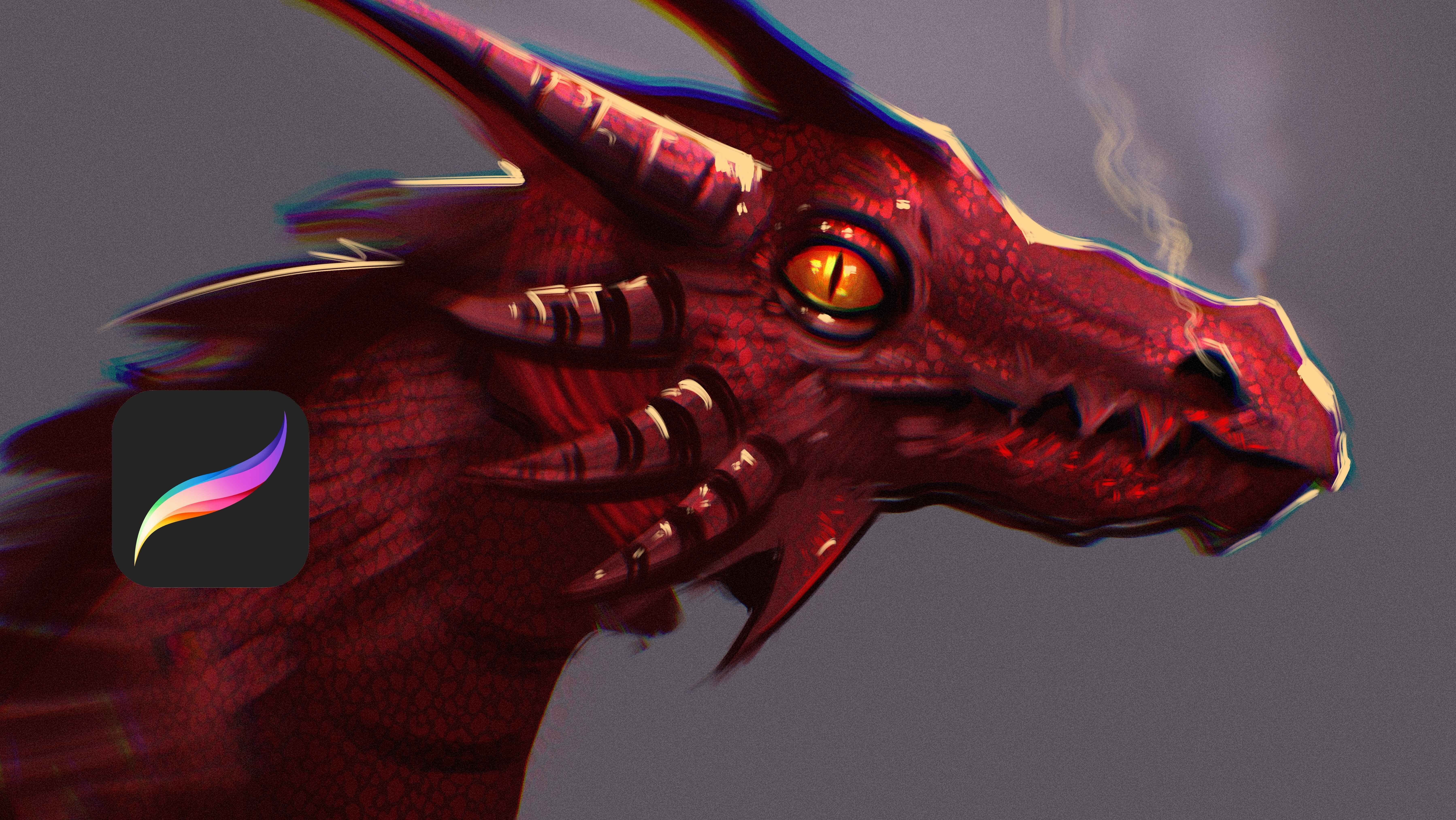
18. Ajustements - Dragon: Bienvenue. Dans cette partie, nous
allons dessiner un dragon ensemble. Au début, j'ai commencé
par le sketch. Vous pouvez esquisser le dragon avant commencer à créer
des lignes pour celui-ci. Mais ne vous inquiétez pas à ce sujet. Essayez simplement de définir quelques concepts. Et après cela, commencez à créer la
forme générale du dragon. Par exemple, le nez sera comme ça
avec le bord tranchant. Cela lui donnera un air un peu
plus colérique et dangereux. J'ai commencé par ces détails et je suis en train de construire
la forme
générale du dragon. Par exemple, ces parties de la tête
seront pointues comme ça et
cela donnera aspect dangereux car les arêtes vives créent des lésions
qui peuvent sembler dangereuses Et nous allons continuer. Par exemple, ces parties sont également pointues, et je vais faire en sorte que les ailes
ressemblent à une partie extérieure, et ces parties
contiennent également ces os, et elles seront plus grandes parce que les dragons sont de
très grandes créatures, et j'en ferai
une autre ici parce que l'autre aile se trouve de l'
autre côté du tableau Continuons donc à ombrer. Par exemple, ces parties seront plus sombres et elles le
seront également. Et après avoir
fait cette esquisse, allez dans les couches et assurez-vous que vous avez tout rassemblé
en une seule couche. Accédez donc aux réglages, appuyez sur la carte des dégradés et
sélectionnez des couleurs plus foncées , par
exemple, peut-être,
oui, comme ça. Mais il fera beaucoup plus sombre, donc le noir est meilleur. Je l'ai donc sélectionné et je suis repassé à la malédiction après les réglages, lui ai donné un ton vraiment foncé en jouant
avec le gamma, et je vais télécharger ce gamma et passer à
nouveau aux réglages. Cette fois, appuyer sur Bloom et jouer
un peu avec ça. Et passons aux couches,
comme ça. Et parmi les couches, sélectionnez un pinceau beaucoup plus clair. Ainsi, avec le mode calque de superposition, continuez à ajouter des couleurs
sur votre illustration J'ai donc sélectionné un
pinceau plus clair comme celui-ci, et j'ajoute les lumières
dessus, comme ceci. Et ces pièces
seront également plus légères, et les ailes seront plus légères. Et ces parties du dragon
seront sombres, par exemple partie de
l'oreille et
cette partie du corps, et les ailes seront vraiment
plus sombres, juste comme ça. Et oui, ça a
vraiment l'air super en ce moment. Et cette fois, je vais
passer aux réglages, et je vais sélectionner Glitch et
jouer un peu avec, puis fabrication
chromatique qui
ajoutera de la couleur à votre
illustration, comme vous pouvez le Je vais peut-être le faire sous
tel ou tel angle
pour le rendre intéressant. Ensuite,
passez encore une fois aux réglages,
et cette fois, nous allons jouer avec saturation des
teintes et
jouer avec un peu de teinte. Je vais jouer un peu et
nous serons saturés. Ensuite, ajoutez du bruit et essuyez votre doigt après avoir collecté la couche, faites glisser votre doigt vers la droite et donnez-lui
un petit effet de bruit Après cela, j'ouvrirai une autre nouvelle couche
avec la couleur Dutch mot. Et avec un ton plus foncé, je l'appliquerai sur
l'ensemble de la scène au niveau du
rétroéclairage, comme un éclairage de bord. Je vais taper une fois ici
et avec un petit pinceau, j'ajouterai une lampe de poche
au portrait du dragon. J'espère que vous apprécierez cette vidéo Je vous montre les bases
des ajustements Nous avons effectué un
travail expérimental sur les ajustements, et dans les prochaines leçons, nous ferons beaucoup plus d'exercices pratiques. Et ajoutons ces
lumières au-dessus du dragon. Et vous pouvez parfois
sélectionner un pinceau jaune ou un autre type de pinceau
pour de nombreuses lumières. Et une fois tout cela fait, collectez les couches et passez
aux réglages. Ajoutez ensuite
un peu plus de flou de perspective , comme ceci Et puis vous pouvez jouer
avec l'équilibre des couleurs, et principalement notre peinture
est pleine de rouge. Le rouge sera donc beaucoup plus
affecté lorsque vous
jouez avec les couleurs. Et une fois que vous avez terminé tous
ces détails, vous pouvez sélectionner des pinceaux d'
esquisse ou des pinceaux de texture pour continuer à ajouter des détails
sur votre dragon. Par exemple, vous pouvez ajouter de nombreux détails et
mini-détails sur les écailles et la
texture du dragon car le
corps du dragon est plein d'écailles et possède
des textures. Et vous pouvez également utiliser des couleurs plus claires pour
créer ces textures. Et tout
dépend de votre choix. Oui, c'est comme ça. Vous pouvez ajouter de la fumée
ici, juste comme ça, et vous pouvez augmenter la
fumée. Peut-être que cet œil peut être
jaune, et vous pouvez également ajouter des
tétines ici comme ça Oui, ça ressemble à ça, et nous avons fait un très bon
design pour Dragon, et je vais ajouter de nombreux détails tout de
suite, juste comme ça. Oui, ça va ressembler à ça. Je vais augmenter les ombres
et cette partie pour les bras, et je vais terminer
cette illustration. Et j'espère que vous apprécierez ce processus de peinture rapide en utilisant le menu des réglages. Et dans les prochaines leçons, nous continuerons à
créer de nombreuses pratiques
19. - Ajustements - Perspective ective: Bienvenue. Dans ce cours, nous allons faire quelques exercices de
peinture de base avec des formes rapides. Tout d'abord, peignez une
ligne sur votre toile, comme ceci et maintenez avec votre crayon et
votre deuxième doigt. Et voici notre ligne de
perspective. Et chaque ligne ira
au centre de la scène. Commencez par le
tableau Suqua, maintenez avec
votre crayon et sélectionnez un
rectangle dans cette partie.
Oui, avec peut-être une nouvelle couche, vous pouvez créer un rectangle
comme celui-ci et
sélectionner un rectangle et nous avons créé un rectangle
vraiment parfait Tracez des lignes à partir de cette ligne. Toutes les lignes iront
jusqu'à ce point. Et après avoir créé la ligne, vous pouvez relier
les lignes entre elles et peindre la boîte comme ceci avec les
formes rapides. C'est facile. Vous devez tous relier
ces points au centre. Faisons donc un autre essai. Fais un triangle ici. Je veux dire, et vous pouvez
jouer avec ces coins pour le rendre beaucoup plus
petit ici, juste comme ça. Et toutes les lignes
reprendront cette ligne. Assurez-vous donc de peindre
les lignes de cette façon. Ensuite, connectez
les coins et vous pouvez zoomer et peindre
avec un pinceau lisse. Ce sera mieux,
comme pour les croquis et chaque ligne
ira vers ce centre Donc, en gros, comme ça,
et, par exemple, peignez une autre forme
ici, et cette fois, nous allons peindre un cercle et
cette partie sera plus foncée. Et peignons
une autre boîte ici. Par exemple, je peins comme ça, je vais sélectionner un rectangle, et je vais peindre cette partie en jouant
avec les points. Et oui, c'est
essentiellement comme ça. Et tous les virages
suivront cette ligne comme ça. Et oui, gros comme ça et je
vais le connecter d'ici. Et comme vous pouvez le constater, dans la scène, vous pouvez tout créer. Et après cela, nous devons en
peindre les coins. Par exemple, je vais le
dupliquer et connecter toutes les
couches ensemble. Je peux peut-être supprimer cette ligne. Et cette fois, en perspective, nous voyons tout
aller dans cette direction. Et ouvrez une autre couche en
dessous et rendez tout gris. Et après cela, vous pouvez sélectionner une couleur beaucoup plus claire
et continuer à la remplir. Et pour le remplir, par
exemple, pendant 1 seconde, vous pouvez appuyer pour continuer le
remplissage et assombrir davantage l'
arbre. Ainsi, avec un pinceau plus foncé, vous pouvez rendre les choses
claires et sombres. Par exemple, je veux
rendre cette partie légère. Et encore une fois, cette
surface sera légère. Il vous suffit donc
de définir les points clairs et les
points sombres du tableau. Par exemple, ces surfaces sont claires parce que la lumière
vient de la gauche. Et oui, en gros comme ça. Et cette pièce peut être
beaucoup plus légère. Et dans cette perspective, si la lumière vient de la gauche, vous devez placer les ombres par-dessus, vous devez placer les
ombres au-dessus de la gauche. Par exemple, je vais faire en sorte que cette partie droite soit plus foncée parce que la lumière
vient de la gauche. Je vais donc mettre le contexte
comme ça peut-être. Et ajoutons une autre
partie légère à l'illustration. Par exemple, ces pièces
peuvent être beaucoup plus légères, et elles le
seront également. Et cette partie
dépend de la source lumineuse. J'espère donc que
ce processus vous plaira et j'ai
hâte de vous en montrer
plus dans les prochaines leçons. Mais avant de terminer, je vais collecter toutes les
couches en
me pinçant les deux doigts et passer
à la carte des dégradés, et je vais donner
l'illustration du dégradé pour la
rendre encore plus intéressante Par exemple, Blaze ou Venice
est vraiment bon pendant 1 seconde. Sélectionnez Blaze et il
ressemblera à ceci. Vous pouvez ouvrir Duplicate it et Gradient
Map Neon ou Venice, puis accéder aux paramètres de la couche
et mélanger les deux couleurs en
expérimentant avec peut-être une superposition ou un exemple de MultiPlayF.
Si vous le cochez, j'ai ajouté une couleur
beaucoup plus foncée
dessus et je peux utiliser différents tons Ou faisons-en une
lumière linéaire avec cette tonalité. Vous pouvez donc ajouter de nombreux détails à votre guise
en jouant avec les couleurs. J'espère que cette leçon vous plaira
et à bientôt.
20. - Croquis - Yeu: Bienvenue. Dans cette leçon, nous allons faire des exercices
pour créer des Is. Dans un premier temps, je vais commencer
une esquisse simple pour la créer et
j'ajouterai des détails
sur l'esquisse. Cela ressemblera donc à ceci, peut-être que certains d'entre eux ressembleront à ça. Et depuis l'angle gauche, je vais continuer à créer
le I just like this. Et oui, ça a vraiment l'
air génial, et je continuerai à en
ajouter juste comme ça. Et oui, ça a vraiment l'
air génial. Et si vous dites que je peins très vite, c'est sur le point de m'entraîner. Vous devez donc peindre un
cercle comme celui-ci et essayer faire comme si vous marchiez et ajoutez la queue
sur le tableau Vous pouvez donc ajouter des détails et vous entraîner pour comprendre à
quoi ressemble l'œil. Par exemple, si votre peinture
est colérique comme une expression, vous devez peindre les yeux
beaucoup plus
comme ça, parce qu'il s'agit de l'
expression de la peinture. Commençons donc par cette partie, et cette fois, il
aura de nouveau l'air en colère. Et continuons
à pratiquer. Et cette fois, je vais peindre un œil qui n'a pas l'air réel cette fois avec un aspect pictural Comme vous pouvez le constater, je ne peins aucun détail, mais une silhouette d'œil. Il vous sera donc beaucoup
plus facile de vous entraîner sur
la silhouette. Et continuons. Cette fois, je vais peindre yeux en regardant le
haut, comme ça. Et j'ajouterai le
détail principal de l'œil, et les sourcils seront là. Et rapidement, je
dessine à quoi ça ressemble et,
par exemple, comme ça Et continuons. Cette fois, je vais peindre l'œil comme ça, et je vais créer l'
œil comme ça, regardant peut-être cette partie
et en ayant l'air vraiment superbe. Et la sueur de l'œil
ressemblera à ceci. Je vais continuer encore une fois et
essayer de donner un autre exemple. Par exemple, cette fois, je vais peindre les yeux plus près, et les sourcils, je veux dire, les cils seront placés vers le bas parce que les yeux sont fermés et que
le V représente la peau à cette partie, et l'œil y est caché Vous pouvez donc effectuer de nombreuses
pratiques rapides en peignant une ellipse. Par exemple, peindre une
ellipse de cette manière
est également utile pour vos peintures oculaires, car si vous pouvez peindre une
forme rapide comme celle-ci, vous pouvez la transformer en œil
en cinq lignes seulement Par exemple, je
peins une ellipse. Je retouche une ligne, deux lignes
et trois lignes, je
peins dedans, et je détaille dessus. Entraînons-nous à peindre
des yeux réalistes. Commencez par
le Quick Shape, l' ellipse et le cercle de peinture Peignez donc une forme de poisson ici
, comme une autre
ellipse ou une autre forme de poisson Je vais le faire
ellipser comme ça. Et vous pouvez cliquer
ici et modifier la
forme de l'œil. Ensuite, je vais commencer
à ajouter des détails. Par exemple, si je
regarde sous cet angle, vous devez le peindre
lentement, en ajoutant
les cils et en
réfléchissant à son apparence, car, par
exemple, si vous
imaginez cela à l'envers, comme une partie supérieure de l'œil, les cils ne
ressembleront pas Il suivra le pad, par
exemple, comme ceci. Vous pouvez vous entraîner dessus en
peignant cette forme. Ces parties
suivront ce pad, et cette partie
suivra ce pad. Ces pièces porteront
donc sur cette zone. Et les autres pièces
ressembleront à cette pièce. Donc, après cela, je vais peindre
la partie principale de l'œil, et je continuerai à peindre la forme principale de
l'œil, comme ça. Ces parties
seront comme ça, et ça a l'air
un peu pictural, mais en ajoutant des détails
tels que les reflets et les ombres foncées, par
exemple, j'ai
ajouté les ombres, et en ajoutant ces ombres, vous pouvez augmenter le
niveau de détail de l'œil ajouter de nombreux détails comme vous le souhaitez et terminer
l'illustration Et par exemple,
après cette partie, vous pouvez passer aux réglages
et utiliser le flou gaussien sur
votre œil comme Et après avoir créé le flou, vous pouvez ajouter des
détails de recherche pour rendre l'illustration
beaucoup plus réaliste Alors imaginez que c'est comme un filtre. Vous pouvez donc y ajouter des détails
après avoir placé ce filtre, et vous pouvez toujours le faire encore et encore jusqu'à ce que
vous soyez satisfait. Vous pouvez jouer avec les
courbes pour assombrir les
ombres ou ajouter de la lumière
sur l'illustration. Et avec Sharpen, vous pouvez donner un aspect net à
votre illustration Par exemple, avec
la carte en dégradé, vous pouvez appliquer un dégradé
à votre illustration. Vous pouvez également ouvrir un
nouveau calque avec le mode multijeu et ajouter une couleur plus foncée votre illustration, puis ouvrir un autre nouveau calque
avec le calque superposé ajouter de la lumière sur votre illustration et
compléter l'œil Par exemple, je vais rendre
cette partie plus claire comme ça, et je vais rendre les yeux
bruns ou oranges comme ça. Tout dépend de votre choix et de la façon dont vous peignez ou
rendez les couleurs. J'espère que vous apprécierez cette leçon, et dans les prochaines leçons, nous pratiquerons
beaucoup la tête de Loomis Et merci beaucoup.
 Yasar VURDEM, Creative Art Director