Transcription
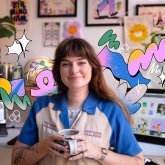
1. Introduction: Quoi de neuf, les gars ? Je m'appelle Phoebe Je suis illustratrice,
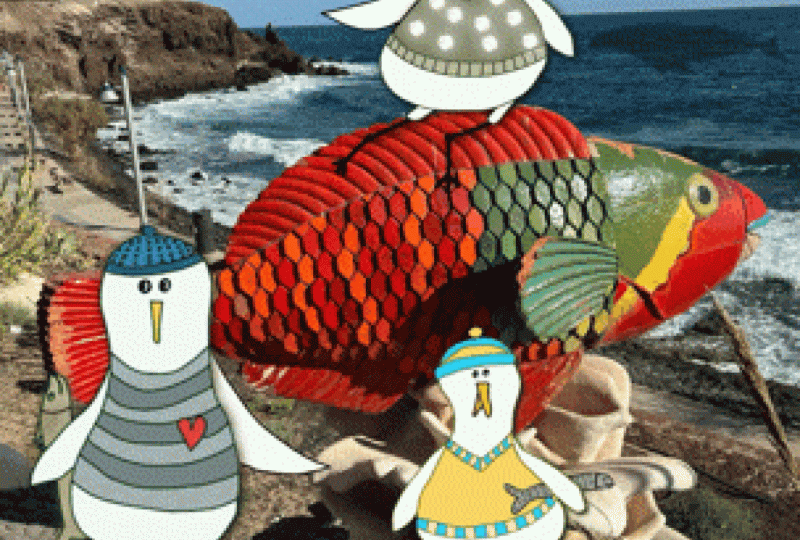
animatrice, artiste murale. J'aime utiliser la photographie et l'image
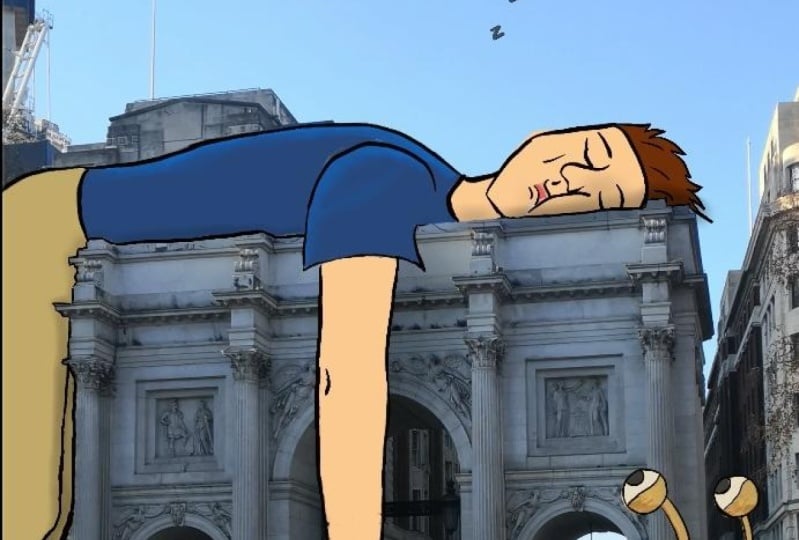
animée pour superposer mes personnages et mes
dessins afin de faire entrer
leur personnalité dans le monde réel. Combinés à l'utilisation de
couleurs contrastées, de textures vives et de tenues vraiment cool, ils donnent vie à mes
illustrations. J'ai travaillé sur
de nombreux projets
intéressants tels peintures murales illustrées, conception
d'emballages et l'animation de
personnages Mais c'est dans les médias mixtes
que j'aime passer mon temps. Ce cours vous
apprendra comment utiliser des outils d'animation
simples et comment je outils d'animation
simples et procrée des rêves pour donner vie à
mes personnages Nous examinerons ce que je recherche lorsque je prends
une bonne photo sur laquelle
dessiner , puis nous prendrons quelques photos de
notre propre projet Chaque leçon est divisée en différents outils et techniques
que je trouve très utiles. À la fin du cours, vous aurez une nouvelle
compréhension des rêves
procréatifs et aurez acquis les compétences de base nécessaires
pour intégrer parfaitement
la
photographie et l' pour intégrer parfaitement
la
photographie Ensuite, je vais vous donner un
aperçu
de ce sur quoi nous
travaillerons tout au long du cours et des outils
dont vous avez besoin pour commencer.
2. Introduction du cours: Le cours est conçu pour les débutants et pour ceux qui
débutent dans la procréation de rêves, en veillant à ce que chaque étape
du processus puisse être
suivie avec moi La pratique fait progresser ici, il vous sera
donc utile
de terminer chaque cours et de faire
quelques essais avant de passer
au suivant. Venez dehors avec moi pendant que
nous discutons
du processus de sélection d'images à associer à des illustrations. Nous discuterons de l'utilisation de la
perspective, de la couleur, de la composition. Une fois que nous aurons choisi
nos plans préférés, nous testerons
différentes scènes de personnages et verrons comment celles-ci peuvent fonctionner avec la perspective et
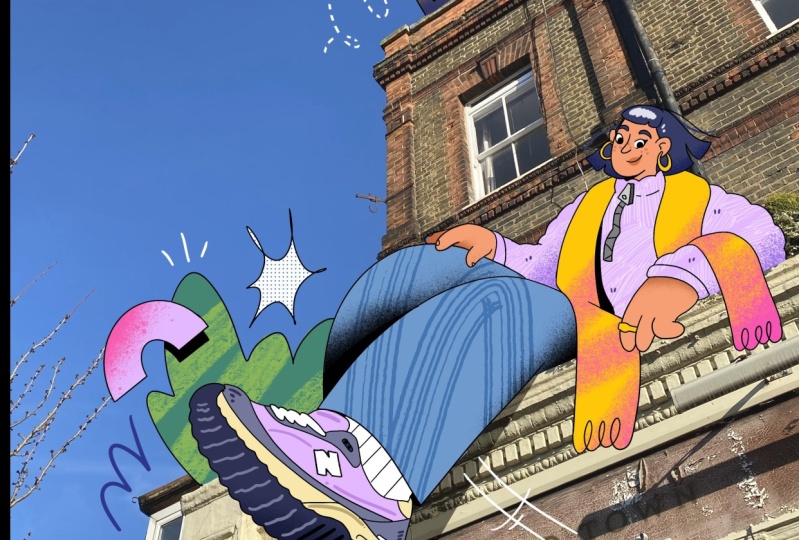
les éléments environnants. Par exemple, votre personnage se
promène-t-il dans la ville ? Votre personnage est-il
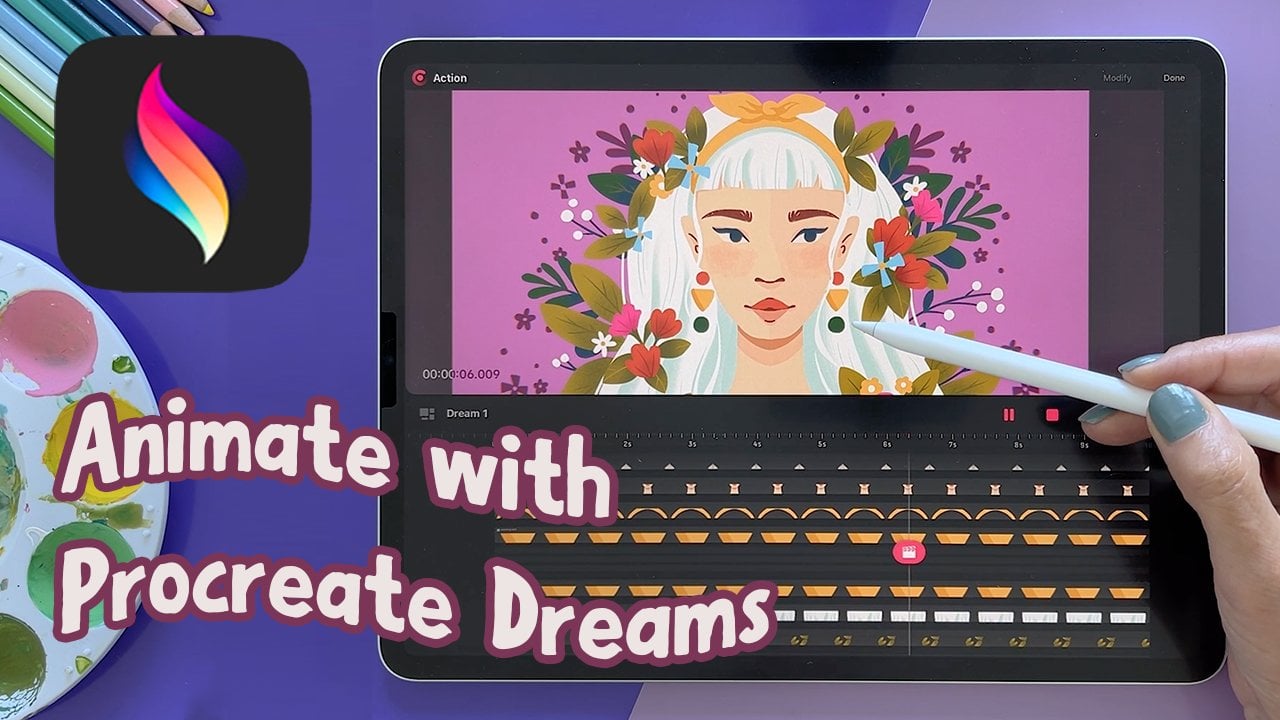
assis sur un bâtiment ? Tout ce dont vous avez besoin pour ce cours est un iPad sur lequel Procreate
Dreams est installé, un crayon Apple et une forme d'appareil photo pour prendre vos
photos Pour certaines parties du processus, il peut être facile d'avoir un
carnet de croquis et un crayon à portée Vous pouvez dessiner directement
dans Procreate Dreams, et c'est
ce que je ferai, selon
ce qui vous convient Dans le cadre de ce cours, vous
allez photographier et créer votre propre contenu Cependant, j'ai
déposé quelques-unes de mes propres photos prises
tout au long du projet, vous pouvez utiliser, ainsi qu' un fichier Procreate Dreams qui contient les actifs
et les De cette façon, tu peux toujours me
suivre si tu veux éviter la partie
exploratoire extérieure. Préparez donc vos outils
. Nous allons sortir et trouver
le cliché parfait.
3. La photographie: Pour démarrer,
nous allons donc avoir besoin de
quelques photographies sur lesquelles nous allons donc avoir besoin de
quelques photographies nous
baserons
tout au long du projet. Pour ce faire, vous aurez
besoin d'un appareil photo ou d'un téléphone pour prendre des photos. La plupart du temps,
j'utilise mon iPhone. Cependant, j'utilise parfois mon appareil photo en fonction
de la qualité que je recherche. Je vais me concentrer sur
quelques éléments cruciaux lorsque je prends mes photos. Que sont la composition,
la couleur et la perspective. Lorsque vous ajoutez
des illustrations à une photo, il très important de
penser à la composition. Cela donne l'
impression que tout va bien ensemble, sorte que le dessin n'a pas seulement l'
air collé,
mais qu'il s'intègre parfaitement à la photo. Une bonne composition
guide le regard du spectateur et donne à l'ensemble de l'image un aspect
équilibré et intéressant. De plus, lorsque l'illustration
s'adapte naturellement
aux lignes
et aux points focaux des photos, elle crée un
look cool et unifié qui est bien plus attrayant. Tout comme pour la composition, trouver la bonne perspective
fait toute la différence. L'adaptation des angles et de
la profondeur de la photo donne à l'illustration l'
impression qu'elle
fait vraiment partie de la scène. Prêter attention à des éléments
tels que la ligne d'horizon et les points de fuite peut donner vos dessins un aspect beaucoup plus
naturel et crédible Il réunit tout, sorte que votre illustration et photo ont vraiment leur
place dans le même monde. Enfin, lorsque vous
illustrez une photo, il est très important de
prêter attention à la couleur faire correspondre ou
de compléter les couleurs de la photo donne à l'illustration l'
impression de
faire partie intégrante de la scène Qu'il s'agisse d'utiliser des
tons similaires, de régler la luminosité ou d'ajouter des ombres, la prise en compte la couleur peut faire en sorte que tout
se mélange parfaitement. Maintenant que vous
savez ce que je recherche lorsque je
choisis une photographie, je veux que vous preniez la vôtre. N'oubliez pas de prendre quelques photos pour découvrir les options et peut-être même
d'essayer différents emplacements, et je vous verrai dans
la prochaine leçon.
4. Rédaction et dessin: Dans cette leçon, nous allons donc choisir notre
photo préférée sur laquelle
dessiner, esquisser , illustrer
et animer par-dessus Une fois que nous aurons obtenu l'imagerie finale et que nous aurons apporté toutes les modifications nécessaires
à la photo, nous commencerons à créer des
perspectives
et à esquisser notre personnage sur le dessus, commençant par une
figurine en
bâtonnet et en remontant les couches jusqu'à ce que nous soyons
satisfaits du résultat Tout d'abord, nous devons
ouvrir Procreate dreams. Et lorsque vous faites
cela, vous serez redirigé vers l'écran principal de votre galerie, où tous vos
projets seront affichés au même endroit. Dans le coin supérieur droit,
il y a un bouton plus, et lorsque vous cliquez dessus, il vous donne la possibilité de
créer un nouveau projet. Il existe toute une gamme de
préréglages et de paramètres par défaut
que vous pouvez utiliser Supposons donc que vous
créiez quelque chose comme
un carré pour les réseaux sociaux, ou si vous souhaitez une
animation paysage adaptée
à la photographie de paysage, vous pouvez l'utiliser en option Cependant, dans ce cas, je
vais créer un portrait réel, je vais
donc utiliser le paramètre social du
portrait. Vous pouvez le personnaliser
en cliquant sur les trois points
dans le coin supérieur droit. Cela ouvrira les paramètres de
personnalisation, sorte que vous aurez le
nombre d'images par seconde, la durée de la vidéo que
vous souhaitez voir durer Je vais faire en sorte que le mien soit assez court parce que je veux que
mon vrai tourne en boucle. Et vous avez également
les images par seconde. Maintenant, je garde le mien à
environ 15 ans d'habitude parce que j'
aime un look plus agité Je ne pense pas que cela
doive être super fluide et super parfait, mais une augmentation du nombre d'images
par seconde 24 ou 30, crée un mouvement fluide, ce qui est plus idéal pour des animations
fluides et réalistes, tandis qu'une baisse du nombre d'images par seconde, 12 ou 15, donne un effet
stylisé plus saccadé Réfléchissez donc bien à ce que vous voulez créer et à quoi vous souhaitez donner à
l'animation. Une fois que nous serons
satisfaits de nos paramètres, nous cliquerons sur Dessiner pour ouvrir notre fichier contenant déjà
la piste de dessin et nous pourrons commencer
à y déposer les images. Pour ce faire, je vais cliquer sur la croix sur le
côté droit de l'écran, aller sur Photo et choisir l'
image que je souhaite ajouter. Ma photo fait donc partie de mon projet, mais elle est également
plus grande que le plan de travail
sur lequel je travaille. Je dois donc le réduire pour l'adapter
à l'espace du projet. Pour ce faire, je vais
mettre en évidence la piste dans laquelle se trouve
ma photo, ce qui
devrait être facile. Nous n'avons aucune piste dans
le
tableau pour le moment, nous savons
donc laquelle
nous devons réduire la taille. Lorsque je
traverse la piste, il y a un petit
bouton rouge qui bouge avec moi. Il s'agit de l'outil de transformation, qui vous permet de redimensionner, faire pivoter et de déformer votre image. Si vous cliquez sur Déplacer et
redimensionner, vous pouvez saisir les coins du cadre qui
entoure votre image Et faites glisser le pointeur pour le redimensionner et repositionner sur le
canevas si nécessaire Donc, lorsque nous dessinons notre personnage, nous ne voulons pas
dessiner directement sur l'image Nous devons donc
créer une nouvelle piste, nous pouvons utiliser
comme couche de brouillon, qui peut être activée et
désactivée lorsque nous en
avons besoin ou non. Pour ce faire, cliquez sur la
croix sur le côté droit, que nous avons utilisée auparavant
pour ajouter une photo. Mais cette fois, nous
voulons ajouter une piste, qui apparaîtra ensuite dans
la piste en bas. Avant de commencer à dessiner, j'
aime choisir une couleur vive qui se
détache de l'image. Pour ce faire, vous pouvez aller dans le coin
supérieur droit où vous
avez vos options de couleur et
choisir une couleur qui vous convient. Pour me concentrer sur le dessin, j'aime utiliser
des guides de perspective, que j'utilise comme référence illustrer mon personnage Cela aidera et donnera l'impression
que cela fait partie intégrante de la scène. Pour ce faire, je suis les
lignes de la photographie en
gardant à l'esprit les points de
fuite, les lignes d'horizon et la perspective générale
de l'image Ensuite, ce que j'aime
faire, c'est réduire l'opacité, pour qu'elle soit un peu moins
visible sur le dessus Donc, si vous cliquez sur l'outil de
transformation, mais cette fois, nous
voulons passer au filtre. Nous pouvons ensuite réduire l'opacité
pour que ce ne soit pas aussi évident. Enfin, la dernière
chose à faire pour
mettre en place nos guides est de nous mettre en place nos guides est assurer qu'ils couvrent toute la durée de notre
animation afin que nous puissions les parcourir, et nous ne perdrons à aucun moment notre
brouillon. Lorsque nous avons commencé à
dessiner sur notre morceau, il l'a créé sous la forme d'une seule image Nous voulons
donc nous assurer qu'
il couvre toute la durée. Pour ce faire, si vous
cliquez et maintenez la piste, vous aurez l'option de
remplissage de la couche, qui se déplacera ensuite sur
l'ensemble de l'animation. Maintenant que nous avons préparé notre toile
et nos guides, nous pouvons passer au dessin J'ai donc décidé que je
voulais que mon personnage soit assis au sommet
de ce bâtiment. Donc, ce que je vais
faire, c'est utiliser les gars pour dessiner librement un personnage, en
tenant compte de la direction de la
météo, l'orientation
que je veux que mon personnage prenne, façon dont je veux qu'il interagisse
avec le bâtiment, de la
façon dont il s'assied dans
les lignes de perspective pour qu'il fasse
partie intégrante de la scène Réfléchissez donc bien à la façon dont votre personnage va
s'asseoir sur la photo. Est-ce qu'ils regardent
quelque chose en arrière-plan ? Est-ce qu'ils
jettent peut-être une ombre ? Interagissent-ils
avec quelque chose, en veillant à ce que votre personnage
corresponde à la perspective ? Je veux créer un peu plus d'
espace pour travailler ici. Je vais donc utiliser l'option flipbook au lieu de dessiner avec les pistes visibles en bas
de l'écran Pour ce faire, vous
pouvez saisir cette barre haut de la
section de piste et la faire glisser vers le bas L'
option flipbook apparaîtra, ce qui vous donnera
plus d'espace pour dessiner Je suis plutôt content apparence de
mon personnage à ce stade. Je vais donc ajouter
quelques éléments supplémentaires juste parsemés de
plantes et de fleurs Tout ce que vous pourrez animer
plus tard, c'est votre vie. Je vais donc simplement
quitter le mode flipbook en faisant glisser cette barre en haut du flip book
vers le bas
de l'écran pour que mon panneau
de suivi Je suis vraiment content
de l'apparence de mon brouillon, je vais
donc commencer à le
développer un
peu plus. Avant de passer
aux lignes plus détaillées, je vais supprimer l'opacité de mon calque photo pour
m'assurer de pouvoir tout voir correctement
avant de le dessiner Maintenant que le brouillon
est plus visible, je vais créer
une autre piste au-dessus, sur laquelle je vais commencer à
créer mes dessins au trait. Vous pouvez créer autant de couches de
brouillon que vous le souhaitez
et, à chaque fois, peaufiner les détails jusqu'à ce que vous soyez
satisfait du résultat. Cependant, je suis plutôt
content de l'état actuel
de mon brouillon Je vais
donc me lancer
directement dans l'illustration. À ce stade, il est
très important de séparer chaque élément de l'animation que vous
souhaitez sur des pistes distinctes. Ainsi, chaque fois que vous dessinez quelque chose de
nouveau que vous
voulez déplacer, ajoutez une autre piste
, puis dessinez-la dessus. Cela permettra de garder tous
vos actifs individuels afin que vous puissiez les
animer comme vous le souhaitez. Pour me faciliter un
peu les choses, je vais commencer par illustrer les zones qui
ne seront pas animées Donc, tout ce que je
veux garder immobile, je vais le garder sur la même voie. Anxieux roi, allez chercher
mon Ming, grain. Je suis inquiet, roi, qu'il aille
chercher ma bague, grain. Roi inquiet, allez chercher
mes mines, mon grain. Regardez-le encore une fois. Regardez-le encore une fois. Das, va chercher ma fosse matinale. Dems King, fais briller ma journée. Les intrigues, oui, super. De ping, super. Je vais juste
quitter le flip book. Je vais maintenant
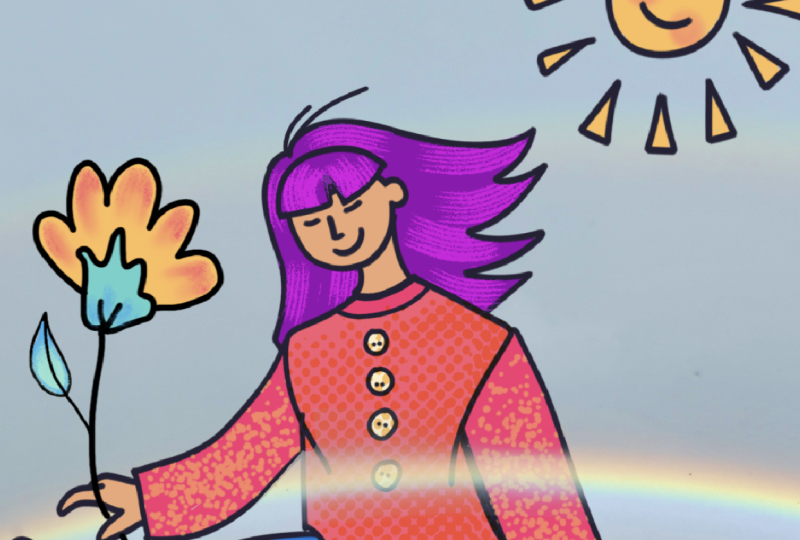
commencer par les grandes lignes du reste de l'animation. Tout le reste que j'ai ici va suivre
une voie séparée. Je veux donc que le soleil bouge. Je veux probablement que les nuages
aillent en arrière
et en avant Les feuilles qui coulent
dans le vent et joyeuses petites fleurs en bas,
quelque chose comme ça. Je vais créer
un autre morceau pour mon Leaf. Essayons-en
un ici. Je veux qu'il ait l'
air de
pousser derrière les bâtiments. Et encore une fois, comme
cette illustration sera présente
pendant toute l'animation, je vais simplement la maintenir enfoncée la durée pour
éviter toute confusion. Je vais en fait
nommer cette couche. Donc, si vous nommez ce
personnage. Si nous maintenons le bouton enfoncé,
nous avons le droit d'en prendre un. Je vais créer un autre morceau un peu, peut-être
un plus grand. Je vais juste
créer un exemple d'animation
en deux parties. Je veux créer un soleil en mouvement. Cependant, je ne veux pas que
le visage bouge. Je vais juste créer
un nouveau morceau pour celui-ci. Parfois, il est facile de
revenir aux guides, et je veux en quelque sorte créer
un véritable cercle ici. J'ai des pointes tout autour, juste en suivant le cercle
qui se trouve en dessous Et puis en plus, je vais créer un nouveau morceau, et je vais dessiner le visage, qui restera immobile. Alors maintenant, le soleil tourne, le visage restera
au même endroit Ainsi, une fois que vous avez
défini
le plan général , lorsqu'il s'agit de colorier, plutôt que de colorier
sur différentes pistes, il est plus logique de
simplement utiliser la superposition J'ai oublié mon soleil, par exemple, nous avons la couche
en haut à droite Et puis il y a
le soleil. Donc, en haut, j'ai mon plan. Donc, si je devais le renommer, je pourrais le renommer sun
we go Sun outline Je vais ajouter une nouvelle couche, puis je vais la
déposer en dessous parce que je veux la couleur reflète
les contours de mon soleil. Vous le complétez. Et puis, ce que j'aime faire
, c'est utiliser beaucoup de textures. J'adore utiliser des
textures de peinture en aérosol, des crayons, des crayons. Je passe au point positif dans les couches, je le maintenais enfoncé et en coupant maintenais enfoncé et en coupant le
masque, cela créera un
masque de découpage avec la que je ferai sur cette couche sera lié à
ce qu'il y a en dessous. J'aime donc ajouter
une sorte de rouge, puis nous passerons
à la peinture en aérosol. Maintenant que votre design
est prêt, nous allons maintenant nous concentrer sur le déplacement des éléments,
mais en
attendant, assurez-vous que toutes vos illustrations terminées avec chaque partie que vous souhaitez animer sur des calques
séparés Cela facilitera grandement le
processus. bientôt Je comprends.
5. Déplacement et rotation: Maintenant que les illustrations terminées et que les couches
sont séparées, nous allons
commencer à introduire du mouvement dans nos éléments. J'ai donc terminé mon illustration. J'ai séparé toutes
mes pièces. Il y a beaucoup de
couches pour le moment, mais je les ai toutes séparées
en différentes couches. Et j'ai des copies de
fleurs et d'autres choses de ce genre. Donc, chaque couche porte un nom,
juste pour plus de facilité, vous verrez que j'ai des éléments
qui se chevauchent Si je désactive simplement l'un d'entre eux,
désactivons aussi la fleur. Vous verrez que la feuille en dessous
est complètement terminée. Donc, quand il bouge, il n'y a aucun
élément, c'est à moitié fait. Pendant que je passais en revue et finalisais les éléments, j'ai en quelque sorte commencé
à choisir un thème de couleur
que j'aimais vraiment. Et j'ai en fait
créé une palette. J'aime garder mes couleurs assez cohérentes quand il
s'agit d'illustrations, donc cela les
lie un peu. J'ai également désactivé mes guides afin de pouvoir voir à quoi ressemblent
les illustrations
actuellement. Ensuite, j'ai à nouveau augmenté l'opacité de mon
arrière-plan, afin de savoir à quoi ressembleront
un peu plus les
résultats finaux à quoi ressembleront
un peu plus les
résultats Pour ce qui est de l'animation
et du cadrage des touches, je vais commencer par mon soleil Ce que nous voulons faire, c'est assurer que le point d'ancrage
est au bon endroit. Le point d'ancrage est donc le point
à partir duquel toute l'animation est
manipulée. Par exemple, si je
clique sur notre action, nous allons passer
à nous déplacer, et vous
verrez cette boîte avec le pilier. Cliquez sur ces trois points
dans le coin et modifiez le point d'ancrage
au centre du soleil. De cette façon, quel que soit le mouvement que
je fais ou toute rotation, tout se fera à
partir de ce point central. Ainsi, par exemple, si je clique simplement sur ce coin du cadre et que je
maintiens le bord enfoncé, mon fils se déplacera Alors que si j'avais le
point d'ancrage quelque part ici et que j'essayais de le retirer. Oups. Il va pivoter
autour du point d'ancrage. Assurez-vous donc qu'il est de
retour au milieu. Donc, en ce qui concerne les
animations, en particulier
celles que je crée pour les rouleaux, j'aime que mon animation soit
mise en boucle, pour que vous puissiez simplement
continuer à la regarder,
et l'animation ne s' arrête pas à un
moment donné Je vais juste passer
au début de mon animation. Je vais saisir et déplacer l'
action, puis je vais faire défiler l'écran vers le
bas jusqu' à la fin de mon animation Je pense en fait que 10 secondes, c'
est peut-être trop long pour ça. Changeons la longueur. Je vais simplement cliquer
sur les paramètres, puis sur
les propriétés. C'est 7 secondes. J'ai l'impression que c'est un
bon laps de temps. Ainsi, même si nos
pistes continuent de bouger, l'animation proprement dite s'
arrêtera au bout de 7 secondes. Cliquez au
bout de mon soleil, et je vais déplacer l'action
et l'image clé ici. Alors maintenant, pendant toute
la durée de
l'animation, le soleil restera
au même endroit. Mais ce que nous voulons faire, c'est ajouter une certaine rotation, afin qu'il tourne
un peu, peut-être à mi-chemin Cliquez sur le petit coin
du cadre de sélection. Maintenez ça enfoncé. En quelque sorte, faites-le pivoter, peut-être pour le
ramener ici. Allons-y. Et ça devrait aussi ajouter un
peu de facilité, donc ça ne devrait pas être vraiment rigide, et ensuite ça va revenir en
arrière. Il y a une boucle parfaite. En regardant ça maintenant,
quand mon soleil tourne, visage est un peu décentré Comme lorsque nous avons redimensionné notre photo au
début du projet, nous allons passer au début de
la piste, appuyer sur le bouton de transformation, et au lieu de redimensionner, et au lieu de redimensionner, je vais déplacer le visage
légèrement vers le bas pour qu' il
s'adapte Et je veux aussi
donner un mouvement très subtil
à ces nuages. J'ai donc un cloud à l'avant, qui est là, ce que je vais
faire , c'est l'encadrer au clavier dès le départ. Ensuite, je vais
y aller et l'encadrer à la fin. Je vais y aller juste ici. Tu vois, j'ai l'impression que les voitures se déplacent beaucoup
plus vite qu'elles ne le devraient, donc je vais
supprimer cette image-clé Vos images-clés ne sont peut-être pas toujours parfaites du
premier coup, alors essayez de les peaufiner Vous pouvez faire glisser les images-clés
le long de la chronologie pour apporter modifications ou échelonner
certaines ressources si vous ne souhaitez pas qu'elles soient
déplacées en même temps Cela vaut toujours la peine de regarder
votre animation temps en temps pour
vous assurer que vous êtes satisfait
de son apparence. Cela évite de faire
tous les ajustements à la fin au lieu de
les
faire au fur Maintenant que vous savez comment déplacer
et faire pivoter vos animations, nous devons appliquer
cela au reste, en
gardant à l' esprit l'endroit où le point
d'ancrage doit
se trouver pour que l'animation
pivote correctement. Par exemple, pour que je fasse
pivoter cette fleur, je veux qu'elle pivote
du bas
plutôt que du milieu, pour qu'elle donne l'impression qu'elle
se balance dans le vent Aucune chance d' expérimenter le cadrage des touches rotation
et le
déplacement de vos formes Le cadrage des touches est un
concept fondamental de l'animation. Lorsque vous aurez l'impression
d'avoir réussi,
dans la leçon suivante, dans la leçon suivante, nous utiliserons cette fonctionnalité
pour redimensionner et
jouer avec l'opacité afin de donner vie à
nos animations bientôt.
6. Mise à l'échelle et opacité: Après avoir joué avec la rotation et maîtrisé
le cadrage des touches,
j'ajoute un autre élément
d'animation, j'ajoute un autre élément
d'animation, savoir le redimensionnement
et l'opacité J'aime bien l'idée
de voir ces
étincelles entrer et sortir J'ai donc mes étincelles.
Je les ai séparés. Nous devons donc me laisser partir un, deux. Je veux essayer de
les faire briller. Je vais donc voir où ils
se trouvent pour le moment. Je vais aller jusqu'au bout et saisir keyframe juste pour m'
assurer que ça a vraiment l'air Ce que je veux faire,
c'est simplement augmenter légèrement
l'échelle,
puis revenir à nouveau. On dirait qu'
il scintille. Pas trop, car je ne
veux pas être trop distrayante. Vous remarquerez que lorsque vous
insérez vos images-clés, vous obtenez cette barre
qui apparaît en dessous Vous pouvez simplement cliquer sur
cette barre le long de votre chronologie. Avant d'augmenter la taille, je vais juste m'assurer que mon point d'ancrage est
au bon endroit. Pour le moment, il se trouve
au milieu du cadre de délimitation, ce qui signifierait qu'
il va l'augmenter par rapport
au point d'ancrage,
ce que nous ne voulons pas Je vais donc simplement
modifier l'ancre ,
puis en augmenter
la taille. Ça venait d'arriver, ils allaient
chercher ma pipe matinale. Ça venait d'
arriver, ils allaient acheter ma tarte du matin. Ça venait juste d'arriver, ils allaient
chercher ma pipe matinale. Ça venait d'
arriver, ils allaient acheter ma tarte du matin. J'ai donc ces étoiles
auxquelles je vais appliquer cela. Je vais probablement les décaler un peu pour qu'ils ne
brillent pas tous en même temps Qu'est-ce que je
veux également en faire ? Je veux juste voir à quoi
cela ressemble avec une opacité estompée. Ce serait bien
si, lorsqu'il devient plus petit,
il s'estompe en quelque sorte Et quand ça revient,
c'est comme un scintillement. Pour ce faire, je
vais donc revenir au
début de la chronologie. Cette fois, au lieu de me
déplacer, je vais
filtrer l'opacité, l' image-clé et l'opacité Pour le moment, il y
en aura 100. Ensuite, je vais revenir
à la fin de la chronologie, et je vais faire le si Mi va le mettre
à 50 % en fait. Nous avons une image-clé
ici et elle s'agrandit. Donc, quand il grossira,
je veux qu'il soit à 100 %. Quand il sera plus petit,
je veux qu'il soit de 50 %. Comment ça s'est passé ? Plus grand,
100, plus petit. 50. Vous verrez donc en dessous que
j'ai ma chronologie d'échelle
et ma chronologie d'
opacité Il devrait donc commencer à être plus facile d'apprendre
où vont nos images-clés Ensuite, on y va, puis on
devient plus petit on s'appelle donc, pour que vous puissiez ,
on s'appelle donc, pour que vous puissiez le
voir s'estomper au fur et à mesure, ce que j'aime bien Ça donne un peu de profondeur. Je vais donc les appliquer à mes
quatre paillettes. Je vais probablement les
échelonner un peu,
pour qu'ils ne fassent pas tous
la même chose Peut-être que certains s'agrandissent, peut-être que
d'autres s'estompent un peu plus. Enfin, dans la dernière section consacrée à la
décomposition des éléments
d'animation, nous avons décrit les principes de base et nous avons créé un keyframe dans
notre mouvement fluide Ensuite, je vais vous
expliquer comment j'utilise l'animation image par image pour créer des embellissements et des éléments
complémentaires Nous abordons également toutes les touches
finales pour terminer le projet
et les conseils et astuces qui simplifient un
peu le processus. Euh,
7. Cadre par cadre et extras: Lorsque la
base de mon animation terminée et que toutes mes images
clés sont en place, afin de garantir que l'animation soit une boucle parfaite
si
je le souhaite, j'aime
réfléchir aux parties de animation que je souhaite
voir ressortir un peu plus. J'aime aussi terminer
le projet
en ajoutant des reflets et des ombres
dès la fin. J'aime aussi créer des masques
sur les calques pour éviter l'animation ne chevauche les parties de mon image
que je ne souhaite pas voir Tout d'abord, les ombres. Je
regarde juste mon image. J'ai ce buisson vert ici, qui se trouve derrière la maison. Je vais probablement y ajouter
quelques ombres. aussi en dessous de mon personnage, C'est aussi en dessous de mon personnage,
donc
on dirait qu'elle est dans le bâtiment. Nous avons déjà le masque
de découpe pour celui-ci, donc je vais probablement l'
utiliser pour plus de facilité Donc, si je passe à mes couches, je vais créer
un autre masque de découpage De cette façon, si je dois apporter des
modifications à l'ombre, elle n'atteindra pas les
textures que j'ai également Je vais probablement supprimer
cette opacité. L'ombre va être
de la peinture grise. Et si je déplace simplement la
texture en dessous, l'ombre est également appliquée
à la texture. J'ai donc mon ombre ici. Faites-le couler en bas comme s' il sortait
de derrière la maison. Et puis en
ce qui
concerne mon personnage, je vais probablement voir
qu'il doit se trouver
en dessous de mon personnage, ce que je vais
faire, c'est ajouter un morceau, et ensuite sera comme si ses chaussures s'
éloignaient du bâtiment, il y avait de l'
ombre ici. Je vais juste
aller dans ma couche, réduire un
tout petit peu l'opacité Je vais remplir la durée. Ensuite, ce que je vais
faire est un peu différent du
style d'animation que nous avons utilisé, mais j'aime ajouter des éléments image
par image. J'ai en fait
oublié deux des
petites étincelles
que j'ai créées auparavant, J'ai en fait
oublié deux des car je pense qu'elles
pourraient être plus belles dans un style image par image Créez une nouvelle piste.
Mais cette fois, nous allons dessiner
chaque image individuellement, nous n'
aurons donc pas besoin de définir la
durée de l'animation. Nous pouvons simplement plonger directement
dans le flip book. Voici notre flipbook je vais ajouter quelques
étoiles dans cette zone Pour ce faire, je veux
qu'ils commencent petit, grossissent, puis qu'ils éclatent
un peu . Ils scintillent un
peu Commencez par dessiner
une toute petite
étoile de plus. Allons-y. Et comme vous pouvez probablement le constater, lorsque vous revenez
à votre chronologie, vous n'avez qu'une seule
image, et c'est ce que nous voulons. Nous allons donc
revenir au flipbook. Nous allons passer
sur un cadre, et vous pouvez voir la
peau d'oignon en dessous. Si vous
souhaitez modifier cela à tout moment, vous pouvez aller dans le coin
inférieur gauche. Vous pouvez le modifier, vous pouvez en
changer la couleur. Vous pouvez modifier l'
opacité et le nombre images
que vous souhaitez voir
au-delà de l' image elle-même. Je vais en faire un,
et je vais le
faire , je vais l'agrandir légèrement. Et je veux que
ça ait l'air gonflé
quand il sort. En fait, je vais faire
mon dernier froncement de sourcils sur celui-ci. Je vais être un peu plus petit. Je veux ensuite conserver ce cadre car je ne veux pas qu'il
disparaisse tout de suite. Si vous cliquez à l'extrémité
droite du cadre, vous pouvez le faire glisser
aussi longtemps que vous en avez besoin. Maintenant, ce que nous cherchons
est là. Ensuite, nous allons
retourner à notre flip book, et je vais passer à
l'image suivante. Maintenant, je veux qu'il commence à éclater. Enlevez chaque coin de l'étoile pour la déplacer légèrement vers l'
extérieur. Et il y a peut-être des petits
restes comme ça. Rien de trop chic, mais je ne
pense pas que cela doive être
autre chose que ça. J'aime quand même que mon animation
soit assez instable. Le contraste entre
image par image et
les mouvements très fluides
de tout le reste, je trouve que cela fonctionne
très bien. Il suffit de le remplir dans chacune d'elles. J'ai tendance à
les regrouper et à les dupliquer ne pas avoir à les recréer. Pour ce
faire, vous pouvez utiliser ce bouton d'édition de la
chronologie, les
surligner tous ensemble. Ensuite, si vous maintenez la touche enfoncée, vous
pouvez les regrouper. Maintenant, cela agit comme une seule
piste en soi. C'est vraiment utile pour pouvoir regrouper, animer ou dupliquer des images
séparées Donc, ce que je vais
faire, c'est dupliquer ça. Passons à la
fin de ce morceau. Je vais juste me
remettre aux drames. Nous allons créer une autre
piste au-dessus de celle-ci
, puis la faire glisser là où nous le voulons. Vous pouvez voir que c'est échelonné
ici parce que l'on commence plus tard. Ce que je veux faire,
c'est le déplacer. Donc, si je vais au
début de la piste, encore une fois, passez à notre action. Nous allons le déplacer ici. Vous pouvez vous voir l'un à côté de l'
autre. Dupliquez-le autant de fois que vous le souhaitez
et déposez-le partout. La dernière chose que je fais est assurer que rien ne se chevauche là où
cela ne devrait pas être Cette feuille ici. Donc, en le modifiant, il
a commencé à se chevaucher. Je vais donc ajouter un masque. Pour ce faire,
vous allez ajouter une piste au-dessus de la couche.
Retournez dans mon tiroir. Pour l'instant, je vais
choisir une couleur très vive. Je vais juste dessiner le
long du bâtiment. Nous voulons ce cadeau tout
le temps, donc je vais m'
occuper de la durée. Un masque de couche permettant d'accéder au masque. Et vous pouvez voir maintenant que la
partie de la forme qui se déplace se trouve en fait à l'intérieur de ce que
j'ai créé sur cette piste. Cependant, nous voulons l'inverser, donc c'est l'inverse Nous allons donc le
maintenir enfoncé à nouveau. Masque, inversez-le. Lorsque la feuille se déplace sur le bâtiment où se trouve
cette forme, elle l'empêchera
de se chevaucher On dirait donc que c'
est en retard. Donc, pour
ce qui est
des derniers éléments, je vais probablement le faire, et j'ai tendance à le
faire sur une seule couche parce
qu'ils ne se chevauchent pas. J'aime peut-être ajouter des
lignes de mouvement à ces fleurs. Je vais donc aller sur
une piste au sommet. J'en ai déjà un, mais vous devrez
peut-être ajouter un nouveau titre. Alors, là où cette fleur, cette fleur rose, se déplace ici, là où elle commence à accélérer. Pourquoi arrêter ça ?
Nous y voilà. Je vais juste
commencer une ligne comme celle-ci, qu'elle poursuive presque
la fleur. Une sorte de balancement des lignes de
mouvement. Et puis ça peut en
quelque sorte disparaître. Encore une fois, ce n'est pas parfait,
mais cela ne me dérange pas. En fait, je pense qu'il
vaudrait mieux que les fleurs fleurissent plus vite. Découvrez ce qui fonctionne pour vous. Cela dépend de l'animation avec laquelle
vous travaillez, du
type de mouvement que
vous souhaitez ajouter, si vous souhaitez ajouter des
mouchetures ou des lignes ultra rapides Une chose que je pourrais faire, c'est que
j'ai mon personnage ici. Jouez avec ce qui,
selon vous, fonctionne pour votre illustration. Il se peut que
vous ayez différentes formes avec lesquelles vous pouvez travailler, différents types de rotation,
différents personnages. Vous voudrez peut-être faire bouger
plus de choses
dans votre personnage. Donc, une fois que vous l'aurez
noté, que votre illustration terminée et que votre
animation aura été perfectionnée, nous allons ensuite l'exporter
8. Exporter: Nous y sommes presque. Une fois que vous êtes satisfait de votre animation,
nous pouvons enfin l'exporter. Il existe plusieurs
façons de le faire. Pour commencer, si vous
accédez à vos paramètres, accédez à Partager, vous pouvez partager de
plusieurs manières Vous pouvez donc enregistrer sous forme de vidéo. Si vous voulez que vos cadres des images
séparées,
vous pouvez le faire, ou si vous voulez
un seul cadre vous pouvez également partager le fichier
James approprié lui-même, ce que j'ai trouvé le moyen le plus simple
d'exporter pour les réseaux sociaux. Si vous cliquez sur les paramètres personnalisés, trois options
apparaîtront en haut de la page. Pour les réseaux sociaux, j'utilise h 0.264. Après avoir utilisé mes paramètres par défaut
lors de la création de mon canevas. En général, le format du document
fonctionne bien lorsque j'exporte. Cependant, j'aime choisir
l'option 1080 au cas où. Parfois, je
me retrouve à exporter à quatre K si j'ai besoin d'une
haute résolution. Enfin, j'ai besoin d'
exporter au format MP 4. Lorsque vous êtes
satisfait de vos paramètres, vous pouvez cliquer sur Exporter dans
le coin supérieur droit, et les options
s'afficheront pour vous permettre d'enregistrer, partager ou d'envoyer votre fichier. Ou si vous
revenez à vos fichiers, il
s'agit
de cette petite sorte de collage. Tu peux tenir longtemps. Et lorsqu'il s'agit d'un partage,
vous avez à nouveau accès à des vidéos, à des
images ou à des rêves
procréatifs Et si vous cliquez à nouveau sur
Procreate Dreams, cela met en évidence une taille de fichier
réduite, ou vous pouvez consulter l'historique complet Donc, si vous souhaitez montrer votre processus à
quelqu'un, l'historique complet sera affiché.
9. Synthèse: Salut, les gars, vous vous en êtes sortis. J'espère qu'à ce
stade, vous avez tout ce dont
vous avez besoin pour donner vie à vos
personnages dans le monde réel grâce à
un cinéaste qui sait combiner les personnages
et la photographie, cadrage
clé et les
fonctionnalités d'animation de Procreate Dreams J'adorerais
voir vos projets, que vous
ayez
utilisé les ressources ou que vous ayez créé
quelque chose à partir de zéro. Vous pouvez télécharger les projets de votre
personnage, poser toutes les questions que vous pourriez avoir sur
le forum de discussion
ou simplement jouer avec votre Instagram. Je vais m'assurer de faire un suivi. Très bien, les gars, ce fut un plaisir de partager mon
processus avec vous Si vous avez apprécié le cours
et que vous l'avez trouvé utile, veuillez me laisser un commentaire. N'oubliez pas de
me suivre sur Skills Share afin de recevoir des mises à jour
sur mes prochains cours. J'ai hâte de voir
ce que tu trouveras. Et j'espère
vous voir dans mon prochain cours.
 Phoebe Robinson, Illustrator, Animator, Mural Artist