Transcription
1. Introduction: Les réseaux sociaux sont devenus un lieu important où les
créatifs peuvent présenter leur travail Mais nous savons tous à quel point
il peut être difficile de faire en sorte que
les gens arrêtent de faire défiler Alors, qu'est-ce qui transforme un rapide coup d'œil en
véritable intérêt ? La réponse est simple. Mouvement.
Chaque fois que quelque chose bouge, notre cerveau est attentif. C'est pourquoi
les réseaux sociaux sont passés de l'imagerie statique
aux vidéos courtes, mais cela ne signifie pas que vous devez
soudainement commencer à créer
des animations complexes ou des vidéos complètes. Avec Procreate Dreams, nous pouvons ajouter un mouvement simple et
accrocheur à nos œuvres d'art, qui correspond à notre style personnel
et reste gérable Et c'est exactement le
but de ce cours. Bonjour. Je suis Jutta, une artiste et
éducatrice basée en Allemagne. Je donne des
cours de création depuis de nombreuses années et j'ai travaillé avec des milliers d'étudiants dans le monde entier. Dans ce cours, nous nous concentrerons sur l'
amélioration de photos statiques ou illustrations à l'aide petites animations intentionnelles
utilisant des rêves procréatifs Qu'il s'agisse de lignes tordues, d'
éléments en mouvement ou de transitions simples, je vais vous montrer des techniques
pratiques que vous pouvez facilement appliquer
à vos propres Aucune expérience en animation n'
est requise pour suivre. Prenez simplement votre iPad, votre Apple Pencil et
ouvrez Procreate Dreams Ensuite, je te verrai en classe.
2. À PROPOS DE CE COURS: Ce cours est structuré
en trois parties. Tout d'abord, nous allons établir
une base solide familiarisant avec l'interface Procreate Dreams et les bases de l'animation Vous apprendrez ce qu'est réellement
l'animation et comment les trois
méthodes d'animation image par image, keyframing et performance
fonctionnent dans Procreate Dreams Dans la deuxième partie, nous allons nous familiariser et commencer à animer. Nous allons prendre une photo statique et y ajouter de petits mouvements ludiques pour rendre plus attrayante
sans en faire un projet
d'animation complexe. Dans la dernière partie de ce cours, nous examinerons les transitions. Vous découvrirez différentes
manières de relier des
illustrations ou des
photos à l'aide de masques, mouvements et d'opacité,
et comment réutiliser ces transitions comme modèles
simples pour de
futurs projets Je vais également vous montrer quelques
exemples tirés de mon propre travail, juste pour vous donner une idée de ce qui est possible dans
Procreate Dreams À la fin de ce cours, vous aurez un court clip
animé
et une compréhension claire de la façon dont vous pouvez utiliser Procreate Dreams pour
ajouter du mouvement à votre contenu sur les réseaux
sociaux Alors, tu es prêt ?
Alors commençons.
3. Projet de classe: Pour le projet de classe, nous allons prendre une seule image. Cela peut être une photo,
une illustration ou même un
croquis très simple et transformez-le en un court clip animé qui
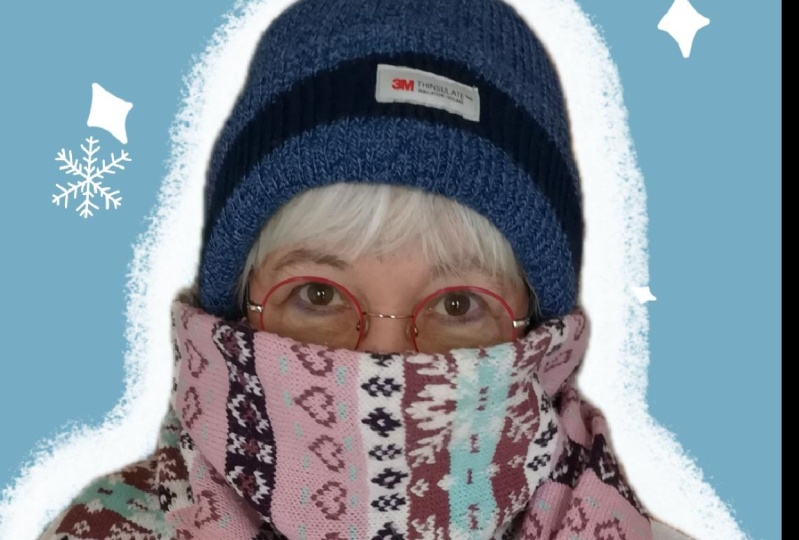
fonctionne bien pour les réseaux sociaux. J'utilise une photo de moi, que j'ai
extraite de
l'arrière-plan dans
l' application photo et que j'ai
enregistrée en tant que nouvelle photo. Vous pouvez faire de même ou choisir
n'importe quel autre article de votre choix. Le but ici n'est pas de créer une animation complexe
ou une scène complète. Nous nous concentrerons plutôt sur l'ajout petits mouvements intentionnels
qui rendront une
image plus vivante et plus
intéressante pour votre public. Nous allons travailler étape par étape, commençant par l'arrière-plan, puis en ajoutant quelques éléments
animés simples, terminer le tout
par quelques mouvements. Votre projet peut être aussi simple
ou ludique que vous le souhaitez. Un petit mouvement, un
léger mouvement ou un changement de couleur peuvent déjà
faire une grande différence À la fin de ce cours, vous aurez un court clip d'
animation ou un cadeau que vous pourrez télécharger en tant que projet de classe et partager
facilement sur les réseaux sociaux. Ne vous inquiétez pas de
tout faire pour que tout soit parfait. Ce projet
consiste à expérimenter, vous familiariser
avec les rêves
de Procreate et à voir comment quelques
techniques d'animation
simples peuvent améliorer Commençons donc et construisons cela ensemble
dans les prochaines leçons.
4. Interface de Procreate Dreams 101: Bon retour. Dans cette vidéo, je vais donc vous faire une
visite guidée de l'interface Procreate
Dreams Je vais vous montrer les sections les plus
importantes et à quoi servent les boutons principaux. Je crois fermement que c'est en travaillant ensemble que nous apprenons le
mieux. Cette leçon ne consiste donc pas à tout
mémoriser. Il est simplement destiné
à vous aider à vous familiariser avec les différentes
zones de l'application. Nous explorerons toutes
les fonctionnalités de manière beaucoup plus détaillée une fois que nous aurons
commencé à travailler sur notre projet. Ouvrons Procreate Dreams. Une fois que vous l'aurez ouvert
pour la première fois, vous serez redirigé vers le
Procreate Dreams Theater, qui est essentiellement le même
que la galerie Procreate Vous trouverez ici tous vos
clips vidéo, tous vos projets. Tu peux faire glisser des objets. Vous pouvez renommer le
partage dupliqué à partir d'ici. informations de base relatives à la version sur
laquelle vous travaillez s'affichent. Ici, nous avons deux autres boutons, similaires à la galerie Procreate C'est la sélection.
Ici, vous pouvez également sélectionner puis
les transformer en un nouveau dossier, supprimer ou les dupliquer. Le bouton plus vous
permet simplement de démarrer un nouveau film. Ici, nous pouvons parcourir
différentes tailles, préréglages. Nous choisissons simplement l'un d'entre
eux, puis nous pouvons voir voulons-nous commencer par
un flipbook tout de suite, ou devons-nous commencer par
un projet vide Ici, avec les trois points, nous pouvons également définir la fréquence d'images et la
durée de notre vidéo. Dans ce cas, il est
réglé sur 12 images par seconde avec une durée
de 4 secondes. Ouvrons donc un projet
vide ici. Il s'agit de l'interface lorsque
vous ouvrez un film. Ici, il y a la scène. Tout autour, nous avons
les coulisses,
et en bas, nous avons
la zone chronologique. Ici, vous pouvez zoomer et dézoomer, ce qui augmente également
les incréments de votre règle ici Il s'agit du bouton Play. Ici, nous pouvons
retourner au théâtre. Ici, nous avons le bouton de
configuration. Ici, nous pouvons définir nos paramètres
vidéo. Nous pouvons partager, nous pouvons
modifier les préférences. Nous pouvons modifier la chronologie
et les paramètres du film, la scène, quelle couleur de
fond ? Si nous voulons avoir un
fond transparent, des pelures d'oignon, toutes ces choses, nous pouvons également apporter des
modifications à notre projet. Ici, nous pourrions modifier la fréquence d'images et
aussi la durée, mais aussi la résolution, ce qui est très pratique. horodatage dans la
nouvelle version de
Procreate Dreams n'a plus
aucune fonction Il ne fonctionne plus comme
un bouton. Ici, nous avons le bouton de marquage, qui ne
donne rien pour le moment car aucune piste
n'a encore été ajoutée. Alors faisons-le d'abord. Nous pouvons ajouter une piste
en appuyant simplement le bouton plus et nous
avons ici quelques options différentes. Vous pouvez soit
télécharger une photo depuis votre pellicule une vidéo ou un fichier
depuis votre application de fichiers. Mais vous pouvez également ajouter des pistes
immédiatement, comme un flipbook, un dessin, un texte ou simplement une piste vide. le moment, nous voulons simplement commencer par ajouter une piste de dessin, ce qui nous amène immédiatement en mode
dessin et peinture. Et comme vous pouvez le voir, à l'heure actuelle, cela semble beaucoup plus familier à Procreate car nous avons
plus de boutons Les paramètres ici sont nouveaux, où nous pouvons définir
les peaux d'oignon, où nous pouvons modifier
nos préférences, où nous pouvons apporter des
modifications à notre appareil photo, nous pouvons recadrer et redimensionner Et nous pouvons également insérer une photo ou
un fichier à partir d'ici. Nous pourrions définir des filtres de réglage, similaires à Procreate également Et maintenant, et c'est quelque chose qui
m'enthousiasme vraiment, nous avons maintenant le Lasso
ou l'outil de sélection Nous pouvons donc sélectionner Free Hand. Nous pouvons faire une sélection de rectangles. Nous pouvons sélectionner la
forme d'une ellipse, et nous pouvons également supprimer le copier-coller
inversé,
colfll clear
Procreate Dreams, ce qui est vraiment merveilleux et nous pouvons également supprimer le copier-coller
inversé,
colfll clear
Procreate Dreams, ce qui est vraiment merveilleux. Nous avons également l'outil de transformation, qui ne fait rien pour le moment car notre couche est vide. Alors allons-y
et dessinons quelque chose. Je vais juste
dessiner un squiggle ici, et quand je tape sur le bouton de
transformation, je peux simplement le déplacer Je peux le redimensionner. J'ai différents
paramètres ici, forme
libre, distorsion bien
sûr, distorsion Si vous connaissez
Procreate, vous savez déjà tout cela Voici la bibliothèque de pinceaux. Maintenant, laissez-moi
vous montrer que vous n'avez pas seulement la bibliothèque classique avec tous
les pinceaux que nous connaissons déjà. Mais à l'heure actuelle, nous disposons également d'une grande quantité de pinceaux
d'animation. Je pense qu'il s'agit d'environ
180 nouveaux pinceaux, et ils sont tous tellement cool. Très bien, nous avons
cet outil de maculage et gomme, similaires à Procreate Nous avons également le panneau Layers. Nous pouvons ajouter de nouvelles couches. On peut les traîner partout. Nous pouvons appliquer des masques, des masques à
découper. Toutes les fonctionnalités de
Procreate ne sont pas non plus présentes dans
Procreate Dreams, mais beaucoup d'
entre elles sont
déjà implémentées, déjà implémentées Le panneau de couleurs est exactement
le même que celui que nous
connaissons déjà avec les
valeurs d'harmonie classiques et les palettes. D'ailleurs, cette étape en mode
dessin est un canevas
normal, que nous appelons toile. Et si vous souhaitez
revenir à l'étape, vous suffit d'appuyer sur le bouton de dessin
et de dire « dessin terminé », ce qui vous
ramène en mode chronologie. Et maintenant, nous pouvons voir que notre dessin a été ajouté et a rempli toute
la piste. Nous pouvons effectuer des ajustements
assez facilement. Comme pour tout autre logiciel
de montage
vidéo que
vous connaissez peut-être sur les réseaux sociaux , par
exemple, vous pouvez simplement faire glisser les extrémités de votre
piste, la déplacer. Les poignées de durée sont vraiment un excellent ajout à
Procreate Dreams C'est notre tête de jeu. Nous pouvons également le déplacer. Nous pouvons faire des ajustements ici. Imaginons que le contenu ne remplisse pas toute la piste. Nous pourrions simplement le
toucher, et par exemple, nous pourrions dire durée de remplissage, et maintenant il va s'étendre jusqu'
à ce qu'
il couvre toute la
durée de notre vidéo. Il existe de nombreuses autres options que nous
pouvons copier et coller, renommer, surligner
ce que vous voulez Nous pouvons même appliquer
des masques ici ou les diviser. Ici, tout est
possible en
appuyant simplement sur ce
panneau qui va s'ouvrir et en le maintenant enfoncé. Vous pouvez également simplement revenir en mode
dessin si nous appuyons
dessus pour dessiner. Je peux maintenant vous montrer
le geste ici. pinçant et en zoomant, Nous le savons déjà en pinçant et en zoomant,
mais le fait de
glisser trois doigts vers le haut ou vers le bas ne
fera qu'augmenter la
hauteur de Il est également important de savoir que la tête de jeu ne
jouera que ce qui
est visible ici
dans notre zone chronologique. Imaginez que vous auriez simplement
zoomé à peu près. Dans ce cas, il ne montrerait que cette
zone visible ici. Rien n'est cassé lorsque vous
ne voyez pas l'intégralité de votre vidéo. Il suffit de faire un petit
zoom arrière, tout est visible
ici , dans la
chronologie. C'est bon. Nous pouvons également ajouter un flipbook. Un flipbook est très important pour l'animation
image Faisons-le maintenant. Je vais juste
appuyer sur le bouton plus, et maintenant je vais choisir le Flipbook qui
nous ramène immédiatement en
mode dessin Bien que cela s'appelle le mode
Flipbook parce que nous avons le panneau
Flipbook ici Similaire à l'
assistance à l'animation dans Procreate. Comme nous pouvons le constater, nous sommes
ici avec 12 machines à sous. Ces machines
à sous seront mes cadres. Pour le moment, ils sont vides, et j'ai remarqué, laissez-moi quitter
rapidement le mode Flipbook J'ai remarqué que chaque fois que vous
ajoutez un nouveau flipbook, il ne vous en donne qu'une
seconde Et comme la fréquence d' notre vidéo a été fixée à
12 images par seconde, nous reste
12 emplacements. Si j'avais réglé la
fréquence d'images sur, disons, 20 ou 30, cela
m'aurait donné 30 emplacements vides ici. Comme je suis ici en mode chronologie, je peux m'assurer que mon flipbook est bien là où
je le souhaite Je peux simplement le déplacer le
long de la chronologie, où je veux qu'il soit, appuyer et tirer sur
les poignées de durée, et si je remplis l'
intégralité de la chronologie, ce que je pourrais également
faire en appuyant longuement et disant durée de remplissage, cela me donne plus de places
dans Flipbook. Laisse-moi te montrer. Ce Flipbook
me ramène ici. Et maintenant, j'ai beaucoup
plus de créneaux d'images, 48, ce qui est super logique car ma vidéo
dure 4 secondes et chaque seconde contient 12
images, ce qui
me donne 48 images possibles au total, et c'est ce
sur quoi je peux travailler ici dans mon Flipbook Procreate Dreams propose non
seulement l'animation Flipbook, mais également deux autres, que je vais vous montrer maintenant Quittons donc le mode Flipbook. Et ici, nous
voyons d'autres boutons. Nous voyons composer,
exécuter et créer des images-clés. Passons à Keyframe. Vous pouvez voir tout de suite que la
tête de jeu va changer. Il va être
transformé en clapboard,
et en appuyant dessus, nous pouvons ajouter des nous pouvons ajouter Dans notre prochaine leçon, je
parlerai de keyframe de manière
beaucoup plus détaillée le moment, je vais
juste
vous le montrer en appuyant sur le clapboard, cela va ouvrir
le panneau d'action, et ici nous pouvons décider des
images-clés que nous aimerions Il peut s'agir d'un déplacement et d'une échelle ou d'une image-clé de filtre. Mais encore une fois, nous en reparlerons plus tard en classe. Ensuite, nous avons également
le mode performance, qui consiste à faire glisser
un objet sur le canevas, qui sera enregistré
dans Procreate Dreams
, puis vous pourrez y , puis vous pourrez Laisse-moi te montrer. Passons à Modifier le dessin et dessinons
simplement un cercle ici. Nous pouvons terminer le dessin. Et maintenant passons à la performance. Maintenant, je peux traîner
mon ballon. Et vous pouvez le voir ici avec
le rouge. Dans le coin,
Procreate Dreams
est prêt à enregistrer le mouvement que je fais avec mon crayon Apple et Et vous verrez également qu'une fois que
j'aurai démarré la tête de lecture, elle se déplacera le long la chronologie et enregistrera tous
les mouvements que j'ai effectués Laisse-moi te montrer.
Et nous y voilà. Si je joue maintenant, cela
montrera exactement ce que j'ai fait. C'est super pratique
et très excitant. Une dernière chose
que je voulais vous montrer, qui m'
enthousiasme également. Je Procreate Dreams maintenant, vous pouvez partager votre travail
sous forme de gif animé C'est un avantage, car
nous n'avons plus besoin de faire détours pour télécharger notre
projet sur Skillshare Par exemple
, nous pouvons
simplement le transformer en cadeau
, et un cadeau est traité comme une image et vous pouvez le
télécharger là où vous ne pouvez généralement pas télécharger C'est donc très pratique. Et si nous passons à Advanced Export, vous avez également la possibilité de changer
le format. Bien sûr, vous pouvez passer au format GIF, par exemple, mais vous pouvez également exporter avec
un arrière-plan transparent. Oh, mon Dieu, j'
espérais tellement que cette fonctionnalité
serait ajoutée, et nous l'avons maintenant. Alors maintenant, vous pouvez
facilement créer des cadeaux,
des superpositions de vidéos
et simplement les exporter avec un
arrière-plan transparent, puis les utiliser dans n'importe quel autre contenu de réseaux
sociaux Cela va aider votre
marque et votre style. Pour continuer à évoluer. Activons simplement un arrière-plan
transparent ,
puis il me donnera
le bouton de prévisualisation. Dans cet onglet, vous pouvez voir que l'
arrière-plan a été supprimé. Et c'est ce que nous
allons exporter comme maintenant, vous voyez juste cette boule verte, pas de blanc en arrière-plan,
et vous pouvez la mettre sur une photo ou sur une vidéo
existante. Là-bas, vous pouvez
vraiment
bien jouer et créer des choses amusantes. Vous avez maintenant un
aperçu général de
l' interface Procreate Dreams
to Ne vous inquiétez pas, si
tout n'a pas encore de
sens , c'est
tout à fait normal. Passons donc maintenant à ce qu'est
réellement l'animation et aux options qui s' nous dans Procreate Dreams, et les choses deviendront alors
beaucoup plus claires Je te le promets. Je t'y verrai.
5. Les bases de l'animation: Dans cette vidéo, nous
allons parler
des différentes manières d'
animer Procreate Dreams L'animation consiste simplement à imiter le
mouvement sur un écran bidimensionnel. mouvement se produit lorsqu'un objet ou un
personnage apparaît dans un
état donné à un moment donné. Et puis quelques instants plus tard, un ou plusieurs de ses
attributs ont changé. Peut-être qu'il est plus grand dans une position différente ou
qu'il a changé de forme. Votre cerveau interprète
cette transition de l'état A à l'état B comme un mouvement, et c'est exactement ainsi que nous allons animer nos
illustrations, photos ou formes en ajoutant simplement étapes
du
point A au point B.
Procreate Dreams propose trois manières
différentes Commençons par le numéro un,
l' animation image par image. Commençons juste un nouveau film. Et je pense que je
veux opter pour un réseau social , puis je tape sur Vide juste
pour vous montrer ce que nous pouvons faire. Très bien, dans une
animation image par image, il
vous suffit de dessiner les
différentes étapes de votre mouvement, du
début à la fin Si vous avez déjà animé
et Procreate auparavant, cela vous sera familier. Procreate Dreams propose
une fonction Flipbook
similaire Saisissons-le simplement en appuyant sur le bouton plus
, puis en choisissant Flipbook Nous trouvons donc ici le même type de flipbook que nous
connaissons peut-être déjà de Procreate Comme mentionné précédemment, il s'agit des emplacements pour vos pages Flipbook, et nous pouvons en ajouter d'autres en
appuyant sur le bouton plus Une fois qu'il sera blanc,
il sera rempli d'un cadre. Les cases noires
ne sont que des cases vides. Depuis la dernière mise à jour, nous pouvons également ajouter nouvelles pistes ici en
appuyant simplement sur ce bouton. Et nous pouvons en ajouter
autant que nous le voulons. Et c'est vraiment très pratique si vous envisagez de créer des designs
plus complexes. Défaisons simplement pour le moment. Nous sommes d'accord avec une seule piste. Comme je l'ai déjà dit, ce que j'ai remarqué, c'est Procreate Dreams
commence toujours par un flipbook d'une durée d'une seconde et
utilisant
la fréquence d'images que durée d'une seconde et
utilisant
la fréquence d' vous avez définie
lors du démarrage Dans mon cas, c'était
12 images par seconde. C'est donc ce que je vois ici. 12 emplacements sont prêts à être remplis. Nous pouvons à
nouveau quitter le flipbook en appuyant
ici, terminer le dessin. Et puis nous pouvons voir que
le flipbook
ne contient qu' une
seconde dans notre Et si nous voulons le remplir,
il suffit de faire glisser
la poignée jusqu'au bout. Et maintenant, le système de
verrouillage est en place. Tu as vu la
petite ligne rouge ici ? Vous pouvez le voir se mettre en place, puis nous savons que nous avons atteint
la fin de notre chronologie Et maintenant, nous aurons environ
4 secondes sur 12 images, ce qui me donne à nouveau 48 images. C'est donc dans cette position que
je veux mon flipbook pour le moment. Nous pouvons démarrer notre véritable animation
image par image. Maintenant, il suffit d'appuyer à nouveau sur
Modifier le Flipbook, ce qui nous ramène au mode
Canvas et I Flipbook Ce que je veux faire, c'est dessiner une simple vague se
déplaçant sur la toile. Nous pouvons choisir notre pinceau ici. Passons aux
mollusques maintenant, et je voudrais simplement dessiner une
vague au-dessus de la toile Maintenant, vous pouvez voir que nous pouvons dessiner au-delà de notre véritable toile ici, mais cela ne sera pas visible. Et je peux vous le montrer en appuyant sur
le doigt avant. Maintenant, nous pouvons voir toute la zone visible de la
scène ou du canevas, et vous pouvez voir que le
trait restant n'est pas là En tapant à nouveau avec
quatre doigts, nous revenons
au mode dessin. C'est donc l'étape numéro
un. Passons à autre chose. Et comme vous pouvez le constater, notre ligne est maintenant devenue violette. C'est ce qu'on appelle
une peau d'oignon. La peau d'oignon vous montre
ce qu'il y avait dans votre cadre précédent, et si c'est le cas, dans
le cadre suivant , dans le cadre suivant. Comme nous n'avons encore
rien dessiné sur le troisième cadre, nous ne voyons pas la
deuxième peau d'oignon, mais nous voyons celle qui précède, ce qui est très pratique car
je veux la vague ici, cette colline de notre vague, je veux qu'elle se déplace sur la toile. C'est très pratique de pouvoir voir où était le départ initial. Dessinons une vague comme celle-ci. Ajoutons maintenant un autre cadre, et notre vague réelle
va se déplacer ici. Ajoutons un autre cadre. Et peut-être un autre. Et maintenant, vous voyez qu'il y a
plusieurs lignes violettes, et elles ont toutes une opacité
différente Donc, plus ils deviennent légers, plus ils s'éloignent. Et nous pouvons changer cela. Si cela vous
dérange trop, nous pouvons simplement passer aux
réglages et aux oignons Ici, nous pouvons faire
nos ajustements. Nous pourrions réduire le
nombre de pelures d'oignon. Maintenant, je ne peux voir que deux
images d'avant. Et maintenant je ne peux voir que
le cadre précédent. Nous pourrions jouer avec
l'opacité et nous pourrions également jouer avec la
couleur, comme nous le voulons Peut-être voulons-nous en
ajouter un de plus. Maintenant, jouons et
voyons ce que nous avons. Nous pouvons donc voir que notre vague
se déplace sur scène. Et comme c'est assez rapide, ça a l'air vraiment très
mouvementé. Mais c'est bon. Nous pourrions effectuer d'autres
ajustements,
par exemple en appuyant simplement sur le cadre, puis je pourrais définir une durée d'image
différente. Peut-être que nous le
garderons juste pour deux images, alors ça ne sera
pas si mouvementé Je peux également apporter quelques ajustements ici avec le mode opacité ou le mode de fusion. Je pourrais insérer un nouveau cadre. Je peux copier, coller, dupliquer tout ce
que tu souhaites. Alors maintenant, changeons simplement la durée d'image de
chacune de nos images à deux. Comme vous pouvez le constater, il
occupe désormais deux emplacements. Cela signifie simplement que nous n'avons pas
besoin de le dupliquer. Nous racontons simplement à Procreate Dreams. Il doit nous montrer le
cadre un peu plus longtemps. Et maintenant, quand on y joue, c'est beaucoup plus lent et ça a
vraiment l'air sympa comme ça. Parfait. Je voulais juste vous
montrer une autre
façon d'animer. Il s'agit de l'animation de la
ligne ondulée. C'est quelque chose qui est
vraiment très courant
et très utile. Donc ce que je viens de faire, c'est
d'ajouter un autre titre. J'ai décoché cette case ici pour que notre ligne
verte disparaisse. Si je commence ici, je vais juste tracer trois
lignes de haut en bas. J'ajoute un nouveau cadre et je
dessine à nouveau sur ces lignes. Il s'agit donc d'un moyen très,
très simple d'ajouter du mouvement à une
photo ou à une illustration du grenier. Peut-être que nous en ferons une autre,
puis je vous montrerai. Et on dirait que
nos lignes vont danser. Et c'est un moyen très pratique, rapide
et facile ajouter un intérêt visuel à tout contenu
que vous souhaitez mettre Nous y reviendrons plus
tard en classe. animation image par image
est donc vraiment amusante et simple, même si elle peut être un peu fastidieuse selon ce que
vous Cela nous amène donc à notre prochaine possibilité d'
animation dans Procreate Dreams, le
keyframing Ajoutons maintenant une nouvelle piste de dessin en appuyant sur
le signe plus, puis sur dessin. Mais revenons en arrière. Je ne veux tout simplement pas voir
nos objets verts ici, alors nous les rendons invisibles en appuyant
simplement sur cette
petite coche, qui les active et les désactive. Et puis je veux aussi que
mon dessin soit visible
pendant toute la durée de notre clip. Maintenant, je veux dessiner quelque chose, alors j'appuie sur Ajouter un dessin. Permettez-moi de dessiner rapidement
un pot de fleurs très simple. Comme vous pouvez le constater, j'ajoute
simplement des couches manière intuitive, comme je
le ferais également dans Procreate Maintenant, je veux
créer un clip dans lequel le pot de fleurs tombe peut-être
du rebord d'une fenêtre, quelques étages au-dessus de moi, et je vois juste
à travers ma fenêtre. Je veux donc que ça tombe
de haut en bas. Je trouve juste que c'est un
peu trop grand maintenant. Donc, ce que je veux
faire, c'est simplement regrouper toutes
les couches, marquer le groupe, accéder à
mon outil de transformation, dire uniforme, puis
le réduire un peu. C'est bon. Quittons le mode
dessin et
revenons à notre chronologie. Les images-clés définissent les positions
ou les états
extrêmes d'un objet Contrairement au flip book, où je devais dessiner
les différentes étapes, Procreate Dreams calcule désormais automatiquement
toutes les étapes entre deux
images-clés, ce qui Nous sommes donc de
retour dans la chronologie, et nous voulons
passer en mode image-clé, qui est le bouton ci-dessous Ces formes de diamant présentées ici vous sont
peut-être familières. Dans tous les logiciels de
montage vidéo, une image-clé est représentée
avec ce Icône. C'est bon. Et maintenant, nous avons de nouveau le
clapbook. Je déplace la tête de lecture au
début de la piste. Ensuite, je touche le clapboard, qui ouvre le
panneau d'action. Je choisis déplacer, puis déplacer et redimensionner Vous pouvez maintenant voir une petite piste
supplémentaire avec une icône, et c'est l'
image-clé qui enregistre la position de l'objet à
ce moment dans le clip Je peux maintenant placer mon objet
là où je veux qu'il soit, et je veux que mon pot de
fleurs commence coulisses, au-dessus de ma scène Je peux toujours le voir.
J'espère que vous le pouvez aussi. C'est également très pratique de
voir les coulisses, même si cela ne sera
pas visible dans la vidéo Je veux maintenant définir l'
état final de notre pot de fleurs. Je vais déplacer cette tête de jeu
jusqu'au bout. Ensuite, vous pouvez voir
qu'il n'y a plus de couleur, mais dès que je le touche,
il devient blanc, ce qui signifie que j'ai
défini un image-clé ici et que je peux maintenant changer la position des pots de
fleurs Maintenant, je veux juste le faire
glisser vers le bas de la scène. Jouons et voyons
où nous en sommes. Il semblerait donc que mon
pot de fleurs descende par un ascenseur. Ce n'est donc certainement pas ce à quoi je veux que cela ressemble. Je veux donc qu'il tombe naturellement. Tout d'abord, examinons
l'assouplissement. L'assouplissement est quelque chose d'
intégré et de Procreate. Nous pouvons le trouver en
appuyant simplement sur la piste de l'image-clé. Et ici, nous voyons tous les assouplissements. Nous pourrions donc simplement choisir
entre les deux. D'habitude, je préfère le linéaire. Cela signifie qu'il tombe
en même temps du
début à la fin. Voyons voir à
quoi cela ressemble. C'est encore bien trop lent. Je pense donc que c'est parce que mon pot de fleurs met 4 secondes à tomber le
long de ma fenêtre, ce qui n'est pas naturel. Déplaçons donc simplement notre image-clé. Il suffit de le
rapprocher du début
, puis il tombe plus vite. Voyons si cela suffit. Ah, ça a déjà l'air bien
mieux. Cela semble plus naturel, nous pouvons
donc faire glisser l'image-clé encore plus loin et la rejouer Oui, voici à quoi
ressemblerait un pot de fleurs lorsqu'il tomberait. Nous pouvons faire en
sorte que ce soit plus rapide. Faisons le tapotement du doigt avant. Oui, c'est ainsi qu'un
pot de fleurs tombe par la fenêtre. Maintenant, si je voulais que mon pot de fleurs change de
couleur, par exemple, je dois déplacer la tête de jeu vers le
haut qu'il redevienne
un clapboard Ensuite, je peux appuyer dessus et
je peux dire « filtrer ». Voyons donc si
nous allions changer de couleur. Nous allons donc le régler sur Ages B, ce qui signifie
saturation de la teinte et luminosité. Cela envoie donc une nouvelle
image-clé en dessous. Donc, c'est vrai, allons-y. Déplaçons-le ici. Je place une image-clé ici,
puis je change de couleur Je fais juste traîner celui-ci. Déplaçons-le ensuite plus loin, définissons une autre image-clé et
orientons-la dans cette direction Alors au final, et si
on allait le déplacer là-bas ? C'est bon. Essayons
de voir ce que nous avons. Maintenant, nous avons un pot de fleurs qui change même de couleur. C'est vraiment pratique. Il y a beaucoup de choses que
vous pouvez faire avec les images-clés. Et maintenant, laissez-moi vous montrer la dernière méthode d'animation que vous pouvez utiliser dans Procreate Dreams Quittons donc le
mode image-clé et passons au mode performance. Maintenant, la performance est vraiment la méthode qui
intéresse vraiment les animateurs , car elle rend l'animation
incroyablement intuitive Cachons notre
titre précédent et repartons à zéro. Nous allons en ajouter un
nouveau. Nous allons en faire une piste de dessin, et je veux juste
dessiner une autre fleur. Le problème est que lorsque
vous êtes en mode performance, tout ce que vous faites
sera enregistré. Alors annulons
ce que nous avons fait auparavant. Recommençons, mais nous
voulons d'abord composer. D'accord. Passons donc à la composition. Ajoutons un nouveau dessin. Ensuite, je veux
dessiner une autre fleur. Et à l'étape suivante,
finissons de dessiner. J'ai remarqué que ma fleur
ne remplissait pas toute la toile, alors je vais simplement
faire glisser le manche. C'est donc ma fleur, et je veux qu'elle
soit au centre. C'est bon. Et à l'étape suivante, je veux ajouter une abeille. Ajoutons donc une autre piste de
dessin en haut. Je voudrais que cette abeille
vole dans l'image, s'assoit sur la fleur, puis s'envole. Et c'est super facile
à créer avec Perform. Finissons de dessiner
et assurons-nous que notre abeille occupe toute la
durée de notre chronologie. Et je voulais aussi vous montrer
quelque chose de très pratique. Donc, si
vous pensez vouloir déplacer
les ailes, par exemple, vous pouvez simplement
convertir les couches,
les différentes couches que vous avez
ajoutées en mode dessin. Vous pouvez simplement
les convertir en pistes. Appuyez et maintenez la piste, puis vous dites « convertir les couches de
dessin en pistes ». Et maintenant, vous voyez que
c'est devenu un groupe
que je peux ouvrir. Et ici, je peux voir les différentes couches que
j'ai dessinées plus tôt. Donc pour l'instant, je suis heureuse de
déplacer le B. Je vais simplement le placer
en dehors du canevas, puis je vais
passer en mode performance. Je m'assure que ma tête de jeu
se trouve au tout début. Alors maintenant je vais juste faire glisser. Vous pouvez voir qu'il est
prêt à être enregistré. Maintenant, je vais juste faire glisser mon B. Faites-le glisser dans l'image,
puis à nouveau vers l'extérieur. Voyons donc à quoi cela ressemble. Il entre, il s'assoit, puis il s'envole. Les images-clés sont
ajoutées automatiquement dans Procreate Dreams
en raison du mode d'exécution Vous pouvez voir qu'il y a beaucoup d'images clés et qu'il fait
tout seul. C'est donc super excitant
et vraiment très pratique. D'accord. Vous connaissez maintenant les trois approches d'animation disponibles dans Procreate Dreams Grâce à ces méthodes, vous pouvez animer des illustrations, ajouter des mouvements ludiques aux images ou même créer vos propres
dessins animés ou courts métrages Passons donc à la classe, et maintenant nous allons commencer notre projet dans lequel nous allons créer un
clip visuellement intéressant à partir d' une photo à publier sur
les réseaux sociaux. Je t'y verrai.
6. Contexte du projet: D'accord. Commençons par le contexte de
notre projet de classe. Nous allons ouvrir
Procreate Dreams. Et nous appuyons sur l'icône plus
pour créer un nouveau film. Nous allons maintenant
faire défiler la page jusqu'à atteindre les réseaux sociaux, car nous prévoyons de télécharger notre projet
sur les réseaux sociaux. Ici, avec les trois points, nous pouvons choisir la durée
et le nombre d'images par seconde. Et c'est exactement ce dont nous avons besoin. Les secondes suffisent parfaitement, et 12 images sont également tout à fait suffisantes
pour nos besoins. Bien sûr, tu peux y aller
aussi longtemps que tu veux. Ensuite, nous tapons sur le
champ vide pour créer notre projet. Nous voici donc avec notre scène, nos coulisses et
notre zone chronologique. Donc, tout d'abord, nous voulons créer une image
en arrière-plan. Pour cela, il suffit d'appuyer sur l'icône plus et d'
ajouter un nouveau dessin. Et nous voilà en mode dessin. Je veux dessiner comme un arrière-plan
très texturé. Je vais donc choisir l'un de ces nouveaux magnifiques
pinceaux du set de peinture, et je vais opter pour
le pinceau Stone Fly. Et pour ce qui est de la couleur, je
veux opter pour ma rose « you ». Ensuite, je vais remplir
grossièrement la toile, essayant de ne pas en faire
trop pour conserver une partie de la belle texture.
Et ça suffit. Je veux juste ajouter un
peu d'orange également
, juste pour
susciter plus d'intérêt. Je choisis donc mon orange, puis je fais quelques marques oranges
aléatoires. C'est donc assez de texture
pour notre arrière-plan Nous pouvons
donc terminer
le mode dessin en appuyant simplement sur Dessiner et terminer. Et comme nous pouvons le constater, la durée du
dessin est exactement supérieure aux 3 secondes
de notre chronologie. C'est bon. Dans notre prochaine étape, nous voulons avoir un petit gribouillage qui s'accumule
progressivement en arrière-plan Et nous allons le créer en
mode flipbook. Appuyons sur l'icône plus
et ajoutons un nouveau Flipbook. Nous avons fixé notre fréquence
d'images à 12 images par seconde, et c'est pourquoi cela nous
donne 12 emplacements. Ce que nous pourrions faire maintenant, si nous
voulions en avoir plus, quitter le mode flipbook et simplement faire glisser les poignées de
durée Et pour remplir tout le
fond de gribouillage, nous avons besoin de beaucoup de cadres J'ai donc simplement retiré la poignée de
durée de 12 à ce
qu'elle était auparavant pour
remplir l'intégralité de la chronologie. D'accord. Et pour travailler
sur notre flipbook, suffit d'appuyer sur Modifier le Flipbook, et cela nous ramène à
cette étape en mode dessin avec tout un tas de cadres en bas
. Je veux donc une ligne
jaune commençant dans le coin supérieur droit et
s'étendant sur l'écran Laisse-moi te montrer. Va juste choisir mon jaune. Et cette fois, voyons voir, je vais utiliser
un pinceau à nénuphar à la vanille de la gamme de poils Alors laissez-moi dessiner ce que je veux dire. Et c'est tout. C' est ce que je voulais
voir à la toute fin, mais je veux que cela commence progressivement et s'étende
au fil de notre film. Alors, comment pouvons-nous y parvenir ? Eh bien, nous pourrions bien sûr
commencer par de petits
incréments image par image, ajoutant et en l'agrandissant de
plus en plus jusqu'à ce qu'il
couvre la totalité de l'écran Le problème est cependant que, comme j'utilise un pinceau très
texturé, c'est assez difficile
à réaliser facilement Vous
verrez probablement où je me suis
arrêté dans ce cadre et où j'ai
commencé pour le cadre suivant. Cela ne va
pas très bien fonctionner. Au lieu de cela, nous allons
travailler dans le sens inverse. Nous commençons donc par le résultat
final et nous effaçons progressivement des jusqu'
au tout début Et pour ce faire, c'est très simple ici,
dans le flip book. Nous pouvons simplement appuyer sur ce cadre, et nous pouvons dire dupliquer. Ce
sera notre objectif final. C'est ce que nous allons
avoir au plus tard, le trait complet
sur la toile. Nous devons donc déplacer une image avant que celle-ci ne soit celle
sur place numéro un, puis nous allons
effacer une partie du trait. Pour le faire sans problème, nous allons utiliser la
gomme avec le même pinceau Je suis donc sur Vanilla Lily, et en appuyant sur la
gomme et en la maintenant enfoncée, nous pouvons effacer avec
un pinceau actuel Allons vérifier,
il y a du lys à la vanille dans
la section des poils Maintenant, il ne me reste plus qu'à
effacer une partie du trait. Cependant, je veux que mon AVC dure un peu plus longtemps
à la toute fin. Je vais donc définir la durée de cette
image, notre image finale. Je vais le régler sur, disons, trois images. Comme nous pouvons le voir, cela remplit déjà un, deux ou trois lots de cadres. Alors maintenant, nous passons à celui-ci. Et nous allons
commencer par l'effacement. Dupliquons à nouveau
ce cadre, passons au numéro un
et en effaçons une plus grande partie. Et vous pouvez voir qu'il efface
également une belle texture. Quand on le regarde en sens inverse, on dirait vraiment que le
coup s'accumule. Passons au cadre numéro un. Dites dupliquer, passez à nouveau
au premier
et effacez encore plus. Et c'est ainsi que nous
allons procéder
maintenant jusqu'à ce que nous ayons
complètement effacé le trait OK. Et maintenant, nous voyons une erreur. Vous pouvez voir que la peau de l'oignon
ici commence à devenir violette, et c'est parce qu'
il y a un cadre devant lequel le trait
est toujours visible, et ce n'est pas ce que nous voulons. Nous avons donc commis une erreur. Nous ne sommes pas passés à l'
image numéro un, nous devons
donc annuler l'
effacement de l'image numéro deux, passer à l'image numéro
un et effacer ici à la place C'est donc très
pratique au cas où,
comme moi, vous oublieriez de
passer au cadre numéro un. Vous pouvez me voir vérifier
entre où nous en sommes combien d'images il nous reste, et je pense que nous nous en sortons bien. Alors maintenant j'ai tout effacé. Voyons combien de
cadres il nous reste. Il en reste encore deux, je peux
donc fixer la
durée de celle-ci. Disons 25. Génial Et maintenant, drum roll. Voyons ce que nous avons. Nous le déplaçons au centre
pour pouvoir le voir dans toute
sa splendeur et le faire jouer. Youpi. L'accident vasculaire cérébral s'accumule et
persiste pendant un petit moment. C'est incroyable. J'
adore cet effet. Bien entendu, vous pouvez ajouter autant de lignes ou d'
effets que vous le souhaitez. Vous pourriez simplement ajouter un autre
morceau ici et vous déchaîner. Mais je vais passer
à la leçon suivante juste pour que le cours soit
d'une durée raisonnable. Et dans la prochaine leçon, nous ajouterons le motif principal et lui donnerons des effets fantaisistes. Je t'y verrai. C'est
7. Motif principal: C'est bon. Il est maintenant temps
d'ajouter notre motif principal. Laissons donc le flipbook. Nous voici de retour
dans notre chronologie, et en appuyant sur le signe plus, nous avons la possibilité
d'ajouter une nouvelle photo. Donc, tu appuies dessus. C'est bon, nous y voilà. Bien sûr, c'est bien trop gros. Diminuez donc la
taille de mon motif principal. Ensuite, nous pouvons également faire glisser la poignée de durée jusqu'
au tout début. Tout d'abord, je
pense qu'il n'y a pas assez de contraste entre le motif principal et
le fond. Je peux aussi voir que les bords ont besoin
d'un peu de nettoyage. C'est ce que je vais
juste faire. Il est dit, modifiez le dessin quand même, donc je vais appuyer dessus. Ensuite, je vais choisir l'un
des aérographes, peut-être un
aérographe doux comme celui-ci Et c'est ce que je
vais utiliser comme gomme, et je vais juste
nettoyer les bords ici Waouh. Et vous pouvez voir que cela fonctionne totalement comme
Procreate, très intuitif Vous n'avez qu'à
faire ce que vous feriez normalement lorsque vous
peignez dans Procreate C'est bon. Ça suffit. J'aimerais donc ajouter
un contour blanc autour
du motif principal, censé être une ligne ondulée. Et pour cela, nous devons
quitter le mode dessin. Et nous voilà de retour
dans notre chronologie. Donc, comme je veux que le trait
soit derrière moi, je dois ajouter une trace
sous le motif principal. C'est donc similaire à Procreate. Il vous suffit de toucher la couche. Dans notre cas, c'est une piste. Nous avons appuyé sur plus, puis
nous avons dit ajouter un nouveau flip. Comme nous le savons déjà, les
lignes de Rigali ont besoin de quelques cadres. Alors allons-y avec un, deux, trois, quatre cadres, peut-être. Nous les ajoutons simplement, et nous n'aurons pas besoin
du reste, nous dupliquerons simplement
ces quatre cadres. Cependant, nous devons nous
assurer que nos flipbooks couvrent
toute la durée de notre clip, ce qui n'est pas le cas actuellement. Passons donc au
début, puis
tirons simplement sur la poignée jusqu'à la toute fin de notre
chronologie. C'est bon. Maintenant, nous pouvons revenir
à l'édition du Flipbook, commencer par notre premier cadre, choisir un joli pinceau amusant
. Voyons voir. Cette fois, nous allons opter
pour Tewksbury dans le
set mono line et nous diminuons légèrement la taille du
pinceau Nous choisissons le blanc, puis
nous allons simplement dessiner un contour
autour du motif principal. Quelle que soit la précision, je vous
laisse le soin de décider. Si tu me connais, tu sais,
je suis un tiroir en désordre, donc je vais juste le
faire d'une façon désordonnée. C'est bon. Et répétons la même
étape sur le cadre numéro deux. Sur le cadre numéro trois. Et puis sur la dernière image
, d'accord,
voyons ce que nous avons maintenant. Ça a l'air fantastique. Je pense juste que si on y joue, c'est trop animé à mon goût. Donc je suppose que je veux donner à chaque image la durée
de deux images, peut-être. En appuyant longuement sur la durée de l'
image, réglez-la sur deux. Pareil ici. Bien, voyons à
quoi ça ressemble maintenant. Oh, oui, c'est bien mieux. Il se tortille bien
et n'est pas trop agité. C'est donc parfait. Bien entendu, nous ne voulons pas seulement ce contour blanc dans
les huit premières images. Non, nous voulons l'avoir
pendant toute la durée. Nous devons donc remplir
tous ces emplacements, mais nous n'avons pas besoin de tout
redessiner. Nous pouvons simplement le marquer.
C'est notre marque. Icône. Je vais donc simplement marquer les quatre cadres qui sont techniquement
huit pour le moment. Ensuite, je tape et je tiens à nouveau, et je dis « dupliquer ». Tada, ils sont là. Et nous répétons la même étape, dupliquons le double, et voyons combien de livres d'art. Et voyons combien il
en reste maintenant. Il en reste deux. Alors marquons-les deux et dupliquons-les à nouveau, et Tada Alors jouons et
voyons ce que nous avons. Oui, ça a l'air incroyable avec
un trait en arrière-plan. Maintenant, nous pouvons clairement distinguer le motif principal de l'
arrière-plan qui est fantastique. OK, à l'étape suivante, je veux couvrir le chemisier.
Ça a l'air tellement ennuyeux. Je pense qu'il doit y
avoir un motif vraiment sophistiqué. Pour ce faire, nous allons
quitter le mode Flipbook. Et nous allons ajouter une
nouvelle piste de dessin au-dessus
du motif principal en appuyant
simplement sur le signe plus et en disant « ajouter un nouveau dessin ». Et nous voilà de retour
en mode dessin. Et une autre nouvelle
fonctionnalité vraiment
géniale est l'
outil de sélection ou outil Lasso Cela nous permet de simplement sélectionner une certaine zone et de
manipuler celle-ci. C'est donc ce que je
vais faire maintenant. Je vais choisir
le chemisier maintenant. Je dessine simplement sur
les bords. Maintenant, vous pouvez voir la bande, semblable à Procreate,
où se trouvent les bandes C'est ce que je
ne peux pas manipuler. Et ici, toute la
zone du chemisier est sans rayures. Je peux donc faire
mes manipulations ici. Et je veux ajouter
quelques rayures colorées ici. Voyons quel
pinceau j'utilise. Et si on optait pour
le pinceau Spike Rush ? Diminuez légèrement la taille. Choisissons à nouveau le jaune. Je vais juste tracer n'
importe quelle ligne ici. D'accord. Cool. Ensuite, j'
ajouterai une autre couche. Et je vais le faire avec
une autre couleur. Et si on optait pour orange cette fois dans
une autre direction ? OK, et si on
optait pour le vert maintenant. Et encore une fois, nous changeons
de direction. Et ajoutez une autre couche, et passons au bleu. Peut-être dans cette direction maintenant. Nous pouvons nous déchaîner autant que nous le voulons. Bien sûr, vous pouvez
également ajouter des motifs
tels que des fleurs ou des points ou
tout ce que vous trouvez intéressant. Tu choisis juste
ce que tu préfères. C'est bon, on y va. Et je ne veux pas que ces
rayures apparaissent en même temps,
mais en alternance. Pour ce faire, nous pouvons manipuler les couches
de notre chronologie. Quittons donc le mode dessin. Et voici notre
dessin et maintenant il semble qu'ils soient tous
superposés, mais nous pouvons changer cela. Nous pouvons simplement appuyer et
maintenir la piste, puis nous pouvons dire convertir les couches de
dessin en pistes, et c'est ce que
nous allons faire. Maintenant, il est transformé
ici en groupe. J'espère que tu peux le voir.
Voici le groupe de mots. Si je l'ouvre,
je vois les quatre couches que nous avons dessinées plus tôt. Maintenant, je veux qu'ils
apparaissent par incréments. Nous pouvons simplement définir la
durée de celui-ci. Il suffit de le refuser et celui-ci
recommence ensuite. C'est peut-être ça. Et puis
il y a le vert. Et au final, nous avons le bleu. Et c'est très chouette.
Comme vous pouvez le constater, ils se mettent en
place de manière très pratique, et maintenant ils devraient apparaître les uns après les autres. Vérifions-le. Oui, c'est exactement ce que
je veux. C'est trop cool. Génial. Et dans notre dernière étape, pour donner un
peu plus d'intérêt à ce motif principal, je donnerais également aux
lunettes de soleil des effets fantaisistes. Ajoutons donc une autre
piste en plus de notre groupe ici avec la décoration du
chemisier,
et nous en ferons une piste de dessin Tada. Allons-y. Sur la première couche. Je veux donner une belle couleur à mes
lunettes de soleil. Et si on le faisait blanc ? le contour de nos
lunettes de soleil, voyons voir, je pense que je voudrais utiliser
le pinceau looper ici,
un pinceau sans bords irréguliers Oups, c'est trop gros. Ensuite, je vais juste faire le
tour du contour de
mes lunettes de soleil ici. Allons-y. Oui Oui, mais je
pense que ça devrait être vert. Oui, j'aime beaucoup ça. Et puis nous avons également
besoin de lunettes de soleil colorées, comme les verres eux-mêmes. Nous allons donc
ajouter une nouvelle couche et la faire glisser sous
le cadre de nos lunettes. Ensuite, je
vais juste choisir le rose. Et au cours de notre vidéo, j'ai voulu changer de couleur. Bien, quittons
le mode dessin et revenons à notre chronologie. Et nous voyons ici Oh, lunettes de soleil ont été
ajoutées au groupe. OK, ce n'est pas un problème. Il suffit de le sortir
et de le mettre par le haut. Et, bien entendu, nous
voulons qu'il occupe toute la durée. Nous appuyons simplement sur la durée de remplissage. Et nous faisons simplement glisser la poignée
là où nous en avons besoin. C'est bon. Maintenant, les lunettes de soleil sont là pour tout le temps. Mais comme je l'ai dit, je veux que les lunettes elles-mêmes
changent de couleur. Et nous pouvons le faire
en mode keyframe. Passons donc au mode
keyframe ici. Nous voulons donc définir un cadre clé
ici dès le début. Permettez-moi d'augmenter la hauteur pour
que vous puissiez mieux le voir. Donc, en appuyant sur la case à clap ici, nous pouvons choisir entre
déplacer ou filtrer Et ce que je veux ajouter maintenant, c'est une image-clé à filtre et une image
avec une luminosité saturée Je vais donc appuyer dessus. D'accord. Nous voulons conserver
la couleur ici avec le rose. Nous allons maintenant de l'avant,
ajoutons une autre image-clé, et maintenant nous allons
simplement dessiner le curseur Que diriez-vous de cette
couleur ? Ça a l'air génial. Ensuite, je vais déplacer la tête de lecture
vers l' avant et le
curseur passer au bleu Très bien, alors
vérifions-voir ce que nous avons. Et comme vous pouvez le constater,
les lunettes changent automatiquement de
couleur. Oui, ça a l'air génial. Et déjà super coloré. L'ensemble du clip est un
peu trop
statique à mon goût. Je pense qu'il
faudrait un peu de mouvement, et c'est ce que
nous allons faire dans notre prochaine vidéo, et je vous y
verrai.
8. Ajouter du mouvement: Très bien, bon retour. Maintenant, ajoutons un peu de
mouvement à notre motif principal, parce qu'il reste là, et c'est un peu
trop statique, trop ennuyeux. Maintenant, nous avons ajouté
de nombreux ornements
à notre motif principal, mais nous voulons que tout bouge en même temps Nous devons donc
les faire aller
ensemble afin de pouvoir appliquer effets à
l'
ensemble du motif principal avec tous les ornements Et pour cela, nous pouvons simplement regrouper toutes les couches
appartenant au motif principal, au contour blanc, au personnage principal, toutes ces quatre couches
et aux lunettes de soleil également. Ensuite, nous appuyons et
maintenons et nous disons groupe, Tata. Maintenant, on
dirait que ce n'est qu'un titre, mais en fait, c'est le groupe
avec tous nos morceaux Il est donc plus facile de le
manipuler dès maintenant en ajoutant simplement
des images-clés au groupe Je veux que mon
clip commence par fait que le motif principal ne figure pas
encore sur la photo. Donc je veux que ça bouge, qu'il apparaisse. Pour ce faire, ajoutons
une image-clé de déplacement. Je vais donc appuyer
ici et appuyer sur Déplacer et redimensionner. Ensuite, je déplace la
tête de lecture un peu plus loin et je touche à nouveau. Au tout début
de notre chronologie, je veux que le motif
principal soit hors du cadre. Ajoutons une image-clé ici et déplaçons le
motif principal vers le bas, glisser et déplacons-le Si vous jouez maintenant,
vous le voyez apparaître. Cela pourrait même être un
peu plus rapide, alors je vais faire glisser
la deuxième image-clé un peu plus près. Voyons voir. Oui, ça saute. Peut-être un petit peu. Que diriez-vous de ça ? Maintenant,
nous ne pouvons pas le voir. OK. Gardons-le
là où il est ici. Ça saute maintenant. OK.
Et une fois que c'est terminé, je veux que ça
bouge un peu. Nous pouvons le faire très
facilement en mode performance. Nous allons donc passer à la performance. Et je vais juste
déplacer le motif jusqu'à ce que nous ayons ce point ici.
Voyons à quoi ça ressemble. C'est bon. À l'étape suivante, je
veux recommencer le processus par lequel le motif principal disparaît
à nouveau de l'image. Je voulais partir de cette façon, mais je ne peux rien faire en mode
performance car nous sommes bientôt arrivés à la fin de notre clip. Passons donc en mode
images-clés et ajoutons simplement
les images-clés manuellement Je vais donc passer
sur la tête de jeu jusqu' ici et je vais d'abord faire glisser mon motif un
peu vers la gauche Ensuite, je vais le
déplacer ici, toucher à nouveau,
puis je vais le
déplacer hors de l'
image comme ceci. Voyons maintenant ce que
nous avons accompli. Ça a l'air super amusant. En tapotant le doigt avant, nous le voyons dans toute sa splendeur. Oui, j'aime vraiment ça. Je pense vraiment que cela
ajoute beaucoup d'intérêt. C'est super coloré. Bien sûr, vous pouvez suivre
votre instinct ou ce qui convient à votre propre style et ajouter
autant ou moins d'effets. Mais vous savez maintenant comment ajouter ces petits
ornements fantaisistes et rendre votre photo encore
plus intéressante Bien, passons à la leçon suivante où je
vais vous montrer comment vous pouvez exporter vos œuvres d'art afin de les télécharger
à la fois dans la galerie de projets mais également les réseaux sociaux.
Je
t'y verrai.
9. Exporter les œuvres: C'est bon. Maintenant, je veux vous montrer comment nous pouvons
exporter nos œuvres d'art. Nous devons quitter le mode plein
écran en appuyant simplement sur retour ou en
appuyant à quatre doigts. Pour exporter nos œuvres d'art, il suffit d'appuyer sur
ce bouton coulissant. Ici, nous avons
tous les paramètres, et nous allons simplement
appuyer sur le bouton de partage Ici, nous voyons que nous pouvons le partager
sous forme de cadeau animé, de vidéo, cadres sous forme d'images, peu importe. Ce que nous allons chercher
maintenant, c'est un cadeau animé. Il suffit de le toucher pour l'
enregistrer immédiatement sur
votre pellicule. Cependant, nous ne
connaissons pas la qualité. Faisons-le à nouveau car nous avons besoin des paramètres
avancés. Appuyons à nouveau sur le curseur, puis passons à l'exportation avancée Nous voulons définir le
format d'un cadeau. Ensuite, nous devons
nous assurer de diminuer le
nombre de couleurs. Allons-y avec 256 et
voyons où nous en sommes. En appuyant sur le bouton de partage, il va nous le rendre et
nous pouvons simplement vérifier
et voir à quoi il ressemble. Et je pense que la qualité est bonne. Essayons de partager et de
voir où nous en sommes. Allons le trouver dans notre rôle de caméra et
voyons à quoi il ressemble. Et je pense que c'est
absolument fantastique. Vous pouvez donc maintenant créer votre projet et le télécharger dans
la galerie de projets. Maintenant, nous allons passer à autre chose, et je vais vous montrer quelques astuces supplémentaires que vous pouvez utiliser
avec Procreate Dreams en ajoutant des transitions
à vos illustrations
ou à vos photos. Je
t'y verrai.
10. Transition « Révélation de pinceau »: Bienvenue dans cette partie
du cours où nous
examinerons de plus près les transitions. Mais avant de
passer à la technique, voyons rapidement pourquoi les transitions sont utiles
en premier lieu. Les transitions aident à orienter
le regard des spectateurs impression que
les changements Au lieu de se contenter d'une coupure, ils donnent au
public le temps de
comprendre que quelque chose est en train de changer et de voir ce qu'il faut regarder ensuite. En particulier pour les réseaux sociaux, les transitions peuvent transformer une
image statique en quelque chose de plus attrayant sans
en faire un projet d'
animation à part entière. Et tout aussi important, les transitions ne doivent pas
nécessairement être bruyantes ou dramatiques. Parfois, une
transition très subtile suffit à soutenir narration et à créer un flux
plus fluide et plus
professionnel Je veux vous montrer
comment vous pouvez l'utiliser de
vue d'un illustrateur,
mais
il en va de même
pour les photos. Commençons donc par
cette transition de leçons, appelée Brush Reveal. C'est une méthode de
transition très typique, très classique, et vous pouvez même la voir
filmée de haut en bas où un illustrateur utilise
son crayon Apple sur Procreate pour
révéler Vous pouvez également le constater dans les
anciens animes ou dessins animés de Gib, où un pinceau littéral passe d'une scène à l'autre Nous pouvons le faire sans qu' un vrai pinceau ou une vraie main ne
se déplace sur l'écran. Commençons donc un nouveau
film en appuyant sur le signe plus, puis nous choisissons simplement
l'écran, et nous partons avec vide. Dans celui-ci, je souhaite
passer d' une illustration à une autre. Et je sais que mes
illustrations mesurent 000 x 2 500 pixels. Je vais donc modifier
les paramètres de ma scène en appuyant simplement sur notre
petit curseur ici Accédez à Project et
modifiez la résolution. Je vais donc taper
2000 par 2 500 pixels. Cela va changer la
taille de ma scène tout de suite. Ma vidéo a une durée de 4 secondes avec une fréquence d'images
de 12 images par seconde, ce qui est tout à fait
correct pour le moment. À l'étape suivante, je
souhaite importer mon illustration. J'appuie sur l'icône plus, sur photo, puis je choisis les deux illustrations que
je souhaite ajouter. Appuyez sur Ajouter et nous y voilà. Très bien, nous avons ici
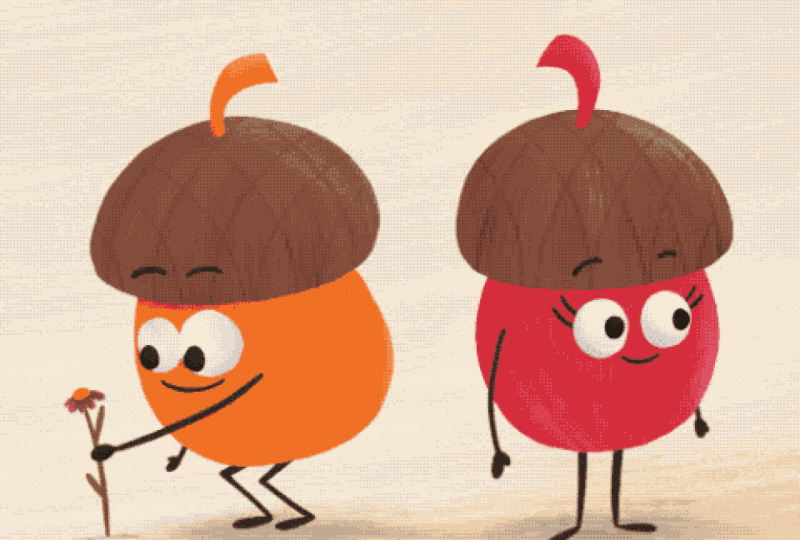
deux jolis petits glands. L'une consiste simplement à cueillir une fleur. Et si nous passons à autre chose, nous avons
ici le
garçon qui remet la fleur qu'il vient de
cueillir à la fille Il y a donc une petite
narration entre
les deux
illustrations Et sans transition, cela ne ferait que faire une rude transition
d'un point à un autre. Comme nous travaillons ici
avec des masques pour créer le révélateur au pinceau, nous devons nous assurer que l'illustration que
nous voulons montrer à la toute fin figure en
haut de notre chronologie. C'est donc ce que nous devons faire. Nous allons juste déplacer
cette piste, une piste au-dessus. Maintenant que notre vidéo
dure 4 secondes, les deux illustrations ne
remplissent que la moitié de notre chronologie, et nous pouvons simplement modifier
cela en appuyant longuement et en appuyant sur la durée de remplissage. Maintenant, faisons-le également avec l'autre illustration
, la durée de remplissage. Désormais, les deux illustrations
sont
superposées et occupent
l'intégralité de la chronologie. Mais nous voyons le mauvais en
premier lieu. C'est l'illustration finale que
nous voulons juste voir à la toute fin de notre petit
film, et pour ce faire, nous voulons masquer cette illustration
et nous pouvons le faire en appuyant sur le bouton plus puis en appuyant
sur Ajouter un nouveau flipbook Allons-y. Mais maintenant, nous
devons nous assurer qu'il est dans la bonne position et qu'il a la bonne longueur
pour notre objectif. Quittons donc à nouveau le mode
flipbook. Et ici, nous pouvons voir que
cela ne commence pas vraiment depuis le tout début.
Faisons-le maintenant. Nous l'avons simplement
enfoncé, puis nous avons simplement appuyé et nous
répétons, durée de remplissage. Nous avons dit que nous allions appliquer un masque pour cette illustration, et c'est tout aussi simple. Nous appuyons simplement sur
la piste du flipbook et nous avons
ici la possibilité d'ajouter
un masque. Nous allons donc appuyer dessus. Nous n'avons pas besoin d'un
masque à clipser pour le moment. Ce que nous voulons faire, c'est appliquer un masque Alpha. Cela va rendre
cette illustration invisible tout de
suite. Touchons-le. Et c'est parti. Nous voyons
le point de départ où le petit garçon Acorn cueille sa
fleur.
C'est bon. Et si je
désactive le masque ici, vous pouvez voir que la deuxième
illustration est toujours là. C'est tout simplement invisible, et c'est exactement ce dont
nous avons besoin en ce moment. Maintenant, nous voulons travailler un
peu sur notre flipbook. Tapons donc sur Ajouter un Flipbook. Dans Procreate mais
aussi dans Procreate Dreams , le
masque de couche ou de piste Cela semble un peu
confus au début, mais supportez-moi. Techniquement, le masque de couche fonctionne en couvrant
ce qui se trouve en dessous, mais en utilisant la couleur blanche, vous pouvez révéler
ce qui se trouve en dessous. Allons juste choisir un pinceau. Et si on choisissait
Emu River Brush. Lorsque j'utilise simplement le
pinceau sur l'image, cela révèle ce qu'il y a en dessous. Si j'en dessine plus, vous pouvez voir que cela révèle
totalement l'
illustration ci-dessous. Et c'est exactement ce qui fait la beauté de cette technique de transition. Alors annulons cela. C'est ici que nous avons commencé. la première moitié de notre clip, je veux que cette illustration
soit visible. Et dans la seconde
moitié de notre clip, je veux que l'autre
illustration soit visible. Et pour passer de l'
illustration A à l'illustration B, j'ai besoin d'un trait. C'est en quelque sorte dessiner sur l'écran et révéler
ce qu'il y a en dessous. Nous avons 48 images au total, car notre clip dure
4 secondes et chaque seconde contient
12 images. Cela signifie donc, disons, les 18 premières images que je souhaite
utiliser pour notre
illustration de départ pour l'illustration A. Ajoutons
donc un cadre ici. Appuyez longuement et réglez la
durée sur 18. C'est bon. Nous pouvons voir maintenant que ce cadre a bloqué les 18
premiers emplacements ici. À l'étape suivante, ajoutons un nouveau cadre ici. Et maintenant, à partir de l'image 19, nous voulons commencer par
le révélateur du pinceau. De nombreuses
options s'offrent à vous en ce qui concerne origine
de votre accident vasculaire cérébral et ses effets. Comme la
partie principale de mon illustration se trouve uniquement au centre, je vais simplement y aller en diagonale. Tu optes pour ce que
tu préfères. Je veux donc m'
assurer que mon pinceau est le plus blanc que nous ayons.
Vérifions-le et voyons voir. Je pense que la rivière Emu va bien. Nous pouvons peut-être augmenter un peu la taille du
pinceau, et maintenant je vais
faire mon premier trait. Comme nous l'avons fait dans contexte de notre exercice de projet de
classe, je vais faire de même
maintenant sur cette image. J'ai ajouté un coup. Je vais
dupliquer ce cadre. Nous sommes donc dans la même
situation ici, et je peux maintenant vous en dire plus. Et maintenant, on continue comme ça. Nous dupliquons simplement nos cadres et nous révélons de
plus en plus l'illustration
ci-dessous. Dupliquez et dessinez en blanc révéler
de plus en plus ce qui se trouve en dessous. Tu peux y consacrer autant de
temps que tu veux. Il nous reste encore beaucoup de cadres. Nous révélons maintenant l'
illustration complète par le dessous. Voyons où nous en sommes. Tu peux le voir ? Ici
, ça marche. Très sympa. Nous avons juste le problème : de notre révélation
à l'image suivante, nous revenons à l'
illustration initiale, et ce n'est évidemment
pas ce que nous voulons. Alors, que pouvons-nous faire ?
Il suffit de remplir complètement cette toile de
blanc. Maintenant c'est fini. C'est quelque chose
que vous pouvez vraiment mémoriser. Des peaux noires et des reflets blancs. C'est super simple une fois que vous avez
compris le concept noir se cache, le blanc révèle. Tu n'as pas besoin de beaucoup plus. D'accord. Nous voulons donc maintenant
garder le blanc jusqu'à la toute fin, car nous
voulons que cette illustration soit visible jusqu'à la
fin du clip. Voyons donc combien de
cadres il nous reste. OK, nous en avons 18. Il suffit donc de taper et de
dire durée de l'image, 18. Et maintenant, nous pouvons voir que cela
se poursuivra jusqu'au bout. Rejouons-y maintenant. Voici le début,
et voici la révélation. Oh, c'est tellement mignon. Regardons-le simplement en plein écran. Oui, c'est super sympa. Je pense que cela fonctionne
vraiment très bien. Faisons nos quatre doigts
pour revenir en mode Flipbook. Nous n'avons donc
pas créé un énorme changement dramatique, mais un
changement très subtil qui
a vraiment souligné notre narration d' une illustration à l'autre Encore une fois, en modifiant
la direction du trait vers le haut, vous pouvez créer
différents effets. Quelque chose que je
voulais vraiment mentionner ici, vous pouvez utiliser
celui-ci comme modèle. Revenons à notre chronologie. Vous pouvez simplement
l'utiliser comme modèle et simplement échanger les deux
illustrations ci-dessous. Ensuite, vous pouvez simplement
l'utiliser encore et
encore sans créer la
transition presque à chaque fois. Si vous voulez une transition plus
spectaculaire, j'ai échangé mon illustration
du bas. J'ai commencé
par le sketch. C'est quelque chose que vous
voyez assez souvent. Je commence par mon croquis, puis il se dévoile dans
l'illustration finale. Cette fois, j'ai utilisé une technique de révélation au
pinceau circulaire. Je commençais juste par le centre et je
grandissais de plus plus jusqu'à ce que l'illustration soit complètement
révélée. Laissez-moi vous montrer Ici vous pouvez voir le dévoilement circulaire
du centre vers l'extérieur. Comme vous pouvez le constater, vous avez toutes
les possibilités du monde. Il vous suffit de jouer et
de trouver quelque chose qui correspond à votre
style ou à votre marque. Passons maintenant à
la leçon suivante où je vous montre encore plus de méthodes de
transition. Je t'y verrai.
11. Plus de transitions: OK. C'est bon. Maintenant, laissez-moi vous montrer d'autres
exemples
de transition cool. Et cette fois, nous utiliserons des
images-clés pour les créer. Donc, comme d'habitude,
commençons par un nouveau canevas. Choisissez-en un, dites vide. Et comme je sais que je souhaite ajouter à nouveau certaines de mes
illustrations, et que
je connais leur résolution, je vais
les modifier immédiatement. Ma taille préférée
est généralement de 2000 x 2 500. Tout simplement parce que je sais
que le ratio lequel Instagram est
vraiment satisfait la durée est toujours fixé à 4 secondes avec une fréquence
d'images de 12 images par seconde, et c'est très bien. Dans celui-ci, je souhaite créer trois transitions différentes
entre certaines de mes œuvres. Permettez-moi donc d'ajouter d'abord l'illustration. Passons à l'avantage. Passons à la photo, puis je vais choisir ces
quatre images ici. Ce sont des œuvres que j'ai réalisées dans le cadre du défi de dessin Mindful
Tober, qui est un
défi de dessin organisé
en octobre avec trois autres professeurs de chaptp
qualifiés Et pour pouvoir les montrer
tous les quatre, j'ai voulu créer
un petit clip. Procreate Dreams est donc
vraiment utile à cet égard. Maintenant, nous pouvons voir que j'ai ajouté les quatre illustrations
ici à cette chronologie. La seule chose est que lors de la
transition d'une
illustration à l'autre, il doit y avoir un
petit chevauchement Donc, en les réunissant tous sur
une seule piste, cela
ne marchera pas. Déplaçons-les donc un
peu. Déplaçons-le donc,
faisons-le glisser vers le haut d'une piste, et une nouvelle piste
sera immédiatement ajoutée. Très bien, allons-y. Pour ne pas
passer de ceci à cela, je voudrais vous montrer la
première méthode de transition , appelée transition push
and pull. Dans ce cas, je veux la
deuxième image qui arrive, en faisant sortir la première
image de l'écran. Et c'est vraiment simple. Augmentons simplement un peu notre
calendrier. Et c'est là qu'il faut
qu'il y ait un chevauchement. Il suffit donc de tirer sur la poignée de durée de cette illustration et de la
déplacer vers les cadres, puis sur cette illustration et de la déplacer également vers les cadres. Augmentons simplement
la visibilité de celle
du haut, car nous
ne pourrons pas voir ce qui se passera si je ne déplace la tête
de jeu vers cette position Et ici, je vais configurer
ma première image-clé. Maintenant, je ne peux pas le faire. Je compose, je dois
passer en mode keyframe. Allons-y. Je vais donc appuyer sur
ce petit clapboard. Et je veux dire bouger, bouger
et évoluer. D'accord. Et maintenant je
veux le déplacer ici. Et touchez à nouveau pour ajouter
une autre image-clé. Maintenant, je veux
changer la position de mon image lorsque la tête de lecture
arrive sur cette image-clé Il suffit donc d'appuyer sur l'illustration, puis de la
déplacer hors de l'image. Mais nous gardons le doigt sur
l'écran pour qu'il reste accroché. Et c'est parti. Maintenant, nous
ne pouvons plus le voir. Il a été déplacé hors scène. Passons maintenant
à cette illustration,
réactivons-la. Touchez-le, touchez le clapboard,
touchez, déplacez, déplacez et redimensionnez, pour ajouter une image-clé ici et pour en
ajouter une autre Donc, en ce moment, l'autre illustration
est déplacée vers l'extérieur, et elle est déplacée vers l'intérieur, de
manière parfaitement visible. Mais dans cette position,
nous ne pouvons pas voir. Nous ne devrions pas pouvoir
voir cette illustration. Nous devons le déplacer de
ce côté de la scène. Touchons-le.
Déplaçons-le directement hors scène. Et c'est ce que c'
est. Maintenant, nous allons vérifier et voir ce que nous avons maintenant. Nous voici donc avec notre première illustration
. En avançant, elle a été retirée de l'image et la deuxième
illustration apparaît. C'est vraiment amusant. Voyons voir. puce. Et c'est là que c'est arrivé. OK, c'est la
transition numéro un. Nous avons maintenant besoin de la transition
numéro deux. Et ici, nous n'avons pas vraiment
besoin d'un chevauchement. Ce que je veux, c'est que l'illustration
numéro deux devienne
vraiment grande
vers la fin, comme un zoom Nous voulons donc faire une autre situation avec des
images-clés. Donc je suis en quelque sorte là,
peut-être ici. Je ne sais pas. Essayons à quoi cela ressemble
lorsque nous allons ici, et nous devons
revenir au mode image-clé Ensuite, à cette position, nous voulons définir une autre image-clé,
une autre image-clé déplacement et de mise
à l'échelle ici. C'est donc à ce moment que
l' illustration commence à prendre de l'ampleur. Nous déplaçons donc la tête
de jeu jusqu'au bout. Et c'est là que
je veux qu'il
soit vraiment très grand. Je vais donc définir une image-clé, et je vais la redimensionner, disons, saisissons-la Que diriez-vous de 15 ? Et ici aussi. D'accord. Maintenant c'est vraiment grand. Et je veux être dans
une sorte de zone colorée. Tapons donc sur l'image
et passons à une couleur ici. Maintenant, nous sommes en turquoise. D'accord, et vous pouvez voir que nous
serons en mesure de comprendre pourquoi
c'est important Voyons donc à quoi ça ressemble. Revenons à la composition. Et maintenant, nous voyons qu'il grandit
et prend vraiment de l'ampleur. Nous voulons cependant modifier
l'assouplissement, car il
devient soudainement très important Réglons donc tous les assouplissements. Et nous pouvons le faire en appuyant
simplement ici sur la piste de l'image-clé
et en réglant tous les assouplissements Ensuite, nous
voulons simplement que ce soit linéaire. Voyons voir maintenant. Il doit
être à ailes de croissance linéaires. Génial. C'est bon. Nous pouvons maintenant passer à
cette illustration. Et ici, au début, nous voulons également commencer par 15. Alors, tapotons sur le clapboard. Déplaçons-nous et agissons. Ensuite, nous l'
agrandissons vraiment en appuyant ici 15 et ici 15 également. D'accord, ce qui
le rend vraiment grand. Mais maintenant, je veux aussi trouver un endroit
turquoise. Il suffit de le déplacer un tout petit peu vers le
bas. Voici donc la turquoise. Ensuite, nous déplaçons la
tête de lecture un peu plus loin, nous définissons une autre image-clé Et ici, nous voulons que
l'illustration
soit à nouveau dans sa taille d'origine. Il suffit donc d'en appuyer un ici
et un là. C'est bon. Ensuite, nous le mettons à sa
place un par un. Et nous l'avons
à nouveau au centre. Alors maintenant, vérifions-le et
voyons ce que nous avons. Retournez pour jouer. Nous y voilà donc. Elle devient de
plus en plus grande. Ensuite, il effectue un zoom arrière et affiche une autre illustration.
C'est vraiment chouette. C'est tellement cool. C'est bon. Et pour la prochaine, je
veux utiliser une transition dissolvante,
ce qui est vraiment sympa aussi. Mais encore une fois, nous avons
besoin d'un peu de chevauchement entre
nos illustrations. Élargissons donc ces deux cadres
dans cette direction. Et celui-ci est également
plus large de deux cadres dans l'autre
sens. OK. Et pour l'instant,
désactivons la visibilité
de la dernière. Et déplacez la tête de jeu ici. Et là encore, nous voulons
ajouter une image-clé ici. Revenons en mode
keyframe. Assurez-vous que cette
illustration est marquée
et nous appuierons à nouveau sur Keyframe. Mais cette fois, nous voulons
définir une image-clé de filtre. Nous allons donc appuyer dessus. Et nous avons ici quelques options
différentes. Pour le moment, je préfère opter
pour l'opacité. Tapons donc sur l'opacité. Et pour le moment, je souhaite toujours que cette illustration
soit entièrement visible. Cela signifie que l'
opacité est de 100 %. C'est bon. Mais à la toute fin, je veux que l'image se dissolve
pour ne plus être visible, ce qui signifie que je dois
régler l'opacité à zéro Tada. Ou, ça l'est. Et maintenant, nous faisons le
contraire dans notre dernière illustration. Déplaçons donc la tête de
jeu ici. Nous devons cependant l'activer. Pour le moment,
cette illustration ne
devrait pas être visible. Nous appuyons donc sur le
clapboard, sur le filtre, sur opacité et nous réduisons l'
opacité D'accord. Alors maintenant, nous avons déplacé
le clapboard là-bas. Et ici, nous définissons
l'image-clé suivante. Et ici, nous
voulons qu'il soit entièrement visible. Tara. D'accord. Maintenant, revenons en arrière composons et essayons de
voir où nous en sommes. L'un commence donc à se dissoudre
et l'autre à apparaître. C'est incroyable. Très bien, alors
vérifions-voir ce que nous avons. N'oubliez pas de redimensionner
votre chronologie, car elle ne sera jouée
que dans les zones visibles Si vous ne voyez pas tout
dans votre chronologie, quatre vidéos ne seront pas diffusées. Bon, maintenant nous voyons les quatre illustrations et nous pouvons simplement
y jeter un œil Cool. Regardons-le en
entier, en taille réelle. Génial. Je les aime vraiment. Et encore une fois, ce ciel
est la limite ici. Vous pouvez simplement créer
tellement de choses amusantes avec les transitions
de
Procreate Dreams J'espère donc que vous
jouez également avec les transitions. Et n'oubliez pas de nous
montrer ce que vous avez créé dans
la galerie de projets. Nous sommes vraiment curieux de
voir ce que vous allez proposer. Passons donc à la
leçon suivante où je vous montre autre exemple que j'ai fait dans
Procreate Dreams. Je
t'y verrai.
12. « Oh, les endroits où vous allez aller ! »: Et bon retour. Je vous ai
promis de vous
montrer quelques autres exemples que
j'ai donnés dans Procreate Dreams Commençons donc par celui-ci. Vous pouvez donc me voir ici
en voyage dans les
montagnes, à New York. Eh bien, je suis sur un bateau, mer et au Japon à
regarder le mont Fuji Alors, comment l'ai-je fait ? Eh bien, c'était assez
simple, pour être honnête. Tout d'abord, j'ai créé
les illustrations. J'ai créé l'
arrière-plan, le premier plan. Je viens de les dessiner dans Procreate. Puis je les ai importés ici
dans Procreate Dreams. C'est mon petit motif. Je l'ai juste placé
entre les pistes ici. Ensuite, j'ai simplement déplacé le premier plan et le calque
d'arrière-plan vers la gauche Cela donne donc l'impression que
je vais de l'avant. Puis j'ai créé une
petite transition. Comme je suis illustratrice, je voulais qu'elle soit visible. Ici, je crée juste quelque chose comme des traits qui
remplissent cet écran. Cela ressemble à un révélateur au pinceau. Il ne s'agit tout simplement pas d'un masque, mais simplement de couleur sur
la toile. Puis pareil ici, j'ai créé le fond
et le taxi. Le taxi est juste une
photo que j'ai trouvée sur Pixa Bay, je crois J'ai juste découpé les
vitres et je me suis mise derrière pour avoir l'impression
d'être assise dans le taxi. Encore une fois, le taxi et moi sommes immobiles et l'
arrière-plan ne fait que bouger. Et voici
une autre transition avec les couleurs vers le bateau. Ici, je suis dans le bateau, et au premier plan
, les vagues Et en arrière-plan, il y a
l' île et le palmier, et ils
se déplacent juste sur Tata Oh.
Et là, j'ai également créé
, en mode performance, un petit
battement du navire que vous
puissiez penser qu'il se
déplacerait le long Et ici, nous avons
une autre transition, et en gros, la même. En arrière-plan, il y a le
mont Fuji et un temple. Si on y va,
il y a un temple. Et au premier plan, bien
sûr, les cerisiers Et je me suis lancée dans
Ericsha, qui est, encore une fois, une photo que j'ai trouvée sur Pixar Bay, où j'ai simplement effacé toutes les personnes assises
dedans et je me suis mise Ce que j'ai fait d'autre pour celui-ci, ajouter des bandes sonores Laisse-moi te montrer. J'ai
ajouté du son. J'ai aussi trouvé sur Pixar Bay qu'ils contiennent non seulement
des vidéos et des photos, mais aussi de
petits effets sonores J'ai donc le son du swoosh. C'est le bruit sourd. Et puis j'ai ajouté des instruments à vent, musique pour flûte asiatique Et c'est exactement ce que vous
pouvez entendre en arrière-plan. Jouons-y une fois de plus. oiseaux aiment les bruits de la circulation, l'eau et le vent, le
mont Fuji et la flûte Et pour qu'il fonctionne parfaitement , laissez-moi vous le
montrer une fois de plus. J'ai ajouté une transition à la fin et au
début du clip. Donc ça commence ici
et ça va là-bas. Cela crée cette boucle infinie. J'ai également créé ce
petit clip amusant ici.
Laisse-moi te montrer. Où nous avons un petit bonbon
qui traverse la scène. C'est juste une photo que j'ai prise de
ce rôle de réglisse ici, puis j'ai dessiné un petit
visage en mode Flipbook Laissez-moi me dissocier. Ici j'ai dessiné
les yeux et pendant le parcours, les yeux clignotent même Ici, ils sont fermés, et les
voilà de nouveau ouverts. Cela le rend vraiment vivant. J'ai également appliqué quelques
images-clés à celle-ci, c'est celle qui tourne C'est pourquoi il est omniprésent,
le rouleau à la réglisse C'est en gros trois
fois le même clip. Il est juste dans une position différente
et dans des tailles différentes. Ici, c'est tout petit
et tout en arrière, puis ici c'est un peu plus près et un peu plus grand. Encore plus grand, on dirait qu'il se
rapproche à chaque fois qu'il
roule sur la toile. Puis vous entendez ce son, j'ai juste trouvé ce
bruit de craquement vraiment amusant, je ne sais pas, une
roue rouillée ou C'est pourquoi je viens d'ajouter ce
son. Rejouons-y. Ici, j'ai filmé ma
cafetière à côté de mon poste de travail. Laisse-moi juste jouer. J'ai compris. C'est donc une petite histoire.
Je voulais juste te le dire. Ma tasse de café se plaint
parce que je n'arrête pas d'oublier, boire avant qu'il ne fasse froid. Vous connaissez peut-être la situation. J'ai donné
un petit visage à ma tasse à café en
mode Flipbook, bien sûr Et j'ai fait bouger
les élèves. J'ai ajouté un peu
de son et d'écriture. Et voilà,
quelque chose est en train de se passer. Ces petites lignes
apparaissent donc vers l'extérieur, puis la tasse est ramassée. C'était un peu
difficile parce que j'ai dû déplacer les yeux image par image pour
qu'ils restent sur le gobelet. Maintenant, il n'y a rien ici. Ici, la coupe et le
visage reviennent. Nous voilà donc de retour. Et puis, oui, elle
oublie sans cesse que c'est ce
qu'elle fait avec son café. Un dernier exemple, et vous constaterez probablement
que j'aime beaucoup
animer des objets unanimes
comme celui-ci ici Donc ici, j'ai simplement
filmé mon doigt qui montait et descendait et j'
en ai fait un petit personnage. Donc, ce que j'ai fait ici est
également très simple. Je l'ai juste donné aux armes. Et puis image par image, j'ai juste ajouté la
position au doigt. J'ai juste dessiné sur le dessus,
sur le dessus et sur le dessus. Et j'y suis allée image par image et j'ai dessiné là où cela aurait
dû être. Et j'ai aussi trouvé, comme le
rire d'un petit enfant. Je viens donc de l'ajouter également. Regardons-le donc une fois de plus. J'espère que mes exemples vous plaisent. Il y a tellement de choses que vous pouvez faire avec l'animation par rapport aux vidéos, et toutes ces modifications apportées
à Procreate Dreams sont devenues tellement
intuitives toutes ces modifications apportées
à Procreate Dreams sont devenues tellement
intuitives J'ai donc vraiment
hâte de voir ce que
vous allez proposer. Passons ensuite à
la dernière vidéo où
nous terminerons le cours. Je t'y verrai.
13. Synthèse: Félicitations. Tu as atteint
la fin de ce cours. Vous connaissez maintenant les bases
de Procreate Dreams et les différentes manières
d' ajouter du mouvement à
votre travail à
l' aide d'une simple animation
image par image, d'un
keyframing, d' keyframing Vous êtes désormais bien
préparé pour créer des vidéos courtes
accrocheuses qui permettront à votre
contenu de se démarquer. Il est maintenant temps pour vous de
télécharger votre projet dans la galerie de projets afin que nous puissions
tous admirer votre travail. Et si vous partagez
votre art en ligne, assurez-vous de me taguer pour
que je puisse le trouver. Si vous avez trouvé ce cours utile, laisser un commentaire
aide vraiment les autres étudiants à
découvrir ce cours, et cela
nous soutient également, nous, les enseignants. Et si vous souhaitez rester
à jour, suivez-moi ici et sur les réseaux
sociaux pour découvrir les prochains projets sur lesquels
je travaille. Merci beaucoup d'
avoir appris avec moi et bonne animation. Au revoir.
 Jutta Schneider, Artist | Educator