Transcription
1. Introduction à Procreate Dreams 2: Je suis très heureuse de vous
proposer un cours
sur cette application de pointe, Procreate Dreams Il est conçu pour les artistes
numériques et les animateurs et offre un éventail de fonctionnalités qui facilitent la création d'
animations. Que vous soyez un animateur
chevronné ou un débutant, il est conçu pour être facile à utiliser Cela signifie que les animateurs
expérimentés
ont désormais des flux de travail simplifiés et
que vous pouvez gagner un temps précieux. Et cela signifie également que personne n'a besoin de s'y
connaître en animation pour commencer. Cette application prend l'assistance à
l'animation familière Procreate et la
transforme en 11 Il fournit une multitude de fonctionnalités et
d' outils
conviviaux
qui vous permettront créer un
niveau professionnel, mais en toute simplicité Et non seulement vous disposerez des
fonctionnalités éprouvées de cadrage
image par image et clé, mais vous pourrez également le contrôler pendant qu'il joue Il vous suffit de déplacer votre crayon Apple sur
l'écran. Je suis Peggy Dean Je suis artiste,
auteur et éducateur, et j'ai eu l'honneur
d'enseigner à plus 500 000 étudiants comment développer leur créativité Maintenant, je pourrais simplement
vous montrer un nouveau programme qui m'a permis de m'appuyer
davantage sur le mien pour que
vous puissiez faire de même. Alors que le monde de l'art passe de l'imagerie
statique à ce mouvement et à cette vidéo
dynamiques, Procreate Dreams
arrive à point nommé et nous
donne l'
occasion d' étendre nos Je suis là pour ça,
et je suis prête
à me lancer et à vous montrer
chaque étape.
2. Projet de classe: À la fin de notre cours,
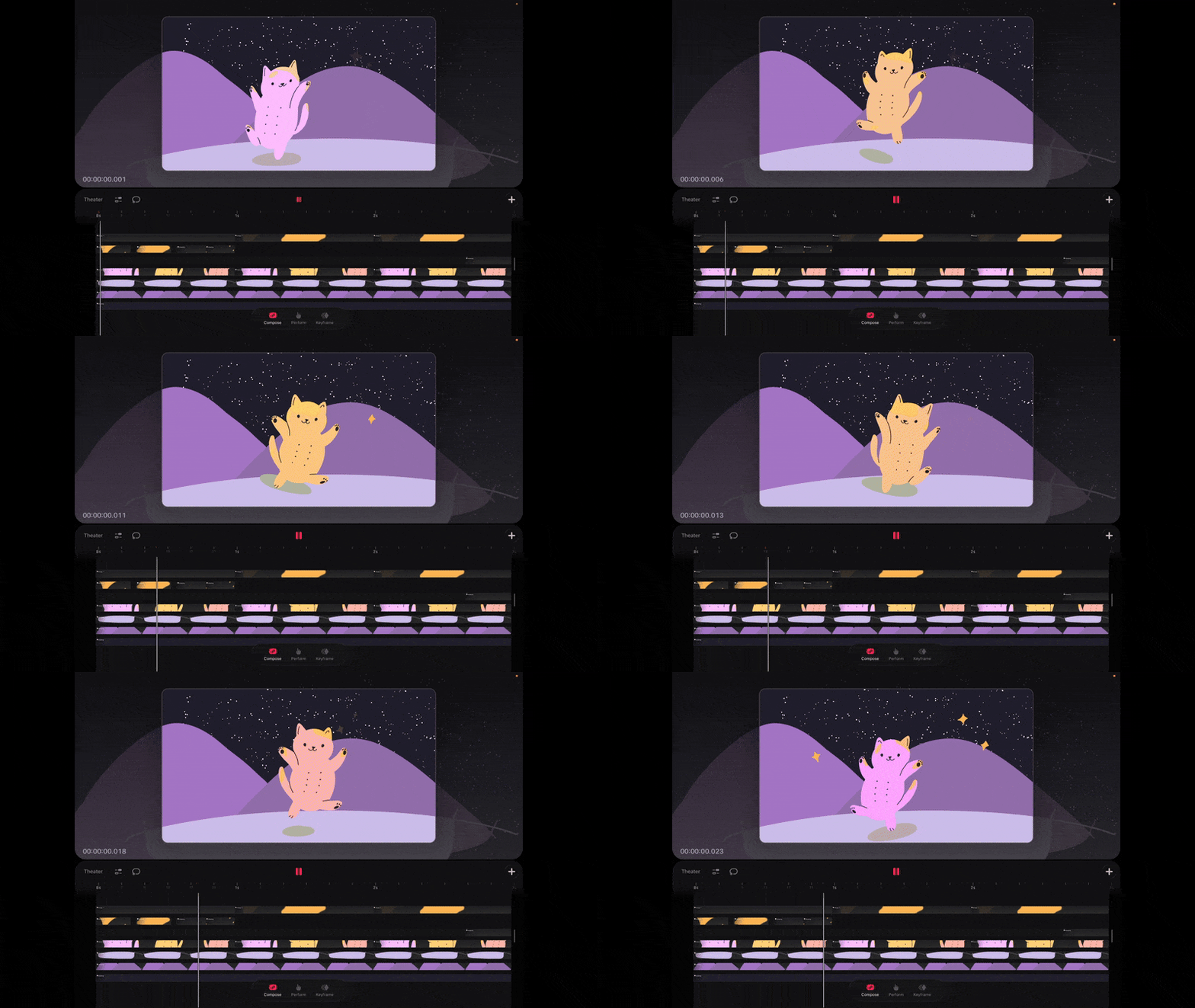
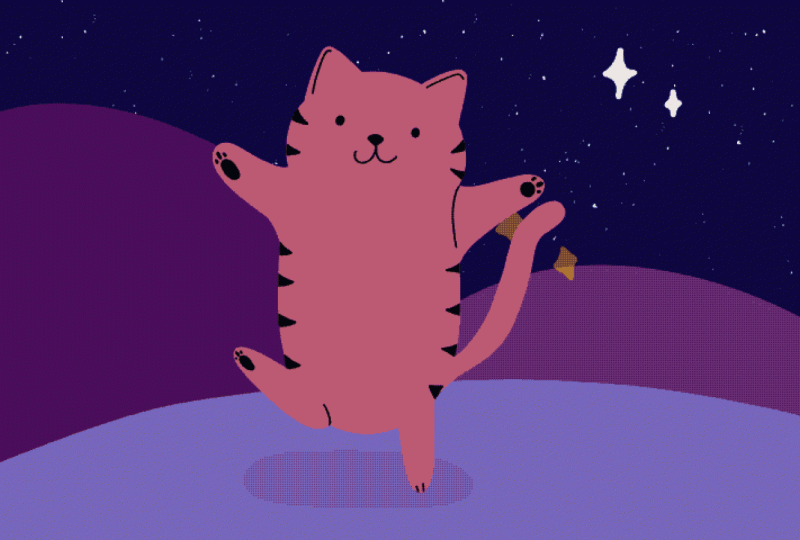
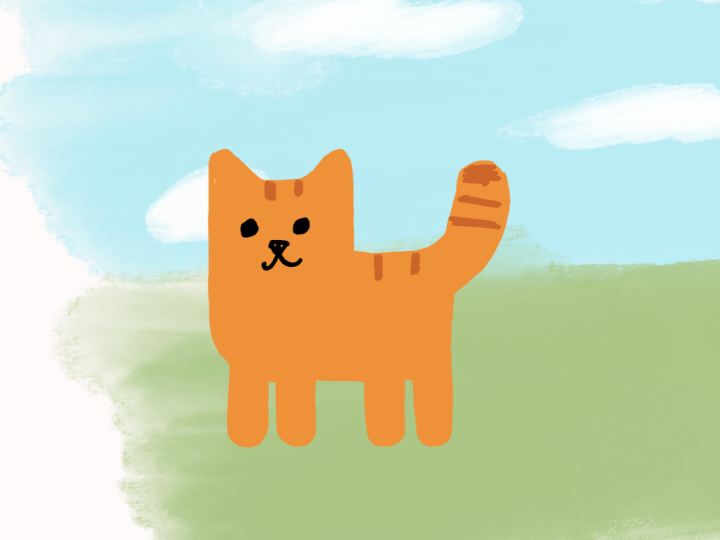
vous aurez créé un mignon chat sauteur animé placé dans
un ciel étoilé avec un
subtil effet de parallaxe C'est ludique, un peu magique et c'est
un excellent moyen d'apprendre
comment fonctionne Procreate Dreams sans trop Le chat nous aide à
explorer le mouvement,
le timing et à nous détendre d'une manière
simple et accessible Alors que le ciel étoilé nous permet de
travailler avec des couches en profondeur et avec la parallaxe, vous pouvez réellement voir l'
espace prendre vie Nous allons le construire
étape par étape, et à la fin, vous aurez une pièce terminée
que vous pourrez modifier, rejouer et réutiliser. Prenez donc votre iPad, Procreate Dreams
et donnons vie à ce
petit chat
3. Interface de théâtre | Configurer votre projet: Lorsque vous ouvrez Procreate Dreams, vous verrez votre théâtre, qui est essentiellement votre
galerie de projets Et vous le verrez préchargé
avec quelques exemples de projets, ce qui est très utile
pour
examiner les éléments et voir comment
ils fonctionnent ensemble Vous serez capable de manipuler
des éléments pour jouer et voir comment tous ces
effets entrent en jeu C'est là que vos projets vie lorsque vous commencerez à
créer de nouveaux films. Maintenant, sur le côté gauche, c'est là
que vous
pouvez accéder aux fichiers qui se trouvent sur votre
iPad ou sur Drive. À partir de là,
vous pouvez également organiser un peu votre
cinéma en sélectionnant, puis vous pouvez sélectionner quelques projets et
peut-être créer un nouveau dossier avec eux, les dupliquer, les supprimer. Mais créons un nouveau dossier. Il suffit d'appeler cela des projets et de postuler. Ensuite, vous verrez
si vous désélectionnez, vous verrez que vous
avez un
dossier de projets contenant ces éléments,
et vous pouvez ainsi garder les choses
bien rangées Vous pouvez également y aller
et vous réorganiser. Supposons que vous ayez un fichier
plus ancien dans lequel vous souhaitez un
peu plus loin, vous pouvez simplement glisser-déposer. Mais disons que nous ne
voulons pas les voir ici, nous voulons qu'ils soient
dans notre galerie principale et que nous voulons qu'ils soient
retirés du dossier. Alors allez-y,
sélectionnez, appuyez sur les trois, puis vous pouvez simplement appuyer
et maintenir l'un d'entre eux, revenir en arrière, puis les déposer
à nouveau dans vos galeries. Et vous pouvez appuyer longuement pour
supprimer des projets ou des dossiers. Donc assez rapide et facile. La dernière chose est donc ce signe
plus en haut à droite, qui indique comment vous allez
créer votre film. Lorsque vous sélectionnez cette option, vous
aurez plusieurs options. Vous verrez que vous avez ces petits points
sur le côté droit, qui passeront
par votre écran large C'est
la première option par défaut Et puis vous avez un écran
ultra large. Vous avez les réseaux sociaux, taille d'écran
carrée. C'est la taille de l'écran de l'iPad. De plus, à partir de là, vous verrez également
que cela indique quatre K. Vous pouvez appuyer dessus et le
remplacer par deux k HD 720. Passons donc à deux K.
Rendons-le un peu plus petit, afin de préserver stockage de
votre iPad dans cet
exemple. L'autre, ce sont les trois
points en haut à droite. C'est ici que vous pouvez modifier vos images par seconde
et leur durée. Je vais juste garder le
mien à 24 images par seconde et la
durée à 3 secondes. Et il se peut que nous
modifiions tous ces paramètres, et c'est très bien, car vous
pourrez également le faire plus tard. Il n'est donc pas nécessaire qu'il soit
verrouillé tout de suite. La dernière chose que l'
application veut savoir est voulez-vous ouvrir Flipbook ou voulez-vous
ouvrir un Canvas vide La seule différence ici est que vide signifie qu'aucune piste n'existe encore. Nous allons
les compléter. Flipbook signifie « Oups », au moment où je l'ouvre Flipbook signifie que
vous avez
ici une piste sur laquelle vous pouvez
dessiner directement. Vous pouvez également. Je vais juste vous montrer que
vous pouvez supprimer cette piste, et voici à quoi elle
ressemblera si vous choisissez vide. Ensuite, vous pouvez
ajouter le Flipbook en allant sur Ajouter Je vais expliquer cela
ici un peu
plus en détail. Donc, tu sais, c'est ce qui fait
la différence. Ce n'est pas comme si l'un ou l' autre allait faire
ou échouer votre projet. Vous pouvez ouvrir l'
un ou l'autre. Donc pour l'instant, il suffit d'ouvrir le champ vide, et voici à quoi ça
va ressembler. Je vais juste revenir ici
très rapidement pour vous montrer si
vous êtes sur cet écran sans que
j' appuie sur quelque chose
par accident, appuie
sur le symbole plus en haut à droite pour accéder à vos choix,
puis que je vide. Ce sera
ton nouveau projet. Il s'ouvrira automatiquement. Ensuite, nous verrons
ce que
signifie toute cette interface pour la rendre aussi simple et
rationalisée que possible.
4. Orientez-vous dans votre espace de projet: Dans votre interface vidéo, j'y pense
en quatre sections. Donc, au sommet, nous avons essentiellement notre
scène, non ? C'est donc là que tout
va se jouer. Et en bas, nous
avons notre chronologie. Il n'y a rien pour le
moment, mais c' est là que ces morceaux seront diffusés, et vous pourrez
consulter votre flipbook, etc. Donc
tout y est. Et puis nous avons ces
petites sections, cette zone centrale, qui contient toutes ces commandes, les boutons. Alors considérez cela comme
les boutons de commande du milieu. Et puis nous avons
les boutons du bas, qui sont nos modes d'animation. Je voulais également
vous montrer qu'il y a cette petite ligne verticale
ici qui, si vous appuyez dessus, vous pouvez appuyer dessus et entrer
une durée différente, et vous pouvez également vous adapter au contenu. Donc, si vous avez du contenu
ici et que vous
devez le faire glisser pour
raccourcir votre projet, vous pouvez le faire très facilement. Vous pouvez également faire glisser cette section
centrale où se trouvent
ces commandes
afin d'
agrandir ou de réduire votre scène. Vous souhaiterez peut-être voir une plus grande partie
de votre projet de travail, et c'est un bon moyen
de le
développer, de le voir rapidement. Si vous
connaissez Procreate,
vous pouvez également pincer, zoomer et faire pivoter avec deux doigts Cela rend les choses très, très faciles. En parlant de gestes du doigt, permettez-moi de vous montrer que dans l'un de leurs exemples de projets,
vous pouvez rester ici. Je veux juste vous montrer rapidement ici si je me penche sur l'une d'entre elles. Vous pouvez donc voir toutes
ces pistes ici. Vous pouvez utiliser un doigt
pour faire défiler la page ici. Si vous utilisez deux doigts, vous pouvez pincer et zoomer de la même manière que vous pouvez
pincer et zoomer ici. Vous pouvez pincer et zoomer pour
mieux voir cela. Mais celui que j'aime le plus, ce sont les trois doigts sur
lesquels vous pouvez compresser ou agrandir les pistes pour voir ce qu'elles contiennent. Il nous reste donc 14 secondes. Cela ne change pas la
longueur, il
s'agit simplement de l'étirer pour que nous puissions
affiner et vraiment voir
ce qui se passe ici. L'autre est encore avec
trois doigts Avant que je n'aille à
gauche et à droite,
maintenant, si je monte et descend, nous allons
pouvoir l'agrandir afin mieux voir ces
aperçus ici, afin que vous puissiez les réduire
puis les élargir, comme vous le souhaitez,
cela le rend vraiment personnalisable en fonction
de votre vue Je ne peux pas vous dire
combien de fois je
vais voir quelque chose que
je voudrais réparer, et c'est juste dans cette
toute petite zone. Donc, si vous vous étendez vers l'extérieur, vous pourrez voir
ce cadre très facilement. Puisque nous sommes ici,
je voudrais également vous
montrer une certaine hiérarchie, ce qui peut sembler
très confus si vous
n'êtes pas habitué à travailler
dans le programme. Mais isolons simplement
cet endroit. Lorsque nous l'ouvrons,
voyons comment cela signifie « groupe ». Si nous l'ouvrons,
vous verrez ces trois zones
différentes ici, et vous en verrez
certaines image par image, vous en verrez d'
autres plus longues, probablement
et
elles sont simplement étirées pour que cette
image dure plus longtemps. Mais en plus de tout cela, il existe d'autres
groupes qui contiennent tous ces autres
éléments, mais vous voudrez en
savoir plus sur les groupes, car cela permet de tout organiser de manière très organisée. Gardez donc cela à l'esprit. Maintenant, pour
en revenir à notre projet, les boutons ici, au théâtre,
vous m'avez vu les utiliser. Cela vous
ramènera à votre galerie. Il est donc assez facile de revenir. La prochaine concerne les paramètres
globaux de votre projet. Donc, si vous appuyez dessus, vous
verrez cette œuvre d'art
, vous pourrez y ajouter votre nom
et une photo. Images par seconde, ce que vous avez
vu lorsque nous l'avons configuré, mais vous pouvez également l'
ajuster une fois que vous travaillez sur un projet.
Modifiez la durée. Il y a aussi l'historique, qui mémorise toutes
vos étapes d'annulation. Vous avez donc essentiellement des points
de récupération, et vous pouvez choisir le
nombre de pas indus que vous devez effectuer. Cela affectera également le
stockage sur votre iPad. Donc, je le garde généralement à un
niveau inférieur, peut-être autour de 50. je n'ai pas besoin d' autant d'
étapes de rétablissement parce que je ne
fais pas cette animation extravagante Les miens sont un peu plus simples et mignons, et
c'est assez facile Mais cela vous sera utile de
savoir que vous avez accès à. Votre
résolution est ici. Maintenant, le suivant est là.
Ainsi, vous voyez en bas que
lorsque vous ouvrez les paramètres de
votre vidéo pour la première fois, votre projet apparaît. C'est donc ce que
nous faisons en ce moment. Ensuite, nous avons l'étape, la chronologie, le
partage et les préférences. Il s'agit donc du paramètre global. La prochaine
étape est l'étape. Ce sera
notre section principale. C'est ici que vous
pourrez accéder à couleur d'arrière-plan
du Canvas complet si vous
souhaitez modifier cela. Vous pouvez également maintenant, dans le
nouveau Procreate Dreams Two, le modifier pour pouvoir l'exporter en arrière-plan transparent,
ce qui est incroyable Je suis tellement excitée à ce sujet. Vous pouvez donc l'activer pour activer l'arrière-plan
transparent Vos peaux d'oignon, nous en
parlerons lorsque nous
aborderons l'animation, mais c'est essentiellement
très utile pour voir quelle est votre image
avant et après. Et puis le code temporel.
Je continue comme ça. Il s'affiche ici pour que vous
puissiez voir où vous
en êtes et votre chronologie. OK, chronologie. C'est utile si tu
fais un cadeau ou quelque chose comme ça, Jiff, comme tu
veux le dire One shot, c'est ton film. Je désactive également l'ajout d'images-clés au démarrage, car cela créera des images-clés
pour vous Nous allons
les configurer nous-mêmes. Nous ne voulons pas qu'il ajoute une
image-clé si nous ne le savons pas, si nous ajoutons quelque chose plus tard, et cela va
tout gâcher C'est donc quelque chose que
je veux désactiver. Donc, si vous accédez à vos paramètres
généraux, accédez à la chronologie et
désactivez l'option Ajouter une image-clé au
démarrage si les vôtres sont activés Ensuite, nous avons Partager
, puis nous avons les préférences, qui ne sont que des gestes de base. Vous pouvez les modifier
selon ce que vous souhaitez. Nous allons les garder
assez basiques pour le moment. Une chose que j'aime vraiment, c'est qu' il existe
des raccourcis clavier disponibles. Donc, si vous utilisez un clavier, vous pouvez le connecter par Bluetooth,
puis utiliser n'importe laquelle de ces touches. Il s'
agit essentiellement
de gestes permettant d'accéder
rapidement à des pistes, etc. Nous n'allons pas utiliser
tout cela aujourd'hui,
mais non, cela existe si vous
souhaitez accélérer votre flux de travail. D'accord, le prochain
est Multiselect, et nous n'allons pas y toucher
pour l'
instant car nous n'
avons pas encore de morceaux, mais sachez que c'est à cela
que cela sert, sinon vous allez probablement vous demander votre bouton de lecture au milieu Et enfin, nous allons ajouter. C'est ici que vous pouvez
ajouter vos pistes. Ainsi, dans Procreate Dreams 2, ils introduisent le C'est préférable. Je vais vous le
dire tout de suite.
Tu vas adorer. Nous allons donc commencer par cela,
puis je vais également vous montrer le dessin,
euh, vous pouvez
transformer n'importe quoi en flipbook, donc vous pouvez le convertir
à tout moment, mais sachez simplement que c'est à
votre disposition Vous pouvez également importer des photos,
des vidéos et des fichiers, tout ce que
vous souhaitez importer. Ajoutez du texte. Ajoutez une piste. Et une piste est essentiellement
une piste vide. Vous pouvez voir que c'est
un peu gris ici. Vous pouvez également appuyer dessus et le
supprimer. Nous allons donc continuer et
ajouter un flipbook, ce qui
ouvrira votre zone de dessin La seule différence entre cela et le dessin, je vais vous
la montrer très rapidement. Je vais aller de l'avant
et dire que terminer le dessin c'est que si vous passez au dessin, cela l'ouvre toujours, mais
vous ne voyez pas le flipbook, ce qui signifie que vous ne
voyez pas le dessin image par image Disons que je
viens de faire quelque chose ici, puis je monte en haut à gauche où il est écrit « dessiner,
terminer le dessin ». Maintenant, vous pouvez voir que le
morceau se trouve ici, mais cela vous
facilitera la tâche si vous utilisez un flipbook, car cela vous donnera une
image par image Je vais donc simplement supprimer
tout cela pour que vous ayez un canevas propre au cas où vous auriez
ajouté un tas de choses. Supprimons,
effaçons cela et allons-y Appuyez sur Plus
et appuyez sur Flipbook Cela ouvre notre zone de dessin. Ensuite, nous
allons dessiner ensemble
notre premier projet pendant que nous explorons l'interface de
dessin.
5. Dessiner dans un folioscope | Image par image: Bien, il est maintenant temps de dessiner directement dans Procreate Dreams J'avais l'habitude de dessiner dans
Procreate, puis intégrer des illustrations en couches dans
Procreate Dreams Mais dans Procreate Dreams,
ils l'ont également mis à jour pour que, lorsque vous accédez à vos pinceaux,
vous puissiez accéder
à des options de bibliothèque de
pinceaux similaires à Procreate Donc, si vous appuyez ici, vous avez la possibilité d' entrer et
de modifier certains paramètres ici, la rationalisation,
puis vous aurez d'
autres pinceaux à votre disposition. Vous en avez dans
la bibliothèque classique et les
pinceaux d'animation qu'ils ont ajoutés. Désormais, vous pouvez également importer des
pinceaux Procreate. Supposons donc que vous ayez un pinceau Procreate
préféré. C'est vraiment simple à faire. En fait, vous pouvez simplement
passer en écran partagé. Assurez-vous donc d'avoir
la dernière mise
à jour de l'iPad, car
pendant une seconde, ils ont supprimé l'écran partagé, ce qui n'était pas mon
truc préféré, mais c'est de retour. Alors, voici comment procéder. Vous souhaitez que Procreate soit
ouvert ou disponible sur votre dock Vous pouvez prendre Procreate
depuis le dock. Oh, tu peux le sortir, sortir Procreate du
dock, le faire glisser dessus Ne le faites pas glisser jusqu'au bout. Vous voulez juste que cela passe
dessus puis que vous le déposiez et
vous avez un écran partagé Maintenant, si
votre régisseur n' est pas activé ou si vous n'y avez pas
accès ici, vous pouvez le trouver dans votre décor. Si votre régisseur n'est pas activé, vous n'aurez
pas la possibilité de
passer en écran partagé Vous devez
donc vous assurer
que cela est activé. Vous pouvez y accéder depuis vos petits widgets
en haut à droite ici, mais vous pouvez également
y accéder dans vos paramètres. Juste des metteurs en scène pour le moment. Regarde ça. Maintenant, il veut que je remette Procreate
là où il va OK. À partir de là, vous pouvez ouvrir n'importe quel canevas. Peu importe, car vous
souhaitez simplement accéder à vos pinceaux. Et disons que
vous avez des pinceaux de Myset. Supposons que vous vouliez l'un
des pinceaux vintage, donc la pointe flexible
vintage. Arrêtons-le. Donc tu vas juste
le prendre, le déposer dans
les rêves
et c'est tout. Ensuite, vous ouvrirez
votre bibliothèque de pinceaux Um, et vous la verrez
sous Importé. Maintenant, il apparaîtra
partout où vous l'importez. Donc, si Classic est ouvert, disons que Classic est la dernière bibliothèque de
pinceaux que vous avez ouverte, si vous l'importez,
c'est là qu' elle
apparaîtra sous Importé. Assurez-vous donc de
chercher au bon endroit,
car si vous
ne le voyez pas ici,
il se trouve peut-être dans
votre autre bibliothèque. Vous pouvez également créer
de nouvelles bibliothèques. Je peux donc pincer pour fermer ça. J'ai donc des bibliothèques de pinceaux, et je peux
créer une nouvelle bibliothèque Je vais simplement appeler cet EPO pour les lettres en forme de pigeon, appliquer, puis faire glisser ce pinceau, pincer, l'ouvrir et le déposer dedans Vous pouvez donc organiser cela
comme bon vous semble, mais c'est un
moyen facile de le faire. Si vous rencontrez des problèmes
avec l'écran partagé, ce qui peut arriver,
soyons réalistes. C'est le truc. Vous pouvez également simplement
ouvrir Procreate. Et puis prends un pinceau. Je vais prendre une
monoline vintage pour une nouvelle. Prends ça, ouvre tes rêves ,
puis dépose-le comme ça. Il va faire la même chose. Vous n'êtes donc pas obligé d'
utiliser l'écran partagé, mais voilà, nous verrons
qu'il est sous-importé, puis vous pouvez appuyer
longuement sur le pinceau et l'insérer dans cet ensemble sans titre
que je viens de créer, peut-être. Allons-y. Et puis déposez-le là. C' est ainsi que vous pouvez importer des pinceaux. Nous en utiliserons un qui se trouve
dans leur bibliothèque afin que nous
utilisions tous la même chose, mais je voulais juste
vous le donner pour
que vous ayez afin que nous
utilisions tous la même chose,
mais je voulais juste
vous le donner pour
que vous ayez cette option,
car ce serait vraiment agréable de pouvoir importer des
pinceaux que vous aimez. Je vais utiliser une illustration très
simple pour rendre choses assez rapides et faciles, mais ça va être adorable. Vous allez donc vraiment l'
aimer quand nous aurons terminé. Vous avez ces pinceaux
coulissants sur le côté. Le premier est
la taille de votre pinceau. Le second est l'opacité. Donc, si je dessine et que j'ai cette opacité totale
par rapport à une opacité plus claire, il est difficile de dire quand
l'arrière-plan est blanc, mais cela
vous donnera plus d' Je n'utilise jamais l'opacité. J'utilise toujours les modes de fusion
et les masques de découpage
, que nous aborderons, mais j'
utilise le curseur pour la taille Nous allons donc simplement dessiner
un adorable chat sale. Passons donc à Monoline et choisissons ce MDO, si c'est ainsi
que vous le dites C'est juste une brosse
monoline facile à utiliser. Il n'y a aucune
sorte d'opacité. Il nous sera donc facile
de travailler avec. Et nous allons juste le faire
avec une silhouette dans un premier temps. Donc, lorsque nous dessinons, ce n'est pas grave si vous
sortez de cette ligne, mais sachez que cette
ligne est votre scène. C'est tout ce qui apparaîtra lors exportation de
votre film. Cependant, si vous pincez, vous verrez que cette
toile est assez grande. Vous pouvez donc dessiner
de nombreux éléments ici, puis modifier la façon dont ils
apparaissent, où et pourquoi. Nous pourrions donc dessiner le
chat assez gros
puis le faire entrer dans le
cadre et ainsi de suite. Mais pour l'instant, dessinons
à l'intérieur de tout cela,
rendons les choses faciles et agréables. Donc, lorsque nous commençons à dessiner
ceci, nous pouvons simplement faire une petite forme circulaire pour
la tête puis les oreilles. Ça va être
vraiment sale et facile, alors n'y réfléchissez pas trop Un petit corps, peut-être un
peu plus gros. Euh, adoucissez un
peu les choses et ayez ses petits bras. Pourquoi ne pas venir comme ça, parce que ça va être de la
danse, petits bras Et puis les pieds, faisons sorte
que l'un soit levé, puis que l'autre
soit abaissé comme ça. OK, maintenant, à partir de là, nous pouvons remplir les couleurs en accédant à la roue chromatique et en
ne la touchant pas, mais en faisant glisser
et déposant la couleur Vous verrez également qu'il
va apparaître assez
rapidement dans ce menu où,
une fois que nous aurons glissé et déposé, il sera dit « continuer à remplir ». Si vous appuyez dessus,
vous pourrez toucher, toucher, toucher, toucher, toucher. Si vous rencontrez un problème lorsque vous appuyez sur la
page entière,
assurez-vous qu'il n'y a aucune zone. Je vais juste vous montrer un exemple. Assurez-vous de ne pas vous retrouver dans une
situation où vous aurez telles ouvertures,
car cela remplirait toute
la toile. Tu veux t'assurer Whoops. Vous voulez vous assurer
que c'est fermé. Alors ça va se remplir. Maintenant, l'autre point à
noter est que si vous utilisez un pinceau légèrement
transparent,
il est possible
qu'il se renverse. Donc, lorsque cela se produit, vous avez ce qu'on appelle
un seuil de couleur. Je vais juste te montrer très rapidement. Si vous touchez ou si vous faites glisser le pointeur puis maintenez le bouton enfoncé, le
seuil est fixé ici. Si je vais
jusqu'en bas, pour voir comment ça ne
remplit pas tout, si
je vais jusqu'en haut,
ça devrait aller si vous travaillez avec un pinceau opaque,
mais sinon, sachez que ce seuil
est atteint et que cela vous
évitera beaucoup de stress. Par exemple, tu seras beaucoup
plus heureuse avec toi-même si tu savais comment résoudre ce problème. OK, nous avons notre chat. Maintenant, nous avons juste besoin de quelques lignes
simples pour qu'il puisse avoir une certaine expression
et des détails. Pour ce faire, nous allons
créer une nouvelle couche au-dessus de
ce chat, car nous voulons que les expressions
soient modifiables Nous allons donc passer à notre panneau de couches. Accédez donc au panneau des couches. Il s'agit de deux carrés
en haut à droite ,
puis appuyez sur ce symbole plus pour créer une nouvelle couche au-dessus de cette couche sur la couche de dessin. Ensuite, nous pouvons
simplement passer au noir. Nous allons réduire
un peu cette ligne. Oui, je pense que ce serait bien. Et puis on pourra y ajouter
son petit détail. Alors bonjour, c'est Peggy du futur
après avoir suivi ce cours Maintenant, je voudrais vous
montrer rapidement quelque chose avant passer aux
étapes suivantes, car je
nous demande de dessiner à
l'intérieur du chat sur une autre couche
pour dessiner ses expressions. Je l'ai fait parce que
je voulais que vous voyiez les différentes
manières de
dessiner dans le cadre du programme. Mais ce que je suis en
train de décider dans Edits,
c'est que je pense
vraiment que cela
vous aidera à l'utiliser à l'avance Vous allez donc voir
différentes manières de le dessiner, mais allons-y et
faisons-le de cette façon. Je vais le supprimer très
rapidement pour que vous puissiez voir. Ne vous inquiétez pas pour
la deuxième piste. Nous allons aborder
cette question en classe. L'expression sur le chat à faire est d'utiliser ce
symbole ici. Cela ressemble un peu à une icône de
hamburger ou à un signe égal Si vous appuyez
dessus,
un nouveau titre sera créé dans
votre flipbook Et permettez-moi de vous en montrer un
exemple en action si je me lance dans un
projet différent de celui que j'ai réalisé. Il se passe donc beaucoup de choses ici. Vous allez voir
de nombreux groupes. Mais si j'ouvre ce flipbook
en particulier ici, vous verrez que c'est ce
personnage ici Maintenant, si j'ai ces
expressions sur cette couche, qui est la dent, si je les ai ici,
vous ne verrez
pas la peau
d'oignon de ces expressions. Alors que si j'y vais,
ça ressemblera à ça. Si je vais sur cette
piste d'expression n'importe où
ici et que je lâche prise, je vois que je vais aller de l'avant et effacer celle-ci pour que vous puissiez voir les pelures d'oignon
avant que je ne dessine dessus. Je vois donc les pelures d'oignon avant
et après, afin
de voir exactement où se trouvait l'expression, afin de ne pas avoir à
deviner la suivante. Je vais donc vous le montrer sans le faire de
cette façon parce que je veux que vous vous
connaissiez parfaitement. Mais encore une fois, je décide,
alors que je suis en train de le modifier que
ce sera le meilleur itinéraire. Donc, tout ce que nous faisons
avec un masque découpé, nous avons
donc ce
morceau ici, non Tout ce que nous faisons
ici dans une nouvelle couche, plutôt que de créer une nouvelle couche, nous allons simplement
créer une nouvelle piste. Donc, ce hamburger
juste ici, puis la nouvelle piste pour les
expressions
seront placés juste au-dessus de l'
illustration elle-même, et vous pourrez dessiner
directement dessus Cela va donc beaucoup vous
aider, vous aider à éviter certaines conjectures OK, continuons. Accédez donc au panneau des couches. Il s'agit de deux carrés
en haut à droite ,
puis appuyez sur ce symbole plus pour créer une nouvelle couche au-dessus de cette couche sur la couche de dessin. Ensuite, nous pouvons
simplement passer au noir. Nous allons réduire
un peu cette ligne. Oui, je pense que ce serait bien. Et puis on pourra y ajouter
son petit détail. Alors pourquoi ne pas commencer
avec deux petits yeux,
et je les
mets toujours comme ça . J'aime les élargir et les abaisser un peu
plus rapidement. Si vous avez de telles
marques, vous n'avez pas besoin de
continuer à utiliser la gomme Vous pouvez utiliser deux doigts pour annuler. Vous pouvez également refaire quelque chose
avec trois doigts et toucher. Appuyez donc avec deux doigts pour annuler, puis vous éliminerez cette ligne errante indésirable
que vous venez de créer. D'accord, alors nous pouvons
faire son petit nez, et j'aime faire ces fonctionnalités assez rapprochées
horizontalement Je trouve que ça le rend encore plus mignon. Donc, tu aimes bien cet endroit.
Je vais faire beaucoup de traces Et ensuite on pourra faire sa petite
bouche. Nous sommes donc contents. Nous passons un bon
moment. Ensuite, allons-y et ajoutons de petits
détails pour les oreilles. Tu pourrais les faire jusqu'au
bout si tu le voulais. Je vais juste en
faire de légères. Je pense que ça va être
amusant de l'ajouter de cette façon. Et ensuite, ici même,
nous allons
ajouter une ligne allant dans cette
direction pour ce petit bras. Maintenant, vous remarquerez que je m'
inspire de l'illustration, et c'est parce que je veux que cette ligne remonte complètement vers le haut. Maintenant, vous pouvez
effacer cette partie pour qu'elle
soit belle et propre. Mais une autre façon de le faire,
supposons que vous ayez beaucoup plus
de choses à faire, que
vous ajoutiez des
textures et des éléments qui
sortent de l'objet lui-même, mais que vous voulez qu'il aille
jusqu'au bord,
vous pouvez créer ce que l' on appelle un masque de découpage Ainsi, lorsque vous accédez à
votre panneau de couches, vous pouvez accéder à cette couche supérieure et appuyer dessus, puis
sur le masque de découpage Cela permettra de s'assurer
que tout ce que vous dessinez sur ce calque n'aura impact,
d'effet ou n'apparaîtra que
sur ce qui se trouve sur le
calque situé en dessous. Dans ce cas, il s'agit de cette forme de
goutte représentant un chat. J'ai besoin d'en effacer
un peu parce
que je suis sorti
du pli Bien sûr. Mais vous pouvez voir que cela le rend vraiment
propre et facile. Faisons de petites pattes. Je vais donc juste faire ces petits cercles pour cette petite patte. Ça va être mignon, les gars. Et puis celui-ci, je vais aller de l'
avant, faire un petit ovale et le mettre un peu
sur le côté. Et comme ça, on
dirait que c'est un peu plus orienté de cette façon. Et puis cette petite jambe
sera levée vers le haut. Et puis celui-ci
partira tout simplement. Et puis, oh, il nous faut
une queue. Comment oserais-je ? Passons donc
à la couche précédente,
et nous allons sélectionner la couleur sur
laquelle nous nous trouvions auparavant. Vous pourriez donc monter
ici, vous l'
avez peut-être fait et vous pourriez
consulter votre histoire. Vous pouvez également le faire
en appuyant longuement, et tirera une pipette
et saisira la couleur sur laquelle
vous passez le pointeur de la souris OK, et ensuite nous
aurons notre petite queue. Maintenant, si nous voulons ajouter
quelques détails supplémentaires, nous pourrions ajouter quelques
petites moustaches et peut-être des marques de cheveux Passons donc à la couche ci-dessus. Prends la couleur noire sur laquelle nous étions. Nous pourrions également simplement passer au
noir sur la roue chromatique. C'est stupide, je sais,
mais je donne toujours à tous
mes animaux le soin de dessiner des tétons.
C'est juste un truc que je fais. Et si vous le souhaitez, vous pouvez également donner leurs tétons à vos animaux Je ne compte pas. Je n'essaie
jamais de le dire, je sais combien de
mamelons ils ont Mais ils sont là. OK,
donc à partir de là, nous pouvons ajouter une petite ligne indiquant la séparation
si vous le vouliez. Vous pouvez également le faire ici. Mais je ne pense pas que je le
veuille sur le bas de la jambe. Et puis, si tu veux
ajouter de petites marques de cheveux, tu peux avoir l'
impression qu'avec les tétons. Désolée, alors je pense que c'est suffisant. Mais je dois dire que l'une
des choses est que je veuille
les déplacer ou déplacer un élément
après l'avoir dessiné. L'un des éléments
ajoutés par
Procreate Dreams est l'outil Lasso Vous pouvez donc sélectionner en
appuyant sur Sélectionner en haut, puis ils peuvent sélectionner à
main levée Vous pouvez donc
dessiner autour de tout ce
que vous souhaitez déplacer, puis simplement appuyer sur Transformer, puis vous pouvez le déplacer
où vous le souhaitez. Supposons que vous ne vouliez
déplacer que quelques-uns d'entre eux. Je vais aller dans
Select, puis je vais faire glisser, disons,
ces trois éléments vers le haut. Je vais donc appuyer sur Transformer,
puis les déplacer, puis vous pouvez simplement appuyer sur le pinceau ou autre pour
sortir de Transform. Ensuite, vous avez la possibilité de déplacer certains éléments
si vous le souhaitez. Cela va donc
être très utile. À partir de là, cela nous
donne la base pour
le reste de nos cadres, ce qui sera beaucoup plus facile car nous
faisons essentiellement la même chose, mais en apportant de petites
modifications pour avoir
une véritable illustration,
puis nous allons la créer
et ensuite nous allons
faire en sorte pour avoir
une véritable illustration,
puis nous allons la créer que cet élément se répète, donc ce sera super facile. Donc, lorsque nous allons voir ici,
nous avons ce flipbook. Si nous passons à l'image suivante, vous verrez la précédente
dans une peau d'oignon. Vous pouvez donc modifier apparence de la peau de l'oignon en accédant aux paramètres, puis aux oignons et en modifiant le nombre d'
images que nous voyons. le moment, il n'y en a qu'une
parce que nous n'en avons qu'une, mais vous pouvez également
modifier l'opacité, afin que ce ne soit pas le cas,
ainsi, sur votre visage, afin que cela
ne soit pas gênant Ensuite, en arrière et en avant, vous pouvez également changer cela Donc, en ce moment, ça s'
affiche à l'envers. À l'avenir, vous pouvez changer,
donc la couleur sera différente. Je vais juste
changer l'opacité , donc c'est à peu près pareil Mais nous n'avons encore
rien à voir, mais vous allez voir ce que je veux dire. À partir de là, nous pouvons simplement dessiner en fonction de
l'image précédente. Je vais revenir à cette couleur rose, et nous allons juste la modifier
légèrement pour
qu' elle bouge. Nous allons donc simplement dessiner son petit corps et
sa petite tête, un
peu au même endroit, mais un peu différemment. Ensuite, nous changerons la
direction des bras, pour qu'ils ressortent un
peu plus, disons. Et puis celui-ci apparaîtra. Et puis disons que ça va
se redresser un peu Alors déplaçons
cette jambe ici, sortons un peu
comme un petit saut et raccourcissons peut-être un peu
le corps. Donc, ce que nous pourrions faire, c'est
en parler, puis je vais simplement
effacer cette partie. Maintenant, la gomme sur laquelle je suis en ce moment n'est pas
celle que je veux utiliser Ainsi, au lieu d'
avoir à le rechercher, assurez-vous que vous êtes sur le
pinceau que vous aimez
et que vous utilisez, puis vous pouvez appuyer longuement sur la gomme,
et il indiquera « effacer
avec le pinceau actuel », puis il
affichera exactement le même pinceau, qui vous permettra d'accomplir ce que vous voulez beaucoup plus facilement OK. Et cette jambe
est un peu bancale, alors je vais aller de l'avant et lui donner une meilleure forme Encore un peu plus rond. OK, remplissons-le. Allez-y, ajoutez de la couleur,
continuez à remplir le haut, le haut, haut, le haut partout où
vous avez besoin de couleur. S'il s'agit d'un petit ruban, vous pouvez toujours appuyer sur le petit crochet,
puis simplement le dessiner J'ai aussi à
nouveau une marque égarée, donc je vais l'effacer. OK. Maintenant, allons-y et ajoutons les mêmes détails
que ceux que nous avons ajoutés auparavant. Nous allons ajouter notre nouvelle couche. Et si vous vous sentez à l'
aise pour dessiner directement sur cette couche,
vous le pouvez certainement. Je ne sais jamais si je
veux changer quelque chose. C'est assez
simple et direct lorsque vous le
faites simplement sur une couche plate. Mais si vous avez, vous savez, beaucoup de modes de fusion et d'
autres choses que
vous faites, vous voudrez
pouvoir les modifier. C'est donc l'une des
raisons pour lesquelles
je prends l' habitude de le
faire de cette façon. OK, nous allons
donc ajouter toutes
ces petites
fonctionnalités de Cutie Pie que nous avons ajoutées auparavant Nous avons donc nos pattes, nos petits coussinets Et je pense que je vais juste
aller ici et rendre un peu plus gros pour qu'il
soit plus mignon.
Voyez la différence. On le fait juste un
peu plus gros, on sorte
que le cou
disparaisse un peu Ça le rend vraiment mignon. OK. Oui Oui Ensuite, dans ce domaine, nous pouvons aller de l'avant et faire de
même. Juste pour le fun. Tu veux un mignon
petit bonhomme ici, tu sais ? Puis j'ai de
nouveau oublié sa queue, ce qui est dingue. C'est vraiment inacceptable. D'accord,
nous aurons donc une sorte de queue flottante. Eh bien, je pense que nous
aurons
peut-être encore un
peu plus de retard. Mais nous allons séparer
cela par les lignes. Revenez donc à la
couche linéaire et séparez-la simplement pour savoir
si elle est définie, puis nous ferons la même
chose avec les petits pieds. Ici, je vais juste faire
ces petites marques de Tobin. Et puis, bien sûr, ça a l'air bien. Ensuite, je vais
juste ajouter une petite ligne de bras juste pour avoir une petite
définition sans nuire à la silhouette de
ce type C'est bon. Ensuite, nous en
ferons une autre. Maintenant, il s'agit en fait d'un changement
assez radical. Disons que tu l'as fait
et que tu te dis « OK ». Et si je voulais ajouter un cadre entre
les deux ?
Tu peux absolument le faire. Vous pouvez simplement appuyer
puis insérer un cadre, et vous pouvez voir qu'il y en a
un au milieu ici. Et maintenant, vous pouvez voir
le cadre précédent et le suivant de
ce sandwich parce que nous
avons nos cadres en forme d'oignon. C'est donc ici
que nous pouvons en ajouter un au milieu qui les
réunit en quelque sorte. Maintenant, vous pouvez définir les
couleurs comme vous le souhaitez, mais je sais que le violet
est le cadre précédent et le jaune
le cadre suivant. Et je vais les compléter pour qu'ils soient un
peu plus mignons, tu vois. Et puis le corps semble être près au même endroit, donc je vais juste ajouter cela
dans Et puis les bras, celui-ci ressemble à peu près
au même endroit, mais celui-ci ici, je peux dessiner en
plein milieu pour
créer
une transition un peu meilleure, puis aller de créer
une transition un peu meilleure, l'avant
et mettre petits bras dedans et
la queue,
c'est à peu près au même endroit, mais pourquoi ne pas en mettre la
largeur au milieu des deux pour qu'il donne vraiment l'
impression qu'il y a la transition. Ces jambes ici, je vais
aller de l'avant et en mettre une au milieu, puis celle-ci
au milieu, pour
avoir impression que c'est un
peu plus fluide. Et puis la tête, on
dirait qu'elle doit être un
peu plus large et plus haute Je vais donc simplement élargir cela et c'est parti C'est donc l'une des
choses que vous devez surveiller
lorsque vous réalisez votre propre
animation image par image afin de vous assurer que vous avez les transitions que
vous souhaitez réellement. Je vais vous montrer
quelques astuces pour quelques ajouter des cadres sans avoir à les dessiner
individuellement, mais je voulais nous
familiariser avec ce processus afin que vous sachiez comment chaque
cadre fonctionne réellement. Alors allez-y et dessinez ces
fonctionnalités. À partir de là, ce que nous pouvons faire,
c'est avoir ces trois cadres, et ensemble, ils
fonctionnent, n'est-ce pas ? Mais il nous faut le
reste de cette danse. Dans la vidéo suivante,
je vais donc
vous montrer comment le faire
sans avoir à dessiner une seule autre partie de ce chat, car nous allons
travailler plus intelligemment, pas plus dur.
6. Dessiner dans Flipbook | Outils de rotation et de déformation: À partir de là, ce que nous pouvons faire, c'est avoir
ces trois cadres, et ensemble, ils
fonctionnent, n'est-ce pas ? Mais il nous faut le
reste de cette danse. Donc, ce que nous pouvons
faire, c'est prendre ce que nous avons dessiné dupliquer
, puis le retourner pour qu' il danse de l'autre côté. Alors laissez-moi vous montrer ce que je veux dire. Voici la même boucle
que celle que vous avez vue au théâtre. Lorsque nous sommes dans un flipbook, nous pouvons également l'utiliser.
C'est une sélection multiple. Ainsi, lorsque vous appuyez dessus,
vous pouvez faire glisser
ce que vous voulez sélectionner, et c'est le cas pour les groupes, s'ils sont empilés, vous pouvez faire glisser
ce que vous voulez Je vais donc faire glisser
les deux premiers, appuyer longuement et les dupliquer. Cela a permis de
les dupliquer à nouveau
avant la fin Donc, ce que nous allons faire ici, c'est
faire glisser et sélectionner ces deux options. En fait, nous allons
sélectionner ces trois options. Parce que nous voulons inclure
celui-ci, nous allons inverser
l'ordre des pistes afin pouvoir appuyer, maintenir
et retourner les cadres. Maintenant, il place celui-ci
au milieu,
et les deux suivants à la fin, donc c'est essentiellement un ping-pong. Et ça va se
passer comme ça, ce qui donne l'impression que ce petit chat danse de ce côté
à chaque fois Et si nous voulions qu'il danse
ensuite dans les deux sens ? Nous pouvons également retourner le
vrai chat. Si vous accédez à vos couches ici, vous pouvez sélectionner les
deux ici. Vous pouvez également simplement
le réduire si vous êtes satisfait de la position de
tout, vous pouvez le pincer pour le fermer ou je passe
au suivant pour le faire. Vous pouvez appuyer sur le
masque de découpage et dire « fusionner vers le bas ». C'est une autre façon de les
fusionner. Alors faisons-le simplement
pour faciliter les choses. OK, maintenant tout est
sur une seule couche, mais nous voulons inverser
celle-ci ici. Vous allez transformer et vous
pouvez passer à l'horizontale. Ensuite, nous voudrons
aller dans cette direction. Maintenant, je ne sais pas pour vous, mais chaque fois que je dessine
quelque chose sous un angle, ça a toujours l'air un peu bizarre
quand je le retourne. Nous pouvons donc changer un peu
cela pour que cela semble plus correct,
vous savez. Donc, ce que je vais faire d'abord,
c'est que
je veux que les pieds soient mieux alignés avec
le pied central. Je vais donc l'incliner
un peu, puis je
vais vraiment passer à la distorsion Donc, si vous en êtes à votre transformation, vous l'avez déjà
déplacée, inversée Dès que vous le retournez,
vous pouvez le déformer, puis tous ces
petits points vous
permettront de l'
ajuster pour qu'il ait
un peu plus d'apparence , vous
savez, comme vous le souhaitez. C'est juste un moyen simple
et rapide de le faire. D'accord, mais nous ne voulons pas que ce
soit complètement différent, mais juste assez pour correspondre à ce à quoi
il ressemble. OK. Nous pouvons donc désélectionner en
appuyant simplement sur le pinceau, puis nous passerons
au suivant, que nous allons
vouloir retourner, n'est-ce pas ? Nous allons donc continuer puisque
nous sommes sur cette page maintenant, nous allons passer à la transformation
et au retournement horizontal. Regarde comme ça a l'air un peu
étrange. C'est toujours le cas pour moi. Ensuite,
positionnez-le là où nous le voulons. C'est donc une distorsion en ce moment. Nous voulons revenir à la forme libre
ou uniforme, puis le déplacer
là où nous le voulons Ensuite, passez à Warp et vous pourrez effectuer ces
petits ajustements Et si vous voulez
modifier quelque chose, vous pouvez toujours le modifier en dessinant, mais ce
sera juste un petit moyen rapide
d'effectuer ces modifications OK, donc ça me semble
mieux. OK, maintenant, quand on le joue, on dirait qu'il
danse des deux côtés. Comme si nous étions en train
de passer le meilleur moment de notre vie. À partir de là, nous
voulons en faire une boucle, et il y a
quelques points à noter lorsque vous le faites
afin d'avoir une boucle appropriée. Nous allons donc
passer en revue cela ensuite.
7. Modifier la vitesse de vos trames: À partir de là, nous allons
rendre cela vraiment facile et le dupliquer. Pour le moment, il ne s'agit que d'une
prise,
mais nous
voulons que ces images se mais nous
voulons que ces images répètent
pour que nous puissions
danser d'avant en arrière. avait donc un peu
de flou sur l'appareil photo, donc je vais
vous le montrer ici Nous en sommes donc à cette dernière image. Et nous pourrions reproduire l'ensemble de
ce set, mais ce qui nous manquera, c'est la zone centrale où le milieu comme le
demi-coup de pied, puis le stand, parce que si nous sommes ici, le premier point, nous avons
notre coup de pied vers la gauche, puis le cinquième
est le coup de pied vers la droite, mais il n'y a pas de transition. Nous avons donc besoin des trois
au milieu avant de
revenir au premier. Alors allez-y, saisissez l'outil de sélection multiple et faites
glisser le pointeur entre les trois du milieu, d'accord ? Ensuite, nous allons
appuyer dessus et le maintenir. Et nous pouvons le dupliquer, mais ce qui va se passer, c'
est qu'il
se dupliquera entre ces cadres
et le cadre final. Au lieu de cela, appuyons simplement sur Copier, puis passons à
la sixième image. Nous pouvons le maintenir
enfoncé et appuyer sur Coller. Maintenant, même si cela a été fait là-bas et que nous
avons les points de transition,
il reste encore du travail à
faire parce que c'est hors service. Donc, ce que je veux dire, c'est ici, allez-y et désélectionnez cette petite icône à
plusieurs Donc, si nous passons à la
cinquième image, qui était la fin, puis nous passons à la sixième image, toujours à
l'autre côté Ce dont nous avons besoin, c'est qu'à mi-chemin, la
quatrième
image soit également juste après la cinquième. Donc, en
dupliquant ce que nous avons créé, nous allons effectuer une sélection multiple, faire glisser le pointeur sur les cadres que
nous venons de copier ici, puis appuyer longuement sur trois
d'entre eux. Ils sont tous sélectionnés. Et vous allez
dire retourner les cadres, et cela va avoir pour effet inverser l'ordre des cadres. Maintenant, lorsque nous pouvons désélectionner
l'outil de sélection multiple, vous pouvez voir qu'ils s' exécutent dans
le bon ordre Et voici notre dernière image, puis nous pouvons passer
à la première image. Alors voyez comment un et huit sont
essentiellement un et deux. Cela ressemblera donc à
ceci, ce qui est correct. Nous n'en voulons pas à la
fin parce que c'est ce que nous avons. Nous allons le
répéter de toute façon. Donc, quand nous en sommes arrivés à ce stade, nous pouvons procéder à notre sélection
multiple,
tout récupérer ici. Nous pouvons maintenant appuyer et maintenir
et simplement dupliquer. Ce groupe est toujours sélectionné, il vous suffit
donc de le toucher
et de le dupliquer à nouveau. Et maintenant, nous avons une lecture complète
qui est une véritable boucle. Maintenant, vous allez finir par
rencontrer ce problème avec votre flipbook où vous êtes coincé à court de cadre Donc, ce que vous pouvez faire pour résoudre ,
c'est de quitter votre flipbook Vous allez
donc appuyer
en haut à gauche où il est écrit flipbook, puis Cela
vous amènera à votre film, puis vous allez appuyer
vers le bord, et vous verrez ces
flèches apparaître. Vous pouvez le faire glisser
pour qu'il soit plus long. Il s'agit donc soit de la
piste, vous savez, toute
la longueur de la
piste, soit de ce que vous avez. Cela va vous donner
tous ces cadres supplémentaires. Donc, si vous revenez
à Modifier le flipbook, vous pourrez
voir qu'il y en a beaucoup plus ici Maintenant, ce que nous allons
vouloir faire, c'est tester sa vitesse réelle, car j'ai impression que cela va
être un peu trop rapide. Donc, lorsque nous examinons la vitesse, nous avons notre flipbook
prêt, n'est-ce pas, et nous voyons qu'il fonctionne
dans le bon ordre Mais maintenant, quand on y joue,
disons que c'est beaucoup trop rapide. Il y a donc deux
choses que nous pouvons faire. Accédez à votre icône de sélection multiple et faites simplement
glisser le tout. Je vais donc les faire glisser avec mon crayon
Apple, puis utiliser mon doigt pour tirer vers mon doigt pour tirer vers
la droite afin de saisir
le reste. Ensuite, lorsque vous appuyez sur l'une d'entre elles, flèches apparaissent comme ceci
et cela peut être n'importe laquelle d'entre elles, puis nous allons simplement la faire glisser une image et voir
comment elle a transformé toutes les deux images
, puis appuyer sur la sélection multiple
pour la désélectionner Maintenant, lorsque nous y jouons,
cela le ralentit, ce qui est certainement
plus ce que nous voulons. C'est plutôt notre
vitesse, pour ainsi dire. Maintenant, si vous vouliez
procéder autrement, vous pouvez revenir aux paramètres de
votre film, appuyer sur Flipbook, terminer le dessin, puis accéder à vos
paramètres généraux ici Vous pouvez ensuite accéder à Project et voir le nombre d'images par
seconde ici. Si vous êtes passé à 12 ans, je vous montrerai à quel point cela
a ralenti. Tu vois ce que je veux dire ? C'est beaucoup plus lent maintenant.
Vous pouvez donc régler cela à la vitesse que vous
voulez comme vous le souhaitez. Vous pouvez donc conserver vos
images par seconde. Supposons que vous vouliez que le reste de votre projet
soit à cette vitesse,
mais que vous vouliez que ce
flipbook en particulier soit plus lent C'est ici que vous pouvez accéder à
votre flipbook d'édition et
modifier la vitesse ici C'est donc une petite astuce
qui
vous aidera lorsque vous aurez besoin d'
ajuster la vitesse de votre animation sans avoir à ajouter dix
images supplémentaires entre les deux.
8. Mode Perform (mode d'animation magique): OK, nous sommes revenus
dans notre chronologie, donc nous ne sommes pas dans
le Flipbook Si vous êtes toujours
dans le Flipbook, vous suffit de passer au
Flipbook Nous sommes de retour ici. Maintenant, si jamais
tu veux y
retourner, tu peux. Vous pouvez modifier
Flipbook ici. Mais maintenant, nous allons
passer à la performance. Celui-ci est tellement excitant
parce que nous allons
faire sauter ce chat d'avant en
arrière, pour qu'il ait vraiment l'impression
de sauter. Et vous pouvez le
faire soit en le composant,
soit en le positionnant, soit en le
positionnant,
mais vous pouvez le faire à partir de Perform Vous pouvez également le
faire avec Keyframe. fait, dès que vous appuyez sur Perform, voyez-vous ce
petit bouton d'enregistrement ? Donc, tout ce que je fais
sur le canevas maintenant consiste à enregistrer
activement des
images-clés au fur et à mesure, que le jeu commence à jouer Donc, par exemple, je ne suis pas sûre d'aimer
ce à quoi cela ressemble, mais je
vais faire des allers-retours. OK, c'était un
peu trop long, donc je vais annuler et
faire des allers-retours. Essayons encore une
fois. D'avant en arrière. OK, alors voyons
juste à quoi ça ressemble. D'avant en arrière. Maintenant, si vous n'
aimez pas quelque chose, mais que vous
voulez quand même jouer, disons que je veux que
le rebond soit un peu différent
à un moment donné, je peux également changer cela Donc, si vous regardez ces petits objets comme s'ils
ressemblaient à un symbole de recadrage, c'est votre Keyframe. Il a donc créé toutes ces images pour que
vous n'
ayez pas à les faire, mais vous pouvez ajuster
chacune de ces images-clés, mais il les a créées en fonction
de ce que vous avez fait Ensuite, je vais vous le dire aussi. Voyez comment c'est le seul jeu que j'ai
essayé de rejouer, et ça ne fait
que jouer ici. Cela ne veut pas dire qu'il
a tout recadré. Cela signifie simplement qu'il joue ce qui est disponible à l'
écran à ce moment-là. Alors maintenant, il va
tout recommencer. Maintenant, ce que je remarque c'est que vous voyez
ces cadres vides. Nous voulons qu'ils n'y soient pas. Il semblerait que j'y ai juste fait une image-clé de
trop, donc je vais juste m'en
débarrasser en les pressant
par un en tapotant
, puis en les introduisant pour me débarrasser de
cette image supplémentaire Et maintenant je vais le rejouer,
pour m'assurer qu'il fonctionne. OK. Maintenant, je peux le ramener et exécuter une autre
fonction en plus du Keyframe
qu'il a déjà créé Donc, une fois qu'il est dans
cette zone, encore une fois, faisons-le pivoter pour qu'il donne l'impression qu'il danse d'avant en
arrière. Si je tape dans le coin, vous pouvez le voir un petit peu.
Si vous avez un Pencil Pro, vous pouvez le survoler et
il apparaîtra Mais il y a cette
petite courbe ici. Et si je m'accroche à la
courbe, pas au nœud. Si je tiens le nœud, ce
sera une question de taille. Et alors vous verrez, oh, changer de
taille, ce qui est amusant. Il y a le temps et
le lieu. Mais pour l' instant, je veux juste faire une rotation. J'ai donc appuyé sur Annuler. Cela remonte au début. Je vais prendre cette courbe
et faire des allers-retours. OK, c'est tellement mignon. Voyez à quel point c'est facile. Et tout cela, c'est de la performance. Maintenant, il crée ces
images-clés pour vous. Donc, si je vais ici, vous pouvez voir que chaque
image-clé est modifiable Donc, si vous vouliez
supprimer l'un d'entre eux, celui-ci n'est
peut-être pas nécessaire ou vous vouliez simplement le modifier. Alors peut-être que,
d'ici à ici, vous voulez qu'il saute un peu
plus haut à un moment donné. Eh bien, je peux aller ici,
voir d'ici à ici. Mais ce qui se passe, c'est que
vous remarquerez que ce n' est pas
parce que c'est là, en haut ,
et
que c'est en bas, que
cela signifie que cela va
du haut vers le bas pour
descendre vers le bas. Il s'agit en fait d'une transition
entre chacune d'entre elles. Tu vois ce que ça fait ? Il crée la
transition pour vous. Il l'anime pour vous afin que vous n'
ayez pas à le déplacer Donc, en gros,
c'est fait. En gros, tout ce
que vous faites à l'écran, vous pouvez l'
avoir en temps réel. Donc, si vous vouliez qu'un oiseau vole et que vous vouliez ajuster, par exemple, position sur l'
écran ou si vous vouliez faire pivoter quelque chose ou le
redimensionner, agrandissez-le Donc, si ce chat dansait
et se rapprochait de nous, nous
pourrions y arriver en changeant simplement
la taille ici. Donc, il grossit un peu, puis peut-être qu'il
redevient plus petit. Alors laissez-moi vous montrer à quoi cela
ressemble. Un peu plus grand. Nous sommes en quelque sorte en train de danser
vers le cadre ou vers l'écran.
Et c'est amusant. Je ne veux juste pas
changer de côté, alors je vais appuyer sur
Annuler pour qu'il y ait juste ce
minou qui danse d'avant en arrière C'est donc Move Perform, mais vous
pouvez également filtrer avec Perform. Alors filtrez ici. C'est comme si
vous vouliez modifier l'opacité ou créer du
flou ou quelque chose comme ça Vous savez, vous pouvez également
appliquer des filtres en temps réel. Tout comme l'opacité. Disons que vous commencez simplement à effacer quelque chose,
à disparaître. Donc, dans la vie, ce qui
est vraiment pratique. Vous pourriez les utiliser
pour tant de choses. Peut-être que tu veux qu'une bougie
commence à briller ou quelque chose comme ça. C'est là que vous pouvez appuyer sur cet enregistrement, puis sur Déplacer
ou sur Filtrer. Je vais donc vous montrer maintenant ce que vous pouvez faire avec les images-clés, car vous pouvez aller encore plus loin
9. Mode cadre-clé | Jouons avec la couleur: Très bien, examinons quelques effets amusants
que vous pouvez créer,
et nous le ferons avec le keyframing Vous savez qu'
à ce stade, les images-clés sont celles qui
ont été configurées pour nous, et cela permet à un
mouvement commencer et de se terminer à un point
, puis de remplir les espaces vides C'est incroyable. Vous
pouvez donc le faire en appuyant sur Keyframe, puis en accédant
à ce petit clapet Et vous pouvez utiliser Move, même manière que nous l'avons fait pour Perform, mais vous pouvez le régler plus finement car vous ne le
faites pas en temps réel. Vous avez également la capacité de vous déformer et
de vous déformer. Donc, c'est la même chose que nous avons fait auparavant, mais vous pouvez aussi vous déformer. Maintenant, si vous essayez de le faire,
cela vous
dira probablement que vous ne pouvez pas expliquer pourquoi,
c'est parce que c'est dans un
flipbook et qu'il ne peut pas le faire il faut
le faire sur chaque morceau Ainsi, si vous appuyez longuement, vous pouvez convertir le
flipbook Vous pouvez toujours revenir
en arrière, comme
si le groupe était là,
que vous l'aviez. Vous pouvez toujours revenir en arrière
et le reconvertir en Flipbook.
Alors ne t'inquiète pas. Si vous souhaitez l'utiliser
en groupe, allez-y. Il ne vous permettra pas de l'
appliquer au groupe. Vous devez en fait
descendre jusqu'au dessin lui-même, puis appuyer sur
le
clapet, puis appuyer sur
le
clapet puis
dire « déplacer », puis « déformer Et cela vous permettra de déformer
ce cadre individuel. C'est donc quelque chose à
noter si vous voulez pouvoir y accéder, mais
nous n'en avons pas besoin. Alors allez-y et appuyez sur
Annuler si vous en êtes arrivé là car nous
voulons que
ce soit à nouveau
un flipbook, pour qu'
il soit facile à Revenez au tout début de
la lecture, puis nous allons appuyer sur puis nous allons appuyer sur
ce petit clapet et passer au filtre Examinons donc les filtres maintenant. C'est un exemple très
simple de ce
que nous venons de faire
avec l'opacité, mais disons que nous voulons passer d'une certaine teinte
à une certaine teinte Teinte, saturation, luminosité. Voici nos curseurs de couleur. Nous pouvons donc ajouter
ici une image-clé qui se trouve, disons, sur ce violet, et augmenter
la luminosité pour qu'elle ne soit pas si profonde OK, donc ça marche. Nous allons continuer et
ajouter cette
image-clé, d'accord Ensuite, nous pourrons procéder
à la diffusion. Ailleurs,
disons, à la fin. Ensuite, nous allons simplement
passer de la teinte à celle-ci, comme une couleur jaune, et
augmenter la saturation pendant que nous y sommes Alors on pourra y jouer. Et vous allez voir que
cela va couvrir tout le spectre des couleurs,
du violet au jaune. Vous pouvez déjà voir
que cela commence à se produire ici même dans votre aperçu. Alors regarde ça. Tout
cela fait des allers-retours. Maintenant, si vous vouliez qu'il
passe et qu' revienne à la même couleur, nous pourrons l'apporter beaucoup plus tôt,
peut-être ici. Ensuite, nous pouvons créer une autre
image-clé, disons, ici, et régler cette saturation sur
une teinte rosée. Que diriez-vous ? Et puis la dernière, nous pouvons la rajouter à
cette couleur violette. OK, alors voyons à
quoi ça ressemble. Alors maintenant, tout
semble fluide
parce que tout revient à
sa couleur d'origine. Allons donc un
peu plus loin afin d'avoir
plus de marge de manœuvre pour la transition car vous pouvez voir que le jaune ou l'orange ne
se contente pas de virer rapidement au jaune ou à l'orange. En fait, ça traverse toute
la teinte et ça
rend ça si mignon. OK, c'est donc une façon de
faire du keyframing. Vous pouvez effectuer le cadrage des touches
de différentes manières. Il n'est pas nécessaire que ce soit de la couleur. Vous pouvez empiler Keyframe. Supposons donc que vous vouliez
créer un autre Keyframe, eh bien, vous pouvez facilement le faire Retournez simplement sur la piste. Ensuite, touchez et créez une nouvelle
action ou une nouvelle image-clé. Donc, Keyframe avec Move, vous pouvez toujours l'ajouter
en plus d'un effet Image-clé avec filtre, peut-être que vous voulez l'
estomper vers la fin Supposons donc que j'ai ajouté le flou. Il crée l'image-clé
où se déroule la lecture. Pour le moment, ce n'est que le début. Ajoutons-en un à la fin, puis nous passerons peut-être à 2 % de flou Cela va donc le rendre
flou jusqu'à la fin. Je ne veux pas le faire
, mais ce
n'est qu' un exemple de
ce que vous pouvez faire. Maintenant, dans la vidéo suivante,
je voudrais vous montrer une autre chose
que vous pouvez faire
dans votre flipbook afin d'ajouter un
élément supplémentaire, car vous voudrez
probablement utiliser
cette fonctionnalité à un moment donné
10. Ajouter des pistes dans votre flipbook: Supposons que vous
souhaitiez ajouter d'autres pistes à votre illustration, en
particulier dans un seul élément, car vous pouvez
ajouter d'autres pistes, et nous le ferons. Mais supposons que vous souhaitiez réellement l'ajouter dans cet
élément contenu. Vous pouvez donc accéder à Modifier le flipbook, et peut-être souhaitez-vous plus de
titres dans le C'est à cela que sert cette icône du
hamburger. Vous pouvez donc ajouter une
piste ici. Vous pouvez donc voir que je peux
passer à la première image, puis dessiner
directement sur la première image, et cela n'
affectera pas celle-ci ici. Supposons donc que nous voulions
ajouter une ombre
au chat de telle sorte que lorsqu'
il monte et descend, nous voyons l'ombre devenir de
plus en plus grande. Donc on pourrait le faire avec, disons qu'
on prend juste un gris. C'est donc le coup de pied haut, qui indique que le bas de la jambe sera le
plus bas possible. Faisons en sorte que cette
ombre soit plus grande, et nous allons vouloir
qu'elle passe en dessous, afin que vous puissiez faire glisser et
déposer la piste située en dessous, et nous pouvons supprimer toute
cette piste, donc les options de piste sont supprimées. Alors maintenant c'est en
bas. OK, nous avons donc cette première
ombre, non ? Maintenant, vous pouvez appuyer et faire glisser
ce bouton pour aller jusqu'au bout. Cependant, nous avons toujours ces
Keyframe qui le déplacent. Cela signifie donc que cette ombre va être déplacée pendant tout
ce temps. Je ne le veux probablement pas. Nous voulons qu'il reste
là où il est. Vous pouvez donc y aller image par
image et l'ajouter. Je vais juste le faire rapidement que ce soit plus applicable. Il sera donc plus petit lorsque le chat sautera
plus haut, plus petit. Il peut se déplacer avec le chat. C'est pourquoi je ne l'ai pas
indiqué à l'avance car je savais que nous
allions procéder à tous
ces ajustements, et je ne voulais pas que cela ait un impact sur l'ombre
. Vous pouvez donc voir que c'est en
quelque sorte... eh bien, nous voulons examiner la peau de
l'oignon voir où il va pour
voir où il va, où il était et où
il va atterrir. Il va donc grossir de
plus en plus. Mais ensuite, nous allons à Oups. Je pourrais probablement le
dupliquer parce que
c'est à peu près le même. Je peux dupliquer celui-ci. Vous pouvez également simplement faire glisser. Vous n'avez pas besoin de dupliquer,
vous pouvez appuyer pour faire glisser, puis cela
occupera ces images. Mais voyez comment chaque image
individuelle, même si c'
était sa propre image, images-clés que nous avons ajoutées ont créé toutes ces images en
ont créé une version différente C'est donc quelque chose à prendre
en compte lorsque
vous ajoutez tout cela , car vous
ne voulez pas que si je glisser et que
le chat bouge, l'ombre se déplace également. Regardez donc la différence, la façon dont les ombres se déplacent.
Ce n'est pas ce que nous voulons. Je peux donc dupliquer en une seule fois, mais voir ce qui se passe, c'
est que les ombres bougent. Donc je ne veux pas faire ça. Je veux vraiment y aller et nous allons l'agrandir un peu parce que nous sommes au point
d'atterrissage
le plus bas du sol Et c'est parti. Et je le fais
juste de façon négligente. Il n'est pas nécessaire que ce soit précieux, car c'est juste que
c'est image par image, mais de cette façon, vous obtenez
l'impact que vous souhaitez. Faites-le un peu plus petit pendant
que nous sautons maintenant, un peu plus petit, plus petit et le plus petit OK. Ensuite, nous deviendrons de plus en plus grands. Plus grand. OK. Voyons maintenant à quoi cela ressemble lorsque
nous le rejouons. Maintenant, on dirait une
véritable ombre avec le chat. C'est très mignon et
ça marche vraiment bien. Voici donc un exemple de la façon dont vous pouvez utiliser plusieurs
pistes sur un seul Flipbook Et c'est la raison pour
laquelle je les ferais séparément, c'est pour que vous ayez le contrôle et
que cela ne
bouge pas partout. Je sais que c'est une ombre bizarre, mais tu vois l'idée Je veux dire, le chat bouge beaucoup, donc ça va être bizarre Je voudrais vous montrer certaines
choses que vous pouvez
appliquer à vos illustrations
si vous travaillez directement, car ce n'est pas quelque chose
que vous pouvez faire dans Procreate Je suis donc très heureuse que vous
puissiez participer à Procreate Dreams. Dans la vidéo suivante,
nous allons donc ajouter un
peu d'ombrage que vous puissiez voir comment appliquer certains effets
avec les modes de fusion
11. Masques d'écrêtage, groupes et modes de fusion: D'accord, je suis très
enthousiasmé par celui-ci car vous connaissez peut-être travail dans Procreate
et vous savez comment ajouter masques de
découpage comme nous le faisions auparavant à une
couche Cela vous permet de créer plusieurs couches dans
un flipbook ou dans un groupe, etc.
, et d'appliquer un masque de
découpage à l'ensemble Donc, ce que je veux faire avec
toi, c'est ajouter une nouvelle piste. Nous allons passer au
début de la lecture,
cliquer le symbole plus
et passer à Flipbook Nous allons juste créer un nouveau flipbook
en plus de celui-ci Il va nous montrer
le précédent flipbook, mais en bas, vous
pouvez voir qu'il s'agit d'un nouveau Il n'y a rien. Donc je veux qu'on prenne,
genre, une couleur jaune. Nous allons y ajouter quelques
points saillants. Je ne veux pas que tu
t'inquiètes
de dessiner des éléments. Nous allons simplement
colorer certaines zones, comme
des zones
surlignées
en haut du chat, peut-être en haut
à droite pour montrer qu'
il y a de la lumière
venant de cette direction. La seule chose qui m'
inquiète en ce qui concerne le lissage est que je veux des
connexions fluides entre les chats,
mais le dessus n'a pas va être
supprimé parce que ce sera
un masque à clipser Je vais donc aller de l'
avant un petit
point fort, peut-être juste ici. OK, alors voyons à quoi
cela ressemble avant continuer afin que vous sachiez quoi vous vous
engagez. Je vais donc revenir à
Flipbook ici, terminer Il n'y a que ce cadre pour le moment. Si je tape longuement,
et que vous verrez le masque juste ici, appuyez sur masque, puis
sur Masque découpé, voir comment il se fixe à ce chat Maintenant, ce n'est qu'une couleur,
la couleur jaune que nous avons choisie. Nous voulons en fait que ce
soit une superposition, pour que cela
ressemble vraiment à un point fort Donc, si vous appuyez et maintenez à nouveau, si vous passez en mode Blend, vous pourrez le
changer en,
disons, je vais le déplacer pour que nous puissions mieux le voir, en appuyant et maintenant, en mode Blend. On pourrait dire superposition. Cela va juste le
rendre plus léger. Mais disons que nous voulons profiter
de cette chaleur. Vous pouvez faire en sorte
que ce mode de
fusion corresponde à ce que vous voulez Je veux dire, parfois,
selon la couleur que vous utilisez, cela donne quelque
chose de très différent. Donc, si j'utilise de la couleur puis que je modifie l'opacité
du mode de fusion, ce sera comme
une lueur plus chaude Mais peut-être que si nous devions ajouter cela, ce serait une bonne chose, car cela fait ressortir
la couleur par le bas. C'est donc exactement comme vous
aimeriez que cela soit transmis. Je pourrais donc passer à dix ou passer à la gravure linéaire. Ça va être un
peu plus intense, mais il suffit de sélectionner, comme Hard Light fonctionne. Ça dépend vraiment de toi, d'accord ? Cela va donc appliquer l'ensemble du flipbook en
tant que masque de découpage au Au fur et à mesure
que nous continuons, le même mode de fusion
sera appliqué, d'accord ? Revenons donc
au Flipbook,
modifions-le, et nous
passerons au Et maintenant, nous pouvons voir les
peaux d'oignon de l'image précédente. Nous pouvons donc simplement
y revenir. Et nous allons voir maintenant que le mode de fusion
s'applique immédiatement. Vous pouvez voir que vous
pouvez toujours voir une partie de cette patte et de cette oreille Maintenant, celui-ci le couvre en quelque sorte. C'est presque comme si l'opacité était la seule chose qui laisse transparaître ces détails Donc, si nous revenons
aux modes de fusion, je vais l'agrandir. Retour aux modes de fusion. C'est quelque chose que
je veux examiner en ce qui concerne l'obscurité
des détails. La couleur fonctionne donc bien parce que
nous avons choisi le jaune, et quand il est appliqué, les détails foncés
restent bien conservés Je vais
donc
choisir celui-ci à la place. Donc, encore une fois, dans ce cadre, je peux voir les
peaux d'oignon du Eh bien, maintenant vous ne pouvez pas vraiment voir les peaux d'oignon
du précédent, et c'est juste à cause
du type de mode de mélange. Donc, si cela vous aide, vous pouvez désactiver le
mode de fusion pour le moment. Oups. Et n'oubliez pas
que lorsque vous faites de l'art, vous devez y
prêter attention, donc c'est une question de couleur Je vais juste revenir à la
normale pour le moment afin de
voir tout ce que je
fais sur Flipbook Et l'opacité est réduite, ce qui va
nous aider à mieux le visualiser, mais ensuite nous n'aurons que quelques
points forts ici et là OK, le suivant. Et cela, encore une fois, n'a
pas besoin d'être joli. C'est juste rapide. Vous pouvez simplement faire ces cercles,
puis les remplir en couleur. Donc remplissage de couleur,
remplissage de couleur, remplissage de couleur. Assurez-vous simplement que
tous les endroits où vous ajoutez de la couleur sont fermés. Par exemple, si je viens
par ici et que je remplis ensuite des couleurs, cela remplira tout parce que je n'ai pas
fermé cette boucle. Le cercle doit donc être fermé, même si vous ne pouvez pas
vraiment le voir. OK, donc cela ne
fait que nous donner
un tout petit peu plus d'intérêt afin que nous ayons un peu
plus de profondeur, même sur Je vais donc
appliquer cela à tout, puis nous
examinerons le résultat final. OK. Lorsque cela sera fait,
nous finirons de dessiner, puis nous pourrons appliquer
ce mode de fusion en appuyant longuement sur le mode de fusion
Flipbook et en
passant appuyant longuement sur le mode de fusion
Flipbook et à la couleur Alors voyons à quoi cela ressemble. Pour rappel, je n'
ai qu' une partie de la
chronologie affichée. Donc, quand je tape
dessus, ça va se couper. Vous voulez donc simplement afficher la chronologie
complète. Faites-le glisser vers le bas. Vous pouvez le faire
avec trois doigts, suffit de le faire glisser. Voyons voir. Eh bien, ça me
semble bien. C'est très amusant. À ce stade, maintenant que nous avons
ces deux flipbooks, nous pouvons les récupérer tous
les deux grâce à la sélection multiple. Il suffit donc de passer aux deux
, puis de les appuyer longuement
et de les regrouper. Alors maintenant, tout ce que
vous ajoutez en plus de cela, vous avez ce groupe,
et à ce moment-là, vous pouvez ajouter autant de
pistes que vous le souhaitez, et votre chat est
inclus dans ce groupe. Assurez-vous que vous n'avez plus
de sélection multiple. Si vous appuyez
longuement, vous pouvez renommer le groupe en Dancing Cat Maintenant, une chose que je veux
faire une fois que nous aurons ce groupe c'
est
le dupliquer sur toute la longueur de notre
morceau, car le chat ,
à ce stade, je
n'en ai pas besoin pour faire
autre chose dans cette scène Je peux
donc appuyer et maintenir le groupe complet et
dire dupliquer après. Vous pouvez donc le
dupliquer. Il créera une nouvelle piste en dessous
ou la dupliquera après l'avoir trouvée à la toute fin de cette piste ou de ce
groupe sur cette piste. Donc dupliquez après. Maintenant,
c'est toute la longueur de la piste, au cas où vous le
sauriez, vous avez du contenu
qui sort de la piste.
Disons que c'est plus long. C'est là que cela
s'avère utile. Vous pouvez appuyer sur cette
ligne verticale, par exemple adapter au contenu. Dans ce cas, tout va bien, mais sachez
simplement que
cet outil est là pour vous. Maintenant, ce chat sera là
pour toute la durée, et quoi que nous ajoutions, peut-être
que nous ajouterons quelque chose qui ne se répète pas créera un effet
plus dynamique. Je veux donc vous le montrer ensuite. Bien sûr, c'est
adorable et pourrait très bien
fonctionner comme
cadeau ou quelque chose comme ça. Mais
faisons-en une scène complète. C'est assez simple et facile, et
cela vous donnera une finition plus dynamique.
12. Scène Parallaxe + Pinceau bonus - téléchargement: OK, nous allons
vraiment donner vie à cela. Ça va être amusant.
Nous avons donc notre chat. C'est incroyable. Nous
allons créer un nouveau, nous allons
créer un nouveau dessin. Nous n'avons pas besoin du Flipbook moment, car il s'agira d'un dessin plat auquel nous
ajouterons ensuite quelques images-clés de base, et vous verrez comment cela va
réellement prendre vie en quelques étapes. Allons-y et appuyons sur le symbole plus.
Nous allons appuyer sur Dessin. Vous remarquerez qu'il a ouvert le dessin, mais
si je reviens ici, vous verrez que c'
est devenu un dessin au-dessus du chat. En fait, je veux
que cela apparaisse ci-dessous. Vous pouvez donc le faire glisser
vers le bas et en dessous, pour vous assurer qu'il se trouve bien
au début de la lecture,
pas avant ou après. Il laisse cette piste
ouverte en haut, vous pouvez
donc appuyer dessus et la supprimer juste pour garder les choses propres. Nous allons
passer à Modifier le dessin. Donc, une fois ici, nous verrons notre chat parce que cela fait déjà partie de notre film. Il semblerait que j'ai une ligne
droite ici. Mais ça fait partie du
chat, pas de ça, donc c'est pour un autre jour. Mais nous allons simplement
prendre une couleur neutre, pas la même couleur
que notre ombre, mais simplement choisir
un ton plus désaturé et plus
profond, et
nous allons juste dessiner le sol, Maintenant, nous ne pouvons pas le remplir en couleur, même s'il se
trouve dans cette zone. Je ne vais pas
déplacer la toile, donc je peux simplement la
fermer ici. Notez qu'il y a un point de
fermeture, un point de fermeture, de sorte que lorsque je fais glisser et déposer, il
ne fait que remplir cette zone. Ne vous inquiétez pas pour cette
partie. N'oubliez pas que c'est tout ce que vous voyez
ici. Nous avons donc
le terrain, d'accord ? À partir de là, nous allons
créer un arrière-plan, qui se trouvera sur
une autre couche de dessin. Je sais que c'est une couche de dessin tellement
ennuyeuse, mais elle va
juste être statique, et les autres ne le
sont pas Nous allons
donc dire terminer le dessin, et puis c'est tout. OK ? Donc, le prochain que nous ferons
sera en dessous de celui-ci. Alors allez-y et
créez un nouveau dessin, appuyez
donc sur le dessin du symbole plus. Maintenant, souvenez-vous de celui-ci ci-dessous, ce qui signifie qu'il doit l'être. Je dirais de terminer le dessin, juste pour que je puisse le faire glisser
et le mettre en dessous, puis assurer qu'il s'
aligne là où il le faut, puis nous nous débarrasserons
de cette piste vide. OK. Lors d'un dessin. Donc, nous n'
aurons pas d'image
par image sur celui-ci. Nous allons créer les cadres d'une
manière différente cette fois-ci. Donc, ce que nous allons faire, c'est créer un peu comme ces
collines derrière le chat. Et je vais juste ajouter la
même couleur de fond, pour qu'il soit un peu plus clair
, puis peut-être un peu
plus saturé. Hum, que diriez-vous de ça ? Je pense que je veux qu'il soit
plus clair parce que vous ne voulez pas que les couleurs soient
trop proches les unes des autres Ça va faire du chat un peu
. Qu'est-ce que j'essaie de dire ? Cela va
trop faire concurrencer le chat avec l'arrière-plan,
et nous ne voulons pas ça. Mais allons-y en fait plus sombre. Faisons plus sombre cette
fois, et nous en ferons un ciel étoilé Alors voyons voir. OK,
ça a l'air super. Alors allons-y, créons
ces collines, et je vais commencer. Nous voulons qu'ils
soient un peu plus grands car ils
vont réellement bouger. Nous voulons donc sortir un peu de
la toile, puis nous allons voir. Voulons-nous des montagnes ou des collines ? Vous pouvez faire des montagnes ou des collines. Je vais juste faire de simples
montagnes comme celle-ci, peut-être très longues,
je crois. OK. Ensuite,
connectez-les pour que lorsque je les remplis, cela remplisse tout. Et je pense que cette couleur ne convient pas très bien
au chat, alors je vais en
prendre une autre, peut-être quelque chose d'un peu
plus vif mais plus foncé. Celui-ci fonctionne beaucoup
mieux, je pense. Ouais. Donc, en gros, j'ai opté pour
un violet
foncé foncé. Et je pense que je vais
également séparer les
deux avec une couleur différente. Créez donc une nouvelle couche très rapidement juste pour créer
cette séparation, puis je vais simplement fusionner les deux
car je n'ai pas besoin qu'elles soient séparées
après cela. C'est juste une illustration très
simple. Et je pense que je pourrais
faire en sorte
que celui-ci soit un peu plus grand. Et assurez-vous simplement
que le dessin semble correct jusqu'à ce que vous
ne le voyiez plus. Donc, je vais probablement m'arrêter ici, mais tout semble correct d'ici là. Le désordre qui s'ensuit n'
a pas d'importance. OK. Alors je vais simplement
fusionner ça. OK, donc mes collines sont terminées. Ils sont placés sur leur propre couche. Ils vont se déplacer
séparément du ciel. Je vais donc aller de l'avant et
terminer le dessin. Ensuite, je veux une couche supplémentaire, et celle-ci doit être atteinte
jusqu'au bout. Je vais appuyer dessus, appuyer et
maintenir, et faire glisser jusqu'à la fin, puis j'en ai besoin
d'un autre en arrière-plan. Je vais créer
ce nouveau dessin,
puis je veux qu' il passe
à la fin. Je vais
donc passer au dessin, terminer le dessin .
Je vais simplement le faire glisser, assurer qu'il est à la bonne longueur, puis le faire glisser en dessous. Débarrassez-vous de celui-ci vide
et appuyez sur celui-ci, modifiez-le. Dessin. OK. Encore une fois,
aucun flipbook Nous allons appliquer notre animation
différemment sur celui-ci. Donc, pour celui-ci, vous
pouvez définir la couleur du canevas de manière à ce qu'
elle ne soit plus blanche, ou vous pouvez simplement faire glisser une couleur
. Cela dépend entièrement de vous. Les paramètres généraux se trouvent
au-dessus de vous dans votre espace vidéo, sinon, glisser-déposer,
et cela fonctionne pour moi. Donc c'est là.
Je vais cependant
créer une
couche différente, sorte que si je veux
modifier cette partie, je puisse le faire sans cet arrière-plan. Et je vais juste passer
au blanc pur, et vous pouvez appuyer deux fois pour
obtenir le blanc pur sur
la roue chromatique. Cela rend les choses assez faciles. Et je dois vous dire que s' y a pas de bon
pinceau à étoiles. Il n'y en a tout simplement pas. Vous avez la possibilité
d'y aller et, vous savez, de dessiner
des étoiles individuelles, et c'est très bien. Il n'y a rien. Je veux dire,
ça va bien se passer. Je l'ai déjà fait
avec Procreate Dreams, mais j'ai également créé un pinceau qui est très utile pour cela exactement Et je l'ai inclus dans le
cours pour que vous puissiez le télécharger. Et cela vous indiquera également
comment vous pouvez importer, vous savez, un pinceau qui n'est pas
déjà dans Procreate Donc, si tu utilises tes pinceaux, et que je vais aller dans,
euh, ma propre bibliothèque. Vous pouvez le placer
où vous le souhaitez, puis appuyer sur le symbole plus
et dire Importer à partir de fichiers. Trouvez où vous avez enregistré ce pinceau. Je dois le chercher
parce que je ne le sais pas. Ciel étoilé. Ensuite, appuyez et ouvrez, et cela
importera le pinceau pour vous. Cela va vous faire gagner
beaucoup de temps, parce que regardez ça. Vous pouvez modifier la taille. Je vais juste
aller jusqu'au bout. Et puis, vous savez,
je pense que je vais faire, c'est réduire un peu, appuyer sur quelques points, puis sur un peu
plus grand et appuyer sur quelques-uns. Ensuite, je vais
aussi
le réduire, juste au cas où nous
finirions par l'encercler. Tu vas
voir de quoi je parle. OK, et ensuite tu peux
y aller avec n'importe quel pinceau. Je vais juste le prendre puisqu'il est
là et faire de petites éruptions, si vous le souhaitez, comme de petites étoiles,
un peu plus petites Parce qu'ils sont mignons. Et vous pouvez les faire à quelques endroits. Ensuite, vous
pourrez ajouter quelque chose à cela, car nous allons
prendre cette décision. Maintenant, je pense aussi que l'ombre ne
fonctionne pas avec le sol. Ajustons donc nos couleurs très rapidement, pour
en être satisfaits. Je vais donc passer à la
couche de montagne et à Modifier le dessin. Et nous n'avons pas à trop
modifier les couleurs. Vous pouvez accéder aux filtres, la saturation des
teintes, à la luminosité, et je vais juste vous
apporter ceci. Je veux juste qu'il soit plus lumineux. Réduisez la saturation
pour qu'elle ne soit pas trop importante. Et peut-être y aller. Oui, je
préfère ça. Cela correspond davantage à ce que
j'ai envie de faire. OK, puis finissez de dessiner, je vais passer à la couche de base, et je vais juste faire en sorte qu'elle corresponde un peu plus à
l'ombre. Je pourrais faire un
mode de fusion avec l'ombre, mais voyons voir. Donc, il filtre, puis je vais
juste ajouter cette teinte. Ouais. OK, et enfin, je pense que ce type est bon alors. Je pense qu'il faut voir. Je vais
essayer un peu plus léger. Cette couche peut donc être un
peu plus saturée. Non, j'aime bien la
profondeur. Donc je vais garder ce type. OK, maintenant à partir de là, on peut faire de l'animation. Nous n'avons rien d'
autre à faire à moins que vous ne le vouliez. Vous pouvez ajouter des masques de découpage. Vous pouvez ajouter des effets, tout
ce que vous voulez. Je vais les réduire,
trois doigts, les faire glisser vers le bas
et trois doigts vers l'intérieur, pour que je puisse tout voir
très clairement. Maintenant, pour ce qui est de la couche montagneuse, il ne nous
reste plus qu'à la faire glisser pour qu'elle
se déplace lentement dans cette direction. Vous pouvez donc le faire avec un
image-clé en accédant à cette édition,
vous savez, il est écrit « Modifier le
dessin », mais nous
allons en fait
passer à l'image-clé Ajoutez le Keyframe,
nous allons donc nous déplacer,
et nous dirons déplacer et redimensionner et nous dirons déplacer et redimensionner Ainsi, cette image-clé
démarrera là où elle se trouve, puis vous pouvez ajouter une autre
image-clé à la fin ici C'est donc le Keyframe final
que nous voudrons déplacer. Nous allons donc commencer ici, puis à la fin du clip, nous voudrons qu'ils
se déplacent jusqu'ici. Souviens-toi jusqu'à ce que ça ne soit plus
beau. C'est le point d'arrêt. OK, alors voyons à
quoi ça ressemble. OK, mignon. Je pense qu'il bouge
un peu trop, alors je vais revenir à ce Keyframe et y revenir
un peu plus, afin qu'il n'ait pas vraiment
à faire grand-chose Je veux juste que ce soit subtil. OK, celui-ci fonctionne. Ensuite, nous voulons que
le ciel tourne. Je vais donc faire
pivoter ce ciel. Essayons-le d'abord,
un peu plus lentement, puis nous essaierons dans
la direction opposée. Je pense que ralentir
serait cool car cela aura un effet de parallaxe Allons-y, passons à
ceci ici et nous allons
jouer à la place de Keyframe
simplement parce que nous le pouvons Je vais donc aller me produire et ensuite on ne pourra pas
tout voir parce que le ciel
prend toute la toile, donc ça va
être assez grand. En fait, c'est difficile d'imaginer d'être si petite avec
la taille de la toile, mais ce n'est pas grave,
parce que tout ce que nous
faisons , c'est
prendre le coin et le faire pivoter super
, pas trop. Et vous verrez que la
piste va suivre son cours. Il ne faut donc pas grand-chose. C'était ça. Alors laissez-moi vous montrer à
quoi ça ressemble quand ce n'est pas si petit. OK, alors allons-y. C'est un peu trop rapide, alors je vais
procéder à l'annulation. Vous pouvez également le faire
avec le key framing. Je veux simplement que vous
ayez les outils à
votre disposition pour que vous soyez enthousiaste à l'
idée de
pouvoir utiliser chacun d'entre eux. OK, alors vas-y doucement. Voyons voir. Oui, alors tu vois ce que je
veux dire, cette Parallax. Maintenant, nous pouvons essayer le chemin
inverse juste pour
voir à quoi cela ressemble
au final. Je vais le faire comme ça.
Yo, gardez-le ici. OK, alors fais pivoter cette direction. Oh, ça pourrait être plutôt cool. Je crois que j'aime bien ça. Voyons voir. Attends, plus petit. J'ai l'
impression qu'il y a plus de mouvement, mais cela me donne envie de
rendre les montagnes plus petites, mais plus lentes, si vous Mais en gros, cela
signifie les déplacer moins. Je vais donc aller voir ce
Keyframe et passer. Oups. Pas ça. Et venez juste un petit peu. Oh, je suis en train de jouer d'une certaine manière. Keyframe. Remettez-le davantage là où
il a commencé, pour que ce soit plus subtil.
OK, allons-y. C'est vraiment tout ce qu' il
faut faire pour avoir cette illustration
dynamique, on
dirait un chat disco. Oh, mon dieu. OK,
c'est tellement amusant. Et puis, si vous vouliez, une touche
finale serait
d'ajouter, genre , des étincelles Regardons donc Let's
add one more just for funzies et un simple Flipbook Ça va le mettre au
top. C'est tout ce que nous voulons. Ensuite, nous pouvons ajouter de
petites étincelles. Donc, en gros, ces scintillements, mais peut-être même plus grands, voyons à quoi cela
ressemble et voyons si nous les aimons Comment ne pas le faire ? Comment ne pas
aimer une étincelle ? Mais je pense que nous
voulons aller chercher un jaune. Et ça peut être n'importe quel pinceau. En fait, ce n'est pas le
pinceau idéal que j'utilise pour cela, mais parce que c'est
un contour vintage, ce que je ne veux pas nécessairement, mais je vais le faire parce que
c'est facile pour le moment OK, il y en a donc dans la première image
, puis dans la seconde. Ensuite, je vais passer au suivant, et je vais juste faire un type
ci-dessus là où il était, ne pas donner l'impression
qu'ils ont disparu pour toujours parce qu'il y en avait deux, puis peut-être un ici, puis j'en présenterai
un ici. Voyons voir, de
l'un à l'autre. Oui, et ensuite tu peux
juste les faire briller, ils n'ont pas besoin de
l'être tout le temps non plus Vous pourriez juste en avoir
un ou deux
, puis passer à l'image sept
et en avoir un ici. Peut-être qu'il y en a un ici
qui est vraiment petit. Voyons juste à quoi
ça ressemble. OK, donc c'est super,
super rapide parce que
les cadres
dans lesquels je les ai placés sont très rapprochés. Donc ce que je veux faire, c'est
déplacer ça, déplacer ça. Peut-être juste deux,
puis on sautera. Et en fait, faisons
juste quelque chose aléatoire pour que ça
ne se produise pas. Faisons celui-ci. OK, donc nous allons passer à la
huitième, la huitième image, puis nous en ferons peut-être trois,
puis nous déplacerons celle-ci. Oups. Déplacez celui-ci
vers la fin, puis celui-ci
sera comme deux cadres, et celui-ci
pourrait en avoir trois. Voyons voir. OK, où
est-ce que ça va assez vite ? Celui-là ? Nous pourrions y aller. Oui, ça marche. OK, donc à partir de
là, ils pourraient répéter
et nous pourrions
les retourner ou les réarranger. Nous pouvons donc revenir
au flipbook, le
dupliquer ensuite, puis ouvrir
ce flipbook, puis ce flipbook C'est là que nous pouvons tirer le multifonction, les saisir tous,
puis retourner les cadres. Et cela
va juste faire en sorte
qu' ils changent la commande. Mais je dirais que c'est trop sûr, alors je voudrais simplement en changer deux
pour que cela ne soit pas
si répétitif ou
si facile. Plutôt terminer, puis nous le ferons une fois de
plus, dupliquer après Oui, c'est mignon. OK, alors
jouons au tout. Oui, les étincelles sont amusantes. OK, alors allons-y.
Chat discographique dansant. Et puis il
semblerait que la source de lumière soit l'amusant Starburst Je sais que c'
est vraiment tape-à-l'œil. L'une des choses que vous pouvez faire
très rapidement est d'aller ici et de convertir le
Flipbook en pistes, d'
ouvrir ce groupe, puis de
créer ces Pour chacun de ces dessins, optez l'opacité comme à peine au début
et à peine à la fin Donc, en gros, Keyframe,
ajoutez-le ici, filtrez l'opacité. Nous allons commencer à 19
%, peut-être 10 %. Et puis tout de suite, gros, nous allons
ajouter un autre Keyframe. Je vais l'étendre avec trois doigts, ajouter
un autre Keyframe. Le filtre et l'opacité
augmenteront complètement. Ensuite, je vais
déplacer cette image-clé qu'elle soit un
peu plus à gauche Oh, ça ne me le permettra pas. Il faut donc que ce cadre
soit un peu plus long. Nous pouvons donc simplement maintenir le bouton
enfoncé puis faire glisser le pointeur. OK, alors ce
sera une opacité totale. Nous allons continuer comme
ça au milieu, puis nous pouvons dupliquer
celui-ci ou le copier plutôt
, puis le coller ici. voyez, maintenant nous avons ce
point où ça va passer
du clair au noir. voyez, c'est comme un scintillement maintenant, mais j'en veux
deux pour
que l'opacité soit plus claire
et le reste Nous y voilà. Je
peux donc supprimer celui-ci. Donc, en gros, j'
ai une faible opacité, pleine et faible Donc, l'éclat se produit dès
le début Mais reste ensuite brillant plus longtemps. Voyons voir. Ouais. OK, donc c'est
ce que nous voulons faire, et ensuite nous pourrions le faire pour tout
cela. Et maintenant, nous avons notre chat disco
scintillant, et la source de lumière semble
venir de là Cette opacité est une
transition très brève, mais elle fait une petite différence car elle la rend
un peu plus lisse au toucher Maintenant, vous avez
votre petit chat et vous pourriez y ajouter un casque d'
astronaute,
un peu de fard à joues, C'est prêt pour la fête.
C'est prêt pour passer un bon moment. Donc oui.
13. Étapes suivantes + aide-mémoire en bonus: D'accord. Vous devriez
avoir un projet maintenant, et vous êtes probablement sur le réaliser d'autres,
à moins que votre cerveau n'ait l'impression qu'il a besoin d'une petite pause, parce que
je comprends totalement. C'est beaucoup de choses à couvrir. Mais une fois que vous l'aurez mis en place, vous vous réveillerez
demain et vous aurez impression de
pouvoir vous en sortir. C'est comme apprendre, renforcer mémoire musculaire,
faire une petite pause,
puis ça viendra facilement, et j'ai hâte de
voir ce que vous allez
créer avec ça N'
oubliez pas que j'ai un
énorme bonus pour vous. Je l'ai lié pour
que tu puisses le trouver. Cela vous aidera
beaucoup lorsque vous aurez besoin d' référence rapide
ou d'un rappel rapide car il y a
tellement de choses à examiner. Il est facile de se faire sauter
quelque chose. Les options sont illimitées. Vous pouvez créer
des animations au-dessus des vidéos. Vous pouvez apporter une
ancienne illustration l'animer, lui
donner vie. Tu peux jouer avec les couleurs. Vous pouvez jouer avec les éléments. Il y a
tellement de plaisir à prendre, et j'ai hâte de voir ce que vous
avez fait et ce que vous continuerez de faire. Alors, s'il vous plaît, partagez. Partagez votre travail.
Je veux le voir. Je sais que d'autres personnes
veulent le voir. Si vous partagez sur les réseaux sociaux,
assurez-vous de me taguer sur
les lettres en forme de pigeon Je suis en train de rêver. Je rêve de ce que
tu vas imaginer. Et je te verrai
sur Internet.
 Peggy Dean, Top Teacher | The Pigeon Letters