Transcription
1. Vidéo promotionnelle de Microsoft Teams: Salut, les gars, bienvenue dans ces équipes Microsoft. Bien sûr, dans ce cours, vous apprendrez les bases des équipes et tout ce que vous devez savoir sur les équipes Microsoft et comment vous pouvez l'utiliser dans votre entreprise. Maintenant, nous allons couvrir les concepts clés que les fonctionnalités clés des équipes, comment faire les choses en équipe, comment les changer, comment travailler avec d'autres personnes, comment discuter avec eux, comment partager des fichiers, comment communiquer avec eux sur essentiellement toutes les choses clés que vous devez savoir sur les équipes
Microsoft. m'appelle Mauricio, et je suis vraiment excité de vous avoir ici parce que je suis un expert dans les équipes Microsoft. Je l'utilise depuis longtemps, et je l'ai effectivement déployé trop d'entreprises sur régulièrement et constamment aider les gens à monter bord avec les équipes Microsoft et lui a montré combien il est puissant sur combien vous pouvez l'utiliser dans votre entreprise pour être très productif sur les différentes choses que vous faites. Très bien, gars, j'ai hâte de vous voir bientôt et de vous explorer les marqueurs des équipes voir dans la prochaine . Les applaudissements. Au revoir
2. Introduction: Hé, les gars. Donc, dans ce cours, nous allons parler des équipes Microsoft, une des applications Microsoft les plus importantes du bureau. 365 Sweet et l'une des raisons pour lesquelles les équipes Microsoft sont si puissantes et si populaires. C' est parce qu'il est très bon. Super simple, super facile à utiliser et super moderne. C' est donc à peu près l'un des outils les plus importants que vous allez utiliser lorsque vous utilisez Office 365 sur le lieu de travail parce qu'ils vont utiliser des thèmes Microsoft pour le travail d'équipe, collaboration, communication, partageant des fichiers sur beaucoup d'autres choses que nous allons couvrir dans ce cours. Il s'agit d'un cours essentiel pour les équipes Microsoft dans lequel nous allons couvrir toutes les bases et les principales choses que vous devez apprendre et connaître sur les équipes Microsoft sur la façon dont vous pouvez utiliser lorsque vous travaillez avec vos équipes et sur vos projets. Maintenant, les équipes
Microsoft sont très faciles à trouver. Vous pouvez simplement google équipes Microsoft sur. Vous arriverez à ce site Web, que vous voyez en ce moment à l'écran, qui est la page d'accueil des équipes de Microsoft et vous consigner, vous pouvez vous inscrire gratuitement ou vous pouvez le télécharger de sorte que c'est l'une des Nations Unies vraiment pourrait cool choses sur Les équipes Microsoft est que vous pouvez réellement utiliser cet outil gratuitement. Microsoft l'a rendu disponible gratuitement en 2019 et il est maintenant disponible, et il est en pleine croissance. Donc les équipes Microsoft. C' est beaucoup comme du mou si vous avez déjà utilisé Slack mais sa version Microsoft off slack. C' est donc essentiellement un outil dans lequel vous pouvez collaborer. Vous pouvez partager les informations que vous pouvez. Vous pouvez discuter. Vous pouvez même passer des appels téléphoniques comme vous le voyez ici à l'écran et vous avez grandi sur les
conférences d'équipe de groupe en utilisant des équipes. Maintenant, nous allons juste défiler ici seulement pour être pris. Découvrez ce que vous pouvez voir sur ces pages Microsoft, communiquez plus efficacement, travaillez mieux ensemble, personnalisez votre espace de travail, protégez votre équipe. Donc c'est l'une des autres choses vraiment cool sur les équipes que nous allons voir, c'est que vous pouvez vraiment séparer qui a accès à quelles informations dans les équipes, ce
qui, qui, comme je l'ai déjà dit, est super cool parce que vous vont les utiliser pour partager des fichiers, partager des informations, travailler sur vos projets sur communiquer avec les membres de votre équipe, réaliser plus avec les équipes Microsoft, donc cette image dit que vous le savez, c'est un super puissant outil de communication et de collaboration pour le milieu de travail. On va voir beaucoup de ça dans les scores. Comme je l'ai déjà dit, vous pouvez obtenir Microsoft adolescents gratuitement, bien
sûr, a quelques limitations et une certaine contrainte par rapport à ce que vous obtenez lorsque vous êtes sur la
version payante . Office 365 pour les entreprises sur Office 365 E trois Licence Maintenant Ce n'est probablement pas quelque chose pour vous de vous inquiéter beaucoup parce que généralement quelqu'un dans l'entreprise que vous êtes sans travail, lieu ou à une base ou une entreprise sur ils ont office 365 Généralement, vous ne serez pas la personne qui
gérera les licences ou les paiements, etc. Normalement, tu n'auras pas à t'en soucier. Et ils l'ont peut-être fait. Vous savez, meilleur prix que lorsque vous voyez ici à l'écran, parce qu'ils pourraient avoir un accord spécial avec Microsoft. Donc, comme je l'ai dit, pas quelque chose pour vous de vous inquiéter. Généralement, vous utiliserez Office 365 et occuperez spécifiquement les équipes Microsoft lorsque vous travaillez dans une entreprise et que cette entreprise est une boutique Microsoft . Ils utilisent
donc les produits et services Microsoft de l'entreprise pour collaborer avec autre et ainsi de suite. Mais la chose cool à propos des équipes et nous allons apprendre dans les scores est que, si vous voulez utiliser des équipes Microsoft en externe depuis le lieu de travail, vous pouvez en fait l'utiliser gratuitement sur vos projets personnels sur n'importe quel autre projet que vous peuvent travailler sur ou collaborer, communiquer et faire
des choses avec votre famille, vos amis ou partout où vous voulez dans le monde entier. Maintenant, comme je l'ai dit, juste une collaboration basée sur le chat,
sécurisant le soutien de l'administration de la conformité. Donc vous, si vous développez ici, vous allez vous montrer les différentes choses que vous obtenez, en fonction de la version que vous avez hors cours. Si c'est gratuit. Il y a des choses que vous n'obtenez pas, mais la version gratuite a à peu près toutes les choses clés dont vous auriez normalement besoin. Comme je l'ai déjà dit, si vous travaillez pour une entreprise et qu'ils utilisent Office 365, en
général, vous aurez à peu près, vous savez, la version complète des équipes, et c'est là que nous allons être couvrant dans le discours. Et comme je l'ai déjà dit, vous connaissez ces sites Web, vous pouvez le trouver très facilement si vous venez, vous savez, si vous allez sur votre Google et juste chercher des équipes Microsoft. Lorsque vous obtenez les résultats, vous trouverez des équipes Microsoft. Vous pouvez ignorer l'annonce qui apparaît en haut, et c'est le site que nous avons vu il y a un instant. C' est C'est ce côté, qui est un peu comme la page d'accueil du côté d'accueil pour les équipes Microsoft de Microsoft. Et il y a d'autres choses que vous savez ici que vous pourriez vouloir regarder. Mais généralement celui du 1er 1 du haut ignorer le au 1er 1 du haut est que lorsque vous voulez cliquer sur ou si vous alternativement,
vous pouvez simplement aller aux équipes que Microsoft dot com comme vous combattez ouvert son site Web. Euh, je vais juste ignorer ça une seconde parce que sexuellement m'emmener à la version réelle de l'APP, que j'ai ouverte. Mais je ne veux pas y aller maintenant parce que je vais te le montrer plus tard dans le cours. Mais c'est une autre option pour vous d'aller en équipe. Ou comme je l'
ai déjà dit, Google et vous arriverez ici. Vous vous demandez peut-être pourquoi ce petit canard est là. C' est juste parce qu'au lieu d'utiliser Google, j'ai utilisé conduit qui vont, mais c'est à peu près la même chose. Donc, ne vous inquiétez pas si vous utilisez Google. C' est bien de trouver des équipes. J' aime juste utiliser le docteur Go parce que c'est très tamisage ou à Google. Mais c'est un peu plus protecteur du côté de la vie privée. C' est pourquoi utiliser le canard, le
canard, le canard. Mais comme je l'ai dit, ne vous inquiétez pas trop. Vous pouvez continuer à utiliser Google Esper habituel. Et puis quand vous trouverez des équipes, vous arriverez à cette page, vous consigner ,
téléchargé, etc. Donc, c'est essentiellement ce que nous allons couvrir dans cette première partie du cours. Nous vous présenterons un moment dans les équipes, vous
expliquerons les différentes choses que vous pouvez faire au sein des équipes Microsoft. Très bien, les gars, voyez dans la prochaine. Les applaudissements. Au revoir.
3. Qu'est-ce qu'des équipes Microsoft ?: D' accord, les gars. Donc, je suis de retour dans le centre d'aide des équipes Microsoft, qui, comme je vous l'ai montré avant. Si vous allez prendre en charge ce bureau dot com, il vous mènera au site de support Microsoft. Et puis, si vous cliquez sur les équipes, cela vous mènera au côté soutien des équipes. Et la raison pour laquelle je voulais m'arrêter ici avant qu'on jette un coup d'oeil. Et la plongée profonde dans les équipes, c'est parce qu'avant de commencer, je voulais couvrir avec vous ce que sont ses équipes et ses équipes. À peu près ce que vous voyez ici sur les équipes à l'écran vous permet de créer des équipes
et des canaux ,et nous reviendrons sur cela lorsque nous examinerons les équipes elles-mêmes. , Fondamentalement, pensez à une équipe comme une représentation virtuelle de votre équipe physique. Donc, en général, quand nous travaillons dans une entreprise faisaient partie d'une équipe, non. On fait partie de l'approvisionnement, du marketing ou quoi que ce soit, n' est-ce
pas ? Papa est une équipe et généralement votre rapport à quelqu'un et vous avez des pairs à votre
niveau et vous êtes une équipe, donc vous pouvez réellement créer une équipe représentant votre équipe physique numériquement avec
des équipes thématiques . C' est donc l'une des choses que les équipes vous permettent de faire. Il en va de même pour les projets. Souvent, lorsque nous travaillons sur des projets, nous créons une équipe pour livrer quelque chose,
juste, juste, que vous soyez mis dans un projet ou que vous dirigez ce projet. Vous travaillez essentiellement avec un groupe de personnes de différents secteurs de l'entreprise pour fournir quelque chose de correct qui pourrait être une amélioration des processus, une nouvelle application et votre outil. Ça pourrait être de l'approvisionnement. Je ne sais pas. Il pourrait s'agir d'un gazillion de choses différentes, en fonction de la surface des pièces de votre pièce hors. Donc, fondamentalement, c'est l'une des différentes choses que vous pouvez faire au sein des équipes Microsoft. Vous pouvez créer des équipes virtuelles qui vous permettent de collaborer, de
parler entre elles. Tu sais, bavarder, conférences, conférences
téléphoniques, appels, trucs comme ça. Vous pouvez également créer des canaux et nous verrons que lorsque nous entrons dans des équipes de fondamentalement, une fois que vous avez mis en place votre équipe, vous êtes en mesure de créer des canaux qui sont fondamentalement des sujets sur lesquels le collaborateur de l'équipe
va communiquer vous pouvez configurer vos canaux au sein de l'équipe elle-même après avoir dit de l'équipe. Donc, la première chose que vous faites dans les équipes Microsoft sur. C' est, en passant,
pourquoi le produit est appelé Microsoft Practice appelé Microsoft Teams, parce que vous êtes en fait mettre en place des équipes numériques équipes qui vous permettent de collaborer les
uns avec les autres, partager informations, partager des fichiers, discuter les uns avec les autres sur des choses comme ça. C' est plutôt cool, et on va y aller dans un instant. Tracez ça. L' activité est fondamentalement comme vos notifications, comme les notifications qui avaient l'habitude de voir dans presque toutes les autres applications, comme Facebook, WhatsApp, Instagram commerce ou tout ce que les équipes Microsoft ont le même. Il dispose d'une activité de suivi ou de notifications où vous pouvez voir quels sont les événements les plus récents qui se produisent dans votre compte et les choses qui pourraient vous intéresser. L' option de chat avec lui équipes est super utile. Je l'utilise tout le temps, et c'est essentiellement un outil de chat qui vous permet de communiquer via l'impôt avec d'autres personnes. Donc tous ceux qui ont que vous savez, l'application du centre commercial, ils pourraient discuter comme s'ils utilisaient WhatsApp ou l'une de ces opérations de chat. Vous savez, si vous utilisez Apple, vous savez, le truc Apple Messenger ou s'ils utilisent le truc Facebook Messenger, est à peu près comme ça vous pouvez faire tout ce que vous pouvez sur emojis. Vous ne pouvez pas vous donner un texte. Vous pouvez prendre des photos. Vous pouvez joindre des fichiers que vous pouvez utiliser à peu près tout ce que vous avez l'habitude d'utiliser dans l'une de ces applications de chat. Vous pouvez également faire la même chose au sein des équipes. Vous pouvez faire des réunions et des appels parce que vous pouvez vraiment aimer. Les équipes s'intègrent réellement à vos perspectives et à votre calendrier Outlook afin que vous puissiez réellement configurer et planifier des réunions directement à partir des équipes si vous le souhaitez. Et vous pouvez réellement voir ce que vous voyez dans votre calendrier Outlook directement à partir des équipes elles-mêmes, ce qui est assez cool à nouveau. Ensuite, les fichiers volumineux sont utilisés, partageant des fichiers, collaborant avec nos employés et simplement être capable d'envoyer des va-et-vient ou, vous savez, travailler avec plusieurs personnes en même temps sur le fichier pendant que le fichier est en train de démarrer des équipes et c'est l'un des fers. Fonctionnalités très utiles. C' est une équipe est que vous pouvez réellement mettre en place des fichiers, alors imaginez si vous avez, comme, vous savez comment vous configurez généralement des dossiers dans votre deck. Donc, pour vos propres fichiers et pour les choses que vous enregistrez, il
s'agisse d'un document de guerre, fichier
Excel ou d'une présentation Microsoft PowerPoint. Mais parfois, nous savons dans le monde moderne que nous voulons partager ces fichiers avec d'autres personnes, et nous voulons réellement pouvoir éditer ces fichiers en même temps avec d'autres personnes. C' est donc l'un des avantages vraiment cool et vraiment gros des équipes Microsoft parce que c'est un produit Microsoft, une application qu'il intègre parfaitement avec un Dr Excel Online ont été le partenaire de ligne en ligne, qui tous vous permettent de collaborer sur le travail sur des fichiers en même temps avec d'autres personnes. Hors cours. Vous avez un contrôle direct sur les personnes avec qui vous partagez le fichier qui y a accès. Vous pouvez configurer tout ce directeur au sein des équipes. J' étais ici bientôt, puis obscènes services. Eh bien, parce que Microsoft est devenu vraiment bon et intégré à d'autres applications qu'ils possèdent ou à d'autres applications que d'autres entreprises possèdent bien, les
équipes le permettent maintenant aussi, de
sorte que vous pouvez faire tout cela à nouveau au sein des équipes. Donc, dans cette partie du cours, essentiellement ce que je voulais couvrir est ce qui est des équipes et comme nous l'avons déjà vu, équipes est fondamentalement une application de Microsoft qui vous permet de fermer avec d'autres personnes . Les appels ou conférences des significations horaires, partager des fichiers collabore à peu près, qui est une application de productivité qui vous permet de collaborer avec d'autres personnes et de mettre en
place des équipes numériques sur le lieu de travail. Ou, vous savez, si vous travaillez sur notre produit personnel,
vous pouvez, bien
sûr, bien
sûr, mettre en place une équipe personnelle et ensuite,
vous savez, vous savez, partager des informations ou quoi que ce soit que vous feriez à peu près en milieu de travail, mais avec votre famille et vos amis. Mais généralement, la plupart des gens utilisent des équipes du monde entier parce que Microsoft est généralement le signe de entreprise, et c'est ce que nous allons couvrir et nous concentrer sur. Dans ce cours, nous allons nous concentrer sur la façon dont vous utilisez les équipes dans votre entreprise, et je vais vous montrer des exemples réels de la façon dont je l'utilise dans certains de mes projets dans une des entreprises qui, dans une partie de tous les bons gars, voir dans la prochaine Cheers, Bye
4. Ressources et l'application partie 1: Hé les gars. Donc, je voulais aussi vous montrer ce site, qui je pense est vraiment bon pour vous de commencer parce qu'il vous montre que c'est seulement comme une visite comme une démo de mes équipes Microsoft est. Donc, si vous allez aux équipes que Microsoft dot com slash start qui est les équipes point Microsoft dot com slash start, vous arriverez à cette page, et il vous donnera une visite initiale de base des équipes Microsoft. C' est aussi quelque chose que je voulais que vous jetiez un oeil après le cours ou après avoir regardé cette vidéo parce que vous allez également vous emmener pour une speen on. Allez-vous vous permettre de voir ce que font les équipes et comment vous pouvez l'utiliser ? Et il y a aussi une très bonne vidéo ici, qui peut vous montrer un peu sur les équipes et comment ça marche, etc. Mais comme je l'ai déjà dit, ne vous inquiétez pas trop de ces choses parce que je vais en fait vous tenir tout
au long des scores sur tout ce que Yoon itude sait sur les équipes et comment vous pouvez l'utiliser. Mais il est juste bon pour vous de savoir que ces ressources sont disponibles pour que vous puissiez réellement les regarder pendant votre temps libre ou si vous vouliez revenir en arrière et explorer certaines de ces
volontés , c'est quelque chose que vous pouvez faire. D' accord, une autre super bonne ressource que je veux que tu saches qu'elle est disponible. Si vous allez prendre en charge dot office dot com qui prennent en charge office dot com, vous accédez à la page de support Microsoft. Et cette page est vraiment bonne, parce que vous pouvez trouver beaucoup d'informations de Microsoft directement sur les différents outils et applications qui font partie office 365, y compris les équipes Microsoft, vous pouvez voir ici. Vous pouvez également, bien
sûr, utiliser la barre de recherche si vous essayez de trouver des informations sur les choses que vous vouliez faire à partir des équipes et que vous n'étiez pas sûr de la façon de le faire. Mais nous allons cliquer ici directement sur les équipes afin que vous puissiez voir certaines de ces ressources qui sont à votre
disposition. Ok, donc il y a un onglet ici sur les équipes de démarrage et les canaux comment suivre l'activité ou les notifications, les discussions, réunions de Cole et les appels fichiers services absents. Et cela résume à peu près les différentes choses que vous avez à votre disposition dans équipes
Microsoft, que nous verrons plus tard dans le cours. Mais comme je l'ai déjà dit, c'est juste bon pour vous de savoir que cette ressource et ces informations sont disponibles directement auprès de Microsoft. Et c'est gratuit. Tu n'as rien à payer pour ça. Tu vas juste soutenir le bureau des points, pas venir. Et comme je l'ai dit, avant de cliquer sur le dossier de l'équipe, vous y
arriverezet il y a un tas de arriverez formations disponibles pour nous. Eh bien,
ici, ils regardent directement de Microsoft et j'adore ça parce que, vous savez, à l'époque, il y a des
années, Microsoft n'avait rien d'aussi robuste et bien structuré que ça. Ils avaient beaucoup d'
articles, tu sais . Ils étaient longs. Ils n'étaient pas conviviaux. Les vidéos étaient aussi très longues. Mais si vous regardez les informations modernes disponibles auprès de Microsoft, c'est en fait très concis. Très courtes, vidéos
courtes, vidéos vraiment bien faites, guides
étape par étape. Il vous guide à peu près à travers toute la chose sur vous montre comment l'utiliser sur ce que vous pouvez faire avec. Donc, pour toute personne qui vient de commencer hors cours et de recommander que vous aviez ici à l' onglet
get start dans le support sur nous allons vous montrer quelques informations de base sur les équipes comme quoi ? Son équipe est en train de signer. Je suis en train de commencer la Chine et de partager des fichiers, Collaborate a déclaré. Ta rechute, etcetera. Et cela dit vos absolus moraux, quelque chose dont je voulais aussi parler dans cette conférence du cours. Parce que c'est quelque chose que beaucoup de gens ignorent. Et c'est que vous pouvez réellement utiliser les équipes Microsoft directement à partir de votre appareil mobile parce que Microsoft a réellement créé les deux fenêtres Android hors cours pour les
téléphones Windows ou les applications IOS pour les personnes utilisant, vous savez, iPads ou, bien
sûr, iPhones. Donc, si vous travaillez sur des équipes sur le lieu de travail, l'
une des choses que je recommande certainement que vous ne allez dans le magasin de jeu et que vous téléchargez leurs équipes Microsoft dans le magasin Android. Ou téléchargez-le directement dans l'Apple Store IOS de l'APP Store d'Apple afin que vous puissiez commencer à utiliser des équipes qui enregistrent également pour votre téléphone mobile. Très bien, les gars, à la prochaine. Les applaudissements. Au revoir.
5. Ressources et l'application partie 2: D' accord, les gars. Donc, comme je l'ai déjà mentionné, vous pouvez télécharger les équipes Microsoft sur votre ordinateur portable ou votre ordinateur, mais vous pouvez également le télécharger sur votre appareil mobile, que ce
soit un téléphone Android, un téléphone Windows ou sur IOS téléphone Apple, vous pouvez même le télécharger sur votre iPad ainsi. Donc Microsoft a à peu près mis des équipes disponibles dans tous les différents magasins où vous pouvez télécharger après afin que tout le monde puisse l'utiliser quel que soit le type d'appareil qu'ils utilisent, qui est vraiment cool. Et aussi quelque chose qui est super utile lorsque vous travaillez avec vos collègues parce que vous serez tous en mesure d'accéder au haut, de communiquer et de collaborer les uns avec les autres. Donc si nous revenons en arrière, j'ai juste raté la recherche ici pour les équipes Microsoft et pour nous emmener chez le patient que je
vous ai montré avant. Donc, si nous allons ici toe Microsoft Teams, qui est le site principal que nous avons vu avant, où vous pouvez trouver des équipes de Microsoft, si vous faites défiler ici à ce petit peu, vous pouvez facilement le dire parce que ce n'est pas, Tu sais, super. Tu sais que c'est une petite chose, et parce qu'il y a beaucoup de temps pour l'amour de ce côté-ci. Vous pourriez facilement rater ce petit peu ici. Mais fondamentalement, si vous remarquez juste en dessous de la partie supérieure de la page d'accueil du site Web de l'équipe Microsoft, il y a un peu ici qui dit, Télécharger l'application. Donc, si vous cliquez sur ce Beatle, vous
savez, vous pouvez télécharger des équipes pour
votre appareil Windows , votre ordinateur portable etc. Mais vous pourriez également obtenir l'équipe plus petit tour, vous savez, pour Apple Android sur les téléphones Windows ainsi. Donc, vous venez d'entrer un numéro entier ou votre email et ils vous enverront un lien à téléchargé, ce qui est assez cool. Et c'est à peu près aussi quelque chose que je voulais vous montrer autour de l'application mobile ou le haut pour votre ordinateur. Mais si vous êtes déjà sur l'appareil Windows et si vous allez à la boutique Windows Microsoft, qui est ce peu que je peux entendre vous donner la recherche de quatre équipes, il vient juste en haut. Si vous cliquez ici équipes, il vous mènera à cette page, qui est fondamentalement la même image que nous avons vu il y a un instant. Je ne savais pas que cela vous a emmené là-bas, donc ça n'a pas vraiment d'importance comme si vous étiez déjà ici, juste en cliquant sur l'application de téléchargement et vous serez en mesure si vous choisissez cette équipe de téléchargement, ce que j'ai déjà fait. C' est pourquoi j'ai déjà cette icône dans mon ordinateur. Vous le voyez ici ? C' est des équipes juste là. Ici aussi, cette autre icône sur mon appareil Windows C'est Microsoft Teams dit que je suis disponible sur alternative il. Alternativement, si vous étiez déjà sur Windows, vous pourriez aussi comme je l'ai déjà téléchargé comme je vous montre juste en cliquant sur ce bouton télécharger les équipes et je viens d'installer cela prend quelques secondes pour le faire. Et puis juste après cela, si vous double-cliquez aussi sur le Je peux entendre sur le prochain up. Ou vous pouvez, bien
sûr, aussi chercher des équipes, et il viendra ici. Les équipes Microsoft sont-elles en place ? Et c'est tout, non ? C' est ça. Donc, dans la prochaine conférence, on va juste y aller, et on va commencer avec ce que sont les équipes pendant que vous pouvez l'utiliser, pour lequel on a déjà couvert un peu. Mais on va le voir vivre Suivant. Bon, les gars, voyez dans la prochaine. Les applaudissements.
6. Démo Microsoft Teams de Microsoft: Hé, les gars. Donc je sais que vous attendiez de voir les équipes en direct et à quoi ça ressemble. Nous y arriverons. Ne t'inquiète pas, supporte
juste avec moi. Je pensais juste que c'était très important pour moi avant de vous montrer ce que En fait, équipes ressemblent à ce que vous avez compris de quoi il s'agit, ce que vous pouvez faire avec, la ressource différente est et la documentation qui est disponible pour vous parce que Tu vas avoir le besoin de revenir en arrière et de regarder ça. Comme je l'ai dit avant, euh, pour différentes raisons, vous savez, vous pourriez juste oublier quelque chose que vous avez vu dans le cours. Quelqu' un pourrait poser votre question et vous n'en êtes peut-être pas sûr. Et c'est pourquoi je dis juste, allez
juste prendre en charge ce bureau qui vient jouer appelé Microsoft Teams. Et puis en fonction de l'endroit où vous essayez d'atteindre, soit rechercher ou si vous savez que c'est quelque chose sur le chat ou que vous essayez de
comprendre quelque chose sur les équipes et les canaux fonctionne. Il suffit de cliquer sur cet onglet et de trouver tout ce que vous avez là. Par exemple, chercher était dans une équipe. Il vous montrera tout, en fonction de ce que vous cherchez pour Microsoft a amélioré beaucoup de documentation, de vidéos de
formation et tout ce genre de choses, donc vous trouverez notre Thanh et je veux dire une tonne de ressources vraiment précieuses ici de support dot office dot com. Et avant qu'on ne commence à voir, vous savez, les équipes vivent sur un exemple réel de la façon dont je l'utilise. J' ai pensé que je vous prendrais pour que nous soyons dans la démo officielle des équipes de Microsoft. D' accord. Et prenez note de ceux-ci parce que c'est quelque chose que vous pouvez utiliser vous-même comme vous vous
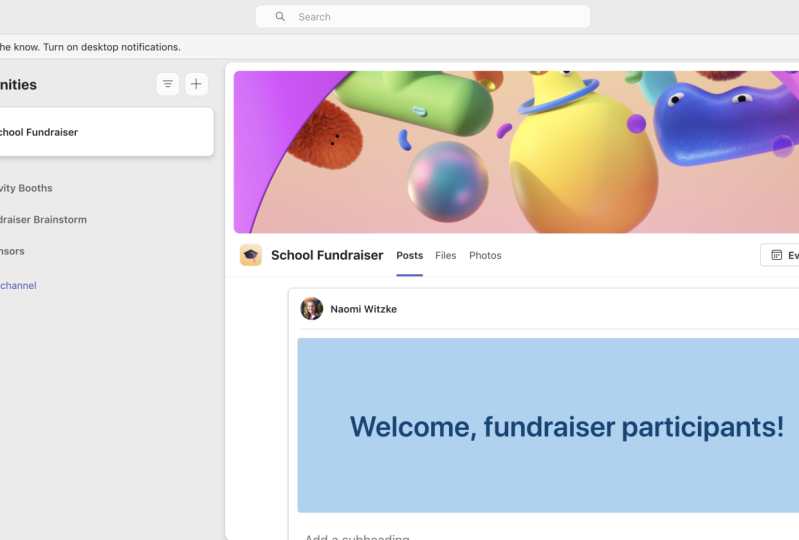
familiariser avec les équipes, surtout au début, et aussi pour que vous puissiez montrer à d'autres personnes ce que les équipes causent ainsi vous pourriez être demandé à mon autre les gens ce que son équipe est quoi ? Qu' est-ce que je peux en faire ? Et c'est une chose parfaite à leur montrer. Si vous faites de la formation sur, si vous partagez ceci avec d'autres rejouant votre équipe ou à travers l'entreprise, c'est quelque chose que je recommande certainement que vous partagiez avec eux car cela va les brûler pour nous. Être là deviendra très familier avec les équipes, donc si vous allez aux équipes démo dot office dot com sur votre navigateur, comme je l'ai dit avant, équipes démo dot office dot com. Alors c'est là que tu arriveras et on fera la démo pour que tu puisses voir à quoi ça ressemble, hein ? C' est donc la bienvenue à la démo interactive des équipes Microsoft. Donc, ces vraiment cool parce que c'est interactif et vous allez vraiment faire des choses dessus. Donc, ce n'est pas juste comme regarder une vidéo. C' est en fait avec quelque chose qui vous oblige à taper et des trucs comme ça, non ? Alors, nous allons juste cliquer dessus. Commençons. Microtonal Teams Est l'équipe Hartford bureau de travail 365 John Être une équipe expérimentée peut réaliser plus ensemble où non, tous leurs chats, réunions, fichiers et obsolètes dans un seul espace de travail. Dans cette démo interactive, première, vous aurez d'abord une visite guidée des équipes pour comprendre le haut et en apprendre davantage sur les principales caractéristiques. Vous n'aurez pas essayé certaines actions réelles et aider une équipe à prendre des décisions importantes. Droit ? Cool. Donc une autre chose avant d'entrer dans ces que je pensais que je voudrais mentionner avant que j'oublie est que vous pouvez réellement accéder aux équipes de votre navigateur aussi directement, droite, donc vous n'avez pas vraiment à télécharger l'application. Si vous ne voulez pas télécharger l'application, vous pouvez réellement accéder aux équipes depuis votre navigateur comme nous l'avons vu auparavant. Si vous allez équipes ne Microsoft point com et que vous entrez simplement vos informations d'identification, vous serez en mesure d'accentuer les équipes d'accès à partir de votre navigateur. C' est donc une chose que je trouve aussi vraiment avantageuse et vraiment bonne au sujet
des équipes Microsoft . Et c'est que vous pouvez accéder est à peu près n'importe où, non ? Les vieux appareils ? Comment avoir un navigateur. Donc, même si vous n'avez pas l'application mobile sur votre forum Android, votre iPhone ou votre téléphone
Windows ou tout ce que vous pouvez voler, accédez à partir du navigateur de votre téléphone mobile ou d'une tablette d'ordinateur portable, etc. Vous allez juste les équipes que Microsoft qui viennent et puis vous venez de vous inscrire hors cours. Si vous n'avez pas configuré, votre compte créera alors un compte sur lequel il cliquera, créera un et configurera votre compte, puis vous pourrez commencer à utiliser des équipes. Comme je l'ai déjà dit, vous pouvez utiliser les équipes gratuitement. Si vous êtes personnellement utilisateur en dehors d'une entreprise, vous n'avez pas besoin d'avoir une licence pour l'utiliser, mais vous n'avez pas de contraintes. Un tel stockage, vous savez, moins de stockage de base et des trucs comme ça. Mais en général, vous obtiendrez à peu près la plupart des choses que vous obtiendrez sur la
version payante . Si vous êtes dans la version peinture, bien
sûr, vous aurez un accès complet à celle-ci. Et il y a différentes versions payantes hors équipes. Donc, vous pourriez avoir, par
exemple, une chose que, selon la version que vous êtes,
vous pourriez être en mesure de mettre en place une conférence à l'école comme vous le supposeriez. Ou Citrix, vous savez, allez à des réunions et des trucs comme ça via des équipes directement où vous obtenez, genre, un numéro national. Vous savez que les gens peuvent, vous savez, comme un téléphone fixe que les gens peuvent appeler à la réunion de votre équipe. C' est donc l'une des autres choses que cela dépendra essentiellement du type de licence que vous avez toutes les fonctionnalités et nous l'avons vu auparavant. Si vous vous souvenez, on regardait le côté de l'équipe et on me laissait aller en équipe. Allons juste taux de recherche et juste vraiment rapidement sauté à cela. Donc, si vous allez dans les équipes ici, vous connaissez le site Microsoft Teams et si vous vous souvenez comme nous l'avons vu auparavant, il y a différentes options. Voir les forfaits et les prix sur. Fondamentalement, vous connaissez la prime et les trois et vous verrez ici des réunions de canal, des réunions de planification de partage d'
écran , de
nombreux enregistrements, toutes vos conférences disponibles. US Adams, nous cliquons ici sur les US Adams disponibles. Pour que vous puissiez le voir. Nous aussi. Et le bureau 365 pièce et le printemps. Ok, eh bien, expliquez-lui un peu plus comme ça, et vous voyez ici qu'ils mentionnent Skype, au fait, c'est quelque chose que je pensais mentionner. Et c'est que Skype et les équipes font à peu près tout ce que vous pouvez faire dans Skype. Donc, si vous avez déjà utilisé Skype pour appeler pour partager vos trucs d'écran comme ça Channing à d'autres personnes, équipes
Microsoft fait à peu près toutes ces choses sur une guerre de tonnes, non ? C' est donc un produit plus robuste dans le chaud ou la structure de Prague. Alors ce que sont Skype est et il y a de la place, ou est-ce que Microsoft a l'intention de déprécier et, vous savez, éliminer Skype et à peu près juste garder les équipes parce que les équipes font tout ce qui
nous a gardés . Mais j'ai l'air plus bien. Donc juste quelque chose pour que tu sois conscient et juste quelque chose pour que tu saches. Comme je l'ai déjà dit, c'est là que vous pouvez vous connecter aux équipes et quitter votre navigateur. Mais je vais juste fermer ça,
comme, pour l'instant, pour l'instant, sur le site de soutien aux entreprises que nous avons vu auparavant au sujet des équipes. Donc je vais juste vous laisser ça ouvert au cas où vous vouliez le voir. Mais nous avons déjà couvert ça avant. Et si vous vous souvenez, nous étions là. Vous pouvez également trouver toutes les vidéos de support, guides
étape par étape
et les offres Microsoft pour les équipes Microsoft. Mais continuons avec la tournée et la démo et commençons tout simplement. Droit ? Donc c'est que les équipes étaient maintenant en équipes et c'est une démo. Un exemple réel de ce à quoi ressemblent les équipes. Voici les officiels, les équipes démo pour moi. Je vais te faire traverser ça. Mais alors je vais vous emmener à un exemple du monde réel sur la façon dont j'utilise réellement les équipes dans entreprise, l'
entreprise,
comment je l'utilise au jour le jour, et je l'utilise au fait, tout le temps, et je l'utilise au fait,
tout le temps,
utilisé des équipes tout le temps comme tous les jours, j'utilise plusieurs fois par jour parce qu'il est juste super facile d'utiliser son super utile. Et tout le monde dans l'entreprise utilise des équipes parce qu'ils trouvent dans la même chose. C' est comme le chemin moderne de l'eau, travailler avec la renommée, le business, pas vrai. De toute façon, quand nous sommes en équipe, nous avons ici un menu de gauche sur l'activité du menu de la barre de gauche. Comme je l'ai déjà mentionné, ce ne sont que vos notifications, peu près ce que vous savez déjà. Réunions des équipes Tchad, dossiers, APS. Commentaires Si vous voulez leur donner, vous savez si vous voulez me remettre les pieds et vous pouvez leur donner des commentaires. Mais passons par cette étape par étape comme ils nous guident à travers elle droite ? D' accord. Et bien sûr, vous verrez aussi quelques menus ici, les équipes de tête. Et c'est juste à cause de cela est démo, donc vous pouvez redémarrer une démo sur. Ensuite, commencez à utiliser Teams vous emmènera directement aux équipes. Mais faisons juste la démo d'abord et je vous prendrai ensuite à travers l'exemple du monde réel comment vous l'utilisez. C' est là que vous verrez les notifications de votre activité récente, les équipes de chat
privé, les
réunions, réunions, les fichiers et l'application. Donc, le menu de gauche dont nous avons parlé auparavant. Cliquons sur suivant. Voici vos équipes actuelles. Vous pouvez facilement créer le vôtre pour rassembler des personnes dans votre entreprise en fonction des
organisations de projets . droite. Donc, juste après le menu de la barre de gauche, vous allez voir vos équipes que les équipes que vous faites partie. Il pourrait s'agir d'équipes que vous avez été invité à participer ou que vous avez
créées vous-même , est-ce
pas ? Comme vous le voyez ici, mais dans une équipe, c'est ce qui vous permet de créer une nouvelle équipe. D' accord. Vous pouvez, bien
sûr, chercher. Si vous avez une tonne d'équipes différentes ou si vous faites partie de beaucoup d'équipes différentes, vous voudrez peut-être les chercher. Vous pouvez également, bien
sûr, les
trier par ordre alphabétique. Vous pouvez, bien
sûr, le droguer
manuellement. Vous pouvez créer des favoris et des trucs comme ça. On va voir tout ça. Donc ne vous inquiétez pas trop à ce sujet maintenant, mais je voulais juste que vous sachiez que ce soit disponible au sein des équipes Microsoft. Voici donc vos équipes actuelles. Vous pouvez créer les vôtres, rassembler des personnes dans votre entreprise en fonction des organisations de tarification. Cliquons sur suivant. Au sein d'une équipe, vous pouvez créer plusieurs canaux pour organiser votre travail par sujet ou par projet. Bon, comme je l'ai dit avant quand on parlait des chaînes,
les chaînes que j'ai violées sont essentiellement ce que le nom signifie, c'est juste une chaîne pour communiquer sur quelque chose en particulier. Donc, en général, ce que vous verrez est que la plupart des gens vont créer une équipe pour leur projet ou pour leur que vous connaissez ou unité sur. Ensuite, ils vont créer des canaux pour différents sujets de catégories. Ainsi, par
exemple, ici vous pouvez voir lancé le calendrier de production de fonds de vapeur de concepteur de marquage testeurs. C' est l'en-tête, non ? Et d'accord, nous y
voilà. Ensuite, ces membres de l'équipe peuvent entrer dans une conversation à tout moment, menacer le chat, faciliter la numérisation du flux et garder une trace des conversations pertinentes pour vous. C' est vrai, donc vous pouvez répondre ici à un magasin de menaces, et puis de cette façon vous voyez cette route de personne, la date limite a été repoussée, et puis notre personne a répondu à cela, et vous pouvez voir c'est menacé parce que c'est un peu comme en retrait dans la même vérification. C' est donc l'une des choses vraiment cool au sein des équipes que vous pouvez, vous savez, comme des commentaires. Vous pouvez continuer la conversation. Il suffit de répondre sur cette petite prise que vous voyez ici indique essentiellement le statut de cette personne. Donc vert signifie rouge disponible signifie qu'ils sont occupés sur. Vous en apprendrez plus à ce sujet lorsque vous arriverez à l'exemple du monde réel. Mais comme vous pouvez le voir, il y a des gens qui ont juste une conversation normale ici. Ils ont joint des fichiers que je ne veux pas que quelqu'un regarde. Hum, et j'étais juste si mais rétrécit à ça. Je le voulais. Et vous pouvez voir ici qu'une fois que vous avez une chance de porter une équipe ici, alors nous allons dans une chaîne ici. Donc, nous cliquons sur une équipe ici que sur la chaîne. Et comme vous pouvez le voir, il y a comme un sous-menu sur les touches juste ici aussi. Et c'est standard, en passant,
et vous les voyez sur les différents canaux avec dans votre équipe,
qui est les conversations, qui est les conversations les fichiers wiki, et vous pourriez être en mesure d'ajouter des choses supplémentaires aussi bien . Ici, vous cliquez. Du côté positif, vous ne pouvez pas autres choses, mais c'est ainsi qu'ils l'ont mis en place dans cette démo pour que je puisse cliquer ici. Les membres de l'équipe vont sauter dans la conversation Chaque fois que nous l'avons déjà lu, passons à la suivante. Vous pouvez incorporer des images. Les fichiers ont donné des autocollants, emojis sur leur parti, connecteurs ou bateaux pour une expérience vraiment intégrée. Pourtant, nous en avons déjà parlé avant. Cliquons sur suivant. Votre équipe ne dépose pas de temps. outils d'accès fréquents peuvent apparaître. Étapes. C' est quelque chose que je viens de mentionner. Donc, il y a quelques tops standard qui viennent avec les équipes Microsoft, mais vous pouvez réellement sortir votre propre et personnalisé, ce qui est assez cool. Et être votre risque de bureau préféré. Silencieux leurs fêtes pour un accès facile. Comme, par
exemple, le planificateur
PowerPoint. Vous pouvez les ajouter ici. Ok, donc on a vu la démo. C' est à peu près tout. C' est une visite très rapide de Microsoft sur les équipes, mais essayons-le nous-mêmes. Alors, nous allons cliquer sur suivant. Donc, vous êtes tous un type élevé de réponse ? Salut. Salut. À son tour, magnifique. Hé, toi. Comment vas-tu ? Bienvenue. D' accord, ouvrez un fichier. Donnez des commentaires à votre équipe. Cliquez pour ouvrir une feuille de calcul Excel à partir des équipes. D' accord. Ainsi, vous pouvez cliquer directement sur les fichiers que les gens partagent avec vos équipes de lui. moment, je peux voir dans cette démo qu'ils nous montrent Akhtar zone conçu Juan conçu pour sûr juste finir OK, type de réponse. Faites savoir à votre équipe que vous pensez que cette chose également est
égalementun bon choix en tapant le signe à. Alors disons Allons-y. Nous avons conçu pour cliquer sur Entrée comme un chat. Super. Je vous enverrai une discussion avec les prochaines étapes. Voyez-vous ici ces petites icônes en bas de la caméra du mec Emojis texte . Très bien, cliquez cette année. Des conversations privées. Vous pouvez utiliser le chat pour avoir une conversation sur un ou des conversations de groupe plus petits. Allons ici sur l'option de chat sur Emily a. C' est une conversation privée, au fait. Nous sommes maintenant dans la fonctionnalité de chat des équipes, et Emily a une conversation privée avec moi. Une chose que vous verrez et vous apprendrez de l'étude de l'équipe. Vous pouvez en fait avoir plus de gens au bavardage de la conversation, mais dans ce cas, c'est juste Emily et moi. Et personne d'autre ne peut voir que c'est un gel de conversation privée entre elle et moi. D' accord, dis-leur qu'on sache que tu as un secret tapant ta réponse. M présentateur pour l'ajouter à la vérification. Donc elle a écrit ici. Je me demande ce que tu penses des dossiers laissés sur ton bureau. Tu es bon d'y aller. Et vous pouvez vous faire savoir à l'équipe sociale que nous avons un gagnant que vous allez aujourd'hui. Disons juste que ce n'est pas un problème. Vous pouvez voir ici. Comme je l'ai déjà mentionné. Il y a quelques options pour le texte. De tels fichiers Emojis donne des autocollants et un appareil photo. Si vous vouliez en parler, restons simple. Et nous allons juste utiliser la taxe pour entrée anti-adhésive ou vous pouvez cliquer ici sur la chose de sable. Entrez. Ok, maintenant vous voyez que j'ai un quatre ici. Ça veut dire que quatre choses différentes sont arrivées pour quelqu'un qui vous a parlé. Vérifiez votre notification, voyez qui est comme à vous mentionné et qui a besoin de votre attention. OK, nous allons cliquer sur l'activité. Quelqu' un m'a parlé ici. T' es super boulot là-dessus. Vraiment aimer l'apparence de ça. Ceci montre où vous avez été mentionné. Ok, Prochain collectif. Faire un moi me célébrer les petites victoires avec la coutume. Amis donne emojis autre fonds. Hum, ok, sélecteur
droit. Parce que tant ton message centré sur ton don pour répondre à Danielle. Salut, cinq. Allons vite, tu es génial. Vous pouvez donc personnaliser les médias,
comme vous le voyez ici sur les équipes, ce qui est plutôt cool. Fait. D' accord, on l'a envoyé. C' est ça. C' est ça. Ne visite pas vraiment rapide de Microsoft sur la façon dont vous pouvez utiliser les équipes, et on peut l'utiliser car je sais que c'est juste, vous savez, comme un apéritif est juste une visite
très rapide, très rapide, très rapide. Mais je voulais juste que tu montres pourquoi. Je veux juste te montrer que c'est disponible chez Michael. Microsoft lui-même est aller à la démo des équipes. Ne t'occupe pas de bureau. Venez, c'est comme un apéritif pour vous faire un avant-goût de ce que les équipes peuvent dio. Et c'est quelque chose que je vous recommande certainement de partager avec d'autres personnes de votre équipe ou avec toute personne qui débute avec des équipes. Ou, s'ils vous le demandent, que pouvez-vous faire au sein des équipes ? Il suffit de partager avec eux ce lien Teams démo point bureau jusqu'à. Allez. C' est comme un entraînement initial très rapide pour eux. Très bien, les gars, voyez dans la prochaine. Les applaudissements. Mais
7. Visite initiale des équipes: Hé, les gars. Alors nous avons pensé plus loin, allons dans les équipes. Et regardons un exemple réel de la façon dont j'ai utilisé les équipes sur le lieu de travail et comment vous pouvez l'utiliser pour. Bon, donc je vais enregistrer deux équipes directement depuis mon ordinateur portable, et je vais juste doubler cette icône Microsoft Teams, vous savez ? Bien sûr qu'il est après que vous l'ayez téléchargé et installé comme je vous l'ai montré avant. Alors c'est à ça que ça ressemble. Vous allez entrer votre adresse e-mail, puis cliquez sur l'approbation du cours après votre
inscription . Comme je l'ai déjà dit, si vous ne vous êtes pas inscrit, vous pouvez vous inscrire gratuitement. Mais supposons que vous avez déjà téléchargé des équipes. Vous l'avez installé, vous vous êtes déjà inscrit. Et maintenant tu vas signer avec ton adresse e-mail. D' accord. D' accord. Donc, comme je l'ai déjà dit, après que vous vous êtes connecté à des équipes, vous entrez juste l'adresse e-mail et vous signez C'est quand vous regardez à quoi ça ressemble là où vous êtes. C' est une photo de moi. Ça dit juste que je suis disponible. Tellement connecté. Et comme nous l'avons vu dans la démo, quand nous avons regardé la démo officielle de Microsoft, vous aviez votre menu sur la gauche , et nous allons passer en revue chacun dans un instant. Mais je voulais juste te montrer à quoi ça ressemble dès que tu ouvriras les équipes. C' est à ça que ça ressemble. D' accord. Et bien sûr,
ici, il semble un peu plus petit. Et vous pouvez, bien
sûr, vous savez, rendre la taille de la fenêtre un peu plus grande ou plus petite. Mais je vais juste le maximiser. Donc vous voyez un plein écran, comme ce que je verrais sur mon ordinateur portable. Bon, donc je l'ai maximisé. Et en ce moment c'est sur l'onglet de l'équipe, et ça regarde les deux. Si une équipe de projet et il regarde le canal général. Et vous vous demandez peut-être Comment puis-je savoir que c'est une chaîne ? Eh bien, parce que, comme je l'ai déjà dit, les
canaux font partie d'équipes et ce sont essentiellement des sujets qui sont utilisés dans les équipes. Donc si j'ai vraiment élargi, vous volez ces petites erreurs ici à côté, comme suivant. Tu ne le vois pas. Si vous n'avez pas vos montants dessus, vous ne la tenez pas votre souris dessus. Mais ces choses sont fondamentalement des équipes que j'autre soit créé moi-même ou que je suis une partie hors et vous donne sur votre bouche sur celui-ci, que nous avons un projet et je viens de cliquer sur la flèche. Ça va juste pour que je puisse cliquer sur l'Are rife dans Juste cliquer sur l'équipe elle-même. Je n'ai pas besoin de cliquer spécifiquement dans l'heure juste pour être clair. Donc, si vous cliquez ici sur les deux d'un projet, vous ne pouvez pas vous montrer les différents canaux. Donc général est le canal complet qui est créé pour une équipe syndicale. Lorsque vous créez une équipe en équipes, sont d'autres canaux que nous avons créés. Dans ce projet, il y a un canal caché, mais si vous cliquez ici, vous allez vous montrer les communications qui changent de nom, et je peux cliquer ici sur montre que c'est plus sur le chauffage, et d'accord, Donc nous avons arrêté de le cacher, et il est maintenant montré, mais comme vous voyez les petits points de la rue ici, plus d'options. Je peux le cacher à nouveau sur des choses différentes dans son canal. Vous pouvez gérer une chaîne, lié
à la chaîne, éditer cette chaîne Siocon, éditer le nom de la chaîne, et vous pouvez faire un tas de choses que vous pouvez même quitter la chaîne aussi. Alors gardons les choses simples, et il est juste de passer rapidement sur les différentes choses. Donc, comme je l'ai déjà dit, voici votre menu de gauche ici, les équipes que vous faites partie,
ça va le faire. Tout ce qui apparaît ici, c'est que soit vous êtes invité à l'équipe et qu'il a rejoint l' équipe, soit que vous avez créé l'équipe vous-même, n'est-ce pas ? Et comment créer une équipe ? Eh bien, on y reviendra un peu plus tard, mais vous pouvez voir ici ceci en bas au bas en bas de ces équipes. Mais ici, il y a une boutonnière, rejoignez ou créez une équipe. D' accord, alors c'est tout ce que tu as à faire. Et une fois que vous êtes dans une équipe comme ici, étaient dans les deux si une équipe de projet dans le canal général sur les conversations qui est par défaut pour tous les fichiers de canaux, c'est aussi la faute. Et puis cela aussi, je pense, sont des choses que nous avons réellement ajoutées. Regardons juste. Ah, la gestion du changement encore donc personne n'achète normalement la faute. Vous avez des conversations, des fichiers et des notes, mais vous pouvez ajouter d'autres choses ici si vous cliquez ici sur le bouton publicitaire. Et comme vous pouvez le voir, il y a un tas d'applications que vous pouvez ajouter ici qui sont soit Microsoft, soit ils pourraient être application de partie
1/3. Tu sais, comme YouTube. Mais vous pouvez réellement l'ajouter à l'onglet YouTube. Donc, nous allons juste, vous savez, juste dehors juste pour vous montrer cet exemple. Italien voulait avoir un tout sur YouTube. Donc, disons que cliquez sur ajouter et opposé au canal sur l'arrêt. Je ne vais pas poster. Je vais juste,
euh, saisir ta maison, Serge. Ce n'est pas celle-là. Disons que c'était juste un exemple. Donc, il vient d'ajouter cet onglet ici sur ces canaux, Mais vous pouvez supprimer. C' est bien, bien
sûr, vous pouvez supprimer ou vous pouvez le renommer. Je vais l'enlever. D' accord. Ainsi, comme vous pouvez le voir, vous pouvez aussi ajouter différentes choses. Mais par défaut, les équipes mettent généralement des conversations, des fichiers et des notes. Et ce
sont, bien
sûr, bien
sûr,des conversations que nous avons avec quelqu'un. Et vous pouvez voir qu'il y a un genre de choses ici et je peux vraiment l'aimer,
vous savez,
rire à ce sujet pour que vous puissiez réellement réagir aux choses que les gens écrivent à la télé vous savez, , ce qui est plutôt cool. Et vous pouvez, vous savez, taper ici en bas. Vous voyez ici pour moi l'option de type de réponse. Il y a quatre mois. Donc, vous pouvez réellement le faire comme un e-mail. Si vous vouliez faire ces gens comme, plus formel, vous pourriez en fait augmenter la taille du téléphone et en italique gras. Tout le monde peut répondre ou certainement une conversation. Vous pouvez supprimer ceci. Je vais l'effacer. Mais fondamentalement, comme vous pouvez le voir, vous pouvez entendre, vous pouvez ajouter des emojis comme vous l'avez vu auparavant. Tu ne peux pas donner d'autres choses bien. Mais restons d'abord ici, deux équipes à l'équipe que vous voyez ici, Andi, les options de chat. Donc tu peux discuter avec les gens, non ? Vous pouvez discuter avec d'autres personnes. Ah, mais au fait, mais si j'étais là avec un clic sur Greg, c'est une conversation où et j'ai eu l'autre jour et, tu sais, juste qu'on vérifie si on veut avoir un peu café, donc je lui ai envoyé ce cadeau que vous pouvez voir ici. En fait, tu peux jouer. Je viens juste d'avoir un beau rire avec celui-là. Alors j'ai dit à Greg A que tu voulais prendre un café ? Et je viens de lui envoyer ce cadeau. Donc vous savez, vous pouvez continuer la conversation ici et ensuite vous tapez ici en bas. Et si vous vouliez avoir un cadeau comme je l'ai fait ici, vous cliquez simplement sur le cadeau et vous savez, vous avez confiné vos cadeaux ici, vous pouvez les chercher ou vous pouvez simplement faire défiler et voir ce qu'ils ont leur Mais c'est plutôt cool . J' aime vraiment ça à propos des équipes, tu sais, je discutais avec elles l'autre jour aussi. Donc si vous cliquez ici, je suis juste là ? Ce petit chat qu'elle vient d'utiliser a rejoint l'entreprise, et je voulais juste l'accueillir. Donc je lui ai envoyé ce petit chat parce qu'il était un vendredi, et on se sent un peu comme vendredi, tu sais, il est prêt à rentrer à la maison. Donc je viens d'entendre ce petit chat Ondas que vous pouvez voir ici. Elle pourrait aimer un genre et des trucs comme ça. Je pourrais faire la même chose et le calendrier. Donc, comme je l'ai déjà dit, vous savez, cela s'intègre à votre calendrier Outlook. J' ai besoin d'une charge de votre calendrier ici, et vous pouvez voir ici les différents, vous savez, événements que vous avez dans vos appels de calendrier afin que vous puissiez appeler les gens. Vous savez, vous pouvez faire un appel vidéo ou vous pouvez faire juste un appel téléphonique régulier. Donc, si quelqu'un avait, vous savez, l'application mobile est rarement le téléphone mobile et que vous avez volé votre téléphone mobile, vous pouvez en fait les appeler sur. Vous n'engageriez aucune accusation. Donc même si, par
exemple, cette personne va dire que vous vivez aux États-Unis et que cette personne était en Europe. Vous pourriez utiliser des équipes pour faire des appels gratuits. Tu te souviens de ce que je t'ai dit ? L' équipe fait tout ce que Skype fait, mais plus encore. C' est un bon exemple. Donc, vous savez, si vous utilisez l'application Skype et que quelqu'un dans un autre pays dispose de l'application Skype, vous pouvez simplement les appeler gratuitement. Vous pouvez faire la même chose avec les équipes qui est assez cool, puis les fichiers. Cela vous permet à peu près de voir, vous savez, les fichiers sur lesquels vous avez récemment travaillé Donc voici un fichier ici récemment travaillé ou que les gens ont récemment partagé avec moi et je peux juste cliquer sur l'un d'eux et, Tu sais, ouvre-les. Je peux aussi chercher ici, vous savez, en
haut. Si je voulais rechercher un fichier afin que je puisse rechercher, par
exemple, voyons la recherche de pile de feuilles ici et c'est la recherche de messages gens sur les fichiers où le mot congé a été mentionné. Si je veux voir les fichiers, vous obtenez juste vos fichiers et il me montrera ici tous les différents fichiers disponibles où je peux le rechercher. Bon, donc c'est un bon exemple. Revenons à l'onglet Activité et vous pouvez voir ici. Ça me montre, tu sais, une conversation récente que quelqu'un comme ce message et cetera a réagi. J' ai un Miskell de roues ou de roue m'a appelé l'autre jour, et je n'ai pas décroché son téléphone. J' ai donc une notification qu'il m'a appelée. Je n'ai pas décroché le téléphone. Donc, le robinet de notification, vous savez, vous obtiendrez un bouton rouge ici au-dessus de l'activité fatale que vous savez qui
indique à peu près que vous avez une notification sur. Si vous voyez ici lorsque vous discutez avec quelqu'un, vous pouvez également voir que vous avez la possibilité de les appeler vidéo, d'
appeler un appel téléphonique, de
présider votre écran avec eux. Vous pouvez ajouter plus de personnes à la conversation et créer comme une conversation séparée. Donc ce n'est plus, je suppose, une femme privée. Vous avez un groupe de personnes qui se parlent. Très bien, donc c'est une visite très rapide. Toutes les choses différentes. Si vous cliquez ici sur ce, vous savez que ce petit crayon talons vient de commencer votre gars, et ensuite vous pouvez soit en créer un. Vous pouvez avoir un nom, vous savez. Disons, Greg, hum, disons que quelqu'un de mirage crée un chat de groupe comme une nouvelle conversation. Je pourrais juste commencer à les taper, et c'est comme un chat de groupe, et je peux même nommer ce groupe. Donc je peux dire, vous savez, c'est comme un test, et si je mets ça, ça va juste créer ça. Vous savez qu'il va simplement nommer ce groupe de personnes comme un test. Je suis Onley gens qui font partie de ce groupe sera en mesure de voir la conversation et dit ,
Ici, vous commencez une nouvelle conversation ces à nouveau, ces par défaut et standard des équipes, puis vous pouvez simplement commencer à taper et commencer la conversation. Mais vous pouvez aussi, bien
sûr, supprimer ces groupes. Mais tu sais, c'était juste un test que j'essayais de faire. Et passons à la suivante, d'
accord, accord donc c'est dans,
tu sais, tu sais, parce que je n'ai pas vraiment créé. Tu vois ça ? J' ai juste cliqué sur quelque chose d'autre et il a supprimé parce que c'était un brouillon. Alors maintenant, c'est parti parce qu'en fait, jamais commencé la conversation. C' était juste pour te montrer ce que tu pouvais en faire. Donc c'est à peu près tout. C' est à peu près tout. Donc, vous pouvez voir les équipes est super simple. Et, bien
sûr, si vous avez cliqué sur votre, je peux entendre le haut. C' est une belle comme un autre menu, sorte que vous pouvez changer votre image. Ton avatar. Vous pouvez envoyer un message d'état si vous le souhaitez. Tu peux sauver des choses que tu peux. Vous pouvez voir ce que vous avez enregistré vos paramètres. Vous pouvez également changer votre statut aussi, trop occupé ou ne pas déranger. Euh, Donald les a beaucoup comme je vous ai montré. Vous pouvez vous déconnecter. Donc, c'est un peu comme, vous savez, que beaucoup que vous voyez à peu près dans toutes les autres applications. Et vous pouvez aussi revenir ici aux nombreux sur la gauche et vous avez le calendrier des équipes. Cole a déposé, etcetera. Et puis tu auras tes siestes. Nous allons vous montrer un tas de différents actes qui sont disponibles pour intégration avec des équipes comme Trail Oh, et ainsi de suite. Vous pouvez voir des réunions supposées si vous utilisez, en supposant que votre entreprise, vous pouvez également intégrer ici sur les équipes, ce qui est assez cool. Très bien, donc c'est le premier morceau que je voulais te montrer. Juste, tu sais, une belle sensation pour toi. Je fais le tour des équipes, ou on va explorer chacun de ces robinets plus en détail, et je vais vous montrer comment vous pouvez utiliser chacun d'eux dans un instant. D' accord, les gars, voyez dans la prochaine. Les applaudissements. Mais
8. Créer et gérer des équipes: D' accord, les gars. Donc, l'une des choses les plus importantes que vous voulez apprendre sur les banquiers hors équipe est de
créer des équipes et de gérer vos équipes au sein des équipes. Et je sais quelque chose qui devient un peu déroutant parce que j'utilise les équipes de travail et les produits nomment les équipes Microsoft. Mais je parle d'équipes en groupes de personnes avec lesquelles vous travaillez, et puis il y a aussi des équipes de l'application. Donc, quand vous voulez créer vos équipes, qui est ce que vous voyez ici à l'écran, sont des équipes que j'ai créées moi-même ou que j'ai rejoint parce que quelqu'un les
a créées et m'a invité à rejoindre ces équipes. Maintenant, passons rapidement à travers le processus de création d'une nouvelle équipe. Disons que vous n'avez rien de ce que j'ai ici, et que vous avez ceci vide parce que c'est la première fois que vous utilisez des équipes. Donc l'une des premières choses que vous allez vouloir faire est de mettre en place votre première équipe. Donc, il suffit de cliquer ici en bas. Voyez-vous que si vous faites défiler ou aller en bateau vers le bas de ces, vous voyez ici je rejoins ou créer une équipe, Donc il suffit de cliquer sur cela et puis vous pouvez voir ici l'option off, créer une équipe. Cliquons sur celui-ci. Je vais plaider. Donc, si c'est un personnel d'apprentissage professionnel de classe autre Donc, selon ce que vous essayez de
faire sur le type d'entreprise que vous avez, vous aurez différentes options ici disponibles pour vous. Mais la plupart des gens auront généralement au moins une option de personnel sur l'autre. Peu importe lequel vous choisissez. Disons qu'on va en créer un qui s'appelle l'autre. Et la prochaine chose que vous allez voir ici, c'est le nom de votre équipe. Appelons cette équipe l'équipe de test, c'est
ça, ça, parce que c'est une équipe de test. Ils étaient en train de créer son exemple. Ou appelons-le simplement peut-être l'exemple de l'équipe pour la démo. D' accord. Et puis la description est retirée Un peu plus d'informations à ce sujet, c'est l'exemple. Équipe pour la présentation de démonstration. D' accord. Et puis voici une autre chose vraiment importante. Donc l'équipe sera que je voudrais privé ou public droit à vous. Vous voyez, ici, public, n'importe qui dans votre organisation se joint. Donc fondamentalement, cela ne veut pas dire qu'il est en fait ouvert à, vous savez, public, comme dans n'importe qui sur Internet, mais plus à quiconque fait partie de votre bureau. 365 gentils au sein de votre entreprise Donc ça pourrait être, vous savez, disons que si vous êtes dans l'approvisionnement et que certaines personnes du marketing pourraient voir votre équipe que vous avez créée et qu'elles pourraient effectivement rejoindre s'ils le voulaient. Mais parce que vous, bien
sûr, avez le contrôle sur cela. Vous pouvez aussi gérer ça. Mais quand vous le rendez public, vous donnez essentiellement à n'importe qui de votre entreprise la possibilité de rejoindre s'ils le voulaient . S' ils le trouvent, ils pourraient l'envoyer. Ça va,
tu sais, tu sais, apparaître au hasard pour qu'ils se joignent. Mais ils pourraient chercher votre équipe et ils pourraient rejoindre s'ils le voulaient. Donc la plupart du temps, la grande majorité des fois où nous avons créé une équipe. Et il y a comme, 90 95% du temps que vous voulez le mettre privé et par défaut, comme vous l'avez vu par le pied quand je commençais à créer cette nouvelle équipe par défaut, c'est privé parce que c'est ce que les gens et la plupart du temps, la plupart des gens voudront l'utiliser quand j'utilise l'option privée, ce qui signifie qu'elle n'est disponible que pour les propriétaires d'équipe et les personnes que vous ajoutez. Donc,
vous, vous, la personne qui crée cette équipe, vous êtes ce que nous appelons au sein des équipes le propriétaire de l'équipe. Et comme vous êtes le propriétaire de l'équipe, vous pouvez ajouter et décider qui vous ajoutez à l'équipe, quelles personnes ont accès à l'équipe aux canaux, informations, fichiers, tout ce que vous avez dans cette équipe très troll équipe que vous créez correctement, parce que c'est un peu comme une équipe virtuelle, essentiellement au sein des équipes Microsoft, qui est comme si nous avions parlé avant de quoi il s'agit. Il s'agit de vous mettre en place une équipe numérique qui vous permet de collaborer avec les personnes de votre travail. Très bien, donc nous avons défini un nom d'équipe à partir de la description, et nous avons mis la confidentialité à privé par les quatre valeurs par défaut à privé. Et nous allons juste cliquer sur la droite suivante, et puis il est de créer l'équipe chez les membres, donc cela vous permet fondamentalement de chez les gens ici. Tu te rappelles comment on a parlé de Greg avant pour que je puisse cliquer ici. Greg et moi pourrions l'ajouter ici si je le voulais. Vous savez, je sélectionne ici, puis j'ajoute, et c'est ça. Donc, disons que vous vouliez ajouter plus de gens à cette équipe, donc il cherche simplement leurs noms et ensuite toute personne qui fait partie de votre entreprise sur son a une licence Office 365 douce qui leur est attribuée, ce qui sera probablement joli beaucoup de personnes qui travaillent pour votre entreprise. Si votre entreprise a office 365 Donc, vous pouvez simplement les ajouter à votre équipe ici jusqu'à avoir accès à l'équipe que les canaux qui suit que chat tout. On pense que cette équipe Donc pour cette démo, je vais juste sauter ça pour l'instant. Je vais juste prendre ça et ça va sauter parce que tu pourrais ajouter des gens plus tard. C' est ce que je voulais juste vous montrer
que, lorsque vous créez l'équipe d'équipe vous donne la possibilité d'y ajouter des gens. Mais vous pouvez sauter ça sous le plus tard si vous le vouliez. Donc je vais sauter ça là-dessus. Je te montrerai ça plus tard, donc je vais l'ignorer, et ensuite c'est tout. Tu sais, on a créé une nouvelle équipe. Ça s'appelle l'exemple Team for Demo, qui est cette démo que je vous montre en ce moment. Et vous pouvez voir les équipes a ajouté en bas donc dernière. Mais je pourrais en fait déplacer ça vers le haut si je le voulais. Donc j'ai juste laissé un clic dessus et puis juste dragon. Je peux le conduire à l'exemple supérieur Demo et encore plus loin, si je le voulais, je voulais en faire le 1er 1 du haut à droite en haut. Donc exemple démo de l'équipe. Donc, comme je l'ai déjà dit par défaut, lorsque vous créez une nouvelle équipe, qui est ce que nous venons de faire il y a une seconde dans cet exemple, équipe pour Demo par les équipes complètes crée le canal général pour vous. Donc généralement est comme le nom implique juste pour les sujets généraux. Conversations générales. Il ne s'agit que de General Channel, mais vous pouvez créer d'autres canaux supplémentaires. Comment avez-vous ajouté le sentier ? Canaux supplémentaires. Eh bien, vous cliquez simplement sur ces trois points ici, et vous sélectionnez ensuite l'option au canal. Comme vous pouvez le voir, les équipes sont super faciles, super simples, super intuitives. La plupart du temps, vous n'aurez pas besoin de beaucoup d'entraînement ou de choses pour accélérer les choses ou faire des choses au sein des équipes. En fait, c'est assez explicatif, comme vous voyez ici à l'écran en ce moment. Donc tout ce qu'on a à faire, c'est de jouer un peu avec ça. Tu sais, juste que tu ne vas rien casser. Vous pouvez toujours changer les choses plus tard. Si vous vouliez changer des choses comme, par
exemple, le nom, disons que je voulais changer ce nom. Très bien, donc je clique ici et édite l'équipe, et puis il me donne l'option de changer le nom. Droit ? Et je pourrais même changer l'avatar. Donc l'allégorie est celle-ci. Tu sais, cette petite photo à gauche ? Vous savez, cette petite photo ici est l'avatar de l'équipe, et vous pouvez le voir ici aussi. C' est l'avatar de cette équipe. Mais je pourrais vraiment changer que si je voulais voir si je vais ici, vous savez, le $3 dedans cliquez sur Modifier l'équipe. Et puis je pourrais aussi, en passant, télécharger mon propre avatar si je le voulais. Mais disons que je veux juste utiliser cette chaussure. Très bien,
chaussures, puis mettre à jour et enregistrer les changements. Donc, les équipes essentiellement mise à jour et vous voyez cela. Maintenant, c'est un problème, et je vais juste changer le nom de ces équipes dans une équipe, et je vais juste appeler ça l'équipe de chaussures, accord ? Juste la justice. Un exemple. Je veux juste vous montrer que vous pouvez changer rapidement cela, puis vous cliquez sur Mise à jour et puis enregistrer les modifications sur maintenant il va être renommé à l' équipe de
chaussures. Donnez-lui juste une seconde pour mettre à jour. En fait, je ne me suis pas mis à jour, et je vais te montrer tout de suite. Pourquoi n'a pas mis à jour ? C' est en fait parce que je change probablement le nom, pas le nom réel de l'équipe, mais la description. Laissez-moi vous montrer à nouveau si je vais à l'équipe de montage. Vous voyez, j'ai changé la description ici pour l'équipe de chaussures. Un autre nom d'équipe, qui est en fait ici. Donc je vais juste copier et coller ça. Donc le nom de l'équipe est en fait ici. Donc, si je vais ici et changer l'exemple d'équipe pour la démonstration à l'équipe de chaussures, quand je clique sur la mise à jour que maintenant, nous allons mettre à jour le nom de l'équipe. Mais même si j'ai fait une petite erreur là-bas, ce que je voulais vous montrer, et c'est un très bon exemple. Ne vous inquiétez pas trop à ce sujet. Vous pouvez rapidement changer cela. Et il n'y a pas de problème. Ce n'est pas comme si tu allais casser des choses à nouveau. Tu sais, disons que tu avais un type sur le nom qu'Oryu voulait vraiment à tous. Je n'aime pas vraiment le nom de l'équipe de chaussures. Ce n'est vraiment pas le bon nom. J' utiliserais tant d'équipe d'édition balistique. Appelons ça l'équipe d'approvisionnement. Bon, disons que vous êtes pro procurement et qu'on va changer l'avatar aussi bien pour je
fasse la même erreur ici parce que j'ai changé la description,
pas le nom de l'équipe, qui est là-haut. Alors supporte juste une seconde avec moi. Changons tout de suite, l'équipe des achats. Donc en fait, juste pour vous rappeler, parce que je vous montrais juste de changer le nom, les zones de description de ceux-ci, en fait la description, le nom de l'équipe, at-il dit au Pour que vous puissiez le changer ici, et ensuite vous pouvez aussi changer l'Avatar, et je vais le changer. Teoh The. Plus tard. Un truc rouge ici. Je vais juste me mettre à jour. Et maintenant ça va être appelé à la place de l'équipe de chaussures, il va être appelé l'équipe d'approvisionnement sur l'Alito va aussi changer. Asseyez-vous maintenant, j'ai ce petit truc rouge. Il s'agit d'une équipe d'approvisionnement. Maintenant, il semble un peu plus professionnel pour ces démo. D' accord, les gars. Alors supporte avec moi. Donc, comme je l'ai dit précédemment, chaque fois que vous créez une nouvelle équipe équipe équipes Microsoft par la faute définit un canal général pour vous. Et au complet Chaque fois que vous avez un nouveau canal, vous aurez l'arrêt de la conversation, ce qui est un peu comme bavarder pour les gens qui font partie de cette équipe. Et puis vous avez aussi l'onglet fichiers, ce qui est d'imaginer, comme, vous savez, comme des livres de dépôt ou un lecteur ou une boîte en ligne, vous savez, comme si je nuisais votre vous savez, votre iCloud où vous envisagez vos fichiers. Donc, c'est fondamentalement ce qu'il est au sein des équipes, vous avez la possibilité de désactiver. C' est un nouveau dossier. Je vais créer cet achat. Il va au dossier d'achat. Donc, fondamentalement, alors il va mettre en place ce nouveau dossier achat corbeau sur je peux créer. Donc des dossiers là-bas. Si je voulais Teoh. Alors montons. Vous savez dans ce portrait chanter, appelons-le que trois. Donc, ce sont les q trois achats sur, puis créer. Donc, je maintenant comment un fichier et un sous-fichier dans ce dossier dans un dossier dans ce, si je suis retourné à général et fichiers, vous pouvez voir votre achat, et puis vous pouvez voir ici le sous-dossier qu'il a créé appelé T trois achats. Et puis je pourrais soit créer un nouveau fichier comme un document de guerre, une feuille de calcul Excel sur une présentation par point. Ou je pourrais réellement télécharger un fichier si je n'avais pas déjà sur mon ordinateur assis là. Je clique juste sur télécharger, et il me donnera la possibilité de télécharger le fichier à partir de mon ordinateur comme vous le feriez normalement si vous envoyez un e-mail ou, vous savez, juste en téléchargeant un suivre à peu près partout dans le monde vous savez déjà comment faire cela est assez facile, est-ce
pas ? Donc je suppose que l'une des choses cool que je voulais vous montrer à propos de la mise en place de vos
équipes en équipes est qu'il s'intègre parfaitement à tout dans Office 365 Comme vous l'avez vu ici vous avez la possibilité de créer des documents de guerre, feuilles de calcul et présentations PowerPoint directement ici dans les équipes. Maintenant, c'est vraiment, vraiment cool. Et si votre entreprise utilise SharePoint, vous pouvez également ouvrir dans SharePoint. Donc, tous les fichiers et vous êtes en train d'enregistrer en équipe. On dirait que vous les enregistrez en équipe, mais en fait ils voient dans le revers ou en arrière-plan là, en fait assis dans SharePoint ou SharePoint. Il est en fait là où vos dossiers sont assis, mais ça n'a pas trop d'importance. Ce n'est pas quelque chose pour vous de vous inquiéter, c'est juste quelque chose pour vous d'être conscient , accord. Et si vous voulez envoyer à quelqu'un le lien vers ce dossier, disons que vous vouliez collaborer avec quelqu'un de votre équipe, et que vous vouliez les envoyer par e-mail. Le lien vers ces dossiers. Vous pouvez simplement vous donner un coup de pied, obtenir un lien, et vous pouvez simplement copier le lien et ensuite vous pouvez simplement l'ajouter dans un e-mail. Tu sais, tu payes juste assis sur un email et ensuite ils peuvent arriver ici. Le père de Lee, où vous avez vos dossiers, est-ce
pas ? Donc c'est vraiment cool. Et disons maintenant, alors nous avons créé une nouvelle équipe et c'est tout. C' est la première chose. Je veux vous montrer dans cette partie du cours, comment créer une nouvelle équipe et nous créons essentiellement votre équipe. Regardons maintenant la gestion de cette équipe. Donc ici, à droite du
nom de l'équipe, vous pouvez voir les trois points et vous vous souvenez comment je vous ai dit que vous pourriez plus tard ajouter plus gens à l'équipe. Tu viens juste d'arriver au membre de l'équipe ou je me souviens. Et là, tu sais, on ne peut pas encore Greg ou disons qu'on veut ajouter quelqu'un d'autre comme le spectacle. Alors Michel Fletcher. Disons qu'on le veut à d'autres ici et que tu ramasses et que tu l'ajoutes. C' est ça. Super facile. Et puis elle deviendra membre. Très bien, disons que je voulais ajouter Emma, alors je vais ajouter Emma ici, et ensuite tu as juste une annonce et tu pourras l'ajouter, non ? Mais je ne vais pas faire ça maintenant. Je voulais juste vous montrer l'exemple de la façon dont vous avez des gens dans une équipe. Je vais fermer les choses parce que ce n'est qu'une démo. Et comme je l'ai déjà dit, c'est dans cette partie du cours que nous voyons comment créer une équipe que nous avons déjà vu auparavant. Vas-y, Joiner, crée une équipe, puis crée une équipe et c'est tout. Mais nous pouvons aussi gérer l'équipe à partir de ces trois points. Donc, vous cliquez ici équipe gérée, donc vous le verrez ici. Comme maintenant je suis le propriétaire, n'est-ce pas ? Et je suis aussi la seule personne qui fait partie de cette équipe. Mais je pourrais ajouter des membres, puis ils apparaîtraient ici ci-dessous. Comme si j'allais ici à l'autre équipe que j'ai mise en place pour un autre projet
sur lequel je travaille . Si je vais ici pour gérer l'équipe, je peux voir ici les gens qui sont propriétaires de cette équipe et je peux voir ci-dessous. Il y a 35 autres personnes qui font aussi partie de cette équipe. Je peux voir le rôle dans l'entreprise, leur emplacement et le rôle au sein des équipes. Donc, soit inconnue er, sont-ils un membre de l'équipe à laquelle l'équipe a appelé si un projet droit, sorte que vous pouvez voir ci-dessous. J' ai un tas d'autres personnes, ajoutées dessus, et je pourrais facilement les enlever aussi bien si je le voulais. Donc, si je voulais retirer quelqu'un de l'équipe, je pourrais juste cliquer sur ces X ici, et cela supprimerait cette personne de l'équipe. Et c'est quelque chose que vous pourriez vouloir faire des choses aussi, parce que vous pourriez dire, comme, Oh, je ne veux pas 35 personnes. accès à cette équipe est trop grand nombre d'entre eux. Ils n'ont pas besoin d'y accéder que vous. Change juste ça. D' accord, revenons à notre équipe d'approvisionnement général. Exemple, non ? Donc, comme je l'ai déjà dit, vous pouvez également ajouter d'autres choses à votre équipe afin que vous puissiez quitter l'équipe. Vous pouvez obtenir le lien vers l'équipe. Donc, avant
qu' on puisse copier ce lien et l'envoyer à quelqu'un si on voulait qu'il accède à l'équipe et à toutes les informations, je veux dire que tout va bien. Une autre chose que vous pouvez faire est de diriger l'équipe hors cours. Vous pouvez également supprimer l'équipe comme nous l'avons vu auparavant, et vous pouvez gérer une équipe. Tu ne peux même pas cacher l'équipe. Et puis, si vous masquez l'équipe, ils apparaîtront en bas. Voyez-vous ici où j'ai des équipes cachées ? Donc, si vous cliquez dessus,
il va étendre toutes vos équipes de chauffage et vous pourriez cacher le soleil et hisser sans hâte plus tard s'il le voulait. Donc, dans cette partie du cours, comme je l'ai déjà dit, nous voyons comment créer une nouvelle équipe, ce que nous venons de faire. Et comme je l'ai déjà dit, par le avant vous voyez ce canal général et vous pouvez voir ces deux sommets par les
conversations de nourriture sur les fichiers et ici c'est fondamentalement différent. Je suppose que si vous vous demandez qui a accès à ce type ici, c'est à peu près n'importe qui qui fait partie de cette équipe. Toute personne que vous avez ajouté ici quand vous allez à la gestion de l'équipe Anne, adressez-vous à toute personne qui est ci-dessous dans cette partie ici. Donc, par
exemple, si je suis allé aux deux si un produit que nous avons vu avant et je suis allé ici pour gérer l'équipe, si vous vous souvenez, nous avons ces propriétaires. Il y a donc quatre personnes qui possèdent cette équipe, et puis il y a 35 membres et invités. Donc si j'ai posté quelque chose dans ce chat ici, quelqu'un de ces 35 personnes que nous avons vu auparavant sur les quatre propriétaires pourrait voir cette information. Maintenant, c'est différent de l'onglet chat, qui vous permet d'avoir une conversation privée individuelle avec des gens, est-ce
pas ? Souviens-toi du chèque. Il est comme son nom l'indique pour vous de discuter avec quelqu'un un un à un, ou vous pouvez ajouter d'autres personnes dans un enfant. Donc, vous avez, genre, un chat de groupe si vous voulez avoir plusieurs personnes dans le cadre d'une conversation. Mais quand vous êtes dans votre équipe et que vous utilisez vos chaînes et que vous tapez des choses ici, tous ceux qui font partie de cette équipe pourront le voir. Ok, il y a juste quelque chose pour que tu gardes le mien, et c'est bon parce qu'il veut des gens. Le fait que les gens font partie d'une équipe peut être la raison pour laquelle vous quelles équipes sont conçues comme ceci afin que vous puissiez collaborer sur le projet sur lequel vous travaillez ou sur les différentes initiatives sur lesquelles vous travaillez. C' est pour ça que les équipes ont les deux options, non ? Donc vous vouliez avoir un privé sur un. Vous n'utilisez pas les canaux de l'équipe pour discuter, mais vous utilisez l'option de chat réelle. Mais si vous voulez que tout le monde dans les équipes de ces 35 personnes dans cet exemple et les quatre propriétaires voient ce que vous avez ici, il suffit de taper ici et tout le monde peut le voir. Ça ne veut pas dire qu'ils vont nécessairement le voir bien,
parce que,
eh bien,
ils travaillent probablement à isoler les choses d'amis. Ça ne veut pas dire qu'ils vont nécessairement le voir bien,
parce que, parce que, eh bien, Donc si vous voulez que quelqu'un en particulier voit cela, il y a des moyens tels que, par
exemple, vous pouvez ajouter, donc je pourrais dire à Greg, non ? Et puis il verrait ça. Si je clique sur l'année en haut, il recevrait une notification que c'est quelque chose à lire. Je pourrais aussi le faire si je veux que tout le monde dans l'enfant comme tout le monde dans cette équipe voit réellement quelque chose à prendre en général et alors n'importe qui dans les canaux généraux ou à peu près toute personne qui fait partie de l'équipe recevra effectivement une notification que vous posté quelque chose. Donc, c'est quelque chose que vous pourriez vouloir utiliser à l'occasion. Mais vous ne voudrez peut-être pas l'utiliser tout le temps, non, parce que vous ne voulez pas bombarder les gens au bureau avec des notifications, est-ce pas ? Cela deviendra ennuyeux, donc utilisez-le de manière responsable quand vous avez réellement besoin de l'utiliser. Et puis vous pouvez, bien
sûr, les deux choses ici pour que tout le monde puisse voir. Vous pouvez à eux si vous voulez qu'ils obtiennent une pièce d'identité. Ou vous pouvez ajouter Général, si vous voulez que quelqu'un sur tout le monde qui fait partie de l'équipe pour obtenir cette notification Ou alternativement, comme je l'ai déjà dit, c'est juste un privé sur une chose que vous pouvez simplement aller au chat sur savez-vous, tapez ici nouveau chat, puis trouvez la personne que vous voulez ajouter ou simplement continuer la conversation. Nous avons déjà commencé une conversation, accord, donc c'est fondamentalement comme vous l'avez vu dans cette partie du cours. Nous créons une équipe. Appelez ça l'équipe d'approvisionnement, nous avons exploré qui tapote par le quatrième apparaissent sur les équipes. Mais comme je l'ai dit, vous pouvez aussi ajouter des onglets supplémentaires pour que vous puissiez intégrer des choses qui, comme Excel ,
vous savez P.D. ,
P.D., un tas d'autres choses qui sont déjà ici, que Microsoft a intégré avec des applications tierces ou des applications qu'ils possèdent eux-mêmes, telles qu'une note et un planificateur ou des formulaires. Et, bien
sûr, si vous vouliez chercher quelque chose pour un simple Trillo afin que je puisse ajouter le sentier de la ville si je voulais. C' est donc très flexible. C' est une de mes choses préférées. Et l'une des choses que je pense que les équipes de ses fumeurs d'équipes est si puissant est parce que, comme vous pouvez le voir, vous pouvez ajouter des choses de Microsoft et même à partir d'applications tierces externes, ici sur les équipes comme des onglets et vous pouvez intégrer avec différentes choses, ce qui est vraiment cool. D' accord, les gars, voyez dans la prochaine Cheers, mon
9. Créer et gérer et gérer des canaux: Hé les gars. Ainsi, comme nous l'avons vu auparavant, nous avons créé une équipe d'approvisionnement au sein des équipes Microsoft et à l'automne. Comme je l'ai dit, Microsoft crée ce canal général pour vous sur. Comme je l'ai déjà mentionné, les
chaînes sont à peu près des garnitures, donc les sujets de conversation ou les catégories affaiblissent votre équipe. Donc, par
exemple, je le veux. Je voulais donc créer un canal supplémentaire appelé Gestion des produits. Donc, je vais ici aux trois pensées, puis à Channel, et puis je l'appelle juste la description de gestion de projet est facultative comme c'est nous ici. Si je clique ici pour montrer automatiquement ce défi et la liste des chaînes de tout le monde, alors tout le monde aura un peu comme une notification disant, Hey, nous avons ajouté cette nouvelle chaîne, mais je ne vais pas le faire. Je vais juste choisir une annonce. Je sais que ça ajoute la chaîne. Ok, donc maintenant tu le vois ici. Le canal Gestion de projet a été créé. Donc, si vous vous demandez pourquoi vous pourriez vouloir avoir différents canaux au sein d'une équipe, c'est parce que vous pourriez vouloir garder des conversations séparées, un
peu comme quand vous avez, vous savez, dans vos dossiers de messagerie et que vous créez pour différentes catégories ou rubriques, car vous ne souhaitez pas stocker tous vos documents d'archivage si vos e-mails sont sous un seul dossier. Mais en général, vous voulez les catégoriser, donc si à l'avenir vous devez les rechercher, vous pouvez simplement parcourir rapidement les dossiers spécifiques que vous avez créés. Donc, c'est un peu similaire. Bien sûr, ce n'est pas la même chose, mais c'est un peu similaire. Il vous permet simplement de créer différents canaux afin que vous puissiez avoir différents types de conversations avec les membres de votre équipe, sorte qu'ils ne soient pas tous intéressés par la gestion de votre produit. Donc, certains d'entre eux pourraient dire, En fait, je veux ajouter un canal qui, par
exemple, partie de l'
approvisionnement. Donc, c'est juste pour les gens d'avoir un gars autour de tout ce qui est lié
à l' acheteur, et c'est un canal différent. Donc, nous pourrions ne pas tous être intéressants cette partie de l'approvisionnement. Donc, toute personne qui est intéressant, la partie contractante sera en mesure de le voir. Non. le moment, Microsoft ne permet pas, par
exemple, avoir des niveaux de confidentialité privés distincts comme dans les canaux restants de l'équipe. Quiconque fait partie de cette équipe d'approvisionnement aura accès à tous les canaux qui font partie de cette équipe, est-ce
pas ? Mais je suis presque sûr qu'à l'avenir,
vous aurez la possibilité , séparer, donc je ne pourrais avoir que quelques personnes au sein de l'équipe ayant accès à ces canaux. Il n'est pas encore disponible, mais Microsoft a l'intention de le lancer dans un proche avenir. Alors gardez les yeux ouverts pour cela, et à un moment donné, vous verrez qu'il sera disponible pour vous. Maintenant, si vous vous demandez combien de chaînes vous pouvez créer, peu près autant que vous le souhaitez. Il en va de même pour le nombre d'équipes. Si vous vouliez créer plusieurs équipes, vous pourriez, et généralement vous allez créer quelques, vous savez, liées à des choses spécifiques. Vous travaillez sur nos équipes, votre part ou votre projet sur lequel vous travaillez et ainsi de suite. Mais en gros, c'est très semblant. Lawrence Vous pouvez voir qu'il est très intuitif et de la même manière que lorsque vous cliquez ici et trois points au niveau de l' équipe pour y apporter des modifications, vous pouvez faire de la même façon que les canaux. Donc, si je clique ici pour plus d'options, vous pouvez masquer le canal. Vous pouvez regarder les modifications de canal que vous pouvez faire correspondre le canal. Tu sais, tu pourrais avoir une adresse e-mail. Donc, cela est fondamentalement vous montre ce qui est l'e-mail ? D' autres pour ces canaux. Ainsi, vous pouvez envoyer un e-mail à la chaîne d'équipe, puis tout le monde recevra une notification ou des informations si vous le souhaitez. Donc, cela aussi utile pour les équipes qui travaillent ensemble ? Et si on voulait éditer cette chaîne,
alors , changer le nom, des trucs comme ça. Vous connaissez la gestion de projet de la ville ? Je vais juste appeler ça c'est un canal de gestion du changement. Ça fait partie de l'équipe d'approvisionnement. Donc tout ce qui concerne la gestion du changement. Toutes ces discussions de culture liées à la gestion du changement sous le chef de projet de
leur équipe d'approvisionnement, nous allons l'avoir ici. Donc on va le sauver, et il va changer ensuite la gestion des produits en gestion des changements, ok ? Et que vous pouvez voir ces maintenant me permet d'avoir des conversations séparées dans ce canal, Donc je viens fondamentalement renommé Donc il est très facile et puis connecteurs. Alors regardons les connecteurs ici. Donc encore une fois, vous pouvez avoir différentes choses ici est un peu comme Adams ou comme des extras que vous pouvez ajouter à votre chaîne. Andi, par
exemple, ici à Twitter une fois et puis recevoir des messages appelés tweets. Donc, si vous les ajoutez ici, alors il sera juste sur Twitter à votre chaîne. Ce sont donc des choses différentes que vous pouvez faire avec votre chaîne. Et, vous savez, vous ne l'utilisez peut-être pas régulièrement. En général, je n'utilise pas vraiment tout ça. Normalement, je crée juste les canaux, ai des conversations avec eux dans des fichiers à eux sur ainsi de suite. Donc si on regarde l'autre parce que c'est que quelque chosequeje viens de mettre en place ici en ce moment. Mais si nous regardons un autre où j'ai en fait des petits fichiers et je vais au
projet de deux F A , qui est un vrai problème du monde réel sur lequel je travaille,
si je vais à une serviette de gestion de produit que j'ai créée, vous pouvez voir ici j'ai quelques fichiers que j'ai ajoutés, comme des rapports, vous savez, le calendrier du projet de rapport de faisabilité sauvegarder avant l'
analyse des options de fichiers jolis . Donc, si je gagne ici aux rapports, je pourrais effectivement voir certains des rapports que j'ai chargés la semaine où vous le rapport d'état du déploiement. Donc c'est quelque chose que j'ai téléchargé ici donc le rapport d'état du projet. Donc vous pouvez voir ici et il est comme je l'ai dit avant, me
permet de partager ça avec les gens. Donc, si je voulais partager ce fichier, c'est sur ce canal de gestion de projet dans les deux. Si une équipe de projet dans les équipes Microsoft je pouvais effectivement cliquer sur ces trois points sur, alors je pourrais obtenir le lien vers ces présentations de première partie, et je pourrais la copier. J' ai dit que par email c'est, Hey, les gars, voici un lien vers la présentation à temps partiel chez Great sur les produits qui rapportent, et ensuite les gens pourraient le voir hors de propos. Je pourrais également ajouter le suivant si je le voulais. Donc, je clique ici sur n'importe quoi Les équipes que je pourrais éditer diriger le déposée ici directement dans les équipes. Je n'ai même pas besoin d'ouvrir PowerPoint. Je pourrais en fait éditer que ici les équipes de direction, je pourrais ouvrir le dépôt du navigateur, puis éditer directement à partir du navigateur ou ouvrir l' application de
bureau. Vous savez, l'application Power Point ici, et mon ordinateur et moi pourrions y éditer. Je pourrais déplacer ça dans un autre dossier. Je pourrais copier le fichier, puis collé sur le fichier comme vous le feriez sur votre ordinateur de bureau. Je pourrais en fait télécharger le fichier si je le voulais. Donc, disons que je voulais joindre ce rapport d'état dans inégale comme téléchargement, puis l'
attacher renommé le fichier, Obtenir le lien vers le fichier. Je pourrais faire de ce dossier un top. Donc, si je clique ici et faire l'arrêt, il apparaîtra le fichier apparaîtra ici en haut. Très bien, donc, comme vous pouvez le voir, cela ne fonctionne pas différemment selon le fonctionnement de votre ordinateur et la façon dont vous avez des fichiers et des choses dans votre ordinateur. C' est pourquoi les équipes Microsoft sont, comme je l'aidit, dit, si puissantes parce que les gens sont habitués à cela, vous savez, ils les utilisent régulièrement. Ils téléchargent des fichiers. Ils fonctionnent avec PowerPoint Word Excel. Ils le font régulièrement plusieurs fois par jour, tous les jours. C' est pourquoi les équipes sont un excellent outil de collaboration, car votre équipe peut continuer à faire ce qu'elles font normalement. Mais ils peuvent maintenant. Ils dans l'espace de travail numérique appelé équipes Microsoft où ils peuvent collaborer, communiquer, partager des informations, partager des fichiers, partager des communications, communiquer entre eux, communiquer avec un groupe de personnes communiquez avec d'autres équipes au sein de l'entreprise et au sein de votre équipe spécifique dont vous faites partie dans cette entreprise également. Donc c'est vraiment cool. Donc c'est à peu près tout. Tu sais, tu peux changer ça. Vous pouvez créer. Comme je l'ai dit avant nous, nombreux canaux vous ont demandé comme. Dans ce cas, nous créons un canal de communication changeant, un plan, un canal de recherche et un canal de gestion de projet. Il n'y a pas de limite. Et comme toi avant que ce ne soit super facile. Il suffit d'aller ici aux trois points au niveau de l'équipe et cliquez sur Cliquez ici et puis vous ajoutez un canal sur vous il suffit d'en créer un nouveau. Si vous n'en aviez plus besoin, vous pouvez le supprimer, n'est-ce pas ? C' est à peu près tout ce que vous devez savoir sur les chaînes et les équipes que nous avons abordées dans la partie précédente du cours. D' accord, donc je vais près de quelque chose ici ou peut-être dit le plus proche de lui ici. Je vais supprimer cette équipe parce que c'est un exemple d'équipe que j'ai créé juste pour vous montrer choses que je vais cliquer ici équipe Elite, regarde ça. Faut être prudent. Tous les canaux chat fichiers dans le bureau. Recruit sera équipe sera liée. Je comprends que tout sera supprimé. D' accord. Donc, soyez prudent avec cela, car à ce stade, il n'y a pas d'option pour archiver et récupérer votre suppression. Ça veut dire que tu le crois vraiment. Il y a quelque chose que Microsoft travaille sur pour créer plus tard, Comme l'option pour archiver les équipes, puis les récupérer. Mais pour l'instant, il est en fait juste supprimé. Donc, si vous cliquez pour quitter oui. Et puis il retirera cette équipe d'approvisionnement que nous avons créée un moment. Il est parti. D' accord, les gars. Donc, il faut juste garder à l'esprit que si vous supprimez l'équipe, elle est en fait partie. Donc, si vous ne voulez pas supprimer l'équipe et que vous voulez juste la cacher afin que vous ne voulez pas la voir ou que vous voulez une sorte de l'archiver pour
le moment, la meilleure façon de le faire est de cliquer sur ces trois, les pensées que vous pouvez simplement pas se cacher et il va le prendre au bouton vers le bas. Je vais le prendre ici en bas et vous pouvez toujours sur hided. Et si tu peux venir voir, je te montrerai que c'est là. D' accord. Mais si vous vouliez partir et vous débarrasser de tout et que vous ne voulez plus le voir , et vous ne pouvez pas revenir en arrière parce qu'il n'y a pas d'option d'annulation, moins pas pour le moment de ces enregistrements, je suis presque sûr Microsoft l'aura à l'avenir. Alors faites attention avec le Lishan. Mais je te montre comment le faire comme on l'a vu avant. Nous voulions créer et très rapidement serait simplement se joindre à créer sur votre équipe. Faisons-le très vite juste à Toby pour récapitulation. Je vais juste aimer l'autre option. Comme je l'ai déjà dit, cela n'a pas vraiment d'importance de l'option à sélectionner. Il suffit de cliquer sur le remède, mec. Équipe sur. Et je ne vais pas décrire le soldat. Oui. Ensuite, c'est la création de l'équipe, et je vais sauter d'ajouter des gens à l'équipe. Très bien, donc le voilà. Et maintenant, je vais aller ici pour m'en occuper. Ok, donc c'est un canal géré, mais les équipes d'approvisionnement ici en bas maintenant je vais le déplacer comme avant, donc c'est juste en haut, et je vais cliquer ici équipe gérée. En fait, je vais cliquer ici sur l'équipe d'édition au lieu de géré. Et je veux juste ajouter l'avatar qu'on avait avant. Donc je vais juste ici, souviens-toi ici que c'est là que tu changes le nom. Voici où vous modifiez la description. Vous pouvez passer à public et privé. Mais comme je l'ai dit, il est
recommandé que vous le laissez en privé la plupart du temps. Donc, seules les personnes auxquelles vous accordez l'accès y ont accès. Et comment ont-ils pu y accéder ? Espérons juste qu'ils dio avatar à nouveau rapidement. Mais si vous vous souvenez, nous avons une option ici pour avoir des membres de l'équipe et comment vous voyez cette option. Si vous allez ici aux trois boutons que vous allez au membre et que les gens que vous avez ici auront accès à l'équipe, personne d'autre n'y aura accès. D' accord. Donc, comme nous l'avons vu ici dans ces autres produits, ça aussi. Si un projet, s'ils vont à la gestion de l'équipe, je peux voir ici qui sont les membres, non ? Et je ne l'ai pas fait, je n'ai pas addio personne ici dans l'équipe d'approvisionnement, mais ce serait à peu près la même chose. Vous verrez les propriétaires ici, puis vous verrez les membres sur l'invité ci-dessous. C' est ça. Super facile. C' est donc à peu près tout ce que vous devez savoir sur les équipes et sur les chaînes. Sortons sur notre chaîne ici juste très vite. Tu as un clic ? Je n'aurai pas l'option dans le canal. Je dois aller, en fait, à l'équipe ici jusqu'à trois. C' est ici et obtenez l'option à Channel. Et je vais juste créer une chaîne de gestion de projet Cold. Comme je l'ai dit, vous pouvez le nommer,
ce que vous voulez. Très bien, donc le voilà. Donc vous avez vos chaînes et ce genre de sous-niveau et ensuite votre équipe,
n'est-ce pas ? sous-niveau et ensuite votre équipe, Alors pensez aux chaînes. Comme je l'ai dit avant d'arrêter ses catégories pour vos conversations ou vos dossiers et ainsi de suite. D' accord, les gars. se voit sur la prochaine. Les applaudissements. Au revoir.
10. Chatting en équipes: Hé, les gars. Nous avons donc déjà exploré comment créer des équipes, comment améliorer les canaux, comment gérer des équipes, comment gérer vos chaînes, comment renommer. Alors comment a ajouté les avatars et ainsi de suite à droite, et comme vous ainsi avant. Et si vous vous souvenez, lorsque vous faites partie d'une équipe et d'une chaîne en particulier, vous pouvez réellement avoir des conversations en tapant l'onglet Conversations et vous pouvez simplement taper bonjour. Et puis c'est tout. Et vous obtenez les options pour Eddie le texte. C' est une performance. L' inspecteur voulait agrandir ça. Ou si tu voulais le faire, soyons audacieux. Et puis voici une taille amusante, donc je peux en fait faire grand et bonjour. Et je pourrais juste envoyer ce message en choisissant ici. Et puis tous ceux qui font partie de ces canaux le seront. Nous serons en mesure de voir cette information sera en mesure de voir ces gars Eh bien, peu près tous ceux qui font partie de cette équipe, en fait, parce que rappelez-vous que tous ceux qui font partie de cette équipe auront accès à tous les qui font partie de cette équipe. Bon,
donc, donc, comme je l'ai déjà dit, vous ne voulez pas les utiliser pour un confort général pour une conversation individuelle ou une
conversation privée , mais plus pour une conversation en équipe. Lorsque vous voulez que tout le monde dans l'équipe soit en mesure de voir les informations et si vous le voulez, quelqu'un en particulier d'avoir une notification de ce message vous envoyez juste ajouter et puis vous avez le nom de la personne ou ajouter Général, si vous voulez que n'importe qui, tout le monde dans l'équipe arrive, l'avis soit retiré, quelque chose que vous avez écrit. Donc vous êtes général. Et puis hé, les gars, s'il vous plaît vérifier ça alors. Quiconque après l'avoir envoyé ou que vous entrez, tout le monde va obtenir pour que vous puissiez soit entrer pour envoyer les informations, soit vous pouvez me donner
un coup de pied sur ce petit, vous savez, ce petit,
vous savez,billet d'
avion, avion, plan de papier, qui est
assez, à peu près juste d'être envoyé, comme dans toutes les autres applications. Tu sais, bavarder, bavarder, application. Donc, si vous cliquez sur tout le monde que vous connaissez, le message ira sur tous ceux qui sont partiels. Ces équipes recevront cette notification parce que nous à droite générale, mais dans cette partie du cours a réellement voulu aller aux chats, dire ici afin que nous puissions explorer un peu. Ceci et moi en avons parlé un peu avant, mais je voulais juste vous montrer seulement d'être plus en détail ce que vous pouvez faire avec la
fonctionnalité de chat . Donc, comme je l'ai dit avant le super puissant chinois parce que vous pourriez avoir des conversations privées avec les gens, non ? Pour qu'on puisse parler ici. Salut, Emma. Et puis entrez ou juste l' en avionen
papier. Et il lui enverra juste ce message. Je pourrais ajouter, tu sais, des emojis. Comme le chat. Ou je pourrais avoir des cadeaux si je le voulais, comme on l'a vu avant. Donc ce cadeau que vous voyez ici est quelque chose que je lui ai envoyé avant que je puisse planifier une réunion avec elle pour venir ici. Je pourrais ajouter des autocollants sur Remember, vous pouvez personnaliser les tickers. Et ces trois petits points donnent vraiment avec plus d'options. Si vous vouliez savoir, je peux également joindre des fichiers. Si je voulais lui envoyer un gars et me rappeler ça maintenant parce que nous sommes dans l'option de chat. Il est plus pour ces conversations privées ou alternativement, disons que je voulais inclure quelqu'un dans cette conversation avec Emma, je peux ajouter des gens ici dans ce petit bouton ici. Si je clique dessus et ne t'inquiète pas, ils ne pourront pas dire, voir quelque chose que tu lui as touché ? R. Auparavant, mais seulement ce que vous commencez lorsque vous commencez à taper où vous commencez à ajouter à partir du moment où vous avez ajouté cette personne. Donc, ça devient un peu comme un groupe séparé. Chet, en gros. Et c'est séparé de ce que vous avez avec Emma personnellement. Donc, tout ce que vous avez avec M o notre avec une personne particulière dans votre chat, quand il est juste une personne personne d'autre ne sera en mesure de voir. C' est une conversation privée. Mais si vous avez plus de gens que tout le monde ne pourra le voir,
ce sera à partir du moment où vous les avez ajoutés,
ils ne pourront pas voir quoi que ce soit que vous avez écrit avant le moment où vous les avez ajoutés. Ok, j'espère que ça a du sens. Mais la chose importante ici sont la chose clé ici est que vous ne voulez
généralement pas utiliser le robinet, l' onglet chat sur
la fonctionnalité de chat pour ceux que vous connaissez, conversations en équipe de
masse ou les discussions de groupe. C' est là que vous allez utiliser les équipes et les chaînes. Quatre. Mais si vous vouliez avoir, genre, des conversations
privées ou juste un petit groupe de personnes discutant de quelque chose en privé, c'est
là que vous allez, accord ? Et gardez à l'esprit que c'est quelque chose que vous avez aussi à votre disposition sur l'
application du centre commercial , ce qui est assez cool, mais quelque chose que vous voulez prendre quelqu'un très rapidement et nous ne voulons pas envoyer de SMS, et vous peut utiliser des équipes gratuitement et vous pouvez leur envoyer des messages comme vous le feriez pour des SMS. Vous savez, votre pomme ou n'importe quelle application que vous utilisez telle de ce qui est en place pourrait le faire dirigé ici
par les équipes. Et gardez à l'esprit que je vais juste annuler ça pour un instant, vous pouvez faire ah, appel
vidéo juste un Cole audio normal. Vous pouvez partager votre écran. Donc vous voyez cette option ici ? C' est ce qu'on appelle commencer à partager votre écran. Alors suis-je en mesure de voir ce que j'ai sur mon écran et à peu près si, disons que vous avez joint des fichiers dans cette conversation à eux. Si vous cliquez sur vos fichiers, vous verrez tous les fichiers que vous lui avez envoyés, Andi, si vous êtes allé ici à l'organisation, vous pouvez voir où elle se trouve dans l'entreprise. Et si vous allez à l'activité, certaines des choses qu'elle a faites ces derniers temps dans
toutes les équipes que vous avez en commun, d'accord, donc c'est à peu près ce que vous pourriez faire avec la fonctionnalité de chat. C' est ça. n'y a rien de plus à dire sur le chat. La fonctionnalité est super simple, super facile à utiliser. Et, comme je l'ai déjà dit, vous avez un tas d'options ici. Lorsque vous discutez avec des gens, vous avez quelques options ici dans la plupart des meilleurs de nous. Eh bien, donc pour les appels vidéo sont vos objectifs de partager votre écran. Vous pouvez voir ici si votre père chemise vous joindre des fichiers vous ici pour votre voir genre de comme l'histoire de cela. Vous pouvez voir où se trouve la personne dans l'entreprise. En cliquant sur ce truc, vous pouvez voir ce que l'on à nouveau, vous pouvez ajouter des robinets supplémentaires comme nous l'avons vu avant, Donc si je clique sur ces onglets, vous pouvez ajouter plus de choses ici pour cette conversation si vous le vouliez. Donc, comme avant super facile à utiliser super flexible intègre sans applications en dehors du monde
Microsoft. Mais même dans ma cellule soviétique, et c'est l'une des choses les plus puissantes du bureau. 365 doux sur l'application équipes de Microsoft, qui s'intègre avec le reste de la douce et le reste de ces produits Microsoft. Vous pouvez simplement les ajouter ici très facilement si vous voulez partager et collaborer avec d'autres personnes que vous travaillez à travers vos différents projets, initiatives, etc. Bon, donc c'est ce que je vais te laisser. C' est tout ce que vous devez savoir sur la fonctionnalité de chat. Tu peux avoir des cadeaux. Comme je l'ai dit, tu t'amuses tout le temps avec ça. Tu sais, comme je l'ai dit, ils sont de jour en jour. Je lui ai juste dit, prenons un café et je lui ai envoyé ce cadeau. On est juste allé prendre un café, et quand quelqu'un vous envoie un message, vous pouvez l'aimer. Tu peux le dur. Je pense que c'est vraiment d'être plus d'options ici. Si vous vouliez voir sur le spectacle, plus d'officiers comme ont sauvé ce message. Marcus et Red traduisent etcetera, sorte que vous avez un tas d'options lorsque vous discutez avec des gens qui,
vous savez,
améliore également vous savez, la fonctionnalité et la fonctionnalité de chat sur. Rappelez-vous, ces petits crayons ici est si vous voulez commencer un nouveau chat à partir de zéro et rechercher si vous voulez rechercher quelque chose que vous savez, vous tapez avant de pouvoir utiliser la fonctionnalité de recherche pour rechercher comme vous le feriez, vous savez, dans Google ou autre chose de recherche. Très bien, c'est à peu près tout ce que vous devez savoir. Et c'est ce que je vais vous laisser dans ce petit gars parce que je ne veux pas
trop y entrer est très simple,
très facile à utiliser si vous êtes utilisé d'autres applications de chat,
que je suis à peu près sûr que tout le monde regardant cette vidéo a fait. Eh bien, les équipes sont à peu près comme si le reste d'entre elles était juste, vous savez, conçu pour les affaires et pour les collaborations. Vous serez en mesure de faire beaucoup sur le lieu de travail. Les gars sur la prochaine chaise Spike Les gars sur la prochaine chaise Spike
11. Tout ce dont vous devez savoir sur les équipes: Hé, les gars. Donc, nous avons déjà vu le personnel de l'équipe ici à gauche, où nous avons les équipes et les canaux au sein de ces équipes comme nous l'avons vu auparavant pour le
partage de fichiers , collaboration, les conversations d'
équipe, etc. Et nous avons déjà vu aussi cet onglet de chat ici aussi bien avant. Donc, ces deux onglets sont quand vous allez utiliser la plupart du temps quand vous utilisez des équipes. Et ces deux onglets sont à peu près l'essence de ce que sont les équipes Microsoft, en particulier l'onglet équipes, qui donne bien sûr son nom au produit lui-même, n' est-ce
pas ? C' est pourquoi il s'appelle équipes Microsoft parce que vous pouvez réellement créer des équipes numériques ici, qui sont un reflet des équipes physiques du monde réel, mais vous donne juste l'opportunité sur l'espace. L' orteil de l'espace de travail fonctionne numériquement sur différentes choses sur lesquelles vous
travaillez actuellement dans l'entreprise. C' est pour ça que c'est si cool. Et c'est pour ça que c'est si puissant. Donc c'est vraiment parce que nous avons déjà couvert ces deux robinets et ces différentes choses que vous pouvez faire dans ces étapes, comme discuter comme créer de nouvelles équipes, créer des canaux, partager des fichiers, obtenir les liens vers les fichiers, créer des dossiers, des dossiers, ajouter des onglets sur ainsi de suite. Le reste que je vais traverser rapidement parce que je ne pense pas qu'il y ait beaucoup de valeur à ce je passe beaucoup de temps à ce sont des choses dessus. n'y a pas un petit corps pour toi non plus, cause de choses clés comme je l'ai déjà dit, est-ce que tu connais les équipes et le chat ? Mais juste pour vous familiariser avec ce qui est là, passons rapidement à travers tout cela avant de terminer le parcours. Très bien, donc l'onglet d'activité que nous appelons un peu plus tôt au début du cours sur vous permet
essentiellement de voir différentes activités récentes que vous avez eu, telles que les conversations. Si quelqu'un aime le message, rappelez-vous comment vous m'avez dit que vous pourriez aimer un message. Donc, par
exemple, j'aime ce message de Greg, et il aimait celui-là pour moi aussi. Donc si quelqu'un aime ça et c'est quelque chose aussi, j'aime vraiment les équipes, donc vous n'avez pas à répondre à un message. Tu pourrais juste aimer ça. C' est quelque chose que j'aimerais avoir. Ce
qui se passe, au fait, au fait,ce que je n'ai pas, mais vous l'avez ici dans l'équipe. Donc si quelqu'un vous envoie un message, vous pouvez l'aimer comme vous l'aimez sur Facebook, vous savez ? Donc, si vous avez utilisé Facebook, vous êtes assez habitué à vous aimer les messages ou les messages. Donc le même genre de chose quand quelqu'un vous écrit quelque chose et juste comme ça, alors laissez-les reconnaître que vous le lisez, lisez le jour. Pas besoin,
tu sais, tu sais, ils n'ont pas Teoh répondre inutilement pour qu'ils puissent juste aimer ce que tu as dit,
c' est une réponse elle-même, non ? Et c'est ainsi que nous communiquons dans le monde moderne. Nous le faisons simplement Quelque chose avec des goûts ou avec des emojis ou avec des gays ou avec des autocollants. Et c'est une chose que vous pouvez facilement faire avec les équipes, non ? Donc, ces activités sont un peu comme le flux de frais d'activité que vous verrez sur Facebook ou n'importe où ailleurs. Comme je l'ai déjà dit, montre vos activités récentes et vous donne toutes les notifications que vous avez eues. On a déjà vu le chat et l'équipe s'arrêter, donc je vais y revenir maintenant. Mais si nous sommes allés au calendrier, nous avons déjà vu cela avant les spectacles organiques et télécharger votre calendrier. Vous pouvez également ajouter des réunions à partir d'ici à votre calendrier Outlook. Si vous avez une nouvelle réunion, vous pouvez simplement la configurer à peu près comme lorsque vous configurez une réunion dans, vous savez, Outlook. Et si vous l'admettez maintenant, appels de
vidéoconférence commencent une réunion privée. Donc, juste si, genre, choisir ici fait maintenant je vais juste éteindre ça. Donc pas de vidéo pour l'instant, je dis juste rejoint maintenant, et il va immédiatement commencer l'école de conférence. Et puis je peux ajouter des gens à ça si je le voulais. D' accord, donc c'est une autre option. Si vous vouliez commencer une conférence téléphonique sur place, disons que vous parliez avec quelqu'un a dit, comme ,
vous savez, prenons ça et c'est juste une conversation rapide. Vous pouvez le faire à partir d'ici, Mitt maintenant, mais comme vous l'avez vu, vous pouvez aussi le faire quand vous essayez avec quelqu'un. Si vous cliquez ici sur vidéo, appel ou article, vous pouvez utiliser cela aussi pour parler à quelqu'un. Si vous, je veux le faire. Et vous vous demandez peut-être quand cela pourrait être utile quand vous utiliseriez tout. Cela peut être utile dans beaucoup de scénarios. fait beaucoup de cas. Je pourrais vous donner un exemple. Donc un jour, je travaillais sur un projet et nous sommes au milieu d'un déploiement et nous discutions avec quelqu'un, mais ils avaient beaucoup de questions sur une miche, et ça arrivait au point où j'ai vraiment senti que j'avais besoin de parler à eux. Mais ils étaient dans un autre bâtiment et je n'ai pas eu le temps d'aller à l'immeuble. Alors je leur ai dit : Donnez-moi une seconde. Je vais juste t'appeler tout de suite. J' ai juste frappé ici sur le bouton de l'article et on vient d'avoir une conversation, vraiment ? Et alors que nous étions au milieu de ce charbon, nous avons tous les deux pensé,
Oh, en fait, nous avons besoin d'avoir plus de gens dans le charbon et nous venons de les ajouter à l'
appel téléphonique . Donc c'était vraiment bon. Vraiment, vraiment cool et vraiment utile. Donc, dans ce bâton froid, comme nous l'avons vu avant, vous pouvez, vous savez, commencer de nouveaux groupes. Donc tu peux faire comme un appel de groupe si tu le veux, Teoh. Donc, nous sommes maintenant dans cet onglet de fichiers d'équipes et c'est ce que vous voyez. Vous connaissez encore vos fichiers récents comme nous l'avons vu auparavant. Vous pouvez en fait les chercher ici si vous le vouliez. Si vous cherchiez un fichier sur, vous ne pouvez pas vous rappeler où il est stocké. Quel dossier, etcetera. Vous pouvez le chercher ici, Andi. Il vous emmènera et vous montrera les différentes options sur lesquelles il pourrait être localisé. Alors. Si vous sélectionnez ici sur le vous savez, vous cliquez ici sur les autres options. Vous ne pouvez pas télécharger les équipes d'édition qui sont centrées comme nous l'avons vu auparavant. Et encore une fois, ces trois points ici le bas vous donnent quelques options supplémentaires sont absolument, peut intégrer dans les équipes si vous le souhaitez. Et il y a aussi les opérations ici. l'aide. Donc juste une fonctionnalité. Donc tu te mets ici sur une fonction que tu n'as pas juste ouvert le Oui, Demandez aux garçons. Maintenant, vous connaissez la chose de la voix de l'utilisateur pour Microsoft où vous pouvez simplement suggérer continuer à utiliser sa voix. Donc, ces continuités air voix ces voix utilisateur est une communauté que Microsoft a créé où vous pouvez réellement, vous savez, ajouter des suggestions ou des choses supplémentaires pour les équipes. Donc si tu y vas, revenons en arrière. Cela aurait pu être passé trop vite là-dessus. Donc, si je suis allé ici à l'aide, j'ai cliqué sur, donc juste une fonctionnalité, il va ouvrir vos sourcils et il vous mènera à Microsoft User Feedback Forum. Et ici, vous pouvez réellement ajouter à si vous voulez ajouter de nouvelles idées ou, vous savez que vous avez si vous avez eu des commentaires sur quelque chose que vous
aimez ou quelque chose que vous n'avez pas aimé , où vous voulez signaler un bug, etc. Ceux-ci où vous le faites et Microsoft répond réellement à utiliser ce qu'ils disent que quelque chose est prévu s'ils travaillent dessus. Si c'est dans les tests, etcetera, ce que je pense que c'est plutôt cool. Donc, par
exemple, ce gars ici, Justin Chanda. Oh, en fait, c'est un gars du monde qui existait vraiment. Il s'agit d'un chef de produit au sein des équipes Microsoft sur. Il dit qu'on teste déjà ces choses, d'
accord, accord, pour qu'il fasse défiler vers le bas. Vous pouvez voir quelques petites choses qui viennent bientôt de Microsoft et vous pouvez voter. Donc si quelqu'un avait une idée ici sur vous le vouliez. J' ai voté pour que cela se fasse plus rapidement. C' est là que vous le faites. Ok, alors revenons à nos équipes et allons-y. Ça va repartir ici. Deux équipes pour une seconde. Donc il y a toujours tellement avant et encore si tu voulais changer ton avatar , tu viens ici. Il suffit de vous montrer quelques options supplémentaires sont sur votre utilisateur. Donc, l'état, les choses que vous enregistrez, vous pouvez définir un message d'état si vous voulez des paramètres Donc vous pouvez savoir, vos dispositifs de notification de confidentialité, etc. Vous pouvez changer tout ça à partir d'ici. Donc là où vous allez à un peu comme un compte directeur, essentiellement et, euh, raccourcis
clavier. Il vous montrera avec des raccourcis que vous pouvez utiliser la vérification des mises à jour en général, par
exemple, vous n'avez pas vraiment besoin de vérifier les mises à jour comme ceci est à peu près se produit automatiquement. Mais vous pourriez si vous vouliez télécharger l'application mobile et puis déconnecter et c'est tout
,
les gars,c' ,
les gars, les gars, est à peu près tout ce
que vous devez savoir sur les équipes Microsoft, et c'est une application super puissante. Je l'utilise régulièrement, et je suis sûr que vous allez adorer. Et la raison pour laquelle j'ai tant d'expérience et de connaissances sur les équipes, c'est parce que
j'ai déployé plusieurs fois. Et j'ai travaillé sur, vous savez, nombreux produits utilisant des équipes chaque fois que je présente quelqu'un à des équipes qui ne l'ont pas utilisé auparavant, ils adorent ça. Ils adorent absolument ça. C' est vraiment productif lorsque vous travaillez sur des projets qu'une entreprise ou,
vous savez, que vous travaillez à peu près sur n'importe quoi. Même s'il s'agit d'une initiative interne au sein de votre équipe. Ou si vous voulez collaborer avec des personnes au sein de votre équipe, c'est une excellente façon de le faire. D' accord. Donc, je suis vraiment heureux que vous traversiez tout en équipe, et j'espère que vous le trouverez vraiment utile, précieux et utile et aller de l'avant. Vous savez, commencez à l'utiliser pour créer des équipes et commencer à jouer avec. Comme je l'ai déjà dit, ne vous inquiétez pas trop de casser les choses. Tu ne vas rien casser, et tu sais que tu peux changer les choses. Andi. Modifiez-les avant et n'oubliez pas avant que je parte. Comme si vous avez des questions sur la façon de faire quelque chose, allez soutenir ce bureau qui vient. Et n'oubliez pas que vous avez un avocat des ressources des équipes Mike Self ici directement sur le gars
diesel. Vous êtes littéralement étape par étape sur la façon de faire des choses. Donc, si vous voulez aller à des réunions et des appels comme nous l'avons dit auparavant, rejoignez une réunion participant à une réunion appelant une réunion. Partagez votre écran. Alors, comment puis-je partager mon écran ? Il suffit de cliquer ici sur comme vous vous montrerez le processus étape par étape sur la façon dont vous le faites. C' est donc comme je l'ai déjà dit, une ressource super précieuse qui pourrait causer des offenses mises à la disposition de tout le
monde dans le monde sont sur les choses que vous utiliseriez normalement et le faire en équipe. Ainsi, les équipes et les canaux suivent l'activité. La notification indiquant le chat, les réunions, les dossiers absents services. Donc, si vous avez des questions sur des choses que vous pouvez faire, ou si vous ne savez pas comment faire quelque chose
de bien, bien sûr, vous pouvez accéder à ces vidéos à nouveau et les rejouer si vous en avez besoin. Mais vous pouvez également accéder directement à la documentation de support de Microsoft, et vous trouverez beaucoup de très bonnes petites vidéos et peu d'informations précieuses sur N'
oubliez pas , bien
sûr, que si vous allez sur YouTube, vous pouvez également trouver des petites vidéos sur les équipes. YouTube. D' accord, gars, j'espère que vous avez trouvé ces équipes Microsoft tutoriel et cours en ligne utiles, et nous reparlerons bientôt. Les applaudissements.
 Mauricio Rubio, Serial entrepreneur, techie, life hacker, PM & MBA