Transcription
1. 00 Les bases de la typographie d'introduction: Bienvenue dans ce cours
complet sur les principes fondamentaux de la typographie de l'interface utilisateur La typographie est un
élément clé du design, elle donne vie à votre travail
et guide votre public. Au cours de ce cours d'une heure, j'aimerais
vous donner un aperçu des aspects plus techniques de la
configuration et de l' utilisation de la
typographie sur le Web Nous allons commencer par les notions de base,
telles que l'emplacement des polices de caractères, nombre
dont vous avez besoin
pour une bonne configuration d'interface utilisateur et les raisons pour lesquelles les superfamilles
sont si fantastiques Je vais vous montrer comment créer
une hiérarchie solide en
configurant une échelle de types différentes manières. Nous apprendrons à nommer textiles de manière efficace
et à montrer que nous n'interférons pas avec la configuration du code et l'optimisation des moteurs de recherche. Et je vais vous montrer pourquoi il est si important d'utiliser des unités RM plutôt que des pixels dès que votre
design prend vie dans le code. Nous en apprendrons davantage sur le
poids de police et les polices variables, et j'expliquerai comment fonctionne
la hauteur de ligne en CSS et ce que cela signifie
pour votre configuration de typographie Nous explorerons également
l'importance du contraste des couleurs et la manière de le
vérifier et de le documenter. Et surtout,
nous verrons de plus près comment
gérer la typographie sur
différentes tailles d'écran. Cela inclut l'examen des configurations
avec des points de rupture ainsi qu' approche plus moderne pour
une typographie
fluide à l'aide de la pince CSS Bien que l'accent soit mis sur
l'aspect théorique, en comblant le fossé entre le
design et le code, nous examinerons également la mise en œuvre
pratique à
l'aide d' outils tels que Figma De la configuration de base du texte à
deux autres techniques avancées, deux autres techniques avancées telles que l'utilisation de styles, de
variables et de modes. Que vous soyez un designer débutant
ou expérimenté, cette offre est conçue pour vous aider
à affiner vos compétences en typographie
et votre configuration technique Il s'agit d'un cours de MonAro A. de
MonAro A.
2. Présentation générale: Il
n'y a probablement pas de meilleur sujet dans le design que la typographie Ne vous laissez pas intimider. Il ne s'agit pas d'obtenir un doctorat. Il s'agit de comprendre
quelques règles de base pour garantir que votre typographie soit
belle Et je vais te montrer. L'important
est de comprendre
qu'au lieu de lire
chaque mot en ligne, gens ont tendance à scanner le texte. Alors, de quoi parle ce texte ? Ouais, ça a suffi. Et de quoi parle ce texte ? C'est exactement pareil,
mais comme vous pouvez le
constater, l'apparence est très différente car sa hiérarchie
fonctionne. Nous avons de nombreux éléments tels que la taille, le poids, la couleur, la position et l'espacement pour créer
cette hiérarchie, et nous allons
tous les examiner plus en détail Il est également très important
pour moi de vous montrer un peu comment cela
fonctionne dans le code afin mieux traduire et communiquer notre configuration entre la
conception et le développement. Au cours de ce cours,
nous allons parler polices de caractères et
des différences réelles Serif, et les
soi-disant superfamilles. Nous allons discuter de l'
endroit où trouver les caractères typographiques à utiliser et du nombre dont nous avons
besoin pour une bonne conception informatique. Nous allons mettre en place
une échelle de caractères ensemble, et je vais vous montrer
différentes manières de le faire. Je vais vous expliquer
pourquoi nous utilisons RM pour le code et les pixels lors de la définition des
tailles pour la programmation. Je vais vous dire un mot sur la dénomination et sur les raisons pour lesquelles il est si important
de bien faire les choses. Nous allons parler
du poids, de la hauteur et de la longueur de la ligne,
ainsi que des espaces blancs. Et nous allons
discuter du contraste, un sujet très
important en matière d'accessibilité. Et c'est très important,
nous allons nous pencher sur la typographie
réactive pour garantir que votre texte soit beau
sur toutes les tailles d'écran. Nous examinerons ici configuration
traditionnelle
avec des points d'arrêt, ainsi qu'une approche plus
moderne utilisant pinces
CSS et discuterons des cas où
il est judicieux d'utiliser quoi ? Bien que ce cours se concentre sur les aspects
théoriques,
nous examinerons également la mise en œuvre
pratique à l'
aide d' outils tels que Figma, de la
configuration de texte de base à des
techniques plus avancées telles que l'utilisation de styles, variables et de modes, ainsi que manière de s'aligner sur les paramètres de conception
réactive Et bien sûr,
de nombreux trucs et astuces, ainsi que quelques
exemples concrets en cours de route.
3. 02 typographieandfont en audio: Typographie et police de caractères. Qu'est-ce qu'une police de caractères ? Il s'agit d'un ensemble de caractères
graphiques, notamment des lettres, des
chiffres et des signes de ponctuation. Dans cette présentation, j' utilise une police de caractères appelée Poppins Une phase de saisie inclut
des variantes telles que extra
bold, bold, normal,
condensé, etc. Une police, en revanche, est un style et une
taille spécifiques d'une phase de texte. Ainsi, alors que la phase saisie
fait référence à la conception
des caractères, police fait référence à un style
et à une taille
particuliers de ce design. Par exemple, Poppins en gras
16 points, c'est une police. Même si le
terme correct est police de caractères, nombreuses personnes utilisent le terme «
affectueux » pour désigner les deux C'est une confusion courante, mais ce n'est pas grave tant que vous comprenez la différence
dans votre travail quotidien
4. 03 Serif, sans serif et superfamilles: Serif, San Serif
et les superfamilles. Il existe de nombreuses
catégories de polices de caractères, mais celles que vous
devez vraiment connaître et San Serif,
car elles sont fondamentales
pour comprendre rôle de la
typographie dans la lisibilité et l'esthétique du design Identifier la
différence entre eux est assez simple. sérapons comportent
un trait supplémentaire ou élément
décoratif à
la fin de la lettre,
ce qui peut améliorer la lisibilité des documents
imprimés en orientant le regard le long Les exemples classiques incluent
Times New Roman et Garamond. Comprendre quand et
pourquoi utiliser chaque type peut avoir un
impact significatif sur l'efficacité
de votre conception. Que vous recherchiez
un look traditionnel avec serapons ou une
touche plus contemporaine avec un San Comprenons-le
un peu mieux. polices de caractères San SRF
caractérisées par leur apparence épurée et
moderne constituent un choix populaire pour les
affichages numériques et le contenu en ligne Helvetica et Inter en sont des exemples notables. Ces polices transmettent efficacement des informations rapides par
taille, ce qui les rend idéales
pour les espaces restreints, tels que les étiquettes sous icônes ou
les interfaces numériques en général. Ils offrent une bonne lisibilité sur différentes
tailles et résolutions d'écran Les visages de type SP, avec leurs
éléments décoratifs sur le bout des lettres, offrent un look plus traditionnel
et sophistiqué. Ce style classique est idéal pour créer une atmosphère
de confiance et d'autorité, y compris dans le contenu numérique. Ils peuvent également contribuer
à ajouter une touche d'
élégance et de formalité
aux sites Web et aux applications, particulier dans des contextes
tels que les magazines en ligne, les plateformes
universitaires et les services
professionnels Bien que les sérapons soient souvent
associés à l'impression, ils peuvent également être utilisés
dans le design numérique Leurs seraps détaillés peuvent aider à guider l'œil le long des lignes
du texte, ce qui les rend
adaptés à des lectures plus longues sur écrans à
haute résolution
où la lisibilité est améliorée Vous pouvez également intégrer les
polices era et San sera dans votre design, alternant entre le corps du texte du
titre, ou peut-être choisir un Serafond
pour une Cependant, l'obtention
d'un design harmonieux nécessite des ajustements minutieux Les tailles de police, par exemple, peuvent s'afficher différemment
entre les deux styles. Ce qui fonctionne pour l'un peut
ne pas convenir à l'autre. Si vous envisagez de mélanger les polices
Seraph ou San sera, je vous recommande d'utiliser ce que l'
on appelle une superfamille Comme le suggère le terme, une
superfamille est un ensemble de
caractères conçus pour se compléter harmonieusement,
même si l'un est un séraphin
et l'
autre un serp Ces superfamilles
incluent souvent des variantes supplémentaires, telles que des versions arrondies, condensées
ou à claquettes Grâce à l'ADN commun, tel que la même base, la même
taille, les mêmes proportions et le même espacement, vous
pouvez facilement les mélanger sans perdre l'
harmonie générale de votre design
5. 04 Où trouver les polices: Où trouver fs. Il existe trois endroits où vous
pouvez obtenir vos polices de caractères Si vous travaillez pour
une grande entreprise, ils peuvent avoir leur
propre police de caractères personnalisée qu'ils mettront à
votre disposition Par exemple, AB and B utilise des
céréales, une très
belle police de caractères Maintenant, il est important de
savoir que même si la police est
installée sur votre ordinateur, vous ne serez autorisé à l'utiliser qu'auprès de cette société en particulier La deuxième option consiste à
acheter une licence. Il existe de nombreuses pages
telles que MyFons ou Fun Shop où vous pouvez parcourir et trouver des polices de caractères incroyables.
Laisse-moi te montrer. Ici, nous sommes dans mes polices, et vous pouvez parcourir les polices, par catégorie, par meilleures
ventes, etc. Je vais juste choisir une
catégorie et dire que nous recherchons une police Sansa Ensuite, nous avons d'autres filtres ici sur la gauche, donc très pratiques. Nous pouvons voir différentes polices ici et nous en avons un
très bon aperçu. Allons-y pour celui-ci. J'aime beaucoup ces
exemples qu'ils nous donnent afin que vous puissiez avoir une bonne idée de la
façon dont vous pouvez concevoir avec. Maintenant, ici, vous pouvez obtenir informations sur les
différentes épaisseurs de police, et vous pouvez également voir
si vous voulez un pack familial ou
des styles individuels. est généralement judicieux d'
opter pour le pack familial, et vous obtenez les spécifications
techniques et, très important,
les licences. C'est quelque chose
que vous devriez vraiment
examiner avec votre client pour vous
assurer que ce que vous achetez, vous avez le droit de l'utiliser et que vous êtes conscient du coût. Vous pouvez ensuite simplement cliquer
sur « by » une fois que vous l'avez décidé, puis vous pouvez choisir police
que vous
comptez utiliser. Ensuite, par exemple, nous voulons utiliser une
version de bureau pour concevoir, et nous voulons l'intégrer
dans un site Web, puis vous pouvez
voir ici que cela est calculé par vues Vous devrez l'installer
sur votre machine pour accéder à un logiciel de
conception d'interface utilisateur tel que IGMA La troisième option
sera d'utiliser une police gratuite. Certains sont
déjà préinstallés sur votre ordinateur, comme Aerial. Elles peuvent être utilisées comme police de remplacement, mais vous remarquerez peut-être
qu'elle n'est pas suffisante pour
la conception de votre interface utilisateur Google Fonts est l'endroit idéal pour les polices de
caractères gratuites. Il est très populaire,
propose d'excellents choix et est très facile à utiliser. Sachez simplement que chaque fois que vous obtenez
quelque chose de gratuit en ligne, cela s'
accompagne généralement d'un échange de données. C'est également le cas ici. C'est très mineur,
absolument rien de tragique, mais vous devez tout de même en informer
votre client si vous souhaitez
utiliser une police Google. Il en va de même pour
Google Maps, d'ailleurs. Voyons
comment fonctionne Google Font. Le plus important étant qu'
il y en a beaucoup, si vous cliquez sur les filtres, vous pouvez utiliser
les différentes polices. Disons simplement que nous voulons
juste le Sanserf ou si vous recherchez un support linguistique
spécifique, c'est vraiment pratique Maintenant, cliquons sur le
premier ici. En fait, je prends Open
Sans. J'aime bien celui-ci. Ensuite, vous pouvez obtenir un aperçu. Vous pouvez également saisir le
texte que vous souhaitez. Si nous cliquons sur GFont,
nous obtenons plus d'informations. Si vous voulez en savoir plus,
cliquez sur Design, et cela sera
pertinent pour vous. Nous obtenons également toutes les informations dont
le développement aurait besoin. Ils obtiennent probablement
le code d'intégration, puis voici toutes les informations
techniques Ils ont juste besoin de savoir lequel vous souhaitez utiliser. Au fait, si vous
travaillez chez Figma, vous n'avez rien
à faire Vous n'avez même pas besoin de télécharger
la police car tout est déjà préinstallé dans Figma tant que vous
utilisez Google Fonts
6. 05 Combien de polices (de caractères): Combien de caractères typographiques
devez-vous utiliser ? Alors, combien de faces
typographiques devriez-vous ou pourriez-vous
avoir dans votre design ? Il est généralement recommandé
de ne pas en avoir plus de deux. Il se peut que vous ayez une police d'affichage
très dominante qui fait partie de
l'image de marque et qui n'utilise que vos principaux titres, comme écriture manuscrite ou
quelque chose de très spécial, qui n'est pas vraiment lisible et serait trop difficile
pour un texte de petite taille Pour tous les autres textes, vous ajouterez ensuite
une autre police de caractères très lisible
et simple à utiliser À moins que vous ne soyez vraiment à l'
aise avec la typographie ou que vous n'ayez une
certaine stratégie de marque
à suivre, je
vous recommande de vous
éloigner de ces polices d'affichage
sophistiquées Vous n'en avez pas vraiment
besoin pour un design solide. Cependant, si vous souhaitez utiliser des visages de type
mixte, comme Saraf
San Saraf arrondis, etc., je
vous
recommande d'envisager d'utiliser une superfamille car ils fonctionnent
très bien ensemble Ce serait donc une autre raison pour
laquelle vous pourriez avoir
deux faces typographiques. Cependant, à moins d'
utiliser une police d'affichage
ou de mélanger des catégories telles que
Serif et San Serif,
vous vous retrouverez probablement avec
deux polices ou de mélanger des catégories telles que
Serif et San Serif, vous vous retrouverez probablement avec très similaires, et il est
préférable de n'en utiliser Personnellement, je recommande
de commencer et de s'en tenir à une seule police de caractères dans la mesure du
possible. Pour être honnête, j'en utilise rarement plus, et vous pouvez toujours ajouter cette variation
en utilisant une taille, un
poids et une couleur différents pour
créer votre hiérarchie. Et c'est généralement
plus que suffisant. En résumé, à moins que votre marque ne demande un affichage
visible,
ou que vous ne vouliez mélanger des styles
tels que Serif et San Serif, pour
lesquels je vous recommande
de vous intéresser aux superfamilles,
optez pour une seule police de caractères ou que vous ne vouliez mélanger des styles
tels que Serif et San Serif, pour lesquels je vous recommande
de vous intéresser aux superfamilles, optez pour
7. 06 L'échelle de types: La création d'une échelle de
caractères implique d'organiser les tailles de
texte de manière cohérente, ce qui est essentiel pour
créer une hiérarchie. Cela revient à attribuer à chaque texte
son propre niveau d'importance, le
rendre plus facile à comprendre et
visuellement attrayant. Lorsque nous configurons une échelle de caractères, nous commençons généralement par
définir une taille de police de base, qui correspond généralement à
la taille du corps du texte, car c'est la plus
fréquemment utilisée. Une option populaire est 16 pixels, ce qui équivaut également à un RM, la taille par défaut utilisée par les navigateurs. Vous pouvez bien sûr modifier
la taille si vous le souhaitez, mais il est souvent préférable de vous en tenir
à
cette taille de base de 16
pixels ou d'une RAM. Vous pouvez, bien sûr, aller plus loin. Cela facilite la lecture. Personnellement, j'aime m'y
tenir car il correspond parfaitement à mon système général de multiples de quatre et huit, que j'utilise dans tous
mes designs pour l' alignement et l'espacement Ainsi, une fois que nous avons défini
notre corps de texte, nous pouvons configurer
notre échelle en fonction de celui-ci. Il n'y a pas un seul
moyen de le configurer. Mais au minimum, j'
ajouterais quelques gros titres. Des liens vers des boutons et
peut-être une légende. Et vous pouvez bien entendu l'adapter
davantage à vos besoins. Par exemple, vous pouvez avoir plusieurs versions
pour le corps de votre texte. Cela peut varier en taille. Ou, dans mon exemple, j'utilise des styles accentués et
certains styles réguliers. En outre, vous devrez peut-être
ajouter une mise en italique aux
citations ou diviser les titres en catégories standard et
en catégories standard L'affichage des titres permettrait
d' attirer l'attention tandis que les
titres normaux se fondraient plus facilement dans le flux du texte Cela dépend donc en grande partie
des besoins de votre conception. Mais même si vous pouvez augmenter votre échelle de caractères
autant que vous le souhaitez, je vous
recommande toujours de la garder aussi simple et
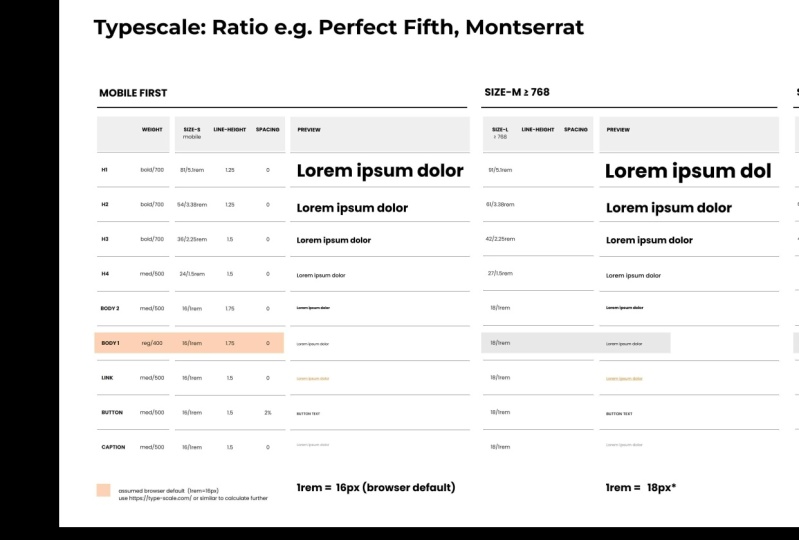
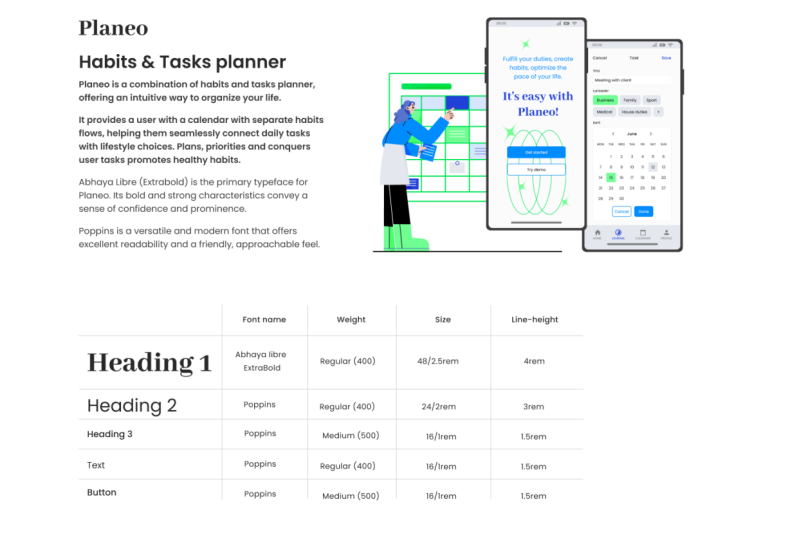
condensée que possible. Dans une feuille d'étoiles, nous
fournissons également des informations générales. Par exemple, la famille de polices
que nous allons utiliser,
dans mon cas, Poppins, nous voulons donner quelques
informations sur la taille et noter que même
si dans de nombreux logiciels d'interface utilisateur, nous utilisons toujours des pixels
pour la définir En CSS, nous utilisons de la RAM. Personnellement, je préfère donc fournir les deux
mesures pour plus de clarté. Un RM correspond à 16 pixels, il est
donc assez facile de le calculer
à partir des valeurs de vos pixels. De plus, nous voulons
communiquer le poids. Encore une fois, j'aime donner
le nom que j'utilise dans mon logiciel d'interface utilisateur
ainsi que le numéro CSS. Nous ajoutons également des informations sur la
hauteur et l'espacement des lignes J'étais un peu paresseux ici, et dans mon exemple, j'ai juste ajouté un peu d'espacement
pour mon bouton Enfin, nous
incluons également un aperçu de notre texte. Habituellement, lors de l'établissement de
notre échelle de caractères, nous commençons par la
plus petite taille d'écran. Si nécessaire, nous pouvons
ajouter des points d'arrêt et spécifier comment notre fonds s'adapte
à différentes tailles. Il existe différentes
approches à cet égard. Certains modèles plus modernes
n' ont même plus besoin de
points d'arrêt, mais j'en parlerai
dans une vidéo séparée Donc, cet aperçu de la façon dont
notre typographie fonctionne sur notre produit dans différentes tailles est vraiment
ce que nous recherchions présent, vous pouvez commencer votre conception en
créant une échelle de caractères, mais vous pouvez également
commencer à concevoir librement, puis une fois que
vous serez votre conception va dans
la bonne direction, vous pouvez l'
organiser un peu dans une échelle de caractères. Et tu peux absolument le faire. Donc, la façon dont je m'y prends, c'est que je
configure mon design de manière très Et puis, une fois que j'ai l'impression de
vouloir organiser
les choses de manière plus organisée, je choisis les différents domaines. Je prends donc au hasard différents titres et
corps de texte, et je les aligne. Je peux également voir
lesquels sont similaires, donc je les combine en une seule taille, et je peux maintenant
créer une hiérarchie. Une fois que j'ai établi la hiérarchie et que j'ai défini les styles dont j'ai besoin, je leur donne un nom, je leur donne un ordre,
et je peux à partir de là, le
prendre et le transformer
en l'échelle de caractères dont j'ai besoin. Vous pouvez l'aborder de la
manière qui vous convient le mieux.
8. 07 Différents systèmes de mise à l'échelle: Différentes méthodes de mise à l'échelle. Vous pouvez choisir une taille pour votre échelle de typographie de
manière totalement aléatoire si vous le souhaitez, honnêtement, cela
fonctionnerait très bien Mais dans votre conception,
il est généralement préférable d'
avoir un certain système
et une certaine cohérence. Je vais vous montrer deux approches
populaires, une échelle fixe utilisant le système de mise à l'échelle à huit points et une échelle modulaire
utilisant un ratio. J'aime garder les choses simples dans mon design en utilisant un multiple de quatre ou huit pour toutes mes
tailles, y compris la typographie Je m'en tiens généralement à des
multiples de huit, comme 16, 24 et 32
pour mes tailles de police. Je ne suis pas trop stricte à ce sujet, donc si je dois mélanger les choses
pour ce qui est de l'apparence et de la sensation
que je recherche, je fais juste un plus grand saut, restant constante. Cela permet également de
régler assez facilement la ligne I sur un
multiple de quatre, ce qui crée un joli
rythme vertical dans le design. Il n'est pas nécessaire que
ce soit quatre et huit, mais vous remarquerez que ces
chiffres fonctionnent à merveille. Une autre approche consiste
à effectuer une mise à l'échelle avec un ratio. Cela permet de très bien maintenir la
relation proportionnelle. Vous commencez toujours par
votre taille de base, puis vous multipliez à la hausse
en utilisant le ratio que vous avez choisi en augmentant de façon
exponentielle Vous pouvez jouer avec différents
ratios pour ajuster la croissance. Les ratios populaires sont établis par rapport
au troisième, au parfait, au
cinquième, à l'objectif et au ratio, mais il y en a beaucoup
d'autres parmi lesquels choisir. Il existe d'excellents outils en ligne qui peuvent vous aider à le configurer, vous n'avez
donc pas besoin de le
régler à la main. Laisse-moi te montrer. Il existe de nombreuses options
différentes, et je vais utiliser type
scale com pour mon exemple. Sur le site Web, laissez
le corps du texte intact, mais juste en dessous, dans la liste déroulante, vous pouvez choisir différents
ratios et jouer avec eux Vous pouvez également choisir
une police différente condition
qu'il s'agisse d'une police Google, jouer avec le poids, etc. Sur le
côté droit, vous pouvez voir une démonstration de ce à quoi
ressemblerait la page. Vous pouvez également le
transformer en vue mobile. C'est vraiment bien
parce que vous avez une bonne idée si la hiérarchie
est ce que vous recherchez. Vous pouvez choisir entre
RM et pixels, et vous pouvez simplement
sélectionner ces informations et les traduire dans votre design
ainsi que dans votre code. Si vous optez pour
la version pro, vous obtiendrez également
les extraits de code Ce n'est pas comme si une approche
était meilleure que l'autre. Vous pouvez même mélanger cela et
utiliser le meilleur des deux mondes. Trouvez une échelle qui vous
convient, puis ajustez les nombres au
multiple de huit le plus proche. Le monde vous appartient. L'important est donc d'
avoir une hiérarchie claire. N'oubliez pas qu'un système est là pour vous aider à ne pas vous restreindre.
9. 08 Pourquoi rem et pas px: Qu'est-ce que la RAM et pourquoi
est-ce important ? RAM est une unité CSS qui mesure la taille de la
police par rapport à l'élément
racine de la page Web. Généralement, la balise HTML. La taille de police racine est essentiellement la
taille de police par défaut d'une page Web. Ce paramètre est normalement
réglé sur 16 pixels. C'est comme le point de départ de toutes les autres
tailles de police de la page. Donc, tout le reste est
calculé à partir de cette taille. Nous pouvons bien sûr modifier
ces tailles pour notre design, mais même si nous ne
définissons rien, le navigateur est déjà livré
avec sa hiérarchie intégrée Il est facile de convertir
entre RAM et pixels puisqu'un RM
équivaut à 16 pixels. 1,5 RM serait donc de
25 pixels et ainsi de suite. Cependant, les utilisateurs peuvent
ajuster la taille. Dans Chrome, par exemple, les utilisateurs peuvent accéder
au menu des paramètres, choisir l'apparence et
personnaliser la taille de la police. C'est essentiel pour les personnes
ayant des difficultés de lecture. Nous ne pouvons pas savoir s'ils utilisent
cette préférence ou Zoom, mais il est essentiel de respecter ces préférences au
cas où elles seraient définies. Imaginez que vous définissez toutes les tailles de
police en pixels. Par souci de simplicité, disons que H,
un titre fait 48 pixels et le texte de votre paragraphe,
P, 16 pixels. Maintenant, en utilisant des pixels
comme taille de police, cela agit comme une valeur fixe et remplacera les paramètres du
navigateur C'est comme s'ils se déconnectaient
de la taille de police racine. Par exemple, si un utilisateur a ajusté la taille de police racine
16-24 dans notre exemple, la police affichée
restera toujours à 16 Cela crée un obstacle à l'utilisabilité car le contenu ne
s'adapte pas aux préférences de l'utilisateur. Mais si nous utilisons plutôt RM, c'est une autre histoire. Prenons le titre. Dans mon paramètre par défaut, que la plupart des gens utiliseront, trois
fois 60, soit 48, trois fois plus de RAM, et nous obtenons le même résultat
qu'avec les pixels auparavant. Cependant, l'utilisateur qui
a changé un RM en 24 pixels voit désormais le titre affiché dans une taille
plus grande de 72 Ce qui est génial, c'est que cela permettra de maintenir notre hiérarchie intacte car les différentes tailles
sont toujours liées les unes aux autres,
comme avant. Vous pouvez également rencontrer des unités ou des unités
EM. La différence entre les unités
RAM et EM est que RM calcule la taille
par rapport à la taille du fond racine, tandis que les unités calculent la taille
par rapport à la taille de fond de l'élément
parent le plus proche Par exemple, si la taille de police
racine est 16, un RM est égal à 16, quel que
soit l'endroit où il est utilisé. Les unités peuvent se
cumuler lorsqu'elles sont imbriquées dans plusieurs éléments de tailles de fond
différentes et héritent du parent Cependant, l'EM, tout comme la RAM,
respecte les préréglages de l'utilisateur, permettant des conceptions flexibles et
réactives basées sur les paramètres
préférés de l'utilisateur Les deux unités ont leurs propres
forces et faiblesses, selon la façon dont elles sont utilisées. front et des développeurs qualifiés gèrent leur combinaison de
manière efficace, ce qui n'est généralement pas du tout un
problème pour les concepteurs. Bien que les concepteurs n'aient généralement même pas besoin de prendre en compte la RAM, certains, comme moi, aiment l'inclure
dans notre échelle de types pour reconnaître que les développeurs
utilisent différentes unités. Et c'est vraiment bien
pour éviter les malentendus, mais le designer
m'a donné des valeurs intransigeantes. Ainsi, nous indiquons clairement
que nous utilisons pixels dans la conception de l'interface utilisateur, car
c'est ainsi que cela est configuré, mais nous voulons
tout de même respecter les préréglages utilisateur. OK.
10. 09 Poids des polices et polices variables: Poids de la police. Entre autres, le poids est également un élément
important de votre police pour
créer une hiérarchie. Dans la plupart des logiciels de
conception d'interface utilisateur, vous trouverez un mot
pour désigner le poids. Donc quelque chose comme le gras
normal ou le moyen. En CSS, cela est
représenté par un nombre. 400, par exemple, est généralement normal ou normal et 700 est en gras. Vous pouvez utiliser ces
poids à votre guise. Mais le plus souvent,
les titres sont affichés en caractères
un peu plus gras pour se faire remarquer, et le texte de votre
texte ressemble à quelque chose normal avec parfois
quelques surlignages en gras. La seule chose à laquelle vous devriez
vraiment penser est de ne pas trop utiliser le texte de votre copie pour vous assurer qu'il reste lisible. C'est donc une bonne idée de
rester dans des conditions normales ou
régulières pour celles-ci. Et d'ailleurs, toutes les polices de caractères
ne sont pas strictement configurées entre 100 et 900 Vous pourriez également obtenir
quelque chose comme ça. Cela dépend vraiment de
la police de caractères. Et une autre
chose importante,
c'est que le
fait d'avoir tous
ces poids différents ne signifie pas que vous devez
tous les utiliser .
Laisse-moi te montrer pourquoi. Je suis donc dans Google Fonts, et je peux maintenant choisir n'
importe quelle police que j'aime. Emmenons juste celui-ci ici. Si je clique dessus, je peux voir les
différents poids associés à cette police
spécifique, et je peux cliquer sur la police G. Voyons maintenant
ce que cela signifie réellement. Jetons un coup d'œil au code
intégré que nous obtiendrions. Donc, ici, vous pouvez
le voir actuellement. Cela inclut tous les
différents poids. Et ce que je peux faire maintenant, c'est
cliquer sur Modifier les styles. Je peux maintenant
tous les désactiver, et vous verrez que par défaut, il va simplement
laisser le normal activé, et je peux maintenant simplement choisir ceux que j'
utilise réellement dans mon design. Et bien sûr, je pourrais toujours ajouter d'autres si j'
en avais besoin plus tard. Maintenant, si vous avez un design dans lequel vous souhaitez utiliser un grand nombre
de poids différents, et que c'est le
cœur de votre design, c'est également très bien et
tout à fait possible. Ce que je recommande,
c'est regarder, par exemple, polices Google dans les filtres et d'opter pour ce que l'
on appelle une police variable. La police variable est donc
un type de police qui permet
d'ajuster le poids, la largeur et d'autres attributs
via un seul fichier de police. Donc, comme pour toute phase de type, ce n'est pas toujours
pareil pour toutes. Par exemple, cliquons ici sur Open Sans et nous pouvons voir que
cela comporte trois axes. Si on y jette un coup d'œil, on dirait
qu'avant, nous avions nos différents poids. Mais maintenant, cliquons sur la police G et examinons le
code intégré que nous obtenons. Si nous cliquons ici,
alors vous pouvez voir, nous avons le poids,
nous avons la largeur, et nous avons ici Italic Ce sont donc les trois
axes que nous pouvons modifier. Ce qui est intéressé,
c'est le poids. Donc, si nous cliquons sur une valeur, nous avons exactement
comme avant, nous cliquons sur 300 400 ou ainsi de suite, et cela est
représenté ici. Mais ce que nous pouvons également faire,
c'est avoir l'axe complet. Maintenant, vous pouvez voir que c'
est comme si tout était intégré, et nous ne chargeons pas tous
ces styles différents, et cela se trouve juste à l'intérieur
de cette police Et notez qu'il est indiqué entre 300 800 lorsqu'on parle de
nos haches de poids. Cela signifie que vous n'
avez pas à le définir sur 300 400 et aucune valeur donnée. Vous pouvez
choisir librement sur ces axes et vous pouvez choisir
quelque chose comme 415, et vous pouvez
vraiment l'affiner. Gardez à l'esprit que tous les navigateurs
ne s'afficheront pas
exactement de la même manière. Les avantages de cette solution sont réduction de la taille du fichier par rapport à l'
utilisation de
plusieurs polices statiques, la flexibilité et la
possibilité d'affiner la
conception, et les performances des pages
Web sont
améliorées car vous réduisez
les temps de chargement.
11. 10 Démystifier la hauteur de ligne: Comprendre la hauteur de la ligne Lorsque vous passez de la conception
graphique à la conception Web, vous rencontrerez le
concept crucial de hauteur de ligne Il s'agit d'une clé de propriété CSS permettant déterminer la
hauteur totale d'une ligne de texte. Vous pouvez le considérer comme une boîte. C'est ce qu'on appelle une zone de ligne qui envoie un texte plus
ou moins verticalement. La hauteur de ligne est composée
de la taille de la police elle-même, ainsi que de l'espace supplémentaire ajouté au-dessus et en dessous. Cet espace est appelé leader. Et la moitié en haut
et en bas s'appelle, vous l'avez peut-être deviné, la moitié
en tête Cet espace est très important
pour garantir que le texte est à la fois visuellement attrayant
et facile à lire, tout
en contribuant à une
anesthésie globale en matière d'accessibilité Regardons un exemple
pour mieux comprendre. La taille de police de mon
exemple est de 24 pixels et je veux une hauteur de ligne de 1,5. Cela signifie donc que nous
calculons 24 fois 1,5, ce qui équivaut à 36. La hauteur de la case
contenant notre texte est donc de 36. La hauteur de ligne peut être exprimée en valeurs
sans unité, comme
un multiplicateur, comme nous l'avons utilisé
dans l'exemple, une valeur en pourcentage
ou une valeur Lorsque vous utilisez le logiciel de votre œil, peut que
vous
utilisiez toujours des valeurs en pixels, se peut que
vous
utilisiez toujours des valeurs en pixels, que vous preniez l'habitude de considérer la hauteur de ligne comme un multiplicateur et non comme une valeur fixe Le pourcentage fonctionne
très bien, mais le plus souvent, vous verrez probablement des notations
sans unité en CSS La hauteur de ligne que vous allez sélectionner dépend
largement de
la phase de saisie, taille de la
police et de son application. Cependant, vous
découvrirez probablement que le point idéal se situe dans
une fourchette
de 1,25 à 1,75, vous
offre une
flexibilité suffisante pour vos conceptions Si tout cela est très nouveau pour vous, commencez simplement par une note
de 1,5 pour vos créations. C'est vraiment un
lit sûr pour vous aider à démarrer. Au fur et à mesure que votre confiance augmentera, vous commencerez sûrement
à trouver des hauteurs de ligne, en l'augmentant pour les textes
plus petits afin d'améliorer la lisibilité et en la réduisant pour les titres afin
d'obtenir un équilibre parfait N'oubliez pas que la hauteur de ligne idéale dépend
fortement de la police de caractères que
vous avez choisie Il s'agit
donc d'expérimenter
et de trouver celle qui fonctionne Dans les designs ne comportant qu'
une seule ligne de texte, vous pourriez être tenté de
définir la hauteur de votre ligne deux et une Cependant, sauf dans de rares cas, je déconseille
cette approche. La navigation n'étant pas statique, un changement de fenêtre peut
déplacer le texte sur
une deuxième ligne Les pages peuvent être traduites et coup, le texte
est beaucoup plus long, et le contenu
change également au fil du temps. Je recommande donc de
toujours respecter la hauteur de ligne définie pour le style
que vous utilisez. La hauteur de ligne est une décision de conception
importante, alors assurez-vous de l'
intégrer à votre
échelle de typographie et à votre éclairage latéral Remarque : vous vous attendez probablement à ce que la hauteur de ligne 1 ou 100 % corresponde à la hauteur
visuelle exacte de la police. Quelque chose comme ça et la moitié
en lâchant le haut et le bas. Cela peut être le cas pour certains, et ce sont les visuels que j'
utilise pour mes explications Cependant, si vous plongez dans
les détails,
vous constaterez vous constaterez En résumé, une conception de police
dans un cadre spécifique, connu sous le nom de carré n, qui sert en quelque sorte de
canevas au concepteur de polices Les paramètres de police, y compris aspects tels
que la
hauteur d'un ascendant, c'est-à-dire les parties hautes comme un m, et la longueur des décentres comme
un G, peuvent varier considérablement
au sein du carré,
en fonction du design de la
police. À une hauteur de ligne de 100 %, le texte peut
toucher ou non les bords de la boîte. La hauteur de la ligne est ajoutée
à l'ensemble du carré, non à la hauteur visuelle perçue, ce
qui peut donner lieu à un espacement
visuel
apparemment irrégulier, même si le point de départ
est techniquement équilibré Ce n'est généralement pas
un problème majeur, mais cela peut affecter l'alignement du texte, en
particulier dans les éléments de l'interface utilisateur tels que les boutons
légèrement décalés. Un ajustement manuel est
souvent la solution, et des mises à jour CSS telles que le découpage des zones de
texte sont prévues, mais pas encore implémentées, même si vous les
trouvez peut-être déjà dans certains outils d'interface utilisateur. Il est donc bon de
comprendre ce détail, mais il n'y a rien de
crucial à souligner. Dans la plupart des cas, vous
remarquerez que le simple fait de travailler avec le
masque de ligne donné fonctionne parfaitement. Lorsque vous utilisez différentes
polices ensemble, choix de polices
appartenant à la même superfamille peut contribuer à maintenir la
cohérence des statistiques
12. 11 Un mot sur l'appellation: Lorsque vous examinez les échelles de types, vous pouvez souvent rencontrer cette convention de dénomination
H un, H deux, H trois, etc. Désormais, ces noms sont dérivés
de balises de dénomination HTML. Et je tiens à vous encourager à éviter ce type de dénomination dans configuration de
votre interface utilisateur et à opter pour une approche plus
sémantique Laissez-moi vous expliquer pourquoi.
Lors de la création correcte d'un site Web, il est essentiel d'utiliser le titre et
d'autres balises HGML Ces balises constituent le cadre
qui organise le contenu, quel que soit
leur style avec le CSS Par exemple, un H bien visible dans
une section réservée aux héros peut avoir une taille
et un style complètement différents de ceux du titre principal, qui est également un H sur une page de
conditions générales. Cela est non seulement important pour l'optimisation des moteurs de recherche, mais les balises de titre correctes
sont également cruciales pour les utilisateurs qui utilisent des lecteurs
d'écran pour comprendre
la structure du contenu Il est important de séparer texte
HTML des
conceptions visuelles telles que les styles. Bien qu'ils fonctionnent ensemble, chacun a son
propre objectif en créant une expérience
utilisateur efficace. D'ailleurs, dans le design Web, nous utilisons du texte HTML avec du
CSS pour le style, mais tout ne
fonctionne pas de cette façon. Dans le développement d'applications IOS, par
exemple, il n'y a pas de CSS ni
d'optimisation pour les moteurs de recherche à craindre. Au lieu de cela, nous utilisons ce que l'
on appelle le type dynamique, qui correspond simplement à la taille du texte
en fonction des préférences de l'utilisateur. Les développeurs peuvent
commencer par les préréglages de la documentation et les
personnaliser si nécessaire. Contrairement au texte HTML
avec un type dynamique, vous pouvez également créer
votre échelle de texte à partir de cela, mais assurez-vous toujours d'en discuter d'abord
avec le développeur. Il est donc très utile
de comprendre d'où ces différentes
conventions de dénomination viennent
ces différentes
conventions de dénomination et à quoi
elles sont destinées. Si nous revenons à
notre projet d'application Web, une approche sémantique sera
probablement votre meilleur choix Il n'y a pas une seule bonne
façon de procéder, mais tant que c'est descriptif et qu'il permet de modifier les valeurs, cela fonctionnera très bien. Une méthode courante pour détacher la
hiérarchie des textes, exemple en utilisant des chiffres de 1 à 6 consiste à adapter l'approche de la taille des
t-shirts Nous utilisons donc S, M L, etc., qui peuvent
également être étendus. Certaines personnes préfèrent une approche plus
descriptive comme minuscule, régulière ou énorme. Je dois admettre que cette
approche comporte également
ses propres défis, car il
n'y a pas d'espace entre ces tailles. Il est donc difficile de
modifier les choses par la suite. Vous pourriez être tenté d'utiliser
les titres 10, 20, 30, comme nous le faisons pour les couleurs, ce qui nous permet de choisir
entre les deux une taille de 25 Mais cela peut facilement être confondu
avec les pixels dans ce cas, donc personnellement, je ne
recommanderais pas de l'utiliser. Pour ajouter de la structure, vous pouvez créer des niveaux en
utilisant des termes tels que le corps, titres, les titres et les titres
d'affichage. C'est donc très bien si vous
avez un très gros système. Vous pouvez également avoir
plusieurs options telles que
des épaisseurs différentes pour une police. Encore une fois, il est important de rester descriptif afin que les valeurs
puissent être facilement modifiées. Au lieu de le nommer en gras
normal, 700 ou 500, optez pour quelque chose comme
souligné ou fort. La dénomination est difficile et la
dénomination est importante. Je recommande donc généralement de
discuter de la dénomination le plus
tôt possible avec le développement afin d'éviter tout malentendu et d'utiliser
les possibilités d'alignement
13. !!! VEUILLEZ REGARDER ! ! ! Nouvelle interface utilisateur de Figma en version bêta: Heads Figma a mis à jour
son interface utilisateur, et vous verrez peut-être un nouveau design
au lieu de l'ancien Cette mise à jour est
actuellement en version bêta fermée, donc tout le monde n'y a pas encore accès. Je mettrai à jour les
arts et refléterai la nouvelle interface une fois qu'elle sera
accessible à tous. Les modifications sont principalement visuelles. Toutes les fonctionnalités et tous les
outils sont toujours là, juste à des endroits légèrement
différents ou avec un nouveau L. Par exemple, la barre d'outils supérieure a été déplacée vers le bas. Le panneau latéral gauche,
en revanche, est
resté pratiquement inchangé. Vous pouvez désormais modifier le
nom de votre fichier ici. Vous pouvez toujours voir toutes vos
pages, couches et ressources. Sur le
côté droit, vous remarquerez quelques changements lorsque vous
cliquez sur un design, mais toutes les fonctionnalités
sont toujours disponibles. Si vous êtes débutant et que vous trouvez la nouvelle interface confuse, vous pouvez cliquer sur le point d'
interrogation en bas à droite et revenir
temporairement à l'ancienne interface utilisateur. Cela n'a aucune influence
sur votre design. Ainsi, vous pouvez suivre
les vidéos du cours en utilisant
l' ancienne interface utilisateur beaucoup plus facilement jusqu'à ce que vous soyez prêt à
passer à la nouvelle. La FIMA
déploie progressivement cette mise à jour. Si vous n'y avez pas encore accès, vous pouvez également en faire la demande
auprès de la FIMA, mais il n'y a aucune garantie, certains d'entre vous
devront peut-être être un peu patients L'administrateur de votre équipe
devra peut-être également activer la
mise à jour pour vous, alors assurez-vous de
vérifier cela également. Figma
met fréquemment à jour le logiciel, alors attendez-vous à des changements et
soyez prêt à vous adapter Les fonctionnalités peuvent se déplacer comme ce
bouton de bibliothèque a été utilisé à tous les endroits
possibles ces dernières années. Mais ne vous inquiétez pas, rien ne se
perdra jamais et vous vous habituerez à utiliser FIMA de manière beaucoup
plus flexible Il met vraiment l'
accent sur la convivialité. Il ne s'agit donc pas d'apprendre
quelque chose par cœur, mais de comprendre le
logiciel dans son ensemble.
14. 12 Typographie dans Figma: Voyons comment
gérer le texte dans Figma. Jetons un coup d'œil
au menu texte de Figma. Si vous sélectionnez un
texte dans Figma, vous pouvez voir les paramètres du texte sur le côté
droit du panneau des propriétés vous pouvez voir les paramètres du texte sur le côté
droit du panneau des Ici, nous pouvons choisir un type de phase. Nous pouvons choisir le poids.
Nous pouvons modifier la taille. Et nous pouvons également
choisir une hauteur de ligne. Ce paramètre est généralement défini en pixels. Vous pouvez utiliser cette
case pour calculer. Donc, si je veux 1,5, je calculerais 16 fois 1,5. Mais ce que j'aime faire, c'est définir cela
en pourcentage. Ainsi, si je
devais changer la taille, je garderais la
même hauteur de ligne. Petit conseil, Figma
supporte également les polices variables. Maintenant, la police que j'utilise, Poppins
,
n'est pas une police variable Donc, si j'utilise cette liste
déroulante pour le poids, je n'obtiens que les préréglages Cependant, si je devais
le changer en une police variable, disons open sans. Et j'utilise le même menu déroulant. Ensuite, par exemple,
pour mes poids, je peux trouver des axes de
police variables ici, et je peux maintenant définir le
poids à l'aide des axes. Vous pouvez également modifier l'espacement des lettres et l'
espacement des
paragraphes Ce serait la distance entre nos paragraphes si
nous avions des textes comme celui-ci. Vous pouvez définir ici la façon dont vous souhaitez que votre texte
soit placé dans la boîte. Je recommande de
toujours opter pour la hauteur automatique. Cela signifie que votre zone
de texte
respectera automatiquement votre hauteur
ou la hauteur de votre ligne, et par conséquent, elle créera une zone autour d'elle. Vous pouvez aligner le texte et vous pouvez également choisir direction dans
laquelle vous
souhaitez qu'il s'agrandisse. Par exemple, si je le
mets sur une ligne vers le haut, et que maintenant j'ai
plus de texte ajouté, il s'ajoutera
au texte comme celui-ci. tout ce que
vous recherchez, il vous suffit de cliquer sur les
trois petits points. Vous trouverez ici des paramètres supplémentaires
tels que la décoration du texte, les
majuscules , les découpes verticales,
les styles de liste, l'espacement des paragraphes Nous l'avons déjà
dans le menu principal ici. Si vous voulez avoir les petits
points lorsque le texte est coupé, vous les trouverez ici. Dans ce cas, vous remarquerez que votre boîte revient
à une taille fixe Maintenant, une fois que nous avons
configuré ce titre et le texte à notre goût, nous voulons l'enregistrer
sous forme style pour le
réutiliser dans notre conception Voyons donc comment cela fonctionne. Voici donc un
exemple très simplifié d'échelle de types. Vous pouvez voir que je souhaite
configurer une police d'affichage, un
titre, un corps, une légende
et un bouton. Et je souhaite l'utiliser
sur mon design en général, ainsi que sur un composant. Mon instance ici devrait donc
hériter de ce style. La mise en place d'un style est donc
assez simple. Il suffit de sélectionner le texte. Ensuite, dans le
panneau des propriétés sur votre droite, vous pouvez voir l'icône des styles. Cliquez dessus, cliquez sur plus, et je peux maintenant le nommer. Je vais appeler
celui-ci display one. Et je vais faire de
même pour tous les autres. Je vais
accélérer un peu ce processus pour vous. Et bien entendu, votre échelle de caractères peut sembler complètement différente. Il ne s'agit en fait que d'un exemple
simplifié. Si je veux avoir un
aperçu de mes styles, je peux cliquer sur la zone
grise du canevas, puis sur le
côté droit, je peux tous les voir. Ici, je pourrais également les modifier. Donc, si je voulais
changer quoi que ce soit concernant le nom ou l'un des
attributs, je peux le faire ici. Nous voulons maintenant appliquer nos
styles à notre design. Important si vous
travaillez avec des composants, appliquez
toujours le style
au composant, et non à l'instance. Comme vous pouvez le voir ici, j' applique le style de
légende à légende, puis je sélectionne ici mon titre le menu déroulant,
je peux maintenant choisir le style que j'ai créé
pour le titre. Si nous cliquons sur l'instance, vous pouvez voir qu'
elle a été automatiquement héritée. Pour un texte en vrac comme celui-ci, nous pouvons l'appliquer
directement dans notre design. Et par exemple, disons
qu'il avait une autre taille, donc disons qu'
il était beaucoup plus petit. Ensuite, dès que nous
appliquerons notre style, celui-ci prendra évidemment
la bonne taille et
corrigera toutes les hauteurs de ligne et tout ce qui est
enregistré dans le style. Si vous souhaitez modifier
ou détacher un style, simplement le curseur sur le style et vous verrez apparaître un petit symbole
détaché Si vous cliquez dessus,
il est détaché et vous pouvez choisir
n'importe quel autre style. Vous pouvez utiliser des styles
comme celui-ci. Cela serait en fait suffisant. Mais depuis avril 2024, nous pouvons également ajouter
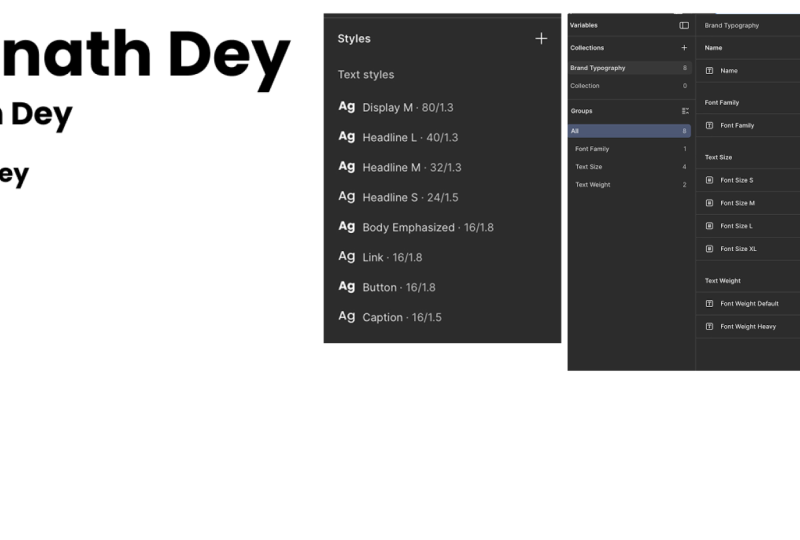
des variables si nous le souhaitons. Nous avons donc toujours nos styles, mais à l'intérieur de nos styles, ces petits éléments de base, ils peuvent être variables ou non. Nous avons donc quelque chose
comme une police de caractères, un poids, taille, une hauteur de ligne,
un espacement, etc. Et nous pouvons les laisser comme
ça et travailler avec eux. C'est absolument bon. Mais dès que vous commencerez à passer
à un système plus évolutif, vous souhaiterez peut-être ajouter des variables.
15. 13 Variables Figma pour la typographie: Dans Figma, nous pouvons également
définir des variables, et elles fonctionnent de la
même manière que les variables CSS Commençons par comprendre
ce qu'est une variable CSS. Nous avons donc ici un
exemple en CSS, et vous pouvez voir que la couleur du lien est
définie comme une variable. Ensuite, nous avons une classe
appelée lien principal, dans laquelle nous ajoutons des informations supplémentaires
telles que
la taille de police , la famille de formulaires, etc. Et vous pouvez voir que nous réutilisons
ici notre variable CSS
dans le cadre de cette classe Nous pourrions également configurer
l'ensemble du style avec des blocs de
construction ou
des variables si nous le voulions. L'avantage est que si je
veux modifier quelque chose, disons la
taille par défaut du texte, il me suffira de le
modifier dans la variable, et partout dans
mon design où j'utilise cette variable,
celle-ci sera automatiquement mise à jour. Jetons un coup d'œil à Figma. Dans ma configuration,
j'ai donc une échelle de
caractères très simplifiée, et vous pouvez voir
que tout cela est déjà transformé en styles. Si nous cliquons sur l'arrière-plan des
caméras, vous pouvez voir un aperçu
des styles Ces styles sont utilisés dans tous nos composants ainsi que dans
tout texte libre
de notre design. Maintenant, cela fonctionne
très bien tout seul, vous pouvez
donc absolument
l'utiliser comme ça. Mais dès que vous
souhaitez l'adapter un peu plus et travailler
dans un système de conception, vous pouvez
ajouter des variables. J'ai donc
créé une collection, j'ai cliqué sur la zone de vos caméras, puis sur les variables locales. Et ici, j'ai
plusieurs collections, dont l'une
s'appelle Brand Typography Je peux le nommer comme bon vous semble. Insider a déjà créé
certaines variables. Vous pouvez voir que j'ai créé des variables de taille de
texte. Il s'agit d'une variable de taille, j'en ai 16, 24 ,
32 et 40, et j'ai créé
des variables pour mon poids. Ici, j'utilise une chaîne. J'ai une chaîne
, puis je tape
simplement le mot du
poids que je veux ici. Mon cas est normal ou gras. Je vais également
ajouter une famille de polices. Je clique sur le bouton plus et je sélectionne à
nouveau une chaîne pour une famille de polices. Je vais l'appeler
famille de polices, et j'utilise Poppins, je vais simplement taper Maintenant, si je veux ces
jolies petites catégories, souvenez-vous que nous pouvons simplement les regrouper, cliquer avec
le bouton droit de la souris, puis créer un nouveau
groupe avec sélection, et je vais appeler
cette famille de polices. Donc, si je clique sur toutes les variables, vous pouvez voir
les sept variables que
j' ai actuellement
dans la collection, et je peux, bien sûr, toutes les
ajouter ou si
je dois en supprimer une. Permettez-moi de déplacer la famille de
polices ici. Vous pouvez l'organiser
à votre guise. Si vous survolez une variable, vous pouvez cliquer sur Modifier la variable Vous pouvez désormais ajouter des informations
supplémentaires et définir la portée Cela signifie
qu'il n'
apparaîtra que dans ce champ spécifique. Maintenant, je l'enregistre
juste après la publication des variables
pour les sites de texte. Nous n'en avons pas encore le champ
d'application, mais il devrait être
publié et vous devriez le trouver dans ce menu existe un appelé
contenu textuel. C'est autre chose. Cela signifierait qu'il faudrait
prendre la valeur réelle. Remplacez votre texte par 16.
Ce n'est pas ce que nous voulons. Soyons donc patients et attendons la mise
à jour du cadrage. Un petit conseil : maintenez la touche
Shift enfoncée et la touche Commande, et vous pourrez définir plusieurs
variables à la fois. OK, super. Alors, comment allons-nous intégrer ces
variables dans notre style ? Ce que nous devons faire, c'est revenir à notre style, puis passer à l'édition. Et puis ici, vous pouvez
choisir n'importe quelle variable. Ainsi, par exemple, si je
choisis ma phase de saisie, je peux maintenant passer ici, et je peux voir ma
famille de polices appelée Poppins Et maintenant, cela
devient une variable. Et je peux faire exactement la
même chose pour tous les autres. Par exemple, ici, je passe sur Appliquer une variable, et maintenant je vais
trouver ma typographie, puis jetons
un coup d'œil ici Nous voulons être audacieux, alors je vais choisir celui-ci, et nous allons faire
de même avec notre taille. Choisissons la bonne
taille pour celui-ci. Maintenant, en hauteur, je
laisse le code en dur 150 % ici parce que j'aime avoir cela en pourcentages ou
quelque chose comme 1,5, ce que nous
verrions en CSS Mais Figma ne prend actuellement pas en
charge cela dans les variables. Il ne prend en charge
que les valeurs en pixels car je l'enregistre
juste au moment où il est sorti. Donc, bien sûr, si vous regardez cette vidéo un peu plus tard, vous pouvez également ajouter de la
hauteur de ligne et vérifier si pourcentage ou l'unité moins valeurs, comme 1,5, fonctionne
déjà. Vous pouvez utiliser des pixels. Personnellement, je
n'en suis pas un grand fan. Mais en général, vous pouvez
configurer des variables pour les différents champs
dès que vous voyez le signe variable. Maintenant, vous pouvez l'ajouter
à vos styles existants. Mais qu'en est-il si vous
ne faites que créer des styles ? Cela fonctionnerait tout de même. Sortons du
texte et détachons-le, et maintenant ce n'est pas encore un style. Vous pouvez donc voir que je peux déjà travailler avec mes variables
sur n'importe quel texte Je peux
donc configurer tout cela
, puis l'enregistrer en tant que
style ultérieurement. Vous êtes donc très flexible
dans votre flux de travail. Et bien sûr, si je
clique sur les variables locales et que je change quoi que ce soit
à propos de l'une de ces variables, cela se reflétera dans l'
ensemble de mon design. Donc, dans cet exemple,
cela semble vraiment mineur car il s'agit d'un exemple
très simplifié. Mais dans un système plus vaste, cela sera d'une grande aide. Imaginez que vous
modifiez la famille de polices, vous devrez
passer en revue tous vos textiles et designs. Ainsi, vous n'avez qu'
à le modifier ici, et cela
se reflétera dans tous vos styles. De plus, si vous modifiez une taille, supposons que vous ayez
une taille de base de 16 et que vous deviez l'augmenter. Ensuite, vous aurez utilisé cette taille de police S sur
différents textiles, peut-être une version allégée, une
version plus audacieuse, etc. Cela sera très
pratique dès que vous aurez commencé à travailler dans
un système plus vaste.
16. 14 L'espace blanc est votre superpuissance: L'espace blanc, ton super pouvoir
secret. Vous avez peut-être parfaitement
configuré le poids de votre balance à caractères et la hauteur de ligne, mais il
manque encore quelque chose. Et ce quelque chose est
généralement un espace blanc. En ajoutant des espaces blancs, vous permettez à votre design de respirer et d'être correctement
perçu. Il n'existe aucune règle fixe
quant à la manière de modifier ou à quel endroit. Mais nous allons examiner quelques
principes généraux que vous pouvez utiliser. J'aime donc utiliser mon système de mise à l'échelle à huit
points pour garder les choses cohérentes. Tout est donc un
multiple de huit. Par exemple, entre mon titre et le texte de ma copie, j'en ai 16 Ensuite, pour les petites distances, j'en utilise huit, et je peux
même descendre à quatre. Je vais l'utiliser dans des
éléments plus petits, comme un bouton. Et encore une fois, ce système est là pour m'aider à
ne pas me restreindre. Donc, bien sûr, je peux
avoir un contour d'un pixel ou similaire. C'est vraiment une
règle générale pour créer un rythme. Vous pouvez également faire la différence entre le microespacement
et le microespacement Ainsi, entre l'espacement
au sein de vos composants, par
exemple, et l'
espacement autour d'eux Encore une fois, pour cet
espace blanc plus grand, comme entre les sections, j'utilise un multiple de huit. Plus vous concevez,
plus vous aurez idée de
l'endroit où vous devez
ajouter des espaces blancs. L'espace blanc n'
est donc certainement pas de l'espace perdu. Cela vous
aide dans votre mise en page. C'est vraiment une arme secrète. Rappelez-vous également que plus les
choses sont proches les unes des autres, plus elles sont
perçues comme une seule entité. Donc, utilise vraiment les espaces
blancs dans votre mise en page. Cela fait toute la différence. Une bonne idée est aussi de
toujours regarder comment les autres s'y prennent. Voici donc un exemple
du système de conception UBA Vous pouvez voir qu'ils
utilisent des incréments de quatre, puis qu'ils ont des blocs d'espacement
généraux, et qu'ils les utilisent
dans tous les domaines,
comme la configuration
des grilles, la taille des icônes, ainsi que toutes les distances Dans les systèmes de conception,
vous verrez que espacement est généralement
configuré sous forme de jetons Voici un exemple tiré
du système de conception des fils, et vous pouvez voir qu'ils
ont leur propre jeton général. Taille quatre huit et ainsi de suite, ce qui correspond à nouveau à un
multiple de quatre et huit. Ensuite, nous pouvons voir ici
qu'ils introduisent ensuite ces jetons dans
une configuration plus sémantique Ils entrent donc
beaucoup plus en détail. Ainsi, par exemple,
entre les puces, ils utilisent ces tailles de base, mais
les définissent ensuite beaucoup plus clairement.
17. 15 Longueur de ligne optimale: En longueur. Sur les grands écrans, vous ne voulez pas que le texte s'écoule sur toute la largeur car il sera tout simplement trop long et
difficile à lire. On
dit que la longueur de ligne idéale est de 50 à 70 caractères. Notez que nous parlons ici de caractères et non de taille
physique. Cela peut donc être très différent
pour différents types de faces. Vous ne devez jamais avoir
plus de 90 caractères par ligne, car cela
devient alors vraiment impossible à lire. Maintenant, vous n'avez pas besoin
de compter les caractères, mais vous pouvez voir que si
vous vous en tenez à cette règle, elle sera déjà beaucoup plus agréable et
beaucoup plus facile à lire Assurez-vous également de laisser
votre typographie se dérouler comme
elle a été conçue et telle qu'elle est
censée être N'utilisez pas ce que l'on appelle une justification. Ce que fait justify, c'
est que cela oblige votre typographie à
rentrer dans une boîte. Maintenant, cela peut parfois sembler génial si vous
concevez avec. Mais n'oubliez pas que votre design n'
est pas le résultat final. Le navigateur n'est pas statique. Et une fois que l'écran se
déplace et se redimensionne, vous allez avoir de très
vilains écarts. Alors ne fais pas ça. Ça va être
vraiment difficile à lire. Laissez toujours la typographie
faire ce pour quoi elle a été conçue et
fluide naturellement
18. 16 Couleur et opposition dans la typographie: Couleur et contraste de la typographie. Le contraste est un
aspect clé abordé par les
directives d'accessibilité du contenu Web, ou WCAG en abrégé Ils fournissent des règles claires sur les niveaux de contraste requis. Et il est important de noter qu' s'agit pas simplement
d'une recommandation. C'est une obligation légale. Les WCAG mesurent le contraste en termes de
différence de luminosité, qui varie de la lumière, donc de 1 à 1, qui sera blanche sur
blanc et de 21 à 1, qui sera en noir et blanc, indiquant
ainsi un contraste élevé Et cela fonctionne
selon un système de notation. Une conformité double A
est donc le
contraste minimum dont vous avez besoin. Pour la typographie, ce ratio
est fixé à 4,5 pour un pour les grandes polices et à
trois pour un pour les
plus petites, les grandes
étant définies de manière assez vague, à
partir d'
environ 18 pixels ou fonds
plus petits
en gras selon le type Comme cela n'est pas clair, j'essaierais toujours
d'obtenir au moins
4,5 pour un pour tous les fonds utilisés. Idéalement, vous
devriez même opter pour un triple A. Par
conséquent, vous
viserez un score de sept contre un pour les fonds
standard et de 4,5 pour un pour les polices de
grande taille. Regardons donc un exemple. Ici, j'ai un fond
gris clair, et j'utilise une typographie rouge Le résultat du rapport de
contraste dans ce cas est de deux pour un, ce qui est inférieur au seuil recommandé de
4,5 pour un. Par contre, si j'utilise cette typographie gris foncé
sur le même fond, j'obtiens un
rapport de contraste de 12 pour un Cela signifie donc que je
réponds même aux normes du triple A. Il est également important de prendre en compte le poids et la taille des
polices, car polices
plus petites et plus claires nécessitent un contraste
plus élevé que les polices
plus grandes et plus audacieuses Pour vous assurer d'obtenir
le bon contraste, je vous conseille de toujours
utiliser un correcteur de contraste Vous pouvez soit rechercher un module correcteur de
contraste dans
votre logiciel d'interface utilisateur, soit
utiliser un
outil en ligne tel que Web Aim Ces correcteurs de contraste
fonctionnent donc à peu près de la même manière qu'ils utilisent un plug-in
ou un outil externe En gros,
vous prenez votre couleur de premier plan et votre couleur d'arrière-plan ou
l'inverse, puis vous les ajoutez et vous
allez obtenir un ratio Maintenant, c'est le ratio
que vous allez noter et comparer
au ratio requis. En général, les contrôleurs de contraste vous indiquent
déjà si le résultat
est réussi ou non. Par exemple, si je modifie
maintenant ma couleur, je peux voir comment elle commence à passer. Il peut s'agir du texte
ou de la couleur d'arrière-plan. Je recommande généralement d'avoir une vue d'ensemble de toutes vos couleurs et de
séparer les couleurs du texte des couleurs
générales de la marque, même si vous pouvez
utiliser les mêmes valeurs. Ainsi, vous pouvez comparer la couleur de votre texte à
n'importe quelle autre couleur et établir des règles claires concernant les couleurs
qui peuvent et
ne peuvent pas être combinées. Outre le texte standard, assurez-vous
également de prendre en compte les couleurs
du système, telles que les alertes
et les confirmations Il est également judicieux de
définir une couleur d'
interaction claire. Ce serait votre
couleur de surlignage pour les boutons, les liens, donc tout ce
qui est cliquable
19. 17 Typographie réactive avec points d'arrêt: Création d'une
typographie réactive avec des points d'arrêt. Quels sont donc les points d'arrêt ? Ce sont des points spécifiques ou plutôt des seuils
ou des changements se produisent. De cette façon, les sites Web peuvent
ajuster leur mise en page et leur style pour s'adapter à
différentes tailles d'écran. Pour créer des points d'arrêt en CSS, nous utilisons ce que l'
on appelle une requête multimédia La règle de requête multimédia
permet d'appliquer
certains styles à une page Web uniquement si des
conditions spécifiques sont remplies. Dans ce cas, la condition est une largeur minimale de 768 pixels. Tout ce qui se trouve entre
crochets ne sera appliqué que lorsque la taille de la fenêtre d'affichage
est supérieure ou égale à 768 Jetons un coup d'
œil à cela en CSS. Vous pouvez donc voir ici que j'ai un titre et quelques copies de
texte ainsi que deux images Dans notre code HTML, il s'agit d'un
H, le titre, le texte de copie sont P, puis nous avons nos
images avec la balise image Maintenant, dans le CSS, vous pouvez voir que j'ai défini le texte pour qu'
il ait la taille d'un RM, puis un peu plus grand
pour le titre, et que j'ai configuré les images pour occuper tout l'espace
disponible Voici donc mes styles de base. Maintenant que je fais défiler la page vers le bas, vous pouvez voir que j'ai
ajouté une requête immédiate. Quand j'atteindrai 400, agrandissons-le ici. Vous pouvez voir la taille, donc vous pouvez voir que lorsque j'atteins 400, cela change de mise en page. Ce qui se passe ici, c'est que
tout ce qui se trouve
entre crochets devient actif. J'ai une nouvelle couleur de fond, le H est plus grand et les images modifient
l'occupation de l'espace. Si je vais encore plus loin, vous pouvez voir apparaître la deuxième requête multimédia.
Vous pouvez donc le voir ici. Encore une fois, j'ai ajouté une couleur de
fond pour qu'elle soit visible, et je change également la couleur H pour
qu'elle soit encore plus grande. Les points d'arrêt sont donc généralement
la technique de prédilection lorsqu'il s'agit d'ajuster la typographie
aux différentes tailles d'écran En théorie, nous pourrions
définir des points d'arrêt pour chaque texte individuellement. Cependant, dans la plupart des cas, vous aurez probablement
un ensemble prédéfini de
points d' arrêt pour votre échelle de
typographie Cela signifie que
lorsque le viewpoart atteint une certaine taille, la disposition du texte
s'ajuste en conséquence Ces points d'arrêt peuvent être fournis par un framework
tel que bootstrap, ou vous pouvez
les choisir plus librement, en particulier lorsque vous adoptez une approche de mise en page CSS
moderne Ils sont peut-être déjà en
place pour d'autres aspects de votre conception, tels que
la modification de la mise en page générale. Donc, la plupart du temps, il est
logique d'utiliser les
mêmes points d'arrêt Assurez-vous de consulter la
documentation ou le guide de style pour les valeurs numériques
spécifiques si vous débutez dans une nouvelle équipe. Et si vous êtes chargé de la
configuration à partir de zéro, assurez-vous d'
abord de parler
à votre équipe de développement pour savoir ce dont elle a
besoin et ce qu'elle recommande. Ainsi, une fois que nous connaissons nos points de rupture
individuels, l'étape suivante consiste à étendre
notre échelle pour couvrir toutes les tailles. Il existe différentes
approches pour gérer ce problème. Explorons la
première approche,
qui consisterait à effectuer des ajustements
individuels. Généralement, nous commençons
par configurer notre échelle de caractères à partir de
la plus petite taille. Lorsque nous atteignons un point d'arrêt, nous pouvons vérifier si
des modifications sont nécessaires. Souvent, un corps de texte
d'une taille de 16 convient à toutes les tailles, mais les principaux titres
peuvent nécessiter un ajustement Bien entendu, vous pouvez également ajuster l' ensemble de
votre échelle à chaque
point de rupture, selon vos préférences Notre deuxième option consiste à nous développer à
l'aide de notre système modulaire, utilisant
donc des ratios. Nous pouvons maintenir la cohérence de nos
valeurs de RAM, mais nous ajustons simplement équivalent d'
un RAM
à chaque point d'arrêt Par exemple, sur
notre petit écran, une RAM peut être égale à 16 pixels, puis 18 pixels pour notre écran moyen et 20 pixels
pour notre grand écran. Ensuite, nous conservons simplement notre système
général, car nous multiplions la
taille de base par un ratio choisi Toutes les autres tailles
s'ajustent donc automatiquement. Ainsi, alors que 1,5 RAM fait généralement 24 pixels sur mon écran moyen, 1,5 RAM devient 27, soit 18 fois 1,5. Et pour les grands, nous
calculons 20 fois 1,5, soit 30 pixels. Il est important de le
configurer sans pixels fixes dans le code
pour garantir la prise en charge des préréglages utilisateur Ne t'inquiète pas Il existe différentes
manières d'y parvenir. Rien de trop compliqué. Mais il convient de
le mentionner, car dans le domaine du design, nous aurons affaire
à un nouvel ensemble de valeurs de pixels indépendantes les
unes des autres. Pendant le code, cela
restera sous forme d'unités relatives. La configuration de points d'arrêt
pour la typographie est généralement une bonne solution dans
un système de conception structuré C'est facile à adapter, organiser et il est très facile de
communiquer entre les équipes.
20. 18 Typographie fluide avec pince CSS (): Topographie fluide avec CLAMP. Pour comprendre la
topographie fluide dans CLAMP, nous devons d'abord nous
renseigner sur les unités de fenêtre d'affichage Il y en a quelques-unes, mais
celle qui nous
intéresse est la
largeur de la fenêtre écrite VW I Magister la largeur
de la fenêtre d'affichage, un VW
étant égal à 1 %
de la largeur de la fenêtre d'affichage Regardons un exemple. Supposons que notre fenêtre d'affichage ait
une largeur de 1 000 pixels
et que la taille de notre texte soit définie sur deux largeurs
de fenêtre Il s'agit donc de 2 % de
1 000, soit 20 pixels. Maintenant, à mesure que la
largeur d'une fenêtre change,
supposons que nous redimensionnions le
navigateur à une largeur de 500 pixels, alors nos deux largeurs de fenêtre d'
affichage se traduiraient désormais par une
taille de texte de dix Ainsi, nous pouvons
créer une typographie fluide. Cependant, nous avons le
problème qu'à un moment donné, le texte sera trop petit pour lu ou trop grand
pour notre conception. C'est là que le CSS
CLM est utile. Ce n'est pas la seule
façon de gérer cela, mais je l'aime bien car
elle utilise du CSS natif. Avec CLAMP, nous pouvons définir une valeur minimale et une
valeur maximale pour notre texte, ainsi qu'un taux de croissance
entre ces deux seuils. Ainsi, dans mon exemple, le
texte est d'au moins 1,5 RM, soit 32 pixels, et pas plus de trois RM
, soit 48 pixels. Entre les deux, il s'adapte
à un taux
de mise à l'échelle de 5 % de la largeur de la fenêtre d'
affichage actuelle De cette façon, notre texte
s'adapte de manière dynamique aux différentes tailles de
points d' Notez que cela est indépendant des points
d'arrêt. Il s'activerait
simplement dès que 5 % de la largeur de la fenêtre d'affichage est
supérieure à la taille minimale Maintenant, la pince peut
sembler être la solution à tous vos espoirs et à tous vos
rêves, et c'est fantastique. Cependant, il s'agit vraiment
d'un domaine dans lequel concepteurs et les développeurs doivent s'asseoir ensemble et travailler dans le navigateur pour obtenir
les bons détails. Cela ne se produira pas
dans votre fichier de conception. Il comporte également certaines considérations
d'accessibilité, ainsi que la mise en œuvre de solutions
de rechange techniques Donc, d'une manière générale,
si vous travaillez sur un
projet créatif ponctuel avec beaucoup de personnalisation et d'
attention aux détails, cela peut avoir beaucoup de sens. Cependant, si vous travaillez
sur un système de conception, c'est peut-être un peu
exagéré et vous voudrez peut-être vous en tenir
aux points de rupture standard Et d'ailleurs, vous pouvez
toujours utiliser une pince, par exemple,
pour créer une section de héros éclatante
dans un système plus rigide Outre la largeur de la fenêtre d'affichage, je tiens également à souligner un nouveau développement, les requêtes de
conteneurs Sans trop
approfondir les requêtes de conteneur, il convient de noter que si requêtes
multimédia se concentrent
sur la fenêtre d'affichage, les requêtes de
conteneur nous
permettent de cibler la taille du conteneur parent
et de nous adapter Les requêtes de conteneur ont également leurs propres unités, similaires
aux unités de fenêtre d'affichage, mais elles sont plutôt liées au conteneur
parent Nous pouvons donc toujours utiliser clamp, mais au lieu d'utiliser la largeur de la
fenêtre pour la mise à l'échelle, nous utilisons désormais la largeur de la requête du
conteneur Cela signifie que la taille de notre technologie s'ajuste en fonction
de l'espace disponible, ce qui est très intéressant. S'il n'y a pas de conteneur, il revient simplement à la largeur de la
fenêtre d'affichage, d'ailleurs Cependant, la mise en œuvre de cette solution nécessite un développeur frontal compétent, attentif
aux détails, bien sûr, un peu plus de temps et de budget
supplémentaires. Il ne faut donc pas opter pour des systèmes de conception simples
et évolutifs. Mais il est toujours utile
pour les concepteurs de le savoir, et cela pourrait devenir très
pertinent à l'avenir.
21. 19 Typographie réactive dans Figma avec des styles: Gérer la
typographie réactive dans Figma. Il existe actuellement
deux manières de procéder. Nous pouvons soit définir un
style pour chaque point d'arrêt, soit automatiser cela utilisant des styles, des
variables et des modes Pour suivre, rendez-vous figma.com Farsh Moon Learning, où vous trouverez
les deux échelles de types différentes avec les différentes configurations
que je vais Examinons d'abord l'approche
traditionnelle qui consiste à
configurer des styles individuels par point d'arrêt Donc, je m'
y prends
pour commencer par
configurer tous mes styles par défaut. Vous pouvez donc voir ici que j'ai les noms de
mes différents styles, puis j'ai créé du texte, et j'ai transformé ce
texte en style. Donc, si nous examinons la configuration
globale de nos styles, vous pouvez voir que j'ai un
dossier pour chaque style, donc titre X L, et puis vous pouvez voir à l'intérieur que
j'ai un style pour base Ce serait donc celui-ci ici. Ensuite, un pour M, celui-ci
serait celui-ci ici, et L. Vous pouvez également le créer dans
l'autre sens et avoir un dossier par taille d'écran
, puis dans les différents
styles. Cela dépend de vous. Donc, si nous y regardons, nous avons
également trois styles pour L. Vous pouvez donc voir que c'est notre titre L.
Ensuite, dans le titre M,
nous conservons la même taille, de la taille par défaut à la taille M puis nous ne changeons qu'
à L. Vous pouvez donc voir que
je n'ai créé que celui
où le changement Sinon, nous
utiliserions notre base. C'est donc aussi la
raison pour laquelle j'appelle cette base et non la taille S ou
quelque chose comme ça. Vous ne pouvez créer le
style que lorsque vous en avez besoin, ou vous pouvez également configurer des styles
par défaut ici. Supposons donc que dans
notre corps par défaut, nous puissions également créer
les tailles de base M
et L, et même s'ils sont identiques, les régler sur la même valeur. Cela a parfois du sens,
car au fur et à mesure que vous construisez, si vous décidez ultérieurement de
modifier la taille du texte, tout est
déjà configuré. Ça vaut vraiment le coup d'y jeter un coup d'œil. Et cela fonctionnerait essentiellement de la même manière pour notre configuration
avec le ratio. Et ici, vous pouvez
voir que j'ai vraiment besoin d'un style pour chaque point d'arrêt Donc, si nous
examinons cette configuration, il s'agit des mêmes dossiers, et vous pouvez voir que
pour chaque style, j'ai besoin de trois styles dans
Figma pour chaque point d'arrêt Tu n'as pas besoin
de régler tout ça toi-même. Accédez simplement à typescie.com ,
puis passez
de RM à pixels Et dans ce cas, vous modifieriez la taille du corps. Cela vous donnerait
les valeurs de 18, puis dans mon exemple de 20, puis vous pouvez simplement copier
les valeurs des pixels ici. Ensuite, si vous voulez les utiliser, vous avez juste un écran
par point d'arrêt, et vous pouvez voir que
ce que j'ai fait ici est différent de l'utilisation des valeurs min
et max Vous pouvez
donc voir que cela les
verrouillera lors du redimensionnement aux valeurs
min et max Vous avez besoin d'un
cadre de mise en page automatique pour que cela fonctionne. Ensuite, j'applique le style
au point d'arrêt correct. Donc, vous pouvez voir que j'ai appliqué
ma base de titre. Donc mon X L, mais le style de base, et puis ici j'ai
le même le X L, mais la taille M, et puis sur le dernier écran, le L. Nous utilisons également le X L mais une diversion
pour l'écran L. se peut donc que vous ayez
plus de points de rupture et que cela devienne
assez encombré J'ai donc généralement ce
type de configuration quelque part caché dans une autre page,
comme une page de terrain de jeu, où je peux essayer
différentes tailles, puis je montre simplement la taille de mon mobile et de mon bureau pour
la configuration globale du design Une chose que je tiens à
souligner à propos de cette approche, c'est que
si vous avez des composants, avec
lesquels, espérons-le, vous aurez
entièrement configuré votre conception, vous
devrez probablement configurer un composant
par point d'arrêt Vous pouvez donc voir
ici que j'ai ma base, puis ici j'ai ma taille M puis ici ma taille L. Maintenant, nous pourrions également la remplacer
afin que vous puissiez entrer dans le composant
et la remplacer Mais cela devient vraiment compliqué et c'est une
source d'erreur potentielle C'est vraiment un
inconvénient de cette configuration.
22. 20 Automatiser la typographie Figma avec les variables et les modes: Ajout de variables et
de modes aux styles pour automatiser le changement de taille du texte selon
les différentes tailles d'écran. Je veux donc vous montrer une autre
façon de gérer cela, à savoir automatiser la taille avec des styles, des
variables et des modes Nous commençons donc par la
même configuration de base. Nous configurons nos tailles par défaut et nous créons des styles pour celles-ci. Donc, ici, vous pouvez voir que cela est également
configuré comme notre titre X L. Vous pouvez donc voir ici
que j'ai les mêmes styles, mais je n'en ai qu'un seul Je n'ai donc pas non plus créé
de sous-dossiers. Et si vous y jetez un œil,
elles ont toutes le même style, mais elles ont des tailles différentes. Donc, si nous
ouvrons nos variables locales, j'ai une collection de typographies, et examinons d'abord les variables par défaut Il s'agit de toutes les valeurs par défaut. Vous pouvez voir
16, 16, 16, etc. Nos gros titres sont alors plus gros. Je peux également ajouter ma famille de polices, je peux également ajouter du poids, de l'espacement. Je me concentre juste
sur la taille du texte pour le moment. J'ai ensuite créé deux autres modes, l'un pour la taille M et l'autre pour la taille L. Vous pouvez créer des modes
en cliquant sur le bouton plus, mais vous devez avoir un
plan pro ou supérieur à figma pour le faire Ensuite, je change
les valeurs ici. Encore une fois, configuré en pixels, je peux définir de nouvelles
valeurs pour mon mode M et mon mode taille L. Maintenant, ce que j'ai fait dans mon aperçu c'est que ce sont
tous de petits cadres, puis vous trouvez ici,
dès que vous avez un
élément doté d'un mode, Figma vous donne
le petit
changement de mode. Vous pouvez
voir que le petit
changement de mode. Vous pouvez j'ai changé celui-ci ici, et maintenant je reçois les
tailles pour, et ici, je reçois les
tailles pour L. Et il échange
automatiquement cette
taille de texte par indiqué dans les modes. Si je reviens à la valeur par défaut, vous pouvez voir que je reçois à nouveau
les petites tailles. Donc, dans mon design, je n'ai fait que configurer ma base, et vous pouvez voir ici que tout
utilise toujours le même style. Mais j'ai changé le mode
du cadre parent, vous pouvez
donc le voir ici à partir de la
taille M. Si je revenais à par défaut, tout
repasserait à la taille la plus petite. Et de cette façon, j'ai également besoin d' un seul composant car
il utilise simplement le style général. Mais comme ce composant
est défini sur automatique, tout ce que vous placez sur le cadre parent doit
conserver son réglage automatique, et il héritera donc du style défini par
le cadre parent Ici, vous pouvez voir que
même si cela a une taille, si nous passons en mode sourd, nous pouvons voir que la taille du
texte est de 30, et si nous revenons en arrière
et comparons
cela, nous pouvons voir que 30 est
la taille du titre notre écran L.
C'est donc vraiment une excellente
façon de gérer cela Cependant, vous devez être
conscient que vous avez besoin que tout le monde un plan professionnel ou
supérieur pour y faire face. Cela nécessite également de
bonnes connaissances en matière de figma et est également un peu plus compliqué une fois que votre système de
conception grandit Vous devez
donc intégrer
différentes bibliothèques et modifier un grand nombre de choses
différentes
23. 21 exemples de vie réelle: Il existe de nombreuses méthodes et
approches
différentes que vous
pouvez utiliser pour configurer et documenter la manière de
traiter des éléments
tels que les composants d'espacement
et la typographie C'est toujours une bonne idée de
chercher l'inspiration. Cependant, gardez à
l'esprit que cela
dépend vraiment du type de
projet que vous visez, de votre équipe et de votre budget. Il s'agit donc vraiment de
trouver des idées et de
choisir ce qui convient le mieux à
votre projet spécifique. Deux de mes systèmes de
design préférés pour inspirer sont le système de
design Uber appelé base. Cela offre vraiment un guide
complet sur leur philosophie
et leur mise en œuvre. Vous pouvez donc vraiment cliquer
et voir comment ils font les choses. Un autre point que j'
aime beaucoup est le design à points. Il n'est pas aussi détaillé que
le système de conception UBA. Il s'agit d'une idée plus générale de la façon dont ils gèrent
leur design, mais il y a encore de très
bons exemples à examiner. Cependant, je recommande généralement deux endroits où vous pouvez
trouver beaucoup d'inspiration. La première est la vitrine
à hauteur nulle. Si vous ne
connaissez pas la hauteur zéro, il s'agit d'une excellente
plate-forme logicielle qui facilite le
processus de documentation entre les équipes de
conception et de développement. Vous trouverez ici
un bon aperçu des différentes entreprises qui construisent un système de conception ouvert
avec une hauteur nulle Vous pouvez simplement cliquer
dessus pour obtenir des idées et comparer. Un autre endroit que j'
aime beaucoup est le livre de contes. Cela met davantage l'accent sur les développeurs, mais vous trouverez également une section de
présentation ici, afin que vous puissiez également parcourir
ces exemples Il peut également être judicieux de
les parcourir avec votre équipe de développement pour examiner différentes idées. Tout comme avec une hauteur nulle, vous pouvez les parcourir
et vous pouvez également trouver différentes zones telles que
la typographie, l'espacement,
les composants, etc. Mais vous pouvez les comprendre d' un
point de vue davantage axé sur les développeurs. D'accord.
24. Merci: Bien fait pour finir ce cours. N' hésitez pas à nous contacter à Moon Learning dot io, nous sommes toujours intéressés à entendre vos commentaires. Vous feriez aussi une grande faveur si vous pouviez juste prendre une minute et laisser un commentaire juste ici. Si vous avez apprécié ce cours et assurez-vous également que vous avez un coup d'oeil à nos cours supplémentaires. Au point Moody Learning. Nous couvrons tous les sujets, depuis les fondements mêmes de la conception de l'interface utilisateur
UX jusqu'à Figma et même quelques bases du code. Assurez-vous de visiter notre site Web à Moody Learning dot IO, où vous pouvez également vous inscrire à notre newsletter.
 Christine Vallaure, UI designer, speaker & educator