Transcription
1. Intro: Vos photos de voyage
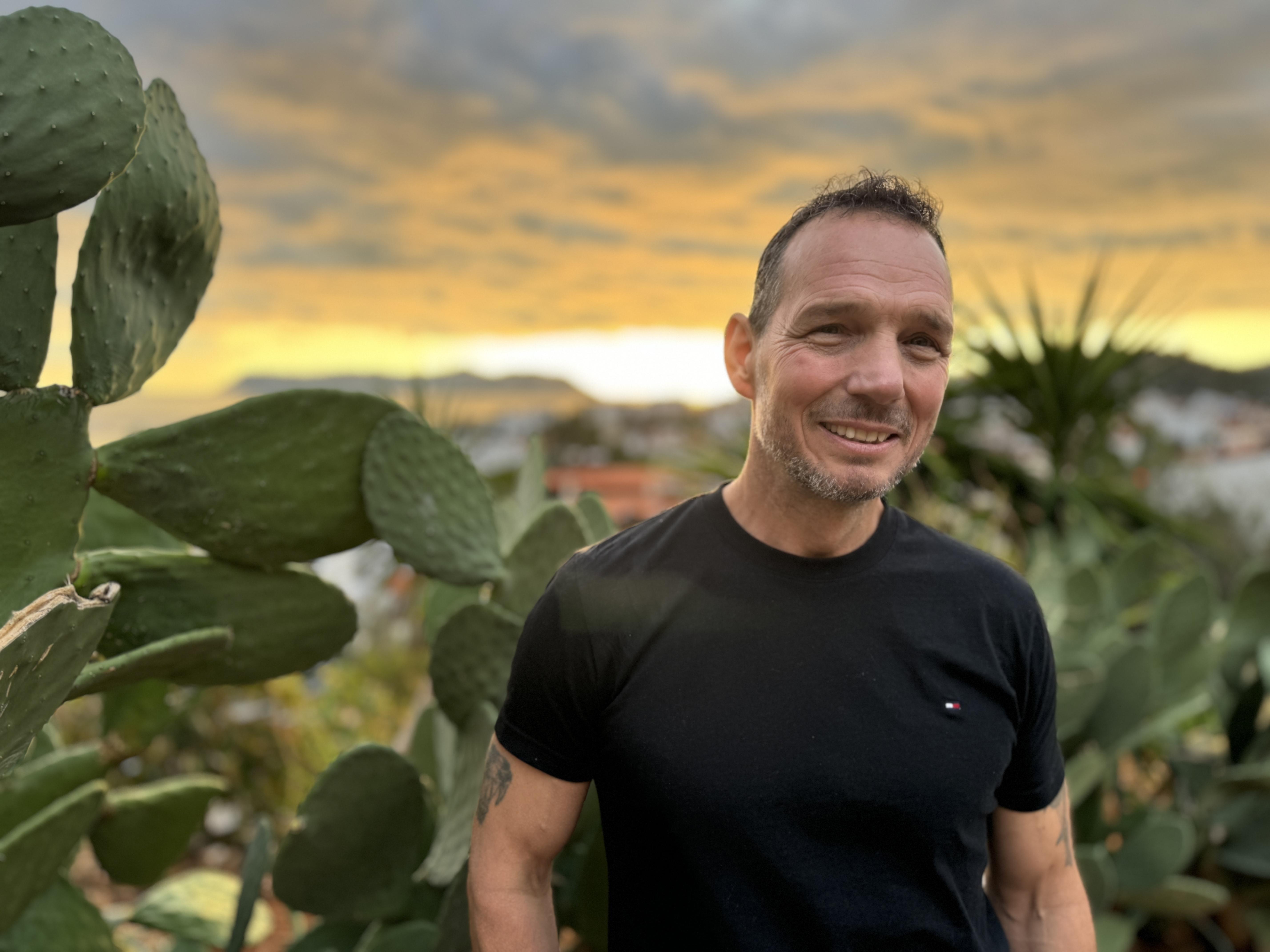
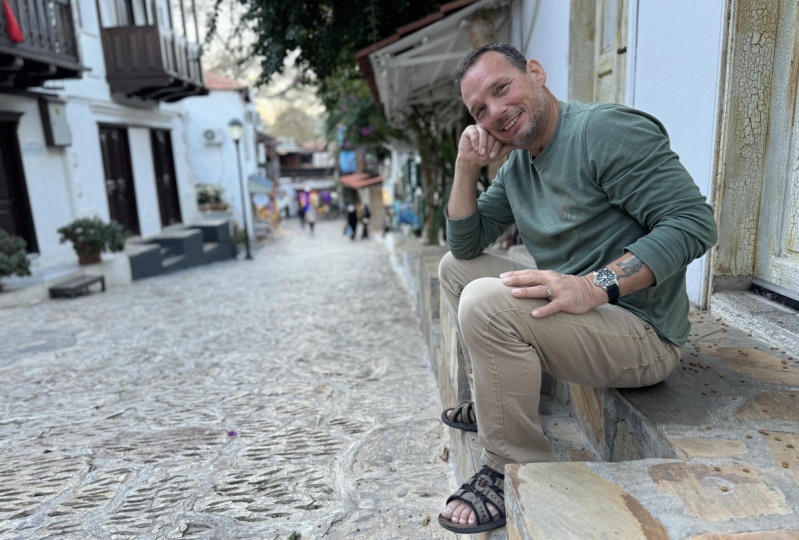
ressemblent-elles à ceci ? Tu préfères qu'ils
ressemblent à ça ? Eh bien, devinez quoi ?
Vous avez déjà un appareil photo très puissant
en main, votre iPhone. C'est assez intelligent,
mais il faut un certain savoir-faire technique et un œil
créatif pour obtenir les meilleurs résultats. Grâce aux
incroyables capacités de l'iPhone et à vos nouvelles connaissances, préparez-vous à épater tout le monde
avec vos photos de voyage Dans ce cours, vous
découvrirez les meilleurs
réglages de l'appareil photo à utiliser, comment choisir un emplacement idéal, comment travailler dans des conditions
d'éclairage difficiles, quelques conseils et astuces, comment
poser votre sujet, comment retoucher votre photo et comment protéger votre mémoire
dans un livre photo. Bonjour, je m'appelle Beth. Je suis un professionnel de la création. J'ai travaillé pendant 20 ans en
tant que vidéaste et
graphiste, et maintenant j'explore
le monde et je partage mes connaissances pour
apporter de la beauté et une compréhension globale
à nos vies collectives Votre projet sera
un portrait édité démontrant les compétences
enseignées dans ce cours, telles que la composition, la pose, éclairage
créatif
et la profondeur de champ. En prime, si tu peux utiliser l'
une des astuces
que je vais t'apprendre. Équipement, vous aurez besoin d'un iPhone, d'un modèle et d'un œil créatif. C'est ça. L'iPhone que
j'utilise possède
trois objectifs. Il a un appareil ordinaire, un
téléobjectif et un œil de hameçonnage. Si vous n'avez pas
les trois objectifs, vous pouvez toujours acheter
des objectifs à clipser. Rejoignez-moi le long de la côte
turquoise de
la Turquie, le cadre idéal
pour ce cours photographie de vacances
pour iPhone. Es-tu prêt ?
Allez, allons-y.
2. Bienvenue: Bonjour et bienvenue dans
le cours «
Portraits de vacances » sur iPhone. J'ai hâte de partager des compétences
utiles afin que vous puissiez immortaliser les moments précieux
de vos proches. Ce cours vous donnera la confiance nécessaire pour
poser votre sujet, adapter à des conditions
d'éclairage difficiles et peaufiner votre photo à
l'aide d'une application gratuite appelée Trim. En prime, je vais vous montrer comment créer et
commander un livre photo. Chérissez vos souvenirs pour toujours. Vous n'avez pas à vous soucier de la
pérennisation de vos images numériques. Quelque chose à garder à l'esprit lors de
votre voyage photographique. Avant de cliquer sur
le déclencheur, pensez
toujours à
votre intention finale. Mettez-vous en scène votre sujet ou le paysage
dans lequel il se trouve ? Désirez-vous mettre l'accent sur
l'activité ou le calme ? Voulez-vous un style de publication plus ou souhaitez-vous
immortaliser des moments sincères Une fois que vous avez décidé de ces choses, vous pouvez utiliser diverses
compositions, astuces, poses et éclairages
pour atteindre votre objectif. C'est le but de ce
cours, qui vous
donne les outils dont vous avez besoin pour vous
exprimer de manière créative.
3. Paramètres de l'appareil photo: Familiarisons-nous avec les
meilleurs réglages pour les portraits. Voici comment accéder aux paramètres de l'
appareil photo. Vous appuyez donc sur les paramètres, vous faites défiler l'écran vers le bas jusqu'à l'application de
votre appareil photo. Vous allez
vouloir cliquer sur Format. Je recommande la plupart des appareils compatibles et je recommande d'
activer Proaw Il est préférable de le modifier plus tard. Le mode photo est synonyme de résolution. J'aime faire 24 mégapixels
et activer la grille. Le mode portrait constitue la
base de cette classe. Qu'est-ce que c'est et comment
fonctionne-t-il sur l'iPhone ? Eh bien, il utilise la photographie
informatique, ce qui signifie que la puissance de
calcul de votre iPhone
imite le flou obtenu avec des appareils photo plus professionnels Le mode portrait utilise un logiciel pour reconnaître les formes humaines
et animales. Il les garde ensuite intacts
tout en floutant l'arrière-plan. La chose la plus intéressante à propos du mode
portrait est que vous pouvez régler le flou plus tard
dans le processus de retouche En mode portrait, vous pouvez choisir différents effets
d'éclairage. Testez le mode contour
ou le mode éclairage de studio. Vous pouvez régler
le niveau d'éclairage avec précision avant d'appuyer sur le
déclencheur. Mais ne vous inquiétez pas si
ce n'est pas parfait. Vous pourrez le modifier ultérieurement. Lorsque vous êtes en mode portrait, vous pouvez zoomer sur
votre sujet pour obtenir superbes effets d'arrière-plan. Donc, si vous cliquez simplement sur
ce petit bouton ici, vous verrez qu'il y a deux fois le
zoom et le zoom cinq fois. Je zoome ici deux fois, mais je
dois ensuite légèrement
reculer mon trépied pour remettre le
sujet dans le cadre L'avantage
du téléobjectif est qu'il compresse
l'arrière-plan Ainsi, tout objet que vous avez en arrière-plan, comme
ce phare, fait paraître plus grand. Le mode Live prend une série de
photos en succession rapide. Cliquez sur ce bouton
ici pour l'activer. Pour sélectionner votre photo
préférée dans la série, vous cliquez sur Modifier, puis vous cliquez ici
en bas et vous pouvez parcourir d'avant en arrière jusqu'à ce que vous trouviez votre photo préférée, puis vous pouvez en
faire votre photo principale Pano est idéal à la verticale si vous souhaitez photographier de grands
bâtiments ou de grands arbres La plupart des gens pensent que le panorama ne concerne que les photos horizontales, mais comme vous pouvez le constater, il
fonctionne également pour les photos verticales. Qu'en est-il de
l'orientation horizontale par rapport à la verticale ? C'est à
vous de choisir pour le moment. Certains milieux
se prêtent à l'un ou à l'autre. Par exemple, une vue
panoramique serait préférable en
orientation horizontale. Si vous souhaitez mettre
davantage
en valeur votre sujet , la verticale fonctionne bien. J'expérimente généralement les
deux lors d'un tournage. Avant de partir en voyage,
assurez-vous de
ranger votre téléphone, supprimer les vidéos ou
photos supplémentaires dont vous n'avez plus besoin, tout
sauvegarder et de disposer d'un espace de stockage dans le cloud Je recommande un minimum
de 2 téraoctets. Donc, pour récapituler, nous avons
découvert les paramètres de l'appareil photo. Nous avons tout appris sur le mode
portrait, le mode
direct et l'orientation
à prendre pour prendre votre photo.
4. La composition: Lorsque je suis en vacances,
je suis toujours à la recherche d'un bon
endroit pour prendre une photo y a peu de chances que vous puissiez retourner
au même endroit. Disons si la
lumière n'est pas tout à fait
correcte ou s'il y a
trop de monde autour de vous. Vous pouvez donc soit faire en sorte que
le lieu
vous convienne en utilisant vos nouvelles connaissances,
soit simplement passer à autre chose, et je suis sûr qu'un autre lieu manquera pas de vous sauter aux yeux. Voici quelques éléments à
rechercher dans les lignes directrices, que je vais vous expliquer dans une minute. Des éléments de premier plan que vous
pouvez utiliser pour superposer votre photo, tels que des fleurs, des feuilles
ou quelque chose de similaire Vous devez vous assurer que l'éclairage
n'est pas trop intense,
donc midi n'est pas une bonne chose
car cela crée des ombres. Nous parlerons de l'éclairage
dans une autre leçon. Et tu veux un historique
intéressant. D'accord,
parlons des lignes directrices. Vous verrez que
le banc situé sur la route forme des lignes de
perspective intéressantes. Alors profitez-en. Ce que je fais, c'est juste que je
baisse un peu mon corps ici pour atteindre le phare
et les lignes
directrices, puis je vais
appuyer sur le volet. Voici un autre exemple
de quelques lignes principales, et vous remarquerez également que
j'ai activé la grille et que j'ai placé mon sujet
dans le coin supérieur droit. Vous pouvez utiliser la grille pour
vous aider à comprendre la règle des tiers. Si vous placez votre sujet dans l'une des quatre intersections, cela facilitera
votre composition Cela ajoute un intérêt visuel
si vous pouvez ajouter éléments de
premier plan tels que des
branches ou des fleurs Vous pouvez appuyer sur l'écran du visage de
la personne pour vous
assurer
qu' elle est bien focalisée, et non éléments
du premier plan,
ce qui arrive parfois C'est toujours un endroit amusant
lorsque vous êtes en ville, si vous voyez un
café ou un restaurant, et vous pouvez placer votre sujet dans la fenêtre
et sortir, vous déplacer, assurer qu'il n'y a pas d'
éblouissement sur son visage et faire attention aux objets
en arrière-plan et au premier plan afin qu'ils n'
interfèrent pas avec
le portrait de votre
sujet Voici un excellent exemple
de lignes directrices. Vous verrez qu'il
y a beaucoup de choses qui se passent ici. Les étapes d'une perspective vraiment
intéressante qui s'éloigne du sujet. J'aime beaucoup cette photo. Cela ressemble à une sorte de
photojournaliste . Le soleil se couchait. Nous avons une vue très
haute ici, alors j'ai placé mon sujet sur les marches juste pour regarder
le trafic passer. J'ai appuyé sur le volet juste
au moment où le scooter passait, et le mouvement s'est estompé Et comme pour
tout dans la vie, une fois que vous connaissez les règles, vous pouvez les enfreindre. Ce n'est donc certainement pas
une photo de la règle des tiers, mais il y a des choses vraiment
intéressantes qui s'y passent. J'ai utilisé l'objectif grand angle pour souligner la courbure
de l'amphithéâtre, et j'ai placé mon
sujet au milieu Tant que vous
réfléchissez bien à vos décisions, je crois que vous
prendrez des photos réussies. Expérience. Donc, pour récapituler, nous avons découvert les lignes directrices Nous avons appris comment positionner votre sujet en utilisant
la règle des tiers, comment intégrer des couches
et des éléments de premier plan, et comment vous autoriser à enfreindre les règles maintenant
que vous les connaissez
5. Éclairage: L'éclairage et la photographie sont plus importants que
vous ne le pensez. vos photos dépend qualité de vos photos dépend de la luminosité que vous
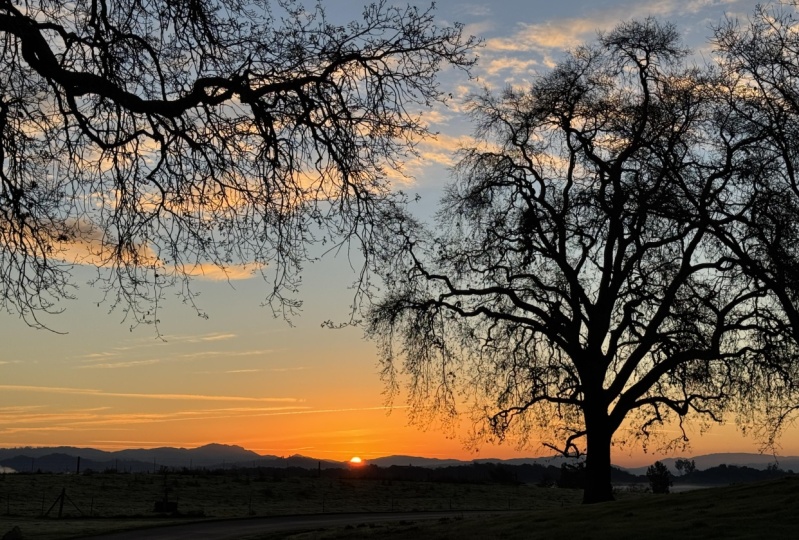
donnez à votre appareil photo. L'heure idéale de la
journée est l'heure magique, est-à-dire 1 heure après le lever du soleil
ou 1 heure avant le coucher du soleil. La lumière est douce et
dorée à cette heure de la journée. Consultez votre application météo préférée
pour connaître les heures de lever et de coucher du soleil. Vous ne pensez peut-être pas que le mauvais temps inclut une journée
ensoleillée à midi, mais cela crée des ombres dures
et des couleurs délavées. Il vaut mieux aller à l'
ombre si possible. Pour résoudre ce problème, vous pouvez placer le
soleil juste derrière tête de
votre sujet pour créer
un effet de halo net. nuit, même si votre appareil photo peut compenser le faible éclairage, vous aurez tout de même du grain
et vous devrez garder une main ferme pour qu'il puisse effectuer
son travail de
photographie informatique Vous pouvez compenser
cela en utilisant un flash de remplissage. Donc, pour accéder au flash, il
suffit d'appuyer sur cette
petite flèche ici, appuyer sur l'icône du flash, puis d'appuyer sur. Et cela force le
flash à rester allumé. Pour un effet spectaculaire,
demandez à votre sujet se tourner latéralement vers la lumière du soleil
pour créer un effet d'éclairage latéral Vous pouvez utiliser des murs blancs
pour réfléchir la lumière du soleil. Pour l'exposition, vous pouvez faire glisser cette petite icône en forme de soleil vers le haut ou vers le
bas pour modifier l'exposition. Cependant, si vous faites demi-tour
et revenez, il se réinitialise. Pour contourner ce problème,
cliquez sur cette flèche ici, puis sur le bouton
exposition plus moins. Vous pouvez maintenant faire glisser la compensation
d'exposition vers le
haut ou vers le bas, et elle restera réglée à cet endroit. Ombrez l'objectif avec votre main pour éviter les reflets et les photos
délavées. Parfois, les nuages orageux créent les meilleures conditions d'éclairage, en particulier plus tard dans
la journée avant le coucher du soleil Mais l'éclairage
change rapidement, alors préparez-vous à agir rapidement. Donc, pour récapituler, nous avons
découvert le meilleur moment de la
journée pour prendre des photos Nous avons appris à utiliser la compensation
d'exposition, à activer le flash d'appoint et à travailler avec le soleil
qui se trouve derrière votre sujet.
6. Poses: Voici mon partenaire
et mannequin, Randy, qui a eu la gentillesse de
m'aider lors de ce tournage Parlons de la façon de poser des photos. C'est un choix personnel. Vous pouvez faire
publier votre sujet comme un modèle comme vous le
voyez sur Instagram
ou plus naturellement. Je vais partager des photos plus
naturelles
avec vous parce
que c'est ma préférence Cela semble plus authentique, et mon modèle ici est également
plus à l'aise
avec cela. Si votre sujet est timide face à la caméra, il existe quelques astuces pour le
rendre plus à l'aise. Demandez à votre sujet de détourner le regard ,
puis de
regarder l'appareil photo, faire des blagues stupides, de jouer de
la musique pour créer une ambiance S'ils marchent ou changent fréquemment de
position, cela peut également aider à
se débarrasser de leur nervosité. Un bon conseil pour que modèles
amateurs se sentent plus à l'
aise est de
leur dire de s'asseoir comme
s'ils allaient
rester là pendant un moment et
lire un livre ou
quelque chose comme ça, et souvent ils se sentiront
très à l'aise. Une bonne idée pour prendre une photo candide de la ville est de demander à quelqu'un de
se promener avec désinvolture
, de visiter une
vitrine ou un restaurant Pour prendre une photo de marche
parfaite vous
devez prendre une série de
photos en mode rafale. Vous pouvez activer le mode rafale en tirant sur le
déclencheur vers la gauche de cette manière. Maintenant, je vais
le démontrer à nouveau comme ceci. Maintenant, pour choisir la photo parfaite, vous cliquez sur la photo, puis vous appuyez sur Sélectionner dans le
coin supérieur gauche. Vous pouvez maintenant faire défiler
la page en bas et
choisir la pose parfaite. Je suis donc en train de sélectionner
ma pose préférée ici. Je vais juste le
vérifier, l'exporter,
conserver toutes les autres
photos au cas où. Et voilà notre chance. Cela semble vraiment naturel car notre sujet
marchait réellement et vous avez eu la liberté de choisir
la meilleure pose. Randy était
plutôt effronté aujourd'hui et s'est juste appuyé contre un arbre et nous nous amusons beaucoup à être
stupides ici Oui. Oui. Voici un angle latéral. J'ai demandé à mon mannequin de poser sa
tête sur son poing ici. Ici, j'utilise mon modèle pour montrer l'
échelle de cet ancien artefact, et votre modèle n'a pas
toujours besoin regarder l'appareil photo
pour le rendre intéressant Ce monument est très
intéressant en lui-même. Je lui ai demandé de poser sa main
sur le mur et de croiser les chevilles pour une posture corporelle plus
intéressante Je pense que le plus
important est de s'
amuser et d'être stupide. Donc, pour récapituler, nous avons appris à rendre
notre modèle confortable. Nous avons appris à prendre des photos de marche naturelles
et à prendre des poses naturelles.
7. Conseils et astuces: Quelques conseils pour se concentrer. Vous pouvez appuyer sur l'écran
pour modifier le focus. Ici, je tape
sur le bâtiment, et maintenant je tape
sur le visage de Randy. Si vous maintenez votre doigt enfoncé, vous pouvez bloquer la mise au point vous pouvez bloquer la mise au point.
Vous voyez que je fais demi-tour
puis que je reviens, l'accent est resté
sur le visage de Randy. Ne pincez pas pour utiliser zoom
numérique, car cela
dégraderait la qualité Utilisez plutôt les objectifs optiques de votre
appareil photo. Utilisez l'
objectif grand angle pour capturer des espaces intérieurs
restreints ou pour
créer des effets visuels amusants. ce cas,
placez le sujet près du milieu du cadre
pour éviter toute distorsion. Utilisez l'objectif
à deux temps pour zoomer et compresser
votre arrière-plan. Utilisez le zoom cinq fois pour vraiment compresser
l'arrière-plan. Nettoyez souvent votre objectif, car
les empreintes digitales, la crème solaire et la crasse peuvent
le rendre trouble et sale Pour flouter des objets en mouvement, prenez votre photo en
mode direct, puis retouchez-la
et passez-la du mode
direct à une exposition longue Vous pouvez également utiliser
cette astuce pour supprimer les activités
en arrière-plan, telles
que le trafic , tant que votre modèle
reste immobile. J'ai eu des
résultats mitigés, mais vous
devriez peut-être l'essayer. Vous pouvez masquer l'
objectif avec votre main. Cela permet d'éviter le délavage
des couleurs et les reflets sur les verres. Pour récapituler, nous avons
appris comment verrouiller la mise au
point et l'exposition, comment compresser l'arrière-plan à
l'aide de vos zooms et comment créer des poses
longues
8. Montage: Le mode d'édition intégré
à l'application Photos est donc en fait assez puissant. C'est tout ce dont vous
avez vraiment besoin, sauf si vous
voulez faire quelque chose de plus avancé, comme sélectionner un
sujet à éclaircir, ce que je vais vous montrer dans une minute Appuyez sur la photo pour
afficher le mode Édition, puis touchez Modifier. Et ici, vous verrez que vous pouvez
modifier le flou d'arrière-plan. ne s'agit pas d'un flou
d'arrière-plan, mais du flou
d'arrière-plan maximal Ensuite, si vous cliquez sur Ajuster, vous verrez qu'il y a un tas d' outils que vous
pouvez parcourir, et chacun d'eux est étiqueté ici
sous l'image. Ce que je fais normalement, c'est entrer et ajuster
un peu l'exposition. Ce que vous voudrez faire,
c'est ne pas être surexposé. Vous pouvez voir à quel point le soleil derrière la tête de Randy est vraiment
surexposé Faites donc attention à
ne rien faire de tout cela, et il est évident que vous
ne voulez pas faire trop noir. En fait, je trouve que cette photo
est plutôt bien exposée. Les reflets font ressortir les blancs ou réduisent les parties surexposées. Les ombres
assombrissent les noirs. contraste augmente
la différence entre le blanc et le noir. Donc c'est à ce moment que vous passez à moins, vous verrez que cela devient assez plat. Et puis si vous
augmentez le contraste, cela ressemble presque à un dessin animé. Parfois, il est utile de simplement augmenter
le contraste de
quelques points ici. La luminosité est simplement la luminosité
globale de l'image et la saturation.
Si vous passez à la valeur négative, elle passe en
noir et blanc, ou vous pouvez la faire défiler vers le haut
et la rendre
vraiment complètement sursaturée. Encore une fois, parfois j' augmente
légèrement la saturation. Vibrance
fait en quelque sorte la même chose, mais elle conserve les tons de peau intacts, ce qui est bon pour les portraits La chaleur
accentue les tons orange et rouge. Donc vous verrez si je le fais apparaître
, il devient vraiment très orange, et si je le retire , il devient vraiment bleu. La teinte modifie l'équilibre entre le
vert et le rouge. Netteté, je n'ai pas l'
habitude d'y toucher,
mais si vous voulez obtenir une image
trop nette,
vous pouvez expérimenter avec cela mais si vous voulez obtenir une image
trop nette, vous pouvez expérimenter avec La vignette est plutôt amusante.
Si vous suivez cette voie, vous obtenez des coins blancs, et
si vous allez dans l'autre sens, vous pouvez obtenir des coins noirs. Il est parfois utile d'ajouter un
peu de
vignettage dans les coins noirs pour faire ressortir votre
sujet au milieu Mais je ne vais pas y
toucher pour l'instant. Les filtres, je ne les touche pas
vraiment. Ce sont des préréglages. Ça pourrait être amusant pour un look
en particulier. Si vous voulez recadrer,
il vous suffit d'ajuster les
coins comme ceci, puis de déplacer la partie
centrale ici si vous le souhaitez. Si vous avez besoin de
redresser l'horizon, vous pouvez l'ajuster de cette façon en faisant glisser ce petit
curseur de haut en bas, et en haut à gauche,
vous pouvez retourner la photo Cliquez sur Terminé. Pour effectuer des retouches plus
avancées, comme éclaircir un sujet, j'utilise généralement une application appelée Light room, car elle est
gratuite et très puissante Je vais donc simplement cliquer
sur la photo pour l'ouvrir. La première chose à
faire est de créer un masque Nous allons
donc appuyer sur ce bouton ici. Ensuite, nous allons cliquer sur
le bouton plus. Nous cliquerons sur Sélectionner le sujet, et l'IA sélectionnera automatiquement notre
sujet. Parfois, il faut
faire quelques ajustements. Comme vous le verrez ici, il
a fait un très bon travail. Cependant, il a capturé une petite partie du banc par
le bras de Randy. Nous devons donc
modifier un peu le masque. Je vais cliquer sur ce
petit bouton négatif en bas , pour le soustraire du masque Je vais utiliser un pinceau
pour le peindre, et je ne fais plus
que peindre les points rouges. Ce que je vais faire, c'est simplement
cliquer sur cette coche ici. Et maintenant, je dois revenir en arrière pour sélectionner le masque afin d'
apporter des modifications à la zone du masque. J'ai donc cliqué sur le masque, et je vais cliquer sur
ce bouton lumineux ici
pour régler l'exposition Et comme vous pouvez le voir, c'est juste lui qui est
en train d'être ajusté maintenant. Je vais donc en
parler un peu ici. Ombres. Je vais juste évoquer
les ombres. blanc. Je pense que je vais augmenter
un peu plus la visibilité ici. Et peut-être un
peu de contraste. Je vais donc simplement
cliquer sur le crochet ici. Une fois que vous êtes
satisfait de vos modifications, vous pouvez cliquer sur les trois points ici, puis sur Enregistrer la
copie sur l'appareil Pour récapituler cette leçon, nous avons appris à effectuer des retouches à
l'aide de notre application pour appareil photo , puis à utiliser des fonctionnalités de masquage
et de réglage plus avancées dans Lightroom
9. Livre de photo: J'ai fait pas mal de recherches et je suis parvenu à la conclusion que MXBook offre le
meilleur rapport
qualité/prix , combiné à
une application facile à utiliser Vous pouvez créer votre livre sur
votre ordinateur portable comme je vais vous le
montrer ou télécharger
une application sur votre téléphone. Essentiellement, les principes
sont les mêmes pour les deux, mais je trouve que c'est plus facile, du moins sur mon ordinateur portable. Commençons à
créer notre livre dès maintenant. Accédez à xbook.com et
créez un nouveau compte. Cliquez ici, entrez
votre e-mail, créez un mot de passe. J'ai commencé tout de suite, mais je ne sais pas si c'est parce que j'avais déjà
ouvert un compte, mais vous pourrez peut-être
commencer tout de suite également. Maintenant, le plaisir peut commencer.
Nous allons choisir un thème et insérer nos photos. Maintenant, pour choisir un thème, vous passez le
curseur sur les livres photo ici. Mon livre est un
livre photo de voyage, mais comme vous pouvez le constater, nous avons un bilan de l'année, vacances, de la famille, des enfants, des
bébés, etc. Celui que j'ai choisi
s'appelle Modern Geometris. Je vais donc simplement cliquer sur Démarrer le livre, et c'est la
fenêtre qui vous présentée pour la première fois. Vous pouvez ajouter des photos à tout moment, mais j'aime bien commencer avec une bonne collection de photos. Vous pouvez donc simplement cliquer sur
ce bouton ici, et
une boîte de dialogue s'affiche dans laquelle vous
pouvez sélectionner vos photos. OK, j'ai donc téléchargé
mes images, et maintenant elles apparaissent dans
le menu photos de gauche. Je pense que ma partie préférée
du service Mxbook est
ce bouton ici Création automatique d'un livre. Il vous donne un excellent départ et place toutes vos
photos dans la mise en page. Maintenant, en quelques secondes, il a analysé mes photos, sélectionné
automatiquement les mises en page et
inséré mes photos pour moi tant que graphiste, je suis très
pointilleux sur certaines choses. Je vais donc passer en revue et peaufiner
certains de ces éléments, mais c'est vraiment un
bon point de départ. Passons un peu à l'
interface afin que je puisse vous montrer toutes les fonctionnalités
géniales de MxBook Ensuite, nous pouvons commencer
immédiatement à concevoir notre couverture. Sur la gauche, vous
verrez l'onglet Photos, vous montre toutes les
photos que vous avez. Il s'agit de mises en page,
organisées par nombre
de photos par page. Et si vous passez la souris
dessus, cela vous donnera un aperçu
de la zone de travail principale. Vous pouvez y ajouter des arrière-plans. Il y a des autocollants sur
lesquels vous pouvez cliquer et faire glisser. Voici la zone de texte,
vous pouvez ajouter du gras, italique, une ligne centrale à gauche, droite, et nous pouvons changer la couleur de remplissage et ajouter une
bordure à la Et il existe même des idées de sous-titres basées sur l'
IA. Si vous souhaitez modifier complètement le
thème de votre livre, vous pouvez toujours en sélectionner
un parmi un autre
pour le combiner. Et il existe une
fonctionnalité bêta avec une carte dessus. Il vous suffit donc d'entrer ici l'endroit où
vous souhaitez mettre l'épingle, et cela générera
la carte pour vous. Vous pouvez toujours réduire la
fenêtre si vous avez besoin de plus d'espace. Voici un bouton d'annulation si vous
n'aimez pas ce que vous avez fait, ou si vous l'annulez et que
vous souhaitez le refaire, il existe également cette option Vous pouvez ajouter des pages, supprimer des pages, ici, vous pouvez afficher
toutes vos pages en plein écran et vous pouvez cliquer et faire glisser
pour les réorganiser. Vous pouvez partager pour collaborer
avec d'autres personnes. Et lorsque vous êtes prêt à commander, il y a le
bouton Commander en haut. Vous pouvez passer de l'affichage à une ou deux pages, et pour
naviguer dans les pages, vous suffit de cliquer sur
ces flèches ici Si vous souhaitez zoomer,
cliquez sur le bouton plus. Vous verrez cette
petite boîte rouge ici. Donc, si vous le saisissez, vous pouvez naviguer dans
la zone zoomée. Pour vous débarrasser de cette fenêtre contextuelle, vous devez revenir à 100 %. Si vous avez d'autres questions
que je n'ai pas abordées, vous pouvez toujours cliquer sur ce bouton ici et Mxbook propose
un support vidéo important Si vous êtes comme moi,
vous devriez vous lancer tout de
suite et commencer à expérimenter Maintenant que nous connaissons
l'interface, nous pouvons commencer à
concevoir la couverture. Tout d'abord,
changeons la mise en page ici. Il y a donc beaucoup
de graphismes ici. Je voulais une couverture vraiment simple, et je voulais mettre le masque
bleu sur la couverture. La première chose
à faire est donc d'aller dans
le menu de gauche
et de cliquer sur les mises en page Cliquez sur l'une d'elles car je ne veux qu'une
seule photo. Et il y en a
une simple ici. Je vais donc simplement
cliquer dessus pour postuler. Je vais maintenant revenir
à l'onglet photos ici. Et voici le masque bleu. Je vais donc simplement
cliquer et faire glisser la photo dessus. Assurez-vous de décocher
cette case ici. Lorsqu'il est coché,
il masque vos photos utilisées pour
éviter les doublons. Personnellement, si j'
aime décocher cette case,
c'est parce que j'aime voir toutes
les photos que j'ai Je vais le parcourir manuellement pour éviter
les doublons moi-même. OK, allons-y, ajustons la photo
et ajoutons du texte. Ainsi, lorsque vous cliquez sur la photo, vous verrez que vous avez
ces options en haut. Ainsi, lorsque vous zoomez, vous le recadrez
un peu plus fort. Et vous pouvez voir ces flèches
qui montent, descendent, gauche, droite, et vous pouvez faire glisser
votre photo. Donc en fait, c'est
un peu trop serré. Je vais effectuer un zoom arrière
en un seul clic, et je vais m'assurer
que c'est même de gauche à droite. Ajoutons maintenant du texte. Et je vais passer sur
le côté gauche et faire défiler
l'écran jusqu'
à l'option texte. Ce bouton
ajoute une zone de texte, puis vous passez
ici et vous cliquez simplement. Il vous suffit de commencer à taper. Je vais juste
taper « dinde » ici. Et je double-clique pour sélectionner le texte. Je
n'aime pas cette police. Donc ce que je vais
faire ici, c'est y aller et choisir Hello Lucky est la police de caractères que
j'aime bien ici Je vais changer
la taille de police à 128 et changer la couleur ici en blanc car
le fond est noir. J'aimerais centrer le texte entre ces deux minarets ici. Je vais donc saisir
cette poignée droite, faire glisser vers la droite. Saisissez la poignée gauche,
faites-la glisser vers la gauche. Et le texte est centré sur une ligne, et je vais saisir la poignée supérieure pour le
relever un peu. Voilà. C'est
juste au milieu, ce qui en fait une
couverture très simple. Avant de commander votre livre, vous pouvez le partager avec vos
amis ou votre famille, et vous pouvez même
inviter des personnes à le modifier. Donc, ici, vous verrez
qu'il y a un bouton de partage. Trois options s'offrent à
vous. Partagez votre projet, invitez d'autres personnes à le modifier, puis invitez d'autres personnes à commander votre livre terminé. Une fois que nous serons
satisfaits de notre livre, nous cliquerons sur Commander. Donnons-lui cinq étoiles. J'ai trouvé ça plutôt cool. Il existe donc trois options
différentes couverture
souple pour plus d'
économie, couverture rigide,
pour plus de durabilité, et la couverture
à plat comporte des pages épaisses et se
pose à plat pour que vous puissiez étaler
une photo sur deux J'ai choisi la taille la plus grande ici. J'ai entendu dire que le
semi-brillant de tous les jours donne une belle finition. Et pour la couverture, j'aimerais choisir le mat
plutôt que le brillant. J'ai un code promo
ici pour la première fois. Je peux en choisir
plusieurs si je le souhaite. Et maintenant, nous allons
ajouter au panier. Et lorsque nous sommes
prêts à acheter, nous pouvons cliquer sur Commander. Une fois que vous aurez terminé un livre, vous vous rendrez compte que
vous pouvez créer
de nombreux autres produits
tels que des livres de recettes, des annuaires, des annuelles
et des histoires familiales Les options sont infinies. Donc, pour récapituler, nous avons ouvert
un compte Mxbook. Nous avons téléchargé et
placé vos photos. Nous avons modifié les mises en page. Si vous voulez
en savoir plus sur Mxbook, vous pouvez suivre mon cours création d'un livre photo avec
Mxbook
10. Conclusion: Félicitations. Vous disposez désormais
des outils dont vous avez besoin pour faire passer votre jeu de photographie au niveau supérieur, où que vous
soyez. Pour récapituler, nous avons appris comment débloquer les paramètres puissants de l'
appareil photo, comment trouver l'
emplacement idéal pour votre prise de vue, comment travailler avec différentes conditions
d'éclairage, des
tonnes de
trucs et astuces que vous pouvez utiliser Nous avons découvert les
différents objectifs, comment poser et
cadrer votre sujet, comment améliorer vos photos
directement dans l'application Photos et comment créer un album photo. Merci de télécharger des
photos pour votre projet. Je suis heureuse de vous faire part des commentaires des
enseignants, et vous pouvez également inspirer
les autres avec vos photos. Merci beaucoup de m'avoir
rejoint dans ce cours. Joyeux voyage et
bon tournage. Pour des
opportunités d'apprentissage supplémentaires, vous pouvez consulter
mes autres cours, prise de vue
cinématographique
sur iPhone, la photographie
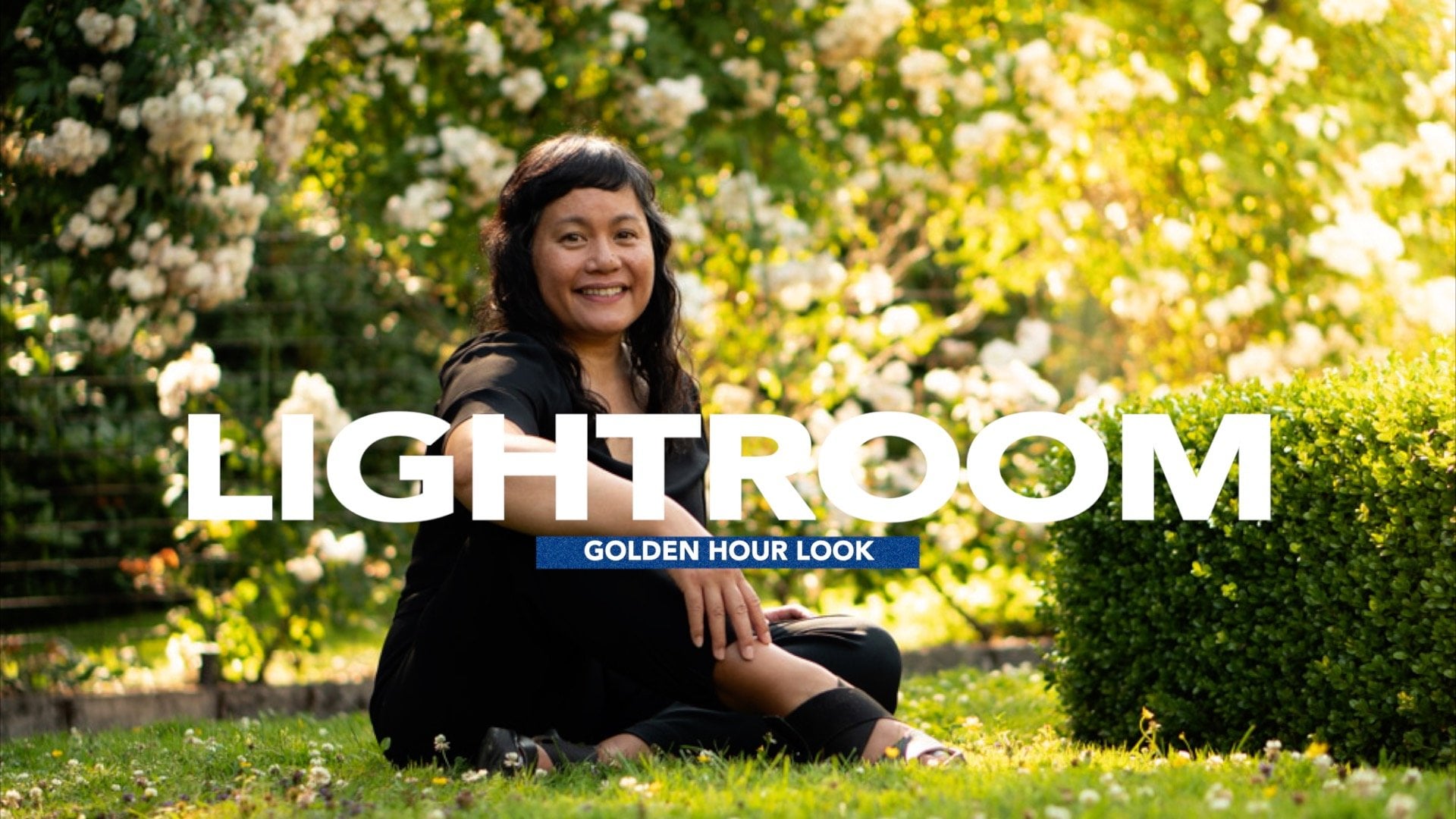
Golden Hour et sur la
création de livres photo avec MXBook.
J'espère vous y voir. O
 Beth Doman, Creative Professional