Transcription
1. Intro: Vous avez 1 million de
photos sur votre téléphone ou dans une boîte à chaussures et vous ne
savez pas quoi en faire ? L'époque où les gens
imprimaient leurs photos au
laboratoire photo local puis les
collaient dans un grand
classeur recouvert d'un film plastique est révolue laboratoire photo local puis . Et si je vous disais que
créer un album photo est loin d'être aussi
intimidant que vous le craignez ? services en ligne modernes
proposent des
mises en page et des sous-titres automatisés dans des applications conviviales. Il suffit de cliquer sur un bouton pour que l'IA
fasse le plus gros du travail à votre place. Je vais vous montrer comment identifier les images
parfaites pour votre livre
et, plus important encore, identifier les images qui
ne le sont pas. Je vais vous montrer comment modifier, déplacer des objets,
ajouter des autocollants et du texte. Votre projet consistera en des
captures d'écran des pages de votre livre, démontrant les compétences
que vous avez acquises en classe. Suivez-moi
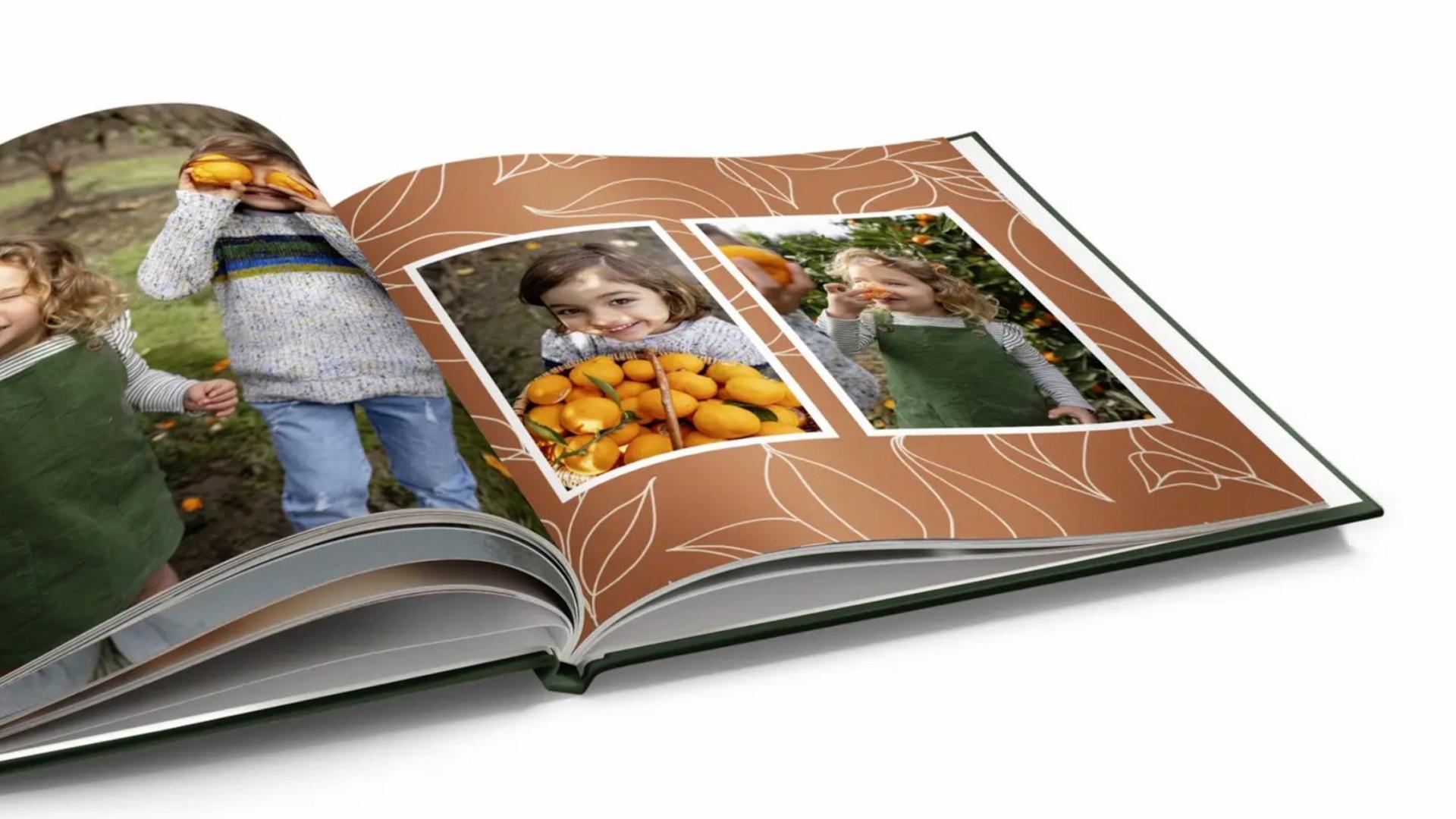
pour créer un photobook, et à la fin du cours, vous aurez un véritable
produit fini que vous pourrez mettre sur votre table basse pour chérir et le partager
avec vos proches
2. Bienvenue: OK, donc je sais que vous êtes probablement dépassé par le nombre de photos sur votre téléphone. Pour que tu te sentes mieux,
je dois avouer que j'en suis personnellement à 17 000 photos
et 1 600 J'ai même récemment dû passer à une solution de
stockage dans le cloud plus importante. Je voyage depuis deux
ans, donc j'en ai besoin,
car j'aime savoir que
mes images sont en sécurité dans le cloud au cas où quelque chose
arriverait à mon téléphone. Pendant que
j'étais sur la route,
j'ai décidé de créer des livres photo et de
les faire livrer à
ma famille afin qu'ils
puissent me rejoindre depuis leur
fauteuil. Voici comment ça va se passer. Vous allez apprendre à identifier
les meilleures photos pour le livre. Je recommanderai un service
en ligne de qualité supérieure appelé Mix Book, qui possède une interface utilisable et dessert
de nombreux pays. Je vais vous montrer
comment insérer facilement vos photos dans de nombreuses mises en page et thèmes
différents, et comment ajouter du texte, échanger des images et ajouter des pages Enfin, nous commanderons
notre livre ensemble. À la fin de ce cours, vous aurez un livre terminé
à poser sur votre table basse. Votre projet consistera en quelques
captures d'écran de votre travail, démontrant les connaissances et les compétences que vous avez
acquises en classe. L'équipement dont vous aurez besoin est un iPhone, un MacBook, une connexion
Internet et de nombreuses photos magnifiques Une fois que vous aurez terminé un livre, vous vous rendrez compte que
vous pouvez créer
de nombreux autres produits
tels que des livres de recettes, des annuaires, des annuelles
et des histoires de famille Les options sont infinies.
3. Sélection de photos: Quelles sont les caractéristiques d'une bonne photo
pour un livre imprimé ? Je recommande de choisir
une variété de photos, y compris des portraits en gros plan, perspectives
uniques, de
magnifiques paysages et beaucoup de plaisir et d'activités. Sélectionnez uniquement les pierres précieuses. Quelles photos vous font y aller, Waouh. Ce sont les gardiens. Qu'
est-ce que tu veux retenir ? Toute photo qui déclenche
un souvenir ou qui représente quelque chose d'
important est également un gardien. À l'inverse, qu'est-ce qui fait qu'
une photo n'est pas si bonne ? Toute photo qui ressemble beaucoup à une autre photo, en gros,
évite la duplication. Tout ce qui manque de qualité, comme une photo floue ou une photo avec votre
pouce dans un coin. Et toutes les photos de blabla. S'il ne raconte pas une histoire, vous
fait sourire ou qu'il vous dit : « Waouh,
passez à autre chose ». Ensuite, vous devez choisir
le thème de votre livre, car cela vous aidera à des
photos de
manière sélective. S'agit-il d'une plage de dates
comme un annuaire ? Est-ce un voyage ? une personne ou un animal de compagnie en particulier que
vous souhaitez mettre en vedette ? Comme vous pouvez le constater, McBook propose des centaines de
thèmes incroyables parmi lesquels choisir Pour ma démonstration,
je vais
créer un projet de livre
intitulé Turkey. Pour mon design, j'ai choisi un thème
appelé géométrie moderne, qui est un thème de voyage, mais il est très personnalisable J'aborderai des thèmes
dans une leçon ultérieure. OK. Es-tu prêt ? Nous allons maintenant sélectionner nos photos et les
préparer pour le livre. Essentiellement, les
trois étapes sont les suivantes nous allons créer un
album dans notre application Photos, puis nous allons
sélectionner les meilleures photos. Je vais t'expliquer ça.
Ensuite, nous préparerons l'impression en téléchargeant
les versions de haute qualité. La première chose à faire est d'ouvrir notre application Photos. Maintenez donc la commande enfoncée,
appuyez sur la barre d'espace, tapez des photos, appuyez sur Entrée, et voici notre application Photos Par défaut, il est trié par date. La première chose à faire est de créer un nouvel album portant le même
nom que votre album photo Je vais donc appuyer sur
le bouton plus ici, et je vais l'appeler Dirk Et nous copierons les photos que
nous avons choisies dans cet album dans une minute. Retournons à notre bibliothèque. Il existe plusieurs façons de
sélectionner nos photos. Nous pouvons soit toucher ce
petit cœur favori ici, ce qui le place dans
cet album favori. Nous pouvons le filtrer par jours,
mois, voire années. Nous pouvons filtrer uniquement par
photos, ce que je vais faire maintenant. Je ne veux pas de vidéos ici. Cela facilitera le processus
de sélection. Pour agrandir une image, il suffit de cliquer une fois, d'
appuyer sur la barre
d'espace pour la voir en plein écran. Pour revenir
à la vue en grille, il vous suffit de maintenir à nouveau la barre d'espace enfoncée Vous pouvez sélectionner les
images au fur et à mesure. C'est probablement le moyen le plus simple. Je vais donc prendre
celui-ci, puis je vais maintenir la touche Commande
enfoncée
pour en sélectionner plusieurs. Maintenant, ce que je peux faire, assurer que c'est sur
le côté gauche, maintenez le bouton enfoncé et faites-le simplement glisser dessus. Il ne s'agit pas de faire une
copie de la photo. Cela n'ajoutera aucun
espace de fichier supplémentaire à votre disque dur. C'est juste une référence. Sélectionnons-en quelques autres. Je vais cliquer sur Favoris. Le filtre par photos est
activé, ce qui est génial. Et je vais sélectionner une plage, donc vous cliquez sur une plage, puis vous montez là-haut, puis vous maintenez la touche Maj enfoncée et vous verrez que
toutes sont sélectionnées. Je vais faire défiler la page jusqu'
à l'album Turkey, le
prendre et le recopier. Et maintenant, nous avons un album plus grand. Maintenant, ce que nous voulons faire, c'est
créer un dossier sur notre bureau. Cela peut prêter à confusion, mais il s'agit d'un
processus en deux étapes, car votre application Photos télécharge versions
haute résolution sur
le Cloud pour économiser de l'espace sur l'appareil En créant un dossier
sur votre bureau, nous allons
télécharger
la version depuis le Cloud
sur votre disque dur. Et il s'agit d'une version
haute
résolution adaptée à
l'impression dans le livre. Alors allez-y et cliquez avec le bouton droit sur votre bureau pour
créer un nouveau dossier. Donc, je vais nommer
ce dossier Turquie. Je vais l'ouvrir
puis mettre ces deux
fenêtres côte à côte. Je vais aller ici,
les sélectionner à nouveau en cliquant, en enfoncée,
puis en les faisant glisser Maintenant, pour vous assurer que vous disposez
des versions en haute résolution, examinez la taille du fichier. Les versions basse résolution sont d'environ 300 K. Les versions
haute résolution font deux
mégaoctets et plus. Pour récapituler, nous avons sélectionné nos meilleures photos Nous avons créé un dossier dans e Photos, puis nous avons téléchargé nos images prêtes à imprimer
depuis le Cloud. Devinez quoi ? Nous sommes maintenant prêts à créer un compte sur Mxbook
et à commencer à créer notre livre
4. Numériser des diapositives et des tirages: Avez-vous des photos imprimées dans une boîte à chaussures que vous souhaitez inclure ? Il se peut également
que vous ayez des négatifs pour lesquels vous n'avez pas de tirages Vous pouvez les obtenir en
format numérique de différentes manières. Le moyen le plus simple est de
photographier des tirages
avec votre iPhone. Je recommande de placer vos
photos sur une surface proche d'une
source de lumière naturelle, telle qu'une grande fenêtre. Il est préférable que la
lumière soit indirecte ou diffuse à l'aide d'un rideau blanc
cisaillé Assurez-vous de le
photographier droit vers le bas, sans ombres
ni distorsion. J'utilise souvent le double zoom
pour éviter de projeter des ombres. Des applications sont disponibles, vous pouvez même prendre des photos
négatives avec votre téléphone Vous pouvez également les apporter un magasin Photoshop ou à grande
surface local pour les numériser. Cette option peut être coûteuse si vous avez beaucoup d'
images à traiter, mais elle est pratique si
vous êtes une personne occupée Si vous avez un projet de grande envergure, il peut être intéressant
d'investir dans un scanner. Personnellement, je possède et je peux
recommander l'Epson Photo 600. Il est doté d'un négatif et d'un lecteur de
diapositives, et vous pouvez numériser plusieurs images à la fois, ce qui vous fait gagner un temps précieux. Je.
5. Débuter dans Mixbook: J'ai fait pas mal de recherches et je suis parvenu à la conclusion que MXBook offre le
meilleur rapport
qualité/prix , combiné à
une application facile à utiliser Vous pouvez créer votre livre sur
votre ordinateur portable comme je vais vous le
montrer ou télécharger une
application sur votre téléphone. Essentiellement, les principes
sont les mêmes pour les deux, mais je trouve que c'est plus facile, du moins sur mon ordinateur portable. Commençons à
créer notre livre dès maintenant. Rendez-vous sur mixbook.com et
créez un nouveau compte. Cliquez ici, entrez votre e-mail,
créez un mot de passe. J'ai commencé tout de suite, mais je ne sais pas si c'est parce que j'avais déjà
ouvert un compte, mais vous pourrez peut-être
commencer tout de suite également. Maintenant, le plaisir peut commencer.
Nous allons choisir un thème et insérer nos photos. Maintenant, pour choisir un thème, vous passez le
curseur sur les livres photo ici. Mon livre est un
livre photo de voyage, mais comme vous pouvez le constater, nous avons un bilan de l'année, vacances, de la famille, des enfants, des
bébés, etc. Et vous pouvez même filtrer
par sous-thème ici, parcs à
thème, activités de plein air,
lune de miel, etc. Et comme vous pouvez le voir ici, vous pouvez filtrer par forme. Nous avons donc un paysage, forme, une forme carrée
et un rectangle de portrait. Pour moi, j'ai choisi une orientation paysage simplement
parce que je l'aime mieux, et je pense qu'elle convient le mieux aux carnets de
voyage. Ainsi, lorsque vous
choisissez un thème, c'est vraiment une préférence
personnelle. Vous pouvez faire des avant-premières ici. Donc celui-ci est
propre. C'est simple. Celui-ci a l'air un
peu plus hipster. Cela ressemble vraiment plus un album
photo d'Instagrammers ici Et puis vous avez
un thème de plage ici. Il y a tellement d'
options avec MXBook. Vous pouvez modifier les arrière-plans. Vous pouvez ajouter des autocollants amusants, changer la palette de couleurs. Et ici, vous pouvez ajouter votre thème à vos
favoris. Celui que j'ai choisi s'appelle la géométrie
moderne. Ce que j'aime dans ce
modèle, c'est qu'il propose de
nombreuses
options de mise en page différentes. C'est propre. Je vais donc simplement cliquer sur Démarrer le livre, et c'est la
fenêtre qui vous présentée pour la première fois. Il existe plusieurs manières d'
ajouter des photos à votre projet. Vous pouvez choisir des fichiers ici, ce qui fait apparaître la
boîte de dialogue pour sélectionner toutes les photos, maintenir la touche Commande enfoncée, appuyer sur
A, puis cliquer sur Ouvrir. Vous pouvez scanner ce code QR sur votre téléphone pour télécharger
des photos depuis votre téléphone, ou vous pouvez le charger depuis Google,
Facebook ou Smugmug OK, j'ai donc téléchargé mes images de cet album de dindes que nous avions créé plus tôt, et maintenant elles apparaissent dans
le menu photos de gauche. Je pense que ma partie préférée
du service Mxbook est ce bouton
ici, Auto Create Book Donc, quand je clique dessus, cela m'avertit,
nous allons le faire. Je vais exclure la couverture
parce que je vais la concevoir moi-même, et je vais appuyer sur Appliquer. Maintenant, en quelques secondes, il a analysé mes photos, sélectionné
automatiquement les mises en page et
inséré mes photos pour moi tant que graphiste, je suis très
pointilleux sur certaines choses. Je vais donc passer en revue et peaufiner
certains de ces éléments, mais c'est vraiment un
bon point de départ si vous n'avez pas beaucoup de
temps ou de connaissances en
design graphique. OK, ensuite, nous allons
jeter un œil à l'interface et modifier
la couverture. Pour récapituler. Nous avons créé un compte sur Mxbook. Nous avons choisi un thème. Nous avons ajouté nos photos automatiquement
à l'aide du bouton magique, et nous sommes maintenant prêts
à peaufiner.
6. Visite de l'interface et démarrage rapide: Passons un peu à l'
interface afin que je puisse vous montrer
toutes les
fonctionnalités géniales de MxBook Ensuite, nous pouvons commencer
immédiatement à concevoir notre couverture. Sur la gauche, vous
verrez l'onglet Photos, vous montre toutes les
photos que vous avez. Il s'agit de mises en page,
organisées par nombre
de photos par page. Et si vous passez la souris
dessus, cela vous donnera un aperçu
de la zone de travail principale. Ici, vous pouvez ajouter des arrière-plans, qui seront revus plus tard. Il y a des autocollants sur
lesquels vous pouvez cliquer et faire glisser. Voici la zone de texte.
Vous pouvez ajouter du gras, italique, une ligne centrale à gauche, droite, et nous pouvons changer la couleur de remplissage et ajouter une
bordure à la zone de texte Et il existe même des idées de sous-titres basées sur l'
IA. Si vous souhaitez modifier complètement le
thème de votre livre, vous pouvez toujours en sélectionner un parmi un autre
afin de le combiner. Et il existe une
fonctionnalité bêta avec une carte dessus. Il vous suffit donc d'entrer ici l'endroit où
vous souhaitez mettre l'épingle, et cela générera
la carte pour vous. Vous pouvez toujours réduire la
fenêtre si vous avez besoin de plus d'espace. Voici un bouton d'annulation si vous
n'aimez pas ce que vous avez fait, ou si vous l'annulez et que
vous souhaitez le refaire, il existe également cette option Vous pouvez ajouter des pages, supprimer des pages, ici, vous pouvez afficher
toutes vos pages en plein écran, cliquer et
faire toutes vos pages en plein écran, cliquer et glisser
pour les réorganiser, et vous pouvez faire défiler toutes vos pages vers
la droite ici Et si vous voulez prendre de l'avance, vous suffit de cliquer ici. Vous pouvez copier des pages ou effacer le contenu d'une
page. Vous pouvez partager pour collaborer
avec d'autres personnes. Et lorsque vous êtes prêt à commander, il y a le
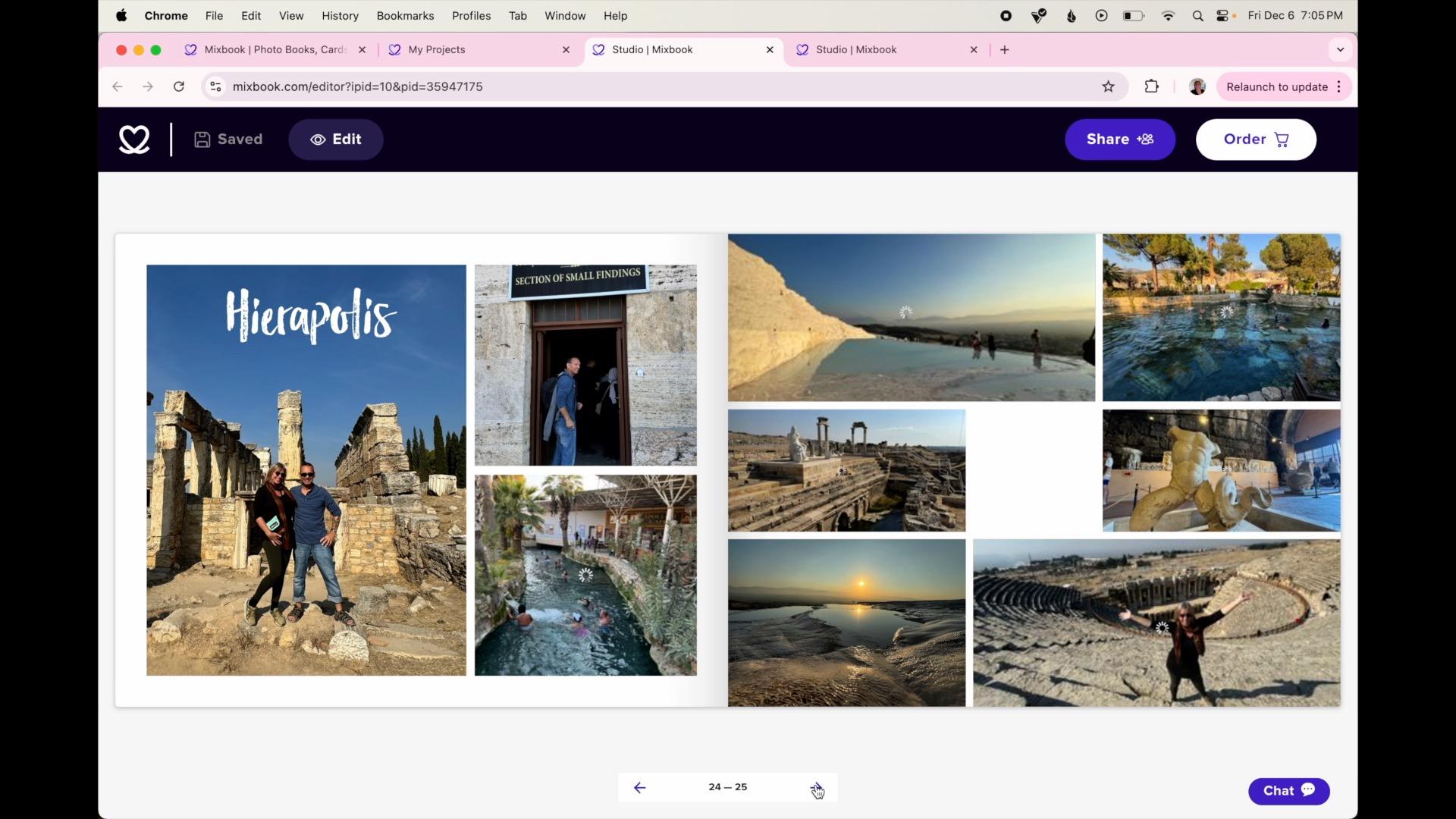
bouton Commander en haut. Vous pouvez passer de l'affichage à une ou deux pages, et pour
naviguer dans les pages, vous suffit de cliquer sur
ces flèches ici Pour zoomer,
cliquez sur le bouton plus. Vous verrez cette
petite boîte rouge ici. Donc, si vous le saisissez, vous pouvez naviguer dans
la zone zoomée. Pour vous débarrasser de cette fenêtre contextuelle, vous devez revenir à 100 %. Si vous avez d'autres questions
que je n'ai pas abordées, vous pouvez toujours cliquer sur
ce bouton ici. Et Mxbook dispose
d'un large support vidéo. Si vous êtes comme moi,
vous devriez vous lancer tout de
suite et commencer à expérimenter Maintenant que nous connaissons
l'interface, nous pouvons commencer à
concevoir la couverture. Tout d'abord,
changeons la mise en page ici. Il y a donc beaucoup
de graphismes ici. Je voulais une couverture vraiment simple, et je voulais mettre le masque
bleu sur la couverture. La première chose
à faire est donc d'aller dans
le menu de gauche
et de cliquer sur les mises en page Cliquez sur l'une d'elles car je ne veux qu'une
seule photo. Et il y en a
une simple ici. Je vais donc simplement
cliquer dessus pour postuler. Je vais maintenant revenir
à l'onglet photos ici. Et voici le masque bleu. Je vais donc simplement
cliquer et faire glisser la photo dessus. Assurez-vous de décocher
cette case ici. Lorsqu'il est coché,
il masque vos photos utilisées pour
éviter les doublons. Personnellement, si j'
aime décocher cette case,
c'est parce que j'aime voir toutes
les photos que j'ai Je vais le parcourir manuellement pour éviter
les doublons moi-même. OK, allons-y, juste la photo
et ajoutons du texte. Ainsi, lorsque vous cliquez sur la photo, vous verrez que vous avez
ces options en haut. Ainsi, lorsque vous zoomez, vous le recadrez
un peu plus fort. Et vous pouvez voir ces flèches qui descendent de gauche à droite, et vous pouvez faire glisser
votre photo. Donc en fait, c'est
un peu trop serré. Je vais effectuer un zoom arrière
en un seul clic, et je vais m'assurer
que c'est même de gauche à droite. Ajoutons maintenant du texte. Et je vais passer sur
le côté gauche et faire défiler
l'écran jusqu'
à l'option texte. Ce bouton
ajoute une zone de texte, puis vous passez
ici et vous cliquez simplement. Il vous suffit de commencer à taper. Je vais juste
taper « dinde » ici. Et je double-clique pour sélectionner le texte. Je
n'aime pas cette police. Donc ce que je vais
faire ici, c'est y aller et choisir Hello Lucky est la police de caractères que
j'aime bien ici Je vais changer
la taille de police à 128 et changer la couleur ici en blanc car
le fond est noir. J'aimerais centrer le texte entre ces deux minarets ici. Je vais donc saisir
cette poignée droite, faire glisser vers la droite. Saisissez la poignée gauche,
faites-la glisser vers la gauche. Et le texte est centré sur une ligne, et je vais saisir la poignée supérieure pour le
relever un peu. Voilà. C'est
juste au milieu, ce qui en fait une
couverture très simple. Maintenant que nous avons une
bonne vue d'ensemble de l'interface et de la façon d'
ajouter des images et du texte, approfondissons un peu. Pour récapituler, nous avons visité
l'interface. Nous avons modifié la mise en page de couverture et nous avons appris
à ajouter une zone de texte.
7. Placer et retoucher des photos: Pour remplacer une image par
une autre, c'est très simple. Assurez-vous simplement
que
l'onglet Photos est sélectionné sur la gauche, et il vous suffit de prendre une photo ici et de la faire glisser l'une
au-dessus de l'autre, et elle l'échange simplement. Trouvons-en un autre ici. Et une troisième. C'est aussi simple que ça. Maintenant, nous allons apprendre à échanger des photos. Je n'aime pas cette photo. Donc, ce que nous pouvons faire, c'est simplement cliquer sur échanger et maintenant je veux
échanger avec cette photo. Vous verrez donc qu'ils changent
simplement de place. Et c'est beaucoup plus
logique parce que celui de droite ne peut pas être coupé
en deux comme c'était le cas , mais le chat le peut.
Alors, il suffit de cliquer. Je vais juste élever un peu ce chat pour que
tout son corps soit visible. Et c'est une mise en page bien
plus agréable. Maintenant, pour modifier une photo, suffit de cliquer dessus et de cliquer sur
ce petit bouton Modifier ici. Vous pouvez modifier la forme de la bordure. Vous pouvez ajouter une ombre portée. Ici, vous
pouvez régler la luminosité de la photo afin de la
voir monter et descendre. Je vais donc juste ajuster un
peu
la luminosité ici et augmenter la
saturation ou la diminuer. Si vous le diminuez complètement, il devient noir et blanc. Et le contraste augmente la différence entre les
Noirs et les Blancs. Vous obtiendrez donc une image assez plate ici si vous la tirez vers le bas. Ensuite, je vais
cliquer sur OK. Et si je voulais m'
estomper un peu, tu peux modifier l'opacité Donc, si vous aviez un
arrière-plan derrière ici et que vous vouliez qu' il apparaisse un peu, vous pouvez également l'ajuster. Et ces effets sont
essentiellement des préréglages. Donc, si vous voulez
passer au noir et blanc, au
CPA, éclaircir,
assombrir, créer un look rétro
ou un autre look rétro Je vais juste appuyer sur
Réinitialiser pour revenir en arrière. Pour récapituler, nous avons
appris à placer des photos, à échanger des photos et à retoucher des photos
8. Ajouter du texte: Donc, dans la leçon de démarrage rapide, nous avons placé une zone de texte et modifié la police de caractères,
la couleur et la taille, mais nous allons maintenant
entrer dans les détails Maintenant, modifions du texte. Vous verrez ici que ce
modèle possède cette zone de texte. Un devis de voyage a été ajouté, donc je ne peux pas très bien le lire Je vais
donc
zoomer un peu. Et cette boîte vous
permet de naviguer. Et si vous double-cliquez à l'intérieur, vous pouvez
maintenant surligner le texte. Je vais donc simplement
surligner ce texte ici et le
remplacer par ma propre citation. Et je n'aime pas cette police de caractères. Je vais donc simplement le
souligner, aller ici. qui
m'a embrouillé lorsque j'ai utilisé
ce modèle pour la première fois , c'est que certaines de ces
zones de texte ne sont pas modifiables, et c'est parce qu'il s'
agit en fait d'autocollants Je les ai donc simplement supprimés, et vous pouvez simplement taper les
vôtres en ajoutant une autre zone de texte. Vous pouvez désormais ajouter une zone de
texte où vous le souhaitez. Supprimons l'une de
ces photos ici. Je vais juste le supprimer. Il vous suffit donc de cliquer sur la
photo et de cliquer sur Supprimer. Et nous voudrons également supprimer
cette boîte à photos. Passons à l'ajout de texte, et nous allons cliquer pour ajouter et nous allons
coller du texte ici. Et on dirait qu'il s'est
souvenu du dernier style. Voici donc comment l'apposer. Passons donc à la commande
A pour sélectionner tout le texte. C'est la bonne police, mais nous voulons qu'elle soit noire, et nous voulons qu'elle
soit d'environ 12 points, alignée à gauche, et non en gras. Et il y a un en-tête
qui doit être séparé Je vais
donc
appuyer deux fois sur Entrée, puis je vais
changer la police de l'en-tête en utilisant cette police ici, puis l'agrandir un
peu Essayons 24 points. Ajoutons une légende. Avant de
commencer, assurez-vous
que la police est correcte, que la
taille et la couleur sont correctes. J'aime choisir une jolie police
Sansa simple à environ dix points Maintenant,
nous allons faire en sorte que ce soit blanc parce que je le superpose
au-dessus d'une photo vais ajouter du texte, et je vais juste
cliquer ici. Heure de départ 6 h 00,
mais ça vaut vraiment le coup. mais ça vaut vraiment Si vous cliquez sur « off »,
puis sur « réactiver », vous pouvez
maintenant simplement déplacer le sous-titre
où vous le souhaitez. avez donc le choix entre, si vous avez de l'espace, déplacer la légende située sous l'image dans un espace blanc
et rendre le texte noir, ou si vous souhaitez le superposer
sur une partie sombre de la photo, optez pour
la couleur blanche Maintenant, j'ai placé cette
légende sur cette photo, mais elle est un peu difficile à lire. Donc, ce que je peux faire, c'est remplir la zone de texte avec une couleur. Je vais choisir le noir, et vous pouvez même modifier les opacités
s'il est un peu fort Revenons donc un peu à la
légende. Cela ajoute donc un
peu de contexte, mais ce n'est pas trop impressionnant. MXBook propose également des sous-titres
générés par l'IA. Donc, si vous aimez l'un d'entre eux, vous pouvez cliquer dessus,
puis simplement cliquer sur Coller. Vous pouvez également cliquer sur Régénérer
si vous en avez besoin de
nouvelles . Vous pouvez également
placer une zone autour de votre zone de texte. Je vais donc simplement le sélectionner et passer ici à la bordure. Je vais ajouter une
bordure blanche et en faire un pixel. Et c'est à ça que ça ressemble. Pour récapituler, nous avons appris à
ajouter des zones de texte, à modifier les polices,
à modifier taille et la couleur des polices, à
modifier l'alignement et à ajouter des remplissages à nos
zones et à nos bordures
9. Arrière-plans et autocollants: Mxbook propose également de nombreux arrière-plans
vraiment géniaux que vous
pouvez également ajouter à votre page Vous pouvez voir que j'en ai ajouté un ici. Vous pouvez ajouter une couleur unie. Supposons que vous vouliez quelque chose d'amusant comme
ce bleu clair, que vous puissiez télécharger votre propre
arrière-plan si vous êtes créatif, ou que vous pouvez simplement parcourir
et appliquer qui vous voulez. Et vous pouvez les ajouter à vos favoris en
cliquant sur ce
petit cœur ici. Et ajoutons maintenant quelques autocollants. Vous allez donc ici
et vous pouvez faire une recherche. J'ai effectué une recherche par Travel. Mais peut-être cherchons-nous
quelque chose de différent. Tapons simplement du texte amusant. Voyez ce que nous obtenons. Donc, si vous en voyez un qui vous plaît, vous suffit de cliquer dessus et de le faire glisser. Tu peux changer de couleur.
Changeons-le en blanc. Et vous pouvez modifier la taille en rétrécissant les
coins et en faisant pivoter Vous attrapez ce petit bonhomme, et il vous donne une idée
de l'angle sous lequel il se Et pour vous déplacer, il vous
suffit de cliquer et de faire glisser. Pour le supprimer, cliquez sur
Supprimer. Tu peux retourner. Vous pouvez modifier l'opacité ici. Vous pouvez modifier l'
ordre dans lequel les objets apparaissent empilés les uns sur autres en utilisant ces
petits boutons, afin que je puisse les renvoyer en
arrière ou les faire avancer Je voulais vous montrer
une nouvelle fonctionnalité intéressante proposée McBook. Donc, sur la
couverture intérieure de mon livre, j'aimerais montrer une carte des
endroits où je me suis rendu en Turquie. Donc, ce que je vais faire, c'est
simplement cliquer sur les cartes. Icône ici sur le
côté gauche, choisissez mon style. Je pense que j'aime bien celui-ci. Je vais donc ajouter un lieu. Istanbul et moi allons donc
ajouter un nouvel emplacement. Pour tracer. Voici donc tous les
endroits où je vais. Et maintenant, lorsque je clique et que je fais
glisser une carte ici, il y pense
pendant un petit moment. Et lorsque vous cliquez sur Redimensionner, vous pouvez zoomer et dézoomer,
donc les trébuchements sont en quelque sorte
coupés Je vais donc faire un petit
zoom arrière. Cela semble être une
meilleure vue ici. Vous pouvez donc voir presque tout
le pays ici. Et quand j'ai
fini de redimensionner, il suffit de cliquer dessus, et voici la carte des
lieux que j'ai visités C'est une fonctionnalité très intéressante. Pour récapituler cette leçon, nous avons appris comment ajouter des
arrière-plans, comment ajouter des autocollants et comment créer une carte comportant plusieurs emplacements.
10. Ajouter et organiser des pages: Maintenant, voici comment
réorganiser les pages. Je vais juste réduire cette fenêtre pour
mieux voir. Je vais
m'assurer de pouvoir consulter les spreads. Vous pouvez donc ajouter des pages
en faisant cela, elles soient thématiques ou vierges, deux pages, je pense que
je vais ajouter une couverture de deux pages. Et je peux simplement modifier la
mise en page comme je le souhaite ici. Je pense que c'est trop de photos. Je pense que je vais juste en faire
trois de ce côté. Cliquez sur cette page et faites-en trois
de l'autre côté, comme. Et puis ajoutez des photos comme
nous l'avions fait auparavant. Si je souhaite supprimer cette page
, je peux simplement appuyer sur Supprimer. Pour réorganiser les planches, il
vous suffit de cliquer sur ce cercle violet ici et cliquer pour faire glisser la page à l'endroit où
vous souhaitez déposer la page Cela sera indiqué
par une petite ligne violette Vous
relâchez simplement prise et
vos pages sont réorganisées Pour récapituler cette leçon, nous avons appris à
réorganiser les pages et à supprimer des planches et des
pages
11. Commander votre livre: OK, je vais être
une sorte d'émission de cuisine et
vous montrer mon produit final, même si la dernière version nous avons vue ne ressemblait pas à ça. J'ai passé pas mal
de temps à peaufiner cela. Je suis un peu perfectionniste. Ce que je vais faire maintenant,
c'est simplement cliquer sur Aperçu. C'est donc beau et propre.
Et je vais juste parcourir les pages et
vous montrer ce que j'ai conçu. Vous pouvez voir, je n'aime pas les mises en page
très chargées. Je les trouve un
peu bouleversants. Et j'ai choisi une variété de mises en page
différentes juste
pour que cela reste intéressant Vous verrez que ma connexion
Internet est un peu lente. L'actualisation de la photo prend un certain temps
. Et voici la couverture arrière. Avant de commander votre livre, vous pouvez le partager avec vos
amis ou votre famille, et vous pouvez même
inviter des personnes à le modifier. Donc, ici, vous verrez
qu'il y a un bouton Partager. Trois options s'offrent à
vous. Partagez votre projet, invitez d'autres personnes à le modifier, puis invitez d'autres personnes à commander votre livre terminé. Ainsi, lorsque vous partagez votre projet, vous entrez leur adresse e-mail, puis vous envoyez une
invitation ou vous pouvez
simplement copier le lien et le
coller dans un e-mail. Voici à quoi
ressemblera l'e-mail de votre
destinataire : ce bouton permet
d'accepter l'invitation. Et le destinataire aura
un aperçu de votre livre. Si vous souhaitez collaborer
sur un livre, vous pouvez inviter des personnes à le modifier. Encore une fois, entrez leur
e-mail et une note, envoyez une invitation ou copiez le lien ou
simplement pour commander le livre,
vous utilisez ce lien. Donc, une fois que nous serons
satisfaits de notre livre, nous cliquerons sur Commander. Donnons-lui cinq étoiles. J'ai trouvé ça plutôt cool. Il existe donc trois options
différentes couverture
souple pour plus d'
économie, couverture rigide,
pour plus de durabilité, et la
couverture à plat comporte des pages épaisses et se pose à plat pour que vous puissiez étaler une photo sur deux J'ai choisi la taille la plus grande ici. J'ai entendu dire que le
semi-brillant de tous les jours donne une belle finition. Et pour la couverture, j'aimerais choisir le mat
plutôt que le brillant. J'ai un code promo ici
pour la première fois. Je peux en choisir
plusieurs si je le souhaite. Et maintenant, nous allons
ajouter au panier. Et lorsque nous sommes
prêts à acheter, nous pouvons cliquer sur Commander. En résumé, nous avons appris à prévisualiser notre livre avec une interface claire et
agréable, à le partager avec nos
amis et notre famille, à collaborer et
à leur demander d'ajouter des photos ou de
commander votre livre Ensuite, nous avons commandé notre livre et appliqué un
code promo si vous en avez un.
12. Conclusion: Félicitations pour
votre premier photobook. Vos souvenirs sont désormais en sécurité
pour les générations à venir. En résumé, vous avez
appris à identifier les meilleures
photos pour le livre,
à utiliser Mix Book pour
insérer vos photos, à choisir différentes mises en page
et à peaufiner vos Vous avez ajouté du texte,
des autocollants, des arrière-plans et des légendes, et vous avez
commandé votre premier livre Bientôt, votre chef-d'œuvre
arrivera à votre porte. N'oubliez pas de télécharger quelques
captures d'écran de votre travail, démontrant les connaissances et compétences que vous avez
acquises dans ce cours. Vous êtes probablement enthousiaste
à l'idée de créer un autre livre. Il peut s'agir d'un livre de recettes, d'un livre d'histoire familiale ou de mon livre
préféré, un mémoire de voyage Vous n'êtes limité que
par votre imagination, et j'espère que vous vous lancerez. Merci encore de
m'avoir rejoint dans ce cours. Remarque concernant les photos de
dinde que vous avez vues dans ce cours. Elles ont toutes été prises
avec mon iPhone 15. Apprenez à prendre des photos
comme celles-ci avec mes autres
portraits de vacances sur iPhone. Très bien, alors, à la prochaine
fois, joyeux bookmaking.
 Beth Doman, Creative Professional