Transcription
1. Introduction: Avez-vous l'animal de compagnie le plus mignon du monde avec la personnalité la plus
impressionnante ? Aimeriez-vous
créer une œuvre d' art qui vous donnera le
sourire à chaque fois que vous la regardez ? Que vous
souhaitiez célébrer caractère unique de
votre animal de compagnie ou que vous cherchiez à faire le
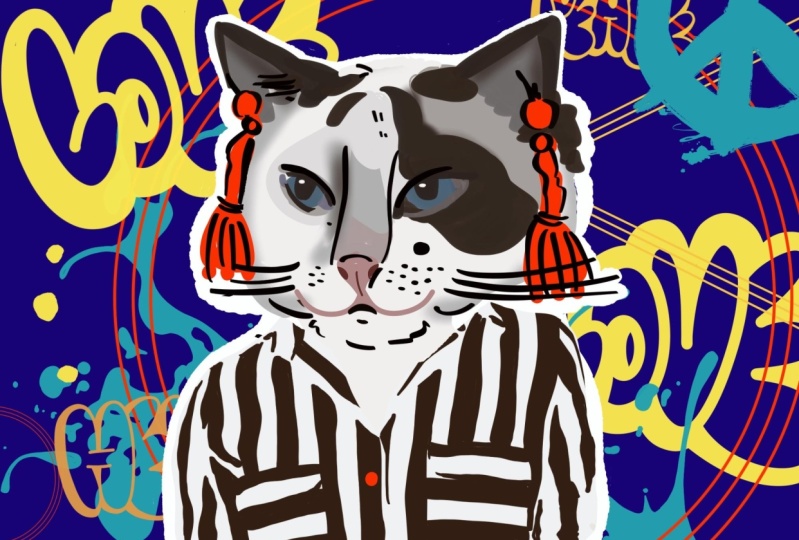
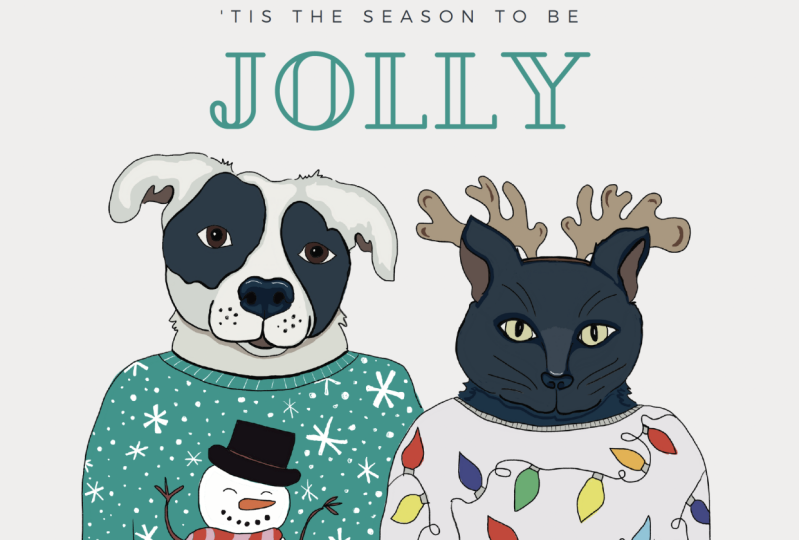
cadeau parfait pour les amoureux des animaux de compagnie, rejoignez-moi pour les portraits d'animaux de compagnie légèrement
optimistes et
procréons en classe et allons-y offrez à nos amis à quatre pattes les
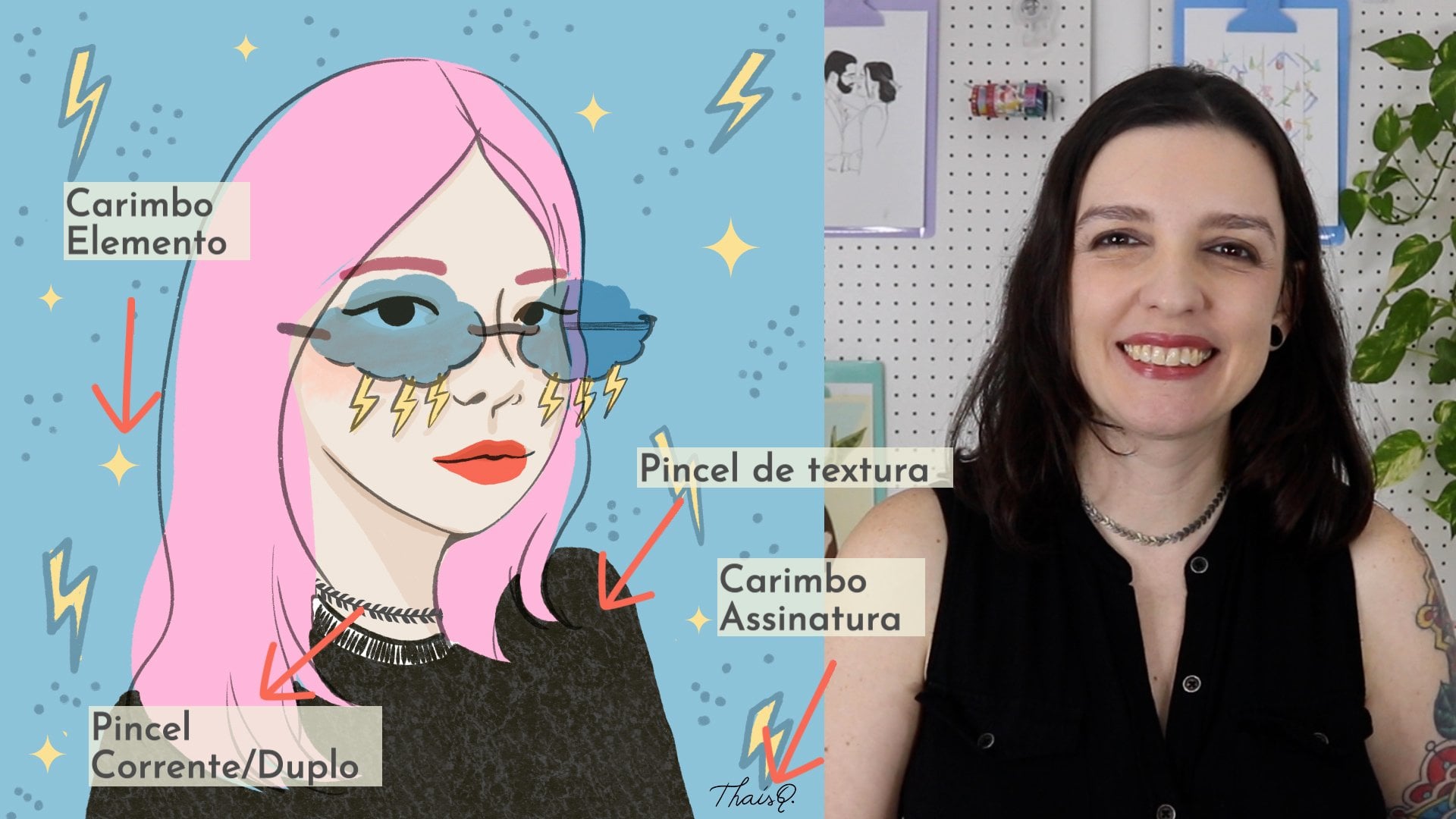
portraits qu'ils méritent. Bonjour, je suis Thais. Je suis une designer, une artiste et créatrice
curieuse qui n'
arrive pas à me concentrer sur une seule chose, décors de
jeux
et la création de mode spécialisée dans les vêtements pour enfants. Au cours des 10 dernières années,
j'ai travaillé dans le domaine de l' habillement et de la conception de
motifs imprimés. J'adore l'
illustration numérique et j'ai
beaucoup aimé dessiner des portraits
et faire des cadeaux pour les gens. Eddie vient de se
sauver de Brooklyn, vit
actuellement
à Rio de Janeiro, qui aime faire de longues promenades sur la
plage et se détendre complètement sur son canapé. Il est toujours à mes
côtés et a même commencé mes cours sur les portraits personnalisés
et sur Adobe Fresco. Chaque animal de compagnie a ses propres
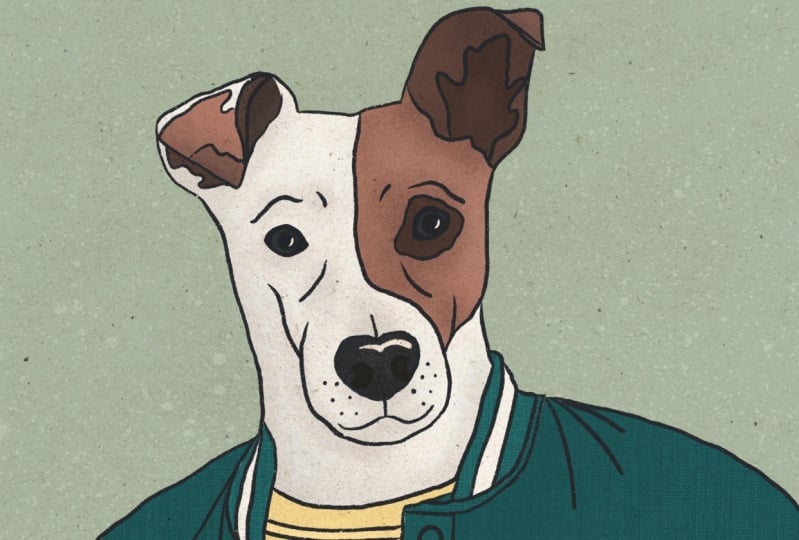
particularités et préférences et dans ce cours, il fera un portrait pas comme les autres. Si votre animal
devenait soudainement un humain, ressemblerait-il plus à un punk toujours des problèmes ? Un hipster, un
vieillard grincheux ou une princesse gâtée ? Seraient-ils super athlétiques,
courraient des marathons ou seraient-ils
plutôt des patates de canapé ? Nous allons créer un
portrait qui mettra en personnalité et le style uniques de
votre animal de compagnie. En gardant vos traits de caractère à l'esprit, nous allons commencer par choisir une
excellente photo de référence et associer à des accessoires qui représentent vraiment votre animal de compagnie. Ensuite, nous dessinerons et
colorierons et je partagerai mes conseils de procréation préférés
tout au long de la classe. À la fin, nous le transformerons en papier pour
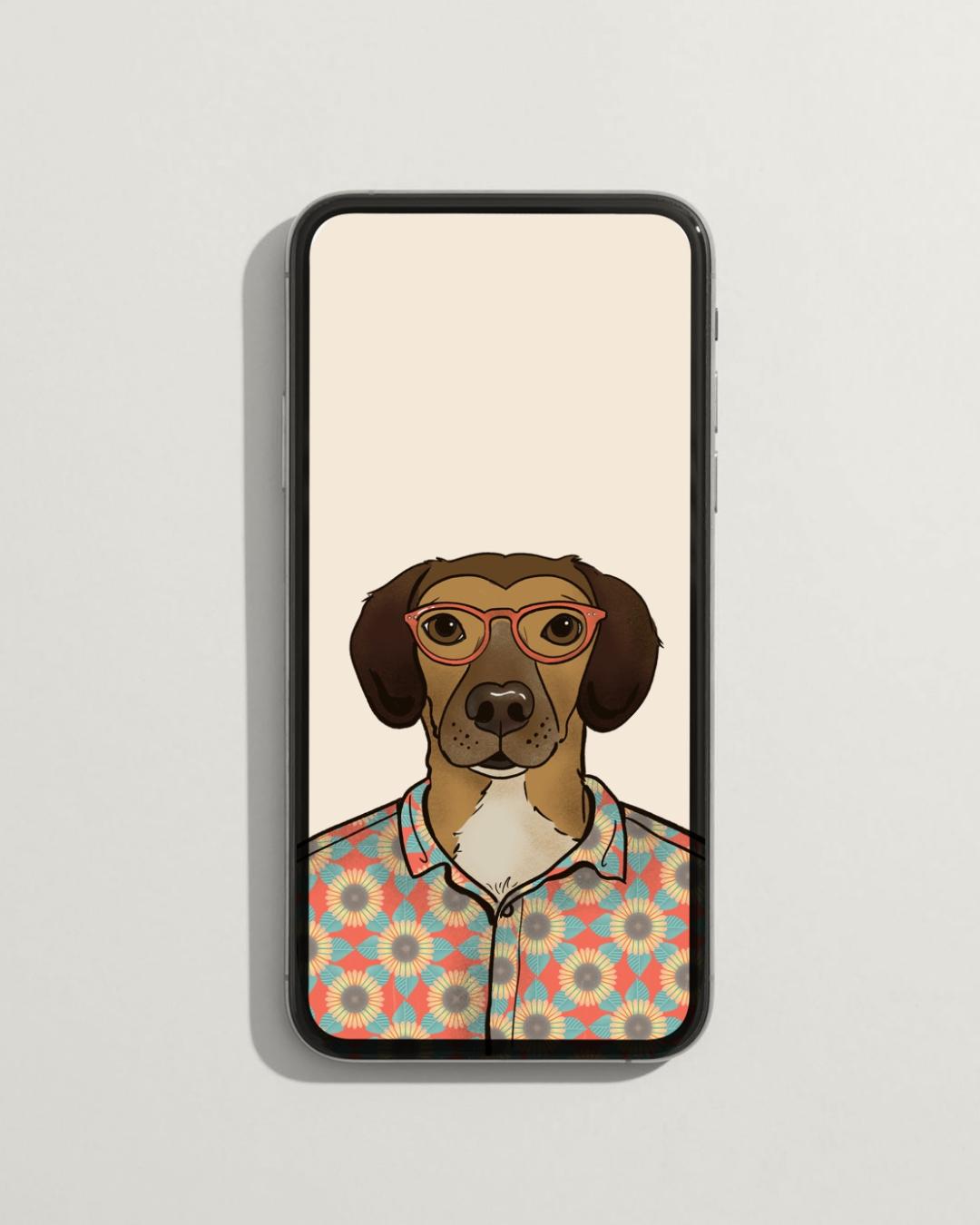
votre téléphone portable afin que vous puissiez les
emporter partout avec vous. J'ai enregistré le mien sur mon téléphone et n'est pas une blague, ça me fait
sourire à chaque fois. [RIRES] C'est génial, mais toute ma famille m'
a demandé de partager avec eux et je dois vous dire que cela a le même
effet sur eux aussi. Ce cours est destiné à
tous les amoureux des animaux , aux chats
fous, aux
chiens, uniques. Vous pouvez même dessiner votre
poisson rouge si vous le souhaitez. Ou peut-être avez-vous
quelqu'un dans votre vie qui adore
ses animaux de compagnie et qui
veut leur offrir un cadeau génial. C'
est l'endroit qu'il vous faut. Pour vous aider à démarrer, consultez les ressources pour
un quiz amusant sur la personnalité des animaux rempli
d'idées d'accessoires adaptés à différents types
de personnalités. Nous allons dessiner à partir d'une photo, donc tous les niveaux de compétence
sont les bienvenus. Je vais vous guider tout au long
du processus, même si vous êtes totalement novice
en matière de procréation ou de séchage, ils obtiendront toujours un portrait
assez complet tout en apprenant quelques
conseils de procréation en cours de route. Je vais réaliser ce
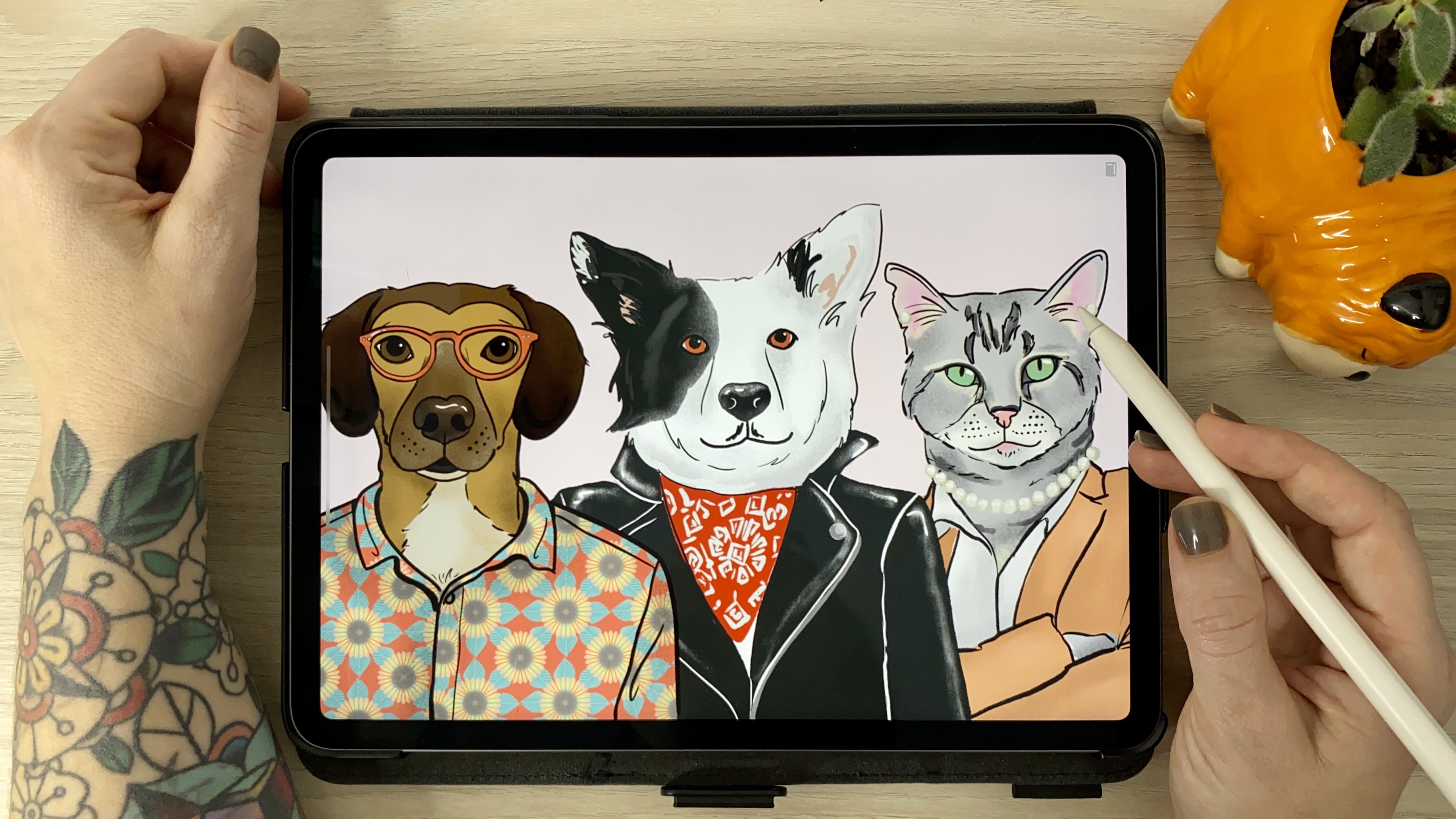
portrait sur l'iPad Pro, en utilisant la procréation, mais n'hésitez pas à utiliser tout autre
support de votre choix. Prêt à dessiner des portraits d'animaux de compagnie assez uniques
qui ne
manqueront pas de vous
faire sourire ? Allons-y.
2. Projet du cours: [MUSIQUE] Notre projet
pour ce cours est réaliser un portrait d'animal de compagnie stylisé en utilisant la personnalité
unique de votre animal comme guide pour
choisir les accessoires. Nous allons choisir une photo et quelques images
de référence pour
les accessoires. Vous pouvez utiliser le questionnaire sur la
personnalité des animaux de compagnie à partir des ressources de la classe pour
vous aider à faire circuler vos idées. Ensuite, nous allons également créer une palette
de couleurs à partir de l'image. Ensuite, nous allons l'
esquisser et ajouter de la couleur. Je vais vous montrer quelques conseils pour simplifier votre
dessin pour obtenir un aspect stylisé et vous montrer les techniques que j'utilise pour
colorier dans Procreate. Une fois les portraits terminés, nous les
redimensionnerons et les exporterons, afin de transformer notre portrait en d'écran de téléphone qui vous fera sourire à coup
sûr. La dernière étape consiste à partager votre
processus et votre fond d'écran dans la galerie de classe afin que tout le monde puisse voir à quel point votre animal de compagnie est
génial. Je vais commencer par
trois conseils très importants vous
assurer de tirer le
meilleur parti de ce cours. Ne vous inquiétez pas pour la perfection. Appréciez le processus.
Ne vous prenez pas trop sérieux et amusez-vous bien. [MUSIQUE]
3. Photos de référence: La première chose dont nous aurons besoin pour ce projet est une
photo de votre animal de compagnie. Et j'ai eu un assistant enthousiaste pour cette partie où tu peux aussi le faire
toi-même. Que vous preniez
une photo spécifiquement pour ce projet est
déjà arrivé
, assurez-vous que l'éclairage est bon dans une photo
prise de près. Idéalement, il sera au niveau de
votre animal de compagnie car il
sera beaucoup plus facile d'y
ajouter des accessoires. Have you treat aide généralement mon chien à regarder la caméra. Si vous souhaitez en savoir plus
sur les photos de référence, n'
oubliez pas de consulter
mes portraits personnalisés dans le cours Adobe Fresco. C'est sur un autre logiciel. Il contient une leçon complète sur le choix de photos de référence
qui sont vraiment utiles. Ensuite, regardons les accessoires. Pinterest est un bon
endroit pour chercher des idées, rechercher des costumes sombres, et si quoi que ce soit, vous devriez faire quelques labos sur certaines
de ces photos. Je sais que j'ai probablement passé bien plus de temps que je n'aurais
dû les regarder, mais voyons, ils sont
plutôt géniaux. Mais assez de tergiversations. J'ai décidé que je voulais que mon
portrait soit un peu plus humanisé plutôt qu'
un animal de compagnie et un costume. J'ai donc fait une recherche rapide portraits d'
hommes sur unsplash.com. J'utilise beaucoup ce site car les photos sont disponibles pour des projets
personnels et
commerciaux. Je recommande vivement de le
parcourir un peu. Voici donc quelque chose à quoi
penser pour le projet. Voulez-vous que votre animal apparaisse plus comme vous le feriez
s'il était un humain ? Ou vous voulez quelque chose de
mignon et de drôle, comme
faire votre animal de compagnie ou quelque chose comme ça ? Quand je suis tombé sur
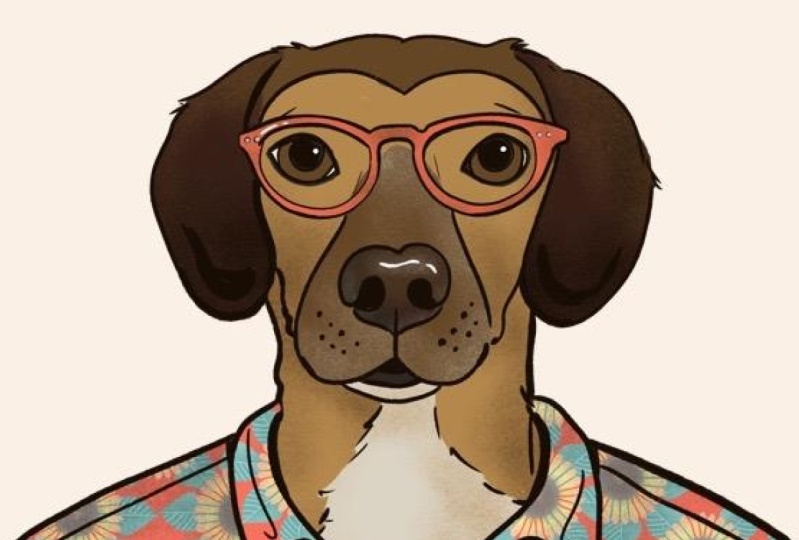
ce portrait, je pouvais vraiment m'imaginer ag. Je pouvais totalement voir un u et une
chemise boutonnée décontractée et des lunettes. Plutôt hipster, plutôt ringard. Choisissez donc en fonction de la personnalité de
votre animal. S'il était une personne, serait-il plutôt une diva punk et offensive ? Assurez-vous que les
accessoires que vous choisissez. Pilotez sa personnalité. Si vous n'avez pas de
photo d'un chien en particulier, vous aimeriez dessiner. Je recommande d'en chercher un
ici également et de créer une
personnalité lorsque vous vous asseyez. Mais je vais vous montrer la
photo que j'utilise au cas où. Tu préfères suivre.
4. Ébauche: Créons un nouvel écran en
cliquant sur le signe plus. Et puis tu fais de la toile. Le mien sera de 5 000
x 5 000 pixels à 300 ppp. J'aime utiliser la taille
parce qu'elle est assez grande pour imprimée et je peux utiliser pour la plupart de mes
projets, mais n'hésitez pas à
la
réduire un peu si vous
préférez, par exemple 3 000 par 3 mille, plus
la taille est grande
, moins vous aurez de couches. Mais n'oubliez pas que
vous pouvez toujours l'image
mais pas l'agrandir. Pour insérer la photo, je vais aller dans
Actions cette petite clé ici
et insérer une photo. Procreates est une
vidéo en accéléré de votre processus. Une petite vidéo accélérée
de tout ce qui était déjà sur Canvas
du début à la fin. Si vous ne souhaitez pas que la photo
apparaisse sur l'intervalle,
vous pouvez faire glisser le bouton
Insérer une photo vers la gauche et insérer
un dossier privé. Vous pouvez également le faire
pour les fichiers privés ou pour prendre une
photo privée également. Puisque je n'utilise
cette photo
que pour tracer, je peux l'
agrandir ici. Si cela devait faire
partie de l'art, je ne recommanderais pas de le
dimensionner autant. Vous pouvez le transformer sur cette
petite flèche ici, assurer que c'est un uniforme
et l'agrandir. Je vais maintenant insérer
une photo que j'ai choisie pour les accessoires
de la même manière. Dans ce cas, la
chemise et les lunettes. J'aime dupliquer
ce calque au cas où j'aurais besoin de me
référer à l'original. Je vais donc le faire glisser sur
le côté et cliquer sur Dupliquer. Ensuite, je vais désélectionner cette
case afin qu'elle soit masquée. Maintenant, je vais masquer cette
image pour que tout ce que je vois, c'est la chemise et
qu'il soit plus facile pour moi de
voir comment elle s'adapte à la douleur. Pour ce faire, cliquez sur
le calque et sélectionnez masque. Et le fonctionnement du masque est partout où je dessine avec la
couleur noire sera masque, ce qui signifie qu'il sera caché. Si j'ai besoin de le démasquer, je
le dessine en blanc puis
il réapparaît. Prenez un pinceau avec une bonne couvrance. Et masquons-le. Je vais séparer sa chemise
et ses lunettes. Je vais
commencer par leur chemise ,
puis je reviendrai
chercher les lunettes. Maintenant, je peux avoir une belle
photo de sauvegarde et redimensionner la chemise pour que l'
ouverture du cou corresponde à son cou. Puis transforme-toi. Je vais sélectionner la forme libre
cette fois car les proportions
seront de toute façon différentes, cette façon je peux l'ajuster
aux proportions que
je trouve intéressantes. Tout
dépendra de la largeur
ou de l'étroitesse que vous souhaitez que
les épaules soient. Une fois que tu seras heureux
, on va les retrouver. Je vais cacher la
chemise un peu pour commencer
à tracer la douleur. Et je vais baisser
un peu l'opacité afin de voir plus facilement
ce que je dessine. J'utilise le
crayon Procreate pour cette partie, qui est mon crayon préféré, et il est livré avec des pinceaux
Procreate. J'aimerais exagérer un peu
les coins de sa bouche, pour le faire sourire un peu. Et je pense que ça
marche vraiment bien, autant plus qu'
on l'humanise. Dessinons donc la chemise ensuite. Et je vais le faire
sur une couche séparée. Maintenant, je vais sélectionner à
nouveau
la couche d'accessoires et choisir le blanc
pour démasquer ses lunettes. Encore une fois, noir pour masquer
tout le reste. Ce que je recherche
ici quand je taille les lunettes, c'est que
la zone du nez a du
sens avec le museau
et le côté des montures s'adapte bien
à ses années. Aussi que ses yeux
sont au milieu
du cadre, du moins
dans ce cas. Maintenant je vais créer une
nouvelle couche pour les lunettes. Sélectionnez à
nouveau le crayon Procreate et lancez le traçage. Je trouve que ça a l'air
plutôt bien et je peux totalement voir un tube
comme celui-ci en tant qu'humain. Sélectionnons maintenant toutes ces couches d'esquisse
et formons-en un groupe. Je vais le renommer sketch
pour que tout reste organisé. Créons une palette de couleurs. Maintenant. J'aimerais d'abord créer un
nouveau calque pour m'assurer que les couleurs fonctionnent bien
ensemble, puis
créer une nouvelle palette. Je vais donc ramener
une belle photo et
prendre les couleurs
directement à partir de sa photo. Pour ce faire, il suffit de maintenir l'index
enfoncé pour obtenir
l'outil de sélection. Je cherche un échantillon
de ses couleurs principales, des
tons clairs et foncés également. Si vous ne pouvez pas l'obtenir
exactement à partir de la photo, vous pouvez toujours modifier
légèrement
ces couleurs dans le menu des couleurs. Pour créer une nouvelle palette, je vais le menu des couleurs,
l'onglet Palettes, et pour enregistrer les couleurs
dans la nouvelle palette, je sélectionne simplement les couleurs et je touche les
carrés vides de la palette. Tu effaces une couleur. le
maintiens enfoncé et le bouton
Supprimer apparaît. Nous en avons fini avec
cette partie. Ensuite, colorons notre portrait.
5. COULEUR: Je vais encrer
ce portrait dans la couleur la plus foncée
de ma palette. Et comme pour ce croquis, je vais encrer chaque partie dans
une couche séparée, une pour Ag, une pour ses
lunettes, et une pour sa chemise. En commençant par ag, je vais
utiliser le pinceau sec, mais je vais
le modifier un peu. Je le fais donc glisser vers
la gauche et je clique sur Dupliquer pour qu'une
copie de la vôtre soit en haut. Mais cette petite marque,
quand je clique dessus, le studio de pinceaux apparaît. Le pinceau sec est l'un de mes pinceaux préférés
car il aime beaucoup sa texture. Mais pour les contours, j'aimerais le
rendre un peu plus stable. Cliquez ici sur l'onglet de
stabilisation pour régler les paramètres. Vous pouvez voir que dès que
je déplace le curseur ici, vous obtenez un aperçu de
l'apparence du pinceau. Et vous pouvez le
tester sur le côté comme ces blocs de papier pour
essayer les stylos qui sont douloureux. Streamline lissera
les lignes tremblantes. Et c'est vraiment bon pour l'encrage. La stabilisation fera
toujours un trait, le
rendant plus lisse
et plus droit. Et c'est bon pour les longues files d'attente. Mais tu dois
lâcher assez lentement. Sinon, cela donne
simplement une ligne droite. mouvement. Le filtrage est un
peu une combinaison de la rationalisation
et de la stabilisation. Ces paramètres
dépendent du pinceau que vous
utilisez et de votre propre style de
dessin. Alors jouez avec ces éléments jusqu'à ce que vous trouviez ce qui vous
convient le mieux. Appuyez sur le
bouton du bloc à dessin en haut pour effacer et pour modifier
la taille et la couleur du pinceau. Voici un conseil. Si vous appuyez sur
le signe plus dans le menu Taille de
rafale, vous pouvez indiquer la
taille de pinceau que vous utilisez. Autre geste à retenir pincez
rapidement la toile
pour l'adapter à l'écran. J'en ai fini avec l'encrage et
maintenant je vais le colorer. Pour cela, je vais trouver
une photo de référence. Et vous pouvez faire ces actions, le
canevas et la référence. Lorsque la
fenêtre de référence apparaît, je sélectionne Image, puis j'ai simplement déposé l'image
directement à partir de mes calques. J'aimerais créer des
calques séparés pour les couleurs dans des zones comme le cou et un calque et un visage
séparés, même s'ils sont de la même couleur. Parce que
cela facilite l'ajout de texture et d'ombres par la suite. Le seul problème, c'est
que je me retrouve avec un milliard de couches à la fin. Lorsque vous devez en
sélectionner un en particulier, il peut être difficile de le trouver. Maintenant, je sais que
vous devez garder vos couches organisées. C'est super important. Et j'essaie, mais j'ai parfois du mal
avec ça. Donc, un raccourci
qui a vraiment été utile ces derniers temps est
une sélection de calque. Vous activez ce
paramètre, allez dans Actions,
Préférences, Commandes gestuelles,
puis sélectionnez le calque. suffit ensuite de choisir la manière dont vous préférez
activer le raccourci. Le mien est réglé pour s'activer
chaque fois que je tiens le carré entre le pinceau
et l'opacité et que je tape avec l'Apple Pencil. De cette façon, chaque fois que
je tape sur le calque, le menu apparaît
me permettant de sélectionner le
calque que je viens de toucher. Comme je l'ai dit, j'essaie de
garder mes couches organisées. Je vais donc les
regrouper avant passer à la couleur du reste. Et pour ce faire, je fais glisser
les calques pour décider, sélectionner plusieurs
calques et cliquer sur groupe. N'oubliez pas d'ajouter également les contours du groupe
si vous en avez un. Bon, passe à autre chose
avec les lunettes. Voici un moyen rapide de remplir un calque séparément
du contour. Cliquez sur le calque
contenant le dessin. Assurez-vous qu'il s'agit d'une
forme fermée et appuyez sur Référence. Choisissez ensuite la couleur que
vous souhaitez remplir. Créez et sélectionnez le calque juste au-dessus de celui dont vous avez
choisi la référence. Ensuite, déposez la couleur dans la zone. Maintenant, vous avez un remplissage dans un calque et le contour sous lettre, ce qui le rend beaucoup
plus facile en cas
de décision de changer les
couleurs de l'échec, par exemple, pour sa chemise, je veux ajouter un floral que j'ai également conçu
dans Procreate. Et je vais l'intégrer à la chemise
en faisant des masques à clipser. Donc, la première étape ici est de colorer les parties
où le parent b. Et je vais faire
un calque séparé pour chacune des
pièces de la chemise. Un pour la manche gauche, un pour le panneau gauche. Un pour le bon
piano et ainsi de suite. Et la raison pour laquelle je fais
cela est que le tissu tombe dans des directions différentes
lorsqu'il est en zone coton. Si on laisse tomber un French
pour l'ensemble de la chemise, elle aura l'air très plate. pouvez l'imprimer ici dans
la galerie Procreate. Je vais donc le copier et
le coller dans mon portrait. Vous pouvez également en ajouter
une en insérant une image directement
dans votre Canvas, où j'ai complètement ignoré l'
étape. Si vous voulez le garder
solide ou séché séparément. Ici, je vais le redimensionner pour qu'il s'adapte au plus grand
panneau et je le
dupliquerai afin d'avoir une copie de l'imprimé au-dessus de chaque
partie de la chemise. Maintenant, pour remplir la chemise, je clique sur Imprimer et sélectionner Masque d'
écrêtage dans le menu. Il est utile de masquer toutes
les autres couches afin que vous puissiez réellement
voir ce que vous faites. Et maintenant, vous pouvez voir que le
prince est à l'intérieur du sommeil gauche avec
un masque de coupure. Vous pouvez le déplacer. Je vais faire pivoter les
empreintes. C'est un peu plus en diagonale ici. Pour suivre cette feuille. Je
ferai de même pour les autres. Sélectionnez l'impression, le
masque d'écrêtage, ajustez le placement. viens de réaliser que je n'ai pas besoin deux pièces séparées
pour la couleur. Je vais donc fusionner ces
deux éléments en pinçant les calques. Nouveau calque pour les tons clairs. Et je
renomme celui-ci d'habitude parce qu'il est
difficile de le trouver en
regardant simplement les calques. Alors touchez, écoutez les infos, le reflet sur les yeux, un peu sur les lunettes. Et tu y vas. Mes ombres
vont doubler cette texture en faisant glisser deux doigts vers la droite
en haut du calque. Je vais sélectionner ce calque
et activer Alpha Lock, qui me permet de
dessiner uniquement à l'intérieur des zones de couleur
du calque sélectionné. Ici, je vais
choisir une
couleur plus foncée et ajouter les ombres. Ensuite, je répète l'étape avec
toutes les autres couleurs également. Certaines zones auront
une couleur plus claire pour texture se fond dans les couleurs, ou simplement pour montrer son
museau de grain, par exemple. Je veux dire, il a neuf ans. C'est un peu vieux dans les années canines. Pour assortir les ombres à la chemise. J'ajouterai une couche sur le
dessus de l'impression. Appuyez sur Masque d'écrêtage et
les ombres d'encoche. Comme je l'ai fait pour l'impression. Après cela, jouez
avec l'opacité. Si tu trouves qu'il fait trop noir. Il s'agit de la dernière étape. Maintenant,
je reviens au pinceau sec, celui que j'ai utilisé pour
les contours et joue un peu avec
le poids des contours. J'adore cette dernière étape
car elle fait bouger les
yeux tout au long
de l'illustration. Bonjour, ajoutez une poitrine latérale ici, juste parce que les portraits sont faits.
6. Papier peint: Ok, donc c'est le papier peint. La première chose à faire ici est
de dupliquer le fichier. Faites glisser vers la gauche, dupliquez puis
ouvrez l'image. Nous allons réduire la taille
finale pour le fond d'écran et
fusionner tous les calques. Et nous ne voulons pas
perdre le principal avec
toutes les couches séparées
et une bonne qualité d'impression. Supprimons ensuite les couches dont
nous n'avons plus besoin. Ensuite, avec un geste de pincement, vous pouvez fusionner tous les
autres. Maintenant, cachez l'arrière-plan et n'oubliez pas
de faire ce genre de choses. Sinon, c'est ce qui arrive. Encore une fois, masquez l'arrière-plan,
puis allez dans Ajouter, puis Copier le canevas, revenez
au menu Actions, allez dans Canevas, puis
recadrez et redimensionnez. 640 x 960 pixels est une taille assez standard de fonds d'écran de
téléphone portable. Comme ce fichier
ne sera pas imprimé, vous pouvez réduire la résolution à 72. La norme pour les écrans. Laissez le canevas de rééchantillonnage désactivé, sinon vous ne pourrez pas
modifier les proportions. Et puis c'est fait. Maintenant, nous
pouvons aller dans Actions, Ajouter, Coller, et il y a un yoga. Peut ajuster l'emplacement de vos
portraits d'animaux de compagnie, supprimer le calque recadré et ajouter une couleur d'arrière-plan. Exportons-le en
allant dans Actions Partager, Enregistrer l'image. Et c'est fini.
7. Conclusion: [MUSIQUE] Merci beaucoup d'
avoir suivi ce cours. Je n'exagère pas
quand je dis que ce projet me rend
intelligent à chaque fois. En fait,
je crois avoir parcouru tout cela sur Google, de
la sélection des photos à la finale, donc j'espère vraiment que
vous avez apprécié également. Si vous l'avez apprécié,
pensez à laisser un commentaire. Ces critiques sont
très importantes car elles aident plus de
personnes à trouver ce cours, aident à maintenir le cours
en direct ici sur Skillshare, et elles m'aident également à m'
améliorer en tant qu'enseignante afin que je puisse créer encore mieux
cours la prochaine fois. Merci encore d'avoir
fait cette balade avec moi. N'oubliez pas de publier
votre projet dans la galerie de classe et si
vous le publiez sur Instagram, partagez @ByThaisQ afin que je puisse republier et le commenter. Je te
verrai plus tard [MUSIQUE].
 Thais Queiroz, Designer/ Artist/ Curious Creative