Transcription
1. Intro: H En ce moment, je suis dans un ancien
bâtiment
du ministère de la Justice à Legos, au Nigeria Je vais prendre mon incroyable modèle,
et au Royaume-Uni, je vais
vous montrer comment créer portraits
cinématographiques avec
n'importe quel appareil photo que vous possédez. Pour le moment, j'ai le 60
avec moi et le 50 MM, 1,8. Je photographie en 2.0 ou 1.8 parce que je veux que mon modèle ait un
arrière-plan de rêve Nous parlerons également règles de
composition
telles que l'espace négatif. Nous jouons le rôle de Ainsi, nous jouons de la symétrie
et des motifs. Comme nous le faisons, cadrez dans le cadre pour nous
assurer qu'elle est belle et que nous pouvons raconter des histoires incroyables. Moi,
2. Démonstration de prise de vue 1 et 2: J'ai le soleil qui vient
du côté gauche, et nous avons cette belle ombre qui vient des piliers. Je vais donc
la placer près du pilier ici, et je vais tirer à 1,8 ou 2,0. Laisse-moi faire la version 1.8, d'accord ? Va-t'en vraiment près de
ça. D'accord. Elle me fait de
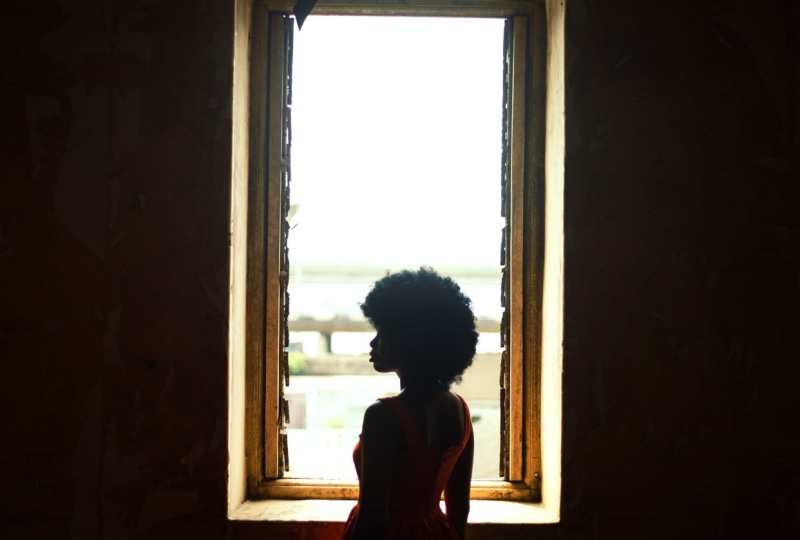
très belles poses, et je pense que je vais bien. J'ai donc une histoire en tête, et je vais la
raconter ici. W pour essayer de la montrer un peu maussade à côté de la fenêtre J'ai un corps d'humeur en tête, et vous devriez avoir
un esprit humoristique que vous essaierez de recréer. C à la
lumière naturelle qui entre, c'est à côté d'elle. Ftp c'est 2.0. La vitesse d'obturation est de 200
et je suis à 1 600 ISO. OK, alors tu verras. Merci Restez
là. Sympa. Ah. Bonjour. OK, peux-tu diriger ta tête
vers la lumière comme ça ? Merci, oui.
Restez là. Magnifique. Séjournez. Sympa.
Restez là. Oh, c'est magnifique. Qu'est-ce que
tu as gravi ? Montez, oui. Il suffit donc d'être au
milieu de l'arc. Mets tes mains derrière toi. Oui Mais la tête
tournée vers la lumière. Merci Détendons-nous, oui. ce moment, j'ai k debout en plein
milieu de ce cadre. Je vais donc tirer à
1,8 et ma vitesse de partage est de 200. J'ai donc 251,8 ans, alors s'il vous plaît, passons à l'
audition. Va te rapprocher.
Merci, monsieur. C'est sympa, juste
là. Prends une photo. Oh, ne restez pas là tout
de suite comme ça. Il suffit de me regarder. Oui, c'est bien. Tournez, nous restons droits.
Alors, il suffit de s'en tenir. Oui, c'est bien. Mais
Trump ne fait que jouer aux échecs. OK, c'est bien. La tête
Regardez-moi, oui. À la. Oui, merci Sympa. Restez
là. En regardant ce cadre ici, je vais la placer
entre le cadre et aussi sur le côté du cadre,
complètement tournée vers
l'extérieur. Tournez tout droit. Bien. Oui Bien. Ensuite, baissez légèrement les mains. Hé, oui, alors regarde
vers ta gauche. Tourne-le encore un peu. Donc plus, encore
un peu plus. Oui, c'est bien Merci Plutôt comme ça. D'accord. Merci
Ne me regarde pas. Ici, S juste là. OK,
alors donne-moi ma vitesse d'obturation. En ce moment, je suis à 2,0 F, la vitesse
d'obturation est de 1 000. J'ai vu qu'il y en avait 200 en ce moment. Good Alright est juste là. D'accord.
3. Démonstration de prise de vue 3: Permettez-moi donc de trouver des
lignes directrices. Oh, sympa. Je peux faire des lignes directrices
et suivre la volonté du troisième. C'est juste là. Magnifique. OK, donc je voudrais
ajouter que j'entre
maintenant là-bas et
que je regarde dans cette direction. Non, je marche dans la même position. Comme si j'entrais. Ouais.
Alors fais un pas. La même position, oui, alors regardez, merci. Pour ce cliché, je veux
essayer quelque chose de différent. Je voudrais essayer
l'obturateur lent, et j'en ai une tonne pour
que vous puissiez avoir l'effet soufflé
du modèle, et cela lui donnera un
aspect vraiment incroyable Maintenant, mon fondu de départ
est sur huit et mon A est de 100. Je suis sur la F 13. C'est Aperture. OK, alors
restons-en là, ton. M.
4. Utiliser Lightroom: Bienvenue dans le cours d'édition. Dans cette vidéo, je vais vous
montrer comment je prends mes photos du
dossier vers Lightroom
et aussi vers Photoshop pour que mes photos soient
prêtes
à être publiées sur n'importe quelle
plateforme sur laquelle je souhaite qu'elles soient prêtes La première chose que je vais
faire est d'aller dans
mon dossier, de cliquer et de faire glisser. Vous pouvez également accéder à Importer
et procéder de cette façon. Ce que je vais faire, c'est vérifier tout cela car je n'
importe pas toutes les photos. J'importe simplement quelques
photos pour les retoucher dans Lightroom et les transférer
également dans Photoshop Accédez à cette icône ici, cliquez dessus et faites
défiler vos photos. Ouais. Donc j'aime bien cette photo. Je vais simplement cliquer
sur Inclure la saisie. Je crois que j'adore ça.
Entrée incluse. Continuez. Cliquez simplement sur ceux que vous
souhaitez et incluez l'entrée. Assurez-vous de vérifier, y compris la
saisie lorsque vous sélectionnez dix. Continuez. Juste
une petite question à modifier pour la classe. C'est comme ça. Vas-y vite. C'est sympa. J'adore la texture. J'adore j'adore la texture
de cette photo. Je l'adore, alors je vais travailler avec. Oh. J'adore cet espace négatif,
alors je pense que j'en ai fini. Cliquez sur Impact, et
nous voilà en pleine forme. Cliquez sur la première photo,
ne cliquez pas dessus. Accédez à Develop. Maintenant, je vais vous montrer
ce que je fais rapidement. Tout d'abord, pour transmettre ici le
profil, cliquez sur VLS. Je vais juste essayer de voir si
l'appareil photo correspond. Laisse-moi passer au portrait. Norme. J'adore le standard. Ça sonne bien. Cliquez sur les vêtements. La prochaine étape pour
moi est de travailler sur l'exposition et de
mettre en valeur le blanc, foncé et la texture si je le souhaite. Et tu fais quoi ? Faites la balance des blancs. Oui. Faisons donc d'
abord la balance des blancs. Voyons voir. Il fera plus chaud.
Trouve ça aussi bien. OK. Bien. Spécial.
Points forts. Je fais un peu moins profond. Oui, Shadows, oui. Je veux faire apparaître
les ombres un
peu plus haut que les blancs. Voyons voir. C'est beau, sombre. OK ? C'est bon
ici. Puis vibras Tu vois ? Maintenant, c'est bien. C'est une bonne chose. Vous pouvez
voir avant et après. Il suffit d'appuyer sur le pourquoi. Et tu as
dit avant et après, c'est avant, ça après. De petits ajustements
ici et là. La prochaine chose que nous allons faire, c'est essayer
de travailler sur d'autres choses. Mais j'essaie de faire la plupart des choses dans Photoshop parce que Photoshop est juste un endroit où je me sens l'aise pour l'
étalonnage des couleurs et tout ça Oui, mais ces choses
de base sont là et on déménage. Viens chez les rouges. Nous pouvons voir ce que nous
pouvons faire avec les rouges. Si c'est beau, ils le peuvent. Mais alors, n'
essayez pas de le rendre un
peu cinématographique Amuse-toi bien. Vous pouvez
cliquer sur cette icône ici et simplement cliquer
sur l'écran pour dire : «
Eh bien, mais ce
n'est pas bon pour moi ». Alors, cliquons sur T ici. Cliquons sur n'importe qui ici. Oui, donc tu peux cliquer sur le rouge et
jouer avec. C'est ce que l'
on appelle la créativité. Il vous suffit de jouer les couleurs et de voir
ce qui fonctionne pour vous. Ici, je crois. C'est sympa. J'essaie d'avoir un
peu de fluidité cinématographique ici. Tu sais, comme les cinémas.
Oui, d'accord, musique. Oui, donc c'est sympa. J'adore ça. Oui, c'
est bien. C'est sympa. Je pense que j'y arrive. Pour le blues,
jouez aussi avec. Il suffit de cliquer sur chaque ligne. Vous pouvez le voir
et essayer de jouer avec
et voir ce que vous obtenez. C'est le blues. J'adore ça. C'est avant, après. C'est sympa, juste ici. C'est sympa. Je vais vivre sur la première photo
, maintenez la touche Maj enfoncée. Cliquez sur la dernière
photo ici. OK, tu vois ? Donc, si vous surlignez
tout maintenant, cliquez sur synchroniser puis sur synchroniser. Et oui, nous sommes bons. Nous sommes bons. C'
est vraiment sympa. Maintenant, je peux faire quelques ajustements pour
travailler sur les ombres, les compenser un
peu et penser que c'est
parti. Alors laissez-moi regarder Cove ici. Ici. Regardez la courbe en T. Oui, c'est pour couvrir Souvenez-vous que je pars pour la première photo avant de tout signer. C'est donc la première fois
que je viens ici et que je dis : travaillons un peu sur la
luminosité. Bien. les Voici les reflets, les tons moyens, ici les ombres.
OK, je pense que c'est une bonne chose. J'adore ça. C'est dramatique. Je peux aussi faire quelques ajustements
supplémentaires dans Photoshop et simplement
sauvegarder son visage, et je fais de bons ajustements mineurs. OK, j'adore ça. C'est sympa. C'est un petit
contraste avec ça. Vous pouvez utiliser cette
icône ici si vous avez le nouveau ltrm et vous pouvez passer arrière-plan et travailler
sur votre C'est le cas si vous avez le nouveau LTRM. Sans le nouveau Lightroom, vous devez le faire
manuellement dans Photoshop Avec Lightroom, vous êtes en sécurité. Cette image semble
un peu verdâtre, donc je pense que je vais prendre
un peu de vert dans la balance des blancs Et c'est sympa. Image suivante, permettez-moi d'ajouter du contraste et de supprimer
un peu le surlignage. Maintenant, c'est sympa.
Magnifique. J'adore ça. Image suivante ici, cliquez sur cette icône ici,
passez à l'arrière-plan. Supprimons un peu l'
arrière-plan. Oh, voyons voir,
ça ne marche pas, donc je vais m'en servir. Je viens ici et
je le supprime. Cliquez sur le dégradé
linéaire puis cliquez et
faites glisser le pointeur ici. Je vois ça C'est
sympa, tue ça. Ensuite, j'en ajoute un
autre ici. Euh, je vais
continuer cliquer dessus et en
ajouter un autre ici, juste séparément
pour son visage. Dis le bit en deux, mais
c'est le tour. Oui, pour son visage. Oui. C'est sympa. Tirez ça vers le bas. C'est sympa. Vous pouvez voir avant et après. Pour cela, éclaircissez un
peu, mais passez à l'arrière-plan et
assombrissez-le un peu Supprimez le point culminant. C'est sympa pour moi.
Voyons la balance des blancs. Maintenant, c'est là que ce
fond brille vraiment. Regarde ce magnifique.
Un peu de ça. Des idées de contraste. Les ombres le font tomber. J'adore ça. Je
vais aussi m' assurer qu'elle soit un
peu plus foncée. Cliquez sur cette icône ici, sélectionnez-la
, cliquez sur les sujets, sélectionnez les ensembles. Avant après. Ça fait juste ressortir l'ambiance, et ça a l'air vraiment
cinématographique en ce moment Maintenant, c'est vraiment
sympa. J'essaie de créer un espace négatif ici. Si je viens ici, je
clique sur cette icône de flic, je pourrais simplement cliquer ici,
passer à quatre par cinq, huit par dix, ce qui correspond à la taille d'
IG et faire en sorte que ce soit oui. Je peux l'étendre dans
Photoshop lorsque je retouche éliminer toutes les
distractions et la rendre vraiment petite, elle est
vraiment petite dedans. Je peux le faire dans Photoshop. Permettez-moi de vérifier cette réinitialisation,
fermez, je vais le faire dans Photoshop. Je fais sortir toutes ces voitures, et ça marchera pour nous. Ouais. Permettez-moi donc de
travailler sur le fond. Voyons voir, fais-le un peu plus sombre. Oui, regarde ça. Travaillez ensuite là-dessus
sans contraste. Oui, c'est sympa. Oh,
c'est magnifique. Comme maintenant, j'ai terminé. W Je vais ensuite cliquer
sur Commande A, Contrôle A. Je suis sur le MAX. Si vous utilisez le
Windows Control A, cliquez dessus, puis allez dans Fichier. Passez maintenant à Export. Et ici, je vais m'
assurer que mon Epot est sur TFL ou TV ou PSD, cela dépend de vous. Si vous pouvez utiliser PSD,
vous pouvez utiliser des fichiers T. C'est ton propre choix. Je vais donc utiliser le fichier T de PSD. Pour moi, j'utiliserai rapidement le fichier T
pour cette vidéo. Et vous pouvez le mettre sur 16 bits. Si vous avez un système rapide. Si vous avez un système lent,
vous pouvez utiliser huit bits, huit bits sont
plus rapides à utiliser. J'ai un système lent. 16 bits plus faciles à utiliser. Vous avez un système rapide, et tout
dépend de ce que vous avez. compresser, il suffit de cliquer
sur et c'est ce que je fais, l'espace colorimétrique
SRGB, et je vais bien C'est donc ce que je fais,
mais pour la plupart des gens, les supports utilisent un film PSD.
Cela dépend de vous. Il s'agit ici
d'un choix personnel. Faites simplement ce qui fonctionne pour vous et assurez-vous que cela ne
tue pas votre système. Si vous avez un bon système,
vous êtes en sécurité, n'importe où fonctionne. Maintenant, ici,
je vais vérifier ça. Comme sur celui-ci, je vais
dans le dossier, je choisis le dossier. Je vais m'assurer de
choisir quelque part. Laisse-moi juste choisir celui-ci et
chercher le cours Skillshare. Et ça y est,
photos, TFL. Créez et choisissez. C'est donc une bonne chose, surtout en
ce qui concerne les exportations. On en a fini avec mon pote. La prochaine étape est Photoshop.
5. Utiliser Photoshop: Accédez à l'icône,
cliquez dessus et elle se charge. Ensuite, nous avons besoin des photos. Nous l'avons ici sous
le dossier, le fichier. Je vais donc vous montrer rapidement
ce que je fais. Je peux préparer vos photos
pour le portfolio Instagram, un processus rapide, et ça a vraiment l'air bien.
Allons-y d'abord. Quelqu'un cliquera
dessus et le fera glisser vers bas jusqu'à l'icône Photoshop. Vous pouvez également accéder aux
entrées et le faire là. Cliquez ici. Alors maintenant, j'en suis à la deuxième récolte. C'est quatre sur huit sur dix. Bien. Viens ici. OK. Maintenant c'est sympa. Et j'ai l'intention de déménager ici. Vous passez à, vous pouvez
simplement accéder à Spot Healing ou utiliser le plus proche de
tous qui fonctionne bien. Mais le supprimer est un peu
plus rapide pour moi en ce moment. Tu sais, j'ai
celui-ci et il est plus rapide. Alors on en a fini avec ça Oh, ce n'était pas sympa.
Allez-y doucement. Je veux la rendre plus
petite là-dedans. Pour cette photo car
elle est loin de nous. Nous n'avons pas vraiment
besoin de faire grand-chose. Oui, nettoyez
d'autres trucs là-bas. Donc, un peu d'
ombre sur sa peau,
et tout va bien. Juste un peu de
rouge. Viens ici, aplatis ça,
assieds-toi à froid et traîne-le Je veux raser celui-ci. Vous voyez à quel point elle
est petite dans ce cadre. Je vais venir ici,
l'outil de marche. Cliquez dessus.
Cliquez sur le calque, sur J, déplacez-vous vers, puis faites glisser le pointeur. Viens ici aussi. Sur ce bouton, Commande J, déplacez-vous pour faire glisser. Tout est réuni sur une couche
différente au-dessus de tout. Et pour le MAC, c'est Command
Option Shift E. C'est sympa. Viens ici pour les deux.
De plus, Mac Two, cliquez ici. Commande J, cliquez et buvez. OK, donc ça ne
marche pas bien pour moi. J'en ai besoin de plus
dans ma sélection. Alors, prenez-le. Commande J. Maintenant, c'est bon
et je viens de boire un verre. Oui, c'est sympa.
Regarde ça. C'est vraiment très
sympa. Oui, c'est sympa. Maintenant, je vais
tout fusionner, cliquer sur aplatir l'image,
et c'est bon Cliquez également sur ce Maceo. Il suffit de l'entourer d'un Selton. Comme ça, non ? Oui, augmente-le un peu. Maintenant, venez ici pour les
appels, répondez aux appels. Dans un petit coup d'œil, oui. Commandez I, et passez au filtre, passez à Blow, passez à Goshen Blow
et planifiez avec ça Tu vois ? Maintenant, ça a l'
air vraiment très beau. Accédez aux niveaux. Regarde ça. Magnifique. Et ça y est. J'ai
terminé. Rien d'autre. Maintenant, je voudrais en
finir avec
les points forts.
Si c'est gênant, je viens ici pour les supprimer aussi, et je l'enlève simplement Oui, c'est ça. Mais
c'est vraiment sympa. C'est sympa. Et vous pouvez également simplement effacer l'arrière-plan
si vous le souhaitez Oui, je peux ajouter une tache en
arrière-plan si tu veux. Juste votre créativité. Tout ce que tu
veux, tu peux le faire. Allez-y et faites-le. Il suffit de cliquer sur la crique, démonter un
peu, du bœuf ou brosser et de peindre pour atténuer un peu
le stress. Est-ce que le lieu est juste un peu
habile, les points forts. Ouais, ouais, ouais.
OK. Maintenant, ça y est. Cette image ici, je vais bien, et c'est une aile. Alors viens ici,
aplatit l'image. Cochez la commande S, donc enregistrez ou cliquez sur la commande Shift S pour nous enregistrer et l'
enregistrer au format JPEG. Cliquez sur SVI Copy. Ça sauve le
PEG, et j'ai terminé. C'est ce qu'il
y a d'avant. Regardez-le après. Regarde à quoi ça ressemble.
C'est vraiment sympa. C'est terminé,
travaillons sur l'image suivante. Choisissons-en un, c'est sympa. Allons-y.
Ouvrons-le. Vous pouvez cliquer et le
faire glisser vers cette icône ici ou simplement aller
sur
Importer et l'importer. La première chose que nous
allons faire est éliminer toutes les imperfections visibles sur sa
peau et, à partir de là,
de
nous frayer un chemin
à travers Maintenant, allons-y et zoomons. Commande plus pour zoomer. Si vous êtes sur Mac,
si vous êtes sous Windows, cela devrait être le contrôle.
Venons ici. Choisissons d'en supprimer deux. Mais si vous avez
l'ancien Photoshop, optez pour Spot Healing Bosch ou Healing Bush, cela
dépend de ce qui fonctionne pour vous. Essayez de supprimer tout ce que nous
pouvons voir comme ça. Ouais. La prochaine chose à
faire est de figer Separation. Flinn propose des
actions de servon gratuites en ligne. Vous pouvez
le télécharger. Et si vous êtes
membre actif de Flinn, vous pouvez télécharger
toutes ces actions gratuitement Cliquez dessus, les bits du système, l'argile continue, cliquez sur
l'écran ici. Utilisons, Enter. Nous avons un faible F HF, faible F est une basse fréquence, des couleurs, HF est une texture,
une haute fréquence. Alors viens ici, passe
à ça, les 02 derniers. Les zones de zoom et de sélection s'appliquent
également en dessous. Pour cette texture ici, vous pouvez utiliser HF, venez ici. Fermez D deux, placez-vous dans le placard deux ici, et le débit peut être de
73 selon vous. Fais-le juste fonctionner. Oh, désolée. Cela doit être activé Cela doit être sur la
couche cont, pas sur toutes les couches Ceci ici, couche Covent,
s'il vous plaît, pas toutes les couches Alors venez ici, sélectionnez Je pense que c'est un peu un
hachage de 50 pour le flux Ouais. Oui, donc c' est sympa, juste
ici. C'est sympa. J'adore cet endroit. La prochaine chose
que je vais faire est de passer à Low F, puis de passer à Mixer Bosch. Alors viens ici, Mixer Bush. Voici mes paramètres.
Assurez-vous d'avoir 30 ou 30 ans. Et si vous avez
d'autres paramètres que vous voyez en ligne qui vous conviennent, veuillez le faire rapidement. Toucher n'a rien à voir avec toucher
c'est retoucher, oui. Assurez-vous simplement qu'ils
ont une belle apparence. Je suis d'accord. Je suis ici
mon pinceau mixeur, je ne vais pas essayer de le
mélanger un peu. Ouais. Et nous sommes bien ici. C'est avant,
après, avant, après. Juste un petit ajustement ici
et là, et tout va bien. La prochaine étape est que nous
allions à cette action
appelée Queta by Gaspé ,
nous touchons Maintenant, s'il vous plaît, si vous
avez l'argent, vous pouvez l'acheter. C'est vraiment sympa. C'est sympa. Ayez l'argent.
Achetez-le, oui. Argile sur papier avec yeux
blancs. Va dans les yeux. Optez pour cette couche, voici 50. Portons-le à 70. OK, je pense que 60
pourrait nous convenir. Donc 60, c'est bien. Et
ça y est, juste ici. Vous pouvez effectuer d'autres
évaluations si vous le souhaitez. Si ça te convient, laisse-toi aller. Mais si vous voulez
faire plus de gradation, vous pouvez venir ici, passer à la balance des couleurs, et vous pouvez le mélanger Ainsi, par exemple, si nous avons des reflets et que vous mettez du
rouge pour les reflets, par exemple, vous devez
mettre le contraire ici, le
chant pour les ombres. C'est comme ça que tu le fais.
Alors amusez-vous bien à le faire. Permettez-moi de vous en montrer une
rapide : prenez ce moment fort et
jouez sur le tatouage. Ouais. Et ça y est.
Tu peux le voir. Donc, pour le
surlignage, nous avons -14, moins six, pour les ombres, nous avons plus deux plus
un, plus trois Allongez-vous dessus
et voyez ce que vous aimez. Donc c'est avant,
c'est après. Regarde à quoi ça ressemble.
C'est vraiment sympa. Et pour le
moment, c'est terminé. Si vous voulez l'
aiguiser, vous pouvez entrer et l'aiguiser, y
ajouter de l'affûtage Mais je l'ai fait assez bien,
et la plupart du temps, je vais l'
aiguiser à partir de Trum. Mais c'est bien, et
j'en ai fini avec moi. Parfois, j'ajoute des
niveaux ici et là, viens ici, je
le rends un peu épais. Viennent les niveaux. Un peu de
surlignage dépend. C'est une bonne chose. Disons, avant, après. Obtenez un peu de contraste. Fais juste que ça ait l'air un
peu cool et je vais bien. Voici donc l'image.
Très bien, je vais bien. Vous pouvez ajouter d'autres objets, des
fusées éclairantes et d'autres choses. Mais pour l'instant, je vais bien.
Voici donc mon image ici. Mais nous n'avons pas
besoin que notre peau touche cette image. Nous avons juste besoin de faire
un petit
coup de pouce ici et
là et tout va bien. C'est sympa. Je
vais donc le copier aussi. Commande, cliquez sur les deux, puis faites glisser le pointeur vers le calque
suivant et déposez-le. Ça a l'air bien ici. J'arrête juste le point
culminant, et je vais bien. Beaucoup de couleurs
ici. Je porte des vêtements un peu plus foncés,
que faites-vous ensuite ? Vous pouvez donc simplement vous rendre dans
votre crique. Fais plus sombre. Vous voyez ça, oui, S. Oui. Et honnêtement, tu es douée. Est-ce que c'est ça. C'est ce que nous avons fait. Il suffit de le courber, de
cliquer ici, sur le milieu et de le faire glisser vers le bas avec l'image entière plus foncée,
et c'est avant, après. Et nous sommes bons. C'est court. Donc, ici, cette image, nous sommes bons. Pour la taille de l'identifiant, vous
devrez peut-être le redimensionner à quatre par cinq, huit par dix Permettez-moi de le faire
rapidement pour Instagram, afin qu'il soit parfaitement
dimensionné sur Instagram. Viens ici, clique dessus et fais-le creuser. Entrez. Assurez-vous donc de
copier le match. C'est l'option de commande Shift E sur Windows sur
le MAC sur Windows, c'est différent, venez ici. Mac 2, cliquez sur glisser, Commande J, puis sur Déplacer pour
cliquer et faire glisser. Entrez. Revenez toujours à
la couche, car c'est pourquoi vous souhaitez sélectionner celle de votre
sac et la commande J. commande J est également
dupliquée. De ce côté. Vous avez effectué la
sélection sur l'image. Alors, commandez J, cliquez et faites glisser. Entrez. Maintenant, c'est l'
image, tout va bien. C'est l'avant, l'après. Ouais. Et c'est la
taille d'Instagram qui vous convient parfaitement. Pour le moment, je vais
simplement aplatir l'image et cliquer sur Commande
S, et tout va bien La créativité est donc
vraiment intéressante. Lorsque vous réalisez des portraits
cinématographiques, vous avez le privilège de les
manipuler comme vous le souhaitez N'oubliez pas que c'est comme dans un film. Les films n'ont donc qu'un type
particulier de grille de couleurs. Ils ont un
type de grille de couleurs différent, vous pouvez
donc le faire de la
meilleure façon que vous pensez que c'est bon pour vous et pour
raconter votre histoire Pour le moment, c'est
intéressant et bon. Déposez également une partie du Wout, le projet de classe que vous pouvez utiliser
pour vous entraîner et suivre Merci, les gars, d'
avoir regardé le cours. J'espère vraiment que cela vous
plaira. N'oubliez pas de poser vos questions. Et s'il vous plaît, si vous pouvez
modifier l'image et laissez-moi voir comment vous interprétez ce
type d'image. J'en serais heureuse. Je serais vraiment heureuse si
vous pouviez m'en faire part dans le
projet de classe. Je serai heureuse. Et aussi, s'il vous plaît, laissez les commentaires,
dites-moi ce que vous en pensez. Je suis toujours là pour vous
aider et nous laisser faire
preuve de créativité ensemble. Alors c'est tout, les gars, merci de votre attention et restez créatifs.
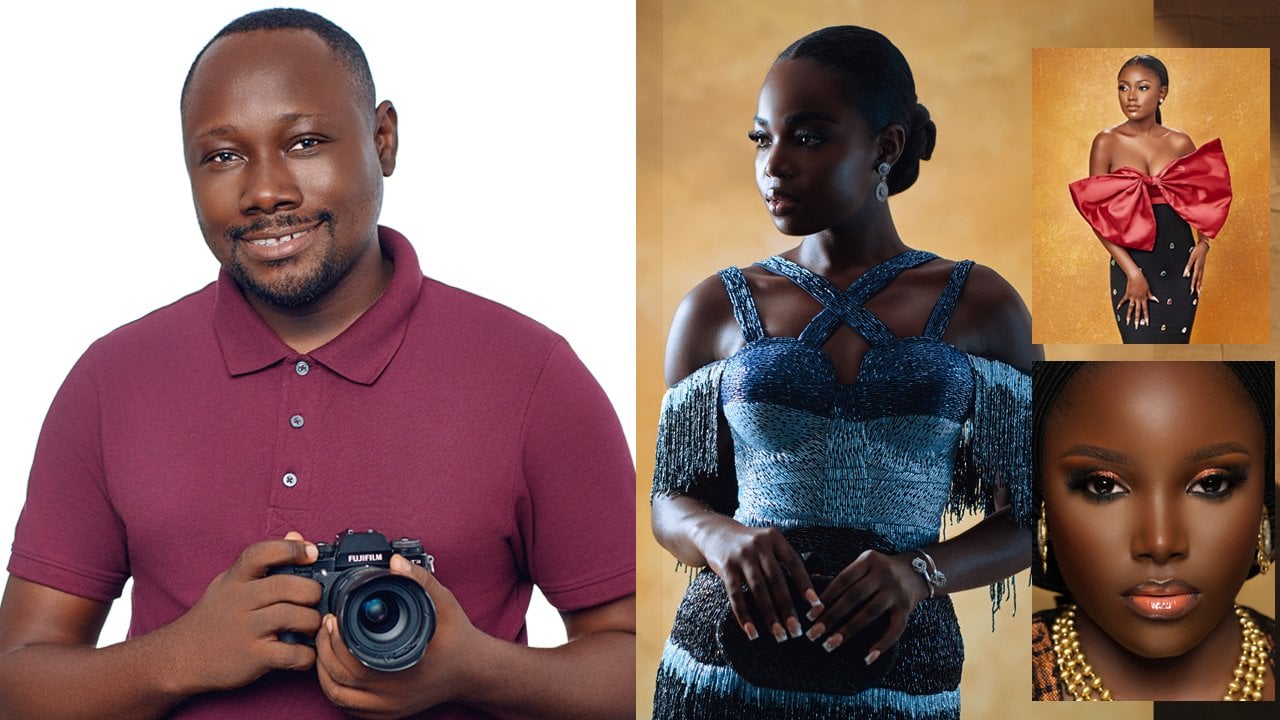
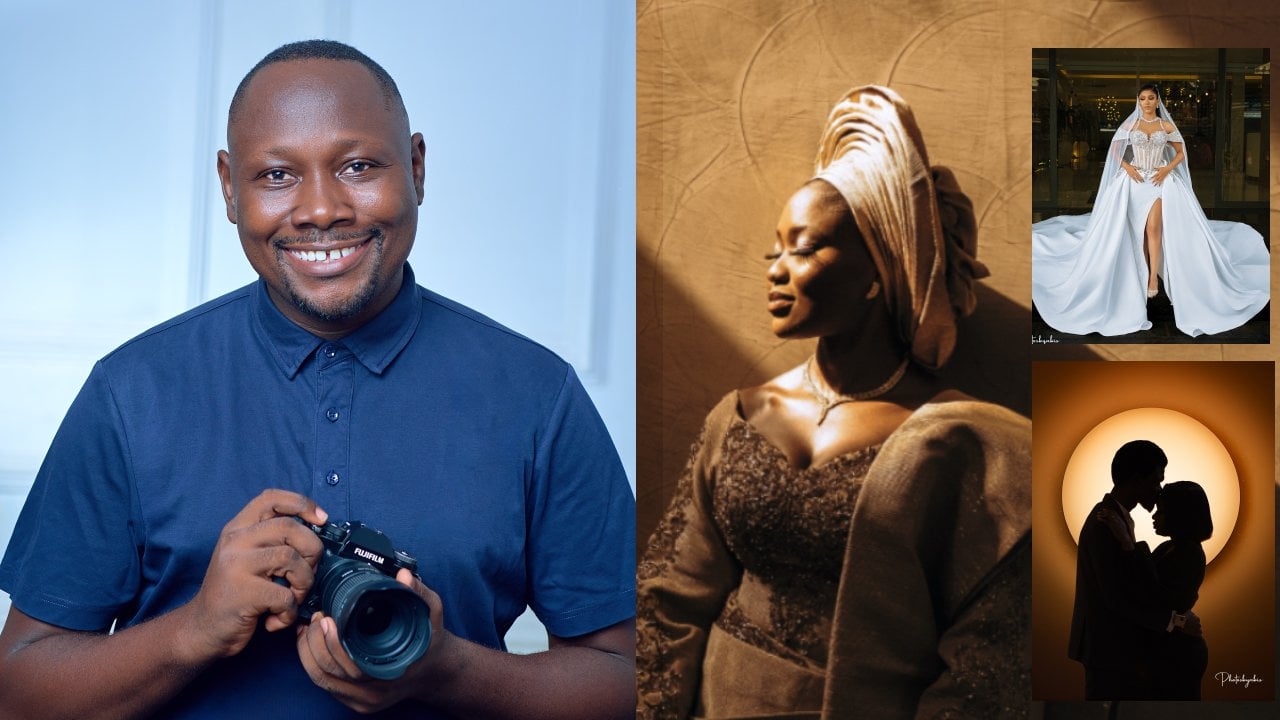
 Olusola Abisagbo, Professional Photographer and Educator