Transcription
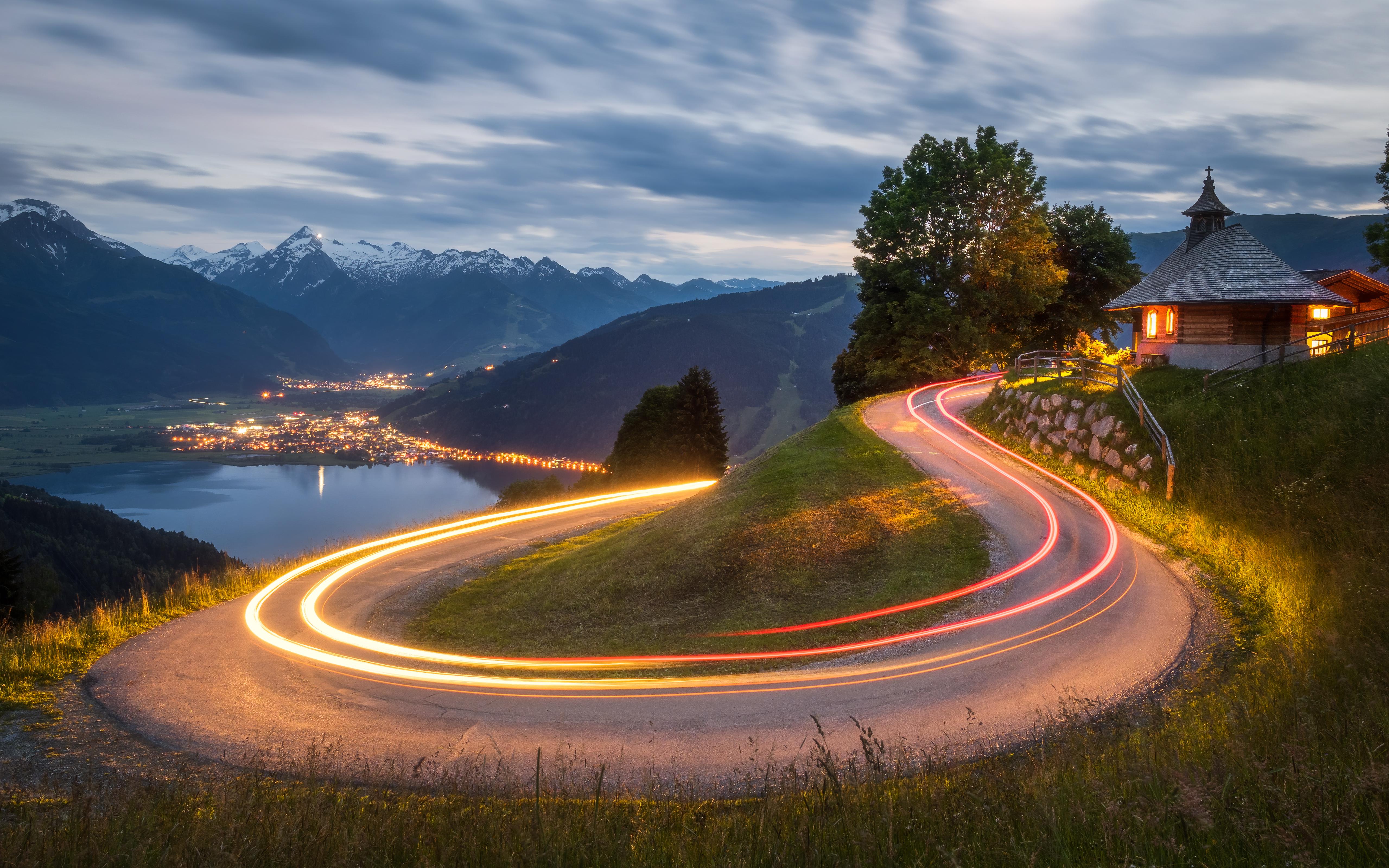
1. Introduction: Bonjour, les gens ont Internet. Dans cette vidéo, je vais vous guider à travers cette image. Dans ce cours, je vais vous montrer comment cette image a été prise, comment l'éditer. Nous allons passer en revue quelques techniques d'édition de preuves. Mais bien sûr, vous pouvez le commencer même si vous êtes débutant. Mais il est utile de connaître au moins les bases de la photographie. Je m'appelle Dalton. Je suis un photographe paysagiste hongrois qui
voyage à travers le monde depuis environ quatre ans maintenant, je suis ambassadeur des solutions numériques
Manfrotto et OEM, alias uniquement imposées en Hongrie. Je crois que la meilleure façon d'
apprendre la photographie de paysage si nous examinons ensemble des exemples réels, je ne pense pas qu'une seule image soit suffisante et je sais que ce cours ne concerne qu'une seule image, mais dans le futur ou prévoyez de faire d'autres petits cours comme celui-ci. C'est peut-être déjà fait. Il suffit donc d'aller sur la page de mes cours et de regarder autour de vous. Parce que si nous examinons ces techniques dans différents scénarios, différentes conditions lumineuses, différentes périodes et saisons. Cela va beaucoup vous aider à comprendre et
à utiliser ces techniques dans vos images à l'avenir. Et je vous souhaite beaucoup de succès et faisons-le.
2. Lieu et composition: L'emplacement, l'emplacement et le moment sont essentiels dans la photographie de paysage. Sans un beau paysage, il n'y a pas de belle photo de paysage. Je pense qu'il est évident que nous ne devrions pas en parler. En général, le paysage m'inspire à prendre une photo. Cette image est différente pour moi, au moins j'avais une photo en tête et je
cherchais la scène parfaite pour prendre cette photo. Et comme vous pouvez le constater, le sujet principal est la courbe elle-même, la route sinueuse. Mais je ne prends presque jamais une photo d'une chose comme si je ne prends jamais une photo d'un coucher de soleil. Je prends une photo de quelque chose au coucher du soleil. Je pense que comprendre et suivre cette règle
est vraiment très important pour créer une image exceptionnellement belle. Je pense que c'est l'erreur la plus courante pour les débutants. Ils prennent une photo d'une chose sauf hors, prennent une photo d'une chose, mènent des éléments de soutien et de belles couleurs et le timing parfait. Cette photo a donc été prise en Autriche et RPS près de télécom z. Sur la photo, on peut voir le lac lui-même appelé Salam XJ. Même si la tige elle-même prend la majorité de l'image, il y a d'autres éléments comme le lac, maintient quelques lumières d'une petite ville ou d'une ville située dans la vallée. Et puis très belle chapelle. Je me promenais en voiture et essayais de trouver une courbe parfaite, la courbe parfaite. Et puis, croyez-moi, il y a beaucoup de choses dans l'art autrichien, je vous encourage à sortir, trouver votre courbe parfaite et à essayer de reproduire cette image par vous-même. Et vous apprendrez beaucoup de choses dans le processus. Bon, regardons de plus près l'image. Nous sommes dans Photoshop, comme vous pouvez le voir, et c'est l'image finale. Et sur le côté droit en bas, vous pouvez voir les ajustements ou les étapes que j'ai faites jusqu'ici. Et c'est l'image originale, l'une d'entre elles, car nous allons utiliser des images gratuites pour les
fusionner et obtenir ces images, ce résultat. Nous avons utilisé une image pour le sujet principal, pour la voiture et le rôle lui-même, et une autre image pour ce type. Et ce gars n'est pas vraiment important. Je veux dire, bien sûr que c'est important, mais ce n'est pas important de changer parce que les deux cieux sont agréables, à mon avis. Mais il s'agit de tutoriels,
donc oui , changeons le ciel
et de cette façon, vous en apprendrez plus. Et troisièmement, nous utilisions les lumières de
la chapelle parce qu'elle était éteinte. Et plus tard, je viens de réaliser que le président peut être ouvert pour que la porte soit ouverte pour que je puisse entrer, allumer les lumières et j'ai pris la troisième image, puis je les ai mélangées ensemble. C'est ainsi que nous allons utiliser des images
gratuites pour cette scène. Parlons de la composition. Comme vous pouvez le constater, nous avons un avant-plan avec ces graminées. Ce n'est pas très intéressant, mais j'avais besoin des besoins du cadre. Je ne voulais donc pas couper la route, bien sûr. Je laisse donc un peu d'espace vide, disons de l'espace vide ici en bas, en haut et des deux côtés. Je ne voulais donc rien couper de
la chapelle et du côté gauche de la route. Donc, partout où j'en ai laissé un peu, un peu d'espace pour encadrer nos principaux sujets. Et bien sûr, nous avons un premier plan très proche. Nous avons un milieu avec notre sujet principal. Ensuite, nous avons un arrière-plan qui comporte plusieurs calques. Le lac, la ville et les montagnes sont en arrière-plan. Bien sûr, nous avons un beau contraste, pas seulement le clair et le noir, nous avons le contraste des couleurs, ce qui est vraiment important à mon avis. Nous avons donc de très belles couleurs chaudes ici et des couleurs fraîches en arrière-plan et dans les ombres. C'est pourquoi j' aime vraiment ce genre d'imagerie avec les artificielles chaudes
et les lumières naturelles bleutées. Je pense que c'est un très beau contraste de couleurs. Comme vous pouvez le constater, la composition est vraiment basique. J'ai utilisé les lignes directrices de la règle des tiers. Comme vous pouvez le constater, l'horizon visible se situe à peu près sur le tiers supérieur, et je veux dire, nos principaux sujets sur le tiers inférieur. Et le sujet principal lui-même se trouve au milieu du tiers inférieur. C'est donc absolument une composition de base, super facile, tout le monde peut le faire. Je pense que c'est tout à propos de la composition et de l'emplacement lui-même. Jetons un coup d'œil aux images de rôle dans la prochaine leçon.
3. Paramètres de caméra et images RAW: Cette leçon porte sur les paramètres de l'appareil photo. L'image a été prise dans le nôtre bleu, que nous avons juste calmé une période plus longue de la nuit et du matin. Cette image a été prise après le coucher du soleil jusqu'à cette image c'est que je viens d'y aller même le jour. J'ai mis en place tout ce que je choisis, choisi ma composition, la composition finale. Et j'attendais de prendre une photo de ces zones plus légères avec une voiture, il
faut une exposition très longue et je n'utilise généralement aucun filtre, donc je n'utilise pas de filtre ND. J'attends juste qu'il soit suffisamment
sombre pour prendre une photo comme celle-ci lorsque les lumières naturelles et artificielles sont au-dessus de même, voyons cela. C'est parfait pour nous. est l'un des meilleurs moments pour prendre une photo de ce moment. Ce n'est pas vraiment un moment court, mais cela dépend de votre emplacement et de la période de l'année où vous prenez l'image. Ce que j'ai fait, c'est juste les poids pour le moment parfait. Bien sûr, je vérifie la route et je savais que j'avais besoin au moins 20 trente secondes pour capturer toutes les lumières en une seule image. J'ai installé mon appareil photo et j'ai installé mon appareil photo. Le moment était parfait. J'ai demandé à mon ami de faire le tour avec ma voiture et nous avons pris quelques images, vous partant du haut de la colline, en descendant. Mais parce que nous devions utiliser la tresse, ce
n'était pas super sympa. Nous avons donc pensé que nous allions l'essayer l'autre sens et
du bas au sommet de la colline. Et cela fonctionne tellement mieux. Nous allons donc prendre quelques images et expérimenter vous-même laquelle est la meilleure pour votre scénario ? Nous sommes dans Photoshop. Encore une fois, j'ai ici un répertoire avec les trois images, les mets toutes
en surbrillance et je les amène plus loin. Si vous importez des images brutes, plusieurs images dans Photoshop. Photoshop va l'ouvrir en pellicule comme vous pouvez le voir de cette façon,
nous pouvons voir les trois images en nous pouvons voir les trois images même temps et nous pouvons les éditer et nous pouvons les faire correspondre. L'appariement est vraiment important. Nous devons les modifier pour avoir des couleurs et des contrastes
similaires afin de les mélanger de manière transparente. C'est vraiment important. Toutes les étapes que je ferai ici en rouleau, vous pouvez également le faire dans Lightroom. les ai portées à Photoshop plus tard. C'est donc notre image de base. Avant de parler des réglages, la première chose que je fais sur place, je mets mon appareil photo sur un trépied et je désactive tout type de stabilisation. Il est vraiment important de se retrouver avec des images
nettes et détaillées. Si vous utilisez un trépied, n'utilisez pas de stabilisation. Nous devons maintenant aller en bas et appuyer sur ce texte ici. Et c'est vraiment important. Nous devons choisir notre espace colorimétrique et le sRGB est bon pour Internet. Le résultat final doit donc être RVB si vous téléchargez une image sur Internet. Mais pour VARK, nous utilisons plutôt le profit pour RVB, il y a tellement plus de détails de couleur. C'est pourquoi nous choisissons pro photo RGB et 16 bits par canal et il suffit d'appuyer sur, OK, alors nous devons parler des paramètres. Comme vous pouvez le voir, l'image est vraiment bleutée car j'utilise la balance des blancs automatique. Je ne le fais pas, ne prenez pas la peine de configurer la vibrance car si vous prenez des images brutes, vous n'avez pas à poster en
quelques étapes facilement, nous pouvons résoudre la balance des blancs étant le problème sans problème. Les paramètres étaient donc ISO 200, ce qui est le niveau ISO natif le plus bas. Je peux utiliser mon appareil photo. Je vous suggère d'utiliser le plus bas. Si vous utilisez une ISO inférieure, vous pouvez utiliser une exposition plus longue. La distance focale est de 12 millimètres, mais j'utilise la troisième caméra microformes, donc l'équivalent plein format est de 24 millimètres. J'ai utilisé 5.6, mais j'ai quand même un microphone. Troisième caméra, j'ai une plus grande profondeur de champ. Donc, si vous avez un appareil photo plein format, essayons sur F huit, F dix et peut-être plus haut. Il suffit de prendre quelques images de test et vous
verrez 40 secondes. Donc, d'accord, je suis resté ici pendant plus d'une heure, disons presque deux heures et je comptais juste. Combien de temps faut-il pour
monter de bas en haut avec une voiture ? Et j'ai trouvé que c'est entre 25 et 30 secondes. Donc, pour être sûr,
j'ai réglé mon appareil photo sur 40 secondes, et c'était le principal. Vous pouvez donc utiliser n'importe quel mode de programme. Je vous suggère d'utiliser le mode priorité à l'ouverture
ou le mode manuel complet, ou le meilleur ici peut être la priorité de la vitesse d'obturation. Nous avons certainement besoin d' exposition de
40 secondes, d'au moins 40 secondes. C'était la première image, I2K. Nous avions un beau ciel nuageux, mais il était trop tôt. Les lumières de la ville n'étaient pas encore allumées, mais j'ai pensé que nous pourrions utiliser cette image pour le ciel. Et le dernier est ici, j'allume juste les lumières de la chapelle. Donc, tout ce dont nous avons besoin de cette image, sont les lumières ici et changent simplement l'exposition. Vous pouvez voir que nous avons de très belles diapositives sur la route et cette partie de l'image aussi. Et nous avons de belles soirées toboggans ici. Et comme vous pouvez le constater, l'ISO est de 200 et toutes les images, et rien, rien n'a changé, sauf la vitesse d'obturation. Nous avons donc des phi sur 6. La même chose. Iso 200 est le même et le seul, la vitesse d'obturation est plus longue ici, bien
sûr moi, parce qu'il était plus sombre, donc j'avais besoin de plus de lumière. J'ai donc pensé que c'était le meilleur si j' utilise
simplement une vitesse d'obturation plus longue. Mais sur la première image, nous avons le même ISO à 100 pot. Nous avons différents réglages, F 7.1 et 30 secondes de temps d'exposition. Et bien sûr, vous pouvez voir l'exposition ou la luminosité de l'image est vraiment, vraiment similaire. Donc parce que j'ai utilisé un mode semi-automatique, une priorité d'
ouverture au début, puis une priorité de vitesse d'obturation plus tard, bien sûr,
le QED de la caméra s'ajuste à la scène. C'est pourquoi je suggère généralement d'utiliser un mode semi-automatique, de
réinitialiser les paramètres, et dans le prochain épisode, nous commencerons à éditer nos images. voit dans le prochain épisode.
4. Préparer nos images: Encore bonjour. Dans cette leçon et dans les prochaines leçons, nous allons parler de l'édition. C'est la partie la plus de ce cours et le plus important. Je pense que ces techniques peuvent être différentes de celles que vous connaissez déjà. Je vais donc diviser les techniques d'édition en différentes parties juste pour organiser un peu les choses. Mais je vous suggère de suivre ces leçons. Dans un seul objectif. Cela peut être trop compliqué si vous regardez la moitié aujourd'hui et la moitié demain. Je vous suggère donc vraiment de regarder ensemble
les prochaines leçons. Et commençons. Nous y retournons dans Photoshop. Ce sont nos images et je les
souligne toutes et importantes pour Photoshop. Si vous importez plusieurs images dans Photoshop, plusieurs images de ligne viennent d'affilée, les
ouvriront toutes en même temps, ce qui est très important pour nous pouvoir les voir même temps.
et modifiez-les et faites-les correspondre. Parce que la correspondance est vraiment importante, nous devons modifier ces images pour qu'elles soient similaires en termes de contraste et de couleurs, afin de pouvoir les fusionner de manière transparente. La première chose que nous devons faire est d'aller ici, cliquer sur ces textes, configurer l'espace colorimétrique sont appelés espaces colorimétriques parfaits pro photo RGB. Et vraiment, vraiment important, c'est 16 bits par canal. De cette façon, nous pourrons
travailler avec beaucoup de détails, ce qui est vraiment important que la
partie édition et appuyez simplement sur OK. Je dois réinitialiser toutes les images ici. Commençons par l'image de base. Comme vous pouvez le voir, l'image est super bleue parce que je viens d'utiliser la balance des blancs automatique, ce qui n'est généralement pas précis dans un environnement sombre. Et en général, je n'ai pas la peine de installer parce que je prends des images de dessin. Et si vous tirez un rôle, vous pouvez le modifier sans problème ni problème dans la publication. Donc, une chose de moins à craindre sur le site. La première chose que je fais habituellement est de configurer le profil. Le profil est généralement sous des paysages. Parce que c'est un paysage. Vous pouvez essayer les autres. Je préfère les autres paysages. Essayons ensuite de mettre en place notre équilibre sauvage pour que nous sachions que c'est normal, donc cela devrait être parfait. Couleur blanche ou neutre. Et bien sûr, c'est une scène bleue, donc nous devons revenir au bleu. Disons 17 000 sur la température. Et moi, je pense que c'est un peu
trop violet pour moi, donc je réduit la teinte, le violet, disons plus 15. D'accord ? Il y a donc beaucoup, beaucoup d'options. Donc, la plupart des photographes passent en revue et touchent tous les sliders ici et essaient d'obtenir immédiatement l'image parfaite. Et maintenant, nous allons le faire. Tout ce que nous devons faire, c'est de ramener tous les détails dont nous avons besoin. Nous avons des images gratuites pour les fondre ensemble et pour les fusionner de manière transparente, nous devons réduire considérablement le contraste. Donc, ce que nous allons faire, c'est beaucoup faire remonter l'ombre, disons plus 75 et réduire certains points forts. Pas grand-chose. Disons moins 30 et plus 75 et ombres. Ainsi, comme vous pouvez le constater, nous avons perdu tellement de contraste, ce qui est vraiment, vraiment bon pour nous. Je ne touche rien d'autre ici, surtout pas aux curseurs
de vibrance et de saturation, car nous reviendrons un peu de contraste plus tard. Au fur et à mesure que j'augmente
le contraste, la saturation sera également augmentée. C'est pourquoi nous ne touchons pas les couleurs à ce stade de l'édition. La prochaine étape concerne les détails. Comme vous pouvez le constater, il y a une netteté sur l'image par défaut. Et en fait, nous avons juste aiguisé un peu de bruit comme si je l'avais tourné à 0. Vous pouvez voir qu'il n'y a presque pas de bruit car j'utilise 40 pour l'affûtage. Vous pouvez voir qu'il y a du bruit. Il faut donc utiliser la mosquée. Appuyez donc sur Alt ou Option et faites apparaître le masque masquant les curseurs jusqu'à toutes ces parties. Nous ne voulons pas accentuer notre noir ou notre noir, disons 50 sur cette image. Parfait. Ensuite, l'étape suivante est l'optique. Il suffit de cocher sur la suppression, éliminer les aberrations chromatiques et d'utiliser la correction du profil. Et c'est tout. Nous devons donc synchroniser. J'ai surligné l'image de base, j'appuie sur Commande ou Contrôle a pour mettre en surbrillance ou libérer les images. Cliquez avec le bouton droit et synchronisez les paramètres. Vérifiez tout et, OK, et maintenant nous avons synchronisé tous les paramètres. Mais comme vous pouvez le constater, ils sont vraiment, vraiment différents. Ce que nous devons faire, c'est de les faire correspondre ensemble. Je veux que cette image ressemble à celle-ci. Mais à partir de cette image, tout ce dont nous avons besoin, ce sont ces lumières sur la route et ici devant la chapelle. J'ai donc juste évoqué beaucoup d'exposition. Voyons ici, ce qui est vraiment important pour nous. Le premier plan, l'herbe et la route devraient être plus sombres. Ensuite, notre image de base, vous verrez pourquoi dans un instant devrait être plus sombre, mais ces lumières devraient être plus lumineuses. J'évoque donc beaucoup de bagarres. Je ne me soucie de rien d'autre. Tout ce que je vais utiliser, c'est ici sur la route et devant la chapelle. Alors, peut-être que je ramène un peu d'ombre, évoque plus de blancs, disons 65 ans. Pourquoi c'est plus 50 ombres et moins 30 reflets. Et je pourrais modifier les paramètres
dans, à l' avenir, nous verrons ces deux images,
cependant, devraient ressembler exactement à la même chose. Je dois donc modifier la balance des blancs pour qu'elle corresponde au ciel bleu. Donc, en fait, je zoome pour mieux voir. Peut-être que 10 mille personnes vont bien ici. Et c'est bon pour moi. Nous sommes donc déjà là. L'étape suivante est le mélange. Alors ouvrons-les dans Photoshop, je les mets en évidence tous. J'appuie donc sur Commande a ou Contrôle a sous Windows et je les ouvre mais n'appuie pas sur l'ouverture. Il suffit de tirer, suffit d'appuyer sur Maj et il se transforme en objets ouverts. C'est vraiment, vraiment important. De cette façon, nous allons ouvrir les trois images dans Photoshop. Mais en tant qu'objets intelligents,
je peux ainsi modifier tous les paramètres et nous
avons toujours toutes les données brutes avec lesquelles travailler. Rendez-vous donc dans le prochain épisode et nous commençons à fusionner ces images gratuites.
5. Mélange: Bienvenue dans le prochain chapitre, qui est axé sur le mélange. Nous venons donc de préparer toutes nos images. Et tout d'abord, nous devons déplacer les trois images l'une sur l'autre. Alors, prenons celui-ci. En étant ici, appuyez sur Maj et laissez-le aller. Voici une autre image. Et apportez-le ici, appuyez sur Maj au fur et à mesure. Et maintenant, nous pouvons fermer ces images et la première chose est de les sauvegarder car je ne fais pas confiance à Photoshop. Sauvons donc tout le projet. Nous avons donc trois couches. Le bas est notre couche de base. Cette deuxième couche devrait être la lumière de notre chapelle. Et le troisième, c'est le ciel ou l'autre chemin. En fait, ce n'est pas vraiment important. Commençons par les lumières du chapitre. Nous devons d'
abord le dupliquer et vous comprendrez dans un instant pourquoi. Je change donc le mode de fusion pour alléger. De cette façon, tout est plus lumineux que sur le calque
en dessous, il apparaîtra sur l'image, comme vous pouvez le voir, je l'allume et l'éteint et toutes les lumières de la chapelle apparaissent et certains éléments indésirables comme, comme une voiture là-bas. Mais, et le tombeau est probablement trop lumineux ici en ville, mais nous n'avons pas vraiment besoin de tout. Nous n'avons besoin que de ces lumières. Mais comme vous pouvez le constater, ces lignes sont probablement trop dures aux fenêtres et ces lumières ne sont pas assez fortes. C'est pourquoi nous devons dupliquer cette couche, mais d'une manière différente comme d'habitude. Cliquez avec le bouton droit de la souris et nous avons un nouvel objet intelligent via Copy. C'est vraiment important. Vous ne pouvez pas simplement le copier. Nous devons créer d'autres objets intelligents de cette façon. Si je clique deux fois sur l'image ici, caméra s'ouvre et je peux modifier certains paramètres. Comme je pouvais faire apparaître plus d'exposition et plus, plus de points forts et plus de blancs. Et je peux appuyer sur OK. Et comme vous pouvez le constater, nous avons des lumières plus fortes sur la route, mais nous avons des éléments indésirables comme si la route est trop bleue. Revenons donc en arrière. Réduisez les ombres. Nous n'avons pas besoin d'ombres, nous n'avons besoin que des reflets et des blancs. Revérifiez. Et comme vous pouvez le voir, pas de couleur bleutée, mais nous avons besoin de plus d'ombres heureusement, alors disons que
j' augmente les ombres, augmente la température elle-même. Il a l'air mieux, mais ce n'est pas parfait. Callback. D'accord. Il a l'air tellement mieux. Maintenant, nous avons besoin de la mosquée. On finit par le masque. Nous pouvons décider quelle partie doit être visible et quelle partie ne l'est pas. Commencez donc par la mosquée blanche. B, pour outil pinceau et être nécessaire de couleur sombre ou noire. L'opacité et le débit sont de 100 %. Je change la taille du pinceau et avec la couleur noire, je brosse sur ces parties de l'image. Je le suis, nous allons utiliser. Nous avons donc des lumières ici sur les arbres et nous avons des lumières ici. Et en fait, ici. Terminé. C'est tout ce dont nous avons besoin. Et maintenant, je mets en évidence la mosquée et j'appuie sur Contrôle. Moi, il s'agit donc d'un masque inversé et maintenant toutes les parties sont visibles, ce qui est plus lumineux et que nous devons utiliser. Maintenant, comme vous pouvez le voir, il y a certaines parties dont nous n'avons pas besoin, comme la fenêtre ici, elle est juste trop lumineuse, elle est en fait explosée. Donc, avec la couleur foncée aussi, encore une fois, il
suffit de le faire disparaître ici. Je ne veux pas l'utiliser ici, c'est trop. C'est pourquoi nous avons la couche suivante. J'ai donc appuyé deux fois ici. Je réduit l'exposition, points forts et peut-être quelques ombres et presses. D'accord. Et maintenant, nous avons de très belles lumières détaillées ici. Donc, tout ce dont nous avons besoin, c'est encore un masque avec un pinceau noir et juste une brosse là où j'ai besoin de lumière et avec un contrôle ou une commande, je dois inverser le masque et Wallah semble parfait. La prochaine étape est notre ciel, et c'est probablement la partie la plus facile, mais j'ai fait l'erreur. Les images sont donc un peu déplacées, juste avec quelques pixels. Ils ne sont pas alignés. Je zoome avant et je change
le mode de fusion en deux différents car, comme vous pouvez le voir, si vous avez ce genre d'époque, n'est pas bon, donc ils ne sont pas alignés. Je déplace donc la couche supérieure jusqu'à ce qu'elle disparaisse comme ça. C'est parfait maintenant. Maintenant, je reviens à la normale. Et nous avons besoin d'une mosquée et choisissons l'outil dégradé, du blanc au noir. Et d'ici à ici, j'ai dessiné un dégradé ici. Et comme vous pouvez le voir, le super facile, nous avons masqué le ciel à l'image. Et si je zoome ici, vous pouvez voir masquer la lumière du soleil. Donc, avec le masque sélectionné, pinceau, noir. Et je peux me brosser ici avec noir et j'ai besoin de récupérer ces lumières. Et voici d'autres erreurs. C'est une lumière que nous avons tracée. Encore une fois, brossez avec un pinceau très petit, noir. Je ramène cette diapositive. Joli. D'accord. Lee, c'est fini, presque fini avec le mélange. Nous avons quelques lumières que nous avons perdues ici. Alors, ramenons-les à nouveau. Brosse de couleur noire. Et c'est tout. Parfait. Et notre mélange est terminé. Comme vous pouvez le constater, nous avons commencé d'ici à ici, nous avons ajouté de très belles lumières et nous avons changé le ciel en quelques clics.
6. Nettoyer l'image: Encore bonjour. Dans cette vidéo, nous allons nettoyer certains objets indésirables sur notre image. Commençons donc par un nouveau calque et nommons le nettoyer. Choisissons l'outil de tampon clone et zoomons ici car voici un objet que je n'aime vraiment pas sur cette image. Pour utiliser d'abord l'outil de tampon clone, vous devez choisir ici ou l'opacité et le
flux de la couche sont à la fois à 100 % et vraiment importants. La dureté est proche de 0. Appuyez sur Option ou Alt, puis choisissez une partie similaire de l'image comme celle-ci. Et commencez à cloner notre objet indésirable. Allons de l'autre côté ici. Parfait. Et nous pouvons continuer jusqu'au fond ou au Véda. Oui. D'accord. C'est donc parti. Je vois quelque chose ici. Je n'aime pas qu'on s'en débarrasse. Parfait. Ces lumières. Je n'aime pas trop. Donc, c'est fini. Quoi d'autre ? C'est donc un peu plus compliqué, mais essayons de nous en débarrasser. Le problème avec le tampon de clone de tige, c'est Born être super sympa. Donc, nous pouvons commencer par le tampon clone, mais je vais vous montrer un autre problème, pour y remédier. J'ai donc vraiment fait un zoom arrière sur le tampon clone, un
peu plus petit et j'ai essayé de le détacher, disons que cet objet du sol. J'appuie donc sur Alt ou Option, cliquez ici et commencez. Débarrassez-vous de cette partie inférieure. Ce n'est peut-être pas le plus beau. conséquent, avec contraste, je suis revenu sur les attitudes et sous une partie de l'image. Oui. C'est mieux maintenant. Oui, encore une fois. D'accord. J'en ai fini. Je veux dire, ce n'est pas parfait, mais c'est encore une fois, le noyau ici. Terminé. Maintenant, nous devons faire une copie de tout. Appuyez donc sur Maj, Option ou Alt et Commande plus e. Nettoyer. Deux. Et maintenant, nous pouvons utiliser l'outil Patch Tool. L'outil Patch Tool est
vraiment très puissant à mon avis. Nous allons donc simplement dessiner autour de ces objets que vous ne voulez pas. Et sur ces lieux, il n'y a pas trop de détails, mais nous avons quelques textures. C'est l'outil parfait que je pense dans la boutique. Comme vous pouvez le voir, je peux facilement me débarrasser de tout. Et c'est encore la partie difficile. Pour que nous puissions essayer ici, cela ne marchera probablement pas. Oui, c'est un peu floue là. Revenons donc à l'outil Tampon. Et nous ne sommes qu'un tampon, il suffit de lire la partie supérieure ici. Ce n'est pas parfait, mais ne vous inquiétez pas. Tout va bien se passer. Joli. Retournez à l'outil de correction et maintenant aussi précis que possible. Ce ne sera probablement pas parfait, mais c'est bon. Il suffit de contourner notre objet indésirable. Et du blé. D'accord ? Comme vous pouvez le voir, les couleurs et le, et la luminosité de cette pièce sont vraiment différents. Nous pouvons essayer, comme vous pouvez le constater, ce n'est pas parfait, mais c'est très bien parce que nous pouvons y remédier. Ici. Allez ici, revenez plusieurs fois et nous serons de mieux en mieux. Ce n'est pas parfait, mais c'est bon. Voyons voir. Je pense que c'était 100 personnes mieux qu' avant l'aube, comme cette partie. Donc oui, c'est tout. Donc, en fait, on a presque tout nettoyé. Je viens ici. Il s'agit également d'une partie que nous devons nettoyer. J'ai donc choisi, j'utilise à nouveau le tampon clone. Art, cliquez ici. Et je me débarrasse de cet arbre. Voyons voir. Est-ce qu'on a quelque chose comme ça ? Et je pense que tout le reste va bien. Oui, c'est bien. Commande ou contrôle 0. Vous pouvez adapter l'image à l'écran. C'est le moyen le plus simple. Je les ai donc mis en groupe et j'appelle ça « nettoyer ». Un surlignement, mettez-les au groupe, appelez ça le mélange, et c'est tout. Et maintenant, nous en avons fini avec les nettoyages ou
faisons d' autres ajustements dans le prochain épisode.
7. Masquage avancé: Bienvenue dans le prochain chapitre. Dans cet épisode, nous allons faire quelques ajustements et commençons par la piste automobile ou les feux de voiture. Je crée une nouvelle couche et je l'appelle des lumières de voiture. Ce que je vais faire, c'est faire un masque fin hors des lumières. Nous avons donc besoin d'une mosquée parfaite, qui ne comprend que les lumières de la voiture. Alors allez au Pano de la chaîne. Et comme vous pouvez le voir ici, nous avons un canal RVB, dont les cheveux contiennent toutes les couleurs rouge, vert et bleu en même temps. Donc le canal RVB,
en fait, c'est un daltonien. Donc, tout ce que nous avons ici. Donc, si vous utilisez le canal RVB, comme vous pouvez le voir sur GDB, il s'agit d'une version en noir et blanc de l'image que nous pouvons utiliser pour une mosquée sur le canal RVB. Rien d'autre n'a d'importance, mais la luminosité du pixel. Nous ne parlons donc pas de différentes couleurs. Ici, sur la rétine, bien
sûr, tout est rouge. Nous serons plus lumineux ou sélectionnés plus et sur le vert, bien
sûr, plus de verts et sur le ballon, plus de bleu. Vous n'avez donc pas besoin de penser ici en couleurs. Tout ce que vous avez à faire, c'est simplement passer et passer la caisse,
atteindre un canal est le meilleur pour vous maintenant, c'est la Chine rouge car nous
aimerions sélectionner les phares de la voiture. Utilisons donc le contrôle ou la commande rouge, cliquez avec le bouton gauche sur la rétine. Et maintenant, nous avons une sélection de la partie la plus brillante de l'image sur le canal rouge. Revenons donc au calque des lumières de la voiture et appuyez sur le bouton Masque. Et maintenant, la sélection disparaît, mais une mosquée appuie sur le masque pendant que
vous appuyez sur le bouton Option ou Alt. Et maintenant, vous pouvez revoir le masque. Comme vous pouvez le constater, le masque est sélectionné. Nous pressons donc Commandement ou Contrôle M. et maintenant nous avons une courbe ici. Cette courbe ne fait que modifier la mosquée. Rien de oui ou non, l'image, juste notre masque. Tout ce que nous devons faire, c'est de tout
assombrir, à l'exception de nos feux de voiture. Et c'est vraiment confiant, mais c'est très bien quelque part ici. Et j'appuie sur OK, donc nous avons une mosquée de nos lumières de voiture qui remontent à la couche ici. Et sur la couche, nous pouvons peindre par couleur. Partout où je peins, nous serons invisibles. Portez notre masque est noir et partout où le masque est brillant ou blanc, nous serons visibles. Tout ce que je fais. Essayons donc. Je vais ici et c'est un rouge très fort, mais nous avons des feux de voiture rouges ici. Alors choisissons le rouge et le pinceau. Brossez ici avec leur couleur rouge. Et comme vous pouvez le voir, nous sommes revenus très gentils. Mais deuxièmement, c'est trop littéraire, mais vous verrez que nous allons y remédier dans le moment présent. Et nous avons peint un peu de rouge ici que nous ne voulons pas. Vous pouvez donc venir ici pour utiliser l'outil d'effacement, qui se trouve ici. Et effacez toutes les parties que vous ne
voulez pas changer du tout. D'accord ? Et ici aussi. Et ici. D'accord, c'est bien. Retournez au pinceau et au pinceau ou à ces couleurs rouges comme celle-ci. C'est facile. C'est donc sympa. Choisissez l'autre couleur. Choisissez un peu d'orange. Vous pouvez choisir une couleur à partir d'ici et
passer au jaune plus saturé et passer par ici aussi. Ok, donc ça a l'air horrible, mais ne vous inquiétez pas car V a
baissé l'opacité à environ 10, 15 % et ça devrait être mieux. Et comme vous pouvez le voir, nous avons retrouvé une belle couleur SSH de qualité ici et une couleur rougeâtre ici. Oui, je pense que ce n'est pas nécessaire, mais c'est mieux de cette façon. Et c'est pourquoi je viens de vous montrer. Et nous avons un retard, j'aimerais augmenter la saturation du bleu sur le lac. Revenons donc aux chaînes. Allez au bleu, au vert, au rouge. Comme vous pouvez le constater, le bleu est parfait pour nous. Donc Commande, cliquez avec le bouton gauche sur le bleu, un nouveau calque, lac, et soyez la sélection d'octave. Il suffit d'appuyer sur le bouton Masque ici et avec une option ou Alt, cliquez avec le bouton gauche sur le masque. Vous pouvez voir à nouveau le masque. Et nous faisons encore la même chose, juste Commandement ou Contrôle M. Nous avons notre courbe et commençons assombrir tout le reste sauf le lac. Et je pense que c'est parfait ici. J'appuie donc sur OK. Et maintenant, nous pourrions utiliser à nouveau une couleur. Il suffit d'aller au changeur bleu, prendre une couleur bleue et de traverser le lac. Mais je préfère utiliser un calque de courbe. Je vais donc à la courbe, je supprime le masque et j'utilise la mosquée ici. Je n'ai pas mangé la couche du lac et c'est notre nouvelle couche de lac, donc je l'appelle Lake. Et maintenant, je vais juste au RVB, bleu et notre bleu a augmenté. Et de cette façon, ne regardez nulle part ailleurs. Il suffit de regarder le lac. Et comme vous pouvez le voir, nous avons retrouvé du grenache ou une couleur bleue sur le lac. Mais il y a d'autres parties de l'image, elles sont aussi bleues que nous. Pour y remédier, il suffit de déplacer cette couche vers un répertoire ou un groupe. Je l'appelle encore un lac. Appuyez sur la mosquée. Et nous avons la couleur noire avec l'outil pinceau. Juste passer par le retard peut en fait, avec celui-ci, nous effacons la couleur bleue, mais nous savons d'avant sein me commande et inversement. Et comme vous pouvez le voir, nous avons eu une très belle couleur bleuâtre sur le lac, ce que j'ai vraiment aimé, mais c'est probablement un peu trop. Je clique deux fois sur cette icône. Va au bleu et ramène-le un peu comme ça. Joli. Ainsi, avec cette technique, vous pouvez modifier presque n'importe quoi sur l'image. Je ne veux pas
trop changer parce que j'aime ça tel quel, mais j'ajoute généralement quelques lumières supplémentaires juste pour ces contes de fées se sentent un peu. Et nous ferons différentes étapes pour augmenter ce sentiment de conte de fées. C'est mon style. Vous n'avez pas besoin de l'utiliser, mais je pense qu'il est vraiment utile de créer une nouvelle couche, créer une nouvelle couche. Et j'appelle ça la lumière et j'ai besoin de lumières chaudes. J'appuie donc sur I, qui est ce sélecteur de couleurs. Choisissez une belle couleur chaude. Comme celui-là. Il peut être plus lumineux et peut-être que nous le changerons plus tard. J'appuie sur OK, pinceau, plus gros pinceau, dureté sur 0. Et l'étape vraiment importante que j'ai besoin de changer le mode de fusion en écran et de réduire considérablement l'opacité, disons 10 pour cent pour l'étoile. Et je passe par ici, peut-être juste un agneau grec. Je n'aime pas celui-là. Ici aussi, en ville. Pour en être trop. Voyons ce que nous avons fait. Ok, donc nous avons quelques lumières supplémentaires ici. Nous pouvons passer par ici sur la route. Et comme vous pouvez le constater, nous avons ajouté beaucoup de lumières. Je n'aime pas certaines parties ici, alors revenons à votre réserve. Des lumières étranges ici. Juste comme ça. D'accord. Et le contraire, c'est trop orienter à mon avis. Allons donc jusqu'à cinq. Et comme vous pouvez le constater, nous avons de belles lumières. Peut-être ici encore un peu trop. Donc, avec une gomme, effacons simplement cette partie. Je n'aime pas ça. D'accord. Un autre. On a encore menti. Et ils vont ici, se brosser. Et je clique ici et je le modifie à nouveau en écran. Et de cette façon, j'augmente l'intensité de cette lumière. Je ramène donc beaucoup l'opacité à nouveau. Ok, c'est des lumières supplémentaires. Ok, donc je mets en évidence tous les ajustements que nous avons apportés dans un dossier et je l'appelle juste quelques instants. D'accord, et nous en avons fini avec nos ajustements. Dans le chapitre suivant, nous allons modifier l'image dans son ensemble. Voyez ce que je veux dire.
8. Touches finales: Bonjour à tous. Dans cet épisode, nous allons modifier notre image mélangée, nettoyée et épicée avec quelques ajustements. Faisons donc une copie de tout. Donc, en appuyant sur Shift Option Command E, et je l'appelle Camera Raw Filter terths ou CRF. Et passons à nouveau à Camera Raw Filter. Donc Camera Raw Filter. Disons-le de cette façon. C'est l'image parfaite avec plein de détails, pas de pièces soufflées,
pas de parties trop sombres. Nous avons maintenant deux choses à faire. Tout d'abord, il faut ajouter un peu de contraste car malheureusement
c'est vraiment un manque de contraste. Et en fait, nous avons besoin de beaucoup, disons plus 30. Et je pense que nous aurions pu nous échauffer, juste une touche, disons que plus quatre ou plus trois suffisent. Et nous pouvons ajouter de la clarté. Pas grand-chose. Disons plus dix. Allons-y après. Comme vous pouvez le voir, nous avons eu un très beau contraste. Le contraste est donc de retour. C'était la première tâche que nous devons accomplir. Et la seconde consiste à attirer l'attention sur les parties importantes. Donc, la meilleure façon de le faire pour assombrir les coins et éclaircir ces parties, nous devons souligner. Avant cela,
je me souviens juste que c'est une étape que nous faisons habituellement sur toutes mes images de paysage, c'
est-à-dire aller dans l'onglet étalonnage, aller jusqu'au tout, tout en bas. Et sur le primaire bleu, amenez le curseur de saturation vers la droite. Et de cette façon, comme vous pouvez le voir, toutes les couleurs chaudes et les verts sont, ont une saturation supplémentaire et nous avons également une luminosité supplémentaire. J'aime donc beaucoup l'effet de ce curseur. Allons jusqu'à 45, voyons voir. Avant, après. Et nous avons un effet secondaire. Je n'aime vraiment pas le blues. Donc toutes les couleurs chaudes et vertes sont vraiment agréables, mais les bleus sont vraiment sursaturés. Revenez donc au mélangeur de couleurs, allez dans l'onglet Saturation et réutilisez beaucoup les bleus. Moins 20, moins 30, disons. Oui, peut-être même plus. Maintenant, moins 30, c'est suffisant. Je pense que nous allons voir l'avant, après. Ok, ça a l'air, ça a l'air bien. Peut-être. Peut-être juste parce que nous avons besoin d'un peu de bleu, nous avons certainement besoin de bleu dans l'ombre. Il est bleu est court, donc je ne veux pas me
débarrasser de tous les bleus. Je pense donc que moins 25 est assez sympa. Ainsi, comme je l'ai dit maintenant, nous devons attirer l'attention sur, les parties principales se
situant au milieu de l'image. Allons donc ici. Nous allons choisir le dégradé linéaire. Et je vais assombrir un peu le haut de l'image. Disons moins moins 0,50. Et je fais la même chose en bas, mais je n'utilise pas de nouveau masque. Il s'agit d'une toute nouvelle fonctionnalité de Photoshop dont nous avons besoin, nous pouvons utiliser les mêmes paramètres avec plusieurs masques. Donc ici, je peux simplement appuyer sur Ajouter au lieu d'appuyer sur un plus ici, j'appuie sur Ajouter ici. Les lignes sont à nouveau sombres et les pièces et encore linéaires sont sombres. Et cette partie, de cette façon, ce dégradé linéaire, nous ne serons pas multipliés. Je veux dire par là, si je fonce le fond et que je fonce le côté. Et dans cette partie, lorsque le bouillon tous les deux pris l'effet final, ces coins, il devrait être plus sombre et plus. Et de cette façon, nous ne faisons pas cela. Ils n'adoptent donc pas. Nous allons donc en créer un nouveau. Ici. À l'époque, nous avons besoin, ou nous devrions créer un nouveau masque, un dégradé radio plus agréable. Choisissez cette partie médiane avec un éclairage de voiture et un, avec une ville et une chapelle. Choisissez l'inversement. Je veux donc affecter tout ce qui est en dehors de notre dégradé. Et je voulais faire de l'arc et tout encore, juste un peu, pas tant cette fois. D'accord. Je pense que ce chi pourrait être un peu plus bleuté, alors je crée un
nouveau dégradé, ou en fait, nous avons un ciel sélectionné. C'est peut-être encore une nouvelle fonction. Nous avons donc une
nouvelle sélection du ciel. Et je peux réduire la température et nous n'
aurons de couleur bleue supplémentaire que sur le ciel. Ce qui a l'air vraiment joli. Donc, avant et après, comme vous pouvez le voir, je pense que c'est vraiment beau. Je me suis peut-être trop obscurci. Jetons donc un coup d'œil à celui de Moscou et on peut revenir à moins 0,30. Bon, allons vérifier. Il a l'air vraiment, vraiment joli. J'appuie donc sur Ok. Maintenant, les dernières touches. La prochaine étape consiste donc à améliorer la netteté de l'image. Je crée donc une copie et je l'appelle « aiguiser ». Ici. Je vous montre deux façons d'affiner la version gratuite. Si vous allez dans le filtre autre et choisissez le bus haut. Et d'accord, je serais probablement plus facile si je zoome en premier et je vous assure d'appliquer ce filtre. Je vais donc ici où nous avons une jolie petite herbe et quelques bons leaders. Et je choisis le mode de fusion superposé, qui a l'air horrible en ce moment. Mais si nous choisissons à nouveau, l'autre filtre passe-haut, les couleurs et le contraste reviennent et comme vous pouvez le voir, nous accentuons notre image. Donc ici, c'est un peu bourree et en augmentant le rayon, nous allons obtenir des calques très fins et je vous suggère de l'utiliser autour d'un ou deux pixels seulement. Donc, sur mon image est généralement une grosse cellule est la modélisation. Si vous avez un nombre de pixels plus élevé, vous pouvez
peut-être dépasser 2,512 pixels. Cela dépend de vos goûts, bien
sûr, alors j'appuie sur OK. Comme vous pouvez le voir ici, par exemple, nous avons vraiment très bien amélioré notre image. Le problème avec cet affûtage est qu'il aiguise également le bruit. Si vous avez du bruit sur l'image, cela ne sera pas vraiment beau. Encore une fois, vous pouvez utiliser un masque et brosser le noir n'importe où. Vous ne voulez pas aiguiser comme ici, nous ne voulons pas aiguiser notre ciel. Il s'agit donc de la version gratuite de l'affûtage. Je le supprime maintenant. Je crée une copie et je l'appelle Topaze Labs. J'ai donc un filtre appelé Topaz Labs. Topaz dé-noise, IE, le module complémentaire CDS premium de Photoshop et cela coûte environ 60 ou 80 dollars, je ne sais pas. Mais je pense que ça fait de la magie et on l'a vu. Je zoome donc sur 100 pour cent pour mieux voir. Et passons ici à la même presse, Automatique. Et comme vous pouvez le constater, nous avons vraiment affiné nos images, très bien sont généralement trop nettes. Je pense. Alors je descends un peu, disons à 25 ans. C'est génial. Et en même temps, il se débarrasse de tout type de bruit, comme vous pouvez le constater sur Etsy pour 100 %, nous avons une
très petite quantité de bruit. Et comme vous pouvez le constater, c'est parfaitement débruité ici. Ok, ça a l'air génial. J'appuie sur Appliquer. Et l'une des dernières étapes consiste à souligner ce sentiment de conte de fées. Je fais donc une copie de tout. Donc Shift Option Commande E sur Mac ou Maj Alt Control E sous Windows. Et je l'appelle « effet tonne ». Et l'effet Orton est une chose délicate. Vous pouvez le créer de nombreuses façons. J'utilise généralement le plus simple parce que je l'aime le plus. J'ai donc choisi le mode de fusion Éclaircir. Et je viens ici pour filtrer le flou, le flou gaussien. Et j'ai un appareil photo, nous avons 20 mégapixels, et je choisis généralement 24 pixels, donc un peu au-dessus de mes pixels sur le capteur. Donc, si vous avez, disons, appareil photo de
13 mégapixels,
essayons quelque part entre 30 et 40 pixels. Et j'appuie sur, OK. Et on dirait un conte de fées sur les stéroïdes. Ce n'est pas très agréable, mais si nous réduisons beaucoup l'opacité, disons à 15%. Il a l'air génial. À mon avis. Vous n'avez pas besoin de l'utiliser si vous ne l'aimez pas. Et bien sûr encore, vous pouvez utiliser n'importe quelle mosquée et masquer toutes les pièces. Vous ne voulez pas être affecté par cet effet Hawthorne. Il ne nous reste plus qu'à couper notre image. J'appuie donc sur l'outil de recadrage et je coupe généralement mon image de paysage à 16 par 10. Vous pouvez donc créer un joli post Instagram où vous ne pouvez pas diviser l'image correctement. Ici, vous pouvez choisir l'une des règles et je choisis la règle des troisième lignes directrices. Et comme vous pouvez le constater, je place mon premier tiers à l'horizon visible. Le tiers inférieur est ici sur notre sujet principal. Je pourrais peut-être revenir un peu du côté gauche, mais je pense que ce n'est pas vraiment nécessaire. Et j'appuie sur Entrée. Et c'est tout. Dans le prochain chapitre, vous trouverez un objectif à travers toutes les étapes que nous avons ici pour vous
rappeler et vous aider à
mémoriser et à comprendre tout ce que nous avons fait.
9. Résumé et exporter des images pour le Web: Avant de vous laisser aller dans cette leçon, je veux vous guider à travers toutes les étapes que nous avons faites ensemble pour m'assurer que vous comprenez et apprenez tout. Et vous avez la vue d'ensemble de ce cours. Rejetons un coup d'œil à l'écran. Comme vous pouvez le constater, il s'agit de l'image finale et c' est l'origine ou du tout sans aucune modification. Alors, passons par là. C'était donc la première image. C'est l'image d'une chapelle et le président s'allume. La troisième image, l'origine, sont toutes l'image du ciel et la première image éditée. Ensuite, j'ajoute quelques lumières supplémentaires de la chapelle. Et sur la deuxième couche, plus de lumières au-dessus de la chapelle et du bas, nous avons changé le ciel. Ensuite, McLean a nettoyé certains éléments indésirables. Ensuite, nous avons nettoyé plus sur un élément indésirable. Comme vous pouvez le voir, nous avons changé les parties brûlées de la piste automobile, juste un petit v, ramenés quelques jolies couleurs bleutées sur le lac. Nous avons ajouté des lumières supplémentaires, un effet lueur, disons quelques effets lumineux sur les lumières artificielles. Et j'ai ajouté quelques lumières supplémentaires ici pour souligner le point de vue réellement situé au sommet de la montagne. Nous venons donc de faire une copie de tout et de l'ouverture dans le filtre Camera Raw. Et nous modifions un bon contraste et nous avons ramené l'attention au centre de l'image. Le, juste pour aiguiser le débruit avec les lèvres de la topaze. Ei, Dino est de l'IA et a ajouté quelques effets Orton supplémentaires pour
les sentiments les plus contes de fées. C'est à dire, c'est l'avant et c'est l' après, avant et après. Et maintenant, il ne reste plus qu'à exporter l'image. Allez donc dans l'Exportation de fichiers et vous pouvez utiliser l'option Exporter sous ou Enregistrer pour le Web. Je préfère celui-là. Le très, vraiment important. Vous devez cocher ces cases qui optimisent un profil de couleurs intégré. Et la partie la plus importante est que la partie est convertie en profil sRGB. Comme vous Rob, vous souvenez-vous nous utilisons pro forth ou RGB, qui n'est absolument pas un compensateur pour Internet. Nous devons donc le convertir en sRGB. L'aperçu est la couleur du moniteur. J'utilise généralement 85 % de la qualité juste pour économiser de l'espace sur mon disque dur et appuyer sur Enregistrer. Et c'est tout. Économisez.
10. Merci: Très bien, les amis, c'est tout. Merci d'avoir regardé toutes les vidéos jusqu'à la fin. J'espère que cela a été utile et que vous allez pouvoir l'utiliser sur vos propres images et vous allez créer superbes photographies de paysages dans un avenir proche. Si vous avez encore des questions, posez-moi
simplement quelque chose dans la section commentaires ou montrez-moi simplement un labo si vous avez apprécié ce cours. Et peut-être qu'il y a d'autres cours comme celui-ci sur mon profil. Alors, regardez autour de vous si ce sujet vous intéresse. Si ce n'est pas le cas, cela signifie que je travaille là-dessus. Alors suivez-moi pour plus de contenu photographique et j'espère vous voir dans la prochaine vidéo. Au revoir.
 Zoltán Nagy, Olympus and Manfrotto ambassador