Transcription
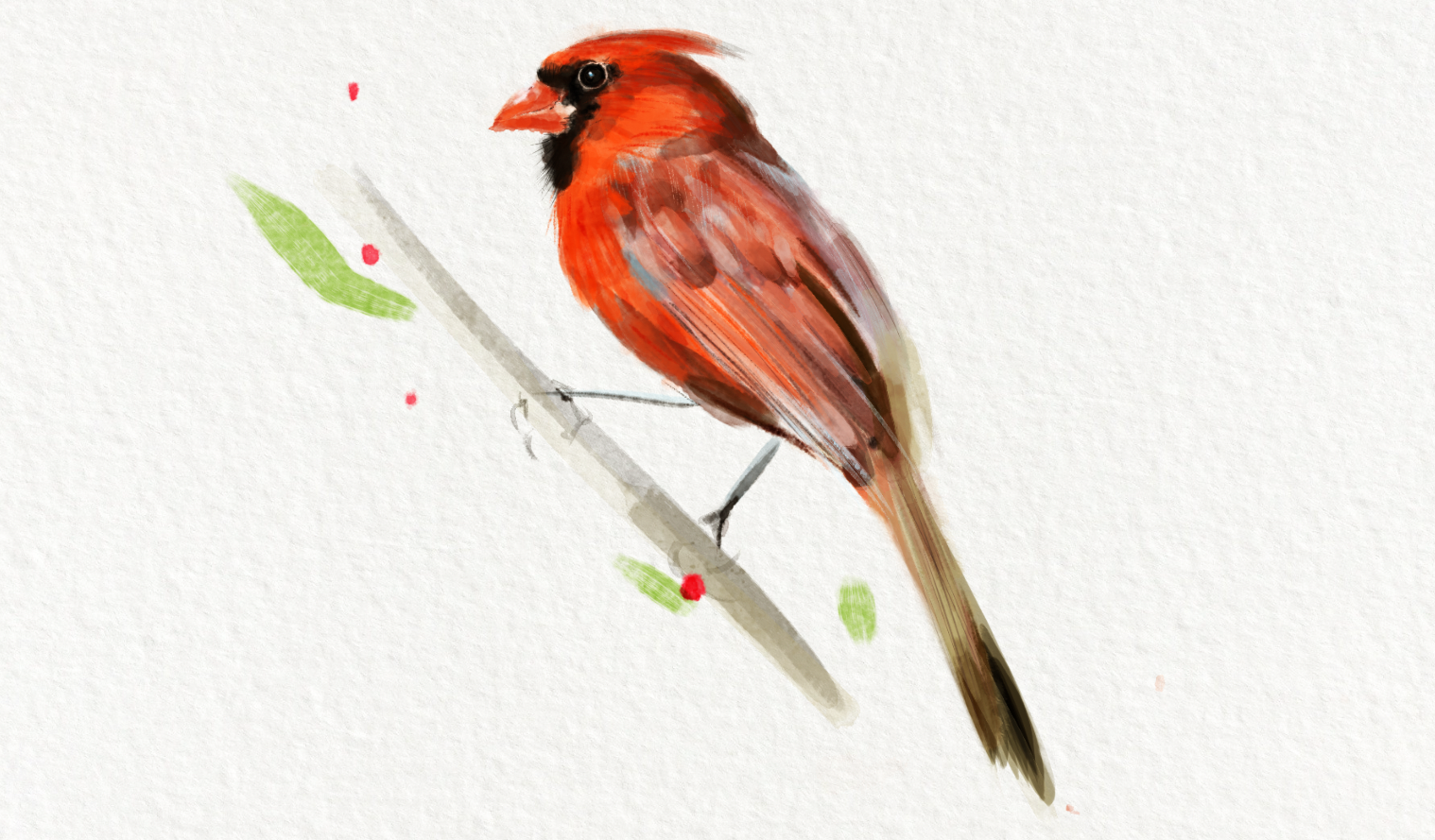
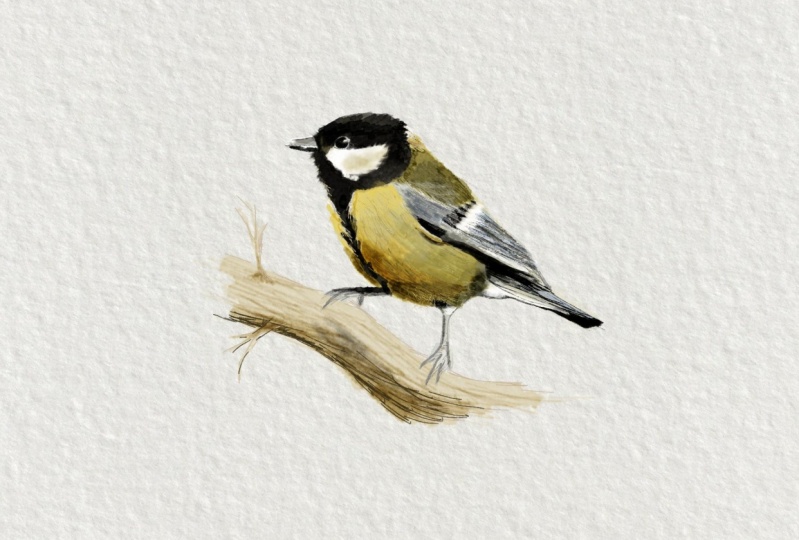
1. Introduction à ce cours: Bonjour, bienvenue dans ce cours où vous allez travailler ensemble avec moi pour créer ce joli oiseau. Mais il peut être aussi un autre oiseau de votre choix à vous. Donc nous allons utiliser dans la technique de l'aquarelle sèche qui est un peu comme la gouache. Et bien sûr, ça va être en numérique, donc pas peur. Ce serait beaucoup plus pardonneur. Et vous pouvez utiliser Affinity Photo, qui est ce que je vais utiliser, ou Affinity Designer dans le pixel persona, ils viennent tous les deux avec les mêmes pinceaux aquarelle. Je ne sais pas si vous connaissez mon travail, mais je fais de l'illustration scientifique, mais ce cours n'est pas exactement à ce sujet. Cette classe est beaucoup plus expressionniste et beaucoup plus artistique. Donc, nous ne nous concentrerons pas l'anatomie parfaite de l'oiseau ou les couleurs parfaites. C' est beaucoup plus d'expression et c'est beaucoup plus artistique. Nous nous concentrerons donc sur les techniques, le flux de travail et les conseils. Donc, à la fin de la classe, vous aurez non seulement une belle illustration de votre oiseau, mais aussi toutes les techniques dont vous avez besoin pour créer de nouvelles œuvres d'art. Donc, bien sûr, j'aimerais voir ce que vous faites à la toute fin. Posez-moi vos doutes ! Commençons.
2. Préparer les références et toile: Donc, la première chose est d'ouvrir la ressource de papier aquarelle que vous allez trouver dans les ressources de cette classe. Il suffit donc de l'ouvrir soit dans Affinity Photo, soit dans Affinity Designer, ou quel que soit le logiciel que vous avez choisi d'utiliser pour cette classe. Et nous allons travailler directement sur ce dossier une fois qu'il sera ouvert, nommez
simplement ce fond de papier. La prochaine chose va être d'ouvrir votre référence. Dans ce cas, je fournit aussi le cardinal que je vais peindre. Mais si vous décidez de peindre un oiseau différent, simplement ce que je fais, qui est de l'importer dans votre document et placez-le sur l'arrière-plan, qui est le papier aquarelle. Maintenant, cliquez avec le bouton droit sur votre image de référence dans le panneau Calques. Va à rastériser. C' est dans le but de pouvoir maintenant utiliser l'outil de sélection rectangle, celui-ci ici. Et ce qu'on va faire, c'est recadrer la partie dont on a besoin. Maintenant, c'est la commande X ou Control X Maintenant, nous pouvons nous débarrasser du reste de l'image, et maintenant nous allons la coller. Donc, vous voyez qu'il garde toujours le nom. On va le mettre de côté. Je l'ai mis à droite parce que je dessine avec ma gauche. Il suffit de le placer quelque part dans la toile où il vous fait du bien. On va zoomer un peu. Bien sûr, n'oubliez pas de verrouiller cette couche aussi, afin qu'elle ne nous gêne pas pendant que nous travaillons. Maintenant, si vous n'avez pas vos pinceaux à la vue, allez dans Afficher > Studio > pinceaux et placez-les juste devant vous parce que nous allons les utiliser. Ok, donc cette fois on va peindre une aquarelle sèche. Il est donc tout à fait logique que ce que nous allons utiliser est le kit d'aquarelle fourni avec Affinity Photo et Affinity Designer. Donc la première chose que je fais habituellement est d'essayer certains d'entre eux juste pour avoir une idée de ce qu'ils vont faire. Parce que je ne me souviens pas toujours de tous mes pinceaux. Et enfin, je décide lequel je veux. Dans ce cas, je vais aller pour le « bien à large spongieux » - Celui-ci est très agréable car il nous fournira beaucoup de variation. Et si je veux une ligne épaisse, c'est très facile de l'obtenir. Si je veux qu'il soit plus mince c'est aussi très, très réactif. Il est également très réactif quand il s'agit d'obtenir peu de peinture ou beaucoup d'entre eux en fonction de la pression. Alors je vais aller pour celle-là. Et ce que je vais faire, c'est peindre sur ma référence. Vous pouvez le faire comme ça ou vous pouvez simplement
aller directement et le dessiner vous-même, où vous préférez. Dans ce cas, nous allons être plus concentrés sur la peinture. Donc c'est comme ça que je vais le faire. Donc, nous allons peindre sur la référence, juste quelques lignes maîtresses comme des plans. Vous pouvez voir ici que je peins vraiment, vraiment doucement, presque imperceptible, juste des lignes maîtresses et des blocs. Bien sûr, rappelez-vous toujours la peinture dans un nouveau calque, la peinture dans le même calque où vous avez votre référence ou sur l'arrière-plan directement. Maintenant, la prochaine chose que je vais faire est d'appuyer sur Shift sur mon clavier. Je vais le mettre de côté pour mieux voir ce que j'ai fait, je vais maintenant nommer cette ligne de calque ou ce contour. Je le verrouille. Et je crée une nouvelle couche que nous utiliserons plus tard. Et maintenant, si vous n'avez pas le panneau des nuanciers à la vue, allez à Afficher les nuanciers studio et sortez-le. Et ce que nous allons faire maintenant, c'est créer une palette à partir de notre image de référence. Pour cela, dans le panneau Nuancier, allez dans le menu en haut à droite. Déplacez vers le bas vers « Créer une palette à partir de l'image » et sélectionnez votre image. Pour cela, vous devez enregistrer votre image dans votre ordinateur. Importez-le. Et vous allez voir comment les couleurs vont créer une palette à partir de cette image. Maintenant, vous voyez ici nous avons d'abord cinq couleurs de cette image, mais vous pouvez le mettre en autant de couleurs que vous le souhaitez. Vous pouvez maintenant voir défiler vers le bas et il saisit la
plupart des couleurs que nous voyons dans l'image, mais nous allons la limiter à moins de couleurs. Ces couleurs nous aideront à travailler comme nous peignons. Je vais laisser ça à 30 couleurs. Je pense que ça suffit. Vous pouvez voir là-dedans j'ai, tandis que, beaucoup d'entre eux, ceux que je n'ai pas dans cette palette, je vais juste choisir la couleur. Et maintenant, vous pouvez voir que nous avons notre palette pour travailler. Et c'est un petit truc que nous pouvons utiliser spécialement lorsque nous ne sommes pas très habitués à choisir les bonnes couleurs simplement en regardant l'image de référence. Avec le temps, je recommande de ne pas utiliser trop le sélecteur de couleurs. Ce n'est pas mal. Il est bon aussi de former votre œil à choisir les bonnes couleurs. Mais pour ce cours, nous allons utiliser ce petit truc. Donc, dans la classe suivante, nous allons commencer à peindre la première couche. Alors je te vois là-bas.
3. Première couches de couleurs: Ok, donc nous allons commencer à peindre, et comme nous le faisons avec l'aquarelle dans les médias traditionnels, nous allons commencer avec des couleurs claires. Ce n'est pas exactement le même processus que les médias
traditionnels parce que c'est beaucoup plus indulgent. Évidemment, dans les aquarelles quand
vous peignez, vous devez être très rapide et très bon si vous voulez bien faire les choses. Mais ici, pendant que ça va devenir un peu plus facile. Mais dans tous les cas, la première chose que nous allons faire, au moins au début, est d'utiliser des couleurs claires. Maintenant, j'en choisis un dans les échantillons avec la palette que j'ai créée précédemment. Et je vais tester des pinceaux comme on l'a fait avant. Une chose intéressante et importante à prendre en compte lorsque vous peignez avec des pinceaux en peinture numérique est l'opacité, le flux et la dureté. Pour l'aquarelle nous allons voir que la plupart d'entre eux ont un faible débit. Dans ce cas est 18%. La capacité est jusqu'à 100 et une dureté est jusqu'à 80. La capacité est la transparence de la couleur, le flux est la quantité de couleur que vous allez poser sur votre toile. Et la dureté est à quel point les bords de votre brosse particulière sont durs. Maintenant, vous allez voir que chaque pinceau a des paramètres différents et vous allez devoir modifier cela lorsque vous allez peindre en conséquence. Maintenant, dans mon cas, je vais juste ajuster maintenant le débit jusqu'à un 100%. Maintenant, je vais tester à nouveau comment il se comporte maintenant que j'ai un peu changé le flux. il y a cette chose que je veux dire sur les pinceaux à aquarelle, et comme vous pouvez le voir ici, je peins un trait et ensuite j'en peins un autre sur le dessus. Et évidemment, parce qu'il a un peu de transparence, parce que ce sont des aquarelles, vous allez voir les publicités de peinture sur celle qui est en dessous. Tu dois faire attention à ça, sauf si tu veux que ça arrive. Avec cela je veux dire que les premiers coups que je vais
passer au-dessus de mon oiseau vont être en une seule fois. Donc je vais faire ma brosse et je vais couvrir toute la zone. Je m'en fiche si je dépasse les lignes que j'ai dessinées comme plan. Ne vous inquiétez pas pour ça maintenant. Alors maintenant tu vas voir ce que je veux dire avec ça. Je vais sélectionner le dernier pinceau dans cette liste est la « Grande brosse dense » Et je vais faire mon pinceau gros, comme je l'ai dit, et je vais commencer à peindre partout sur mon oiseau. Remarquez comment je peins pouces un aller sans soulever la brosse de la toile. La prochaine chose que je vais faire est de choisir une couleur plus foncée et je
vais poser cette peinture sur le dessus du premier lavage. J' utilise la même couche. vous pouvez en utiliser un autre si vous vous sentez plus à l'aise. Vous pouvez voir là-dedans, j'ai laissé cette marque parce que j'ai levé ma brosse, je ne m'en fous pas vraiment dans ce cas parce que si vous voyez l'image, il y a une zone plus sombre là aussi dans l'oiseau, dans la référence. De toute façon, je couvrirai plus tard et tu ne seras pas une grosse affaire. Et c'est exactement ce que je fais maintenant pour d'autres parties de l'oiseau. Par exemple, dans la zone supérieure où se trouve la crête et la zone de l'œil et du bec ce que je fais maintenant est de bloquer les ombres exactement en utilisant cette méthode, qui passe juste une deuxième fois avec un coup. Mais soyez très conscient où vous placez les deuxièmes coups. Je veux juste que vous sachiez que, comme dans
la vraie vie, plus vous passez vos coups, vous obtiendrez de meilleurs résultats. Mais ne vous inquiétez pas parce que c'est quelque chose que vous obtenez avec le temps. Et si vous ne le faites pas, vous pouvez toujours contrôler + Z, revenir en arrière et répéter. Et c'est la beauté du numérique. Et c'est ce que nous allons voir dans cette leçon. Comme vous pouvez le voir, je vais ajouter différentes teintes, plus en plus de couches, identifiant les ombres et les parties plus sombres. Je vais changer un peu le flux, puis l'opacité. Et j'utilise tout le temps pour la même brosse. Passons maintenant à la leçon suivante où nous allons continuer à ajouter de la couleur. On se voit là-bas.
4. Intégrer les couleurs: Ok, donc avant de continuer, souvenez-vous de ce que je dis toujours : nommez vos couches. Donc, vous savez où vous en êtes, pour des raisons d'organisation. Maintenant, je vais parler de l'intégration des couleurs dans le numérique. Donc, oui, ces aquarelles sont assez réalistes, mais nous pouvons augmenter le réalisme en utilisant ce petit truc : Avec votre couche de peinture sélectionnée, allez
maintenant deux couches, puis cliquez sur « Nouveau calque de filtre en direct », puis Déformer, puis déplacer. Vous verrez comment la boîte de dialogue Déplacer en direct s'ouvre et une carte de
déplacement est ajoutée à la couche que vous avez sélectionnée. Maintenant, la prochaine chose que vous allez faire est de cliquer sur « Charger la carte à partir des couches en dessous ». Et maintenant, lorsque vous déplacez le curseur vers le haut ou vers le bas, vous allez voir comment la peinture se propage, intégrant la peinture avec l'image qu'elle a ci-dessous, qui dans ce cas est la couche de papier, l'arrière-plan que nous avons mis au tout début. Maintenant, vous devez être prudent parce que d'une manière ou d'une autre, le plan que nous avons créé au tout début, le plan laisse également une marque profonde et nous ne voulons pas cela. Donc, avant de faire ce que nous venons de faire, vous voudrez peut-être cacher
cette couche de manière qu'elle ne soit pas affectée par la carte de déplacement. Donc maintenant, vous voyez que nous allons répéter l'action sans que le contour ne s'affiche. Et au départ, le curseur va être réglé sur 10 pixels. Maintenant, nous le déplacons vers le haut et vous pouvez voir l'intégration parfaite. Donc, cela va rendre votre aquarelle beaucoup plus réaliste. Vous pouvez en profiter quand vous le souhaitez dans certains des calques et tous, à vous de décider. Et une autre grande chose à ce sujet est que ce n'est pas destructif, ce qui signifie que vous pouvez l'allumer ou éteindre au fur et à mesure que vous allez. Si vous décidez soudainement que ce n'est pas ce que vous vouliez ou que vous voulez changer le pourcentage, allez-y, cliquez dessus et décidez simplement ce que vous aimez le mieux. Vous pouvez maintenant revenir en toute sécurité sur votre contour pour vous guider votre processus pendant que vous peignez sans qu'il soit affecté par la carte de déplacement. Et c'est pour le petit truc que ça va vous aider à intégrer un peu plus vos couleurs sur votre toile. Passons maintenant à la leçon suivante où nous allons ajouter plus de couleur à notre oiseau.
5. Blocking les couleurs: Maintenant, nous allons bloquer plus de couleurs. Je voudrais commencer à créer des couleurs beaucoup plus foncées. C' est comme ça que je travaille. C' est mon flux de travail. Je suis assez impatient et j'aime commencer à voir des choses pour juste, vous savez, donner des bonbons. à mes yeux. Sinon, je n'en vois jamais la fin. Et je suis impatient comme je l'ai dit. Nous allons donc procéder de la même manière. Je vais essayer des pinceaux différents sur la toile. Et avant de continuer... C' est une autre chose que j'aime toujours faire. Vous voyez que j'ai la référence à droite, mais maintenant je veux zoomer. Plus je suis zoomé, plus il me sera facile de peindre et de dessiner. Donc ce que je vais faire, c'est recadrer la partie sur laquelle je vais travailler. Dans ce cas, ce sera la tête et je vais procéder comme je l'ai fait au tout début. Je vais utiliser l'outil de chapiteau. Je vais le traîner sur la tête de l'oiseau et ensuite je vais le couper et le coller juste à côté. Donc, quand je fais un zoom avant, ils sont côte à côte et c'est très confortable pour moi de travailler. Maintenant, j'ai décidé que je vais aller avec la brosse qui est la troisième à partir
du bas, celle appelée fine à large spongieuse. Et c'est celui dont nous avons parlé dans l'une
des leçons précédentes qui est très polyvalent et très réactif. Ça va me permettre de placer beaucoup de couleur si je veux. Et cela va me permettre aussi de varier la ligne de telle sorte que si j'appuie plus, ça va être plus épais et si j'appuie moins va être plus mince, c'est très réactif. N' oubliez pas de travailler en différentes couches juste au cas où faire quelque chose que vous n'aimez pas et pour ne pas gâcher tout ça. D' accord ? Je vais choisir une couleur foncée dans la palette. C' est presque noir, mais ce n'est pas noir. Ce n'est pas bon d'utiliser des couleurs noires complètes. Donc ça va être presque là, mais pas complètement. Et parce que ces oiseaux sont sur le côté rouge et orange de la roue, ça va être une couleur orange ou brunâtre très profonde. C' est donc ce que je vais utiliser pour peindre les plumes,
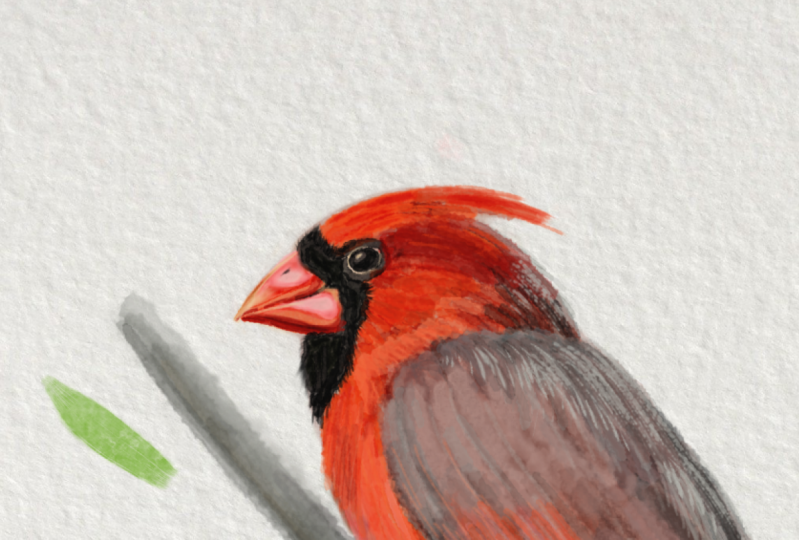
les plumes sombres sur le visage, pour les yeux aussi. Et je vais faire la même chose avec la couleur rougeâtre pour le bec et le reste des plumes. Tu vois que je change de cuivres chaque fois que j'ai besoin du choc pour être Weiner. Et encore une fois, je dessine toujours sur la toile, puis je continue. Je vous recommande également de chaque maintenant et puis regarder votre référence et plisser vos yeux et essayer extrait, les couleurs principales que vous voyez là, même si c'est juste une petite quantité de celui-ci, comme par exemple, je vais commencer bloquant également un peu de bleu parce que ces oiseaux est orange, mais il a aussi quelques nuances de bleuâtre ou gris-âtre, mais sur la couleur du côté bleu. Donc je vais ajouter cela aussi, et vraiment je ne suis pas très préoccupé par si je mets exactement le nombre de plumes qu'il a et ceci est une peinture lâche donc je suis libre dans ce cas d'aller et laisser ma créativité et mes pinceaux coulent sur toute la toile et voyez comment cela fonctionne. Alors, on va finir cette phase en travaillant sans crainte Soyez intrépide juste mettre tout là-dedans. Rappelez-vous ces numériques et nous pouvons revenir en arrière et effacer autant que nous le voulons. Et je te verrai dans la prochaine leçon.
6. Détail: Maintenant, nous arrivons à la partie la plus amusante de cette classe, ou du moins c'est ce que je pense, qui est le détail. Vous pouvez voir que fondamentalement nous avons bloqué jusqu'à présent des couleurs plus claires, puis introduit quelques ombres, et puis juste parce que je suis impatient je mets l'obscurité pour le visage et d'autres endroits. Mais fondamentalement, ce que nous avons ici en ce moment est une masse de couleurs qui n'est pas très définie. Attends un peu parce que ça va aller mieux. Alors maintenant, nous allons faire les détails. Comme je l'ai dit, la partie la plus amusante. Vous pouvez deviner qu'à mesure que nous entrons dans les détails, vous allez vouloir travailler avec des pinceaux plus fins. C' est comme les presser et les amener à et vraiment, vraiment, vraiment mince ou tout simplement les rendre très, très petits. Et c'est ce que nous allons faire. Et vous pouvez dire maintenant, probablement un de mes pinceaux d'aquarelle préférés est celui Spongy, le troisième en bas. Et donc je vais l'utiliser pour présenter certains détails. Je vais le changer au fur et à mesure que j'irai. Ils ne sont pas tellement nombreux. Je veux dire, nous pourrions en avoir beaucoup, beaucoup plus parce qu'il y a des pinceaux là-bas, comme fantastiques, mais j'aime garder ça simple au moins pour ces pièces qui ne nécessitent vraiment pas beaucoup plus. Donc cette bonne quantité de pinceaux, à peine 12 d'entre eux. c' est plus que suffisant pour faire ce genre de belles petites peintures. Maintenant, pour les coups plus larges, je change ma brosse. Je pourrais essayer de trouver celui qui fonctionne dans mon but. Vous pensez peut-être maintenant, regardez la queue de cet oiseau tellement tordu, ce n'est pas droit comme celui de la référence. Ne vous inquiétez pas parce que nous n'avons toujours pas vu une partie que nous verrons à la fin de cette leçon. Et tout va se mettre en place. Tout va s'emboîter ensemble. Et donc vous voyez que c'est très polyvalent et vous n'
avez pas à être vraiment contraint dès le début pour tout faire parfait. Alors continuons à peindre et nous le verrons un peu plus tard. Alors que je vais travailler sur l'oiseau et sur les ailes, pour les plumes supérieures, je vais utiliser un pinceau plus large, alors que pour ceux en bas, je vais utiliser un très, très mince et je vais à peine tracer quelques lignes droites. Et encore une fois, changer l'opacité et le flux comme un coup. Pas tant la dureté de cette pièce. Parfois, je le fais, mais pas tellement. Et chaque fois que je trouve ou que je sens qu'il y a un changement radical comme par exemple, quand je place des plumes plus sombres, je vais créer une nouvelle couche. N' ayez pas peur de créer des calques, car cela
facilitera les choses dans le cas où vous vous trompez. Il y a cette chose à propos des aquarelles sèches. Peu importe si c'est numérique ou analogique, qu'il le rend beaucoup plus facile que de peindre avec ce qui serait des aquarelles aqueuses. C' est proche de ce qui serait peindre avec de la gouache. Et c'est parce que vous pouvez empiler la couleur sur la couleur et les rendre opaques facilement. Et ça le rend beaucoup plus facile. Et les résultats peuvent paraître plus rapides, meilleurs. Sans oublier que j'aime son apparence dans les médias traditionnels. J' adore la gouache. Je veux dire, j'aime aussi les aquarelles. Mais honnêtement, il y a des choses à propos de la gouache que j'aime
vraiment, vraiment, comme pouvoir utiliser des blancs, ce que dans d'autres médias (aquarelle) on ne peut pas faire. Mais je parle maintenant, analogique, parce que numérique vous pouvez faire ce que vous voulez. Maintenant c'est une autre chose que je fais habituellement, et c'est juste mon choix personnel. Quand je suis très heureux de ce que je fais, j'aime regrouper les choses de telle sorte que puis je duplique le groupe, éteignez le premier des groupes afin que je ne
puisse pas le voir et je travaille à nouveau dans le nouveau groupe. Un peu comme sauver mon travail au cas où. Bien que Affinity Designer et Affinity Photo vous permettent de le faire d'une manière différente, qui est avec les Snapshots, qui ne couvrent pas dans cette classe. Mais c'est quelque chose que je fais. C' est, je l'ai toujours fait, alors je continue de le faire. Donc, à vous, j'ai tout regroupé. Je duplique le groupe et je continue à travailler dans un nouveau juste au cas où je ruinais des choses à un moment donné. Comme je l'ai dit, je travaille dans un nouveau groupe. Et ce que je fais maintenant est de sélectionner les couches qui sont
en dessous afin d'effacer tout ce qui est passé mon oiseau. Alors, saisissant l'outil Gomme, j'ai attrapé un des pinceaux. Habituellement, je n'en attrape pas un qui est arrondi, j'en attrape une avec des textures comme celle-ci aquarelle telle sorte que la gomme adoptera la forme de ce pinceau. Et comme je vais effacer ne va pas être si uniforme, je suis en train de sélectionner maintenant et l'outil Smudge afin créer les petites plumes qui cramponnent du cou de l'oiseau. Je ne recommande vraiment pas d'utiliser beaucoup cet outil autre que dans de petites zones. Raison pour laquelle être que même dans de petits pourcentages, il enlève la peinture. Je le combine maintenant avec l'outil de brosse parce que comme je l'ai dit, il enlève la peinture et parfois il semble mauvais. J' ai donc besoin d'ajouter un peu plus. Et maintenant c'est le moment de corriger un peu cette queue qui était un peu tordue. Et j'ai l'air droit. Comme vous pouvez le voir aussi, j'utilise l'outil gomme pour enlever toute la peinture dont je n'ai pas besoin. Et maintenant encore, je vais attraper un des groupes et je vais faire un clic droit dessus et je vais le rastériser. Donc, il convertit le tout, le groupe entier en une seule image de pixel, donc je peux continuer à ajouter des détails. Enfin, je choisis un nouveau pinceau et je vais travailler sur la branche. Je vais ajouter des feuilles et des fruits pour rendre toute la composition plus attrayante. Et donc nous en avons fini avec ce petit gars ici. J' espère vraiment que vous avez appris une partie de mon flux de travail. J' espère que vous allez maintenant l'introduire dans la vôtre. Et j'ai vraiment hâte de voir ce que vous venez avec. Alors sentez-vous absolument libre et je vous encourage vraiment à poster votre travail dans la section projet pour cette classe. J' ai toujours hâte de voir ce que les étudiants vont trouver. Et maintenant je t'envoie un baiser et je te verrai très bientôt. Au revoir.
 Isabel Aracama, "Every expert was once a beginner."