Transcription
1. Introduction du cours: Bonjour tout le monde Bienvenue dans
mon cours de compétences numéro quatre. Je suis très
heureuse de donner ce cours de peinture numérique. Et en
commençant par mon dessin
traditionnel, que j'ai fait dans le
cadre de commençant par mon dessin
traditionnel, ma troisième compétence, en cours de
courte durée où j'ai
dessiné Frida Carlo, un cours de
courte durée où j'ai
dessiné Frida Carlo,
j'ai dessiné Freed a Colo et
une vue de face avec des crayons, et je l'ai
fait de manière réaliste Maintenant, ce cours va mener
à mon tout nouveau
cours où nous
allons faire de la
peinture numérique en utilisant Procreate Tout ce dont vous aurez
besoin, c'est de votre iPad et de votre Apple Pencil. Nous n'avons besoin que de peu de
matériel pour
démarrer les choses avant de commencer Je m'appelle Ivan
Florentino Ramirez Je suis diplômé de la California
State University Fullerton
et j'ai également de l'expérience
dans la peinture acrylique, la peinture à
l'huile, l'art numérique, dessin de
portrait et la peinture à
l'aquarelle Cependant, dans mes cours, j'adore insuffler du sens
imaginaire. Nous allons apprendre à travers
le monde de la culture pop. Et avec ce cours, nous allons
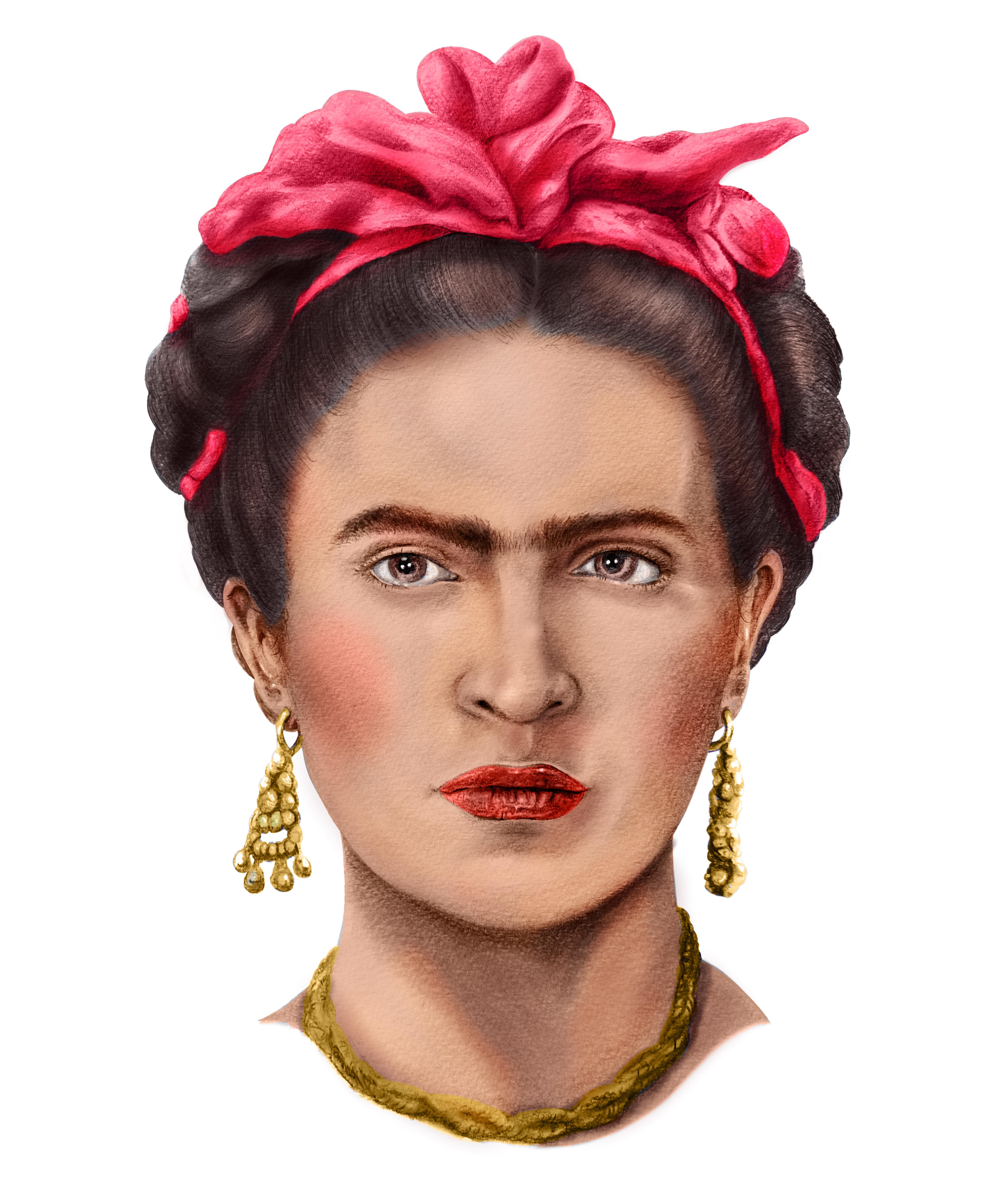
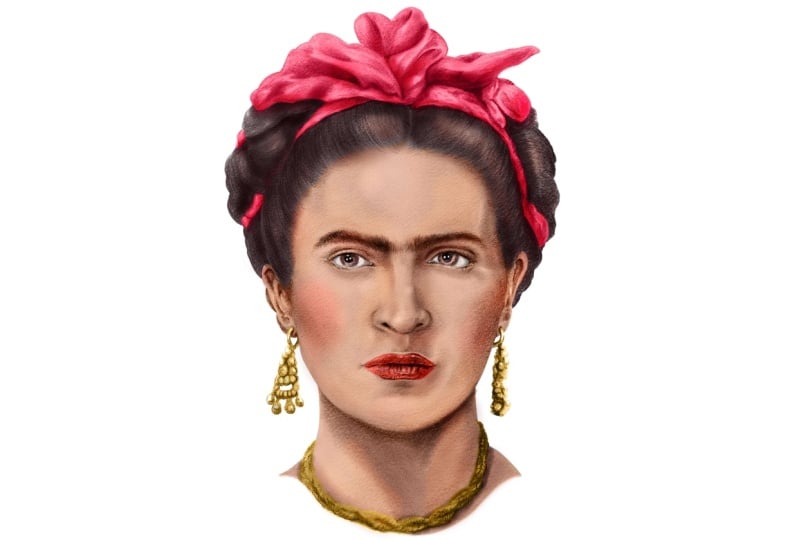
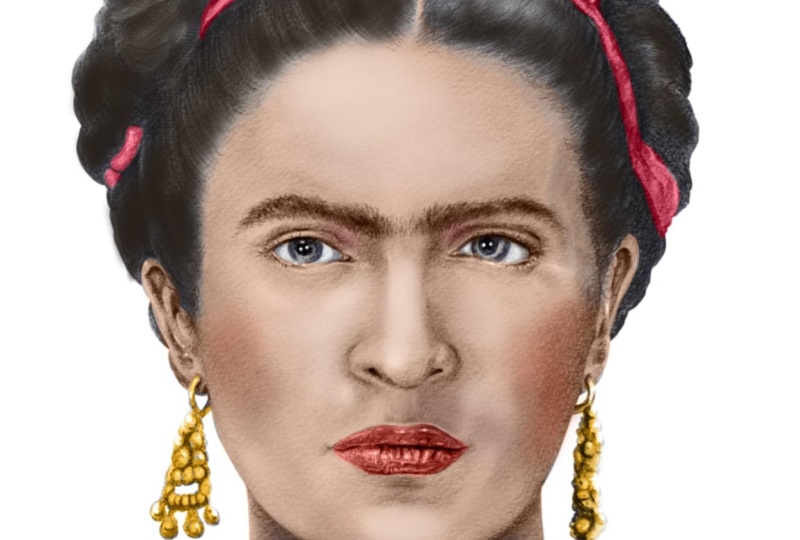
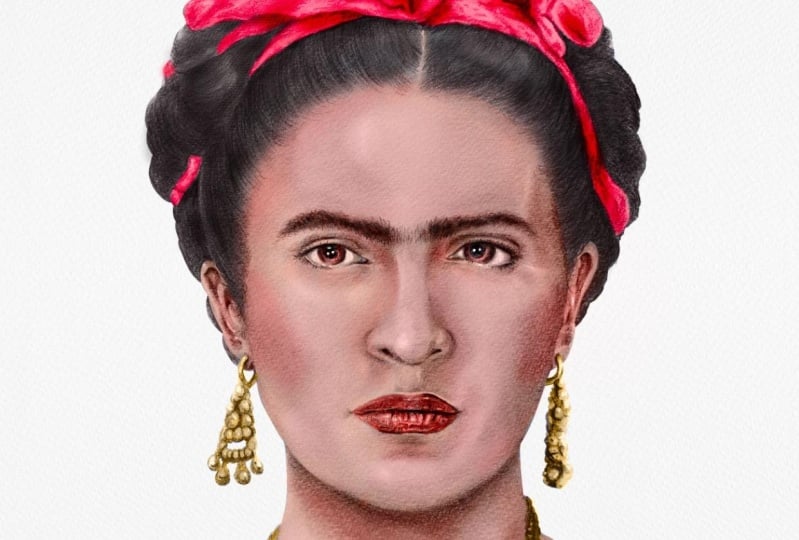
colorier Frida Colo, la célèbre peintre mexicaine Nous apprendrons la peinture numérique à travers les couches de procréation, à choisir les textures de peau, les tons
de
peau, les ombres et les contrastes, à
peindre les cheveux, son
nœud, son emblématique
unibrow tons
de
peau, les ombres et les contrastes, peindre les cheveux, son
nœud, son emblématique
unibrow Mais nous allons le
rendre aussi simple que possible. Et je crois que si
nous apprenons par le biais fantômes et de choses que nous aimons, choses que nous connaissons et que nous ne
faisons pas tout selon les règles, en évitant que les choses
ne soient ennuyeuses, nous nous amuserons beaucoup plus et en apprendrons encore plus
en le faisant Préparez votre iPad,
votre crayon Apple, votre photo de référence, et passons à la peinture
numérique.
2. Résumé de projet: Avant de commencer,
voici un résumé du cours. Nous n'avons besoin que de quelques éléments pour démarrer notre
peinture numérique. Maintenant, c'est un article optionnel, mais il s'agit d'un gant d'artiste à deux
doigts. Cela permet de le glisser facilement
sur le dessus
de l'iPad sans
laisser de traces Et c'est beaucoup plus fluide, moins de graisse sur le
verre de l'iPad. Et je le recommande
vraiment, mais c'est facultatif, mais une fois que vous l'utilisez, cela facilite beaucoup
les choses
lorsque vous dessinez. Et l'un des plus importants, que j'ai téléchargé
la photo de référence Frida Lo, comme lorsque nous l'
avons utilisée pour mon troisième cours de
habiletés Cela nous permettra
de choisir facilement nos couleurs et de zoomer
et dézoomer lorsque nous voulons
voir tous ses détails Tout d'abord, nous avons besoin de notre crayon Apple. Il se trouve que j'ai l'
Apple Pencil 2, mais vous pouvez utiliser l'
Apple Pencil One. Vous avez besoin d'un iPad Pro
qui exécute procreate. Si vous n'avez jamais
entendu parler de Procreate, il s'agit d'un puissant
outil de peinture numérique compatible avec l'iPad
et l'Apple Pencil Et ils fonctionnent parfaitement
ensemble et permettent à quiconque de commencer très facilement à peindre ou à dessiner
numériquement C'est un excellent moyen d'apprendre à peindre numériquement, à dessiner
numériquement, car il est très
facile de corriger les
erreurs et de trouver
différents styles. Des styles
numériques qui imitent les
supports traditionnels du monde
réel tels que les crayons, styles
numériques qui imitent les
supports traditionnels du monde
réel tels que les les stylos à encre, la peinture acrylique et à l'
huile, et Et dans ce cours,
comme j'ai commencé
par mon dessin traditionnel,
qui était au crayon,
j'en ai pris une photo, que vous pouvez faire comme bon vous semble, même avec votre
iphone ou un appareil photo. Envoyez-le sur votre iPad, dupliquez-le, créez de nouvelles couches. Et nous dessinons et
peignons littéralement par-dessus notre photo
traditionnelle. De cette façon, nous conservons
notre dessin réaliste. Rendez la
coloration traditionnelle très facile tout en conservant
un aspect réaliste. Je vais vous montrer que l'utilisation couches nous permettra d'effacer les choses
plus facilement. Pour corriger les erreurs, nous allons créer des
couches uniquement pour sa couleur de
peau, son teint, une couche séparée
pour ses cheveux, une couche séparée pour des éléments
tels que les ombres et les reflets. Et pour l'une des raisons, étant donné que
nous
avons tellement de choix, nous allons expérimenter différents pinceaux et
voir comment cela se passe. Et je vous promets
que si vous suivez mes étapes, ce cours
de peinture numérique
sera le plus simple et le plus convivial pour les débutants. Donc, si vous
souhaitez commencer par suivre
mon cours de dessin oculaire pour un Colo au crayon, vous
pouvez le faire également. Ou commencez simplement ici. J'espère que vous êtes aussi enthousiaste que
moi à l'idée de mélanger le traditionnel et le numérique, et c'est parti.
3. Leçon 1 - Couleur de base: Donc, pour la première étape, j'aime multiplier
et dupliquer les couches. Cela me permet de travailler sur différentes couches et de ne pas
gâcher le dessin original. Et ce que j'aime faire,
c'est jouer avec les différents types de
couches comme l'opacité, la couche de multiplication,
la couche de couleur et aussi la couche d'écran Parce que je veux aller de l'avant et préserver ce que
j'ai fait Et cela va
en fait nous faciliter la tâche, car lorsque vous
choisissez la bonne, par
exemple, j'ai choisi
une couche multiplicatrice. La couleur que vous choisissez se trouve
juste au-dessus du dessin
original. Et ce qu'il fait, c'est qu'il s'intègre
parfaitement tout en préservant le dessin sous-jacent intact et conservant tous les détails
dont nous avons besoin Et cela le fait ressembler à un dessin
traditionnel que vous avez fait avec des crayons de couleur
ou tout autre type de Comme il s'agit d'un coloriage
numérique, cela nous facilite
la tâche car
je peux conserver ma version en noir
et blanc. Pendant que je créais
une version numérique en couleur, j'ai créé
une grande forme pour
chacune d'elles avec la peau,
les cheveux nœud et le nœud, puis j'ai simplement glissé et déposé la couleur pour créer
une couleur unie. Cela nous permet
de passer plus facilement à des parties individuelles avec une couche différente
et des couleurs différentes
pour ajouter des ombres, lumières et également
des tons moyens. Pour le teint de Frida, un
teint
plutôt rose pêche. Et nous y reviendrons plus tard,
où je pourrai choisir la couleur exacte
à partir de ma photo de référence. Mais ici, je
voulais juste choisir quelque chose qui ressemble beaucoup
à son teint. J'ai choisi un
pinceau solide parce que
je veux que ce
soit une forme solide. Ce que vous voyez ici, c'est que j'ai créé une forme complète
autour de
son cou, de son visage et de ses oreilles. Et je fais simplement glisser
exactement la même couleur avec le crayon Apple
directement sur cette forme. Mais n'oubliez pas
que la forme
doit être fermée, sinon elle
remplira toute la toile. S'il n'est pas fermé, je suis allé de l'avant et je lui ai recouvré
un bout du cou. J'ai veillé à fermer le
formulaire et à le remplir. C'est la même chose que
vous utiliseriez également dans un outil de
type pot à peinture pour un outil de
type pot à peinture pour Photoshop et
Illustrator. Mais avec l'iPad et
cette application de procréation, il est facile de
glisser-déposer des couleurs Maintenant, je vais zoomer autant que possible,
réduire
la taille de mon stylo, utiliser ma gomme
et commencer à effacer tout ce qui se réduire
la taille de mon stylo, utiliser ma gomme
et trouve dans son globe oculaire
et N'oubliez pas de rester dans
la même couche de peau même avec cela seul. C'est un processus très rapide si vous savez ce que vous faites en mettant simplement son teint
sur mon dessin
traditionnel original. Des choses qui vont vraiment de pair avec des choses
qui semblent réalistes. Comme mon dessin
était très fort, nous allions
à
l'origine expérimenter différents types de filtres
pour voir lequel était le
plus esthétique , afin qu'il puisse intégrer parfaitement et
avoir un aspect réaliste. Maintenant, pour cette étape, j'ai choisi un
pinceau doux à l'aérographe pour ma gomme De cette façon, il a
un
effet d' effacement plus doux sur les bords Et regardez comment ça se fond
dans la racine de ses cheveux. Je ne veux pas d'esquisse grossière. Et cela nous
aidera à bien mélanger les racines
des cheveux et
la peau plus tard
, lorsque nous colorerons racines
des cheveux et
la peau plus tard ses cheveux et son nœud. Et quand on parle un peu plus des tons de
couleur de sa peau. Encore une fois, comme nous
travaillons par couches, cela nous permet
de tester ce qui sera
le plus esthétique. Si nous entrons dans notre section de couche, il y aura une lettre juste à côté de la zone
cochée. Et ce n'est que
l'
abréviation du type de
filtre que vous utilisez. Il y a des éléments tels que la
multiplication, la couleur foncée, gravure
linéaire, couleur
normale de l'écran, la
superposition, la lumière douce Il y a tellement
de couches parmi lesquelles choisir. Je vais juste passer en revue cela
pour que vous puissiez voir quelles sont
les différences
et comment cela affecte ce que vous avez en
tant que couche supérieure et
ce que vous avez en dessous. Cela variera en fonction de ce que
vous recherchez. Dans ce cours, je
vais chercher quelque chose réaliste tout en préservant
le dessin traditionnel. Ce que j'ai trouvé qui
fonctionne le mieux pour moi, c'est d'utiliser le mode de mélange des
couleurs. Vous pouvez le trouver presque
tout en bas,
avant-dernier, juste à
côté de la luminosité Et ce qui est drôle, c'est que parmi
tous ceux que j'ai essayés, celui-ci a le mieux marché. Mais je voulais vraiment
savoir pourquoi exactement. Je suis donc allée en ligne, je suis allée dans
la section de procréation, saisi les définitions des couleurs et du
mode de fusion. Et voici ce que j'ai trouvé. Je suis allé dans la zone Procreate
Help.com et je suis passé modes
de fusion ici
sur l'interface Cela permet de
trouver très facilement ce que je cherchais. Je suis allé jusqu'
en bas et cela explique
chacune des options du mode de
fusion dont vous disposez et celle qui vous
convient le mieux. En les essayant toutes, j'ai remarqué que la meilleure option pour moi était la couleur et
je voulais savoir pourquoi. Et il le définit comme étant donné que la couleur
préserve la luminosité de la couche de base tout en adoptant la teinte et la saturation
de la couche de mélange Cela le rend idéal pour
colorier des images monochromes. Par exemple, si vous créez un
portrait de personnage entièrement ombré en niveaux de gris, utilisez une couche de couleur sur le
dessus pour le rendre entièrement coloré. Et c'est exactement ce qu'est
mon dessin à l'origine, car tout était fait
au crayon grandeur nature avec des tons gris et noirs. Il s'intègre parfaitement et
harmonieusement. Et je ne m'y attendais pas, mais j'ai remarqué que
c'est ce qui fonctionnait le mieux. C'est parfaitement logique
maintenant, car je
veux obtenir la couleur la plus précise possible pour son teint. J'ai ma photo de référence dans une autre couche et je l'ai réduite en bas à
gauche. Ce qui est cool avec ce programme,
c'est que je peux zoomer. Et si vous placez et maintenez votre doigt sur n'importe quelle partie
de votre photo de référence, vous pouvez copier la
couleur exacte que vous souhaitez. Dans ce cas, j'ai décidé de
copier la couleur exacte de son nœud et de la mettre sur une autre couche, comme
vous pouvez le voir ici. Vous pouvez le déplacer vers la gauche ou vers la droite, et il y a
un cercle
qui apparaît avec un aspect transparent avec la couleur exacte que vous
recherchez dès que vous lâchez prise, c'est la couleur
que vous choisissez. C'est très simple. Je vous présente les
photos de référence de Frida Colo côte à côte afin que nous puissions voir
avec quelle précision
les couleurs apparaissent C'est l'un des aspects les
plus intéressants procréation et la peinture numérique
est l'expérimentation J'espère qu'au
cours de cette première étape, vous choisirez la couleur qui vous convient le mieux et qui se
rapproche le plus de vous, car nous utilisons toujours nos compétences d'
observation
tout en utilisant ce type de technologie pour
nous aider à éviter
les devinettes lorsqu'il
s'agit de choisir En ce qui concerne son nœud, je travaille exactement de la même manière, comme nous l'avons fait pour son teint. Nous utilisons des formes.
Considère ça comme une pièce de puzzle. Je vais tracer
tout le chemin autour du nœud qui
entoure toute
la
partie de ses cheveux, refermant la forme
et en faisant glisser et déposer la couleur comme un seau
photo jusqu'à ce qu'
elle les remplisse Parce que nous travaillons
avec une couche de base, une couleur unie d'abord. Avant tout autre détail, toute autre teinte du
même type de rouge. Prenez donc votre temps et tracez
le nœud avec votre crayon. Et encore une fois, j'utilise
le stylo à brosse monoline. Il s'agit d'un stylo solide qui
aide à bloquer les couleurs. Pour l'étape suivante, faisons exactement
la même
chose pour ses lèvres. Choisissez l'une des meilleures couleurs. Et je pense qu'un
rouge moyen fonctionne le mieux. Parce que nous pouvons éventuellement
ajouter un rouge plus foncé et quelques reflets et tons moyens à la fin de notre leçon de cours. Il est plus facile de commencer avec une couleur intermédiaire qu'avec
une couleur plus foncée ou plus claire. Pour que nous puissions voir avec quoi
nous travaillons. Et encore une fois, Dragon
Drop the Color. Et s'il vous semble que
ce n'est pas la bonne, prenez votre temps,
essayez différentes couleurs et utilisez votre
meilleur jugement en tant qu'artiste. Essayez différentes teintes de rouge, rose et même de
magenta Et s'
il semble trop clair,
atténuez-le et
utilisez une couleur plus foncée. Maintenant, pour la dernière
étape de cette leçon, nous allons lui colorer les cheveux. Frida a maintenant les cheveux noirs de jais. Si nous choisissons quelque chose
entre les deux, un gris plus foncé, pas trop clair, parce que nous
ne voulons pas donner l'impression qu'elle a des cheveux gris, travaillez
sur une autre couche. Et encore une fois, nous allons
tracer tout le contour, fermer la forme et
glisser-déposer la couleur. Et comme nous utilisons cette option de mode de fusion des
couleurs, elle préserve notre sous-dessin. Et nous en sommes littéralement à
plus de la moitié. Cela semble presque complet, mais nous avons besoin de quelques détails
supplémentaires que je vais expliquer dans la
dernière section de ce cours. Remarquez à quoi cela
ressemble avant passer en mode option de
mélange de couleurs. Cela ressemble à une pièce solide d' un puzzle, de couleur noire unie. Vous pouvez simplement voir à quel
point cela fait une différence. C'est un excellent moyen
en tant qu'artiste de voir les mèches de cheveux comme des formes. Nous pouvons les séparer et nous
faciliter la tâche lorsque nous colorons ou lorsque nous
dessinons les cheveux. Si vous devez ajuster et effacer l'une de ces
formes que vous avez créées, il est plus facile d'utiliser
l'option d'effacement avec le pinceau monoline pour
obtenir un contour net Nous avons terminé notre première leçon.
4. Leçon 2 - Aérographe: Maintenant, l'une des dernières étapes que
j'aime faire est de revenir à ma photo de référence
et de zoomer très près de celle-ci. Ensuite, créez une toute
nouvelle couche juste au-dessus de toutes les
couches existantes que nous avons. De cette façon, je suis capable de créer petits détails comme le
fard à joues, les reflets de ses lèvres, puis aussi les petits
reflets de l'iris, certaines parties du front, et juste de petits détails, par
exemple, dans l'éclat de certaines mèches de cheveux et d'un
nœud Et aussi certaines
ombres du cou, du
dessous des
yeux, des sourcils, ainsi que des cheveux
et du nœud je continue à
affiner ses cheveux et à l'
endroit où les bords de ses cheveux se rencontrent avec le cuir chevelu, j'ai veillé à ce qu'ils aient
un look très propre avec une transition harmonieuse
de la peau aux cheveux Je passe ensuite aux yeux. Ses yeux sont d'un brun
plus foncé. Je zoome complètement et je choisis le pinceau
monoline pour obtenir une couleur unie autour de
ces iris Les yeux sont si petits que vous pouvez simplement les remplir
avec votre crayon. Vous gagnez beaucoup de
temps en utilisant la fonction
glisser-déposer sur des
formes plus grandes et plus petites. Il suffit de les remplir comme vous le
feriez lorsque vous
dessinez normalement. Je passe ensuite à ses
bijoux et accessoires. J'ai oublié de mentionner que
lorsque je choisis une couleur comme celle que vous voyez ici
avec ses bijoux, je me
rapproche jaune et de
l'or. Lorsque vous choisissez une couleur
ici dans Procreate, vous avez également la possibilité de la
rendre éclatante Il y a de nombreuses tonalités que vous
pouvez choisir en haut à droite. Et c'est ton choix
artistique. Pour que les
couleurs ressortent du lot, j'opte pour quelque chose de
beaucoup plus éclatant. Et encore une fois, vous pourrez
corriger cela plus tard s'il vous semble
un peu trop clair, trop terne ou pas assez
réaliste. Mais encore une fois, je vais d'
abord
opter pour une couleur de base , car ce
sont des motifs complexes. Je vais juste y aller avec mon crayon et
le remplir manuellement. Et je redimensionne mon pinceau de
haut en bas selon les besoins. L'une des
choses intéressantes que j'aime à propos procréation, c'est que vous
pouvez certainement voir comment un beau sous-dessin
qui contient déjà ombres et de la lumière fait
ressortir les couleurs Par exemple, vous pouvez voir
les ombres juste ici où l'or et toutes
ces perles interagissent. En ajoutant simplement cette couleur, cela donne déjà l'
illusion d'un jaune plus foncé, même si nous ne l'avons
utilisé que sur une couleur unie. Il s'agit d'un style
de peinture connu
sous le nom de monochrome sous peinture, lequel nous utilisons des couleurs
opaques et
les appliquons directement sur le dessus. Et c'est parfait
pour les tons chair. Dans la peinture traditionnelle, nous appliquons cette méthode
à notre peinture numérique. C'est pourquoi il est amusant
d'expérimenter procréation et la
peinture numérique, car non la
procréation et la
peinture numérique, car non
seulement cela nous aidera à voir
visuellement le fonctionnement des couleurs, mais cela
nous aidera également à utiliser des couleurs
traditionnelles comme la peinture et le crayon de couleur Pour terminer son collier, je trace le tout et j'
y ajoute la couleur. C'est la couche que j'utilise pour ses yeux et ses bijoux. Et le rougissement de
ses pommettes. Et dans la plupart des cas, tout aérographe qui
ressemble à du maquillage Encore une fois, vous pouvez utiliser plusieurs
couches pour des pièces individuelles. Par exemple, vous pouvez en
faire une pour les yeux. Vous pouvez en faire un
uniquement pour le fard à joues et les zones, afin de le contrôler
plus facilement Mais je vous suggère d'en faire une juste pour l'aérographe que nous allons utiliser
pour son maquillage Comme ses pommettes,
ici, où j'ai sélectionné un rose ou
plutôt un rose chaud, j'ai créé une couche complètement
différente et j'utilise un aérographe doux Et la raison en est que nous voulons
évidemment que
cela soit subtil. Et comme vous pouvez le constater, j' expérimente
différents types de mélanges de couleurs Ils ne fonctionnent pas. Je sais que je vais également
devoir jouer avec l'opacité en la réduisant
parfois à 10 %, 20 ou 30 %,
pour voir à quoi elle ressemble Encore une fois, il est plus facile d'essayer
par-dessus toutes les couches et d'
utiliser un
stylo aérographe souple pour essayer différentes couleurs orange chaud
et pêche Et n'oubliez pas la
pression que vous exercez sur
votre crayon. Directement sur l'iPad, vous pouvez également déterminer dans quelle mesure
la valeur de couleur sera foncée ou claire. Comme vous pouvez le voir ici,
celle-ci donne une belle touche de rougissement
à ses pommettes. Et je joue
aussi
avec mes tailles et je l'utilise pour
le maquillage qu'elle aurait sous
les sourcils et les paupières Si vous zoomez, comme toutes les couleurs de
peau à teint clair ou moyen, il y aura
toujours des zones qui captent la lumière
et l'absorbent. Par exemple, les lobes des oreilles, le menton, le dessous de la bouche, une partie du nez autour narines et
le bout
du nez là où il y Et la lumière a tendance à
passer au fur et à mesure que vous
verrez où nous devrons ajouter un
peu plus de cette couleur rouge. Et vous pouvez également être
subtil avec cela. Maintenant, j'ai trouvé ce
nuancier en ligne et c'est juste un autre
tableau utile pour voir comment la peau varie lorsque la
lumière la touche. Et si vous regardez une photo de
référence avec Rita, vous pouvez voir que ses pigments sont
composés d'oranges, de bruns
clairs, de roses, de
notes de rose et de tout Passons maintenant à nos
ombres et à nos reflets.
5. Leçon 3 - Points forts et ombres: Dans cette partie de la leçon, j'ai décidé de combiner les ombres et les
reflets dans une seule vidéo. C'est pourquoi je
voulais vous montrer
comment, dans cette peinture
numérique en particulier, je n'ai pas beaucoup utilisé de reflets, mais je me suis plutôt concentrée
sur les ombres, qui font ressortir beaucoup
plus son teint. Voilà à quoi ça ressemble quand j'ai enfin tout
terminé, juste pour que vous puissiez voir quel point cela peut paraître
complexe, mais sans trop
entrer dans les détails,
lorsque vous combinez toutes ces
couches en une seule et que vous voyez le résultat final dans son
intégralité, le voici. Par rapport à la photo de référence, vous souhaitez
créer un
calque différent sur la partie supérieure de
tous les calques Choisissez un
teint plus clair, plus proche du blanc, mais quelque chose
entre sa couleur pêche et la couleur de base que
vous avez utilisée pour sa peau. Et utilisez un aérographe doux
et commencez à tourner en rond avec peut-être une
opacité inférieure à 50 Je pense que je l'ai à environ 40 % Commencez à créer des
reflets là où vous pouvez le voir sur sa photo de
référence. Par exemple, sur le
côté gauche de son front, elle a une partie de l'arête
du nez et de la pommette Et comme vous pouvez
le voir, on dirait que les lumières
viennent du haut à droite. Ces zones claires
ne sont pas trop compliquées, mais si vous devez les effacer, assurez-vous de les effacer avec un aérographe
doux pour éviter un
contraste aussi saisissant entre le clair et le foncé Nous pouvons régler cela complètement à la fin en ce qui
concerne les détails. Passons maintenant
à ces ombres. Créons maintenant une autre
couche pour les ombres
elles-mêmes afin de trouver la définition du mode de
fusion à utiliser Nous allons utiliser
la couche de multiplication. La raison en est que
ce mode multiplie
la luminosité
de la couleur de base
par la couleur de fusion Il en résulte un effet global plus foncé
et plus intense. La multiplication produit
différents niveaux d' assombrissement en fonction de la
luminosité de la couche de mélange Multiply est parfait
pour assombrir les images ou créer des ombres C'est pourquoi cela fonctionne
parfaitement pour ce que nous
faisons pour créer des
ombres projetées pour un visage humain. Dessiner une tête humaine
et se fondre dans un teint humain tout en
préservant luminosité de
la couleur que
nous avons choisie Cela, à son tour, fera ressortir
les pigments présents
dans les couleurs
de la peau pour qu'ils ressemblent le plus
possible à un résultat réaliste Si vous ne le faites pas correctement
du premier coup et si ça a l'air un peu
bizarre, c'est bon. Il m'a fallu beaucoup de temps pour expérimenter avec
différents pinceaux, différentes transparences
et différentes couches C'est l'une des raisons pour lesquelles
j'ai créé ce cours. Pour le rendre aussi
simple que possible. Cependant, amusez-vous également à
jouer avec
ces couleurs. Le résultat que vous souhaitez obtenir dépend votre observation
quant à la mesure dans laquelle
vous souhaitez obtenir
un aspect tridimensionnel au final. Notez également que la quantité
de pression a également un impact sur l'
intensité de la couleur. Plus vous
appuyez légèrement sur l'écran et sur
votre Apple Pencil, plus
le
résultat sera subtil. Vous pouvez également corriger tous
ces types de paramètres avec chaque
pinceau si vous le souhaitez. Mais dans la plupart des cas, si
vous réduisez votre opacité, il y a 2 barres sur votre gauche, une pour la taille du stylo
et une pour l'opacité Cela devrait être suffisant pour avoir différents degrés de contraste là où nous voulons
créer nos ombres et nos tons moyens. J'ai déjà
remarqué où je pourrais devoir aligner certaines zones. Par exemple, juste
en dessous du côté gauche de son cou, il peut
être un peu trop sombre. Je vais donc adoucir
et éclaircir les choses et voir
à quoi ressemblera le
résultat Maintenant, avec le même choix, je vais aborder
tout ce qui peut
créer une ombre subtile. Je mesure juste tout ce qui se trouve juste en dessous et
entre ses paupières, ses sourcils juste
sous les yeux, mais pas assez pour
lui donner des cernes Mais aussi autour des narines, de
l'arête du nez, de la zone
du nœud de Cupidon
et autour En vérifiant la photo de référence, c'est là que ces
ombres sont créées. Où la lumière
rebondit et même dans son unibrow
et ses sourcils pour les
assombrir également Si vous remarquez, je
zoome toujours en avant
et en arrière pour voir à quoi ça
ressemble de loin. Parce que lorsque vous
zoomez de si près, vous avez
parfois besoin de voir
ces détails de loin Tout comme lorsque vous
dessinez de façon traditionnelle, si vous vous concentrez sur une zone, trop d'autres zones risquent d'être ignorées
ou négligées. Lorsque nous nous concentrons
sur une seule zone, vous pouvez même jouer avec l'opacité de l'ensemble de la couche, si cela permet également d'obtenir un mélange
plus homogène Si nous passons à notre couche
avec notre arc rouge, nous utiliserons la même
technique
pour obtenir les
ombres plus profondes dont nous avons besoin. En allant en dessous de l'
endroit où se trouvent les ombres, vous pouvez voir cette
dimension apparaître, ces couches réalistes où
nous savons que le soleil se couche, créant des
ombres plus profondes, des couches Et cela nous donne également une
idée globale de la valeur. Vous pouvez déjà voir dans son intégralité comment cela
affecte l'arc, comment cela affecte le réalisme lorsqu'il s'agit de colorer et de
dessiner le visage humain. Maintenant, l'une de mes techniques
préférées à utiliser
également s'appelle
l'outil de maculage Vous le remarquerez en
haut à droite de la barre d'outils, juste entre le
pinceau et la gomme, vous verrez le petit
doigt et ce qu'il fait, exactement comme
il porte le nom Elle tache tout ce que
vous frottez contre elle, par
exemple à la racine de ses cheveux et à l'endroit où se trouve
la peau Je veux que ça
ressemble à un mélange homogène où l'on peut voir la
peau sous les cheveux. Encore une fois, vous pouvez choisir exactement
les mêmes pinceaux
que ceux que vous utiliseriez pour
l'outil de maculage Et je réduis l'opacité à moins de 40 %, de cette
façon , le mélange parfaitement
dans ses cheveux et sa peau Parce que je veux une transition en
douceur entre la racine des
cheveux et le cuir chevelu, généralement là où se trouvent les poils de
bébé. Ils ont généralement tendance
à être fins et nous pouvons toujours voir la
peau en dessous. Il faudra peut-être un certain
temps pour s'habituer à cette sensation tactique entre l'
iPad et l'Apple Pencil, car il n'y a pas beaucoup de cran, comme vous le feriez lorsque vous
touchez du papier entre deux coups de
crayon Mais plus vous vous entraînez, plus vous vous rendrez
compte de ce que vous ressentez lorsque
vous utilisez le côté du
crayon plutôt que lorsque vous dessinez directement au-dessus. L'une des dernières choses
que j'aime faire, quand j'ai l'impression d'
avoir un bon équilibre entre les tons moyens, les ombres et les ombres projetées. J'utilise la gomme à effacer à l'aide d'un aérographe doux et je commence à effacer
très délicatement et légèrement certaines
zones juste pour m'assurer
d'avoir le
teint parfaitement mélangé que je d'avoir le
teint parfaitement mélangé Maintenant, l'une des
choses que j'ai oublié de mentionner est la façon dont vous positionnez votre crayon
comme vous le
feriez lorsque vous faites
un dessin traditionnel. Par exemple, utilisez des traits qui correspondent aux
traits du visage de Frida Par exemple, puisque nous
colorons son visage, utilisez un mouvement incurvé
lorsque vous descendez ou montez dans un mouvement incurvé
autour des joues, du menton et
du front Au lieu de faire des lignes droites. Cela aidera également à
arrondir les choses et à
les rendre si plates et à leur donner un aspect plus
tridimensionnel En effaçant les ombres et les éléments tels que le fard à joues et
tout ce qui entoure votre visage, vous aurez une idée de ce à
quoi les choses devraient Vous pouvez opter pour une couleur aussi douce que vous le
souhaitez ou aussi foncée que vous le souhaitez. Vous commencerez à voir quand
les choses paraîtront un peu plus naturelles ou un peu décalées. Par exemple, juste sous son nez et sur le
côté droit de sa lèvre supérieure. Ça a l'air un peu trop dur, donc je vais aussi
l'adoucir Je vais y aller couche par couche et
juste adoucir l'apparence des ombres pour qu'elles aient un aspect
plus crédible Et rien n'a l'air très dur , sauf dans les zones
où il fait manifestement plus sombre. la plupart des cas, j'ai
laissé le cou tranquille, mais j'ai assoupli un peu la région
des narines située sur la Nos ombres ont tendance à être plus sombres sur le côté droit parce que notre lumière vient
de la gauche. J'essaie également d'éviter d'avoir
tout type de cernes. J'adoucis ça aussi. Encore une fois, faites des
allers-retours et assombrissez les choses à votre guise, comme je l'ai fait ici avec
les cheveux sous le nœud. Si vous êtes
satisfait de cette étape, passons à la leçon suivante.
6. Leçon 4 - Détails de visage: OK, tout le monde. Nous sommes arrivés à la dernière partie de notre leçon. C'est ce que j'aime appeler
les détails du visage. Maintenant, pour l'
essentiel, nous avons terminé. Cependant, si nous voulons
aller plus loin,
rendre les
choses encore plus
détaillées et aller encore plus loin,
nous allons
devoir zoomer sur des zones spécifiques et
créer quelques couches supplémentaires rendre les
choses encore plus détaillées et aller encore plus loin, nous allons
devoir zoomer sur des zones spécifiques et créer quelques couches supplémentaires juste pour essayer
différentes textures,
différents pinceaux et faire ressortir
les choses encore plus. C'est l'équivalent de prendre votre temps à dessiner avec
un crayon aiguisé et vous concentrer sur des choses
comme les cils, les poils des
sourcils et de
petites imperfections,
juste pour faire ressortir la
nature réaliste de la peau Et dans ce cas, un peu plus de
détails sur la couleur de la peau. Un peu plus de cheveux raides qui ressortent dans les zones imparfaites, dans les ombres qui s'assombrissent, sur
certains reflets, ce ajoute
peut-être quelques
rides ici Et cela
complète vraiment le look réaliste que nous recherchons
pour Saming. Maintenant, dans cette petite section, j'ai fait un time-lapse
juste pour que vous puissiez voir comment je
nettoie les courbes J. Elles avaient l'air un peu bancales,
bancales et C'était juste
à côté de ses cheveux et la zone du bateau où j'ai eu
l'impression que la couleur saignait
un peu trop. De toute évidence, lorsque je
n'étais pas zoomée,
cela saignait en quelque sorte dans
la zone des cheveux. Et ce qui est génial, encore une fois, c'est que comme nous
travaillions par couches, je peux prendre mon temps pour
découper et effacer soigneusement avec
le pinceau monoline Cela permet de garder
ces bords extérieurs aussi
propres que possible en toute simplicité . Et c'est une partie où
nous ne voulons pas utiliser
d'aérographe adouci
car cela aurait l'
air un peu bizarre Nous voulons quelque chose d'extrêmement
serré, d'extrêmement net. Et vous remarquerez également que le
gris sous le dessin est également en quelque sorte en train de
saigner. Là où je ne l'ai pas assez
coloré, je vais nettoyer ces zones. Et aussi prendre un
pinceau et zoomer sur la zone des cheveux de son bébé là où se trouve la racine de ses cheveux Et il suffit d'ajouter quelques cheveux
raides pour lui donner un aspect un peu plus
réaliste. Quelques mèches de cheveux rendent les choses imparfaites et
plus crédibles Vous pouvez également
essayer d'utiliser une brosse à cheveux sur une
autre couche. Et procreate en a une où
le pinceau a une texture capillaire. Et vous
pourrez peut-être vous en tirer en utilisant l'opacité à une intensité plus faible, en ajoutant quelques poils ici et là et en vérifiant si
cela semble naturel ou non Mais c'est quelque chose
que vous pouvez expérimenter vous-même. Une autre chose
avec laquelle
vous pouvez jouer est la noirceur de ses sourcils Et aussi ajouter
quelques poils égarés qui ne sont pas si parfaits et assombrir les objets juste
pour voir à quoi ils S'il semble un peu trop étrange, vous pouvez
évidemment réduire l'opacité ou simplement l'effacer
complètement Mais de telles
imperfections subtiles feront ressortir d'autres
traits du visage, tels que feront ressortir d'autres
traits du visage, tels les cils, et une plus grande touche humaine
que nous ajoutons lorsque nous voulons
avoir ce réalisme lorsque nous dessinons Et encore une fois, vous pouvez
zoomer et vous concentrer sur les domaines qui, selon vous,
nécessitent plus de temps. Zoomez également sur votre
photo de référence. Peut-être en zoomant sur ses lèvres et en ajoutant un peu plus d'ombres, un peu plus de rides,
mais sans la faire vieillir, et aussi en ajoutant des
reflets si nécessaire, j'ai ajouté des
ombres épaisses autour de son cou et de ses accessoires,
comme son collier Je veux dire, courir au fur et à mesure. Il suffit d'expérimenter, de tonifier et je pense que nous avons complètement terminé Nous avons terminé notre première
peinture numérique d'une figure humaine. Je vous laisse avec
cette vidéo en accéléré. Et merci beaucoup m'avoir suivi
et d'avoir suivi mon cours sur la peinture
numérique Frida Et n'oubliez pas de le télécharger dans le
fichier de projet de ce cours. Passons à
mes dernières réflexions.
7. Réflexions finales: Qu'avez-vous pensé de
notre peinture numérique de Frida Lo ? En utilisant une base
traditionnelle pour ce faire, nous avons utilisé un dessin
monochrome en noir et blanc,
ou notre sous-peinture, et nous avons utilisé des couleurs numériques Cela a permis d'accélérer
l'ensemble de notre processus de coloration. Une fois de plus, nous avons appris à travers
le monde de la pop culture. Nous avons dessiné la célèbre peintre
mexicaine Frida Calo, connue
pour son emblématique Nous avons appris les bases de peinture
numérique en
utilisant des couches, procréant, en
expérimentant
très facilement avec des
pinceaux et des textures, car cela nous
a permis d'expérimenter facilement l'opacité et différentes couleurs tout en
apprenant l'harmonie lorsqu'il s'agit de rendre les choses
réalistes, en utilisant nos compétences d'observation
et en choisissant notre bonne couleur de peau. Et en utilisant notre instinct
artistique pour le pousser
aussi loin que nous le voulons. En ce qui concerne les trois
dimensions et la crédibilité, j'ai eu beaucoup de plaisir à donner
mon premier cours de
peinture numérique Et il y en a d'autres à venir. Et n'oubliez pas toutes les compétences que nous avons apprises ici en matière de
conseils. Vous pouvez l'appliquer
à votre propre œuvre d'art. Il y aura des vidéos combinées
plus traditionnelles et numériques
dans un avenir proche. Et n'oubliez pas de le télécharger dans la section projet
de ce cours. Merci
beaucoup d'avoir regardé et je vous verrai
dans le prochain.
 IVAN RAMIREZ, Artist, Painter & Youtuber