Transcription
1. Intro: Bonjour à tous, et bienvenue
à un cours sur la façon de peindre
un
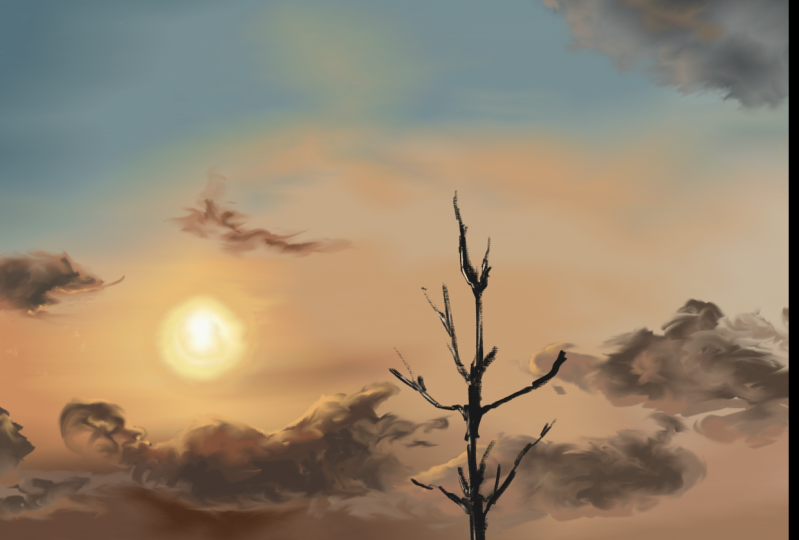
ciel couchant à couper le souffle avec Adobe Fresco Je suis ravie de
vous avoir parmi nous aujourd'hui. Que vous soyez un
artiste chevronné ou débutant, vous êtes prêt à vivre un voyage
passionnant. Je m'appelle Ashwin, et
au cours de la prochaine heure, nous aborderons les
techniques et les astuces pour créer superbes œuvres
d'art numériques représentant un ciel couchant Adobe Fresco est un
outil fantastique pour la peinture numérique, et je suis ravi de vous guider étape
par étape dans ce processus Nous partirons de
zéro en configurant notre toile et
en sélectionnant nos couleurs. Ensuite, nous verrons comment
créer un effet dégradé
du soleil couchant et intégrer parfaitement
ces magnifiques tons chauds à l'horizon. Tout au long du cours,
vous pouvez me voir peindre un trait pour que vous puissiez me
suivre. N'hésitez pas à faire une pause, revenir en arrière ou simplement à accélérer les choses. Ce cours vise
à explorer la créativité à votre propre rythme. À la fin de notre séance, vous aurez une superbe peinture du
ciel couchant dont
vous pourrez être fier. Lancez-vous dans le vif du sujet et laissez libre cours à vos talents artistiques
avec Adobe Fresco
2. Nouvelle mise à jour: interface utilisateur en mai 2026 Fresco a donc modifié son Cela signifie que cela pourrait
sembler un peu différent de ce que vous verrez
dans les prochaines leçons. J'ai pensé faire une
vidéo de mise à jour pour mes cours Fresco. Alors voilà.
Dès que vous entrez, si je clique sur Accueil,
voici à quoi ça ressemble. avais l'habitude de voir vos
tailles personnalisées et tout le reste ici, mais maintenant
ça ressemble à ça, mais ça va. Vous pouvez cliquer sur
Créer un nouveau document comme d'habitude, cliquer sur vos fichiers, et
voici à quoi ressemble la page d'accueil. Créez un nouveau. Vous avez ici un élément
supplémentaire qui s'appelle le social. Vous
y trouverez des modèles de
réseaux sociaux , vous pouvez donc les utiliser. Je vais juste passer au numérique
et à la taille d'écran actuelle. La première chose que vous remarquez
dès que nous nous déplaçons ici, c'est que la barre d'outils s' complètement déplacée du côté
gauche vers le haut. Je sais que je n'en suis pas
très content, mais oui, nous allons juste
travailler avec ça, je suppose. Sur le côté gauche, vous
avez maintenant les paramètres du pinceau. C'est donc le lissage
qui fonctionnait auparavant, c'est le lissage,
vous montez Il s'agit essentiellement du flux
ou de l'opacité du pinceau, comme si vous aviez un crayon fusain
et que deviez le faire noir,
puis vous le faites C'est comme si vous
mainteniez tout à un niveau élevé, puis si vous le maintenez tout bas, vous constatez que cela ne
coule pas très bien. Il s'agit du flux du pinceau, et il s'agit essentiellement la taille du
pinceau que vous avez. Encore une fois, cliquez et percez et tout le reste fonctionne
exactement de la même manière. Les paramètres sont également presque
les mêmes. Je ne pense pas que nous ayons
à nous inquiéter à ce sujet. Et dans la barre supérieure, vous avez tous les autres outils
dont vous disposiez auparavant. Celui-ci est une pose. C'est une nouveauté qui n'
est abordée dans aucun de mes tutoriels, je ne vais
donc pas
entrer dans le vif du sujet. Mais en gros, vous avez
tout ici, le dernier outil,
tout est là-haut. Les formes sont toujours là. Le texte est à nouveau là, puis c'est pour ajouter vos images ou photos
et autres choses de ce genre. L'outil compte-gouttes est là et la palette de couleurs
est ici. Vous remarquerez peut-être que
les boutons d'annulation ont été déplacés ici au lieu d'ici, mais ce n'est pas grave car vos
deux doigts fonctionnent toujours De plus, lorsque vous
cliquez sur
autre chose que le pinceau,
ce panneau disparaît. Autrefois, il s'agissait de votre panneau d'animation
ou de mouvement, qui s'est déplacé vers le haut, et il s'agissait de formes comme
une règle, etc. qui ont été déplacées dans cette
partie ou d'aides au dessin. C'est ce que c'est, et vous avez toutes les
aides au dessin ici. Ensuite, vous avez votre
symétrie ici, ainsi que la
grille de perspective et les grilles. Lorsque vous l'activez, vous pouvez avoir des grilles et le
snapping est là, donc vous pouvez tout prendre en photo, je suppose À part cela, tout
le reste est exactement pareil. Et lorsque vous montez, vous
obtenez un mode plein écran. Le seul inconvénient que j'ai constaté, c'est que lorsque vous êtes
en mode pinceau, avant même si vous étiez en mode plein écran et que vous dessiniez, votre pinceau était un objet flottant que vous pouviez déplacer
où vous le vouliez, déplacer
où vous le vouliez,
mais ils l'ont désactivé. Cela signifie que lorsque vous passez
en mode plein écran, les paramètres de
votre pinceau disparaissent. Donc, si vous voulez revenir en arrière et ajuster la
taille de votre pinceau ou quelque chose comme ça, vous devez y retourner, ce qui, à mon avis, n'est pas une bonne chose. Les paramètres de mouvement
sont toujours là, donc cela n'a pas changé non plus. Et la chose la plus importante que je veux inclure, ce
sont les pinceaux. Au lieu d'avoir trois pinceaux
distincts, ils les fusionnent en
un seul pinceau. Cela a été fait il y a
quelque temps, lorsque vous cliquez sur un pinceau, vous devez accéder à tous les pinceaux, puis vous pouvez choisir les pinceaux
que vous voulez, pinceaux en
pixels, puis vous pouvez voir tous les sous-titres
ou autre Tous les pinceaux sont là, mais le truc, c'est qu'ils sont
tous regroupés et c'est du moins ce qui m'
embête le plus Je suppose que c'est ça. C'est
le principal changement apporté à l'interface utilisateur, et comme il s'agissait d'un changement
important, j'ai pensé ajouter
une vidéo mise à jour. J'espère que vous
apprécierez la prochaine leçon.
3. Ébauche: Dans cette vidéo, nous allons apprendre à configurer notre
plan de travail et notre croquis Comme vous pouvez le voir, mon
iPad est en mode portrait. Je vais continuer
et cliquer simplement sur créer un nouveau passage au numérique et
sur la taille d'écran actuelle. OK, donc une fois que j'ai ça, je peux immédiatement commencer à dessiner, mais j'ai une
image de référence pour cette vidéo. Donc, pour l'utiliser et
vous montrer ensemble, ce sera beaucoup plus facile si je passe mon iPad en mode paysage. Donc je vais juste le faire. Je vais juste le changer comme
ça. Voilà. C'est notre plan de travail,
et évidemment, je vais le tourner pour qu'
il s'adapte à mon écran
ici. Parfait. Vous n'êtes pas obligé de faire
toutes ces choses, mais si vous souhaitez utiliser
l'image de référence lorsque vous
dessinez, il est conseillé de la retourner comme
ça afin conserver l'image de
référence ici. Je vais m'assurer
d'accéder aux paramètres,
puis de désactiver l'aperçu du
plan de travail Cela vous permet de placer vos images sur le
côté du plan
de travail. Je vais rapidement
vous montrer à quoi il sert. Allez-y, téléchargez
l'image de référence. n'y a pas d'esquisse ni de
palette de couleurs pour cette vidéo car nous
n'en utiliserons aucune. Une fois que vous l'avez téléchargé, cliquez sur vos photos ou fichiers ou importe quel endroit où vous l'avez et
ajoutez-le au plan de travail. C'est ma photo. Je vais
cliquer ici sur cette poignée, et je vais faire
pivoter mes 90 degrés. J'ai activé mon snapping. C'est-à-dire que je
vais simplement cliquer sur De maintenant et expliquer
ce que cela signifie. Vous pouvez simplement accéder à la grille ici et cliquer sur
la capture. Vous pouvez activer capture.
Vous pouvez faire 45 ou 90 degrés et
vous aider à la faire pivoter très bien OK, donc je
vais juste revenir en arrière. Maintenant, je vais revenir à la couche. Je vais appuyer sur Select
ou sur l'outil de transformation. Je vais le faire aussi
grand que le plan de travail. Vous pouvez utiliser les coins ici. Comme ça, agrandissez-le au maximum, puis nous le déplacerons juste à côté notre plan de travail et cliquerons sur D. Pour en revenir au sujet
dont je parlais, agit de l'
aperçu du plan de travail. Maintenant, si cette option était activée, vous ne pouvez rien voir
en dehors de ce plan de travail. Il s'agit essentiellement de ce que l'on
appelle le plan de travail, le canevas ou l'espace blanc Lorsque vous
désactivez cette option, vous pouvez également voir tout ce qui se trouve en dehors
du plan de Nous allons maintenant en faire un croquis
très léger. Si tu n'es pas vraiment
doué pour dessiner. Je vous suggère de conserver le dessin
ci-dessus. Tu sais quoi ? Peut-être que nous allons essayer ça.
Accédez à votre couche d'image. Vous pouvez voir cette petite icône en forme d'
image ici, cliquer sur votre transformation, et vous pouvez la ramener
ici. Cliquez sur Dan, vous
pouvez accéder aux niveaux. Nous allons maintenant réduire l'opacité
de la couche. Cela signifie dans quelle mesure vous
pouvez voir la couche et la maintenir à un
niveau où vous pouvez réellement voir l'illustration. Maintenant, assurez-vous de cliquer sur
plus et de créer une nouvelle couche. Et passez à votre pinceau à pixels. Par défaut, il s'agit
généralement d'un crayon. Si ce n'est pas le cas, passez à l'esquisse, puis sélectionnez le crayon Vous pouvez légèrement dessiner
la chose ici. Mais si je suggère de le faire, uniquement si le dessin ne vous
intéresse pas du tout,
parce que personnellement, je
n'aime pas le traçage à partir images, sauf si c'est
quelque chose que je dois
vraiment faire parce que vous savez, je dois commencer à le dessiner
un jour ou l'autre. Quoi qu'il en soit, si vous le souhaitez, vous pouvez
créer le soleil, puis peut-être généraliser les gros nuages ou quelque chose comme ça, si
vous le souhaitez, c'est à vous de décider. Je vais supprimer les nuages parce que je veux le faire moi-même. Peut-être garder le soleil. C'est bon. Une fois que vous
l'avez, vous pouvez revenir à
votre couche d'esquisse, appuyer sur les niveaux et augmenter
l'opacité de la couche Retournez ici et apportez-le juste à
côté. Cliquez sur l'heure. Maintenant, allons-y
et commençons à peindre. Je vais passer à la couche d'
esquisse, et encore une fois, réduire l'opacité
parce que je ne
veux pas qu'elle soit aussi forte.
4. Base céleste, partie 1: Il est maintenant temps d'arrêter de peindre. J'utiliserai principalement pinceaux à
pixels pour
cette illustration, en
particulier si je passe pinceaux à
pixels puis
à la peinture.
Vous pouvez voir ces pinceaux
appelés pinceau en toile, pinceau toile plat
et détail en toile. Ce sont ceux que
j'utiliserai le plus souvent. Vous pouvez également continuer
et cliquer sur l'étoile à
côté pour qu'elle
apparaisse dans les favoris. Ainsi, lorsque vous cliquerez sur les favoris, ils seront là et vous n'aurez pas à les
rechercher. Vous n'avez pas besoin de vous lancer
dans la peinture
, puis sur la toile et d'autres choses de
ce genre, et c'est super simple. Commençons par peindre le ciel, car c'est
l'essentiel ici. Je vais donc passer au pinceau
à plat car cela donne une très
belle texture à la toile. Je vais
vous montrer rapidement quels
sont les paramètres ici au cas où vous
ne les auriez pas déjà définis. Et le mien utilise les paramètres
de base par défaut. Vous pouvez simplement cliquer sur
ce bouton ici pour tout
réinitialiser et cela
réinitialise tout Et puis mon flux, j'aimerais le maintenir un
peu plus haut dans les années 70 environ. Celui-ci, je ne l'ai pas touché. Il n'y en a qu'une, et la taille dépend
en fait de vous, comme de ce avec quoi vous êtes
à l'aise. Je vais donc peut-être rester un peu plus élevé à ce sujet
et essayer. Oui, ça devrait aller. Peut-être 200 ou quelque chose comme ça. OK. Ça a l'air
mieux, je crois. Parce que plus vous le montez haut,
il devient de plus en plus pixélisé et il n'a plus très bon
aspect Nous allons le maintenir
autour de 200 à 300. Vous pouvez également l'utiliser pour
glisser vers le haut
ou vers le bas ou pour cliquer et maintenir, puis vous l'obtenez et vous pouvez taper
ce que vous voulez. Je vais le maintenir à 240 livres. Vous n'êtes pas obligé de suivre exactement
le même numéro, 2408 ou quelque chose comme
ça Vous pouvez simplement le garder
quelque part autour de ce chiffre. Maintenant, allons-y
et peignons le ciel avec les mêmes couleurs que
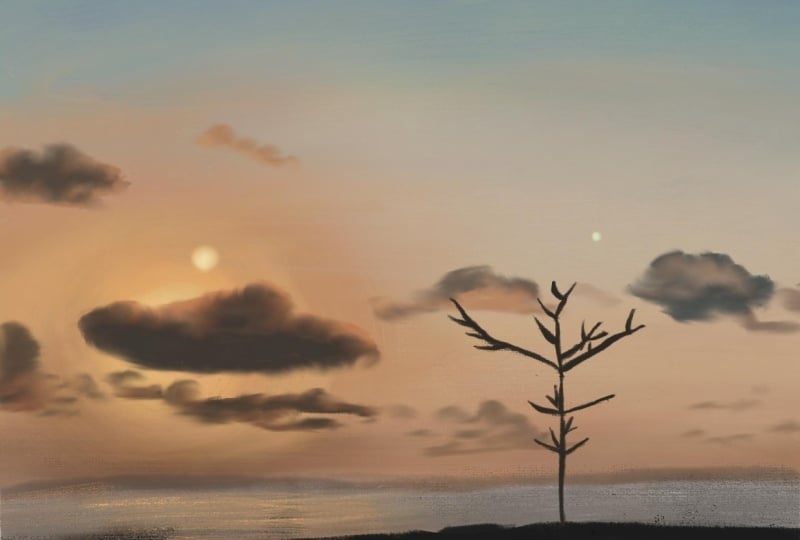
sur cette photo. J'ai pris cette photo sur un
iPhone et vous pouvez voir qu'elle est un peu pixelisée et
qu'elle n'est pas de grande qualité, mais nous avons de belles couleurs qui en
ressortent Je vais commencer par
ce coin,
cliquer et maintenir, et vous pouvez voir ce petit point, je vais
le réduire pour que
vous puissiez le voir. Cliquez et maintenez, et vous pouvez voir cette petite bulle apparaître, et nous allons sélectionner
l'une de ces couleurs, et je vais peindre lentement
cette couleur ici Tu es sûr qu'il fait noir ? Oh, tu sais pourquoi c'
est léger. Regarde ici. Nous en sommes toujours à la couche d'esquisse. Je vais l'annuler
avec mes deux doigts. Encore une fois, cliquez sur un nouveau calque, et vous voyez maintenant la couleur foncée. C'est parfait.
Nous allons continuer et ajouter la couleur foncée. Je ne veux pas que tu deviennes fou
avec les coups de pinceau. Je ne veux pas que tu les
dessines comme ça. Je préférerais que vous le
dessiniez dans cette direction
un peu directement, et nous allons en donner
un peu ici et d'autres ici. Nous utiliserons des outils de mixage pour les mixer plus tard.
Je vais te montrer comment. J'ai l'impression que c'
est un peu plus léger, donc je vais le
prendre et je vais ajouter un peu
plus léger ici également. Ce sont des pinceaux à pixels, ils fonctionnent comme de l'acrylique,
en particulier ce pinceau. Vous pouvez choisir les
couleurs et les donner comme
vous le souhaitez. J'ai un peu d'
éblouissement sur mon écran, donc je ne peux pas le
voir exactement, mais je pense que je vais bien OK. Au fur et
à mesure qu'il se rapproche de cette ligne, il devient plus léger et
vous pouvez le constater. exactement ce que nous allons faire et il y a aussi
une couleur un peu
plus claire ici. Vous voyez, je ne me
préoccupe pas trop de savoir
exactement comment cela devrait être, donc vous n'avez pas
à le faire non plus. Je vais ajouter une teinte
un peu
plus claire ici parce que c'est ce que cela signifie un peu plus de lumière là-bas. Tu peux aussi revenir
d'en bas. Faisons cette
teinte plus foncée comme ça, un peu plus claire.
Assurez-vous de ne pas choisir les couleurs des nuages,
c'est très important. Nous allons également donner
cette couleur. C'est très lumineux, beau
et orange ici. Nous devons revenir et réparer cette partie plus tard parce que
vous voyez autour du soleil, c'est un très beau dégradé de couleur et nous le
donnerons également plus tard. Va en choisir plus et
fais-le un peu plus comme ça. Plus vous choisissez de couleurs, meilleure sera votre œuvre
d'art. Je sais que c'est un
peu comme de la triche que de choisir
les couleurs de la photo Mais bon, en fin de compte, vous faites ce que
vous devez faire
pour préparer l'œuvre d'art, n'est-ce pas ? Je vais faire une ronde comme celle-ci et je vais
commencer par le soleil. Je vais cliquer et maintenir la
couche d'esquisse et l'afficher comme ça pour
que je puisse
voir le soleil là où il
se trouve car je veux une couleur
vraiment jaunâtre Je vais cliquer,
maintenir et sélectionner le jaune. Et essayez de le mettre sur cette couche elle-même et de le
faire comme ça. Je pense que ça devrait être une bonne chose. Et ne vous inquiétez pas
trop à ce sujet. Assurez-vous toutefois de ne
pas avoir d'espaces blancs, car cela fera ressortir le blanc lorsque nous utiliserons
l'outil de lissage Je vais donc régler ce problème. Et vous pouvez choisir
les couleurs d'ici même, si vous voulez les assortir
comme ça, et, vous savez, colorier comme ça. D'autres aussi. Ça a l'air bien. OK, nous avons donc choisi nos
couleurs pour le ciel, et maintenant il est temps de
tout aplanir pour nous assurer que ciel
soit homogène, comme
5. Base céleste, partie 2: C'est bon. Maintenant allons-y
et réglons les choses. Vous devez passer dans
votre brosse à lisser. Retournez ici,
cliquez à nouveau pour utiliser le bon pinceau,
nous passerons à la peinture, nous utiliserons à nouveau le pinceau à
plat, puis nous
cliquerons à l'extérieur, et maintenant vous avez tout
réglé sur les mêmes paramètres. C'est incroyable. Maintenant, tu
dois adoucir les choses Encore une fois, vous devez faire attention à vos coups de pinceau ici. Je ne veux pas que tu
montes et descendes. Et tu verras ce qui se passe. Cela crée des traits vraiment
étranges et nous ne voulons pas que cela
soit annulé avec le doigt. Je vais aller de l'avant
et essayer de mélanger les choses. Mes coups vont
être quelque chose comme ça. Vous pouvez également utiliser votre doigt. Si vous utilisez votre doigt, vous devez vous assurer qu' un paramètre
est activé ici,
vos paramètres, les paramètres de l'application, et ici, vous
pouvez accéder à la saisie. Touchez lorsque l'Apple
Pencil est sur vous, c'est
votre doigt qui le fera, et vous devez dire «
dessinez avec un pinceau ». C'est vraiment important. Sinon, votre doigt
n'agira pas comme un pinceau. Vous pouvez également le faire et vous verrez que le lissage des doigts
est très différent Je vais m'en servir à la fin quand j'aurai vraiment besoin d'
arranger les choses. Je vais juste arranger
les choses comme ça. Et ce qui s'est passé là-bas, j'ai ramassé du blanc et
c'est pourquoi c'est comme ça. Et puis, ici aussi, essayez de le lisser pour qu'il soit un peu plus beau Vous pouvez également augmenter cette
taille pour la rendre plus agréable, comme vous pouvez le constater.
Adoucissons les choses. Peux-tu utiliser ton pinceau, ton
doigt, ce qui te convient. Et je vais venir ici. Je vais m'y
adapter. Vous vous demandez peut-être si la couleur
n'affecte pas cela ? Non, ça ne l'est pas. La
couleur ne l'affecte pas autant que la direction
dans laquelle vous vous dirigez. Si j'utilise mon pinceau de cette couleur
plus foncée et que je le déplace, il fera glisser
la couleur foncée. Si j'utilise mon crayon de cette
couleur plus claire et que je le déplace, il utilisera
cette couleur plus claire. Il suffit donc de regarder quelle couleur doit y
entrer et vous
allez essayer d'utiliser cette couleur pour vous assurer qu'
elle se mélange correctement Je le veux un peu brunâtre.
Je vais m'en servir. Une autre chose à
prendre en compte est la pression avec laquelle vous le
faites. Légère pression. Je vais te montrer ça.
Une légère pression vous
donne cette texture vraiment
légère. Mais si vous utilisez une forte pression, vous verrez que cela se
mélange comme ça. Cela dépend de ce que vous
faites ici vous pouvez le mélanger comme ça, vous assurant de soulever votre crayon et de le
ramener dedans. Sinon, les choses
vont vraiment devenir compliquées. Ici, je veux le mélanger dans un mouvement circulaire
jusqu'à une certaine distance, puis je vais le mélanger comme ça. Je sais que ça ne ressemble pas la photo pour le
moment, mais ça va. Une chose que vous devez savoir, c'est que je ne suis pas si catégorique ou qu'il n'a pas envie de
recréer cette photographie Je l'utilise comme image
de référence. Je veux donc que mon art ressemble
un peu à ceci, mais mes nuages ne ressemblent peut-être pas
exactement à cela parce que je ne
suis pas une artiste
très douée pour le réalisme, mais j'aime
créer des choses
moi-même à partir de photographies. Parfois, j'
atteins le réalisme, mais ce n'est pas toujours vrai, et
je ne regrette pas que mon art ne
ressemble pas exactement à ce qu'il est sur la photo. Ce n'est pas grave, car tout le monde a son style et
le réalisme n'est pas le mien. C'est tout à fait normal. Ne prenez pas le
blanc. Quoi qu' il en soit, il prend le blanc
du pot de jardin. Assurez-vous de le
faire. Je vais vérifier
rapidement si
tout va bien. De toute évidence, la photo
est un peu granuleuse. Je ne veux pas cet
effet de grain dans mes œuvres d'art. Il y a encore une
chose que vous devez savoir, l'outil de lissage Je sais que c'est une
couleur dans la palette, donc elle a l'air violette et on a l'
impression que ce n'est pas une grosse queue. Mais parfois, lorsque
vous n'utilisez aucune couleur plus
proche du violet, ces couleurs
étranges apparaissent
parfois lorsque vous utilisez
l' outil de lissage.
Vous pouvez le faire et les supprimer si vous
le souhaitez.
Mais c'est bon. Quoi qu'il en soit, je veux ce haut
vraiment foncé, donc je vais cliquer dessus
et le sélectionner Et je vais simplement ajouter que je suis
dans l'outil de lissage, reviens à votre pinceau et l'
ajoute un
peu en haut, car
je pense qu'il est très important de définir la
scène de ski Et j'ai l'impression que ça
va être plus beau. OK. Je pense que mon ciel global, le ciel de base, est prêt.
6. Nuages, Partie 1: D'accord. Allons-y et
ajoutons-y quelques nuages. Nous voyons qu'il y a
quelques grands nuages comme celui-ci ici, très beaux et grisâtres, et nous allons d'abord essayer de les
ajouter Mais je veux l'ajouter
sur cet écran dès maintenant. Principalement parce que les
nuages demandent beaucoup de travail, il
se peut
que vous ne l'obteniez
pas du premier coup. Je veux que tu le dessines
sur une autre couche. Vous pouvez cliquer sur plus et
créer une nouvelle couche. Nous allons revenir à notre brosse à dents. Voyons si cette taille
fonctionne, probablement pas. Passons à 200, nous allons
sélectionner la couleur la plus foncée ici. Et puis, chaque fois que je clique, si vous voulez la même couleur, vous pouvez voir le HSP ici
et en prendre note, puis vous pouvez aller ici
et cliquer sur les curseurs HSB, cliquer et maintenir, puis
vous pouvez taper ici, et vous obtiendrez vos Et toutes les
couleurs récentes apparaissent ici. Et ce sont d'ailleurs
les couleurs qui ont été
repérées sur la photo. Vous pouvez également l'utiliser, mais il devient un peu difficile de
savoir où mettre quoi. C'est pourquoi j'ai choisi les couleurs de
la photo. Et comme vous le voyez, ce sont les couleurs que nous
avons déjà choisies. Il y a tellement de couleurs, non ? D'accord. Retournez en arrière,
choisissons cette couleur. Et je vais aller de
l'avant et essayer ça. OK, ce pinceau
n'est pas mal. C'est bon La taille est bonne. Je vais
en ajouter quelques-unes. Maintenant, je vais revenir et
choisir quelque chose entre les deux, c'est le clair et le foncé, donc je
vais choisir d'ajouter cela également. C'est un peu brun, mais
ça va, je suppose. Ensuite, nous choisirons le blanc
ou le plus clair, et je vais l'ajouter de
cette façon. J'essaie de l'imiter
autant que possible. Mais encore une fois, ce n'est pas
toujours possible, alors je vais juste
ajouter ceci. C'est bon, mais je n'en suis pas très content. Je vais donc juste en
ajouter un peu plus. J'utilise une lumière très légère,
comment l'appelez-vous ? Des coups comme le simple fait de
toucher, à peine. Je veux qu'ils soient bien mélangés
ici, et nous n'utiliserons pas d'outil de
lissage pour
les nuages parce que je pense que cela ne sera pas très beau si vous Nous allons essayer de le réparer à
l'aide d'un pinceau lui-même. Et comme ce n'est toujours pas très beau, je vais essayer d'
utiliser cette couleur ici. C'est un peu orangé
et essayez d'en ajouter. Mettons un peu
de rosâtre ici. Vous le voyez là-bas,
nous allons vous le donner. Et en général, ces choses ont une bien meilleure
apparence lorsque vous les faites défiler et
que vous les regardez. Et évidemment, la partie sombre, et je vais la
superposer un peu comme ça et un peu légèrement
et un peu ici. Ouais Je pense que c'est bon. Donnez peut-être une couleur un peu
plus blanche et utilisez ce nuage
au bord du nuage C'est un peu plus beau et
je vais essayer d' donner un
peu, pas trop. Un petit peu et fais en sorte que
ça ressemble à ça. Est-ce que ça ressemble au moins un
peu à ça ? Je ne sais pas Je vais
utiliser celui du milieu. C'est pourquoi je vous ai dit que
ces choses
prennent parfois une éternité et
que parfois vous les obtenez du premier coup. Mais comme je l'ai dit, c'est bon. Nous ne visons pas
le réalisme et tout ira bien. D'accord. Et un peu d'accord. Maintenant, si vous
reculez et
que vous le regardez, vous devriez pouvoir
voir un très beau nuage. Si vous pouvez le voir,
c'est tout, votre travail est terminé. Je vais en mettre un peu
ici pour que ça soit beau. Laisse-moi voir. Ce n'est pas mal. C'est bon. Maintenant, déplaçons-nous
et dessinons les autres nuages.
7. Nuages, partie 2: Il est maintenant temps
d'ajouter des nuages. Alors faisons-le maintenant. C'est ce que je vois. Il y a
un nuage dans le coin, donc nous
allons le supprimer maintenant. Je veux que vous preniez
la couleur extérieure, comme les plus claires Je vais donc utiliser un pinceau vectoriel créer une couche différente
et je puisse vous la montrer. Donc cette opération est peut-être blanche. Vous voyez donc que la
forme est la suivante. OK. C'est une forme étrange, et puis il y a cet anneau
extérieur, qui est de couleur plus claire. Je veux que vous choisissiez cette couleur extérieure de l'
anneau et
que vous dessiniez d'abord . C'est exactement ce que
nous allons faire
maintenant et nous assurer que vous vous trouvez sur une couche distincte
autre que le cloud. Vous voulez que chaque cloud
se trouve sur une couche séparée. Maintenant, revenez à votre pinceau
Canvas et je
vais passer au
pinceau Canvas maintenant parce que je veux avoir plus de détails et qu'il soit
beaucoup plus facile à contrôler. Si vous pensez ne pas pouvoir contrôler
votre pinceau avec ce
cure-dents, réduisez-le et faites-le aussi
petit que vous le souhaitez,
faites-le, je suppose. Nous allons évidemment passer
à une nouvelle couche, puis nous essaierons de l'imiter autant
que possible Je vais donc
sélectionner l' extérieur
qui est de couleur marron. Ensuite, je vais essayer de
le dessiner autant que possible,
exactement comme ça. Comme ça. Alors comme ça. Faites-le petit, en veillant à ce que la
taille ne soit pas trop grande. Je vais augmenter ce chiffre
à environ 100, je suppose, puis je vais choisir
celui qui
se trouve à l'intérieur et le marquer. Voilà. Voilà. Et c'est tout, je suppose. Ce brun ici. Je vais rapidement ajouter ici quelques diapositives. Et puis reprenez le noir. Je ne veux pas que tu passes
trop de temps là-dessus, mais si tu le peux, c'est bon aussi. Maintenant, allons-y
et fabriquons celui-ci. Je vais donc choisir
la couleur si brune et elle se trouve juste au-dessus d'ici. Je vais donc monter puis le
donner au hasard comme ça. Et peut-être qu'il fasse plus sombre ici et qu'il prenne une couleur plus foncée. Bit. Juste un petit peu. C'est bon. Non, ça ne l'est pas. Vous pouvez utiliser votre gomme
et l'effacer. C'est ce qui est beau
lorsque vous le
créez dans une couche différente pour pouvoir simplement l'effacer. Je vais donc y retourner et
passer à mon pinceau, réduire la taille
et le dessiner ici. Choisissez une couleur plus foncée et
ajoutez-en un peu. C'est beaucoup. C'est ça. Et maintenant,
passons aux autres clouds plus. Allons-y et
faisons-les maintenant. C'est censé
être super simple. Allons-y, utilisons
le pinceau à plat, et je vais le maintenir à un réglage plus
bas pour
que ce soit plus facile Cliquez et sélectionnez la
couleur que vous voulez, la version la plus claire,
et nous allons essayer de l'imiter comme ça,
et en arrondissant, il suffit de le
faire comme ça Vous pouvez même l'augmenter
parce que je ne veux faire
que quelques coups. Je ne vais pas
passer du temps, beaucoup de temps à
essayer de régler ce problème. Faisons de nouveau noir. Juste comme ça. Comme ça. Et il y en a une ici. Comme ça. Et puis nous avons ici ou des stands, n'est-ce pas ? Ensuite, nous
choisirons un brun plus clair. Vous pouvez également cliquer et maintenir le bouton enfoncé
et le choisir. Et je vais en
ajouter ici comme ça. Juste un petit peu. Et un peu par ici, pour
le rendre un peu plus beau. Je vais en ajouter
un peu comme ça. Je n'en veux pas trop ici, alors je vais
y aller maintenant et je vais en ajouter un peu parce qu'il fait
un peu plus sombre, n'est-ce pas ? Nous allons également en ajouter ici
. Donc, ici aussi. Je pense que je
vais m'arrêter là. Vous pouvez toujours utiliser votre
lissage. Je pense que cela a besoin d'un peu de lissage ici
parce que cela OK. Voilà. Et mélangez un peu, surtout
ici, comme vous pouvez le voir. OK. Passons maintenant à
ce cloud principal, plus une couche différente. Je vais aller dans
ce nuage ici et voir sa taille générale ou
sa forme, puis aller en haut. Nous savons maintenant où se trouve votre fils. Je pense que mon fils devrait
être ici quelque part. C'est un
peu une question d'humeur, mais ça va. Maintenant, nous allons aller de
l'avant et créer cette forme. Suis-je dans la bonne couche pour
lisser, passez à votre pinceau et assurez-vous d'avoir quelque chose comme une structure de botte
ici comme ça Et comme ça. Ensuite, nous allons
sélectionner la couleur la plus foncée. Je vais utiliser des
traits comme celui-ci pour mettre de la couleur parce que je trouve que c'est
bien mieux comme ça. Je vois qu'il fait plus sombre. Ensuite, nous utiliserons peu de brun très clair
aussi parce que celui-ci en a, réduisons ce chiffre à
environ 44, c'est mieux. Je vais
l'ajouter par-dessus. Évidemment, il y a aussi certaines
choses je vais ajouter en haut de la page et je voudrais les
éclaircir un peu. Pour le lisser, il faut un
pinceau plus gros. OK, oups Je continue à le faire
pour une raison ou une autre. Ensuite, je vais
sélectionner celui-ci et nous
reviendrons à notre pinceau. Je l'
ai en taille inférieure, et nous
allons ajouter quelques éléments aléatoires ici comme ça. Et ne t'inquiète pas trop. Passons au pinceau Canvas. Pour que nous obtenions un peu de douceur. Je vais le remplir, d'accord. Je vais juste créer
rapidement la forme, mais je n'utilise aucune
pression, d'ailleurs. Si j'utilise la pression, il
y aura beaucoup de couleurs et nous ne voulons pas que j'utilise traits
très légers pour essayer d'obtenir cette forme. Je ne vais pas trop m'
inquiéter la façon dont cela s'est passé
et d'autres choses de ce genre. Je vais essayer
d'y remédier un peu. J'ai l'impression qu'il n'a pas
le jaune qu'il
a vraiment besoin du brun ou quoi que ce soit d'autre. Je vais juste aller ici, l'alléger
un peu, je suppose. Essayons ça.
Est-ce trop jaunâtre ? Non, c'est bon. Oui, c'est bien mieux. Accompagnez et ajoutez quelques bruns, marron
clair. Comme ça. Et je pense que nous devrions
faire beaucoup mieux maintenant. Oups, pas là. Revenez à cela. Ajoutez un peu de
lumière jaune pour que la lumière se
reflète ici. OK, je pense que nous en avons une ici, donc nous allons
cliquer et maintenir y accéder et créer à nouveau
une nouvelle couche. Je vais créer des nuages ici. Je pense qu'il y a beaucoup de nuages, alors restons-en là. Maintenant que les nuages sont prêts, il est temps de
passer au soleil.
8. Soleil et océan: OK. Alors maintenant, créons le soleil, cliquez sur une nouvelle couche et vous
verrez que le soleil est d'un blanc éclatant. Je vais continuer
et cliquer dessus. Je vais utiliser les
détails de la toile pour le faire. Comme vous pouvez le constater, le soleil est un
peu éloigné de notre croquis. Je vais aller de l'avant
et le dessiner ici au centre, comme
ceci. Un blanc. Vous voyez aussi qu'il y a
une petite lune ici, alors nous allons simplement y aller
et dessiner une petite lune. C'est bien. Maintenant,
nous devons mettre la lumière autour de nous. Je vais sélectionner cette couleur blanchâtre,
légèrement ajoutée. Maintenant, retournez dans le pinceau
Canvas, puis
ajoutez-le un peu plus. Réduisez la taille évidemment, non. Je vais le faire aussi. Ensuite, je vais l'ajouter ici et un peu d'orange
pour que tout se mélange, je vais utiliser mon outil de lissage et j'essaierai de le
fondre comme ça Je vais aussi apporter l'
orange, et je vais essayer de m'y fondre. Et faites le
tour et le tour. Assurez-vous de placer la
couche solaire sous le gros nuage, afin que cela ne l'affecte pas trop. Le soleil, c'est bien. Vous
pouvez en faire plus d' oranges ou quoi que ce soit d'autre,
c'est à vous de décider. Maintenant, allons-y
et créons l'océan. Passons maintenant à la couche
supérieure et cliquez sur « Et maintenant
, nous allons créer l'océan ». Tu vois, la couleur de l'océan ressemble
un peu à ça. Choisissez la couleur que vous voulez, revenez à votre pinceau plat et nous essaierons de l'
agrandir un
peu, puis de dessiner l'océan
avec cette couleur. Et je vais aussi choisir
d'autres couleurs, c'est le marron. Ça va. Et nous allons continuer
et ajouter ces couleurs. C'est une teinte bleutée ici,
cliquez, maintenez et remontez, et nous allons
l'utiliser également Et je ne vais pas créer exactement
la même scène. Je vais juste aller de
l'avant et dessiner ceci. Maintenant, je dois mettre ce
joli petit objet brillant, alors je vais cliquer
et choisir le
jaune le plus brillant que je puisse trouver Ensuite, juste en dessous du soleil,
vous devez le faire. De plus, une nouvelle couche et
un masque de découpage. Alors un petit peu ici. Ajoutez-en un peu comme celui-ci. Il y en a un peu plus ici, et nous allons prendre de l'orange ici. Et ajoutons-en un peu ici, un peu d'orange. Et c'est une bonne chose.
Passons maintenant à un outil de lissage
et je vais le mélanger
un peu Ramenez le brun à l'intérieur. Je sais que nous sommes sur
un masque découpé, mais cela va prendre les
choses en arrière-plan Ça va rentrer
comme ça. Maintenant, faisons-le. Vous pouvez le rendre encore plus
lumineux si vous le souhaitez. Allez-y et faites-le
. Ça va. J'essaie juste de rester aussi simple que
possible ici. Ensuite, vous pouvez également
choisir vraiment sombre. Jaune, revenez en arrière et retouchez un peu pour
lui donner plus de jaune. Je vais utiliser la couleur
du soleil pour voir si ça marche. C'est trop blanc. Nous allons donc aller de l'avant
et essayer cela nous-mêmes. C'est bien. Nous
veillerons également à le mélanger. Ensuite, je veux continuer et
choisir la couleur la plus foncée ici. Vous voyez, certaines sont
assombries par les vagues. Allez-y,
choisissez-le et je
retournerai dans Canvas Brush. C'est généralement lorsqu'
il est très petit. Je vais ajouter un peu de
Dark Wave ici comme ça. C'est, je vais l'ajouter
très légèrement, comme ça. Juste quelques-uns d'entre eux, et allez-y et
ajoutez-les ici si vous le souhaitez. Mais nous allons le réduire
au minimum parce que je ne veux pas gâcher l'océan parce que nous n'
allons pas tout garder au bleu. Pourquoi ? N'est-ce pas bleu ? OK ? Voyons
si c'est de la couleur. Oui. C'est la
couleur que je veux, non ? Je vais donc aller ici, utiliser Canvas brush flat et essayer de lui donner cette couleur, c'est un beau bleu que j'
ai.
Voilà. Maintenant, je veux une fine couche sur le dessus. Vous voyez cet horizon.
C'est plus sombre que ça parce que c'est un
peu plus clair là-bas. Nous allons
choisir cette couleur en particulier assombrir et
revenir à la couche, qui a pour
arrière-plan la mer. Retournez à travers et ici, nous allons
continuer et vous donner une fine couche sombre juste derrière l'
horizon, comme ceci. Je pense qu'il doit faire plus sombre, alors je vais
choisir la version la plus bleue, la baisser d'un cran faire
et faire en sorte que l'horizon soit vraiment
sombre comme ça Voilà. Si tu veux, tu peux voir des
navires et d'autres choses. Vous pouvez le
faire, mais je vais simplement sauter
complètement cette partie et passer au sable maintenant.
9. Touches finales: C'est l'heure de fabriquer le sable. Allons-y et faisons-le. Nous allons passer au-dessus de ces couches. Cliquez sur plus, cliquez et sélectionnez pour choisir une
couleur. C'est toi qui l'as. Passez à plat avec votre pinceau à toile, assurez-vous qu'il est un peu plus grand, et nous allons
simplement le colorier en plus grand. Choisissons ici la couleur du
briquet. Je vais également ajouter cela. Oh, ils se
ressemblent, n'est-ce pas ? Ajoutez peut-être le
plus foncé, puis. Nous allons donc simplement
ajouter cette couleur plus claire. Et je vais m'assurer couvrir jusqu'au sable sur
le croquis. J'espère que vous pourrez le voir
et le dissimuler bien. Voilà, tout va bien. Et vous pouvez évidemment
choisir cette couleur foncée ici et je vais passer
au pinceau Canvas. Je ne vais pas ajouter beaucoup de détails ici, mais évidemment, je vais essayer de faire le
minimum possible. Il y a une piste, donc vous pouvez également le faire ici. Je peux augmenter ce chiffre. Je pense que je vais utiliser
le pinceau à toile à plat. Ça a l'air mieux. Oui, bien sûr. Ajoutez-en ici. Comme ça. Je peux ajouter un peu de brun ici
et là. Comme ça. OK. Ajoutez un peu plus foncé ici. OK. C'est ça. Ajoutons maintenant le contour
ou la silhouette noire de ces personnes. Je vais donc aller ici, entrer dans votre
pinceau en toile et m'
assurer qu'il est
aussi petit que possible, et sélectionnons foncé. Allons-y
et faisons-le. Maintenant, celui-ci, je veux le ramener
à une opacité plus élevée afin de
pouvoir voir correctement la ligne d'horizon, passer dans une nouvelle couche, c'est
sûr, remplissons-le Et si vous ne pouvez pas combler
les postes, c'est bon. Nous allons utiliser un petit pinceau. D'ailleurs, vous pouvez également utiliser beaucoup d'
autres pinceaux. Tout dépend de la peinture. Vous pouvez passer à Blade ou quelque chose comme ça et essayer de le
remplir également. Je vais l'annuler, et
je vais le remplir. Je vais augmenter la taille pour
que ce soit beau et sombre. Et évidemment, nous devons
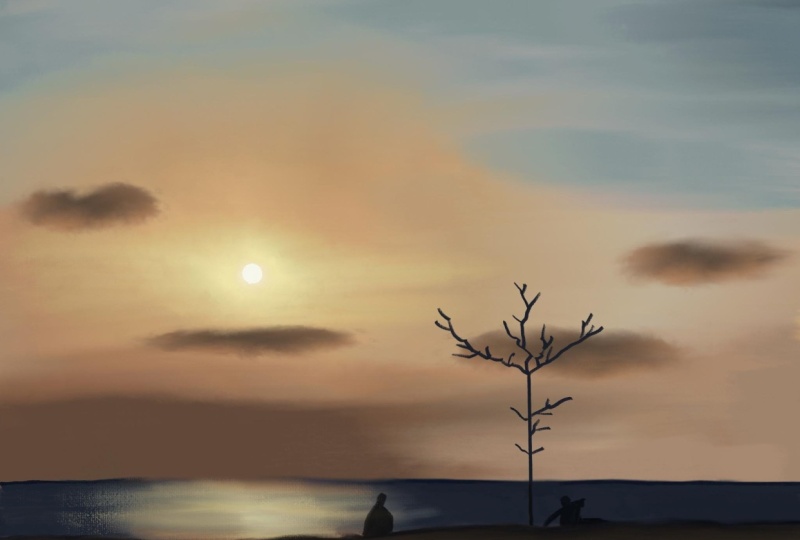
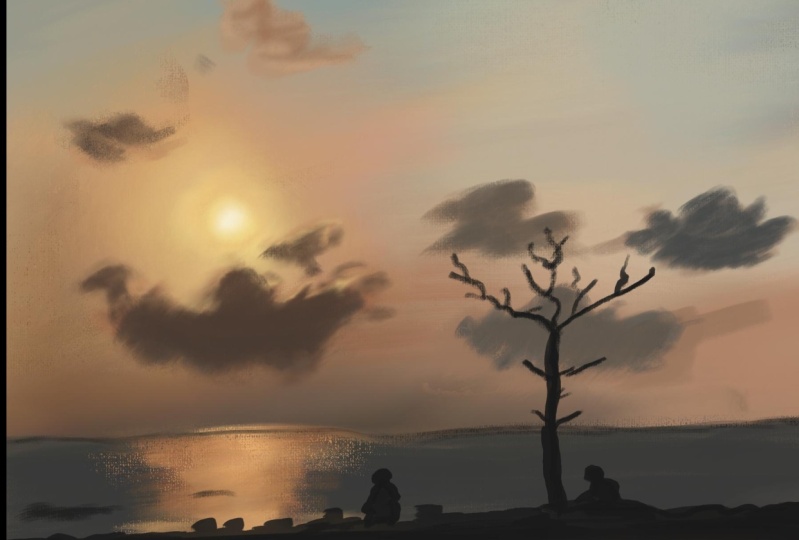
fabriquer l'arbre. Cela ressemble à un chien plutôt une personne, mais ce n'est pas grave. D'accord, je pense que notre
arbre est bon aussi. Maintenant, vérifiez le croquis, et vous pouvez voir votre peinture
complète. Et une fois que vous avez terminé, vous pouvez revenir en arrière et le
cacher, allez ici. Et ça remonte comme ça,
donc je vais le retourner. Et une fois que vous êtes prêt,
vous pouvez cliquer sur Partager, publier un document Exporter et exporter
sous, puis vous pouvez sélectionner JP comme bon vous semble et
l'exporter sur votre appareil. Vous pouvez également cliquer sur publier une exportation et un taxpot voir la
chronologie ou le laps
de temps de ce document Vous pouvez voir comment vous avez tout
dessiné Si vous voulez modifier votre illustration ou si vous voulez en tirer des leçons, vous saurez comment faire et elle s'affiche très bien. Évidemment, il sera
exporté dans ce format, mais vous pouvez toujours sortir dans
le format de votre choix. Cliquez et c'est fait. Alors c'est tout. C'est la fin de ce cours
et j'espère qu'il vous a plu. J'espère que vous créerez également de
magnifiques ciels. J'ai rassemblé quelques images de
référence du ciel pour vous, et je vais les mettre dans un dossier
et partager un lien avec vous. J'espère que vous allez également
essayer ces cieux, que vous
créerez le vôtre
et que vous le partagerez ici avec moi. Je suis également sur Instagram, vous pouvez
donc me trouver sur
Print me some color où je peins
avec des supports traditionnels. Je fais également des tutoriels sur YouTube. J'espère vraiment que vous
créerez encore plus de ciels et que, lorsque vous dessinez, ne vous
découragez pas lorsque vous le
regardez de près Gardez-le toujours loin de vos yeux et regardez à quoi il ressemble,
car la plupart du temps, ils sont magnifiques lorsque
vous n'êtes pas près de lui. Bref, j'espère que tu t'amuses bien et je te verrai au
prochain cours. Au revoir.
 Ashwini Pandeshwar, Artist, master procrastinator