Transcription
1. Introduction: Bonjour, tout le monde. Je suis
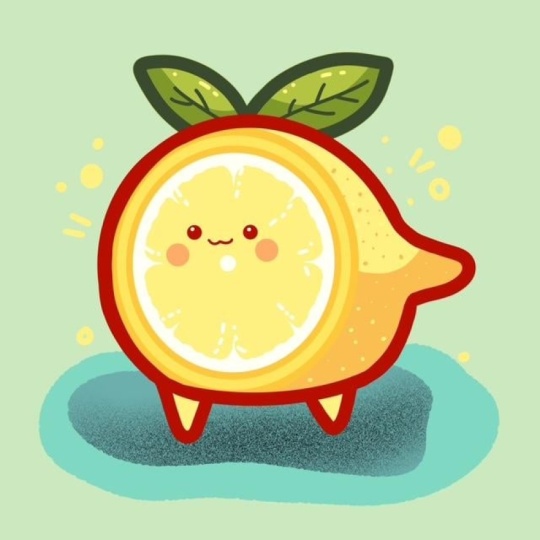
Uni, et dans ce cours, nous allons dessiner cette
jolie illustration en kawhi d'un infrocret au citron Au cours de ce cours, vous vous
familiariserez avec
de nombreuses fonctionnalités utiles telles que
Quickshape Two, Symetry Two, recoloration avec référence, les masques de
découpage et les modes de fusion, et vous apprendrez les bases
du dessin les bases
du À la fin, vous dessinerez non seulement une adorable illustration dont
vous serez fier, mais vous vous sentirez également très
confiant en utilisant Procreate Passons maintenant un
peu de temps à dessiner.
2. Forme de base: Commencez par décider de quel type
de canevas nous allons obtenir une machine virtuelle. Aujourd'hui, nous ajoutons un canevas carré
standard de Procrite avec pixel weed et des pixels
huts à 2048 Notre DPI est de 300 et notre profil de couleur est défini comme
SRGB avec ce faible nombre Lorsque tout est terminé, le
chauffage est terminé, entrez dans notre nouvelle toile et commençons les
préparatifs. Tout d'abord, allons dans la bibliothèque de
pinceaux et nous allons sélectionner le pinceau Monoline dans le
dossier de calligraphie Lorsque nous créons
une illustration Kai, nous voulons que toutes nos
lignes soient très, très fluides et
faciles à utiliser. Appuyons sur notre pinceau
Moonlin, et nous entrerons dans
le studio de pinceaux Sur la gauche, nous passerons à
la phase de stabilisation, et nous jouerons
avec une certaine rationalisation et une
certaine stabilisation. Si vous souhaitez régler vous-même
ces options, vous pouvez le faire, essayer sur un bloc-notes
ou définir ces
paramètres de la même manière que vous les voyez
actuellement sur votre écran. Lorsque vous avez terminé de
régler le pinceau,
appuyons sur OK, passons au
projet, précipitons la sève et téléchargeons
tous les documents mentionnés pour ce cours. Donc toutes les
palettes de couleurs et tout le reste. Maintenant que vous avez terminé de
télécharger le matériel, passons à notre palette de couleurs. Nous allons accéder à la palette en
bas et sous la carte que vous avez téléchargée en
bas et sous la carte. Nous
choisirons notre première couleur, et ce sera notre couleur rouge
foncé. Maintenant, quand nous l'avons fait, passons
également au curseur avec
la taille et nous réglerons la taille de notre pinceau à environ
13 % Lorsque nous en aurons terminé, commençons à travailler
sur notre illustration. Passons à la
partie centrale et nous allons commencer par créer une forme plus ronde
sur le dessus comme ça Nous commençons par la partie
supérieure de notre citron. Maintenez votre ligne à
la fin et vous
verrez que vous adaptez votre
forme à une meilleure forme. Vous pouvez également soulever votre Apple Pencil lorsque vous avez fini de le
mettre en forme, et vous verrez qu'
ici en haut, nous avons une option d'édition ouverte Vous pouvez appuyer dessus, et
vous verrez que vous avez quelques notes ici
que vous pouvez modifier Ainsi, par exemple, nous pouvons
arrondir légèrement
la forme générale du citron, nous
pouvons passer à ces notes et
nous pouvons y arriver Ajustez cette forme
à votre convenance. Faisons en sorte qu'il soit très,
très arrondi. Et lorsque nous avons un tel
résultat, essayez
également de le positionner
assez horizontalement. Lorsque vous aurez obtenu un tel
résultat, lorsque vous serez
satisfait de tout, tapotons sur l'écran
pour accepter les modifications, puis nous
passerons en bas et nous ferons quelque chose de
similaire ici. Mais cette fois, allons-y avec
notre silhouette un peu plus plate. Encore une fois, nous
créons notre forme, nous la maintenons et
nous essayons de la placer légèrement à
plat et légèrement à l'
horizontale. Lorsque vous aurez fini
de la prendre, passons à notre 182 Commençons par déplacer
légèrement la forme vers le bas pour obtenir
une illustration étrange. Ainsi, lorsque nous obtenons un tel
résultat, si vous n'aimez
pas l'apparence de cette ligne, vous pouvez ouvrir un peu
plus la forme,
donc pas trop plate, et essayer de la positionner de manière
à ce qu'elle corresponde à l'option
que nous avons sur le dessus. Ainsi, lorsque nous aurons un tel
résultat, si vous mettez accidentellement
quelque chose comme je l'ai fait, vous pouvez utiliser votre gomme et effacer les parties supplémentaires
dont vous n'avez pas besoin Et lorsque nous aurons
ces deux éléments de
l'illustration, nous devrons
les relier parfaitement sur le côté. Et allons-y et
faisons-le sur une couche séparée. Nous allons donc accéder à nos couches, et nous allons créer
une couche supplémentaire en appuyant sur l'icône plus. sorte que cela nous soit pratique, revenons à
la couche précédente. Nous appuierons sur l'icône située
juste ici sur cette couche, et nous passerons à
l'échelle
aposti pour la réduire un
peu Ainsi, nous allons créer
l'illustration suivante, la partie suivante de
notre illustration
sur le nouveau calque, et il nous sera plus facile de
voir ce que nous faisons. Revenons donc à cette nouvelle
couche que nous avons créée. Et d'abord, allons
vers la partie gauche, et nous
allons créer une connexion plus arrondie entre
ces deux parties ici Donc, avec une ligne
identique à la précédente, nous créons notre
vaisseau et nous
essayons de faire correspondre les moutons
aux lignes précédentes. Donc, si vous devez passer en mode édition et
ajuster l'ensemble du mouton, vous êtes invités à
le faire. Faites plus attention aux
connexions que vous
faites avec cette ligne et avec les lignes que vous aviez
déjà auparavant. Ajustez donc la ligne
à votre guise, essayez de la rendre assez arrondie. Et lorsque vous avez le
résultat qui vous plaît, vous pouvez également y
jeter un œil de loin pour voir si vous aimez le résultat ou non. Lorsque vous en êtes satisfait, tapons sur l'écran. Et maintenant,
débarrassons-nous de toutes les
lignes supplémentaires dont nous n'avons pas besoin. Revenons-en à nos couches. Passons à la couche précédente où l'opacité
est réduite Nous allons le sélectionner et nous
allons sélectionner notre erasa. Avec la plus grande taille de
l'erasa, nous allons effacer ces
lignes dont nous n'avons pas besoin, et nous devrons établir bonnes connexions ici même
avec le navire précédent Donc, si vous devez ajuster la taille de votre
gomme, allez-y Essayez de faire en sorte que la connexion fluide et faites de même
sur l'extrémité opposée. Donc, une fois que nous avons tout effacé, passons du côté opposé et créons également
une continuation de
la forme ici Tout d'abord,
revenons à notre pinceau, et allons-y et faisons ce qui suit. Nous allons d'abord
aborder cette partie. Vous pouvez faire pivoter votre toile, il
vous sera
donc plus facile de créer cet objet. Nous allons passer à la couche que nous avons
créée pour ce côté gauche. Il nous sera donc encore
plus facile
d' effacer les parties
dont nous n'avons pas besoin. Et nous allons combler cette
lacune que nous avons
ici et créer
quelque chose comme ça. Encore une fois, vous pouvez maintenir votre
ligne dans les extrémités pour l'
ajuster à l'aide de l'outil
d'édition situé en haut. Nous devrons le rendre peut-être légèrement plus petit et un
peu pointu ici. Ajustez-le, ajustez son emplacement
si vous en avez besoin. Et quand nous aurons un tel
résultat, tapons sur l'écran, et continuons à créer les
connexions ici même. Encore une fois, en revenant à la ligne
précédente que nous avions ici et en essayant d' établir de très bonnes connexions ici. Vous pouvez maintenir vos
lignes à la fin. Vous pouvez créer quelque chose de cette façon, très lisse,
en allant vers le bas et en
essayant de relier notre mince ici, vous pouvez jouer légèrement
avec la forme. Vous pouvez créer quelque chose de
différent de ce que vous avez déjà
sur votre écran. Utilisez toutes les options
que nous avons utilisées auparavant. Donc, si vous devez modifier quelque chose, passez en mode 18 et ajustez les parties
dont vous n'avez pas besoin. Examinons maintenant notre forme et encore une fois, nous allons d'abord passer à notre gomme sur la même couche que celle sur laquelle nous nous trouvons actuellement. Si
vous avez certains éléments à ajuster, par
exemple des connexions, vous allez prendre votre gomme et ajuster les parties
à Repartons, en
essayant de faire les choses manière fluide et en essayant d'établir connexions
agréables et fluides
entre les pièces. Maintenant que nous avons de tels
résultats, revenons à notre précédent où l'opacité était
réduite Encore une fois, à l'
aide de notre gomme, nous allons très facilement effacer les parties dont nous
n'avons pas besoin Encore une fois, nous prêtons attention aux connexions
entre les pièces. Faisons-le des deux côtés. Maintenant, lorsque nous obtenons un tel
résultat, nous avons la base de notre citron. Revenons-en à nos couches. Revenons à cette couche où l'opacité
est réduite Nous allons appuyer sur l'icône
et la faire au maximum. Ensuite, nous allons connecter ces
deux couches ensemble, nous devrons
donc fusionner. Nous allons utiliser deux doigts. Nous allons mettre l'un d'
eux en haut et l' autre en bas et faire un mouvement de pincement comme ça. Maintenant que nous aurons obtenu un tel
résultat,
revenons à notre pinceau
et terminons avec
la forme que nous
allons utiliser pour
notre citron en revenons à notre pinceau et terminons avec la forme que nous
allons utiliser pour allant vers le bas et en ajoutant quelques
petites cuisses ici. Encore une fois, nous créons une illustration Kai qui
conviendra ici. Passons donc d'abord sur
le côté gauche et nous allons créer la
petite jambe comme ça. Donc quelque chose de similaire à
la forme que nous avons utilisée pour la
partie inférieure de notre citron. Faites-le plus petit, agrandissez-le. Si vous avez besoin de
le régler, passez au mode 18. Lorsque vous aurez la
première petite jambe, passons du côté opposé et créons quelque chose de
similaire ici aussi. Essayez de les placer sur une
ligne pour qu'elles ne soient pas plus grandes d'un côté
que du côté opposé, et la forme doit également être similaire à la première forme ici. En termes de taille, encore une fois,
ajustez-le si vous en avez besoin. Et lorsque vous avez terminé,
appuyez sur l'écran vous
assurer qu'il n'y a aucun élément supplémentaire dont
vous n'avez pas besoin ici. Si vous avez quelque chose, prenez votre gomme et ajustez les
pièces dont vous n'avez pas besoin Lorsque nous aurons un tel
résultat, allons-y et ajoutons les détails
ici même en haut. Tout d'abord, nous allons passer à
nos couches et créer
une autre feuille ici. Passons aux palettes de couleurs et changeons la couleur
en vert foncé. Nous utiliserons le même pinceau et la même taille de pinceau, et nous allons d'abord passer par-dessus et nous allons créer
une petite feuille ici. Alors, regardez où se trouve le centre
de votre illustration, puis
créons la ligne
remontant de cette façon Encore une fois, vous pouvez utiliser le crayon Apple
enfoncé à la fin de la ligne pour créer
une ligne agréable et lisse. Ajustez-le si vous
en avez besoin. Quand vous l'aurez, allons vers le bas et créons la
seconde moitié de notre. Encore une fois, nous devrons tout
connecter correctement, il nous sera
donc plus facile de
travailler sur le litre de couleur. Si vous devez ajuster
quelque chose ici, la courbure ou quoi que ce soit d'autre, et ajustez-le à votre guise. Lorsque vous obtenez le
résultat que vous souhaitez, regardez tout
à distance, décidez si vous aimez
sa position ou sa rotation. Si vous souhaitez l'ajuster, appuyez sur la touche Ao en haut à gauche. Utilisez une méthode uniforme et, par
exemple, faites-la
légèrement pivoter en allant sur le nœud
vert ici. Maintenant que nous avons
obtenu le résultat qui nous plaît, revenons à notre canevas
en appuyant sur la touche, et passons du côté
opposé et créons une
feuille légèrement plus petite ici. Nous faisons les mêmes
choses qu' avant de créer une
feuille sur
le dessus, la forme de la
feuille ici, si nous devons l'
ajuster puis terminer l'aileron entier ici en créant la seconde moitié
de la feuille ici même. Maintenant que nous avons un tel
résultat, allons-y et réduisons la taille
du pinceau. Mais tout d'abord, assurez-vous de vous souvenir de la taille que
vous utilisez actuellement Il nous sera
donc utile
plus tard de nous assurer que
vous connaissez la taille Vous pouvez appuyer sur
la coche ici, sur votre curseur, et ici, vous aurez une petite
fenêtre avec la Vous pouvez voir ici, dans le coin supérieur de cette fenêtre,
que j'ai un petit inconvénient. Vous aurez l'avantage si vous n'avez pas
de réduction ici Vous pouvez donc appuyer dessus
et vous aurez une marque vers le bas sur votre curseur Donc, lorsque vous vous souvenez
de la taille du pinceau que vous
utilisez actuellement, passons à quelque chose de petit. Donc, par exemple
, environ 6 %, nous allons nous diriger vers la partie
centrale de nos feuilles, et nous allons créer la
division ici même. Créons donc une
petite ligne comme celle-ci. Encore une fois, ajustez-le si
vous devez vous déplacer sur le côté et ajoutez
un motif pour les veines. Ajustez-le si vous avez besoin de créer un bel
effet ici. Et lorsque vous avez terminé
avec le premier côté, passez du côté opposé et créez quelque chose de
similaire ici aussi. Donc, lorsque nous avons un tel
résultat,
nous en avons fini avec nos feuilles, ajustez-les en utilisant
le ki si vous en avez besoin. Par exemple, nous pouvons
les déplacer légèrement plus haut pour avoir plus d'espace
sur les veines et tout le reste. Et quand nous en aurons fini, revenons à
notre partie centrale et travaillons sur la partie
supérieure de notre citron. Nous allons
créer une sorte de découpe ici.
3. Pulpe et visage: Pour cette réduction, qu'
allons-nous faire ? Tout d'abord, nous allons revenir à notre liste et
créer une autre version ici. En appuyant sur l'icône plus. Maintenant, revenons à
la taille que nous avons utilisée pour toutes les lignes
précédentes. Lorsque nous en aurons terminé, revenons à notre palette de
couleurs et sélectionnons cette couleur jaune
vif. Une fois que vous l'avez fait, dirigeons-nous
vers l'un des côtés de notre citron
et nous allons créer une forme
de cercle. Il suffit d'une ligne et
au final, nous la maintenons. Assurez-vous de
créer un cercle, nous utiliserons un doigt et
nous le placerons sur notre toile pour
qu'il forme un cercle
parfaitement arrondi. Ajustez la taille en déplaçant votre Apple Pencil
d'un côté à l'autre. Cette taille doit être
assez similaire à la taille globale de l'ensemble du
niveau que nous créons Donc, quand nous en aurons fini,
appuyons une fois de plus sur
notre touche d'erreur en haut à gauche,
et nous utiliserons à nouveau une méthode
uniforme et nous passerons également à la capture d'
images ici sur la gauche Accédez aux paramètres et
activez-le lors de la capture d'écran
ici même dans les paramètres. Quand nous l'avons fait,
allons-y et téléphonons. Nous devrons trouver
le centre avec la forme que nous avons créée
et pour trouver le centre, nous devrons rechercher
ces deux lignes oranges, l'une verticale et l'autre horizontale. Lorsque vous aurez défini votre
forme de cette façon, revenons à notre
canevas en appuyant sur touche O, puis,
pour plus de commodité, revenons à nos
couches et nous
masquerons les deux couches que
nous avons créées auparavant, les feuilles et la forme principale. En appuyant sur ces
deux coches. Maintenant, quand nous n'avons que
le cercle comme ça, faisons
quelques copies
du cercle pour créer
la forme du citron. Ce que nous devons faire est d'
aller sur la couche où se trouve le cercle, de le
faire glisser de droite à gauche et de choisir l'
option dupliquer Maintenant que nous avons la deuxième copie, sélectionnons-la et
revenons à notre touche fléchée. Encore une fois, méthode uniforme, le
claquement est activé et nous
devrons nous diriger vers le nez que nous
avons au centre Par exemple, commençons
par
le haut et faisons légèrement glisser la forme vers
le bas. Nous ferons de même pour
la partie inférieure ici également. Cela décide simplement que nous
aurons besoin d' un peu d'espace entre
ces deux éléments, et veillons à ce que
la forme soit également au centre. Encore une fois, nous recherchons
ces deux lignes oranges. Lorsque nous l'avons fait, nous
retournerons à notre liste et nous ferons une autre
copie de ces éléments. Encore une fois, faites glisser le
calque de droite à gauche et choisissez
l'option dupliquer Maintenant, avec ce troisième élément, nous revenons à notre méthode uniforme de touche
Ar snapping est activé, nous allons d'abord vers le haut et faisons la
même chose qu'avant Création d'une forme similaire
à celle que nous avions auparavant. Ensuite, nous en
positionnons huit, veillons à ce qu'
il soit au centre.
Ainsi, lorsqu'il sera au centre, nous appuierons sur notre eo ki et nous
recommencerons les couleurs ici même. Tout d'abord, en allant
vers nos couches, nous allons passer à la couche inférieure, donc à la plus grande, et nous allons changer la couleur en zeste Avec cette couleur,
nous irons vers la partie centrale et nous ajouterons la couleur à l'intérieur de ces éléments. Maintenant, quand nous l'aurons,
nous reviendrons à s, passerons à la
partie centrale jusqu'à l'élément central et
changerons la couleur en blanc. Et avec la couleur blanche, nous
allons manger
la couleur de l'intérieur. Maintenant que nous aurons obtenu un tel
résultat, revenons à
Ls et nous passerons à notre dernier petit
cercle, et nous devrons
faire encore une chose. Nous devrons recolorer la forme que nous
avons pour cette jante Nous devons donc appuyer sur cette couche et utiliser l'
option alpha look. Vous verrez le
damier juste ici. C'est exactement ce dont nous avons besoin. Nous allons donc revenir
à notre palette de couleurs, et nous allons choisir la
couleur avec le titre pulp. Maintenant, nous passerons à
la taille plus tard et nous allons recolorer complètement
ce produit,
en nous assurant que
tout est recoloré afin qu'il
n'y ait aucun écart
avec une couleur recolorer complètement
ce produit,
en nous assurant que
tout est recoloré afin qu'il n'y ait aucun écart
avec une Lorsque vous aurez obtenu un tel
résultat, nous retournerons à nos couches. Nous allons appuyer sur
cette couche où nous avons recoloré cette jante, nous allons appuyer dessus
et nous allons choisir l'option Alpha
Lock pour la désactiver Maintenant, avec la même couleur, nous allons éditer
vers la partie centrale. Maintenant que nous aurons obtenu un tel
résultat, nous transformerons le cercle
sur lequel nous avons travaillé en ce
moment en le suivant. Ce que nous devons
faire est donc le suivant. Nous passerons à
l'icône de gamme en haut à gauche, nous passerons sous le canevas nous passerons sous le canevas
et nous activerons les guides de
dessin Maintenant, vous pouvez voir que nous
avons ces cellules. Ce n'est pas l'option
dont nous avons besoin, nous allons
donc suivre n'
importe quel guide de dessin et nous allons suivre la symétrie. Maintenant, nous allons devoir aller dans les options et nous allons
choisir l'option radio. Vous pouvez voir maintenant que nous avons l'élément très joliment découpé ici, donc nous avons les tranches de tarte. Quand nous l'aurons,
nous appuierons sur OK, puis nous appuierons
sur notre effacement. Et avec une gomme de plus petite
taille, nous allons utiliser les
lignes que nous avons ici, et nous allons découper
les pièces ici même Alors allons-y et commençons à faire
les choses comme ça. Vous pouvez voir que nous
le faisons facilement. Nous ne nous contentons pas de couper
la pièce sur le dessus. Allons effacer les
pièces dont nous n'avons pas besoin. Vous pouvez donc travailler avec la plus grande taille de la gomme ou avec la plus petite taille de la gomme
si cela vous convient le mieux Comme si vous pouviez utiliser
votre pinceau et ajuster les
parties que vous avez exagérées Par exemple, nous pouvons
peut-être faire en cette coupe soit un
peu plus pointue. Vous pouvez donc ajuster la
forme très facilement. Encore une fois, vous pouvez travailler sur la
forme générale ici, rendre un
peu plus arrondie ou, une fois que vous aurez obtenu
de tels
résultats, passer à la
petite partie suivante. Encore une fois, vous pouvez jouer un
peu ici, peut-être créer une
coupe plus petite ou plus grande, créer un motif
avec ou quelque chose comme ça, et une fois la découpe terminée
, effacer la partie
dont vous n'avez pas besoin. Où en est-il de l'apparence générale ? Donc, si vous voulez y aller et peut-être rendre le tout
un peu plus rond, vous êtes invités à
le faire Si vous avez besoin de
revenir à votre pinceau et d'ajuster les pièces avec celui-ci, vous pouvez également le faire. Lorsque vous aurez
obtenu le résultat que vous souhaitez, nous désactiverons notre assistance au dessin en accédant d'
abord à notre icône en forme de clé,
puis notre assistance au dessin en accédant d'
abord à notre icône en forme de clé,
puis nous activerons le guide de
dessin ici Ensuite, nous passerons à notre
liste et vous verrez que cette couche sur laquelle nous avons
cette pulpe est assistée. Nous devrons appuyer dessus et utiliser l'option « Draw Assist » de
la liste pour le désactiver. Maintenant, pour nous
faciliter la tâche, sélectionnons
ces trois listes que nous avons créées pour
les éléments en pâte. Lorsque le premier est sélectionné, nous passons au
suivant, nous le faisons glisser
de gauche à droite, puis nous le
faisons une fois de plus, et nous utiliserons
le groupe d'options Revenons maintenant aux deux
couches que nous avions auparavant. Nous allons les dévoiler. Et ce que nous devons faire,
c'est obtenir ce groupe, afin de passer à cette
nouvelle option de groupe et faire glisser
vers la gauche. Passons à la touche
fléchée en haut à gauche et nous essaierons de placer cet élément
ici sur la gauche. Nous pouvons également jouer un
peu avec sa position et peut-être avec un peu
de perspective ici. Nous pouvons utiliser l'option
distordue ici. Passons à l'endroit où se trouvent les nœuds et essayons de remplir cet
élément de manière à ce
qu'il soit beau et à
créer une qu'il soit beau et certaine
perspective ici, à le relier harmonieusement en haut et en bas et à jouer un peu avec ces petites poignées et ces
petites bascules ici Donc, par exemple, prenons quelque chose comme ça, et lorsque nous obtenons le
résultat que nous voulons, nous pouvons
passer directement à nos couches, et ce que nous devons
faire est de saisir notre couche
avec les lignes, de la
sélectionner, et nous
devrons la faire glisser au-dessus de notre couche avec
cette partie centrale Maintenant, lorsque nous aurons un tel
résultat, colorons les éléments
que nous avons ici. Nous allons donc commencer par la forme
moyenne du dilemme. Appuyez sur le calque. Utilisez la référence à l'option. Nous allons maintenant passer
sous le groupe que nous avons ici et
créer une couche supplémentaire ici. Maintenant, changez la couleur en zeste et modifions-le
ici jusqu'à la partie centrale Au fur et à mesure que nous allons nous diriger vers les
petites pattes que nous
avons , nous allons également recolorer ces
deux éléments. Maintenant que nous l'avons fait,
revenons à nos couches et trouvons
la couche avec nos feuilles. Nous allons le faire
encore une fois. Nous allons appuyer sur la couche et utiliser
l'option référence, puis nous allons créer une
autre couche et la placer sous notre
couche avec nos feuilles. Maintenant, il faut changer la
couleur en vert
jaune vif et ajouter la couleur
ici même à nos feuilles. Maintenant que nous avons la
base de notre lemme, passons aux traits
du visage Tout d'abord, nous allons passer à notre couche où se trouve la ligne rouge. Nous allons sélectionner
notre couleur rouge foncé. Nous utiliserons soit un pinceau de
la même taille , soit un peu
plus grand qu'avant Nous allons semer
au centre
de la pâte et nous allons mettre
deux points ici Vous pouvez ajuster la
taille à votre guise et vous pouvez l'
essayer plusieurs fois. Vous pouvez jouer avec la position de ces
éléments. C'est à vous de décider. Quand tu auras trouvé ce que tu aimes, quand tu auras les yeux, allons-y et réduisons
la taille du pinceau. Par exemple, quatre personnes, passons juste
entre les yeux et créons un petit
smiley comme ça Encore une fois, si vous avez besoin de
jouer avec, si vous devez peut-être l'
essayer plusieurs fois, vous êtes invités à
le faire. Lorsque vous avez trouvé ce que
vous recherchez, changeons la
couleur pour cette orange. Et avec la plus grande
taille du pinceau, encore plus grande que celle
que nous utilisons pour la glace, nous passerons sous
la glace et nous mettrons le point
ici pour les contrôles. Encore une fois, si vous devez l'
essayer plusieurs fois, vous êtes invités à
le faire. Maintenant que nous avons ce genre de
choses, nous en avons fini avec la base, alors passons à nos
ombres et à nos reflets.
4. Ombres, lumières et touches finales ches: Pour commencer avec notre
présentation et nos points forts, revenons à nos couches, et nous
reviendrons à la couche sur laquelle se trouve la référence. Nous allons appuyer dessus, et nous allons le
désactiver de cette liste. Maintenant, entrez d'abord dans notre couche avec les feuilles parce que
nous les avons en bas. Allons-y,
sélectionnons-le, et créons une
autre couche au-dessus. Nous allons appuyer sur cette
nouvelle couche et utiliser l'option masque de
découpage, et nous allons également appuyer sur l'icône pour changer le mode de
fusion pour multiplier Accédez au
curseur d'opacité et
réduisons-le légèrement
à, par exemple, environ 50 parisen
, puis nous reviendrons à notre palette de couleurs et changerons
la couleur Ajustez la taille du
pinceau si nécessaire, et passons en revue
la partie inférieure de nos feuilles et créons les
ombres ainsi créées. Si vous voulez jouer avec une position ou n'importe laquelle
de ces feuilles, vous êtes invités à
le faire. Lorsque vous aurez terminé
avec les feuilles, revenons à nos couches. Passons à cette couche où nous avons la
base de notre citron. Créons une couche
supplémentaire au-dessus, appuyons sur le leer, le masque de découpage,
et je pourrai multiplier le mode de
fusion et environ 50 % d'
opacité changeant la couleur en orange
, en allant vers le bas
de notre citron et commençant à créer une
petite ombre ici. Vous pouvez choisir une
forme particulière ou
créer quelque chose de différent,
peut-être quelque chose de
simple, en allant vers cette partie inférieure et en ajoutant
la couleur comme ça. Joue avec ce truc. Si vous voulez peut-être
créer une forme différente, vous pouvez le
faire. Lorsque vous aurez obtenu de tels
résultats, ajoutons un peu de
texture à la partie supérieure. Entrez avec un pinceau légèrement
plus petit, et ajoutons
quelques petits points. Vous pouvez varier
la taille du pinceau. Vous pouvez opter pour une
taille plus grande, une taille plus petite, vous pouvez peut-être opter pour des éléments
encore plus grands, c'est à vous de décider. Essayez de ne pas exagérer ces parties, d'
ajouter quelques détails
et de créer quelque chose
de cette façon Maintenant, lorsque nous avons un tel
résultat,
nous pouvons le rendre encore plus beau
en passant à notre erasa Encore une fois, avec une gomme plus petite
, nous pouvons nous diriger vers l'ombre
et continuer à ajouter la texture ici sur cette
partie avec notre ombre C'est comme ça, en commençant à
ajouter les détails de cette façon. Et lorsque nous obtenons un tel
résultat,
nous en avons fini avec nos ombres. Passons à autre chose et commençons à
ajouter quelques points forts. Pour les points forts,
revenons à nos couches, et nous allons passer au-dessus toutes les couches que
nous avons ici. Même au-dessus de la couche
avec nos lampes. Créons une couche supplémentaire
ici et passons d'abord à notre palette de couleurs et sélectionnons la couleur dont
le titre est jaune clair. Avec la couleur jaune clair, nous allons nous diriger vers
les feuilles et nous allons utiliser des petits points, petits traits avec
la plus grande taille du pinceau ou avec
un pinceau plus petit situé
du côté opposé à nos ombres et nous
ajouterons ici de petits reflets. Vous pouvez essayer de créer
quelques-uns de ces détails, regardez-les
de loin. Si vous aimez son apparence, continuons
en consultant notre annonce ici. Encore une fois, nous allons ajouter de
la texture à ces éléments. Allons-y encore une fois et ajoutons
quelques points ici
pour créer un bel effet sur notre texture. Si vous voulez également
aller dans la partie inférieure pour faire
quelques points ici, vous êtes invités à
le faire. Maintenant que nous aurons terminé
cette tâche, revenons à nos palettes de
couleurs et passons
au blanc. Tout d'abord, nous allons nous diriger vers les yeux avec un pinceau
légèrement plus grand, et nous allons placer le point juste ici pour créer
les reflets. Essayez de les mettre sur une
ligne et de les mettre de côté, et quand vous aurez de tels
résultats, continuons en allant vers cette petite partie de notre histoire, et nous ajouterons
quelques points saillants ici également. Encore une fois, en reprenant tous
ces éléments et en commençant par
ajouter de petits détails sous la forme de la pâte et de petites lignes Essayez de les rendre cohérents et essayez de les rendre mignons et gentils. Maintenant que vous avez obtenu un tel
résultat,
nous en avons terminé avec nos détails et avec la forme
générale du citron. Mais si vous voulez créer
une illustration complète, l'illustration complète, nous pouvons ajouter
quelques détails extérieurs. Donc, tout d'abord,
sélectionnons chaque couche que
nous avons ici. Nous savons comment nous y prendre. Lorsque
le premier est sélectionné, nous faisons glisser le
calque suivant de gauche à droite Nous pouvons le faire en groupe, et nous allons accéder toutes les couches que
nous avons ici. Et quand
ils seront tous sélectionnés,
nous passerons d'abord
à notre clé d'erreur. Nous reprendrons
notre méthode uniforme,
et nous repositionnerons à nouveau
nos moutons, en recherchant ces deux lignes
oranges, l'une verticale, l' autre horizontale, ou au moins une verticale ou une horizontale Trouvez l'emplacement
de cet élément. Essayez de le placer
quelque part au milieu. Lorsque vous l'additionnez, appuyons à nouveau sur notre touche de ligne. Revenons ensuite à notre dernière couche et nous passerons à notre couche de couleur
d'arrière-plan. Passons à
cette couleur d'arrière-plan, puis nous passerons une
fois de plus à notre couche. Nous allons aller au bas et créer une couche
supplémentaire ici. Passons d'abord à
cette couche où nous
avons la tonte
pour nos feuilles Nous allons créer une autre
couche ici et faire glisser sous la
couche avec les feuilles. Passons maintenant à cette couche, passons à notre palette de couleurs, et sélectionnons la couleur intitulée C. Donc, avec cette
couleur et avec le même pinceau nous passerons sous notre
petit citron pour créer une petite touche ici
ou une sorte de palette. Alors allons-y et créons une forme
particulière comme celle-ci. Essayez de ne pas le
créer de manière trop ouverte. Si vous avez besoin de l'
essayer une fois de plus, vous êtes invités à
le faire. Par exemple, allons-y avec
quelque chose qui se passe de cette façon. Fermez la forme
pour qu'il n'y ait aucun espace, puis ajoutez
la couleur à l'intérieur. Maintenant, une fois que nous l'avons,
recommençons et créons une couche
supplémentaire sur le dessus. Allons sélectionner la couleur
avec le titre bleu-vert, et nous devrons faire glisser cette couche sous la
couche que nous avons ici. Sélectionnons cette couche et
faisons-la glisser en dessous. Maintenant, nous allons créer la deuxième couche de
la flaque d' Vous pouvez recommencer et
jouer avec la forme générale. Par exemple, nous pouvons utiliser la forme un
peu plus longtemps, la
fermer, faire glisser la voiture à l'intérieur. Si vous voulez peut-être
créer quelque chose de différent, vous pouvez créer
quelque chose de différent. Vous pouvez y aller et peut-être ajouter quelques coupes ici
pour ajouter de l'intérêt. Vous pouvez opter pour une plus grande taille
de gomme ou une taille
plus petite pour la gomme Ajoutez des détails particuliers, ajoutez de l'intérêt
à l'image. Et lorsque vous aurez
terminé cette tâche, allons-y et appliquons une
couche supplémentaire de cette peluche Donc, une fois de plus,
allez dans nos couches, créez une couche supplémentaire et
faites-la glisser vers le bas Maintenez-le et faites-le glisser sous cette couche sur laquelle
nous travaillons actuellement. Changer la couleur en
vert clair et aller vers le bas pour équilibrer
le tout et créer une autre petite
flaque d'eau ici Encore une fois, faites glisser la couleur
lorsque la sève est fermée. Si vous voulez peut-être jouer des
courses avec cette forme,
allez-y. Ajustez-le si vous avez besoin d'ajouter des petits détails
particuliers, peut-être des coupes ou quelque chose comme ça. Lorsque vous en aurez terminé, jetez un œil à tout ce que
vous avez ici. Si vous souhaitez ajuster
quelque chose un par un ou en sélectionnant toute la liste que nous
avons ici, nous pouvons accéder à notre Aoki
et, par exemple, passer à la
méthode du formulaire libre et rendre cette flaque d'eau
un peu moins ouverte Créons quelque chose pour
vous. De cette façon, si vous souhaitez ajuster le
placement, faites-le. Lorsque nous aurons obtenu un tel
résultat, revenons à notre
liste et créons
une couche supplémentaire au-dessus de nos
petites flaques d'eau ici Maintenant, entrez dans notre palette de couleurs, passez à la couleur jaune clair, sortons de la forme, et créons ici quelques petits détails
particuliers. Nous pouvons ajouter
quelques petites lignes, quelques petits points, quelque chose intéressant ici pour
terminer notre illustration. Encore une fois, vous pouvez utiliser toutes les
options que nous avons utilisées auparavant. Vous pouvez y aller et peut-être maintenir
l'un de vos doigts sur l'écran pour créer des formes
qui seront jolies. Vous pouvez ajouter de la couleur
à l'intérieur ou les
conserver avec de petits
points ici, petits éléments ouverts, et c'est à vous de
décider du nombre d'
entre eux que vous souhaitez ajouter, mais essayez de ne pas en faire trop Et lorsque vous avez de tels
résultats,
nous en avons terminé avec
notre illustration. Merci d'avoir
suivi ce cours. Vérifiez si vous l'avez
aimé et continuez à abonner à d'autres
vidéos KAI à l'avenir. J'ai hâte de
voir vos projets.
 Uni Corn, ⭐Kawaii Art Enthusiast⭐