Transcription
1. Introduction: Bonjour, tout le monde. Je m'appelle Jinny. Et dans ce cours,
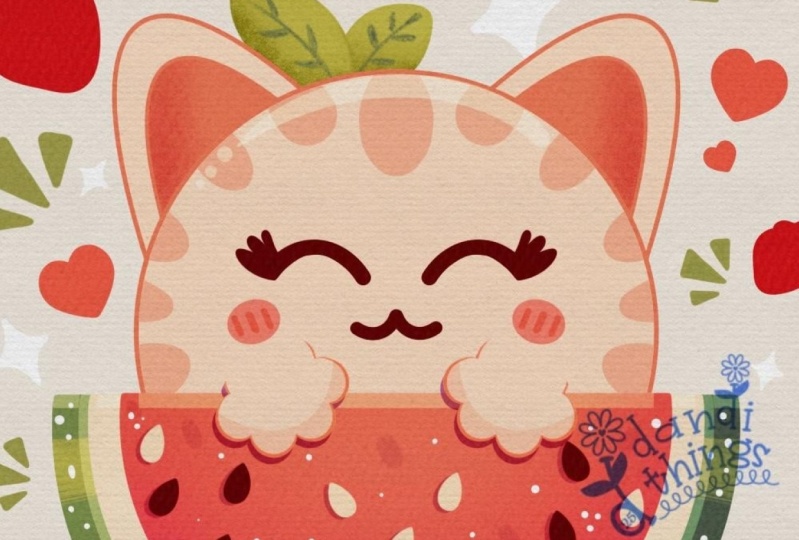
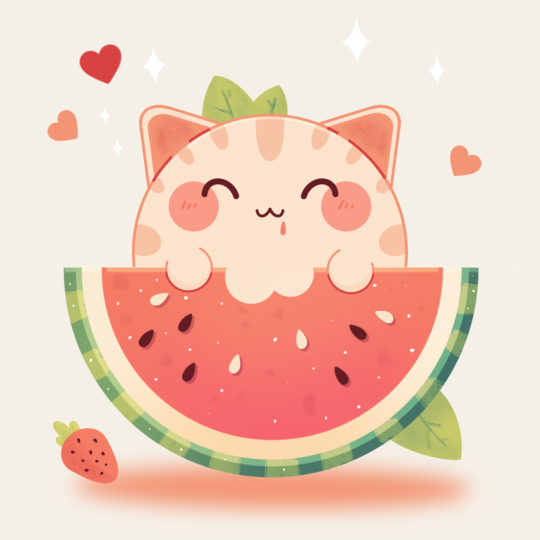
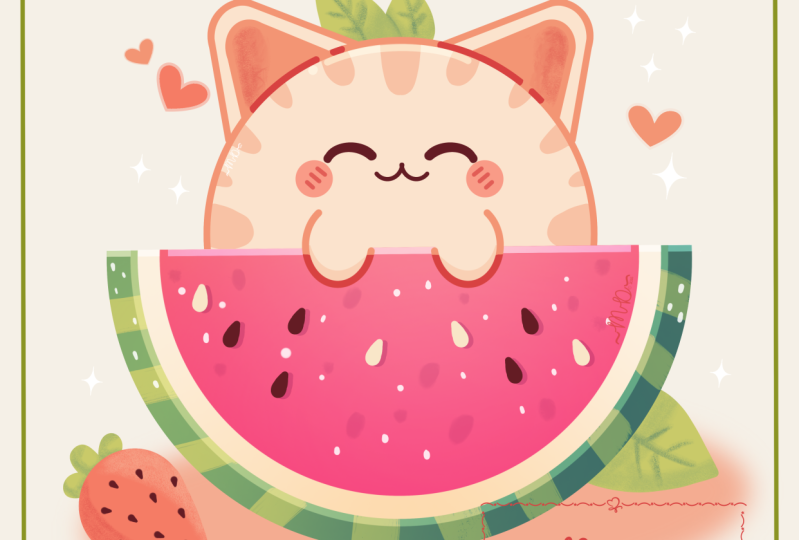
nous allons à nouveau dessiner cette jolie illustration en kawhi d' un adorable
chat pastèque Au cours de ce cours,
vous vous familiariserez avec de nombreuses fonctionnalités utiles
telles que l'outil de symétrie, le
Gaussian BL, le
verrouillage alpha, les masques de découpage et les modes de fusion, et vous apprendrez les bases
du drone dans le cadre de la procréation À la fin, vous dessinerez non seulement une adorable illustration dont
vous serez fier, mais vous vous sentirez également très
confiante en utilisant Procreate Passons maintenant un
peu de temps à dessiner.
2. Pastèque: Commençons par
décider du type de toile que nous
allons utiliser. Aujourd'hui, nous utilisons un canevas
carré standard de Procrite avec pixel weed et une
hauteur de pixels de 2048 profil de couleur DPI 300 Le profil de couleur DPI 300 est défini comme SRGB avec
ce numéro de prêt Lorsque tout sera terminé,
nous cliquerons sur Terminé, nous reviendrons
à notre nouveau canevas, et commençons notre
partie préparatoire en passant d'abord au projet puis en téléchargeant
tout le matériel
mentionné pour ce Lorsque vous en aurez besoin,
passons d'abord à nos couches. Nous allons passer à la couche de couleur d'
arrière-plan et à la
palette de couleurs que vous avez sélectionnée. Accédez à la palette
en bas et
aux cartes en haut pour
voir les noms des couleurs, et nous remplacerons
la couleur
d'arrière-plan par la couleur d'arrière-plan du
titre. Quand nous l'avons fait, passons
à notre palette de couleurs, encore une fois, passons sous les palettes, passons sous les cartes et nous
choisirons notre première couleur
qui sera le vert. Maintenant, quand nous en aurons fini, choisissons le pinceau. Accédez à la bibliothèque de pinceaux, au dossier de
calligraphie, et
choisissez le pinceau en ligne Ajustons
légèrement notre pinceau pour le rendre plus doux. Nous allons utiliser
notre pinceau en ligne, accéder à notre
studio de stabilisation de pinceaux. Nous jouons
avec le degré de rationalisation et
de stabilisation. Vous pouvez envoyer les
paramètres tels que vous les voyez
actuellement sur votre écran, ou vous pouvez
les ajuster vous-même, les
essayer sur un bloc-notes, décider si vous êtes
satisfait de leur apparence et de leur toucher. Et lorsque vous aurez terminé, appuyons et commençons par
notre illustration. Tout d'abord, décidons de
la taille du pinceau. Fixons-le, par exemple, à environ 4 %. Et la première chose
que nous devrons
créer sera le cercle
parfaitement arrondi. Passons donc à notre toile, et avec une ligne, nous
allons créer un mouton. Nous le tiendrons à la fin, et nous poserons l'un de nos
doigts sur l'écran. Ajustons la taille en déplaçant notre crayon Apple vers l'extérieur, et nous ferons avancer les choses
de cette façon. Lorsque nous aurons un tel
résultat, positionnons-le au centre. Nous allons accéder à notre
clé Air sur le terrain supérieur. Nous devrons utiliser
une méthode uniforme, et nous passerons également sous capture et activerons la
capture dans les paramètres Quand nous en aurons fini,
allons chercher le centre en déplaçant notre crayon APO et nous cherchons
ces deux lignes oranges. Donc, lorsque nous aurons un tel
résultat,
nous déplacerons le
mouton légèrement plus haut en suivant cette ligne que
nous avons sur un axe vertical, donc très, très légèrement Et lorsque nous aurons obtenu un tel
résultat, nous irons
directement dans notre La et nous créerons une autre couche en
tapant sur l'icône plus. Quand nous l'aurons fait, nous passerons sur l'axe
horizontal et nous créerons une
ligne droite comme celle-ci. Encore une fois, en
tenant notre crayon Apple, en maintenant l'un de nos
doigts sur l'écran, nous retournerons à notre ki en haut à gauche et
nous devrons positionner cette ligne directement
sur une ligne que nous avons comme
ligne directrice sur l'axe horizontal Quand nous l'avons fait,
prenons notre gomme et nous
allons nous débarrasser de toutes les lignes supplémentaires dont nous
n'avons pas besoin Continuez comme ça et commencez à effacer tout
ce dont nous n'avons pas besoin. En allant des deux côtés et en
effaçant cette ligne supplémentaire. Lorsque nous aurons terminé cette tâche, passons à nos couches, et nous passerons à
la couche précédente où se trouve notre cercle, et nous ferons la
même chose ici. Nous n'avons pas besoin de la
partie supérieure, donc très précisément, nous allons d'abord faire les découpes
comme ça sur le côté, puis très audacieusement, avec une gomme
plus grande, nous allons effacer
cette ligne sur le Maintenant que nous aurons obtenu un tel
résultat, nous devrons passer à nos
couches et faire un mouvement de pincement sur
ces deux couches pour que nous ayons
tout sur une seule couche. Maintenant, lorsque nous avons obtenu un tel
résultat, passons directement à
notre icône avec une couleur
et nous allons faire glisser la
couleur à l'intérieur de cette zone Maintenant, lorsque nous avons
terminé cette tâche, passons une
fois de plus à nos couches pour en faire une copie
, en
faisant glisser la couche de droite à gauche et en choisissant l'
option dupliquer Maintenant, lorsque nous aurons
le deuxième exemplaire, nous passerons à nouveau à notre
palette de en sélectionnant la couleur avec
le titre blanc. Faites glisser la couleur
vers cette zone. Maintenant, allons-y et réduisons légèrement ce
truc,
revenons à notre Ake
en haut à gauche. Méthode uniforme, la capture est activée, allez dans l'un des
nœuds, par exemple, jusqu'au nœud central que
nous avons en bas,
et nous le ferons glisser vers le haut pour avoir la plus petite
forme en haut Vous pouvez voir que nous le
déplaçons non seulement en bas, mais également en haut. Nous devrons donc aller
sur
ce nœud que nous avons dans les deux premiers et nous
devrons le rendre petit. également attention à cette zone située
entre ces deux formes. Ce truc n'a pas besoin de s'éloigner trop haut de
ce premier élément, mais nous n'avons pas non plus besoin d'avoir un élément vert juste
en haut, ligne ou quelque chose comme ça. Lorsque nous donnerons le
résultat comme ça, passons à nos couches
et une fois de plus, nous ferons une copie
de cet élément. Faites glisser le calque de droite à gauche et choisissez l'
option dupliquer Revenons maintenant à
nos palettes de couleurs et nous allons sélectionner
la couleur rougeâtre Encore une fois, nous faisons glisser la couleur l'intérieur et réduisons la taille de l'objet faisant la même chose avec notre méthode
uniforme et en prenant des photos, essayant de le rendre beau et en choisissant vous-même cette
taille, vous pouvez opter pour une
taille plus grande, avec une taille plus petite Essayez d'établir une
bonne connexion ici en haut, et quand vous aurez
terminé, tapotons sur notre Aoki pour
quitter ce mode Maintenant que nous aurons la
base de cet élément, ajoutons quelques détails. Revenons d'abord à notre liste et nous allons
commencer par le bas. Nous allons passer à cet élément
vert que nous
avons et nous allons créer
une couche supplémentaire sur le dessus. Pour rester à l'intérieur de ce vaisseau, nous allons puiser dans cette nouvelle couche, utiliser le masque
d'action clipping, puis passer à notre palette de couleurs pour passer
au jaune-vert Une fois que nous l'avons fait,
revenons à notre bibliothèque de pinceaux. Nous restons dans le même dossier de
calligraphie, et nous allons sélectionner
un autre pinceau Par exemple, choisissons le pinceau,
le stylo ou les stries. Avec l'un de ces pinceaux et avec un pinceau de plus grande taille
, faisons le tour de ce
mouton et nous allons commencer à ajouter quelques petits éléments
supplémentaires. Vous pouvez choisir
le mouton directement ou créer un motif
avec celui-ci Faisons donc le tour
et créons quelques-unes de ces
stries de couleur supplémentaires Lorsque nous aurons terminé cette tâche, lorsque nous aurons le motif
sur notre partie inférieure, ajoutons un peu plus
d'intérêt à cette chose. Passons d'abord à nos couches. Nous allons passer à cette couche où
nous avons un élément blanchâtre, et nous en ferons une copie Faisons donc défiler la
couche de droite à gauche et choisissons les
options dupliquer allant vers le bas
de ces couches, en appuyant dessus et en utilisant
l'option masque de découpage Nous allons également nous diriger vers
l'icône située juste ici sur cette couche et nous allons changer le mode de fusion en mode superposition Maintenant, pour en revenir à notre chimie biologique, nous
utilisons à nouveau notre méthode uniforme, nous utilisons notre cassage. Nous allons l'agrandir
un peu. Descendez avec notre nœud que
nous avons en bas, et si vous voyez que nous
l'avons légèrement déplacé vers le haut, si vous avez un petit
écart ici, nous irons également au nœud
supérieur ici et l'
agrandirons légèrement ici aussi. Lorsque nous en aurons terminé, revenons à nos couches et appuyons sur cette icône. C'est donc notre mode de fusion. Allons-y et ajustons légèrement
l'opacité. Une fois cette tâche
terminée,
continuons à travailler sur
la partie inférieure en créant
une autre couche sur le dessus, en
appuyant dessus, en coupant le masque,
et encore une fois, nous utiliserons
le mode de fusion ou de fusion Ajoutons ici quelques reflets et un peu d'
ombre. Tout d'abord, nous allons accéder
à notre bibliothèque de pinceaux. Nous changerons le pinceau
en aérographe et en classeur, mélange
doux, et nous
changerons d'abord la couleur en jaune
clair Réglez l'opacité de ce
pinceau à environ 35 %, agrandissez-le
et nous commencerons très, très doucement en partant de
la gauche. Vous pouvez voir que nous ajoutons un
peu de lumière ici Essayez de créer une
transition très douce entre les couleurs, afin de ne pas essayer de
créer quelque chose de tacheté,
une partie est claire, une partie ne l'est pas. Nous essayons de créer un lien
très, très doux
entre les couleurs. Quand nous en aurons fini, nous passerons la couleur
foncée, au S et au bleu, et nous ferons de même
sur le côté opposé, mais avec ces couleurs plus foncées, nous ajouterons un peu d'
ombre ici. Encore une fois, j'essaie de faire une
très belle
transition entre les
couleurs, rien de trop dur. Et quand nous aurons terminé, nous ajusterons légèrement
l'opacité. Nous
appuierons donc sur l'icône de cette couche
pour la rendre moins lumineuse Lorsque nous aurons terminé cette tâche, passons à la couche suivante où se trouve cet élément
blanchâtre Nous allons créer une
couche supplémentaire ici, en appuyant, en sélectionnant le
masque de découpage, et encore une fois, nous utiliserons notre mode de fusion des
superpositions Nous allons sélectionner les couleurs rougeâtres les
plus foncées, par
exemple la couleur des lignes sombres Et encore une fois, très, très doucement, nous allons nous diriger vers la partie
centrale, ici même, et nous allons ajouter un peu
de couleur ici Lorsque nous en aurons fini, nous passerons au
blanc, nous nous
dirigerons vers
les bords,
et nous commencerons à les
blanchir légèrement. Encore une fois, j'essaie de faire une
très belle transition
entre les couleurs. Maintenant que nous aurons terminé
cette tâche, passons au calque suivant où se trouvent les éléments rougeâtres, en
faisant de même, en
créant un nouveau calque, en
appuyant, en sélectionnant le masque de
découpage, en
accédant à l'icône, en sélectionnant le mode de fusion par superposition et en changeant la couleur pour une couleur magenta foncé Avec le même pinceau, nous
allons quelque part en
bas et nous commençons à ajouter un peu de couleur
secondaire ici. Encore une fois, essayez de ne pas exagérer, essayez de faire une
transition très douce entre les couleurs Si vous pensez que
c'est trop, si la couleur est trop claire, vous pouvez
revenir aux calques, ajuster l'opacité
de ce produit Lorsque vous ajoutez, si vous le souhaitez, nous pouvons ajouter une couleur un peu
plus claire ici en haut pour l'ajouter
à cette image. Encore une fois, nous pouvons passer au blanc cassé ou à la
couleur de fond et
très, très doucement, nous pouvons aller
juste en haut
au milieu et ajouter un peu
de couleur ici Maintenant que nous aurons terminé
cette tâche, continuons en ajoutant quelques détails à
notre chair. Nous allons donc d'abord passer à
la calligraphie, agisse d'une ligne lunaire ou d'un script, déciderons vous-même de celle
avec laquelle vous pouvez travailler le plus confortablement
, puis nous allons créer
une couche supplémentaire sur le dessus Une fois cette nouvelle couche atteinte,
nous passerons
à la couleur marron et nous allons
créer des sièges ici même Tout d'abord, zoomons sur
notre canevas et créons une forme de
goutte comme celle-ci. Essayez de le fermer
, puis faites glisser
la couleur à l'intérieur. Si vous devez ajuster
la forme avec votre gomme ou votre
pinceau pour la rendre plus nette, vous pouvez le faire vous-même Maintenant que nous aurons
ce petit siège, passons à notre méthode uniforme Aoki en
haut à gauche, et nous
trouverons son emplacement Vous pouvez donc le faire pivoter
en allant sur les notes vertes, trouver son emplacement en
le faisant glisser Par exemple,
allons un peu plus haut et
positionnons-le de cette façon. Lorsque nous en aurons fini avec cela,
revenons à nos couches. Faisons-en une copie. Faites glisser le calque de droite
à gauche, choisissez Dupliquer
, appuyez sur notre touche de raccourci et trouvez l'emplacement de
l'élément suivant ici Vous pouvez le faire pivoter, vous pouvez
trouver le placement différent, positionner plus bas, le positionner
plus haut, c'est à vous de décider. Lorsque vous avez terminé,
revenez aux couches, créez une copie et trouvez
également son emplacement. Essayez de positionner les éléments sur la forme ronde ici, afin de ne pas les
placer directement ici Nous allons sur le bord,
ici même, sur l'élément rond. Positionnez-les donc de cette façon, et quand vous aurez
terminé avec ce côté, passons au côté opposé. Encore une fois, allez dans la liste,
faites une copie ici, appuyez sur la touche O et faites-la glisser vers
le côté opposé Faisons-le pivoter.
Trouvons son emplacement. Lorsque vous avez terminé, revenez
à notre liste et créez une couche supplémentaire ici pour créer
le dernier des ensembles bruns. Revenons à notre touche fléchée et déplaçons cette
forme légèrement vers le bas. Encore une fois, faites-le pivoter, trouvez
son emplacement. Nous remplissons la zone en un clin d'œil avec
ces petites graines. Lorsque vous aurez terminé,
revenons à notre liste et créerons
une autre couche par-dessus. Changeons une fois de plus la couleur en blanc
cassé. Prenons notre pinceau et
créons un siège de plus, mais cette fois avec
cette couleur plus blanche Vous pouvez ajuster
le mouton si vous voulez faire glisser
la couleur à l'intérieur. Lorsque vous avez le siège, trouvez son emplacement
en le déplaçant l'aide de votre clé située sur le dessus. Trouvez son emplacement,
et lorsque vous avez terminé, revenez à votre liste, faites-en une copie, recherchez
l'emplacement correspondant. Donc, par exemple,
dirigeons-nous vers le centre. Nous allons le faire pivoter ici. Nous allons en faire une autre
copie ici. Nous allons remplir la zone avec ces petits éléments supplémentaires pour rendre notre illustration
super mignonne. Donc, par exemple, prenons quelque chose comme ça, et créons-en une
autre. Copiez la dernière, et nous la positionnerons
ici même sur ce site. Maintenant que nous en aurons
fini avec les sièges, revenons à nos couches, et vous verrez que nous en avons beaucoup pour nos sièges. Reprenons
notre mouvement de pincement, en plaçant un de nos doigts en haut et un autre
en bas, et nous positionnerons tous les sièges
que nous avons sur une seule couche. Quand nous l'avons fait, allons-y
et ajoutons de l'intérêt à la photo
en ajoutant les ombres sous le siège. Qu'est-ce que
nous allons faire ? Nous allons accéder à cette couche
avec nos sièges et nous faisons glisser de droite à
gauche pour créer un doublon Maintenant, lorsque nous avons deux
copies sur ces couches, nous passons à la couche inférieure. Nous allons appuyer dessus, et nous
utiliserons l'option de sélection. Nous allons maintenant accéder à nos palettes de
couleurs et sélectionner la couleur
intitulée Magenta foncé. Et pour ce qui est de ce
panneau en bas, nous devrons laisser
la couleur se sentir ici. Vous ne voyez pas beaucoup de différence en
ce moment sur votre écran, mais si vous revenez à la dernière, vous verrez que chaque graine que vous avez sur cette nouvelle couche, celle qui est coupée, vous
verrez que tout est recoloré
avec cette C'est exactement ce dont
nous avons besoin. Maintenant, allons appuyer sur l'icône, et nous allons ajuster
notre mode de fusion pour multiplier et nous allons régler l'opacité à environ 30
% Quand nous l'avons fait,
revenons à notre Aoki. Nous allons suivre notre
méthode uniforme et nous allons faire glisser ces moutons légèrement vers le bas et un peu
vers la droite Lorsque nous aurons le
résultat que nous voulons, appuyons sur notre joug et voyons à quoi
tout ressemble Si tout va bien pour vous, revenons à notre
liste et passons surtout toutes les listes dont nous avons besoin
pour en créer une autre. Passons à notre icône N et ajustons notre mode de fusion,
réglons-le pour qu'il soit multiplié Choisissons
quelque chose d'environ 20 % ou environ 15 % ou entre ces deux valeurs pour notre opacité avec
la même couleur, et nous allons accéder à
notre bibliothèque de pinceaux pour
remplacer le pinceau par notre bac
à eau Nous allons nous diriger vers les espaces vides ici
et nous allons commencer à
ajouter de l'intérêt
ici même à
la forme d' une sorte
de texture. Alors allons-y et ajoutons quelques
détails comme ça. Essayez de ne pas en faire trop,
ajoutez-en quelques-uns. Lorsque vous les avez,
regardez-les de loin pour déterminer s' ils sont trop clairs ou non, s'ils ont l'opacité nécessaire Nous n'aurons besoin que d'un
aperçu de la texture ici, donc rien de trop brillant. Lorsque nous aurons de tels
résultats,
tapotons à l'intérieur de cette couche. Et allons-y et ajoutons quelques
points saillants dès maintenant. Pour les points forts,
créons d'abord une
couche supplémentaire et nous allons changer le mode de fusion
en mode superposition Nous allons accéder à nos palettes de couleurs et sélectionner notre couleur blanc cassé. Nous allons revenir à
notre bibliothèque de pinceaux. Nous allons sélectionner notre pinceau Meline, quelque chose de plus grand avec la taille, un peu
plus grand avec la taille et en passant par-dessus pour créer une ligne traversant l'
ensemble du dessus Si vous avez besoin de l'ajuster, accédez à l'outil d'édition situé en haut. Essayez de ne pas laisser d'
espace entre les deux premiers, et lorsque vous
aurez quelque chose à voir dans ce sens, revenons à
notre liste pour ajuster l'opacité au niveau
qui vous convient. Par exemple, quelque chose
autour de 40, 45 %. Maintenant, pour ajouter un peu d'intérêt, nous allons revenir à
notre exemple ErasMF Allons-y
et nous allons découper petits morceaux ici
pour le rendre encore plus beau Donc, par exemple,
suivez cette voie et faites de même sur le côté
opposé. Maintenant que nous avons
obtenu un tel résultat, revenons à nos couches. Nous allons créer une couche
supplémentaire ici et nous allons changer la couleur en blanc. Avec cette couleur blanche, nous
reviendrons à notre bibliothèque de pinceaux, et vous pouvez utiliser
le pinceau en ligne ou sélectionner le pinceau de script. Passons à quelques morceaux de clignotants
que nous avons ici, et nous allons commencer à ajouter la texture sous
forme de points et petites lignes vers la chair et vers tous les éléments
que nous avons ici Essayez de ne pas en faire trop ou
si vous voulez en faire trop, vous pouvez le faire Essayez de le rendre brillant,
essayez de le rendre beau. Et quand on a un tel
résultat, on en a fini avec notre pastèque, alors passons au chat
3. Chaton: Commencez à travailler sur le chat
en allant aux couches, et nous irons vers
le bas jusqu' à la couche à laquelle rien
n'est attaché,
donc aucun masque de découpage ou
jusqu'au dernier masque de découpage
ici, et nous créerons une couche
supplémentaire Nous devrons
sélectionner cette couche. Nous devrons le tenir
et le faire glisser sous tout ce
que nous avons ici. Cette couche
sera donc la dernière que nous aurons dans
notre panneau de couches. Maintenant que nous l'avons fait,
revenons à notre palette de couleurs, et nous allons sélectionner la couleur
avec l'épingle du titre qui grimpe Une fois que nous l'avons fait, revenons à notre pinceau monoline et à la plus petite taille
d'un pinceau de 4 %, et nous retrouverons notre
petite forme ici, et nous créerons un cercle parfaitement arrondi une fois de plus Donc, comme avant, créant notre forme, en la
maintenant au bout, en
maintenant l' un de nos
doigts sur l'écran, ajustant légèrement la taille. Nous allons donc faire en sorte que quelque chose
fonctionne de cette façon. Lorsque nous aurons obtenu un tel
résultat, revenons à la méthode uniforme en haut à gauche, trouvant le centre avec la sève et en
la déplaçant légèrement vers
le bas. Nous cherchons la ligne
orange comme ça, et quand nous aurons le
résultat comme ça, nous retrouverons encore une fois légèrement
plus haut que
le centre en haut, donc elle sera un
peu saillante ici Une fois que nous l'aurons configuré de cette façon, revenons à nos
couches et
créons-en une autre. Maintenant, sur cette couche, nous ajouterons
des éléments supplémentaires sous la forme des oreilles
et autre chose. Alors allons-y et faisons-le avec une petite création de notre objectif. Lorsque nous aurons cette couche, nous passerons à l'
icône de notre gamme en haut à gauche. Nous allons passer sur le canevas et
activerons le
guide de dessin ici Je vois que nous avons les
cellules en ce moment, mais ce n'est pas l'
option dont nous avons besoin. Nous allons
donc activer/désactiver
huit guides de dessin et nous passerons à la symétrie Vous pouvez voir que cette ligne
droite va vers les parties inférieures et
passe par le centre. Nous ne touchons à rien. Nous allons appuyer sur OK
et utiliser
notre pinceau de la
même couleur et de la même taille vers
l'un des côtés, et nous allons commencer à créer une forme triangulaire ici. Alors allons-y avec un
triangle comme celui-ci. Maintenez donc votre ligne à la fin. Si ce n'est pas le cas
pour le triangle, essayez-le une fois de plus,
peut-être essayez-le comme ça. Lorsque vous avez un tel
résultat, vous pouvez également accéder à cette
option en haut, et vous
aurez probablement le triangle d'options. Décidez de la taille et de la position
de cet élément. Essayez de la faire légèrement plus grande que vous ne le souhaitez pour
votre oreille. Et lorsque vous aurez
obtenu le résultat que vous souhaitez, allons-y et tapotez sur notre
écran pour accepter les modifications. Maintenant, lorsque nous aurons obtenu un tel
résultat, allons vers le
haut et nous transformerons ce coin très droit en un angle souple en créant
une courbe ici même. Ajustez-le en passant en mode 18 et en déplaçant vos
petites notes ici, essayez de créer une belle
connexion entre les parties. Et quand vous aurez obtenu un tel
résultat, prenons notre gomme et débarrassons-nous de toutes les
lignes dont nous n'avons pas besoin Donc, tout ce que
nous avons ici au sommet devrait disparaître. Maintenant que nous aurons le résultat
qui nous plaît ainsi, nous irons vers la
partie centrale et nous essaierons de
recréer la forme ici même en créant la
partie interne de l'oreille Allons-y et créons
quelque chose qui fonctionne de cette façon. Essayez de répéter la forme
que vous avez sur le dessus. Quand on obtient un tel
résultat,
on en a fini avec nos oreilles. Allons travailler sur les traits de
notre visage. Si vous avez l'impression que vos lignes
sont un peu bancales, si vous voulez
essayer quelque chose de différent
ou si vous voulez passer plus de temps ici à ajuster la forme que
vous avez ici, vous pouvez le faire Ajustons tout ce
que nous voulons ajuster
, puis nous nous retrouverons pour
créer les traits du visage. Donc, pour les traits du visage, revenons à
nos palettes de couleurs et sélectionnons la couleur marron. Nous utiliserons le même pinceau
et de la même taille, et nous irons vers la partie
centrale de la tête de notre chat, et nous allons créer
une bouche comme celle-ci, allant vers le
côté et en créant une petite bouche
de chat de cette façon Maintenant, lorsque nous aurons obtenu un tel
résultat, essayez de le positionner au centre,
et lorsque les acides en seront alimentés, optons
pour la plus grande
taille du pinceau , par exemple, 13 % ou environ 10 %, allons de ce côté et nous créerons un
œil exactement comme ça. Maintenez votre ligne à la fin, passez à la même ligne où se trouve
votre bouche. Ajustez-le si nécessaire en
accédant à l'outil
d'édition . Lorsque vous êtes
satisfait de tout, nous allons créer de petits détails
supplémentaires. Tout d'abord, nous allons nous diriger vers nos couches et nous allons nous diriger vers ces deux couches
que nous avons pour notre chat et nous
les fusionnerons à nouveau, en faisant un
mouvement de pincement comme ça. Maintenant, en créant une couche
supplémentaire sur le panneau des couches,
nous allons maintenir cette couche et la faire glisser sous
notre couche avec le chat Maintenant,
tapotons à nouveau sur la couche et utilisons l'option
dessinée*** pour créer les détails d'un
côté et ils seront reflétés d'eux-mêmes sur le
côté opposé Lorsque nous l'aurons définie de cette façon, revenons à
notre palette de couleurs, et d'abord, nous sélectionnerons la couleur avec les cases de titre. Allons-y avec une très grande taille de pinceau, presque
au maximum ici. Nous allons mettre le point
ici, sur nos yeux. Je vais probablement opter pour une taille
légèrement plus grande. Trouvez l'emplacement
de cet élément, essayez-le plusieurs fois, trouvez l'
emplacement idéal pour les joues Lorsque vous en serez satisfait, changeons la
couleur en rayures pour chats. Ajustez
la taille du pinceau plus petite et
allons vers le haut, en allant d'
abord vers
la partie centrale et nous allons créer
la première bande comme ça. Essayez d'établir une bonne
connexion en bas. Si vous devez ajuster
la ligne allant vers l'outil
d'édition en haut, ajustez-la. Lorsque vous en serez satisfait,
ajoutons la
ligne en haut pour
fermer la forme, puis nous déposerons la couleur à l'intérieur avec un
dragon. Passons à la forme
que nous avons pour le chat. Encore une fois, continuez
le mouvement circulaire ici même, pas les lignes droites. Nous allons ajouter quelques bandes
supplémentaires comme ça. Vous pouvez modifier la taille
de ces éléments. Vous pouvez modifier leur
position ou quoi que ce soit d'autre. Suivez la forme
et ajoutez quelques-uns de ces éléments pour que notre
chat soit beau. Terminons en créant
une bande plus grande ici, en ajoutant de la couleur à cette partie. Si vous souhaitez ajouter
d'autres de ces éléments, vous êtes invités à
le faire. Quand on a le
résultat qui nous plaît. Allons travailler sur la partie à colorier
ici pour notre chat. Ce que nous allons faire,
c'est aller dans nos couches, et nous allons créer une autre couche entre
ces deux couches, et nous devrons saisir cette couche et la
faire glisser sous notre couche avec les
éléments supplémentaires que nous venons d'ajouter. Maintenant, ce que nous devons
faire, c'est passer à notre couche avec nos lignes
que nous avons pour le chat. Nous allons appuyer sur cette couche et utiliser l'
option référence. De cette façon, nous pourrons
revenir au calque que nous avons créé, changer la couleur en chat, faire glisser
la couleur à l'intérieur et utiliser ces
lignes sur un calque séparé. Quand nous l'avons fait,
passons également aux oreilles. Ajoutons également la couleur à l'intérieur, puis nous
changerons la couleur en épingles, car
nous l'utilisons
ici et ajoutons
la couleur vers la partie intérieure des oreilles de
notre chat. Lorsque nous aurons un tel
résultat, allons-y et ajoutons
quelques détails supplémentaires.
4. Touches finales: Tout d'abord, allons-y
et ajoutons un petit pore. Donc, pour le pore, nous utiliserons la même couleur que celle que
nous connaissons actuellement, mais nous devrons passer au-dessus toutes les couches
que nous avons
ici et en créer une
autre ici. Allons vers cet espace vide que nous avons sur le bas de notre chat et nous allons créer
la forme du pore. Nous devrons donc
utiliser la même taille de pinceau que celle que nous
utilisions auparavant, soit 4 %, et nous allons créer
une forme semblable. Si vous souhaitez
créer une pause uniforme des
deux côtés , et vous voulez
probablement le faire, revenons à nos couches, appuyez sur cette couche que nous avons créée et utilisons l'
option d'assistance dessinée. Essayons de créer le
pow encore une fois, de
procéder comme ça et de créer
quelque chose de crétin de cette façon Ajustez-le en accédant à l'outil d'
édition en haut, agrandissez-le,
réduisez-le, ajustez le placement
si nécessaire. Trouvez ce qui vous semble agréable à utiliser. Par exemple, choisissons
quelque chose de cette façon. Lorsque nous aurons fini de
positionner ces éléments, revenons à notre
liste et créons
une couche supplémentaire en dessous de une couche supplémentaire en dessous cette couche avec cette
ligne pour la pause. Lorsque nous aurons cette couche,
appuyons une fois de plus dessus
et utiliserons l'option d'
aide au dessin . Nous passerons à
nos palettes de couleurs et
sélectionnerons la couleur du chat. Nous allons ajuster la
taille d'un pinceau, et manuellement, nous allons ajouter la couleur à ces
zones ici même. Juste avec le pinceau, faites comme
ça et ajoutez de la couleur. Lorsque nous aurons terminé cette tâche, revenons encore une fois à dernière et nous créerons
une couche supplémentaire au-dessus de cette partie colorée de la pause.
Appuyons sur le jeu. Utilisons le masque de découpage
et une fois de plus, tapotons sur le calque et utilisons
l'option d'aide au dessin Changeons le mode de
fusion pour multiplier et fixons l'Apache à
environ 30 % Encore une fois, passons à
notre palette de couleurs et changeons la couleur
pour, par exemple, des rayures pour
chats.
Nous irons vers le bas
de notre pause pour chats, et nous créerons
des ombres ici. Ajustez le placement, ajustez tout ce que vous
voulez ajuster ici. Créez une belle ombre, et quand nous aurons le
résultat comme ça, tapotons sur l'écran
et continuons en ajoutant quelques petits détails
supplémentaires. Tout d'abord, nous allons le
dire ici même sur notre chat. Nous allons passer à notre dernière couche au-dessus de
toutes les couches que nous avons. Nous utiliserons le mode de
fusion par superposition et l'opacité d'
environ 50 %. La couleur sera soit blanc cassé, soit
blanc Vous pouvez sélectionner la couleur votre choix et lorsque nous aurons
obtenu un tel résultat, remontons vers le
haut et nous
créerons un gros
surlignage ici. Avec une brosse
de plus petite taille (9 %), nous répèterons la même
technique que celle que nous avons pour
la partie supérieure de la tête de notre chat et nous créerons ainsi un gros
point culminant. Si vous constatez que le
surlignage n'est pas suffisant, vous pouvez ajuster l'opacité en appuyant
sur l'icône O juste ici et peut-être la rendre légèrement plus visible.
C'est à vous de décider. Lorsque vous aurez obtenu un tel
résultat, allons-y et ajoutons
un peu
d'intérêt aux oreilles en ajoutant
un peu de couleur ici. Tout d'abord, nous allons trouver
la couche où se nos
parties internes des oreilles, sélectionner cette couche et créer
une couche supplémentaire sur le dessus. Appuyez sur le calque et utilisez
l'option masque de découpage, puis nous allons
changer la couleur
pour, par exemple, ces lignes rouges Tout d'abord, nous allons
accéder à notre bibliothèque de pinceaux, et nous allons sélectionner
le pinceau d'étranglement ici Maintenant, qu'il s'agisse d'une taille plus grande
ou d'une taille plus petite, c'est à vous de décider vous-même de
la taille. Passons aux parties
intérieures avec une opacité d'environ 40 ou
peut-être 30 %,
puis nous allons nous concentrer sur
ces parties, et nous ajouterons un peu
de texture ici Faites de même sur le côté
opposé. Alors allons-y avec
quelque chose comme ça. Essayez d'ajouter cette texture uniquement
à l'intérieur des éléments rougeâtres. Si vous utilisez votre
gomme pour effacer les parties dont vous n'avez pas
besoin d'être recolorées Et quand nous aurons un tel
résultat, allons-y également et ajoutons de l'
intérêt aux chèques. Tout d'abord, voyons
où se
trouvent nos chèques , ils se trouvent
ici même sur cette couche. Créons une couche
supplémentaire au-dessus, et revenons
à notre pinceau Mline Ajustons la
taille à quelque chose similaire à ce que nous avons
utilisé auparavant, environ 4 %. Ajustez la couleur au rougeâtre et dirigeons-nous
vers les joues juste ici et ajoutons peu de rougissement en
forme de lignes Faisons-le uniformément sur les deux
joues. Et lorsque nous aurons obtenu un tel
résultat, ajoutons quelques détails supplémentaires dehors de la forme pour
qu'elle ne soit pas si vide que ça. Ce que nous allons
faire tout d'abord, nous allons nous diriger vers nos
couches et nous
devrons désactiver la référence que nous avons
ici sur notre objectif. Appuyez sur la couche à laquelle
vous avez une référence et désactivez-la en
la sélectionnant dans la liste ici. Passons ensuite en revue tout ce que nous
avons ici. Nous pouvons rester
sur cette couche sur laquelle nous
nous trouvons actuellement et créer
une autre couche ici. Et avec cette nouvelle couche, nous allons descendre en dessous de
tout ce que nous avons. Maintenant que nous l'avons fait,
revenons à nos palettes de couleurs et sélectionnons la couleur
dont le titre est jaune-vert. Avec cette couleur, nous
allons nous diriger vers le haut de notre chat et
allons créer quelques
feuilles ici. Par exemple, allons-y avec
l'élément comme celui-ci. Donc, avec la
forme plus ronde de notre feuille, nous la créons, encore une fois, en tenant notre crayon
à pomme au bout de la ligne Nous pouvons passer en mode édition ici pour ajuster la forme. Fermons le mouton en procédant
comme ça et en créant une
forme fermée. Et lorsque nous avons
la forme fermée, glissons et
déposons
la couleur à l'intérieur. Si vous voulez faire pivoter l'objet, dirigez-vous vers l'Aoki
en haut à gauche, faites-le pivoter ici,
trouvez le placement Lorsque vous en êtes satisfait, tapez sur le joug et dirigez-vous vers le côté opposé pour créer une feuille
légèrement plus petite ici Encore une fois, fermez la forme, glissez et
déposez la couleur, examinez tout
à distance pour
décider si nous voulons
arrondir un peu la forme, ajustant les
coins ici Si nous en avons, vous pouvez
suivre les lignes à l'aide votre gomme et de
votre pinceau pour ajuster les
formes à votre guise. Par exemple, choisissons quelque chose comme ça en haut. Si vous souhaitez déplacer
la forme une
fois de plus lorsque vous avez le
deuxième élément ici, vous pouvez le faire. Lorsque vous serez
satisfait de tout, revenons au pinceau, allons vers
la partie
inférieure et ajoutons
une autre feuille ici. Alors, par exemple,
choisissons quelque chose de cette façon. Encore une fois, essayez de créer
une forme plus ronde, en ajoutant de
la couleur à l'intérieur, en allant vers les
lignes jusqu'aux contours et en les rendant
assez arrondis ici Allons-y avec la
feuille qui sera posée en quelque sorte
sur la surface. Donc, si vous en avez trop fait, si vous voulez l'ajuster, si nous avons
plusieurs éléments sur notre site, pouvez accéder à l'icône Srben
ici, utiliser l'option Main libre si le champ de couleur
est activé, désactivez-le. Sélectionnez l'
élément que vous souhaitez ajuster, puis lorsqu'
il sera sélectionné, nous passerons à l'
Aoki sur le graphique supérieur, et nous pourrons
facilement repositionner, faire pivoter ou faire ce que
nous voulons avec la couche contenant l'objet sur lequel nous travaillons actuellement Trouvez donc le placement, trouvez la rotation que vous aimez. Lorsque vous êtes satisfait, appuyez sur la première icône que vous avez utilisée. J'étais une icône en forme de ruban S. Et lorsque nous aurons de tels éléments
simples, allons-y et rendons-les un
peu plus intéressants
en ajoutant plus de détails
ici. Ce que nous allons faire,
c'est accéder à nos couches, créer une autre par-dessus, en
tapotant, en utilisant le masque de
découpage ici, choisissant la couleur différente C'était donc notre jaune
vert comme couleur principale. Passons au
jaune-vert qui est un
peu plus foncé ici
pour les ombres. Nous allons remplacer le pinceau par étranglement et nous allons revenir
aux éléments ici, et nous allons y ajouter des parties sombres
et des parties de texture Encore une fois, vous pouvez
décider si vous souhaitez utiliser une plus grande taille de pinceau ou une taille
plus petite. Allons-y et ajoutons quelques parties de
texture ici. allant principalement vers
le bas et si vous souhaitez également diviser
les feuilles ici, vous pouvez également utiliser votre
pinceau de cette façon. Maintenant, allez vers
le bas, ajoutez un peu d'ombre à
chat ici, puis allez vers
le bas sur le côté et ajoutez la
deuxième ombre ici aussi. Maintenant, lorsque nous obtenons un tel
résultat, lorsque nous aimons nos petites feuilles, nous pouvons passer de la
couleur au vert ajuster la taille du
pinceau et aller vers la partie centrale de nos feuilles avec un pinceau plus petit et ajouter une sorte de séparation juste
ici et quelques nervures. Passons donc en revue toutes
les feuilles que
nous avons ici et ajoutons ces
petits détails supplémentaires. Alors allons-y comme ça. Ajoutons nos petites
lignes comme ça, en allant vers le
bas lorsque nous serons
prêts avec le haut et en
faisant la même chose ici. commençons à ajouter un motif
avec nos petites veines qui se dirigent vers les côtés créer quelque chose qui
se passe de cette façon. Lorsque nous en aurons fini
avec les feuilles, ajoutons un autre
détail ici sur le côté opposé, pour
équilibrer le tout. Tout d'abord, nous passerons une fois de plus
notre pinceau au moonlin, puis nous passerons
à nos feuilles et créerons une autre couche sur le dessus Changeons la
couleur en rougeâtre, et créons
également de la fraise Donc, pour cette fraise, nous allons commencer par créer une petite forme arrondie
sur le dessus comme ça, puis nous allons créer une
forme triangulaire
très, très douce sur le bas. Essayez de créer une belle forme, glissez et déposez la couleur à l'intérieur, puis
utilisez votre pinceau et votre gomme pour ajuster la
forme à votre lichen Essayez de rendre la
partie inférieure un
peu plus plate pour qu'elle repose
sur le sol. Si vous devez ajuster
le placement ou la cravate, utilisez votre clé et
ajustez-la à votre lichen Quand nous en aurons fini, revenons au minimum. Passons en dessous de cette couche et créons une
autre couche ici. Changez la couleur en
jaune-vert une fois de plus, dirigeons-nous vers le haut et créons des
feuilles ici. Fermez la forme ou recolorez
l'objet manuellement. Lorsque vous aurez obtenu un tel
résultat, allons-y et ajoutons un peu
d'intérêt ici également. Tout d'abord, en allant
vers notre dernier et créant une couche de plus au-dessus de
notre y avec la matière verte, tapotant dessus, en utilisant
le masque de découpe, en changeant la couleur
en jaune-vert, en changeant le pinceau en craie et en ajoutant ces parties
de texture l'un des côtés que vous avez choisi de mettre dans
le noir ici Lorsque nous aurons un tel
résultat, passons à notre loi. Créons une couche de plus au-dessus de notre forme principale
de fraise, faisant de même, en tapotant
dessus, en utilisant un masque de découpage, en changeant d'abord la couleur en lignes
rouges, et en allant vers le
bas pour ajouter de la texture et une partie ombragée
juste ici, sur ce Lorsque vous en aurez terminé, changeons la couleur
pour une couleur plus claire. Par exemple, des rayures pour chats, et nous allons passer du côté
opposé pour ajouter un peu de texture en forme d'
éclair ici. Une fois que nous l'aurons, reprenons notre pinceau en monoline ou en script et changeons
la couleur en brun pour ajouter de petites graines
à
notre petite fraise Encore une fois, nous optons pour la forme
plus ronde, non avec de petites lignes droites Alors allez-y et
ajoutez des graines de cette façon. Lorsque nous aurons un tel
résultat, nous pourrons ajouter un peu d'ombre juste
en bas. Créons donc
une couche supplémentaire,
et nous allons faire glisser cette
couche sous
chaque couche que nous avons
une fois que nos couches sont en panneau. Donc, tenez notre couche et faites-la glisser sous
tout ce que nous avons Sur cette couche, nous allons
changer la couleur en
quelque chose de rougeâtre Par exemple, des joues
ou des lignes roses, et nous allons passer en dessous tout ce que nous avons
ici et créer un élément très gros et pas trop
ouvert comme celui-ci Si vous avez besoin de l'ajuster, accédez à la touche d'erreur, vous pouvez utiliser la
méthode du formulaire libre ici pour ajuster la taille et ajuster
l'ouverture de cette manière. Essayez de
le positionner au centre, nous recherchons
donc cette ligne
orange au centre. Lorsque vous avez terminé, glissez et déposez la couleur
à l'intérieur de cette feuille. Si vous le souhaitez, nous pouvons le
rendre légèrement plus doux en optant
pour la formule magique,
deux en haut à gauche et en utilisant
l'option Flou gaussien Pour le flou gaussien et pour ajouter du
flou ici, nous devrons tenir notre crayon
Apple et le déplacer vers la droite jusqu'
à ce que le résultat Lorsque le résultat vous plaira,
revenons à nos couches, et ajoutons un peu d'intérêt en dehors
des formes ici. Je vais probablement masquer le calque avec
l'arrière-plan pour qu' il soit mieux visible sur l'
appareil photo, donc ce que je fais. Mais tu peux garder l'arrière-plan pour toi pour le
moment. Je cache donc la couche de couleur d'
arrière-plan, et nous devrons aller en haut de la page que nous avons
pour notre panneau de couches. Nous allons créer une couche
supplémentaire ici. Nous utiliserons la même couleur que celle que nous avons pour
notre partie inférieure, et nous irons
dans ce dossier que vous avez téléchargé. Il s'agissait donc de nos simples pinceaux à
timbres. Allons d'
abord dans les cœurs, sélectionnons-en un. Passons
aux parties extérieures, et nous allons commencer à ajouter
quelques petits
détails supplémentaires.
Mettons ajouter
quelques petits
détails supplémentaires fin à la couleur à l'intérieur ces deux petits cœurs, puis passons
à une couleur plus rouge. Par exemple, rougeâtre. Vous pouvez ajuster la taille de ce pinceau. Vous pouvez ajuster la rotation
en déplaçant votre canevas et lorsque vous avez le
troisième élément ici, passons au pinceau
pour quelque chose de différent. Par exemple,
optons pour Sparkle Thin Full et nous ajusterons
la couleur au blanc La couleur blanche et
la taille de
ce pinceau étant plus grande ou
plus petite, passons à certaines zones
et ajoutons des paillettes Vous pouvez ajuster la
taille du pinceau,
comme je l' ai déjà mentionné, opter pour une taille
plus grande, avec une taille plus petite. Optez pour cette
illustration complète et créez
quelque chose de vous-même de cette façon. Maintenant que nous aurons terminé
,
nous passerons à
nos couches et je
vais afficher Aly avec
la couleur de fond Et la dernière chose, la toute dernière touche à ce que nous allons
faire ici, de suivre
certaines lignes et de faire
quelques définitions ici. Donc, ce que nous allons faire, tout d'abord, passons à la
pause ici, nous appuyons sur cette couche et nous
utiliserons l'option Alpha. Nous allons retourner à
notre bibliothèque de pinceaux et aller dans le dossier de
calligraphie, le pinceau
monoline, changer
la couleur en lignes rouges, et nous diriger vers ces
zones où nous n'avons presque aucune différence
entre la couleur des lignes et celle de notre pastèque, et nous allons aller ici et ajouter une
couleur différente aux Et nous pouvons également faire de même
ici, sur les oreilles. Passons donc à notre s, trouvons la couche où se
trouvent les oreilles, sélectionnons-la, tapotons dessus et utilisons l'option
Alpha L. Ici, nous allons passer en
haut et ajouter un peu de différence
avec notre couleur. Alors allons-y et créons
quelque chose de cette façon. Nous allons le faire des
deux côtés de manière uniforme, et nous
allons créer quelque chose de cette façon. Lorsque nous aurons un tel
résultat, regardons-le de loin. Si vous aimez son apparence, nous en avons terminé avec
notre illustration. Merci d'avoir
suivi ce cours. Laissez-nous vérifier si vous l'avez
aimé et si vous pouvez vous abonner à d'autres
vidéos Kay à l'avenir. J'ai hâte de
voir ton projet.
 Uni Corn, ⭐Kawaii Art Enthusiast⭐