Transcription
1. Introduction: Bonjour, tout le monde. Je suis
Uni, et dans ce cours, nous allons à nouveau dessiner cette
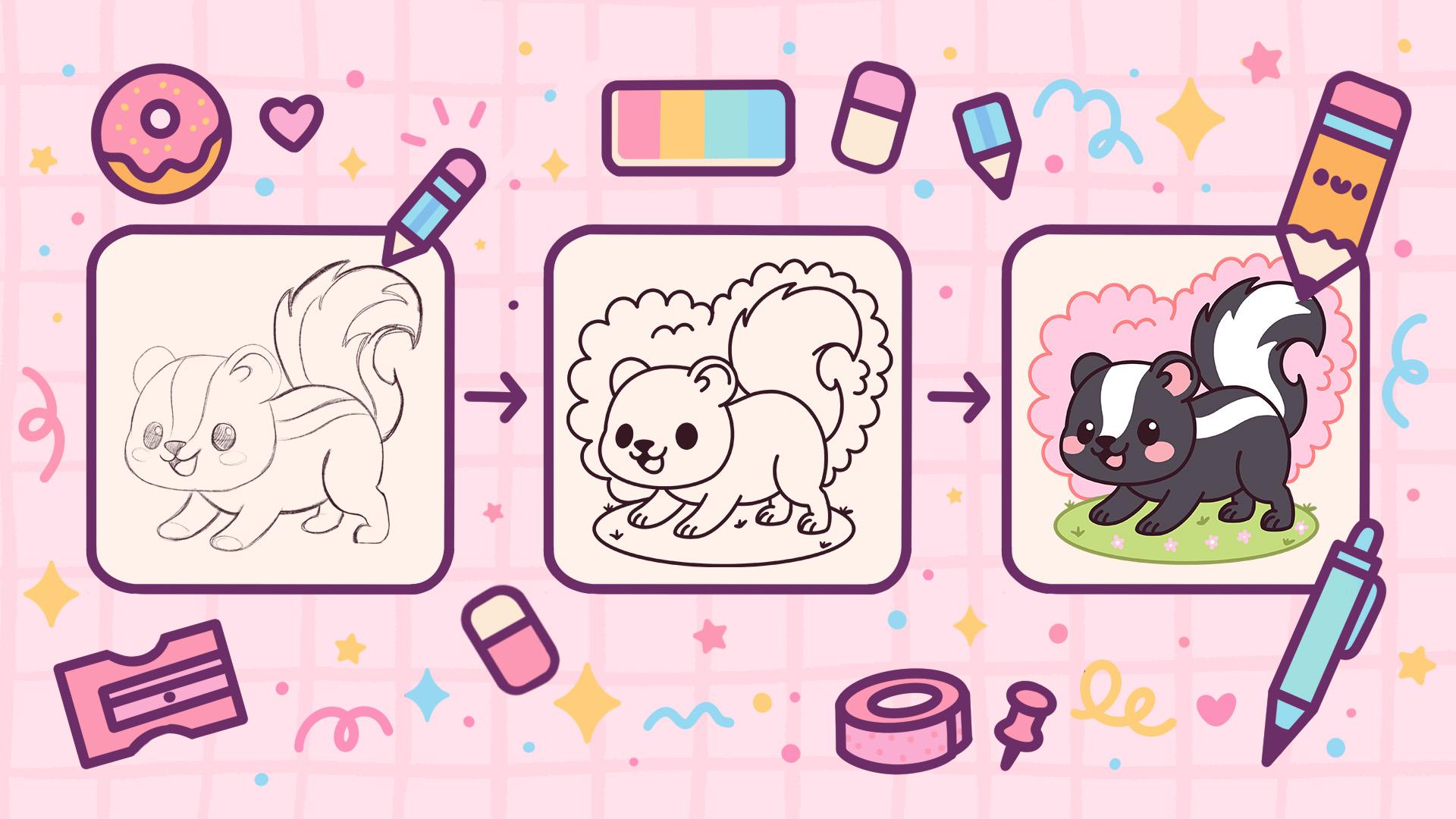
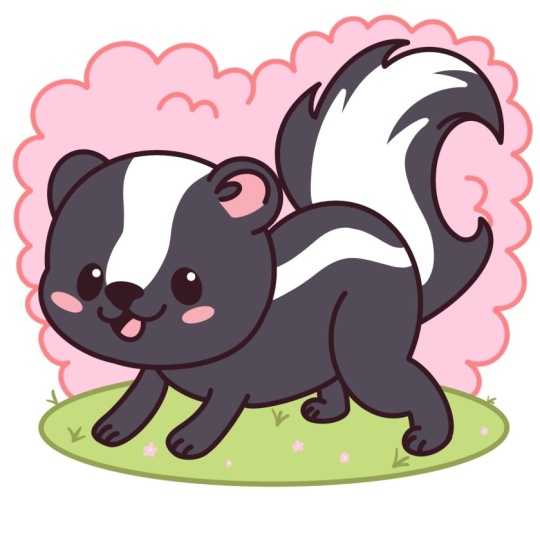
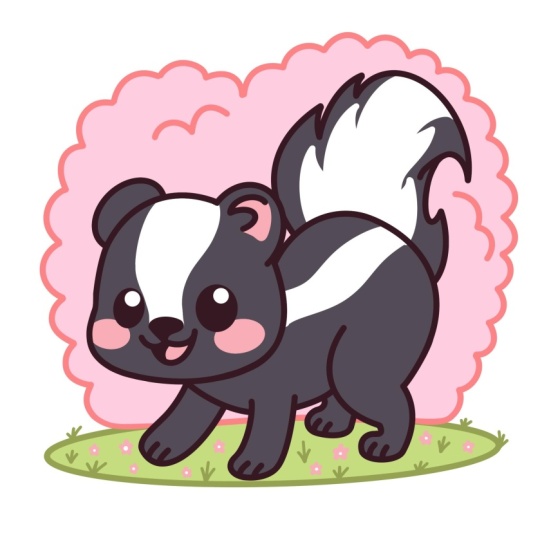
jolie illustration kawaii d'une adorable mouffette Au cours de ce cours,
vous vous familiariserez avec de nombreuses fonctionnalités utiles
telles que l'outil QuickShape, l'outil liquéfié, la recoloration
avec référence et le découpage de masques, et vous apprendrez les bases
du dessin de manière du À la fin, non seulement vous dessinerez une adorable illustration dont
vous serez fier, mais vous vous sentirez également très à l'
aise avec Procret Passons maintenant un
peu de temps à dessiner.
2. Schéma: Commençons notre cours par
quelques petits préparatifs. Tout d'abord, nous traiterons
de notre Canvas. Aujourd'hui, nous utilisons un canevas
carré standard de
Procreate avec largeur en
pixels et une
hauteur en pixels, les 2048 DPI 300 et notre profil de couleur est défini comme SRGB avec
ce numéro de prêt Quand tout sera terminé,
allons-y. Jetons un coup d'œil à
notre nouveau Canvas,
puis pour continuer avec
notre partie préparatoire, passons au projet
et nous
téléchargerons tous les supports
mentionnés pour ce cours téléchargerons tous les supports
mentionnés pour Lorsque vous l'avez fait, continuons
en accédant à notre bibliothèque de pinceaux. Nous irons dans le
dossier de croquis et nous sélectionnerons, par
exemple, six crayons B. abord, si vous souhaitez utiliser un
autre pinceau pour la partie
esquisse, vous pouvez le choisir Lorsque vous avez fini de
prendre le pinceau, passons à la palette de
couleurs que vous avez téléchargée depuis
le Project Eros Stop. Nous passerons sous les
palettes et les cartes juste en haut pour
voir les noms des couleurs, et nous choisirons la
première couleur qui nous
aidera à créer
notre petit schéma. Alors, par exemple, choisissons
cette couleur rouge contrastée. Lorsque nous choisissons la couleur,
nous pouvons faire encore une chose. Si vous êtes d'accord pour travailler sur
le Blink Canvas comme ça, vous pouvez tout garder
tel quel. Mais si vous voulez avoir une petite partie
de la grille ici pour voir clairement ce que vous faites et, dès que
vous créez, peut-être pour corriger quelque chose, nous pouvons
activer la Passons à l'
icône de gamme en haut à gauche. Passons au canevas et nous activerons les
guides de dessin ici Nous utiliserons ces cellules, mais nous les agrandirons
légèrement. Passons en revue huit guides de
dessin, et nous allons passer sous la taille de la
grille ici. Tapons sur cette
petite fenêtre et
tapons 130 pixels. Lorsque nous aurons terminé,
en cliquant en haut à droite, nous pourrons
commencer à travailler sur
notre premier schéma, et nous travaillerons avec
les formes aujourd'hui. Passons donc d'abord
à notre toile et nous regarderons où
nous avons notre centre Faisons donc une petite note quelque
part au centre. Une fois que c'est ainsi, allons-y et créons la
forme de notre future tête. Donc, à partir de cette marque
que nous avons créée, nous irons vers
la gauche et nous
créerons une forme d'
ellipse comme celle-ci Maintenez votre ligne à la fin
pour créer une meilleure forme. Si vous souhaitez ajuster la taille, vous pouvez tenir votre crayon
Apple et le
déplacer d'un
côté à l'autre pour trouver la taille qui vous
convient. Lorsque vous aurez terminé, soulevons notre
crayon Apple et si vous
souhaitez ajuster le placement tout cet élément
ou autre, nous pouvons accéder à l'ellipse surélevée en haut, et c'est également notre édition Lorsque nous sommes également en train de modifier, nous avons les notes ici. Nous pouvons y accéder avec
notre crayon Apple. Nous pouvons ajuster
la taille ou ajuster la forme générale que nous avons
ici pour notre forme. Nous pouvons repositionner tout ce que nous avons
ici en maintenant notre crayon Apple sur
un espace vide et en déplaçant notre forme à l'
endroit souhaité Par exemple, prenons la position comme ça
et la taille comme ça, et quand nous aurons le
résultat qui nous plaît, tapotons sur notre écran
pour accepter les modifications. Maintenant, lorsque nous aurons la
première forme de la tête, créons-en
une autre que nous transformerons en une
partie du corps. Passons à cette intersection
que nous avons ici jusqu'à ce petit marquage que
nous avons créé et à partir de là, nous redescendrons avec
une autre forme elliptique Mais cette fois, nous allons créer un peu plus de forme
horizontale. Encore une fois, avec une ligne, créons la forme,
puis passons à notre outil d'édition pour l'ajuster. Nous allons l'incliner
un peu, nous allons
donc aller à ce nœud
que nous avons sur notre droite Nous allons le faire glisser un
peu plus vers la droite, et nous le placerons un peu plus haut que le nœud que
nous avons sur la gauche. Quant à ce nœud sur la gauche, nous allons le
repositionner légèrement, sorte que cette nouvelle
forme sera positionnée quelque part au centre de la forme que nous avons créée en
premier lieu Nous avons le résultat
comme ça,
regardons encore une fois tout
, que cela nous plaise ou non, si nous voulons
y aller et l'ajuster. Si vous le souhaitez, vous
pouvez mettre cette ligne
ici sur cette petite coche que nous avons créée, c'est bon Lorsque nous avons un tel
résultat, tapons sur l'écran
pour accepter les modifications, et
créons le reste du corps sous
la forme d'
un autre cercle ici. Revenons à
cette petite annotation
que nous avons créée et
avec une nouvelle ligne, nous allons créer une autre
forme de cercle Pour vous tenir dans vos bras, dirigez-vous vers l'outil
d'édition situé en haut, et réduisons-le
légèrement. Ensuite, nous avons la
première forme de notre tête. Travailler avec notre
petit nœud
ici et ajuster nos moutons. Nous allons le
positionner légèrement plus haut que la
forme du bas. Nous aurons donc une très
belle forme pour l'ensemble du corps
que nous créons. Si vous le souhaitez, nous
pouvons également l'
écraser un peu et le
positionner, par exemple, cette façon, vous pouvez opter
pour la plus grande taille du corps ou la plus petite taille
du corps. C'est à vous de décider. Le résultat
est le suivant : appuyons sur l'écran pour
accepter nos modifications, puis nous
créerons ici quelques formes
supplémentaires
que
nous
transformerons ultérieurement en d'autres éléments. Tout d'abord, dirigeons-nous vers cette partie située juste
au-dessus de notre tête et vers l'
intersection que nous avons ici entre
notre tête et notre corps. Ici, nous allons créer
une autre forme de la version plus petite
du cercle ici. Créez la forme
comme ça, maintenez-la enfoncée, passez à l'édition pour l'ajuster. Maintenant, nous créons
un futur ici, créez-le de manière à ce que vous
préfériez un plus grand ou un plus petit, peut-être en le positionnant différemment, déplaçant un peu plus haut, baissant jusqu'à ce que lorsque nous
aurons le résultat comme ça, nous devrons faire de même
sur le côté opposé. Acceptons d'abord nos modifications en appuyant sur notre écran, puis nous allons passer
du côté opposé et créer une version un peu plus petite de l'élément similaire
que nous avons sur R. Passons à l'
outil d'édition si nous avons besoin de l'ajuster, si nous devons le rendre un
peu plus rond, nous
allons le faire Si nous devons le
repositionner, encore une fois, nous déplaçons légèrement notre forme
vers l'intérieur ou vers
l'extérieur si nécessaire Lorsque vous avez trouvé l'
onglet de placement à l'écran, nous allons créer
la forme de la queue. Pour la queue, penchons-nous
d'abord sur la forme que nous
aurons pour notre future bosse Donc, l'élément que nous avons
sur notre droite et à partir de celui-ci, nous allons monter et nous allons créer une forme très simple de
l'ellipse comme ça Nous allons aller plus loin vers le bas et créer
la forme comme ça. Il n'est pas nécessaire de créer
les éléments sur une seule ligne. Vous pouvez ajouter des éléments à ces éléments si vous
souhaitez ajuster quelque chose. Lorsque vous aurez une telle
forme, allons également vers
le bas et travaillons un peu sur les
éléments inférieurs dont nous avons
besoin ici. Tout d'abord, décidons
où nous voulons terminer notre petit
ex ici. Commençons par créer une ligne qui
ressemblera à ça. Nous créons ici un élément
circulaire, un petit
arc. Maintenez votre ligne à la fin, créez-la de manière plus
ou moins ouverte. Tout ce dont nous avons besoin ici, c'est de la forme qui
ressemblera à ça. Lorsque nous l'aurons, nous nous
dirigerons vers notre corps et nous
créerons quelques
lignes que nous transformerons plus tard en lex. Tout d'abord, passons à cet
élément, là où se trouve l'intersection entre la tête et le corps. À partir de celui-ci, nous allons descendre et créer
la forme d'arc comme ça. Nous l'avons fait aller plus vers la droite et créer une forme
similaire ici. Encore une fois, du corps
qui descend et de la création d'un élément sinueux similaire qui
descend de cette façon Maintenant que nous aurons obtenu un tel
résultat, allons-y et travaillons
du côté opposé. abord, nous nous dirigeons
vers cet élément que nous avons sur notre
droite, notre élément
fessier, et nous allons trouver une partie
du centre de celui-ci et
à partir du centre, nous allons créer un autre
petit arc qui descend. Lorsque nous l'aurons, nous devrons également
ajouter une autre petite
forme comme celle-ci. Cette fois, nous irons
là où se trouvent
ces deux formes, et nous irons légèrement vers la gauche à partir de
cette intersection. Nous allons créer un arc
plus petit ici, alors procédez comme ça et créez une petite forme
de cette façon. Maintenant, lorsque nous aurons
obtenu un tel résultat, nous pourrons
tout examiner et décider si notre schéma est beau ou si nous voulons
ajuster certaines parties. Si nous en sommes satisfaits, nous pouvons passer à
la partie suivante où nous allons commencer à
créer l'esquisse.
3. Esquisse : Tête: Commencez à travailler sur notre croquis. Tout d'abord, en accédant à nos couches, nous allons créer une couche supplémentaire en appuyant
sur l'icône plus. Lorsque nous aurons cette nouvelle
couche, si vous le souhaitez, vous pouvez revenir à la couche
où se trouve le schéma. S'il semble un
peu trop clair, nous pouvons le corriger en cliquant sur l'icône juste ici,
en
allant sur le curseur d'opacité et en ajustant
le niveau d'opacité
sur Ajustez-le si vous devez essayer de le rendre
assez transparent. Vous voyez donc ce
qui se passe ici, mais cela doit vous déranger. Lorsque vous êtes
satisfait du niveau d'opacité, touchons une fois cette
couche pour fermer cette fenêtre et nous passerons à notre nouvelle couche. Nous
allons le sélectionner. Et lorsque nous serons dans
cette nouvelle couche, nous irons dans notre palais des couleurs pour sélectionner une couleur différente. Par exemple, utilisons
cette couleur de ligne principale, et nous utiliserons le même
pinceau que celui que nous avons utilisé auparavant. Il s'agit de notre crayon 6 B. Quand tout sera prêt, partons
travailler sur nos navires. Alors, d'abord, dirigeons-nous vers
le vaisseau de la tête, et nous y travaillerons. Donc, tout d'abord,
nous devons trouver le centre de notre vaisseau, et nous ne voulons pas le
créer de manière usée. Nous ne voulons pas que notre mouffette
nous regarde droit dans Nous voulons
donc créer un peu l'
effet 3D et placer notre visage
un peu en perspective Ce que nous voulons faire
maintenant, c'est
rejoindre notre petit cercle
que nous avons ici. Nous allons partir
du haut et créer une ligne
descendant de cette façon. Maintenez-le à la fin,
essayez de le positionner au tiers de la
forme totale et quand vous l'aurez, faisons de même sur
l'axe horizontal. Nous allons chercher
le centre et nous
allons créer une forme très
arrondie comme ça. Si vous le souhaitez, vous pouvez parcourir toute cette forme et créer
une forme en trois D ici en passant derrière l'élément sur lequel vous travaillez actuellement
et en créant une ellipse complète Mais de cette façon, nous
aurons tout ce
dont nous avons besoin et nous pourrons travailler sur les traits de notre visage
et sur tout ce que nous voulons sur
notre petite mouffette Lorsque nous aurons cette petite croix, travaillerons
un peu sur la forme générale de notre tête, et nous commencerons à créer un bout de joue
juste ici, sur le côté Tout d'abord, allons vers
le haut et nous
allons répéter la ligne que nous avons
juste ici pour le chapeau, répéter la ligne que nous avons
juste ici pour le chapeau, en procédant comme ça et en répétant très facilement la ligne
que nous avons ici, légèrement plus bas que
cette ligne que nous
avons pour notre centre sur
l'axe horizontal, puis en allant un
peu le côté et en créant un peu
de joue juste ici Si vous devez
l'essayer plusieurs fois, vous pouvez le
faire. Nous aurons besoin d'un peu de la partie saillante
et une fois que nous l'aurons, nous devrons la relier à la forme que nous
avons en bas Partons du bas
et nous allons commencer à créer une
forme plus elliptique de cette façon Nous l'avons, vous pouvez y
jeter un œil de loin pour décider
si vous aimez la partie saillante ou si
vous voulez aller un
peu plus loin sur le côté
avec la forme Quand nous l'aurons, nous devrons également nous
diriger vers le côté opposé,
et encore une fois, nous dirigerons vers le cabanon que nous
avons pour la tête. Nous passerons d'abord à la partie
supérieure, puis nous
descendrons et commencerons à créer une sorte de teinte semblable à
celle que nous avons ici, mais pas de cette façon saillante Tout ce que nous avons
à faire, c'est de sortir un peu de la
forme que nous avons
ici et de créer un peu plus de protubérance
, une forme un peu plus grande que celle que nous
avons pour la forme de notre tête Passons maintenant vers le bas et recréons
cette ligne ici Donc,
en connectant tout d'une manière agréable, allez créer quelque chose qui
fonctionne comme ça. Maintenant, lorsque nous aurons un résultat
comme celui-ci une fois de plus,
regardez tout
de loin,
que regardez tout
de loin, vous aimiez son apparence
ou que vous souhaitiez ajuster avec votre pinceau votre gomme, peut-être Lorsque nous aurons un tel
résultat, travaillons sur les oreilles. Donc, tout d'abord, nous allons
nous diriger vers la gauche
et nous allons simplement recréer ce que nous avons
ici avec eux. Il est donc très facile
de suivre les lignes que nous avons ici et de créer la
ligne de cette façon. Une fois que nous l'aurons, nous
passerons à la bonne étape pour
l'année
prochaine et nous procéderons un
peu différemment. Donc, dans un premier temps, nous allons aller vers la partie supérieure et nous
allons la recréer. Passez donc au-dessus de ces lignes et créez cette
moitié du cercle. Ensuite, nous irons
un peu plus à l'intérieur et nous créerons
les lignes qui vont dans ce sens. Il faut donc aller
des deux côtés et créer les parties qui reprendront
la forme de notre tête. Maintenant, lorsque nous aurons
obtenu un tel résultat, nous pouvons jouer
avec le nombre de lignes qui entrent à l'intérieur
afin de les allonger ou de
les réduire un peu. C'est à vous de décider. Quand nous l'aurons, nous allons créer la partie
intérieure ici même. Donc, d'abord, partons
du haut et nous allons nous éloigner un peu de cette ligne
que nous avons en haut, et nous allons en quelque sorte répéter ce que nous avons fait pour
la partie extérieure. Il n'est pas nécessaire de le créer
en une seule ligne. Vous pouvez créer quelques
lignes, puis choisir celles qui vous conviennent
et effacer les lignes dont vous
n'avez pas besoin. Lorsque nous aurons obtenu un tel
résultat, nous allons également créer un peu de la
partie saillante juste ici, la partie interne de l'oreille Nous allons partir de la pointe
que nous avons ici sur la gauche et nous allons créer une partie de la
ligne comme ça. Nous allons créer la
forme de l'oreille. Quand nous l'aurons,
allons-y et encore une fois, regardez-le
de loin. Si vous pensez que
cela ne suffit pas, vous pouvez l'
essayer une fois de plus, peut-être créer cette petite pièce
d'une manière plus ou moins
grande, c'est à vous de décider. Essayez-le plusieurs fois, créez la forme que vous aimez. Et quand nous aurons un tel
résultat, allons-y et continuons à travailler
sur les fonctionnalités officielles. Tout d'abord, allons-y et travaillons
un peu sur le nez. Nous irons vers cette
petite croix que nous avons ici et
nous irons vers le bas de cette ligne que nous avons juste
au milieu et nous allons commencer par créer la forme la plus ronde en
haut comme ça Vous pouvez opter pour une forme
plus grande avec une forme plus petite, probablement opter
pour une taille de cellule comme celle-ci, et quand nous l'aurons, nous
irons plus vers le
bas et nous passerons abord sur le côté gauche pour créer une
forme plus ronde ici Ainsi, lorsque nous aurons
une forme plus ronde, rapprochez-vous de la forme que vous avez au milieu
et lorsque nous l'aurons, nous irons vers le
côté opposé et nous créerons une forme
légèrement différente de celle
que nous avons sur notre gauche Nous allons créer
la pièce qui monte de
cette façon et nous allons
tout connecter parfaitement sur le dessus. Encore une fois, si vous
voulez vous déplacer plusieurs fois, jetez d'abord un coup d'œil à distance pour
décider si vous aimez la position et la
forme générale de cet élément ou si vous voulez
l'ajuster une fois que nous aurons terminé, nous pouvons
immédiatement ombrer cette partie afin de voir clairement
ce que nous faisons Et quand nous
l'aurons, nous
continuerons à travailler sur les traits
artificiels en allant vers le bas de notre nez et nous créerons
une petite bouche juste ici. Donc, pour la bouche, allons d' abord vers cette
ligne que nous avons
ici et nous allons aller un
peu sur le côté de notre nez, et nous allons créer la
moitié des ps comme ça. Vous pouvez jouer avec la taille de l'élément avec la position
de cet élément. Lorsque vous l'aurez, nous
passerons du côté opposé et nous créerons la seconde
moitié de notre bouche, mais elle se retrouvera dans une forme plus grande. Partons du milieu et créons la forme qui
s'élève de cette façon. Encore une fois, en essayant de le
rendre légèrement plus grand que celui que nous avons
sur le côté opposé. Regardez-le
de loin. Si vous l'aimez, vous l'aimez, si vous voulez le réparer
, allez-y. Lorsque nous avons cette forme, passons en
dessous et créons une bouche ouverte ici pour
rendre les choses encore plus étranges. Nous partons du côté gauche, nous trouverons le centre de cet élément et nous allons le
rendre un peu tordu comme ça et
créer la forme de la bouche ouverte en forme de
moitié de cercle
ou de moitié des Alpes Encore une fois, si nous devons l'essayer plusieurs fois, nous le
ferons. Vous pouvez le rendre plus rond ou un peu plus long
si vous le souhaitez Si vous n'aimez
pas l'apparence de cette ligne, nous n'en avons plus besoin, nous pouvons
donc l'effacer. Regardez une fois de plus tout ce que vous avez créé
à distance que vous avez créé
à distance
pour voir si vous devez l'ajuster ou non. Si vous avez besoin de l'
ajuster créons un autre détail lorsque
vous serez prêt à le créer. Lorsque nous aurons la
bouche ouverte comme ça, nous devrons ajouter
un réservoir ici. Allons vers
la gauche et nous allons créer la
ligne ainsi tracée. Tout de suite, nous pouvons passer à cette petite partie et
nous en débarrasser pour voir clairement ce que nous
faisons avec tout ce que
nous créons en ce moment Maintenant que nous aurons obtenu un tel
résultat, nous commencerons
à travailler sur nos yeux. Allons d'abord vers la gauche et nous
allons légèrement passer de la forme que nous
avons pour le nez cette petite cellule
que nous avons ici, et nous allons créer une
forme pour les lèvres Sur une ligne ou avec
quelques lignes, créons la
forme de cette façon. Nous l'avons tout de
suite, vous pouvez jeter comme ça,
et quand nous l'aurons, nous irons vers le côté
opposé et créerons une forme similaire à
l'intérieur du côté également. Encore une fois, nous
faisons un pas un peu vers la droite en partant de notre nez
et de notre bouche, mais cette fois, nous
devons aller un
peu plus loin que les moutons. Rapprochons-nous un peu plus de la partie droite et nous allons à nouveau
créer la forme du tuyau Faisons en sorte qu'il soit de
la même taille que celui que nous avons
sur le côté opposé. Allons-y tout de suite
et jetons-le comme ça. Lorsque nous aurons un tel
résultat, prenons notre erasa et nous
effacerons cette ligne croisée que nous avions auparavant pour voir clairement ce que nous
faisons, comme toujours Allons-y
très précisément et effaçons tout
ce dont nous n'avons pas besoin. Maintenant, nous pouvons également aller vers
les yeux juste ici, vers les parties supérieures et nous
pouvons faire de petits
surlignements ici. Vous pouvez d'abord
effacer les pièces,
puis ajouter ces petits éléments
circulaires comme ça. Jetez un œil à tout. Si vous souhaitez ajuster certaines
pièces, nous pouvons le faire. Par exemple, nous pouvons
travailler sur la taille globale du nez ici
pour
le rendre un peu plus mignon
et un peu plus petit Vous pouvez
essayer une fois de plus, effaçant d'abord les
éléments dont nous n'avons pas besoin, puis en
les ajoutant une fois de plus, mais de manière plus réduite Essayons-le encore une fois avec notre nez,
puis encore une fois, regardons tout
de loin. Si vous voyez cela tout de suite, vous pouvez
ajuster certaines parties, mais vous
les avez déjà sur votre écran. Nous pouvons y aller et le faire très facilement. Nous pouvons passer à notre matrice ou
en haut à gauche. Nous passerons sous liquéfaction et
nous utiliserons l'option push. Nous pouvons accéder au curseur de taille et ajuster la taille du pinceau avec
lequel nous
allons appuyer, et nous pouvons accéder à certains
des éléments que nous avons déjà sur notre
écran et les ajuster Nous pouvons donc réduire
certaines pièces, d' autres les agrandir, les repositionner, trouver le
placement différent de ces pièces et ajuster globalement
l'illustration comme vous le
souhaitez. Pour l'instant, si vous
souhaitez ajuster certaines parties, passons un peu de temps ici et ajustons les formes en fonction de notre objectif. J'ai décidé de déplacer l'
œil vers la droite, un peu plus
vers la droite, et de rendre la forme générale de la bouche un
peu plus tordue, pour lui donner un aspect
plus convivial Donc, si vous souhaitez
ajuster quoi que ce soit d'autre, vous pouvez le faire. Vous pouvez peut-être ajuster
la forme générale du chapeau qu'il ne soit pas
si arrondi. Vous êtes invités à
expérimenter un peu passer du temps ici et ajuster les formes
à votre guise. Mais lorsque vous êtes globalement
satisfait de tout ce qui s'y trouve, lorsque vous ne voulez rien
sculpter d'autre, revenons à notre canevas en appuyant deux fois sur notre
principal outil Q. Lorsque nous aurons obtenu un tel
résultat, revenons à notre pinceau Si vous n'êtes pas
au bon moment, remontons vers le haut et nous allons créer quelques détails
supplémentaires ici. Tout d'abord, nous allons partir de notre nez et nous allons commencer par
aller vers le haut. Et nous allons
créer une ligne que nous transformerons plus tard en
une couleur différente. Si vous avez besoin de
quelques tentatives, nous allons le créer. Tout ce que nous avons à faire est de créer une telle ligne ondulée Quand il se dirige vers
le côté opposé et qu' il crée
quelque chose de similaire ici, qu'il se dirige vers l'oreille et qu'il
essaie de créer un
élément
très, très beau comme celui-ci. Lorsque nous l'avons, nous pouvons
également passer sous la
forme de nos yeux. Si vous devez réparer quelque chose
ici manuellement, vous pouvez le
faire. Travaillez donc avec votre pinceau, utilisez votre gomme pour ajuster
les formes dont vous avez besoin, et nous passerons sous
la forme de nos yeux et nous créerons les
formes de nos joues Passons donc à une forme
très simple de l'ellipse comme
celle des deux côtés Alors allez-y et créez deux petits
éléments en procédant de cette façon. Lorsque nous aurons de tels
résultats, continuons et nous
travaillerons sur notre corps.
4. Esquisse : corps: Pour le corps,
commençons par cette partie que nous avons
ici et nous
allons créer un
élément très sinueux de cette façon Nous n'avons pas besoin de répéter la
ligne que nous avons
ici de la même manière que dans notre schéma. Nous pouvons aller directement vers l'
oreille ici et commencer par créer un peu
de danse juste ici,
en allant vers le haut. Allons-y et créons la forme, puis
nous allons suivre l'ensemble de la forme que nous
avons ici et créer un
élément de bombe très arrondi comme celui-ci. Allons plus
en bas pour continuer
ainsi, et nous suivons
la direction que nous avons tracée ici de
notre lignée que nous sommes
en train de créer et nous descendons légèrement vers le bas avec nos moutons. Lorsque nous aurons obtenu un tel
résultat, nous travaillerons
sur la jambe dès maintenant, celle que nous avons
juste à l'arrière. Passons à cet élément
que nous avons ici, et nous allons commencer par nous diriger
vers la partie centrale. Donc, si vous avez besoin de faire
une petite marque
au milieu de la forme
comme ça, allez-y Une fois que nous l'aurons, nous
en redescendrons et nous
commencerons à créer une
forme très arrondie de cette façon. Nous y allons donc
avec notre jambe arrière. Nous commençons à
créer une forme. Encore une fois, nous pouvons créer
quelques lignes ici ,
puis décider laquelle nous
convient le mieux. Lorsque nous en aurons fini, nous pourrons y aller encore et encore, examiner tout à distance et décider
si nous voulons peut-être
aller plus loin avec cette ligne et la rendre
un peu plus courbée Nous pouvons y aller et le faire.
Passez un peu de temps ici, décidez en fonction de cet élément, et quand nous l'aurons, nous passerons à la
partie inférieure. Tout d'abord, en nous dirigeant vers cette
ligne que nous avons créée et en allant un peu plus
vers la partie intérieure. Ensuite, en nous dirigeant vers
cette ligne que nous avons comme ligne directrice et en
commençant à créer un pool. Tout d'abord, suivez la ligne cette façon et lorsque
nous aurons cette ligne, nous nous dirigerons vers la partie
inférieure et nous
commencerons par créer une forme
plus ronde ici Allons-y et créons
un crétin en ellipse de cette façon Encore une fois,
regardez-le de loin pour décider si vous
aimez la taille ou non. Vous pouvez opter pour une taille plus grande
ou une forme différente. Vous pouvez, par exemple, faire
monter la forme de cette façon. Encore une fois, si vous n'avez pas besoin
de certaines lignes, effacez-les. Tout ce que nous avons
à faire est de créer la connexion qui
ressemblera à cela. Lorsque nous le faisons se
diriger vers le bas, commence à créer une forme un peu plus plate ici Donc, en gros, en suivant la
direction que nous avons notre ligne et en créant la
forme qui créera une piscine. Quand il se
dirige vers le côté opposé
et qu' il commence à créer une
ligne remontant de cette façon. Encore une fois, vous pouvez décider si
vous souhaitez le créer manière plus épaisse ou
plus fine, c'est à vous de décider. Tout ce que nous avons à
faire pour le moment est créer la ligne qui monte de cette façon, puis nous devrons la relier
à la forme située sur le dessus. Tout d'abord, en allant un peu vers l'intérieur comme ça,
puis en créant une forme un peu triangulaire et reliant à la
forme située sur le dessus Encore une fois, suivre les lignes pour créer une
meilleure forme si nécessaire. Si nous voulons passer en revue certaines parties et peut-être les
scalper différemment, les
créer de
manière plus petite, plus grande, peut-être les positionner différemment.
Encore une fois, c'est à vous de décider. Si tu veux le
faire, vas-y. Suivez les lignes et créez la forme que vous
aimeriez voir ici. Vous pouvez également aller vers
la partie inférieure ici et ajuster la connexion globale en
créant une courbe très douce. ce qui concerne cette petite partie, si vous avez besoin de créer une meilleure
connexion ici aussi, utilisez votre pinceau,
utilisez votre gomme, ajustez les pièces si nécessaire Pour l'instant, nous sommes en train de cartographier ce que nous allons
créer ici. Donc, si vous pensez que vous
devrez peut-être ajuster les pièces, plus tard, nous pourrons le
faire avec notre
outil liquéfié plus tard Pour l'instant, lorsque nous
aurons ce mouton, allons-y et commençons à travailler
sur d'autres éléments. Tout d'abord, dirigeons-nous
vers le ventre et nous allons créer la
ligne de cette façon Continuez comme ça et
commencez à allonger cette ligne pour créer un
ventre avec nos petits excréments Une fois que nous l'
aurons, dirigeons-nous vers les pattes avant et
créons-les ici aussi. Tout ce que nous devons
faire ici est de
créer l'épaisseur
de ces lignes, et nous voudrions également
créer quelque chose similaire à la pose que nous
avons ici
sur la jambe arrière. Passons d'abord aux parties
inférieures et nous allons commencer par créer deux ellipses
sur ces deux lignes Continuez comme ça et commencez par
créer ces éléments
, puis allez-y et commencez à créer les
lignes qui vont suivre. Donc, en gros, nous répétons la ligne que nous avons
ici sur le guide, et nous ajoutons un
peu de certitude juste ici sur la partie
inférieure, le pore. Ensuite, en ajoutant la ligne similaire vers la ligne que
nous avons ici sur la droite et en répétant forme
générale que nous avons
ici pour les pauvres. Encore une fois, en
bas, nous aurons besoin d'une forme un peu plus plate Donc, si vous devez travailler
avec votre pinceau et votre gomme sur cette
forme, allez-y Une fois que nous l'
aurons, nous ferons de même sur le pot que nous avons
ici de ce côté. Pour l'instant, travaillons
sur la forme de base et si nous devons
l'ajuster, nous le ferons plus tard. Donc, pour ce pot que nous
avons de ce côté, nous allons faire la même chose ici. Nous allons essayer de créer une épaisseur
similaire à celle que nous
avons sur le côté opposé. Quand nous l'aurons, nous
entrerons un peu dans la forme et nous effacerons cette ligne que nous
avons pour le ventre Donc, une fois que nous l'
aurons,
regardons-le de loin pour
décider si nous aimons la position, l'épaisseur, le tout, ou si nous
voulons l'ajuster. Si vous souhaitez
ajuster certaines lignes, vous pouvez le faire avec votre pinceau et
votre gomme Vous pouvez donc voir que nous
sommes en train
de créer une forme un peu ludique ici. Les éléments que nous avons
devant devraient donc être un
peu étirés. Maintenant que nous avons
ces deux éléments, créons
un résultat similaire
à celui que nous avons ici. Mais cette fois, nous aurons besoin
de l'avoir d'une manière plus réduite. Encore une fois, nous allons d'
abord aller vers le bas, et nous
allons commencer par créer cette petite chaussure ici, cette petite chaussure ici, en procédant comme ça,
puis en commençant à créer quelque chose de similaire à ce que nous avons, ce petit pot. Continuez comme ça et créez une forme similaire à celle que
nous avons choisie avec Ota. Une fois que nous l'aurons, examinons tout et décidons si nous voulons ajuster certaines pièces ou non. Ainsi, par exemple, nous
pouvons déplacer cette chaussure un peu
vers le bas. Encore une fois, en travaillant avec notre pinceau, travaillant avec notre gomme, en ajustant les parties
que nous devons ajuster Si vous voyez que vous pouvez accéder à d'
autres éléments et
peut-être les ajuster également, vous êtes invités à
le faire. Travaillez avec votre pinceau,
utilisez votre gomme et ajustez les pièces en fonction de votre Par exemple, nous pouvons passer à cette
petite partie et peut-être créer un peu la
forme arrondie ici même sur le côté Encore une fois, passez un peu de temps ici, ajustez les parties que
vous souhaitez ajuster. Et lorsque nous aurons obtenu un tel
résultat, terminons avec le
corps en ajoutant une petite bande que nous allons
recolorer différemment
plus tard Encore une fois, nous allons nous diriger vers la teinte que nous avons
juste à l'arrière et nous allons créer la
petite rayure de cette façon. Encore une fois, nous allons ajouter un peu d'
épaisseur ici. Si vous souhaitez créer un élément de forme
différente, vous pouvez le
faire. Lorsque nous aurons cette rayure, dirigeons-nous vers la queue et travaillons-y. Donc, pour la queue, d'abord, dirigeons-nous vers cette
petite partie juste ici, et commençons
à longer le navire. Si vous ne souhaitez pas suivre directement
la forme générale, telle que vous l'avez inscrite dans votre schéma, vous pouvez y aller seul et peut-être créer les
différentes formes. Et vous pouvez voir que nous
commençons à ajouter les détails tout de suite pendant que nous
élaborons cette forme générale. Créons quelques
mèches de cheveux comme ça, puis nous allons commencer à créer une
forme plus ronde sur le dessus Allez-y donc en suivant la direction que nous
avons indiquée dans notre plan. Et puis, lorsque nous aurons
l'élément savon, commençons à
travailler par le bas. Donc, commençons par le
bas et commençons par créer une ligne
remontant de cette façon ,
puis entrons un
peu à l'intérieur et commençons à créer une sorte
de boucle ici Vous pouvez passer du
temps ici et ajuster la forme
à votre guise. Vous pouvez agrandir un
peu la forme, la réduire,
travailler sur la forme générale de
la coupe et créer quelque chose de
très, très beau ici. Par exemple, prenons une forme comme celle-ci,
et bien sûr, si vous voulez ajouter plus de
détails, par exemple, peut-être que la ligne allant de cette
façon à l'intérieur est acceptable. Vous pouvez ajouter les détails. Regardez une fois de plus
l'aileron vu de loin pour décider si vous
souhaitez ajuster certaines pièces ou non. Et lorsque nous aurons la forme
de base par exemple, nous pouvons aller ici
et peut-être la rendre un peu moins
arrondie ici, afin que vous puissiez consacrer
encore un peu de temps à votre croquis et
l'ajuster à votre guise. Lorsque nous avons la
forme générale de la sarcelle, nous pouvons revenir à l'intérieur la forme et créer
quelque chose de similaire à ce que nous avons ici
sur notre tête et sur notre corps Suivons donc la direction
que nous avons donnée pour la queue, et nous
allons commencer à créer les éléments de cette façon. Donc, par exemple, partons
du bas et
commençons à créer quelques fils que nous
recolorierons plus tard différemment. Par exemple,
allons-y de cette façon, voyons ce que nous avons créé, cela nous plaise ou non. Si nous le voulons, nous pouvons
retourner les lignes que nous
avons pour repères en accédant à nos couches et
en appuyant sur cette coche juste ici sur la couche
où nous avons gts Nous pouvons donc nous cacher, nous pouvons voir
ce que nous avons créé. Encore une fois, si nous voulons ajuster certaines
parties, par exemple, raccourcir les
pattes ici ou travailler sur la
forme générale de la queue, nous allons d'abord nous assurer que nous sommes sur la
bonne couche où nous avons tout ce que nous avons pour notre croquis, puis nous passerons
à nos ajustements,
en passant à la couche liquéfiée Encore une fois, nous travaillons avec notre option push et notre curseur latéral Encore une fois, passons
un peu de temps ici et ajustons les formes
à notre guise. J'ai décidé de déplacer la partie arrière un peu vers la droite pour créer une forme
un peu plus ludique, de déplacer la jambe juste ici et de travailler un
peu sur la pointe. Donc, lorsque vous aurez
obtenu le résultat que vous souhaitez, commençons à travailler
sur nos lignes épurées. Mais avant
cela, acceptons nos modifications en appuyant
sur notre solution magique,
à deux reprises, et nous préparerons notre toile pour les
lignes épurées en accédant à nos couches. Nous allons appuyer sur l'
icône juste ici, et nous allons ajuster l'
opacité de cette couche Lorsque nous l'avons fait, créons
une couche supplémentaire sur le dessus. Passons maintenant
à notre rôle de lion.
5. Lignes nettes: Commencez par nos lignes épurées, accédons à notre bibliothèque de pinceaux et nous changerons de pinceau. Nous allons donc aller dans le dossier de
calligraphie et choisir le pinceau
Monoline Nous voulons que toutes nos
lignes soient très, très fluides et
faciles à utiliser. Appuyons donc sur notre pinceau monoline et entrons
dans le studio de pinceaux Sur la gauche, nous
passerons à la phase de stabilisation, et nous jouerons
avec une certaine rationalisation et une
certaine stabilisation. Tout d'abord, vous pouvez aller sur
le bloc-notes et
essayer ici comment vous vous sentez. Vous pouvez accéder à la quantité de ligne de flux et au
niveau de stabilisation de ces deux diapositives et les
régler de la même manière que vous les voyez
actuellement sur votre écran,
essayez-les ici même
sur le bloc-notes. Si vous souhaitez modifier ces
options à votre guise, vous pouvez le
faire Et n'oubliez pas que vous
pourrez toujours revenir à ces options ultérieurement
si vous devez ajuster la
netteté ou la stabilisation de votre pinceau, et les ajuster
ultérieurement si nécessaire. Donc, lorsque vous serez
satisfait de tout ce qui se trouve ici, appuyons sur
le bouton OK situé en haut et commençons à travailler
sur nos lampes propres. Tout d'abord,
réglons la taille du pinceau à
environ 9 % Nous allons suivre
les formes que nous
avons ici et nous allons commencer
à les recréer Nous pouvons utiliser toutes les options
que nous avons utilisées auparavant. Nous pouvons maintenir
l' Apple Pencil à la fin de la ligne et créer une
ligne lisse. Nous pouvons accéder à l'outil
d'édition et commencer à ajuster les
formes à partir d'ici. Nous devrons prêter attention aux connexions
que nous créons et les faire
comme si notre ligne était fluide. Nous n'avons pas besoin de créer
notre ligne avec une seule ligne, mais nous devons nous
assurer que tout semble avoir
été créé avec une seule ligne. Si vous constatez qu'une ligne
semble un peu plus volumineuse ou que vous n'avez pas de connexion
très jolie, soit
un
peu droite ou un peu trop droite, vous pouvez utiliser
votre pinceau et votre
gomme pour ajuster Encore une fois, nous allons
vers le bas, en commençant à créer
la ligne ici, tenant notre crayon Apple, en suivant la connexion. Si nous constatons que la
ligne semble plus volumineuse ou pas trop belle, encore une fois, utilisez
notre pinceau et notre gomme pour créer un Continuons en allant de
l'autre côté et nous terminerons par la partie
inférieure du visage. En procédant comme ça, maintenez la ligne R. S'il se connecte à
quelque chose comme ça, vous pouvez essayer de soulever votre Apple Pencil et
d'accéder à cette option en haut Si vous avez l'option arc,
vous pouvez l'utiliser. Si vous ne l'avez
pas, quittez ce mode et essayez de créer
votre ligne une fois de plus. Essayez d'établir une bonne connexion, accédez à l'
outil d'édition si vous
devez ajuster la courbure
de votre ligne, essayez d'établir la bonne connexion à
partir d'ici si vous le souhaitez. Lorsque vous avez terminé, essayez débarrasser de toutes les
lignes dont vous n'avez pas besoin et de l'encombrement
des lignes si vous en avez
sur votre connexion Lorsque nous aurons de tels
résultats, allons créer
la forme de notre oreille. Encore une fois, que ce soit avec une
ou deux lignes, allez ici et
commencez à créer la ligne qui recréera
la forme de notre oreille Encore une fois, entrez dans notre 18 pour savoir
si nous avons besoin de
l'ajuster, de l'ajuster, si nous devons essayer d'établir bonnes connexions et d'entrer un peu dans
la forme avec cela. Lorsque nous l'avons, encore
une fois, en regardant tout
de loin, allant vers la partie intérieure
et en commençant à le recréer Encore une fois, si vous souhaitez le
créer
un peu différemment de ce que
vous avez sur votre croquis, vous pouvez l'
essayer ici. Si vous souhaitez
le créer de la même manière, vous pouvez également l'
essayer ici. Encore une fois, avec nos lignes épurées, nous n'avons pas besoin de
tout créer avec 100 % de similitude avec ce que
nous avons avec notre croquis. Si vous voulez essayer quelque chose de
différent, par
exemple, repositionner l'oreille
ou en changer la forme, vous pouvez l'essayer
ici, regardez-la de loin si elle vous
semble bonne pour pouvoir
la garder Si ce n'est pas le cas
, vous pouvez revenir à ce que vous aviez sur le sketch
et l'essayer de cette façon. Quand nous aurons l'oreille, allons-y et travaillons sur les caractéristiques
artificielles. Tout d'abord, nous irons peut-être recréer les yeux. Ce
sera plus facile pour nous. Suivez ces formes
d'une seule ligne, créant notre forme, en commençant à la positionner de la même manière que sur notre esquisse. Ensuite, lorsque le contour ne
présente
aucun espace,
nous glisserons et déposerons
la couleur à l'intérieur, puis nous ferons de même
sur le côté opposé. Encore une fois, créez quelque chose de
similaire à ce que vous avez sur votre esquisse ou
ajustez-le à votre guise, peut-être repositionnez-le ou agrandissez-le Lorsque vous avez le contour, glissez et déposez la couleur à l'intérieur. Maintenant, quand nous aurons de la glace, reconstituons le nez Encore une fois, en suivant
la direction des lignes sur notre esquisse, nous allons créer le contour et
glisser-déposer la couleur à l'intérieur. Encore une fois,
regardez-le de loin. Si vous avez besoin de réparer quelque chose
, corrigez-le manuellement. Ainsi, par exemple, nous pouvons passer par-dessus cette petite partie en haut et
la positionner un peu plus
horizontalement. Quand nous l'aurons, allons vers le bas et nous recréerons
la forme de la bouche Encore une fois, maintenez nos
lignes au bout pour créer une forme lisse allant
vers le côté opposé, en recréant également la bouche ici. Ajustez-le avec votre
outil d'édition si nécessaire. Une fois que vous l'avez,
regardez-le de loin. Lorsque vous êtes satisfait,
tapez sur l'écran, et c'est parti pour recréer
cette partie inférieure de la bouche en dessinant la forme
de la moitié des lèvres. Encore une fois, créez-le, dirigez-vous
vers cette petite partie où le
tank a été créé
, puis ajoutez manuellement
la couleur ici ou en la glissant et en la
déposant de
ce petit réservoir vers
le haut de la base. Lorsque nous aurons de tels
résultats, continuons en passant
à d'autres éléments, et recréons-les également. J'aimerais probablement y aller et peut-être recréer la ligne
que nous avons ici pour la partie inférieure du
chapeau afin de le positionner un
peu plus correctement qu'il ne l'est actuellement Je vais donc utiliser
la gomme, effacer cette ligne ici et essayer de la
créer une fois de plus Nous pouvons aller l'
essayer plusieurs fois. Nous pouvons
l'examiner de loin pour
voir si nous
faisons tout correctement ou si
nous devons peut-être l'
ajuster encore plus. Accédez à l'outil d'édition pour
créer une forme plus ronde, en essayant d'établir de belles
connexions
, encore une fois, en la regardant de
loin si nécessaire Lorsque tout va bien, nous pouvons appuyer sur l'
écran et travailler sur nos connexions avec notre gomme et le pinceau si nécessaire Passez du côté opposé et recréez la ligne juste ici
pour créer une ligne fluide Maintenant que nous aurons le
résultat qui nous plaît, continuons en
allant chez Abush et nous
allons recréer la forme que nous avons ici pour notre corps Commençons par créer
la forme la plus ronde comme
ça, en reprenant la forme que
nous avons pour notre jambe arrière, et recommençons à
recréer l'élément arrondi ai utilisé notre outil d'édition,
j'ai recréé les lignes, essayé de rendre le
tout
très fluide, beau et lisse, j'ai
travaillé avec un pinceau avec notre
gomme pour obtenir ce look très fluide, beau et lisse, j'ai travaillé avec un pinceau avec notre
gomme pour obtenir ce Continuons en passant
à notre brosse et nous
allons commencer à
travailler sur nos jambes. Tout d'abord, en allant vers
la partie arrière. Encore une fois, si nous le voulons,
nous pouvons créer quelque chose de différent de
ce que nous avons sur notre Skage Regardez toujours vos lignes de loin pour voir
clairement ce que vous faites et pour savoir si vous devez ajuster certaines parties ou non immédiatement lorsque
vous avez cette option
d'édition en ce moment Lorsque nous avons la
ligne qui nous plaît, tapons sur l'écran et continuons à travailler sur
la partie inférieure. Faisons en sorte que cette
ligne aille un peu plus loin sur l'axe vertical, puis nous recréerons cette ligne que nous avons
ici pour le pool Commençons par créer une forme
plus ronde ici, puis nous irons
vers le bas et créerons un peu la forme la
plus plate ici Encore une fois, connectez-le bien, essayez
au moins de le créer
d'une belle façon quand il
se dirige vers le côté opposé et qu'il
termine avec notre jambe. Allons-y et créons ce
petit élément ici. Encore une fois, je vais
bien le relier notre forme, puis aller vers le bas avec une ligne, créer la forme,
suivre cette voie. Vous devez l'
essayer une fois de plus, y aller et l'
essayer une fois de plus, ou plusieurs fois si
nous devons travailler sur certaines lignes avec notre pinceau et avec notre gomme
si nécessaire Je vais probablement
aller un
peu plus loin avec la forme, alors nous allons allonger
cette petite ligne ici Tout d'abord, en
l'effaçant avec notre erasa et en essayant de
tout faire d'une manière agréable Par exemple, continuez
comme ça et prolongez un peu
la forme des fesses. Encore une fois, en le
reliant bien à notre forme
ici en haut. Si nous devons fixer nos lignes ici,
nous allons le faire, en
essayant de les créer de manière très fluide,
puis
en essayant une fois de plus de
créer la jambe que nous avons
ici, à l'arrière. Donc, une fois de plus, créez la ligne
allant vers l'extérieur
, puis connectez-la notre ligne que nous
avons en bas. Une fois que nous l'aurons, travaillons sur nos connexions avec notre
pinceau et avec notre erasa C'est ainsi que nous
commençons à créer
des lignes
fluides et jolies. En utilisant seules toutes les
lignes que nous avons créées. Si vous le souhaitez,
vous pouvez conserver ce que vous avez ici
avec un peu de défaut ou si vous
le
souhaitez,
vous pouvez effacer les
parties dont vous n'avez pas besoin Maintenant, revenons à notre pinceau et passons à cette
partie que nous avons pour notre sondage. Créons
quelques lignes comme
celle-ci pour créer le port
réel ici. Une fois que nous l'aurons,
recréons la ligne que nous avons
ici pour le chronométrage, créant une courbe, en la maintenant, puis nous pourrons nous diriger vers ce petit module que nous avons ici et le recréer En créant quelque chose de
similaire à ce que nous
avons sur le côté opposé, encore une fois, en commençant par
créer deux lignes, créant un peu de pauvreté
juste en bas, la forme arrondie, puis en
finissant le tout avec une
forme légèrement plus plate sur le Branchez-le bien,
dirigez-vous vers cette petite partie. Si vous en avez aussi, connectez-le votre
pinceau et à
votre gomme, travaillez sur l'épaisseur des
lignes et sur l'uniformité des lignes à
l'aide de votre pinceau
et de votre gomme Lorsque vous l'aurez,
créons ces deux lignes
qui diviseront notre patte Continuez comme ça et créez deux petites lignes
de cette façon. Une fois que nous l'avons,
continuons en recréant
la pose avant Procédez de la même manière que
nous les avons sur notre croquis et commencez à les
recréer de la même manière Cette partie avant étant pauvre, nous allons nous diriger un peu
vers l'intérieur
du corps et nous
allons créer le poteau en partant de cette façon. Nous aurons besoin d'une forme un peu
plus plate en bas et d'une
forme un peu allongée sur le côté gauche Créons-le de cette
façon et quand nous l'aurons, nous
allons recréer
cette partie de la poitrine, en procédant comme ça, en commençant par la
recréer la même
manière que nous l'avons sur notre schage ou Lorsque nous l'avons, nous devons également
faire attention à la ligne que nous créons en ce
moment, car cette ligne est l'
allongement de cette ligne Nous devrons le
positionner comme s' il n'était pas interrompu
par notre traction, mais qu'il se déroule parfaitement
juste en bas. Essayez de le faire, et
quand vous l'aurez, recréons le dernier sondage que nous avons
ici sur notre gauche Donc, en essayant de le
recréer de la même manière que
sur notre croquis, ou si vous voulez le corriger un peu ou l'ajuster de quelque manière que
ce soit, faites ce que vous devez faire Encore une fois, connectez-le bien, allez travailler sur vos
lignes jusqu'aux coins. Si vous avez des angles
très forts
, adoucissez-les. Une fois le
résultat obtenu, passons à la pose
et créons cette partie
séparatrice sur la pose en dessinant quelques
lignes de cette façon. Lorsque nous l'avons d'un seul coup, passons du côté opposé et créons quelque chose de
similaire ici. Quand nous l'aurons
dirigée vers la queue, allons le
recréer également. En commençant par créer
le curfre ici, vous pouvez superposer
la forme de l'oreille, par
exemple, et aller un
peu au-delà de la forme Vous pouvez, par exemple, faire quelque chose de cette façon, et nous pouvons très facilement utiliser notre gomme et effacer
la partie que nous n'avons pas Réduisez probablement la taille de la gomme
et avec la gomme, nous pouvons utiliser toutes les options que nous utilisons
avec notre pinceau Vous pouvez créer la
ligne de cette façon et maintenir votre ligne
à la fin pour créer une courbe et
effacer très facilement la partie dont vous n'avez pas besoin en utilisant toutes les
options que nous connaissons déjà. Une fois que nous l'aurons, continuons
en allant vers la queue et commençons à recréer ces détails que
nous avons en haut Procédez comme ça, en commençant par créer nos éléments très arrondis
en utilisant toutes les options, tous les outils que nous connaissons
déjà, en
parcourant l'ensemble de la forme et en commençant par
recréer la queue Passons à la partie supérieure et nous allons créer une grande courbe
descendant de cette façon. Lorsque nous l'avons fait aller
vers le bas
et que nous commençons à recréer
ces détails ici également. Encore une fois, nous créons les formes
triangulaires ici, mais encore
une fois, nous
essayons de les créer de manière très souple. Rien de trop pointu n'est donc autorisé
ici. Bien entendu, si vous voulez
avoir des éléments pointus, créez-les de
manière pointue, continuez à travailler
sur la queue et
créez la découpe
ici même sur le dessus Encore une fois, utilisez toutes les options
que nous connaissons
déjà et créez les
éléments jolis ici. Utilisez la gomme si vous avez besoin de
créer une connexion plus souple. Lorsque vous l'aurez,
si vous le souhaitez, nous pouvons aller vers cette
partie supérieure et peut-être créer un lion supplémentaire comme celui-ci pour créer une sorte
de valeur par défaut ici. Lorsque nous aurons de tels
résultats, examinons
tout sans lignes de l'esquisse. Revenez à notre liste et
cochez la case située juste ici sur la couche contenant
l' esquisse pour voir clairement
ce que nous avons créé Si vous aimez son apparence,
nous pouvons également y jeter un œil sans ces
lignes de la grille Nous pouvons revenir à
l'icône de notre gamme en haut à gauche,
Canvas, accéder au guide de dessin
et
le faire basculer pour le faire pivoter Lorsque nous l'aurons, nous pourrons
également commencer à ajouter quelques
détails ici. Tout d'abord, passons à
notre bail et nous passerons en dessous de
notre plan avec les lignes principales. Créons une couche de
plus en haut en appuyant sur l'
icône plus. Tout d'abord, nous allons aller vers le bas et nous allons créer une sorte de champ sur lequel se tient notre petite
moufette Utilisons une ligne
de la même taille que le pinceau et nous allons
créer une forme d'ellipse Fermez la forme comme ça,
maintenez votre ligne à la fin. Essayons de le
rendre horizontal afin pouvoir maintenir l'un de nos
doigts sur l'écran pour le créer de manière
très plate et très horizontale. Ajustez la taille
en déplaçant votre crayon Apple. Par exemple, n'allons
pas trop loin au-delà des formes que nous
avons pour notre pose. Créons quelque chose
de cette façon. Nous n'allons pas effacer la partie que nous avons
juste à la fin. Lorsque nous allons créer
les couleurs, nous nous en
débarrasserons. Lorsque nous aurons de tels
résultats, nous pouvons également oublier notre
petit scan et ajouter un peu d'intérêt en créant
une forme particulière. Par exemple,
revenons à nos couches. Créons une
couche supplémentaire sur le dessus et nous allons d'abord
créer une forme de cœur. Vous pouvez le créer
avec un pinceau différent, afin que nous puissions revenir, par exemple, à notre dossier à croquis, six crayons B, et nous
allons créer très audacieusement la forme du cœur juste derrière
notre petite moufette Allons-y et créons
très facilement la forme que nous
aimerions voir
ici, par exemple, comme ça, et
quand nous l'aurons,
nous
suivrons la forme que nous avons créée avec de
petites bosses comme ça Allons-y, créons
très facilement et très rapidement
ces petites bosses et nous allons créer une
sorte de forme de la petite
partie puante ici Si vous le souhaitez, si vous le souhaitez, il se
dirige vers le côté opposé et recommence à créer
ces bosses, nous pouvons ensuite corriger la forme en utilisant notre outil
liquéfié habituel,
mais d'abord suivre cette forme
complète comme
ça mais d'abord suivre cette forme
complète Si vous voulez
entrer et peut-être créer quelques
lignes ici aussi, vous êtes invités à le
faire. Si vous souhaitez corriger la forme, optez pour l'
option Liquéfié pour pousser et ajustez la forme orale que
vous avez ici Allons-y et créons-le peut-être d'une
manière un peu plus petite, mais nous allons aussi
le créer d'une manière agréable. Par exemple, allons-y comme ça. Si vous aimez son apparence, éloignez-vous de
notre outil liquéfié en appuyant deux fois sur les
réglages, puis nous
reviendrons à nos couches Nous allons d'abord passer à
cette couche où nous avons cette petite pièce
supplémentaire. Nous allons appuyer sur l'icône
et modifier l'opacité, puis nous allons créer une couche
supplémentaire sur le dessus et nous allons accéder à notre
bibliothèque de pinceaux, encore une fois, dossier de
calligraphie,
au pinceau Mnulin, nous allons parcourir cette feuille et recréer
ces petites bosses Très facilement, allons-y
et commençons à créer. Encore une fois, vous pouvez utiliser toutes les
options que nous avons utilisées auparavant, maintenant votre ligne et les extrémités
pour créer de plus belles formes Il n'est pas nécessaire d'être trop parfait. Nous créons une sorte
de gaz ici, il n'est
donc pas nécessaire qu'il soit
très arrondi ou très uniforme. Vous pouvez également expérimenter un peu et créer
une forme différente. Continuez à travailler sur la forme, agrandissez les fesses,
réduisez-les. Tout ce que vous avez
à faire est de suivre la forme pour que nous
ayons un beau résultat. Lorsque la forme de
la moufette se croise
avec notre forme,
par exemple , nous pouvons aller
vers le bas et nous pouvons fermer la
forme de cette façon Nous n'avons donc pas besoin de nos
bosses sur le bas. Si vous ne voyez pas ce que vous
êtes en train de créer en ce moment, nous pouvons revenir à nous, masquer notre année avec notre mouffette, par
exemple, et ce
petit élément que nous avons en
bas et dans l'ensemble, assurer que la
forme est fermée La forme fermée signifie qu'il n'y a aucun
espace entre nos lignes. Lorsque nous aurons un tel
résultat, allons-y et recréons peut-être ces petites pièces que
nous avons sur le dessus Créons donc quelques-uns de ces éléments pour mettre l'
accent sur la forme. Regardons-y sans les lignes que nous
avons pour ce croquis. Alors, trouve-le et cache-le. Et puis, quand nous
aurons obtenu un tel résultat, retrouvons les
couches que nous
avons pour notre personnage principal
et notre partie inférieure. Et lorsque nous obtenons un tel
résultat,
nous en avons fini avec nos lignes épurées pour passer à
la partie coloration.
6. Couleurs: En coloriant, commençons par
travailler sur notre petite mouffette. Sélectionnons notre couche avec elle. Nous allons appuyer dessus, et nous
utiliserons l'option de référence. Lorsque nous utilisons l'
option référence, nous ajouterons les couleurs sur les différentes couches en utilisant les lignes que nous avons
ici sur cette couche. Nous allons donc passer sous
le calque avec nos lignes, et nous allons créer un
autre calque par-dessus, puis nous pouvons passer à
notre palette de couleurs et
sélectionner cette couleur de carrosserie. En ce qui concerne la couleur du corps, nous
allons nous diriger vers le corps et nous allons commencer à recolorer tout ce que nous avons à
scanner ici Vous pouvez voir que nous cachons les lignes que nous avons
juste derrière, et c'est exactement ce dont nous avons besoin. Lorsque nous aurons obtenu un tel
résultat, nous passerons à nos couches. Nous allons créer une couche
supplémentaire sur le dessus. Nous allons changer la couleur en rouge, ou si vous voulez, par exemple,
opter pour rose cred, vous
pouvez opter pour le Nous ajouterons la couleur
ici même au réservoir. Une fois que nous l'aurons,
passons à nos couches, et nous travaillerons sur les couleurs supplémentaires,
ici même, sur notre petite mouffette Tout d'abord, nous n'avons plus besoin de
référence, alors passons à cette couche
où nous avons cette référence. Nous allons appuyer dessus
et nous utiliserons la référence océanique de
la liste pour l'inverser. Une fois que nous l'avons, nous pouvons aller vers notre couche avec
l'esquisse principale, donc l'esquisse que nous avons
pour notre mouffette, nous pouvons saisir et la faire glisser au-dessus de tout ce que
nous avons ici Nous allons le dévoiler et nous
verrons les lignes que nous
avons créées auparavant Lorsque nous aurons ces lignes, nous irons vers
cette couche que nous
avons pour notre mein coloriage et nous créerons une
autre couche ici Pour rester dans les formes, nous devons appuyer sur ce lien
et utiliser l'option Masque de
découpage Vous allez avoir une
petite erreur ici. C'est exactement ce dont nous avons besoin,
puis nous reviendrons à notre palette de couleurs pour
changer la couleur en blanc. Avec cette
couleur blanche et probablement avec la plus petite
taille d'un pinceau, recréons
ces lignes que nous avons créées sur notre croquis Allons-y,
recréons les lignes,
fermons la forme en haut
pour qu'il n'y ait fermons la forme en haut aucun
espace à l'intérieur de cette ligne Et lorsque vous n'avez aucun espace, glissez et déposez
la couleur à l'intérieur. Lorsque nous l'aurons, nous
ferons de même avec ces deux lignes que
nous avons en bas. Tout d'abord, dirigez-vous vers
la zone des bombes. Si vous le souhaitez, vous pouvez
répéter les lignes de la même manière que
sur votre esquisse, par exemple. Si tu veux expérimenter,
vas-y. Fermez la forme lorsque vous avez deux lignes en haut
et en bas, puis faites glisser
la couleur à l'intérieur. Lorsque nous serons prêts
à accomplir cette tâche, dirigez-vous vers la queue et
recommencez à recréer
notre petit schéma allant vers le haut, commençant par créer
ces petits éléments, en
allant du côté
opposé, encore une fois, recréez ce que vous avez sur votre croquis ou créez quelque chose de
différent si vous préférez Fermez la forme lorsque
vous avez déjà
les lignes
principales en haut et en bas pour qu'il n'y ait aucun espace dans vos contours, puis glissez
et déposez la couleur à l'intérieur. Lorsque nous avons obtenu un tel
résultat, revenons à nos couches
et cachons notre couche avec l'esquisse. La couche
que nous avons sur le dessus, examinons tout. Si vous le souhaitez, vous pouvez
y aller et peut-être ajuster quelques endroits mal colorés ou la douceur des
lignes ou autre chose. Si tu as besoin de changer
quelque chose, et change-le. Lorsque nous aurons de tels
résultats,
nous travaillerons
un peu sur l'élément que nous avons
ici, sur l'oreille. Recolorons-le également. Mais tout d'abord, nous
devons revenir à nos palettes de couleurs et
changer la couleur
pour, par exemple, la même marque d'
épingle ici Une fois que nous l'avons,
dirigeons-nous vers l'oreille et recolorons l'élément que nous avons ici à l'intérieur Tout ce que nous avons
à faire est de suivre la direction naturelle
du chapeau, allant d'abord vers le bas de
cette façon, puis en suivant la forme de l'oreille, le cabanon qui se trouve à l'intérieur, et en ajoutant de la couleur
vers la partie centrale. Passons d'abord
au contour comme ça,
fermons-le ,
puis glisser-déposer la couleur à l'intérieur. Regardez-le de
loin pour décider s'il est beau ou si vous devez y
aller et peut-être l'
ajuster légèrement. Si vous avez besoin de l'ajuster, utilisez votre erasa et votre
pinceau pour régler le Maintenant, quand nous
l'aurons encore une fois, nous passerons sous nos yeux et nous
devrons ajouter nos joues Si vous avez besoin de les voir de la même manière que vous
les avez sur votre croquis, passez à votre tour pour masquer la couche et utilisez
la même couleur que celle que vous utilisez actuellement pour ajouter les joues ici même
sur ces zones Utilisez votre pinceau, tout d'abord,
créez les contours. Choisissez une
forme plus grande, une forme plus petite, ajustez-la pour la modifier afin trouver un
emplacement différent si vous le souhaitez. Par exemple, nous pouvons nous
diriger légèrement vers le drap que nous avons
pour les yeux ici. Lorsque nous avons la feuille qui
nous plaît, appuyez sur l'écran, glissez et déposez la couleur
à l'intérieur lorsque vous êtes prêt et faites de même
pour le contraire. Tout d'abord, créez le
plan de la même manière, puis dirigez-vous vers l'
outil d'édition pour l'ajuster. Essayez de lui donner une taille
similaire à celle que vous avez
sur le côté opposé, repositionnez-le si vous
devez le faire pivoter si vous devez faire ce que vous devez faire ici pour créer
un bel élément, sauf les modifications lorsque
vous l'ajustez, puis faites glisser la voiture
à l'intérieur lorsque vous êtes prêt Maintenant que nous avons obtenu un tel
résultat, revenons à nos couches et cachons la couche avec notre esquisse. Passons tout de suite à notre couche
sur laquelle se nos lignes principales et nous allons créer une autre couche
par-dessus Nous passerons au
blanc, nous nous dirigerons vers la glace et nous mettrons les points ici pour nos
petits points forts. Allons-y avec une plus grande
taille de pinceau. Nous allons en examiner un sur les côtés. Peut-être qu'une taille encore plus grande pour les points forts
fonctionnera pour nous. Nous passerons sur l'un
des côtés et nous placerons les points
du même côté et au même niveau pour créer ces
jolis reflets. Une fois que nous l'aurons, continuons à travailler sur d'autres éléments. Tout d'abord, allons travailler sur la partie inférieure de notre
petit terrain ici. Revenons à
notre liste et trouvons le diagramme où se trouvent les
lignes pour ce champ. Nous allons appuyer dessus et
utiliser l'option référence, puis nous allons passer en
dessous et créer une couche
supplémentaire ici. Changeons la couleur
en jaune-vert et nous allons faire glisser la
couleur vers cette zone. Et lorsque nous aurons un tel
résultat, ajoutons quelques détails
supplémentaires à cette partie. Tout d'abord, nous
voulons ajouter une couleur différente à cette petite tache que nous avons ici
, aux contours. Allons-y et faisons-le très facilement. Nous reviendrons à Alas. Nous trouverons une couche où nous
avons nos petites lignes
pour ce patch, appuyant dessus, en utilisant l'option de référence pour le
désactiver d'abord. Ensuite, créez
une couche supplémentaire appuyant
dessus et en utilisant
l'option masque de découpage Lorsque nous l'aurons, nous changerons
la couleur en jaune-vert, et nous ferons simplement glisser la couleur
vers cette partie. Une fois que nous l'aurons, nous
pourrons également créer un peu d'
intérêt pour cette partie. Tout d'abord, nous n'avons pas
besoin que cette couche soit au-dessus de
celle que nous avons pour les lignes. Nous pouvons les fusionner pour n'
avoir que la couche avec des lignes. Tapons sur cette couche avec ce rectangle que nous
avons en vert, et nous utiliserons
l'option de fusion. Maintenant que nous aurons
ces petits éléments recolorez-les avec
cette couleur verte, passons à
notre bibliothèque de pinceaux, et nous irons dans le
même dossier de calligraphie, mais nous utiliserons un
pinceau différent avec le script de titre Avec ce pinceau et avec
une taille plus petite, par
exemple, essayons
quelque chose d'environ 15 %. Nous allons nous diriger vers l'
objectif juste ici, et nous allons créer une sorte
de gazon juste ici. La brosse que nous utilisons actuellement est la brosse à pression. Si vous poussez avec un peu
de pression ici, vous créez une sorte de petite pointe juste
ici et vous pouvez
suivre cette partie et ajouter les petits éléments en herbe qui
se trouvent de cette façon. Relâchez donc la pression ,
créez les éléments comme
ça, suivez toute cette
partie et créez quelques détails
de cette façon. Allez vers le haut, allez
vers le bas, allez vers le champ
que vous avez ici et créez quelques
fils de laiton allant dans ce sens. Une fois que nous l'aurons,
nous pourrons également ajouter des petites
fleurs ici même. Par exemple, changeons
la couleur en
grisâtre, rose ou toute autre couleur rosée
que vous avez ici Allons-y très facilement et commençons à créer
les fleurs ici. Créons-les d'
une manière très caricaturale. Donc, en procédant comme ça et en
créant cinq pétales, suivez toute la forme de
cette parcelle d'herbe que
nous avons au fond. Créez quelques-unes de ces fleurs lorsque vous
obtenez le résultat que vous souhaitez, si vous devez les essayer plusieurs fois, essayez plusieurs fois,
créez
un motif
avec les fleurs. Lorsque nous avons
obtenu le résultat qui nous plaît, passons à
la couleur blanche examinons les formes que nous avons créées
pour nos fleurs, et ajoutons les parties centrales de nos fleurs de cette façon. Maintenant que nous l'avons, lorsque
nous avons la pelouse, recolorons ces petits éléments de fumée
que nous avons à l'arrière Passons d'abord
à nos couches, et nous trouverons la couche
où se trouvent ces contours. Nous allons d'abord en
changer la couleur Nous allons
donc créer
une couche supplémentaire sur le dessus, en appuyant dessus et en utilisant
l'option Masque de découpage Maintenant, allez dans nos palettes de couleurs et sélectionnons cette couleur rouge, et nous allons faire glisser
la couleur vers cette partie. Lorsque nous l'aurons,
dirigez-vous vers nos couches, et nous fusionnerons ces
deux couches. Entrez donc dans la couche où se trouve le picotement de Spin Creek, en appuyant dessus et en utilisant l'option fusionner vers
le bas. Maintenant que nous l'
avons, appuyons sur cette couche et utilisons
l'option référence,
puis passons en dessous de cette couche et créons une
autre couche par-dessus. Maintenant, sur cette couche,
sélectionnons cette couleur rose grisâtre et faisons-la glisser vers
la partie centrale Lorsque nous aurons obtenu un tel
résultat, décidez si vous voulez mettre les vapeurs un peu
derrière cette parcelle d'herbe, afin de pouvoir le
faire très facilement Nous devrons passer sur ces
deux couches que nous avons pour notre parcelle de gazon et
les placer au-dessus plus tôt
avec les vapeurs Ainsi, lorsque la première
couche est sélectionnée, nous passons à la suivante et nous la faisons glisser
de gauche à droite Une fois que nous les aurons, nous les ferons
glisser vers
le haut plus tôt avec les vapeurs et
ces éléments seront bien
positionnés Maintenant, si vous souhaitez
ajouter plus de détails, vous pouvez le
faire en arrière-plan. Peut-être avez-vous un petit point ici
sur
l' point ici
sur
l' arrière-plan ou sur d'
autres éléments. Mais si vous aimez la façon dont tout
s'est passé en ce moment, nous en avons terminé avec
notre illustration. Merci d'avoir
suivi ce cours. Laissez-nous vérifier si vous l'avez aimé et si vous pouvez vous abonner aux vidéos
MirKay à l'avenir J'ai hâte de
voir ton projet.
 Uni Corn, ⭐Kawaii Art Enthusiast⭐