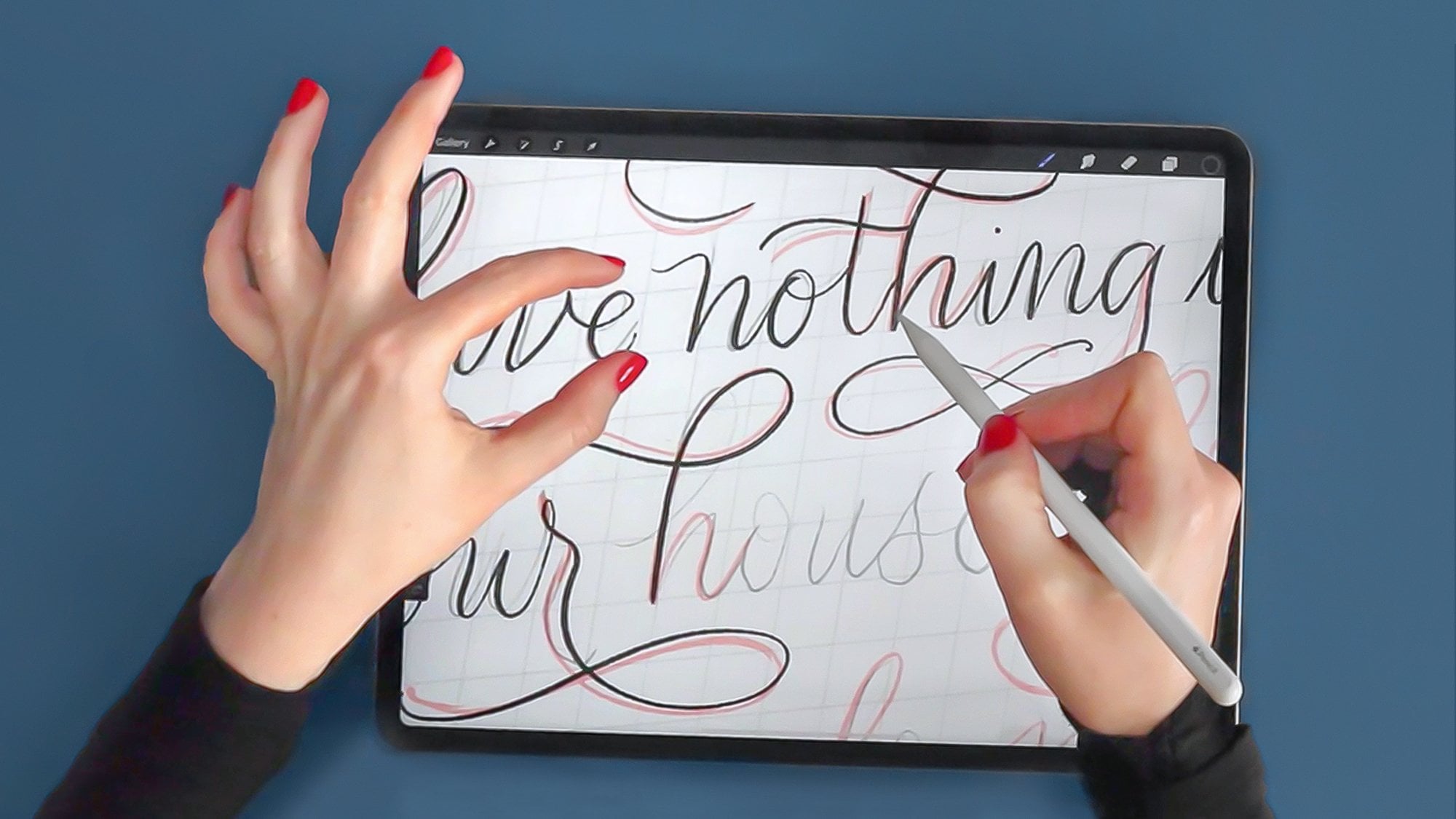
Transcription
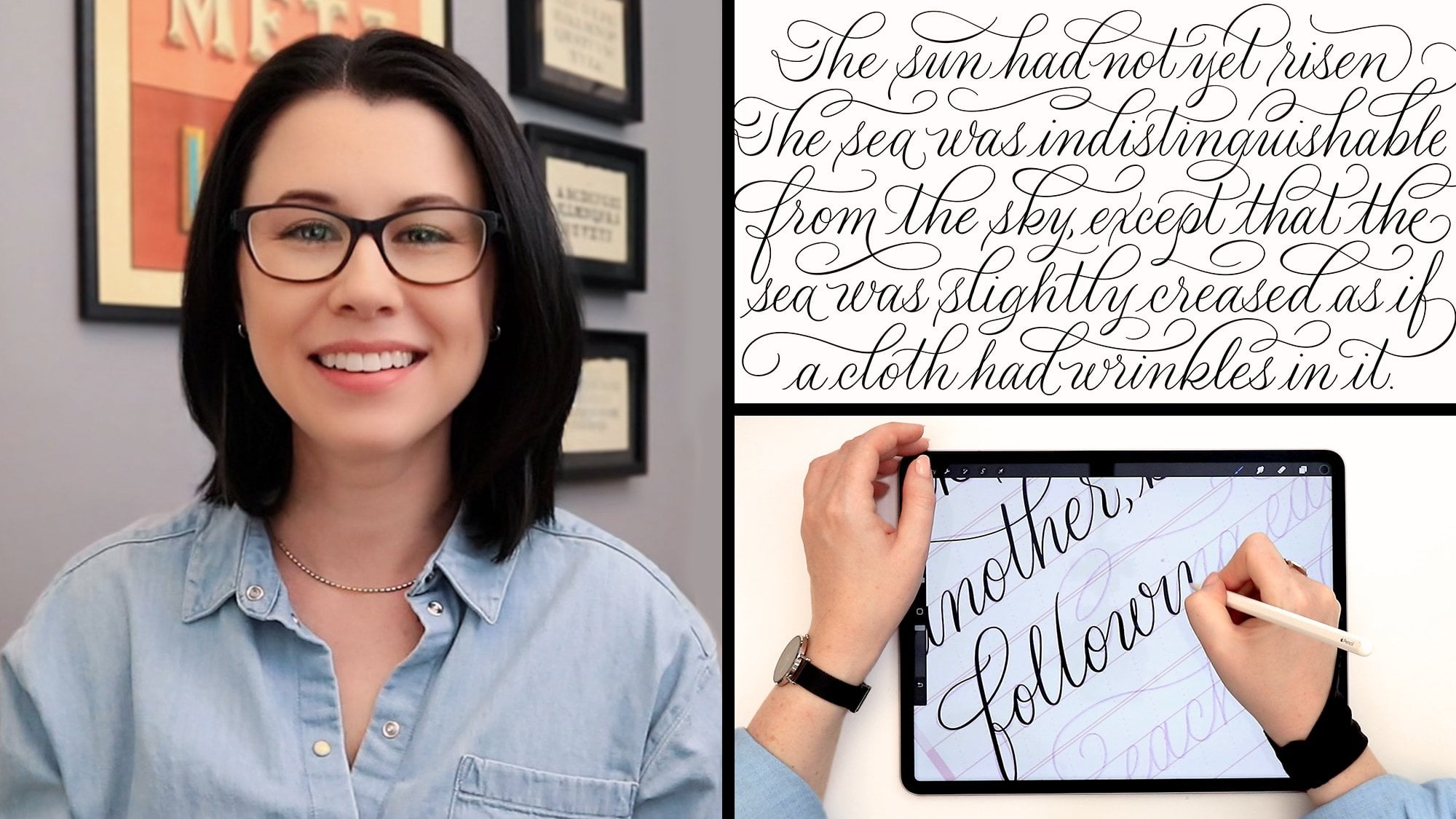
1. Bienvenue !: Salut. Au cas où vous ne me connaissiez pas déjà, je m'appelle Molly Suber Thorpe. Je suis calligraphe, graphiste, professeur et auteur de la calligraphie moderne, un guide sur les styles contemporains de calligraphie. Quand j'étais à l'école de design, j'ai pris un stage d'art en calligraphie et je suis tombé amoureux de ça. Après avoir obtenu mon diplôme et être devenu graphiste, j'ai décidé de passer lentement de la conception graphique
pure à la calligraphie et de combiner la calligraphie avec mon travail de design. En 2009, j'ai trouvé mon propre studio, Plurabelle Calligraphy and Design. Depuis, je fais du travail allant de la conception d'articles de papeterie et d'enveloppes à
la conception de logo et de marque, monogrammes et à la conception de mise en page. À ce stade, près de 50 %, voire même plus du travail que je fais, finit par être numérisé. Je travaille tout d'abord comme de l'encre sur papier. Mais alors je dois l'amener dans l'ordinateur, le
polir, le numériser, le vectoriser. processus de vectorisation peut être assez mystérieux pour beaucoup de gens. En fait, la question numéro un que me posent les calligraphes, qu'ils
soient amateurs ou professionnels, est de savoir comment je fais en sorte que mes vecteurs de ma calligraphie soient si naturels, si calligraphiques, maintenir la de légères imperfections que la calligraphie a, pour maintenir les lignes de cheveux très fines, sorte que même lorsque le vecteur est agrandi à la taille d'un mur, ce que j'ai fait auparavant, il ne semble pas qu'il ait été fait sur l'ordinateur du tout. On dirait presque qu'il a été fait à la main dès le début. J' ai décidé de faire ce cours sur ce sujet parce que c'est quelque chose que l'on me demande si souvent et parce que j'ai dû développer un certain nombre de trucs et développer un certain nombre de trucs etde
techniques au fil des ans pour pouvoir le faire avec succès. Quand un fichier vectorisé final en main, vous pouvez faire tant de choses. Vous pouvez agrandir le fichier sans crainte de pixellisation car les vecteurs ne sont pas basés sur des pixels. Vous pouvez recolorer votre design très facilement. Vous pouvez appliquer votre conception à d'autres œuvres d'art dans de nombreux autres types de logiciels. Les fichiers peuvent être utilisés en ligne,
en impression, pour faire des plaques de typographie, tampons
en caoutchouc, des emballages, des dessins de vêtements, tout ce que vous voulez. Donc, cela vous donne vraiment beaucoup de liberté d' utiliser ces compétences que vous avez déjà en calligraphie. Juste pour que tu saches, tu n'as pas besoin d'être un expert en calligraphie pour faire ce cours. Même si vous ne vous sentez pas du tout à l'aise avec le stylo de calligraphie, vous pouvez toujours suivre avec le feutre fin. Donc, j'espère que vous apprécierez la classe et en tirez beaucoup et que vous serez en mesure de créer un logo qui vous sera utile et qui fera vraiment passer vos travaux de calligraphie au niveau supérieur.
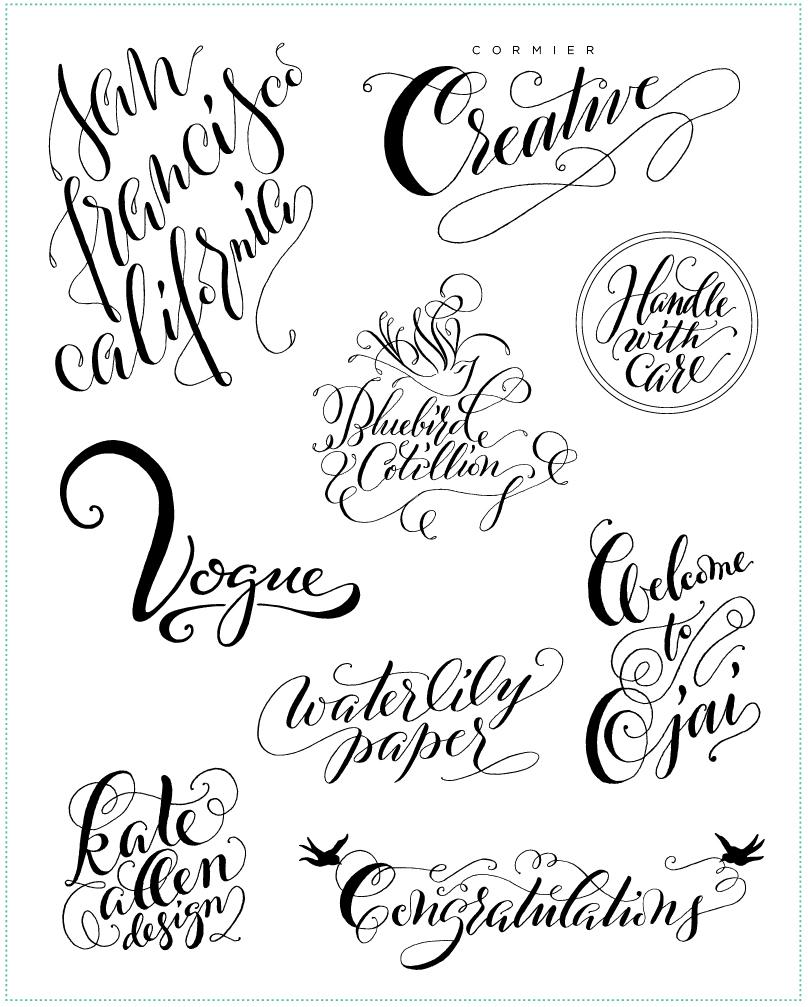
2. Choisir un mot ou une phrase: Première étape de notre projet de logo de calligraphie numérisée. C' est en fait de choisir les mots que nous allons écrire. Je sais que beaucoup d'entre vous ont peut-être déjà un vrai nom d'entreprise à l'esprit, pour lequel vous concevez un logo. Dans ce cas, vous connaissez déjà la réponse à cette question. Mais pour beaucoup de gens, je veux que vous sachiez que vous avez la possibilité de faire un traitement de type. Ce n'est pas nécessairement un logo, mais quelque chose avec seulement quelques mots que vous pouvez vraiment vous amuser en tant que quelqu'un avec un logo. Ce qui serait appliqué à quelque chose de différent qu'un logo pourrait l'être. Donc, je vais montrer quelques exemples de logos
calligraphiques et de courtes phrases que j'ai faites, qui vous inspireront peut-être, pour trouver un libellé unique ou un texte pour une application unique de votre propre. Je vais commencer avec la calligraphie réelle que j'ai faite pour le titre de cette même classe. Quand j'entrerai dans ma vidéo sur les fournitures, vous verrez que j'explique que j'utilise papier de
ferraille pour mes croquis et du papier crayon pour ma calligraphie. Mais parce que je fais tout cela pour être numérisé, je ne fais pas beaucoup d'attention à les garder dans des carnets de croquis parce que je devrais les sortir de
toute façon ou les garder sur très belles feuilles de papier plus grandes parce que je les couper de toute façon. Donc, le titre de cette classe
n'était que deux mots et j'ai choisi de le faire dans une sorte de forme rectangulaire et j'ai ajouté
beaucoup, beaucoup de floraison tout autour. C' était très bien un à faire et beaucoup de choses se passaient dedans. Si vous voulez vous mettre au défi de faire quelque chose comme ça par tous les moyens, soyez mon invité. Mais il ya d'autres options que vous pouvez faire un seul mot comme celui-ci que je l'ai fait « Félicitations », est passé par beaucoup d'itérations pour arriver au point final.Puis, quand nous calligraphique, si vous avez seulement quelques fleuris, vous aurez moins de travail à faire et il sera peut-être un peu plus facile pour un débutant de choisir un design qui a moins d'épanouissement. C' est un logo que j'ai fait pour une entreprise de papier et ils voulaient deux lignes. Nous n'étions pas sûrs si nous voulions tout cela en script ou une combinaison de scripts et de lettres majuscules. Mais j'ai joué avec un certain nombre d'options, besoin de beaucoup plus de croquis même que cela. Maintenant, il y a bien sûr la possibilité de faire de la calligraphie, faire un design qui n'est pas du tout un logo. C' était pour un tampon en caoutchouc qui allait être mis sur des paniers cadeaux en fait. C' est « Bienvenue à Santa Monica » et puis a le nom de cette mariée et des mariés dessus. Cela a été numérisé transformé en un tampon en caoutchouc et a été utilisé sur les petites étiquettes à main Manille. Donc, cela s'applique facilement dans le champ d'application de cette classe. Si vous avez une idée comme celle-ci pour laquelle vous voulez faire un design. En voici un autre que j'ai fait pour une carte de réponse d'invitation de mariage. Ce 25 septembre 2013. Maintenant, ce n'est évidemment pas un logo, mais c'est un traitement de type qui a été incorporé dans un autre type de design. Donc, c'est une autre chose que vous pourriez penser si vous
avez du texte pop-out que vous voulez mettre dans une carte de voeux ou une invitation ou même un design de mise en page. Tu peux le faire. Voici quelques croquis que j'ai fait pour un logo pour une firme de design. Et encore une fois, j'ai traversé beaucoup d'itérations jusqu'à ce que je sois venu avec une sorte de comme ça, puis j'ai fait beaucoup d'itérations qui étaient un peu similaires,
mais la plupart du temps avec différentes floraisons en eux. Encore une fois, ce serait un mot en script avec une quantité moyenne de floraison et serait un genre assez amusant de choix fait à un angle, a une belle grande lettre majuscule, au début, vous pouvez toujours avoir beaucoup de plaisir avec des lettres majuscules. Vous pouvez avoir beaucoup de plaisir avec les mots qui se terminent par e, y, g pourquoi est qui ont de belles ciseaux t, pour eux, vous pouvez avoir beaucoup de plaisir avec elle. Donc, si vous avez la liberté de choisir n'importe quel mot ou mot que vous voulez, vous pourriez vouloir considérer des choses comme ça. Vous pouvez aussi si vous voulez aller un peu plus avancé pour choisir une phrase très courte. Je dirais absolument pas plus de trois lignes, vous pourriez faire deux lignes, mais peut-être six mots ou moins. Ceci est un exemple de quelques croquis que j'ai fait pour une ligne de dessins de différents noms de ville. Il a commencé par des croquis et a fait des fleuris qui remplissaient un rectangle entier. Le but ici était de créer un design qui pourrait être utilisé sur certaines cartes postales et peut-être des cartes de vœux ou peut-être d'autres types de produits. Donc, ce n'était en aucun cas un logo non plus, mais c'était deux à trois mots chacun qui avait beaucoup d'épanouissement et beaucoup de techniques similaires à ce qu'aurait un logo. C' était une tentative de conception que j'ai fait récemment. Si vous êtes à la recherche d'Itescu sur le marché, vous pouvez envisager de concevoir le vôtre ou un autre pour quelqu'un d'autre. Je passe généralement par beaucoup d'itérations quand je conçois un tatouage, parce que en fait je voulais être absolument parfait pour mon client parce qu'il sera là pour le reste de leur vie. Donc, il est sans doute un peu plus d'une situation de conception très stressante, mais c'est toujours amusant et vous avez beaucoup de liberté. Il y a quelques considérations particulières à garder à l'esprit comme ne pas faire des lettres toutes les courbes qui sont trop minuscules qu'un tatoueur ne pourrait pas reproduire. Mais en plus de cela, vous pouvez prendre beaucoup de plaisir florissant et créer une phrase ou un mot ou quelques mots qui vont s'appliquer à ce que nous apprenons dans cette deuxième classe. Ensuite, je voulais juste montrer quelques façons dont les techniques que nous apprenons ici pourront être franchies à l'étape suivante et créer des conceptions beaucoup plus grandes, plus longues et plus complexes, qui vont permettre vous pouvez concevoir des choses plus grandes comme des affiches ou couvertures de
cahiers, des couvertures de livres ou des modèles de T-shirt, Donc, voici un fabricant, par
exemple le logo que j'ai fait pour un cahier. Là où j'ai juste l'alphabet encore et encore, toutes sortes de façons différentes chaque lettre écrite dans Puis un calligraphe a fait dans, vous verrez beaucoup plus à ce sujet plus tard. Mais le langage comme le calligraphe pour la numérisation est tout à fait différent de la façon dont je calligraphe. Si c'est le design final va rester dans le design, seriez-vous en mesure de finir par faire des conceptions beaucoup plus grandes qui ont beaucoup de floraison. Ensuite, je tiens à rappeler à ceux d'entre vous qui sont peut-être anglophones
non natifs ou qui parlent une autre langue, que ce cours ne se limite pas à la calligraphie anglaise, je vais vous enseigner beaucoup de compétences sur l'épanouissement et traits vers le bas et le script qui peut être appliqué à absolument n'importe quel alphabet. Donc, si vous vouliez choisir une phrase ou un mot dans une autre langue, s'il vous plaît soyez mon invité. J' ai vraiment commencé à expérimenter la calligraphie dans d'autres langues comme le français, le grec. J' ai un exemple ici que j'ai fait en grec. C' est juste l'alphabet grec écrit en lettres, en mots. Le seul exemple que je t'ai montré était en swahili. J' en ai fait récemment en allemand. Donc, c'est en fait un défi amusant. Surtout parfois si vous ne savez pas ce qu'il dit comme le texte swahili, je devais le faire traduire et c'est un défi intéressant de calligraphier quelque chose que vous n'êtes pas vraiment familier en termes de signification et donc vous ne pouvez
vraiment vous concentrer que sur les formes et les formes. Donc, si vous avez la possibilité de choisir absolument n'importe quel mot ou phrase, je dirais que si vous vous sentez comme un ultra débutant à cela, choisissez un à deux mots. Choisissez des mots qui sont amusants, qui ont beaucoup de lettres en eux, puis idéalement ont des ascendeurs et des descendants. Par cela, je veux dire des lettres qui ont des parties qui viennent en dessous de la ligne de base comme y, g, j et puis des lettres qui ont des ascendeurs, comme t, h, b, k. Toutes ces lettres que vous avez beaucoup de plaisir fleurir comme les traits du t ou de la boucles d'un, b, ou un h. Ensuite, il peut avoir une lettre en majuscule amusante que vous pouvez faire beaucoup avec en termes de florissante et lettre finale peut-être que peut avoir un tailleurs amusant, swoosh ou barre oblique sur elle. Ce ne sont que quelques idées, n'importe quel mot peut être rendu amusant et prospéré avec la calligraphie. Donc, ne vous inquiétez pas de vous assurer que votre parole est calligraphiable. Ils le sont tous. Mais ce ne sont que quelques conseils pour peut-être avoir le plus de plaisir avec le mot que vous choisissez.
3. Fournitures pour l'ébauche du texte: Je voulais partager avec vous les fournitures que j'utilise pour dessiner la calligraphie, juste pour que nous soyons tous sur la même page dans ma prochaine vidéo. Le premier est le papier à dessin blanc uni. Tant que c'est blanc, ça pourrait même être du papier d'impression. C' est juste du papier arraché à partir d'un tampon à dessin que vous pouvez obtenir relativement peu de frais dans un magasin d'art. J' aime aussi avoir une boîte à lumière. Il n'a pas besoin d'être grand, il n'a pas besoin d'être vraiment cher. Il y en a beaucoup à prix abordable là-bas. Mais c'est juste vraiment utile pour affiner vos croquis. Avec une feuille sur une autre et la boîte lumineuse activée, vous pouvez facilement tracer des esquisses pour les affiner. En outre, quand il s'agit de crayons, mon favori numéro un est le 2B. J' en ai environ un trillion et demi. Donc, je les aime vraiment à cause de la pression moyenne. Vous pouvez obtenir une obscurité moyenne d'une ligne. Avec une forte pression, vous pouvez obtenir vraiment sombre, et avec une légère pression, vraiment léger pour l'ombrage. C' est un merveilleux crayon polyvalent. Maintenant, les crayons se situent entre 9B, qui sont très doux et aussi sombres. Tout le chemin jusqu'à 9H, qui sont en fait de couleur claire et dure. Donc, le 2B est à peu près au milieu de ceux-ci. Mais j'aime aussi pour moi un 6H, qui est assez dur et assez léger. Vous verrez avec la même pression que j'utilisais avec le 2B, je reçois un coup beaucoup plus léger et plus mince. J' aime aussi un crayon beaucoup plus sombre. C' est 7B, c'est assez proche de l'autre extrémité du spectre. Avec cette même pression, je reçois un coup plus sombre beaucoup plus épais. Maintenant, comment puis-je les utiliser ? Si j'ai un coup de calligraphie complet, crayon dolmen. Maintenant, je veux l'ombrager. J' aime utiliser ce 7Bs épais parce qu'ils le font rapidement, et les rendent sombres. Si je veux affiner les petites entrées, je viens au dessin avec le 6H en minuscules petits ajouts, petits ajustements que le plomb plus épais ne peut pas vraiment accomplir. D' accord. Maintenant, j'aime aussi les crayons de couleur parce que quand je fais un design que je sais qu'il va être raffiné encore et encore, et je sais que je vais vouloir le modifier, disons, par exemple, je fais un C. majuscule Ok. Maintenant, je vais faire des choses ici, délibérément tout gâcher, là. Je sais que lorsque je reviendrai pour peaufiner cela, je vais vouloir accorder une attention particulière à la correction de cette erreur. Je me fais toujours de petites erreurs plutôt que d'aller à la difficulté sur les premières esquisses pour le réparer. Ça ne sert à rien, je vais refaire le croquis de toute façon. Je veux juste m'assurer que je sais ajuster ça au prochain tour. J' ai beaucoup de gommes à effacer. Mon préféré pour une effacement plus grande est ma gomme ovale classique blanche. Si vous utilisez une gomme rose, assurez-vous
qu'elle est de haute qualité et qu'elle ne laisse pas de tache rose. J' adore mes gommes à gommes rapides. Je peux les utiliser par eux-mêmes, et je peux les utiliser en conjonction avec ces petits masques effaçants, qui sont vraiment sympas et ils sont vendus dans presque tous les magasins d'art. Beaucoup d'effacement précis. Je veux juste effacer une de ces lignes ici. Cela me permet de le faire. L' autre outil extrêmement important est une règle. C' est absolument obligatoire. Ma règle préférée est une règle de grille claire parce que non seulement je suis capable de mesurer, mais en fait avec la grille, je peux tracer des lignes très facilement. Je n'ai même pas besoin d'un carré en T. Je peux rendre la règle perpendiculaire au bord du papier, je me dessine des lignes, puis je viens dans la grille ici et aller un, deux, trois, huitièmes, faire une nouvelle ligne, la troisième colonne est en bas de celui-ci. Fais une nouvelle ligne, c'est vraiment beaucoup plus facile qu'une gomme opaque, une règle opaque, excusez-moi. Ensuite, avoir une boussole est très pratique parce que si vous voulez faire du lettrage d'art, disons que vous voulez même un art pour vous aider à créer une seule lettre avec un arc en elle, ou que vous voulez créer un art qui sera la base de beaucoup plus de lettres. Tu peux le faire avec une boussole. D' accord. Ainsi, vous pouvez décider que ce sera réellement la hauteur des lettres dans votre croquis par exemple. Donc, ce sont mes fournitures principales et je vous retrouverai dans la prochaine vidéo, où nous les avons réellement utilisés.
4. Déterminer votre style de lettrage: Maintenant, il est temps de faire des croquis du type de logo ou de la phrase que nous avons choisie. J' ai choisi de faire un petit traitement de type
ou de type assez pratique pour un nouveau produit que j'espère lancer, une trousse d'outils de calligraphie pour débutants. Donc, bien que ce n'est pas un logo pour une entreprise, il doit être une image de marque autonome pour un produit particulier, et complimenter ma propre marque. Donc, pour commencer par des croquis très, très rapides. Je ne vais même pas utiliser ma règle pour faire des lignes de base. Je vais juste entrer et faire des lignes de base rapides pour moi-même, et peut-être même des lignes italiques très rapides si je décide que je veux les utiliser. Donc, il y a beaucoup de décisions que je vais prendre, est-ce que je veux toutes les lettres au début des mots en majuscules ? Est-ce que je les veux tous en minuscules ? Est-ce que je veux que le mot calligraphie dans le kit d'alimentation de calligraphie soit en majuscules ? Jouons avec quelques idées. Maintenant, je ne m'inquiète pas de prospérer en ce moment. Je ne m'inquiète pas de rendre les lettres parfaites, de faire en sorte que les lettres s'intègrent parfaitement les unes dans les autres. Tout cela arrive une fois que tous les mots sont sur le papier, et je peux voir comment ils se rapportent les uns aux autres. Je n'aime pas la façon dont j'ai tracé cette ligne de base, elle n'est pas assez basse. Je ne vais même pas m'embêter à l'effacer en ce moment, je vais voir ce que c'est de faire des lettres minuscules. J' imite grossièrement
la pression et le style de la calligraphie si je devais le faire en calligraphie réelle, mais je ne suis pas encore inquiet d'obtenir des correctifs ou des choses là-dedans. Tu sais quoi ? Faisons une version diagonale. J' aime parfois faire des dessins sur une diagonale. Donc, j'aime un peu ce C majuscule, un peu plus comme ça. Peut-être que ça sortirait un peu plus. Je commence lentement, lentement. Si j'ai une idée tout de suite, je commencerai à la mettre en avant, mais comme je l'ai dit, le moment de l'épanouissement majeur est encore à venir. Donc, je pensais que puisque le kit d'approvisionnement ici n'était pas exactement centré sous calligraphie, je vais le déplacer un peu, et cette fois commencer cette minuscule comme ici. Maintenant, je sais que trouver des idées différentes pour les styles de lettrage peut être difficile. Évidemment, cela me vient un peu plus naturellement parce que je le fais toute la journée tous les jours. Mais si vous cherchez de l'inspiration, il y a beaucoup de polices de script en ligne que vous pouvez regarder. Aussi dans mon nouveau livre, calligraphie
moderne, j'ai en fait beaucoup,
beaucoup de pages d'inspiration directe pour les styles de lettrage de script contemporain. C' est juste un peu bourré d'idées différentes pour vous pour chaque lettre, ainsi que quelques conseils pour connecter des lettres, et créer un style unique que vous recherchez. Donc, si vous voulez regarder dans la section Ressources de cette vidéo, vous verrez un lien pour obtenir ce livre si vous êtes intéressé. Alors. J'aime vraiment comment va cette diagonale. Lorsque vous travaillez à une diagonale, vous obtenez de belles occasions de faire des fleuris plus tard. Ce sont juste des croquis
totaux juste pour voir à peu près où mes fleuris pourraient s'intégrer. J' ai beaucoup d'opportunités avec Ts, avec Ys, avec les ascendeurs de Ls, les ascendeurs de Hs. Donc, vous voyez à quel point je dessine ici rapidement. Je vais faire un croquis d'un style totalement différent. Voyez comment ils se rencontrent, je n'aime pas ça. Je ne suis même pas sûr, je n'aime pas vraiment le style, je ne pense pas qu'il fonctionne si bien avec ma marque. Je vais l'essayer maintenant avec un C. minuscule Ok, nous avons besoin d'un peu plus d'espacement entre les lignes ici, mais je prends un bon départ. Je vais les mettre tous en une ligne maintenant avec les premières lettres majuscules. Ça va faire un look plus formel. Je ne suis pas encore dans le raffinage total, mais depuis que j'ai eu une idée de ce que je pense va paraître agréable,
je suis légèrement affiné au fur et à mesure que je vais. Parfois, je laisse juste les descendants, les
laisse partir parce que je sais que je vais jouer avec eux plus tard de toute façon. Je n'ai pas assez de place pour moi ici, mais c'est bon. J' aime cette direction générale, je vais juste la refaire ici. Un peu comme ça, mais je pense que j'aime cette mise en page peut-être avec des lettres majuscules, donc je vais essayer à nouveau maintenant. Oh, terrible C. Laisser partir ce descendant parce que S majuscules, et K majuscules vont en créer plus, ils vont prendre plus d'espace. Je vais en fait faire commencer le S juste ici, pas dans le set comme je l'ai fait quand c'était en minuscules parce que je suis sûr que cela va être capable de prendre assez de place. Ouais, et quand ils sortiront peut-être avec ça. Je regarde toutes ces choses maintenant, j'examine celles que j'aime le plus. Maintenant, je pense à l'application très rapidement du logo que je veux. Parce que ce sera un produit, je veux un petit sous-titre avec. Quelque chose comme peut-être, Outils pour les débutants à la calligraphie moderne. C' est trop long, Outils pour calligraphie de script moderne, quelque chose comme ça. Je vais vouloir mettre un peu de texte avec ce logo, alors peut-être que j'aime cette diagonale, et je vais pouvoir mettre quelques lignes de texte juste là. Laissez-moi commencer par affiner ce croquis en diagonale.
5. Dessiner une imitation de calligraphie: Tout d'abord, parlons rapidement de la façon de faire fausse calligraphie à partir de vos croquis au crayon. Alors, prenons le mot « approvisionnement ». Je vais écrire le mot « supply » lentement, un peu plus délibérément que je l'ai fait il y a quelques minutes dans mon petit croquis. Je vais espacer les lettres un peu plus qu'avant,
ou je le ferais si j'écrivais en cursive. Je vais y retourner et je vais identifier mes coups de bas. Les coups de descente sont exactement tels qu'ils sonnent, si vous écrivez un « s », c'est un coup de
pouce, c'est une descente. C' est chaque coup qui descend. Donc, c'est un, tu montes, tu descends ici, c'est un, haut, en bas c'est un. Donc, ce sont tous des coups de bas. D' accord. Donc, ce que je vais faire, c'est que je vais entrer dans ce design, et je vais épaissir les coups de bas, parce que quand vous écrivez en calligraphie réelle, ce sont les coups de bas dans la calligraphie
pointue qui créent réellement ces lignes épaisses. Donc, je vais juste entrer, je vais faire semblant un peu ici, et je vais décider et ce n'est pas que je sois totalement arbitraire,
mais c' était juste pour le souligner. C' est un tout petit coup de bas, tu recommences à zéro et j'aimerais faire ces petits coups dans ma calligraphie comme une sorte de finial à la fin de chaque coup pour que ça se sente fini. Ça va entrer comme ça, je vais dessiner un peu épaississement à mes coups. Vous vous demandez peut-être pourquoi je ne fais pas ça en calligraphie ? Eh bien, parce que je me concentre tellement sur la mise en page aussi, j'hésite un peu à aller directement à mon stylo de calligraphie, parce que si je le fais, je ne peux pas effacer et c'est un peu plus difficile de trouver un design, lorsque vous êtes également concentré sur la technique du stylo. Tout le monde peut utiliser le crayon avec facilité, il est
donc beaucoup plus facile d'être expérimental lorsque vous utilisez un outil qui n'a pas beaucoup de détails techniques. Donc, je vais venir ici avec un crayon épais, remplissez juste ça. Donc, c'est juste pour vous montrer comment cela fonctionne.
6. Peaufiner l'ébauche que vous avez choisie: Maintenant, il est temps d'affiner notre croquis choisi. Comme je l'ai dit, j'ai choisi celui qui est en diagonale. Mais j'ai aussi décidé que je veux faire la capitale S et K. Donc, alors qu'il n'y a rien de très spécifique ce croquis que je veux imiter exactement dans mon dessin raffiné, je vais juste le mettre sur le côté et le réécrire à partir de zéro ici, copiant la plupart de ce que j'ai fait ici, mais en ajoutant plus de floraisons. J' ai déjà dessiné pour moi-même des lignes de base très rapides à une diagonale, puis quelques lignes métalliques inclinées, puis une boîte de délimitation rectangulaire. Cela va juste m'aider à adhérer à la même ligne de base et à créer des fleuris qui vont remplir cette zone de boîte. Alors, on y va. Maintenant, il est vraiment temps de faire un raffinage majeur. Donc, par exemple, je ne suis pas satisfait de ce C du tout. Je veux faire tomber ça plus, ça, et je veux amener les bords du C sur le bord de ma boîte de délimitation. Ils n'ont pas besoin d'être parfaits parce que nous allons juste les affiner une fois de plus avant de les mettre à l'encre. Donc, d'abord, je vais juste mettre les lettres ici, et ensuite je vais y retourner et ajouter les fleuris. Que S n'était pas exactement au bon endroit. Comme je l'ai dit, je vais revenir et ajouter des fleurs, et donc faire un peu plus de raffinage à ce stade. D' accord. Donc maintenant, nous devons examiner les endroits où je vais ajouter des fleurs, et au fur et à mesure que j'y vais, je vais en fait faire semblant ou en quelque sorte d'améliorer chaque lettre, même si je ne leur ajoute pas de fleurs. Donc, par exemple, je veux juste rendre ces courbes encore plus précises que je le voudrais,
et je vais les assombrir au fur et à mesure que je vais tracer cette dernière fois, je vais juste tracer les lignes plus sombres. Maintenant, j'aime regarder l'ascendant des lettres, qui sont les parties de lettres qui viennent au-dessus de cette ligne, cette hauteur x, où la plupart des traits des lettres minuscules tombent. Donc ceci, ceci, et ceci sont tous des ascenseurs. Je veux garder ce L court, mais je vais venir à ce second L et y faire prospérer. En fait, je vais probablement raccourcir ce L encore un peu plus. Puis ce L, je veux devenir un peu fou, donc je vais vraiment effacer la plupart de ça. Je veux faire quelque chose de
vraiment, vraiment fou. Peut-être venir par ici, pas tout à fait sûr, mais voyons. D' accord. Pour la plupart, j'aime ça. Lorsque vous avez le point d'un I ou d'un J qui se croisent des lettres, cela peut être un peu délicat et vous devez faire un choix, soit séparer la lettre loin du point, soit les faire très intentionnellement chevaucher et c'est le que je vais choisir ici. Donc, je vais réellement faire baisser ce L légèrement, sorte qu'il croise le chemin du point de l'I. Ensuite, si je dessine le point du I dans, juste où ce L est, alors je peux créer cet effet où il ressemble ça découpe dans le L. J'aime ça parfois. Donc, vous remarquerez ici que j'ai fait les formes et ces fleuris plutôt elliptiques. C' est parce que la plupart des lettres calligraphiques sont plus elliptiques que circulaires, même les O minuscules ne sont pas des cercles parfaits. Ce ne sont vraiment que des zéros, je dirais, qui ne sont même pas toujours circulaires. Ce n'est vraiment que des zéros où vous pouvez vous en sortir en faisant des cercles parfaits. Donc, à cause de cela, j'aime que mes fleurs imitent le style d'une calligraphie, donc je fais généralement plus de floraisons ovales. Gardez simplement à l'esprit que lorsque vous faites des petites boucles, vous ne voulez pas répéter la même boucle d'affilée. Cela commence à paraître répétitif et un
peu moins élégant que si vous faisiez quelque chose comme ça. Tu vois ce que j'ai fait ? Je viens d'inverser cette seconde boucle. Maintenant, ne vous sentez pas comme si vous ne pouviez pas revenir sur vous-même dans une floraison. Tu peux vraiment faire quelque chose comme ça. Tu n'as même pas besoin de faire des boucles. Vous pouvez en fait faire des petites courbes, où vous revenez en quelque sorte. Si vous avez une lettre comme E ou T à la fin d'un mot, vous pouvez toujours étendre la queue et la faire descendre. J'aime faire ça. En fait, je pense que je vais le faire ici sur ce T. Donc, continuons à faire semblant. Je vais laisser ce descendant du G intact pour le moment parce que je vais finir par vouloir remplir cet espace vide, et quand je le ferai, puis le S et le G, je vais utiliser le S et le G là-bas. Donc, passons au R,
le A. Je veux ajouter un petit point en haut,
ce P. Maintenant, ce P et ce K vont se croiser, et je voulais avoir l'air vraiment intentionnel, donc on amène le P à vraiment couper en que K. Si je ne faisais pas ça, il pourrait sembler que je les ai accidentellement connectés. Ce H, L, je veux avoir beaucoup de plaisir avec pour remplir tout le reste de cet espace. Alors, faisons quelque chose. Faisons quelque chose comme ça. Oui, j'aime beaucoup ça. C' est la boîte de délimitation que j'ai dessinée. Sauf pour cette partie du H, j'ai gardé la plupart de tout toucher à la bordure de la boîte de délimitation. J' aime briser mes propres règles et sortir quelque peu de la boîte englobante, mais je pense que si vous gardez la plupart des fleuris et les formes de lettre là, vous pouvez créer l'effet d'un rectangle sans être trop rigide parce que vous avez certains fleurissent de tous les côtés en sortant. Donc, je vais garder l'épanouissement de ce Y assez court parce que je ne veux pas qu'il aille trop loin dans le kit. Maintenant, revenons ici et travaillons sur ce S. Je veux développer ça un peu ici aussi. Alors je vais faire quelque chose comme ça. Je pense que je vais alors apporter la queue du G et l'interverrouiller. Oui, j'aime ça. L' entrelacement des fleuris est assez amusant, et il semble vraiment intentionnel. Il est vraiment beau comme vous l'avez fait exprès et il crée un travail vraiment élégant. Mais vous n'avez pas toujours l'occasion de le faire. Vous devez avoir des lettres et une mise en page qui peut le prendre. Donc, quand vous en aurez l'occasion, je saute normalement dessus. Ce L, je vais partir. Je ne veux pas faire trop de floraisons. Ça va commencer à avoir l'air étranger. Donc, même si vous pouvez fleurir une lettre, cela ne signifie pas que vous devriez le faire. Vous devriez sélectionner ceux que vous voulez prospérer et les
faire soit vraiment extravagante ou vraiment intentionnellement, puis garder quelques lettres sans épanouissement afin qu'au moins il ne ressemble pas à tout le monde. Si chaque lettre a une floraison ou un peu faire cela ou une croix prolongée,
elle devient vraiment au-dessus du dessus et souvent illisible. Remarquez combien je fais d'effacement. Je ne m'inquiète pas de créer initialement un croquis qui n'est pas parfait, sachant que je vais entrer et modifier une tonne des traits que j'ai faits. D' accord. Puis finalement mon type va être ici, que je vais ajouter en tant que polices d'ordinateur plus tard lorsque je finis personnellement ceci. Mais tu sais que je dis, pour le débutant ou quelque chose comme ça. Je ne suis en train d'écrire ceci en ce moment pour m'assurer qu'il va s'adapter à ma mise en page, et il le fera. Donc la prochaine étape consiste à affiner cela un peu plus loin
7. Tracer votre ébauche peaufinée: Maintenant, nous allons faire notre dernier raffinement de croquis au crayon. Ce que j'ai fait, c'est que j'ai enregistré mon croquis précédent sous une nouvelle feuille de papier vierge et l'ai placé sur mon LightPad. Maintenant, je vais juste tracer ça, et je ne vais pas vraiment faire de nouveaux changements. Le temps pour ajuster toutes les courbes était à l'étape précédente. Donc, maintenant, tout ce que je vais faire, c'est d'abord, juste tracer tous les coups que j'ai fait avant. Maintenant, la raison pour laquelle j'ai collé les deux pièces plutôt que la boîte lumineuse est pour que je puisse tourner le papier pendant que je travaille. cette étape terminée, je vais maintenant utiliser la technique de la fausse calligraphie que je vous ai déjà enseignée. Tout ce que nous allons faire, c'est nous allons venir à ces coups de descente, et nous allons les remplir et faire l'épaississement des lignes de descente. Remarquez qu'au lieu d'être cohérent avec le côté sur lequel je les dessine, parfois je vais remplir une nouvelle ligne à l'intérieur de la lettre, parfois en dehors de la lettre. La seule raison en est que certaines lettres semblent être déjà jouffues, tandis que d'autres lettres semblent être étendues ou élargies juste un peu, et aussi si vous avez une sorte de trait légèrement inégal, ce que vous pouvez finir par faire, c'est en fait affiner les coups vacants de cette façon, faisant peut-être partie de la descente de la nouvelle ligne d'un côté, puis le reste de l'autre côté de sorte que vous obtenez, à la fin, juste une ligne très lisse. Je fais ça ici. Ensuite, je vais juste ajouter un peu de finials aux extrémités de mes fleuris. Si je passe si longtemps sur un croquis, je veux en quelque sorte que le croquis final lui-même soit beau et debout un peu seul. Donc, j'aime avoir ces petits embouts, et parfois je les remplit même de rouge ou de bleu ou quelque chose comme ça. Une sorte de côté perfectionniste en moi. Mais, d'accord. Donc, maintenant je vais juste remplir très rapidement tous ces coups de bas,
ces coups de bas épaissi dedans avec mon crayon 7B. D' accord. Maintenant que cette étape est terminée, vous pouvez remarquer que je n'ai pas été super prudent d'être précis avec le remplissage. Certains d'entre eux sont juste un peu déchiquetés sur les extrémités, mais c'est bon. L' étape de remplissage des embouts avec du rouge, ce n'est pas totalement nécessaire. Comme je l'ai dit, c'est juste ma petite chose que j'aime faire pour simuler mes croquis. Donc, la prochaine étape est en fait de transformer cela en un design encré en calligraphie.
8. Calligraphier avec un stylo pointu: Maintenant, nous sommes arrivés à ce que je considère l'étape la plus amusante, qui est en fait calligraphier notre design. Donc, j'utilise un porte-stylo droit équipé d'une pointe Brause EF66. Ce sont de très petites plumes flexibles que je trouve très agréable pour faire des coups de bas épais et des coups de bas vraiment minces et des floraisons. Vous pouvez utiliser n'importe quelle plume dans n'importe quel support avec lequel vous êtes à l'aise. Les deux facteurs importants sont ceux-ci cependant, que vous utilisez une encre noire opaque très foncée. J' utilise l'encre noire brillante de McCaffery,
mais vous pourriez utiliser une bille de chêne ou toute autre sorte de noir très foncé. L' autre chose est d'utiliser un papier blanc lisse de très haute qualité. Celui-ci est un papier Bristol fini plaque, ce qui est mon meilleur choix. Mais si vous ne pouvez pas le trouver pour une raison quelconque, bien qu'il soit très populaire et à vendre dans les magasins d'art, vous pouvez également aller avec un papier aquarelle pressé à chaud, mais pas pressé à froid, pressé à chaud. D' accord. Donc, je vais juste commencer ici. Je trempe mon stylo dans l'encre, peut-être juste tremper légèrement la pointe dans l'eau juste pour faire couler l'encre. Je vais commencer en haut à gauche et juste faire le tour, que cela signifie remplir d'abord les fleuris ou les lettres. Le problème très commun avec la calligraphie dans cette plume particulière est de faire couler l'encre. Je reviens ici et j'ajoute juste une petite touche à la fin de cette floraison. Je n'utilise aucune pression en ce moment. Mais maintenant que j'ai un gros coup, je vais vraiment augmenter la pression. Maintenant, je vais entrer et remarquer que je tiens mon pouce avec ce doigt pour me maintenir la main. D' accord. Ces pointes, ce Brause EF66 particulier, il est si petit qu'il a réellement besoin d'être réencré assez souvent. Notez que la technique que j'utilise en ce moment, c'est beaucoup plus comme dessiner,
se déplacer d'un endroit à l'autre sur la page, remplir différents éléments plutôt que d'écrire comme un mot normal comme vous le faites normalement en calligraphie. C' est depuis que je vais basé sur le croquis, je n'ai pas à aller dans un ordre particulier, où je m'arrête et commence à faire une floraison est toujours dans une zone que je vais chevaucher avec la descente de toute façon. Cela va en quelque sorte mélanger les deux points où j'ai commencé et arrêté ou bien c'est vraiment évident si vous vous arrêtez au milieu d'un trait mince, comme juste là. Maintenant, quand je descends avec ma descente, vous voyez que j'ai exactement chevauché ce point de transition entre les deux traits minces. Ok, je vais devoir gâcher quelque chose ici bientôt parce que je dois te montrer comment réparer les erreurs. Là. Wow, c'était terrible. Je n'aime pas ça comme ça. Donc, votre main glisse chaque fois que vous faites une erreur, ne vous inquiétez pas, ne recommencez pas, la chose étonnante à propos de la calligraphie qui est destinée numérisation est que dans l'ordinateur tout cela peut être corrigé. Donc, ce que je vais faire, c'est que je vais
revenir en arrière et que je vais dessiner ce que c'était
censé être et ensuite nous allons raser
les pièces qui sont foirées dans l'ordinateur plus tard. D' accord. Donc, maintenant je regarde mon design ici et je vais revenir en arrière et regarder les différentes petites subtilités auxquelles je pourrais ajouter un peu d'encre de calligraphie. Ici, par exemple, j'ai l'impression que cela n'a pas été et que je suis descendu assez loin. Cette courbe était un peu tordue. Je veux aussi étendre cette épaisse course minuscule, minuscule là-bas. Je veux ajouter
un peu mince à la fin de ce Y. Ce sont des choses très subtiles et beaucoup d'entre elles peuvent effectivement être faites dans Photoshop plus tard, mais pour me faire gagner un peu de temps, je peux tout aussi facilement le faire ici maintenant. Ok, j'aime comment ça a l'air. Laissons-le sécher complètement. Avec ce lien particulier, cela va prendre environ 20 minutes. Ensuite, on va sauter sur l'ordinateur et le scanner.
9. Encrer avec un feutre: Maintenant, si vous n'êtes pas familier avec la calligraphie ou si vous n'êtes pas à l'aise de faire toute une trace et de la calligraphie, vous pouvez suivre maintenant avec un feutre. J' en ai deux de deux tailles différentes, ai un micron 01 qui est un trait très mince, et j'ai un micron 08, qui est un coup moyen. Permettez-moi de mettre cela de côté une seconde et d'entrer avec mon 01 et de tracer les contours de toutes les lettres. Maintenant que nous avons ce plan fait, je vais juste revenir avec mon micron 08 et remplir les coups de bas. Maintenant, vous savez que si vous êtes un expert dans Photoshop, vous pouvez facilement passer de cette étape et vous pouvez simplement remplir toutes
ces taches assez facilement en masquant une couleur unie une fois que vous avez supprimé l'arrière-plan, mais ne vous inquiétez pas si vous Je ne sais pas comment faire ça, c'est la même chose que ce que je vais te montrer. Nous sommes maintenant prêts à numériser dans cette conception.
10. Scanner: Donc, maintenant, l'idée d'introduire nos conceptions dans l'ordinateur peut réellement commencer. Vous n'avez pas besoin d'un scanner vraiment haut de gamme pour effectuer cette étape avec succès. En fait, j'ai moi-même un scanner du milieu de la route. Mais tant que votre scanner peut numériser à une très haute résolution, et par très, je veux dire 600 ppp au minimum, 1.200 est aussi génial. La plupart des scanners sur le marché peuvent le faire à ce stade. Donc, tant qu'il peut le faire, vous n'avez vraiment pas besoin de quelque chose de plus spécial parce que Photoshop peut s'occuper de tout le reste. Donc, tout ce que j'ai fait jusqu'ici est recadré dans l'image d'aperçu juste pour que je ne scanne pas le lit complet du scanner. Ensuite, je vais venir et je vais examiner mes options de résolution. Je vais sélectionner 1 200 DPI. La raison en est que je veux pouvoir zoomer très près de tous les petits détails dans Photoshop quand je l'amène en édition, et plus la résolution est élevée, moins je rencontrerai de pixilation quand je l'agrandisserai. Quand je fais des dessins que je sais ne vont jamais être beaucoup agrandies, et que je vais probablement rester fidèle à la taille dans laquelle ils ont été calligraphiés, je peux les scanner à 600 DPI, mais je ne vais jamais plus bas que cela. Pour les conceptions de logo, cependant, les traitements de type , les conceptions d'
emballage, je scanne toujours au minimum 1 200. Ne touchez rien à la taille, ne la tournez pas, ne changez rien comme la couleur. Je sais que vos écrans de scanner seraient probablement un peu différents, donc je veux juste que vous sachiez, trouvez
juste votre résolution, changez la à 1 200. Ensuite, déterminez où vous le numérisez. J' ai, par défaut, le mien configuré pour le numériser dans Photoshop. qui signifie que lorsque cela est fait, il va l'ouvrir directement dans Photoshop. Si vous l'avez scanné sur votre bureau ou l'enregistrer quelque part sur votre ordinateur, c'est la même chose, vous pouvez simplement l'ouvrir dans Photoshop plus tard. Ensuite, regardons le format pour le numériser. Je l'ai défini comme un TIFF, qui est une image de très haute résolution, de
haute qualité, basée sur des pixels. Si vous n'êtes pas familier avec cela, pensez à une sorte de JPEG, mais un pas au-dessus. Donc, j'ai choisi un TIFF parce
que je veux juste avoir la plus haute qualité que je peux obtenir dès le début. Donc, je scanne à 1 200 DPI TIFF dans Photoshop. Maintenant, c'est tout ce que vous avez à faire pour l'instant. On peut juste appuyer sur Scan, mais comme mon scanner et beaucoup d'autres nous permettent de numériser en noir et blanc, je vais régler ça aussi. Donc, pour moi, c'est sous Correction d'image, et je vais juste aller à Saturation et l'amener
jusqu' à zéro. Tu vois la différence ? Il est passé de jaunâtre à un noir et blanc croustillant. Ne vous inquiétez pas si vous ne pouvez pas le faire, je vais vous expliquer comment dans Photoshop comme première étape si votre scanner ne fonctionne pas. Alors maintenant, je vais juste frapper Scan et je te retrouve dans Photoshop.
11. Photoshop, étape 1: Maintenant que nos conceptions sont dans Photoshop, il est temps de faire des ajustements très rapides dès le début. Pour ceux d'entre vous qui ne sont pas en mesure de se convertir en noir et blanc dès que vous avez scanné, laissez-moi vous montrer rapidement comment le faire. Descendez à votre panneau de réglage, allez à la saturation de la teinte. Amenez la saturation jusqu'à zéro ou -100, excusez-moi, puis montez ici dans ce panneau volant de votre palette de calques, puis sélectionnez Aplissez l'image. Vous êtes sur la même page que nous. D' accord. Donc, la première étape ici est que, alors que c'est une image en noir et blanc, nous voulons obtenir cette complètement en noir et blanc. Même pas de gris. Si je fais un zoom avant, vous pouvez voir que les traits les plus fins ici sont en fait gris, car il y a moins de concentration d'encre dans ces régions. Mais pour pouvoir extraire avec succès l'arrière-plan et faire une image vraiment nette, nous voulons que ce gris soit noir solide. Donc, je vais configurer notre espace de travail de la meilleure façon pour le faire, extraire l'arrière-plan et polir l'image. Alors, suivez avec moi sur ces étapes et ensuite nous arriverons à l'édition. Donc, la première étape est de copier notre arrière-plan. Je l'amène ici, planant sur l'icône du nouveau calque et lâche prise. J' ai maintenant une copie exacte, sorte que si je gâche celui-ci, j'ai toujours une sauvegarde à laquelle revenir. Ensuite, je vais aller dans cette icône de cookie noir et blanc, qui est la palette de calque de réglage, et je vais faire un calque de niveaux. Ensuite, je vais retourner dans le même et faire des courbes couche. Je suis juste en train de configurer tout l'espace de travail, puis d'
entrer et d'ajuster chacune de ces couches. Je retourne ici et je fais une couche de couleur unie. Cette couche doit être complètement noire. L' hexadécimal devrait lire six zéros. Je vais juste éteindre ça une seconde en cliquant sur le globe oculaire. Maintenant, je vais faire un autre calque de couleur unie, et celui-ci va être une couleur très claire, ce n'est pas blanc mais encore assez léger. Je vais faire un jaune clair assez désaturé. Maintenant, je vais faire glisser ce calque entre mes deux calques d'arrière-plan. On ne pourra pas le voir et c'est bon. Ensuite, nous allons rendre cette image complètement noire et blanche à l'aide de notre couche de niveaux. Donc, si vous cliquez sur la couche de niveaux, vous obtenez ce menu volants. Si vous avez une version précédente de Photoshop, vous pouvez constater que les calques de réglage sont juste ici. Mais tout le reste est pareil. Donc, je vais cliquer sur ce compte-gouttes à œil noir, et je vais zoomer sur ma photo. Je vais zoomer sur une région qui est vraiment gris clair, et avec un compte-gouttes noir, je vais cliquer dans cette zone. Je vais cliquer autour jusqu'à ce que lorsque je
zoom arrière , il ressemble vraiment à chaque endroit dans l' image est gris et si je regarde ma palette de niveaux ici, cette barre représente tout le noir dans l'image, cette barre tout le blanc, et vous voyez qu'il n'y a pratiquement rien entre les deux, ce qui signifie qu'il n'y a pratiquement pas de gris. Maintenant, si je vais avec ma pipette blanche, je vais juste cliquer sur une région blanche qui est vraiment proche du bord parce que je veux m'assurer que l'arrière-plan est blanc massif. Parfois, oh en voici un, il y a de petites taches comme ça, qui à l'œil nu quand on zoomé dehors, on ne voit pas. Mais si je clique dessus, il devient totalement blanc et d'autres couleurs similaires dans l'image qui étaient comme ça vont aussi devenir blanc. Donc, maintenant, je vais maintenir la touche Shifts et cliquer sur cette copie d'arrière-plan aussi. Allez dans le menu déroulant et dites fusion des calques ou Commande E. Maintenant, il s'
agit d'une image aplatie totalement en noir et blanc. Vous voyez qu'il y a beaucoup de petites rayures et de taches partout ici, c'est ce
que nous allons nous occuper ensuite. Alors, je veux que tu viennes à ton outil de baguette magique. Certains d'entre vous peuvent d'abord voir votre outil de sélection rapide, mais si vous cliquez dessus et maintenez, vous pouvez aller à votre baguette magique. La tolérance qui est quelque chose que nous pouvons sélectionner, vous avez probablement par défaut fixé plus haut. Mais si vous sélectionnez une très faible tolérance comme moi, une, cela signifie
que lorsque je clique sur une couleur dans l'image, il va sélectionner chaque pixel de cette couleur et seulement de cette couleur. Assurez-vous que le contigu n'est pas coché. Donc, maintenant, je clique dans le blanc, et je vais sélectionner inverse. Donc, ce que j'ai fait, c'est que j'ai sélectionné tout le blanc dans l'image, puis j'ai inversé la sélection de sorte que maintenant je sélectionne tout le noir dans l'image. Tout en restant sur ce calque, descendez ici et cliquez sur cette icône, le rectangle avec un point noir au milieu, c'est votre masque de calque. Ce que cela a fait, c'est qu'il a extrait tout le blanc de l'image et l'a déplacé sur un masque. Maintenant, c'est la raison pour laquelle nous avons fait le fond jaune, juste pour que nous puissions nous assurer que le blanc n'est pas là. Quand je zoome, vous pouvez voir, pas de blanc gauche. Aucun. Super. Ensuite, ce que nous allons faire est de venir à notre couche de courbes et de faire ce qu'on appelle une couche de courbes solaires. C' est assez amusant. Vous pouvez venir et faire ces petites collines de la façon que vous voulez, cela n'a pas besoin d'être précis. Mais cela fait essentiellement apparaître une quantité
vraiment, vraiment folle de contraste dans l'image, et le dernier point que vous ajoutez, cela devrait le faire avoir un fond assez clair. Alors, voilà. Ce n'est pas idéal. Assurez-vous de le configurer de sorte que vous ayez une couleur claire en arrière-plan à la fin. D' accord. Donc, maintenant, je vais prendre ce calque de remplissage de couleur noire, faire glisser sous le calque de courbes, l'activer, puis tout en maintenant la touche d'option et curseur entre le remplissage de couleur et mon nouveau calque de niveaux, vous voyez cette icône qui est le icône de masque d'écrêtage. Si je clique maintenant, alors ce remplissage de couleur noire ne remplit que les pixels qui sont ici dans ce calque. Donc, ce que j'ai fait, c'est, laissez-moi éteindre ça une seconde. Cela va être très subtil, mais si vous activez et désactivez votre remplissage de couleur, cela a juste rempli tous ces pixels avec du noir. Donc, s'il restait du gris,
ça l'a ramené à 100 % noir. Maintenant, si j'allume la couche de courbes, la raison pour laquelle je l'ai fait est pour que toutes ces petites taches de poussière apparaissent encore plus. Jetez un oeil à certains des pixels plus légers de poussière et voyez ce qui se passe lorsque j'allume le calque de courbes, ils apparaissent encore plus. Alors, maintenant, je vais à mon pinceau. Quand je viens dans ce masque de calque ici, je vais venir sur l'image que je vais cliquer avec le bouton droit de la souris. Je veux que la dureté soit à 100 pour cent et je veux qu'elle soit un peu plus petite que ça. Disons à propos de 120. Donc, maintenant, je vais zoomer sur l'image, et je vais masquer, excusez-moi, vous devez la régler pour que la couleur de premier plan soit noire. Donc, vous pouvez d'abord cliquer sur cette petite icône
, puis ces flèches et vous obtenez noir comme premier plan. Donc, maintenant, je viens et je peins
juste tous ces petits morceaux de poussière que je peux voir. Ne soyez pas encore trop précis, venez
juste peindre les gros morceaux de trucs. La façon dont je me déplace autour de l'écran avec cette main, c'est que je pousse vers le bas la barre d'espace pendant que je vais, et la main apparaît et cela me permet de saisir la toile et de la déplacer autour. Ça rend vraiment utile. C' est cette erreur que j'ai faite exprès, on va la laisser une seconde. Je vais vous montrer comment affiner la calligraphie elle-même en une minute une fois que toute la poussière ici sera enlevée. Ces taches peuvent être de minuscules taches de poussière sur votre papier, imperfections dans les fibres de papier, de la poussière de votre lit de scanner, vous le nommez. Il est impossible de scanner sans avoir des taches de poussière. Ne vous inquiétez pas, c'est tout fait normal. J'en ai manqué. D' accord. Donc, je fais juste un zoom autour de l'image ici, ça a l'air assez bien. Donc, si j'éteins ma couche de courbes solaires et que je double-clique sur le jaune
que j'ai fait avant, je vais juste revenir en blanc parce que c'est plus facile pour moi de regarder. Je vais prendre ceci, si je clique et sélectionne sur ce masque de calque et je le fais glisser vers le bas vers la corbeille, le masque de calque pas le calque, on me demande si je veux l'appliquer et je veux cliquer sur oui. Maintenant, je veux maintenir la touche Maj et le calque de remplissage de couleur, venir dans mon menu déroulant et cliquer sur Fusionner les calques. Donc, ce qu'il nous reste ici, c'est ceci, et je maintiens la touche d'option et je clique sur ce globe oculaire, donc nous ne regardons que cette couche. Je regarde une couche de calligraphie extraite, pas de fond, où tous les traits sont pur 100 pour cent noir et il n'y a pas d'autres couleurs dans l'image.
12. Photoshop, étape 2: Donc, maintenant, nous allons ajouter un nouveau masque de calque. Celui-ci est vierge et frais, une toile fraîche. On va y aller et faire un raffinage très subtil. Donc, le raffinage subtil est tout, de la suppression des erreurs majeures à l'élimination des grumeaux. Ce que je vais faire pour votre bien ici, c'est que je vais entrer et que je vais encercler tous les endroits où, si mon oeil passe sur cette photo, je vais décider, d'accord, j'ai besoin d'y aller et de réparer ça. Donc, en commençant en haut à gauche. Je suis un grand perfectionniste. Donc, je vais vous dire tout ce que je vois mal avec cette calligraphie. Pour clarifier, par erreur, je veux dire des choses que si c'est un logo et que quelqu'un va le regarder pendant longtemps et que je veux que ce soit vraiment parfait, sont les choses que je changerais. Donc, je vais zoomer sur quoi que ce soit, ou en l'agrandir beaucoup. Ce sont des choses qui apparaîtraient soudainement aux gens. Mais si cela était écrit sur un morceau de papier et laissé sous forme d'encre sur papier, aucune de ces choses n'aurait vraiment d'importance pour moi. Parce que, ce sera d'abord beaucoup plus petit et les gens ne verront pas ces choses, et il ne sera pas critiqué avec le même œil perfectionniste par les gens comme le sont les logos et les œuvres reproduites. Voilà ce que je n'aime pas. Je n'aime pas ce bruit autour de ce finial. Je veux que cette courbe soit plus courbée. Cette courbe me semble aussi plate. Ça a l'air heurté. Ça n'a pas l'air continu. Cela arrive quand, si vous êtes en calligraphie, vous descendez en quelque sorte,
mais à cause de la course de bâton, cela a l'illusion de faire ressembler à cette courge en fait vient de tomber. Je vais zoomer un peu. Ce blip, affinez cette courbe. C' est une petite chose qui devrait être éclaircie. Maintenant, j'aime que mes fleurs soient assez minces, et donc pour cela j'ai décidé, je veux enlever beaucoup de cette masse là-bas et garder tout le coup lisse. Donc, je vais devoir entrer dans tout ça et les réparer. Quand je fais ça pour moi-même, je ne colore pas les choses en rose. Mais pour votre bien, je veux vous montrer le genre de choses avec lesquelles je m'oppose personnellement. Évidemment, ceci, je veux éclaircir cette floraison. Mince un peu. Corrige ce morceau, répare ce morceau, répare ça ici un peu, ça ici un peu, répare ça, et ça. Je vais encore zoomer. Ce sont mes problèmes. En fait, je veux que ça ait l'air un peu plus continu comme si je, oui. Je veux faire tomber ça un peu. D' accord. Donc, ce sont les choses que je veux réparer. Comment puis-je le faire ? Je reviens et clique à nouveau pour que ma couleur de premier plan soit noire. En cliquant sur mon calque de masque de remplissage de couleur, je vais, je vais garder le rose sur. Je vais zoomer ici. Je vais m'attaquer à ce premier problème. En dessinant avec du noir avec un pinceau dur, je vais supprimer des problèmes comme celui-ci. Je vais réduire beaucoup l'opacité de ce rose, juste pour que nous puissions le voir mais ne pas l'avoir couvrir aucune de la calligraphie elle-même. Donc, mon premier tour va être effacé. D' accord. Mon deuxième tour va réparer les petits morceaux et les bosses. Maintenant, j'utilise une tablette Wacom pour ça, je n'ai pas de souris. Mais avec une souris, vous pouvez toujours le faire. Vous devrez peut-être être un peu plus lent. Vous devrez peut-être tenir une main sur votre autre main pour garder votre main vraiment stable. J' aime un Wacom parce que c'est comme un stylo ou un crayon pour moi. Donc, j'ai beaucoup plus de liberté. Oh, c'est un morceau de poussière que j'ai oublié la dernière fois. D' accord. Cette petite boule que je veux enlever, qui peut être éclaircie. Je viens intentionnellement en quelque sorte et donne un peu de texture. Si je lisse comme ce coup, il perd son aspect calligraphique. Donc, je viens en quelque sorte et je le rends un peu irrégulier en enlevant les morceaux. Donc, cela doit être corrigé, mais ce n'est pas une question d'effacer pour soulever ça plus haut. Donc, je vais attendre jusqu'à l'étape suivante. Une fois que vous effectuez un zoom avant, vous remarquez toujours des choses que vous n'avez pas remarquées lors d'un zoom arrière. Vous pouvez rendre votre brosse vraiment minuscule pour entrer dans des fissures comme ça. Maintenant, parfois, vous pouvez aimer que vos fleurs
aient une certaine épaisseur dans les zones de descente. Je n'en veux pas pour ce design. Je pense que le design va mieux paraître si les lettres elles-mêmes sont les seules avec les gros coups en eux, là. Si vous n'êtes pas trop familier avec Photoshop, je tiens à vous rappeler que ce que je fais vraiment est
très, très haut niveau de perfectionnisme, et faire seulement 10 pour cent de ces types d' ajustements peut apporter votre design à un nouveau niveau. Donc, ne vous sentez pas comme, parce que j'aime lisser chaque courbe, vous devez le faire. Tu ne le fais absolument pas. Beaucoup et beaucoup de dessins de calligraphes sont laissés beaucoup moins touchés. Disons, et il n'y a absolument aucun mal là-dedans. Donc, ce que je recommanderais si tu te sens, je ne suis pas content de la façon dont je courbais ça. Si vous n'êtes pas assez à l'aise avec Photoshop pour vraiment aller à ce niveau, ne vous inquiétez pas. Vous pouvez toujours faire de merveilleux designs. Je recommande simplement que les principales questions que vous
abordez sont celles qui s'épanouissent sur la mer, qui ont semblé un peu inégales. Ce sont des choses qui, à l'œil nu, les gens remarqueraient. Ce sont des choses que je sais sont là. Beaucoup de ce que je fais en fait sont juste des choses dont 99 % des gens ne se soucieraient pas même s'ils le remarquent. Attendu que, j'aime penser à un pour cent de personnes qui le remarqueront et cela compte beaucoup pour moi. Alors, laisse-moi zoomer. Maintenant, ce genre d'ajustements, il n'y a aucun moyen de faire de la calligraphie et de ne pas avoir ces petites choses. La différence entre cette extrémité du P et cette extrémité d'un P a tellement à voir avec la quantité d'encre libérée de la plume à ce point, la pression que vous utilisez, il n'y a aucun moyen de le faire calligraphier pour concevoir que lorsque vous effectuez un zoom avant dans Photoshop ne nécessite peut-être pas certains de ces ajustements. De plus, cela fait partie de la breloque faite à la main. Je garde toujours beaucoup de charme fait main dans ce design. Je le raffine, disons. Donc, que cela fonctionne mieux pour la reproduction. Maintenant, je rétrécit encore ma brosse. Venez ici. Si vous n'êtes pas familier avec le fonctionnement des masques de calques, ce que je fais en ce moment n'est pas de supprimer, je cache simplement ceci. Je peux éteindre mon masque de couche et toutes ces parties reviennent. Donc, couvrons quelque chose rapidement. Vous ne pouvez pas gâcher votre photo en ce moment. Je peux accidentellement le faire, puis dans 25 minutes revenir et réaliser, « Oh, mon dieu », je viens de supprimer totalement la moitié de ma photo, n'ai pas peur. Soit, si vous avez vraiment foiré au-delà de ce que vous pensez pouvoir corriger, vous pouvez prendre votre masque de calque ici à la poubelle et vous pouvez dire supprimer. Maintenant, toutes les modifications que vous avez faites ont disparu, mais aussi les erreurs que vous avez commises. Je vais juste annuler ça parce que je n'en veux pas. Vous pouvez également venir ici à cette double flèche et changer votre pinceau en blanc. Ainsi, le dessin en noir cache votre image, le dessin en blanc le révèle à nouveau. Donc, si je reviens ici en blanc, toute l'erreur que j'ai faite est corrigée à nouveau. Maintenant, je vais revenir au noir et juste faire mes modifications. Donc, quand j'ai une région délicate comme celle-ci, parfois j'utilise le fait que c'est un masque à mon avantage, et je vais juste faire quelque chose comme ça. Juste pour être plus facile, alors je reviendrai et reposerai en un seul coup. Cela le rend juste un peu plus facile et un peu plus croustillant. Là, comme ça. Si vous appuyez sur la touche x d'ailleurs, il fait ce changement pour vous. Plutôt nifty. Parce que ces deux coups sont entrelacés, je veux que les extrémités soient identiques, si cela a du sens. Donc, je vais vraiment éclaircir celui-ci beaucoup plus. Là, comme ça. J' ai une énorme phobie d'araignées et la première quand j'ai commencé faire ça tout le temps et en zoomant sur toutes ces photos, j'ai eu cette sensation que les coups étaient comme des jambes d'araignée poilues, qui quand vous faites la beauté retouche dans Photoshop, ce que j'ai fait pendant un petit moment, vous commencez à regarder dans les pores des gens parce que vous modifiez leurs visages de près et vous réalisez vraiment, « Je ne suis pas le seul avec zitz parfois », mais cette m'a toujours rappelé que les araignées nageaient. Donc, il est toujours étrange de voir les choses plus près que l'œil humain ne pourrait le faire tout seul. Maintenant, je vais éteindre ce truc rose parce que c'est distrayant. Je vais jeter un autre regard général. J' aime vraiment la direction de ça en ce moment. J' aime vraiment comment ça se passe. Il n'y a que quelques courbes qui doivent être affinées à ce stade. Donc, je vais juste te montrer tout ça, comme je l'ai fait en allumant et en éteignant mon masque. C'est plutôt génial. Je vais juste copier ça pour moi. Je vais éteindre ma copie et la déplacer vers le bas. Je le fais juste parce que encore une fois, maintenant j'ai atteint l'ensemble dans le processus. Si quelque chose s'est vraiment passé et que je n'ai pas accidentellement installé, je ne veux pas avoir à revenir en arrière et à refaire mon travail. Je veux mettre cette étape dans la pierre, sorte que je puisse toujours revenir sur ce point plus tard. Donc, maintenant je vais prendre ce masque de calque et cliquer dessus, faites-le glisser vers le bas vers la corbeille, et appuyez sur Appliquer. Donc maintenant, encore une fois, nous avons devant nous le fond fixe raffiné moins complètement calligraphie noire. Donc, l'étape suivante consiste à affiner les courbes.
13. Photoshop, étape 3: Maintenant, il est temps d'affiner les courbes ici. Je vais retourner sur cette couche rose que j'avais plus tôt. Regardons quelques-unes des choses que nous n'avons pas encore accomplies, nous n'avons pas encore lissé et maintenant il est temps d'affiner les courbes. Je parle de courbes qui ont une certaine planéité pour eux, par exemple, si j'allume cette couche de cercle rose juste pour vous montrer à nouveau, courbes comme ça que j'ai encerclées, fleurit comme ça qui ressemblent à des courbes comme ce qui me semble un peu plat. Ce sont ceux que je vais juste entrer et ajuster à ce stade. Donc, j'éteins ça, je vais copier cette couche colorée. Je sais que je l'ai copié avant, mais en fait celle-ci est une étape qui ne
concerne pas le masquage et il s'agit en fait d'ajuster les pixels réels. Donc, je ne peux jamais être trop en sécurité. Nous allons revenir et venir entre ces derniers en fait
beaucoup pour que je puisse comparer et vous montrer ce que j'ai fait avant. Alors, allons à notre outil Lasso et nous allons zoomer sur une région comme celle-ci où les courbes semblent assez plates. Je vais juste à Lasso la région que je pense est la zone plate, ok ? Ce n'est pas une science exacte, mais aussi longtemps que tu auras toute la région qui te semble un peu mal, tu iras bien. Maintenant, je vais aller à Edit, Transformer, Warp. Ne faites rien d'extrême avec cette formation de tendances. Si vous faites quelque chose comme ça, cela semble complètement irréaliste. Donc, en fait, ce que nous voulons faire est juste des mouvements vraiment subtils pour rendre le renflement de cette courbe particulière plus réaliste. Ensuite, nous allons appuyer sur Entrée pour terminer cette transformation. J' allume cette couche d'avant en dessous. Vous pouvez voir que c'était comme ça avant ; c'est le changement que j'ai fait. Maintenant, voyez si la fin ici, il y a quelques problèmes modaux. J' ai quelques options là-bas. Je peux soit entrer et travailler dans ces domaines seul. Cela peut être plus facile si vous êtes déjà dans le mode ou dans la zone pour travailler des choses ou avec de petites choses comme ça, ces petits problèmes de pixels qui sont juste en quelque sorte gonflés. Je vais juste sélectionner cela et appuyer sur Supprimer, et je viens de supprimer ce petit renflement. C' est une suppression permanente. Je veux dire que je peux cliquer sur Annuler et l'annuler, mais une fois
qu'il est supprimé, ce n'est pas comme si c'était avant dans notre autre étape. Donc, nous allons juste le faire avec quelques coups ici,
quelques floraisons qui, je pense, ont besoin d'être raffinées. Ok, je vais zoomer. D' accord. Je n'aime pas cette petite forme supplémentaire ici. Donc, en fait, juste obtenir une transformation régulière sur ce sujet. C' est une Commande T, est la Transformation ou vous pouvez simplement aller à Modifier, Transformer libre. De cette façon, vous pouvez simplement le déplacer complètement. Je vais juste le déplacer dans la droite un peu. Je vais frapper Entrée. Maintenant, je vais travailler ça. Je ne vais pas lâcher cette sélection. Je vais juste le déplacer à droite et maintenant travailler les extrémités en place. Donc, maintenant nous avons notre avant et notre après. Pour rendre l'avant encore plus facile à voir, je vais juste le colorer en rose pour nous. D' accord. Donc, maintenant le rose est ce qui était avant et le noir est après. D' accord. Alors, commençons sur le reste de ces courbes. Je sélectionne ceci, vais zoomer pour m'assurer que la sélection est très précise. Assurez-vous que je suis sur ce calque de remplissage de couleur le plus récent. Si je maintiens enfoncée la touche de commande qui me permet si j'ai été sur l'outil Lasso, voyez comment ce curseur change lorsque vous passez la souris sur l'élément sélectionné. Eh bien, vous pouvez déplacer cet élément puis une fois que vous l'avez sélectionné où vous voulez, mais une fois que vous l'avez décliqué et que la sélection disparaît, vous êtes coincé là, sauf si vous le resélectionnez et que vous le déplacez à nouveau. D' accord. Donc, j'aime ça, je veux vraiment déformer ce que nous entrons dans de vrais problèmes perfectionnistes ici, mais je me suis dit que je préférerais vous montrer un exemple vraiment perfectionniste que vous pouvez suivre qu'il puisse faire quelque chose qui est forme légèrement plus libre. Tu sauras toujours comment le faire. Ok, voulant déformer tout ça, tu frapperas Transform, Warp. D' autres choses me semblent plutôt bien en ce moment. Tu vois, il y a ce petit morceau d'ici. Je n'aime pas ça. Donc, si je maintiens la touche de commande, c'est
ce que je disais avant, sélectionnez quelque chose et puis je maintiens la touche de commande. Vous voyez comment mon curseur change ? Changements pour être des ciseaux. C' est en fait ce qui me permet de ramasser ça et de le déplacer. Donc, ça va ramasser. Alors, allez à droite. Je vais faire une commande T pour Transform. Je vais juste dire ça... au misérable que je pense. Appuyez sur Entrée pour confirmer cette transformation, et je vais sélectionner ces minuscules petits blips qui sortent du bord et simplement les supprimer. D' accord. Maintenant, une grande. Je suis très mécontent de cette région du K, donc je vais sélectionner le tout. Maintenant, et nous avons sélectionné une partie de celui-ci, donc je vais zoomer et maintenir la touche Maj, regarder ce qui arrive à mon curseur, obtenir un signe plus. Donc maintenant, quand je fais plus de sélections, ces sélections s'ajoutent simplement à cette sélection. Vous pouvez vous amuser, vous pouvez faire quelque chose comme ça tant que la touche Maj est enfoncée, dès que vous lâchez, elle revient au Lasso normal, et si vous maintenez à nouveau la touche de commande, maintenant vous pouvez déplacer ceci. Donc, je vais le déplacer un peu vers le haut. Je vais faire un zoom arrière pour pouvoir voir ce que je fais dans le contexte des choses. Je veux qu'il se déplace vers le haut mais je veux aussi qu'il se courbe un peu plus dans le sens des aiguilles d'une montre, donc je suis prêt à faire une commande T pour Transform. Je vais le transformer comme ça. Va appuyer sur Entrée, va éteindre mon calque rose et voir ce que je pense. C' est mieux ou pas ? C' est le précédent, c'est le nouveau. Oui. C'est mieux, c'est beaucoup mieux. D' accord. Donc, maintenant je veux vraiment faire descendre le haut de ce K plutôt que comme ça. Je voulais sortir un peu plus comme ça. Donc, je vais sélectionner ceci et aller à Modifier, Transformer, Déformer. Oui, c'est tellement mieux et ça me rend si heureuse. OK, appuyez sur Entrée. Oui. Eh bien, c'est une amélioration de 500 % par rapport à ce K. Donc,
je ne vois pas vraiment quoi que ce soit d'autre que je veux ajuster en termes de courbes. Donc, je pense que pour le moment, nous sommes maintenant prêts à aller avec Photoshopping et il est temps de passer cela dans Illustrator pour faire réellement le vectorisation. Juste vite, ici, encore une fois, pour vous montrer l'avant et l'après. Avant, après. Je vais vous montrer avec les deux ici. Très gentil. D'accord. Je te vois dans Illustrator.
14. Illustrator, étape 1: Il est maintenant temps d'intégrer ce design dans Illustrator. Donc, je vais ouvrir Adobe Illustrator et créer un nouveau fichier. Je vais juste l'appeler Kit d'approvisionnement de calligraphie. Nombre de mots d'art, un. Taille, lettre, c'est très bien. Je vais le mettre en orientation paysage. Rien de tout cela n'a vraiment d'importance, mais assurez-vous que si vous appuyez sur avancé, vous êtes dans. Peu importe si c'est CMJN ou RVB en ce moment, mais que vous êtes dans un mode de résolution plus élevée. D' accord. Maintenant, je déplace cette fenêtre sur le côté, à mi-chemin de l'écran. Je reviens sur Photoshop, puis je le déplace à mi-chemin de l'écran comme ça. Ensuite, je viens à cet outil, et pendant que je suis sur la couche de ma calligraphie, je clique dessus et je le fais glisser. Vous voyez que la flèche du signe plus apparaît, vous cliquez sur et vous la faites glisser sur l'Illustrator, et vous relâchez. Maintenant, c'est dans Illustrator. Ce n'est pas encore un vecteur, mais le fichier est là-bas. Les deux principales façons de vectoriser n'importe quoi dans Illustrator sont par l'intermédiaire ce qu'on appelle l'outil plume, qui est une façon complètement manuelle de
créer des vecteurs ou par ce qu'on appelle l'outil de trace en direct, qui est un de manière automatisée. J' utilise une sorte de combinaison des deux, et je commence par ce dernier, avec l'outil de trace en direct. Mais je n'utilise pas les paramètres prêts à l'emploi fournis par Illustrator. Donc, si vous êtes ici avec votre fichier nouvellement ouvert, il suffit de taper la lettre F sur votre clavier. Cela agrandit simplement cela en plein écran afin que nous puissions facilement, en maintenant la barre d'espace, déplacer autour de notre image. Maintenant, il est temps de tracer ça. Donc, ce que je vais faire en premier, c'est zoomer. Je vais zoomer sur une partie assez agrandie, sorte que je puisse voir tous les détails des lignes. D' accord. Donc, si je me déplace ici et que je touche juste la trace d'image, ce qui est la façon la plus courante que les gens tracent les choses avec cette option automatisée de trace en direct. Si je clique sur ce bouton, voyons ce qui se passe. Regardez spécifiquement les lignes florissantes très fines. Tu vois ce qui s'est passé ? Il a juste été complètement lissé, nous avons perdu beaucoup du caractère et de l'intégrité de la calligraphie elle-même. Donc, ce n'est pas une option viable pour moi, je déteste cela fortement. Alors, qu'est-ce qu'on peut faire ici ? Eh bien, nous pouvons venir ici à ce panneau appelé le panneau de trace d'image. Si nous cliquons dessus, ce que nous allons obtenir, sont un tas d'options pour personnaliser cette trace en direct. Maintenant, j'ai par défaut ce panneau avancé ouvert, le vôtre sera probablement réduit mais il suffit de cliquer dessus pour ouvrir ici, et passons de haut en bas. Avec votre logiciel, vient un certain nombre de préréglages automatiques personnalisés, de la photo haute fidélité au dessin technique. Cette trace de calligraphie, est celle que j'ai créée pour moi-même, et je vais vous apprendre une fois que nous aurons une bonne trace de vie pour vous, comment la sauver pour vous-même pour l'utiliser à nouveau dans le futur. J' ignore généralement presque tous ces éléments, ou si je les utilise, c'est seulement comme point de départ pour personnaliser plus loin. Je trouve qu'aucun d'entre eux ne fait vraiment l'affaire de la calligraphie. Donc, gardez la vue sur le résultat de traçage, le mode en noir et blanc. Seuil. Pour toutes les fins intensives, considérez le seuil comme le paramètre qui contrôle la largeur ou l'épaisseur des lignes. Jusqu' à un, c'est comme ça, vraiment haut, ce sera presque noir solide. Donc, ce que j'aime faire avec le seuil est de le garder à peu près au milieu, généralement un peu au-dessus du milieu fonctionne mieux pour moi, comme 140, 135 à 145 habituellement. moment, ce que je regarde, c'est juste les proportions. La proportion d'un coup épais à un coup mince. Je sais que c'est encore trop lisse, on va y arriver. Attrapez-les, puis zoomez sur un mode de cheveux ici pour le rendre plus facile à voir. D' accord. Ensuite, pour les chemins, je vais diminuer considérablement les chemins juste pour vous montrer ce qu'il fait. Voyez combien cela lisse, nous n'aimons pas ça. Donc, en fait, je veux tout le contraire de ça. Donc, si je fais des chemins jusqu'à 100, maintenant j'ai un look très agité. Mais en fait, je le veux juste à peine en dessous de ça. Donc, je vais le mettre à 99, et j'aime ça. Je vais le garder. Pour les coins, il est un peu difficile d'expliquer exactement ce que cela signifie, mais c'est essentiellement comment les chemins se croisent. Donc, pour la calligraphie, ce n'est pas normal. C' est quelque chose qui compte trop, mais je le garde assez bas. Vu le bruit, je ne l'éloigne jamais vraiment de 25 ans. Ça ne fait pas trop de différence. Alors maintenant, assurez-vous que les remplissages sont cochés, les traits ne l'est pas, et appuyez sur ignorer le blanc. Cette partie est importante parce que tout le blanc qui se trouvait en arrière-plan,
parce que lorsque nous l' avons ramené de Photoshop à Illustrator, un fond blanc est en fait réapparu. Il ne l'a pas rendu transparent. Donc, maintenant nous supprimons juste l'arrière-plan à nouveau ce qui est totalement facile parce que c'est un blanc solide maintenant, et nous recevons un fichier extrait. Avez-vous vu cependant que quand je l'ai frappé ignorer le blanc, il semblait que les coups devenaient un peu plus épais, jamais si légèrement. Regarde ici. Je vais cliquer sur Ignorer blanc maintenant. Tu vois qu'il est devenu un peu plus épais. Si tu veux y retourner maintenant, tu vois ça ? Amenez un peu vos seuils. Oui. Sentez-vous libre. Donc, disons que vous aimez vraiment ça, et ce sera un excellent point de départ pour vous la prochaine fois que
vous ferez ce genre de travail de traçage. Donc, tu veux voir ça. Vous souhaitez effectuer un préréglage et cliquer sur Gérer les préréglages, puis dire, enregistrer en tant que nouveau préréglage. Je vais l'appeler,
c' est mon préréglage de la classe Skillshare. Frappe bien. Donc maintenant, chaque fois que vous reviendrez ici dans le futur, ça va être juste ici sur ce menu. Maintenant, je vais juste à X sortir de ça. Tout est fait, et je vais zoomer. J' aime vraiment ce que ça ressemble. Si je fais un zoom arrière encore plus, que vous
soyez familier avec les plans de travail ou non, je veux juste que vous compreniez que nous regardons cela en ce moment sur un fond blanc. Mais je pourrais le déplacer du plan de travail sur un fond gris, et vous verrez immédiatement que tout ce que nous avons ici c'est le fond transparent avec calligraphie noire. Donc, je vais prendre ce fichier, et je vais faire ce qu'on appelle, l'étendre. Mais d'abord, je vais en faire une copie. Donc, si vous descendez dans votre palette de calques, et que vous l'ouvrez. Vous devrez peut-être descendre un couple, mais juste ici,
cette image, en fait, il suffit de copier le calque entier. Cela rend les choses plus faciles. Ok, et je vais juste l'éteindre. Cela l'enregistre pour nous au cas où nous voulions revenir en arrière et modifier le traçage. Parce que maintenant, à tout moment, je peux cliquer à nouveau sur ce panneau, faire les ajustements que je veux, et ils seront appliqués. Mais dès que je ferai ce qu'on appelle l'expansion, ça n'arrivera pas. Donc, si je pouvais m'étendre maintenant, d'accord. Ce qu'il vient de faire, c'est qu'il a appliqué tout ce suivi en direct et qu'il est devenu inéditable maintenant. Ainsi, vous n'êtes pas modifiable via votre menu de préréglages. Donc, avec tous ces petits points qui composent ce que l'on appelle les courbes de Bézier de la conception, où il aurait rendu vivant ou modifiable. D' accord. Une fois cette conception élargie terminée, il y a un certain nombre de choses que nous pouvons maintenant faire pour l'éditer que nous n'aurions pas été en mesure de faire avant qu'elle ne soit agrandie. Certains d'entre eux sont même des choses que nous aurions pu faire dans Photoshop, mais ensuite j'ai choisi de vous montrer ici juste pour que vous sachiez certaines choses. Certainement pas tous, mais certaines choses. Si vous voulez les obtenir ici, vous pouvez le faire sans avoir à refaire tout votre travail de traçage, retourner à Photoshop et recommencer à zéro. Donc, l'une de ces choses est d'effacer des pièces. Donc, l'outil gomme dans illustrator est un peu génie. Je vais cliquer dessus, et maintenant je vais faire une autre copie de mon fichier, juste parce que ce que je vais faire est aussi permanent. Donc, je vais zoomer sur une région, je vais juste vous montrer. Disons que vous ne vouliez pas que ça nous fleurisse après tout. Je veux juste que vous sachiez qu'avec le calque sélectionné, avec votre outil gomme, vous pouvez effacer des parties de votre vecteur. C' est plus difficile d'effacer seulement les petites pièces. C' est toujours possible. Si vous voulez effacer, par
exemple, juste autant, vous pouvez le faire. Si vous voulez vous effacer un peu, vous pouvez parfois le faire relativement précisément. Maintenant, je ne le recommande que si ce sont des choses que vous avez vraiment oublié de faire dans Photoshop. Donc, tu n'aimes plus ces petits embouts, et tu veux entrer et faire en sorte que toutes ces choses paraissent égales. Tu pourrais vraiment faire ça. Comme je l'ai dit cependant, vous ne devriez vraiment le faire que si vous êtes arrivé à ce stade de non-retour. Vous ne voulez pas le ramener à Photoshop, et vous avez juste quelques modifications très mineures à faire. Si c'est quelque chose qui serait vraiment préférable de faire face à beaucoup de masquage dans Photoshop, vous devriez probablement retourner à Photoshop et revenir et le ramener à Illustrator pour le retracer lorsque vous avez terminé. Un autre type d'édition qui peut également être fait à ce stade, est avec votre outil Lasso. Vous pouvez vraiment entrer, et déplacer des parties de votre mot autour. Par exemple, si je lasso autour du point de ceci I, puis maintenez la touche de commande, je peux déplacer cet élément autour. Ou, si je le lasso et puis appuie sur l'outil de sélection, je peux aussi le tourner. Tu ne veux pas faire ça au point de mon moi, mais c'est juste pour te montrer. Donc, je peux aussi prendre quatre parties de mots. Excusez-moi. Je pourrais, par
exemple, déplacer les lignes si je le voulais, ou je pourrais déplacer cela dans un peu, puis vers le bas. Je pourrais diminuer légèrement la taille, et si j'appuie sur la commande H, j'aime vraiment ça. Je pense que je pourrais le préférer, pourrait.
15. Illustrator, touches finales: Un autre type d'édition qui peut également être fait à ce stade, est avec votre outil Lasso. Vous pouvez vraiment entrer et déplacer des parties de votre mot autour. Par exemple, si je lasso autour du point de ceci, je puis maintiens la touche Commande, je peux déplacer cet élément autour, ou si je le lasso et puis appuyez sur l'outil Sélection, je peux aussi le tourner. Tu ne veux pas faire ça au point de mon moi, mais c'est juste pour te montrer. Donc, je peux aussi prendre des parties entières de mots. Je pourrais par exemple, déplacer les lignes si je le voulais, ou je pourrais déplacer cela dans un peu, puis vers le bas. Je pourrais diminuer légèrement la taille et si j'appuie sur la commande H, non j'aime vraiment ça. Je pense que je pourrais le préférer. Maintenant, enfin, je sens que le logo est dans un très bon endroit, et il est fait en dehors de son application réelle dans ce qu'il va continuer. Je ne voulais pas non plus ajouter un peu de type. Maintenant, je ne vais pas entrer dans toutes les choses que vous pourriez faire pour en faire dans le logo, mais je veux juste vous montrer quelques-unes des applications et
des ajustements rapides et faciles que vous pouvez faire ce design pour le faire ressembler davantage au logo à moins que l'encre noire sur du papier blanc.
16. Plus de cours créatifs Skillshare:
 Molly Suber Thorpe, Calligrapher & Designer