Transcription
1. 01 Intro: Bonjour, et bienvenue dans ces nouvelles aventures
incroyables dans le domaine de la création d'
images et de vidéos avec l'IA. Aujourd'hui, nous entamons
un nouveau voyage incroyable à la découverte d'un
logiciel qui redéfinit notre façon de concevoir
GTV Non, un studio change
vraiment la façon dont nous créons
du contenu multimédia avec GTV Nous sommes en train de passer
d'une ère où nous créons des images et des vidéos à l'aide instructions à une nouvelle ère où les professionnels
créent un flux de travail reproductible, évolutif et
cohérent Riccardo Scrocca,
designer
multimodal professionnel
basé à Rome, designer
multimodal professionnel
basé à Rome Et l'année dernière,
j'ai créé
plus de 100 000 images
avec Mid Journey, Nano Banana, GPT image Il est maintenant temps de changer
notre façon de penser la création d'images. B Dans cette nouvelle ère, où la vitesse ne
cesse de s'accélérer, créer de
manière plus rapide plus précise est la
clé pour faire la différence. Au cours de ce voyage, je
vais vous montrer comment utiliser cette nouvelle plateforme
incroyable qui vous permet de créer des images, des vidéos, de la
synthèse vocale, des Plateforme tout-en-un, résolvant le problème en utilisant de nombreux outils différents
pour chacune de ces tâches. Avec un autre studio,
vous serez en mesure de
créer tout ce
dont vous avez besoin pour votre marque, pour vos réseaux sociaux, pour votre contenu sur
une seule plateforme sans avoir à passer de Mjourney pour les images et vidéos, x field pour les
images ou les vidéos, StopIt pour les copies, de labs
pour la Dans Node Studio, vous
pourrez
créer n'importe quel type de flux, n'importe quel type de nœud. Et je vais vous aider à maîtriser
cette incroyable plateforme qui change réellement la
façon dont nous travaillons avec Gentiv Alors, soutenez-le, car
au cours de ce voyage, je vais vous montrer tout ce que
vous devez savoir pour créer du contenu exceptionnel
avec Node Studio. Nous verrons comment l'interface, comment utiliser le nœud, les relient pour créer un flux de travail
exceptionnel. Nous verrons les différents nœuds que vous utiliserez
pour créer des images, des vidéos, du son, de
la synthèse vocale Et, bien sûr, nous allons tout
réunir. Vous pourrez ainsi
créer pour votre projet une campagne multimédia pour tout
type de produit ou de marque. Commençons donc ensemble cet
incroyable voyage. Je suis sûr que
vous serez
époustouflé par ce que vous pouvez réellement
réaliser avec un autre studio. Rendez-vous dans la première leçon.
2. 02 Cours de projet: Bonjour, et bienvenue dans
votre classe de projet. Pour ce cours en particulier, j'ai choisi de
vous lancer le défi de créer une campagne de marque
multimodale Pourquoi une campagne de marque multimodale ? Parce que n'importe qui peut créer
une image sympa au hasard. Mais la création d'actifs cohérents
est vraiment un autre niveau. Le défi de
ce projet est de créer trois résultats
différents. Tout d'abord, je
veux que vous choisissiez et imaginiez une nouvelle marque
futuriste, snicker
futuriste ou
une boisson énergisante ou
tout autre type de service
ou de produit que vous Ensuite, vous devez créer
trois sorties différentes. La première
sera l'image du héros, l'image qui
représentera votre marque. C'est l'image principale qui nous
permettra de comprendre
ce qu'est votre marque, quoi consiste votre produit. Il faut que ce soit très épique, communicatif et qu'il
capte l'attention Ensuite, je veux que vous créiez
quelques images différentes, peut-être des images de style de vie
avec le même style. Vous pouvez donc utiliser les notes
extraites pour corriger le style de votre marque, de votre image, les vibrations et les
décliner en quelques images
différentes Ensuite, je
vous mets au défi de créer une vidéo à partir de l'une
de vos images. Vous devez donc animer
n'importe laquelle de vos images et créer une
vidéo époustouflante pour votre marque Enfin, je souhaite que vous partagiez
votre capture d'écran des nœuds. Je pense que cela
sera très utile aux autres étudiants
pour mieux comprendre
les possibilités vraiment
incroyables
qu'offre le verrouillage de NodezStudio Sans perdre plus de temps, passons au logiciel. Dans la vidéo suivante, je vais vous
montrer l'interface et les éléments de base
de NodezStudio Rendez-vous dans la prochaine vidéo.
3. 03 Découvrir la navigation et l'interface Nodez: Bonjour et bienvenue à
cette nouvelle leçon. Dans cette première leçon, nous allons voir l'interface, et je vais vous expliquer comment
utiliser le Canvas infini ou le studio pour commencer à
créer vos premiers nœuds. Nous verrons comment
utiliser tous les nœuds disponibles pour commencer à
créer vos floes. Alors sans perdre plus de temps,
partons sur mon ordinateur et partons à la
découverte de ce nouveau logiciel
incroyable. Vous êtes sur le studio Nodes qui est
actuellement en version bêta fermée. Vous pouvez donc tester gratuitement, demandant
simplement l'accès. À ce stade, nous serons
invités à insérer votre e-mail. Et puis vous aurez
ce genre d' interface avec votre
position dans la file d'attente. Vous pouvez créer votre
image à partager pour gagner des places dans la liste en
utilisant votre recommandation. Chaque recommandation
vous aidera à obtenir 50 positions. Lorsque vous recevez votre code, vous pouvez créer un identifiant. Vous verrez cette interface avec tous les nœuds que vous avez créés. Vous trouverez ici le dossier pour organiser
vos nœuds, vos crédits, le coût de l'un des
différents modèles pour les images, vidéos, le texte, la
synthèse vocale, etc. Il s'agit de modifier
le réglage des couleurs. Vous trouverez ici un modèle créé par
le Min et par d'autres utilisateurs. Nous verrons dans la prochaine leçon comment fonctionne la partie modèles
du site Web. À partir de là, vous verrez
les derniers nœuds que vous avez créés avec une galerie
pour chacun de vos nœuds. Vous
verrez donc ici toutes les images et vidéos que vous avez créées
dans les différents nœuds. Voici l'image que j'ai
créée pour ce cours. Nous verrons donc dans la prochaine leçon comment j'ai créé ces images. Pour commencer, ici, vous suffit de
cliquer sur les nouveaux nœuds, et voici notre interface principale. Nous avons ce canevas infini, où vous pouvez
glisser-déposer les éléments. Vous pouvez cliquer sur Exécuter LLM. Vous pouvez ajouter l'invite de texte, l'invite du système et la saisie. L'image et le savoir
pour le savoir. De cette façon, vous
créez un GPT personnalisé, où c'est le cerveau
où vous pouvez choisir le modèle entre
Gemini et GPT caillot Et ce sont tous
les éléments dont vous
avez besoin pour que cela fonctionne. Vous avez donc besoin d'instructions
système, d' autres vous demandent des images si vous souhaitez les utiliser pour la
génération et les connaissances. C'est très puissant
car en toute connaissance de cause, vous pouvez télécharger votre fichier
de marque. Ici, vous allez créer la base de connaissances
de votre marque. C'est ainsi que vous pouvez créer n'importe quel type de
copie à l'intérieur des nœuds. La génération d'images est
assez simple. Vous avez l'image et le modèle. Vous allez ajouter un prompteur
et, bien sûr, vous pouvez
ajouter des entrées pour les images Pour la
génération vidéo, c'est pareil. Vous pouvez choisir les nœuds
de génération
vidéo, ajouter une entrée dans le texte du test pour l'
image de départ, et c'est parti. Vous êtes prêt à créer des
images et des vidéos. Bien entendu, vous pouvez relier vos nœuds pour créer une structure
plus complexe, vous pouvez utiliser le cerveau pour créer votre invite et vous
pouvez utiliser votre image comme référence pour qu'un autre cerveau crée un texte différent comme celui-ci. Vous pouvez sélectionner vos
nœuds et avec la commande C, vous pouvez copier et commander V. Vous pouvez coller les nœuds
que vous avez sélectionnés, ou vous pouvez simplement
cliquer et déplacer pour sélectionner tous les nœuds que vous
souhaitez exécuter ensemble ou copier. Ce que vous pouvez faire, c'est
regrouper les nœuds de cette façon, en sélectionnant et en
cliquant
simplement sur le groupe. Cela créera
ce groupe qui pourra être utile pour organiser
votre contenu. Il vous suffit de cliquer sur
le doublon du groupe, et maintenant vous avez les mêmes
nœuds dans le premier groupe pour en un second et vous
pouvez changer la couleur pour organiser
visuellement
m. Sur la gauche, vous avez la
barre de contrôle où vous pouvez choisir toutes
les options pour les
notes que vous créez. Oui, vous pouvez écrire l'
invite pour les notes. Vous pouvez voir les images
ou vidéos importées dans le fichier de support. Vous pouvez voir les connaissances si vous avez téléchargé une sorte de texte. Markdown. Oui, vous avez
toutes les différentes notes, vous êtes l'IA d'entrée, nœuds
natifs, les dates
et la logique, les outils informatiques, l'outil d'image et la galerie ici, vous trouverez toutes les images
générées dans ces notes Comme vous pouvez le voir si j'ai ouvert
l'un des autres , vous trouverez
ici toutes les images générées
dans ces notes. Ce que vous pouvez faire lorsque vous créez nouvelles
notes à partir d'ici, vous pouvez les renommer.
Vous pouvez les enregistrer Vous pouvez publier et partager. Avec celui-ci, vous allez
créer un modèle qui
sera partagé avec la
communauté afin que vous puissiez faire utiliser par d'autres utilisateurs. Oui, il faut dire
le nom des nœuds, la description, la catégorie. Vous pouvez ajouter un tag et
votre nom, et de cette façon, vous partagerez votre flux de travail, vos nœuds avec
toute la communauté. Cette bataille consiste à exécuter
les nœuds sélectionnés. Ou si vous ne cliquez sur aucun, vous exécuterez tous les nœuds
avec la fonctionnalité d'exécution. Vous pouvez maintenant commencer à utiliser Node Studio et
dans la leçon suivante, nous allons commencer à générer une image incroyable
pour votre marque. Rendez-vous dans la prochaine leçon.
4. 04 Découverte de la génération d'images sur Nodez: Bienvenue dans cette nouvelle leçon
incroyable. Dans le précédent,
nous avons vu l'interface et le fonctionnement de l'
Infinite Canvas. Dans cette nouvelle leçon, nous allons commencer à générer une image, et nous utiliserons les derniers modèles disponibles
sur Google et Open Eye tels que Nano Banana Shoe et GPT image, pour
créer une image debout Sans perdre plus de temps, allons sur mon ordinateur et commençons à faire quelque chose de beau. À l'intérieur du tableau de bord, R est le premier flux de travail que j'ai créé pour cette
leçon qui est image, et c'est l'image que
j'ai créée à titre de test. Vous pouvez simplement cliquer ici pour voir toutes les images générées
dans ce flux de travail pour le
moment qu'une seule. Et à partir de là, vous pouvez
télécharger ou filtrer en fonction des différentes
informations et modèles. Et d'ici, vous pouvez tout
télécharger. Passons donc directement à l'intérieur des nœuds et
voyons comment ils fonctionnent. Voici un nœud simple de base, mais il est très puissant
car à partir de là, vous pouvez simplement commencer à
créer des images incroyables. Créez une génération d'images. Nœuds. Nous avons un texte, et nous avons une importation d'images. Le texte est l'endroit où vous écrivez ce que vous
voulez voir dans votre image. Ici, vous pouvez choisir
les différents modèles. Commençons par Nano Banana, la moins chère. Vous pouvez créer une
image pour dix crédits. Essayons un autre
format d'image et exécutons. Ici, ce que nous verrons
dans quelques secondes sera la nouvelle image générée
à partir de cette invite. Voilà, ça y est. Regardez comme c' est fou un thon géant qui vole dans
les rues de New York À partir de là, vous pouvez
télécharger la dernière image ou simplement faire défiler toutes les
images générées dans ce nœud. Ici, vous pouvez ajouter une galerie, des nœuds qui afficheront de
manière meilleure et plus grande l'image créée. Essayons quelque chose de
différent ici. Nous pouvons utiliser une autre invite , nous avons donc ajouté une autre invite
avec plus de détails. Et ici, essayons de modifier et de générer
avec NanoBandt le dernier modèle
publié par Oui, nous pouvons modifier le
rapport hauteur/largeur ou le laisser tel quel. Nous pouvons modifier la résolution. Ici, nous pouvons arriver. Nous pouvons avoir une image
jusqu'à quatre K. Bien entendu, créer une image à quatre K avec nano Banana Tu
coûtera plus de crédits. Je vous suggère donc également, si vous participez
à l'essai gratuit , de choisir une résolution inférieure pour simplement épuiser vos crédits au tout début
de votre test. Fuyons. Vous pouvez
exécuter à partir d'ici, vous pouvez exécuter directement
ici sur les nœuds ou vous pouvez exécuter ici depuis
la barre. Fuyons. Comme vous pouvez le constater,
pendant qu'il fonctionne, vous verrez ce point sur le lien connecté
à cette génération. Ici, nous verrons l'entrée et ici nous verrons la sortie. La voici. Regardez comme cette image est
incroyable. Vous pouvez en voir un dans la galerie. OK, essayons quelque
chose de différent maintenant. Prenons une nouvelle génération
d'images. une nouvelle demande de texte
et une nouvelle importation. Je vais maintenant vous montrer comment modifier vos images de manière assez
simple et directe. Utilisons l'un d'entre eux. Prenons celui-ci. Nous pouvons télécharger et
maintenant
glissons-déposons nos images ici,
dans le nœud d'importation. C'est ici. Comme je vous l'ai dit, vous pouvez télécharger
ici un maximum de
dix images différentes. Faisons un lien vers l'image. Au fait, la
couleur correspond. Alors, demandez que cette
image orange soit violette, et ainsi de suite,
les vidéos soient rouges, et ainsi de suite. Ici, on peut dire,
changez les beignets. Sur l'image avec un vaisseau spatial
extraterrestre. Ici, nous pouvons choisir
n'importe quel modèle. Essayons avec une banane noire. Utilisons un
format d'image différent. Nous pouvons donc passer le 169-916. Et ici on peut courir. Maintenant, il va créer une image verticale
en changeant ce sujet, mais en conservant tous les détails
de l'image précédente. Regarde, c'est ici. Comme vous pouvez le voir, il s'agit
d'une image recadrée. Ou disons, procédons de cette façon. Galerie, ici. Intéressant. Comme vous pouvez le voir, les taxis sont là. L'homme en bas est là. Bien sûr, il change et recadre
l'image pour la porter à 916. Essayons de recommencer, celui-ci, mais de
cette façon, il suffit de changer de sujet sans changer le
rapport hauteur/largeur de cette image. C'est ici. Comme vous pouvez le voir, cette image est presque
identique à la première, au lieu des beignets géants, nous avons un vaisseau spatial géant Et comme vous pouvez le constater, tous les
hommes sont dans la même position. Le taxi, tout est
déjà dans la même position. OK. Alors maintenant,
faisons autre chose ici. Créons.
Créons donc cette image. Courez. Voilà, ça y est. Regarde comme
cette image est dingue, Stan Lot. Oui, nous pouvons le
supprimer et nous
ne pouvons pas dire que nous ne pouvons pas
modéliser le modèle M. C'est ici. Disons que nous voulons utiliser quelqu'un
qui s'est habillé, peut-être. Peut-être celui-ci. Disons que nous
voulons utiliser celui-ci. Nous pouvons l'ajouter dans l'image, et essayons de
remplacer la femme de
la première image par l'
homme de la deuxième image. Essayons de changer cet
homme dans cette image, lançons There it is. Regardez comme il est facile de remplacer un caractère
dans une image. Comme vous pouvez le constater, cette image est presque identique à celle-ci. Changez simplement le
sujet de notre image. OK, super. Dans cette leçon, nous avons commencé à générer des images
incroyables. Mais pour votre marque,
vous avez besoin de plus. Vous avez besoin d'actifs courants. Vous avez besoin d'images actuelles. Dans la leçon suivante, nous verrons comment extraire
le style de votre image et créer de nombreux
actifs différents pour votre marque. Rendez-vous dans la prochaine leçon.
5. 05 Découvrir l'extraction du style Nodez: Bonjour, et bienvenue à une autre leçon
incroyable. cohérence est le
principal défi Gene V. Et dans cette leçon, je vais vous montrer comment utiliser les nœuds d'extraction de style pour
transformer vos images en une
description de style actuelle qui
vous aidera à créer n'importe quel type de mage sans
perdre plus de temps Passons à mon ordinateur pour
voir comment vous pouvez obtenir résultat
parfait avec les nœuds de style. Nous sommes de retour dans Nodes Studio. Voyons comment fonctionne
l'extrait de style. Créons de nouveaux
nœuds et ici, nous pouvons simplement supprimer le
style Extraire les nœuds. Comme vous pouvez le voir ici
, il suffit de lier une image qui pourrait être
générée ou importée. Prenons une importation. Image. Ici, nous pouvons
télécharger une image que nous voulons analyser
et trouver le style. Cela peut être très utile si vous voulez créer des images qui ont toutes le même style, c'
est l'image que je
veux analyser avec ce sentiment de bonheur
et d'émotion. Je peux simplement déposer l'image
ici et lorsque je l'exécute, cela créera une invite de style pour générer des images
du même style. Voyons voir. Oui, nous pouvons ajouter une sortie de
texte afin mieux
voir la sortie. C'est le cas. Il s'agit d'une
photographie réaliste, d'un gros plan moyen, d'un cadrage
naturel, d'un
Depopil peu profond, d'un Bugev crémeux, d'un éclairage de
trombe, d'un éclairage
doré, d'une lueur de coucher de
soleil, d'un éclairage subtil sur l'objectif, d'un étalonnage
naturel des couleurs, d'une texture Die King, etc. Ce sont tous les éléments
qui peuvent décrire l'ima. Maintenant, ce que vous pouvez faire, c'est prendre un nœud de fusion, vous pouvez
utiliser des nœuds rapides associons
celui-ci et celui-ci. Comme vous pouvez le voir, au niveau du style, il sera affiché ici. Créons une image
différente de celle d' promenade dans les
rues de New York. Comme vous pouvez le constater, alors que je
finissais d'écrire mon invite ici, rendu l'invite fusionnée entre le sujet
et ce style. Utilisons-le pour générer une autre
image. De cette façon. Choisissons une autre banane
qui est le modèle le moins cher. Disons deux points. Je veux vous montrer pourquoi
cela peut être vraiment très puissant. C'est ici. Comme vous pouvez le constater, cette image, la couleur, le style, la foudre sont assez
proches de celle-ci. Essayons quelque chose de différent. Prenons une autre image. Celui-ci. C'est ici. Mettons ceci ici et le
précédent, comme vous pouvez le voir. Reprenons et nous aurons
maintenant un style très différent qui sera utilisé pour
créer notre image. Comme vous pouvez le constater, le style change
déjà. Courons à nouveau. C'est ici. Regardez à quel point
le style de l'image est différent, selon la référence de
style, selon l'
extracteur de style que nous utilisons C'était le second. Lorsque nous avons des styles que nous aimons et que nous voulons les
reproduire avec n'importe quelle image, il
nous suffit de modifier le texte qui
nous est demandé, comme le chauffage pour chiens et la crème
glacée sur le canapé Et bien sûr, n'importe quelle image, voyons celle-ci avec
ce mode différent, exécutons-la à nouveau et nous pouvons avoir une image avec le même style. Cela peut être très important
car il peut s'agir du style de notre
marque ou de celui de notre client. Si nous changeons quelque chose au tout début
de nos notes, et que nous atteignons 10, cela générera un nouveau style, puis une nouvelle image. Nous pouvons donc automatiser
ce processus de cette façon. Écoutez,
c'est étrange, OK. C'est ici. Dans cette leçon, nous avons vu comment
créer un aspect visuel cohérent, mais comment devenir plus intelligent
grâce à l'invite pour
obtenir de meilleurs résultats. Dans la prochaine leçon, je vais
vous montrer comment utiliser le cerveau de Gentiv pour améliorer votre rapidité
et obtenir de meilleurs résultats On se voit donc dans la prochaine leçon.
6. 06 Découvrir Nodez Llms pour de meilleures invites: OK, alors bienvenue dans cette
nouvelle leçon incroyable. Dans le précédent,
nous avons vu comment extraire le style de l'image
pour créer des actifs cohérents. Nous allons faire un autre grand saut dans cette leçon, car nous allons commencer à utiliser la puissance de la génération
DBI pour améliorer votre invite Nous utiliserons donc Gemini
pour créer des résultats époustouflants, rapides et améliorer la
qualité de vos résultats Alors sans perdre plus de temps, allons sur mon
ordinateur et
voyons quelque chose de fou
que je vous prépare. Oui, dans notre tableau de bord, nous allons
maintenant créer de nouveaux nœuds, et nous allons utiliser la puissance de l'
IA pour améliorer notre invite. Commençons donc très simplement avec un
nœud de génération d'images et une invite. Maintenant, connectons-les. Commençons par créer
un message simple, un navire naviguant
tranquillement sur l'océan Ici, nous pouvons choisir la
banane Nar comme modèle le plus rapide, et créer une image
16 x 9. De cette façon, notre
génération d'images
créera une image
qui sera belle, mais nous n'avons aucun
contrôle sur l'image. Nous ne pouvons pas changer l'
heure de la journée. Nous pouvons changer le type de navire, le type de paysage, car dans notre message, nous avons simplement demandé à l'IA de
créer une image avec informations
très basiques et l'IA consacré beaucoup plus de travail à la
création de l'image. Donc, si vous voulez avoir un contrôle total sur la
façon dont vous générez une image, vous devez écrire une invite
plus longue, c'est assez délicat car nous ne
sommes
pas tous très experts dans la
création de l'invite. Ici, nous pouvons utiliser le
modèle Run LLM en tant que personne intelligente sachant
exactement comment demander pour
obtenir des images parfaites Ici, nous pouvons lier notre
invite de texte à l'invite du
port d'entrée du module Run LLM et le texte de sortie à l'invite dans le modèle de génération
d'image Et ici, nous pouvons ajouter une invite système qui est
essentiellement l'instruction. L'invite du système est
l'instruction que nous donnons à l'IA pour
qu'elle fasse ce que nous voulons faire. Ici, nous pouvons choisir
les différents modèles. Nous pouvons utiliser Gemini Flash ou
GPT 5.4 mini. Fuyons. Voici donc la cuisson de notre
prompteur et nous pouvons exécuter le prompteur en utilisant
le même réglage que celui de
notre image précédente Et voyons le
résultat. Voilà, ça y est. Regardez à quel point l'image que nous pouvons
créer
est différente si nous améliorons notre
invite avec un module LLM Nous pouvons essayer différentes choses,
comme nous pouvons essayer avec Gemini. Oui, cela créera
une invite différente. Les Gémeaux créent généralement une invite
plus longue. Voyons les
résultats. C'est ici. Dans ce cas, Jamie a créé une image
très, très belle. Cela a pris la même
forme sur la première image, mais cela donne un aspect plus atmosphérique et amélioré, vous savez. Si nous réexécutons avec
la même invite, nous aurons une image similaire. Mais bien sûr, nous pouvons
tout changer dans notre message. Nous pouvons changer la palette de couleurs, la composition, les détails, l'aspeto, l'atmosphère Avec un message plus long, nous avons un meilleur
contrôle sur l'image. Nous pouvons revenir à notre invite
précédente depuis GPT. 5.4 et voyez la différence
en regardant à nouveau une autre image. Comme vous pouvez le constater, l'
image GPT est davantage axée sur l'atmosphère que sur la
représentation cinématographique du navire Au lieu de cela, le prompteur Gemini
est plus proche de la réalité. Une autre façon de le
faire est d'utiliser l'optimiseur d'invite d'image
dans lequel nous n'
avons pas à insérer d'instructions car il a déjà optimisé l'invite pour créer des images
époustouflantes Et ici, nous pouvons essayer cette
autre solution. Mais vous pouvez consulter
le prompteur du système. C'est très précis. Ici, il s'agit de l'invite
ovitimisée, et voici notre image tirée de
l' Avec ce modèle,
vous ne pouvez pas modifier l'IA qui crée l'invite. Il est utilisé par défaut
pour utiliser Jami Flash. Regarde comme cette image
est belle. Ainsi, vous pouvez
réellement contrôler parfaitement
vos générations d'images. Vous avez maîtrisé la façon d'utiliser le cerveau de Genève pour
créer une meilleure invite Vous êtes prêt à créer des images
permanentes. Dans la vidéo suivante,
nous verrons comment utiliser la puissance
d'un autre studio,
non seulement pour créer
des
visuels, mais aussi pour créer texte et du texte pour votre campagne de marque
multimodale Rendez-vous dans la prochaine leçon.
7. 07 Découvrir Nodez Créer du texte et des textes: Bonjour, et bienvenue à une autre leçon
intéressante. Un excellent début de campagne
avec un excellent message. Dans cette leçon, nous verrons comment créer un titre, un texte
et un texte qui interagissent avec votre public en utilisant
le cerveau de Jeni B. Donc, sans perdre plus de temps, allons sur mon ordinateur et voyons
comment vous pouvez transformer vos idées en texte captivant et en
copies pour Nous allons maintenant voir à quel point ce n'est pas
un studio
puissant pour créer des copies
pour n'importe quel type d'utilisation. Ici, dans la barre latérale, nous avons quelques
outils avancés intéressants qui vous
aideront à
créer tout type de copie Faisons glisser le texte
social spécialisé
dans la création de légendes pour un blog social cellulaire spécialisé dans la
création d'articles de blog, optimisons-le pour le PDG. Utilisons un texte publicitaire qui
créera une valeur incroyable pour votre produit. Utilisons
des descriptions de produits qui créeront une description parfaite pour votre site Web ou pour votre
commerce et la dernière,
le texte de l'e-mail, qui créera un le texte de l'e-mail, qui créera e-mail
exceptionnel pour
votre newsletter ou pour tout type d'utilisation que vous souhaitez. Commençons par le début, nous pouvons ajouter une invite de
texte de base à n'importe laquelle de ces options pour créer une publication
pour Instagram. Rapide, très facile. Créez un article de blog
pour mon commerce électronique. Et bien sûr, je vais vous
montrer exactement comment l'utiliser correctement. C'est le lien ici. Et encore une fois, nous avons maintenant
configuré tous les modèles. Bien sûr, nous n'
avons pas le produit, mais nous pouvons le créer
en quelques étapes simples. Et je vais vous montrer à quel point les nœuds
sont puissants dans ce scénario. Commençons donc par image
gen, un simple prompteur. Et ici, nous pouvons écrire des photographies de
produits. Une canette de boisson
énergisante sur fond blanc. La marque est Tu ta fruta. Utilisons donc la banane nano
pour créer notre produit. Et je vais vous montrer à
quel point
ce flux de porc est puissant . C'est ici. Regardez comme notre produit,
notre
boisson énergisante Tutta Fruta, est incroyable notre
boisson énergisante Tutta Fruta Maintenant, nous pouvons utiliser notre modèle de langage Run
large, en le prenant comme référence
pour
créer tout ce dont nous avons besoin pour notre copie ici, prompteur
système est celui du le prompteur
système est celui du OK, donc ici nous pouvons créer avec notre
modèle de langage Run large,
le cerveau , la campagne pour notre produit, puis nous pouvons décliner notre stratégie vers le contenu
différent, morceau de copie amenez ça un peu plus haut, c'est ici. Alors maintenant, c'est ici. C'est notre moyen de nous connecter à la sortie de texte juste pour mieux
lire ce texte. Faisons quelques
ajustements d'espace. Voilà, ça y est. Voici donc tout ce qui
concerne notre stratégie. Tata ta, Tutta
Fruta, voilà, position, boisson énergisante, stratégie de
marque, vision, public
cible, personnalité de la marque, facteur de différenciation
clé, piliers de la marque, etc. Tout ce dont
nous avons vraiment besoin pour créer un positionnement exceptionnel
sur le marché Maintenant, nous pouvons utiliser cela
comme connaissance pour tous
nos différents contenus. Nous relions donc notre rendu aux
connaissances saisies sur les différents nœuds Et voici la magie. Maintenant, en
sélectionnant tous ces modèles en un seul clic, nous pouvons les exécuter simultanément
avec tout ce dont nous avons besoin. Le texte pour notre page Instagram. Voici deux idées pour
le blog Copy the CO. Voici donc la
copie sociale. C'est le blog. C'est la publicité. Comme vous pouvez le constater,
pour chacun de ces besoins, nous pouvons créer le résultat
parfait. Ceci est le mail annonçant
le lancement de Tutta Fruta, nouveau
produit Tatta Nous avons ici quelques idées
pour la ligne d'objet, le texte d'aperçu, le
corps de l'e-mail, et le voici. Écoutez, c'est fou à cause de
cette simple idée de base. Vraiment, nous pouvons utiliser
node studio pour créer n'importe quel type de copie pour
tout usage professionnel. Et c'est très simple. Et bien sûr, nous pouvons
tout redémarrer en changeant simplement
le prompteur ou les idées au début et nous pouvons
relancer automatiquement et tout
régénérer en un
seul clic Et c'est vraiment
incroyablement puissant. Génial. Nous avons maintenant le texte. Nous avons déjà créé le visuel, et dans la prochaine leçon, je vais vous montrer comment le combiner
pour créer quelque chose d'unique
pour vos réseaux sociaux. On se voit donc dans la prochaine leçon.
8. 08 Découvrir le produit Nodez sur les réseaux sociaux: Bonjour, et bienvenue à
une autre excellente leçon. Aujourd'hui, nous transformerons
vos images en contenu pour les réseaux
sociaux en utilisant
le pouvoir de Gentiv Nous verrons comment utiliser
des images et des vidéos pour générer des
légendes prêtes à l'emploi pour vos publications
sur les réseaux sociaux Alors sans perdre plus de temps, allons sur mon ordinateur
et voyons la magie opérer. Nous allons maintenant voir comment
créer de superbes images prêtes à être publiées sur les réseaux sociaux à
partir du produit. Nous utiliserons le produit que nous avons généré dans la
leçon précédente comme point de départ. Créons un nouveau nœud et nous utiliserons
ici l'entrée. Remarques pour télécharger notre produit. Nous utiliserons la
génération d'images et le texte pour créer de superbes
images de style de vie pour votre produit, pour vos réseaux sociaux, créer une
photographie de style de vie incroyable pour le produit. Et boisson énergisante pour Tao, nous pouvons choisir n'importe lequel de nos modèles. Essayons de marquer cinq points, un K, pas de bannissement, deux, et fuyons. Comme je vous le montre dans la leçon
précédente, vous pouvez créer votre invite de texte
ou utiliser votre LLM, ou vous pouvez utiliser l'invite
photo pour
créer une incroyable invite pour la génération d'images Vous pouvez utiliser cette méthode. De cette façon,
un prompteur plus complexe sera lancé pour la génération d'images Lions l'image à et exécutons. C'est ici. Regarde comme cette image est
cool. C'est un peu trop grand. Nous pouvons probablement réessayer si nous obtenons un meilleur
résultat. Oui, ça l'est. Nous en avons une autre avec notre
boisson énergisante Tutta Frutta sur Bien sûr, nous pouvons donner quelques instructions supplémentaires dans
le prompto original Je veux une
image estivale ensoleillée, pleine de jeux de mots et d'action. Réexécutons-le et
réexécutons-le. Nous avons un message différent. Exécutons la génération du
modèle d'image. Bien entendu, ici, vous pouvez utiliser les nœuds de la galerie pour voir
toutes les images générées. C'est très cool. Bien entendu, nous pouvons essayer d'utiliser différents modèles pour obtenir
des résultats différents. Chaque fois que nous exécuterons notre
grand nœud de modèle de langage, nous aurons une
invite différente afin que nous puissions
essayer de créer différents
types d'images. Ceci est modifiable afin que vous puissiez ajouter ou modifier les
détails comme vous le souhaitez Courons à nouveau. GPT
Image est très puissant, mais il est un peu plus lent Maintenant, la banane est bien plus rapide. Regardez à quel point cette
image est incroyable depuis l'image GPT vers. C'est trop cool. Oui, c'en
est une autre. Nous pouvons utiliser toutes ces images
pour extraire le style. Cela vous aidera à créer un style visuel cohérent
pour toutes vos futures images. Par exemple, vous créez un
moodboard et vous pouvez décider de créer un style qui sera utile pour créer des images
très cohérentes Vous pouvez l'utiliser dans
votre prompteur actuel dans votre prompteur pour améliorer
cela Alors faisons-le de cette façon. Réessayons ici. Nous pouvons faire un stage. Imaginez une invite de texte, la voici. Lions ceci. Copions cette invite ici et allons-y. Ici. Après ça, et voilà. À partir de là,
nous pouvons donc créer notre contenu
pour les réseaux sociaux. Nous pouvons utiliser une copie sociale, il suffit de lier les images. Passons à l'invite. En tant que connaissance de cause, nous pouvons connecter
l'image, et allons-y. Oh. Voyons voir. C'est ici. Cela vous donnera
deux copies différentes pour Instagram prêtes à être utilisées. Ils seront parfaits comme
légende pour vos images. Vous pouvez également utiliser celui-ci
avec des images uniques, il sera
donc plus précis pour
créer la légende parfaite. Votre produit. Génial. Nos ressources
statiques sont maintenant prêtes, mais pour passer au niveau supérieur, vous devez transformer vos
images en vidéos. Dans la leçon suivante, je vais
vous montrer comment utiliser le nœud de génération
vidéo pour animer votre image et créer un
clip cinématographique pour votre marque Rendez-vous dans la prochaine leçon.
9. 09 Découvrir Nodez Video generation: Bonjour, bienvenue à une autre leçon
incroyable. Nous avons déjà créé nos ressources, et il est maintenant temps de
les transformer en vidéos incroyables. Le mouvement est ce dont vous avez besoin pour capter l'attention
de votre public. Dans cette leçon, je
vais vous montrer comment
utiliser le
nœud Video Gen pour transformer vos images en vidéo
permanente à l'aide du dernier moteur de rendu disponible. Sans perdre plus de temps, allons sur mon ordinateur et
commençons à créer du chinema Nous sommes donc de retour dans notre tableau de bord, et pour cette vidéo, je vais vous montrer comment créer superbes vidéos en
commençant par les images, et nous utiliserons le flux de travail que nous avons créé dans la leçon
précédente. Commençons par là. Et ici, je vais
vous montrer comment transformer ces incroyables images de
style de vie en vidéos
délirantes avec
les notes de génération vidéo. Déposons cela
ici et à partir de là, pouvons simplement lier l'image générée dans les
notes précédentes à la génération vidéo. Dans la génération vidéo, vous pouvez choisir
le modèle que vous préférez. Chacun avec des fonctionnalités différentes, à un prix différent, et à partir d'un, vous pouvez voir qu'il
existe des modèles qui créeront de la vidéo
et de l'audio ensemble. Certains cadres vous
permettent également
d'utiliser le cadre final. C'est très intéressant
car vous pouvez lier vos images du
cadre de départ au cadre de fin, ce qui créera une transition
fluide entre
les deux images différentes. Bien entendu, vous pouvez créer
votre vidéo en commençant
simplement par l'invite et en
commençant par l'image. Mais dans ce cas, nous allons
essayer d'animer l'image. À partir de là, vous pouvez simplement
créer un nouveau texte, nœud d'
invite et l'animer. L'image est un atico
pour ma marque Tutta. Ici, nous pouvons spécifier le
type de mouvement que la caméra doit effectuer ou le type d'
anivon que nous voulons pour notre Donc, la caméra
repousse rapidement la fête. OK ? À partir de là, nous pouvons choisir celui qui
est le moins cher. Nous avons le
modèle le moins cher, et allons-y. Dans quelques secondes, nous allons transformer cette
image en vidéo. Bien entendu, nous pouvons reproduire le même processus pour toutes
les images que nous avons générées,
et nous pouvons animer nos images
pour créer des visuels époustouflants, des vidéos époustouflantes, des publicités
époustouflantes pour Attendons. Voyons
voir où c'est. Regarde, c'est incroyable. En quelques secondes, nous ajoutons notre vidéo. Ajoutons un
outil de composition afin mieux
voir la
vidéo générée. C'est ici. Si nous générons plus de vidéos, nous pouvons les assembler, créant ainsi
directement un véritable intérieur, et non un studio. Et à partir de là, vous pouvez
exporter la vidéo éditée. Cette
superbe bobine est très facile à créer pour votre marque votre produit
ou votre entreprise. Nous avons donc créé des images animées
incroyables. Il est maintenant temps d'ajouter un
nouveau sens, la boucle d'oreille. En fait, dans la vidéo suivante, je vais vous montrer comment
transformer votre texte en une voix incroyable à
l'aide des nœuds de synthèse vocale. Rendez-vous dans la prochaine leçon.
10. 10 Découvrir Nodez Du texte à la génération de voixgeneration: Alors, bienvenue à une autre leçon
incroyable. Pour que votre vidéo
soit vraiment immersive, vous avez besoin de son.
Tu as besoin d'une voix. Aujourd'hui, dans cette leçon, je vais vous montrer comment
transformer le texte en voix
incroyables à l'aide du nœud de synthèse vocale de
Knowledge Studio. Donc, sans perdre plus de temps, allons sur mon
ordinateur et
commençons à créer de la voix. Nous sommes de retour dans
le tableau de bord. Dans cette nouvelle leçon, nous allons voir comment
créer facilement une synthèse vocale
pour votre vidéo. Essentiellement, nous avons les
nœuds de synthèse vocale
qui doivent être liés à un prompteur. C'est lié à 11 tours. Vous pouvez choisir les trois modèles
différents parmi les modèles Labs, Vt VT et V 2.5. Vt est le dernier en date et vous permet d'utiliser l'expression contenue dans la voix off afin de créer une voix
capable de chuchoter, exprimer de la joie, de
sourire, Je vais vous montrer
comment utiliser les deux.
Commençons donc par V
qui est la norme. Ici, vous pouvez rechercher
différents types de voix, masculins et féminins, vous pouvez modifier la
stabilité et la similitude. Ici, vous allez devoir
écrire votre texte. Et là, vous n'avez plus qu'à courir, et en quelques secondes, vous allez créer le
nouveau texte en synthèse vocale. Il s'agit d'un
test simple de synthèse vocale dans le studio Nodes. Vous pouvez créer n'importe quel type d'
audio à l'aide de notre système de nœuds. À partir de là, si nous
voulons utiliser le Vt pour ajouter plus de créativité
à la synthèse vocale, nous pouvons simplement essayer Vt et choisir
une autre femme. Alors ici, il faut
utiliser le tag. Insérons des balises, comme des
chuchotements, et ici, nous pouvons choisir entre
les trois
stabilités différentes, si nous sommes créatifs, pour des plus variables et des voix plus expressives
. Fuyons. Il s'agit d'un test simple de synthèse vocale dans Node Studio. Vous pouvez créer n'importe quel type d'
audio à l'aide de notre système de nœuds. Comme vous pouvez le voir, c'est
beaucoup plus expressif et elle chuchote au
début du texte Il s'agit d'un test
simple de synthèse vocale. Dans
Node Studio, essayons de voler un exemplaire. Lou Il s'agit d'un test
simple de synthèse vocale
dans Nodes Studio. Vous pouvez créer n'importe quel type d'
audio à l'aide de notre système Nodes. À partir de là, vous pouvez télécharger l'audio généré
ou l'utiliser avec la composition
Note qui sera votre canevas pour éditer la
vidéo que vous avez créée. Ici. Ce sont tous
les fichiers audio générés. Il s'agit d'un
test simple. For Tes est un test simple de synthèse vocale. Il s'agit d'un
test simple de synthèse vocale dans Node Studio. À partir de là, vous pouvez composer vidéo et une
synthèse vocale pour créer votre réalité directement dans le studio
Nodes. Génial. Dans cette leçon, nous avons créé des voix incroyables
pour vos vidéos. Dans la leçon suivante, je
vais vous montrer comment accélérer en utilisant un peu de X
et la plaque qui vous
permettront d'avoir une idée précise la façon dont vous créez votre
contenu avec node Studio. Rendez-vous dans la prochaine leçon.
11. 11 Découvrir la galerie de modèles Nodez Nodez: Aujourd'hui, nous allons aller plus vite. Je vais vous montrer comment vous
familiariser avec
Not Studio en utilisant la galerie où vous trouverez
quelques modèles. Vous trouverez des
nœuds créés par l'administration
et par d'autres utilisateurs. Il est donc possible
que vous trouviez déjà
configurés tous les nœuds dont vous avez besoin
pour créer votre actif. Alors venez avec moi, je vais vraiment vous
montrer comment cela va changer la façon dont vous
interagissez avec Not Studio. OK, nous sommes donc de retour
dans notre tableau de bord et aujourd'hui nous allons explorer
la galerie Nodes, une galerie où vous pouvez
trouver tous les modèles créés par l'administrateur
et par d'autres utilisateurs. Depuis l'interface, vous
devez cliquer sur Explorer les nœuds. Vous trouverez ici tous les nœuds créés
par la communauté. Vous pouvez choisir n'importe laquelle de ces
options et cliquer sur l'interface. Vous voyez comment les nœuds sont créés avec tous les
éléments. L'invite. Tout le processus qui sera créé à l'intérieur des nœuds
: voici le titre, une brève description du
contenu de ces nœuds, le nom de l'utilisateur
qui a créé ces nœuds, le nombre de nœuds, le nombre de nœuds, le
nombre de nœuds utilisés, la date de création, le tag et les nœuds
utilisés dans ce À partir de là, il vous suffit de
cliquer sur utiliser ce nœud, et vous l'
importerez dans votre compte. Vous pouvez donc maintenant modifier
n'importe quel prompteur. Vous pouvez télécharger votre image. Et en gros, vous pouvez
l'utiliser immédiatement. Tu es vraiment prête à y aller. Il vous suffit de
télécharger vos images, modifier ce que vous voulez changer, et vous pouvez commencer à
travailler à la vitesse de la lumière. Ici, dans la liste, vous
pouvez trouver toutes les notes. Vous pouvez rechercher les nœuds, vous pouvez rechercher
différentes applications, les réseaux
sociaux, le commerce,
la photographie et, bien sûr, vous filtrerez les notes
disponibles. Vous pouvez rechercher les résines, les plus populaires, et celles
qui sont en évidence. Comme vous pouvez le constater, il existe
déjà de nombreux nœuds que vous pouvez utiliser pour
créer vos images, pour créer vos vidéos, pour créer votre contenu. Ici, qu'il s'agisse d'un produit ou d'un mode de vie, vous pouvez créer différentes images demandant
de modifier le format de l'image, par
exemple. Ce petit résumé de la
façon dont ces nœuds sont
excellents. Dans cette leçon, nous avons vu comment
accélérer l'utilisation de modèles, en utilisant les nœuds de la
galerie. Ce sera une galerie
interminable. Vous pourrez probablement y
trouver les bons nœuds déjà configurés pour que vous puissiez les
saisir dans votre espace de travail Dans la leçon suivante, nous
verrons comment créer et utiliser nœuds
plus complexes afin créer un flux de travail exceptionnel pour votre marque ou votre entreprise. Rendez-vous dans la prochaine leçon.
12. 12 Découvrir les flux de travail complexes sur Nodez: Aujourd'hui, nous allons explorer
comment utiliser et créer un flux de travail complexe dans lequel nous créons tout ce
dont vous avez besoin pour votre marque, pour votre contenu sur les réseaux sociaux pour vos différents résultats. Allons sur mon ordinateur
et voyons ce que vous pouvez réaliser avec Anoded Studio. Aujourd'hui, nous allons essayer de
comprendre comment utiliser un flux complexe comportant
de nombreux nœuds comme celui-ci, de
ce produit à une bouée de
sauvetage pour voir à quel point il est
facile de travailler sur un projet Commençons de cette façon. Ici, nous avons un LLM géré par le cerveau. Nous avons une
génération d'images, des images importées, format
différent,
et nous avons ici une autre application différente
avec une invite différente. Cela vous aidera à créer des images
époustouflantes pour un
produit grandeur nature. Commençons par utiliser ce nœud. Nœud complexe de travail. Bien entendu, vous pouvez suivre le flux
du coin supérieur gauche
au coin inférieur droit. Dans ce cas, nous commençons
par cette course un matin. Voici l'invite du système, voici l'invite et
voici l'image d'entrée. Cela vous permettra de
créer de superbes images
photographiques. Pour vous, pour votre marque,
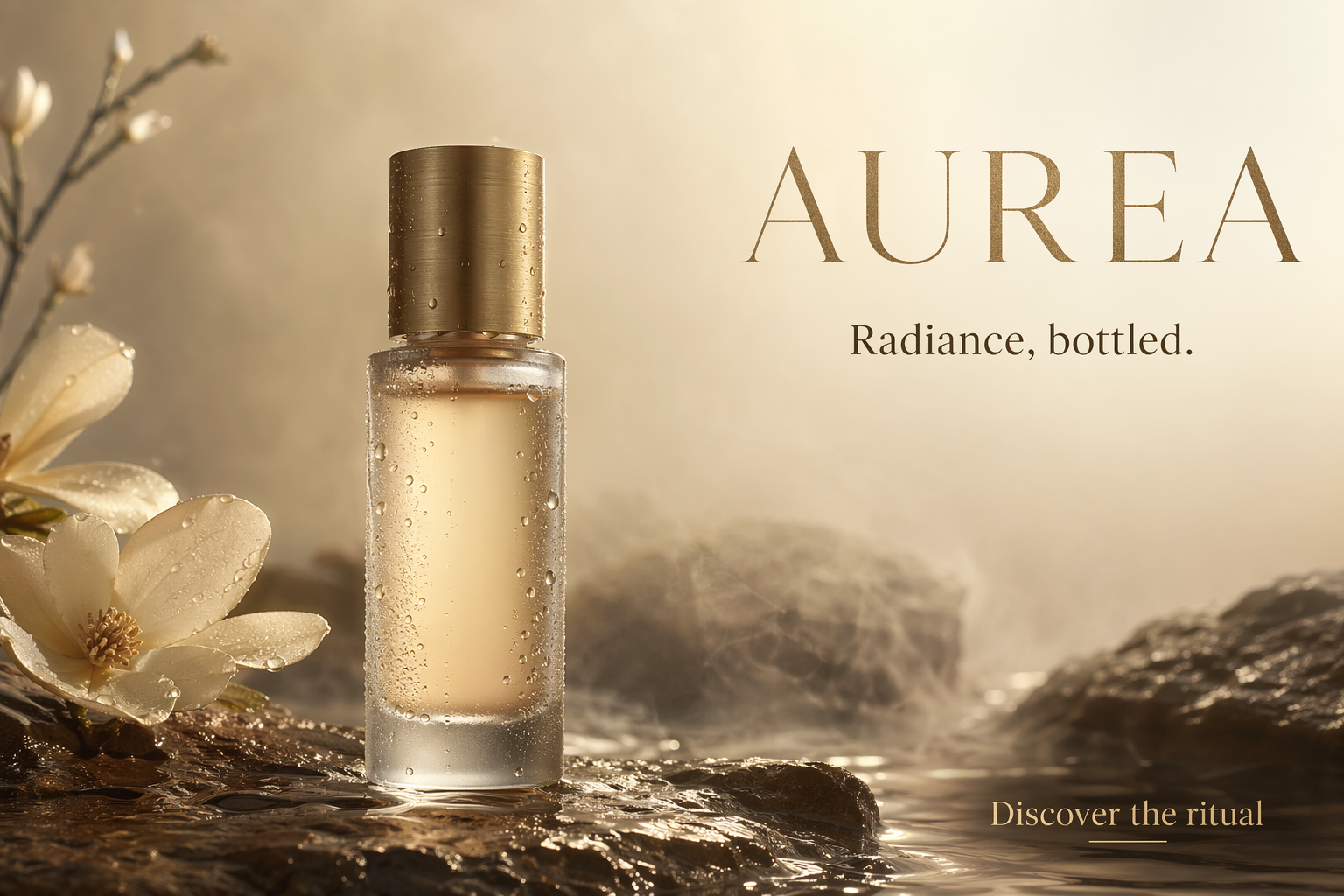
pour votre produit. OK ? Je peux donc chercher une bouteille
de parfon. Allons-y, Mejor OK. Prenons
quelque chose d'intéressant ,
peut-être celui-ci. J'adore vraiment ce design. Copions l'invite et
recréons une image. Voilà, ça y est. D'accord, nous pouvons donc utiliser
celui-ci qui est très beau, super doré. Alors regardons maintenant. C'est ici. Ici, ce que nous devons faire, c'est déposer
notre produit ici, et le message est là pour
nous aider à créer,
à l'aide de notre cerveau, une image très réaliste d'un modèle
avec notre produit, avec notre flacon de parfum L'invite du système
est donc l'instruction sur façon de faire fonctionner le module LLM
personnalisé, et c'est notre tâche Voyons donc le résultat. Allons courir, dans ce cas,
nous avons des nanobananes. Exécutons nano bana
du en trois formats Orizontal et nano baa
two Et ce que nous devons faire ici, lier la
sortie de texte à l'entrée de texte. De cette façon et
d'entrée d'image à image. Ici, sélectionnons-les deux
et exécutons-les ensemble. Maintenant, ils travaillent en
parallèle, ce qui créera deux images étonnantes que nous
verrons dans les nœuds de la galerie. Ici. Regardez comme nos images
sont incroyables. Il s'agit de l'horizontale et celle-ci de la verticale. Bien entendu, nous pouvons exécuter
plusieurs fois pour voir des variations dans
les images que nous avons générées. Ensuite, ce que nous pouvons faire,
c'est prendre celui-ci comme point de
départ pour la copie d'un post sur Instagram
et nous pouvons l'utiliser de cette façon. Il suffit de lier l'image
à l'image. Intitulé pour montrer à quel point cette image est folle et
belle. C'est très réaliste. Regardez à
nouveau celui-ci à partir d'ici, nous pouvons simplement ajouter le texte et
créer la légende d'
un post sur Instagram Instagram fonctionne. Et ici, cela
créera la légende parfaite
pour notre Instagram. Comme vous pouvez le constater, nous avons
deux propositions différentes entre lesquelles nous pouvons choisir
celle que nous préférons. Le nœud est capable d'analyser l'image et de l'utiliser
pour créer la légende. Nous pouvons faire de même si nous
voulons créer la copie masculine. Vous pouvez simplement lier l'image
aux notes de copie masculine
à l'invite. Avec peut-être le type d'
e-mail que nous voulons
écrire, rédigez un e-mail à l'intention de notre client avec un code lui permettant de
15 % de cette réduction
sur la chasse. Donc celui-ci va
créer pour nous un homme Vous analysez notre image et la fusionnez avec les
instructions et notre invite Vos meilleurs moments vous attendent donc 15 jours de gâterie spéciale pour
vous, bla, bla Dans le corps de l'e-mail, comme vous pouvez le voir ici, se trouve la description de notre image. Celui-ci, et ainsi de suite. Nous avons un moyen très simple d' itérer et de créer
différentes variantes pour notre produit pour différentes portées et
différents résultats Il suffit de le glisser-déposer ici. Laissons le message tel quel. Et maintenant, nous allons voir
deux images différentes créées avec nana banana Pro C'est un autre modèle de
très grande qualité pour la création d'images. C'est ici. Regardez, comme l'image est
incroyable. Et le produit est parfait. Bien sûr, nous pouvons
choisir un modèle différent. Chaque modèle dispose d'une méthode différente
pour afficher la même invite. Je vous encourage à en essayer un
autre pour trouver celui qui convient le mieux à
votre idée ou à votre projet. C'est le cas. À quel point ces images sont-elles
folles,
réalistes et belles ? Génial. Tout est prêt, et maintenant vous êtes en train de devenir
un architecte créatif, prêt à vous laisser emporter par son contenu. Passons à la dernière
leçon pour résumer tout ce que nous avons vu dans ce cours et passons
à l'étape suivante. Rendez-vous dans la prochaine leçon.
13. 13 Bravo, vous avez réussi !: Félicitations. Nous sommes
arrivés ensemble à la fin de
cet incroyable voyage à la découverte de Node Studio. Vous êtes maintenant un architecte
créatif. Vous pouvez créer votre propre flux de travail
pour obtenir n'importe quel résultat. Dans ce cours, nous avons abordé tous les éléments de base qui
amélioreront votre travail Nous sommes partis de la base. Nous avons créé les images en utilisant le meilleur modèle d'image
disponible, nous en avons extrait le style
pour créer des ressources
cohérentes et nous les avons
transformées en vidéos. Et c'est ce qui est passionnant. Ce n'est que le début. Maintenant, vous êtes équipé pour
ne pas utiliser un studio pour créer des
actifs époustouflants pour votre marque, pour un client ou pour
toute autre passion que vous avez. Vous serez en mesure de
transformer votre idée, votre vision en réalité et de
partager avec le monde entier en utilisant certains des
modèles les plus puissants disponibles. Imaginez donc quand vous maîtriserez l'utilisation de Not Studio
et que vous serez capable automatiser peut-être la création d' un mois de contenu en
quelques heures.
Pour rester au courant de Pour rester au courant toutes les actualités, des nouvelles opportunités
et des nouveaux flux de travail, vous pouvez me suivre sur
TikTok et Instagram Je prévois de créer de nouvelles
classes pour vraiment vous aider à découvrir le pouvoir infini
de cet outil incroyable. Vous trouverez ici sur Skillshare mes classes O Mid Journey, la méthode standard pour l'
ancienne à créer des images à l'
ancienne à l'aide de l'
invite et du logiciel Si vous n'avez pas mis à jour votre
projet, veuillez le faire. Téléchargez votre image, votre vidéo, votre capture d'écran car
cela vous sera très utile. Pour que l'autre étudiant voie comment vous arrivez au
résultat que vous obtenez. Et, bien entendu, je serais très heureuse de
voir vos progrès et de voir la magie que vous avez
créée avec Node Studio. Merci donc d'avoir partagé
ce moment avec moi. J'ai beaucoup aimé créer ce cours pour vous
et j'espère vraiment que cela changera votre façon d'utiliser GTV pour créer
quelque chose de beau J'ai vraiment hâte de vous
voir dans le prochain cours d'ici
là, de continuer à construire, continuer à explorer, car
votre parcours créatif en
tant qu' architecte créatif ne
fait que commencer. Rendez-vous dans la prochaine vidéo.
 Riccardo Scrocca, Follow me in a crazy new world!