Transcription
1. Intro de la leçon 01: Bonjour et
bienvenue dans
ce nouveau voyage à la
découverte de Mi Journey B seven. félicite d'avoir choisi commencer ce voyage avec moi. Je suis ravie de vous faire découvrir
l' univers incroyable
de Mi Journey Seven, et à moins que votre
créativité ne commence à générer des images
époustouflantes. Dans un monde en pleine mutation
avec le TVI qui apporte une nouvelle révolution incroyable dans tous les domaines, du
marché à la communication, en passant le pouvoir de parler grâce à
l'IA, la connaissance de la manière d'
interagir avec des logiciels tels M journey sera une compétence clé qui
sera toujours plus nécessaire J'ai donc décidé de créer ce cours pour vous aider à
maîtriser le logiciel et acquérir de précieuses compétences qui vous seront très
utiles dans le futur. Je suis Ricardos Croca, concepteur multimédia
professionnel basé à Rome, en
Italie, et professeur de Skillshare L'année dernière, j'ai créé plus de 100 000
images avec Migurn et aidé plus de 3 000
étudiants à créer images
époustouflantes avec les photos de
MJournef Maintenant, vous pouvez non seulement créer des images
époustouflantes, mais aussi les animer et commencer à créer
votre propre film Avec la sortie du modèle vidéo Mi
Journey, tout a changé
car vous disposez désormais du meilleur modèle pour
générer des images
capables d'animer et de créer de
superbes vidéos jusqu'à 27 Ce que vous pouvez réaliser avec
ces deux composants, images et vidéos, peut
vraiment vous époustoufler. Alors attachez votre ceinture, je vais
vous montrer ce que vous allez
apprendre dans ce cours Tout d'abord, je vais vous montrer l'interface de
Mi Journey Seven, l'interface Web de Mi Journey et tout ce que vous
devez savoir pour
commencer à utiliser Mi Journey de la bonne
façon. Nous allons voir comment vous pouvez utiliser la barre de création, les paramètres. Nous allons voir les différentes
utilisations que vous pouvez faire des images. Nous voyons tout ce que vous pouvez réaliser avec la référence de
style. Et vraiment, à la
fin de cette section, vous serez en mesure de créer
des images époustouflantes. Ensuite, nous aborderons
la génération de vidéos. Et je vais
vous montrer tout ce que vous devez savoir pour commencer à
créer immédiatement nouvelles vidéos
incroyables avec
Mjourney qui anime vos images Ensuite, nous verrons dans
quelques leçons comment
modifier vos vidéos et vos
images avec Cap Cap. Vous serez donc
capable à la fin de ce cours de créer
votre propre œuvre d'art. Ne vous inquiétez pas si c'est le premier cours que vous
voyez sur Mi Journey,
je m'occuperai de ce qu'il vous faut. Je vais commencer par
les bases et
vous aider à améliorer votre création avec Me Journey jusqu'à ce que vous maîtrisiez tous les aspects de cet
incroyable logiciel et que vous soyez en mesure de créer
une œuvre d'art à couper le souffle. Je suis vraiment heureuse que
tu sois ici avec moi, et je ferai de mon mieux pour partager
avec toi tous mes secrets, tous mes conseils pour que tu puisses tirer
le meilleur parti de mon voyage. Sans plus attendre, commençons ensemble
ce nouveau
voyage incroyable, et je vous promets qu'à la fin
de ce voyage créatif, vous serez en mesure de créer
quelque chose de beau. Alors bienvenue à bord,
sosten ta ceinture de sécurité. Nous sommes prêts à entamer un incroyable voyage
vers la créativité.
2. Leçon 02 Cours de projet: Bienvenue dans votre classe
Project. Pour ce cours, j'ai choisi
cinq équipes différentes. Vous devrez
choisir l'une d'entre elles et créer votre propre
image ou vidéo
afin de partager vos
magnifiques œuvres d'art la communauté et d'obtenir
des conseils, des commentaires. Je choisis avec soin
le sujet pour qu'il soit facile mais intéressant
et stimulant. Voyons quelles sont les équipes que vous pouvez utiliser pour
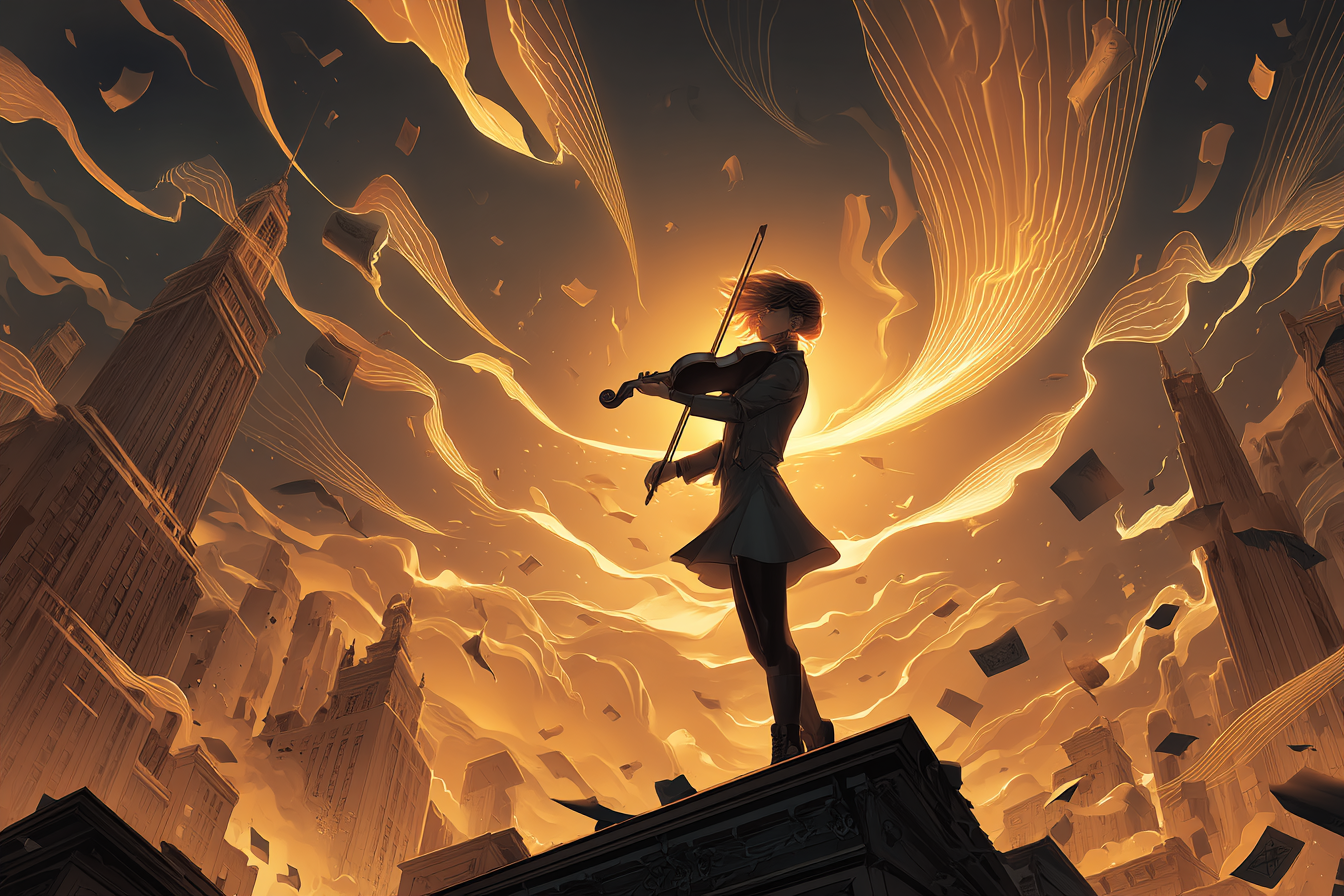
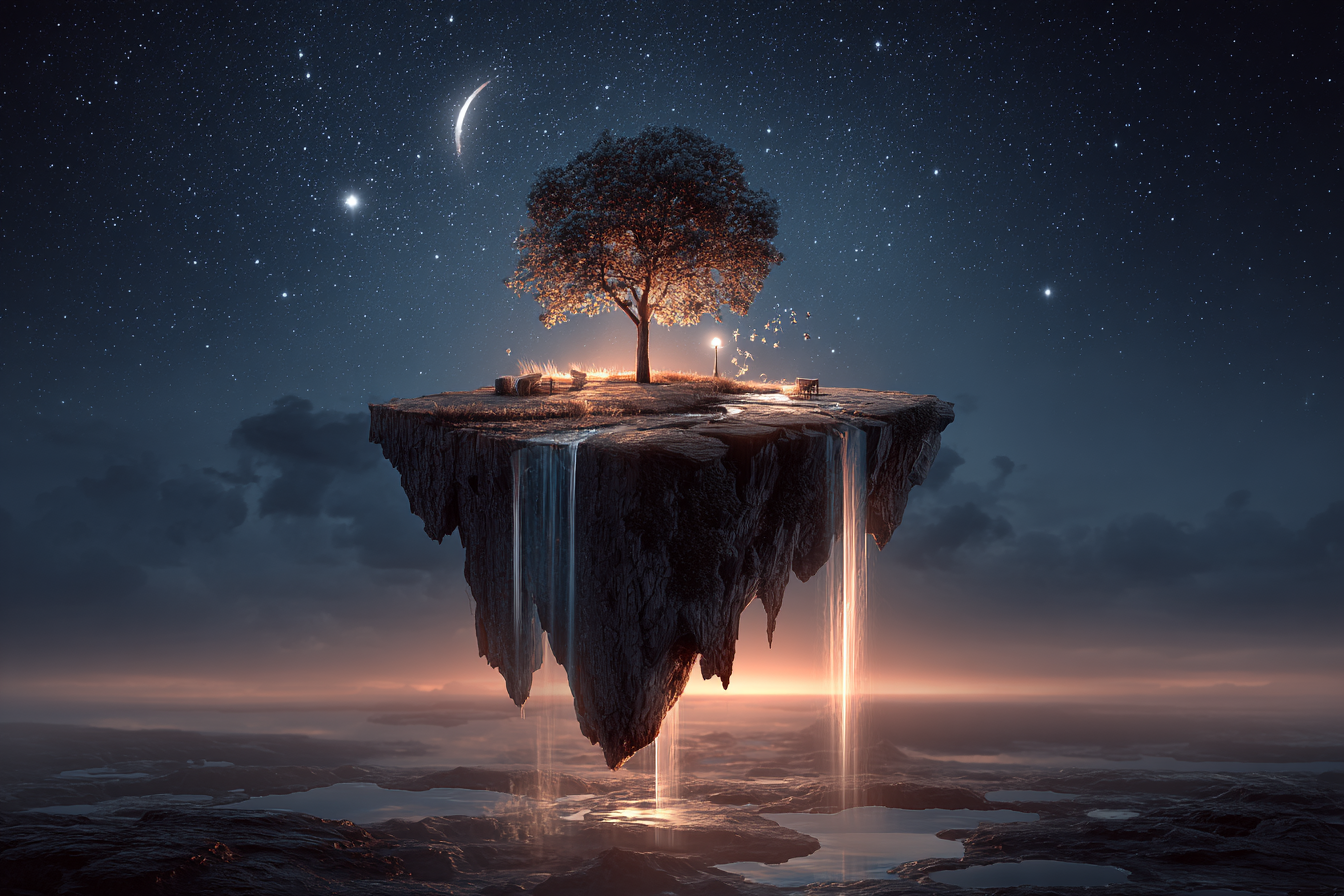
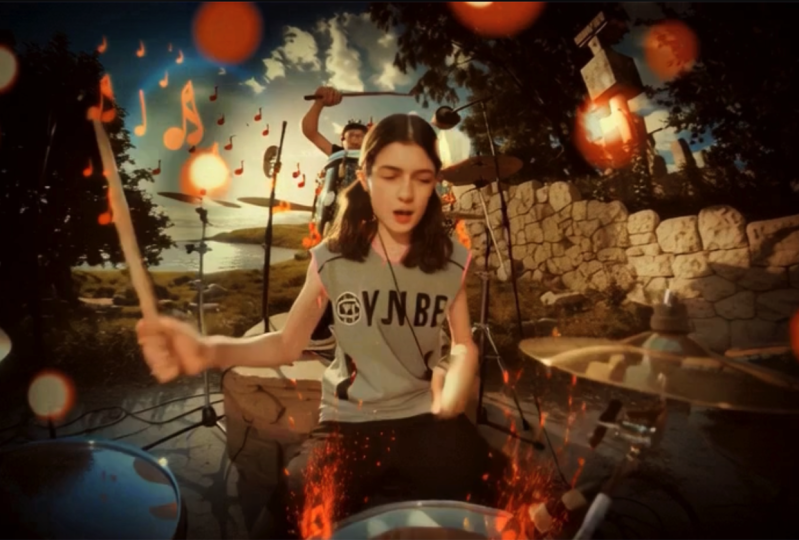
votre classe de projet. Le premier thème est une île flottante alimentée par des fréquences musicales. La deuxième équipe est composée
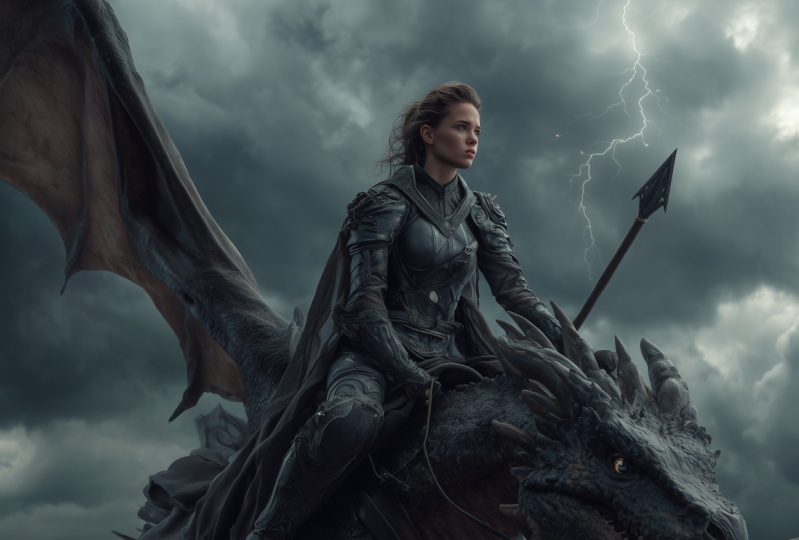
des Lightning Trans chevauchant
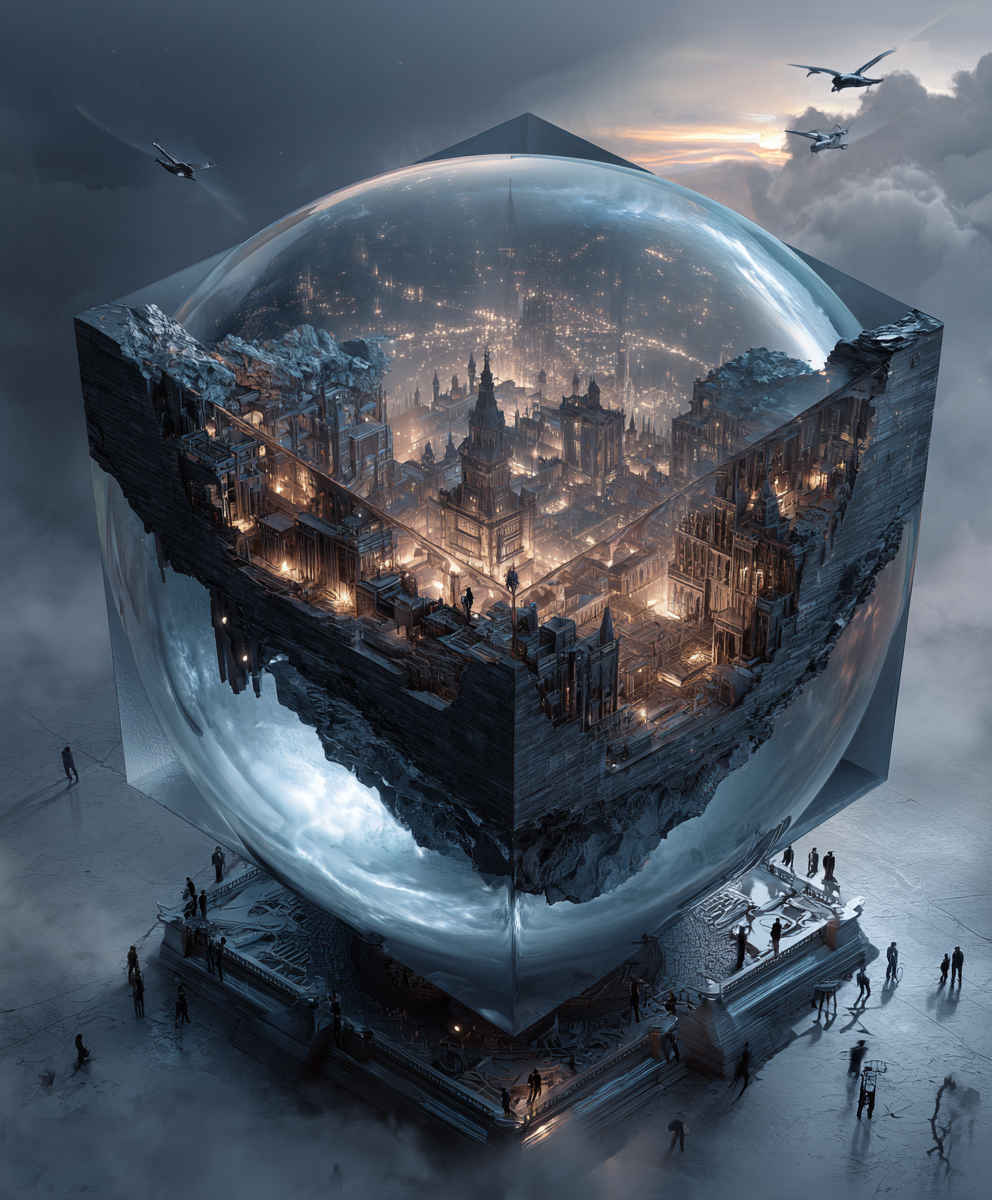
une bête portée par le vent La troisième équipe est composée Crystal Giants
émergeant d'un océan gelé. La quatrième équipe est
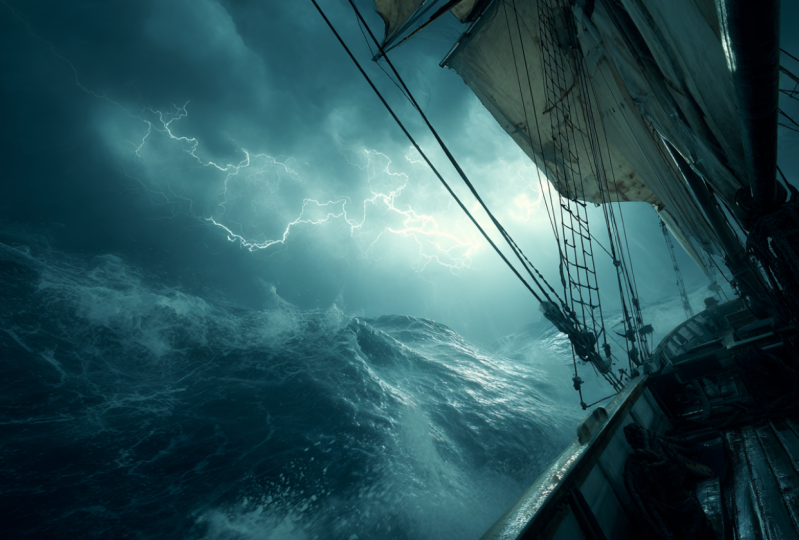
une chenille construite par la lumière elle-même au coucher du soleil éternel, le cinquième concept est un voilier dans une
nuit orageuse sur l'océan J'adorerais vraiment que vous
puissiez commencer par l'une de
ces cinq instructions de base
, ajouter des détails, ajouter plus d'informations, créer
votre propre message parfait, invite et créer votre chef-d'œuvre
visuel. Il peut s'agir à la fois
d'une image ou d'une vidéo. Et, bien sûr,
j'adorerais que
vous le partagiez avec d'autres étudiants pour leur montrer vos premiers pas dans
ce monde incroyable. Nous sommes maintenant prêts à
commencer notre voyage la découverte de
Mid Journey B seven.
3. Lesson03 Interface Midjourney: Bonjour, et bienvenue dans cette
nouvelle leçon incroyable. Aujourd'hui, nous allons commencer notre voyage par la
découverte de Mi Journey. Comment fonctionne l'interface. Nous utiliserons Mi Journey sur le site Web, car
il est plus rapide, plus simple
et plus propre que la création d'
images avec Discard, qui était le premier et unique mode que nous avions auparavant pour interagir avec intelligence artificielle de
Mi Journey Maintenant, l'interface Web est incroyable et
vous aurez vraiment
beaucoup de plaisir à comprendre comment
tirer le meilleur parti de Mjourney Alors sans perdre plus de temps, allons sur mon ordinateur
et voyons l'interface Web. OK, nous sommes donc
dans Mi Journey, et comme vous pouvez le voir, chaque image est animée. Désormais, Mjourney peut créer des vidéos
incroyables. Et regardez ici à quel point la génération de
vidéos créée par de nombreux
utilisateurs
est
belle, détaillée et folle . C'est le premier
endroit où vous arrivez lorsque vous vous connectez, c'est l'onglet Explorer, vous trouverez des images
et des vidéos de la communauté. Vous trouverez ici
la meilleure image, le plus excitant quelque chose de
fou créé par les gens. Oui, vraiment, vous pouvez trouver tellement d'inspiration incroyable. Avec ce bouton, vous pouvez effectuer une
sélection aléatoire et voir d'autres images. Regarde comme ils sont fous. Lorsque vous passez
la souris sur une image, vous verrez le nom de l'utilisateur qui
l'a créée. Avec ce bouton, vous pouvez copier le prompteur que nous utilisons
pour la génération, et ainsi vous pouvez le démarrer et en faire votre image
préférée C'est dans cette barre d'invite que vous allez
créer vos images. Ici, dans la recherche, vous pouvez insérer vos
mots clés et vous ne
verrez que l'image contenant les
mots clés, en soi, Ninja. Comment nous ne voyons que des images de Ninja. La recherche ne fonctionne
que pour l'image. Voici le menu principal. Vous trouverez l'onglet de création où vous pourrez
créer vos images, l'éditer, où vous
pourrez modifier des images, télécharger dans M journey. Ainsi, non seulement vous pouvez modifier l'image que vous
générez avec M journey, mais vous pouvez également la télécharger,
même des images créées à
l'extérieur et que vous souhaitez modifier
dans mon voyage. Personnaliser est l'endroit où vous pouvez personnaliser le style de votre
génération dans Majurney, vous pouvez créer
des moodboards qui sont sélection d'images
partageant un certain style, et vous pouvez utiliser ce profil pour
personnaliser Et nous verrons dans la leçon suivante comment cela fonctionne, vous pouvez l'
activer et le désactiver. Rognize vous verrez toutes
les images générées dans Majurny, vous
avez Vous pouvez filtrer selon la
version de M Journey. J'ai commencé à créer des images
avec M journey VF. En fait, ma toute première image date du 28 août 2022, il y
a presque trois
ans, et à partir de là, nous avons franchi une étape très avancée dans la génération d'
images. C'est ça. C'était un type d'
images
très intéressant et très illustratif que vous pouvez
générer avec Mjurne Maintenant, vous pouvez vraiment créer des images incroyablement réalistes
et étonnantes. Regarde ça. Vous créez vraiment n'importe quel type d'
image. C'est dingue. Le chat est un endroit où vous
pouvez interagir avec nos utilisateurs. Vous pouvez voir différentes
images générées par l'utilisateur. Vous pouvez participer aux
différentes conversations. Considérez cela comme une
source d'inspiration. Général Cos, ce sont des chambres aux
thèmes différents. Vous pouvez vraiment trouver
une inspiration dingue pour votre image. Si vous voulez passer du temps à parler avec des gens
et à créer des images. Vous avez une autre discussion
avec un autre utilisateur. Vous pouvez demander comment
créer des images, comment élaborer votre
invite, de la meilleure façon. Équipe quotidienne, débutants, vous pouvez
demander de l'aide si vous ne savez pas
comment créer une image C'est dans cette tâche que vous pouvez effectuer des classements
et des enquêtes. Cela vous sera utile pour personnaliser votre
expérience avec M journey. Et bien sûr, pour vous familiariser
avec les images, aidez-moi ici, vous pouvez consulter la documentation où vous
trouverez toutes les
informations dont vous avez besoin. Vous pouvez demander de l'
aide à l'IAistan et il existe de
nombreux tutoriels Vraiment, vous pouvez trouver
tellement de ressources ici. La mise à jour est l'endroit où vous trouverez toutes les mises à jour de l'entreprise. Oui, vous pouvez passer
du mode sombre au mode clair. Il s'agit des
paramètres utilisateur où vous trouverez les
paramètres du compte, l'abonnement, vos téléchargements, le magazine
Journey
et bien d'autres informations, et bien d'autres informations mais commençons par les bases Voici votre message où vous pouvez
créer vos images. Créons simplement une image,
puis dans la leçon suivante, je vais vous montrer comment
vous pouvez tirer parti cette interface pour créer
des images incroyables. Un énorme même navire en pleine
nuit de tempête sur l'océan. Nous avons donc le sujet et
le lieu. Fuyons. Comme vous pouvez le voir ici, nous allons voir la génération
de vos images. Regardez comme des images incroyables sans aucune personnalisation
ou utilisation de produits artisanaux Mi Journey est incroyablement doué
pour créer des images debout. Génial. Dans cette leçon, nous avons fait nos premiers pas dans
le monde de Mi Journey Vous êtes maintenant prêt à découvrir la barre de
création et à découvrir comment vous pouvez
réellement commencer à créer votre propre
chef-d'œuvre avec Mjourney On se voit donc dans la prochaine leçon.
4. Lesson04 Images avec MJV7 Part01: Bonjour, et bienvenue à
cette leçon délirante. Aujourd'hui, nous allons commencer à voir comment créer vos images
avec Mi Journey. Nous verrons quels sont les différents
plans d'abonnement, et bien sûr, nous commencerons à utiliser la barre de
création afin que vous puissiez commencer à générer vos premières
images avec Mi Journey Et je vais vous donner une idée
géniale avec laquelle jouer. Alors sans perdre plus de temps, allons sur mon ordinateur
et voyons comment vous pouvez réellement commencer à créer
des images incroyables avec Mjourney Nous sommes donc dans Mi Journey et la première chose que nous
allons examiner dans cette leçon est l'abonnement. Planifier. Comme vous pouvez le constater, il existe quatre plans différents. Le plan de base
est de 10$ par mois, le plan
standard de 30$ par mois et le plan pro de 60$ par La différence réside dans l'image que vous pouvez générer
avec Mid Journey. Dans le plan de base, vous
pourrez créer
près de 200 images. Vous pouvez utiliser des conditions commerciales
générales. Vous pouvez donc utiliser votre image à des fins
commerciales. Vous pouvez créer trois tâches rapides
simultanées et une tâche vidéo
rapide simultanée. N'oubliez pas qu'à l'heure actuelle, la création de quatre vidéos
de 5 secondes coûte 8 minutes. Dans le plan de base,
vous avez 200 mines, vous pourrez
donc
créer près de 25 vidéos. Avec le forfait standard, vous avez 15 heures de génération de graisse, donc beaucoup plus, et vous pouvez créer nombre illimité d'images dans le mode. Le mode Relax consiste à
passer la priorité, il vous faudra
donc un
peu plus
de temps pour récupérer les
images générées. Mais vous pouvez créer des images
limitées sans
perdre vos minutes rapides. Dans le plan pro, vous disposez de 30 heures et, bien entendu, vous pouvez créer plus d'emplois. Vous disposez d'un outil de
génération vidéo limité. Si vous voulez vous lancer sérieusement
dans la création de vidéos, je vous suggère de choisir le plan pro car
avec le mode relax, vous pouvez créer des vidéos illimitées. Avec le forfait standard, vous pourrez
créer près de 120 vidéos. Avec le plan pro,
vous pourrez
créer près de 250 vidéos. De 5 secondes. Oui, vous avez les détails
de votre abonnement, ce que vous payez, la date à laquelle le plan
sera renouvelé, etc. Voyons comment fonctionne
la barre de création. Ici, vous pouvez cliquer
ici pour ajouter une image. Une image peut être utilisée
de différentes manières. Vous pouvez l'utiliser comme
cadre de départ pour vos vidéos, invite à la création d'images, référence de style
ou comme référence omniprésente, et nous verrons la
différence dans le résultat À partir de là, vous pouvez
télécharger n'importe quel fichier ou y
déposer ou, à partir de
votre image générée, vous pouvez glisser-déposer à l'
endroit où vous souhaitez l'utiliser. Si vous relâchez l'image ici, si vous la déposez ici, une
fonction décrite sera déclenchée. Vous verrez le prompteur
qui peut générer cette image. Cela peut être utile si
vous avez une image et que vous ne savez pas comment recréer une
image, le prompteur Vous pouvez simplement vous rendre ici et
vous verrez le prompteur. À partir de là, vous pouvez l'utiliser
pour générer les autres images. Il s'agit d'utiliser des images. C'est ici que la magie opère, où vous pouvez écrire l'invite
pour générer votre image. Faisons un test. J'ai une invite de base pour
créer des images avec vous. Tu peux aussi essayer celui-ci. Méduse rougeoyante flottant
dans le ciel nocturne. Oui, nous le sommes. Il va commencer à
générer votre image. Voici les paramètres. Ici, vous pouvez modifier tous les
principaux aspects de vos images. Tu peux changer les côtés. Et vous pouvez choisir
entre portrait, vertical, carré ou paysage, et vous pouvez régler jusqu'à obtenir la bonne résolution
pour votre image. Généralement, vous
utiliserez des images carrées pour Instagram ou deux,
trois, trois, deux est le rapport
hauteur/largeur de la photographie 916 est le rapport hauteur/largeur des images
verticales sur les réseaux sociaux
ou des vidéos verticales pour TikTok 16 x 9 est le rapport
hauteur/largeur du cinéma, et ainsi de suite. Si vous souhaitez créer
des images
cinématographiques blanches, vous pouvez choisir ce type
de rapport hauteur/largeur et le rapport hauteur/largeur modifie le rendu de l'
image Veuillez donc choisir avec soin le bon rapport hauteur/largeur
et les bonnes tailles pour votre image. Ici, vous pouvez choisir entre
le mode standard ou le mode brut. Standard utilisera l'esthétique de
milieu de trajet. Ra vous fournira des images qui nous paraîtront plus réalistes,
plus brutes Comme si vous preniez
une photo et que vous ne vous occupiez
pas de la post-production. En général, cela est
utile si vous
souhaitez créer des images plus réalistes. Ici, vous pouvez choisir entre les différents
modèles Image journey. En fait, le Seven est
le dernier modèle publié et si vous souhaitez créer des images de style
manga animé, vous pouvez utiliser Niji Six,
le dernier modèle publié Ici, vous pouvez ajuster l' esthétique avec ces
trois paramètres. La stylisation est la façon dont mon parcours
influence l'esthétique. le chiffre
le plus élevé est de 1 000, plus
l'
esthétique qui est à la base de l'entraînement de M
journey sera appliquée. En gros, l'
image sera plus créative et moins
liée à l'invite. Un chiffre inférieur vous
aidera à obtenir une adhésion plus stricte de
l'image à votre demande. Les mots introduisent des
éléments originaux et étranges dans votre image, ce qui vous permet de créer des plus inattendus ou plus étranges résultats
plus inattendus ou plus étranges et
imprévisibles
pour votre image La variété augmentera la différence entre les quatre
images générées. Plus le paramètre de
variété est élevé. Plus les images générées
avec une promo seront différentes . Faisons un test. Nous utiliserons les paramètres
de base pour Statics 100 et
Weirdness Ici, vous pouvez alterner entre
relax, fast et turbo. Rapide est le mode standard. Relax est celui qui vous
permet de créer nombre illimité d'images avec
un niveau supérieur Stelt est disponible dans
le cadre de votre forfait pro et d'autres solutions vous aident à créer
des images privées L'autre utilisateur ne verra pas vos images dans le
fil de votre profil. Vous pouvez donc vous masquer si vous souhaitez utiliser des images
pour votre publicité, vous pouvez les masquer si vous
êtes au niveau le plus élevé. Ici, vous trouverez l'invite et vous pouvez utiliser
du texte de cette façon. Il s'agit des balises
utilisées dans vos images. 32 est l'Asperatio V sept est le profil de version
est le profil global Vous pouvez personnaliser l'ajout de
votre code de profil personnel. Voici les quatre images. Utilisez du texte et nous
augmentons ici la variété. Nous verrons quatre images
différentes. C'est vaches, le nom
du paramètre. Encore une fois, nous pouvons le réduire
et augmenter la stylisation. Comme vous pouvez le voir ici, l'image et le style étaient
présents dans les quatre images. Nous avons ici quatre images
différentes. Comme vous pouvez le constater, nous en
avons deux gros plans, un plus grand et un de style complètement
différent. C'est avec la valeur stylisée la
plus élevée. Comme vous pouvez le constater, les images
sont moins réalistes. plus belles,
plus artistiques que celles de base Elles sont plus belles,
plus artistiques que celles de base. Après l'
entraînement de base de Mjourn. Plus vous utiliserez le style, plus vous aurez
l'aspect
Mjourn dans Ici, vous pouvez activer ou
désactiver votre personnalisation. Et vous trouverez ici
les différents
moodboards que vous créez. Si je l'active
maintenant, même message, mais avec les couleurs de la bande dessinée, nous aurons un look
différent. Ce sont des couleurs comiques. Pour le look, je choisis images
très colorées
pour les photos de super héros Voyons l'image.
Nous avons une sorte d' adolescents
colorés et stylés
pour la même invite. Il suffit de modifier le résultat. Regardez à quel point
une image peut être différente en jouant simplement
avec le paramètre. Écoutez, ils sont
complètement différents. Lorsque vous cliquez sur l'image, vous aurez cette interface avec toutes les images
que vous avez générées. Ici, vous avez toutes les différentes commandes que vous pouvez utiliser et dans la prochaine leçon, nous verrons comment utiliser
ce bouton pour modifier la façon dont vous générez votre image. Enfin, nous pouvons changer
la façon dont nous interagissons avec Mi journey en utilisant le mode brouillon qui
crée l'image plus rapidement, mais avec une qualité de brouillon, donc un mode
conversationnel de moindre qualité dans lequel nous pouvons parler avec M journey et interagir
directement avec
Mjourney pour générer Je vais vous montrer à quel point
cette façon d'
interagir avec Mjoney est
incroyable et dingue cette façon d' pour
générer vos images Essayons un autre prompteur,
il suffit de réinitialiser le paramètre, modifier le rapport hauteur/largeur,
916 et J'ai laissé la personnalisation sur la façon dont je peux décocher
la couleur cosmique, utiliser du texte, allons-y Je peux vous montrer à quel point le résultat
est différent lorsque vous utilisez un moodboard alors que vous
n'utilisez pas Regardez, à quel point ces images
sont-elles dingues ? couleurs vives très audacieuses, et voici le classement de la scène. Ce sont ceux qui
n'ont pas de stylisation. Ils ont l'air plus réalistes. C'est fou. Dans la leçon suivante, nous verrons comment utiliser
les différents modes et comment réellement
changer l'apparence de votre image en utilisant la référence de style et en utilisant
les images comme référence.
5. Lesson05 Images avec MJV7 Part02: Bonjour, et bienvenue à cette
nouvelle leçon incroyable. Dans le précédent, vous créez vos premières
images avec Mi Journey. Il est maintenant temps d'
approfondir la génération d'
images avec Mi Journey. Et je vais vous montrer
les différents modes que vous pouvez utiliser pour créer vos images, les différentes manières dont vous pouvez utiliser et styliser vos
images et, bien sûr, tout ce que vous pouvez faire
avec l'image générée pour créer votre chef-d'œuvre
personnalisé parfait Alors sans perdre plus de temps, allons sur mon ordinateur et on se
voit de l'autre côté. OK, nous sommes donc de
nouveau à mi-chemin, et maintenant nous allons voir
les différents modes. Tout d'abord, permettez-moi de
prendre un simple prompteur : un garçon tend la main pour toucher une étoile
filante dans le désert Faisons en sorte que tout
soit à cet endroit. Faisons une sorte d'image en T. Allons-y. C'est le parcours de base de la génération
qui m'accompagne. Nous avons généré nos images. Utilisons maintenant le texte,
activons le mode brouillon et soumettons-le. Le mode brouillon
est un peu plus rapide que le mode normal. Mais la qualité est moindre que celle du mode normal. En général, vous pouvez utiliser le mode brouillon pour
travailler sur vos idées. Ensuite, lorsque vous trouvez une
image qui vous plaît, vous pouvez l'améliorer et la
rendre plus belle Essayons maintenant le mode
conversationnel. Mode conversationnel
lorsque vous cliquez ici, il commence à
enregistrer votre voix Vous pouvez démarrer un
mode vocal et je vais vous
montrer à quel point c'est fou de commencer. Maintenant, je veux créer l'image d' un chevalier debout
seul sous la pluie. OK, maintenant, augmentez le second. Un château flou avec un
dragon en arrière-plan. Faites-en un style manga anime. C'est vraiment dingue. J'adore la façon dont vous pouvez interagir avec votre voix
avec Mjoury et vous pouvez créer presque n'importe quelle image en
parlant simplement avec votre J'adore le troisième, il est haut de gamme. Modifiez le rapport hauteur/largeur de
cette image et portez-le à 916. C'est dingue. J'adore
vraiment ça. Faites attention car cela vous
coûtera beaucoup de minutes rapides, mais c'est tellement drôle. J'adore cette image. Celui-ci, deux, c'est dingue. Ici, lorsque vous êtes à
l'intérieur d'une seule image, utilisez. Regarde comme
c'est beau, c'est fou. Vous pouvez effectuer
différentes actions. Vous pouvez varier, vous pouvez donc créer différentes images de ceux-ci avec
deux déclinaisons différentes Sabor, nous créons quatre images
différentes proches de celle-ci, en
modifiant certains détails Forts, nous créons quatre images, sur cette
base, mais plus
différentes, essayons. Ensuite, vous pouvez remixer pour utiliser cette image, ajouter
une nouvelle invite et cela générera
des images proches de celle-ci mais qui les remixeront
d'une manière ou d'une autre Ensuite, vous pouvez zoomer l'image avec un point
fenix ou deux semaines. Si vous publiez l'image par deux semaines, cela la réduira et générera le contexte
de votre image. Vous pouvez le réexécuter si
vous souhaitez exécuter ce prompteur et générer
quatre images différentes À partir de cette page impromptue, vous pouvez modifier et voici
ce que vous pouvez faire, vous pouvez utiliser votre pinceau pour
modifier une partie de l'image De cette façon, si je
veux ajouter une arche ici, je peux simplement taper ici avec
une arche sur chaque dos. générera quatre variations
différentes de cette partie de l'image, et non de l'ensemble de l'image. Comme vous pouvez le voir,
il
s'agit du zoom arrière sur l'image et du
zoom arrière pour ajouter du contexte. Il s'agit de la variation. Ces images sont similaires
à l'original, mais elles sont un
peu différentes. C'est le montage. Je n'ai pas réussi à créer une arche, mais cela a changé le mot. J'ai changé la zone que j'ai peinte. Comme vous pouvez le voir,
vous voyez l'image et vous la modifiez avec les données de son épée. Ensuite, lorsque vous trouverez
celui que vous aimez, vous pouvez l'améliorer Subtilement, nous créons une version à plus haute
résolution de cette image, en conservant
le plus de détails possible L'augmentation créative
modifiera les détails et créera quatre modifications différentes en haute
résolution de cette image, mais avec une certaine différence.
Essayons les deux. Il s'agit de la version haut de gamme, vous pouvez voir de cette façon
plus grande et plus limitée Comme vous pouvez le constater, nous avons
différents détails sur
la texture de l'armure
du soldat Premia, vous pouvez glisser-déposer l'image Si vous souhaitez utiliser cette
nuit pour d'autres images, vous pouvez utiliser la référence omni C'est bon pour les
personnes et les objets. Si vous souhaitez simplement
conserver le style, vous pouvez glisser-déposer ici. Si vous souhaitez utiliser
certains éléments de l'image dans la
prochaine génération, vous pouvez glisser-déposer ici, si vous souhaitez animer
et utiliser cette image comme image de
départ pour la vidéo, vous pouvez glisser-déposer ici Essayons d'utiliser la référence
omni qui est la nouvelle fonctionnalité la plus intéressante publiée ces derniers mois Passons à une autre invite. Disons, laissons tout
à sa place. Allons-y. Regarde comme ces images sont dingues. J'aime vraiment le mentionner,
car il peut créer des images époustouflantes
même avec une simple invite. Disons que nous aimons cette image. Et nous voulons utiliser cette
fille pour différentes images. Nous pouvons simplement glisser-déposer ici, nous pouvons ajuster la valeur. vous utilisez la valeur
la plus élevée, plus vous
aurez le résultat le plus proche pour la même fille dans la même robe avec le même
visage dans vos nouvelles images. En général, 400 est le bon rapport qualité/prix à l'intérieur pour ce qui est de la résistance. Nous allons générer quatre images de la fille buvant un coca
cola dans un café. Voyons voir. C'est très utile car
avec Omni reference, vous pouvez créer des
personnages cohérents pour votre image, si vous voulez raconter une histoire
ou si vous voulez créer un visuel cohérent sur
différentes images, c'est parti. Comme vous pouvez le voir, c' était l'original
et cette nouvelle
est assez proche de
la fille d'origine. Le même type de cheveux, le même type de robe, la même couleur. De cette façon, vous pouvez créer des images et des
personnages cohérents pour votre histoire, pour votre publicité,
pour tout ce dont vous avez besoin. Quand vous devez conserver l'
apparence de votre sujet. Essayons avec une
valeur légèrement plus élevée pour référence omniprésente. J'adore cette image et nous avons presque la même robe
et les mêmes cheveux, le même look, des pantalons différents, des chemises
différentes, mais on peut voir une ressemblance
dans le look de la fille Si nous augmentons la valeur
de l'omni reference, nous nous rapprochons encore plus
de la valeur d'origine Voyons voir. C'est presque parfait. Ce sont presque des cheveux, la même
robe, la même couleur. Même le pantalon et la
chemise sont exactement les mêmes. J'adore vraiment cette
incroyable fonction sortie
il y a
quelques semaines à peine. Parlons maintenant du style. En parcourant l'onglet communauté,
vous trouverez un profil ou un
code comme celui-ci Vous pouvez créer de
superbes images en utilisant un style
différent et vous pouvez le faire en ajoutant des
mots clés pour le style. Dans la construction
de l'invite, vous pouvez également utiliser le numéro de
référence du style. Quel est le numéro de
revenus du style ? Lorsque vous créez une image, vous pouvez ajouter une référence au
style de respiration. Une idée, vous pouvez ajouter
n'importe quel code, n'importe quel chiffre. Vous devez savoir, bien sûr, je peux utiliser un certain nombre de façon décontractée. Et cela générera une image avec ce style particulier. Encore une fois, numéro quatre sur 593 84. Comme vous pouvez le voir, la même référence de différence
rapide générera des images complètement
différentes. Vous pouvez utiliser cette référence de style pour créer votre vision unique, une bibliothèque de styles
presque infinie générée aléatoirement par Mjurne Regarde comme ces images sont dingues. Regarde comme c'est beau. Si vous utilisez ce
style, n'importe quelle image, vous allez créer,
nous laissons cette ambiance se décolorer, ce genre de Vous pouvez découvrir un code de référence aléatoire en
utilisant ce
c. Utilisons celui-ci. Nous pouvons ajouter un aléatoire. Je vous suggère de copier. Comme vous pouvez le voir ici, nous avons jeté un coup d'
œil à la colonne. Ils sont très proches avec ce
jaune et bleu orange. Si vous utilisez le mode aléatoire, Mjourney générera une référence de
style aléatoire pour vous Chaque génération aura un style différent et nous vous
donnerons un résultat différent. Ce que je vous suggère, c'est que si vous trouvez le style que
vous aimez vraiment, vous pouvez créer votre bibliothèque de référence de
styles. Regardez ça, comme ils sont
incroyables. Cette jolie image de style Pixar. C'est un style minimaliste très high-tech . C'est différent, comme certains
vieux styles de photographie. Regarde ça. Ou une peinture surréaliste
abstraite minimale, celle-ci, deux est magnifique Chaque fois que vous lancez cette option, vous obtiendrez des résultats
aléatoires différents. Comme vous pouvez le voir, regardez, les chiffres sont tous différents. Même prompteur,
humeur toujours différente. C'est créatif. J'adorerai ça et je parlerai
en jouant avec un taureau. C'est très utile car si vous commencez
à jouer avec moi journey,
vous ne serez
probablement pas en mesure décrire ce style pour
créer quelque chose de similaire. En utilisant le style f, il sera très facile d'
obtenir ce résultat. Si j'utilise ce texte et cette référence, nous aurons
quelque chose de similaire à ce style plus comique Wir,
thriller ou L, à quel point
les images générées avec
cette référence de style sont-elles différentes les images générées avec
cette référence de style Tellement mignon. Incroyable. Regardez à quel point ils sont
différents ? Même invite de base, mais référence de style
différente. Si vous aimez le
style de cette image, vous pouvez
également utiliser cette référence de style comme celle-ci lorsque vous
créez une autre image Cela créera des images avec ce mode,
ce style et cette couleur d'ambiance Utilisez du texte, nous pouvons glisser-déposer cette référence de style.
Allons-y. Bien entendu, le style a non
seulement changé la couleur, non seulement l'
ambiance, l'atmosphère, mais aussi la façon dont le
sujet est rendu. R est plus dramatique. En voici une plus ludique
et plus stylée chez Pixar. J'aime vraiment le résultat de
la référence stylistique utilisée. Bien sûr, tu peux faire
ce que tu veux. Vous pouvez augmenter le niveau,
créer des variations, remixer, étendre Zoom,
réexécuter ou modifier Dans cette leçon, nous avons vraiment
vu comment
commencer à créer de superbes
images avec Mi Journey. Il est maintenant temps d'entrer dans le
monde de la génération vidéo. Dans la prochaine leçon, je vais vous expliquer
comment créer des vidéos
incroyables avec vos
images dans Mi Journey. Rendez-vous dans la prochaine leçon.
6. Vidéos Lesson06 avec MJV7 basic: Bonjour, et bienvenue dans l'une des leçons
les plus excitantes que vous
trouverez sur M Journey. Oui Nous pouvons maintenant créer des vidéos. Et dans cette leçon, je vais vraiment révéler tous les secrets, toutes les informations dont
vous avez besoin pour
commencer à créer de superbes
vidéos avec M journey. Cette fonction a été lancée il y a
quelques jours à peine, vous serez
donc parmi les
premiers à apprendre comment tirer le meilleur parti de cette nouvelle fonction
incroyable. Sans perdre plus de
temps, passons à mon ordinateur. J'ai déjà créé un visuel
incroyable et je souhaite vous expliquer comment créer vos vidéos avec
Mjourney V seven Nous sommes de retour dans mon voyage
et aujourd'hui nous voyons enfin la nouvelle
fonctionnalité étonnante de création de vidéos. Cliquons. Et
regardons la vidéo générée
par l'autre utilisateur. Je pense vraiment que
la qualité de la vidéo qui peut être générée
au cours de mon voyage est incroyable. Étant donné qu'il s'agit la première itération
du modèle, celui-ci vient d'être publié il y a
quelques heures, déjà, les résultats sont fous Regarde ça. beau et naturel, cela
ressemble à une vraie image, à une vraie vidéo. Celui-ci aussi. En général, génération de vidéos avec l'
IA donne les meilleurs résultats si
vous commencez par une image En général, les vidéos sont des
animations d'une image, et dans la plupart des cas, même si vous utilisez Runway Cling, vous utilisez M journey pour générer l'image
à animer. Avoir la possibilité
de générer des vidéos
directement dans M journey
va donc directement dans M journey complètement changer le jeu. Je veux vous montrer une
vidéo que j'ai générée, et bien sûr, je vais
vous expliquer comment obtenir
les meilleurs résultats. Regarde ça. Comme le mouvement
de cet animal est incroyablement
bon. C'était le cadre de départ, l'image que j'ai utilisée pour animer
ce film. Regardez comment celui-ci C'est vraiment dingue. Je trouve ces images et ces
vidéos vraiment époustouflantes. Regardez comme
cette animation est dingue. Pour chaque animation, nous vous proposons quatre vidéos différentes et
cela vous coûtera 8 minutes. Jouez prudemment avec
la génération de vidéos car vous
finirez par terminer toutes vos heures de jeûne très
rapidement, sauf si vous avez le plan pro dans lequel vous pouvez avoir une vidéo limitée
en mode relaxation. Si vous souhaitez
générer des vidéos avec Mouri,
je vous suggère de
valoriser le forfait de 60$ par mois, car il vous
permettra de vous détendre
un peu Vidéos et regardez ça. C'est l'image animée que
j'ai générée pendant
le voyage et
elle ressemblait
vraiment à une scène d' un film de science-fiction ou
d'une série de science-fiction. C'est vraiment époustouflant. J'adore cette image. C'est presque parfait.
Regarde ça. C'est vraiment dingue. Presque tout le monde est parfait. Je les aime vraiment tous. Regarde ça. On dirait une scène de Sirius, la pluie ou encore, The Last of us, crazy Recherchez les vôtres. C'est comme ralenti d'
un cheval
galopant dans le désert C'est fou. Regarde les
voitures, Lamborghini Le mouvement est presque parfait. Les quatre vidéos ont toutes été correctement générées
par Mid Journey. Regardez ces astronautes. Les possibilités sont vraiment
infinies. C'est dingue. Cela a l'air tellement naturel et c'est une image
animée
générée avec Mourney C'est dingue. Regarde ça. C'est une série d'images extraites d'un éditorial que j'ai créé avec
Mjurney Beauty Regarde ça. C'est dingue. OK. Voyons comment
créer ces vidéos incroyables. Si vous allez sur votre onglet Organisé, vous trouverez toutes les images
générées avec Majurn. À partir de là, vous pouvez cliquer
sur n'importe quelle image, et vous verrez ici qu'il
y a une zone d'image animée avec deux manières différentes d'
animer votre image. Sur un Mi Journey, vous trouverez le bon moyen de déplacer image et de
l'animer automatiquement Vous pouvez choisir entre le low
motion et le high motion. En faible mouvement, nous créons une vidéo avec une faible
quantité de mouvement, et bien sûr, un
mouvement élevé créera une image avec une grande
quantité de mouvement. En mode manuel, vous
allez animer l'image en ajoutant le prompteur
afin de pouvoir indiquer
comment le mouvement sera
appliqué à l' Essayons ça. Essayons avec des
mouvements bas et des mouvements élevés. Essayons ensuite avec le
mode manuel, au ralenti,
comme vous pouvez le voir, nous avons cette
image comme point de départ. Ici, nous pouvons ajouter l'invite et
donner des informations sur
le mouvement de la caméra. Par exemple, nous pouvons ajouter une caméra, effectuer un zoom arrière et retourner. Nous avons indiqué que l'appareil photo devait revenir en arrière
et se retourner. Voyons voir. Mi Jon est en train de générer notre vidéo. Je travaille avec n'importe quel style, n'importe quel type d'image. Bien entendu, dans l'invite, vous avez déjà spécifié
le type de mouvement, le type de mouvement présent dans l'image, vous pouvez utiliser Auto pour
générer directement un mouvement. Si ce n'
est pas spécifié dans l'invite, vous pouvez ajouter à l'aide
de la fonction manuelle. Par exemple, si nous
voulons animer cela, essayons le mouvement manuel au
ralenti Nous pouvons voir le vent souffler et
souffler sur la fille de confiance tourner
et parcourir des kilomètres devant la caméra Mouvements lents de la main d'une
heure. Allons-y. Nos vidéos arrivent. Voyons voir. Regardez comme cette vidéo est
incroyable. Chaque vidéo dure 5 secondes. C'était celui
avec des mouvements élevés. C'est très naturel. Cette méduse coule dans
le ciel nocturne. C'est dingue. Si vous souhaitez obtenir
un look plus réaliste, bien
sûr, l'idée est de commencer par une image plus
réaliste. C'est l'image que j'ai utilisée
et elle a été générée avec Mign Look at these soldiers C'était l'image originale. Vous pouvez vraiment créer votre propre film, votre
propre publicité. Faisons-le.
Faisons un test. Voici la génération de Beautiful. Voici notre fille dans les
rues de New York. Regarde comme ça
ressemble à un animal. C'est vraiment un truc
dingue. Regarde ça. J'adore celui-ci. Le second. C'est dingue.
Regarde comme c'est beau. Comme vous pouvez le constater, si vous donnez
plus d'informations, le fait de
travailler sur l'invite transformera complètement le résultat. Regarde ça. Est-ce que c'est beau ? C'est fou. Faisons la grève
pour créer quelque chose de drôle. Un hamburger sur le
green au milieu des
plaines avec de la laitue tomate, du
cheddar Créons,
créons le vertige. Nous avons reçu le hamburger. Nous avons pris les pommes de terre et
le coca cola. Animons
celui-ci, en haute définition. Animons celui-ci, en
haute motion, et
animons Coca Cola. Voyons si nous pouvons créer une publicité rapide pour
Coca Cola en quelques étapes simples Comme celui-ci, High Motion. J'ai demandé à utiliser la fonction
Auto. Mais bien sûr, si
je veux créer quelque chose de vraiment
spécial, de vraiment unique, je peux utiliser une invite plus
complexe pour donner plus d'informations
sur l'action que
je souhaite voir apparaître dans ma vidéo. Ajoutons une autre image pour avoir une 22e place. Hamburger prépare aussi des
frites. Voyons voir comment nous allons examiner cela. OK. Des frites. J'aime probablement le premier. Peut-être que nous pouvons faire mieux. Peut-être pouvons-nous utiliser n'importe lequel d'
entre eux comme référence. Référence de style. Allons-y. Nous y sommes presque. Voyons voir, celui-ci. Coca Cola arrive. Nous y sommes. Voyons
voir. Regarde comme c'est dingue. J'aime bien celui-ci.
Celui-ci est probablement le meilleur car j'utilise gouttelettes tombant sur
le verre que nous pourrions utiliser sur l'image, oui, il pleuvait Regardez, est-ce qu'elles
sont belles même si je pas l'image que nous
essayons de créer ? Voyons cette animation. Un peu plus grand. Sur ce point, nous pourrions
mieux travailler avec le texte d'invite. Comme celui-ci, animate.
Oui, on y est presque. Nous avons refroidi la couverture.
Nous avons la famille. Nous avons reçu les pommes de terre et l'Ambuge, nous sommes prêts à les
modifier et à obtenir des résultats
époustouflants Dans cette leçon, je vous montre
les principes de base et comment vous pouvez réellement tirer le meilleur parti de la nouvelle fonction vidéo
dans le cadre de mon voyage. Dans la leçon suivante, j'ai
préparé quelque chose d'unique. Je vais vous donner
la formule secrète pour générer une
vidéo cinématographique avec mon voyage Alors vraiment, j'ai hâte de vous
montrer ce que j'ai préparé. Croyez-moi, cela
va vous époustoufler. On se voit donc dans la prochaine leçon.
7. Vidéos Lesson07 avec MJV7 Cinematic: Bien, dans la leçon précédente, nous avons commencé à voir comment
créer des vidéos avec Mi Journey. Maintenant, les choses deviennent
sérieuses et je veux vous montrer une formule secrète pour créer des
vidéos cinématographiques avec Mjourney Et cela peut vraiment être utile si vous voulez
créer votre histoire, si vous voulez
créer votre vision et la partager avec le monde entier. Mi Journey est tellement
puissant et l'utilisation de
cette structure de base pour
l'invite transformera complètement votre sortie
et vous pourrez
raconter des histoires incroyables avec des
vidéos Inside Me Journey Seven. Allons-y sur mon ordinateur,
attachez votre ceinture de sécurité car ce sera une course folle Dans cette leçon, je
vais vous montrer comment
créer des
photos cinématographiques époustouflantes avec
M journey , qui seront le point de départ idéal pour la
création de vos vidéos Comment créer des images époustouflantes à l'aide de cette structure simple, de
ces cinématiques et du type de
photographie que vous souhaitez utiliser : le sujet et action,
le lieu, le
décor, l'éclairage Ce que je viens d'utiliser, c'est 16 x 9 pour la ligne
d'aspiration et de style Voyons un exemple. Dans
ce cas, j'utilise la photographie cinématographique lu
phi d'une femme au coucher du soleil, atmosphère
évocatrice Je l'utilise déjà pour certains
contenus avec le V six. Mais la formule est tellement
bonne à utiliser avec V seven que j'ai
décidé de l'utiliser et je
vais vous montrer le résultat. Photographie cinématographique d'
une incroyable cyber-gesa dans un temple
secret, d'un éclair évocateur cyberpunk Photographie cinématographique
d'une ballerine dansant sur une grande scène, éclairs
cinématographiques épiques, photographie de
vitesse cinématographique rétroéclairée
d'une super voiture roulant
rapidement dans une galerie, éclairage
cinématographique, photographie cinématographique d'un homme fumant un cigare dans un bar
clandestin, éclairs
cinématographiques homme fumant un cigare dans un sur une grande scène, éclairs
cinématographiques épiques, photographie de
vitesse cinématographique
rétroéclairée
d'une super voiture roulant
rapidement dans une galerie, éclairage
cinématographique, photographie cinématographique d'un homme fumant un cigare dans un bar
clandestin, éclairs
cinématographiques. C'est mon test que j'ai fait, je trouve vraiment
intéressant et, bien sûr, vous pouvez l'utiliser pour vos vidéos
cinématographiques Voyons le portrait cinématographique un homme fumant un cigare dans un bar
clandestin. Regardez à quel point cette image est
réaliste C'est la supercar,
la photographie de vitesse. Regarde comme c'est beau.
C'est vraiment dingue. J'adore cette
image, celle-là aussi. Voici notre cybergeisha. Magnifique. C'est très cyberpunk
d'après cette image C'est notre histoire de
Woman at Sunset. Essayons de créer une nouvelle
invite en utilisant cette formule. Copions Yoyo. Ajoutons maintenant quelques informations. Type de photographie cinématographique : photographie de
portrait. En plus
de l'action du sujet d'un marin : lorsque regardez l'
emplacement de l'océan sous un phare, vous pouvez ajouter un coucher de soleil,
un éclair, dans ce cas, un éclairage
cinématographique Bien sûr, nous pouvons
tout supprimer, ce n'est pas notre prompteur. Nous pouvons même le supprimer
si dans le réglage, nous mettons 16 par neuf et que nous stylons une
ligne bien sûr, nous avons un B sept. Créons. Allons voir
notre film de Silaran, une photographie
de football de L'équipe joue par lots dans
le stade. Au final, je vous suggère de toujours ajouter des éclairages
cinématographiques Si vous voulez avoir ce type de mode
vraiment distinctif et
intéressant. Regarde ça. C'est le
premier, le deuxième, le troisième et le quatrième. Ici, nous
aurions probablement pu utiliser, réessayons, un pêcheur Peut-être d'un vieux pêcheur
charmant. Voici notre vue aérienne du stade avec
l'
équipe de football jouant au football. C'est cool cette image. Oui, nous le sommes. C'est
notre vieux pêcheur J'aime bien le premier. Photographie culinaire
cinématographique Ultragin D'un doklet de vin dans l' ancienne cantine
Ictina Au crépuscule ancienne cantine
Ictina Au
crépuscule et dans un style d'éclairage cinématographique. Allons-y.
Voiture plus lourde. J'adore celui-ci. Voyons voir nos fesses.
J'aime bien celui-ci. À partir de là, je
suggère d'utiliser la fonction manuelle pour générer votre vidéo, car vous connectez le contrôle de ce que
vous pouvez réaliser. Après avoir été invité à indiquer le type de mouvement que
vous souhaitez que la caméra effectue. Caméra lentement,
revenons au pêcheur Almera Pan Man
regarde
la caméra et sourit. Le but du
joueur
est
donc de s' donc but du
joueur est Il en va de même pour les joueurs. Voyons voir. OK.
Voyons la bouteille. OK. J'aime probablement celui-ci. Elle danse et sourit lentement. Oh OK, cool. L'image de départ était probablement trop
large. La qualité du
résultat final n'est pas très bonne. Allons voir notre homme. C'est dingue. C'est vraiment
dingue. Regarde ça. J'aime bien le premier.
C'est incroyable. C'est fou. C'est incroyable. Euh, euh, lâche Lambortini Regardez Regardez Ils sont fous. J'
aime beaucoup ces images. Il s'agit de la structure de base de l'
invite, du type de
photographie cinématique, du sujet, ainsi que de l'action, du lieu, du décor, l'éclairage, des lignes de
style 16 sur 9. Génial. Je trouve cette leçon très intéressante et j'espère
vraiment que vous utiliserez cette structure de base pour les images et les
vidéos
cinématographiques et que vous l'
adapterez à vos idées, à votre vision, à vos compétences
pour créer quelque chose d'unique Vous êtes maintenant vraiment
prêt à créer votre histoire avec Journey Seven. Dans les deux leçons suivantes. Je vais vous aider à maîtriser un outil très puissant
qu'est Capcat pour créer et éditer votre chef-d'œuvre de vos vidéos générées
dans Mid journey On se voit donc dans le prochain épisode.
8. Leçon 08 Montage avec CapCut Web: Bonjour, et bienvenue à cette
nouvelle leçon incroyable. Capcat est un
outil puissant que vous pouvez utiliser pour créer
simplement de superbes
vidéos pour votre site Web, votre chaîne YouTube ou même pour vos réseaux sociaux J'ai créé deux
leçons différentes sur Capcat parce que je voulais vous montrer les deux interfaces
différentes
et, bien sûr, tout le processus pour commencer par vos clips et terminer
par votre histoire Sans perdre plus de temps,
allons-y sur mon ordinateur. Je vais vous montrer l'
interface web de Capcat et nous allons commencer à
créer notre première vidéo OK, nous avons donc créé notre ressource, nos vidéos et nos images, et il est maintenant temps de les modifier. Vous devez aller sur Google
et rechercher C CAT. Capcat est l'éditeur numéro
un pour édition professionnelle
rapide
avec une interface simple Lorsque vous créerez votre
compte sur Capcat, vous pourrez utiliser l'éditeur Web sur votre ordinateur ou
sur votre smartphone iPhone Ils seront tous liés à votre
compte. L'interface Web est
très intéressante. Vous pouvez simplement cliquer ici, créer un nouveau et à partir d'un, vous pouvez choisir le format. Dans ce cas, nous
rechercherons 916. C'est l'interface et
là, ce que vous devez faire, vous devez télécharger la vidéo
de la leçon précédente, c'est l'interface principale où vous aurez le spectateur, la chronologie avec
tous vos outils. Oui, vous avez différents modèles, éléments pour ajouter de l'audio,
du texte, de la transcription, de l'
eft, de la transition Vraiment, vous avez de nombreux outils
puissants à utiliser. En gros, vous pouvez simplement ajouter vos vidéos les unes après
les autres de cette façon. Vous pouvez réorganiser les éléments par glisser-déposer
de cette façon, vous pouvez faire défiler la chronologie
avec le bouton espace Vous pouvez visionner la
vidéo comme ceci. Bien sûr, vous pouvez ajouter des efforts, vous pouvez ajouter une transition
comme celle-ci, vous pouvez simplement utiliser n'importe quelle transition gratuite ou si vous souhaitez vous abonner, vous pourrez accéder
à tous les effets Comme vous pouvez le constater, il y en a
plusieurs que vous pouvez utiliser Il existe vraiment de nombreuses façons ajouter une transition
entre les clips. Vous pouvez découper le clip et choisir où
terminer ou par où commencer. Il suffit de
glisser-déposer pour votre clip. Vous pouvez utiliser le bouton pour
retourner l'image. Comme ça. Vous pouvez ajouter des modifications Si vous souhaitez diviser le clip, vous pouvez simplement cliquer
ici et cela divisera le clip comme ceci, vous pourrez le modifier et peut-être
ajouter des effets. Voyons si je peux trouver
quelqu'un de libre. Possibilité de régler la durée
de l'effet. Comme vous pouvez le constater, nous avons ajouté cet lumination en forme de
cœur
et vous pouvez les empiler pour
créer un effet et vous pouvez les empiler pour
créer un OK peut-être coupant un peu celui-ci ou celui-ci pour simplement
taper le Coca Cola qui plonge dans le verre, puis nous pourrons découper pour
commencer à voir notre dernière image
de notre famille d'épi Au début, effet
en tant que transition. Vous pouvez utiliser la même chose ici. Vous pouvez
trop modifier la vitesse la vitesse. Et nous pouvons
ajouter une image-clé pour changer les côtés de l'image, en ajoutant une image-clé
au début, et une image-clé que nous pouvons couper et une
seule à la Comme ça, pour que nous puissions bouger, cela peut
un peu raccourcir cela. Nous pouvons maintenant ajouter de l'audio. Nous pouvons rechercher de
la musique disponible ici. Nous pouvons rechercher des tendances des publicités OK. Nous aimons bien celui-ci. Nous pouvons
simplement glisser-déposer ici. Ajustons simplement le début. Vous pouvez ajuster celui-ci
pour l' adapter à la liberté de la musique. Nous avons la forme d'onde. Nous pouvons l'utiliser comme
référence pour notre montage pendant toute
la durée du
clip ici. Bien sûr, nous pouvons couper la musique. Nous en avons coupé un
peu parce que c'est trop long. Disons ça. Allons-y Allons-y. Bien sûr, nous pourrions faire mieux. Et ici, nous pouvons couper, ajouter des éléments comme fond
blanc. Déplaçons-le pour remplir
notre image comme ceci. Tu peux te dissoudre en
blanc et c'est parti. Allons couper ici. Nous pourrions ajouter du texte comme s'il y avait un préréglage. Vous pouvez simplement modifier
le style prédéfini. Bien sûr, certains d'entre eux
ne sont que des tests de
réduction de
qualité supérieure un peu. J'ai changé le I Okay. C'est ça. Vous pouvez jouer avec Mi Journey
et vous pouvez créer votre image, puis vous pouvez la modifier pour créer votre vision
unique, pour partager vos idées, pour créer quelque chose d'unique. Je pense que ce
sont vraiment des outils incroyables et puissants pour améliorer la créativité
des gens. Génial. Dans cette leçon, je vous montre comment utiliser l'
interface Web de cupcap qui est puissante car vous pouvez utiliser l'interface Web à
tout moment Ce dont vous avez vraiment besoin, c'est
d'une bonne connexion Internet. Dans la leçon suivante, je
vais vous montrer comment
utiliser l'application de bureau
qui est plus puissante, facile et plus confortable à
utiliser en C dans la leçon suivante.
9. Leçon09 Montage avec CapCut Desktop: Bonjour. Bonjour et bienvenue à
cette nouvelle leçon passionnante. Dans le précédent, nous avons vu comment utiliser l'
interface Web de CAPCA Nous avons un aperçu des
effets de réglage des sous-titres. Je vais maintenant vous montrer comment utiliser l'application de bureau qui est beaucoup plus confortable
pour vous aider à obtenir des résultats meilleurs et
plus complexes. Dans cette leçon, nous
verrons comment exporter votre clip pour partager votre vidéo, votre chef-d'œuvre, avec le mot. Sans perdre plus de temps, allons voir
le bureau Cupca sur mon ordinateur .
Voilà l'interface Ici vous avez le menu principal avec tous les boutons avec les différentes
fonctionnalités de Cupcat C'est ici que l'
on nous montre vos clips. C'est dans cette source que vous verrez le contenu
de votre chronologie. C'est la chronologie. Vous
pouvez créer et déposer votre clip, ou vous pouvez simplement cliquer Nous allons mettre en ligne une vidéo. J'ai créé avec MJourneyP seven juste pour vous montrer
comment vous pouvez utiliser Ici, vous pouvez importer votre clip ou vous pouvez
simplement cliquer sur Importer. Audio, nous vous montrons la musique et vous pouvez
rechercher des effets sonores. Vous trouverez
tout ce dont vous avez besoin pour mettre le son dans votre clip. Texte, vous pourrez
ajouter du texte. Il existe différents styles, il en existe différents que vous
pouvez générer avec l'IA, mais ce n'est qu'avec l'abonnement
pro que vous pouvez créer automatiquement les sous-titres de vos vidéos. Autocollant, vous ne
pouvez pas coller d'effets, et ici vous verrez tous
les effets disponibles, celui avec le
diamant violet ou le pro Vous devez faire
passer l'abonnement
pro à ces effets et les organiser
avec différents types, sous-titres, filtres
et réglementations. Lorsque vous commencez à créer, vous pouvez simplement
glisser-déposer votre premier clip ici
pour créer votre chronologie. Ici, vous pouvez modifier le
mode de fonctionnement de la chronologie. Vous pouvez le porter à 916, vous pouvez modifier le rapport hauteur/largeur Bien entendu, vous devez
ajuster le clip pour qu'il remplisse exactement votre chronologie cette manière si vous voulez
obtenir le meilleur résultat. Ici, vous pouvez modifier
les côtés, la position, la rotation, et
de nombreuses autres fonctionnalités sont disponibles si vous avez un plan de sonde. Vous pouvez supprimer l'
arrière-plan, masquer, ajouter des variations
pour rendre la peau, le visage,
le corps plus précis. Vous pouvez ajuster de nombreux paramètres, vous
pouvez lisser la peau,
vous pouvez blanchir la
peau comme vous pouvez le voir, de nombreux ajustements sophistiqués que vous
pouvez ajouter à votre clip si vous
souhaitez les utiliser pour créer
un souhaitez les utiliser pour créer Ici aussi, vous pouvez
simplement glisser-déposer. Vous pouvez faire défiler la page, vous
pouvez ajouter des modifications. Vous pouvez piper, vous pouvez inverser, donc vous pouvez revenir Comme ça. À partir de là, vous pouvez ajouter du son à
votre clip comme ceci. Bien entendu, ce sera
plus facile pour vous si vous utilisez une chronologie à plusieurs niveaux
avec un son différent, un effet
différent, un clip
différent, la couche masquera le plus bas Dans ce cas, vous
verrez le premier clip, puis
le niveau supérieur. Si nous ajoutons un autre
clip au-dessus de celui-ci, nous verrons le troisième. Vous pouvez régler l'opacité à partir d' ici afin de la
rendre plus transparente Vous pouvez y modifier la
vitesse et ce qui est très pratique,
c'est que vous pouvez utiliser un cool pour donner un
effet cool au clip. Dans ce cas, nous pouvons ralentir la rampe, ralentir pour créer un effet cool. Bien sûr, vous pouvez les
ajuster, les modifier, mais vous pouvez créer un clip composite ou un clip en groupe afin pouvoir
appliquer l'effet à tous les clips en une seule étape ou si vous souhaitez
ajuster les dimensions, vous pouvez simplement utiliser l'
image-clé au début, une à la fin, et vous aurez l'effet sur tous les clips
comme celui-ci
ensemble. Appuyez sur
le clip composite ou cliquez sur le clip composite et vous verrez les
différentes parties, afin que vous puissiez les modifier individuellement. Lorsque vous êtes satisfait de
votre modification, vous pouvez simplement cliquer sur Exporter. Nous voyons que nous utilisons deux effets, nous pouvons
donc exporter sans
la fonction pro. Exporter. À partir de là, vous pouvez
simplement effectuer un test d'exportation du titre. Vous pouvez modifier l'
endroit où vous allez placer le fichier exporté. Vous pouvez exporter des vidéos. C'est le format. Nous utilisons ici
le format ATP, une résolution de dix ATP. Je vous suggère de partir car
c'est le codec h264. Le plus courant utilise le
format Moth ou MP 4 et vous pouvez uniquement
l'image par seconde, je suggère 25 images par seconde. Ensuite, vous avez les
informations concernant votre clip, sa durée et ses faces. Vous pouvez simplement exporter et
votre clip sera exporté À l'intérieur du capuchon, vous
pouvez facilement ajouter des modifications, effets, du texte, des transitions
entre tous vos clips Vous pouvez utiliser la
même chose avec des images, pas seulement avec des clips comme celui-ci, et vous pouvez les mettre
dans la chronologie. Vous allez voir que c'est ici. Dans ce cas, bien sûr, le format est un
peu différent. Vous devez le mettre à niveau
et le positionner de manière à ce qu'il remplisse toute la chronologie Vous pouvez simplement copier
la caractéristique et coller la caractéristique. Vous n'avez pas à modifier
manuellement votre astuce, il
vous suffit de copier-coller la modification Oui. Vous pouvez donc le faire assez facilement. Dans cette leçon, nous avons vu
le processus complet de
création d' une vidéo avec Cap
Cat à l'aide de l'ordinateur de bureau, et nous avons exporté notre clip. Vous êtes donc prêt à partager avec
le monde votre imagination et vous avez
tout ce dont vous avez besoin pour
commencer à créer votre chef-d'œuvre. Rendez-vous dans la dernière leçon.
10. Leçon10 Bien fait, vous avez réussi: Bravo. Tu l'as fait. Enfin, nous sommes arrivés ensemble à la fin de cet incroyable
voyage. C'était très excitant
pour moi de créer ce cours et de vous donner tous
mes meilleurs conseils, tous mes conseils, tous les secrets pour vous
aider à tirer le parti de mon parcours
de génération d'images et de vidéos. Ce n'est pas la fin mais le
début d'une nouvelle aventure. Vous avez maintenant
tout ce dont vous avez besoin pour
commencer à partager avec
le mot votre vision, votre imagination pour commencer à utiliser Mi Journey pour la production, pour votre client, pour votre marque, pour votre cœur, pour
tout ce que vous voulez. Mi Journey est si puissant et vous pouvez
vraiment vous amuser beaucoup, et bien sûr, vous pouvez créer votre propre entreprise
en utilisant Mi Journey. J'espère que vous avez apprécié ce cours. J' aime
vraiment le temps que j'ai passé à
créer ce cours pour vous. Et je vous suggère de
consulter tous mes cours ici
sur Skillshare où vous trouverez des
informations précieuses sur les différents types de contenu que vous
pouvez créer avec M journey Il existe des cours
sur la création de photographies, d'
autres sur la création d'affiches. Ce que je vous suggère, c'est
de simplement commencer à expérimenter, trouver ce que vous aimez, jouer avec style, de jouer
avec un mode différent. Si vous souhaitez être tenu au courant, consultez ma newsletter. R sur Skillshare parce que je crée toujours du nouveau contenu et que je donne des conseils et des
informations
incroyables sur quelque chose de fou que vous pouvez
créer avec Mid Journey Et bien sûr, si tu veux,
tu peux me suivre sur TikTok. Je dois vous informer que mon
contenu est en italien. Vraiment, les possibilités
et les opportunités sont
infinies . Merci beaucoup pour le
temps que vous avez passé avec moi, et j'espère vraiment
vous voir au prochain cours.
 Riccardo Scrocca, Follow me in a crazy new world!