Transcription
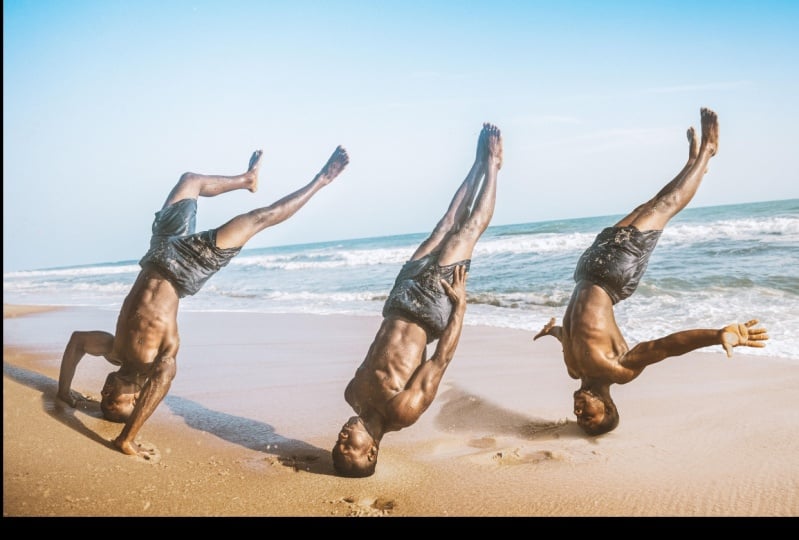
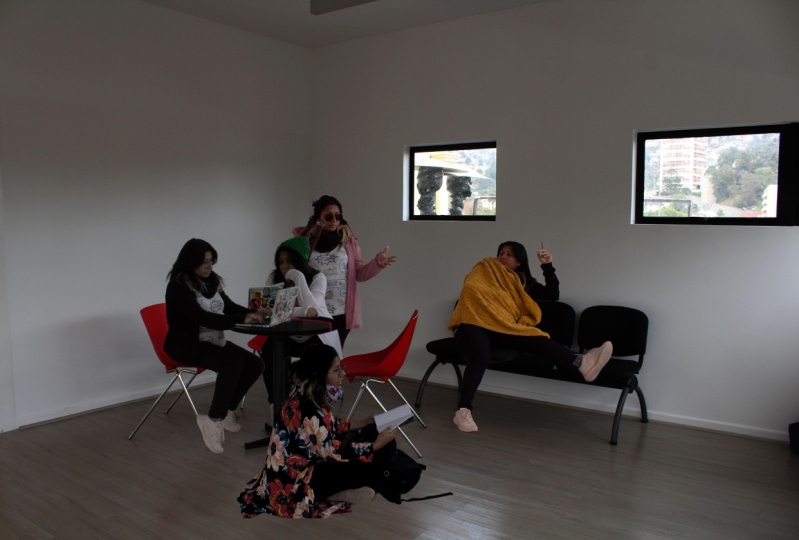
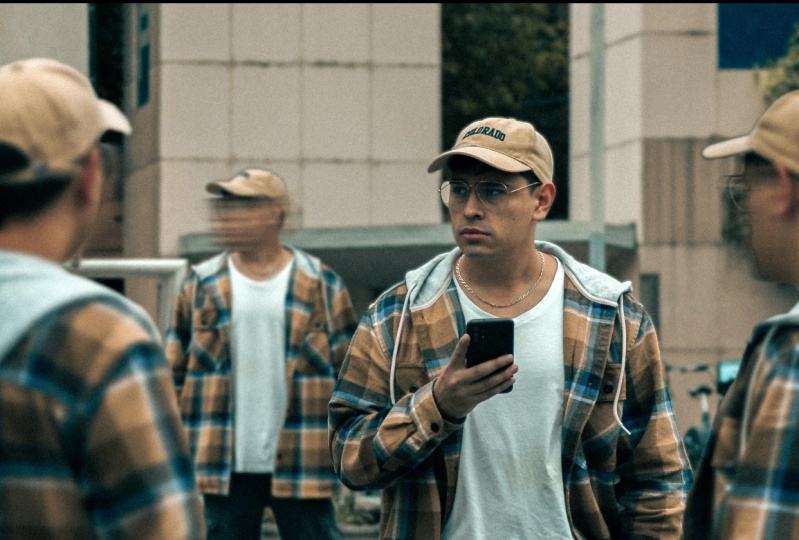
1. INTRODUCTION: Avez-vous déjà été émerveillé par
les photos qui semblent défier réalité ? Des images où
la même personne
ou le même sujet apparaissent
plusieurs fois, comme s'ils avaient été multipliés comme par
magie Eh bien, vous êtes sur le point de
découvrir le
secret de la création de
ces images captivantes et merveilleuses ici Bonjour, et bienvenue sur la page Maîtriser clonage de
soi et de sujets dans Photoshop Je suis Apoa Moody, une photographe
autodidacte qui a eu le privilège de transformer
une passion Je suis également honoré d'être ambassadeur
d'Adobe Express, étoile montante
d'Adobe et professeur de Htop compétent Aujourd'hui, je suis ravie d'être votre guide sur cette machine
créative. Que vous soyez un photographe
en herbe passionné
par la créativité
ou un professionnel de la saison qui souhaite ajouter une touche d'intrigue
à votre portfolio. Ce cours est
conçu pour vous approfondir chaque
étape du processus Vous apprendrez à capturer des images
sources
parfaitement adaptées au clonage, à
maîtriser l'art du
clonage lui-même, puis à assembler vos
clones pour créer
un récit visuel époustouflant à un récit visuel époustouflant l'aide de techniques de montage simples mais
efficaces Vous serez
surpris de voir comment vous pouvez facilement fusionner vos images
dans un seul cadre. Mais ce n'est pas tout. Nous explorerons également l'art
de l'étalonnage des couleurs, en ajoutant une touche de magie supplémentaire
qui peut réellement
améliorer vos images. Et pour cela, nous utiliserons Adobe Ltrum en tant que photographe
autodidacte Je comprends le voyage dans
lequel tu t'embarques. En fait, mes photos de clones ont été publiées
sur des plateformes comme Open A, attirant l'attention et l'admiration
d'autres créateurs. Aujourd'hui, je ne suis pas simplement
votre professeur. Je suis ici pour partager mon expérience, mes connaissances et ce que
j'ai appris ces dernières années. N'oubliez pas que vous n'avez pas besoin d'équipement
coûteux pour commencer. Vous pouvez utiliser votre smartphone
fiable, un appareil photo numérique ou même un drone pour prendre la
photo avec laquelle nous travaillerons. Et bien entendu,
le fait de disposer des bons outils facilite le travail. Vous aurez besoin d'un trépied et du logiciel Photoshop sur votre téléphone
ou votre ordinateur portable À la fin de ce
cours, vous serez mesure
de créer vos
propres histoires visuelles uniques. Que vous preniez des
photos de vous-même, vos sujets ou d'objets, vous serez
étonné des réactions susciteront
vos créations. Croyez-moi, je suis passé par
là, alors êtes-vous prêt ? Retroussons nos manches, ouvrons nos caméras et préparons-nous à
plonger dans le monde des clones.
2. ORIENTATION DE CLASS: Bonjour et
bienvenue dans ce cours. Je suis votre professeur, Boca Mode, et je suis très heureuse de me joindre
à moi aujourd'hui Avant de commencer, je
veux m'assurer que vous avez tout ce dont vous avez besoin pour tirer
le meilleur parti de ce cours. Tout au long de ce cours, nous
aborderons tout ce que vous devez savoir pour maîtriser l'art
du clonage dans Photoshop agisse de capturer
des images sources, de retoucher des clones, créer de superbes
compositions ou d' ajouter la
touche parfaite à l'étalonnage des couleurs Commençons par
parler de ce dont vous aurez
besoin pour ce cours. Pour participer pleinement
à ce cours, vous aurez besoin de quelques outils clés. Un smartphone, un appareil photo numérique ou même un drone fonctionneront parfaitement pour
capturer vos images. Un trépied assurera
la stabilité et il est
essentiel d'avoir le logiciel Photoshop
sur votre ordinateur ou le logiciel Photoshop
sur votre ordinateur ou
la version de l'application mobile pour le processus d'édition Mais j'ai
une excellente nouvelle. Si vous ne parvenez pas à prendre des photos ou créer des images pour quelque raison , ne vous
inquiétez pas, je
suis là pour vous. Je vous fournirai des exemples de
photos que vous pourrez utiliser pour mettre en pratique vos
compétences de retouche. Ainsi, quelle que soit votre situation, vous pouvez participer pleinement à ce cours
et y exceller. Parlons maintenant de
votre projet de classe. Votre tâche consiste à créer une image clonée
captivante contenant deux à trois clones
dans une scène bien composée Vous appliquerez également un étalonnage des couleurs
professionnel pour améliorer l'
impact visuel de votre composition Voici le détail
des étapes à
suivre pour
terminer votre cours. Projet numéro un, repérage des
lieux. Trouvez un endroit approprié avec bon éclairage et une toile de fond
intéressante. Numéro deux, capturer les images
sources. Utilisez l'appareil et le
trépied de votre choix pour prendre des
photos à cloner La troisième, l'
édition et le clonage, utilisent les techniques
que vous apprendrez pour
dupliquer facilement des sujets Numéro quatre, composer
un arrangement,
arranger les clones dans une composition visuellement attrayante Cinquièmement, l'
étalonnage des couleurs améliore l'ambiance de votre image grâce à des techniques professionnelles d'
étalonnage des couleurs Numéro six, partagez votre projet. Créez un projet sur Skillshare. Mettez-y vos images et décrivez-nous
brièvement votre processus de création. Encouragez-vous à
faire preuve de créativité et laisser libre cours à votre imagination N'hésitez pas à
expérimenter les poses, les angles et les combinaisons de couleurs pour que vos
projets se démarquent vraiment. Et n'oubliez pas si
vous travaillez avec des images que vous avez créées vous-même ou celles
que je vous ai fournies. L'objectif est de créer quelque chose qui soit visuellement
convaincant et attrayant. Commençons donc. Je suis là pour vous guider à
chaque étape, et j'ai hâte de voir les
magnifiques images que vous allez créer. Préparez-vous à révéler
votre créativité, l'artiste qui sommeille en vous et à vous lancer dans un incroyable voyage
créatif. Plongeons-nous dans le vif du sujet.
3. TROUVER L'INSPIRATION: Bonjour, merveilleux apprenants. Je suis Abel Moody, votre guide, et aujourd'hui nous allons parler recherche d'inspiration et du développement de
concepts Avant de passer directement à
l'aspect technique, prenons un moment
pour comprendre pourquoi clonage est une technique si
unique Le clonage ne consiste pas seulement à
reproduire des sujets, il s'agit de créer des histoires, évoquer des émotions
et de transporter spectateurs dans un monde où
l'imagination Jetez un coup d'œil
aux exemples époustouflants d'autres artistes qui ont exploité le pouvoir
du clonage pour créer des images
tout simplement magiques Ils ont tissé des récits
qui intriguent, inspirent et nous invitent à
penser au-delà de l'ordinaire Où trouves-tu donc l'inspiration pour tes propres créations clonées Pinterest
est une source fantastique. C'est une mine
d'idées, de concepts et de références visuelles qui
peuvent stimuler votre imagination Voici un exemple de
tableau Pinterest que j'ai créé. Comme vous pouvez le constater,
il regorge de concepts
courants auxquels vous
pouvez intégrer le clonage N'oubliez pas que l'inspiration peut provenir de n'importe où
, que ce soit dans les films, les
livres, tout
ou dans votre vie quotidienne. L'essentiel est
de sortir sentiers battus et d'imaginer
comment le clonage peut ajouter une touche d'
intrigue ou d' originalité
à cette scène Parlons maintenant du brainstorming et du développement Supposons que vous soyez attiré par l'idée
d'une soirée dansante de rêve. Imaginez-vous dans un jardin
luxuriant entouré clones
gracieux virevoltant Ce concept pourrait
insuffler un sentiment d' émerveillement et de mystère
à votre photographie Ensuite, considérez l'importance
des emplacements appropriés. Imaginez que vous êtes fasciné par le concept de rassemblement de
voyageurs dans le temps. Pensez à des endroits qui
évoquent différentes erreurs. Une vieille bibliothèque, un café classique ou même un parc rétro. Le lieu prépare le terrain
pour votre récit. mesure que nous avançons, je
vous encourage à explorer votre intérêt, laisser libre cours à votre créativité et à essayer d'intégrer
vos clones
dans les concepts les plus courants N'oubliez pas qu'il s'agit de créer
une histoire visuelle qui trouve un écho
auprès de vous et de votre public Félicitations pour
avoir terminé cette leçon. Vous êtes désormais armé
d'inspiration et concepts pour donner suite à
vos idées créatives. Dans le prochain cours,
nous aborderons l'aspect pratique de la
création de ces images. Préparez-vous à donner vie à
vos idées.
4. PRISE DE VUE: Bonjour, apprenants créatifs. Aujourd'hui, nous nous
intéressons aux réglages de l'appareil photo, Trippod, à la configuration des postures et à la puissance de la vitesse d'obturation Ces éléments jouent un rôle
crucial dans
la capture des photos parfaites pour le clonage ainsi que dans votre processus de
montage Tout d'abord,
parlons du trépied. C'est votre compagnon de confiance pour la stabilité et la régularité
de vos prises de vue. Une caméra stable qui montre que vos clones sont parfaitement
alignés, créant ainsi une composition crédible Pas de trépied, ne vous
inquiétez pas. Et voici pourquoi. quelques
années, j'ai décidé de créer des photos sans trépied J'ai dû obtenir quelques pierres pour mon appareil photo atteigne le niveau dont
j'avais besoin. Je me suis concentré sur mon sac. J'ai réglé le délai à 10 secondes car je n'avais pas
de télécommande pour mon appareil photo. Concentrons-nous maintenant
sur la vitesse d'obturation. Le réglage détermine la durée pendant
laquelle le centre de l'appareil photo
est exposé à la lumière. Une vitesse d'obturation lente
capture le mouvement du coup, ce qui peut être amélioré de manière créative pour faciliter l'édition de clones. Regardez cette image. Le ralentissement de la vitesse d'obturation a
amélioré le mouvement de
soufflage, ce qui permet de fusionner et modifier facilement les clones
dans la scène La vitesse d'obturation peut
être une arme secrète, surtout lorsqu'il
s'agit de transmettre mouvement ou de l'énergie
dynamique à votre composition Lorsque vous capturez
des images pour le clonage, pensez à utiliser une vitesse
plus lente et plus courte pour capturer
votre mouvement de manière unique Passons à la pose
et au positionnement. Ce sont là des aspects essentiels
à la réussite du clonage. Lorsque
vous vous positionnez ou positionnez les sujets, pensez aux interactions que
vous souhaitez avoir entre les clones. Maintenez un éclairage et une
distance constants pour garantir un résultat final
convaincant. N'oubliez pas que la capture d'une série de courts métrages est essentielle
pour un montage fluide. Prenez plusieurs photos avec de légères variations de
poses et d'expressions. Cela
vous fournira des options pendant le processus d'édition. Par exemple, si vous capturez
une image comme celle-ci, pouvoir
choisir entre plusieurs prises de vue vous permet de
sélectionner la meilleure expression
et les meilleures positions pour chaque clone. Alors que nous terminons cette leçon, gardez à l'esprit que
tous ces points sont des outils de votre arsenal créatif. Ils vous permettront de
capturer des images
dignes d'être clonées qui racontent une histoire
visuellement captivante. Félicitations pour
avoir terminé cette leçon. Dans le prochain cours,
nous aborderons le montage, particulier la découpe de
sujets à cloner Préparez-vous à donner vie à
vos images.
5. MONTAGE DE SÉLECTIONS: Bonjour chers créateurs. Aujourd'hui, nous allons découvrir
comment importer vos images dans
Photoshop et commencer à les améliorer pour
le processus de clonage Commençons par discuter de quelques techniques d'édition
de base. Voici comment
importer vos images. Tout d'abord, vous
avez Photoshop ici, puis vous choisissez les photos que vous avez sélectionnées et
vous les déposez dans Photoshop. Il va ouvrir un logiciel,
un mini-logiciel
appelé Camera Row, dans lequel vous pourrez régler vos paramètres de balance des blancs
et quelques autres éléments. Vous maintenez donc ou appuyez sur Commande
ou Ctrl pour sélectionner toutes les parties afin d'ajuster quelques éléments. Il ajuste également toutes les images que
vous souhaitez cloner Ici. Je vais juste
réduire mon exposition. Augmentez mes points forts. Oui, je trouve ça magnifique. Je vais également augmenter
légèrement mes
ombres , puis réduire mes noirs. Normalement, je change
cela à la fois sur Litrm
et sur Photoshop Mais nous avons ici votre
panneau de saturation. Votre panneau Hue. Normalement, je passe au
panneau de teintes et je rends mes jaunes un peu plus
orangés qu'avec les
verts C'est ce que je fais, parfois je le
fais dans le sens inverse. Mais oh, d'accord, je crois que je préfère
le contraire aujourd'hui. Nous allons juste
laisser ça là. Et puis ma saturation est un
peu trop saturée, donc je vais juste la réduire un peu plus. Oui, parfait.
Ensuite, le luminant. Je vais juste
augmenter mes légumes verts. La luminance des verts et d'une partie du jaune également. Notez donc que j'ai sélectionné toutes
les images. Cela va affecter toutes
les images, exactement ce que vous voyez est ce que vous voyez, comme toutes les images que je veux cloner. Ceci est important
car vous devez avoir un niveau de
couleurs constant dans toutes les images. Vous devez cloner pour
qu'aucune image ne semble déplacée lorsque vous les
compilez ensemble. Maintenant, l'étape suivante consiste à s'assurer qu'ils sont tous sélectionnés. Vous cliquez sur Ouvrir et cela le place dans Photoshop
dans différents onglets. Donc oui, c'est à peu près tout. Ensuite, nous allons
améliorer la qualité de l'image. Cette étape, qui consiste à ajuster
vos niveaux et vos courbes, n'
est pas nécessairement
une étape
importante matière d'étalonnage des couleurs Vous pouvez également le
faire dans Photoshop, vous le faites lorsque vous avez fini compiler tous vos
clones Vous pouvez simplement vous rendre
à ce point ici. Vous cliquez dessus et
vous voyez des niveaux, vous voyez également des courbes. Ce que je fais, c'est cliquer sur les niveaux, je passe en rouge et je l'insère un peu. Et c'est un peu plus détaillé. Je fais de même avec les légumes verts,
c'est assez constant. Rien
de spécial pour le moment. Mais vous pouvez simplement suivre ces
étapes pour obtenir ce ton. Vous pouvez également expérimenter
pour savoir ce que vous voulez, et je laisse les choses comme
ça, puis je les mets en litrum pour mieux évaluer les
couleurs de l'image Mais ce ne sont que les niveaux et vous avez aussi les courbes, que vous pouvez, vous pouvez
jouer avec les rouges. Tu peux écraser tes rouges.
Tu peux anéantir tes ombres. Tu peux les faire tomber. Oui, vous pouvez également faire différentes
choses avec les courbes et le panneau de
niveaux. Mais ce n'est pas nécessairement quelque chose que vous
devez faire sur Photoshop. Vous pouvez également simplement appliquer votre
processus d'étalonnage des couleurs à Litrum Je vais juste le supprimer
aussi, ici. Parlons maintenant de la partie relative aux sélections
de clonage précises Photoshop propose divers outils
de sélection tels que la baguette magique, sélection
rapide et le crayon. Ces outils vous aident à
isoler
efficacement votre sujet pour des sélections nettes
et précises. Le crayon est mon préféré. Il vous permet de créer des
parties autour de votre sujet, ce qui permet d'obtenir
des bords lisses et raffinés. La création de sélections propres est essentielle pour un clonage fluide Comme vous pouvez le voir ici, nous sommes
sur le point de relier les points. Lorsque vous avez fini avec votre
crayon, voici ce que vous faites. Cliquez simplement sur votre point
de
départ pour terminer. Il vous suffit de zoomer
et de cliquer avec le bouton droit de la souris. Et vous appuyez sur Effectuer une
sélection automatiquement. Il sélectionne ce que vous avez
sélectionné. Oui, c'est pour le crayon. Nous allons maintenant utiliser la sélection
d'objets pour. Pour sélectionner notre sujet, vous devez appuyer sur la commande D pour
supprimer votre sélection. Ensuite, nous allons jusqu'ici. Vous pouvez cliquer sur la sélection
rapide. Vous pouvez cliquer sur la sélection
d'objets. Je pense que je préfère également
la sélection d'objets
à la sélection rapide. Comme vous pouvez déjà le constater,
la sélection
d'objets cartographie déjà les endroits qu'elle pense
automatiquement que
nous voulons sélectionner. Vous avez l'arrière-plan,
qui se trouve ici, puis je clique sur le sol, et c'est comme si je sélectionnais
uniquement le sol. Je clique sur le sujet et il sélectionne le sujet qui est, eh bien, moins
stressant que le crayon. Oui, oui, c'est beaucoup moins
stressant que le crayon. Nous avons cliqué avec le bouton gauche de la souris sur ce que
cela suggère. Nous allons simplement cliquer avec le bouton
gauche de la souris sur ce que cela suggère et nous le
laisserons faire le travail à notre place. L'étape suivante consiste
à passer à la sélection rapide, tandis que la
sélection de l'objet est sélectionnée. Ensuite, zoomez un peu
pour trouver quelques éléments.
Nous allons simplement passer en
revue les points qui, Nous allons simplement passer en
revue les points selon nous,
devraient être sélectionnés. Si vous utilisez un ordinateur portable
Windows, vous pouvez simplement cliquer sur moins,
c'est-à-dire sur les éléments que vous
ne voulez pas sélectionner. Je regarde juste quelques points. Examinez tous les
bords pour vous assurer que tout est bien rangé. Oui, je pense que nous pouvons
zoomer pour aller plus loin, pour nous assurer de voir des endroits comme notre tête, pour nous assurer que
tout est bien sélectionné. Je pense que c'est la
seule partie
stressante l'outil de sélection d'objets
, à savoir que vous devez vous assurer que certains
éléments sont sélectionnés. Vous devez également faire les
réglages vous-même. Nettoyez simplement quelques
choses en gros. Oui, donc je pense que c'est une bonne chose. L'étape suivante pour l'outil de sélection d'
objets, que j'utilise parce que cela ne
me
dérange toujours pas du travail supplémentaire qui consiste assurer que le clone
est parfaitement mélangé Je vais sélectionner ici, et je vais modifier. Et je vais agrandir, je l'agrandis parfois d'une
dizaine de pixels, puis je l'élargis d'environ
20 pixels parfois. Cela
dépend de l'image, ou plutôt de la résolution que
je vous ai prise. Cliquez sur OK. Je n'ai remarqué
aucun changement en soi, donc je pense que je dois aller plus haut, c'
est-à-dire que je dois
monter jusqu'à environ 20. Maintenant, j'ai vu un changement. Oui, 20
peut sembler trop, mais je pense que c'est
parfaitement bien aussi. C'est pourquoi je l'élargis à,
c' est ainsi que je le déplace
vers ma photo principale, sur
laquelle je suis en train de cloner, en gros Félicitations pour avoir terminé cette leçon d'édition
et de sélection. Dans le prochain cours, nous allons prendre les sélections et
les faire cloner. On se voit là-bas.
6. COMPOSER DES SÉLECTIONS: Bonjour, Creative Minds.
Dans cette leçon, nous allons explorer le processus
créatif qui consiste à regrouper toutes nos sélections dans un seul composite et à
créer une image clonée Disposer et positionner
vos clones dans une composition revient à préparer
le terrain pour une histoire
captivante. Pensez aux interactions
entre les clones. Les poses et les
mouvements du regard créent
une narration dynamique Pour organiser et positionner
vos clones, vous devez d'
abord organiser et
positionner vos clones Et pour ce faire, vous avez
vos sélections ici, comme nous l'avons fait dans la leçon précédente. Et vous cliquez sur l'outil de
déplacement juste ici. Et vous cliquez et maintenez enfoncé sur l'onglet sélectionné,
ce qui le fait sortir. Nous appuyons maintenant sur Commande ou Contrôle maintenons le bouton enfoncé et
le déposons sur la photo. Nous voulons être notre photo principale. La prochaine étape consiste à maintenir le
commandement ou le contrôle. Vous pouvez le faire
glisser et le positionner comme vous le souhaitez. C'est relativement agréable. Nous faisons maintenant la même chose pour l'autre photo
que nous ajoutons pour qu'elle soit également notre photo clonée Nous passons par tout le processus de
sélection pour obtenir comme la photo sélectionnée, nos objets sélectionnés et
nos sujets sélectionnés. Et nous faisons tout le processus modifier, l'étendre. Nous allons faire 20
pixels, ce qui est parfait. Ensuite, nous allons également
le déplacer, assurer qu'il est sélectionné. l'outil de déplacement, nous allons
extraire cet onglet touche Commande ou
Contrôle enfoncée et le faire glisser dessus, s'il
vous plaît. Vous avez maintenant une photo
qui ressemble à ceci. La transformation et la
mise à l'échelle de vos clones constituent un outil très puissant Cela vous permet d'
ajuster les tailles et les
angles pour un look naturel
et réaliste. N'oubliez pas que la cohérence est essentielle. Assurez-vous que l'éclairage
et les ombres sont identiques sur toutes les images. Voici autre chose. Lorsqu'il s'agit de composer
votre image clonée. Vous pouvez facilement le redimensionner en
maintenant le calque que vous souhaitez redimensionner et en
appuyant sur la touche
Commande ou Ctrl pour donner une sorte
de perspective Vous supposez que si ce clone se trouve un peu
plus loin de l'appareil photo, il paraîtra
un peu plus grand. Cela aide les yeux à
s'équilibrer comme une image clonée sans que cela ait l'
air étranger ou étranger Ensuite, vous pouvez cliquer sur Entrée, puis s'il
doit être en retard, vous pouvez le réduire un peu
et c'est parfait. Je pense que je vais laisser
celui-ci derrière moi. Donc je vais juste le
réduire un peu. Quelque chose comme ça, c'est parfait. Ensuite, je vais juste
le suivre jusqu'ici. C'est magnifique. OK. Non, je pense que c'est parfait
car c'est sur le devant. Donc je vais juste
l'agrandir. Un peu plus grand en fait. Ouais. Et sortez-le parfaitement. Je pense mettre
celle-ci derrière moi, donc je vais juste la réduire un peu et la tirer un peu comme
ça ici. Ce sont des masques de couches parfaits. Voici comment fonctionnent essentiellement
les masques de couche. Donc, une fois votre couche sélectionnée, c'est la couche 1,
c'est-à-dire cette couche ici. N'oubliez pas que nous avons fait
quelque chose qui a en quelque sorte élargi notre sélection, ce qui signifie qu'elle a choisi, comme le plan supplémentaire, de cet
arrière-plan à celui-ci. Nous essayons donc de nous en
débarrasser pour le moment. Ce que vous pouvez voir
ici, comme ses épaules et
tout autour d'elle. Nous allons donc simplement
cliquer sur cette couche ,
puis sur le masque de couche. Ça va apporter ce truc blanc, euh, cette bordure blanche. Nous allons nous
assurer que notre pinceau est sélectionné et que
notre peinture est sur fond noir. Cela signifie que vous allez
simplement peindre sur cette couche en gros. Mais il ne va pas
peindre avec la couleur, il va juste peindre
la sélection. La prochaine chose que nous allons
faire est d'ajuster la taille de notre pinceau. Nous allons juste le
rendre un peu sympa. Oui, c'est parfait.
Ensuite, nous allons nous assurer que notre
capacité est fixée à 100. Parfois, vous
pouvez le régler sur T juste pour qu'il
se mélange parfaitement, donc je pense que nous allons également utiliser AT ici. Ensuite, vous pouvez brosser les dents, vous pouvez voir à quel point c'est
comme si vous
brossiez doucement un bol,
comme le sujet Oui, je suppose que c'est
comme ça que ça marche. C'est ainsi que fonctionne l'outil de
masque de couche. C'est comme
parfaire votre sélection. En gros, je préfère cette méthode que
de simplement autoriser l'outil
d'IA à sélectionner au hasard pour moi. Je préfère le faire
parce que je peux facilement regarder chaque
pixel que je veux extraire ou entrer, et je peux également annuler
quelque chose. Donc, lorsque je touche les cheveux ici, je peux facilement aller ici, appuyer sur le blanc et peindre à
nouveau sur les cheveux, puis appuyer sur le noir et réduire mon pinceau juste pour m'
assurer d'avoir
cette sélection. Vous pouvez donc être très détaillé en
zoomant beaucoup plus Et c'est comme
s'assurer que votre pinceau est un
peu, peut-être plus petit. Rien que pour cela, les masques de
couches et opacité jouent un rôle
crucial pour intégrer parfaitement vos clones peignant soigneusement
le masque de couche, vous pouvez révéler et masquer certaines parties de vos clones pour obtenir une intégration
crédible Finaliser la composition est
la dernière étape pour créer
une image captivante La prochaine
étape sera votre niveau. Le thème dont nous avons
parlé tout à l'heure, à savoir les
niveaux et les courbes. C'est-à-dire que cela vous aide à tout
mélanger. Vous pouvez simplement le faire au cas où vous auriez clones que vous prendriez
d'une autre photo ou lorsque le soleil était sous
un angle différent Vous pouvez facilement le mettre et utiliser des niveaux pour que
tout se ressemble. Félicitations pour votre
maîtrise de l'art
de transformer, d' arranger et de mélanger des clones Dans la leçon suivante, nous allons
faire passer nos compositions
au niveau supérieur grâce à l'
étalonnage des couleurs. On se voit là-bas.
7. ÉTALONNAGE DES COULEURS: Bonjour, Creative Explorers. Aujourd'hui, nous allons parler de étalonnage des
couleurs et de la façon dont cela peut affecter votre créativité et
le résultat de votre photo Nous allons discuter de la
façon dont les couleurs peuvent amplifier vos histoires et également explorer les techniques que j'utilise pour
l'étalonnage
des couleurs étalonnage des couleurs, une technique couramment utilisée dans le cinéma
et la photographie, vous
permet de contrôler
les couleurs de votre image afin de créer une
ambiance ou une atmosphère spécifique Dans notre cas, il s'
agit d'améliorer l'histoire que nous essayons de raconter avec nos clones pour nuancer les
couleurs de cette image Comme dans mes cours précédents, j'ai mentionné les outils
et le litum avec lesquels vous pouvez
jouer pour trouver le niveau de couleur de
votre style Donc je vais juste voir jouer avec
les choses aussi. Nous avons donc l'onglet Exposition. Je trouve que c'est vraiment
beau quand l'
exposition est faible. Laissez-moi vérifier mon contraste. Je suis un peu en désaccord
avec le contraste parce que c'est beau quand le contraste est un peu élevé Et puis ça a aussi l'air sympa
quand le contraste est bas. Donc je pense que je
vais juste laisser ça de côté. Ensuite, nous
allons juste augmenter un peu
notre point fort. Puis diminuez nos ombres. Ou augmentez nos ombres. Oh mon Dieu, je suis en conflit. OK, donc je pense que nous
augmentons nos ombres. C'est un must. Ensuite, peut-être que nous augmenterons un peu nos
contrastes. Ensuite, ce sont les blocs. Je pense qu'avec l'augmentation de nos
ombres. Je vais juste y aller, c'est
la beauté de l'étalonnage des couleurs, et je suis heureuse de pouvoir le
faire avec toi En essayant de nouvelles choses, on découvre de nouvelles choses. Ou plutôt en
essayant différentes choses. Tu découvres de nouvelles choses, tu découvres ce que tu aimes,
ce que tu n'aimes pas. Normalement, je
posais mes blocs, mais j'ai juste essayé de les faire
glisser vers le haut, et j'adore vraiment son apparence. C'est ainsi que l'étalonnage des couleurs
consiste, pour moi, tester nos nouveautés ayant une connaissance préalable
de leur fonctionnement Je pense donc que je vais augmenter un peu
le contraste, faisant de même
avec mes noirs. Ça a l'air magnifique. Ensuite, nous avons les courbes. Eh bien, pour l'étalonnage des couleurs, j'utilise ce type de dernier, mais laissez-moi voir
comment cela fonctionne Je ne pense pas avoir
envie de détruire mes blocs. Je vais donc juste le
faire un petit peu et le réduire. Eh bien, je veux vraiment
écraser mes blancs, donc je vais
juste le réduire aussi. OK, c'est juste pour les courbes. Pour moi, la prochaine étape
est la température. Je vais juste y
aller un petit peu. Je pense que je vais en
rester là maintenant. Pour l'instant, je vais
augmenter mon dynamisme et
réduire ma saturation. OK, maintenant nous sommes là. Je pense que pour cela,
je vais simplement
réduire mon luminant
parce que c'est sa peau Et augmente un peu ma
température. Les jaunes, je veux
voir ce qu'ils affectent. Je pense donc que je vais simplement
réduire les jaunes dans l'
ensemble et augmenter la luminance des
jaunes, mais des OK, c'est bon. OK, donc
je vais juste réduire un
peu
la saturation et la rendre un peu jaunâtre. OK, c'est parfait. La prochaine étape est maintenant
l'onglet d'étalonnage des couleurs. Je vais juste
éviter le point de couleur parce que je ne le sais pas. OK, laissez-moi aborder rapidement cette question. Nous allons sélectionner une couleur
sur la photo et je pense que c'est la couleur parfaite ,
puis nous allons juste nous
embrouiller avec elle. Il s'agit d'une nouvelle fonctionnalité,
un LLROM'st Impressive. Parce que vous pouvez réellement obtenir une couleur particulière et ajuster ce que vous voulez
avec cette couleur. Je vais donc simplement
augmenter la luminosité,
réduire la saturation et noter qu'
il ne
choisit que cette couleur C'est vraiment impressionnant.
La prochaine chose que je vais faire est
mon étalonnage des couleurs D'habitude, j'aime ajouter des tonnes de viande, des tonnes de viande
chaude. Donc je vais juste le faire. Voici un conseil que j'ai
pour l'étalonnage des couleurs. Vous le prenez au
maximum, puis il vous suffit de le survoler
pour voir ce que vous aimez Si cela vous semble agréable,
vous pouvez maintenant commencer à le
réduire un peu pour que
cela vous semble réaliste. Même chose avec les ombres. Il suffit de le déplacer et de voir ce qui est beau. Ça
a l'air vraiment bien. Ça a l'air parfait. Je vais donc juste
le réduire un peu jusqu'ici. Maintenant, il a l'air trop chaud, alors je pense que je veux
ajouter des reflets et le rendre bleu pour
qu'il soit parfait. Je pourrais également réduire mes tonnes de viande ou simplement les apporter ici
et voir ce que cela fait. Ça a l'air bien, ça
a l'air vraiment bien. Ensuite, nous avons le mélange. Tu vas juste le faire
glisser et regarder ce que tu veux. En gros, je pense que j'
aime ça parce qu'il enlève un
peu de cette chaleur. Ensuite, je vais juste déplacer un peu
mon pantalon vers
cet endroit. Bon, maintenant nous allons
passer aux effets. En gros, je vais me
déplacer avec la vignette
, puis la redimensionner un peu pour qu'elle n'
affecte pas vraiment notre sujet Et puis le vert, le
vert est en fait une partie très intéressante
de mon processus de montage. Hum, vous pouvez
choisir d'ajouter du grain
, puis un peu de rugosité,
puis peut-être de la taille, et cela donne
une belle perspective Et surtout dans le cas du clonage, car voici les secrets, grain peut masquer quelques petites erreurs
d'édition que vous avez peut-être commises lors de la sélection de vos clones Grain est le moyen idéal ou ami idéal pour vous
lorsque vous modifiez des clones.
La prochaine chose que je
ferais, c'est oui, gros, la prochaine chose que
je vais faire est de passer à ma récolte Et j'aime bien
jouer avec ça, voir à quoi ils ressemblent
quand on change les choses. Et ça marche, ça a l'air intéressant
aussi. Je pense que je vais juste le
laisser dans le ratio d'origine. J'allais voir mon masque
, puis je choisissais également mon masque
radial. Et dis-le comme ça. Je sélectionnerais le négatif
et je cliquerais sur les sujets. Il va sélectionner mes
trois sujets, ce qu'il a fait. Ensuite, je vais juste augmenter un peu
ce chiffre. rouge. Je pense que je vais augmenter
le contraste parce que je veux réduire ma brume. Ouais. Et puis mes noirs aussi. Je pense que je vais simplement
réduire mon exposition. C'est parfait. Ouais.
Alors voilà. C'est l'avant,
et c'est l'après. à la personne chargée de l'étalonnage des couleurs Félicitations à la personne chargée de l'étalonnage des couleurs pour avoir découvert
le monde transformateur de l'étalonnage des couleurs Dans le prochain cours, nous terminerons le
parcours avec des conseils, astuces et des conseils
sur la façon de continuer à perfectionner vos compétences lors de la
création d'images clonées J'ai hâte de vous y voir.
8. RÉSUMÉ: Bonjour mes amis et créateurs
imaginatifs. Nous avons atteint le dernier
chapitre de ce voyage. m'appelle App Mode, et je suis très heureuse que vous m'ayez rejoint dans ce voyage. Alors que nous réfléchissons aux
leçons incroyables que nous avons abordées, je voudrais prendre un
moment pour souligner les points essentiels et les motivations que
nous avons apprises tout au long de cette leçon. Ces éléments
vous guideront dans votre quête pour
créer des images
clonées captivantes Qu'il s'agisse d'explorer le
potentiel du clonage, trouver l'inspiration
auprès d'autres artistes, perfectionner les paramètres de votre appareil photo, de retoucher, de
prendre des photos, étalonner les couleurs ou sélectionner vos
clones à partir de vos images. Chaque leçon a été conçue pour améliorer vos compétences en tant que photographe
chevronné. N'oubliez pas que l'art du clonage ne
consiste pas uniquement à
créer des doublons Il s'agit de tisser
des histoires qui suscitent la curiosité et transportent les spectateurs dans une nouvelle dimension C'est votre imagination qui propulsera votre
créativité vers l'avant Alors que vous vous lancez dans votre voyage
créatif en créant des images clonées Je vous encourage à utiliser votre caractère unique et à
trouver votre propre voie grâce aux conseils et
astuces et à l' inspiration qui ont
été partagés
tout au long de ce cours Le plus important,
c'est ce que vous pouvez raconter et l'histoire que vous pouvez raconter grâce à votre esprit
et à votre créativité. Unicité ? Ouais. Utilisez les
techniques que vous avez apprises pour créer des images qui reflètent
votre style et votre omission. Tout au long de ce
cours, j'ai partagé tout ce que je savais sur le
clonage dans l'espoir que cela susciterait une passion et
un feu Utilisez ces outils et
créez de superbes images. Au fur et à mesure que vous avancez, n'
oubliez pas que la créativité ne connaît pas de limites. Laissez libre cours à votre imagination pour que votre
voyage ne s'arrête pas là. Ce n'est que le début d'
un voyage d'acceptation. Vous avez accepté
l'artiste qui
sommeille en vous et j'ai hâte de le voir. N'oubliez donc pas de partager vos images sous forme de
projets avec nous. Décrivez votre processus de
création et montrez-nous également les belles choses que
vous avez créées. Vous recevrez des commentaires positifs,
j'en suis sûr. Et voyez également
vos camarades de et découvrez ce qu'ils avaient en tête lors de la création
d'images clonées J'ai hâte de
voir ce que vous allez créer à l'aide d'images clonées Merci beaucoup d'avoir participé
à ce cours. Je créerai d'autres
cours sur la photographie et les
différentes techniques
que vous pourrez également utiliser pour maîtriser la photographie. J'ai également créé des cours
incroyables dans le passé sur la photographie mobile et la photographie de
portrait. N'hésitez pas à les consulter. J'ai hâte de te
voir dans l'un de mes autres cours. Prends soin de toi.
 Ebuka Mordi, Nigerian portrait & fashion photographer