Transcription
1. Introduction: Les motifs sont excellents, surtout utilisés dans l'art numérique. Vous pouvez utiliser des motifs comme arrière-plan de l'art numérique, vous pouvez l'utiliser pour créer de la texture, vous pouvez également utiliser des motifs pour renforcer votre image de marque. Créer des motifs dans Photoshop est amusant et facile aussi. Plus vous créez de motifs, plus votre bibliothèque de motifs devient grande que vous pouvez utiliser dans tous vos futurs projets d'art numérique dans Photoshop. Salut là. Je suis Sam Concklin. Je suis un artiste numérique, et j'anime et dessine des bandes dessinées. Je fais beaucoup d'art numérique dans Photoshop. Dans ce cours, je vais vous enseigner mes méthodes pour créer un modèle complètement à partir de zéro. Si tu es un débutant, c'est bon. Je vais vous aider à configurer le document, dessiner le motif, puis à l'appliquer dans une œuvre d'art. Dans ce cours, nous allons vous parler de la façon de créer des damiers, des mots, des griffons et des planches de bois. À la fin de la classe, je vais faire un projet exécuté. Je vous guènerai à travers les étapes dont vous avez besoin pour créer une œuvre d'art numérique à l'aide de motifs. C' est super facile et rapide, donc certainement rester autour pour ça. Ce cours est le mieux adapté pour les débutants. Si tu n'as jamais touché Photoshop, pas de soucis, je t'ai eu. Si vous êtes familier avec Photoshop mais que vous n'avez jamais utilisé de motifs auparavant, c'est également génial. Si vous êtes familier avec les modèles mais que vous ne l'avez pas touché depuis un certain temps, cette classe sera une excellente critique pour vous aussi. Tout ce dont vous avez besoin pour commencer est un Photoshop et de préférence une tablette de dessin, que je vais utiliser tout au long des leçons que je dessine les différents modèles. Prêt à commencer ? Génial. Cela crée des motifs sans faille dans Photoshop. J' ai hâte de vous voir dans ma classe.
2. Configuration du document: Comme pour tout projet Photoshop, la première étape que nous allons franchir ici est de créer un nouveau document. J' aime faire le processus de configuration des documents pour chaque classe que j'enseigne juste parce que, au cas où vous êtes nouveau à Photoshop, je peux vous aider à le parcourir. Je t'ai eu. Créons de nouveaux. Il y a beaucoup d'options ici, mais nous allons surtout nous concentrer sur les pixels ici. Nous voulons la largeur et la hauteur. Cela sera la largeur et la hauteur de votre Canvas. Nous voulons qu'ils soient mesurés en pixels, et nous voulons que le nombre de pixels soit deux choses. Nous voulons que ce soit un grand nombre, et nous voulons qu'il soit divisible par quatre. Maintenant, je vais vous apprendre dans une leçon plus tard pourquoi il est important qu'il soit divisible par quatre ou deux. Mais nous allons juste mettre 1200 par 1200 pixels. La résolution de 72 est très bien, et la couleur RVB est tout aussi bien pour nous. Avec cela, créons notre Canvas.
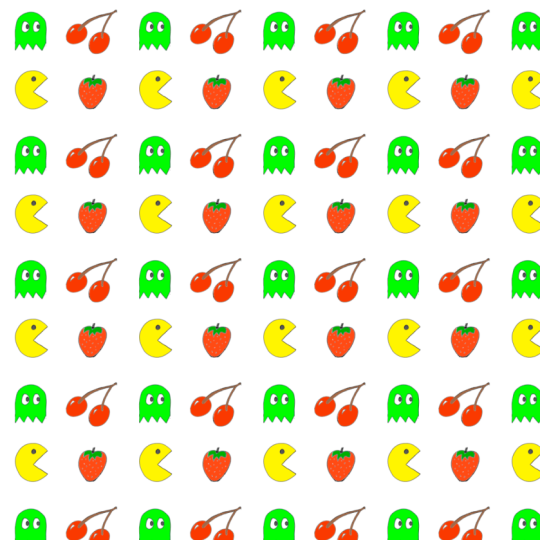
3. Quels sont les motifs ?: Avec cela, la première chose que nous allons faire avant même de parler de la façon de faire un motif est ce qui est même un modèle dans Photoshop ? Un motif dans Photoshop est une image répétitive, un rectangle répétitif essentiellement qui fait des carreaux, et encore, et encore, juste pour créer un motif derrière une œuvre d'art ou pour donner de la texture à quelque chose. Ce sont quelques applications différentes de modèles. Laissez-moi vous montrer de quoi je parle. Nous allons créer une nouvelle couche ici. Nous allons aller ici pour aider,
nous allons taper le modèle, ce que je viens de faire plus tôt,
il a rempli automatiquement ici. Nous avons le modèle et les trois options dans le menu. Il y a un motif défini ; il y a un style de calque, superposition de
motif ; et un nouveau calque de remplissage, un motif. On va choisir celui-là. Si vous avez déjà un motif que vous souhaitez utiliser, vous pouvez sélectionner « Nouveau calque de remplissage, motif », et nous allons dire, ok et il va remplir le canevas
avec l' un des motifs que vous avez dans votre bibliothèque. Pour ouvrir votre bibliothèque de motifs, il va automatiquement sortir cette fenêtre ici. Je vais cliquer sur cette flèche vers le bas. Vous pouvez cliquer ici pour basculer entre différents modèles. Maintenant, ce sont des modèles différents que j'ai faits dans le passé. Certains d'entre eux sont plus grands, certains d'entre eux sont plus petits, c'est juste basé sur la taille de la toile que vous commencez avec. Vous n'allez pas avoir tous ces éléments parce sont ceux que j'ai faits et mis ici,
mais vous pourriez en avoir quelques-uns pour commencer qui sont juste par défaut avec Photoshop, y compris cette ligne diagonale sur la grille ici. On a des pois. Elles sont très petites. Je suppose qu'ils sont faits pour l'impression pour art
noir et blanc si vous voulez remplir quelque chose mais que vous ne voulez pas qu'il soit gris, vous voulez que ce soit un mélange de noir et blanc. C' est juste ma supposition, mais personnellement je ne les utiliserais pas parce que, à mon goût, ils sont très, très petits, ils sont très serrés. Si vous vouliez changer l'échelle de ceci, disons que nous voulons aller avec ça, vous pouvez à peine voir que c'est une grille. Mais changeons l'échelle ici. C' est la taille réelle du modèle avec lequel vous travaillez. Si tu vas plus gros, il y a un problème. Si on devient plus grand, plus grand, plus grand, jusqu'à 1000 pour cent, si on regarde ici, la grille semble très floue. C' est parce que dans Photoshop, tu ne veux jamais aller plus grand. Vous voulez créer quelque chose de grand que vous pouvez faire plus petit parce que si vous prenez quelque chose de petit dans Photoshop et essayez de le agrandir, vous allez perdre une certaine qualité à l'image. Ça va paraître floue, ça va avoir l'air mauvais. On ne veut pas ça. Mais pour une raison quelconque, disons que nous voulions utiliser ce modèle. Je vais dire : « Nous avons notre modèle ici. » Maintenant, si nous frappons V pour l'outil de déplacement et que nous avons cette couche sélectionnée, nous pouvons saisir la grille, et nous pouvons réellement la déplacer, ce qui est assez soigné. Si vous avez un motif qui n'est pas une grille, vous avez quelque chose d'un peu plus complexe et que vous voulez l'ajuster pour qu'il soit juste, c'est génial parce que peu importe combien vous le déplacez, le motif sera toujours là. C' est un motif parfaitement répétitif qui sera toujours le même. C' est notre objectif avec cette classe. Je vais vous apprendre à faire un modèle à partir de zéro qui se répète parfaitement. Il s'agite, si vous voulez. Rejeter à la classe de géométrie là-bas. Nous avons un modèle et c'est génial. Pourquoi voudrait-on l'utiliser ? Quel est l'intérêt des modèles de toute façon ? Disons que tu veux dessiner quelque chose. Je vais me dessiner un beau cœur ici. Comme vous pouvez le voir, j'ai créé un nouveau calque, et j'ai mis celui-ci sur le dessus. Alors, on peut bouger ça encore si on veut. Nous pouvons même refuser l'opacité et le boom, nous avons un cœur, et ensuite nous avons une toile de fond qui le complète. Il y a un peu de différence là-bas. Il y a un contraste entre ce que vous avez dessiné et ce qui est en arrière-plan. C' est probablement ma façon préférée d'utiliser un motif est comme toile de fond pour tout art que je dessine sur le dessus. C' est beaucoup plus intéressant visuellement que d'avoir le cœur tout seul. Les motifs sont géniaux. Ils sont géniaux. Commençons. Je vais vous montrer que nous allons faire notre premier modèle.
4. Travailler avec des grilles: Désactivons la visibilité de cette couche. Nous allons cliquer sur le globe oculaire ici juste pour l'
éteindre et nous allons créer notre tout premier modèle. Je vais cliquer sur
le bouton « Dossier » ici pour créer un dossier pour nos calques dans le panneau Calque ici. Double-cliquez dessus et appelons-le damier. Je vais mettre tous les trucs en damier dans ce dossier. Notre tout premier modèle va être un motif en damier parce que je crois qu'il montre comment les modèles fonctionnent le mieux, alors faisons-le. La première chose que nous allons faire est de créer une grille. Maintenant, assurez-vous de descendre ici et de vérifier la taille de votre toile. Si vous avez suivi mon exemple, il va être de 1 200 pixels par 1 200, mais si vous n'êtes pas sûr de la taille de votre grille, vous pouvez en fait descendre ici, cliquez sur ce document, peu d'informations ici. Cliquez et maintenez la touche enfoncée pour indiquer quelle est la largeur, quelle est la hauteur et d'autres informations. mienne est en fait 1.200 pixels sur 1.200, et c'est génial. Personnellement, je veux prendre toute cette grille et je veux la diviser en quatre carrés comme ça. s'agirait essentiellement Ils'agirait essentiellementde le
diviser en deux et ensuite de le diviser en deux. Puisque le tout est de 1 200 pixels, la
moitié sera de 600 pixels. Faisons juste ça. Ce que je fais ici, c'est que nous allons créer un guide pour tous nos modèles que nous allons faire en utilisant la grille. Allons à la partie « Aide », tapez G-R-I-D pour grille. On va aller à « Show Grid ». Parfait. La mienne ressemble déjà bien à ceci, mais au cas où la vôtre semble un peu différente, nous allons changer les options de grille et nous assurer qu' elle est disposée et ressemble exactement à quoi nous voulons qu'elle ressemble. Faisons Préférences, Guides, Grille et Tranches. Maintenant, nous avons toutes sortes d'options. Nous sommes principalement concernés par l'option de grille. Vous pouvez choisir la couleur que vous voulez. Je préfère quelque chose de plus lumineux, donc j'aime le magenta parce que ça sort de tout ce que je fais. Ceci dit ici Gridline Chaque cependant beaucoup de pixels. La valeur par défaut du mien est de 300 pixels. Il y a une limite ici, vous pouvez en faire 1 200 pixels. Vous voyez que c'est tous les 120, si j'ajoute un autre zéro, le programme s'en fiche. Il y a une limite à la taille de ces lignes de grille. Puisque le mien est 1 200, essayons 600. Comme je l'ai déjà dit, 600 divisera le tout en quatre quadrants, qui est exactement ce que nous voulons pour notre damier. Suivez cet exemple ici. Si votre numéro n'est pas 1 200, il suffit de diviser le nombre que vous avez choisi par deux et en supposant que
c'est un carré, il le divisera en deux, comme une fenêtre, comme ceci. C' est notre guide. Vous verrez qu'il n'y a pas de couche supplémentaire ici. C' est juste quelque chose que Photoshop met sur le dessus afin que pendant que vous travaillez, vous puissiez voir tout ce que vous dessinez avec la grille. Lorsque vous exportez votre art ou lorsque vous enregistrez quelque chose, il n'y a pas de grille dessus. Ceci est juste un guide pour nous à utiliser car nous travaillons juste pour référence. Créons notre damier.
5. Dessinez le tableau de Checkerboard: J' ai mon dossier Checkerboard sélectionné ici et je vais cliquer sur « Créer un nouveau calque », et nous avons un nouveau calque ici, complètement vide. Choisissons l'outil Seau de peinture ici, ou vous pouvez appuyer sur G pour le tirer vers le haut. Je vais juste cliquer et il va remplir toute la toile avec du noir, ou quelle que soit la couleur que vous avez sélectionnée ici en couleur. Pour tout ça, je vais travailler avec le noir, c'est simple,
c'est plus universel pour que nous puissions aller de l'avant et rester avec ça. Maintenant quelque chose d'intéressant est que si on fait juste un motif à partir de ça, tout
le motif va juste être noir. Ce sera juste une couleur noire. Il n'y aura rien,
parce que c' est ce qu'on voit sur la toile. Prenons ce calque sélectionné. Appuyons sur V et on va le rétrécir, donc ça ne prend qu'un carré juste ici. Attrapons ce coin ici, et remontons-le, et on va le déplacer jusqu'à ce qu'il s'enfonce. Si elle ne s'accroche pas, nous allons monter pour aider, griller et nous assurer que Snap to Grid a une coche à côté de lui. Voyez comment les calques et les limites du document d'une coche ? Nous voulons que la grille ait également une coche. Cliquez sur cela, et maintenant que nous le faisons glisser,
il devrait s'accrocher directement à lui. Si ce n'est toujours pas le cas, ce que je fais ici, c'est que je maintiens le décalage vers le bas, et le décalage est un excellent moyen de détendre l'équilibre afin qu'il ne soit plus nécessaire d'être un carré, mais en maintenant le décalage vers le bas permet aussi quelque chose de s'accrocher. Au fur et à mesure que nous le déplaçons, il s'enclenche de ce côté et c'est parfait. Maintenant, si on devait faire un modèle comme celui-ci, je veux que tu devines à quoi ça ressemblerait. Créons un nouveau modèle et pratiquons simplement. Alors aide-toi. On va aller à Pattern, Define Pattern, et on va dire Checkerboard 1. Maintenant, créons un nouveau calque, et voyons à quoi ressemblera ce motif en damier. Aide, Nouveau modèle de calque de remplissage. Nous allons appliquer le motif que nous venons de créer avec Define Pattern, et à l'échelle, c'est à 100%, car c'est la taille exacte que nous venons de créer. Rendons-le plus grand, et ça remplit tout le truc. Rallons-le plus petit. Voyez comment le motif, on n'a mis que le carré noir dans un coin, mais on ne l'a pas mis dans l'autre. Nous avons ce modèle de tissage de panier. C' est génial, mais ce n'est pas un damier. Essayons encore. Désactivons ce modèle que nous avons là, et nous avons juste ce carré et de cette façon, nous allons dupliquer ce modèle ici. Dupliquons ce calque, en
le sélectionnant, en appuyant sur Copier, puis Coller. Il va le coller au centre, et déplaçons ça ici pour qu'il s'enclenche, et boum, nous avons cette tuile génial. Maintenant, si on fait un modèle de celui-ci, ce sera un damier. Faisons ça encore une fois, faisons un autre modèle. Aide, Motif, Définir le motif. Ça va être le Checkerboard numéro 2. C' est le nom du modèle. Créons une nouvelle couche et testons ceci pour voir à quoi ressemble notre damier. Nouveau motif de calque de remplissage. Maintenant, rendons le plus petit et voyons à quoi il ressemble. Impressionnant. On a un motif en damier. Dîner des années 50. J'adore ça. Maintenant, nous avons notre modèle de damier et vous avez les bases de la façon dont les modèles fonctionnent. Fondamentalement, tout ce que nous faisons c'est dessiner quelque chose dans cette toile, en disant à Photoshop, « Hé, définissez trouver Vous voyez ce truc, faites que ce soit un motif, et puis boum, c'est un modèle, vous pouvez le nommer vous-même et vous ajoutez-le à votre arsenal de différents modèles avec lesquels vous pouvez travailler. Si vous vérifiez ici, je double-clique sur cette image de modèle juste ici. Vous pouvez cliquer vers le bas et vous pouvez voir
les deux modèles qu'il vient de faire sont pris en compte ici. Magnifique. C'est votre premier modèle. La prochaine leçon, on va le remonter d'un cran. Je vais vous montrer comment dessiner vos propres griffons et avoir un joli petit modèle répétitif de gribouillis que vous avez fait tout seul.
6. Gribouillages dans la grille: Gribouiller dans la grille. C' est probablement l'une de mes façons préférées de faire un modèle, parce que c'est juste si ouvert. Il y a de la structure là-bas, mais c'est une chose assez facile à faire. Je vais faire ici est de créer un nouveau dossier ici, je vais appeler ça « Doodles ». Nous allons créer un nouveau calque ici, puis sur ce calque, je vais dessiner mon propre motif. Ça pourrait être ce que tu veux. Pour moi, je me sens inspiré de dessiner des chats et des chiens, alors faisons-le. Ce que nous allons faire est de dessiner quelque chose dans chacun de ces carrés, puis quand nous créons un motif, ces images se répètent partout, alors faisons-le. On va les éditer, les annuler. Si vous avez vu mon pinceau que j'utilise en ce moment, c'est en fait ce gros vieux timbre ici. J' ai fait ce pinceau moi-même. Si vous zoomez de très près, vous pouvez voir toutes les différentes façons que j'ai griffonné ici. Si vous êtes intéressé à apprendre à faire vos propres brosses, faites-le moi savoir, je suis certainement intéressé. Je fais de ça une classe, parce que les pinceaux, tout comme les motifs, sont super polyvalents, et super amusants. Comme je l'ai dit, je vais dessiner un thème des chats et des chiens. Vous pouvez dessiner ce que vous voulez dans vos quatre carrés, aussi longtemps
que ce que vous dessinez est à peu près centré dans chaque carré, et ne touche pas les bords. Vous ne voulez rien toucher les bords pendant que vous les dessinez. Faisons-le. Vous pouvez voir ici que j'ai tous mes gribouillis ici, ils sont tous dans la même couche, pas de soucis. Mais une chose que j'ai remarqué, c'est que j'ai dessiné cette patte, ici en haut à droite, je l'ai dessinée un peu hors du centre, donc je vais bouger ça. On va aller au « Lasso Tool ». Vous pouvez sélectionner « L ». Il existe différents types d'outils Lasso. Je vais juste utiliser le classique ici, et sur ma tablette de dessin. Avec ce calque sélectionné, je vais tout faire ici, appuyer sur « V » et le déplacer vers le bas. Si vous avez trouvé pendant que vous dessinez que vous vous approchez trop d'une ligne de grille et qu'elle s'accroche à celle-ci, vous pouvez aller de l'avant et aller dans « Aide » et « Grille », puis décocher « Aligner à la grille ». C' est quelque chose qui gâche parfois ce que vous essayez de dessiner ici. Je vais juste effacer ça. Juste au cas où l'un d'entre vous rencontrerait cela, sachez si votre Snap to Grid est activé ou désactivé. Ensuite, je vais en fait encercler celui-ci, et déplacer cette partie aussi. Magnifique. J'ai mon beau art ici, des animaux parfaits,
magnifiquement symétriques, allons-y et transformons cela en un motif. Maintenant, la première chose avant de le faire,
le motif que nous avons fait jusqu'à présent était noir et blanc, mais si vous voulez utiliser un motif qui a de la transparence, nous pouvons réellement désactiver ce calque d'arrière-plan, et créons un modèle hors de cela. « Motif », « Définir le motif », « Chats et chiens 1". Maintenant, désactivons la visibilité pour cela, et créons une nouvelle couche, et remplissons la couche avec le motif de chats et de chiens que nous venons de faire. Abaissez la taille, pas trop petite, nous avons ce motif adorable qui a des chats, chiens, et des empreintes de pattes partout, et c'est super doux. Je ne sais pas pour toi, mais j'adore ça. Je pense que c'est mignon. Ce serait idéal pour, si vous créez de l'art et que vous voulez avoir du papier peint en arrière-plan, ou si vous voulez juste un peu de texture à l'arrière de votre art, ce serait génial.
7. Les bases de la coloration: Une autre chose à propos de ce modèle est peut-être que vous voulez colorier le tout dans. Un moyen facile de le faire serait de tout sélectionner, inverser cette sélection afin que nous sélectionnions l'intérieur, puis de la colorer. Laissez-moi vous montrer exactement de quoi je parle. Nous allons appuyer sur W pour un outil et nous assurer que cette couche est sélectionnée. On va cliquer sur l'extérieur ici. Vous voyez qu'il y a ces petites lignes zig-zaggy autour des lignes noires qu'on a dessinées. Mais si nous devions colorier
là-dedans, il y a une chose technique qui se passe. Si nous devions colorier en cela, il serait également couleur dans ces zones gris clair, parce que Photoshop, bien que c'est un programme génial, n'est pas super parfait pour déterminer les bords entre ce qui est là et ce qui ne l'est pas. Sélectionnons, modifions, élargissons notre sélection d'environ quatre pixels, disons. Faisons encore une chose, nous allons sélectionner « Inverse ». Maintenant, au lieu de l'extérieur, l'intérieur est sélectionné. On va colorer l'intérieur d'eux, et boum, ils sont tous colorés. Maintenant que nous avons tous ces types colorés, créons un nouveau motif avec ces gars, parce que celui avant, il n'était pas coloré, celui-ci l'est. Faisons définir le motif, les chats et les chiens aussi. Allons les éteindre. Nous allons créer un nouveau motif ici, Nouveau modèle de calque de remplissage. Allons baisser cette échelle. Beau, ces chats et ces chiens sont tous colorés. Juste pour les faire apparaître un peu plus, nous pouvons créer un calque ici, le colorer. C' est très brillant. On peut voir que ces gars sont colorés, et ils apparaissent, et ça a l'air génial. La prochaine chose que nous allons apprendre est de travailler avec les coins, alors restez dans le coin pour la prochaine leçon.
8. Travailler avec les angles: On va grogner les choses d'un cran. Créons un nouveau dossier ici. On va appeler ça Corners. Nous allons créer quelque chose qui se répète dans les coins. Faisons quelque chose de céleste sur le thème. Je vais m'assurer que j'ai sélectionné noir ici, B pour pinceau. Je suis prêt à dessiner. Impressionnant. Disons que je voulais créer quelque chose au lieu d'avoir de l'art ici et ici. Si je voulais avoir un petit morceau d'art qui se répète dans les coins, vous auriez une partie ici, une partie ici, une ici, et une ici. Créons un motif avec ce très rapide et voyons à quoi ça ressemble. « Aide », « Motif », « Définir le motif ». On va appeler ce test du coin céleste, juste pour les funzies. Nous allons créer un nouveau calque ici. Encore une fois, créez un motif avec cela. Voyons à quoi ça ressemble. Si vous regardez ici et que vous voyez qu'il y a cette forme funky entre le soleil et la lune, sont en fait
les quatre coins que je viens de dessiner. Comme vous le voyez, ils ne s'alignent pas correctement. Si c'est le regard que tu
cherches , c'est très bien. Mais pour la plupart des œuvres d'art, vous voudrez encore plus de contrôle. Dessiner vous-même dans les coins, probablement pas la meilleure idée. Mais, si tu voulais utiliser les coins, je vais t'apprendre, faisons-le. La première étape est que nous allons créer notre nouvelle couche ici. Je vais dessiner une forme, une lune. C' est une lune en forme de C. Faisons quelque chose comme ça. Cool. On y va, on a une forme de lune ici. Je vais le déplacer au centre ici. C'est très bien. La première chose que nous voulons faire est de prendre cette lune et nous allons la déplacer sur le côté ici. Cela n'a pas besoin d'être exact, cela peut juste regarder comme vous voulez qu'il regarde. L' étape suivante, qui est très cruciale, est que nous allons prendre ce calque, faire glisser vers le nouveau calque, ce qui va dupliquer le calque de sorte qu'il soit exactement au-dessus du calque à partir duquel il a été copié. Normalement, si vous copiez et collez, il ne le fait pas. Assurez-vous de sélectionner ce calque et faire
glisser vers le bas vers le « Créer un nouveau calque » pour le dupliquer. Maintenant, nous allons faire de la magie mathématique avec Photoshop ici. Sélectionnez le coin ici, nous allons avoir un de ces calques sélectionné. Cliquez sur le coin. Actuellement, il est situé à zéro et 600 pixels. Qu'est-ce que cela signifie ? Eh bien, si nous devions mesurer l'emplacement de cette œuvre d'art depuis le coin supérieur, ce serait zéro pixels vers la droite et 600 pixels vers le bas. Si nous voulons déplacer cela vers la droite, le X augmente. Mais la question est, combien voulons-nous que le X augmente ? Dans cet exemple, c'est assez facile. Nous voulons le déplacer sur 1 200 pixels. Boum, parfait. Je vais juste te dire que si on faisait un modèle à partir de ça, on aurait une lune qui se répète parfaitement. C' est comme ça que votre motif peut parfaitement tessellate, pas de chevauchements bizarres, pas d'art manqué, cette chose. Mais mettons-le dans le coin. Choisissons ces deux, déplace-les directement ici quelque part. Faisons la même chose que nous avons fait avec les deux sélectionnés. Nous allons les faire glisser vers le bas pour créer un nouveau calque, les
déplacer ici. Mais le truc, c'est qu'on ne sait pas exactement jusqu'où les déplacer. Faisons ce qu'on a fait avant. Maintenant que nous avons ces gars dupliqués, cliquez sur un coin pour extraire ces coordonnées. Maintenant, le X va bien. C' est un 600 pixels, ça veut dire entre ces deux objets, le centre est juste au milieu ici, 600, parce que nous avons 0, 600, 1 200. C'est au milieu. Mais le Y est négatif 28, ce qui signifie qu'il est légèrement au-dessus ici. Maintenant, tu pourrais faire des maths. Vous pouvez dire, eh bien, il fait 1 200 pixels de haut, moins 28 est ce nouveau chiffre. Mais la façon la plus simple de le
faire, demander au programme de faire les calculs pour vous. Nous avons 28 pixels négatifs. Nous savons que nous voulons le déplacer vers le bas exactement 1 200 pixels dans la direction Y. Faisons plus 1.200 pixels et boom, il est parfaitement mis là-bas au centre. Maintenant, si je devais créer un modèle avec ce type, Just the Moon est le nom de ce modèle. Créons-le. Éteignons ces gars. Jetons un coup d'oeil à ce modèle de lune. Échelle à 100, ça ressemble à ça. Allons le baisser, et la lune est parfaite. Cela fonctionne parce que notre œuvre d'art que nous avons dessinée est parfaitement identique et chaque partie est à 1 200 pixels des autres parties. Finissons cette œuvre d'art. Dessinons un soleil au centre. Ça n'a pas besoin d'être parfait. Je vais juste faire ça. Dessinez quelques lignes ici, amusez-vous. Vous pouvez vous sentir libre de dessiner ce que vous voulez. Tu pourrais faire des soleils et des lunes, tu pourrais faire plus de chats et de chiens, tu pourrais faire des plantes, peu importe ce que tu veux. Je vais aussi dessiner quelques étoiles juste pour donner à ça un peu de personnalité. On a des étoiles, on a un soleil, on a une lune. Super mignon, j'adore ça. Vous pouvez ajouter ce que vous voulez à cela. Encore une fois, tant qu'ils ne touchent pas les coins parce que s'ils touchent les coins ou les murs, nous devrions nous assurer qu'ils se répètent de l'autre côté. Ce modèle va être Céleste Répétition. Tu connais la perceuse, désactivons la visibilité pour ces gars. Essayons ce modèle. Voyez à quoi ça ressemble. C'est super mignon. Comment ça a l'air quand il est plus petit ? Brillant. J'adore ça. C' est super mignon. C'est super gentil. Quelque chose d'autre à noter lorsque vous créez des modèles est que vous pouvez tester les choses en les rendant plus petits. Si vous remarquez ici, il y a
peut-être des endroits qui pourraient utiliser quelques étoiles de plus, juste quelque chose pour le remplir. Vous pouvez en prendre note. Ensuite, quand vous retournez en arrière et éditez votre œuvre d'art ici pour votre motif, vous pourriez en fait ajouter ces étoiles et alors ce sera très bien. Allez-y et faites ça. Faites en sorte que votre art ressemble exactement à quoi il ressemble. C' est ainsi que vous travaillez avec les arêtes et les coins dans Photoshop. C' est la plus grande leçon. C' est essentiellement la partie la plus difficile de tout cela ;
c'est de s'assurer que vos motifs se répètent parfaitement et qu' ils tessellate et qu'il n'y a pas de lignes funky et tout. Tu l'as fait. On est sur la partie dure. Puisque nous sommes à mi-chemin, je vais juste mettre un petit cri pour dire merci à tous ceux qui ont laissé notre point de vue à mes cours précédents. C' est ma troisième classe sur Skillshare. Je commence à prendre le coup de choses ici. Mais, s'il y a quelque chose que je fais et que vous aimeriez voir plus ou si vous
avez des conseils ou des idées sur des choses que je pourrais faire différemment à l'avenir, j'apprécierais vraiment que vous laissiez un commentaire et me disiez ce que vous pensez.
9. Motifs avec des mots: À ce stade, nous savons déjà comment utiliser les coins, comment utiliser les murs, et tout comme ça, par
exemple, tout ce que nous dessinons ici doit réapparaître ici. C' est comme ça que fonctionnent les modèles. Appliquons cette connaissance à notre toute prochaine leçon. Dans cette leçon, nous allons parler de la façon de faire un modèle avec des mots ou des phrases. J' adore travailler avec ça. Je pense que c'est super amusant, mais il y a une chose qu'on doit faire avant de commencer. Nous allons ajuster notre grille. Comme vous le savez, pour accéder à notre grille, nous allons aller à « Aide », taper « Grille ». Nous allons aller à « Préférences », « Guides, Grilles & Tranches », toutes ces bonnes choses. Je vais couper ça en deux. Au lieu d'avoir une ligne de grille tous les 600 pixels, nous allons avoir une ligne de grille tous les 300 pixels. Une autre chose que je pourrais faire, qui serait essentiellement la même, serait tous les 600, mais ensuite avoir plus de subdivisions, de subdivisions de deux. Comme vous pouvez le voir,
nous avons les quadrants principaux et ensuite nous avons les plus petits quadrants ici aussi. Si vous en voulez plus, vous pouvez taper trois, vous pouvez taper 36,
eh bien, quel que soit le nombre que vous voulez. Nous allons aller avec 600 pixels et avec deux subdivisions. Cliquez sur « OK ». Nous allons utiliser ces subdivisions ici comme guide pour dessiner quelques mots. Si cela est difficile à voir, nous pouvons activer notre visibilité de fond dès maintenant. Alors c'est en fait comme ça que je travaille normalement. J' ai normalement les lignes de grille ici quand je travaille avec eux et il y a beaucoup plus facile à voir avec l'arrière-plan ici. Quand j'aurai fini, j'éteindrai la visibilité. Par conséquent, vous avez plus de transparence, ce genre de choses. Assez avec la sémantique, dessinons un motif en utilisant des mots. On va choisir un thème. Pour mon thème, je vais juste écrire mon nom de cette façon que je puisse l'utiliser dans mes futures vidéos. J' aime choisir un mot ou une phrase que vous croyez en votre écriture correspondra bien à un bloc comme celui-ci. Ou vous pourriez avoir quelque chose dans un bloc de trois et ensuite avoir un cœur. Fondamentalement, ce que nous allons faire est d'écrire quelque chose comme
ça et ensuite nous allons le faire changer ici. Nous allons avoir une autre version qui change de cette façon. Alors pour le dernier, ressemblez à ça. Fondamentalement, vous avez 1, 2, 3 ,
4, puis 1, 2, 3, 4, et 1, 2. Fondamentalement recréer ce modèle où vous avez des mots et ils changent leur position de l'endroit où ils sont de sorte que lorsque vous zoomez, vous avez un motif diagonale allant. Si ça n'a pas de sens, attendez. Je vais juste te montrer exactement ce que je veux dire. Désactivons cette visibilité. Commençons à écrire nos mots. Ma poignée est @SAMCONCKLIN, donc je vais écrire ça ici. Je vais en fait diminuer la taille de ma brosse ici en frappant le crochet gauche @, assurez-vous qu'il a l'air aussi beau et soigné que vous le souhaitez, @SAMCONCKLIN, donc cela a touché un peu le bord, donc je vais réparer ça très rapidement. Effacez ce petit peu là, et ça me semble plutôt bien. Il est temps de faire la prochaine. Je vais dessiner ça sur une nouvelle couche, juste pour que nous l'ayons bien écrit,
et celui-ci nous allons faire quelque chose de similaire à ce que nous avons fait avec les lunes. On va le déplacer jusqu'à ce qu'il soit à peu près, on a cette place ouverte ici. Nous allons dupliquer cette couche ici. Cliquez sur le coin pour obtenir ces numéros ici. Puisque nous le déplaçons horizontalement vers la droite, nous allons éditer le x. garder tout ce qui est là, moins est 307 plus 1200 pour le déplacer vers la droite. Maintenant, cette partie va parfaitement se répéter, et c'est bien. Allons de l'avant et dessinons les autres et faisons la même chose, @SAMCONCKLIN. Celle-ci, encore une fois, nous allons le déplacer. Nous allons le dupliquer ici, cliquez sur le « Coin », puis le x plus 1200, la largeur de notre toile ici. Si vous n'aimez pas la façon dont cela ressemble, si nous voulons aligner un peu différemment, nous pouvons en fait sélectionner les deux. Peu importe combien à gauche ou à droite vous le déplacez,
il se répètera toujours parfaitement dans le sens du motif, ce qui est super bon à savoir. Par exemple, si je veux que l'art soit un peu plus fini, je peux le faire. Je vais le laisser comme ça et ensuite on passera à la dernière. Prenons ça et déplace-le pour que le L-I-N soit tout le chemin. Nous allons dupliquer cela, puis le déplacer sur 2 plus 1200 pixels, et voilà. Mon nom entier est écrit ici et si vous voulez faire moins de changements, vous pouvez le faire. J' aime me méfier de l'espace qu'il y a entre ces lignes de grille. Ils font un guide merveilleux. Je vois que c'était beaucoup plus grand, celui-ci est un peu plus petit, donc je vais vraiment les déplacer ici et ensuite déplacer le troisième ici aussi pour que les choses soient espacées un peu plus uniformément. Comme vous le savez, le vrai test pour ça c'est que nous devions les
prendre et simplement créer un modèle et jeter un oeil, voir comment tout se déroule. « Pattern », nous allons définir ce modèle @SAMCONCKLIN, mettre dans toutes les majuscules juste pour les fantaisie, @SAMCONCKLIN. Éteignez la visibilité pour ces gars. Faisons ce modèle et voyons à quoi il ressemble quand il est plus petit. Génial, j'aime la façon dont ça a l'air. Je l'aime beaucoup. Vous pouvez même voir le symbole at a cette sorte d' angle de 45 degrés en
cascade descendant, ce qui est assez amusant. En fait fait fait un de ceux-ci avant avec mon autre poignée, eh bien pas ma poignée mais je l'ai fait @SAMC. J' ai mis ça en arrière-plan avec d'autres trucs. Celle-ci était super amusante aussi. Celui-ci, comme vous pouvez le voir, est beaucoup plus court et plus petit.
10. Ajuster les motifs: Je pense qu'il y a un espace ici qui pourrait être rempli un peu mieux, donc je vais aller de l'avant et éditer ça. J' ai trouvé qu'il y avait beaucoup d'espace ici entre ce type et ce gars. Je vais en fait déplacer le bas aussi bas que possible pour y remédier. Déplacez-le un peu plus bas. Nous voulons, visuellement, l'espace entre ceux-ci, l'espace entre ici, et ici, et ici, être à peu près le même. Déplaçons ces gars juste une touche. Ça devrait être mieux. Créons un nouveau motif avec cela et voyons si cela semble mieux. Éteignez ça. Nouveau modèle, le rendre plus petit. C' est super minuscule. Je pense que ça a l'air beaucoup mieux et j'adore ça. J' aime même qu'il y ait cette petite pop de Sam Concklin au milieu de tout l'océan de mon nom. Je pense que c'est amusant. Voici comment faire des mots dans Photoshop comme un motif. Encore une fois, n'hésitez pas à vous amuser avec elle. J' ai fait des mots des tonnes de fois avant et c'est probablement ma deuxième façon préférée d'utiliser des modèles. La leçon suivante, la dernière chose que je vais
vous enseigner comme un exemple de modèles dans Photoshop, c'est un défi, mais nous allons le renforcer. Jetons un coup d'oeil. Faisons-le ensemble. On va faire des planches de bois.
11. Plats en bois: Nous avons examiné comment faire un damier, comment dessiner des gribouilles, travailler avec les coins, travailler avec des mots. Cette dernière leçon que je couvre différents modèles que nous pouvons faire va être un peu pénible. C' est un défi, mais je suis content que tu sois là parce que c'est super faisable. C' est un effet super cool et c'est assez utile dans beaucoup d'illustrations que vous pourriez faire. Si vous êtes illustrateur, cela va vous être très utile. Nous allons apprendre à dessiner une planche de bois, un motif répété de planches de bois qui est sans couture, magnifique
et dessinée à la main. Allons-y. Créons notre dossier ici appelé planches de bois, et nous allons dessiner quelques planches. Je pense que je pourrais finir par en dessiner cinq
pour faire un petit croquis, quelque chose comme ça. Faites-les à peu près la même hauteur les uns que les autres, mais faites-les un peu différents. Ça va être quelque chose comme ça, alors commençons. Je sais que je veux qu'ils soient aussi larges, donc je vais essayer de deviner et d'en faire autant. Disons que pour ce grand, je maintiens Maj enfoncée pendant que je dessine ces juste pour faire des lignes droites. Maintenant, sachez juste que plus vous les faites,
la ligne ici, plus ces autres seront courtes
alors gardez cela à l'esprit pendant que vous dessinez ces planches. Celle-là, peut-être qu'on va le rendre un peu moins large ou un peu moins long, comme ça. Celle-là, on va le faire aller sur le côté. Un peu comme ça. Faites de notre mieux pour l'aligner, mais il n'a pas besoin d'être parfait. Effacez une partie de ce chevauchement là et déplacez cela juste une touche plus bas. Déplacez ça juste pour qu'il soit presque touchant. Il sera à peu près moitié moins grand. Cool. Nous l'avons fait, et la dernière chose que nous allons faire est de le déplacer ici. On va le dupliquer. Cliquez sur le coin. Nous allons le déplacer 1 200 pixels vers le haut, ce qui signifie que nous allons garder le y tel qu'il est moins 1 200 pixels. Enfin, dessinons cette dernière planche. Je vais fusionner ces deux ensemble pour que ce soit une couche ensemble. Je vais les sélectionner à la fois, cliquez avec le bouton droit, fusionner les calques. Boom, maintenant c'est une couche avec tout cet art encore là. Créons cette dernière planche en connectant ces gars. Je vais le mettre ici. Je veux faire en sorte que cela corresponde à aucun de ceux avant, donc je vais le mettre juste là. Parfait. Nous avons tous ces éléments ici et si nous le voulons, nous pouvons les faire aligner parfaitement en mettant la ligne noire sur le bord. Nous voulons un peu de la ligne noire sur le dessus et un peu sur le fond. Maintenant, la prochaine étape est que nous allons y aller, nous allons en fait dessiner un motif de planche pour que vous puissiez vous sentir libre de jeter un oeil à cela. Je vais accélérer cette partie, mais fondamentalement, nous voulons dessiner une belle ligne lâche et ensuite en dessiner une juste à côté où elle est un peu plus large dans certaines parties, minces d'autres parties, puis large à nouveau. Chaque coup que nous dessinons va être gentil et lâche. Une belle course longue et lâche. De cette façon, il semble plus naturel et plus confiant et nous allons y arriver. Nous avons nos planches dessinées ici et nous avons tous les détails mis en place. Je vais aller de l'avant et effacer certains des morceaux supplémentaires ici. Laissez juste les choses paraître belles et égales et maintenant nous
avons ces planches impressionnantes avec lesquelles nous allons travailler. Prenons tout ça. À ce stade, ce motif se répète de haut en bas, mais nous devons également remplir les planches de l'autre côté, essentiellement l'autre moitié des planches. Emmenons ce type, déplacons-le jusqu'
ici pour qu'on ait une petite planche à chaque endroit ici. On ne veut pas de trous comme les blancs ici ou ici. Nous voulons que chaque planche soit comptabilisée à gauche. Maintenant, prenons ceci et dupliquons-le. Cliquez sur l'un de ces petits carrés pour obtenir ceci. Nous allons déplacer 1 200 vers la droite alors faisons plus 1 200 et ce x et ensuite nous allons jouer un peu de connexion. Prenons ces deux-là comme nous l'avons fait avant, faites un clic droit, fusionnez-les. Nous allons maintenir Shift enfoncée pendant que nous dessinons juste pour relier ces planches. On va faire un petit peu ici et un peu plus ici. Parfait, pour que ceux-ci soient tous connectés comme ça. La dernière étape sera de dessiner plus de détails de planche, alors continuons-y et faisons-le. Encore une fois, l'astuce pour ces planches est juste d'utiliser de beaux traits longs et lisses. Ça n'a pas besoin d'être parfait. Il suffit de le garder agréable, lâche, et confiant, et vous finirez avec un motif assez soigné. fait partie de ce que j'aime dans ces motifs, c'est que l'écriture de tout
le monde, le style artistique de tout le monde est complètement différent et unique, donc vous
finissez toujours avec quelque chose d'un peu différent et spécial pour chaque artiste. Allons de l'avant et nettoyons certaines de ces lignes que j'ai dessinées ici. Je vais prendre ma gomme, la rendre petite. Allons ici et effacons ces petits nubs ici. Quand il est petit et répété, vous ne remarquerez pas cela autant, mais juste pour moi en tant qu'animal de compagnie, j'aime faire les choses aussi uniformes que possible, y compris cette ligne ici pourrait être un peu plus épaisse. Je vais effacer le coin juste là. Encore une fois, c'est à l'artiste de faire en sorte que les choses ressemblent à ce que vous voulez. Pour moi, cela ressemble à un modèle répétitif assez génial ici. Notre motif de planche est fait. C' est un peu plus de travail que
d' autres choses que nous avons passées avec ces leçons, mais il s'avère plutôt génial. Jetons un coup d'oeil à la façon dont cela s'est avéré. Motif, définir le motif, planches en bois 1. Ensuite, pour la dernière fois, nous allons faire un modèle de calque de remplissage. Échelle 100 pour cent. Rallons-le plus petit. Génial, ça a l'air génial. Avec cela, nous avons passé en revue quelques exemples impressionnants de façons de dessiner, et photoshop, et de les transformer en motifs. Pour la prochaine leçon, je vais parler de ce qu'est le projet et je vais montrer un exemple de la façon d'utiliser ces modèles dans une œuvre d'art réelle.
12. Présentation du projet: Nous avons passé dans cette classe comment créer tous ces différents modèles impressionnants. Mais comment les utilisons-nous réellement dans une œuvre d'art ? Une de mes façons préférées est de dessiner une œuvre d'art et ensuite avoir un arrière-plan. Créez ici un nouveau dossier intitulé Art with Patterns. Je pense que je vais dessiner un petit extraterrestre, nous allons avoir que ce soit le top, aller tout droit, autour, juste comme ça. Dessinez une autre ligne comme ça, peut-être mettre des cercles là pour représenter les petites lumières qui sont sur les côtés. Nous allons dessiner des extraterrestres ici et les extraterrestres vont avoir un petit signe de paix et ceci est mon œuvre d'art jusqu'à présent. Faisons la colorier. Touchons l'outil de baguette et sélectionnons juste à l'extérieur d'ici. On a ces fourmis en marche juste à l'extérieur. Nous allons faire « Sélectionner », « Modifier », « Développer », en développant environ quatre pixels et nous allons appuyer sur « Mac Command » « Maj+I » pour sélectionner l'inverse. Nous allons appuyer sur « Commande » pour créer un nouveau calque en dessous, et nous allons colorer ceci juste avec un peu de couleur grise bleuâtre. Parfait. Il y a mon beau art et je vais colorer l'extraterrestre avec un ton vert. Je vais colorer celui-ci à la main, c'est juste pour le plaisir. Je vais colorier juste en traçant l'extérieur juste pour m'assurer que nous ne manquons rien et ensuite aller et complètement le colorier dedans. Rendre le pinceau un peu plus grand. Magnifique. Nos extraterrestres ont l'air super heureux, mais ils ont besoin d'un peu d'art derrière eux, non ? Créons un autre calque en dessous et allons à « Aide », remplissez le motif de calque et le motif que je vais utiliser est le modèle céleste que nous avons créé. Rendons-le un peu plus petit. Magnifique. J'adore ça. Créons un calque juste en dessous avec une sorte de couleur. Allons avoir une couleur bleutée foncée. Maintenant, c'est assez soigné mais le modèle n'apparaît pas vraiment donc je vais vraiment prendre ceci et le rastériser. Cela signifie que ce n'est plus un motif que vous pouvez déplacer, cela signifie que maintenant ce sont des pixels réels avec lesquels nous pouvons travailler. Je vais appuyer sur « Commande+I » sur mon Mac, ce qui inverse ce modèle. Éteins la grille, on peut voir ce qu'on fait ici. Je vais prendre cela et utiliser un mode de fusion appelé overlay. Ce que cela fait, c'est que le blanc éclaircit l'arrière-plan à la même teinte, la même couleur, mais c'est juste beaucoup plus lumineux. Comme cela a un peu plus de contraste que je voudrais, je vais prendre cette couche de motif, appuyer sur « Opacité », la baisser à environ 50 pour cent et boum, nous avons cette œuvre d'art et elle est belle et j'adore ça. La seule chose que je fais probablement maintenant est couleur dans les globes oculaires chez les extraterrestres, alors faisons-le. J' ai mon œuvre d'art ici, j'ai les antécédents. Tout ce que vous avez à faire pour votre projet est de
créer une œuvre d'art et d'utiliser un motif d'une manière ou d'une autre. N' hésitez pas à faire ce que vous voulez. Si vous souhaitez plus d'idées sur la façon d'utiliser les modèles, laissez
certainement un commentaire sur cette classe et laissez-moi savoir, si vous avez des questions,
tout ce que vous voulez en savoir plus, une excellente façon de le faire est de laisser un avis de cette classe. Si vous avez des idées sur des choses que je peux améliorer ou des choses que je peux faire mieux la prochaine fois ou si vous aimez vraiment ce cours, cela signifierait beaucoup pour moi si vous pouviez juste laisser un commentaire et me faire savoir ce que vous pensez.
 Sam Concklin, 2D Animator | Comic Artist