Transcription
1. Bienvenue !: Bienvenue dans le
monde des motifs. Avez-vous déjà admiré un motif
parfaitement répété et êtes-vous demandé comment vous pouviez en créer
un vous-même ? Bonjour. Je suis Ahuni,
artiste et designer numérique. Dans ce cours, je vais
vous montrer comment créer des motifs répétitifs
fluides à l'aide d'Adobe Fresco Vous apprenez à
créer et à affiner vos propres motifs uniques, parfaits pour tout, du design
en tissu aux papiers peints
numériques. Nous commencerons par
aborder les bases, comment configurer votre toile, choisir les bons pinceaux
et esquisser vos idées. Ensuite, nous passerons à la partie amusante,
en élaborant votre modèle, en
testant la répétition et enfin en le rendant fluide. Nous apprendrons également à créer
plusieurs combinaisons de couleurs pour le même motif en utilisant juste
un. À la fin de ce cours, vous aurez toutes les
compétences nécessaires pour créer superbes motifs
professionnels
qui se répètent parfaitement. Prêt à être utilisé dans vos projets
créatifs ou même à vendre en ligne. Munissez-vous de votre iPad ou de tout autre appareil
sur lequel Adobe Fresco fonctionne et donnez vie à
vos modèles.
Rendez-vous en classe.
2. Nouvelle mise à jour: interface utilisateur en mai 2026 Fresco a donc modifié son Cela signifie que cela pourrait
sembler un peu différent de ce que vous verrez
dans les prochaines leçons. J'ai pensé faire une
vidéo de mise à jour pour mes cours Fresco. Alors voilà.
Dès que vous entrez, si je clique sur Accueil,
voici à quoi ça ressemble. avais l'habitude de voir vos
tailles personnalisées et tout le reste ici, mais maintenant
ça ressemble à ça, mais ça va. Vous pouvez cliquer sur
Créer un nouveau document comme d'habitude, cliquer sur vos fichiers, et
voici à quoi ressemble la page d'accueil. Créez un nouveau. Vous avez ici un élément
supplémentaire qui s'appelle le social. Vous
y trouverez des modèles de
réseaux sociaux , vous pouvez donc les utiliser. Je vais juste passer au numérique
et à la taille d'écran actuelle. La première chose que vous remarquez
dès que nous nous déplaçons ici, c'est que la barre d'outils s' complètement déplacée du côté
gauche vers le haut. Je sais que je n'en suis pas
très content, mais oui, nous allons juste
travailler avec ça, je suppose. Sur le côté gauche, vous
avez maintenant les paramètres du pinceau. C'est donc le lissage
qui fonctionnait auparavant, c'est le lissage,
vous montez Il s'agit essentiellement du flux
ou de l'opacité du pinceau, comme si vous aviez un crayon fusain
et que deviez le faire noir,
puis vous le faites C'est comme si vous
mainteniez tout à un niveau élevé, puis si vous le maintenez tout bas, vous constatez que cela ne
coule pas très bien. Il s'agit du flux du pinceau, et il s'agit essentiellement la taille du
pinceau que vous avez. Encore une fois, cliquez et percez et tout le reste fonctionne
exactement de la même manière. Les paramètres sont également presque
les mêmes. Je ne pense pas que nous ayons
à nous inquiéter à ce sujet. Et dans la barre supérieure, vous avez tous les autres outils
dont vous disposiez auparavant. Celui-ci est une pose. C'est une nouveauté qui n'
est abordée dans aucun de mes tutoriels, je ne vais
donc pas
entrer dans le vif du sujet. Mais en gros, vous avez
tout ici, le dernier outil,
tout est là-haut. Les formes sont toujours là. Le texte est à nouveau là, puis c'est pour ajouter vos images ou photos
et autres choses de ce genre. L'outil compte-gouttes est là et la palette de couleurs
est ici. Vous remarquerez peut-être que
les boutons d'annulation ont été déplacés ici au lieu d'ici, mais ce n'est pas grave car vos
deux doigts fonctionnent toujours De plus, lorsque vous
cliquez sur
autre chose que le pinceau,
ce panneau disparaît. Autrefois, il s'agissait de votre panneau d'animation
ou de mouvement, qui s'est déplacé vers le haut, et il s'agissait de formes comme
une règle, etc. qui ont été déplacées dans cette
partie ou d'aides au dessin. C'est ce que c'est, et vous avez toutes les
aides au dessin ici. Ensuite, vous avez votre
symétrie ici, ainsi que la
grille de perspective et les grilles. Lorsque vous l'activez, vous pouvez avoir des grilles et le
snapping est là, donc vous pouvez tout prendre en photo, je suppose À part cela, tout
le reste est exactement pareil. Et lorsque vous montez, vous
obtenez un mode plein écran. Le seul inconvénient que j'ai constaté, c'est que lorsque vous êtes
en mode pinceau, avant même si vous étiez en mode plein écran et que vous dessiniez, votre pinceau était un objet flottant que vous pouviez déplacer
où vous le vouliez, déplacer
où vous le vouliez,
mais ils l'ont désactivé. Cela signifie que lorsque vous passez
en mode plein écran, les paramètres de
votre pinceau disparaissent. Donc, si vous voulez revenir en arrière et ajuster la
taille de votre pinceau ou quelque chose comme ça, vous devez y retourner, ce qui, à mon avis, n'est pas une bonne chose. Les paramètres de mouvement
sont toujours là, donc cela n'a pas changé non plus. Et la chose la plus importante que je veux inclure, ce
sont les pinceaux. Au lieu d'avoir trois pinceaux
distincts, ils les fusionnent en
un seul pinceau. Cela a été fait il y a
quelque temps, lorsque vous cliquez sur un pinceau, vous devez accéder à tous les pinceaux, puis vous pouvez choisir les pinceaux
que vous voulez, pinceaux en
pixels, puis vous pouvez voir tous les sous-titres
ou autre Tous les pinceaux sont là, mais le truc, c'est qu'ils sont
tous regroupés et c'est du moins ce qui m'
embête le plus Je suppose que c'est ça. C'est
le principal changement apporté à l'interface utilisateur, et comme il s'agissait d'un changement
important, j'ai pensé ajouter
une vidéo mise à jour. J'espère que vous
apprécierez la prochaine leçon.
3. Mettre en place: Bonjour, Ann. Bienvenue dans
cette première leçon. Donc, avant de commencer à créer ce modèle que
vous voyez à l'écran, nous devons nous
assurer que nous savons comment configurer notre Fresco Permettez-moi de
vous montrer rapidement quelques éléments que nous utiliserons dans
notre classe aujourd'hui. Lorsque vous ouvrez Fresco, peut
que cet écran indique qu'il
se trouve chez vous, signifie
qu'il affiche tous
vos fichiers ici Ce que je veux, c'est que vous
cliquiez sur vos fichiers ici. Et ici, je veux que vous
cliquiez sur Nouveau dossier et que vous créiez un nouveau dossier avec le
nom que vous souhaitez. Disons simplement le schéma. Et peut-être en donner deux parce que j'ai déjà
le modèle 1. Cliquez donc sur Enregistrer
pour créer ce dossier ici. Vous pouvez maintenant cliquer dessus
pour accéder au dossier, et nous allons créer
tous nos fichiers dans ce dossier afin rester un peu
plus organisés. La différence
entre vos fichiers depuis la page d'accueil réside dans le
fait
que lorsque vous cliquez sur Accueil, tous les fichiers sont
affichés, mais aucun dossier en particulier ne s'affiche . Par exemple, il prend tous les
fichiers qui se
trouvent dans le dossier, les sort
et les affiche comme ça. Mais si vous cliquez sur vos fichiers
, les dossiers
et les fichiers s'affichent également. Donc, tout ce qui se
trouve dans le dossier sera à
l'intérieur du dossier. Laisse-moi juste cliquer dessus.
Maintenant, une fois que vous êtes ici, vous allez commencer à
créer votre document. ce faire,
cliquez sur Créer un nouveau, et je veux que vous passiez au
numérique et que vous cliquiez sur Square. Cette partie est vraiment importante. Ainsi, lorsque vous
dessinez les éléments de votre motif ou que vous
créez votre carreau à motif, celui-ci doit être carré
pour qu'il puisse
très bien se répéter le long de votre œuvre d'art. Nous allons donc commencer par
le carré. Bien sûr, vous pourrez
expérimenter des formes
rectangulaires bien plus tard, mais il sera
un peu plus difficile de
les gérer lorsque vous voudrez les
répéter Le plus simple est donc de
commencer par le carré, et c'est ce que nous allons
faire aujourd'hui. Cliquez sur le carré. Voici donc votre plan de travail, et vous pouvez zoomer et dézoomer en utilisant vos deux
doigts comme ceci Et voici vos pinceaux
à
pixels, que nous n'utiliserons pas aujourd'hui, mais vous pouvez également le
faire. Voici vos pinceaux pour aquarelle
et peinture à l'huile. Encore une fois, vous pouvez également l'utiliser pour
créer votre œuvre d'art, et il s'agit des pinceaux vectoriels. Nous utiliserons des
pinceaux vectoriels aujourd'hui parce que j' aime la façon dont les pinceaux vectoriels
peuvent être
agrandis ou réduits, sans
perdre aucune information Vous pouvez donc créer votre
motif aussi grand que vous le souhaitez, aussi petit que vous le souhaitez, tout
en restant beau et net. Prêt à être posé sur n'importe quelle surface. C'est donc mon choix aujourd'hui, et je vais passer au pinceau
Jitter and Light Jitter. La seule raison pour laquelle je le choisis,
c'est parce que j'aime le fait qu'il soit
épais et fin
sans trop d'effort. C'est pourquoi nous allons
utiliser notre pinceau aujourd'hui. Et un appui de deux doigts annulera votre œuvre d'art et
trois doigts la rétabliront Vous pouvez donc également trouver les boutons d'annulation et de rétablissement ici, afin que vous n'ayez pas à vous
inquiéter trop à ce sujet Et voici la clé de
réglage du pinceau. Cela vous indique donc la
taille du pinceau. Vous pouvez le faire soit vers le haut
soit vers le bas pour l'ajuster. Mais si vous pensez que vous
pouvez vraiment bien le modifier, vous pouvez cliquer et maintenir, et vous pouvez taper le
numéro que vous voulez Laisse-moi juste en inscrire 25. C'est le lissage.
Par défaut, il est réglé quelque part entre
les années 50 ou autre.
Ça n'a pas d'importance. Je ne veux juste pas que vous le
mettiez trop haut ou trop bas, car le lissage vous aide
vraiment C'est à 100 maintenant, et vous pouvez voir qu'il y a
une sorte de décalage entre votre pinceau
et l'œuvre d'art, ce qui rend
un peu plus difficile ou la mise
au point de vos dessins. Donc, en général, je n'
aime pas faire ça. Mais si vous pensez que
votre main est trop fragile et que vous
avez besoin d'un peu d'aide, allez-y et
ajustez-la à votre guise. n'y a rien de mal
à cela. Je vais le situer aux alentours des années 50. Quand je dis que je vais le
situer autour des années 50, peu importe que ce soit 52 ou 58 ans,
peu importe, vraiment. Même avec le
numéro du pinceau, quand je dis que je vais le mettre à 28, cela ne signifie pas qu'il
faut le régler à 28. Tu peux en rencontrer 20 ou 30. Cela n'a pas vraiment d'
importance. Et c'est du dessin intérieur, que
nous n'allons pas toucher. C'est un tout autre
sujet, donc pas pour aujourd'hui. Et voici les réglages du
pinceau. Nous n'allons pas
changer cela non plus. Juste pour vous assurer que vous
avez le même réglage que moi, cliquez sur ce bouton de réinitialisation ici, pour revenir au
réglage d'origine. Entre dix et douze heures. Je vais donc le
remettre à environ 25. Peut-être que je vais juste le faire. Voilà. C'est notre pinceau. OK, la prochaine leçon portera sur l'
introduction des couleurs. Alors
allons-y et faisons-le.
4. Apporter les couleurs: Il est temps d'introduire
la palette de couleurs. Alors maintenant, il existe deux options pour intégrer la palette de couleurs. Je vais partager un PNG ou un
JPAC avec toutes les couleurs. Il vous suffit donc de le
télécharger sur
votre iPad ou sur tout autre appareil sur
lequel vous utilisez Fresçon Cliquez sur les images,
accédez aux photos ou fichiers où que vous les
ayez enregistrés et importez cette image. Et une fois que c'est là, cliquez sur TA. Donc, après cela, si vous allez dans Reasons,
vous verrez les couleurs. Il se peut que vous obteniez un peu
trop de couleurs parce que c'est le
problème, mais ce n'est pas grave. Et si vous ne le voyez pas entrer
automatiquement, ne vous inquiétez pas. Il y a
un décor ici. Cliquez sur les paramètres, les paramètres de l'application. Et en général,
vous pouvez voir ou
créer une palette de couleurs et vous
assurer qu'elle est activée. Et une fois que vous l'avez activé, revenez en arrière et ramenez l'image. Et tu auras toutes ces couleurs. Vous avez donc toutes ces couleurs, et c'est peut-être
un peu trop. Vous pouvez donc
soit l'utiliser , soit
choisir les couleurs. Alors, choisissez une couleur. Vous utilisez déjà
un pinceau vectoriel. Alors allez-y et laissez une marque sur votre. Vous pouvez même mettre un point. Cela n'a pas d'importance. Cliquez et maintenez la couleur suivante
et placez un point. C'est parti pour toutes les couleurs. Bien, passons maintenant aux couleurs
et aux résines et vous
verrez ces couleurs. Je vais juste vérifier rapidement que c'est exactement la même couleur, et qu'il semble, oui, exactement de
la même couleur. Vous avez donc importé la palette
de couleurs en ce moment. La troisième option consiste à obtenir les couleurs à partir de
la couleur Adobe. Je vais partager le lien vers
le thème des couleurs sur Adobe. Il vous suffit donc de vous
rendre sur le site Web d'Adobe. Il s'agit de color.adobe.com. Vous trouverez le lien pour le faire. Et je vais également partager le
lien vers le thème des couleurs. Et une fois que vous aurez cliqué
sur ce thème de couleur, je pense que vous serez
redirigé vers cette page. Assurez-vous d'être connecté à votre
compte Adobe, le même que celui que
vous avez connecté à Fresco Une fois que vous l'avez, cliquez
sur Ajouter à la bibliothèque, il sera ajouté à votre récente bibliothèque
que vous avez utilisée. Si vous avez plusieurs bibliothèques, elles seront simplement ajoutées. Vous voyez, elle est ajoutée à mon tirage au sort tous les
jours parce que c'est la dernière bibliothèque que j'ai
utilisée. C'est assez rapide. C'en est une
dès que vous le faites, si vous allez ici et que vous
cliquez sur vos palettes de couleurs, cliquez sur A, et vous cliquez sur la
bibliothèque que vous avez, et vous la verrez juste là. Si vous n'avez
aucune bibliothèque ici, cela créera
une bibliothèque appelée
votre bibliothèque ou vous donnera la
possibilité de créer la vôtre. C'est ainsi que nous introduisons
les couleurs pour les œuvres d'art. Passons à la leçon suivante
où nous dessinons nos éléments.
5. Dessiner les éléments: Mm. Donc, une fois que tu l' auras, je vais cliquer
sur ce bouton en forme d'œil pour tout cacher, car
je n'en ai plus besoin. Maintenant, montons ici
et cliquez sur ce plus pour créer une
toute nouvelle couche. Vous êtes sur votre pinceau vectoriel
que nous avons déjà sélectionné. Nous allons maintenant choisir une couleur. Je veux choisir.
Permettez-moi d'en parler. Ce sont des curseurs HSB
qui vous indiquent les couleurs que vous avez choisies Vous pouvez modifier ces chiffres
en cliquant et en maintenant la
touche enfoncée, vous pouvez taper et cela créera une couleur
complètement différente Déplacez-la pour changer de couleur. Quoi qu'il en soit, je
vais expliquer mes raisons, et ce sont les couleurs que j'ai choisies
à la
main que je vais utiliser. Je vais utiliser cette couleur bleue. L'un est 2358 et 25. Je vais cliquer sur mon outil de remplissage
et le remplir avec un vecteur. Maintenant, en plus, pour passer
à une nouvelle couche, choisissons le blanc. Oh, oui, choisissons le blanc. Oh, ce n'est pas blanc. C'est blanc. Regardez où il se trouve sur
le volant de toute façon. Ensuite, nous allons
passer à notre pinceau vectoriel. Ainsi, lorsque vous cliquez sur ce pinceau, il vous amène automatiquement
au dernier pinceau que
vous avez sélectionné, sorte que vous n'avez pas
à
modifier les paramètres où que ce soit. C'est parfait. Ou.
Allons-y et dessinons une fleur. Vous pouvez donc dessiner
le type
d'élément que vous voulez, mais je vais juste dessiner une
sorte de fleur en pensant à une fleur. Et disons-le.
Je vais utiliser l'outil de remplissage et
le remplir comme ceci. Retournez à mon pinceau, corrigez-le un peu
et faites un stock. Fais des choses comme ça. OK. Et maintenant, je voudrais
ajouter quelques éléments ici. Ensuite, je vais utiliser la
gomme et je
choisirai le tour de base Réduisons cela. C'est 500. Assurez-vous donc que c'est environ 25, comme
le pinceau. Ensuite, je vais
aller de l'avant et
faire de telles douleurs. OK. Je pense que notre premier
élément est prêt. Cliquez ensuite sur Plus pour
créer une nouvelle couche. Vous voulez que vos éléments se trouvent sur des couches complètement différentes. En effet, plus tard, nous
essaierons d'arranger ces éléments pour qu'ils soient plus beaux et plus
agréables à porter sur le plateau. Retournez donc à votre pinceau, maintenant nous allons choisir le rose, et maintenant je vais
dessiner une autre farine. Maintenant, je vais en créer
une autre parce que je veux qu'elle soit
remplie d'éléments, alors cliquez et dupliquez la couche. Et celui-ci, je vais prendre l'outil de
remplissage et remplir cette partie. Mais encore une fois, je vais passer à la gomme. Les paramètres de ma gomme sont définis. Je vais donc
aller de l'avant et faire une entaille ici comme ça. Oh, cachez simplement ceci
parce que,
vous savez, vous dessinez dessus, donc cela pourrait apparaître. Utilisez vos deux doigts pour
annuler quoi que ce soit, revenez en arrière, masquez, accédez à votre
calque, puis effaçons. Voilà. Alors
maintenant, je vais le dévoiler Maintenant, plus pour en créer un de plus. Nous allons donc choisir ce bleu ici. Retournez à votre pinceau vectoriel,
et nous allons créer une feuille. Et j'utiliserai l'
outil de remplissage d'un côté, et le
pinceau de l'autre. De plus, je vais
faire une fleur bleue, quelque chose comme ça, je suppose. OK. Et je pense que
c'est fait aussi, et je veux plus et en
créer un de plus. Je dois passer à l'élément
suivant maintenant, donc j'ai besoin d'un nouveau calque, mais je voudrais vous montrer ce
qui se passe si vous dessinez quelque chose sur le même calque, puis que
vous voulez le modifier. Vous n'êtes pas obligée de l'
effacer, alors
allons-y et choisissons ce rose, et je
vais dessiner une fleur. Peut-être comme ça.
Remplissons-le. Et puis tu te rends compte, oups, je l'ai fait sur la même couche Donc, ce que vous allez
faire est de cliquer sur votre outil Lasso et de vous
assurer que vous êtes sur Lasso, et vous allez sélectionner
soigneusement cette fleur Ça n'a pas d'importance.
Il n'y a rien ici. N'oubliez pas de ne pas sélectionner l'autre élément
que vous avez déjà activé. Une fois que vous aurez fait cela, vous
obtiendrez quelque chose comme ça, ou vous pourriez avoir des fourmis en marche, ce qui donne l'impression que
vous cliquez sur le calque, puis sur la sélection des coupes Il va disparaître.
Maintenant, cliquez à nouveau sur
le
calque et dites « coller la sélection » pour le coller sur un calque complètement différent,
puis cliquez sur Tang. Nous pouvons ajouter quelques
éléments supplémentaires, donc en plus, je vais choisir celui du
blanc ou ce que c'est du blanc, et je vais dessiner Ops passe à ton pinceau et
dessine d'autres fleurs. Et puis cette fois, ne vous
inquiétez pas de la façon dont vous avez organisé vos éléments car nous allons
les déplacer complètement. Utilisez donc votre gomme, et ce n'est pas bon Nous allons déplacer les éléments ultérieurement en fonction
de ce que nous voulons. Évidemment, lorsque vous dessinez, vous n'êtes pas trop
pointilleux et vous avez tendance à les
dessiner partout. C'est donc la principale raison pour laquelle vous devez les avoir
sur des couches séparées, plus peut-être une rose et un pinceau, et peut-être un Que diriez-vous de ça ? Est-ce que ça a l'air sympa ?
OK. C'est une bonne chose. Peut-être un de ces blancs. Donc, ce que vous pouvez faire, c'est
simplement continuer, cliquer sur le calque et
cliquer sur Dupliquer le calque, et maintenant choisir la
couleur que vous voulez. Utilisez l'outil de remplissage et insérez-le. Comme il s'agit d'un pinceau vectoriel, il recolore très bien. Et vous pourriez vous demander : Oh,
où est passé mon bleu ? C'est juste derrière
ça. Ne t'inquiète pas. Maintenant, en plus, j'en veux un de plus. J'aime bien le blanc. Je pense que
je vais le garder. Et je vais faire une fleur. Mais remplis-le. Vous pouvez ajouter d'autres éléments,
mais arrêtons-nous là. Ensuite, nous allons
procéder et disposer cela autour du pot d'art afin de
pouvoir en faire un animal de compagnie.
6. Arranger les éléments: OK, alors allons-y
et arrangeons ça. Une chose est que vous savez que
la façon dont vous organisez vos œuvres d'art changera complètement
votre motif. Nous allons donc simplement
essayer de faire de notre mieux. Vous avez donc tous les éléments
dans des couches séparées. C'est la fleur principale, je vais
donc aller voir
cette fleur blanche tout de
suite et cliquer sur
l'outil de transformation. Une fois que vous avez fait cela, vous obtenez
cette option de transformation et vous pouvez l'agrandir ou la réduire en
utilisant les points
d'ancrage des coins, puis vous pouvez
les déplacer comme vous le souhaitez. Je vais juste garder ça au centre parce que je
pense que j'aime bien la fin. Passons ensuite à
la couche suivante. Il n'est pas nécessaire de cliquer sur OK pour revenir à l'outil de
transformation. Une fois que vous êtes dans l'outil de
transformation, vous pouvez simplement cliquer
sur différentes couches. Maintenant, je vais passer à la couche avec cette fleur. Utilisez ce point d'ancrage ici pour le faire
pivoter comme vous le souhaitez. Je vais le faire pivoter là-bas. Vous pouvez également utiliser votre
inclinaison dès maintenant et l'
incliner comme vous le
souhaitez, ou Et vous pouvez
expérimenter des choses pour que vos éléments soient légèrement différents des
autres éléments. Je vais
passer à la suivante. Amenez-le probablement
quelque part ici. Au fait, je dois encore l'ajuster
. Je vais passer à Transform, puis revenir à Transform.
Ne l'oubliez pas. OK. Et puis
cliquons dessus. Fais celui-ci ici. Ouais. Et mets ça ici. Alors allons-y et choisissons le blanc,
qui est là. C'est lequel ? Celui-ci ? Nan. Je pense que c'est au
top. Voilà, oui. Je vais l'amener ici le réduire le retourner
et le
garder ici pour le moment. Pas de problème Et
puis le bleu, j'ai l'impression qu'il doit
être un peu
petit et peut-être à l'envers. Peut-être que ça aura l'air mieux. Et nous avons besoin d'un peu
de blanc ici, non ? Passons donc à l'autre
fleur que nous voulons voir. Je veux l'
autre. C'est où ? Vers le haut. Je vais en parler ici, et celui-ci, je
vais le remettre en place. Je veux juste que tu ailles
arranger ça comme te semble, tu
veux que ton
œuvre d'art ressemble, d'accord ? Il y a une autre astuce
que je voudrais vous montrer : la blanche. Tu peux le retourner à l'envers. Vous pouvez le retourner à gauche
et à droite comme ceci, comme ça, puis vous pouvez le
déplacer où vous le souhaitez. Je voulais que ce soit ici, mais il y a trop de blanc
ensemble, je suppose. Alors, on va se réconcilier ici maintenant. Faisons en sorte que ça arrive ici. Et je vais arranger un
peu
cette fleur . Je n'aime
pas du tout ce qu'elle est en ce moment. Arrange-le peut-être comme ça. Et prenez votre temps pour ajuster les choses
afin de vous
assurer que vous avez,
vous savez, les choses qui ressemblent à ce à quoi
vous voulez qu'elles ressemblent. À ce stade, il est très important que vous y correspondiez parfaitement. Et oui, voilà. Permettez-moi de cliquer sur OK
et d'y jeter un œil. J'ai l'impression qu'il
pourrait y avoir quelque chose ici parce que ça a l'air un
peu vide, n'est-ce pas ? Je vais peut-être
dupliquer cette couche, puis l'apporter ici. Sois plus petit et
apporte-le ici. C'est un peu pour déplacer
cette fleur ici. D'accord, je ne suis jamais
satisfait de leur
apparence avant de commencer à
travailler sur le patron. Alors peut-être celui-ci. Nous ne le déplaçons jamais, alors
bougeons-le un peu. Terminé. Nous avons donc organisé les
éléments, et c'est merveilleux. Et maintenant, nous allons
aller de l'avant et sortir. Je vais cliquer ici
sur ces trois points et cliquer sur Dupliquer. Celui-ci est donc notre fichier
d'origine, je vais
donc cliquer
sur trois points et renommer en éléments Sûr. Vous ne devriez donc
pas modifier ce fichier. Donc, si quelque chose
ne va pas dans d'autres fichiers, cela n'a pas d'importance
car vous
avez toujours tous vos éléments
en place. Nous allons maintenant cliquer sur le nouveau, que vous pouvez renommer comme tel Je vais cliquer
dessus. Ensuite, nous allons préparer
ce fichier
de manière à ce qu'il devienne une mosaïque à
motifs répétitifs homogènes.
7. Créer le motif: OK, il s'agit donc
d'un autre dossier. C'est le dossier numéro
un que nous avons ouvert. Et nous allons procéder à l'
arrangement des éléments ici pour créer un motif
homogène. Donc, tout d'abord, je
veux que vous alliez de l'avant et que vous regroupiez tous ces
éléments. Allons-y donc et
groupons tous les éléments. vous suffit donc de
cliquer sur ces trois points, cliquer sur sélectionner plusieurs, et nous allons choisir tous
les éléments que
vous avez créés. N'en omettez même pas
un seul. Une fois que vous les avez tous
, cliquez sur l'icône de
ce dossier, et
ils deviendront rudimentaires. Mais maintenant, il ne reste plus que
les éléments et vous avez la couche d'arrière-plan
dans une couche séparée. Je veux que vous continuiez et que regroupiez également la
couche d'arrière-plan. Et c'est très important car lorsque vous cliquez
sur votre outil de transformation, il ne sélectionne que la zone
où se trouvent vos éléments. Et cela va être un peu délicat lorsque vous devez en
faire un modèle parfait. Donc, ce que
nous allons faire, c'est regrouper
celui-ci également. Cliquez et maintenez-le et déposez-le dedans, ou vous auriez pu le
regrouper dans l'étape initiale elle-même. Donc c'est en haut, donc ça
ressemble à ça. Double-cliquez. Vous pouvez cliquer et maintenir le bouton enfoncé pour
le ramener complètement vers le bas. Et vous vous
demandez peut-être : et si je voulais changer la
couleur de mon arrière-plan à la fin ? Pas de problème, car
nous n'allons
fusionner aucune couche
avant la fin, de sorte que vous ayez toujours la possibilité de
créer plusieurs copies
du fichier que vous avez créé, de masquer
cette couche d'arrière-plan et de la
mettre dans différentes couleurs Vous pouvez donc créer
ce même motif dans plusieurs combinaisons de couleurs. Oui, c'est toujours possible. Donc, si vous faites partie du groupe, cliquez sur cette flèche pour
quitter le groupe. Pour accéder au groupe, il
suffit de double-cliquer dessus. Et si tu veux sortir, tu peux cliquer sur cette flèche ici. Avant de commencer à
organiser ces éléments, je veux que vous passiez à ce
paramètre appelé précision, que vous
cliquiez sur Snapping et assuriez que vos
guides d'alignement sont activés Cela fait apparaître des guides d'alignement
sur le plan de travail. Ainsi, lorsque vous déplacez des objets, cela vous indique exactement
où se trouve le centre,
et c'est très important. Alors, retournez ici. Cliquez donc et nous allons
dupliquer ce groupe de couches. Nous en avons deux maintenant et
nous allons déplacer
l'un vers la gauche et
l'autre vers la droite. Peu importe
lequel, je cacherai l' autre pour que tu
voies ce que je fais. Allons en haut et
cliquez sur l'outil de transformation. Maintenant, vous voyez qu'il rassemble
l'ensemble du plan de travail, et maintenant nous allons
le déplacer lentement Permettez-moi d'en parler ici, le réduire
pour
que vous puissiez le voir,
et nous allons le déplacer
lentement et vous verrez
ces lignes bleues, il et nous allons le déplacer
lentement et vous verrez n'y en a qu'une maintenant parce que nous pouvons
voir la ligne horizontale, et vous la voyez également s'enclencher sur
la ligne verticale Et une fois que tu l'as, lâche-toi. Oups, c'est pas correct. Voilà, et lâchez prise. Assurez-vous de le faire
lentement et prudemment. Vous devez également voir à la
fois la ligne verticale et la ligne horizontale,
et ce n'est qu'alors que vous devez vous
arrêter et cliquer sur Dong. OK, tu peux toujours
voir l'autre partie. C'est parce que je n'ai pas
activé le moteur externe précédemment, donc je vais l'activer pour que vous ne puissiez
en
voir que la moitié Maintenant, le suivant,
je vais l'activer. Avant de continuer, je souhaite
en faire une copie, alors cliquez et dupliquez le groupe de
couches. Ensuite, je vais aller de l'avant
et cacher l'autre copie. Je veux utiliser mes
éléments plus tard, si je veux copier
et coller, etc. Je vais donc en
garder une copie,
et je vais passer à
celle que je viens de dupliquer Je vais déplacer ça
vers la droite maintenant. Et si vous montez un peu, vous voyez cette ligne disparaître, vous devez vous
assurer que vous pouvez voir cette ligne horizontale bleue. Et dès que vous voyez également la ligne
verticale,
relâchez prise et cliquez sur OK. Ainsi, la plupart du temps,
vous pourrez
voir une ligne lorsque vous
zoomez ainsi Mais peu importe,
car lorsque vous zoomez, vous ne pouvez pas voir cette
ligne. En fait, elle est parfaitement alignée. Mais si vous considérez cette
ligne comme une ligne épaisse, cela signifie
que quelque chose ne
va pas et que vous ne l'avez pas parfaitement
déplacée. Assurez-vous donc d'
aller de l'avant et de résoudre ce problème. Maintenant, ces deux éléments sont prêts, et il est temps
de les fusionner. Alors maintenant, cliquez sur Sélectionner plusieurs. Cliquez sur l'autre et
transformez-le dans un dossier. C'est ça, c'est un groupe. Et maintenant, cliquez sur Plus, et nous allons créer
de nouveaux éléments ici. Vous pouvez créer vos
propres nouveaux éléments ou simplement les intégrer
ici, par exemple les afficher ou les double-cliquer Vous pouvez continuer et cliquer. Faisons copier la couche, et vous pouvez sortir, venir
ici et dire coller la couche. Ensuite, il apparaîtra
et vous pourrez le placer où vous le souhaitez. Et retournons-le un peu, c'est fait et peut-être donnons-lui une nouvelle
couleur. Celui-ci, je suppose. J'ai donc la fleur là, puis vous pouvez accéder
à n'importe quelle nouvelle couche et créer vos propres éléments, et c'est ce que
nous allons faire. Je vais choisir ce
bleu très foncé que j'ai. Annuler. Accédez à nouveau à votre pinceau vectoriel. Assurez-vous que vous êtes toujours
sur votre pinceau vectoriel. Ensuite, nous allons créer de nouveaux éléments. Comme ça. Peut-être. Je ne sais pas Je dessine juste des choses
maintenant sans aucun plan. Et vous pouvez toujours fabriquer des
chiens et d'autres choses. Donc, vous n'
avez pas à choisir une
couleur différente comme celle-ci. Vous pouvez toujours utiliser ceux
que vous utilisez déjà. Et au cas où j'aurais oublié de le mentionner, nous allons aller de l'avant et combler
cette lacune ici même. Nous n'allons pas trop nous embêter
avec ces choses, mais nous allons juste
remplir cette zone dès maintenant et peut-être prendre du blanc
ou une autre couleur. Je pense que ça devrait aller. Kate, je ne veux pas que tu t'
intéresses trop à tous ces aspects, mais si tu veux, tu peux. Comme ça. OK, donc je
pense que celui-ci est prêt. Maintenant, je
veux que vous regroupiez tous ces nouveaux éléments
que vous avez créés. Je l'aurais idéalement créé
sur une couche différente, mais j'ai oublié, mais ça va. Nous allons donc regrouper
ces trois éléments. C'est la
partie gauche, la partie droite et la partie centrale
que nous venons de dessiner. Allons-y et faisons-le. Sélectionnez, sélectionnez-en plusieurs,
sélectionnez-le et pliez-le. D'accord, alors maintenant je
veux que tu crées une copie de tout
ça Donc maintenant, si je le décoche, vous voyez, tout est
regroupé Cliquez donc et dupliquez le groupe de
couches. Maintenant, nous allons déplacer l'un d'
entre eux
vers le haut et l'autre vers le bas. Souvenez-vous donc de ce que nous avons fait
au départ. Nous l'avons déplacé à gauche et à droite. Maintenant, nous allons
monter et descendre. Allons-y donc et cachons celui
ci-dessous pour
ne pas vous tromper. Cliquez sur votre outil de transformation. Je sais que c'est très sélectif parce que nous utilisons des pinceaux
vectoriels. Ce que tu as dessiné est
toujours à l'extérieur. Donc, si vous utilisez
un pinceau à pixels, il est découpé sur le plan de travail,
mais des pinceaux vectoriels Cela n'arrive pas. Il est
toujours assis dehors. Mais ne t'inquiète pas.
Lorsque vous l'exporterez, vous n'aurez que cette cravate. Maintenant, je vais le
rendre vraiment petit pour
que je puisse le déplacer facilement. Et vous voyez ce qui se passe. Ne le déplacez pas et ne le lâchez pas. Terminé. Nous allons donc passer
à la partie inférieure maintenant, utiliser à
nouveau l'outil de transformation et Snap lentement. Touchez. Alors voilà. Vous avez de l'espace
ici et nous allons le
remplir
avec d'autres éléments. Vous pouvez choisir, encore une fois, d'
intégrer les anciens éléments, mais je vais maintenant utiliser de nouveaux éléments. J'ai donc mon pinceau et j'ai
probablement choisi ce bleu, et j'ai cette feuille en particulier que je
songe à dessiner. Et pour ce faire, je vais
passer par le haut,
et maintenant nous allons peut-être en
dessiner un blanc ou un blanc cassé. J'espère avoir utilisé du blanc cassé et non du blanc, car
voyons juste quelle est la couleur
61, 975 et 95 OK, je vais juste m'en
servir, je suppose. Et puis j'aurais dû le dessiner
sur une autre couche. Je vais aller de
l'avant et le faire. Je vais essayer de ne sélectionner que cela. Si je le fais,
c'est parce que j'ai l'impression que, euh, je pourrais regretter ma décision, je veux la déplacer un
peu de côté, réduire ou quelque chose comme ça. Donc oui, une nouvelle couche est
toujours une bonne idée. Revenons au pinceau et
je choisirai cette couleur. C'est mon type
de fleur préféré à dessiner. Et, euh, allez ici. Et ensuite, faisons un peu de blanc. Nous n'utilisons pas beaucoup le rose, alors allons-y et
utilisons-le maintenant. Est-ce qu'il y a trop de monde ? Peut-être,
mais peu importe. OK, j'ai donc tous
ces éléments prêts, et maintenant je vais les
regrouper, donc cliquez sur Sélectionner plusieurs puis sur tous les
éléments. Il s'agit de la partie supérieure, de
la partie inférieure, tous les nouveaux éléments que
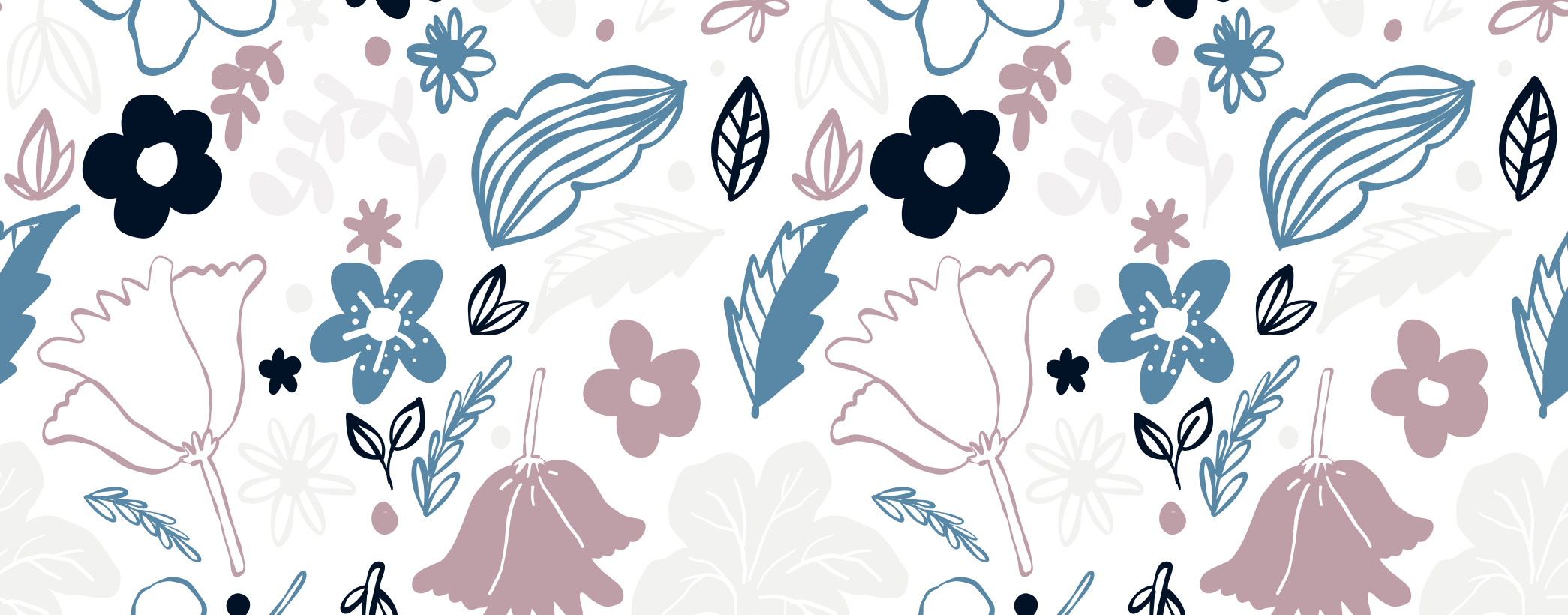
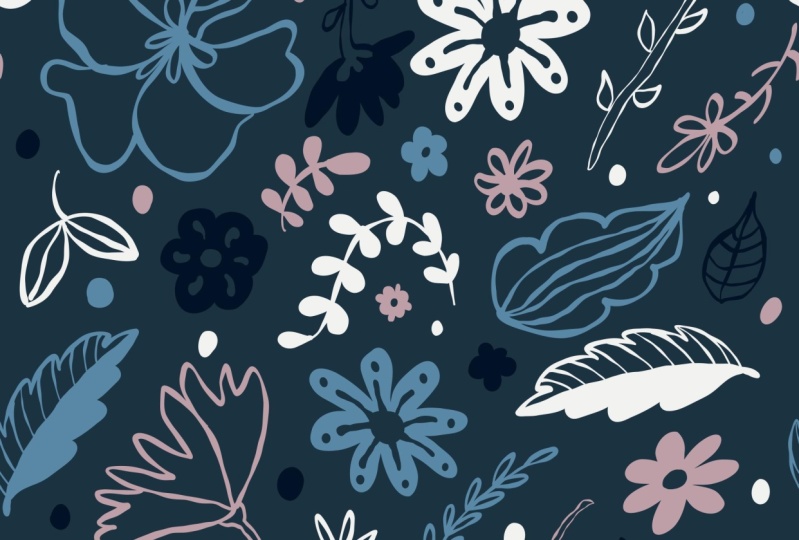
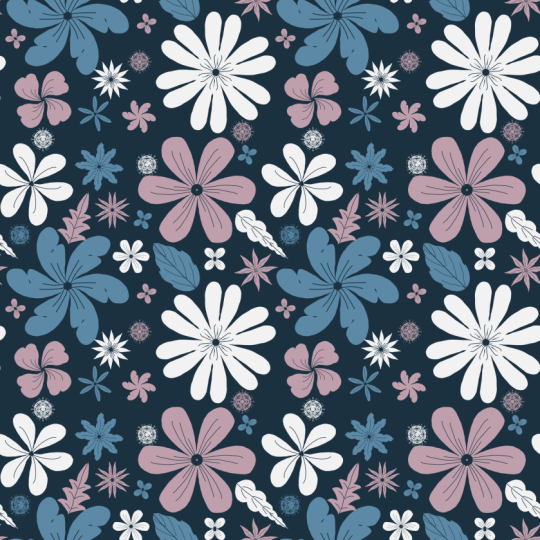
vous avez dessinés et pliés. C'est donc votre tuile patène, mais nous allons la tester maintenant Je veux donc que vous
cliquiez dessus à l'extérieur. Cela peut prendre un certain temps car
le fichier est vraiment volumineux. Je vais cliquer dessus
et le dupliquer, et nous allons le
renommer en tant que vignette Comme il s'agit de notre
brevet,
cliquez dessus et nous allons supprimer la couche
que nous avions conservée en tant que sauvegarde. Nous n'en avons pas besoin. Supprimer le groupe de couches.
Et maintenant, c'est ici que vous pouvez
changer de couleur. Je veux donc que vous cliquiez
en double-cliquant, et que vous voyiez les arrière-plans
ici, alors double-cliquez. Et quel que soit l'endroit où vous voyez l'
arrière-plan,
allez à l'intérieur,
recherchez la
couche d'arrière-plan et masquez-la. Retournez. Celui-ci l'a fait. Et va le cacher. Faisons la même chose, et nous allons le faire jusqu'à ce que tout l'arrière-plan disparaisse. Je sais que c'est ennuyeux, mais cela vous
facilitera les choses quand il le faudra. Non, je crois que j'en ai laissé
un. Oh, non D'accord. Alors revenez en arrière, et voici votre carreau à motif
original. Je vais donc cliquer dessus et dupliquer parce que je
ne veux pas le perdre. Je vais donc aller ici pour le
masquer, et celui-ci, je vais cliquer et
fusionner les couches du groupe. C'est donc votre modèle, donc si vous vous cachez dans
la vidéo suivante, nous allons aller ici
et tester notre modèle.
8. Tester le motif: OK, maintenant que nous avons créé
le patetile,
il est temps de le tester Je veux donc l'exporter avec un
arrière-plan transparent au format PNG. Je vais donc revenir ici et décocher ou masquer ma couche d'
arrière-plan, et vous pourrez à peine voir
les choses, mais c'est bon Cliquez sur Partager, publier
et exporter, puis sur Exporter sous, et assurez-vous de
sélectionner un fichier PNG, de
l'exporter et d'enregistrer l'image. Cliquez sur T. Maintenant, revenons en arrière, créons un nouveau, et nous
allons créer un carré. Vous pouvez créer un carré
plus grand si vous voulez un motif plus grand
n'a pas vraiment d'importance. Je suis juste en train de
le tester. Cliquez sur les images, les photos et apportez-les. D. Il s'agit d'une image transparente. Si vous revenez ici
et que vous cliquez dessus, vous verrez qu'il y a un
arrière-plan en heckcud C'est parfait. Mais je
vais continuer comme ça que ce soit plus facile
pour moi de voir les choses. Nous allons maintenant dupliquer cette couche quatre fois. Nous allons maintenant
déplacer chacune de ces couches vers les
coins de ce carré. Cliquez donc sur Transformer. Utilisez votre coin ici, déplacez-vous
et assurez-vous de lâcher prise une fois que les deux cartes sont bien alignées. Les guides sont bons. Le suivant. Le suivant. Et le
dernier, c'est le coma. Voilà, langue.
Vous pouvez maintenant zoomer et vérifier s'il y a des lignes
que nous ne voyons pas. Il s'agit du
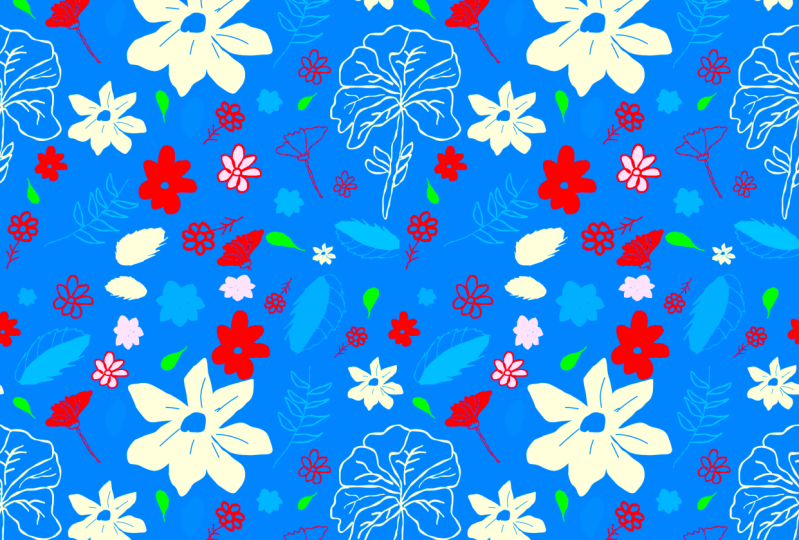
centre droit du motif. Et voici votre schéma. Et si je le décoche, voici votre motif transparent. Notre brevet fonctionne donc
parfaitement, et il est maintenant temps de
les exporter dans différents formats et différentes combinaisons de
couleurs. Allons-y.
9. Exporter le motif: Revenons à
notre fichier d'origine où nous avons créé
notre tuile patène Alors maintenant, si vous souhaitez le
télécharger sur un site Web qui crée déjà le
modèle
pour vous , comme une bulle rouge, etc., il vous suffit d'
exporter cette vignette Vous n'avez pas besoin de créer
un modèle et de l'exporter, c'est ce que nous
allons faire maintenant. Si vous souhaitez ajouter des couleurs
différentes, créez une nouvelle couche et vous pouvez ajouter la
couleur de votre choix. De toute évidence, une couleur
qui n'est pas là, un vecteur. OK, voilà. Et
voici votre carreau à motifs. Vous cliquez sur Partager,
publier Exporter, Exporter car vous pouvez
également le
donner au format JPEG et cliquez sur Exporter
pour enregistrer l'image. Ensuite, vous pouvez le télécharger sur n' importe lequel de ces sites Web
comme vous le souhaitez. Maintenant que notre site Web
vous demande de télécharger un modèle, vous allez continuer et les étapes exactes que vous
avez suivies pour tester votre modèle. C'est-à-dire que vous allez
créer celui-ci ici. Et si vous voulez l'
agrandir encore, vous pouvez toujours l'agrandir, l' exporter sous forme de vignette, puis l'utiliser de
plus en plus grand. Ensuite, vous pouvez donner
différentes couleurs ici et les exporter au format PNG. Comme nous avons utilisé des vecteurs, les images seront belles et nettes, vous n'avez
donc pas à vous en
soucier. Ensuite, je vais vous
montrer comment vous pouvez utiliser l'énorme option de saturation pour
créer plusieurs thèmes de couleurs pour votre même motif. Allons-y.
10. Variations de couleurs: Nous allons maintenant apprendre
à utiliser
le même motif pour créer des combinaisons de couleurs complètement
différentes. Donc, une fois que vous êtes ici, je
passe à la lime en mousse
à motifs appelée la tuile. Je vais continuer et cliquer sur ce bouton ici qui indique saturation des teintes et la
teinte ou la saturation. Ça s'appelle les apparences. Je vais donc
simplement cliquer dessus. Et lorsque vous cliquez
dessus comme ça,
cela s'applique aux éléments et à la
couche de fond si vous en avez. Si vous souhaitez modifier la
couleur des éléments uniquement, vous devez cliquer
sur ce masque de découpage puis le découper sur ce calque
en particulier Mais je veux aussi changer
le contexte parce que je pense
qu'ils vont bien ensemble. Nous allons donc
aller de l'avant et
faire avancer les choses afin de créer différents
schémas pour nous. Vous pouvez masquer, faire
la saturation, rendre le tout beau et
gris. Ça me plaît. Donc oui, vous pouvez créer
différents thèmes comme celui-ci cliquer sur Partager et partager sous forme de vignette à
motif différent.
11. Astuces pour les motifs de pinceau à pixels: Jusqu'à présent, nous avons
travaillé avec des pinceaux vectoriels Nous avons
donc adopté une approche complètement
différente pour exporter avec des pinceaux
vectoriels. Vous deviez l'exporter sous forme
d'image, puis l'utiliser. Mais cela ne pose aucun problème avec les
vecteurs, car ils s' adaptent bien et vous ne
perdez pas beaucoup d'informations. Mais en ce qui concerne les
pinceaux à pixels, ce n'est pas le cas, et les pinceaux à pixels se comportent différemment lorsque vous
travaillez sur une forme d'art. Par exemple, j'ai ici une mosaïque à motifs que j'ai
créée à l'aide de mes pinceaux à pixels. Et lorsque je vais dans mes paramètres et que je désactive l'aperçu du
plan de travail, je ne vois rien
en dehors de cet arbole, car pinceaux
pixélisés sont coupés dès qu'ils
sortent du plan de travail,
contrairement aux pinceaux contrairement aux Cela permet d'agrandir beaucoup plus facilement
l'échelle de votre motif. La meilleure façon de
créer des motifs à l'aide d'un pinceau à pixels est de ne pas l'
exporter sous forme d'image. Maintenant, si vous souhaitez télécharger sur des sites à bulles
rouges comme Redbubble, qui vous permettent de
créer un motif Oui,
exportez-le au format PNG, de
la même manière que vous l'avez fait pour
un motif de pinceau vectoriel. Mais si vous souhaitez créer
un motif à partir de cela, ne l'exportez pas au format PNG. Il existe plutôt une meilleure
méthode. C'est ce que nous allons faire. Voici ma
mosaïque à motifs ici. Je vais cliquer sur ces
trois points et dupliquer. Je ne vais pas déplacer ma vignette à motif
d'origine. Ça va être
exactement comme ça. Maintenant, cliquez sur le nouveau
fichier que vous avez créé, et nous allons
entrer dans les paramètres et ici nous allons changer. Et ici, nous allons le changer comme bon nous semble. Rappelez-vous peut-être
qu'il doit s'agir d'un carré, sinon votre motif
risque de ne pas fonctionner correctement. Et vous devez également
l'augmenter deux fois à
chaque fois. Cela signifie que si c'est 2 100, multipliez par deux, cela donne 4 200, donc c'est
ce que nous allons faire Je vais le verrouiller pour
que lorsque je le modifie,
cela change également. Alors cliquez ici et dites 4200. OK. C'est une bonne chose. OK. Et maintenant tu l'as. Cliquez sur Tab. Maintenant, cliquez sur
mon modèle, où est-il ? Il n'est donc pas regroupé si
rapidement, laissez-moi le regrouper. C'est bon, donc j'ai juste tout fusionné et supprimé toutes les autres
couches de toute façon. Une fois que vous l'avez
obtenu, vous allez cliquer sur votre outil de transformation, le
déplacer vers le coin et vous
assurer de le déplacer de manière à ce que
vous puissiez voir à la fois les lumières horizontales
et verticales. Cliquez sur Terminé. Nous allons maintenant le dupliquer trois fois de plus
pour
que vous en ayez quatre,
puis utiliser votre
outil de transformation et le déplacer ici. Vous pouvez donc dupliquer celui-ci
et le faire également, mais j'aime l'avoir sous forme quatre petits carrés pour qu'il soit
beaucoup plus facile pour moi de me déplacer Et puis le dernier. De bons quanta. Vous
avez donc maintenant créé un modèle. Encore une fois, il n'y a pas de limite
ici, comme vous pouvez le constater. Vous avez maintenant créé un
motif de 4 200 4 200 pixels et
assurez-vous de fusionner tout cela C'est sélectionner plusieurs,
et nous
allons simplement fusionner tout
cela ensemble, cliquer et fusionner les éléments sélectionnés.
Et voilà. Et une fois que vous l'avez,
c' est votre plus grand schéma. Comme vous pouvez le constater, vos affaires
sont toujours telles qu'elles étaient. Ils n'ont perdu aucune
information parce que vous
n'avez pas redimensionné la vignette de motif
elle-même, mais que vous l'avez agrandie
pour en créer une plus grande Une fois que votre modèle
est prêt, vous pouvez cliquer sur Partager, le
publier sur X Export
As, et vous pouvez créer un fichier PNG
ou JPEG
et l'exporter, puis le télécharger à
l'endroit de votre choix. C'est le conseil pour travailler
avec des pinceaux à pixels.
12. Astuces pour travailler de grandes tailles: Voici un conseil pour travailler avec des motifs de
plus grande taille
où vous devez
créer de très grandes œuvres d'art. Lorsque vous cliquez sur Créer un nouveau,
puis que vous passez au format
numérique et carré, il y a une option
qui montre une petite flèche, et vous pouvez voir la nouvelle taille à
partir du format, et nous
allons cliquer dessus. Et ici, vous pouvez commencer par donner un carré de plus grande taille. C'est-à-dire que vous commencez par
agrandir
votre mosaïque à motifs, afin de la
rendre beaucoup plus facile en particulier lorsque vous et
de ne pas perdre d'
informations, travaillez
avec des pinceaux à pixels. Vous pouvez donc cliquer sur ce cadenas ici parce que vous voulez que votre
plan de travail soit carré
, puis vous pouvez
commencer avec un carré de 3 000 pixels ou n'importe quelle
taille que vous souhaitez Et il y a aussi la taille d'impression. Vous pouvez augmenter la
taille d'impression jusqu'à 300 DPI, ce qui la rend vraiment
nette et vraiment bonne. Et oui, vous pouvez toujours enregistrer
cette taille ici, d'ailleurs, et vous pouvez donner à
Misquare ou quoi que ce soit d'
autre, le nom que vous voulez
ici et cliquer sur
Créer un document Vous allez maintenant commencer
à concevoir la première leçon de ce cours qui va
commencer par ce carré plus grand. Vous allez commencer à
dessiner tous vos éléments, les
disposer, à
les transformer en tuile, etc. avec ce carré
plus grand Et cela vous aidera à créer une meilleure
mosaïque à motifs pour que plus tard,
cela n'ait pas d'importance. Vous pouvez créer des motifs de plus en
plus grands tout en les gardant nets et croustillants La prochaine fois que vous cliquerez sur Créer un nouveau et que vous souhaiterez cliquer sur Square, vous pourrez simplement accéder à
Sauvegardé et vous verrez le
carré M juste là, et votre nouveau carré
sera également créé. Voilà donc tous les conseils que j'
ai pour vous aujourd'hui pour travailler avec des modèles
dans AutoBFRSC
13. Réflexions finales: Maintenant que vous savez comment
créer des motifs
avec Ado V Fresco, j'aimerais voir
ce que vous créez Si vous créez quelque chose, n'hésitez pas à le partager dans la section projet afin que
je puisse le voir et le commenter. Si vous êtes sur un réseau
social comme Instagram ou Threads, je m'imprime en couleur, alors n'oubliez pas de me taguer
si vous le partagez là-bas. Et si vous le partagez sous forme d'histoire, n'oubliez pas de me taguer pour
que je puisse également le voir, et peut-être aussi le partager avec
mon histoire. Eh bien, c'est tout
pour le moment. Je te verrai au prochain cours. Au revoir.
 Ashwini Pandeshwar, Artist, master procrastinator