Transcription
1. BONJOUR: Salut, je suis Leon Big Berk. Je suis une artiste et
modéliste basée à Guelph, en
Ontario, au Canada. Ce
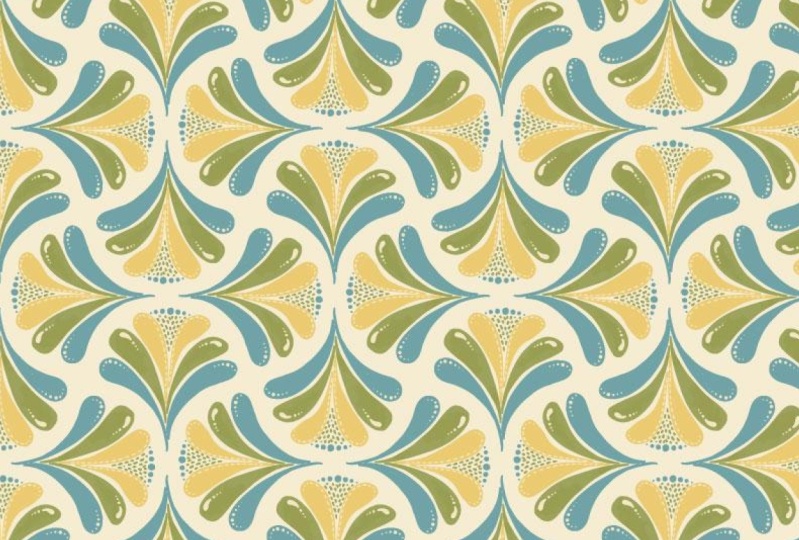
cours Skillshare se concentrera sur ces pluriels rétro amusants. Je vais m'en servir pour vous
présenter certaines des compétences spécifiques que
j'ai acquises au fil des ans. Des choses que j'
aurais vraiment aimé savoir débuts et qui
m'ont aidé à améliorer mon flux de travail, développer mon portefeuille et à fonctionner avec des modèles de
licence. Vous terminerez
ce cours sans laisser
passer par des modèles imprimables,
partageables et vendables qui peuvent
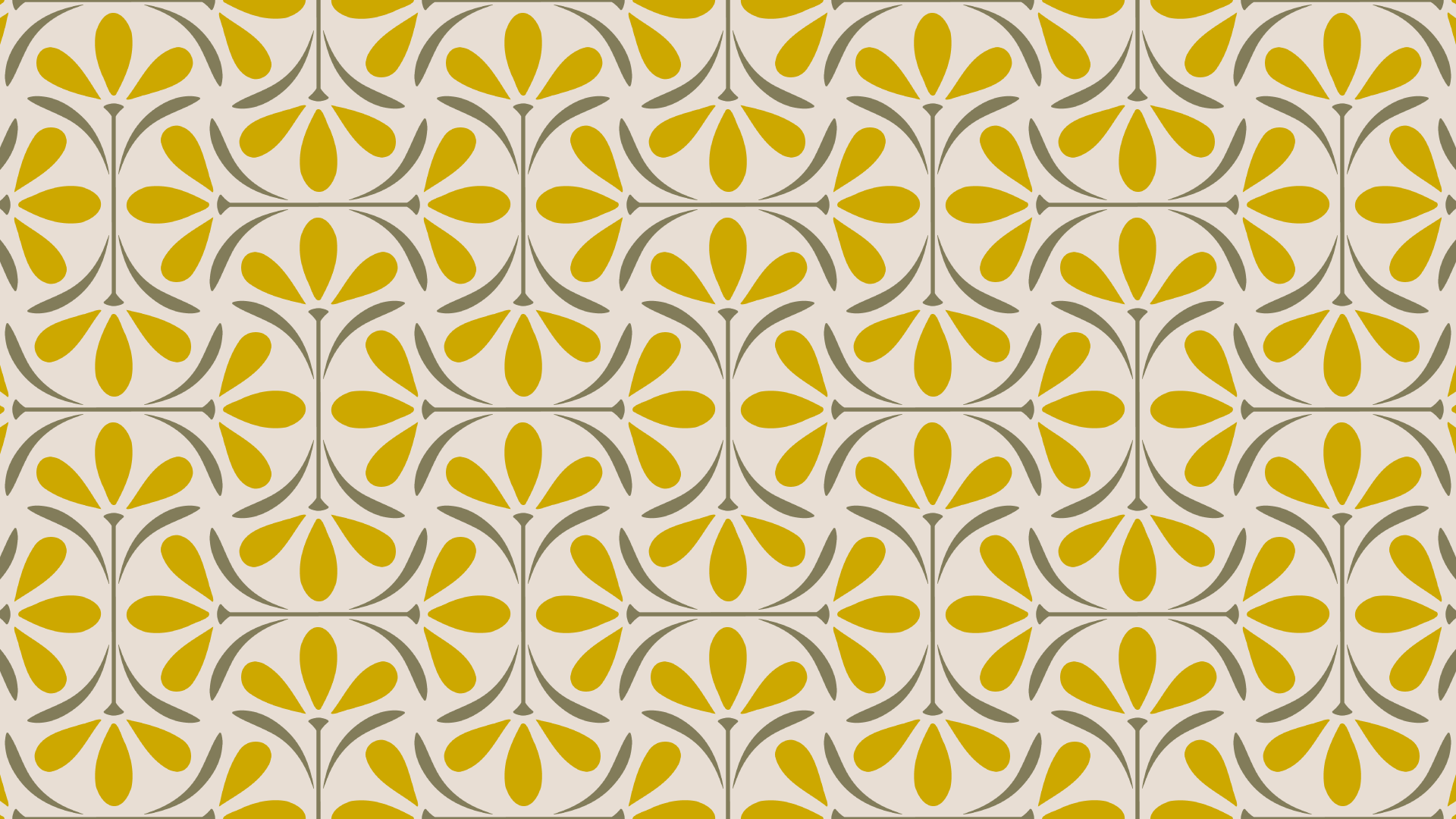
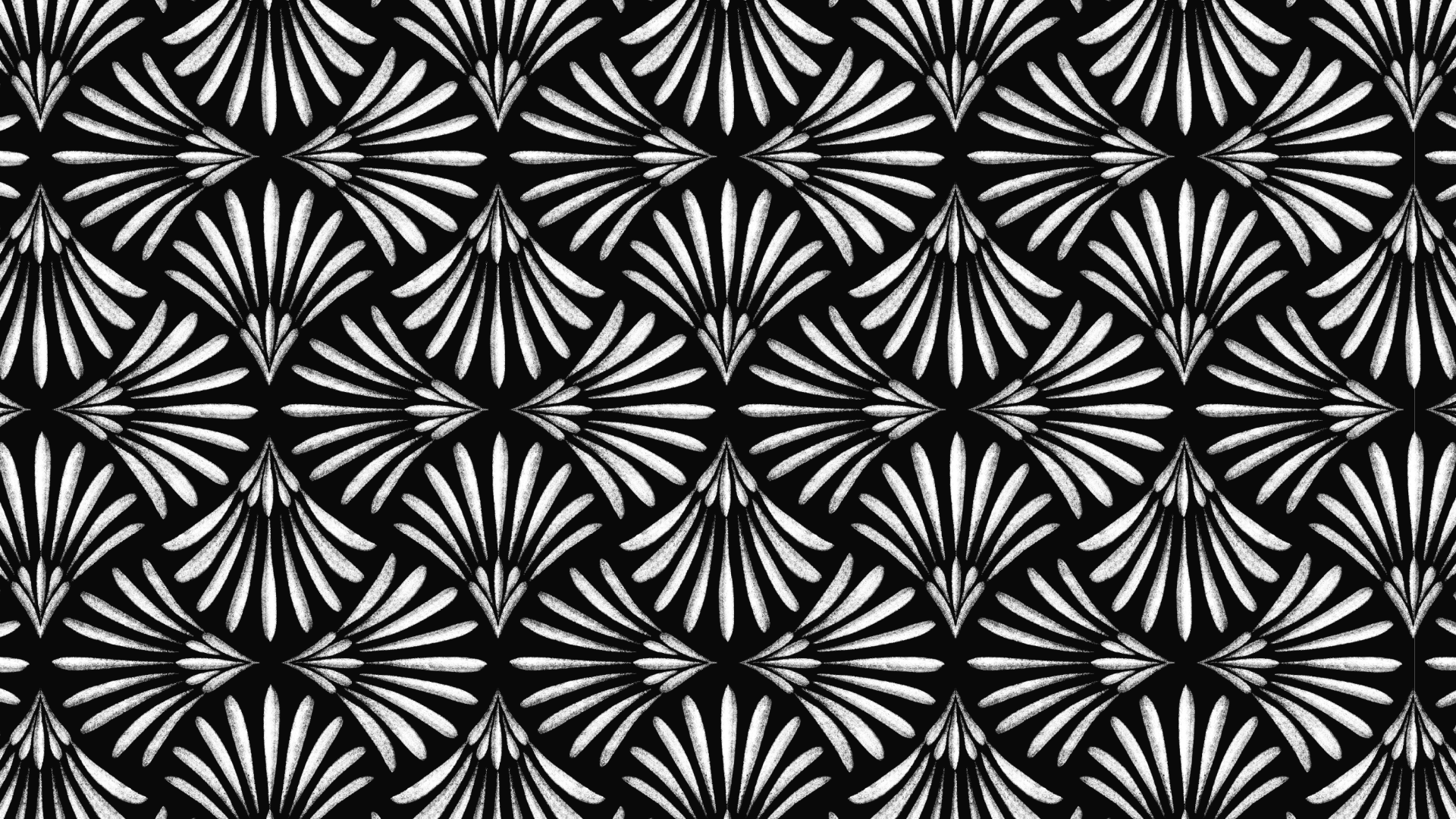
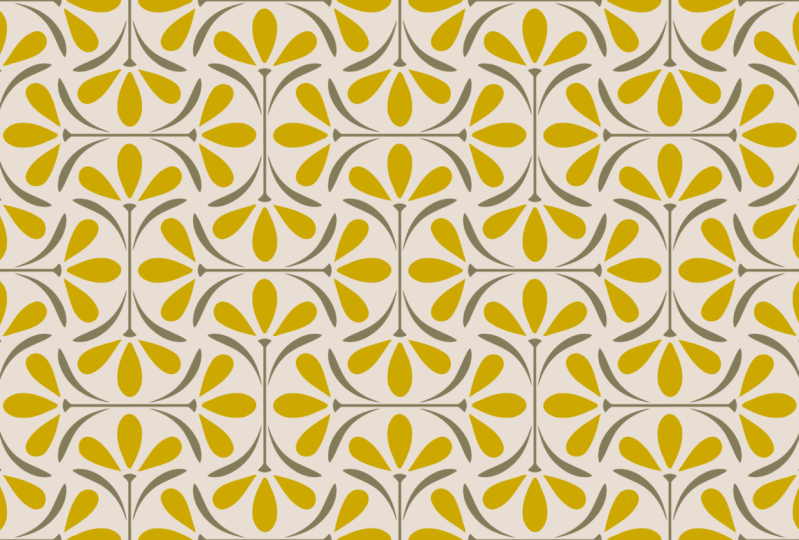
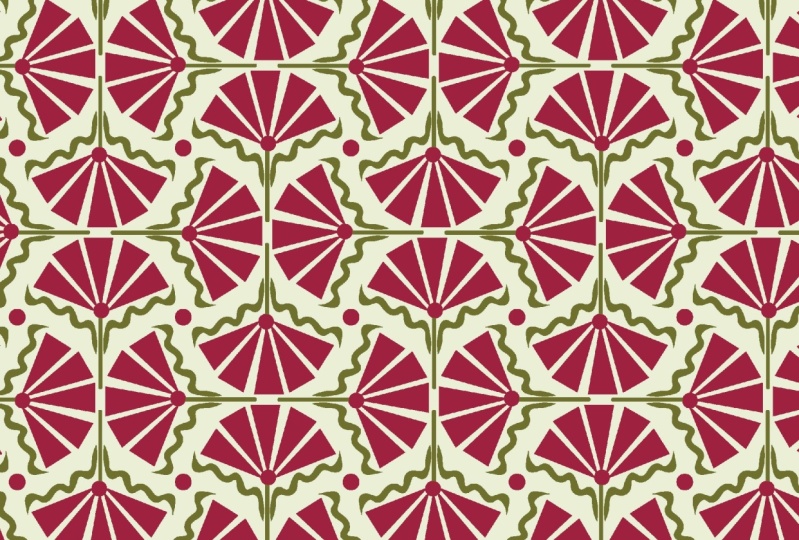
ressembler à ceux-ci ou
mettre en valeur votre propre style unique. Cette façon de travailler me
permet de rationaliser l'aspect technique de la création de patrons
quand je le souhaitais. Je peux consacrer plus de temps aux aspects
créatifs du design. Ces types de motifs peuvent être utilisés seuls
et peuvent être utilisés pour tout, du papier peint
aux impressions d'art, en passant cartes de
vœux,
les textiles, en fait, tout ce qui possède cette surface. La maîtrise de ce modèle
peut également vous aider à ajouter
rapidement des éléments à
des collections existantes, en particulier lorsque vous êtes
dans des délais serrés. Je vais d'abord vous montrer comment
configurer mon espace de travail
et Adobe Illustrator. Créez une forme de pétoncle à
l'aide de l'outil de création de formes et
disposez-la dans un
modèle de motif à l'aide de symboles. Ensuite, vous aurez la possibilité
de créer quelque chose de nouveau. En puisant dans votre
propre portfolio ou en créant cette simple fleur vectorielle avec moi dans Adobe Illustrator. Ensuite, nous l'
intégrerons au modèle pour la grande révélation afin de vous montrer comment travailler avec des symboles
pour créer des variations, et nous vous
expliquerons rapidement comment j'
utilise ce modèle d'une autre manière. Enfin, nous allons créer un patron
bonus en moins d'une minute avec le motif que
vous avez déjà créé. Pour suivre ce cours, vous aurez
besoin d'Adobe Illustrator. Tout le reste est facultatif. Je vais faire une démonstration en utilisant Adobe Illustrator
CC 2022 sur Mac. Bien qu'il s'agisse certainement
d'un cours adapté aux débutants, j'ai inclus
plusieurs petits joyaux pour les designers les plus
expérimentés. Cela peut sembler
beaucoup de configuration, espace de travail, le Scala,
le modèle de modèle. Mais une fois la préparation terminée, vous pouvez passer
à la bonne partie. Chaque fois
que vous vous apprêtez à créer un motif OG festonné à ajouter à une collection
ou à votre portfolio. Joignez-vous à moi dans la
vidéo suivante pour passer en revue le projet de classe
et les ressources de la classe.
2. Projet et ressources: Votre projet sera de partager au moins l'un des modèles que vous avez créés au cours de ce cours. Mais n'hésitez pas à
en partager autant que vous le souhaitez. Vous pourriez trouver le processus
un peu addictif. En fait, j'ai hâte
de voir tes modèles. C'est certainement la
meilleure partie de l'enseignement. Cliquez simplement sur le bouton vert vif
Créer un projet sur la
page Projet et ressources sous la vidéo. La ressource téléchargeable pour ce cours inclut une liste
de raccourcis que j'utilise. La palette de couleurs
de cette palette florale et certaines palettes actuelles qui
m'obsédent. J'ai également inclus une impression de la forme de pétoncle que nous allons
créer et de mes coordonnées. Parce qu'une partie de mon objectif pédagogique est de renforcer votre flux de travail. J'utilise beaucoup de raccourcis, les
utiliserai de manière répétitive
tout au long de ce cours. Je pense donc que la plupart vont rester. Mais juste au cas où
vous voudriez imprimer la feuille de
raccourcis à partir du téléchargement et la garder à
portée de main pour référence. Encore une remarque sur les raccourcis. En tant qu'utilisateur Mac, plupart des raccourcis
incluent la touche de commande. Donc, si vous utilisez Windows, il vous suffit de remplacer
la commande par le contrôle. Par exemple, j'utilise la commande S pour enregistrer. Sur un ordinateur Windows, l'utilisateur utiliserait Control S pour enregistrer et
télécharger le fichier. Assurez-vous d'être sur le site Web de
Skill Share et votre navigateur Internet
et non sur l'application. Ensuite, allez dans l'onglet
Téléchargements et ressources et cliquez sur le fichier. Rejoignez-moi dans la
vidéo suivante pour configurer votre espace de travail et
Adobe Illustrator.
3. Espace de travail dans Illustrator: Deux choses que je
souhaite partager avec vous dès le départ sont la façon dont je
configure mon espace de travail et comment je m'appuie
sur le panneau des propriétés. Ces deux éléments ont vraiment
amélioré mon flux de travail, mais je souhaite partager
ma configuration avec vous afin que votre écran
ressemble au mien. Cela rendra ce cours
vraiment facile à suivre. Commençons donc par ouvrir Adobe Illustrator
sur votre ordinateur. haut à gauche de votre
écran, sélectionnez Nouveau fichier. Sur la droite, remplacez
vos unités par des pixels. Double-cliquez sur le
champ de largeur et saisissez 2000. Faites de même pour la hauteur. Sélectionnez le mode couleur RGB. Effets matriciels à une hauteur de 300 ppp. Et cliquez sur Créer. Cela peut vous sembler familier. Panneaux sur le dessus des panneaux. Certains ne l'ont jamais utilisé,
perdant d'une manière ou d'une autre l'écran Et le
besoin constant de revenir à Windows
pour rechercher ce dont vous avez besoin. J'ai travaillé comme ça trop
longtemps et j'ai perdu
beaucoup de temps. Je préfèrerais passer à dessiner. Alors nettoyons-le. Mais ne vous inquiétez pas, je vais vous
montrer comment enregistrer votre configuration actuelle au cas où
vous le souhaiteriez à la fin. En haut de votre écran,
sélectionnez Fenêtre, Espace de travail,
Gérer les espaces de travail. Cliquez sur le signe plus
et nommez cette configuration. Je vais donner un nom au mien. C'est beau, le chaos.
Et cliquez. OK. Votre espace de travail
est maintenant enregistré et vous pouvez le revisiter à tout moment. Retournez dans Window
Workspace et vérifiez les éléments essentiels. Retournez à Window Workspace. Réinitialiser les éléments essentiels Maintenant, ton écran devrait
ressembler au mien. Configurons-le de la manière dont vous l'
utiliserez pour ce cours. J'ai dû monter en haut
pour sélectionner Fenêtre. Déplacez votre curseur
vers le bas jusqu'aux symboles, puis cliquez pour sélectionner. Personnellement, je n'utilise pas de pinceaux. Je vais donc cliquer
et maintenir l'onglet, le faire glisser vers l'extérieur et
cliquer simplement sur le X pour le supprimer. Ce
sera toujours sous la fenêtre. Si je change d'avis. Déplaçons les symboles
et les échantillons. Cliquez à droite
du x et maintenez-le enfoncé, faites-le glisser vers les onglets. Attendez que la zone soit mise en
évidence et relâchée. Je vais également me
débarrasser des commentaires. Je vais donc cliquer et maintenir, faire glisser et appuyer sur le X. Maintenant, sélectionnez l'onglet Propriétés. Appuyez sur V comme dans Victor sur votre clavier pour accéder à
l'outil de sélection. Et jetez un œil
au panneau des propriétés. À partir de là, vous pouvez
modifier les plans de travail, modifier les paramètres de certains documents, accéder à la
configuration et aux préférences de vos documents. Appuyez maintenant sur L sur votre clavier. Comme si tu allais
dessiner un cercle. Dans vos propriétés. Vous pouvez voir Transform Flip
horizontalement ou verticalement. Opacité du trait de remplissage. Vous pouvez accéder à vos effets. fur et à mesure que nous poursuivons dans ce cours, vous verrez à quel point les
propriétés semblent intuitives. Dans mon ancienne façon de travailler, chacun de ces outils m'aurait demandé de trouver une ouverture, un
autre panneau, pour finalement
ne contenir que mon travail, surtout lorsque je travaillais
sur un petit écran. Je sais que cela semble être
en train de le vendre trop,
mais le fait de passer à
l'utilisation de propriétés a vraiment fait une grande
différence pour moi. J'espère que vous allez essayer. Passons à l'étape la plus importante, sauvegarde de cet espace de travail. Sélectionnez Fenêtre. Espace de travail, gérez les espaces de travail Cliquez sur le signe plus. Je vais l'appeler modèle, modèle. Et cliquez. OK. Maintenant, j'aimerais que vous sélectionniez
cet espace de travail, car nous sommes en fait dans les éléments essentiels
édités. Alors, Window Workspace et choisissez votre nouvel espace de travail
sans modèle de modèle. Si, pour une raison quelconque, cela devient un peu chaotique
en ajoutant Windows, vous pouvez toujours revenir à espace de travail de
la fenêtre, puis
réinitialiser le modèle de modèle. Cela vous ramènera à cet espace de travail
magnifiquement organisé, facile à naviguer
, personnalisé et propre. Rejoignez-moi dans la prochaine
leçon où nous allons créer le guide de dessin
et la mise en page du motif.
4. Guide de dessin et mise en page de motifs: Dans cette leçon, nous allons créer un guide de
dessin en forme de pétoncle et concevoir une mise en page de motif réutilisable l'aide de symboles dans
Adobe Illustrator. Juste au cas où il ferait une pause. J'ai un tableau d'art de 2000 x 2000
pixels prêt ? Dans mon espace de travail
de modèles de modèles. Faisons une forme de pétoncle. Sélectionnez L sur votre clavier
pour l'outil Ellipse. Cliquez n'importe où sur
votre espace de travail. Double-cliquez dans le champ de largeur. Entrez 1 000. Et faites de même
pour la hauteur. Cliquez sur OK. Je vais juste le centrer pour
que tu puisses mieux le voir. Maintenant, prenons deux
bouchées rondes au bas du cercle. Appuyez et maintenez la touche Commande Shift M. pour l'outil de déplacement. Déplacez-le de
la moitié de sa largeur vers la droite, soit 500 pixels, et de la moitié de sa
longueur vers le bas de 500 pixels. Cliquez sur Copier. Commande Shift et déplacez-la vers la gauche sur toute sa largeur, -1 000. Et entrez zéro pour la verticale. Copie. Commande a pour sélectionner tous les Shift M pour l'outil de création de
formes. maintenant la touche Option enfoncée, cliquez pour supprimer les formes
indésirables ou les deux cercles inférieurs. Voici le pétoncle
à queue avec lequel nous allons travailler
pour créer notre motif. Nous allons maintenant vous présenter
la prochaine solution qui changera la donne en matière renforcement de votre flux de travail et de
constitution de vos collections. Symboles. haut à droite de votre
écran, cliquez sur les symboles. Supprimons les symboles
par défaut en cliquant sur le premier. Maintenez la touche Shift enfoncée, cliquez sur la dernière,
relâchez-la et appuyez simplement sur la
corbeille en bas supprimer les symboles sélectionnés. Oui. Appuyez sur la touche V de votre clavier pour accéder l'outil de sélection
ou à la flèche de champ. Cliquez et faites glisser votre forme directement sur le
panneau Symboles, puis relâchez. Les paramètres ici ne sont pas pertinents
pour ce que nous faisons. Je vais juste le
nommer vide. Pétoncle. Et cliquez sur OK. Ce symbole sur le tableau
étant toujours sélectionné, rendez-vous dans Propriétés et
appuyez sur Alignement horizontal au centre et sur Aligner verticalement en haut pour l'amener en haut
de votre tableau. Commande C pour copier la commande
F à coller au début. Sélectionnez Aligner verticalement en bas. Dans la section Transformation des propriétés, faites pivoter
2 100,80 degrés. Une petite remarque sur la raison pour laquelle je fais
pivoter au lieu de retourner J'utilise souvent des motifs dessinés à la main qui ne sont pas parfaitement
symétriques. Disons que c'est une
fleur avec des feuilles. Et une feuille sur la droite
est légèrement bancale. Si je devais le retourner, la même imperfection se
trouverait juste en dessous. C'est quelque chose de subtil, mais lorsqu'elle est carrelée
et zoomée, la version flip peut
attirer l'attention et créer une ligne verticale
perçue comme indésirable. Alors que si vous le faites pivoter, la feuille
vacillante sera là. Il permet à l'
œil du spectateur de se placer côte à côte lorsqu'il
suit le motif, ce qui donne au motif une sensation de mouvement et une sensation plus
artisanale. Je sais que cela
n'a peut-être pas beaucoup de sens pour vous si vous
débutez. Mais c'est une petite
astuce que j'utilise pour les
choses soient plus
évolutives et moins automatisées,
même lorsque j'utilise un processus très rationalisé
comme cette mise en page de motifs. Retournez au modèle avec les symboles du bas
toujours sélectionnés. Appuyez sur la commande C pour
copier la commande F la
coller alignée sur le
côté droit du tableau. Et alignez verticalement le centre vers le
haut pour faire pivoter et
sélectionner 90 degrés. Commande C, Commande F, encore une fois, alignées sur le
côté gauche du tableau et pivotez de 270 degrés. Commande a pour tout sélectionner. Commande G pour grouper. Je sais que cela n'a pas vraiment d'
importance au final, mais pour simplifier les choses et apaiser mon cerveau complètement
tendu, je vais ajuster ces
pixels à la transformation à 1 000 pour x, 2 000 pour la largeur. Et assurez-vous qu'il reste 2 000
pour la hauteur et 1 000 pour y. Je ne sais pas pourquoi
Illustrator fait cela à ce stade du
processus et,
comme je l'ai dit, cela n'a probablement pas d'importance. Je le change juste pour des raisons de
simplicité avec
le groupe sélectionné. Je vais juste passer le jour
du commandement, pour m'assurer que c'est sélectionné. Appuyons sur Commande Shift M, horizontal -1 000 pixels, vertical -1 000
pixels, puis sur Copier. Commande Shift M pour se déplacer à nouveau. Toute la largeur du tableau
d'art, 2000 pixels. Et zéro pour la verticale.
Et cliquez sur Copier. Maintenez la touche
Shift enfoncée pour sélectionner le groupe en haut à gauche. Maintenant, les deux premiers
groupes sont sélectionnés. Appuyez sur Command Shift M, horizontal réglé sur zéro, vertical réglé sur toute la
longueur du tableau 2000. Et appuyez sur Copier. Commande
a pour tout sélectionner. Et Command Shift G pour dissocier. Il va faire un zoom arrière. Pour que tu puisses voir. Je vais maintenant sélectionner tous les
symboles qui tombent complètement du tableau d'art. Cliquez sur l'un d'eux,
maintenez la touche Shift enfoncée pour cliquer sur le reste et appuyez sur Supprimer. Cela ne ressemble pas à
grand-chose pour le moment, mais voici votre modèle de
motif écarlate qui change la donne . Maintenant, testons-le pour nous
assurer qu'il se répète correctement. Appuyez sur M comme dans Michael sur votre clavier pour accéder à
l'outil rectangle, puis cliquez n'importe où dans
votre espace de travail. Entrez les dimensions
du tableau d'art. 2000 x 2000 pixels. Cliquez sur OK. Centrez ce carré
sur le tableau. Remplacez le remplissage par aucun. Ce premier carré traversé par une ligne rouge. Et remplacez votre trait par aucun. Frappez, arrangez. Envoyer à Back. Commande a pour tout sélectionner. Sélectionnez l'onglet de vos échantillons. Appuyez sur V, comme Victor pour
votre outil de sélection. Cliquez sur votre motif et faites-le glisser
dans vos échantillons. Appuyez sur M sur votre clavier
pour accéder à l'outil rectangle. Cliquez quelque part en dehors de votre tableau d'art et faites glisser
la souris pour créer un rectangle. Et sélectionnez ce nouveau
motif comme remplissage. Il suffit de l'agrandir en fait. Nous pouvons donc voir le
schéma plus grand. Un modèle de motif de pétoncles OG
avec des symboles prêts à l'emploi. Mais il est dépourvu d'œuvres d'art. Passons donc directement à
la leçon suivante et dessinons.
5. Créer des œuvres d'art: Vous avez beaucoup de choix
pour cette étape suivante, vous pouvez utiliser les actifs que
vous avez déjà créés. Vous pouvez imprimer la forme du pétoncle directement depuis le téléchargement
du cours superposer derrière une feuille de papier et l'utiliser comme
guide de création. Ou vous pouvez l'importer dans
Procreate ou Affinity ou dans
n'importe quelle application de dessin que vous utilisez ou vous joindre à moi pour créer
cette simple fleur vectorielle, directement dans Illustrator, qui fonctionne
très bien avec cette mise en page. Si vous allez créer
hors ligne, restez avec moi pendant quelques étapes supplémentaires et je
vous demanderai de mettre la vidéo en pause. Maintenant, au cas où il ferait une pause, j'ai ouvert mon fichier de
modèle de motif écarlate. Dans mon espace de travail
de modèles de modèles. Je vais sélectionner
V comme dans Victor, sélectionner l'échantillon de test que
nous venons de faire et supprimer. Sélectionnez l'onglet Symboles. Cliquez sur le symbole
s'il n'est pas sélectionné, puis sur le hamburger ou les trois lignes horizontales situées dans
le coin et sélectionnez
Dupliquer le symbole. De cette façon, vous garderez
une version intacte à laquelle vous pourrez revenir si nécessaire. Je vais renommer
ce symbole tout suite en cliquant à nouveau sur
le hamburger. Et options de symboles. Et je vais juste le renommer avec
le numéro un. Cliquez. OK. Supprimons maintenant ce carré
transparent que nous avons placé derrière tous
nos symboles. Donc des couches. Et puis cliquez simplement sur la
petite carotte en bas , elle indique
Rectangle et supprimez. Je vais appuyer sur la commande A
pour sélectionner tous mes symboles, accéder à Propriétés et remplacer
le symbole par mon second. Sauvegardons simplement ce fichier. Si vous n'avez pas encore
Command Shift s0g. Ainsi, ODE est le nom de ce
type de motif de pétoncles de 0 g. Un. Sauvegardons et cliquons. OK. Vous êtes maintenant libre de
suivre la création de la fleur vectorielle
simple. Ou arrêtez la vidéo ici. Créez hors ligne et
ramenez-le directement dans ce deuxième symbole
en double-cliquant dessus en
collant votre illustration ici. Et vous pouvez me rejoindre
dans la prochaine vidéo pour
continuer à permettre à tous les autres de
créer la fleur avec moi. Commençons la fleur
directement à l'intérieur des symboles. Double-cliquez donc sur ce
nouveau symbole pour l'ouvrir. Ouvrez les propriétés. Appuyez sur L sur votre clavier pour trouver
l'ellipse, cliquez n'importe où, entrez 200 pour la largeur de tabulation et 400 pour la hauteur. Cliquez sur OK, changeons le
remplissage en fonction de la couleur de vos pétales. En fait, je vais simplement
supprimer rapidement tous ces échantillons
en cliquant sur le rouge, maintenant la touche Shift enfoncée, en cliquant sur le tout dernier et en supprimant les échantillons. Oui. Je ne veux pas
utiliser cette couleur rouge. Je vais donc cliquer
sur cette palette. Je viens du téléchargement du cours. Je vais entrer dans
la couleur jaune de la palette florale rétro. Au cas où vous ne l'auriez pas téléchargée. C'est un CDA800 et appuyez sur Retour. Je veux juste ajouter cette couleur, m'
assurer de
l'ajouter à ma palette, en revenant à gauche. Cliquez et faites glisser ce carré
jaune et relâchez-le dans ma palette de
documents. Et je ne
laisserai aucune couleur de trait. Commande a pour sélectionner tous les V comme dans Victor sur votre clavier
pour l'outil de sélection, cliquez sur la
forme de pétoncle pour en faire votre objet
principal, Alignement horizontal, central et alignement vertical Appuyez sur la touche Commande Shift
D pour désélectionner. Je vais cliquer sur la
pédale et maintenir la
touche Shift enfoncée pour la déplacer. C'est donc juste au-dessus
de la marque centrale. Appuyez sur Shift C pour votre outil de point
d'ancrage. Et cliquez sur ce
point inférieur de l'ancre inférieure. A pour l'
outil de sélection directe ou la flèche vide. Cliquez sur le
point d'ancrage situé à gauche. Maintenez la touche Shift et cliquez
sur celle de droite avec
les deux ancres sélectionnées,
puis faites-les glisser vers le haut. Et si vous voulez qu'il
reste symétrique, maintenez
simplement la touche Shift enfoncée. Et ça t'aidera à
rester au milieu. Et relâchez. Maintenant que je le vois, je veux rendre un peu plus mince. Nous allons donc appuyer sur V pour
l'outil de sélection. Maintenez la touche Option enfoncée
pour la garder centrée. Et placez ces deux petites
flèches sur le côté et
faites-les glisser vers l'intérieur. Et relâchez. Je vais juste ajuster la
hauteur un peu plus, raccourcir un peu. Commande C, commande F. Faites-la pivoter de 45 degrés, entrez 45. Et appuyez sur Retour, tirez-le
vers le bas et vers la gauche. Commande C commande F
pour coller au début. Et maintenant, juste en dessous de la
hauteur dans les propriétés, je vais appuyer sur l'outil
Flip Horizontal. Voici une petite astuce
pour transformer le champ X. Je vais juste supprimer ce signe négatif
et appuyer sur Retour. Prenez une minute si vous
souhaitez jouer avec le placement de vos pétales
les uns par rapport aux autres. Lorsque vous avez terminé, appuyez sur la touche M votre clavier pour accéder à
l'outil rectangle, cliquez n'importe où dans
votre espace de travail, saisissez 15 pour la zone humide TAB 500 pour la hauteur. Et l'outil de sélection. Maintenez la touche Shift enfoncée
et sélectionnez votre écarlate. Cliquez à nouveau sur votre échelle
pour en faire l'objet principal. Centrez votre tige et
ramenez-la vers le bas. Cliquez sur l'
œuvre d'art pour la désélectionner. Sélectionnez la tige si vous
souhaitez changer de couleur. Je vais cliquer sur Remplir pour
revenir à cette palette. Et je vais utiliser le vert de cette palette florale
rétro à télécharger. C'est huit à sept, cinq façons dont vous pouvez utiliser la
couleur de votre choix et revenir. Je vais créer
une petite forme pour m'asseoir sur le dessus de la tige en
commençant par l'
outil d'ellipse en L sur votre clavier. Et faites glisser et faites un ovale
court et large. Appuyez sur Shifts C pour l'outil de point d'ancrage
et cliquez des deux côtés. qui concerne l'outil de sélection directe, sélectionnez l'ancre supérieure, maintenez la
touche Shift enfoncée pour la maintenir symétrique et
abaissez-la légèrement. V4, la flèche pleine de noir. Cliquez sur votre nouvelle forme. Maintenez la
touche Shift enfoncée, sélectionnez la tige, relâchez, puis cliquez sur
la tige une fois de plus. C'est donc votre objectif principal. Centrez la nouvelle forme sur votre tige et sur votre sommet aligné
verticalement. Maintenant, cliquons
dessus et jetons un coup d'œil. Voyez ce que nous en pensons. Pour moi Il est trop large, donc je vais
cliquer dessus et encore une fois, survoler le
curseur sur le côté pour
faire apparaître les flèches de largeur, amener,
tout en maintenant la touche Option
enfoncée pour qu'il
reste symétrique. Plus comme ça. Et déplacez-le un peu vers le haut
pour que la tige ne dépasse pas. Maintenant, nous allons le raccourcir
un peu. Je pense. J'en suis content. Je vais juste le
recentrer au cas où. Maintenez donc la
touche Shift enfoncée pour sélectionner les deux formes. Relâchez, sélectionnez
à nouveau la tige comme objet clé et appuyez sur Centre d'alignement horizontal. Je vais juste faire un zoom arrière. Pour y jeter un coup d'œil. Je pense que j'aimerais bien ce pétale
supérieur, plus bas. Je vais simplement le
faire glisser vers le bas et maintenir la touche Shift enfoncée pour le
garder au milieu. Et relâchez. Prenez une minute
pour jouer avec vos formes et
assurez-vous que votre fleur a
l'apparence que vous souhaitez. Pour créer la feuille, je vais cliquer sur la
pédale de gauche, commande C, commande F pour coller. Faites-le glisser vers le bas. Et dans les propriétés, je vais
changer le remplissage en vert. À partir de là, cliquez n'importe où
sur votre espace de travail, puis appuyez sur a pour accéder à l'outil de sélection
directe. Je vais juste le
faire glisser et cliquer sur les ancres et les poignées pour une forme que j'
aime bien pour les congés. Le tien peut sembler très
différent du mien. Une fois que vous en êtes satisfait, appuyez sur V sur votre clavier, cliquez dessus,
puis cliquez à nouveau
dessus pour vous assurer que
vous avez tous les points d'ancrage. Sélectionnez-le. Commande C, commande F. Retournez horizontalement, allez
dans le champ x supprimez
simplement ce
signe moins, puis cliquez dessus. N'hésitez pas à déplacer les choses, à apporter des modifications à ce stade. Et nous allons en fait
faire une pause ici pour que tous ceux qui ont créé
leurs propres œuvres puissent lire, rejoignez-nous dans la prochaine vidéo, qui sera la grande révélation.
6. La grande révélation : Cette leçon porte sur
une chose, la grande révélation. Au cas où vous feriez une pause, j'ai
ouvert mon fichier de modèle de
motif de pétoncles OG dans mon espace de travail de
modèles de motifs. Et j'ai ouvert mon symbole
avec mon œuvre d'art à peu près centrée sur le pétoncle et dimensionnée par rapport
au guide de dessin. Certains d'entre vous auront
cette fleur de base ou une variante de celle-ci. Et certains travailleront
avec votre propre art unique, que j'ai hâte de voir. Appuyez sur la touche V de votre clavier
pour accéder à l'outil de sélection. Sélectionnez le guide de dessin
ou la forme de pétoncle. Appuyez sur Supprimer sur votre clavier. Pour une grande révélation, appuyez simplement sur la flèche gauche en
haut à gauche de votre écran. Maintenant, testons le modèle. Appuyez sur M pour l'outil rectangle, puis cliquez n'importe où sur l'écran. Entrez 2000 pour la largeur
et 2000 pour la hauteur. Et cliquez sur OK. Dans Propriétés, sélectionnez Pas de remplissage, pas de contour, centre, centre. Organisez et envoyez à arrière V pour l'outil de sélection.
Commandez a pour tout sélectionner, ouvrez vos échantillons,
cliquez et faites glisser le tout
sur les échantillons. Effectuez un zoom arrière sur M pour l'outil
rectangle et dessinez un joli grand rectangle. Dans les propriétés ou
dans vos échantillons, vous pouvez sélectionner un fond pour la
couleur de fond. Je vais choisir la commande
blanche C, la commande F, et remplacer le remplissage
par votre nouveau motif de remplissage. Si vous voyez quelque chose que
vous souhaitez modifier, ouvrez
simplement la
sauvegarde des symboles, ajustez et retestez. Je vous garantis que plus
vous utiliserez ce modèle, il sera rapide et
facile. Je me suis joint à la
vidéo suivante pour apprendre à travailler avec des variations de motifs. Quelques conseils pour utiliser
différentes méthodes de création artistique, et un modèle supplémentaire que
vous pouvez rapidement et facilement tirer du
travail que vous avez déjà effectué.
7. Variations Et Motif Bonus: Dans cette leçon, je
vais vous montrer comment travailler avec les variations de motifs. Partagez quelques conseils pour
utiliser le guide de dessin différentes
manières
et montrez une méthode rapide comme l'éclair pour créer un autre motif avec l'
illustration que vous avez déjà créée. Au cas où tu prendrais une pause. J'ai ouvert mon fichier
de modèle de modèle. Dans mon espace de travail de modèle de avec le motif que je viens de créer. Supposons que vous
souhaitiez améliorer davantage le domaine de la fabrication artisanale en refaisant
les mêmes marques, mais uniquement dans
des variantes différentes. Ou peut-être faites-vous différents
bouquets de fleurs, de visages ou d'éléphants
différents
ou tout ce que vous avez choisi de créer. Vous pouvez toujours utiliser ce modèle de
motif en modifiant les symboles et en conservant la disposition du motif tant que votre œuvre d'art tient dans
la forme festonnée. Pour vous montrer comment cela fonctionne, je vais simplement changer la couleur des
pétales de cette fleur. Je vais sélectionner le symbole que j'ai créé. Cliquez sur le hamburger
et dupliquez-le
, soit quatre au total. Conservez le premier est
l'original et double-cliquez sur le deuxième symbole
de fleur pour l'ouvrir. Cliquez et faites glisser pour
sélectionner les pétales. Changez la couleur. J'utilise 017580 de la palette de fleurs
rétro du téléchargement de la classe. Chaque fois que vous ajoutez une couleur, veillez à l'ajouter
à vos échantillons. Double-cliquez sur le symbole suivant et apportez les modifications souhaitées. Je change les
pétales en B comme dans Bob, d0 comme David, pour C, cinq, e. Ajouter aux échantillons. Maintenant, pour le dernier, j'utilise un, C, D comme David, un. C, neuf. Ajoutez aux échantillons et cliquez sur la flèche gauche en
haut à gauche de la fenêtre. Je vais maintenant sélectionner
tous les symboles de fleurs
qui sont à l'
envers en maintenant la touche Maj enfoncée
et en cliquant sur chacun d'eux. Au fil des propriétés. Remplacez le symbole et sélectionnez
un autre symbole. Je vais maintenant sélectionner tous
les symboles avec les fleurs à
gauche remplacées par le symbole. Et choisissez. Sélectionnez maintenant les symboles avec
la fleur et la droite. Je remplace les échantillons ouverts. Tout sélectionner, faire glisser jusqu'aux
échantillons et relâcher. Cliquez maintenant sur le grand rectangle et choisissez le nouveau
motif tel qu'il est tombé. Rappelez-vous que c'était
juste un exemple simple de la façon de changer les choses. Mais vous pouvez faire de même avec des variations
plus complexes
ou un certain nombre de motifs différents. Je vais maintenant zoomer
sur la création d' autres motifs à
l'aide de ce processus. J'espère aborder certaines
des compétences qui sont
pertinentes pour vous, votre style et votre méthode de travail
préférée. Ouais, merci. Maintenant, comme promis,
votre modèle bonus. J'ai donc ici une version sauvegardée du modèle sur lequel nous avons
travaillé. Pour créer le modèle bonus, je vais simplement
cliquer sur l'une des instances des symboles. Montez jusqu'à l'objet, descendez jusqu'à Pattern et créez le type de
tuile brique par colonne. Décalage de la brique 1,5, ce qui représentera la moitié de la mesure de la forme avec laquelle
nous avons travaillé. Donc pour cela, c'est 500 pixels, hauteur, 1 000 pixels, et j'ai cliqué sur M sur le clavier
pour l'outil rectangle, faites-le glisser ici j'ai un fond
blanc de mon arrière-plan. Commande C pour copier
la commande F pour coller devant et remplacer le
remplissage par le nouveau motif. C'est aussi simple que cela. J'ai encore une petite
leçon supplémentaire pour vous où je vais montrer comment je prépare mes
fichiers pour les soumissions.
8. [OPTIONNEL] Préparation de fichier pour les soumissions de clients: La première et la plus importante
étape consiste à vérifier vos spécifications. n'existe plus norme
industrielle
pour la soumission de fichiers. Alors lisez les petits caractères. Recherchez des détails tels que le format de fichier
requis. Dimensions, y compris les unités
de mesure, la résolution
, généralement indiquée sous forme de DPI, taille de fichier
maximale et la
flexibilité de la mise en page. Par exemple, je prépare
toujours mes fichiers pour qu'ils
aient un minimum de 3 500 pixels. mon plus petit côté. Je présente toujours que
le motif est une répétition complète
ou une répétition de la grille. Même si cela signifie que ce n'est qu'
une demi-goutte vue deux fois. Et je vais vous montrer ce
que cela signifie dans une seconde. Mes fichiers sont toujours
réglés à 300 DPI. Si vous êtes un concepteur de farine à la cuillère ou de
Raspberry Creek, assurez-vous plutôt de travailler
à 150 dpi. Enfin, mes fichiers sources sont toujours superposés et étiquetés. C'est donc ce que je
vais vous montrer ici. Vous devriez être en mesure d'
adapter facilement ce processus à vos
besoins spécifiques. Voici les deux modèles
de base que nous
avons créés dans un fichier enregistré. Enregistrez ce fichier en tant que nouveau fichier. Commande, Shift S pour enregistrer créer un nouveau dossier avec le
nom de collection retro floral. Et un autre sous-dossier
pour le nom du premier fichier pattern 01 sera mon nom,
Leanne Friedberg, le trait de
soulignement, le nom de la collection, le trait de soulignement
floral rétro. Et tout d'abord, supprimez le modèle bonus de l'espace de travail dans les échantillons. Accédez aux couches et
cliquez sur la carotte. Si vos couches sont groupées. Sélectionnez la
couche inférieure, le rectangle, en
cliquant à droite
du cercle ouvert et des propriétés
ouvertes. C'était le rectangle sans remplissage, sans trait que nous avions
créé pour tester notre modèle. Changez le fond en blanc, car je le soumettrais toujours avec
un calque d'arrière-plan, même s'il est blanc. Je vais également ajouter
deux pixels à la largeur
et à la hauteur pour
éviter la fine ligne blanche qui apparaît
parfois lors de l'
exportation ou de l'impression. Bien que le
fond soit blanc, les motifs
tombent du tableau. Et les dimensions du plan de travail sont des nombres
entiers, et non des décimales. Faites-le toujours au cas où l'acheteur
voudrait changer quoi que ce soit. Au bas
du panneau Couches, cliquez sur le signe plus
pour ajouter une nouvelle couche. fois le
rectangle sélectionné, je vais cliquer sur le
carré plein à droite de la couche 1 et le faire glisser
vers mon nouveau calque. Double-cliquez dessus aussi
et renommez l'arrière-plan. Cliquez dessus et faites-le glisser ci-dessous. C'est donc derrière l'œuvre d'art. Renommez la couche 1. Œuvre d'art Sélectionnez tous les symboles en
cliquant à droite du cercle ouvert à
côté de l'illustration, revenez aux propriétés
et cliquez sur Briser, Lier vers les symboles
et supprimer les symboles. Consultez les échantillons et assurez-vous que toutes
vos couleurs sont présentes. Ici, le noir n'a pas
sa place, donc je vais le supprimer. Je vais le garder une
fois de plus. Commande S. Maintenant, ouvrons à
nouveau le fichier de travail pour préparer la couche de motifs
bonus, nous avons créé Command Shift S
pour enregistrer le dossier floral rétro. Créez un nouveau dossier. Zéro pour renommer le fichier. La mienne sera la fin. soulignement Friedberg, un trait de soulignement floral
rétro, zéro pour double-cliquer sur les échantillons de motifs pour
ouvrir, renommer le motif. En fait, je le nomme,
double-cliquez pour le
modifier en guise de
rappel doux pour le client. Ainsi, quand ils seront dans
des échantillons et que je les survolerai,
c' est ce qu'ils verront. Comme mentionné précédemment, je dois
présenter mes motifs sous forme répétitions
complètes
avec un minimum de 3 500 pixels sur
mon plus petit côté. Regardons donc les options de
motif. Brique par colonne,
avec un décalage de
moitié, est appelée
cuillère
à demi-goutte et la plupart des entreprises
textiles peuvent s'y adapter
, mais certaines ne le peuvent pas. Je prépare donc toujours sous forme de grille. Au sommet. Cliquez sur Terminé. Et je vais vous montrer
ce que cela signifie en démontrant le mauvais chemin. Tout d'abord, supprimons
ce qui s'y trouve. Accédez à Propriétés,
modifiez les plans de travail et modifiez le tableau selon
la configuration minimale requise. Pour moi, c'est 3 500
pixels sur 3 500 pixels. Em pour rectangle. 3 500, 3 500. Remplir avec un motif. Si je devais soumettre
cette vignette de motif, la répétition ne fonctionnerait pas. Comme la hauteur de mon
motif est de 1 000 pixels, je ne peux utiliser qu'un multiple
de cette dimension. Considérez-le comme
comptant par milliers, puisqu'il doit être
supérieur à 3 500, ma prochaine hauteur possible
sera de 4 000 pixels. Vous pouvez modifier vos préférences
afin que le motif ne soit pas redimensionné ou simplement
resélectionner le remplissage. Maintenant, si je le
duplique et que je le fais glisser vers le bas, vous verrez que le
motif se répète parfaitement. La largeur du
motif est de 500 pixels, ce qui se divise uniformément par
la largeur du tableau d'art, qui est de 3 500 pixels. Mais comme vous pouvez le constater,
cela ne fonctionne pas. Répétez l'opération pendant une demi-goutte. Il suffit de doubler
la largeur de la répétition. Dans ce cas, ce
serait 1 000. Pour trouver votre dimension, tout comme la hauteur
pour mes spécifications, elle doit être supérieure à 3 500. Je vais donc le porter à 4 000. Je vais faire cuire l'
échantillon de motifs pour le remplir à nouveau car il est
redimensionné et je le testerai. Cliquez maintenant sur l'espace de travail. Propriétés, Modifier les plans de travail, ouvrez le
menu déroulant prédéfini et sélectionnez Ajuster aux limites de l'
illustration sur deux couches. Ajoutez une nouvelle couche,
renommez-la Pattern. Sélectionnez l'illustration, copiez-la
et collez-la au recto. Sélectionnez l'un de
ces rectangles et faites-le glisser jusqu'
à la nouvelle couche. Renommez la vignette de motif en éditant des échantillons pour indiquer
au client où il
peut modifier le motif. Renommez l'arrière-plan de la
couche inférieure et remplacez le fond
par la couleur d'arrière-plan. commande a pour
tout sélectionner , ajoutez les deux pixels
aux dimensions, mais assurez-vous que votre
motif n'est pas redimensionné. C'est tellement important. Donc, même si je pense que ce n'est pas le cas, je resélectionne le
motif de remplissage juste au cas où la commande S serait enregistrée. Je suis vraiment désolée que l'
explication ait été très longue, mais le processus est
en fait très rapide. Une fois que vous êtes familiarisé avec
les étapes, la bonne nouvelle, vous disposez désormais d'au moins deux modèles
partageables, imprimables et
vendables avec une méthode
réutilisable pour en créer d'autres. Joignez-vous à moi dans la vidéo suivante
pour passer en revue les prochaines étapes.
9. Les prochaines étapes: J'espère que vous avez appris quelque chose de
nouveau dans ce cours et que vous avez envie de l'
utiliser dans votre travail, ou de l'utiliser comme point de départ pour créer
vos propres modèles afin de faciliter flux de travail et d'élargir
votre portefeuille par la suite vous avez publié votre projet
ici sur Skillshare, vous souhaitez le partager avec
le reste du monde, publiez-le sur Instagram avec
le corps du hashtag. Tague-moi à la fin. Friedberg, si tu
veux que je le partage, si tu as aimé ce cours, suis-moi ici sur Skillshare et tu sauras quand
je publierai de nouveaux cours, s'il y a un
modèle spécifique, tu aimerais pour apprendre à fabriquer. Laissez-moi simplement une
petite note en dessous ce modèle sur mon fil
Instagram, et je l'ajouterai à
la création de la classe. Q. Merci beaucoup
de m'avoir rejoint ici, et je vous reverrai bientôt.
 Leanne Friedberg, artist | pattern designer