Transcription
1. Introduction: je m' Bonjour, je m'appelle Heather et bienvenue dans mon cours sur
les motifs fluides
dessinés à la main entièrement dans Photoshop Je suis photographe,
artiste numérique, illustratrice,
sœur et honnêtement, je suis
une créatrice de longue date J'adore acquérir de nouvelles compétences et trouver des moyens
de combiner toutes ces compétences. L'un de ces intérêts est
la conception de motifs de surface. Lorsque j'ai commencé à apprendre le design de
surface, j'ai remarqué que la plupart des
didacticiels portaient tous sur Procreate
ou Adobe Fresco Ce sont d'excellents programmes, mais ma source de créativité a
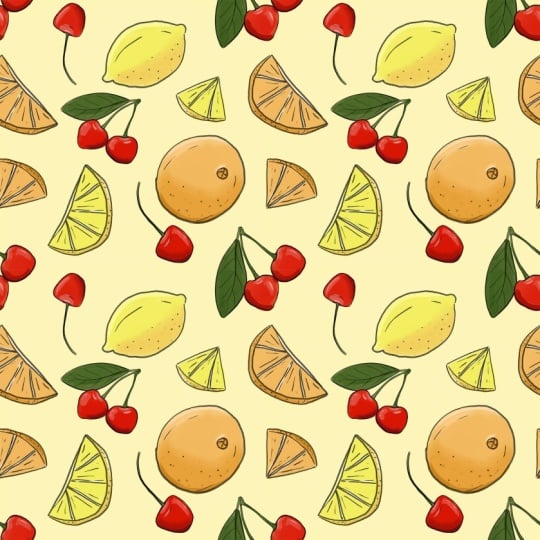
toujours été Adobe Photoshop. Je voulais développer un flux de travail
dans lequel je pourrais dessiner, peindre et concevoir entièrement
dans Photoshop. L'un des avantages de la conception
de surfaces dans Photoshop est leur fonction de prévisualisation des
motifs. Cette fonctionnalité vous permet de voir
votre motif se développer sur le canevas
pendant que vous travaillez. Et c'est exactement
ce que je vais t'
apprendre dans ce cours. Nous allons commencer par le début,
et je vais vous
montrer comment configurer votre espace de travail
Photoshop, votre fichier de travail, tous les outils que nous utiliserons
dans Photoshop, ainsi que comment
télécharger vos pinceaux. Et utilisez les modèles que vous
obtiendrez avec ce cours. Ensuite, nous passerons à
la partie vraiment amusante. Nous trouverons l'inspiration,
parlerons de palette de couleurs, esquisserons nos éléments, les peindrons et apprendrons à
les réorganiser pour former un motif Je vais vous montrer l'aperçu du
motif de Photoshop pour tester l'apparence de votre
motif, apporter des ajustements, essayer différents arrière-plans
et variations de couleurs, et exporter votre motif
fini. Essayez également de vous amuser
avec des maquettes
afin de voir votre motif prendre vie sur
différents tissus, décorations d'
intérieur, articles de papeterie et tout ce dont
vous pouvez rêver Il n'est pas nécessaire d'être
un illustrateur expert ou un utilisateur de Photoshop. Je vais vous expliquer
tout au long de mon processus étape par étape. Je veux que vous quittiez
cette classe avec les outils nécessaires pour créer
des modèles encore et encore. Votre propre style. Vous
pouvez trouver d'autres de mes œuvres créatives en ligne
sur Gets Life Creates, où je partage des illustrations, couture, de l'artisanat et
d'autres projets créatifs Si vous souhaitez
consulter mes photographies ou mes œuvres d'art
numériques, vous pouvez les trouver
sur Getzlaf Très bien, maintenant ouvrez Photoshop, prenez votre tablette à dessin si vous en utilisez une, et
commençons
2. Projet de cours :: Je vais maintenant parler de
votre projet de classe. Pour ce cours, votre
projet est assez simple. Créez votre propre motif
dans Photoshop. Vous pouvez me suivre et créer quelque chose de très similaire ou simplement prendre ce que vous avez appris dans ce cours et créer
quelque chose de complètement vôtre. Choisissez un thème
qui vous inspire, dessinez les éléments et
transformez-les en
votre propre motif. Maintenant, vous pouvez télécharger
votre patron fini, mais j'adorerais voir une partie
de votre processus de création. Vous pouvez partager certains de
vos croquis originaux, partager votre
palette de couleurs et votre inspiration, ou vous pouvez partager
différentes variantes du motif
que vous avez conçu. Et si vous finissez par créer une
maquette avec votre patron, j'adorerais voir votre dessin sur du tissu, des
vêtements, du papier peint, de la
papeterie, du papier d'emballage, tout ce que vous souhaitez partager N'oubliez pas qu'il ne s'
agit pas de créer le motif
parfait. Il s'agit d'apprendre un processus et de créer quelque chose
qui vous ressemble. Une fois que vous avez terminé,
téléchargez votre projet dans la galerie de projets
sur Skillshare J'adorerais absolument
voir ce que vous concevez. N'oubliez donc pas de le
partager avec moi et avec les
autres étudiants. Passons maintenant à Photoshop et commençons à créer votre patron.
3. Configurer votre fichier: Très bien, donc leçon 1, nous
allons configurer notre Photoshop
et notre espace de travail pour la conception de
nos modèles. OK, donc la toute première chose
que nous voulons faire une fois
que Photoshop sera ouvert ici, c'est de créer un nouveau fichier. Donc, juste ici, il est écrit « Nouveau fichier ». Oui,
nous allons donc cliquer dessus. Et lorsque nous créons
un motif, nous voulons toujours travailler
dans une dimension carrée. Donc, pour celui-ci, nous
allons faire les 200 x 200 300 DPI ou PPI, je veux dire. Intitulons donc celui-ci. Je pense que je vais travailler à nouveau
avec les fruits aujourd'hui, comme je l'ai fait avec
les oranges et les citrons. Je vais donc dire que je
vais appeler ce fruit Un. Et c'est un carré de 300 pixels. Nous allons travailler en 16 bits, 16 bits contre 8 bits. Cela vous donne juste un
peu plus de gamme de couleurs. C'est pourquoi nous allons
travailler en 16 bits. Ce sera un fond
blanc, et nous allons travailler dans
l'espace de travail SRGB, d'accord J'aime créer l'espace de
travail RGB fonctionnel ,
puis les pixels carrés. OK ? C'est donc le fichier que
nous allons ouvrir.
4. Configurer Photoshop: Très bien, nous avons maintenant
notre dossier ici pour commencer. Maintenant, je vais juste passer en
revue l'espace de travail. Donc je l'ai. Si vous passez à
Windows en haut,
j'ai l' espace de travail
en cours de peinture en ce moment. Parfois, je travaille dans la photographie parce que je
fais aussi de la photographie. Je vais donc cliquer sur photographie. C'est l'espace de travail que
j'ai aménagé à cet effet. Ensuite, vous passez à
Windows. Tu peux le modifier. Ainsi, lorsque vous ouvrirez Photoshop pour la
première fois, si vous n'avez jamais ouvert Photoshop auparavant, cela ressemblera
à ceci. Il y aura les paramètres
par défaut ici. Donc, pour que votre espace
de travail ressemble au mien, vous devez simplement
passer aux fenêtres, à espace de travail et passer à la peinture. Et c'est ainsi qu'il va y
avoir vos échantillons ici C'est juste une toute petite image de
ce que tu dessines. Je le mets donc toujours sur des échantillons ,
car il me sera
facile de dire que je veux faire des couleurs pastel Tu sais, tu as
tous tes pastels ici. C'est pratique de l'avoir là-haut. La prochaine
chose ci-dessous sera tous vos pinceaux, d'accord ? Vous allez donc avoir
tous vos pinceaux ici, et voici votre panneau de
calques. Voici donc votre parcours, et nous l'avons ouvert.
5. Les outils Photoshop: Passons en revue
certains des outils que nous allons
utiliser dans Photoshop. Le tout premier outil que
nous allons utiliser en
grande partie est donc les couches. Je vais donc expliquer ce que
nous allons faire ici. Je ne dessine donc jamais rien
sur le calque de fond. Je le dessine
toujours sur une nouvelle couche. Chaque chose que je dessine est
sur sa propre couche, et chaque peinture que je mets dessus sera également
sur sa propre couche. Nous utilisons donc de nombreuses couches. Donc, ici dans le coin, nous allons ajouter une nouvelle couche en appuyant
simplement sur ce
petit bouton plus ici. Et pour le moment, c'est
juste la première couche. Nous voulons le renommer. Donc, si vous
double-cliquez dessus, vous pouvez changer le titre, et je vais le mettre
comme dessin de base, je suppose. Les outils que nous
allons utiliser sur le côté gauche de
l'écran, ici, je vais passer à mon pinceau. Lorsque vous êtes sur votre panneau de pinceaux, vous trouverez tous les différents outils
de
pinceaux ici. Ou vous pouvez travailler
dans ce panneau ici. Je ne vais pas utiliser
les
pinceaux fournis dans le pack,
car je vais
vous montrer comment les télécharger et
les utiliser dans une
autre leçon. Mais je vais juste cliquer sur un pinceau
rond ordinaire pour vous
montrer comment nous allons
travailler, d'accord ? J'ai donc mon pinceau ici. Je vais dessiner un petit smiley OK ? Hum, c'est donc le pinceau. Nous allons simplement utiliser
le pinceau ici. Si nous voulons accéder à
l'outil de suppression,
qui se trouve ici, et dire que nous avons fait une erreur et que
nous devons effacer quelque chose OK ? Si vous n'aimez pas le fait que cela n'efface qu'un tout petit peu, vous devriez tout effacer Le problème est dans cet
outil, d'accord ? Vous allez donc
cliquer sur celui-ci et il l'effacera
complètement. C'est l'
outil d'effacement. C'est assez simple. Très bien, alors disons que
vous dessinez quelque chose, nous allons
revenir au pinceau. Disons que vous dessinez un
petit smiley. Vous dessinez accidentellement
autre chose, par exemple une feuille. OK. Vous dessinez cette feuille, mais elle se trouve sur le même calque
et vous devez la déplacer. OK. Ce que nous allons
faire, c'est utiliser un outil lasso, d'accord ? Nous allons le sélectionner
à l'aide de l'
outil Lasso. Ensuite, ce que vous
allez faire, c'est appuyer sur le contrôle C, puis sur le contrôle B, d'accord ? Vous êtes en train de copier et coller. Maintenant, vous l'avez
sur sa propre couche. Vous pouvez revenir à
l'autre couche, récupérer votre outil de gomme et effacer l'autre feuille Vous pouvez donc maintenant déplacer ces
objets avec l'outil de déplacement. OK ? L'outil de déplacement ici vous permettra de
déplacer ces éléments, sans
gâcher vos autres couches. Parce que ce qui
se passerait, c'est si vous dessiniez quelque chose sur le même calque
et que vous deviez le déplacer. Il va déplacer
toutes ces pièces. Le prochain outil que nous utiliserons également est
l'outil Transform. Donc, en gros, ce que
vous voulez faire avec l'outil de
transformation, c'est cliquer sur la couche où se trouve votre petit
smiley Et si vous appuyez sur Ctrl T, vous allez contourner
cette case et vous allez
pouvoir la redimensionner OK ? Vous devez cependant faire
attention au redimensionnement,
car vous pourriez froisser ou l'
étirer Pour éviter cela, il vous suffit d'aller ici et de
cliquer sur ce petit lien, et ça restera comme ça. Ou vous appuyez simplement sur Shift pendant
que vous le déplacez, et il gardera sa forme. Ça ne va pas le déformer
ou quoi que ce soit d'autre. Un autre outil que je dois
mentionner est l'outil Swatch, qui se trouve juste dans ce coin C'est là que se
trouvera toute notre peinture. Donc, si vous avez un nouveau calque, passons simplement à
un nouveau calque ici, et que vous voulez dessiner quelque chose, mais que vous voulez
changer de couleur, il
vous suffit de
double-cliquer sur le carré. Et ça va amener ce
sélecteur de couleurs ici, d'accord ? Si vous voulez dire que vous voulez que ce soit de la même couleur que quelque chose que vous avez
déjà dessiné, vous pouvez voir
ce petit compte-gouttes ici et vous pouvez simplement cliquer dessus
sur la couleur que
vous souhaitez Ça va le changer. Il va le
mettre de cette couleur. Ou, tu sais, tu peux simplement dire que tu n'
as pas cette couleur. Vous pouvez utiliser ce petit cadran
ici pour sélectionner vos roses,
bleus, disons que je veux une couleur verte J'ai déjà une
couleur verte. Disons, le bleu, une sorte de bleuâtre,
une couleur bleu foncé Et tu peux juste appuyer sur
OK, retourner à ton pinceau et dessiner un
petit truc. OK ? D'accord, ce sont donc en quelque sorte
les outils de base que nous
allons utiliser. Si un autre outil
apparaît pendant que nous dessinons, je vais vous expliquer comment il est Si vous faites une erreur, un moyen simple de prendre du recul
est d' appuyer sur Ctrl ou Commande Z, et cela annulera les
dernières choses que vous avez faites. OK ? D'accord. Dans la prochaine leçon,
nous allons
commencer à concevoir notre projet.
6. Trouver de l'inspiration: Comme je suis en train de
dessiner des fruits pour celui-ci, je voulais créer, par
exemple, des cerises, et je vais probablement
apporter les citrons
et les oranges que j'
avais utilisés auparavant Mais je vais commencer par
dessiner la cerise juste pour que vous voyiez
comment je la dessine dans Photoshop Mais oui,
Pinterest est évidemment un excellent
moyen de trouver idées ou
de l'inspiration
pour vos œuvres d'art. Évidemment, vous ne voulez pas
simplement copier quelqu'un d'autre, mais vous pouvez certainement vous en servir comme source
d'inspiration ou d'inspiration Et vous pouvez également trouver des palettes de
couleurs sympas, dans Pintst ou pour vous inspirer et vous faire une idée
des couleurs à utiliser Nous allons donc
commencer par
parler de nos couleurs
et de la façon de les trouver. Je vais donc taper ici, par exemple, cerise, palette de couleurs. Oh. Palette de couleurs OK. Je vais donc
appuyer sur Entrée. Et comme vous pouvez le constater, cela propose des idées de palettes de couleurs que
vous pouvez facilement utiliser, d'accord ? Une autre façon vraiment géniale
de trouver des palettes de couleurs si, par
exemple, vous n'
avez pas vraiment la moindre idée de ce que
vous voulez dessiner. Donc, parfois, trouver la palette de couleurs
peut vraiment vous
aider à trouver
quelque chose à dessiner. Adobe a ce programme vraiment génial
que vous pouvez utiliser, qui est un générateur de palette
de couleurs. Et il y a tous les
différents types de, vous savez, ils ont ce que l'on appelle une palette de couleurs
analogue où
ils se trouvent dans la même gamme de couleurs, mais juste des tons différents, complémentaires,
complémentaires. Il existe donc de nombreuses options
différentes. Une fois que vous avez choisi le type
de gamme de couleurs que
vous souhaitez, vous pouvez appuyer sur Générer au hasard, et il
choisira différents tons et différentes couleurs
que vous pourrez utiliser, ce qui est vraiment amusant. Une autre façon intéressante de
l'utiliser est de dire que vous êtes sur Pintrs et que vous ne trouvez
pas palette de couleurs correspondant à
ce que vous vouliez, d'accord ? Et vous pourriez simplement
rechercher des cerises. Ou disons que vous
vouliez une ambiance vintage ? Voyons voir. Va l'
épeler correctement. Vintage. Supposons que vous vouliez une ambiance
vintage, des couleurs, et cela, sans vouloir offenser Adobe, mais qu'ils n'ont pas vraiment tons
sourds dans leur palette de
couleurs La plupart du temps, ce sont des couleurs
super vives. Et si vous optez
pour un ton vintage, sont souvent des couleurs très douces J'aime beaucoup les
couleurs fraise ici, d'accord ? Donc, ce que vous pourriez faire, c'est en
quelque sorte copier cette couleur. Évidemment, vous ne
voulez pas utiliser
directement les œuvres d'art de cette
personne, mais nous le faisons juste pour
avoir une idée des couleurs, d'accord ? Nous allons donc
télécharger l'image
juste pour faire cette partie. Et ce que tu peux faire, c'est retourner là où c'
était ? Oh, tu peux aller ici à Image. Et vous pouvez même télécharger
votre image d'inspiration. Who Image. Et il générera une palette de
couleurs pour vous. Nous allons utiliser cette cerise comme
source d'inspiration. Et c'est une palette de
couleurs plutôt cool pour ça. Donc, euh, ce que je
veux, c'est qu'au lieu du blanc,
je vais en mettre plus,
genre veux, c'est qu'au lieu du blanc, je vais en mettre plus, , ce jaune ici
parce qu'ensuite il sera aux citrons que j'
allais y ajouter également Alors oui, allons-y. Ce que nous voulons faire ensuite, c'est
créer avec cela. Donc, ce que nous allons
faire, c'est créer avec ma palette de
couleurs. Oh, je dois me connecter. Maintenant que je suis connecté, votre
palette de couleurs s'affichera ici. Vous pouvez simplement appuyer sur Enregistrer. Et il y a
un drôle de petit design ici. Mais ce que vous pouvez faire, c'est cliquer sur chacune d'entre elles, et vous pouvez changer
la couleur en fonction de
votre thème pour toutes ces choses. OK. Oups. J'ai fait une bêtise là-dedans Cliquez dessus. Allons-y. Ah. Nous avons déjà ce rouge, nous avons
donc besoin de ce n n rouge et jaune. Désolé,
oui, nous avons besoin de ce rouge. Ce bleu. Il nous faut le jaune. OK, et cette orange. Remettons cela
au rouge vif,
car nous n'avons ici que
cette toute petite palette OK, voici donc
la palette de couleurs. Et ce que nous allons
faire, c'est vraiment
partager ça. Et je vais également ajouter cette
palette de couleurs dans les fichiers. Si vous voulez
suivre le dessin la cerise,
vous pouvez le faire. D'accord, alors nous
voulons juste télécharger ce fichier. Et nous utiliserons le fichier PNG, car
si vous l'enregistrez au format JPEG, vous ne pourrez pas sélectionner
les fichiers dans Photoshop Il doit
donc s'
agir d'un fichier PNG pour fonctionner. Alors enregistrez-le au format PNG, et
nous le téléchargerons. Et je vais juste l'enregistrer
sur mon ordinateur pour que nous puissions l'afficher dans Photoshop et configurer
notre palette de couleurs.
7. Utilisation des modèles: Apportez votre inspiration
sur votre tableau ici. En fait, nous allons
archiver et intégrer. OK ? Ensuite, tu vas
chercher ta cerise. OK. Nous allons
simplement nous en
inspirer. Ça y est. OK. Très bien,
maintenant que c'est là, nous allons appuyer sur
Ctrl T. Et nous
allons juste le redimensionner, le
rendre très petit. Il suffit de le mettre quelque part
dans un coin. OK. Appuyez ensuite sur Entrée. Bien, ce
n'est donc qu'une source d'inspiration pour ces cerises ici Ce que je veux aussi faire,
c'est créer une nouvelle couche et
ajouter l'un des modèles que je vous ai donnés dans les
fichiers, d'accord ? Nous allons donc revenir
à Place Embedded. Je vais ouvrir le motif
carré, d'accord ? Nous allons donc placer celui-ci. Et nous allons simplement le
redimensionner pour l'adapter à notre écran et appuyer sur Entrée Ensuite, ce que nous allons
faire, c'est augmenter l'opacité
de cette couche Assurez-vous donc que cette
couche est sélectionnée ici. Nous allons
baisser l'opacité juste pour que nous
puissions toujours la voir,
mais cela ne nous détourne pas de ce que
nous
essayons de OK ? Dans la prochaine leçon, nous allons intégrer
les pinceaux que je vous ai donnés dans les fichiers. Je vais vous montrer
comment les télécharger dans votre Photoshop. Allons-y.
8. Utiliser les pinceaux: La première chose que je vais faire est de m'
assurer que j'ai un nouveau calque sur lequel je veux
commencer à dessiner, d'accord ? Et je vais appeler
cette couche la cerise. OK. Alors apportons
ces pinceaux. Donc, ce que vous voulez faire, c'est utiliser vos pinceaux. Assurez-vous donc que
vous avez cliqué sur vos pinceaux dans le panneau ici, et que vous allez monter jusqu'à
cette petite flèche située à côté du bouton Qu'est-ce que c'est ? Le pinceau
que tu utilises. Vous allez appuyer sur
cette petite flèche, et cela va
ouvrir votre palette de pinceaux. C'est essentiellement la même
palette que celle-ci ici. OK. Et tu vas
accéder à cette petite roue. Et vous allez passer à
Importer des pinceaux. L'autre façon de le
faire est de cliquer sur les trois petits éléments ici,
puis de cliquer sur Importer des pinceaux. Ainsi, une fois que vous les avez
téléchargés sur votre ordinateur, vous pouvez cliquer sur les pinceaux GetSEF Creates ,
puis les charger
dans votre compte Donc, une fois que vous êtes
dans votre palette, vous pouvez voir que j'ai le
nouveau dossier de pinceaux ici, et que vous avez vos quatre
pinceaux que vous pouvez utiliser.
9. Esquisser vos motifs: Bien, maintenant que vous
avez vos quatre pinceaux, nous pouvons réellement commencer à dessiner Le tout premier pinceau que j'aime utiliser
est le pinceau à crayons. Nous allons donc cliquer
sur le pinceau. Donc, la façon dont
ce modèle fonctionne est que vous avez ces
grands cercles ici. Cela représente les
éléments les plus importants de votre modèle. Ensuite, vous avez ces
petits éléments qui ressemblent davantage à des éléments de taille
moyenne, puis vous avez vos
petits éléments de remplissage, ce
seront les triangles C'est donc juste une façon de
placer vos éléments pour créer un motif cohérent
et bien placé D'accord ? Donc ce que je veux faire,
c'est vous montrer comment nous allons voir le schéma se mettre en place,
d'accord ? Nous devons donc d'
abord activer aperçu du
motif répétitif. D'accord ? Donc, lorsque tout
est configuré comme ceci, vous allez monter pour afficher, puis vous allez accéder à
Pattern Preview et cliquer dessus. C'est très bien Cela fonctionne mieux
avec les objets intelligents, appuyez sur OK. Et maintenant, vous pouvez voir notre schéma
répétitif, d'accord ? Et si vous effectuez un zoom arrière, il continue de
tourner et de continuer. Dans cette boîte bleue
se trouve votre plan de travail. D'accord. Donc,
tout ce que
vous dessinez ici sera
intégré à votre schéma sur ce bord. Ouais Je veux juste vous
montrer quelque chose avant de commencer, c'est que vous dessinez et vous dessinez un élément
dans le coin ici. Sara, dessinons juste
un cœur ou quelque chose comme ça. D'accord. Supposons ensuite que vous décidiez redimensionner
ou de déplacer ce cœur Nous allons appuyer sur Control et cela fera
apparaître vos boîtes. Mais comme vous pouvez le constater,
vous ne pouvez pas le déplacer. Vous ne pouvez pas le déplacer car
il va le diviser. Cela va
bouleverser ton schéma. Ainsi, lorsque vous dessinez
vos éléments, vous devez vous
assurer que vous les dessinez au centre. Et puis, vous savez,
parfois avec des motifs, vous aurez un ou
deux éléments du même élément. Je vais donc le copier, et
je vais vous montrer ce que je veux dire. Il suffit donc d'appuyer plusieurs fois sur le bouton Control
Z. Alors je vais te dire d'attirer
mon cœur ici, d'accord ? J'ai mon élément. Je
souhaite le redimensionner J'appuie sur Ctrl, je le redimensionne. Appuyez sur Entrée. Supposons que je
veuille en faire une copie. Je peux simplement prendre cette
couche, la
copier et appuyer sur Ctrl. Maintenant, j'
ai deux de ces éléments et je peux les redimensionner Je peux faire en sorte que ça
se passe différemment. Tout ce que tu voudras faire.
D'accord ? L'autre chose que je vais vous montrer,
c'est que si vous le déplacez ici, puis que vous dites que
vous décidez de le déplacer ailleurs,
cela ne marchera pas non plus. Nous allons donc copier ceci.
Nous allons appuyer sur Ctrl T. Nous allons le mettre ici, Enter. Maintenant, disons que je copie celui-ci. Appuyez sur Control pour faire apparaître quatre de ces éléments. Donc oui, vous voulez vous assurer que vous
dessinez tout ce trouve au milieu ici et que
vous copiez les éléments depuis le centre, d'accord ? Et vous pouvez
les placer dans les coins, mais vous ne pourrez plus
les déplacer. Et nous allons zoomer ici. Nous allons faire en sorte que
notre pinceau assez petit parce que
j'aime le dessiner. Hum, avec un petit pinceau. D'accord, donc nous allons
juste nous en inspirer, d'
accord, pour inspirer, d'
accord, que je puisse obtenir
la bonne forme de cerise Commençons donc par
dessiner notre cerise ici. D'accord. D'accord. Je n'aime pas ça. D'accord. Je vais prendre ma gomme parce que je n'
aime pas . Je n'aime pas cette partie Donc je vais juste le supprimer. Pour le moment, il se peut que je le change. Retournez à mon stylo ici. Voici donc notre
croquis de cerise pour le moment. D'accord. Et puis nous avons
une feuille qui se détache d'ici. D'accord. D'accord, donc c'est en
gros ça. Mettons donc notre petit point d'
éclat ici. Il y a un petit point lumineux ici. D'accord. Je n'aime pas ce haut. Effacons ça pendant une seconde. Où est ma gomme ? Ça y est. Je n'aime pas ça. Je dois faire un petit
nœud en haut. D'accord. D'accord. C'est mieux Et puis nous avons quelques lignes
assez légères provenant de la feuille
qui apparaissent de cette façon D'accord. Maintenant que nous
avons notre dessin de cerise. Allons contrôler le thé,
et ensuite tu pourras, par
exemple, réarranger la taille Alors, oups. N'oubliez pas d'appuyer sur Shift. OK, nous avons donc notre petit dessin de
cerise ici. D'accord. Et comme vous pouvez le constater,
quand je fais un zoom arrière, j'ai
maintenant une cerise sur le gâteau
et toutes ces choses. D'accord, nous allons
dessiner une autre cerise. Je vais donc l'appeler
Cherry One. Ensuite, nous en ajouterons un autre, appellerons Cherry Two. Et on va juste dessiner, genre, une cerise à tige unique Et juste une esquisse. D'accord. Allons-y. Nous avons trouvé nos deux cerises. D'accord. Maintenant, nous
pouvons simplement faire glisser les cerises d'inspiration dans
la poubelle du
coin et nous en débarrasser Très bien, j'ai donc celui-ci que j'
ai fait l'autre jour, et je vais prendre
une partie de
mes lignes et éléments
de mes lignes et éléments celui-ci pour les mettre
dans la cerise sur le gâteau Je voulais juste
vous montrer comment vous pouvez le faire. D'accord ? Nous allons donc prendre notre outil Lasso et simplement encercler
l'une de nos oranges ici OK, une fois que vous aurez
trouvé ces petites fourmis en marche, nous passerons
à l'outil de déplacement Et comme vous pouvez le voir, c'est maintenant
que je peux déplacer cette ligne de travail. Et tout ce que je vais faire, c'est
le faire glisser jusqu'à ma cerise, puis le faire glisser
dedans et le déposer. Et cela va en créer
une nouvelle couche. Et si vous y retournez, cela n'a rien
gâché à votre art. D'accord ? C'est donc plutôt génial. Nous allons donc faire de
même avec Ooh. Contrôle D pour désélectionner. Nous allons faire de même
avec notre gros citron ici. Oh, je suis sur la mauvaise couche.
Travail au trait. Allons-y. Nous voulons retourner dans notre lasso encercler notre citron et
attraper ces fourmis en marche, accéder à l'outil de déplacement, le
sélectionner, le
faire glisser et le déposer D'accord. Voici mes lignes artistiques
épurées. Donc oui. Et peu importe
où vous le placez,
car à l'heure actuelle, ils sont
tous les deux sur leurs propres couches. Nous allons donc l'
appeler orange. Ou peut-être que nous l'
appellerons orange complète. Citron entier. Ensuite, peut-être que nous allons juste
apporter l'un des coins. Comme l'un de ceux-ci
et l'un d'entre eux. OK, alors sélectionnons notre
coin. Oh, je ne peux pas faire celui-ci. Ce doit être le coin central, nous allons
donc sélectionner ce coin Montez pour le déplacer, faites-le glisser
et déposez-le au milieu. OK, et revenez à la fin,
alors prenez ce coin. Et glisse-le et
dépose-le. D'accord. Maintenant, nous pouvons passer au coin, nous appellerons celui-ci le coin C'est ce que nous appelons le « one wedge two ». D'accord. Nous sommes donc maintenant en mesure de déterminer où nous
voulons placer certains d'entre eux. Nous avons donc un Oop assez gros. Assurez-vous que nous sommes sur la
bonne couche, entièrement orange. Cliquez sur le
calque orange complet pour le déplacer. Je continue de
sélectionner accidentellement l'arrière-plan. Pourquoi ? Eh bien, je dois
appuyer sur Control Tea. Allons-y. Voilà,
maintenant j'y suis. D'accord. Nous avons donc
notre orange ici. Réorganisons en quelque sorte. Comment voulons-nous que soit
cette orange ? En fait, je crois que je l'ai
aimé comme ça. D'accord ? Maintenant, passez au
citron entier, contrôlez le thé. Hum, mettons le
citron entier ici ou, en fait, mettons-le là-dedans. Et vous pouvez toujours réorganiser les tailles et ainsi de suite plus tard Triste. Va au coin 1 Et je ne sais pas. Déplaçons-le de cette façon. D'accord. Coupez-en deux, contrôlez le thé Celui-ci est un peu plus petit, et je pense que je vais
le réduire. Je vais faire en sorte que ça se passe comme ça. Maintenant que nous
couvrons nos cerises, nous devons trouver quelque chose de
différent avec celles-ci. Passons donc d'
abord à la deuxième question. Contrôlez le thé. Et déplaçons celui-ci ici. D'accord. Et Cherry One. Control T. Je vais juste le déplacer en quelque sorte. Hum, juste là pour le moment. Nous pouvons trouver ce qu'il faut faire
avec l'autre cerise ici. Peut-être voulons-nous le mettre comme ça et mettre
notre autre cerise ici. Pour le moment, nous allons probablement
réorganiser certaines choses. Je veux juste m'assurer
que tous les éléments sont toujours dans
cette boîte confinée,
parce que je ne veux rien
gâcher là-haut Très bien, alors
désactivons notre modèle
ici et faisons un zoom arrière, et vous pourrez en quelque sorte voir
où va ce modèle Passionnant D'accord. Bien, commençons donc par
dessiner nos cerises ici. Nous pouvons revenir en arrière. On
peut arrêter ça pour le moment. Nous allons donc créer une nouvelle couche, et nous allons dire
cerise sur le gâteau, des lignes épurées. J'aime juste que
toutes mes couches soient étiquetées. Parce que sinon, j'
oublie quelle couche est quoi ? Donc, Cherry Sketch, désolée. Cherry 2. Esquisse. Et nous allons mettre une autre
couche par-dessus celle-ci. Donc, lorsque je crée une nouvelle couche, je clique simplement sur le bouton
plus ici. Et nous allons l'appeler Cherry pour
des lignes épurées. D'accord. Très bien, passons donc à nos premières lignes épurées Cherry
One Nous allons
juste zoomer ici. Et nous allons
passer à notre brosse à dents. J'aime utiliser mon croquis
rond. Commençons donc par ce pinceau et voyons
comment nous l'aimons. Donc, j'aime juste m'
assurer que je suis assez propre. Je vais beaucoup plus lentement, évidemment. Avec ça quand je
fais le sketch ici. Je veux juste terminer. Ouais Oh, tu sais quoi ? J'y ai accidentellement utilisé du bleu. Je me demande : « Pourquoi
la couleur est-elle étrange ? OK, nous
allons juste appuyer sur Control Z plusieurs fois
pour nous en débarrasser. Nous voulons qu'il figure sur
notre palette noire. Si vous
continuez à faire des erreurs, vous pouvez
simplement continuer à appuyer sur les
touches de contrôle pour revenir en arrière. Hum, je vais juste faire une petite phrase ici. Juste de petites lignes très subtiles pour ça parce que
nous allons,
euh, ajouter de la brillance
avec, genre, de la peinture. Je ne m'inquiète donc pas
trop d'avoir ce petit éclat sur la cerise. Je veux m'
assurer que celui-ci
a l' air d'être derrière
l' autre. D' accord. Et tu peux désactiver
ton croquis juste pour
voir à quoi il ressemble. Ça a vraiment l'air beaucoup
plus propre. C'est bien accord Oui, ça a l'air plutôt bien. OK, nous allons laisser ça. D'accord. Ça a l'air plutôt bien. C'est bon. Alors maintenant, nous voulons aller faire notre deuxième sherry ici Que nous avons nos lignes épurées. Nous pouvons effectivement supprimer
vos lignes d'esquisse. Nous allons donc cliquer pour assurer que vous êtes
sur la bonne page. Nous allons donc le supprimer, nous allons
donc le faire
glisser vers notre petite
poubelle dans le coin. Ensuite, nous allons trouver notre premier croquis et faire glisser vers la corbeille
située dans le coin. C'est bon.
10. Organiser votre motif: Nous pouvons le réactiver. OK, donc la première chose
que je vais faire est de copier notre première
cerise ici. Je vais donc prendre la cerise
et la faire glisser vers ce petit signe
plus pour en faire une copie. Et nous allons
appuyer sur Control T, et nous pouvons le déplacer
où nous voulons. Donc je
pense que ce serait bien, comme dans cette boîte. Appuyez simplement sur Shift et
agrandissez-le ici. En fait, cela le rapproche
vraiment de celui-ci. Peut-être que nous le voulons dans
le coin. Oui, je pense que oui. Nous le
voulons dans le coin. Faisons simplement un
zoom arrière. Avant d'appuyer sur Entrée, nous allons dézoomer et voir. Je crois que j'aime bien ça.
Nous allons donc appuyer sur Entrée. Ensuite, nous passerons
à notre Cherry Two, et encore une fois, nous copierons ça. Nous allons le
faire glisser vers le signe plus, appuyer sur Ctrl. Et ce que je vais faire pour
celui-ci, c'est retourner horizontalement, donc vous allez sur Modifier, vous allez sur Transformer, puis vous le retournez horizontalement. Nous allons appuyer à
nouveau sur Control T juste pour
nous assurer que nous l'avons sélectionné, et nous pouvons faire glisser
celui-ci n'importe où. Nous aimerions.
Faisons-le comme ça. Ou peut-être que nous le voulons à l'envers. Vous pouvez le déplacer pour le redimensionner, le rendre un peu plus petit OK, et appuyez sur Entrée. C'est bon. Maintenant, je pense que nous
voulons y ajouter une
orange ou un
citron de plus. Je pense que nous allons faire le coin, le premier coin, copier Appuyez sur Control T, et nous allons le faire prendre
une autre direction. Je veux m'assurer qu'aucun de nos éléments ne se touche. OK, nous allons donc appuyer sur
Entrée à ce sujet. Et pour le dernier, nous utiliserons le petit
coin deux OK, Control T. Et
nous pouvons le réduire un peu et
appuyer sur Entrée. Très bien, je vais faire un
zoom arrière et désactivons notre modèle. Nous allons donc trouver notre
modèle dans nos couches cliquer sur ce petit globe oculaire,
et il va le masquer Et vous pouvez examiner
votre modèle et décider de la manière dont certains
éléments doivent être modifiés. J'ai l'impression que ce
coin doit être changé. C'était donc Wedge One. Nous allons appuyer sur Control
T. Et je vais, genre, l'activer. Appuyez sur Control Z parce que j'aime
accidentellement, ça a rendu les choses bizarres. Nous allons donc le
transformer comme ça. J'ai l'impression qu'il
faut juste qu'il remplisse un peu mieux
l'espace. Et je pense que ce petit
coin doit être un peu changé Celui-là était, oh, non. Nous allons supprimer celui-ci parce
que si j'essaie de le déplacer,
il va tous les gâcher. Et peut-être que si je le redimensionne, essayons de le redimensionner juste
pour voir si c'est possible Nan. OK, nous devons donc
supprimer celui-ci et réessayer. Nous allons donc simplement copier à nouveau le
coin 2, appuyer sur Ctrl T et le
déplacer ici Faites-le prendre une
autre direction, peut-être même à l'envers. Et je pense que
celui-ci doit en fait être légèrement plus grand. Nous allons donc appuyer sur Shift
et essayer de le
redimensionner un peu OK. Maintenant, je
remarque que le prochain doit être plus grand, c'est celui-ci,
la cerise Revenons donc à Cherry
Two et à la copie 1. Et nous allons appuyer sur Shift
et l'agrandir à nouveau. J'ai pensé que changer
la taille serait peut-être une bonne chose, mais je n'aime pas ça. D'accord. Donc ça a l'air
vraiment génial, non ? Vous pouvez voir que le schéma
commence à se répéter. L'autre chose que vous pouvez faire c'est que si vous n'aimez pas tout
ce genre d'espace vide, vous pouvez simplement
y entrer, ajouter une nouvelle couche. Et nous pouvons simplement dire ceci. Appelez cela fill fill. Et tu pourrais le remplir avec tout ce que
tu veux, vraiment. Alors allons-y,
peut-être voulons-nous faire des petits
pois ou quelque chose comme peut-être voulons-nous faire des petits
pois ou quelque chose Tu pourrais juste faire quelque chose comme ça, non ? Si tu le veux. Je
ne vais pas faire ça. Je vais supprimer cette couche. D'accord. Dans la prochaine leçon, nous allons commencer à
peindre nos fruits.
11. Créer votre palette de peinture: Nous allons apporter
notre palette de couleurs. Nous allons le trouver
dans nos fichiers, cliquer dessus et appuyer sur Ouvrir. Cela va ouvrir un nouvel
onglet ici en haut. Donc, pour l'instant, nous avons notre palette de couleurs
et vous allez ici, nous avons notre palette de fruits. OK ? Donc, ce que nous allons
faire, c'est entrer ici, et cela fera apparaître notre
petite pipette, et nous pourrons choisir nos couleurs Je pense que nous allons
commencer par le rouge le plus clair. OK, nous allons appuyer sur
OK. Nos couleurs les plus récentes apparaîtront dans la palette de couleurs ici. OK. Mais ce que vous pourriez faire,
c'est créer un nouveau groupe et dire que nous voulons créer cette palette de couleurs
appelée cerise. Nous l'appellerons simplement cerise,
et nous cliquerons sur OK. Et maintenant, nous allons
prendre cette couleur. La couleur
sur laquelle nous sommes ici, c'est le rouge. Et nous allons simplement
appuyer sur le bouton Plus, et cela fera apparaître
la couleur de la montre, d'accord ? Tu peux le nommer
comme tu veux. Base de cerise. OK.
Et nous allons cliquer sur OK. Et maintenant c'est dans ce dossier. Je vais donc le faire
avec toutes ces couleurs
afin d' avoir quelques échantillons faciles à sélectionner OK,
comme nous avons aussi des
oranges et des citrons,
je dois revenir à ma palette de
couleurs de
la dernière œuvre d'art, car je
veux utiliser des couleurs similaires. OK, comme nous avons aussi des
oranges et des citrons, je dois revenir à ma palette de
couleurs de
la dernière œuvre d' art, car je
veux utiliser des couleurs similaires Je vais juste apporter
ces oranges et ce jaune. Je peux donc fermer les deux. J'ai mes échantillons. Comme vous
pouvez le voir, ils sont toujours debout
12. Peindre vos motifs: Nous pouvons descendre ici. Nous allons cliquer
sur Contexte. Je vais vraiment
le supprimer maintenant. Nous n'avons
plus besoin de notre
modèle de patron, je vais donc le supprimer. Je vais cliquer sur Contexte. Je vais ajouter une autre couche
juste au-dessus de notre arrière-plan. Et je vais appeler
cela le contexte. Couleur. La raison pour laquelle je l'ai mis sur une couche différente est qu' il serait plus facile
pour nous de changer les couleurs d'arrière-plan
si nous le voulions. C'est pourquoi je le fais
sur une couche séparée. Vous pouvez donc maintenant descendre jusqu'à cette petite boule
ici en bas, et vous pouvez ajouter une
couleur unie sur cette couche. Et nous allons juste en
quelque sorte l'
utiliser pour l'autre. Je vais donc utiliser ça, genre, jaune pour le fond, je suppose, pour le moment. Et peut-être
pourrions-nous en faire une forme. Peut-être qu'on y ira
un peu plus tard. Commençons par là. Si
nous voulons le modifier, nous pouvons le modifier ultérieurement. Passons donc à nos cerises. Nous allons faire ressortir notre rouge. Et je voudrais évoquer
le pinceau rond. Et avec ce pinceau, parce qu'il va simuler la peinture ou comme une aquarelle Je vais donc
vous montrer ce qui se passerait
si vous disiez peindre, puis que vous recommenciez à peindre. Vous pouvez voir qu'il trace
des lignes parce qu'
il simule de la peinture Ainsi, lorsque vous
peignez une aquarelle, vous posez une couche
et si vous deviez
aller , vous en mettez une autre. Ça va laisser des
traces comme ça. Nous allons donc simplement
revenir en arrière et le supprimer. Nous sommes également au-dessus, oh, désolé, sous notre dessin au trait, nous voulons créer une autre couche. Et je vais appeler
ça de la peinture à la cerise. Et nous allons tenir notre stylo enfoncé et colorier les cerises. Et n'oubliez pas que c'est
censé être un tableau. Donc, si ça sort un peu
des limites, je ne m'inquiéterais pas. Ajoute en quelque sorte aux
éléments dessinés à la main de votre dessin. Nous allons donc le refaire. Mais si vous dites
de faire un plan trop long et que vous
ne voulez pas qu'il soit trop long, vous pouvez simplement utiliser
votre gomme, l'effacer et dire que
vous ne voulez pas qu'il soit là, je peux l'effacer et
revenir à notre pinceau Sur votre clavier, vous pouvez ajuster la taille de votre pinceau simplement
en appuyant sur les crochets. Donc, si vous utilisez votre crochet gauche, cela le réduira. Si vous utilisez le bon support, il l'agrandira. C'est ainsi que je redimensionne mon pinceau très rapidement,
si vous vous le demandez Va juste y chercher
de la peinture. Très bien, maintenant pour les ombres, passons à notre rouge plus foncé
et peignons nos ombres dedans OK, et puis ce que tu pourrais
faire avec notre pinceau à taches. Nous avons notre pinceau à taches ici. Oh. Vous pouvez ensuite
entrer et adoucir
un peu vos ombres si vous le souhaitez. Je l'ai donc fait sur la même
couche, mais ce n'est pas obligatoire. Vous pouvez créer vos ombres
sur une couche séparée, et si vous le faites ici,
je vais simplement vous le montrer. Je vais créer une autre couche. Je l'
appellerais Cherry Shadow, puis revenons
à notre pinceau, et je vais juste peindre quelques lignes ici pour
simuler l'ombre Et ce que vous pourriez faire, c'est atteindre l'opacité ici Si vous n'aimez pas
la noirceur, vous pouvez toujours réduire l'
opacité et l'éclaircir C'est donc une autre option
pour la peinture. D'accord, donc pour ce qui est des
reflets de nos cerises, je vais passer à ce rouge plus vif Et je vais
passer à une couleur presque
rose ou juste un peu plus claire et peindre ça
sur les reflets. Et vous pourriez même
devenir plus petit et plus léger et recommencer. D'accord, je vais
créer une autre couche. Je vais dire « stem » et « entrer ». Et nous allons opter pour
cette couleur verte. Je vais juste peindre toute
la feuille et la
tige. Oh, ooh J'ai fait un pinceau bien trop gros. R Et sur cette photo de cerise, il y avait un peu de
brillance ici. Donc je vais
ajouter ça aussi. Revenez à la
couleur rosée plus claire que j'utilisais. Et nous allons juste
ajouter de plus grandes taches brillantes
sur ces cerises. Mm. Et continuez
jusqu'à ce que vous aimiez ce que vous faites. OK. Ensuite, nous voulons
passer au vrai M. Just. Ajoutez-en un peu plus là-dedans. Là-bas. En fait, j'ai vraiment aimé ça, d'accord. Et tu
sais quoi d'autre ? Je voudrais revenir à la peinture
au trait, ligne de
cerisier, et je n'
aime pas les lignes que j'y ai tracées, donc juste celles-ci.
Je vais les supprimer. OK. Là-bas. C'est bon. C'est donc
peindre nos cerises. Je vais aller de l'avant et
peindre le reste, puis nous pourrons passer
aux étapes suivantes. C'est bon. Nous
avons donc notre modèle. Youpi. Tout est peint. Et comme vous pouvez le constater, cela continue, continue
et continue. Oui, c'est un outil vraiment
génial dans Photoshop, avec celui de prévisualisation. Et vous pouvez également toujours
désactiver l'aperçu. Il vous suffit de revenir en haut pour voir
et d'appuyer sur Pattern Preview. Voici donc à quoi
ressemblera le fichier une fois que nous l'aurons exporté. Et nous allons l'
exporter maintenant.
13. Exporter votre motif: Outre le fichier PSD, nous voulons en enregistrer deux autres Nous voulons enregistrer un fichier PNG, dans lequel vous pouvez réellement enregistrer l'arrière-plan pour
qu'il soit transparent. Donc, si quelqu'un
veut changer la couleur de l'arrière-plan et faire apparaître
quelque chose d'autre
au verso, il faut que ce soit transparent. Un PNG est donc parfait pour cela. Et puis le deuxième fichier sous
lequel nous voulons l'enregistrer, ou je suppose, le troisième fichier sous
lequel nous voulons l'enregistrer est un JPEG. Et le JPEG sera le fichier que vous pourrez télécharger, comme Spoonflower ou sur d'autres sites d'impression de
produits
utilisant des motifs de surface, C'est donc sous ce
nom que vous voulez l'enregistrer. C'est un JPEG pour ça. Commençons donc
par le fichier PNG. Et ce que nous allons faire
pour le PNG, c'est simplement
supprimer
nos arrière-plans. D'accord. Voici donc notre arrière-plan
transparent. Donc, pour le moment, il ne s'agit que
de tous ces petits éléments, et ils peuvent être mis de la
couleur qu'ils veulent en dessous. Donc, comme si je devais
ajouter un autre fichier ici. Je pourrais changer cet arrière-plan en n'importe quelle couleur,
peut-être en noir. Il pourrait être rose. Tu sais, tu peux
le modifier comme tu veux. C'est pourquoi nous voulons un arrière-plan
transparent. C'est bon. Nous allons donc passer au fichier, puis à Exporter, et nous voulons exporter voulons sous forme de fichier et nous allons réellement l'
exporter au format PNG,
et nous voulons que ce bouton de
transparence soit cliqué D'accord. Et nous pouvons simplement laisser
tout le reste de côté, et nous exporterons ce fichier. Bien, nous pouvons donc maintenant
passer à notre histoire, qui se trouve dans le coin. Et avant de supprimer
ces couches, nous voulons les enregistrer
en tant qu'aperçu du motif. fait, j'ai fini par changer la couleur de fond parce que
la
couleur de fond que j'avais initialement choisie était très
proche de
celle-ci, du jaune plus foncé, et je voulais qu'ils ne soient pas
si rapprochés et si ombragés. J'ai donc changé la couleur de
fond, et nous allons
exporter celle-ci en Export. Exporter au format. Et nous allons avoir
celui-ci au format JPEG cette fois. Nous voulons conserver la taille,
car nous voulons que le fichier
soit suffisamment grand en pixels pour que les utilisateurs puissent l'imprimer sur objets et en avoir assez pour ne pas
être pixelisés et D'accord. Les termes techniques s'y trouvent. Et enregistrez-le au format JPEG. D'accord, et c'est ainsi que vous
voulez exporter vos fichiers.
14. Création de votre collection: Bien, la prochaine
chose que je veux vous
montrer , c'est comment vous pouvez intégrer ces éléments et créer collection
cohérente
d'arrière-plans, d' Nous avons donc deux fonds de
fruits
avec des oranges et des citrons. Vous pouvez prendre ces éléments
et créer le nouvel arrière-plan. Nous allons donc passer à un nouveau fichier, même taille, 2000 d'ici 2000.
C'est ce que nous allons créer. Nous allons maintenant
revenir à l'ouverture, et nous voulons ouvrir notre fichier
PNG que nous avons enregistré. OK. Et n'oubliez pas qu'il y a
un arrière-plan transparent et que nous allons
ouvrir mon autre fichier PNG. OK. Nous avons donc maintenant
nos deux fichiers PNG ouverts. Nous allons donc
ouvrir l'autre modèle, accéder au fichier, puis l'intégrer
et trouver votre modèle. Et nous allons appuyer sur
Shift, le redimensionner pour l' adapter et appuyer sur Entrée Mon ordinateur me
fait du bruit. D'accord. Et nous allons
mettre cette couche. Nous allons passer à l'opacité
et la rendre assez légère. D'accord, donc c'est essentiellement
ainsi que nous aurions nos modèles. Passons à la vue
, puis à l'aperçu du motif. Appuyez sur OK. C'est bon. Voici donc le placement de notre motif pour ce que j'appelle un tracé en
losange. Et nous allons apporter certains
de ces fruits. Et pour
ce faire, nous allons simplement encercler les éléments que
nous voulons intégrer. Je vais donc apporter
la grosse orange. N'oubliez pas qu'
il suffit de le faire glisser vers le haut et de le déposer dessus, d'
appuyer sur Ctrl, puis d'appuyer sur Shift, et nous pouvons redimensionner notre orange OK. Et je vais
le copier. Contrôle Et nous
allons déplacer ça. Essayez de faire pivoter ce gars dans
une autre direction. Placez-le ailleurs. OK, et maintenant nous
voulons le copier à nouveau. Très bien, apportons
notre citron. Maintenant, je vais regrouper
ces Control G, et nous allons appeler
ce groupe des citrons. Citrons. C'est bon. Ensuite, nous allons
maintenant apporter quelques coins. Apportons-le. Et c'est plutôt
mignon comme ça, mais je voudrais
en changer quelques-unes. Oui, allons-y, je vais en
faire trois. Donc, sur celui-ci, nous allons descendre
jusqu'au cercle ,
passer à la teinte et à la saturation, et nous allons
changer la couleur
de toutes les oranges qu'il contient. Nous devons donc
cliquer dessus avec le bouton droit de la souris
et faire apparaître le masque de découpage que vous avez
créé Cela va donc simplement
affecter ce dossier ici. Et nous allons
passer aux jaunes, et nous allons juste
voir si nous pouvons les
changer en orange Et nous y voilà. Si nous désactivons l'aperçu du motif pour que vous passiez à l'affichage,
désactivez l'aperçu du motif. Ce serait notre modèle. Nous devons supprimer notre
modèle, et c'est parti. Vous pouvez maintenant changer la couleur de fond en
n'importe quelle couleur de votre choix, et vous avez un autre
motif pour cette tranche d'orange
et de citron.
15. Tester votre motif: Je vais vous montrer comment
vous pouvez réduire la
taille de votre motif afin que, lorsque vous l'
utilisez sur un produit, vous puissiez afficher une plus grande partie de
votre motif. Je vais donc le faire
tout de suite. Je vais donc simplement
ouvrir le 2000 d'ici 2001, encore une fois, un nouveau. C'est bon. Nous allons donc placer notre règle, faire le claquement
au milieu. Amenez
la règle de ce côté. Je suis donc montée sur
cette barre de règles ici, fait glisser vers le milieu, la barre de règles sur
le côté, je l'ai
fait glisser vers le Si vous ne voyez pas vos règles, vous pouvez monter pour les voir, puis assurer
que cette
petite coche est bien cochée. C'est bon. Alors maintenant, nous allons
traîner ou apporter notre truc. Nous allons incruster les fruits que nous avons cueillis. Et nous allons
appuyer sur
Ctrl. Assurons-nous que ce petit
verrou est activé en haut, et nous allons juste le casser. Et nous allons le copier,
appuyer sur Ctrl pour le faire glisser. Enclenchez. Contrôle Ensuite, pour effacer vos guides, il
vous suffit de monter pour voir, d'
accéder aux guides,
puis de les effacer. Ensuite, pour effacer vos guides, il
vous suffit de monter pour voir, d'
accéder aux guides,
puis de les effacer. C'est bon. Et puis nous avons notre modèle qui est
un peu plus grand. Je l'ai donc car je
vais le sauvegarder maintenant. Exportez le fichier Go. Ensuite, nous allons simplement
exporter celui-ci au format JPEG. OK. Fruit Je vais appeler cela un fruit une petite exportation. Ensuite, vous pouvez continuer et
le faire également avec tous vos
autres.
16. Comment imprimer vos motifs: Je voulais vous parler un
peu l'impression de votre propre tissu
avec votre patron. J'ai donc imprimé
un joli petit tissu de Noël lequel je vais
créer une robe de
Noël pour enfant. Et j'ai utilisé Print Tree pour cela. Je vais en quelque sorte passer en revue la façon dont j'ai créé mon tissu
dans le pin tree. Voici donc le site Web de Print Tree, et vous n'avez
même pas besoin d'un compte pour cela. Vous pouvez simplement créer du tissu. Vous devez
cliquer sur le fait que vous détenez les droits et l'autorisation de
télécharger quoi que ce soit. Nous allons donc commencer par
le tissu que nous avons
créé, je suppose. Nous allons le mettre
dans l'arbre d'impression. Et puis, en gros, il
apparaîtra avec ce à quoi
ressemblera
votre motif sur le tissu. Et vous pouvez choisir un coton, et ils ont tous
ces différents types de tissus de coton parmi lesquels
vous pouvez choisir, pareil pour le polyester
et pareil pour la soie. Vous pouvez choisir l'apparence
que vous souhaitez donner à votre tissu. Mais oui, vous voulez simplement
vous en
tenir aux options de
finition de base. Vous pouvez ajouter un
overlock ou n'importe quoi d'autre. Mais vous n'êtes pas non plus obligé de les ajouter. Vous dites « ajouter au panier ». Ensuite, vous
pouvez partir de là. Je vais ensuite passer en revue
le site très populaire
, Spoon Flower. Si vous aimez le design de motifs, il
s'agit d'un énorme site Web que de nombreux modélistes utilisent
et sur lesquels ils mettent leurs motifs. Si vous souhaitez télécharger votre
tissu dans Spoon flower, vous devez avoir un
compte pour le faire. Pour créer
un compte, j' ai fait défiler la page d'accueil jusqu'en
bas de la page d'accueil,
et il y a cette section réservée aux
quatre artistes, et je suis allée télécharger un design Ensuite, vous pouvez simplement
cliquer sur Choisir des fichiers. Mais si vous n'
avez pas de compte, ce qui va apparaître est
de créer un compte. Mais pour moi, je l'ai
déjà fait. Je vais donc
maintenant cliquer
dessus, mes fichiers vont s'ouvrir,
afin que dessus, mes fichiers vont s'ouvrir,
afin nous puissions ajouter notre
modèle ici, lire les termes,
appuyer sur Continuer. Ensuite, vous accéderez
à votre compte ici. Si vous utilisez de la farine
à la cuillère à des fins personnelles, vous pouvez simplement garder
votre fichier privé. Vous n'avez pas besoin de le
mettre en vente, ou vous pouvez le mettre en
vente pour d'autres personnes. Donc, évidemment,
vous devez vérifier que vous êtes en mesure
de vendre ce produit. Hum, mais ensuite ils vous
donnent toutes ces options quant à la façon dont
vous voulez l'imprimer. Vous pouvez simplement l'imprimer
directement sur du tissu, c'est probablement
ce que je vais
faire . Je veux
tester de la farine à la cuillère, ainsi que du pri tree
juste pour tester la qualité fond d'écran. Ils ont reçu
des rideaux, des oreillers, des serviettes de table, comme une parure de lit, comme tant de produits Et maintenant, je vais passer
à Printifi parce que j'ai déjà
utilisé Printify J'en ai testé des mugs, des
t-shirts. Et tous leurs produits sont de très bonne qualité et
très faciles à utiliser. Vous devez avoir un
compte pour les utiliser. Ils ont un outil gratuit, vous savez, pour démarrer gratuitement. Je pense que c'est comme un test de
sept jours, mais vous pouvez vous y
inscrire. J'ai un compte, donc je vais me
connecter très rapidement. Bien, donc une fois que vous
êtes connecté, vous pouvez accéder à un catalogue créé,
et il proposera tous les types
de produits proposés. Ils ont des vêtements pour hommes, des vêtements pour
femmes, des vêtements pour enfants. Ils ont tous ces différents
types d'accessoires. Et vous pouvez créer
votre propre catalogue. Et ce qui est cool avec Printify si vous avez des modèles
que vous souhaitez mettre sur produits et vendre ces produits votre compte EtC ou
Shopify, puis cela renvoie directement à votre catalogue sur
Printify et, en gros, gens peuvent commander sur ces sites Web,
et Printify se chargera automatiquement
de et Printify se chargera automatiquement ces commandes pour vous Une fois que vous l'avez dans votre boutique, vous n'avez rien d'autre à
faire. Si quelqu'un effectue un achat, Printify s'en chargera Ils vont l'imprimer. Ils vont l' expédier. Ils vont faire tout ça. C'est donc un site Web vraiment cool si vous
souhaitez vendre des produits.
17. Créer des maquettes: Maintenant que notre produit
est fini, testé et prêt à être utilisé, je souhaite partager avec vous l'une de mes parties préférées
du processus, savoir voir notre modèle prendre
vie sur un produit. La création d'une maquette de motif n'est pas nécessaire pour le processus de
création de motifs, mais c'est un moyen très utile de
visualiser à quoi ressemblera votre motif
sur le tissu, décoration intérieure, les tasses,
toutes sortes de choses mockus sont un excellent moyen de
partager votre modèle
en ligne sur les réseaux sociaux Vous pouvez les ajouter à
votre portefeuille ou éventuellement les vendre sous forme de motif de
surface. Nous allons commencer
à créer des maquettes et vous pouvez réellement créer
une maquette via Print BI Pour ce faire, vous pouvez choisir ce que vous voulez faire. Je vais faire une
coque de téléphone à titre d'exemple. Vous pouvez donc choisir n'
importe quel étui de téléphone, vraiment. Je vais choisir, disons, cette coque de téléphone
magnétique ici, puis vous devez faire défiler la page vers le bas
pour commencer à concevoir. Ensuite, apparaissez avec l'écran pour vous aider à
concevoir votre produit. Vous allez passer à ce
panneau de ce côté. Pour importer votre impression, il vous suffit de cliquer sur Télécharger. Vous allez aller sur mon appareil, apporter votre produit
que nous avons fabriqué. Ensuite, vous pouvez simplement
redimensionner votre motif pour qu'il s'adapte au centre ici OK. Ensuite, ce que vous pouvez faire, c'est passer à l'aperçu, et cela fera apparaître ces différentes maquettes
d'une coque de téléphone Et c'est vraiment chouette. Vous n'avez même pas besoin
de fabriquer ce produit. Vous pouvez simplement télécharger
la maquette ici et cliquer sur Télécharger
depuis ce coin Et il le
téléchargera sur votre ordinateur. Si vous vendez simplement
votre patron sur Etsy et que vous voulez juste
un exemple de ce à quoi ressemblerait
le patron sur un produit, vous avez votre maquette C'est ainsi que vous pouvez utiliser
Printifi pour créer une maquette. Maintenant, la prochaine option fictive
va être un peu controversée car
je pense que beaucoup d' artistes détestent vraiment l'IA. Je déteste l'IA, mais elle peut parfois s'
avérer utile pour les maquettes de photos Lorsque vous ouvrirez Firefly,
cela ressemblera à ceci. Et vous voulez simplement
aller dans le panneau de gauche pour créer
une image
, puis générer une image. Je laisse toujours ces
choses de côté, sauf si vous voulez un type
de ratio de dimensionnement très spécifique Ensuite, vous appuierez sur cette
petite image de référence et vous accéderez à votre appareil. Vous devez cliquer
ici sur l'image que vous souhaitez utiliser. Et vous descendez ici
où il est écrit « invite », et vous allez simplement taper ce que vous voulez que Firefly crée
pour Et voilà. Vous avez votre maquette avec
votre motif dessus Pour le télécharger, il vous suffit de placer
votre souris sur l'image, et vous allez
aller dans le coin droit où il est écrit «
télécharger ici », puis le téléchargement
se fera sur votre ordinateur. Je veux créer un
modèle différent que j'ai créé. Je vais donc utiliser l'autre orange que j'ai créé
plus tôt dans le cours. Parce que parfois j'aime
m'en servir comme idée pour me faire une idée du type de robe que je
pourrais créer avec ça. Je vais donc prendre
ce truc avec l'IA et en
faire une vraie robe plus tard avec mon tissu.
C'est super mignon. J'adore le vert et le rose
et ce qu'ils en ont fait, donc je le fais totalement. Et honnêtement, après tout
ce temps passé à faire des
références, à
dessiner et à peindre, c'est cool de vraiment le voir
visuellement sur un produit une dernière chose dont je
voulais parler dans cette leçon. Est-ce que les maquettes numériques sont un excellent moyen de
visualiser votre modèle, mais une autre option
consiste à faire fabriquer quelque chose
physiquement pour Vous pourriez envisager de rechercher dans votre communauté d'autres artistes avec
lesquels vous pourriez collaborer. Peut-être connaissez-vous quelqu'un
qui pourrait transformer votre tissu imprimé
en sac ou en robe. Peut-être connaissez-vous un
céramiste qui pourrait appliquer votre motif sur un mug. Vous pouvez soit acheter
le produit fini auprès d'eux, soit échanger des services, soit trouver un autre moyen
collaboratif avantageux : vous pourriez obtenir
quelque chose de physique
que vous pourriez photographier pour votre portfolio ou pour les réseaux sociaux
tout en soutenant d'autres
artistes de votre communauté. Lorsque vous travaillez avec d'autres artistes, vous devez définir clairement les
attentes, en particulier en ce qui concerne le paiement , la manière dont le produit
fini sera utilisé et la manière dont
vous allez être crédité. Et vous devez vous
assurer de faire tout cela avant
même le début de toute
collaboration. Et ne
vous sentez pas obligé de le faire pour être un modéliste numérique. Une maquette numérique
convient parfaitement. Ce n'est qu'une autre
suggestion intéressante sur la façon de voir votre motif imprimé sur un produit physique
dans le monde réel.
18. Réflexions finales !: Tu ne l'as pas fait. Vous êtes passé d' un document Photoshop vierge à votre propre motif
sans faille dessiné à la main. J'espère que vous avez découvert
tout ce que vous pouvez faire sans jamais
quitter Photoshop. Plus important encore, j'
espère vous avoir donné un processus que vous pourrez
suivre et créer vous-même. Le modèle que vous avez créé dans
ce cours n'est qu'un début. Vous pouvez maintenant essayer d'en créer un
autre avec un thème
complètement différent, expérimenter avec
différents pinceaux, changer votre palette de couleurs. Essayez un schéma répétitif plus chargé
ou même un modèle plus simple. Ou vous pouvez simplement prendre
les éléments que vous avez dessinés dans cette classe et essayer de créer un
motif complètement différent avec eux. Ce que j'essaie de dire, c'est qu'il
ne faut pas avoir peur d'expérimenter. Une fois que vous avez
terminé votre patron, réfléchissez à ce que
vous pouvez en faire d'autre. Peut-être que vous voulez
imprimer votre propre motif sur du tissu et coudre avec. Peut-être souhaitez-vous
créer du papier à lettres, du papier peint ou du papier cadeau. Ou peut-être voulez-vous simplement
apprendre à créer des
motifs répétitifs parce que c'est amusant. Avant de partir, n'oubliez pas de télécharger
votre projet terminé ou votre processus dans la
galerie de projets sur Skillshare J'ai vraiment hâte de
voir ce que tu as créé. Si vous avez apprécié ce cours, suivez-moi
ici sur Skillshare Vous pouvez également me trouver en ligne
sous Getzlaf Creates,
où je partage mes projets d'illustration, de
couture, d'artisanat et Si la photographie vous
intéresse, vous pouvez me trouver chez
Getzlaf Photo où je partage mes photos
et mes œuvres Merci beaucoup d'avoir suivi ce
cours et d'avoir passé un peu de votre temps
créatif avec moi. Maintenant, fais quelque chose de beau, et je te verrai
dans le prochain.
 Heather Getzlaf, Artist & Photographer