Transcription
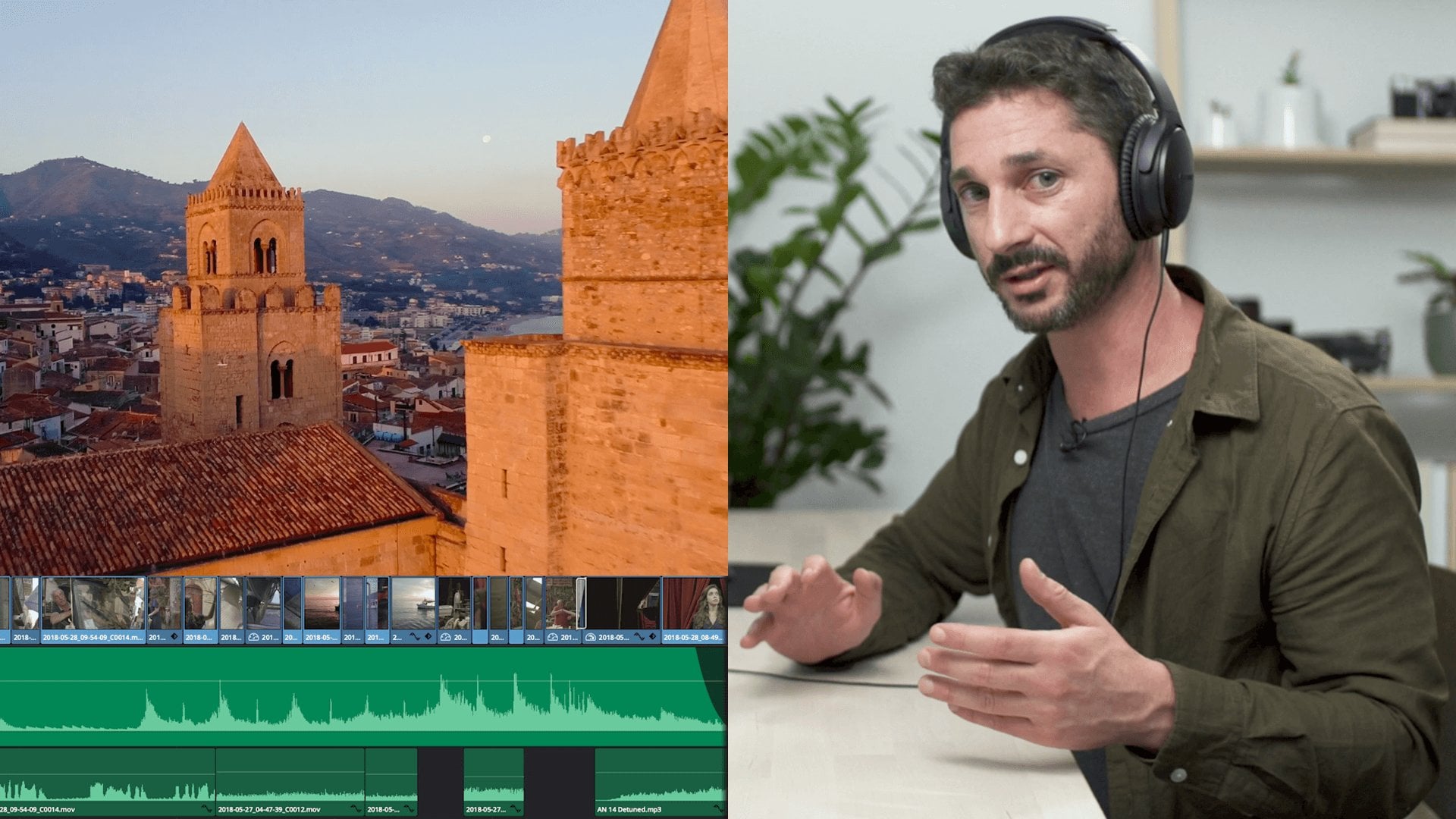
1. Introduction: Bonjour, je m'appelle Oliver Astrologo. Je suis réalisateur. En regardant mes films, vous avez le sentiment que la caméra bouge constamment et ne s'arrête jamais. Tous les différents emplacements des lieux sont parfaitement connectés
visuellement en utilisant une transition transparente. Dans ce cours de Skillshare, je vais expliquer comment mettre en pratique certaines de ces techniques en utilisant un logiciel appelé DaVinci Resolve. Dans ce cours, nous plongons dans deux des fonctionnalités
les plus importantes de DaVinci Resolve et nous apprendrons à les utiliser au mieux. Vous apprendrez à améliorer vos séquences en utilisant des techniques de stabilisation avancées. Ensuite, nous allons plonger dans la transition. Nous allons les rendre complètement transparentes, efficacement mélangées avec l'édition. Enfin, nous utiliserons le masquage et la composition la même manière que dans les grandes productions cinématographiques. Cela fait plus de cinq ans que j'utilise DaVinci Resolve pour éditer mes vidéos et j'adore ce logiciel. Vous n'avez pas besoin d'être un pro pour commencer dans cette classe. Vous avez juste besoin d'un ordinateur portable, d'un ordinateur et de DaVinci Resolve. DaVinci Resolve est gratuit et disponible en téléchargement dès maintenant sur le site Blackmagic. Bien sûr, vous avez besoin d'une vidéo aussi. Si vous n'avez jamais fait de séquences, vous pouvez utiliser les images que je vais
vous fournir avec le matériel de ces cours. Suivez-moi dans cette classe et vous apprendrez quelques techniques. Mais rappelez-vous, ce n'est pas l'équipement, ce n'est pas le logiciel qui élève votre projet, c'est la créativité, c'est ce que vous avez dans votre esprit. Logiciels, ordinateurs, tout n'est qu'un outil, une extension de votre créativité afin de rendre ce processus plus facile et plus rapide à faire. Êtes-vous prêt à commencer ? Allons-y.
2. Quelques remarques sur la post production: Le logiciel que nous
allons utiliser dans cette classe KSA s'
appelle DaVinci Resolve Je suppose que vous lui
avez déjà fait confiance. Si vous ne l'avez pas encore fait, je vous suggère de vous rendre sur
le site Web de Black Magic, télécharger et de commencer à explorer les différentes fonctionnalités. Une chose que j'aime
vraiment chez DaVinci Resolve,
c'est le fait que vous pouvez obtenir tous les outils
dont vous avez besoin pour la post-production dans
un seul logiciel Vous pouvez passer d'un mode d'édition à un
autre. Celui-ci, le mode d'édition, est
le plus couramment utilisé, c'est le même outil que celui que
vous utilisez habituellement lorsque vous utilisez
Premiere ou Final Cut Pro. Mais dans le DaVinci
Resolve, vous trouverez des outils supplémentaires vraiment très intéressants Par exemple, vous
obtenez l'outil couleur. L'outil couleur est probablement la fonctionnalité que j'
aime le plus dans le logiciel. À mon avis, le DaVinci
Resolve offre l'un des outils d'étalonnage des couleurs
les plus puissants étalonnage des couleurs
les Une chose importante que
vous devez garder à l'esprit lorsque vous utilisez
le DaVinci Resolve Habituellement, si vous utilisez
Premier Pro ou Final Cut, lorsque vous devez faire de la
post-production et appliquer des effets
très spécifiques, par
exemple le masquage, ou peut-être faire
un peu de composition, vous faites tout dans
l' Dans DaVinci Resolve, effets
les plus avancés tels que l'étalonnage des couleurs mais
aussi le masquage, tout autre effet de composition
et les effets spécifiques peuvent être réalisés à l'aide de l'interface couleur ou de la
fusion La fusion est d'une certaine manière l'équivalent d'After Effects. Nous n'allons pas utiliser
ces fonctionnalités dans DaVinci Resolve aujourd'hui Ce cours sera principalement
axé sur la transition. Nous n'avons pas non plus besoin de ces
outils. Si vous avez besoin d'en savoir plus
sur DaVinci Resolve, je vous suggère de consulter mon cours de partage de compétences sur
la production de boss, dans
lequel j'approfondis tous les aspects et
toutes les fonctionnalités proposés par
DaVinci Resolve Je vous donne également un aperçu du processus de création qui sous-tend le montage de certaines
de mes vidéos les plus populaires. Si vous ne l'avez pas encore fait, je vous suggère de vous rendre sur le site Web de Black
Magic, de télécharger votre version gratuite de DaVinci Resolve et de commencer à
vous entraîner avec Dans la leçon suivante, nous
aborderons la pratique et nous allons
améliorer les séquences vidéo en
appliquant un peu de stabilisation
d'accès.
3. Étape 1 : suivi et stabilisation: Parfois, il arrive
qu'il
y ait du matériel très joli, très intéressant,
mais imparfait Par exemple, je suis
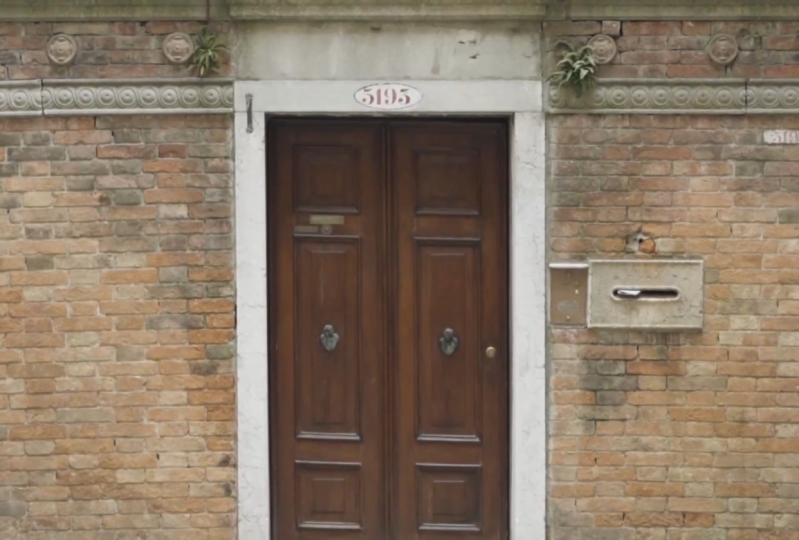
allé à Venise, je filme ce mouvement de caméra
en pariant jusqu'à la porte Ça n'a pas l'air très lisse. Comment pouvons-nous résoudre ce problème ? Lorsque vous utilisez un logiciel
traditionnel, il vous suffit d'activer le
stabilisateur ici Dans le Venice Solve, vous disposez de
trois méthodes différentes
pour stabiliser vos images perspective et similitude
de traduction Il n'existe pas de mode spécifique
qui fonctionne le mieux. vous suffit de les
essayer et de voir lequel donne le meilleur
résultat dans votre clip. Essayons, par exemple, de mettre en
perspective et d'appliquer une certaine stabilisation.
Ça a l'air mieux. C'est certainement plus beau, mais ce n'est toujours pas parfait. Dans le tableau des couleurs, nous trouvons un outil intéressant
pour la post-production. Mon préféré est le stabilisateur
de suivi. J'ai réussi à utiliser le stabilisateur
de
suivi pour réparer certains matériaux totalement inutilisables
et il a fait Passons à autre chose. Si vous lisez le
dessous du tracker, ouvrez le panneau du tracker. Vous devez choisir si vous ne l'
avez pas encore fait depuis la fenêtre, passez au stabilisateur
ici à partir de ce panneau Ensuite, vous devez sélectionner la
fonctionnalité classique du stabilisateur dans ce menu contextuel. Il y a encore une chose à faire. Vous devez passer
au point tracker. Nous avons maintenant activé le stabilisateur
de suivi. Il y a une chose que
vous devez faire est d' ajouter un point de suivi. Un point de suivi est
l'endroit où le logiciel doit
rechercher les mouvements afin de suivre et de stabiliser
le mouvement. Pour le rendre efficace, vous devez déplacer
le pointeur de suivi sur un objet présentant
un fort contraste Par exemple, dans ce cas,
la poignée de la porte peut être utile car il s'agit
d'un élément brillant, et
le logiciel peut également facilement comprendre le mouvement. De plus, vous devez vous assurer que vous êtes à la première image. Il vous suffit de frotter ici
et de définir le premier cadre. Nous devons juste commencer
le suivi. Il suffit de cliquer sur ce bouton
et d'activer le suivi. Il arrive parfois que le logiciel
rate la cible, mais il suffit de
repositionner la croix
au bon endroit
pour la corriger Vous pouvez utiliser les touches
avant et arrière pour voir, puis cliquer à nouveau sur
le bouton avant du camion. Une fois cela fait, il
suffit de cliquer sur Stabiliser. Comme vous pouvez le constater, lorsque le logiciel applique
la stabilisation, vous verrez, par exemple, que l'image semble très recadrée. C'est normal car le logiciel, afin de garder l'élément du sujet parfaitement centré, doit recadrer l'image. Pour éviter le recadrage, il
suffit de cocher la case Zoom et
de
cliquer à nouveau sur Stabiliser Maintenant, ça a l'air plus fluide. Comme vous pouvez le voir, lorsque la caméra se déplace d'avant en
arrière, vous voyez cette
bordure noire sur le côté. Il suffit d'utiliser le repositionnement
traditionnel du cadrage afin éviter et de réduire la bordure
noire sur les côtés Il suffit de passer à
la première image, définir une image clé ici
dans la position, puis de parcourir
la chronologie jusqu'à la fin Vous devez repositionner la fenêtre au
centre de l'écran Vous devrez peut-être également le faire
au milieu, par exemple. Vous pouvez peut-être vous repositionner ici. Comme vous pouvez le constater maintenant, les images
sont parfaitement stabilisées. Si vous voyez, par exemple,
ce petit saut,
il y avait probablement quelque chose
dans l'
erreur de suivi qui n'était pas parfait. Si vous avez encore des bordures
noires sur les bords, vous suffit de zoomer un peu. Nous pouvons essayer d'accélérer la rampe. Ça a l'air bien mieux. Voyons voir avant de
voir la différence. Avant, après. Si vous utilisez Premier
Pro ou Final Card, pour obtenir le même résultat, vous devez vous déplacer et
effectuer la post-production à l'aide d'
un autre logiciel externe. Par exemple, vous devez utiliser
After Effects, en utilisant l'
horloge traditionnelle dans After Effects. Tout ce qui est résolu individuellement est intégré dans
le même logiciel. Je vous inviterai à télécharger ici
les séquences
du cours de documentation et à
essayer peut-être de vous entraîner. Dans le prochain cours,
nous allons
utiliser les images stabilisées et nous allons
réfléchir à la transition.
4. Étape 2 : transitions créatives: Avant de plonger dans une transition spécifique, nous devons tout mettre en place dans l'édition de
manière à ce qu'elle soit complètement transparente. Selon le mouvement de la caméra, je suis à ce clip où la caméra se déplace vers la porte avec ce tournage qui a été fait dans un autre endroit complètement différent dans un autre moment. Tout mettre ensemble, c'est vraiment très cool car il semble que la caméra se déplace à travers la porte. Maintenant, il est temps de l'améliorer. Ce que nous pouvons faire ici, c'est quand la caméra se rapproche de la porte, ouvre la porte et crée une très belle transition, donnant l'effet de la porte est ouverte. Nous devons aligner les deux clips différents sur deux pistes distinctes de la timeline, et tout coup de pouce et déplacer la scène intérieure quelques secondes avant afin de trouver la bonne position. Maintenant, vous devez vous déplacer jusqu'à la timeline lorsque la caméra est très proche de la porte. J' ai juste besoin de dupliquer ce clip et en créer une copie sur une autre piste. Le clip qui est positionné dans la voie supérieure sera la porte gauche et le clip placé sous serait la porte droite. Maintenant, nous utilisons un outil très simple qui s'appelle recadrage. J' ai temporairement désactivé la piste vidéo ici, et j'utilise les projecteurs pour découper la porte ici. J' en ai peut-être besoin pour ajouter un peu de douceur, 987 pour clarifier les choses. Maintenant, faisons la même chose sur la porte droite sur la deuxième piste, alors désactivons temporairement cette piste. Nous devons activer celui-ci, et je dois recadrer à gauche dans ce cas. Utilisons le même nombre que nous avons utilisé pour recadrer l'autre porte dans le curseur de recadrage gauche. C'est 987. Tu vois ? Nous pourrions avoir besoin d'ajuster le recadrage parce que c'est trop. Finalement, on peut. Brillant. Maintenant, nous devons animer les portes. C' est un truc très intelligent. Nous devons trouver un endroit où la caméra est très proche des portes. Je devrais peut-être zoomer légèrement sur le cadre de la porte. Ce que tu dois faire, c'est aller ici. Je dois aller sur la position, j'ai mis une image clé ici, et c'est aussi pour définir une image clé de position aussi sur la porte de droite. Définissons une image-clé ici aussi. Maintenant, passons à la fin et nous définissons une autre image clé pour la position. On a juste besoin d'animer la porte. Ce sera la bonne porte qui est ouverte à droite. Revenons en arrière et répétons la même chose pour l'autre porte, et nous animons la position de la porte gauche. Voyons si ça marche. La caméra bouge ici et la porte s'ouvre et pénètre dans l'autre pièce. Pour rendre l'effet plus réaliste, nous devons ajouter un son. Les effets sonores, ils sont utilisés pour amplifier et aussi pour abandonner la perception
plus forte de quelque chose qui va se produire. Déplaçons ça ici. Ouvrons le Media Pool et allons dans les sons et je sors ce son de porte. Celui-ci. On déplace le son ici. On a juste besoin de le pousser. Brillant. Il y a un autre outil en [inaudible] qui m'aidera à rendre cela plus authentique. Allons à la piste vidéo de la porte gauche. On doit mettre l'image clé sur le lacet. Le lacet me permet de changer le lacet ou la fusion, donnant le sentiment que la porte est furtive, nous devons la mettre à zéro, puis nous devons passer à la dernière image-clé et déplacer le lacet au maximum. Nous répétons la même chose sur l'autre piste vidéo et fixons un nombre négatif pour le lacet, puisque le lacet est de l'autre côté. Voyons voir. Maintenant, nous pouvons, par
exemple, obtenir tout le matériel, cliquer avec le bouton droit et mettre tout dans un nouveau clip composé. Maintenant que tout à l'intérieur du clip composé, nous pouvons également jouer avec la rampe de vitesse et ajuster un peu le timing. Points de vitesse plus élevés ici et besoin d'ajouter le point de vitesse ici. La vitesse à laquelle la porte s'ouvre est bonne pour moi, mais j'aimerais que vous fassiez le moment où la caméra approche de la porte un peu plus vite. J' ai juste besoin d'accélérer cette partie et ensuite on fait plus vite aussi l'autre partie. Maintenant, nous devons ajuster le nombre de ramping de vitesse. La rampe de vitesse est une autre technique souvent utilisée lorsque vous avez besoin de faire une transition. Lorsque vous accélérez et le rendre encore plus rapide, vous en faites éventuellement moins perceptible. Avec la rampe de vitesse, parfois vous pouvez réparer quelque chose qui semble parfaitement authentique. Ne jamais abuser avec la rampe de vitesse, toujours essayer d'affecter quelque chose qui semble authentique même sans la rampe de vitesse. Sachez mal. C'est une transition très simple mais efficace et donner au spectateur
le sentiment que la caméra entre effectivement à l'intérieur de la porte. Il est également agréable de voir que nous utilisons des outils très simples comme le recadrage et les outils de lacet qui sont disponibles ici dans le spectre sans utiliser de masquage avancé quelque chose de très compliqué. Juste en utilisant le recadrage, nous avons réussi à créer un effet qui
utilise habituellement la post-production traditionnelle nécessite peut-être de passer à un autre logiciel, faire un peu de masquage. Tu as besoin de quelqu'un pour commencer. En quelques minutes, nous avons réussi à le créer. Prenez les images qui sont disponibles ici dans les matériaux Skillshare et essayez faire quelque chose de créatif en utilisant ce genre de transition. Dans la classe suivante, nous allons rendre les choses encore plus fantaisistes en utilisant des effets de masquage avancés.
5. Étape 3 : masquage avancé: Si nous devons obtenir
des effets avancés. Bien entendu, les
outils standard qui entrent généralement dans le spectre de
la résolution visuelle ne suffisent pas Il est parfois
nécessaire de masquer des objets ou des éléments ayant une forme
bien précise. Par exemple, dans la leçon
précédente, nous avons utilisé la porte comme élément
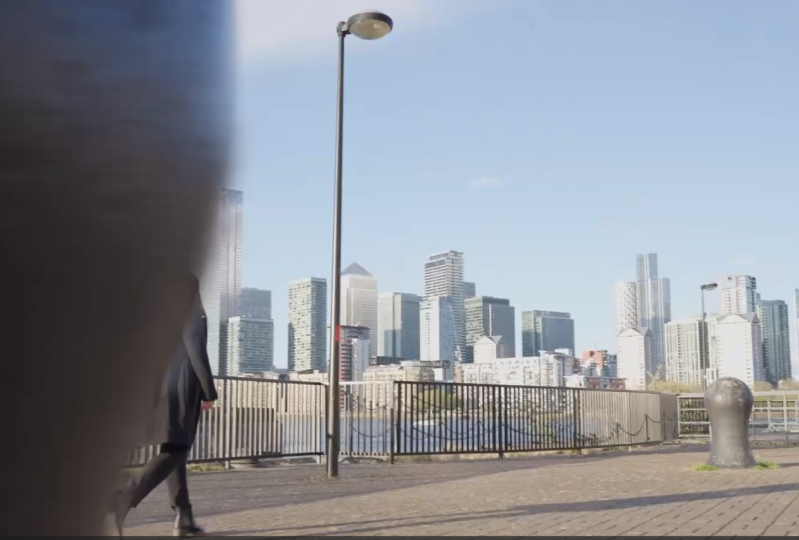
de transition. Ici, nous utilisons cet objet qui passe
devant la caméra, et nous allons
créer un masque autour cet objet
afin d'obtenir ces effets. Tout d'abord, comme d'habitude, nous devons aligner les différents
clips sur la ligne d'attelage Nous devons trouver le bon
moment pour effectuer la transition. Ensuite, nous devons passer à l'interface couleur dans
la résolution virtuelle. Nous devons créer un
masque ici et couper cette partie afin de
créer cet effet homogène. Avant de commencer, nous
devons créer un canal Alpha. Le canal alpha est
juste une instruction qui indique à Davin de résoudre la couleur que nous allons donner
à une sortie alpha Il suffit de cliquer avec le bouton droit de la souris
ici dans un espace vide à l'intérieur du panneau des nœuds et de
sélectionner la sortie Alpha. Ensuite, nous devons relier ces points bleus à
l'Alpha par canal. Nous devons
passer du panneau des masques
au panneau de fenêtre ici. Nous devons conduire notre masque. Je suggère de
trouver un moment où l'objet qui passe
de la caméra se trouve là et incite
au milieu de l'écran afin de
disposer d'un peu d'espace pour
comprendre à quel nous allons
choisir le stylo. Le stylo vous permet de déplacer
le masque à l'
endroit que vous souhaitez couvrir. Ajoutez quelques points et créez
une chute de la forme. Je place un masque autour tous les éléments qu'ils
veulent découper du cadre. Je dois fermer le formulaire. Maintenant, comme vous pouvez le voir,
le masquage sur le côté, fermer la forme n'est pas sur
le côté droit J'ai juste besoin d'inverser le masque. Pour inverser le masque, vous devez cliquer ici Ici, je peux contrôler
si le masque
masque ou montre
la partie spécifique du cadre sur laquelle
je l'applique. Il est maintenant temps d'ajouter
quelques images clés. Le panneau des images-clés est généralement masqué dans l'
intro elle-même. Vous
devez donc cliquer ici et
activer/désactiver les images-clés Ensuite, nous devons cliquer ici pour activer
le keyframing automatique Nous devons ajouter une image-clé. Pour ajouter un cadre clé, il
suffit de déplacer légèrement le masque ou peut-être de toucher un point. Cela activera
le cadre automatique. Nous avons un ensemble du
premier cadre clé. Une fois que nous avons ajouté
la première image clé, nous devons déplacer une
image vers l'avant et vers l'arrière. C'est probablement la partie la plus
ennuyeuse, car si nous voulons créer et le
rendre très fluide, nous devons, par exemple, déplacer le masque pour ajouter quelques images clés
supplémentaires. Nous allons
déplacer le masque ici. Essayez toujours de faire en sorte que la transition
soit
totalement fluide et totalement invisible
pour les personnes qui regardent vos vidéos. Si vous modifiez la douceur, vous devez la modifier
sur chaque image clé. Je dois ajouter la même douceur à l'
image-clé qu'auparavant Allons jusqu'
au bout et passons ici. En général, trois
ou quatre
images-clés différentes devraient suffire
pour couvrir l'intégralité de la vidéo. Enfin, nous
devons créer une dernière image clé
pour masquer le masque complet. Répétons également la même chose sur l'image-clé précédente. Encore une. Si nous les utilisons en arrière et en avant, nous pouvons voir comment le
masque est appliqué. Revenons au panneau
d' édition et
voyons si le masque a fonctionné. Si vous devez, par exemple, masquer un
mouvement spécifique ou créer un effet plus
réaliste, c'est la bonne façon de
masquer correctement l'assurance Vous pouvez télécharger cette vidéo
à partir du matériel pédagogique, et vous pouvez commencer à vous entraîner
avec le masquage, et vous pouvez également intégrer
tout ce qu' ils enseignent pendant cette
leçon dans la pratique J'aimerais savoir comment vous abordez
cette transition. Comme mentionné précédemment,
essayez de l'expérimenter
et essayez, par exemple, combiner et d'utiliser cette transition avec
les autres séquences que vous avez créées vous-même. Si vous n'avez pas d'appareil photo, vous pouvez même utiliser
votre téléphone portable ou tout autre outil à bougie
capable de filmer des vidéos. Vous n'avez pas besoin
d'équipement professionnel pour cela. Rendez-vous dans la prochaine leçon car nous
allons parler d' une autre chose intéressante
qui se décompose. décomposition qui consiste à fusionner différents points,
images filmées dans un objet
qui ressemble à un seul
6. Étape 4 : composition numérique: Dans les
leçons précédentes, nous avons discuté des principes fondamentaux pour effectuer
une transition intéressante. abord, nous utilisons les
outils de base de la résolution virtuelle, puis nous utilisons des techniques de masquage
avancées Nous sommes en train d'essayer
le compositing. En résumé, la
différence entre composition et édition
est Le montage est un film, une vidéo composée
de différents clips ensemble. composition est une
image unique que vous obtenez dans une vidéo en
utilisant différentes
sources telles que des images, des
photographes, des séquences ou tout autre élément qui
pourrait être utile pour
créer les effets Nous allons utiliser
le compositing pour créer une transition très
fluide à partir de cette séquence composée de deux clips
différents
présentant le même J'aimerais réaliser
un autre effort intéressant. Je vais percer le trou de la fenêtre et les
rendre transparents. C'est une technique très courante que j'utilise principalement dans mes vidéos. Dans ma vidéo sur les scories, par exemple, j'utilise ces techniques deux fois Je sais que le processus prend
du temps, vous n'avez
donc pas besoin de
le faire vous-même. Vous pouvez simplement télécharger
les images qui ont
déjà été traitées dans
le matériel des cours. Il vous suffit de récupérer
le fichier window.png. Apportons le fichier qui a réellement été traité dans
la chronologie. Passons maintenant au pool de médias. Modifions le zoom
simplement dans les spectres. Nous pouvons le raccourcir. Retournez d'une image
et nous zoomons ici. Vous voyez que les
lunettes sont transparentes ? Nous pouvons également animer
la position. Passons à la première image. Mettons la position
à zéro. Nous y voilà. Peut-être pourrions-nous laisser la scène intérieure commencer
quelques images plus tard. Nous sommes le fondu. Voyons comment tout
va bien ensemble. La caméra se rapproche. Maintenant, nous devons le rendre
un peu plus réaliste en modifiant la vitesse de correspondance entre la vitesse de l'animation de la
caméra les images de la fenêtre
avec la vitesse de la caméra qui se déplace
dans la scène intérieure. Il y a deux manières de le faire. Le plus délicat
est de jouer avec
les voitures présentes dans
Venture Resolve À mon avis, la meilleure chose à faire est d' imbriquer ce clip dans
un nouveau clip composite, puis d'utiliser
l' outil d'augmentation de vitesse pour
contrôler la vitesse Nous devons juste accélérer
les choses. Nous devons également rendre cette
courbe un peu plus lisse. Fonctionne sans aucun doute. Maintenant, l'effet semble
très réaliste. n'est pas seulement la transition elle-même qui rend
votre vidéo plus chic, c'est la façon dont vous
pensez à vos prises Voyons un exemple pratique. Ici, j'ai juste fait de
même en mouvement. La façon dont j'ai assemblé tous les
clips en faisant correspondre, par exemple, les étapes,
la façon dont ils fonctionnent et en rendant la
transition plus réaliste. Lorsque les deux clips sont parfaitement
fusionnés dans le temps, faisant simplement correspondre, dans ce cas, la position de mon pied sur
le sol, c'est ce
qui rend quelque chose de très chic
et de très régional. C'était la dernière
partie de ce cours. Voyons les
matières grasses finales du cours suivant.
7. Réflexions finales: dépôt était la dernière partie de cette classe. J' espère que vous avez aimé la façon dont j'ai utilisé des choses
très simples, des techniques très simples afin de réaliser quelque chose qui semble très professionnel et très agréable. N' hésitez pas à poster votre travail et essayez d'utiliser également les matériaux que tout
le monde avec cette classe a utilisé pour
créer quelque chose qui est différent et qui a l'air différent. [ inaudible] les images, la fantaisie autour des mouvements de la caméra, tout le monde aura probablement aussi pour résultat quelque chose de plus professionnel. La prochaine fois que vous prenez votre appareil photo, vous allez quelque part, pensez à la transition à l'avance. La transition est juste quelque chose que vous devez ajouter sur le dessus pour rendre les choses plus lisses, plus fantaisistes. La prochaine fois que vous regarderez une de mes vidéos, essayez de comprendre comment j'ai fait une transition spécifique et essayez également de
comprendre quelles techniques que j'ai expliquées aujourd'hui j'ai utilisées pour obtenir un effet réaliste. Merci à tous d'avoir regardé. Rendez-vous dans la prochaine classe Skillshare.
 Oliver Astrologo, Film Director & Photographer