Transcription
1. Apprendre Adobe Premiere Pro 2020 en 2 heures: maintenant sur Internet qui sont beaucoup hors des cours Adobe Premiere Pro. Mais le problème, c'est qu'ils durent 8, 10, 15 heures. C' est génial. Il y a beaucoup d'informations à consommer, mais pour votre personne moyenne, c'est écrasante. Ils démarrent le parcours, et ils ne le finissent jamais parce qu'il y a trop de vidéos à parcourir. Alors, ce qui se passe, c'est qu'ils n'apprennent pas les compétences fondamentales dont ils ont besoin pour créer des vidéos de niveau professionnel
dans Adobe. Premiere Pro. C' est rapide. C' est possible maintenant que c'est ce que j'espère réaliser avec ce cours. Je veux vous faire passer d'un débutant au sein d'Adobe Premiere Pro. Nous allons passer en revue toutes les bases sur. Nous allons simplement revenir aux principes fondamentaux que vous devez connaître
afin de créer rapidement des vidéos professionnelles dans Adobe. Maintenant, j'utilise Adobe Premiere Pro littéralement tous les jours météorologiques que nous avions dans mes
vidéos YouTube , vidéos de
cours, mes vidéos Instagram, vidéos
Facebook et même les vidéos freelance. Si pour être honnête, je vois cette chronologie beaucoup trop, mais en faisant cela, j'ai appris beaucoup, tant de trucs et astuces pour accélérer et rendre mon flux de travail plus efficace et mieux résultats plus rapides. Et j'aimerais que quelqu'un me le dise il y a 56 mois parce que j'ai juste gagné beaucoup plus de temps et que je ne pouvais pas produire beaucoup plus de vidéos. Si vous cherchez une solution rapide et rapide pour devenir un professionnel dans Adobe Premiere
Pro , rejoignez-moi pour en savoir plus sur les bases essentielles d'Adobe Premiere Pro 2020.
2. Introduction: Hé, qu'est-ce qui se passe ? J' espère que vous passez une journée fantastique ou bienvenue à mon cours Adobe Premiere Pro 2020 Basics. Nous allons lancer ce cours avec un aperçu de base du logiciel. Tout intérêt pour tous les différents types d'espaces de travail et, fur et à mesure
que nous travaillons dans le cours commencent à introduire plus d'événements, techniques que j'utilise très fréquemment au jour le jour. Si vous aimez le cours à tout moment, assurez-vous de le laisser tomber. Un examen. Ça m'aide tellement, tellement. Et j'espère vraiment que ce cours vous aidera aussi. Merci beaucoup d'avoir suivi ce cours. Je te vois dans la prochaine vidéo.
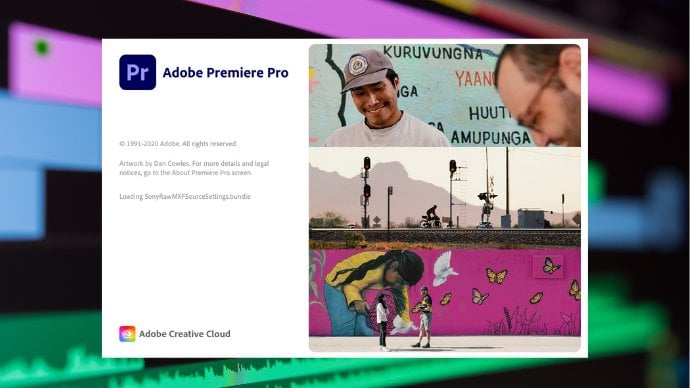
3. Aperçu de base - Adobe Premiere Pro 2020: donc, pour lancer les choses, je veux vous donner un aperçu de base de Premiere Pro. J' ai mis à jour la dernière version de Premier Pro 2020. Vous pouvez dire par le tout nouveau logo Premier Pro que nous sommes à jour, et je veux juste vous donner un aperçu de base de l'emplacement de tous les outils. Comment entrer dans le logiciel et commencer. Ainsi, lorsque vous mettez notre Premiere Pro pour la première fois, il s'
agit de la page d'accueil qui vous est présentée. instant, je viens d'apprendre à en savoir plus sur Premiere Pro. Cela est apparu automatiquement parce que j'ai mis à jour vers la toute nouvelle version Premiere Pro 20 20 était juste me parler de quelques-unes des dernières fonctionnalités. Maintenant, comme vous pouvez le voir, il y a une tonne de nouvelles fonctionnalités qui ont été ajoutées, ce qui est assez cool. Mais nous allons commencer à apprendre réellement le logiciel parce que pour l'instant, ce qui va commencer dans Adobe Premiere Pro et je ne veux pas accabler. Donc, comme je l'ai dit, je suis en cours d'exécution de la dernière version d'Adobe Premiere Pro 2020 sur ce est indiqué par le logo dans le coin supérieur gauche. C' est le tout nouveau logo Premier Pro, qu'ils ont récemment changé de l'intérieur chaleureux plus traditionnel de la page d'accueil. Nous avons nos projets récents ici maintenant, dit-il. Je n'ai rien ouvert depuis huit mois parce que je suis habituellement Eddie sur mon
ordinateur Windows . En ce moment, je suis sur mon ordinateur Macintosh, que je n'ai pas utilisé pendant huit mois. C' est pour ça que ça dit que tu le sais. Vous ne pensez pas que ce type n'utilise jamais Adobe Premiere Pro ? C' est pourquoi il dit que huit mois sont juste tous mes vieux projets à côté d'ici. Pour ouvrir un tout nouveau projet, vous pouvez aller en haut à gauche ici, et vous pouvez simplement cliquer et ouvrir un tout nouveau projet. De même, si vous voulez ouvrir un projet plus ancien, sorte que vous pouvez le voir en ce moment à l'intérieur de mon récent, j'ai ma zone récente, mais il ne descend que jusqu'à présent. Donc, si j'avais encore plus de choses qui étaient plus pertinentes, je ne trouverais pas ces dossiers d'il y a huit mois, donc je devrais ouvrir le projet ici et aller côté de mes fichiers informatiques. Et ça me dira où tout le monde vous demandera. Si vous cliquez à l'intérieur du projet ouvert, il vous emmènera dans votre Finder, puis vous pouvez voir que vous pouvez faire défiler vos dossiers adobe creative cloud. Maintenant, je vais juste créer un tout nouveau projet. Donc, si vous cliquez simplement sur de nouveaux projets et puis maintenant nous pouvons commencer à créer notre projet. Donc je vais juste y aller Teoh Coal, cette démo de cours d'Adobe. Donc je vais juste nommer le pli. C' est essentiel que tu les nommes parce que sinon tu ne le trouveras jamais si tu as besoin de le
rouvrir à l'avenir. Maintenant, vous pouvez voir juste en dessous du nom d'adobe que je viens de créer le nom de fichier, nous avons l' emplacement
réel où il va être enregistré. Désormais, par défaut, enregistre généralement dans vos clouds créatifs. Si vous avez l'abonnement complet adobe creative cloud, vous le ferez, il sera enregistré dans votre stockage cloud ou, alternativement, il sera probablement enregistré à l'emplacement de l'application, qui est généralement le lecteur C. Donc, si vous êtes sur une fenêtre et que vous avez plus de disques durs à tirer branchés sur l'ordinateur vos fichiers sont presque comme si vous allez juste être enregistrés sur ce lecteur. Maintenant, je suggère de changer cet emplacement si nécessaire, car tout mon PC Windows que je n'ai pas SSD est mon lecteur de démarrage, et il est seulement petit. Mais j'ai également enregistré Adobe Premiere Pro sur ce lecteur de démarrage et depuis des années, je n'avais pas réalisé qu'Adobe enregistrait tous mes dossiers sur mon lecteur de démarrage, ce qui signifie maintenant que mon lecteur de démarrage est super duper plein. Et j'ai essayé de déplacer tous les dossiers sur un disque dur secondaire. Mais il a toujours un alambic fondamentalement, vous savez, comme SST est toujours plein de trucs hérités que je ne peux pas localiser complètement à l'intérieur de toute la plénitude. Donc, je suggère dès le premier jour de créer un dépliant. Vous savez où il est personnellement et non l'emplacement par défaut. Donc, la façon dont vous venez de faire cela est à l'intérieur de cet emplacement ici,
Donc, utilisez le navigateur de clic et puis vous pouvez plonger dans, créer un nouveau dossier, et puis vous pourriez être à partir de là. Donc, si on se dirige sur mon bureau, on fait défiler jusqu'au nouveau dossier sur la bombe, on appellera ça les sauvegardes d'Adobe et on
appellera ça Adobe, mais la vidéo et ça dit Juste pour que vous sachiez, vous appelez ça un Premiere Pro, mais je ne vais pas essayer de l'appeler Premiere Pro Exile Probablement épeler premier tort parce que je ne suis pas très bon pour l'orthographe. Donc, nous allons juste rouler avec Adobe Video et cela économise pour le moment et la simplicité pour que nous puissions choisir cela. Et maintenant, vous pouvez voir qui est modifié l'emplacement du dossier pour ce projet. Maintenant, l'ancien élément d'Adobe Premiere Pro est que chaque fois que vous créez un nouveau projet, il l'enregistre à l'emplacement précédent. Donc, si nous avons créé un autre projet, il l'enregistrerait dans cet emplacement de fichier parce que c'était notre emplacement de fichier le plus récent où vous pouvez réellement changer l'emplacement de fichier par défaut permanent. Mais c'est un moyen fantastique juste de s'assurer qu'il est économisé dans la zone la plus fréquemment utilisée que vous voulez dire à ce moment dans le temps. Donc, nous allons juste rouler avec cela pour l'instant, donc nous allons passer au prochain réglage. Donc le prochain réglage ici est en fait les moteurs de rendu. Donc, vous voyez, ce moment, il dit l'accélération du GPU de lecture au mercure. Donc, si nous laissons tomber cet homme, Vous pouvez voir que nous avons une variété d'options différentes maintenant, dépendent de ce que spécifications Ordinateur vous exécutez. Vous pouvez modifier la façon dont Adobe Premiere Pro rend le métrage lorsque vous montez . Donc, si votre ordinateur a 1/2 GPU décent, qui est une carte graphique à l'intérieur de l'ordinateur, alors vous allez. Je veux m'assurer que vous modifiez les moteurs de rendu à quelque chose comme,par
exemple, par
exemple, lecture de
Mercury. Accélération GPU ouverte cl. Donc, si vous utilisez une carte graphique NVIDIA, vous voulez vous assurer que vous êtes sur ce format CL ouvert pour prendre en charge ces pilotes. Maintenant, je vais rouler avec ça parce que j'ai un GPU à l'intérieur d'ici. C' est la vidéo maintenant. Certains ordinateurs n'ont pas de carte graphique dédiée, et ils s'exécutent simplement sur la carte graphique intégrée au processeur, ce qui peut parfois ralentir votre flux de travail. Donc, je suggère de regarder un nouvel ordinateur si vous rencontrez des problèmes si normalement, si vous n'avez pas de carte graphique dédiée, cela ne vous donnera généralement pas ces options de lecture au mercure parce que vous n'avez pas de GPU pour accélérer avec. Donc généralement juste être quelque chose comme un logiciel seulement, ou comme comme dédié au CPU. Donc on va juste rouler avec l'accélération GPU sur Open Sea El parce que ça rencontre suspect hors de mon ordinateur et ensuite on peut continuer. Donc, vous avez juste d'autres formats d'affichage ici. Code de temps. C' est juste comme ça qu'il va en quelque sorte manipuler les informations sur la chronologie. On s'en va. Ceci est par défaut pour l'instant sur ce qui est cliqué. OK, nous avons maintenant configuré notre dossier et nous avons démarré dans Adobe Premiere Pro 2020. Je vais vous donner un peu de votre marche à travers comment le logiciel réel est disposé dans tous les différents espaces de travail de ce logiciel. Tout d'abord, voici notre fenêtre d'aperçu. Donc, si nous avons créé une séquence importé quelques clips, c'est là que notre vidéo s'affiche pour l'édition à l'intérieur. Maintenant, pour créer une séquence, c'est super duper facile. Nous cliquons simplement sur commande et il ouvre la séquence de brandy. Si vous êtes sur un PC Windows, je crois que c'est le contrôle. Et sur un Mac, c'est la commande plus, et cela va ouvrir nos options de séquence ici afin que vous puissiez voir que nous avons une variété préréglages
disponibles d'Adobe fournis par la boîte. Donc, ce sont tous les différents types de ceux qui sont les plus courants dans les
productions vidéo . Vous pouvez voir que nous avons donc comme 10 options 80 p ici avec les différents taux d'images. Donc, vous savez, nous avons 10 80 p 24 images un 2ème 10 80 p un 25 images par seconde et ainsi de suite. Maintenant, en bas, vous pouvez voir que j'ai ce dossier appelé Custom et Inside du dossier Custom. J' ai une variété de presets que j'ai personnellement fait pour les types de quatre mois que j' aime créer,
forçant, par exemple, par exemple, j'en ai pour Instagram pour la mise en page différente que vous pouvez faire sur instagram vidéo, que ce soit un carré ou que ce soit l'un de ces plus allongés que vous voyez souvent sur Instagram. Ils ont enfin aussi ma mise en page YouTube, qui est un rapport de 2 à 1. Donc c'est ah, ça veut dire que c'est un écran large. Lorsque vous regardez sur un iPhone, par
exemple, il sera divisé sur l'écran. Maintenant, nous allons parler plus sur les paramètres de séquence et comment créer des dictons de séquence personnalisés plus tard dans
le cours. Mais c'est juste un aperçu de la façon dont vous y accédez. Donc pour l'instant, je vais juste faire sauter un défaut une fois un 10. 80 p à 24 amis de secondes, généralement une norme de l'industrie pour les vidéos YouTube ou tout ce que vous filmez. Donc, avant de cliquer sur OK, nous voulons réellement nommer cette séquence à quelque chose d'utile parce que si nous laissons juste une
séquence une qui sera le nom par défaut pour réellement exporter le fichier. Donc, nous pouvons aussi bien nommer ce que nous voulons que la séquence soit maintenant parce que lorsque nous rendons notre projet
fini, alors il va automatiquement le nommer à quatre pattes du nom de la séquence. Donc, nous gagnerons du temps à l'avenir une fois que nous aurons terminé le projet. Donc, je vais juste le nommer, par
exemple. Je vais juste l'appeler test,
et c' est juste parce que pour l'instant, je suis juste en train de montrer le logiciel pour que nous puissions faire le test de modification. Comme vous pouvez le voir, il affiche maintenant la vidéo dans la boîte d'affichage dont je vous ai parlé plus tôt. Non, juste en dessous de la boîte d'affichage ici. En fait, nous avons notre chronologie. Donc, à l'intérieur de la timeline, c'est là que nous allons faire glisser et déposer nos clips, nous allons commencer à les cuisiner et les éditer ensemble pour créer notre vidéo. Souviens-toi, on en parlera plus tard dans le cours. En ce moment, je vous donne juste un aperçu de l'endroit où se trouve tout. Donc, si vous remarquez quand j'ai créé cette séquence sur le côté gauche de la chronologie, nous
avons ce genre de projet comme zone été. C' est comme fondamentalement où toutes les informations de votre projet sont tous vos fichiers, tous les ajustements, couches de différentes choses que vous avez créées les actifs essentiellement que vous avez créés pour votre projet. J' ai généralement situé dans cette petite boîte ici afin que vous puissiez voir notre séquence est apparue à l'intérieur du dossier du projet. Et puis toutes les images que nous importons plus tard apparaîtront ici aussi pour que nous puissions en prévisualiser . Et puis nous pouvons facilement accéder maintenant aussi dans ce dossier. Cela double également comme d'autres domaines de travail. Donc, si nous regardons en haut à droite, vous pouvez voir que nous avons l'option ici appelée effets. Maintenant, c'est super duper Handley ayant vos dossiers d'effets situés en bas à gauche de votre écran. J' ai coupé. Expliquez combien de temps cela m'a épargné depuis que j'ai découvert que c'était ici quelques uns comme
il y a un moment . J' ai donc utilisé Adobe Premiere Pro. Donc, ici, dans le panneau des effets, nous avons toutes les transitions par défaut. Cet opéra n'est pas fourni par adobe. Donc, nous avons nos toutes vos transitions et donc affaiblir facilement entre les clips. Nous avons nos transitions vidéo ou si affaiblis qu'il aime, fondre dans et hors des clips aussi bien. Et aussi, nous avons des effets vidéo si vous voulez faire quelque chose de fantaisie sur aussi des effets audio. Si vous voulez ajouter la réverbération de compression Q comme ça afin que vous puissiez trouver tous vos effets dans ce petit panneau ici et facilement les faire glisser sur la chronologie lorsque vous
travaillez dans la vue chronologique. Maintenant depuis des siècles. Quand j'étais nouveau pour Premier Pro, je n'ai jamais découvert ni réalisé que cela existait ici et depuis des siècles. Je passais littéralement entre l'édition et les effets ici, donc je passais entre ces deux espaces de travail juste pour y accéder par des effets et les faire glisser sur mes clips. Et puis je retournerais à mon panneau d'édition et continuais à se terminer, ce qui était totalement ridicule. Mais parce que je n'étais pas au courant et que je n'avais pas suivi de cours comme celui-ci, c'est pour ça
que je faisais ça. Donc vous j'ai déjà un pas d'avance sur où je vais maintenant. En ce qui concerne le changement d'espaces de travail, je viens de démontrer ici sur la barre supérieure, nous avons différentes zones de travail qui sont optimisées pour différents types de travail à faire à l'intérieur eux. Donc, si vous revenez au panneau des effets, vous pouvez voir que la mise en page est totalement différente de quand nous étions en édition. Donc vous pouvez voir et c'est le plus vieux est assez grand ici. Ce panel ici, dont nous parlerons dans un instant, est plus grand. Où est dans les effets ? Ce petit et c'est minuscule, mais les effets sont beaucoup plus grands,
et c'est la mise au point principale de cet écran. Donc, il est vraiment utile si vous faites vraiment affecter des choses lourdes d'être dans le panneau
des effets. Donc, si vous appliquez des effets vidéo, par
exemple, alors vous allez vouloir travailler dans cette vue car elle a optimisé la mise en page est optimisée pour ce type de travail. Des fleurs. Si vous ajoutez simplement des transitions, il est super facile de laisser ce panneau ouvert ici. Maintenant, nous avons aussi ces couleurs empilez ici. Donc, nous avons le panneau de couleurs et maintenant vous pouvez voir que nous devons me laisser la couleur métrique apparaissant le côté droit de l'écran. Donc maintenant ce sera le meilleur espace de travail pour commencer le classement des couleurs et ajouter une atmosphère similaire pour commander vos séquences et vous pouvez avoir différentes couleurs manipuler. Rendez-le plus lumineux, sombre, plus contrasté. Et on en parlera plus tard dans le cours. Donc, le prochain panneau cool est audio. Maintenant, vous pouvez voir une fois de plus lorsque nous accédons au panneau audio. Maintenant, une table de mixage audio est apparue et la mise en page a changé une fois de
plus, plus optimisée autour de l'édition audio. Donc ici, nous avons notre mixeur pour que je puisse faire nos ajustements en battant tout ce genre de choses. On ne peut même pas se développer en utilisant sa petite flèche ici pour se diriger vers le changement d'effets. Donc, au lieu d'ajouter des effets à chaque clip individuellement, nous pouvons simplement l'ajouter aux anciens canaux. Par exemple, si nous avons ajouté des effets à tous vos canaux un par exemple, chaque clip audio qui sera à l'intérieur de Audio Channel One ici qui serait appliqué à l'ensemble de cette chaîne par opposition à une base clip par clip. C' est vraiment bon, surtout si vous êtes cbu ne peut pas gérer d'avoir plusieurs effets sur en même temps. Mais je discuterai de l'optimisation de votre flux de travail plus tard quand nous arriverons à ce stade. Maintenant, le suivant, ce que j'aime vraiment,
est le graphisme. Donc, dans le panneau graphique, vous pouvez maintenant voir que nous avons ici ces éléments graphiques essentiels que vous pouvez faire glisser et déposer dans Premiere Pro. Donc, par
exemple, prenons juste un super par défaut. Donc celle-là est plutôt cool. Il suffit de faire glisser cela dans peut voir. Maintenant, nous avons un petit clip et maintenant nous avons une animation. Donc, si je clique juste sur jouer en cliquant sur la barre d'espace sur la nuit horaire, vous pouvez voir que nous avons une animation. On doit faire n'importe quoi. Ceux-ci ont été fournis par Adobe,
et maintenant nous avons l' impression de ce que nous faisons dans Premiere Pro, de sorte que nous pouvons réellement modifier ces animations qui sont fournies. Donc, si vous ne voulez pas qu'il dise, à
venir, vous pouvez simplement double-cliquer dessus. Vous pouvez voir automatiquement commencer à éditer le texte afin que nous puissions taper quelque chose comme, par
exemple, Adobe et Boom. Maintenant, nous avons édité le texte à l'intérieur de cette animation, et il semble qu'il soit personnalisé, donc nous pouvons maintenant revenir à l'outil de la souris parce que ce que vous remarquerez est que le T a été sélectionné ici, cet outil de type. Donc, si nous revenons à l'outil de la souris juste en cliquant ici ou en utilisant le raccourci V maintenant à
l'intérieur du panneau graphique essentiel, nous pouvons également manipuler et éditer l'animation réelle dans laquelle nous l'amorçons. Vous pouvez donc voir que nous avons les différents calques à l'intérieur d'ici afin que vous puissiez voir les lignes de forme, le texte et aussi l'autre forme, qui est la ligne supérieure ici. Mais à l'intérieur du texte, par
exemple, si nous revenons au texte, nous pouvons éteindre la couleur du texte. Tu vois, je le change en cette horrible couleur rouge peut la rendre encore plus rouge si on le veut, ou on pourrait juste le changer en une belle couleur blanche
propre, alors tu sais, ça a l'air plutôt lisse. Donc, nous avons aussi quelques outils d'alignement ici pour que nous puissions accrocher le graphique au centre du cadre simplement en utilisant ces outils en ligne, ce qui est super pratique si vous voulez juste vous assurer que quelque chose est bang sur au milieu de votre au lieu de simplement le regarder avec l'œil humain, ce qui ne sera jamais correct à 100%. Ainsi, le logiciel s'assure qu'il est 100% correct au centre du cadre. Et puis, à partir de là, nous pourrions descendre ici, qui est l'outil d'échelle. Nous pouvons réellement augmenter cela, puis juste le réaligner une fois de plus. Et maintenant, vous pouvez voir que nous avons fait cela plus grand et que nous l'avons placé au centre du cadre, ce qui est absolument fantastique. Maintenant, nous allons parler en profondeur plus tard de la façon de créer vos propres graphismes et aussi de modifier à l'intérieur du panneau graphique une étape plus loin. Mais ce n'était qu'un aperçu de base de ce que vous pouvez réellement faire à l'intérieur de ce panneau.
4. Importation de vidéos et de médias - Organisation des fichiers et optimisation des flux de travail: Nous devons donc maintenant importer des séquences dans notre première chronologie Pro. Maintenant, il y a une variété de façons d'y arriver. Maintenant, j'ai mes images sur cette carte SD juste ici. Donc je vais brancher ça sur mon ordinateur. Il y a quelque chose d'important à noter. Si vous utilisez votre carte SD et que vous devez transférer le métrage de la carte sur votre ordinateur si vous le souhaitez. Ensuite, éjectez la carte SD maintenant démontrer ce qui se passera si vous le savez, faites ceci. Donc, si je me dirige sur mon bureau, vous pouvez voir ici que ma carte SD est apparue. Donc je vais juste double-cliquer et ouvrir ça, et ensuite nous allons accéder au fichier. Donc je vais juste aller dans ce dossier ici, qui est le montage vidéo Premiere Pro. Donc ce qu'on va faire, c'est que je vais mettre fin à une vidéo d'un de mes autres cours. Mon patron, je vois cinq ou cinq cours de musique, donc je vais juste montrer toutes les techniques de ce cours pro premier aujourd'hui. Donc, si je viens d'ouvrir les séquences d'édition dans ce dossier ici. Ouvrez ça et vous pouvez voir que j'ai ces trois fichiers différents. Donc les 2 premiers fichiers sont juste mes images de tête parlantes. Vous pouvez voir que c'est juste moi qui parle à la caméra comme je le suis en ce moment. Et puis vous pouvez aussi voir si on l'a ouvert ici que j'ai mes caméras aériennes. Eh bien, pour le produit réel que j'enseignais dans ce tutoriel. Maintenant, vous pouvez voir avec les images aériennes qu'il est en fait à l'envers. Je vais montrer comment nous pouvons inverser cela plus tard dans le cours pour corriger le fait que mon appareil photo a tourné de la mauvaise façon vers le haut. Maintenant, le dernier morceau de vidéo est en fait juste un peu de rouleau B sur le produit dont je
parlais aussi bien. Donc vous pouvez voir ici. Je viens d'obtenir un Vero vraiment lisse sur un produit. Différent. Prends des trucs comme ça. Donc, nous allons éditer ceci dans une séquence pour montrer les produits réels dans les séquences dont je parle. Donc, si je viens de modifier directement la carte SD, ce que vous pouvez faire surtout si vous avez une carte SD de haute qualité, c'est assez rapide. C' est parfaitement bien. Mais le problème est que
si vous éjectez ensuite la carte SD, votre logiciel Premiere Pro ne sera pas en mesure de localiser le métrage. Laissez-moi le démontrer. Si je fais simplement glisser un élément dans ma chronologie, il créera automatiquement une séquence à partir des paramètres de ce clip. Vous pouvez voir qu'il est automatiquement généré une séquence de 10 80 p ici. Et puis ce qui se passera si j'injecte ensuite ma carte SD. Donc juste clic droit Ejecter carte SD. Vous pouvez voir que Premiere Pro effectuera cette opération. Il sera multimédia hors ligne, et il ne sera pas en mesure de localiser les séquences. Maintenant, ne paniquez pas. Si cela se produit, vous avez juste besoin de réactiver le métrage. Et la façon de faire c'est que nous allons devoir brancher notre carte SD à nouveau. Donc maintenant que ma carte SD est remise en place, nous pouvons maintenant cliquer sur Localiser, et ensuite il va nous emmener dans mon détecteur sur les fenêtres de votre ordinateur sur Mac, l'
un des vôtres. Vous pouvez faire défiler tous les différents fichiers, puis vous pouvez simplement trouver le
nom des dossiers , cliquez sur OK, puis il réactivera un clip. , Ce que je vous suggère de faire,c'est avant que vous commenciez à éditer vos séquences. Je vous suggère fortement de transférer le métrage de votre carte SD en une journée complète et je vais faire démonstration d'un flux de travail fantastique pour organiser vos séquences. Parce que ce qui se passe, c'est que vous commencez à construire une énorme bibliothèque de vidéos que vous avez éditées. Tout votre disque dur devient simplement obscurci si vous faites simplement glisser et déposer les clips sur votre bureau, vous devez
donc avoir un flux de travail rationalisé, qui parlera dès maintenant. Donc, le flux de travail que j'aime vraiment faire est que j'aime créer un dossier individuel pour chaque projet sur lequel je travaille. Donc, nous allons créer et votre dossier ici sur, nous appellerons ceci juste, par
exemple, appellera cette vidéo Eddie Demo. Donc maintenant je sais que c'est exactement le projet sur lequel je travaille. De même, vous pouvez appeler ceci comme le titre de la vidéo réel de la vidéo peut être fait pour YouTube ou autre. Il suffit de voir peut le rappeler à l'avenir. Super simple. Donc, nous allons juste créer ce dossier, puis à l'intérieur du dossier aimerait faire est que j' aime créer des sous-dossiers. Nous allons donc créer un nouveau dossier juste en cliquant avec le bouton droit de la souris, et nous appellerons celui-ci le nom réel de la caméra. Donc, par
exemple, ma tête parlante depuis des âges, tourné sur un canon M six mois sur mes images aériennes est généralement magasin sur le canon et 50 . Donc j'aime appeler ça plein le M six. Donc je sais que c'est hors de mon appareil photo M six et ils sont comme créer un dossier secondaire, qui est dans 50. Donc je sais que ça vient de mon canon et de la caméra 50. Et puis, enfin, je crée aussi un dossier 1/3 pour tous les enregistrements d'écran. Ainsi, par
exemple, il suffit de capturer l'écran. Si j'ai capturé des séquences et aussi mal faire un dossier final pour mon audio. Si j'ai capturé un son comme une guitare d'une démo de guitare ou comme une vidéo solo de guitare cinq pendant ce temps pour des tutoriels, alors j'ai tout dans ses propres sous-catégories. J' ai donc une organisation transparente maintenant. Ce que nous ferons, c'est que nous transférerons les images de notre carte SD afin d'accéder aux dossiers comme la dernière fois. Nous allons simplement le glisser et le déposer partout dans ma sous-catégorie. Donc on a eu la copie. Track em six. Donc ça va dans notre dossier de canon M six. Nous n'avons pas notre piste de copie et 50 qui va entrer dans le dossier M 50 et enfin avoir mon rouleau B, que je montre aussi sur le M six. Maintenant, la raison pour laquelle ces dossiers appelés piste de copie est juste au nom de la tournée deux, et je démontrais une fonctionnalité de piste de copie sur le produit de musique. n'y a aucune raison pour que je les appelle « copie piste » si tu te demandais. Alors, pendant que ça. Mais il agit en transférant. Ce que je veux faire, c'est que je veux vraiment créer un nouveau projet pro premier démontre maintenant pourquoi dans un instant, donc nous allons juste fermer celui-ci. On ne le sauvera pas parce que je n'ai pas besoin de le faire. Nous allons donc battre Premiere Pro. Et ce que nous allons faire, c'est que nous allons créer un tout nouveau projet, et j'appellerai cela un montage vidéo de piste de copie, qui est le nom du tutoriel. Et puis vous pouvez voir si vous vous souvenez de retour à notre aperçu de base du logiciel que nous avons notre emplacement
de sauvegarde. Maintenant, si vous voulez avoir le flux de travail le plus optimal, j'aime réellement enregistrer le fichier de projet avec tous les métrages du projet. Donc littéralement tout est au même endroit, donc je peux simplement glisser et déposer ce dossier sur une clé USB n'importe quoi. Et je peux littéralement transférer le projet toutes les images pour aller avec ce projet. Et c'est tout simplement fantastique si vous avez besoin de partager ce dossier à l'avenir avec un
collègue de travail ou autre pour cette raison. Donc, ce que je vais faire est que je vais changer l'emplacement de sauvegarde réel, donc il suffit de cliquer sur Parcourir et nous allons enregistrer ceci à cet automne que nous venons de créer. Donc, si on va sur mon bureau et qu'on cherche à faire défiler jusqu'au bas, aller à la vidéo Eddie Demo, qui était la quatrième que nous venons de créer, vous pouvez voir que nous avons toutes nos caméras images, etc. et nous sauvegardons simplement notre premier projet pro dans ce dossier. Donc nous cliquons sur Juifs et maintenant nous allons cliquer. OK, et maintenant nous avons notre tout nouveau projet et tout est sauvegardé au même endroit, maintenant que nous avons organisé toutes nos images, nous pouvons maintenant importer ces images dans Premiere Pro. Maintenant, je vais vous montrer deux façons de faire ça. Maintenant, la première voie est en quelque sorte la méthode standard. Beaucoup de gens le font sans se rendre compte qu'il existe en fait un
moyen plus efficace de le faire. Donc, la façon dont beaucoup de gens font cela, c'est qu'ils ont juste ouvert ce plié avec toutes leurs images sur le côté
de leur projet et qu'ils vont littéralement tout simplement en train de se lancer. Ils ont saisi le métrage et vous ont fait glisser sur la timeline, puis ils font de même pour les autres clips. Ils font glisser et déposer les images sur la chronologie, et ensuite c'est eux qui sont faits. Ils ont tout importé, et maintenant ils vont tout organiser à l'intérieur de la séquence. Maintenant, ils étaient très inefficaces, surtout quand on a beaucoup de séquences à traiter. Tu as peut-être, comme une vidéo d'une heure, quelque chose de fou. Il y a beaucoup de prises différentes, beaucoup de choses différentes à organiser. Ce n'est pas très bon. C' est parfait. Trouvez si vous le faites comme une vidéo instagram rapide d'une minute avec seulement quelques fichiers. Mais si vous travaillez sur un projet énorme, vous ne voulez pas le faire de cette façon. Maintenant, vous voulez le faire de cette façon en quelques clics simples. Donc, si vous jetez un oeil avant de supprimer ce métrage à l'intérieur de Premiere Pro, vous pouvez voir tous les séquences que nous venons d'insérer réellement apparus ici dans notre projet été nos dossiers de projet. Donc, si je supprime juste cela et que je juste vraiment tous ces trucs aussi, vous pouvez le voir maintenant dire, est l'importation de médias pour commencer et c'est un moyen super efficace de le faire maintenant, avant que je vais en fait importer les séquences, je vais faire une étape supplémentaire pour organiser les séquences que nous venons d'organiser plus tôt, et qui crée un autre sous-marin. Dossiers. Si nous revenons à notre détecteur, vous pouvez voir que nous avons des images globales dans ces fichiers ici. Maintenant, c'est un flux de travail fantastique que nous avons fait jusqu'à présent. Mais le problème est que lorsque nous essayons d'importer ce métrage ici dans Premiere Pro Ce qui va se produire est Premiere Pro, car le projet est enregistré dans le même dossier que le métrage. Il va également essayer d'importer le dossier du projet, ce que nous ne voulons pas nécessairement faire. Donc ce qu'on va faire, c'est plutôt qu'on va créer un autre dossier sur Nous
allons juste appeler cette vidéo. Donc, nous cliquons ,
OK, et maintenant va transférer toutes nos séquences organisées dans le pied chaque dossier. Donc maintenant que cela est séparé de notre dossier de première première Pro Project donc maintenant si nous revenons à l'importation d'un métrage afin que nous importons nos médias avec ce clic droit importation et puis nous allons passer à notre défilement de bureau jusqu'à ce que nous Et maintenant, nous allons importer nos séquences dans ce dossier. Donc, nous allons cliquer sur le métrage, puis nous allons cliquer sur importer. Et maintenant, vous pouvez voir qu'il est importé Toutes les séquences trouvées à l'intérieur de ces fichiers. Tu vois, on a notre canon et 50 images sur. Nous avons notre canon et six images, vous savez, copier la piste parlante, le rouleau B aussi. Donc, tout cela a été importé en un simple clic. Au lieu de glisser et de déposer des choses précieuses, peut-être oublier d'importer quelque chose et puis vous manquez un clip, puis cela devient un cauchemar total.
5. Créer des séquences et une séquence personnalisée: Maintenant que nous avons toutes nos séquences importantes pour notre montage vidéo, je veux maintenant vous montrer comment configurer spécifiquement une séquence avec un préréglage personnalisé. Donc, dans la leçon d'aperçu de base, je vous ai montré juste un aperçu hors, créant une séquence et comment vous pouvez utiliser les presets adobes. Mais maintenant, je veux vous montrer comment vous pouvez créer votre propre préréglage pour se rappeler rapidement. Non, si nous nous dirigeons vers Adobe Premiere Pro Select, je serai affiché ici et maintenant nous allons cliquer sur Commande plus fin pour une nouvelle séquence. Je vais mettre les fenêtres courtes sur l'écran aussi. Donc, vous avez que si vous utilisez un PC Windows maintenant, comme vous pouvez le voir ici, nous avons notre préréglage disponible que nous avons utilisé, qui était un 10 80 p 24 FP, qui est ce que nous utilisons dans la leçon de présentation de base. Maintenant, ce que je veux faire, c'est vous montrer comment nous pouvons créer un rapport d'aspect personnalisé pour notre vidéo. Donc, si vous regardez beaucoup de YouTube, je veux vous montrer comment nous pouvons créer un cahier des charges vidéo qui est optimisé pour regarder YouTube sur un appareil mobile. Donc, le format standard pour la vidéo est dans un rapport d'aspect 16 sur neuf, donc cela s'affiche généralement en plein écran sur un moniteur d'ordinateur. Il affichera plein écran sur un iPhone comme un iPhone sept ou un iPhone six, ou même l'iPhone huit. Toutefois, si vous utilisez un iPhone X, le format 16 sur neuf affichera des barres noires sur le côté de l'écran. Donc, ce que je veux faire, c'est que je veux vous montrer comment nous pouvons créer un rapport d'aspect de 2 à 1 afin que nous
puissions maximiser toute la longueur d'un appareil iPhone moderne. Donc, cela signifie fondamentalement que lorsque nous regardons une vidéo sur YouTube, il s'affichera essentiellement sur le plein avec hors de l'écran, et il va juste créer de petites barres noires sur le côté ici. Donc, nous maximisons cet affichage. La raison pour laquelle vous pourriez vouloir le faire pour le contenu YouTube est que la majorité des gens vous consomment du contenu sur un appareil mobile, et ce n'est pas seulement les iphones qui ont ce rapport d'aspect plus large, comme beaucoup de téléphones droïdes et sont également maximiser ce ratio aussi bien donc si vous voulez une future preuve de votre contenu, vous pouvez vouloir potentiellement exécuter dans cette configuration. Donc, la façon dont nous allons faire ça c'est que nous allons faire défiler vers le bas. Vous pouvez voir à l'intérieur du dossier personnalisé ici. J' ai déjà créé un préréglage personnalisé, donc j'ai mon YouTube ici, 24 FP, et c'est aussi le ratio que nous allons manquer. Donc ce rapport d'aspect est de 38 40 en 1920, ce qui signifie essentiellement que c'est quatre K. Mais c'est plus mince parce que c'est 1920 le rapport d'aspect. C' est donc ce qui en fait le rapport de 2 à 1. Donc, il est fondamentalement Scott plus de pixels, qui est leur faire adapter cet écran pour ça comme coin de l'iPhone en forme comme je
ne vais pas l'expliquer en détail. Mais ces chiffres fonctionnent juste pour cette ancienne maintenant parce que nous sommes en cours dans 38 40 d'ici 1920. Cela signifie que la vidéo sera classée comme une vidéo de quatre K. Donc, quand vous chargez cela sur YouTube, YouTube sera trompé, et je pense, Oh,
c' est une vidéo K complète et comme vous le savez peut-être si vous êtes au courant de l'algorithme YouTube, il favorise quatre k vidéo. Donc, si vous utilisez cette ancienne, c'est un peu un moyen de piéger l'algorithme, et je vais expliquer comment nous pouvons augmenter une séquence de 10 80 p plus tard dans le cours. Donc, je vais vous montrer comment nous pouvons créer un nouveau préréglage parce que ce n'est pas beaucoup d'utilité a été d'
utiliser ce pré-set pré-fabriqué que j'ai ici. Donc ce que nous allons faire, c'est que nous allons juste cliquer sur cette vidéo de 24 images par seconde parce que c'est ce que mon pied, il est tiré vers le haut et ensuite nous allons juste aller aux paramètres. Donc maintenant, nous sommes ici dans le menu des paramètres et facile et voir. Nous pouvons ajuster toutes les spécifications de cette nouvelle séquence que nous voulons corriger. La première chose que nous allons juste, c'est la taille du cadre voleur ici, donc nous allons changer l'horizontale pour être 1920 et ensuite nous allons changer la taille du cadre que vous voyez. En ce moment, c'est un rapport de 1 à 1. Nous allons doubler ce nombre à 38 40 et maintenant nous avons changé le rapport d'aspect pour les besoins des
orteils. Cela signifie que nous allons adapter notre écran iPhone sur une sorte de toute la largeur de l'écran. Donc, maintenant que nous avons configuré ceci, nous voulons réellement enregistrer ceci comme un préréglage. Maintenant, vous pouvez changer la base de temps ici qui est éteinte. Voir les FPs. Donc, disons, par
exemple, que vous avez tourné le métrage il 30 FP ou vous avez tourné le métrage 25 FP, surtout si vous au Royaume-Uni comme moi. Beaucoup de caméras sont configurées par défaut pour filmer à 25 images par seconde, donc vous pouvez changer de 2 25 images par seconde si c'est votre cas. Mais nous sommes satisfaits de 24 MP. Donc, nous allons faire défiler jusqu'au bas par ici. Nous sommes satisfaits de l'échantillon audio, Ray. Tout ça bien. Pas besoin de changer exécutez la valeur par défaut Et maintenant nous allons enregistrer les presets. Vous pouvez voir ici, nous avons une sauvegarde des options prédéfinies qui cliqueront, enregistrer préréglage. Vous nous demandez de le nommer pour qu'on appelle ce cours à un ratio. Juste pour que tu saches qu'on sache lequel c'est. Lorsque nous avons créé cela, nous pouvions même ajouter une description. Donc, par
exemple, vous pourriez mettre ceci est le préréglage pour mes vidéos YouTube. C' est le préréglage pour mon système vidéo de cours, ce précepte pour mes vidéos Instagram et Facebook. Peu importe. C' est votre préréglage 4. Vous pouvez ajouter un peu d'informations pour votre référence. Je ne vais pas ajouter de description parce que je ne vais jamais la lire. Si je le fais, je clique simplement. OK, et maintenant c'est rafraîchi. Notre dossier de séquence et vous pouvez voir à l'intérieur de la boîte personnalisée. Nous avons maintenant notre ratio de cours, que nous venons de créer si bien maintenant renommé le nom de la séquence en notre cours de vidéo, ce
qui est ce que nous allons éditer dans la vidéo d'aujourd'hui, Ok, donc maintenant nous avons créé notre séquence. Nous avons créé une séquence personnalisée que nous avons sauvegardée est un préréglage, donc nous pouvons nous rappeler qu'à l'avenir pour accélérer notre flux de travail et maintenant nous pouvons arriver à la mettre fin dans la vidéo
6. Techniques de montage de base: Je veux donc vous montrer quelques techniques de montage de base dans Adobe Premiere Pro. Donc nous avons maintenant de l'importance de toutes nos images. Notre séquence est en cours d'exécution, nous pouvons
donc commencer à créer notre projet final. Nous avons donc notre séquence personnalisée ici que nous avons créée. Les dernières leçons de ceci est celle qui est un rapport de 2 à 1 et un peu
plus large qu'une vidéo traditionnelle de 16 par 9 10 80 p. Donc, ce que nous allons faire, c'est que nous allons traîner dans toutes nos images, alors importez nos images de tête parlantes. Vous pouvez voir en ce moment nous avons le pop-up disant, Voulez-vous changer les paramètres de séquence ? Et c'est parce que les paramètres de métrage sont différents des paramètres de séquence que nous
venons de créer parce qu'ils sont la séquence est une résolution différente de ce que notre métrage réel est. Et je vais vous montrer comment vous pouvez travailler avec ça une vidéo haut de gamme de 10 TVP pour ce projet de
4 K. Donc, nous allons dire oui pour garder les paramètres existants activés. Ce qui va se passer, c'est si je prends simplement ma tête de jeu en cliquant et en faisant glisser sur le haut de la ligne de temps. Vous pouvez voir maintenant que notre vidéo ne correspond pas exactement à notre séquence. Donc, pour que cette séquence corresponde à notre séquence, nous allons devoir la mettre trop à l'échelle. La séquence, taille et la façon dont nous le faisons sont à l'intérieur des contrôles d'effets ici. Vous pouvez donc voir qu'il y a beaucoup de choses différentes que nous pouvons réellement ajuster avec un clip. La première chose que nous voulons faire est que nous voulons changer cette valeur d'échelle ici afin que vous puissiez voir que je peux l'augmenter simplement en cliquant et en faisant glisser dessus. Je peux aussi le diminuer si je voulais le rendre plus petit pour quelque raison que ce soit. Maintenant, certaines choses vraiment cool que nous pouvons réellement faire à l'intérieur du contrôle des effets est si nous pouvons réellement repositionner un clip aussi bien. Donc vous pouvez voir maintenant, juste au-dessus, nous avons la position pour que nous puissions déplacer le clip vers la gauche. Ou nous pourrions le déplacer de haut en bas où vous voulez le placer sur l'écran. Donc, nous allons d'abord augmenter cette vidéo à 200%. Donc, cela signifie que nous avons essentiellement doublé sa taille et qu'il fixe maintenant parfaitement notre séquence. Il n'y a plus de vidéo noire dans les arrière-plans. n'y a pas de barres noires nulle part. Donc, le métrage complet est maintenant ajusté dans la séquence complète. Donc, si nous venons tout à l'heure, nous sommes juste la position parce que vous pouvez voir que ma tête est en train d'être coupée par cette vidéo grand écran que nous créons. Donc on va devoir baisser cette vidéo de la tête parlante pour que tu puisses voir le haut de mon front. Donc, nous allons ajuster la position de sorte que nous allons juste déplacer celui-ci un peu vers le bas
en cliquant sur Dragon, et vous pouvez voir maintenant que ma tête correspond à la taille réelle de la séquence. Maintenant, une chose critique que nous pouvons faire avec ces contrôles d'effets si vous savez quel nombre exact vous voulez importer. Voir, par
exemple, vous ne voulez pas cliquer et faire glisser comme nous venons de le faire là-bas. Vous pouvez réellement double-cliquer sur l'auto et taper simplement la valeur que vous voulez. Donc, par
exemple, va juste taper 10 80 et vous pouvez le voir Il suffit de déplacer ce haut jamais si légèrement. C' est donc vraiment cool pour faire des ajustements plus spécifiques. Donc, si nous importons maintenant notre prochain clip, donc si nous revenons à l'ancien projet, ouvrez la vidéo et insérez notre caméra aérienne dans Canal See, nous avons maintenant notre caméra aérienne pour le produit que j'enseigne dans cette leçon. Maintenant, le problème est que le métrage réel n'est pas synchronisé avec l'autre caméra. Vous pouvez voir si nous jouons à ce rythme. Ils sont totalement désynchronisés. Ils ne sont pas proches l'un de l'autre. Vous pouvez zoomer sur la chronologie et les faire correspondre manuellement, mais cela prend beaucoup de temps. Et nous avons en fait une fonctionnalité fantastique à l'intérieur d'Adobe Premiere Pro qui nous permet de le
faire automatiquement. Ce que je vais faire maintenant, c'est de synchroniser ce métrage avec Adobe Premiere Pro. Donc, si je viens de cliquer et de faire glisser sur les clips que je veux sélectionner, et puis je viens de cliquer avec le bouton droit sur ces clips, vous pouvez voir que nous avons ces ouverts ici appelé Synchroniser. Donc, si je clique juste sur synchroniser, vais
juste me demander ce que je veux exactement synchroniser afin que vous puissiez voir que nous avons tous ces différents points de synchronisation que nous pouvons choisir. Nous avons les clips, Démarrer la fin du clip ou nous avons même audio. Nous avons du code temporel ici, mais nous ne le ferons pas parce que cette vidéo n'a pas été vraiment filmée dans des codes temporels. n'y a pas vraiment de données pour que cela soit lié. Donc, nous allons vraiment sortir de l'audio. Tu crois que ces clips sont en place ? Parce que les deux spectateurs avaient des microphones actifs sur Donc, le premier projet Pro va essentiellement
aller. Oh, je disais ce mot ici et aussi ce mot ici et il correspondra aux ondes audio qui synchroniseront ensuite les séquences. C' est un énorme gain de temps. Quand tu édites beaucoup de projets, ce que je vais faire, c'est que je vais cliquer, OK ? Et puis il va commencer à synchroniser donc je clique. OK, vous savez, deux graines qui traitent l'audio et maintenant les clips ont sauté et maintenant ils se sont alignés uns
avec les autres. Maintenant, si nous annulons cela brièvement sur je démontrerai l'autre synchronisation si peu sécurisée , vous pouvez voir si je vais pour la fin du clip, il va en fait juste synchroniser le clip jusqu'à la fin de l'autre Donc reprenez ici juste en maintenant vieux en maintenant le zoom avant. Vous pouvez voir que la fin des clips s'est alignée l'une avec l'autre, mais nous ne voulons pas que cela se produise. Nous voulons juste synchroniser l'audio les uns avec les autres, alors bien, annuler ça et nous recommencerons. Donc synchroniser changer les paramètres en audio et il suffit de cliquer. Ok, alors maintenant que notre audio est apparu et que nos deux angles de caméra différents sont parfaitement synchronisés l'un avec l'autre, nous pouvons réellement aller et prendre ceux-ci. Et je vais vous montrer quelques raccourcis de base qui sont essentiels pour accélérer votre flux de travail dans Adobe Premiere Pro. Donc, si je gratte juste pour que nous puissions utiliser ce petit ici pour zoomer en utilisant ces clips sont
alignés les uns avec les autres pour nettoyer les choses afin que nous puissions signifier que ces clips ont un bean organisé. Nous allons orteils veulent vraiment couper la fin de ce clip loin. Alors ils sont parfaitement alignés, donc ça nettoie notre projet. Maintenant, une façon normale de faire cela est juste de prendre la souris sur le clic et de maintenir sur la fin ici, puis juste faire défiler. Vous pouvez voir ça juste dirigé, et maintenant ils sont alignés. Mais cela peut prendre beaucoup de temps. Donc, ce que nous pouvons faire est à la place que nous pouvons cliquer sur voir sur notre clavier et vous pouvez voir que notre curseur a changé pour ce petit outil de capture d'écran. Donc, nous avons maintenant l'option de coupe, ce qui signifie que nous pouvons simplement cliquer sur le point de rupture du clip, et il va le couper en deux. Ensuite, nous pouvons cliquer sur V sur notre clavier pour revenir à notre curseur de souris normal. Et puis nous pouvons simplement sélectionner ce clip et cliquer sur l'espace arrière pour supprimer. Maintenant, si vous remarquez quand je passais entre tous les codes courts, la petite barre d'outils ici signifiait quel outil j'avais sélectionné. Vous pouvez voir en ce moment nous avons l'outil de sélection, mais quand nous cliquons, voir qu'il passe à l'outil de rasoir, qui était la petite chose de type d'outil ciseaux ciseaux que j'utilisais. Donc, si je clique juste voir sur mon clavier et voir les commutateurs via comme clavier, c'est ce qui est par ici. Il y a une variété d'autres outils que nous pouvons choisir parmi un gonflement. Vous pouvez voir qu'ils sont clairement étiquetés avec raccourci pour y accéder réellement. Donc les crayons p celui-ci ici est un et les tee-teasers textiles comme le thé. Je peux commencer à écrire un texte sur le frère de conversation vidéo plus tard. Donc, si je reviens aux outils de sélection comme Quicken V, vous pouvez voir qu'ils sont tous les outils auxquels nous pouvons accéder dans ce petit panneau ici ou en utilisant raccourcis sur notre clavier. Donc là, je viens de partager quelques raccourcis avec vous que j'utilise tout le temps quand j'édite des vidéos et c'est vraiment optimiser mon flux de travail. Maintenant, nous allons vraiment vous montrer comment nous pouvons faire tourner cette caméra secondaire ici. Donc, si vous revenez à notre panneau d'effets sur, nous sélectionnons notre clip que nous voulons vous affecter. Quand on sélectionne le clip,
il change le panneau d'effets ici,
donc nous allons nous assurer que notre canon et l'angle de 50 caméras ont été sélectionnés pour
allerau paramètre de rotation ici. Quand on sélectionne le clip, il change le panneau d'effets ici, donc nous allons nous assurer que notre canon et l'angle de 50 caméras ont été sélectionnés pour
aller Donc, tout comme avec les paramètres de position et d'échelle, je peux simplement cliquer et faire glisser pour faire pivoter le clip si je le veux, ou je pourrais simplement double-cliquer sur le paramètre et taper une valeur pour réellement retourner le caméras. Vous pouvez voir que je viens de taper la valeur de rotation de 180 degrés. Donc ce flip qui vient autour de la bonne façon. Donc, nous devons maintenant réellement augmenter cet angle de caméra afin qu'il corresponde à la séquence, taille, et la façon de le faire est exactement la même que la dernière fois. Changez l'échelle à 200 %. Et maintenant, vous pouvez voir que la caméra est la fausse avec hors de l'écran. Je vais aller un peu plus loin que 200% juste pour que le produit corresponde la séquence entière. Donc ça a l'air vraiment sympa maintenant. Parfois, la mise à l'échelle de vos séquences n'est pas toujours la meilleure solution, parce que évidemment je l'ai tourné en 10. 80 p, et je le mets à l'échelle jusqu'à quatre K, puis nous exportons cela et le mettons sur YouTube. Et YouTube ne prend le dossier quatre K et, comme avoir un meilleur débit binaire sur elle. Donc, il semble un peu plus net, mais parfois si vous essayez et haut de gamme comme 7 20 p, ce qui est Haïti standard jusqu'à quatre k. Ensuite, vous pourriez effectivement voir un peu de dégradation dans la qualité hors du métrage parce que de toute évidence, la résolution ne contenait pas autant de données pour commencer. Et puis vous avez simplement amplifié le débit binaire de traction. Une dernière chose à partager avec vous est de savoir comment nous pouvons réellement étendre les espaces de travail dans
lesquels nous travaillons. Donc, si vous regardez mon clavier, j'ai ce petit bouton ici, que je pense que ça s'appelle une tombe. Continuez. Lorsque je clique sur ce bouton, il élargit essentiellement l'espace de travail que je travaille de sorte que vous ne pouvez pas voir ma chronologie, s'adapte à l'écran entier, puis en cliquant à nouveau pour le réduire à la taille normale. Maintenant, c'est très pratique lorsque vous travaillez sur un seul moniteur. En ce moment, je travaille juste sur le seul écran de mon Mac I, donc je n'ai pas d'écran secondaire pour prévisualiser les choses, donc quand je dois faire quelque chose en détail, je peux agrandir la fenêtre, l'avoir en plein écran, puis le réduire à l'espace de travail normal afin que je puisse réellement changer tous les différents paramètres. Maintenant, si vous êtes sous Windows, cette touche est généralement située ici à côté de la touche numéro un de votre clavier. Chantez simplement Président, et ça fera exactement la même chose. Donc si on passe à la couche vidéo, c'est là que je l'utilise tout le temps. Donc, par
exemple, je vais faire mes amendements dans le peu de temps ici. Et puis, si je veux de vous en plein écran, sont juste cliquez sur le bouton et je peux commencer à regarder le projet en mode plein écran, ce qui est vraiment, vraiment cool. Donnez une meilleure perspective de son apparence sur un moniteur plus grand que
la petite fenêtre d'aperçu que vous éditez normalement. Et même si vous le lisez dans votre cadre. ONG. Vous démarrez votre chronologie, modifiez vos paramètres en même temps ou démarrez simplement votre chronologie en plein écran. Cela fait vraiment une énorme différence
7. Travailler avec des calques: Donc la façon dont Adobe Premiere Pro Works est dans les couches vidéo, pour que vous
puissiez voir quand nous avons mis à l'échelle les images de notre caméra aérienne, vous pouvez les voir plus loin, mettre le dessus de notre angle de caméra secondaire ici, notre tête parlante, vous pouvez voir que nous ne pouvons plus le voir. Et c'est parce que dans la chronologie, notre canon et 50 images sont posés sur notre canon et six images. Donc, la façon dont la chronologie est disposée est fondamentalement quel clip est sur le dessus
est celui qui va être vu à l'écran. Maintenant, une chose très pratique à savoir lorsque vous modifiez dans Adobe Premiere Pro est que vous pouvez désactiver le clip vidéo. Donc, par
exemple, si nous regardons notre caméra aérienne ici, vous pouvez voir sur la couche vidéo, aussi. Nous avons ce petit I, et cela nous permet de Tugggle si la piste est activée ou si elle est désactivée en général. Donc, tout métrage de ce qui est sur la vidéo ne sera plus visible, et tout ce qui est en dessous sera maintenant visible,
donc c' est particulièrement utile si vous modifiez exactement la même scène qui est capturée à partir de plusieurs caméras angles. Donc, au lieu d'obtenir votre petit outil de capture ici et de retirer le clip , puis de le supprimer, puis de le prévisualiser et d'aller ici que je préfère que vous puissiez
simplement l'activer et le désactiver pour voir lequel vous préférez. Donc, fondamentalement, la façon dont ce petit bascule d'aperçu fonctionne est essentiellement que nous ne faisons que couper la piste vidéo. Donc, si vous êtes familier avec l'audio, vous savez, affaiblir habituellement une piste audio, et il est toujours dans notre chronologie. Mais on ne peut plus l'entendre. Donc, c'est fondamentalement comme couper les pistes vidéo en sourdine. C' est toujours dans notre chronologie. C' est juste qu'on le voit plus. Donc, sur le sujet hors audio, si nous regardons ici, nous avons tous nos différents canaux de commande. Et comme quand je parlais, nous avons la possibilité de les couper en sourdine. Donc, comme avec la vidéo Tuggle, nous pouvons
simplement rencontrer le canal audio pour qu'il ne soit plus audible, mais il existe toujours à l'intérieur de notre projet, juste au cas où nous en aurions besoin maintenant. À côté de la piste mu réelle se trouve l'option solo. Donc, cela signifie fondamentalement que si vous avez plusieurs canaux audio différents, vous pouvez essentiellement sélectionner certains veut être en solo. Donc, vous pourriez peut-être écouter deux en même temps afin que vous puissiez écouter pour suivre un et
suivre trois si vous avez besoin de vérifier quelque chose de spécifique sur ces canaux audio. Une autre chose à savoir lorsque vous travaillez avec les calques à l'intérieur de la ligne de
montage Adobe premiere Pro est la piste ciblée. Donc ce que je veux dire par ceci, c'est que si vous jetez un oeil à l'intérieur de la ligne
de temps sur le côté gauche de chacune des pistes vidéo et audio, nous avons ce petit carré ici sur ce petit carré ici donc vous pouvez voir que je peux cliquer sur cette vidéo pour et il va devenir bleu. Et puis je peux cliquer sur la deuxième case et il va basculer d'ici à là. Maintenant, ce que cela signifie, c'est fondamentalement qu'il nous permet de sélectionner quel canal recevra tous les actifs que nous glisserions et déposerons. Donc, si j'allume la boîte bleue à la vidéo, cela signifie que je l'ai activée pour le ciblage. Et puis je déplace cette petite boîte à piéger aussi. Et puis nous faisons défiler tout le chemin vers la droite, et nous désactivons le remorquage sur la vidéo 1. Ensuite, il suffit de copier et de coller. Vous pouvez voir que la pâte a ciblé la couche vidéo même si nous avons copié une piste à partir de la couche
vidéo. Une fois qu'il est fondamentalement lui permet de copier et coller des actifs de différentes zones du projet ou d'un autre projet, puis assurez-vous qu'il colle réellement sur le calque correct au lieu de copier et coller sur quelque chose que vous Je ne veux pas qu'il le fasse. Donc, par
exemple, si je viens d'annuler cela et puis j'active la vidéo chaude et je fais juste la copie, puis je colle . Voici juste coller. Vous pouvez voir qu'il l'a maintenant collé sur le calque 1, mais qu'il est un peu supprimé de la première partie de la vidéo, ce que vous ne voulez peut-être pas nécessairement. Donc, disons que vous aviez fait une modification fantaisie ci-dessous conduirait à différentes coupes dans modifications
données et que vous l'aviez fini,
mais vous avez juste besoin de mettre un élément final comme un bouton d'abonnement sur le dessus ici,
Ensuite, vous copiez et collez qu'il écraserait tout ce que vous venez de faire. La piste de ciblage est donc fantastique pour vous assurer que vous ne supprimez pas accidentellement des éléments lorsque vous êtes important et que vous avez des ressources d'un autre projet ou d'une autre zone hors de vos projets
actuels.
8. Effets vidéo et contrôles vidéo: à droite. Parlons donc de certains effets vidéo à l'intérieur de Premiere Pro et des commandes vidéo que nous avons à l'intérieur du panneau des effets. Maintenant, je ne vais pas passer par tous les effets vidéo de cette vidéo parce que je vais juste vous
montrer les effets essentiels qui, à mon avis, vous aident vraiment à créer des vidéos fantastiques dans Adobe Premiere Pro, je ne vais pas passer par tous les effets vidéo de cette vidéo parce que je vais justevous
montrer les effets essentiels qui, à mon avis, vous aident vraiment à créer des vidéos fantastiques dans
Adobe Premiere Pro,
ce cours. C' est pour vous mettre en marche aussi vite que possible. Donc, si nous nous dirigeons dans notre panneau d'effets pour que nous puissions aller dans l'espace de travail des effets
ici si vous le souhaitez, ou vous pouvez aller ici, ce dont nous avons parlé dans la vue d'ensemble de base. Jetons donc un coup d'oeil à l'intérieur du panneau des effets. Nous avons donc une variété d'effets différents à l'intérieur d'Adobe Premiere Pro. Nous avons des effets audio. Nous avons aussi des transitions. Ensuite, nous sommes des effets vidéo, et nous avons aussi des transitions vidéo. Maintenant, nous allons parler des effets audio plus tard dans le cours va parler des effets vidéo ce
moment, et nous allons également parler des transitions vidéo plus tard dans le cours. Alors commençons par lancer les choses avec les effets vidéo afin que vous puissiez voir quand nous développons ce dossier. Il y a tellement d'effets différents dans Adobe Premiere Pro, et il y a des choses vraiment créatives que vous pouvez faire. Maintenant, je vais faire un lien vers deux vidéos sur ma chaîne YouTube principale. Ben Rowlands Music et ces vidéos sont des clips vidéo de mes propres chansons que j'ai filmées moi-même éditées dans Adobe Premiere Pro. Donc, si vous voulez voir la variété des différents effets à l'intérieur d'Adobe, Premiere Pro a appliqué à une vidéo réelle, puis l'a vérifiée parce que j'ai utilisé beaucoup de techniques d'effets différentes à l'intérieur d'Adobe Premiere Pro pour obtenir un regard tout à fait créatif à l'intérieur de ces vidéos. Il vaut vraiment la peine de jeter un oeil si vous voulez voir certains de ces effets en action. Mais avec cela dit, nous allons craquer avec le tutoriel. Donc, l'un des effets clés dont je veux parler dans la vidéo d'aujourd'hui est appelé
Stabilisation de distorsion . Vous pouvez trouver que dans ce panneau ici, qui s'appelle le magasin alors nous allons dans ce panneau ici, nous avons cet effet appelé
stabilisateur de distorsion . Maintenant, la raison pour laquelle je veux en parler est comme un effet essentiel que vous devez
connaître dans Adobe Premiere Pro est parce que si vous tirez n'importe quelle forme de bière oh, portable ,
évidemment, vous pouvez obtenir un Des coups lisses. Mais il y a toujours ce petit coup de secousse parce que nos mains tremblent naturellement avec la caméra quand nous la tenons,
parce que nous ne sommes pas les plus stables, donc nous pouvons appliquer un effet dans Adobe Premiere Pro. Cela vous donne un cardan comme un sentiment à votre tir, sorte que fondamentalement signifie juste qu'il supprime tout tremblement de la prise de vue, et il donne l'impression qu'il était sur un appareil de type cardan. Donc la caméra était équilibrée et il s'est débarrassé de la secousse humaine. C' est une fonctionnalité fantastique que j'utilise tout le temps. Je n'utilise jamais de Gimbels de fantaisie. Je fais toute ma bière Oh, portable. Et cela aide vraiment beaucoup d'être capable d'appliquer cette production imposée juste pour la rendre légèrement plus lisse qu'elle ne l'était hors de la caméra, parce que je n'ai aucune stabilisation à l'intérieur du corps de la caméra. Alors commençons dans le rouleau B que j'ai filmé, donc je fais glisser et déposer ça dans notre chronologie et nous allons nous assurer que c'est à 200%. Revenez donc à l'onglet d'édition, à
l'échelle. Donc ça correspond à notre projet. Et si on joue juste certains d'entre eux en arrière, vous pouvez voir maintenant que c'est un peu secoué dans les images réelles. Il l'est. J' ai fait de mon mieux pour m'assurer que c'est lisse, mais vous pouvez voir qu'il y a une secousse très perceptible avec le mouvement réel de la caméra. Donc, si nous repartons d'ici et que nous revenons à nos effets, cela y aura accès cette fois. Donc, on va juste aller au panneau des effets. Nous allons prendre notre stabilisateur de distorsion. Donc ce que je vais faire, c'est que je vais sélectionner un segment du clip
avec lequel je veux travailler , parce que lorsque nous appliquons le stabilisateur de distorsion à notre clip, il va évidemment stabiliser l'ensemble du clip. Et comme vous pouvez le voir à l'intérieur de notre projet, c'est un très, très long clips de celui-ci prendrait un certain temps pour que le stabilisateur de distorsion puisse réellement analyser et stabiliser le clip parce que mon ordinateur n'est pas vraiment le plus rapide en ce moment parce que je ne vois pas enregistrement d'écran en même temps que l'édition. Donc ça prendrait beaucoup trop de temps. Donc, je vais juste regarder ce clip à travers pour commencer par ici. J' aime ce point de départ, donc nous allons utiliser notre raccourci de nos techniques de montage de base. Va cliquer voir pour accéder au genre d'outil de capture, et nous pourrions là. Ensuite, nous allons jouer un peu en avant. C' est pour accélérer ça tout à fait comme ça. Prends ici, on va piquer ça et on va chercher un deuxième coup. Donc, par ici, ça a l'air bien. Alors faites cuire cliquez sur V pour notre outil de bouches supprimer avec la touche d'espace arrière sur le clavier. C' est un peu en avant. Ouais, donc je pense que nous allons avoir ce petit extrait qu'ils ont tiré sur leur coupe qui fera bouger
ça . Donc, nous avons ce petit coup de feu ici gentil et lisse. Et puis nous avons le second plan ici, que nous allons fondre. Donc on a cette chance supplémentaire qu'on a fait ici. Il est très rendre cela un peu plus long sur la mise au point réelle du panneau de commande sur la pédale de
boucle. droite. Donc, ce que je vais faire maintenant, c'est que nous allons faire glisser et déposer le stabilisateur de distorsion sur les deux clips que nous avons édités vers les parties réelles que nous voulons. Maintenant, je vais vous montrer quelque chose que vous devez garder à l'esprit quand vous appliquez le
stabilisateur de distorsion . Donc, évidemment, ce que nous voulons faire c'est que nous voulons faire
passer ces deux clips en toute transparence l'un de l'autre, vous voyez, donc nous voulons partir d'ici, et ensuite nous voulons aller à ce clip ici. Alors rendons peut-être ça un peu plus court. C' est donc un peu plus évident, le changement réel de perspective. Donc, ce que nous voulons arriver, c'est que nous voulons fondamentalement que ça se passe super bien. Et puis nous voulions faire un fondu en croix dans, genre, ce clip ici, par
exemple. Maintenant, moment, si nous venons d'appliquer le stabilisateur de distorsion à ces deux clips, ce qui se passerait, c'est que la déformation stabiliserait l'ensemble de ce clip sélectionné, mais ça ne marcherait pas stabilisé Tout ce qui est au-delà de cela. Maintenant, j'explique ce que je veux dire par là maintenant. Donc, si nous appliquons le stabilisateur de distorsion ce clip par ce glisser-déposer sur le clip et vous pouvez voir qu'il est en train d'analyser. Donc, ici, vous pouvez voir qu'il analyse la quantité d'images, donc c'est fait environ 30 images sur 256 images. C' est ce dont je parlais tout à l'heure de raccourcir le clip, parce que si nous avons appliqué le stabilisateur de distorsion sur l'ensemble du clip, il aurait aimé être comme 1000 images auraient dû attendre. Donc pour l'instant, c'est une analyse, donc je vais vous en parler. Certains des effets permis sont par ici. Donc, ici, nous avons une variété de choses différentes. On peut changer sur le clip maintenant. Le plus important est celui-ci ici la douceur. Donc en ce moment, la douceur est à 50% ce qui est une distorsion assez intense stabilisée à la pince. Il s'agit de la valeur par défaut qui est chargée dans. Mais ce que vous remarquerez peut-être, c'est parce qu'il est si élevé, il pourrait en fait y avoir beaucoup de vacillance au clip réel qui est le lait artificiel est le premier pro est évidemment un juste dans le clip. Alors voyons comment cela rejoue la dignité en ce moment,
c'est beaucoup plus lisse qu'avant avec ma main. Mais vous pouvez voir que c'est un peu bizarre genre de vertige en quelque sorte vacillant sur le clip, ce
qui est artificiel, parce que c'est ce que les gars ont fait en quelque sorte. Lorsque vous avez appliqué ces coupures ou pour le voir ici, il semble juste un peu vacillant et déformé, où le nom de l'effet. Donc, ce que nous voulons faire, c'est que nous voulons baisser la douceur afin que le mouvement de la caméra
soit toujours stabilisé et semble vraiment lisse. Mais il semble moins informatisé avec cette sorte de distorsion bizarre du clip étant trop déplacé . Donc, nous allons juste baisser le taux à environ 3 ou 4 %. J' ai généralement un maximum de 5% sur mes stabilisateurs de distorsion que vous pouvez voir. En ce moment, le clip a moins recadré. Si on défait, on peut voir qu'il y a une grosse récolte quand on utilise 50%. Si nous revenons à 3%, nous obtenons plus de la clip de retour. C' est moins recadrée, alors vérifions ça. Maintenant, il se développe, voir place, pour que vous puissiez voir. Ce n'est pas aussi doux, mais c'est toujours beaucoup mieux que d'être tenu à la main, et il y a moins bizarre sorte de vacillance qui se passe sur le clip réel. Nous allons donc rouler avec 3% et maintenant nous allons appliquer l'effet stabilisateur de distorsion à notre deuxième clip. Donc, maintenant, nous pouvons voir ce deuxième clip comme étant stabilisé semble beaucoup mieux qu'il ne
l'a fait plus tôt. Donc, ce que nous allons faire maintenant, c'est que nous allons basculer de façon transparente entre ces clips parce que vous pouvez voir c'est un clip cool, et ensuite c'est une coupe super dure à la lèvre suivante, ce que nous ne voulons pas nécessairement. Donc, ce que nous allons faire, c'est d'appliquer une croix dissoute ici, donc nous allons juste à la transition visuelle pour en parler plus tard. Mais nous allons juste faire glisser et déposer une croix. Dissoudre maintenant. Maintenant, le soutien dont je parlais tôt. Avant d'appliquer ce clip, je vous recommande d'appliquer vos transitions d'abord avant de stabiliser vos clips et vous verrez pourquoi dans un instant, car quand j'applique cette croix, ces vieux il dit que les besoins du clip analysés parce qu'il y a de nouvelles images dans le clip parce que évidemment maintenant nous avons des images supplémentaires sur cette croix dissoudre. Les clips ont été légèrement plus longs afin qu'ils puissent s'estomper les uns entre les autres. Donc, il ya juste fondamentalement des moyens est quelques images supplémentaires qui ont besoin d'être analysées par clip. Donc, cela signifie maintenant que nous devons cliquer, analyser sur cette falaise comme, analysé sur ce clip, puis nous asseoir et attendre que les deux clips s'analysent eux-mêmes et ensuite
relancer les choses avec le montage vidéo. Donc, je suggère juste pour un conseil de gain de temps, appliquez d'abord toutes vos transitions, puis appliquez vos effets. Alors vous n'avez qu'à analyser les choses qu'une seule fois. Sinon, vous allez analyser, puis appliquer des transitions, puis attendre qu'elles analysent et se stabilisent et tout à nouveau. Et ça va être beaucoup de temps perdu coéquipiers. Nous le faisons juste une fois à la fin du projet. Maintenant que je vous ai montré comment appliquer certains effets dans Adobe Premiere Pro Officer , vous pouvez explorer certains de ces effets supplémentaires, en fonction de ce que vous voulez réellement faire. Mais maintenant, nous avons appliqué l'effet principal que j'utilise dans fondamentalement chaque projet que je crée, vous pouvez voir que nous avons maintenant des séquences super soyeux et
lisse qui transitions entre les uns des autres avec la croix se dissoudre. Et il a beaucoup plus de chance qu'il ne l'était. Maintenant, juste avant de fermer ce tutoriel et de passer à la section suivante, voulez
vraiment parler de certains des paramètres de contrôle vidéo que nous avons ici. Ce que nous pouvons faire, c'est à l'intérieur d'Adobe Premiere Pro. On peut vraiment recadrer un clip. Donc, disons, par
exemple, que vous avez composé votre tir. Mais peut-être qu'il y a un peu trop d'espace vide sur le dessus du plan. Tu sais, comme au-dessus de la ligne de soins capillaires sur le truc, et ça n'a pas l'air très bon. Ce qui est génial à propos d'Adobe Premiere Pro, c'est qu'on peut vraiment refondre. m'a tiré dessus pour qu'on puisse corriger toutes les erreurs qu'on a pu faire à l'intérieur de la caméra. Donc, par
exemple, jetons un coup d'oeil à cette photo ici. Donc, disons que sur ce clip ici, vous voulez réellement vous concentrer sur le menu du produit. Donc, par
exemple, ce chiffre ici, 45 Eh bien, moment,
évidemment, le type d'objectif sur lequel je l'ai montré était assez grand angle. C' est comme 16 millimètres sur la caméra, donc nous n'avons pas cette photo détaillée du menu que vous voudrez peut-être faire. Alors. Ce que vous pouvez faire, c'est que vous pouvez réellement recadrer avec les effets vidéo ici pour que nous puissions zoomer légèrement sur ce clip et vous pouvez voir qu'il commence à paraître beaucoup plus serré, comme je l'ai tourné sur un autre style d'objectif sur mon appareil photo. Mais je ne l'ai pas fait. Je viens de commencer sur l'objectif standard du kit de l'appareil photo, donc ça commence à paraître un peu plus artistique maintenant parce que nous avons zoomé. Nous pouvons maintenant tirer un peu le clip vers le bas. Vous pouvez voir si je tire ça vers le bas. Maintenant. Nous avons aussi le noir vaste, mais vous pouvez voir ceci est un exemple de la façon dont vous pouvez réellement recadrer quelque chose. Donc maintenant, nous pouvons réellement centraliser cela un peu. Maurin le cadre de notre projet. Donc c'est plus le premier plan de notre spectateur serait axé sur la recherche dans le centre de l'ami. Vous pouvez même zoomer un peu plus si vous le souhaitez, juste pour corriger le cadrage une fois de plus. Maintenant, vous pouvez voir que c'est en plein milieu de notre projet, et c'est le point de mire. Où est avant ? Quand c'était à , 200 %,le tir était un peu plus désordonné. C' est tellement cool que nous pouvons recadrer des choses comme ça à l'intérieur d'Adobe Premiere Pro. Je l'utilise à nouveau tout le temps comme un outil pour éditer mes clips. Maintenant aussi, nous pouvons évidemment tourner, que nous avons abordé plus tôt ainsi que tous les mêmes contrôles dans le coin supérieur par ici . C' était un aperçu rapide de ce que vous pouviez faire avec les effets à l'intérieur d'Adobe Premiere Pro et aussi comment vous pouvez trier des photos à l'aide du panneau de contrôle vidéo, trucs
super utiles et aussi des choses essentielles que j'ai utilisées dans chaque projet stabilisateur de distorsion et aussi s'abstenir de coups en recadrant. Maintenant, quand vous recadrez des plans, vous devez faire attention que vous ne deviez pas trop pixélisé parce que évidemment j'ai tourné ce
rouleau B en 10 80 p sur notre projet est évidemment déjà recadrée. Donc, si on recadre trop loin sur le 10. 80 p, ça va commencer à perdre de la qualité. Maintenant. Travailler autour de ceci est de filmer toute votre vidéo en quatre K si vous le pouvez. Si vous appareil photo peut faire pour K ou votre téléphone peut faire pour les cas, tirer tout en quatre K, mais ensuite faire votre projet dans 10 80 p. Donc, cela signifie essentiellement que vous importez quatre séquences K dans une chronologie 10 80 p et puis vous pouvez zoomez sur cette séquence de quatre K sans perdre de qualité, parce que c'est déjà une qualité supérieure à celle du projet, qui est de 10 80 p. Donc, cela signifie que vous pouvez faire cette astuce de recadrage que je vous montrais ici et zoomer droit dans sur les choses et obtenir vraiment détaillé sans le souci de causer un pixel. I ization à l'intérieur du projet réel. Donc, il semble super croustillant et super tranchant parce que vous avez tourné en haute résolution, mais ensuite exporté une résolution inférieure. Il a donc conservé toutes ces informations lorsque vous avez effectué un zoom avant et recadré la vidéo. Non. Donc, vous lorsque vous appliquez les effets
9. Effets audio: à droite. Maintenant que nous jetons un coup d'oeil aux effets vidéo, je veux vous montrer rapidement les effets audio. Maintenant, ce gaspillage de variété va appliquer des effets audio. Maintenant, comme pour les effets vidéo, nous pouvons appliquer des effets audio par clip. Donc, ce que je veux dire par ceci, c'est si nous allons dans notre panneau d'effets sur les effets audio cette fois et vous pouvez voir que nous avons exactement comme les effets vidéo. Nous avons une variété de différents types d'effets maintenant celui que j'utilise le plus est l'amplitude, compression et aussi l'égaliseur. Maintenant c'est le premier. Jetez un oeil à la prise Amplify, alors allons dans l'amplitude pour l'ici. Je vais jeter un oeil à Amplify. Maintenant. façon la plus évidente d'appliquer un effet audio est simplement un simple glisser-déposer sur le clip que vous souhaitez modifier. Maintenant, c'est parfaitement bien si vous vouliez simplement appliquer un effet à un certain clip. Mais le problème en est un. C' est super prendre du temps parce que maintenant je devrais ensuite appliquer amplify à littéralement
chaque endroit où je l'ai fait pourrait. Mais puis ajoute également à encore plus de CPU. Le traitement sur l'ordinateur va inévitablement juste ralentir votre flux de travail parce que votre ordinateur doit traiter encore plus d'effets. Donc, je viens de montrer rapidement ce qui s'est passé. Maintenant, nous avons appliqué l'effet d'amplitude à ce clip ici, alors faisons simplement défiler et cliquez dessus. Vous pouvez voir qu'on s'est amplifié ici. Si je clique sur Modifier, nous le pouvons. Maintenant, nous sommes juste fondamentalement le gain de ces clips ou en ce moment, il zéro db. Mais on pourrait juste augmenter le volume de ce clip pour le rendre plus fort. Maintenant, je vais vraiment supprimer cela, et je vais vous montrer comment vous pouvez appliquer des effets à une chaîne. Alors passons à l'onglet audio pour cela. Et ici, nous sommes sur les mixes de pistes audio pour que nous puissions aimer juste le volume de chaque piste ici. Maintenant, vous pouvez voir en haut à gauche est cette petite flèche. Donc, si nous faisons cela pour montrer et cacher les effets et envoyés, cela va étendre essentiellement les chaînes d'effets pour chaque canal. Donc, fondamentalement, nous pouvons maintenant appliquer chaque effet audio à ce canal ici et il l'appliquera à l' ensemble hors du canal audio. Donc, chaque clip qui se trouve sur ce canal spécifique. Donc, cette fois, au lieu d'appliquer notre effet d'amplification à ce seul clip, nous allons l'appliquer à notre chaîne d'effets pour que chaque clip soit amplifié, donc nous allons cliquer ici. Je voudrais juste aller à une plage, vous compression et appliquera l'amplification. Maintenant, ce que je vais faire avec l'Amplify, c'est que je vais essentiellement augmenter le
volume global de mon clip parce que si nous jouons ce retour alors maintenant que nous avons regardé comment sauver un échange, nos presets, nous avons parlé d'un peu sur dans le module d'enregistrement comment réellement et sorte d'écraser et copier et coller. Vous pouvez voir que c'est assez calme. Le clip global qui sort d'Adobe Premiere Pro. Vous pouvez également voir cela par la petite DB limitée ici cette intelligence spatiale et avec hors volume de sorte que vous pouvez voir qu'il est en quelque sorte autour du moins 24. Maintenant, une majorité des choses sont généralement autour de la raison de moins 12 db, et même cette région ici quand il s'agit de choses juste est une norme de l'industrie généralement autour de moins 12 db est quelque chose à viser. Maintenant, nous allons augmenter ce clip essentiellement de 12 db parce que pour le moment, 24 db et nous voulons être autour de la région 12 db. Alors maintenant ce clip sera plus fort et nous verrons comment ça sonne dans ce module où je
vous ai montré comment enregistrer vos banques de mémoire de phase sur votre boss RC cinq ou cinq. Nous avons en fait jeté un oeil à la façon d'écraser ces mémoires de phase et de les copier et de les coller dans un nouveau patch avec les modifications que nous venons de faire, ce qui est assez, assez cool. Et aussi cela peut vous faire gagner beaucoup de temps, mais nous pouvons en fait aller un pas plus loin. Nous pouvons effectivement copier et coller des pistes spécifiques à partir de correctifs de mémoire de phase spécifiques. Laisse-moi te montrer ce que je veux dire, si tragique ici. Cet effet a rendu notre audio beaucoup plus fort, ce qui est beaucoup mieux, parce que si vous essayiez d'écouter cette vidéo avant tout traitement audio et que vous aviez vos pistes en plein volume, vous avez probablement eu du mal à l'entendre si vous étiez sur un iPhone ou n'importe quel casque Winsome sur. Maintenant que nous avons réglé ça, passons à l'effet suivant. Donc, le prochain effet que j'aime généralement appliquer est un peu de compression. Donc on retourne à l'amplitude et à la compression, et on va ouvrir l'effet dynamique maintenant. Donc, nous allons double-cliquer sur l'effectif démarré, et vous pouvez voir ici nous basons juste avoir un compresseur super simple. Maintenant, j'aime juste utiliser un préréglage pour cela. En général, je ne fais pas de réglages manuels. Et la façon dont nous utilisons un préréglage dans Adobe Premiere Pro est juste d'utiliser cette liste déroulante ici, donc préréglage Aller vers le bas. Vous pouvez voir qu'il y a beaucoup de préréglages de stock fournis par Adobe, et celui que j'aime le plus utiliser est la compression douce. Vous pouvez voir toutes les promesses de automatiquement changé, et il est maintenant tourné la compresse. Iran, avec quelques effets de compression assez génériques qui fonctionne généralement universellement à travers la majorité des choses différentes et ensuite aiment généralement activer le limiteur. Il ya juste une fois de plus arrête notre audio de Pékin. Maintenant, si nous jetons un coup d'oeil à notre avion de piste maintenant à un nouveau patch avec les modifications que nous
venons de faire, ce qui est assez cool et aussi cela peut vous faire gagner beaucoup de temps, mais nous pouvons en fait faire un pas. Vous pouvez voir ce n'est pas que le son beaucoup plus professionnel et aussi les réunions DB venir
beaucoup plus haut maintenant, Matt avant son moins 24. Mais maintenant c'est autour de cet ordre moins 12 6 région et il est encore vert. Ce n'est pas un coup d'oeil, donc nous ne voulons pas que notre ordre atteigne son sommet en ce moment. Nous avons un niveau assez sain qui vient d'Adobe. Vous pouvez voir qu'il est dans le vert et un peu de jaune ici, mais c'est plutôt sain. Nous ne voulons pas que cela arrive à notre audio, où si je le pousse trop, il commence à culminer. Vous pouvez voir si j'éteins le limiteur. Vous pouvez voir ici. Notre audio est maintenant regardant, montré par les lumières rouges, qui n'est pas ce que nous voulons. C' est pourquoi j'aime vraiment faire fonctionner le limiteur sur mes pistes. Assurez-vous juste que c'est sous le seuil qui a été défini. Maintenant, le troisième effet que j'utilise beaucoup de temps est le paramétrique e que. Donc, si je redémarre la compression douce une fois de plus à la valeur par défaut Donc, nous allons juste changer cela et ensuite revenir à la Mitterrand par défaut. Ce qui va s'appliquer maintenant est un e que Donc, nous allons maintenant appliquer notre égaliseur. Vous venez de déposer ce menu et descendre pour filtrer et e que sur. On va chercher l'égaliseur paramétrique. J' aime mieux celui-là parce qu'il vous donne une représentation visuelle de ce qui se passe. Vous pouvez voir que nous avons, comme un égaliseur graphique qui se passe ici. Maintenant, une fois de plus, vous avez plein de préréglages que vous pouvez jouer avec. Mais tout ce que je fais simplement avec mon e Qué est que je fais un filtre passe-haut ici, Donc fondamentalement, je viens de couper le grondement bas du microphone juste en rangeant un
peu . Donc, généralement, il y a beaucoup de grondement faible dans une voix dans cette région qui n'est pas vraiment audible ou nécessaire, ou nécessaire,
mais il est généralement un peu étouffant et boueux, donc c'est agréable de juste cuisiner ce gâchis. Pourtant, gardez ce genre de voix humaine au fond,
mais nettoyez-la un peu. Donc juste un peu de terrain haut passe ici. Habituellement, le stock on fait le travail, et c'est généralement tout ce que je fais quand il s'agit de la file d'attente. Vous pouvez aller plus loin si nécessaire. Boostez le boost
le plus élevé, les mids de tout ce que vous êtes en fait e file d'attente que traitable. Je le fais pour ma voix dans ces situations ici. Maintenant, vous pouvez le voir dans notre panneau d'effets. Ici, nous avons évidemment trois effets. Maintenant, le son de ces effets dépend de la façon dont vous les avez positionnés dans la chaîne. Donc, si vous mettez le compresseur avant le e deux, il sonnera légèrement différent. Alors que si vous mettez l'égaliseur après le compresseur, il sonnera légèrement différent. C' est essentiellement la chaîne d'effets que vous pouvez jouer pour voir ce que vous préférez. D' habitude, je te mets mon égaliseur après le compresseur. C' est juste un que je mets personnellement préféré quand je le fais aussi quand je mélange de la musique. Mais j'ai vu des gens vous mettre l'égaliseur avant le compresseur, mais ça dépend de ce que vous préférez. Le son éteint
10. Transitions vidéo: Parlons maintenant de la transition vidéo. Donc, dans la dernière vidéo, nous avons regardé les effets vidéo, et nous avons légèrement abordé les options de transition vidéo à l'intérieur d'Adobe Premiere Pro. Maintenant, il y a une variété de transitions différentes que nous pouvons réellement choisir, donc nous allons passer en revue certaines d'entre elles dans la vidéo d'aujourd'hui. Donc, si on jette un coup d'oeil, notre chronologie ici, je vais juste faire un montage super rapide juste pour montrer ces transitions en action. Donc, ici, on parle. Donc, nous n'avons pas parlé tête parler ici. C' est parfaitement bien. Mais ici, je regarde maintenant loin de la caméra et je suis en fait en train de jeter un oeil au produit dont je parle. Je fais maintenant le tutoriel réel. Donc évidemment, dans notre vidéo, Eddie, nous voulons avoir notre clip à ce stade,
parce que évidemment nous ne voulons pas que les gens regardent mon visage quand je ne regarde pas la caméra, dans notre vidéo,
Eddie,
nous voulons avoir notre clip à ce stade,
parce que évidemment nous ne voulons pas que les gens regardentmon visage quand je ne regarde pas la
caméra,
a l'air plutôt stupide. Donc, ce que nous voulons faire est un moyen de base mort est juste de faire ah, cuire le
cœur afin que vous puissiez juste jouer ça loin et ensuite il fera ah, dur cuit à la caméra aérienne qui peut fonctionner dans une variété de situations différentes dans action regarder vraiment, Vraiment bien. Mais ce que j'aime vraiment faire, c'est que j'aime combiner la coupe du cœur avec
des transitions vraiment douces . Juste pour que ce ne soit pas trop choquant pour le public. Cela dépend du type de sensation que vous voulez de vos vidéos. J' aime bien la sensation lisse par rapport à la coupure cardiaque. J' essaie d'éviter ceux de cet endroit, la façon dont il semble vraiment bon, mais je préfère une belle lisse dissoudre. Donc, à l'intérieur d'Adobe Premiere Pro, nous fermons les effets vidéo, mais nous revenons au panneau des effets. Vous pouvez voir que nous avons une transition vidéo. Élargissez ça si vous ne l'avez pas déjà fait. Donc, il y a une variété de différentes sous-catégories hors transitions que vous pouvez réellement choisir de Maintenant, je pense que certaines des meilleures transitions sont en fait dans le menu dissous ici parce qu' il y a beaucoup de transitions que l'air stock dans Adobe Premiere Pro. Mais ils ressemblent un peu à mes projets scolaires. Certains d'entre eux, j'aime tourner la caméra un peu semble fou, mais si c'est ce que tu veux. Je suis sûr que cela peut être utile, mais j'essaie de les éviter donc je vais montrer ce que je veux dire. Donc, par
exemple, si nous allons à certains des trois mouvements D que nous pouvons faire comme un spin cube si complexe sur ce clip ici,
eh bien, eh bien, vous zoomez. Et quand nous laissons ce jeu, vous pouvez voir comme cette jolie que vous savez, transition de style
2005. Donc on n'a pas fait ça. Et dans le menu le plus proche comme il n'existe pas. Si jolie que je vais aller à la dissoudre. Ce sont quelques-unes de mes préférées, donc dans le dissous, il y a une variété de transitions vraiment douces que vous pouvez choisir à partir de maintenant. Mon plus utilisé est le diesel croisé, donc nous pouvons faire glisser et déposer la croix. Ces vieux de ce menu ici sur ce que vous obtenez est une transition super lisse dans le prochain clip. Cela fonctionne vraiment, vraiment bien dans beaucoup de situations différentes maintenant. La chose vraiment cool à propos de la transition de dissoudre croisée est par défaut, Adobe Premiere Pro. Il s'agit de l'effet par défaut. Donc, si nous défaisons ça de la façon super rapide et la raison pour laquelle j'utilise tellement celle-là est parce que nous pouvons cliquer. Donc tu vois, j'ai toute cette petite flèche rouge qui apparaît. Nous pourrions simplement cliquer sur le bord du clip et ensuite nous pouvons faire la commande Post E. Et il applique une transition par défaut pour nous. Donc maintenant, nous avons la croix se dissoudre sans traîner et tomber. Cela accélère votre flux de travail. Maintenant, je crois que vous pouvez plonger et changer la transition par défaut à quelque chose d'autre que
vous préférez. Mais j'aime tout à fait que ce soit juste des harceleurs à travers ce off parce que c'est une si grande transition qui vient dans la boîte. Et c'est le plus utilisé, celui que j'utilise définitivement maintenant, Une autre chose cool sur le sujet hors des transitions par défaut est en ce moment nous avons juste joué à un côté du clip. Donc vous faites juste un zoom arrière de ce clip, nous allons à la fin de celui-ci. Vous pouvez voir qu'il n'y a pas de dissolution croisée à la fin, donc vous supposeriez bien d'appliquer à la fin, vous feriez juste le même processus et vous commandez plus D, et il appliquerait la croix dissoudre. Mais il existe en fait un moyen super rapide d'appliquer les transitions par défaut que les deux côtés
du clip sans le faire. Donc je ne ferai pas ça et je vais zoomer. Oh, et on va juste aller à ce petit clip ici. Soyons juste un jeu sur ce clip, par
exemple. Donc, sur ce clip, vous pouvez voir que j'ai tout le clip sélectionné. Tu sais, c'est blanc tout autour. Je n'ai pas juste choisi un côté avec la petite flèche rouge. J' ai cliqué sur le clip entier. Donc maintenant, si je fais commande plus D, vous pouvez voir applique à travers dissoudre sur les deux côtés du clip. Donc, cela signifie que s'il y avait un clip en dessous, il s'effacerait de façon transparente et s'estomperait facilement vers le clip ci-dessous, ce qui est vraiment, vraiment cool. Si vous voulez juste accélérer les choses pendant votre flux de travail maintenant, le prochain effet super utile est l'effet dip to black. Vous voyez cela utilisé tout le temps pour inculper des documentaires, des programmes de
télévision films et c'est l'effet où fondamentalement, vous savez, passe d'un clip et il s'estompe en noir, et puis il progressivement s'estompe du noir à l'image. Super lisse, super classe. Donc, la façon dont nous faisons cela est juste en utilisant la trempette pour noir ici. Donc je vais montrer le plongeon noir sur la tasse que nous avons ici entre ces clips. Si je viens de retirer ce clip ici,
on coupe ce clip, on les met juste sur le même terrain, donc je vais prendre le plongeon noir ici, il
suffit de le déposer. Entre les deux clips, vous pouvez voir qu'il va s'estomper entre les deux. Nous allons juste cliquer, jouer et voir tous ces regards. CNC a l'air
assez cool, assez lisse et vraiment rapide à appliquer. Maintenant, si c'était un peu trop rapide parce que c'était un plongeon assez brusque et puis s'estomper, c'était assez rapide à mon goût. Vous pouvez voir que nous pouvons prendre la souris et juste aller au bord du clip et vous pouvez voir un petit expander rouge apparaît sur affaiblir. Faites glisser la durée hors. Les effets de la transition seront maintenant beaucoup plus lents sur le chemin plus progressif, ce qui est beaucoup plus souhaitable que vous voudrez vraiment aller pour. Il y a donc beaucoup plus de transitions à l'intérieur d'Adobe Premiere Pro que vous pouvez découvrir dans ce menu. Mais ils sont quelques-uns des principaux que j'utilise très fréquemment dans presque tous les projets que j' utilise
toujours un plongeon au noir et j'utilise toujours que croisé est éteint. Un autre génial, quand j'utilise est le film se dissoudre très, très similaire à la croix dissoudre, mais juste la façon dont il se décolore entre les clips est légèrement différent est très subtil, mais il est légèrement différent parfois pourrait sembler un peu mieux, mais c'est très, très marginale différence entre les deux. Maintenant. Avant de terminer cette vidéo, je veux vous montrer une façon manuelle d'appliquer différentes transitions. Donc, si nous prenons ce clip ici et nous zoomons, alors nous allons juste zoomer avec la petite barre ici et nous allons rendre ça un peu plus grand. Allons l'étendre. Donc, pour agrandir l'espace de travail, nous allons utiliser la touche tombe comme nous le faisons sur le clavier. Ce petit ici ou, si vous êtes sur Windows, celui qui est juste situé apparaît à côté de la touche numéro un pour simplement étendre notre chronologie. Donc, nous cliquons que vous pouvez voir qu'il élargit notre chronologie juste
pour vous rendre un peu plus facile de voir ce que je vais faire en ce moment. Donc, évidemment, jusqu'à présent, nous avons exploré les transitions par défaut que nous avons simplement glisser-déposer sur nos clips. Mais nous pouvons appliquer manuellement des effets de style de dissoudre croisée à l'intérieur d'Adobe Premiere Pro. Donc vous pouvez voir ici nous avons cette ligne vraiment subtile et cette ligne contrôle l'opacité du clip. Donc, si je le fais, vous pouvez voir que c'est juste l'opacité du clip. Ce que nous pouvons faire ici, c'est que nous pouvons utiliser des images clés à l'intérieur d'Adobe Premiere Pro pour prendre l'opacité de 100 %, puis s'estomper à 0 %. Si vous souhaitez effectuer un réglage plus fin, croisez, dissoudre, fondu et fondez l'effet de type. C' est super pratique, surtout si vous essayez de faire un fondu plus long, et que vous voulez qu'il soit super progressif et qu'il ait une courbe spécifique à la place. Donc, la façon dont nous le faisons est de cliquer sur la commande sur notre clavier. Si vous êtes sur un PC Windows, vous maintenez Ault et puis vous prenez votre souris et vous pouvez voir l'icône de nos bouches
montre maintenant cette icône plus si je relâche la commande, mais sur les fenêtres il disparaît. Donc, si nous tenons et encore une fois, vous pouvez maintenant voir que nous pouvons appliquer un cadre clé. Il suffit donc de cliquer dessus pour ajouter un cadre clé à notre clip. Et puis nous pouvons aller de l'autre côté et cliquer sur une autre image clé, puis affaiblir. Il suffit de relâcher la touche de commande ou Ault, et maintenant il suffit de faire glisser cette image clé autour, fonction de la quantité d'un fondu que vous voulez. Donc, nous voulions juste disparaître de 100% à 0% et étendre cela un peu plus. C' est donc un fondu super progressif, et en ce moment c'est un fondu très linéaire. Tu sais, c'est une ligne droite morte, très robotique. La façon dont il s'estompe est très, très progressive. Maintenant, ce que nous pouvons faire est que nous pouvons rendre cela beaucoup plus lisse et naturel et plus cinématographique, beaucoup moins artificiel, avec la sorte de ligne
droite et morte que nous avons en ce moment comme nous le faisons c'est tout simple, donc la façon dont nous le faisons est exactement avec le même petit cuisinier que nous venons d'ajouter. L' image clé que nous détenons commande sur notre Mac ou boulon sur un PC sur. Nous pouvons simplement cliquer sur l'image clé. Vous pouvez voir qu'il a ajouté un peu d'une boule de courbure. Et faites-le et je cliquerai à nouveau. Vous pouvez voir qu'il est ajouté dans un super progressif. C' est un moyen super rapide de le faire juste en faisant votre clic de base mort. Mais nous pouvons en fait aller un peu plus loin. Donc si je tiens Alton, zoom avant avec la molette de la souris, on peut trouver June une étape supplémentaire. Nous pouvons faire notre raccourci ici pour étendre la courbe, mais vous pouvez voir qu'il y a des points bleus sur la ligne, ce qui nous permet de changer presque la vitesse du fondu entre les
images clés pour que nous puissions l'ajuster donc c'est super rapide, ou c'est comme super lent, et nous pouvons trouver l'équilibre parfait que vous avez réellement besoin pour votre vidéo. Donc maintenant vous pouvez voir que nous avons un très, très lent et puis il accélère juste à la fin pour se retirer sur la transition réelle. Vous pouvez donc créer des transitions à l'intérieur d'Adobe Premiere Pro. Vous pouvez le faire très rapidement en utilisant les valeurs par défaut à l'intérieur du panneau des effets, ou vous pouvez réellement créer certaines des vôtres avec des images clés comme je viens de le démontrer dans cette vidéo.
11. Animation de base de la Basic: Parlons maintenant de l'animation d'images clés dans Adobe Premiere Pro. Donc, tout au long de ce cours, nous avons examiné comment nous pouvons juste les paramètres vidéo à l'intérieur du
panneau de contrôle des effets . Donc, comment nous avons fait un zoom avant sur les clips ou que nous avons aimé, pivoter des clips ou même changé le positionnement de l'élément à l'intérieur de la vidéo. Maintenant, nous pouvons réellement aller un pas plus loin dans animer ces changements de paramètres. Donc, par
exemple, nous pourrions faire un clip, zoomer et ensuite nous pourrions faire un clip. Effectuez un zoom arrière à l'intérieur d'Adobe. Premiere Pro est une fonctionnalité très pratique si vous êtes sur YouTube, trucs comme ça,
et que vous utilisez une caméra et que vous parlez dans l'appareil photo et que vous voulez juste ajouter un peu émotion à vos vidéos car cela pourrait devenir assez ennuyeux si Ils sont juste x stagnant sur un trépied et vous êtes assis à parler dedans. De cette façon, nous pouvons ajouter un peu d'émotion, comme quelqu'un est derrière la caméra, zoomer avant en faisant un zoom arrière et une sorte de panoramique vers la gauche vers la droite. Si vous pointez des choses et des choses comme ça, donc c'est vraiment,
vraiment puissant fonctionnalité pour animer des choses à l'intérieur de l'approche friendly adobe. Donc ce que nous allons faire, c'est que nous allons faire un coup de poing et frapper sur ce clip de tête qui parle ici, donc nous allons lancer les choses avec le panneau de contrôle des effets ici. Donc maintenant, nous avons notre position et nous avons notre échelle. Voilà donc les deux effets que nous allons ajuster le plus au cours de cette démonstration. Donc, en ce moment, si j'applique un léger ajustement à mes attributs d'échelle, je fais juste un zoom avant. Vous pouvez voir qu'il applique cet ajustement à toute la durée de ce clip, qui n'est pas très utile si vous voulez juste faire un coup de poing rapide mort en zoom. Et puis il y a Oum El après que tu aies dit quelque chose sur la caméra. Nous allons donc devoir créer des cadres clés pour que cela soit réalisable. Donc, la façon dont nous faisons cela est en cliquant sur ce petit type d'animation de chronomètre ici dans ce qui lui permet d'activer la fonction d'animation, donc je vais juste revenir à 200% et je vais allumer mon chronomètre. Maintenant, vous pouvez voir ce qui s'est passé ici. Est-il ajouté un cadre clé. Donc cette petite forme de diamant que nous avons ici est un cadre clé. Donc maintenant, si nous ajustons ensuite ce paramètre d'échelle, il ajoutera alors une autre image clé à notre chronologie. Alors, comme quand nous créions nos propres transitions vidéo et qu'il s'estompait entre les deux images
clés, le même principe va se produire dans cette vidéo. Donc, ce qui va se passer ici, c'est que je vais juste bouger un peu sur la ligne de temps et que je vais frapper dans, genre, 210% si subtil, mais c'est toujours évident. Donc maintenant, je clique juste sur la lecture. Vous pouvez voir quand il traverse cette image clé et passe à l'image clé suivante. Il fait un zoom avant très subtil. Maintenant, je vais revenir à cette trame clé sur laquelle nous venons de faire le réglage 210, et nous allons l'ajuster pour que vous puissiez voir nos têtes de jeu parfaitement sur cette trame clé en ce
moment . Et c'est bleu. Donc, ce que cela signifie, c'est que nous sommes sur un cadre clé existant sur. Nous pouvons ajuster les paramètres de cette trame clé existante. Si nous allons juste un cadre en avant, vous pouvez voir que ce n'est plus bleu. Donc, pour rendre cela plus évident, je vais ajuster le zoom avant de notre image clé. Donc, pour l'instant, si je viens de plonger dans les problèmes Adobe Premiere comme j'avais besoin de me faire plus, il va juste ajouter une autre image clé, ce qui n'est pas très utile parce qu'elle va disparaître et puis soudainement sauter dans, ce qui est pas ce que nous voulons nécessairement. Donc, si nous zoomons un peu plus quand nous revenons à ces images clés, ce que nous pouvons faire, c'est nous pouvons prendre notre tête de jeu et nous pouvons passer directement au-dessus de l'image clé. Vous voulez ajuster et vous pouvez voir ici. Ceci est bleu, qui indique que nous sommes sur une trame clé pré-existante. Si nous faisons défiler quelques images vers la gauche, vous pouvez voir que cela devient gris, qui signifie que nous pouvons ajouter une image clé. Donc, la raison pour laquelle c'est bleu indique clairement que nous sommes sur un cadre clé. Donc, si vous cliquez simplement sur ceci et il supprimera la trame clé. Donc, nous allons revenir à celui-ci ici que nous avons ajouté au tout début et nous allons ajuster les paramètres. Donc c'est bleu. Nous savons donc que nous ajustons une trame clé pré-existante. Alors allons à quelque chose comme 250 juste pour que vous puissiez voir les morts de votre zoom. Et puis nous allons simplement supprimer ce cadre clé que nous avons ajouté les Iran juste en le sélectionnant
, puis en cliquant sur la touche Supprimer avec l'espace arrière sur le clavier. Alors maintenant, jouons ce clip et voyons ce qui se passe. Vous pouvez voir maintenant que nous avons animé le zoom avant, et c'est beaucoup plus évident qu'auparavant. Faux. Donc, en ce moment, nous avons une décoloration super lisse. C' est très linéaire, très, très linéaire. Donc, ce que nous pouvons faire, c'est que nous pouvons réellement changer la vitesse de l'image clé. Donc, la façon dont la caméra frappe et les coups de poing est beaucoup plus humanisée. Vous savez, il a un peu de flux vers le mouvement plutôt que d'être un robot mort dans une
vie droite parfaite . La façon dont nous faisons cela est, allons simplement zoomer sur nos images clés ici, sélectionnez-les. Zoom avant. Ce qu'on va faire, c'est qu'on va bien ? Cliquez sur l'image clé. Vous voulez ajuster pour choisir le clic droit, et vous pouvez voir ici nous avons ces options pour ajuster le style de l'image clé. Maintenant, cela semble légèrement différent sur un PC Windows, je crois que sur un PC Windows vous avez une sorte de sous-catégorie dans laquelle aller pour accéder à ces paramètres. Mais une fois que vous y avez accès, ce
sont exactement les mêmes. Donc, en ce moment, vous pouvez voir que l'ensemble est linéaire. Maintenant, nous allons les laisser linéaires. Mais ce que nous voulons changer, c'est la facilité et la facilité de style pour offrir une facilité de sortie. Vous pouvez voir que l'image clé a changé. Donc, ce que cela signifie fondamentalement, c'est quand nous choisissons la facilité d'entrée et de sortie facile, cela signifie simplement à quel point va se faciliter et à quelle vitesse va faciliter. Je juste la vitesse de l'image clé, fondamentalement maintenant facile vous donner une sorte très lisse de fondu lorsque vous animez avec cela et un facile dans vous donner une sorte assez rapide de vitesse d'image de style plus brusque. Donc, selon le type de chose que vous ne serez pas juste jouer avec eux parfois en combinant les deux fonctionne vraiment bien et je parlerai dans un instant. Donc maintenant, nous allons lancer le facile sur la décoloration réelle du clip. Et puis ici, nous aurons aussi cela comme une sortie facile. Et je vous expliquerai pourquoi dans un instant. Maintenant que nous avons mis notre facilité et notre facilité de sortie est notre style de cadre clé, je vais expliquer pourquoi je ne les fais pas tous les deux. Donc, si nous allons à notre option d'échelle ici peut voir que nous avons ce menu déroulant, et cela nous donne essentiellement un détail plus précis sur ce que nous faisons réellement avec la
vitesse d'image clé . Donc, ce que nous pouvons faire ici, c'est que nous pouvons zoomer et nous pouvons réellement ajuster ce paramètre comme nous l'avons fait quand nous créons une transition vidéo pour que je puisse prendre la petite souris ici, et je peux changer la philosophie parce que vous avez ajusté la vitesse. Donc, ce que vous avez peut-être remarqué est le facile à aller à la facilité a donné était ce genre de courbe pour être comme des crevettes ce qui rend juste très cinématographique dépendant de l'effet que vous voulez ? Donc, si nous nous développons, vous pouvez voir juste nous donne ce genre de vitesse allant entre les deux images. Cela dépend donc de ce que vous voulez vraiment faire avec votre vidéo. Donc, si nous ajustons juste la vitesse réelle de ces cadres clés si nous voulons juste avec le petit truc, c'est très année. C' est très pénible. Je fais très rarement cela pour être honnête, parce que je trouve assez frustrant à l'intérieur du menu de fait juste. Mais vous pouvez voir qu'il y a un peu d'une courbe intéressante qui se passe. Maintenant, nous allons voir la différence afin que vous puissiez voir que donne est un très, très lisse zoom avant et zoom arrière. Vous avez effectué un zoom arrière si légèrement, puis avez eu un zoom avant très naturel, presque comme quelqu'un contrôlait l'objectif, par opposition à ce style plus linéaire de reportage mort, zoom que nous avions précédemment. Donc, cela aide certainement à trouver ces images clés, en fonction de ce que vous voulez réellement faire. Mais il prend beaucoup de temps, et il peut être assez frustrant de jouer avec eux à l'intérieur de ce menu.
12. Titres et tiers inférieurs - Graphiques essentiels: Nous allons donc maintenant explorer les titres et les options des tiers inférieurs dans Adobe Premiere Pro So dès le début de ce cours dans la leçon de présentation de base. Nous avons déjà regardé les titres, et c'est à ce moment que je vous montrais l'espace de travail graphique essentiel. Nous allons donc plonger une fois de plus dans les graphismes essentiels, et je vais vous montrer certains des détails les plus fins que vous pouvez réellement faire dans cet
espace de travail. Maintenant, si vous ne savez pas quelle est la terminologie d'un tiers inférieur. Fondamentalement, il s'
agit généralement de l'animation que vous voyez sur une majorité de vidéos qui se retrouvent dans le coin
inférieur gauche ou inférieur droit qui dit généralement que c'est le nom de la personne. Donc, par
exemple, si c'est une personne qui est interviewée, elle viendra avec son nom, et ensuite ce sera comme Ben Rowlands YouTube, par
exemple. Ou ce serait comme si leur Instagram ou les réseaux sociaux de Tag apparaissait dans la bombe à gauche votre coin inférieur droit afin que vous puissiez les trouver sur les réseaux sociaux. Il y a donc une variété de façons différentes que les gens utilisent habituellement ces types d'animations et c'est une chose essentielle. Vous devez certainement savoir quand vous créez une vidéo au lieu d'Adobe Premier Pro. Donc, nous allons aller dans nos graphismes centraux, en cliquant sur ce bouton ici, et nous allons plonger dans ce que nous pouvons faire maintenant. qui est génial à propos d'Adobe Premiere Pro, c'est qu'il fournit beaucoup d'
animations à moitié décentes hors de la boîte. Et j'en ai utilisé certains pendant un certain temps. Quand j'ai commencé à faire mon mix de chaînes YouTube que je ne savais pas par où commencer avec le panneau graphique essentiel parce que personne ne m'avait vraiment expliqué ça. Donc, ici, nous avons un exemple sur un tiers inférieur dans le coin inférieur gauche. Donc, je vais juste glisser et déposer ceci dans notre chronologie, et vous pouvez voir ici nous avons une belle petite animation qui surgit dans le
coin inférieur gauche , donc cela pourrait simplement dire, Ben roulant. Donc, double-cliquez sur le texte, assurez-vous que nous l'avons sélectionné dans Double Click, et maintenant nous pouvons taper Ben Rowlands, par
exemple, qui est mon nom. Puis Rolling et maintenant nous avons un petit tiers inférieur qui dit essentiellement est qui ce gars est que sur l'écran, c'est une façon super
basique de procéder réellement en utilisant les tiers inférieurs en utilisant le modèle à l'intérieur d'Adobe Premiere Pro. Maintenant, beaucoup de modèles sont en fait assez pratique. Pour être juste, Andi, je vous recommande d'explorer ces forces en étant dans votre travail parce qu'il y a tellement de
types différents que vous pouvez réellement utiliser dans différentes situations. Maintenant, si vous n'avez pas assez de modèles et que vous voulez d'autres modèles, alors vous pouvez réellement aller dans la bibliothèque adobe stocks. Maintenant, pour commencer, vous pourriez penser, Oh, ce ne sont pas des actions qui coûteront beaucoup d'argent. Et oui, c'est vrai. Vous devez acheter une majorité d'entre eux, mais aussi à l'intérieur des stocks adobe. Juste en cliquant sur cette baignoire ici, il vous emmène directement au magasin. Super grande intégration d'Adobe dans les dernières mises à jour au cours des derniers mois. Maintenant, fondamentalement, vous voyez ici nous avons l'option pour réellement gratuit. Il sera arrêté modèles. Donc, vous avez libre peut également avoir des primes. Ce sont ceux pour lesquels vous devez payer l'officier. Donc, avec le libre. Tu verrais ça. Beaucoup de trucs cool qui sont déjà découverts. Nous avons la sorte d'animation de superposition cool du site que vous savez que vous pouvez utiliser pour ajouter sorte de texte ou parler d'un produit. Quelque chose comme ça n'a pas l'air génial. Cela vous ferait économiser beaucoup de temps en fait, configuration que vous-même, vous pouvez faire défiler la page ici bureau. Vous avez un autre style de tiers inférieur ici, et nous pouvons simplement cliquer dessus dans un mouvement de notre souris pour prévisualiser, voir comment il anime. Tu vois, celui-là est plutôt cool. Vous pouvez simplement le télécharger littéralement, puis l'utiliser dans votre projet. Je recommande juste de m'assurer que vous lisez en quelque sorte les informations à ce sujet. Vérifiez les choses comme ça. Assurez-vous de pouvoir l'utiliser sur un projet commercial ou quelque chose que vous allez vendre car parfois l'adobe Liza Simone peut changer en fonction de la personne qui l'a créé. Alors assurez-vous juste que vous êtes satisfait de cela, Mais cela montre juste qu'il y a des choses libres dans adobe que vous pouvez simplement glisser et déposer dans vos projets et commencer à utiliser tout de suite vous voyez que ceux-ci sont vraiment cool. Non, Évidemment, les
modèles sont une solution fantastique pour simplement glisser-déposer flux de travail en faisant les choses très rapidement. Mais vous devez également à certains moments de votre carrière ou tout ce dont vous avez besoin pour créer votre propre, en fonction de l'heure de création vidéo certains et les juges peuvent afficher un type d' information d'une manière particulière. Le modèle ne peut tout simplement pas articuler correctement pour vous, et vous avez le désordre vous présenté dans ce style unique que vous avez
imaginé dans votre tête, et la façon dont vous le faites est en fait beaucoup plus simple que vous ne le feriez d'abord Attendez-vous. Donc, nous allons vraiment sortir ce modèle ici donc nous venons juste de supprimer cela. Nous n'en avons pas besoin, mais nous sommes toujours dans le panneau graphique essentiel. Donc, ce que nous allons faire maintenant, c'est que nous allons simplement descendre cette nouvelle option de laïc, puis nous allons cliquer dessus. Vous pouvez voir que nous avons des choses différentes. Nous pouvons insérer, affaiblir, insérer du texte. Nous pouvons insérer un rectangle ou une ellipse où vous le souhaitez. Maintenant, je vais juste insérer un rectangle de base mort que vous pouvez voir maintenant j'ai un nouveau
graphisme essentiel qui l'a appliqué à ma chronologie. Donc, si nous nous contentons de zoomer un peu, nous pouvons juste cette longueur de clips le rendre court et le rendre plus long tout ce que vous avez besoin pour votre animation. Mais maintenant, je vais vous montrer comment créer une animation de base morte dans Adobe Premiere Pro. Donc on va juste élargir ce rectangle et on va le rendre un peu plus maigre. On pourrait peut-être y nommer papa, par
exemple, quelque chose comme ça. Et puis nous allons faire glisser ça juste en bas à gauche de notre projet. Donc, en ce moment, la couleur par défaut est géniale. Je pense qu'une majorité sur mon PC Windows la couleur par défaut est généralement grande aussi bien. Donc, probablement votre ordinateur a également la couleur par défaut est gris, donc nous pouvons réellement changer cela. Donc, la façon dont nous pouvons réellement changer la sensation juste en ayant les formes sélectionnées, en cliquant sur le Phil ici. Et puis on peut juste choisir une couleur. Aucune chose vraiment cool à propos d'Adobe n'est l'outil de dépôt de stylet ici. Alors faisons notre troisième partie inférieure bleue maintenant. On pourrait changer la teinte ici, puis sélectionner un bleu. Mais ce que nous pourrions faire, c'est que nous pourrions faire correspondre le bleu de mon aveugle derrière moi ici
en utilisant les outils de dépôt de stylo va le sélectionner, planer sur le bleu que nous voulons vous pouvez voir que nous pouvons juste traîner jusqu'à ce que nous obtenions les différentes nuances. Allons pour ce genre de bleu profond dans l'ombre ici et maintenant on pourrait changer la luminosité en déplaçant la chose, mais voyons à quoi ça ressemble. Vous pouvez voir que le regard n'a pas l'air trop mauvais et nous allons rouler avec ça pour l'instant. Maintenant, nous pouvons ajouter quelques choses supplémentaires à ce rectangle. Nous pouvons évidemment ajouter un peu d'ombre pour que nous puissions l'ajouter, et cela va juste ajouter un peu d'effet d'ombre à notre rectangle. Nous pouvons changer tous ces paramètres, donc il est plus évident qu'il y a une ombre que vous pouvez voir ici que nous pouvons estomper un
peu pour que nous puissions faire un peu d'effet d'ombre. Donc, nous allons laisser l'ombre allumée pour l'instant, juste à des fins de démonstration. Mais, tu sais, il ne le veut peut-être pas forcément. Enfin, nous avons aussi le coup, et cet espace, Juste un contour. Donc, en ce moment, il y a un petit contour de boîte blanche sur le truc réel. On pourrait agrandir ça. Eh bien, on pourrait le rendre plus petit et même encore. On peut changer la couleur maintenant. Nous ne allons pas courir un coup aujourd'hui, va juste enlever cela et nous allons également supprimer l'ombre. En
fait, on vient d'avoir un rectangle de base mort. Donc ce que je vais faire avec ce rectangle, c'est que nous allons prendre nos connaissances de la dernière leçon sur l'animation des images clés. Nous allons animer ce rectangle, en glissant
essentiellement dans nos projets, va être super simple, et ça va être génial. Ça va avoir l'air si bien. Donc, ce que nous allons faire, c'est de sélectionner notre rectangle. Je recommande également de le renommer juste à droite Cliquez sur renommer. Tapons dans une boîte. On l'appellera Box Blue Box Fox Blue. Donc nous savons juste parce que si vous faites une animation très fantaisie, vous allez avoir des charges et des charges de couches et ça va très déroutant si tout est appelé rock échantillon 12 et 3. Maintenant, nous avons notre boîte bleue. Ajoutons du texte donc je vais juste aimer l'outil de texte ici. Vous pouvez le faire en sélectionnant le thé, et nous taperons mon nom Ben Rowlands, par
exemple, et ensuite nous étendons tout ça. Donc nous avons notre nom dans la boîte bleue. Donc maintenant, nous allons animer cela, donc ça a l'air vraiment cool. La façon dont nous allons le faire est simple. C' est l'animation la plus simple que vous pourriez faire maintenant, évidemment, dans Adobe Premiere Pro. Je veux dire, allez à notre panneau d'effets. Nous pouvons ensuite ajouter nos cadres clés. Maintenant, la chose cool à propos du panneau graphique essentiel est que nous pouvons animer chaque couche individuelle . Vous pouvez voir que j'ai sélectionné Ben Rowlands et il le sélectionne ici dans le panneau de contrôle des effets. Et quelques-uns choisissent notre boîte bleue. Il a aussi utilisé un petit truc déroulant. Nous pouvons changer l'animation de chaque couche individuelle de notre graphique, ce qui est génial. Surtout envie de faire des animations vraiment avancées. Mais évidemment, nous ne voulons pas faire quelque chose à avancer dans la vidéo d'aujourd'hui, donc je vais faire le plus simple sur l'animation de base que vous puissiez faire, et c'est juste en utilisant l'échelle principale de ce clip ici. Donc, si je viens de déplacer la position du graphique maître, vous pouvez voir que cela signifie tout le graphique en même temps. C' est parce que nous ne faisons que déplacer le graphique entier dans son ensemble, par opposition à chaque
calque individuel. Et cela accélère vraiment la vitesse à laquelle vous pouvez animer quelque chose. Donc, je vais juste aller de l'avant quelques cadres clés ici, et nous allons juste ajouter un cadre clé de position. Et puis on reprendra le début et on passera à autre chose. L' accès à la gauche se déplacera vers la gauche donc il est hors cadre et puis je clique sur la barre d' espace et vous pouvez voir qu'il s'estompe en enfer. Appelle. Essayons encore ça. Donc maintenant, nous avons une animation entièrement personnalisée. Peut être avec les couleurs de votre marque, l'utilisation de la texture sur votre marque ainsi, et ce sont les personnalisations qui mènent à ce que vous avez besoin. C' était l'animation la plus simple et simple que vous pouviez corriger, et vous pourriez aller plus loin, comme nous l'avons exploré la dernière fois, et vous commencez à jouer avec une vitesse d'image clé. Le facile facile. Facile tout ce que vous voulez faire avec votre animation, alors vous pouvez le voir fané comme ça. Super rapide et beaucoup plus facile que vous ne penseriez d'abord quand vous plongez dans ce menu.
13. Étalonnage des couleurs avec des couches de réglage: Alors maintenant, je veux parler de correction des couleurs. Nous arrivons à la fin en apprenant les compétences dont vous avez besoin pour éditer la vidéo . Et maintenant, nous devons commencer à parler de la façon dont nous pouvons rendre la vidéo vraiment, vraiment jolie. Désormais, lorsque j'ai commencé dans Adobe Premiere Pro, j'avais l'habitude de procéder à la correction des couleurs et à l'édition des couleurs sur une base clip par clip. Et c'est très, très long et je vais démontrer dans cette vidéo une variété de façons. Vous pouvez réellement aller sur un jeu de notes de couleur à vos vidéos, ultra-rapide ou plus de détails dépendent de ce flux de travail que vous préférez. Donc, si nous revenons à l'onglet d'édition ici et nous faisons un zoom arrière. Donc, évidemment, nous avons deux clips. Nous avons notre patron, caméra
RC 5 ou 5. Onda, nous avons notre caméra principale qui parle ici. Ce qu'on va faire, c'est s'assurer que les deux caméras s'accordent. Donc, nous voulions juste essentiellement nous assurer que chaque clip semble assez similaire. Maintenant, j'ai tourné ces deux caméras évidemment sur les caméras Canon et aussi je me suis assuré que les deux hors réglages à l'intérieur des caméras étaient à peu près identiques. Vous savez, la balance des couleurs des blancs a été mise en place à peu près identique entre les deux caméras. Évidemment, les sens sont légèrement différents, donc cela signifie qu'ils perçoivent les couleurs d'une manière
très, très subtile entre eux. Mais ils sont très proches parce que de toute évidence que la même marque hors caméra de sorte que la première étape hors gradation des couleurs est en fait la correction des couleurs. Donc, cela rend fondamentalement douloureux. Vos clips semblent tous les deux assez similaires, donc nous venons de vous faire prendre un petit fragment des clips juste pour que mon ordinateur puisse réellement les
traiter pendant le tournage de ce tutoriel. Donc on va juste au robinet de couleur. Vous pouvez voir ici nous avons nos roues de couleur métriques imminentes, donc nous avons la correction de base, ce qui est un excellent endroit pour commencer pour juste exposer votre clip. Donc, à l'intérieur de la correction de base comme il est dit, vous avez des corrections de base. Vous avez vos choses comme l'exposition, ce qui vous permet d'augmenter la luminosité du clip ou de baisser la luminosité du clip. Vous pouvez ensuite ajuster le contraste de la falaise, réduire le contraste du clip et ensuite aussi vous avez les ombres, reflets
blancs et les niveaux de noir que nous pouvons également juste dans le clip, outils
assez impressionnants pour juste rapidement réglage du clip. Si vous savez exactement ce qui ne va pas et le faire très rapidement, vous pouvez également changer la température de couleur. Donc, par
exemple, si cette caméra n'a pas été trop configurée, l'autre caméra sur laquelle
j'enregistrais ,
je pourrais la rendre légèrement plus bleue si cela signifie qu'elle correspond à l'autre caméra un peu mieux qu'auparavant, ou nous pourrions le rendre plus chaud, par exemple,
pour nous assurer qu'ils correspondent. Ensuite, nous avons aussi juste l'étain. Vous pouvez le rendre plus vert, ou vous pouvez le faire ressembler une fois de plus à Pinker. Juste fantastique. Légers ajustements que vous pouvez faire pour faire correspondre les caméras les unes avec les autres. Maintenant, il y a un moyen brillant à l'intérieur d'Adobe Premiere Pro pour réellement beaucoup de caméras en utilisant l'ordinateur, et c'est dans cet onglet de roue ici. Donc, la couleur roule une correspondance. Donc, ce que vous pouvez faire est à l'intérieur de cette fenêtre, vous pouvez aller en vue de comparaison et fondamentalement vous pouvez sélectionner une image spécifique de la vidéo afin que vous puissiez sélectionner une image spécifique de la vidéo. L' application de la correspondance, et ce qui va se passer, c'est qu'il va analyser le clip que vous voulez faire correspondre, aussi. Et puis fondamentalement, il va changer ce clip pour qu'il semble le plus proche possible de ce clip. Vous pouvez voir qu'il a fait un léger ajustement. Juste là, vous pouvez voir ça. Est-il inégalé ? C' est ça MASH et il a juste beaucoup plus de caractéristiques de ce que ce clip fait. Votre il est exposé très similaire, et il semble très, très proche. Maintenant. C' est une façon fantastique de faire correspondre vos appareils photo, car en gros, vous laissez l'IA d'Adobe Premiere Pro faire tout le travail mathématique pour déterminer quelles couleurs dans chaque clip, et vous obtenez des résultats brillants si le clip vous sont analysés est exposé correctement et il est configuré correctement. C' est donc une excellente façon de le faire si vous avez des séquences optimales pour commencer. Mais si non, alors faites-le manuellement à l'intérieur de ce menu ici en ajustant les tons moyens dans l'ombre et en utilisant vos yeux. Maintenant que nous avons corrigé la couleur des clips, je veux maintenant vraiment colorer les clips. Donc, à l'époque où j'ai commencé avec Adobe Premiere Pro, je me suis penché sur le processus de classement des couleurs clip par clip, ce qui était tout simplement la mauvaise façon de le faire. Maintenant, si votre correction de couleur, alors vous devriez le faire sur une base clip par clip. Donc, ce que nous venons de faire était, Nous avons corrigé les couleurs de ces clips, donc nous avons fait en sorte que chaque clip était exposé et en faisant les mêmes couleurs que l'autre clip que nous voulions synchroniser, aussi. Donc, cet espace, ça veut dire que nous avons corrigé notre caméra aérienne pour correspondre à notre caméra de tête parlante, donc ils ont tous les deux l'air très semblables. Donc maintenant, nous l'avons fait sur une base clip par clip. Vous pouvez passer par l'ensemble de votre projet Si vous avez une variété d'angles de caméra différents et assurez-vous qu'ils sont tous corrigés des couleurs et ressemblent. Nous pouvons maintenant évaluer ce métrage avec un grade de couleur pour les rendre super,
super jolis et la façon dont nous le faisons, et la façon dont nous le faisons rapidement est avec un calque de réglage. Donc, si vous deviez le faire sur une base clip par clip,
évidemment, nous avons corrigé la couleur de notre caméra aérienne pour correspondre à notre caméra principale parlante. Et ce que nous pourrions faire, c'est d'appeler un grand ceci. Nous pourrions ajouter un autre effet de couleur métrique imminente, puis nous pourrions commencer à faire d'autres ajustements pour que ce clip ressemble à un certain style. Et je fais le clip très stylistique à quelque chose que nous voulions créer. Si vous voulez plus de look cinématographique, par
exemple, nous pourrions alors commencer à plonger et à classer le clip. Mais le problème est, si nous faisons cela sur une base clip par clip un, cela signifie que notre ordinateur est que j'ai eu beaucoup de données essaie de traiter par clip les paramètres de
couleur des effets , ce qui signifie que notre ordinateur commence à fonctionner lentement. Mais cela signifie aussi que nous devons faire une charge de copier-coller. Donc, par
exemple, nous avons classé ce clip. Maintenant, nous l'avons râpé avec la couleur, corrigé,
donc si je ne veux pas coller les attributs de ces clips sur ce clip ici, à quoi nous n'avons rien fait. Vous êtes fondamentalement moi et je devrais aller à ce clip, clic
droit copier la tête sur ce clip ici et puis aller coller afin que nous allions
clic droit coller attributs et puis nous irons à droite. Pourtant, nous voulons la limite. Votre couleur à appliquer. Cliquez sur OK, puis nous réduisons pour chaque clip à l'intérieur de notre projet. Et cela pourrait prendre beaucoup de temps, surtout si vous avez beaucoup de coaching une femme. C' est vous qui parlez. Une minute, vous êtes au-dessus. La minute suivante, tu reparles. Ensuite, revenez à la caméra aérienne. Vous serez là pendant,
genre, genre, une bonne demi-heure en copiant et en collant les attributs à chaque clip, et vous finirez probablement par manquer quelque chose ou par le coller accidentellement deux fois, et c'est juste que ça va mal et ça c'est juste un cauchemar. Donc si on ne fait pas ça, défaites ça aussi. Réinitialisez le clip. Nous allons maintenant appliquer un calque d'ajustement, donc je vais juste à l'édition en haut. Je pourrais le faire dans l'onglet couleur, mais je préfère la mise en page,
Donc, si nous allons juste à notre projet et nous ajoutons simplement simplement en cliquant et vous les
écrivez ici et calque d'ajustement cliquez. OK, assurez-vous qu'il correspond à vos paramètres de séquence. Cliquez sur OK, c'est maintenant. Il ne semble pas que beaucoup soit juste un peu comme un panneau noir. Mais lorsque nous glissons et déposerons cela sur notre projet, nous pouvons maintenant superposer cela sur notre image. Et pour l'instant, ça n'a rien fait. Tu sais, on peut l'éteindre. Cela ressemble exactement à la même chose, mais ce que nous voulons faire est maintenant que nous voulons faire tous nos ajustements, comme colorier voleur dans tout ce que vous voulez faire dans votre processus de classement à notre couche
d'ajustement. Et fondamentalement, il l'appliquera à chaque clip qu'il est sous le
calque de réglage . Cela accélère votre processus incroyablement utilisé, fondamentalement qualité de couleur veut que chaque clip unique. Sous le calque de réglage. Il a la couleur râpée exactement la même. Donc, nous allons dans notre grand panneau de couleurs et nous pouvons arrêter de faire nos ajustements. Donc je vais juste faire une correction de base. Non, ajoutons un peu de contraste, peut-être pointez vers le contraste. Um et puis nous irons sur les tablettes créatives, commençons à Liberty Color et jouons avec elle jusqu'à ce que ça ressemble bien. Vous savez, il y a beaucoup de science des couleurs aussi. Ce n'est pas un tutoriel de grain de couleur. Je vous montre juste le processus. Mais ce que j'aime faire, c'est d'habitude que j'aime jouer jusqu'à ce que j'aie le look que je désire. Maintenant, il existe un moyen plus rapide de procéder au processus de classement des couleurs si vous ne
voulez pas le faire manuellement. Et c'est en utilisant une chose appelée beaucoup. Maintenant, à l'intérieur du top créatif, vous pouvez voir ici nous avons ce look top ici, et cela nous permet essentiellement d'importer un lut, qui est fondamentalement un précepte à un préréglage de couleur que nous pouvons appliquer à nos séquences et cela aura l'air d'une manière particulière. Cela peut vraiment accélérer votre processus une fois de plus. Ainsi, à l'intérieur d'Adobe Premiere Pro, vous pouvez faire défiler et commencer à tester chaque chance et
sortir . On a l'air bien. Oui, celui-là a l'air super. Et puis, comme repartir. Voyons voir que tout ça a l'air, tu sais qu'il a l'air super. Celle-là a l'air mieux. Vous ne pouvez pas prendre beaucoup de temps,
vous savez, vous savez, passer en revue et prévisualiser le plus. Alors que si on jette un coup d'oeil ici, il pourrait voir que nous avons une petite fenêtre d'aperçu pour que nous puissions simplement faire défiler, défiler jusqu'à ce que nous en obtenions un qui ressemble un peu à quelque chose que nous voulons réellement. Donc on va continuer à défiler. Je ne veux pas vraiment qu'ils soient noirs blancs, alors nous allons retourner à gauche et voir ce que nous avons. Allons-y pour celle-là. Celui-ci a l'air un peu hors du dessus juste à des fins de démonstration. Donc en ce moment, vous pouvez voir que c'est très, très intense. C' est une sorte de souffler les blancs sur notre clip. C' est très, très intense. Donc, je recommande avec la majorité de nous lorsque vous les utilisez, vous n'avez pas vraiment besoin qu'ils soient 100%. Donc, nous allons tonifier ce retour toujours aussi légèrement. Donc, c'est zéro que peut-être quelque chose comme 20% je colore généralement grand. Mes clips, comment j'aime et puis une alerte de lecture juste pour pousser le clip un peu plus loin, puis je le tonifie toujours si légèrement, donc c'est super subtil. Donc maintenant c'est notre clip sans dans ce clip d'heure avec elle juste voir,
juste compte tenu de ce léger coup de pouce à l'intérieur à une sorte de points forts et juste la façon dont il semble globalement maintenant, à partir de ce point ici, je suggère de faire votre ajustements une fois que vous avez la base du genre de ce que vous aimez, sorte que vous pouvez supprimer les choses que vous n'aimez pas que le let's fait. Et puis vous pouvez également appliquer les choses que vous voulez et pousser plus loin sur la gauche. Donc, par
exemple, vous savez que vous pouvez peut-être changer un peu la coloration des faits saillants, donc il peut y avoir un peu moins de bleu. Et puis vous pourriez rendre le clip peut-être un peu plus chaud, donc ce n'est pas trop rose. Regardez prendre forme. Maintenant, mon outil préféré à l'intérieur de ces onglets créatifs, en fait, la vibrance donc la vibrance est fondamentalement comme la saturation. Mais contrairement à la saturation, quand nous montons la saturation, il l'applique à l'ensemble du clip afin que vous puissiez voir mon visage va super lire. Mes cheveux deviennent un peu orange parce que le clip entier est appliqué avec saturation, donc nous allons double-cliquer et réinitialiser cela. Mais si nous utilisons la vibration, appliquez la saturation, mais aux parties inférieures du clip. Donc, fondamentalement, il augmente la saturation dans les parties moins saturées du clip pour
augmenter en quelque sorte le clip global. Mais dans les domaines qui ont réellement stimulé l'espoir, cela a du sens. Donc si on booste cette vibrance, on peut voir une sorte de booster ce genre d'arrière-plan en ville. Si nous lisons faire ça, ça ira un peu plus plat. Vous pouvez voir que le clip va juste un peu plat, et nous stimulons la vibrance. Vous voyez, c'est extrême, mais vous pouvez voir comment ça a amené le clip entier d'une manière plus contrôlée. Donc, si nous le disons un peu en arrière, vous pouvez juste voir comment il règle certaines zones du clip réel qui doivent
être améliorées. C' est la grande façon d'utiliser essentiellement la saturation dans un environnement plus contrôlé. Maintenant, nous avons fait une qualité de couleur super rapide, rugueuse et prête à notre clip. Mais j'espère juste que cela met en évidence à quelle vitesse vous pouvez réellement commencer à faire vos clips comme cinématographique pas beaucoup de science à ce que j'ai fait ici. Je suis juste fondamentalement joué avec jusqu'à ce qu'il semble bon en utilisant certaines choses que j'ai
ramassées en utilisant Adobe Premiere Pro beaucoup. Donc, si nous éteignons la nuance de couleur, vous pouvez voir que le clip semble beaucoup plus plat. Regarde loin, plus plat. Ensuite, on l'allume sur les clips, on a juste un peu boosté ça pour, vous savez, c'est
très, très éclatant avec les couleurs, donc si on joue ce clip pour vous donner une idée de ce qu'il ressemble en action, vous pouvez voir qu'il a l'air très, très agréable. Maintenant, nous nous dirigeons vers notre caméra aérienne. C' est l'appareil photo qui n'est pas corrigé de couleur. C' est le clip qui n'est pas corrigé de couleur. Vous pouvez voir par les effets ici il est orange, mais nous allons le laisser jouer jusqu'à ce qu'il arrive au clip gradué, qui est en ce moment. Et c'est les clips corrigés de couleur afin que vous puissiez voir la différence entre les deux clips. Maintenant, vous pouvez ajuster cela plus loin, peut-être réduire un peu des verts,par
exemple, par
exemple, parce qu'il est assez vert en ce moment, mais cela vous donne juste une idée de ce que vous pouvez faire avec la grille de couleur à l'intérieur d'Adobe Premiere Pro et l'utilisation de calques d'ajustement car les calques d'ajustement accélèrent
l'ensemble de votre processus. Parce que nous avons simplement classé notre séquence entière avec une action, au lieu de faire un clip par clip, puis de copier et coller tous ces changements chaque clip, ce qui prendrait beaucoup de temps.
14. Merci !: Je tiens donc à vous dire, un grand merci d'avoir pris mes bases Adobe Premiere Pro 2020. Bien sûr, j'espère que cela vous a aidé à commencer à l'intérieur de son logiciel et aussi à commencer à créer de meilleures vidéos. Il a regardé vite. Je me souviens quand j'ai commencé à apprendre Adobe Premiere Pro et que je regardais des vidéos en ligne, et j'avais l'impression de consommer beaucoup d'informations non pertinentes qui ne
m' aideraient pas à créer une meilleure vidéo. J' espère donc que ce cours a fait son travail et qu'il vous aidera à obtenir ces résultats plus rapidement. Si elle a être sûr de laisser un examen sont très appréciés. Cela m'aide aussi beaucoup, et j'aime juste dire merci beaucoup et nous espérons vous voir la prochaine fois.
 Ben Rowlands, Content Creator with 800,000 Followers