Transcription
1. Bande-annonce: [MUSIQUE] Est-ce que vous vous asseyez un jour pour créer quelque chose de beau et
ça se passe si bien, seulement c'était une erreur, et celui-là, et
celui-là, un autre. Tu as foiré ça.
Il faut le jeter. Attendez une seconde. Non, vous ne le faites pas. [MUSIQUE] Parce qu'avec la magie de Photoshop, nous pouvons résoudre ce problème. Les artistes traditionnels se réjouissent. Nous avons accès à une vraie magie. Dans ce cours, je vais vous montrer
comment réparer presque n'importe quoi avec quelques outils simples
trouvés dans Photoshop. Vous avez renversé de l'encre ?
Nous pouvons résoudre ce problème. Des lignes bancales ? Nous pouvons résoudre ce problème. Les couleurs sont moches ensemble ?
Totalement réparé. Si jamais vous souhaitez
avoir un bouton d'annulation, comme je le fais tout le temps, ne vous inquiétez pas les amis car nous
pouvons le réparer dans Photoshop. Que vous
souhaitiez imprimer votre travail ou simplement le mettre en ligne, nous pouvons corriger vos erreurs. Laissez-moi vous montrer comment. J'utilise
Photoshop pour améliorer mon art et corriger mes erreurs
depuis plus de 10 ans. Comme vous pouvez le voir dans ces pièces, il n'est pas nécessaire que ce
soit de grosses erreurs. Il peut s'
agir de petits ou de gros. est important
de savoir que
tout ce que vous faites peut être réparé. Dans ce cours, nous allons
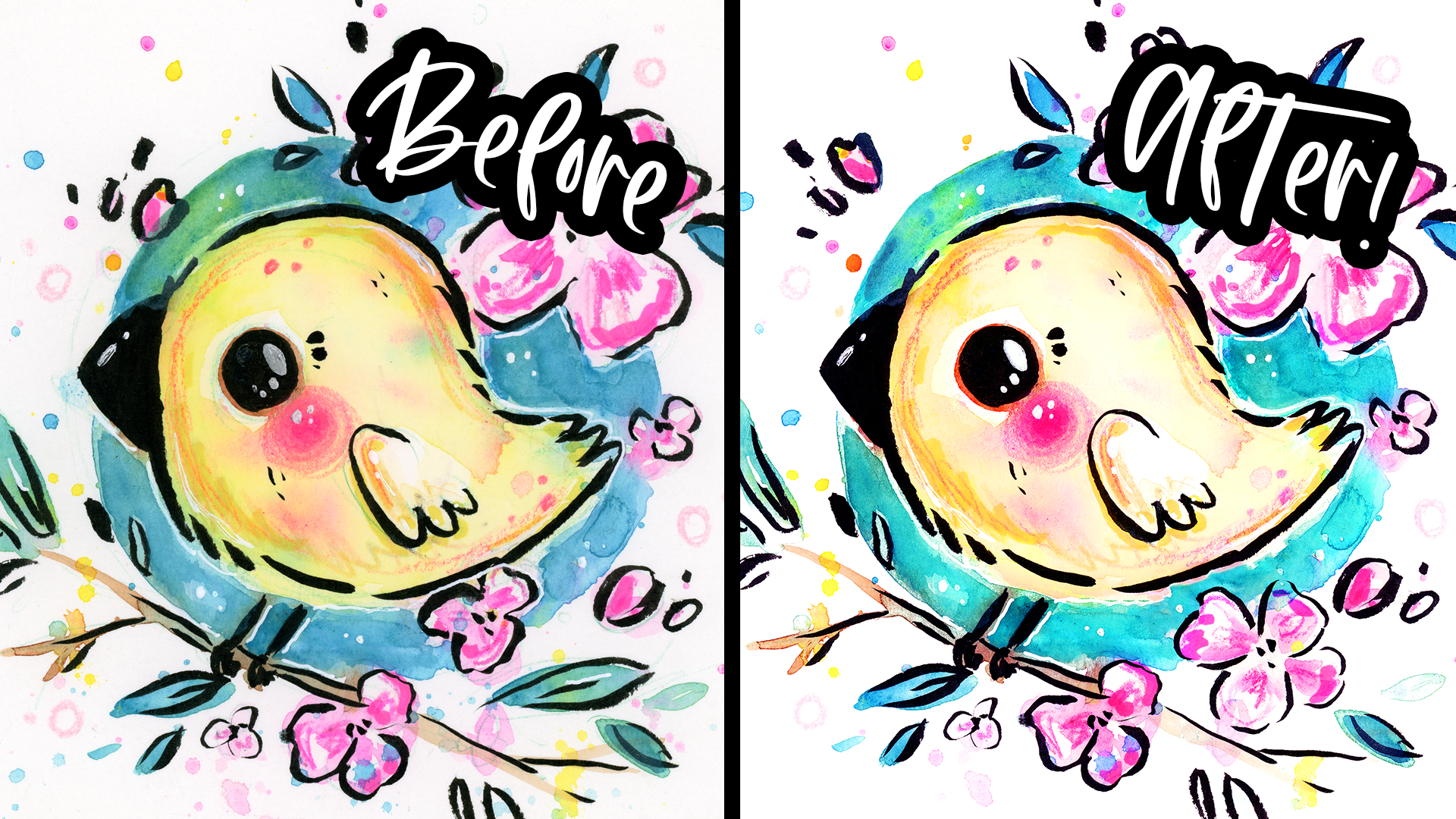
prendre cette pièce. Ce n'est pas si mal, mais il y a des choses que je veux changer. Je vais vous montrer toutes mes
techniques et outils préférés et comment les utiliser avec
de nombreuses variantes différentes. Je vais même vous donner l'œuvre
originale pour que vous
puissiez suivre avec
moi pendant que nous le réparons. À la fin du cours, vous
aurez les compétences nécessaires pour faire cela à votre propre art et je vous
encourage à faire le vôtre avant et après. Alors, qu'est-ce qu'on attend ? Apprenons comment réparer l'art
par magie dans Photoshop. [MUSIQUE]
2. Les bases de Photoshop: [MUSIQUE] Salut les gars. Bienvenue dans la classe. Je veux commencer par
un petit avertissement. Ce n'est pas mon travail de créer
des tutoriels pour Photoshop ,
mais je l'utilise depuis
plus de 10 ans pour éditer mon art J'ai
donc trouvé beaucoup
de trucs et astuces que j' aime
vraiment, mais vous ne vous y limitez
pas. Je vous encourage à en
savoir plus sur Photoshop et à essayer différentes choses pour voir
s'il y a quelque chose qui vous plaît
plus que ce que je fais, mais je partagerai beaucoup de techniques qui vont pour de nombreuses
œuvres d'art différentes. Commençons. Apprenons maintenant
quelques bases de Photoshop. Voici une petite introduction pour vous
déplacer dans Photoshop, peut-être que vous savez déjà tout cela. Si vous le faites, vous pouvez ignorer cette
leçon, c'est à vous de choisir. Les plus récents Photoshops
ont cette chose où si vous avez un outil de survol, il vous
montre ce qu'il fait. Cela peut être très utile. Si je clique dessus et
que je clique dessus avec le bouton droit, il y a d'autres outils ici
et je peux cliquer sur n'importe lequel d'entre eux, et cela me montrera également
comment les utiliser à la place. Vous pouvez cliquer sur « En savoir plus » si vous souhaitez en savoir
plus à ce sujet. Pour zoomer, vous pouvez appuyer sur « Z », et il ouvrira l'outil de
zoom et vous n'avez qu' cliquer avec touche gauche de la souris
et il effectuera un zoom avant, ou vous pouvez maintenir et
monter et zoomer. Bien sûr, vous pouvez faire défiler et faire défiler vers le haut ou vers le bas. Ici, vous pouvez cliquer sur « 100% », et cela vous affichera
à 100 % de zoom. Disons que je veux me déplacer, je peux enfoncer la touche « Espace » pour aller dans l'outil à main ou je peux simplement appuyer sur « H » et il le
sélectionnera pour moi. Je peux maintenir la touche « H » et elle va simplement zoomer sur moi et me placer
là où je veux être, ou vous pouvez maintenir
la « barre d'espace » à tout moment et vous déplacer également. Je vais revenir
à l'outil de zoom et simplement cliquer sur « Ajuster l'écran », et c'est comme ça que j'aime
généralement
travailler avec le
remplissage de mon écran. Une autre chose
que vous devez connaître est le panneau Calques. C'est ici et vous pouvez
l'agrandir si vous le souhaitez, mais c'est vraiment facile. Vous pouvez simplement saisir et
faire glisser des choses. Puisque c'est un calque, vous
pouvez simplement peindre quelque chose et ensuite je peux le
cacher mais il n'est pas parti, ou je peux le supprimer avec une
petite poubelle ici. Je peux également le copier en maintenant
« Alt » enfoncée et en lâchant prise. Vous pouvez également utiliser « Control
Z » pour annuler n'importe quoi ; vous me verrez beaucoup faire cela, et je peux également utiliser différents modes de
fusion pour le calque. Comme vous pouvez le constater, ils ont des effets
très différents. J'utilise généralement l'écran pour éclaircir, multiplier pour assombrir, et je peux modifier l'
opacité du calque. L'opacité signifie à quel point elle est
transparente. Je peux passer à zéro, ce qui
signifie qu'il a disparu ou 50% si je
voulais que vous le
rendiez plus subtil ou 100, donc je peux tout faire ce
que je veux et simplement voir à quoi ça ressemble. Je vais supprimer ce
calque, et maintenant il est parti. Vous pouvez également étiqueter
vos calques si vous le
souhaitez simplement en double-cliquant. Je ne le fais pas vraiment parce que
[RIRES] Je ne suis pas si organisé et une autre chose
avec laquelle vous voudrez
peut-être jouer est la couleur, vous pouvez la changer ici. Vous pouvez monter et descendre
pour obtenir différentes teintes, puis descendre et descendre pour le
rendre plus clair ou plus sombre. Vous pouvez également modifier votre espace de travail, il existe
différents types. Si vous peignez par exemple, vous pouvez accéder à l'espace de travail de
peinture et cela changera
tout pour vous. Vous pouvez voir tous
ces pinceaux ici, mais j'ai simplement tendance à utiliser
l'espace de travail Essentials. Vous pouvez également accéder à
Fenêtre et ouvrir différentes fenêtres pour des
éléments qui ne
sont peut-être pas ouverts et que vous
pourriez souhaiter comme Patterns. Je ne vais pas expliquer
tous ces outils pour le moment, je vais juste les expliquer au fur et à mesure, mais faites attention
à ce panneau supérieur. Il y a tout ce que vous pouvez faire, et je vous encourage à y
regarder et à
expérimenter et à voir ce que les choses font ou à regarder
d'autres tutoriels. Plus vous vous
familiarisez avec Photoshop, plus vous trouvez des
façons créatives de faire les choses. Ce sont là les bases absolues. N'oubliez pas de ne pas
utiliser cet outil haut ici pour vous déplacer. Il s'agit de se déplacer autour de
votre œuvre d'art réelle, pas de votre Canvas. Assurez-vous d'utiliser « H » ou une « barre d'espace » pour vous
déplacer dans le Canevas réel. J'ai le mien verrouillé donc ça semble mieux
pour l'enregistrement, mais les nouvelles versions de
Photoshop ne sont pas verrouillées. Si vous voulez changer cela,
je peux me déplacer n'importe quand, ou vice versa, l'avoir
comme je l'ai ici. Selon l'âge de
votre Photoshop, les paramètres par défaut
sont différents. Il suffit d'aller dans Edition, Préférences et Outils, et d'activer Overscroll. C'est à quoi ça ressemble. Vous pouvez le déplacer n'importe où. J'aime juste qu'elle soit centrée, alors j'aime bien garder le mien. Vous pouvez également modifier vos raccourcis clavier
en accédant à Modifier, Raccourcis
clavier, et vous pouvez en attribuer de nouveaux ou des
éléments qui n'en possèdent pas, comme aucun d'entre eux, par exemple. Vous pouvez voir s'ils en ont un
ou non, car s'ils ont un, vous le
verrez ici, et vous pouvez changer
ceux qu'ils ont pour certaines choses, ce que
vous voulez faire. Si vous vous demandez pourquoi
mes antécédents sont toujours
présents, vous pouvez simplement accéder à Edition, Préférences, Interface, et vous pouvez le
modifier en différents thèmes. Vous pouvez modifier votre mode
d'écran
standard une couleur personnalisée. J'ai sélectionné mon bleu clair, et vous pouvez créer
n'importe quelle couleur que vous voulez parce que vous
fixez ça toute la journée. [RIRES] C'est tout pour
les bases absolues. Ne vous inquiétez pas pour le reste, vous apprendrez au fur et à mesure. Maintenant, passons tout de suite.
3. Suivez le mouvement !: Avant de plonger, je veux
vous encourager à suivre
avec moi votre
propre œuvre d'art. Parce que la seule façon d'
apprendre ces techniques et les
confier à la mémoire
est de le faire. La seule façon d'apprendre quoi que ce soit
est d'apprendre en faisant. Si vous voulez
suivre avec moi exactement comme je fais les choses
avec mes propres illustrations, vous pouvez télécharger l'art
numérisé que j'
utiliserai dans la section Projet et
ressources de la classe. Si vous le souhaitez, vous pouvez
suivre avec moi et faire tout ce que je fais, puis
réessayer sur votre propre art. Après tout, plus
vous répétez quelque chose, plus il sera facile de se souvenir. Le projet de classe
consiste à créer les vôtres avant et après de
vos propres œuvres d'art. Vous n'avez pas besoin de faire
quoi que ce soit de nouveau pour faire ça. Il suffit de choisir une pièce qui a eu quelques erreurs ou peut-être les
couleurs, les proportions étaient désactivées. Quel que soit le cas, photographiez ou scannez-le et réparez-le. Vous n'avez pas besoin d'utiliser toutes
les techniques que je montre, et je vous encourage toujours
à en trouver de nouvelles. En regardant le cours, je recommande vivement de faire une
pause périodique et d'essayer
ce que j'ai montré pour l'apprendre. Je vais
me répéter à nouveau parce que répétition est le seul
moyen de maîtriser une compétence. Essayez simplement tout
et réessayez et
réessayez jusqu'à ce que
vous le mémoriez. Si vous trouvez votre propre façon de faire quelque chose,
allez-y et faites-le. n'y a pas de façon parfaite de
faire les choses et il y a des
millions de façons différentes de
faire dans Photoshop, vous pouvez trouver votre
propre façon de travailler avec un logiciel
merveilleux. Faisons maintenant un peu de
magie. Plongeons dedans.
4. Scanner votre art: [MUSIQUE] Commençons
par apprendre à numériser dans votre illustration. Si vous souhaitez photographier
votre art à la place, vous pouvez regarder la leçon suivante. Lorsque vous scannez votre travail
comme je le fais ici, assurez-vous
simplement que
le lit du scanner est nettoyé d'abord en
l'essuyant. Vous pouvez utiliser un chiffon réutilisable et vous
assurer
qu' il n'y a pas de poussière, de
cheveux ou de quoi que ce soit de ce genre. Mais si
vous ne le nettoyez pas,
il est très facile de
réparer de petites choses, même les poils de votre animal de compagnie. Mon autre conseil est de m'assurer
que votre peinture est sèche. On peut parfois s'impatienter, mais s'il n'est pas sec, il s'enduit un
peu sur le scanner. Comme vous le remarquez peut-être, je ne placerai pas mes
œuvres sur les bords et je vais vous
montrer pourquoi dans une seconde. Je suis ici avec le menu de mon scanner. J'ai un scanner Epson V600, que j'adore vraiment. Assurez-vous de
voir tous vos paramètres. Chaque scanner sera
un peu différent. Ici, je dois passer en mode
professionnel. Parfois, vous pouvez cliquer sur
« Personnaliser » ou quelque chose comme ça. Nous allons juste prévisualiser notre image. Comme vous pouvez le constater,
ces bords sont un peu plus sombres et c'est pourquoi j'ai tendance à centrer
mes œuvres d'art moins qu'elles ne soient vraiment grandes. Cela le rend tout simplement
plus cohérent. Pour ma numérisation, il suffit de dessiner un cadre de sélection autour de mon art. Il n'est pas nécessaire que ce soit parfait. Mais si vous êtes juste tordu
comme le mien ici, ajoutez-le
simplement autour des bords et je vais vous
montrer comment redresser,
c'est vraiment facile. Avant d'appuyer sur le bouton Numériser, je veux que vous
examiniez une résolution. C'est censé signifier des
pixels par pouce. Si nous avons une
œuvre d'art plus petite, comme celle-ci est plus petite. Nous voulons numériser
à un DPI plus élevé, même si nous imprimons à 300, qui est généralement ce que
la plupart des imprimantes demandent. Si vous regardez cette œuvre d'art ici, comme vous pouvez le constater, c'est l'original et
voici une impression de celle-ci. La raison pour laquelle je l'ai obtenu de si haute qualité, c'est parce qu'il l'analyse à
un DPI plus élevé.
C'était 600. Comme vous pouvez le voir, vous
pouvez voir tous les détails et toutes ces marques de crayon qui sont censées être très petites mais qui semblent très HD
car plus le PPP est élevé, plus il capture de pixels. Si vous avez un tableau vraiment
minuscule et
que vous voulez l'agrandir pour
être un rideau de douche. Vous pouvez le numériser à 1200 ppp, soit quatre fois plus
que leur taille d'impression. Mais même si votre empreinte
artistique est grande, je recommande toujours de faire
peur à 600 au cas où. Six cents fonctionnent généralement parfaitement et nous allons
simplement l'adapter à 300 et je vais vous montrer comment
nous allons doubler sa taille. Il suffit de scanner ça. L'autre chose à laquelle vous
devez penser est le format de fichier sous lequel vous enregistrez et ne l'
enregistrez pas au format JPEG. JPEG n'est pas sans perte. Cela signifie que chaque fois que
vous réenregistrez votre image, la qualité
baissera un peu. Nous voulons qu'il soit sans perte, alors enregistrez-le sous forme de fichier TIF. Les fichiers TIF et PNG sont
ce que
j'enregistre toujours comme étant donné
qu'ils sont sans perte. Peu importe le nombre de fois où j'enregistre la même image si
j'apporte des modifications, elle sera de la même qualité
qu'à l'origine. Je scanne ça en
seulement 600 ppp et un TIF. Voici mon image numérisée, je veux vous montrer à quel point elle est
grande, elle est de 48 mégaoctets. C'est plutôt génial
pour un fichier photo, mais cela en vaut la peine
et vous pouvez toujours sauvegarder au format
PNG pour économiser de l'espace. J'ai ouvert mon document dans
Photoshop et je vais le
préparer pour pouvoir
commencer à travailler dessus. La première chose que
nous voulons faire est d'aller à l'image, à la taille et à modifier les
dimensions à 300 ppp. En ce moment, il est de sept pouces. C'est comme ça que
ce tableau est petit. Mais parce que je l'ai scanné à 600, je peux le remplacer par 300
et sa taille doublera. Si vous numérisez en 1200, vous pouvez quadrupler votre taille. Je vais désactiver le rééchantillonnage. Assurez-vous que cette option est
éteinte car elle
réduira la qualité de votre pièce. Comme vous pouvez le constater, la qualité est exactement la même
qu'avant. C'est l'aperçu
et maintenant nous avons une pièce de 13 sur 13
pouces. C'est plutôt cool. Maintenant, résolvons l'
escroquerie que nous avons ici. Cliquez sur ce petit carré et c'est
ce qu'on appelle l'outil de recadrage. Vous pouvez simplement appuyer sur C et nous
allons simplement faire pivoter notre
image pour qu'elle soit plus droite. Vous avez ces petites
lignes directrices, mais comme vous pouvez le constater, mon papier n'était pas un carré parfait parce que je l'ai coupé moi-même. Le carré ne s'
aligne pas complètement, mais si le vôtre est
parfait, il s'alignera. Je peux utiliser n'importe quelle
ligne comme guide si je veux ou si vous êtes comme moi et que vous souhaitez simplement incliner votre image et la rendre encore meilleure que l'originale. Je vais expliquer
à quoi je voulais
ressembler , ce qui est comme ça. Je pense que c'est mieux avec un peu d'inclinaison et je vais
juste aller un peu vers la droite et je
vais le centrer
comme je le veux. Je ne fais que regarder ça. Vous pouvez voir ici ces petits
guides qui
vous aident à voir ce qui est
centré et ce qui ne l'est pas. Cela me donne plutôt envie d'
aller dans ce sens. Je ne fais que regarder ça.
Ça m'a l'air bien. Vous vous demandez peut-être
comment vous débarrasser de ces bords. Il suffit de déverrouiller votre calque
en cliquant sur ce petit verrou. Créez-en un nouveau en cliquant sur
ce petit signe plus. Placez-le sous ce calque en faisant glisser et nous
avons sélectionné le blanc. Je vais juste modifier, remplir et m'
assurer de sélectionner la couleur que
vous utilisez réellement. Ma couleur d'arrière-plan est noire et ma
couleur de premier plan est blanche. Je vais faire de la couleur de premier plan et maintenant nous avons un fond
blanc. Ce que je peux faire, c'est juste prendre une gomme à effacer, qui est ici. Utilisez les supports pour le
rendre plus grand ou plus petit. Je vais juste effacer ça. Ne vous inquiétez pas
d'être super soigné. Il suffit d'effacer les lignes. Apprenons maintenant comment
effectuer des corrections de base. Mais si vous voulez apprendre
à photographier également votre art, vous pouvez regarder la prochaine leçon. Si ce n'est pas le cas, vous pouvez l'ignorer.
5. Photographier votre art: [MUSIQUE] D'accord. Maintenant,
apprenons à photographier une photo de votre art et transformer en tirage
ou tout ce que vous
voulez en faire simplement pour la rendre vraiment
belle et propre. Personnellement, je préfère les scans
parce que je pense qu'ils sont meilleurs. Je pense qu'ils sont de meilleure qualité, ils sont égaux, ils sont
parfaitement droits. Mais si tout ce que vous avez est
un appareil photo ou un iPhone, comme n'importe lequel de ces téléphones
modernes de nos jours, ils ont de très bons appareils photo. Je vais vous montrer comment
utiliser un iPhone spécifiquement, car la plupart des gens n'
ont pas d'appareil photo professionnel. J'en ai un, mais je ne vais pas l'
utiliser car je voudrais simplement vous montrer
que même avec un iPhone, vous pouvez le faire. Si vous utilisez un iPhone,
je vous montrerai les paramètres. Je n'ai pas de téléphone Android, il y en a peut-être un peu
différent. Mais vous pouvez simplement modifier
vos paramètres et voir ce qui fonctionne et
ce qui le rend meilleur. La première chose à
faire est d'accéder aux paramètres de votre appareil photo,
puis d'accéder aux formats. Assurez-vous qu'il est réglé sur le plus compatible plutôt que
sur une efficacité élevée. haute efficacité
essaie de réduire la taille des fichiers, donc la plus compatible est meilleure. Toujours en composition, vous souhaitez avoir votre
grille, car cela vous aidera
à vous assurer que votre œuvre est droite
lorsque vous la photographiez, ce qui est très important. Si vous ne voulez pas le
faire, c'est très bien, mais je pense que ça aide vraiment. Pour photographier votre art, vous
devez trouver une fenêtre ensoleillée. Je n'ai pas
beaucoup de fenêtres ensoleillées. Ma maison, c'est juste
des arbres qui l'entourent, donc ce n'est pas si lumineux. Mais dans mon atelier, même avec la petite fenêtre
parce que mes œuvres sont petites, je peux utiliser ce
petit coin où j'ai habituellement mes plantes. Je les déplace juste hors du chemin. J'ai mis un morceau
de papier blanc sous l'œuvre d'art et je l'ai juste
mis dessus. J'ai aussi cette petite page que j'
ai reçue d'un magasin d'artisanat
juste pour les arrière-plans. Je vais utiliser le dos, qui est complètement blanc. Je vais le maintenir de
l'autre côté de la fenêtre pour que la lumière rebondisse et s'allume sur mes œuvres d'art. Cela aidera à rendre la
partie la plus proche de
moi plus lumineuse pour que la
lumière soit plus uniforme. essayant de photographier de En essayant de photographier de
loin, vous
voulez vous rapprocher près
possible
afin d'obtenir la plus grande taille d'image. Vous pouvez utiliser les lignes pour vous
aider à bien les encadrer. Mais essayez simplement de le
faire paraître plat. Essayez d'être en parallèle
avec votre œuvre d'art. Je vous encourage à prendre plusieurs photos et à les ajuster un peu ici et
là juste aux globes oculaires du mieux que vous pouvez afin que nous ayons
plus de choix. Assurez-vous simplement d'obtenir les
coins de votre pièce. C'est la partie la plus importante, et je vais vous montrer
pourquoi dans une seconde. Ici, j'ai enlevé
la page blanche pour qu'il n'y ait pas de lumière que la lumière ne
rebondisse pas simplement pour vous montrer qu'elle est plus sombre sans elle. Une fois que vous êtes satisfait de ces photos, examinons nos photos
et choisissons la meilleure. Nous avons ici nos photos. Ces deux premiers n'
ont pas la page blanche. Cela signifie que vous pouvez voir qu'il est
un peu plus sombre
ici que celui avec le blanc, le
voir, le plus sombre, le plus clair. Ce n'est pas une énorme
différence, c'est subtil. Mais ça aide vraiment
quand on modifie. Je vais choisir la photo la
plus belle, ce que je pense être celle-ci. Je vais juste ouvrir
ça dans Photoshop. Maintenant que
notre photo est ouverte, la première chose que nous allons faire est d'
aller à
l'image, à la taille de l'image. Je veux que vous remarquiez la taille
de cette bête d'une photo. Il mesure 42 pouces sur 56 pouces, mais notre résolution n'est que de 72. Si vous souhaitez que votre
illustration soit imprimée, vous devrez
faire en sorte que votre résolution 300 pixels par pouce. Mais si vous voulez
qu'il soit simplement sur le web,
cela n'a pas d'importance. Soixante-deux vont bien aussi, mais généralement 300 pour
tout honnêtement. S'assure que le rééchantillonnage
est désactivé. S'il est activé, il
dégradera la qualité
de votre image. On va juste
éteindre ça et mettre ça à 300. Il fera le calcul pour nous. Maintenant, notre nouvelle taille est de 10
pouces par 13 pouces. Maintenant que nous avons notre format d'impression, nous pouvons aller ici et accéder
à cet outil ici. C'est l'outil de recadrage en perspective. Vous pouvez cliquer avec le bouton droit sur n'importe quoi pour voir
les autres options disponibles. Ici, nous avons l'outil de recadrage, qui est normalement
normal ici. Il suffit de regarder le carré
et de cliquer dessus avec le bouton droit de la souris, et vous pouvez trouver
celui dont vous avez besoin. Nous allons atteindre tous
les bords de notre œuvre d'art. Prenez votre temps avec ça. Vous pouvez le modifier un peu
avant de le finaliser. Assurez-vous simplement que c'est parfait. Cela permettra de s'assurer
que la perspective de notre œuvre est comme si
nous étions juste au-dessus. On va frapper « Ok ». Maintenant, je sais que c'est vraiment subtil. Mais si vous le regardez,
refaites et défaites, c'est juste un
peu redressé parce que j'ai fait
du bon travail en prenant une photo juste au-dessus. Mais si vous avez
des problèmes avec
cela, cela vous permettra de le redresser
. Maintenant, étape 2, nous
voulons nous assurer que la lumière de
la page est blanche. C'est ce que je
fais toujours pour mes pièces. Je déverrouille cette couche en
appuyant simplement sur cette petite clé de verrouillage. Je le duplique en descendant au plus juste en
le faisant
glisser vers le bas, et je le cache. Cela signifie qu'
ils ne peuvent pas le voir. Maintenant, je n'ai qu'une seule couche. Au cas où je
gâche quelque chose sur celui-ci, j'ai toujours l'
original ici. La première chose que je vais faire est de cliquer sur ce petit cercle
ici et de cliquer sur « Niveaux ». La raison pour laquelle je crée un calque dans le
panneau Calques ici, au lieu de simplement passer
aux niveaux de filtrage, je ne veux pas faire
les choses sur mon original. Je veux leur faire
un calque séparé
, le cacher et le montrer. Je peux en changer la capacité et rien n'est
détruit ici. C'est ce qu'on appelle le travail
non destructif. Nous allons toucher le petit outil de
pipette blanche ici. Nous allons essayer de trouver le meilleur endroit que nous puissions goûter pour obtenir le
blanc de la page. Maintenant, je travaille sur du papier aquarelle, donc il a une texture. Si vous travaillez
sur un papier lisse, il sera plus facile de le faire. Mais je vais juste faire le tour. N'entrez pas dans la
partie la plus sombre s'ils ont éclairage
irrégulier car cela
va ressembler à ceci. Ce n'est pas ce que nous voulons.
Nous allons juste essayer de le blanchir autant que possible et de garder l'oiseau beau. Je pense que ça a l'air bien.
Vous pouvez également le faire avec les parties noires si vous
avez de l'encre noire ou quoi que ce soit
dans votre travail, ce que je fais. Vous n'êtes pas obligé de le faire,
mais cela unifie tout un peu plus. J'en ai fini avec ça. Maintenant, je vais
redescendre ici et frapper « Courbes ». Curves est l'une de mes choses
préférées. Vous avez ce petit
graphique où vous pouvez simplement poser n'importe quel point
où vous le souhaitez, et il fait simplement des choses
différentes. Je vais juste le déplacer jusqu'
au point où
l'arrière-plan est blanc ou bien blanc
que je le souhaite. Ignorez que l'oiseau soit fou. Nous allons cliquer sur
cette couche ici. Appuyez sur « Control I. » Cela
va inverser cette couche. Ensuite, ici, je vais
choisir une couleur blanche. Vous pouvez cliquer dessus pour
choisir votre couleur. Je vais juste avoir du
blanc et je vais ouvrir mon pinceau. Je vais changer
la taille, assurer que c'est le plus doux. Je vais en faire un
gros, peut-être 500. Ensuite, je vais
peindre dans les parties que je veux en blanc,
le fond. Je suis juste en train de le peindre lâchement. Comme vous pouvez le voir, ça
rend tout ça
blanc parce que nous sommes dans un masque. Les pixels noirs ne s'affichent pas, les pixels blancs le font. Maintenant, si je cache cela et que je le montre, vous pouvez voir que nous
rendons l'arrière-plan blanc. Maintenant, vous pouvez également réduire
le pinceau et placer ces
recoins Nixon autour de vos objets. Vous pouvez effectuer un zoom avant si vous avez
besoin de mieux voir les choses. Maintenant, voici une astuce amusante. Vous prenez votre couche de courbes,
donc je suis dans celle-ci en ce moment. Je vais cliquer
à nouveau dessus
et le mettre jusqu'à l'
endroit où ça a l'air fou. Nous pouvons voir ici où nous avons des
pièces sélectionnables, nous ne voulons pas être sélectionnées. Assurez-vous que cette fois, nous sommes
sur le pinceau noir. Retournez au masque et peignez la
partie qui a l'air folle. De cette façon, nous utilisons
un pinceau plus petit, et nous allons juste entrer dans
les parties minutieuses. Vous pouvez certainement effectuer un zoom avant et vous assurer que
tout est parfait, surtout si vous
faites une impression. Mais je vais juste le faire
rapidement pour vous montrer
comment cela peut être fait. Ensuite, quand vous en avez fini, revenez à votre petit
graphique et
mettez-le simplement à ce qu'il était
avant. On y va. Tout n'a pas été enlevé. Comme ici, vous pouvez voir
un peu de texture. Cette partie était vraiment sombre. Je peux mettre ça un peu
plus haut pour m'en débarrasser. Je peux aller chercher
ces recoins Nixon. Assurez-vous que votre pinceau est
blanc et qu'il suffit
de peindre les parties que vous
souhaitez disparaître. Il s'agit d'un moyen très simple d'utiliser votre iPhone pour photographier
votre art et le
rendre digne d'impression ou haute qualité ou simplement
ressembler à une numérisation. Dans les prochaines leçons,
j'utiliserai ma maquette numérisée car
elle est plus professionnelle. Mais si tout ce que vous avez,
c'est votre téléphone, si vous n'avez qu'un
appareil photo minable, ne vous inquiétez pas. Essayez simplement de le faire et vous pouvez voir à quel point votre impression peut
être
volumineuse lorsque vous en faites 300
sans rééchantillonnage. Vous pouvez voir exactement les chiffres de la
taille du sprint. Maintenant, gardez à l'esprit avec un meilleur appareil photo, vous
pouvez en obtenir un plus grand. Dans certains endroits, vous pouvez imprimer
moins de 300 ppp, mais je recommande 300 ppp pour
des impressions de la meilleure qualité. Mais ce serait parfait pour les médias
sociaux ou
quelque chose comme ça. Maintenant, notre œuvre est prête à être corrigée
de base.
6. Retouches de base: Apprenons maintenant les retouches
de base. Chaque fois que je jette une image, je fais toujours les mêmes choses. Parlons d'abord des raisons pour lesquelles
je travaille de manière non destructrice. Si je fais quelque chose à ce calque, disons que je vais dans Ajustements, Courbes et je le fais. Je suis juste comme, oui,
ça a l'air vraiment bien. Maintenant, cette couche a ça dessus. Si je fais
autre chose, je ne peux pas vraiment allumer ou
désactiver
la couche arrière et je dois annuler
deux fois pour y retourner. Si je ne le défais pas,
ça va
rester coincé de cette façon, et si je continue à faire plus de choses, il n'y a que tellement d'
annulations que j'ai, donc ça disparaîtra
pour toujours, l'original. La première chose que je
fais toujours est de créer une couche dupliquée de notre
original et je le cache. De cette façon, si je gâche
quelque chose sur cette couche, j'aurai toujours l'original. Chaque fois que je modifie
la couche principale, je peux toujours la dupliquer au cas où
j'en aurai besoin. Au lieu d'utiliser le
calque de courbes sur ce
calque, je peux descendre ici, je peux descendre ici,
ce petit cercle à moitié blanc et à moitié noir et
il suffit de cliquer
dessus et vous pouvez choisir n'importe lequel
des paramètres qui ont été trouvés
là-bas que j'utiliserais. Si vous cliquez dessus,
regardez ce qui se passe, c'est sur un nouveau calque. Par exemple, je peux faire n'importe quel ajustement que je veux de
la même manière que la dernière fois, mais cette fois je peux
le cacher et je peux le montrer et
je peux voir la différence. Une autre chose cool de
travailler comme ça, c'est quelque chose que je montrerai
un peu plus tard, mais si vous cliquez
ici et que vous le remplissez de noir. Je vais juste toucher Control I, parce que c'est blanc,
je vais juste l'
inverser en noir, donc maintenant tout est noir, et je
prends mon petit outil de pinceau, et maintenant mon
noir est sélectionné. Je vais sélectionner le blanc pour
pouvoir appuyer sur X. Et vous pouvez toujours cliquer sur d'entre eux et
changer leurs couleurs. Faites-en un noir, un blanc parce que c'est
ce que nous allons utiliser. Comme vous pouvez le constater, je peux peindre
ce que je veux être plus léger. C'est ce qu'on appelle un masque. Tout ce qui contient des
pixels blancs s'affichera,
tout ce qui contient des
pixels noirs ne le fera pas, donc pour masquer ce filtre. Rappelez-vous ce que j'ai dit
avant de pouvoir réduire et augmenter l'opacité. Je vais supprimer cela
et je vais vous montrer les bases de ce que je fais
lorsque j'ouvre une image. Nous allons descendre ici dans ce petit cercle
et nous allons faire la couche de niveaux. Nous allons nous débarrasser
de cet arrière-plan en cliquant simplement sur la pipette
blanche. Nous allons juste
choisir le blanc de la page et cela va tout simplement
alléger. Nous pouvons faire la même chose avec
les noirs si nous le voulons. Toutes les pièces que vous
faites n'ont pas de contours, mais je peux choisir l'obscurité la plus sombre juste pour assombrir un
peu plus, et cela va juste assombrir un peu plus mes
contours. Le panneau des niveaux avec lequel vous
pouvez jouer ici vous permet de rendre
vos sombres plus sombres, rendre vos
lumières plus claires. Vous pouvez simplement
les faire glisser et voir ce qu'ils font et voir si cela vous
plaît ou non. Mais j'ai tendance à jouer avec
ce milieu, et à le rendre
un peu plus sombre. Nous faisons simplement cela, nous avons déjà rendu l'
image tellement meilleure. La prochaine chose que je fais habituellement a une astuce amusante dedans. Notez que ces
marques d'esquisse sont en réalité vertes. Vous avez peut-être remarqué
que j'aime dessiner avec des crayons
de couleur effaçables. La raison est que je peux choisir une couleur qui n'est pas
incluse dans ma pièce. J'ai toutes ces couleurs, vous pouvez voir que j'ai tout
un arc-en-ciel. J'aime beaucoup la marque Pilot
Eno et
les crayons effaçables Prismacolor sont excellents. Ce que je fais, c'est que j'esquisse avec une couleur qui
n'est pas dans la pièce, puis je peux simplement effacer les
marques de crayon colorées avec cette astuce amusante. Mais avant de
vous le montrer, lorsque j'ai zoomé, vous pouvez voir que c'est pourquoi la page est toujours visible
et je vais juste choisir mon blanc
à nouveau et aller ici et la sortir. Je vais zoomer jusqu'à ce
que je puisse voir les lignes, mais aussi la majeure partie de ma pièce, car il y a un peu
de vert ici et là. Je vais accéder au
calque d'origine en cliquant dessus. Image, Réglages,
Remplacer la couleur. Maintenant, je suis destructeur parce que tout ce que je fais en ce moment, va changer la pièce originale. Je vais juste choisir ce
vert avec la pipette. Essayez de choisir la partie la
plus verte et d'aller à la légèreté et de la
mettre
jusqu' au haut et cela va le
rendre blanc. Le flou est l'endroit où vous choisissez la
quantité sélectionnée. Si je pose tout ça, rien n'est sélectionné. Si je mets cela trop
haut est sélectionné, vous devez
donc trouver ce milieu heureux où vos lignes de
crayon sont sélectionnées, mais pas l'oiseau réel. Je peux le prévisualiser et m'
assurer que rien n'est
sélectionné dans l'oiseau. Cela semble absolument parfait
, peut-être un peu plus haut. Vous pouvez voir ici autour de l'
œil qu'il s'en est même débarrassé. Cliquez sur OK. Mes
lignes de croquis ont disparu. Ici, vous pouvez voir que j'ai
encore des lignes d'esquisse. C'est parce qu'il
a interagi avec le jaune et a donc fait une couleur un
peu différente. Je peux aussi cliquer dessus et
au lieu de le rendre blanc, je pourrais essayer de le
rendre plus jaune. Comme vous pouvez le constater, j'ai
trop sélectionné la pièce. Je vais revenir
à l'endroit où seules les lignes d'esquisse sont sélectionnées. Je vais essayer de le faire correspondre à la couleur du
corps de l'oiseau. Je devrai peut-être
les modifier un peu. Mettez la légèreté et la saturation
et comme vous pouvez le voir, la ligne d'esquisse est beaucoup plus légère, donc je vais juste
mettre le flou un peu vers le
haut jusqu'à ce qu'il soit complètement disparu et qu'il ait disparu. C'est une astuce vraiment soignée
et c'est pourquoi j'aime
utiliser des crayons de couleur. Ici, par exemple,
ce caché a été capturé. Je peux simplement le sélectionner comme
ceci à l'aide de l'outil Lasso, ou vous pouvez appuyer sur L, et je vais simplement cliquer sur Image, Réglages,
Remplacer la couleur. Faites la même chose que
je viens de vous montrer, mais cette fois, je n'
ai pas à m'inquiéter le reste de la pièce
soit affecté. Parfois, il y a des
petits stragglers ici et là où
ils ne veulent pas changer et il
suffit de le faire manuellement. Je peux mettre le flou plus haut parce que ça n'a pas autant d'
importance. Maintenant, j'ai perdu mes lignes de croquis, et j'ai mon fond
blanc et mes noirs noirs. Un autre calque que j'
aime ajouter en haut est de nouveau ici,
avec un petit cercle. Laissez-moi cliquer sur Courbes. J'aime juste le mettre sur le
dessus un peu ici, et en bas un
peu ici. Cela
augmente très légèrement le contraste et les couleurs que je
peux simplement
poser pour le rendre un
peu plus faible. Je peux le refaire,
mais cette fois, je vais revenir
à ce petit cercle et cliquer sur Saturation de teinte. Je peux également augmenter la
saturation si, par exemple, mes couleurs sont plus lumineuses, j'utilise des aquarelles moins chères, et ça va juste la rendre
plus brillante. Voici l'original, et voilà avec toutes
ces petites corrections, il a l'air beaucoup
plus dynamique et amusant. C'est tout pour le rendre
plus beau en général, je l'ai fait pour toutes mes pièces, même celles qui
n'ont pas de problèmes. Mais passons à la correction de telles erreurs
ici. Ça me dérange tellement. [RIRES]
7. Corriger les erreurs: Apprenons à corriger les erreurs. Vous voyez
ce petit morceau ? Je dirais que je l'ai fait
exprès parce que je savais que je
faisais ça pour ce cours,
mais je ne l'ai vraiment pas fait. Allez sur notre couche d'origine. Si vous voulez en
faire une nouvelle copie, vous pouvez le faire parce que j'ai
retiré les lignes d'esquisse, donc j'ai fait un peu de changement. Peu importe le
nombre de copies que vous faites. Pour ce faire, nous allons utiliser l'outil de sélection
rapide. Si vous cliquez ici avec le bouton droit de la souris, nous avons la sélection d'objets, sélection
rapide, la baguette magique. Ce sont tous d'excellents outils. Mais pour celui-ci, nous
allons faire une sélection rapide. Je vais donc utiliser
les supports
pour réduire ma brosse. Je vais juste
continuer à planer dessus lorsque je clique ou avec ma touche gauche. Je vais juste essayer de
sélectionner la fleur entière. Si je le sélectionne
trop par accident, vous pouvez frapper le moins
ici et soustraire
de la sélection. J'ai eu la fleur et je
pense aussi que je veux la feuille. Je vais juste cliquer à nouveau et mettre cette feuille là-dedans. Comme vous pouvez le constater, c'est l'ordinateur qui fait
tout le travail pour nous. J'ai eu l'arrière-plan. Je vais tenir Alt et ça
fera le moins pour moi. Je ne fais que tenir ça,
et je vais
sortir ce contexte. On y va. Je l'ai fait sélectionner. Je peux appuyer sur Control X pour le couper, et je peux voir ici que je l'ai
eu assez bien. Je vais cliquer sur
Control V pour le coller. Je le colle. Vous pouvez coller en place si
jamais vous en avez besoin en
allant ici, Modifier, Coller spécial, Coller en place ou Maj Control V. Je vais placer ceci
là où je veux que ce soit. Je vais effectuer un zoom arrière, et
c'est sur un calque séparé. Nous allons juste voir
où nous voulons le mettre. Je pense que je
vais également séparer la feuille
de la fleur. Je vais juste
choisir autour de ça. Encore une fois, Contrôlez X, Control V, et je vais le
déplacer là où je veux qu'il soit, peut-être comme ça. Ensuite, je peux toujours
mettre la sélection automatique ici. Si vous
sélectionnez automatiquement des éléments en
cliquant sur ceux sur lesquels vous avez
probablement ceci, vous pouvez les désélectionner
ou les sélectionner ou je peux simplement cliquer sur les
calques et les utiliser. sélectionnant Auto-Select, vous
verrez que je peux cliquer sur la feuille, ou je peux cliquer sur la fleur
et ils la sélectionneront. Cela dépend du nombre de couches que vous possédez et de leur emplacement. Je vais juste le regarder. Alors peut-être comme ça
et comme ça. Disons que je n'
aime pas cette fleur, mais
je ne pense pas qu'
elle soit belle. Je vais juste cacher
ça. Disons ici que je n'aime pas non plus
ce que ça ressemble. Ce que j'ai fait, c'est que je me suis
assis et j'ai enregistré d'autres fleurs et
même quelques mots pour l'illustration parce que je
pensais que ça aurait l'air mignon, peut-être que je vais juste l'essayer. Assurez-vous simplement que si
vous faites cela pour le faire dans le même style que vous l'avez déjà
fait auparavant. Ouvrez votre nouveau fichier numérisé, accédez à Image, Taille de l'image, donnez-lui la même taille
que les autres. Maintenant, il sera de la
même taille si je l'apporte. Je vais juste prendre
ça et le copier. Maintenant, remarquez comment
c'est blanc cassé ici. Il n'a pas l'air bien. Mais si je l'apporte ici et que je le
colle sous
ces calques, l'arrière-plan est devenu blanc et les noirs sont devenus plus sombres parce que nous avons
ces calques sur le dessus. Cela fait partie du plaisir de
travailler de manière non destructrice. Je vais donc toucher Control T et ils m'
aideront à le faire pivoter. Je vais juste le
jeter ici. Je vais le mettre au
dessus de tout ,
juste pour mieux voir. Nous pouvons faire tout ce piratage
au crayon ici, il
suffit de le sélectionner, Image,
Ajustements, Remplacer la couleur. J'ai ce vert
et je le rends blanc. Assurez-vous que je sélectionne tout
ça, et boum, c'est parti. Je vais prendre ça et je vais juste le
faire paraître bien. Vous voyez comment j'ai dessiné un J supplémentaire juste parce que je pensais que ce
j n'était pas assez bon. Si nous voulons le mettre, je
peux juste effacer le vieux J. Laissez-moi cacher notre petit
oiseau pendant une seconde. Maintenant, pour le déplacer, utilisez à nouveau l'outil Lasso. Je vais vous montrer
quelque chose d'intéressant. Allez dans l'outil Déplacer ou appuyez
simplement sur V. Si je fais
cela, il passera car il sélectionne les pixels
de l'arrière-plan. Je vais donc éditer, couper ou contrôler X,
puis Contrôler V. Je vais le mettre
là où je veux qu'il soit. Je vais aller dans les options de mélange
et passer à Multiply. Je le fais tout le temps. Ce qu'il fait, c'est qu'il n'
affiche que les pixels plus sombres, donc l'arrière-plan est
comme s'il n'existait pas. Je vais juste le placer
jusqu'à ce que ça paraisse juste, et je ne pense pas
que j ait l'air bien. Laissez-moi essayer ce j à la place. Je vais faire la même chose. Contrôlez X,
assurez-vous d'être sur le bon calque. Contrôlez X, Control V, et nous allons mettre là où
nous le voulons et appuyez sur Multiplier. Control T vous aidera à transformer et vous pouvez
simplement aller à gauche et à droite, et simplement le faire pivoter pour ressembler
exactement à ce que vous voulez. Voyez que c'est
tellement mieux pour moi. Je peux monter et descendre ou à
gauche et à droite pour ajuster mouvement par incréments.
C'est parfait. Même chose ici, j'ai écrit dans cette partie et
je n'ai pas aimé ça. Laissez-moi passer à la couche
qui contient cette partie. Je vais effacer
cette partie ici. Une autre chose est
ici, c'est ça. Nous voulons supprimer cette ligne. Sélectionnez-le avec l'outil
Lasso,
Control X, Control V. Nous allons le
placer à sa place, le
mettre sur Multiply, et juste le placer
là où il doit être. J'utilise à nouveau mes
frappes au clavier pour les mettre exactement là
où j'avais besoin. Une fois cela fait, je peux aussi me déplacer dans l'e. Je peux refaire le contrôle X,
Control V. Je peux juste faire paraître ça juste. Ensuite, je peux aussi
effacer cette partie avec le h qui se chevauche avec le e. Je trouve
cette couche avec le h, je suis juste en train d'effacer cette
petite partie ici et de la faire fondre
un peu mieux. Ça a l'air
juste, il suffit de respirer. Ensuite, nous avons également eu
ces petites fleurs. Ce que je peux faire, c'est simplement
faire un à la fois. Je vais juste
effacer une partie de tout ça. Ce que je vais faire, c'est
simplement sélectionner la partie entière. Appuyez sur Modifier, Copier fusionné. Ce que cela fait, c'est qu'il copie
tout ce qu'il voit. Je peux cacher tout cela ou supprimer tout ce dont j'ai
besoin et simplement le coller, puis nous pouvons faire Multiplier pour ce calque et le mettre là où
nous pensons que nous voulons aller. Contrôlez T pour transformer. Je le mets juste là où je
pense que ça aurait l'air bien. Maintenant, je peux entrer et effacer ces fleurs que
je ne veux pas y aller. Pour le mettre ici,
je vais devoir enlever tout ce qui se trouve
en arrière-plan. Je vais le cacher pour l'instant
et j'y reviendrai. Je vais ouvrir cette couche nouveau et copier les
fleurs que je veux. Je pense donc que celle-ci a l'air bien. Vous pouvez toujours le
faire encore et encore, juste dans un morceau de papier jusqu'à ce que vous trouviez quand
vous le souhaitez. Je vais le copier et je vais le
coller sous ces calques pour qu'il
obtienne tous ces effets. Je vais juste le
placer à la place de
celui-ci et simplement
Multiplier juste pour que je puisse voir et appuyer sur Control T et faire pivoter jusqu'à ce qu'
il semble correct. Peut-être quelque chose comme ça. Je veux peut-être
le réduire un peu. Je peux juste aller jusqu'à ce bord
et le réduire. J'ai cliqué sur Entrée pour le laisser reposer. Ici, vous pouvez voir que j'ai complètement
remplacé une fleur. Comment régler le reste
de tout ça ? C'est très facile. Il suffit d'aller sur votre calque, celui d'origine avec l'oiseau, et effacez tous ces éléments. Nous ne voulons aucun de ces éléments. J'aime qu'elle se chevauche avec la fleur ici, alors
je vais laisser ça. Ce que je vais faire, c'est les
fleurs sur une couche séparée. Je vais rester là où
je suis avec l'oiseau et je vais sélectionner tout ça. C'est l'un de mes outils magiques
préférés. Modifiez, remplissez et cliquez dessus, accédez à Content Aware,
puis cliquez sur OK. Comme vous pouvez le constater, il
essaie de le remplir avec son entourage. Ici, c'est
bien faire cette partie, mais pas cette partie. Je vais donc resélectionner
cette partie. Je vais faire Edit, Fill
, Content Aware, et ça
va le changer. Chaque fois que vous le faites
, c' est un peu différent. Maintenant, mon autre outil qui
vous aide est l'outil Clone Stamp ou l'outil Pinceau de guérison des
taches. L'outil
Pinceau de guérison des taches est idéal si vous souhaitez que l'
ordinateur le fasse à votre place. Il vous suffit donc de cliquer dessus et
il vous suffira de l'enlever. La même chose
ici, ici. Cette ligne, par exemple, va
simplement la
remplir automatiquement pour vous. L'outil Cloner le tampon
est lorsque vous
souhaitez échantillonner une certaine zone. Je peux le rendre plus grand
ou plus petit avec les crochets et je maintiens simplement Alt et je
clique et je peux peindre avec. Je peux également changer
le type de pinceau, donc je peux cliquer sur celui-ci
ici pour en faire un pinceau
doux afin qu'il soit
plus mélangé. Je peux le refaire. Je peux continuer à le faire, continuer à frapper sur Alt où
je veux le copier, et je peux juste
peindre dans cette zone. Une fois que j'aurai presque fini de
peindre, juste pour lisser les bords, je vais faire le truc avec le Content-Aware une fois de plus. Sélectionnez-le, Remplissez, Conscient. Ça a l'air vraiment bien
, sauf ce petit endroit. Je vais vous montrer une autre chose que
je fais est un peu [inaudible] donc j'
aime bien ce que ça ressemble. Je vais le modifier, le
copier, et je
vais le coller, et je vais le déplacer pour
rester là où se trouve cette erreur. Maintenez le contrôle T pour le faire pivoter et placez-le
simplement dessus jusqu'à ce qu'
il soit à peu près correct. Je peux également prendre la gomme
et la
rendre douce et simplement effacer cette gomme
ici et ici aussi pour mieux mélanger
. Je peux ensuite cliquer avec le bouton droit sur
cette couche. Vous pouvez le faire avec
n'importe quel calque que vous souhaitez fusionner, puis cliquez simplement sur Fusionner vers le bas. Ne cliquez pas sur l'image aplatie car je vais tout
aplatir. Vous voulez simplement
fusionner vers le bas,
assurez-vous que le calque est en haut. Maintenant qu'ils ne sont qu'une seule couche. Cette ligne est bien meilleure. Je n'ai pas aimé ce contour, je peux simplement remplir ce petit endroit
et ça devrait marcher. On y va. Peut
zoomer et regarder. Je pense que c'est encore un peu
bizarre ici. Donc, je vais le refaire. Modifiez, remplissez, prenez connaissance du contenu et voyez comment cela a rendu cette
ligne droite pour moi. Je peux également faire l'outil
Tampon une
fois de plus pour remplir
cette petite zone. C'est un très
bon moyen de simplement modifier les lignes et les contours. Je l'utilise tout le
temps, pour être honnête. Nous allons y retourner. Parce que nous sommes dans Multiply, cet arrière-plan est
visible, mais peut-être que je ne
veux pas tout cela. Je veux peut-être en
effacer une partie. Je peux simplement aller à l'outil Gomme et le faire ou je peux
simplement la peindre en blanc, par-dessus, si je ne
veux pas être destructrice, mais j'aime bien la
fleur là où elle se trouve, donc je suis plutôt prêt là-dessus. Je suis juste en train d'effacer. Voyons que c'est
mieux sans ça. Non, j'aime bien qu'il
soit plus visible. Je vais donc juste
garder ça là. Maintenant, avec cette nouvelle fleur, regardez à quel point elle est meilleure. Voici l'original et
voici le nouveau avec
la nouvelle fleur. Maintenant que vous connaissez les outils de base, vous pouvez facilement résoudre ce
genre de choses. Je pense que la gomme est
parfois le meilleur outil. Parfois, l'
outil Band-Aid est tout ce dont vous avez besoin, surtout pour quelques
petites imperfections comme
celle-ci et toutes les éclaboussures
que je ne veux pas, je peux facilement enlever. Mais si vous utilisez l'
outil Band-Aid sur une zone comme
celle-ci, il risque de prendre ce bec
et de le gâcher un peu. Pour ce genre de choses,
il suffit d'utiliser la gomme à effacer. C'est juste de la pratique, et plus vous
utilisez ces outils, plus vous saurez ceux
qui fonctionnent et ceux
qui ne fonctionnent pas. Vous pouvez toujours en essayer un
et si cela ne fonctionne pas, il
suffit de l'annuler et de réessayer. Lorsque l'arrière-plan est blanc, je n'utilise généralement qu'une gomme
à effacer pour rester simple. Mais si l'arrière-plan
n'est pas blanc et que vous voulez obtenir un petit endroit comme
celui-ci, utilisez simplement cet outil. Cela aide si vous lui
donnez la taille de ce
sur quoi vous travaillez pour que
la plupart restent les mêmes. Je vais juste
passer par ici et faire une petite vérification ponctuelle et enlever
tout ce que je ne veux pas. Nous avons donc ici une
ligne d'esquisse trop sombre,
elle n'a pas été prise en compte . Si quelque chose ne
semble pas bien, je peux essayer une technique
différente jusqu'à ce qu'elle le fasse. Il est vraiment utile d'
être zoomé lorsque vous faites cela car il y a
juste des choses que vous ne verrez pas, mais elles peuvent apparaître sur une
impression et vous ne voulez pas cela. Vous voulez que votre art
soit aussi parfait que possible si vous
voulez l'imprimer. Mais si vous faites
cela pour le web et que
vous allez le redimensionner pour
qu'il soit plus petit, il n'est pas nécessaire d'être
ce perfectionniste. Je ne suis généralement
pas aussi perfectionniste. Je suis une personne désordonnée qui ne
se soucie
pas trop de mon art. Une fois que j'ai effectué une vérification ponctuelle et
que j'ai tout ce dont
j'ai besoin, j'en suis plutôt content. Maintenant, si je voulais
inclure ce texte, je peux supprimer ce truc
comme je vous l'ai montré. Par exemple, si je veux
conserver cette fleur, je peux simplement créer une nouvelle couche
et sortir mon outil de pinceau. Fais-le ce que je veux. Cela vous aide vraiment
si vous avez une tablette et que vous faites simplement du blanc derrière elle juste pouvoir lire les textes et
ensuite je peux
supprimer complètement cela et faire le remplissage
conscient du contenu. Mais je pense que je l'aime
sans les textes. Je voulais juste vous montrer que
vous pouvez ajouter choses à la dernière minute et
changer les choses, comme je l'ai fait avec
la fleur ici. Lorsque vous avez terminé, vous pouvez
simplement supprimer toutes les couches dont vous n'avez pas besoin simplement
en appuyant sur la corbeille. Vous pouvez sélectionner plusieurs
calques en
maintenant simplement la touche Maj enfoncée comme
vous le sélectionnez, vous commencez sur un, puis maintenez la touche Maj et cela va
dans cette direction. Je vais garder cette fleur. Ce que je vais faire, c'est
que je vais le
fusionner dans
mon calque d'origine. Je vais les supprimer
parce que je n'en ai pas besoin. Maintenant, nous allons continuer
à atteindre les proportions.
8. Fixer les proportions: [MUSIQUE] Maintenant, apprenons
les proportions. Je vais jouer avec
les formes de tout ça. Accédez à Filtrer et Liquéfier. Cela va
être une explosion à faire. J'adore faire ça. C'est
mon outil préféré honnêtement. Si jamais vous avez un
problème de proportion, vous rendez votre pinceau
vraiment gros et vous touchez
très légèrement ce que
vous voulez déplacer.
C'est une sorte de [inaudible]. Voir. C'est tellement cool. C'est mon nouveau chef-d'œuvre. C'est 10 000$. [RIRES] Je
plaisante. Je vais juste le toucher
très légèrement et
le déplacer. Je fais cela très légèrement, et je ne fais que modifier la taille de
mon pinceau à la zone sur laquelle je travaille. Vous pouvez appuyer sur « Control Z »
et annuler une seule fois, exactement ce que vous avez fait en dernier. Vous pouvez toujours comparer à l'original en
cliquant sur « Aperçu ». On ne fait vraiment que
bouger les choses. Je vais rendre mon pinceau
vraiment petit pour fixer cet œil. Maintenant, faites attention à
trop faire ça. Je vais
vous montrer ce qu'il peut faire. Cela peut vraiment gâcher votre art. Disons que j'en
fais trop. Le voyez-vous ? Les pixels sont tous déformés. Même si je l'ai fait autant et
que je l'ai fait comme ça et que
je n'ai pas aimé ça, les pixels sont déformés, alors
essayez de le faire le moins
possible pour garder
tout en HD. Maintenant, je vais aussi
aller dans ces fleurs. Je pense que certains d'entre eux ont besoin d'un petit ajustement
avec leurs pétales. Cette queue pourrait être arrondie
un peu plus. C'est vraiment pratique. Lorsque j'ai commencé
à utiliser cet outil, je suis peut-être devenu un
peu fou. Il faut juste
faire attention à ne pas en faire trop. Parce que si c'est le cas,
c'est perceptible. Vous avez déjà vu ces
photos de personnes qui utilisent Liquify [RIRES] et c'est une
photo de maillot de bain et vous pouvez voir qu'elles rétrécissent leur taille
parce que tout ce qui entoure est rétréci ? Vous ne voulez pas ça
avec votre art. Nous allons tout faire très
doucement et faire attention à
tout ce qu'il touche. Si je fais ça, par exemple, ma fleur a foiré, alors je dois être prudent. Je suis très lent quand je fais ça. Je fais juste un zoom
arrière et je zoome avant juste pour voir à
quoi ça ressemble. Vous pouvez zoomer
ici avec le petit
plus et le moins. Je suis juste en train de le regarder
et de le sentir dehors. Peut-être que le bec est un
peu plus petit. Le cercle qui
entoure l'arrière-plan, il ne veut pas cliquer sur
un cercle dans certaines parties, donc je vais
continuer à changer la taille de mon pinceau et à
déplacer les choses. Je veux que ça soit un peu plus grand. On pourrait dire que je suis un
peu capricieux avec ça, mais je vous dis que cela fait
une énorme différence parce qu'en tant qu' humains, nous sommes programmés pour voir les bonnes
proportions des choses. Tout ce que vous faites, même s'il est vraiment petit, c'est un peu désactivé,
c'est perceptible, généralement. Peut-être que je veux faire de
l'aile un peu plus et changer les
formes des lignes. C'est également idéal pour
le travail en ligne. Regardez-moi ça. Je trouve ça tellement mignon. Je peux cliquer à nouveau sur la
touche « Aperçu » et simplement voir. Regardez-moi ça. Une énorme différence. Peut-être que je veux simplement rendre
les feuilles, certaines d'entre elles, juste un peu plus ondulées,
un peu plus amusantes. Je pense que je suis plutôt bon.
Je vais frapper « Ok ». Maintenant, je vais faire
un zoom arrière et je vais vous
montrer l'
avant et l'après. C'est avant,
et c'est après. Maintenant, si vous comptez utiliser Liquify plus d'
une fois, soyez prudent. Si vous cliquez sur « Filtrer » et
que vous essayez d'accéder à Liquify, vous risquez d'être confus car
il y a Liquify ici. Si vous cliquez à nouveau dessus, il utilisera tous les
mêmes effets que ceux que je viens utiliser sur l'image une fois de plus, ce qui n'a pas l'air bien. [RIRES] Assurez-vous de
toujours cliquer sur le deuxième. Voir. Ça a l'air bizarre. Un autre hack pour vous assurer
que vos proportions sont correctes est de retourner votre image. Accédez à Image, Rotation de l'image, puis retournez-la horizontalement. Nous pouvons voir à quoi cela
ressemble à l'envers, et cela nous aide à remarquer s' il y a quelque chose
qui n'est pas équilibré. Ce que j'ai le plus
remarqué, c'est qu'il y a trop d'espace
vide ici. Ça ne ferait pas de mal de simplement ajouter
un petit quelque chose de plus, mais je ne sais pas. Je l'aime bien. Mais si vous regardez l'oiseau, il semble bien, donc j'ai fait du très bon
travail avec Liquify. Je vais défaire ça. faisant cela,
je pense que je veux bouger
ces petites fleurs. [MUSIQUE] Je vais juste faire ça très vite avec les choses que je vous ai
déjà montrées. C'est tout pour
fixer les proportions. Vraiment, c'est juste un outil que j'adore,
et c'est génial. N'en faites pas trop. Passons maintenant à l'
amélioration du contraste.
9. Améliorer le contraste: Passons maintenant à l'
amélioration du contraste. Qu'est-ce que le contraste ?
Laissez-moi vous montrer. Si vous descendez ici et que vous
cliquez sur « Saturation de teinte », et que vous mettez la saturation
à 100 négatifs, vous pouvez voir que
toute la couleur
a disparu et qu'il nous reste
juste du noir et du blanc. contraste est la différence entre les sombres
et les lumières. S'il y a un contraste plus élevé, l'image apparaît trop.
C'est plus intéressant. S'il y a un contraste plus faible, c'est plus rêveur et subtil. Habituellement, dans l'art, vous
voulez plus de contraste. Par exemple, il n'y
aurait pas de mal à rendre ce fond un peu sombre et cette partie
un peu plus légère, peut-être même un peu d'obscurité au
milieu
de la fleur. Nous allons simplement
supprimer cette couche. Je vais
vous montrer comment faire ça. Ici, appuyez sur « Courbes » et nous allons
juste l'assombrir. Ensuite, nous allons encore
frapper « Courbes », et nous allons
l'alléger. Je vais cacher
le plus léger et
commencer par le plus sombre. Je vais cliquer sur « Control
I » pour inverser la couche. Assurez-vous de sélectionner
celui-ci ici, pas celui-ci, celui-ci. Appuyez sur « Control I »,
il va être noir, de sorte que rien ne
se passe à travers. Je vais prendre
notre pinceau, assurer qu'il est blanc, et nous allons le rendre doux. Vous pouvez modifier la
taille de celle-ci comme ceci. Nous allons peindre
dans quelques ombres. Commençons par ici, juste avec l'arrière-plan. Vous pouvez peindre
plus soigneusement que moi. C'est à vous de choisir. Peut-être que je veux rendre
certains de ces pointes un peu plus sombres, en y mettre un peu de
variation. Peut-être la joue et l'
intérieur des fleurs. Vous pouvez toujours modifier l'
opacité de votre pinceau ici si vous voulez le
rendre moins opaque. De cette façon, vous pouvez
peindre plusieurs fois en surface pour le
rendre plus opaque. Voici à quoi ça
ressemble, et voici à quoi ça
ressemble sans elle. Je viens d'augmenter
le contraste. Si je refais la même chose, là où je cache toute la saturation, on peut voir qu'
il y a maintenant un
contraste plus élevé entre ces deux-là, et au milieu ici. Maintenant, je vais
montrer celui qui est pour les moments forts et je
vais cliquer sur « Contrôler I » dessus, et je vais
faire la même chose. Je vais peindre dans les
pièces que je veux plus légères. Je vais agrandir mon pinceau
. Maintenant, c'est un peu
trop lumineux pour moi. Je peux revenir là-dessus et rendre un
peu moins lumineux. Je vais juste faire le tour et
je l'aile comme toujours. Voici à quoi
ça ressemble sans elle, voici à quoi ça
ressemble. Je peux réduire l'opacité ou je peux simplement la modifier ici,
et vous pouvez voir que je peux voir
exactement ce que fait mon ajustement. Je pense que quelque chose comme ça
a l'air bien. Une autre chose...
10. Jouer avec les couleurs: [MUSIQUE] Maintenant, faisons mon
truc préféré, jouons avec la couleur. Vous m'avez déjà vu utiliser l'outil de saturation des teintes pour
ajouter de la saturation. Mais je peux également utiliser l'outil de teinture pour changer la
teinte de l'ensemble de la pièce. Maintenant, ça a l'air un peu fou. Si vous partez un peu vers la gauche ou la droite,
ça va bien. C'est mignon, mais nous ne
ferons rien de tout ça. Ce que nous allons faire, c'est
faire une couche de saturation de teintes. Nous allons inverser la
toile comme nous l'avons fait la dernière fois. Sortez notre pinceau. Tout d'abord, nous allons
créer des couleurs folles. De cette façon, lorsque nous peignons, nous pouvons voir ce que nous peignons. On va peindre, disons le corps. Disons que je veux
rendre le corps un peu
différent de ce jaune. Vous pouvez déjà voir
comment ça fonctionne et je peux réduire mon pinceau. Appuyez sur « X » et ça va
changer de couleur. Voyez si je continue à frapper
X, ça les change. C'est pourquoi votre autre
couleur devrait être noire. Je vais juste peindre dans les zones que je ne
veux pas que les couleurs changent, juste en redéfinissant mes bords. Je pourrais juste peindre
soigneusement la première fois, mais je sais moi-même, je ne le ferai pas. Je vais juste m'
assurer que cette nana va bien. Maintenant, je peux modifier la
couleur de l'oiseau. Je vais juste le rendre peut-être un peu plus orangé, juste un petit peu et peut-être augmenter
un peu plus
la saturation. Je peux faire la même chose avec chaque chose que
je veux changer. Disons que je fais ensuite les
fleurs, Contrôlez I, utilisez votre pinceau, appuyez sur « B », appuyez sur « X » pour changer de brosses. Ne vous inquiétez pas,
plus vous faites cela, plus cela devient une
seconde nature. Faites aussi quelque chose d'
extrême pour que vous puissiez le voir. Ensuite, il suffit de rendre votre
pinceau assez grand et vous pouvez voir exactement
où votre peinture. Disons que je voulais juste
faire de ces fleurs
une couleur différente, mais les autres
que je veux garder roses, je peux juste peindre
quelques fleurs. Rien ne
m'empêche de faire ce que je veux et de
devenir créatif. Disons que je veux en faire
un peu un rose différent pour ajouter de la
variation ou du violacé. Je peux le faire. Je vais
chercher le reste, car j'aime bien qu'ils
soient uniformes. Je vais juste voir si
quelque chose semble mieux. De plus, la nana est de
la même couleur, donc je vais l'attraper
. Voyons voir. Je peux toujours le
cacher et le cacher pour voir l'original. Je pense que j'aime davantage l'
original. Mais c'est ce qui
arrive quand on joue. Vous comprenez cette idée. Une autre astuce consiste à rendre
votre toile vraiment minuscule afin que vous
puissiez la voir de
loin et que vous puissiez voir comment les couleurs l'
affectent. Je ne sais pas. Je suis déchiré, peut-être juste entre les deux. [RIRES] Ils ont tous les deux l'air mignons. Je pense que le poussin
avait l'air mieux avant, mais les fleurs ont l'air mieux maintenant. Je vais
revenir à mon pinceau, le
rendre noir, rendre noir, et juste peindre à
nouveau dessus pour le désélectionner. Ce n'est pas le seul
moyen de changer de couleur. Laissez-moi cacher ces calques de couleurs une seconde juste
pour vous
montrer ce que je veux dire. Vous pouvez travailler directement
sur le canevas avec un outil
déjà vu précédemment,
Image, Réglages,
Remplacer la couleur. Ce que nous pouvons faire, c'est choisir
n'importe quelle couleur que nous
aimons, comme ce rose des fleurs. N'oubliez pas de modifier le flou
jusqu'à ce qu'il soit correct et que nous puissions modifier la
couleur comme celle-ci. Cela ne fonctionne pas toujours
parfaitement parce que vous voyez, par
exemple, le jaune paraît
un peu ici. Je vais vous montrer de plus près. vois que ce bleu
a l'air un peu bizarre et si je le fais
jaunir, j'ai l'air bizarre. Parfois, vous ne
voulez pas aller trop loin, mais c'est aussi un
moyen facile de changer de couleur. Je l'utilise
beaucoup et maintenant il y a un autre moyen de
changer de couleur. Je crée un nouveau
calque, juste un simple calque avec le petit
plus et le carré ici et je vais
choisir une couleur
que je veux, donc n'importe quelle couleur. Je vais juste
peindre sur les pièces que
je veux avoir une couleur différente. Si je vais juste ici
et que je vais à Color, ça changera la couleur pour moi. La seule chose à propos de cette option c'
est qu'elle change également
les contours, faut
donc
faire attention à l'endroit où vous placez et qu'elle est très
uniforme. Je n'utilise pas vraiment
ça, mais vous pouvez le faire si vous le voulez. Voici les couleurs que j'ai éditées. Je pense que c'
est beaucoup mieux. Je pourrais
refaire la même chose avec la saturation des teintes pour l'arrière-plan car si vous voulez mieux remplacer
les couleurs, si c'est une couleur très uniforme, nous avons
ici un peu de vert et cela va
confondre un peu, ça ne va pas ramasser ça, donc
ça aura l'air un peu granuleux. Ce que nous allons faire, c'est la saturation des teintes
que nous avons déjà fait, Control I, appuyez sur « X » pour
changer de pinceau. Cette fois, je
vais juste baisser ma saturation juste pour pouvoir la
voir en noir et blanc. Je vais juste aller ici et juste peindre
en arrière-plan. En fait, ça a l'air
plutôt cool comme un fond gris. J'aime bien ça. Cela m'aide à voir
si j'ai manqué une couleur. Comme je l'ai déjà dit, il y a tellement de façons d'utiliser Photoshop. Il suffit de trouver ce qui fonctionne pour vous. J'ai tout ce dont j'ai besoin.
Permettez-moi de revenir à la saturation
normale et je
vais juste modifier cela. J'adore tellement ça. C'est tout simplement magnifique. C'est l'une de mes couleurs préférées. Juste ici, il a l'air hors du commun. Cette petite zone
est un peu verte, alors il suffit de le réparer. Nous allons le sélectionner
et vous pouvez affiner votre sélection en
maintenant la touche Alt et Maj enfoncée. Je vais en soustraire et ensuite je vais en
ajouter un peu plus, essayer d'obtenir ces éclaboussures. Laissez-moi
tout faire ici. Je vais aller dans
Image, Ajustements, Remplacer la couleur et j'obtiens cette couleur verte,
augmenter le flou. Je vais juste essayer de le modifier pour qu'il corresponde aux autres
parties de la composition. Je vais alléger
un peu, augmenter
un peu la saturation. Comme vous pouvez le voir, cela
semble à peu près juste. Il correspond à cette partie ici et c'est la partie la
plus proche. Cliquez sur « OK ». Ça
a l'air tellement mieux. Si je veux enlever
ce vert fluo,
je peux le refaire, mais je l'aime bien. Je pense que ça ajoute un
peu de caractère. Il y a encore une chose
que je veux vous montrer, c'est une petite astuce
que j'aime faire. Il suffit d'aller sur la carte de dégradé
ici dans le petit cercle, et nous allons en
choisir une amusante, peut-être des roses. Je ne sais pas. Il suffit de choisir ce que vous voulez
ou vous pouvez créer le vôtre. Je vais maintenant utiliser ça
et faire quelque chose d'amusant. Si je fais de l'écran, cela
éclairera mes contours et je peux simplement réduire l'opacité à
ce sujet pour être vraiment faible. Comme vous pouvez le constater, il lui donne un look vintage car les
contours sont devenus plus légers. C'est presque comme
les filtres Instagram lorsque vous faites cela. Vous pourriez en essayer
un autre et voir à quoi ça ressemble. Je pourrais essayer différents
modes de fusion. En parcourant ces derniers, vous pouvez voir à quel point
chacun est unique. Si je le fais un peu plus haut
et que je les fais défiler, j'obtiendrai des résultats différents. Il éclaircit
tout ça. Je peux le cacher
et l'afficher et je peux essayer différentes jusqu'à ce que j'ai l'
impression que ça paraît juste. Cela ajoute un peu de
nuances rose violacé à tout. Je veux le réduire
à 25 %. En parlant d'ajouter un
ton à tout, l'
une de mes choses
préférées est ici, allez dans Color Balance. Nous allons simplement les
déplacer et voir ce qu'ils
font et voir ce que nous aimons. Nous faisons juste ressortir certaines
couleurs et en étouffer d'autres. Je vais généralement vers
la zone rose et cyan. C'est exactement ce que je fais. C'est déjà très
bien pour moi. Regardez-moi ça. Ensuite, nous
pourrons aller dans l'ombre. C'est faire ressortir
ou cacher plus
de zones sombres
et j'adore ça. Je peux juste baisser
un peu l'opacité là-dessus
, donc c'est plus subtil. Mais je pense que cela ajoute
tellement à unification de la pièce et à la
rendre cohérente. Notez également que les
lignes elles-mêmes deviennent un peu
violacées. Je le fais généralement soit
bleuâtre, soit violacé et cela rend le
travail plus mignon. Juste pour faire
apparaître toutes les couleurs un peu plus, je peux faire un autre
calque de courbes et le faire comme ça. Juste deux points. L'un est plus haut, l'autre est plus bas. Il suffit de voir à quoi ça ressemble. Il donne juste un petit peu de pop et il
sort de la page. C'est mon style artistique et si ce n'est pas le vôtre,
c'est tout à fait correct. Apprenons maintenant comment supprimer l'arrière-plan si
vous en avez besoin.
11. Retirer l'arrière-plan: [MUSIQUE] Apprenons maintenant
à supprimer l'arrière-plan. Avant de vous montrer comment le
faire sur notre œuvre,
voici un scan aléatoire d'un
citron que j'ai. Il n'a pas de
fond d'éclaboussures. C'est plus simple. Il existe
un contraste plus important entre le premier plan
et l'arrière-plan. Ce que je vais faire, c'est d'aller ici et de cliquer sur l'outil
Sélection d'objets. Si je survole
ça, c'est un tout nouvel outil qui vient de sortir et
j'adore ça. Je peux cliquer dessus et il
sélectionnera le citron pour moi, peu près parfaitement, et je peux également l'
ajouter en maintenant la touche Maj enfoncée et en cliquant sur l'ombre et il a sélectionné les
deux pour moi. Laissez-moi vous montrer à
quel point c'est bon. Je vais le couper et
je vais le coller, puis je cache l'arrière-plan. Permettez-moi d'ajouter peut-être
un rouge ou quelque chose comme ça. Regardez à quel point ça s'est bien passé. C'est un peu décollé
ici parce que le blanc de
la page était juste ici. Mais je peux facilement régler
ça avec mon masque, et je vais vous montrer comment le
faire dans une seconde. Mais dans l'ensemble, il
a vraiment fait du bon travail pour
supprimer l'arrière-plan. Ce petit truc
ici est juste magique, c'est vraiment le
faire sur les agrumes. C'est une coïncidence. Revenons à notre illustration. Si vos pièces et
cela perdent l'esprit avec tous ces éléments fous, vous pourrez utiliser
cet outil tout seul. Mais si j'essaie de l'
utiliser ici, vous pouvez voir juste sélectionné cette
petite partie ici. Eh bien, celui-ci ne va pas
fonctionner car c'est trop complexe. Vous pouvez également définir avec cet
outil si vous souhaitez sélectionner une pièce plus petite comme
ici, par exemple. Je suis juste très
lâche et je l'ai choisi
parfaitement pour moi. Ce que nous allons
faire pour mieux choisir, c'est que
nous allons
tout décrire de manière très lâche et montrer que
c'est ce que nous voulons. Il en a eu la plus grande partie,
comme vous pouvez le voir. Maintenant, pour effacer les pièces que nous ne voulons pas comme
ici, nous avons obtenu l'arrière-plan, nous allons cliquer dessus avec le bouton droit de la souris, cliquer sur l'outil Sélection rapide et cliquer sur le moins. Ensuite, nous allons réduire
notre pinceau et nous allons simplement dessiner
où se trouve l'arrière-plan. Nous effacons simplement
l'arrière-plan et certaines parties le rendent encore plus petit comme ici
et faites simplement défiler. Nous avons fait du bon travail
en obtenant tout. Si vous voulez des éclaboussures
ou quelque chose que je n'ai pas obtenu, vous pouvez monter ici et
appuyer sur le plus ou simplement maintenir la touche Maj et
cliquer simplement sur les petits éclaboussures que
vous voulez inclure. Contrôlez, Z si vous obtenez
l'arrière-plan par accident et réessayez. Je prends tous les
petits éclaboussures. Je veux cette petite marque de crayon de
couleur. Nous allons faire
quelque chose de amusant. Nous allons cliquer
ici, c'est un cercle avec un
rectangle autour de lui,
il s'agit d'un
masque de calque et nous
allons simplement cliquer dessus,
et tada, tout ce que nous
n'avons pas sélectionné est maintenant parti. Ici, vous pouvez voir
qu'il est choisi bizarrement. Ce que je peux faire, c'est que je peux
sortir mon pinceau, faire un calque en
dessous, faire une couleur rouge pour que
nous puissions tout voir. Nous pouvons voir ici les
parties qui ont l'air bizarres ou si notre arrière-plan est laissé ou quoi que ce soit de ce genre. Ici, par exemple, peut-être que je veux simplement
supprimer complètement ça. Je vais ici et je
peins avec du noir, appuie sur X pour changer de
couleur, et maintenant c'est parti. Peut-être que je veux enlever ça
aussi et que je dois rendre mon pinceau plus dur pour qu'il n'ait pas l'
air bizarre sur les bords. Je peux juste aller ici
et le réparer sans rien détruire
parce que c'est dans un masque. C'est quelque chose que vous pourriez
devoir faire si vous souhaitez vendre votre art sur un site Web d'
images, parfois vous voulez créer un fond de couleur différente, quoi que vous ayez besoin de
faire, c'est vraiment pas si difficile à
enlever des arrière-plans. Je veux
vous montrer à quel point c'est facile. Vous pouvez toujours peindre avec du
blanc si vous souhaitez inclure quelque chose
qui a été exclu. Mais je n'utilise que
ma souris ici. Si vous avez une tablette,
c'est encore mieux. Mais essayez de faire de votre mieux. Ne vous inquiétez pas trop à ce sujet. Ta-da, c'est fini. Si je cache ce calque rouge
et ce calque blanc, vous verrez ce motif en
damier qui nous montre
qu'il n'y a rien. Si nous l'enregistrons sous forme de fichier PNG, cela économisera la transparence. Si nous le faisons, nous aurons cette
belle illustration transparente, nous pourrons les mettre
où vous voulez, t-shirts ou changer
la couleur d'arrière-plan ou ce que vous voulez faire, vous pouvez le faire maintenant
parce que c'est transparent. Disons que je veux
en faire un fond
jaune clair ,
je peux le faire, mais vous remarquerez quelque chose. Qu'est-ce que c'est ? Si vous souhaitez
supprimer votre arrière-plan, assurez-vous de créer un
masque de découpage pour tous ces calques. Je vais cliquer sur
ce bouton enfoncé Maj,
cliquez ici, puis cliquez dessus
avec le bouton droit de la souris, puis cliquez sur Créer un masque de découpage. Maintenant, tous ces calques
se trouvent à l'intérieur de cette couche. Cela signifie que tous les pixels en dehors de cet oiseau ne s'affichent pas, donc maintenant vous voyez cet effet
bizarre, il a disparu. Je vais revenir à mon fond blanc
normal. Si vous vous demandez si vous
manquez quelque chose d'important, peut-être que vous ne l'avez pas réalisé, vous pouvez cliquer sur le
masque et cliquer sur Contrôle, je, et vous allez l'inverser, et vous pouvez voir ici, nous
avons un pétale. que nous avons manqué. Je peux prendre mon pinceau, assurer qu'il est noir et juste peindre jusqu'à ce que je ne le vois pas. Même chose avec les éclaboussures. Je peux faire la même chose,
juste en faire la taille, et tout ce que
je voulais inclure, qui
semble avoir été laissé de côté. Quand j'aurai fini, j'ai
juste frappé Control, moi, une fois de plus et nous
aurons tout récupéré. Maintenant, je sais
que tout ce que je veux est inclus. Ça a l'air bien.
Parlons maintenant de l'exportation.
12. Conseils pour exporter: [MUSIQUE] C'est
tout pour toutes mes techniques. N'oubliez pas que lorsque vous exportez, faites-le dans un fichier TIFF pour
la plus haute qualité ou en PNG, la plupart des imprimantes vous
diront quoi faire. Habituellement, de nos jours, vous
n'utilisez que des fichiers RVB. Mais si vous avez besoin de convertir
vos couleurs, vous pouvez aller ici, modifier, convertir en
profil pour modifier votre profil de couleurs,
et il sera prévisualisé. Vous pouvez voir qu'il y a
une très légère différence, presque la même. Mais ici, vous pouvez voir ma source et ici je peux la
changer en tout ce dont j'ai besoin. La plupart des imprimantes vous diront
ce dont vous avez besoin, comme je l'ai dit. Utilisez toujours celui-ci, n'utilisez pas Assign Profiler car
si vous faites
cela, cela changera
l'apparence de tout. Si je clique dessus, par
exemple, je vois
qu'il est vraiment lumineux. J'aime bien ça. [RIRES] Mais cela changera simplement vos
couleurs sans que vous le vouliez. C'est pourquoi j'utilise toujours
convertir en profil. Permettez-moi de vous montrer
comment exporter réellement. Allez dans le fichier, enregistrez sous, et cela vous permettra de l'enregistrer
en tant que TIFF ou PSD. C'est si vous souhaitez
conserver le fichier d'origine. Si vous souhaitez enregistrer au
format PNG ou JPEG, cela ne vous permettra pas avant d'
aplatir tous vos calques. Vous pouvez cliquer ici avec le bouton droit de la souris
et cliquer sur « Aplatir l'image », puis enregistrer
comme autre chose. Voyez maintenant, ça
me laisse faire ce que je veux. Mais j'aime conserver au moins un document
PSD original de mon travail, ou au moins un TIFF. Mais si vous souhaitez enregistrer pour Web ou Instagram ou quelque chose comme ça, accédez à Exporter et Exporter sous. Ici, il
nous permettra de sélectionner PNG ou JPEG. Ici, nous pouvons
modifier la largeur et hauteur de notre image
ou la redimensionner. Pourquoi voudrions-nous faire cela ? Attendons qu'il
se charge et je vous montrerai. Vous pouvez voir ici
que c'est 34 mégaoctets. La taille de ce fichier
est assez importante comme un fichier PNG. Mais si je le change en
JPEG, c'est beaucoup plus petit. Maintenant, il ne s'agit que de deux mégaoctets. Beaucoup d'endroits
auront une limite, ils disent que vous ne pouvez pas télécharger une taille supérieure à
deux mégaoctets. Par exemple, si
cela se produisait ici, je mettrais cela
sur une excellente qualité, la plus haute qualité que
vous pouvez mettre, j'aime toujours le
garder de haute qualité, mais
je le réduirais. Disons que je le fais 25 pour cent, 1080 est généralement la
taille d'Instagram,
donc 25 pour cent est plus élevé
que ça, donc c'est très bien. Mais je peux voir ici
encore sa taille, et peut-être que je
veux atteindre
1500 juste pour le mettre
sous deux mégaoctets. Vous pouvez voir que tout
change et la taille a changé. Désormais, il s'adapterait à une
bannière YouTube par exemple. Vous pouvez jouer avec cela, si vous baissez la qualité, cela change également la taille. Mais vous ne voulez pas
avoir une qualité médiocre pour votre art en tant que JPEG. Ce truc, je n'utilise que
pour exporter sur le Web. je n'aime pas Sinon, je n'aime pas réduire
la qualité de
mon travail. Mais si vous n'avez pas beaucoup
d'espace sur votre ordinateur, avoir à 100
% en JPEG vous
permettra d'économiser beaucoup d'espace en qualité par rapport à un PNG, un TIFF ou un
PSD, comme je l'ai dit. Mais si vous avez l'espace,
je vous recommande d'économiser plus gros. Mais voyez que c'est 15 mégaoctets, et le PNG est
plus du double. Vous pouvez enregistrer au format JPEG. Je ne le recommande pas
parce qu'il n'est pas sans perte. Mais si vous avez besoin d'économiser de l'espace, enregistrez-le au format JPEG le
plus élevé possible et essayez de ne pas l'
enregistrer
plusieurs fois par la suite
et d' apporter des modifications. Mais de toute façon, lorsque vous êtes
prêt à explorer votre image, assurez-vous que l'
espace colorimétrique est ce dont vous avez besoin. Par exemple, vous pouvez convertir en sRGB si vous enregistrez pour
Instagram ou quelque chose comme ça. Mais j'aime simplement garder mon profil de couleur
intégré, c'est
ce que je
vous ai montré comment le faire plus tôt. Il suffit de voir quel profil
vous avez besoin et de le conserver comme
celui-ci pour quoi que
vous l'utilisiez. Par exemple, les
imprimantes ont parfois besoin de CMJN, parfois elles veulent juste
Adobe 1998, c'est juste aléatoire. Assurez-vous simplement de
l'intégrer et de le
garder identique pour que les
couleurs ne changent pas. Il suffit maintenant de cliquer sur « Exporter »
et vous pouvez
le renommer ici et l'enregistrer. Cette petite bosse me
dérangeait, alors j'ai décidé de le réparer, et j'ai juste utilisé la couche de masque. C'est tout pour éditer
votre art dans Photoshop. Ici, vous pouvez voir
l'original et ici vous pouvez voir
notre pièce finie, et je sais que cela
semble beaucoup à retenir. Mais une fois que vous aurez utilisé ces outils, vous saurez
quelques fois de quoi ils
sont et vous serez plus facile de vous souvenir
des outils à utiliser où. Vous pouvez reregarder
la classe autant de fois que vous devez tout
mémoriser. Si vous expérimentez, vous trouverez
également de nouvelles façons de travailler avec des choses
que vous pouvez apprécier. C'est tout pour éditer
votre illustration. Parlons maintenant de la
confiance en art numérique.
13. Art Tradigital: [MUSIQUE] Tra-Digital Art. Qu'est-ce que c'est ? Cela signifie simplement que vous prenez art
traditionnel et
que vous avez édité numériquement, comme nous l'avons fait avec Photoshop. Mais si vous avez une
tablette,
elle pourrait même être bon marché, se connecte à votre ordinateur
et utilise Photoshop. Ou si vous avez un iPad
et un Apple Pencil comme moi, vous pouvez utiliser Procreate. Vous pouvez peindre sur vos
œuvres d'art qui ont des problèmes. Comme si vous voulez
changer quelque chose ou si vous voulez simplement faire de
petits ajustements, par exemple, ce joli portrait de Jésus, je n'ai pas aimé comment j'ai fait
le visage et les yeux, alors je l'ai repeint un tas de fois [RIRES] jusqu'à ce que
ça paraisse juste. J'ai aussi refait les contours. Cela vient de rendre ma dernière
pièce tellement meilleure, et elle a l'air
traditionnelle parce que j' utilise des pinceaux d'
apparence traditionnelle. Mais comme ma
pièce originale est vraiment traditionnelle, le tout
a l'air traditionnel. J'ai adoré le
faire si une pièce ne
fonctionne pas ou si elle
fait une grosse erreur. Comme vous pouvez le voir avec
ces exemples, je le fais également pour de
minuscules ajustements simplement pour
ajouter plus d'éclats ou
de contours, minuscules ajustements simplement pour
ajouter plus d'éclats ou des
détails ou tout simplement n'importe quoi. Si une pièce a besoin d'un
peu plus d'épices, quoi que ce soit, c'est vraiment amusant de
peindre sur votre travail. Je n'ai pas l'impression que
c'est de la tricherie. Faites-le simplement et pensez
plutôt à un type de média
mixte où vous
utilisez divers outils et techniques pour
améliorer votre art. J'espère que tout cela vous a inspiré. Finissons maintenant le cours.
14. Projet du cours et au revoir !: Parlons maintenant du projet
de classe. Vous avez tellement bien
regardé toute la classe. Pour le projet de ce cours, je veux que vous
choisiriez
une de vos œuvres d'art, que vous ayez rempli et photographiez,
soit la numérisez, faites tout le montage que je
vous ai montré comment faire dessus, tout ce que vous devez
faire pour qu'il soit meilleur et même peaufiner, jouer avec et voir
ce qui est le mieux. Peut-être que vous allez faire
quelques options de couleurs. C'est toujours idéal
pour l'impression à la demande. Quoi que vous fassiez pour le partager, partagez votre avant et après. C'est toujours amusant de voir en quoi
on peut faire quelque chose. Si vous voulez apprendre à peindre ou
à dessiner comme moi, j'ai 24 autres
cours en ce moment sur tout ce que vous
pouvez imaginer et j'ai expliqué toutes mes
techniques préférées. Vous pouvez aller de l'avant et
les regarder, que ce soit dessiner,
peindre, encrer, quoi que ce soit,
peindre des chatons. Mais sinon, restez des gars
géniaux et je vous verrai
dans le prochain cours. [MUSIQUE]
 Yasmina Creates, Artist & Creativity Cheerleader