Transcription
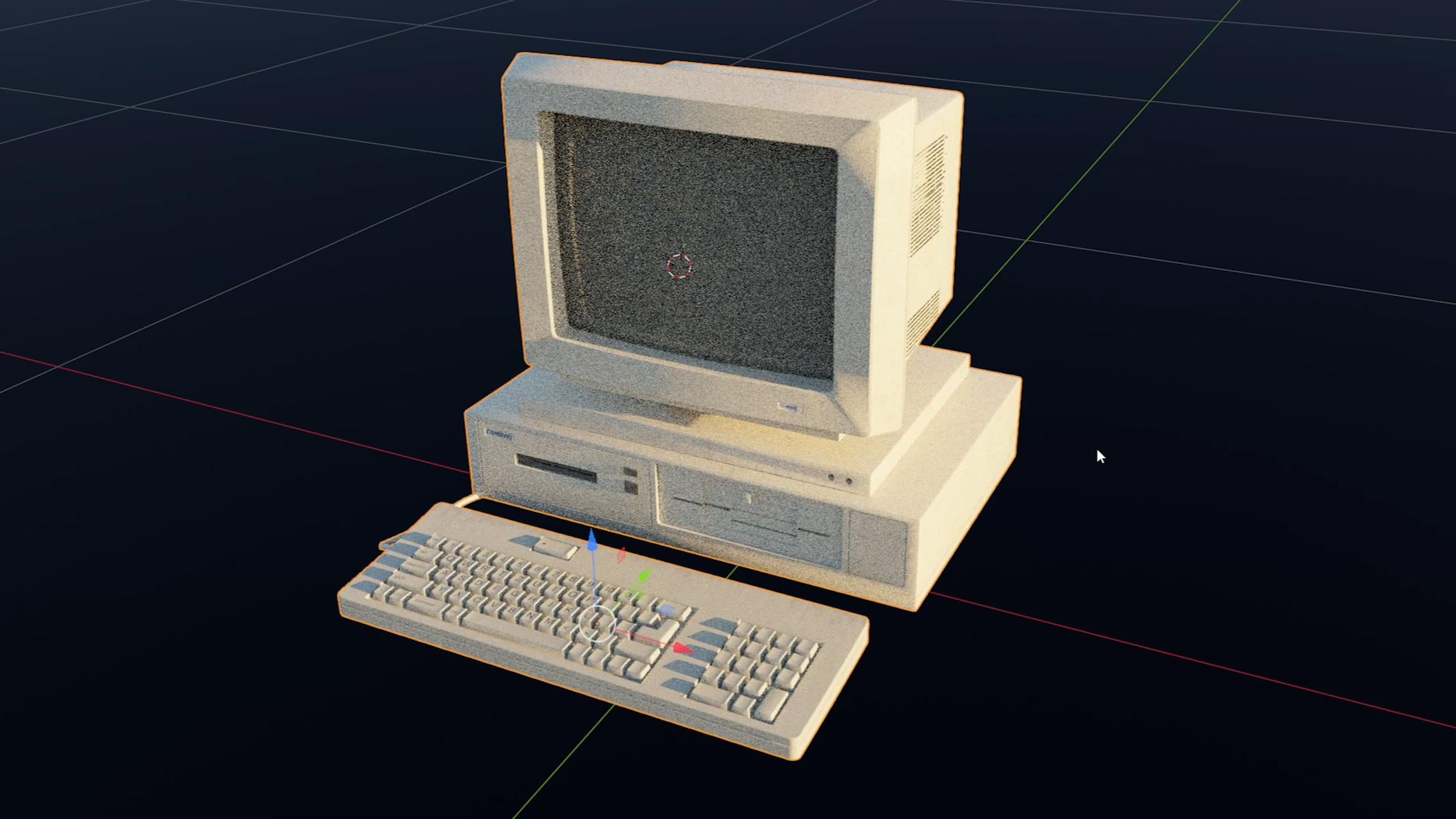
1. Introduction et tutoriel du projet SKILLSHARE 1: Bonjour et bienvenue sur
le nouveau tutoriel. Ce tutoriel portera sur modélisation et la
texturation dans Blender Nous revenons donc au noyau des trois
D et au noyau de Blender. Je pense que la plupart des trois artistes D commencent par le modelage
et la texturation Il s'agira d'une série de tutoriels. Série Y ? Parce que nous allons
modéliser plusieurs objets. Je pense que nous allons
commencer par ce PC, mais plus tard, nous choisirons quelques
objets supplémentaires dans cette liste. Et si vous vous demandez, qu'est-ce que c'est ? Voici mon nouveau pack de navigateur
d'actifs. J'appelle donc cette spécification
LimularPB vintage, et nous avons ici Par exemple, je pense que
nous allons peut-être modéliser ce modèle ici parce que
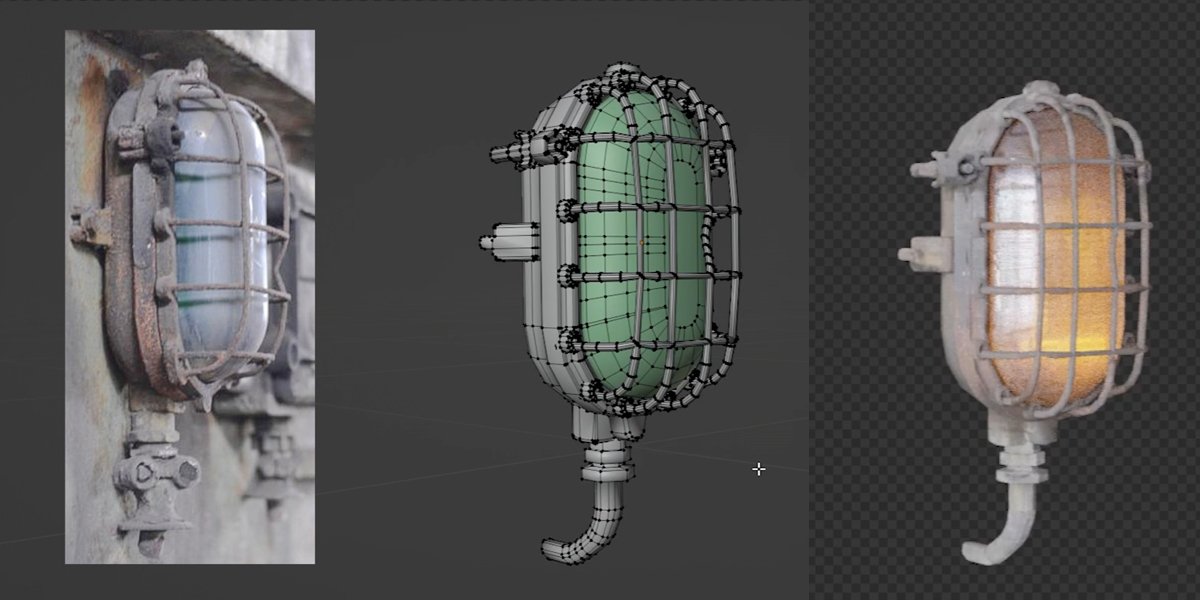
dans ce spjct, j'utilise également beaucoup de courbes Et nous verrons en fait plus tard, peut-être que nous pouvons modéliser celui-ci. Vous pouvez voir que tous ces
objets ont beaucoup de détails, notamment en termes de
texture, mais vous pouvez également savoir qu'ils
ont une topologie propre Donc, si vous passez en mode édition, vous pouvez voir qu'ils ont l'
air plutôt propres. Mais en même temps, ils ont l'air assez réalistes. Donc, après la modélisation, nous parlerons
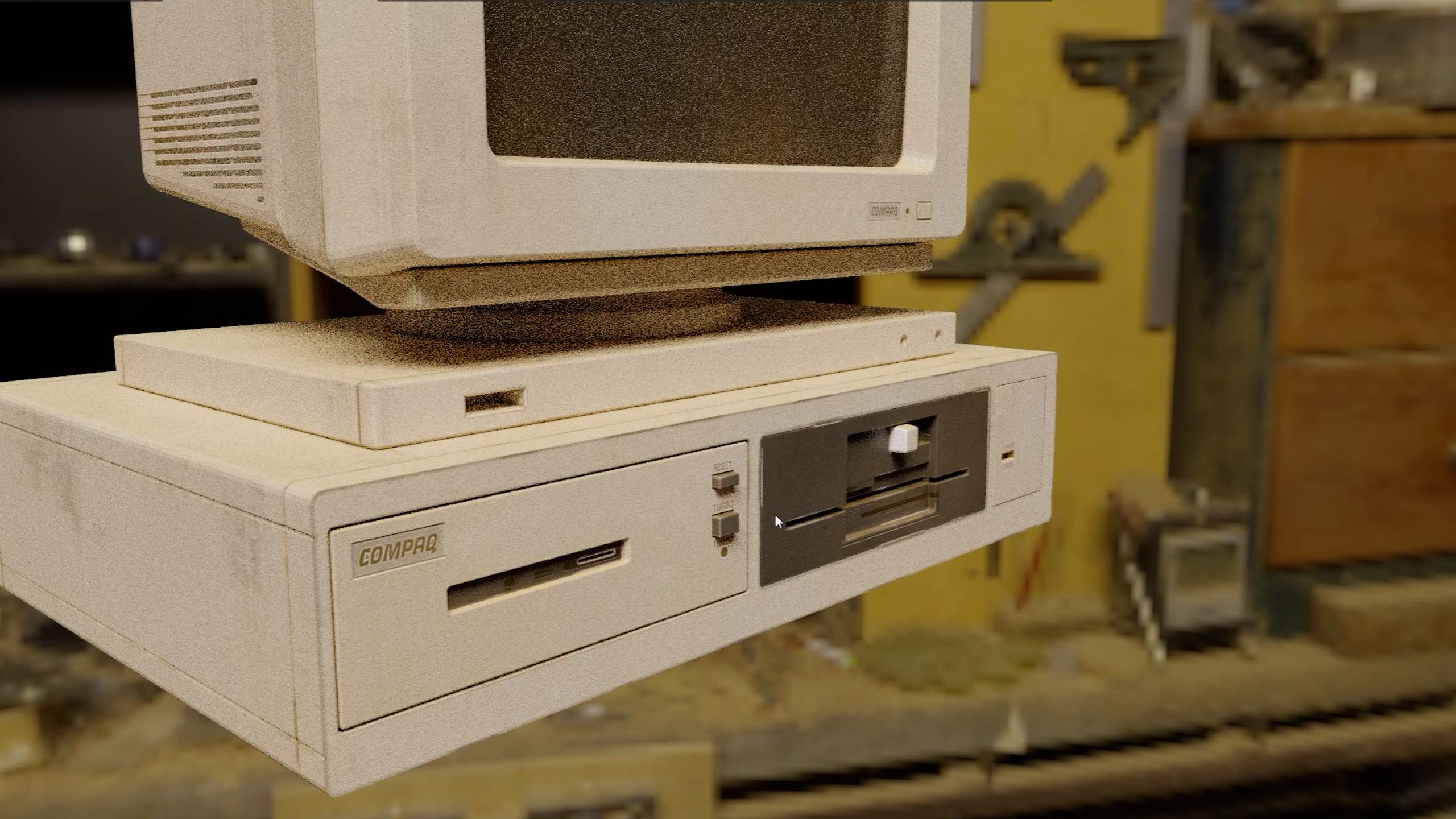
également de l'action, et si vous allez dans Shader Editor, vous verrez que ces PC
contiennent de nombreux matériaux
différents Par exemple, si j'
apporte juste cette échelle de bord. Et si je le déplace vers la gauche, nous pouvons ajouter rapidement de la saleté ici
ou nous pouvons décolorer la saleté. J'ai également construit ce
pare-poussière ici, afin que nous puissions rapidement ajouter de
la poussière à cet objet Nous avons toutes ces cartes, ces
bosses, ces rugosités, et dans
différents matériaux, nous avons des shaders en verre et
tous les shaders alpha, par
exemple, ici
et bien d' Mais avant de poursuivre avec le
didacticiel et la modélisation, étant donné que nous vivons à l'ère de l'IA, vous vous demandez probablement si j'ai utilisé l'IA ici parce que je dois
créer de nombreux modèles, et je dois les créer le plus rapidement
possible. Je n'ai donc pas six
mois pour construire tout ça. J'essaie avec l'IA et comment je
peux accélérer ce processus. Et à la fin, je reviens au
mannequinat. Je vais vous montrer pourquoi. J'achète cet abonnement 343d. Voici quand j'essaie d' en obtenir un modèle. C. Donc, en gros, ce que
je fais, c'est discuter avec GPT, ce que je
recommande chez AI Donc, au lieu de
rechercher chacun de ces modèles, ce n'est pas un problème lorsque je
dois modéliser un objet. Je peux peut-être trouver des
plans pour ce PC. Mais lorsque j'ai une liste de
plus de 100 objets, je perds des jours et des
jours juste pour trouver plans et je ne
pourrai pas trouver de plans, par exemple, pour cet objet, qui date des années 80 ou 90 Donc, ce que je fais en premier, quelle est la première étape, je trouve
peut-être une référence à cela. Je ne sais pas Nous
pouvons aller sur Google. Ce que nous pouvons faire, c'est peut-être intégrer ce modèle ici dans le chat GPT, et nous pouvons vous demander si
vous pouvez créer une vue, une vue orthographique
frontale, une vue
latérale et une vue de dessus Vous pouvez également indiquer que vous avez besoin pour la modélisation en trois D. Je comprends ces références. Et si j'ouvre ces références, vous verrez que
ce n'est pas parfait. Par exemple, je ne sais pas si
je peux trouver quelque chose à ce sujet, mais parfois cet
objet n'est pas le même. Par exemple, dans cette
référence, nous avons ce clavier, et dans cette référence,
nous n'en avons pas. Et parfois, j'ai ces
trous ici et en vue de face, je les trouve ici. Ce n'est donc pas parfait, mais ce qui est bien,
c'est que nous n'avons pas besoin références
parfaites, je
pense que cela suffit. Donc, le chat GPT ou un outil similaire est en fait très utile dans ces domaines lorsque nous avons
besoin de trouver des références OK, je suis plus rapide quand
je tape en Croatie. Je demande donc, en fait, vous
pouvez reconnaître certains de
ces objets,
les séparer et créer une seule photo et les assembler
tous ensemble. Nous verrons donc ce que nous allons obtenir, mais la dernière fois que j'ai tapé
quelque chose comme ça, j'ai obtenu cette image de référence Ce n'est donc pas parfait, mais c'est très utile. Cela fonctionne. C'est similaire, comme
ce que j'ai reçu la dernière fois. Ensuite, j'importe
cette image, puis je demande :
OK, pouvez-vous augmenter
la résolution ? Et après cela, je demande si vous
pouvez créer une vue de face après cette
vue latérale, arrière ou vue de dessus, selon ce dont j'ai besoin.
C'est ce que je reçois. C'est donc à l'avant, à gauche, à droite, et c'est une image de référence. Et je passe quelques
jours à donner des instructions puis je crée la même chose pour
tous ces objets ici face avant, vous pouvez voir que
ce n'est clairement pas parfait car vous pouvez voir quelle est la
hauteur de cet objet ici
et quelle est sa hauteur ici. Ce n'est pas parfait,
mais j'en ai assez. J'ai donc tous ces
détails qui me plaisent, et je pourrai ensuite les
modéliser. Et vous pouvez voir que ce n'
est pas pareil qu'ici, mais l'IA comprend réellement à
quoi devrait ressembler cet objet. Dernière chose pour
laquelle l'IA est utile, par
exemple, je trouverai
peut-être un objet en bois. Et nous pouvons apporter, par
exemple, ceci ici, et nous pouvons demander. Et plus tard, pour
certains de ces matériaux, je vous demande également si vous pouvez créer une carte de
rugosité pour cela ? Et vous pouvez également
demander une bosse et une normale. J'ai ici certaines de ces cartes. Vous pouvez donc voir que c'
est presque parfait. Nous obtenons donc cette carte pour l'un
de ces objets en tissu. Il s'agit d'une saisie couleur. C'est le matériau Color de la bombe. Après cela, j'ai également besoin
de cette valeur Alpha. Il n'est pas parfait car il
doit être noir ou blanc. Mais en utilisant le dégradé de couleurs, nous pouvons le rendre parfait. C'est donc de la rugosité pour
ce matériau bombus, et c'est très utile Je n'ai donc pas besoin
d'abonnement à
Polygon ou à des
sites similaires où je
peux télécharger toutes ces textures,
car j' obtiens tout ce dont j' ai besoin avec un seul abonnement Jet
GPT Ce n'est pas ce que je souhaite, mais je pense que je dois mieux le
décrire. Et ce qui est bien
quand je fais un meilleur bal de fin d'année, que je n'ai
plus besoin de dactylographie, ce bal de fin d'année. Par exemple, pour celui-ci, je peux simplement taper
maintenant pour celui-ci,
mais cela ne créera pas bons résultats car
ce n'est pas un bon résultat. Mais je peux peut-être taper et vous pouvez voir que c'
est clairement un bon résultat. D'accord ? Vous pouvez maintenant
taper, par exemple, pouvez-vous faire une plus grande échelle, et pouvez-vous rendre cela fluide ? Mais je pense que vous comprenez
comment cela fonctionne. Revenons donc à un autre outil d'IA que j'essaie d'utiliser pour
accélérer ce processus, savoir ce 33d Et vous pouvez voir que
cela n'aboutit pas. Donc, même si j'utilise ces images
multivues, par exemple, ce que je fais, je n'ai plus
cet abonnement, mais vous pouvez les aborder ici, gauche, à droite, en arrière, et cela ne fonctionne pas comme je le pensais parce que vous pouvez voir à
quoi ressemble ce dos, c'est clairement une mauvaise topologie Je n'ai pas ce
fil pour le mode ici, mais ce modèle haute résolution crée
en fait
des millions de polygones Cela ressemble à PhotoScan. Mais vous pouvez voir que
cela n'est pas utile. Je ne peux pas le télécharger ou le
vendre nulle part. Ce sera un désastre. Mais il existe également une
option qui est le maillage intelligent. Je pense que
celui-ci est peut-être Smart Mesh. Vous pouvez voir à quoi cela ressemble. Donc, si j'ai ici
cette télécommande, celle-ci est maintenant un peu
plus optimisée, mais vous pouvez voir
que c'est toujours désastre et que cela n'est pas utile. Je pense que pour ces objets
organiques, dans certains cas, cela
peut être utile. Par exemple, ce genre de
mina sterit, je ne sais pas comment je
vais le modéliser Je ne suis pas très douée pour la sculpture, et si c'est le cas,
il me faudra des jours pour
peaufiner tous ces détails Mais, par exemple,
vous pouvez l'utiliser et vous disperser comme de l'herbe, des rochers, des montagnes, des pierres et d'
autres objets similaires, et vous avez en fait une bonne base Et même avec ces canapés, qui sont parfois beaux, vous devez passer
beaucoup de temps à rendre ces objets assez
réalistes maintenant, mais vous pouvez voir dans
cette saisie de couleur que
nous avons toutes ces
ombres cuites. C'est en fait un
gros problème car lorsque vous insérez votre
éclairage dans la scène, l'ombre sera toujours présente. Je vais vous montrer comment nous
pouvons résoudre ce problème et comment nous
pouvons utiliser une partie de ce
maillage à partir de là. Mais pour tous ces modèles à surface
dure, je n'ai pas trouvé cela utile Je dois
donc
tout modéliser à partir de zéro. Donc , la
plupart, comme
tous ces modèles, je modélise en fait à partir de zéro. Conclusion : IA ne vous prendra pas votre poste. Vous ne pouvez pas simplement vous
rendre ici, y être invité et
télécharger ces ressources. En fait, vous le pouvez,
mais vous pouvez peut-être
l'utiliser quelque part
en arrière-plan. Et vous devez également
consacrer beaucoup de temps à optimiser toutes ces textures, car
toutes ces textures sont grandes, maillage est lourd et vous
devez y consacrer beaucoup de temps. Et parfois, il est plus facile de
modéliser certains de ces
objets, pas celui-ci, mais par exemple,
ce modèle ici, je peux le
modéliser très rapidement, et il sera toujours
beau lorsque vous le modélisez. Vous n'obtiendrez pas les
artefacts et la mauvaise topologie. OK, c'est donc mon modèle. Si je passe en mode édition, vous pouvez voir clairement ce maillage, tout cela est comme il se
doit . Et nous obtenons également beaucoup de
détails ici au niveau de la texture. Par exemple, nous pouvons
contrôler cette saleté sur les bords. Nous pouvons choisir une couleur
différente ici. OK, je devrais en mettre
20, pas un seul. Vous pouvez clairement voir tous
ces détails de bosse, cette rugosité et toutes ces
petites imperfections Ce que j'ai commencé
à dire tout à l'heure, que je n'accepterai pas ton travail, tu as toujours besoin de compétences. Vous devez donc connaître la
modélisation et la texturation pour réaliser ces modèles
et objets Et sans compétences en
modélisation de texturation, vous ne pourrez pas créer quelque chose de similaire Bien entendu, vous pouvez
toujours acheter cet ASE ou vous pouvez trouver des
actifs similaires sur Internet. Mais vous pouvez peut-être utiliser ces
compétences pour gagner de l'argent, vous pouvez peut-être créer quelque chose de
similaire et le dire en ligne, ou vous pouvez toujours modéliser quelque chose de spécifique que vous
ne trouvez pas en ligne. Si vous n'avez pas besoin d'objets de
haute qualité, vous pouvez bien sûr utiliser l'IA. Passons à quelques
autres de ces objets, puis nous pourrons commencer par
ce didacticiel ou par la
modélisation de ce PC. Vous pouvez donc clairement
voir toutes ces bosses, rayures, toutes ces
imperfections Parfois, j'utilise même dix shaders différents pour
obtenir tous ces détails Et nous pouvons peut-être ajouter
d'autres de ces imperfections. Et si vous voulez des objets rugueux plus
brillants, vous pouvez jouer les valeurs de
rugosité ici Maintenant, c'est plus brillant. OK,
donc en gros, vous avez contrôle
total sur
tous ces objets lorsque vous les faites manuellement. Essayons avec celui-ci. Vous pouvez donc clairement voir
cette topologie allégée. Je dois donc faire attention à deux
choses pour que
cela soit le plus réaliste
possible et en même temps pour cela
reste optimisé et rapide. Voyons à quoi ça ressemble
quand j'ajoute un peu de poussière ici. Maintenant, on
dirait qu'ils viennent
du même espace que
ces trois objets. Ajoutons peut-être un peu de poussière ici. OK. J'ai une vidéo explicative façon d'installer cet asset peg, qui ne dure en fait qu'une
minute. Il vous suffit de modifier préférences et de coller des liens
ici sous Asset Library Mais dans cette vidéo, parce qu'
elle sera trop courte, je fais également quelques tests de rendu
et un aperçu de tous
ces objets Donc, si cela vous intéresse,
vous pouvez trouver cette vidéo. Parce que nous n'
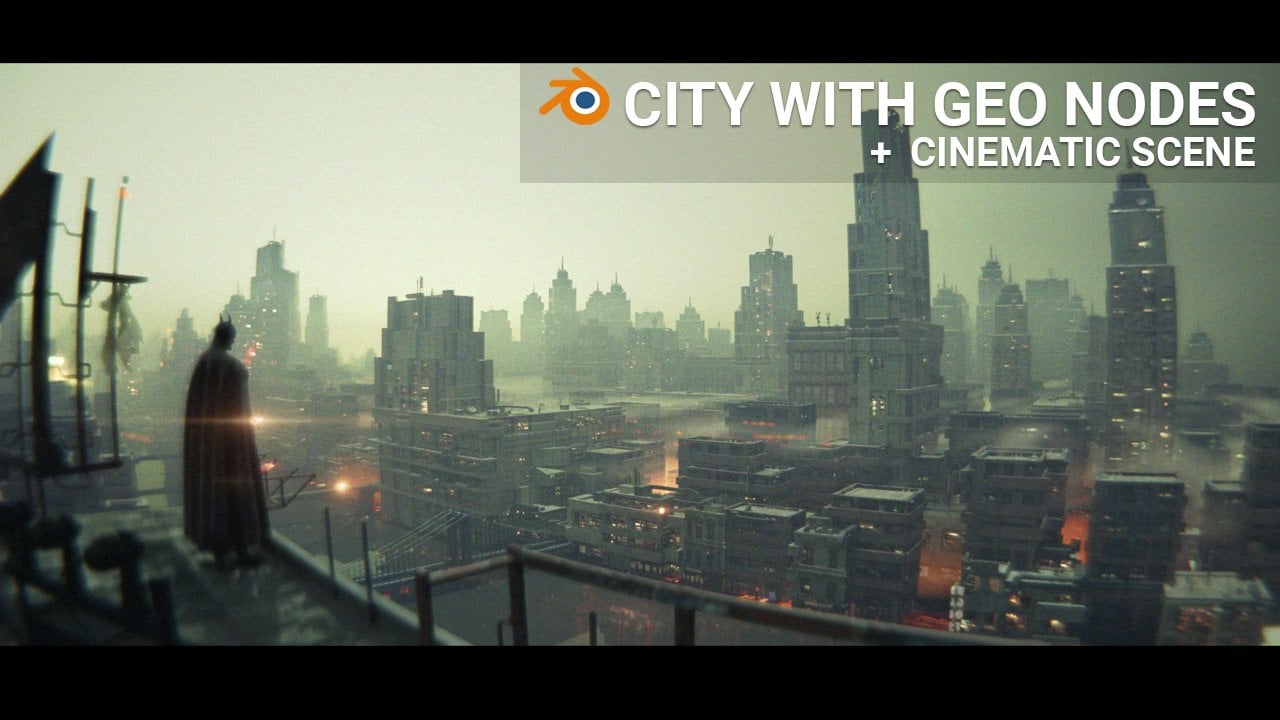
avons pas le temps de passer en revue tous ces objets. J'ai également modélisé certaines
de ces maisons, et dans l'une de ces séries de
tutoriels, je pense que nous modéliserons
l'une de ces maisons En fait, ce que je fais, je fabrique simplement ces pièces modulaires parce que cela n'a aucun sens de
modéliser une maison, puis plus tard, lorsque
vous aurez besoin de cette fenêtre, je n'en ai pas besoin dès le début. Donc, ce que je fais, je modélise ces objets modulaires, et plus tard, je peux
construire n'importe quelle maison. Par exemple, nous avons
ces grandes maisons, et vous pouvez voir qu'elles
présentent toutes de jolis détails en termes de rugosité, de
couleur et de saleté Par exemple, c'est un atout, et je peux alors simplement le faire
et j'ai cette clôture ou une autre clôture ou je peux
simplement apporter cette porte de garage, ce mur ici et en mode édition, je peux rapidement inviter un mode. Alors comme ça, je peux le rendre
plus grand ou plus petit. OK. Nous en
reparlerons donc plus tard. Je pense que tout cela n'est qu'
une introduction. Et nous pouvons maintenant
réellement commencer par un tutoriel. Et juste pour vous montrer
ce modèle ici, nous avons tous ces
détails imparfaits. Cette texture de bois est jolie. Et voici à quoi ressemble cette
topologie.
2. Getting Started in Blender – Basic Shapes: Commençons maintenant à
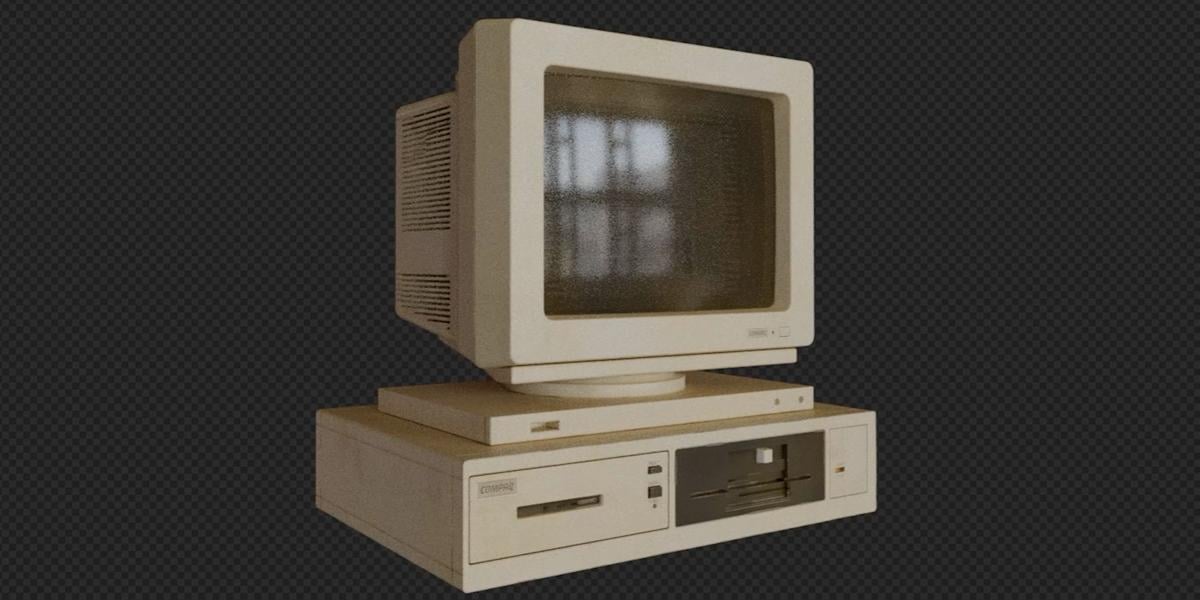
modéliser ce PC. Je vais partager toutes ces textures
et références avec vous. C'est ce que j'ai reçu la dernière fois. Et nous devrions maintenant construire
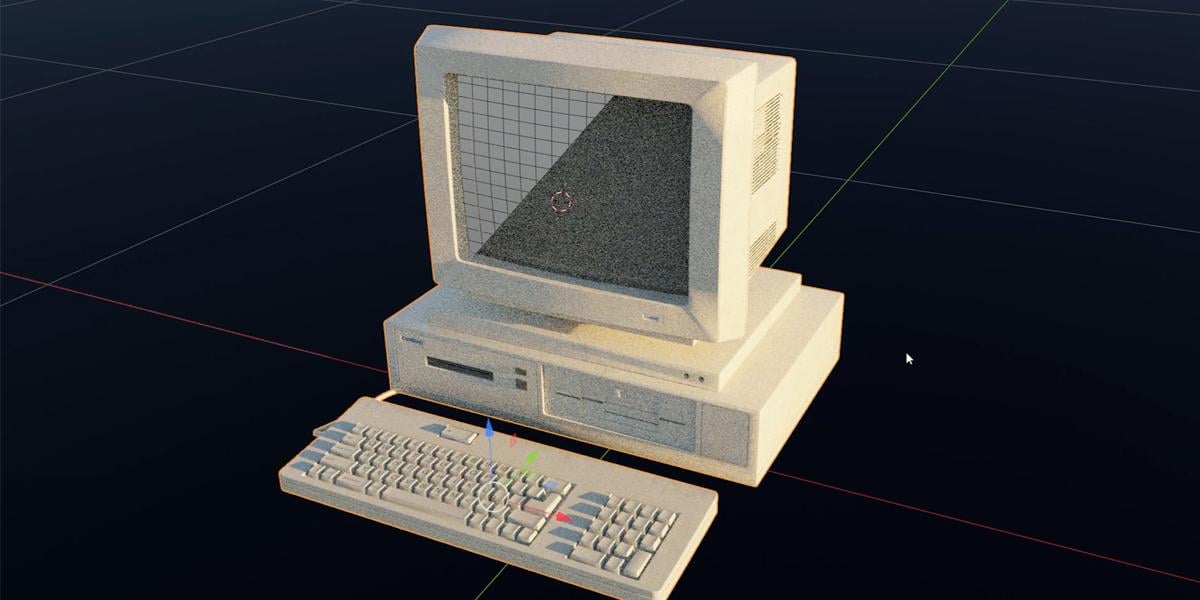
quelque chose de similaire. Je vais utiliser un nouveau fichier Blender, et je vais supprimer tous
ces sujets pour le moment. Ce que je vais faire d'abord, j'ai
besoin d'une image de référence ici. Vous pouvez donc utiliser des programmes
comme Pure ref, mais j'aime conserver ces
références dans Blender, afin de pouvoir toujours
regarder les images de référence. Ce dont nous avons besoin ici, nous avons besoin d'un éditeur d'image ouvert. Et les références, je vais les
mettre ici, mais je peux aussi charger n'importe laquelle de ces images ici car je les
chargerai dans Blender. J'ai donc toujours cette belle image de
référence ici, mais je vais également mettre référence dans cette fenêtre en
trois D. Ce que nous pouvons faire ici,
nous pouvons passer au Shift A. Je vais activer
ces gâteaux verts. J'ai ici, ça marche. Il est donc petit, mais
vous pouvez toujours vous
arrêter et regarder ce que je
tape si j' oublie de dire à O N supprimer cet onglet et de déplacer A. Donc, Shift A ici, références aux
images. Je peux maintenant accéder à
cette page de dossier. Une chose importante, c'est que vous ne voulez pas cet angle de
caméra car lorsque vous importez cette image ici, elle sera sous cet angle. Vous devez donc être orthographié à
l'avant. Vous pouvez donc voir ici que l'orthographe du
recto et le raccourci sont engourdis d'un coup, ou vous pouvez opter pour le recto de la fenêtre d'
affichage Par exemple, visualisez le devant de la
fenêtre d'affichage. Shift A : référence,
référence et recto de l'image. Maintenant, trois, c'est pour la vue latérale. Référence d'image. T est, je crois, à gauche. Nous pouvons donc choisir cette gauche. Mais je n'opterai pas pour le droit
car je verrai plus tard. Je pense que c'est correct et je peux peut-être simplement utiliser Shield x. A Y moins un pour inverser la tendance. Si j'en ai besoin, mais je
ne pense pas en avoir besoin. Voyons ce que nous
avons de plus vu de derrière. Vous pouvez également utiliser ce Gizmo,
cliquez, encore un clic. Et nous en sommes maintenant au retour de l'image
par décalage orthographique retour de l'image
par décalage OK, et maintenant je vais juste
déplacer ça à peu près ici. C'est donc à l'avant,
à gauche et à l'arrière. Je pense que c'est suffisant. Maintenant, nous pouvons peut-être le renommer
pour qu'il revienne. À l'avant, et c'est sur le côté ou
à gauche, on peut appeler ça à gauche. Ce que je veux faire maintenant, c'est de le mettre dans
une collection séparée. Donc, si j'appuie sur M, je peux
créer une nouvelle collection, et je peux appeler ces
références. OK. Maintenant, je peux rapidement cliquer ici pour le masquer dans la fenêtre d'affichage si
je n'en ai pas besoin ou ici Et ce que nous devons faire, c'est enregistrer ce fichier. Donc, sauvegarde de fichiers, je vais simplement
appeler ce tutoriel. Je vais commencer par
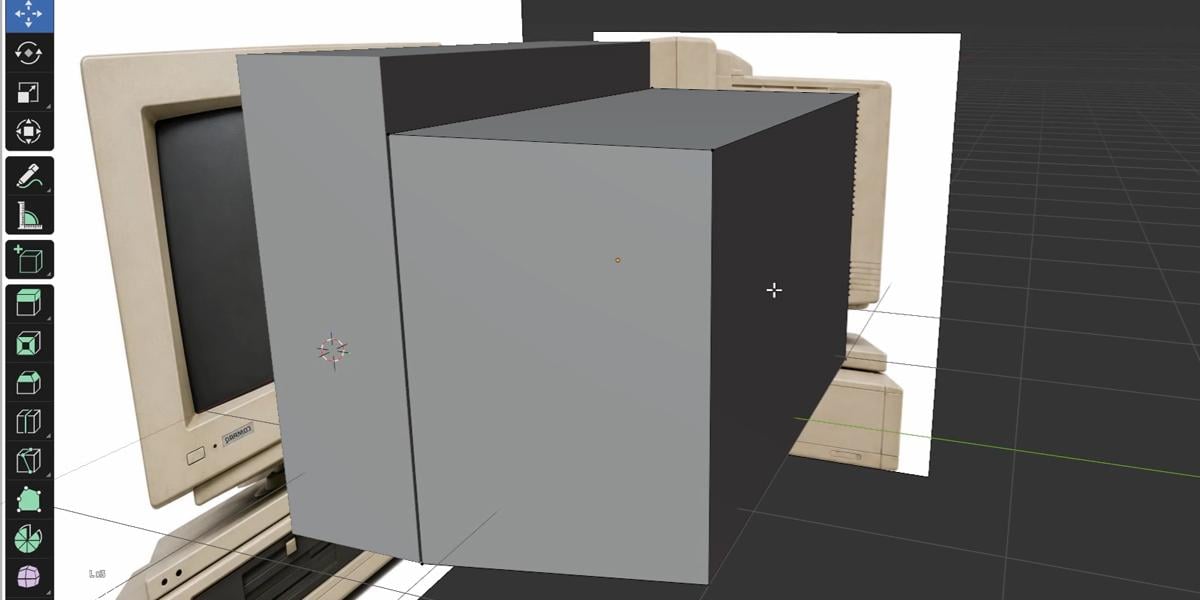
l'orthographe frontale, tellement engourdie, et voyons voir Pour cela, je vais commencer par Q. Nous pouvons amener ce cube ici et le redimensionner sur l'axe X. Encore un avertissement. Ce ne sont donc pas des proportions
réelles. Il s'agit donc d'un gros cube de 2 mètres, mais nous réglerons ce problème plus tard. Pour l'instant, je ne m'
intéresse qu'aux proportions. Donc, échelonnez-le sur l'axe X, et nous n'avons pas besoin
d'être parfaitement précis car cette référence n'
est pas parfaitement précise. Passons maintenant à la vue latérale. Je pense que je veux inverser
ce S Y moins un. OK, dans cette direction. Ingourdi à trois heures de la vue latérale. Je veux peut-être passer en
mode X, et voyons voir. Je vois ces lignes.
C'est donc une bonne chose. Mais si vous avez, par exemple, cette référence
ici et si vous passez à Sideview, oui,
cela fonctionne toujours Nous pouvons donc toujours clairement
voir cet objet ici. Et maintenant, quand je
reviens au numéro un,
vous pouvez voir le bord de
ce moniteur Cela devrait donc suivre
cet objet ici, mais nous ne le
redimensionnerons pas car lorsque nous le redimensionnons et que nous
passons maintenant au numéro un, nous le redimensionnons également ici, donc contrôlez Z pour annuler cela. Ce que nous devons faire, c'est
redimensionner cette image de référence. Il vous suffit de régler ce moniteur ici à peu près à ces dimensions. Donc quelque chose comme
ça. C'est donc une bonne chose. Ici, c'est également suffisant. Vous pouvez voir la différence entre cette partie
ici et celle-ci. Je vais le
redimensionner sur l'axe Y donc un Y, et je le
placerai à peu près ici. Et pour cette partie, je pense que
je vais opter pour Shiv
D parce que nous allons
beaucoup nous intéresser à la vue individuelle
ou à la vue locale, qui est en fait cette
vue vue par vue locale Il s'agit en fait d'un raccourci, donc appelé K. Nous
allons donc beaucoup l'utiliser Ce que je dis tout à l'heure, nous pouvons réellement passer à Control
R et extruder cela, mais je ne le ferai pas maintenant Je ne veux pas créer de
topologie supplémentaire là où je n'en ai pas besoin. Donc, ce que je vais faire, c'est appuyer sur la touche NAPE pour revenir à nos références, numéro
trois, à la vue latérale, et je vais appuyer sur le X.
D'accord. Je vais utiliser Control Z. Ce que je fais, je le
fais en mode édition, mais nous pouvons le faire
en mode objet Shift D Y. OK. J'appuie sur X auparavant, mais j'ai besoin de Y. Je vais
passer en mode iframe, en mode
X ray, en fait.
C'est Wireframe. Et il y a aussi une
chose que vous pouvez faire ici. Je pense que nous pouvons le verrouiller. Donc, si vous activez ce togal, vous pouvez l'enregistrer car
nous ne voulons pas déplacer cette référence ou la
sélectionner accidentellement Ce devant, tu le veux aussi. Donc, je le désactive dans
la sélection, en fait. Et maintenant, nous ne pouvons plus le
sélectionner. Nous pouvons donc toujours sélectionner celui-ci. Mais avec ce retour, nous allons vraiment nous cacher. Nous n'en avons pas besoin
pour le moment, peut-être plus tard. C'est une vue de face. C'est une vue latérale, et
voyons où se trouve notre objet. Nous pouvons également le sélectionner
ici dans la couche de vue. Et voyons voir. Je
vais donc choisir le numéro trois. Je vais maintenant définir cette partie ici. Je vais donc opter pour SZ. En fait, je veux juste
prendre cette partie supérieure. Je peux donc aller ici en mode édition parce que nous avons ce mode X, nous pouvons simplement le faire
et sélectionner cette partie. Peut-être que celui-ci est là et nous
pouvons passer à peu près ici. Et maintenant j'ai besoin de Vertex Select. Avec un, deux ou trois,
votre clavier, vous pouvez basculer entre le bord du
sommet et la sélection de la face, ou vous pouvez simplement cliquer
ici et saisir ce bord Assurez-vous donc de l'activer,
car si vous ne le faites pas, vous pouvez simplement cliquer ici et le déplacer
et vous l'
obtiendrez parce que vous
n'avez pas sélectionné celui-ci. Mais en mode radiographie, vous sélectionnez toujours
les deux. Tu peux voir. Nous pouvons aussi peut-être
y aller avec la gauche, qui
est en fait le côté. Je pense que j'ai besoin de ce qu'il faut, en fait. Pour avoir un aperçu ce que nous pouvons faire, nous pouvons appuyer sur
L pour sélectionner la partie perdue. Mais si cela ne fonctionne pas, vous devez vous
rapprocher des sommets car la sélection est
basée sur le poids des sommets Donc, si vous n'avez pas assez de
sommets ici, faites simplement face. Vous ne
pourrez pas sélectionner VL, alors placez simplement la souris
ici et appuyez sur L. Maintenant nous pouvons utiliser x,
quelque chose comme ça Créons cette partie ici, Control R. Numéro trois, voyons voir, EZ à peu près ici. Nous pouvons maintenant passer en mode rayons X. Je peux sélectionner toutes
ces pièces avec Edge Select ou ce que
vous pouvez également faire. Vous pouvez essentiellement
opter pour le fait, voici comment les choses se passent. La sélection joue donc un
rôle important dans la modélisation. Nous avons donc des
raccourcis de modélisation et des raccourcis
de sélection
3. Raccourcis de sélection et création de la forme de base: Nous avons quelques
raccourcis très courants pour la sélection. Donc, l'une d'entre elles est shift
with shift, nous ajoutons une sélection. Donc un, deux, trois, quatre. Avec le contrôle, nous
sélectionnons en fait un trait court
entre deux arêtes. Par exemple, si je clique
ici et que j'appelle Control, Blender
sélectionnera tout cela. Par exemple, si je clique
maintenant ici, Blender trouve ce pot ici, si je clique ici, Blender
sélectionnera tout cela. Ou si j'entends Blender, ce ne sont pas les mêmes objets, c'est pourquoi j'ai choisi
cette sélection. Je sélectionne donc
celui-ci avec contrôle, Blender sélectionnera
tout ici et maintenant ici. Mais si nous utilisons Shift et Control, nous pouvons, par exemple, sélectionner cette ligne,
puis décaler celle-ci, puis nous pouvons utiliser Control pour sélectionner tout ce
qui se trouve entre les deux, c'est-à-dire celle-ci. Et si nous devons passer à
une autre zone, nous pouvons à nouveau maintenir la touche Maj enfoncée et maintenant
cliquer ici. Maintenant nous pouvons utiliser Control
et sélectionner cette ligne. Et avec Alt, nous sélectionnons
en fait une boucle. Par exemple, ce
n'est pas un très bon exemple, nous pouvons
donc opter pour un cylindre peut-être,
je ne sais pas. Et par exemple, si je maintenais la touche Alt enfoncée, boucle entière sera sélectionnée ici. Ici, nous n'avons pas de
boucle, mais par exemple, si j'ajoute ici avec shift, nous pouvons ajouter la sélection un,
deux, trois, avec le contrôle, nous pouvons sélectionner la ligne la plus courte, c'
est-à-dire, par exemple. Celui-ci ici ou celui-ci ici, mais en tenant de la terre, nous pouvons sélectionner des boucles entières. Donc une boucle,
une autre, ou celle-ci. D'accord. Je vais donc le supprimer. L est le raccourci pour
sélectionner les pièces détachées. Par exemple, nous avons cette pièce
détachée et celle-ci, mais il ne s'agit pas
du même objet. Ce que nous pouvons faire, c'est simplement joindre ces deux
objets avec Control J. Maintenant, lorsque nous passons en mode édition, nous pouvons réellement modifier ces
deux objets, mais si vous ne voulez
sélectionner que celui-ci, nous pouvons appuyer sur L ici. Si vous souhaitez sélectionner
celui-ci, nous pouvons appuyer sur L ici. OK, ce que je fais, ce que je veux faire,
en fait, je le veux. Sélectionnez peut-être toutes ces choses. Je peux donc le déplacer. Mais peut-être que meilleure chose à sélectionner
est de passer en mode radiographie à vue
latérale et que nous pouvons simplement le faire glisser et maintenant nous
sélectionnons tout ici D'accord, mais vous pouvez
voir ce que nous obtenons. En fait, nous étendons
cette ligne ici. Je pense que si vous choisissez G deux fois, oui, nous pouvons vraiment glisser. Si vous optez uniquement pour G et Y, c'est
ce que nous faisons auparavant. En fait, nous le déplaçons et nous obtenons
ici cet angle que nous n'aimons pas. Mais si vous le faites glisser
selon les normales, vous pouvez appuyer deux fois sur G. Donc G G. C'est en fait
ce que nous voulons ici. Et maintenant, nous
ne pouvons sélectionner que cette chose ici et la
déplacer vers à peu près ici. Si vous voulez
être plus précis, nous pouvons l'intégrer davantage ici. Et maintenant, nous pouvons en parler. D'accord, mais ce n'est pas important. Nous pouvons donc maintenant clairement
voir à quoi tout cela ressemble. Je peux maintenant aller ici
avec peut-être une référence. Nous pouvons donc peut-être maintenant
modéliser cet écran. Voyons comment nous pouvons le faire. Vous pouvez clairement voir
ce bord ici, nous avons
donc cette partie,
qui est plus épaisse. Ce que nous pouvons faire ici,
nous pouvons utiliser Control R. Nous pouvons
appuyer sur S pour le redimensionner. Et je pense que cette partie, nous pouvons créer ce C.
Cela n'affectera pas
ce que nous ferons plus tard. Alors, comment créer le contrôle B. Et retenir le changement Donc, sans décalage, c'
est très sensible. Il est très difficile d'être précis, mais si l'on ne tient pas compte du changement,
nous pouvons être plus précis Et maintenant, tous les E
extrudent le long de la normale. A est destiné à l'extrusion, mais T est destiné à l'extrusion selon des normes normales. Parce que j'appuie plusieurs fois sur E
et A T. Je ne suis pas sûr. Peut-être que je crée des sommets
doubles,
ce que nous pouvons faire ici Nous pouvons appuyer sur A et nous pouvons utiliser F trois pour
fusionner par distance. Je crée un double
sommet parce que je supprime ou supprime
huit sommets ici. Faites donc attention car si
vous créez des sommets doubles, vous rencontrerez
des problèmes plus tard Maintenant, je vais utiliser tous les T
extruder selon les normales. Déplacez ceci vers à peu près ici. OK, maintenant nous avons obtenu ce n S. Nous devrons également créer des bulles ici plus tard parce que c'
est trop net maintenant, mais je pense que nous
le ferons plus tard.
4. Modélisation de base pour l'écran et le moniteur: Créons maintenant ceci je vais chercher une référence,
cet écran ici. Ce que je vais faire, je le sélectionnerai avec sélection de phase. Cette partie. Maintenant, je peux retourner sur notre scène avec Numpad one et NumPak Voyons dans quelle mesure je
veux l'étendre. Maintenant, je vais appuyer sur
I pour l'insérer. Vous pouvez voir ce gadget
bleu ici, donc vous savez qu'il
s'agit de l'axe Vous pouvez donc appuyer sur SZ
pour le redimensionner sur l' axe
Z. Quelque chose comme ça. Maintenant, je vais revenir
avec Napeq pour vous aider en solo, et nous avons cette partie que
nous pouvons extruder sur l'axe Y. E Y. Quelque chose comme ça, vous pouvez voir ce bord ici Je pense que si j'appuie sur S, nous obtiendrons cet angle ici, que nous pouvons peut-être
voir ici. Je ne suis pas sûr. C'est peut-être trop, mais
je vais m'en tenir à un peu. Une chose que je vais
faire, c'est clôturer cette chronologie car nous
ne ferons aucune animation
, alors rejoignez-nous. Voyons comment nous pouvons
faire de cette partie de l'écran. Vous pouvez clairement voir
que c'est arrondi. Je ne veux pas créer de
coupures sur tous les objets. Je veux juste que notre look
soit adapté à cet objet ici afin que nous puissions être séparés
par sélection. Nous pouvons maintenant cliquer avec le bouton
droit de la souris sur l'origine de la géométrie
et deux fois la touche
Nampa pour
ne travailler que sur cet objet ici Et ce que nous pouvons faire maintenant, nous pouvons l'ajouter avec
Control R loop cut, déplacer vers environ ici, et avec Control R one loop cut, le
déplacer vers environ ici, déplacer vers environ ici Shift
enfoncée et en cliquant ici. Maintenant, avec le contrôle
B, nous pouvons régler ce problème. Je ne suis pas sûr que ce soit la meilleure méthode Alt pour sélectionner cette coupe de
boucle, Control B. Peut-être pouvons-nous d'abord corriger cet axe X et l'ancien
Control B maintenant axe. OK, quelque chose comme ça,
on peut opter pour Shade Smooth. Et nous pouvons revenir à notre scène. Nous pouvons maintenant sélectionner les deux objets en maintenant
la Shift
enfoncée dans la touche Napa Si vous le souhaitez, vous pouvez vous joindre à celui-ci, ou vous pouvez sélectionner comme
celui-ci et le rejoindre. Créons maintenant ce
biseau ici dans celui-ci. C'est très important pour cette ronde ait cette
apparence et avec tout le monde. Nous pouvons maintenant
cliquer ici pour
passer à une autre partie. Nous pouvons opter pour la commande
Shift ou Shift all et nous pouvons
maintenant passer à la commande B, et maintenant nous pouvons maintenant faciliter les choses. Je pense que nous pouvons désormais
également biseauter cette pièce. Et une chose que vous pouvez noter, je vais utiliser ControlZ
parce que j'ai besoin de vérifier l'échelle L'échelle n'est donc pas uniforme
et l'échelle n'en est pas une. En fait, nous devons d'
abord utiliser le contrôle A, appliquer l'échelle. Nous pouvons maintenant utiliser le
contrôle B et nous pouvons nous attendre à ce que le biseau fonctionne correctement. Quelque chose comme ceci OT
pour sélectionner cette boucle, Shift T pour sélectionner celle-ci, et peut-être celle-ci, Control B et ajouter
un biseau ici OK, vous pouvez choisir le nombre
de découpes de boucle que vous souhaitez, d'autres coupes de boucle à ajouter. Ce sera plus fluide, mais je tiens également à conserver
cette languette à faible teneur en polyéthylène ici. Je veux aussi y aller avec le
vieux et le vieux ici. Maintenant, je voudrais
passer à Control B, mais ici je vais
peut-être ajouter une seule boucle. Ce n'est pas si visible. C'est ce que nous avons pour le moment, et voyons si
je passe à Nape Key Nous pouvons maintenant opter pour Nupt One. Je vais sélectionner ici à l'avant. Créons maintenant cette partie
vers le bas et cette partie arrondie. Clé pour la nuque, voyons voir. Et si je prenais juste cette pièce ? Parce que je veux que cela
suive cette tendance. Je peux donc opter pour Shiv D, peut-être le déplacer un peu facilement et nous pouvons peut-être l'
extruder sur l'axe Y. Ce n'est pas parfait,
mais je pense que cela devrait suivre cette partie. Alors peut-être SX,
quelque chose comme ça. En fait, je vais
l'extruder deux fois. C'est donc la première fois que je viens ici, SX et EY. Voyons à quoi cela ressemble
dans la bonne orthographe. Ce n'est donc pas sûr. Je pense à cette partie et je me
mélange simplement à cette partie ici. Nous pouvons donc peut-être faire
quelque chose de similaire ici. Cela ne sera pas visible, donc ce n'est pas si important. Voyons si j'
opte simplement pour le contrôle B, pour le biseauter et pour
lisser tout cela Je vais choisir ControlZ. Ce truc
n'est pas ce à quoi je m'attendais, donc je vais choisir x ça à l'intérieur. Bon sang,
maintenant réglons les choses avec Control B. Numpad 1, et passons à l'avant Nous pouvons maintenant construire
cette pièce arrondie. Nous allons le construire
avec un cylindre. Shift A. Le cylindre, par défaut, est de 32 sommets et je pense que c'est suffisant Faites l'échelle SZ sur
l'axe Z, peut-être comme ceci. Et, pavé numérique 7,
plaçons-le au milieu de ce
PC, quelque chose comme ça Revenons maintenant
aux références avec NumPK. Cela devrait être encore plus petit. S Z et S. Maintenant, sélectionnez
ces deux objets, Nampa k, et
apportons-le ici En fait, nous avons ce
petit cylindre ici, et nous pouvons le créer avec un
onglet pour modifier le mode 3, pour faire face à des sélections comme celle-ci. I, pour insérer ce E Z. Pour extruder de la poussière sur l'axe Z. OK, quelque chose comme ça, et je pense que c'est suffisant. En maintenant les touches Shift et Old enfoncées, nous pouvons sélectionner
ces deux boucles. Contrôle B. OK, nous devons appliquer l'échelle, le contrôle B, quelque chose comme ça. Et
mettons-les en place. Si vous voulez lisser cela, vous pouvez opter pour une teinte lisse. Maintenant, il s'agit en fait d'un modificateur. Vous pouvez réellement choisir
après ce bon travail. Mais parce que nous le rejoindrons plus tard avec Control
J, nous pouvons le faire maintenant. Maintenant, cela s'applique à
tous ces sujets. Nous allons jouer avec
ça à la fin. Vous pouvez également avoir ce modificateur dans le même
temps, mais vous pouvez également, par exemple,
uniquement sur cette phase, cliquer avec le bouton
droit de la souris et cliquer sur un écran plat.
5. Modélisation du panneau supérieur.: Voyons ce qui va suivre. Nous n'avons donc ici qu'
un seul cube extensible. Nous pouvons y aller avec Shift A. Donc, si vous n'avez pas sélectionné cet objet et que vous n'en avez pas créé un nouveau, ce sera un objet distinct. Mais je pense que si nous avons sélectionné cet objet et que nous optons pour un cube, il séparera toujours un objet. Mais si nous passons en
mode édition et créons un cube, il fera partie de cet objet. Cela a donc du sens. Voyons maintenant SZ pour le
redimensionner sur l'axe, aX, passons au numéro trois,
et voyons l'échelle, cela devrait être quelque chose
comme
cet ensemble Y. Ce ne sera
donc pas parfait,
mais quelque chose comme ça, et cela devrait aller ici, Shiv D et Z.
Nous en avons besoin d'un autre ici. Nous en avons besoin S Y S Z, quelque chose comme ça. Voyons ça de
face, Sex. Maintenant, nous pouvons utiliser NumPK et
nous pouvons voir à quoi cela ressemble. Je pense que je veux W L,
sélectionne celui-ci. Ce que vous pouvez également
faire, c'est sélectionner une phase, puis appuyer sur L pour la sélectionner et sur S Y,
quelque chose comme ça. Comme je veux travailler
uniquement avec cet objet, je vais en fait opter pour
B séparé par sélection. Maintenant, je peux me concentrer uniquement
sur cet objet, et je peux utiliser l'
origine définie pour la géométrie, et plus tard nous
rejoindrons à tous ces objets. Nous n'en avons pas trop ici, mais voyons cette référence. Nous avons les deux trous
circulaires celui-ci, les trous carrés, et ce bord ou ce truc ici. Voyons comment nous pouvons le faire. Je peux appuyer sur L. Je peux d'abord biseauter cette commande B,
quelque chose comme ça Et maintenant, si j'ajoute
Control R ici, j'ajoute en fait cette découpe
au-dessus de cet objet, ce que je ne suis pas sûr de vouloir. Gardez-le aussi propre que possible. Je peux juste opter pour le numéro un. Je peux choisir K. Et maintenant
nous avons ce couteau. Maintenant, si je clique ici, je m'en tiens aux sommets, et maintenant si je tiens Z, je m'en tiens à l'axe Z. Et quand je passe à
un autre sommet, je peux appuyer, cliquer et entrer Voyons ce que j'obtiens si
je passe maintenant à Control B. Je trouve un endroit où
je peux placer ce trou, et maintenant je peux repartir avec K. Si ça ne vous intéresse pas, vous pouvez simplement utiliser Control
R et créer une découpe en boucle ici. Mais allons-y avec K X. Et maintenant avec le contrôle B, si vous le souhaitez, vous pouvez maintenant utiliser l' ancien contrôle et le contrôle
ici. Tu peux le déplacer. Vous pouvez utiliser SZ pour le faire glisser et maintenant nous pouvons
vouloir le faire
glisser légèrement en SZ ou le
redimensionner légèrement avec SZ. Maintenant, EY peut être
quelque chose comme ça, doit évoluer et faire ce que nous pouvons En sélectionnant cette pièce détachée, contrôlez B pour ajouter un
petit biseau ici Nous créons en fait un minimum de
sommets ou d'arêtes ici. Et voyons comment
créer ces trous. Il existe donc de nombreuses façons de
créer des trous. À Branda, vous pouvez utiliser un booléen, un
modificateur, mais
faisons ce que nous avons Je vais choisir K, Z, coller sur l'axe, sélectionner cette arête, contrôler B. Sélectionnons-le maintenant
et passons commande B. K et X. Coupons
deux fois sur cette partie G pour faire glisser cette
commande B afin de la biseauter, et maintenant nous avons ces
deux trous ici Et je pense que dans un nouveau Blender, 5.2, cet outil de boucle
est par défaut ici. Mais si, pour une raison quelconque, ne le voyez pas, lorsque vous
cliquez avec le bouton droit de la souris, vous devez accéder
aux préférences, obtenir l'extension et
rechercher l'outil de boucle. Bonjour, c'est moi du futur. J'avais raison quand
je pense qu'ils
créent des outils en boucle dans Blender. Vous devez donc passer en mode édition, et si c'est comme
ça et appuyer sur I. Nous devons appuyer sur N, et vous
verrez cet onglet d'édition ici, et ici nous avons des portes en boucle. Par exemple, nous le subdivisons et
nous pouvons le décomposer. Avant de cliquer n'importe où, vous disposez de toutes ces options. Vous pouvez donc jouer
avec ces options. D'accord, je ne sais pas
comment cela fonctionne, mais tu peux jouer avec tout ça. Avec cela, nous
pouvons jouer avec le rayon. Et nous pouvons également modifier la
rotation sur X, Y et Z. Vous avez
donc toutes ces options, et après avoir choisi
l'une de ces options, vous obtiendrez toujours
des propriétés ici Maintenant, si j'utilise le clic droit
et que j'ai d'abord besoin de subdiviser, cliquez avec le bouton droit de la souris pour subdiviser, mais
je subdivise également cette partie Je vais donc y aller un par un,
subdiviser, subdiviser. Et maintenant, subdivisez, subdivisez. Maintenant, je dois sélectionner ceci. Vous pouvez utiliser Control et
simplement sélectionner tout cela par le biais de la souris. Ou vous pouvez avec C, activer ce pinceau ici, que vous pouvez
redimensionner avec le bouton
central de la souris et vous pouvez peut-être simplement le
sélectionner comme ceci. Outil Boucle, cliquez sur
Outil Boucle et encerclez. OK. Si vous appuyez sur a, vous le redimensionnez en
fonction de ce point central ici, mais vous pouvez le modifier et définir sur une origine
individuelle. Et vous pouvez maintenant le dimensionner
en fonction de l'origine individuelle, laquelle est ici
et une autre ici. Donc, par défaut, ce
point médian, qui est ici. Je vais choisir EY nous pouvons encore une fois l'étendre
légèrement, supprimer,
limiter la dissolution, car nous
n'avons pas besoin de ces arêtes
supplémentaires à l'intérieur. Maintenant, nous pouvons utiliser Alt. OK, avec Alt, on ne peut pas sélectionner la boucle entière, comme je m'y attendais. Nous avons donc besoin de Shift et LT.
Il suffit de cliquer quelques fois et maintenant Shift et Alt pour sélectionner
tout cela, Ctrl B. Et faites défiler la souris vers le haut
pour ajouter des coupes supplémentaires. Nous avons maintenant ces
deux petits trous. Nous avons ce détail ici. Il y a plus d'un moyen. Vous pouvez le créer, mais c' est ainsi que je l'ai créé la dernière fois. Créons maintenant cette arête ici. Comment pouvons-nous créer
ce contrôle R, faire défiler la souris vers le haut parce que nous avons besoin Y
pour le redimensionner sur l'axe Y, mais je pense que maintenant j'ai besoin du
point médian Y à peu près ici, contrôle B et d'une seule boucle
coupée, donc faites défiler la souris vers le bas. Et maintenant, le vieux T s'extrude selon les valeurs
normales et déplace la bouche vers le bas. Ce que je vais faire maintenant,
en maintenant la touche Alt enfoncée, sélectionner cette coupe de boucle,
décaler cette coupe de boucle. Ainsi, avec Shift, nous ajoutons une sélection, et avec Alt, nous sélectionnons la découpe en boucle, Shift Alt et maintenant Control B, vous pouvez ajouter deux coupes de
boucle ou une. Je pense que je vais en ajouter un pour conserver
autant que possible le jeu. OK, maintenant nous avons ces
neuf SM et nous pouvons peut-être rejoindre
cet objet ici.
6. Boîte à l'ordinateur - Modélisation du panneau avant.: Voyons maintenant comment
créer cette partie inférieure. ce clavier, je ne vois pas trop, Grâce à ce clavier,
je ne vois pas trop,
donc je vais opter pour la vue
orthographique frontale abord,
je vais sélectionner cette face puis appuyer sur L pour
sélectionner cette partie lâche, séparant
B par sélection. Sélectionnez uniquement cet objet,
définissez l'origine sur la géométrie, appuyez deux fois sur la
nuque pour
isoler cet objet Vous pouvez utiliser Control R et ajouter une découpe ici et une autre vers le bas, puis l'isoler,
mais vous
créez également de nombreuses arêtes
inutiles ici. Donc, ce que je pense avoir fait la dernière fois, que nous pouvons en fait diviser cela
en trois sections différentes. Donc l'un est celui-ci, l'
autre et le troisième. Comment pouvons-nous y parvenir ? Je
vais aller avec Napk pour revenir à notre scène numéro un pour revenir à la vue
orthographique de face Et voyons comment
nous pouvons le faire. En fait, je
ne sélectionnerai que cette phase frontale, qui est un peu
difficile à sélectionner maintenant, mais je vois ici que
je l'ai sélectionnée. Donc, ce que je vais faire, c'est
séparer cela par sélection. Nous pouvons maintenant sélectionner
cet objet, d'accord, ce que nous pouvons faire maintenant, nous
pouvons sélectionner cet objet. Nous pouvons activer ce
front pour la sélection, et nous pouvons maintenant peut-être isoler
uniquement ces deux objets. Si je passe maintenant en mode radiographie, je peux voir ces bords, et je peux utiliser Control Non, appuyez sur un onglet pour passer en mode édition. OK, je sélectionne ces deux
objets, donc j'ai juste besoin
de deux de ces objets. OK. Maintenant, je dois
passer en mode édition, nous sommes
donc en mode objet. Alors, appuyez sur Tabulation ou Allez-y. Il y a une confusion. Cet objet n'est donc pas
sélectionné. Ceci est sélectionné. Vous devez donc cliquer ici. Vous pouvez maintenant passer en mode édition. Donc, il faut aller à
Front Orthographic. Et ajoutons maintenant des
découpes en boucle sur ces bords. Donc un ici, un autre ici. Et voyons voir. Une arête ici et nous pouvons également séparer
cet objet, cette partie. Et aussi celui-ci. OK. Maintenant, je pense que ce
sera facile à comprendre. Je vais donc passer à Napk et je n'ai plus besoin du mode
RFra. OK. Maintenant, je peux le
séparer en trois sélections
différentes. Nous pouvons donc opter pour P
séparé par sélection, P, séparé par sélection. Et voyons ce que
nous allons faire ici. Allons-y également avec P, séparé par sélection. OK. Nous pouvons également définir
l'origine sur la géométrie. Et nous pouvons d'
abord commencer par celui-ci. Je vais y aller avec
l'onglet, Control R, et Wallop Cat ici, Control B. Et nous voulons aussi qu'avec
Control, sélectionnez Donc, déplacez la commande pour sélectionner
cette partie, la commande B. D'accord, maintenant nous pouvons peut-être l'
extruder sur YX EY Si je le redimensionne un peu, on obtient ce joint. Et ce que je vais faire, c'est
sélectionner this out edge et EY. Et peut-être que maintenant, ce n'est pas
si facile de le sélectionner, mais en fait, c'est
d'un autre côté. Je vais sélectionner cette arête
en maintenant la touche Maj enfoncée, celle-ci, celle-ci et celle-ci. Maintenant, je peux utiliser la commande
B pour ajouter un biseau ici, peut-être trois coupes en boucle Ce que nous pouvons faire ici,
je pense en fait que nous avons besoin avec Shift de
sélectionner cette boucle coupée, et nous pouvons opter pour EI
Extroud this et nous avons vraiment besoin de Bel
this edge Avec le contrôle, vous pouvez désélectionner si vous sélectionnez quelque chose
que vous ne voulez pas. OK. Control B,
quelque chose comme ça. Passons maintenant à
Control B. O L découpé en un petit biseau ici Maintenant, je vais choisir T car il
s'agit d'un objet distinct. Je dois sélectionner ce volt
séparé que Sef Sheaf indique
ici . OK. Maintenant, ajoutez une
ou deux bulles ici. Si vous voulez que
cela soit encore plus visible, nous voulons en fait
une bulle ici. Shift l'a dit à Control B. Bubble. Nous en avons maintenant
terminé avec cette partie. Nous pouvons maintenant nous concentrer
sur cette partie ici. Encore une fois, juste pour avoir ce thème
ici et voir, je vais d'
abord sélectionner
tout cela et EY. Je vais maintenant l'extruder. Je vais supprimer ce rythme ici, supprimer les phases avec le mode tabulation vers objet,
sélectionner cet objet. Maintenant, je vais sélectionner cette boucle, et je vais choisir Y. Maintenant, je vais sélectionner
cette arête ici Ce contrôle de bord sera là pour ajouter un biseau
et j'ai probablement
besoin d'un biseau similaire ici besoin d'un biseau similaire OK, j'ai peut-être
trop compliqué cette partie, mais je pense que vous
comprenez le point, créez un biseau similaire ici Je pense que je dois le
redimensionner légèrement sur l'axe Z. Nous pouvons maintenant créer
quelques détails ici. Et je pense que je commets une erreur. Je ne dois pas créer ce biseau
avant de créer des découpes en boucle. Maintenant, ça va être un peu difficile. Mais voyons si vous le faites, il y
a une chose que vous pouvez faire. Vous pouvez utiliser nap K pour
isoler ce NumPDO. Voyons voir. Maintenant, je ne peux pas ajouter coupes de
boucle avec Control
R. C'est une erreur. Oui, mais une chose que je peux faire, choisir K, couteau à
fourche, Z, et le coller. Maintenant, je peux utiliser Control B pour diviser ça,
quelque chose comme ça. Et si tu optes pour
I S Y par ici, et si tu optes pour E
Y. Déplace ça à l'intérieur Insensible d'un coup,
partons avec K ici. Z. Collez ceci sur l'axe Z, et ajoutons un élément similaire ici, KZ Et ce que je vais faire maintenant, choisir K, X et tout couper jusqu'ici. Je vais disséquer ces arêtes, contrôler B pour les biseauter
et ce que nous pouvons faire maintenant Nous pouvons maintenant utiliser EY pour l'
extruder sur l'axe Y. Si vous avez ce point de
vue, je pense que j'ai peut-être cliqué sur le
numéro cinq Donc, visualisez la perspective
orthographique. OK. Ce que je vais faire ici, je vais juste appuyer pour
l'agrandir un peu. Parce que si je choisis le numéro un, je ne peux pas voir ce bord intérieur parce que je vois
celui-ci et si j'utilise K, je m'en tiendrai au
premier et rien ne s'est passé Donc, ce que nous pouvons faire,
il suffit d'appuyer sur S Alita. Maintenant, nous pouvons cliquer sur K, cliquer sur X, ici, sur Entrée. Peut-être que nous pouvons le
biseauter sans le savoir. Nous pouvons peut-être choisir
K X ici, K, Z ici. Et cachons ce bouton. Rapidement, Shive Y E Y L
parce que c'est une partie perdue, SX et
restons-en peut-être là Nous pouvons extruder ce Y.
Je peux encore une fois utiliser K, peut-être une boucle coupée ici
X, peut-être une, ici,
rester ici, et
maintenant je peux
ajouter des coupes en boucle parce que
nous avons ici des carrés Alors, contrôlez R. Voyons voir. Maintenant, je veux extruder cela
avec EY et cette partie, EY. Maintenant, nous avons cette arête ici, mais si nous cliquons sur dissoudre les arêtes
orthogonales, nous pouvons la supprimer
rapidement Nous voulons juste peut-être
créer un biseau ici. En fait, nous voulons créer
quelques biseaux ici. Contrôle B. Pour obtenir cet avantage,
ce détail ici, nous pouvons peut-être le sélectionner
et le déplacer vers l'intérieur. Sélectionnez ce tél, la commande B pour lisser ce bouton ou ce que
nous pouvons faire pour le redimensionner. Maintenant, L Control B pour lisser cela et nous
pouvons maintenant commencer à biseauter Contrôle B ici. Pour
adoucir un peu les choses. Allons-y avec Control B ici. En fait, je veux
sélectionner cette boucle. Peut-être celui-ci et Control B. Maintenant, je peux utiliser le biseau, sélectionner tout cela avec
Shift Shift ici Contrôle B, et
peut-être deux segments. OK, je pense que ce
sera suffisant. En fait, nous voulons
plus de biseaux ici. Et nous voulons également ce côté ici. OK, contrôlez B encore un
biseau, pointeur carré vers le bas. Maintenant, je pense que c'
est suffisant. Nous ajouterons plus de
détails ultérieurement dans Shader Editor. Je pense que j'exagère avec ça. Ce n'est pas si important. Voyons voir. La dernière chose,
c'est celui-ci et celui-ci.
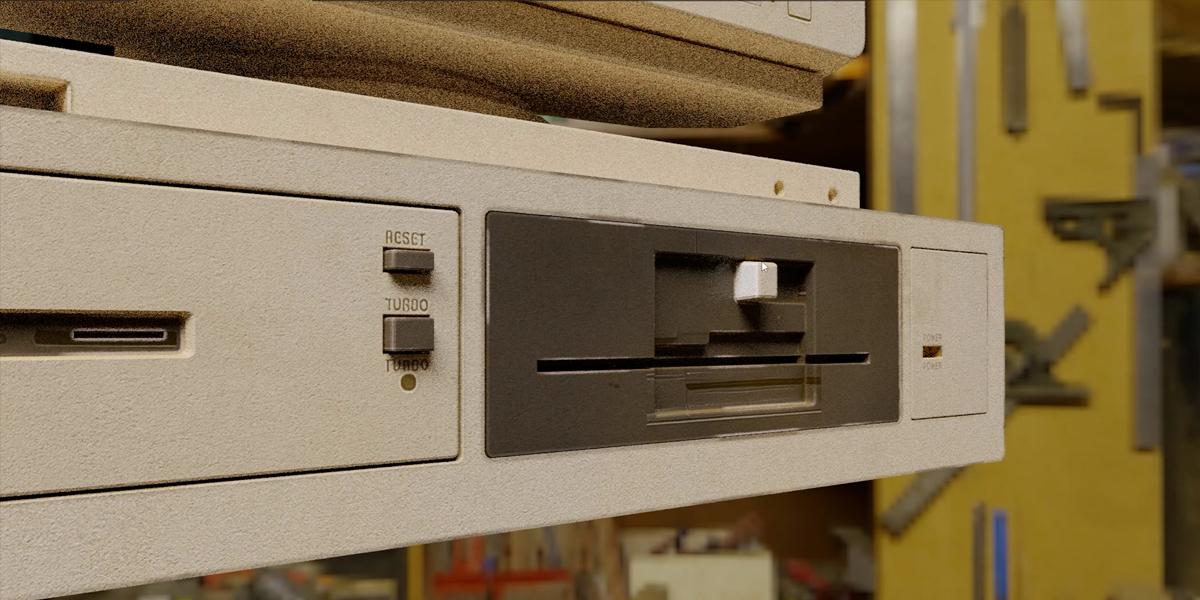
7. Computer Case Modeling & Details: Encore une fois, ce que nous faisons
auparavant, c'est de l'échelle, un peu SZ, un peu Voyons voir, l'échelle est bonne. Commencez par Control R. Nous ne commettrons pas la même
erreur qu'avant. SZ. Un coup d'œil ici,
peut-être un autre ici. Je vais faire de la place pour ce logo. Vers le haut. Voici donc notre logo. Nous pouvons choisir EY. Nous avons besoin de plus d'espace. E Y S
pour l'agrandir un peu, peut-être un Z un peu EY. Et voyons voir, nous avons besoin d'
espace pour ces boutons. Quelque chose comme ça
et je vais utiliser Control R ici. OK, ça devrait être
l'un et l'autre. Ce que je dois faire ici,
c'est choisir EY. Je serai la personne
que je vais insérer et EY. Nous pouvons maintenant utiliser
Control Pump plus, Control B pour le biseauter Et ce que nous pouvons faire ici, nous pouvons opter pour le lieutenant.
Pas cette partie, mais je veux juste que DEL. Cette
partie passe à une autre zone et
change le niveau de contrôle B, cette partie est un peu
suffisante, et voyons Nous voulons vraiment que
cette phase soit ici. Je peux choisir Shift
Y. Voyons voir. Si je suis d'accord, je peux
déplacer ça à peu près ici, EY. OK. Nous voulons Glet Je vais donc prendre cette
arête Control B,
comme celle-ci, et l'ancienne pour sélectionner cette boucle et cette arête ici. Et maintenant, Contrôle B. Contrôle B. Voyons
ce que nous allons obtenir. Je pense que ce
sera suffisant. OK. Maintenant, je peux sélectionner
tous ces objets, un, deux et ces trois. Voyons voir. OK. J'ai
oublié celui du milieu. Si vous vous contentez de joindre tout
cela, cela devrait fonctionner correctement, et maintenant nous devons
joindre cet objet. Je pense que nous pouvons opter pour
Control J. Bonjour, c'est moi du futur car je fais une erreur de débutant. Nous avons donc cette partie et ce que nous faisons, nous la
séparons par sélection. Et plus tard, lorsque nous
joignons ces deux parties, cette phase est toujours séparée. Et ce que je fais, vous le
verrez plus tard en vidéo. Je prends donc tout cela et
je passe à Control B. OK, vous devez appliquer une échelle. Et je choisis Control
B et c'est ce que je fais. Et plus tard, je me rends compte que
j'ai oublié de m'y joindre. Donc, ce que vous devez faire
avant que je ne rejoigne cela, avant de passer à
Control B ou Bevel, vous pouvez sélectionner tout
cela et appuyer sur F trois pour fusionner par distance Maintenant, ce n'est pas une
partie séparée. Tout cela est lié. Et lorsque vous optez pour des biseaux, vous pouvez réellement les biseauter et plus tard, vous
pouvez les
biseauter et plus tard, vous
pouvez Mais j'oublie de le faire et je n'ai pas
assez d'étapes d'annulation. Et j'oublie aussi de sauvegarder la
sauvegarde avec des incréments de sauvegarde. Et ce qui s'est passé maintenant, que nous n'avons pas touché à cette partie. Nous n'avons pas ajouté de découpes en boucle, mais nous obtenons beaucoup
de détails ici. Vous pouvez opter pour une vue latérale, contrôler R, peut-être deux cartes à
boucle, S Y. Revenons à ces deux points
médians S Y. Contrôlez B. Paul,
extrudez Et voyons voir ce que nous voulons ici aussi. Sur les bords, contrôlez B. Volt et t pour sélectionner toute
cette boucle. Contrôle B, Alt D,
extrudez selon les normales. Maintenant, nous voulons aussi biseauter,
ces boucles ici. Contrôlez B pour ajouter un segment ici afin de le rendre plus
visible. Et voyons voir. Maintenant, nous voulons biseauter ce bord. Celui-ci et Control B. Mais un peu plus gros, qu'il en soit ainsi. Je pense que j'ai fait une erreur. J'oublie de me joindre à ça
avant de le biseauter. Mais voyons ce que nous pouvons faire. Désolée, je fais une grosse erreur. J'oublie de rejoindre cet avion
avec merge by distance. Et maintenant je devrais le faire avant. Je biseaute ça. Voyons voir. Peut-être que nous pouvons régler ce problème. Et si j'opte pour ControlZ ? Je pense que je n'en ai pas assez. Sur ces étapes, j'oublie
d'en activer davantage sur ces étapes et je ne
sais pas ce que je fais maintenant. A ce que fait la sauvegarde automatique. C'est avant 15
minutes, si vous voyez ceci. Je ne peux donc pas me tromper. Voyons comment je
peux résoudre ce problème maintenant. La seule chose que nous pouvons faire maintenant
est un peu compliquée. Nous en avons donc un,
deux, trois, quatre. Nous pouvons opter pour le contrôle B car nous avons besoin de bords
biseautés ici Nous pouvons sélectionner en maintenant la
touche Shift enfoncée,
et nous pouvons utiliser les et nous pouvons utiliser sommets
Control Shift BT Bwel Maintenant, je dois déplacer la souris vers le haut et
faire défiler la souris jusqu'à ce que je compte quatre Control Shift B cinq Je pense qu'il nous en faut cinq. OK,
maintenant ce que nous pouvons faire ici. Ce que nous pouvons faire maintenant,
c'est sélectionner celui-ci et celui-ci ici. F trois. F trois, enfin fusionner. Trois, enfin. Trois, enfin. OK, on peut fusionner ça. Trois, enfin. Et voyons voir. En fait, il nous en faut un de plus. Donc, ce que je peux faire ici, créer un sommet de
plus de trois, en dernier OK. Maintenant, nous en sommes
arrivés au point où nous devrions être avant que je ne
commette cette grave erreur. En fait, c'est ma suggestion
pour éviter ce problème que je rencontre chaque fois
que vous terminez une partie. Par
exemple, lorsque vous êtes
satisfait de cette partie, vous pouvez utiliser un fichier,
enregistrer de manière incrémentielle Et ce que fait Blender, Blender
crée une nouvelle version, Blender crée une sauvegarde. C'en est donc une, et nous
travaillons actuellement avec une deuxième
version de celle-ci. Mais si vous rencontrez un
problème et que vous avez besoin d'une sauvegarde, vous pouvez toujours ouvrir
cette ancienne version. Par exemple, si je l'ai créé
ici et que je ne peux pas l'annuler, je peux toujours ouvrir cette
ancienne version sans cela. Je pense que je vais régler tout cela
manuellement. J'apprends à la dure
les élections pour dire sauvegardes, mais c'est fini. Je connecte donc tout
et je peux désormais choisir EY. Voyons voir. Nous pouvons maintenant
simplement créer des begls Nous voulons vraiment
choisir EY ici. Et maintenant nous voulons peut-être
sélectionner ces arêtes. Et nous pouvons maintenant utiliser le
contrôle B pour claironner tout cela et tout. Voyons voir Et maintenant, nous pouvons utiliser le
contrôle B pour biseauter ce contrôle B pour le biseauter Je pense que nous en avons presque
fini avec la modélisation des pièces. La prochaine partie sera consacrée à la texturation, mais je veux juste réunir tout
cela. Voyons voir. Je pense que cela a
du sens de le déplacer comme ça vers le
haut, Control J. En fait, nous avons deux objets Control J pour joindre tout cela. Plus tard, nous ajouterons probablement un peu plus de détails,
pleins de textures. Une chose à propos de
ce clavier, je vais l'ouvrir maintenant. Je vais dire ce
fichier Blender et je vais ouvrir ce fichier Blender
juste pour vous montrer qu' en fait, ce clavier date d' avant trois ou quatre
ans que j'ai également créé. Tutoriel similaire à celui-ci, mais ce tutoriel est un peu
dépassé sur les vieux Macintosh d'Apple Et comme ce modèle
est vraiment bon, je copie simplement ce clavier et je colle
ici et j'
ajuste quelques textures
en conséquence. Je pense donc que nous ne
modéliserons pas ce tutoriel, mais si cela vous intéresse, vous pouvez également retrouver ce mon ancien tutoriel dans lequel je
modélise cet Apple Macintosh Avant de faire d'autres erreurs, je vais m'arrêter ici car
je suis un peu fatiguée et si vous passez en mode édition, vous pouvez voir ce maillage, et nous avons une bonne
base pour texturer
8. Les bases de la texture – Couleur, rugosité et cartes normales: Bonjour, et bienvenue dans la deuxième
partie de ce tutoriel. Après le modelage, il est
temps de texturer. Je parle de ces textures, façon dont j'arrive à texturer, dans un premier temps. Mais répétons-le. Donc, ce que j'ai fait la dernière fois, je l'ai simplement introduit, par
exemple, dans le chat
GPT ou un outil similaire Vous pouvez utiliser n'importe quel outil similaire et vous pouvez demander, par exemple, pouvez-vous générer La dernière fois que
j'ai tapé quelque chose de similaire ne sais pas si je tape la même chose, mais quelque chose de similaire et je devrais obtenir quelque chose comme ça. Plus tard, je demande également si vous pouvez
générer une carte de rugosité ? Vous pouvez également demander une carte bump, une carte normale ou toute autre carte Mais je pense que pour Bump, j'utilise cette carte, mais juste pour savoir que vous
pouvez demander n'importe quelle carte. Voyons maintenant comment
commencer par texturer. Nous avons besoin d'ouvrir ici,
Shader Editor. Tu peux peut-être sauter ici. Vous avez tout réglé ici. Ensuite, nous passerons à l'aperçu du
matériel ici, vous avez de la place pour Shader
Editor. Ici, vous pouvez ouvrir. Peut-être UV Editor, mais
c'est comme ça que je travaille. J'ai scindé cette fenêtre en deux. Voici Shader Editor. Ici, nous pouvons jouer
avec UV Editor. Ce n'est pas bon, mais
nous pouvons simplement le réparer. S'il vous plaît, uniquement une carte en couleur. Parfois, vous devez demander
à nouveau quelque chose, mais une fois que vous avez reçu la bonne invite, première fois pour la prochaine fois, vous aurez
juste besoin d'un autre modèle, et il suivra le dernier résultat. Passons à l'éditeur UV, et voici l'
éditeur Shader Mais vous pouvez organiser cet espace de mots comme
vous le souhaitez. Nous devons maintenant créer le
premier matériau. Vous pouvez cliquer ici plus ou
vous pouvez cliquer ici plus. C'est pareil, et je l'
appellerai plastique beige car ce sera notre matériau principal. Ce que vous pouvez faire, c'est passer à l'aperçu du matériau
ou à l'aperçu du shader Si je clique ici, nous obtenons mauvais éclairage
car par défaut, Blender utilise cette couleur grise, mais nous avons ici
cette texture élevée, et je recommande
de passer aux cycles et au GPU car
avec cette option, vous obtiendrez cette diffusion
multiple, qui est un peu
plus réaliste que la diffusion unique OK, peut-être que c'est trop
clair et j'aime
aussi faire coucher le soleil pour créer
cette atmosphère dorée. Vous pouvez également jouer
avec la rotation du soleil. Je crois que j'aime bien cette partie d'
ombre. Vérifions le chat GPT. Ça a l'air mieux maintenant. Cela ressemble beaucoup à
ce que je reçois la première fois. OK. Maintenant, nous pouvons intégrer
ces deux cartes, Blender, et nous pouvons
les mettre toutes les deux ici. premier est donc l'entrée de couleur , donc le plastique Bs, et le
second, la rugosité. Pour ce qui est de la rugosité, vous devez toujours
le dire à non ch. Et pour cela, nous pouvons associer
cela à la rugosité, mais j'aime mettre
ici une palette de couleurs. Ainsi, je peux
contrôler à quel point je veux que cela soit brillant ou rugueux. Vous pouvez le voir
maintenant, c'est brillant. Et maintenant, c'est difficile. Mais évidemment, cette texture est étirée pour corriger ce
dont nous avons besoin. Sélectionnez cet objet. Vérifie juste l'échelle. Passons à un onglet avec un onglet pour
modifier le mode, A, projection. Nous pouvons maintenant appuyer sur A sur la gauche et sur
S pour jouer avec l'échelle. C'est maintenant un peu difficile à voir, mais voyons voir si ces
détails sont trop importants, nous pouvons
donc les étendre encore plus. D'accord, dans certains cas, il est plus facile de le voir
dans l'aperçu du matériau. Si je choisis tb et que je
réduis tout cela, nous voyons une grande partie de cette texture
à basse résolution. Nous pouvons supprimer ces superpositions ici pour le rendre encore plus propre Apportons en fait une
référence ici. Voyons dans quelle mesure cela
devrait être un peu
plus réfléchissant que ce que nous avons ici. Nous pouvons donc opter pour le changement
de contrôle ici. Je pense que c'est pour ça
avant que vous n'ayez pas besoin wrangular mais je pense que dans Blender
5.2, c'est par défaut Mais pour tout k, il suffit de vérifier ceci. Nœuds, abats rangulaires
et active-le. OK, donc une partie noire
sera plus brillante et une partie blanche
sera plus rugueuse. Vous pouvez donc voir que lorsque nous
augmentons les noirs, nous obtenons une partie plus brillante ici. D'accord, comme nous n'avons pas
trop de contraste ici, ce sont tous ces pixels qui
se ressemblent beaucoup. Je pense que je génère également
une certaine texture concrète. Je suis là depuis le début, je vais également partager cela avec
vous. Voyons à quoi ça ressemble. OK. Et
ce qui est important ici, nous n'avons qu'une seule carte UV pour le moment. Je n'ai donc rien branché ici, mais comme nous n'avons qu'
une seule carte UV, par exemple, si vous optez pour Control, vous
verrez que par défaut, c'est une carte UV et comme nous n'avons qu'une seule
carte UV, c'est celle-ci. Bien, voyons comment
utiliser cette texture de béton. Je n'ai donc pas joué
avec ça la dernière fois, mais voyons à quoi ça ressemble maintenant. Si vous souhaitez modifier la carte
UV pour cela, vous devez en générer de
nouvelles. C'est ce que nous allons faire maintenant. Tellement concret parce que je n'ai pas
envie de toucher à celui-ci, dont j'ai dit qu'il me plaisait. Nous pouvons donc utiliser l'UVM et définir cette carte UV
concrète Comment savez-vous que cette carte
UV est branchée ici ? Si vous n'avez rien, branchez ici par défaut
c'est le premier. Mais pour éviter toute confusion, vous pouvez simplement le dupliquer
et le brancher ici. Comme nous avons sélectionné une carte UV
concrète,
vous pouvez, je pense, avec le bouton central de la souris, voir quelque part dans l'éditeur UV. En mode édition, vous
pouvez le voir ici. Donc, parce que nous avons
sélectionné celui-ci, nous l'éditons en fait, pour savoir comment nous pouvons le voir. Si nous cliquons ici, nous ne pouvons désormais
redimensionner que ce béton. Peut-être que nous le pouvons Cette texture
n'est pas parfaite, mais voyons comment nous pouvons l'utiliser pour
la saisie de rugosité. Par exemple, si je le
branche ici, vous pouvez voir que cette entrée de
rugosité est basée sur cette texture de
béton Et ce que nous pouvons faire, c'est
utiliser Control Shift, essayer de mélanger ces
deux textures en un clic. Maintenant, si nous allons tous vers la gauche, nous n'utilisons en fait que celui-ci. Si nous allons vers la droite, nous utilisons un mélange
de ces éléments ou si nous passons à un, nous n'utilisons que celui-ci. Voyons voir si nous avons dit
cela pour multiplier, nous allons simplement prendre les
parties noires de cette texture. Ou le contraire, c'est l'écran. Nous allons donc rendre les choses plus grossières. Donc, si nous allons à droite, nous
n'utiliserons en fait que cette couleur blanche. Il ignorera
les Noirs. Alors voyons voir. Oui, maintenant, avec cela, nous
rendons les choses plus approximatives, mais réglons cela pour qu'il se multiplie. Je veux juste prendre
ces parties noires. Choisissons
quelque chose au milieu.
9. Ajouter des détails de texture et des variations de matériel: Voyons comment nous pouvons utiliser cette texture concrète dans la saisie des
couleurs, juste un peu. Nous pouvons opter pour un autre RM. Et nous pouvons utiliser celui-ci, mais branchons-le ici. Maintenant, ce que nous
avons, c'est cette texture. Maintenant, ne conservons peut-être que
quelques-unes de ces pièces. Et maintenant, contrôlez Shift
et cliquez avec le bouton droit de la souris. Et créons ce shader en
cliquant sur le dernier nœud. Nous voulons ici nous multiplier. Nous n'ajouterons donc que
cette couleur noire par dessus tout cela ici. D'accord. Mais je veux aussi mélanger cela avec une texture de bruit
parce que je ne veux pas cela sur chaque partie
de cet ordinateur. Je ne veux peut-être que sur cette zone et quelques
zones sur ce PC. Allons-y avec RAMP
et
branchons-le . Je pense que nous pouvons
opter pour la saisie couleur. J'ai besoin de plus de contraste ici. Disons que cette terre de béton
sera peut-être la
seule zone noire . Nous avons donc besoin d'une zone à contraste élevé et peut-être de quelques zones plus petites. Par exemple, celui-ci
ici et sur ces zones. Voyons voir, peut-être de la rugosité. Nous pouvons peut-être apporter des détails de rugosité , quelque chose comme ça Nous pouvons maintenant utiliser le bouton
droit de la souris Control Shift pour
les mélanger. Prévisualisons-le maintenant.
Je vais donc le configurer pour multiplier ou filtrer. D'accord. Je pense que l'écran est bon. Maintenant, vous pouvez voir qu'
avec cette palette de couleurs, nous pouvons réellement contrôler
où nous voulons placer ces saletés. Choisissons un autre domaine ici. Donnons un aperçu, en fait, de ceci. Si vous cliquez ici, nous pouvons voir que là où se trouve cette zone noire, nous trouvons en fait cette saleté. Nous pouvons donc à présent nous concentrer
sur ce domaine. Par exemple, aimez ceci et
faites peut-être un peu plus de
contraste ici. Peut-être que nous voulons de la saleté
uniquement sur cette partie. Voyons voir, cela devrait fonctionner maintenant. C'est donc avant et
après avoir écrit, nous ne parlons que de cette
zone, de cette zone ici. Maintenant, il s'agit de jouer
avec cette texture de bruit. Disons que c'est une bonne chose et que maintenant nous n'avons de terre que
sur ces quelques zones. Mais je n'
utiliserai pas cette influence
une seule fois, mais presque une. Nous avons donc également de la saleté
dans cette zone, mais à peine visible. Et maintenant, nous voulons également réduire
la puissance de ce charbon. C'est donc à ce moment-là
que nous avons dit tout
cela, c'est trop intense. Peut-être
quelque chose comme ça. OK, si nous sélectionnons tout cela et que nous appuyons sur M,
nous le désactivons Donc c'est avant,
c'est après. Il est clair qu'il y a des
zones de terre ici et aussi ici. La carte suivante, qui est
vraiment importante, est carte à
bosses ou une carte normale car nous voulons de très
petits détails ici, nous n'utiliserons que la carte à bosses Vous avez également un déplacement. Donc bosse, normale
et déplacement. Donc, pour cette espèce,
en fait, assez de bosse. Alors, bosse. Et voyons
si je vois à quoi ça ressemble. D'accord, nous voulons en fait
plus de petits détails ici. Je vais donc opter pour une
autre prise RAM celle-ci à colorer et elle devrait
monter trop haut. Voyons voir. Voici donc un aperçu de tout cela. Je vais faire un peu
plus de contraste ici. Et voyons si vous le
branchez à la normale. Qu'est-ce qui s'est passé ici. Par défaut, cela n'est pas visible car il est défini par défaut sur 0,001 Je vais en supprimer 10, et c'est maintenant
beaucoup plus visible. Encore une fois, vous pouvez demander à Check GPT de générer une carte de bosse pour
cette texture. Essayons. Je reçois une carte normale de GPT, et je demande que c'est une
carte normale. J'ai besoin d'une carte de bosse Mais comme il s'agit d'un didacticiel, voyons
comment utiliser une carte normale. Je vais le renommer en normal,
normal, et nous pouvons le
renommer en bump C'est donc un tutoriel et
nous pouvons jouer avec. Je vais vous montrer comment
configurer une carte normale. Lorsque vous avez une carte normale, vous devez la définir
sur non colorée, et vous devez également
utiliser une carte normale. Ce n'est pas normal, mais la couleur de
la carte et du connecteur est normale ici. Voyons maintenant l'ampleur de la situation. Si je passe en revue cela, définissons-la sur
cette première carte UV car cette carte normale
est très similaire à celle-ci, mais nous pouvons simplement revoir l'échelle. Donc, voyons voir si je le branche au lieu
de cette carte à bosse, quel résultat allons-nous obtenir ici ? Je pense que je vais changer
l'échelle de cette commande T. Je vais la débrancher Passons maintenant au
contrôle. Voyons voir. Si je le disais à deux, nous
obtiendrons de plus petits détails, ce qui me semble acceptable, peut-être 1,5 ou quelque chose comme ça. D'accord. Maintenant, comment pouvons-nous
combiner les deux, afin d'avoir ceci pour Bump Augmentons cela
et nous y arriverons. Disons que nous voulons
utiliser les deux. Je pense que celui-ci est un
peu plus réaliste. Donc, ce que nous
pouvons faire, c'
est simplement le brancher ici et le brancher ici. Maintenant, nous avons les deux, et maintenant nous pouvons jouer
avec force. Je ne veux pas exagérer, peut-être juste un peu,
et bien sûr, vous pouvez jouer avec force ici D'accord. C'est ainsi que vous pouvez combiner des cartes normales
avec des cartes à bosses Mais il y a une chose que vous
devez également savoir : lorsque vous ajoutez des détails sur une
bosse et
que vous utilisez des cartes normales, vous rendez cet objet plus rugueux Donc, si vous voulez le
rendre plus brillant, vous pouvez bien sûr jouer avec la valeur de rugosité, l'
augmenter légèrement C'est peut-être trop. Je pense que tout ça est
peut-être trop marrant. Quelque chose comme ça va. Vous pouvez également consulter cet
aperçu du rendu, et bien sûr, vous pouvez ajouter plus de
saleté si vous le souhaitez, par
exemple, comme ceci. Allons un peu trop loin, car il s'agit
d'un didacticiel
de texturation Nous avons besoin de voir tous
ces détails.
10. Texturation du panneau avant et démontage UV: OK, maintenant nous l'avons
et chargeons ici à partir de cette référence. Maintenant, nous voulons
obtenir tous ces détails ici, ainsi que ce logo et
ce texte ici. Donc, en gros, je veux
utiliser cette texture ici. Mais je vois un problème. Ce texte est un
peu trop flou. La résolution sera un peu
trop basse. Ce que je vais faire, je vais l'
améliorer juste une seconde. Nous avons donc ce front. J'ai ce nouveau Photoshop. Tu n'as pas Photoshop. Bien sûr, vous pouvez l'augmenter
dans n'importe quel autre programme, ou vous pouvez simplement couper
cette partie et demander à GPT, pouvez-vous générer cette
partie supplémentaire avec une résolution plus élevée ? Mais j'ai ce haut de gamme
génératif. Voyons lequel nous
pouvons peut-être améliorer cette solution deux fois et
voyons ce que nous allons obtenir C'est un résultat, mais je comprends et je ne suis pas
content de ce résultat. Vous pouvez voir que ce
texte est un peu bizarre, mais cela ressemble à
une résolution K. Il s'agit de deux K. Nous aurons donc
certainement plus de détails. Et je pense que je ne perdrai pas
trop de temps à régler ce problème. Maintenant, je vais régler ce problème à la fin. Donc, après avoir terminé ce tutoriel,
je pense que je vais
peut-être taper manuellement ce texte
et le remplacer Mais nous avons certainement
beaucoup plus de détails. Parce que je ne toucherai pas à cette
partie et à toutes ces parties, je veux juste changer cette partie ici et
peut-être cette partie ici. Ce que je vais faire, c'est
créer un autre matériau. Nous avons donc ici du plastique de base et je vais opter pour
le contrôle C. En fait, je n'ai pas besoin du contrôle C car je peux le sélectionner
ici. Je crée donc du nouveau matériel, et nous devons modifier ou séparer
ce matériel de celui-ci. Cliquez ici et j'
appellerai ce trône. OK, je vais passer à l'aperçu du
matériel. Ce sera un peu plus rapide pour la prévisualisation et ensuite j'ai besoin créer une nouvelle carte UV. Je vais appeler cette façade parce que je ne veux pas
toucher à cette carte UV principale, et nous voulons en fait
ne modifier que l'entrée du refroidisseur pour le moment. Donc, ce que nous devons faire ici, je pense que nous voulons remplacer
ce matériau ici. Donc, je vais faire la carte UV Shift D et je
vais charger cette façade, UV, la brancher ici, et je remplacerai cette texture. Non, je l'ai mis au premier plan des
références. OK, passons en revue maintenant. C'est ici. Maintenant, rien ne s'est passé car ce PC n'utilise que
ce plastique beige. Comment pouvons-nous le faire
Parce que, par exemple, je vais aller à l'écran Vupor et j'enverrai cette couleur ici Il s'agit donc en fait de l'
affichage de la fenêtre d'affichage, de la couleur, et nous ne pouvons le prévisualiser que
dans cet ombrage de fenêtre OK. Mais maintenant, je vais changer couleur ici pour peut-être
bleuâtre ou quelque chose comme ça Et vous pouvez voir qu'en gros seul ce matériau
est appliqué ici, mais nous pouvons modifier ce mode d'édition. Vous ne voyez rien parce que
nous désactivons ces superpositions, mais maintenant je
vais peut-être voir si je suis d'accord En fait, nous voulons juste
ces trois pièces. Donc, avec L, nous pouvons facilement sélectionner
ces trois pièces ici. Deuxièmement, parce que
ce sont des pièces détachées. Si vous vous souvenez que Big Plastic
Front l'a attribué ici. Vous pouvez maintenant clairement voir que
nous appliquons cette texture ici. Nous voulons également voir dans cette
partie. Je pense que je vais peut-être m'
occuper de toute cette partie ici. Je vais donc également l'attribuer ici parce que nous avons ce
détail que j'aime bien. Et voyons voir. Je pense que c'
est suffisant pour le moment. Maintenant, il est clair que nous devons
corriger cette projection. Nous avons sélectionné
cette carte UV frontale, vous pouvez également la voir en
mode édition ici. Maintenant, je vais le sélectionner
et je vais simplement reprojeter ici car
c'est une partie importante Je vais couper en boucle
ici et voyons voir. Ça devrait aller. Cette partie, nous
pouvons la projeter un peu mieux, quelque chose comme ça. Mais maintenant, nous ne prévisualisons
que la saisie des couleurs, afin d'éviter
toute rugosité des bosses Détails,
reprenons ce matériel avec la fiche de contrôle, cliquez ici. Et maintenant, nous voulons simplement
remplacer la saisie couleur. Il s'agit donc d'une ancienne entrée de couleur, ce sera une nouvelle. Et nous obtenons ces détails. Vous obtenez également un léger
décalage avec cette texture. Celui-ci est donc plus sombre car nous n'utilisons pas la
même texture d'image. Celui-ci est un peu
plus foncé que celui-ci, que nous utilisons. Mais dans ce cas, nous devons essayer de résoudre ce problème
autant que possible Alors peut-être avec un nœud de valeur de
saturation énorme. Peut-être 1.2. Voyons voir et si je choisis OK, nous
prévisualisons tout cela, et voyons si
je joue avec du vecteur, nous devons
donc jouer avec 1.5. Non, trop. 1.1, c'est bien. OK. Nous avons maintenant ce
joli détail ici. Peut-être devrions-nous modéliser
ce détail manuellement, mais je pense que cela
ira également. Nous devons maintenant corriger
cette partie ici. Je sélectionne donc cette partie perdue, et ici je vais dire
cette texture à deux K. Et maintenant, nous pouvons le projeter
avec votre projet. Le rapport hauteur/largeur de ce
modèle n'est pas le même que celui du modèle. Nous
modélisons manuellement. Mais je ne
veux pas exagérer. Je peux étendre cela, mais ensuite nous allons étirer tout ce texte. Donc, ce que nous pouvons faire ici, je vais essentiellement jouer manuellement. Alors d'abord, voyons voir. Nous modélisons en fait cette pièce. Donc, ce que je dois faire ici, c'est juste mieux ajuster
ce texte. Quelque chose comme ça, passons
maintenant à l'aperçu du matériau. Et je veux maintenant éviter cette
partie qui va de ce côté. Il suffit donc de le
reprojeter ici. Je ne veux pas toucher cette partie
noire, donc juste manuellement. Cette partie va bien. Et ça va aussi. Voyons voir. Pareil pour cette partie. Je veux vraiment déplacer ça. Ce que nous pouvons faire,
c'est le déplacer sur
cette zone sans texture. Et maintenant, celui-ci est bon. Maintenant, je veux également sélectionner cette boucle
ici en maintenant la touche Alt enfoncée, en
contrôlant l'amplificateur et en sélectionnant l'
étendue. Nous pouvons le projeter ici. Peut-être que nous pouvons opter pour la projection. Pour étirer cette texture, branchez-la ici,
et maintenant je vais choisir car elle
doit également être une partie lâche Ce que je vais faire ici,
c'est modéliser ces détails. Non, je n'ai pas fait celui-ci. Mais si vous modélisez tous les détails, vous pouvez simplement réduire tout
cela et simplement le projeter dans cette couleur grise. Mais parce que nous voulons peut-être
obtenir ces détails, ce tout et cette partie, nous pouvons peut-être simplement
projeter les choses comme ceci. Et une chose que je remarque également, nous avons trop de
bosse sur cette zone, celle-ci est plus lisse Ce que vous pouvez faire maintenant, vous pouvez faire, vous pouvez créer une autre
variante de cette texture. Cliquez donc sur Plus et choisissez maintenant cette face avant et créez une
nouvelle variante, moins rugueuse. Maintenant, nous changeons cette variation
ici et maintenant je vais dire qu' elle
est peut-être verte et maintenant
je signe cette texture ici. Maintenant, si vous passez à la vue solide, vous pouvez voir que cette variation
moins grossière
est appliquée ici. OK. Revenons à l'aperçu du
matériau. Nous pouvons maintenant faire des ajustements. Donc, ce que je fais ici, je veux le rendre plus grossier, mais je vais ajouter de la couleur noire ici. Je ne veux pas ces
imperfections, juste plus de noir ici.
Tu peux le voir maintenant. Cela devient de plus en plus
rude. Et quoi d'autre ? Allons-y.
Déplaçons donc ceci vers la gauche, et déplaçons-le. OK, nous avons donc maintenant
ce troisième matériau, et corrigeons cette partie ici. Apportons notre référence ici. Ici, je vais corriger cette partie. Ici, je veux ce texte. En fait, sélectionnons très bien cet
endroit dans ce texte. Nous pouvons maintenant ajuster cela et
le deuxième texte devrait aller ici comme ça et le
troisième devrait aller ici. Quelque chose comme ça. OK.
Maintenant, nous avons besoin de projeter ceci. Ce n'est pas une partie perdue. Si vous optez pour cela, vous
sélectionnez tout. Alors cliquez ici et
ici et contrôlez UMPTplus,
nous pouvons élargir ce que je fais maintenant, je veux juste un projet
dans ce domaine ici. Sur ce point, et cela devrait être du
matériel comme celui-ci. Alors inscrivons-nous. Faisons le point ici
et vous verrez la différence. OK. Enfin, il suffit
de corriger
cette projection, déplacer vers l'extérieur de ce texte, et maintenant cela devrait être assez
beau. Voici à quoi cela ressemble maintenant, et passons à l'aperçu du
matériau. Ça a l'air assez beau. Il ne nous reste plus qu'à réparer cette partie. Passons donc à l'aperçu du matériel, numéro un, au projet de votre part. Et je vais attribuer ce matériau
moins grossier. Nous avons maintenant un problème
avec ce bouton ici. Nous pouvons donc maintenant effacer
ce nouvel éditeur. Il s'agit d'une pièce détachée,
nous pouvons donc projeter essentiellement
sur cette pièce de base. Ainsi, nous devons
clairement corriger cette projection. Projetons-le
quelque part ici. Voyons si je
redimensionne cette texture ici. OK, je pense que
ça suffit. Voyons voir. Nous devons également corriger cette partie. Et si je le déplaçais correctement ? Et si j'essaie maintenant d'
ajuster ce trou ici. Cela devrait donc augmenter vers le bas. Et nous avons cette partie ici. Mais si je le déplace simplement vers la droite. Nous n'avons ce problème qu'
ici. Voyons voir. Oui, nous avons quelque chose ici. Cette partie, ici, nous
pouvons garder ce détail. Si vous le souhaitez, vous pouvez
conserver ce détail ici. Nous avons ici un treillis perforé, ce qui pose en fait
un petit problème. Ce que je peux faire, c'est
dupliquer cette partie, elle DiVy et je m'en vais Redimensionnez-le simplement sur l'axe X. Redimensionnez-le sur l'axe. OK, maintenant nous ne devrions pas aller jusqu'
au bout de cet appel. Et voyons ce que nous
pouvons faire avec cette partie. Maintenant, assurez-vous de tout
nettoyer,
et voici à quoi cela
ressemble dans l'aperçu du rendu. Cette partie est un peu trop foncée, vous pouvez
donc peut-être aussi séparer ce matériau et le rendre
plus lumineux, mais nous verrons plus tard. Nous avons donc juste besoin de cette troisième partie. Nous pouvons réellement charger
ici une image de texture k. Revenons à l'aperçu du matériau, mode
édition, sélectionnez cette partie
et attribuez ce front. OK, c'est déjà à l'avant, suffit
donc de choisir
Project de votre part et de corriger un peu la
projection. Comme ça. Et voyons
où se trouve ce trou. Il y a un trou ici. Nous n'avons pas besoin d'être
parfaits, mais plus tard, nous pourrons simplement le reprojeter un peu
mieux Donc c'est bon. Ce pouvoir se trouve à peu près ici. Cela ne devrait pas toucher à cette
lettre et à ce ho. Mais cela devrait être
plus grand, peut-être à plus grande échelle, juste un peu sur les Xxs et
quelque part entre les deux. Quelque chose comme ça. OK, je
pense que c'est suffisant, et voyons maintenant à quoi cela
ressemble dans Render trick.
11. Écran CRT - Ombrage en verre et carte alpha: Maintenant, créez ce
matériau en verre, ce que je vais faire. Voyons quel est le plastique B, je vais le dupliquer. J'appellerai ce verre. Donc une autre variante et du verre. Je vais maintenant attribuer ce verre ici pour m'assurer que vous l'
attribuez correctement Vous pouvez simplement changer la couleur de
cette fenêtre d'affichage, et vous pouvez maintenant clairement voir
qu'il s'agit d'un matériau en verre Voyons ce que nous pouvons faire. Et si je ne touchais rien ici
à part
cette rugosité. En fait, j'ai besoin de
toucher cette couleur. Mais je vais garder certains
de ces détails, et je vais opter pour la valeur de saturation des
teintes. Je vais apporter de la saturation, et je vais rendre cela plus sombre. Comme ça, je dois clairement
supprimer la bosse à presque zéro. Quelque chose comme ça,
peut-être de très petits détails. Donc 0,00, quelque chose. OK, quelque chose comme
ça et de la rugosité. Voyons si j'augmente ce chiffre, j'obtiens cette partie brillante ici, mais je garde aussi certains
de ces détails, la rugosité, leur
quelque chose de bon Quelque chose comme ça,
et je veux aussi le mélanger avec un shader en verre BSDF mélange les deux. Cela devrait être comme du verre noir. Je vais le dire à quelqu'
un pour voir à quoi cela ressemble si je change de couleur ici, un peu plus de verre foncé
et que maintenant nous pouvons
choisir la quantité que nous voulons pour cette
première entrée et cette seconde entrée. Ce que nous pouvons également faire, peut-être utiliser cette rugosité
dans cette rugosité du verre Je ne veux pas changer la carte
normale pour cela, donc ce devrait être du verre lisse. OK, et nous avons peut-être
trop de contraste, trop de détails ici. Je vais donc essentiellement rapprocher
cela de la couleur noire. D'accord, mais je veux aussi
rendre les
choses un peu plus rudes. Maintenant, il s'agit de jouer avec tous ces paramètres jusqu'à ce que
vous soyez satisfait du résultat. Voyons à quoi cela
ressemble dans render prev. Dans le rendu précédent, cela
semble un peu mieux. Peut-être que je veux juste
apporter plus de détails sur le graphique ici. OK. Pour le moment, c'
est suffisant. Et voyons ce qui va suivre. Corrigons maintenant cette
vue latérale ou arrière. Allons-y avec
This should be left. OK, cette vue latérale. Peut-être que j'ai aussi besoin de le haut de gamme, mais nous verrons plus tard Pour l'instant, je ne vais pas
jouer avec cela, mais peut-être que dans les résultats finaux, je vais améliorer cela comme
nous devons le faire maintenant. Nous devons aller sur ce front. Nous pouvons copier ce plus en recto, créer une autre variante
de ce matériau. Cela devrait être secondaire. Et le matériau latéral que nous voulons
appliquer à cette pièce ici. Je vais donc créer cet onglet de superposition pour passer en mode édition, côté attribution Encore une fois, nous devrions changer la couleur de la
fenêtre d'affichage ici. Maintenant, nous pouvons clairement voir que nous
avons des
informations différentes sur cette partie. OK. Maintenant, nous devons
changer cette texture ici. Je vais charger ici, à gauche. Et maintenant, prévisualisons-le. Nous devons également rester ici. À gauche et voyons voir, Numpad. Nous pouvons simplement jouer avec ce projet
Gizmo de votre part. Et nous pouvons maintenant le
reprojeter ici. Encore une fois,
les proportions ne sont pas très bonnes, mais je vais étirer
un peu les choses. OK. Et voyons
ce que nous devons faire maintenant. Cela devrait être creux. Nous avons en fait des trous ici. Je n'ai pas l'intention de
jouer avec des lingots pour couper tout cela, car cela
créerait une géométrie inutile, des milliers de nouvelles faces de sommets Pour cela, nous
pouvons utiliser une carte alpha. Comment pouvons-nous utiliser Alpha ici ? vraiment besoin de cette
texture car elle ai vraiment besoin de cette
texture car elle contient
ces informations en noir
et blanc. Je vais donc opter pour le rhum. Donc, cette texture est restée ici, le control shift et ici pour avoir un
aperçu de cette couleur noire, nous voulons dire à Blender, OK,
rends-le transparent. Nous voulons donc en fait
un contraste assez élevé ici. Encore une fois, ce n'est pas une texture
parfaite, mais elle fonctionnera. Maintenant, nous pouvons simplement le
connecter à Alpha. Je pense que c'est Alpha. Oui OK. Vous pouvez
voir que cela fonctionne. En gros, nous rendons
cette partie transparente. Et si vous jouez avec
ce curseur RAM en couleur, vous verrez comment
cela fonctionne réellement D'accord, je ne serai pas parfaite, mais nous pouvons essayer de
faire de notre mieux. Passons maintenant à
un autre aspect, même chose. Donc, vue latérale, nous pouvons
opter pour le numéro trois, projet
U à partir de X est un. Inversez les choses
dans une autre direction, je crois. Six pour l'échelle, d'accord. Maintenant, nous avons le même parcours
d'un autre côté. Et il y a un problème
parce que c'est transparent, on peut effectivement voir que
cet ordinateur est vide, qui n'est pas le cas dans le monde réel, ce
qui n'est pas le cas dans le monde réel,
donc il ne devrait pas être vide. Mais ce que nous pouvons faire ici, créer quelque chose à l'intérieur. Et si je duplique
ce décalage par le Y ? Et si je choisis EY, je vais
maintenant appuyer sur la projection
L U Q. Et je vais assigner ce côté. En fait, je vais le renommer
avec Alpha. Avec Alphanl, nous savons
que alpha assigne
ce matériau ici Vous pouvez voir les résultats que nous obtenons. Peut-être que nous pouvons charger ici. Nous allons faire une autre
variante avec cette texture. Alpha, peut-être avons-nous une
meilleure texture pour cela, peut-être cette partie ici. Nous avons un peu
plus de détails ici. Et maintenant, nous devons
passer en mode édition, attribuer ce matériel ici. En fait, nous obtenons un peu
plus de détails ici, et je vais charger cette texture
arrière ici. Passez en mode édition. Nous
pouvons le projeter ici. Mais c'est encore trop creux. Je vais donc opter pour le Shift
D. Scalez un peu cela, et je vais peut-être le projeter
dans cette partie ici. Vous pouvez vraiment
les prendre pour des gribbles. Nous avons une autre couche
de détails à l'intérieur. **** redimensionnez cela une fois de plus, et je vais peut-être le projeter dans
cette partie. Et ce que nous obtenons maintenant, nous obtenons quelque chose que
nous pouvons mettre à l'intérieur. Ordinateur, on peut peut-être biseauter
ce biseau . Et voyons voir. Je veux sélectionner tout cela, mais nous ne pouvons sélectionner tout cela
peut-être qu'en mode rayons X. OK, et si je le place maintenant de
ce côté, ce PC. En fait, je crois que je veux
suivre la forme de ce PC. Donc je vais peut-être le
démonter, peut-être comme ça. Et c'est encore une fois, sélectionnez tout cela
et apportez-le à l'intérieur. Nous pouvons passer à la vue de dessus. Ce que vous pouvez également faire ici, peut-être que j'aurai besoin de
cette sélection plus tard. Je vais créer ce
groupe de sommets et l'appeler inside. Attribuez-le. En
quoi est-ce utile ? Par exemple, si je le
sélectionne à nouveau, je dois entrer et ce sera vraiment
difficile de le sélectionner. Mais comme je sauvegarde
ce groupe de vertex, je peux simplement utiliser Select
et en un clic, je peux toujours le sélectionner, peut-être l'ajuster
un peu mieux D'accord, mais cela
sera mieux visible à l'intérieur dans un aperçu du vendeur. OK, ce que vous pouvez faire maintenant, je veux juste sélectionner ceci, peut-être juste cette phase. OK, et ce que nous pouvons faire
maintenant, c'est sélectionner tout cela. Peut-être que nous pouvons, je ne sais pas, jouer avec l'éditeur jusqu'à ce que
j'obtienne quelque chose qui me plaît. OK, tu
comprends vraiment le point. Il est important de ne pas le
faire complètement creux, il suffit de faire quelque chose pour l'intérieur. De plus, cette rampe est
en fait très importante. C'est donc ce que nous avons maintenant. Mais bien sûr, si nous
faisons le contraire, maintenant c'est plus creux. C'est ce que nous avons pour le moment, et je pense que PC sont bien plus beaux qu'avant.
12. Imperfections - Usure des bordures et ombrage contre la poussière: Nous sommes en fait
sur le point d'en avoir terminé, mais je vais vous montrer comment nous
pouvons encore l'améliorer. Si vous regardez ma
vidéo YouTube sur le Dus Shader, j'enregistre comment j'ai créé
ce Dus Shader Vous pouvez le télécharger
gratuitement ici. Comment cela fonctionne, vous obtenez le fichier
Blender et vous devez ajouter ce fichier dans
votre projet Blender ai, je pense, des
instructions vidéo sur la façon de le faire ou dans cette
vidéo YouTube, vous les avez ici. Il suffit donc de regarder ce tutoriel. Et comme je l'ai dans mon fichier de démarrage par défaut de Blender, je peux aussi rechercher un
Dust Shader Il s'agit donc peut-être d'une deuxième version. Et voyons comment
cela est visible. Je comprends maintenant pourquoi cela n'
est pas visible. Cela est visible à l'intérieur
de notre PC. Alors voyons voir. D'accord, vous pouvez également sélectionner Enregistrer cette sélection ici, mais nous avons un
contenu différent ici. Vous pouvez donc simplement
sélectionner cette partie, passer en mode édition, puis sélectionner. Nous appliquons en fait ce
pare-poussière sur ce matériau. Mais nous avons besoin de ce matériel. Nous appliquons en fait cela à chacun de ces matériaux séparément. Donc un shader à poussière. C'est l'influence de l'un d'entre eux. Nous voulons juste peut-être une petite
quantité de poussière. Et c'est une
formule complexe, nous avons donc de la poussière. Nous ajoutons plus de poussière
sur l'axe Z du monde, donc cela ajoutera plus de
poussière ici que, par
exemple, sur cette zone, nous avons l'occlusion ambiante. Nous ajoutons
donc plus de poussière
dans les plis, les interstices, les trous ou le revêtement de la caméra Par exemple, si
vous regardez du haut, vous verrez moins de poussière. Mais si vous regardez sous cet angle, vous pourrez y
voir plus de poussière. Augmentons un peu ce chiffre. Ainsi, lorsque vous regardez du
haut, ce n'est pas si visible ,
mais de ce côté, vous pouvez
en voir davantage. Et enfin, ce hasard. Donc, juste une texture peu bruyante. Vous pouvez aussi, bien sûr,
jouer avec la couleur de celui-ci. Mais nous devons nous appliquer à
tous ces matériaux, et je vais également utiliser un shader
à poussière ici Et nous y appliquons de la poussière. Vous pouvez clairement voir que
nous avons plus d'axe Z, nous avons cette
occlusion ambiante davantage sur les parties où
le parcours crée des plis, mais c'est trop intense, peut-être juste un peu Il s'agit donc d'un matériau. Maintenant, c'est un matériau moins
rugueux. Nous devons donc appliquer de la poussière ici. OK, c'est
évidemment trop intense, peut-être juste un peu et un verre. Voyons à quoi cela ressemble
si nous ajoutons de la poussière au verre. OK, ça a l'air plutôt beau, mais c'est quand même trop intense. Et le dernier
est cette partie latérale. Un shader aussi, juste
un peu de ça. Maintenant, nous avons un PC poussiéreux. Il s'agit en fait d'un
exemple de la façon dont vous pouvez utiliser les nœuds
d'autres utilisateurs pour améliorer vos shaders.
C'est ce que je construis. Mais de
temps en temps, lorsque
je regarde un tutoriel YouTube, je
trouve aussi quelque chose d'utile. Et dans ce dossier, j'enregistre d'autres nœuds. Par exemple, j'ai un lien pour ceci ou des nœuds de masque
et ce nœud de masque. Je ne sais pas lequel, mais voyons comment
nous pouvons l'utiliser. Je vais essayer de trouver des liens en ligne, et j'essaierai de partager
des liens où vous pouvez télécharger ces groupes de nœuds. Sélectionnons donc ce matériau principal
en plastique. Limer, peindre. Je pense que la dernière fois
j'ai utilisé mask node, mais c'est également très similaire. Mon objectif est de sélectionner
ces bords pour ajouter de la saleté sur ces bords. Et je pense que les deux font
la même chose. Et j'en ai bien plus. Voyons donc quel
nœud de masque. Vous avez besoin du nœud trois, d'un masque. Et ce qui s'est passé maintenant, nous l'ajoutons à notre scène Nous devrions donc pouvoir
trouver ce nœud de masque ici. OK. Et ce
masque de bord est uniquement cyclique. Pourquoi uniquement des cycles ? Parce
que je pense que cela utilise bel node, qui est une fonctionnalité réservée aux cycles, mais nous pouvons revoir à quoi cela ressemble. Avec cela, nous sélectionnons
ces arêtes ici. Je peux maintenant jouer avec
tous ces paramètres. Mais si vous en avez besoin, par
exemple, de terre au sol, vous avez cette option : des fuites de
mousse et ces dommages Et c'est procédural, vous pouvez
donc jouer avec
tous ces paramètres. Mais j'ai besoin de ce nœud de masque. Avec cela, je
sélectionne ce masque et vous pouvez jouer avec tous ces paramètres,
peut-être quelque chose comme ça. Cette échelle de bord est
en fait importante. Donc, si vous l'agrandissez, vous ajoutez davantage de ces arêtes. Je ne sais pas Je
pense que j'aime ça, peut-être un peu de hasard et la
façon dont nous pouvons le réutiliser Je vais l'utiliser pour la saisie en couleur. Donc,
je vais prendre note de ce que nous pouvons faire ici. Ici, je vais utiliser un masque de
couleur mixte, en fait, un masque de bord. Je vais l'utiliser comme facteur, et maintenant je vais le dire, par
exemple, au col noir. Vous pouvez voir que nous
ajoutons cette couleur noire à ces bords ici. Nous pouvons maintenant jouer avec
cette échelle de bord. Et tous ces réglages. Vous
avez beaucoup de paramètres ici. Je ne perdrai pas trop de temps, mais je vais peut-être le déplacer
à une échelle plus ou moins
proche d'un point , juste
un peu sale. Et si vous appuyez sur maintenant, c'est avant et
c'est après, peut-être juste un petit peu plus. Donc, avant après, vous pouvez voir clairement toute la
saleté à l'intérieur de ces bords. Cela a également défini la forme de
cet objet, un peu plus. Et bien sûr, vous pouvez en
changer la couleur. Peut-être pouvons-nous ajouter
une teinte brunâtre
ici. Mais pas trop. Comment pouvons-nous maintenant contrôler cela ? Je pense que si on va
ici, couleurs mélangées. Et si vous dites celui-ci noir, lorsque nous allons tout vers la droite, nous estompons complètement cet effet, et si nous allons vers la gauche, nous le voyons complètement. Nous pouvons donc l'utiliser
comme contrôleur, quelle mesure nous voulons. Nous pouvons appuyer sur F et le renommer
en Edge Dirt. Voici donc notre contrôleur dans quelle mesure nous voulons de cet effet. Et maintenant, il suffit de copier
ces trois nœuds. Copiez et nous avons
ce matériel ici. Si vous ne savez pas quel matériau
est appliqué à cette zone, il vous suffit de cliquer ici pour sélectionner les
phases et nous verrons que nous avons une façade en plastique sur
la plage. Moins rude. OK. Maintenant, nous
pouvons contrôler V. Je vais le redimensionner et
voici notre saisie de couleur. Donc, cette entrée couleur, nous avons besoin d'une prise A
et celle-ci ici. Mais comme c'
est déjà noir, nous pouvons
peut-être ajouter de la saleté
blanche ici. Cela a peut-être plus de sens. Maintenant, nous pouvons peut-être atténuer cet effet et peut-être jouer avec
cette fréquence de bord. D'accord, mais c'est trop, alors je vais peut-être réduire cette
échelle. OK. Vous pouvez donc clairement
voir ces détails. Et nous avons cet
effet de vieillissement sur ce bouton ici, ce qui est vraiment sympa.
13. Aperçu final et test d'éclairage: Et étape par étape, je pense que
nous en avons fini avec ce PC. Bien sûr, vous pouvez
jouer toute la journée avec tout cela avec un espace de contrôle. Vous ne pouvez zoomer que sur cette
fenêtre dans la fenêtre d'affichage. Nous pouvons donc prévisualiser notre PC et
désactivons cela ici. Mais pour
terminer ce tutoriel, jouons peut-être avec un peu de rotation pour voir
tous ces détails. C'est trop fort. Et bien sûr, vous pouvez jouer toute la journée avec tous
ces paramètres. Mais nous pouvons également charger
le R ici pour voir à quoi cela ressemble avec
un autre éclairage. Donc, changez d'environnement, de texture. J'ai beaucoup de HGRI
que je télécharge HGRI ici et vous pouvez les
trouver gratuitement Nous pouvons simplement prévisualiser cela rapidement dans différentes situations d'éclairage. Nous pouvons rendre ce film
transparent, afin de pouvoir nous concentrer uniquement sur notre PC. Et avec Control T, nous pouvons faire pivoter le soleil ici. Nous avons peut-être
trop de problèmes ici, et vous pouvez toujours
ajuster toutes ces choses Donc, l'objet et ce que nous
avons branché à la
normale peuvent être 0,30 0,02 Mais nous avons aussi cette rugosité, trop grande peut-être de la
rugosité de la terre ici. Cela concerne la rugosité. Vous pouvez donc peut-être jouer
avec ce volume. Pour le rendre plus brillant, vous pouvez également jouer
avec ce curseur D'accord, cet abat-jour en verre est par défaut un peu transparent Nous voyons donc ce qu'il y a derrière. Vous ne devriez pas le voir,
mais vous pouvez peut-être simplement placer un avion derrière celui-ci. Par exemple, je ne sais pas. Il suffit de dupliquer ce
Shiv D Y et de l'attribuer. Je ne sais pas Il y a un gros plastique ici. Maintenant, nous ne devrions pas être en mesure
de voir ce qu'il y a derrière. OK, c'est donc une autre situation
d'éclairage. Voyons voir. Si je joue avec ça, voyons une autre. Pas de grande différence. Environnement enneigé. D'accord, lorsque vous
les faites correctement,
vous pouvez voir qu'elles répondent à toutes les situations d'éclairage
et qu'elles sont belles. Mais cette valeur est fixée à 0,5. Nous avons donc peut-être besoin de plus de
lumières ici. Peut-être. J'ai ici, Side. Le PC est donc généralement à l'intérieur, donc cela devrait avoir
encore plus de sens. Peut-être trop brillant et trop cahoteux, mais tu sais comment y remédier Et peut-être trop de
poussière sur cet écran. OK, c'est tout
pour ce tutoriel. Merci de votre attention et à
bientôt le mois prochain.
 Sime Bugarija, null