Transcription
1. Introduction: Bonjour et bienvenue dans ce cours. Je m'appelle Jessica.
Je suis designer, lettriste et
enseignant au Brésil. Et dans ce cours, je
veux vous montrer
comment créer votre propre
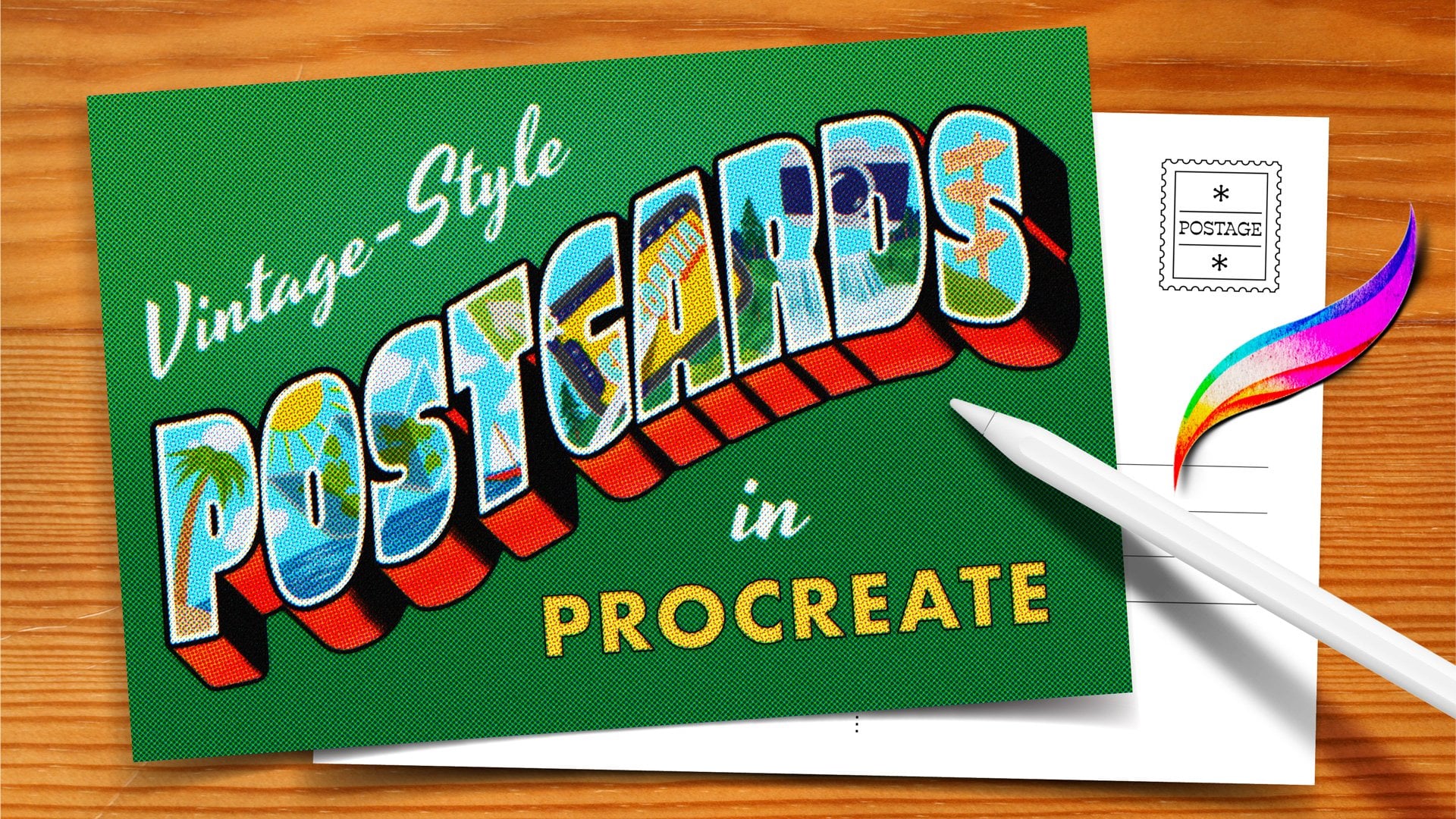
lettrage en 3D. Nous allons
modéliser dans le
tridimensionnel
maintenant que le dessin dans une application ou sur du papier qu'ils utilisent de la modélisation
3D a vraiment
explosé ces dernières années. autant plus que de nombreuses applications et logiciels intègrent la réalité
augmentée et la
modélisation 3D, même Procreate a conduit à son style et à sa
peinture dans les modèles 3D, nous utiliserons l'
application nette ou 3D sur nos coussinets pour créer
notre modèle de lettrage. Et nous allons
être utilisés Procreate à son dilate à la fin. Dans la prochaine leçon, je
vais vous montrer comment installer chacune de ces applications et
comment ce sera notre projet. Ce cours est génial si vous laissez des artistes
et que vous souhaitez intégrer
vos compétences 2D dans le monde
3D ou si vous le souhaitez, je veux simplement comprendre comment
modéliser introduit à l'aide de
l'application 3D plus nette. J'espère vous voir dans
la prochaine leçon pour revoir nos projets
pour ce cours.
2. Projet de cours: Pour nos projets de cette classe, nous allons passer des citations de
mots à lettres à l'aide de
l'application 3D plus nette. J'ai choisi cette citation
parce que c'est vraiment facile. Nous allons y mettre
quelques éléments
de conception afin que
vous puissiez mieux comprendre les outils que nous
allons utiliser. Vous aurez tout d'abord
besoin de la plus nette,
qui est l'application de modélisation 3D préférée pour cette classe. Vous pouvez le télécharger
gratuitement sur l'App Store. Bien que la version gratuite
soit vraiment limitée, ils disposent d'un essai Fortran de 14
jours que vous pouvez utiliser pour expérimenter
toutes les avancées, outils et outils de support
que nous utilisons dans cette classe. Alors allez-y et inscrivez-vous
au 14, le sèche-linge. Et si vous n'avez pas envie de
conserver le logiciel plus tard, vous pouvez simplement l'annuler avant la fin de
la période d'essai. Ce sera suffisant
pour ce cours, ce 14,
le chauffeur, si ça vous plaît, vous pourrez l'acheter plus tard. Vous aurez également besoin de l'application
Procreate sur votre dossier, ce que je pense que
vous avez probablement déjà. Mais si vous n'allez pas sur
l'App Store, que ce n'est pas une application
très coûteuse et c'est une application géniale à avoir. Je
vous recommande vraiment de l'obtenir. Et en raison de la
nature de Procreate, nous allons avoir besoin d'une application prononcée. C'est ainsi que ça
va fonctionner. Nous allons commencer à
modéliser dans le traité Shopper. Ensuite, il va falloir le déplacer
vers Procreate, pour le coiffer, les
textures et les couleurs, peindre et le rendre joli. Mais Procreate a
quelques limites dans les modèles qu'
ils acceptent. Lorsque nous avons exporté le
modèle à partir d'une 3D plus nette, nous allons devoir effectuer
quelques ajustements pour que Procreate accepte notre modèle. Et nous allons le faire
dans le logiciel Blender 3D, qui est un logiciel
pour ordinateurs uniquement, mais il fonctionne avec n'importe quel
système d'exploitation de n'importe quel ordinateur, vous pouvez
donc le télécharger
gratuitement. Et ce n'est qu'une étape pour
ajuster les formats du fichier afin
que Procreate puisse enfin accepter notre modèle. Pour l'instant, c'est la
meilleure solution qui soit trouvée. Alors allez-y et
maintenez
ces trois applications pour que nous puissions
commencer la prochaine leçon. Pour référence, j'ai mis
un PDF ci-dessous dans cette classe afin
que vous puissiez consulter les liens et
quelques instructions ce que vous devez faire dans
le processus d'installation. Je vous vois dans la prochaine leçon.
3. Introduction à Shapr3D: Bienvenue dans cette première classe, où nous allons
plonger dans une 3D plus nette, qui est notre application principale
pour ces clients. L'interface que
vous voyez sur votre écran moment est essentiellement
ce que vous verrez. Une fois que vous commencez toujours votre
forme ou votre effort de traité. Vous aurez ce bouton en haut à droite pour un nouveau design. Vous pouvez donc commencer
à concevoir là-bas. Juste en dessous, vous
aurez une lumière sur
tous vos projets les plus récents et le vôtre pourrait être vide
si vous le téléchargez simplement. Ensuite, vous aurez
quelques nouvelles, l'application, qui
sont parfois très utiles, pour que vous puissiez
le faire plus tard. En bas, vous avez un minimum. Nous mangeons cinq onglets. Il s'agit du
robinet Discovery, de votre onglet Démarrage. Vous avez l'étape de conception. Avec tous vos designs ici. Plus de boutons pour
créer de nouveaux designs, importer le design ou même modifier votre
galerie de projets. Ensuite, vous avez l'onglet. Apprendre est la
tâche totale au milieu. Et vous avez des tutoriels
en forme ou en 3D. Beaucoup de tutoriels, d'articles
et de manuels et tout. Vous pouvez plonger
là-dessus si vous
voulez approfondir la façon dont
ils avaient des produits. Vous avez les forums, n'est-ce pas ? En plus d'apprendre. Ici, vous pouvez vous connecter à votre
compte, poser des questions, répondre à des questions, rechercher des questions que d'autres utilisateurs avaient
sur la forme ou la 3D. Et vous pouvez en apprendre un
peu plus,
même si vous en
avez un en cours de route. Et le dernier onglet est
l'onglet Paramètres. Dans cet onglet, vous
aurez en tête vos informations de connexion. Pourriez-vous, et même des boutons de votre abonnement ou de commencer un abonnement si vous
n'en avez pas déjà un. Et n'oubliez pas que vous avez besoin d'
un abonnement pour
terminer ce cours. Mais ils ont un essai de 14 jours
auquel vous pouvez vous inscrire et utiliser l'application pour ce cours et décider ultérieurement si vous
souhaitez le conserver ou non, ou si vous souhaitez annuler
l'abonnement. Mais qu'est-ce qui compte pour nous maintenant ? Qu'y a-t-il en dessous ? Vous disposerez de certains
paramètres, tels que la langue, qui est la valeur par défaut de vos iPad. Le thème est le thème par défaut
de votre système, mais vous pouvez choisir
entre clair et sombre. En cliquant dessus. Vous avez l'interface à
gauche ou à droite. J'aime bien
l'interface de rire parce que votre menu sera juste ici sur le
côté gauche de l'écran, mais vous pouvez changer cela plus tard
si vous décidez que c'est mieux. Sur le côté droit. La brochure de base peut
être droite ou cœur. Nous allons voir
où il s'agit jouer et aussi les
points de spline s'adaptent ou contrôlent. Lorsque nous parcourons
l'interface Canvas. Dans la leçon suivante, vous
aurez cette rotation à deux doigts, ce qui vous permet d'utiliser deux doigts pour faire
pivoter votre canevas. Je vais lire la suite. Vous pouvez également le laisser allumé. En bas, vous
trouverez des informations sur l'application. C'est la base de votre application. Et dans la leçon suivante, je veux vous montrer un nouveau
canevas et comment il fonctionne. Il a besoin d'une interface. Je vous y vois.
4. L'interface Shapr3D: Bienvenue. Dans cette leçon, nous voulons
vous montrer comment créer
un nouveau canevas et ce que vous obtenez lorsque vous
commencez à essayer de vous inspirer de
la forme ou du traité. Comme je vous l'ai déjà montré, vous
pouvez commencer un nouveau dessin à partir de l'onglet
Découverte ici dans la conception, ou depuis l'onglet Design, en cliquant sur ce signe plus le coin supérieur droit de
votre canevas, montre chacun d'eux. Et ça va apparaître cette
petite fenêtre juste ici. Vous souhaitez choisir un nouveau design. Si vous avez un autre design, si vous enregistrez un de
vos modèles ultérieurement, vous pouvez l'importer. Mais maintenant, nous allons
en créer
un nouveau . Il suffit d'appuyer dessus. Et c'est ce que vous obtenez
pour un campus de construction. Vous avez votre
toile tridimensionnelle ici. Et ces lignes colorées
en rouge, vert et bleu. Ce sont vos X's. Vous pouvez vous référer au coin
supérieur droit. Vous verrez ce petit
cube que vous pouvez
retourner pour trouver la
vue souhaitée. Et vous pouvez voir comment les xs
fonctionnent dans ce cube. Pour l'instant, il suffit de laisser ça. En haut du cube, vous
avez cette icône de cube. Si vous cliquez dessus, vous
pouvez également modifier vos vues en cliquant
simplement sur les
différentes options ici. Mais je viens rarement ici. D'habitude, je fais juste pivoter
le cube ici pour pouvoir choisir
n'importe lequel d'entre vous que j'ai travaillé. De plus, vous disposez ces panneaux d'unités où vous pouvez choisir les unités avec lesquelles
vous travaillez. J'aime travailler en
millimètres et cette UML, la graisse ici, mais vous pouvez choisir les
unités si vous le souhaitez. En bas à droite, vous avez menu de
ces paramètres et
le petit rouage qu'il finit. Je vais juste vous emmener le panneau Paramètres que
nous avons vu dans la dernière vidéo. Vous n'avez donc pas besoin d'y retourner. Vous avez des magnétiques
qui vous aident aussi. Ce n'est pas vos lignes et vos pointes vers la grille que vous
avez sur votre Canevas. J'aime tout laisser allumé. Mais si vous remarquez
que vous n' obtiendrez pas vos points, où voulez-vous ? Vous pouvez venir ici et
commencer à le désélectionner. Pour l'instant.
Laissez-le juste à côté. Vous avez ce petit symbole
mural ici. Ne vous inquiétez pas trop à ce sujet. Mais je vais
vous montrer ce qu'il fait. Allons à un vieux projet
à moi, la maison ici. Et vous pouvez voir que
j'ai beaucoup de murs et de formes autour. Disons que je veux modifier quelque chose dans ce
monde ici. Mais si je double-clique
dessus, il y a beaucoup de choses
devant lui. Il a ce mur devant lui ses objets sont
devant lui. Je ne peux donc pas vraiment avoir
juste une vue sur ce mur. À moins qu'après avoir double-cliqué dessus, je vais dans ce menu juste
en bas. Et si vous le déplacez, vous pouvez voir que le reste des routes ou la maison
vient de disparaître. Cela vous permet de modifier ce que vous voulez dans
ce plan spécifique. Double-cliquez dessus. Mais ce n'est pas ce que nous faisons. Revenons à la normale. Revenons à
notre toile vierge. En bas à gauche, vous avez le menu Calques. Et vous remarquerez que le mien
vient d'afficher le menu Calques, travaillant les couches d'œufs dans mesure
où vous voyez vos objets
créés. Mais si vous cliquez sur ce
petit bouton d'épingle, vous pouvez le
transformer en panneau latéral. Si vous cliquez sur le X
en haut, c'est parti. C'est donc à vous de décider. Que préférez-vous, la
fenêtre contextuelle ou cet article ? Et je vais laisser le mien
au format contextuel. En plus de cela, vous avez
les
boutons Annuler et Refaire pour
créer vous-même vos créations. En haut à gauche, votre galerie est cassée, mais vous revenez
à
un point d' interrogation
qu'il va vous
montrer des conseils et des tutoriels. Et vous avez la
fonction de saisie pour importer images à utiliser comme référence ou prendre des photos pour les
utiliser comme référence. Ouvrez des ports, commandez
des modèles que vous pouvez avoir sur vos photos,
Dropbox ou quoi que ce soit. Mais nous ne le faisons
pas pour l'instant. Vous avez la
fonction d'exportation qui ne fonctionne pas maintenant car nous n'avons rien
sur notre Canvas. Il suffit de mettre quelque chose ici. Lorsque vous cliquez sur Exporter, vous disposez de nombreuses options
pour exporter votre travail. Et c'est l'une des raisons pour lesquelles vous
avez besoin d'un abonnement, car la plupart des
fonctions d'exportation sont limitées. Si vous utilisez
la version gratuite. Si vous ne vous êtes pas encore inscrit à l'
abonnement, faites-le, et je vous verrai dans
la leçon suivante pour apprendre comment
commencer à dessiner une forme
ou une 2D et à utiliser ces outils
dans le menu latéral de gauche. Juste ici. Je vous vois
dans la prochaine leçon.
5. Les lignes et les formes: Bon, bienvenue encore. Nous sommes toujours ici sur notre toile vierge. Et maintenant, je veux vous
apprendre pourquoi vous pouvez faire avec ce menu ici. Et à gauche. Il s'agit
du menu principal avec les
outils de dessin et de mise en forme dont vous avez besoin
pour créer votre modèle. Le premier, le plus
important est l'esquisse. Une fonction suffit de cliquer dessus. Et cela va
vous ouvrir toutes ces options pour dessiner des lignes, des formes et même pour traiter petites parties de votre design. Laissons-nous à ça pour l' instant et passons
aux outils plus anciens. Donc, en cliquant sur le x, ça vous
ramènera au menu principal. Vous disposez de la fonction
d'ajout pour ajouter de nouveaux plans, images, FIOS et même du texte, qui est un nouvel outil. Revenez en arrière en cliquant sur X. Et la fonction Transformation possède les
fonctions de mouvement et d'édition de l'application. Vous pouvez faire pivoter, vous pouvez
échapper aux traductions géo. Vous pouvez faire pivoter quelque chose, miroir des objets, aligner les choses,
tout à partir d'ici. Et les outils dont vous disposez, la fin du menu, vous pouvez
diviser ou combiner des objets. Vous pouvez décaler
des parties d'un objet que vous pouvez
tourner pour créer un corps. Et c'est essentiellement le menu qui va nous aider
à créer, à transformer des dessins 2D en 3D. Cependant, j'utilise rarement ces
deux options ici, la transformation et les outils. Et je vais vous montrer pourquoi. Si je vais à des projets ouverts
que j'ai, par exemple, celui-ci, disons que je
clique sur l'une de mes formes. Une fois que j'ai fait cela, le menu à gauche affiche automatiquement
les options dont je dois modifier une forme spécifique et je peux commencer à créer des choses. Si je continue à sélectionner
différents ports, cela ne me montre que les
outils que je peux utiliser, ma forme qu'il a sélectionnée ou le
corps sélectionné. Je ne m'
inquiète donc pas vraiment d'entrer dans ces menus de
deux minutes, transformer les outils car
ils vont s'afficher naturellement une fois que nous aurons décidé
ce que nous voulons modifier. Continuez simplement
avec cette leçon. Commençons juste à dessiner. Maintenant, nous
n'avons fait que des lignes et des formes 2D. Et dans la prochaine leçon, nous allons
apprendre comment transformer tous ces éléments en formes 3D. Pour dessiner. Je vous recommande de cliquer sur ce petit cube
en haut. Vous aurez donc une toile plate pour travailler exactement sur ce que
vous voulez sur D. Une fois que nous serons prêts, nous
allons revenir à la
3D et faire en sorte que tout
fonctionne à partir de là. Mais pour l'instant, il suffit de dessiner en
utilisant la vue de dessus. Dans une minute d'esquisse,
vous avez une ligne ou un arc, et une fois que vous cliquez sur le bouton
blanc sous les deux, vous aurez quelques
options pour la ligne et le RQ ont une
ligne et un dessin automatiques. Vous pouvez choisir une ligne
et vous n'allez dessiner des lignes que
comme vous le souhaitez. Vous pouvez choisir l'arc
et vous n'allez
dessiner que n'importe quelle direction que vous allez. Ou vous pouvez Joyce, je le fais. Et laissez-le automatique. Et l'application reconnaîtra à elle seule quand
vous voulez faire de la ligne, quand vous voulez faire un arc. Et je pense que c'est bien mieux que de choisir ce que je veux. Je le laisse en mode automatique. Ensuite, vous avez la fonction
spline et vous avez deux
options ici. Vous pouvez choisir entre
le contrôle et les pieds, et vous pouvez choisir
entre léger et dur. Lumière et cœur. Ils font référence à la dureté ou à la légèreté que vous appuyez sur votre
crayon sur votre toile. Pour créer une spline. Vous allez dessiner
une ligne courbe et courbe. Par exemple, permettez-moi de commencer lancer la poitrine à chaque
point avec mon crayon. Et ces presses. J'aime être léger, donc je ne mets pas trop de force dans la
vitre de mon écran. Vous pouvez voir comment cela a fonctionné. J'ai créé ici une ligne très
complexe. C'est donc bien mieux
que d'avoir l'option pour les courbes linéaires, les arcs que nous avions auparavant. Mais celle-ci, j'ai créé
l'option pieds, qui fonctionne de la même manière que des applications
comme Illustrator qui utilisent points
vectoriels afin que vous
puissiez avoir des
poignées et que vous puissiez modifier le fonctionnement de la courbe,
la courbe. Si vous cliquez sur chaque point, vous pouvez déplacer ce point spécifique. Ou même plus d'un à la fois. C'est bien. Et si vous voulez
essayer cela, faites-le. Mais je préfère le contrôle. Si j'essaie de dessiner la
même chose en utilisant la fonction de contrôle,
ils contrôlent, mes lignes étant beaucoup ni la plupart disent commencer à
déconner avec les points. Je ne brise pas vraiment
trop le flux de ma courbe. J'aime donc mieux travailler
avec ça. Cela peut être un
peu délicat au début. Il faut s'y habituer. Mais je pense que c'est une meilleure option si vous ne vous y
habituez pas, ne vous inquiétez pas. Vous pouvez tout faire avec la fonction pieds et
tout ira bien. Ne vous inquiétez pas à ce sujet. Faites l'option avec laquelle vous êtes un peu
plus à l'aise, d'accord ? Ensuite, nous avons
des rectangles et vous pouvez dessiner un retour
en utilisant la diagonale, en
utilisant le centre ou
en utilisant trois points. En utilisant la diagonale,
il suffit de dessiner la diagonale
du rectangle, tout le monde l'a conduit en utilisant le centre. Il suffit de dessiner un rectangle
à partir du centre. Et en utilisant les trois points, vous devrez dessiner trois
des points de ce rectangle. Et la forme va
prendre forme sur votre toile. Vous avez un cercle, qui vient
toujours du centre. Vous avez également une ellipse, qui vient également du centre. Remarquez que chaque
fois que je dessine une forme, ces petits boutons apparaissent avec les dimensions
que je crée. Si vous souhaitez créer
une dimension spécifique, il
suffit de venir ici, cliquer dessus et de saisir
le numéro souhaité. Et il va
tout adapter à ce que vous voulez. Vous pouvez donc le voir, je peux le modifier
même après l'avoir dessiné. Ensuite, nous avons des polygones et
vous pouvez dessiner des triangles, pentagones, des hexagones
et des octogones. Il vous suffit de choisir la forme souhaitée et de
commencer à la dessiner. C'est assez facile, non ? Vous
disposez également de la fonction chaîne. Comment cela fonctionne-t-il ? Allons sur cette place que
j'ai dessinée. Je vais utiliser des
lignes qui se croisent ici, pas exactement au milieu, mais simplement créer des lignes. Disons maintenant ce que je
veux vraiment soulager ce triangle au milieu ici. Je ne veux
rien d'autre. Maintenant, je peux juste couper ma fonction de
boisson. Tout ce qui est autour de lui pour ne
laisser que ce
triangle, le centre. Il s'agit donc des fonctions de
dessin. Vous pouvez commencer à vous
entraîner avec eux pour vous habituer à tous les deux. Et dans la prochaine leçon, je vais vous montrer comment
transformer ces formes en objets
3D à l'aide d'
autres outils que nous avons en forme ou en traité. Je le vois dans la prochaine leçon.
6. Corps 3D: Bonjour, nous sommes de retour
à une autre leçon. Dans cette leçon,
essayons de transformer ces formes 2D en 3D. La leçon suivante nous étions
sur cette vue de dessus. Vous pouvez maintenant utiliser vos
doigts pour vous déplacer dans votre toile et vous
verrez à nouveau la vue du traité. Et remarquez que nos dessins sont des vols sur la vue
que nous avons choisie auparavant. Maintenant, remarquez quelque chose de
retour dans la vue de dessus. Vous n'avez vos dessins que
sur cette ligne bleue. Mais une fois que vous entrez
dans la vue 3D, on pense
que
ces formes sont remplies une sorte de bleu clair. Si vous cliquez sur l'une de
ces formes, électrons, le bleu devient un peu plus intense et vous voyez deux flèches. Le premier
est celui courbé qui peut vous
aider à faire pivoter les choses. Mais nous ne voulons pas faire de rotation. Nous voulons mettre cette flèche
haut vers le bas dessus. Votre corps prend forme
et prend la direction de l'introduction en bourse. Et encore une fois, vous pouvez cliquer sur ce bouton pour choisir
la taille souhaitée. Dans ce cas, c'est la hauteur. Vous pouvez faire de même
pour n'importe quoi d'autre. Ici. Assurez-vous simplement de sélectionner le bon objet et de
commencer à le tirer. Voyez-vous, nous sommes en train de créer des formes. Vous pouvez également créer des formes
plus complexes. Remarquez que celui-là, c'est un peu découpé
au centre parce que nous
perçons différentes lignes dessus. Si je le sélectionne, vérifiez
qu'il
n'est sélectionné que la
partie externe du triangle. Si j'ai sélectionné un triangle, tout va
être sélectionné. Mais si je sélectionne un clic en dehors de la forme, il
désélectionne tout. Et si je clique sur le triangle, il ne sélectionne que le triangle. Si je clique à nouveau,
il le désélectionne, ce quartier d'oxyde
et le remonte. Découvrez comment nous avons créé une forme avec ces
trous triangulaires au milieu. Vous savez maintenant que vous pouvez
créer des formes plus complexes. Disons donc, par exemple, revenons à la vue de haut
dans le cercle juste ici. Et créons un autre
cercle à partir du centre. Si nous revenons à la vue 3D, nos doigts vers le cercle
extérieur. Maintenant, nous avons ces formes plus
intéressantes. Vous pouvez le faire avec n'importe quelle forme. C'est la première façon de
créer des corps. Vous pouvez également créer des corps
plus complexes en vous
appuyant sur ces
corps spécifiques que vous possédez. J'ai donc cliqué deux fois sur
cette forme ici. Et je vais maintenant dessiner en
triangle en utilisant des lignes. Maintenant, j'ai mon triangle ici. Remarquez comment c'est exactement sur la forme que j'ai
décidé de choisir deux fois. Passons maintenant à la vue 3D. Remarquez que mon triangle est
un peu bleu à l'intérieur. Cliquez dessus. Et maintenant, je peux découper cette pièce de ma forme. Vous pouvez dessiner ensuite
et découper quelques morceaux. Cela est également très utile en fonction du
travail que vous souhaitez effectuer. Disons maintenant que je voulais
faire de même, mais maintenant dans cette
forme ici, cliquez sur oxydes pour le désélectionner
, imaginez de la glace dessus. Mais il y a beaucoup d'
autres formes autour. Allons à la fonction murale
juste ici en bas. Cliquez dessus. Et maintenant, vous ne pouvez voir que cet objet et
ceux qui le suivent. Vous ne pouvez
rien voir avant. Si je clique sur l'Oregon, tout revient à la normale. Mais je les veux. Alors, tapez le mur. Et maintenant, je peux
peut-être dessiner un cercle ici. Et faisons de même. Cliquez sur le cercle et vous pouvez manger dehors simplement en déplaçant cette flèche. Voici quelques façons de
créer des formes et de les mettre en place. Maintenant, que se passe-t-il si vous voulez
quelque chose comme une sphère ou quelque chose qui
tourne autour de quelque chose ? Comment pouvons-nous faire cela ? Revenons à la vue de dessus. Nous voulons dessiner certaines choses maintenant. Je vais trouver un espace vide ici. Je vais dessiner un cercle. Nous avons ce cercle ici. Je vais tracer cette ligne, couper en deux. Revenez maintenant à la vue 3D. Vous verrez la couleur bleu clair. Sélectionnez la moitié du cercle. Et maintenant, vous aurez les options affichées
sur le côté gauche, cliquez sur le bouton Plus, qui sont ces trois points. Et vous avez ces options,
tournez ici. Cliquez dessus. Nous devons maintenant choisir une ronde. Que voulons-nous que cette
forme tourne ? Je voulais tourner autour de cette ligne médiane et voir
comment elle a créé une sphère. C'est plutôt sympa. Et il n'a pas à
être seulement pour les sphères. Vous voyez, tout d'abord, pouvez venir ici
pour que vous puissiez conserver les changements que vous avez apportés. Allons-y ici. La vue de dessus. Créons une autre forme. Je vais créer
ces formes triangulaires. Nous avons pris la courbe et décidons, juste pour vous montrer que vous pouvez
obtenir des formes vraiment complexes. Revenons maintenant à 3D, vous pouvez voir le bleu
droit sélectionné. Maintenant, il fait un peu plus sombre. Et encore une fois, le bouton Plus
En trois points tourne. Et maintenant, je veux
tourner autour de ce saut de ligne ici. Une fois que j'ai cliqué dessus et
je retourne à la 3D que vous
puissiez voir que j'
ai une forme de cône. Vous pouvez faire beaucoup avec
la fonction révoquer. Une autre option de forme que
je voulais vous montrer. Revenons à la vue de dessus. Je préfère simplement dessiner
sur la vue de dessus. C'est beaucoup plus facile. Soyez conscient de ces lignes
de chargement ici. Il s'agit de l'axe X. Je veux que vous commenciez là-dessus. Ils voulaient le créer
en postulant. Kirchhoff est plus ou
moins comme celui-ci. Maintenant, ce que je vais faire,
c'est aller voir le sujet. Remarquez la ligne la plus sombre
ici, à l'intérieur de la ligne rouge, et c'est là que notre ligne
explicative a été tracée. Nous savons que cela commence ici. À ce stade, ici. Je veux que vous
y dessinez peut-être un polygone. Vous pouvez dessiner un cercle, vous pouvez dessiner un carré. Ça
n'a pas d'importance. Je vais dessiner un
polygone juste pour
vous montrer que vous pouvez obtenir des formes
vraiment complexes. J'ai mis ici un accident. Revenez maintenant à la vue
3D. Voyez maintenant que notre excellent est
perpendiculaire à cette ligne. Il a besoin d'un bleu clair, ce qui
signifie que nous pouvons cliquer dessus. Whoops. Attention à choisir le visage. Oui. Maintenant que nous avons cliqué dessus, revenez aux autres
bateaux sur les trois points. Vous aurez cette
option de balayage, cliquez sur Connecter. Et maintenant, nous devons choisir une ligne autour de ce que vous voulez
que cette forme se déplace. Je vais donc choisir
ma ligne et voir comment elle a créé un tube hexagonal. Il peut le faire avec n'importe quelle forme que j'ai choisie une excellente
pour celle-ci. C'est une autre façon de créer des formes
plus complexes
pour vous-même. Ils se sont donc mis à la finance. Ce ne sont là que les principaux moyens créer des formes
si vous les explorez. Et le menu Transformation, vous en trouverez beaucoup plus. Et nous allons en
utiliser un peu plus sur le prochain sens des diapositives
lorsque nous commencerons à créer notre lettrage. Mais pour l'instant,
pratiquons un peu avec ces outils avant de
passer à la prochaine leçon. Et je vous y verrai.
7. Créer des lettres en bloc: Bienvenue dans ce cours. Et maintenant, nous
commençons vraiment à créer notre modèle 3D de notre bibliothèque. Un. Nous voulions créer
celui-ci ici même. Donc, vous allez modéliser
tout un traité plus net. Et puis ils
vont l'apporter pour procréer pour qu'on puisse l'appeler, donner ce bel
effet à tout. Revenons à une 3D plus nette
et créons un nouveau projet. Une fois que vous avez gagné votre toile
vierge, souvenez-vous la meilleure façon d'arrêter de dessiner ici en allant dans la vue du haut, c'est du
moins ce que je préfère. Maintenant, nous voulons
commencer par créer. Plus nos lettrages, créent plus ils ont
créé en utilisant des lettres coercitives, légères et plus
il a commencé avec
des lettres en bloc parce que je
pense qu'elles sont plus faciles. peu de façons de le faire. Le premier est
simplement venu ici pour ajouter et ajouter le texte. Vous pouvez choisir une
police qui vous plaît. Je préfère dessiner
mes lettres à la main. Mais je vais vous montrer comment
ça fonctionne avec celui-ci. Vous avez donc toutes vos lettres ici et vous n'avez qu'à tout
sélectionner. Et faites ce que nous avons appris
de tous les visages que nous venons de créer notre monde. Mais comme je l'ai dit, je préfère dessiner la lettre
et moi-même je suis le premier. Parce que vous pouvez ajouter des approches
spécifiques à vos lettres et les
créer comme vous le souhaitez. Par exemple, ce M ici. Je n'aime pas les
courbes comme ça. Je veux dessiner le
plus droit. Je vais le faire à la main. autre façon de le faire est simplement de dessiner ce que
vous faites sur papier, quelque chose que vous avez fait
un autre programme de dessin pour pouvoir le tracer ici. Mais je ne vais pas
faire ça. Je vais faire quelque chose d'un
peu différent. Je vais importer
cette grande beauté que j'ai construite moi-même. Je vais mettre un peu l'
opacité. Oui. Je vais le sélectionner. Et je vais sur
le côté et je choisis une balance qui peut réduire un peu
la taille. C'est suffisant.
Cliquez donc à l'extérieur et vous pouvez passer à la police
qui le souhaitait. Pour moi, c'est
ici. Ladder Builder est juste pour moi de
dessiner les lettres façon cohérente et cela fait
partie d'un autre processus. Audience vive. Soyons simplement satirisants pour moi. Je vais prendre un
peu de claquement. Je vais commencer à dessiner
ma moitié de mes animaux. Et depuis qu'ils vont mettre
My n'agit plus. Depuis l'Est, une lettre assez
symétrique. Je vais juste le
copier et le miroir. Comment puis-je faire cela ? Petit bouton CDC que vous avez à
côté de vos flèches. Nous allons les utiliser. suffit de cliquer dessus
et vous serez plus tard loin de ce qu'il
a commencé. Encore des coups. Cela arrête donc le début. Si vous avez déjà
surligné comme ceci, il sera dupliqué chaque
fois que vous tentez de le déplacer. C'est donc une offre maintenant, maintenant avec celle-ci sélectionnée, je veux IBEC et choisir cette
option de miroir à gauche. Et voyez comment nous pouvons passer
à la lettre. Pick. Ce que je vais faire. Ces endroits dont je n'ai pas besoin. Vous pourriez bien sûr avoir juste une lettre de
cette première partie. Mais alors tout
serait relié à côté. Pendant ce temps, il serait
agréable de les déconnecter. Je préfère simplement dupliquer et ensuite
tout entraîner. Nous devons simplement choisir un choix préféré,
mais simplement
couper les fonctions de trig, les petites pièces
qui arrivent. Nous avons un
AM plus direct, ce que j'aime bien. Je vais me déplacer, migrer vers le
site afin que maintenant je puisse dessiner le cercle. Essentiellement. Je dessine et je peux le
reprendre et commencer à le
déplacer là où je veux. Il n'est pas nécessaire que ce soit
parfait. Je veux juste créer ma lettre maintenant. Je veux créer un centre de vous peut remarquer que je ne suis pas parfaitement
à la pensée de
mon guide, je pense que cela
fonctionne bien pour moi. Motivez encore une fois. Et
arrondissons le R, ce qui est un peu
plus difficile que les autres lettres parce qu'il a des pensées droites et qu'il a des
parties courbes. Dans le produit, les parties courbes
circulaires. C'est tout ce dont nous avons besoin pour utiliser les ellipses du mieux possible. Vous pouvez commencer à
essayer certaines tailles à voir. Oui, tu vois, je l'ai eu maintenant. Plus ou moins ce que je voulais. Vous pouvez commencer à réduire
le côté plus ancien, peut-être 1,8 pour me suffire. Je pense que c'est trop
pour 1,66 ça semble très bien. Et par garniture, ce que
je ne vais pas utiliser. Maintenant, la courbe extérieure, je vais utiliser
la même méthode. Moins il y a d'échelle à faire. Facilitez le e, ce qui est le
plus facile d'entre eux. Parce que c'est juste un tas de maintenant, nous avons tout ce qui est beau. Comme nous avons terminé
notre guide, nous pouvons simplement accéder au panneau
Calques et masquer l'image. Vous n'aurez pas
besoin de ça pour l'instant. Et vous pouvez commencer à
sélectionner les lettres. Et juste une balle. Je pense que les Sikhs, c'est une
bonne hauteur pour moi. Je vais laisser ça à ça. Et là, nous n'avons plus
le mot. Dans la leçon suivante,
nous allons
passer en revue le mot création et écriture cursive
sur forme ou 3D. J'espère vous y voir.
8. Dessiner des lettres cursives: Bienvenue de retour. J'espère que vous êtes arrivé à vos lettres
blocs vers le bas de la loi. Maintenant, nous allons passer à
la partie récursive. Revenons à notre référence. Nous avons donc les intérêts des livrets et nous avons la
création en cursive. Maintenant, nous allons dessiner ça. Venez ici.
La première chose que nous allons faire ici est de remarquer que nous avons maintenant du corps, car c'est le corps
qui est aussi le corps. Il s'agit de l'URL et de l'arbre corporel. Les taureaux sont en litres. Vous pouvez les renommer en les faisant simplement glisser vers la gauche et
en cliquant sur le bouton du milieu. Et vous pouvez mettre le nom de chaque lettre pour vous
faciliter la tâche. Je ne vais pas le faire maintenant,
juste pour l'amour du temps. Mais je vais
créer un dossier. J'ai donc tout choisi. Il vous suffit de cliquer pour
sélectionner un revenu ici le bouton Plus et le nouveau dossier. Maintenant, ils veulent plus d'
Orient dans leur propre dossier. Cliquez sur l'extérieur pour tout
désélectionner. Cela aura du
sens plus tard lorsque
nous mettrons tout ensemble avant de procréer, car ce sera un seul corps. Les quatre lettres ne seront
qu'
un seul corps à l'intérieur de Procreate. Nous allons simplement rendre les
choses plus faciles à peindre. Mais vous pouvez également faire chaque lettre séparée en peinture,
chacune d'entre elles. Une lettre dans un style différent. Ce n'est pas un problème. Je
veux juste le dire comme un seul. Masquons ce dossier, qui signifie choisir
le petit œil pour que vous puissiez masquer les
corps que nous avons créés. Retournez à la vue de dessus. Maintenant, nous allons commencer
par créer des mots. Et je viens de tout frapper ici. Il est donc plus facile pour nous voir la création
du mot suivant. Pour celle-ci, je
vais importer une image. Et j'ai eu ce tirage
au sort dans un autre problème. Nous pouvons donc le faire également. Je vais juste faire monter
ça un peu plus haut. Je pense que c'est suffisant. Maintenant, je vais réduire un peu l'
opacité. Je ne sais pas. Oui, c'est très bien. Rendez les choses similaires à celles de la référence. Nous allons avoir besoin d' un peu d'espace ici
pour un crayon, non ? Double-cliquez simplement sur notre clic
Créer sur la balance. Nous pouvons donc réduire ces avantages pour le terminer à
nouveau afin que vous puissiez le déplacer. Et les besoins de position. Ici. C'est peut-être un peu trop petit. Faites évoluer un peu plus. C'est très bien. Juste le positionnement. Je pense que c'est suffisant.
Ça va marcher pour nous. Balises de personnes pour le désélectionner. Maintenant, sur vos calques, vous avez une autre image. Vous pouvez le poser ici
pour qu'ils soient tous ensemble. Cela ne fait
aucune différence, c'
est mieux pour l'organisation. Nous devons maintenant recréer
ces contacts. Mot courbé. Je vous l'ai dit avant que
nous utilisions l'explication. Encore une fois, j'aime
le contrôle de la pression légère, mais vous pouvez les modifier et voir lequel fonctionne le
mieux pour vous. Les pieds un. Je vais vous montrer un
peu les deux. Si vous choisissez les pieds. Fondamentalement, je travaille longtemps. Vous ne le feriez
qu'Illustrator ou Affinity Designer
ou toute autre application dotée de
fonctionnalités Victorial. Vous pouvez voir que ce n'
est qu'un exemple. Je ne vais pas tout faire.
Vous pouvez cliquer sur un point et commencer à le déplacer pour le
placer sur le côté rouge. Encore une fois, vous pouvez vous résumer à la section « Il n'y a rien de nouveau, tout
désélectionner ». Ce sera donc mieux, plus facile de déplacer les choses. Je n'aime pas trop
jouer avec ces poignées. gâchent parfois
tout le reste autour d'eux, pas seulement la police que je travaille. C'est pourquoi je préfère
utiliser le contrôle. Vous pouvez faire tout ce qui
fonctionne pour vous. Donc, si vous allez contrôler, vous faites fondamentalement la même chose. Et ne vous inquiétez pas, lorsque vous
utilisez
des choses contrôlées , certaines choses se passent
vraiment. Comme vous pouvez le voir. Encore une fois, je préfère cela
parce que j'ai l'impression avoir le plus de répliques. J'ai fait l'endroit. Maintenant, je vais le
corriger un
peu pour que ce
soit au bon endroit. Encore une fois, c'est ma préférence. Mais vous pouvez certainement utiliser les pieds 11 choses
que je veux vous montrer. Si vous commencez plus tard,
puis que vous vous arrêtez, vous pouvez le récupérer à
nouveau en cliquant, en commençant
par
l'un des points que vous soulevez. Non connecté. Lorsque vous avez ajusté la ligne, vous verrez que c'est une chose sur laquelle vous double-cliquez et qu'elle
sélectionne tout pour
que vous puissiez continuer à travailler. Si vous avez arrêté votre point d'exon de
ligne. Il est encore plus facile d'en dessiner quelques-uns, les
faire en petites portions
et de continuer. Ça va prendre du temps. Je vais donc finir
ça. Vous finissez ça aussi. Je vais revenir avec
tout ce qui est retracé ici. On se voit dans une seconde. Donc, c'est là. C'est ainsi
que cela devrait ressembler plus ou moins. Vous pouvez voir que je n'
étais pas parfait, mais j'ai eu le contour
des eaux que je voulais. Maintenant, je vais simplement
cacher la référence que je chapeaute. Maintenant, j'ai exactement la
lettre que je veux. Revenons maintenant à la 3D. Et nous l'avons fait avant, sélectionnez le visage
du design. Et pour celui-là,
je pense que je vais aller 43 millimètres cette fois. Maintenant, ramenez le premier nous avons créé pour voir
si c'est bon. Oui, je pense que ça marche pour moi. C'est assez bien pour vous maintenant, la plupart de vos
lettres
ont déjà été faites. Maintenant, il va falloir ajouter les éléments du
crayon, le côté ici. Et nous le ferons
dans la prochaine classe.
9. Modélisation d'éléments illustratifs: Au cours de la dernière leçon,
nos paroles ont déjà été faites. Nous voulons maintenant créer le
benzo autour de ces régions. Mais je ne vais pas simplement
utiliser Arc ici. Je veux utiliser une spline, mais avant d'utiliser la
spline, faisons quelque chose. Allez à la vue de face. Ici, à ce stade, vous allez
créer n'importe quelle forme. Je vais mettre un
rectangle et je préfère dessiner le retour en diagonale. ai donc là, un rectangle. Maintenant, ce que je vais faire c'est sélectionner la face de
ce rectangle que nous avons créé. Vous aurez ici l'
option ajouter un rectangle uni, aider ceux à créer un noyau. Je vais sélectionner
ce point et le déplacer là où je veux que les
banques commencent. Et c'est ici. Donc, en gros,
je vais commencer mes affaires dans cette zone derrière l'avion va
être les parties d'effacement. L'avion va
être le véritable crayon. Et je voulais continuer à venir dans la courbe autour du C,
quelque chose comme ça. Revenez maintenant à la vue de dessus. Maintenant, nous connaissons notre avion. Notre crayon va
être circulaire, alors il suffit de créer le cercle ici. Au centre. Je vais réactiver ma
sieste parce que je veux que mon cercle
démarre le centre. Donc oui, c'est mieux. Vérifiez si la taille est bonne. Je pense que ça montre le mode. Je vais donc l'augmenter à la taille de
mon avion, plus ou moins. Retour à la fenêtre de vue de haut maintenant où nos peintures
et nous commencerons juste au centre ici. Nous pouvons donc dessiner une
spline à partir de là. Un peu de truc autour de notre crayon. Je vous ai enseigné cela dans
une leçon précédente. Vous allez sélectionner
la face de votre cercle. Outil fille, trois points de
plus et il montre balayage,
balayage autour de cette ligne
que nous venons de créer. Je pense que c'est
suffisant. L'aube. Et maintenant, nous avons le principal
corps de crayon à eau. Nous devons maintenant la gomme
et la pointe du crayon. Commençons aujourd'hui la gomme
parce qu'ils pensent que c'est un peu plus facile. La première chose que nous allons faire ici, en sélectionnant notre avion et déplaçant un peu
à l'intérieur des bits. Nous allons créer
cette pièce métallique, généralement une
gomme en céramique et un crayon. Ce que nous faisons maintenant est de type
global avec votre stylo. Avec votre Apple Pencil,
appuyez deux fois sur le corps. Ces tubes que
nous venons de créer. Maintenant, allez à plus de trois points et choisissez Split Body ici. Nous allons maintenant
cliquer sur ces liens. Et il va dire
au shopper 3D où nous
voulons diviser le corps. Cliquez sur Terminé. Et maintenant, vous avez une
pièce, deux pièces. Car c'est un petit
morceau ici. Nous voulons le
mettre un peu à l'échelle. choses bouleversées. Il suffit de sélectionner les côtés. Laissez-moi aller contre vous,
vous pouvez voir mieux. Double-cliquez, double-cliquez pour sélectionner tout ce que nous
ne voulions pas que vous sélectionniez tout.
Nous voulions choisir. Ces phases externes. Vous ne voyez que les côtés. Vous êtes juste en dessous. Il devient plus grand que
notre premier tube. Je pense que c'est suffisant. Après cela, nous voulons
créer la gomme et définir la raison pour laquelle nous
allons créer une sphère. Sélectionnez ce visage. Nous allons
créer un autre avion parce que nous passons
à notre premier plan. Maintenant, nous touchons deux fois sur l'écran. Bobo tapez avec vos
doigts, pas avec le crayon. Touchez deux fois et avec le doigt. Nous allons utiliser que nous avons un cercle venant du centre, qui
ne va pas jusqu'au bout. Donc, vous pouvez simplement arrêter. Je vais être plus proche. Se termine. Vous vous souvenez de ce que nous avons fait
pour créer cette sphère ? Nous avons besoin d'une ligne. Pour diviser ces centres. Dans le traité, nous
allons sélectionner la
moitié du cercle. Cliquez sur Review, puis sélectionnez la ligne médiane comme
option. Cliquez sur Exécuter. Et je vais vraiment cacher les parties de ceux qui
craignaient déjà. Sélectionne la sphère entière. Apprenez-en davantage
et parlez, puis cliquez sur l'
avion au milieu. Et nous pouvons supprimer cette
deuxième partie ici, juste pour
s'en débarrasser. Ramène-moi. Vous pouvez voir prendre un bon mélange. Pointons maintenant le crayon. La première chose n'
a sélectionné que ce visage, ce visage rond. Le crayon crée un joli, Nous avons un autre plan ici. Maintenant, vous sélectionnez cet avion. Cliquez sur le bouton Plus en
regard des flèches, qui sont les doublons sélectionnés. Vous commencez à tourner. Alors, c'est un
peu, c'est en rotation. Nous voulons le faire pivoter de 90 degrés. Notre surjeu, c'est sympa. Cliquez sur l'extérieur pour tout
désélectionner. Cliquez ici sur cet avion. Vous avez sélectionné la mauvaise fonction en bas,
à droite. Cela va nous aider
à créer les points. Comment faisons-nous cela ? Dessinez un triangle dès le
début du crayon. Peut être un peu plus frais pour
que contre le bon point. Cela a commencé sur la
taille du crayon. Et quel que soit
le point de connexion des
deux pour faire votre demi-angle. Et maintenant, nous pouvons
revenir à la vue 3D, désélectionner la fonction murale. Sélectionnez votre triangle, allez à nouveau dans le menu
et cliquez sur Revolve. Cette fois, nous
voulons tourner autour ce côté du triangle. Alors sélectionnez-le. Maintenant, vous avez
les points de nos affaires. Laissez-moi revenir au sommet. Vous pouvez voir que notre
crayon, j'ai oublié. J'ai oublié de l'
abattre, donc c'est parti. Mais refaisons-le. Ces côtés ont donc
cliqué pour vous assurer que vous
avez votre forme. Maintenant, notre crayon
revient à la vue de dessus pour
que vous puissiez voir comment
les choses fonctionnent ici. Mettons maintenant la peinture un peu plus près
des lettres. Sélectionnons tous les
ports spécifiques. Mais d'abord,
faisons quelque chose ici. Nous avons quelques choses ici. Je veux cet avion. Si vous pouvez voir la base
de la partie triangulaire, dupliquée en cliquant sur le plus et nous nous levons parce que
nous voulons mettre petite pointe du crayon à
l'extérieur pour
tout désélectionner et a sélectionné un
deux-points complet, allez à plus, divisez et
choisissez le plan pour diviser la pointe légale de votre crayon vers vue de
dessus car nous
voulons repositionner notre crayon. Il vaut mieux dessiner et
créer tous les corps en premier. Ensuite, vous le
déplacez là où vous le
souhaitez. Nous allons choisir. C'est important dans
notre crayon comme celui-ci. Et nous pouvons commencer à bouger les choses et même tourner un peu
si cela a du sens. Cela va être celui-là. Et comme vous pouvez le constater, nous avons maintenant
nos éléments illustratifs,
médecins, notre lettrage. Dans le prochain cours, je
vais vous montrer comment faire quelques améliorations et tout
exporter. Ajustez avant d'
entrer dans approprié. On se voit dans le prochain cours.
10. Peaufiner et exporter: Notre modèle est donc prêt. faut juste l'embellir Il faut juste l'embellir un peu avant de se procréer,
donc tout
va bien. La première chose que je vais
faire est de cacher tout le blâme créé par
Debbie pour que vous puissiez
les cacher et tous les plans d'esquisse. Tout ce que l'on appelle
plan ou plan d'esquisse, vous serez en hauteur ici. Je pense que c'est
une chose que je veux
vous montrer , c'est lisser
les bords. Ici. Vous pouvez voir qu'il est très pointu. Cependant, si nous revenons
à notre modèle principal, laissez-moi ouvrir Procreate
pour vous montrer. Si nous revenons à notre modèle principal, vous pouvez voir que les bords
sont un peu plus doux. Ils ne sont pas
aussi pointus qu'ils semblent l'être ici.
Alors, comment pouvons-nous faire cela ? Vous devez sélectionner les bords et je vais en
faire quelques-uns. Vous pouvez donc aller de l'avant
et choisir comme
maintenance que vous
pouvez effectuer avec la largeur. Et une fois que vous n'avez sélectionné que
les arêtes, vous verrez une flèche, comme celle-ci s'est ouverte. Vous pouvez ensuite déplacer cette flèche
vers le bas pour moi même monter, elle commence à s'adoucir. L'avantage est que nous puissions le faire. D'autres arêtes également. Je commencerais à tout
adoucir. Vous pouvez donc le faire
pour toutes vos lettres, même au cours d'une. Alors allez-y et faites-le
pour les couches en vrac. Mais lancez TPP East, le livre lu comme ils ont l'air
mieux s'il s'adoucit juste un peu et
assurez-vous que si vous utilisez 0,5, par
exemple, dans l'un d'eux, vous allez utiliser
la même chose, 0,5 po les ordres. Assurez-vous que tout est
cohérent ici. Vous pouvez cliquer sur tout. Seulement 0,5 à l'ensemble de votre
livret sur le cours. Je vais juste faire
un flux sur les bords et vous pouvez le reproduire sur
tous les autres. Vous grandissez un
peu plus. Voyons voir. Comme il s'agit lettres
plus petites et plus petites, vous n'
avez pas trop à vous inquiéter. Ça va ressembler à
un corps plus organique. Je vous recommande donc
de passer le bloc un
peu petit. Des lettres cursives juste pour rendre les choses plus jolies à l'événement où
vous faites tout. Tout le monde. Je vais juste finir avec
quelque chose comme ça. Et ne vous inquiétez pas des
couleurs que vous voyez ici dans cette description
pour la version d'essai, vous pouvez sélectionner le corps et
venir ici sur le côté en couleur et choisir la couleur que
vous voulez. Ça ne va pas interférer Plus tard, c'est
que Shepard Trudy ne se traduit pas par de
toute façon, c'était correct. Allez-y et
adoucissez ces bords. Pendant que vous faites cela. Je vais travailler
dans celui qui est déjà adouci. Juste pour faire croire
que vous allez vraiment sélectionner
tout ce que j'ai ici. La valeur par défaut avant les couleurs vives. Maintenant, rejoignez le sport. Assurez-vous d'avoir ces
structures ici. Ne vous inquiétez pas pour ce dossier. Ce dossier contient tout
le plan se trouvant dans les esquisses. J'ai tout assemblé
pour que ce ne soit pas désordonné. Vous souhaitez être dans un seul dossier. Tu le feras jusqu'à ce qu'ils
créent tout seul. Vous voulez que chaque partie
du crayon soit séparée. Vous voulez donc la gomme à effacer. Ensuite, vous êtes devenu aveugle. Pointe du crayon. Vous vouliez des pièces métalliques. Vous voulez le crayon et encore une fois, renommez-le tout aussi léger
à gauche et cliquez sur Renommer le gel de bouton que nous avons
également cette structure, comment les plans et esquisses
mineurs dans ce dossier. Je déteste tout ce
que vous pouvez exporter. En haut, vous
allez exporter
ce modèle à l'aide du format. Ce sera G,
celui-là. Cliquez donc dessus et vous
pouvez le nommer ici. Mais vous pouvez également sélectionner ces deux options,
notamment des corps de maillage et enregistrer chaque
élément de premier niveau séparément. Nous enregistrons ainsi toutes ces
couches dans des fichiers séparés. Pour la prochaine étape
qui sera très utile, car une fois que nous avons
tout assemblé et exporté le fichier final vers
Procreate, procreate peut reconnaître chaque
partie qui fera de notre vit beaucoup plus facilement
en le peignant. Fais ça. Cliquez sur Continuer. Et il va vous demander où voulez-vous
enregistrer ces fichiers ? J'aime le sauver.
Vous trouverez peut-être des applications, mais vous pouvez enregistrer sur Dropbox ou Google Drive
où nous le voulons. Il va créer un fichier zip. Allez-y et sauvegardez-le. Une fois que vous avez
parcouru votre application de fichiers. Laissez-moi venir ici. Vous
verrez ce fichier zip ici. Une fois que vous avez tout extrait, vous aurez un
dossier avec superposer vos séparés en fichiers singuliers. Et nous passons à l'étape
suivante qui
va être sur nos
ordinateurs
les semaines Blender 3D sur un PDF
que je vous ai laissé ci-dessous, il y a des instructions sur la
façon d'obtenir le mixeur, qui est complètement gratuit. Et vous pouvez utiliser n'importe quel ordinateur, allez-y l'installer, et je vous verrai dans
la leçon suivante.
11. Régler le fichier dans Blender: Donc maintenant, j'ai ici
dans mon ordinateur ouvert les fichiers que nous avons
exportés sur une 3D plus nette. Et vous pouvez voir que les
points dépendent de qui est la métaphore de la gomme
et créent un séparateur ici. C'est vraiment important. Et nous allons importer
tous ces éléments dans Blender. C'est l'icône, le programme que vous
téléchargez et installez. Il est complètement
libéré et vous pouvez réellement modéliser en 3D
directement sur Blender, mais je trouve cela très complexe, et je préfère vraiment mon iPad et c'est notre
testeur plus facile. J'utilise donc simplement Blender pour ajuster le format
de Procreate. Pourquoi devons-nous ajuster
ce format pour Procreate ? Prenons ce cube à
titre d'exemple. Lorsque vous ouvrez Blender, il vous donne ces formats
de base de base. Et vous pouvez voir l'édition UV en cliquant
dans cet éditeur UV. C'est exactement ce que nous
voulons créer car nous avons ici un objet 3D. Mais nous voulons créer
ce format 2D. Chaque objet 3D que nous
modélisons peut être
traduit en objet 2D,
procréer et avoir besoin. C'est parce que nous
allons peindre dessus. Procreate doit donc savoir
où vont nos pinceaux, dans
quelle surface sommes-nous ? C'est pourquoi nous avons besoin ces UV et d'une
3D plus nette pour le moment. Il ne crée pas de
carte UV pour Procreate. Et Procreate n'accepte pas votre feu sans la carte UV. C'est pourquoi nous
devons le faire. C'est donc ce que nous
voulons créer, mais
revenons tout d'abord à la mise en page. Alors qu'un x, Oui, et maintenant vous supprimez. Une autre chose que je veux que
vous fassiez, c'est de supprimer tous ces éclairages
et tout. Il vous suffit donc de le sélectionner avec Supprimer » à l'aide de la
touche X de votre clavier. Il est complètement vide maintenant. Et nous allons importer nos fichiers depuis la boutique
ou la 3D, tous. Cliquez donc sur Importer un fichier et
vous voulez Wavefront, RBG. Accédez au dossier dans lequel vous avez
enregistré tous ces fichiers. N'oubliez pas qu'il s'agissait d'un format zip et que vous
devez le décompresser. Mais après cela, vous pouvez commencer à importer
plus d'un à la fois. Restons donc ouverts
lors de leur importation. Ici. Une fois que vous avez importé
le premier, vous pouvez le
rapprocher afin de voir
ce qui se passe et continuer à
thésauriser les anciens fichiers. Maintenant que vous avez
tout ici, ce que vous allez faire. Tout d'abord, nous aimerions
travailler directement sur cet onglet d'édition UV. Ne vous inquiétez pas de ce qui
apparaît sur les côtés. Cela peut être très
différent pour vous. Ce que nous allons faire
maintenant, c'est tout d'abord dire en mode
objet, pour l'instant, ce que vous allez faire,
c'est tout sélectionner. Donc, si vous cliquez
sur votre clavier, il va tout sélectionner. Vous pouvez également faire glisser votre souris et elle
sélectionne tout. Une fois que tout est
sélectionné, cliquez sur Mode Modifier. Il va mettre en place
le mode édition. Encore une fois, décidez-le. Vous serez beaucoup plus désordonné pour vous. C'est parce que mon
modèle a déjà été ajusté, mais le vôtre va être
un gros gâchis, probablement, ne vous inquiétez pas de ce que vous
allez faire maintenant que tout est
sélectionné et que vous êtes en mode édition est cliquez sur U sur votre clavier et cliquez
sur le projet Smart UV. votre projet UV intelligent, cliquez dessus et appuyez sur
OK. Une fois que vous appuyez sur OK, et qu'
il aura fait le travail, cela ressemblera
davantage à ceci. Tout va bien
s'intégrer,
bien divisé en ces
carrés ou dans la forme que vous avez
montrée sur votre panneau d'édition
UV. C'est ce que nous devons faire. Après cela,
je veux que vous appuyez sur Maj et N, comme dans Nancy depuis votre clavier. Donc Shift N et il
va recalculer les directions normales
de tout. Il suffit d'appuyer dessus et tout ira bien maintenant que
tout est prêt, il suffit de l'exporter. Et comme nous avons tout
assemblé ici et en couches, comme vous pouvez le voir
ici, tout sera parfait pour Procreate. Il suffit donc d'exporter dans le menu Fichier. Et vous allez
choisir une largeur avant RBG, car c'est le format
que Procreate accepte. Je vais
choisir le même dossier et je vais le nommer. Crée davantage car
c'est notre lettrage. Il vous suffit donc de cliquer sur Exporter
OBJ et d'attendre un certain temps qu'il exporte
tout. J'exporte
directement dans mon
dossier de fichiers parce qu'il est sur iCloud et qu'il est
connecté à mon iPad Il va
donc simplement être téléchargé dans
un cloud et je peux y accéder
directement sur mon iPad. Mais vous pouvez également
utiliser Google Drive ou
Dropbox ou tout ce que vous préférez. Cela va
prendre un certain temps. Tu dépendras de la
taille de ton modèle, ça
va prendre un peu plus de temps,
mais ça va arriver. Et si vous ouvrez le dossier, vous avez maintenant deux autres fichiers, à savoir ce fichier
généré par blender, MTL, mais celui que nous
voulons faciliter l'OBJ vous
puissiez voir qu'il est en cours de
téléchargement. Et dans la prochaine leçon,
nous allons commencer à l'importer dans Procreate
et à peindre le style, tout ce que vous voulez. Je vous vois dans la prochaine leçon.
12. Colorer et styliser dans Procreate: Procreate. J'
ai déjà peint mon feu, mais je vais vous montrer dès le début
comment vous faites cela, comment vous obtenez ces effets. Et vous pouvez le faire
vous-même et même changer les pinceaux et les
couleurs et créer votre. Je vais importer à
nouveau le même fichier. Il va donc
me montrer mon iCloud Drive. Je peux aller dans le dossier
où j'ai tout sauvegardé. Et vous pouvez voir
ici que nous avons créé plus
de fichier
que nous avons enregistré le fichier. Nous les avons aussi dans le fichier MTL, mais nous voulons celui-ci, qui est le fichier OBJ. Nous plaquettes deux entrées et maintenant vous
avez le modèle d'
audition procrée. Et si vous cliquez
avec votre doigt l'un des éléments
que vous avez ici, il sera mis en surbrillance en bleu. Et vous savez que ce sont les éléments que
vous peignez. C'est la raison pour laquelle nous voulions tout soit séparé
lorsque nous avons exporté de Shaper 3D certaines
parties de notre bévue. Je veux être juste une couleur unie. Je vais donc aller de l'avant
et juste les colorer. Le moyen le plus rapide est
de cliquer dessus. Par exemple, maintenant, le corps de l'icône
du crayon couleur et il
suffit de le faire glisser et de le déposer à l'aide de votre crayon
afin de vous obliquer sur la couleur et de la faire glisser
et de la déposer ici. même pour les
autres couleurs qui sont elles-mêmes comme
la pointe de la distribution de cette petite partie du crayon
ainsi que du
jaune clair pour la gomme. rougeâtre. Ces taches ici, je vais le colorer en bleu, rougeâtre pour l'instant, mais ce sera la chose
métallique. À la fin. Nous voulons que vous y mettiez
une texture. Alors allez-y et
cliquez sur le mot que vous allez voir
pour le mettre en évidence. C'est comme si mes genoux
mettaient en évidence ici. N'oubliez pas que vous
devez cliquer avec les
doigts et
non pas avec la télé ou le crayon. Je vais choisir une couleur. Je veux une bronchiole. Je vais juste le mélanger ici. Celle-ci est peut-être assez bonne.
Peut-être un peu plus léger. Je suis prêt à parier.
Merci. Bien sûr. Brosses dans Procreate et faites peindre le pinceau à
bois. En haut à gauche,
cliquez sur le menu Actions. Musulman, cliquez
dessus. Vous allez avoir toutes ces
options ici. Choisissez l'onglet 3D. Vous avez sélectionné le spectacle
à la texture. Et nous allons voir ces parties
complètement vierges, complètement vierges et vierges. Allez-y et peignez simplement en utilisant la texture que vous avez choisie pour la viande était ceci, le plus. Si vous voulez voir
comment ça se passe, vous pouvez
revenir ici dans le menu Actions. Vous pouvez accéder à Canvas, le canevas de
l'onglet et sélectionner la référence voir comment la
texture va se produire. Et je pense que c'est plutôt bon. Il ne ressemble pas à du bois. Je vais donc m'en
tenir là. Vous pouvez revenir dans le panneau Actions,
désélectionner la référence. Nous revenons à la 3D et nous désélectionnons, affichons la texture. Maintenant, travaillons sur la création de
votre doigt et sélectionnez-le. Une fois qu'il est sélectionné, la
première chose que je veux faire est mettre une couleur dessus. Une fois encore. Vous prenez la couleur du petit cercle juste
ici et faites-la glisser. Le mot. Je veux aussi mettre une texture jaune
dessus, un motif jaune. Avant de le faire. De là, jusqu'au
panneau Calques en haut à droite, vous verrez que vous avez survécu. Il a sélectionné la couche basale. Cliquez sur le côté tirant, juste en haut du panneau de
ces calques. Et il va créer
un nouveau calque pour la boucle. Nous allons travailler
sur cette couche. Maintenant que cette couche est créée, vous pouvez sortir des leaders. Retournez dans le panneau Actions, revenez en 3D et
sélectionnez la texture. Encore une fois, je vais montrer
la référence parce que
je veux voir ce qui se passe si je dois soulever
des choses et réessayer. Je vais donc le
laisser ici sur le site. John Murray à propos de cette
couleur qui est là. Assurez-vous simplement que vous êtes dans le calque que vous venez de créer. Je dois maintenant choisir un pinceau. Et ces deux-là
dans le menu Texture, je vais utiliser
ces décimales parce que c'est un que
vous avez déjà là, mais vous pouvez utiliser n'importe quel autre
motif que vous aimez. Puisque vous avez la couleur
que je veux pour moi, elle est jaune. Vous pouvez commencer. peinture. N'oubliez pas que lorsque
vous peignez une texture, ne soulevez pas votre crayon
de la toile, ou cela risque de gâcher la
connexion de la texture. Donc je garde juste mon truc pour que la toile et traîne autour du carburant
juif, tout. Ils peuvent le soulever. Vous pouvez voir qu'il y
a créé le motif. En ligne. Créer. Pour l'instant. Ce n'est pas grave si vous avez
un bateau ou des pois, petite
brosse à pois, vous pouvez en utiliser un. Mais pour l'instant, cela a sélectionné la référence et revient à
nouveau en 3D et désélectionnez la texture 2D. Mais vous pouvez voir qu'
il n'est pas
encore métallique et nous sommes allés à
une texture métallique. Revenons à une référence. Le premier que
j'ai vu que j'
ai eu un effet métallique sur la création et aussi sur les pièces métalliques
fantaisistes. C'est ce que nous
voulons faire ici également. La première chose que nous voulons faire est venir ici à cette couche de base
dans la liste que vous possédez. Si vous cliquez sur ces symboles
3D ici, vous avez de la rugosité et du métal. rugosité est un peu
grisâtre ou même la droite. Et puis le métal est en noir. Une fois que vous accédez au
calque que vous venez de créer et cliqué sur le même bouton 3D, vous verrez qu'
il est pratiquement vide. Ce que nous allons faire,
c'est que dans ce métal, nous voulons le remplir de blanc. Allez-y et remplissez-le de blanc. Dans la rugosité de Guan, vous voulez une couleur noire ? Allez-y, sélectionnez et
cliquez sur le calque de remplissage. Et maintenant, vous pouvez voir que vous avez un scintillement métallique, vraiment 3D. Nous allons faire de même pour
cette partie métallique
de notre crayon. Nous l'appelons blanc. Maintenant, nous arrivons ici et le signe plus et avons
créé une nouvelle couche. Et ce nouveau symbole libéré
sous le symbole 3D. Maintenant, nous avons sélectionné la
couleur que nous voulons pour la couverture. Il suffit de sentir que la rugosité
devrait être de l'argent. Alors allez-y et mettez du noir. Le métal doit être blanc.
Ressentez ça encore une fois. Et comme vous pouvez le constater, vous avez
maintenant un champ métallique et
métallique à votre crayon. Au moins cette partie ici. Juste pour rendre les choses
un peu plus mignonnes. Je peux obtenir le croquis par couleur
sur le corps de votre crayon. Vous pouvez même créer un nouveau calque ici pour ne rien
gâcher. Vous pouvez déposer ce numéro à. Laissez-moi prendre un autre pinceau. Je vais les mettre
sur la brosse à doublure. Ce sera plus rapide. Vous pouvez. là que tu l'as. Vous êtes flatteur, modèle,
complètement fatigué dans Procreate. Et encore une fois, vous pouvez modifier
les textures que vous utilisez. Vous pouvez modifier les
couleurs que vous utilisez. Vous pouvez même créer un dossier, citations ou leurs
lettres ou les mots, et le créer vous-même. C'est tout pour l'instant. Nous voulons exploiter ces gars ici dans la prochaine leçon et nous avons fini.
On se voit là-bas.
13. Exporter et partager: Maintenant, nous sommes prêts
à exporter le travail en ombre avec le mot quelques
choses auparavant. Revenons
au panneau Actions. En haut à gauche. Vous pouvez voir que
c'est une fonction bizarre ici appelée Edit,
n'est-ce pas ? Environnement. Si vous venez dans les environnements d'
écriture, cette racine carrée est
la lumière de ce modèle. Et vous pouvez ajouter d'autres
lumières jusqu'à quatre lumières. Je n'ai pas besoin de tous les formulaires. Je vais supprimer, mais vous
pouvez jouer et voir à quel point votre modèle est
bien éclairé. Vous pouvez également choisir l'environnement dans
lequel vous vous trouvez. Je suis en ce moment au studio avec une exposition de 125 % pour que je puisse baisser ou vous pouvez choisir
une ville sauvage de Dorian. Vous pouvez jouer autour de vous pour voir d'autres environnements ou même
masquer complètement l'environnement. Je vais laisser le
mien au Studio. Et une fois que vous avez cliqué
dans le coin supérieur droit, votre modèle
est prêt à être exporté. Maintenant, vous pouvez jouer avec l'angle si vous voulez photographier. Voyons voir. Disons que
celle-ci est assez bonne. D'accord. Vous revenez
dans le panneau Actions. Vous viendrez à la part. Je suis ingénieur, vous pouvez
partager le modèle si vous souhaitez envoyer
à quelqu'un d'autre
ou à n'importe quelle autre application, peut-être pour faire un autre
type de style. Je ne sais pas, mais vous pouvez
également afficher une image, JPEG, PNG, par exemple, Partager une image
JPEG sur notre modèle. Et je vais enregistrer
l'image sur mon iPad, mais vous pouvez également
choisir de la copier ou enregistrer dans vos fichiers,
enregistrés sur mon iPad. Et si j'ouvre mon iPad ici, vous avez l'image que
nous venons de sauvegarder. Mais vous pouvez également enregistrer une vidéo. Revenez donc à l'onglet Partager. Vous pouvez le partager. Vous pouvez essayer de donner un
choix pour l'instant et vous pouvez entendre sur les patrouilles
les plus importantes de la taille de cette vidéo. Cela va vous donner la taille des carrés ou au format vidéo
dans différentes résolutions. Le type d'animation
peut être rotatif, oscillant
sur la Terre, comme ceci. Comme vous pouvez le constater, il existe
deux types d'innovations. Vous pouvez choisir la
durée de l'animation, ce qui va ralentir un peu, ce qui est préférable pour
lire le texte. La distance de zoom correspond
essentiellement
à la proximité de
vous pour l'appareil photo. Je suppose. Il va venir
sur l'animation. Et la facilité comme la
plupart des animations. Vous pouvez également
jouer avec elle. Juste ici. Vous pouvez afficher ou masquer. L'environnement dépend de vous. Enfin, lorsque
tout est prêt, vous pouvez l'exporter en
cliquant sur le
bouton Exporter en haut. Exportez-le, attendez qu'
il finisse l'exportation. Choisissez si vous
voulez enregistrer sur votre pellicule ou vrai n'importe quel dossier que je vais
enregistrer sur ma pellicule d'appareil photo ici. Et le bien-être nous y allons. Vous l'avez. La vidéo avec tous les réglages
que nous avons mis dessus. Avant d'exporter. J'espère que ce cours vous a plu. Nous allons tout
terminer dans la prochaine leçon. Je vous y verrai. Et j' espère voir vos projets
dans la section projet ci-dessous.
14. Conclusion de cours: C'est donc tout pour
notre classe aujourd'hui. J'espère que ça vous a plu. J'espère que vous avez créé des extrémités
latérales incroyables avec moi. Partagez vos créations dans
la section projet, je serai étonné de voir
tout ce que vous créez. Quelqu'un a commencé à
sentir qu'un peu n'
achètera pas tous les deux et
tout ce qui doit être fait,
vous pouvez commencer à créer
un seul virus ou un seul mot avant de passer
à des créations plus complexes. Et rappelez-vous, vous pouvez appliquer
qu'aux projets physiques vous pouvez utiliser comme images de héros
sur votre site, sur des sites Web, vous pouvez créer
une carte téléphonique pour un ami et même utiliser réalité
augmentée avec
les applications que nous avons choisi. Donc, si vous accédez à la
fonction d'exportation de chacun d'entre eux, vous avez la possibilité d'utiliser
les iPad, réalité augmentée. Et ce sera comme si vous
placez votre design quelque part là où
vous êtes dans votre appareil photo. Vous enregistrerez comme s'il faisait
partie de cet environnement. C'est vraiment amusant aussi. Si vous partagez les réseaux sociaux, assurez-vous de me marquer. Toutes les informations
sont inexactes. Et j'espère vous voir
dans une autre classe. Vous pouvez vérifier mon profil. Vous verrez simplement d'autres cours sur le lettrage et la créativité. Je vous vois dans le prochain cours.
15. BONUS - Mise à jour dans Shapr3D (matériaux): Bonjour et bienvenue dans
cette leçon bonus. C'est vraiment
génial pour notre classe car la forme ou trois
chiffres ont mis à jour l'application. Il possède une nouvelle fonction
qui sera géniale pour la modélisation de
lettrage 3D. Vous vous souvenez de notre
classe que nous avons exporté ce modèle dans le
fichier que nous avons ensuite ajusté dans les ordinateurs réseau Blender
3D et que nous l'avons ensuite
importé dans Procreate afin que nous puissions styliser
et donner il y a des textures aux lettres et aux
éléments que nous avons mis dans notre lettrage 3D en ce moment, forme ou la 3D a une nouvelle fonction qui, si vous sélectionnez une
partie de votre modèle, disons que je
voulais les sélectionner crée un lettrage en cursif. N'oubliez pas que vous
touchez deux fois votre modèle et qu'il va sélectionner
tout ce qui est connecté. Maintenant, nous avons
ici cette option appelée visualize. Il s'agissait autrefois
de l'option de couleur. La couleur est toujours là. Si vous cliquez dessus. Maintenant, à part la couleur, vous allez avoir des matériaux. Et vous pouvez voir ici que
je montais ce modèle. Et j'ai des
matériaux appliqués. Cela permet de créer des pièces de lettrage. J'ai ces matériaux
en métal doré, mais il peut le changer en
n'importe quoi, en n'importe quel matériau. Et vous avez ici un plastique, vous avez des métaux, vous pouvez avoir des matériaux en bois,
différents types. Et vous avez du verre, de la pierre, la lettre, des matériaux standard. Je vais en rester là
pour que je puisse vous
montrer ce qui se passe ici. Permettez-moi de fermer ce menu
et de voir comment j'ai appliqué texture du
bois à ma texture
plus dorée, à ma
texture de prairie créée ici dans Fen, aux
couleurs de mon fan. Une texture de bois ici dans
la pointe du crayon. C'est juste que j'adore ça. Que voudriez-vous appliquer
cela à votre modèle avec n'importe quel modèle dans le lettrage
que vous créez, façonnez ou pour faire, c'est simplement sélectionner, double-cliquez pour sélectionner
n'importe quelle partie de celui-ci. Vous venez chauffer pour changer et la mienne est avec une
texture métallique en ce moment, laissez-moi cliquer sur ces choses. Donc, le corps, dans ce corps de crayon, si vous n'avez pas encore appliqué
de matériau, il aura l'option
du matériau standard, c'
est-à-dire la norme
pour la forme ou la 2D. La couleur que j'applique ici
le matériau standard
avec la couleur jaune. Revenons à la section Créer. Une fois que vous avez appliqué le matériel, vous pouvez accéder à
ce bouton Modifier. Et cela va apparaître
dans la première section ou vous avez utilisé des matériaux
pour ce modèle. Et ensuite, vous pouvez avoir tous les matériaux disponibles. Disons que je ne veux plus que l'écran soit une médaille d'
or. Je voulais être un plastique. Vous pouvez donc venir ici
dans les plastiques. Une fois que vous êtes sorti du menu. Maintenant, le plastique jaune
est appliqué sur mes créations. Si je reviens
au menu en haut, je peux modifier à nouveau mes couleurs, cliquer à nouveau sur le matériau. Je peux modifier à nouveau le matériel. Je pense que je vais revenir
au métal doré que j'ai choisi avant. J'ai juste, c'était vraiment beau. Donc oui, de bons tarifs. La même chose pour
les corps plus âgés. Permettez-moi donc de sélectionner le More. Et je peux sélectionner Emulator ici. J'ai maintenant OK board. Et il peut changer pour
d'autres types de bois. Par exemple, passons à, disons que je n'étais pas ces côtés plus sombres en bois d'acajou et que je ferme le menu
et que vous l'avez. Le matériau de la lumière. La bonne chose à propos de
ces mises à jour est que vous n'avez plus besoin d'aller dans
Procreate si vous ne le souhaitez pas, vous pouvez simplement
tout dire ici et cliquer sur
cette
capture en bas pour capturer votre image sur votre rouleau de caméra. Il s'agit simplement de prendre une photo de cette
image ici. Bien sûr, j'aime bien
revenir à la procréation car je peux avoir
différents pinceaux texturés. Et ici, vous n'avez que les matériaux qui
sont déjà excellents. Mais si je veux créer comme je l'ai
fait pour notre modèle précédent, je peux l'ouvrir
ici même dans mes modèles 3D. Vous pouvez voir que j'ai
une texture à pois dans mes créations. Cela n'est pas possible
en forme ou en 3D. C'est pourquoi j'aime
venir procréer. Mais encore une fois, j'aime bien les mettre à jour. C'est une belle caractéristique. Je voulais juste
vous le montrer dans cette leçon bonus. J'espère que ça vous plaira. Assurez-vous de le pratiquer. Vous créez beaucoup de modèles
grecs et partagez vos créations dans la section
projet ci-dessous, j'aimerais bien le voir. J'espère vous voir
dans une autre classe. Au revoir.
 Jéssika Rocha, Creativity & Productivity