Transcription
1. Intro: Oubliez les calculs.
Oubliez les maux de tête. Les répétitions sont amusantes maintenant. Il est plus facile que jamais de
créer de bonnes répétitions
et de créer Photoshop Et aujourd'hui, je vais vous
montrer comment faire. Bonjour, je m'appelle Summer. Je suis designer textile et aquarelliste
figuratif à
Los Angeles, en Californie J'ai fait des études de design de mode à l'Otis College Art Design Et puis quelques années
dans le design de mode. Ici à Los Angeles, je me suis tournée vers design
textile parce qu'il répondait beaucoup mieux à mes besoins
créatifs Quand je ne suis pas en train de dessiner,
vous pouvez généralement me
trouver dans les
jardins fleuris de Los Angeles. Mes autres passe-temps incluent peinture et le fait de
passer du temps avec mon chat J'adore jouer à des jeux VR. Je suis un grand fan de
Beat Saber en ce moment, et je suis fier de
dire que je suis en mode
expert sur presque toutes les cartes C'est donc important. J'en suis sûr. Nous éviterons le design de motifs. Ils disent qu'il y a trop de maths. Vous devez tout dessiner,
sinon cela prend trop de temps
pour créer ce que vous voulez. Mais ce n'est plus vrai. Maintenant, je vais vous montrer
comment abandonner le calcul. Utilisez le collage et bénéficiez du flux de travail le
plus efficace possible. Et en plus de ça,
c'est marrant maintenant. Je me considère parfois comme un designer
paresseux parce que je préfère l'efficacité à trop faire
les choses Je passe
donc des heures à
essayer de trouver quelque chose pour accélérer
mon travail Dans ce cours, nous
allons créer des modèles, du concept
à la présentation. Nous allons créer des moodboards, puis des répétitions, puis des maquettes, et je vais vous montrer le flux de travail
le plus efficace que vous réfléchissiez
aux modèles que vous créez, aux œuvres d'art que vous créez, et non aux étapes que
vous suivez Il est plus facile que jamais de créer une bonne répétition grâce aux
nouvelles technologies disponibles. Adobe Capture
vous montrera des impressions kaléidoscopiques. Ils sont amusants, faciles et rapides. Nous allons passer par
Photoshop Pattern Preview. C'est ici que vous pouvez tirer les
calculs de l'équation. Lancez-vous dans le vif du sujet sans vous soucier des détails
techniques. Cela rend la création de motifs
beaucoup plus intuitive. Et enfin, je vais vous
montrer sans faille. Il s'agit d'une
extension incroyable pour Photoshop, qui crée
des textures à utiliser en tant que pièces
autonomes ou
dans nos répétitions principales Nous allons réduire le temps investi dans chaque modèle et créer de la qualité, de la quantité
et de la cohérence. Une fois que vous aurez terminé
toutes ces créations, nous affinerons
votre sélection. Vous allez créer tellement de
tirages que vous serez en mesure de
sélectionner les meilleurs pour créer la
collection la plus complète possible. Ensuite, je vais vous montrer comment créer une présentation, lui
donner un aspect professionnel. Aidez vos clients ou
directeurs artistiques à voir le projet final,
faites-en sorte qu'il soit facile de dire oui. Je vais vous montrer comment
créer des maquettes qui rendent cela aussi simple
que cela Il y a tellement de choses. Je viens de préparer ce
cours, et j'ai hâte de vous le montrer. Commençons donc. OK.
2. PROJET: Alors, qu'est-ce qu'on va faire exactement dans cette classe ? Laisse-moi le briser. Nous commençons par les moodboards, puis nous allons passer aux empreintes, puis à des maquettes. C' est parce que nous passons du concept à la création et à la présentation. Et avec cette méthode, votre flux créatif va avoir un excellent processus. On va créer un moodboard. Et à partir de ce tableau d'
ambiance, nous allons créer une empreinte de héros. Et nous allons aussi créer des imprimés coordonnés et des textures. Les textures peuvent être utilisées seules. Parfois, on les appelle rien des impressions ou des impressions sans impression. Et ils peuvent également être utilisés à l'intérieur de votre imprimé de héros pour ajouter de la profondeur. Il s'agit donc d'un ajout très important, même s'il s'agit d'un style d'impression subtil et non reconnu. On va aussi faire des maquettes. J' ai quelques atouts que vous allez pouvoir utiliser gratuitement ! Et ils sont géniaux. Vous allez donc être en mesure de présenter votre travail professionnellement, proprement et magnifiquement. Vous allez commencer à finir sur ça, concept par présentation. Donc, une note plus rapide, utilisez votre projet de partage de compétences. Je vous encourage à poster au fur et à mesure que vous allez. vos travaux en cours ainsi que votre projet final. Vous aurez un projet beaucoup plus complet à la fin. Et ce sera incroyable de voir toutes les choses différentes que vous avez inventées et développées à travers cette seule classe. Et j'ai hâte de voir tout ce que tu fais. Alors s'il vous plaît, postez souvent ! Revenez pour le prochain morceau où nous allons
parler du lingo que vous devez connaître pour la conception de motifs.
3. Définitions et configuration de fichiers: Passons en revue quelques
définitions rapides dont vous aurez besoin et expliquons comment configurer un
fichier pour une impression. Juste un petit mot. Tu n' as pas besoin de savoir tout
ça tout de suite. Et tu peux toujours
revenir à cette leçon. Ce ne sont que des choses que
vous allez rencontrer lorsque vous
commencerez à concevoir des surfaces, et il est très utile de
savoir exactement de quoi tout le monde parle
lorsqu'il prononce ces mots. Qu'est-ce qu'une répétition exactement ? Je suis tellement contente que tu me l'aies demandé. Une répétition est
un art
créé de manière à ne pas avoir de début ni de
fin discernables Cela va à l'infini. Les répétitions sont donc parfaites
pour les textures de jeux vidéo, les arrière-plans de
sites Web, le
design de surface et le design textile Les
types de répétitions les plus courants. Ces noms font référence à
la façon dont la répétition est
organisée ou créée : droit, demi-goutte ou brique par colonne, fenêtre ou brique par rangée, T, bande ou plaid,
et losange Les répétitions peuvent également être
classées par motif, comme le floral, le chat, le cachemire
et le léopard De nombreux imprimés portent
plusieurs noms et peuvent être classés par type de
motif ou par type de répétition. Le genre de répétitions
que nous allons apprendre concerne les GO. En voici quelques
exemples Ils peuvent appartenir à plusieurs types ou catégories
différents. Lancer. En voici quelques
exemples. Elles peuvent être construites
comme une répétition directe ou une demi-goutte. Texture. Elles sont également appelées
impressions non imprimées ou nulles. Voici d'autres options. Il s'agit d'imprimés mixtes ou de plusieurs
types d'imprimés en un seul, comme un lancer avec des géopils ou un diamant avec
un lancer Vous pouvez essentiellement combiner tous les types
d'impression que vous
aimez pour créer de nouvelles idées. Les motifs sont les parties et les pièces
utilisées à l'intérieur d'une répétition. Ils sont également appelés
éléments ou objets. Dans cette estampe, la
lettre A est le motif. Dans cette estampe, les fleurs et
les papillons sont les motifs. Échelle, quelle
est la taille
ou la taille d'un objet ou pour le rendre
plus grand ou plus petit. L'échelle peut se référer à
l'ensemble de l'impression ou aux motifs individuels. Ce tirage est l'échelle
originale. Cette impression est redimensionnée de 50 %. Vous pouvez le constater parce que
les éléments et l'espacement sont plus grands Vous pouvez redimensionner
uniquement les éléments qui se trouvent à l'intérieur ou vous pouvez
redimensionner l'ensemble de l'impression. Ce sont deux options lorsque
vous parlez d'échelle. Traduction, mouvement répété d' un motif ou d'une section. Pensez à glisser vers un
nouvel endroit comme celui-ci. Rotation, rotation répétée d'un
motif ou d'une section. Pensez dans le sens des aiguilles d'une montre ou dans le sens
antihoraire. Comme ce petit canard. Réflexion, retournement
répété d' un motif ou d'une section. Pensez aux miroirs. Les reflets peuvent être horizontaux, reflets peuvent être verticaux. Offset. Lorsqu'une section ou motif est poussé verticalement ou horizontalement
autour d'un plan de travail. Il s'agit du
placement original du motif, le tableau d'art, et c'est à ce moment-là qu'il est
emballé en offset lorsque le contenu d'un plan de travail est
enroulé de l'autre côté Ceci est compensé par le fait que
le wrap est sélectionné. OK. Vous pouvez donc le voir sur la gauche, il est enroulé de gauche à
droite, et sur la droite, il s'enroule dans les quatre coins parce qu'une fois que le motif est
poussé vers le haut
dans le coin, pour qu'il
reste sur le plan de travail, il se
repousse en quelque sorte de l'autre Débordement. Les parties d'une répétition, qui ne figurent pas entièrement sur le plan de travail. Ils franchissent les limites. Et c'est ce qui arrive si
vous n'avez pas d'emballage. Le bon motif est donc décalé,
mais il n'y a pas d'emballage. Et donc vous avez un trop-plein.
Ruptures de motifs. Les zones problématiques d'un
modèle où il y a une rupture ou une
ligne évidente dans la répétition, une rupture dans le flux
du motif. Vous pouvez voir ici qu'il y a deux trous majeurs dans ce modèle. Sinon, c'est un motif assez
complet de paisleys. Des trous évidents dans la répétition. C'est bon. Je peux les remplir. Les répétitions sont dans leur forme
la plus élémentaire, ce que l' on appelle une répétition suisse décalée par un remplissage
au centre Si nous pensons à notre
décalage par rapport aux coins, nous avons un
espace ouvert au milieu. Nous le remplissons simplement et
nous avons une répétition parfaite. Les répétitions complexes sont souvent multiples textures et objets décalés et superposés selon
les besoins pour créer un
flux artistique fluide Comme ça. Il comporte plusieurs couches
différentes qui sont décalées et placées
les unes sur les autres, des transparences
différentes
pour créer ce motif très complet et
profond Les étapes consistent à utiliser des outils qui vous permettent
de voir la répétition dans son intégralité. Ensuite, vous allez
placer vos motifs de manière équilibrée pour créer des œuvres
d'art harmonieuses,
ajouter de la texture, dessiner à la main ou créer des couches d'ombres pour
créer plus d'intérêt. Testez la répétition, corrigez-la, modifiez-la, exportez-la,
et le tour est joué Ta. C'est le moyen
le plus simple d'expliquer comment répéter. Parlons maintenant de la
configuration de
votre document . Tu vas
commencer comme ça. 24 x 24 300 PRG B sur
fond blanc sans plan de travail. 24 pouces sur 24 pouces est la taille à laquelle vous souhaitez définir la taille de
votre document. 300 PPI correspondent à des pixels par pouce. SRGB est votre mode couleur. Vous voulez un arrière-plan blanc pour voir ce qui se passe, et vous ne voulez pas de plans de travail,
car vous ne voulez travailler sur
un seul plan de travail que si vous ne
comprenez pas cela, ce n'est pas grave Je vais laisser
un document qui correspond exactement à cette configuration.
Dans la zone du projet. N'oubliez pas que si vous
faites de petites répétitions, vous n'avez pas besoin qu'elles soient
de 24 pouces sur 24 Et si vous effectuez de très
grandes répétitions numériques, vous pouvez les faire descendre à
moins de 300 ppp car le fichier deviendra trop volumineux , même
pour les ordinateurs
les plus
géniaux , même
pour les ordinateurs
les À garder à l'esprit lorsque vous
travaillez dans le commerce. Pour les sérigraphies,
utilisez des chiffres pairs. 24 pouces, c'est bien. Il existe un maximum de couleurs. Pour impression rotative. 25,25 pouces est votre taille répétée ou un nombre
divisible uniformément par cela, et il y a une couleur maximale Pour l'impression numérique, il n'
y a pas de taille minimale ou
maximale de répétition. Il n'y a pas de couleur maximale. Cela peut coûter cher,
mais de nombreuses petites marques préfèrent le faire car les
minimums sont inférieurs,
ce qui signifie que vous
pouvez créer sans avoir à créer autant et
sans être en mesure de le vendre OK. Il s'agit de directives
générales. Vérifiez toujours les spécifications auprès de
votre imprimerie et de votre directeur
artistique
avant de créer. Elles sont très générales pour vos méthodes d'impression rotative et
numérique de base. Il y a un tas de
petites choses entre
les numérique peut avoir
deux significations différentes. Il peut s'agir de sublimation
ou d' véritable
impression numérique sur tissu. Vous devez donc connaître ce type d' informations et le
moyen le plus simple de les obtenir est de parler à votre imprimerie ou à
votre directeur artistique et de parler directement à vos usines Vous discutez des spécifications
exactes
avec lesquelles elles fonctionnent le mieux et vous créez en fonction de cela pour elles et vous en tirerez le meilleur
parti possible L'ensemble de fichiers se trouve dans l'
onglet Projets et ressources situé sous le lecteur vidéo, et vous pouvez simplement le télécharger
et l'utiliser. N'oubliez pas de regarder la prochaine vidéo dans
laquelle nous parlerons de la
recherche d'inspiration. OK.
4. Trouver de l'inspiration: Mais je n'arrête pas de dire que les
concepts sont simples. Mais d'où
viennent toutes ces bonnes idées ? Eh bien, laissez-moi vous dire. J'adore les livres clipart.
Je les collectionne. J'en ai tout le
temps sous la main et quand mon cerveau est bloqué, j'aime les regarder
et trouver de jolies choses à
intégrer à mes moodboards
et à mes tirages finaux. J'adore aller
au jardin de fleurs. Pour moi, les fleurs sont
généralement basées sur vraies fleurs et
combinées à des styles populaires Si j'essaie d'imiter un style spécifique d'une époque ou d'
une esthétique L'inspiration
vient aussi des pintes. Si vous ne passez pas des heures à boire
des pintes, êtes-vous vraiment en train de
tergiverser C'est ma
façon préférée de procrastiner, et j'
utilise simplement le travail
que je fais là-bas Être dans la mode signifie que
je dois me tenir au courant des derniers défilés de mode. Et ça me convient. J'adore regarder ce genre de choses parce que beaucoup de choses ressemblent
à de l'art. Et il y a des imprimés
magnifiques sur certains de ces
vêtements, et c'est vraiment ce que
j'ai le plus besoin de regarder. L'étude des émissions les plus récentes vous
donnera non seulement des idées de tirages, mais c'est aussi une analyse des
tendances efficace vous
donnera une idée
de ce qui arrivera dans les
magasins près de chez vous l'année prochaine. Savoir quels types
d'imprimés sont préférés par différentes lignes de mode peut vraiment améliorer vos compétences en
communication, surtout si vous travaillez
dans l'industrie de la mode. Quelqu'un dit : je veux que
cette gravure ait une touche Pucciesqe
ou Missoni, ou je veux voir quelque chose
qui ressemble à Tu sais exactement ce que
tu recherches. Vous pouvez vous y rendre immédiatement. J'ai besoin d'inspiration.
Eh bien, nous le savons tous. Voici de l'aide. Vogue.com propose tous les
défilés gratuitement C'est exact. Regardez
chaque défilé, chaque saison, chaque designer auquel vous pouvez penser, et vous aurez toutes les
images à portée de main. Ils sont vraiment bons aussi. Si vous avez besoin d'une orientation spécifique, Etro pour hommes propose de
superbes cachemire C'est une marque incroyable pour les imprimés en général,
une vraie marque puissante, et leur gamme pour hommes, en particulier,
est l'une de mes préférées pour trouver une très bonne inspiration en matière
d'impression Pucci propose des résumés brillants. Le roi des abstractions éclatantes, choses
vraiment
magnifiques, très joyeux, un
peu d'ambiance des années 60 Masoni est connu pour
ses chevrons. Encore une fois, une marque du genre des années 50 et 60. Ce
chevron multicolore est célèbre. On l'appelle même
le Masoni Chevron. OK. Armes a des imprimés de foulards. Si jamais tu as l'
occasion d'aller dans ma boutique pour
voir le talent artistique Ils disent même qui sont
les designers. Celui-ci a été
conçu par Elin or. Je ne peux pas vous dire si je le dis
bien, mais les superbes œuvres d'art sur ces écharpes valent le détour dans l'un des
magasins pour les voir en personne,
et elles sont une source d'inspiration incroyable pour tout ce à quoi vous pouvez penser Beaucoup de ces estampes
comportent beaucoup de détails, de dessins à la
main et de
belles œuvres d' Il vous appartient
donc de les étudier les vérifier
et de vous en
inspirer Si vous avez besoin d'une aide supplémentaire, intérêt
sera toujours là pour vous. Fabriquez toutes les planches. Tu le sais déjà. J'espère que tu le sais déjà. Instagram, utilise des signets. Vous avez des collections maintenant. Je veux dire, c'est tellement simple. Et si vous avez besoin de plus d'Internet, voici quelques endroits
que j'aime visiter. Soyez des mains. La banque de modèles propose des modèles
réels de créateurs vous pouvez voir, car
ils sont en vente, afin que vous puissiez voir ce que les autres
créateurs vendent. La grille d'inspiration contient de
bonnes choses. On splash propose de nombreuses sources
de textures ou tout simplement de
très belles photos. Je les consulte presque tous les jours pour voir les nouvelles photos
qu'ils ont. Pattern Observer, l'un des
meilleurs endroits sur Internet pour une très belle
inspiration. Si vous en avez assez d'Internet,
vous n'êtes pas le seul. Voici un petit conseil.
Offrez-vous un rendez-vous avec un artiste. Trouvez l'inspiration et détendez
votre cerveau en même temps. Voici quelques idées, des jardins
fleuris, des
randonnées, du shopping,
des musées ou de l'architecture. Ce ne sont là que quelques-unes des
idées que vous pouvez utiliser, et je suis sûr que vous pouvez en
trouver 20 autres. Utilisez-les tous. Gardez
votre puits plein. Ne le laissez pas sécher. Assurez-vous de
toujours bien puiser
votre inspiration dans
les choses qui vous entourent. Profitez-en, allez dans les musées,
assistez à des expositions d'art. Faites tout ce que vous pouvez pour
continuer à faire circuler
les idées. C'est lorsque nous
nous limitons à créer et à ne pas
remplir aussi bien que possible,
que nous nous heurtons à des blocages, que nous nous ennuyons,
que nous nous inquiétons. Évitons donc tout cela et apprécions vraiment
d'être les artistes que nous sommes. Prenez ces rendez-vous, faites du
shopping, regardez, ouvrez les yeux et faites le plein. Comblez ce
puits assoiffé de toute l'
inspiration que vous pouvez ressentir Maintenant que vous en avez
plein les bonnes choses, revenez voir la prochaine
vidéo où nous transformerons ces inspirations
en moodboard
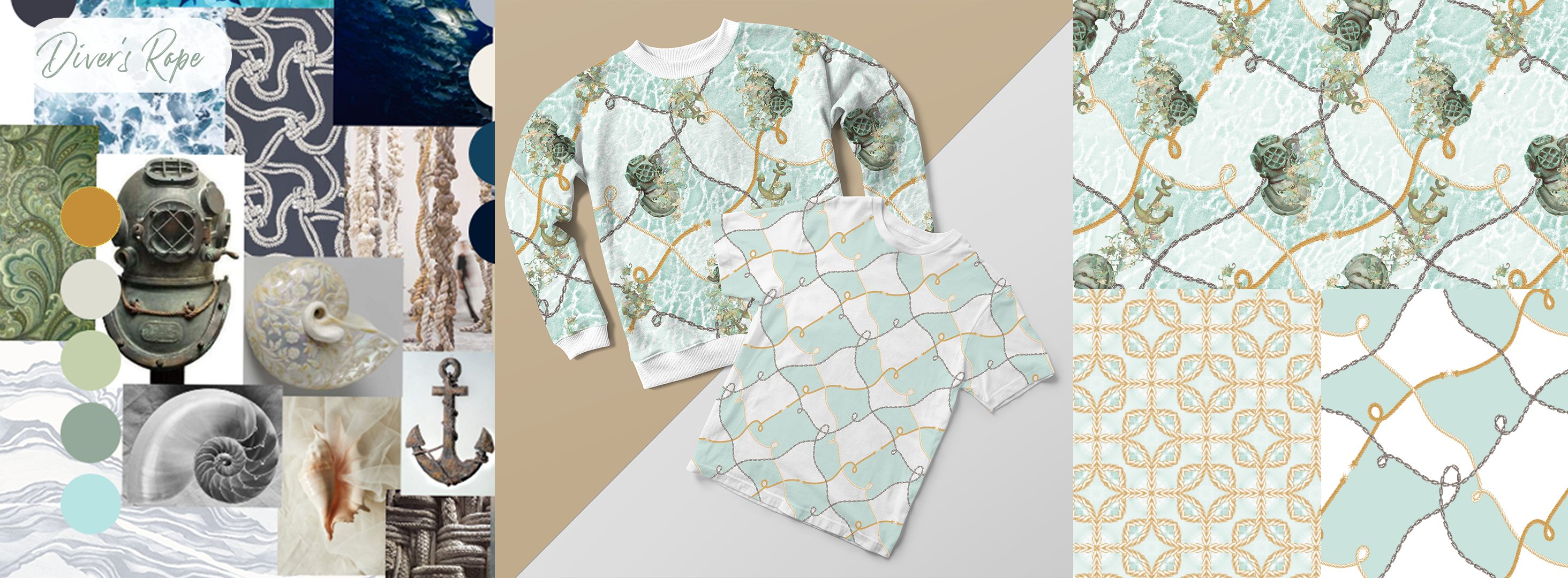
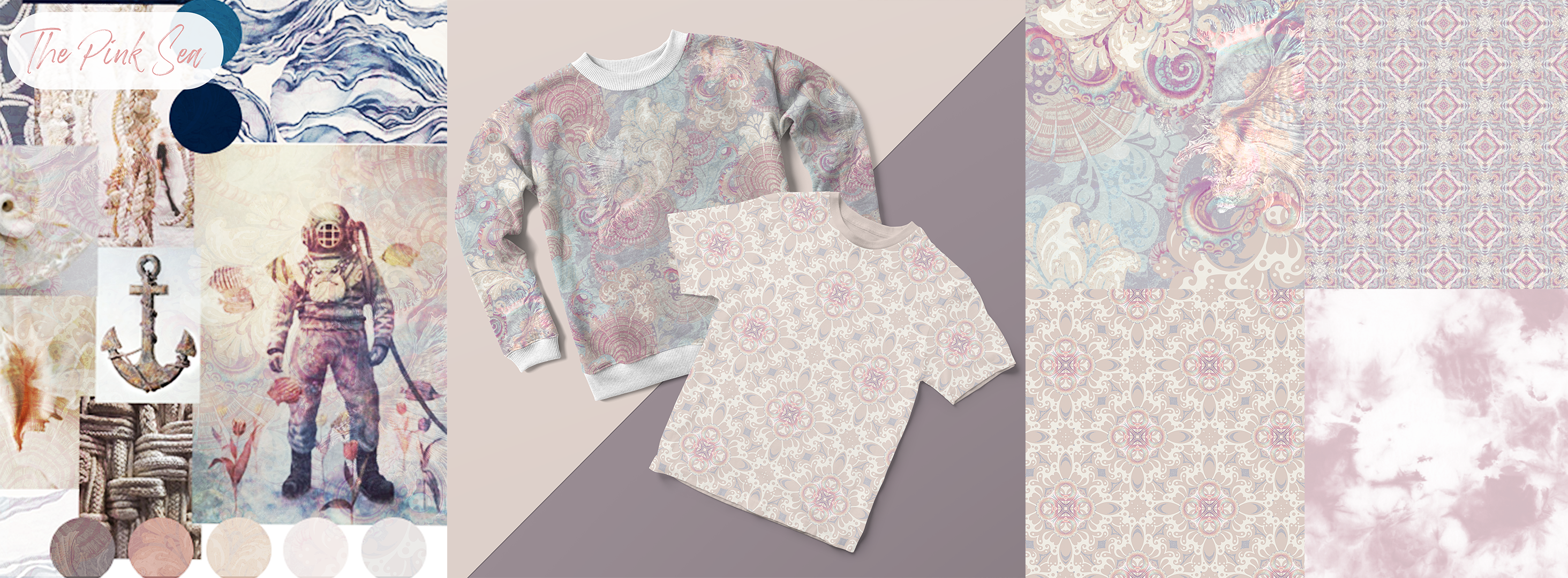
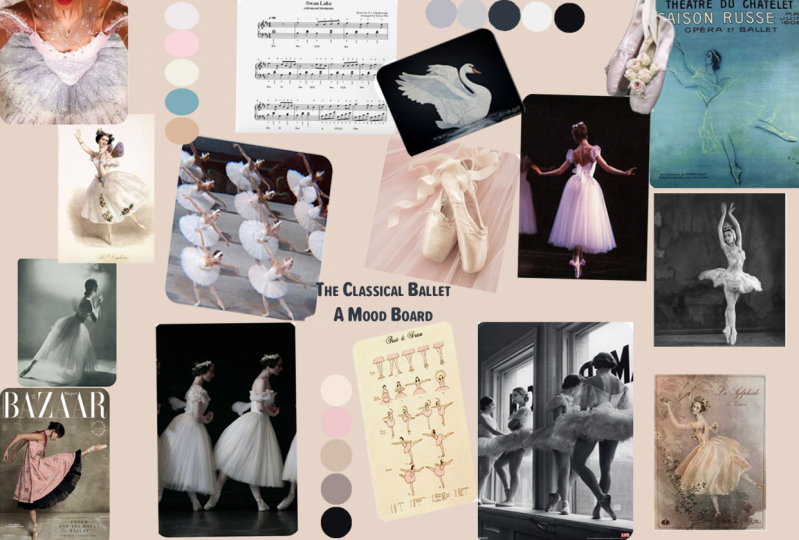
5. Moodboards: moodboards sont l'une des choses les plus amusantes en tant que designer textile. Vous pouvez parcourir Internet et l'appeler fonctionner. Tu es sur Tumblr et Pinterest pendant des heures. C' est essentiellement du temps libre que vous pouvez construire. Depuis que vous avez déjà passé tout ce temps à collecter des images et à aller à tous ces endroits sympas et à prendre des photos. Je pense que c'est maintenant le moment de le préparer. J' ai besoin que tu te concentres sur trois choses, particulier le thème, les motifs et la couleur. C' est ça. Ne complique pas trop ça. Moodboards devrait être amusant. D' accord. Higher a décidé de se concentrer sur le nautique pour mon thème. Et j'ai créé un tableau Pinterest entier et les choses que j'aime. J' ai donc recueilli toute mon inspiration et c'est le moment de le mettre dans quelque chose d'aussi simple ou aussi compliqué que vous voulez le faire. Ce sont les abs que je recommande pour les planches de bonne humeur. Je préfère Photoshop et le rouge pur. Pure ref est très populaire pour les artistes et il peut être transformé en un moodboard très rapide et rapide. Il suffit d'extraire vos images, les
trier, et vous pouvez même l'exporter en PNG. C' est un outil populaire car il est facile à utiliser et il fonctionne sur un Mac ou un PC. Je préfère utiliser une combinaison d'outils. J' aime utiliser RREF pur quand je collecte. Et puis j'exporte les images individuellement et les assemble dans Photoshop. J' aime prendre mon temps et faire quelque chose d'un peu sympa dans Photoshop s'il doit être affiché ou si quelqu'un d'autre va le voir, sélectionnez une police correspondante peut-être. Et j'essaie toujours si c'est pour moi de mettre des histoires de couleur. Donc Color Thèmes, histoires, palettes, tout ce que vous voulez les appeler. Votre sélection de couleurs doit être de cinq couleurs. C' est mon moodboard fini. Et comme vous pouvez le voir, j'ai quatre histoires de couleurs différentes ici, ce qui est très bien parce que vous pouvez concevoir l'un ou l'autre d'entre eux. Et puis très content de cela, je pense que j'ai de très bonnes idées à faire en motifs cool pour mes impressions. Lorsque vous avez terminé avec votre tableau d'ambiance, vous aurez besoin de l'exporter afin de pouvoir le charger dans votre projet et aussi de l'envoyer par e-mail si vous le souhaitez. C' est vraiment facile. Tout ce que tu vas faire, c'est utiliser Quick Export vers PNG. Allez simplement dans Exportation de fichiers et Exportation rapide en PNG. Vous verrez également dans leurs préférences d'exportation et vous pouvez modifier l'emplacement et le fonctionnement de votre fonction d'exportation rapide. Et maintenant, j'ai un PNG que je peux télécharger ou envoyer par e-mail à n'importe qui. Voyez-vous me voir construire mon tableau d'humeur. C' est comme ça que tu fais le tien. Prenez vos images, organisez-les. Je veux dire, c'est vraiment pas difficile. Assurez-vous de vous concentrer sur votre thème, vos motifs et votre couleur. Vous n'avez besoin que de trois à cinq motifs si vous avez plus de joyeux, mais trois à cinq, c'est beaucoup. Et maintenant, il suffit de le poster sur votre projet Skillshare. Soyez sûr de me rejoindre dans la prochaine vidéo, je vais vous montrer comment créer des motifs et des couleurs, histoires de ce tout nouveau tableau d'humeur que vous venez de faire.
6. Couleur et motifs: Donc, nous avons notre merveilleuse planche d'humeur. Qu' est-ce qu'on fait ensuite ? Postez-le dans votre projet Skillshare. Très bien, votre moodboard est affiché sur votre projet Skillshare. Vous êtes très fier de vous-même - ou vous devriez l'être ! La prochaine étape consiste à regarder ce moodboard et à commencer à remuer des concepts pour nos impressions. Maintenant que nous avons notre tableau d'humeur, regardons ces idées que nous pouvons en tirer tout de suite. J' aime vraiment ces paisley, et j'ai aimé l'idée de les combiner avec des coquilles. J' ai aussi inclus une méduse, mais je pense vraiment à faire une pieuvre. Je suis aussi obsédé par le casque de plongée et l'ancre avec des cordes. J' ai voulu faire quelque chose dans ce sens depuis un moment. Donc, en utilisant tous ces éléments, je vais probablement créer plusieurs impressions. Des motifs peuvent être créés. Ils peuvent être achetés, ou ils peuvent être trouvés. J' ai tendance à utiliser des images clipart et mes propres dessins la plupart du temps lorsque je travaille pour une entreprise, parfois je vais chercher des motifs à partir de leurs impressions précédentes que je sais sont populaires. De cette façon, je m'assure que les concepteurs vont aimer dès le début parce qu'il utilise déjà des pièces qu'ils connaissent déjà. Et je peux déjà vérifier avant même de commencer l'impression si c'est quelque chose avec lequel ils veulent s'aligner, voulez-vous que ce Paisley soit semblable à cet autre cachemire ? Voulez-vous que ce floral utilise certaines de ces roses et peut-être quelques d'entre elles provenant d'un autre couple d'impressions. Et je peux concevoir différents types d'impressions en utilisant les mêmes motifs. C' est pourquoi il est vraiment bon de commencer à créer une collection de motifs. La chasse aux motifs n'est jamais faite. J' aime dessiner des motifs et j'utilise aussi des techniques de brossage photo. Donc, je fais souvent défiler les images, les roses et les fleurs ou tout autre motif dont j'ai besoin. Et je les utilise presque directement. Peut-être que je vais mettre un peu d'effet sur eux ou quoi que ce soit. Il est utile de se rappeler qu'aucune technique n'est interdite si elle vous donne le résultat que vous voulez. Cela inclut l'utilisation d'images clipart et cela signifie également ne pas avoir peur d'acheter vos éléments. La plupart des entreprises utilisent des sites boursiers, y compris Adobe Stock et Shutterstock. Ils sont incroyablement utiles lorsque vous êtes à court de temps ou à court de puissance cérébrale. N' oubliez pas de respecter les droits d'auteur et de les utiliser dans les limites de leur licence. Je sais que tout le monde n'a pas les ressources que je fais, mais maintenant vous le faites. Voici quelques endroits pour obtenir des éléments et des photos libres de droits d'auteur. Pixabay, Unsplash, un de mes favoris et Pexels. J' aime particulièrement aller dans les livres d'art clipart. Douvres a la meilleure élection à mon avis. Et j'aime les utiliser pour l'inspiration, pas seulement pour trouver des éléments, pour des éléments de bonne qualité et des maquettes que vous pouvez acheter. Creative Market, Shutterstock et Adobe stock sont vos meilleurs lits. Ce sont la plus haute qualité et le plus bang pour votre argent. Mais ils coûtent de l'argent. N' oubliez pas que si vous êtes dans un environnement d'entreprise, vous avez peut-être déjà accès à Shutterstock et à Adobe Stock C. Vous pouvez poser des questions sur ces ressources. Les textures peuvent être trouvées sur textures.com, free stock textures.com et texture king.com. Je sais qu'ils ressemblent tous. L' autre chose à propos de ces textures que vous devez savoir n'est pas seulement où les obtenir, mais que beaucoup d'entre elles ne sont pas répétées. Donc ce que je vais vous montrer sur la façon de mettre des textures et des choses en répétition entre en jeu ici. Donc, vous ne voulez pas avoir un beau motif et ensuite voir comme une couture bizarre juste parce que vous mettez une texture dessus qui n'est pas en répétition. On va arranger ça. Ne vous inquiétez pas pour ça. Histoires de couleurs. Parfois, vous voulez commencer par la couleur d'abord. Consultez ces endroits pour les meilleures histoires de couleurs que j'ai trouvées : colorhunt.co, color.adobe.com, canva.com/colors, Labs.tineye.com. Celui-ci est particulièrement important car il vous permet de prendre des couleurs à partir de photos. Donc, si vous avez une photo que vous aimez vraiment, vous pouvez trouver une tonne de photos qui s'alignent sur les couleurs que vous recherchez. Et vous pouvez également trouver toutes les couleurs à l'intérieur d'une photo de ce site. coolors.co et colrd.com Donc ce sont d'excellents endroits pour obtenir de la couleur. Parfois, j'aime regarder la couleur d'abord et ensuite développer des idées à partir de cela. Et aucun moyen n'est la bonne façon, quelle
que soit la façon dont vous appréciez le plus. Vas-y, fais ça, fais les choses. Les bibliothèques Adobe est fondamentalement comme un petit système de dossiers qui vous suit entre les programmes
Adobe et n'importe quel point vous pouvez l'ouvrir et saisir des pièces pour travailler avec. Ils sont tous dans le nuage. Vous pouvez donc également les partager avec d'autres personnes. C' est une bibliothèque incroyable qui, et si vous travaillez dans le cadre d'une équipe. Vous pouvez commencer à ajouter deux bibliothèques de motifs. Si vous ne savez pas où trouver vos bibliothèques Adobe, c'est très simple. Il suffit de monter à Fenêtre dans la barre supérieure de Photoshop et de faire défiler vers le bas jusqu'aux bibliothèques et de cliquer sur. Et voilà. Il ressemble à un petit signet dans votre barre latérale ici. Et vous pouvez voir que j'ai une tonne de bibliothèques. Et vous pouvez collecter beaucoup de choses à l'intérieur de celui-ci. Vous pouvez collecter des formes, couleurs, certains types de motifs, graphiques, ce qui signifie que vous pouvez collecter tous vos éléments, y compris les PNG avec des arrière-plans transparents. Assurez-vous que tous vos motifs sont nettoyés et prêts à l'emploi. Cela signifie qu'ils doivent être sur un fond transparent et nettoyés. Nous ne reviendrons pas sur ça en détail dans ce Skillshare, mais il y a plein de Skillshare là-bas
vous montrant comment prendre vos dessins et les préparer pour un prince. Prenez les éléments que vous avez décidé d'utiliser. Quels que soient les motifs, que vous les trouviez proviennent de vos propres images et nettoyez-les, puis mettez-les dans une bibliothèque Adobe. Vous pouvez en utiliser un que vous avez déjà. Je suis en train d'en créer un nouveau ici pour les actifs floraux. Maintenant, nous allons utiliser Adobe Capture et obtenir ces couleurs du Moodboard dans nos bibliothèques. Ce sera votre première introduction à Adobe Capture. Il est à l'intérieur des bibliothèques Adobe en bas, il
suffit de cliquer sur le plus, puis de cliquer sur Créer à partir de l'image. Assurez-vous que votre moodboard est aplati et que le calque est sélectionné. Une fois la boîte de dialogue ouverte, passez à la troisième sélection pour les thèmes de couleur. Maintenant, il est juste une question de tirer tous les points sur les bulles de couleur que vous avez déjà mis sur votre moodboard. Et vous pouvez en créer plusieurs. Cliquez simplement sur Enregistrer dans les bibliothèques CC à chaque fois. C' est une version très rapide, mais vous pouvez voir que je mets tous les trois de mon, tandis que. J' ai oublié avant de mettre mes quatre palettes de couleurs directement dans ma bibliothèque CC. Et puis je peux accéder à ces couleurs à tout moment. Peu importe ce sur quoi je travaille, Adobe met déjà quelques options d'humeur en haut. Vous pouvez me voir cliquer à travers et voir ce qu'il décide était joli à l'intérieur du moodboard. Et vous pouvez également les utiliser comme palettes de couleurs si vous le souhaitez. Une fois que nous avons terminé, nous fermons cette boîte et nous pourrons ouvrir nos bibliothèques et voir toutes nos palettes de couleurs juste là. Il y aura sous, pas groupé et vous pourrez les regrouper plus tard. Vous pouvez également voir que je fais défiler chaque couleur, je peux cliquer sur chaque couleur et il va droit dans mes nuanciers prêts à l'emploi. Alors voici ce qu'il faut faire ensuite. En utilisant votre moodboard. Remue-méninges plusieurs concepts d'impression. Rassembler, préparez vos motifs pour développer ces concepts. Enregistrez vos motifs dans vos bibliothèques Adobe et enregistrez vos palettes de couleurs à l'aide d'Adobe Capture. En bonus, organisez vos bibliothèques Adobe par type de motif. Et rappelez-vous, vous pouvez le faire avec des textures aussi. Vous pouvez avoir du texte ou des bibliothèques. C' est un excellent outil d'organisation. Ces bibliothèques sont une bouée de sauvetage. Ils ont complètement changé mon jeu de design. De toute façon. Assurez-vous de revenir pour la prochaine vidéo où je vais parler de mon truc préféré dans tout le cours. Impressions kaléidoscope.
7. Adobe Capture: Cette section est entièrement
consacrée aux Little GoS, connus sous le nom
d'estampes
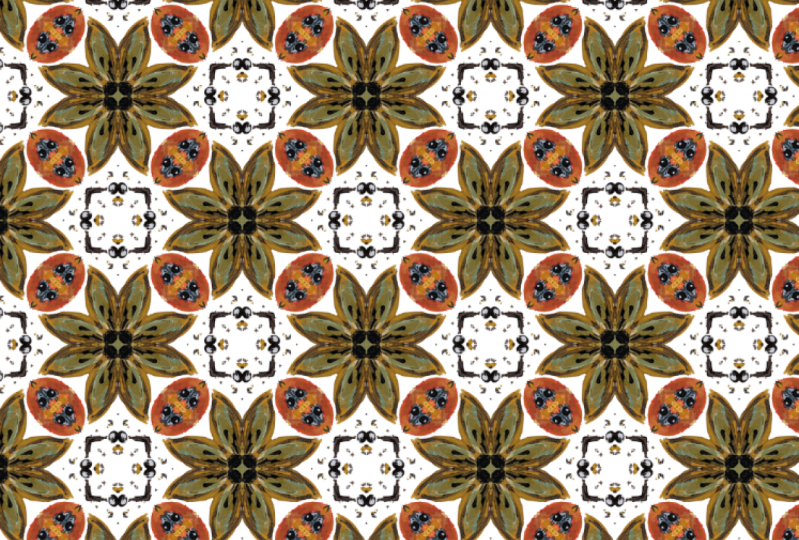
kaléidoscopiques Il y a tellement de plaisir à créer, et ils sont à la base
de nombreuses pièces vraiment magnifiques. Je voulais donc vous montrer
les motifs sympas que j'ai pu obtenir
pour mon projet. C'en est une. Il est basé
sur un clipart. Et j'ai fait quelques
dessins par-dessus. Voici un autre clipart
tiré d'un de mes livres. Elles sont toutes très nautiques. Celui-ci est bizarre. Je ne sais pas si je vais finir par
l'utiliser, mais je l'aime bien. Il est chouette. Voici une
très belle pièce. J'aime vraiment celui-ci. Et je fais juste un
glisser-déposer pour que vous puissiez voir tous les objets que j'ai Je le fais juste glisser
depuis mes bibliothèques ici. Vous pouvez voir avec le
x que c'est lié. Il ne s'agit pas d'une couche de rasterisation. Il est reconnecté au cloud. Tu vois un petit
nuage sur la place ? Il est relié
aux bibliothèques. C'est donc une drôle de petite pieuvre
à l'envers. J'ai accéléré cette partie
ici parce que je ne
fais que vous montrer tous les trucs sympas
que j'utilise comme motifs ou que j'ai comme
options pour les motifs Beaucoup de choses nautiques,
principalement des cliparts. J'ai dessiné quelques objets, mais vous allez
les voir dans une seconde. J'ai dessiné une ancre l'ai modifiée et je
l'ai rendue vraiment jolie. Je l'ai également tiré de certaines
références que j'ai extraites. J'ai trouvé que ça avait l'air vraiment cool. Je ne pense pas vouloir utiliser
ce motif dans cette leçon, mais je voulais vous montrer
les différents
motifs que j'ai collectés, et je ne
vais certainement pas tous les utiliser, mais les avoir tous à portée de main permet d'avancer beaucoup plus facilement
. Je veux vous montrer comment créer un tas de motifs
à partir de tous ces
motifs que vous avez collectés très rapidement, car
il est important d'avoir l'impression de simplement
découper des objets rapidement Ces petits vents
vous aideront beaucoup à avancer. Et si vous êtes dans une ornière ou si vous rencontrez des difficultés
avec le schéma, vous pouvez toujours travailler sur autre
chose et y
revenir Et j'aime beaucoup
jouer avec eux et créer un tas de
choses que je n'utiliserai peut-être jamais, mais elles sont amusantes à
créer et mon objectif est de m'amuser dans la création. Je sais que je crée des tirages
pour les vendre et je sais que je crée des tirages pour d'autres personnes,
en particulier pour les clients. Mais la seule
façon de profiter mon travail est de faire ces
parties vraiment amusantes. Le processus est amusant,
pas seulement la fin, pas seulement une jolie pièce finale, mais la réalisation est amusante. Alors laissez-moi vous montrer comment
cela peut être vraiment amusant. Maintenant, tous nos
motifs sont présentés et vous pouvez accéder
à vos bibliothèques sans avoir à
ouvrir de document dans Photoshop. Vous pouvez simplement accéder à la fenêtre
et cliquer sur les bibliothèques, et elle apparaîtra et vous pourrez l'ouvrir comme un
élément ou autre. Mais pour cela, il est plus
facile de simplement trouver un document et d'y placer vos éléments. Et je sais que je veux
utiliser une couleur de la
palette de couleurs pour l'arrière-plan. Je vais donc
créer un objet, un grand rectangle à l'arrière. Ouvrons nos bibliothèques, et je vais le
faire de cette couleur, je pense. Ou peut-être de cette couleur. C'est vraiment joli avec tous les éléments qui s'
y trouvent et tout le reste. Elles sont toutes les deux très jolies. C'est vraiment sympa. OK, allons-y. C'est très bien. Nous avons donc
une couleur de fond. Nous avons un tas d'
éléments intégrés ici. Nous n'allons pas tous les
utiliser. Mais nous pouvons simplement jouer comme
bon nous semble. Et j'aime bien
les mettre toutes ici pour voir ce qui
se passe et ce que j'obtiens. Et dans ce but, nous allons simplement
aplatir le fichier Le seul but de ce document est de
créer ces petites images, nous n'avons
donc pas à nous
soucier de l'aplatir. Ce n'est pas grave. OK, nous avons donc notre image aplatie Nous avons double-cliqué dessus pour nous
assurer qu'il s'agit bien de la couche de
travail Assurez-vous qu'il est
sélectionné, appuyez sur Plus. Vous voyez que
plusieurs options s'offrent à vous. Appuyez sur Créer à partir de l'image. Et boum, une boîte s'ouvre. Vous allez l'agrandir
au maximum,
et vous verrez que cela
semble très compliqué. Nous allons donc simplement passer à
l'échelle supérieure afin que vous puissiez voir ce qui se passe.
Des trucs bizarres. Quel que soit le contenu de la boîte c'
est de
là que le motif sera tiré, et vous pouvez voir en haut que vous avez cinq options
pour les modèles. Et n'oubliez pas que nous
avons déjà abordé les thèmes de couleur, mais nous allons nous en tenir au premier,
les motifs, et vous pouvez toujours créer des éléments partir d'autres documents que vous avez, ou une fois que vous avez
créé d'autres impressions, vous pouvez créer des éléments à partir de ceux-ci. Ça a l'air tellement bizarre. Mais pour changer ce que
vous avez ici, faites
simplement glisser cette case
ici sur la droite. Vous pouvez le faire glisser et voir que cela
semble vraiment intéressant. Donc
des modèles vraiment intéressants pour commencer à apparaître. Chaque fois que vous voyez
quelque chose qui vous plaît, cliquez sur Enregistrer dans les bibliothèques CC. Et je vais probablement
le faire beaucoup. C'est une question de
morale que je pourrais utiliser
ou non dans
mon dernier article. Je vais donc prendre
un peu de recul et passer d'autres éléments que
je préfère que je pourrais utiliser plus facilement. Vous pouvez voir comment les éléments
commencent à se combiner ici. Vous pouvez également le faire pivoter. Je veux dire, c'est comme
un kaléidoscope. Et c'est précisément pour cela que j'appelle ces
estampes kaléidoscopiques c'est précisément pour cela que j'appelle ces
estampes kaléidoscopiques C'est incroyablement
amusant de travailler avec eux. Maintenant, nous sommes dans cette coquille et le moral est combiné,
ce qui est intéressant. Si nous prenons du recul, nous pouvons le
voir dans notre
petite boîte ici. Et c'est le moment de jouer. Une fois que vous en avez terminé
avec un ou si vous
souhaitez simplement vous déplacer et
explorer un peu, il vous suffit de cliquer sur les différents
boutons situés en haut. Celui-ci est fantastique
pour créer de jolies rayures. Vous pouvez toujours prendre ces motifs plus tard, les
découper et les utiliser différemment. Maintenant, je veux juste que tu
cliques dessus et que tu joues. Je vais jouer moi aussi. Je vais le faire en
un clin d'œil pour vous. Et chaque fois que vous
verrez des choses que vous aimez, oubliez pas de cliquer sur
Enregistrer dans les bibliothèques CC, et vous vous
retrouverez avec plein de choses intéressantes. Ça va juste t'
épater, je parie. Si vous créez des collections de courtepointe
, vous aurez généralement besoin d'
un imprimé héros et de plusieurs imprimés de
support Et ce héros imprime,
c'est vrai. Il peut servir d'
impression de base pour un certain nombre d'entre elles, qui peuvent être vos impressions de
support. Et
il suffit de le déplacer, de le faire pivoter, jouer avec, de l'
agrandir, de le réduire, de voir si vous y trouvez quelque chose qui
vous plaît. Et tu vas avoir plein de
trucs bizarres. Donc, vous savez, vous n'
avez pas besoin de tout enregistrer, et parfois vous n'
en tirerez peut-être rien de
vraiment intéressant, ou peut-être que vous obtiendrez des trucs
vraiment sympas qui ne vont pas avec votre collection, et c'est très bien. Vous pouvez les conserver
pour autre chose. Remarque rapide si vous n'aimez pas les
couleurs que vous obtenez, vous pouvez toujours passer
en gamme de gris. Ensuite, vous pouvez
littéralement simplement travailler par valeur au lieu de
travailler avec la couleur. Et cela peut
vous donner une meilleure idée de ce à quoi la pièce peut ressembler dans n'importe quelle couleur car elle est
littéralement en noir et blanc. Et
comme ça, si vous êtes du genre à dire que c'est moche, vous pouvez être neutre quant
à la couleur et créer des choses vraiment
intéressantes à partir de zones qui, autrement, ne vous
intéresseraient pas du tout. Lorsque vous avez terminé, appuyez
simplement sur Fermer. J'ai décidé que cela ne me plaisait pas
vraiment, alors je vais
retravailler les éléments, alors je vais
retravailler les éléments,
peut-être les classer dans un ordre ou une forme
différents Il est maintenant temps de
tout aplanir et de se remettre au travail. J'ai donc fait une tonne de tirages. C'est ce qu'on appelle des modèles de capture. Et une fois que vous aurez fermé la boîte dans laquelle vous les
créez, ils seront là, dans la
bibliothèque que vous avez ouverte. J'avais des compétences nautiques ouvertes, donc elles se trouvent juste
au bas des schémas de
capture. Et pour voir à quoi ils ressemblent, j'ai juste sélectionné mon motif,
mon calque, et je clique dessus une fois, et cela me permet de
remplir le motif par-dessus, en utilisant ce motif, et je peux l'agrandir pour voir à
quoi il ressemble. Et je peux le faire
encore et encore avec tous les modèles
que j'ai créés pour voir lesquels je veux
vraiment conserver. Parce que la clé est
évidemment d'en créer une tonne. La quantité vous donnera de la qualité. Vous pouvez simplement les vérifier, voir lesquels sont beaux. Certains d'entre eux
ne seront pas beaux. Je n'aime pas celui-là. OK. C'est tout à fait normal. C'est
tout à fait normal, alors ne vous attendez pas à
ce que tout tombe par terre. Celui-ci a l'air vraiment étrange. Je veux dire, vous n'êtes pas tous
gagnants. Et parfois, il y a
des éléments qui
vous donnent un tueur après J'aime vraiment ça.
C'est super mignon. Mais je n'ai pas aimé
celui-ci. Je vais donc simplement le supprimer. Et je n'ai pas aimé celui-ci, il a l'air vraiment bizarre, donc
je vais juste
le supprimer et nous pourrons regarder
certains de ces autres. Vous pouvez parcourir tous les vôtres et voir
ceux que vous aimez. Ceux qui ont une
touche cool, même si ce n'est pas
quelque chose que vous utiliserez suite dans ce projet, pourraient être parfaits pour un autre projet si
vous les recopiez simplement N'oubliez pas de garder les plus
simples, car ils peuvent être
très, très bénéfiques. Il n'est pas nécessaire que ce soit trop compliqué pour obtenir
une belle impression. Je vais juste vous
montrer très rapidement
ceux que j'ai aimés et
que nous en sommes sortis. Il y a une tonne d'excellent travail ici que je n'ai pas eu
à travailler dur pour obtenir. Je veux dire, elles sont vraiment jolies, et beaucoup d'entre elles
fonctionneraient toutes seules,
gardez cela à l'esprit. Le travail que vous accomplissez n'a pas être difficile pour être bon, ce qui est une révélation pour mon
plus jeune âge,
qui pensait que le seul grand travail
exigeait beaucoup de difficultés. Ce n'est tout simplement pas vrai. Ils sont tous fantastiques et ils étaient vraiment
amusants à créer. Le plus dur n'était pas dans le travail. J'ai donc réalisé une tonne de tirages avec tous les principaux
imprimés que j'ai créés, et je me suis retrouvé avec tellement de
tirages kaléidoscopiques que j'ai pu
choisir ceux qui étaient vraiment
les plus jolis. Et la véritable
clé de la créativité est d'
avoir une multitude de créations parmi lesquelles
ne sélectionner que les meilleures. Il peut être difficile de créer
des tirages si longtemps, mais pas avec ce
kaléidoscope C'est comme un raccourci. Une chose que j'ai oublié de mentionner à propos de ces tirages
kaléidoscopiques, c'est qu'
ils sont également utilisés pour
remplir d'autres formes
sur remplir d'autres formes Voici donc un exemple
de l'endroit où je l'ai fait. Et vous pouvez voir que le poisson, le fond et le coquillage
sont tous des imprimés différents. Maintenant c'est
à toi de jouer avec ça. Prenez vos motifs, combinez-les dans un document plat et
créez une tonne de tirages. Et ensuite, je pense que tu
sais ce qui va suivre. Publiez votre phase dans votre projet de partage de
compétences. Essayez de jouer avec ces
différentes choses. Essaie de faire des rayures. Essayez quelques variations de couleurs et essayez d'en obtenir
autant que possible, et essayez différentes
combinaisons de motifs Cela peut faire toute
la différence. Une fois
que tout sera publié, rejoignez-moi pour le
prochain cours, car je
vais vous montrer exactement comment
utiliser l'aperçu des motifs de Photoshop OK.
8. Aperçu de motifs: Parlons de l'
aperçu des motifs dans Photoshop. Cela
permettra à vos modèles s'assembler très rapidement. C'est le secret de la création rapide de
modèles et de Photoshop, et cela vous aide à éviter les ruptures de
motifs et les points chauds. Parlons très rapidement ce que c'est afin que
vous puissiez apprendre à les
éviter au fur et à mesure que vous établissez vos
modèles. C'est bon. Alors très rapidement,
je vais
vous montrer sur cette image
que j'ai debout. L'image de gauche
du sweat-shirt présente un très
joli motif à pois. C'est agréable à regarder. Il le traverse en quelque
sorte. On dirait que c'est complet. Vous ne trouvez pas
beaucoup de trous là où votre œil se trouve et ne
sait pas où aller ensuite. Contrairement au
t-shirt de droite, il présente un motif à
pois épars, mais les trous
sont tellement grands,
certains articles sont beaucoup plus proches les uns des autres que d'autres, et il n'y a aucun mouvement
intentionnel C'est ce que j'appelle les points
chauds et les ruptures de schéma. Donc, vous voyez
les deux points bas à gauche
que je fais encercler Les deux sont trop
proches l'un de l'autre. Ce serait une sorte de
point chaud, ou là où vous en avez, comme beaucoup de ces
gros points réunis. C'est une sorte de point chaud où vous voudriez qu'ils soient
plus étalés. On a donc l'impression
qu'ils sont partout et pas seulement au même endroit et qu'ils
attirent toute votre attention. C'est ce que signifie
un point chaud. Cela attire toute votre
attention sur cet endroit, et ce sont des ruptures de schéma. Vous pouvez donc voir la rupture
évidente dans le schéma
ici, ici même. En haut, jusqu' aux aisselles et jusqu'
au milieu, ici. Et vous pouvez voir exactement
où le schéma se produit. Par exemple, je pourrais
vous dessiner un carré représentant
exactement ce
motif ici. Et en fait, vous pouvez faire
de même sur celui de gauche, mais c'est beaucoup plus difficile à choisir sauf si vous êtes
un imprimeur, là où se situe cette répétition. L'objectif est donc de
se débarrasser de certains éléments tels
que les freins et les points
chauds afin de le rendre plus
confortable
et plus beau à regarder. Je vais maintenant vous
présenter rapidement Pattern Preview et vous expliquer comment
l'utiliser avec des objets intelligents. Je vais vous expliquer l'aperçu
des modèles, et je vais
vous parler des objets intelligents, de
ce qu'ils sont, de leur fonctionnement
et des raisons pour lesquelles il est si important de les utiliser
pour l'aperçu des modèles. J'ai l'ancre tirée
des éléments que j'ai créés, donc je vais simplement la prendre
et la déposer dans le fichier, et je vais vous montrer
comment ils fonctionnent. Si vous prenez un élément de
vos bibliothèques, que vous le
déposez dans un fichier le x et que vous appuyez
sur
Entrée pour l'intégrer,
il est toujours immédiatement lié, presque comme un symbole Donc, si vous deviez dire, prenez-en un tas, c'est vrai, et ils ont tous le cloud. Si vous modifiez la
définition de cette ancre, vous y insérez une inversion
, d'accord ? Et tu l'as sauvegardé ? Chaque
fois que ce lien est lié, il le change désormais, un peu comme
un symbole dans Illustrator. Allons-y et
supprimons cette inversion. OK. Et enregistrez à nouveau. Maintenant, nous sommes revenus à la normale. Et c'est un
point très important à souligner,
car les objets intelligents fonctionnent
de la même manière. Seulement, ils ne sont pas liés à
votre bibliothèque Adobe, ils sont liés au
fichier dans lequel ils existent. Supprimons tout sauf l'
original de cette ancre. Et vous voyez qu'il possède
toujours le cloud. Nous pouvons le dissocier très rapidement pour le rendre
plus malléable Je préfère les dissocier de ma bibliothèque Adobe lorsque
je crée des modèles Il suffit donc de le lier et de le
convertir en couches. Et l'autre façon de le
faire
serait de le voir dans
votre bibliothèque Adobe, bouton
droit de la souris et
de cliquer sur Placer des couches. Et puis vous pouvez voir
que ce n'est plus lié. donc le placer en tant que calque ou le convertir en calque une fois que
vous l'avez placé
dans votre document. Supprimons simplement celui-ci.
Nous avons maintenant cette ancre. Il s'agit d'une couche plate
dans notre document. Et je vais le dupliquer, et je vais transformer cette
copie en un objet intelligent. Et je vais
vous montrer comment ils fonctionnent. Maintenant, disons que nous faisons un schéma
très simple ici. Nous avons nos deux jolies choses, et laissons cette
texture océanique derrière tout cela. C'est déjà répété et
tout le reste. Découvrez
comment cela est lié. Tout ce que vous avez à faire est de cliquer avec le bouton droit de
la souris et de cliquer sur Convertir en couches. Et puis appuyez simplement sur
Oui, quel que soit le
menu suivant qui apparaît. Et je vais juste l'étendre
exactement à la taille de ma tuile et le placer
au bas de la pile. Maintenant, nous avons ces
deux là dessus. Ils ont l'air d'une couleur un peu
drôle. Nous allons réduire cette
opacité au goût. Là-bas. Nous avons donc ces ancres. Nous voulons juste qu'ils soient amusants. La façon dont nous avions l'habitude
de vérifier les modèles était que vous pouviez définir quelque chose comme un modèle
ici, en appuyant simplement sur le signe plus. Ensuite, vous pouvez
créer un nouveau fichier par
exemple en créant simplement un fichier 11 par 17 pour tester selon une échelle
que vous connaissez bien. OK, bien sûr. Ensuite, vous
créeriez un motif de remplissage dessus. Vous pouvez donc voir à quoi ressemble
votre patron, et vous pouvez voir qu'il y a
un petit motif amusant
et vous pouvez réduire l'
échelle ou quoi que ce soit Et c'est comme ça que vous testez votre schéma
et vous vous dites : OK, c'est un petit modèle génial.
Ce n'est pas très joli. Vous devez donc revenir en arrière
et créer tuile après tuile pour vérifier
et revérifier votre modèle Mais maintenant, il ne
vous reste plus qu'
à accéder à l'aperçu du modèle, et vous pourrez voir exactement la même
chose depuis le début. Vous pouvez voir à quoi ressemble votre carreau à
motif, ce qui est génial parce que vous pouvez dire que c'est génial,
je n'aime pas ça Vous pouvez dire que je veux que ce soit
d'une couleur différente. C'est peut-être comme du gris. Ce serait plutôt intéressant. Ce n'est qu'une ancre grise. OK. Et puis nous
avons notre autre. Maintenant, nous connaissons la différence. Celui-ci est notre point d'ancrage habituel et celui-ci est notre point d'ancrage pour les objets
intelligents, et vous pouvez voir
qu'il est surligné. Il y a un petit coin,
c'est un objet intelligent. Celui-ci est régulier. Et
vous pouvez transformer n'importe quelle couche en objet intelligent en cliquant avec le bouton droit de la souris pour
convertir en objet intelligent. Mais nous l'avons déjà,
celui-ci est un objet intelligent. Permettez-moi donc de vous montrer
ce qui se passe dans l' aperçu des
motifs
entre les calques ordinaires
et les calques d'objets intelligents. Adobe recommande d'utiliser des couches d'objets
intelligents car elles se comportent correctement
dans l'aperçu du motif, et c'est ce que je veux dire par là. Lorsqu'ils sont utilisés avec l'outil
d'aperçu avant impression d'Adobe, les objets
intelligents s'
enroulent automatiquement autour du plan de travail, ce qui facilite les répétitions. Nous pouvons ensuite définir une répétition et l'utiliser comme remplissage n'importe où. Si nous le plaçons dans le coin, nous constatons que lorsqu'il passe au-dessus
du bord du plan de travail, défini par la
ligne bleue, il s'enroule Cela signifie qu'il
traverse le bord et qu'il ressemble exactement à ce qu'il est censé être. Ça correspond. Tout
semble bon. Eh bien, c'est génial. Nous voulons ce comportement.
Regardons l'ancre normale qui n'
est qu'une couche de pixels. Lorsque vous utilisez une couche matricielle et non un objet intelligent
dans l'aperçu avant impression, tous les éléments qui débordent
sur le plan de travail s'enroulent,
mais sont essentiellement coupés
en deux sur le bord mais sont essentiellement coupés
en deux sur le Redimensionner ou faire pivoter l'élément suite devient un cauchemar. Il ne s'agit pas d'un objet intelligent. C'est un objet très stupide. Nous avons notre pauvre petite ancre, si triste, et nous prenons le relais. Attends, ça marche, non ? Oh, il se comporte correctement. Eh bien, quel est le vrai problème ? Eh bien, lorsque nous mettons notre ancre
intelligente sur le côté, nous pouvons également la redimensionner. Agrandissons-le et
faisons-le pivoter. Maintenant, nous l'avons fait pivoter et nous l'avons
même placé au coin de la rue. Oui, cool. Eh bien,
retirons-le juste pour voir ce qui se passe avec
notre pauvre petite ancre stupide, notre pauvre petite ancre stupide, nous allons la
mettre de côté et nous allons l'escalader Eh bien, cela ne
fonctionne pas correctement. Et si on ne
voulait pas qu'il soit plus grand ? Nous n'allons tout simplement pas le
redimensionner. C'est très bien. Mais nous voulons l'incliner
parce que ça a l'air
tellement ennuyeux là-bas. Donc, si vous l'inclinez
ici vers l'intérieur, cela fait quelque chose d'étrange parce que
nous l'avons déjà placé
de ce côté, et cela brise les bords de l'ancre et en fait
plusieurs ancres Et vous pouvez voir comment cela
fonctionne. Appuyez simplement sur Entrée. Quand vous regardez le cadre dans
lequel se trouve l'objet, il est devenu énorme C'est comme si ça ne restait pas
constant. C'est très étrange. Permettez-moi donc de prendre
cette ancre et vous
montrer ce qui se passe
si j'essaie de la faire pivoter. Toutes sortes de choses bizarres. Je veux dire, ça
a l'air normal si tu peux l'obtenir à
exactement 90 degrés. Mais sinon, vous allez vivre
une période complètement dingue. Et faisons comme
si vous étiez du genre, je ne sais pas ce que je
viens de faire, et que vous appuyiez sur Entrée. Votre ancre est un
peu cassée maintenant. Commandons simplement Z ou
Z pour annuler et
revenons à notre point d'ancrage normal dans notre petite chronologie normale. Bonjour, petite ancre,
elle semble aller bien, et elle tourne bien
tant que vous la maintenez dans les limites et que vous ne la sortez
jamais hors des Mais ce n'est pas ce que
nous voulons faire. Nous voulons pouvoir les
manipuler à l'infini. Alors, cliquez avec le bouton droit de la souris et
convertissez-le en objet intelligent, et vous pouvez maintenant le traiter comme
vous l'avez fait avec votre autre ancre. Mais, bah bah, tu peux scène à l'infini et
ça a l'air vraiment cool Maintenant, nous pouvons également
voir comment équilibrer ce schéma et voir
que ça a l'air cool là-bas. Je trouve que c'est
toujours une drôle de couleur. Allons-y et changeons-le. Peut-être que nous y mettrons une carte en
dégradé. Oui, je vais juste le
configurer pour qu'il ne s'applique qu'
à cette couche. Maintenant, nous avons une ancre gris
clair et
une ancre gris foncé et
ça a l'air plutôt cool Je l'aime bien au-dessus de l'
océan. Ça a l'air chouette. J'ai donc ajouté quelques cordes à cela juste pour le
rendre cool Et je vais vous
montrer
quelque chose d'intéressant ici. Nous les avons sous forme d'objets intelligents. Mais nos cordes
ne sont pas des objets intelligents. Nous allons donc fabriquer ces objets
intelligents très rapidement. N'oubliez pas qu'il vous suffit
de cliquer sur
la couche et de cliquer avec le bouton droit de la souris sur
Convertir en objet intelligent. Je vais donc les voir en groupe. Nous allons déplacer ce groupe un peu plus
haut dans ce groupe. Peut-être que
ce groupe en compte un peu plus et que celui-ci est un peu plus
haut. Oui, je
les veux juste de l'autre côté que vous puissiez voir ce que
nous allons rencontrer. Nous pensons donc que nous sommes tous bons parce que nous avons des objets intelligents, et nous avons ici une répétition semi-équilibrée et
très simple. Ce n'est pas quelque chose
à redire, mais cela fonctionne comme une répétition. Le problème est
de voir comment cela se croise ici et comment cela se passe de gauche à
droite, comme il se doit. Lorsque nous supprimons l'
aperçu des modèles,
les objets ne se croisent plus comme ils sont censés le faire.
Les choses disparaissent tout simplement. Lorsque vous supprimez l'aperçu avant impression, l'enveloppe de l'objet sur
les objets intelligents disparaît. Il est donc impossible d'avoir un fichier TIF en
couches fini utilisable dans les anciennes versions de Photoshop dans les anciennes versions de Photoshop
ou dans d'autres programmes. C'est là qu'il est vraiment important de réparer le
trop-plein. Cela est également très
important lorsque vous travaillez avec d'autres personnes
susceptibles d'avoir besoin toucher le fichier,
car elles n'utiliseront pas nécessairement les mêmes
procédures que vous et cela doit tout de même fonctionner
pour elles. Donc, si vous êtes en mode aperçu du motif, vous
suffit de le définir comme un motif en ouvrant
vos échantillons de motifs J'en ai tellement qui ouvrent vos échantillons de motifs
et qui appuient simplement sur plus Et oui, il y a votre répétition. Mais vous ne voulez pas qu'il s' d'un
simple fichier plat, car vous agisse d'un
simple fichier plat, car vous voudrez
peut-être y revenir et y
travailler à nouveau plus tard, ou vous pourriez le transmettre à quelqu'un qui ne
travaillera
pas avec
l'aperçu des modèles comme vous et qui aura besoin que
tout soit ne
travaillera
pas avec
l'aperçu des modèles comme vous et qui aura besoin correct même lorsque ce n'est pas en
mode d'aperçu des modèles, surtout si vous travaillez
avec des personnes qui sont dans les anciennes versions de Photoshop, cela peut devenir un réel problème car vous avez besoin d'une vue
en couches. Ne t'inquiète pas. Il existe
une solution à ce problème, et je vais vous montrer comment
utiliser Seamless pour y parvenir. Voici ce que vous allez faire ensuite. À l'aide des éléments que vous avez
déjà créés, créez un nouveau document et
ouvrez l'aperçu du modèle. Faites-vous une idée de la façon dont
les choses fonctionnent dedans. Expérimentez avec des objets matriciels et intelligents pour
comprendre leur comportement, et répétez simplement avec ou sans arrière-plan à
l'aide de l'aperçu des motifs. Rendez-le équilibré et uniforme. Et puis, bien sûr, vous savez, je veux que vous publiiez cela dans
votre projet Skillshare C'est le moment idéal pour jouer, s'
amuser
et s'amuser Il n'y a rien en jeu ici. Vous savez, vous n'êtes pas obligé de publier dans votre projet
Skillshare, et vous pouvez créer des choses
vraiment stupides Je veux dire, personne ne nous surveille, non ? Nous pouvons faire ce que nous voulons. C'est le plaisir de
créer soi-même une œuvre. Donc, une fois que vous aurez créé tout ce travail et
que vous vous serez bien amusé, rejoignez-moi pour la prochaine vidéo, car je vais vous
montrer comment utiliser l'extension
Seamless, et vous en
tomberez amoureux comme je l'ai fait.
Je sais que tu le feras.
9. Extension sans couture: Parlons de la fluidité. Seamless est une extension que
vous pouvez intégrer à Photoshop. Cela fonctionne à merveille en exécutant
des scripts en appuyant sur des boutons pour obtenir des effets qui
existent déjà dans Photoshop, mais beaucoup plus rapidement et sans avoir à faire
le calcul dans votre tête C'est génial parce que je n'
aime pas faire des maths dans ma tête. OK. Votre flux de travail
s'accélère pour des raisons évidentes, et j'adore utiliser Seamless
pour créer des textures. Les textures sont un
élément essentiel de la conception des surfaces. Comme je suis sûr que tous ceux qui ont fait de la
conception de surfaces le savent probablement. Il est très facile de créer une répétition très plate
sans trop de profondeur, et il peut être difficile de
créer quelque chose qui donne l'impression d'avoir de
la personnalité sans texture. L'utilisation de la texture est un moyen
rapide et facile de lui donner de la profondeur, sensation et de la fluidité. Avant de créer
Pattern Preview,
j'étais donc toujours à la
recherche de quelque chose à faire, essentiellement ce que cela
faisait et qui m'aidait créer des motifs plus rapidement
et plus parfaitement Et j'ai trouvé cette extension
incroyable. Il fait beaucoup de choses que
Pattern Preview ne fait pas. Car l'aperçu du patron est une
sorte de poney en un tour. Il fait une chose pour vous
et c'est excellent. Mais il y a beaucoup de choses
qu'elle ne fait pas, et c'est là que cette extension peut vraiment prendre le relais Cette extension s'
appelle donc Seamless, et elle est vraiment, vraiment très bonne en elle-même. Vous pouvez l'acheter avec un tas d' autres extensions si vous les trouvez également utiles
pour vous. Mais si vous regardez ici, vous pouvez voir qu'il a
deux cas d'utilisation. Vous pouvez l'utiliser pour lancer des motifs ou
créer des motifs de texture, et vous pouvez voir qu'il a la capacité de lancer assez bien
des motifs Mais nous n'allons
pas trop y revenir aujourd'hui. La fonction qui nous
intéresse le plus est la texture. Donc, ce qui
est vraiment cool, c'est la façon dont cela fonctionne pour créer une répétition et une texture vraiment
bonnes. Et je vais vous montrer
exactement comment cela fonctionne. Vous pouvez donc voir certains
cas d'utilisation qu'ils ont réalisés ici en ce qui concerne la texture le lancement d'éléments et
ce genre de choses Mais ce qui nous
intéresse le plus , c'est la partie texture,
car nous pouvons créer très bons
éléments pour nos répétitions principales Vous pouvez donc voir qu'il a la
possibilité de fusionner toutes les couches, à plat dans la lumière,
afin d'éviter le vignettage à plat dans les couleurs Vous ne voyez donc pas beaucoup
de ces variations. Cela ressemble plus à une
vraie texture en dessous. Inversez les arêtes,
ce qui correspond à un décalage. Il effectue un
décalage centré parfait avec un seul bouton, et il corrige automatiquement le x que ce
décalage créerait. Et vous pouvez également agrandir ou réduire ce patch
automatique. Vous pouvez également le diviser
en quatre si vous en avez besoin, ce
qui, je ne sais pas à quoi
cela pourrait servir, mais vous pouvez le faire aussi. Alors laissez-moi vous montrer
comment je l'ai utilisé, et vous pourrez décider si c'
est quelque chose que vous voulez. Comme vous pouvez le constater, il existe
un guide d'installation. C'est simple et direct. En cas de problème, contactez simplement la personne
qui a fait l'extension. C'est ainsi que j'utilise cet outil. Je vais ouvrir une
image de texture que j'ai. Il s'agit de feuilles
sur le sol datant de la dernière fois que je suis
sortie pour prendre des photos. Et si vous regardez cela
dans l'aperçu du patron, vous pouvez voir que la
répétition n'est pas géniale. aperçu du patron n'offre donc pas vraiment de moyen de résoudre ce problème. Nous allons donc
ouvrir notre panel transparent. Et c'est un petit cercle traversé par les vagues sur
le côté droit. Il suffit de cliquer dessus pour qu'il s'ouvre, et il va
falloir le compenser. C'est ce qu'on appelle l'
inversion des bords. C'est donc ce que nous allons
faire, et nous pouvons voir que la répétition n'est pas une mauvaise chose,
mais qu'elle n'est pas parfaite. Il suffit donc de cliquer sur le bouton qui indique le
patch automatique et automatiquement,
un patch automatique en forme de croix de 50
pixels de large dans les deux sens
se remplit automatiquement. Il fait un excellent
travail de nettoyage, et si vous avez besoin d'une taille plus grande, vous pouvez modifier la taille
du patch automatique. Je le change généralement à 100 s'
il ne fonctionne pas au 50. Ensuite, nous y allons et nous
réparons à la main tout ce qui ne
fonctionne pas bien ou
que nous n'aimons pas. Vous pouvez toujours utiliser
l' aperçu des modèles lorsque vous
utilisez cet autre outil. Il n'est donc pas nécessaire que
ce soit l'un ou l'autre. Cela peut être les deux jusqu'à
ce que ce soit le meilleur type. Comme vous pouvez le voir
ici, j'utilise
l' outil d'
estampage pour passer en revue les choses et vous devez vous
assurer de fusionner les couches avant de le
faire, sinon vous allez obtenir
des effets amusants. Mais vous pouvez voir que j'
utilise l'outil d'estampage, et il fonctionne très bien pour tout intégrer. Le seul problème, c'est que nous avons une
certaine décoloration qui rend le tout. Vous
pourrez très bien voir la
répétition, qui n'est pas ce que vous
recherchez avec une texture Une texture doit se
répéter de manière très nette et
invisible, car vous ne
voulez pas qu'elle détourne l'attention de
ce que vous mettez dessus Et comme il s'agit d'un type de répétition très
homogène, vous pouvez détecter tous les problèmes
presque instantanément, contrairement à une répétition très chargée
qui risque de les masquer davantage Notre prochaine étape
sera donc d'
aplatir la lumière Il y a beaucoup de
couleurs ici, et il peut être très difficile de
faire une répétition
parfaite si ces valeurs de haut et de bas deviennent trop importantes et votre attention est attirée par
ces zones. Tout ce que nous avons à faire est de cliquer sur ce bouton qui
indique « aplatir la lumière Et tout de suite, vous verrez couches se former dans
le panneau des couches. Vous aurez également une
petite fenêtre contextuelle pour
vous indiquer dans quelle mesure
vous souhaitez que les couleurs soient plates. Et la répétition commence
à paraître beaucoup plus propre, beaucoup plus homogène, ressemblant
beaucoup plus à une texture. Cela ne distrait pas votre œil. Maintenant, faites attention car c' est une partie vraiment importante. Je vais vérifier le
schéma en cliquant sur Aperçu. Et tout d'un coup, cela me donne un schéma représentant exactement
ce qui est affiché sur mon écran à 30 %. Je peux donc voir si le
motif est aussi beau que je le pense. Depuis un peu plus loin que
ce que l'
aperçu du patron me donnerait. Donc je suis juste en train de regarder ça. Est-ce que ça me plaît ? Ça ne me plaît pas ? Je peux modifier l'échelle pour voir à quoi elle ressemble selon les tailles. Et c'est ce que j'utilisais avant que la
prévisualisation du patron ne soit une réalité. Et je l'utilise encore de
temps en temps
car cela le rend
plus petit que la taille réelle. Je regarde donc ici pour voir
si l'aplatissement de la lumière a
vraiment fait le travail que je voulais, et
vous pouvez voir que c'est Vous pouvez voir à l'avance la nature
problématique de l'impression, les lignes, les problèmes liés à
certaines valeurs attirent trop
votre attention avant d'
aplatir la lumière Nous pouvons donc maintenant revenir ici et régler tous les problèmes
que nous rencontrons. Et j'ai la couche de
couleur aplatie
ici, donc je peux vraiment faire
de vraies retouches ici, donc je peux vraiment faire
de vraies retouches J'ai donc décidé que j'aimais la répétition. J'ai également joué
ici. Comme vous pouvez le voir, il y a un petit dossier
qui indique « lumière aplatie J'ai donc essayé la lumière
aplatie la couleur aplatie
et décidé que je préférais la version à lumière
aplatie Maintenant, il ne me reste plus qu'
à le répéter, et je peux le mettre sous n'importe quel motif que je veux créer, et j'ai déjà une bonne
base pour mon patron. Voici un autre
exemple rapide où j'ai pris quelque chose qui
était traditionnellement une photo normale. ai retiré la texture et j' en ai
fait une
répétition à part entière. Il s'agit d'une répétition autonome. J'en ai fait un camouflage. Regardons comment cela se fait. En gros, je vais
prendre la photo et recadrer dans
la zone utilisable. Assurez-vous que la case Supprimer les
pixels recadrés est cochée lorsque
vous recadrez votre image case Supprimer les
pixels recadrés est cochée lorsque
vous recadrez Ensuite, vous allez simplement inverser vos bords comme
nous l'avons fait la dernière fois. Il suffit de cliquer sur le bouton
qui indique d'inverser les bords obtenir une image parfaitement
décalée Comme celui-ci a
une croix très différente et
très évidente
au milieu, je vais changer mon patch
automatique à 100 pixels. Le patch automatique ici
n'est pas fantastique. Il fait une partie du travail, mais il reste encore beaucoup à faire. Et j'essaie d'aplatir
les couleurs et essayer de mettre un filtre de
lumière aplati dessus, mais elles ne font tout simplement pas
ce que je veux qu'elles Alors je les enlève. Ou retirez-les simplement le
globe oculaire, puis je commence à
travailler pour donner une belle apparence à la texture en utilisant
l' outil d'estampage. C'est
mon arme secrète. Et ce qui est cool, c'est que vous
pouvez utiliser l'outil et en faire un
bord dur ou un bord souple. Pour l'autre, j'utilise un bord dur parce que les
feuilles sont toutes tranchantes, et si vous aviez eu
beaucoup de bords souples, cela se serait fait remarquer. Mais cela donne beaucoup de douceur à l'image en arrière-plan, et si j'utilise des bords souples, il sera préférable de la fusionner J'utilise donc un pinceau à
bords souples avec mon outil d'estampage pour
créer une répétition nette. J'ai donc considérablement
accéléré cette partie. Vous n'avez donc pas à passer en revue toutes les modifications que j'ai apportées
parce que je l'ai fait pendant un certain temps Beaucoup d'utilisation des outils d'
estampage et de clonage
et le simple fait de passer en revue
et d'ajuster les choses. Et j'ai beaucoup utilisé l'outil d'aperçu, de
masquage
et de prévisualisation, et j'ai même utilisé l'
aperçu du motif jusqu'ici. Vous en verrez donc une partie apparaître
tout au long. Et il est très
important de savoir que je ne me limite pas à
un outil ou à un autre J'utilise toute la gamme d'Adobe Photoshop pour créer
mes tirages. Vous verrez un
outil d'esquive et de combustion ici. Tu vas voir. Je viens de sortir
tout le kit d'outils que j'ai à ma disposition et j'ai
fait en sorte que les choses fonctionnent vraiment. J'en ai même modifié la taille et résolution pour qu'il corresponde vraiment à un design textile, car
vous n'avez pas besoin qu'ils
soient gigantesques et qu'ils soient à 300 DPI, mais ils n'ont pas besoin
d'être 50 x 50 702 DPI Cela ne fonctionne pas non plus. Je lui
ai donc donné une
taille appropriée pour un design textile. Ensuite, je suis allée ici
et j'ai fait quelque chose vraiment génial
que vous pouvez
faire pour que vos couleurs fonctionnent mieux,
et c'est un bon conseil. Mes couleurs étaient trop nombreuses, et mes couleurs aplaties
et ma lumière aplatie ne
fonctionnaient pas J'ai
donc placé une carte
de dégradés sur le dessus. C'est exact. Les cartes dégradées peuvent vous aider à réduire la couleur lorsque
vous créez du textile. Choisissez simplement deux ou trois couleurs, et vous pouvez même
indexer uniquement ces couleurs. J'ai fini par aimer la
combinaison de couleurs à la fin, et j'ai même créé deux
autres couleurs pour
cet imprimé texturé qui seront des cet imprimé texturé qui seront camées pour l'
hiver et pour l'automne Parce que je suis bien consciente que
vous n'allez pas simplement utiliser des photos que
vous avez prises de l'extérieur. Voici un bref aperçu d'
une texture que j'ai extraite d'un site Web gratuit et que j'ai transformée en une
texture vraiment merveilleuse qui donne beaucoup de profondeur à
une impression que j'ai faite. Vous pouvez donc voir que j'utilise tous les outils que nous avons
déjà utilisés, et j'ai beaucoup accéléré le processus, mais c'est très rapide à faire Et ça marche, tout simplement. Cela crée simplement une
texture magnifique en dessous. Je sais que dans la leçon
précédente, je vous ai dit que j'allais vous
montrer comment corriger débordement des modèles lorsque vous avez des éléments dans
l'aperçu des modèles, mais vous savez qu'une fois que vous
aurez désactivé l'aperçu des modèles, ces débordements seront évidents car vous ne
pourrez plus les voir Donc, si nous allons voir ici, nous supprimons l'aperçu des motifs, vous voyez que les objets intelligents, vous pouvez voir
ici qu'il y a objets
intelligents qui
franchissent le cadre de délimitation,
ne sont pas emballés parce que l'emballage ne semble fonctionner lorsque l'aperçu du motif est activé, ce qui est bien sauf lorsque nous devons transmettre nos informations
à quelqu'un d'autre Voici donc ce que
nous allons faire. Nous allons supprimer l'
aperçu des modèles. Et nous voyons ici que j'ai le
groupe 1 et le groupe 2. Le premier groupe est l'ancre supérieure et le groupe deux est l'ancre latérale. Et j'ai une
ouverture parfaite ici. Et avant d'entrer dans le panneau des motifs de
texture, il suffit
de cliquer sur cet autre onglet qui indique « modèle d'élément ». Et nous pouvons voir qu'il est écrit, appliquer aux couches suivantes sélectionnées, au niveau supérieur ou à toutes. Et vous pouvez réparer le
débordement ou le supprimer. La correction du
débordement créera donc copies de
débordement et
la suppression du débordement
supprimera évidemment ces C'est assez simple. Nous n'allons pas nous occuper
du remaniement
ici ou des spreads,
car il s'
agit plutôt de créer un modèle
alors que agit plutôt de créer un modèle vous n'en avez
pas déjà un. Nous en avons déjà un. Nous en avons déjà créé
un. Nous avons juste besoin de réparer le trop-plein dans les
pièces qui se trouvent ici Je veux donc que vous
sélectionniez les deux. Vous pouvez donc voir que j'ai sélectionné le groupe
1 et le groupe 2, et il vous suffit de cliquer sur Corriger le
débordement, de le
laisser faire son travail et il fait des copies de chaque
côté, de haut en bas Il les relie également.
Regarde ça. premier groupe est maintenant lié, et son nom est décalé vers le bas et
celui-ci est décalé vers la droite Vous pouvez
donc voir que le groupe
décalé vers la droite est
celui-ci ici,
et celui-ci, le groupe
décalé vers le bas,
est celui qui se trouve juste là. Maintenant, ça ressemble à ça, et pour le tester, vous pouvez simplement appuyer sur
Aperçu en toute transparence et cela vous montrera le
petit aperçu du motif, comme je vous le montrais auparavant. Donc, si, par exemple, nous retirions les copies, puis que nous essayions à nouveau de les prévisualiser,
vous verrez que tout est cassé. Mais une fois que nous avons activé nos copies et que nous avons cliqué
sur Aperçu,
c'est à nouveau parfait. Nous masquons l'aperçu. Regardons-le à nouveau dans l'aperçu du patron. Ça a toujours l'air parfait. Il fait en fait un peu
plus sombre dans certaines zones, car ils pensent que cela
duplique la couche, mais cela ne Parce que vous pouvez simplement aplatir ici et que
c'est aussi votre carreau C'est la meilleure façon de l'utiliser si vous travaillez dans le commerce
ou avec d'autres personnes. Si vous ne le faites
pas, vous n'avez
même pas besoin de connaître cette partie, car si vous
offrez simplement des illustrations plates
aux utilisateurs, ils n'ont pas
besoin de savoir comment les
ajuster et ils n'ont pas besoin d'
accéder à vos éléments. Mais la plupart des professionnels
du secteur préfèrent fournir des fichiers en du secteur préfèrent fournir couches lorsqu'ils
vendent leurs œuvres d'art, en particulier pour la correction des couleurs Il est très utile d'
avoir des couches séparées. Voilà comment résoudre
le problème de débordement. C'est juste là. Et si nous appuyons sur Supprimer, nous constatons que toutes
les copies excédentaires sont supprimées, c'est
ce que je vous disais Donc, si nous réparons à nouveau le débordement, si nous nous contentons de le faire au plus haut niveau, cela fait tout, y compris la texture de l'océan, ce qui n'était pas nécessaire Mais tu vois, c'est la
même chose qu'avant. Il a juste tout réparé
de gauche à droite et de haut en bas. Bingo, c'est terminé, c'est
vraiment aussi simple que cela. C'est une merveille en un
clic ici. Très bien, nous allons vous faire
utiliser cette solution. Tout d'abord, vous
devez télécharger l'extension. Le lien se trouve dans l'
onglet des ressources
du projet situé sous le lecteur vidéo. Ensuite, consultez les
sources de texture fournies dans la leçon Motifs ou
trouvez vos propres textures, ce qui vous convient
le mieux. Créez ensuite des répétitions de texture à
l'aide de l'extension Seamless, jouant avec l'aplatissement de la lumière
et des couleurs Cela peut vraiment changer la donne. Et voyez si vous pouvez
faire une répétition pour un arrière-plan et une qui soit suffisamment
bonne pour créer votre
propre motif. Et bien sûr, tu sais ce que
je vais te dire maintenant. Publiez-le dans votre projet de partage de
compétences. J'ai hâte de voir
tout ce que tu vas faire. Je suis très heureuse de discuter
avec vous de la façon dont vous appréciez ces nouveaux outils dans votre boîte à outils et de
leur utilité Alors, s'il vous plaît, publiez vos informations. Ensuite, rejoignez-moi pour la prochaine leçon où
nous allons
créer notre empreinte,
notre empreinte de héros.
10. Répétition du héros: OK. Prêt à
affronter la grande répétition. Allons-y. Juste un petit avertissement. Les prochaines vidéos time-lapse
comportent des lumières clignotantes. Veuillez ne pas faire attention si
vous êtes épileptique ou avez des problèmes avec les
voyants clignotants. Je vous suggère plutôt d'
écouter en mode audio uniquement. Mais vous obtiendrez toutes les
informations dont vous avez besoin pour poursuivre votre voyage vers
les modèles. C'est bon. Bon retour. C'est ici que nous allons
aborder l'empreinte des héros. Vous connaissez déjà les compétences dont vous aurez besoin
pour ce faire. Il suffit de
les assembler et de créer quelque chose que vous appréciez
vraiment en amour. Pour commencer, vous
allez extraire
les éléments que vous
préférez et les placer sur votre Canvas, puis
les transformer en objets intelligents. Comme vous pouvez le voir, c'est ce que j'ai
fait ici. J'ai intégré une
tonne d'éléments, et cela va se
faire très rapidement
car il m'a fallu
plusieurs heures pour le faire. Mais je les ai tous mis ici. J'ai mis en dessous la texture d'un océan
que j'aimais. Puis j'ai
commencé à le construire ,
à déplacer des objets, à jouer avec les couleurs,
exactement ce que je voulais faire. Et
c'est ce qui est amusant. Et vous en verrez beaucoup clignoter dans la vidéo, et c'est moi qui fais et
fais des
choses pour voir si j'ai
aimé les décisions que j'ai prises Et c'est quelque chose que je fais beaucoup. Est-ce que j'aime ce que je viens de faire ? Je ne sais pas. Avec
sans Avec sans. C'est comme un
rendez-vous chez un ophtalmologiste, A, B, peu importe. Et je suis juste en train de le
parcourir et
de trouver des idées sur ce
que je veux en faire. Je ne sais pas encore vraiment. Je sais que je voulais faire de
jolis coquillages et du poisson. J'aime bien l'idée d'
un banc de poissons, qui m'intéressait, mais j'ai trouvé qu'ils
sortaient trop du lot. J'ai donc changé de couleur. Et je m'efforce juste
de m'assurer que la répétition soit bonne
de loin comme de près. J'ai mis une autre texture
par-dessus. J'aime que les choses soient très textuelles, et je
me suis dit : « Tu sais quoi ? Cette idée de poulpe.
Je ne peux pas lâcher prise. J'ai donc
sorti le gros poulpe et j'ai décidé de
changer de couleur pour
qu'il corresponde mieux à
ce que j'essayais de faire Je ne voulais pas trop me
démarquer. Tout doit être
cohérent et beau, mais pas trop disparate, vous savez Et puis je suis arrivé à ce point, je l'avais enregistré, soit dit en passant, sauvegardez votre travail et
j'ai décidé de le changer pour
un imprimé complètement différent. C'est juste trop,
il y a trop de monde. J'ai l'habitude de rendre
les choses très chargées. J'aime bien ça. Mais je sais que c'est plus agréable les yeux d'avoir un schéma plus
simpliste Alors j'y suis retournée et j'étais comme coquillages et de jolies
choses dans l'océan. Et c'est en quelque sorte là que j'ai commencé à développer
le deuxième imprimé. Et vous n'avez
rien à faire d'un seul coup. Vous pouvez faire une impression,
passer à la seconde
comme je l'ai fait ici, revenir à la première. Changez les choses, réparez-les. Il est généralement beaucoup plus facile faire
fonctionner plusieurs impressions en même temps, de
sorte que vous pouvez passer de
l'une à l'autre. De cette façon, vous donnez à votre
esprit le temps de se reposer et de
penser de manière inconsciente. Vous voulez que votre inconscient
ait également le temps de travailler sur les problèmes que
vous rencontrez. Donnez
une chance à tout votre cerveau. Et le meilleur moyen d'y parvenir est de travailler sur
plusieurs projets. Donc, pendant que vous travaillez
sur cet autre projet, dans votre cerveau conscient, vous êtes inconscient et vous vous demandez toujours
si vous avez aimé l'autre projet
ou comment vous pouvez le changer. Et c'est là
que des idées comme aller faire la vaisselle
, prendre une douche ou simplement se détendre pendant un moment
sont vraiment importantes en tant qu' artiste, car elles permettent à votre
cerveau de faire le travail à votre place Si vous restez assis ici et que vous
le branchez pendant des heures et des heures, vous pourriez trouver quelque chose
de génial. Mais cela peut aussi vous épuiser. La chance de travailler sur
d'autres choses et de vraiment croiser
des idées avec
d'autres idées est donc croiser
des idées avec importante pour mon travail Donc, d'habitude, je me disais que
je voulais retrouver le poulpe, mais je ne voulais pas le poulpe dans toute sa
splendeur J'en voulais juste des petits
morceaux. C'est censé être un imprimé beaucoup
plus féminin pour moi. Très jolie et fleurie, presque avec
les cachemire et tout ça Et cela
ressemblerait donc presque à de petits repères
bouclés coincés dedans Et c'est vraiment ce
que je voulais faire. Et vous verrez que je
joue beaucoup avec les couleurs. J'aurais pu aller dans
de nombreuses directions avec ça, et j'ai décidé de me
lancer dans le blues avec ça. J'ai beaucoup aimé ce genre de bleu rougeâtre
que je ressentais. OK. Vous m'avez vu faire deux répétitions majeures
maintenant et les terminer. Ils sont enregistrés dans mes palettes de
motifs, nous sommes prêts pour les prochaines étapes. Mais que se passe-t-il lorsque les choses ne se passent pas aussi
vite et facilement ? Que se passe-t-il lorsque
vous n'arrivez pas à le mettre place, que vous continuez à avoir des points
chauds ou des problèmes de couleur ou qu'il semble trop
fréquenté ou trop clairsemé ? Cela nous arrive à tous, et je vais
vous montrer une courte vidéo de mon échec lamentable parce que je ne veux pas que
vous vous sentiez seule si cela vous arrive et si cela
vous Cela nous arrive à tous
parce que si nous réussissions dans tout ce
que nous avons fait, cela deviendrait une carrière très
ennuyeuse. Je veux vous montrer que j'ai échoué la
première fois que j'ai essayé, puis je vais vous
montrer ce que j'ai trouvé une fois que j'ai fini
d'essayer de l'enregistrer. Une fois que j'ai fini de le faire devant un public
lors d'une diffusion en direct, et après avoir
fini d'essayer de l'adapter
à un laps de temps adapté à la caméra. Quand je l'ai fait toute seule, en me
baladant et en
finissant par le découvrir La première chose que j'ai faite ici a été corriger un tas d'éléments. J'avais dessiné et peint
des trucs sympas. Je l'ai scanné et
je suis en train de le nettoyer. Vous pouvez donc me voir
le nettoyer. J'essaie de faire en sorte
que tout ait l'air correct. J'ai donc tout falsifié,
en utilisant de nombreux outils de distorsion, des outils pour
marionnettes, tout ce que j'ai pu
faire pour que tout C'est un processus typique pour moi. Je vais nettoyer les éléments et y consacrer beaucoup de temps, puis j'ai utilisé une texture
que j'avais déjà,
et je l'ai parfaitement répétée en utilisant les
outils de correction de texture que je vous ai
déjà montrés. Puis j'ai décidé que ce
devait être un pinceau. J'utilise donc un tas d'outils
pour créer des pinceaux à
partir de ces cordes parce que je veux qu'ils
puissent en quelque sorte tourner en boucle et faire toutes
ces choses sympas Mais je ne sais pas encore exactement
ce que je veux faire. Je ne voulais donc pas le
dessiner à la main. Je me suis dit que le faire dans
Illustrator serait bien. Et cela a pris une éternité. Je joue donc un
illustrateur en ce moment. Tu peux voir, je
fabrique le pinceau. Je répare le pinceau.
Je range le pinceau, puis je
le fais fonctionner Et l'illustrateur fait son jogging
comme d'habitude, me
disant que j'en demande beaucoup
trop. C'est juste un petit programme. Je vous en prie, ne vous attendez pas à tant de choses. Mais je suis capable de me procurer de
très belles cordes
et chaînes tourbillonnantes , et
c'est ce que Je passe donc par ici et je fabrique toutes ces
cordes et chaînes sympas, puis je dois trouver
comment les remettre dans Photoshop sans
être trop gros C'est donc ce que je fais. Je le
remets dans Photoshop. Je joue un peu. j'ai décidé que je voulais
le tout. Avoir des éléments à ondes de vapeur. Je suis du genre, OK,
Vapor Wave, j'adore Vapor Wave. Faisons le bleu et le
jaune et faisons apparaître le tout. Ça va être vraiment cool. Vous pouvez voir que j'ai remplacé certaines d'entre elles par des néons et tout le reste.
Je n'avais pas l'air en forme. Il n'a pas une bonne fluidité et j'ai l'impression de
pouvoir le forcer à fonctionner. Tu sais que parfois,
si tu te débrouilles d'une manière ou d'une autre, tu parviens d'une manière ou d'une autre, tu parviens à réussir, je
n'en ai jamais fait avec ça. Ça avait toujours l'air mauvais. Puis j'étais au bout
de plusieurs heures avec un imprimé très peu attrayant Mais ce n'est pas la
fin de l'histoire. Une fois que j'ai eu le temps de me calmer, d'y
réfléchir un peu plus, j'ai trouvé
ça. C'est exact. Ces
quelques heures extrêmement frustrantes se sont traduites par de
très beaux tirages J'ai réfléchi
aux formes qui fonctionneraient pour une meilleure répétition parce que je
n'arrivais pas à obtenir une bonne fluidité. J'ai pensé qu'il était beaucoup plus facile de simplifier les effets des cordes
et de les transformer en longues files d'attente
au lieu de les enrouler unes
autour des autres Et j'ai pensé à rendre la palette de couleurs
beaucoup plus calme, relaxante et vendable, et à la rendre plus adaptée
à mon mood board Parfois, lorsque vous optez pour
des tangentes comme je l'ai fait, vous obtenez un résultat intéressant,
parfois ce n'est tout simplement pas En fait, la plupart du
temps, vous ne le faites tout simplement pas. n'est pas pour rien que nous avons
consacré tout ce temps la planification et vous pouvez voir à quel point cela a
bien fonctionné ici. Tu as besoin d'un héros ?
Voici ce qu'il faut faire. Déposez vos éléments sur
un nouveau document. Transformez tous vos éléments en objets
intelligents et
jouez avec eux. Continuez simplement à jouer, continuez à
jouer et continuez à jouer. C'est vraiment la base
de toute impression, et c'est pourquoi je l'
apprécie tant. N'oubliez pas de les faire, équilibrez votre impression.
Vérifiez au fur et à mesure. zoom arrière si nécessaire ou utilisez un outil de prévisualisation fluide,
puis vérifiez à nouveau. Et sauvegardez votre travail,
sauvegardez votre travail. Bien sûr, tu sais ce que je
vais te dire de faire maintenant. Partagez-le avec nous. Publiez-le dans
votre projet de partage de compétences. Découvrez également les projets d'autres
personnes. C'est incroyable de voir à quel point un travail similaire
peut être
différent entre les mains
de différentes personnes. Je veux le voir, puis revenez
me rejoindre, car je vais vous
montrer comment faire des
maquettes où vous pourrez vérifier votre travail et le
préparer pour une
présentation parfaite.
11. Maquettes: Les maquettes peuvent faire
toute la différence vous soyez considéré
comme un professionnel. Nous sommes des professionnels,
June, avez-vous déjà terminé ? Les maquettes jouent un rôle très
important dans mon flux professionnel, et elles pourraient également
faire partie du vôtre. Cela peut faire toute la
différence lors présentation à un client
ou à un directeur artistique, et ils peuvent également vous aider
dans votre processus de création. J'adore les utiliser
lorsque je n'en ai pas encore fini, car je
passe à peaufiner l'impression , car je
peux mettre quelque chose dans une maquette et
voir immédiatement des trous dans le motif
que je n'avais pas vus auparavant. Problèmes d'échelle. Je
vois des problèmes de couleur. Comme je fais souvent des
maquettes par deux ou trois,
je peux voir comment les choses s'assemblent et peut-être les retravailler à partir de ce moment avant même de les montrer
à quelqu'un d'autre et de m'assurer qu'elles sont
assemblées et plus cohérentes, se complètent
davantage lieu de se battre entre elles ou d'
être trop banales et de se ressembler
toutes être trop banales Beaucoup de
problèmes peuvent être résolus lorsque nous le voyons dans un vêtement. Adobe a une maquette gratuite, et nous
allons totalement l'utiliser. C'est aussi de très bonne qualité. Sympa. La première chose dont
vous avez besoin pour une maquette
est donc le fichier de maquette Et vous avez de la chance,
Adobe Stock en propose un gratuit que vous
pouvez télécharger et est directement intégré à
vos bibliothèques. Donc, si vous pouvez le voir ici, je l'ai trouvé et j'
aurai ce lien pour vous indiquer ce qu'il faut faire
à la fin de cette vidéo. Mais je veux que vous voyiez ici, tout ce que vous avez à faire est de
cliquer sur licence gratuitement. Et je l'ai déjà fait. Je vais donc vous
montrer où il se trouve dans mes bibliothèques Adobe
et comment l'utiliser maintenant. Alors maintenant, nous ouvrons Photoshop. Et même si aucun document
n'est ouvert, nous pouvons simplement accéder
à Windows et aux bibliothèques, cliquer dessus pour ouvrir nos bibliothèques. Donnez-lui juste une seconde pour le charger. Maintenant, je l'ai
chargé dans Artwork Things One. Parce que c'est la bibliothèque.
Je lui ai demandé de le charger. C'est ma bibliothèque par défaut. Si je regarde ici, je vois des maquettes de pulls
et de t-shirts, comme
elles apparaissent,
et comme il s'agit d'un modèle
Photoshop, je peux cliquer dessus avec le bouton droit de la souris
et ouvrir un nouveau document Boom, voici notre truc. Voici notre image de départ. Il est assez facile à utiliser et contient des objets
intelligents, et vous pouvez jouer et
changer les choses selon vos besoins. Comme vous pouvez le voir ci-dessous, l'élément d'arrière-plan
peut être modifié, puis il comporte un dossier pour t-shirts et un
dossier pour sweat-shirts Il comporte une
image de sweat-shirt que vous pouvez modifier, est surligné en rouge vous
puissiez
voir ce qu'il faut changer ici, et il y a une icône
d'objet intelligent en bas à droite
de cette couche Je peux double-cliquer
dessus et ouvrir l'objet intelligent, puis
créer mon œuvre d'art ici. C'est particulièrement utile
pour les impressions par placement. Mais si je dois utiliser
un modèle différent, je peux simplement le
remplir juste au-dessus. Le problème, c'est que
vous ne pouvez pas modifier l'échelle. Essayons encore une fois. Remplissez
la couche de blanc. Ouvrez ensuite vos échantillons de
modèles, choisissez le modèle
avec lequel
vous souhaitez les remplir et faites-le Vous pouvez ensuite modifier l'
échelle du motif. Ici, c'est à 100. Réduisons-le au fait que cela
pourrait être un peu petit. 34. Comme il s'agit d'un
objet intelligent, vous devez l'enregistrer. Ensuite, il sera mis à jour dans
votre document original. Comme vous pouvez le constater, cette couche d'
objets intelligents est
multipliée, c'est pourquoi vous obtenez cette
couleur telle qu'elle apparaît. Si vous le changiez en normal, il serait sur fond
blanc. J'aurais vraiment l'air
bizarre. Le multiplicateur lui
permet donc de se fondre dans la masse et d'avoir l'
air d'un vrai sweat-shirt Mais je ne suis pas un grand fan de
la couche d'objets intelligents. Il ne vous permet pas de
jouer avec lui en temps
réel, aussi bien que je le souhaiterais. Je peux donc double-cliquer
dessus et là où je
mettrais une couche sur le dessus en blanc, je vais
laisser ça. Mais je vais désactiver
ce remplissage de modèles. En fait, je vais le supprimer
complètement et appuyer sur Enregistrer. Ensuite, nous allons
revenir ici et comme nous voyons qu'il n'y a aucun modèle, nous ouvrons notre menu de modèles et cliquons sur
celui que nous voulons. Essayons celui-ci cette fois. C'est bien trop gros.
Démontons-le. Tu vois, je peux jouer avec ça ici et voir exactement
ce qui se passe. J'aime bien cet endroit. Je vais juste changer la
couleur du sweat-shirt très rapidement avec les Je voulais être plutôt
un sweat-shirt blanc, avec ombres
à l'intérieur Peut-être qu'un gris
chiné clair est bien, mais pas si moyen que ça Ça va. Je ne suis pas sûr que ce soit
le modèle que je veux voir en haut. Examinons-en
deux autres. Vous pouvez toujours simplement
double-cliquer dessus et modifier le remplissage du
motif pour
qu'il conserve
également la même échelle. C'est plutôt cool. Beaucoup de ces
modèles que j'ai créés sont vraiment
très beaux ici. J'ai joué avec de nombreux types de modèles
différents, et vous pouvez voir que tous
ne sont pas viables. J'aime beaucoup celui-ci
ici. Laissons celui-ci. 20 % semblent acceptables, mais
parlons de mise à l'échelle. Connaître l'échelle
de votre maquette vous
permet de donner à votre
impression un aspect précis. Il vous permet de montrer à quoi il ressemblera
réellement une fois imprimé. L'important à propos de la mise à l'
échelle est de
connaître la taille ou la taille de votre maquette , ainsi
que la taille réelle de
votre maquette. De cette façon, vous pouvez déterminer le nombre de répétitions qui doivent se
situer dans cette échelle Et comme je le sais, je peux
mesurer moi-même que le haut du col
jusqu'au bas de l'ourlet
d' un sweat-shirt que j'
aimerais voir se situe autour de 21 pouces, et nous allons simplement dire
que c'est à peu près la même chose
pour le t-shirt Comme vous pouvez le voir ici, cette
chemise avec cet imprimé devrait être un peu plus grande que le
sweat-shirt à grande échelle. Nous savons donc que le nombre de répétitions
est supérieur à 21 ». Je crois que je l'ai à 24 ans, ce qui est logique qu'il soit
plus grand que le sweat-shirt C'est ainsi que nous le jugerions à
l'œil nu lors de notre répétition. Maintenant, laissez-moi vous montrer à quoi
cela ressemble dans la pratique. Pour être sûr que c'est
la bonne échelle. Je sais que cette
estampe mesure 24 pouces de haut. Cela signifie que
lorsque je choisis, vous pouvez double-cliquer
dessus, puis déplacer
dans votre couche. Lorsque je choisis cette impression, disons que
le haut de ce tourbillon et l'intérieur de
ce tourbillon doivent Et puisque nous savons
que c'est 21 », cette échelle est trop petite. Donc, pour une échelle précise, mienne doit être un peu
plus grande que cela,
à 35 %, c'est une échelle précise. Je sais qu'avec
cette résolution, toute impression que je fais à cette
résolution doit être faite à une échelle de
35 % à l'intérieur de ces
maquettes pour être précise. Maintenant, écoutez, je sais que j'ai essayé vous
dire qu'il n'y
aurait aucun calcul, mais si vous faites toutes vos
impressions à la même résolution, vous n'avez à faire
le calcul ici qu'une seule fois, et c'est presque
aussi bien que de ne pas avoir de calculs du tout. Maintenant, je ne cherche
pas vraiment à ce qu'il soit aussi gros. En fait, je veux
qu'il soit plus petit. Je l'ai aimé à 25 ans, mais je l'ai mieux aimé
à environ 30 %. Je pense que c'est une bonne chose. Je
pense plus que cela, et vous perdez un peu de la
joie de cette belle répétition. Je l'aime donc beaucoup à 30 %, et il est assez facile de déterminer
quelle est votre nouvelle taille d'échelle ici, car vous pouvez simplement tirer le haut de cette
zone vers le haut. Je dirais que c'est probablement 22
». Et cela devrait suffire. Je veux dire, vous pouvez toujours les
imprimer et les
tenir devant vous pour voir quelle devrait
être l'échelle finale. Mais c'est une bonne idée pour obtenir une évaluation précise sur une idée générale de ce que
vous voulez que soit l'échelle. Je sais que je veux que
mon échelle réelle soit un peu plus petite. Et je suis plutôt
content l'
apparence de l'intérieur de la pièce. Je ne le veux pas sur la côte parce que je ne vais pas
faire de côte imprimée. Vous pouvez faire une côte de couleur assortie. C'est quelque chose que tu
peux certainement faire. Mais j'aime bien ça comme ça. C'est un peu bizarre et amusant et j'
aime beaucoup ça. Alors venons-en ici et
faisons-en un pour le t-shirt. Donc tu sais comment je t'ai dit qu'
il fallait mettre cette couche blanche dedans. Laissez-moi vous montrer
ce qui se passe lorsque vous ne mettez pas la couche
blanche. Si vous deviez simplement mettre
une œuvre d'art au hasard, elle remplirait les mots,
ce qui est cool, mais ce n'est pas
tout à fait ce que nous voulons ici. Ce serait vraiment cool, mais nous n'allons pas le
faire pour le moment. Nous allons simplement créer
une nouvelle couche,
la
remplir de blanc et appuyer sur Enregistrer Voici la couche d'objets
intelligents pour le t-shirt. Vous
pouvez le voir ici. C'est un t-shirt,
nous allons fermer le t-shirt. La couche d'objets intelligents,
celle qui est rouge dessus, et nous y avons juste mis une couche
blanche. Et maintenant, nous pouvons nous assurer que c'est bien le cas en multipliant et en
ajoutant l'impression que nous voulons. Si je voulais ajouter celui-ci,
ce serait peut-être génial. C'est très grand en ce moment. Je sais que c'est à
la même résolution, donc si je le mets à 35 %, cela devrait être plus proche de l'
échelle précise, ce qui est le cas. C'est un très bon exemple de la présence de trous dans une empreinte. Ce n'est pas une impression que
j'ai faite pour ce projet, mais c'est exactement
ce que nous devons voir. Quand vous voyez ça, je ne vois que des lignes
de papillons. Tu vois cette ligne de
papillons juste là et un trou au milieu. Je dois soit augmenter l'échelle ne pas voir
ces problèmes liés la répétition, soit
corriger la répétition. L'un des aspects les
plus importants de la création de maquettes est de
trouver de tels problèmes. Soit c'est trop petit
avec une répétition comme celle-ci. Je devrais en faire une demi-goutte, ou je dois mettre plus de papillons au milieu ici ou je dois l'agrandir. Voyons à quoi cela
ressemble quand je l'agrandis, et ce faisant, vous augmenterez simplement l'
échelle pour essayer 60. Alors ça a vraiment l'air bien. Je n'ai pas l'impression d'avoir besoin d'
y aller et d'ajuster quoi que ce soit à 60 ou même 70 ans, c'est plutôt bien. Cela donne presque une impression d'œuvre d'art à un
lieu. L'un des avantages, c'est que si vous découpez une découpe aléatoire, vous pouvez la
déplacer à l'intérieur et créer plusieurs maquettes pour montrer à quoi cela pourrait ressembler dans
différentes découpes aléatoires, ce qui peut être important
pour votre directeur du design, s'il ne veut pas que cela ait une mauvaise
apparence, quelle que soit la manière dont il est découpé S'ils disent, en fait, que
je n'aime pas vraiment qu'on le coupe ici,
ça n'aurait pas l'air bien. C'est particulièrement
important pour les bikinis et ce genre de choses,
car les imprimés
peuvent apparaître de façon malencontreuse et créer une très mauvaise apparence pour ce que vous
essayez de faire. OK. Donc pour cela, je vais
changer la couleur du t-shirt, et nous allons juste choisir une
couleur à partir d'ici. Mais nous allons le masquer pour qu'il n'affecte
que ce sur quoi
nous n'avons pas imprimé. Changeons la couleur. C'est vraiment sympa.
Ça a l'air vraiment bien. J'aime donc vraiment ce que
cela fait en ce moment. Ce ne sont certainement
pas les paires que je préparerais
pour une présentation, mais vous pouvez voir comment
chacune fonctionne à sa manière pour créer un
très beau vêtement. J'ai une
maquette gratuite d'Adobe à votre disposition. Le lien se trouve dans le panneau
des projets et des ressources situé sous
le lecteur vidéo. Vous devriez pouvoir le
trouver sans problème. Et maintenant, j'ai juste besoin que vous téléchargiez cette maquette ou un autre fichier de votre choix Il existe également des cours
de partage de compétences qui
vous montreront comment créer
votre propre maquette. Tout ce que tu
voudras faire. Prenez simplement cette maquette et
insérez vos impressions, en vous assurant qu'elles sont à
la bonne échelle. Ensuite, vous pouvez le
tester, tester l'impression en le déplaçant
à l'intérieur de la maquette. Vous pouvez ensuite apporter les
derniers ajustements à l'échelle, au motif et à la couleur. Il ne vous reste plus qu'
à le publier dans votre
projet Scale Share. C'est exact. Alors revenez. Rejoignez-moi pour le prochain cours,
car nous verrons comment
modifier vos impressions.
12. Variations: La création de plusieurs options et colorways est maintenant rapide et facile. Il est essentiel pour tout imprimeur de pouvoir le faire rapidement. Ils vont les demander. Ils voulaient voir d'autres couleurs. Ils veulent voir à quoi ça ressemble, plus grand ou plus petit ou quoi que ce soit. Laissez-moi vous montrer comment passer à travers cela et obtenir un dossier approuvé le plus rapidement possible. Il y a beaucoup d'options pour créer des variations. Alors passons en trois principaux que j'aime utiliser. Échelle, couleur et écho. L' échelle est la première que nous allons parcourir, est facilement affichée sous forme imprimée et sous forme maquette. Vous pouvez vraiment choisir l'une ou l'autre façon de l'afficher. Ici, c'est, comme vous le verriez dans une impression. Et voici à quoi ça ressemblerait dans une maquette. Mockup peut parfois mieux fonctionner si vous ne travaillez pas avec votre designer en personne. La couleur est la suivante. Vous pouvez créer des dizaines d'options est préférable de l'imprimer parce que je peux littéralement avoir 20 façons de couleurs différentes et il ya un million de façons de changer de couleur. Nous n'allons pas passer en revue toutes les façons de faire toutes ces variations. Je veux juste vous dire toutes les façons dont vous pouvez créer des variations et des écho. C' est similaire à la couleur en ce que j'ai préféré les imprimer avant de faire des maquettes. Il va peut créer un changement très grand ou très subtil que l'intérêt. Donc, comme dans celui-ci, vous avez des ancres qui jouent sur le fond et sur l'exemple supérieur, vous avez ces ancres blanches qui sont écho dans l'impression. Vous prenez donc littéralement certains de vos motifs, en les
dupliquant en modifiant la transparence ou la façon dont le calque se trouve au-dessus des autres. Dans, de cette façon, vous créez presque comme un écho, une double ombre, quoi que vous vouliez l'appeler. Et cela peut être une variation. Et puis vous avez votre version plus simplifiée en dessous. Et vous avez le choix ici. Motifs est un moyen de bonus. Je vais te montrer celui-là. Similaire à la couleur. Je préfère les imprimer avant de faire des maquettes. C' est parce que c'est généralement un choix très facile pour le concepteur. Il suffit de retirer un détail peut changer radicalement l'apparence. Regarde ça. Le bas, dans le haut sont les mêmes. Il n'y a que quelques éléments enlevés. Donc, si vous supprimez les motifs ajoutent des motifs. C' est un changement très simple et tout ce que vous avez vraiment à faire est de l'imprimer pour montrer votre designer. Maintenant, vous avez quelques idées. Donc, dans votre concepteur ou client dit, j'aime cela, mais je veux voir quelques options. Tu sais quoi faire. Vous pouvez changer n'importe lequel de ces trois leur ont demandé ce qu'ils aimeraient. Et tu ressembles à un pro parce que devinez quoi ? Vous l'êtes. Maintenant, venez à la prochaine vidéo. Mettons tout cela dans notre présentation finale.
13. Présentation: Nous nous préparons à présenter nos empreintes. Et ce sont les choses dont nous allons avoir besoin. Dans une présentation physique. J' imprime tout sur 11 x 17 pages, sur du papier fin avec une très bonne imprimante. Donc c'est pour une présentation physique, est des pièces imprimées sur 11 x 17. Je peux imprimer mes maquettes. Je peux imprimer les empreintes. Je peux montrer des variations d'échelle. Et ça rend tout très facile. Mais surtout en ces temps modernes, nous ne présentons pas toujours en personne. C' est là qu'il est essentiel de pouvoir
présenter numériquement de manière propre et professionnelle. Je mets généralement tout ce que je présente dans un seul PDF et je le présente de cette façon. Cela va inclure l'illustration réelle, la maquette, et tout ce qui pourrait être pertinent, y compris un tableau d'humeur si mes impressions finales correspondent cela, ou s'ils m'ont fourni un tableau d'humeur pour commencer. C' est probablement la partie la plus facile de tout ce que nous avons fait jusqu'à présent. Tout ce que nous devons faire, c'est d'abord décider de notre orientation pour notre présentation. Et c'est là que notre PDF se souvient. Et vous avez juste besoin de décider si vous allez portrait, paysage, lequel de ces deux-là. Et cela devrait être de taille de lettre 8,5 par 11. Si vous êtes au bord de l'État, A4, si vous ne l'êtes pas. Si vous ne savez pas, portrait, paysage, portrait, c'est comme si vous dessiniez un portrait de haut en bas. Et le paysage, c'est comme si vous dessiniez des paysages côte à côte. Alors, voilà. C' est assez facile à partir de là. Vous pouvez utiliser presque n'importe quel type de programme qui fonctionne pour vous dans la mesure où mettre les choses en ordre et les réorganiser pour regarder sa présentation. Pour ma présentation, je fais cela de la manière la plus simple possible dans Photoshop. J' ai créé un document 8.5 x 11 en paysage parce que c'est ce que j'ai décidé que je voulais que mon PDF soit. Et je l'ai créé avec des tableaux d'art. J' ai déjà mis mon tableau d'humeur ici. Et nous allons un peu plus près pour que tu puisses voir ça. Et c'est en fait, je l'ai créé en format portrait, donc j'ai juste mis une autre copie derrière leur agrandie et l'ai floue. Pour la prochaine, je vais juste faire glisser mes prinnts ici et m'assurer qu'ils sont de la bonne taille. J' ai un tas de mes modèles ici. Je connais celle-là. Et celui-là sont tous les deux dedans. Je vais aller de l'avant et mettre mes maquettes en même temps pour qu'il puisse comparer, contraster et organiser les choses. C' est un processus assez simple. Maintenant que tout cela est mis en place et prêt à l'emploi, tout ce que j'ai à faire est d'aller au sommet et d'aller à Exportation de fichiers, plans de travail au format PDF. C' est ce qui apparaît. On peut changer la destination. Je veux que ce soit un document multi-pages, un JPEG, donc c'est une qualité décente juste là. Inclure le profil ICC. Je n'ai pas changé de nom, donc non, je ne veux pas changer ça. Et laisse-moi mettre ça ici. Groupe d'impression nautique. Et puis tu frapperas et attends. Et tout est fait. Assurez-vous d'enregistrer ce fichier également. J' ai donc ouvert mon PDF dans Adobe Acrobat. Mes pages sont toutes foirées, donc je vais juste les réorganiser. Tout ce que vous avez à faire est de cliquer sur « organiser
les pages » sur le côté droit et cela vous permet d'entrer ici et de comprendre tout. Maintenant, je voulais que celui-là soit le groupe 1 et ensuite faire le truc, tu sais, tout fait. Et puis il suffit de le sauvegarder et de le fermer. Et c'est à ça que ça ressemble. Je l'ai étiqueté ensemble 1 -A, B, puis 2 - A, B. Cela rend facile si les pages sont séparées ou quand quelqu'un imprimé, pour eux de comprendre ce qui est quoi. D' accord. Excellent travail. C' est un autre genre de présentation que je
voulais juste vous montrer que j'ai fait avec ce projet. Je me suis concentré sur le coin inférieur de mon tableau d'humeur et je viens de l'appeler la mer Rose. voyez, ce sont de très belles impressions roses qui vont tous
ensemble et ont une sorte de frouche mais nautique. Cela montre juste que vous pouvez aller presque n'importe où avec votre créativité. Vous pouvez tirer des choses disparates ensemble avec une histoire de couleur ou avec un thème. Les idées sont illimitées. Il y a tellement de choses que tu peux faire. Bon, à votre tour, allez-y et faites votre présentation
chargée à votre projet et revenez pour que je puisse dire merci avant de partir !
14. Merci !: On est à la fin. Et vous devriez avoir un projet génial à montrer. J' ai hâte de le regarder et de te dire à quel point tu as fait merveilleux. Parce que je sais que vous allez trouver des
choses géniales si vous suivez juste le processus est à partir des vidéos précédentes. Alors merci beaucoup d'être venus jusqu'ici. J' ai hâte de vous voir dans la section commentaires et projet, et dans ma prochaine classe. Passez une belle journée.
 Summer Voelker, Textile Designer and Artist