Transcription
1. Découvrez Microsoft Visio maintenant: Bonjour, bienvenue pour maîtriser les bases des diagrammes Microsoft
Visio. Vous débutez donc
dans Microsoft Visual ce n'est pas pour vous. Voici ce que vous allez
apprendre dans le cadre de ce cours. Créez des organigrammes à partir de zéro, utilisez des modèles et des caractères, transformez rapidement
des processus en diagrammes et bien plus encore. Alors, qu'est-ce que vous attendez ? Maîtrisez Microsoft Visual
dès maintenant et découvrez comment vous y prendre.
2. Qu'est-ce que Microsoft Visio: Bonjour, c'est Bryan
Hall et nous
parlerons de
Microsoft Visual. Alors, qu'est-ce que Microsoft Visual ? Il s'agit d'un logiciel de création de diagrammes et de graphiques
vectoriels
de Microsoft. Vous pouvez ainsi concevoir des
diagrammes de réseau, des organigrammes, des plans d'
étage, des cas d'utilisation et même des changements de musique, pour ainsi dire à peu près vous. Il existe donc
de nombreux diagrammes avec lesquels nous pouvons travailler et je vais
vous expliquer étape par étape. Donc, ici, c'
est ce que nous recherchons. C'est ce que nous allons
créer à partir de zéro. Et vous le ferez
également tout au long du cours. Ce que nous avons
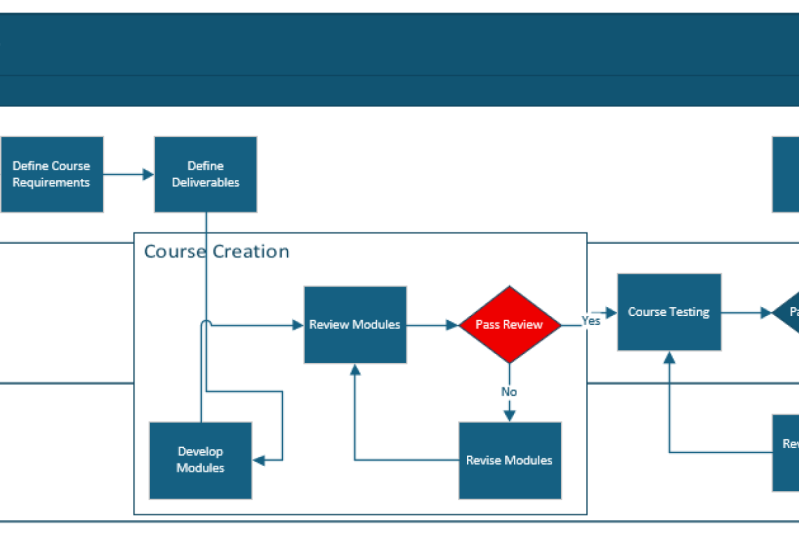
ici est donc à peu près un organigramme de création
d'un cours pour les débutants. J'espère donc que vous êtes enthousiastes car nous
travaillerons étape par étape depuis le tout premier schéma visuel
vierge jusqu'à ce que ce travail soit
terminé.
3. Où obtenir Microsoft Visio: Alors, où pouvez-vous vous procurer
Microsoft Visio ? Il est donc assez simple
de devenir visuel. Il vous suffit de faire une recherche rapide
sur Visual et cela vous
mènera directement à cette page
Microsoft sur les visuels. Donc, ce que je vais faire maintenant, c'est
cliquer sur Voir les forfaits et prix afin que nous puissions avoir une meilleure idée
des options. Nous avons donc
ici à peu près plantes
d'abonnement sur la gauche. Et puis le prochain est
l'achat unique. Donc, pour les
plans d'abonnement,
il s'agit à peu près d'un coût mensuel que vous pouvez utiliser Visual Wetter sur le Web ou à la fois sur
le Web et sur ordinateur de bureau. Cela
dépend donc vraiment de vos besoins, mais dans
ce cours, je vais vous expliquer la
différence entre le Web et les ordinateurs de bureau afin
que vous puissiez avoir une meilleure idée de ce qui vous
convient le mieux. Ensuite, si nous
examinons l'achat unique, il s'agit à
peu près d'une option
plus coûteuse car nous avons ici peu près Visual Standard 2021 et Visio
Professional 2021. Il s'agit donc à peu près d'
un achat unique, mais cela
vous permet de bénéficier de cette version visuelle spécifique en fonction de
celle que vous choisissez. Et puis à peu près. Ma recommandation personnelle
est que le moyen le plus simple est de simplement consulter les plantes visuelles
sur les abonnements, n'est-ce pas ? Supposons, par exemple, que vous souhaitiez
essayer le Visual Desktop, ce serait ce plan
ici, le deuxième plan, car si nous faisons
défiler la page vers le bas, à droite, cela inclut également le Visual
Desktop. Donc, par exemple, si vous voulez un ordinateur de bureau, je vous recommande de simplement essayer ce plan visuel, puis de sélectionner l'option Essayer gratuitement pendant un mois, car c'est un moyen très simple de voir
s'il fonctionne pour vous. Ensuite, si c'est bon,
vous pouvez simplement vous abonner pour la durée de votre
projet afin de réduire les coûts. Par exemple, si, disons que
votre projet dure trois mois et que c'est la seule fois où
vous avez besoin d'un visuel, cela
vous coûtera environ 45$. Au lieu de passer à
l'achat unique, c'est beaucoup moins cher,
car si vous
avez une idée de la durée pendant
laquelle vous avez besoin du logiciel, optez simplement pour un abonnement. Mais si, par exemple, disons que la version Web est
suffisante pour vos besoins, elle est beaucoup moins chère
à 5$ par mois. Maintenant, un autre avantage du plan d'abonnement
est que vous êtes assuré de disposer à
tout moment de la dernière version
visuelle avec
les dernières fonctionnalités. C'est donc un autre avantage du plan
d'abonnement.
4. Visio et modèles débutants: Maintenant, j'ai installé le logiciel Visual Desktop
et je l'ai ouvert en ce moment. Voyons donc quelles sont
les options initiales dont nous disposons lorsqu'il s'agit de
créer un
diagramme visuel à partir de zéro. Donc, ici, j'en ai sélectionné un
nouveau et, comme vous pouvez le voir, nous pouvons presque commencer par un dessin vierge si nous le souhaitons. Ou nous pouvons utiliser des modèles
pour prendre une longueur d'avance. Vous vous demandez peut-être à
quoi servent les modèles ? Modèles à peu près, il
contient un ensemble spécifique de pochoirs pour le type de diagramme spécifique
que vous avez sélectionné. Le grand avantage, c'
est que tout est configuré. Cela
vous permet de gagner du temps en trouvant l'ensemble spécifique de pochoirs ou formes pour ce type de modèle
spécifique. Et vous pouvez travailler
immédiatement lorsqu' il s'agit de commencer
avec un schéma vierge. Et nous allons le voir en action. Ne vous inquiétez pas pour cela une fois que nous aurons
travaillé avec des modèles, car
vous pouvez constater que, d'accord, il est très facile de travailler avec cet ensemble spécifique de formes
présélectionnées pour vous. Maintenant, la question qui se pose est quels sont les différents
onglets que vous pouvez utiliser lorsque vous êtes dans
cette section ici. Il suffit donc de faire défiler l'écran jusqu'
à Office Tap, il vous montre à peu près
les modèles les plus populaires. Vous pouvez donc voir qu'il y
a
l'organigramme, la chronologie,
l'organigramme interfonctionnel et un certain nombre de chiffres
que vous pouvez
utiliser pour créer
votre propre diagramme visuel. Donc, à peu près, c'est
pour l'onglet Office. Mais si vous avez besoin d'une liste plus
complète de modèles, il vous suffira sélectionner l'
onglet Modèles ici. Et vous pouvez voir que certaines catégories sont affichées,
les
affaires, l'éducation, l'
ingénierie, cheddar, qui vous conviennent. Disons qu'il suffit de sélectionner une entreprise et d'
y jeter un coup d'œil. Nous avons l'autre
diagramme, nous avons des graphiques. Nous avons également différents types de
diagrammes ou de graphiques. D'accord, même un diagramme Six
Sigma. D'accord. Revenez en arrière et jetons
un coup d'œil. Disons pour les plans d'étage de
Madison. Ainsi, par exemple, pour les cartes
et les planètes au sol, nous avons même un modèle d'
enquête sur les lieux du crime à votre disposition. D'accord. Nous avons le plan de la maison, nous avons le plan de l'étage, même pour votre bureau,
pour la plomberie, etc. Il y en a
donc un certain
nombre que vous pouvez utiliser dès le départ en
ce qui concerne les modèles. Maintenant, vous vous
demandez peut-être à quoi sert l'onglet Exemples de diagrammes. Donc, si vous avez besoin d'inspiration, disons que vous êtes bloqué. Vous savez à peu près
quel modèle utiliser. Supposons que vous souhaitiez créer
un plan de maison ou un plan de bureau, mais que vous n'
arrivez pas à vous demander accord, comment puis-je l'utiliser ? Ou quel type de
stratégie de type design dois-je utiliser ? Les exemples de diagrammes
constituent donc un bon point de départ car ils
contiennent ce modèle spécifique que vous vous
demandez peut-être comment utiliser. Elle l'a déjà
appliquée en action. Il vous sera utile pour
vous inspirer sur la façon dont vous pouvez vous y
prendre pour créer le vôtre. Jetons donc un coup d'
œil. Par exemple disons pour les modèles, disons que nous passons aux
cartes et aux plans d'étage. Et puis, à l'intérieur, disons que nous voulons travailler
avec un aménagement de bureau. Alors sélectionnons simplement ceci. Et je vais sélectionner Créer pour que nous puissions maintenant voir
le modèle en action. Nous avons sur le côté gauche, toutes les formes sont
déjà configurées sur votre gauche. Par exemple, disons les
accessoires pour officiers, nous avons des plans. Il vous suffit simplement de
glisser-déposer rapidement sur votre diagramme.
Donc c'est vraiment cool. Nous avons une lampe de table, nous avons la poubelle ici. Nous avons une machine à café, etc. Il existe un certain nombre de
pochoirs qui sont des formes que vous pouvez utiliser n'importe où
sur leurs diagrammes. Vous pouvez donc voir que je fais simplement glisser et
déposer différentes
formes au
hasard ici. Mais je ne sais pas comment je peux commencer l'
aménagement du bureau à partir de zéro. Mais ce qui est cool avec les
modèles, c'est que vous avez vos choix ici,
du matériel de bureau, par exemple ,
vous avez le téléphone, l'imprimante, les télécopieurs. Ils ont donc à peu près de
nombreuses options à votre disposition pour votre modèle spécifique car cela est
lié à Office, n'est-ce pas ? Donc, si vous le remarquez, toutes
vos formes sont également liées au
bureau. C'est donc ce qui est
cool avec les modèles. Passons maintenant
à l'exemple
de schéma de l'aménagement des bureaux afin
que vous puissiez avoir
une meilleure idée de la différence
entre les deux, d'
accord ? Maintenant, pour pouvoir le faire, je vais passer à l'onglet
Exemples de diagrammes afin que nous puissions
comparer le modèle. Passons aux cartes
et aux Philippines. Donc à peu près la même
chose ici. Et puis à l'intérieur de l'exemple de
diagramme, vous pouvez voir qu'il y a un
certain nombre de modèles
terminés qu'ils
ont déjà créés pour vous. Ainsi, par exemple, pour le plan d'aménagement des
bureaux, nous avons l'aménagement du parking. Il y en a un certain
nombre, mais explorons-les rapidement
car c'est vraiment cool de voir ce qui
a déjà été créé. Il y a même des
serveurs ici, non ? Les
diagrammes de réseaux d'architecture qu'il peut explorer pour savoir comment cela est fait. Revenons donc juste en
arrière avant les exemples de diagrammes, de
cartes et de plans d'étage. Et puis disons qu'il faut essayer l'aménagement des bureaux ici. Maintenant, si je fais avancer
le modèle. Minimisons donc celui
que nous avons
créé il y a quelque temps, mais celui-ci est déjà
terminé pour vous. Voici donc la disposition des cabines. Et cela peut vous donner
l'inspiration, d'accord,
c'est là que je
peux élaborer un plan. C'est ici que je peux
faire glisser la chaise. C'est donc un point de départ avec
lequel vous pouvez jouer. Une meilleure idée est également de
commencer par ce schéma
simple, par exemple, puis vous pourrez simplement apporter des
modifications et peaufiner en fonction de vos besoins
ou de votre personnel, ce qui est bien aussi. Disons donc si vous comparez cela à ce avec ce avec quoi je
travaillais il y a quelque temps. C'est le modèle que
j'ai commencé, non ? Il y a un
peu comme si je ne savais pas
comment travailler avec ça. Donc, à peu près, lorsque nous
utilisons un exemple de diagramme, cela vous donne un bon point de
départ et vous pouvez simplement travailler
à partir de là, d'accord ? Ou une fois que vous avez une idée, vous pouvez simplement revenir
à votre modèle et continuer le
travail que vous faites.
5. Démarrer un diagramme de flux fonctionnel transversal: Maintenant, pour la partie amusante, essayons de travailler sur un
organigramme multifonctionnel. J'ai donc ici une
capture d'écran de nos objectifs. Notre objectif est donc
à peu près de créer un plan sur la façon de travailler sur un cours visuel pour débutants à partir de zéro comme celui-ci. Ce
sera donc l'organigramme que nous allons créer. Donc je vais juste minimiser ça. Et je suis de retour
dans l'application Visual. Et ce que nous allons
faire, c'est travailler avec le modèle d'organigramme
interfonctionnel. Donc, pour pouvoir le faire, il suffit de sélectionner l'onglet
Modèles ici, accord, puis pour l'
organigramme, je vais le sélectionner. Ensuite, pour l'organigramme
interfonctionnel, nous pouvons sélectionner ceci. Si vous l'avez remarqué, il existe également un
certain nombre d'
options. Si nous voulons avoir un design ou une équipe spécifique
que nous voulons utiliser, accord, mais commençons simplement par un modèle vierge, un diagramme vierge. Je vais donc sélectionner Créer. Et si vous le remarquez puisque nous avons sélectionné
le modèle d'organigramme, laissez-moi simplement l'ouvrir
et nous aurons immédiatement accès aux différentes formes d'
organigramme ici. Vous pouvez donc voir que nous avons un processus, une
décision, un
sous-processus, etc., ici. Donc, si nous commencions avec
un diagramme vierge, vous devrez ajouter d'autres
formes une par une ici. Donc, à peu près, les formes d'organigramme de
base et l'
organigramme transversal façonnés ici. Ils ne seront pas disponibles si
nous sélectionnons un diagramme
vierge par rapport au modèle
que nous utilisons actuellement. Donc, par exemple, disons pour
plus de formes, non ? Vous pouvez simplement ouvrir ici. Vous pouvez ajouter des formes de
brainstorming,
par exemple, alors je vais simplement sélectionner cette option. Et si vous remarquez sur la gauche, les formes de
brainstorming maintenant
ajoutées à gauche, afin que vous puissiez les
sélectionner rapidement pour votre diagramme. C'est donc l'autre
étape de configuration que vous devez effectuer si vous travaillez avec
un diagramme vierge plutôt
qu'avec un modèle. Vous devrez donc rechercher
les formes dans différentes
catégories une par une, afin de pouvoir
les ajouter ici. Mais annulons
celui-ci, non ? Et il suffit de fermer ça. D'accord ? Et à peu près,
concentrons-nous simplement sur le travail avec les formes de l'
organigramme. J'espère donc que cela
vous donne une meilleure idée, n'est-ce pas, lorsqu'il s'agit d'utiliser un diagramme vierge
par rapport aux modèles. Mais ce qui est bien, c'est
que les modèles ne se limitent pas à ces
options ici, d'accord ? Vous pouvez simplement ajouter les
formes dont vous avez besoin, selon votre diagramme ou à peu près selon votre scénario, puis vous pouvez également les
ajouter rapidement. Mais les modèles vous donneraient à
peu près un
point de départ rapide pour travailler. Comme vous pouvez le
constater, l'utilisation de modèles
dès le départ présente de nombreux avantages en termes de
gain de temps. Pour que vous puissiez bien nous voir, nous avons également l'organigramme
transversal en haut pour ce modèle. Et il existe également différentes options que vous pouvez
utiliser lorsque nous créons notre
diagramme étape par étape.
6. Titre et maillots: Nous avons donc maintenant nos modèles d'
organigrammes interfonctionnels. Passons donc
aux étapes de base
pour le configurer. Donc, tout d'abord
, nous voulons changer le titre de notre diagramme visuel. Donc, je vais d'abord me
permettre de zoomer un peu
pour que nous puissions
zoomer rapidement afin que vous puissiez
mieux voir sur le diagramme
sur lequel nous travaillons. Disons que je vais juste dire
un niveau de plus. Je vais double-cliquer sur
le titre et le titre
serait un cours visuel pour débutants ici. Maintenant, pour ce type de graphique, nous voulons ajouter les
différentes règles concernant les personnes qui
travailleront à la réalisation de
ce cours. Nous avons différents
simulateurs ici. Tu
pouvais le voir, non ? Quelle personne va
faire quoi ? Par exemple, disons que pour ce
premier couloir de nage, nous le mettrons à jour
avec le chef de projet. Le chef de projet
supervisera création
du cours ou
ce projet, n'est-ce pas ? Et puis nous avons également un
réviseur. Et pour un autre rôle,
nous voulons que les coureurs soient
également en mesure de rédiger ou de créer le contenu du
cours. Pour
ce faire, nous devons ajouter un autre couloir de baignade ici. Vous pouvez simplement sélectionner l'onglet
Organigramme interfonctionnel sous Insérer. Et si je clique sur Swim Lane, vous pouvez également ajouter un autre nom
identique. Ensuite, une autre méthode
consiste à sauter par-dessus les formes. Sur le côté gauche, vous pouvez simplement sélectionner
les différentes formes. Ensuite, je vais simplement
faire glisser le couloir
de baignade ici
pour en ajouter un autre. OK, donc ce qui est cool
avec le visuel, c'est peu près la même
chose que ce que nous essayons de
faire ou d'accomplir. Il existe différentes
manières de
le faire dans l'application. Maintenant, cliquez simplement sur Annuler car je n'ai pas besoin
de la quatrième nage. Et ils vont simplement
double-cliquer dessus. Et saisissons simplement les rédacteurs
pour notre dernière ligne de natation. Maintenant que nous avons
la configuration de base la prochaine étape consiste à travailler sur le processus et à commencer
à remplir la partie centrale en espace noir ici.
7. Ajouter des formes de texte et des connecteurs: OK, maintenant, pour la partie amusante, commençons à créer
notre processus. Donc, pour pouvoir indiquer
le début de notre processus, nous utiliserons d'abord la forme en
étoile, et je vais simplement la
faire glisser ici. Et ce qui
est cool, c'est que, vous voyez, il existe
des directives qui m'
aident à corriger la
disposition de nos formes. Alors laisse-moi juste déposer
ça ici, d'accord ? Et vous pouvez simplement
double-cliquer sur la forme, ce que je
fais en ce moment. Et maintenant, nous allons simplement taper
« recommencer » ici, d'accord, donc très facilement. Il vous suffit de faire glisser votre
forme, puis vous pouvez commencer à ajouter des informations ou des informations
textuelles
à sa forme en
double-cliquant dessus. Cela a donc continué à
remplir notre processus et à y ajouter de
nouvelles étapes. Soit vous pouvez
glisser-déposer, non ? Disons que nous avons la
prochaine étape à franchir. Nous pouvons simplement y
glisser-déposer une forme spécifique. Ou vous pouvez également survoler
l'étape en cours et
sélectionner simplement
un J'aime spécifique. Permettez-moi donc de supprimer ceci ici
pour qu'ils
puissent y jeter un œil. OK, alors laisse-moi juste
passer la souris dessus, non ? Et je peux sélectionner la flèche, puis je peux simplement
sélectionner la forme ou la forme suivante que je
souhaite voir être la prochaine étape. OK, donc sous Stark, à droite, j'ai sélectionné la
forme du processus ici, d'accord, et disons que je vais
simplement survoler
à nouveau cette forme et que je puisse simplement sélectionner, disons un autre processus. L'avantage de cette
approche est qu'
un connecteur sera ajouté immédiatement en fonction de la direction
que vous avez sélectionnée. Donc, par exemple, si je sélectionne la flèche vers le
bas ici,
alors que je survole simplement, je
ne clique sur rien. Et puis une fois que j'ai sélectionné celui-ci, un autre
sera connecté ici. Cela dépend donc vraiment de la
direction que vous avez sélectionnée et le connecteur sera également ajouté
automatiquement, ce qui est vraiment cool. Parce que si, par exemple permettez-moi de supprimer ceci, d'accord ? Si, par exemple, je viens de faire glisser le processus
spécifique ici, n'est-ce pas ? Il n'y a pas de connecteur, ce qui
signifie que vous devez toujours ajouter le connecteur manuellement et le connecteur manuellement et
pouvoir le faire pour
que vous le sachiez également. Je vais passer à Insert. Et vous pouvez voir juste en dessous parties du
schéma que nous
avons le connecteur. Je l'ai sélectionné en ce moment. Et je peux me connecter
à cette forme ici. Et maintenant tu as ton
connecteur, d'accord ? Donc, si vous n'avez pas de connecteur
d'une
forme à l'autre, vous pouvez simplement accéder à
Insérer et sélectionner le
connecteur ici afin qu'il puisse
simplement les connecter ensemble. OK, donc c'est ce qui est
vraiment cool. Donc, ce que je vais faire, c'est
annuler ce que nous avons fait en ce moment. Je vais juste supprimer la dette. Et passons à l'étape suivante. Ainsi, après avoir démarré
le chef de projet, celui-ci doit définir les exigences en matière de coûts. Donc, ce que je vais faire, c'est simplement souris parce que c'est plus facile à faire Je vais
donc sélectionner l'
étape suivante ici, n'est-ce pas ? Et saisissons simplement les exigences de cours
définies. Ça a tellement l'air bien. Et puis disons que
pour la prochaine étape, les exigences sont prêtes. Nous voulons maintenant sélectionner et ajouter l'étape de
définition des livrables. D'accord ? Ensuite, supposons
que nos rédacteurs
arrivent, car
une fois que les livrables sont
prêts et définis, nous avons besoin que nos rédacteurs soient
en mesure de créer les modules. Donc, ce que je vais faire
maintenant, c'est me laisser glisser tout ça vers le bas, d'accord ? Parce que ce doivent être nos rédacteurs qui
feront cette étape. Et je vais simplement saisir
les modules de développement. OK, ça a l'air bien. Et puis disons
pour la prochaine étape. Après avoir développé
les modules du cours, le réviseur va
maintenant intervenir et commencer à examiner les différents modules. Je vais simplement saisir les modèles d'évaluation. Comme vous pouvez le voir, ce que
je fais en ce moment consiste simplement à
survoler la forme
, puis simplement à
survoler la forme
, puis à sélectionner la prochaine étape,
car c'est beaucoup plus facile plutôt que de la faire glisser et en laissant tomber les différentes
formes une par une. OK, alors passez en revue les modules. Cela ne sera pas
fait par les rédacteurs, mais par
des critiques quotidiens ici. D'accord, nous avons
donc des modules de révision. Et puis, après cela,
les modules de
révision nous pouvons également ajouter une décision. Vous pouvez donc voir ici
, à gauche, à droite, que la forme du
diamant est une décision. Donc, ce que je vais faire, c'est
me laisser simplement sélectionner la forme
du diamant ici, décision testée. Donc, pour la
forme du diamant ici, je vais simplement double-cliquer dessus
et taper « pass » pour
en obtenir quelques-uns. Il s'agit donc plutôt d'une question ou d'une décision à prendre
par le réviseur. Et laisse-moi
juste aller ici. Disons qu'ils n'ont pas
réussi l'examen. Cela signifie que les coureurs doivent
maintenant réviser les modules car
des modifications doivent être
apportées aux livrables spécifiques du
cours. Supposons ensuite qu'une fois les modules
révisés,
nous souhaitons qu'ils soient
revus par le réviseur. Vous pouvez donc voir qu'
il y a un flux qui se produit
actuellement. Mais pour y
parvenir, d'accord,
parce que nous voulons simplement nous connecter, concevez des modules pour
revoir les modules. Ensuite, nous passons simplement à
Insérer le connecteur. Je vais sélectionner ceci. Ensuite, permettez-moi de me connecter
à partir d'ici, accord, jusqu'à ce point. Faisons donc
un bref examen. ai ensuite développé les modules. Passez en revue les modules. A-t-il été examiné avec succès ? Non. Ensuite, les modules doivent
être révisés par les rédacteurs. Ensuite, une fois les
révisions effectuées, elles seront
réexaminées et le même
point de décision se produira. Maintenant, la question qui se pose est la
bonne Une fois l'examen terminé, accord, où allons-nous à partir de là ? Maintenant ? Vous pouvez simplement ajouter une
étape supplémentaire à droite ici. Une fois l'évaluation terminée, nous testerons le cours. J'ajoute ceci en ce moment, ici. Mais il y a une autre
étape qui doit être claire pour nous, car si vous remarquez les différents processus ou tâches que j'ai
ajoutés ici,
il est assez clair
de passer il est assez clair d'une tâche à un autre,
tu as la flèche. n'y a qu'une seule flèche dont le cou saute d'un
point à l'autre. D'accord. Mais ici, du point de vue pastoral, il y a à peu près
deux directions ou deux flèches pointant du doigt. Donc, pour être clair, vous pouvez également ajouter
du texte aux connecteurs. Nous voulons donc ajouter « oui » ou « non »
afin que, si l'évaluation passe, oui, on passe à l'étape suivante. Mais si cela n'a pas été vérifié, vous
devez réviser les modules pour
pouvoir le faire Je vais simplement
double-cliquer sur les connecteurs. Et vous pouvez ajouter le texte « non ». Et je vais double-cliquer ici ajouter le texte. Oui. C'est également une
bonne chose car ce n'est pas
seulement pour les formes, mais elles peuvent également ajouter
du texte à vos connecteurs. OK, alors passons
à l'étape suivante, non ? l'air bien en ce moment,
nous avons des tests de cours. Et puis disons également que pour
la prochaine étape, ce sera un
point de décision car nous voulons qu'ils
vérifient s' il a réussi les
tests ou non. Maintenant, nous avons passé
les tests ici. Disons ensuite que s'il n'a
pas réussi les tests selon le même schéma
similaire, nous devons revoir le cours
par les rédacteurs. OK, puis une fois que c'est fait, sélectionnons le connecteur d'
insertion. Et je vais simplement ajouter un
connecteur ici, à partir de
maintenant pour tester
à nouveau. Et puis après ça, vrai, c'est passé. Ensuite, je vais sélectionner la partie
supérieure et la rendre au
chef de projet pour approbation. Ensuite, une fois que nous avons approuvé
le projet, nous pouvons simplement
sélectionner cette forme, qui correspond au début et à la fin, pour indiquer que nous avons
terminé notre cours. Donc S, vous avez remarqué quand je
travaillais avec ce diagramme
en ce moment, non ? À peu près. Il y a juste quelques
formes avec lesquelles je
dois me familiariser. Mais ce qui est bien, c'est une fois
que je connais les formes de base avec lesquelles je dois travailler, il est beaucoup plus facile de suivre le flux, suivre étape par étape et terminer
le diagramme complet. Mais il
me manque une étape pour le moment, qui se trouve ici
car pour les tests de trajectoire, il n'y a aucune distinction
entre les deux flèches. Permettez-moi donc de double-cliquer sur le connecteur et j'
ajouterai non ici. Et puis ici, s'
il a réussi les tests, il sera soumis à l'approbation
du chef de projet. Permettez-moi donc de faire un zoom arrière
pour que vous puissiez avoir un D et un diagramme fatigué en
pleine vue ici. Permettez-moi de minimiser
cela sur la gauche. Et c'
est à peu près le flux complet que nous avons conçu à partir de zéro lorsqu'il s'agit de créer le cours visuel pour
débutants. J'espère donc que
cela vous a plu et que nous ajouterons d'autres personnalisations dans
le prochain didacticiel.
8. Inserer des conteneurs: Au lieu de notre diagramme, nous pouvons également utiliser des conteneurs pour mettre l'accent. Donc, quand on dit que le conteneur
est très facile ajouter un ici, non ? Insight insère des parties du diagramme. Il y a aussi un conteneur. Disons que nous allons créer un conteneur en quelques
étapes ici. peu près la partie la
plus importante de la création d'un cours. Donc, par exemple ,
je vais simplement sélectionner
le conteneur ici. Il existe un certain nombre de modèles ou de styles que vous pouvez
utiliser, n'est-ce pas ? Mais sélectionnons simplement
celui de base. Donc, ce que j'ai fait en ce
moment, c'est que j'ai cliqué dessus et
que vous pouvez simplement
glisser-déposer ici, n'est-ce pas ? Au fil des étapes spécifiques sur lesquelles
vous souhaitez mettre l'accent. Disons par exemple que les
quatre étapes ci-dessous représentent la partie la plus
importante de
notre processus de création de cours. OK, je peux donc simplement
double-cliquer sur le titre du conteneur
et saisir
simplement la création du cours afin que nous puissions mettre l'accent ici. Laisse-moi juste le redimensionner un peu. K est ici. Nous avons à
peu près quatre étapes. Développez des modules, révisez les modules, corrigez les points de vue, puis
révisez les modules. Nous avons donc à peu près
ces quatre étapes ici, mais vous pouvez simplement configurer plusieurs
conteneurs selon vos besoins. Vous pouvez également modifier la taille de vos contenants en fonction du nombre de marches que
vous devez franchir.
9. Couleurs et styles de forme: Une autre personnalisation visuelle. Vous pouvez également mettre à jour les
couleurs et les styles mis en forme. Par exemple supposons que pour la
dernière étape de révision, c'est
ce que nous considérons
comme l'étape
la plus cruciale l'ensemble du processus ou que,
dans l'ensemble de l'organigramme, nous puissions changer cette couleur
en une autre. Vous pouvez donc simplement
cliquer ici avec le bouton droit de la souris, d'accord ? Ensuite, vous pouvez simplement
sélectionner le format, la forme, ou vous pouvez également opter pour
les styles pour modifier les différentes couleurs
de votre étape spécifique. OK, donc ce que je vais faire maintenant c'
est simplement changer le champ, disons de les appeler rouges. Et votre étape de
soutien aux taupes est
surlignée ici. Mais vous pouvez également
le sélectionner et
accéder simplement à Home shape stones. Et il existe également un certain nombre
d'options, peu près similaires à celles que
nous avions il y a quelque temps. Nous pouvons donc même avoir un effet 3D
pour le biseau ici, même le modifier. Donc, à peu près n'importe quel
élément ici, vous pouvez également le personnaliser à
votre guise. Ainsi, par exemple, vous pouvez également tout
sélectionner. Permettez-moi donc de faire glisser le diagramme
entier ici. Et il y a aussi ce que
nous appelons le style rapide. Donc, ici, à la maison, façonne les styles, puis
sous Quick Style, vous pouvez simplement sélectionner des styles
prêts à l'emploi pour vous. donc ce qui est vraiment cool. Vous pouvez simplement vous
amuser et passer la souris pour avoir un
aperçu rapide des différents styles, comme des styles rapides que
vous pouvez utiliser ici.
10. Thèmes: Parlons des équipes. Donc, si vous souhaitez modifier l'apparence générale de votre diagramme, il est très facile de le faire.
Il suffit de passer au panneau. Ensuite, sous Équipes, vous pouvez simplement sélectionner
l'équipe de votre choix
qui vous convient le mieux. Vous pouvez également survoler une équipe spécifique
ici pour un aperçu rapide de ce à quoi cela
ressemblerait si vous sélectionniez
une équipe spécifique. Et il y a une autre
chose intéressante au sein de l'équipe. Il y a aussi ce que nous nous
appelons et la
variance ici et K
que vous pouvez également sélectionner comme d'autres variantes
de l'équipe en question. Donc, même ici, il y a même une équipe
dessinée à la main ,
ce qui est vraiment cool. Et vous pouvez simplement sélectionner
un style spécifique pour
lui donner un
aspect et une sensation plus personnalisés. Mais cela
dépend vraiment de vos besoins. Une fois
que vous avez sélectionné l'
équipe et l'équipe que vous souhaitez, amusez-vous et voyez où votre imagination vous
mènera.
11. Alignement et espacement: Parlons de l'
alignement et de l'espacement. Donc, ce que j'ai fait en ce moment, c'est pour cette étape spécifique ou cette étape spécifique ou ces
tests répondant à des exigences de
cours définies .
Je l'ai simplement déplacée une position mal alignée afin que vous
puissiez voir les
connecteurs dès maintenant. Ils ne sont pas en
ligne droite parce que je les
ai déplacés de manière mal alignée. OK, donc sous Accueil et
arrangement et une ligne ici, vous pouvez simplement sélectionner
Aligner automatiquement parce que ce qui est
cool
ici, c' est que dans la neige, vous
devez déplacer les formes manuellement, accord, donc que tout
aura l'air bien. Parce qu'ici,
il y a cette option pour que l'alignement et l'espacement soient automatiquement corrigés
par des visuels. Permettez-moi donc de sélectionner cela, ce qui est vraiment cool car je
n'ai pas besoin de simplement
glisser-déposer ces formes spécifiques pour que
tout soit beau. C'est donc l'
avantage du visuel, car si vous devez
apporter des modifications manuelles,
n'est-ce pas En ce qui concerne les
différentes formes et connecteurs
du diagramme ER, assurez-vous d'abord de
vérifier les options pour alignement
automatique ou même l'option d'alignement automatique et d'
espacement ici, droite, afin qu'il puisse corriger l'alignement et l'espacement
en un seul clic.
12. Ajouter des pages: Parlons donc de l'ajout de
pages dans votre fichier visuel. Parce que si vous avez besoin plusieurs diagrammes dans
le même fichier visuel, vous pouvez simplement ajouter des
pages ici. Par exemple, disons qu'avec notre cours
pour débutants ici, je peux simplement ajouter une autre page. Donc, par exemple, si je veux travailler sur
le cours Visual Advanced, laissez-moi simplement cliquer sur le signe
plus ici et vous pourrez voir qu'il y a également
une page à ajouter. Ensuite, je peux simplement double-cliquer sur les noms des pages et
les renommer afin que nous puissions avoir une meilleure lisibilité sur les différents diagrammes visuels
que nous avons ici. Permettez-moi donc de double-cliquer dessus et je vais
taper à l'avance. Et vous pouvez simplement continuer à ajouter d'autres pages ici. C'est ce qu'il y a de cool
dans cette émission. Et vous pouvez simplement tout sélectionner
, pour toutes les pages. Et vous pouvez simplement naviguer rapidement d'une
page à l'autre.
13. Mode de présentation: Parlons du mode
présentation. Donc, si vous avez besoin d'afficher ce pourcentage en plein écran rapidement
ce pourcentage en plein écran pour votre diagramme, il est très facile de le faire, il
suffit de passer en revue. Et puis, sous les vues, nous
avons le mode présentation. Nous allons donc sélectionner cela. Donc, une fois que nous l'
avons sélectionné, nous avons à peu près le schéma affiché
ici en plein écran. Mais si vous le remarquez également, il y a beaucoup d'espaces blancs. OK, donc ce que nous pouvons
faire, je vais appuyer sur Escape. Et ce que tout le monde fait pour le moment, c'est apporter quelques
modifications mineures ici. Si vous le remarquez sur
la ligne de la veste, cela signifie que, d'accord, c'est la date limite
pour une nouvelle page. Je vais donc tout sélectionner, le diagramme entier,
et le redimensionner afin
que nous puissions
tout intégrer à la science. Je fais donc simplement glisser
ceci pour le moment et
voyons s'il s'agit maintenant d'une seule page. Maintenant, ça a l'air bien. Ensuite, peut-être quelques modifications
mineures. Nous pouvons simplement déplacer un peu
le conteneur, d'
accord, ou simplement le redimensionner. Laisse-moi juste annuler
ça. déplaçons ça un peu
vers le bas par ici. OK, ça a l'air bien. Maintenant, réessayons et
revenons à Afficher, puis sélectionnons le mode présentation et voyons si tout va bien. Maintenant, cela semble beaucoup
mieux parce que nous avons tout
rangé sur une seule page. Et vous pouvez simplement vérifier si votre schéma est parfait pour vous.
14. Visio Web: Donc, ce que j'ai en ce moment, c'est
que je suis
sur office.com et que nous pouvons accéder très rapidement à la
version Web visuelle. Donc, une fois que vous êtes ici, c'est vrai, et que votre
abonnement est configuré, vous pouvez simplement
sélectionner Visual. Et c'est ce que nous avons
comme point de départ. Donc, à peu près, nous avons un nouveau blanc qui grandit et les
différents modèles, cela vous semblera familier, mais il y aura
beaucoup plus d'options ce qui concerne la version de
bureau. Mais si cela vous
suffit, la version Web est
très pratique à utiliser
car vous pouvez à peu près passer
d'un ordinateur
à l'autre, n' est-ce pas ? Tant que vous avez
vos informations d'identification, votre
compte Microsoft, vous pouvez simplement accéder immédiatement à Visual
Web. Donc, ce que j'ai fait pour le moment, c'est simplement sélectionner le modèle d'
organigramme afin que nous puissions avoir un aperçu
rapide de son apparence. Donc, si vous remarquez également que
les formes sont déjà
présélectionnées, n'est-ce pas ? Prêt à l'emploi sur le côté
gauche. Donc, par exemple supposons que nous ayons notre
point de départ et que vous puissiez simplement glisser-déposer et utiliser des
options similaires lorsqu'il s'agit sélectionner
le processus ici. Et si c'est ce que nous faisons, je vais simplement zoomer
un peu pour que vous
puissiez mieux voir. Et vous pouvez simplement
double-cliquer sur les formes. Je vais taper, commencer par K ,
puis disons
taper et faire ceci. Et puis je vais juste prendre
une décision, non ? Et puis disons
un pas de plus ici. Et si je double-clique sur un connecteur,
il affichera ceci. Oui D'accord. Est-ce que c'est passé ? Alors
c'est un oui. D'accord. Et à peu près les mêmes étapes
lorsqu'il s'agit de créer notre diagramme ou un organigramme par rapport à la version
de bureau. Donc c'est vraiment cool. Nous pouvons donc également ouvrir
ce fichier spécifique. Si Visual
Desktop est installé, vous pouvez simplement sélectionner Ouvrir
dans l'application de bureau, n'est-ce pas ? Et si nous y jetions un
coup d'œil et
insérions des images sur des images, etc., et que un bref aperçu
des différentes options. Il y a aussi des équipes que vous
pouvez sélectionner ici, non ? Vous avez également
les couleurs de votre équipe que vous pouvez simplement modifier. Donc c'est vraiment cool. Quand il s'agit de travailler
avec une version Web, Vireo. Dans ce cas, vous avez également vos
connecteurs, n'est-ce pas ? Et puis vous avez
également votre mise en page lorsqu'il s'agit
de les modifier. Il s'agit donc d'
un bref aperçu ce que
la version Web
peut faire pour vous, n'est-ce pas ? Vous pouvez simplement comparer
entre l'ordinateur de bureau et le Web savoir lequel
correspond le mieux à vos besoins.
 Bash (BizTech Matters), Online Teaching Excel Expert