Transcription
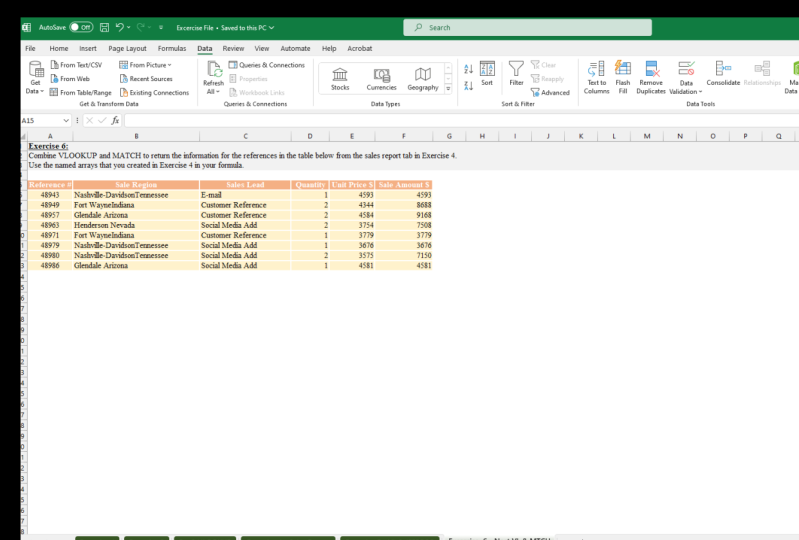
1. Bienvenue dans ce cours !: Les gars, bienvenue à cette masterclass Microsoft Excel sur l'utilisation de VLookup. m'appelle Catherine Duncan et je serai votre instructrice pendant ce cours. Vlookup est l'un des outils les plus puissants de Microsoft Excel. En fait, certains employeurs vous embaucheront uniquement parce que vous maîtrisez l'art d'utiliser VLookup. Dans ce cours, je vais vous enseigner étape par étape les principes fondamentaux de l'utilisation de VLookup. Je vais vous apprendre chaque composant de VLookup afin que vous sachiez exactement comment l'utiliser. Et vous êtes également confiant sur la façon d'utiliser VLookup. Je vais t'apprendre les références appropriées pour que tu ne perdes pas ton temps. Offrez vous rue en évitant les erreurs courantes de VLookup. Vous apprenez à créer une liste déroulante et à utiliser chaque recherche afin d'effectuer des recherches horizontales. Eh bien, gardons les choses intéressantes. Nous allons construire le mini tableau de bord en utilisant la fonction VLOOKUP. Ça va être excitant. Je vais vous montrer comment utiliser VLookup à un niveau plus avancé en vous apprenant comment et quand rechercher des correspondances approximatives avec la fonction VLookup. Je vais vous apprendre à combiner VLookup avec la fonction de match
afin d'effectuer des recherches plus dynamiques et automatiques, je vais vous apprendre à tous à construire un tableau de bord cool en utilisant VLookUp et match. Et cela va prendre vos compétences de recherche b à un niveau avancé. J' ai donc fait de mon mieux pour concevoir ce cours de telle manière que je vais vous guider étape par étape à travers le processus de vie et de maîtrise de la volaille utiliser le HLOOKUP. Je suis confiant que apprendre à utiliser cet outil dans Excel va certainement être le retrait tout. Alors qu'attendez-vous ? J' ai hâte de te voir en classe.
2. Structure du cours: Alors maintenant, je voulais vous parler de quelques points très importants sur notre parcours. Chaque lieu en vigueur est conçu pour vous enseigner un sujet important dans l'utilisation de VLookup. Il y a trois fichiers qui sont liés à cette force que vous devez faire. Voici le fichier d'exercices pratiques, le fichier d'exercices et le fichier de solutions. Je vais utiliser le fichier d'exercices pratiques pour démontrer la façon dont vous utilisez VLookup de différentes manières à travers toutes les vidéos de ce cours, vous pouvez télécharger le fichier d'exercices pratiques et suivre avec moi. Cela va certainement vous aider sur vos compétences dans maîtrise de VLookup à tout le cours, je vais vous inviter à faire des exercices, comme nous l'avons discuté et peu o d'utiliser des concepts clés tout en travaillant avec VLookup. Vous pouvez ensuite accéder au fichier de solutions et vous assurer que vous avez la bonne réponse. Vous pouvez également me contacter sur l'onglet Discussions et je ne manquerai pas de vous contacter.
3. Introduction à l'utilisation de VLOOKUP: Donc, je veux utiliser ce premier exemple pour vous enseigner et vous
équiper avec les principes fondamentaux de l'utilisation de la fonction VLookup. Comme vous pouvez le voir, ce que j'ai ici est un tableau de données qui se rapporte aux produits. Donc, vous pouvez voir que j'ai les noms de produits, j'ai les numéros de produits, j'ai les quantités, le prix est par unité, et j'ai le coût aussi. Ce que je veux faire, c'est que je veux récupérer les quantités de ce tableau pour ces numéros de produits respectifs. Et je veux les placer dans des cellules B juste à côté des numéros de produit ici. Vous pouvez donc voir que cette colonne de quantité est à l'intérieur de la table. Et nous voulons récupérer ces quantités ici. Pour ce faire, nous allons utiliser la fonction VLookup pour automatiser le processus de récupération de ces éléments, ces quantités dans ce cas. Pour ce faire, comme pour toute autre fonction, nous allons cliquer à l'intérieur d'une cellule et nous taperons le signe égal. Et ensuite, nous devons taper le nom de la fonction. Dans ce cas, c'est VLookup. Donc, nous allons taper ça et ensuite nous incluons une parenthèse d'ouverture. Maintenant, comme vous pouvez le voir, lorsque nous incluons une parenthèse d'ouverture, VLookup nous accède pour quatre informations différentes. Et il a besoin de ces quatre informations pour récupérer la valeur ou l'élément, ou les éléments que vous voulez récupérer. Ceux-ci sont également appelés les arguments de la fonction VLookup. Maintenant, je sais que si vous êtes nouveau à l'utilisation disque
VLookup indéfiniment venir à travers comme un peu écrasant. Mais soyez assuré, je vais vous guider à travers chacun de ces composants que la fonction VLookup agit à mesure que vous tombez. Donc, pour vous donner une meilleure compréhension visuelle de l'utilisation de VLookup, je vais faire apparaître le menu des fonctions. Et pour ce faire, je vais cliquer sur ce bouton ici, où vous voyez la fonction Insérer. Et quand je clique dessus,
cela fait apparaître le menu des fonctions. Comme vous pouvez le voir, la première chose que les accesseurs VLookup sont la valeur de recherche. Maintenant, cette valeur de recherche permet à VLookup de trouver la valeur que vous voulez. La valeur de recherche doit se trouver dans la colonne la plus à gauche de votre table. Je suis donc à la recherche des quantités pour ces numéros de produits. Et comme vous pouvez le voir, les numéros de produit se trouvent dans la colonne la plus à gauche du tableau. Dans ce cas, le premier numéro de produit que je cherche est le produit numéro un ou deux. Et vous pouvez voir ce produit ici. Et ce qui serait la recherche fera, c'est qu'il va regarder à l'intérieur de cette règle afin de récupérer l'élément que vous voulez. Mais avant de pouvoir le faire, nous devons lui fournir plus d'informations. Et nous allons le démontrer sous peu. Donc, tout d'abord, nous allons cliquer à l'intérieur de cette espèce. Ensuite, la valeur de recherche. Et incluons notre numéro de produit comme valeur de recherche. La prochaine chose que VLookup va à l'axiome quatre est la table de ce que vous devez garder à l'esprit ici est que votre artère tibiale doit inclure deux choses. Il doit inclure votre valeur de recherche. Et il doit également inclure la réponse que vous voulez garder les choses en sécurité. Ce que je vais faire, je vais cliquer à l'intérieur de cette annexe SPC, le tableau de table à l'intérieur de la fenêtre, et je vais mettre en évidence la table entière. garantira que je capture à la fois la valeur de recherche ainsi que la réponse que je veux. L' argument suivant pour lequel les accesseurs VLookup est le numéro d'index col. Maintenant, de quoi s'agit-il ? Eh bien, rappelez-vous plus tôt que j'ai dit que VLookup va utiliser cette valeur de recherche. Dans ce cas, la première valeur de recherche est le numéro de produit 102. Et il va regarder à l'intérieur de la règle de cette valeur de recherche. Et il se déplace là où il regarde parce que nous lui avons donné ce TBL ou R3, qui est toutes ces cellules ici. Et cela inclut à la fois notre valeur de recherche et la réponse que nous voulons. Mais pour que VLookup trouve cette réponse, nous devons spécifier la colonne dans laquelle se trouve la réponse. Il connaît la pièce, mais il ne connaît pas le numéro de colonne. Alors, quel est le numéro de colonne ? Ça va répondre ne l'est pas. Eh bien, nous cherchons la quantité. Et si nous regardons à l'intérieur de notre table ici, la façon dont nous allons appeler ceci est que ce sera la colonne numéro un. Ceci est la colonne numéro deux, et ceci est la colonne numéro trois. Inclure un arbre ici C'est tout la colonne. Et puis l'argument final pour les accesseurs VLookup est appelé recherche de plage. Tu sais, de quoi s'agit-il ? Eh bien, vous avez deux options ici. Vous pouvez taper true. Si vous tapez true, ce que VLookup va faire est qu'il va chercher une approximative ou les causes beaucoup à votre valeur de recherche et une cuillère de retour, la réponse correspondante. Alors que si vous tapez false, il recherchera exactement votre valeur de recherche. Il trouvera cette valeur de recherche exacte si elle est là et elle retournera la réponse correspondante. Maintenant, la plupart du temps, vous vous trouvez probablement à la recherche d'une valeur de recherche exacte. Donc, vous seriez probablement faux. Mais plus tard dans notre entraînement ici, nous allons montrer comment utiliser des correspondances approximatives, mais ne vous inquiétez pas pour l'instant. Utilisons simplement l'utilisation la plus courante de VLookup pour trouver une correspondance exacte. On va taper faux. Si on clique sur OK. Comme vous pouvez le voir, le VLookup renvoie la réponse, mangez. Et si nous regardons à l'intérieur de la table ici, vous pouvez voir que pour le produit 1 ou 2, la réponse est en effet manger pour la quantité. Donc ce que je vais faire, c'est que je vais mettre en pause cette vidéo ici. Parce que ce que je veux que vous fassiez, c'est que vous allez sur le site du dossier de l'exercice. Et je veux que vous preniez une approche, preniez une chance d'utiliser et d'appliquer VLookup dans l'exercice 1, je veux que vous gagniez un sentiment d'accomplissement en utilisant VLookup. Et puis revenez à la vidéo suivante. Et nous allons démontrer quelques utilisations plus avancées de VLookup. Et nous allons progressivement montrer des façons plus avancées que nous pouvons utiliser la fonction. J' ai donc hâte de vous voir dans la prochaine vidéo.
4. VLOOKUP et référencement adéquat - Partie I: Alors bienvenue à cette deuxième vidéo de notre cours. Je tiens certainement à vous féliciter si vous avez pu obtenir la réponse correcte dans
l' exercice précédent que je vous ai donné et assurez-vous de
vérifier le fichier de réponses pour vous assurer que vous avez obtenu la bonne réponse. Si vous avez des problèmes, hésitez pas à me contacter dans les commentaires. Donc, dans cette vidéo, je veux vous enseigner un concept extrêmement important dans Excel qui s'applique à l'utilisation des fonctions. Et c'est très important lorsque nous utilisons la fonction VLookup. Et je ne peux pas souligner l'importance de ce concept si vous voulez devenir un expert en utilisant la fonction VLookup. Donc, je vais certainement vous demander de prêter attention à ce concept que nous sommes sur le point de démontrer. Afin de démontrer ce concept, ce que je vais faire, c'est que je vais changer ce numéro de produit à 100. Et je vais changer le ballon à 101. Et tu vas voir pourquoi dans un petit instant. Donc, ce que je veux faire maintenant est que je veux appliquer cette formule VLookup ici à ces cellules ci-dessous. Donc, fondamentalement, j'essaie de faire en sorte que VLookup trouve la réponse qui concerne un numéro de produit 110117 et ainsi de suite. Donc, je veux appliquer la formule ci-dessous ou la copier vers le bas. Pour ce faire dans Excel,
ce que vous devez faire est de cliquer sur la cellule qui contient votre formule. Et vous voulez positionner votre baiser jusqu'à cette petite boîte que vous pouvez voir au coin de la cellule. Et vous voulez voir que le curseur se transforme en cette icône de lécher plus sombre. Et vous cliquez simplement sur cette cellule et vous la faites glisser vers le bas. Ainsi, vous pouvez voir que la fonction VLookup a été appliquée à ces valeurs bulle. Donc, par exemple, si nous regardons le produit numéro 110, nous allons ici, produit numéro 110, nous pouvons voir que la quantité est 15, donc VLookup a pu obtenir la quantité correcte. Et la même chose se serait produite pour ces deux numéros de produits aussi. Cependant, notez que le tuple final de B renvoie cet élément ici qui est sous la forme d'un signe de hachage et d'une fin et d'une barre oblique E. Et c'est en fait une erreur dans Excel, c'est un aérosol. Et ce qui a causé ce signe de flèche un coup, c'est que VLookup a pu trouver notre valeur de recherche et la réponse que nous recherchions. Pourquoi est-ce arrivé ? Eh bien, laissez-moi vous expliquer. Si nous double-cliquez sur cette cellule. Vous pouvez voir ici que notre première référence, notre valeur de recherche arbre g. Vous pouvez voir que c'est dans cette couleur distincte ici. Et vous pouvez voir G3 mis en surbrillance dans la même colonne de référence. Vous pouvez également voir que le tableau de table, savoir traiter le E 47. C' est aussi dans sa propre couleur distincte. Et vous pouvez voir que cela concerne ce domaine ici. Qui correspond à la couleur de la référence, pas d'attention de cornichons. Notez qu'il s'agit de G23, la valeur de recherche, et le tableau de table est soit traiter ce E 47. Si nous allons à la cellule ci-dessous et nous double-cliquez, notez que non, la valeur de recherche est G4. Et sachez que le tableau est E4 à E 48. Donc, la référence est modifiée. Donc, cela est appelé référencement relatif à l'intérieur d'Excel et c'est la mauvaise herbe qui ne fait pas référence fonctionne par défaut dans Excel. Si vous copiez une formule, une cellule, ne bois pas. Ce qu'Excel fera, c'est qu'il changera la pièce. Ça augmentera la règle d'un. Si tu montais, ça diminuerait la règle d'un. Si vous voulez aller à droite ou à gauche, cela changerait le numéro de colonne au lieu du numéro de chambre. Nous allons démontrer pas dans la prochaine vidéo. Alors que s'est-il passé quand nous avons atteint cette référence ? Si nous double-cliquez, vous pouvez voir que la valeur de recherche est G7. Donc c'est correct. Mais le tableau de table est l'endroit où nous avons un problème. Notez que savoir que Ebola R3 capture à partir du produit numéro 104 tout le chemin DLT. Mais notez que notre valeur de recherche est au-dessus du tableau de table. Maintenant, si vous vous souvenez dans la vidéo précédente, nous avons mentionné que la table r0 doit inclure et capturer notre valeur de recherche et la réponse que nous recherchons. Mais ce n'est certainement pas le cas ici. Donc pour réparer ça, ce qu'on va faire, c'est de double-cliquer dans notre première formule. Et ce que nous voulons faire est de rendre cette référence au tableau de table absolue. Ce qu'est une référence absolue, c'est où votre règle, ainsi que votre colonne vont être corrigés. Alors, quelle référence entière va être constante ? Il ne va pas bouger quand nous copions la formule, je ne veux pas, si nous la copions sur le site. Pour ce faire, vous voulez mettre en surbrillance la référence et vous voulez appuyer sur la touche f Pour vous sentir signe dollar devant la colonne. Et vous verrez aussi un signe de dollar devant la pièce. Cela indique que ces références sur no, fixe. Donc non, si nous copions cette formule tout le long du bois et nous pouvons positionner ou Cusa il et double-cliquer pour le faire. Maintenant, vous pouvez voir que nous obtenons les bonnes réponses et vous pouvez voir que nous en avons neuf. Et le produit numéro 100 a une quantité de neuf. Et si vous pouvez cliquer, la raison pour laquelle nous l'avons obtenu est
parce que null ou ce que TBL ou une référence est fixe et qu'il ne bouge pas lorsque nous copions une formule vers le bas. Ce qui est si important concept, nous allons en parler plus dans la prochaine vidéo. Alors j'ai hâte de vous voir dans cette prochaine vidéo.
5. VLOOKUP et référencement adéquat - Partie II: Alors bienvenue à la vidéo numéro 3. Dans notre cours, nous allons regarder VLookup et référencer correctement la partie 2 ici. Concept très important. Et plus précisément, ce que nous allons faire, c'est que nous allons utiliser VLookup pour extraire les quantités que le prix est par unité, et les noms de ces numéros de produits dans notre tableau juste ici. Donc, tout d'abord,
les quantités et c'est à peu près ce serait la pratique de notre dernier exercice ? Donc ce qu'on va faire, c'est taper le signe égal. Et si nous tapons VL, vous verrez que le point xml affiche VLookup. Si vous appuyez sur la touche de tabulation à
ce stade, Excel va entrer la fonction VLookup ainsi que la parenthèse d'ouverture. Et vous pouvez continuer à entrer les arguments dans la fonction. Donc, notre valeur de recherche va être le numéro de produit. Donc, on va cliquer dessus. Vous allez inclure une virgule. Et maintenant, nous allons sélectionner notre tableau de table va être cette table entière. Mais cette fois, nous allons utiliser le raccourci Contrôle Shift sur une flèche droite. Ensuite, on va appuyer sur Control Shift et ne flèches pas. Et vous verrez que cela capturera tout le tableau de table pour nous. Un conseil rapide ici est que si vous appuyez sur la touche F4 à ce stade, Excel rendra automatiquement votre référence de tableau de table absolue. Et vous verrez les signes du dollar devant la colonne et la règle qui indique qui inclut une virgule. Et maintenant, nous arrivons au numéro de l'indice du col. Alors, quelle colonne est la quantité à l'intérieur de ? Diriez-vous que c'est dans la quatrième colonne ? Voyez-vous que c'est dans le tube ? Alors qu'un point clé à noter ici est que le numéro d'index col ou le numéro de colonne, doit être relatif à votre tableau de table. Et il n'est pas relatif à la feuille de calcul que vous utilisez. Cela signifie que le numéro de colonne est en fait la colonne 2D, 1, 2, 3, et c'est la colonne 2D relative à notre tableau de table. Donc, nous appuyons sur l'arbre et inclurons une virgule et nous allons taper false pour une correspondance exacte. Un conseil rapide ici est qu'au lieu de taper false, vous pouvez également taper 0, ce qui est légèrement plus rapide. Et cela vous donnera aussi une correspondance exacte. Inclure une parenthèse fermante. Si nous cliquons sur Entrée, puis nous cliquons ici et appliquons cela tout le chemin vers le bas. Nous pouvons voir que nous obtenons nos quantités. Mettons en évidence cette colonne entière et nous positionnerons Cusa dans la petite boîte ici. Obtenez l'icône de recherche de signe plus à venir. Et nous allons faire glisser vers la droite pour appliquer la formule à droite aussi. Et comme vous pouvez le voir, nous avons un tas d'erreurs. Pourquoi on a eu ces flèches ? Eh bien, si nous double-cliquez ici, nous pouvons voir que notre référence de valeur de recherche est chaque arbre. Et c'est une référence relative. Et une référence relative n'a jamais de signe de dollar devant la colonne ou la pièce. Et comme nous l'avons appris dans la vidéo précédente, quand nous avons une référence relative, si nous passons à droite, ce qui va se passer est ce numéro de colonne ou la colonne plutôt, ça va changer, c'est va augmenter d'un. Et c'est ce qui s'est passé ici. Si nous double-cliquez, nous pouvons voir que la colonne n'est pas un arbre I. Et donc notre valeur de recherche pointe maintenant vers la quantité ici. Et si nous allons à la table ou réentendons, vous pouvez voir que la quantité n'est pas dans la colonne la plus à gauche de la table et que c'est la clé, pas la valeur de recherche doit toujours être dans
la colonne la plus à gauche de votre table pour que VLookup se mèche. Donc pour réparer ça, ce qu'on va faire, c'est sélectionner cette cellule. Double-cliquez. Nous allons appuyer n'importe où à l'intérieur de cette référence pour la valeur de recherche. Et nous allons appuyer sur la touche F4 trois fois. Et vous pouvez voir un signe de dollar est sera-t-il venu en face de la colonne, indique que cette colonne n'est pas fixe et il ne se déplacera pas. Nous ne voulons pas rendre la règle absolue parce que nous voulons que la route change lorsque nous appliquons ou faisons glisser la formule propres mots, nous voulions augmenter d'un pour que nous capturions le bleu de la valeur de recherche correcte. Donc, si nous cliquons sur Entrée, nous pouvons l'appliquer du tout. On ne veut pas. Et laisse-moi glisser ça sur le côté. On va avoir des valeurs. Maintenant, vous avez peut-être remarqué que nous obtenons les mêmes réponses pour quelles quantités et le prix est par unité et les mèmes. Maintenant pourquoi c'est ça ? Eh bien, si vous double-cliquez ici et que vous jetez un oeil à la colonne ici, nous avons inclus la colonne numéro 3, qui concerne en fait les quantités. Nous devons inclure la colonne numéro quatre pour le prix est par unité. Alors changeons cet arbre deux sur quatre. Allons appuyer sur Entrée. Et si nous appliquons cela, ne le faites pas, nous obtiendrons les prix corrects. De même, pour le nom, si nous double-cliquez, nous pouvons voir que nous avons arbre comme numéro d'index de colonne et le nom est en
fait dans la deuxième colonne par rapport à la table. Alors passons cet arbre à deux. Et si nous descendons jusqu'au bout, saurions que nous obtenons la bonne réponse là-bas, nous obtenons les noms. Si vous faites un contrôle de l'une des valeurs, Disons que nous vérifions le numéro de produit 117. Nous pouvons voir que le prix unitaire est en effet de 22. On en a 20 aujourd'hui. Et nous pouvons voir que nous avons également capturé la moyenne correcte pour le produit. Donc, à ce stade, je veux vous demander de prendre un peu de pratique, faire l'exercice 2 dans le fichier d'exercice pour vous assurer que vous devez utiliser le référencement approprié avec VLookup. Retournez au fichier de réponses en bref, vous avez obtenu la bonne réponse. Assurez-vous de configurer la fonction et le référencement avec précision. Et dans la prochaine vidéo, ce qu'on va faire, c'est regarder chaque fonction de recherche. Cette fonction recherche également les valeurs, mais elle recherche les valeurs d'une manière légèrement différente de la recherche b. Et je suis très excité de partager ça avec vous. Je te vois dans la prochaine vidéo.
6. Créer une liste de déversage: Donc les gars, on va travailler sur un projet ici. Et dans la vidéo suivante, nous utiliserons chaque fonction de recherche pour compléter ce projet. Mais avant de vous apprendre à utiliser chaque recherche dans la vidéo suivante pour faire ce projet, je veux d'abord vous apprendre à créer une liste déroulante dans Excel. Et vous allez voir comment cela va être très utile avec chaque fonction de recherche dans la vidéo suivante. Et plus tard dans le cours, vous verrez comment utiliser une liste déroulante est un outil très puissant lorsque vous travaillez avec VLookup. Laissez-moi vous parler un peu de notre projet. Comme vous pouvez le voir, ce que j'ai ici est une liste d'étudiants à l'intérieur de cette règle. J' ai une liste de matières ici, et j'ai les scores pour chacun des élèves dans les matières respectives. Ce que nous allons faire dans la prochaine vidéo est d'utiliser la fonction VLOOKUP pour récupérer les scores de chacun des élèves dans ces cellules ici. Pour chacun de ces sujets. Ci-dessous, j'ai quelques calculs. Cette cellule nous donnera le score total. La cellule nous donnera le pourcentage total. Et cette cellule nous donnera la grille. Et cela va s'appliquer à chacun des étudiants respectifs. Nous avons également ici un graphique qui est lié à ces données. Et ce qu'il va faire,
c'est que ça va nous donner un visuel de la façon dont chacun de nos élèves se comporte dans leurs matières respectives. Tout d'abord, avant de terminer ce projet, Apprenons à créer une liste déroulante. Et nous allons créer une liste déroulante ici qui inclura tous les étudiants. Nous allons donc être en mesure de cliquer et de sélectionner un étudiant. Et vous allez voir comment cela va être très utile dans la prochaine vidéo. Alors restez à l'écoute pour ça. Donc, pour créer une liste déroulante, ce qu'on va faire, c'est aller à l'onglet Données ici sur le ruban. Nous allons donc cliquer sur Données. On va voir le groupe des outils de données ici. Et vous arrivez à ce bouton ici, c'est le bouton de validation des données. Cliquez ici sur cette icône de liste déroulante. Cliquez sur Valider les données. Vous voulez cliquer ici. Et sous un bas, mettez la liste déroulante et sélectionnez la liste. Ensuite, cliquez sur Source. Et ce que vous pouvez faire est de cliquer sur cette icône de flèche ici, ce qui masquera le menu, mais cela vous permettra de sélectionner votre source. Donc, vos sources quand être la liste des étudiants ici. Vous pouvez maintenant cliquer sur cette icône pour voir le menu entier. Et maintenant, vous pouvez cliquer sur OK. Maintenant, si nous cliquons là-bas, vous pouvez voir que bas nous avons une liste de tous les étudiants et nous pouvons sélectionner n'importe lequel des étudiants dans notre cellule ici. C' est ainsi que vous créez une liste déroulante dans Excel. C' est très important pour d'autres vidéos dont nous allons discuter. Je vous verrai dans la prochaine vidéo où nous allons apprendre à utiliser chaque recherche.
7. Trouver des données avec HLOOKUP: Ok, bienvenue les gars. Dans cette vidéo, nous allons apprendre à utiliser chaque fonction de recherche. Alors, qu'est-ce que chaque recherche et comment HLookup est-il différent de la fonction VLookup ? Revenons à un exemple précédent. Si vous vous souvenez, dans cet exemple, nous recherchions les quantités dont le prix est par unité et les noms de ces numéros de produits à l'intérieur de ce tableau. Donc, ces numéros de produits, ceux-ci rechercheront tous les valeurs de la manière dans la colonne la plus à gauche de la table, comme vous pouvez le voir ici. Et notez que ces valeurs de recherche, qui sont les numéros de produit portent indiqués ou répertoriés verticalement dans notre tableau. De plus, les réponses que nous recherchions, telles que les quantités, le prix est par unité, et les mèmes. Ceux-ci sont tous répertoriés verticalement à l'intérieur d'une table. Donc, la façon dont VLookup fonctionne est quand nous lui donnons la valeur de recherche. Disons que nous lui donnons 102 comme valeur de recherche. Cela indique à VLookup, nous cherchons une réponse à l'intérieur de la règle de cette valeur de recherche. Mais nous devons donner à VLookup la colonne qui lui
indique où récupérer cette réponse de cette pièce particulière. Disons que nous voulions le prix unitaire. Nous donnerions la colonne VLookup numéro quatre. Ce que VLookup fait alors, c'est qu'il fait un commutateur vertical dans la colonne numéro quatre, et il récupère cette réponse à l'intérieur de la salle de votre valeur de recherche. Maintenant, la différence avec VLookup et chaque recherche est que chaque recherche fait un commutateur horizontal E à la place afin de trouver vos réponses. Donc, dans cette vidéo, nous allons montrer comment nous pouvons utiliser chaque recherche pour trouver des informations. Maintenant, comme vous pouvez le voir, ce que j'ai ici est une liste d'étudiants en haut. Et j'ai une liste de sujets qui seront exécutés dans. Et j'ai leurs scores respectifs dans chacun de ces sujets. Je veux utiliser cette fonction de recherche pour récupérer les scores de sujet respectivement. Encore une fois, notez que la façon dont ce tableau est construit, les scores des étudiants sont listés horizontalement. Nous devons donc utiliser chaque recherche dans ce scénario pour récupérer ces scores. Alors démontrons comment cela pourrait être fait. Nous allons cliquer dans cette cellule et encore une fois, nous allons taper égal à chaque recherche. Cette fois. Nous pouvons cliquer sur Tab pour accepter cela. Et notre valeur de recherche va être l'étudiant. Souvenez-vous maintenant dans la vidéo précédente, nous avons créé une liste déroulante avec tous nos étudiants ici. Donc c'est là que cela est utile. Nous allons sélectionner ceci comme valeur de recherche. Maintenant, rappelez-vous quand nous utilisons VLookup, nous avons dit quelque chose en particulier sur la valeur de recherche
par rapport à l'endroit où se trouve la défense à l'intérieur de la table. Et c'était, il doit être dans la colonne la plus à gauche de votre table. Eh bien, dans le cas de HLookup, il n'a pas besoin d'être dans la colonne la plus à gauche. Au lieu de cela, il doit être dans la règle la plus haute de votre table ou de votre tableau de table. Donc, ce que nous allons faire est que nous allons inclure notre tableau commun et pour quel tableau de table. Nous allons sélectionner les étudiants ici. Et nous sélectionnons jusqu'aux scores. Notez que les étudiants sont dans la rangée supérieure de notre tableau de table ou de notre table. C' est la clé pour chaque recherche de savoir, tout comme nous l'avons fait avec VLookup, nous voulons verrouiller cette référence, pas toujours une bonne pratique. Donc, à ce stade, appuyez sur la touche F4 suivante pour notre ligne dans le numéro suivant. Et remarquez, au lieu d'inclure une colonne, nous allons inclure un numéro de chambre. Et cela va dire à chaque recherche de quelle règle il doit regarder à l'intérieur de pour récupérer toutes les réponses. Donc, il regarde horizontalement cette fois. Donc le premier sujet que nous recherchons est les mathématiques. Et comme c'est le cas avec la recherche, nous devons appeler ces numéros de règle par rapport à notre tableau de table. Donc, ce sera la règle numéro 1, et les mathématiques vont en fait être la règle numéro deux. Donc on peut en sélectionner deux. Nous pouvons inclure une virgule et pour beaucoup nous pouvons inclure 0 pour une correspondance exacte. Nous pouvons inclure nos parenthèses fermantes. Non, non. Une chose intelligente que vous devriez faire à ce stade est que vous devriez verrouiller la règle de cette valeur de recherche. Maintenant, la raison pour laquelle vous voulez faire cela est de noter que notre valeur de recherche est actuellement 16. Eh bien, nous voulons pouvoir appliquer cette formule à la baisse. Donc, ce qui va se passer est que B 16 va changer le B 17 puis être 18 et ainsi de suite. Donc, nous voulons verrouiller la référence, au moins le numéro de pièce pour empêcher ça de se produire. Pour ce faire, nous pouvons appuyer deux fois sur la touche F4, et cela verrouille le numéro de ligne pour nous. Nous pouvons cliquer sur Entrée, et maintenant nous pouvons double-cliquer encore pour appliquer la formule tout le long vers le bas. Maintenant, notez que nous obtenons tous les scores de coutures pour tous les sujets. n'est pas exact parce que ce que nous devons faire est de changer le numéro
de salle pour chacun des sujets de sorte que chaque recherche nouvelles que nous avons dû changer pour trouver les scores. Donc, pour l'histoire, nous allons cliquer dans la barre de formule ici. Et on va changer ces deux en un arbre. Car IT changera cela à 284 et continuera pour le reste des éléments comme ça. Juste deux de plus. Et cela devrait nous donner tous les scores respectifs pour nos étudiants. Et comme vous pouvez le voir ici, nous avons nos différentes statistiques. Nous avons le score total, nous avons le pourcentage et la grille. Et ici, nous avons notre tableau, qui nous donne un aperçu de la façon dont nos élèves ont fait pour chacune de leurs matières respectives. Si nous changeons l'étudiant, vous verrez que le graphique va être mis à jour au fur et à mesure que la valeur de recherche change pour les étudiants respectifs. J' espère que vous avez apprécié cette vidéo montrant comment chaque recherche est utilisée. Nous avons construit ici un tableau de bord très simple en utilisant chaque recherche. J' espère que vous avez trouvé ça excitant. Ce que j'aimerais vous encourager à faire, c'est faire de l'exercice dans le dossier de l'exercice. Cela va vous donner un peu de pratique sur l'utilisation de chaque recherche. Je vais voir que dans le monde réel, beaucoup de gens vous diront que l'utilisation de VLookup va être beaucoup plus courante. Mais il existe des scénarios où vous devrez peut-être utiliser chaque recherche. C' est pour ça que j'ai dessiné ça dans notre cours. Dans la vidéo suivante, nous allons apprendre à utiliser VLookup avec des tableaux. Nous allons donc continuer à apprendre de plus en plus comment utiliser VLookup dans les mauvaises herbes avancées. Je te vois dans la prochaine vidéo.
8. Utiliser les tableaux nommés avec VLOOKUP: Alors, bienvenue aux gars. Dans cette vidéo, je vais vous apprendre à utiliser artères
nommées lorsque vous travaillez avec VLookup. C' est extrêmement utile. Et essentiellement ce qu'il fera, c'est que l'
écriture de vos formules VLookup sera beaucoup plus facile. Et cela va également rendre vos formules VLookup beaucoup plus lisibles et intuitives. Rappelons maintenant que la deuxième partie de la fonction VLookup est le tableau de table. Et jusqu'à présent pour notre tableau de table, nous avons sélectionné toutes les informations depuis le début ici dans notre table, tout le chemin vers le bas comme notre TBL une récolte. Ce que je veux faire, c'est que je voulais dans ce tableau de cellules dans un R3 nommé. Pour ce faire, ce que je peux faire est que je peux venir à cette fenêtre appelée la zone Nom, et je peux sélectionner ici et taper un mème que nous XL va savoir que chaque fois que je tape cela signifie que je fais référence à ce tableau de cellules. Ce que je peux aussi faire est que je peux aller à l'onglet Formules sur le ruban. Je peux aller au groupe Définir les noms ici. Je peux cliquer sur Gestionnaire nommé, cliquez sur Nouveau. Et je peux donner mon tableau de cellules en nom juste ici. Je peux également lui donner un commentaire décrivant ce tableau de cellules représente. Et comme vous pouvez le voir, Excel a déjà sélectionné ce tableau de cellules de sorte que chaque fois que nous utilisons ce mème, il sait que nous faisons référence à ce tableau de cellules. Ce que je vais faire, c'est que je vais le faire. Et je vais inclure mon nom dans la boîte de nom à la place. Donc, je vais appeler cette gamme de produits cellulaires. Je vais garder les choses simples. 1 garder à l'esprit ici, c'est que nous ne pouvons pas inclure espèces quand nous donnons un repas à manger ensemble de cellules. Par exemple, si vous voulez appeler ce tableau de rapports de produits de cellules, par exemple, vous ne pouvez pas taper produit, puis les rapports Excel n'accepteraient pas cela. Ce que vous pouvez faire à la place est d'inclure un trait de soulignement à la place de cet espace à la place. Et Excel accepte cela, mais je vais supprimer cela et je vais juste le garder en tant que produits. Et une fois que vous avez tapé votre nom dans la zone de nom, vous pouvez cliquer sur Entrée. Et aucun exil n'a enregistré ce mème comme faisant référence à ce tableau de cellules. Nous pouvons donc maintenant utiliser ce nom dans une formule pour faire référence à ce tableau de cellules. Alors faisons ça. Nous allons taper VLookup égal. Nous pouvons finir par accepter que notre valeur de recherche sera le numéro de produit. On va cliquer sur une virgule. Et non, au lieu de sélectionner la table entière comme tableau, nous allons taper nos nouveaux produits R3. Et vous verrez que Xcel rétrécit le Suchi et qu'il apporte des produits. Et nous pouvons simplement cliquer dessus pour accepter cela. Et notez également qu'Excel a mis en évidence le tableau de cellules. Donc, il sait que nous faisons référence à notre table juste ici. Nous pouvons maintenant inclure une virgule. Nous pouvons inclure notre numéro de colonne. Ça va être trois dans ce cas. Et nous allons inclure un 0 pour une parenthèse de clôture exacte du match. Et nous allons cliquer sur Entrée, et appliquons cela vers le bas. Une chose bénéfique ici que vous avez peut-être remarqué est non, que nous avons créé un nouveau tableau pour cette information ici dans notre tableau. Nous n'avons pas besoin de corriger notre référence comme nous devions le faire précédemment lorsque nous avons sélectionné le tableau de tableau, car XL déplace point produit fait référence spécifiquement à ce tableau de cellules. Nous pouvons maintenant appliquer cela à droite. Mais avant de le faire, une chose que nous devrions faire est de verrouiller la colonne dans notre valeur de recherche afin que lorsque nous appliquons la formule à droite, les colonnes ne bougent pas. Pour ce faire, nous allons appuyer sur F4 trois fois. Appliquons ça. Je ne sais pas, amenons ça à droite. Maintenant, nous pouvons juste changer les numéros de colonne. Ce sera quatre et cinq. Appliquons ce ne sont pas. Et maintenant, nous avons toutes nos valeurs. Je vais mentionner une limitation lorsque vous travaillez avec des tableaux nommés et VLookup. Et je vais aussi mentionner comment nous pouvons surmonter cette limite. Nous avons donc une table de données ici. Et les nouveaux produits de tableau, nom de
point fait référence spécifiquement à ce tableau de cellules, mais commence à partir d'ici tout le chemin vers le bas juste ici. Mais que faire si quelqu'un devait taper des entrées supplémentaires dans cette table ? Eh bien, ce qui va se passer, c'est que si nous recherchions ces entrées supplémentaires, notre VLookup ne capturerait pas ces données parce que les produits de tableau de noms sont limités à cette référence ici, ce tableau de cellules jusqu'à ce point. Donc, une façon de contourner cela est de sélectionner votre tableau de noms, sélectionné de manière à mettre en surbrillance les informations pour les prochaines entrées. Donc vous pourriez probablement aller jusqu'à C, vendre 250. Dans un cas comme celui-ci, SUDAAN, quand plus d'informations sont ajoutées. Bien que VLookup puisse également capturer ces informations dans notre formule. Donc, c'est comme ça que vous travaillez avec un RES, lorsque vous utilisez la recherche.
9. Nesting VLOOKUP avec IFERROR: Alors, bienvenue aux gars. Dans cette vidéo, nous allons apprendre à utiliser la fonction d'erreur IF avec VLookup. Sachez ce que fait la fonction d'erreur IF est qu'elle effectue essentiellement une action, renvoie une valeur s'il y a une erreur dans votre fonction ou votre formule. Ceci est super utile avec VLookup car parfois VLookup peut renvoyer des erreurs. Je veux démontrer cela en utilisant cet exemple. Dans cet exemple, comme vous pouvez le voir, nous avons ici une liste de données relatives au produit vendu. Nous avons l'unité loue les sceaux parmi
les représentants commerciaux et les références pour chacune de ces transactions. Ce qu'on va faire, c'est utiliser VLookup. Et nous allons utiliser ces références comme toutes les valeurs de recherche. Alors, nous allons cliquer sur le premier. Nous allons inclure une virgule. Nous allons sélectionner la table entière comme tableau de table. Corrigeons cela en utilisant une boucle for. Et nous voulons trouver une allocation de vente. Et les sceaux seuls seront dans le 12345 dans la cinquième colonne. Inclus ça. Nous pouvons inclure un 0 pour une correspondance exacte. Parenthèse fermant, appuyez sur Entrée. Et si nous cliquons dessus, comme vous pouvez le voir, ce qui s'est passé ici est VLookup a des téléphones, certains des prêts de saison pour nous, mais dans certains cas, il a renvoyé ce message d'erreur. Non. Pourquoi la recherche a-t-elle écrit ce message d'erreur ? Eh bien, ces valeurs de recherche où les messages d'erreur sont écrits ne sont pas dans notre tableau. Si vous effectuez un commutateur à l'intérieur de la table, vous remarquerez que ces valeurs de recherche ne sont pas là. Et chaque fois que c'est le cas, VLookup va vous renvoyer cette flèche sous la forme de ce signe de hashtag qu'une barre oblique en. Donc, dans un scénario comme celui-ci, nous pouvons utiliser la fonction d'erreur IF. Et ce que nous pouvons faire est que nous pouvons nicher être rechercher à l'intérieur de la fonction if error pour ranger un faible. Une conséquence de ces erreurs étant renvoyées ici, comme vous pouvez le voir, est que dans cette cellule ici, je voulais obtenir la somme des montants des sceaux et je n'ai pas pu l'obtenir à cause des erreurs. Alors regardons comment IF erreur peut nous aider ici. Ce que nous allons faire, c'est qu'on ne va pas les supprimer, mais au lieu de cela, nous allons cliquer à l'intérieur d'ici dans notre barre de formule. Et nous allons taper une erreur. On peut cliquer dessus. Et ce que nous avons fait ici, c'est que nous avons maintenant mis la fonction VLookup à l'intérieur de la fonction IFERROR. Donc, nous avons essentiellement enveloppé VLookup en cas d'erreur. Et la fonction VLookup est à l'intérieur de cet argument de la fonction IFERROR appelée la valeur. Et vous incluez un prochain commun. Et puis il agit comme vous appréciez IF erreur. En d'autres termes, que devrait faire l'erreur IF s'il y a une erreur dans votre VLookup ? Eh bien, une chose que nous pouvons faire est de dire à IF erreur de ne rien retourner. S' il y a une erreur dans notre be VLookup. Inclure les parenthèses d'ouverture, appuyez sur Entrée. Et maintenant, si nous appliquons cela vers le bas sur avis que ces valeurs aucun retour, rien avec les flèches précédemment nous. Donc, c'est une façon que vous pouvez utiliser VLookup avec IF erreur. Et maintenant, nous sommes en mesure d'obtenir notre total au fond ici. Ce que nous aurions pu faire aussi, c'est que nous aurions pu inclure un commentaire, voir beaucoup pli, le fournir. Et donc cela nous indique que ces valeurs de recherche ne sont pas dans notre table. C' est donc deux façons d'utiliser la fonction d'erreur IF. Avec VLookup. Je vous défie de penser à d'autres façons que vous pouvez utiliser si la largeur de flèche, VLookup, et peut-être avec d'autres fonctions dans Excel.
10. Recherche de correspondants: Donc les gars, Dans cette vidéo, nous allons apprendre comment et quand passer pour des correspondances approximatives en utilisant VLookup. Maintenant, au début du cours, nous avons brièvement mentionné l'utilisation ou la recherche de correspondances approximatives. Et nous avons mentionné que le plus souvent, vous allez chercher une correspondance exacte ou une valeur de recherche exacte. Il y a des situations, cependant, où vous pouvez vous trouver avoir besoin de
rechercher approximativement beaucoup sur ce que fait VLookup dans scénario est
qu'il trouve le
plus proche de votre valeur de recherche et qu'il renvoie la propriété réponse correspondante. Un scénario où vous auriez besoin d'utiliser ou de basculer pour une quantité
approximative est lorsque votre valeur de recherche tombe dans une plage. Et j'ai ici un exemple qui va montrer que dans cet exemple,
ce que j'ai, c'est une liste d'employés et j'ai leur salaire brut respectif. Ce n'est que des pétitions pour enseigner, bien sûr. Comme vous pouvez le voir, j'ai aussi la table à droite ici. Et dans ce tableau, j'ai des échelles salariales. Et le taux d'imposition correspondant, pas un employé serait facturé en fonction de son salaire. Atteindre. Par exemple, si la partie imposable du salaire d'une personne est supérieure à un Towson mais inférieure à celle des traitements et qu'elle sera facturée le taux d'imposition de 20 %. Si le salaire imposable de quelqu'un est inférieur de plus de 6 000 de
Mendel ou qu'il va devoir payer un taux d'imposition de 27 pour cent et ainsi de suite. Je voulais donc faire une recherche en utilisant ces gains imposables pour trouver les taux d'imposition correspondants et les
appliquer à ces employés respectifs dans le tableau ci-dessous. Mais comme vous l'avez peut-être remarqué, si vous jetez un oeil aux gains imposables, aucun de ces gains ne correspond exactement au montant de nos salaires ici. Et c'est pourquoi nous allons avoir besoin d'utiliser
une correspondance approximative pour que VLookup puisse trouver le plus proche a fait ces échelles de salaire et retourner le taux d'imposition correspondant. Alors démontrons comment cela peut être fait. On va cliquer ici. Nous allons taper la recherche égale v. La valeur de recherche sera le montant des gains imposables. Et notre tableau va être le salaire et les taux d'imposition. On peut verrouiller ça. La colonne va être la deuxième. Et cette fois, au lieu de chercher le faux ou une correspondance exacte, on va chercher vrai, ce qui va nous donner une correspondance approximative. Vous pouvez également taper 1, et cela renvoie également une quantité approximative. Je vais inclure une parenthèse fermante. Un point très important que je veux mentionner ici est que chaque fois que vous cherchez une correspondance approximative, la colonne la plus à gauche de votre table doit être triée dans l'ordre croissant. Et vous pouvez voir que c'est le cas, mais il est trié du plus petit au plus grand. Ce que VLookup fait est que l'hiver trouve la valeur la plus élevée dans cette colonne la plus à gauche que votre valeur de recherche dépasse, et c'est l'hiver qui renvoie la réponse correspondante à cette valeur la plus élevée. Alors démontrons cela. Cliquez sur Entrée. Et appliquons cela tout le chemin vers le bas. Prenons un exemple ici. Si nous prenons, par exemple, le penchant imposable de cet ammoniac, donc 1150 arbre, nous pouvons voir que cela tombe dans cette gamme ici. Par conséquent, ce montant imposable est la valeur la plus élevée dans cette colonne la plus à gauche du tableau, non la valeur de recherche que le gain imposable dépasse. Et donc, ce que VLookup fait, c'est qu'il utilise cette valeur, pas la valeur la plus élevée, que la valeur de recherche dépasse. Islet renvoie la réponse correspondante à l'intérieur de cette ligne. C' est ainsi que vous changez pour une correspondance approximative. Lors de l'utilisation de VLookup. Prenez bonne humeur de ça. Vous devrez peut-être appliquer cela à un moment donné lors de l'évacuation avec Excel. Je te vois dans la prochaine vidéo.
11. Introduction à l'utilisation du MATCH: Alors, bienvenue aux gars. Dans cette vidéo, je veux vous apprendre à utiliser une fonction très intéressante dans Excel appelée match. Maintenant, si vous êtes comme moi, vous trouvez probablement que la fonction de correspondance est
l'une de ces fonctions que lorsque vous apprenez à l'utiliser pour la première fois,
cela me laisse me demander, comment vais-je mettre cela dans l'application dans Excel ? Il semble juste un peu inutile quand on fusionne limite. Mais la chose est, la fonction de match peut être combinée avec d'autres fonctions dans Excel pour faire des choses vraiment cool et puissant. Et dans la vidéo suivante, nous allons montrer comment la fonction de correspondance peut être combinée avec VLookup pour effectuer recherches
très puissantes et dynamiques d'une manière que VLookup seul ne pourrait pas accomplir. Donc, tout d'abord, que fait la fonction de correspondance ? Eh bien, fondamentalement, ce que la fonction fait est qu'elle vous fournit la position d'un élément à l'intérieur d'un tableau de cellules. Comme vous pouvez le voir ici, j'ai une liste de la CIA de fruits dans le tableau des cellules d'avant jusqu'à F4. Ce que je veux faire est d'utiliser la fonction de match pour trouver la position de ce fruit poignées à l'intérieur de ce tableau de cellules. Donc, pour ce faire, je vais cliquer ici, je vais taper égal, match. Ma valeur de recherche va être le fruit. C' est l'élément que je veux, la position quatre. Et mon tableau de recherche va être ce tableau de cellules ici. Donc, je cherche la position des poignées. C' est la valeur de recherche à l'intérieur de ce tableau de cellules ici, B4 à F4. Inclure une virgule. Le dernier argument est le type beaucoup, et comme c'est le cas avec VLookup, vous pouvez rechercher une correspondance exacte ou une correspondance approximative. Si vous appuyez sur un ou négatif, ceux-ci vont chercher des correspondances approximatives. N' étaient pas préoccupés par cela. Nous sommes préoccupés par l'utilisation de la correspondance exacte pour ce cours. Donc nous allons taper 0 et nous allons inclure une parenthèse fermante. Et maintenant, si nous cliquons sur Entrée, nous obtenons la position du fruit, des raisins. Si nous devions taper des bananes, nous obtenons la position des bananes. Si nous avons tapé des oranges, nous obtenons la position des oranges. Donc très simple, c'est ce que fait la fonction de correspondance. Encore une fois, vous vous demandez peut-être, comment vais-je appliquer cela à l'intérieur d'Excel. Restez à l'écoute, Laguna Linda, dans la prochaine vidéo. Alors je te verrai bientôt.
12. Nesting VLOOKUP avec MATCH: Ok, bienvenue les gars. Très excité de partager cette vidéo avec vous. Ce sera certainement sujet
le plus avancé que nous ayons abordé dans le cours jusqu'à présent. Potentiellement, ce sera la dernière vidéo du cours. Mais qui sait, en fonction de vos commentaires, je pourrais inclure une ou des vidéos supplémentaires à l'avenir. Donc, dans cette vidéo, nous allons apprendre comment imbriquer ou combiner VLookUp et beaucoup à très bien fonctionner pour les recherches dans Microsoft Excel. Donc, si vous regardez le premier arrêt dans tous les dossiers de pratique, nous avons le rapport sur l'historique des profits et pertes. Et si vous regardez vers le haut,
nous avons des comptes de profits et pertes couvrant l'année 2005 jusqu'en 2020. Pour cette entreprise particulière. Ce que nous voulons faire est de combiner ou de ness VLookup et beaucoup d'apporter leurs états de profits et pertes respectifs pour les six années que nous voulons concurrencer. Nous avons également un tableau de bord ici. À droite. C'est un tableau de bord simple. J' ai ici un tableau qui vous permettra
de comparer les recettes et les dépenses au fil des ans. J' ai ici un tableau qui va nous donner une analyse visuelle des mouvements du bénéfice net au fil des ans. Et j'ai aussi quelques ratios que nous allons examiner. J' ai déjà créé les formules à l'intérieur des cellules. Et ça va nous donner une analyse de quelques ratios clés. Donc tout est lié aux cellules ici que nous allons peupler. Ainsi, le tableau de bord sera rempli automatiquement. Maintenant, une question à laquelle nous devrions répondre est, pourquoi voulons-nous imbriquer ou combiner avec VLookup ? Eh bien, vous avez probablement remarqué en passant par le cours qu'une limitation que VLookup est la nécessité d'avoir le compte pour ce numéro de colonne. Cela peut prendre beaucoup de temps. Et dans l'exemple que nous allons montrer ici, nous avons des colonnes couvrant tout le chemin de 2005 à 2020. Donc ça va prendre du temps pour venir trouver la colonne respective. Vous travaillez peut-être sur un projet plus grand que celui-ci. Et ça peut vous prendre beaucoup de temps. Et ce n'est pas le moyen le plus efficace de trouver la colonne. Bien que le problème est si vous avez beaucoup de colonnes,
les chances de faire une erreur lors de la sélection d'une colonne a augmenté. Et ainsi vous pouvez extraire des informations inexactes. Et cela peut se produire lorsque vous préparez vos projets lors de l'utilisation de VLookup. Donc, en utilisant la fonction de correspondance avec VLookup, ont été en mesure de supprimer ces défis. Et nous sommes également en mesure de rendre la recherche du démarrage de colonne dynamique et automatique. Et nous allons le démontrer sous peu. Donc, ce que nous allons faire d'abord, c'est d'aller au VLookup et de faire correspondre. Et la première chose que je veux faire est de créer une liste déroulante dans chacune de ces cellules en haut ici qui me permettra sélectionner n'importe quelle année dans le rapport sur l'historique des profits et pertes. Donc, pour ce faire, ce que je vais faire est de sélectionner les cellules comme je viens de le faire. Je vais aller à l'onglet Données sur le ruban. Je vais voir le groupe des outils de données comme nous l'avons fait avant. Cliquez sur cette liste déroulante. Cliquez sur Validation des données sous une liste de sélection basse. Et dans la fenêtre source, nous allons cliquer là. Et nous allons voir le rapport sur l'historique des profits et pertes. Et nous allons sélectionner toutes les années. Donc, je vais sélectionner ces et E15, puis j'appuie sur Contrôle Shift. Et le droit est, je vais cliquer sur OK. Et maintenant, je devrais avoir toutes les années dans ma liste déroulante là-bas. Donc, je peux sélectionner n'importe quelle année. Alors sélectionnons quelques années. Nous sélectionnons jusqu'en 2010. Nous allons donc comparer 2005 à 20101. Plus. Super. Maintenant que nous avons fait cela, revenons au rapport sur l'historique des profits et pertes ici. Et nous allons créer deux méchants. Et tout va avoir du sens sous peu. Donc ce que je vais faire, c'est que je vais sélectionner tout mon ensemble de données ici. Tous ces chiffres, jusqu'au chiffre de clôture,
au bas, au profit net. Je vais à la boîte de nom ici. Je vais sélectionner ceci et je vais taper p, l points, ce que je vais appeler cette plage de données. Et je vais cliquer sur Entrée. Je vais utiliser ceci comme tableau de table dans le VLookup. Le prochain Reed, je veux créer une nouvelle bibliothèque qui va commencer à partir d'ici, et qui va capturer toutes les années. Je vais cliquer à l'intérieur de la boîte de nom et j'appellerai ça un an. Mais a cliqué sur Entrée. Donc, nous ne pouvons pas faire référence à faire est nommé tableaux dans nos formules. Revenons à la VLookup inégalée ici. Cliquez à l'intérieur de cette cellule. Et allons de l'avant et créons notre formule. Donc nous allons taper égal. On va prendre VLookup. Notre valeur de recherche sera la ligne
du rapport sur l'historique des profits et pertes ici. Alors sélectionnons ça. Sélectionnez F4 trois fois pour verrouiller cette colonne. Parce que nous allons appliquer cette formule à droite. Et nous ne voulons pas que cette colonne bouge. Comme cela va changer notre valeur de recherche. Nous allons inclure une virgule. Maintenant, pour quel tableau de table, au lieu de revenir jusqu'au rapport sur l'historique des profits et pertes. Au lieu de cela, ce que nous ferons est simplement de taper PL. Tu te souviens qu'on a créé un mème en utilisant tout ce détail, une table. Donc ça va être notre tableau de table. Ensuite, nous passons au numéro suivant. Donc, au lieu de compter pour une colonne, c'est là que nous allons utiliser la fonction de correspondance. Nous allons imbriquer avec VLookup juste ici pour automatiser le processus de recherche du charbon. Donc, nous allons taper match au lieu de taper le numéro de colonne. Pour la valeur de recherche, sélectionnez l'année. Inclure une virgule. Maintenant, pour le tableau de recherche, que va-t-on sélectionner ? Souviens-toi tout à l'heure, on a créé un mème, les années. Nous allons sélectionner ça ou nous allons entrer ça. Dactylographions les années. Mais pourquoi avons-nous choisi ceci comme tableau de recherche ? Eh bien, rappelez-vous ce que fait la fonction de correspondance est qu'elle trouve la position relative d'un élément à l'intérieur d'un tableau de cellules. Donc, ce qui fera beaucoup, c'est qu'il va trouver l'année à l'intérieur du tableau des cellules capturées par les années. Et ce nom, les rayons, c'est qu'il inclut toutes les années tellement qu'il
va trouver l'année que nous choisissons comme valeur de recherche. Il va trouver ce numéro de poste. Et ce numéro de position va fournir à VLookup le numéro de colonne dont il a besoin pour trouver la réponse que nous voulons. L' essentiel est que le tableau de recherche pour la fonction de correspondance doit être parallèle au tableau de table pour la fonction VLookup. Donc ce qu'on va faire ensuite, c'est qu'on va sélectionner une virgule quatre, David, ça va être exact. Donc, nous allons utiliser 0, C'est inclure une parenthèse fermante. Une chose importante ici est que vous voulez verrouiller cette règle pour la valeur de recherche. Donc, appuyez deux fois sur F4 parce que nous ne voulons pas que cette valeur de recherche qui pointe vers l'année change lorsque nous appliquons cette formule vers le bas, tant de fonction terminée. Cela va automatiser la recherche de la colonne. C' est super efficace. Supercool. Vous devez certainement mettre cela dans votre outil de conseils et astuces lors de l'utilisation d'Excel. Inclure une virgule. Et maintenant, nous sommes de retour dans les arguments de la fonction VLookup. Et nous allons utiliser 0 ici pour cette dernière recherche de plage d'arguments pour faire une correspondance exacte. Inclure une parenthèse fermante. Donc nous avons fermé le VLookup. Maintenant, cliquez sur Entrée. Et comme vous pouvez le voir, nous avons eu notre première valeur là-bas. Appliquons ceci à droite. Et comme vous pouvez le voir, il tire dans toutes les valeurs. Maintenant, un point important que je veux mentionner ici est remarque si je venais au sommet et supprimerais toutes ces années, remarquez que nous aurions un tas d'erreurs ici. Et la raison pour laquelle cela se produit est parce que la valeur de recherche pour la fonction de correspondance B2, ce n'est pas vide. Et donc la fonction de correspondance est dans la recherche de la valeur de recherche. Et c'est ce qui cause cette erreur. Donc, pour ranger cela, ce que nous pouvons faire est d'inclure une fonction que nous avons appris précédemment appelée erreur IF inclura cette bière, Cela inclut notre parenthèse d'ouverture. Donc, notre valeur va être les fonctions VLookup et match combinées. Et pour la valeur IF erreur, incluons deux guillemets afin que rien ne soit rempli dans la cellule. Nous incluons une parenthèse fermante. Cliquez sur Entrée. Appliquons tout le chemin vers la droite. Donc, ce que cela fera est de s'assurer que vos rapports semblent beaucoup plus de temps s'il y a une erreur qui l'est. Alors, nous allons nous repeupler au fil des années. Et comme vous pouvez le voir ici, les chiffres reviennent automatiquement parce que la formule est déjà à l'intérieur des cellules. Maintenant ce qu'on va faire, c'est qu'on va copier ces cellules ici, ce qui inclut notre formule. Et nous allons l'intégrer partout où nous voulons
tirer les valeurs du rapport sur l'historique des profits et pertes. Mais la façon dont nous allons faire, c'est que nous allons utiliser cette option ici. Pièce par formules. Cliquons dessus. Et la raison pour laquelle je l'ai fait est que cela va m'
assurer que je ne perds pas le formatage de mon rapport. Alors allons de l'avant et appliquons cela ici aussi. Gardez à l'esprit que nous ne découvrons pas partout où nous avons la rubrique, où vous voyez qu'elle est en gras et en italique. Alors appliquons ceci. Nous ne devrions pas avoir de formule ici. Tout le chemin par ici. Copions. Copions et postulons ici. Nous avions besoin d'ici aussi. Et enfin, dans le bénéfice net. Et comme vous pouvez le voir, non, notre tableau de bord a été rempli en utilisant les valeurs de chacun des états de résultat de 2005 à 2010. Nous avons des comparaisons de grille et une grande analyse de nos données. Et la belle chose est que si vous changez d'année, Voyons voir, nous avons commencé à partir de 2011. Oui. Il va mettre à jour notre tableau comme vous pouvez le voir. J' ai donc inclus le tableau de bord pour vous montrer juste à dynamique en utilisant des fonctions comme VLookup et match est dans Microsoft Excel. J' espère que ça t'a vraiment excité. J' espère que cela vous a démontré la puissance que vous pouvez libérer dans Excel en apprenant à utiliser VLookup efficacement. Se penchant sur le nid vLookup avec des fonctions comme beaucoup et si l'erreur. Cela va vraiment amener vos compétences Excel au niveau supérieur. Alors merci d'avoir regardé les gars.
13. Ma conclusion: Je tiens donc à vous féliciter d'avoir terminé ce cours. Je sais qu'il aurait fallu énormément d'efforts. En ce moment. Vous devriez avoir maîtrisé les concepts clés lors de l'utilisation de VLookup. Je vous mets au défi d'appliquer ce que vous avez appris dans ce cours à
votre travail sur vos projets ou dans tout autre aspect de votre vie où vous utilisez Microsoft Excel. Aussi, n'hésitez pas à me faire savoir dans les discussions ce que vous pensez du cours. J' adorerais entendre parler de toi. Alors prenez bien soin de vous et n'hésitez pas à tendre la main.
 Kerron Duncan